Sæktu og settu upp IQ Option app fyrir fartölvu/tölvu (Windows, macOS)
Skrifað af

Rannsakandi á netviðskiptavettvangi og leiðsögumaður
Rannsakar miðlaravettvang og viðskiptareikningakerfi.
Ef þú vilt keyra IQ Option úr fartölvu en ert ekki viss um hvaða smíði passar uppsetninguna þína, getur valið á milli Windows uppsetningarforritsins, macOS appsins eða vafraútgáfunnar hægt á þér. Skrifborðsforrit gefa venjulega sléttari töflur, hraðari uppfærslur og beinar tilkynningar, samt þurfa þau rétta stýrikerfisútgáfu, pláss og uppsetningarheimildir; að undirbúa tækið þitt fyrst kemur í veg fyrir algeng vandamál eins og læst uppsetningartæki eða ósamhæfar macOS smíði.
Þessi síða veitir skýr, hagnýt skref til að hlaða niður og setja upp IQ Option appið á öruggan hátt fyrir fartölvu eða tölvu, auk lykilstillinga til að athuga eftir uppsetningu. Þú munt fá leiðbeiningar um að staðfesta uppsetningarforritið, veita nauðsynlegar heimildir, virkja uppfærslur og grunn bilanaleit svo þú getir skráð þig inn, prófað með kynningarreikningi og farið í lifandi viðskipti aðeins þegar skjáborðsforritið keyrir rétt.
Þessi síða veitir skýr, hagnýt skref til að hlaða niður og setja upp IQ Option appið á öruggan hátt fyrir fartölvu eða tölvu, auk lykilstillinga til að athuga eftir uppsetningu. Þú munt fá leiðbeiningar um að staðfesta uppsetningarforritið, veita nauðsynlegar heimildir, virkja uppfærslur og grunn bilanaleit svo þú getir skráð þig inn, prófað með kynningarreikningi og farið í lifandi viðskipti aðeins þegar skjáborðsforritið keyrir rétt.
Hvernig á að hlaða niður og setja upp IQ Option appið á Windows
Skjáborðsforritið á viðskiptavettvanginum er nákvæmlega það sama og vefútgáfan af því. Þar af leiðandi verða engin vandamál með viðskipti og millifærslur.
- Stýrikerfi:
- Vinnsluminni:
- Skjákort:
- Harðdiskpláss:
Sæktu opinbera IQ Option appið hér á fartölvuna/tölvuna þína.
Sæktu IQ Option appið fyrir Windows
Uppsetningarforritið fyrir IQ Option mun hefja sjálfvirka niðurhalun eftir nokkrar sekúndur. Ef þetta gerist ekki skaltu endurræsa niðurhalið.
Eftir að niðurhalinu hefur verið lokið skaltu fylgja þessum skrefum til að setja það upp á fartölvuna/tölvuna þína:
1. Vistaðu IQOption.msi skrána á tölvunni þinni.
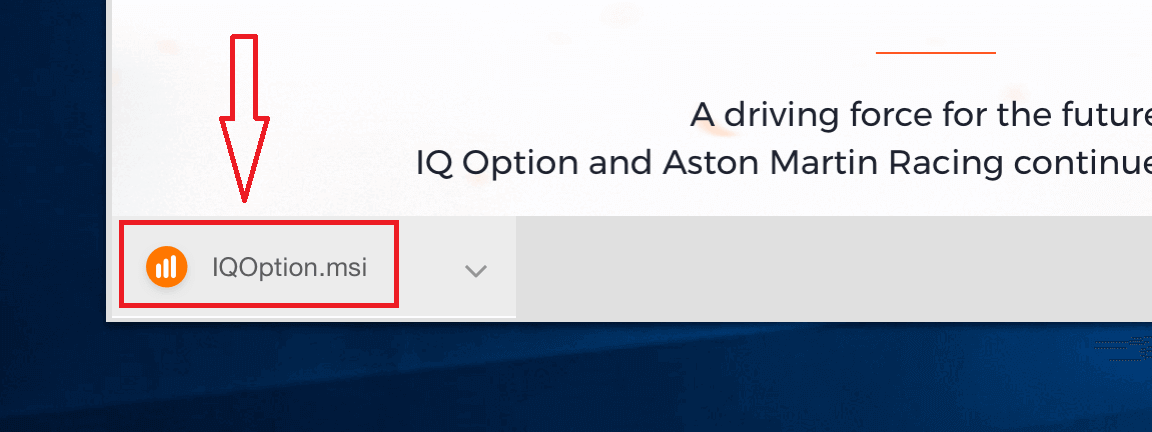
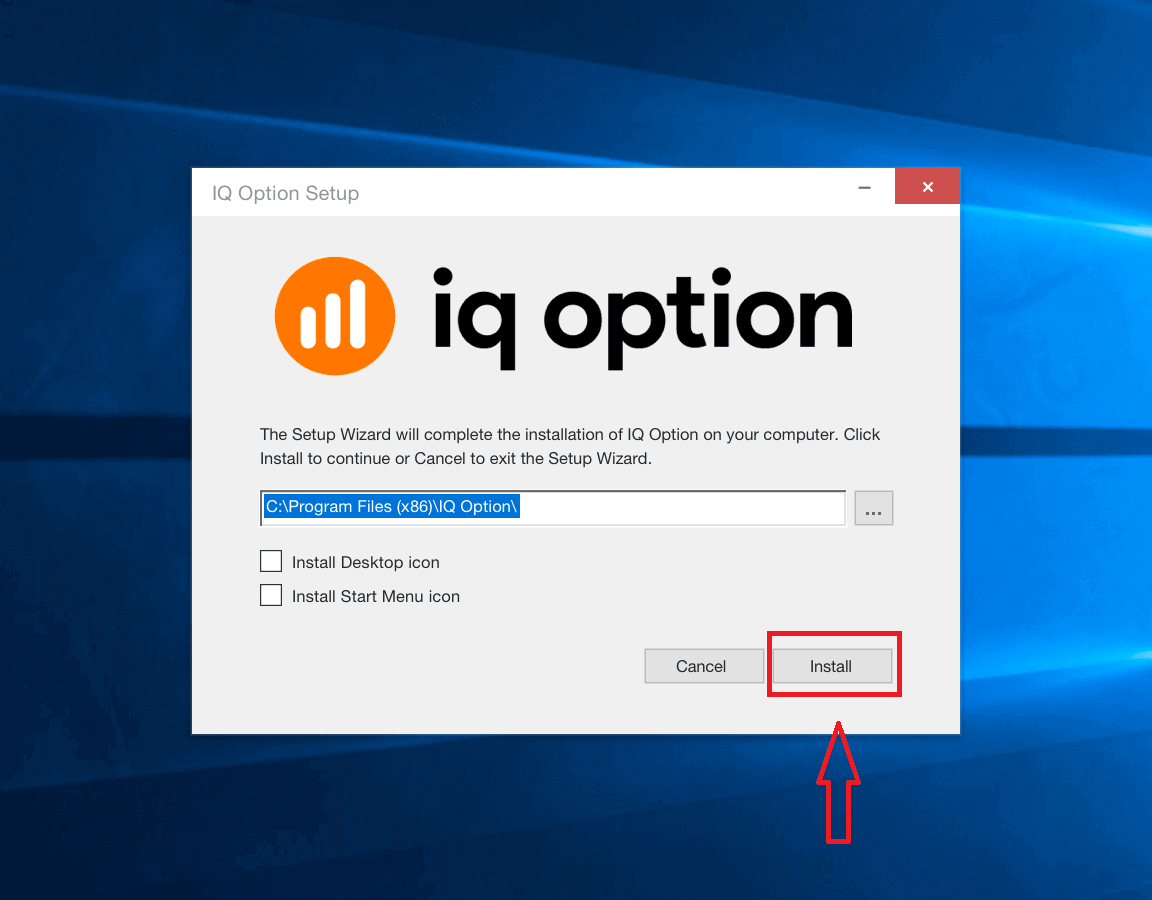
2. Opnaðu niðurhalaða skrána, veldu uppsetningarmöppuna og smelltu á „Setja upp“.
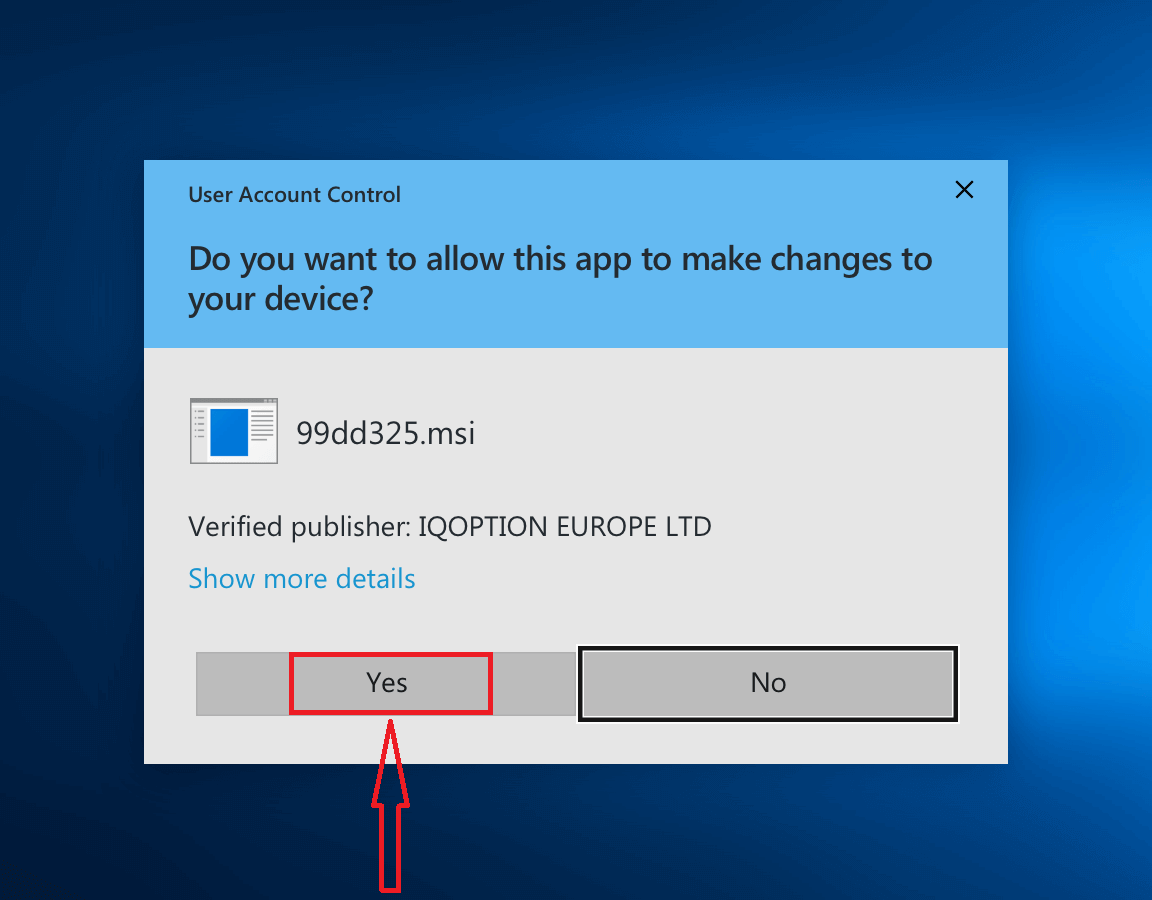
3. Smelltu á „Já“ til að setja forritið upp sem stjórnandi.
4. Bíddu þar til uppsetningunni er lokið.
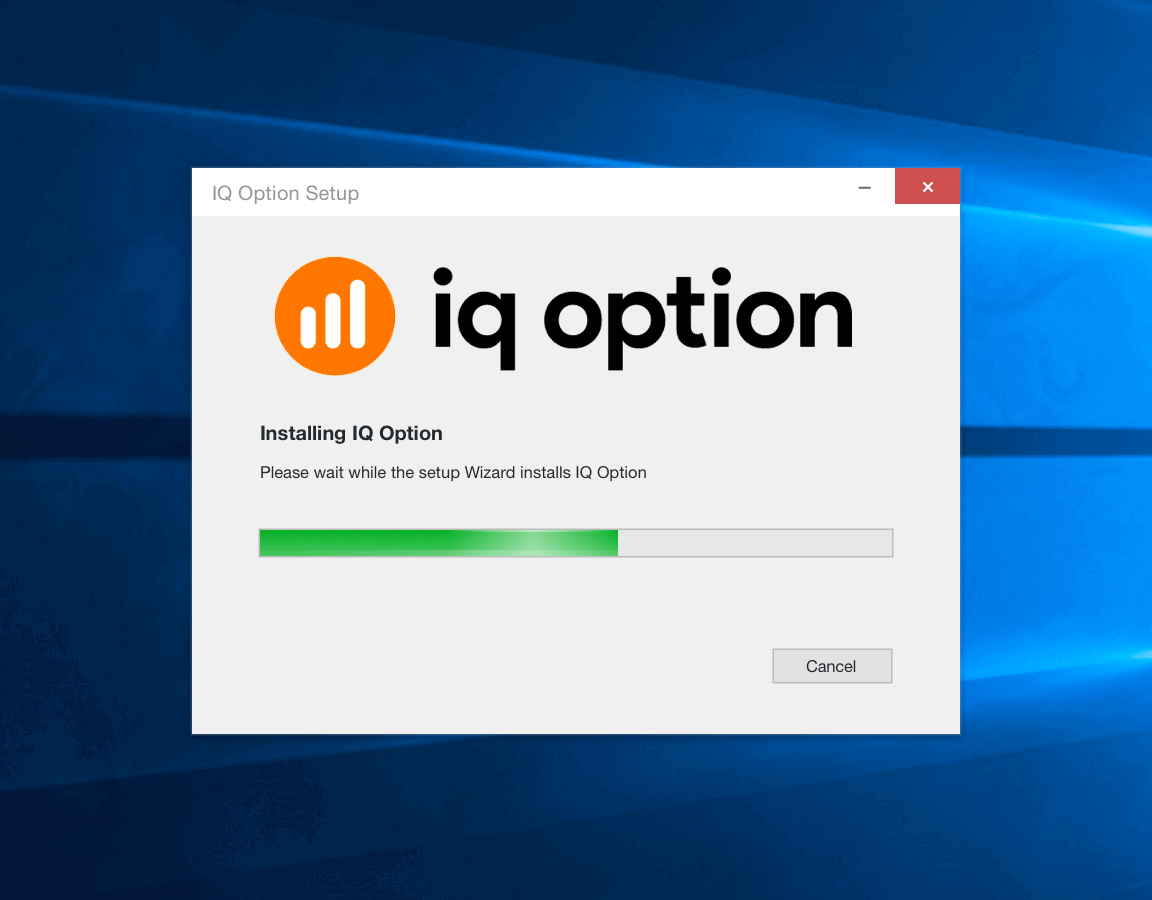
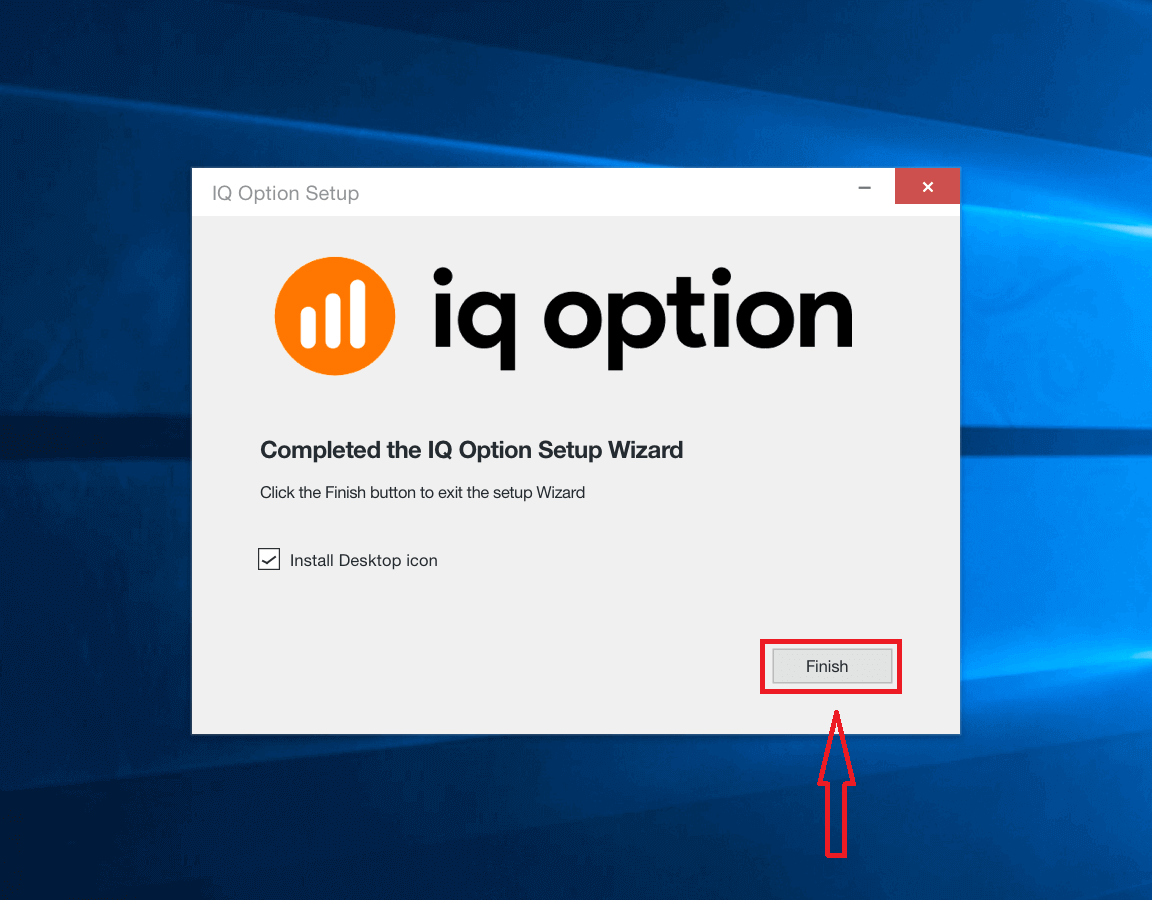
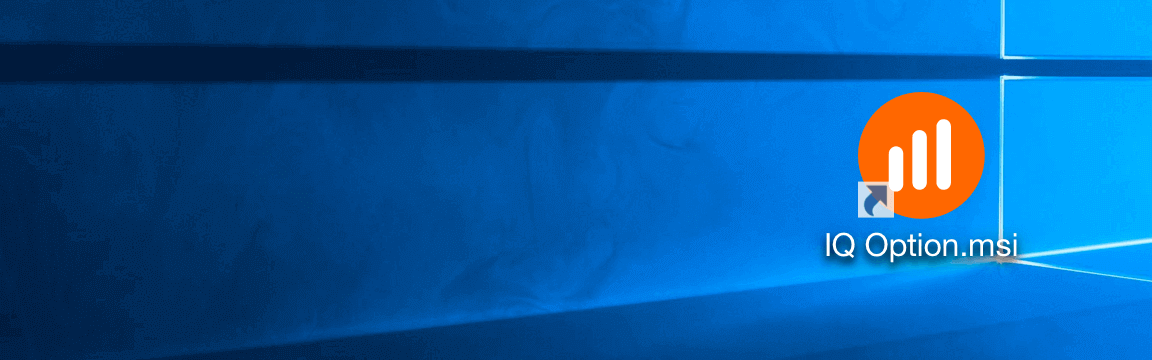
5. Smelltu á „Ljúka“ til að keyra uppsetningarforritið fyrir IQ Option. Þú getur einnig ræst forritið með því að tvísmella á IQ Option táknið á skjáborðinu.
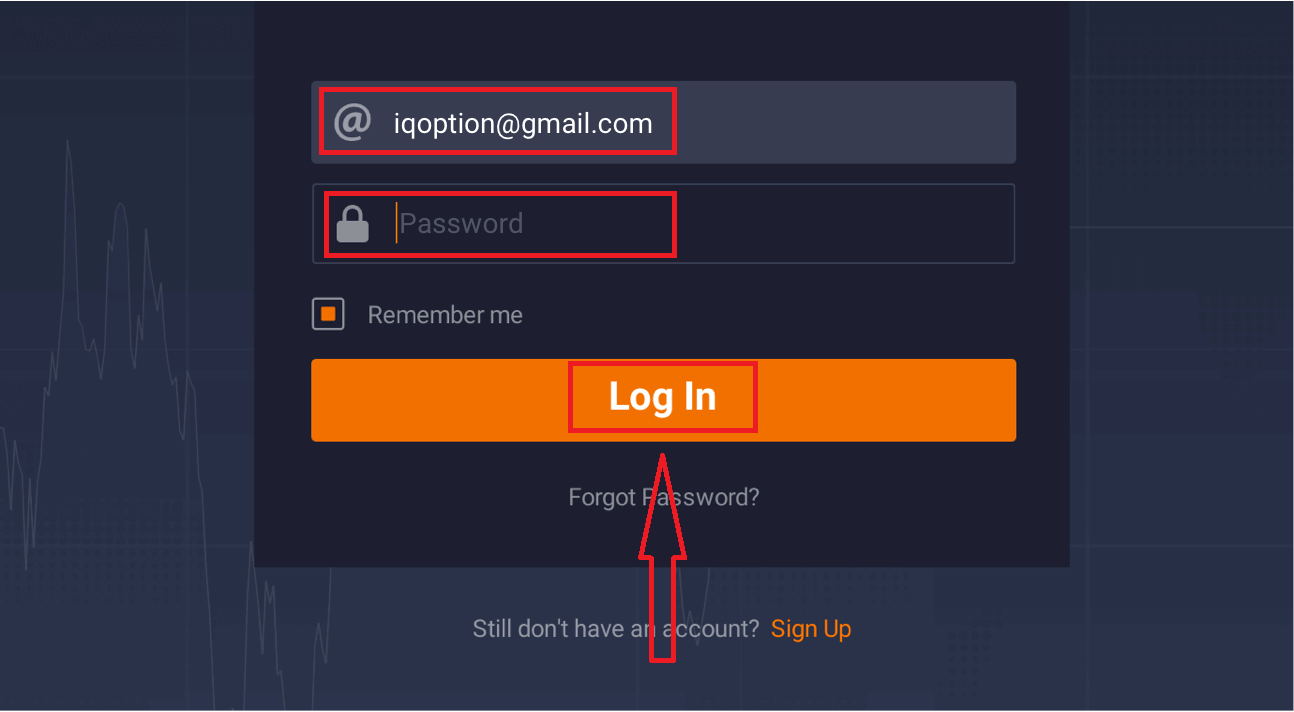
6. Skráðu þig inn í biðlarann og byrjaðu að eiga viðskipti. Ef þú manst ekki netfangið þitt eða lykilorð skaltu nota valkostinn fyrir endurheimt lykilorðs eða breyta lykilorðinu í prófílnum þínum.
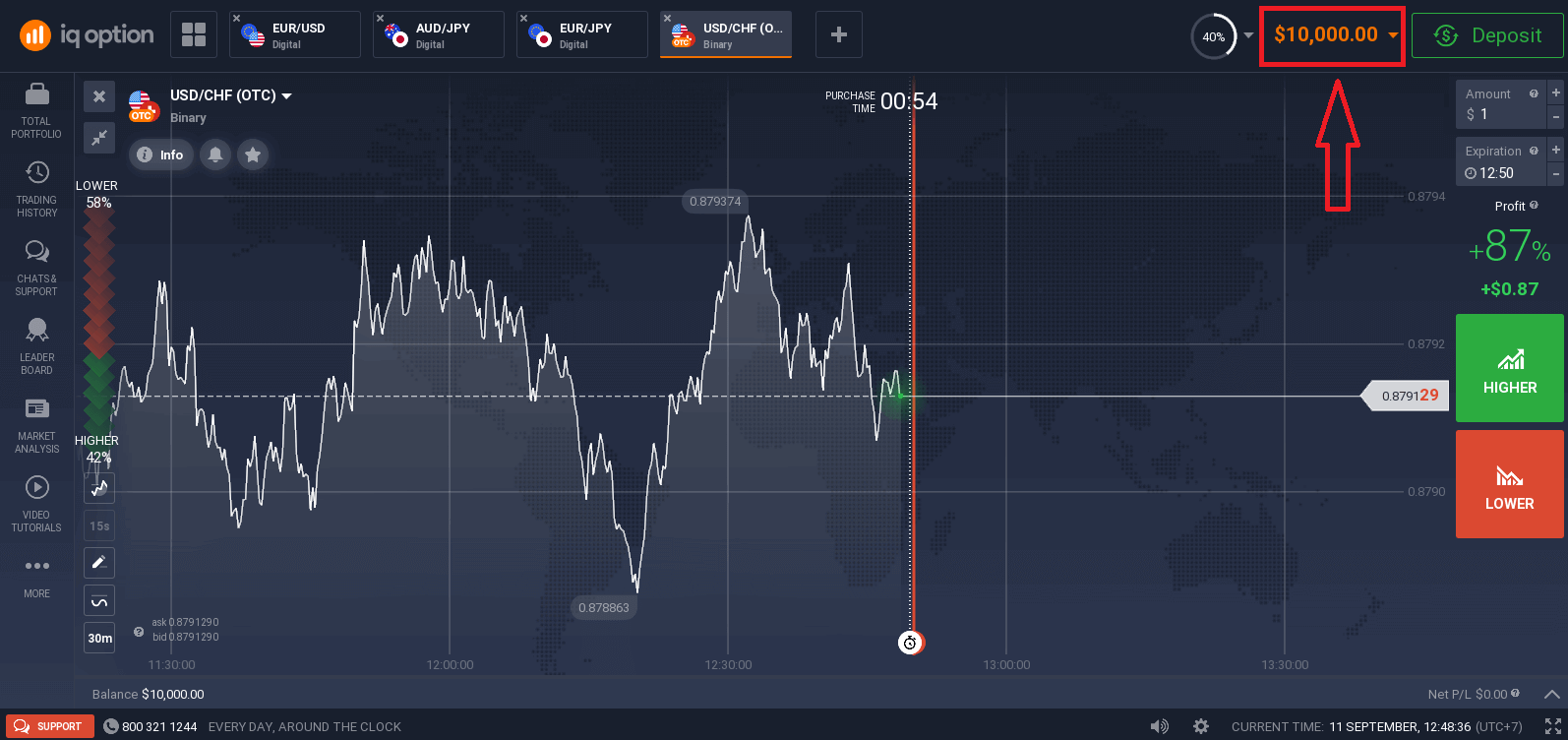
Nú geturðu byrjað að eiga viðskipti. Þú ert með $10.000 á prufureikningi og þú getur einnig átt viðskipti á raunverulegum reikningi eftir að þú hefur lagt inn.
Hvernig á að hlaða niður og setja upp IQ Option appið á macOS
Skjáborðsforritið á viðskiptavettvanginum er nákvæmlega það sama og vefútgáfan af því. Þar af leiðandi verða engin vandamál með viðskipti og millifærslur.
- Stýrikerfi:
- Vinnsluminni:
- Skjákort:
- Harðdiskpláss:
Sæktu opinbera IQ Option appið hér á fartölvuna/tölvuna þína.
Sæktu IQ Option appið fyrir macOS
Uppsetningarforritið fyrir IQ Option mun hefja sjálfvirka niðurhal eftir nokkrar sekúndur. Ef þetta gerist ekki skaltu endurræsa niðurhalið.
Eftir að niðurhalið hefur tekist skaltu fylgja þessum skrefum til að setja það upp á fartölvuna/tölvuna þína:
1. Vistaðu IQOption.dmg skrána á tölvunni þinni.
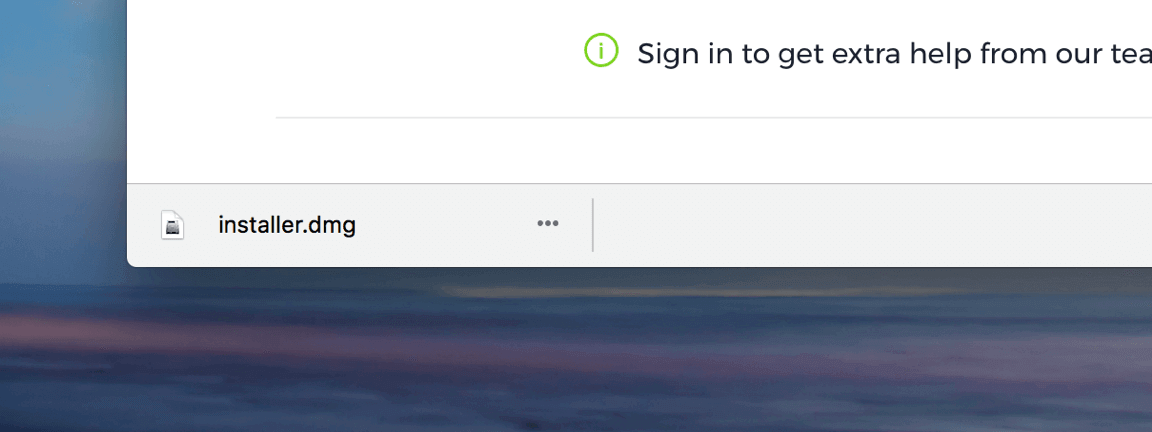
2. Opnaðu niðurhalaða skrána. Settu IQ Option táknið í Forrit möppuna.
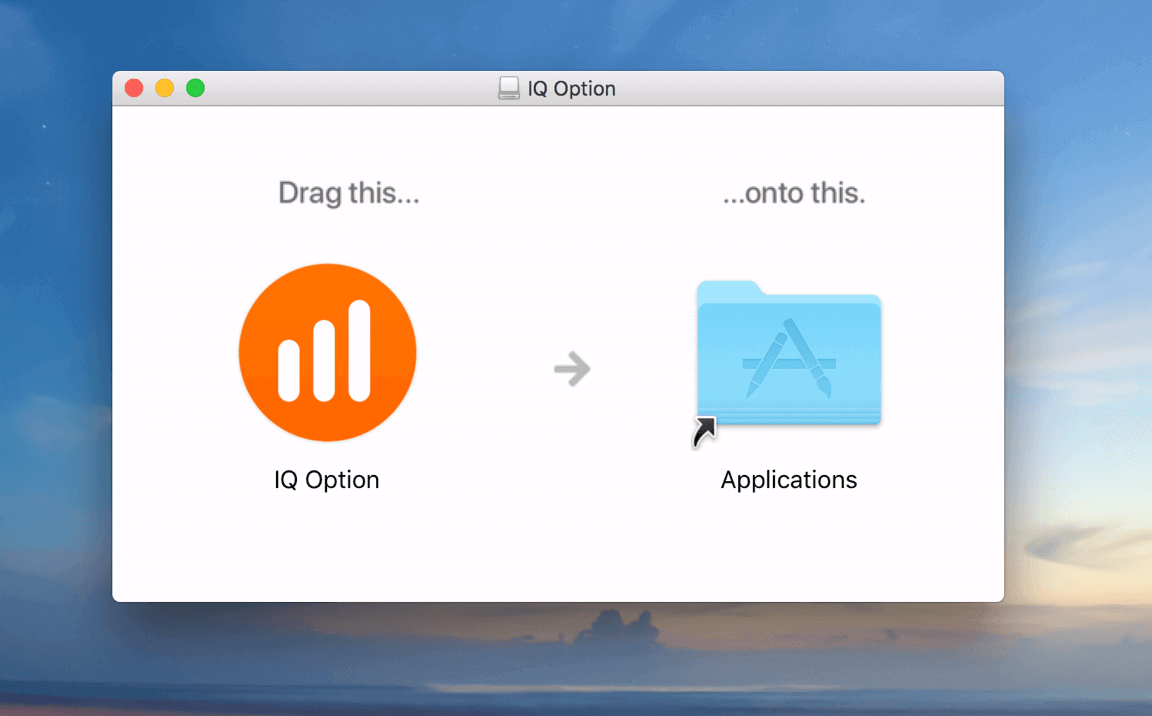
3. Opnaðu niðurhalaða skrána. Fylgdu öllum viðeigandi skrefum til að setja upp IQ Option appið.

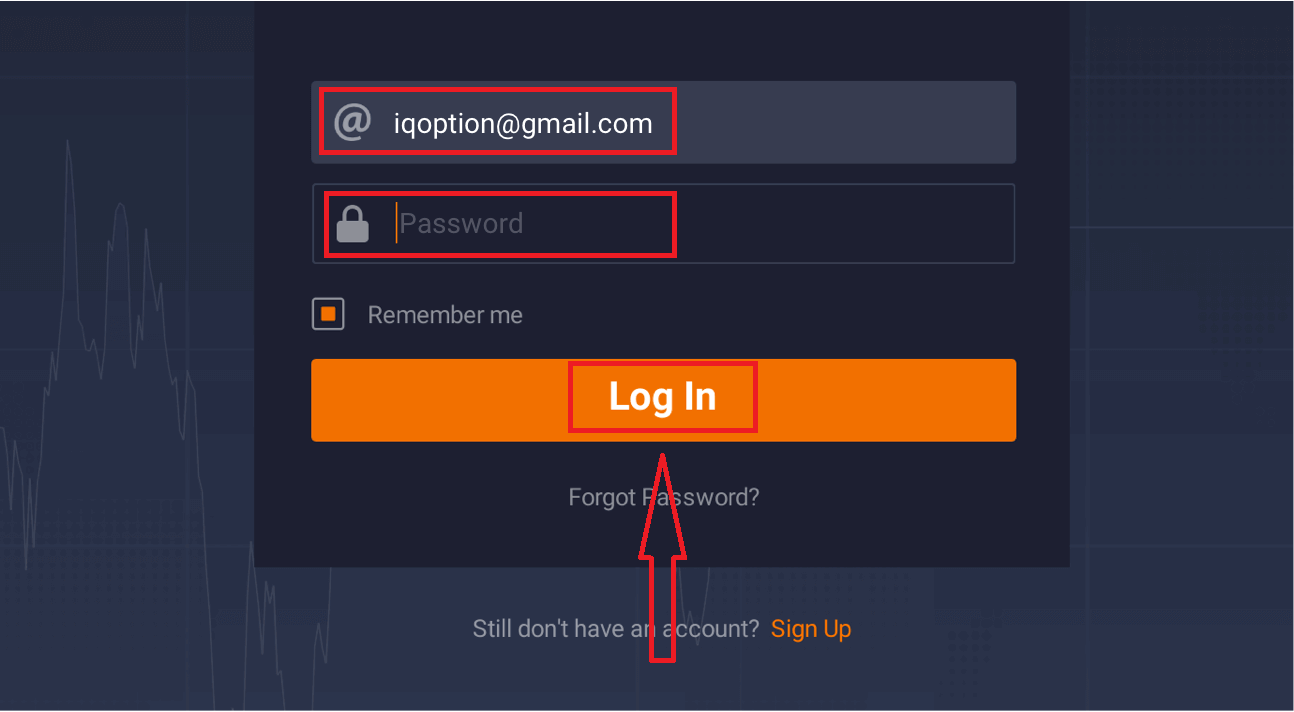
4. Skráðu þig inn í biðlarann og byrjaðu að eiga viðskipti. Ef þú manst ekki netfangið þitt eða lykilorð skaltu nota lykilorðsendurheimtarvalkostinn eða breyta lykilorðinu í prófílnum þínum.
Nú geturðu byrjað að eiga viðskipti. Þú ert með $10.000 á prufureikningi, þú getur einnig átt viðskipti á raunverulegum reikningi eftir að þú hefur lagt inn.
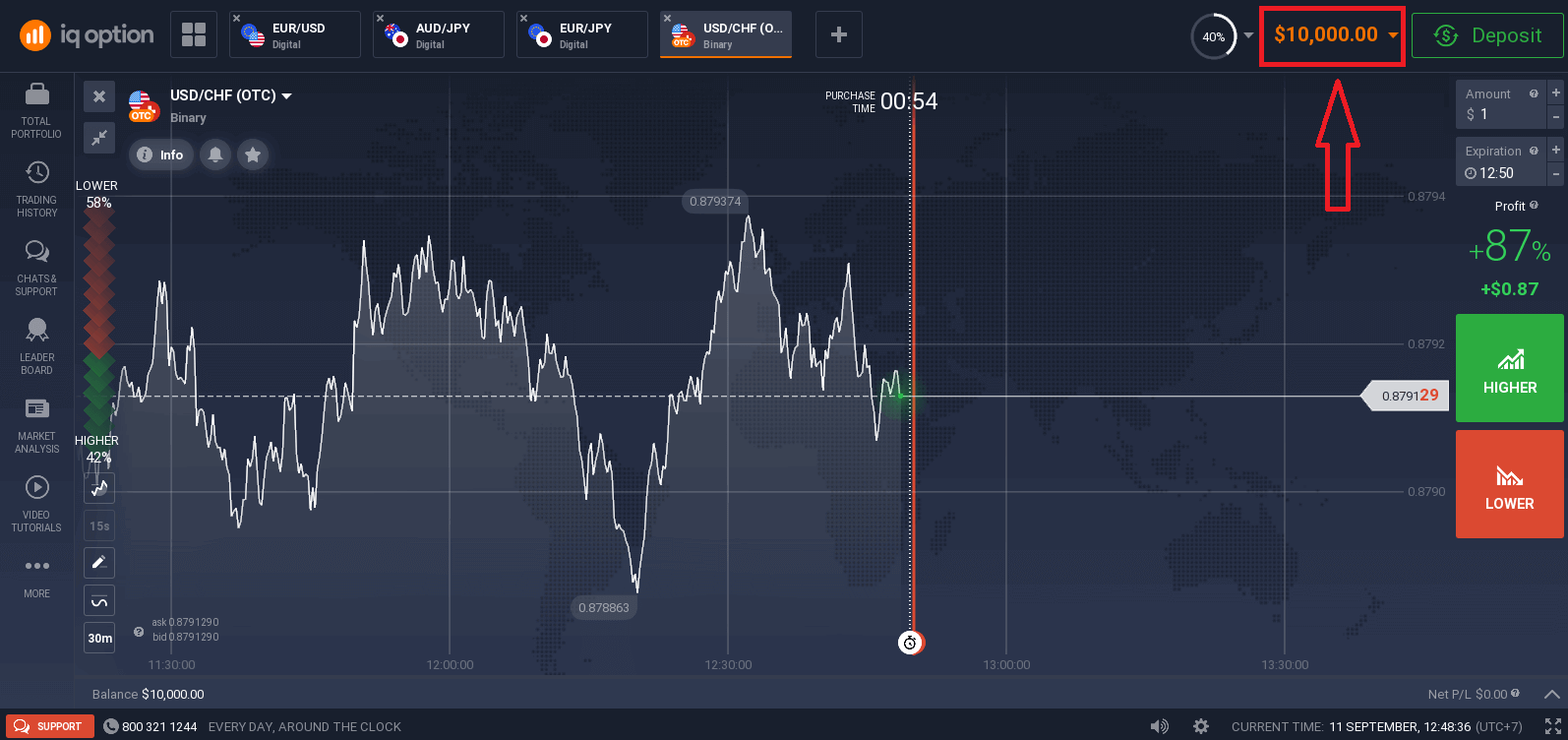
Hvernig á að skrá sig með tölvupósti
1. Þú getur stofnað aðgang á kerfinu með því að smella á hnappinn „ Skrá þig “ efst í hægra horninu.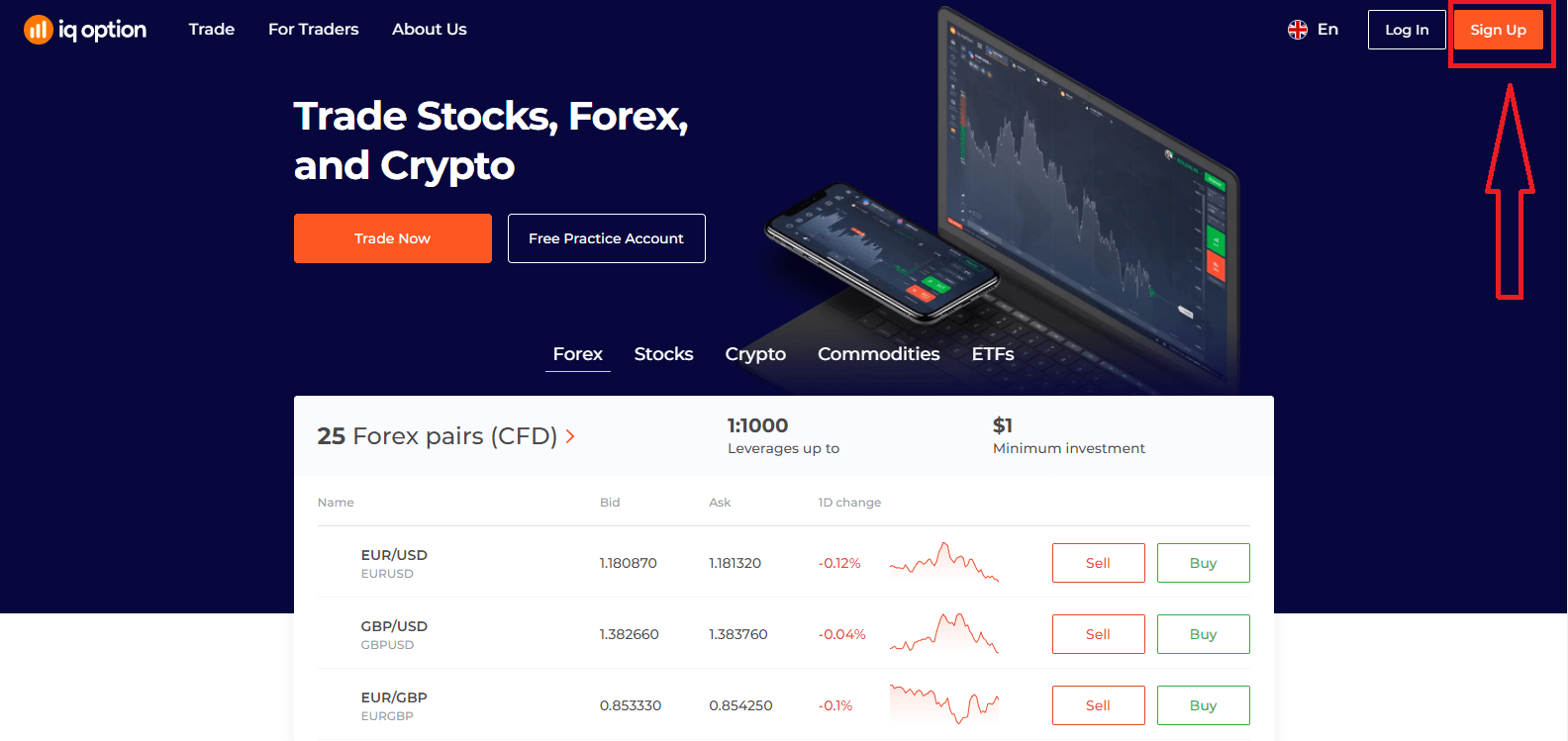
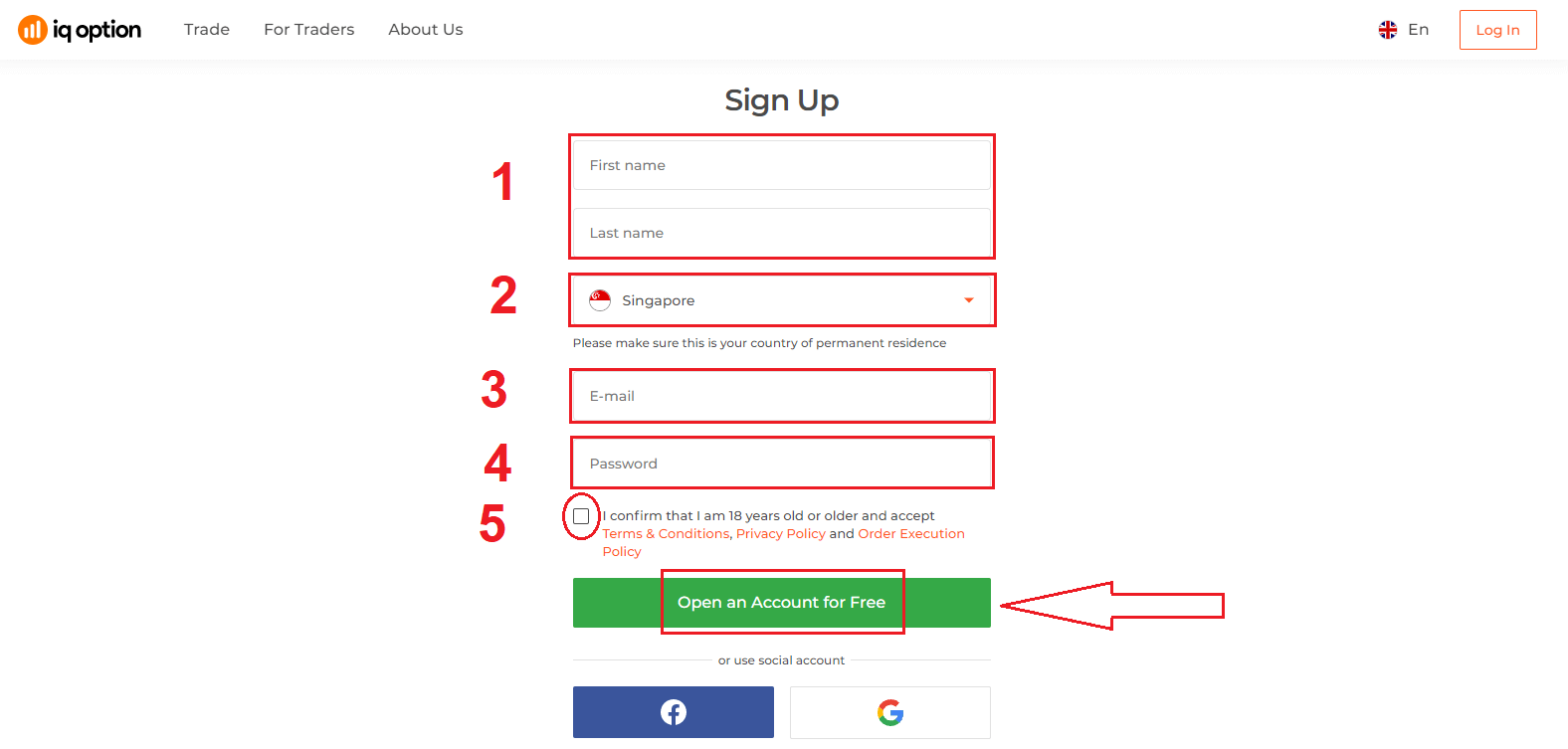
2. Til að skrá þig þarftu að fylla út allar nauðsynlegar upplýsingar og smella á „Opna aðgang ókeypis“.
- Sláðu inn fornafn og eftirnafn
- Veldu land þitt þar sem þú vilt búa fasta
- Sláðu inn gilt netfang.
- Búðu til sterkt lykilorð .
- Lestu „Skilmálar“ og athugaðu það
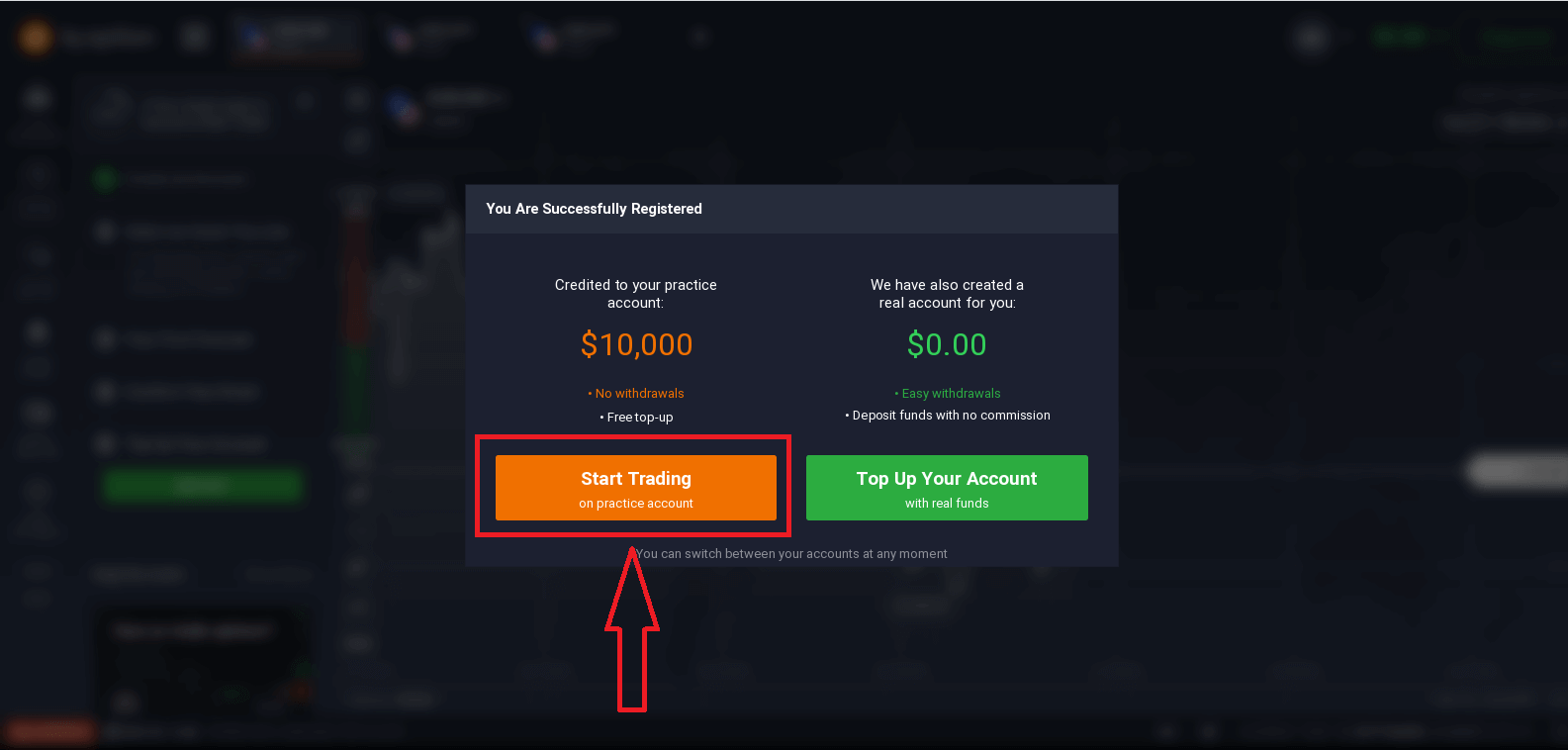
Til hamingju! Þú hefur skráð þig. Ef þú vilt nú nota prufureikning skaltu smella á „Byrja viðskipti á æfingareikningi“.
Nú geturðu byrjað að eiga viðskipti. Þú ert með $10.000 á prufureikningi . Prufureikningur er tól fyrir þig til að kynnast kerfinu, æfa viðskiptahæfileika þína á mismunandi eignum og prófa nýjar aðferðir á rauntíma grafi án áhættu.
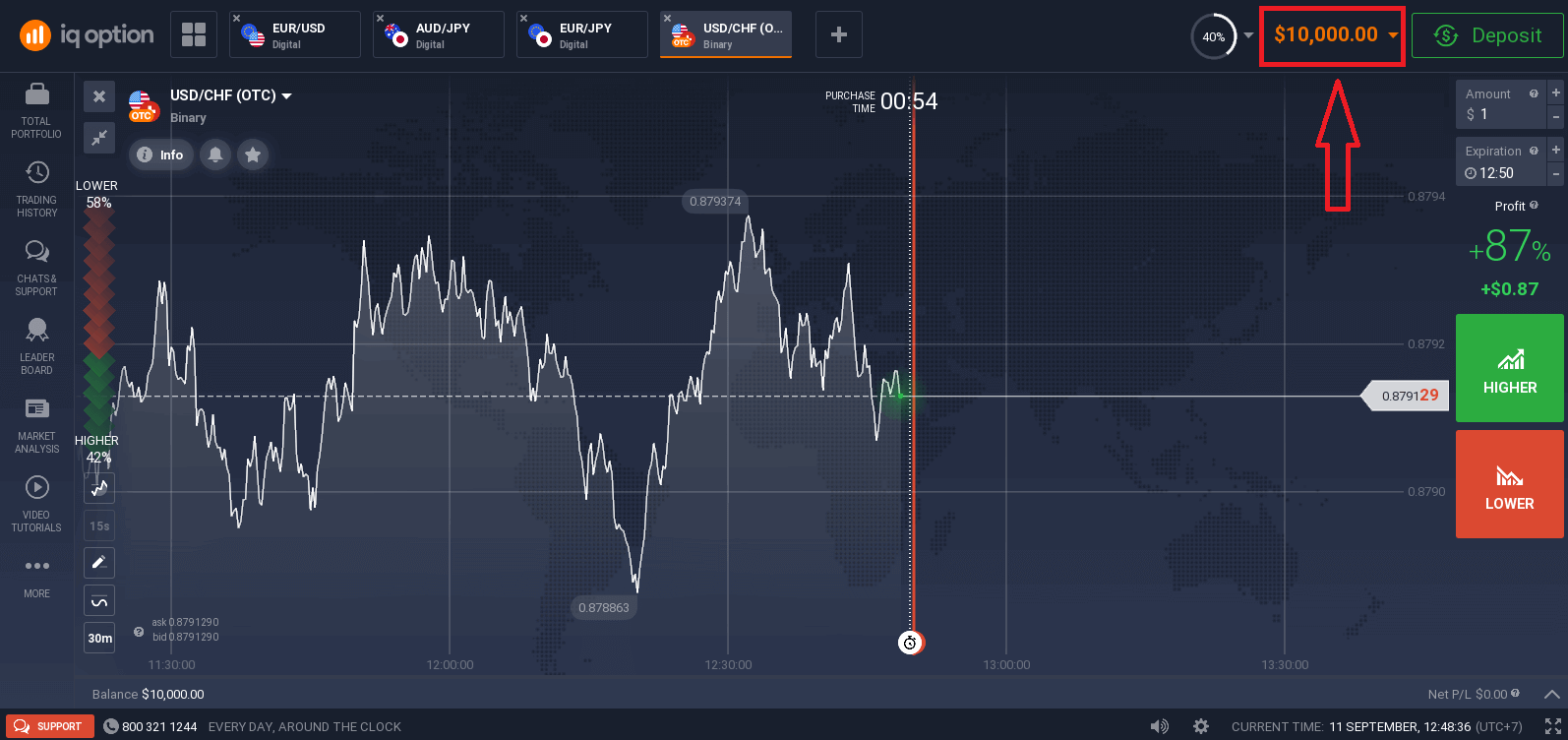
Þú getur einnig átt viðskipti á raunverulegum reikningi eftir að hafa lagt inn með því að smella á „Fylltu upp reikninginn þinn með raunverulegum fjármunum“.
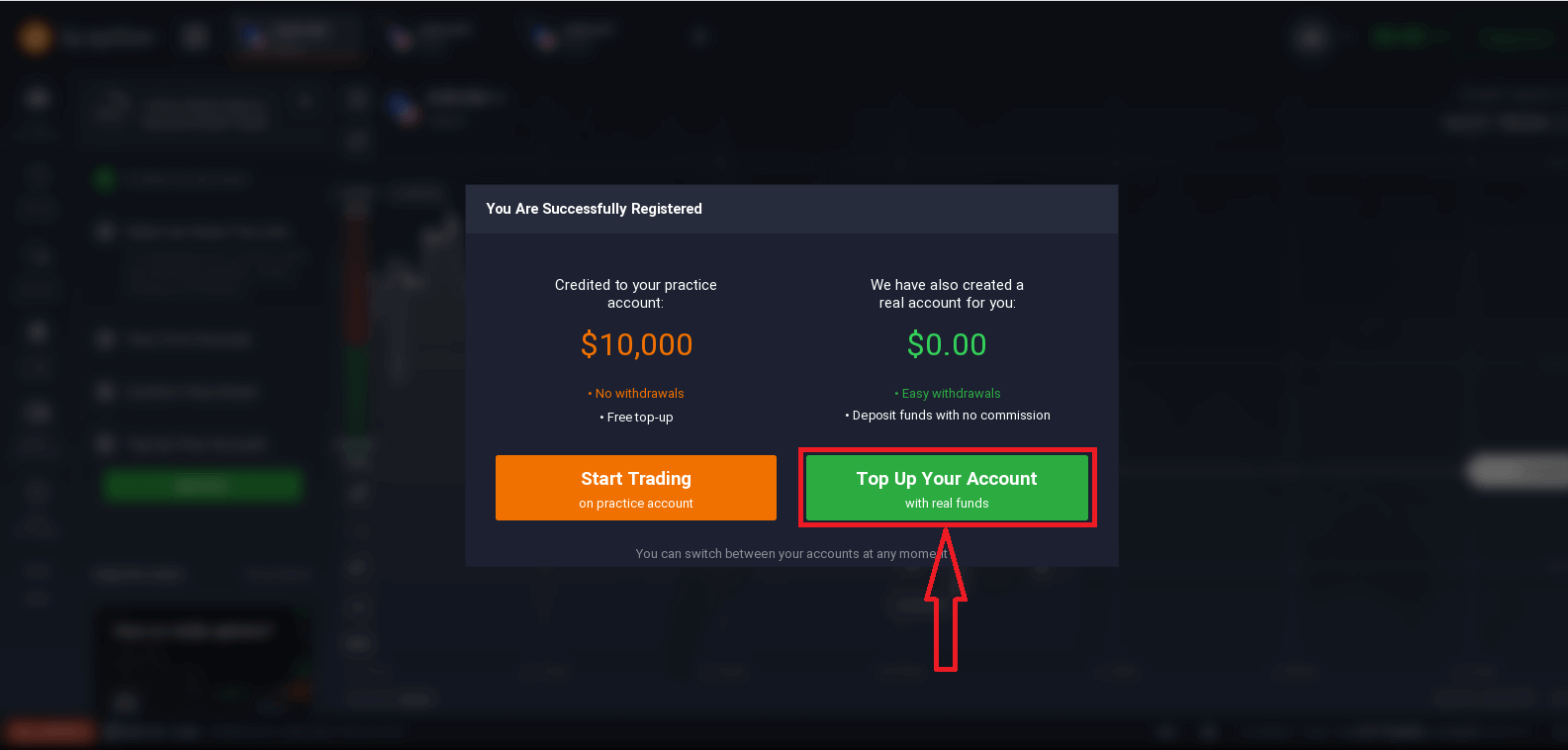
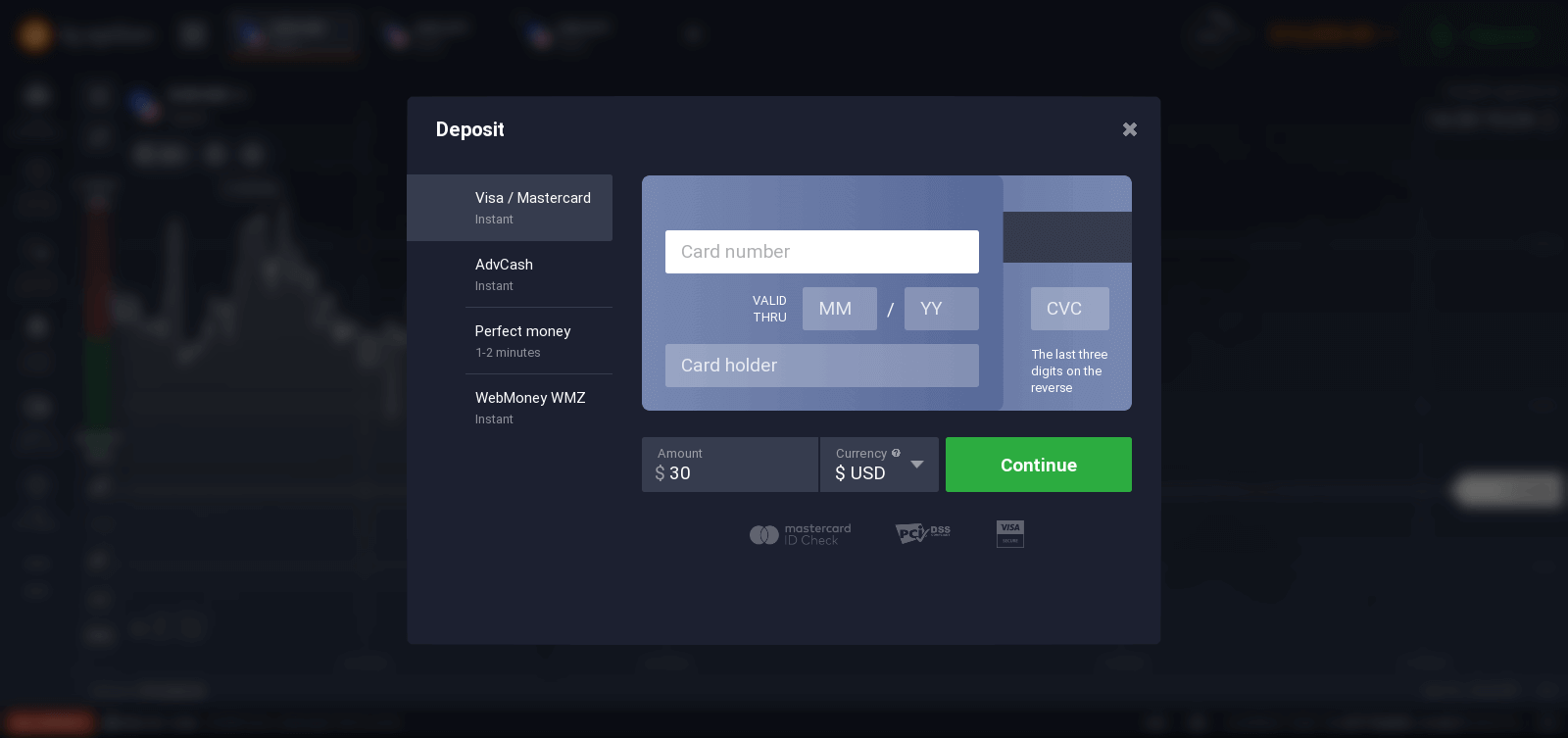
Til að hefja viðskipti í beinni þarftu að fjárfesta á reikningnum þínum (Lágmarksinnlegg er 10 USD/GBP/EUR).
Hvernig á að leggja inn í IQ Option
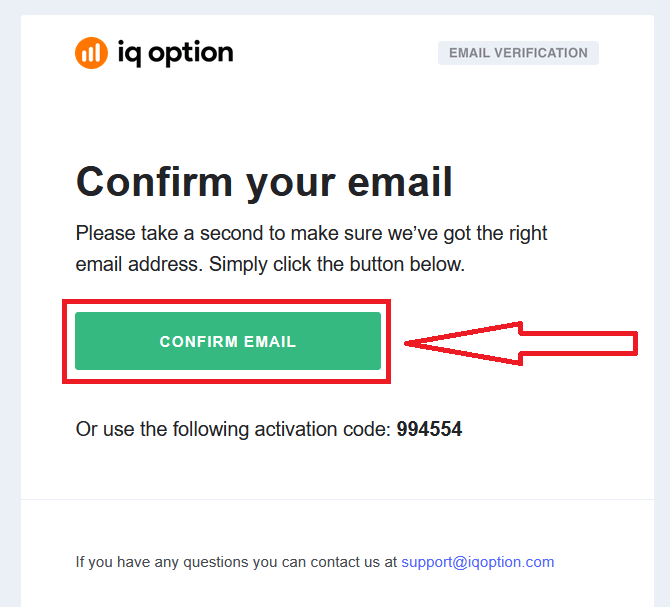
Að lokum hefur þú fengið aðgang að tölvupóstinum þínum og IQ Option mun senda þér staðfestingarpóst. Smelltu á tengilinn í þeim tölvupósti til að virkja reikninginn þinn. Þannig hefur þú lokið skráningu og virkjun reikningsins.
Hvernig á að skrá sig með Facebook reikningi
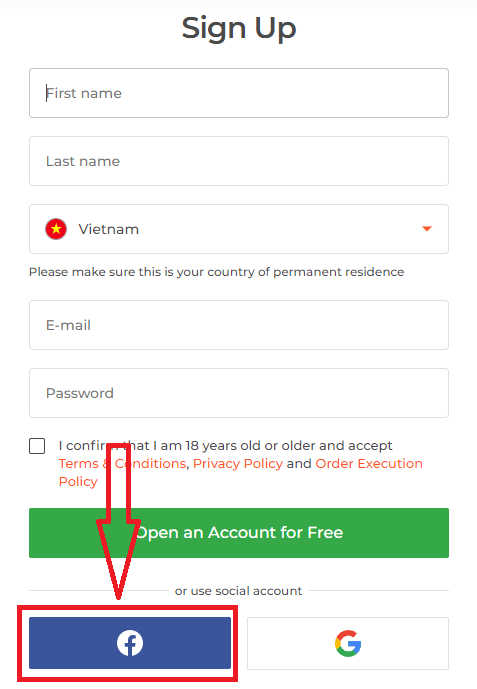
Þú hefur einnig möguleika á að opna reikning í gegnum vefinn með Facebook reikningi og þú getur gert það í örfáum einföldum skrefum: 1. Smelltu á Facebook hnappinn.
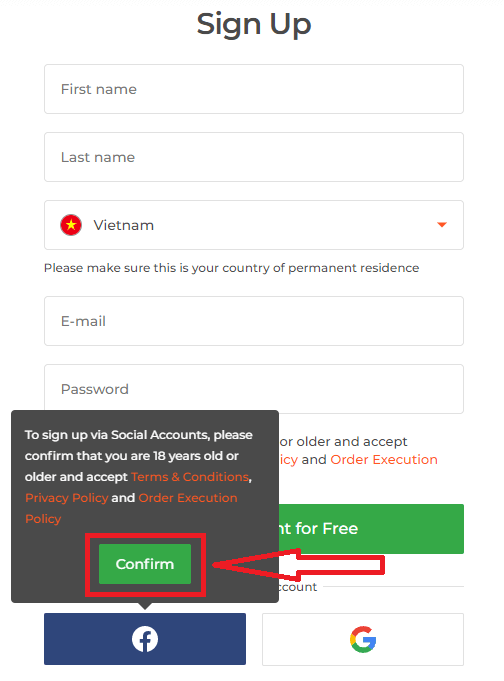
Þá verður þú beðinn um að vera 18 ára eða eldri og samþykkja skilmála, persónuverndarstefnu og stefnu um framkvæmd pantana. Smelltu á „ Staðfesta “.
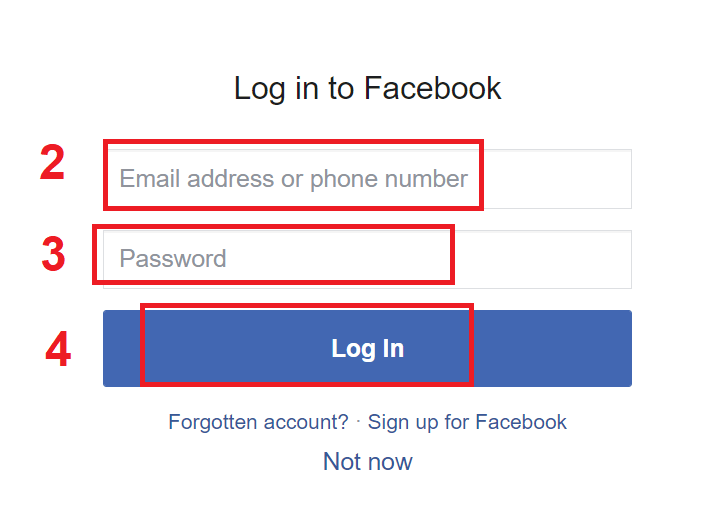
2. Innskráningargluggi Facebook opnast þar sem þú þarft að slá inn netfangið þitt sem þú notaðir til að skrá þig á Facebook.
3. Sláðu inn lykilorðið frá Facebook reikningnum þínum.
4. Smelltu á „Innskráning“.
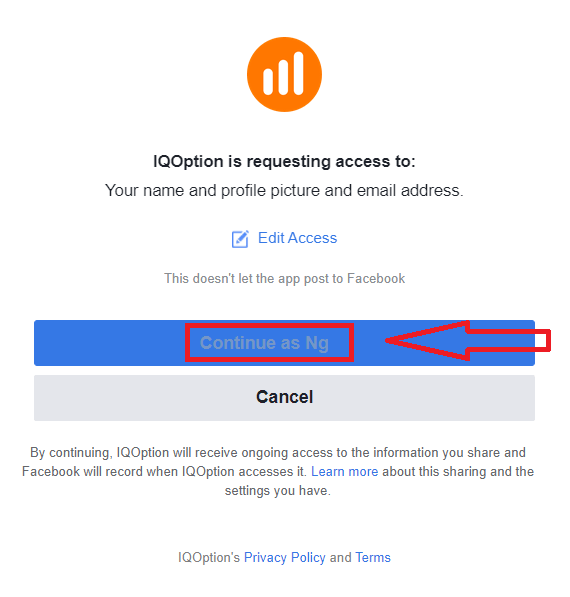
Þegar þú hefur smellt á „Innskráning“ hnappinn mun IQ Option biðja um aðgang að: Nafni þínu, prófílmynd og netfangi. Smelltu á Halda áfram...
Eftir það verður þú sjálfkrafa vísað á IQ Option vettvanginn.
Hvernig á að skrá sig með Google reikningi
1. Til að stofna Google reikning skaltu smella á viðeigandi hnapp í skráningarforminu. 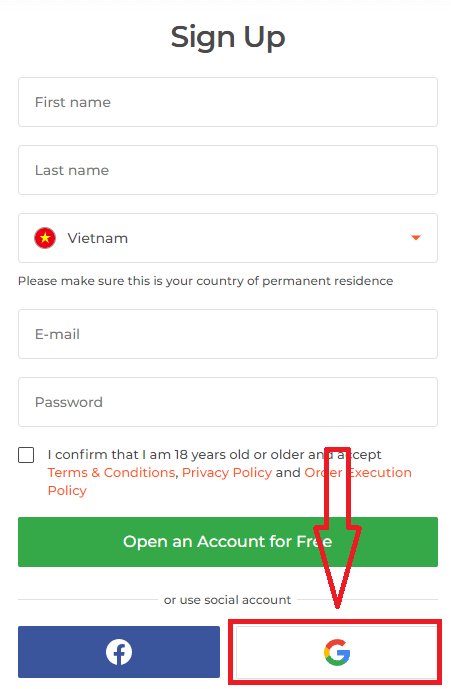
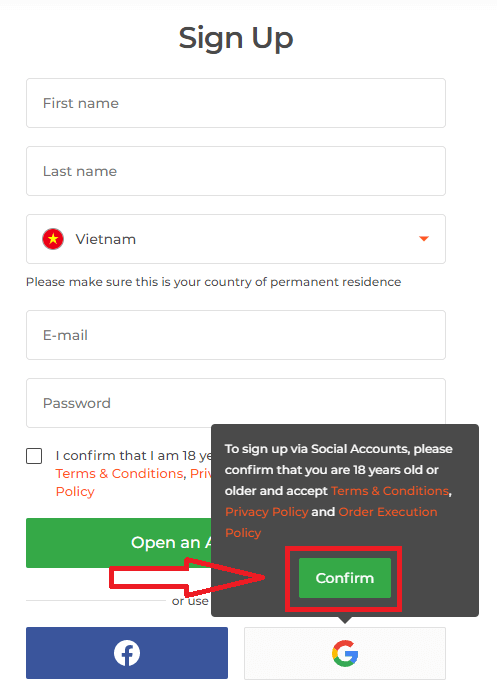
Þá verður þú beðinn um að vera 18 ára eða eldri og samþykkja skilmála, persónuverndarstefnu og stefnu um framkvæmd pantana. Smelltu á „ Staðfesta “.
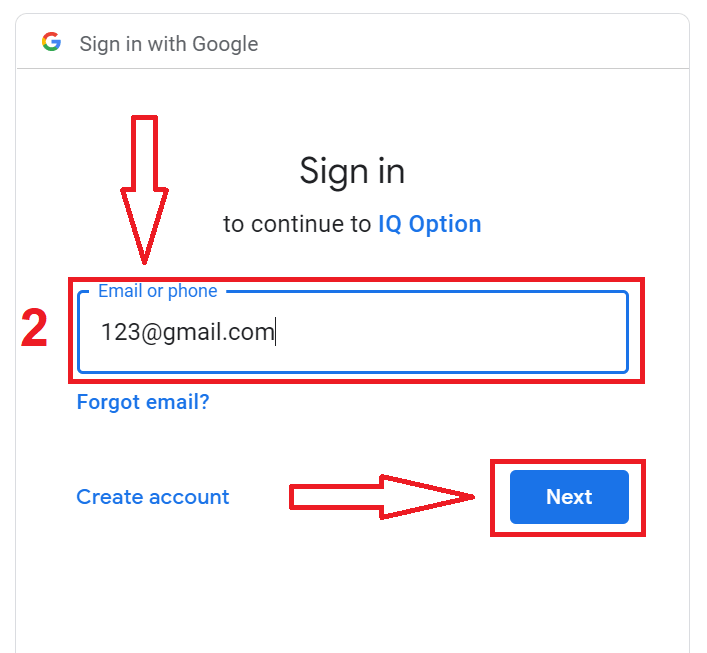
2. Í glugganum sem opnast skaltu slá inn símanúmerið þitt eða netfang og smella á „Næsta“.
3. Sláðu síðan inn lykilorðið fyrir Google reikninginn þinn og smelltu á „Næsta“.
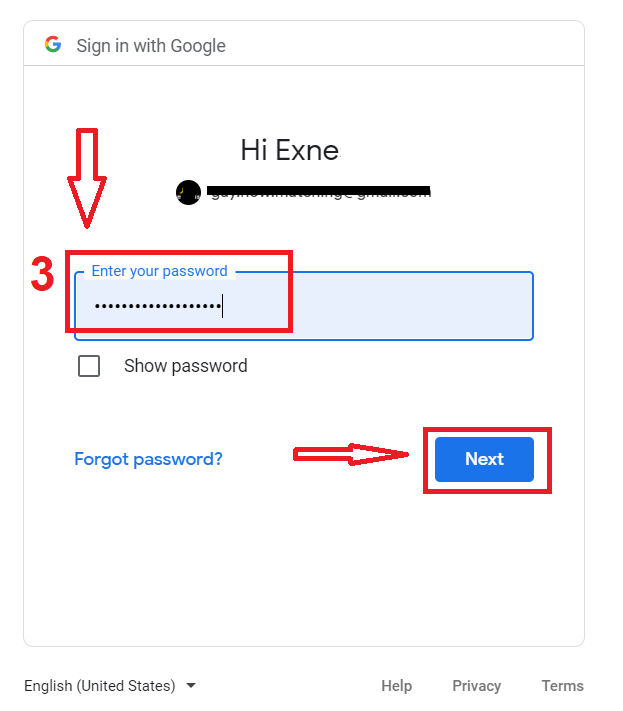
Fylgdu síðan leiðbeiningunum sem þjónustan sendi á netfangið þitt.
Algengar spurningar
Sæktu uppsetningarforritið af opinberu IQ Option síðunni, veldu Windows eða macOS pakkann og keyrðu síðan skrána með stjórnandaréttindum. Í Windows leyfðu SmartScreen leiðbeiningum og fylgdu uppsetningarforritinu; á macOS opnaðu .dmg og afritaðu forritið í forrit, samþykktu það í Öryggi og friðhelgi einkalífsins ef það er lokað. Eftir innskráningu skaltu athuga uppfærslur og prófa kynningarreikninginn áður en þú átt viðskipti í beinni.
Þú þarft 64-bita Windows 10/11 eða nýlega macOS útgáfu, að minnsta kosti 4 GB vinnsluminni (8 GB mælt með), um 2 GB laust pláss og stöðuga breiðbandstengingu. Nútíma tvíkjarna örgjörvi og núverandi grafíkreklar bæta kortagerð. Stjórnandi réttindi eru venjulega nauðsynleg til að setja upp og fyrirtækjaeldveggir geta lokað á tengingar.
Dæmigerðar orsakir eru skemmd niðurhal, öryggistakmarkanir á stýrikerfi, vírusvarnarlokun, réttindi sem vantar eða óstudd stýrikerfisbygging. Í Windows reyndu að hlaða niður aftur, keyrðu sem stjórnandi og slökktu tímabundið á rauntíma AV; á macOS notaðu hægrismelltu á Opna eða leyfðu forritinu í Öryggi og næði. Ef vandamál eru viðvarandi, athugaðu kerfisskrár, reyndu aftur á öðru neti og hafðu samband við þjónustudeild; forðast afrit þriðja aðila.
Já. Skrifborðsforritið samþykkir sama tölvupóst og lykilorð og vefpallinn og styður tvíþætta auðkenningu. Ef reikningurinn þinn krefst staðfestingar eða hefur viðskiptatakmarkanir gætir þú þurft að klára þessar athuganir áður en þú gerir lifandi viðskipti; kynningarreikningar eru aðgengilegir strax.
Sæktu aðeins af opinberu síðunni, staðfestu stafræna undirskrift eða vottorð skráarinnar í skráareiginleikum og skannaðu uppsetningarforritið með uppfærðum vírusvarnarhugbúnaði. Í macOS treystu á Gatekeeper og undirritaða appvottorðið. Forðastu heimildir frá þriðja aðila og óumbeðnar tengla; ef undirskriftir eða skráarstærðir líta rangar út skaltu eyða skránni og hlaða niður aftur eða hafa samband við þjónustudeild.