IQ Option Innskráning
Skrifað af

Rannsakandi á netviðskiptavettvangi og leiðsögumaður
Rannsakar miðlaravettvang og viðskiptareikningakerfi.
Að vera læstur úti á viðskiptareikningnum þínum eða lokað á að greiða út er pirrandi - mörg aðgangsvandamál stafa af einföldum auðkenningarskrefum eða ólokinni auðkennisskoðun. Áður en þú reynir háþróaða bilanaleit skaltu staðfesta skilríki þín, tækisstillingar og hvort IQ Option hafi sett tímabundnar takmarkanir þar sem beðið er eftir staðfestingu; Að skilja hvernig innskráningaraðferðir, tveggja þátta stillingar og staðfestingarstaða hafa áhrif á aðgang mun spara tíma og koma í veg fyrir tafir sem hægt er að forðast þegar þú þarft að eiga viðskipti eða taka út fé.
Þessi síða fer í gegnum hagnýt skref til að skrá þig inn á vef og farsíma, endurstilla gleymt lykilorð, virkja tvíþætta auðkenningu og leggja fram KYC skjöl til staðfestingar á reikningi. Þú munt fá skýran gátlista fyrir skjöl, ábendingar um skráarsnið, áætlaðan endurskoðunartíma og ráðleggingar um bilanaleit fyrir algengar hafnir. Fylgdu þessum skrefum til að endurheimta öruggan aðgang fljótt og uppfylla kröfur um samræmi svo inn- og úttektir halda áfram án óþarfa bið. Lærðu líka hvernig staðfestingarstaða birtist á stjórnborði reikningsins þíns.
Þessi síða fer í gegnum hagnýt skref til að skrá þig inn á vef og farsíma, endurstilla gleymt lykilorð, virkja tvíþætta auðkenningu og leggja fram KYC skjöl til staðfestingar á reikningi. Þú munt fá skýran gátlista fyrir skjöl, ábendingar um skráarsnið, áætlaðan endurskoðunartíma og ráðleggingar um bilanaleit fyrir algengar hafnir. Fylgdu þessum skrefum til að endurheimta öruggan aðgang fljótt og uppfylla kröfur um samræmi svo inn- og úttektir halda áfram án óþarfa bið. Lærðu líka hvernig staðfestingarstaða birtist á stjórnborði reikningsins þíns.
Hvernig á að skrá sig inn á IQ Option
Hvernig á að skrá sig inn á IQ Option reikning?
- Farðu í farsímaforritið eða vefsíðuna fyrir IQ Option .
- Smelltu á „ Innskráning “.
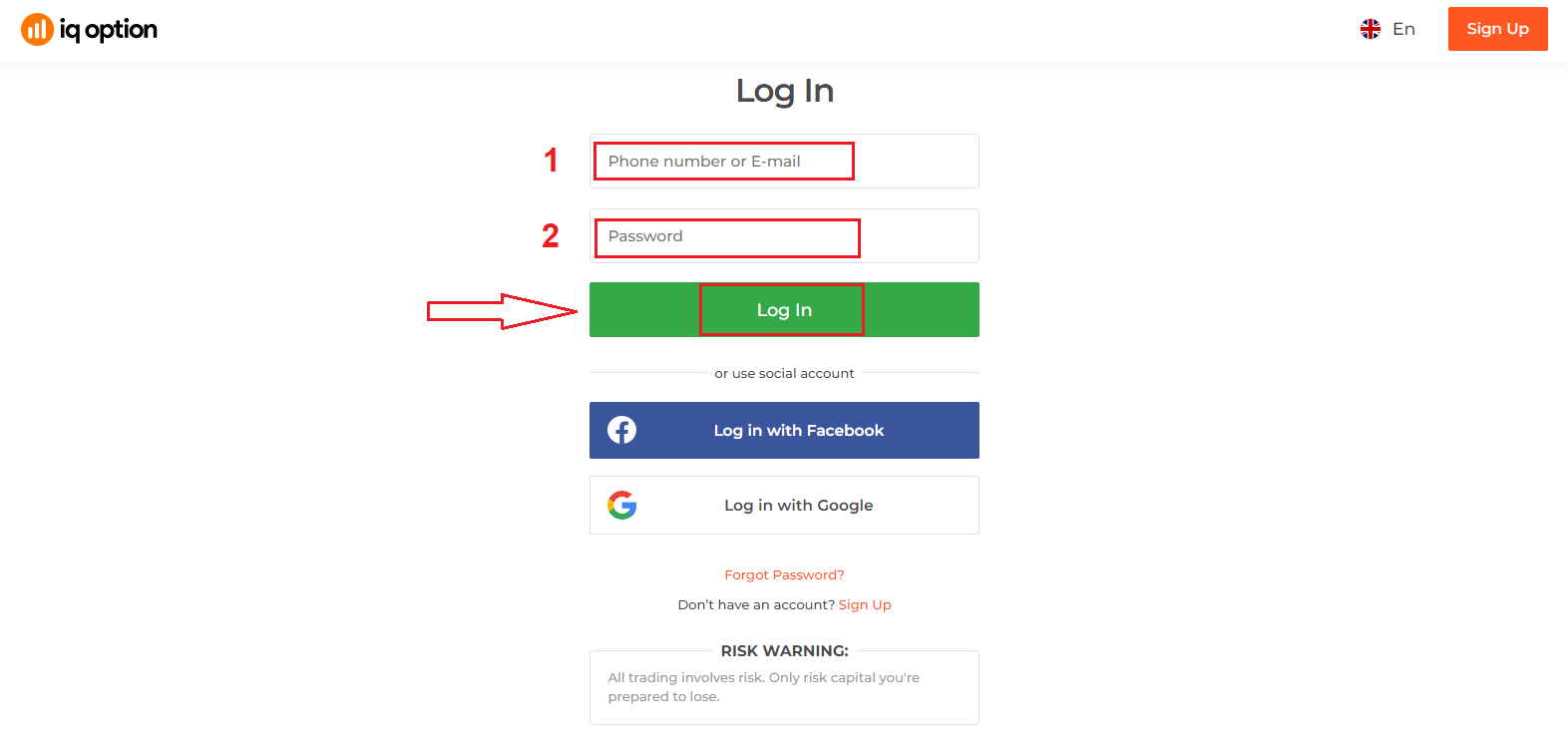
- Sláðu inn netfangið þitt og lykilorð .
- Smelltu á græna hnappinn „ Innskráning “.
- Ef þú gleymdir netfanginu þínu geturðu skráð þig inn með „ Google “ eða „ Facebook “.
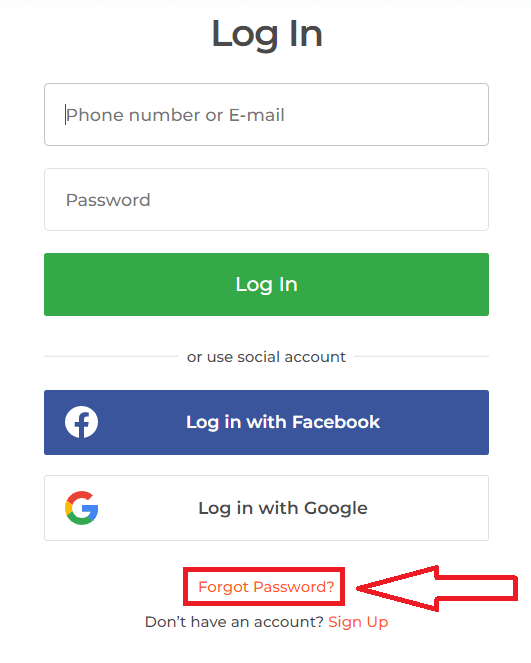
- Ef þú gleymdir lykilorðinu smelltu þá á „ Gleymt lykilorð “.
Smelltu á „Innskráning“, innskráningarform birtist. Sláðu inn netfangið
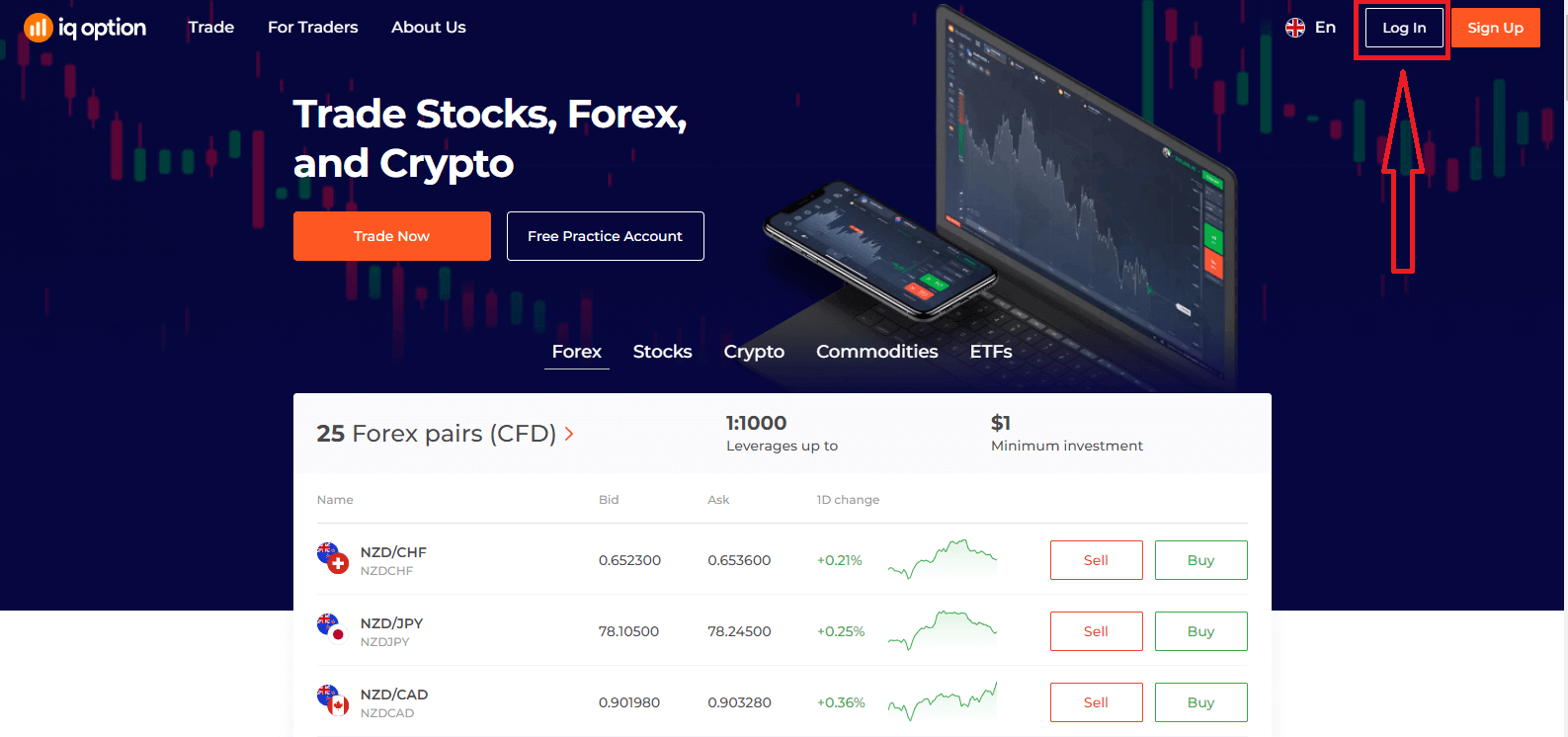
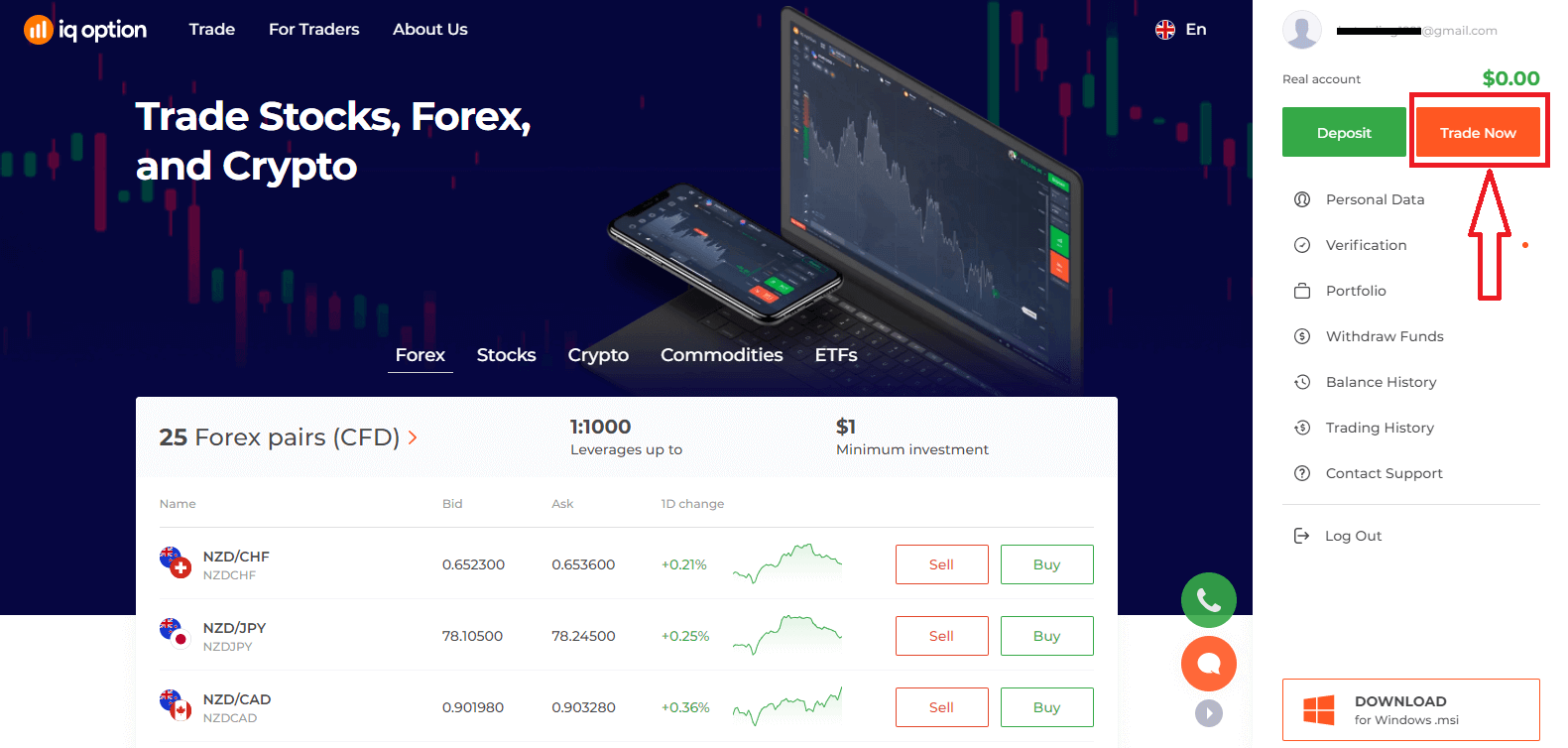
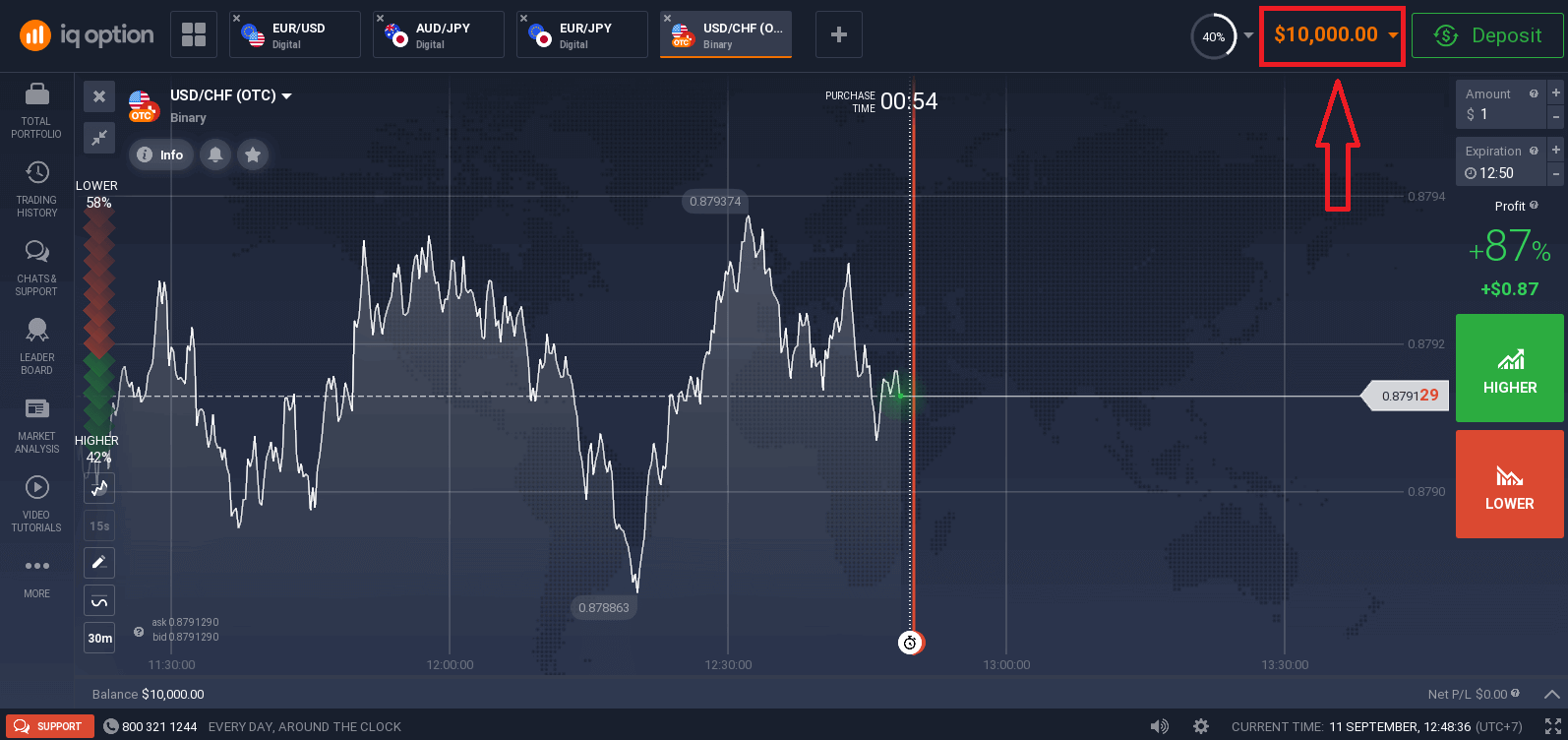
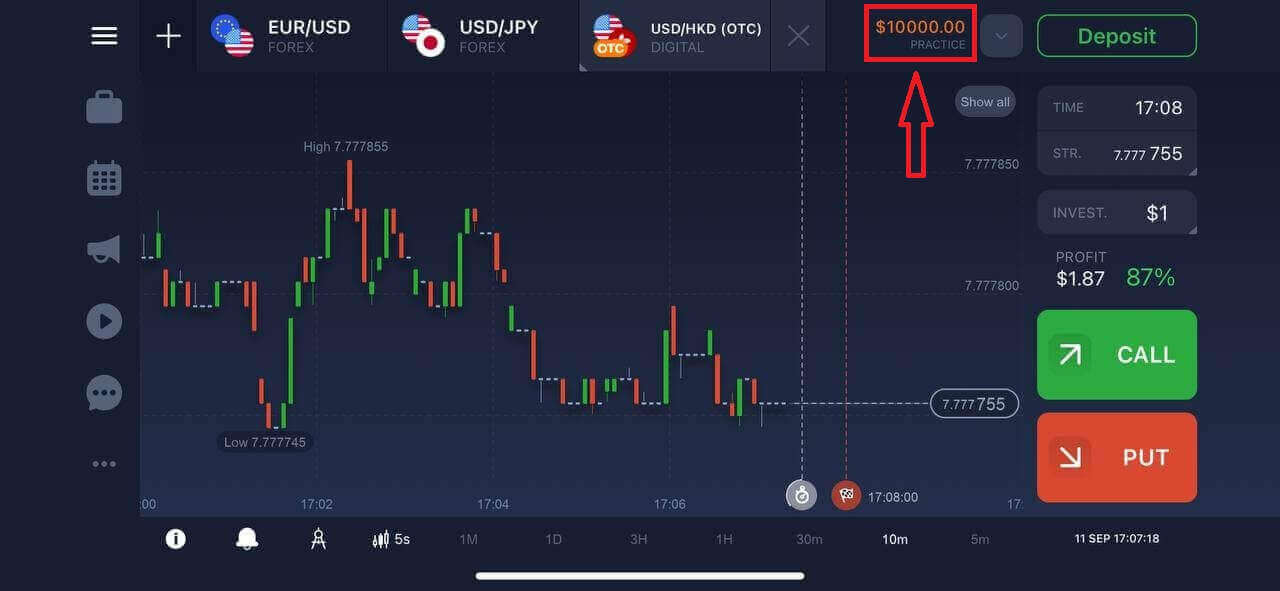
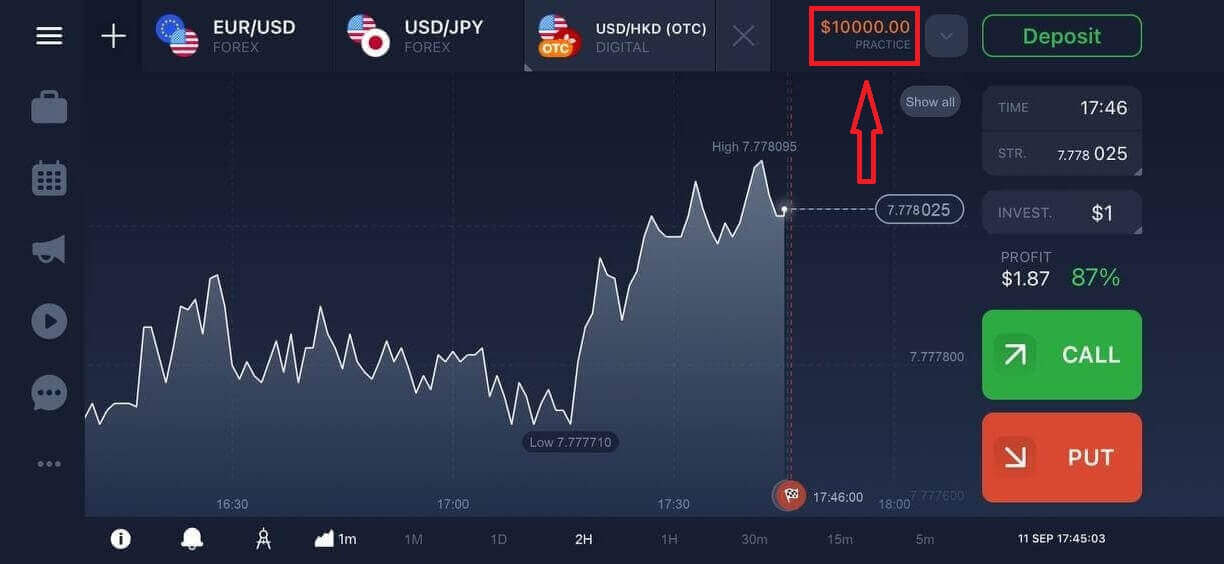
þitt og lykilorðið sem þú notaðir til að skrá þig inn á reikninginn þinn og smelltu á „Innskráning“. Eftir að þú hefur skráð þig inn munt þú sjá síðuna hér að neðan og smella á „Versla núna“ til að hefja viðskipti. Nú geturðu byrjað að eiga viðskipti. Þú ert með $10.000 á prufureikningi, þú getur einnig átt viðskipti á raunverulegum reikningi eftir að þú hefur lagt inn.
Hvernig á að skrá sig inn á IQ Option með Facebook?
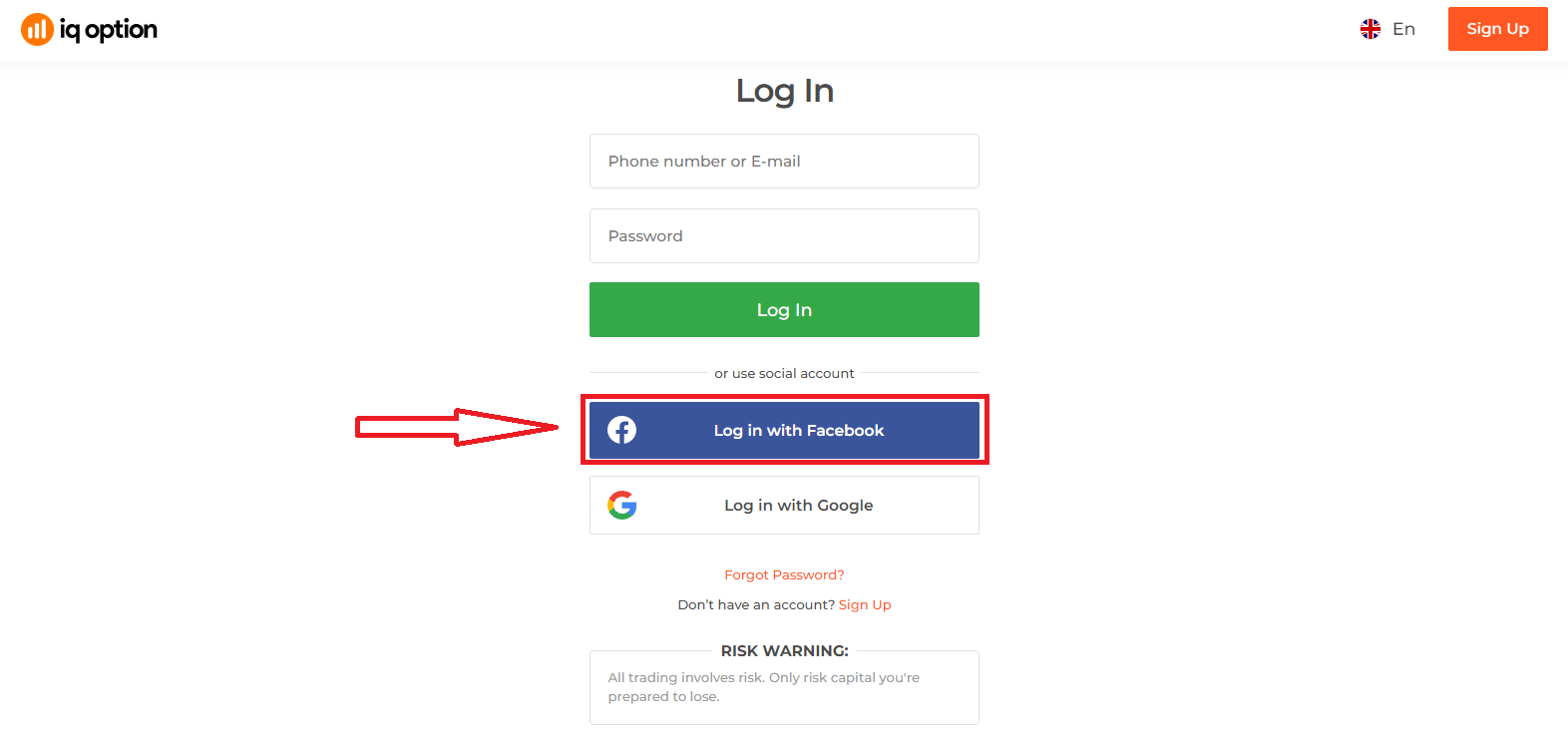
Þú getur líka skráð þig inn á vefsíðuna með persónulegum Facebook reikningi þínum með því að smella á Facebook hnappinn. 1. Smelltu á Facebook hnappinn
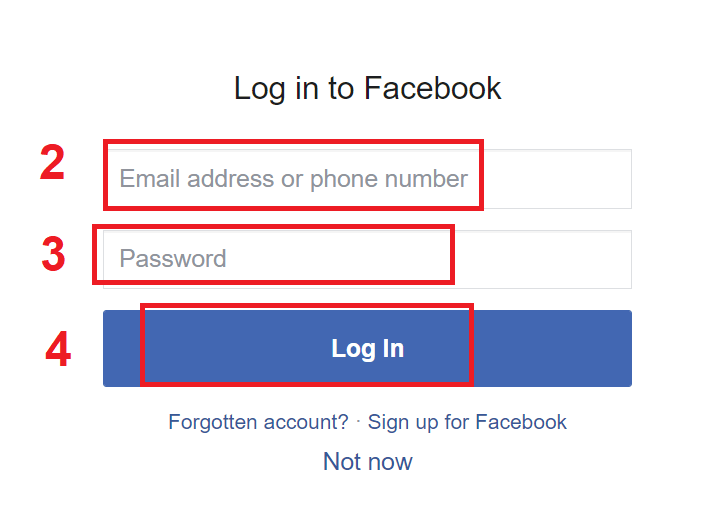
2. Innskráningargluggi fyrir Facebook opnast þar sem þú þarft að slá inn netfangið sem þú notaðir til að skrá þig á Facebook
3. Sláðu inn lykilorðið frá Facebook reikningnum þínum
4. Smelltu á „Innskráning“
Þegar þú hefur smellt á „Innskráning“ hnappinn mun IQ Option biðja um aðgang að: Nafni þínu, prófílmynd og netfangi. Smelltu á Halda áfram...
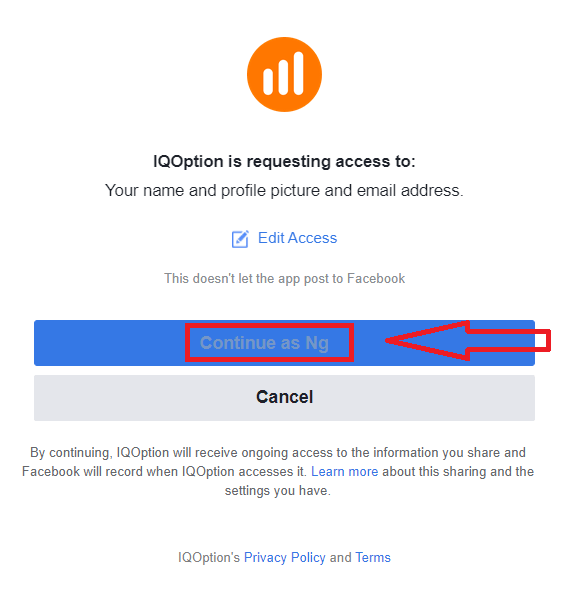
Eftir það verður þú sjálfkrafa vísað á IQ Option vettvanginn.
Hvernig á að skrá sig inn á IQ Option með Google?
1. Til að fá heimild í gegnum Google reikninginn þinn þarftu að smella á Google hnappinn. 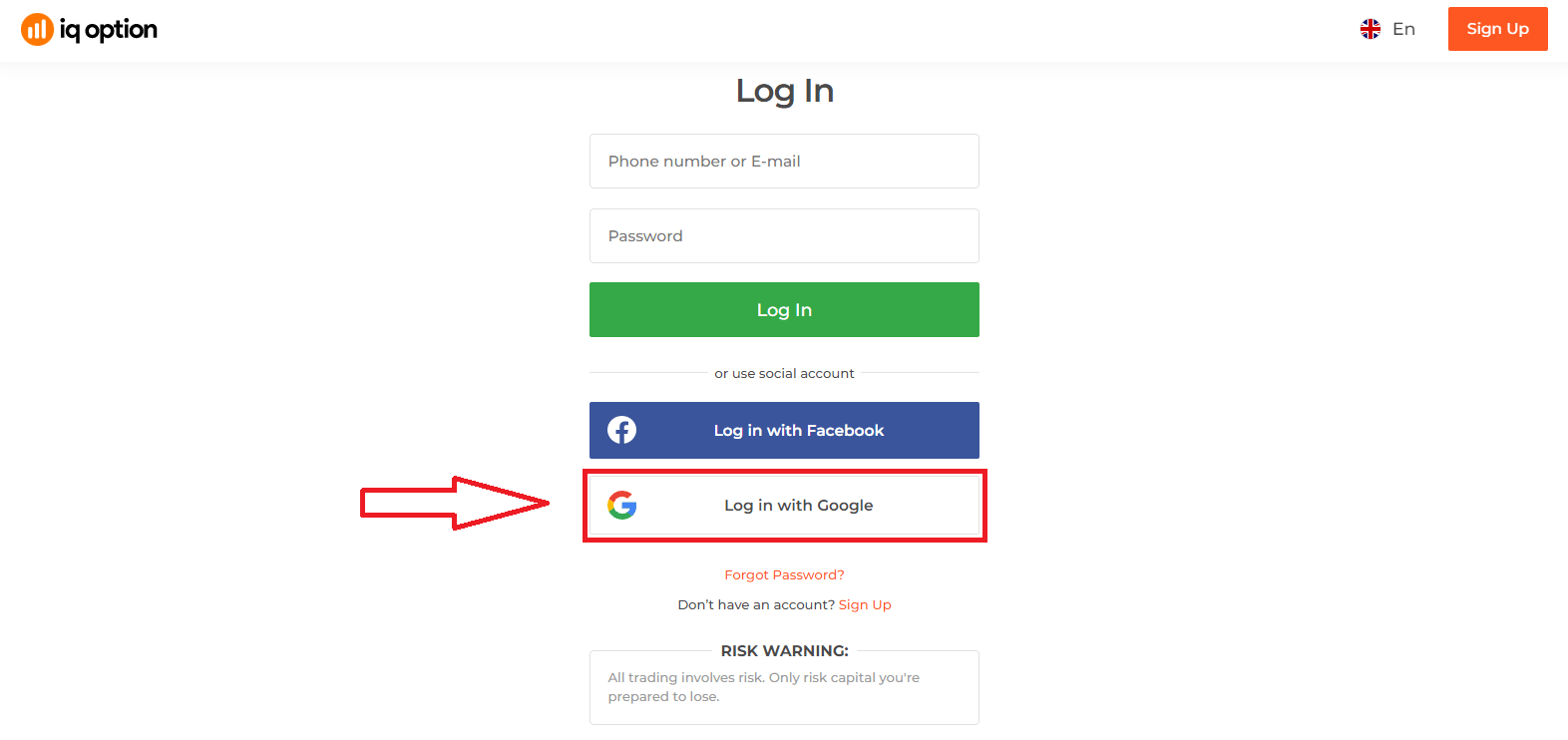
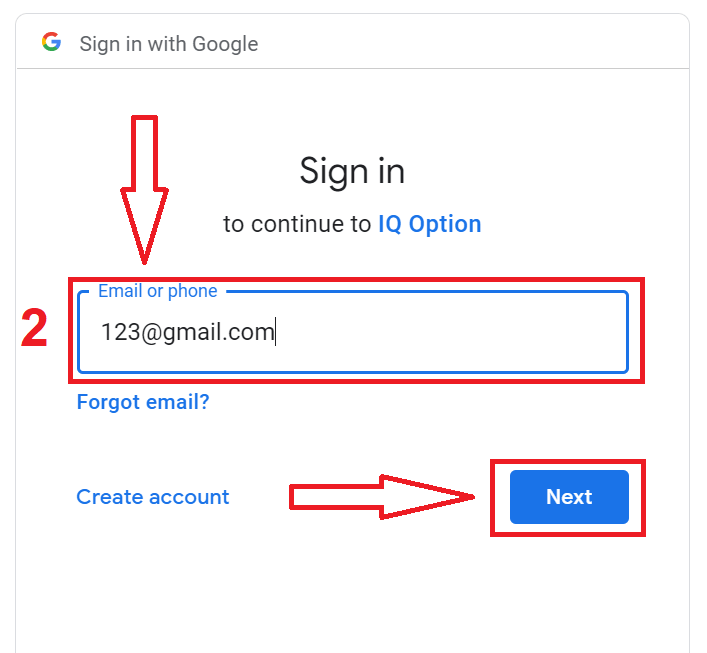
2. Sláðu síðan inn símanúmerið þitt eða netfang í nýja glugganum sem opnast og smelltu á „Næsta“. Kerfið mun opna glugga þar sem þú verður beðinn um lykilorð fyrir Google reikninginn þinn.
3. Sláðu síðan inn lykilorðið fyrir Google reikninginn þinn og smelltu á „Næsta“.
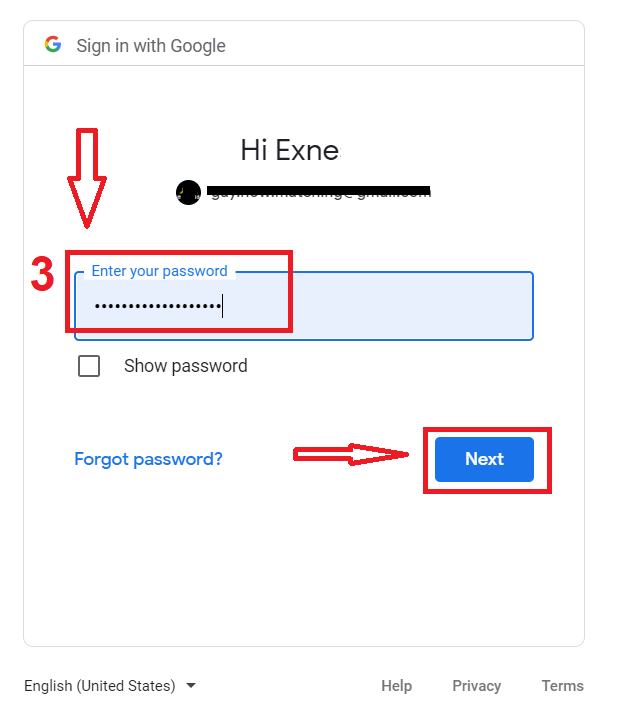
Eftir það skaltu fylgja leiðbeiningunum sem þjónustan sendi á netfangið þitt. Þú verður fluttur á persónulega IQ Option reikninginn þinn.
Endurheimt lykilorðs af IQ Option reikningi
Ekki hafa áhyggjur ef þú getur ekki skráð þig inn á kerfið, þú gætir bara verið að slá inn rangt lykilorð. Þú getur búið til nýtt.Ef þú notar vefútgáfuna
skaltu smella á tengilinn „Gleymt lykilorð“.
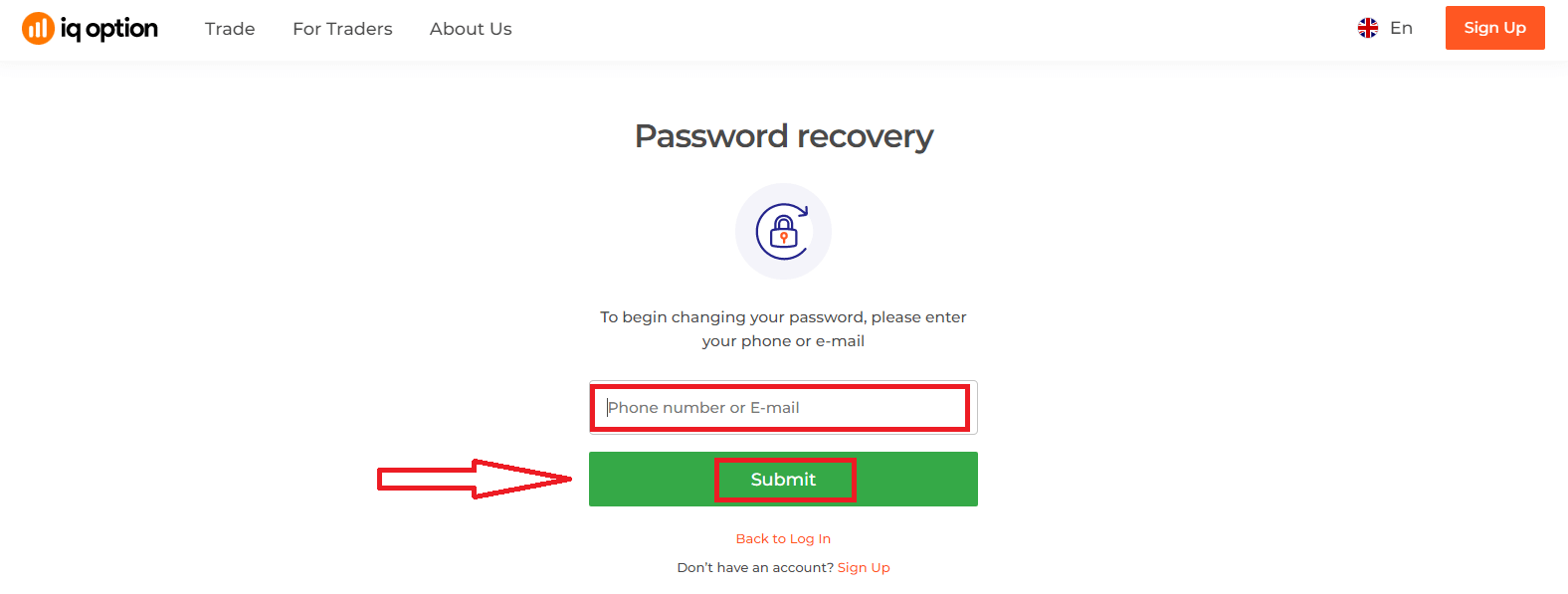
Þá mun kerfið opna glugga þar sem þú verður beðinn um að endurheimta lykilorðið þitt fyrir IQ Option reikninginn þinn. Þú þarft að gefa kerfinu rétt netfang og smella á „Senda“.
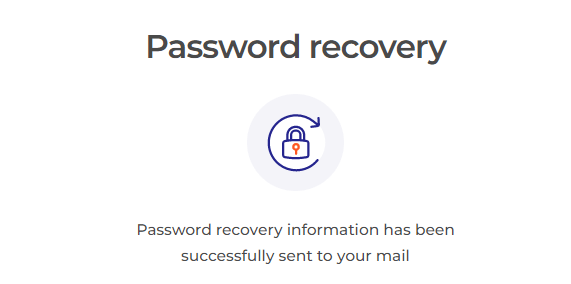
Tilkynning mun birtast um að tölvupóstur hafi verið sendur á þetta netfang til að endurstilla lykilorðið.
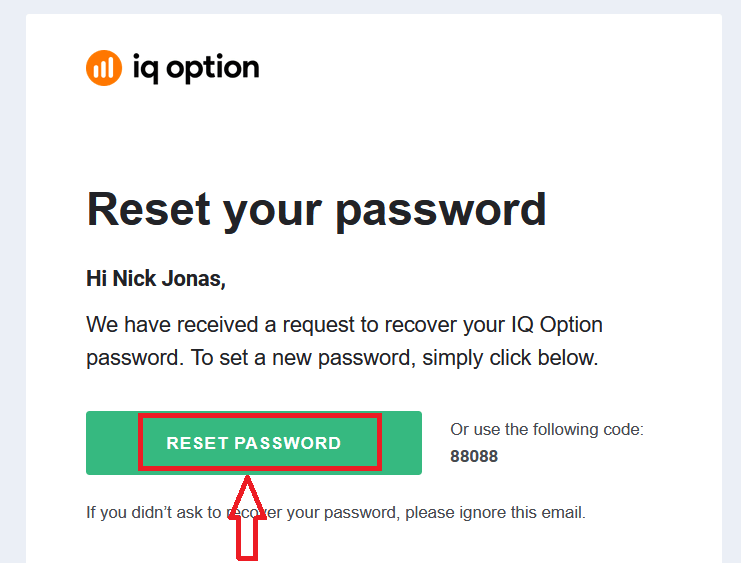
Síðar í tölvupóstinum þínum verður þér boðið að breyta lykilorðinu þínu. Smelltu á «Endurstilla lykilorð».
Tengillinn úr tölvupóstinum mun leiða þig á sérstakan hluta á vefsíðu IQ Option. Sláðu inn nýja lykilorðið þitt tvisvar hér og smelltu á „Staðfesta“ hnappinn.
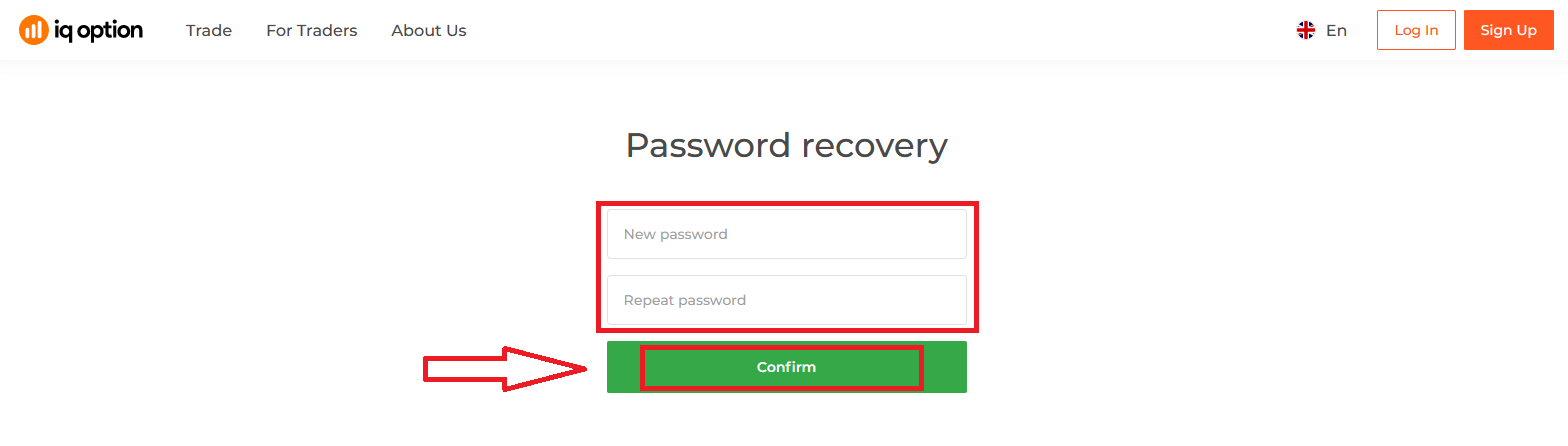
Eftir að þú hefur slegið inn „Lykilorð“ og „Staðfesta lykilorð“ mun skilaboð birtast sem gefa til kynna að lykilorðinu hafi verið breytt.
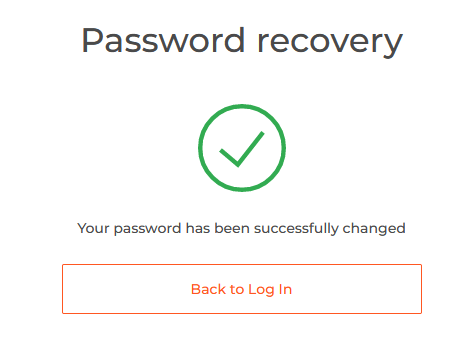
Það er það! Nú geturðu skráð þig inn á IQ Option kerfið með notandanafni þínu og nýja lykilorðinu.
Ef þú notar smáforritið
, smelltu á tengilinn „Endurstilla“.
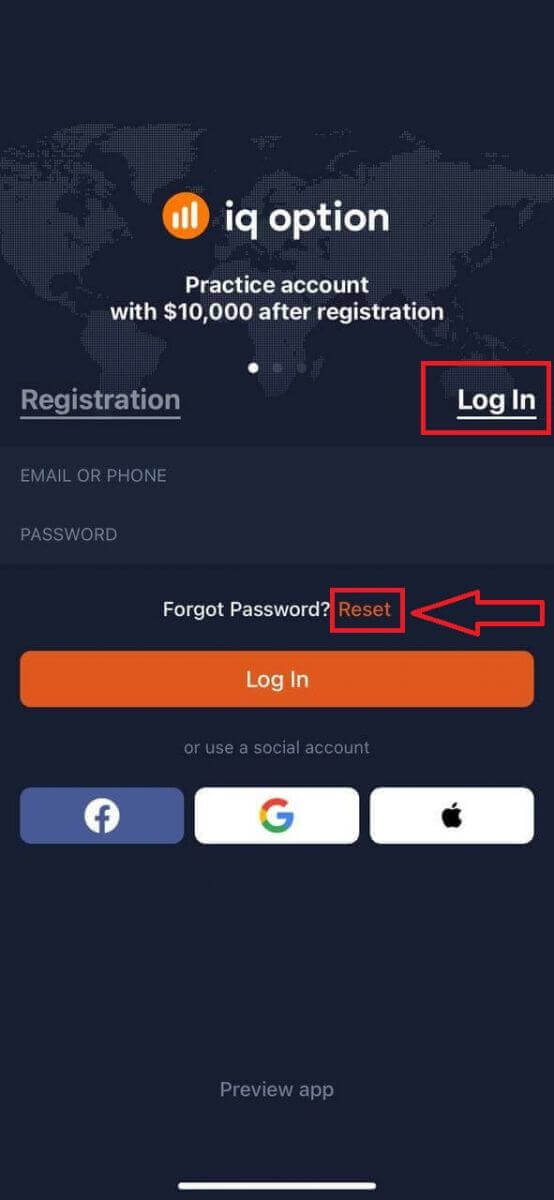
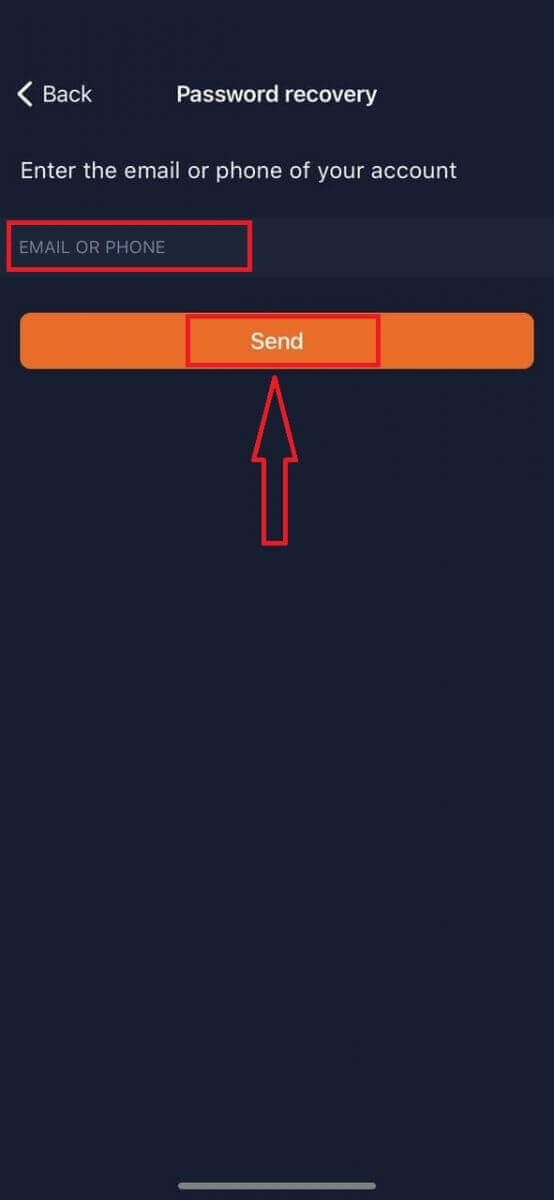
Í nýja glugganum skaltu slá inn netfangið sem þú notaðir við skráningu og smella á hnappinn „Senda“. Gerðu síðan sömu skref og í vefforritinu.
Innskráning á IQ Option farsímaútgáfu vefsins
Ef þú vilt eiga viðskipti í gegnum farsímaútgáfu IQ Option viðskiptavettvangsins geturðu auðveldlega gert það. Byrjaðu á að opna vafrann þinn í snjalltækinu þínu. Eftir það skaltu fara á vefsíðu miðlarans. 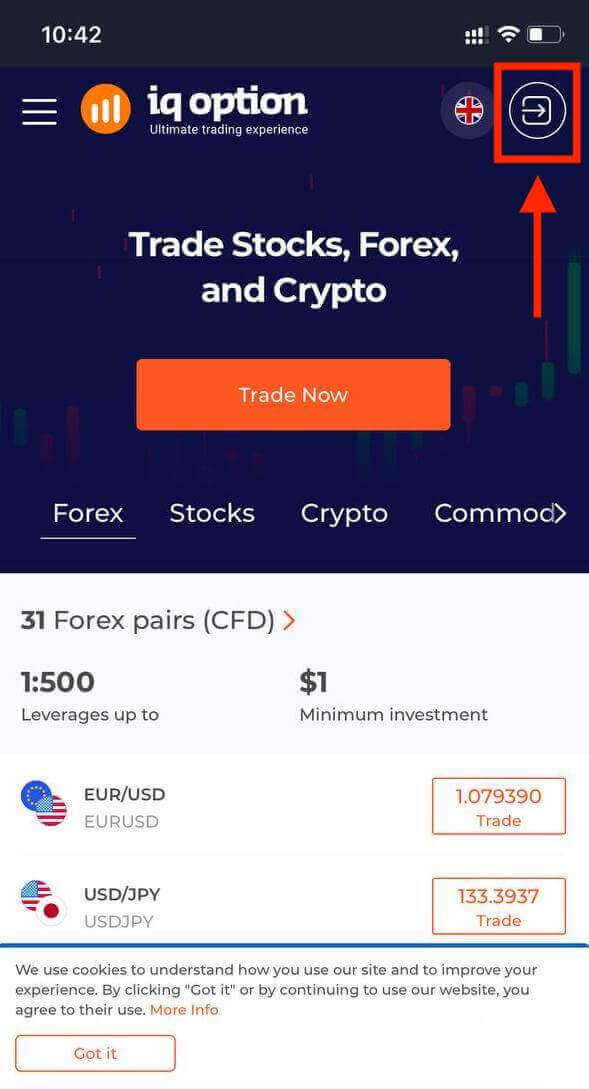
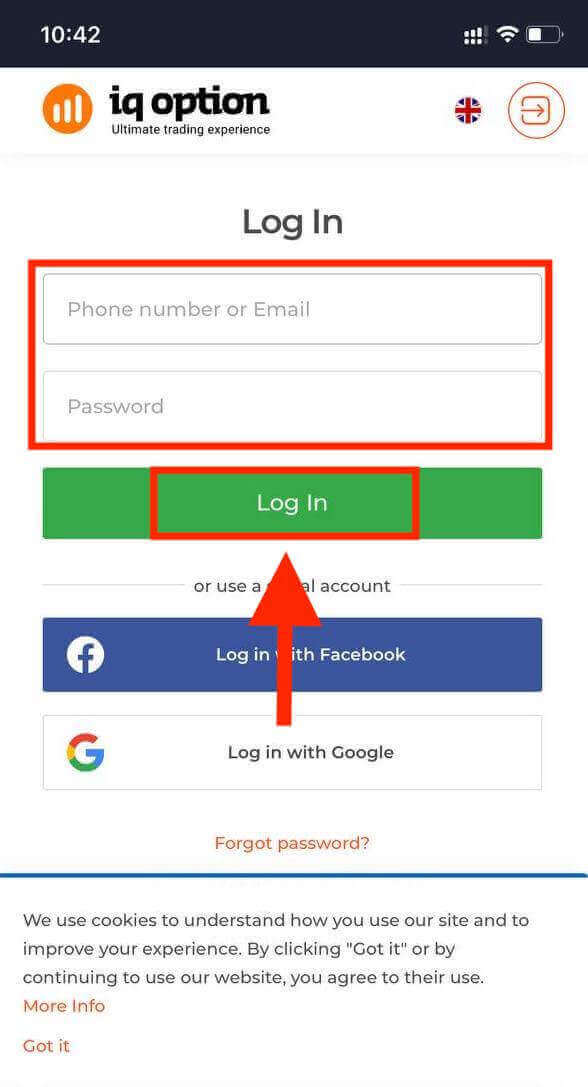
Sláðu inn netfangið þitt og lykilorð og smelltu síðan á „Innskráning“ hnappinn.
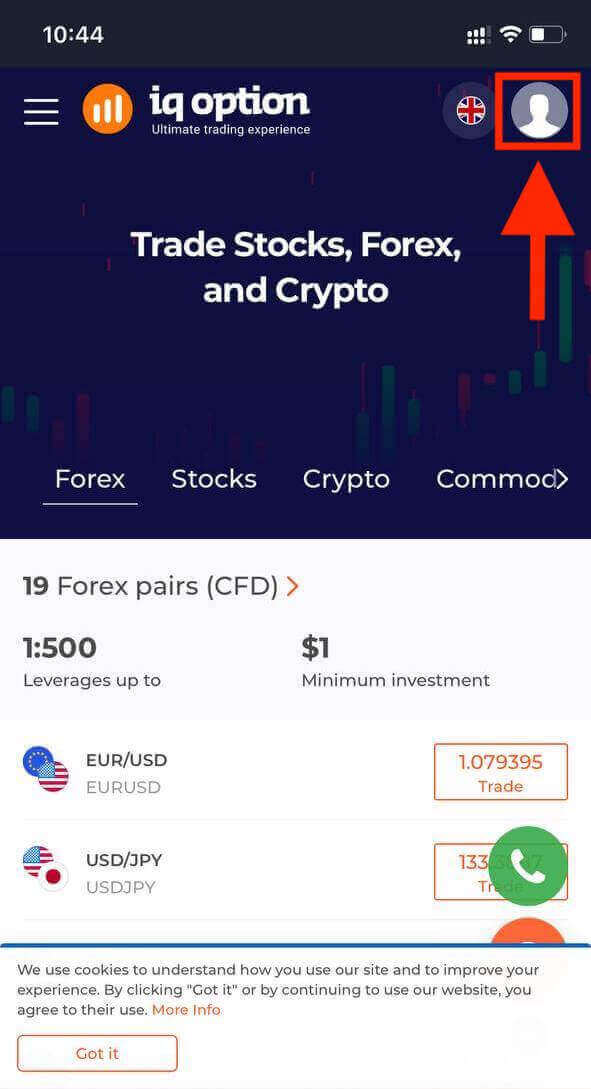
Eftir að þú hefur skráð þig inn munt þú sjá síðuna hér að neðan og smella á táknið „persóna“.
Smelltu á „Versla núna“ til að hefja viðskipti.
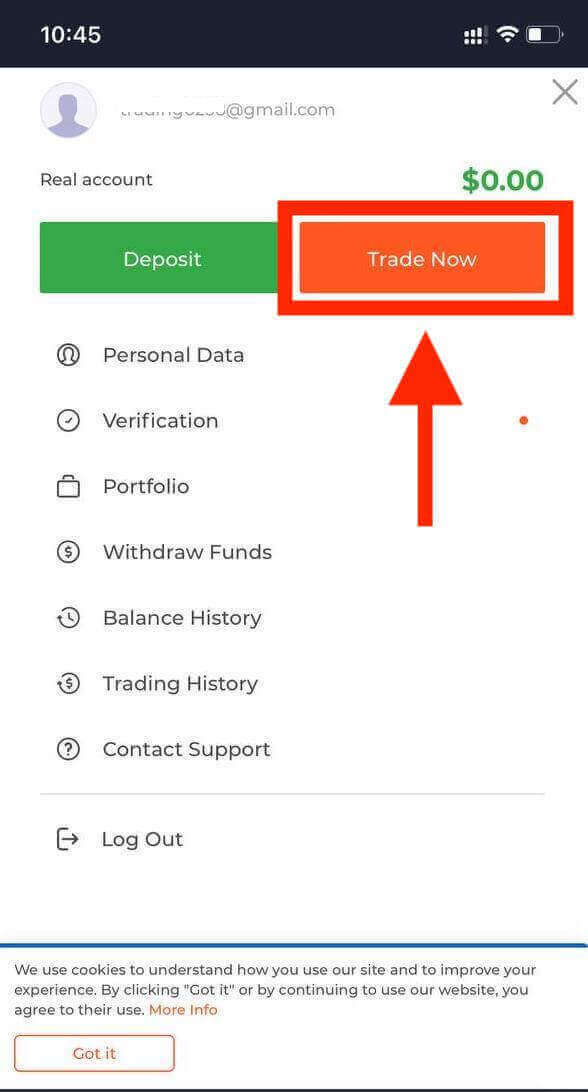
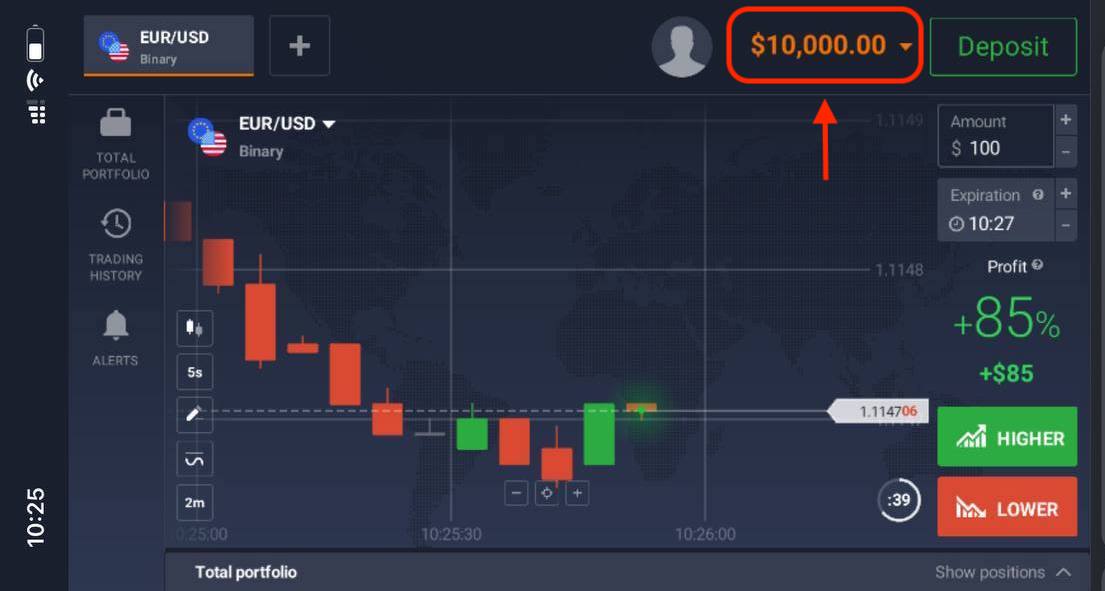
Hér ertu! Nú geturðu átt viðskipti í gegnum farsímaútgáfu vettvangsins. Farsímaútgáfan af viðskiptavettvanginum er nákvæmlega sú sama og venjuleg vefútgáfa af honum. Þar af leiðandi verða engin vandamál með viðskipti og millifærslur. Þú hefur $10.000 á prufureikningi til að eiga viðskipti á vettvanginum
Hvernig á að skrá sig inn í IQ Option iOS appið?
Innskráning á iOS farsímavettvang er svipuð og innskráning í IQ Option vefforritið. Hægt er að hlaða niður forritinu í gegnum App Store á tækinu þínu eða smella hér . Einfaldlega leitaðu að „IQ Option - FX Broker“ forritinu og smelltu á «GET» til að setja það upp á iPhone eða iPad.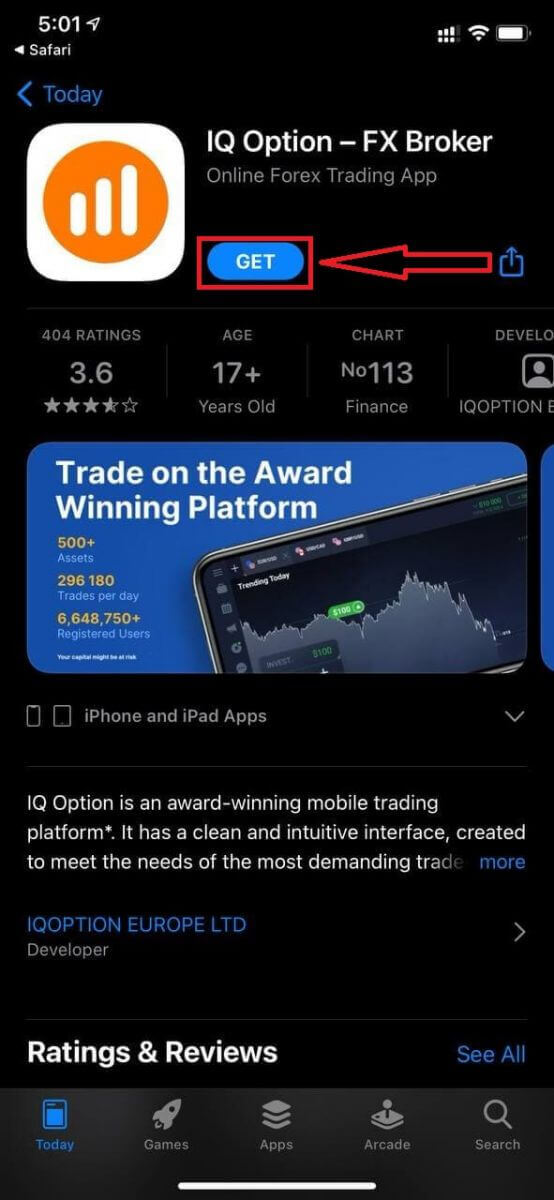
Eftir uppsetningu og ræsingu geturðu skráð þig inn í IQ Option iOS farsímaforritið með því að nota netfangið þitt, Facebook, Google eða Apple ID. Þú þarft bara að velja „Innskráning“ valkostinn.
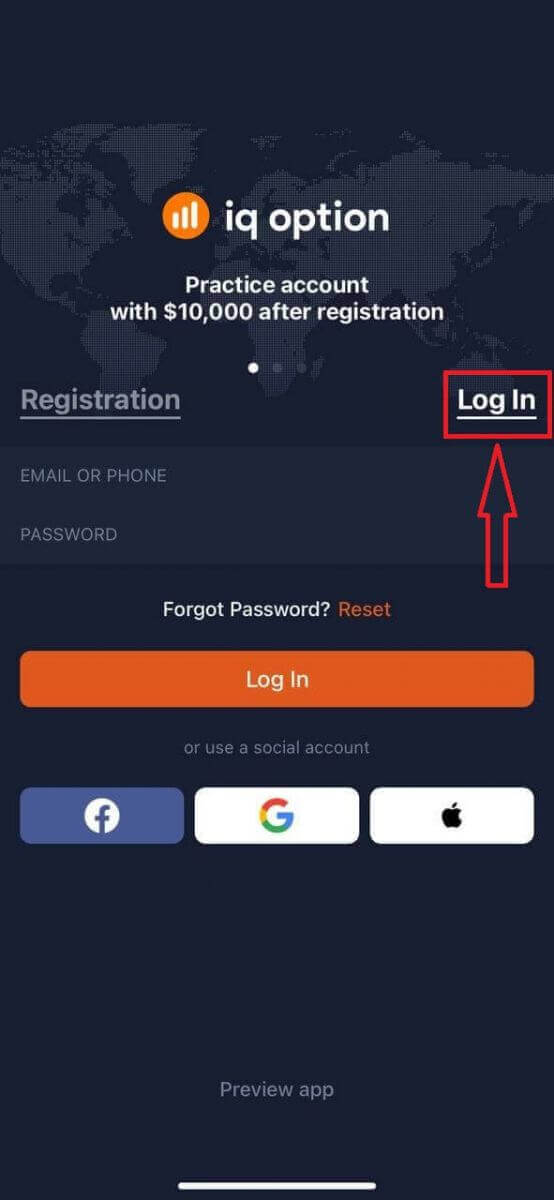
Sláðu inn netfangið þitt og lykilorð og smelltu síðan á „Innskráning“ hnappinn.
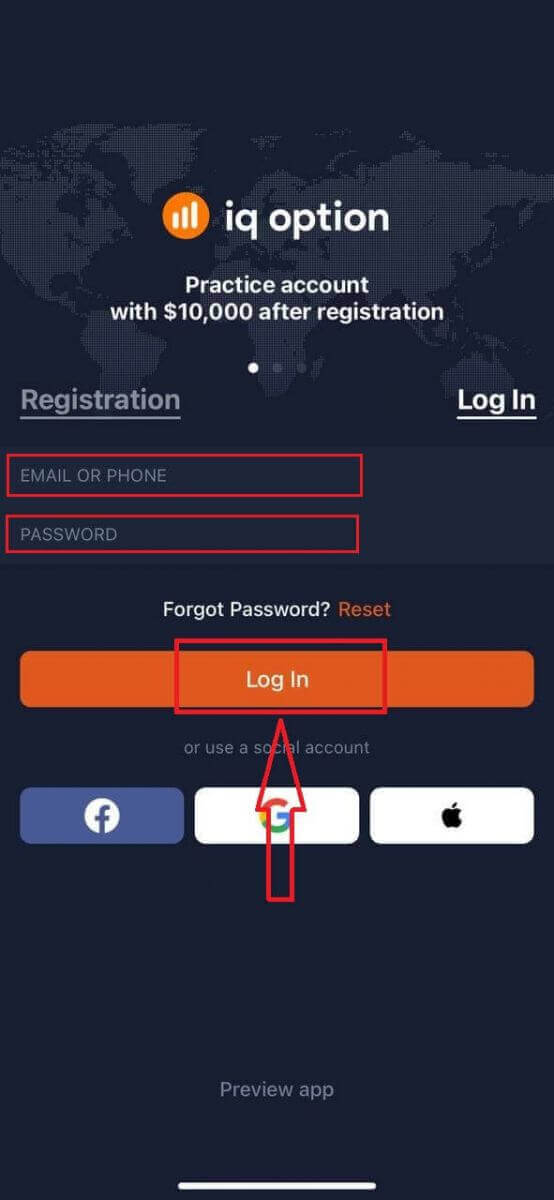
Þú hefur $10.000 á prufureikningi til að eiga viðskipti á vettvangnum.
Hvernig á að skrá sig inn í IQ Option Android appið?
Þú verður að fara í Google Play verslunina og leita að „IQ Option - Fjárfestingarvettvangur á netinu“ til að finna þetta forrit eða smella hér . 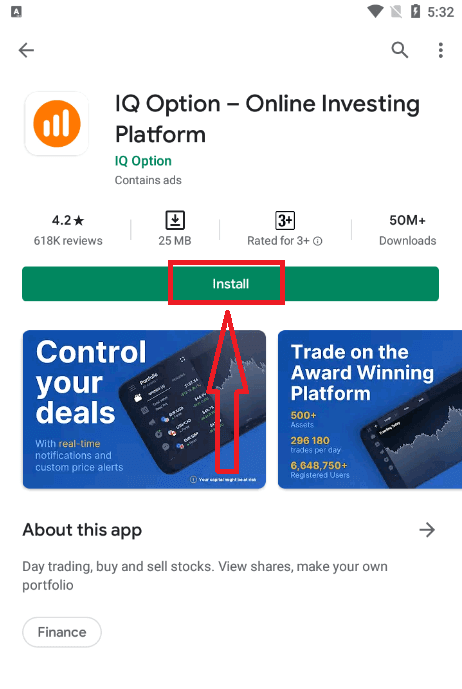
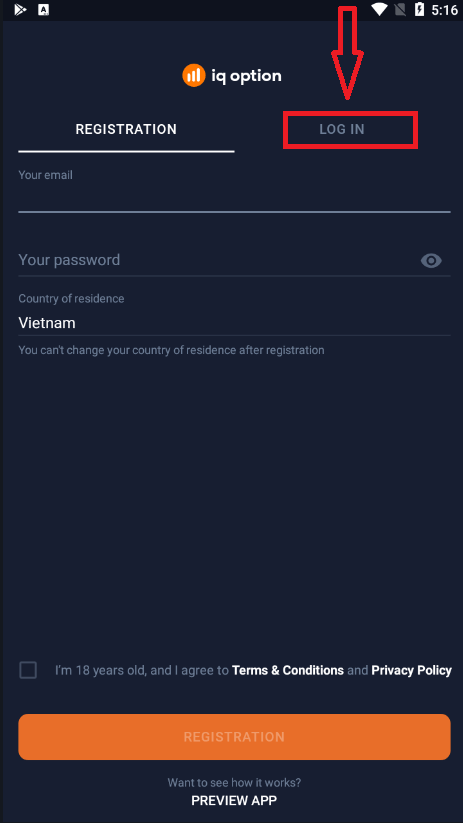
Eftir uppsetningu og ræsingu geturðu skráð þig inn í IQ Option Android farsímaforritið með því að nota tölvupóstinn þinn, Facebook eða Google reikning.
Gerðu sömu skref og á iOS tækinu, veldu „INNLOGNING“ valkostinn.
Sláðu inn netfangið þitt og lykilorð og smelltu síðan á „INNLOGNING“ hnappinn.
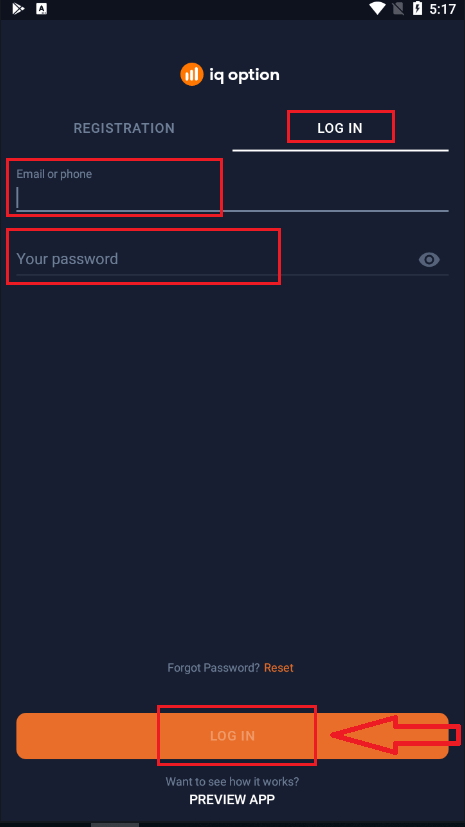
Nú hefur þú einnig $10.000 á prufureikningi til að eiga viðskipti á kerfinu.
Algengar spurningar (FAQ)
Ég gleymdi netfanginu frá IQ Option reikningnum
Ef þú gleymdir netfanginu þínu geturðu skráð þig inn með Facebook eða Gmail. Ef þú hefur ekki búið til þessa reikninga geturðu búið þá til þegar þú skráir þig á vefsíðu IQ Option. Í öfgafullum tilfellum, ef þú gleymir netfanginu þínu og það er engin leið að skrá þig inn í gegnum Google og Facebook, þarftu að hafa samband við þjónustuver.
Hvernig get ég skráð mig út af reikningnum mínum?
Til að skrá þig út af reikningnum þínum skaltu fara á aðalsíðuna og skruna niður síðuna. Smelltu á Útskráningarhnappinn og þú verður skráð(ur) út.
Hvað ætti ég að gera ef ég get ekki skráð mig inn á reikninginn minn?
- Ef þú sérð skilaboðin „innskráningarmörkum náð“ þýðir það að þú hefur slegið inn rangt lykilorð nokkrum sinnum í röð. Vinsamlegast bíddu í smá stund áður en þú reynir að skrá þig inn aftur. Ef þú ert ekki viss um hvort lykilorðið þitt sé rétt skaltu nota valkostinn „gleymt lykilorði“ á innskráningarsíðunni okkar. Kerfið mun senda leiðbeiningar um hvernig á að endurheimta lykilorðið þitt á netfangið sem þú notaðir til að skrá þig á vettvanginn. - Ef þú skráðir þig í gegnum samfélagsmiðil þarftu að búa til lykilorð með því að nota vefútgáfuna til að fá aðgang að skjáborðsforritinu. Þú getur búið til lykilorð með því að nota valkostinn „gleymt lykilorði“ á innskráningarsíðunni okkar. Þú þarft að gefa upp netfangið sem er tengt samfélagsmiðilsreikningnum þínum. Endurheimtarhlekkur fyrir lykilorð verður sendur á það netfang. Eftir að þessu er lokið geturðu skráð þig inn í skjáborðsforritið þitt með þessu netfangi og nýja lykilorðinu.
- Ef þú gleymdir lykilorðinu þínu skaltu nota valkostinn „gleymt lykilorði“ á innskráningarsíðunni okkar. Kerfið mun senda leiðbeiningar um hvernig á að endurheimta lykilorðið þitt á netfangið sem þú notaðir til að skrá þig á vettvanginn.
Hvernig get ég breytt gjaldmiðlinum á reikningnum mínum?
Gjaldmiðill reikningsins er stilltur við fyrstu tilraun til að leggja inn. Til dæmis, ef þú notaðir bandaríkjadali til að leggja inn fyrstu innborgun þína, þá verður gjaldmiðill reikningsins USD. Fyrsta innborgun þín gegnir mikilvægu hlutverki því þegar þú hefur lagt inn er ekki hægt að breyta gjaldmiðlinum. Ef þú vissir ekki af þessari reglu, þá er eini kosturinn að opna nýjan reikning og leggja inn með þeim gjaldmiðli sem þú ætlar að nota. Mundu að þegar þú býrð til nýjan reikning verður þú að loka fyrri reikningnum eftir að þú hefur tekið út féð.
Hvernig á að staðfesta reikning í IQ Option
Hvernig staðfesti ég reikninginn minn?
Til að staðfesta aðganginn þinn skaltu smella á rauðu línuna „Staðfesta netfang“ eins og sýnt er hér.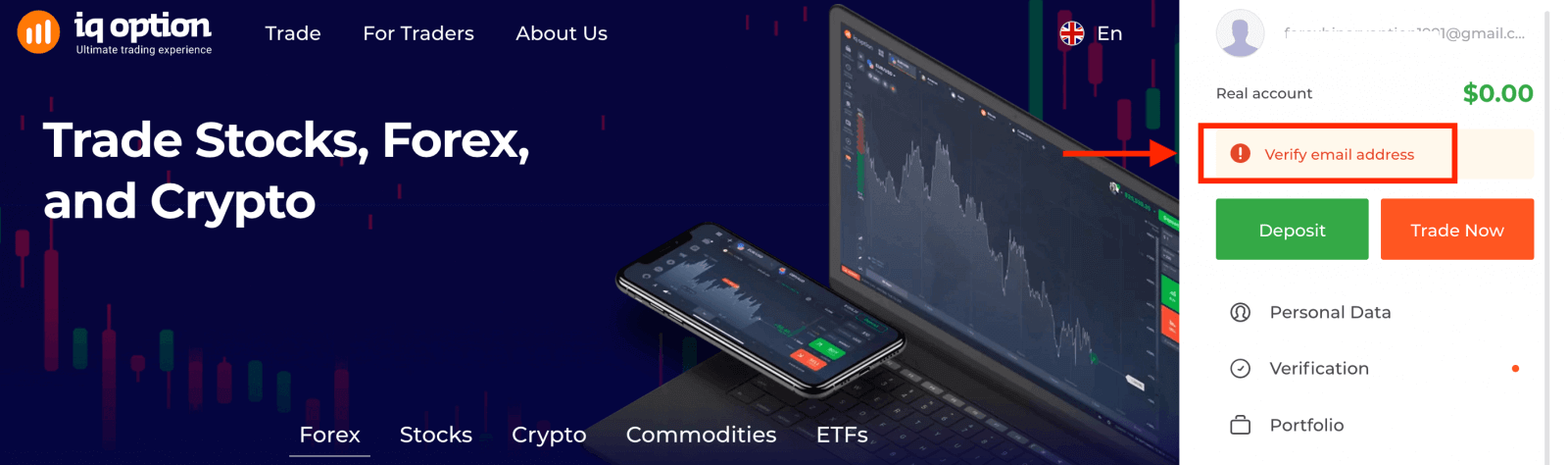
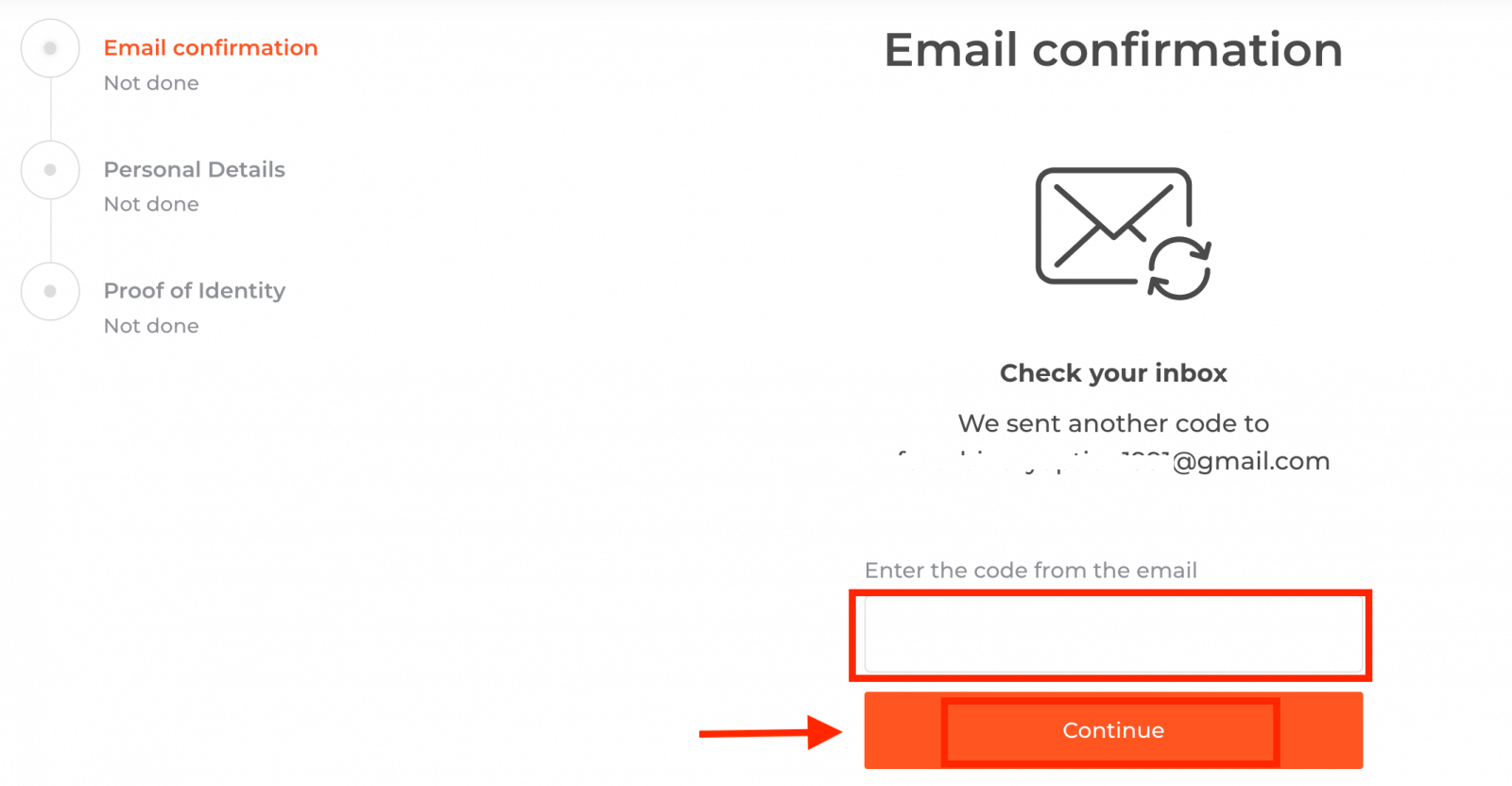
Skref 1: staðfestu netfangið þitt. Þegar þú skráir þig færðu tölvupóst með staðfestingarkóða. Sláðu inn þennan kóða í viðeigandi reit.
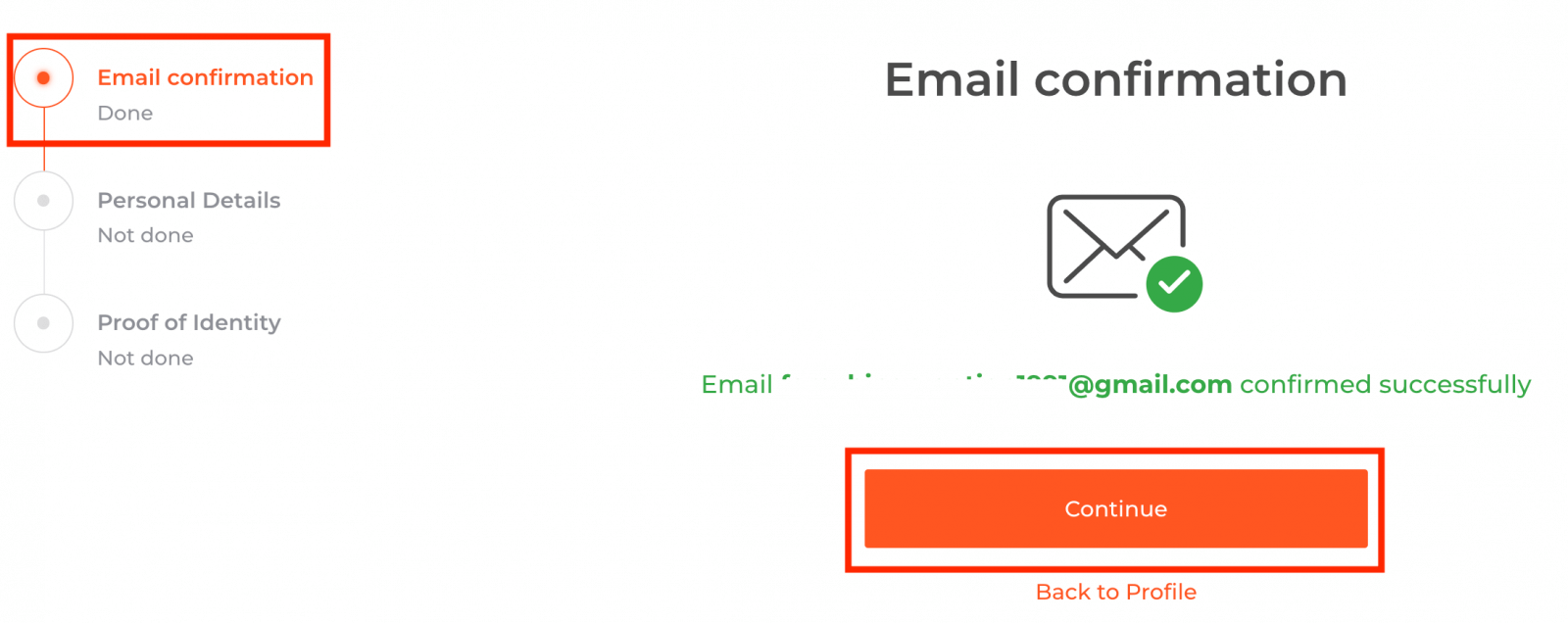
Skref 2 er nauðsynlegt til að ljúka staðfestingarferlinu.
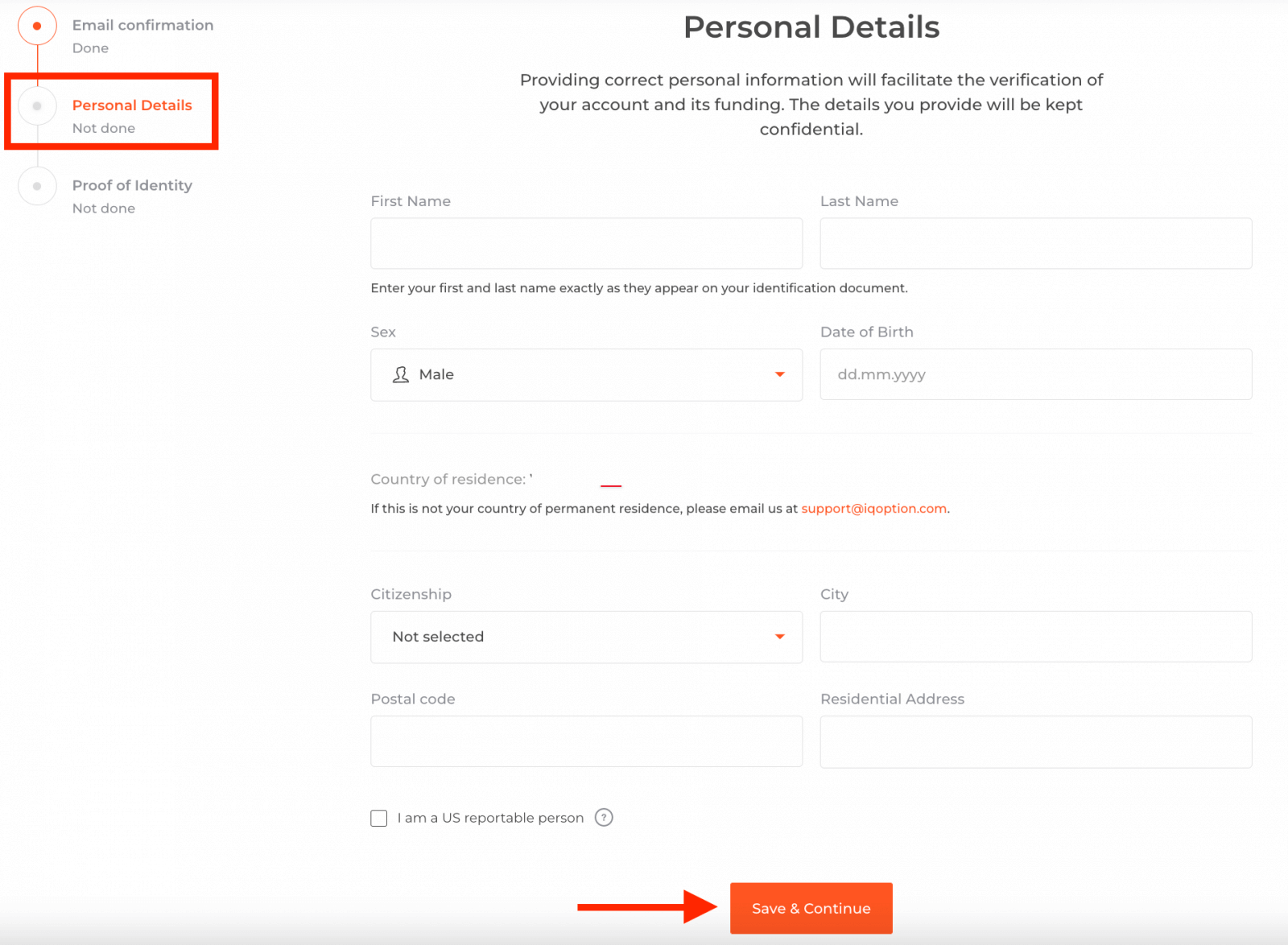
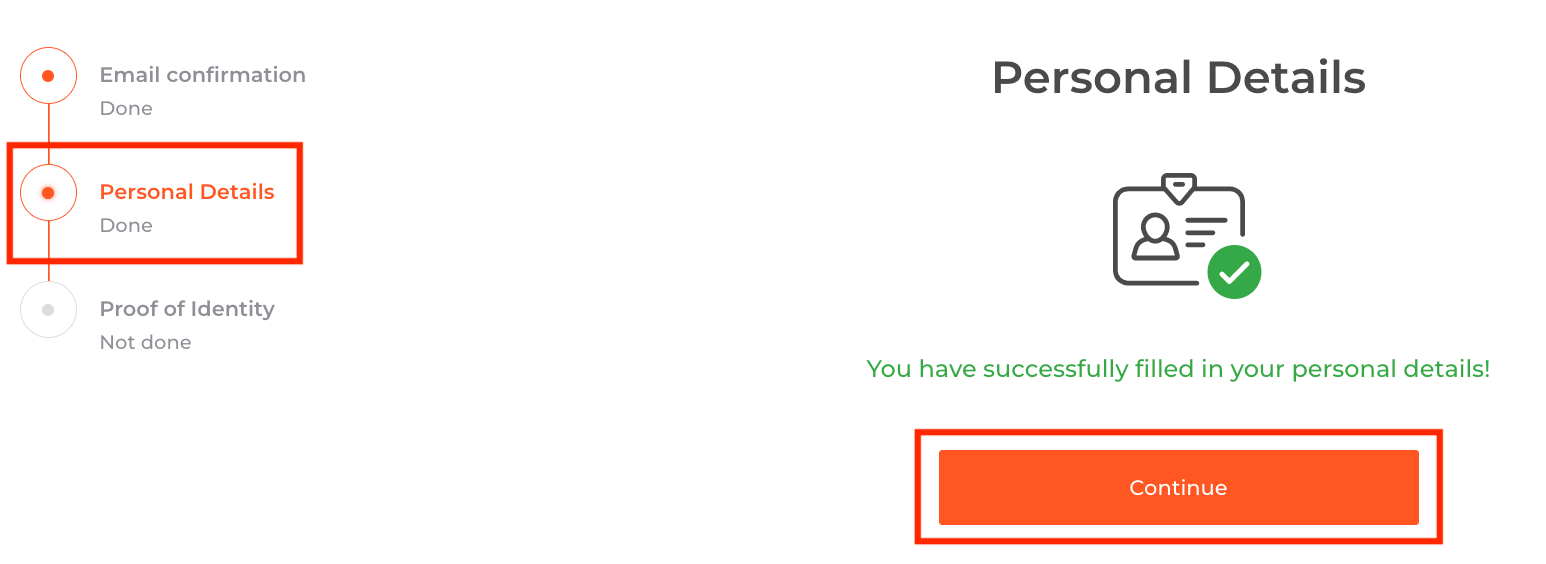
Skref 3 krefst þess að þú hleður upp skjölunum þínum til staðfestingar:
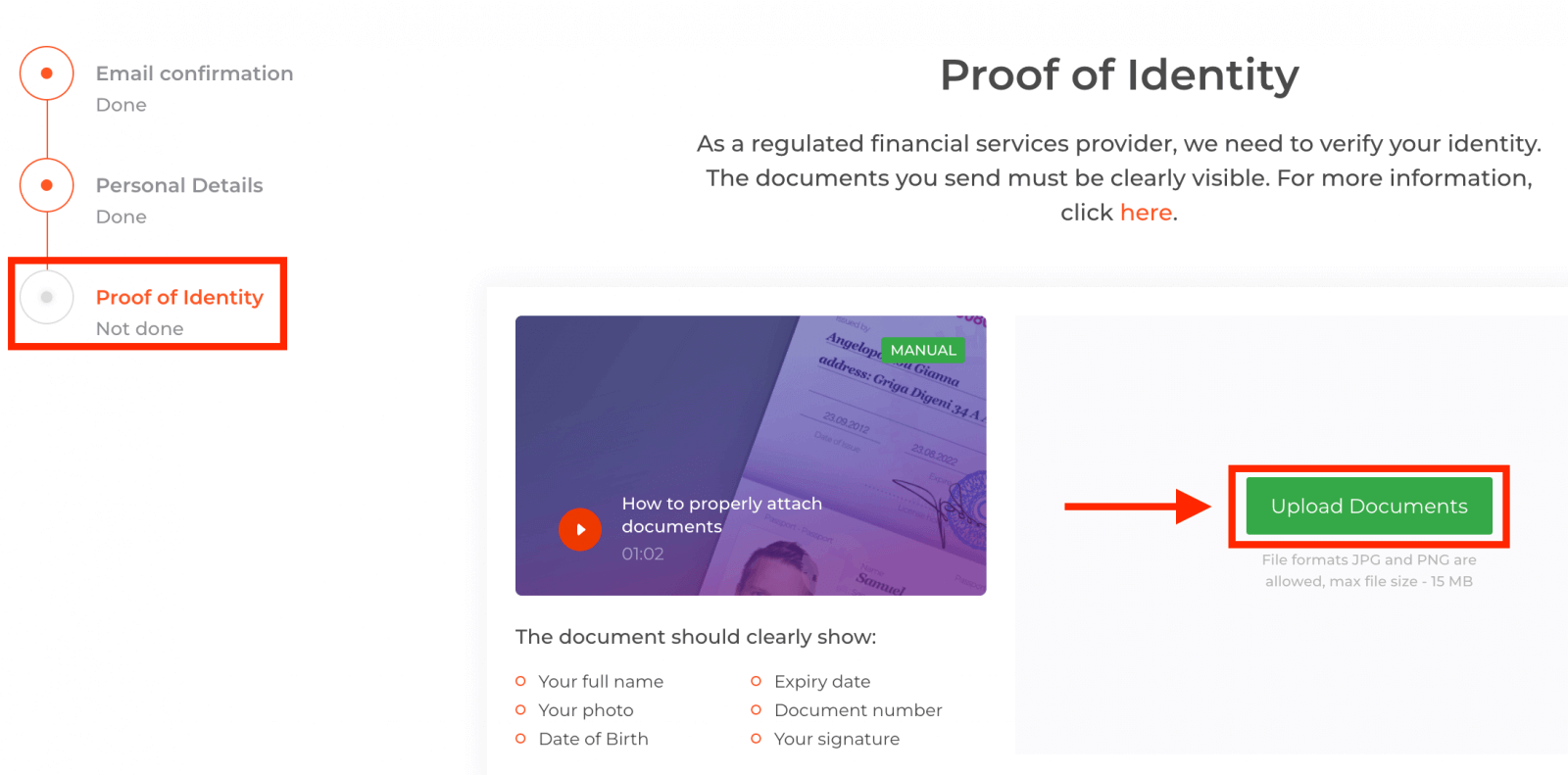
Til að standast staðfestingarferlið verður þú vinsamlegast beðinn um að hlaða skjölunum þínum upp á kerfið með því að nota tenglana hér að neðan:
1) Mynd af skilríkjum þínum. Sendu skannað eða mynd af einu af eftirfarandi skjölum:
- Vegabréf
- Skilríki báðum megin
- Ökuskírteini báðum megin
- Dvalarleyfi
Skjalið ætti að sýna skýrt:
- Fullt nafn þitt
- Myndin þín
- Fæðingardagur
- Gildistími
- Skjalnúmer
- Undirskrift þín
2) Ef þú notaðir bankakort til að leggja inn peninga, vinsamlegast sendu inn afrit af báðum hliðum kortsins (eða kortanna ef þú notaðir fleiri en eitt til að leggja inn). Vinsamlegast hafðu í huga að þú ættir að fela CVV-númerið þitt og halda aðeins fyrstu 6 og síðustu 4 tölustöfum kortanúmersins sýnilegum. Vinsamlegast vertu viss um að kortið þitt sé undirritað. 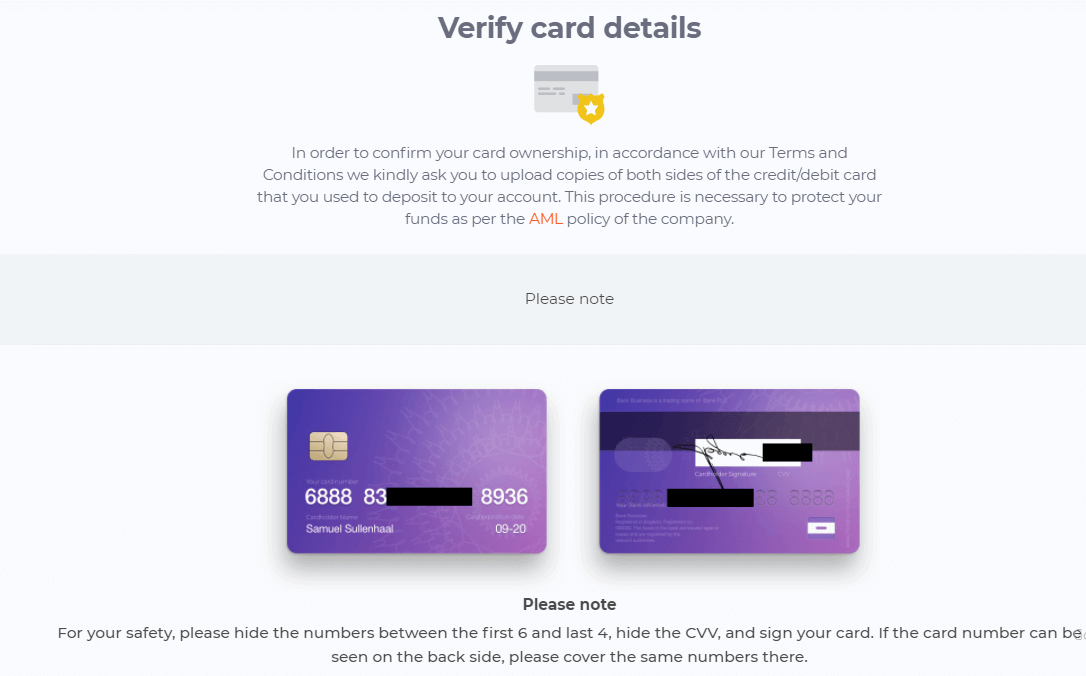
Ef þú notar rafrænt veski til að leggja inn fé þarftu aðeins að senda IQ Option skannað skilríki.
Öll skjöl verða staðfest innan 3 virkra daga frá því að þú sendir inn beiðni um úttekt.
Algengar spurningar (FAQ)
Get ég verslað án þess að vera staðfestur?
Það er skylda að standast öll staðfestingarskref til að geta átt viðskipti á vettvangi okkar. Í samræmi við ströngustu öryggisstaðla leggjum við okkur fram um að tryggja að það sé eigandi reikningsins sem framkvæmir viðskipti og greiðir á viðskiptavettvangi okkar.
Ég get ekki staðfest símanúmerið mitt
1. Opnaðu kerfið með Google Chrome í huliðsstillingu 2. Gakktu úr skugga um að símanúmerið þitt sé rétt tilgreint
3. Endurræstu snjalltækið þitt og vertu viss um að tækið þitt taki við öðrum skilaboðum
4. Athugaðu hvort þú hafir fengið SMS eða símtal með staðfestingarkóða.
Ef það hjálpar ekki, vinsamlegast hafðu samband við þjónustuver okkar í gegnum LiveChat og láttu sérfræðinga okkar fá skjámyndir af villu (ef einhverjar eru).
Ég get ekki staðfest netfangið mitt
1. Opnaðu kerfið með Google Chrome í huliðsstillingu. 2. Hreinsaðu vafragögnin þín — skyndiminni og smákökur. Til að gera þetta skaltu ýta á CTRL + SHIFT + DELETE, velja tímabilið ALLT og smella síðan á HREINSA. Endurræstu síðan síðuna og sjáðu hvort einhverjar breytingar hafa orðið. Öllu ferlinu er lýst hér . Þú getur líka reynt að nota annan vafra eða annað tæki.
3. Óskaðu aftur eftir staðfestingartölvupósti.
4. Athugaðu ruslpóstmöppuna í tölvupósthólfinu þínu.
Ef það hjálpar ekki skaltu hafa samband við þjónustudeild okkar í gegnum LiveChat og láta sérfræðinga okkar fá skjámyndir af villu (ef einhverjar eru).
Af hverju var skjölunum mínum hafnað?
Vinsamlegast athugið hvort: - skjölin ykkar séu í litum
- þau hafi verið gefin út fyrir ekki fyrr en sex mánuðum
- þið hafið hlaðið inn heilsíðu eintökum af skjölunum ykkar
- þið hafið hulið öll kortanúmerin rétt (myndin verður að sýna fyrstu sex og síðustu fjóra tölustafi kortanúmersins; CVV-kóðinn á bakhliðinni verður að vera hulinn)
- þið hafið hlaðið inn viðeigandi skjölum sem skilríkjum, svo sem vegabréfi eða ökuskírteini
Algengar spurningar
Þú þarft venjulega ríkisútgefin skilríki með mynd (vegabréf, þjóðarskírteini eða ökuskírteini), sönnun um heimilisfang (neyslureikning eða bankayfirlit sem sýnir fullt nafn þitt og heimilisfang) og sjálfsmynd eða lifandi mynd með skilríkjunum. Ef þú notaðir kort eða rafrænt veski til að leggja inn skaltu útbúa greiðslusönnun. Hladdu upp skýrum litskönnunum eða myndum á viðurkenndum sniðum og tryggðu að heimilisfangsskjöl séu nýleg til að forðast tafir.
Skráðu þig inn með skráða netfanginu þínu og lykilorði á vefnum eða farsímaforritinu og farðu síðan í Stillingar eða Öryggi. Eftir að hafa staðfest lykilorðið þitt skaltu velja tveggja þátta auðkenningu og fylgja leiðbeiningum til að tengja auðkenningarforrit eða virkja SMS kóða. Geymdu varakóða á öruggan hátt og prófaðu innskráningu til að staðfesta að 2FA virki. Notkun auðkenningarforrits er almennt öruggari en SMS.
Algengar orsakir eru óstaðfestur tölvupóstur, reikningur læstur tímabundið eftir margar misheppnaðar tilraunir, úrelt forrit eða vafri eða virk tvíþætt auðkenning sem þú hefur ekki lokið við. Hreinsaðu skyndiminni vafrans eða uppfærðu forritið, reyndu að endurstilla lykilorð og athugaðu tölvupóstinn fyrir staðfestingu eða læsingartilkynningar. Ef reikningurinn er læstur til öryggis skaltu hafa samband við þjónustudeild með auðkennandi upplýsingum og fylgja leiðbeiningum um endurheimt reiknings.
Já, úttektarbeiðnum er oft lokað eða haldið þar til eftirliti með auðkenni og greiðsluheimildum er lokið. Staðfesting fjarlægir takmörk og flýtir fyrir útborgun; þú gætir líka þurft að leggja fram sönnun fyrir innborgunaraðferðinni sem notuð er. Sendu nauðsynleg skjöl tafarlaust til að forðast lengri bið og athuganir; vinnslutími fer eftir sannprófunarstöðu, greiðslumáta og samræmisskoðun vettvangsins.
Já, kynningarreikningurinn er fáanlegur án fullrar staðfestingar til að æfa viðskipti með sýndarsjóði. Hins vegar krefst aðgangur að lifandi viðskiptum, innlánum og úttektum venjulega staðfestan reikning og sumir eiginleikar gætu verið takmarkaðir þar til KYC ávísanir eru samþykktar.