Загрузите и установите приложение IQ Option для ноутбука/ПК (Windows, macOS)
Автор:

Исследователь онлайн-торговых платформ и автор руководств
Исследует брокерские платформы и системы торговых счетов.
Если вы хотите запустить IQ Option на ноутбуке, но не уверены, какая сборка подходит вам, выбор между установщиком Windows, приложением macOS или версией браузера может замедлить работу. Настольные приложения обычно предоставляют более плавные диаграммы, более быстрые обновления и прямые уведомления, однако для них требуется правильная версия ОС, дисковое пространство и разрешения на установку; предварительная подготовка вашего устройства предотвращает распространенные проблемы, такие как заблокированные установщики или несовместимые сборки macOS.
На этой странице представлены четкие и практические инструкции по безопасной загрузке и установке приложения IQ Option для ноутбука или ПК, а также основные настройки, которые необходимо проверить после установки. Вы получите инструкции по проверке установщика, предоставлению необходимых разрешений, включению обновлений и базовому устранению неполадок, чтобы вы могли войти в систему, протестировать с помощью демо-счета и перейти к реальной торговле только тогда, когда настольное приложение работает правильно.
На этой странице представлены четкие и практические инструкции по безопасной загрузке и установке приложения IQ Option для ноутбука или ПК, а также основные настройки, которые необходимо проверить после установки. Вы получите инструкции по проверке установщика, предоставлению необходимых разрешений, включению обновлений и базовому устранению неполадок, чтобы вы могли войти в систему, протестировать с помощью демо-счета и перейти к реальной торговле только тогда, когда настольное приложение работает правильно.
Как скачать и установить приложение IQ Option на Windows
Настольное приложение торговой платформы полностью идентично её веб-версии. Следовательно, проблем с торговлей и переводом средств не возникнет.
- Операционная система:
- БАРАН:
- Видеокарта:
- Место на жестком диске:
Загрузите официальное приложение IQ Option на свой ноутбук/ПК здесь.
Скачайте приложение IQ Option для Windows.
Загрузка установщика IQ Option начнется автоматически через несколько секунд. Если этого не произойдет, перезапустите загрузку.
После успешной загрузки выполните следующие шаги для установки на ваш ноутбук/ПК:
1. Сохраните файл IQOption.msi на своем компьютере.
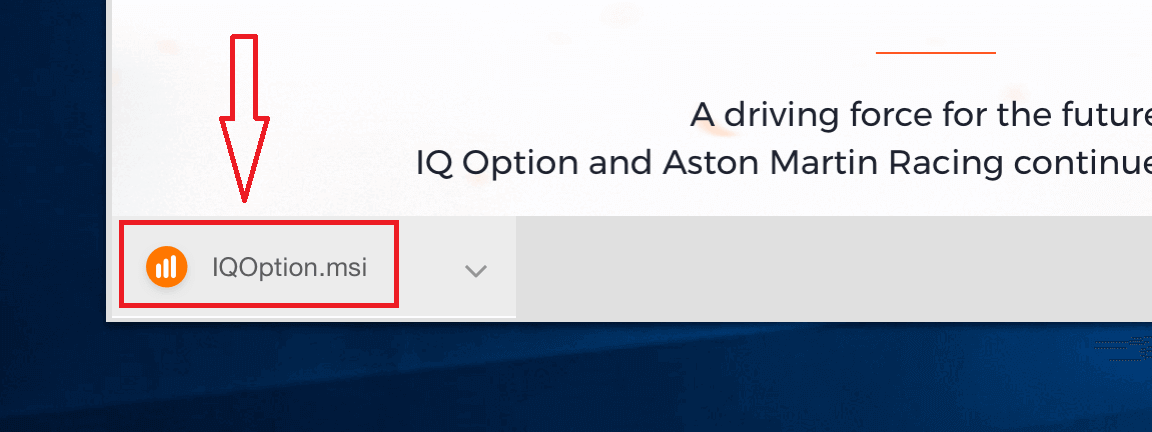
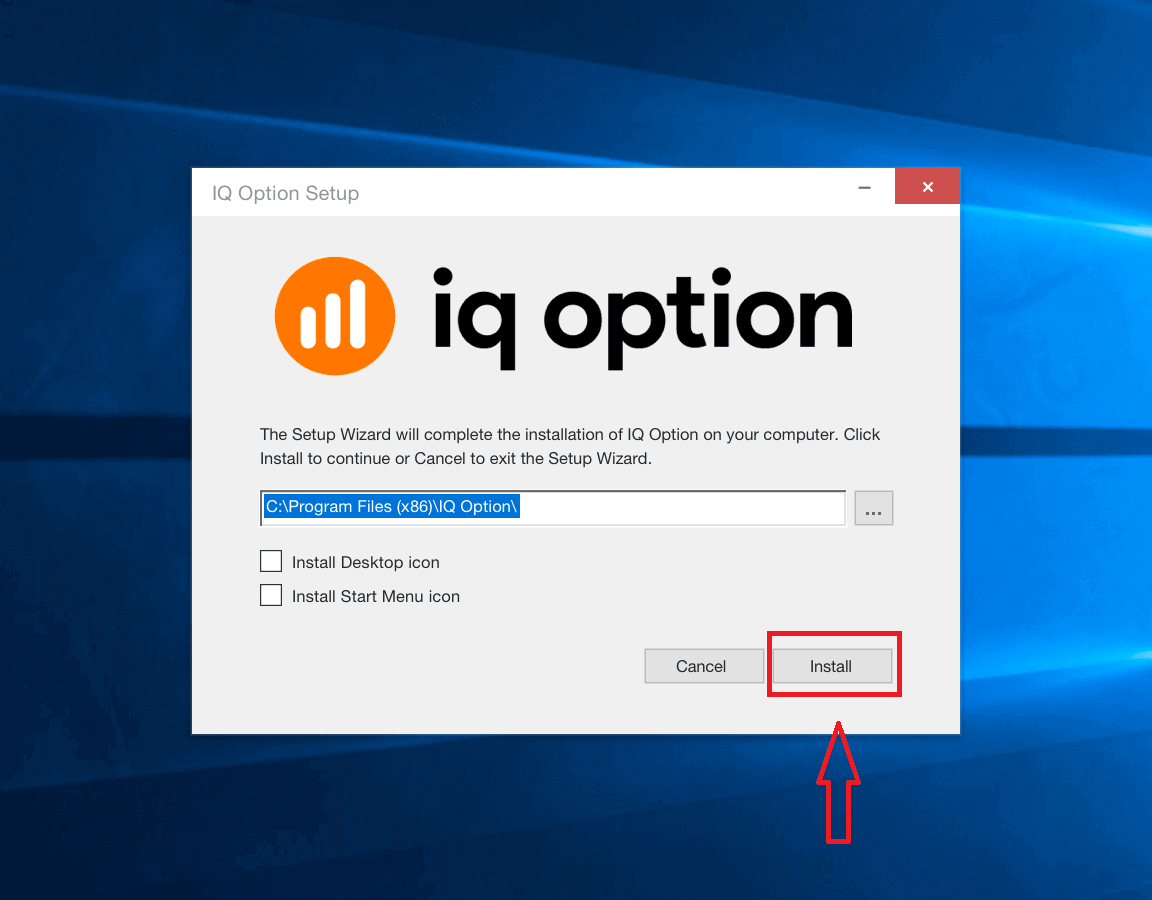
2. Откройте загруженный файл, выберите каталог установки и нажмите «Установить».
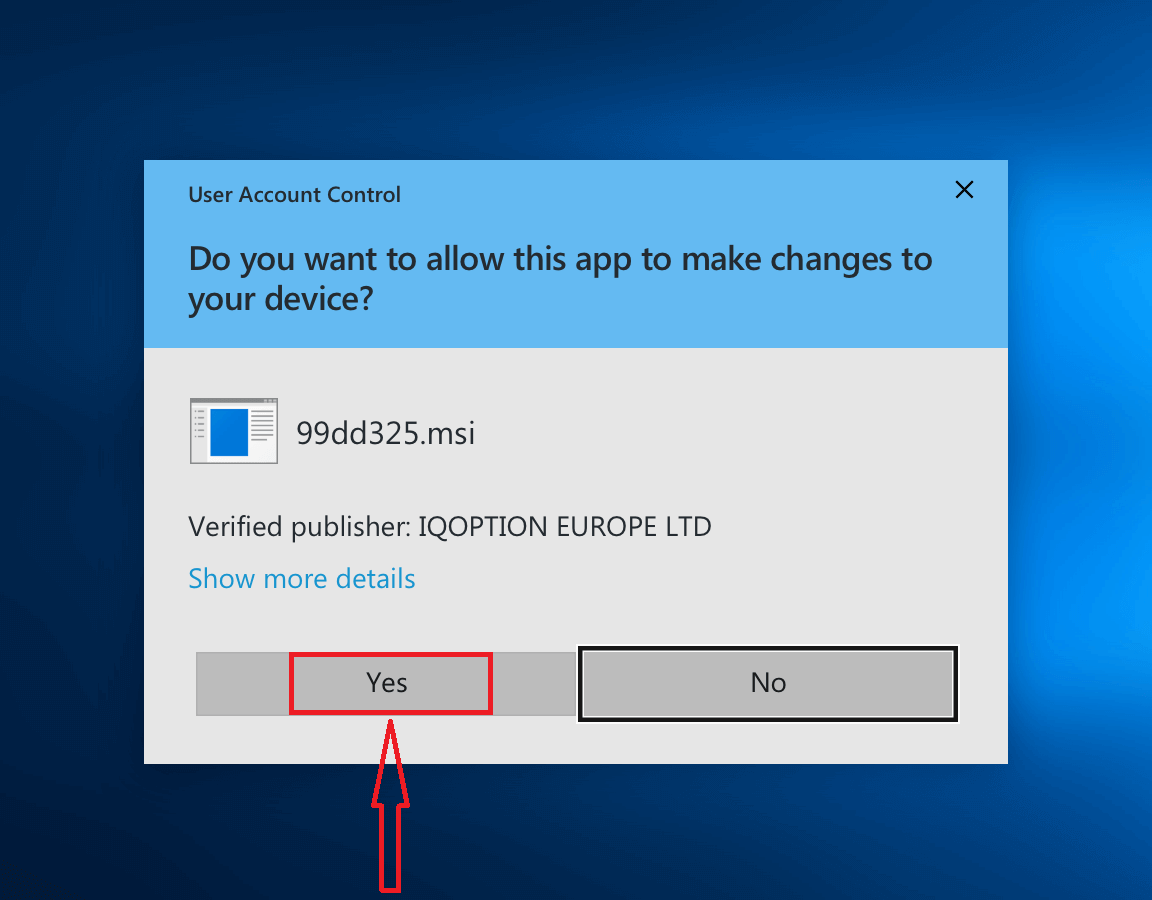
3. Нажмите «Да», чтобы установить приложение от имени администратора.
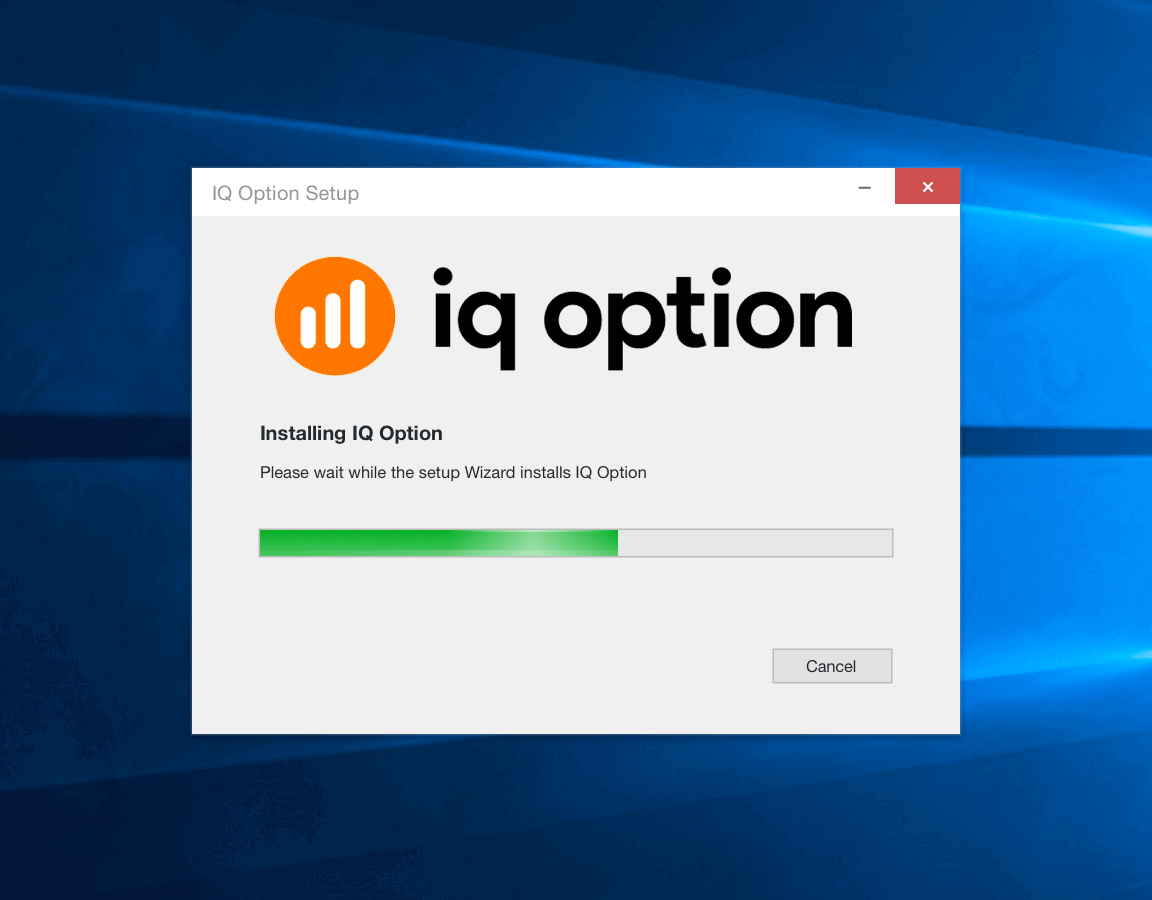
4. Дождитесь завершения установки.
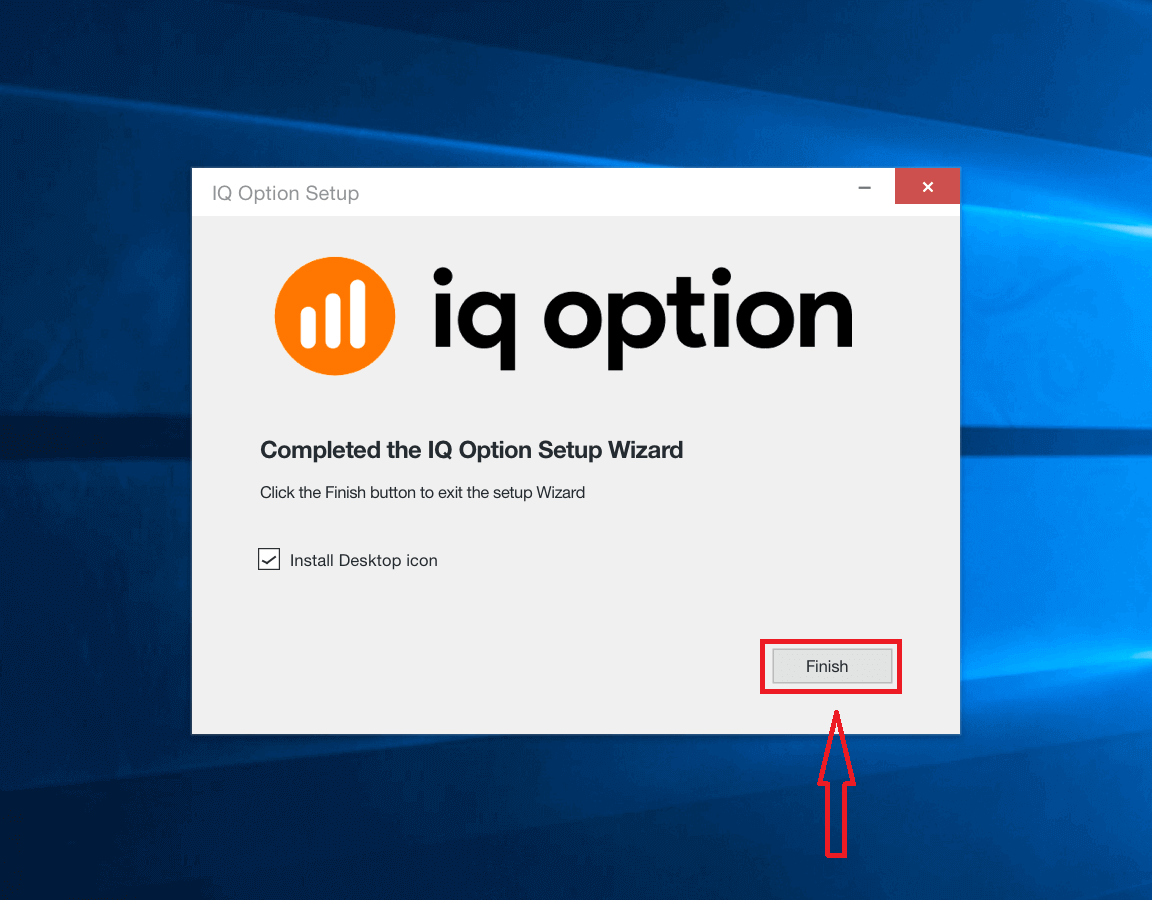
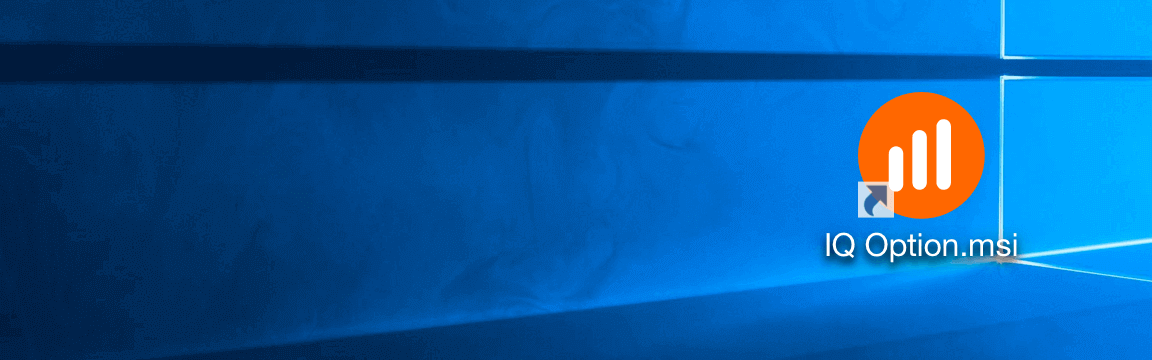
5. Нажмите «Готово», чтобы запустить установщик IQ Option. Вы также можете запустить приложение, дважды щелкнув значок IQ Option на рабочем столе.
6. Войдите в клиент и начните торговлю. Если вы не помните свой адрес электронной почты или пароль, воспользуйтесь функцией восстановления пароля или измените пароль в своем профиле.
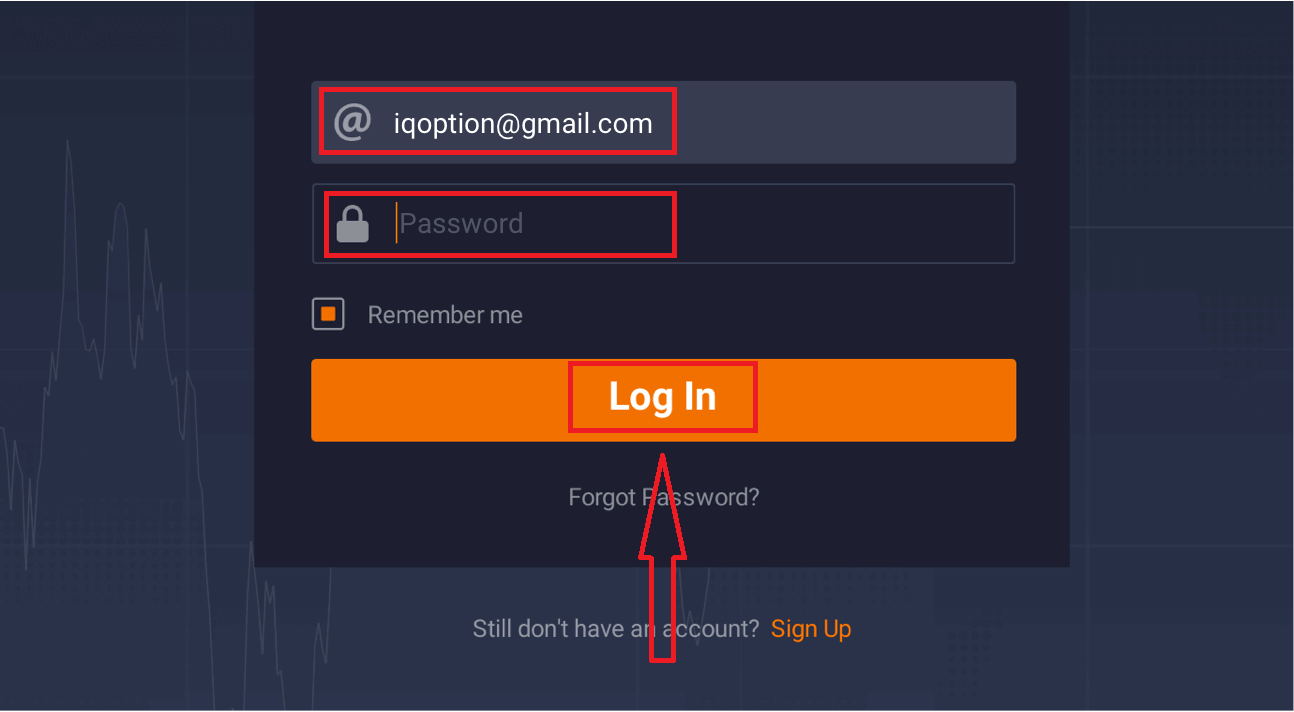
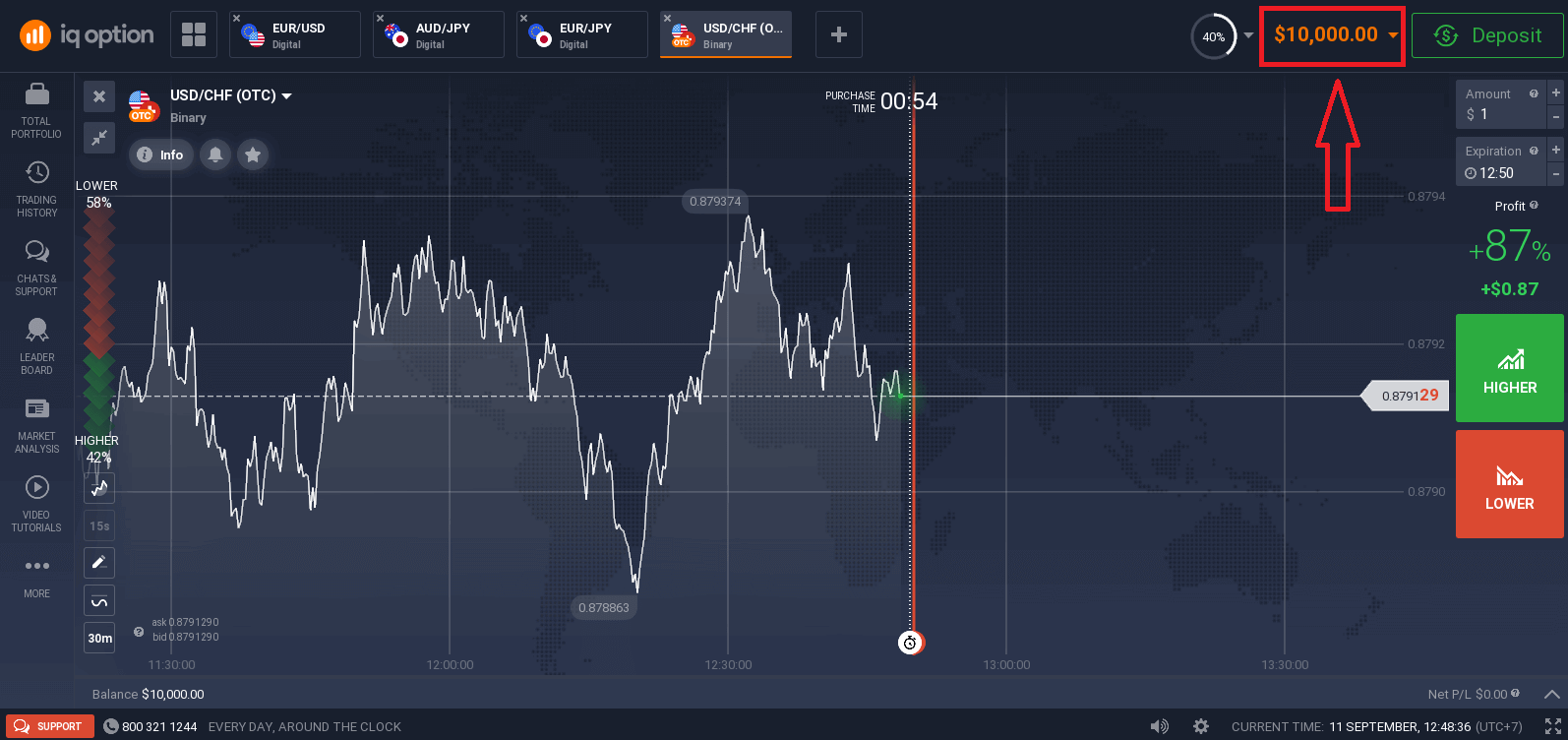
Теперь вы можете начать торговлю. У вас есть 10 000 долларов на демо-счете, вы также можете торговать на реальном счете после внесения депозита.
Как скачать и установить приложение IQ Option на macOS
Настольное приложение торговой платформы полностью идентично её веб-версии. Следовательно, проблем с торговлей и переводом средств не возникнет.
- Операционная система:
- БАРАН:
- Видеокарта:
- Место на жестком диске:
Загрузите официальное приложение IQ Option на свой ноутбук/ПК здесь.
Скачайте приложение IQ Option для macOS
Загрузка установщика IQ Option начнётся автоматически через несколько секунд. Если этого не произойдёт, перезапустите загрузку.
После успешной загрузки выполните следующие шаги для установки на ваш ноутбук/ПК:
1. Сохраните файл IQOption.dmg на вашем компьютере.
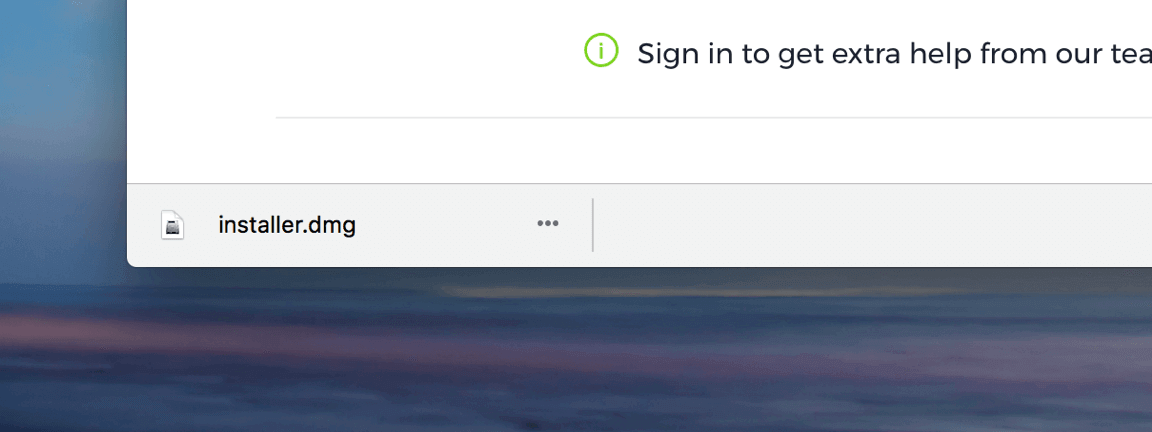
2. Откройте загруженный файл. Поместите значок IQ Option в папку «Приложения».
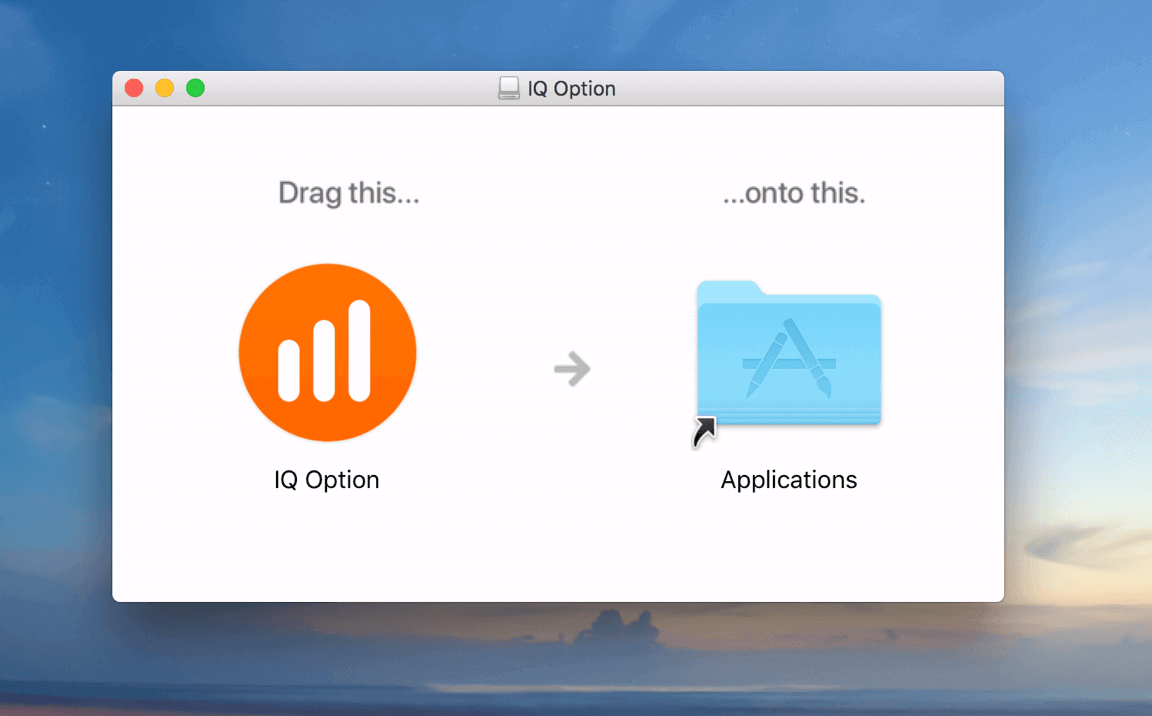
3. Откройте загруженный файл. Выполните все необходимые шаги для установки приложения IQ Option.

4. Войдите в клиент и начните торговлю. Если вы не помните свой адрес электронной почты или пароль, воспользуйтесь функцией восстановления пароля или измените пароль в своём профиле.
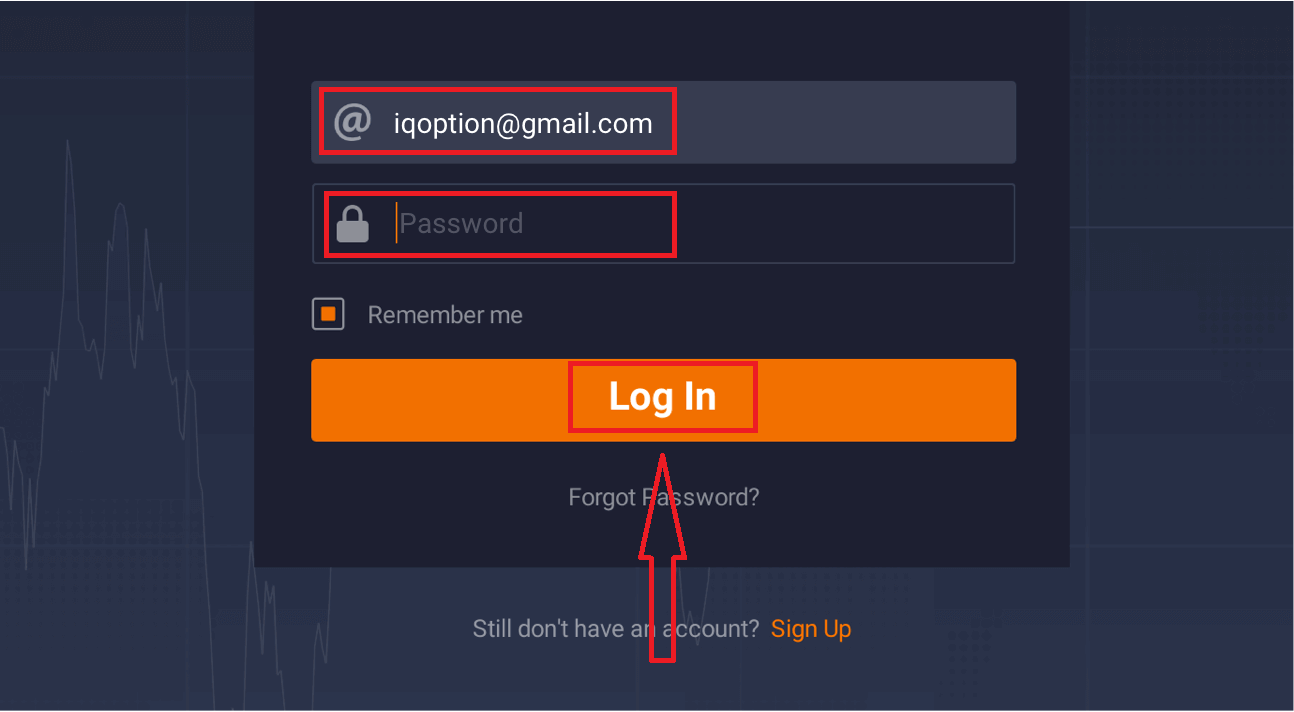
Теперь вы можете начать торговлю. У вас есть 10 000 долларов на демо-счёте, вы также можете торговать на реальном счёте после внесения депозита.
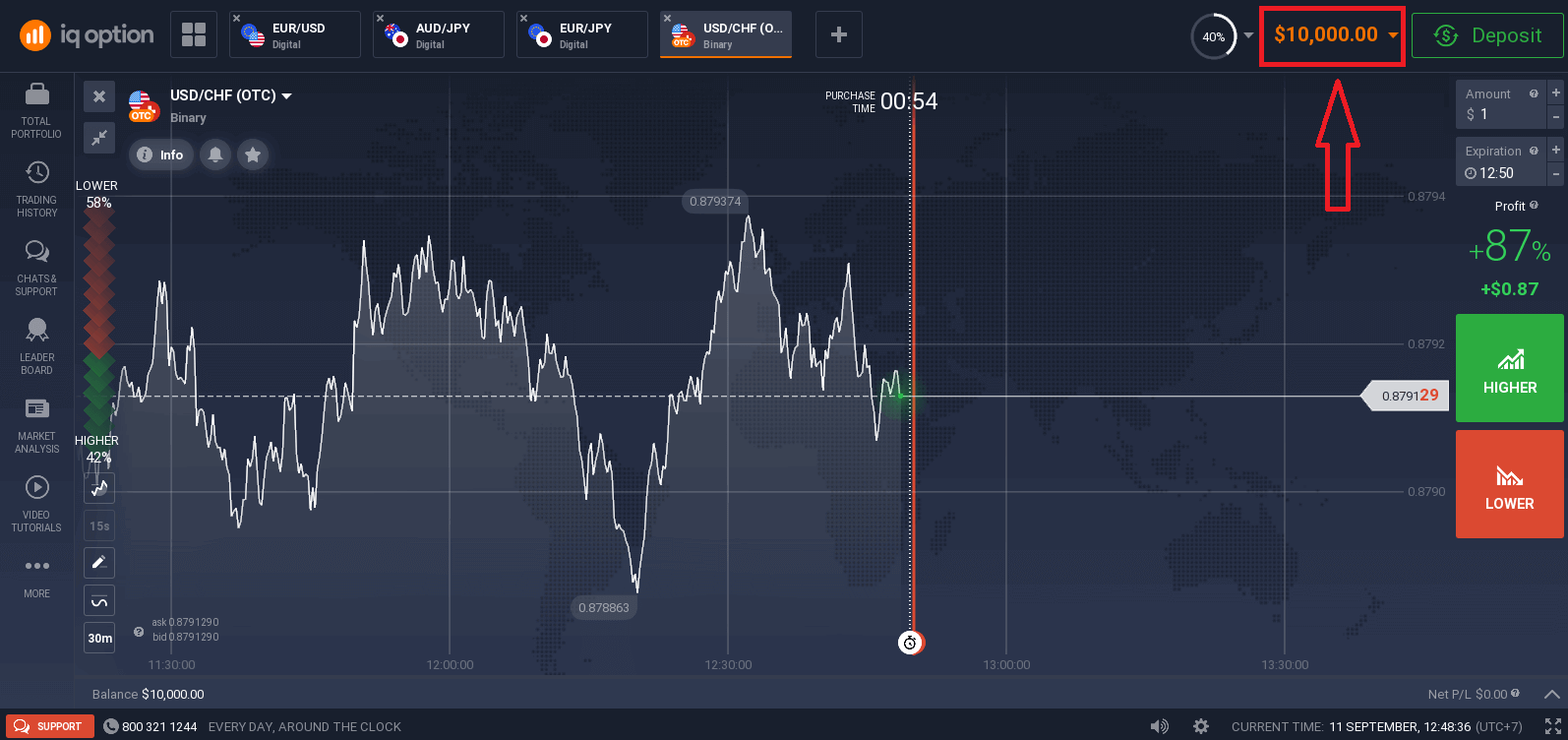
Как зарегистрироваться с помощью электронной почты
1. Зарегистрироваться на платформе можно , нажав кнопку « Регистрация » в правом верхнем углу.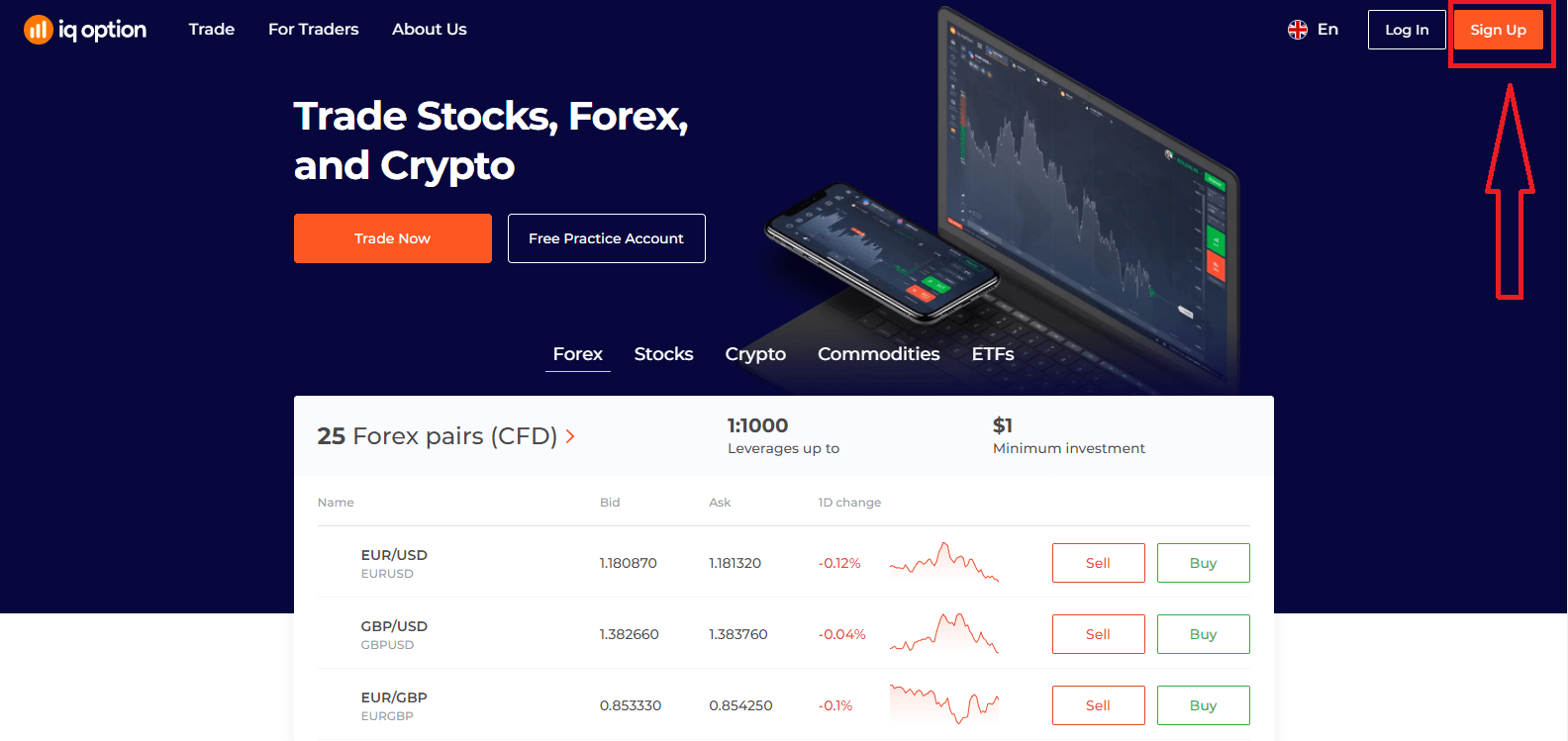
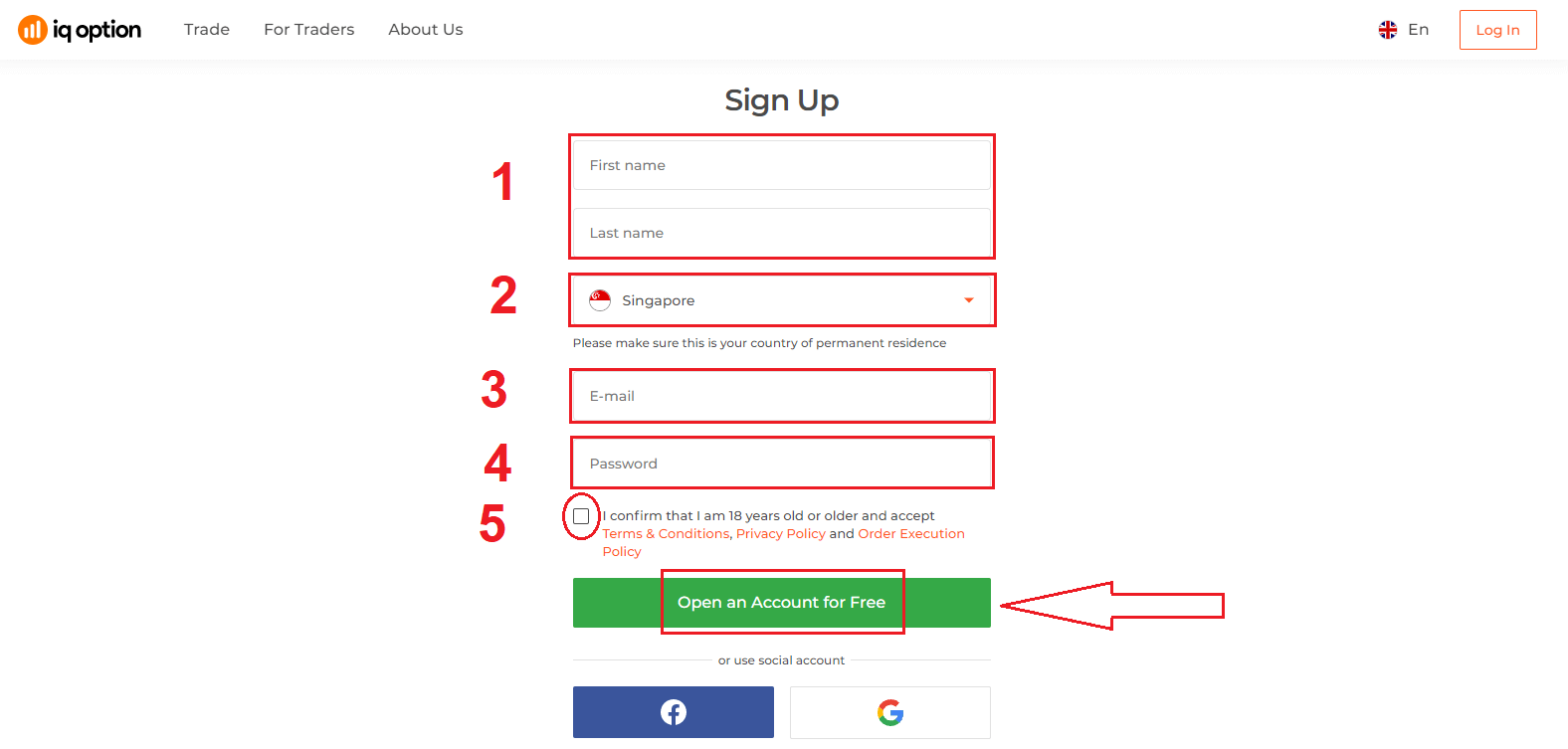
2. Для регистрации необходимо заполнить всю необходимую информацию и нажать кнопку «Открыть бесплатный аккаунт».
- Введите ваше имя и фамилию.
- Выберите страну вашего постоянного проживания.
- Введите действительный адрес электронной почты.
- Создайте надежный пароль .
- Ознакомьтесь с «Условиями и положениями» и проверьте их.
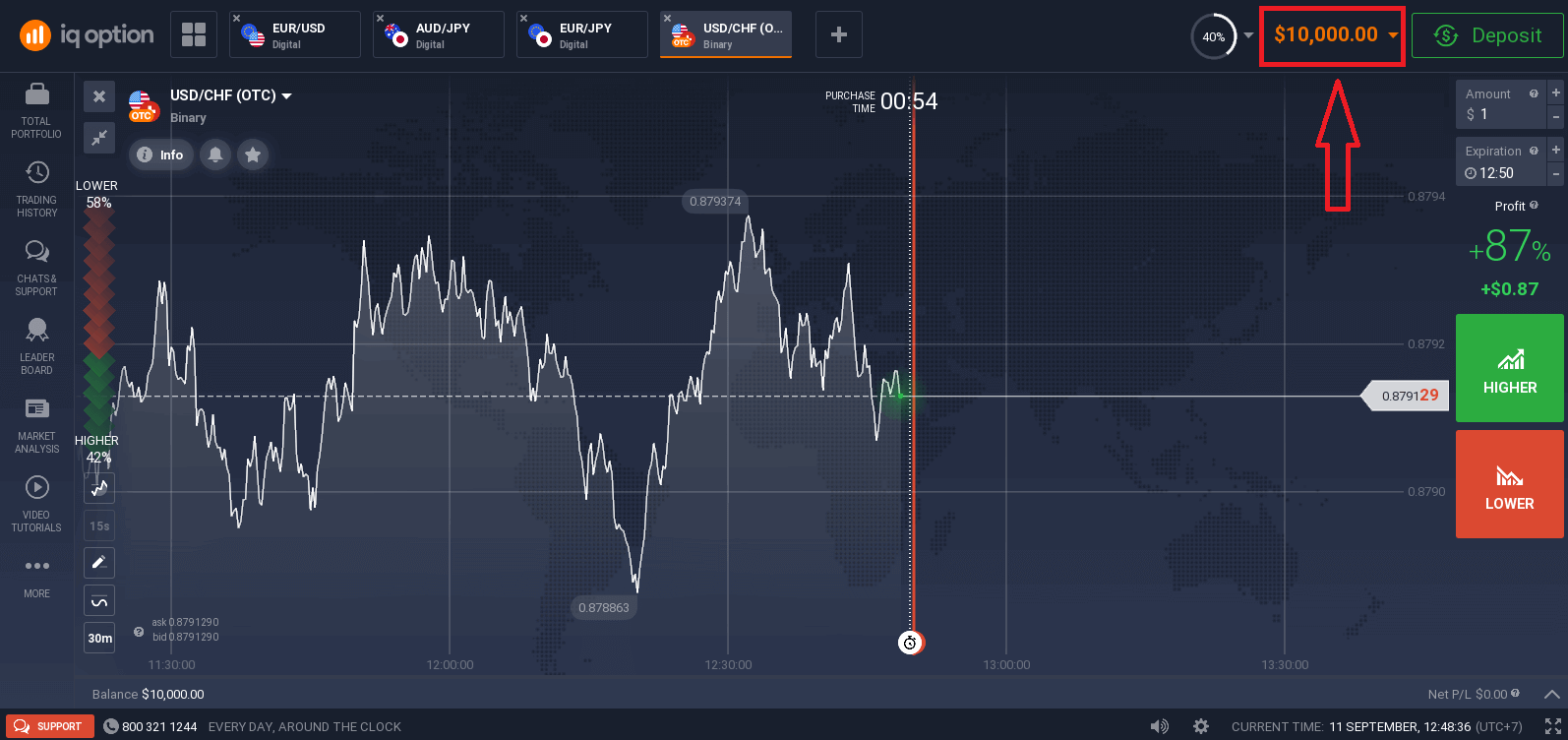
Поздравляем! Вы успешно зарегистрировались. Теперь, если вы хотите использовать демо-счет , нажмите «Начать торговлю на тренировочном счете».
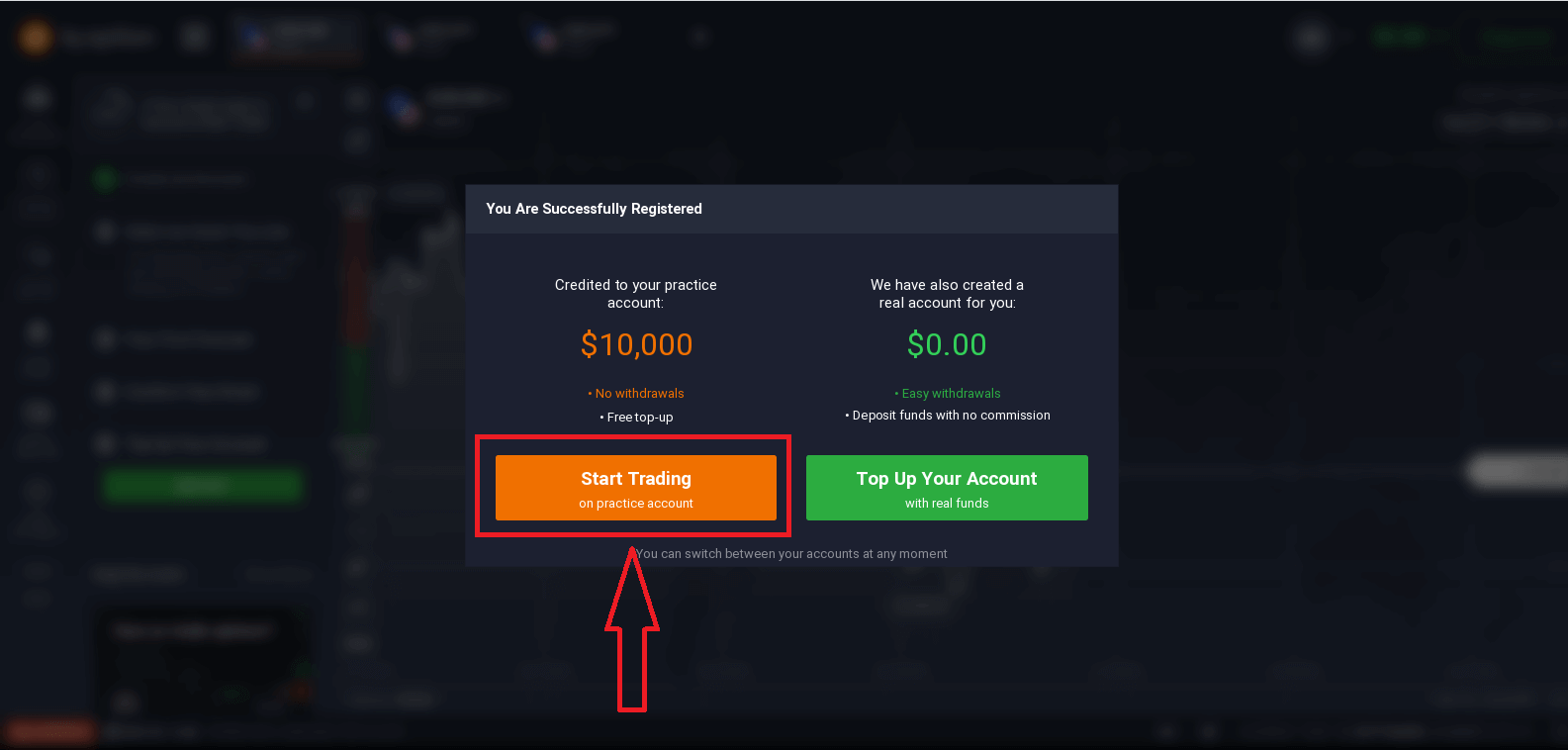
Теперь вы можете начать торговлю. На вашем демо-счете 10 000 долларов . Демо-счет — это инструмент, который поможет вам ознакомиться с платформой, попрактиковаться в торговле на различных активах и попробовать новые механизмы на графике в реальном времени без риска.
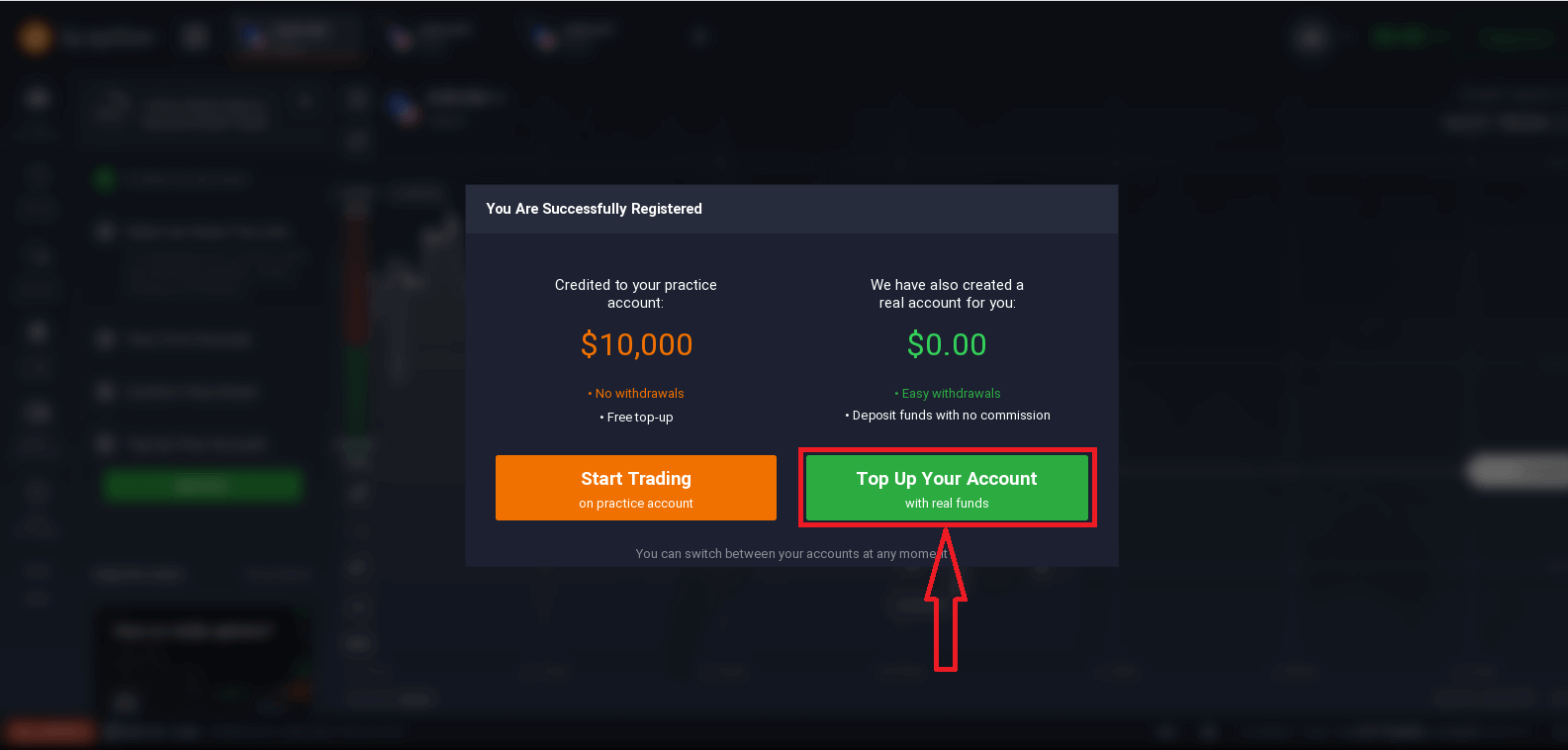
Вы также можете торговать на реальном счете после внесения депозита, нажав «Пополнить счет реальными средствами».
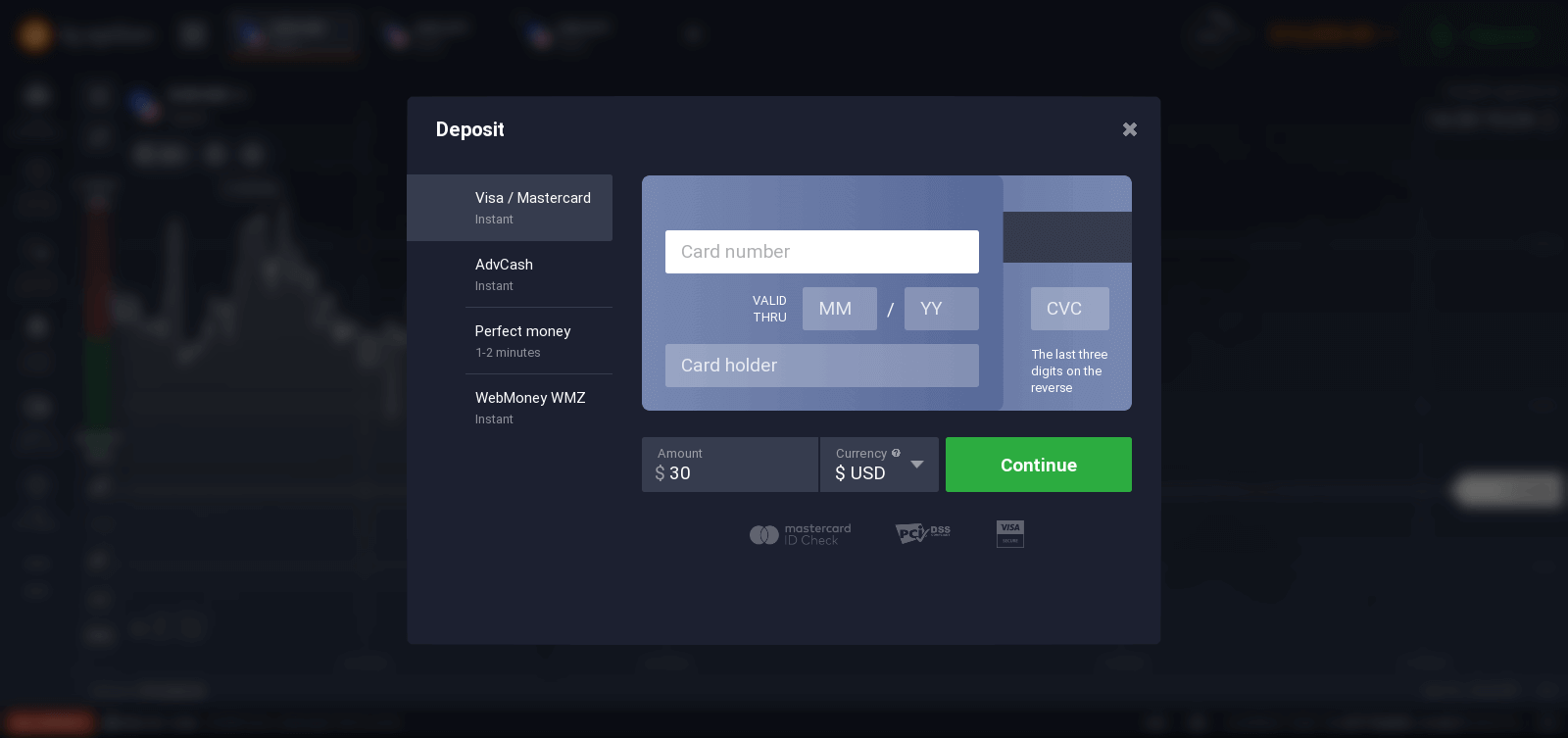
Чтобы начать торговлю на реальном счете, вам необходимо внести средства на свой счет (минимальный депозит составляет 10 USD/GBP/EUR).
Как внести депозит в IQ Option.
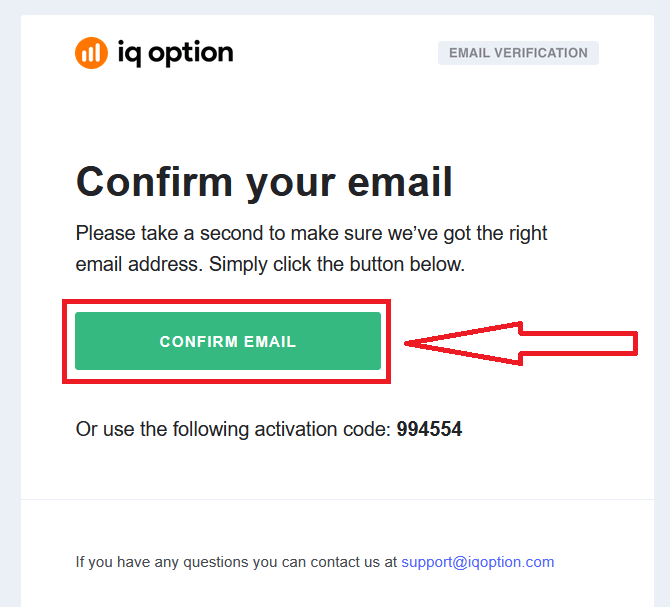
Наконец, вы заходите на свою электронную почту, IQ Option отправит вам письмо с подтверждением. Перейдите по ссылке в этом письме, чтобы активировать свой аккаунт. Таким образом, вы завершаете регистрацию и активацию своего аккаунта.
Как зарегистрироваться с помощью аккаунта Facebook
Также у вас есть возможность открыть свой аккаунт через веб-сайт с помощью учетной записи Facebook, и это можно сделать всего за несколько простых шагов: 1. Нажмите на кнопку Facebook.
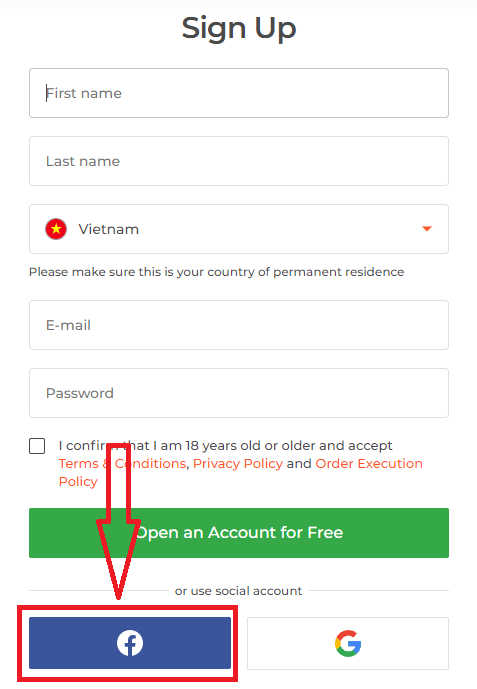
Затем система спросит вас, достигли ли вы 18 лет или старше, и примете ли вы Условия использования, Политику конфиденциальности и Политику исполнения заказов. Нажмите « Подтвердить »
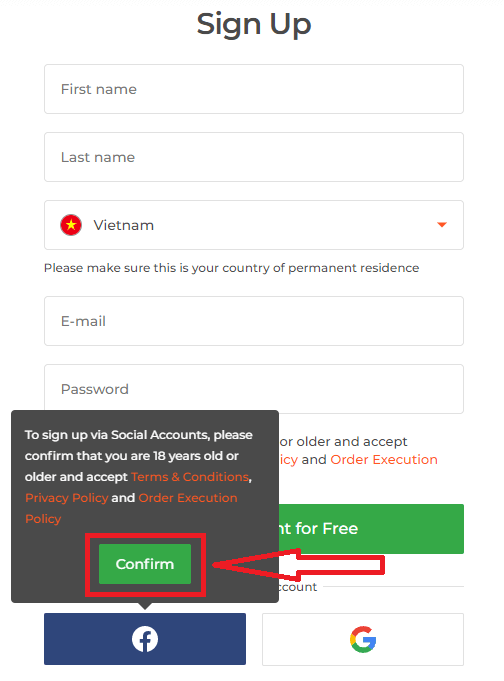
. 2. Откроется окно входа в Facebook, где вам нужно будет ввести адрес электронной почты, который вы использовали при регистрации в Facebook.
3. Введите пароль от вашей учетной записи Facebook.
4. Нажмите «Войти».
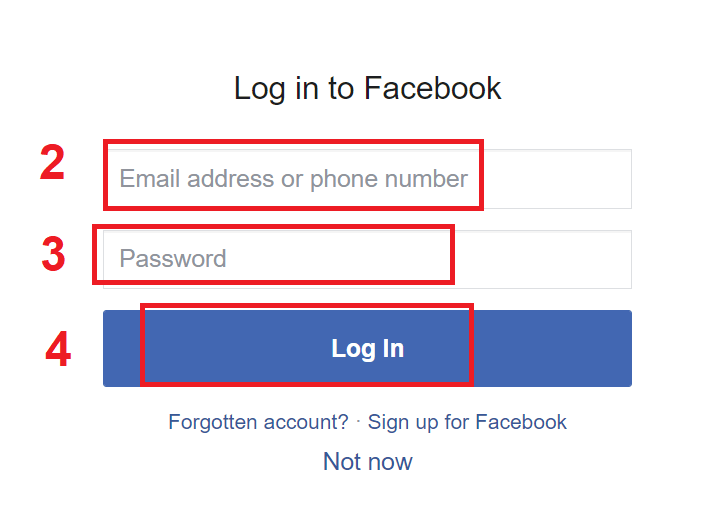
После нажатия кнопки «Войти» IQ Option запросит доступ к: вашему имени, фотографии профиля и адресу электронной почты. Нажмите «Продолжить...».
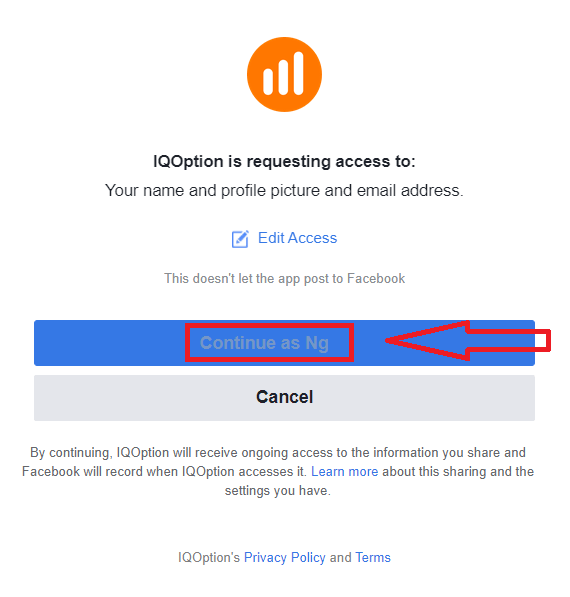
После этого вы будете автоматически перенаправлены на платформу IQ Option.
Как зарегистрироваться с помощью учетной записи Google
1. Для регистрации с помощью учетной записи Google нажмите на соответствующую кнопку в регистрационной форме. 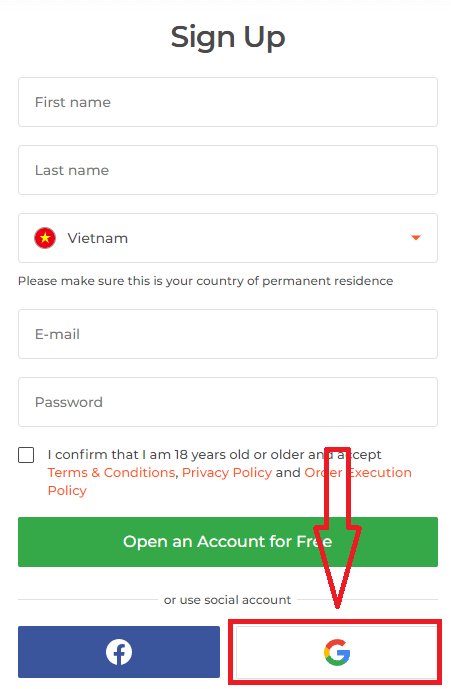
Затем система спросит вас, достигли ли вы 18 лет или старше, и примете ли вы Условия использования, Политику конфиденциальности и Политику выполнения заказов. Нажмите « Подтвердить »
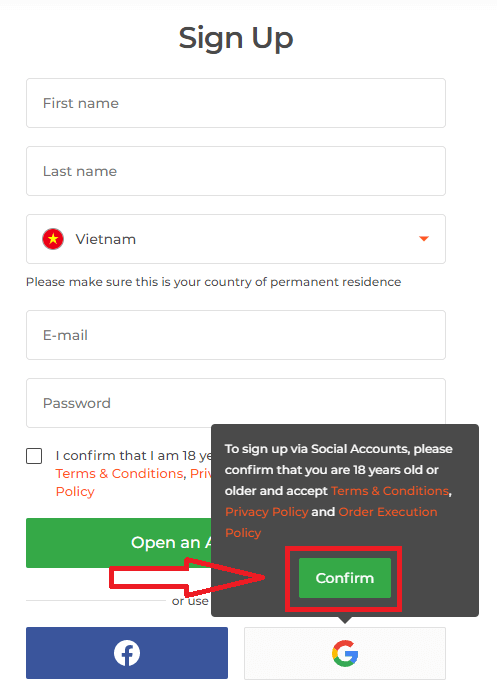
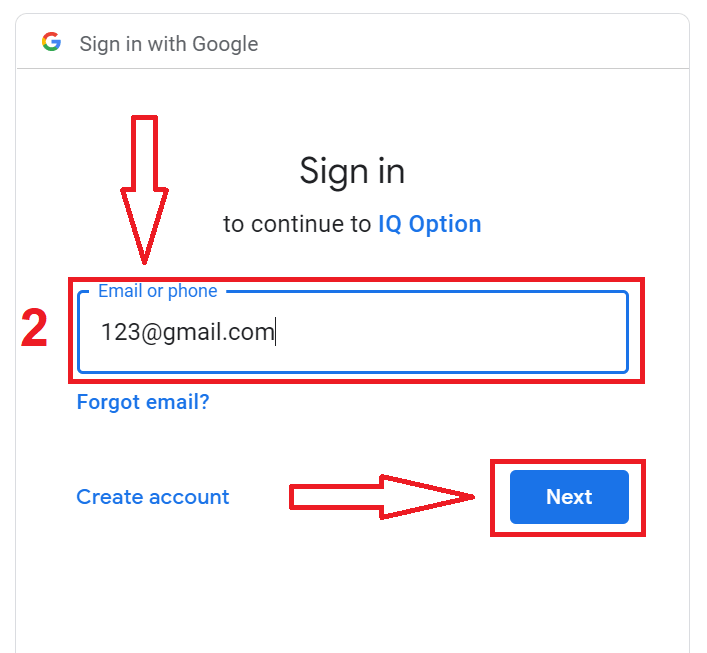
. 2. В открывшемся окне введите свой номер телефона или адрес электронной почты и нажмите «Далее».
3. Затем введите пароль от своей учетной записи Google и нажмите «Далее».
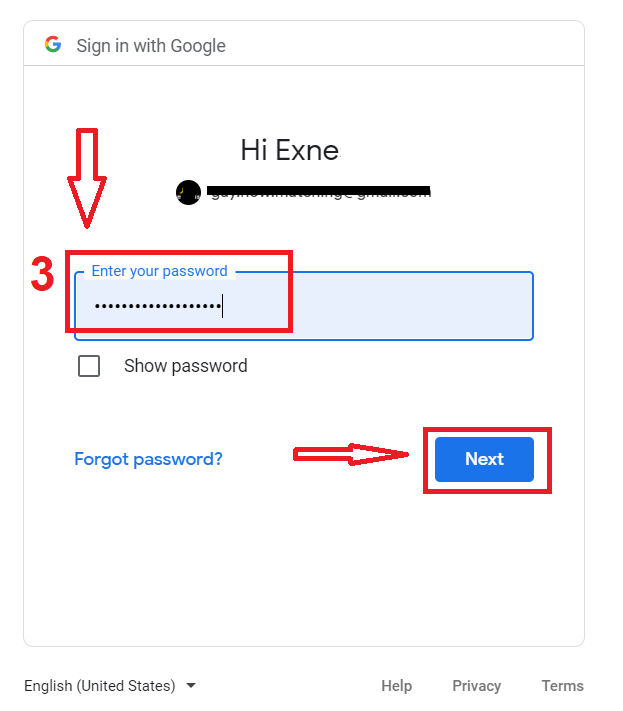
После этого следуйте инструкциям, отправленным сервисом на ваш адрес электронной почты.
Часто задаваемые вопросы
Загрузите установщик с официального сайта IQ Option, выберите пакет Windows или macOS, затем запустите файл с правами администратора. В Windows разрешите запросы SmartScreen и следуйте указаниям установщика; в macOS откройте .dmg и скопируйте приложение в «Приложения», одобрив его в разделе «Безопасность и конфиденциальность», если оно заблокировано. После установки войдите в систему, проверьте обновления и попробуйте демо-счет, прежде чем торговать вживую.
Вам потребуется 64-разрядная версия Windows 10/11 или последняя версия macOS, не менее 4 ГБ ОЗУ (рекомендуется 8 ГБ), около 2 ГБ свободного места на диске и стабильное широкополосное соединение. Современный двухъядерный процессор и актуальные графические драйверы улучшают качество графиков. Для установки обычно требуются права администратора, а корпоративные брандмауэры могут блокировать соединения.
Типичными причинами являются поврежденная загрузка, ограничения безопасности ОС, блокировка антивирусом, отсутствие привилегий или неподдерживаемая сборка ОС. В Windows попробуйте повторно загрузить, запустить от имени администратора и временно отключить AV в реальном времени; в macOS щелкните правой кнопкой мыши «Открыть» или разрешите приложение в разделе «Безопасность и конфиденциальность». Если проблемы не исчезнут, проверьте системные журналы, повторите попытку в другой сети и обратитесь в службу поддержки; избегайте копий третьих лиц.
Да. Настольное приложение принимает тот же адрес электронной почты и пароль, что и веб-платформа, и поддерживает двухфакторную аутентификацию. Если ваша учетная запись требует проверки или имеет торговые ограничения, вам может потребоваться выполнить эти проверки перед размещением реальных сделок; демо-счета остаются доступными немедленно.
Скачивайте только с официального сайта, подтвердите цифровую подпись или сертификат файла в свойствах файла и просканируйте установщик с помощью актуального антивирусного программного обеспечения. В macOS используйте Gatekeeper и подписанный сертификат приложения. Избегайте сторонних источников и нежелательных ссылок; Если подписи или размеры файлов выглядят неправильно, удалите файл и загрузите его снова или обратитесь в службу поддержки.