Descargue e instale la aplicación IQ Option para computadora portátil/PC (Windows, macOS)
Escrito por

Investigador de plataformas de negociación en línea y redactor de guías
Investiga plataformas de corredores y sistemas de cuentas comerciales.
Si desea ejecutar IQ Option desde una computadora portátil pero no está seguro de qué versión se adapta a su configuración, elegir entre el instalador de Windows, la aplicación macOS o la versión del navegador puede ralentizarlo. Las aplicaciones de escritorio normalmente ofrecen gráficos más fluidos, actualizaciones más rápidas y notificaciones directas, pero requieren la versión del sistema operativo, el espacio en disco y los permisos de instalación correctos; Preparar primero su dispositivo evita problemas comunes como instaladores bloqueados o compilaciones de macOS incompatibles.
Esta página proporciona pasos claros y prácticos para descargar e instalar de forma segura la aplicación IQ Option para computadora portátil o PC, además de configuraciones clave para verificar después de la configuración. Recibirá orientación sobre cómo verificar el instalador, otorgar los permisos necesarios, habilitar actualizaciones y solucionar problemas básicos para que pueda iniciar sesión, probar con una cuenta de demostración y pasar al comercio real solo cuando la aplicación de escritorio se ejecute correctamente.
Esta página proporciona pasos claros y prácticos para descargar e instalar de forma segura la aplicación IQ Option para computadora portátil o PC, además de configuraciones clave para verificar después de la configuración. Recibirá orientación sobre cómo verificar el instalador, otorgar los permisos necesarios, habilitar actualizaciones y solucionar problemas básicos para que pueda iniciar sesión, probar con una cuenta de demostración y pasar al comercio real solo cuando la aplicación de escritorio se ejecute correctamente.
Cómo descargar e instalar la aplicación IQ Option en Windows
La aplicación de escritorio de la plataforma de trading es idéntica a su versión web. Por lo tanto, no habrá ningún problema para operar ni transferir fondos.
- Sistema operativo:
- RAM:
- Tarjeta de video:
- Espacio en disco duro:
Descarga aquí la aplicación oficial de IQ Option en tu portátil o PC.
Obtén la aplicación IQ Option para Windows.
El instalador de IQ Option comenzará a descargarse automáticamente en unos segundos. Si esto no sucede, reinicie la descarga.
Después de la descarga exitosa, siga estos pasos para instalarlo en su computadora portátil/PC:
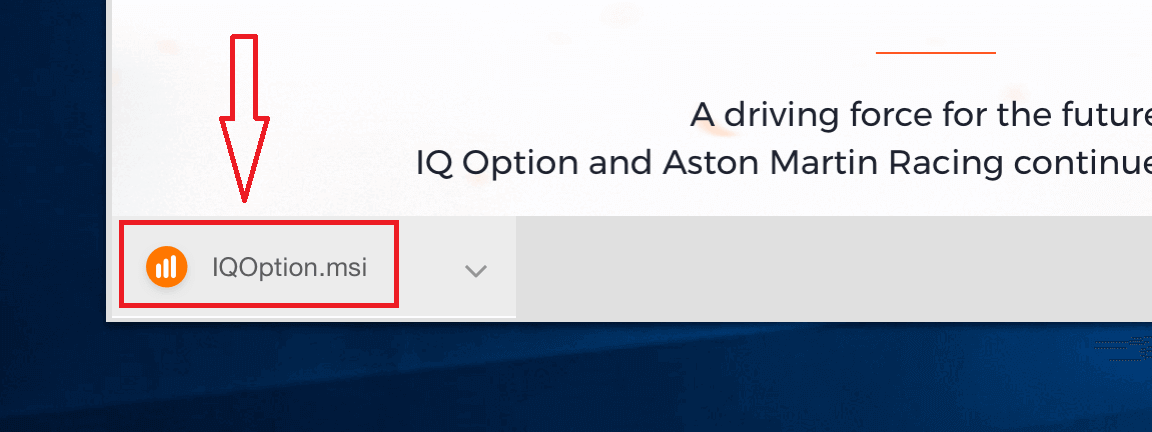
1. Guarde el archivo IQOption.msi en su computadora.
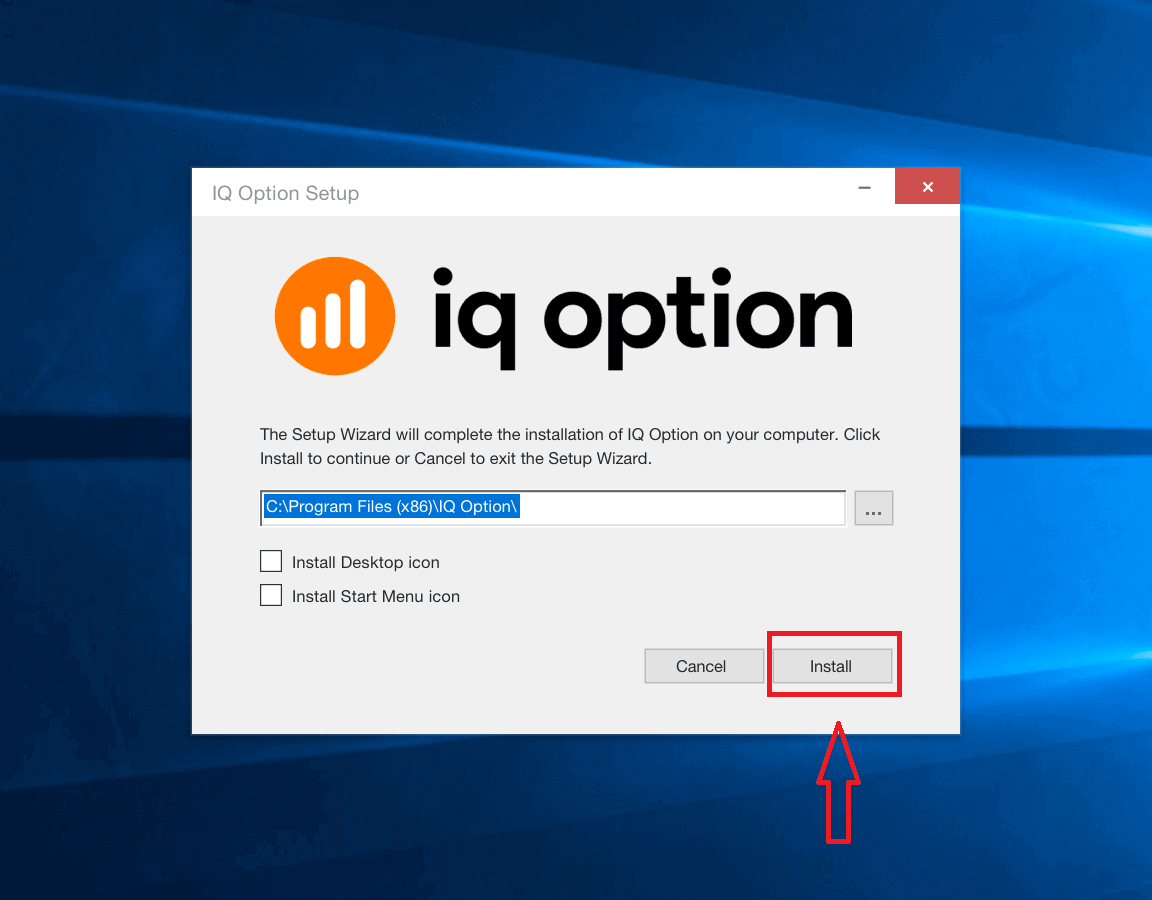
2. Abra el archivo descargado, elija el directorio de instalación y haga clic en "Instalar".
3. Haga clic en "Sí" para instalar la aplicación como administrador.
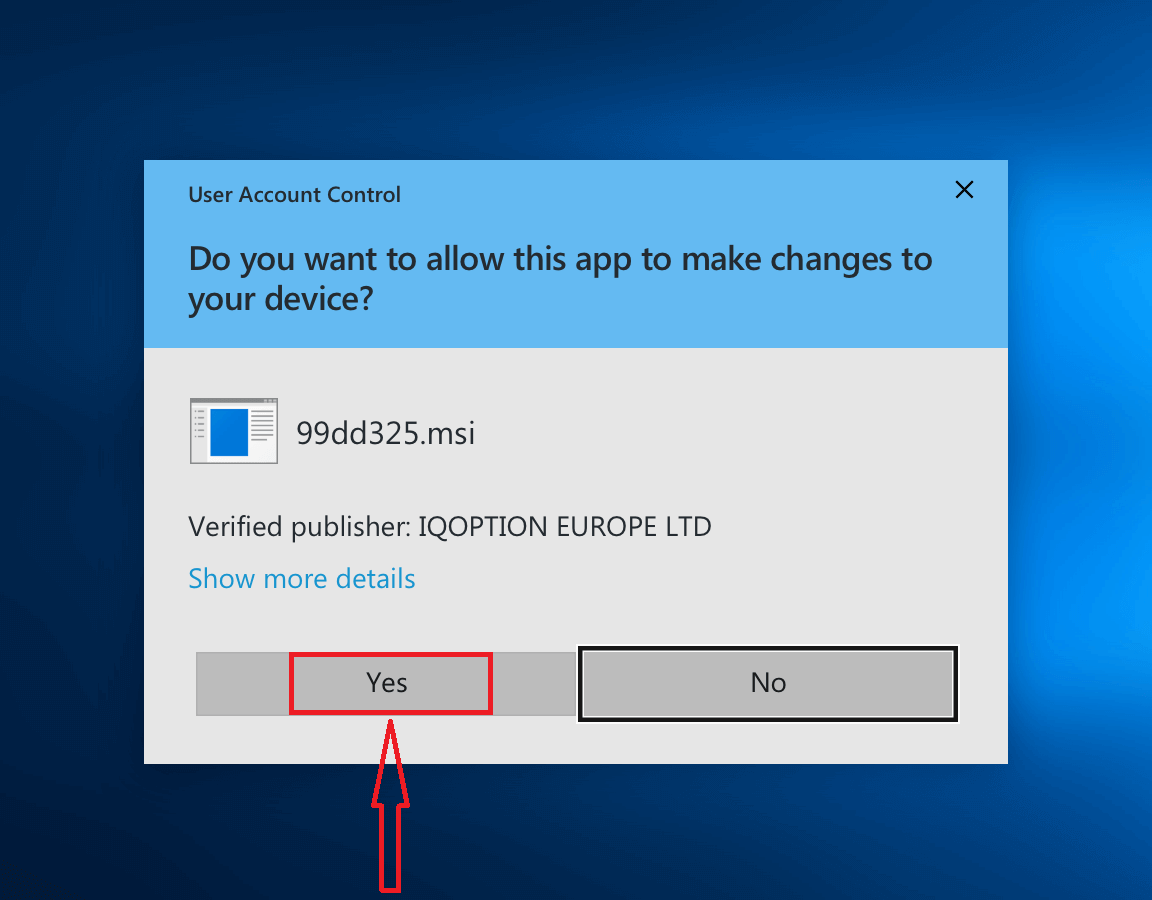
4. Espere hasta que la instalación esté completa.
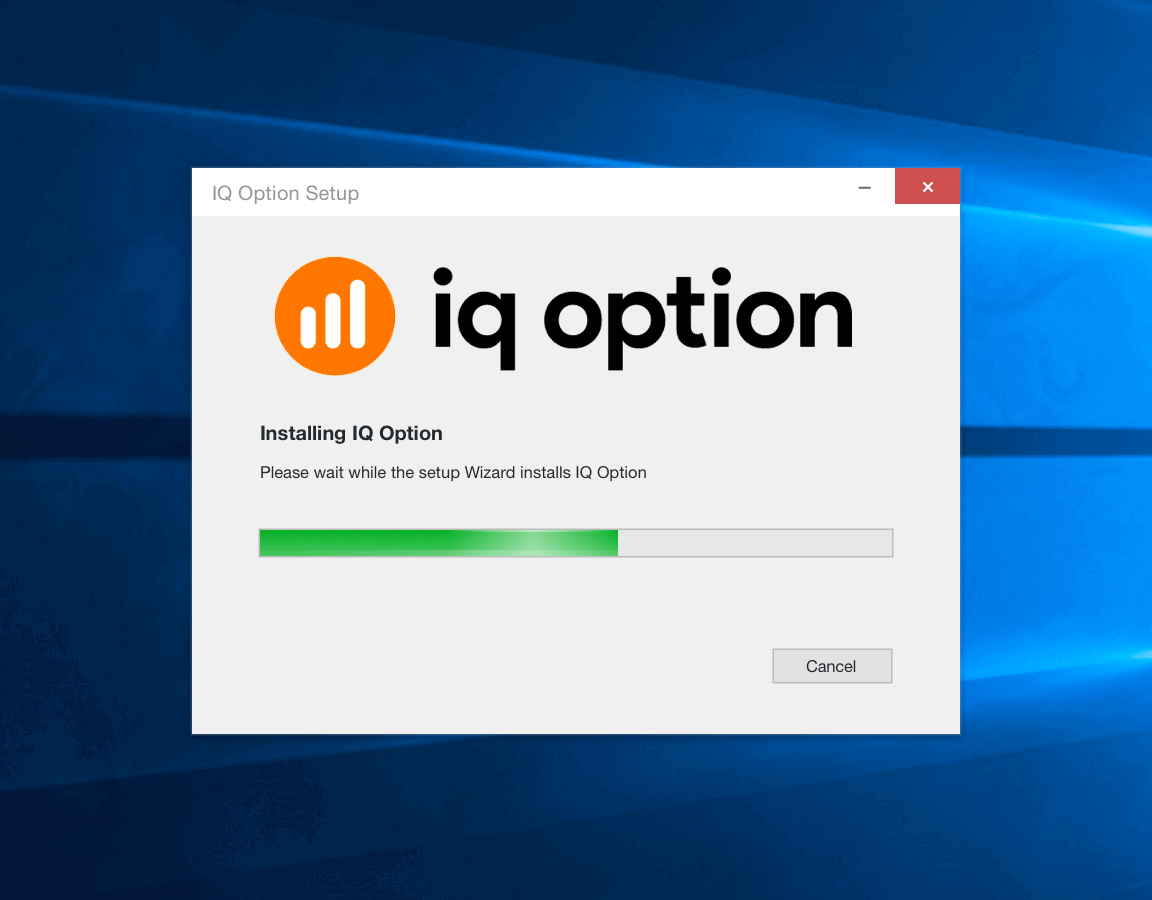
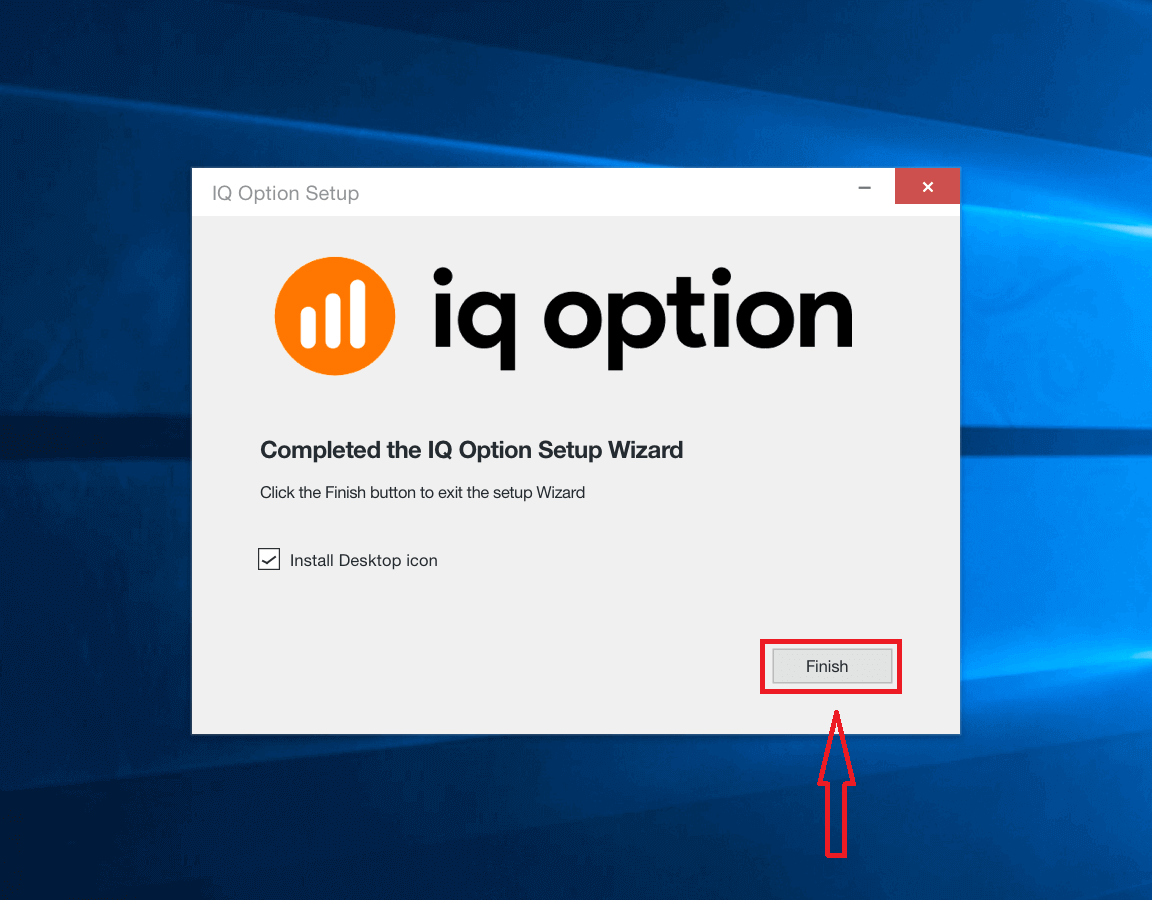
5. Haga clic en "Finalizar" para ejecutar el instalador de IQ Option. También puede iniciar la aplicación haciendo doble clic en el ícono de IQ Option en el escritorio.
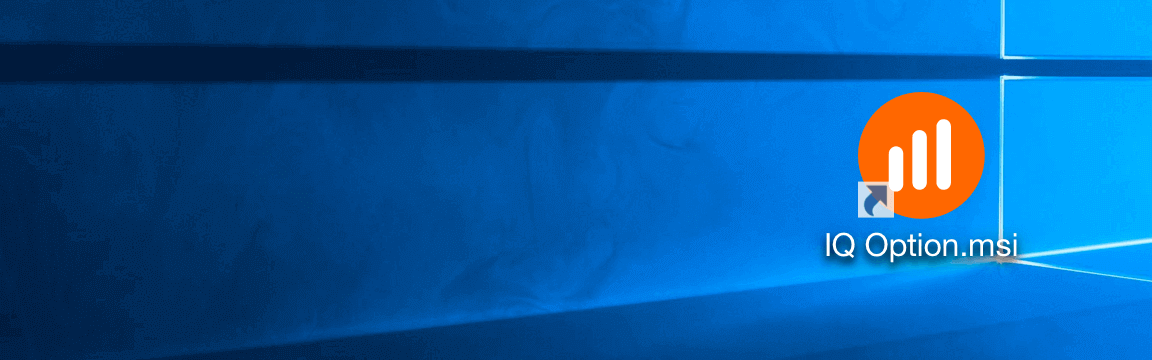
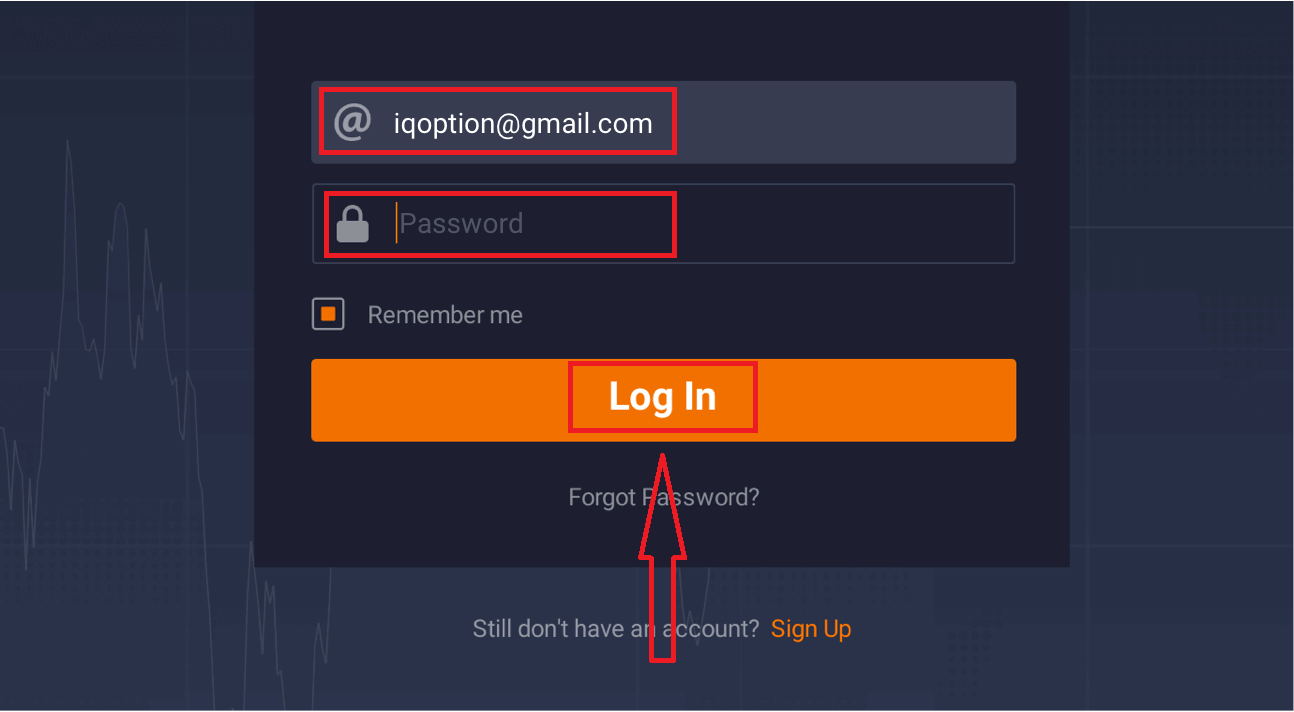
6. Inicie sesión en el cliente y comience a operar. En caso de que no recuerde su correo electrónico o contraseña, use la opción de recuperación de contraseña o cambie la contraseña en su perfil.
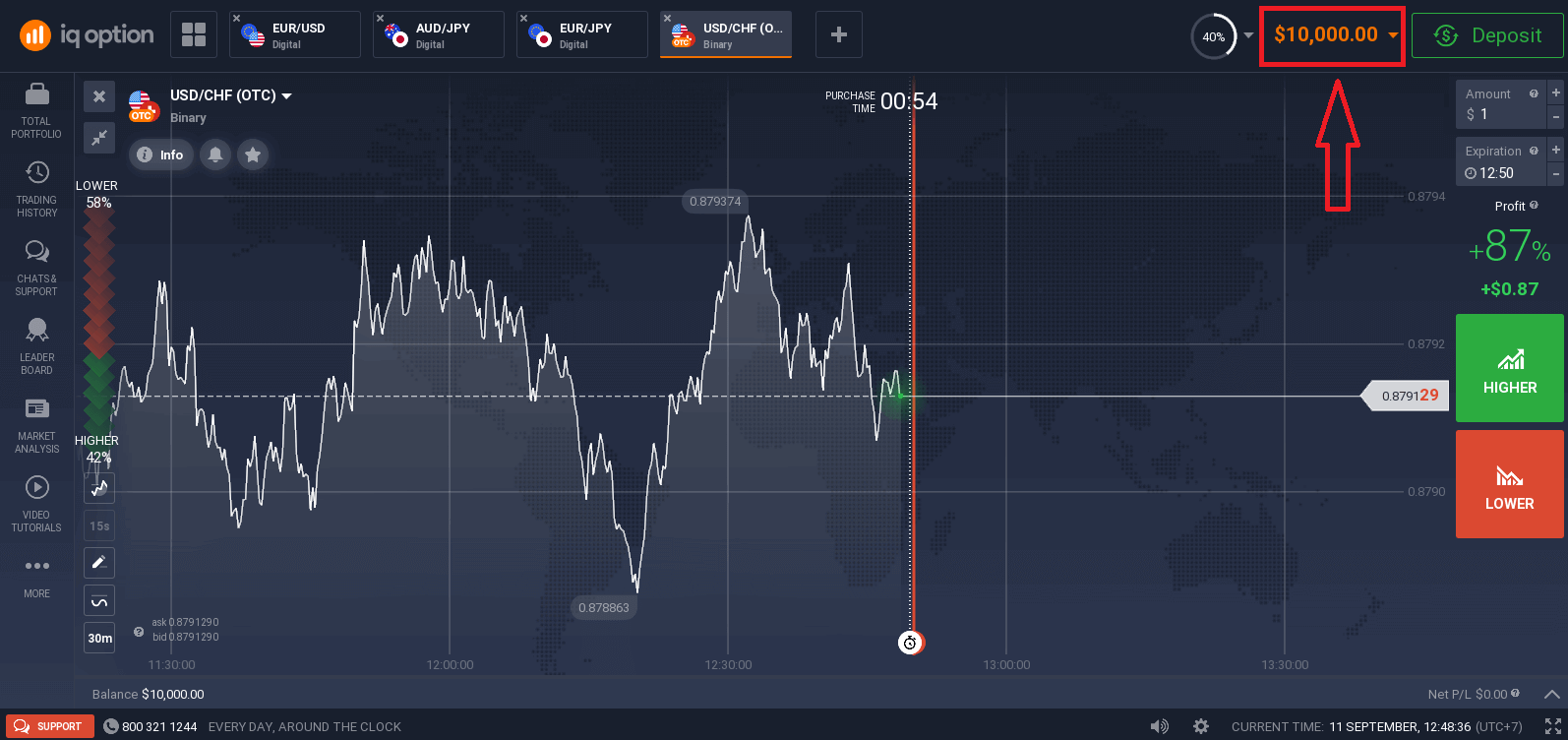
Ahora puede comenzar a operar. Tiene $10,000 en la cuenta demo, también puede operar en una cuenta real después de realizar un depósito.
Cómo descargar e instalar la aplicación IQ Option en macOS
La aplicación de escritorio de la plataforma de trading es idéntica a su versión web. Por lo tanto, no habrá ningún problema para operar ni transferir fondos.
- Sistema operativo:
- RAM:
- Tarjeta de video:
- Espacio en disco duro:
Descarga aquí la aplicación oficial de IQ Option en tu portátil o PC.
Obtén la aplicación IQ Option para macOS.
El instalador de IQ Option comenzará a descargarse automáticamente en unos segundos. Si esto no sucede, reinicie la descarga.
Una vez finalizada la descarga, siga estos pasos para instalarlo en su computadora portátil/PC:
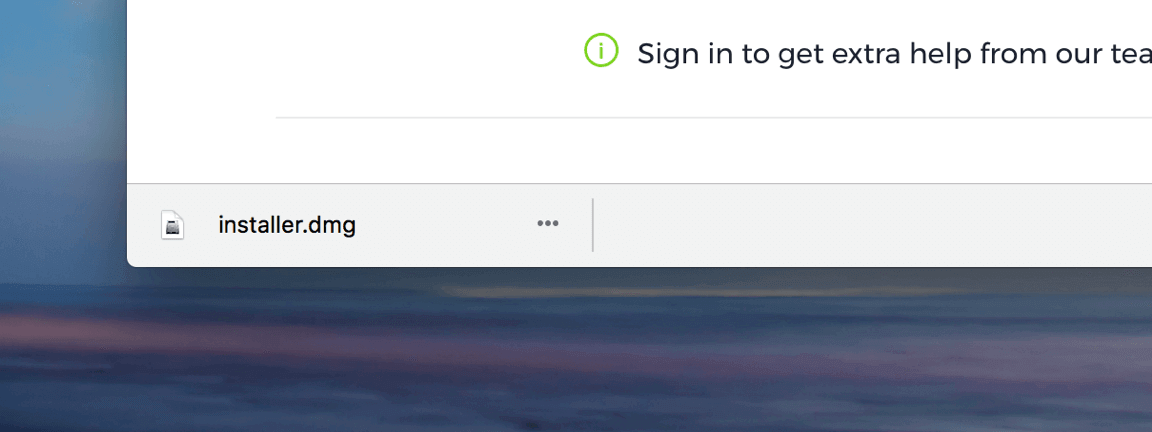
1. Guarde el archivo IQOption.dmg en su computadora.
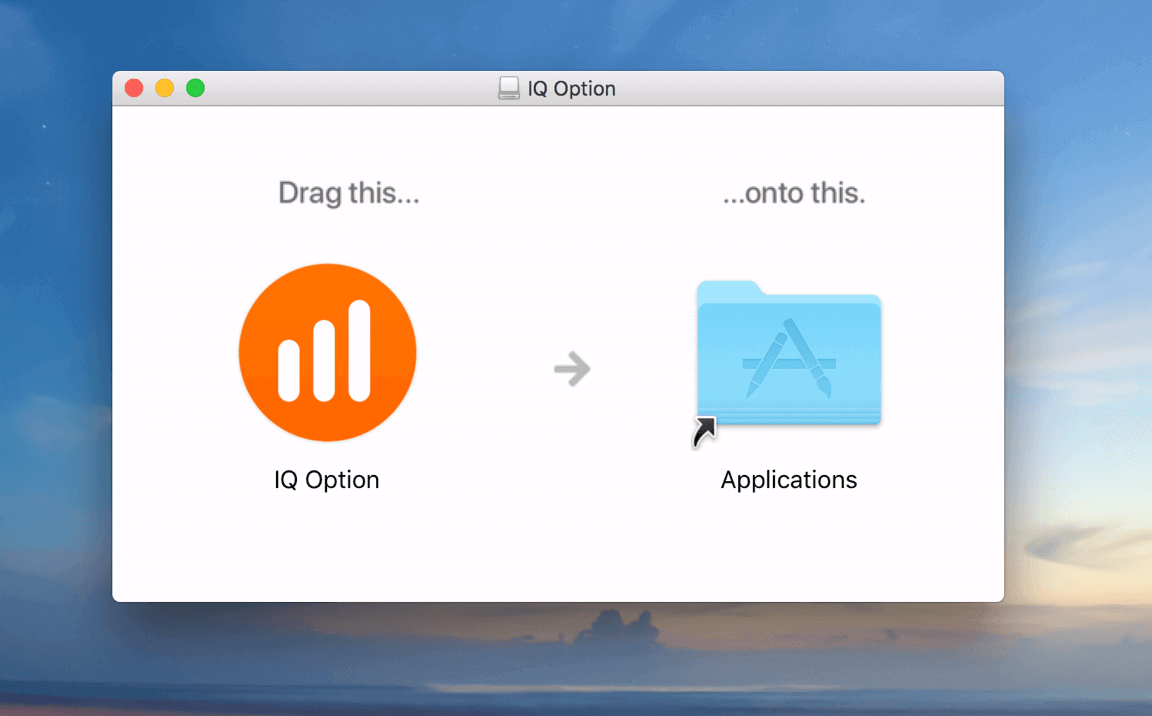
2. Abra el archivo descargado. Coloque el ícono de IQ Option en la carpeta Aplicaciones.
3. Abra el archivo descargado. Siga todos los pasos necesarios para instalar la aplicación IQ Option.

4. Inicie sesión en el cliente y comience a operar. Si no recuerda su correo electrónico o contraseña, utilice la opción de recuperación de contraseña o cámbiela en su perfil.
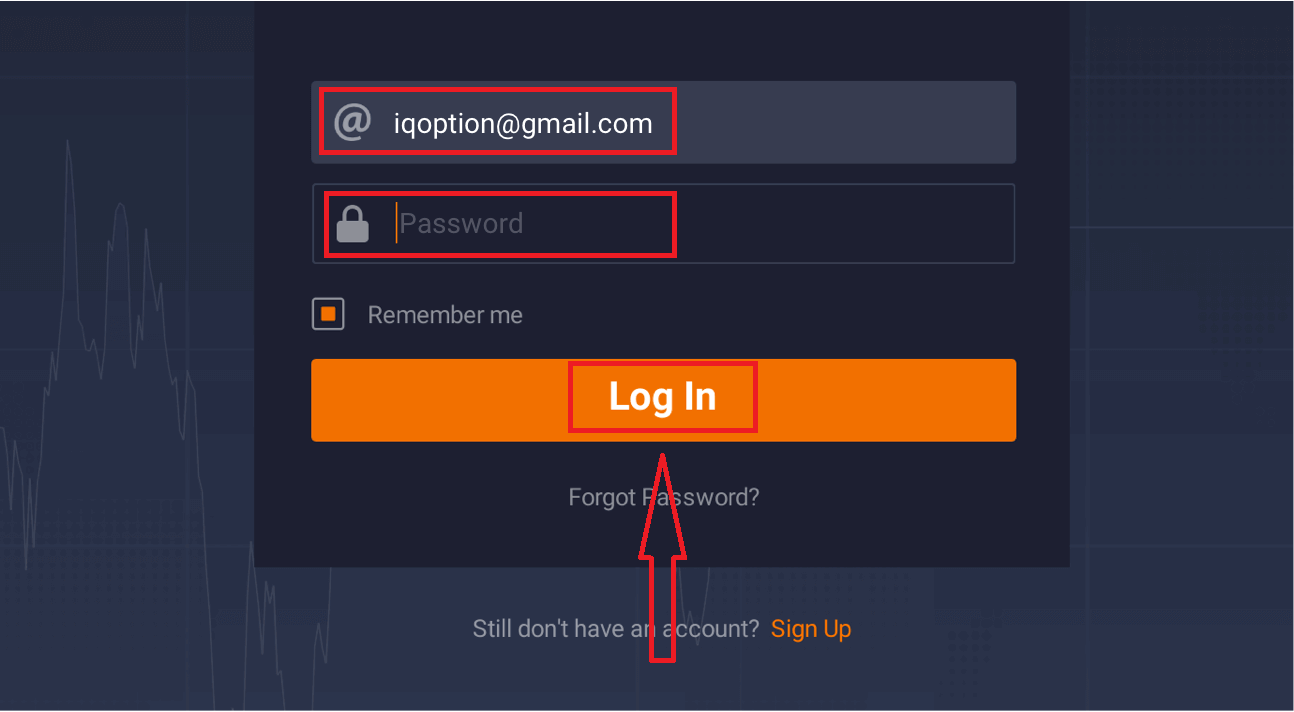
Ahora puede comenzar a operar. Tiene $10,000 en su cuenta demo; también puede operar en una cuenta real después de realizar un depósito.
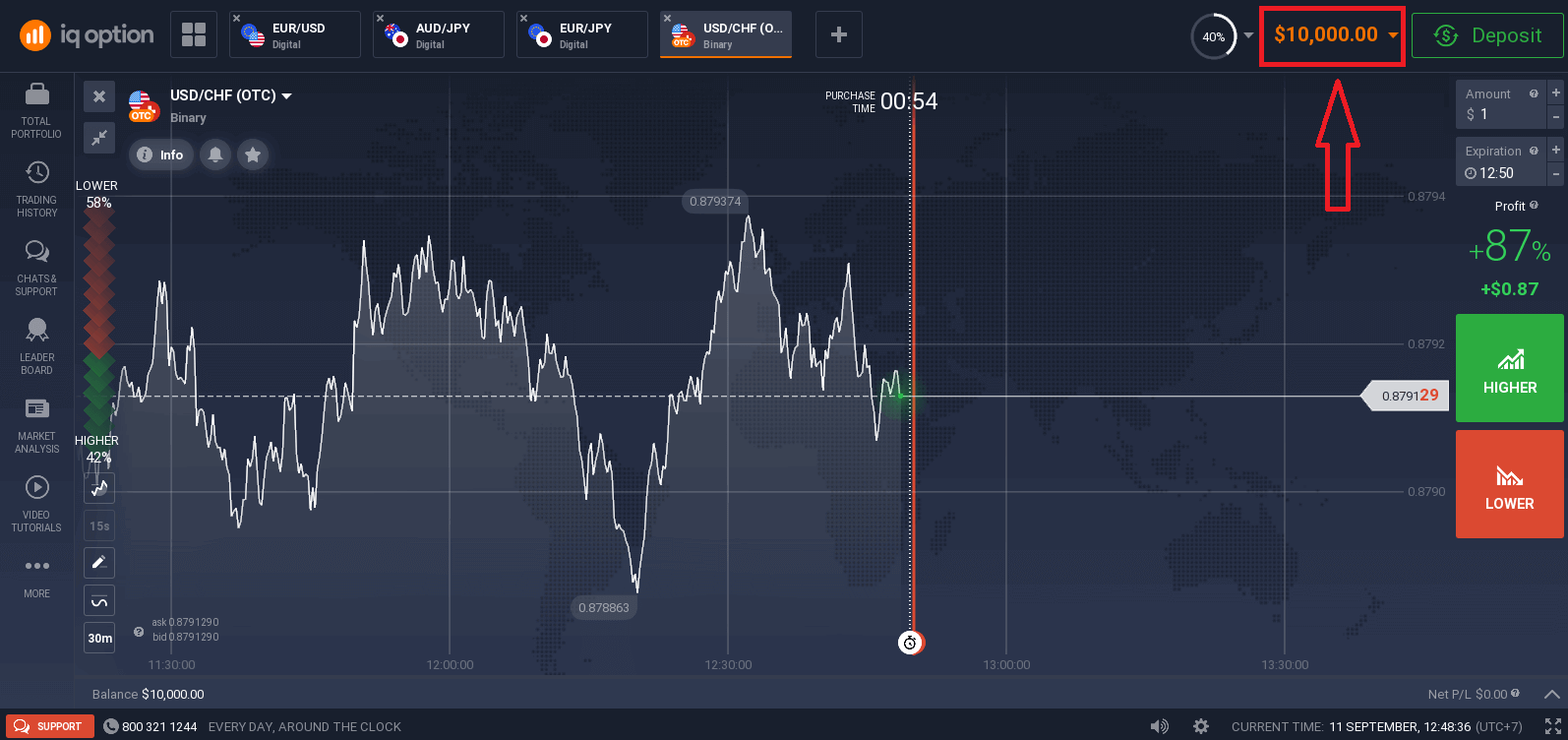
Cómo registrarse con un correo electrónico
1. Puedes crear una cuenta en la plataforma haciendo clic en el botón " Registrarse " en la esquina superior derecha.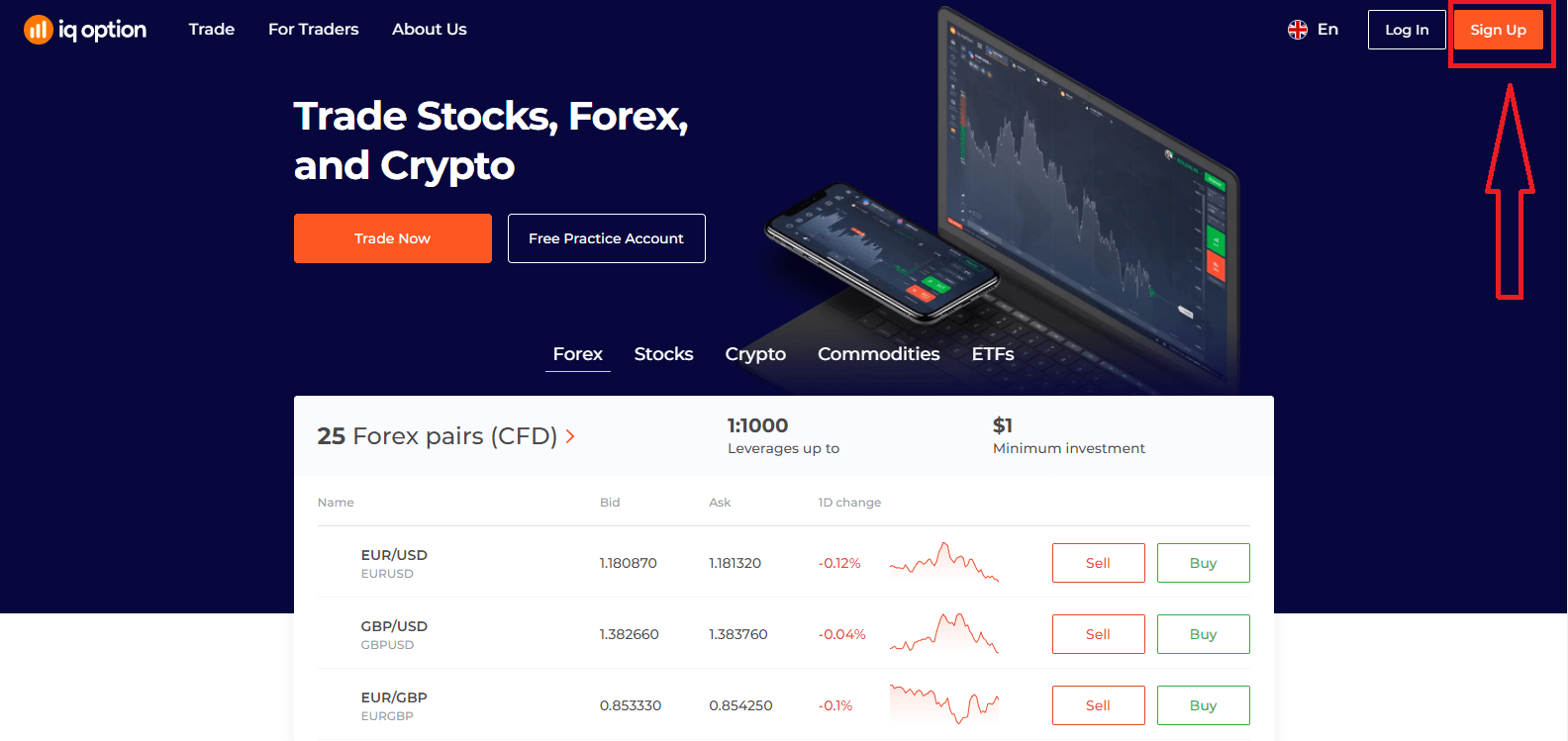
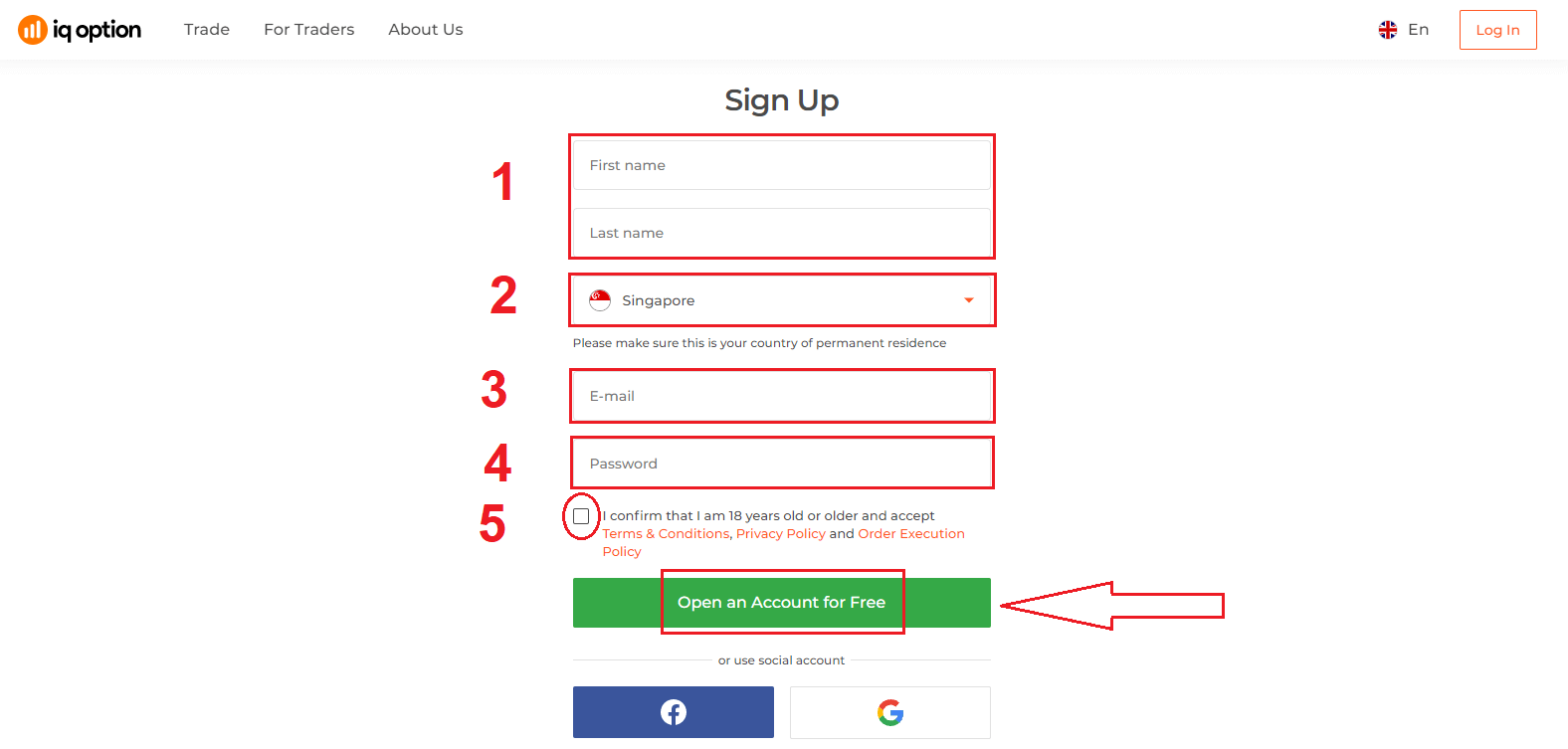
2. Para registrarte, debes completar toda la información necesaria y hacer clic en "Abrir una cuenta gratis".
- Ingrese su nombre y apellido.
- Elige tu país de residencia permanente.
- Introduce una dirección de correo electrónico válida.
- Crea una contraseña segura .
- Lea los "Términos y condiciones" y compruébelo.
¡Felicidades! Te has registrado correctamente. Ahora, si quieres usar una cuenta demo , haz clic en "Comenzar a operar en una cuenta de práctica".
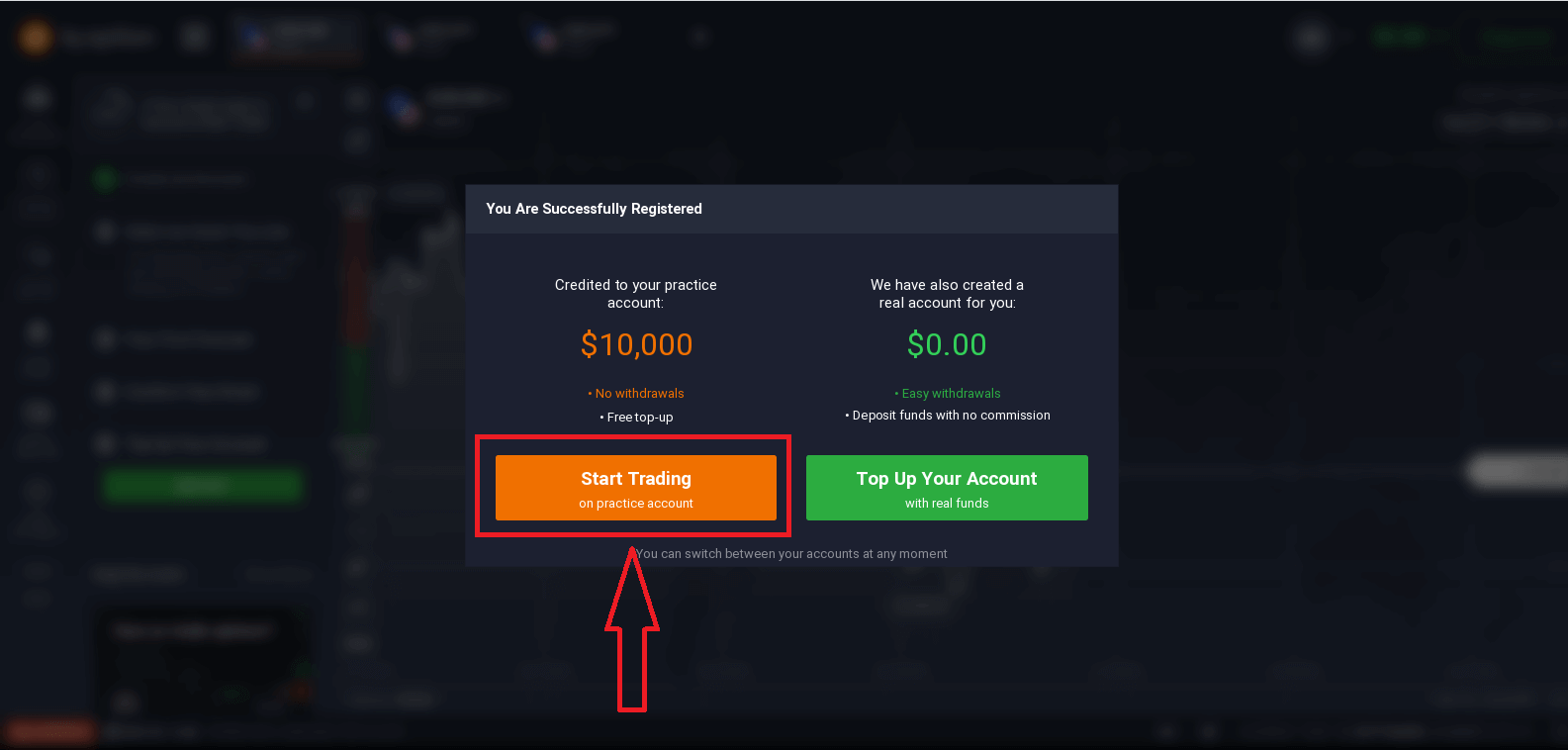
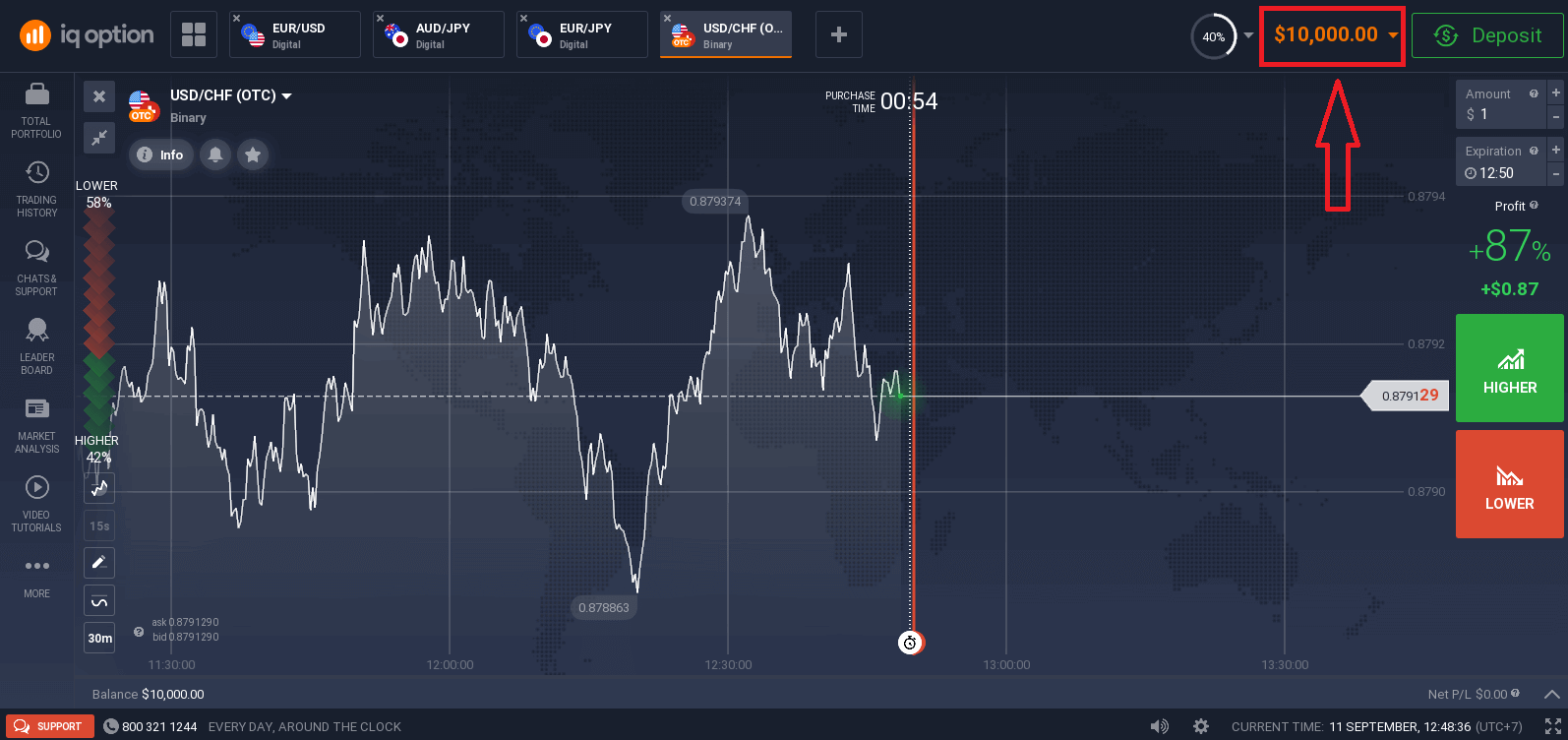
Ya puedes empezar a operar. Tienes 10.000 USD en tu cuenta demo . Una cuenta demo es una herramienta para familiarizarte con la plataforma, practicar tus habilidades de trading con diferentes activos y probar nuevas mecánicas en un gráfico en tiempo real sin riesgos.
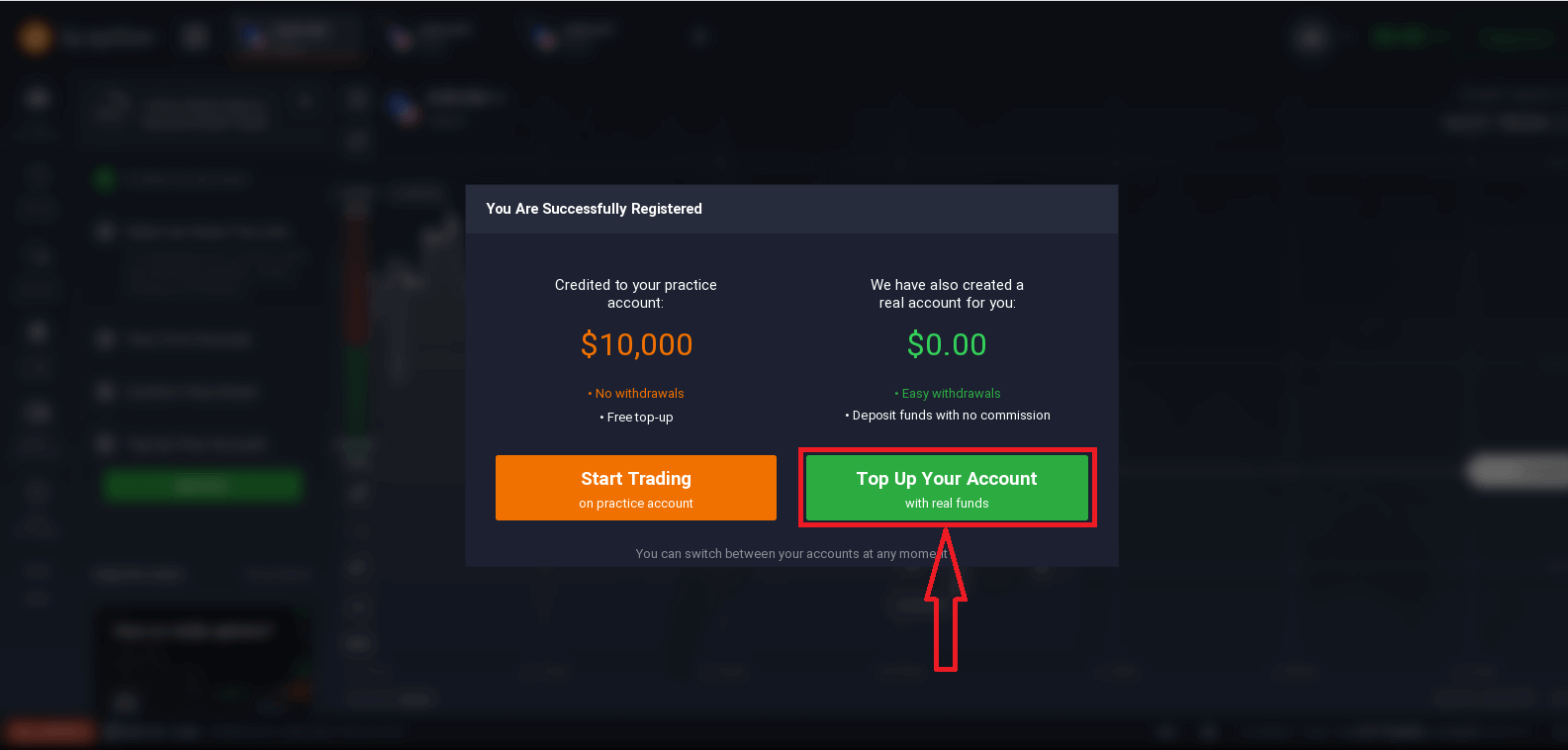
También puedes operar con una cuenta real después de realizar un depósito haciendo clic en "Recargar tu cuenta con fondos reales".
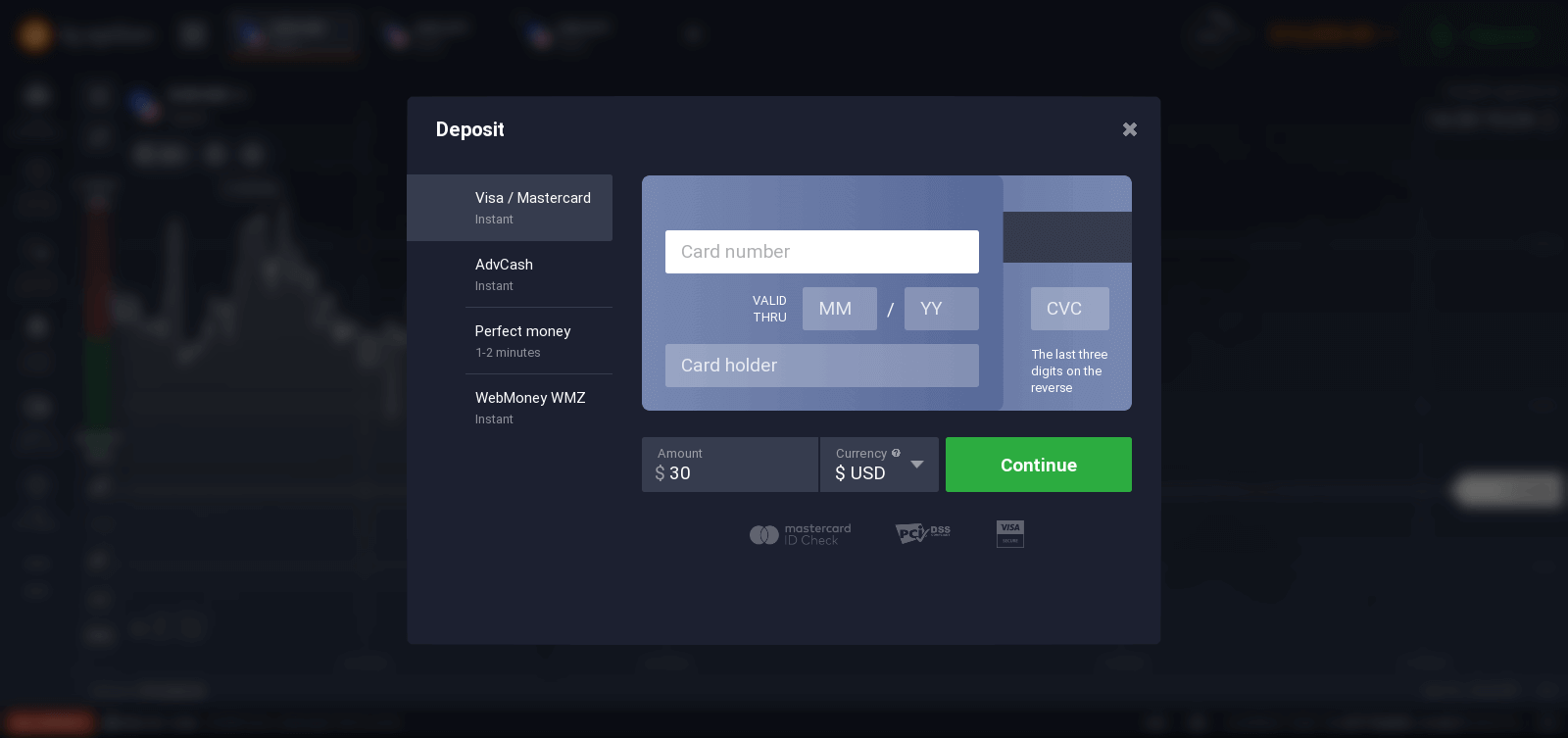
Para empezar a operar en vivo, debes realizar una inversión en tu cuenta (el depósito mínimo es de 10 USD/GBP/EUR).
Cómo realizar un depósito en IQ Option:
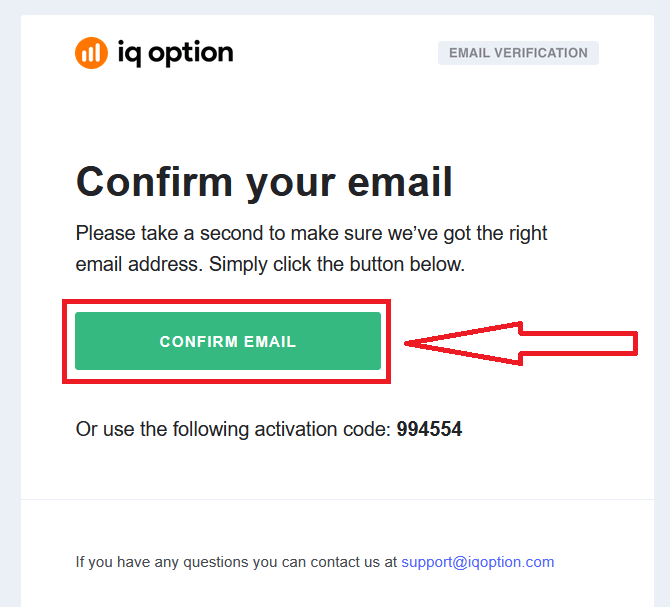
Finalmente, accede a tu correo electrónico; IQ Option te enviará un correo de confirmación. Haz clic en el enlace de ese correo para activar tu cuenta. Así, habrás completado el registro y la activación de tu cuenta.
Cómo registrarse con una cuenta de Facebook
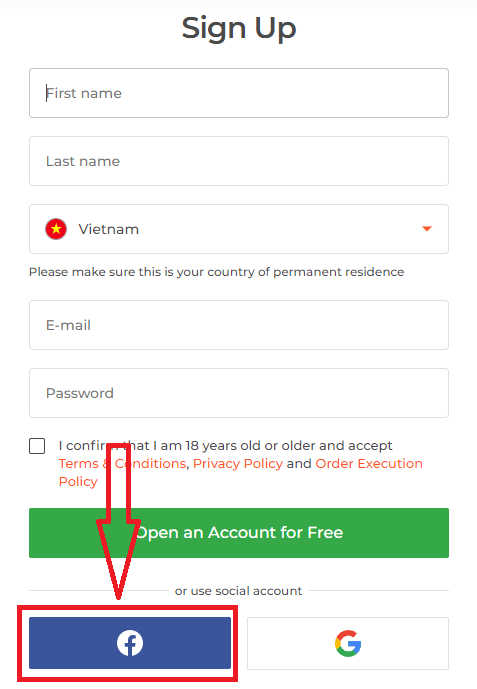
También, tienes la opción de abrir tu cuenta a través de la web con tu cuenta de Facebook y puedes hacerlo en unos pocos pasos simples: 1. Haz clic en el botón de Facebook
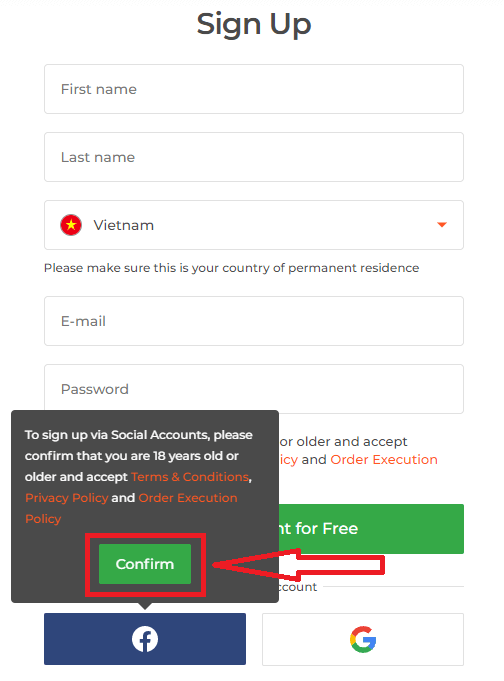
Luego te pedirá que tengas 18 años o más y que aceptes los Términos y condiciones, la Política de privacidad y la Política de ejecución de órdenes, haz clic en " Confirmar "
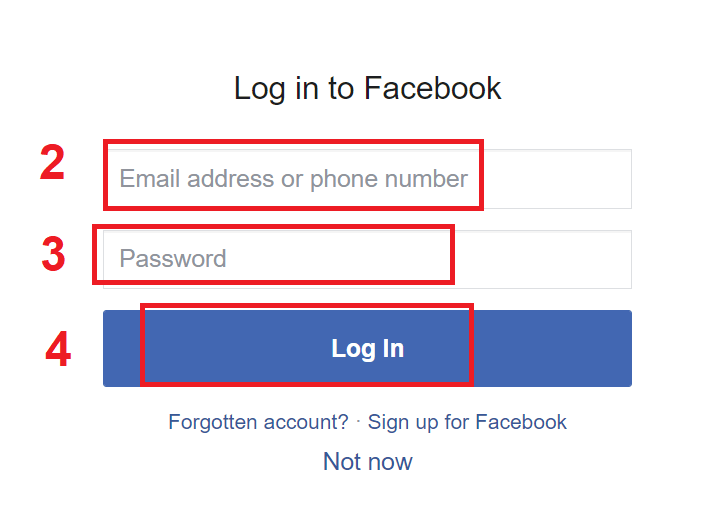
2. Se abrirá la ventana de inicio de sesión de Facebook, donde deberás ingresar tu dirección de correo electrónico que usaste para registrarte en Facebook
3. Ingresa la contraseña de tu cuenta de Facebook
4. Haz clic en "Iniciar sesión"
Una vez que hayas hecho clic en el botón "Iniciar sesión", IQ Option está solicitando acceso a: Tu nombre y foto de perfil y dirección de correo electrónico. Haz clic en Continuar...
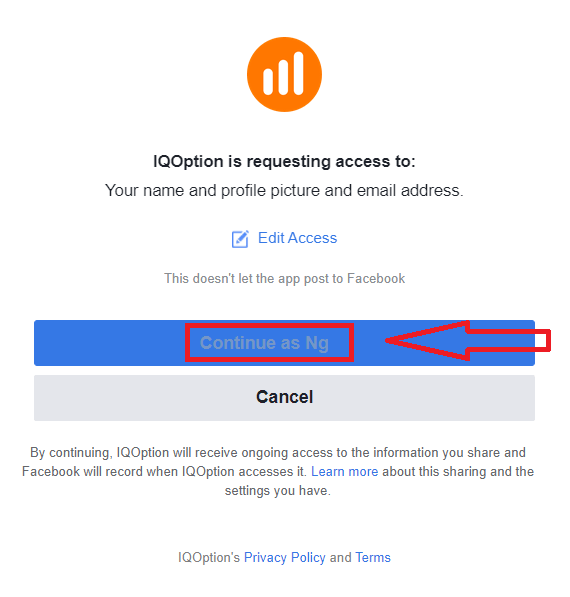
Después de eso Serás redirigido automáticamente a la plataforma de IQ Option.
Cómo registrarse con una cuenta de Google
1. Para registrarte con una cuenta de Google, haz clic en el botón correspondiente del formulario de registro. 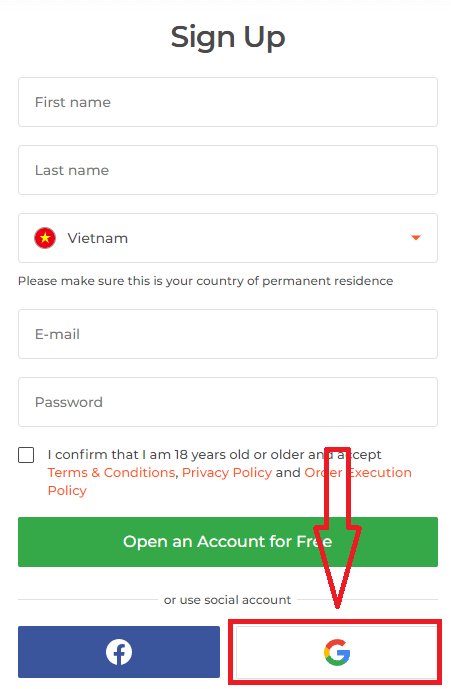
A continuación, se te pedirá que confirmes que tienes 18 años o más y que aceptes los Términos y Condiciones, la Política de Privacidad y la Política de Ejecución de Pedidos. Haz clic en " Confirmar "
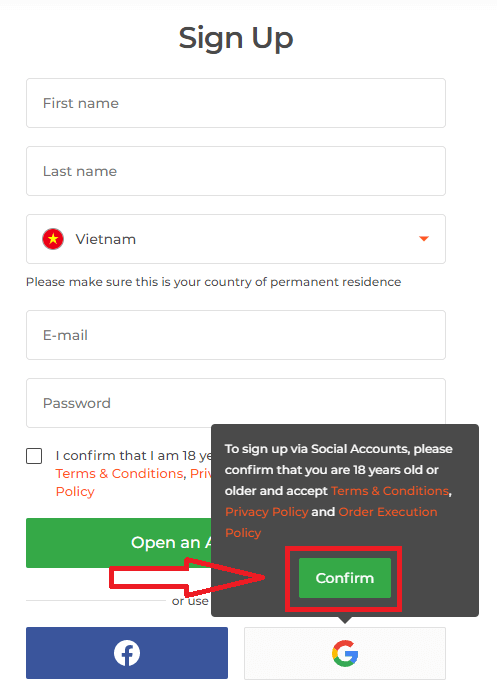
. 2. En la ventana que se abre, introduce tu número de teléfono o correo electrónico y haz clic en "Siguiente".
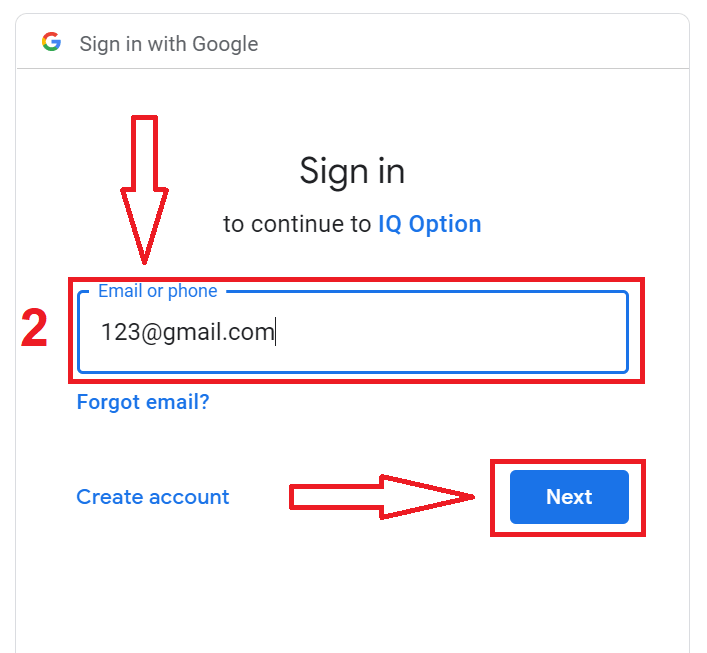
3. A continuación, introduce la contraseña de tu cuenta de Google y haz clic en "Siguiente".
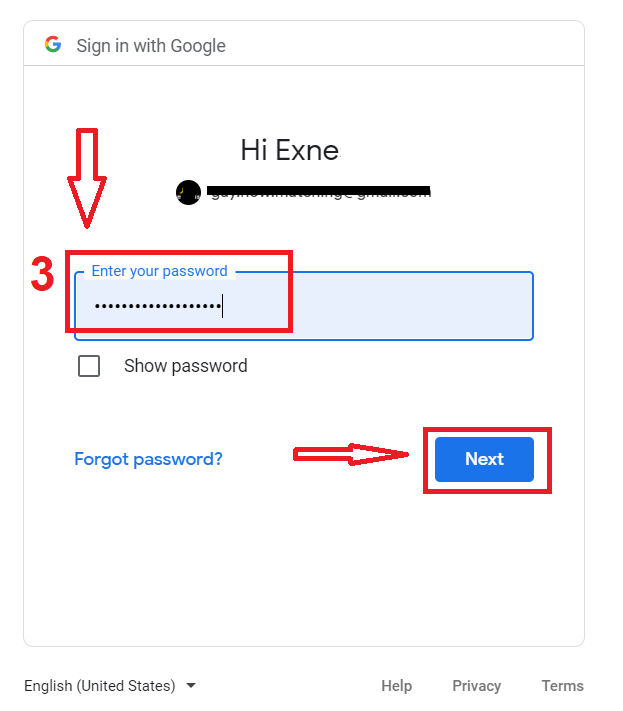
Después, sigue las instrucciones que el servicio te enviará por correo electrónico.
Preguntas frecuentes
Descargue el instalador del sitio oficial de IQ Option, elija el paquete de Windows o macOS y luego ejecute el archivo con derechos de administrador. En Windows, permita las indicaciones de SmartScreen y siga el instalador; en macOS, abra el .dmg y copie la aplicación en Aplicaciones, aprobándola en Seguridad y Privacidad si está bloqueada. Después de la instalación, inicie sesión, verifique las actualizaciones y pruebe la cuenta de demostración antes de operar en vivo.
Necesita un Windows 10/11 de 64 bits o una versión reciente de macOS, al menos 4 GB de RAM (se recomiendan 8 GB), alrededor de 2 GB de espacio libre en disco y una conexión de banda ancha estable. Una CPU moderna de doble núcleo y controladores de gráficos actuales mejoran los gráficos. Por lo general, se requieren privilegios de administrador para la instalación y los firewalls corporativos pueden bloquear las conexiones.
Las causas típicas son una descarga dañada, restricciones de seguridad del sistema operativo, bloqueo de antivirus, privilegios faltantes o una compilación del sistema operativo no compatible. En Windows, intente volver a descargarlo, ejecútelo como administrador y desactive temporalmente el AV en tiempo real; en macOS, haga clic con el botón derecho en Abrir o permita la aplicación en Seguridad y privacidad. Si los problemas persisten, verifique los registros del sistema, vuelva a intentarlo en una red diferente y comuníquese con el soporte; Evite copias de terceros.
Sí. La aplicación de escritorio acepta el mismo correo electrónico y contraseña que la plataforma web y admite la autenticación de dos factores. Si su cuenta requiere verificación o tiene restricciones comerciales, es posible que deba completar esas comprobaciones antes de realizar operaciones reales; Las cuentas de demostración permanecen accesibles de inmediato.
Descárguelo únicamente desde el sitio oficial, confirme la firma digital o el certificado del archivo en las propiedades del archivo y escanee el instalador con un software antivirus actualizado. En macOS, confíe en Gatekeeper y el certificado de aplicación firmado. Evite fuentes de terceros y enlaces no solicitados; Si las firmas o los tamaños de los archivos parecen incorrectos, elimine el archivo y descárguelo nuevamente o comuníquese con el soporte técnico.