IQ Option Skráning
Skrifað af

Rannsakandi á netviðskiptavettvangi og leiðsögumaður
Rannsakar miðlaravettvang og viðskiptareikningakerfi.
Að byrja að eiga viðskipti með tvöfalda valkosti stöðvast oft við uppsetningu reiknings: notendur vilja skjóta, skýra leið til að skrá sig, fullkomna sannprófun og vita hvenær viðskiptaaðgangur verður í boði. Þessi kynning lýsir inngönguskrefunum sem venjulega hafa áhrif á getu þína til að eiga viðskipti - að búa til skilríki, nauðsynlegar persónuathuganir og hvernig fjármögnun eða kynningaraðgangur breytir stöðu reikningsins - svo þú forðast algengar tafir og óvæntar.
Eftir skráningu og sannprófun eru árangursrík viðskipti háð því að velja eignir, stilla gildistíma og hlutafjárstærðir og nota pöntunar- og kortaverkfæri vettvangsins rétt. Næstu hlutar einbeita sér að kynningaræfingum, skipta yfir í lifandi sjóði, grunnflæði um staðsetningarviðskipti og einfalda áhættustýringu til að fylgja áður en stöður eru opnaðar svo þú getir farið frá skráningu yfir í ábyrg viðskipti með sjálfstrausti.
Eftir skráningu og sannprófun eru árangursrík viðskipti háð því að velja eignir, stilla gildistíma og hlutafjárstærðir og nota pöntunar- og kortaverkfæri vettvangsins rétt. Næstu hlutar einbeita sér að kynningaræfingum, skipta yfir í lifandi sjóði, grunnflæði um staðsetningarviðskipti og einfalda áhættustýringu til að fylgja áður en stöður eru opnaðar svo þú getir farið frá skráningu yfir í ábyrg viðskipti með sjálfstrausti.

Hvernig á að skrá sig í IQ Option
Hvernig á að skrá sig með netfangi
1. Þú getur stofnað aðgang á kerfinu með því að smella á hnappinn „ Skrá þig “ efst í hægra horninu.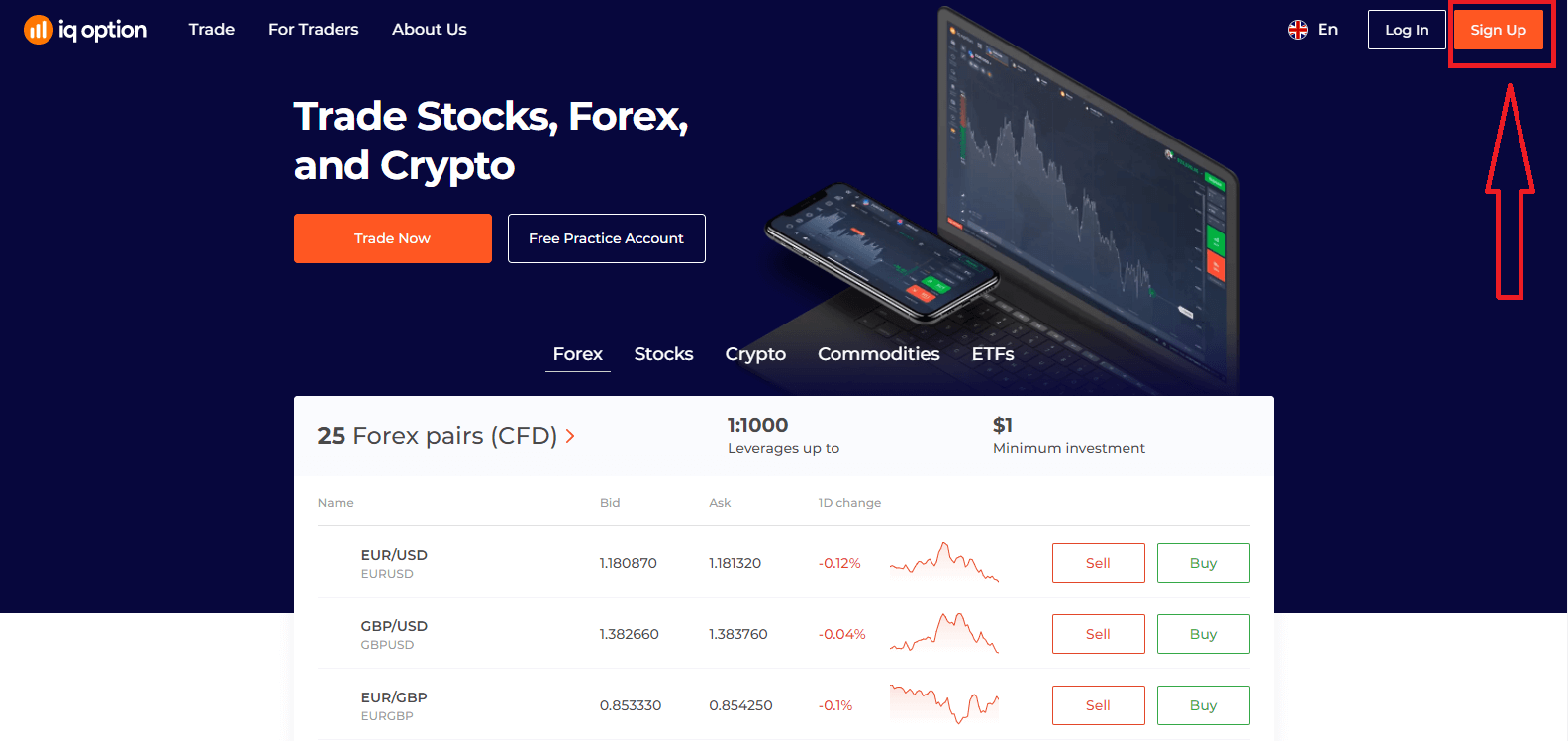
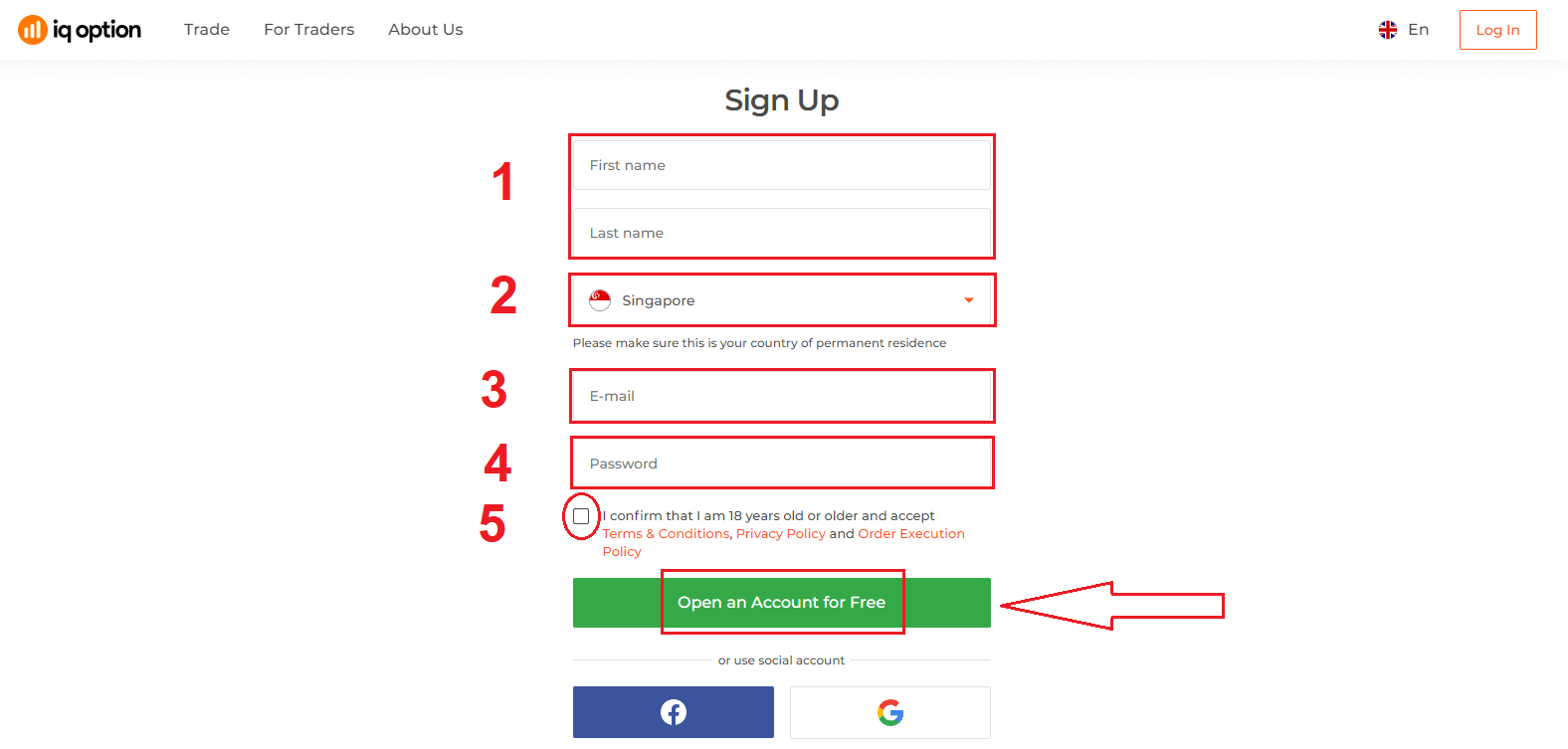
2. Til að skrá þig þarftu að fylla út allar nauðsynlegar upplýsingar og smella á „Opna aðgang ókeypis“.
- Sláðu inn fornafn og eftirnafn
- Veldu land þitt þar sem þú vilt búa fasta
- Sláðu inn gilt netfang.
- Búðu til sterkt lykilorð .
- Lestu „Skilmálar“ og athugaðu það
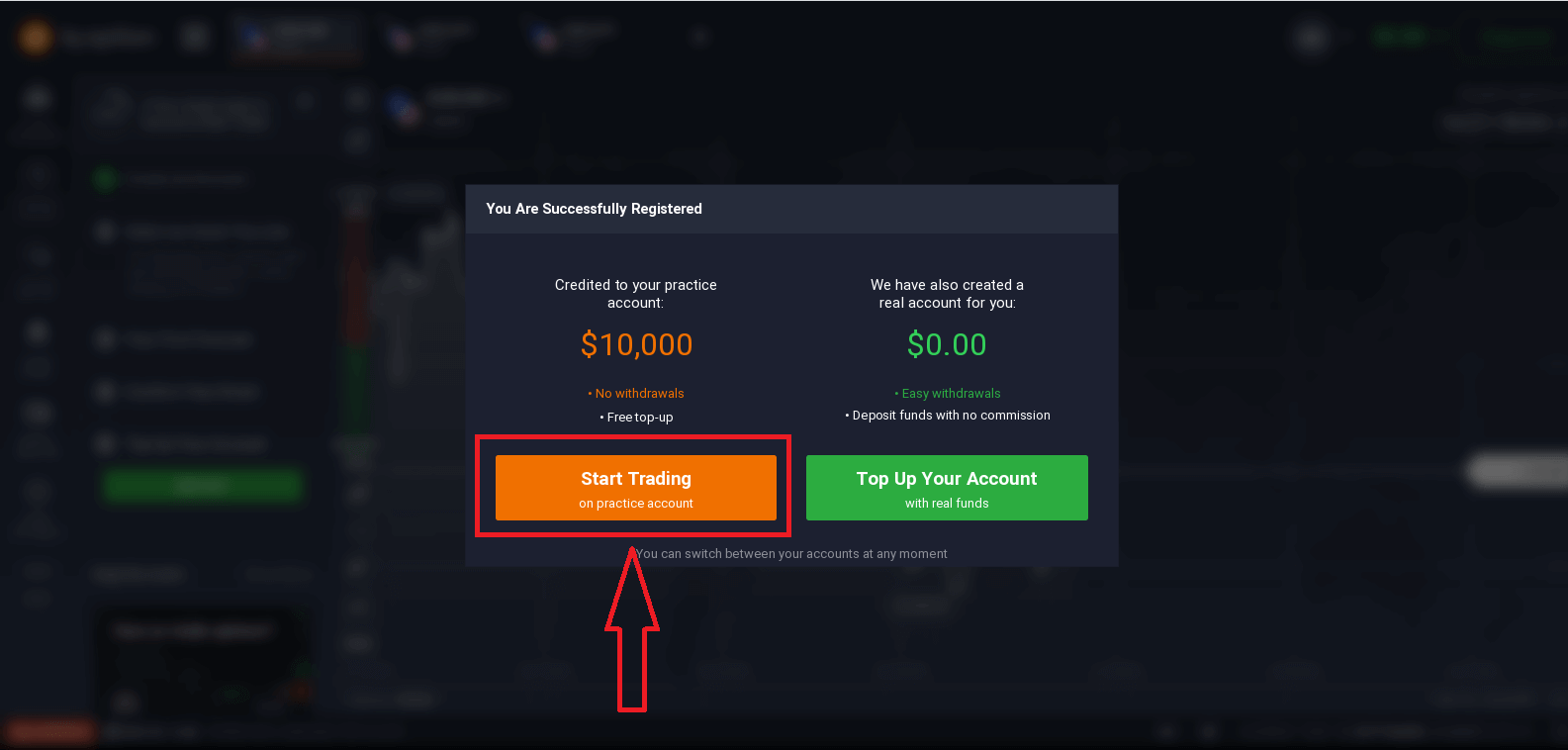
Til hamingju! Þú hefur skráð þig. Ef þú vilt nú nota prufureikning skaltu smella á „Byrja viðskipti á æfingareikningi“.
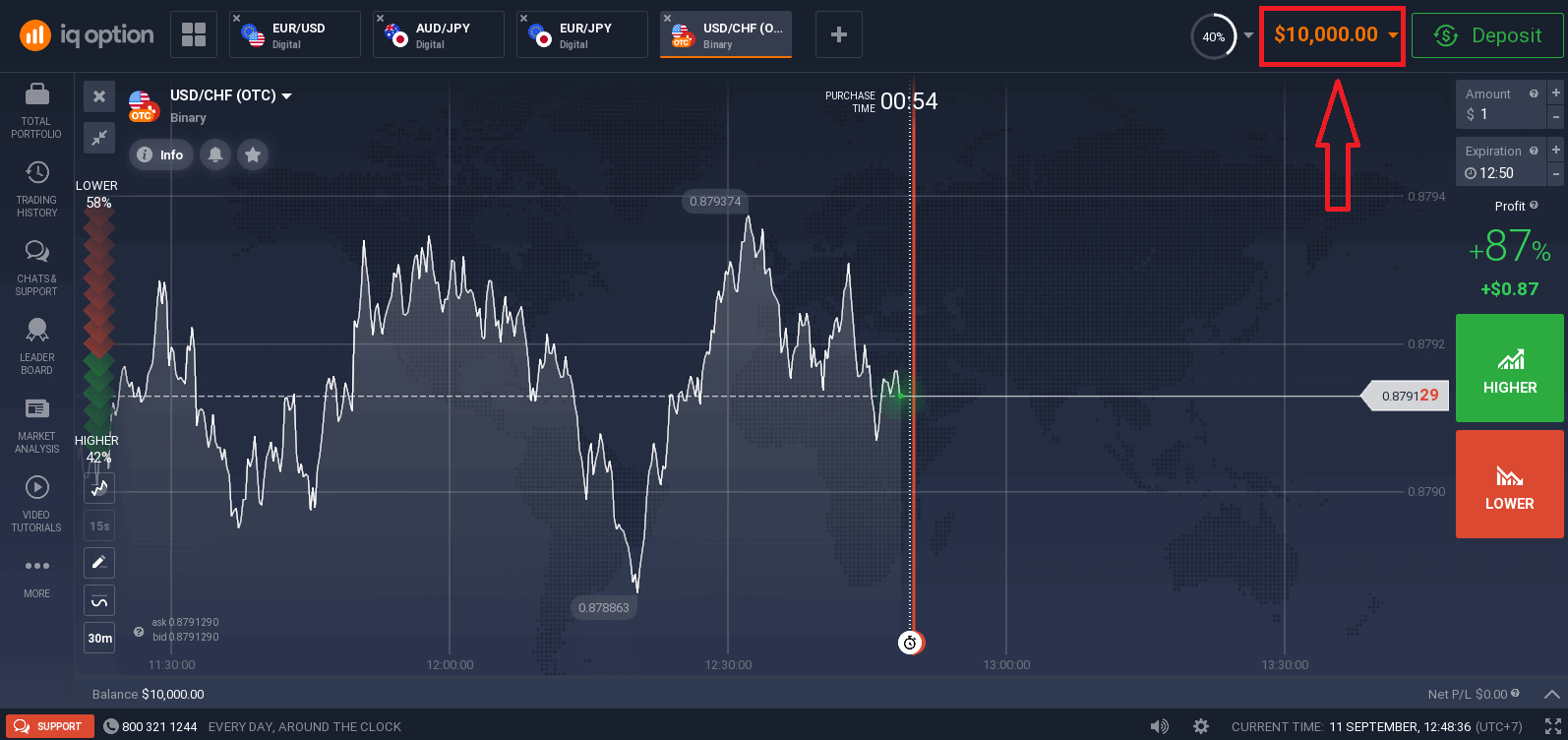
Nú geturðu byrjað að eiga viðskipti. Þú ert með $10.000 á prufureikningi . Prufureikningur er tól fyrir þig til að kynnast kerfinu, æfa viðskiptahæfileika þína á mismunandi eignum og prófa nýjar aðferðir á rauntíma grafi án áhættu.
Þú getur einnig átt viðskipti á raunverulegum reikningi eftir að hafa lagt inn með því að smella á „Fylltu upp reikninginn þinn með raunverulegum fjármunum“.
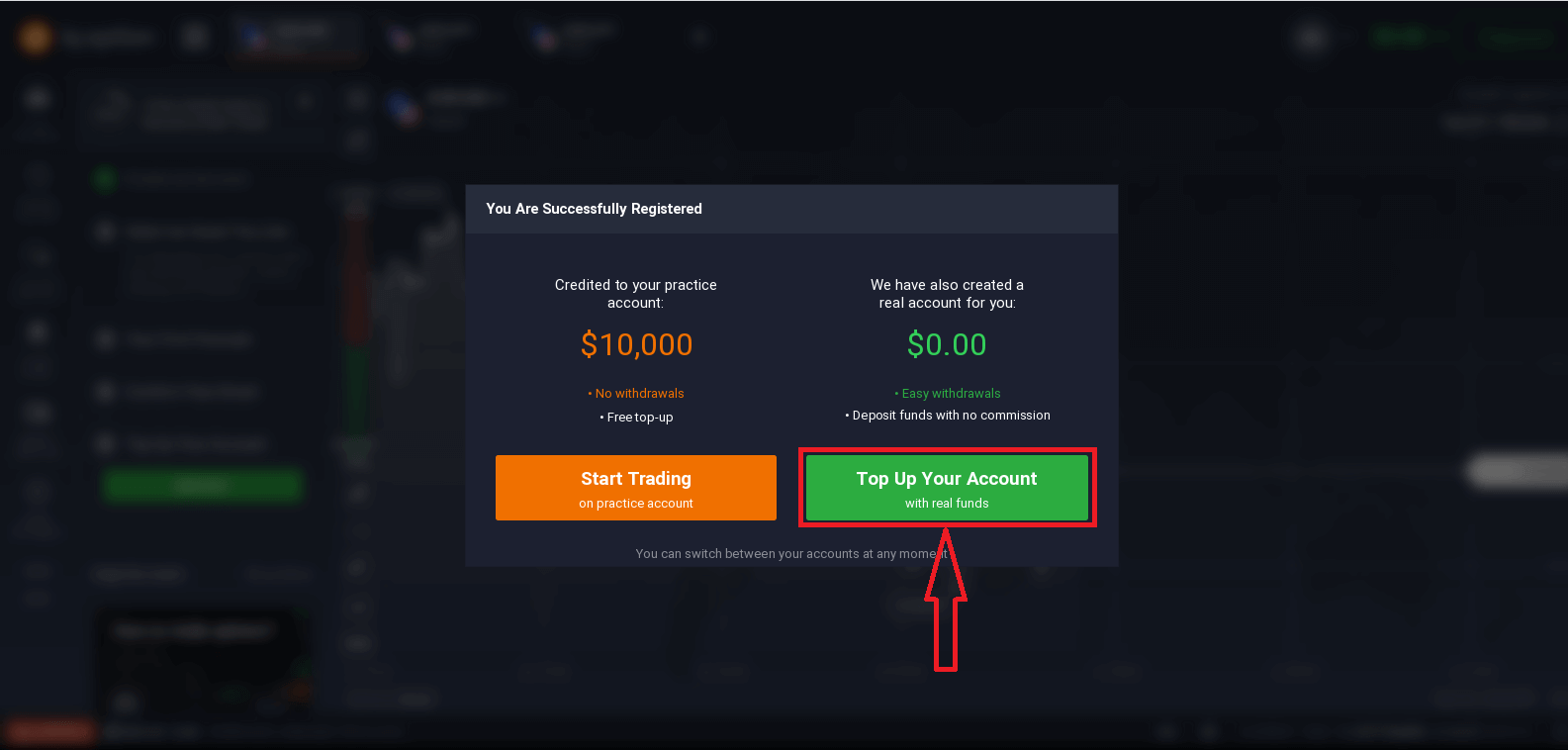
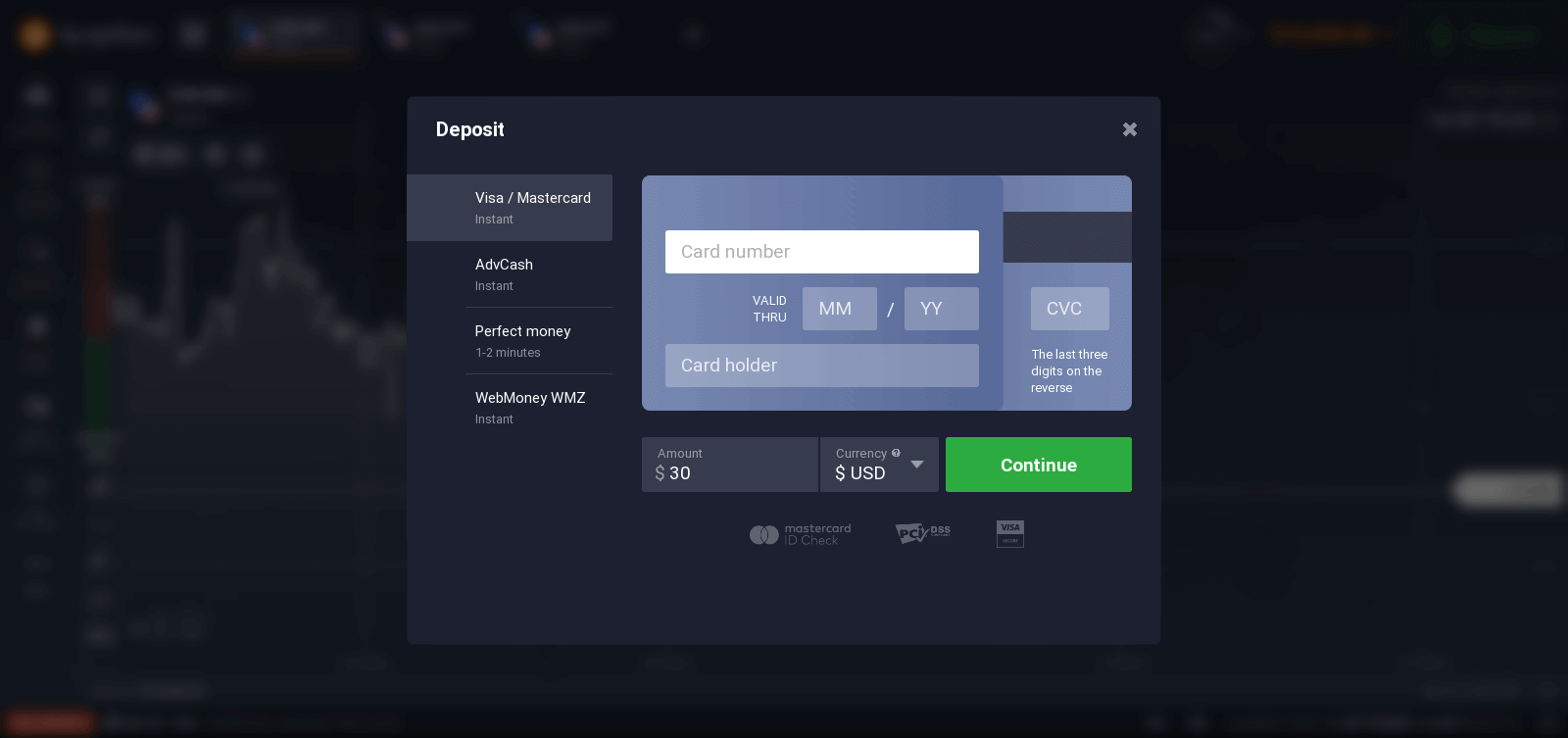
Til að hefja viðskipti í beinni þarftu að fjárfesta á reikningnum þínum (lágmarksinnlegg er 10 USD/GBP/EUR).
Vísaðu til þessarar greinar til að fá frekari upplýsingar um innlegg: Hvernig á að leggja inn í IQ Option.
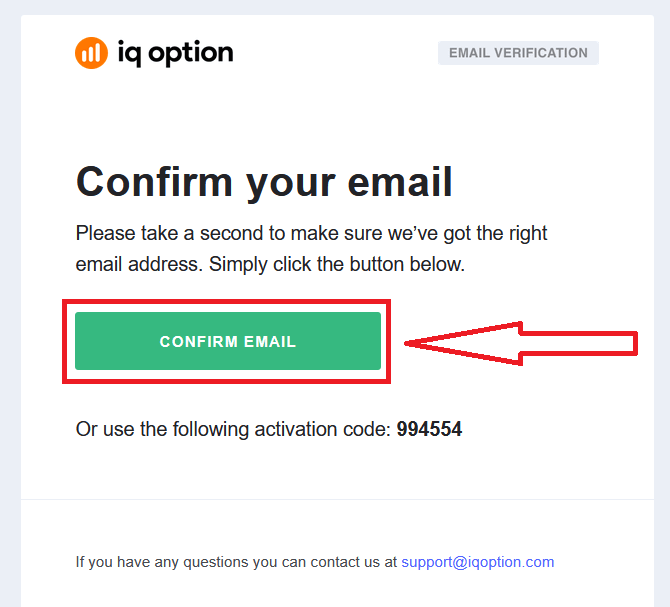
Að lokum, þegar þú hefur fengið aðgang að tölvupóstinum þínum, mun IQ Option senda þér staðfestingarpóst. Smelltu á tengilinn í þeim tölvupósti til að virkja reikninginn þinn. Þannig munt þú ljúka skráningu og virkjun reikningsins.
Hvernig á að skrá sig með Facebook reikningi
Þú hefur einnig möguleika á að opna reikning í gegnum vefinn með Facebook-reikningi og þú getur gert það í örfáum einföldum skrefum: 1. Smelltu á Facebook-hnappinn.
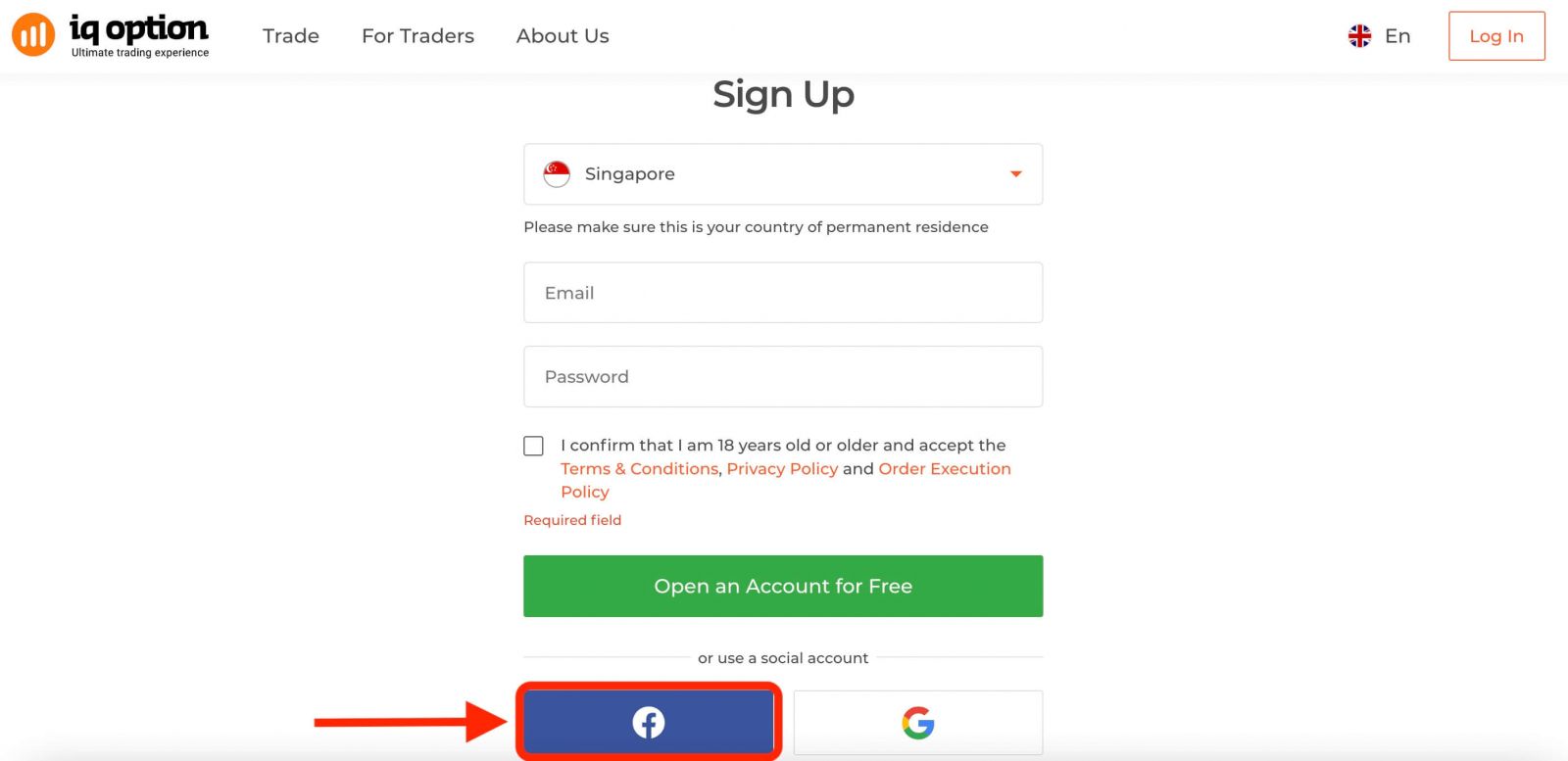
Þá verður þú beðinn um að vera 18 ára eða eldri og samþykkja skilmálana, persónuverndarstefnuna og stefnuna um framkvæmd pantana. Smelltu á „ Staðfesta “.
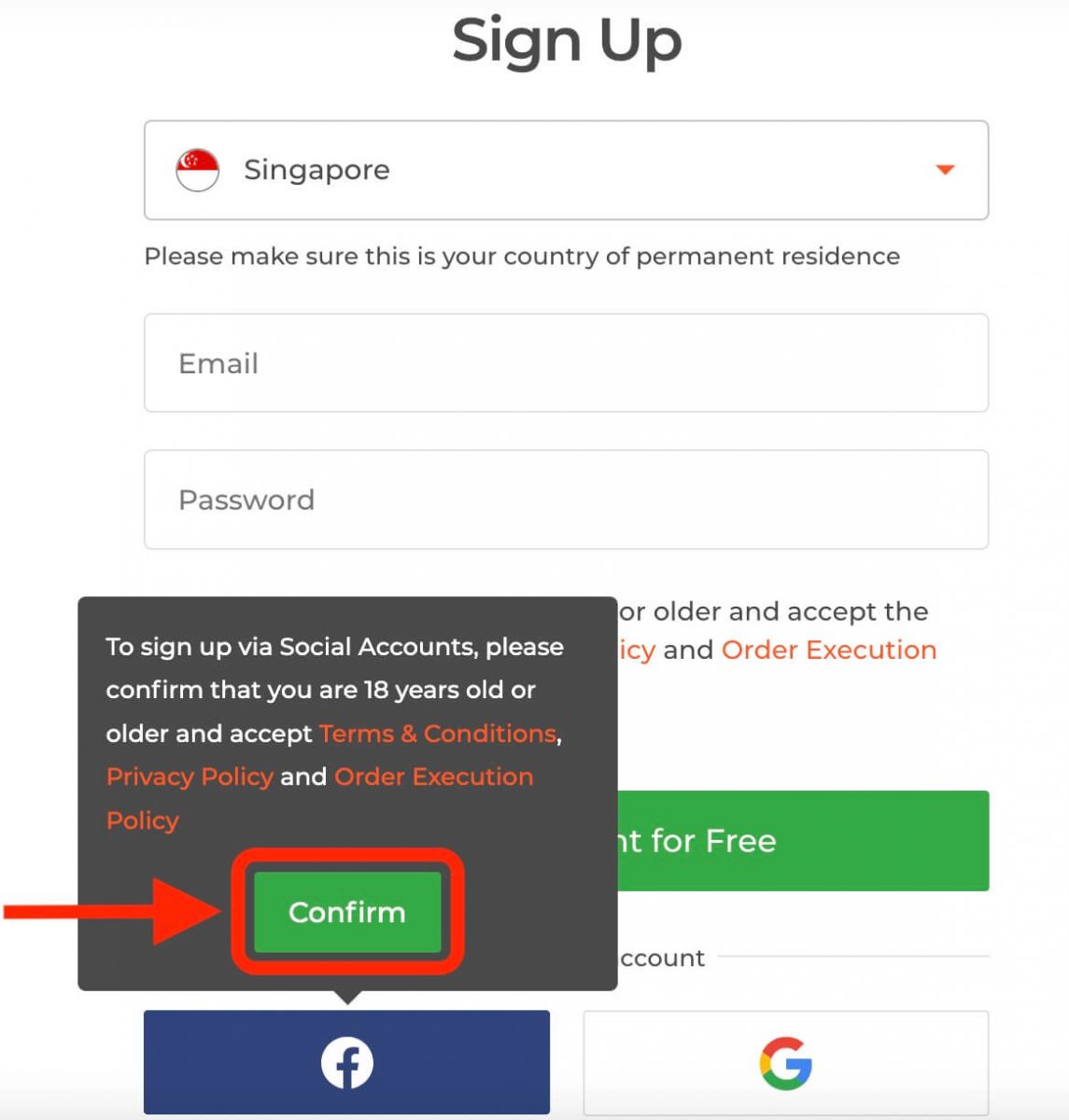
2. Innskráningargluggi á Facebook opnast þar sem þú þarft að slá inn netfangið þitt sem þú notaðir til að skrá þig á Facebook.
3. Sláðu inn lykilorðið frá Facebook-reikningnum þínum.
4. Smelltu á „Innskráning“.
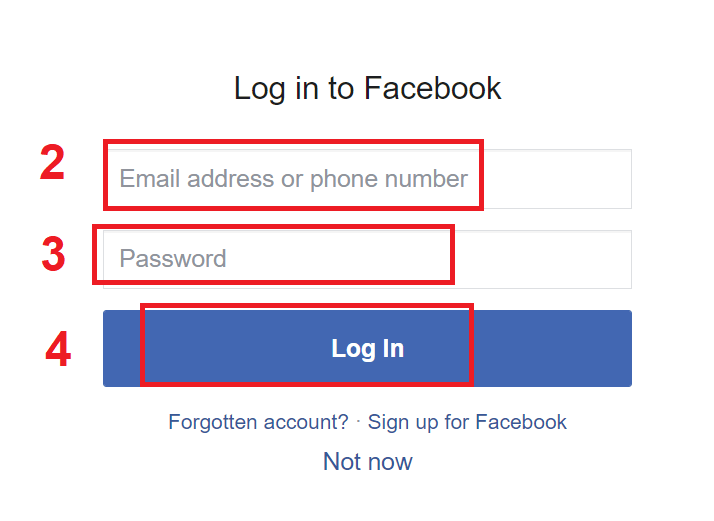
Þegar þú hefur smellt á „Innskráning“-hnappinn mun IQ Option biðja um aðgang að: Nafni þínu, prófílmynd og netfangi. Smelltu á „Halda áfram“...
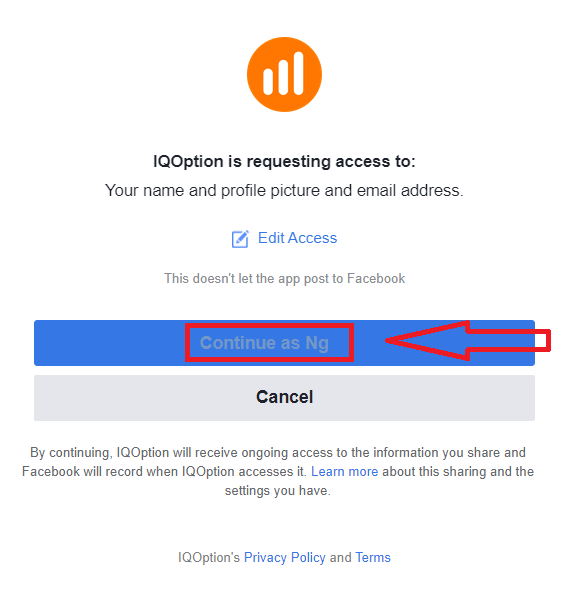
Eftir það verður þú sjálfkrafa vísað á IQ Option-vettvanginn.
Hvernig á að skrá sig með Google reikningi
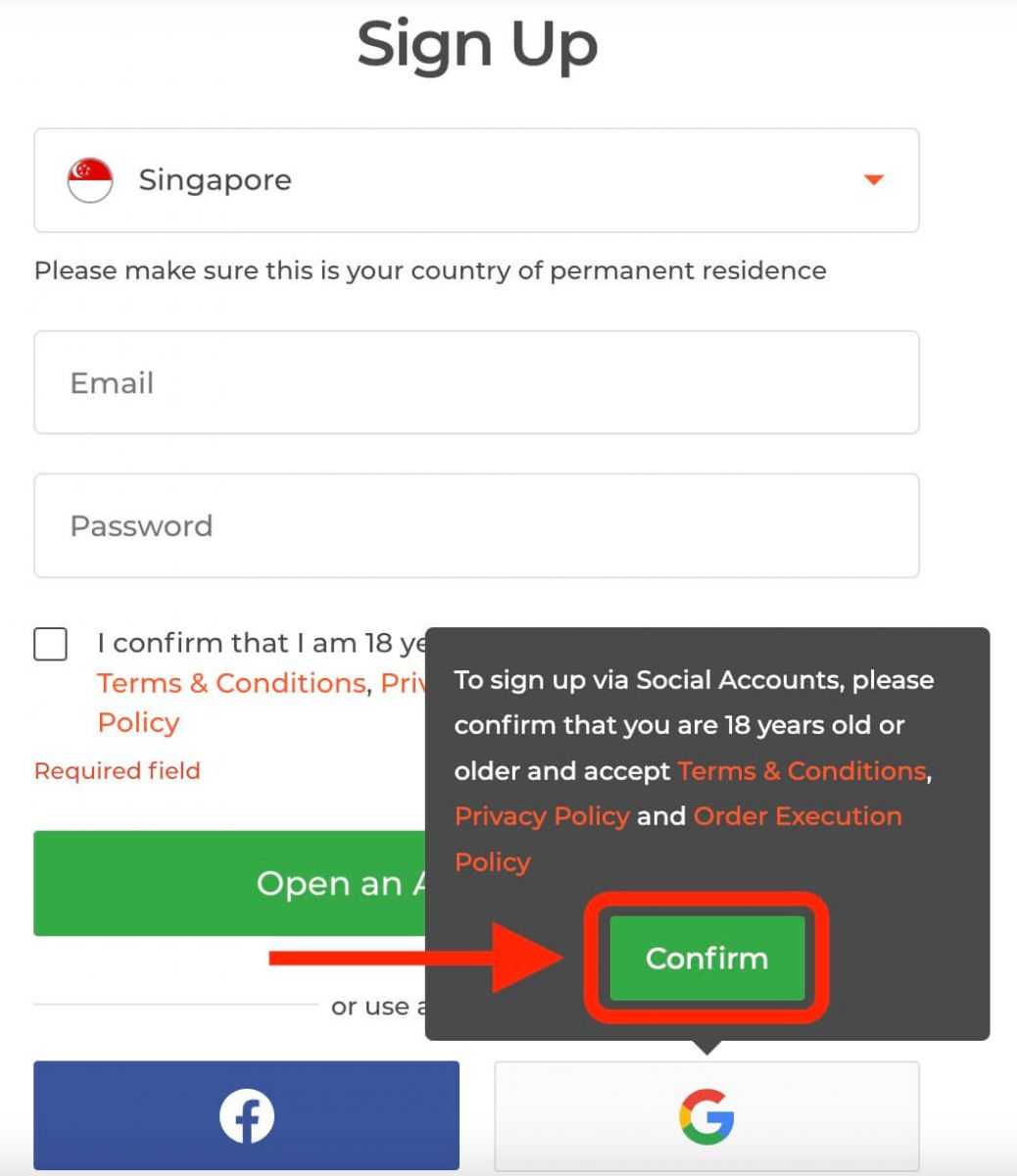
1. Til að stofna Google reikning skaltu smella á viðeigandi hnapp í skráningarforminu. 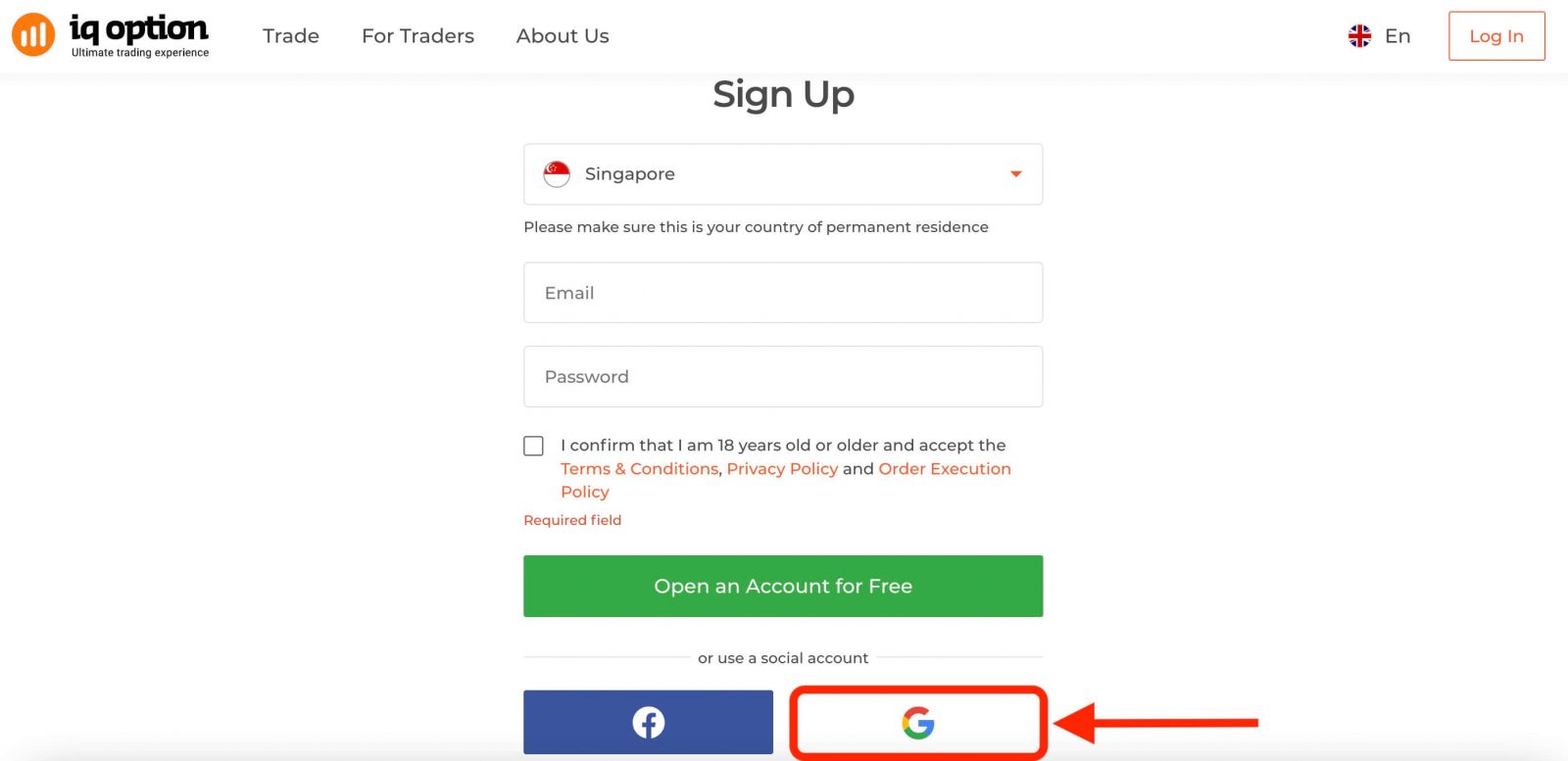
Þá verður þú beðinn um að vera 18 ára eða eldri og samþykkja skilmála, persónuverndarstefnu og stefnu um framkvæmd pantana. Smelltu á „ Staðfesta “.
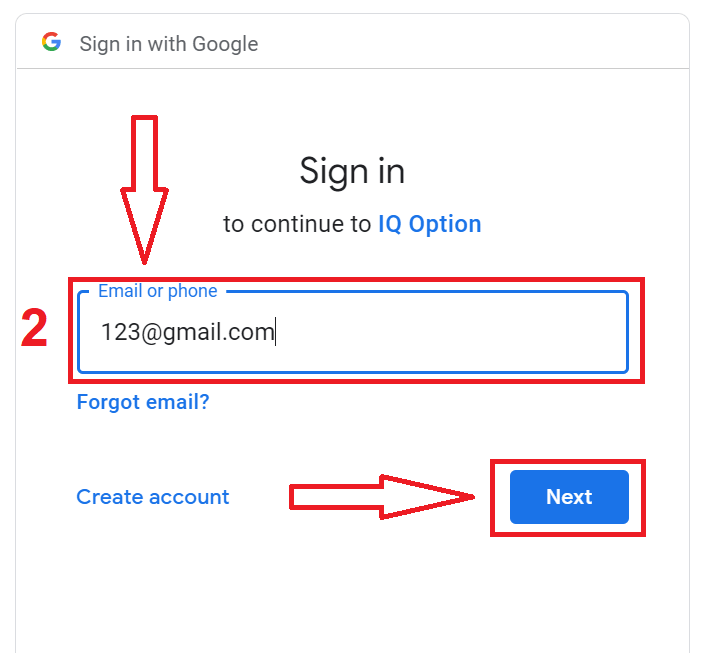
2. Í glugganum sem opnast skaltu slá inn símanúmerið þitt eða netfang og smella á „Næsta“.
3. Sláðu síðan inn lykilorðið fyrir Google reikninginn þinn og smelltu á „Næsta“.
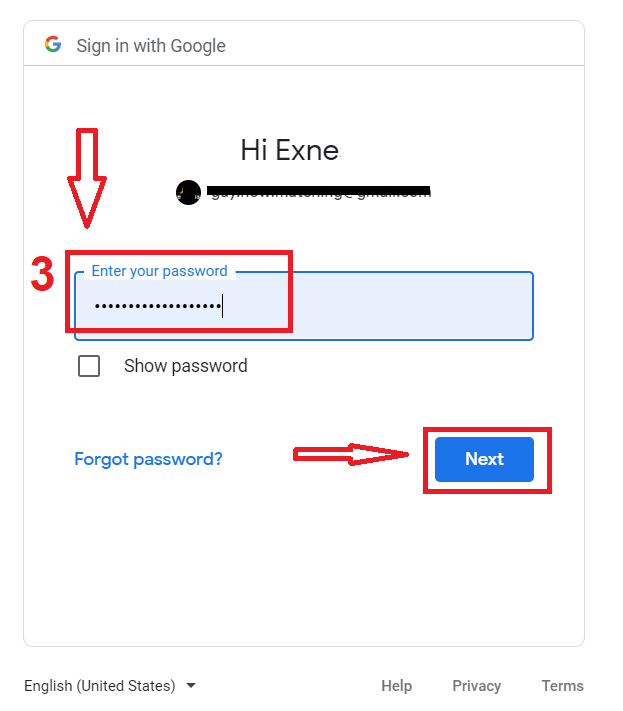
Fylgdu síðan leiðbeiningunum sem þjónustan sendi á netfangið þitt.
Skráðu þig í IQ Option iOS appið
Ef þú ert með iOS snjalltæki þarftu að hlaða niður opinbera IQ Option snjalltækjaforritinu úr App Store eða hér . Leitaðu einfaldlega að „IQ Option - FX Broker“ forritinu og hlaðið því niður á iPhone eða iPad.Snjalltækjaútgáfan af viðskiptavettvanginum er nákvæmlega sú sama og vefútgáfan af honum. Þar af leiðandi verða engin vandamál með viðskipti og millifærslur fjár. Þar að auki er IQ Option viðskiptaforritið fyrir iOS talið vera besta forritið fyrir netviðskipti. Þess vegna hefur það háa einkunn í versluninni.
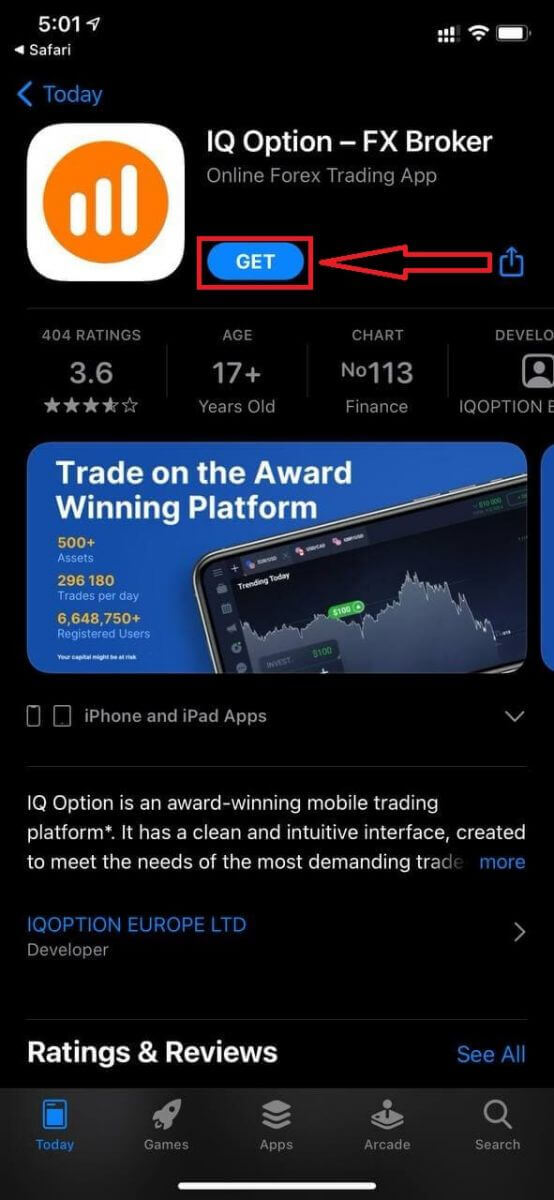
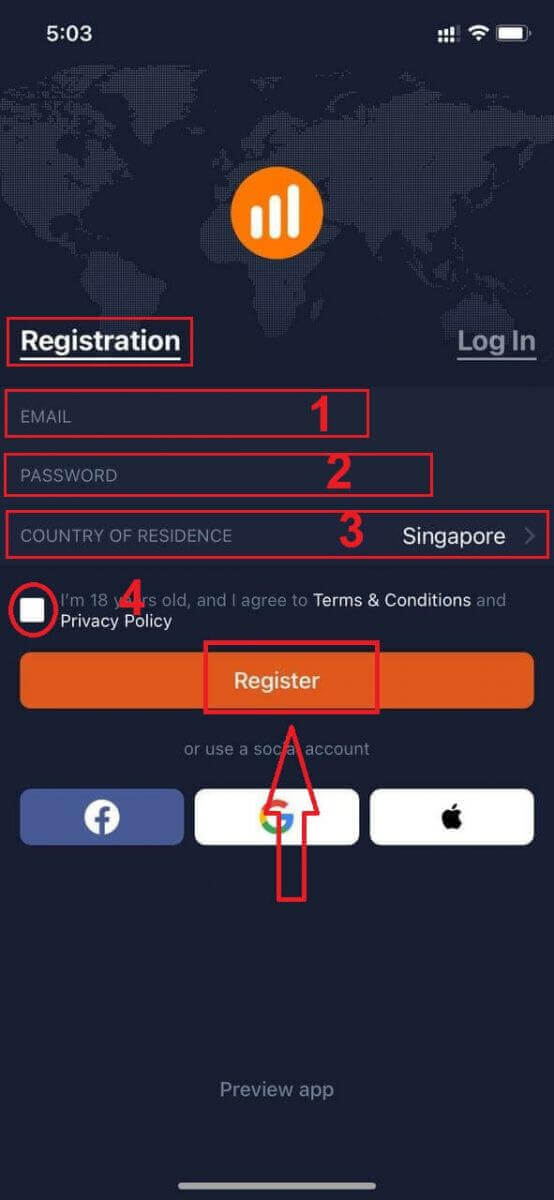
Skráning á iOS snjalltækjavettvanginn er einnig möguleg fyrir þig.
- Sláðu inn gilt netfang.
- Búðu til sterkt lykilorð .
- Veldu land þitt þar sem þú vilt búa fasta
- Hakaðu við „Skilmálar“ og smelltu á „ Skráning “
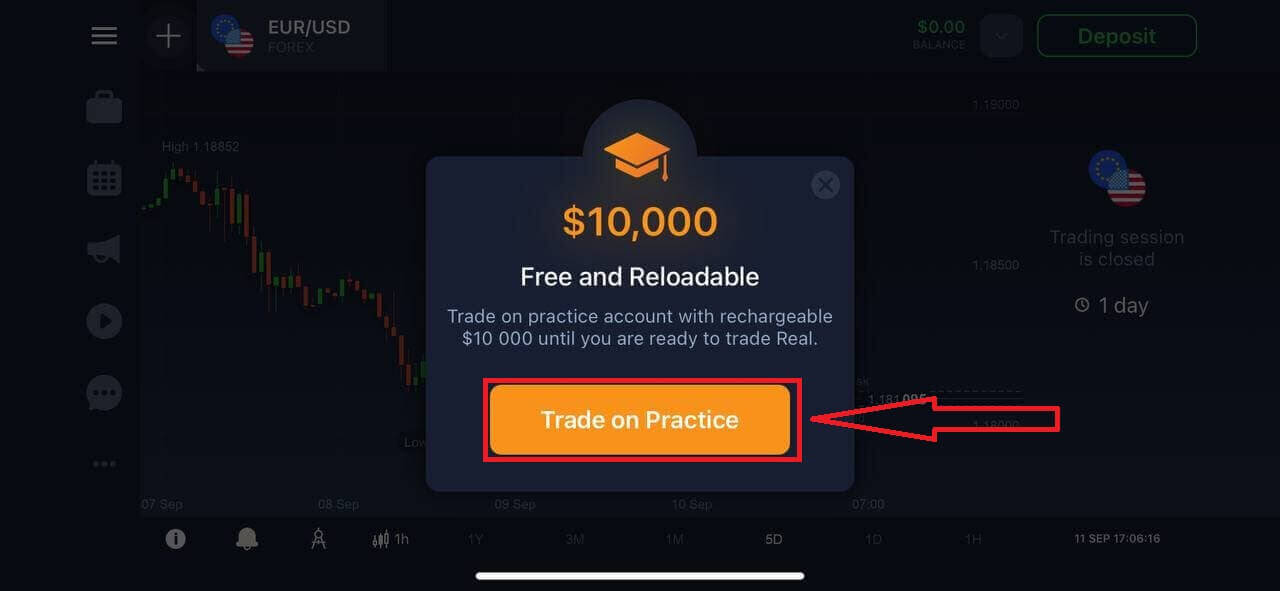
Til hamingju! Þú hefur skráð þig, smelltu á „Trade on Pratice“ til að eiga viðskipti með prufureikningi.
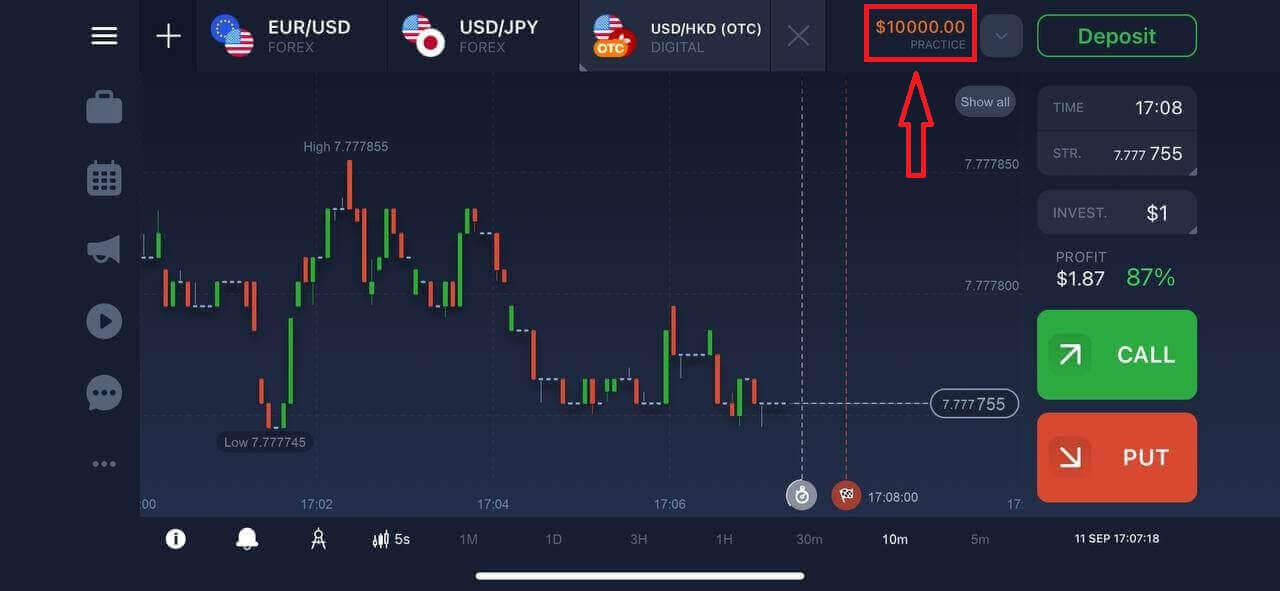
Þú ert með $10.000 á prufureikningi.
Skráðu þig í IQ Option Android appið
Ef þú ert með Android snjalltæki þarftu að hlaða niður opinbera IQ Option snjalltækisappinu af Google Play eða hér . Leitaðu einfaldlega að „IQ Option - Online Investing Platform“ appinu og hlaðið því niður á tækið þitt. Snjalltækisútgáfan af viðskiptapallinum er nákvæmlega sú sama og vefútgáfan af honum. Þar af leiðandi verða engin vandamál með viðskipti og millifærslur fjár. Þar að auki er IQ Option viðskiptaappið fyrir Android talið vera besta appið fyrir netviðskipti. Þess vegna hefur það háa einkunn í versluninni.
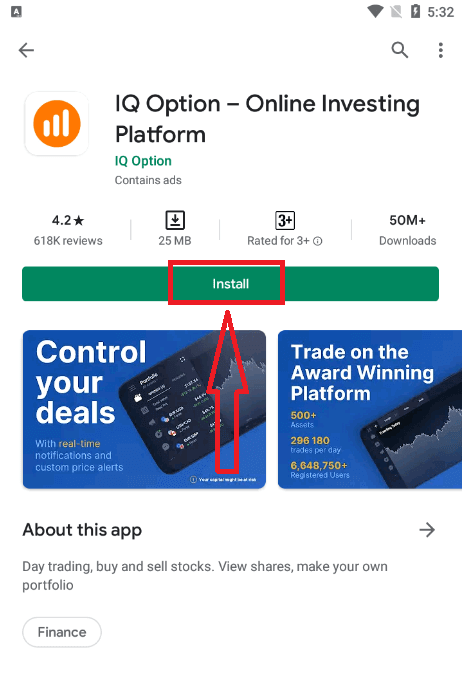
Skráning á Android snjalltækispallinn er einnig möguleg fyrir þig.
- Sláðu inn gilt netfang.
- Búðu til sterkt lykilorð .
- Veldu land þitt þar sem þú vilt búa fasta
- Hakaðu við „Skilmálar“ og smelltu á „ Skráning “
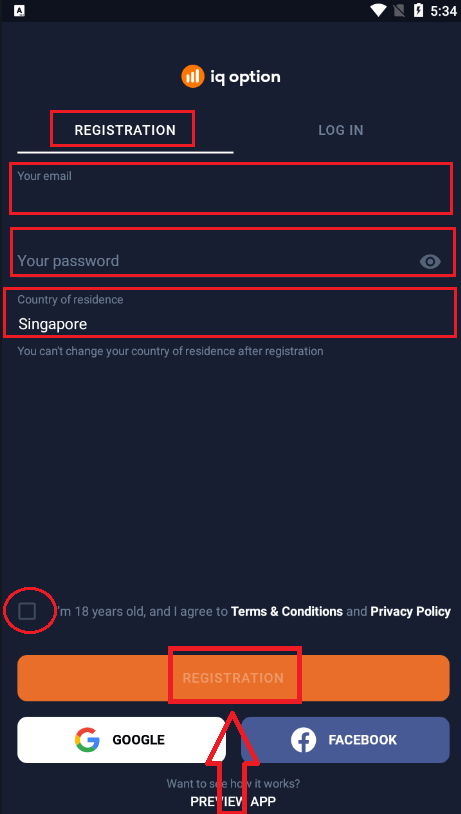
Til hamingju! Þú hefur skráð þig, smelltu á „Trade on Practice“ til að eiga viðskipti með prufureikningi.
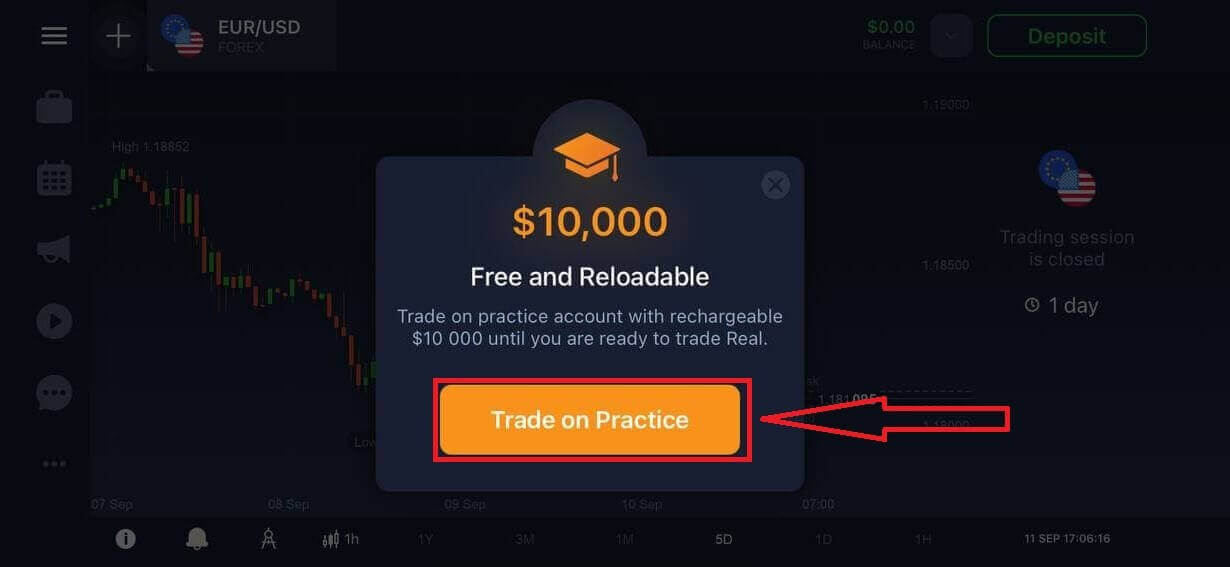
Þú ert með $10.000 á prufureikningi.
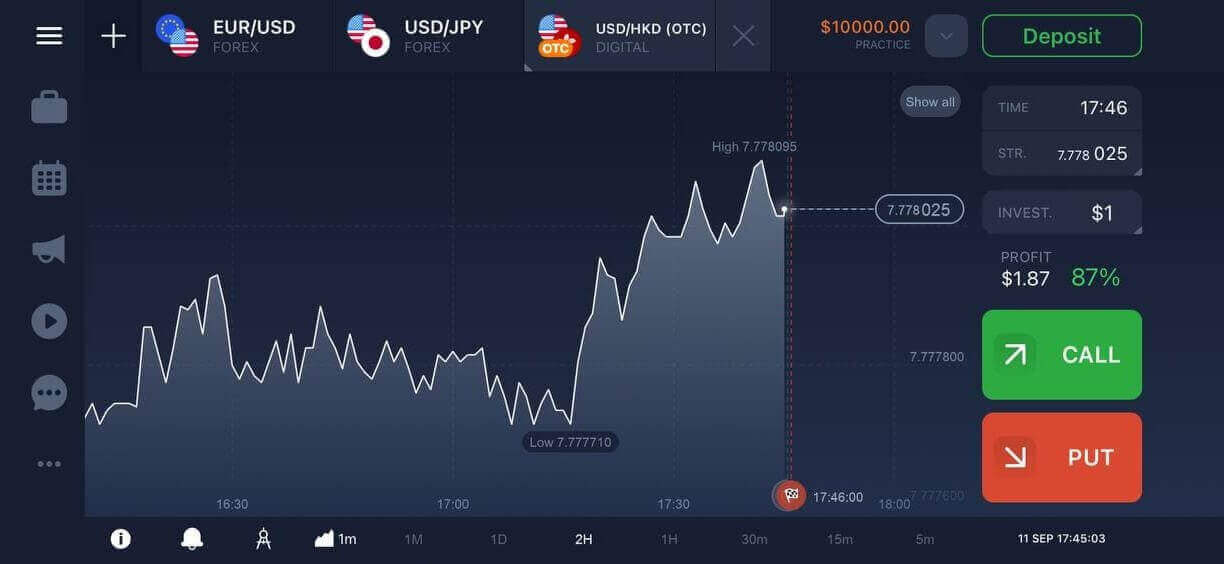
Skráðu IQ Option reikning á farsímaútgáfu
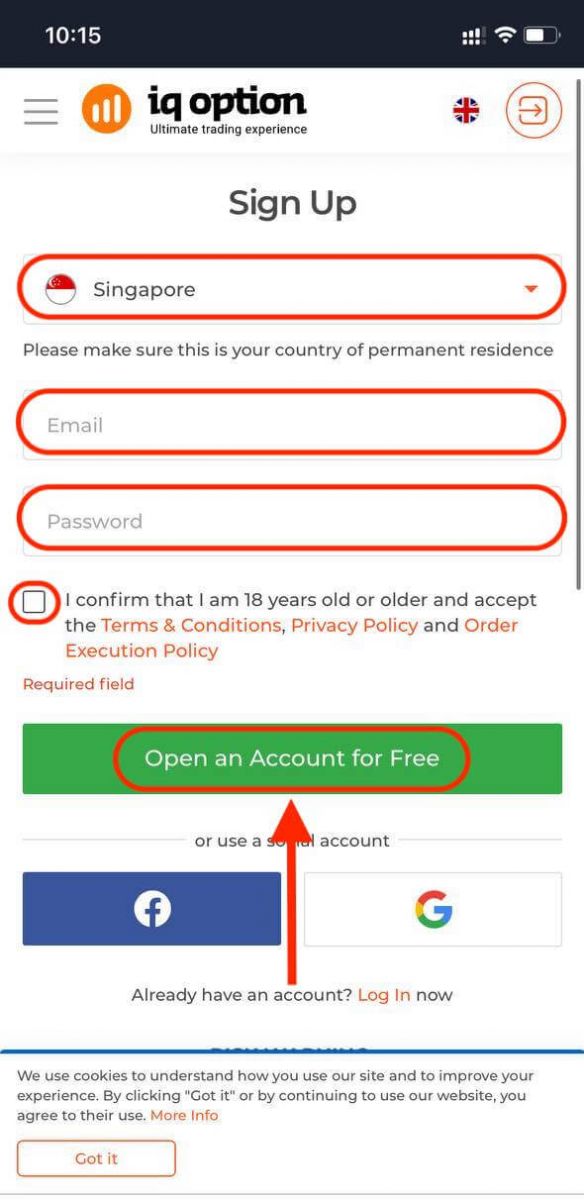
Ef þú vilt eiga viðskipti í gegnum farsímaútgáfu IQ Option viðskiptavettvangsins geturðu auðveldlega gert það. Byrjaðu á að opna vafrann þinn í snjalltækinu þínu og fara á vefsíðu miðlarans.Ýttu á hnappinn „Versla núna“ í miðjunni.
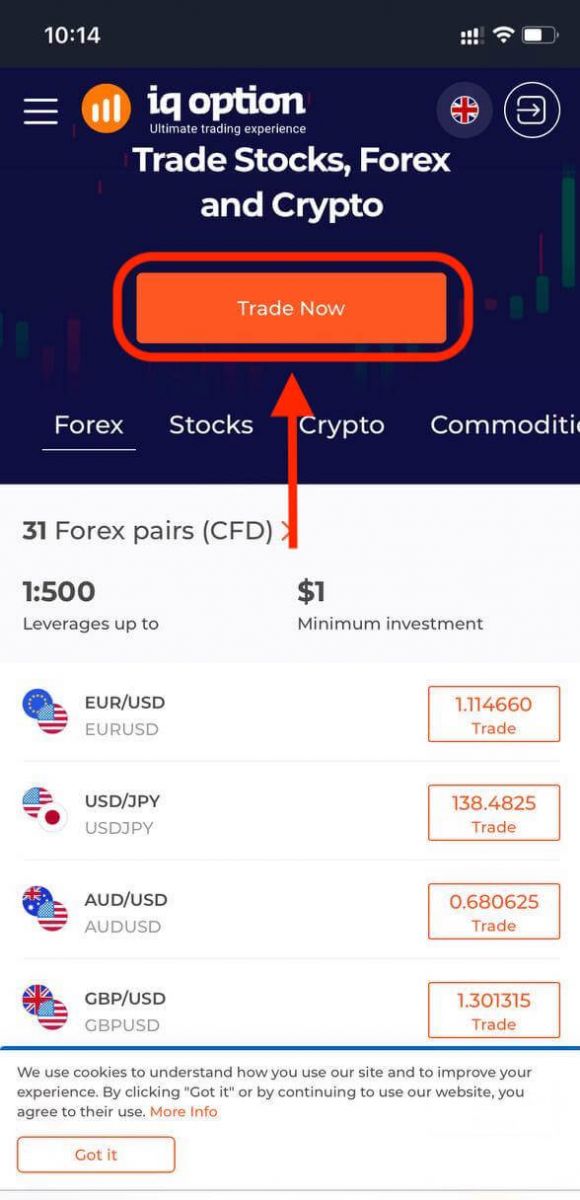
Í þessu skrefi sláum við inn gögnin: netfang, lykilorð, hakum við við „Skilmála“ og pikkuðum á „Opna reikning ókeypis“.
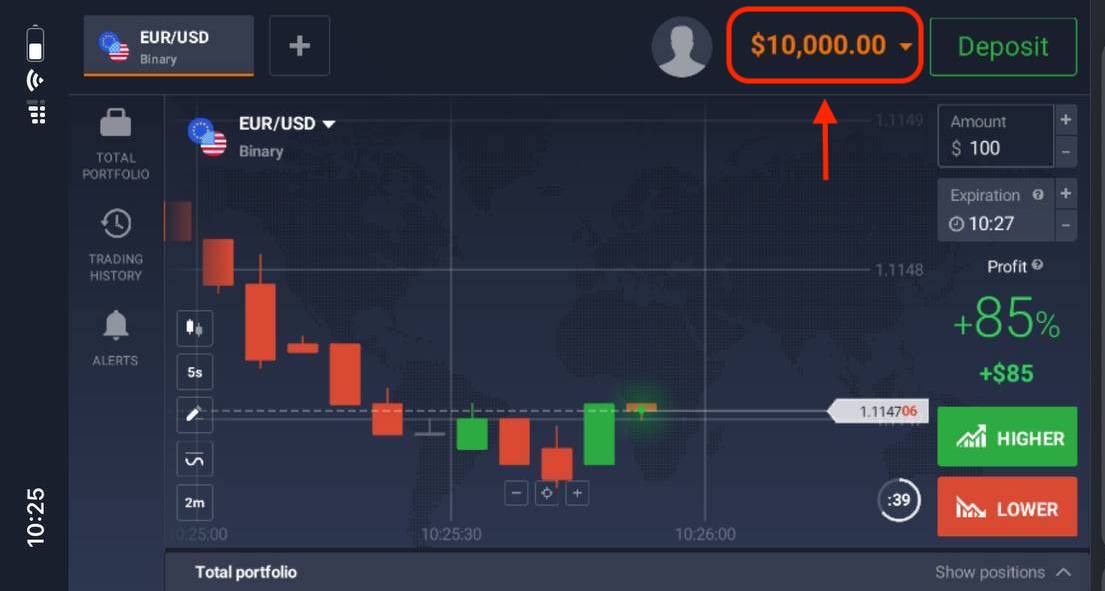
Hér ertu! Nú geturðu átt viðskipti í gegnum farsímaútgáfu vettvangsins. Farsímaútgáfan af viðskiptavettvanginum er nákvæmlega sú sama og venjuleg vefútgáfa af honum. Þar af leiðandi verða engin vandamál með viðskipti og millifærslur.
Þú ert með $10.000 á prufureikningi.
Algengar spurningar (FAQ)
Hversu mikla peninga get ég þénað á æfingareikningnum?
Þú getur ekki hagnast af viðskiptum sem þú framkvæmir á æfingareikningnum. Þú færð sýndarfé og framkvæmir sýndarviðskipti. Þetta er eingöngu ætlað til þjálfunar. Til að eiga viðskipti með raunverulegum peningum þarftu að leggja inn fé á raunverulegan reikning.
Hvernig skipti ég á milli æfingareikningsins og raunverulegs reiknings?
Til að skipta á milli reikninga smellirðu á stöðuna þína efst í hægra horninu. Gakktu úr skugga um að þú sért í viðskiptaherberginu. Spjaldið sem opnast sýnir alla reikningana þína: raunverulegan reikning og æfingareikning. Smelltu á reikning til að virkja hann svo þú getir notað hann til viðskipta.
Hvernig fylli ég á æfingareikninginn?
Þú getur alltaf fyllt á æfingareikninginn þinn án endurgjalds ef innistæðan fer niður fyrir $10.000. Fyrst verður þú að velja þennan reikning. Smelltu síðan á græna „Innborgun“ hnappinn með tveimur örvum í efra hægra horninu. Gluggi opnast þar sem þú getur valið hvaða reikning þú vilt fylla á: æfingareikninginn eða raunverulegan reikning.
Eru þið með öpp fyrir tölvur, iOS eða Android?
Já, það gerum við! Og á tölvum bregst kerfið hraðar við í forritinu fyrir Windows og Mac OS. Af hverju er hraðara að eiga viðskipti í forritinu? Vefsíðan er hægari að uppfæra hreyfingar á töflunni vegna þess að vafrinn notar ekki tiltæka WebGL-eiginleika til að hámarka skjákortsauðlindir tölvunnar. Forritið hefur ekki þessa takmörkun, þannig að það uppfærir töfluna næstum samstundis. Við höfum einnig forrit fyrir iOS og Android. Þú getur fundið og sótt forritin á niðurhalssíðu okkar. Ef útgáfa af forritinu er ekki tiltæk fyrir tækið þitt geturðu samt átt viðskipti með IQ Option vefsíðunni.
Hvernig get ég tryggt reikninginn minn?
Til að tryggja reikninginn þinn skaltu nota tvíþætta auðkenningu. Í hvert skipti sem þú skráir þig inn á kerfið mun kerfið krefjast þess að þú sláir inn sérstakan kóða sem sendur er í símanúmerið þitt. Þú getur virkjað þennan valkosti í stillingunum. Hvernig á að eiga viðskipti með tvíundavalkosti hjá IQ Option
Hvað er eign?
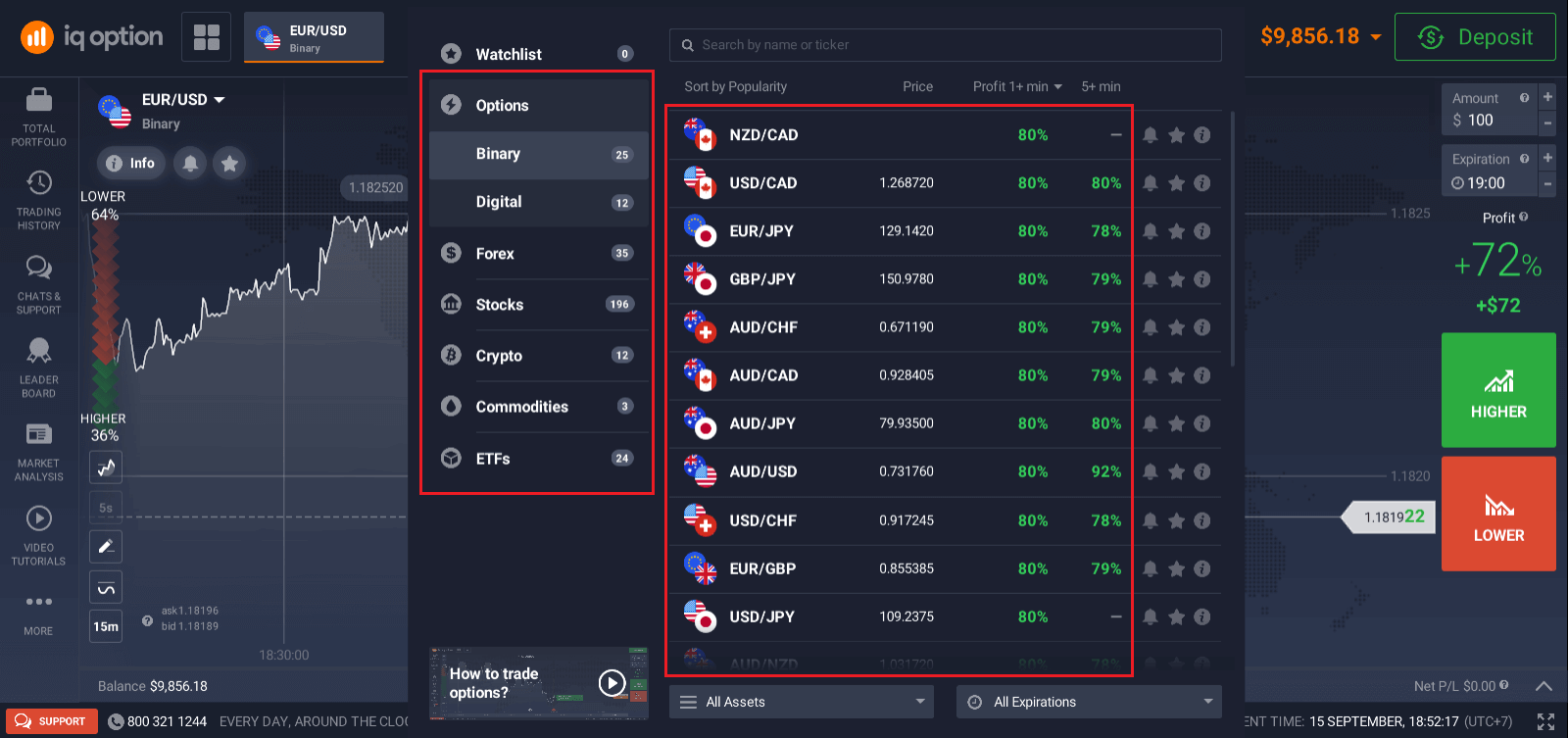
Eign er fjármálagerningur sem notaður er í viðskiptum. Öll viðskipti eru byggð á verðhreyfingum valinnar eignar. Til að velja eign sem þú vilt eiga viðskipti með skaltu fylgja þessum skrefum:
1. Smelltu á eignahlutann efst á kerfinu til að sjá hvaða eignir eru í boði.
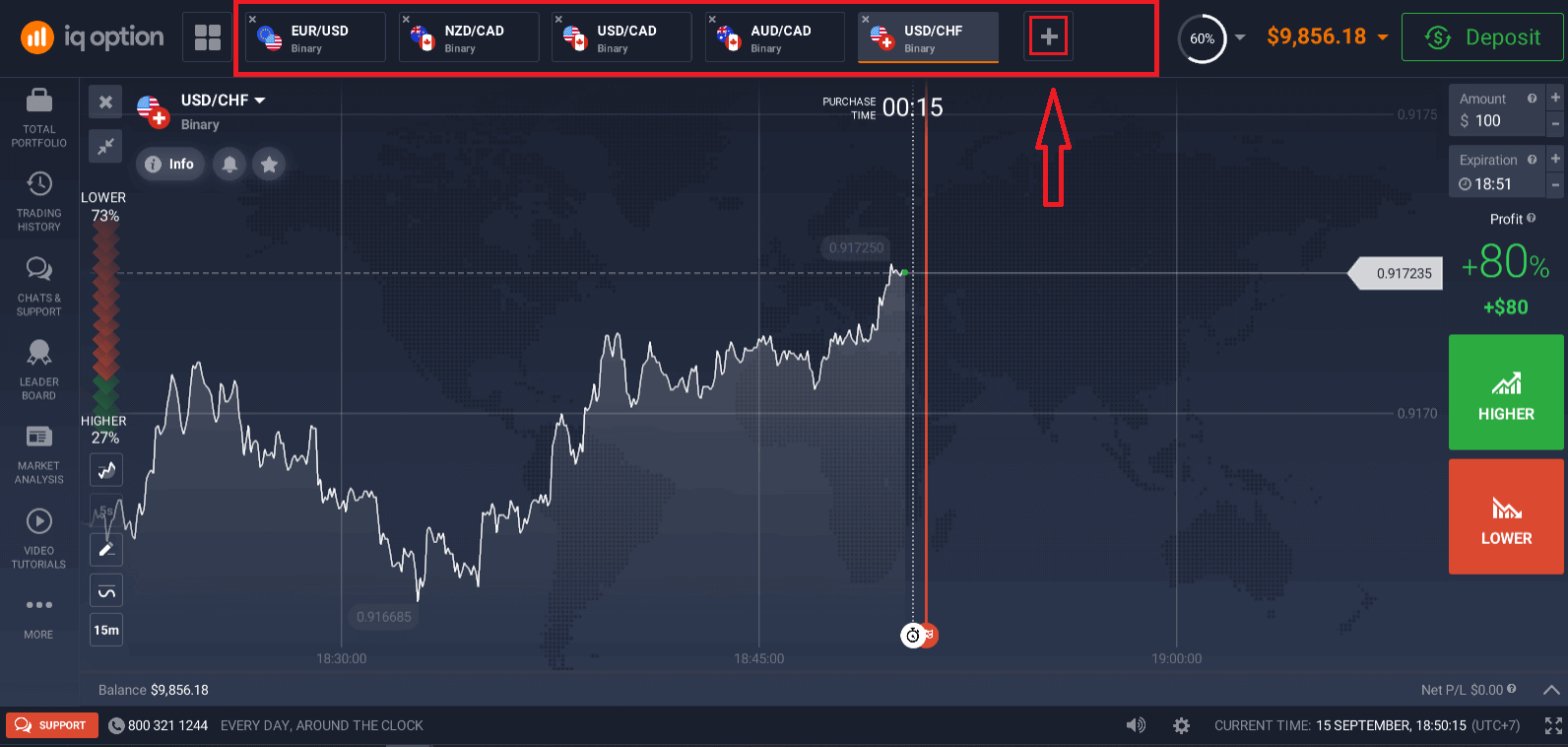
2. Þú getur átt viðskipti með margar eignir í einu. Smelltu á „+“ hnappinn beint í eignahlutanum. Eignin sem þú velur mun leggjast saman.
Hvernig á að eiga viðskipti með tvíundavalkosti?
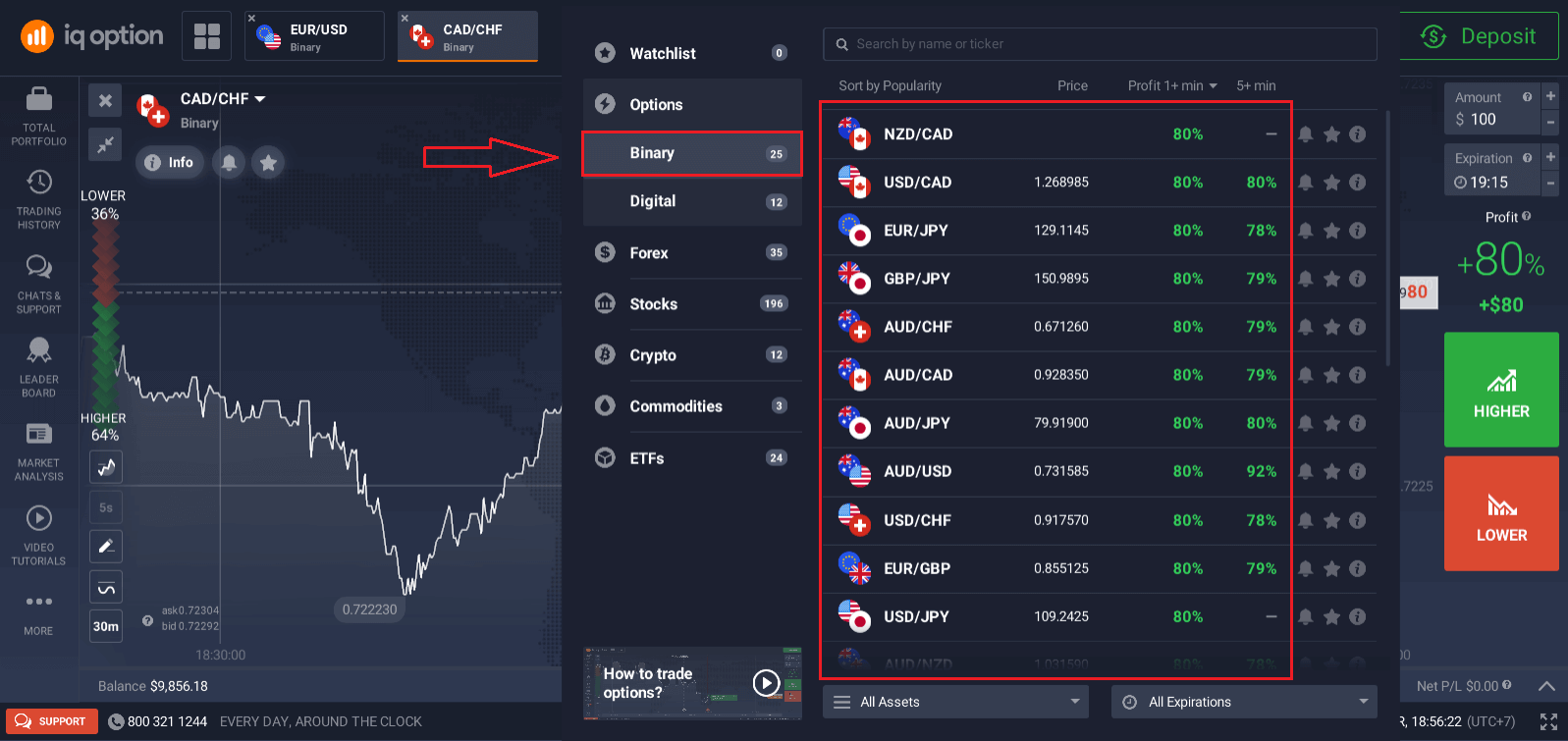
1. Veldu eign. Prósentan við hliðina á eigninni ákvarðar arðsemi hennar. Því hærri sem prósentan er, því hærri verður hagnaðurinn ef hún tekst. Dæmi. Ef viðskipti upp á $10 með 80% arðsemi lokast með jákvæðri niðurstöðu, verða $18 færðir inn á stöðu þína. $10 er fjárfesting þín og $8 er hagnaður.
Arðsemi sumra eigna getur verið breytileg eftir lokadag viðskipta og yfir daginn eftir markaðsaðstæðum.
Öll viðskipti loka með þeirri arðsemi sem gefin var til kynna þegar þau voru opnuð.
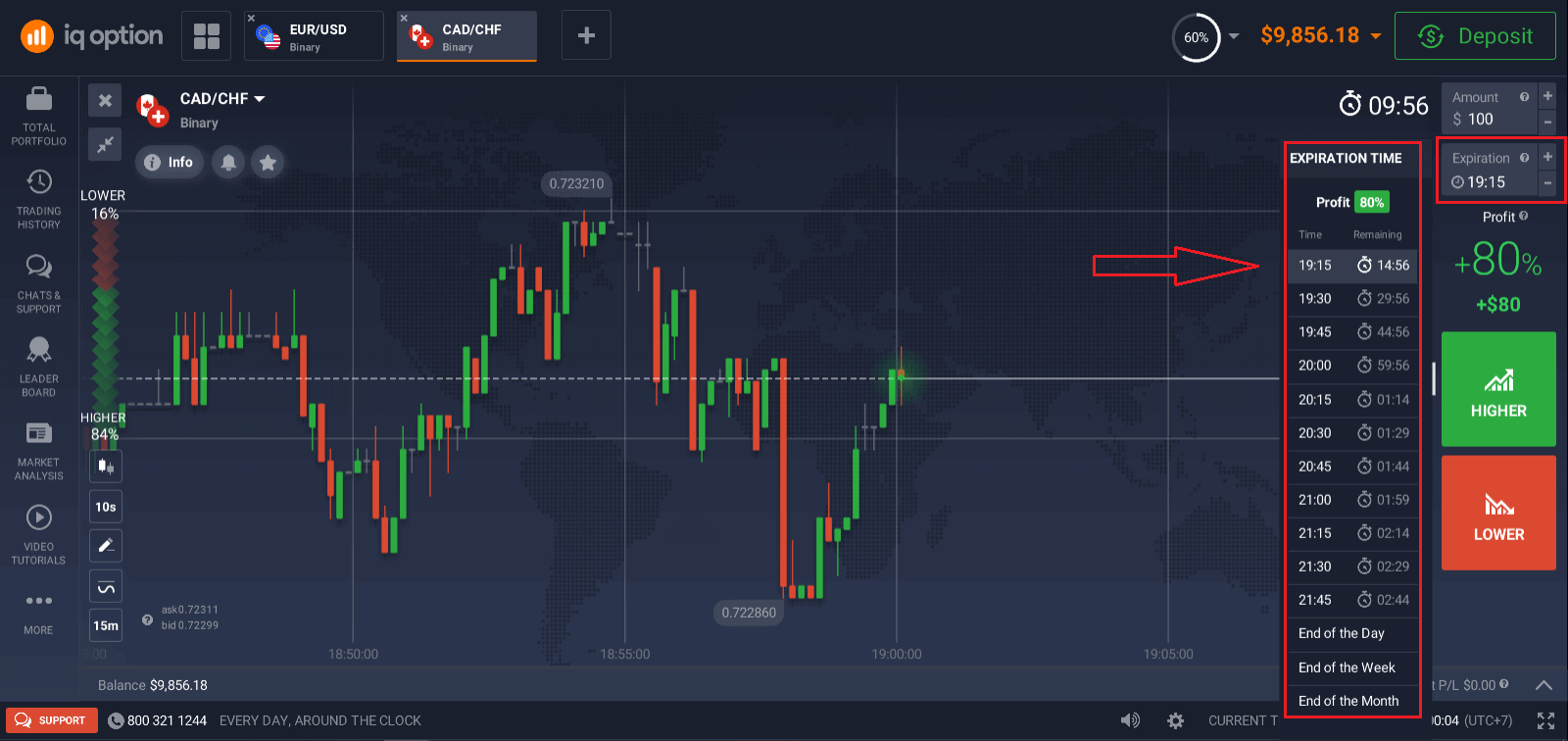
2. Veldu lokadag.
Lokadagurinn er sá tími sem viðskiptin teljast lokið (lokuð) og niðurstaðan er sjálfkrafa lögð saman.
Þegar þú lýkur viðskiptum með tvíundavalkosti ákveður þú sjálfur tímasetningu framkvæmdar viðskiptanna.
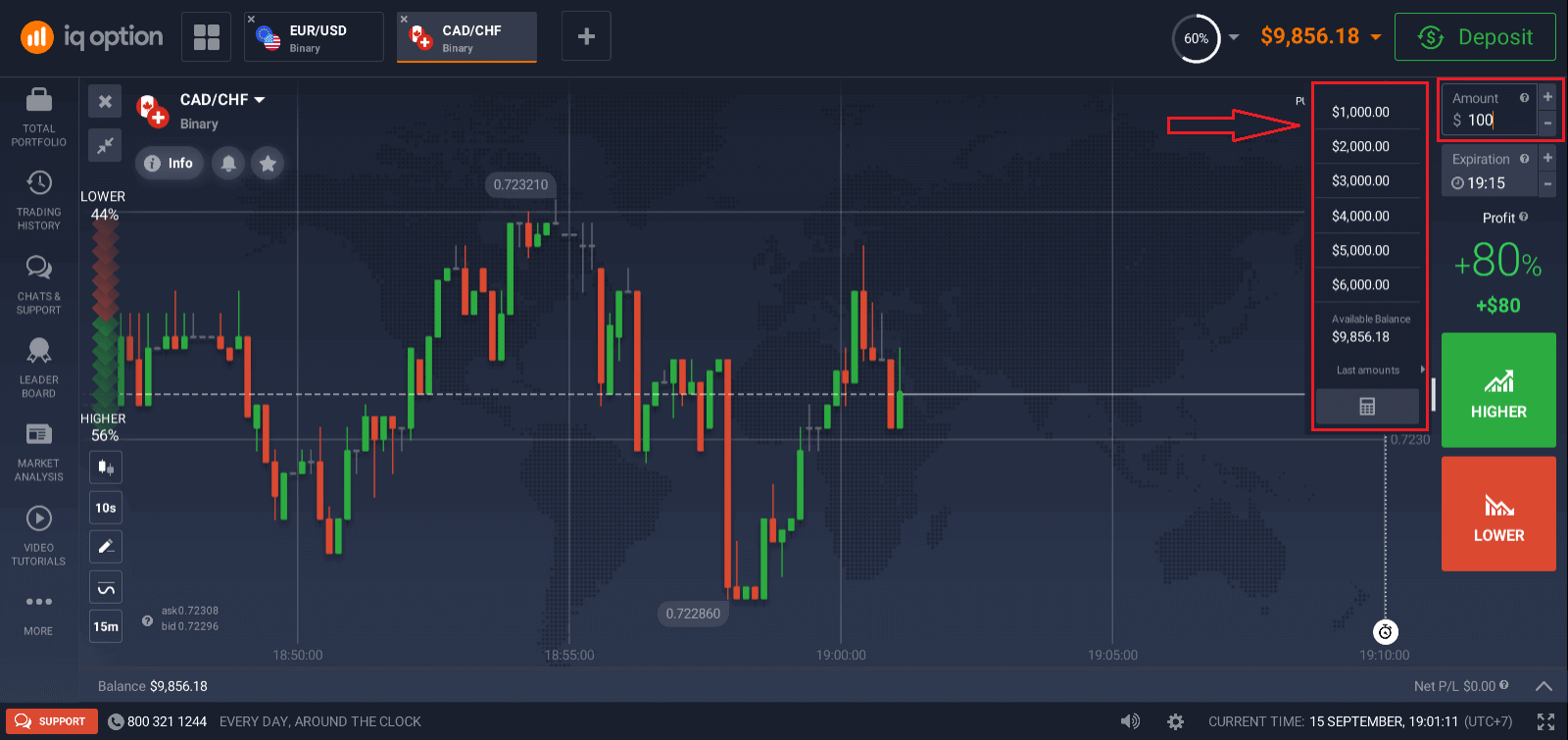
3. Stilltu upphæðina sem þú ætlar að fjárfesta.
Lágmarksupphæð fyrir viðskipti er $1, hámarkið - $20.000, eða samsvarandi upphæð í gjaldmiðli reikningsins. Við mælum með að þú byrjir með litlum viðskiptum til að prófa markaðinn og venjast honum.
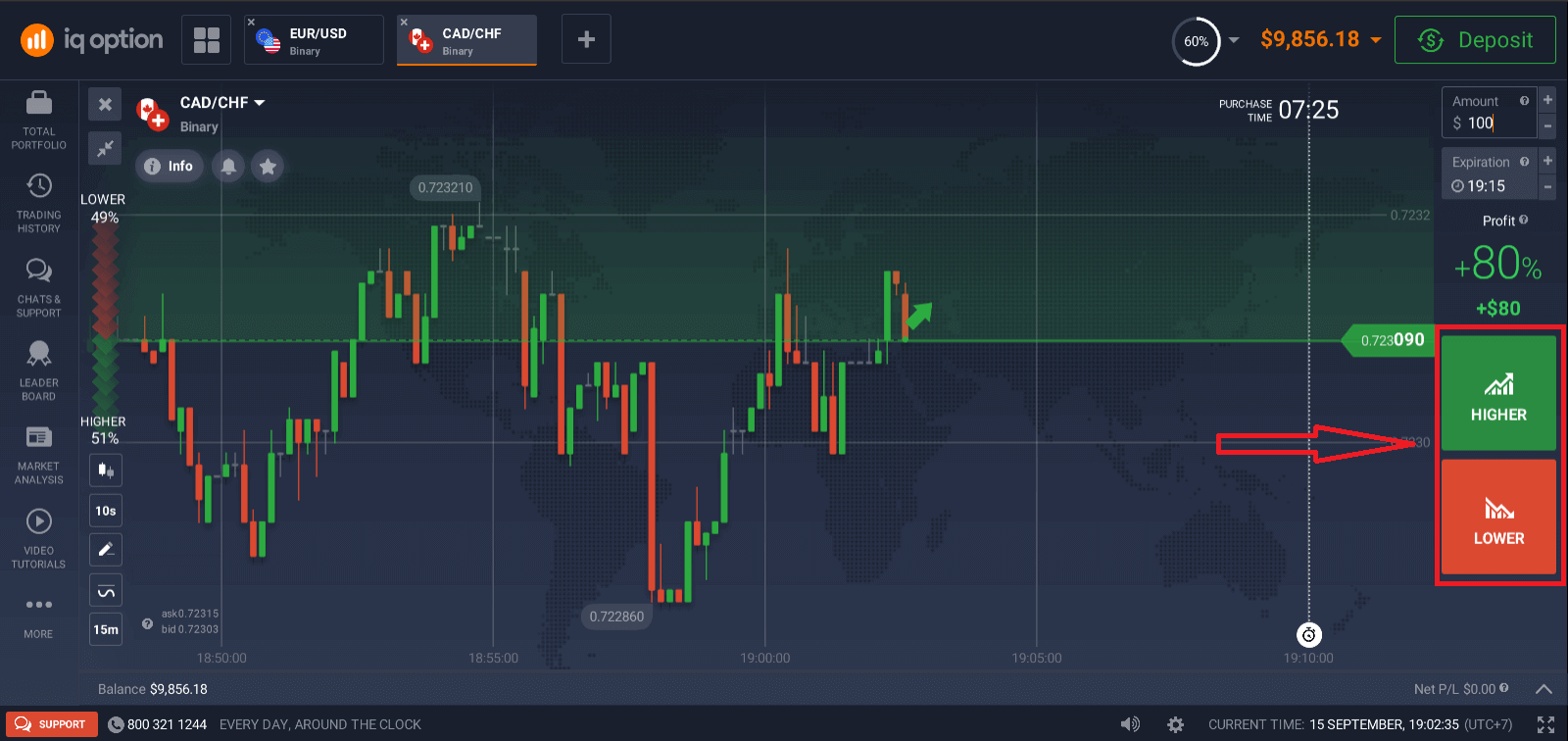
4. Greindu verðhreyfingarnar á grafinu og gerðu spá.
Veldu hærra (grænt) eða lægra (rautt) eftir spá þinni. Ef þú býst við að verðið hækki skaltu ýta á „Hærra“ og ef þú heldur að verðið lækki skaltu ýta á „Lægra“.
5. Bíddu eftir að viðskiptin loki til að komast að því hvort spáin þín hafi verið rétt. Ef svo var, þá yrði upphæð fjárfestingarinnar ásamt hagnaði af eigninni bætt við stöðuna þína. Ef upphafsverð er jafnt lokaverði, þá yrði aðeins upphaflega fjárfestingin skilað til baka á stöðuna þína. Ef spáin þín var röng, þá yrði fjárfestingin ekki skilað til baka.
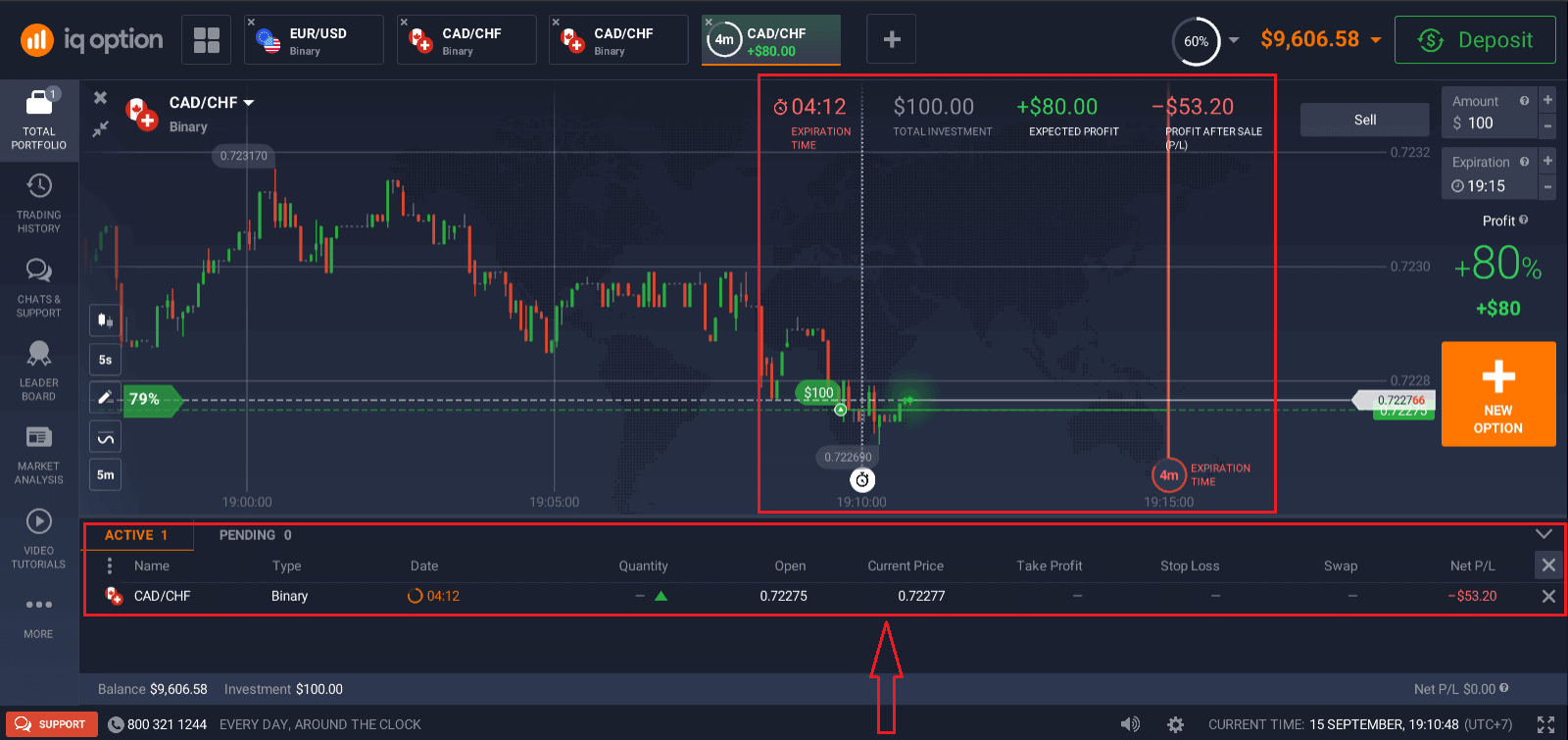
Þú getur fylgst með framvindu pöntunarinnar undir Viðskiptin.
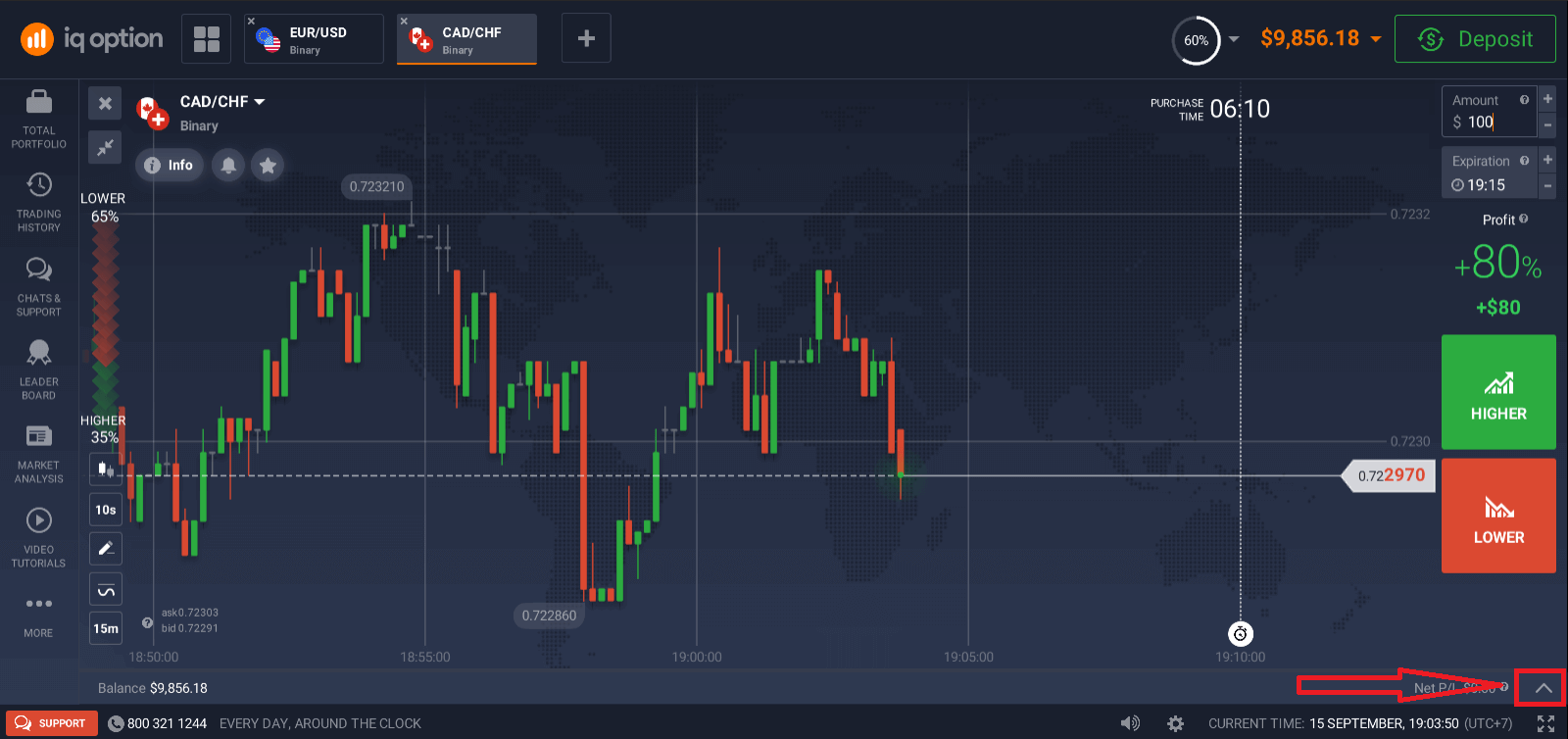
Grafið sýnir tvær línur sem marka tímapunkta. Kauptíminn er hvíti punktalínan. Eftir þennan tíma geturðu ekki keypt valrétt fyrir valdan gildistíma. Gildistími er sýndur með samfelldri rauðri línu. Þegar viðskiptin fara yfir þessa línu lokast þau sjálfkrafa og þú færð annað hvort hagnað eða tap fyrir útkomuna. Þú getur valið hvaða gildistíma sem er. Ef þú hefur ekki enn opnað viðskipti, þá munu bæði hvítu og rauðu línurnar færast saman til hægri til að merkja kaupfrestinn fyrir valinn gildistíma.
Hvernig á að nota töflur, vísbendingar, viðbætur og markaðsgreiningar
TöflurIQ Option viðskiptavettvangur gerir þér kleift að stilla allar forstillingar beint á töflunni. Þú getur tilgreint pöntunarupplýsingar í reitnum hægra megin, notað vísa og leikið þér með stillingar án þess að missa sjónar á verðhreyfingunni.
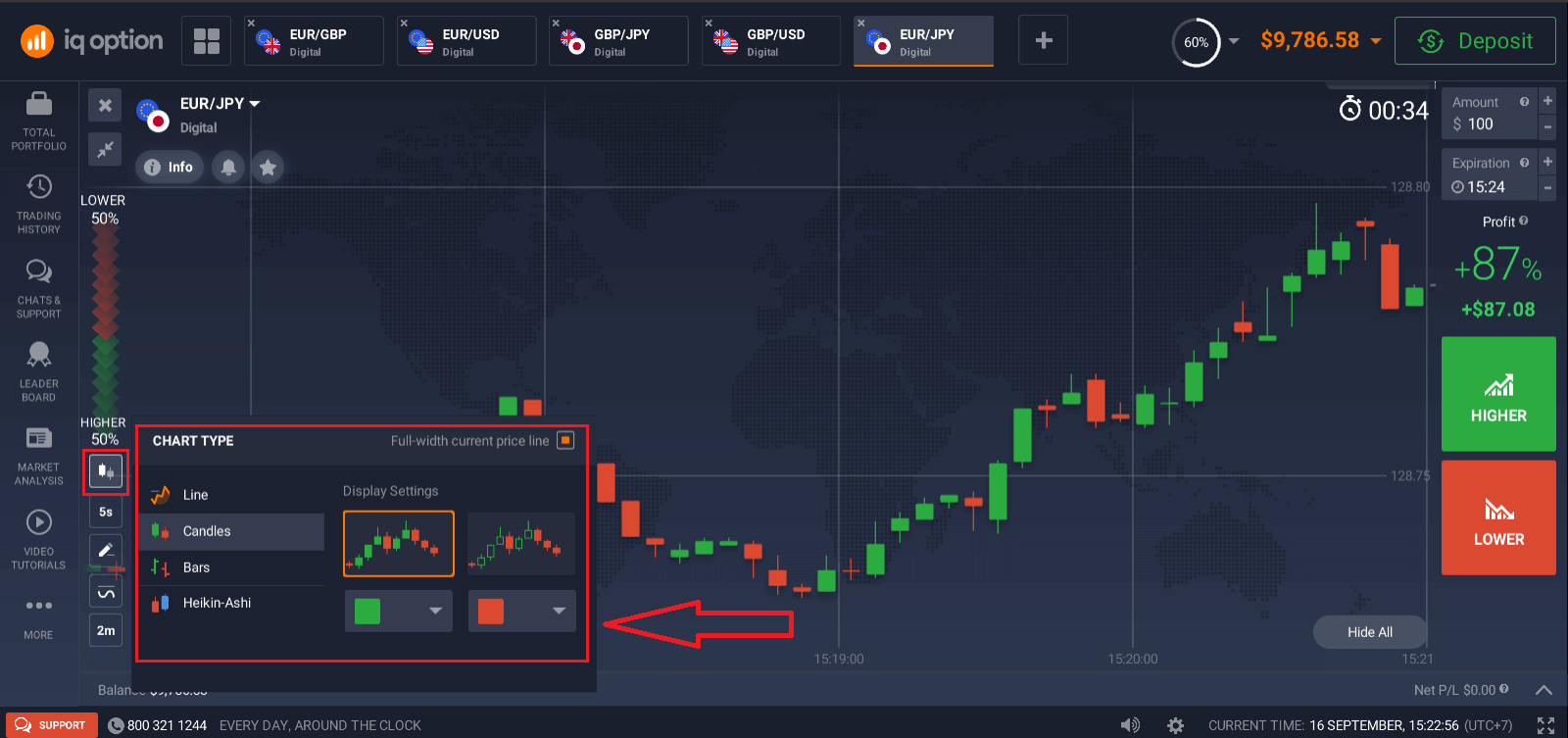
Viltu eiga viðskipti með marga valkosti í einu? Þú getur keyrt allt að 9 töflur og stillt gerðir þeirra: línu, kerti, súlur eða Heikin-ashi. Fyrir súlur og kerti töflur geturðu stillt tímaramma frá 5 sekúndum upp í 1 mánuð frá neðra vinstra horninu á skjánum.
Vísar
Fyrir ítarlega greiningu á töflum skaltu nota vísa og búnað. Þar á meðal eru skriðþungi, þróun, sveiflur, hreyfanleg meðaltöl, magn, vinsældir og fleira. IQ Option hefur gott safn af mest notuðu og nauðsynlegustu vísunum, frá XX til XX, yfir XX vísa samtals.
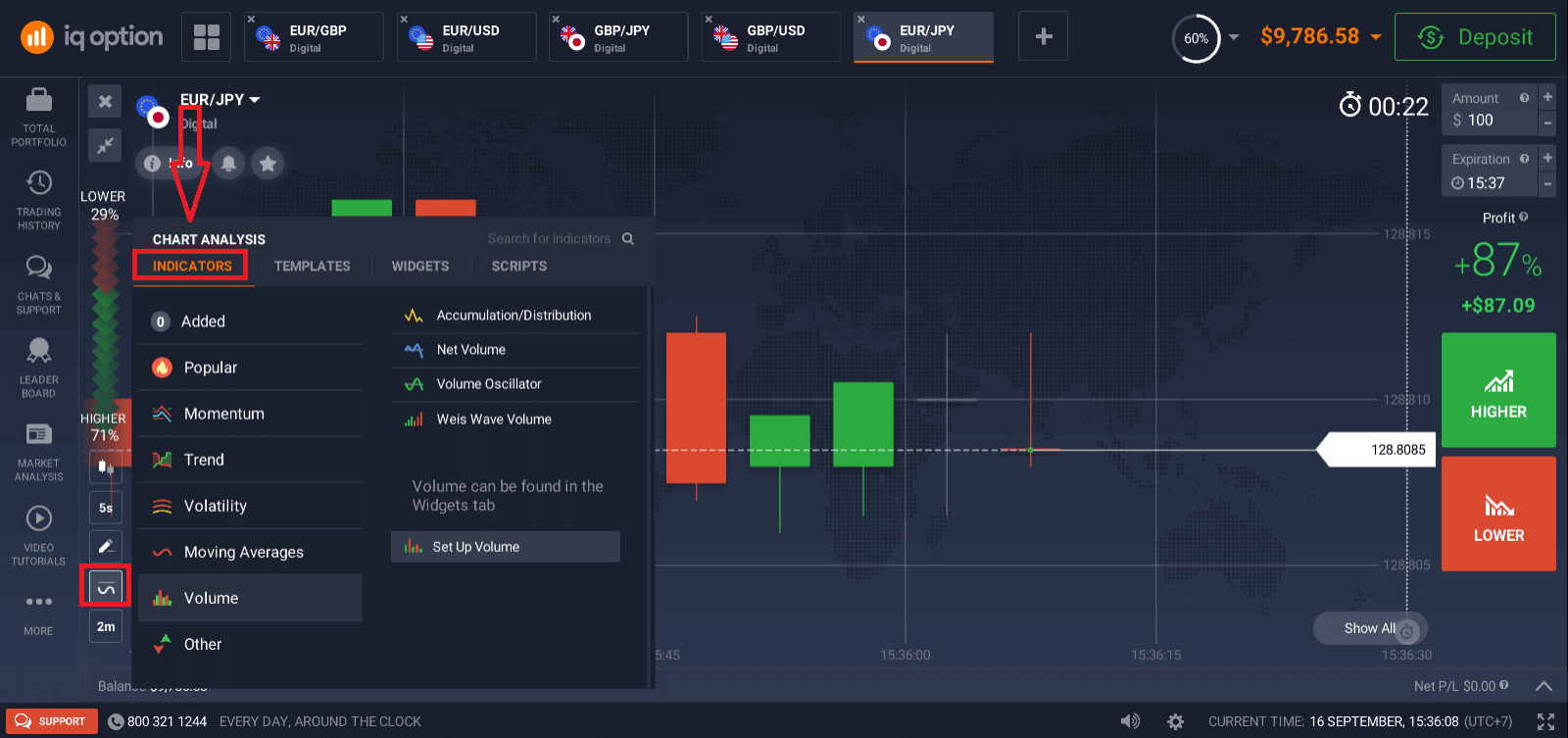
Ef þú notar marga vísa geturðu búið til og vistað sniðmát til að nota þau síðar.
Búðar.
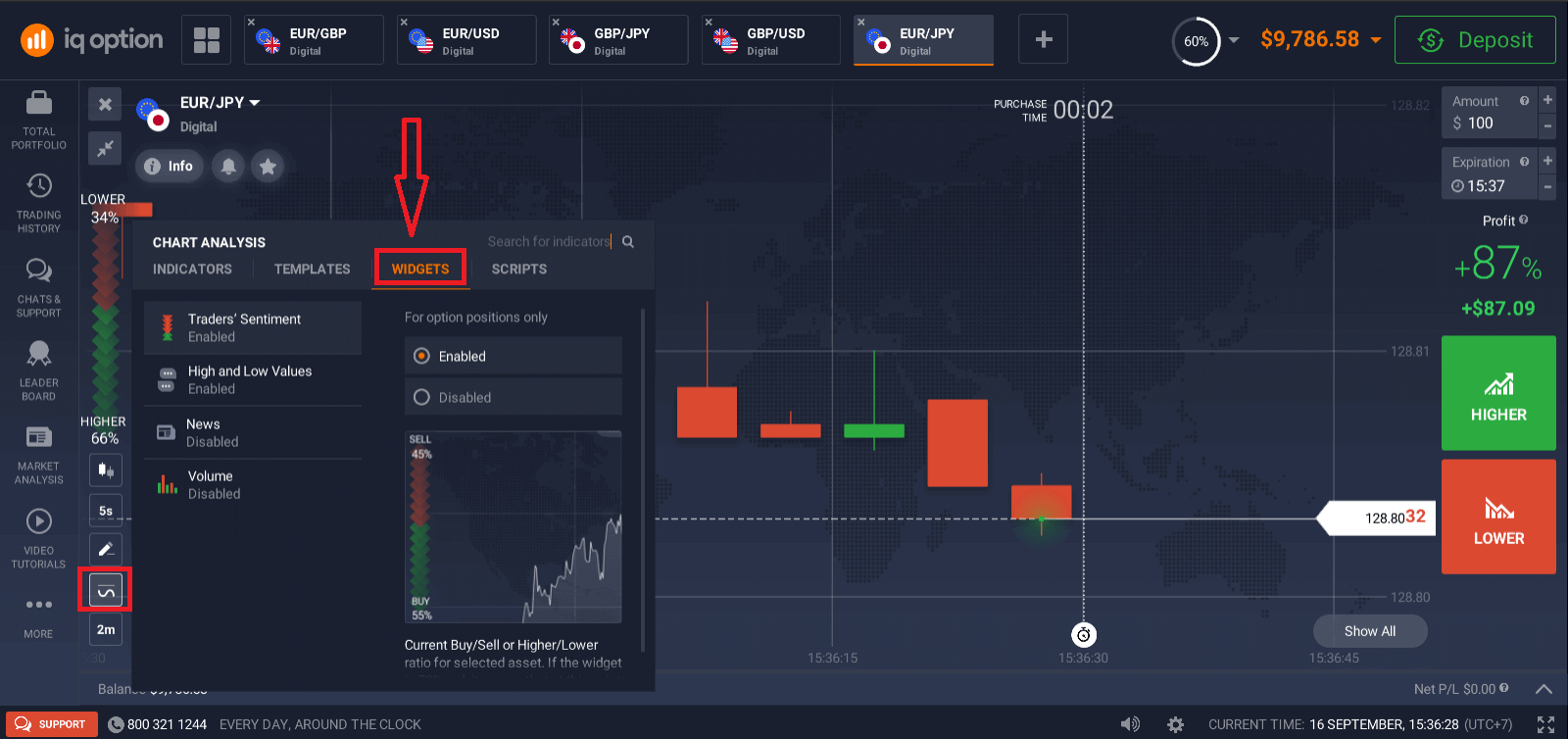
Búðar geta hjálpað þér að taka ákvarðanir til muna. Á vettvanginum geturðu notað búnað eins og tilfinningar kaupmanna, há og lág gildi, viðskipti annarra, fréttir og magn. Þeir munu hjálpa þér að fylgjast með breytingum í rauntíma.
Markaðsgreining
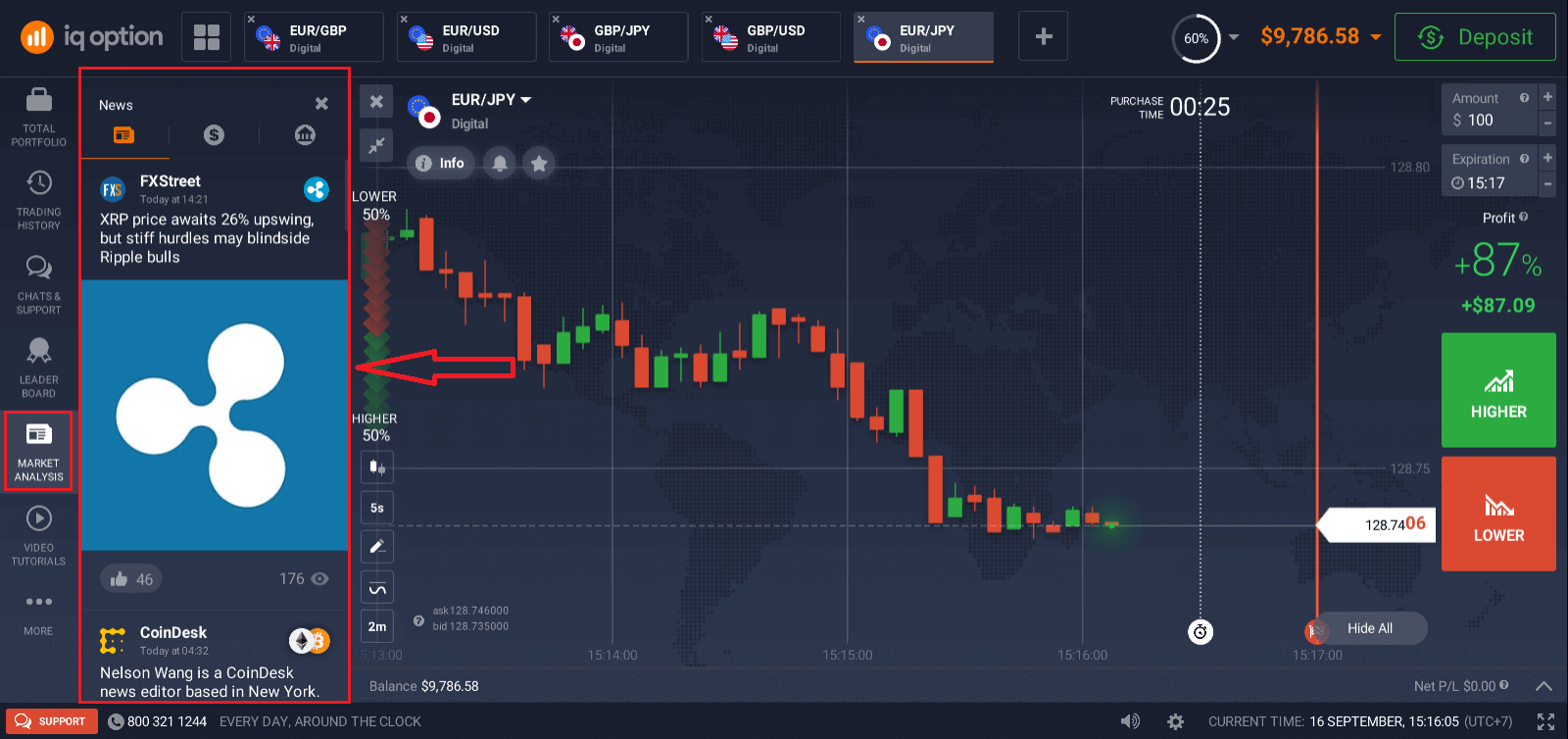
Hvort sem þú verslar með valrétti, gjaldeyri, hlutabréf, málma eða dulritunargjaldmiðla, þá er nauðsynlegt að vita hvað er að gerast í heimshagkerfinu. Hjá IQ Option geturðu fylgst með fréttum í markaðsgreiningarhlutanum án þess að fara úr viðskiptaherberginu. Snjall fréttasafnari mun segja þér hvaða eignir eru sveiflukenndar núna og þemadagatöl munu gefa þér hugmynd um hvenær besti tíminn er til að grípa til aðgerða.
Algengar spurningar (FAQ)
Hver er besti tíminn til að velja viðskipti?
Besti viðskiptatíminn fer eftir viðskiptaáætlun þinni og nokkrum öðrum þáttum. Við mælum með að þú fylgist með markaðsáætlunum, þar sem skörun bandarískra og evrópskra viðskiptatímabila gerir verð breytilegra í gjaldmiðlapörum eins og EUR/USD. Þú ættir einnig að fylgjast með markaðsfréttum sem gætu haft áhrif á hreyfingu á valinni eign. Það er betra að eiga ekki viðskipti þegar verð er mjög breytilegt fyrir óreynda kaupmenn sem fylgjast ekki með fréttum og skilja ekki hvers vegna verðið sveiflast.
Hversu marga valréttindi get ég keypt á hverjum tímapunkti?
Við takmörkum ekki fjölda valrétta sem þú getur keypt fyrir gildistíma eða eign. Eina takmörkunin er í áhættumörkunum: ef kaupmenn hafa þegar fjárfest stóra upphæð í eigninni sem þú hefur valið, þá er upphæðin sem þú fjárfestir takmörkuð af þessum áhættumörkum. Ef þú ert að vinna á reikningi með raunverulegum fjármunum geturðu skoðað fjárfestingarmörkin fyrir hvern valrétt á grafinu. Smelltu á reitinn þar sem þú slærð inn upphæðina.
Hvert er lágmarksverð valréttar?
Við viljum að viðskipti séu aðgengileg öllum. Lágmarksfjárfestingarupphæð fyrir viðskiptaskilyrði dagsins er að finna á viðskiptavettvangi/vefsíðu fyrirtækisins.
Hver er hagnaðurinn eftir sölu og hver er væntanlegur hagnaður?
Um leið og þú kaupir sölu- eða kauprétt birtast þrjár tölur efst í hægra horni töflunnar: Heildarfjárfesting: hversu mikið þú hefur fjárfest í viðskiptum.
Væntanlegur hagnaður: möguleg afleiðing viðskiptanna ef punkturinn á töflunni við lokagildislínuna endar á sama stað og hann er núna.
Hagnaður eftir sölu: Ef hann er rauður sýnir hann hversu mikið af fjárfestu upphæðinni þú munt tapa eftir sölu. Ef hann er grænn sýnir hann hversu mikinn hagnað þú munt fá eftir sölu.
Væntanlegur hagnaður og hagnaður eftir sölu eru breytilegir þar sem þeir breytast eftir ýmsum þáttum, þar á meðal núverandi markaðsaðstæðum, hversu nálægt lokagildistíminn er og núverandi verði eignarinnar.
Margir kaupmenn selja þegar þeir eru ekki vissir um að viðskiptin muni skila þeim hagnaði. Sölukerfið gefur þér tækifæri til að lágmarka tap á vafasömum valkostum.
Af hverju er söluhnappurinn (fyrirfram lokun valréttar) óvirkur?
Fyrir allt-eða-ekkert valkosti er söluhnappurinn alltaf tiltækur frá 30 mínútum þar til gildistími rennur út til 2 mínútna þar til gildistími rennur út. Ef þú verslar með stafræna valkosti er söluhnappurinn alltaf tiltækur.
Algengar spurningar
Búðu til reikning með tölvupósti eða félagslegri innskráningu, stilltu sterkt lykilorð, staðfestu tengiliðaaðferðina þína og fylltu síðan út prófílinn þinn með nafni og heimilisfangi. Hladdu upp umbeðnu auðkenni og sönnun um búsetu þegar beðið er um það; staðfesting opnar full viðskiptamörk. Virkjaðu tvíþætta auðkenningu og skiptu yfir í kynningu eða fjármagnaðu reikninginn til að hefja viðskipti með tvöfalda valkosti.
Búast má við ríkisútgefnum myndskilríkjum (vegabréfi, ríkisskilríkjum eða ökuskírteini) og nýlegri sönnun á heimilisfangi eins og reikningi eða bankayfirliti. Þú gætir líka þurft sjálfsmynd eða sannprófun í beinni. Ófullnægjandi eða lággæða skrár tefja fyrir samþykki; þar til staðfestingu lýkur geturðu staðið frammi fyrir innborgunar-, úttektar- eða viðskiptamörkum.
Hver er lágmarksinnborgun til að fjármagna IQ Option reikning fyrir viðskipti með tvöfalda valkosti?
Lágmarksinnborgun er mismunandi eftir löndum og greiðslumáta en byrjar venjulega lágt (oft um $10 eða samsvarandi). Athugaðu innborgunarskjáinn inni á reikningnum þínum fyrir nákvæmar lágmarksgreiðslur fyrir hvern greiðslumöguleika og gjaldmiðil. Athugaðu að sumar greiðslumiðlar bæta við gjöldum eða setja hærra lágmark.
Algengar ástæður eru að bíða eftir staðfestingu, ófullnægjandi fjármunir, svæðisbundnar takmarkanir eða notkun kynningarhams. Athugaðu staðfestingarstöðu þína, tryggðu að innborganir séu unnar (ekki í bið), staðfestu að tvöfaldir valkostir séu tiltækir í lögsögunni þinni og staðfestu að þú sért á lifandi reikningi. Ef vandamál eru viðvarandi skaltu hreinsa skyndiminni, prófa annað tæki og hafa samband við þjónustudeild með skjámyndum.
Já—IQ Option býður upp á kynningarreikning með sýndarjafnvægi sem endurspeglar pallverkfæri fyrir töflur, vísbendingar og pöntun. Framkvæmd kynningar getur verið frábrugðin lífsskilyrðum; kynningarsjóðir eru ekki afturkallanlegir og geta endurstillast. Notaðu kynningarstillingu til að æfa aðgang, fyrningarval, stærð hlutabréfa og áhættustýringu áður en þú leggur inn alvöru peninga.