Изтеглете и инсталирайте приложението IQ Option за лаптоп/компютър (Windows, macOS)
Написано от

Изследовател на онлайн платформа за търговия и автор на ръководство
Проучва брокерски платформи и системи за търговски сметки.
Ако искате да стартирате IQ Option от лаптоп, но не сте сигурни коя компилация отговаря на вашата настройка, изборът между инсталатора на Windows, приложението за macOS или версията на браузъра може да ви забави. Приложенията за настолни компютри обикновено предоставят по-плавни диаграми, по-бързи актуализации и директни известия, но те изискват правилната версия на операционната система, дисково пространство и разрешения за инсталиране; подготовката на вашето устройство първо предотвратява често срещани проблеми като блокирани инсталатори или несъвместими компилации на macOS.
Тази страница предоставя ясни, практични стъпки за безопасно изтегляне и инсталиране на приложението IQ Option за лаптоп или компютър, плюс ключови настройки, които да проверите след настройката. Ще получите насоки за проверка на инсталатора, предоставяне на необходимите разрешения, активиране на актуализации и основно отстраняване на неизправности, така че да можете да влезете, да тествате с демо акаунт и да преминете към търговия на живо само когато приложението за настолен компютър работи правилно.
Тази страница предоставя ясни, практични стъпки за безопасно изтегляне и инсталиране на приложението IQ Option за лаптоп или компютър, плюс ключови настройки, които да проверите след настройката. Ще получите насоки за проверка на инсталатора, предоставяне на необходимите разрешения, активиране на актуализации и основно отстраняване на неизправности, така че да можете да влезете, да тествате с демо акаунт и да преминете към търговия на живо само когато приложението за настолен компютър работи правилно.
Как да изтеглите и инсталирате приложението IQ Option на Windows
Десктоп приложението на платформата за търговия е абсолютно същото като уеб версията ѝ. Следователно, няма да има проблеми с търговията и прехвърлянето на средства.
- Операционна система:
- Оперативна памет:
- Видеокарта:
- Пространство на твърдия диск:
Изтеглете официалното приложение IQ Option тук на вашия лаптоп/компютър.
Изтеглете приложението IQ Option за Windows
Инсталаторът на IQ Option ще започне да се изтегля автоматично след няколко секунди. Ако това не се случи, рестартирайте изтеглянето.
След успешно изтегляне, следвайте тези стъпки, за да го инсталирате на вашия лаптоп/компютър:
1. Запазете файла IQOption.msi на вашия компютър.
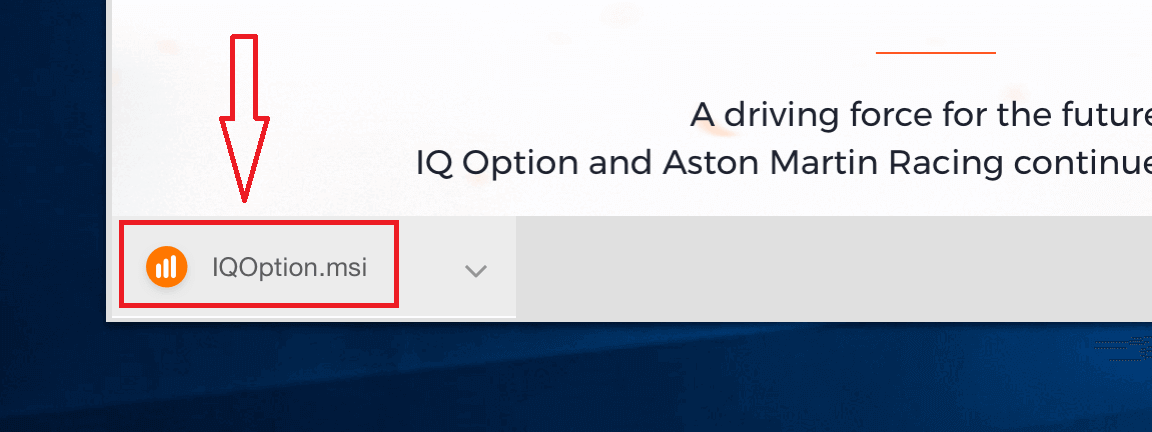
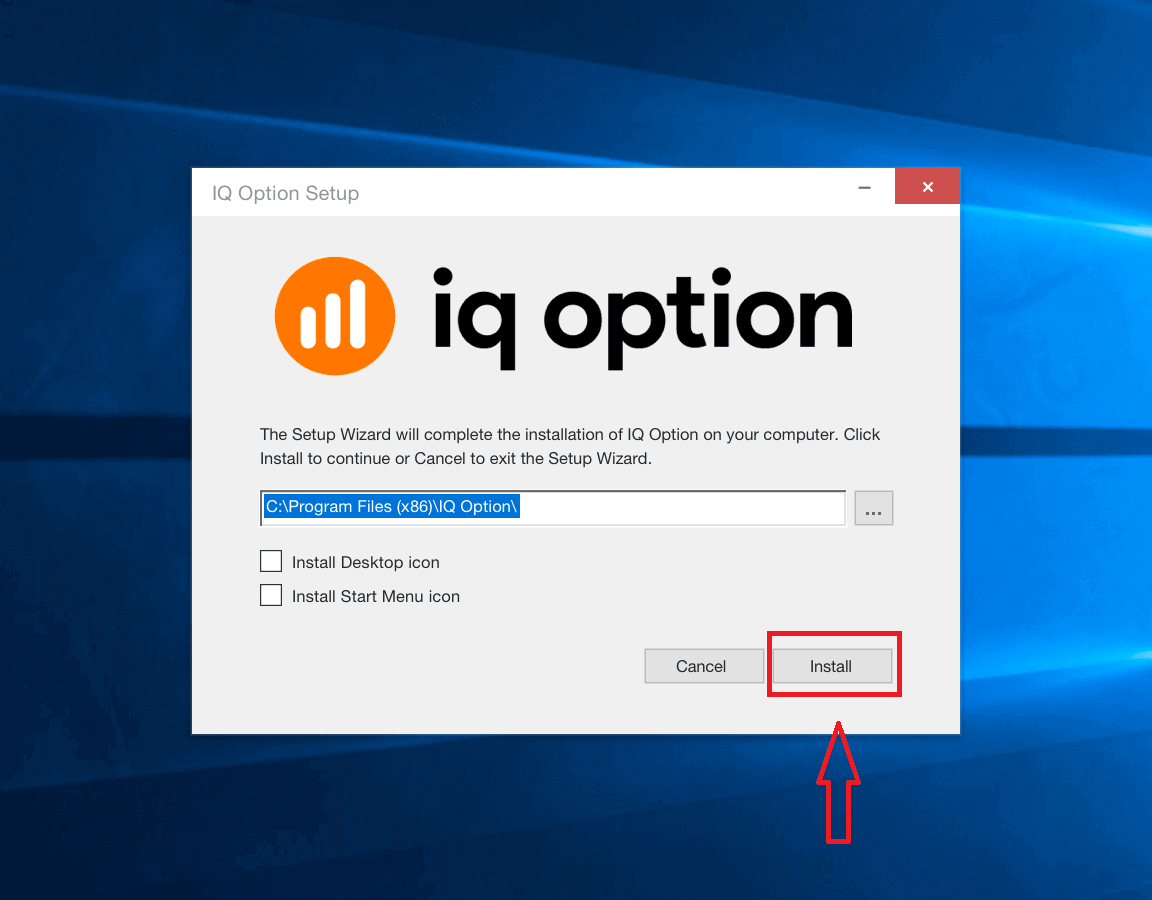
2. Отворете изтегления файл, изберете директорията за инсталиране и кликнете върху „Инсталиране“. 3.
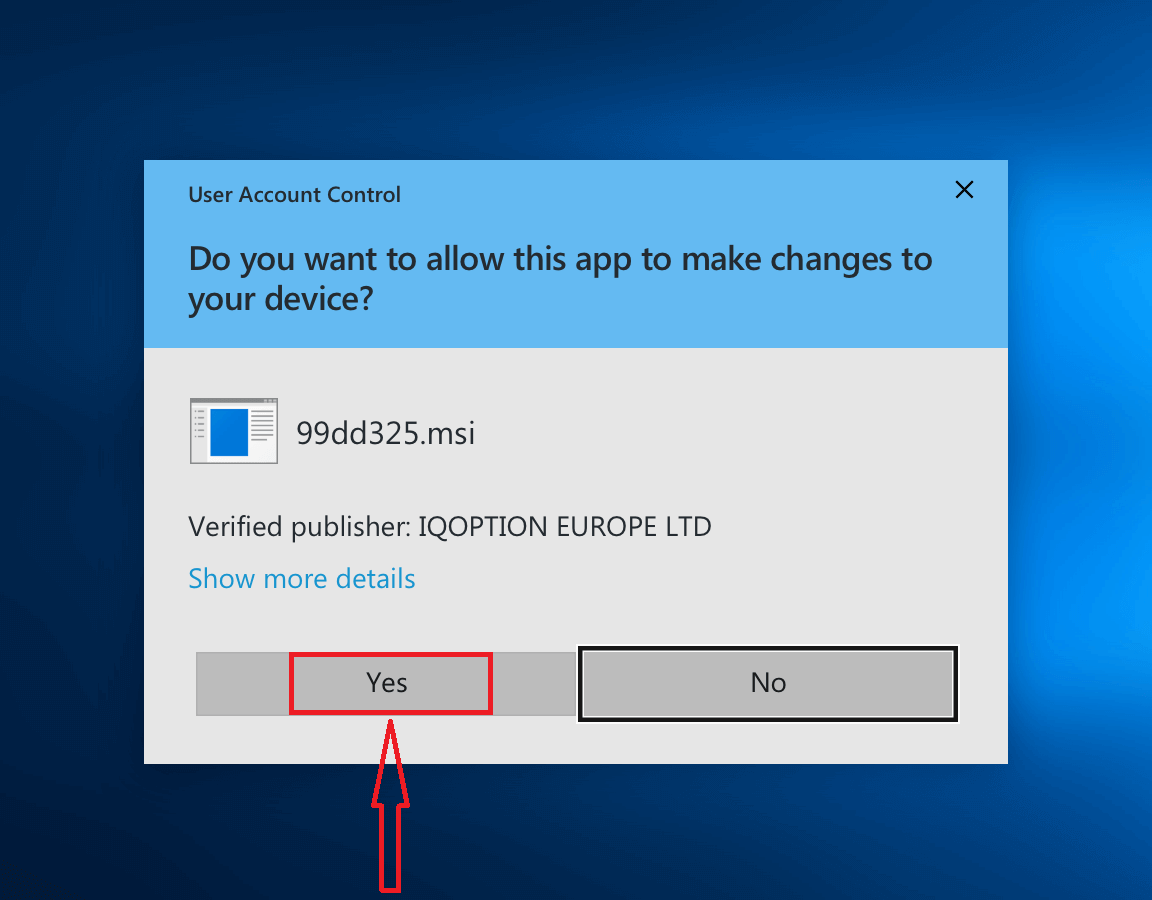
Кликнете върху „Да“, за да инсталирате приложението като администратор.
4. Изчакайте, докато инсталацията завърши.
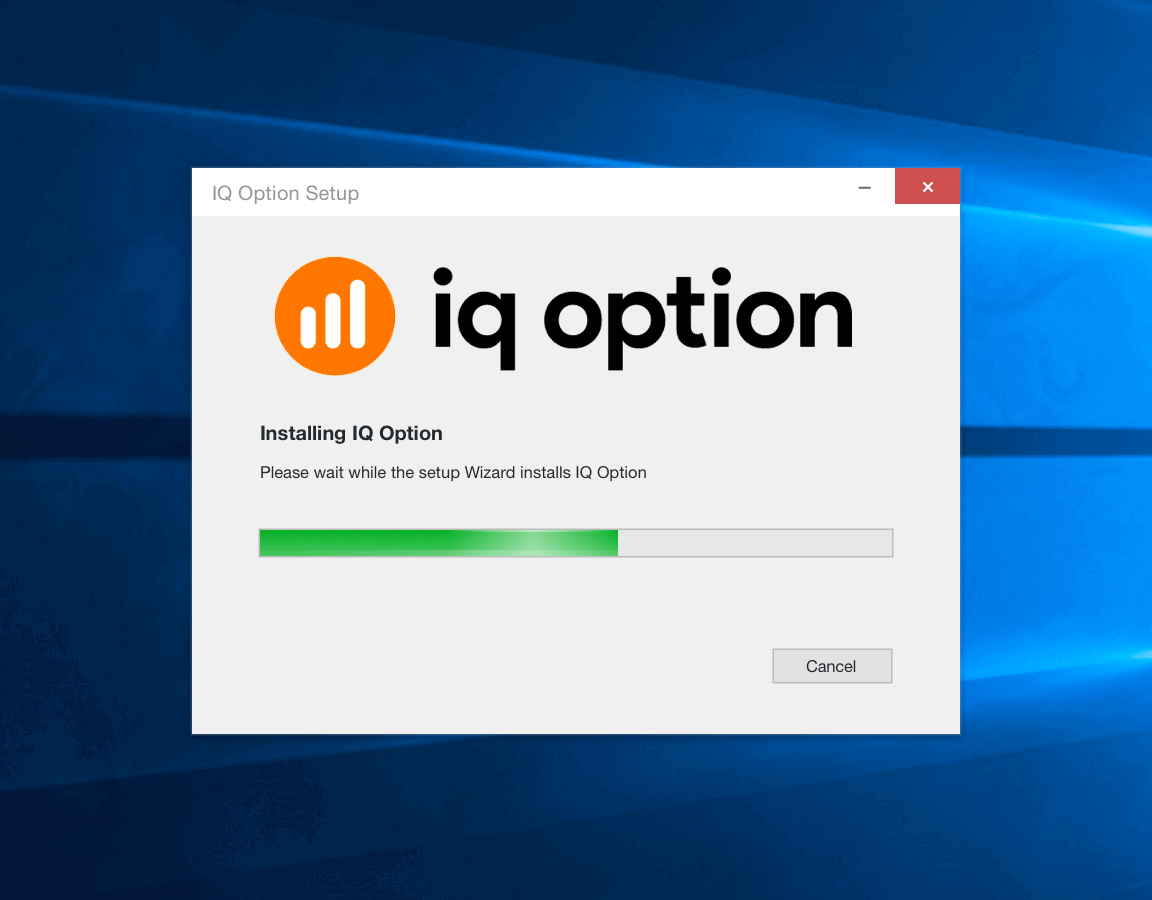
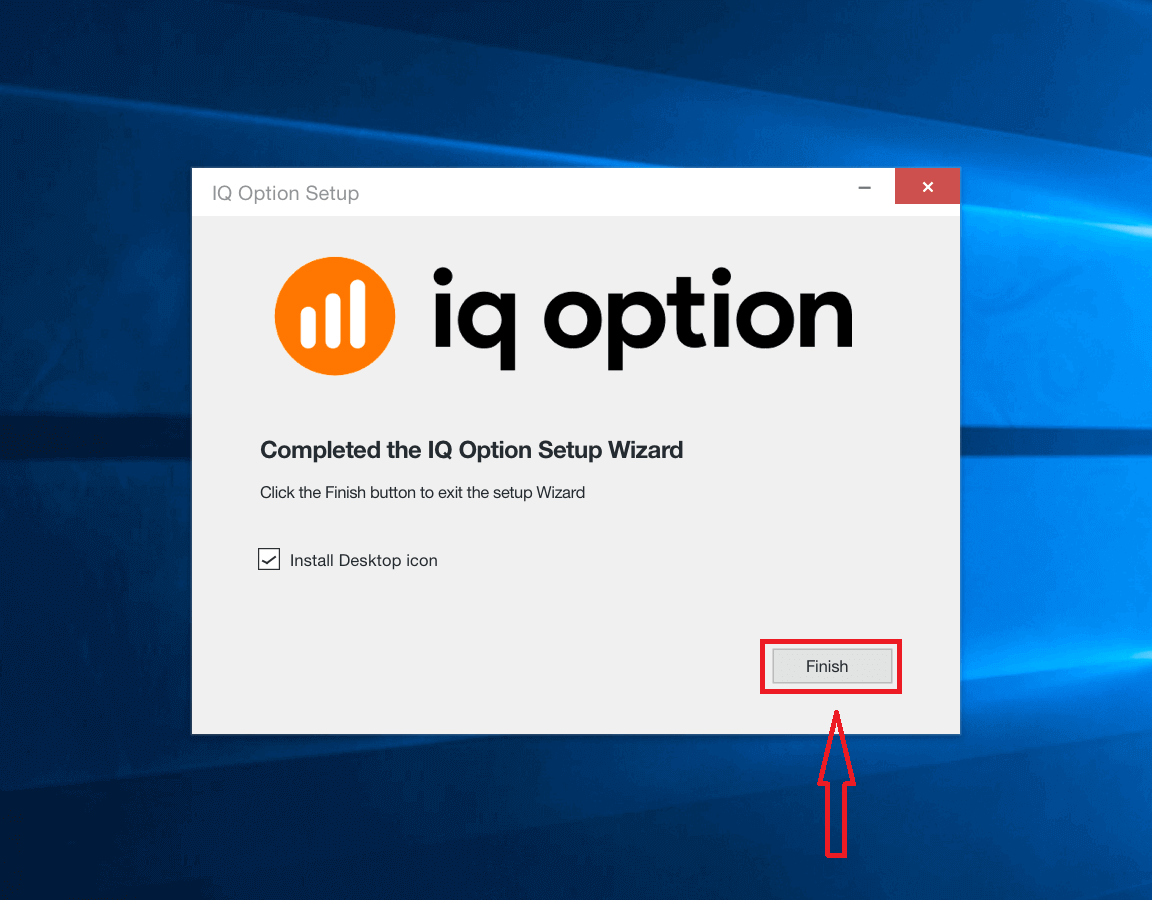
5. Кликнете върху „Готово“, за да стартирате инсталатора на IQ Option. Можете също да стартирате приложението, като кликнете два пъти върху иконата на IQ Option на работния плот.
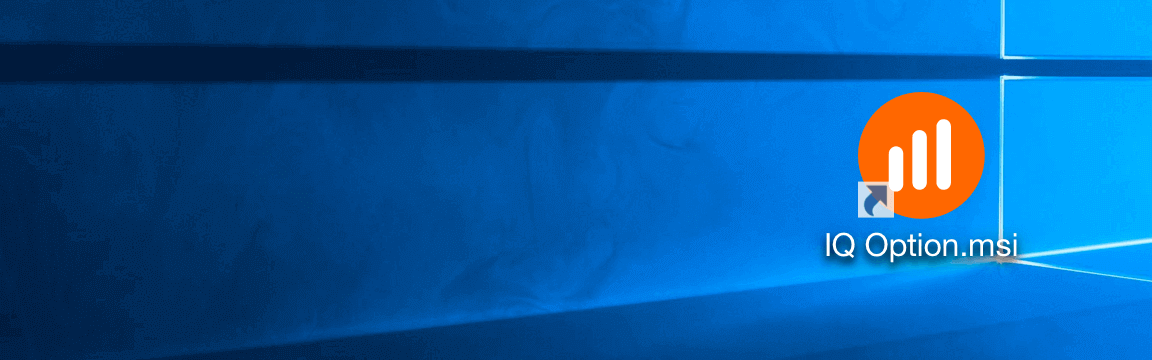
6. Влезте в клиента и започнете да търгувате. В случай, че не можете да си спомните имейла или паролата си, използвайте опцията за възстановяване на паролата или променете паролата в профила си.
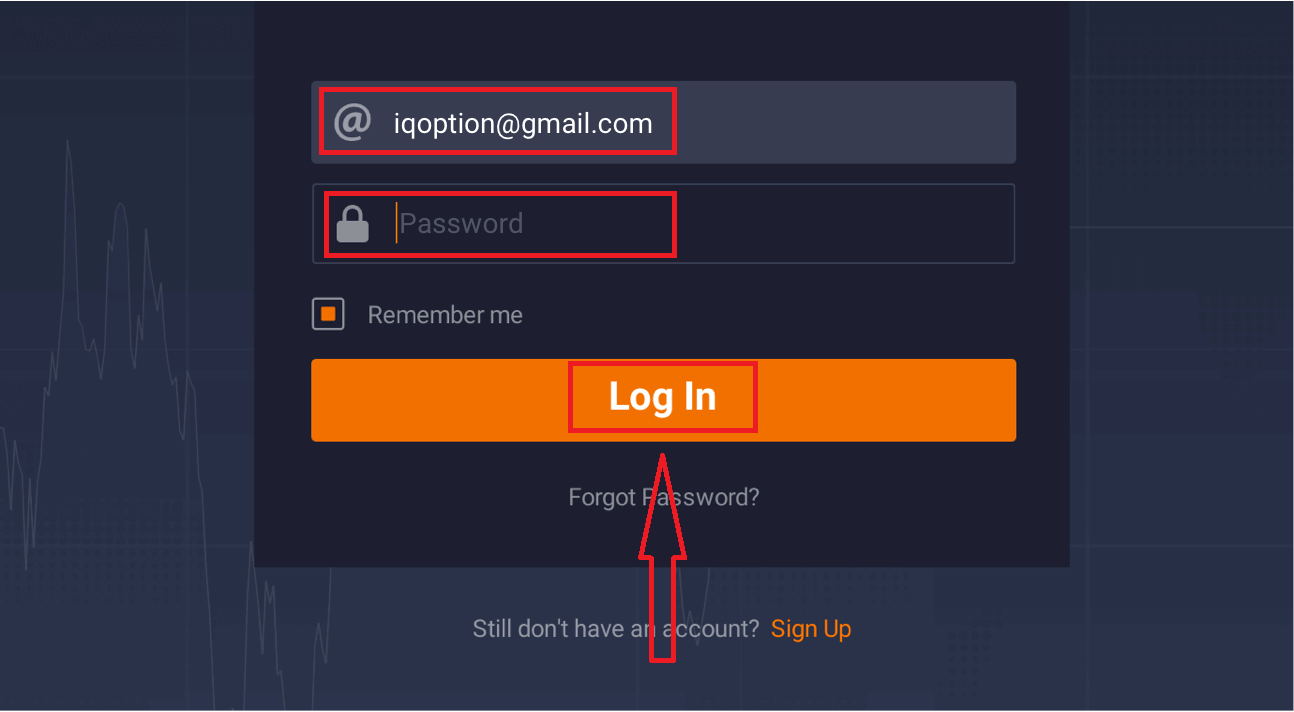
Сега можете да започнете да търгувате. Имате $10 000 в демо сметка, можете също да търгувате в реална сметка след депозиране.
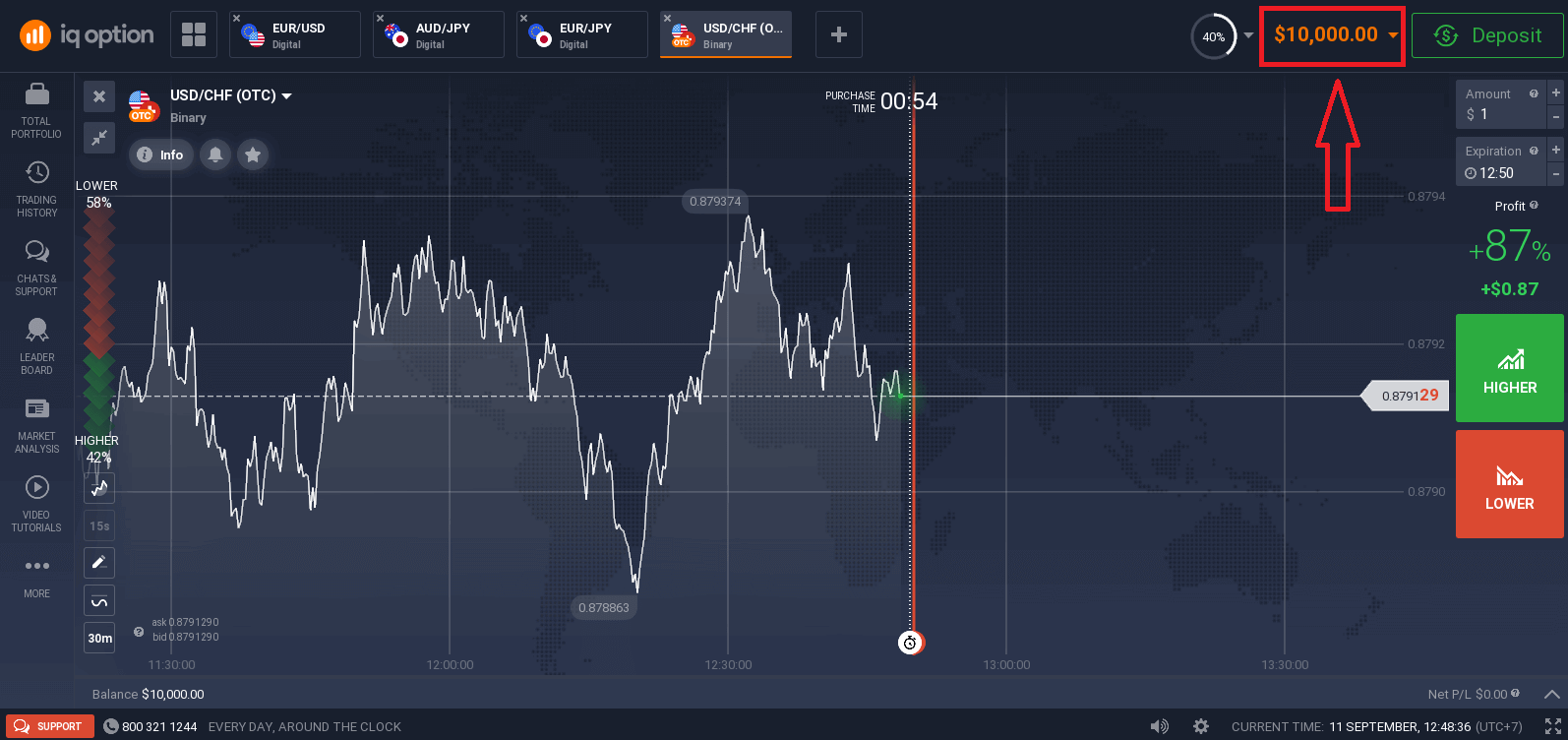
Как да изтеглите и инсталирате приложението IQ Option на macOS
Десктоп приложението на платформата за търговия е абсолютно същото като уеб версията ѝ. Следователно, няма да има проблеми с търговията и прехвърлянето на средства.
- Операционна система:
- Оперативна памет:
- Видеокарта:
- Пространство на твърдия диск:
Изтеглете официалното приложение IQ Option тук на вашия лаптоп/компютър.
Изтеглете приложението IQ Option за macOS
Инсталаторът на IQ Option ще започне да се изтегля автоматично след няколко секунди. Ако това не се случи, рестартирайте изтеглянето.
След успешно изтегляне, следвайте тези стъпки, за да го инсталирате на вашия лаптоп/компютър:
1. Запазете файла IQOption.dmg на вашия компютър.
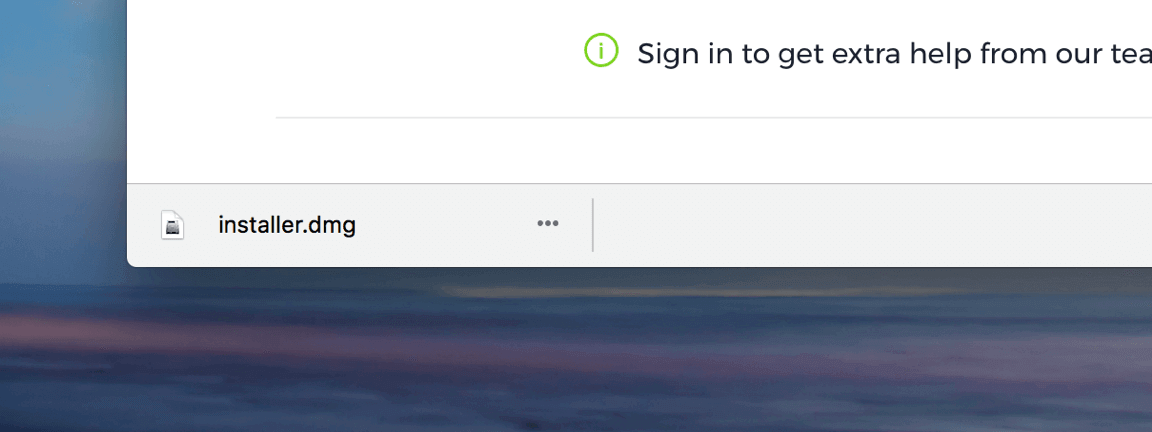
2. Отворете изтегления файл. Поставете иконата на IQ Option в папката „Приложения“.
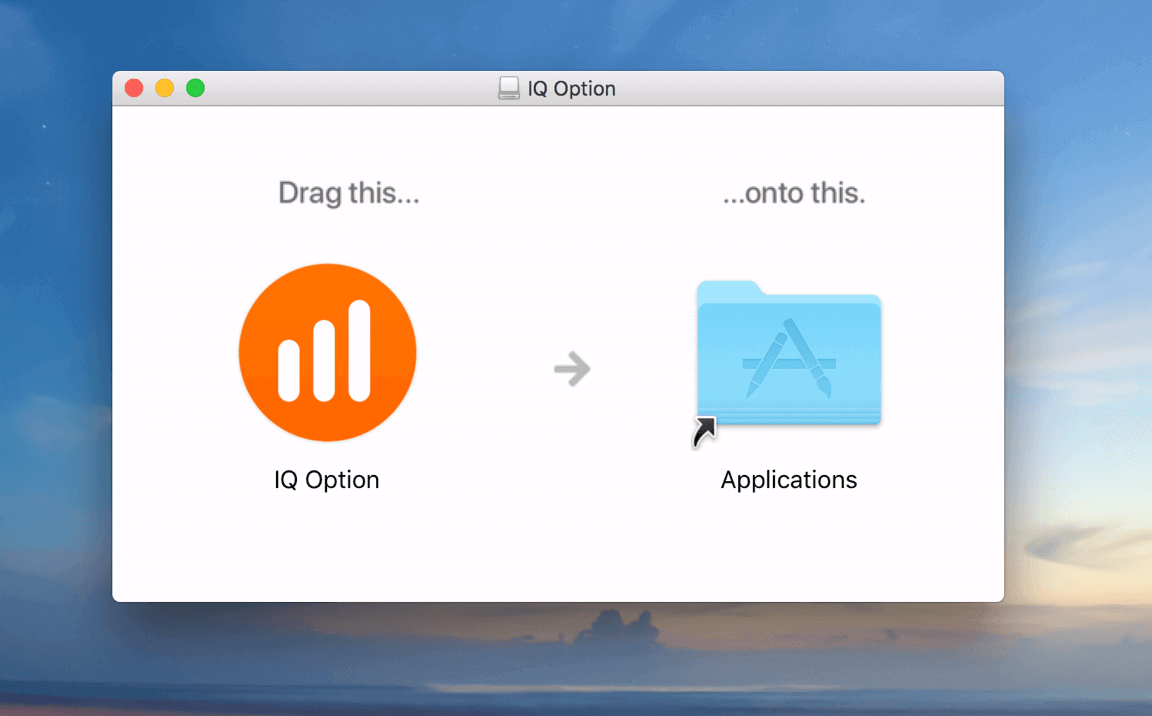
3. Отворете изтегления файл. Следвайте всички съответни стъпки, за да инсталирате приложението IQ Option.

4. Влезте в клиента и започнете да търгувате. В случай, че не можете да си спомните имейла или паролата си, използвайте опцията за възстановяване на паролата или променете паролата в профила си.
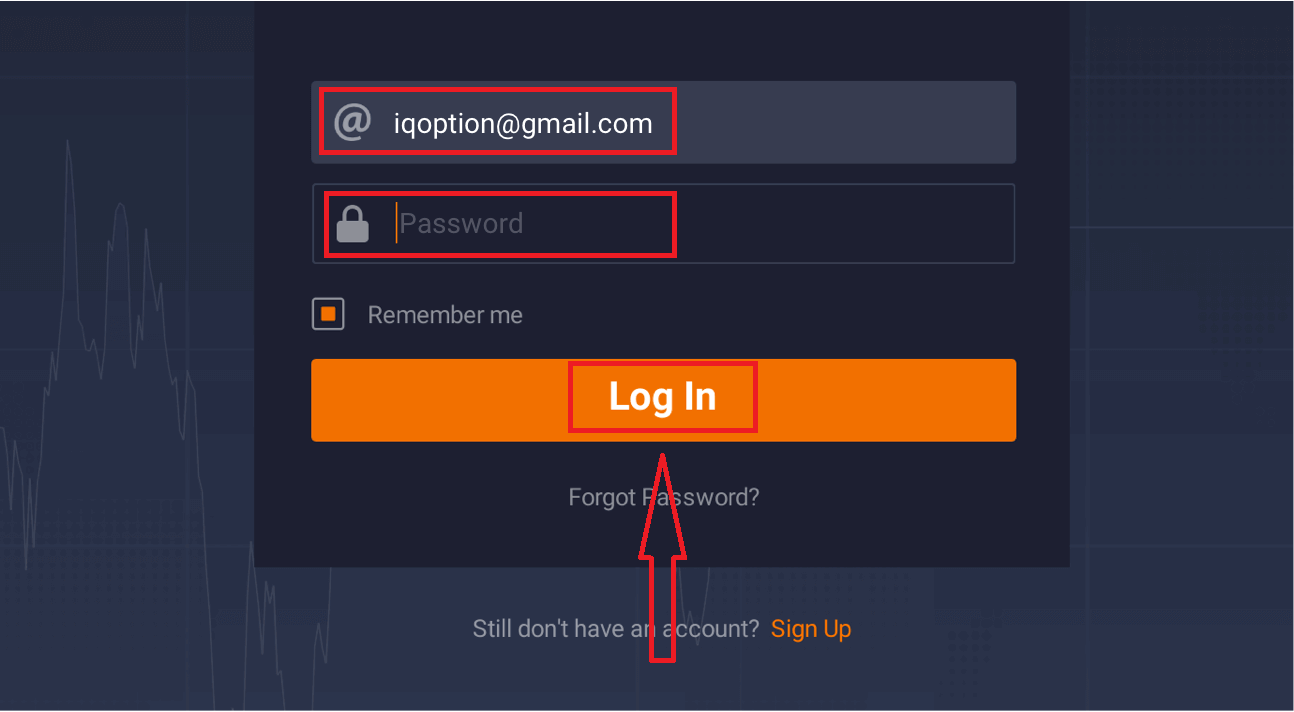
Сега можете да започнете да търгувате. Имате $10 000 в демо сметка, можете също да търгувате в реална сметка след депозиране.
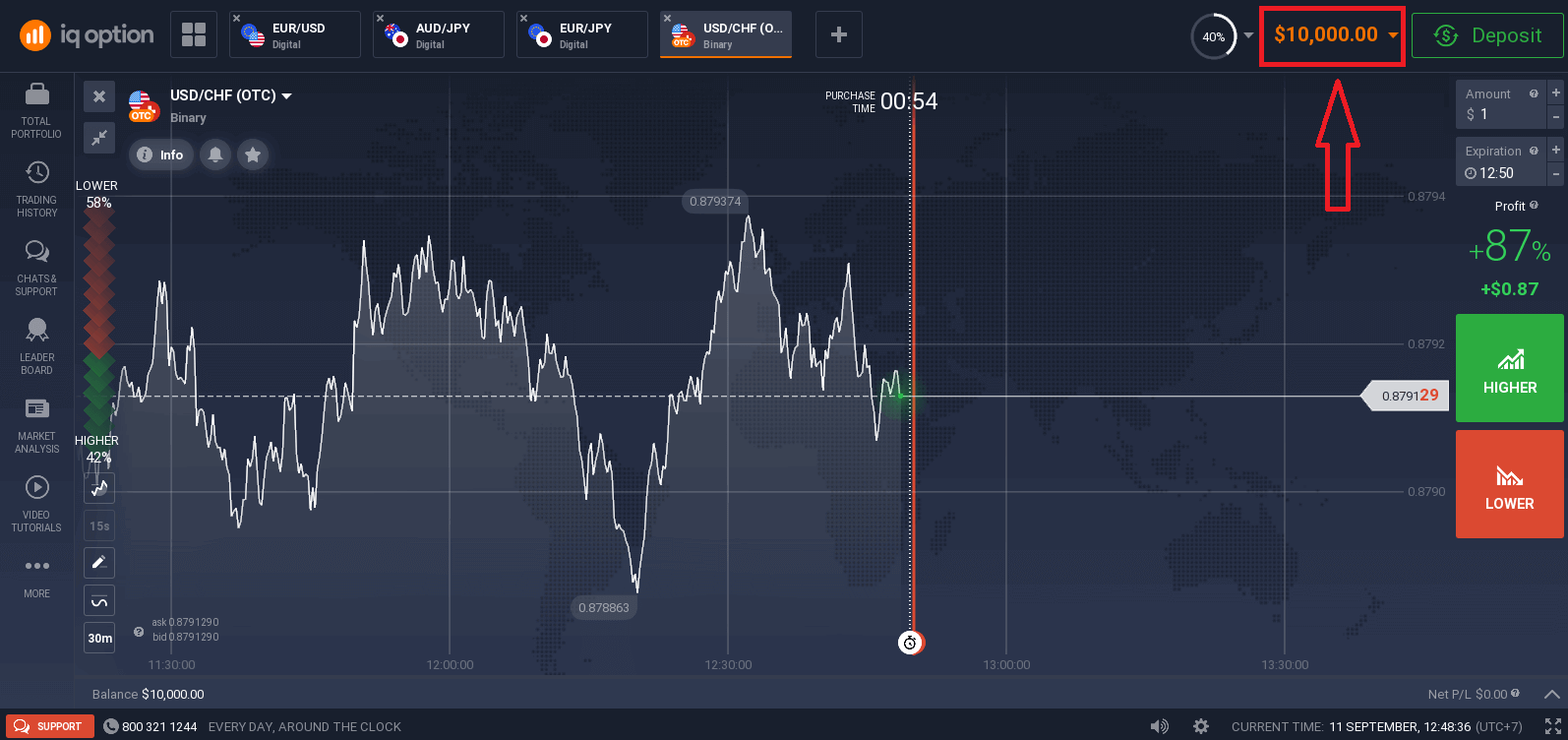
Как да се регистрирате с имейл
1. Можете да се регистрирате за акаунт в платформата, като кликнете върху бутона „ Регистрация “ в горния десен ъгъл.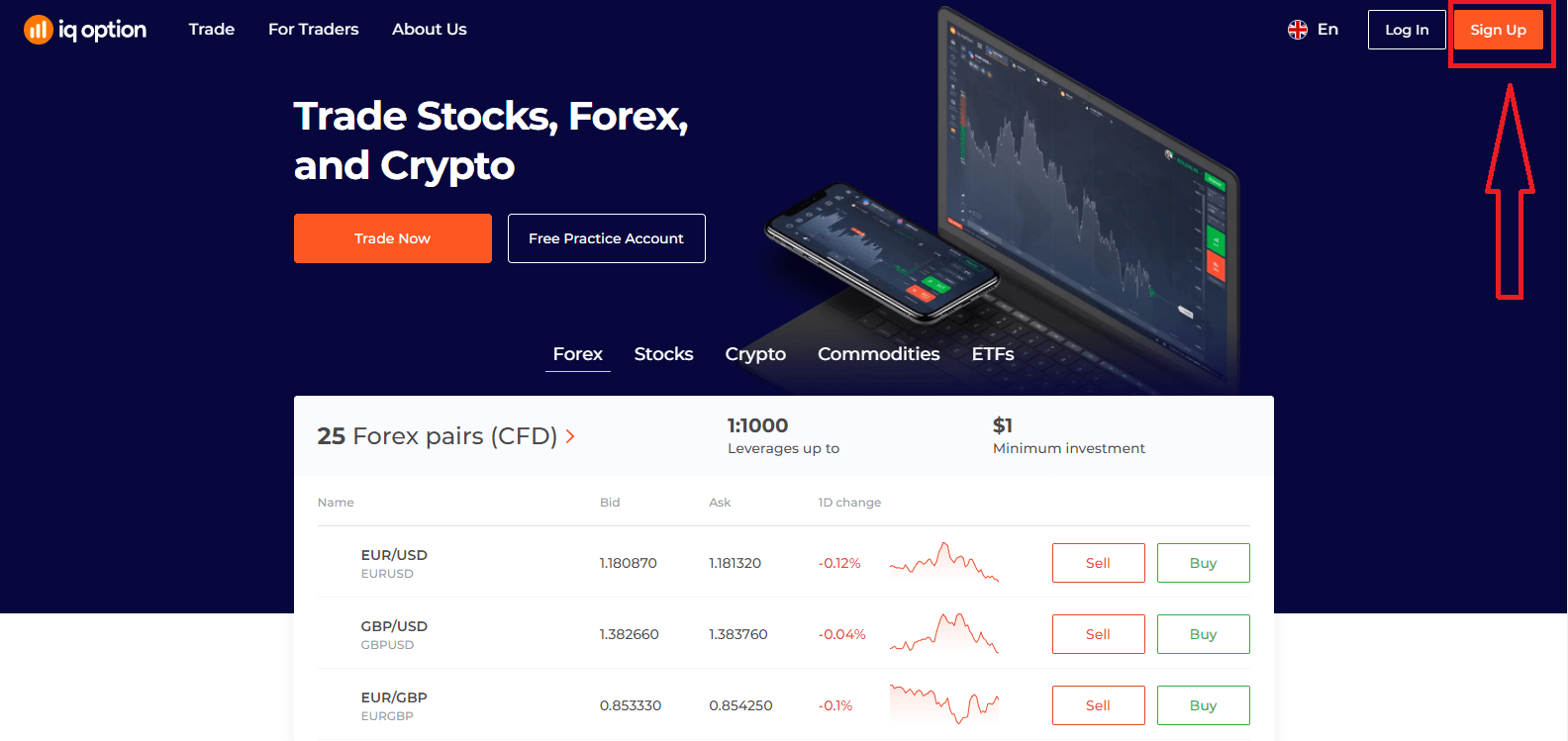
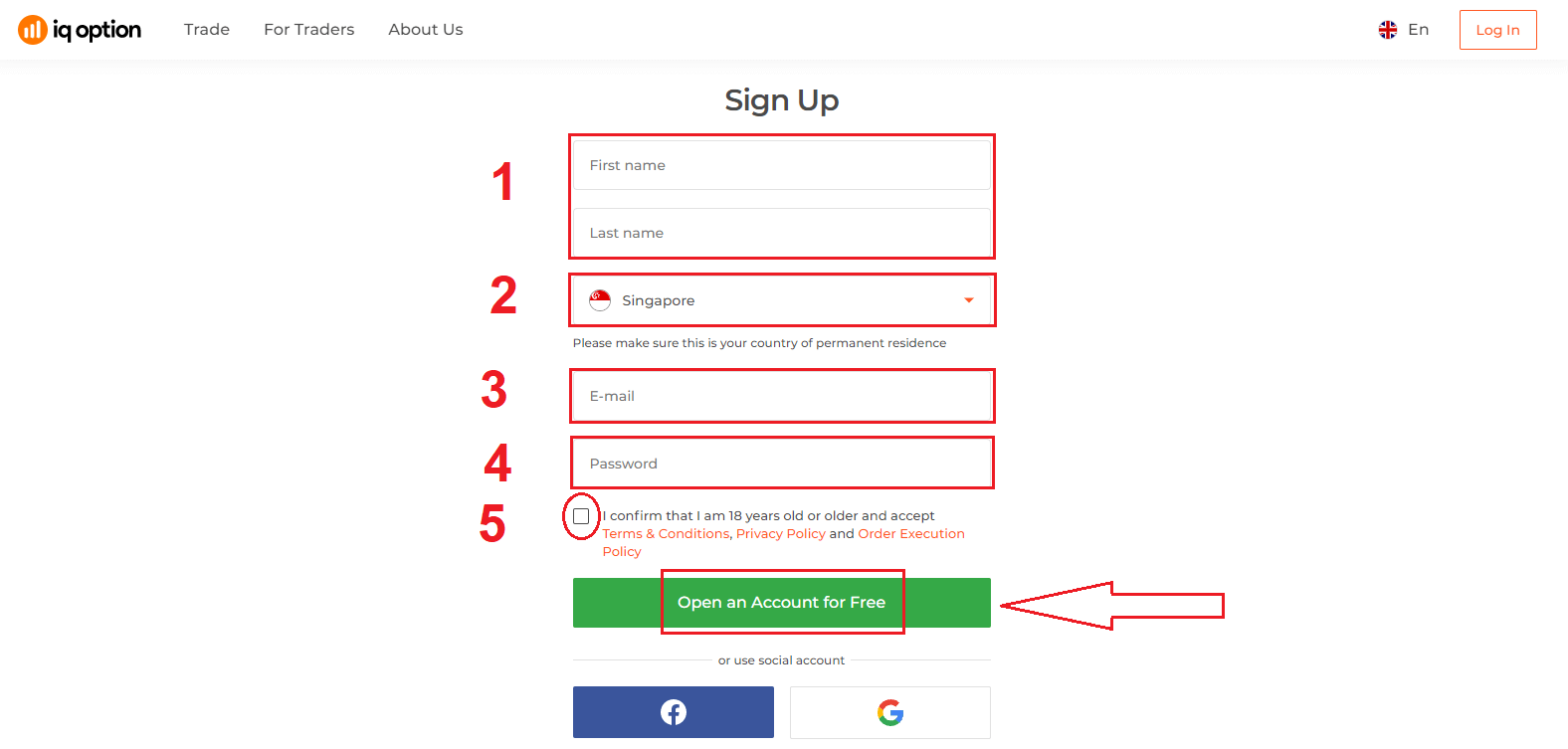
2. За да се регистрирате, трябва да попълните цялата необходима информация и да кликнете върху „Открийте акаунт безплатно“.
- Въведете вашето собствено име и фамилия
- Изберете държавата си на постоянно пребиваване
- Въведете валиден имейл адрес.
- Създайте силна парола .
- Прочетете „Условия“ и ги проверете
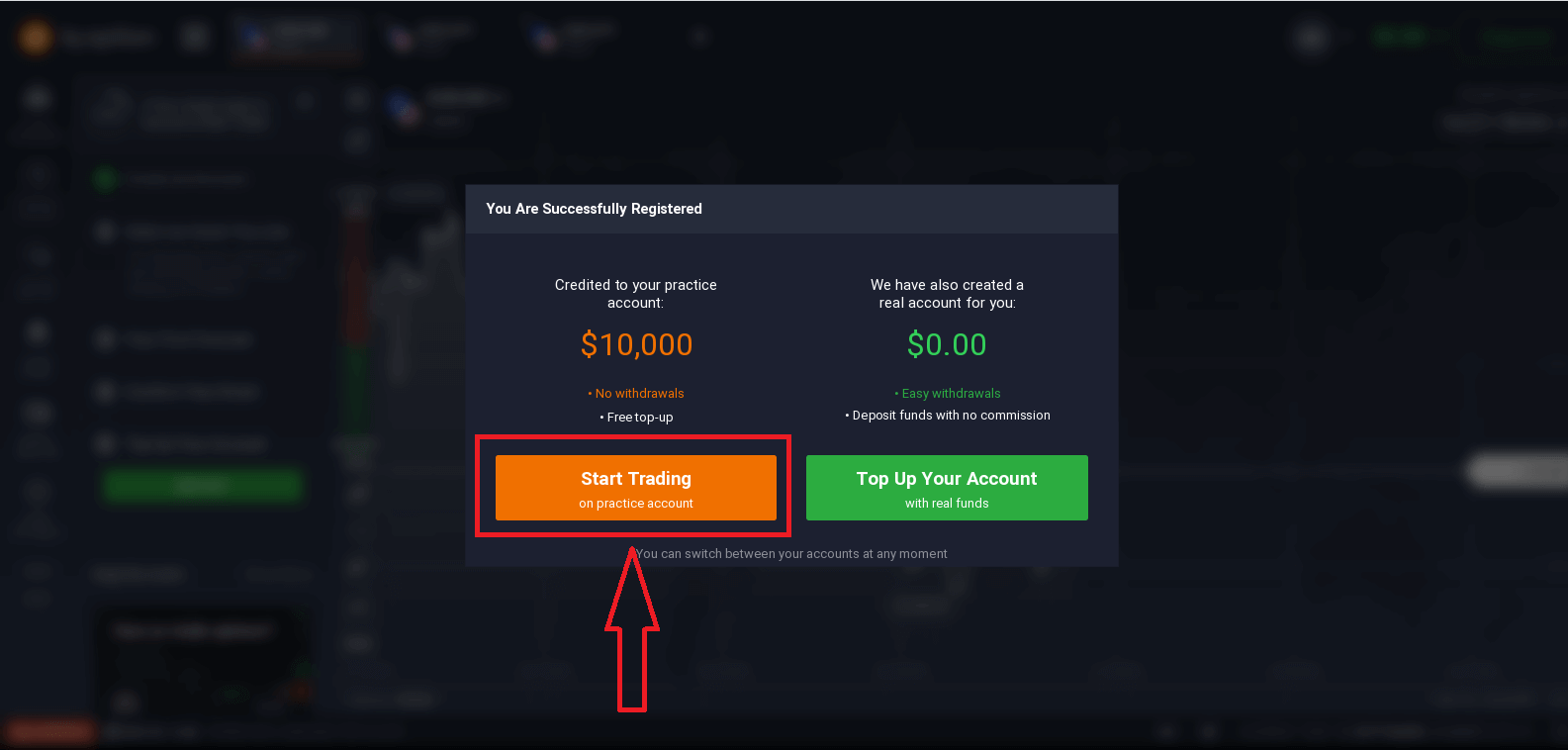
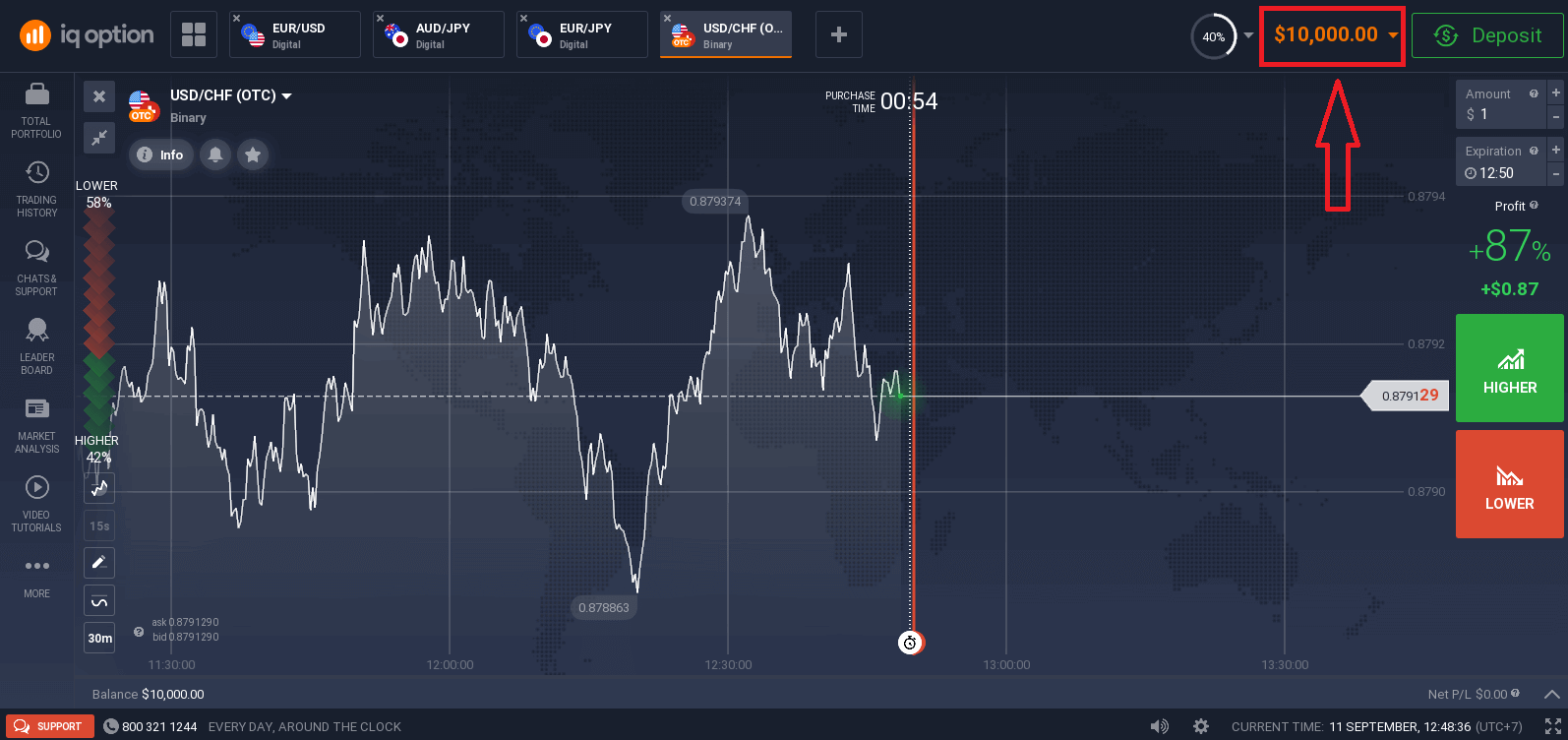
Поздравления! Регистрирахте се успешно. Сега, ако искате да използвате демо сметка , кликнете върху „Започнете търговия с тренировъчна сметка“.
Вече можете да започнете да търгувате. Имате $10 000 в демо сметка . Демо сметката е инструмент, с който да се запознаете с платформата, да практикувате уменията си за търговия с различни активи и да изпробвате нови механики на графика в реално време без рискове.
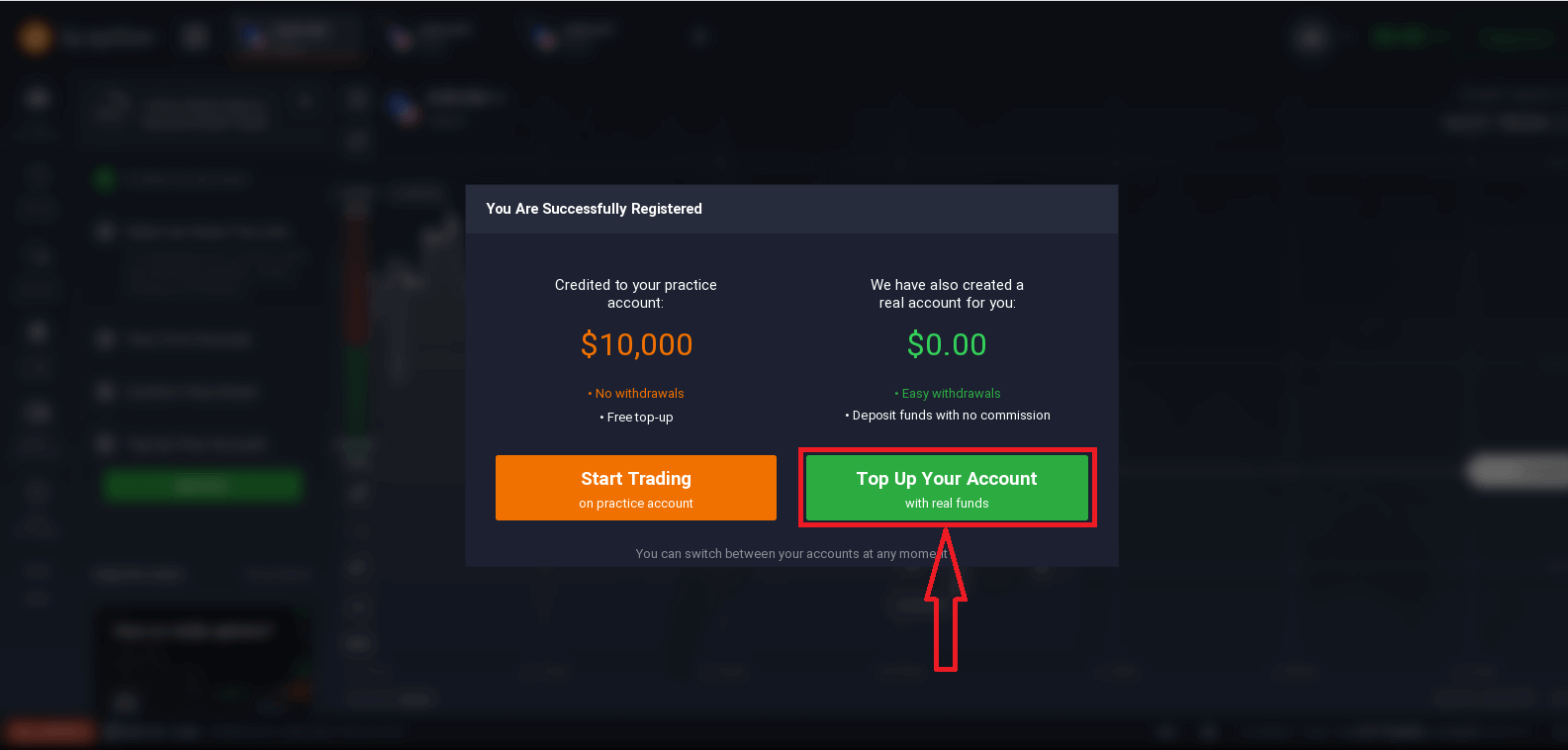
Можете също така да търгувате с реална сметка, след като депозирате, като кликнете върху „Заредете сметката си с реални средства“.
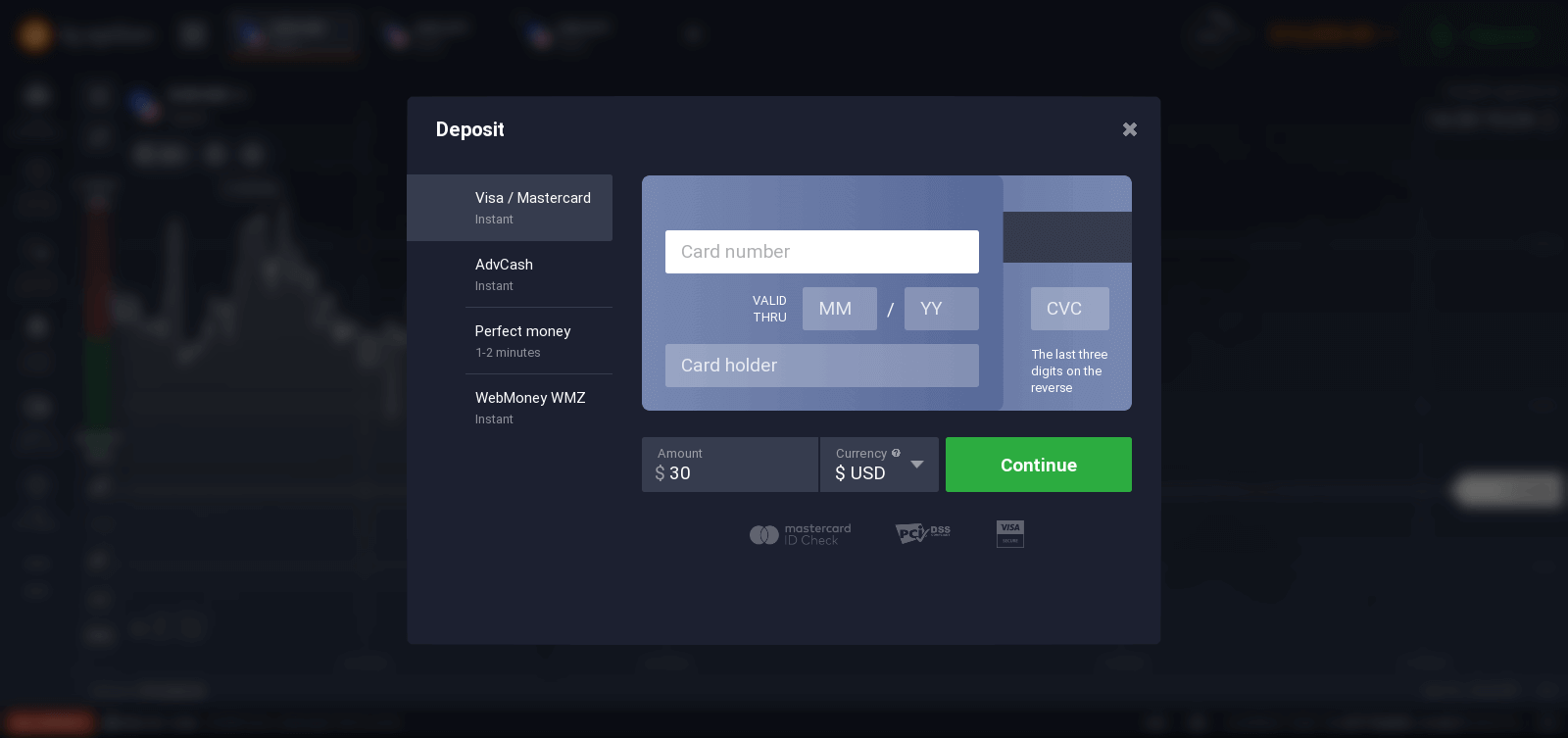
За да започнете търговия на живо, трябва да направите инвестиция в сметката си (минималният депозит е 10 USD/GBP/EUR).
Как да направите депозит в IQ Option
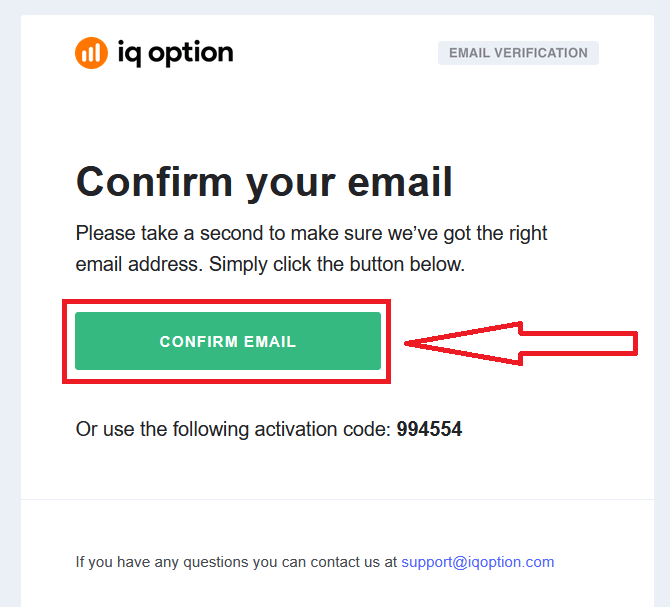
Накрая, достъпвате имейла си, IQ Option ще ви изпрати потвърждение по имейл. Кликнете върху връзката в този имейл, за да активирате сметката си. Така ще завършите регистрацията и активирането на сметката си.
Как да се регистрирате с Facebook акаунт
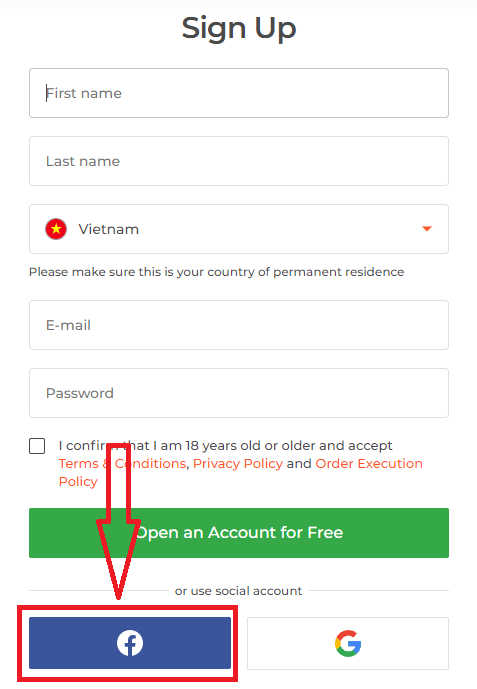
Също така, имате опция да отворите акаунта си през уеб браузър, чрез Facebook акаунт, и можете да го направите само с няколко прости стъпки: 1. Кликнете върху бутона Facebook.
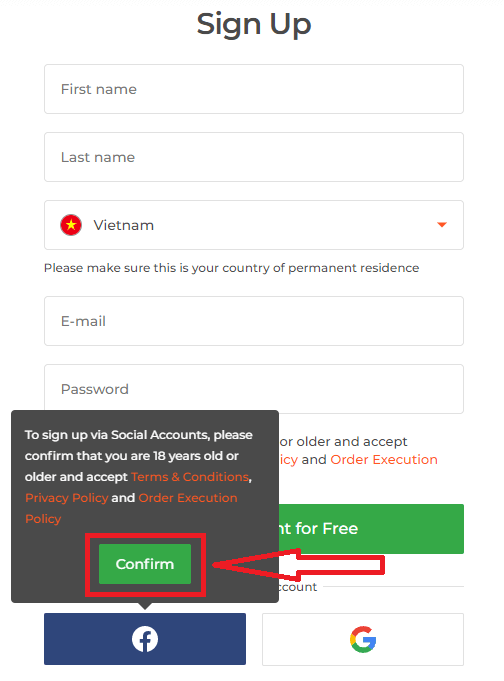
След това ще бъдете попитани, че сте навършили 18 години и приемате Общите условия, Политиката за поверителност и Политиката за изпълнение на поръчки, кликнете върху „ Потвърди “.
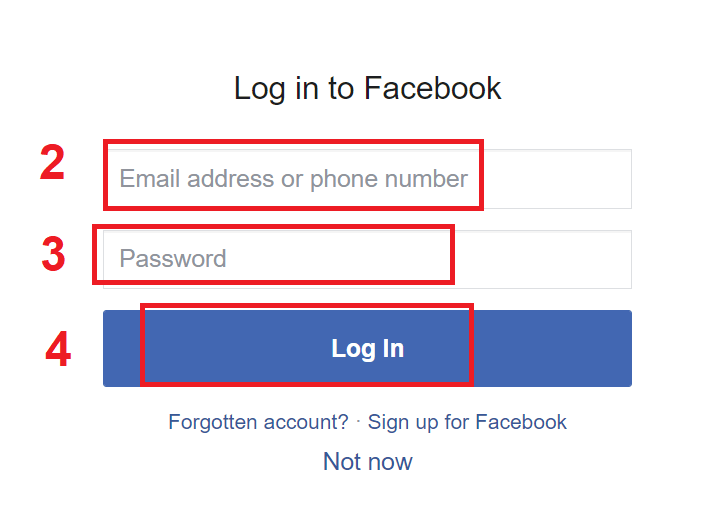
2. Ще се отвори прозорец за вход във Facebook, където ще трябва да въведете имейл адреса си, който сте използвали за регистрация във Facebook.
3. Въведете паролата от вашия Facebook акаунт.
4. Кликнете върху „Вход“.
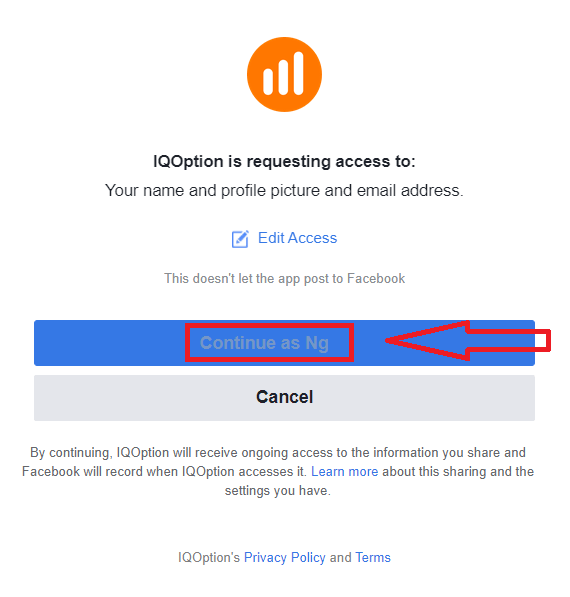
След като кликнете върху бутона „Вход“, IQ Option изисква достъп до: Вашето име, профилна снимка и имейл адрес. Кликнете върху „Продължи“...
След това ще бъдете автоматично пренасочени към платформата IQ Option.
Как да се регистрирате с акаунт в Google
1. За да се регистрирате с Google акаунт, щракнете върху съответния бутон във формуляра за регистрация. 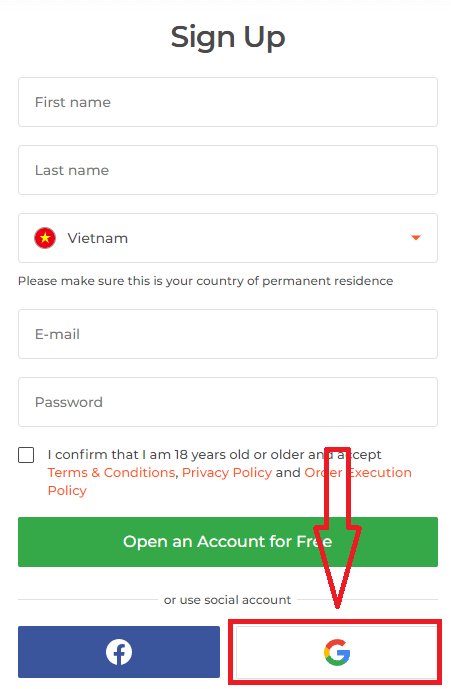
След това ще бъдете попитани, че сте навършили 18 години и приемате Общите условия, Политиката за поверителност и Политиката за изпълнение на поръчки, щракнете върху „ Потвърди “
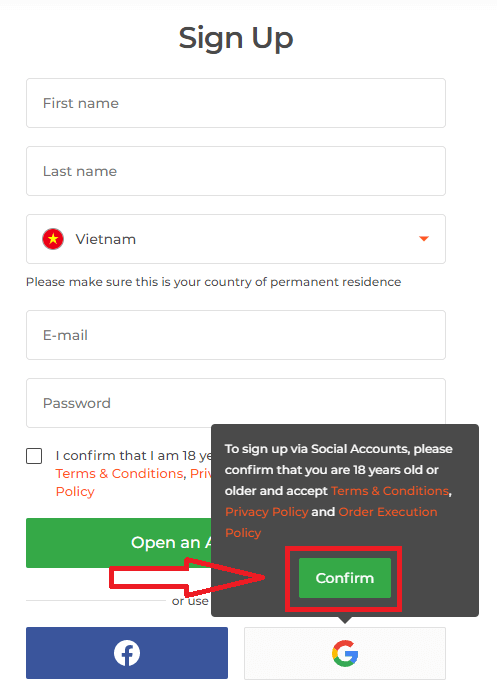
. 2. В новоотворения прозорец въведете телефонния си номер или имейл адрес и щракнете върху „Напред“.
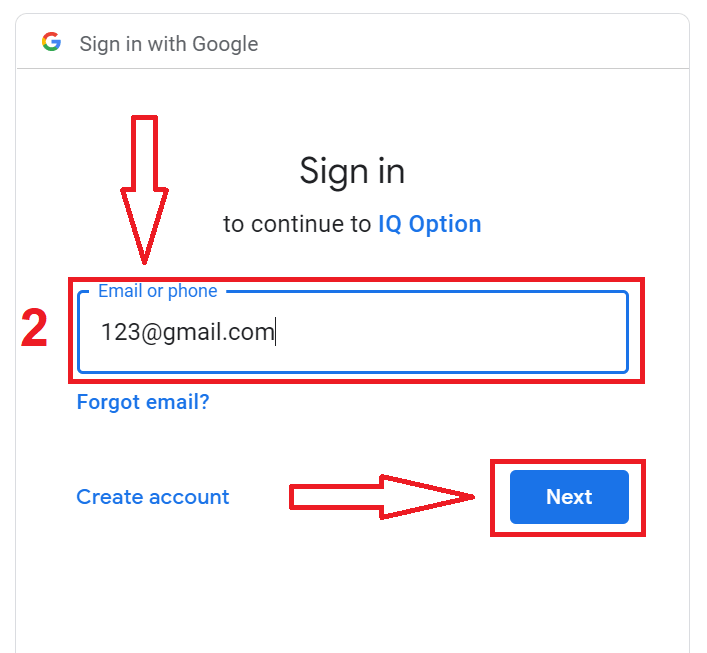
3. След това въведете паролата за вашия Google акаунт и щракнете върху „Напред“.
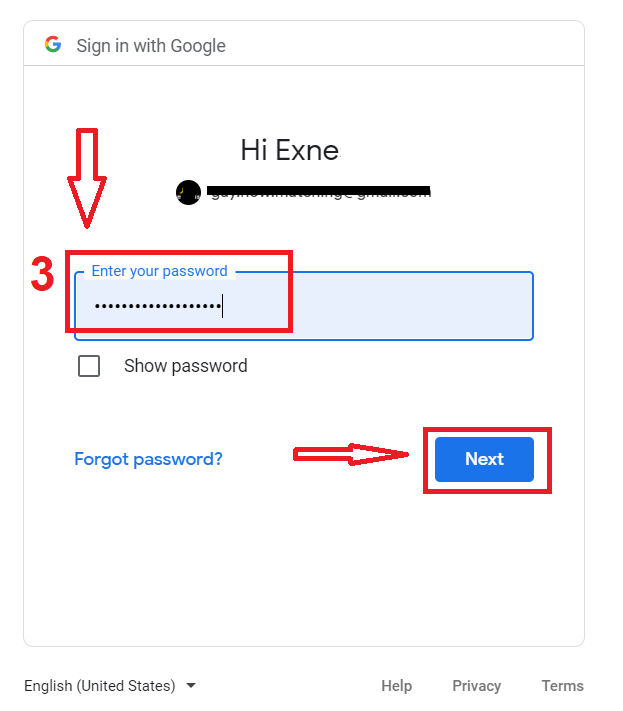
След това следвайте инструкциите, изпратени от услугата на вашия имейл адрес.
Често задавани въпроси
Изтеглете инсталатора от официалния сайт на IQ Option, изберете пакета Windows или macOS, след което стартирайте файла с администраторски права. В Windows позволете подкани на SmartScreen и следвайте инсталатора; на macOS отворете .dmg и копирайте приложението в Приложения, като го одобрите в Сигурност и поверителност, ако е блокирано. След като инсталирате, влезте, проверете актуализациите и опитайте демо акаунта, преди да търгувате на живо.
Имате нужда от 64-битов Windows 10/11 или скорошна версия на macOS, поне 4 GB RAM (8 GB препоръчително), около 2 GB свободно дисково пространство и стабилна широколентова връзка. Модерният двуядрен процесор и текущите графични драйвери подобряват графиките. Обикновено се изискват администраторски права за инсталиране и корпоративните защитни стени може да блокират връзките.
Типичните причини са повредено изтегляне, ограничения за сигурност на ОС, блокиране на антивирусна програма, липсващи привилегии или неподдържана версия на ОС. В Windows опитайте да изтеглите отново, стартирайте като администратор и временно деактивирайте AV в реално време; на macOS използвайте десния бутон върху Отваряне или разрешете приложението в Сигурност и поверителност. Ако проблемите продължават, проверете системните регистрационни файлове, опитайте отново в друга мрежа и се свържете с поддръжката; избягвайте копия от трети страни.
да Настолното приложение приема същия имейл и парола като уеб платформата и поддържа двуфакторно удостоверяване. Ако вашият акаунт изисква проверка или има ограничения за търговия, може да се наложи да завършите тези проверки, преди да извършвате сделки на живо; демо сметките остават достъпни незабавно.
Как мога да проверя, че инсталаторът на IQ Option е безопасен, преди да го инсталирам на моя лаптоп?
Изтегляйте само от официалния сайт, потвърдете цифровия подпис или сертификата на файла в свойствата на файла и сканирайте инсталатора с актуален антивирусен софтуер. В macOS разчитайте на Gatekeeper и сертификата на подписано приложение. Избягвайте източници на трети страни и непоискани връзки; ако подписите или размерите на файловете изглеждат грешни, изтрийте файла и го изтеглете отново или се свържете с поддръжката.