IQ Option Вход
Написано от

Изследовател на онлайн платформа за търговия и автор на ръководство
Проучва брокерски платформи и системи за търговски сметки.
Да бъдете заключени от вашата сметка за търговия или блокирани за теглене е разочароващо - много проблеми с достъпа произтичат от прости стъпки за удостоверяване или незавършена проверка на самоличността. Преди да опитате разширено отстраняване на неизправности, потвърдете вашите идентификационни данни, настройки на устройството и дали IQ Option е поставил временни ограничения в очакване на проверка; разбирането как методите за влизане, двуфакторните настройки и статусът на потвърждение влияят върху достъпа ще спести време и ще предотврати избегнати забавяния, когато трябва да търгувате или теглите средства.
Тази страница разглежда практически стъпки за влизане в уеб и мобилно устройство, нулиране на забравени пароли, активиране на двуфакторно удостоверяване и изпращане на KYC документи за проверка на акаунта. Ще получите ясен контролен списък с документи, съвети за файлов формат, очаквано време за преглед и съвети за отстраняване на неизправности при често срещани откази. Следвайте тези стъпки, за да възстановите бързо защитения достъп и да изпълните изискванията за съответствие, така че депозитите и тегленията да протичат без ненужни задържания. Научете също как се показва статусът на потвърждение в таблото за управление на вашия акаунт.
Тази страница разглежда практически стъпки за влизане в уеб и мобилно устройство, нулиране на забравени пароли, активиране на двуфакторно удостоверяване и изпращане на KYC документи за проверка на акаунта. Ще получите ясен контролен списък с документи, съвети за файлов формат, очаквано време за преглед и съвети за отстраняване на неизправности при често срещани откази. Следвайте тези стъпки, за да възстановите бързо защитения достъп и да изпълните изискванията за съответствие, така че депозитите и тегленията да протичат без ненужни задържания. Научете също как се показва статусът на потвърждение в таблото за управление на вашия акаунт.
Как да влезете в IQ Option
Как да вляза в акаунта си в IQ Option?
- Отидете на мобилното приложение или уебсайта на IQ Option .
- Кликнете върху „ Вход “.
- Въведете имейла и паролата си .
- Кликнете върху зеления бутон „ Вход “.
- Ако сте забравили имейл адреса си , можете да влезете, използвайки „ Google “ или „ Facebook “.
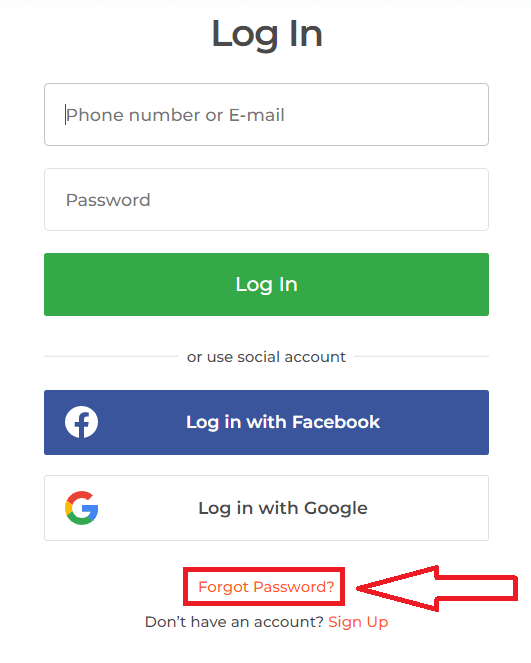
- Ако сте забравили паролата си, кликнете върху „ Забравена парола “.
Кликнете върху „Вход“, ще се появи формуляр за вход.
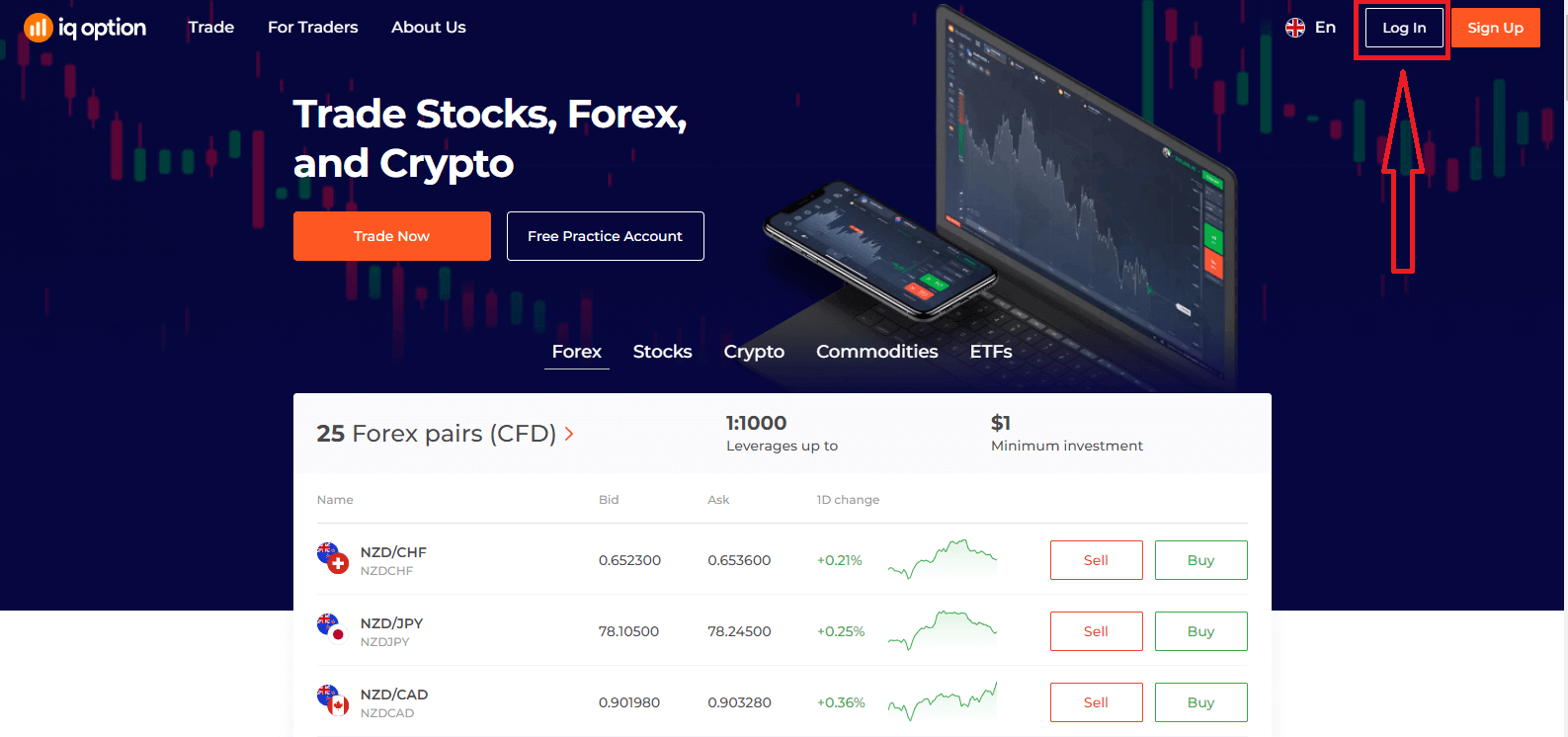
Въведете имейл адреса и паролата си , с които сте се регистрирали, за да влезете в акаунта си, и кликнете върху „Вход“.
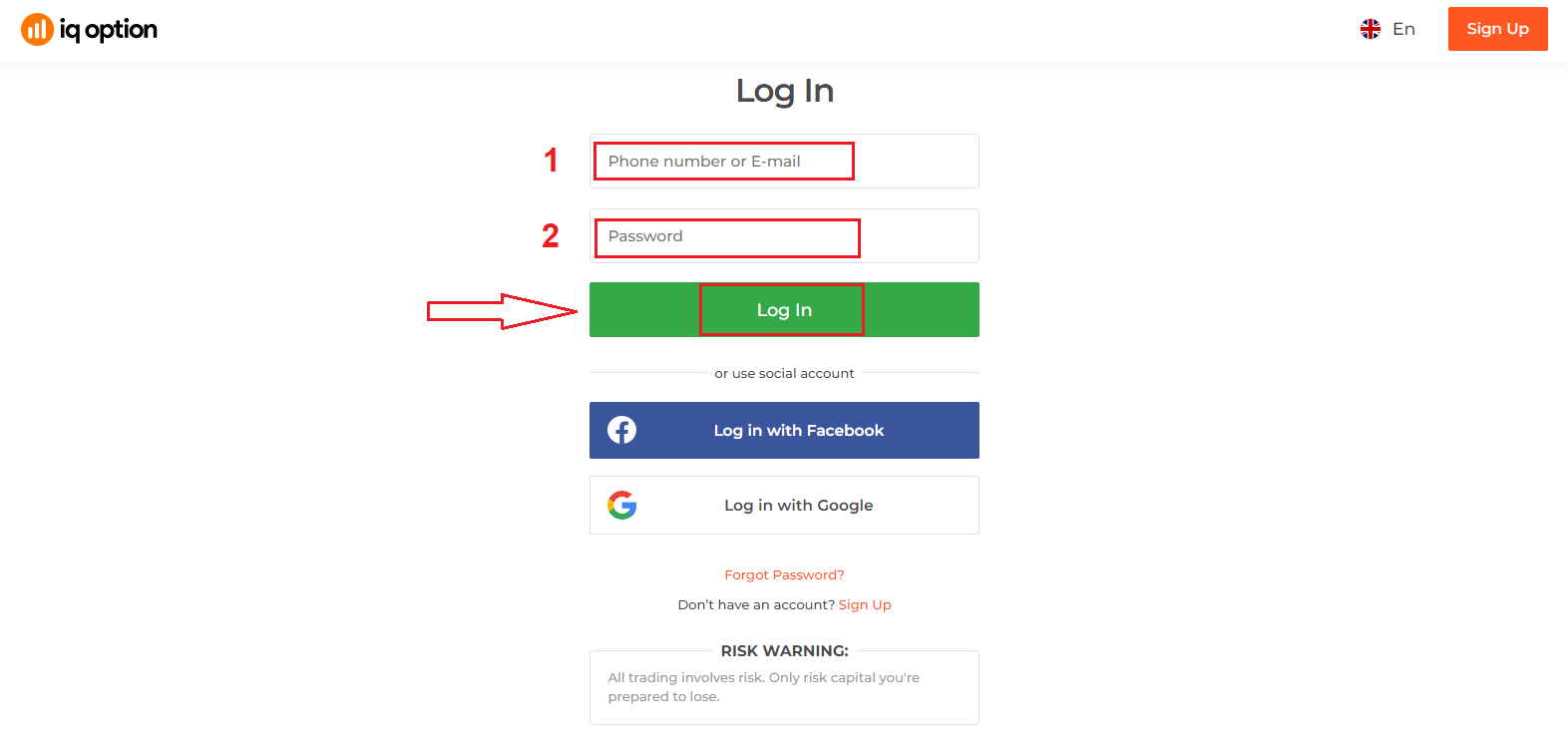
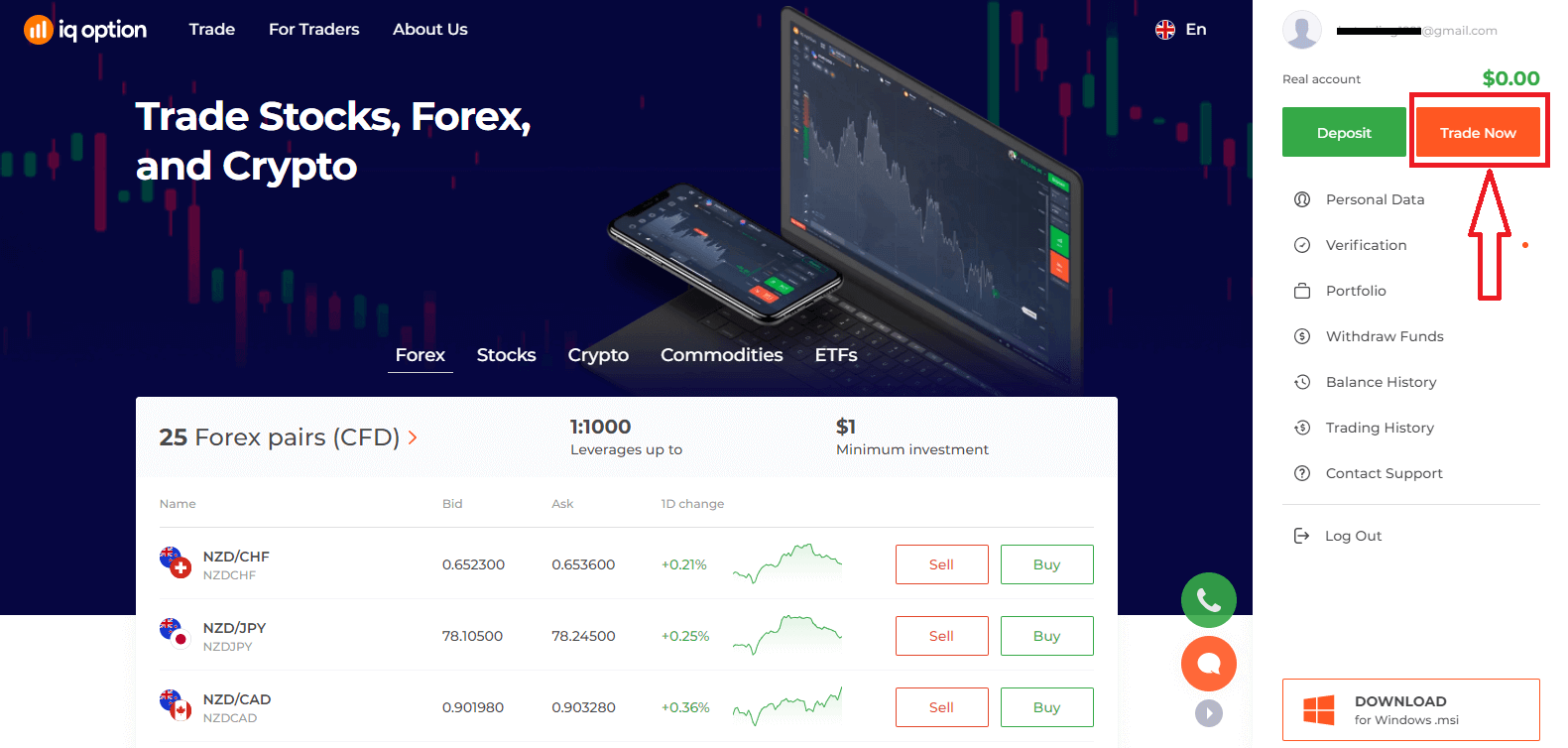
След успешно влизане ще видите страницата, както е показано по-долу, и кликнете върху „Търгувай сега“, за да започнете да търгувате.
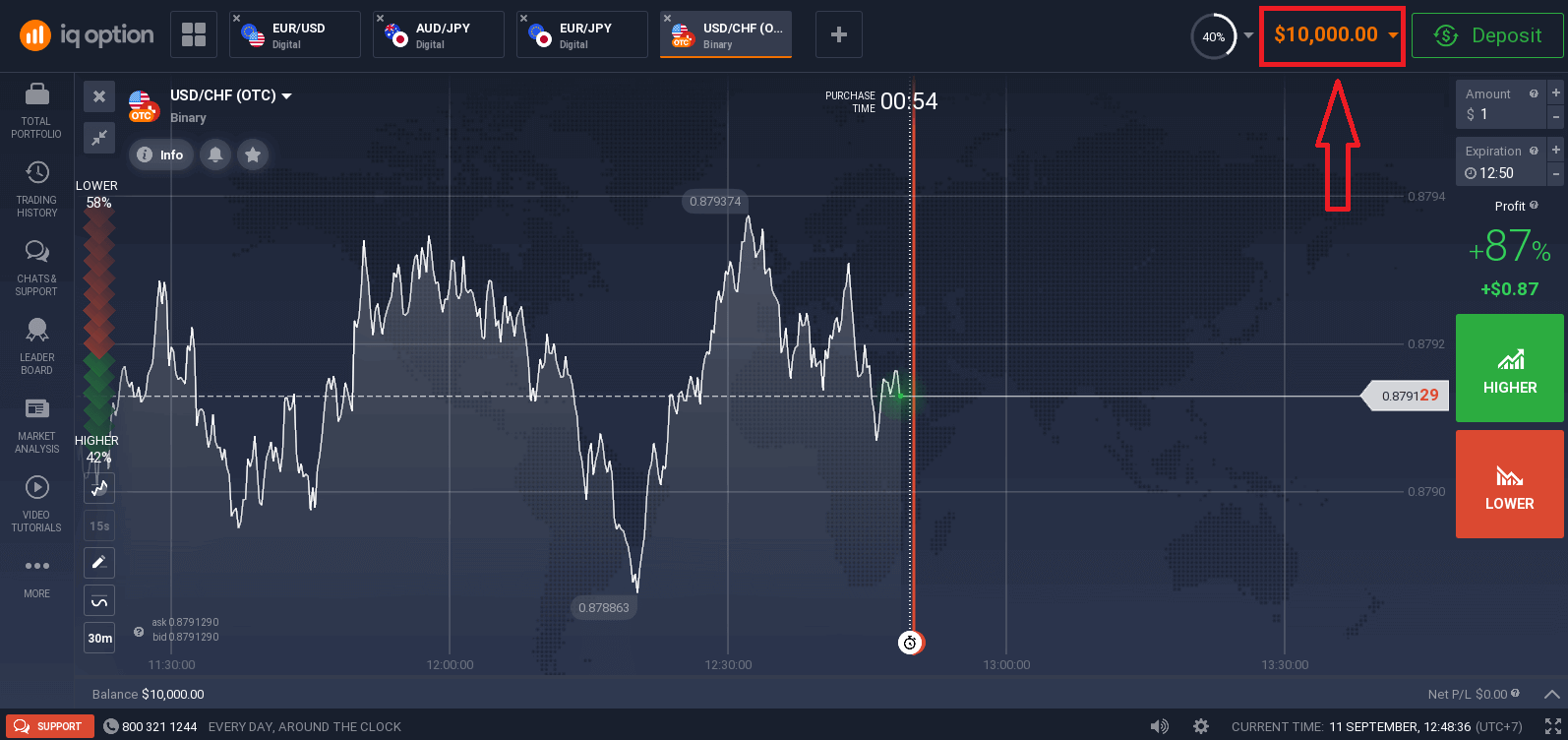
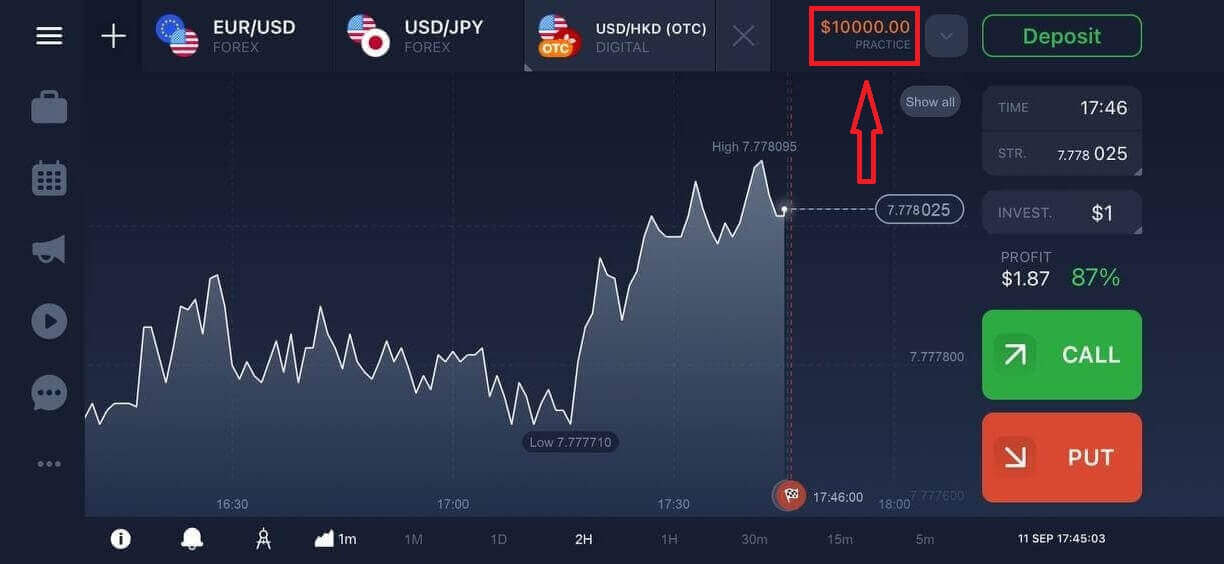
Сега можете да започнете да търгувате. Имате $10 000 в демо сметка, можете също да търгувате в реална сметка след депозиране.
Как да вляза в IQ Option чрез Facebook?
Можете също да влезете в уебсайта, използвайки личния си Facebook акаунт, като кликнете върху бутона Facebook. 1. Кликнете върху бутона Facebook
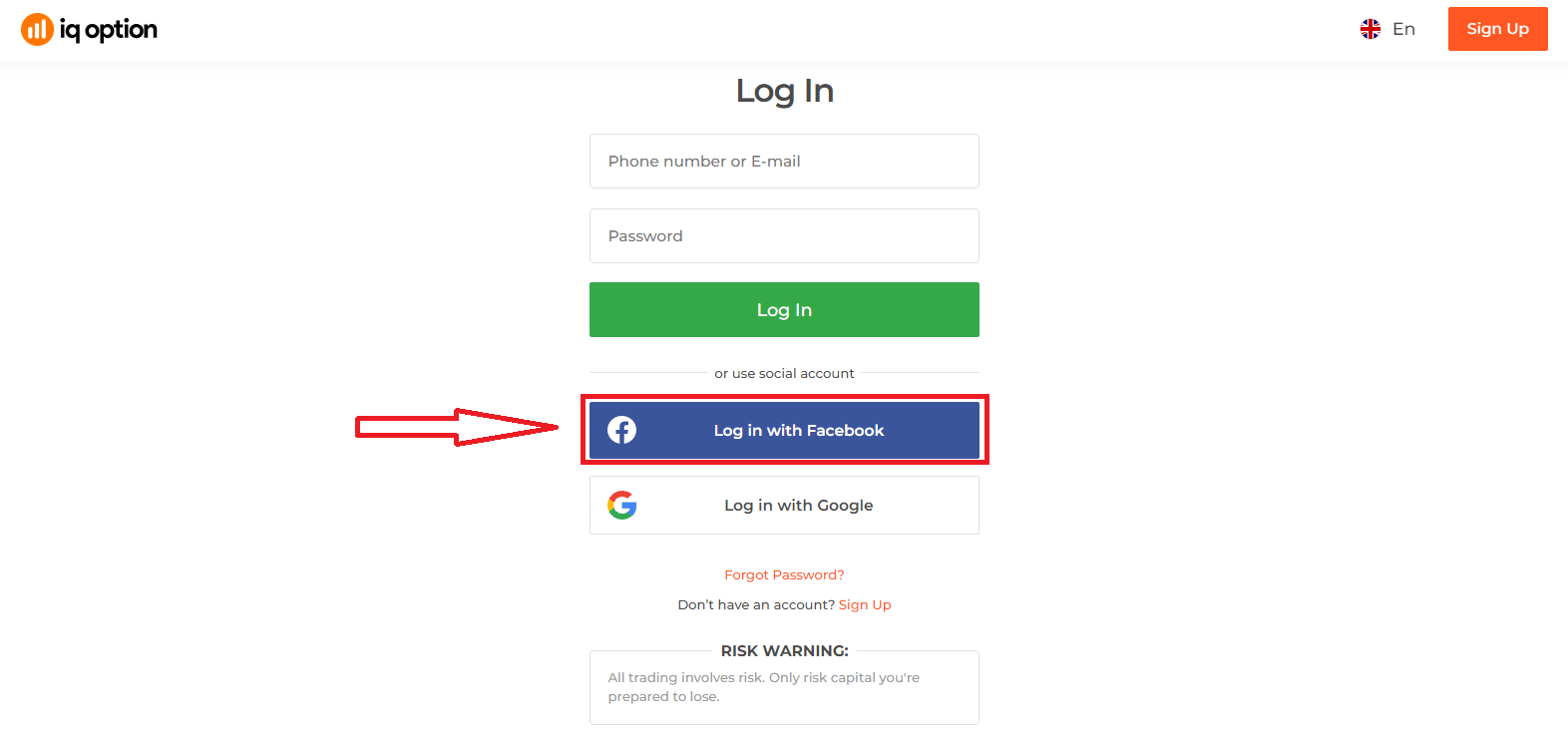
. 2. Ще се отвори прозорец за вход във Facebook, където ще трябва да въведете имейл адреса си, който сте използвали за регистрация във Facebook.
3. Въведете паролата от вашия Facebook акаунт.
4. Кликнете върху „Вход“.
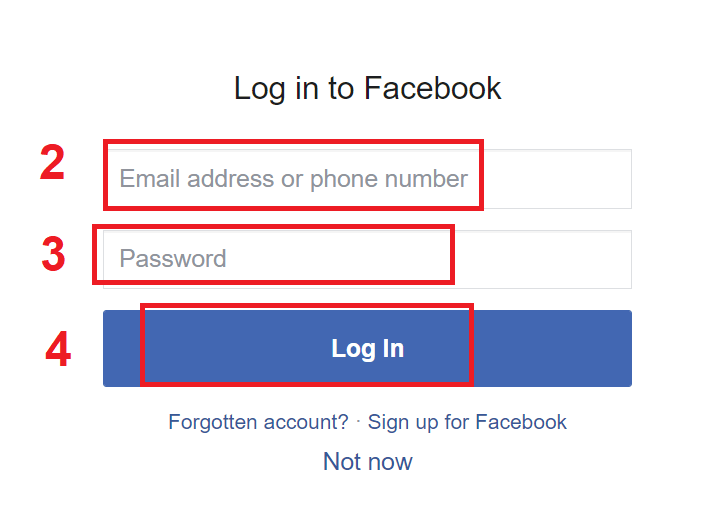
След като кликнете върху бутона „Вход“, IQ Option ще поиска достъп до: Вашето име и снимка на профила и имейл адрес. Кликнете върху „Продължи“...
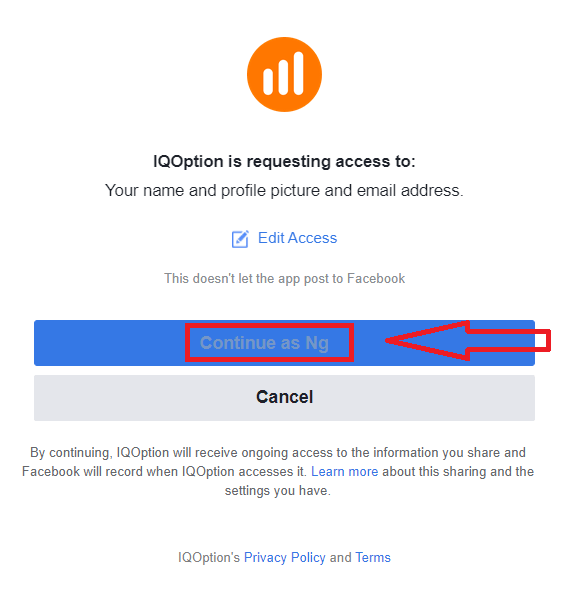
След това ще бъдете автоматично пренасочени към платформата IQ Option.
Как да вляза в IQ Option с помощта на Google?
1. За оторизация чрез вашия Google акаунт, трябва да кликнете върху бутона Google. 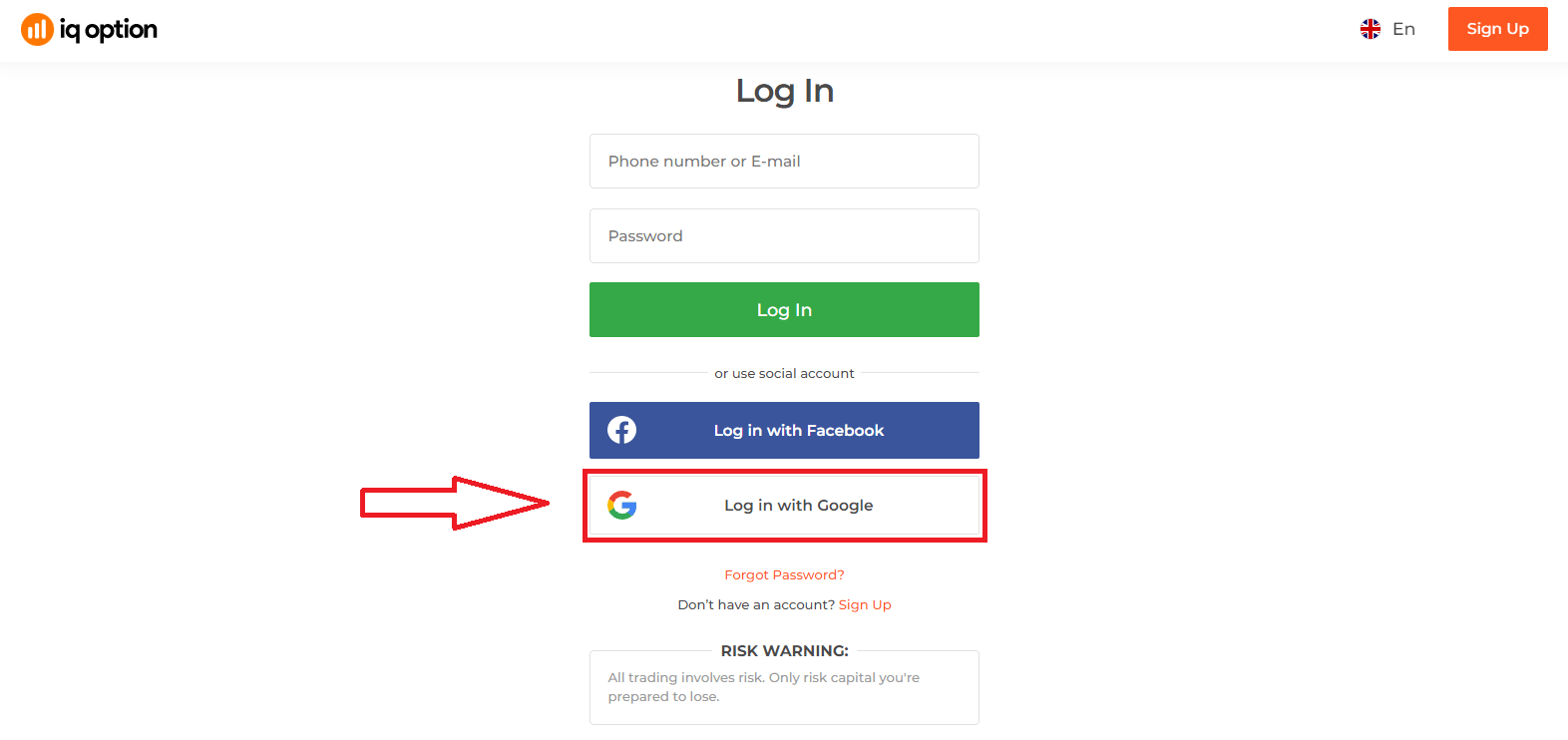
2. След това, в новия прозорец, който се отваря, въведете телефонния си номер или имейл адрес и кликнете върху „Напред“. Системата ще отвори прозорец, в който ще бъдете помолени да въведете паролата за вашия Google акаунт.
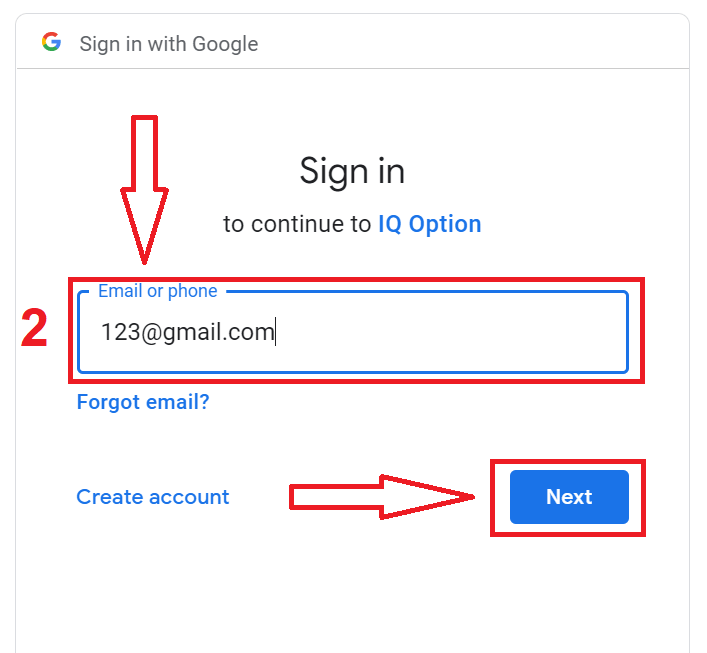
3. След това въведете паролата за вашия Google акаунт и кликнете върху „Напред“.
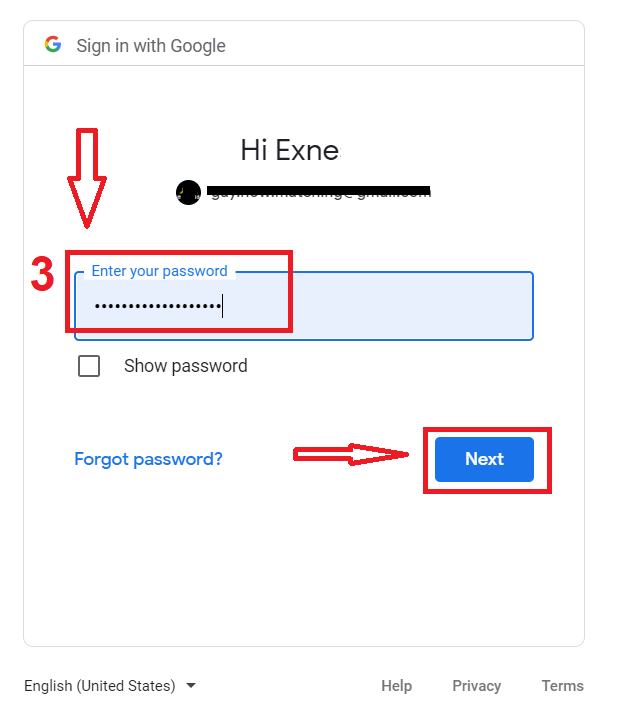
След това следвайте инструкциите, изпратени от услугата на вашия имейл адрес. Ще бъдете пренасочени към вашия личен IQ Option акаунт.
Възстановяване на парола от акаунт в IQ Option
Не се притеснявайте, ако не можете да влезете в платформата, може би просто въвеждате грешна парола. Можете да измислите нова.Ако използвате уеб версията,
за да направите това, кликнете върху връзката „Забравена парола“.
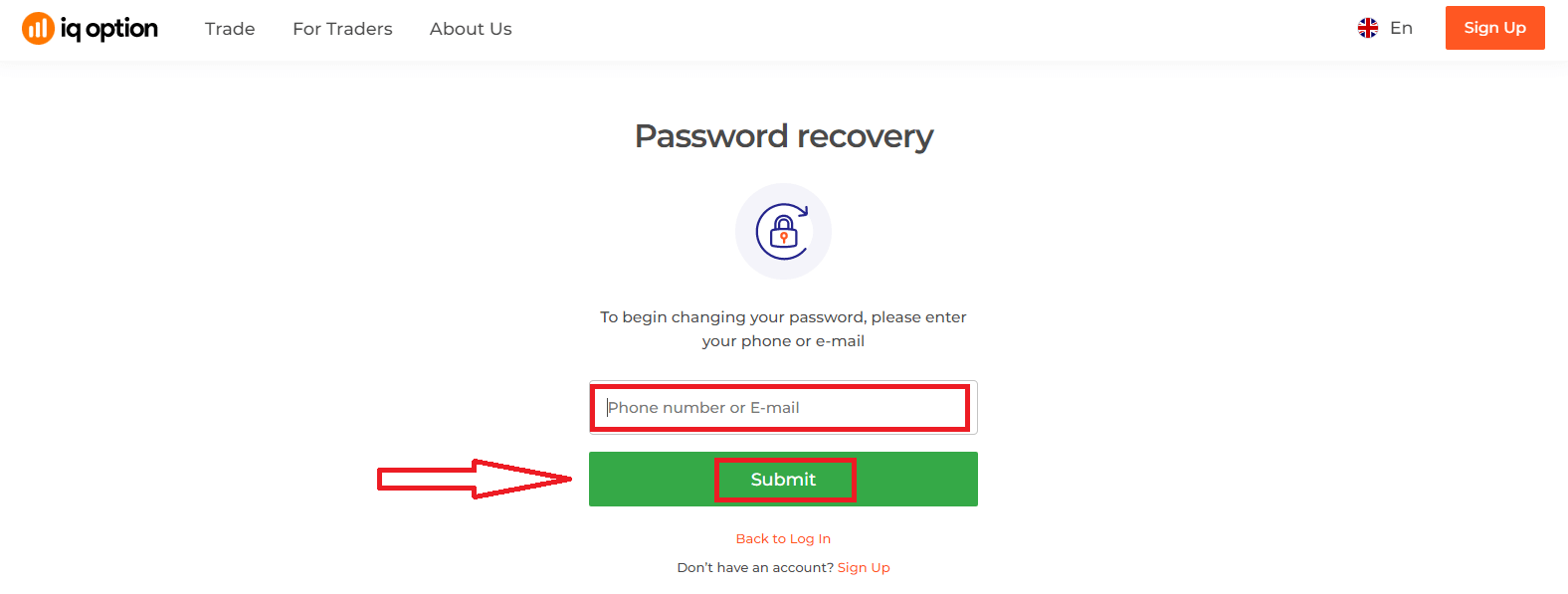
След това системата ще отвори прозорец, където ще бъдете помолени да възстановите паролата си за вашия IQ Option акаунт. Трябва да предоставите на системата съответния имейл адрес и да кликнете върху „Изпращане“.
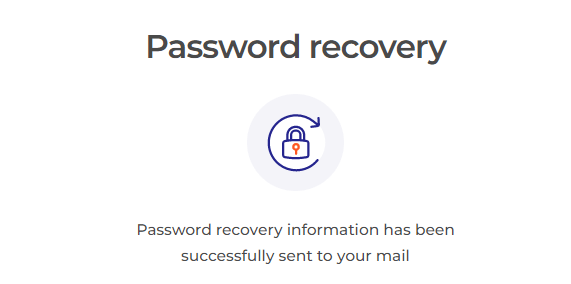
Ще се отвори известие, че на този имейл адрес е изпратен имейл за нулиране на паролата.
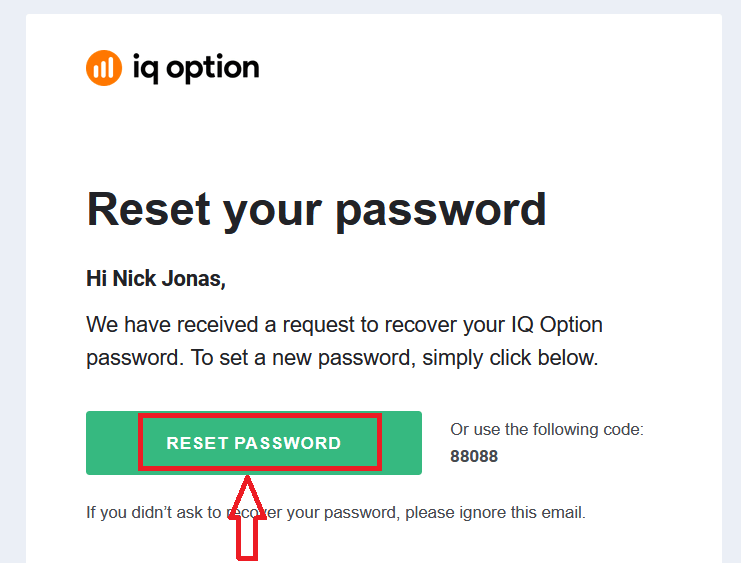
По-нататък в писмото на вашия имейл ще ви бъде предложено да промените паролата си. Кликнете върху „Нулиране на парола“.
Връзката от имейла ще ви отведе до специален раздел на уебсайта на IQ Option. Въведете новата си парола тук два пъти и кликнете върху бутона „Потвърждаване“.
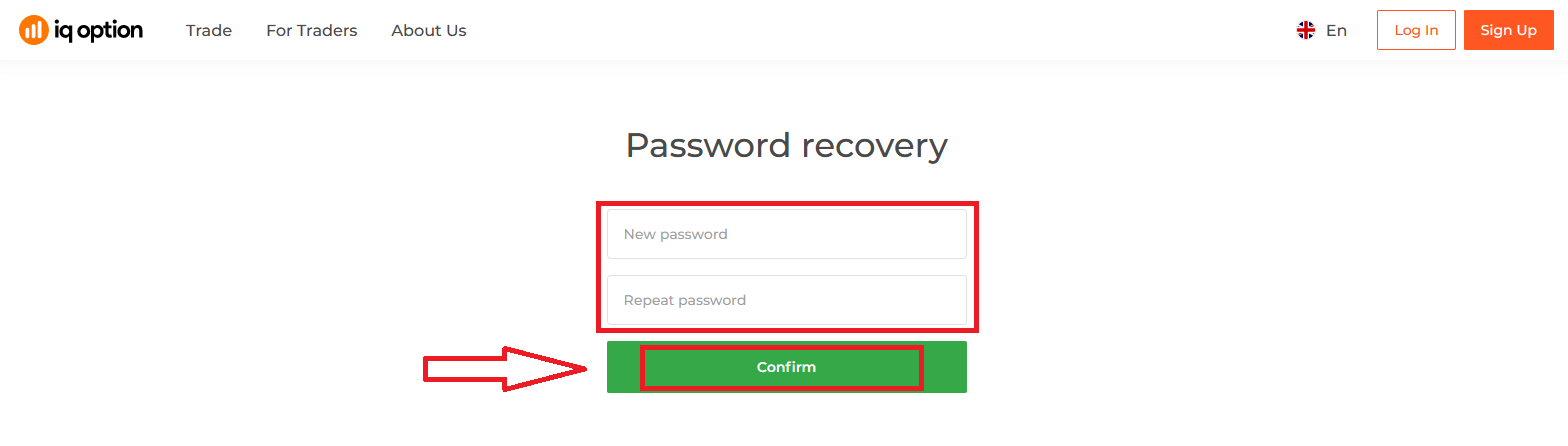
След като въведете „Парола“ и „Потвърждаване на паролата“, ще се появи съобщение, показващо, че паролата е променена успешно.
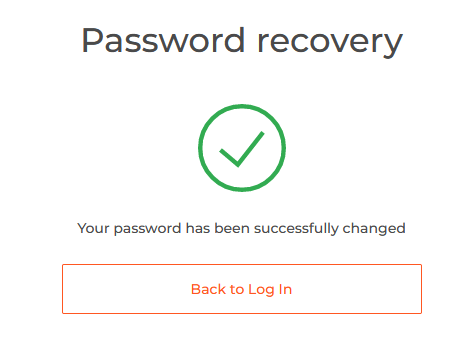
Това е! Сега можете да влезете в платформата IQ Option, използвайки потребителското си име и новата си парола.
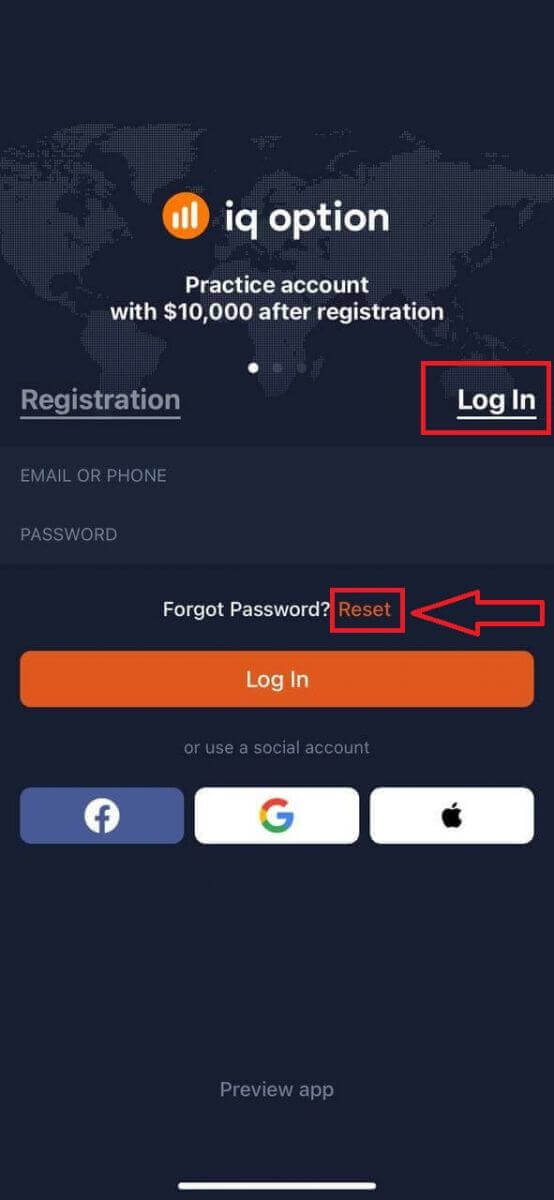
Ако използвате мобилното приложение
, за да направите това, кликнете върху връзката „Нулиране“.
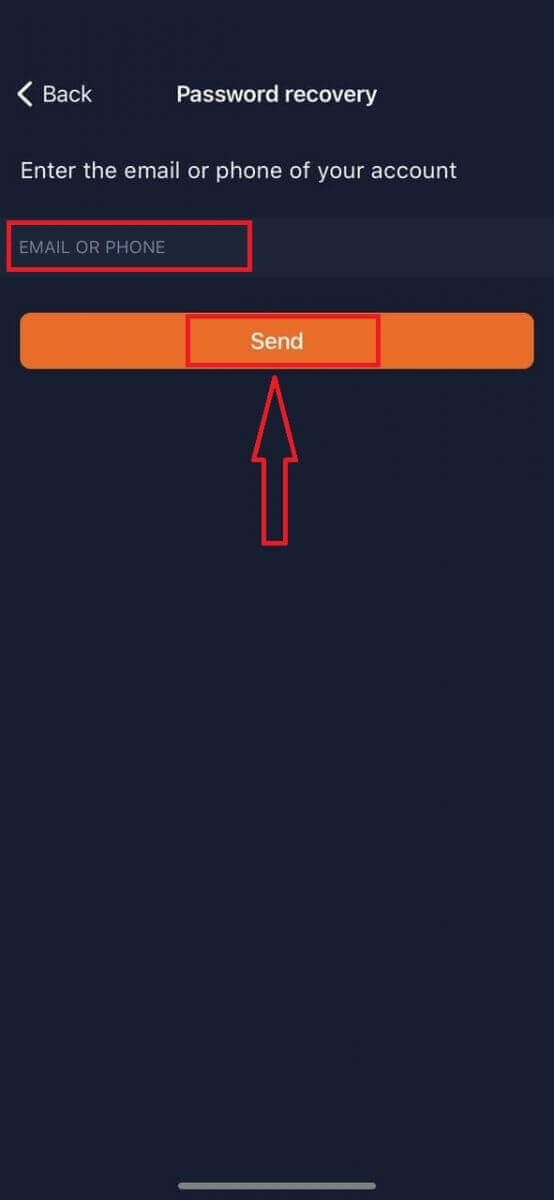
В новия прозорец въведете имейл адреса, който сте използвали по време на регистрацията, и кликнете върху бутона „Изпращане“. След това изпълнете същите останали стъпки като в уеб приложението.
Вход в мобилната уеб версия на IQ Option
Ако искате да търгувате през мобилната уеб версия на платформата за търговия IQ Option, можете лесно да го направите. Първоначално отворете браузъра си на мобилното си устройство. След това посетете уебсайта на брокера. 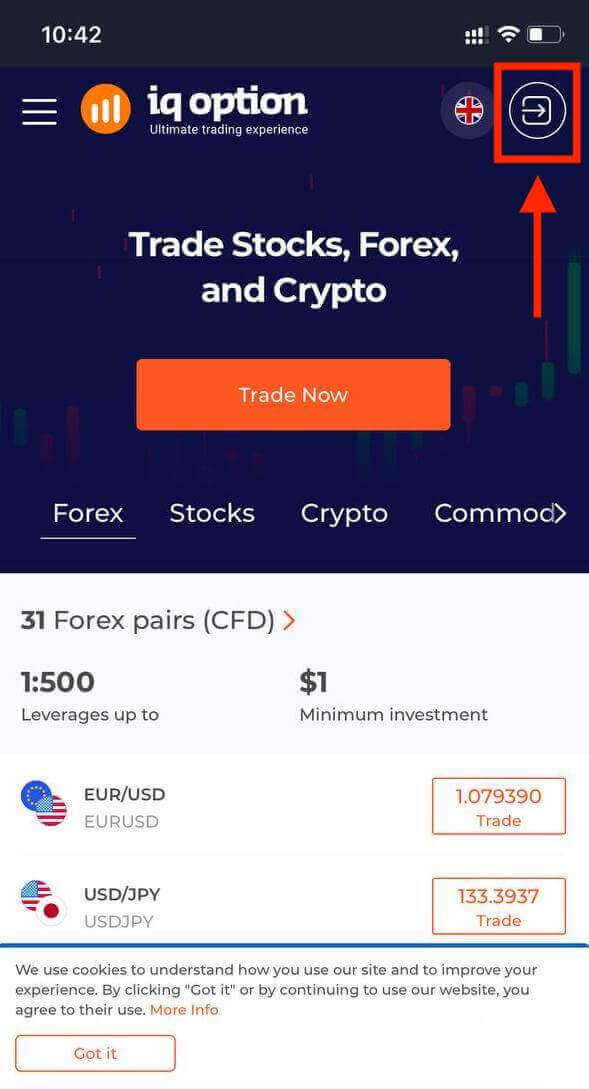
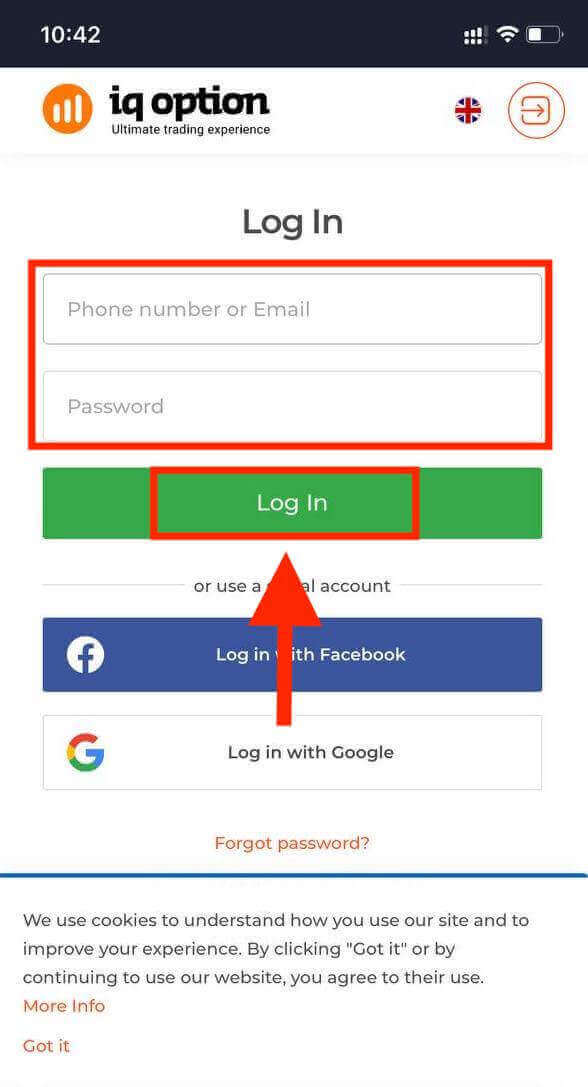
Въведете имейла и паролата си и след това натиснете бутона „Вход“.
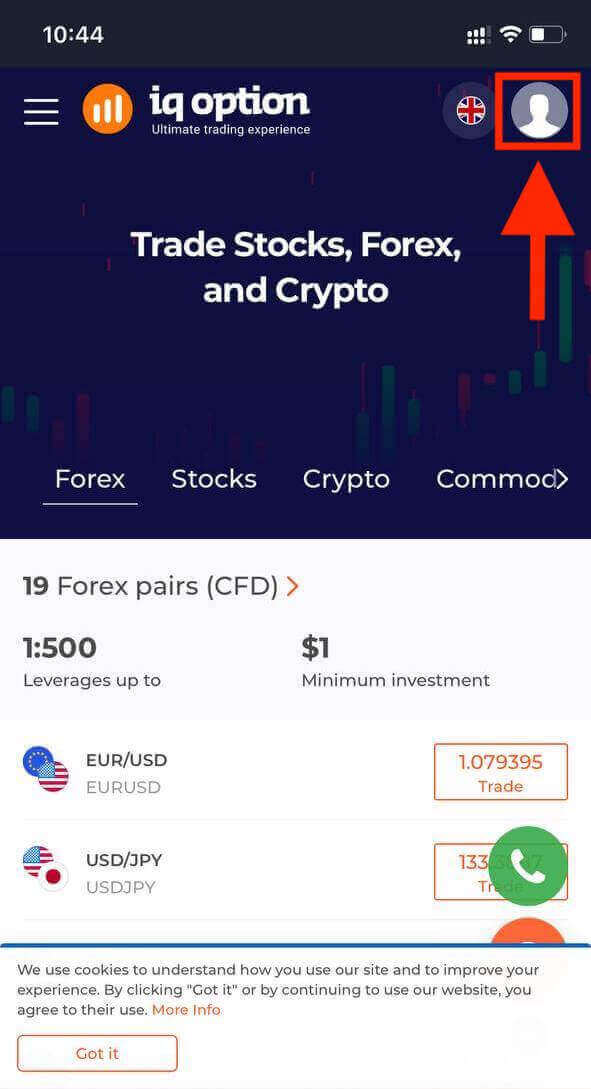
След успешно влизане ще видите страницата, както е показано по-долу, и ще натиснете иконата „лице“.
Кликнете върху „Търгувайте сега“, за да започнете да търгувате.
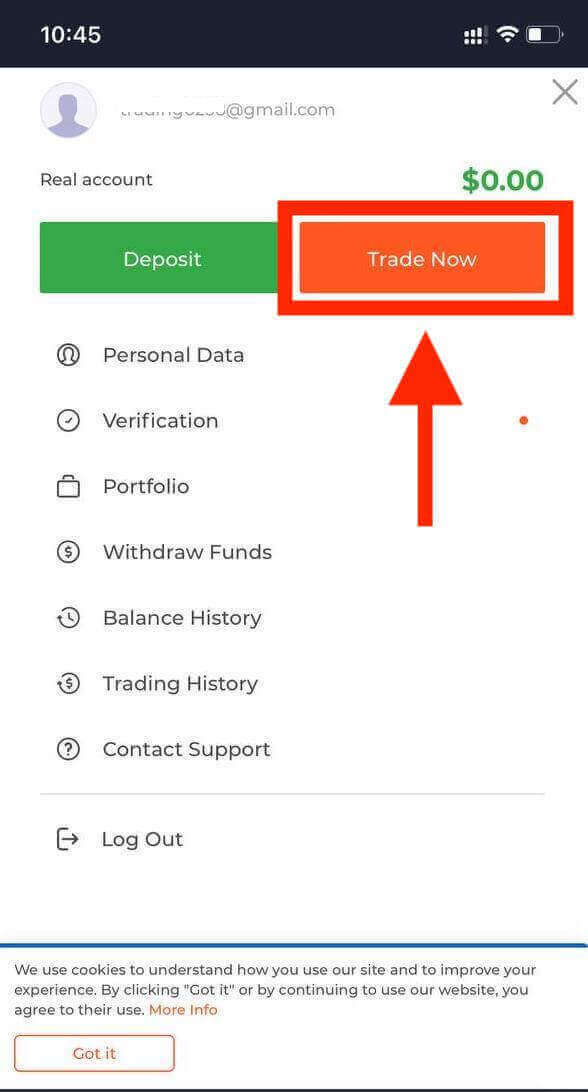
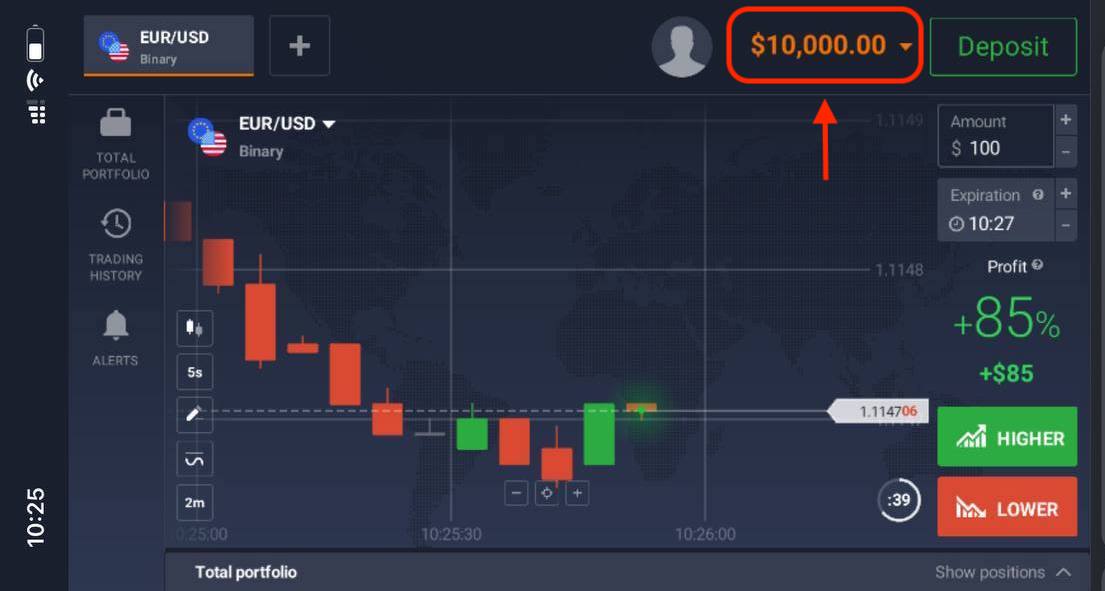
Ето ви! Вече можете да търгувате от мобилната уеб версия на платформата. Мобилната уеб версия на платформата за търговия е абсолютно същата като обикновената уеб версия. Следователно, няма да има проблеми с търговията и прехвърлянето на средства. Имате $10 000 в демо сметка за търговия на платформата
Как да вляза в приложението IQ Option за iOS?
Влизането в мобилната платформа за iOS е подобно на влизането в уеб приложението IQ Option. Приложението може да бъде изтеглено от App Store на вашето устройство или като кликнете тук . Просто потърсете приложението „IQ Option - FX Broker“ и кликнете върху „GET“, за да го инсталирате на вашия iPhone или iPad.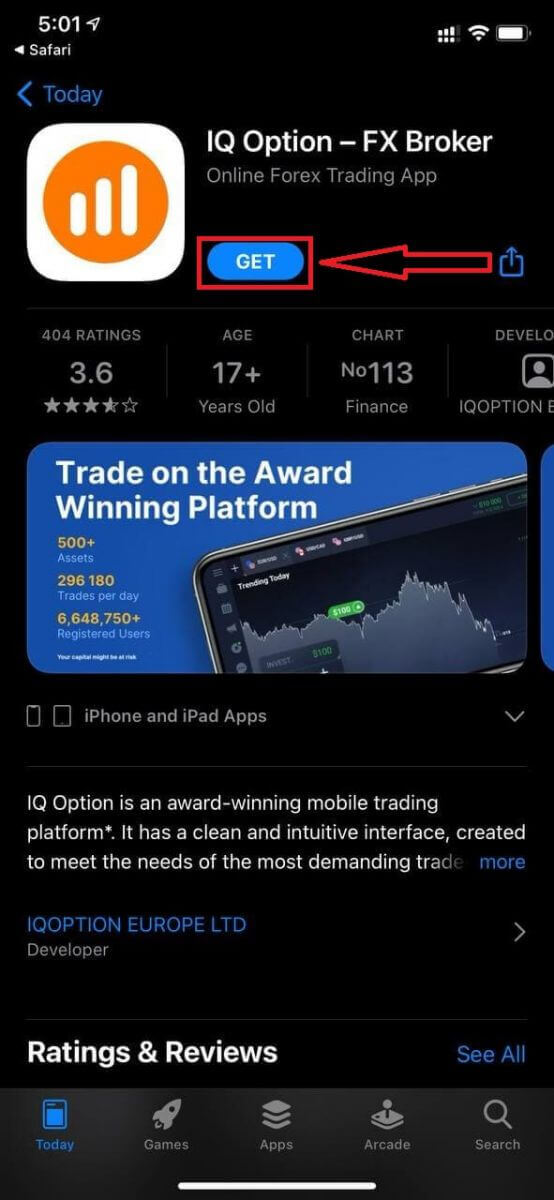
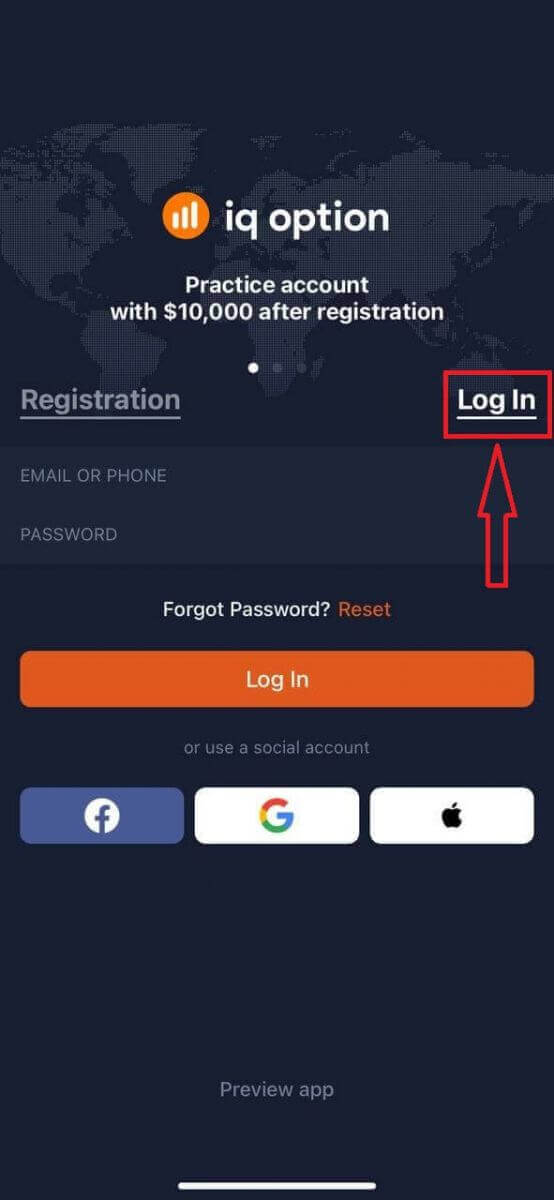
След инсталирането и стартирането можете да влезете в мобилното приложение IQ Option за iOS, като използвате имейла си, Facebook, Google или Apple ID. Просто трябва да изберете опцията „Вход“.
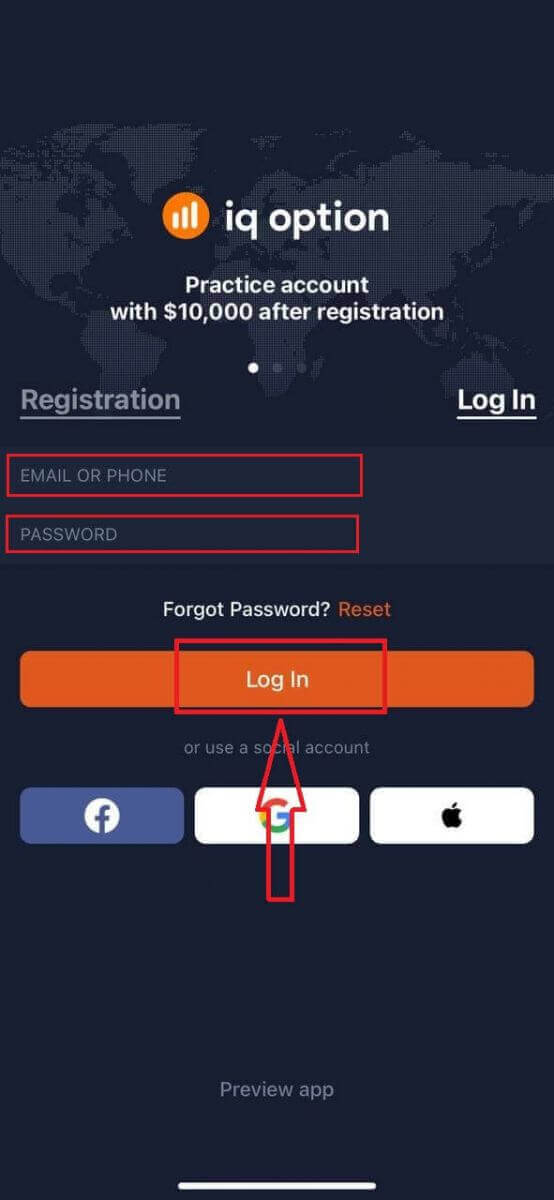
Въведете имейла и паролата си и след това кликнете върху бутона „Вход“.
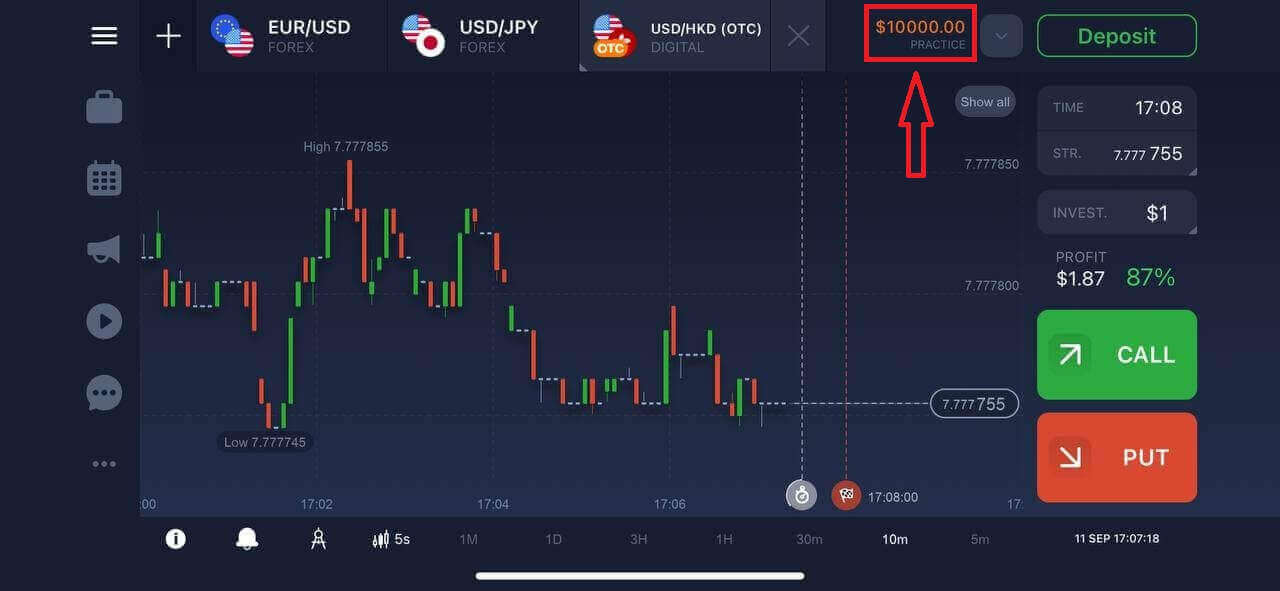
Имате $10 000 в демо сметка, за да търгувате на платформата.
Как да вляза в приложението IQ Option за Android?
Трябва да посетите Google Play Store и да потърсите „IQ Option - Онлайн инвестиционна платформа“, за да намерите това приложение, или да кликнете тук . 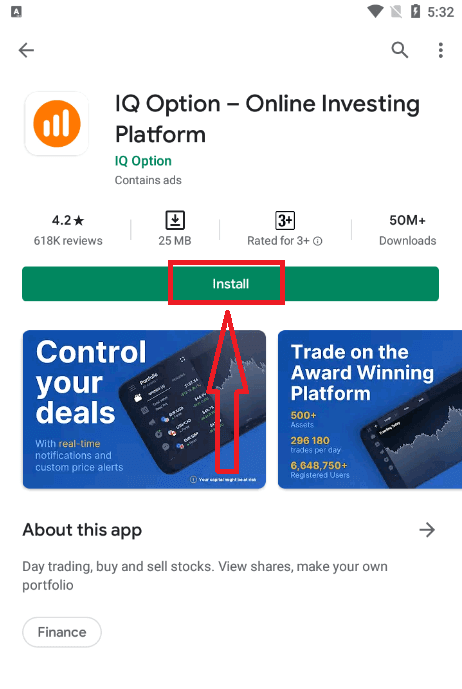
След инсталирането и стартирането можете да влезете в мобилното приложение IQ Option за Android, като използвате имейла, Facebook или Google акаунта си.
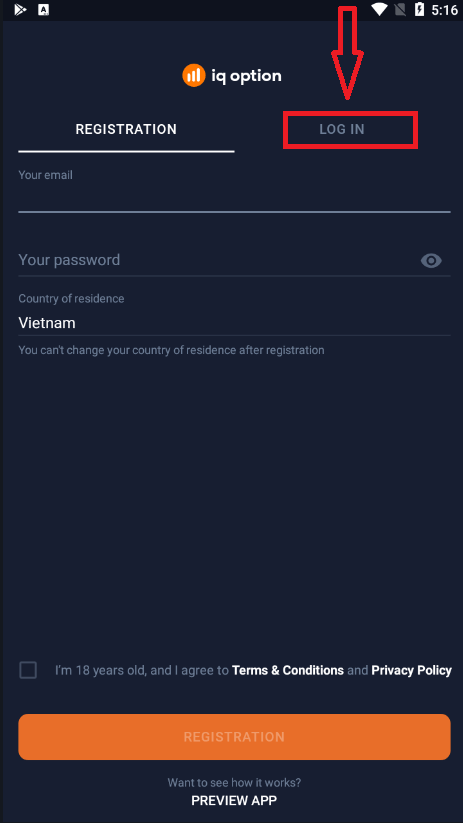
Направете същите стъпки, както на iOS устройство, изберете опцията „ВХОД“.
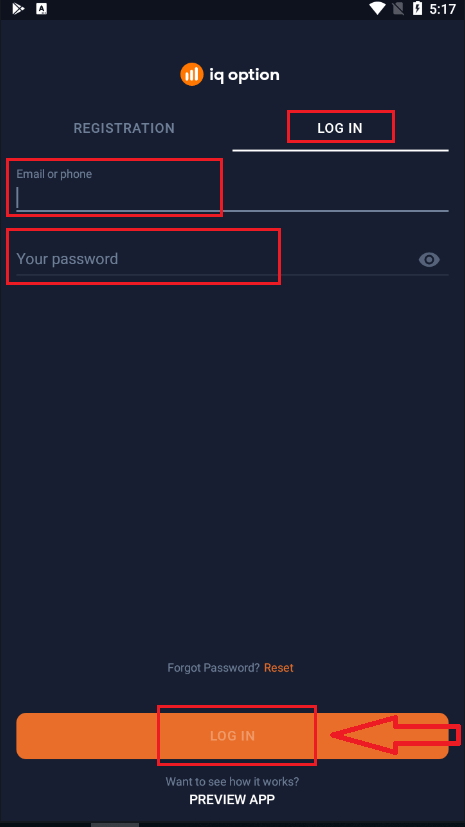
Въведете имейла и паролата си и след това кликнете върху бутона „ВХОД“.
Сега имате и $10 000 в демо сметка, за да търгувате на платформата.
Често задавани въпроси (ЧЗВ)
Забравих имейла от акаунта на IQ Option
Ако сте забравили имейл адреса си, можете да влезете, използвайки Facebook или Gmail. Ако не сте създали тези акаунти, можете да ги създадете при регистрация на уебсайта на IQ Option. В крайни случаи, ако забравите имейл адреса си и няма начин да влезете чрез Google и Facebook, трябва да се свържете с отдела за поддръжка.
Как мога да изляза от профила си?
За да излезете от профила си, отидете на главната страница и превъртете надолу. Кликнете върху бутона „Изход“ и ще излезете.
Какво трябва да направя, ако не мога да вляза в профила си?
- Ако видите съобщението „превишен лимит за вход“, това означава, че сте въвели неправилна парола няколко пъти подред. Моля, изчакайте известно време, преди да опитате да влезете отново. Ако не сте сигурни дали паролата ви е правилна, използвайте опцията „забравена парола“ на нашата страница за вход. Системата ще изпрати инструкции как да възстановите паролата си на имейл адреса, който сте използвали за регистрация в платформата. - Ако сте се регистрирали чрез социална мрежа, тогава трябва да създадете парола, използвайки уеб версията, за да получите достъп до настолното приложение. Можете да създадете парола, като използвате опцията „забравена парола“ на нашата страница за вход. Трябва да предоставите имейл адреса, свързан с вашия акаунт в социалната мрежа. Линкът за възстановяване на парола ще бъде изпратен на този имейл. След като това е направено, ще можете да влезете в настолното си приложение, използвайки този имейл и нова парола.
- Ако сте забравили паролата си, използвайте опцията „Забравена парола“ на нашата страница за вход. Системата ще изпрати инструкции за възстановяване на паролата ви на имейл адреса, който сте използвали за регистрация в платформата.
Как мога да променя валутата на сметката си?
Валутата на сметката се задава още при първия опит за депозиране. Например, ако сте използвали щатски долари за първия си депозит, валутата на сметката ви ще бъде USD. Първият ви депозит играе жизненоважна роля, защото след като направите депозита, няма да е възможно да промените валутата. Ако не сте знаели за това правило, единствената опция е да откриете нова сметка и да депозирате с валутата, която възнамерявате да използвате. Не забравяйте, че след като създадете нова сметка, трябва да блокирате предишната сметка след теглене на средствата си.
Как да потвърдите акаунт в IQ Option
Как да потвърдя акаунта си?
За да потвърдите акаунта си, моля, кликнете върху червената линия „Потвърдете имейл адреса“, както е показано тук.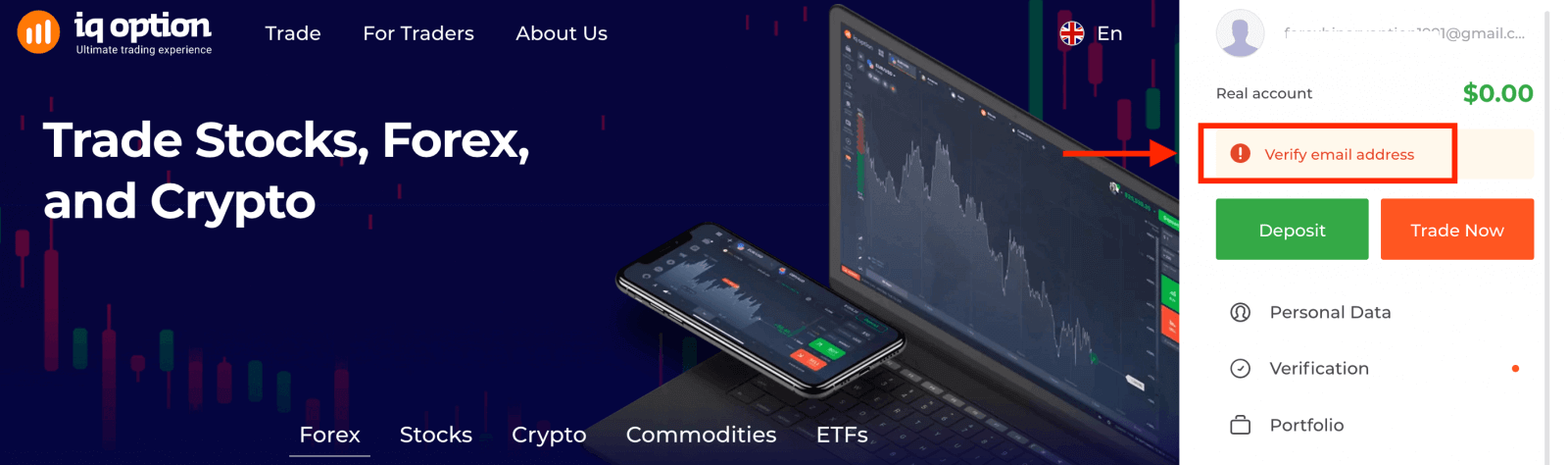
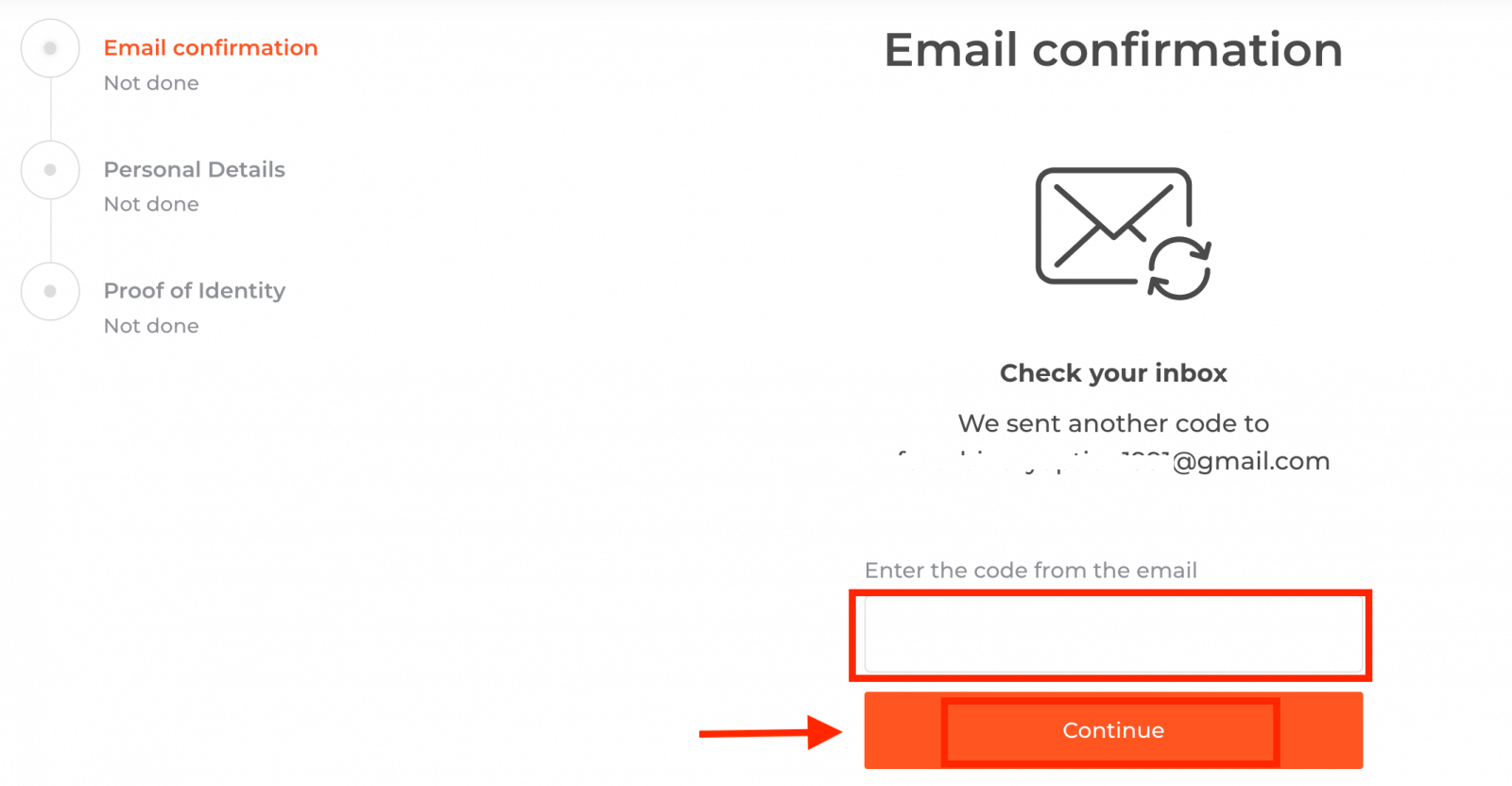
Стъпка 1: потвърдете имейла си. В процеса на регистрация ще получите имейл с код за потвърждение. Въведете този код в съответното поле.
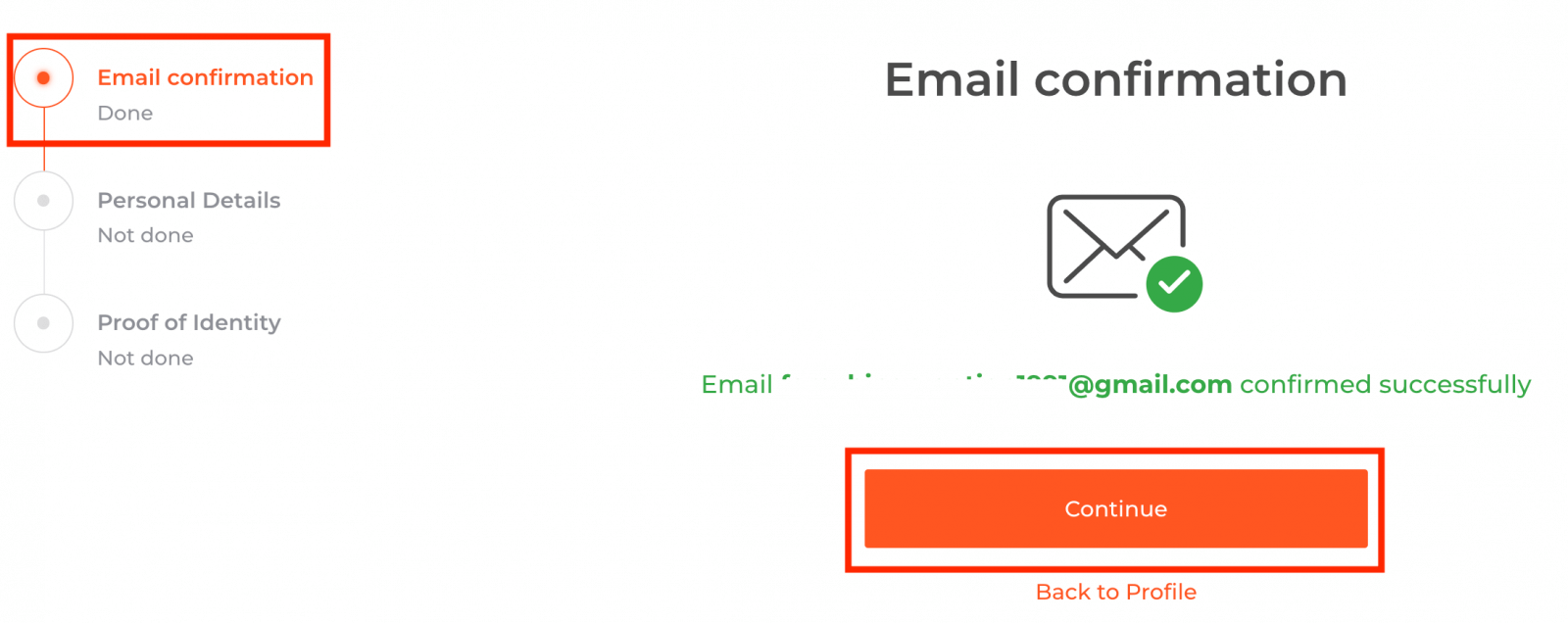
Стъпка 2 е от съществено значение за завършване на процедурата по потвърждаване.
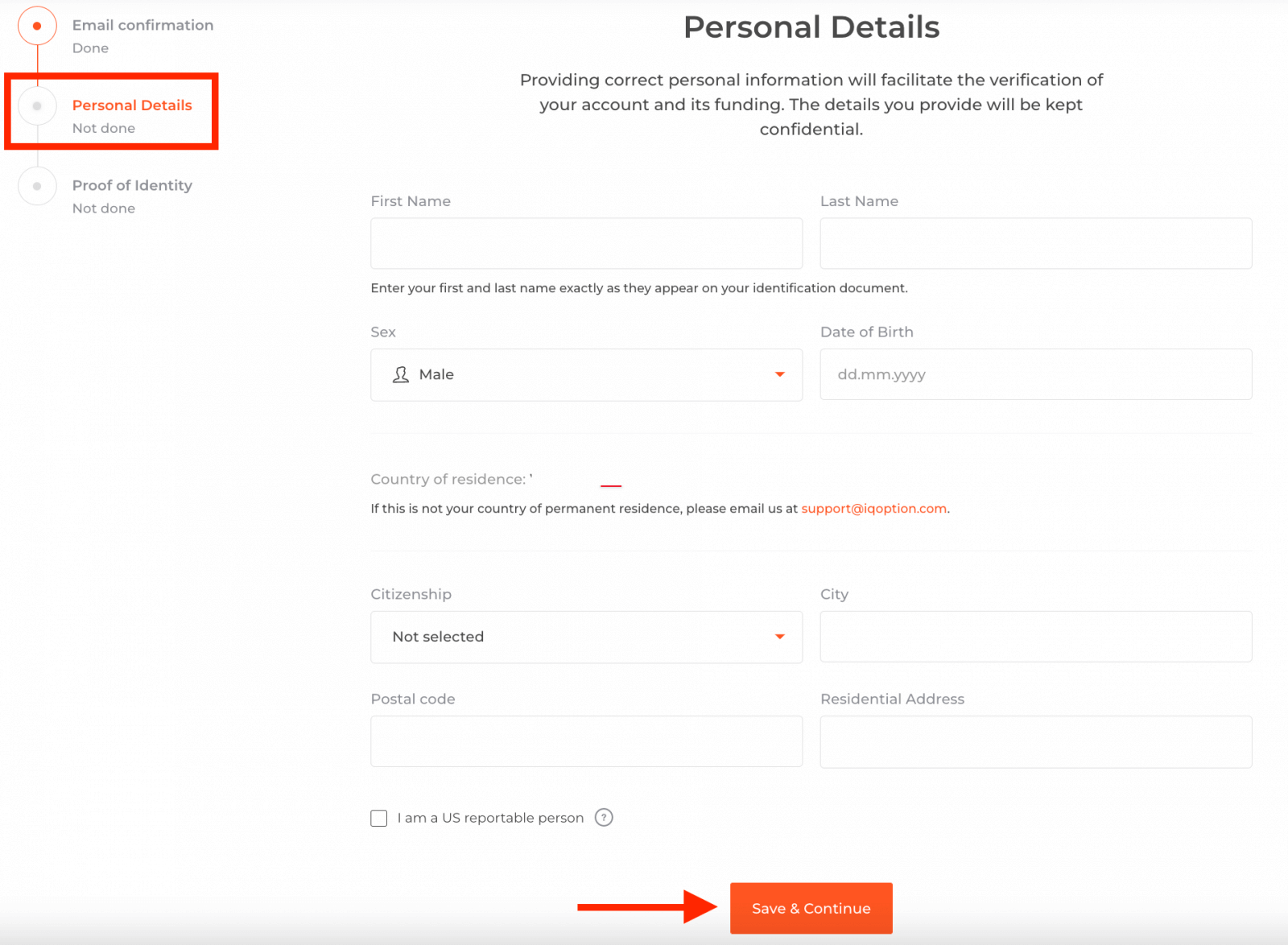
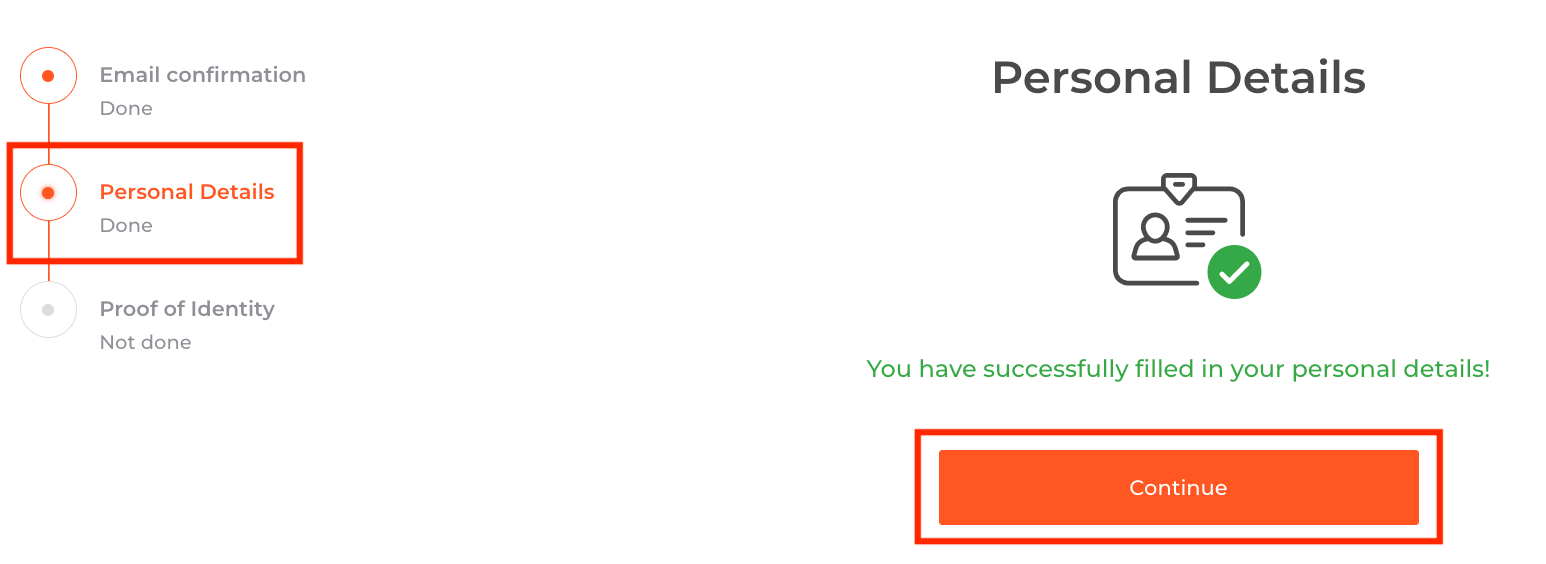
Стъпка 3 изисква да качите документите си за потвърждаване:
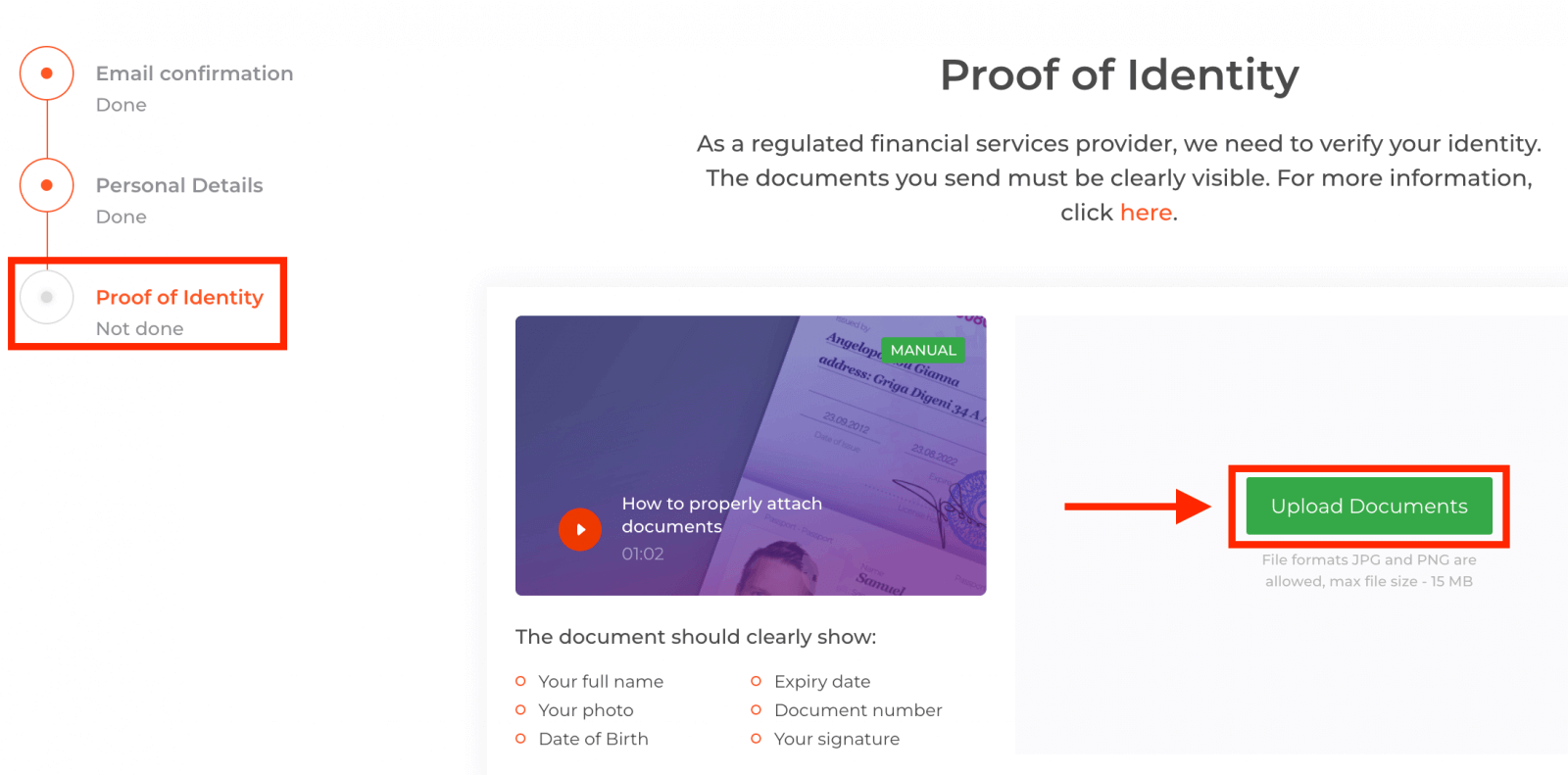
За да преминете процеса на потвърждаване, ще бъдете любезно помолени да качите документите си на платформата, като използвате връзките, дадени по-долу:
1) Снимка на вашия документ за самоличност. Предоставете сканирано копие или снимка на един от следните документи:
- Паспорт
- Лична карта от двете страни
- Шофьорска книжка от двете страни
- Разрешение за пребиваване
Документът трябва ясно да показва:
- Вашето пълно име
- Вашата снимка
- Дата на раждане
- Дата на изтичане
- Номер на документа
- Вашият подпис
2) Ако сте използвали банкова карта за депозиране на пари, моля, качете копие от двете страни на картата си (или картите, ако сте използвали повече от една за депозиране). Моля, не забравяйте, че трябва да скриете CVV номера си и да държите видими само първите 6 и последните 4 цифри от номера на картата си. Моля, уверете се, че картата ви е подписана. 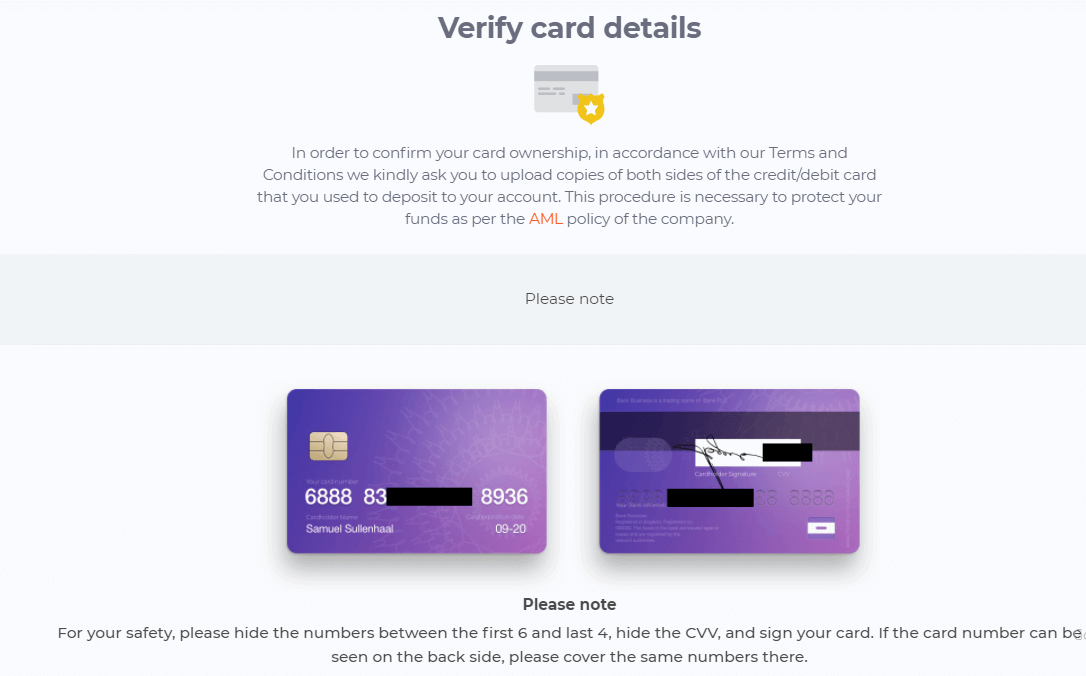
Ако използвате електронен портфейл за депозиране на средства, трябва да изпратите на IQ Option само сканирано копие на документа си за самоличност.
Всички документи ще бъдат проверени в рамките на 3 работни дни след като направите заявка за теглене.
Често задавани въпроси (ЧЗВ)
Мога ли да търгувам без да бъда верифициран/а?
Задължително е да преминете през всички стъпки за проверка, за да можете да търгувате на нашата платформа. Спазвайки най-високите стандарти за безопасност и сигурност, ние се стремим да се уверим, че собственикът на сметката извършва търговски транзакции и плащания на нашата платформа за търговия.
Не мога да потвърдя телефонния си номер
1. Отворете платформата, използвайки Google Chrome в режим „инкогнито“ . 2. Уверете се, че телефонният ви номер е посочен правилно.
3. Рестартирайте мобилното си устройство и се уверете, че то получава други съобщения.
4. Проверете дали сте получили SMS или обаждане с код за потвърждение.
Ако това не помогне, моля, свържете се с нашия екип за поддръжка чрез LiveChat и предоставете на нашите специалисти екранните снимки на грешката (ако има такава).
Не мога да потвърдя имейл адреса си
1. Отворете платформата, използвайки Google Chrome в режим „инкогнито“ . 2. Изчистете данните си за сърфиране — кеш памет и „бисквитки“. За да направите това, моля, натиснете CTRL + SHIFT + DELETE, изберете точката ALL и след това щракнете върху CLEAN. След това, моля, рестартирайте страницата и вижте дали е имало някакви промени. Пълната процедура е описана тук . Можете също да опитате да използвате друг браузър или друго устройство.
3. Заявете отново имейл за потвърждение.
4. Проверете папката си за спам в имейл кутията си.
Ако това не помогне, моля, свържете се с нашия екип за поддръжка чрез LiveChat и предоставете на нашите специалисти екранните снимки на грешката (ако има такава).
Защо документите ми бяха отхвърлени?
Моля, проверете дали: - документите ви са цветни
- документите ви са издадени не по-рано от шест месеца
- сте качили копия на документите си на цяла страница
- сте покрили правилно всички номера на картите (снимката трябва да показва първите шест и последните четири цифри от номера на картата ви; CVV кодът на гърба трябва да бъде покрит)
- сте качили подходящи документи за самоличност, като например паспорт или шофьорска книжка
Често задавани въпроси
Обикновено се нуждаете от официален документ за самоличност със снимка (паспорт, национална лична карта или шофьорска книжка), документ за доказателство на адреса (сметка за комунални услуги или банково извлечение, показващо пълното ви име и адрес) и селфи или снимка на живо с документа за самоличност. Ако сте използвали карта или електронен портфейл за депозит, подгответе доказателство за плащане. Качете ясни цветни сканирания или снимки в приети формати и се уверете, че адресните документи са актуални, за да избегнете забавяния.
Влезте с вашия регистриран имейл и парола в уеб или мобилно приложение, след което отидете в Настройки или Сигурност. След като потвърдите паролата си, изберете двуфакторно удостоверяване и следвайте подканите, за да свържете приложение за удостоверяване или да активирате SMS кодове. Съхранявайте резервните кодове сигурно и тествайте влизане, за да потвърдите, че 2FA работи. Използването на приложение за удостоверяване обикновено е по-сигурно от SMS.
Често срещаните причини включват непотвърден имейл, временно заключен акаунт след множество неуспешни опити, остаряло приложение или браузър или активно двуфакторно удостоверяване, което не сте завършили. Изчистете кеша на браузъра или актуализирайте приложението, опитайте да нулирате паролата и проверете имейла за известия за потвърждение или заключване. Ако акаунтът е заключен от съображения за сигурност, свържете се с екипа за поддръжка с идентификационни данни и следвайте техните инструкции за възстановяване на акаунта.
Да, заявките за теглене често се блокират или задържат, докато не приключат проверките на самоличността и източника на плащане. Проверката премахва ограниченията и ускорява одобрението на изплащането; може също да се наложи да предоставите доказателство за използвания метод на депозит. Изпратете необходимите документи своевременно, за да избегнете продължителни задържания и проверки; времената за обработка зависят от състоянието на проверката, метода на плащане и прегледа за съответствие на платформата.
Да, демо сметката е достъпна без пълна проверка за практикуване на търговия с виртуални средства. Въпреки това, достъпът до търговия на живо, депозити и тегления обикновено изисква потвърдена сметка и някои функции може да останат ограничени, докато KYC проверките не бъдат одобрени.