IQ Option Регистрирайте се и депозирайте: Финансиране на сметка стъпка по стъпка

Това ръководство разбива процеса на регистрация и опциите за депозит за IQ Option, преминавайки през създаването на идентификационни данни, потвърждаване на данни за контакт, качване на документи за потвърждение, избор на метод на плащане и проследяване на състоянието на депозита. Ще научите минимални суми на депозити, поддържани валути и доставчици, типично време за обработка и как да разрешавате неуспешни транзакции или задържания. Кратки съвети за сигурност обясняват двуфакторното удостоверяване и практиките за безопасно плащане, така че акаунтът ви да е готов за търговия, след като средствата бъдат изчистени.

Как да се регистрирате за IQ Option
Как да се регистрирате с имейл
1. Можете да се регистрирате за акаунт в платформата, като кликнете върху бутона „ Регистрация “ в горния десен ъгъл.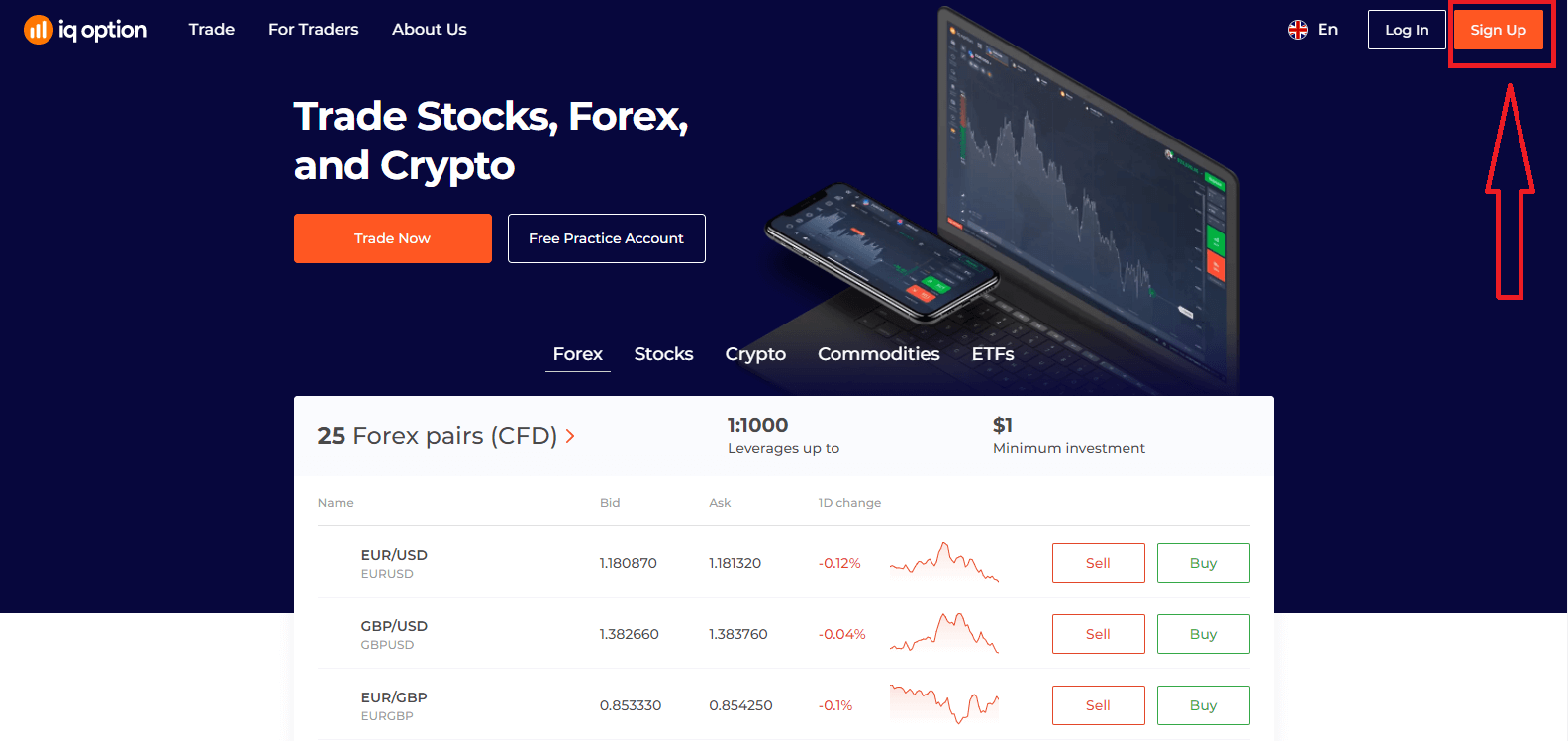
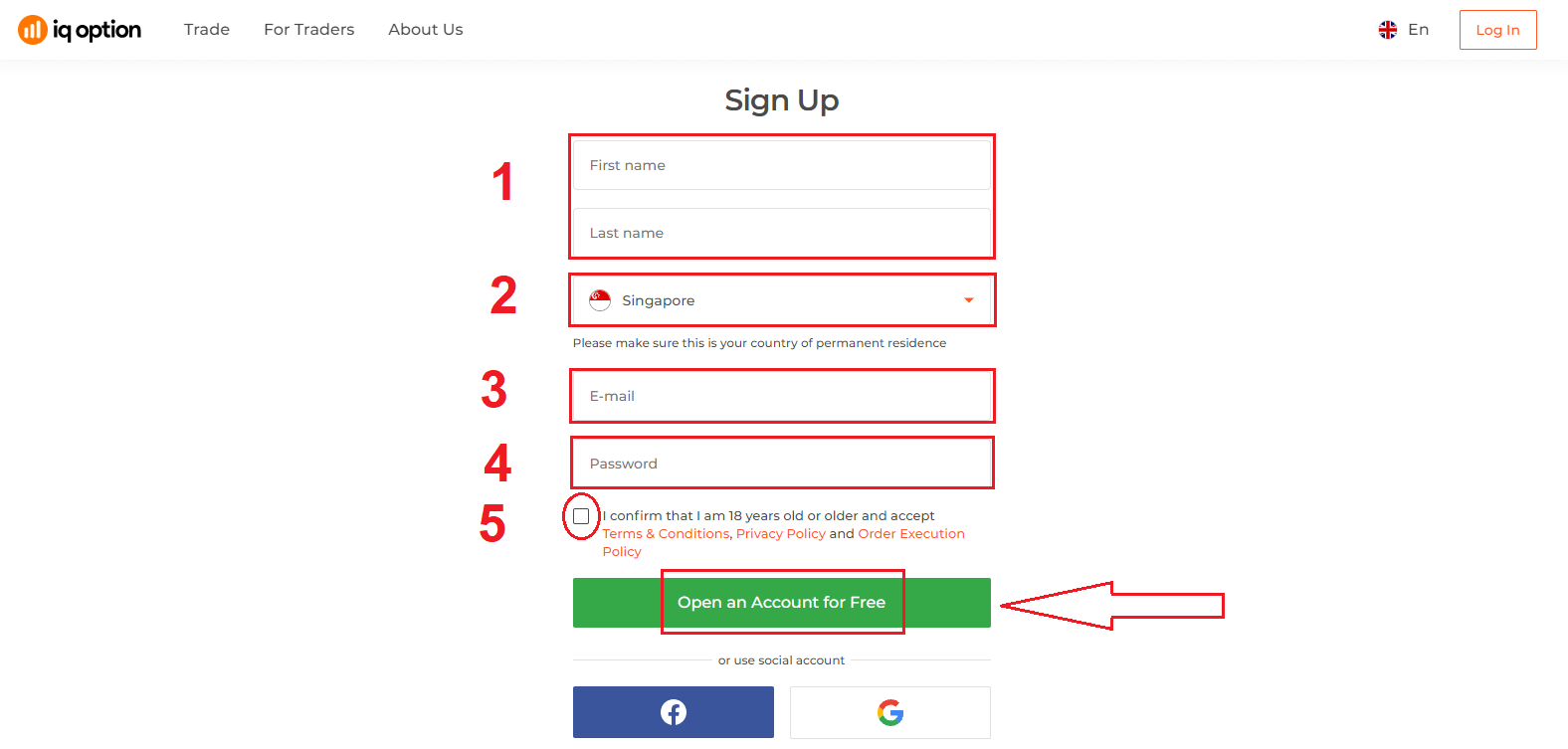
2. За да се регистрирате, трябва да попълните цялата необходима информация и да кликнете върху „Открийте акаунт безплатно“.
- Въведете вашето собствено име и фамилия.
- Изберете държавата си на постоянно пребиваване.
- Въведете валиден имейл адрес.
- Създайте силна парола .
- Прочетете „Условия“ и ги проверете.
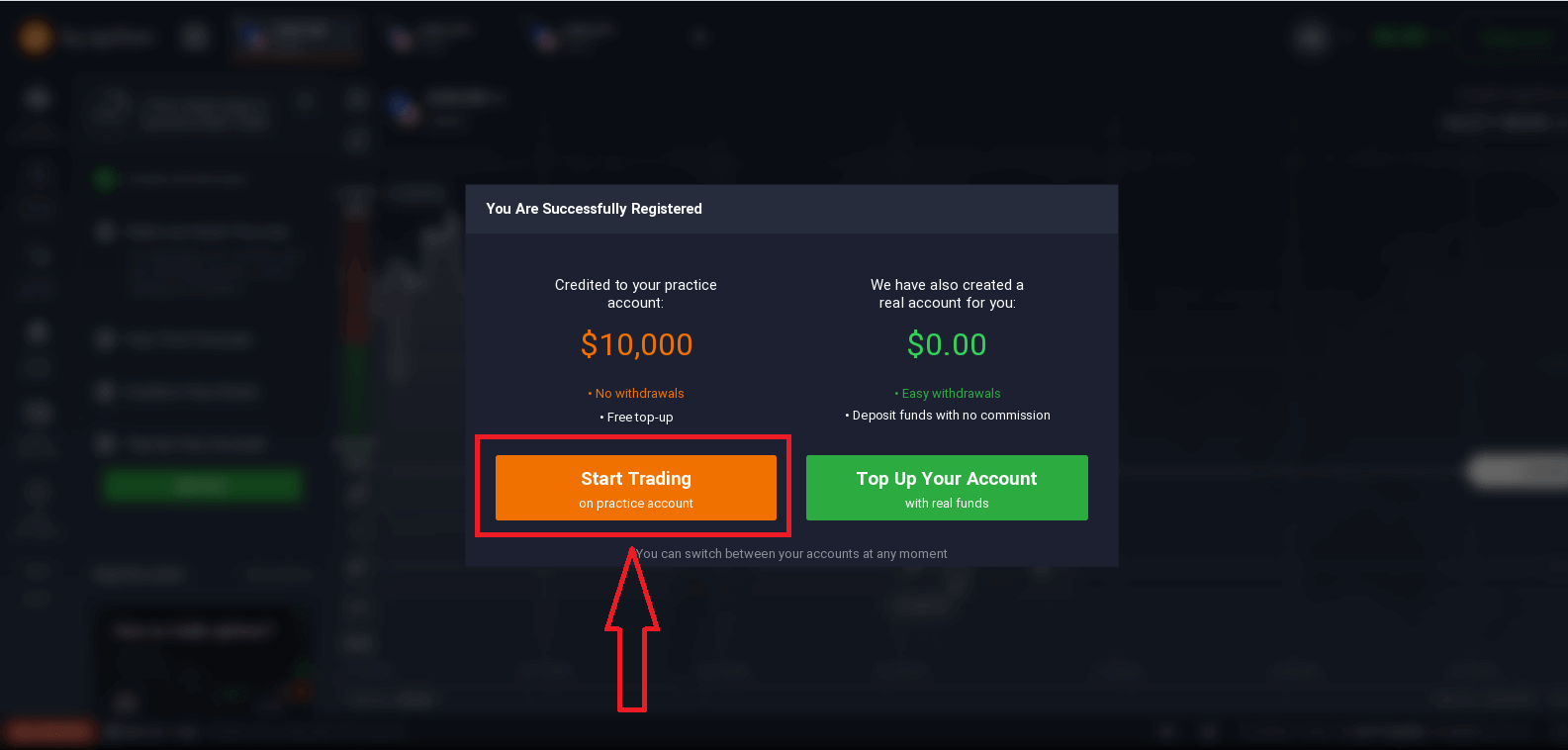
Поздравления! Регистрирахте се успешно. Сега, ако искате да използвате демо сметка , кликнете върху „Започнете търговия с тренировъчна сметка“.
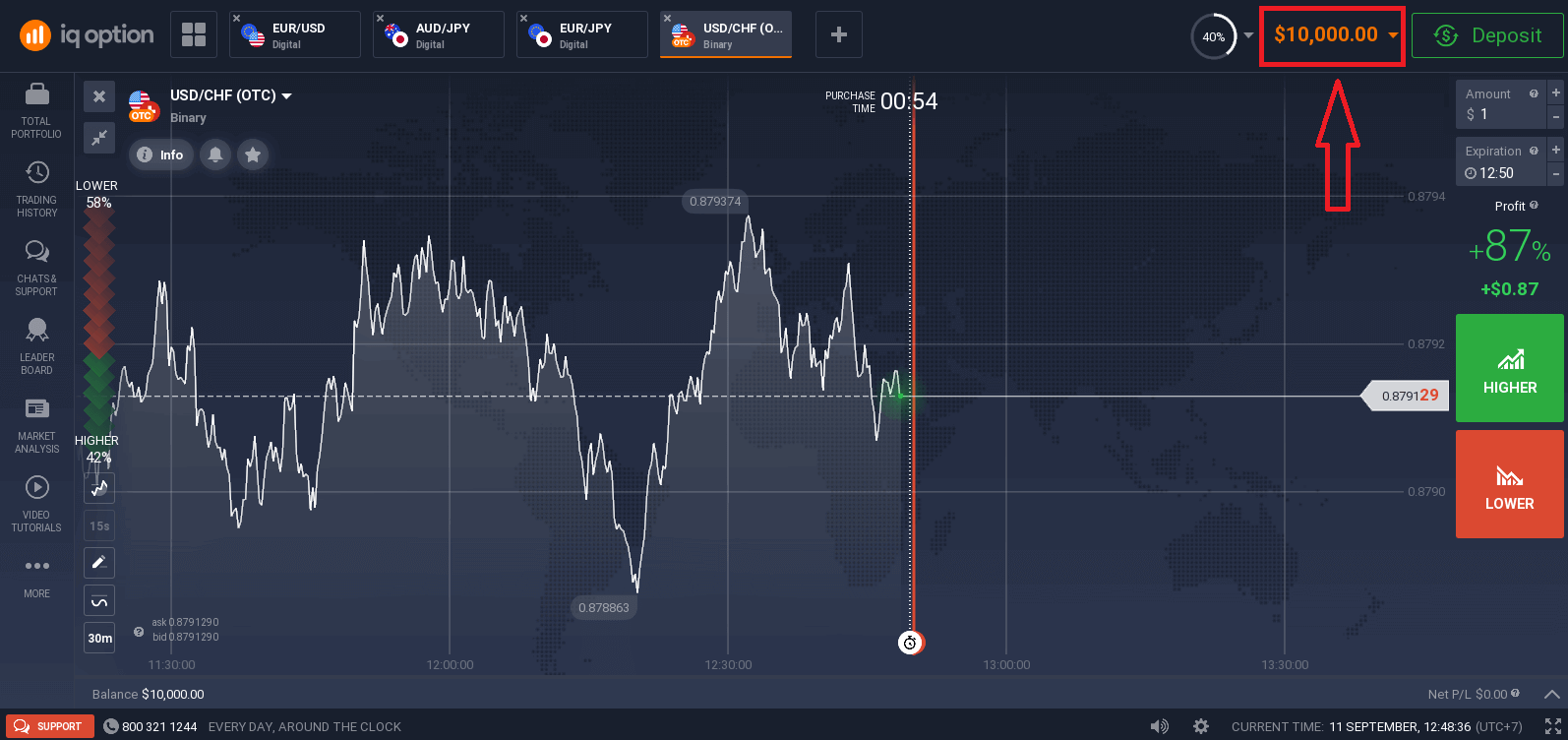
Вече можете да започнете да търгувате. Имате $10 000 в демо сметка . Демо сметката е инструмент, с който да се запознаете с платформата, да практикувате уменията си за търговия с различни активи и да изпробвате нови механики на графика в реално време без рискове.
Можете също да търгувате с реална сметка, след като депозирате, като кликнете върху „Заредете сметката си с реални средства“.
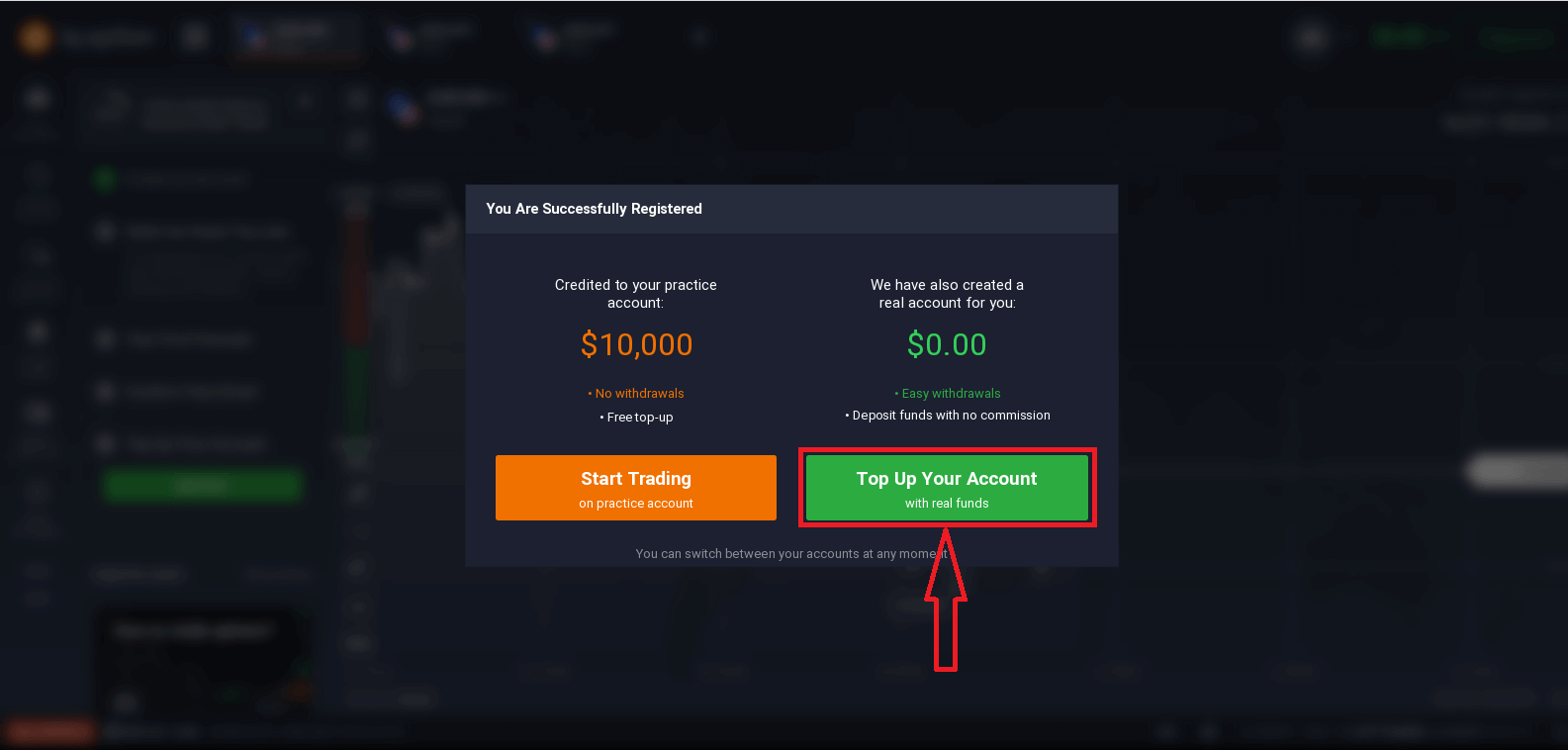
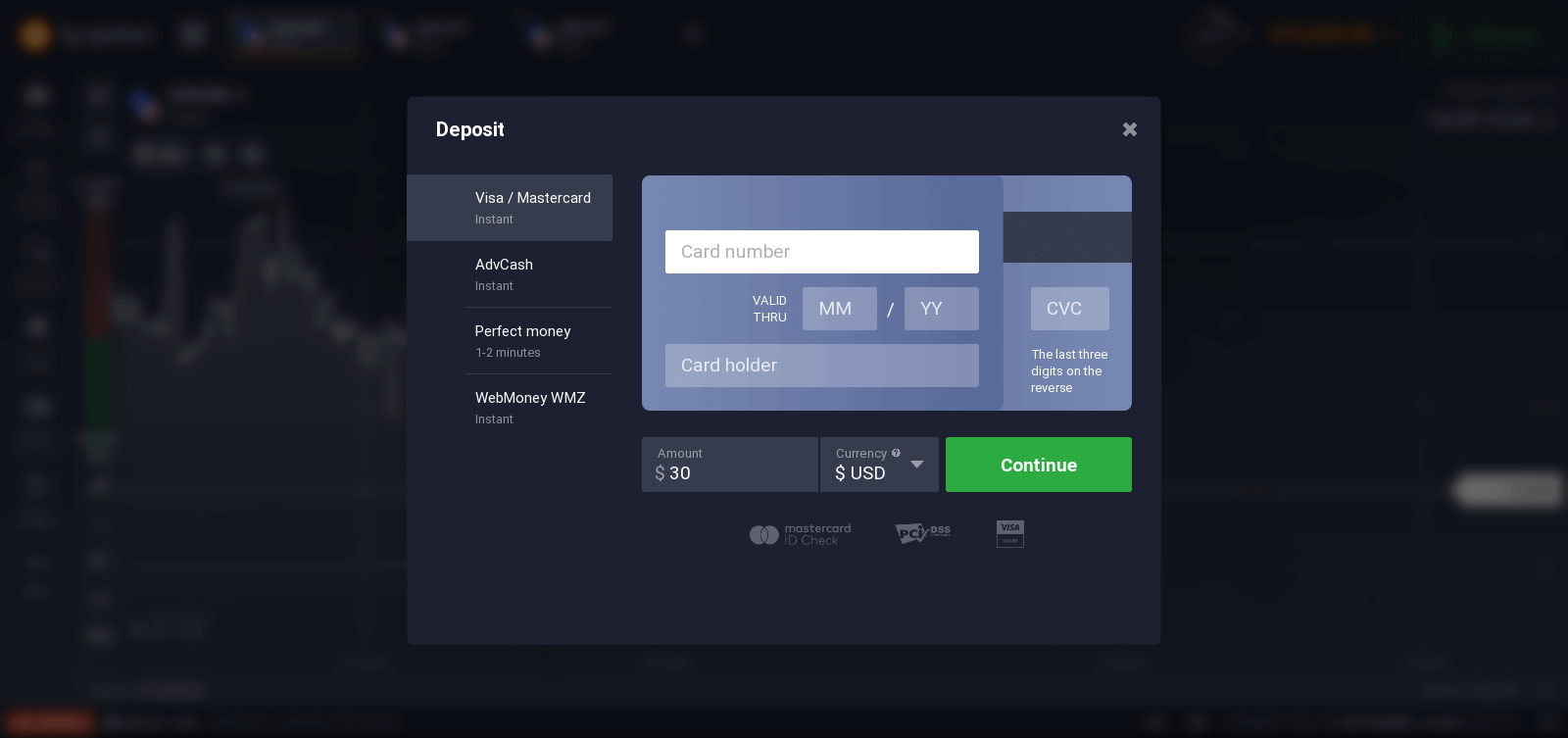
За да започнете търговия на живо, трябва да направите инвестиция в сметката си (минималният депозит е 10 USD/GBP/EUR).
Вижте тази статия, за да научите повече за депозита: Как да направите депозит в IQ Option
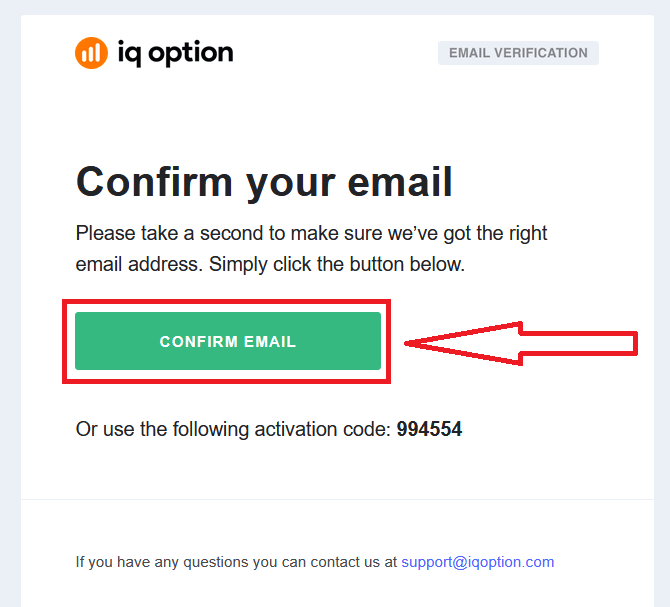
Накрая, достъпвате имейла си, IQ Option ще ви изпрати потвърждение по имейл. Кликнете върху връзката в този имейл, за да активирате сметката си. Така ще завършите регистрацията и активирането на сметката си.
Как да се регистрирате с Facebook акаунт
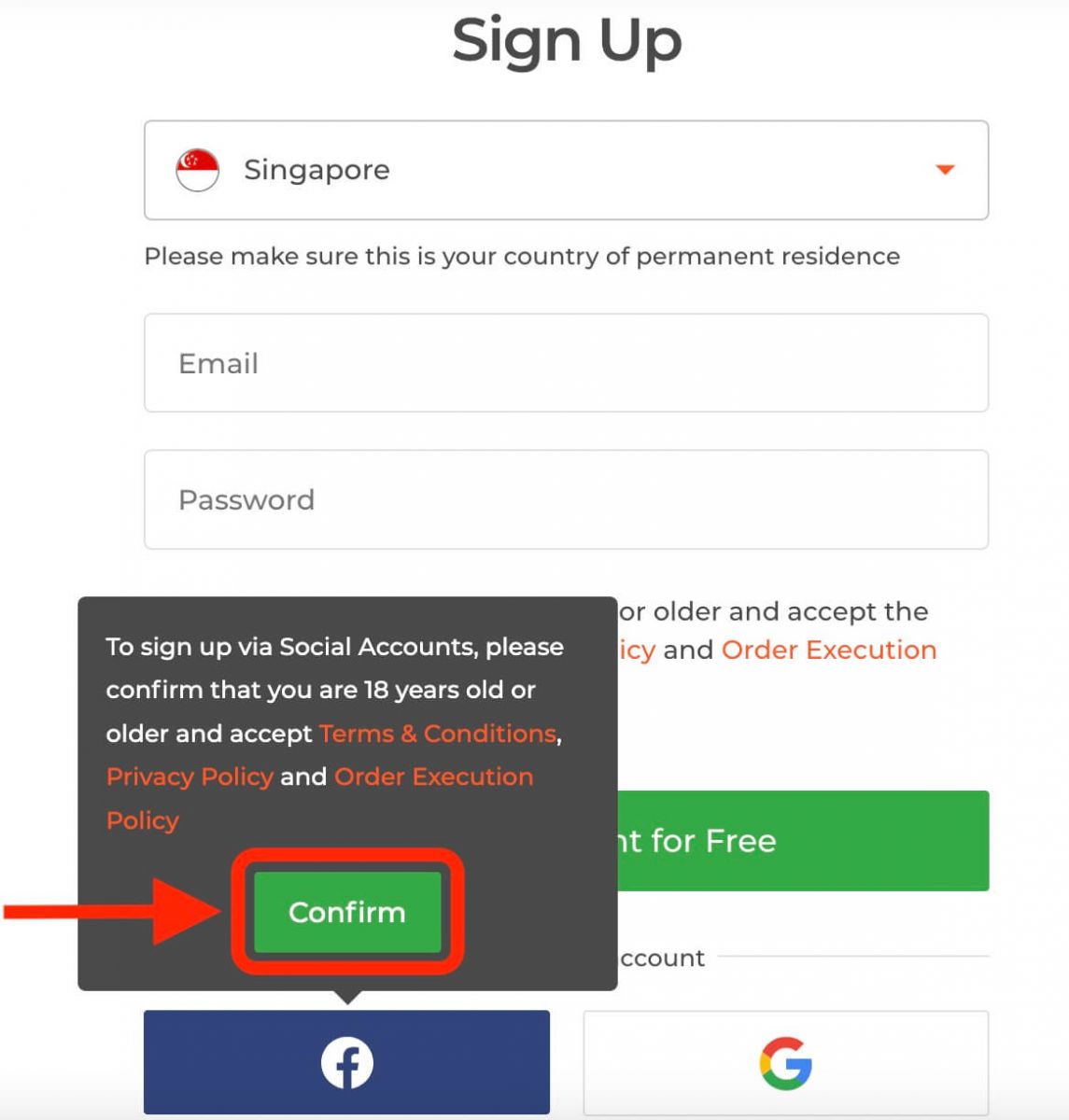
Също така, имате възможност да отворите акаунта си през интернет, чрез Facebook акаунт, и можете да го направите само с няколко прости стъпки: 1. Кликнете върху бутона Facebook.
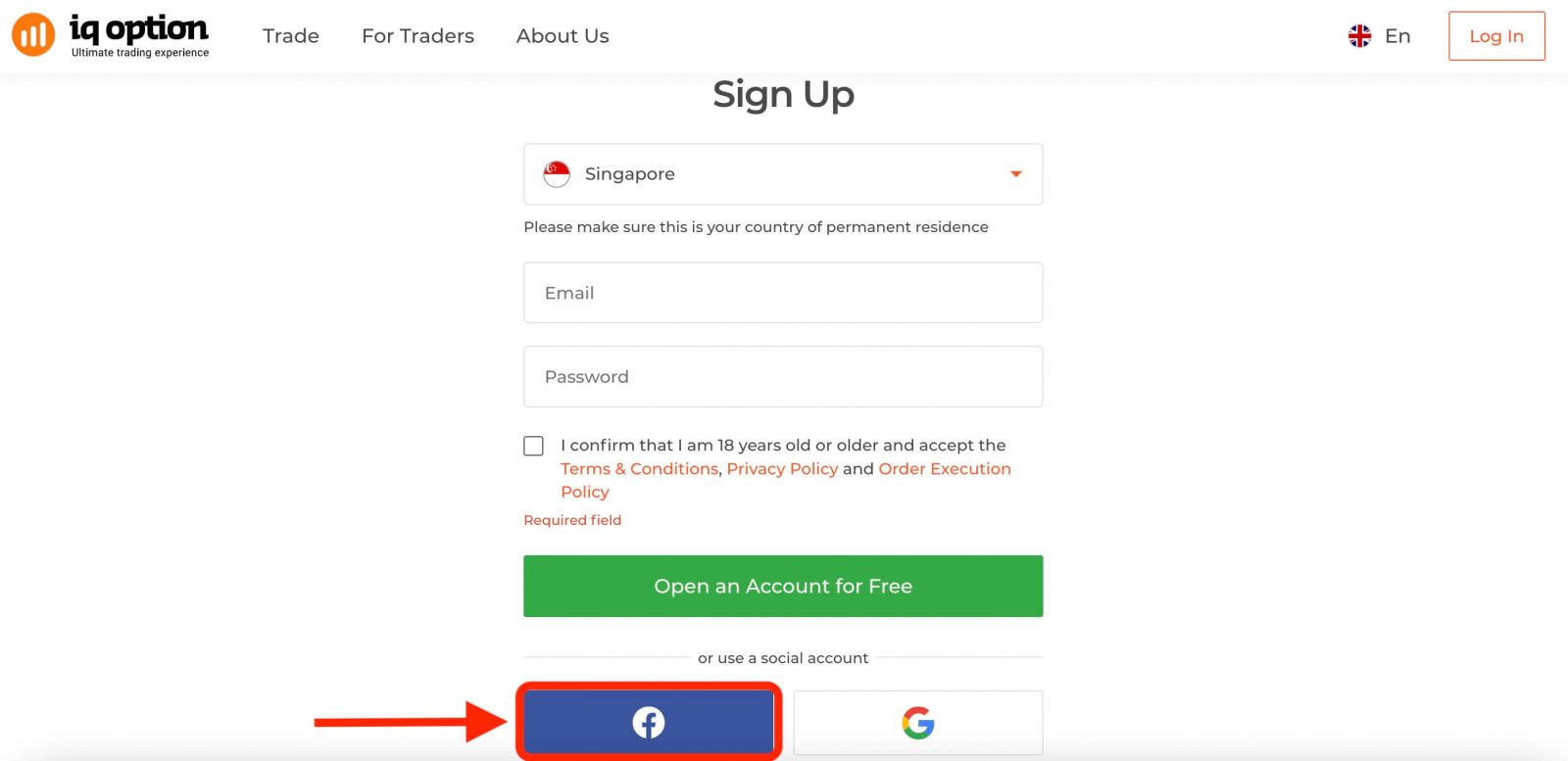
След това ще бъдете попитани, че сте навършили 18 години и приемате Общите условия, Политиката за поверителност и Политиката за изпълнение на поръчки, кликнете върху „ Потвърди “.
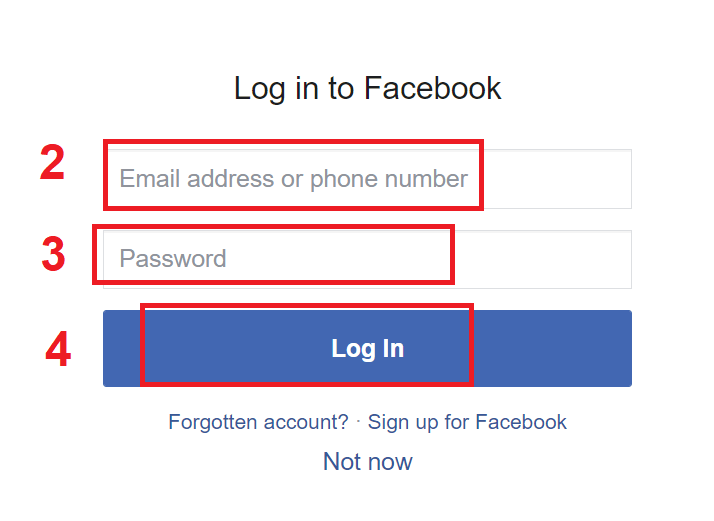
2. Ще се отвори прозорец за вход във Facebook, където ще трябва да въведете имейл адреса си, който сте използвали за регистрация във Facebook.
3. Въведете паролата от вашия Facebook акаунт.
4. Кликнете върху „Вход“.
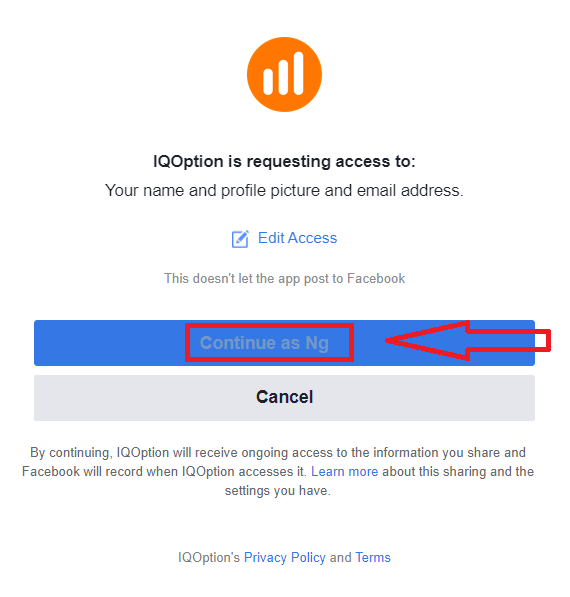
След като кликнете върху бутона „Вход“, IQ Option изисква достъп до: Вашето име, профилна снимка и имейл адрес. Кликнете върху „Продължи“...
След това ще бъдете автоматично пренасочени към платформата IQ Option.
Как да се регистрирате с акаунт в Google
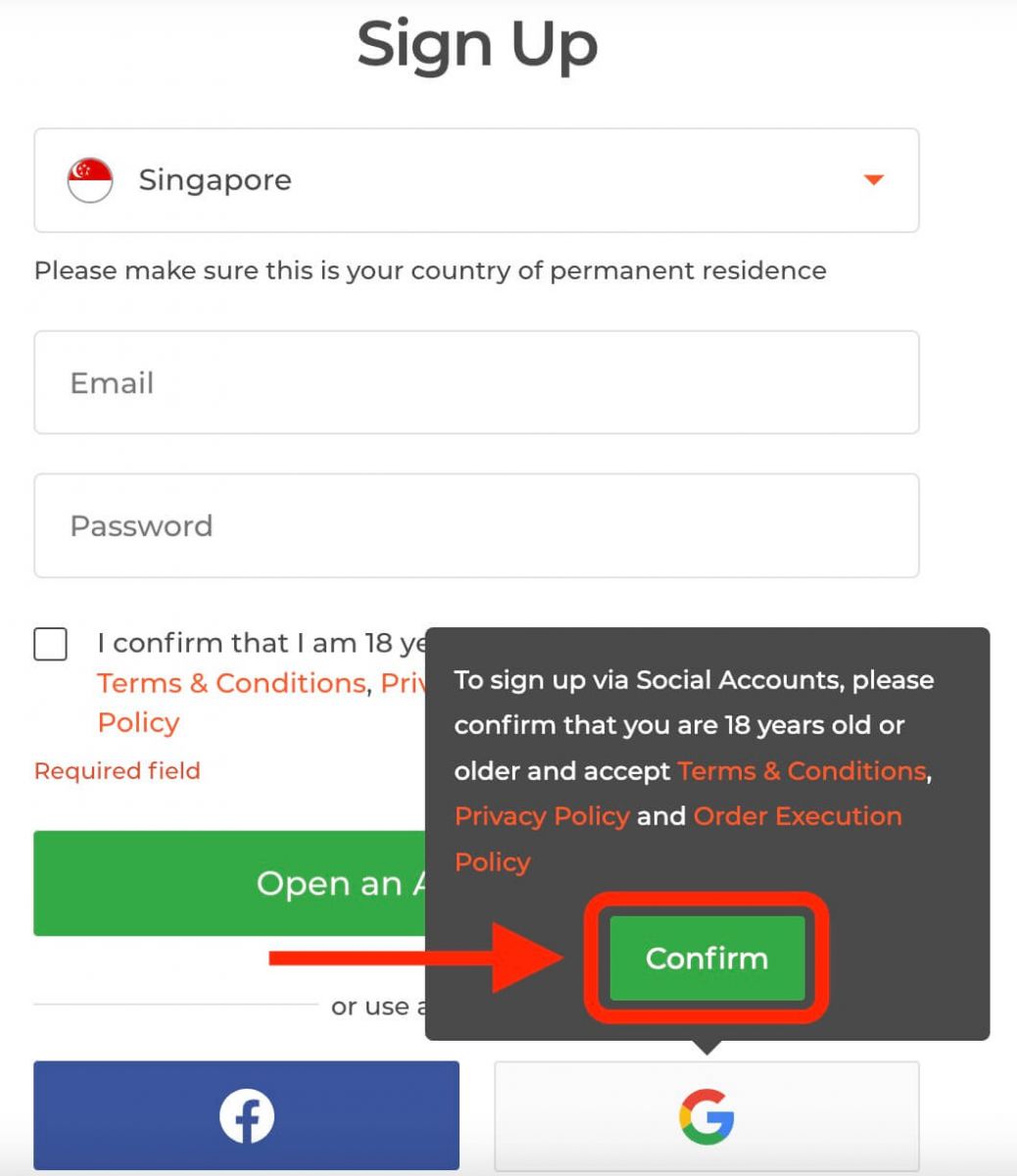
1. За да се регистрирате с Google акаунт, щракнете върху съответния бутон във формуляра за регистрация. 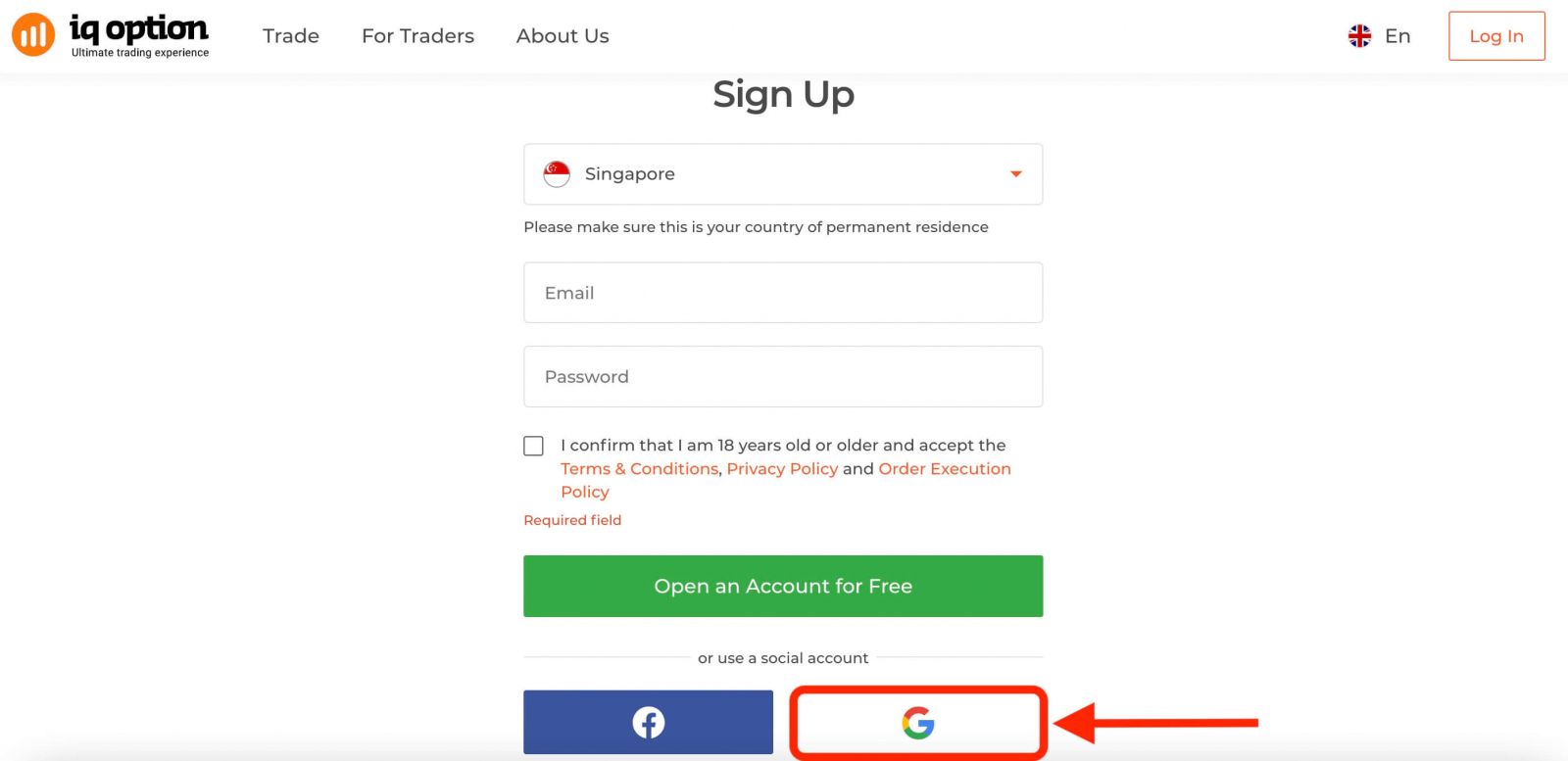
След това ще бъдете попитани, че сте навършили 18 години и приемате Общите условия, Политиката за поверителност и Политиката за изпълнение на поръчки, щракнете върху „ Потвърди “.
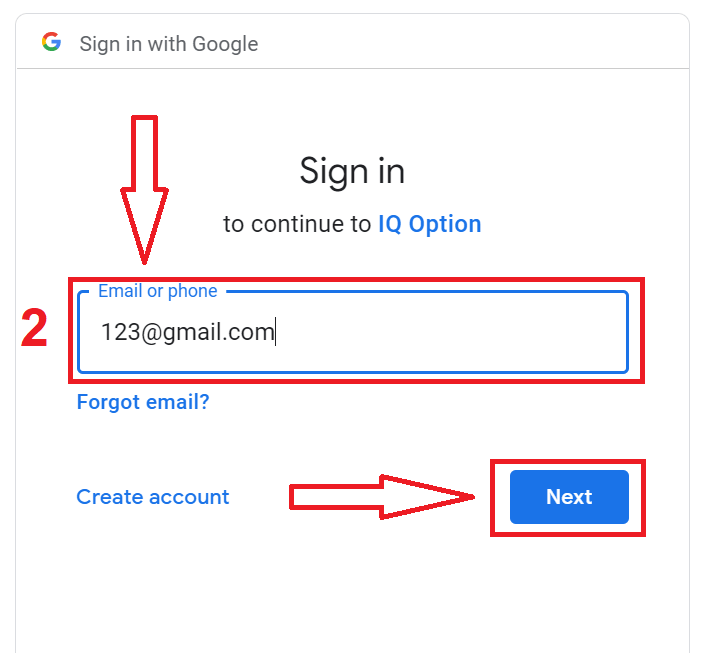
2. В новоотворения прозорец въведете телефонния си номер или имейл адрес и щракнете върху „Напред“.
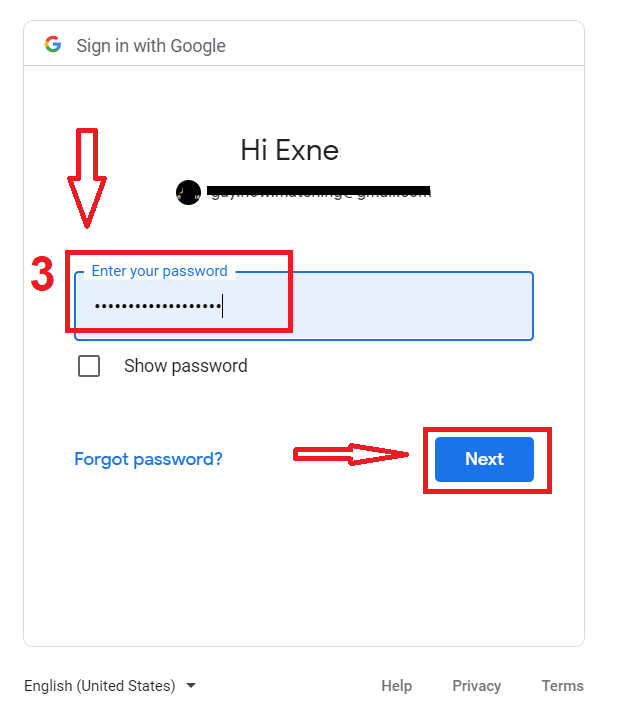
3. След това въведете паролата за вашия Google акаунт и щракнете върху „Напред“.
След това следвайте инструкциите, изпратени от услугата на вашия имейл адрес.
Регистрирайте се в приложението IQ Option за iOS
Ако имате мобилно устройство с iOS, ще трябва да изтеглите официалното мобилно приложение IQ Option от App Store или оттук . Просто потърсете приложението „IQ Option - FX Broker“ и го изтеглете на вашия iPhone или iPad.Мобилната версия на платформата за търговия е абсолютно същата като уеб версията ѝ. Следователно, няма да има проблеми с търговията и прехвърлянето на средства. Освен това, приложението за търговия IQ Option за iOS се счита за най-доброто приложение за онлайн търговия. Поради това, то има висок рейтинг в магазина.
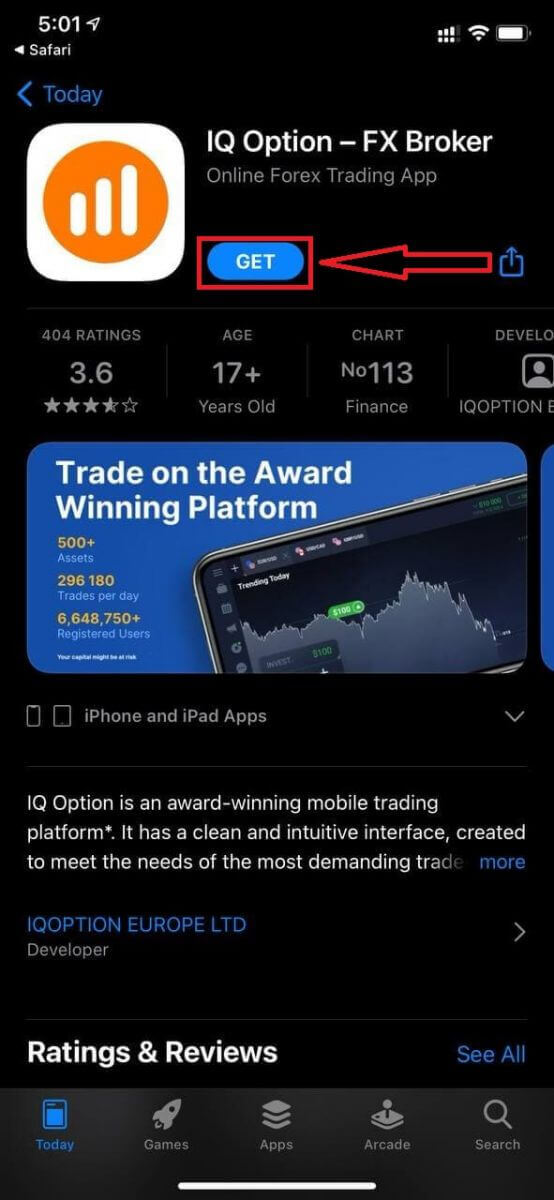
Регистрация за мобилната платформа за iOS също е достъпна за вас.
- Въведете валиден имейл адрес.
- Създайте силна парола .
- Изберете държавата си на постоянно пребиваване.
- Проверете „Условия“ и кликнете върху „ Регистрация “.
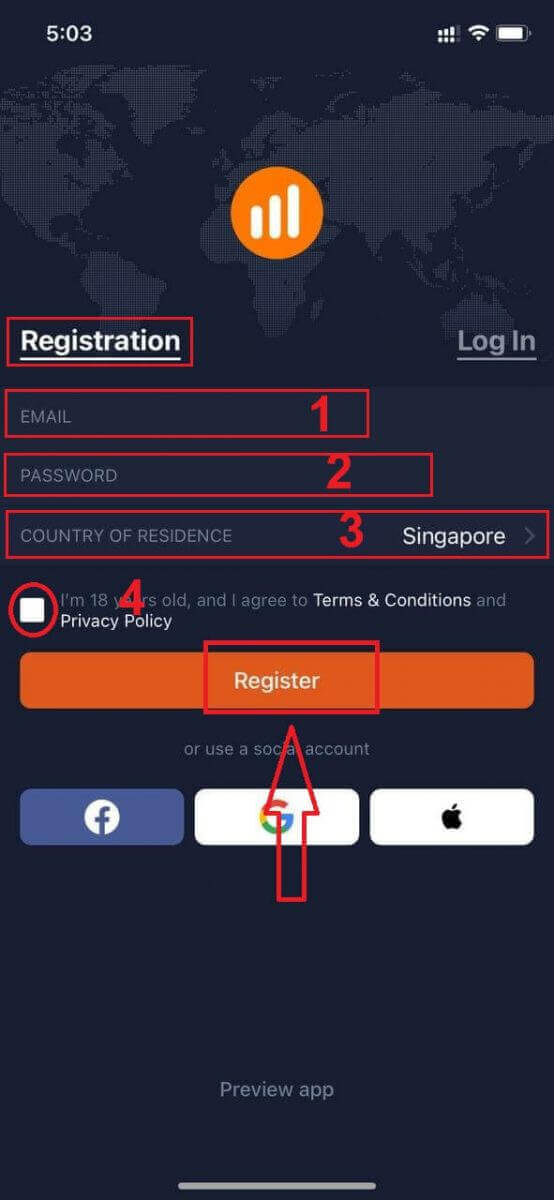
Поздравления! Регистрирахте се успешно, кликнете върху „Търгувайте на практика“ за търговия с демо сметка.
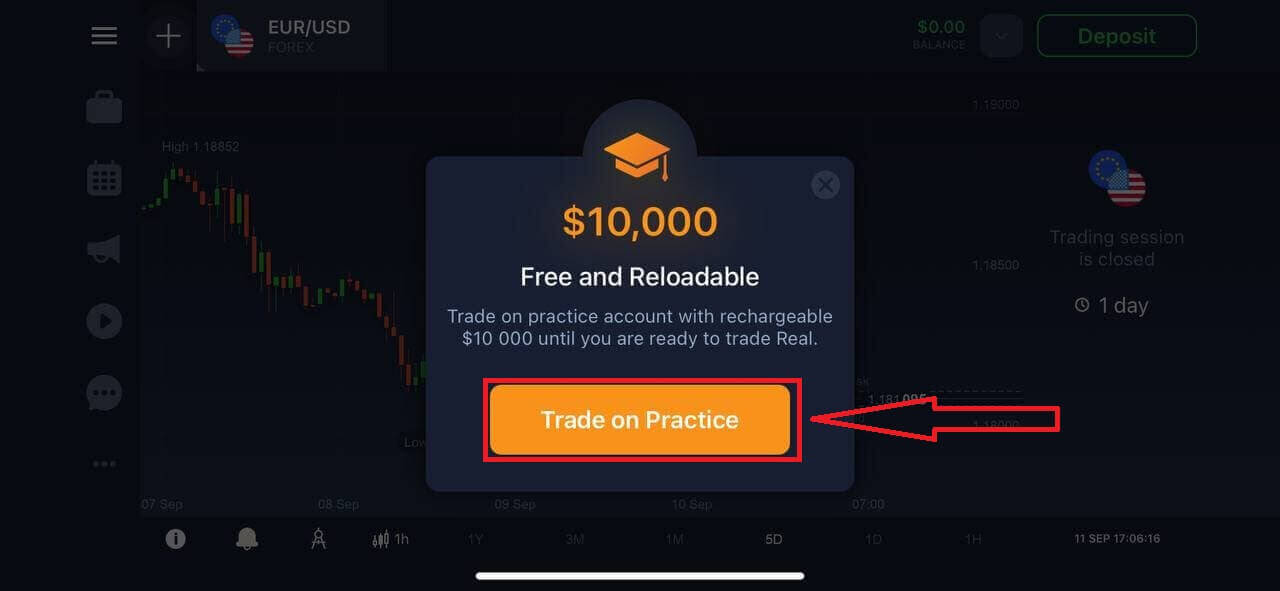
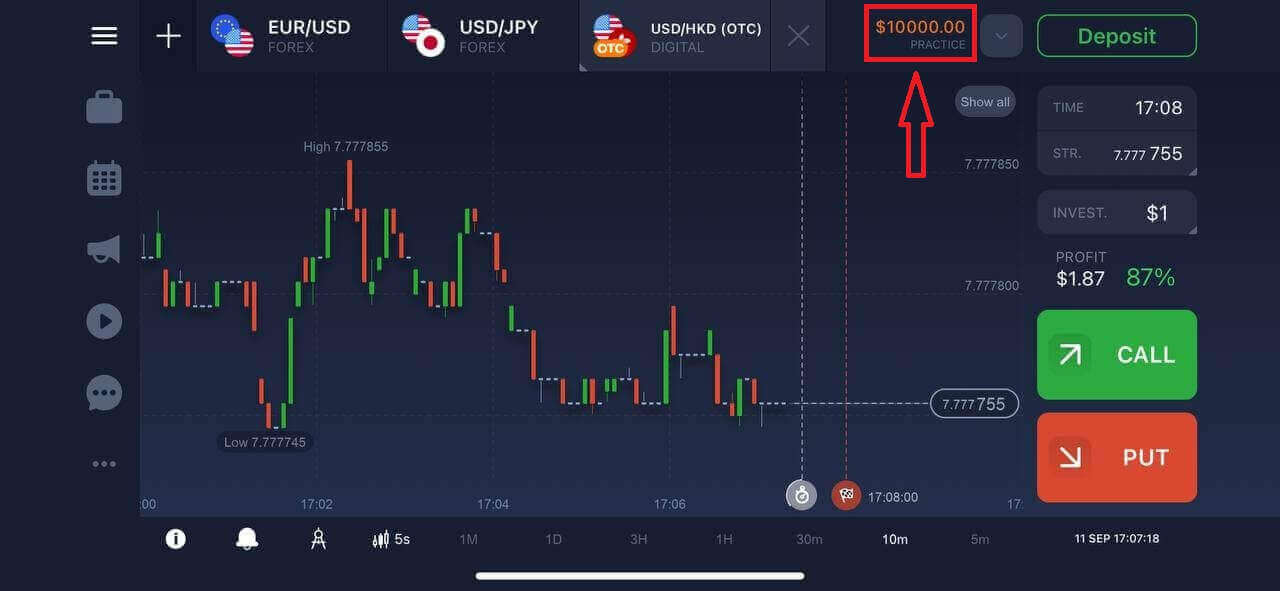
Имате $10 000 в демо сметка.
Регистрирайте се в приложението IQ Option за Android
Ако имате мобилно устройство с Android, ще трябва да изтеглите официалното мобилно приложение IQ Option от Google Play или оттук . Просто потърсете приложението „IQ Option - Онлайн инвестиционна платформа“ и го изтеглете на устройството си. 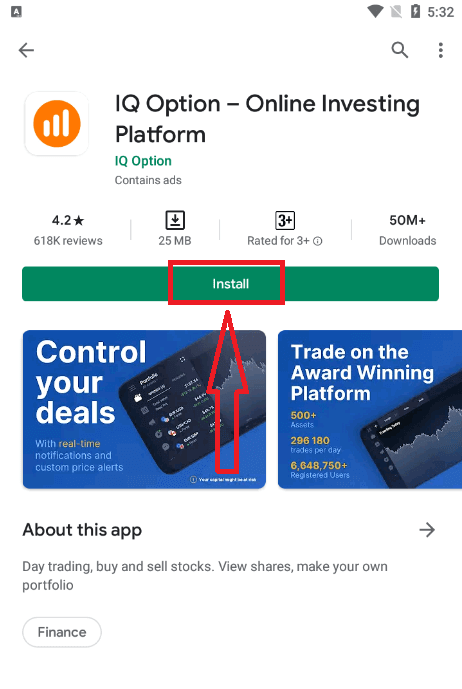
Регистрация за мобилната платформа Android също е налична.
- Въведете валиден имейл адрес.
- Създайте силна парола .
- Изберете държавата си на постоянно пребиваване.
- Проверете „Условия“ и кликнете върху „ Регистрация “.
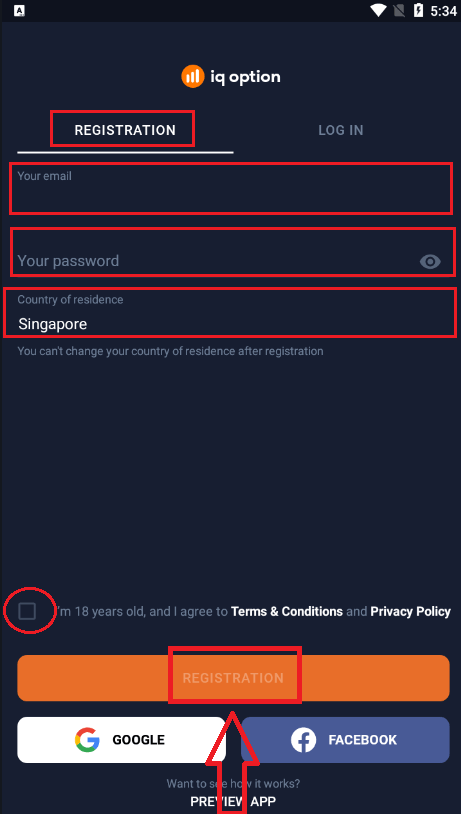
Поздравления! Регистрирахте се успешно, кликнете върху „Търгувайте на практика“ за търговия с демо сметка.
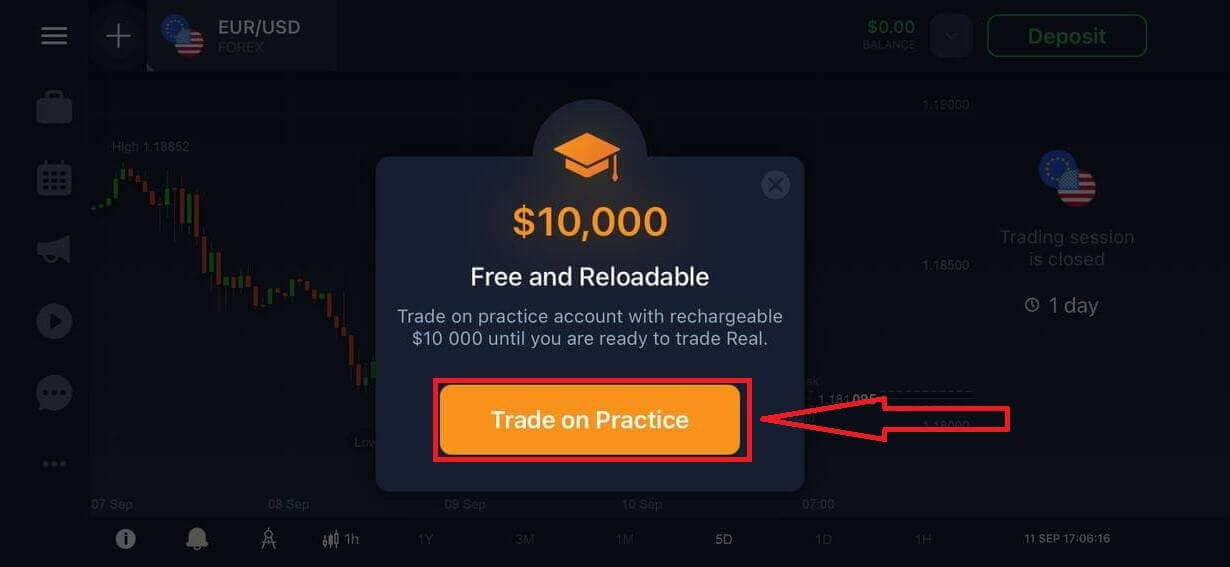
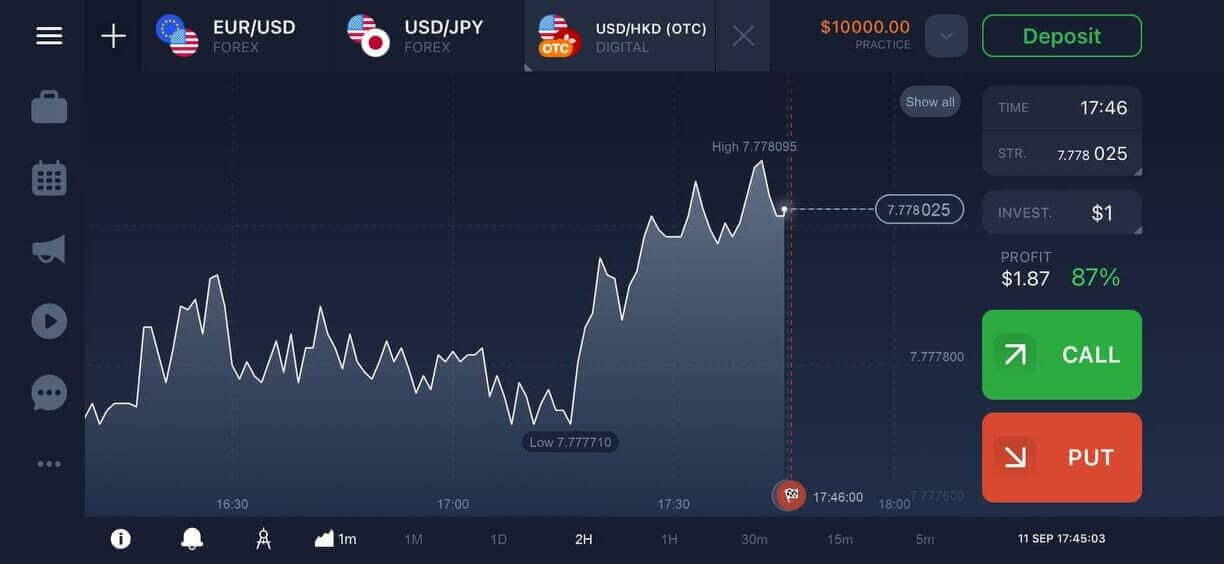
Имате $10 000 в демо сметка.
Регистрирайте акаунт в IQ Option в мобилната уеб версия
Ако искате да търгувате през мобилната уеб версия на платформата за търговия IQ Option, можете лесно да го направите. Първоначално отворете браузъра на мобилното си устройство и посетете уебсайта на брокера.Докоснете бутона „Търгувай сега“ в центъра.
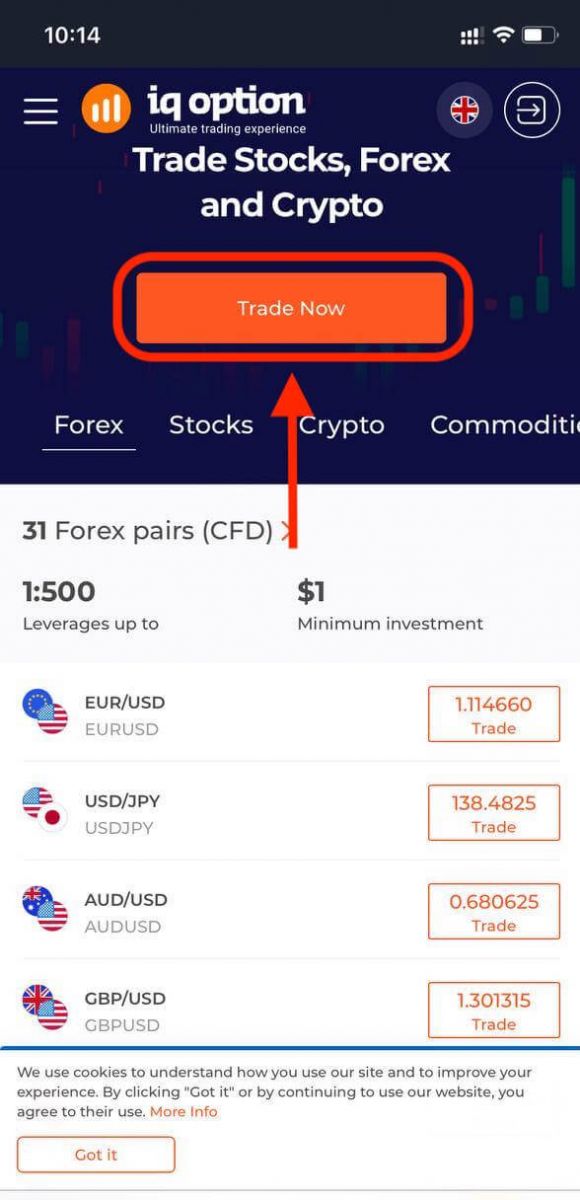
На тази стъпка все още въвеждаме данните: имейл, парола, отметваме „Общи условия“ и докосваме „Отвори безплатна сметка“.
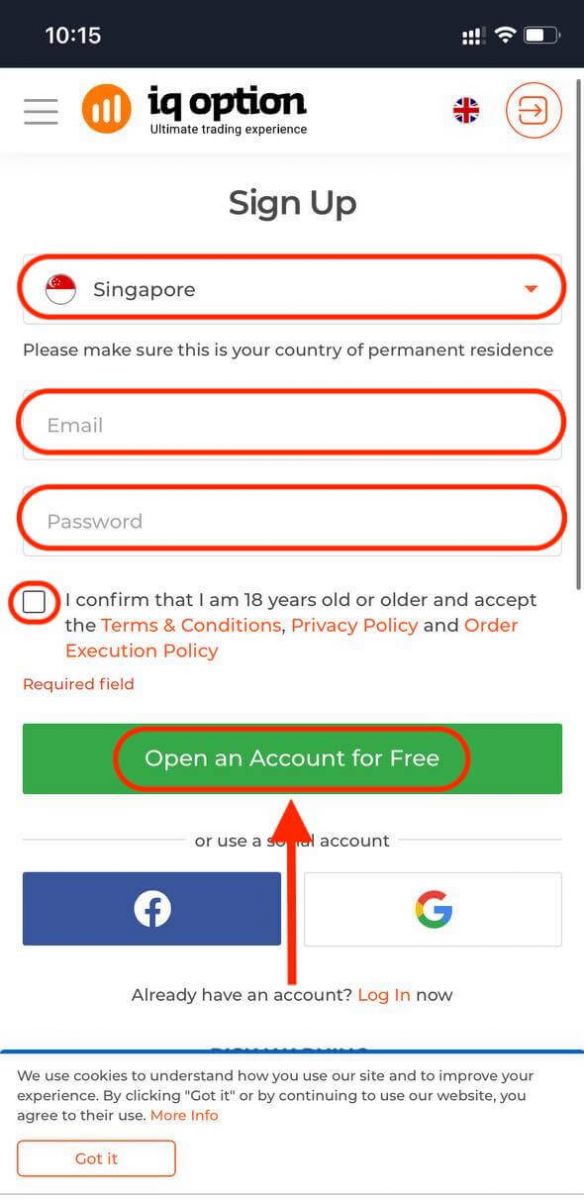
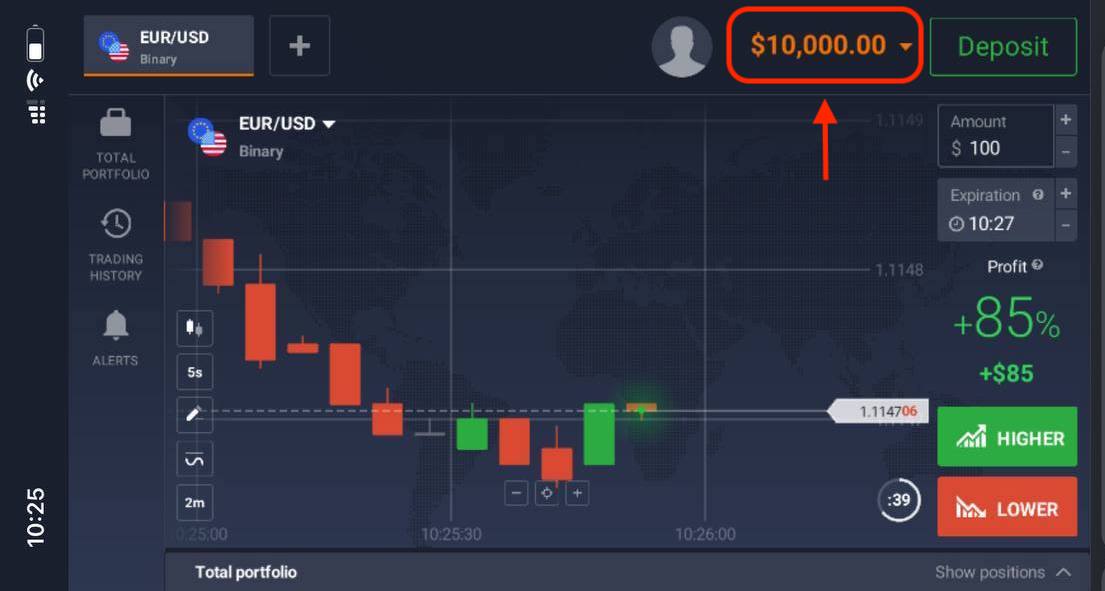
Ето ви! Сега ще можете да търгувате от мобилната уеб версия на платформата. Мобилната уеб версия на платформата за търговия е абсолютно същата като обикновената уеб версия. Следователно, няма да има проблеми с търговията и прехвърлянето на средства.
Имате $10 000 в демо сметка.
Често задавани въпроси (ЧЗВ)
Колко пари мога да спечеля от тренировъчната сметка?
Не можете да получавате печалба от транзакциите, които извършвате в тренировъчната сметка. Получавате виртуални средства и извършвате виртуални транзакции. Предназначена е само за тренировъчни цели. За да търгувате с истински пари, трябва да депозирате средства в реална сметка.
Как да превключвам между тренировъчната сметка и реалната сметка?
За да превключвате между сметки, щракнете върху баланса си в горния десен ъгъл. Уверете се, че сте в търговската зала. Панелът, който се отваря, показва всички ваши сметки: вашата реална сметка и вашата тренировъчна сметка. Щракнете върху сметка, за да я активирате и да можете да я използвате за търговия.
Как да запълня тренировъчната си сметка?
Винаги можете да заредите безплатно пробната си сметка, ако балансът падне под $10 000. Първо, трябва да изберете тази сметка. След това щракнете върху зеления бутон „Депозит“ с две стрелки в горния десен ъгъл. Отваря се прозорец, където можете да изберете коя сметка да заредите: пробната сметка или реалната.
Имате ли приложения за компютър, iOS или Android?
Да, имаме! А на компютри платформата реагира по-бързо в приложението за Windows и Mac OS. Защо е по-бързо да се търгува в приложението? Уебсайтът е по-бавен в актуализирането на движенията на графиката, защото браузърът не използва наличните WebGL възможности за максимално използване на ресурсите на видеокартата на компютъра. Приложението няма това ограничение, така че актуализира графиката почти мигновено. Предлагаме и приложения за iOS и Android. Можете да намерите и изтеглите приложенията на нашата страница за изтегляне. Ако версия на приложението не е налична за вашето устройство, все още можете да търгувате, използвайки уебсайта на IQ Option.
Как мога да защитя акаунта си?
За да защитите акаунта си, използвайте двуетапно удостоверяване. Всеки път, когато влизате в платформата, системата ще изисква да въведете специален код, изпратен на вашия телефонен номер. Можете да активирате опцията в Настройки. Как да депозирате пари в IQ Option
Можете да депозирате, използвайки дебитна или кредитна карта (Visa, Mastercard), интернет банкиране или електронен портфейл като Skrill , Neteller , Webmoney и други електронни портфейли.Минималният депозит е 10 USD/GBP/EUR. Ако банковата ви сметка е в различна валута, средствата ще бъдат конвертирани автоматично.
Много от нашите трейдъри предпочитат да използват електронни портфейли вместо банкови карти, защото тегленията са по-бързи.
Депозит чрез банкови карти (Visa / Mastercard)
1. Посетете уебсайта или мобилното приложение на IQ Option .2. Влезте в търговската си сметка.
3. Кликнете върху бутона „Депозит“.
Ако сте на началната ни страница, натиснете бутона „Депозит“ в горния десен ъгъл на главната страница на уебсайта.
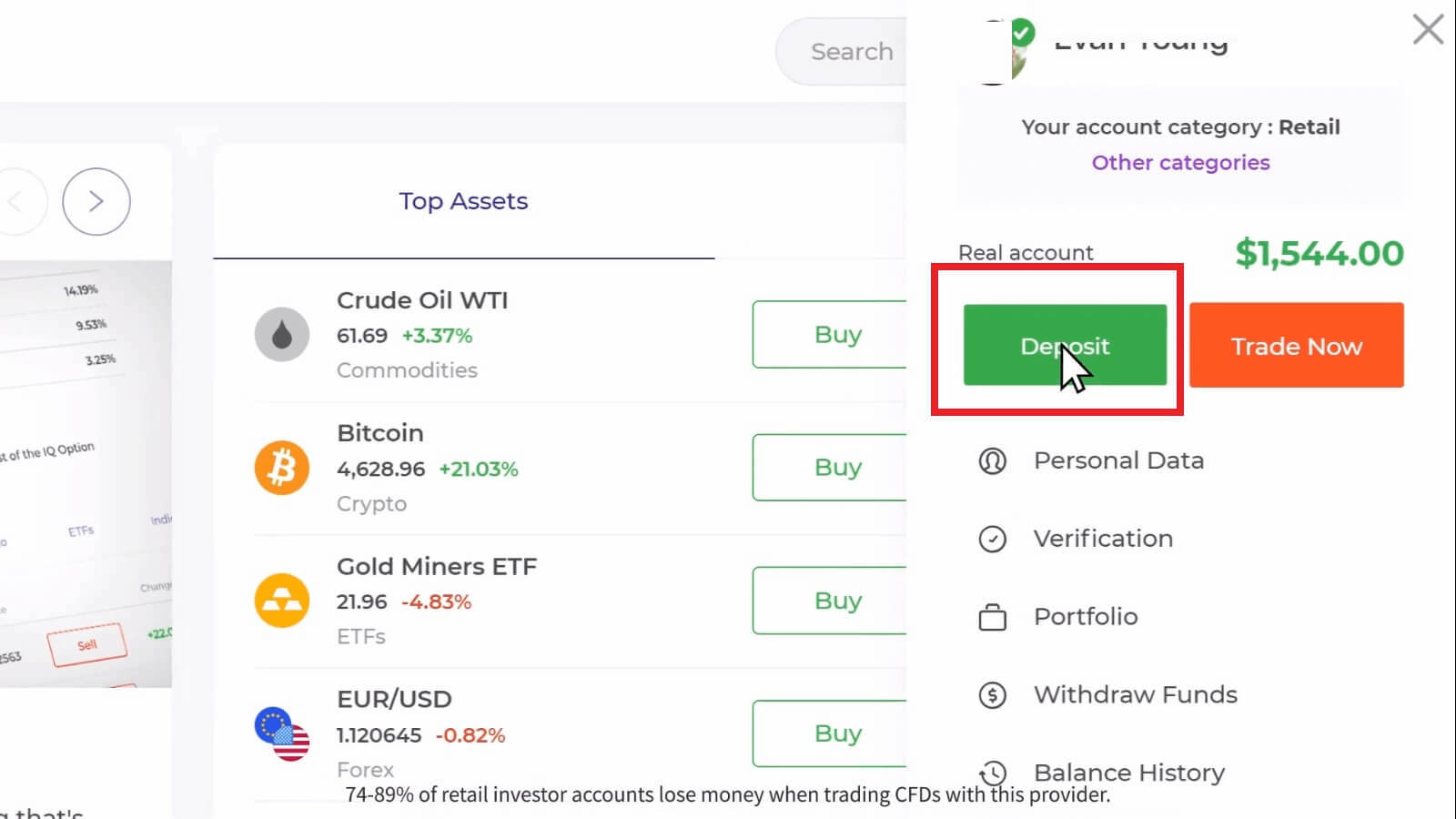

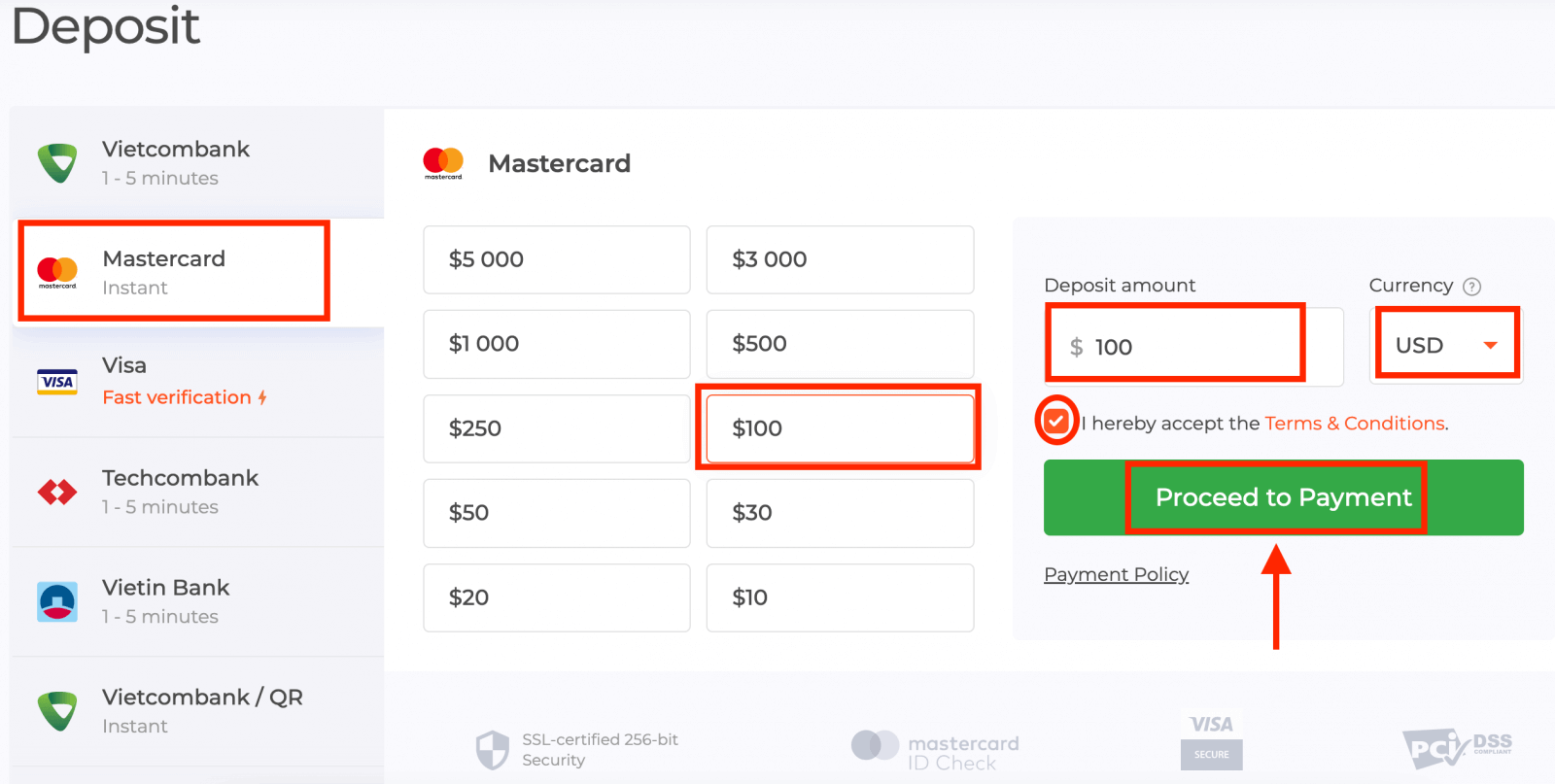
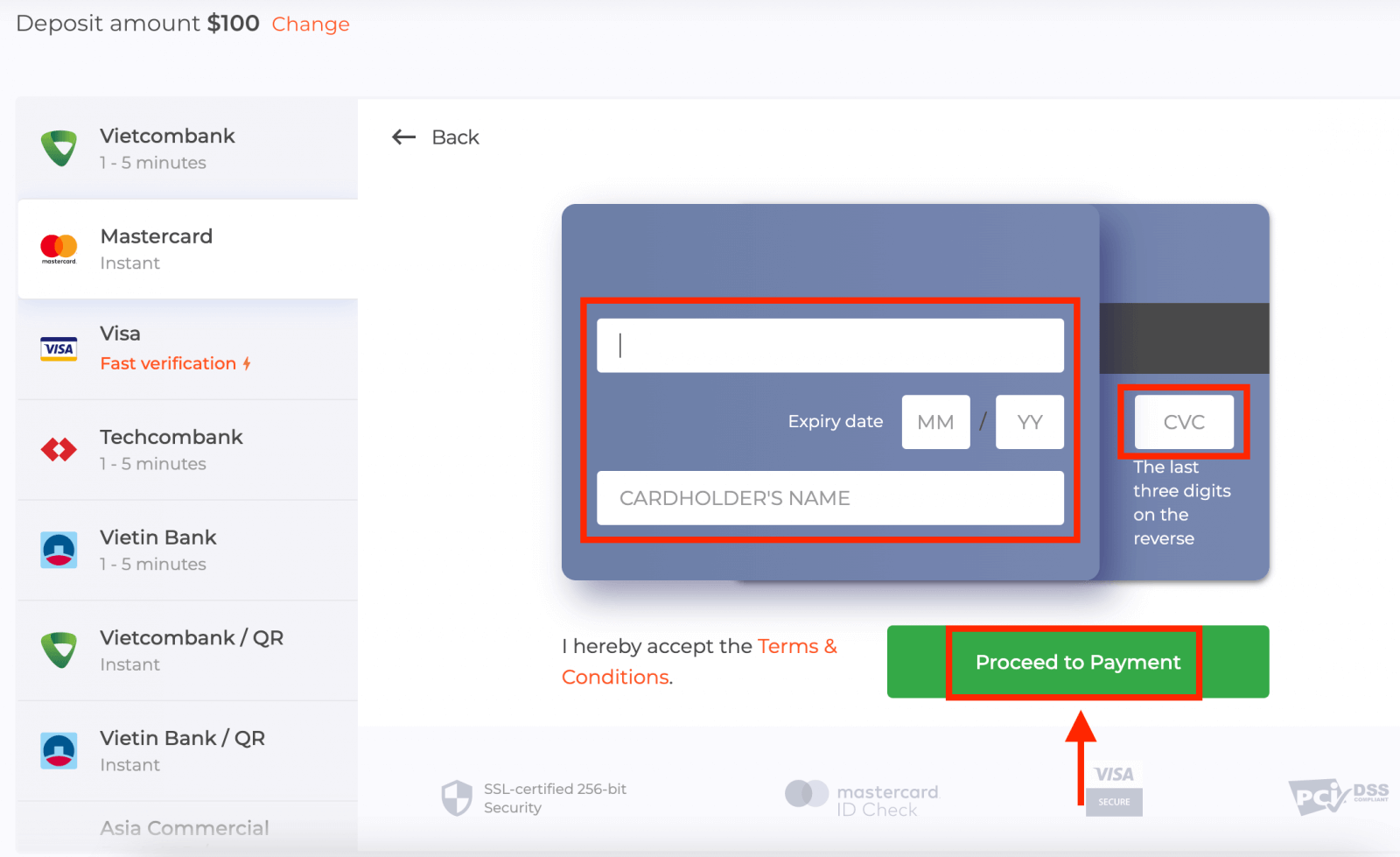
Изберете метода на плащане „Mastercard“, въведете сумата за депозит ръчно или изберете от списъка и кликнете върху „Продължи към плащане“.
5. Ще бъдете пренасочени към нова страница, където ще бъдете помолени да въведете номера на картата си, името на картодържателя и CVV кода.Методите на плащане, достъпни за читателя, може да са различни. За най-актуалния списък с наличните методи на плащане, моля, вижте платформата за търговия на IQ Option.
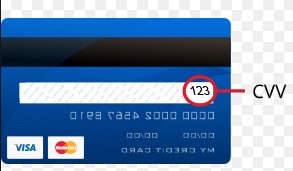
CVV или СVC кодът е 3-цифрен код, който се използва като защитен елемент по време на онлайн транзакции. Той е написан на реда за подпис на гърба на картата ви. Изглежда както е показано по-долу.
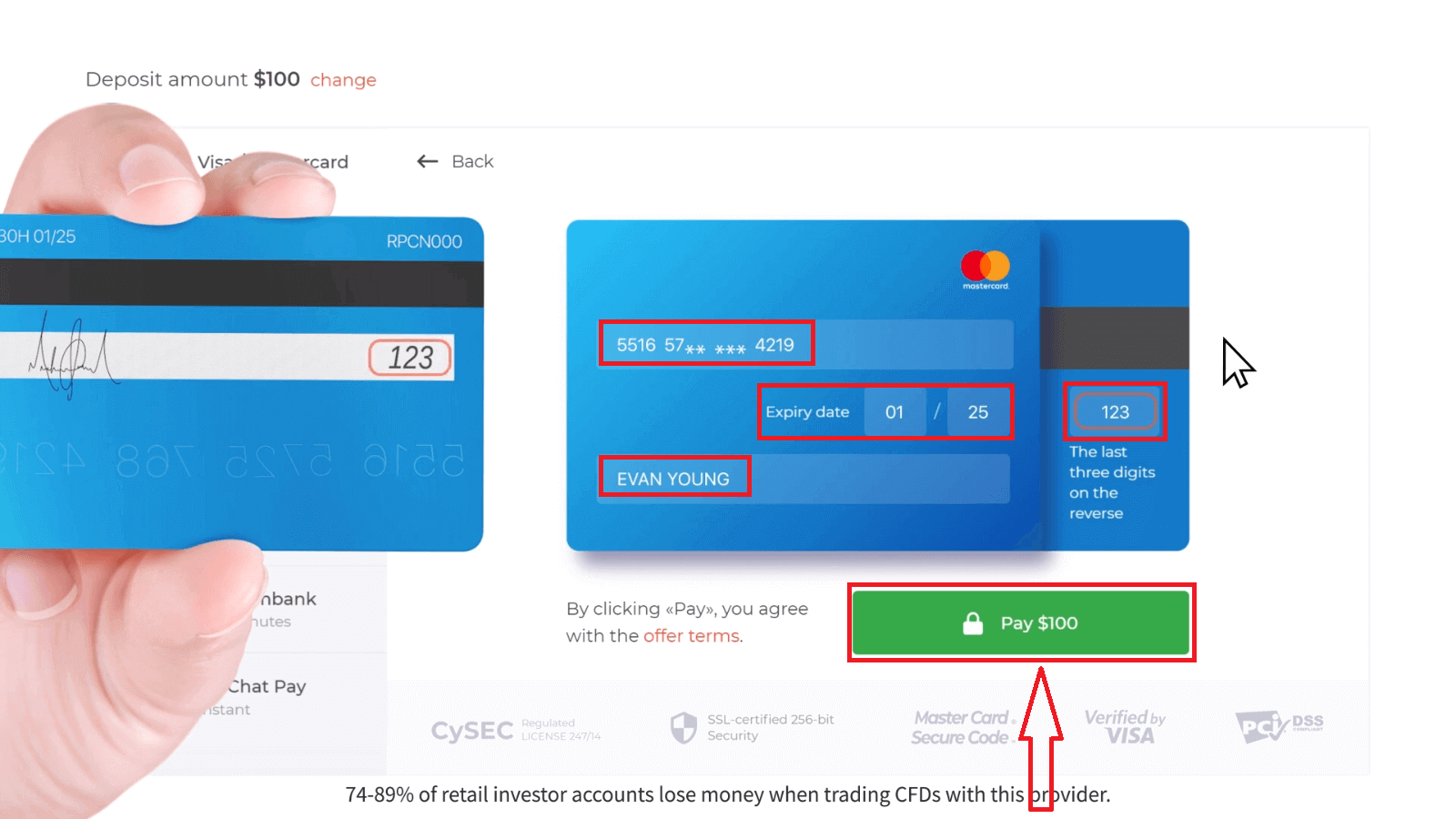
За да завършите транзакцията, натиснете бутона „Плати“.
На новоотворената страница въведете 3D secure кода (еднократна парола, генерирана за мобилния ви телефон, която потвърждава сигурността на онлайн транзакцията) и натиснете бутона „Потвърди“.
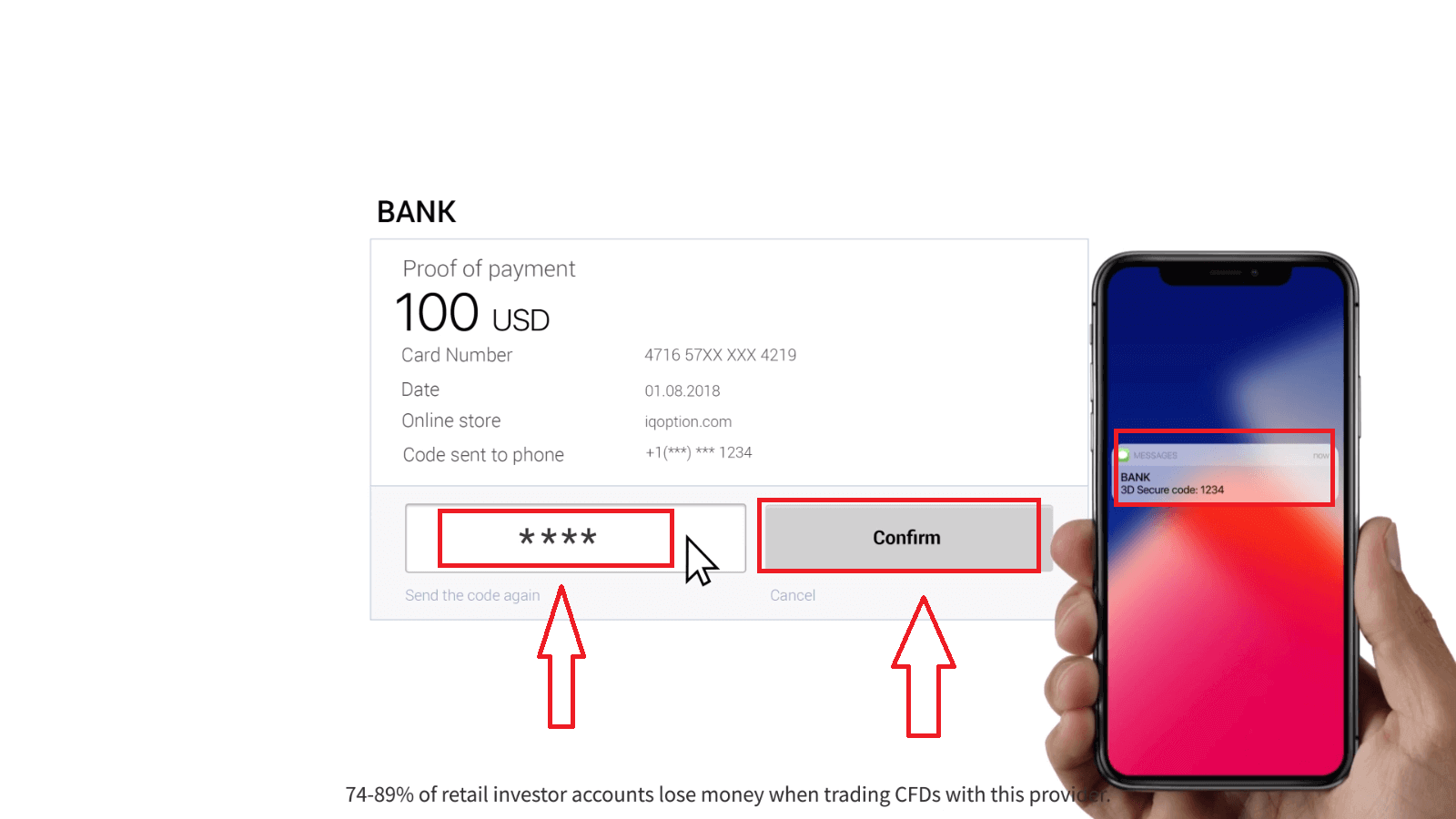
Ако транзакцията ви е завършена успешно, ще се появи прозорец за потвърждение и средствата ви ще бъдат кредитирани незабавно в сметката ви.
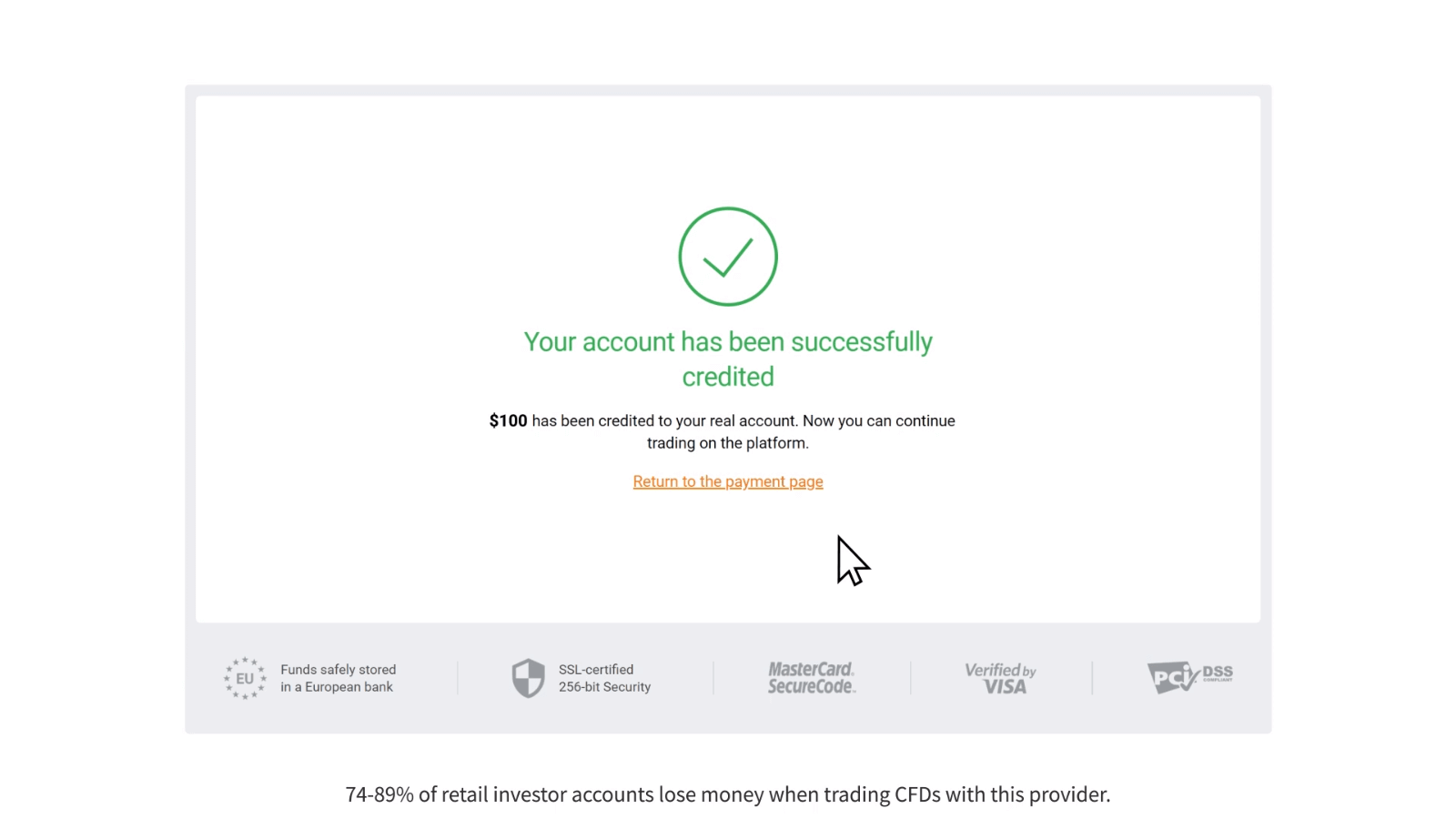
Когато правите депозит, банковата ви карта се свързва с вашия акаунт по подразбиране. Следващия път, когато правите депозит, няма да е необходимо да въвеждате данните си отново. Ще трябва само да изберете необходимата карта от списъка.
Депозит чрез интернет банкиране
1. Кликнете върху бутона „Депозит“.Ако сте на нашата начална страница, натиснете бутона „Депозит“ в горния десен ъгъл на главната страница на уебсайта.
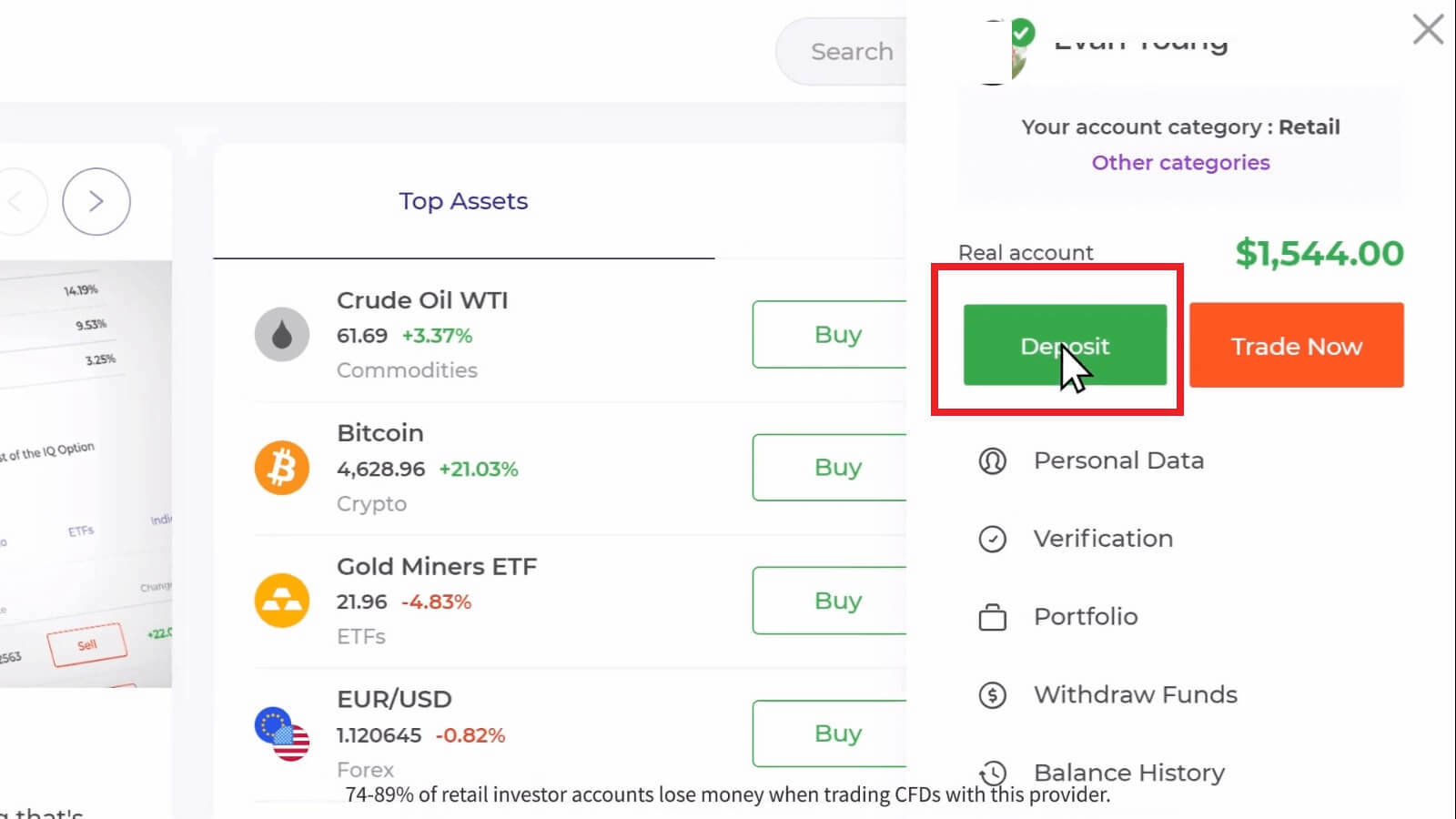
Ако сте в търговската зала, натиснете зеления бутон „Депозит“. Този бутон се намира в горния десен ъгъл на страницата.

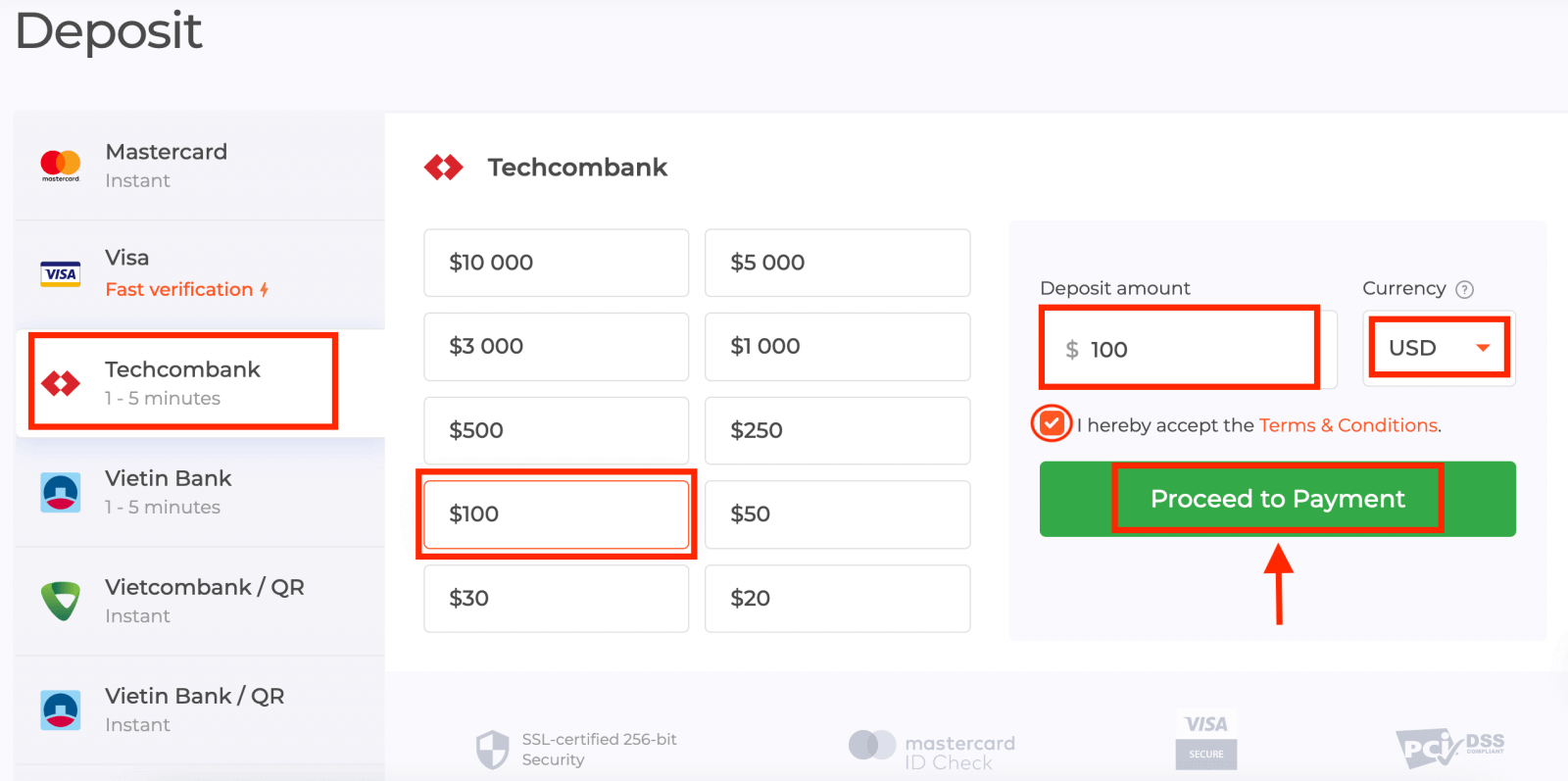
2. Изберете банката, в която искате да депозирате (в нашия случай това е Techcombank), след което можете да въведете сумата на депозита ръчно или да изберете от списъка и да натиснете „Продължете към плащането“.
Въведете потребителското име и паролата за банковата си сметка и кликнете върху бутона „Продължи“.
Забележка : трябва да завършите операцията в рамките на 360 секунди. 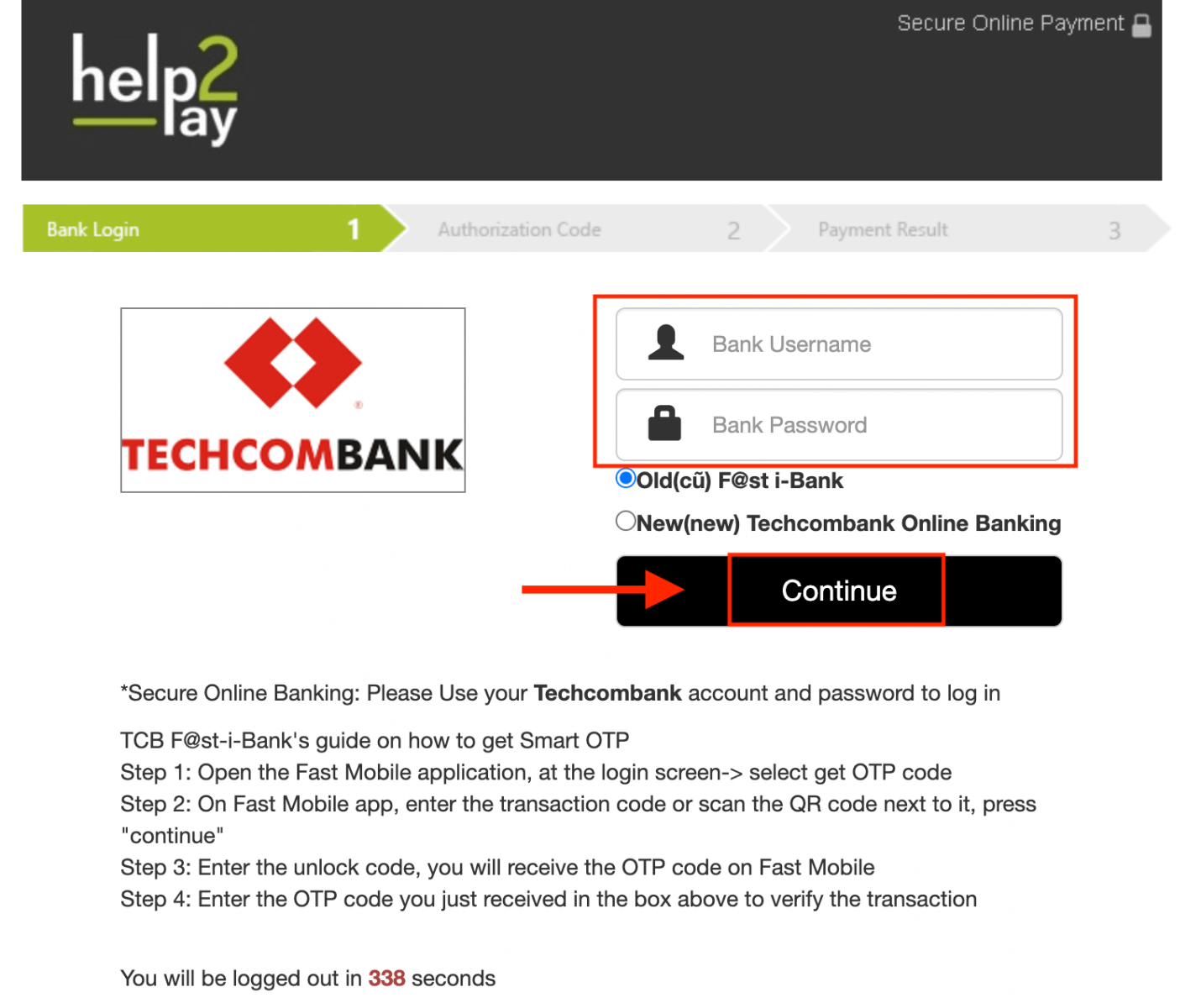
3. Моля, изчакайте, докато системата се свърже с банковата ви сметка и не затваряйте този прозорец.
4. След това ще видите идентификационния номер на транзакцията, който ще ви помогне да получите OTP кода на телефона си.
Много е лесно да получите OTP кода:
- Кликнете върху бутона „Вземете OTP кода“.
- Въведете идентификационния номер на транзакцията и кликнете върху бутона „Потвърди“.
- получите OTP кода.
5. Ако плащането е било успешно, ще бъдете пренасочени към следващата страница с посочени сумата на плащането, датата и идентификационния номер на транзакцията.
Депозит чрез електронни портфейли (Neteller, Skrill, Advcash, WebMoney, Perfect Money)
1. Посетете уебсайта или мобилното приложение на IQ Option.2. Влезте в търговската си сметка.
3. Кликнете върху бутона „Депозит“.
Ако сте на началната ни страница, натиснете бутона „Депозит“ в горния десен ъгъл на главната страница на уебсайта.
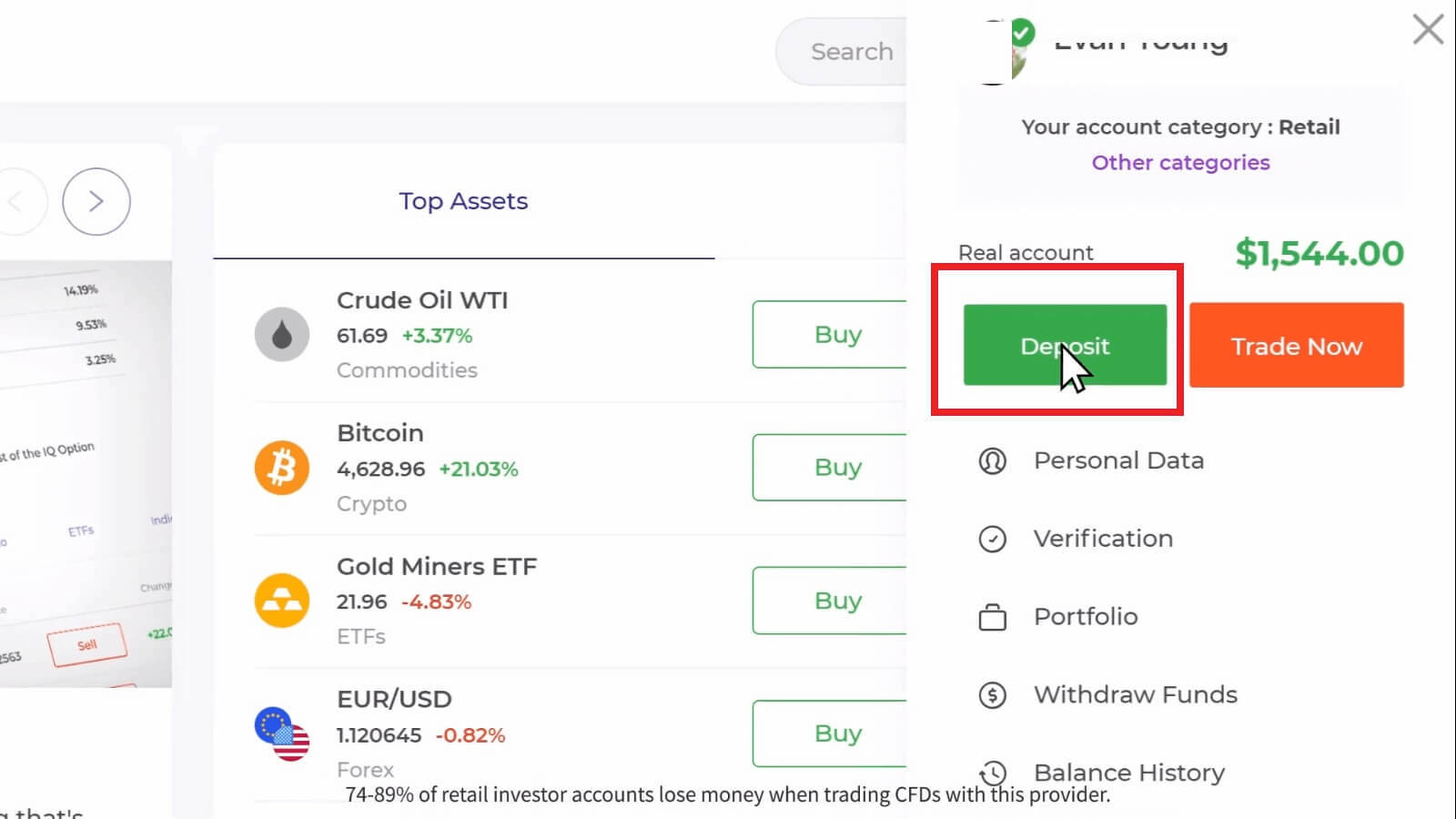
Ако сте в търговската зала, натиснете зеления бутон „Депозит“. Този бутон се намира в горния десен ъгъл на страницата.

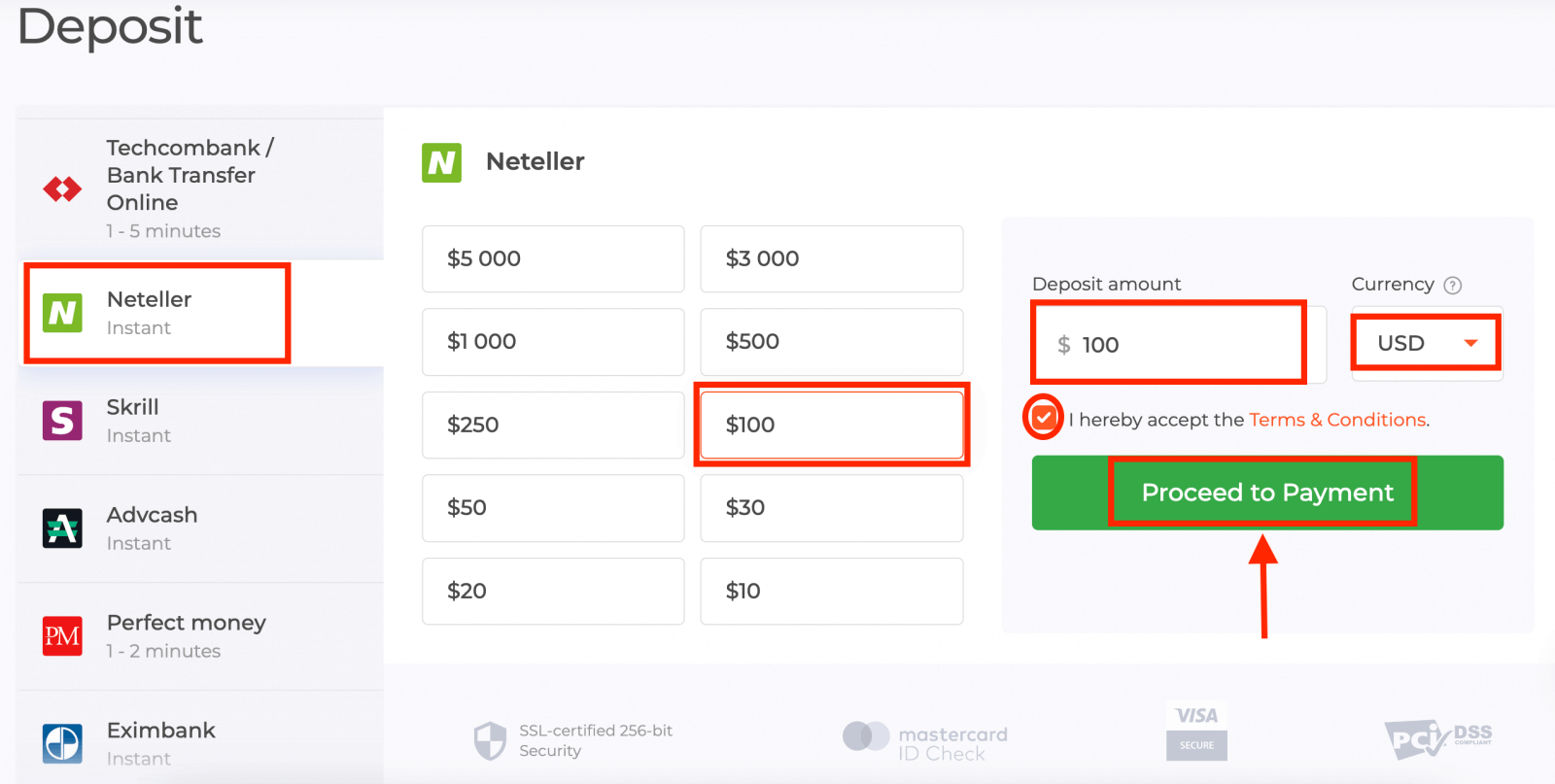
4. Изберете метод на плащане „Neteller“, след което можете да въведете сума за депозит ръчно или да изберете такава от списъка и да натиснете „Продължете към плащане“.
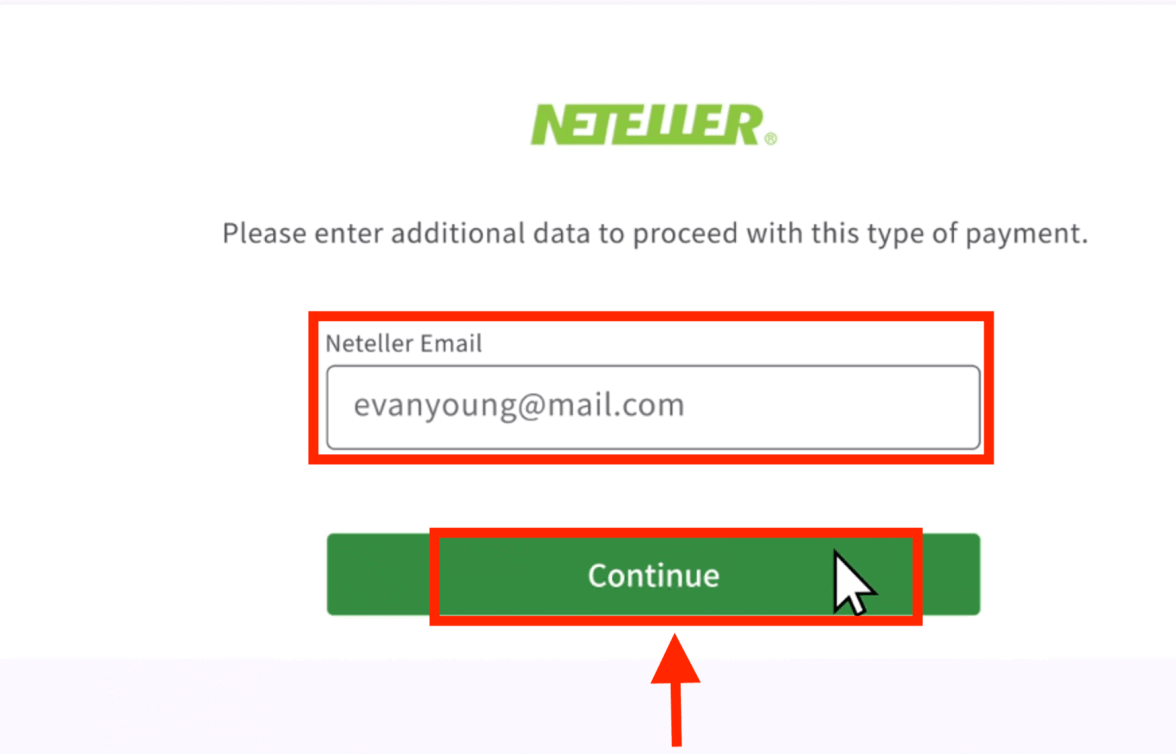
5. Въведете имейл адреса, който сте използвали за регистрация в Neteller, и натиснете „Продължи“.Минималният депозит е 10 USD/GBP/EUR. Ако банковата ви сметка е в различна валута, средствата ще бъдат конвертирани автоматично.
6. Сега въведете паролата за вашия Neteller акаунт, за да влезете, и натиснете „Продължи“.
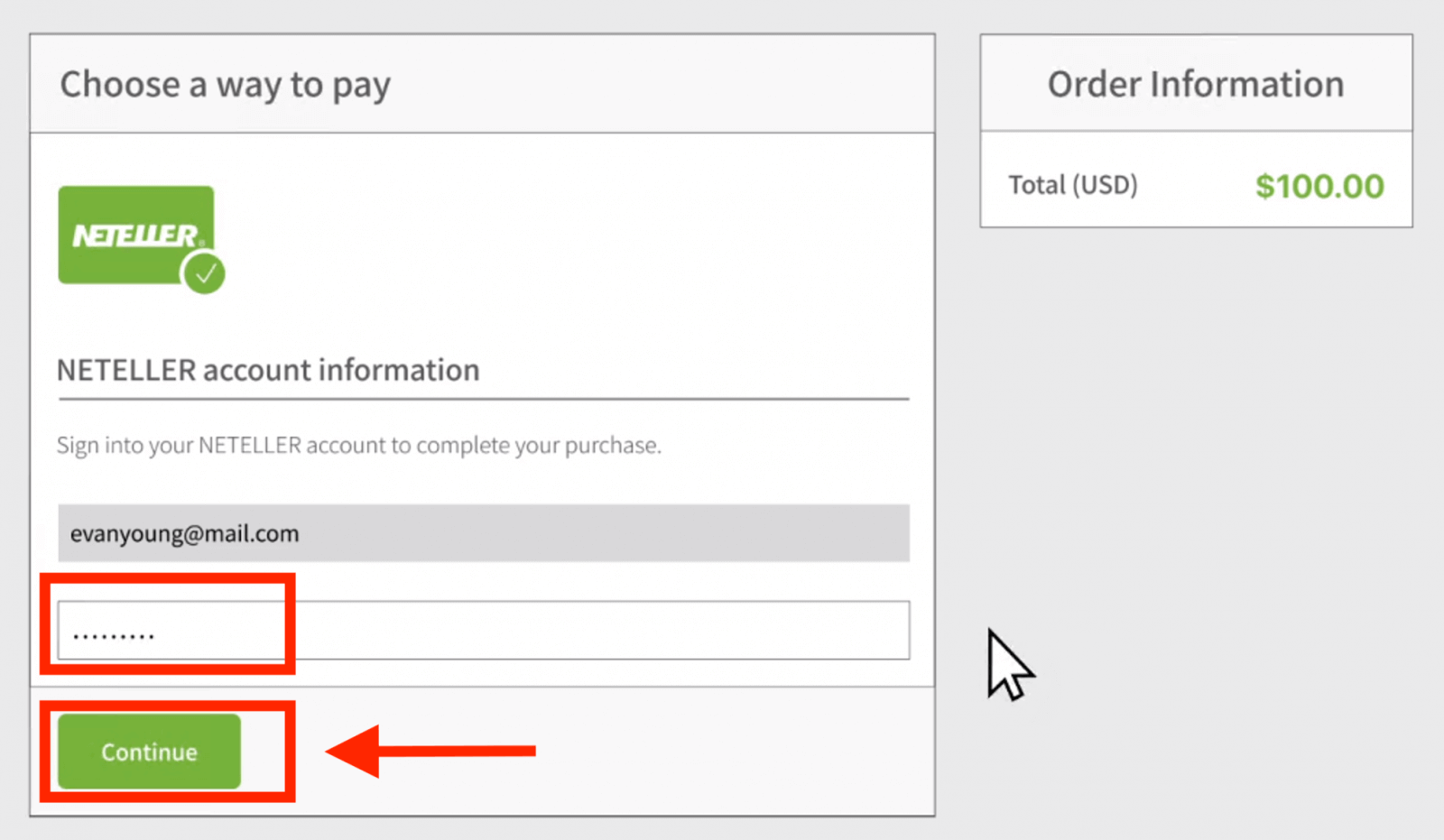
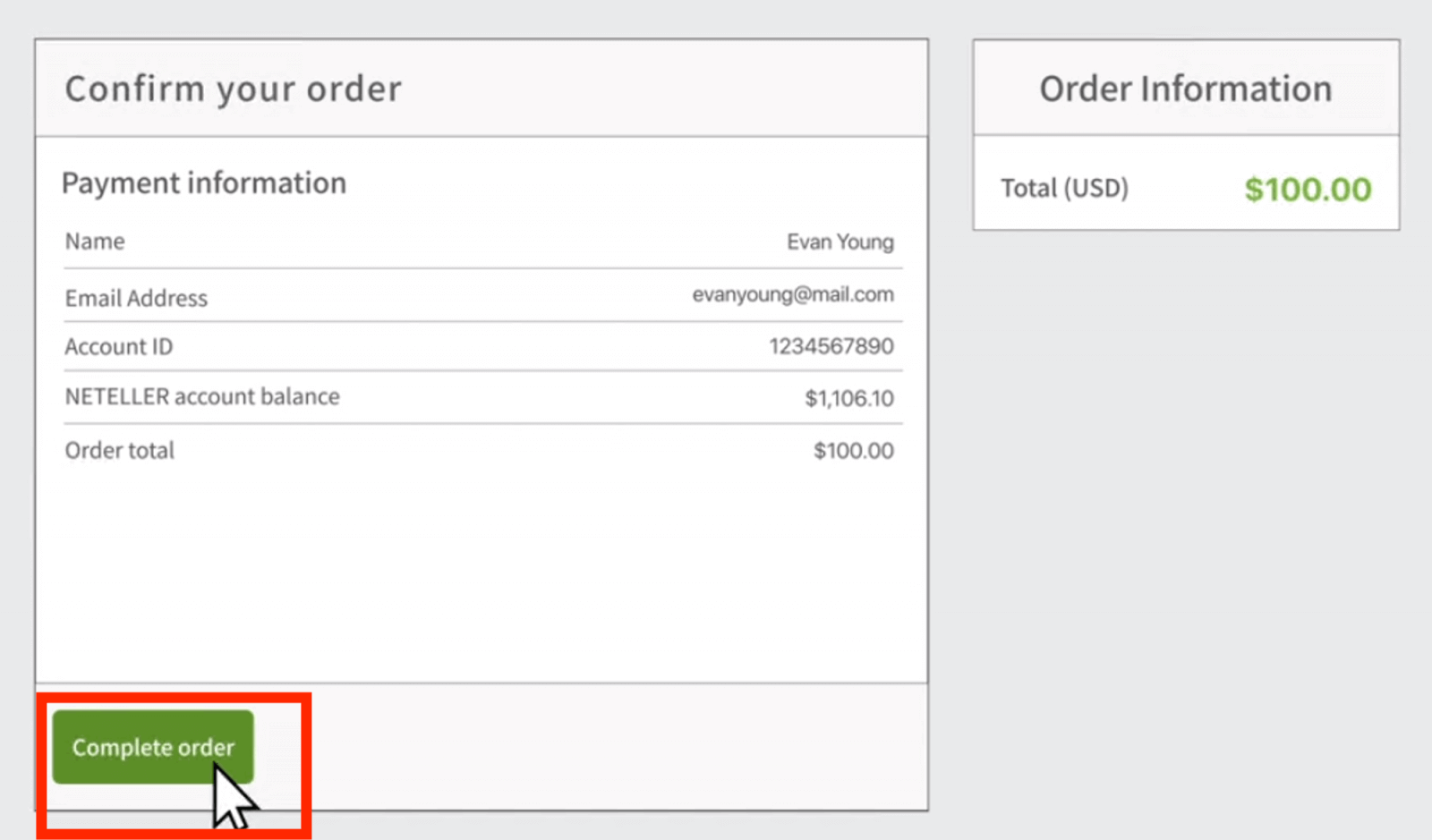
7. Проверете информацията за плащане и кликнете върху „Завършване на поръчката“.
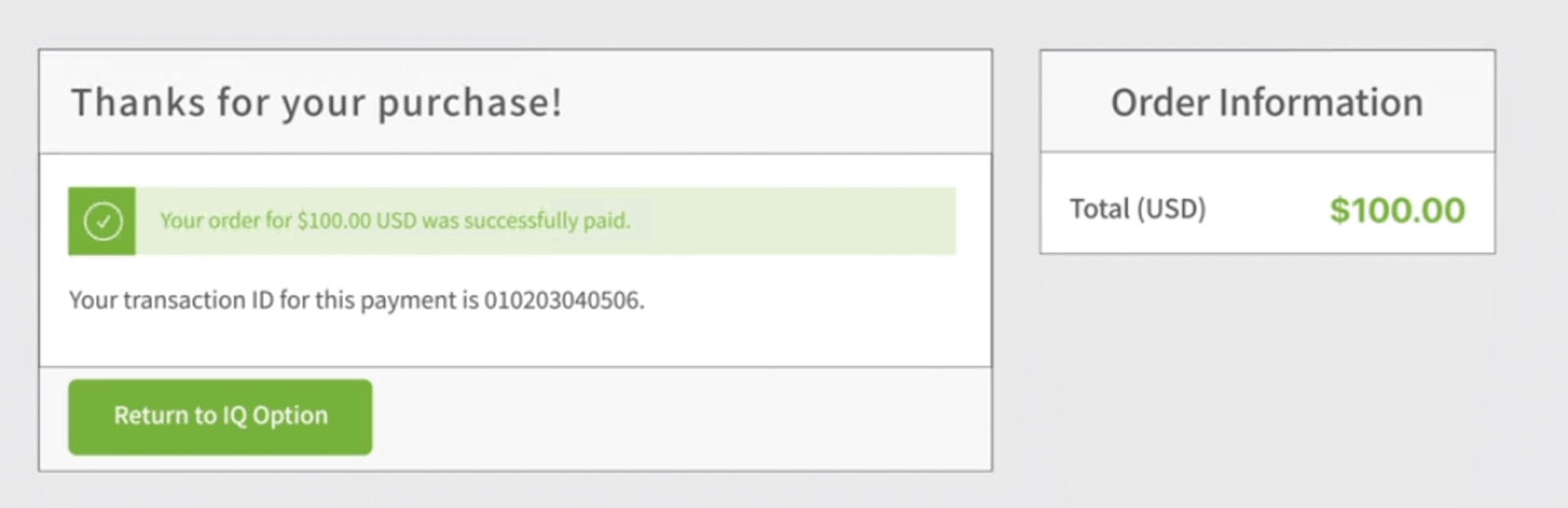
8. След като транзакцията ви е завършена успешно, ще се появи прозорец за потвърждение.
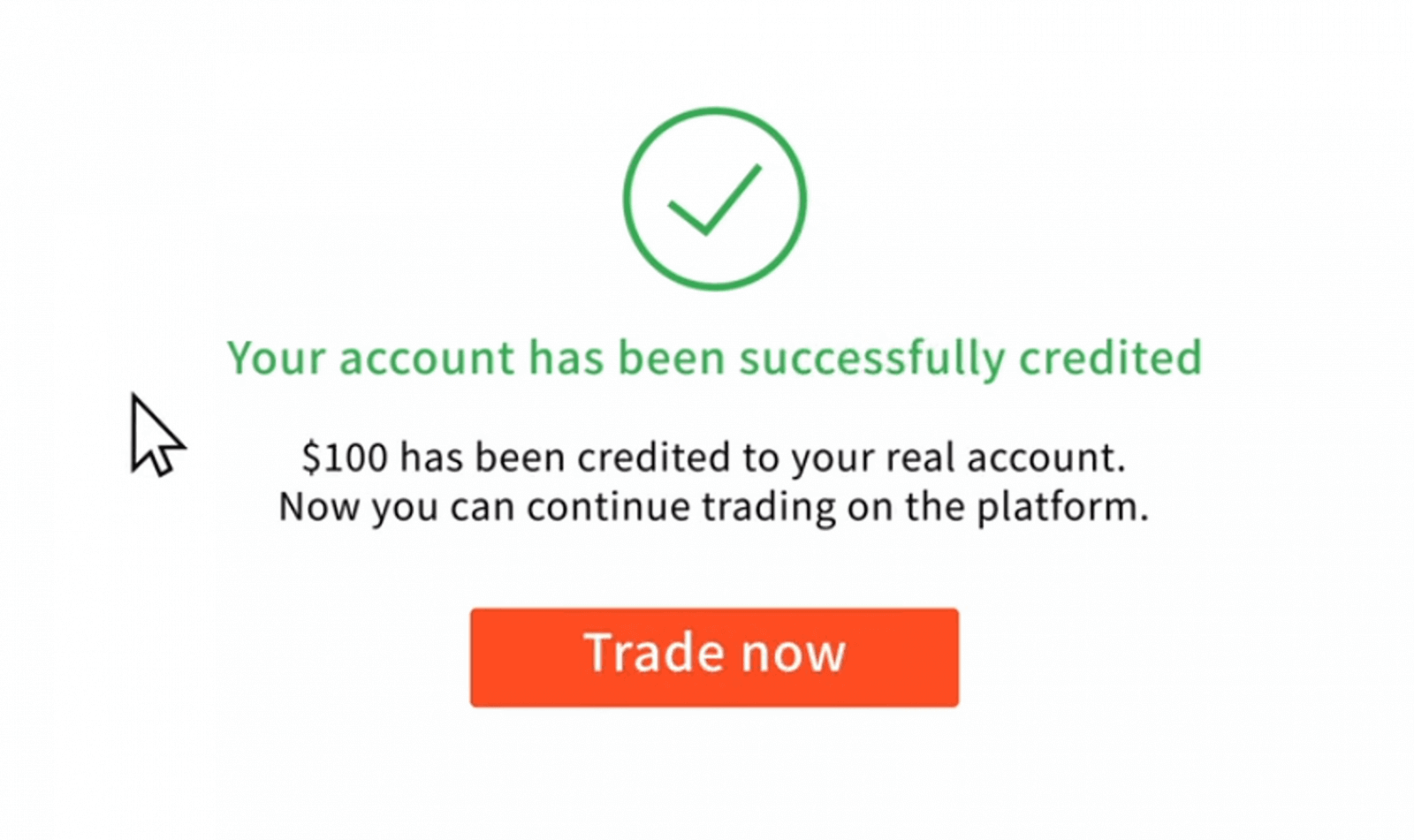
Средствата ви ще бъдат кредитирани към реалния ви баланс незабавно.
Къде са ми парите? Депозит беше направен автоматично в сметката ми.
Компанията IQ Option не може да дебитира сметката ви без ваше разрешение.Моля, уверете се, че трета страна няма достъп до банковата ви сметка или електронен портфейл.
Възможно е също така да имате няколко акаунта на нашия уебсайт.
Ако има вероятност някой да е получил достъп до акаунта ви на платформата, променете паролата си в настройките.
Често задавани въпроси (ЧЗВ)
Колко време отнема платеното от мен boleto да бъде кредитирано в сметката ми?
Болетотата се обработват и кредитират във вашия IQ Option акаунт в рамките на 2 работни дни. Моля, обърнете внимание, че имаме различни болетота и те обикновено се различават само по минималното време за обработка, което е 1 час за бързите болетота и 1 ден за останалите версии. Не забравяйте: работните дни са само от понеделник до петък.
Платих с бързо болето и то не дойде в сметката ми в рамките на 24 часа. Защо не?
Моля, обърнете внимание, че максималното време за обработка на boleto, дори и най-бързата, е 2 работни дни! Следователно, това означава, че има потенциален проблем само ако този срок е изтекъл. Обичайно е някои да бъдат кредитирани бързо, а други не. Моля, просто изчакайте! Ако крайният срок е изтекъл, препоръчваме да се свържете с нас чрез поддръжката.
Колко време отнема депозитът, който направих чрез банков превод, да пристигне в сметката ми?
Стандартният максимален срок за банкови преводи е 2 работни дни, като може да отнеме и по-малко. Въпреки това, както някои банкови преводи (boleto) се обработват за по-кратко време, други може да се нуждаят от цялото време на срока. Най-важното е да направите превода от ваша собствена сметка и да подадете заявка през уебсайта/приложението, преди да го направите!
Каква е тази 72-часова грешка?
Това е нова система за борба с прането на пари (AML), която внедрихме. Ако депозирате чрез Boleto, трябва да изчакате до 72 часа, преди да извършите теглене. Обърнете внимание, че другите методи не са засегнати от тази промяна.
Мога ли да депозирам, използвайки чужда сметка?
Не. Всички депозитни средства трябва да принадлежат на вас, както и собствеността върху картите, CPF и други данни, както е посочено в нашите Общи условия.
Ами ако искам да променя валутата на сметката си?
Можете да зададете валутата само веднъж, когато правите първия опит за депозит. Няма да можете да промените валутата на реалната си търговска сметка, така че, моля, уверете се, че сте избрали правилната, преди да кликнете върху „Продължи към плащането“.
Можете да депозирате във всяка валута и тя ще бъде автоматично конвертирана в избраната от вас.
Дебитни и кредитни карти. Мога ли да депозирам чрез кредитна карта?
Можете да използвате всяка дебитна или кредитна карта Visa, Mastercard или Maestro (само с CVV) за депозиране и теглене на пари, с изключение на Electron. Картата трябва да е валидна и регистрирана на ваше име, както и да поддържа международни онлайн транзакции.
Как мога да прекратя връзката на картата си?
Ако искате да прекратите връзката на картата си, моля, кликнете върху „Прекратяване на връзката на картата“ точно под бутона „Плащане“, когато правите новия си депозит.
Какво е 3DS?
Функцията 3-D Secure е специален метод за обработка на транзакции. Когато получите SMS известие от вашата банка за онлайн транзакция, това означава, че функцията 3D Secure е включена. Ако не получите SMS съобщение, свържете се с вашата банка, за да я активирате.
Имам проблеми с депозирането чрез карта
Използвайте компютъра си, за да депозирате и би трябвало да работи веднага! Изчистете временните интернет файлове (кеш и бисквитки) от браузъра си. За да направите това, натиснете CTRL+SHIFT+DELETE, изберете периода от време ALL и изберете опцията за почистване. Опреснете страницата и вижте дали нещо се е променило. За пълни инструкции вижте тук . Можете също да опитате да използвате друг браузър или друго устройство.
Депозитите може да бъдат отказани, ако сте въвели грешен 3-D Secure код (еднократният код за потвърждение, изпратен от банката). Получихте ли код чрез SMS съобщение от банката си? Моля, свържете се с банката си, ако не сте получили такъв.
Това може да се случи, ако полето „държава“ е празно във вашата информация. В този случай системата не знае кой метод на плащане да предложи, тъй като наличните методи се различават в зависимост от държавата. Въведете държавата си на пребиваване и опитайте отново.
Някои депозити може да бъдат отказани от банката ви, ако имат ограничения за международни плащания. Моля, свържете се с банката си и проверете тази информация на тяхна страна.
Винаги сте добре дошли да правите депозити от електронен портфейл.
Поддържаме следните: Skrill , Neteller .
Можете лесно да се регистрирате безплатно при всеки от тях онлайн и след това да използвате банковата си карта, за да добавяте пари към електронния портфейл.