IQ Option Logg på og ta ut midler: Påloggingstrinn og utbetalingsregler
Skrevet av

Netthandelsplattformforsker og guideskribent
Forsker på meglerplattformer og handelskontoSystemer.
Låst ute når du trenger å ta ut penger? Sikker pålogging og utbetalingsregler er de vanligste sperringene for IQ Option-brukere som prøver å få tilgang til pengene sine. Problemer som glemte passord, enhets- eller øktgrenser, forespørsler om tofaktorautentisering, ufullstendig identitetsbekreftelse og feilaktige betalingsdestinasjoner forsinker ofte uttak. Uttak kan også holdes mens plattformen fullfører AML-sjekker eller når den opprinnelige innskuddsmetoden ikke er tilgjengelig for utbetaling – å vite at disse triggerne hjelper til med å unngå unødvendige forsinkelser.
Nedenfor finner du kortfattede, praktiske trinn for å logge på sikkert, gjenopprette tilgang og sende inn en uttaksforespørsel på IQ Option. Jeg dekker nødvendige bekreftelsesdokumenter, minimums- og maksimumsutbetalingsregler, typiske behandlingstider etter betalingstype, og hva du skal gjøre hvis et uttak fortsatt venter eller blir avvist. Du vil også få feilsøkingstips for mislykkede overføringer, veiledning om bruk av samme betalingskilde for raskere utbetalinger, og når du skal eskalere til støtte med klare bevis for raskere løsning.
Nedenfor finner du kortfattede, praktiske trinn for å logge på sikkert, gjenopprette tilgang og sende inn en uttaksforespørsel på IQ Option. Jeg dekker nødvendige bekreftelsesdokumenter, minimums- og maksimumsutbetalingsregler, typiske behandlingstider etter betalingstype, og hva du skal gjøre hvis et uttak fortsatt venter eller blir avvist. Du vil også få feilsøkingstips for mislykkede overføringer, veiledning om bruk av samme betalingskilde for raskere utbetalinger, og når du skal eskalere til støtte med klare bevis for raskere løsning.
Slik logger du deg på IQ Option
Hvordan logger jeg meg på en IQ Option-konto?
- Gå til IQ Option-appen eller nettstedet for mobil .
- Klikk på « Logg inn ».
- Skriv inn e-postadressen og passordet ditt .
- Klikk på den grønne knappen « Logg inn ».
- Hvis du har glemt e-postadressen din , kan du logge inn med « Google » eller « Facebook ».
- Hvis du har glemt passordet, klikker du på « Glemt passord ».
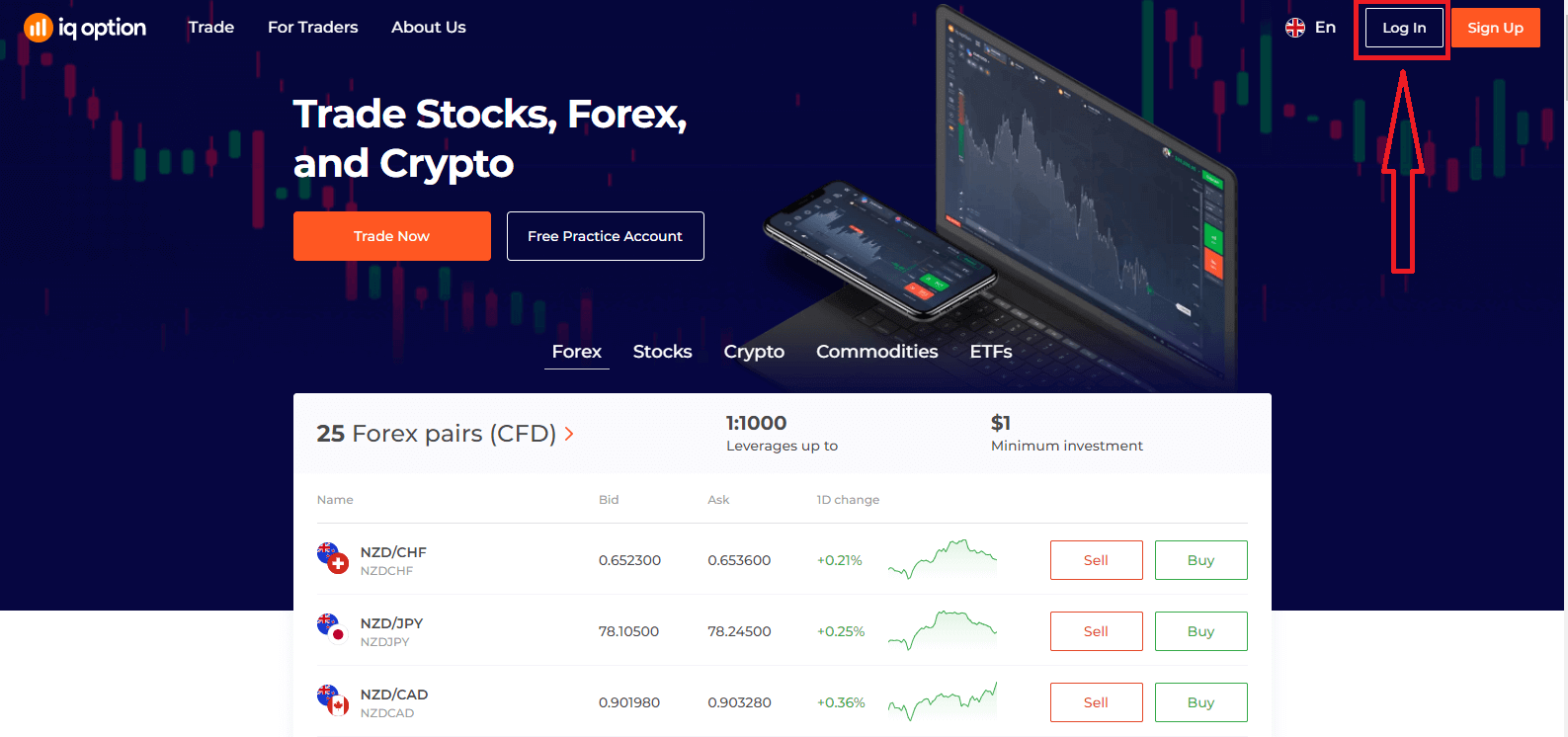
Klikk på «Logg inn». Et påloggingsskjema vil vises.
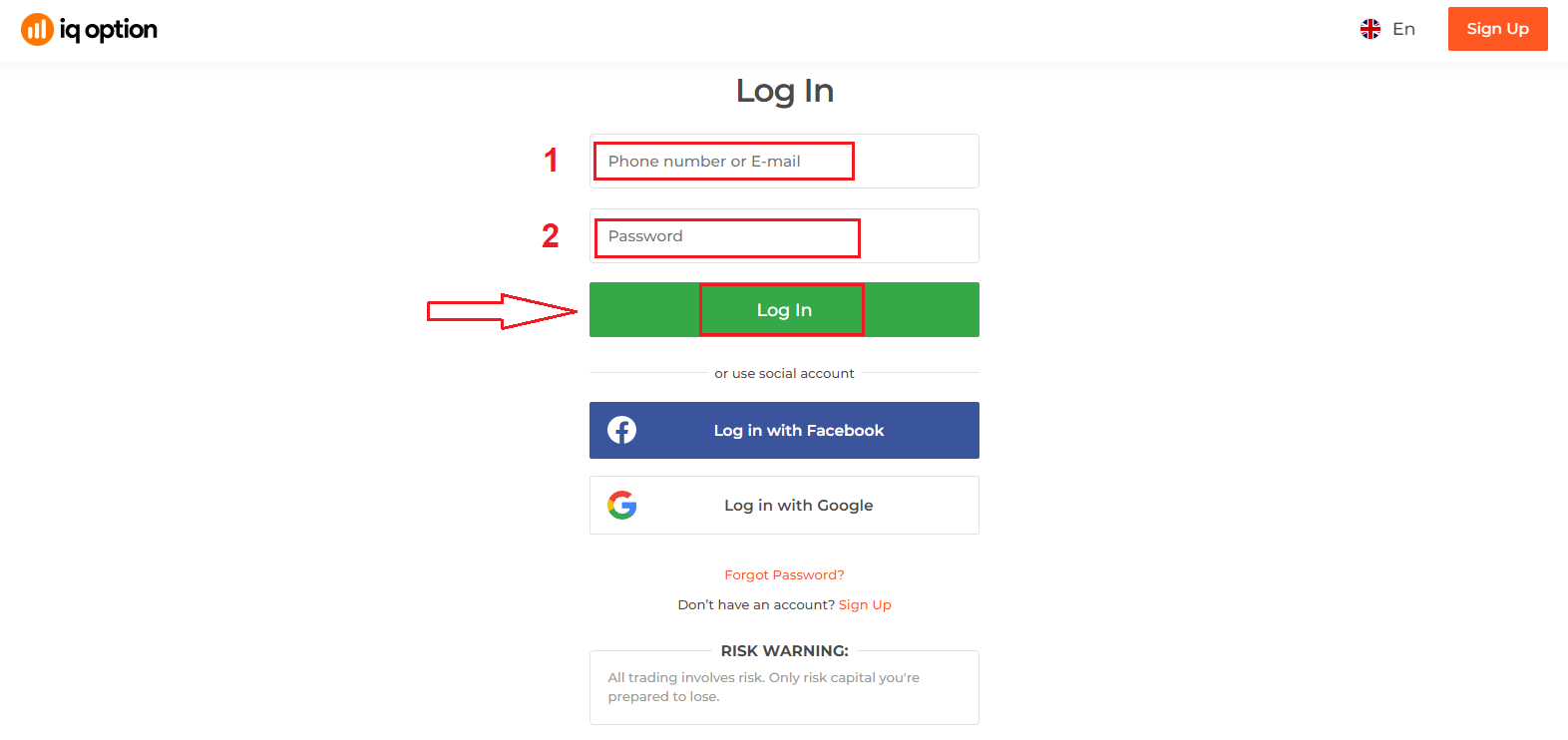
Skriv inn e-postadressen og passordet du registrerte deg med for å logge inn på kontoen din, og klikk på «Logg inn».
Etter at du har logget inn, vil du se siden nedenfor, og du kan klikke på «Handle nå» for å starte trading.
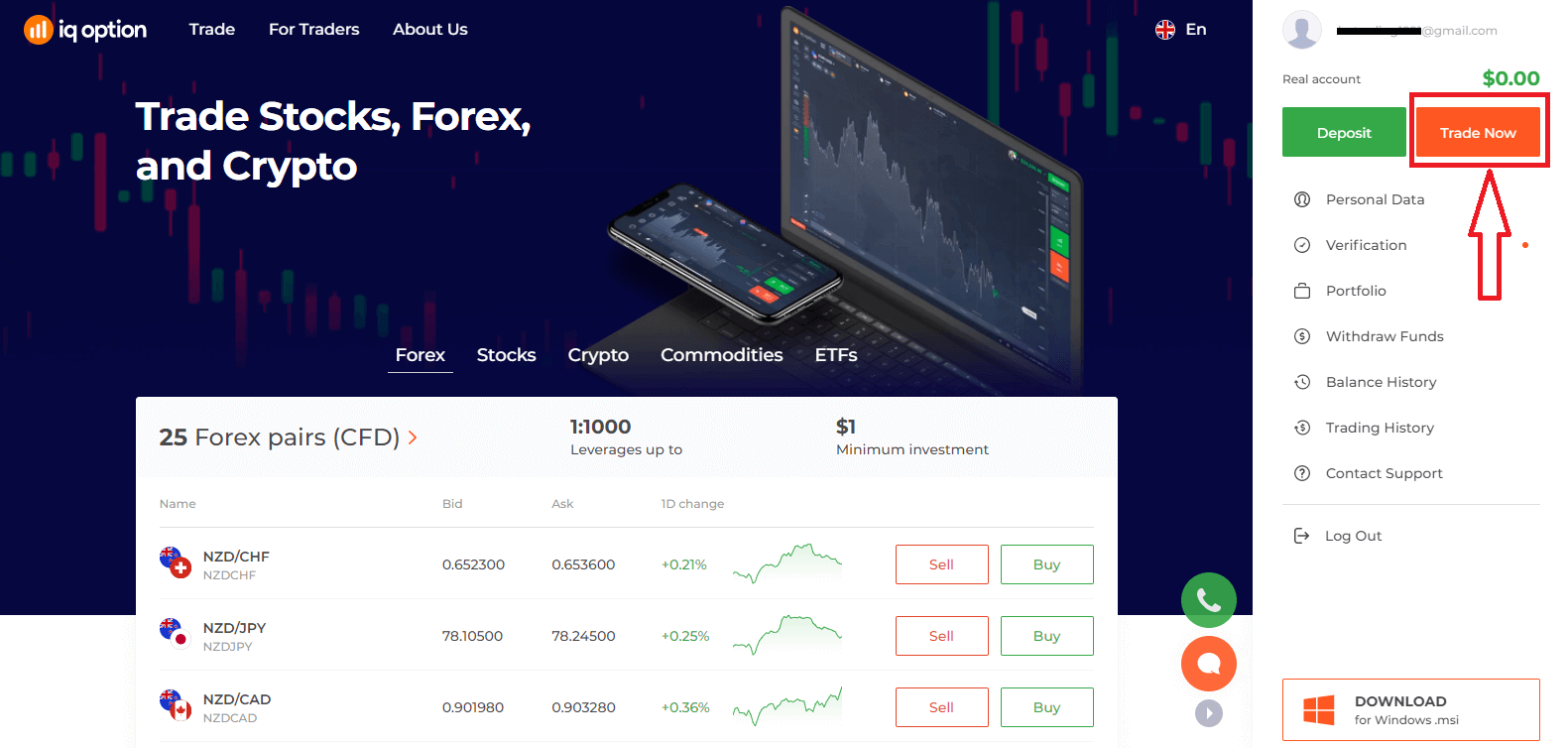
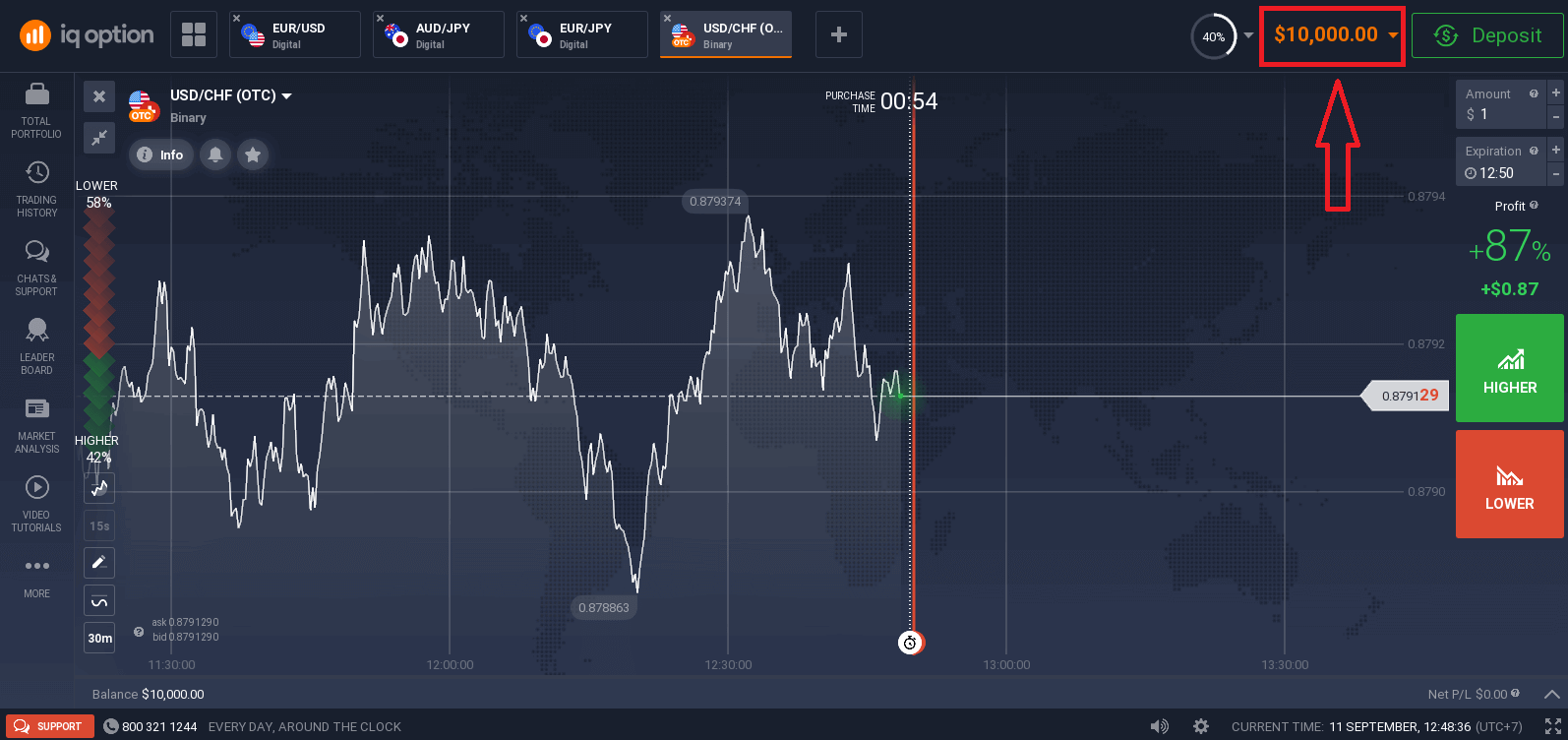
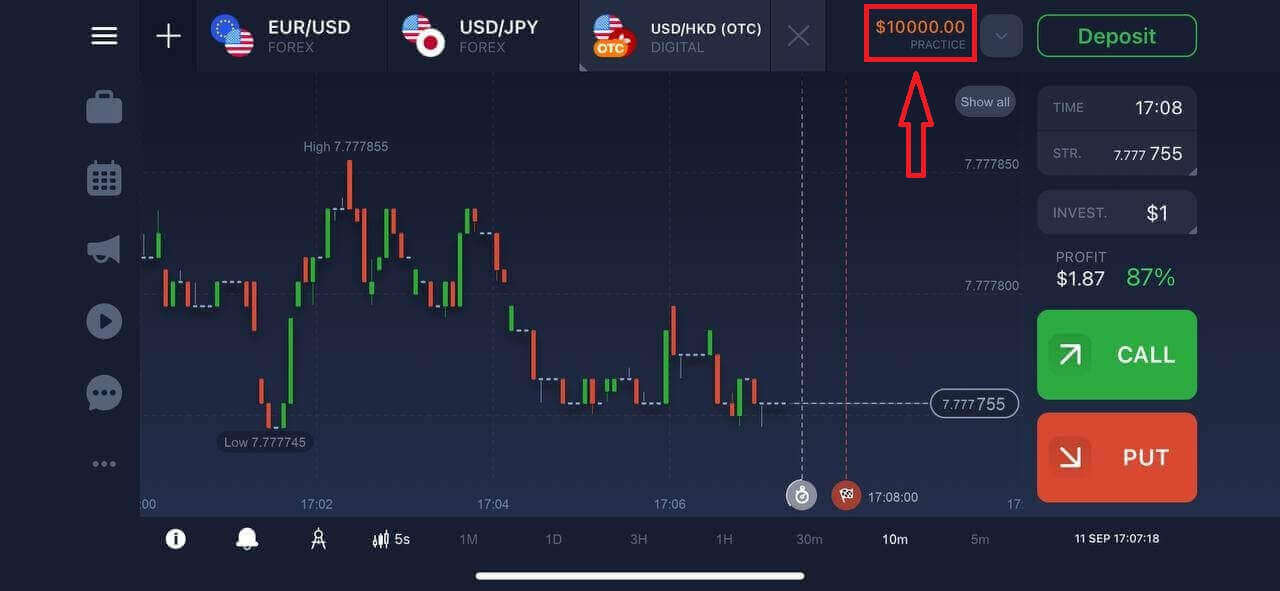
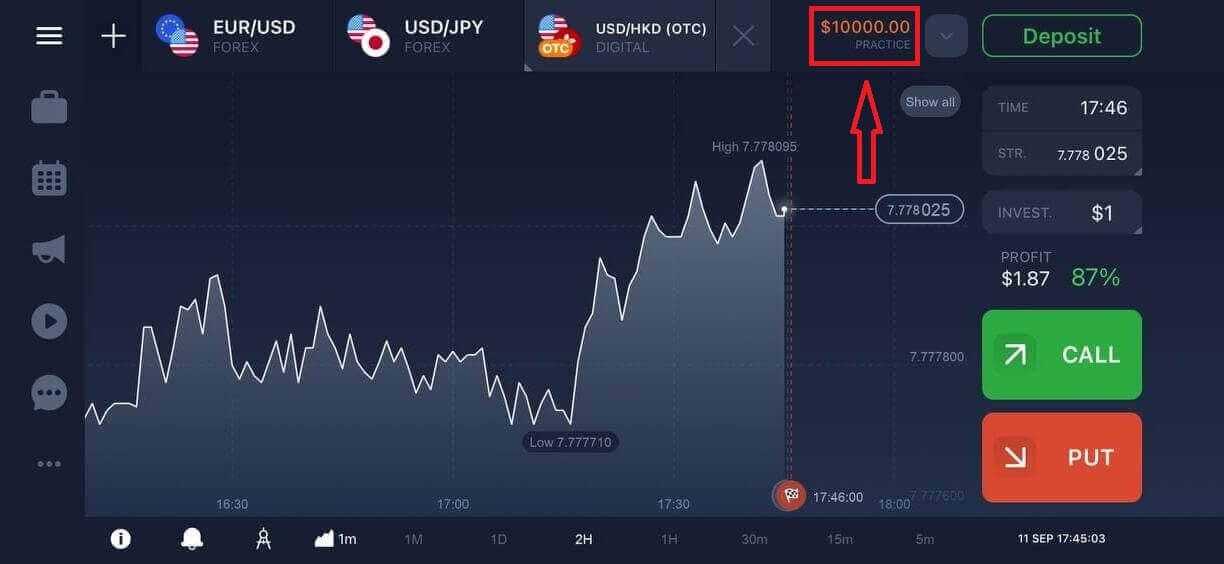
Nå kan du begynne å trade. Du har 10 000 dollar på en demokonto, og du kan også handle på en ekte konto etter at du har satt inn penger.
Hvordan logger jeg meg på IQ Option med Facebook?
Du kan også logge inn på nettsiden med din personlige Facebook-konto ved å klikke på Facebook-knappen. 1. Klikk på Facebook-knappen.
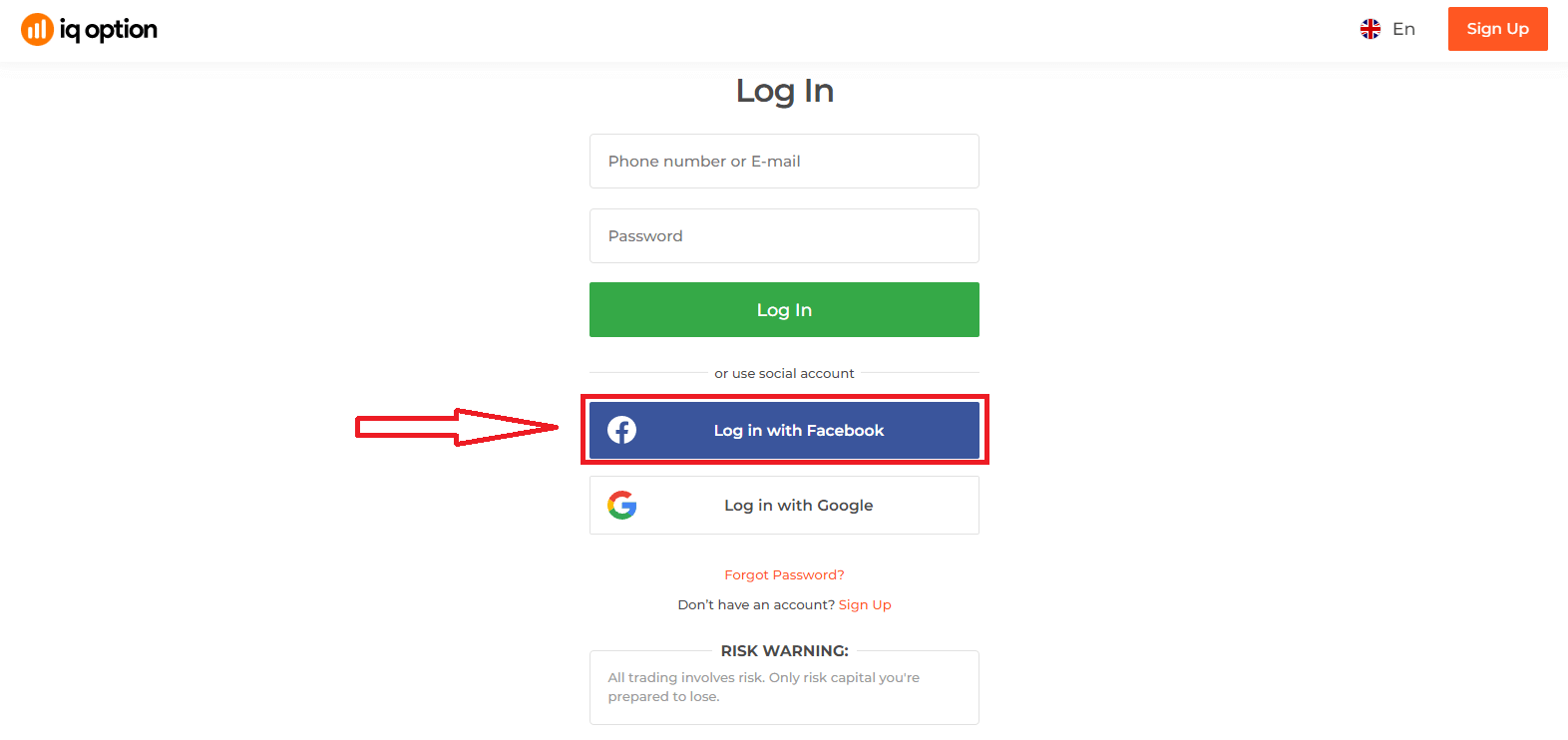
2. Facebook-innloggingsvinduet åpnes, der du må oppgi e-postadressen du brukte for å registrere deg på Facebook.
3. Skriv inn passordet fra Facebook-kontoen din.
4. Klikk på «Logg inn».
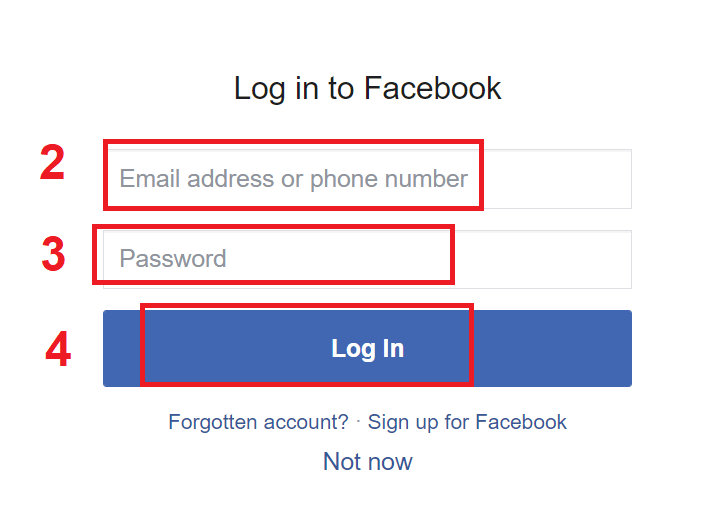
Når du har klikket på «Logg inn»-knappen, vil IQ Option be om tilgang til: Navnet ditt, profilbildet ditt og e-postadressen din. Klikk på Fortsett...
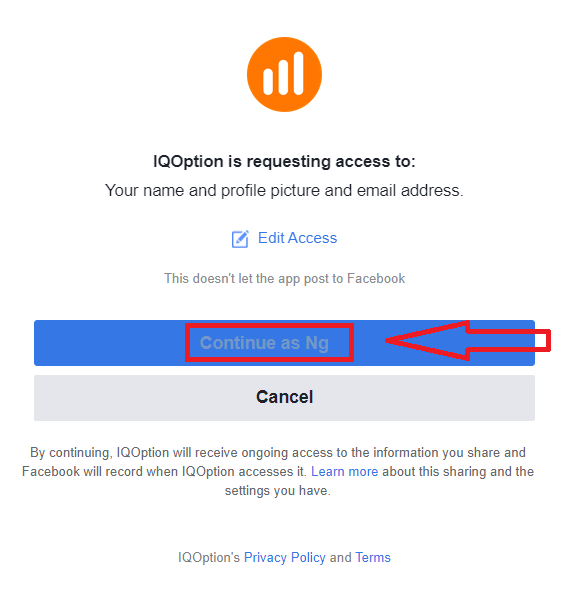
Deretter blir du automatisk omdirigert til IQ Option-plattformen.
Hvordan logger jeg meg på IQ Option med Google?
1. For å autorisere gjennom Google-kontoen din, må du klikke på Google-knappen. 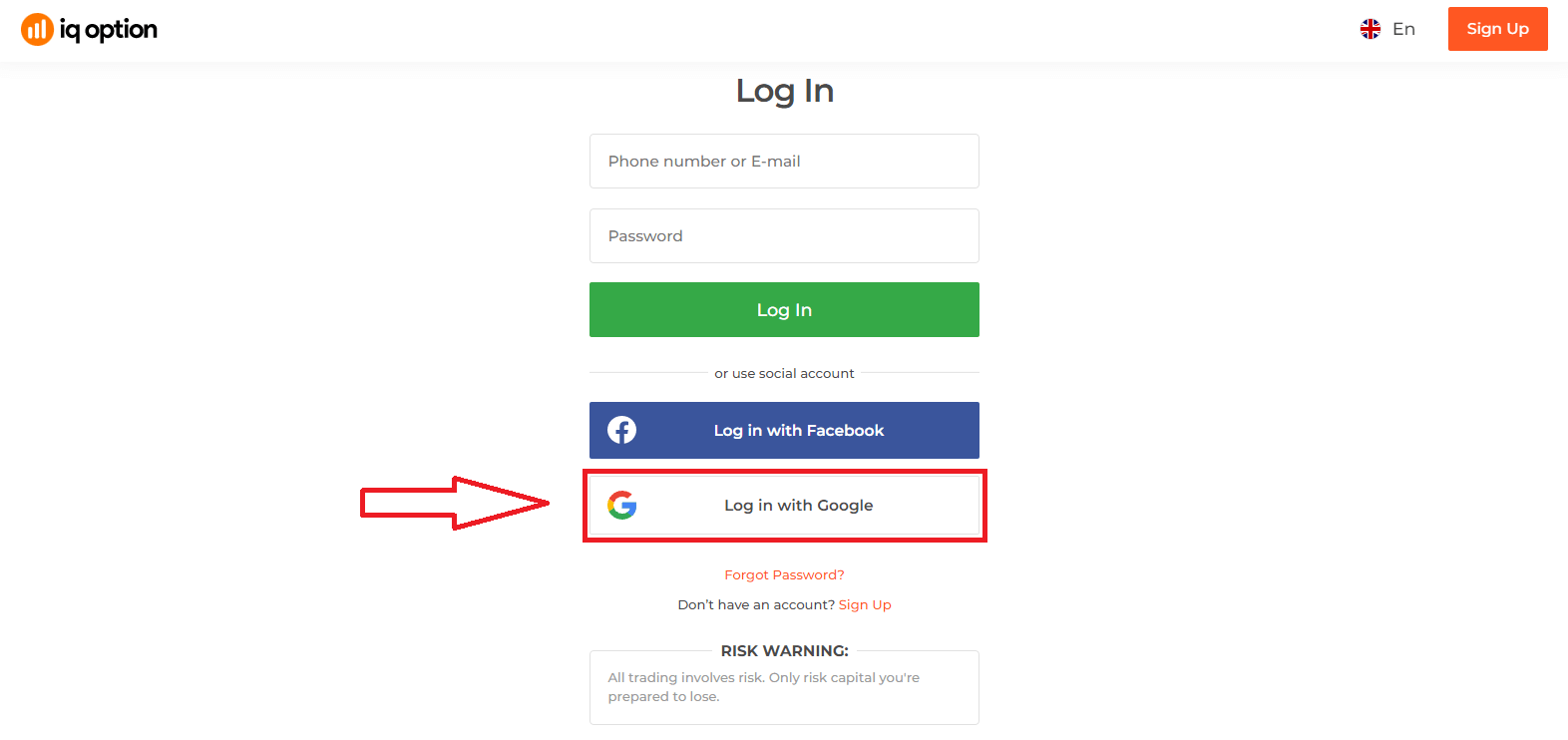
2. Deretter, i det nye vinduet som åpnes, skriver du inn telefonnummeret eller e-postadressen din og klikker på «Neste». Systemet åpner et vindu der du blir bedt om passordet til Google-kontoen din.
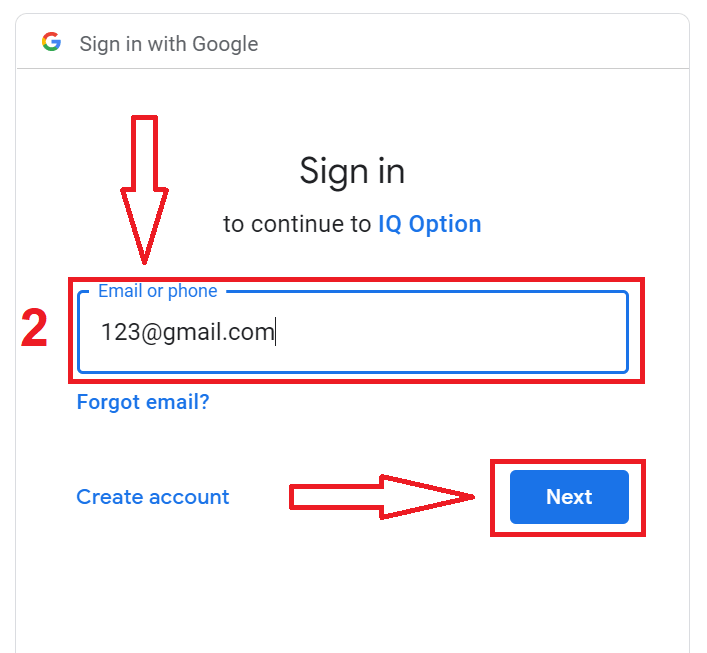
3. Skriv deretter inn passordet til Google-kontoen din og klikk på «Neste».
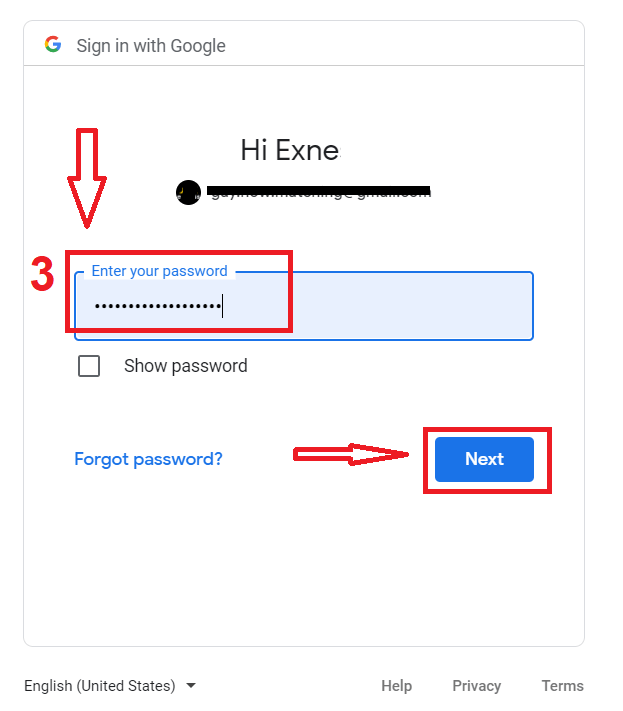
Følg deretter instruksjonene som sendes fra tjenesten til e-postadressen din. Du blir tatt til din personlige IQ Option-konto.
Passordgjenoppretting fra IQ Option-konto
Ikke bekymre deg hvis du ikke får logget deg på plattformen, det kan hende du bare skriver inn feil passord. Du kan lage et nytt.Hvis du bruker nettversjonen
, klikk på lenken "Glemt passord".
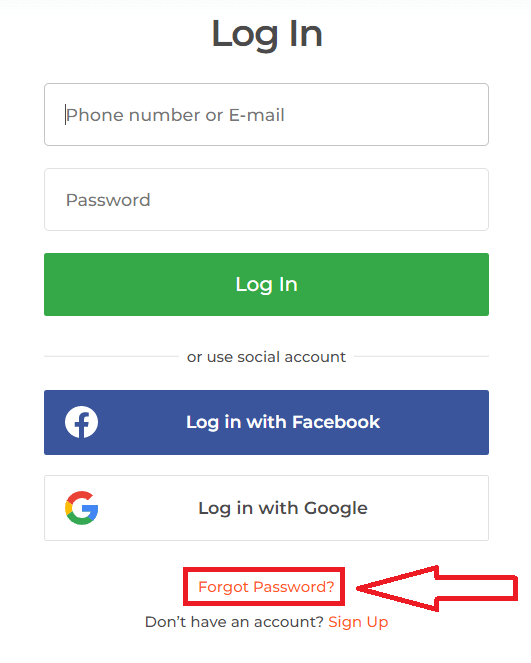
Systemet vil deretter åpne et vindu der du blir bedt om å gjenopprette passordet for IQ Option-kontoen din. Du må oppgi riktig e-postadresse til systemet og klikke på "Send". Det
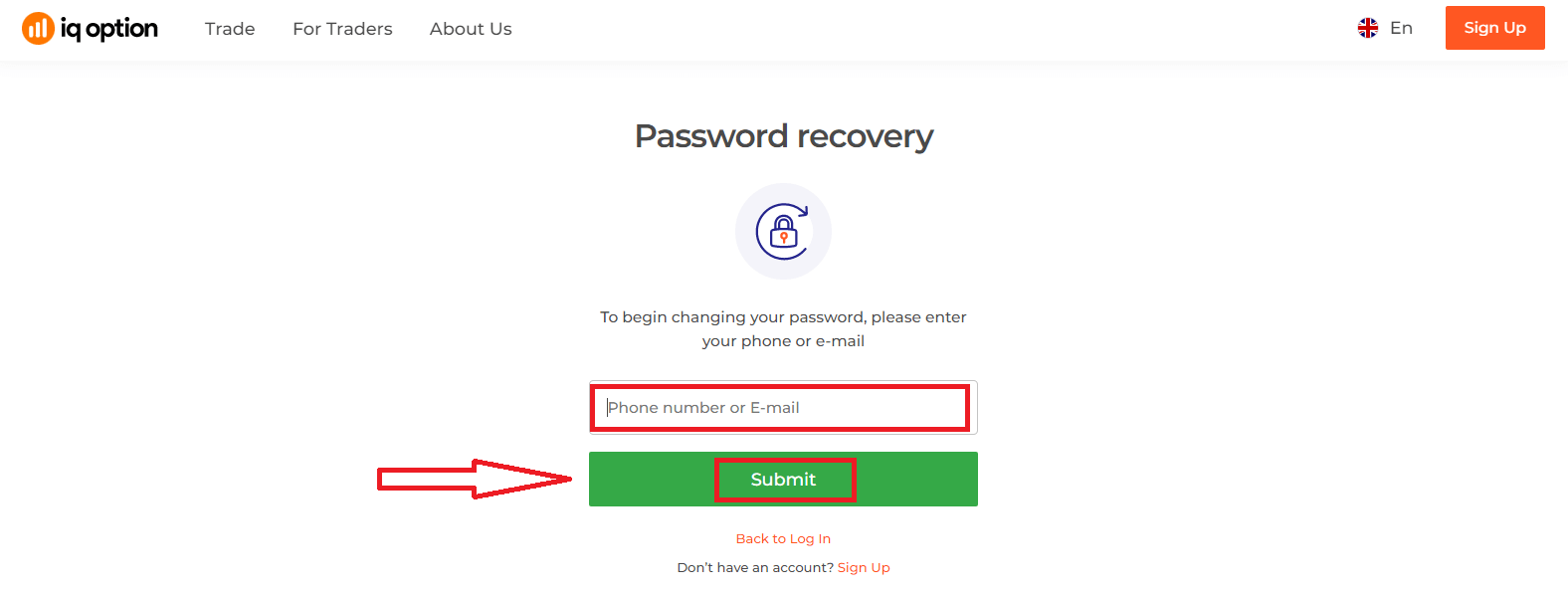
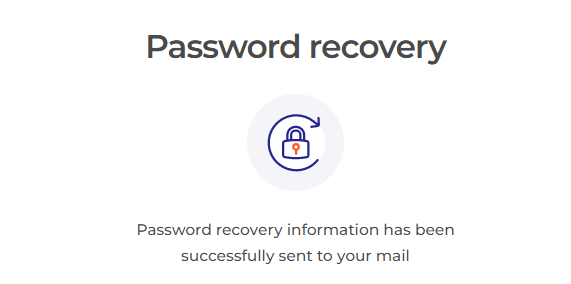
vil dukke opp et varsel om at en e-post er sendt til denne e-postadressen for å tilbakestille passordet.
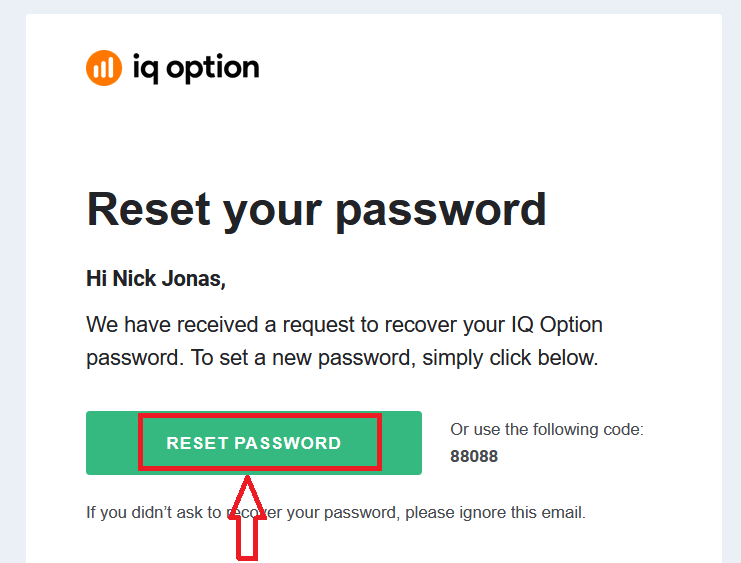
Lenger i brevet i e-posten din vil du bli bedt om å endre passordet ditt. Klikk på "Tilbakestill passord".
Lenken fra e-posten vil lede deg til en spesiell seksjon på IQ Options nettsted. Skriv inn det nye passordet ditt to ganger her, og klikk på "Bekreft"-knappen.
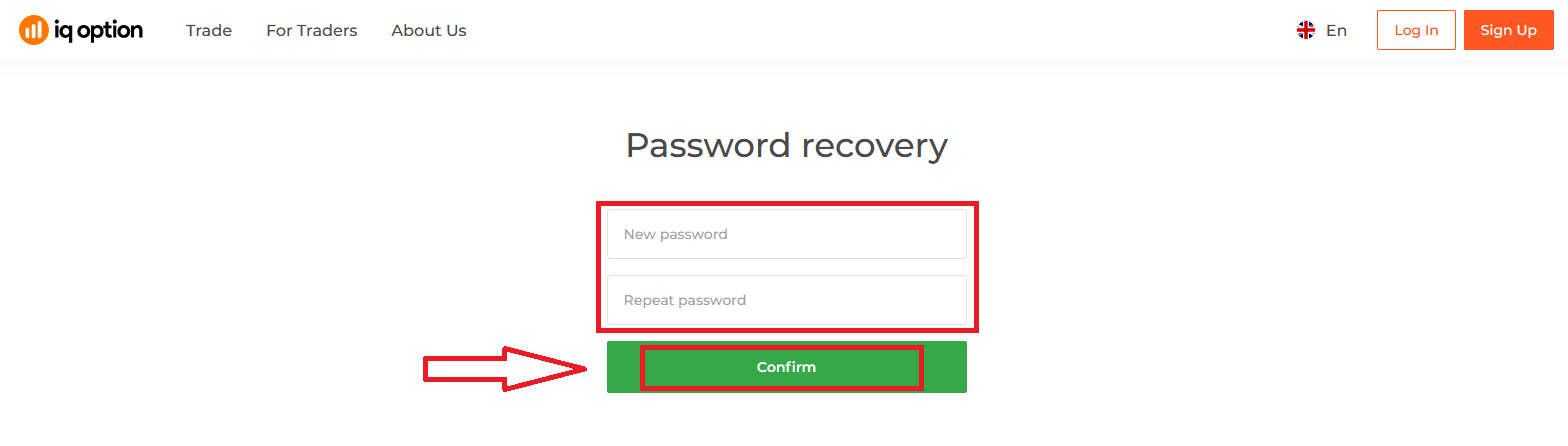
Etter at du har skrevet inn "Passord" og "Bekreft passord", vil det vises en melding som indikerer at passordet er endret.
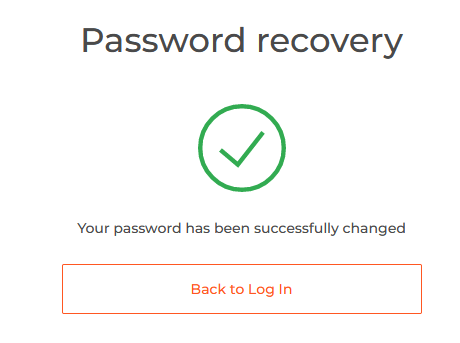
Det er alt! Nå kan du logge deg på IQ Option-plattformen med brukernavnet og det nye passordet ditt.
Hvis du bruker mobilappen
, klikker du på lenken «Tilbakestill».
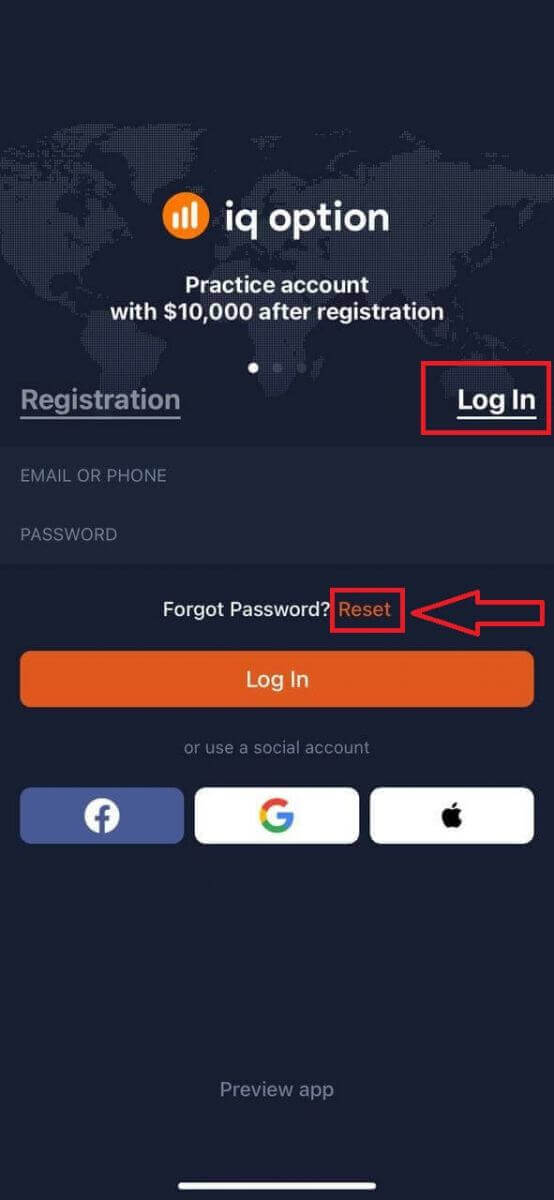
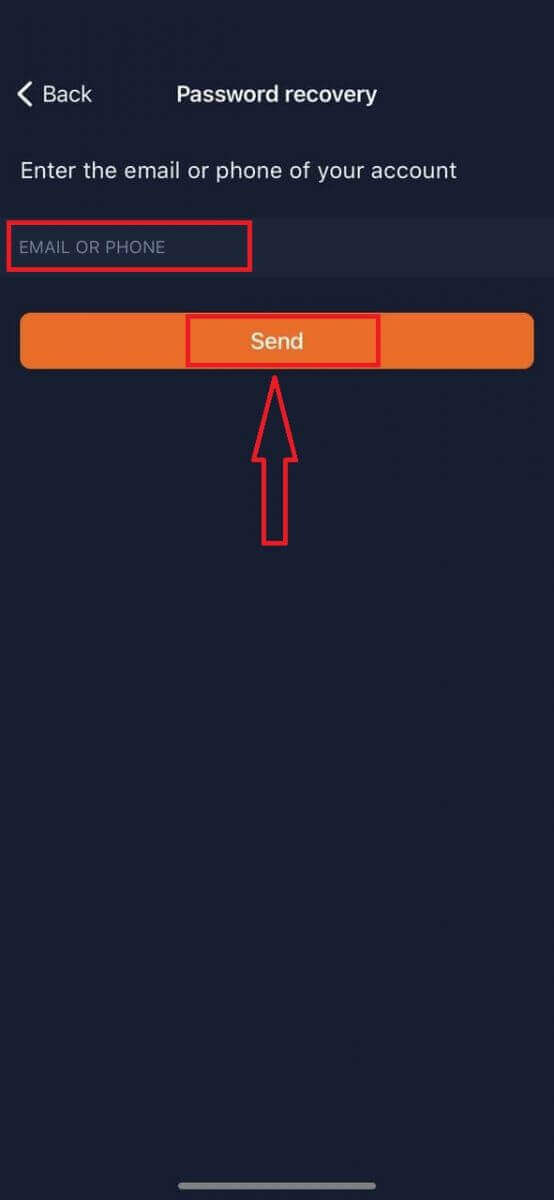
I det nye vinduet skriver du inn e-postadressen du brukte under registreringen og klikker på «Send»-knappen. Gjør deretter de samme gjenværende trinnene som i nettappen.
Logg inn på IQ Option mobil nettversjon
Hvis du vil handle på mobilnettversjonen av IQ Option-handelsplattformen, kan du enkelt gjøre det. Først åpner du nettleseren på mobilenheten din. Deretter besøker du meglerens nettsted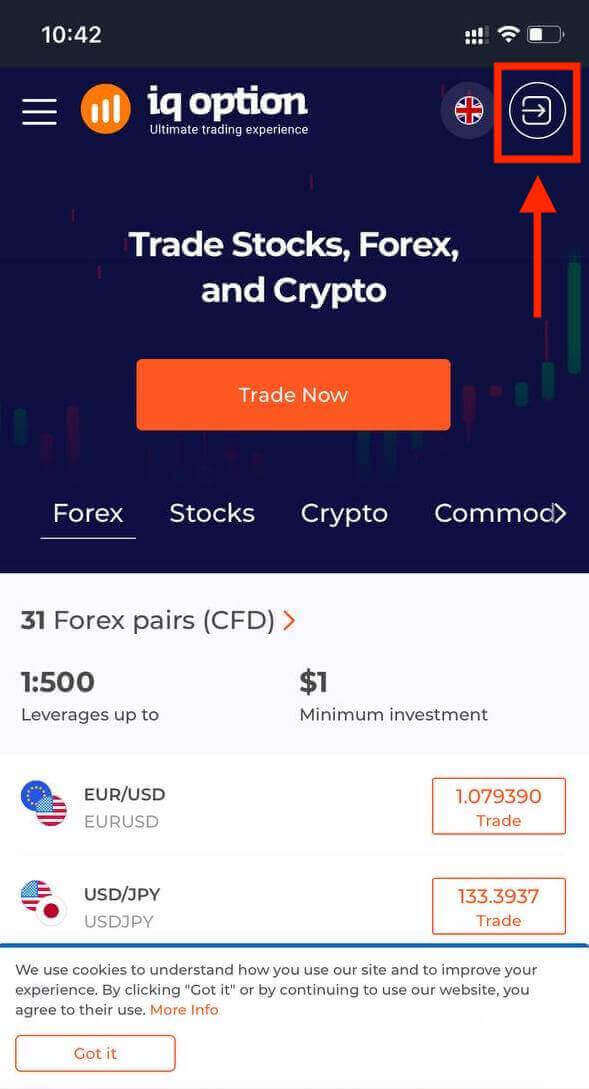
. Skriv inn e-postadressen og passordet ditt, og trykk deretter på «Logg inn»-knappen.
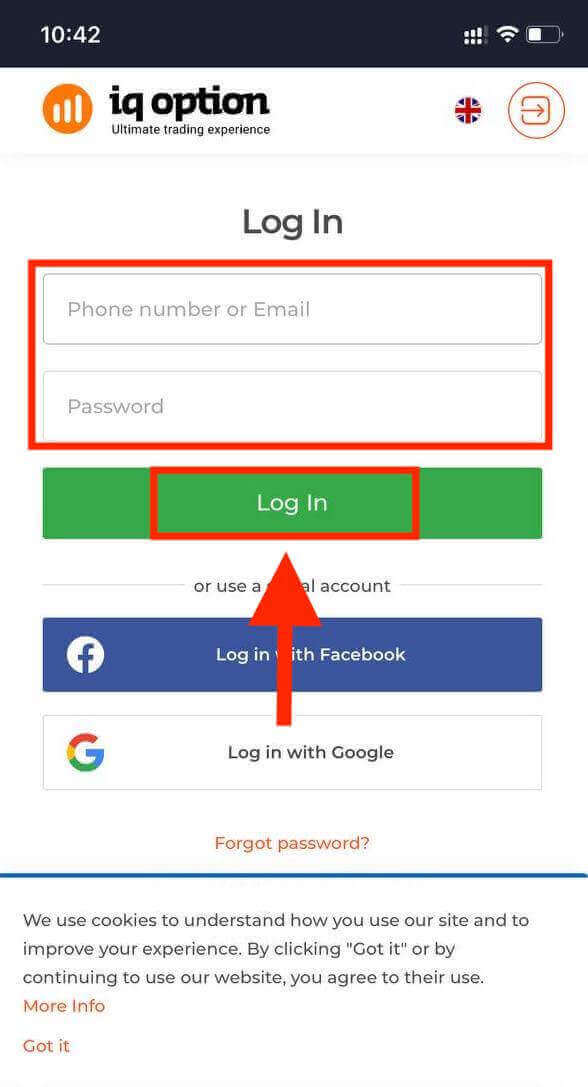
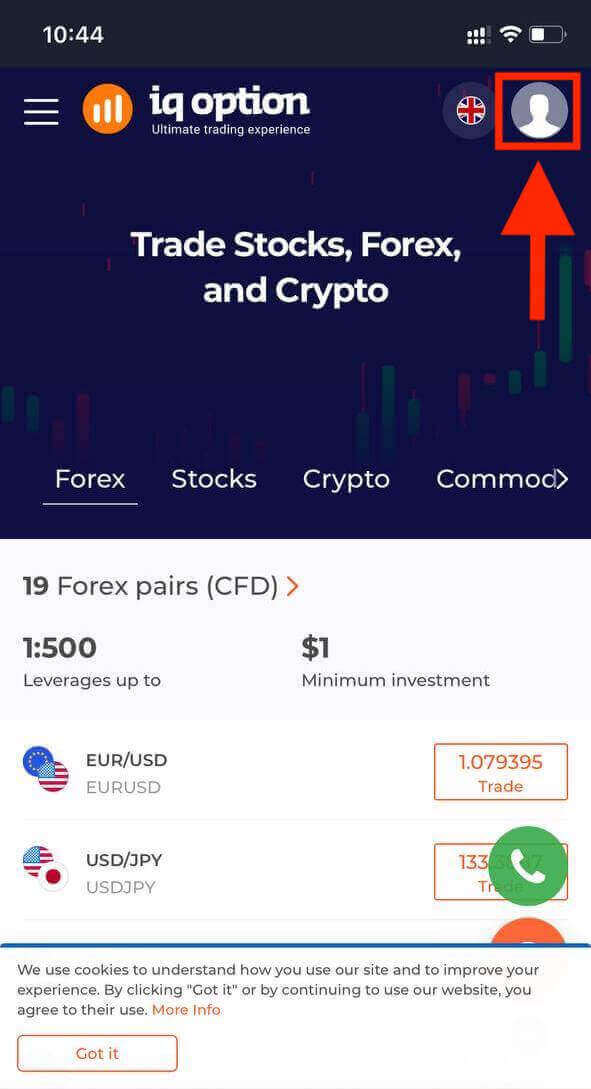
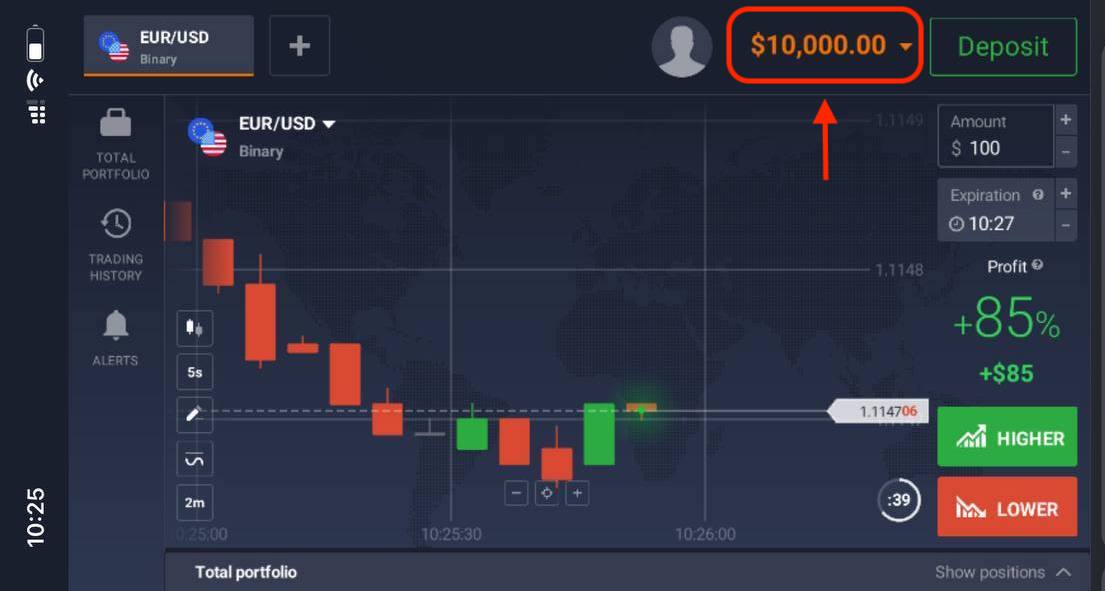
Etter at du har logget inn, vil du se siden nedenfor og trykke på «person»-ikonet.
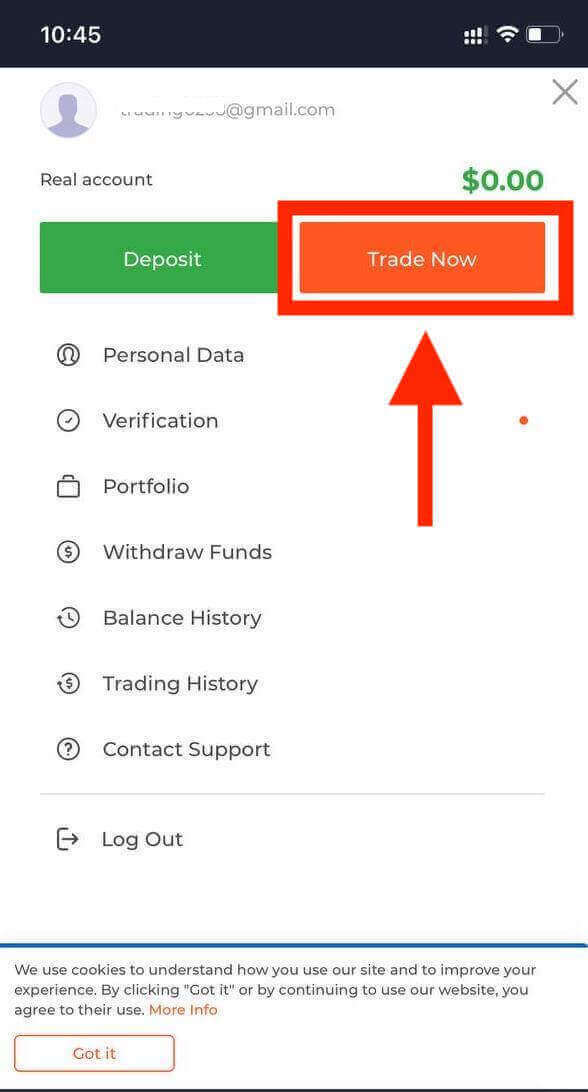
Trykk på «Handle nå» for å starte trading.
Her er du! Nå kan du handle fra mobilnettversjonen av plattformen. Mobilnettversjonen av handelsplattformen er nøyaktig den samme som en vanlig nettversjon av den. Følgelig vil det ikke være noen problemer med trading og overføring av penger. Du har $10 000 i en demokonto for å handle på plattformen.
Hvordan logger jeg meg på IQ Option iOS-appen?
Innlogging på iOS-mobilplattformen er på samme måte som innlogging på IQ Option-nettappen. Applikasjonen kan lastes ned via App Store på enheten din, eller du kan klikke her . Bare søk etter «IQ Option - FX Broker»-appen og klikk på «HENT» for å installere den på iPhone eller iPad.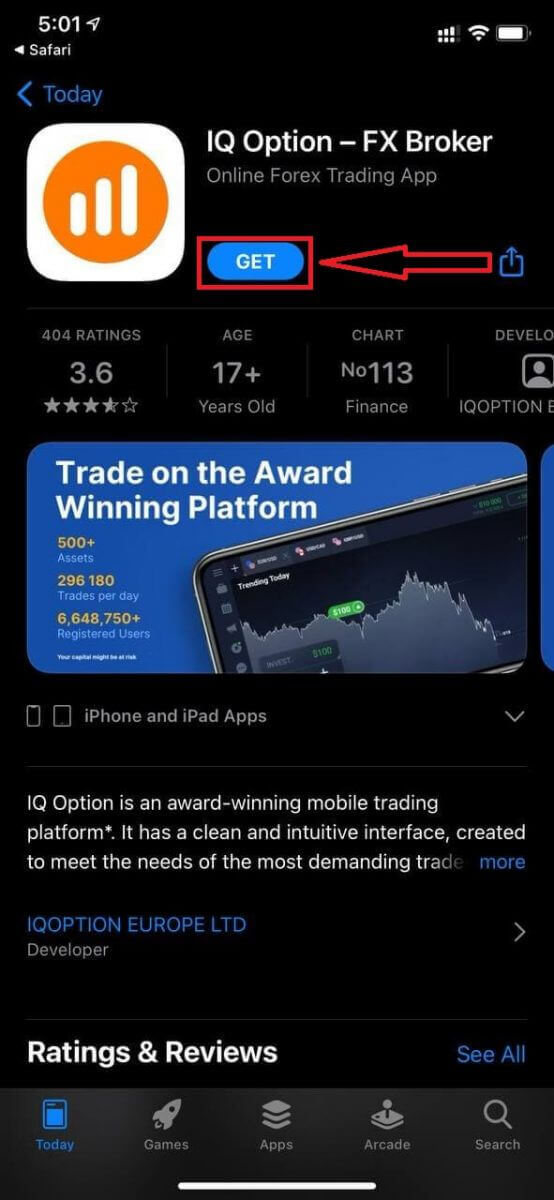
Etter installasjon og oppstart kan du logge inn på IQ Option iOS-mobilappen ved å bruke e-post, Facebook, Google eller Apple ID. Du trenger bare å velge «Logg inn»-alternativet.
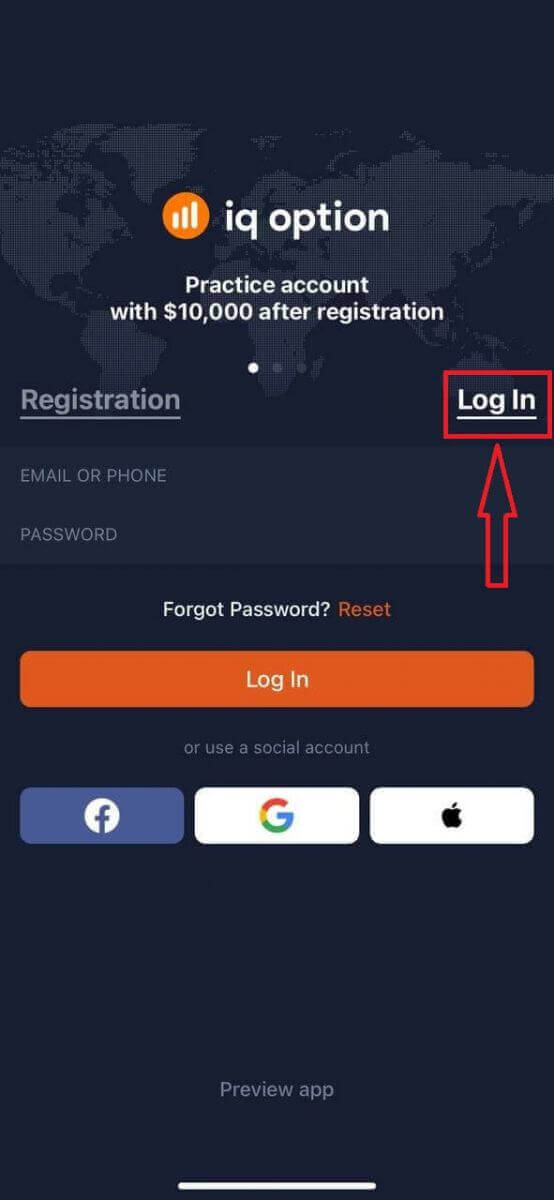
Skriv inn e-post og passord, og klikk deretter på «Logg inn»-knappen.
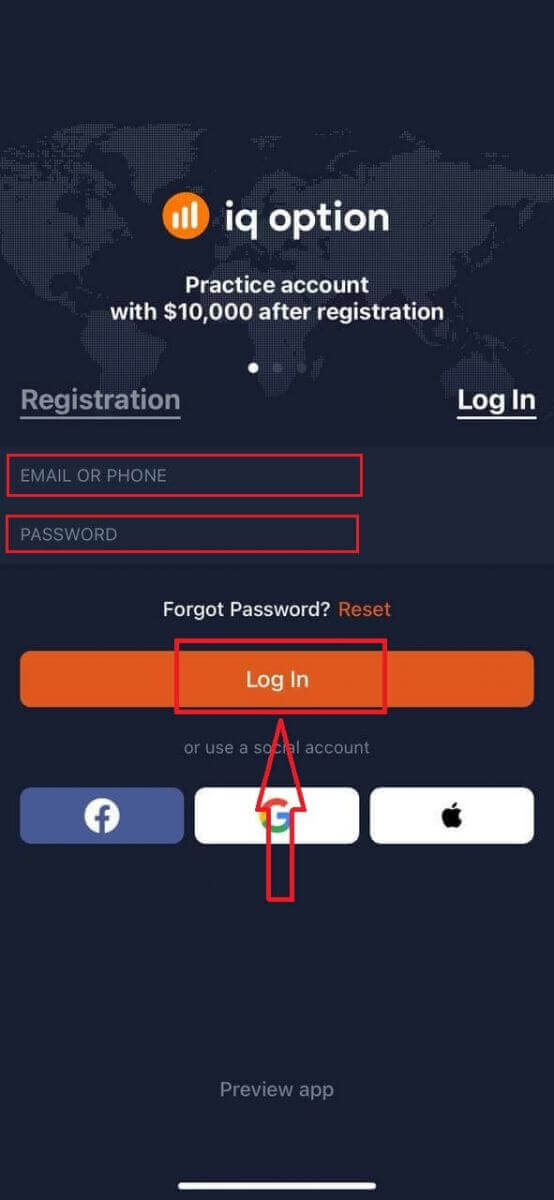
Du har 10 000 dollar i en demokonto for å handle på plattformen.
Hvordan logger jeg meg på IQ Option Android-appen?
Du må besøke Google Play-butikken og søke etter «IQ Option – Online Investing Platform» for å finne denne appen, eller klikke her . 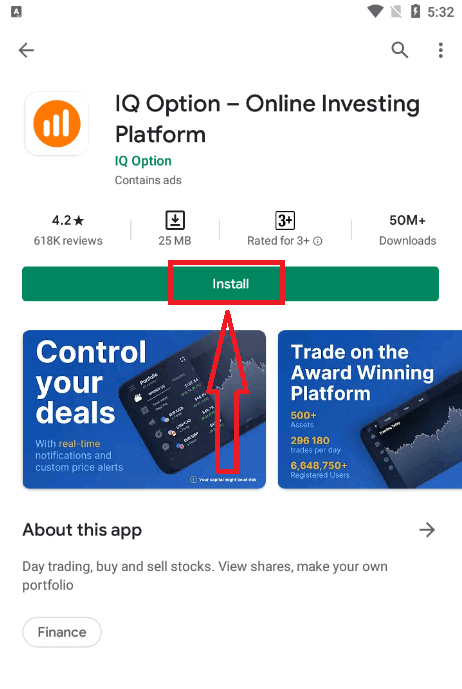
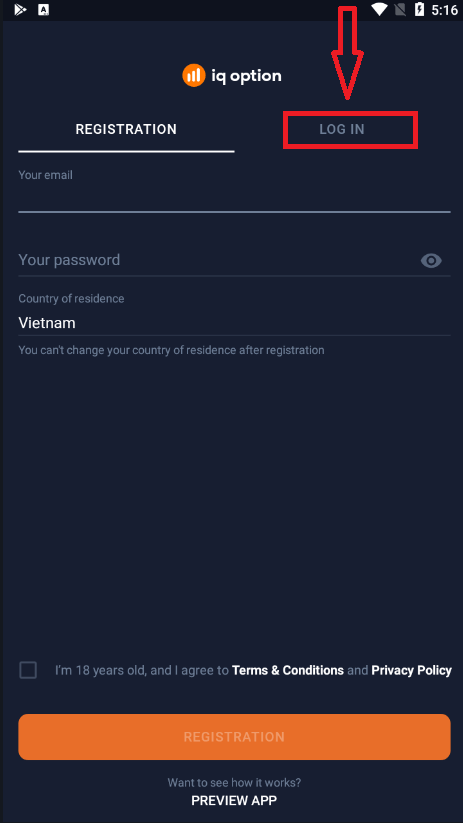
Etter installasjon og oppstart kan du logge inn på IQ Option Android-mobilappen ved å bruke e-post, Facebook- eller Google-kontoen din.
Gjør de samme trinnene som på iOS-enheten, velg «LOGG INN»-alternativet.
Skriv inn e-post og passord, og klikk deretter på «LOGG INN»-knappen.
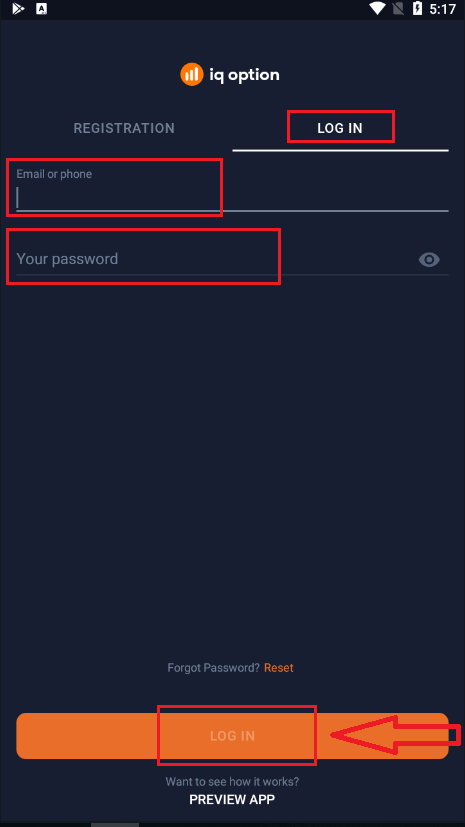
Nå har du også 10 000 dollar i en demokonto for å handle på plattformen.
Ofte stilte spørsmål (FAQ)
Jeg glemte e-postadressen fra IQ Option-kontoen
Hvis du har glemt e-postadressen din, kan du logge inn med Facebook eller Gmail. Hvis du ikke har opprettet disse kontoene, kan du opprette dem når du registrerer deg på IQ Options nettsted. I ekstreme tilfeller, hvis du glemmer e-postadressen din, og det ikke er mulig å logge inn via Google og Facebook, må du kontakte support.
Hvordan kan jeg logge ut av kontoen min?
For å logge ut av kontoen din, gå til hovedsiden og bla nedover siden. Klikk på Logg ut-knappen, så blir du logget ut.
Hva bør jeg gjøre hvis jeg ikke kan logge inn på kontoen min?
– Hvis du ser meldingen «påloggingsgrense overskredet», betyr det at du har skrevet inn feil passord flere ganger på rad. Vent litt før du prøver å logge inn igjen. Hvis du er usikker på om passordet ditt er riktig, kan du bruke alternativet «glemt passord» på innloggingssiden vår. Systemet vil sende instruksjoner om hvordan du gjenoppretter passordet ditt til e-postadressen du brukte for registrering på plattformen. – Hvis du registrerte deg via et sosialt nettverk, må du opprette et passord ved hjelp av nettversjonen for å få tilgang til skrivebordsappen. Du kan opprette et passord ved å bruke alternativet «glemt passord» på innloggingssiden vår. Du må oppgi e-postadressen som er knyttet til kontoen din på det sosiale nettverket. Gjenopprettingslenken for et passord vil bli sendt til den e-postadressen. Etter at dette er gjort, vil du kunne logge inn på skrivebordsappen din med denne e-postadressen og det nye passordet.
– Hvis du har glemt passordet ditt, kan du bruke alternativet «Glemt passord» på innloggingssiden vår. Systemet vil sende instruksjoner for å gjenopprette passordet ditt til e-postadressen du brukte for registrering på plattformen.
Hvordan kan jeg endre valutaen på kontoen min?
Kontovalutaen angis under det aller første forsøket på å gjøre et innskudd. Hvis du for eksempel brukte amerikanske dollar til å gjøre ditt første innskudd, vil valutaen på kontoen din være USD. Ditt første innskudd spiller en viktig rolle fordi det ikke vil være mulig å endre valutaen når du har gjort innskuddet. Hvis du ikke var klar over denne regelen, er det eneste alternativet å åpne en ny konto og sette inn penger med valutaen du har tenkt å bruke. Husk at når du oppretter en ny konto, må du blokkere den forrige kontoen etter at du har tatt ut pengene dine.
Hvordan ta ut penger fra IQ Option
Hvordan tar jeg ut penger?
Uttaksmetoden din vil avhenge av innskuddsmetoden.Hvis du bruker en e-lommebok til innskudd, vil du bare kunne ta ut penger til samme e-lommebokkonto. For å ta ut penger, må du sende en uttaksforespørsel på uttakssiden. Uttaksforespørsler behandles av IQ Option innen 3 virkedager. Hvis du tar ut penger til et bankkort, trenger et betalingssystem og banken din ekstra tid for å behandle denne transaksjonen.
Betingelsene kan variere avhengig av sted. Ta kontakt med kundestøtte for nøyaktige instruksjoner.
1. Gå til IQ Options nettsted eller mobilapp.
2. Logg inn på kontoen din med en e-post eller en sosial konto.
3. Velg knappen «Ta ut penger».
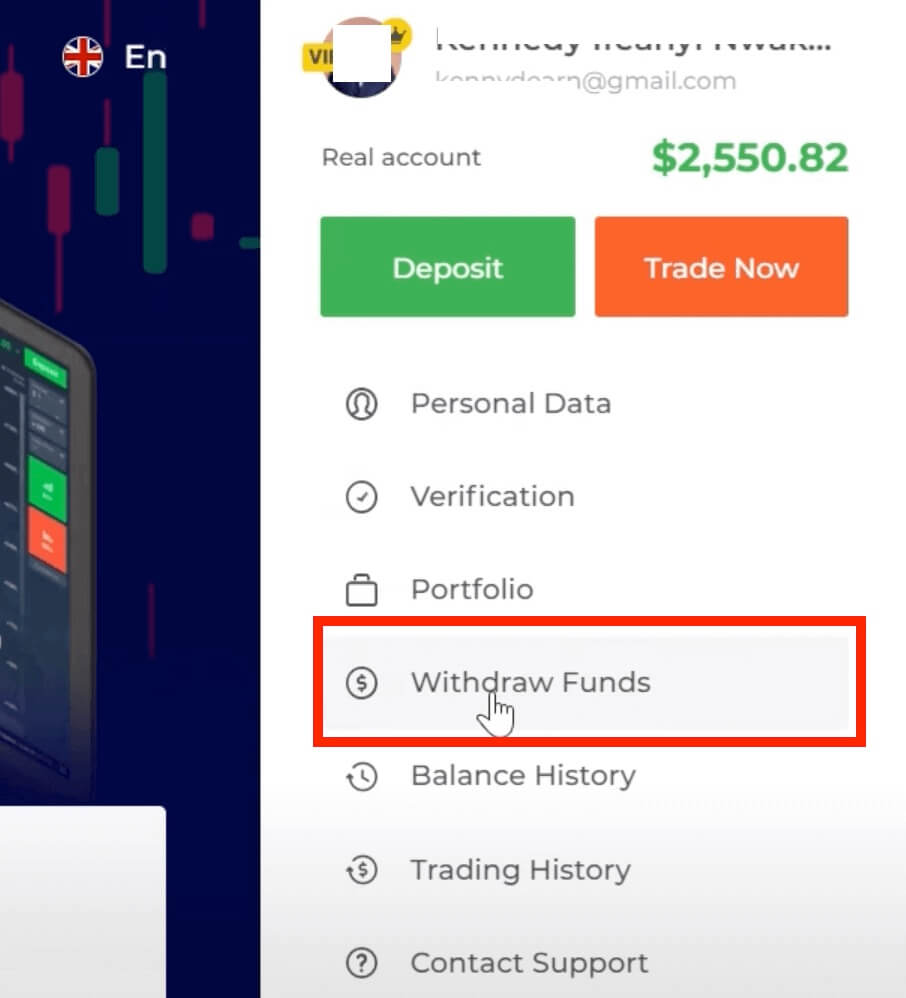
Hvis du er på hjemmesiden vår, velger du «Ta ut penger» på panelet til høyre.
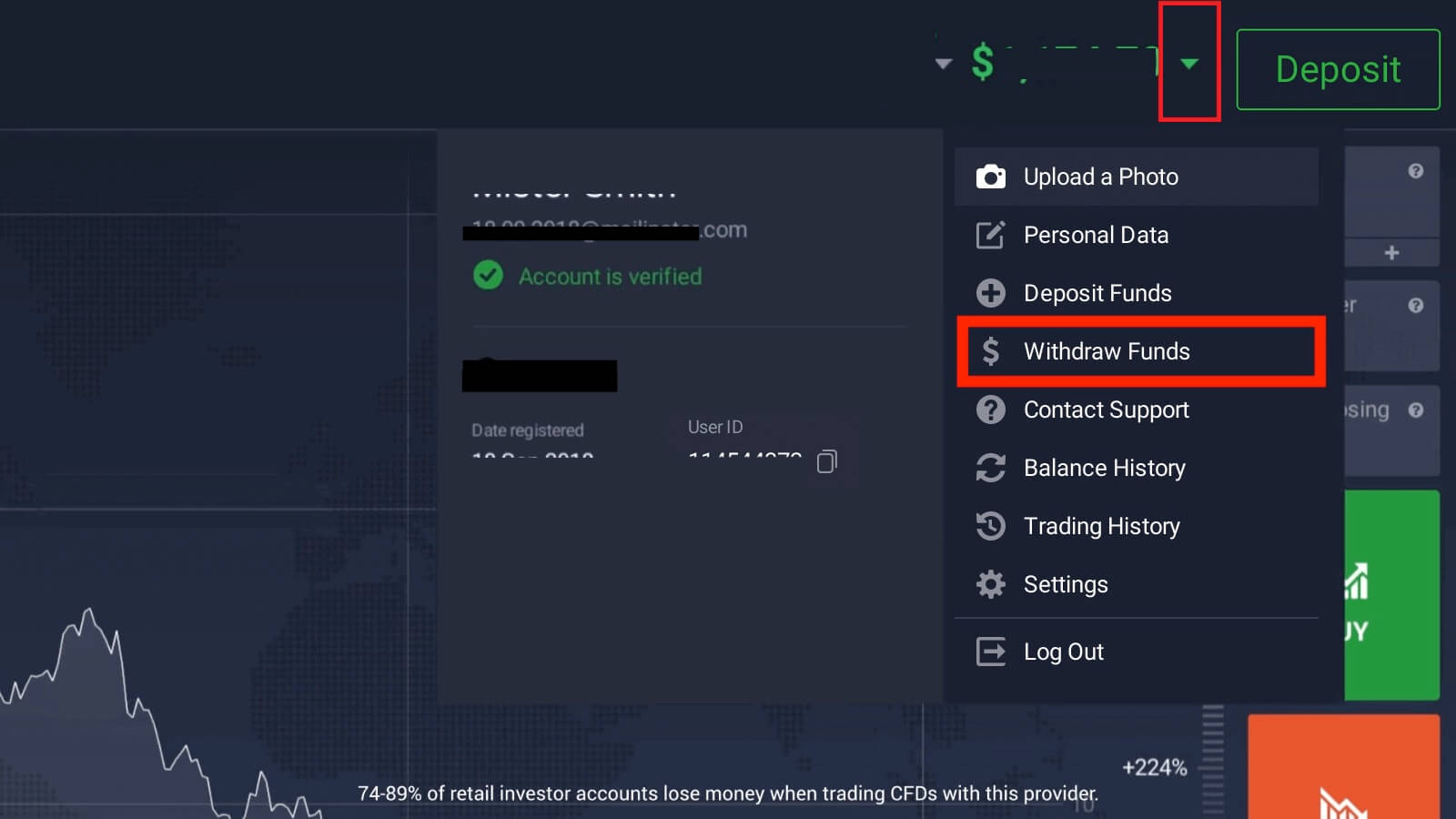
Hvis du er i handelsrommet, klikker du på Profil-ikonet og velger «Ta ut penger».
4. Du blir omdirigert til uttakssiden. Angi beløpet du ønsker å ta ut (minimumsbeløpet for uttak er $2).
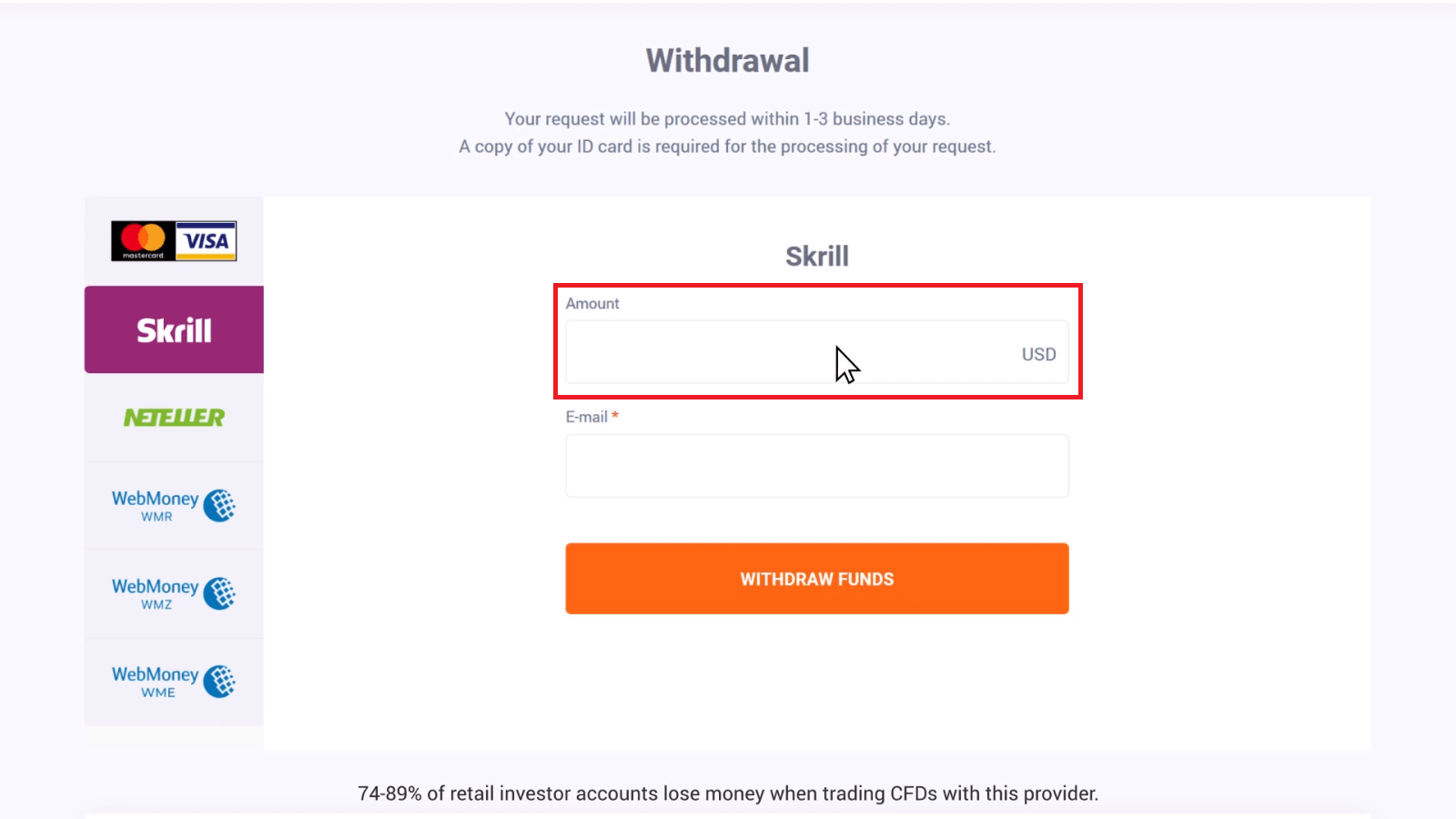
Velg uttaksmetode. For innskudd gjort med bankkort må du først ta ut det innsatte beløpet tilbake til kortet ditt i form av en refusjon. Refusjonen
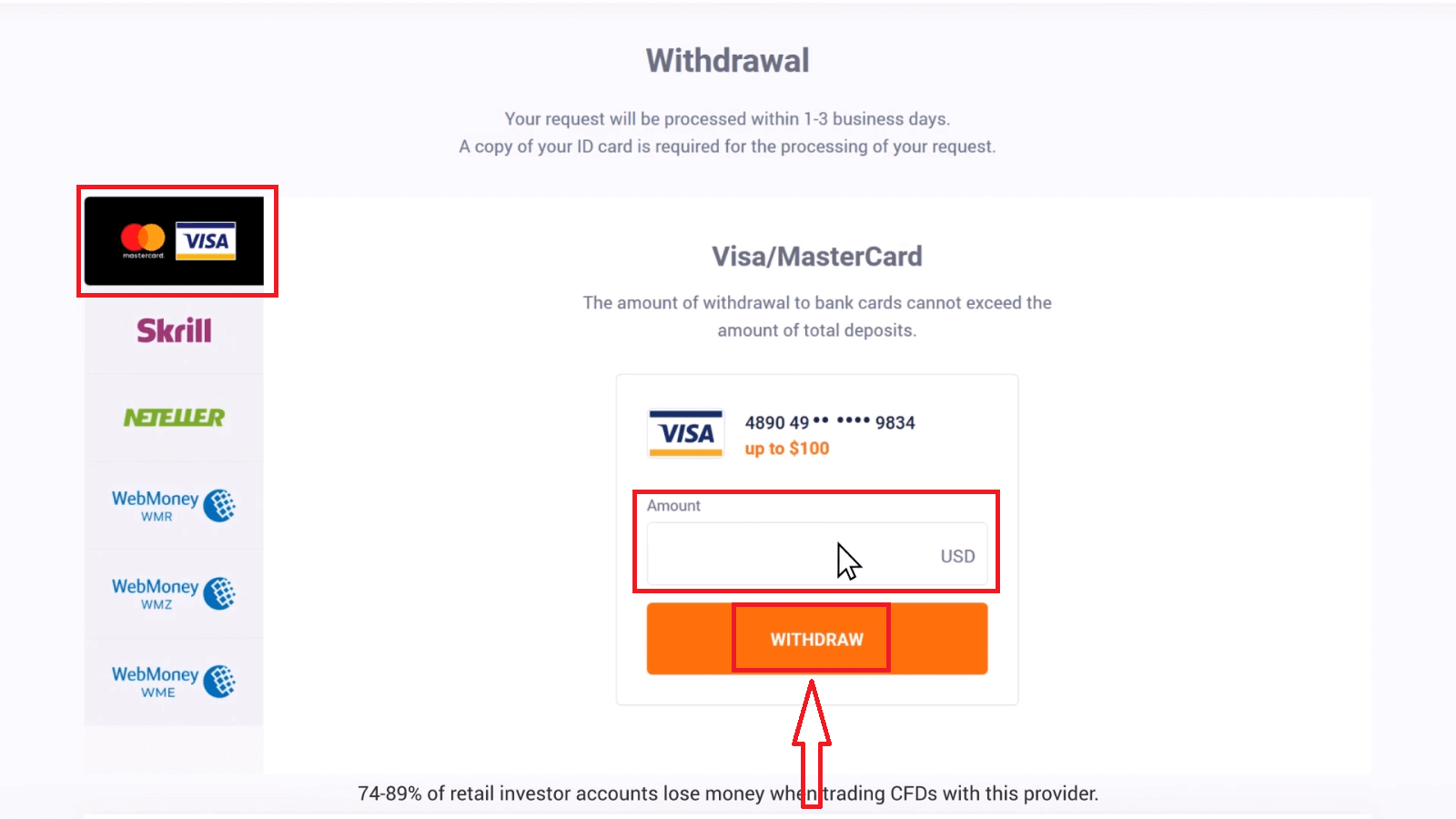
er vellykket.
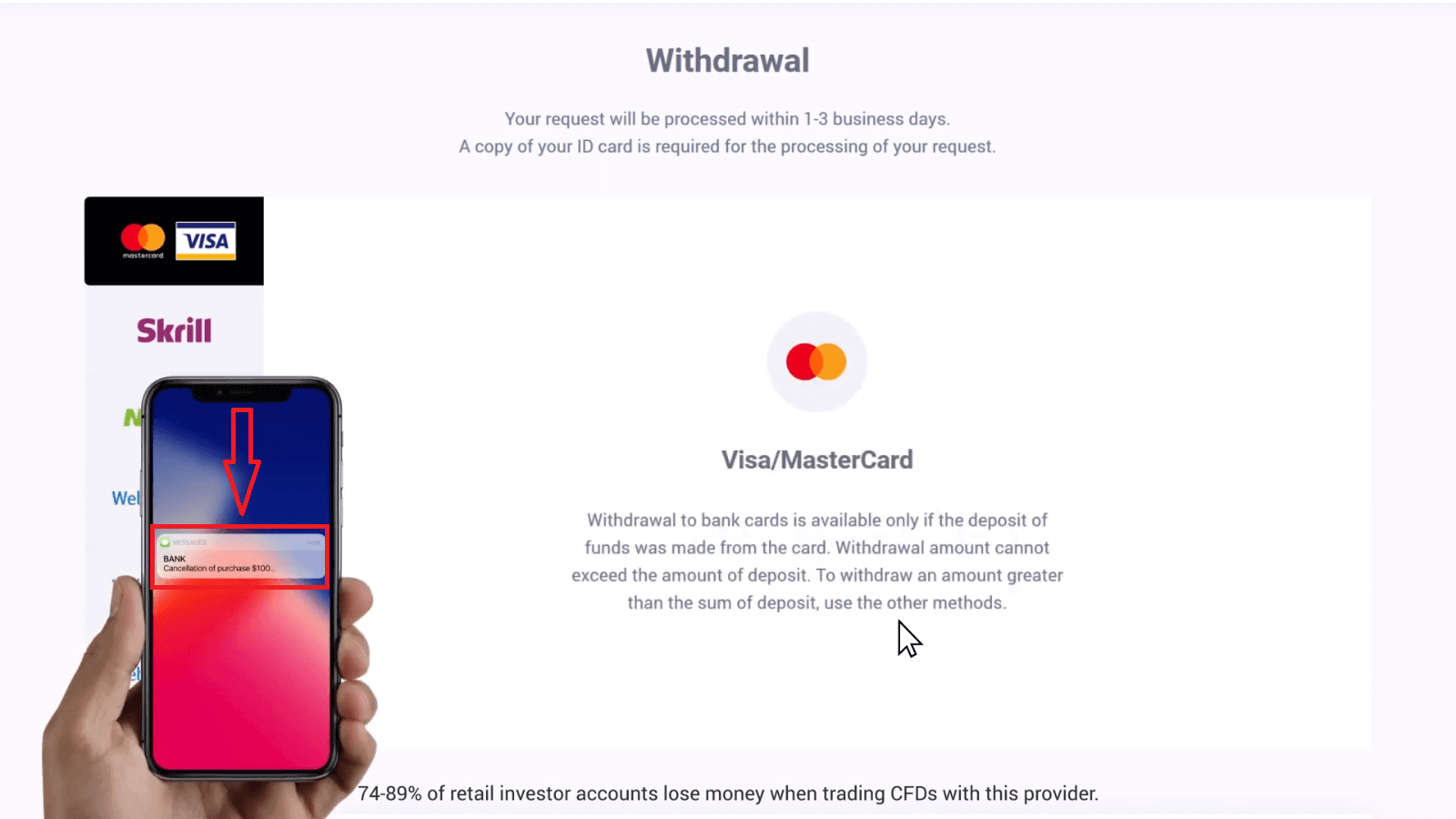
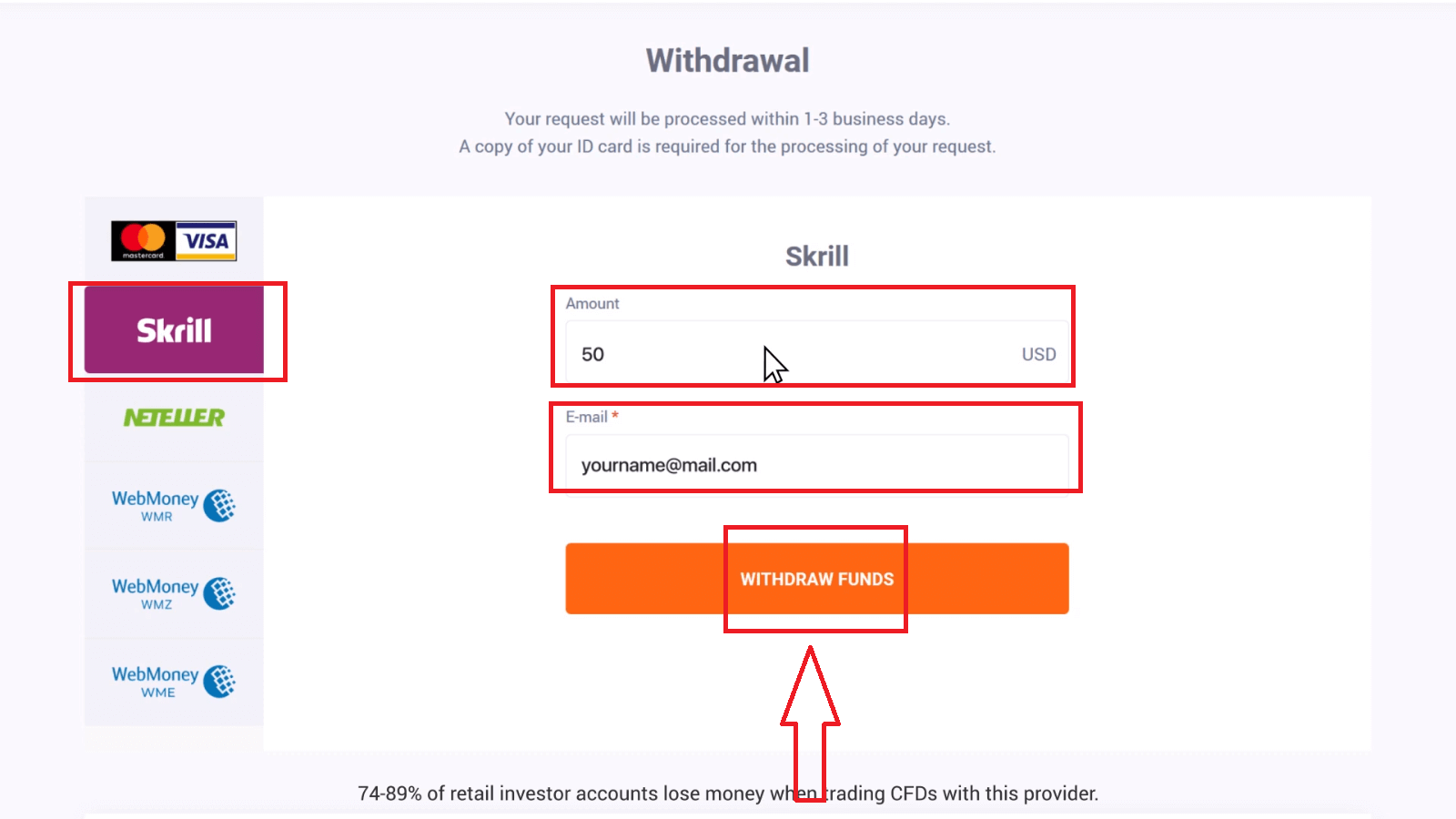
Deretter kan du ta ut gevinsten din ved å bruke en hvilken som helst annen tilgjengelig betalingsmetode.
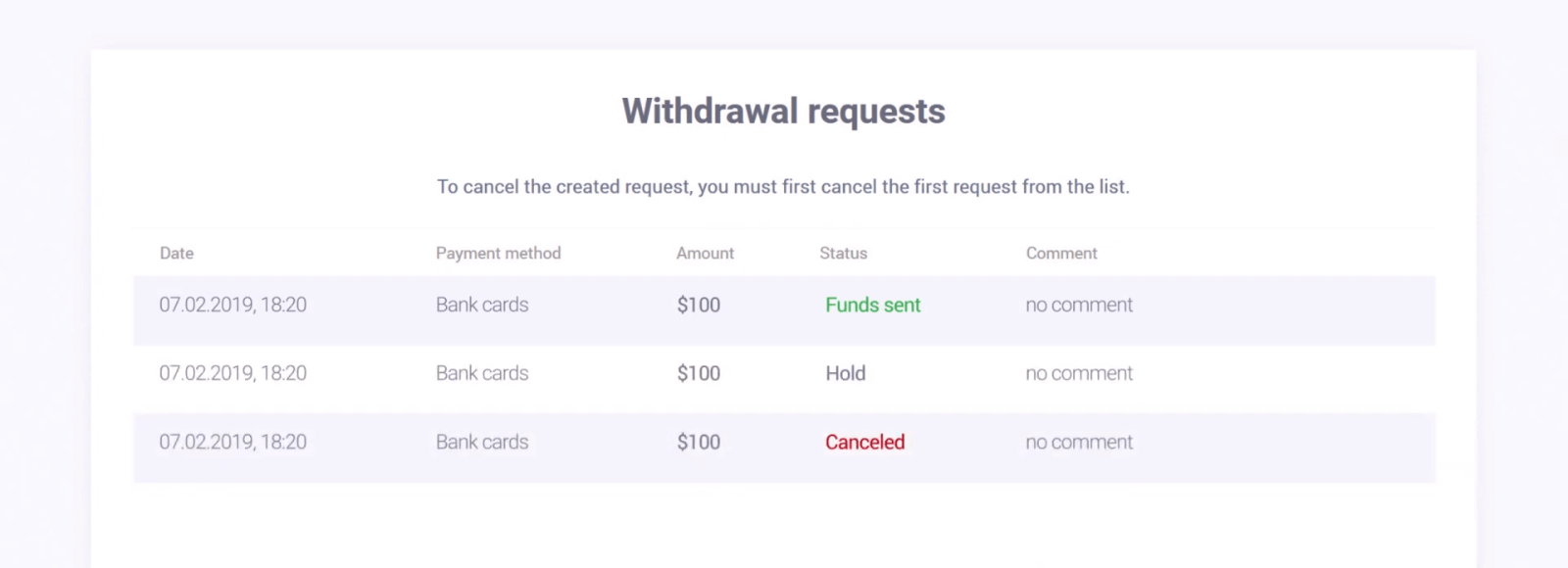
Uttaksforespørselen din og uttaksstatusen vises på uttakssiden.
Hvordan ta ut penger fra en handelskonto til et bankkort?
For å ta ut pengene dine, gå til delen Uttak av penger. Velg en uttaksmetode, angi beløpet og andre nødvendige detaljer, og klikk på knappen «Uttak av penger». Vi gjør vårt beste for å behandle alle uttaksforespørsler innen samme dag eller neste dag utenom arbeidstid på virkedager (unntatt helger). Vær oppmerksom på at det kan ta litt lengre tid å behandle interbankbetalinger (bank-til-bank). Antall uttaksforespørsler er ubegrenset. Uttaksbeløpet skal ikke overstige gjeldende handelsbalanse.
*Uttak av penger returnerer pengene som ble betalt i forrige transaksjon. Dermed er beløpet du kan ta ut til et bankkort begrenset til beløpet du har satt inn med det kortet.
Vedlegg 1 viser et flytskjema over uttaksprosessen.
Følgende parter er involvert i uttaksprosessen:
1) IQ Option
2) Innløsende bank – IQ Options partnerbank.
3) Internasjonalt betalingssystem (IPS) – Visa International eller MasterCard.
4) Utstedende bank – banken som åpnet bankkontoen din og utstedte kortet ditt.
Vær oppmerksom på at du kun kan ta ut beløpet for det første innskuddet du gjorde med dette bankkortet til bankkortet. Dette betyr at du kan returnere pengene dine til dette bankkortet. Denne prosessen kan ta litt lengre tid enn forventet, avhengig av banken din. IQ Option overfører pengene umiddelbart til banken din. Men det kan ta opptil 21 dager (3 uker) å overføre penger fra banken til bankkontoen din.
Hvis du ikke mottar pengene innen den 21. dagen, ber vi deg om å utarbeide en kontoutskrift (med logo, signatur og stempel hvis det er en trykt versjon; elektroniske versjoner må skrives ut, signeres og stemples av banken) som dekker perioden fra datoen for innskuddet (av disse midlene) til dagens dato, og sende den til [email protected] fra e-postadressen som er knyttet til kontoen din, eller til vår supportmedarbeider via live chat. Det hadde vært flott om du også kunne gi oss en e-postadresse til bankrepresentanten (personen som ga deg kontoutskriften). Vi vil deretter be deg om å informere oss så snart du sender den. Du kan kontakte oss via live chat eller via e-post ([email protected]). Vær oppmerksom på at kontoutskriften din må inneholde informasjon om bankkortet ditt (de første 6 og 4 siste sifrene i nummeret).
Vi vil gjøre vårt beste for å kontakte banken din og hjelpe dem med å finne transaksjonen. Kontoutskriften din vil bli sendt til betalingsaggregatoren, og undersøkelsen kan ta opptil 180 virkedager.
Hvis du tar ut et beløp du satte inn samme dag, vil ikke disse to transaksjonene (innskudd og uttak) vises på kontoutskriften. I dette tilfellet, vennligst kontakt banken din for avklaring.
Ofte stilte spørsmål (FAQ)
Hvor lang tid tar det før uttaket jeg har gjort via bankoverføring kommer inn på bankkontoen min?
Standard maksimal tidsfrist for bankoverføringer er 3 virkedager, og det kan ta kortere tid. Men akkurat som noen boletoer behandles på kortere tid, kan andre trenge hele periodens tid.
Hvorfor endret dere minimumsbeløpet for uttak via bankoverføring til 150,00 BRL?
Dette er et nytt minimumsbeløp for uttak kun for bankoverføringer. Hvis du velger en annen metode, er minimumsbeløpet fortsatt 4 BRL. Denne endringen var nødvendig på grunn av det høye antallet uttak behandlet med denne metoden til lave verdier. For å respektere behandlingstiden må vi redusere antallet uttak som gjøres per dag, uten at det påvirker kvaliteten på uttakene.
Jeg prøver å ta ut mindre enn 150,00 BRL via bankoverføring, og jeg får en melding om at jeg må kontakte kundestøtte. Vennligst ordne det for meg.
Hvis du ønsker å ta ut et beløp under 150 BRL, trenger du bare å velge en annen uttaksmetode, for eksempel en elektronisk lommebok.
Hva er minimums- og maksimumsbeløpene for uttak?
Vi har ingen begrensninger på minimumsbeløpet for uttak – fra $2 kan du ta ut pengene dine på følgende side: iqoption.com/withdrawal. For å ta ut et beløp på mindre enn $2, må du kontakte supportteamet vårt for å få hjelp. Våre spesialister vil gi deg en oversikt over mulige scenarioer.
Må jeg fremlegge noen dokumenter for å gjøre et uttak?
Ja. Du må bekrefte identiteten din for å kunne ta ut penger. Kontoverifisering er nødvendig for å forhindre uredelige økonomiske transaksjoner på kontoen. For å bestå verifiseringsprosessen, vil du bli bedt om å laste opp dokumentene dine på plattformen ved hjelp av lenkene nedenfor:
1) Et bilde av ID-en din (pass, førerkort, nasjonalt ID-kort, oppholdstillatelse, flyktningidentitetsbevis, flyktningreisepass, velger-ID). Du kan bruke videoopplæringene våre nedenfor for detaljer.
2) Hvis du brukte et bankkort til å sette inn penger, må du laste opp en kopi av begge sider av kortet ditt (eller kort hvis du brukte mer enn ett til å sette inn penger). Husk at du bør skjule CVV-nummeret ditt og bare holde de første 6 og de siste 4 sifrene i kortnummeret synlig. Sørg for at kortet ditt er signert.
Hvis du bruker en e-lommebok til å sette inn penger, må du sende oss en skanning av ID-en din.
Alle dokumentene vil bli bekreftet innen 3 virkedager etter at du har sendt inn en uttaksforespørsel.
Uttaksstatuser. Når vil uttaket mitt være fullført?
1) Etter at en uttaksforespørsel er sendt inn, får den statusen «Forespurt». På dette stadiet trekkes pengene fra kontosaldoen din. 2) Når vi begynner å behandle forespørselen, får den statusen «Under behandling».
3) Midlene overføres til kortet eller e-lommeboken din etter at forespørselen får statusen «Penger sendt». Dette betyr at uttaket er fullført hos oss, og at pengene dine ikke lenger er i systemet vårt.
Du kan se statusen for uttaksforespørselen din når som helst i transaksjonshistorikken din.
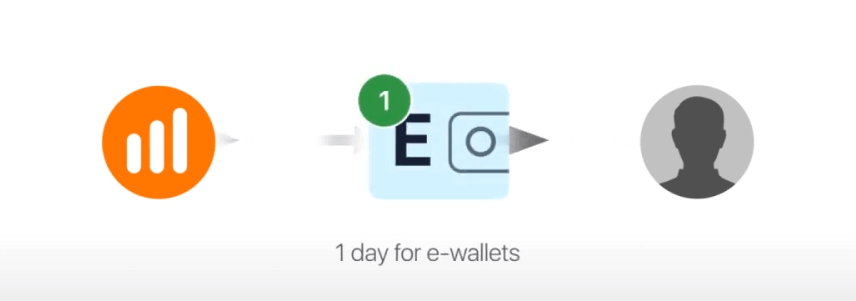
Tidspunktet for når du mottar betalingen avhenger av banken, betalingssystemet eller e-lommeboksystemet. Det er omtrent 1 dag for e-lommebøker og vanligvis opptil 15 kalenderdager for banker. Uttakstiden kan økes av betalingssystemet eller banken din, og IQ Option har ingen innflytelse på det.
Hvor lang tid tar det å behandle uttaket?
For hver uttaksforespørsel trenger spesialistene våre litt tid til å sjekke alt og godkjenne forespørselen. Dette er vanligvis ikke mer enn 3 dager. 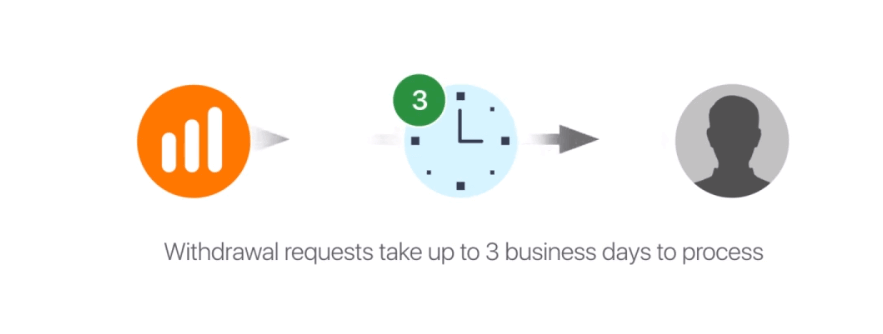
Vi må forsikre oss om at personen som sender inn en forespørsel virkelig er deg, slik at ingen andre kan få tilgang til pengene dine.
Dette er nødvendig for sikkerheten til pengene dine, sammen med verifiseringsprosedyrene.
Etter det er det en spesiell prosedyre når du tar ut til et bankkort.
Du kan bare ta ut til bankkortet ditt det totale beløpet som er satt inn fra bankkortet ditt i løpet av de siste 90 dagene.
Vi sender deg pengene innen de samme 3 dagene, men banken din trenger litt mer tid til å fullføre transaksjonen (for å være mer presis, kanselleringen av betalingene dine til oss).
Alternativt kan du ta ut all fortjenesten din til en e-lommebok (som Skrill, Neteller eller WebMoney) uten noen begrensninger, og få pengene dine innen 24 timer etter at vi har fullført uttaksforespørselen din. Dette er den raskeste måten å få pengene dine på.
Vanlige spørsmål
Logg på med e-postadressen og passordet for IQ Option, fullfør tofaktorautentisering hvis aktivert, åpne deretter kontopanelet og velg Trekk ut eller Utbetaling. Velg den opprinnelige betalingsmetoden der det er mulig, skriv inn beløpet innenfor uttaksgrensene, bekreft mottakerdetaljer og send inn. Forvent innledende plattformkontroller – hvis kontoen din trenger bekreftelse, vil forespørselen bli satt på pause til dokumentene er godkjent. Lagre skjermbilder av bekreftelser og noter eventuelt referansenummer for oppfølging.
IQ Option krever vanligvis en offentlig utstedt bilde-ID (pass, nasjonalt ID eller førerkort) og et bevis på adresse datert innen en nylig periode, for eksempel en strømregning eller kontoutskrift. Hvis du har satt inn med kort, må du kanskje også laste opp en kopi av kortet (med noen sifre maskert) eller en betalingskvittering. Å sende inn klare, samsvarende dokumenter øker godkjenningen og unngår utbetalingsforsinkelser.
Forsinkelser skyldes vanligvis avventende kontoverifisering, feilaktig betalingsdestinasjon eller ytterligere AML-sjekker. Hvis du brukte en betalingsmetode som ikke lenger er tilgjengelig for refusjon (eldre kort eller lukket e-lommebok), kan IQ Option kreve bankoverføringsdokumentasjon som tar lengre tid. Behandlingstiden varierer også etter metode – kort kan ta flere virkedager etter plattformgodkjenning, e-lommebøker er raskere og bankoverføringer er tregeste. Sjekk uttaksstatusen din i dashbordet, sørg for at dokumentene dine er godkjent, bekreft destinasjonsdetaljene, og kontakt support med uttaks-IDen hvis statusen forblir uendret etter forventet vindu.
IQ Option støtter kortbetalinger, store e-lommebøker, bankoverføringer og enkelte kryptovalutaer avhengig av landet ditt. Minimumsuttaksbeløp og tilgjengelige metoder varierer etter region og etter hvordan du finansierte kontoen; e-lommebøker tillater vanligvis mindre minimumskrav, mens bankoverføringer har høyere terskler. Velg alltid samme kanal som brukes for innskudd når det er mulig for å unngå forsinkelser eller ytterligere verifisering.
Bruk koblingen for gjenoppretting av passord på IQ Option-påloggingssiden for å tilbakestille via din registrerte e-post; fullfør ethvert tofaktortrinn etterpå. Hvis kontotilgang er blokkert, verifiser identiteten din med de nødvendige dokumentene og kontakt support med bevis på eierskap og nylige transaksjonsdetaljer for å be om assistanse for uttak. Del aldri passord eller engangskoder.