IQ Option-kontoregistrering: Åpne en handelskonto og registrer deg
Skrevet av

Netthandelsplattformforsker og guideskribent
Forsker på meglerplattformer og handelskontoSystemer.
Å få en IQ Option-konto godkjent og klar for live-handel avhenger ofte av noen få enkle trinn som skrepper nybegynnere: å velge riktig kontotype, utarbeide akseptabel ID og bevis på adresse, og bruke en støttet betalingsmetode. Mange brukere kaster bort tid ved å laste opp uskarpe dokumenter, forsøke å sette inn penger før verifisering eller ikke sette opp grunnleggende sikkerhet. Klargjøring av tydelige ID-skanninger, et nylig adressedokument og kort- eller e-lommebok-detaljene du skal bruke til finansiering, holder prosessen jevn og reduserer forsinkelser.
Bruk sjekklisten her for å fullføre registreringen, bekrefte identiteten og finansiere kontoen din i riktig rekkefølge, slik at du kan få tilgang til plattformen uten overraskelser. Gjennomgangen dekker oppretting av legitimasjon, bekreftelse av e-post og telefon, opplasting av KYC-dokumenter, kobling av en betalingsmetode, aktivering av tofaktorautentisering og vanlige rettinger hvis verifiseringen blir forsinket eller avslått. Følg disse trinnene for å gå fra registrering til en handelsklar IQ Option-konto med færre avbrudd.
Bruk sjekklisten her for å fullføre registreringen, bekrefte identiteten og finansiere kontoen din i riktig rekkefølge, slik at du kan få tilgang til plattformen uten overraskelser. Gjennomgangen dekker oppretting av legitimasjon, bekreftelse av e-post og telefon, opplasting av KYC-dokumenter, kobling av en betalingsmetode, aktivering av tofaktorautentisering og vanlige rettinger hvis verifiseringen blir forsinket eller avslått. Følg disse trinnene for å gå fra registrering til en handelsklar IQ Option-konto med færre avbrudd.

Slik registrerer du deg med en e-post
1. Du kan registrere deg for en konto på plattformen ved å klikke på « Registrer deg »-knappen øverst til høyre. 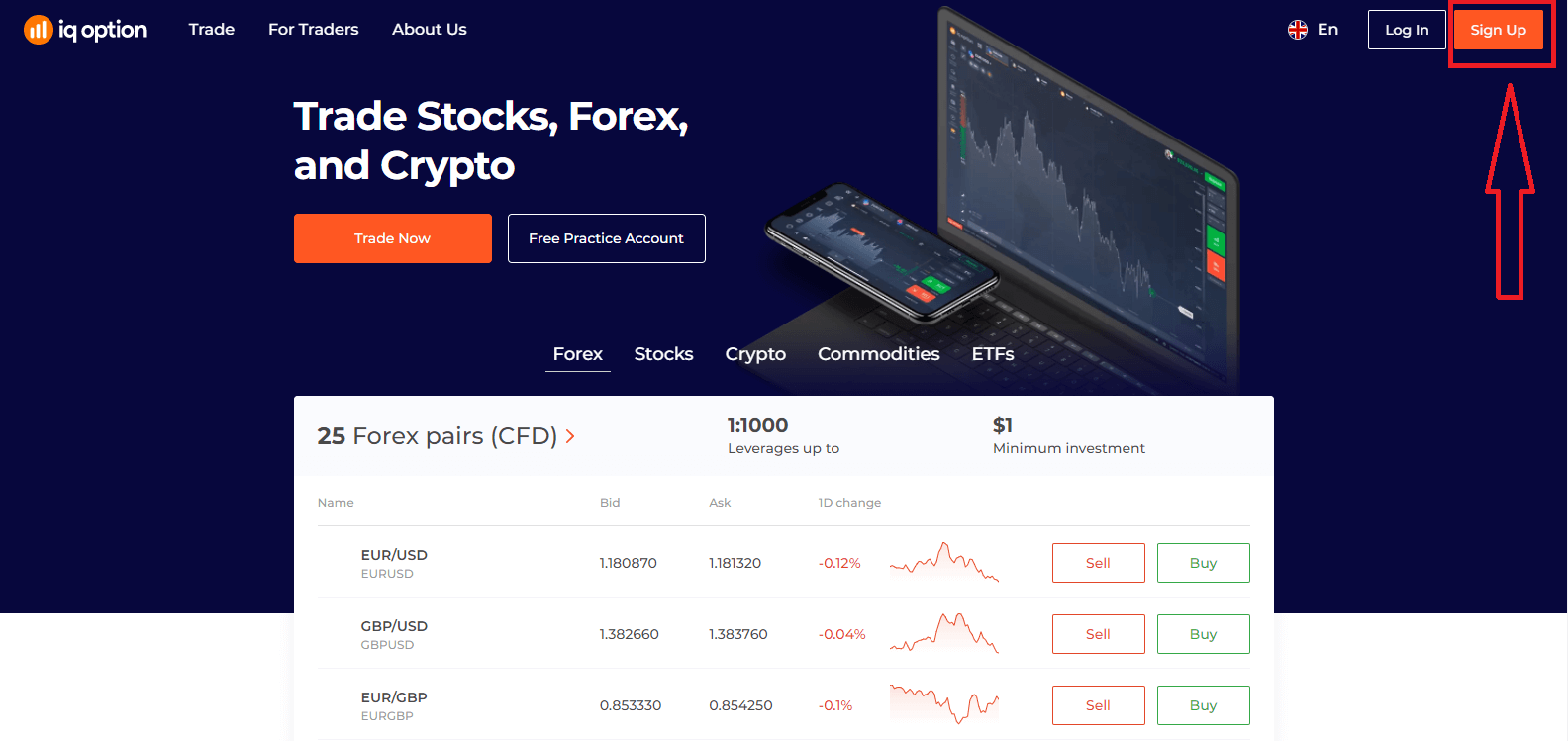
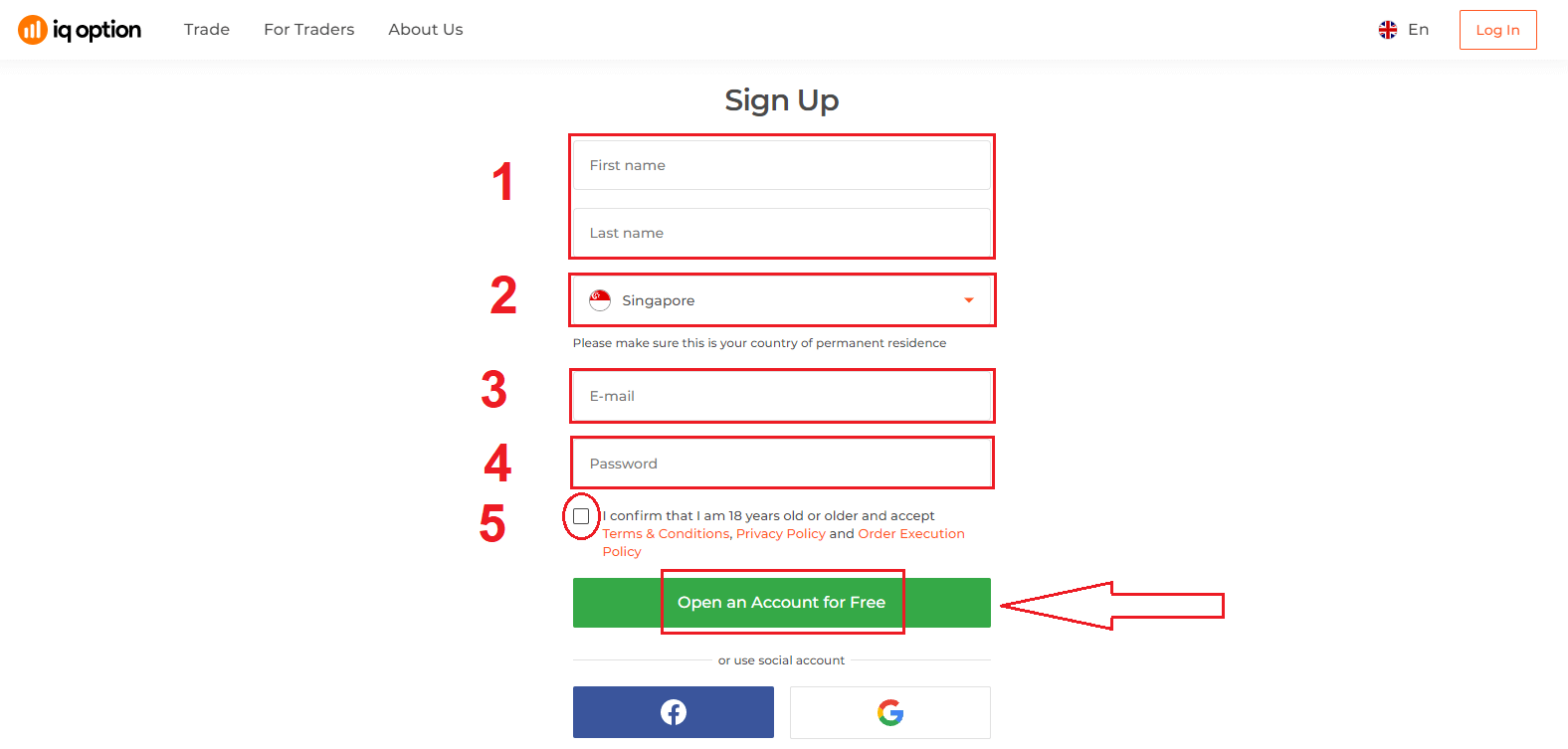
2. For å registrere deg må du fylle ut all nødvendig informasjon og klikke på «Åpne en konto gratis».
- Skriv inn fornavn og etternavn
- Velg ditt permanente oppholdsland
- Skriv inn en gyldig e-postadresse.
- Lag et sterkt passord .
- Les «Vilkår» og sjekk det
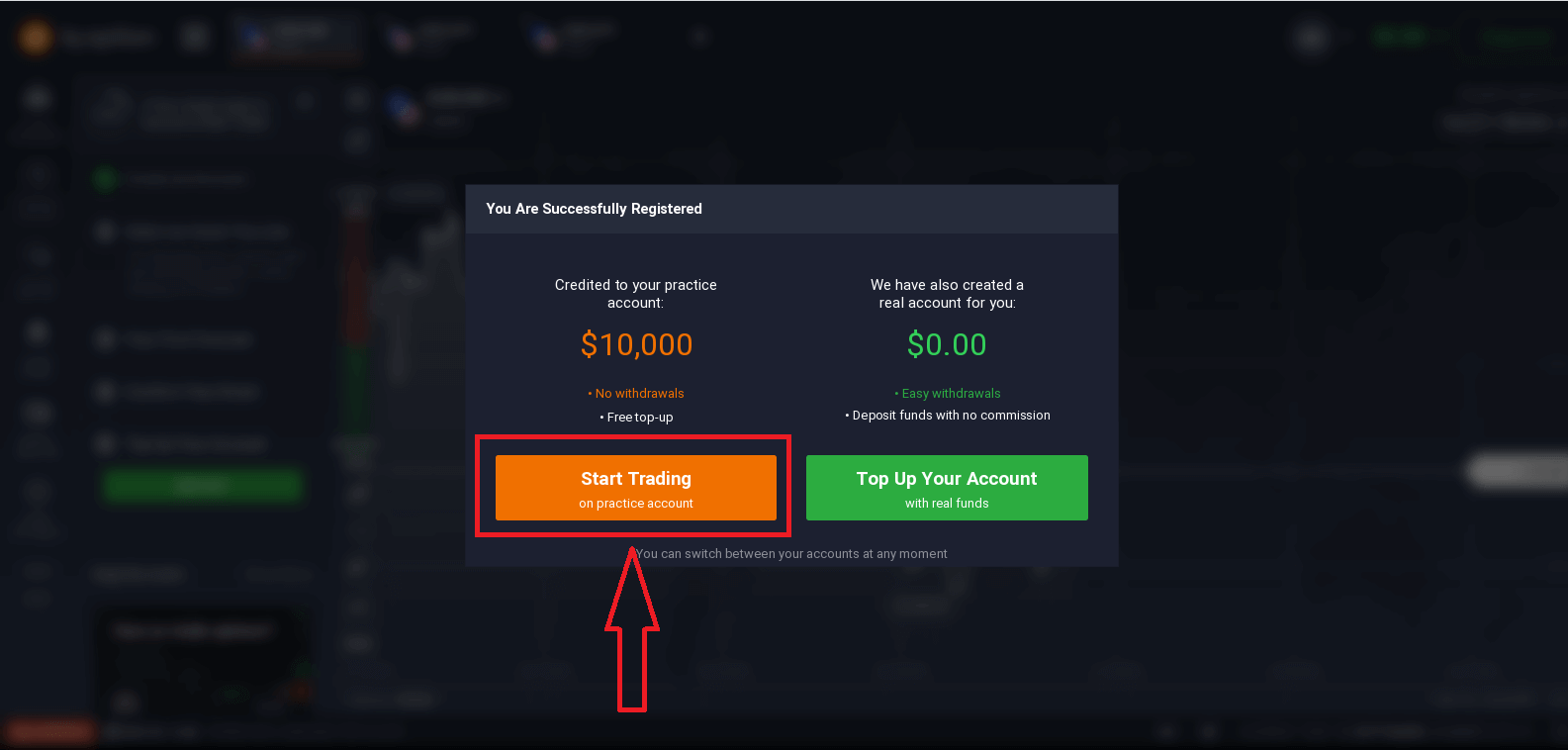
Gratulerer! Du har registrert deg. Hvis du nå vil bruke en demokonto , klikker du på "Start trading på øvingskonto".
Nå kan du begynne å trade. Du har 10 000 dollar på en demokonto . En demokonto er et verktøy for å bli kjent med plattformen, øve på tradingferdighetene dine på forskjellige aktiva og prøve ut nye mekanismer på et sanntidsdiagram uten risiko.
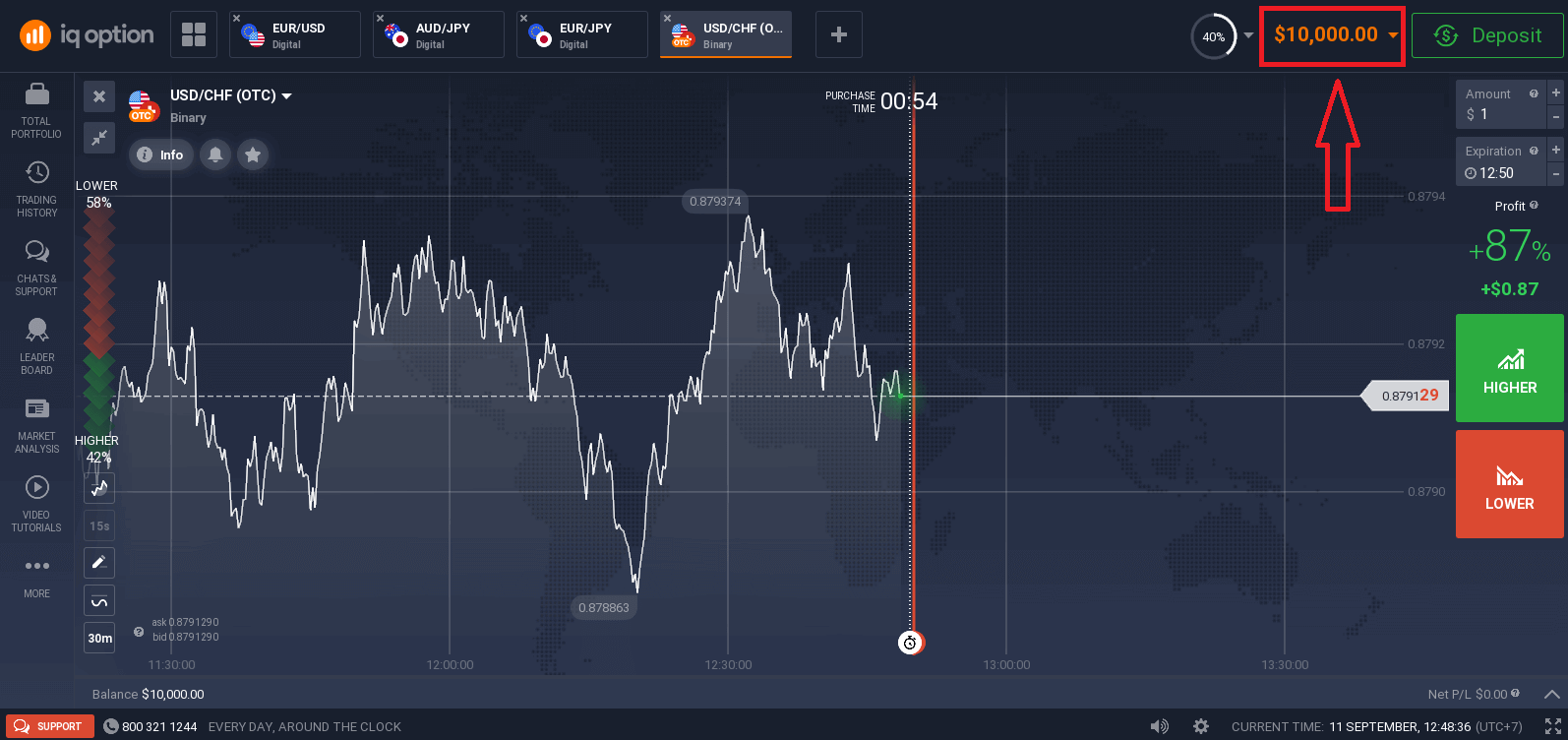
Du kan også handle på en ekte konto etter innskudd ved å klikke på "Fyll på kontoen din med ekte penger".
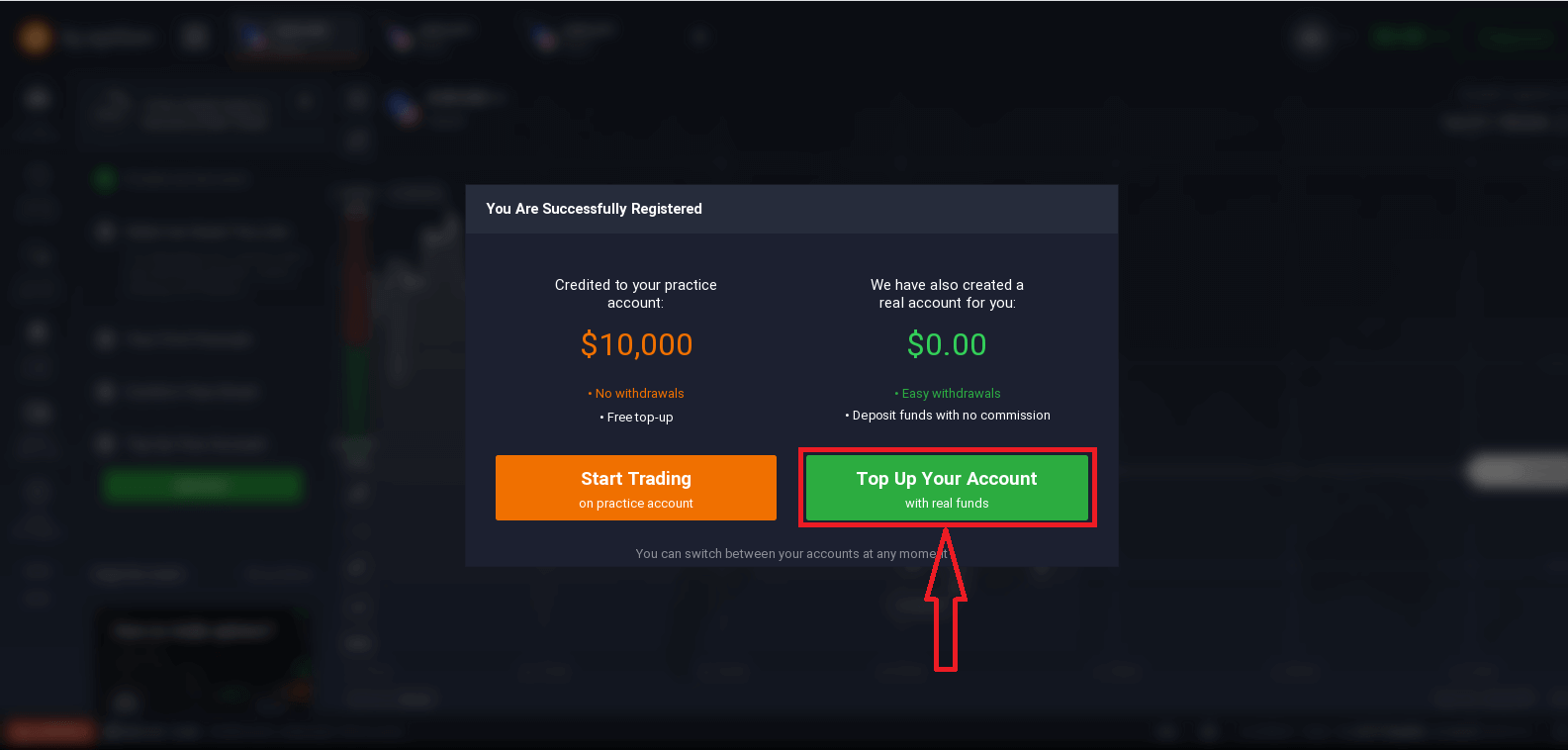
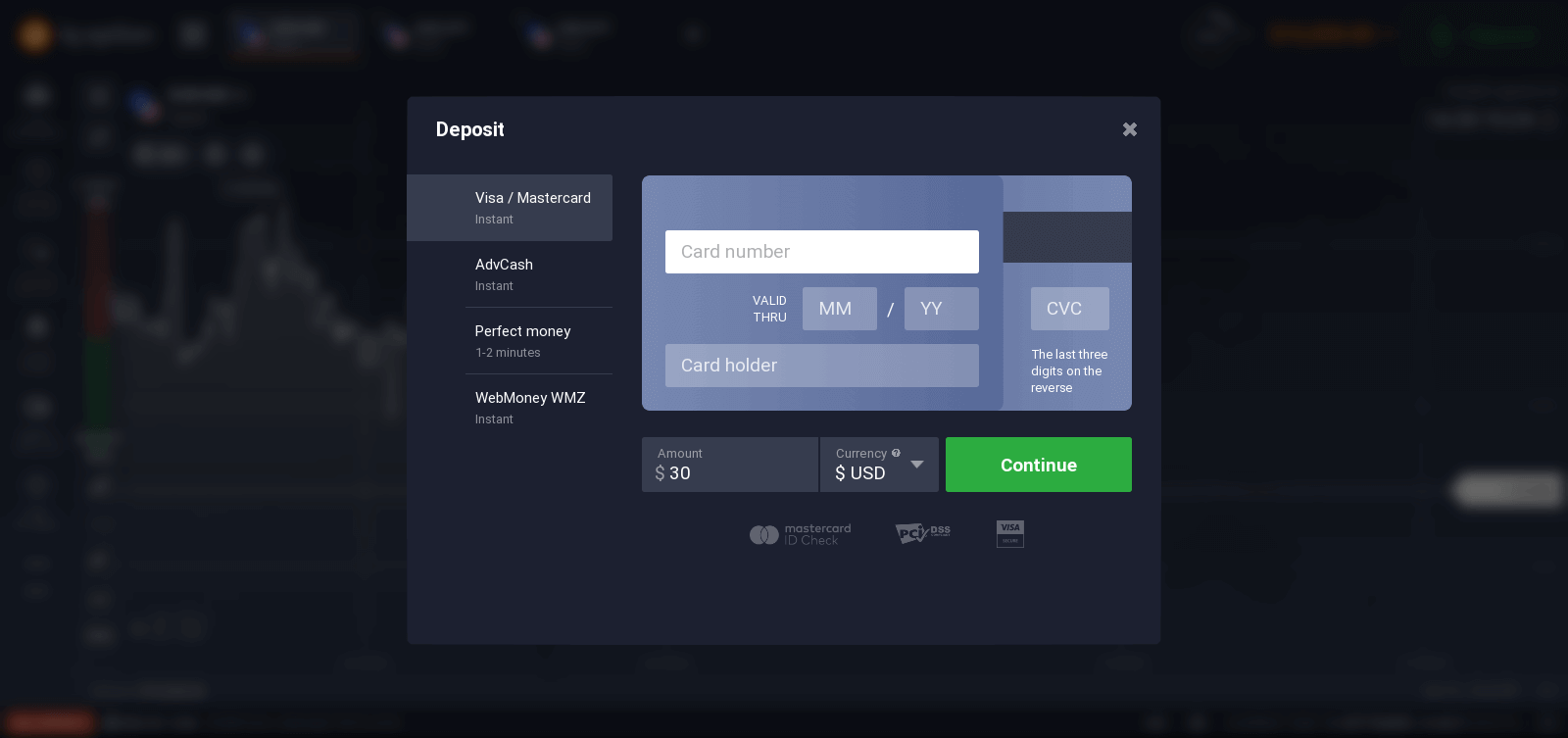
For å starte live trading må du investere i kontoen din (minimumsinnskuddet er 10 USD/GBP/EUR).
Se denne artikkelen for å lære mer om innskudd: Hvordan gjøre et innskudd i IQ Option.
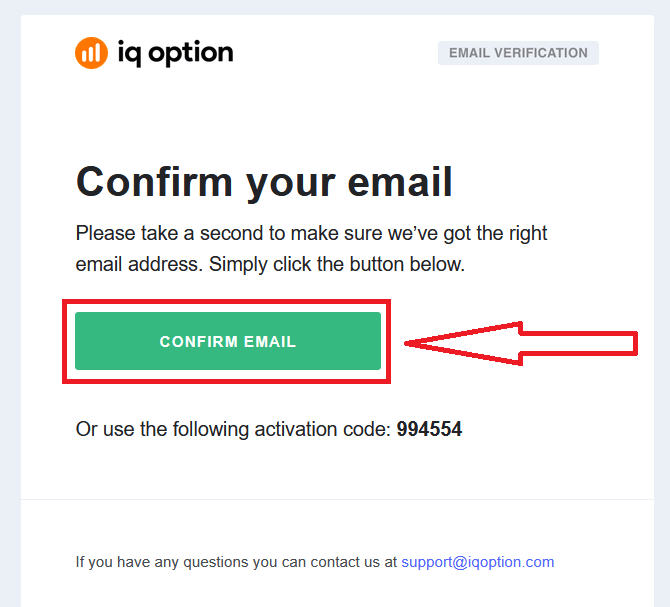
Til slutt har du tilgang til e-posten din, og IQ Option vil sende deg en bekreftelses-e-post. Klikk på lenken i e-posten for å aktivere kontoen din. Dermed er du ferdig med registreringen og aktiveringen av kontoen din.
Slik registrerer du deg med en Facebook-konto
Du har også muligheten til å åpne kontoen din via nettet med en Facebook-konto, og du kan gjøre det i løpet av bare noen få enkle trinn: 1. Klikk på Facebook-knappen.
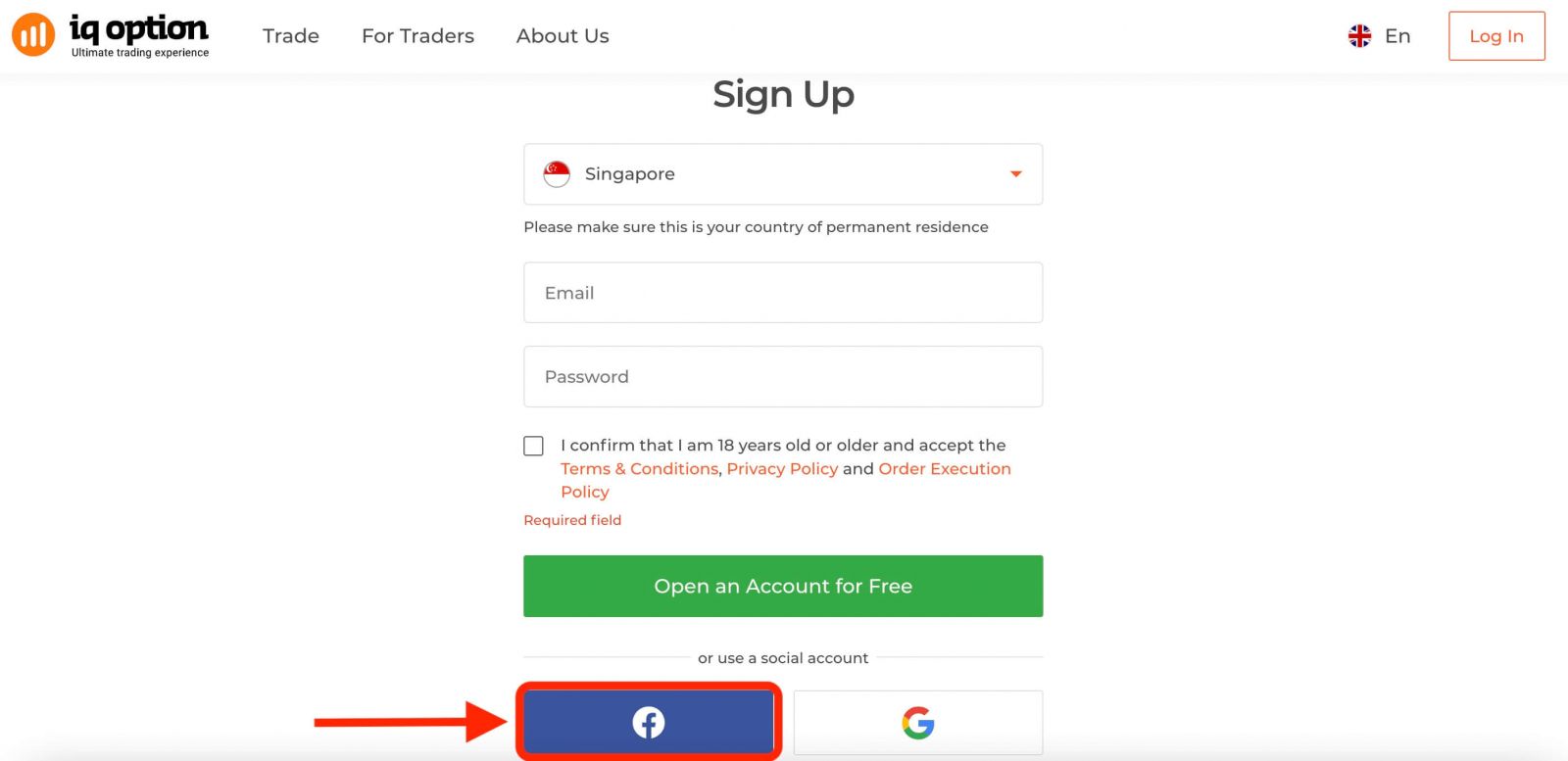
Deretter vil den spørre deg om du er 18 år eller eldre og godtar vilkårene, personvernerklæringen og ordreutførelsespolicyen. Klikk på " Bekreft ".
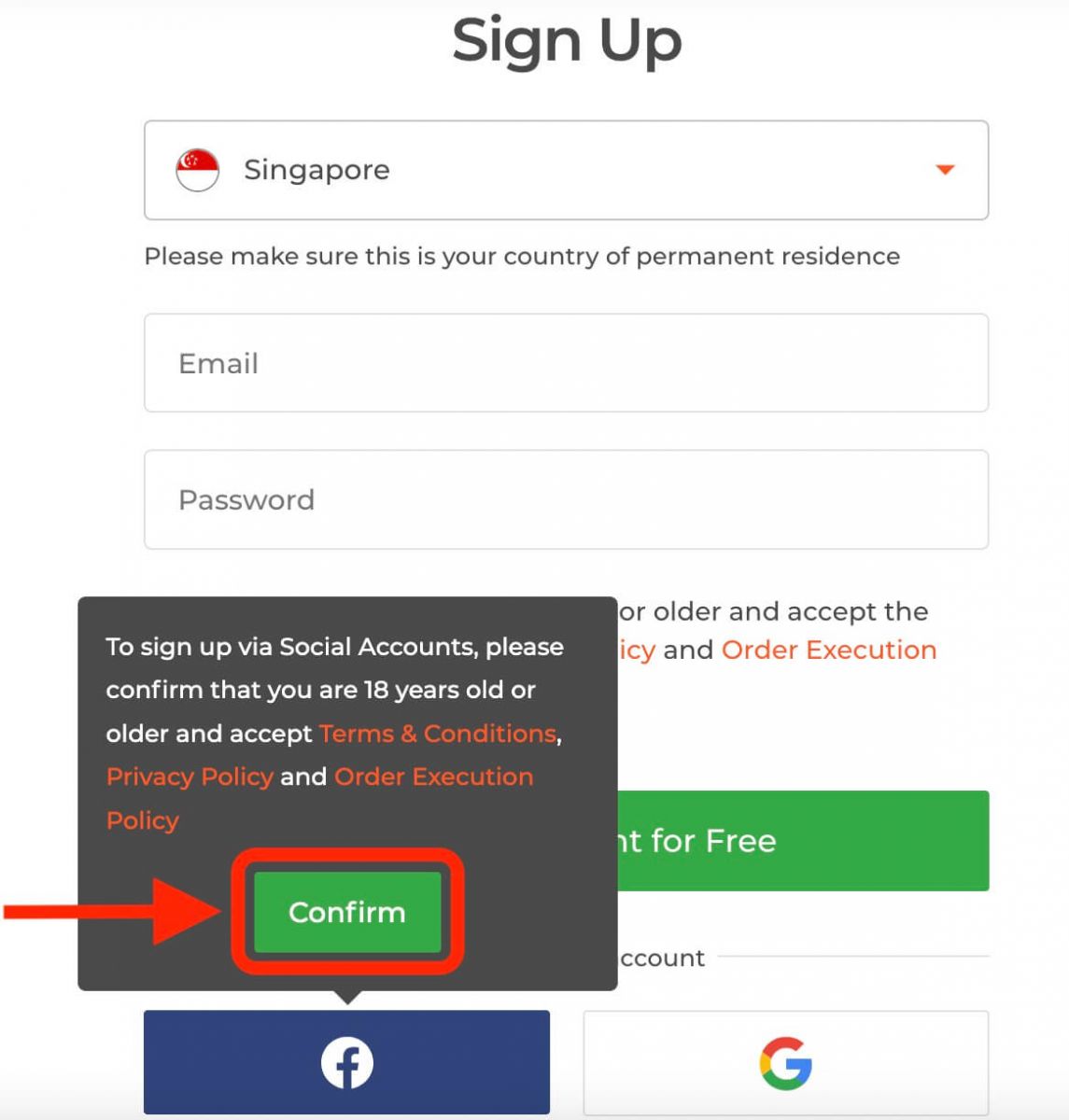
2. Facebook-innloggingsvinduet åpnes, der du må oppgi e-postadressen du brukte for å registrere deg på Facebook.
3. Skriv inn passordet fra Facebook-kontoen din.
4. Klikk på "Logg inn".
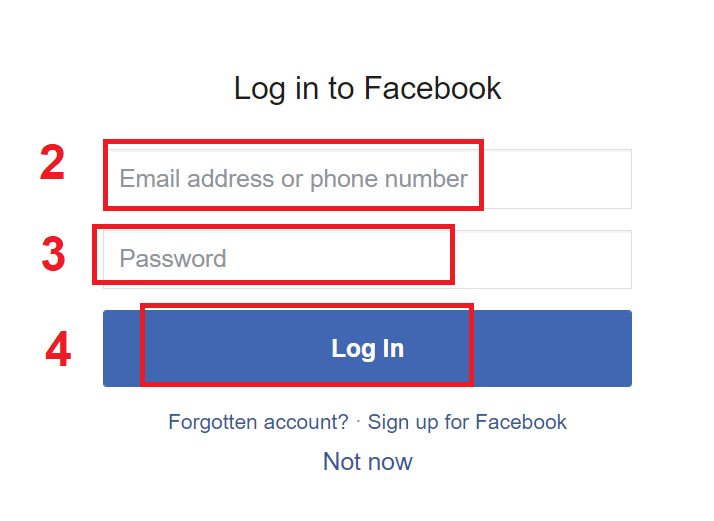
Når du har klikket på "Logg inn"-knappen, ber IQ Option om tilgang til: Navnet ditt, profilbildet og e-postadressen din. Klikk på Fortsett...
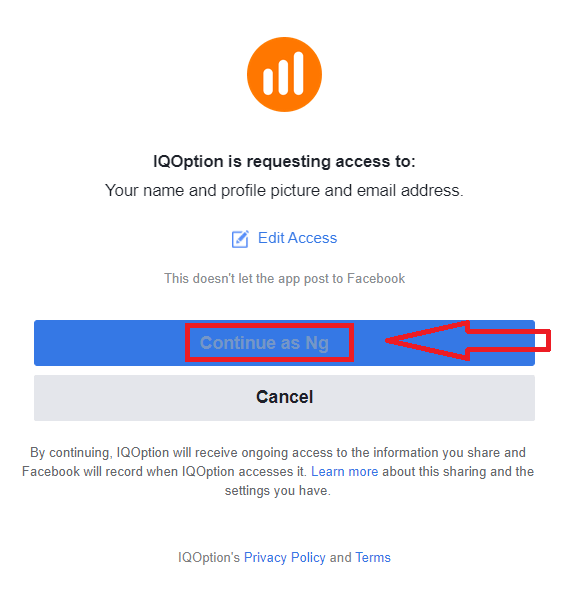
Deretter blir du automatisk omdirigert til IQ Option-plattformen.
Slik registrerer du deg med en Google-konto
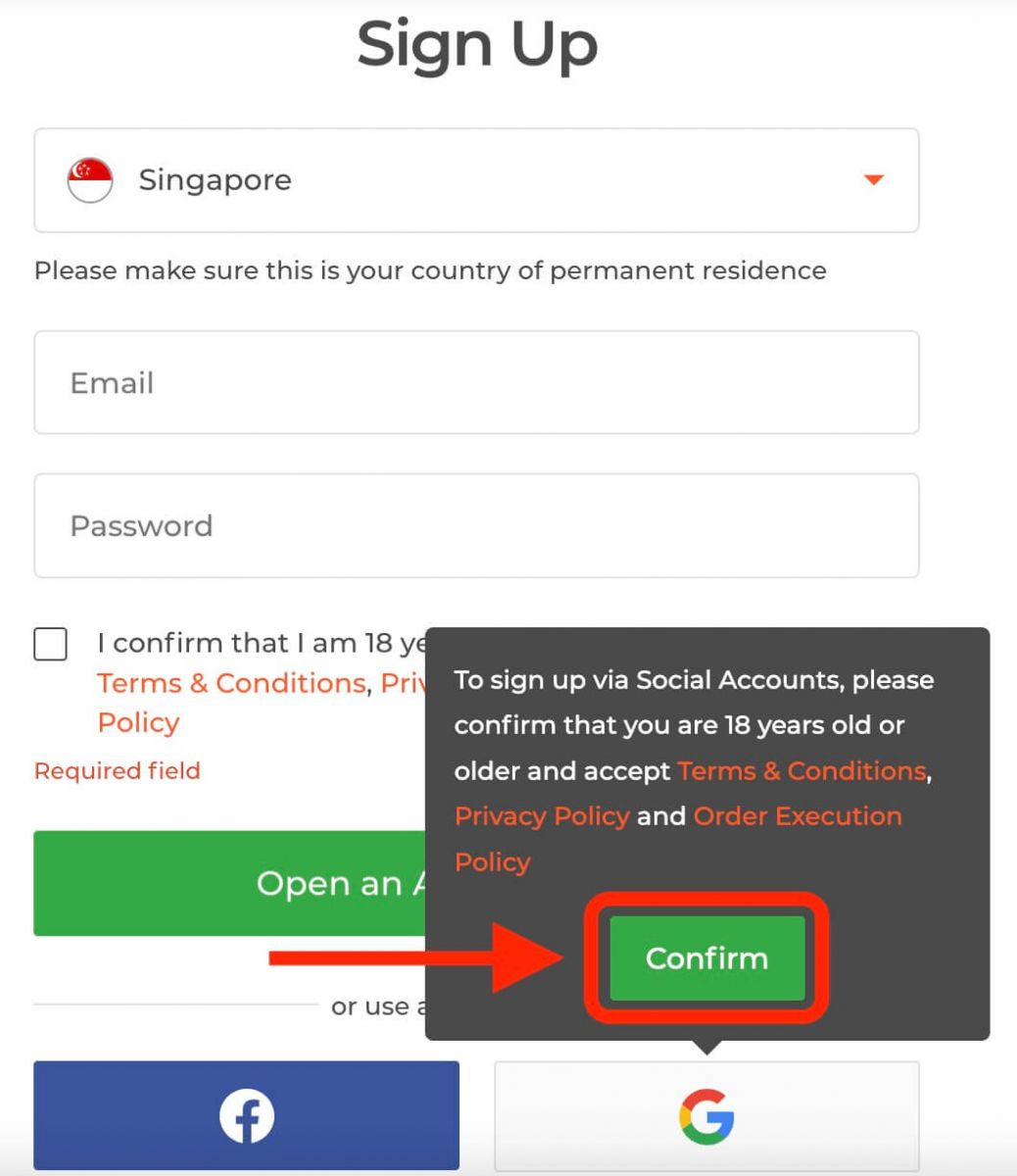
1. For å registrere deg med en Google-konto, klikk på den tilsvarende knappen i registreringsskjemaet. 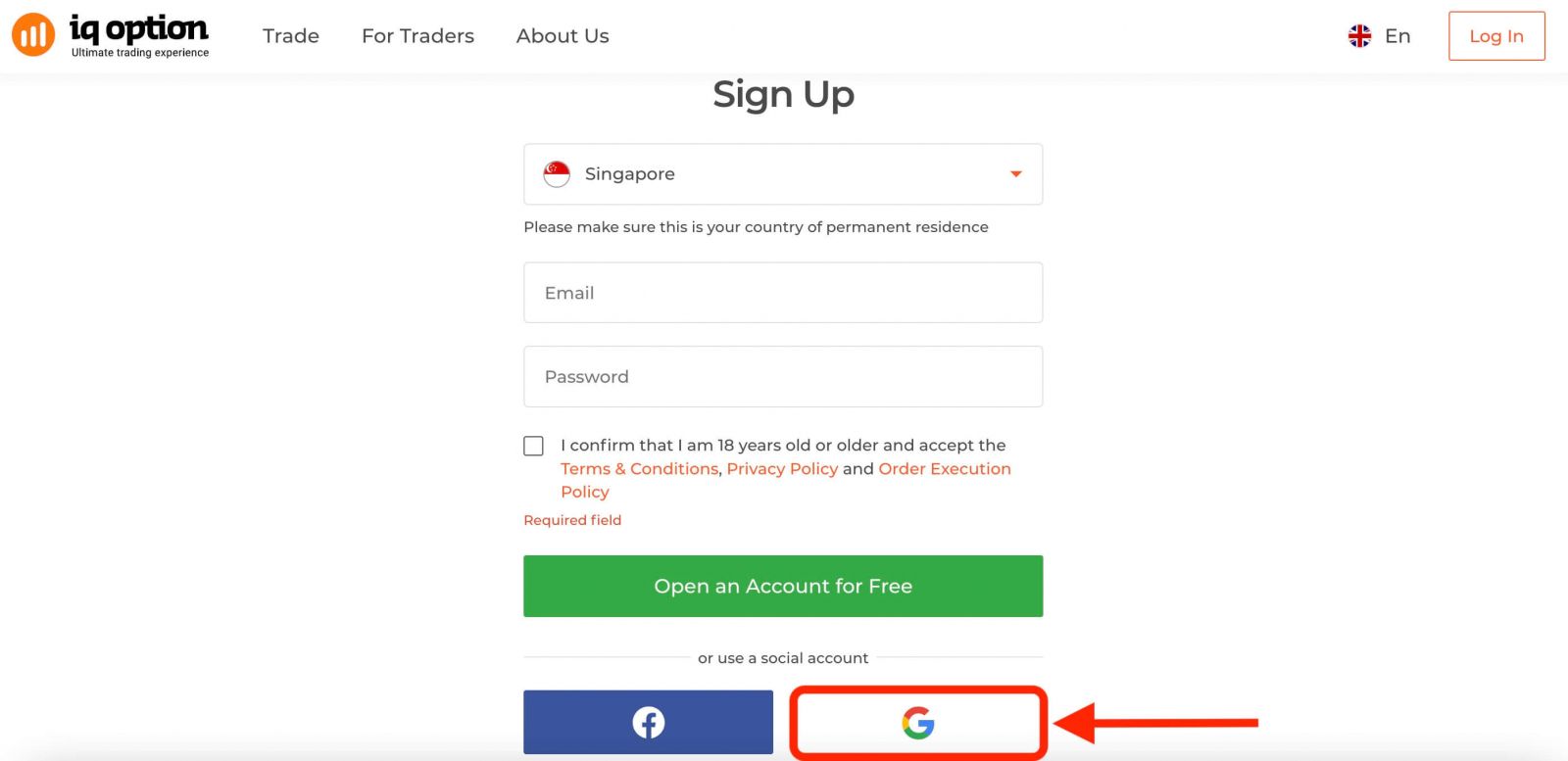
Deretter vil den spørre deg om du er 18 år eller eldre og godtar vilkårene for bruk, personvernerklæringen og ordreutførelsespolicyen. Klikk på « Bekreft ».
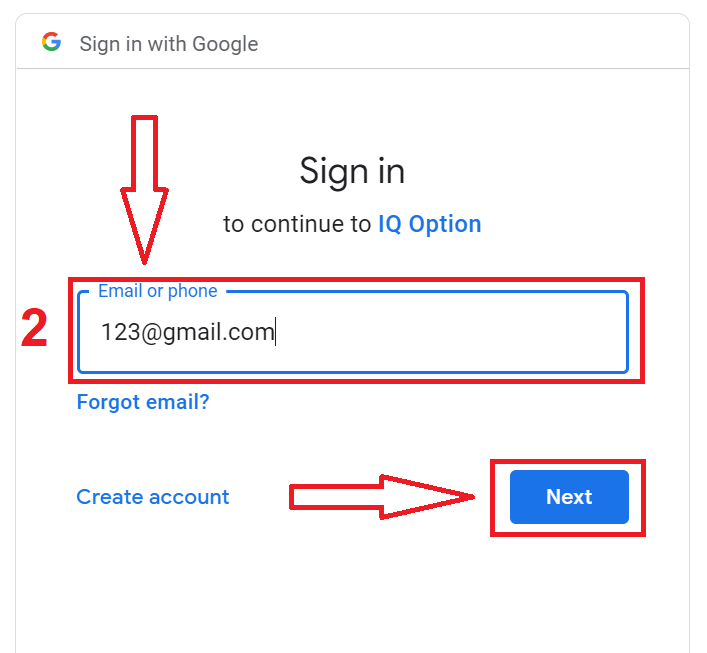
2. I det nye vinduet skriver du inn telefonnummeret eller e-postadressen din, og klikk på «Neste».
3. Skriv deretter inn passordet for Google-kontoen din, og klikk på «Neste».
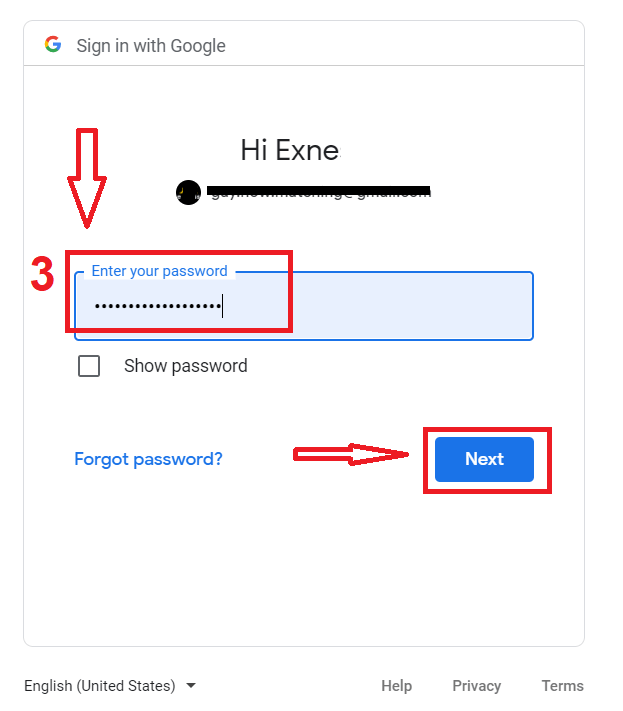
Følg deretter instruksjonene som sendes fra tjenesten til e-postadressen din.
Registrer deg på IQ Option iOS-appen
Hvis du har en iOS-mobilenhet, må du laste ned den offisielle IQ Option-mobilappen fra App Store eller her . Bare søk etter «IQ Option - FX Broker»-appen og last den ned på iPhone eller iPad.Mobilversjonen av handelsplattformen er nøyaktig den samme som nettversjonen. Følgelig vil det ikke være noen problemer med handel og overføring av penger. Dessuten regnes IQ Option-handelsappen for iOS som den beste appen for netthandel. Dermed har den en høy rangering i butikken.
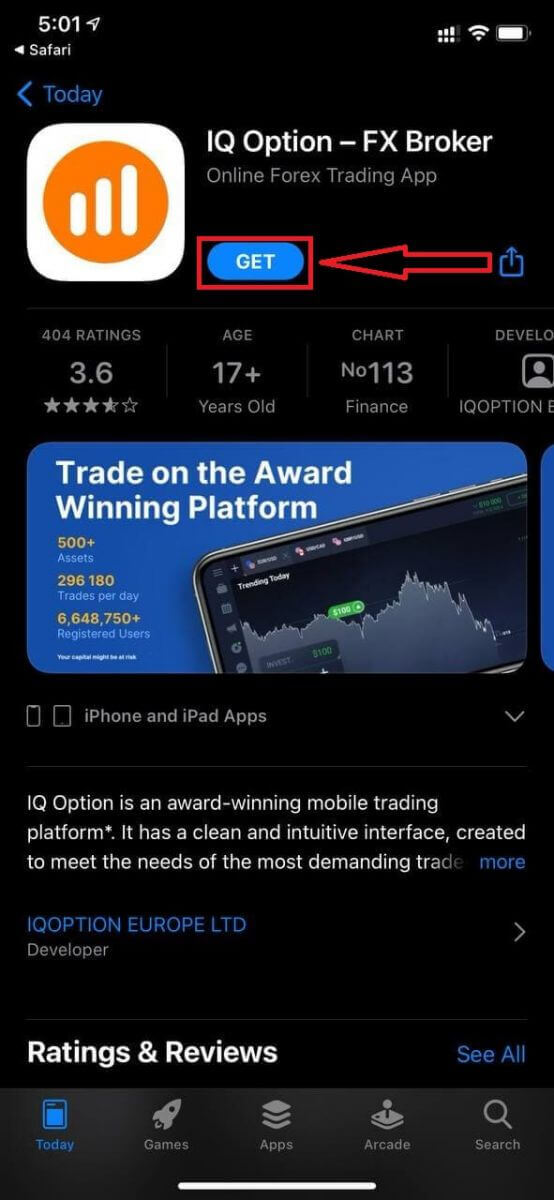
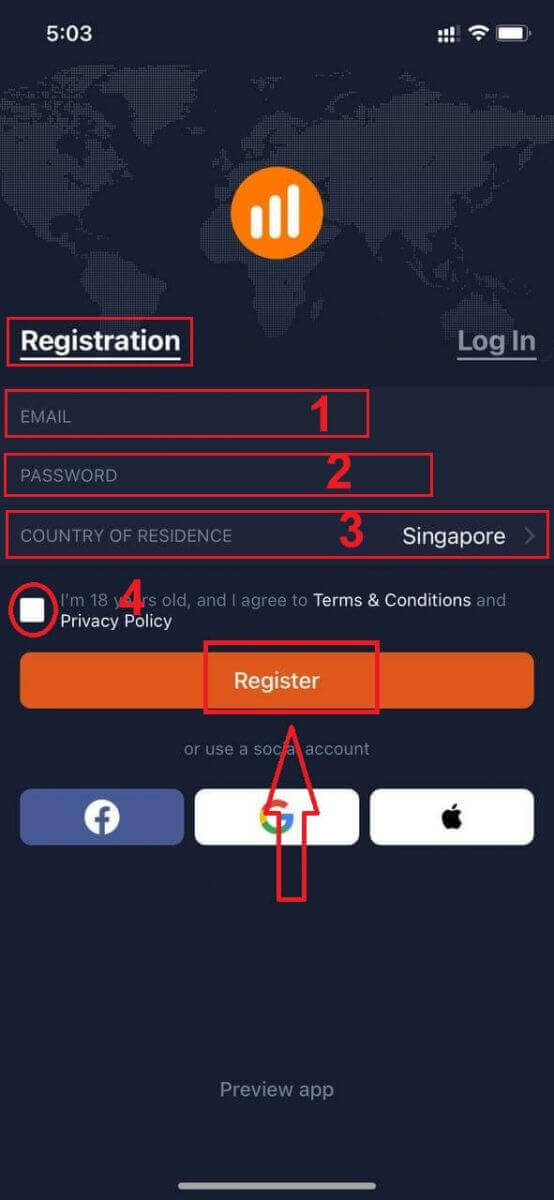
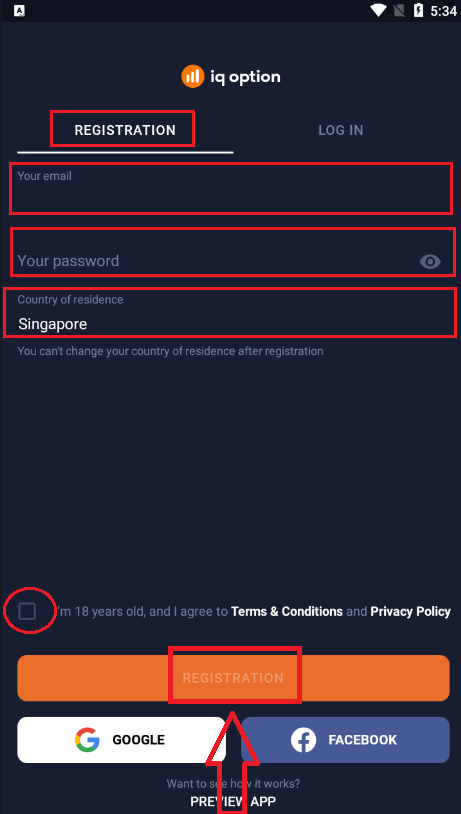
Registrering for iOS-mobilplattformen er også tilgjengelig for deg.
- Skriv inn en gyldig e-postadresse.
- Lag et sterkt passord .
- Velg landet du har permanent oppholdstillatelse i
- Sjekk «Vilkår» og klikk på « Registrer » .
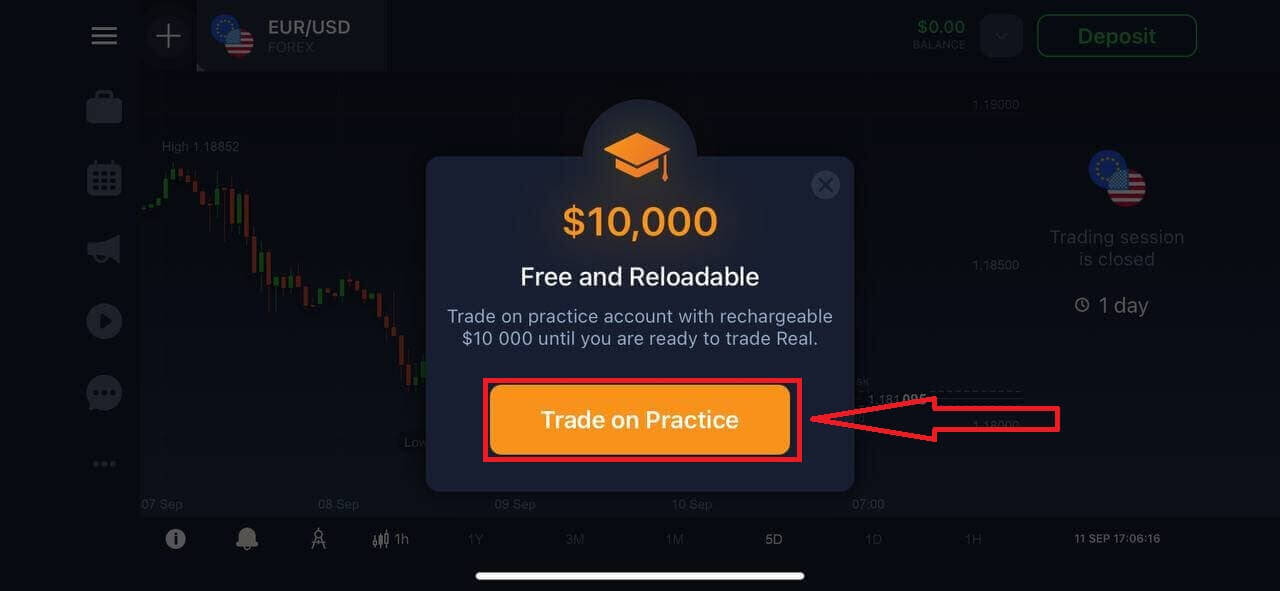
Gratulerer! Du har registrert deg. Klikk på «Trade on Pratice» for å handle med demokonto.
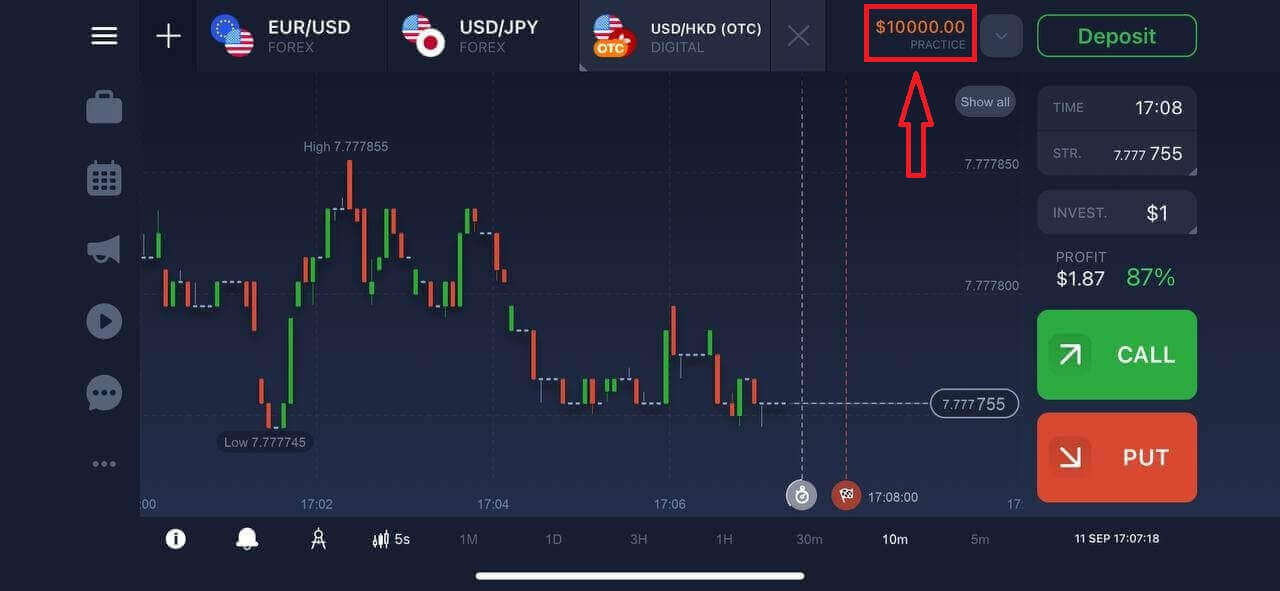
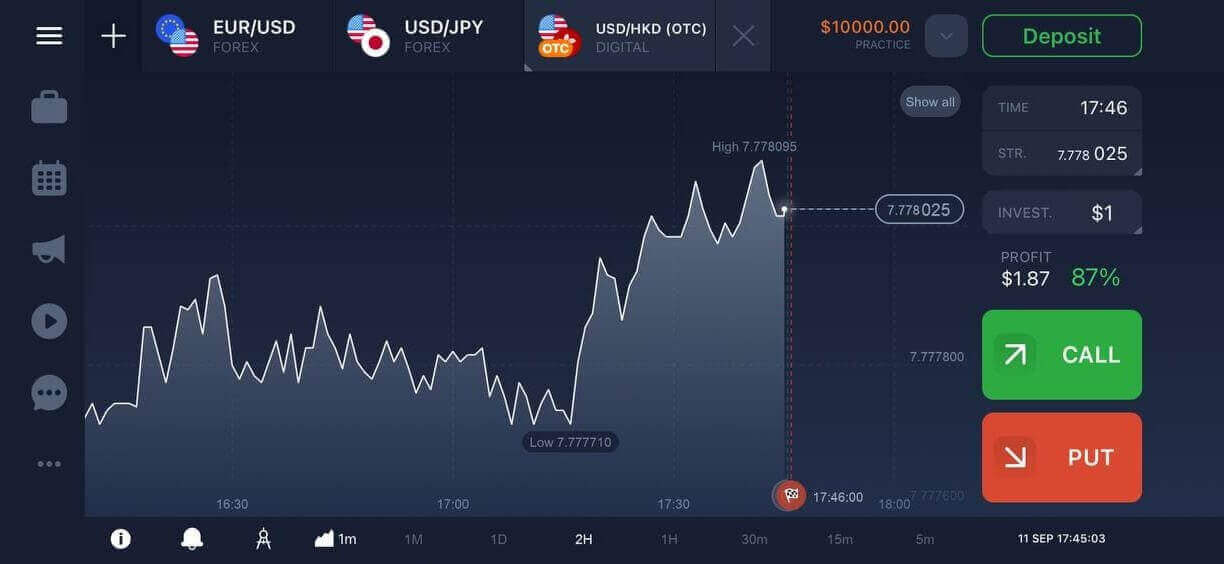
Du har 10 000 dollar på en demokonto.
Registrer deg på IQ Option Android-appen
Hvis du har en Android-mobilenhet, må du laste ned den offisielle IQ Option-mobilappen fra Google Play eller her . Bare søk etter appen «IQ Option - Online Investing Platform» og last den ned på enheten din. Mobilversjonen av handelsplattformen er nøyaktig den samme som nettversjonen. Følgelig vil det ikke være noen problemer med handel og overføring av penger. Dessuten regnes IQ Option-handelsappen for Android som den beste appen for netthandel. Dermed har den en høy rangering i butikken.
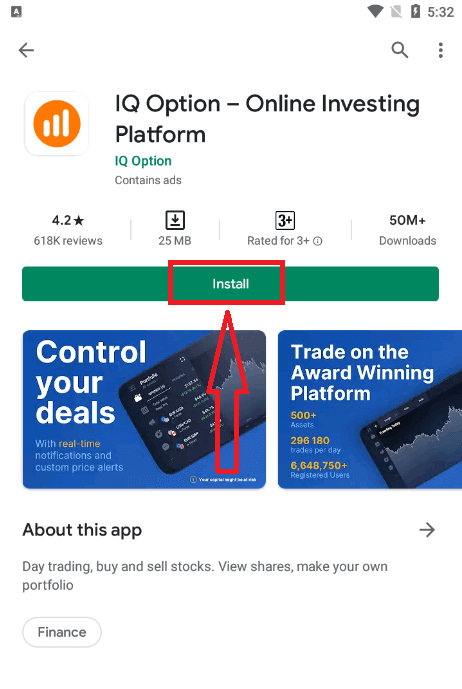
Registrering for Android-mobilplattformen er også tilgjengelig for deg.
- Skriv inn en gyldig e-postadresse.
- Lag et sterkt passord .
- Velg landet du har permanent oppholdstillatelse i
- Sjekk «Vilkår» og klikk på « Registrering ».
Gratulerer! Du har registrert deg. Klikk på «Trade on Practice» for å handle med demokonto.
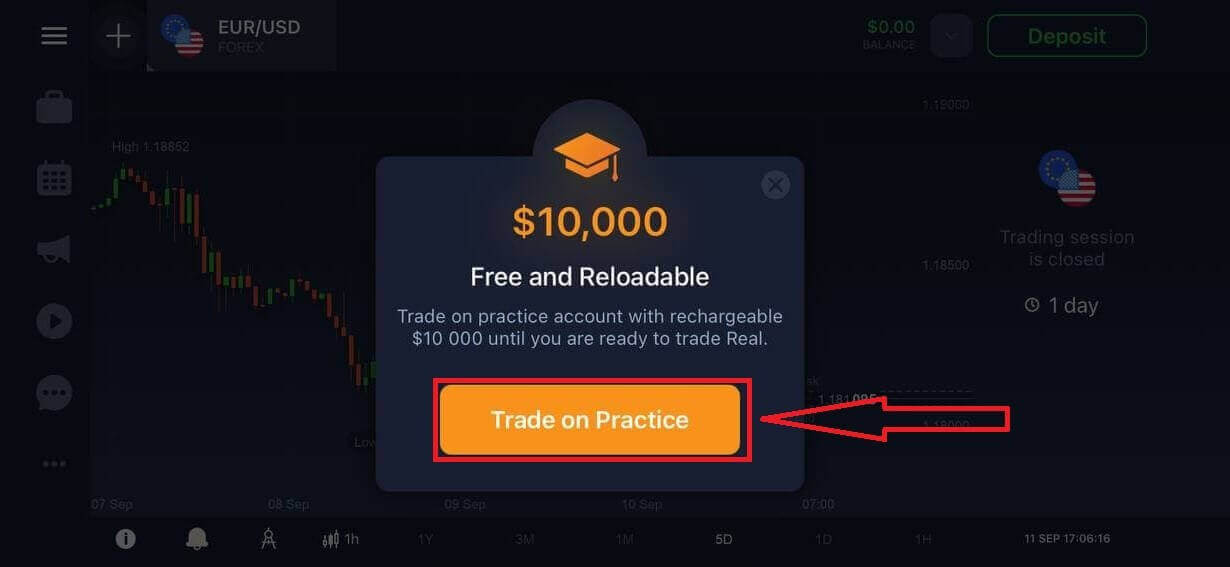
Du har 10 000 dollar på en demokonto.
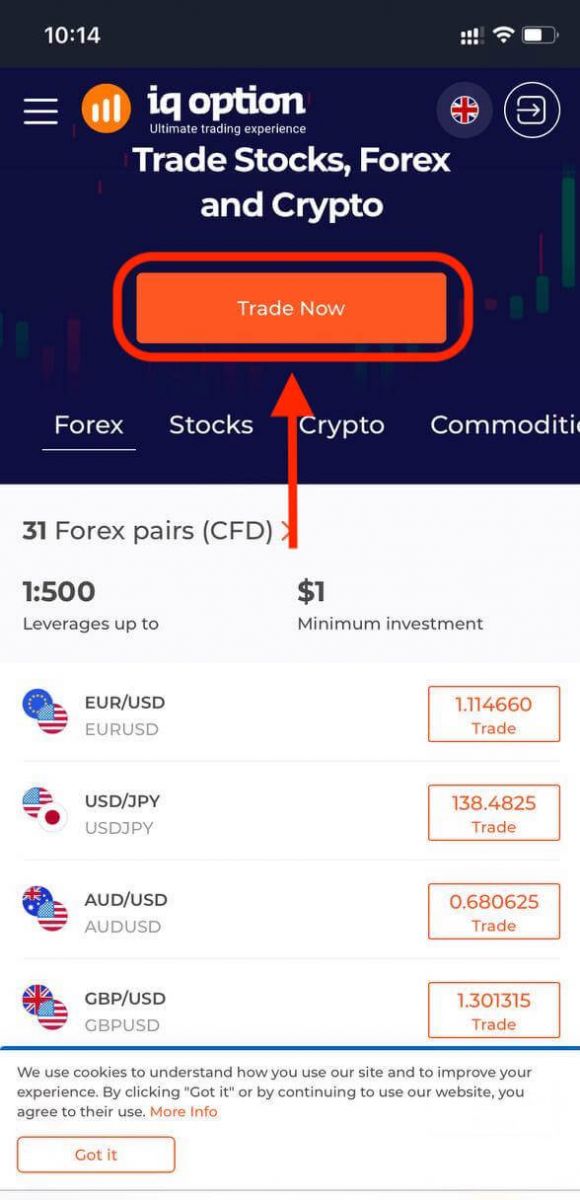
Registrer en IQ Option-konto på mobilnettversjonen
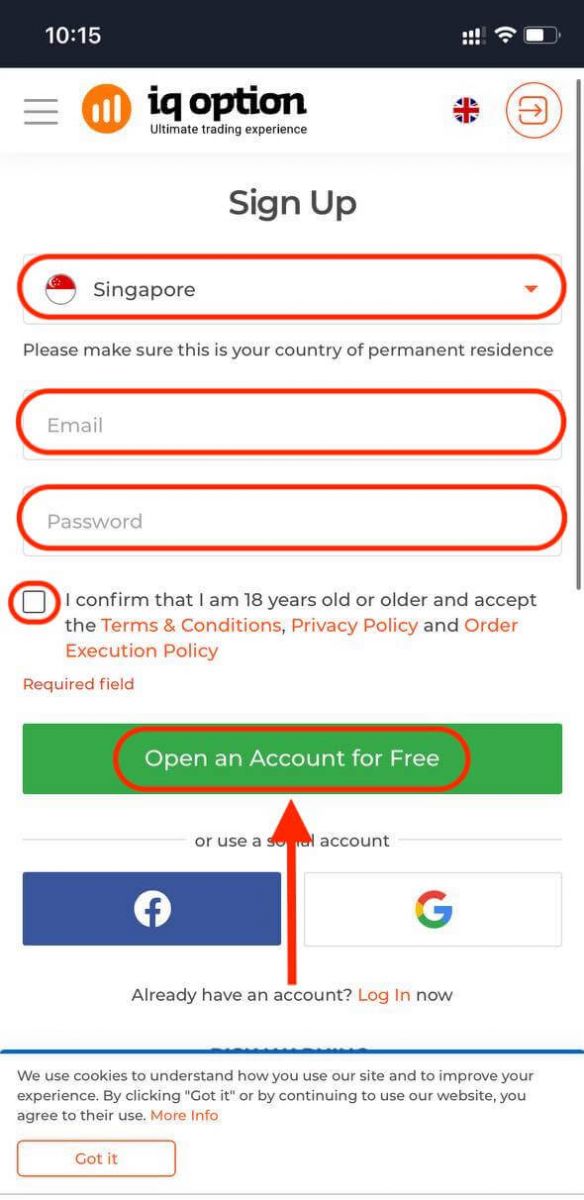
Hvis du vil handle på mobilnettversjonen av IQ Option-handelsplattformen, kan du enkelt gjøre det. Først åpner du nettleseren på mobilenheten din og besøker meglerens nettsted. Trykk på "Trade nå"-knappen i midten.
På dette trinnet skriver vi fortsatt inn dataene: e-post, passord, krysser av for "Vilkår" og trykker på "Åpne en konto gratis".
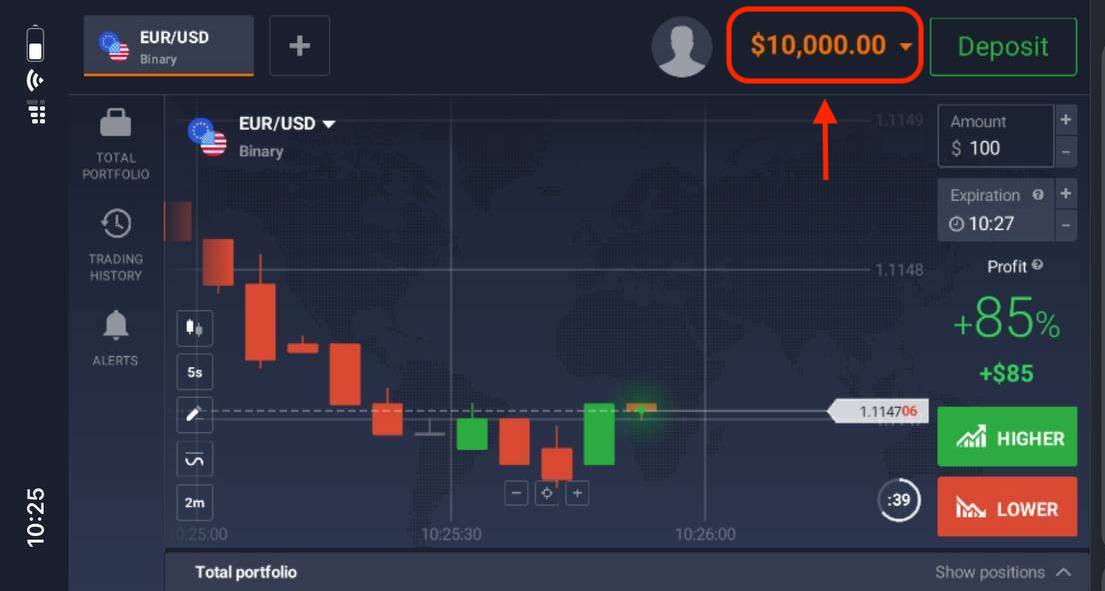
Her er du! Nå kan du handle fra mobilnettversjonen av plattformen. Mobilnettversjonen av handelsplattformen er nøyaktig den samme som en vanlig nettversjon av den. Følgelig vil det ikke være noen problemer med handel og overføring av penger.
Du har $10 000 på en demokonto.
Ofte stilte spørsmål (FAQ)
Hvor mye penger kan jeg tjene på treningskontoen?
Du kan ikke ta ut noen fortjeneste fra transaksjoner du fullfører på øvingskontoen. Du mottar virtuelle penger og foretar virtuelle transaksjoner. Den er kun ment for treningsformål. For å handle med ekte penger må du sette inn penger på en ekte konto.
Hvordan bytter jeg mellom øvingskontoen og den ekte kontoen?
For å bytte mellom kontoer, klikk på saldoen din øverst til høyre. Sørg for at du er i handelsrommet. Panelet som åpnes viser alle kontoene dine: din virkelige konto og din øvingskonto. Klikk på en konto for å gjøre den aktiv slik at du kan bruke den til trading.
Hvordan fyller jeg på øvingskontoen?
Du kan alltid fylle på øvingskontoen din gratis hvis saldoen faller under 10 000 dollar. Først må du velge denne kontoen. Klikk deretter på den grønne Innskudd-knappen med to piler i øvre høyre hjørne. Et vindu åpnes der du kan velge hvilken konto du vil fylle på: øvingskontoen eller den ekte kontoen.
Har dere apper for PC, iOS eller Android?
Ja, det gjør vi! Og på datamaskiner reagerer plattformen raskere i applikasjonen for Windows og Mac OS. Hvorfor er det raskere å handle i applikasjonen? Nettstedet er tregere med å oppdatere bevegelser på diagrammet fordi nettleseren ikke bruker tilgjengelige WebGL-funksjoner for å maksimere datamaskinens skjermkortressurser. Applikasjonen har ikke denne begrensningen, så den oppdaterer diagrammet nesten umiddelbart. Vi har også apper for iOS og Android. Du kan finne og laste ned applikasjonene på nedlastingssiden vår. Hvis en versjon av appen ikke er tilgjengelig for enheten din, kan du fortsatt handle ved hjelp av IQ Options nettsted.
Hvordan kan jeg sikre kontoen min?
For å sikre kontoen din, bruk 2-trinns autentisering. Hver gang du logger deg på plattformen, vil systemet kreve at du skriver inn en spesiell kode som sendes til telefonnummeret ditt. Du kan aktivere alternativet i Innstillinger.
Vanlige spørsmål
Du trenger vanligvis en offentlig utstedt legitimasjon med bilde (pass, nasjonalt ID eller førerkort) pluss et nylig bevis på adresse, for eksempel en strømregning eller kontoutskrift. Last opp klare, fargebilder som viser fulle navn og datoer. IQ Option kan også be om en selfie eller bevis på betalingskilde hvis du finansierer med et kort eller e-lommebok.
Opprett legitimasjon ved å bruke e-post eller telefon, bekreft bekreftelseskoden, velg demo eller live, og fyll deretter ut profilskjemaet. Etter første registrering last opp KYC-dokumenter, vent på identitetsgodkjenning og koble til en betalingsmetode for å finansiere kontoen. Aktiver tofaktorautentisering og gjennomgå plattformgrenser før du foretar direkte handler.
Det typiske minimumsinnskuddet er lavt (ofte rundt $10 eller tilsvarende), men det kan variere etter betalingsmetode og jurisdiksjon. Sjekk innskuddsskjermen på kontoen din for nøyaktig minimum som gjelder for din region og valgt betalingsmåte.
Vanlige årsaker inkluderer uskarpe eller beskårne dokumentbilder, feilaktige navn eller adresser, utløpte dokumenter eller filtyper som ikke støttes. Regionale restriksjoner og avvik mellom betalingskilde og kontoinnehaver kan også føre til avslag. For å fikse det, send inn skanninger av høy kvalitet på nytt, sørg for at detaljene samsvarer nøyaktig, og oppgi ytterligere bevis som støtteteamet ber om.
Ja, demo-tilgang er vanligvis tilgjengelig rett etter registrering, slik at du kan trene med virtuelle midler uten å fullføre full verifisering eller gjøre et innskudd. Live trading og uttak krever fullført KYC og en finansiert live-konto.