Last ned og installer IQ Option-appen for bærbar PC/PC (Windows, macOS)
Skrevet av

Netthandelsplattformforsker og guideskribent
Forsker på meglerplattformer og handelskontoSystemer.
Hvis du vil kjøre IQ Option fra en bærbar datamaskin, men ikke er sikker på hvilken versjon som passer til oppsettet ditt, kan du redusere hastigheten ved å velge mellom Windows-installasjonsprogrammet, macOS-appen eller nettleserversjonen. Desktop-apper gir normalt jevnere diagrammer, raskere oppdateringer og direkte varsler, men de krever riktig OS-versjon, diskplass og installasjonstillatelser; forberedelse av enheten din først forhindrer vanlige problemer som blokkerte installasjonsprogrammer eller inkompatible macOS-bygg.
Denne siden gir klare, praktiske trinn for å trygt laste ned og installere IQ Option-appen for bærbar PC eller PC, pluss nøkkelinnstillinger for å sjekke etter oppsett. Du vil få veiledning om å verifisere installasjonsprogrammet, gi nødvendige tillatelser, aktivere oppdateringer og grunnleggende feilsøking slik at du kan logge på, teste med en demokonto og gå over til live-handel bare når skrivebordsappen kjører riktig.
Denne siden gir klare, praktiske trinn for å trygt laste ned og installere IQ Option-appen for bærbar PC eller PC, pluss nøkkelinnstillinger for å sjekke etter oppsett. Du vil få veiledning om å verifisere installasjonsprogrammet, gi nødvendige tillatelser, aktivere oppdateringer og grunnleggende feilsøking slik at du kan logge på, teste med en demokonto og gå over til live-handel bare når skrivebordsappen kjører riktig.
Slik laster du ned og installerer IQ Option-appen på Windows
Desktop-appen til handelsplattformen er nøyaktig den samme som nettversjonen av den. Følgelig vil det ikke være noen problemer med handel og overføring av penger.
- Operativsystem:
- VÆR:
- Skjermkort:
- Harddiskplass:
Last ned den offisielle IQ Option-appen her på din bærbare/PC-baserte datamaskin.
Skaff deg IQ Option-appen for Windows
IQ Option-installasjonsprogrammet ditt vil starte nedlastingen automatisk om noen få sekunder. Hvis dette ikke skjer, start nedlastingen på nytt.
Etter at nedlastingen er vellykket, følg disse trinnene for å installere den på den bærbare/PC-en din:
1. Lagre IQOption.msi-filen på datamaskinen din.
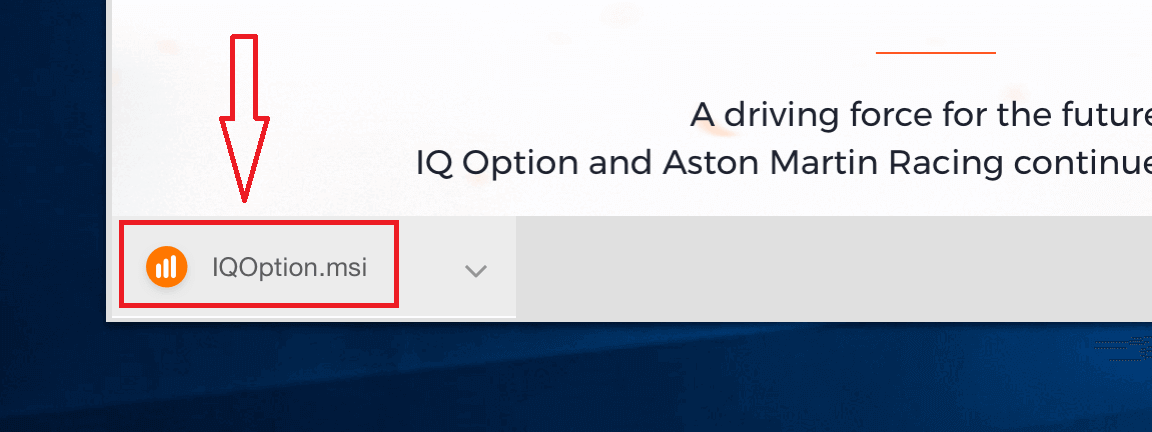
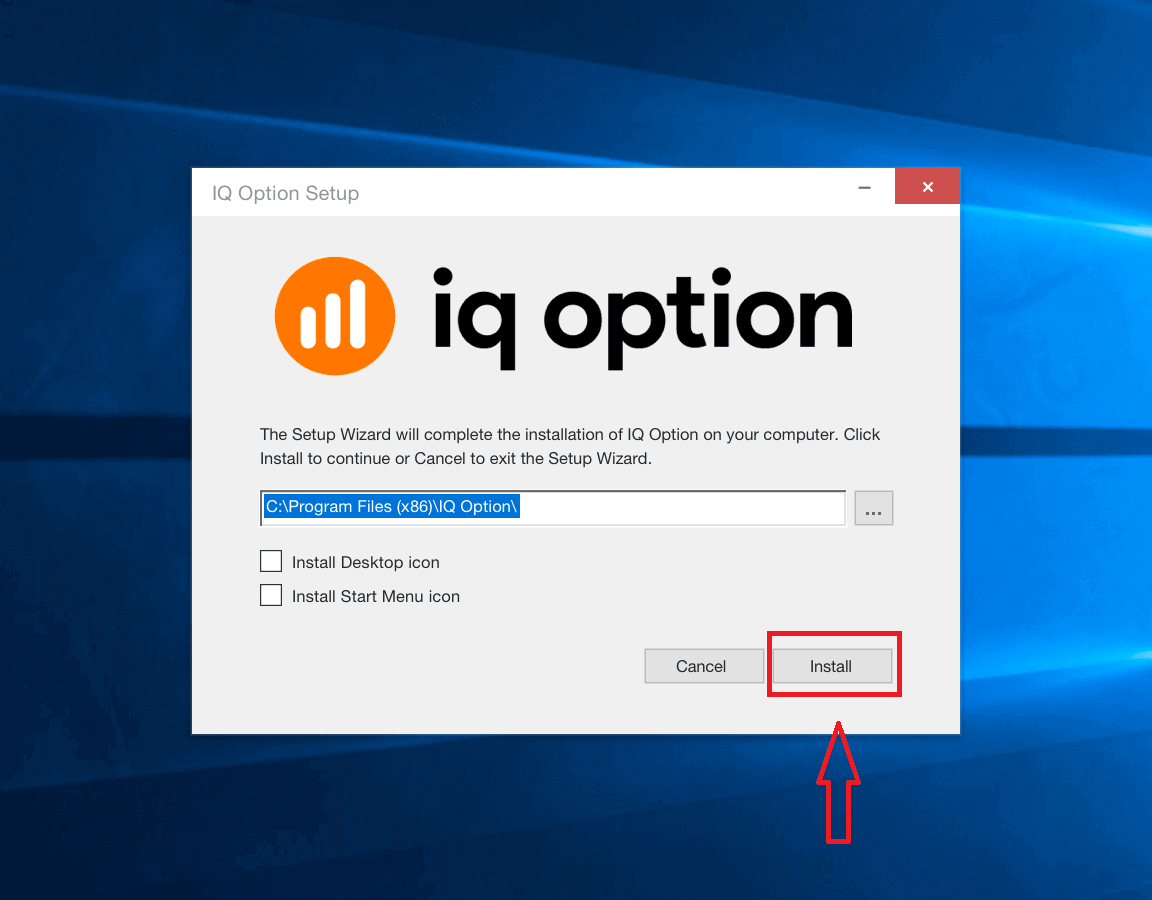
2. Åpne den nedlastede filen, velg installasjonskatalogen og klikk på «Installer».
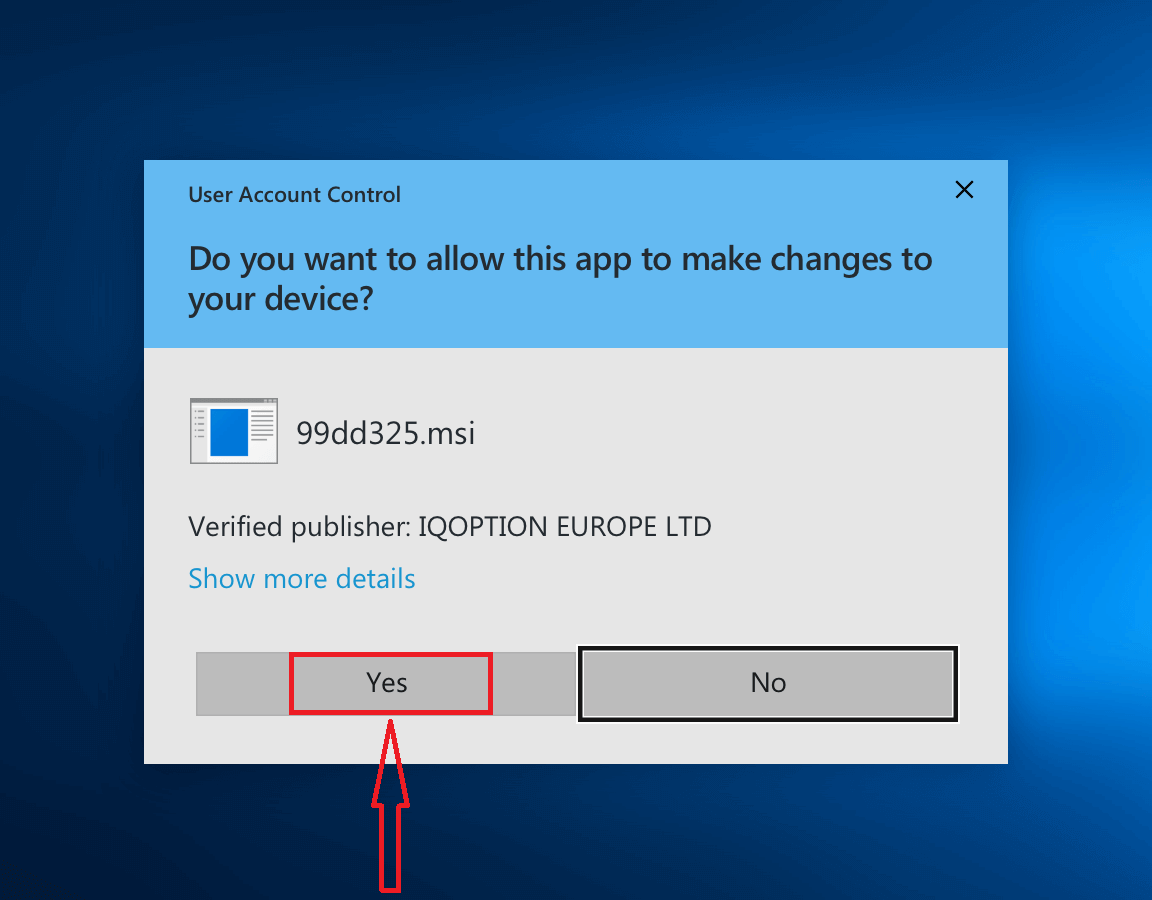
3. Klikk på «Ja» for å installere programmet som administrator.
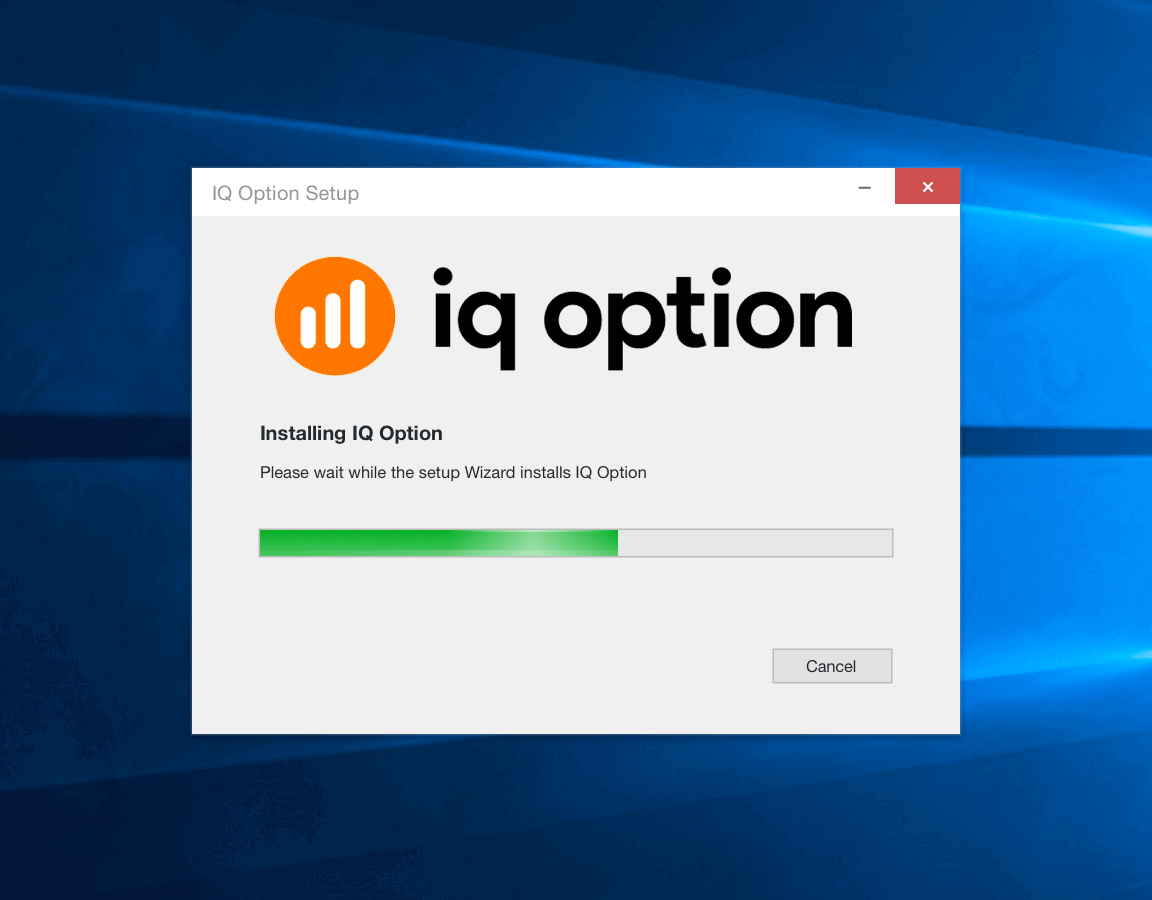
4. Vent til installasjonen er fullført.
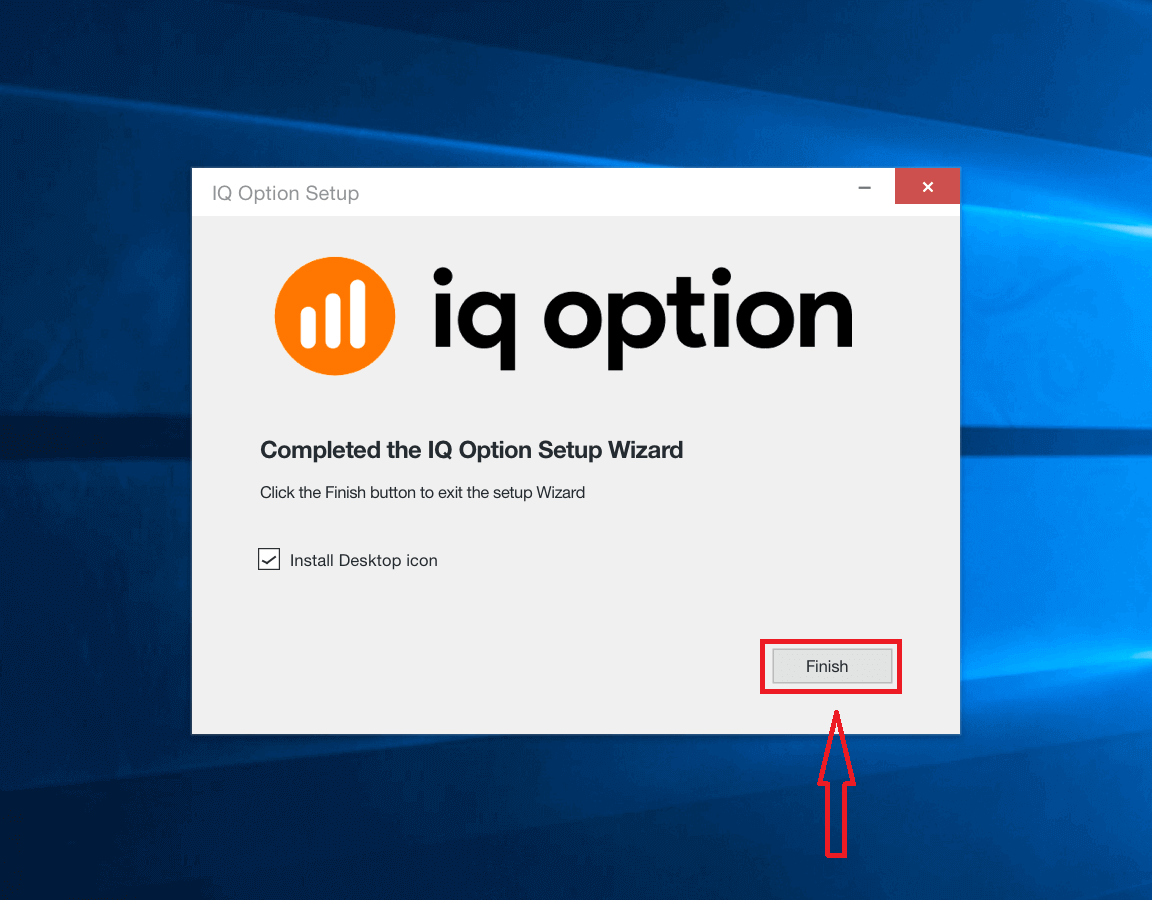
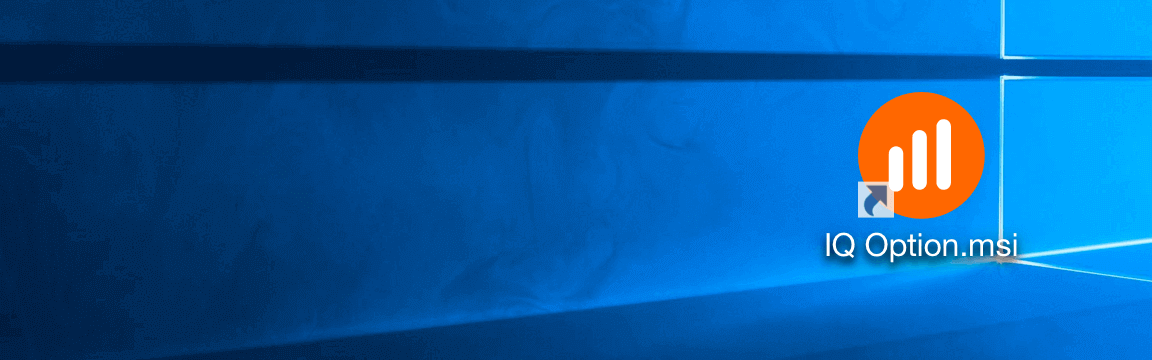
5. Klikk på «Fullfør» for å kjøre IQ Option-installasjonsprogrammet. Du kan også starte programmet ved å dobbeltklikke på IQ Option-ikonet på skrivebordet.
6. Logg inn på klienten og begynn å handle. Hvis du ikke husker e-postadressen eller passordet ditt, kan du bruke alternativet for passordgjenoppretting eller endre passordet i profilen din.
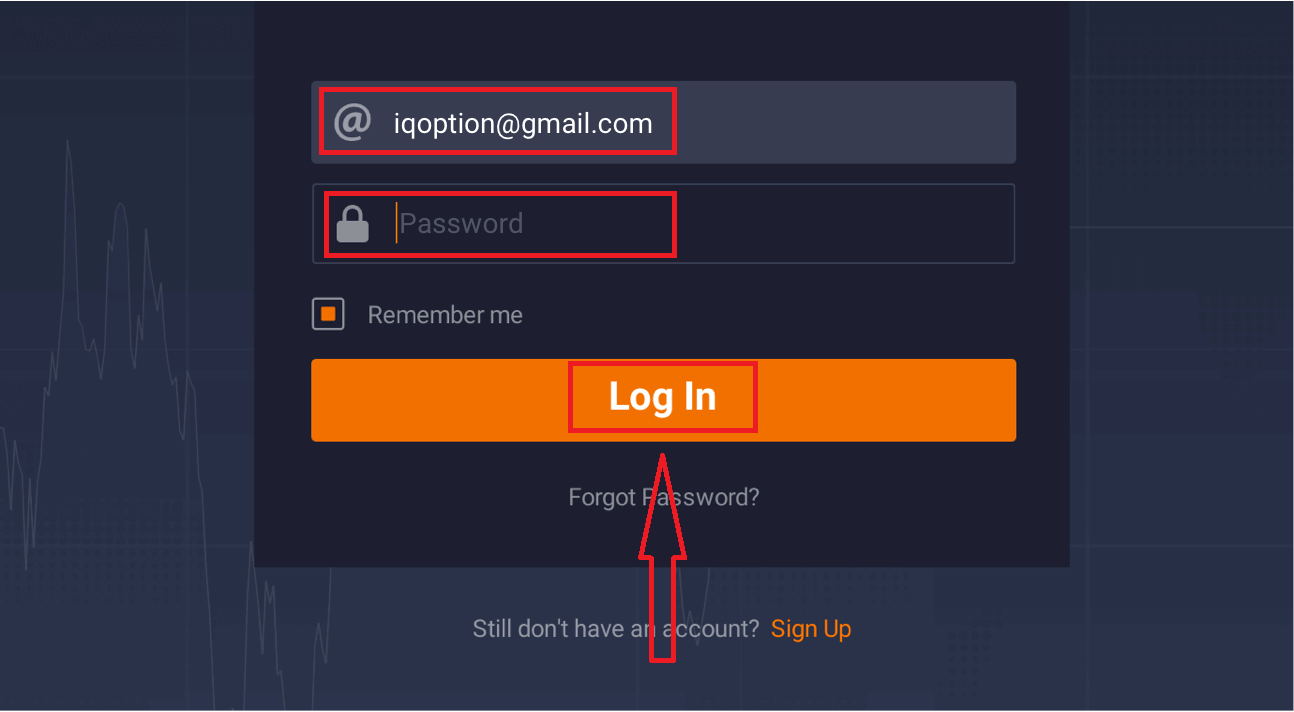
Nå kan du begynne å handle. Du har 10 000 dollar i en demokonto, du kan også handle på en ekte konto etter innskudd.
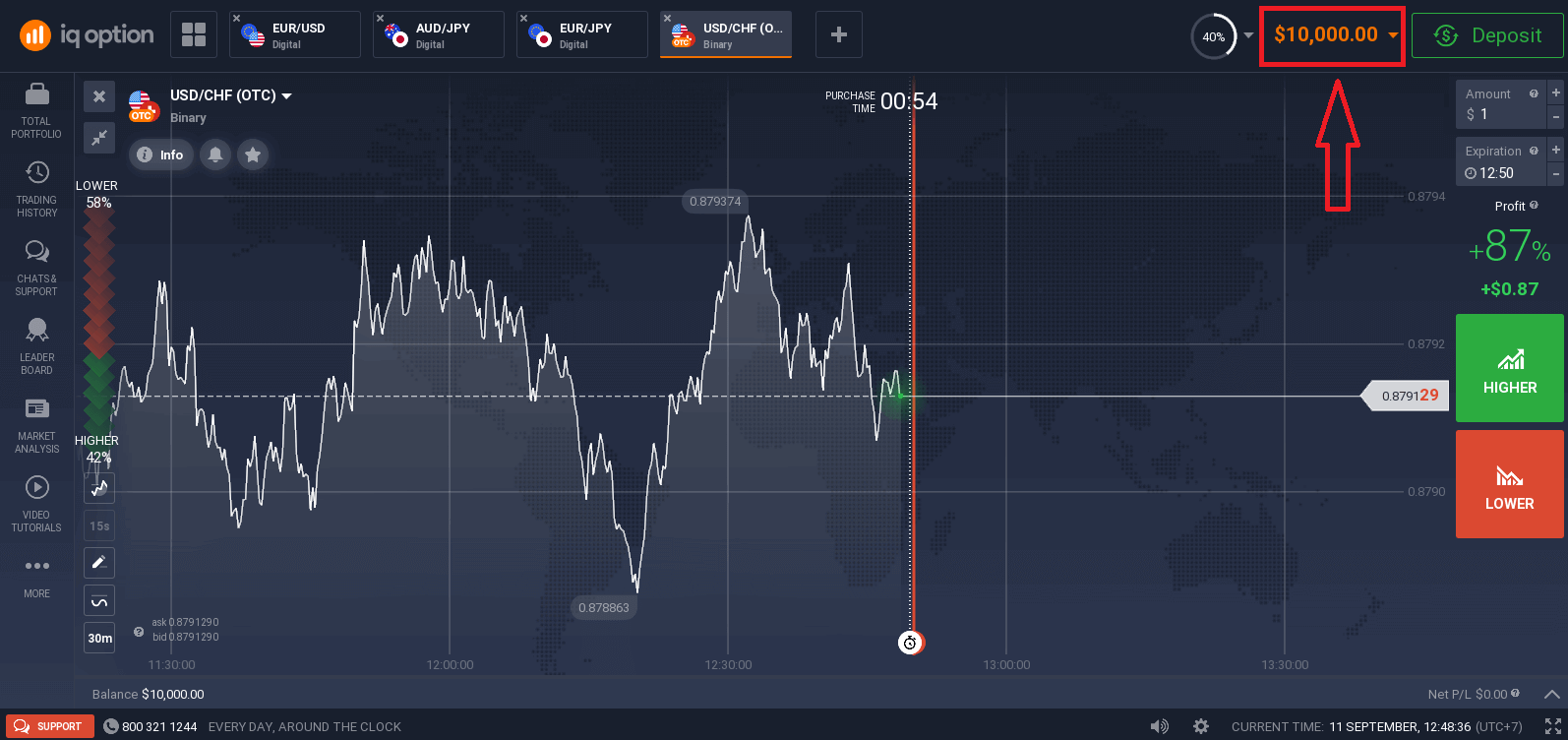
Slik laster du ned og installerer IQ Option-appen på macOS
Desktop-appen til handelsplattformen er nøyaktig den samme som nettversjonen av den. Følgelig vil det ikke være noen problemer med handel og overføring av penger.
- Operativsystem:
- VÆR:
- Skjermkort:
- Harddiskplass:
Last ned den offisielle IQ Option-appen her på din bærbare/PC-baserte datamaskin.
Skaff deg IQ Option-appen for macOS
IQ Option-installasjonsprogrammet ditt vil starte nedlastingen automatisk om noen få sekunder. Hvis dette ikke skjer, start nedlastingen på nytt.
Etter at nedlastingen er vellykket, følg disse trinnene for å installere den på den bærbare/PC-en din:
1. Lagre IQOption.dmg-filen på datamaskinen din.
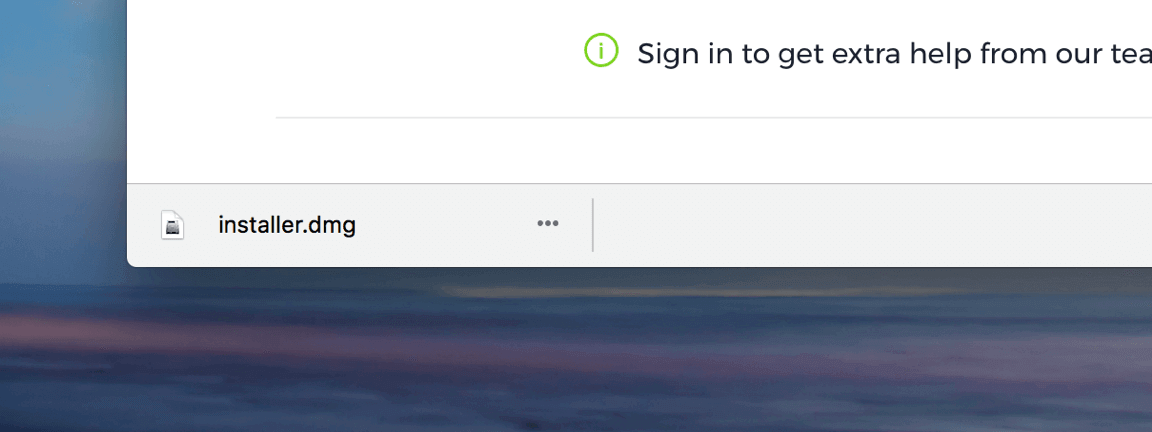
2. Åpne den nedlastede filen. Plasser IQ Option-ikonet i Programmer-mappen.
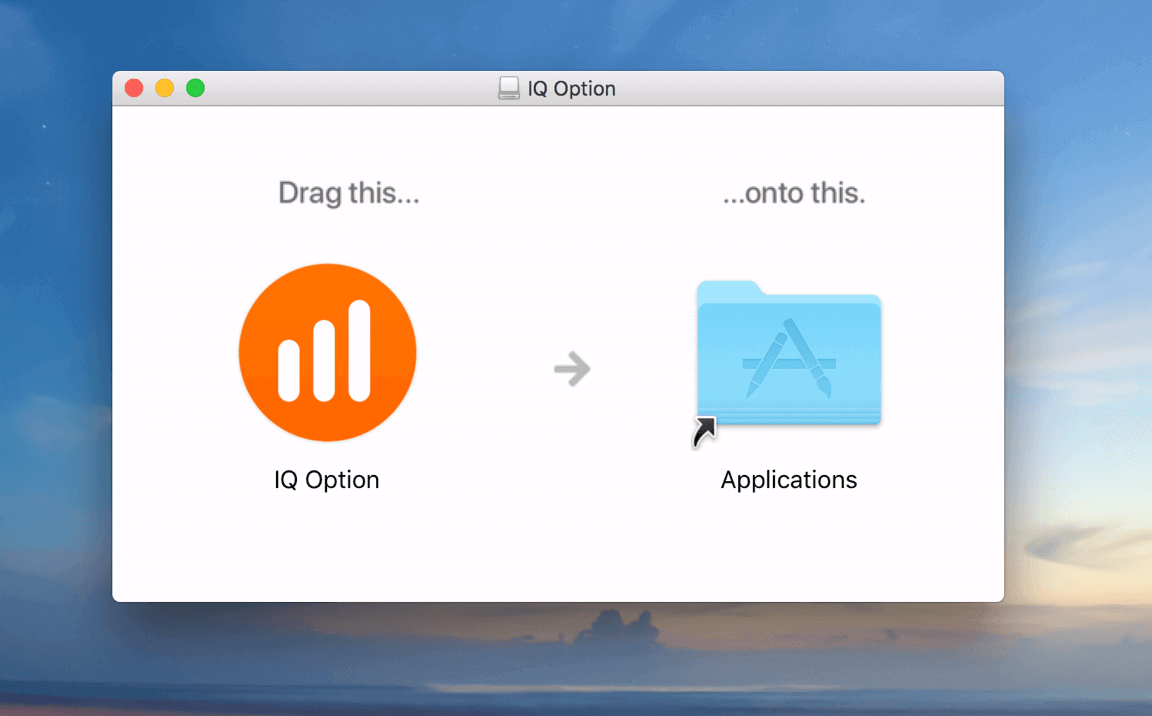
3. Åpne den nedlastede filen. Følg alle relevante trinn for å installere IQ Option-appen.

4. Logg inn på klienten og begynn å handle. Hvis du ikke husker e-postadressen eller passordet ditt, kan du bruke alternativet for passordgjenoppretting eller endre passordet i profilen din.
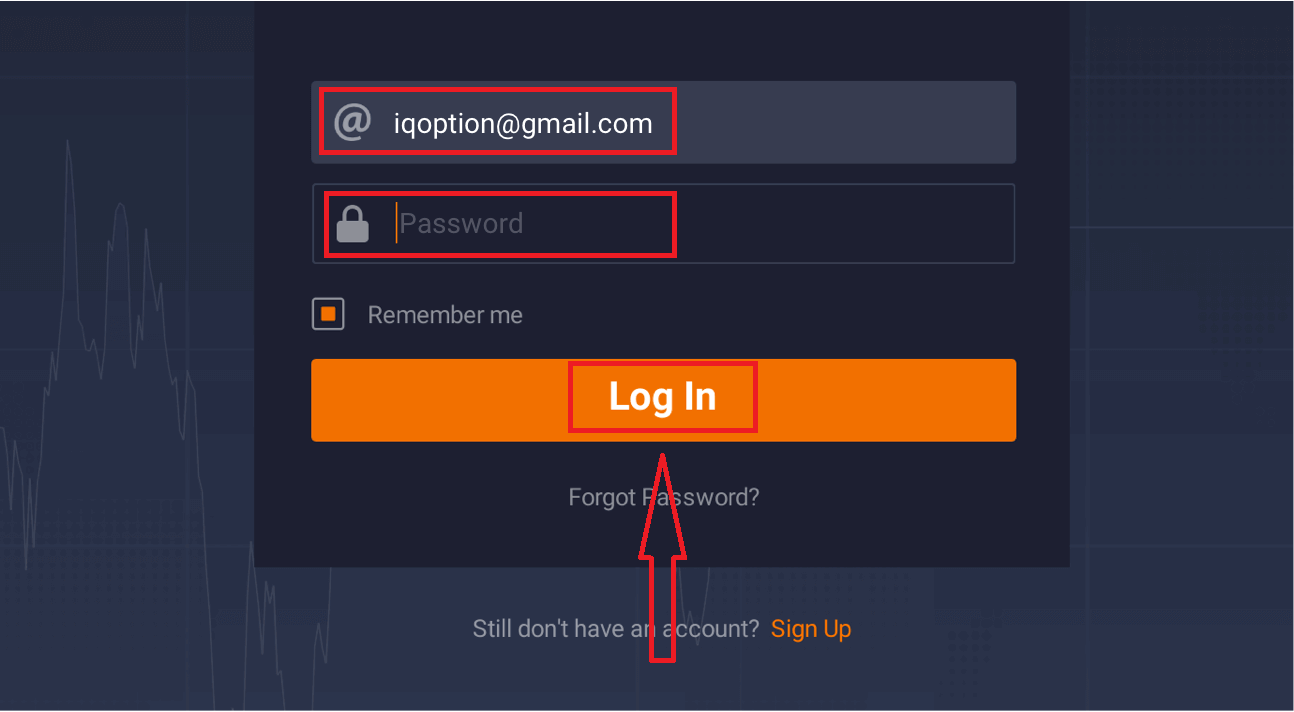
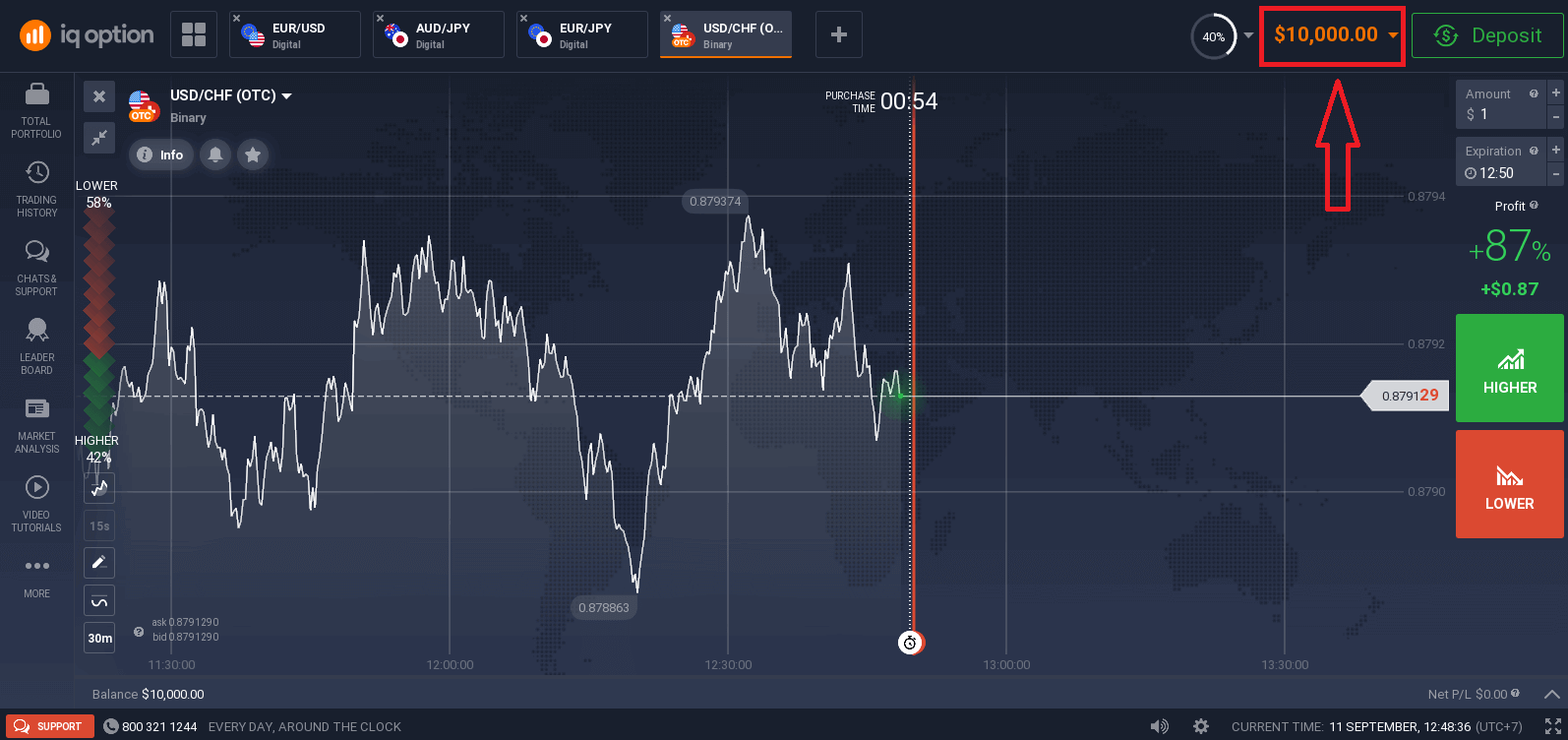
Nå kan du begynne å handle. Du har $10 000 i en demokonto, du kan også handle på en ekte konto etter innskudd.
Slik registrerer du deg med en e-post
1. Du kan registrere deg for en konto på plattformen ved å klikke på « Registrer deg »-knappen øverst til høyre.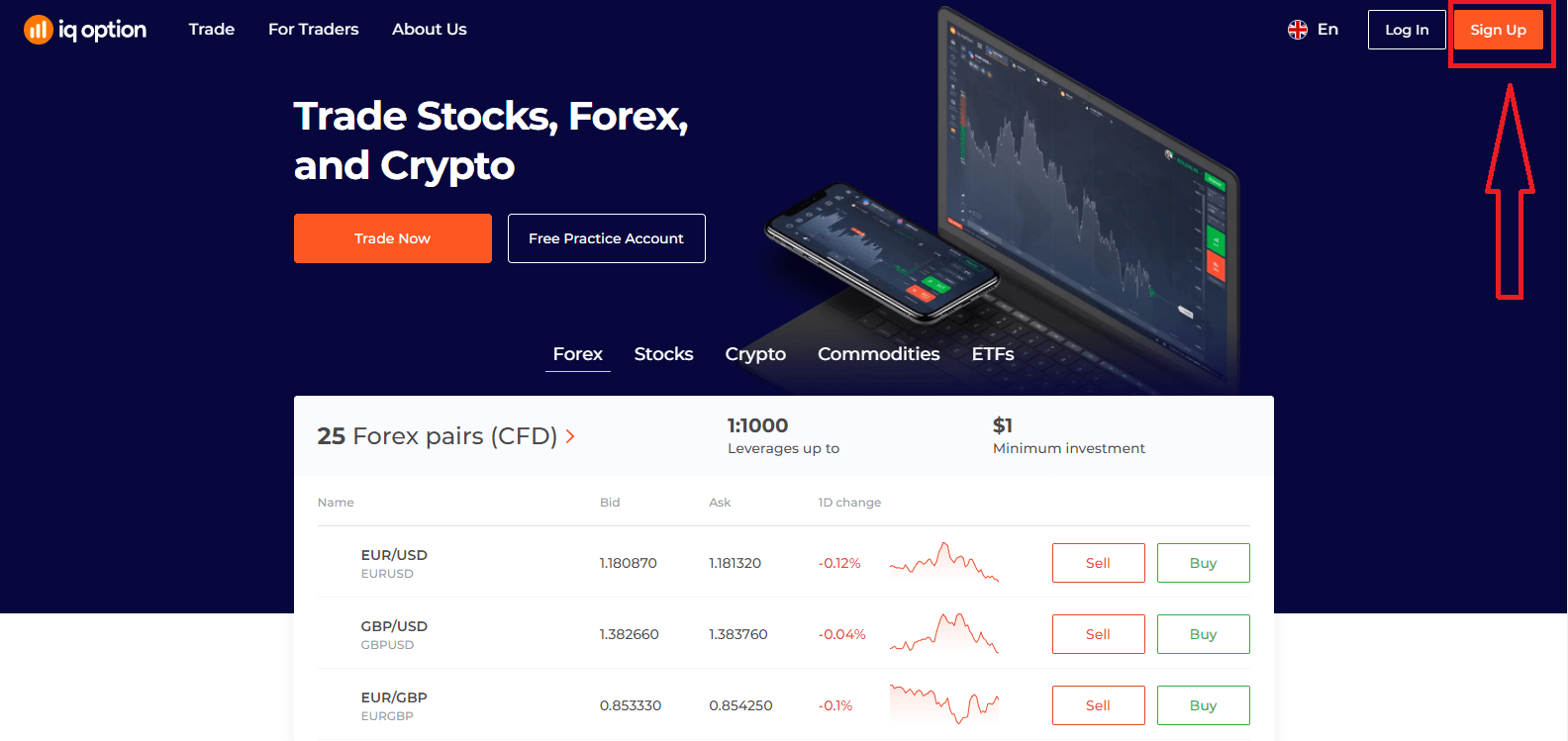
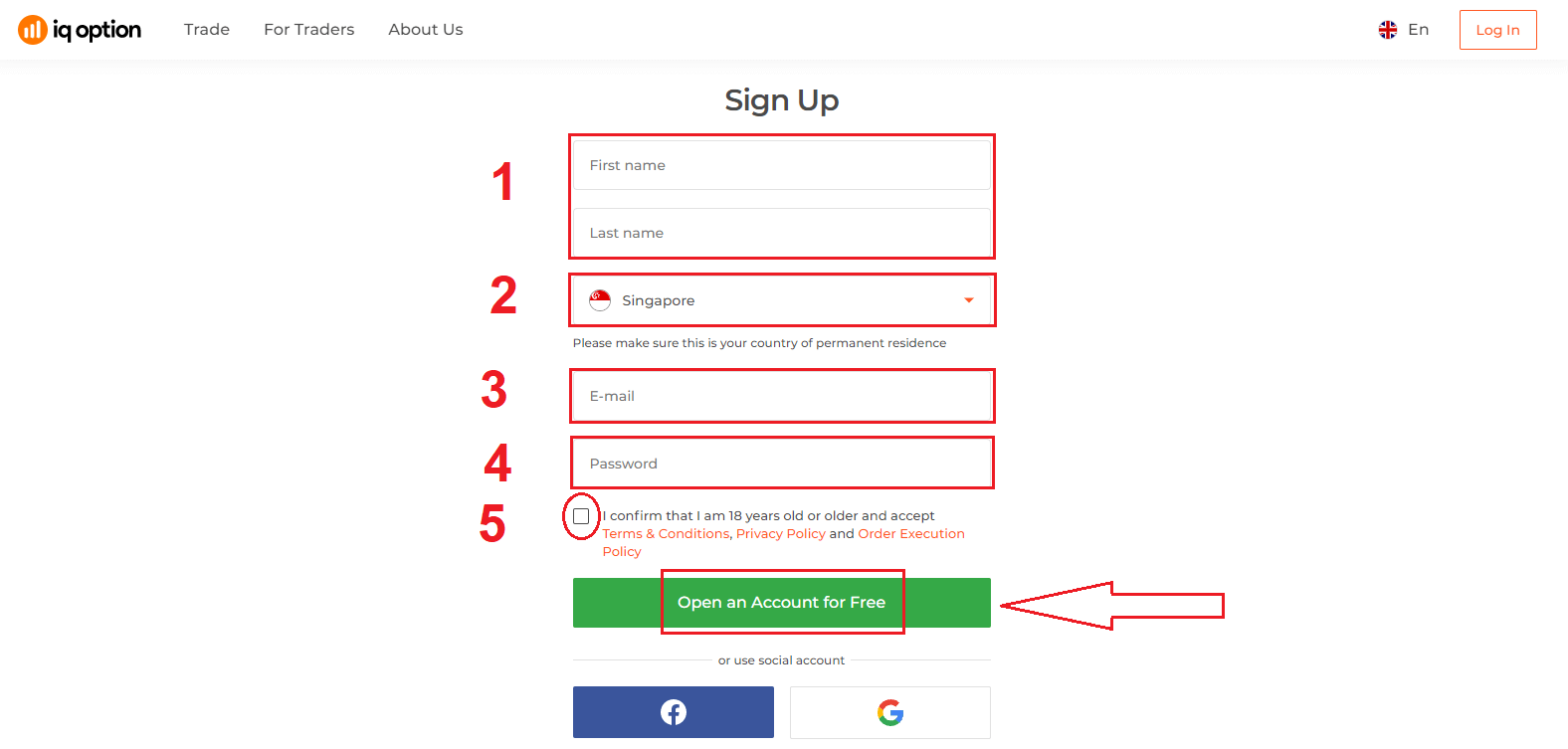
2. For å registrere deg må du fylle ut all nødvendig informasjon og klikke på «Åpne en konto gratis».
- Skriv inn fornavn og etternavn
- Velg ditt permanente oppholdsland
- Skriv inn en gyldig e-postadresse.
- Lag et sterkt passord .
- Les «Vilkår» og sjekk det
Gratulerer! Du har registrert deg. Hvis du nå vil bruke en demokonto , klikker du på "Start trading på øvingskonto".
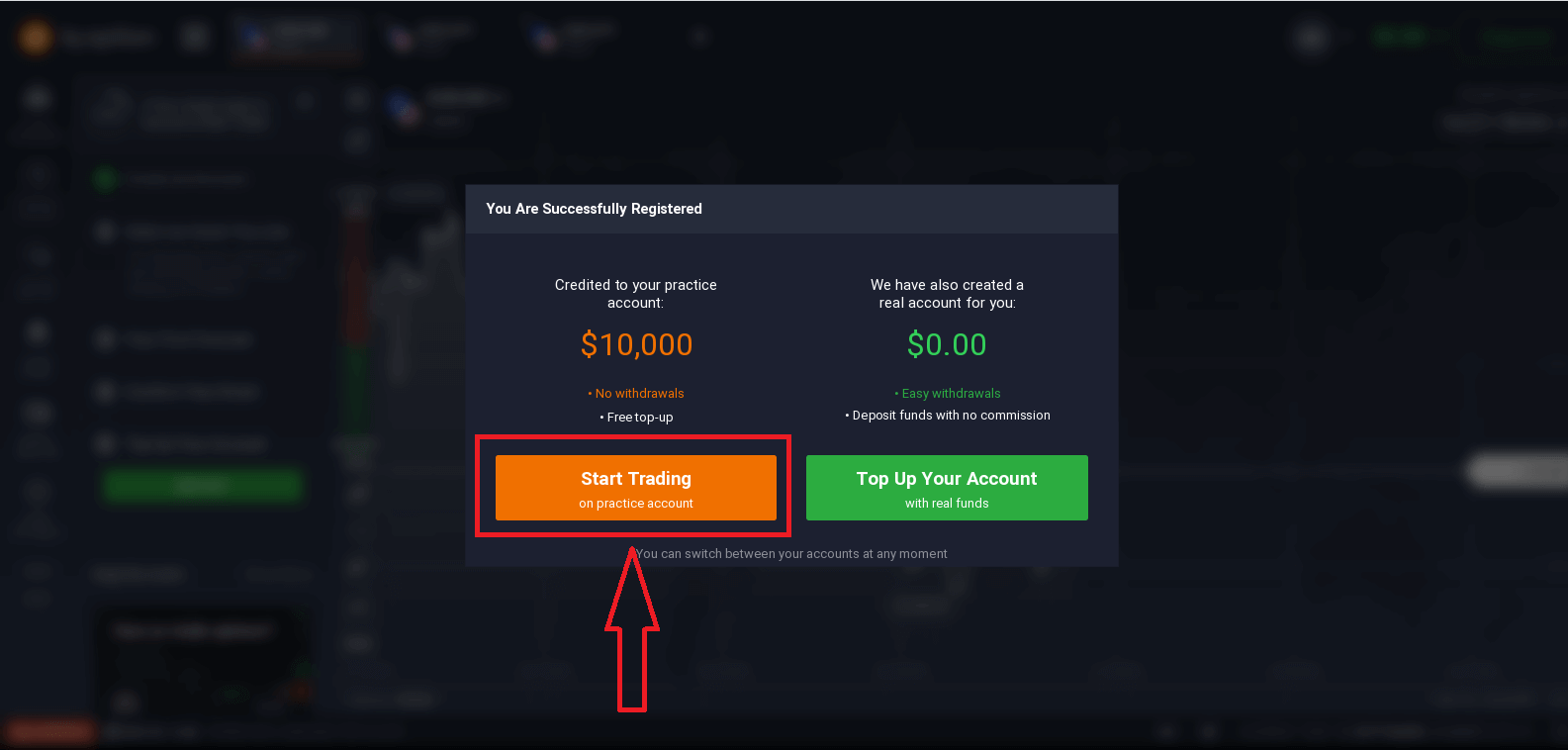
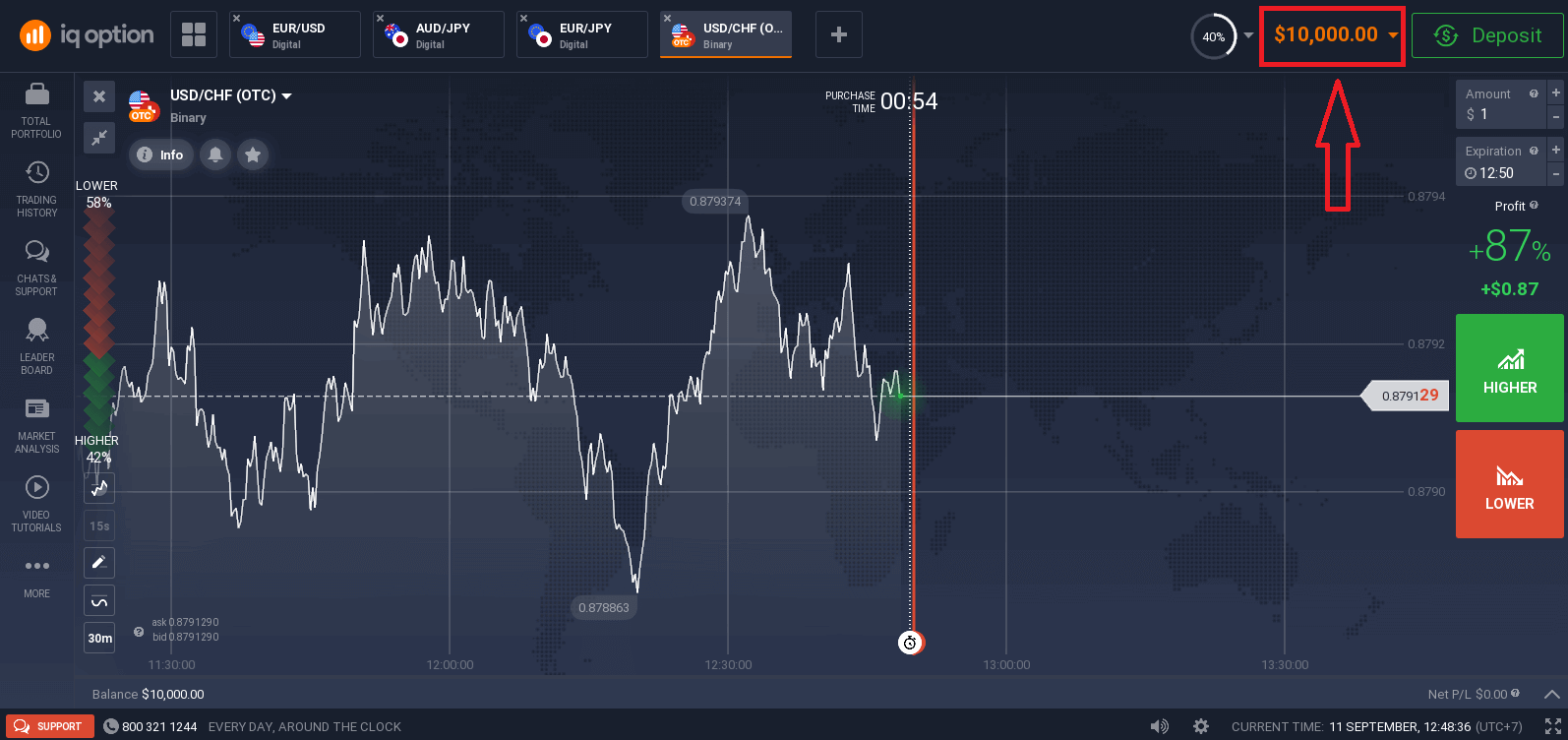
Nå kan du begynne å trade. Du har 10 000 dollar på en demokonto . En demokonto er et verktøy for å bli kjent med plattformen, øve på tradingferdighetene dine på forskjellige aktiva og prøve ut nye mekanismer på et sanntidsdiagram uten risiko.
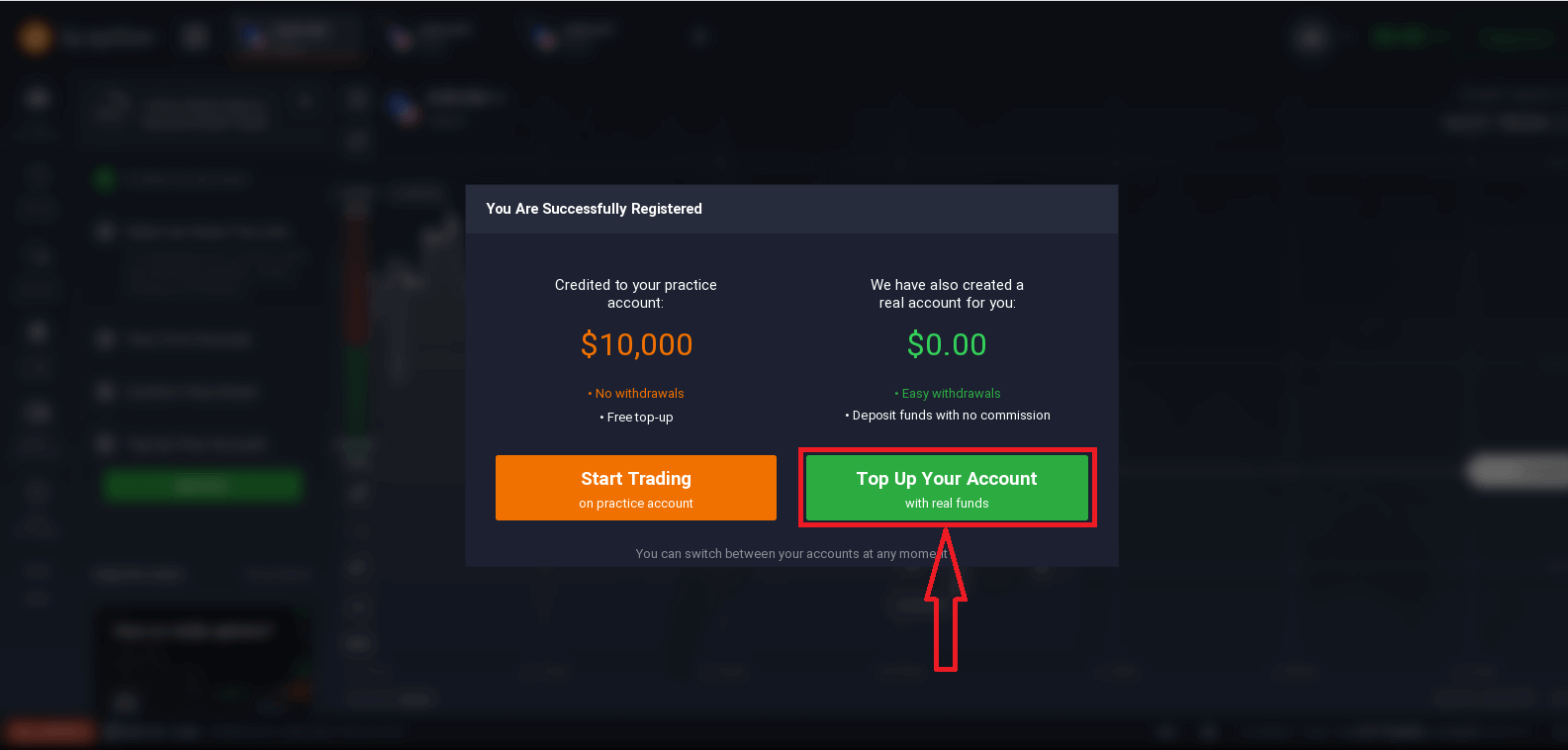
Du kan også handle på en ekte konto etter innskudd ved å klikke på "Fyll på kontoen din med ekte penger".
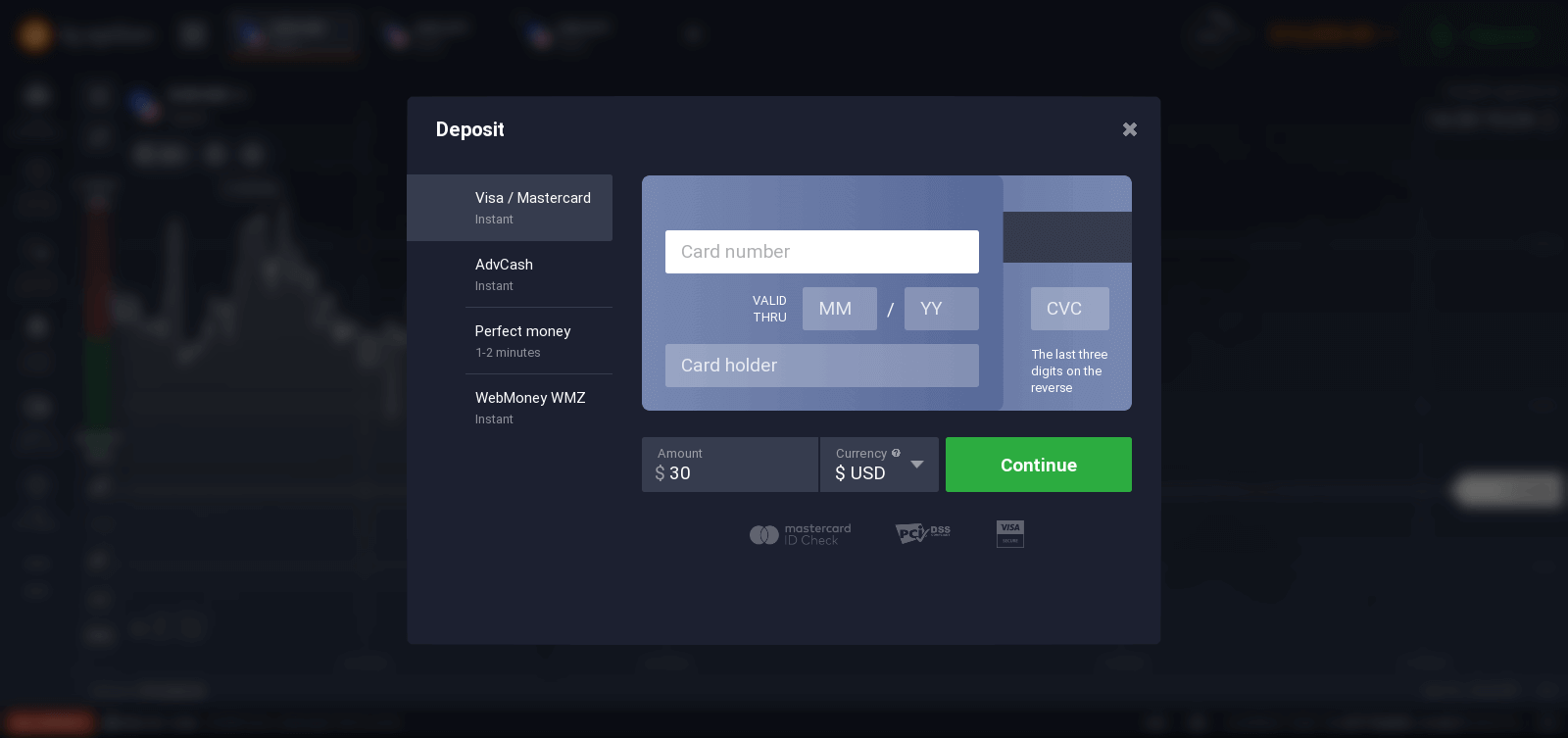
For å starte live trading må du investere i kontoen din (minimumsinnskuddet er 10 USD/GBP/EUR).
Slik gjør du et innskudd i IQ Option
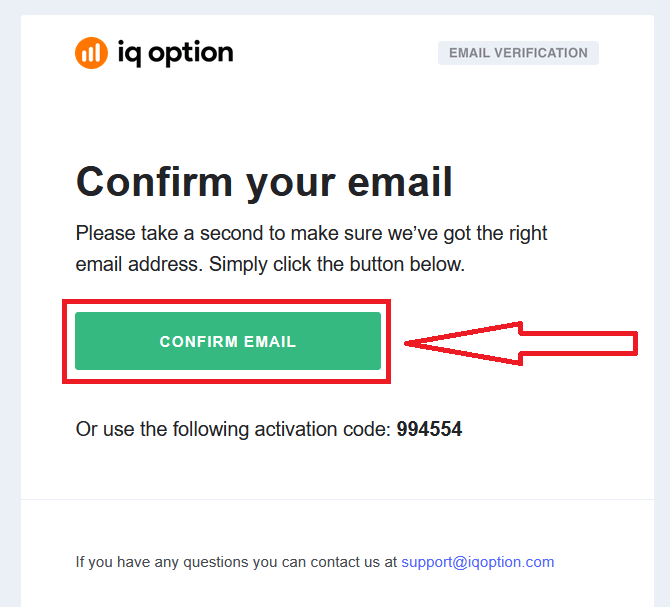
Til slutt har du tilgang til e-posten din, og IQ Option vil sende deg en bekreftelses-e-post. Klikk på lenken i e-posten for å aktivere kontoen din. Dermed vil du fullføre registreringen og aktiveringen av kontoen din.
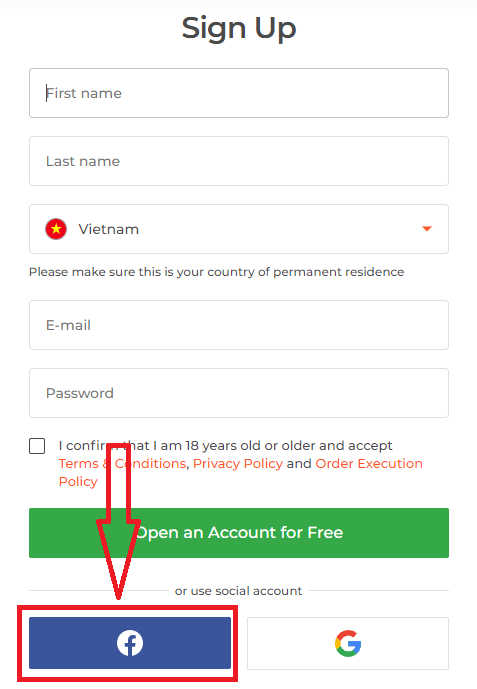
Slik registrerer du deg med en Facebook-konto
Du har også muligheten til å åpne kontoen din via nettet med en Facebook-konto, og du kan gjøre det i bare noen få enkle trinn: 1. Klikk på Facebook-knappen.
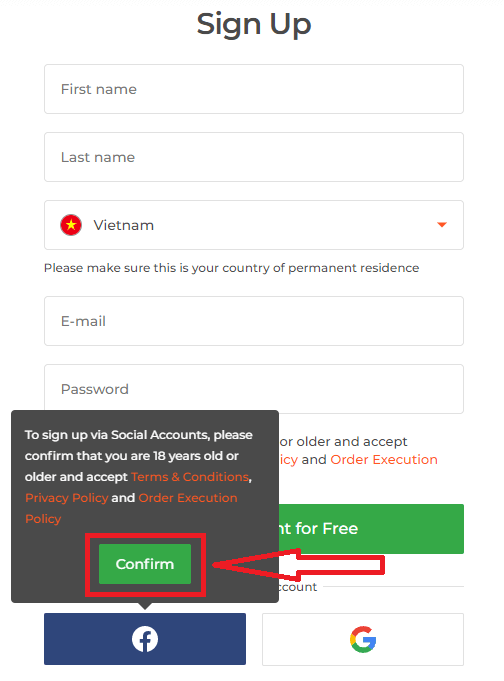
Deretter vil den spørre deg om du er 18 år eller eldre og godtar vilkårene for bruk, personvernerklæringen og ordreutførelsespolicyen. Klikk på " Bekreft ".
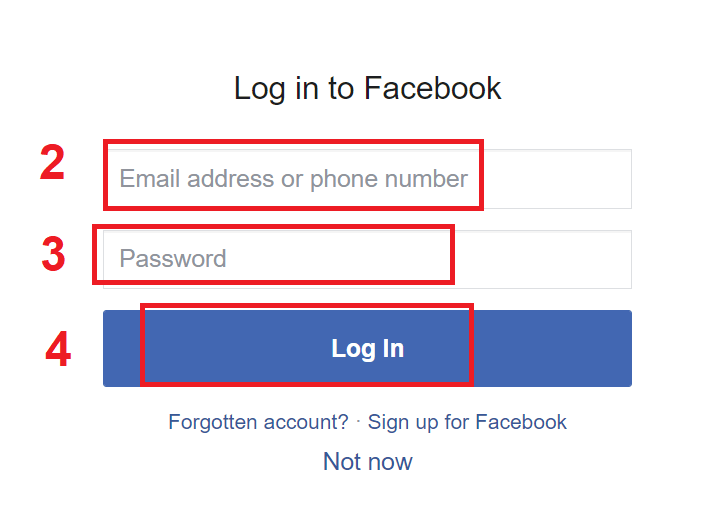
2. Facebook-innloggingsvinduet åpnes, der du må oppgi e-postadressen du brukte for å registrere deg på Facebook.
3. Skriv inn passordet fra Facebook-kontoen din.
4. Klikk på "Logg inn".
Når du har klikket på "Logg inn"-knappen, ber IQ Option om tilgang til: Navnet ditt, profilbildet og e-postadressen din. Klikk på Fortsett...
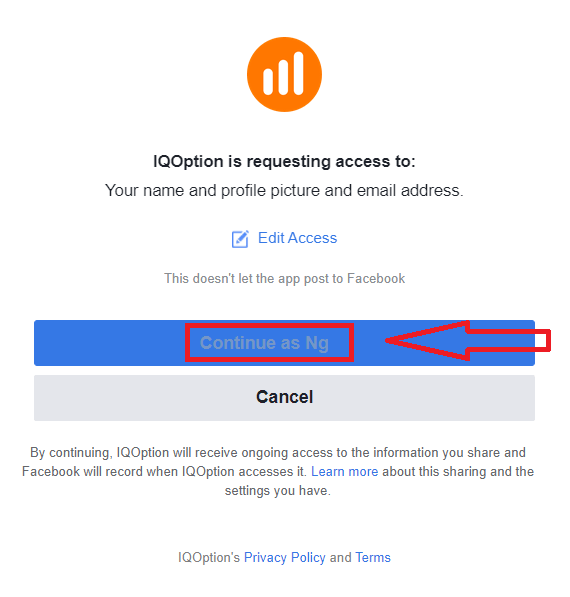
Deretter blir du automatisk omdirigert til IQ Option-plattformen.
Slik registrerer du deg med en Google-konto
1. For å registrere deg med en Google-konto, klikk på den tilsvarende knappen i registreringsskjemaet. 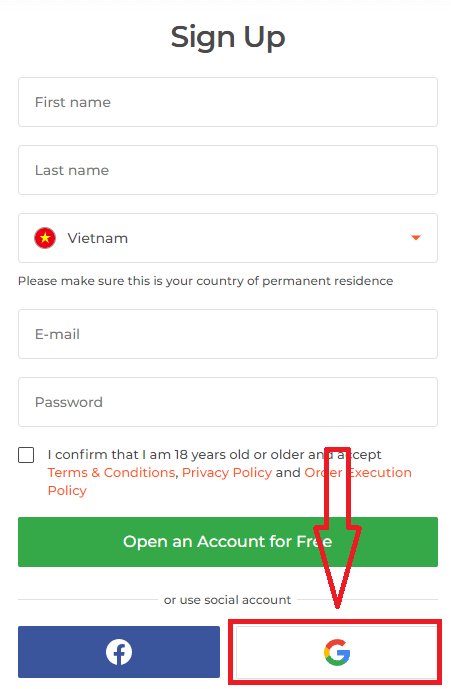
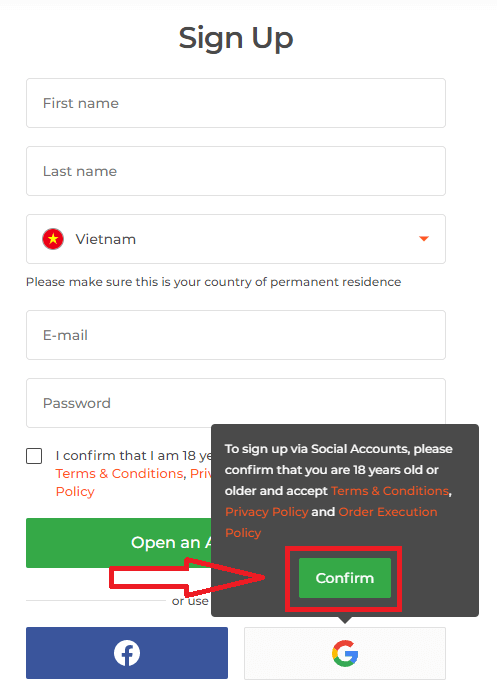
Deretter vil den be deg om å være 18 år eller eldre og godta vilkårene for bruk, personvernerklæringen og ordreutførelsesreglene. Klikk på « Bekreft ».
2. I det nye vinduet som åpnes, skriver du inn telefonnummeret eller e-postadressen din, og klikk på «Neste».
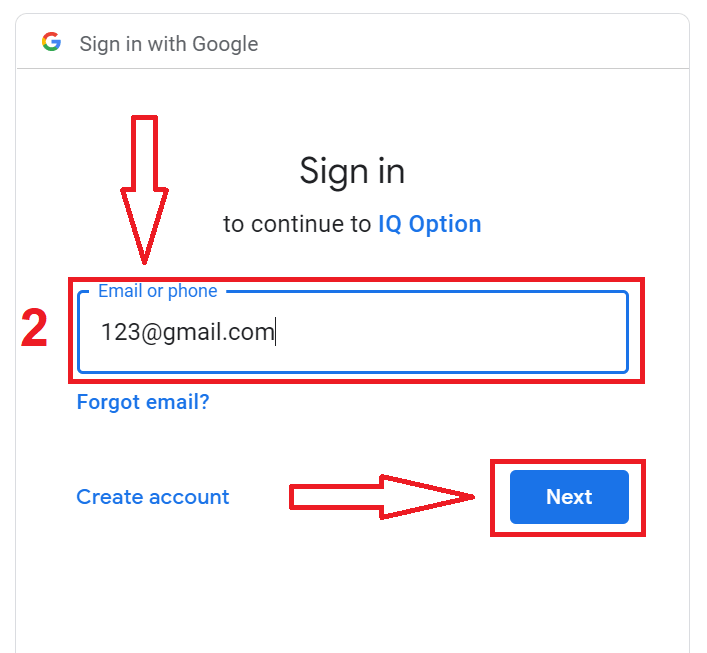
3. Skriv deretter inn passordet for Google-kontoen din, og klikk på «Neste».
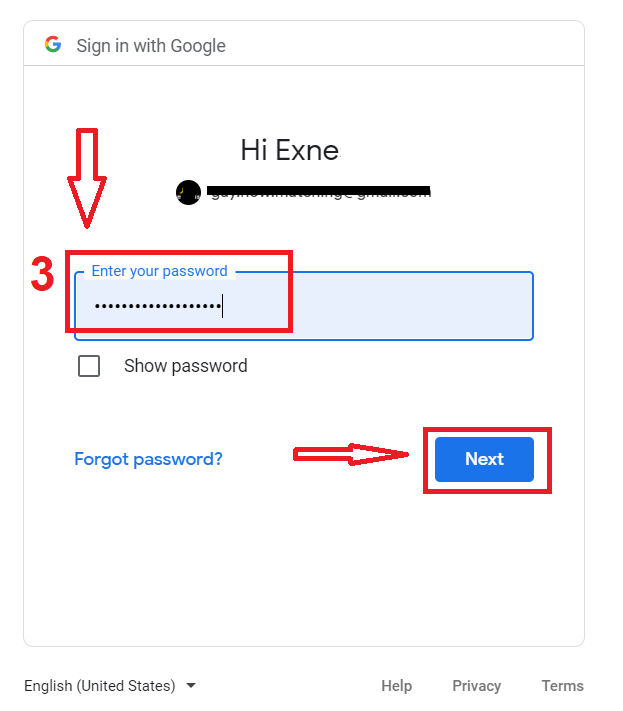
Følg deretter instruksjonene som sendes fra tjenesten til e-postadressen din.
Vanlige spørsmål
Last ned installasjonsprogrammet fra det offisielle IQ Option-nettstedet, velg Windows- eller macOS-pakken, og kjør deretter filen med administratorrettigheter. Tillat SmartScreen-forespørsel på Windows og følg installasjonsprogrammet; på macOS åpne .dmg og kopier appen til applikasjoner, godkjenn den i Sikkerhet og personvern hvis den er blokkert. Logg på etter installasjonen, sjekk oppdateringer og prøv demokontoen før du handler live.
Du trenger en 64-bits Windows 10/11 eller en nylig macOS-utgivelse, minst 4 GB RAM (8 GB anbefales), rundt 2 GB ledig diskplass og en stabil bredbåndstilkobling. En moderne dual-core CPU og nåværende grafikkdrivere forbedrer kartleggingen. Administratorrettigheter kreves vanligvis for å installere, og bedriftens brannmurer kan blokkere tilkoblinger.
Typiske årsaker er en ødelagt nedlasting, OS-sikkerhetsbegrensninger, antivirusblokkering, manglende privilegier eller en ikke-støttet OS-bygning. Prøv å laste ned på nytt på Windows, kjør som administrator og deaktiver AV i sanntid midlertidig; på macOS bruker du høyreklikk Åpne eller tillat appen i Sikkerhet og personvern. Hvis problemene vedvarer, sjekk systemloggene, prøv på nytt på et annet nettverk og kontakt support; unngå tredjepartskopier.
Ja. Desktop-appen godtar samme e-post og passord som nettplattformen og støtter tofaktorautentisering. Hvis kontoen din krever verifisering eller har handelsrestriksjoner, kan det hende du må fullføre disse sjekkene før du foretar direkte handler; demo-kontoer forblir tilgjengelige umiddelbart.
Bare last ned fra det offisielle nettstedet, bekreft filens digitale signatur eller sertifikat i filegenskaper, og skann installasjonsprogrammet med oppdatert antivirusprogramvare. På macOS stoler du på Gatekeeper og det signerte app-sertifikatet. Unngå tredjepartskilder og uønskede lenker; hvis signaturer eller filstørrelser ser feil ut, slett filen og last ned på nytt eller kontakt support.