Преземете и инсталирајте ја апликацијата IQ Option за лаптоп/компјутер (Windows, macOS)
Напишано од

Истражувач на платформата за онлајн тргување и писател на водичи
Истражува брокерски платформи и системи за трговска сметка.
Ако сакате да ја стартувате IQ Option од лаптоп, но не сте сигурни која конструкција одговара на вашето поставување, изборот помеѓу инсталерот на Windows, апликацијата macOS или верзијата на прелистувачот може да ве забави. Десктоп апликациите вообичаено даваат помазни графикони, побрзи ажурирања и директни известувања, но сепак бараат соодветна верзија на ОС, простор на дискот и дозволи за инсталација; подготвувањето на вашиот уред прво спречува вообичаени проблеми како што се блокирани инсталатери или некомпатибилни изданија на macOS.
Оваа страница нуди јасни, практични чекори за безбедно преземање и инсталирање на апликацијата IQ Option за лаптоп или компјутер, плус клучните поставки за проверка по поставувањето. Ќе добиете насоки за потврдување на инсталаторот, доделување на потребните дозволи, овозможување ажурирања и основно решавање проблеми за да можете да се најавите, да тестирате со демо сметка и да преминете на тргување во живо само кога апликацијата за работна површина работи правилно.
Оваа страница нуди јасни, практични чекори за безбедно преземање и инсталирање на апликацијата IQ Option за лаптоп или компјутер, плус клучните поставки за проверка по поставувањето. Ќе добиете насоки за потврдување на инсталаторот, доделување на потребните дозволи, овозможување ажурирања и основно решавање проблеми за да можете да се најавите, да тестирате со демо сметка и да преминете на тргување во живо само кога апликацијата за работна површина работи правилно.
Како да ја преземете и инсталирате апликацијата IQ Option на Windows
Десктоп апликацијата на платформата за тргување е потполно иста како и веб-верзијата. Следствено, нема да има никакви проблеми со тргувањето и префрлањето на средства.
- Оперативен систем:
- RAM меморија:
- Видео картичка:
- Простор на тврдиот диск:
Преземете ја официјалната апликација IQ Option тука на вашиот лаптоп/компјутер.
Преземете ја апликацијата IQ Option за Windows
Вашиот инсталер на IQ Option ќе започне автоматски да се презема за неколку секунди. Ако ова не се случи, рестартирајте го преземањето.
По успешното преземање, следете ги овие чекори за да го инсталирате на вашиот лаптоп/компјутер:
1. Зачувајте ја датотеката IQOption.msi на вашиот компјутер.
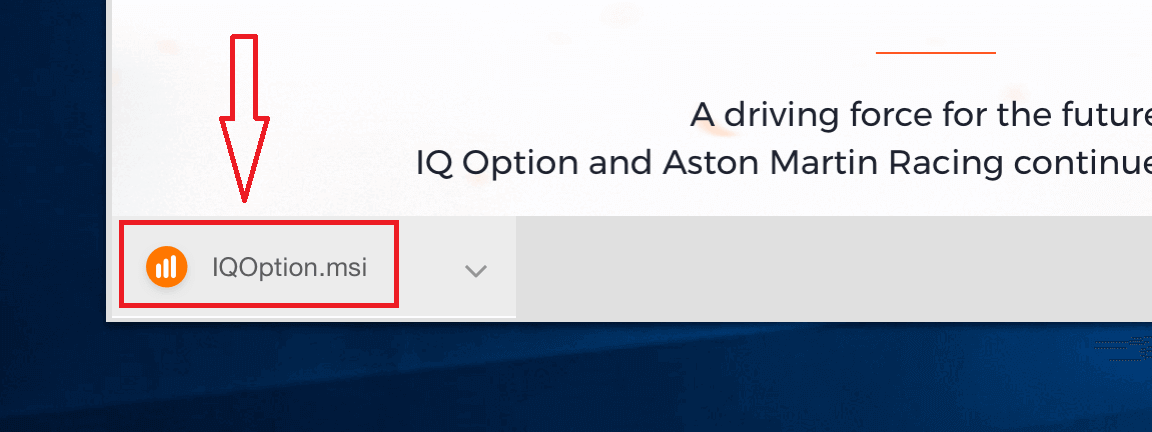
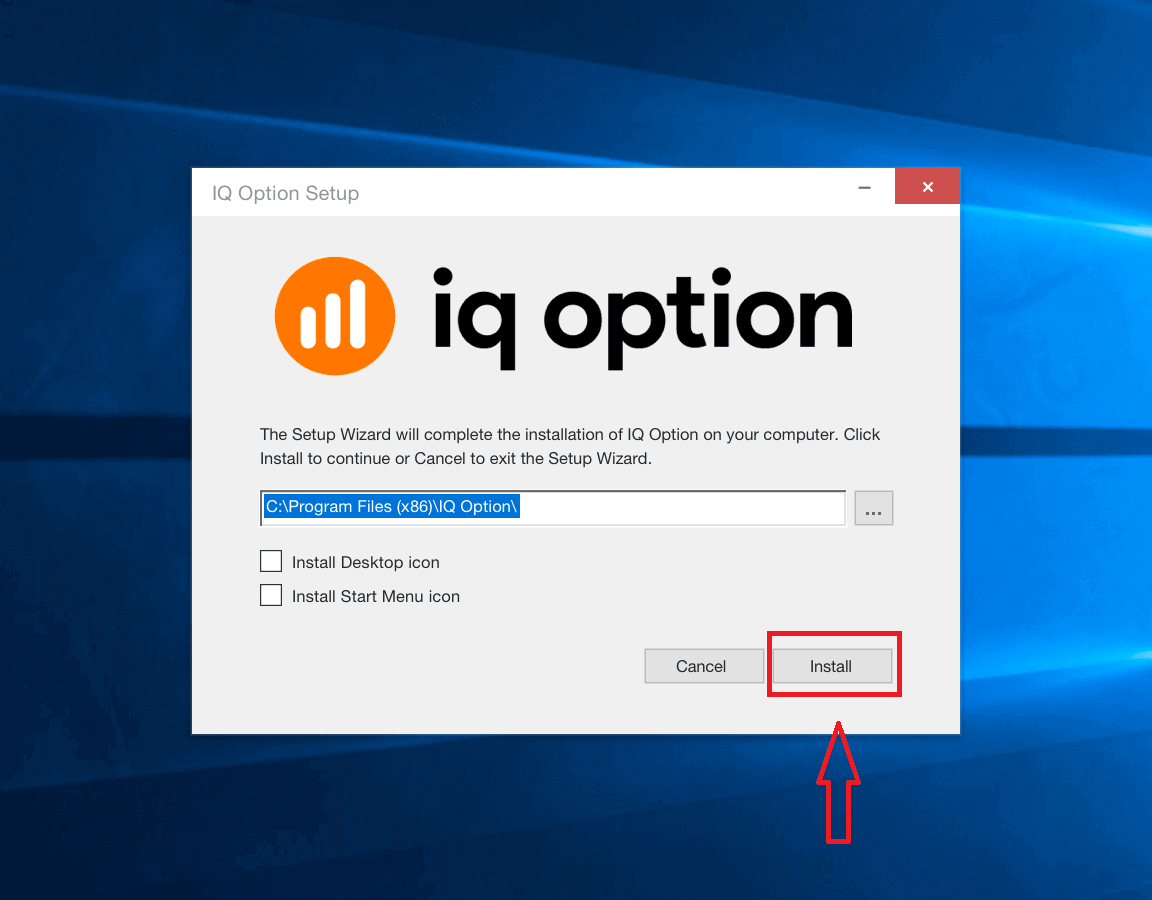
2. Отворете ја преземената датотека, изберете го директориумот за инсталација и кликнете на „Инсталирај“
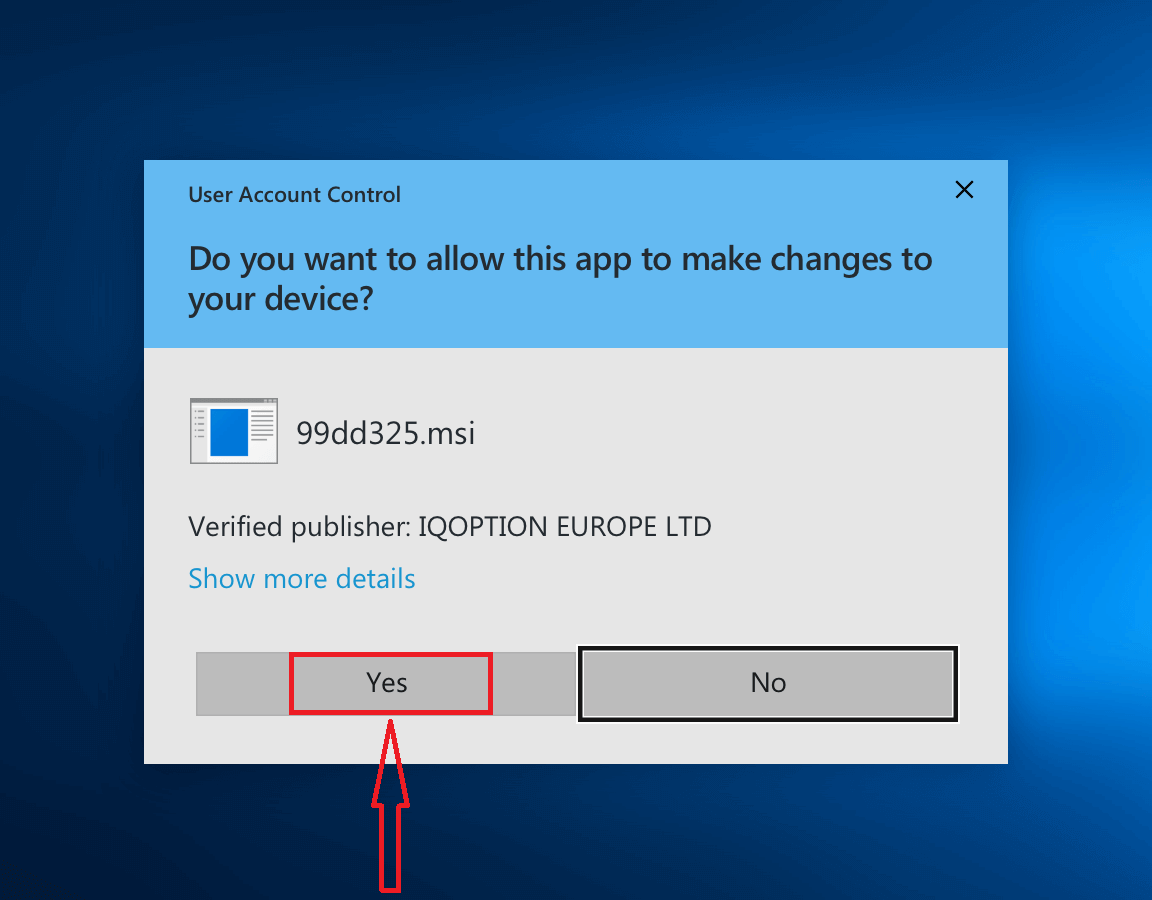
3. Кликнете на „Да“ за да ја инсталирате апликацијата како администратор
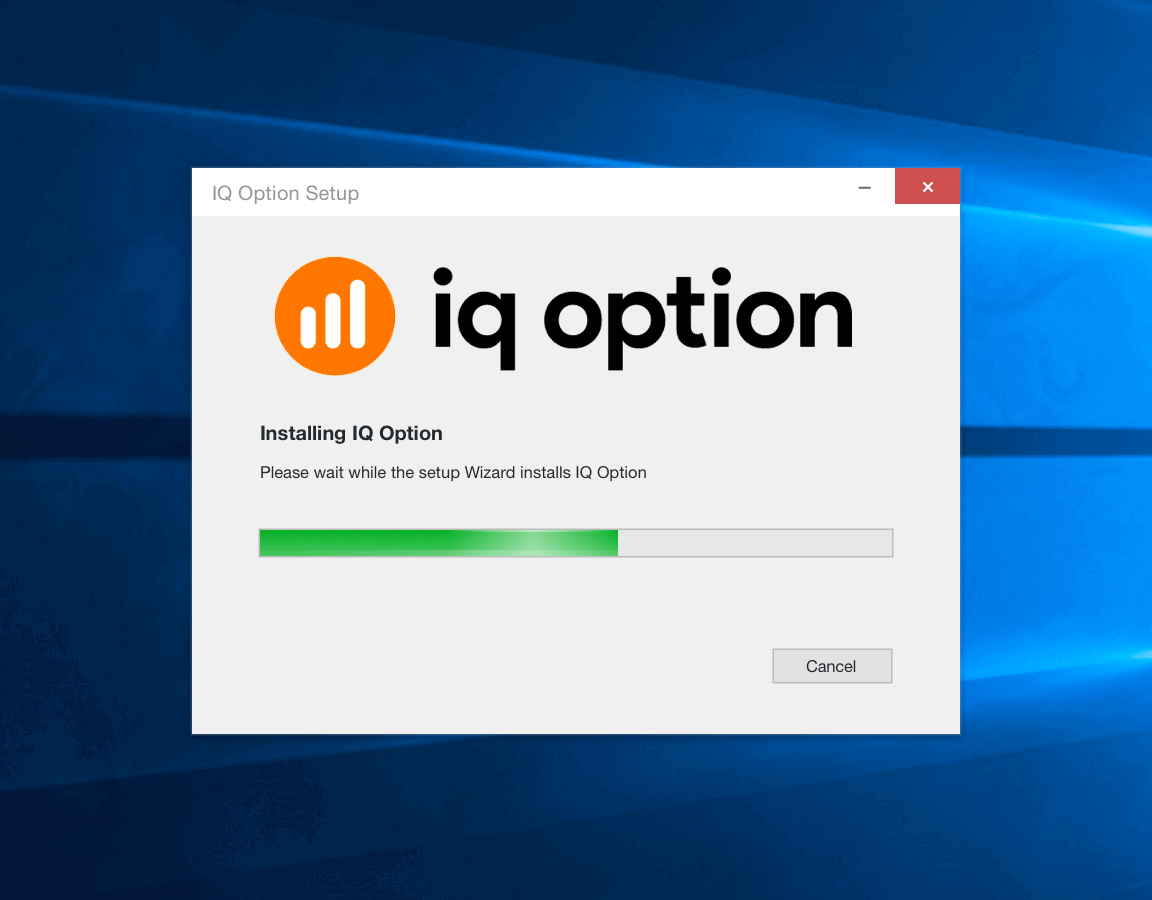
4. Почекајте додека не заврши инсталацијата
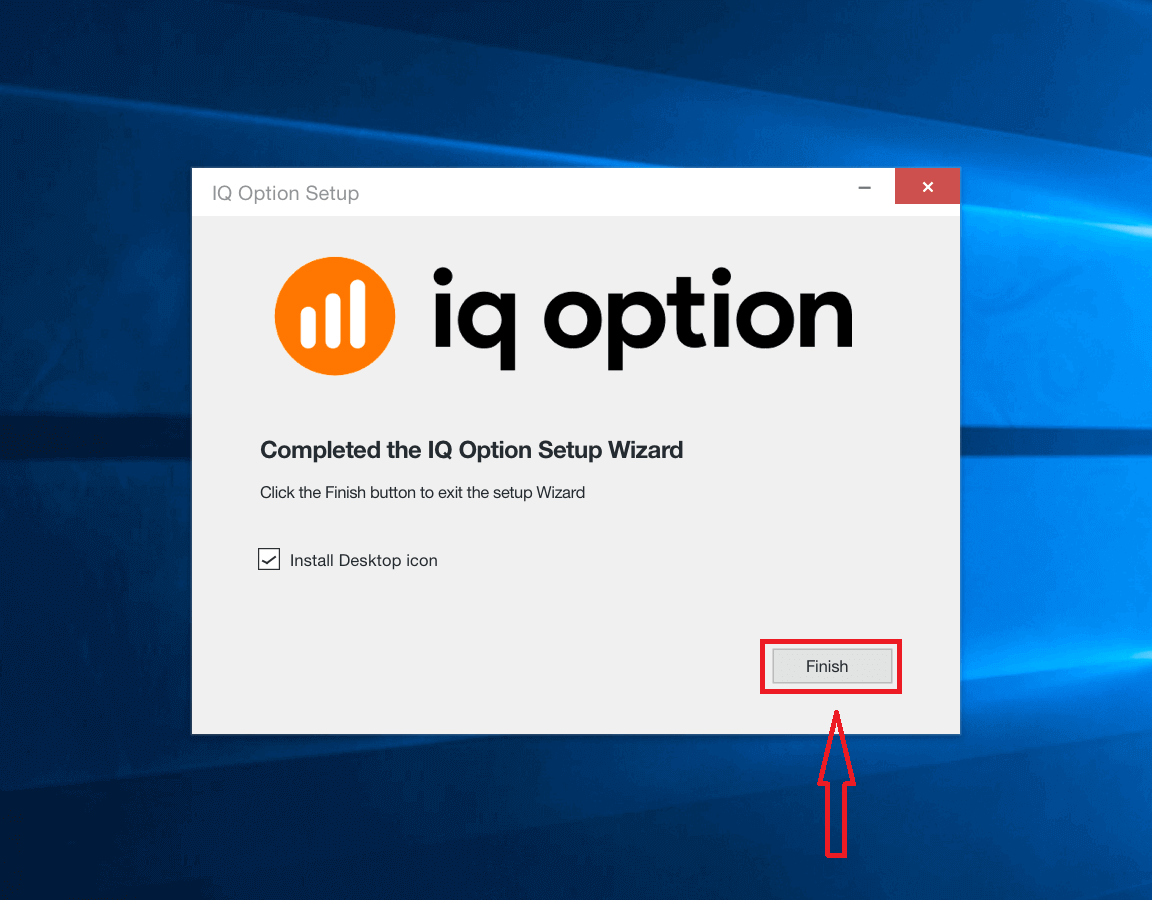
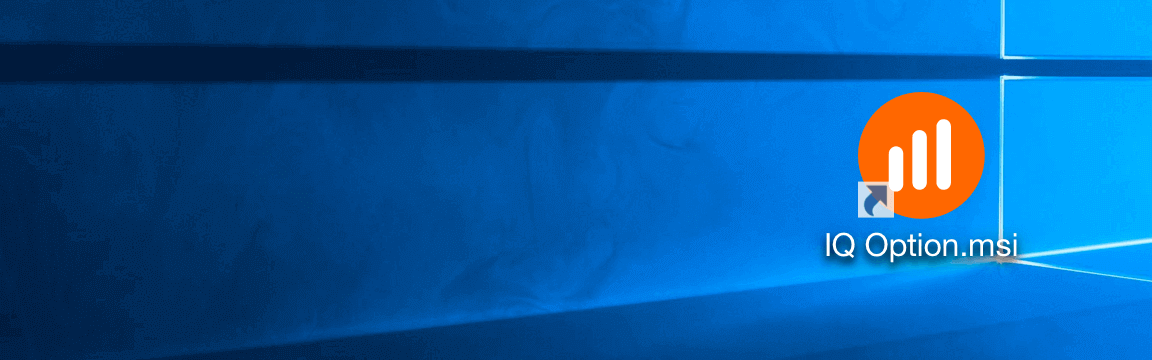
5. Кликнете на „Заврши“ за да го стартувате инсталерот на IQ Option. Можете исто така да ја стартувате апликацијата со двоен клик на иконата IQ Option на работната површина
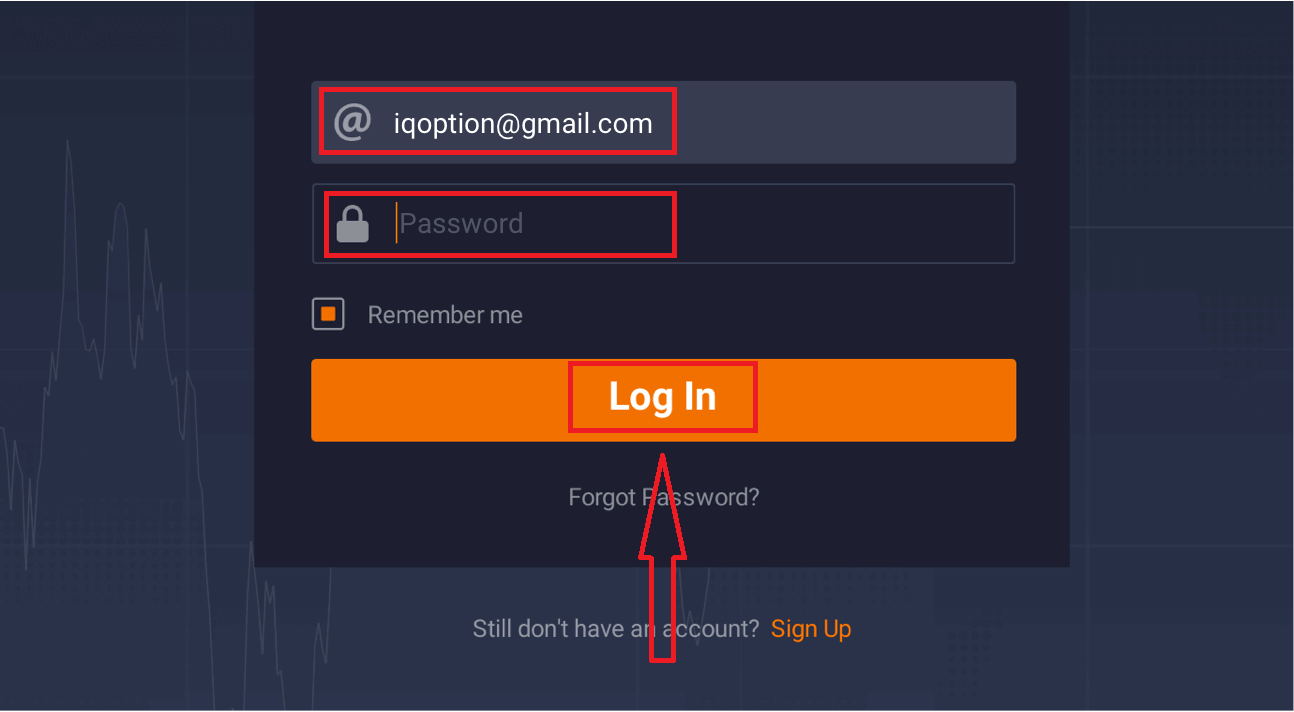
6. Најавете се на клиентот и започнете со тргување. Во случај да не можете да се сетите на вашата е-пошта или лозинка, користете ја опцијата за обновување на лозинката или променете ја лозинката во вашиот профил.
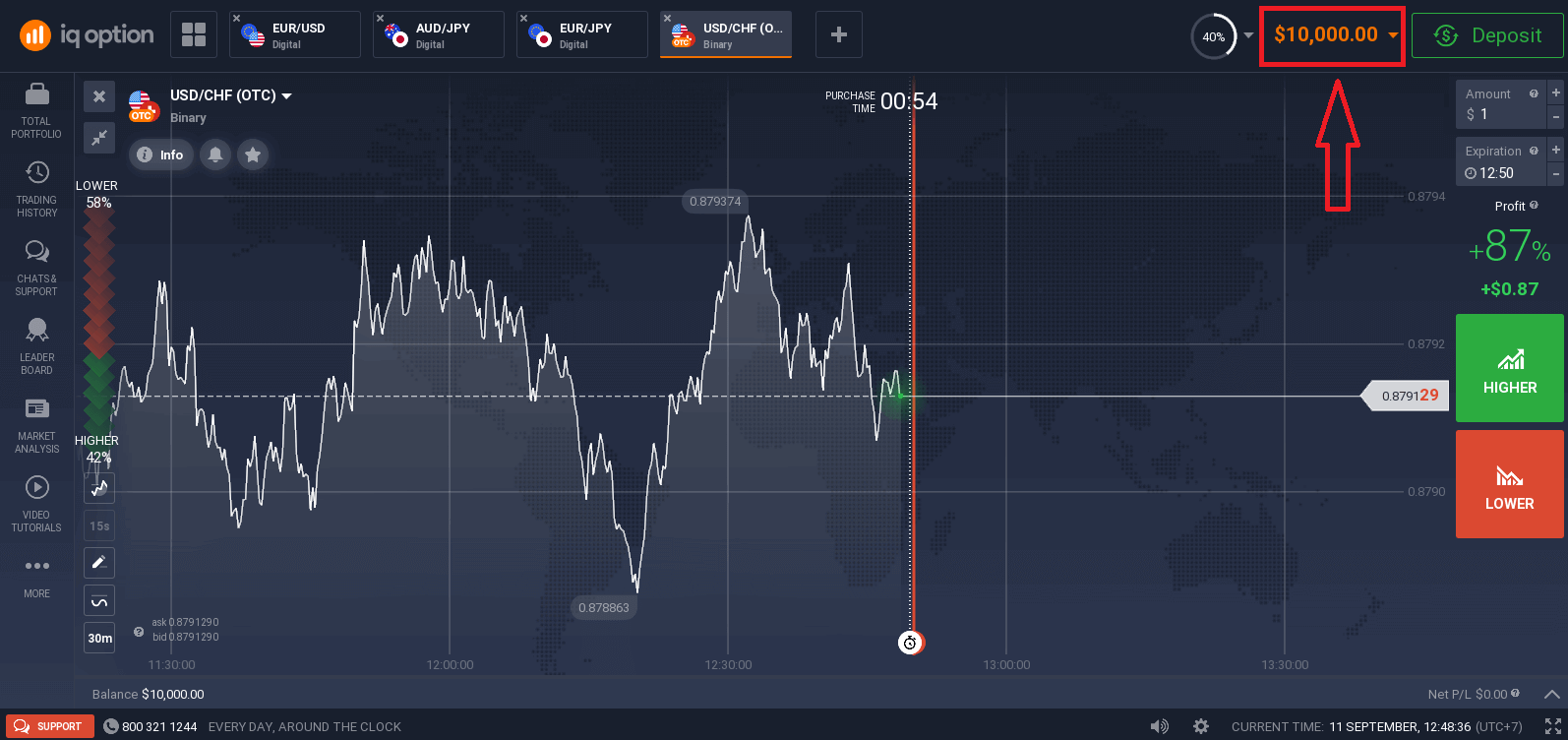
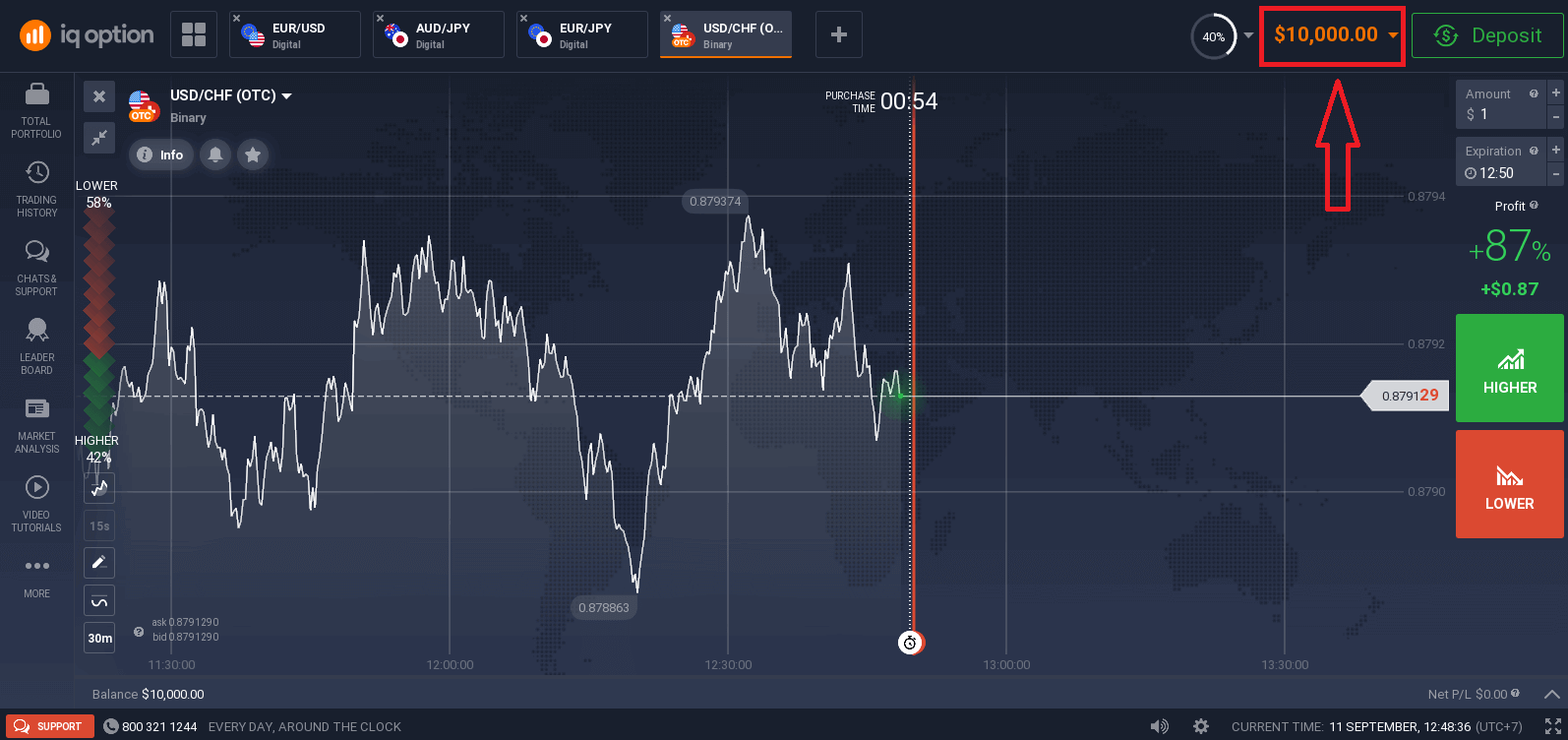
Сега можете да започнете со тргување. Имате 10.000 долари на демо сметка, а можете да тргувате и на вистинска сметка по депонирањето.
Како да ја преземете и инсталирате апликацијата IQ Option на macOS
Десктоп апликацијата на платформата за тргување е потполно иста како и веб-верзијата. Следствено, нема да има никакви проблеми со тргувањето и префрлањето на средства.
- Оперативен систем:
- RAM меморија:
- Видео картичка:
- Простор на тврдиот диск:
Преземете ја официјалната апликација IQ Option тука на вашиот лаптоп/компјутер.
Преземете ја апликацијата IQ Option за macOS
Вашиот инсталер на IQ Option ќе започне автоматски да се презема за неколку секунди. Ако ова не се случи, рестартирајте го преземањето.
По успешното преземање, следете ги овие чекори за да го инсталирате на вашиот лаптоп/компјутер:
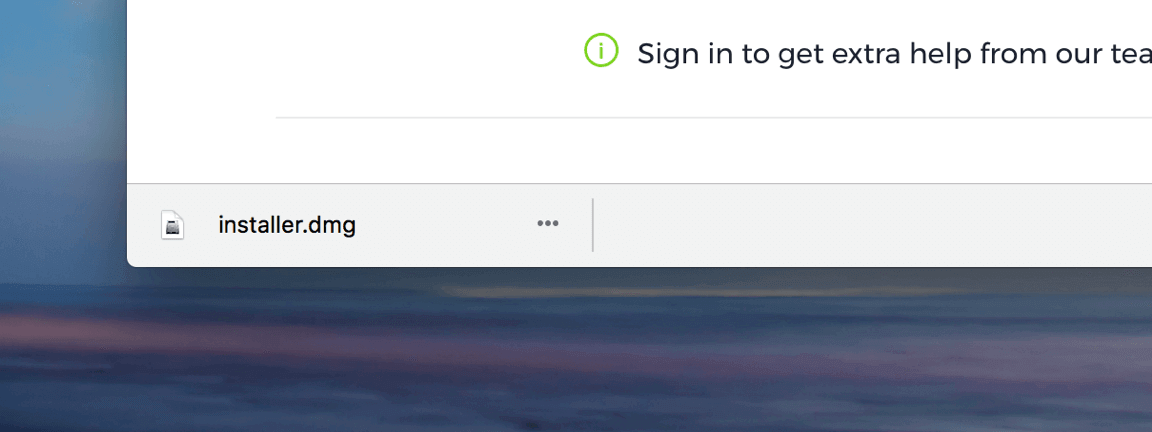
1. Зачувајте ја датотеката IQOption.dmg на вашиот компјутер.
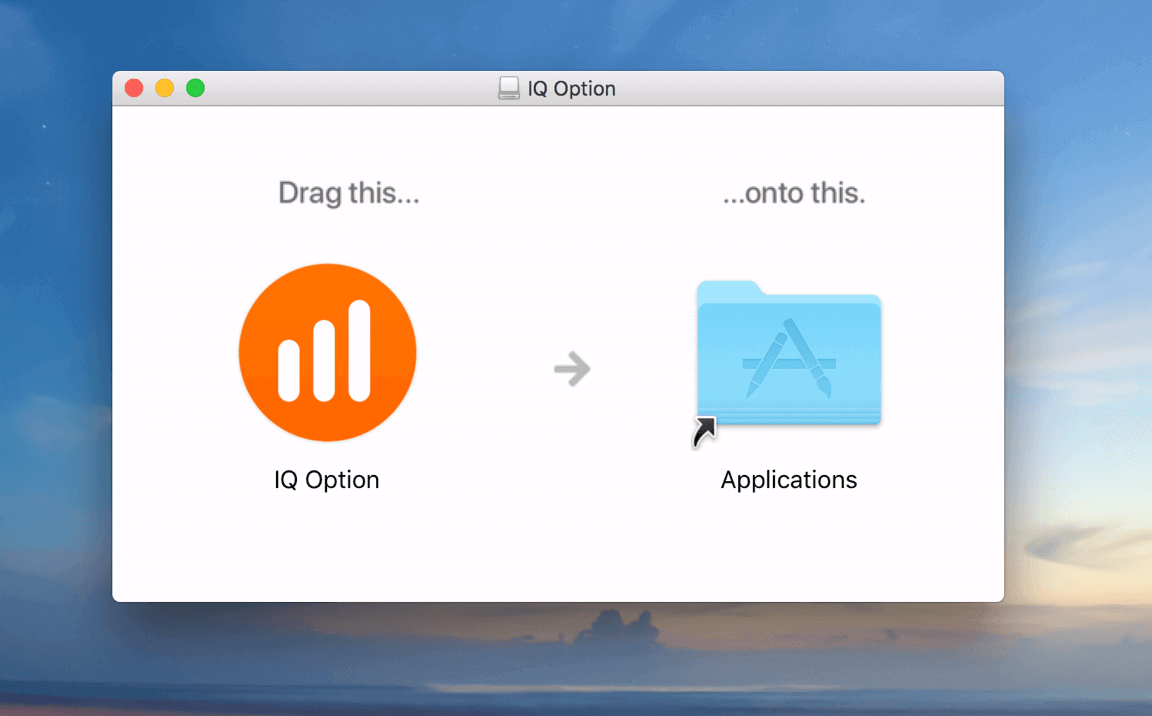
2. Отворете ја преземената датотека. Ставете ја иконата на IQ Option во папката Апликации.
3. Отворете ја преземената датотека. Следете ги сите релевантни чекори за да ја инсталирате апликацијата IQ Option.

4. Најавете се на клиентот и започнете со тргување. Во случај да не можете да се сетите на вашата е-пошта или лозинка, користете ја опцијата за обновување на лозинката или променете ја лозинката во вашиот профил.
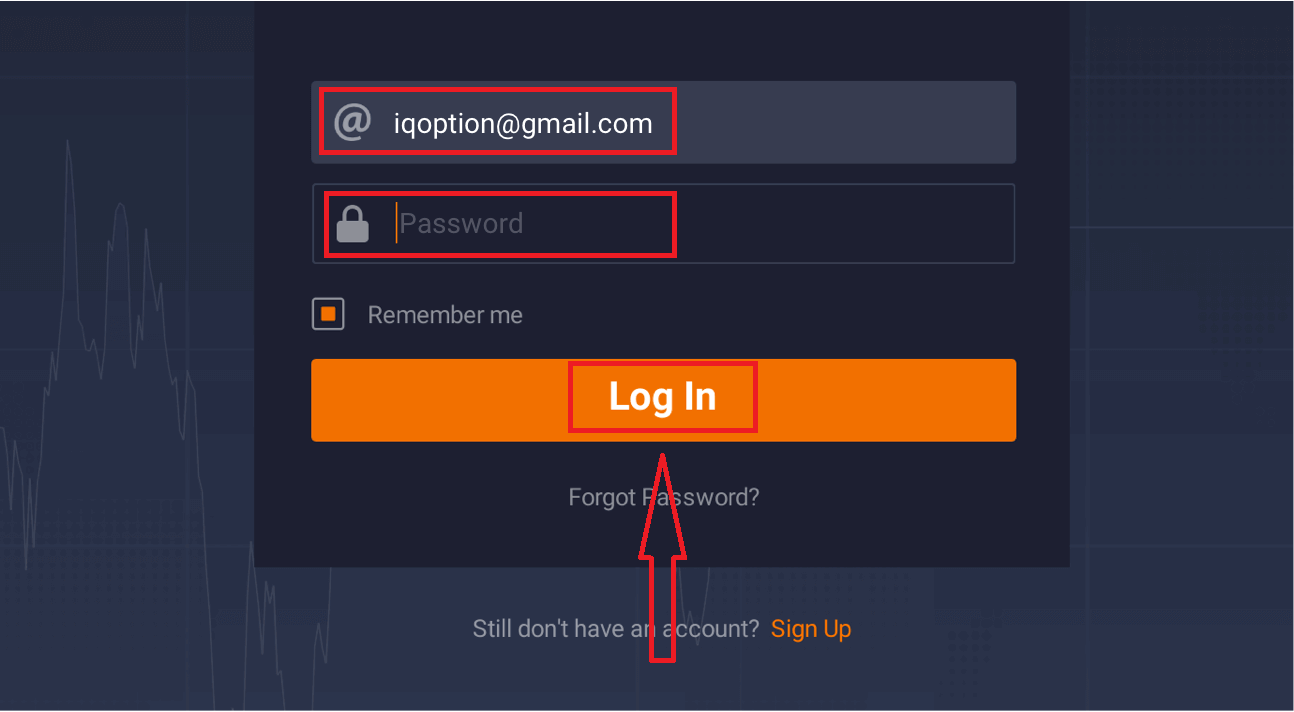
Сега можете да започнете со тргување. Имате 10.000 долари на демо сметка, можете да тргувате и на вистинска сметка по депонирањето.
Како да се регистрирате со е-пошта
1. Можете да се регистрирате за сметка на платформата со кликнување на копчето „ Регистрирај се “ во горниот десен агол.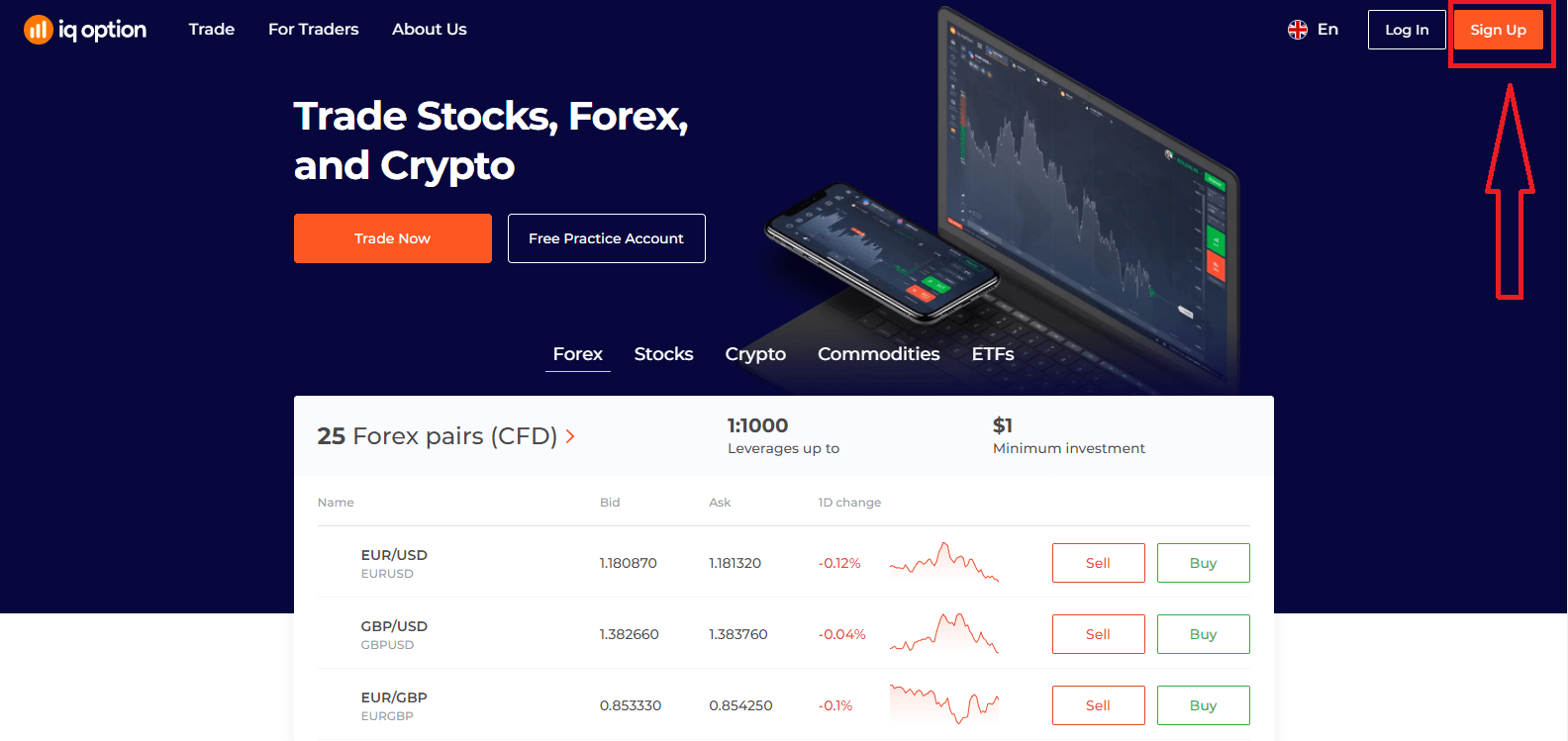
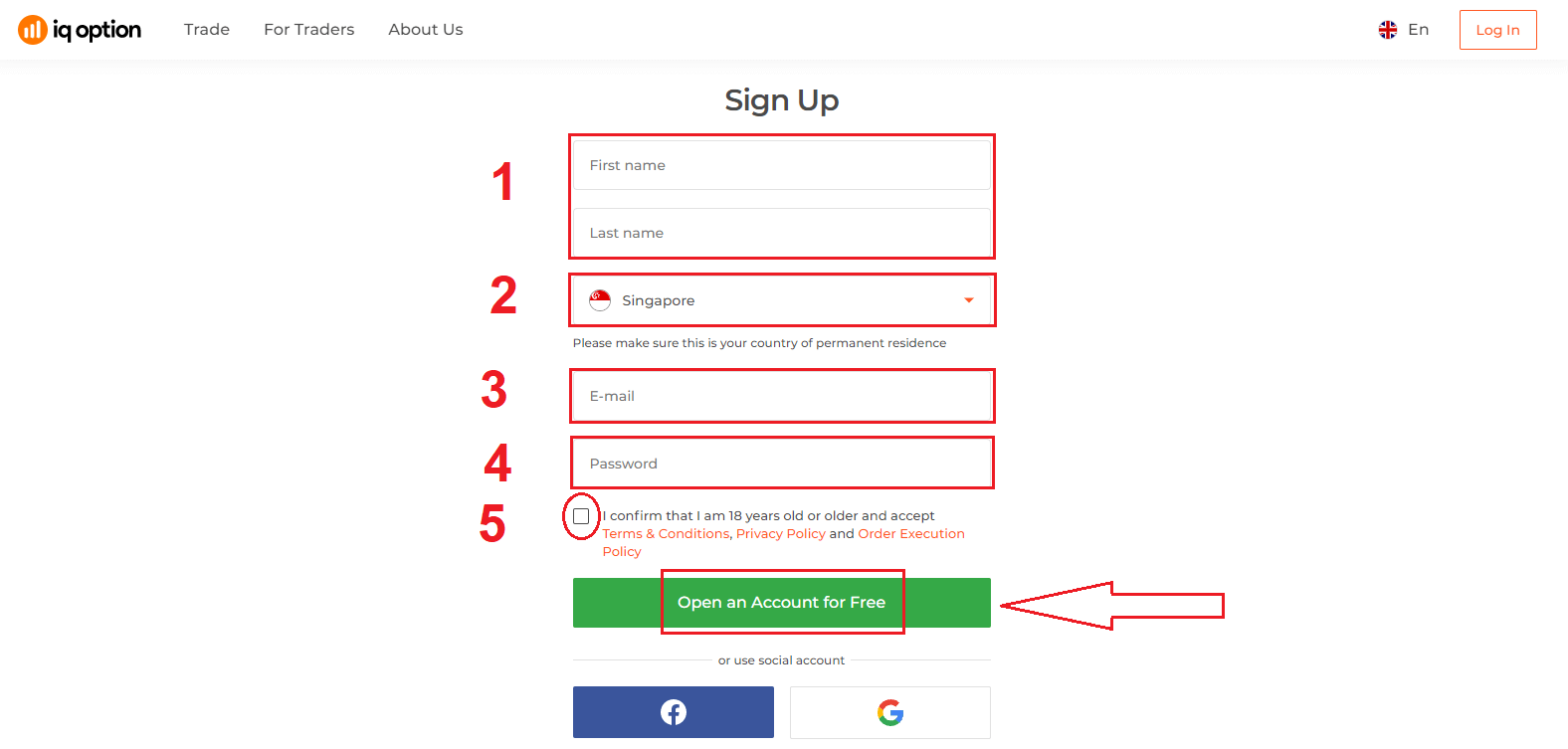
2. За да се регистрирате, треба да ги пополните сите потребни информации и да кликнете на „Отвори сметка бесплатно“.
- Внесете го вашето име и презиме
- Изберете ја вашата земја на постојан престој
- Внесете важечка е-адреса.
- Создадете силна лозинка .
- Прочитајте ги „Условите за користење“ и проверете ги
Честитки! Успешно се регистриравте. Сега, ако сакате да користите демо сметка , кликнете на „Започнете со тргување на сметка за вежбање“.
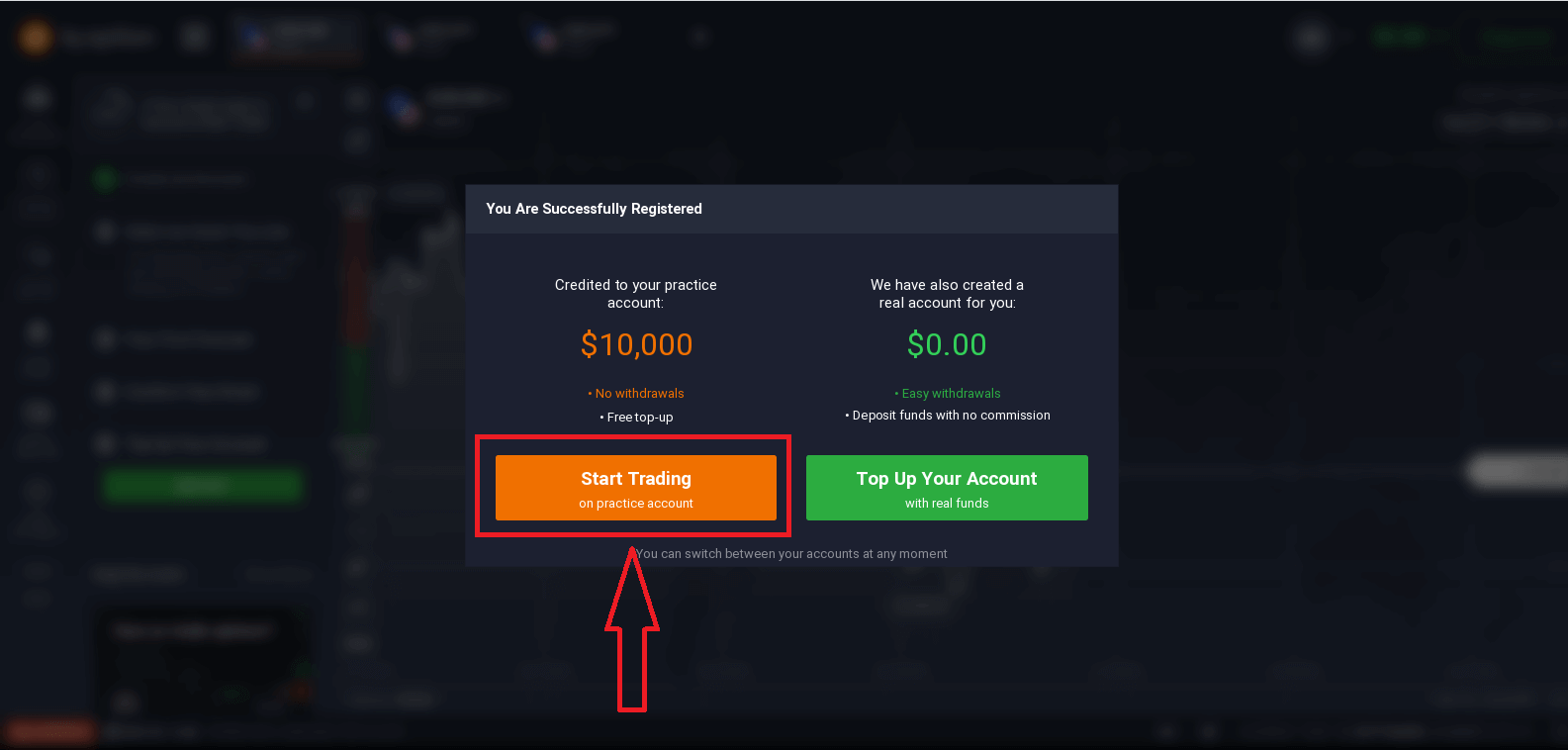
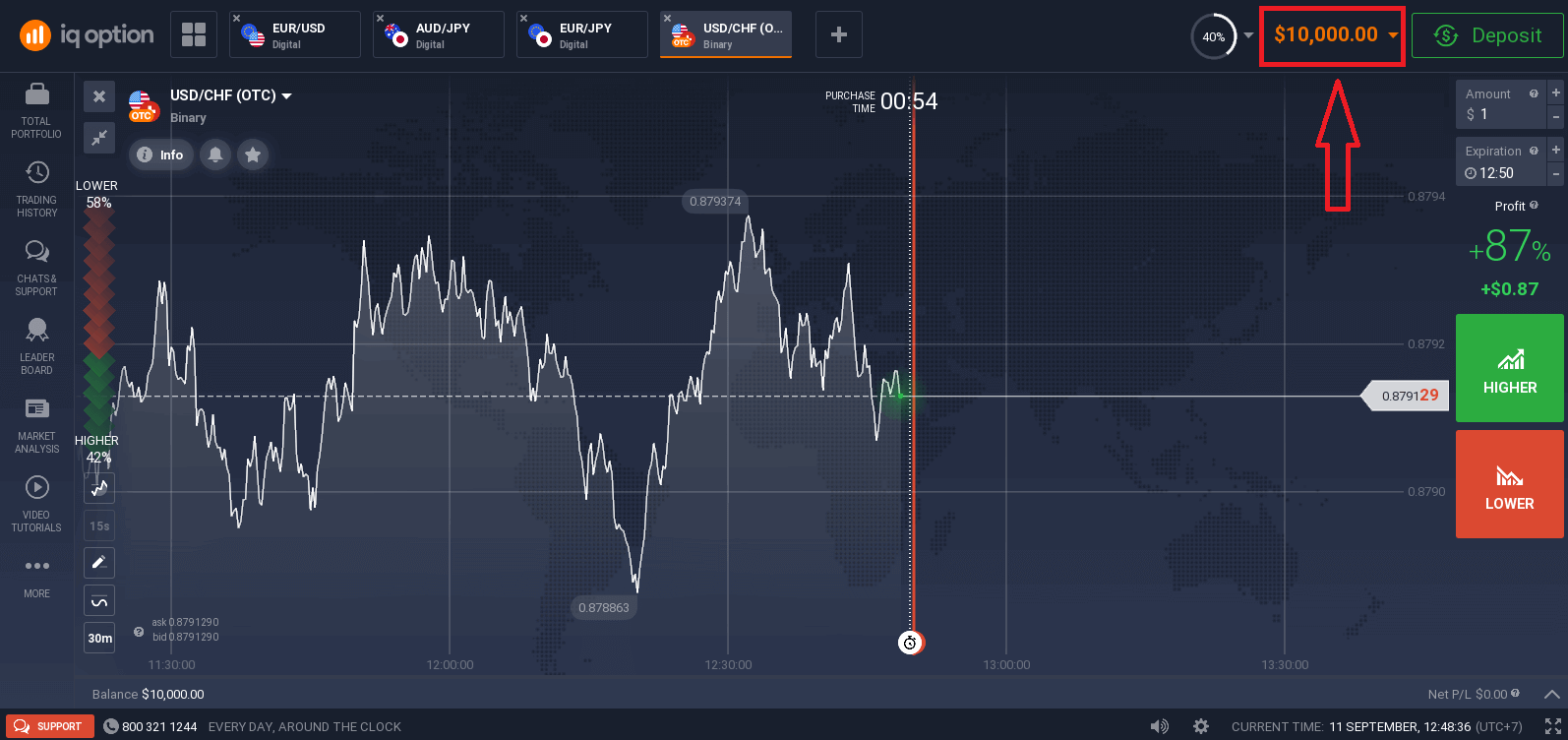
Сега можете да започнете со тргување. Имате 10.000 долари на демо сметка . Демо сметката е алатка со која можете да се запознаете со платформата, да ги вежбате вашите вештини за тргување на различни средства и да испробате нови механизми на графикон во реално време без ризици.
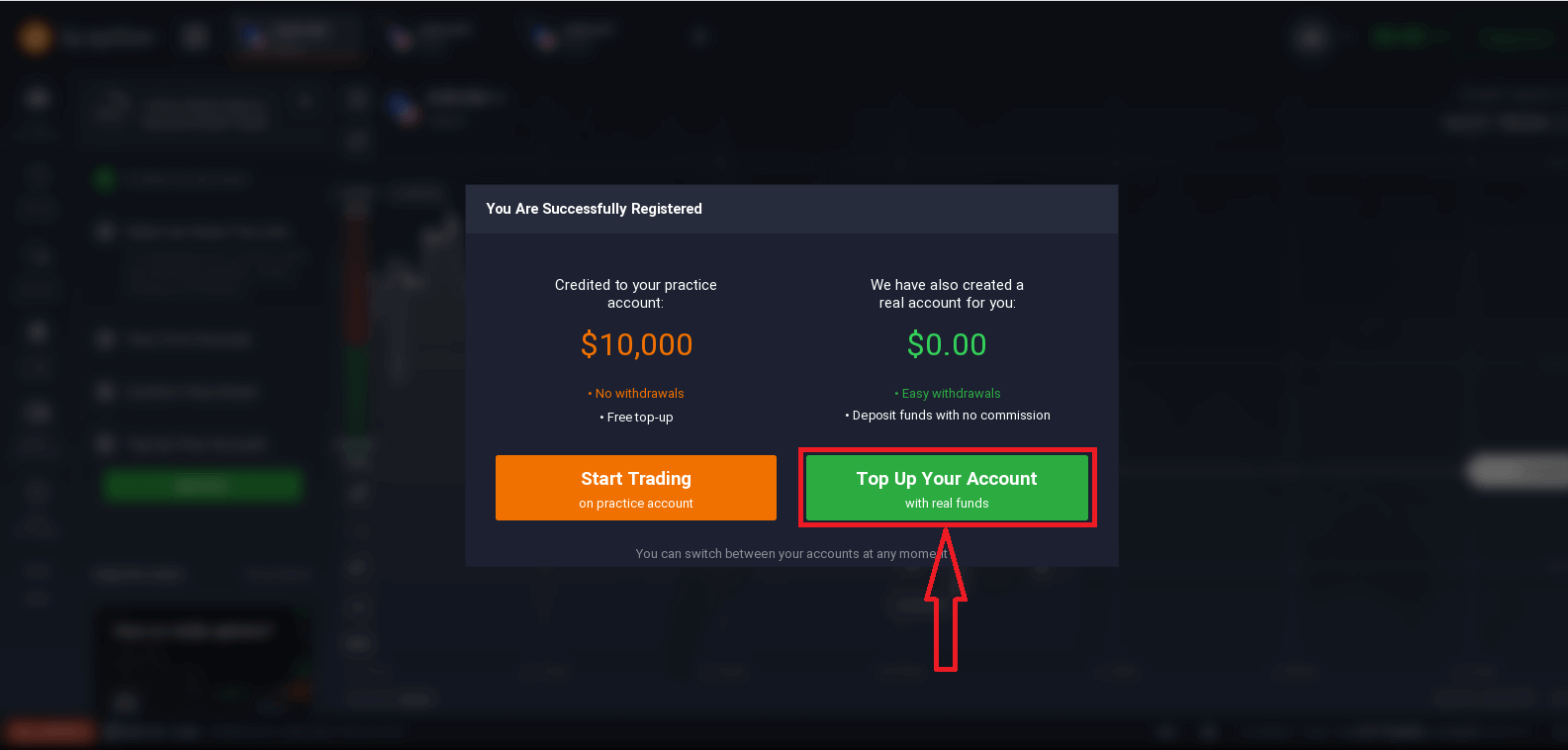
Можете исто така да тргувате на реална сметка откако ќе депонирате со кликнување на „Дополнете ја вашата сметка со вистински средства“.
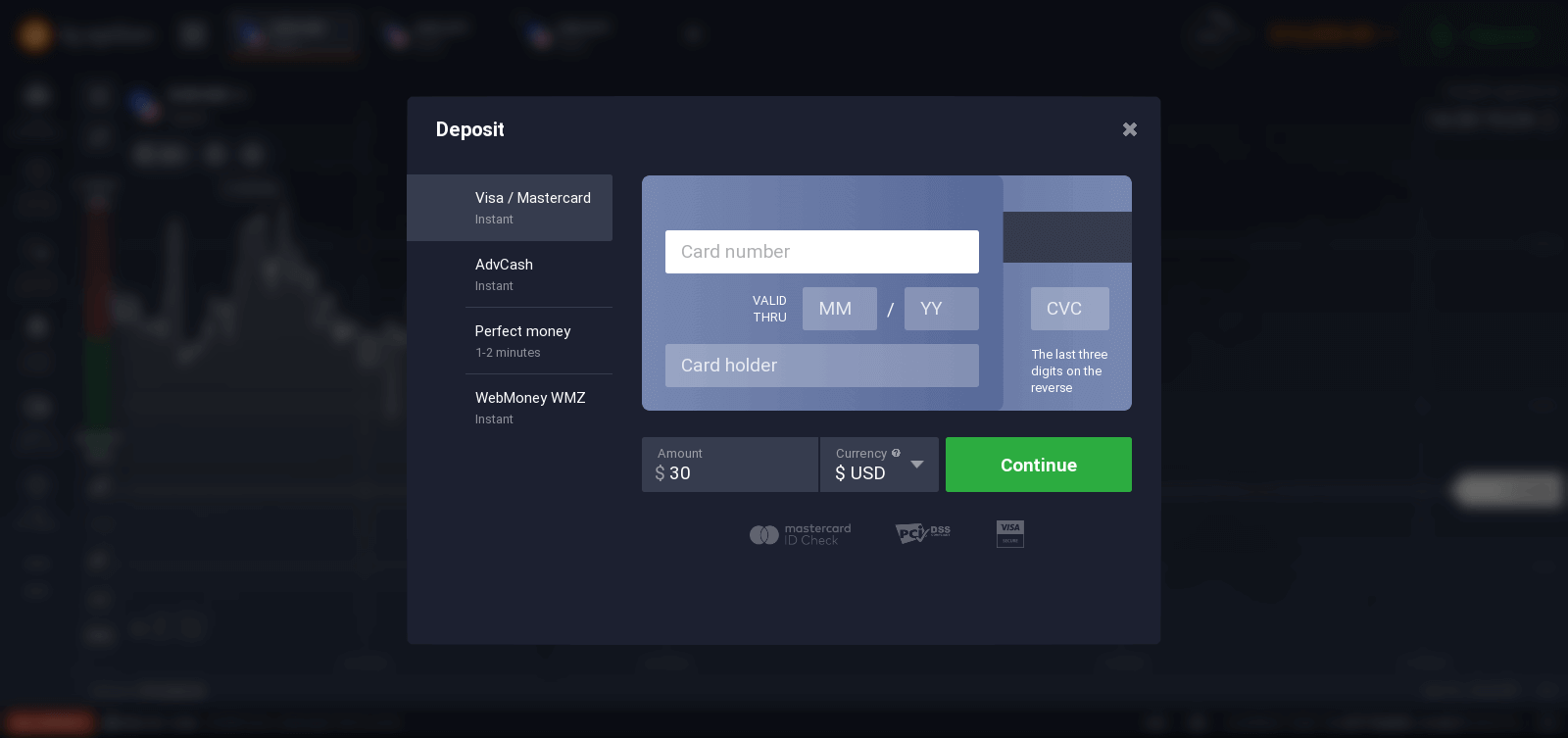
За да започнете со тргување во живо, треба да направите инвестиција во вашата сметка (минималниот депозит е 10 USD/GBP/EUR).
Како да направите депозит во IQ Option
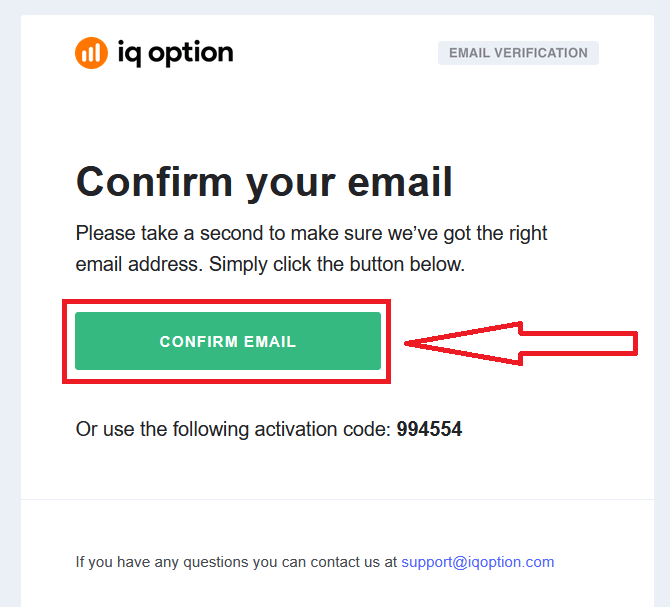
Конечно, пристапувате до вашата е-пошта, IQ Option ќе ви испрати потврдна е-пошта. Кликнете на врската во таа е-пошта за да ја активирате вашата сметка. Значи, ќе завршите со регистрацијата и активирањето на вашата сметка.
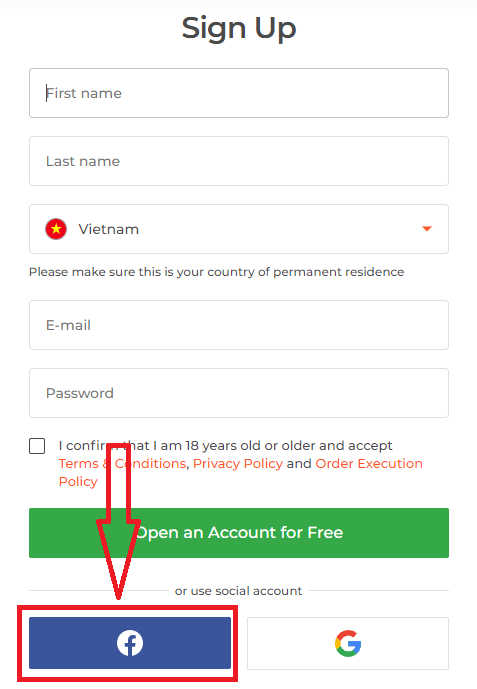
Како да се регистрирате со сметка на Фејсбук
Исто така, имате опција да ја отворите вашата сметка преку веб-страница преку Facebook сметка и тоа можете да го направите во само неколку едноставни чекори: 1. Кликнете на копчето Facebook.
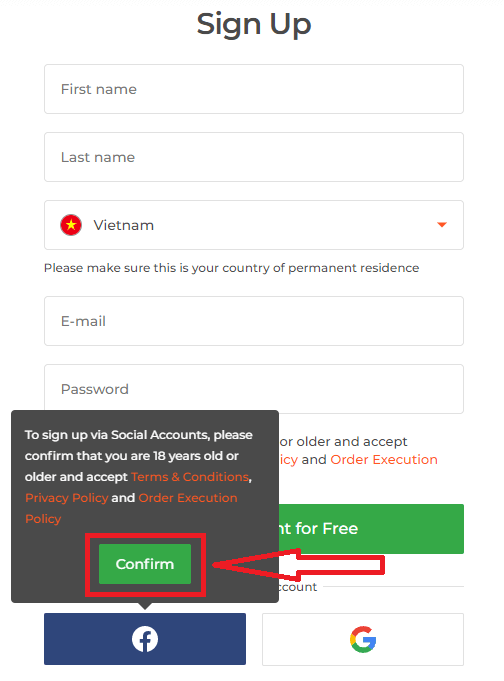
Потоа ќе ве праша дали имате 18 години или повеќе и дали ги прифаќате Условите, Политиката за приватност и Политиката за извршување на нарачки, кликнете на „ Потврди “
. 2. Ќе се отвори прозорец за најавување на Facebook, каде што ќе треба да ја внесете вашата е-пошта што сте ја користеле за да се регистрирате на Facebook.
3. Внесете ја лозинката од вашата Facebook сметка.
4. Кликнете на „Најави се“.
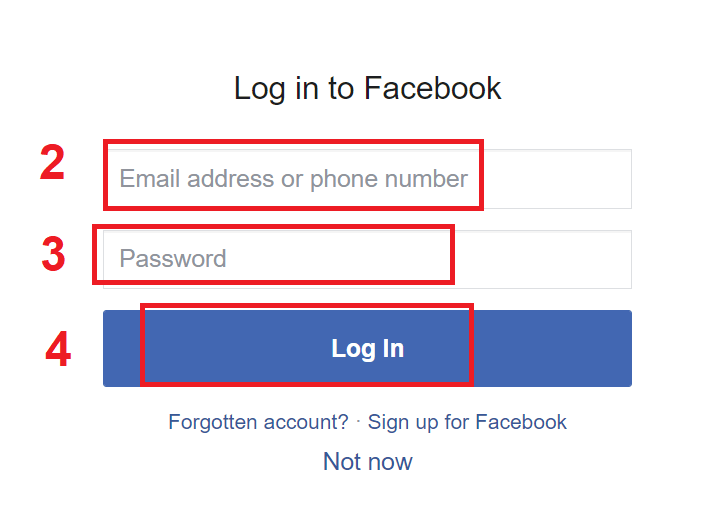
Откако ќе кликнете на копчето „Најави се“, IQ Option бара пристап до: Вашето име и слика на профилот и е-пошта. Кликнете Продолжи...
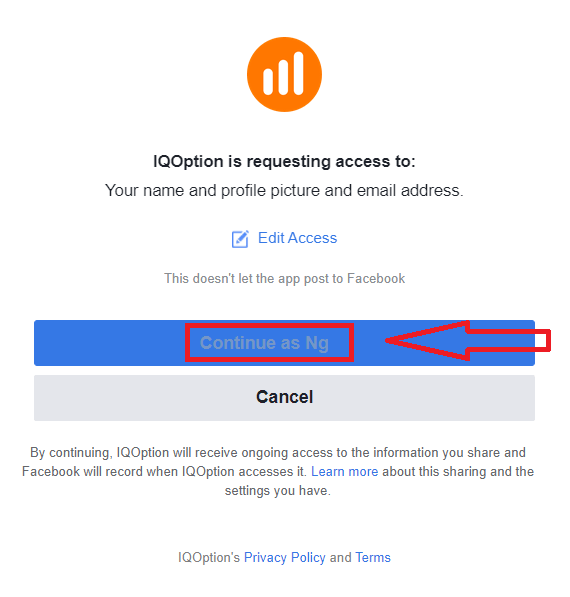
После тоа, автоматски ќе бидете пренасочени кон платформата IQ Option.
Како да се регистрирате со сметка на Google
1. За да се регистрирате со Google сметка, кликнете на соодветното копче во формуларот за регистрација. 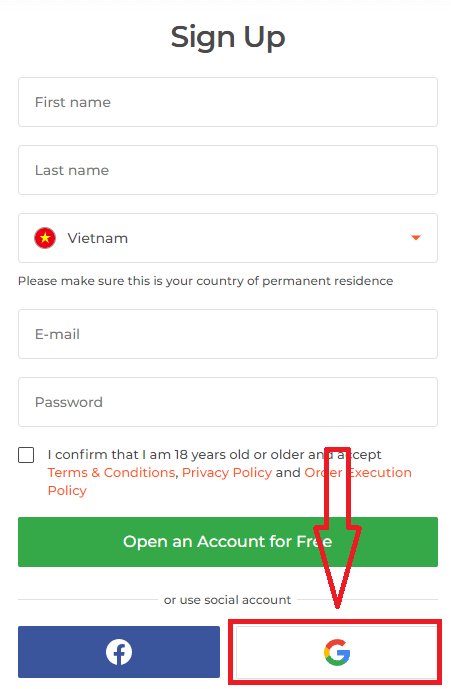
Потоа ќе ве праша дали имате 18 години или повеќе и дали ги прифаќате Условите, Политиката за приватност и Политиката за извршување на нарачки, кликнете на „ Потврди “
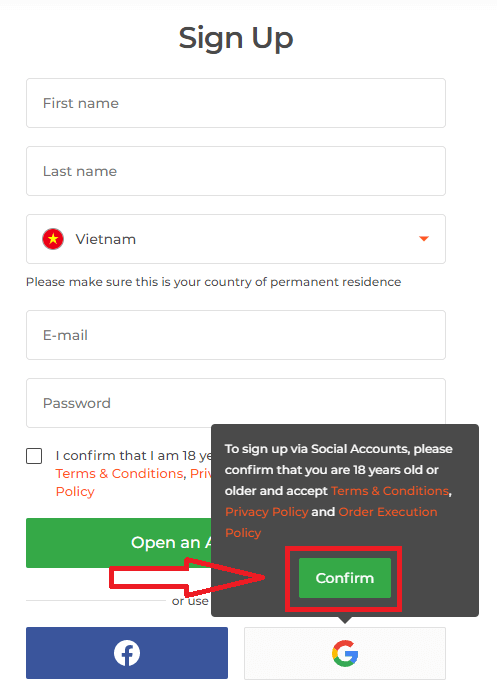
. 2. Во новоотворениот прозорец внесете го вашиот телефонски број или е-пошта и кликнете на „Следно“.
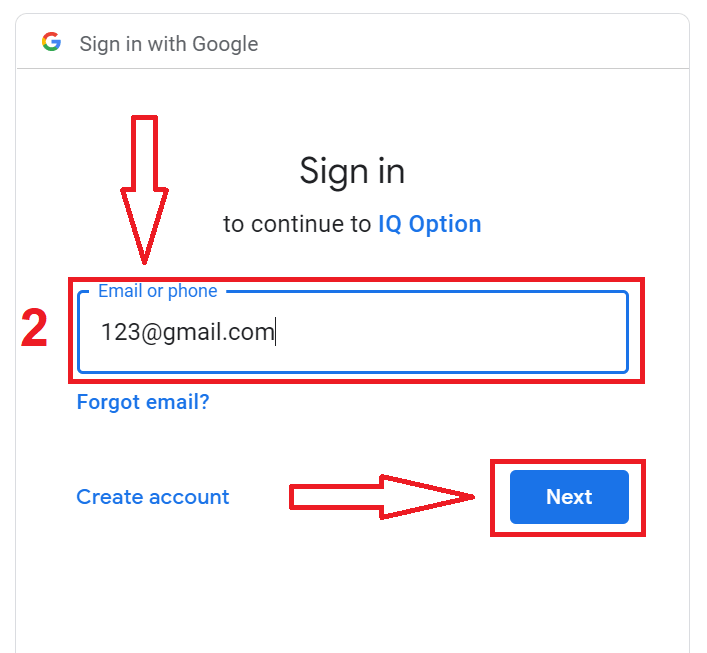
3. Потоа внесете ја лозинката за вашата Google сметка и кликнете на „Следно“.
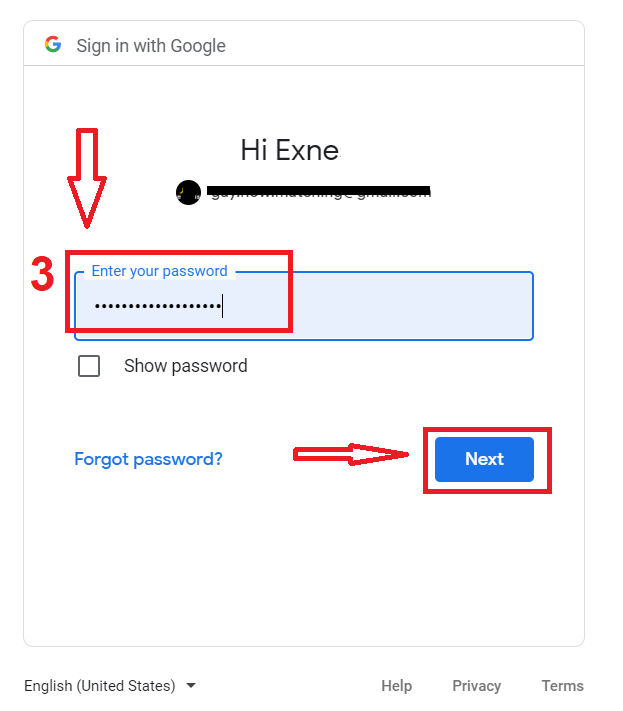
После тоа, следете ги упатствата испратени од услугата на вашата е-пошта.
Најчесто поставувани прашања
Преземете го инсталаторот од официјалната страница на IQ Option, изберете го пакетот Windows или macOS, а потоа стартувајте ја датотеката со администраторски права. На Windows дозволете SmartScreen потсетници и следете го инсталаторот; на macOS отворете го .dmg и копирајте ја апликацијата во Апликации, одобрувајќи ја во Безбедност и приватност доколку е блокирана. Откако ќе се најавите на инсталацијата, проверете ги ажурирањата и пробајте ја демо-сметка пред да тргувате во живо.
Потребен ви е 64-битен Windows 10/11 или неодамнешно издание на macOS, најмалку 4 GB RAM (препорачливо 8 GB), околу 2 GB слободен простор на дискот и стабилна широкопојасна врска. Современиот процесор со двојадрен процесор и тековните графички драјвери го подобруваат графикот. Обично се потребни администраторски привилегии за инсталирање, а корпоративните заштитни ѕидови може да ги блокираат врските.
Типични причини се оштетено преземање, безбедносни ограничувања на ОС, блокирање на антивирус, пропуштени привилегии или неподдржана верзија на ОС. На Windows обидете се повторно да преземете, стартувајте како администратор и привремено оневозможете AV во реално време; на macOS користете десен-клик Отвори или дозволете ја апликацијата во Безбедност и приватност. Ако проблемите продолжат, проверете ги системските дневници, обидете се повторно на друга мрежа и контактирајте со поддршката; избегнувајте копии од трета страна.
Да. Десктоп апликацијата ги прифаќа истите е-пошта и лозинка како веб-платформата и поддржува автентикација со два фактори. Ако вашата сметка бара потврда или има ограничувања за тргување, можеби ќе треба да ги завршите тие проверки пред да поставите живи занаети; демо сметките остануваат достапни веднаш.
Преземете само од официјалната страница, потврдете го дигиталниот потпис или сертификатот на датотеката во својствата на датотеката и скенирајте го инсталаторот со ажуриран антивирусен софтвер. На macOS потпирајте се на Gatekeeper и потпишаниот сертификат за апликација. Избегнувајте извори од трети страни и несакани врски; ако потписите или големините на датотеките изгледаат погрешно, избришете ја датотеката и преземете ја повторно или контактирајте со поддршката.