IQ Option Најави се
Напишано од

Истражувач на платформата за онлајн тргување и писател на водичи
Истражува брокерски платформи и системи за трговска сметка.
Да се биде заклучен од вашата трговска сметка или блокиран од наплата е фрустрирачки - многу проблеми со пристапот произлегуваат од едноставни чекори за автентикација или недовршена проверка на идентитетот. Пред да се обидете со напредно решавање проблеми, потврдете ги вашите ингеренции, поставките на уредот и дали IQ Option поставила привремени ограничувања во очекување на верификацијата; разбирањето како методите за најавување, поставките со два фактори и статусот на верификација влијаат на пристапот, ќе заштеди време и ќе спречи одложувања што може да се избегнат кога треба да тргувате или да повлечете средства.
Оваа страница ги следи практичните чекори за најавување на веб и мобилен телефон, ресетирање заборавени лозинки, овозможување двофакторна автентикација и поднесување на документи KYC за проверка на сметката. Ќе добиете јасна листа за проверка на документи, совети за формат на датотека, очекувано време за прегледување и совети за смена на проблеми за вообичаени отфрлања. Следете ги овие чекори за брзо да го вратите безбедниот пристап и да ги исполните барањата за усогласеност, така што депозитите и повлекувањата ќе продолжат без непотребни задржувања. Научете и како статусот за потврда се појавува на контролната табла на вашата сметка.
Оваа страница ги следи практичните чекори за најавување на веб и мобилен телефон, ресетирање заборавени лозинки, овозможување двофакторна автентикација и поднесување на документи KYC за проверка на сметката. Ќе добиете јасна листа за проверка на документи, совети за формат на датотека, очекувано време за прегледување и совети за смена на проблеми за вообичаени отфрлања. Следете ги овие чекори за брзо да го вратите безбедниот пристап и да ги исполните барањата за усогласеност, така што депозитите и повлекувањата ќе продолжат без непотребни задржувања. Научете и како статусот за потврда се појавува на контролната табла на вашата сметка.
Како да се најавите на IQ Option
Како да се најавите на сметка на IQ Option?
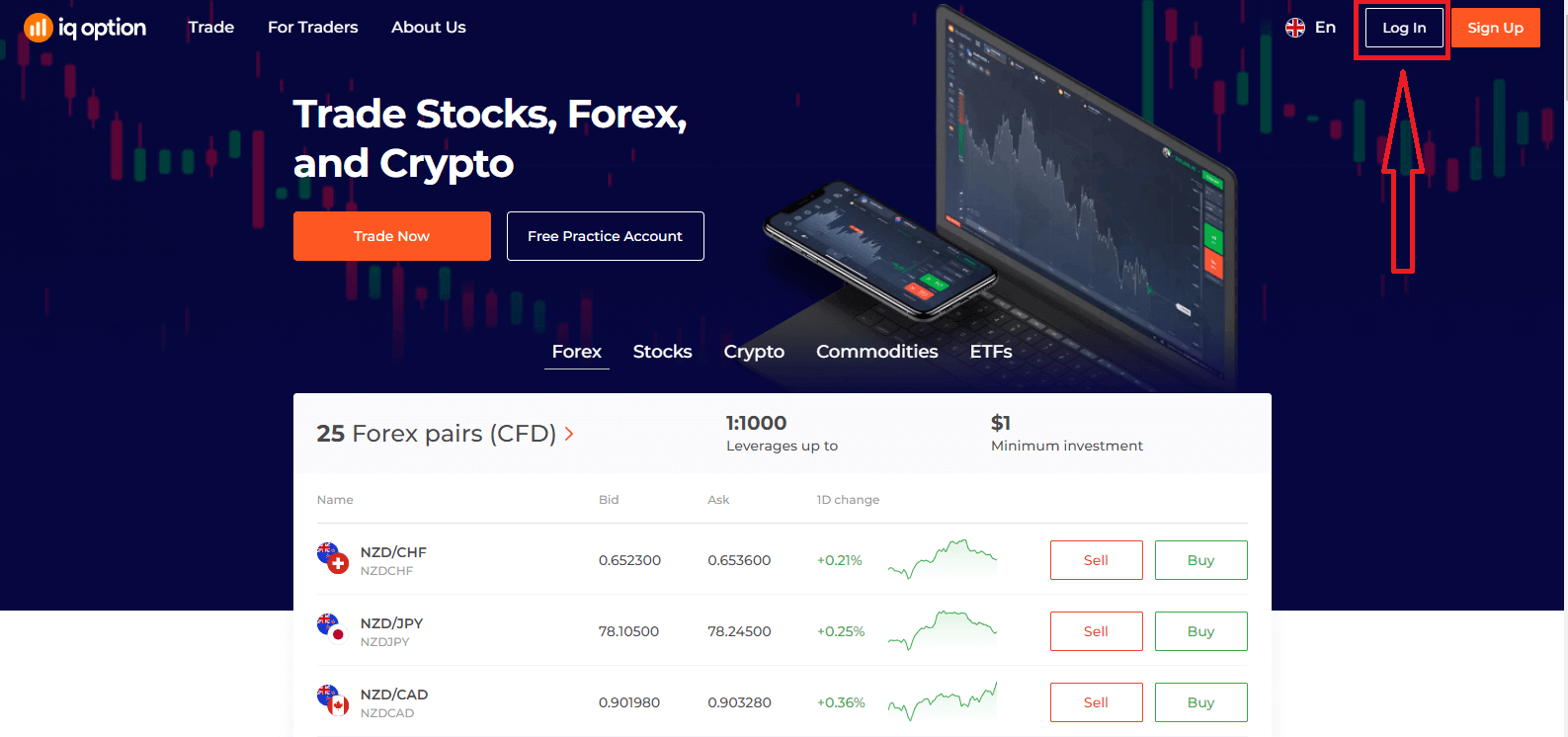
- Одете на мобилната апликација или веб-страницата на IQ Option .
- Кликнете на „ Најави се “.
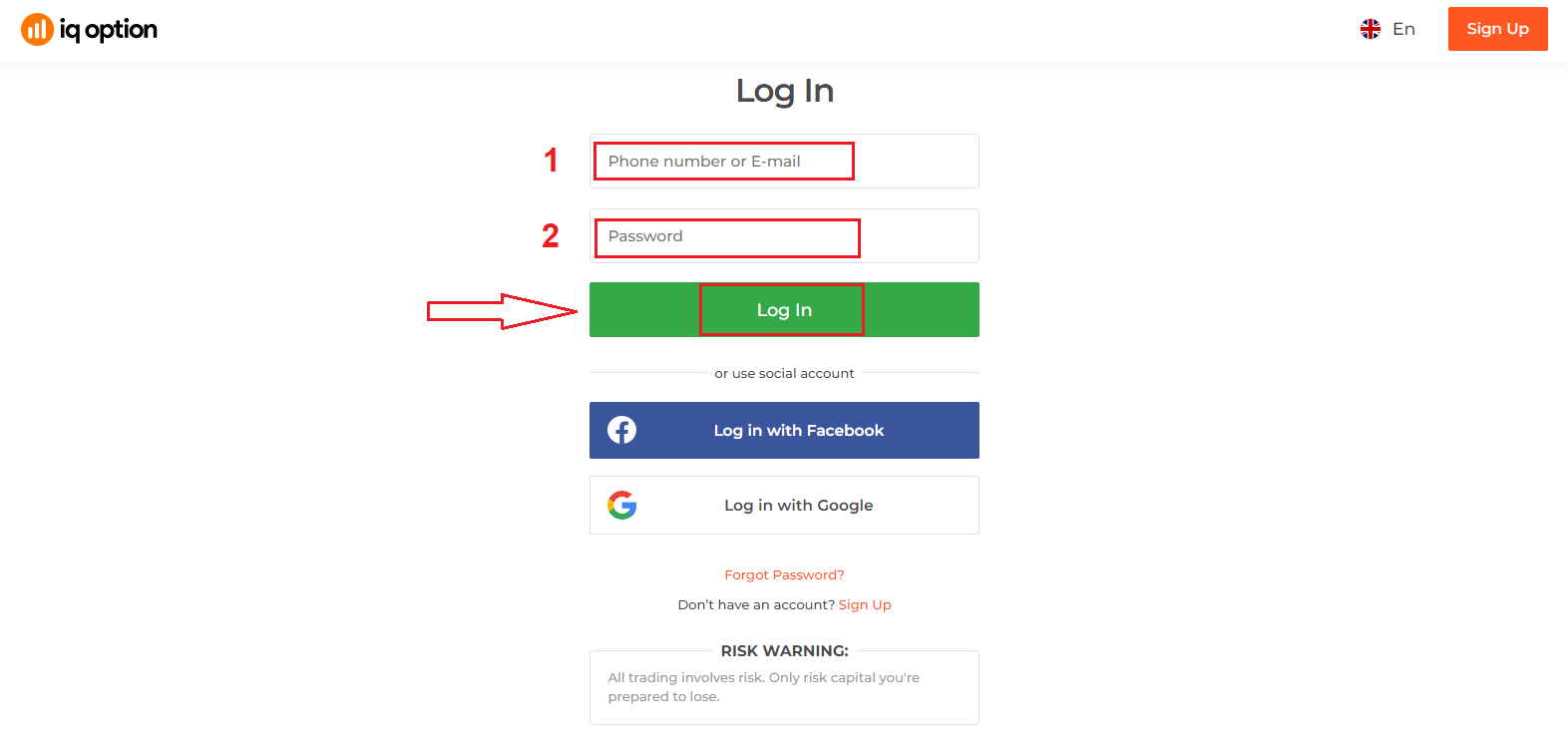
- Внесете ја вашата е-пошта и лозинка .
- Кликнете на зеленото копче „ Најави се “.
- Доколку сте ја заборавиле вашата е-пошта , можете да се најавите преку „ Google “ или „ Facebook “.
- Доколку сте ја заборавиле лозинката, кликнете на „ Заборавена лозинка “.
Кликнете на „Најави се“, ќе се појави формулар за најавување.
Внесете ја вашата е-пошта и лозинка со кои сте се регистрирале за да се најавите на вашата сметка и кликнете на „Најави се“.
Откако успешно ќе се најавите, ќе ја видите страницата како подолу и ќе кликнете на „Тргувај сега“ за да започнете со тргување.
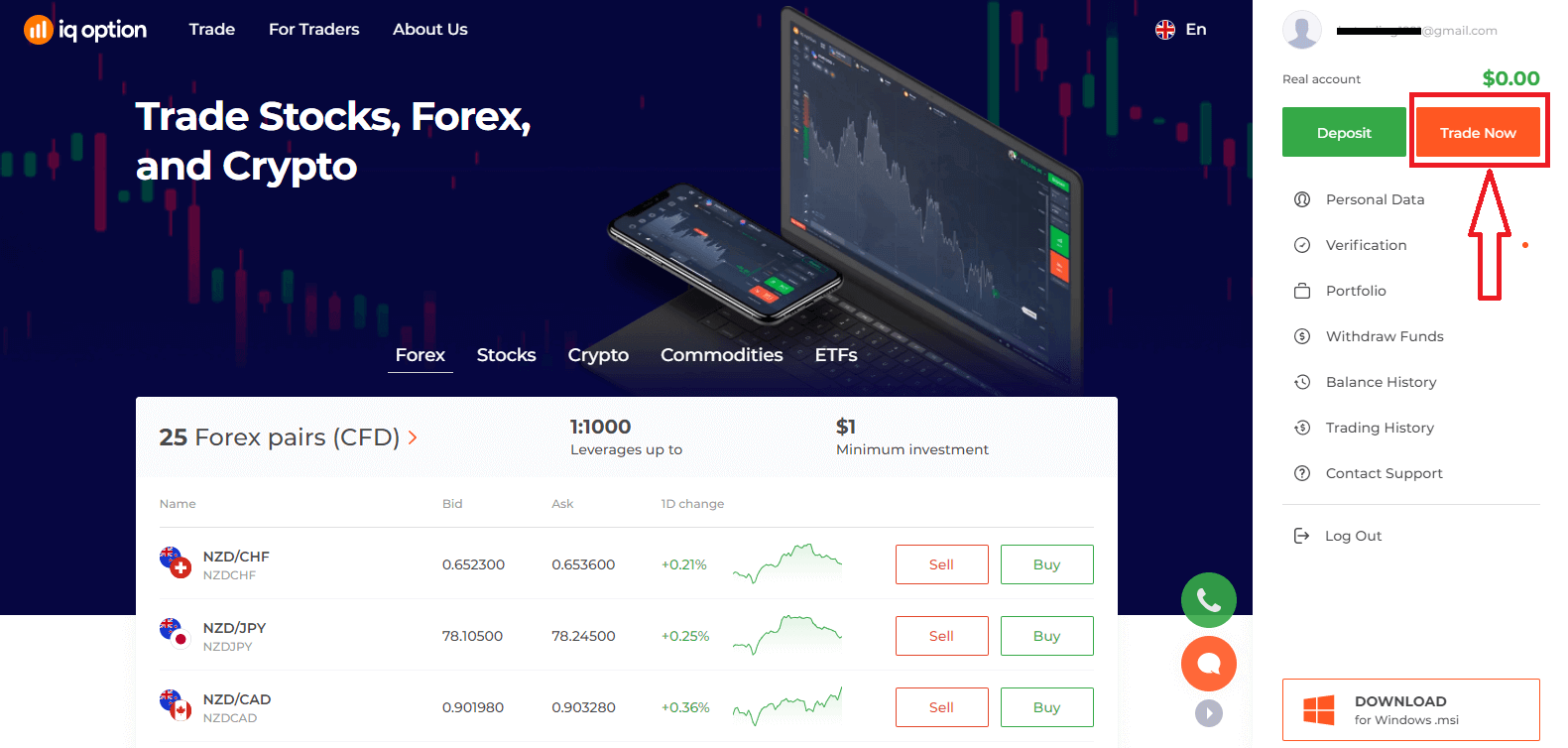
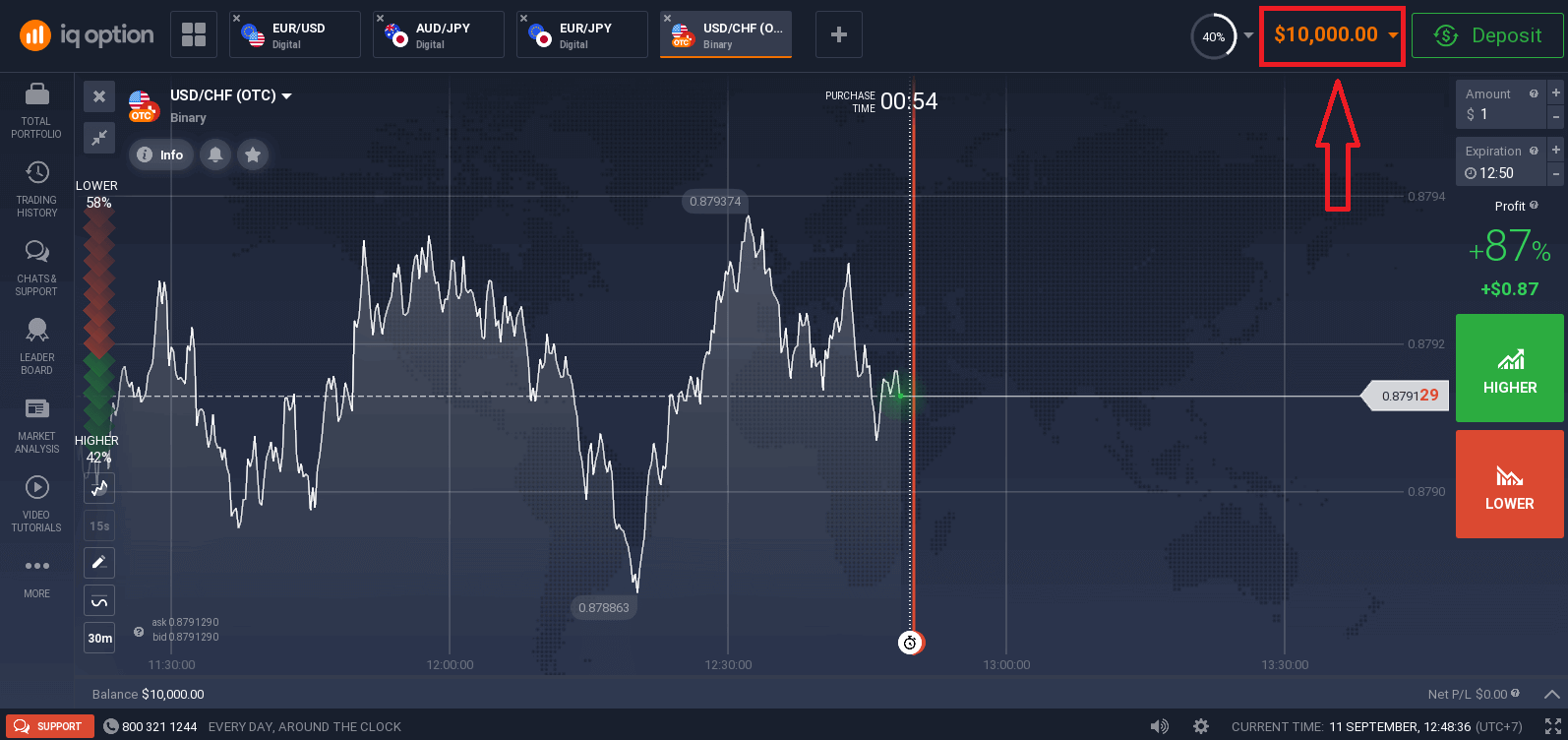
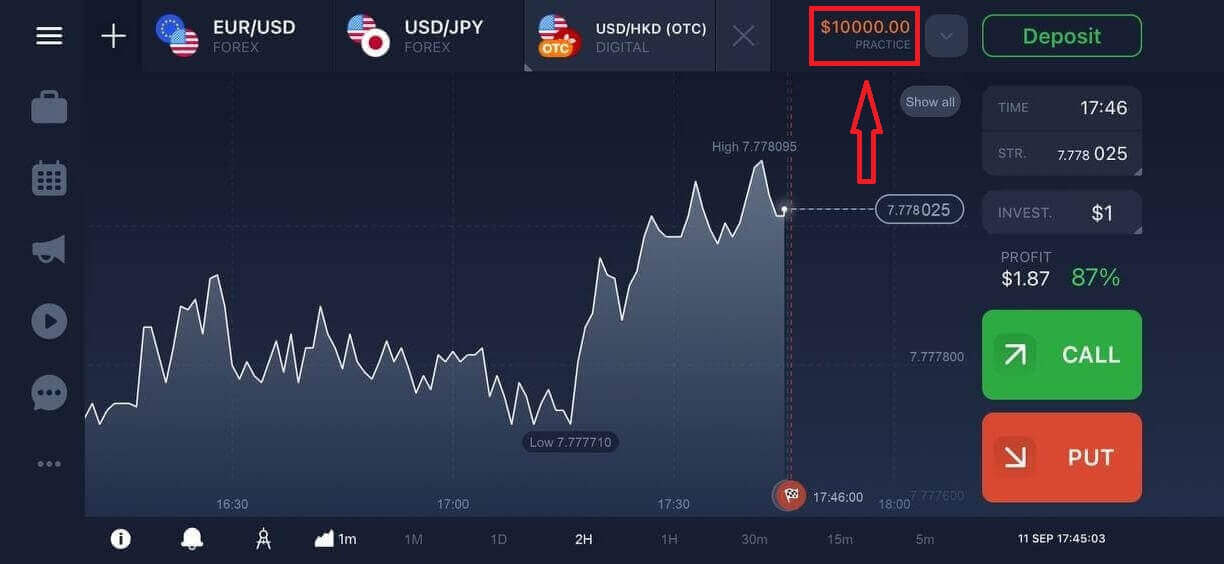
Сега можете да започнете со тргување. Имате 10.000 долари на демо сметка, а можете да тргувате и на вистинска сметка по депонирањето.
Како да се најавите на IQ Option преку Facebook?
Можете да се најавите на веб-страницата и преку вашата лична сметка на Facebook со кликнување на копчето Facebook. 1. Кликнете на копчето Facebook
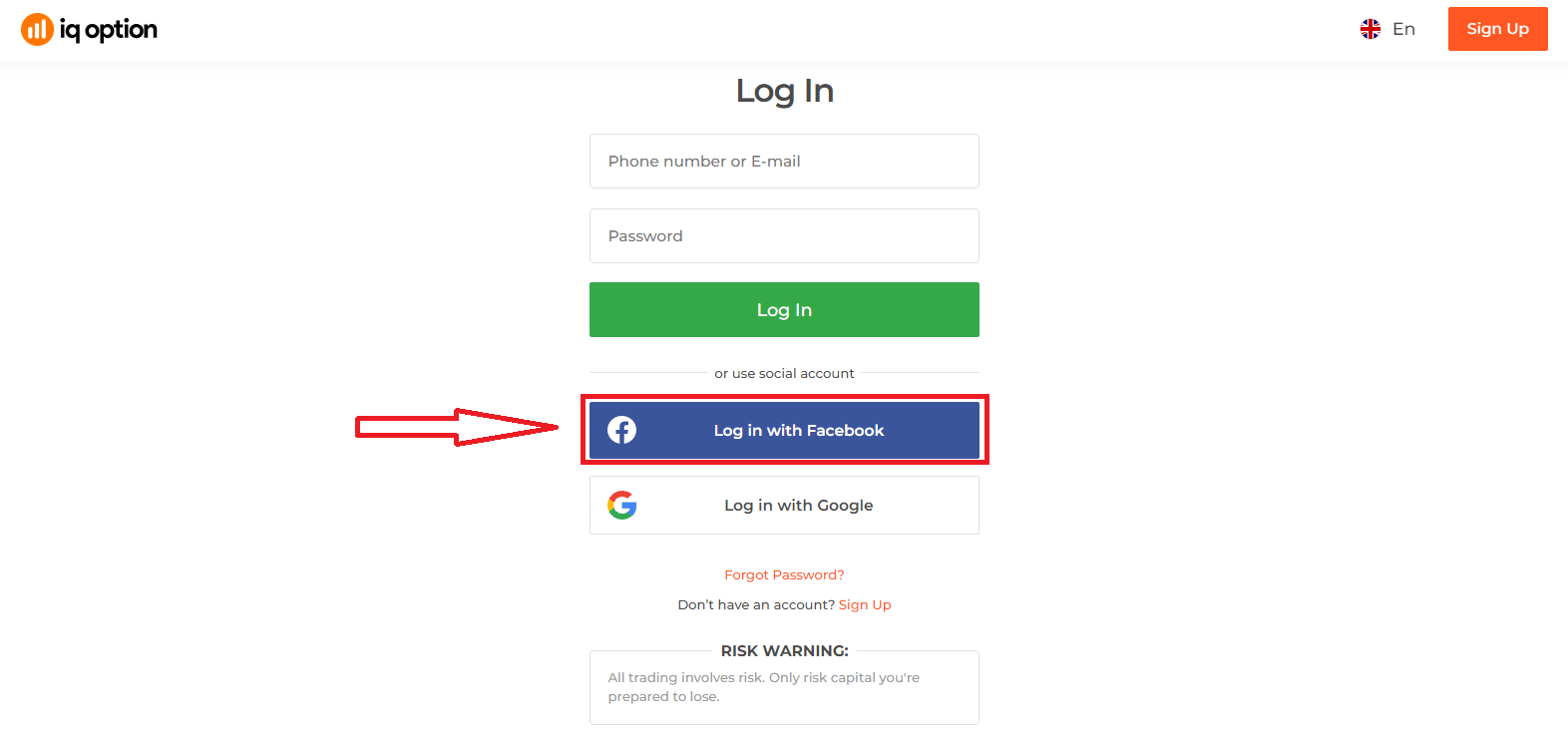
2. Ќе се отвори прозорец за најавување на Facebook, каде што ќе треба да ја внесете вашата е-адреса што ја користевте за да се регистрирате на Facebook
3. Внесете ја лозинката од вашата сметка на Facebook
4. Кликнете на „Најави се“
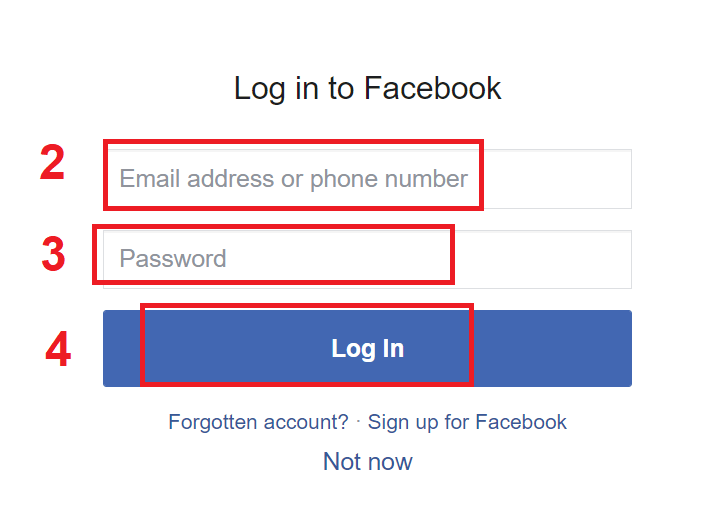
Откако ќе кликнете на копчето „Најави се“, IQ Option ќе побара пристап до: Вашето име и слика на профилот и е-адреса. Кликнете Продолжи...
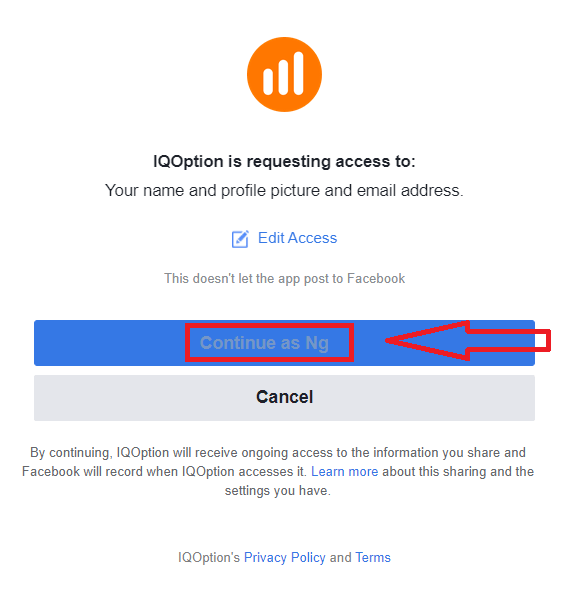
После тоа, автоматски ќе бидете пренасочени кон платформата на IQ Option.
Како да се најавите на IQ Option преку Google?
1. За авторизација преку вашата Google сметка, треба да кликнете на копчето Google. 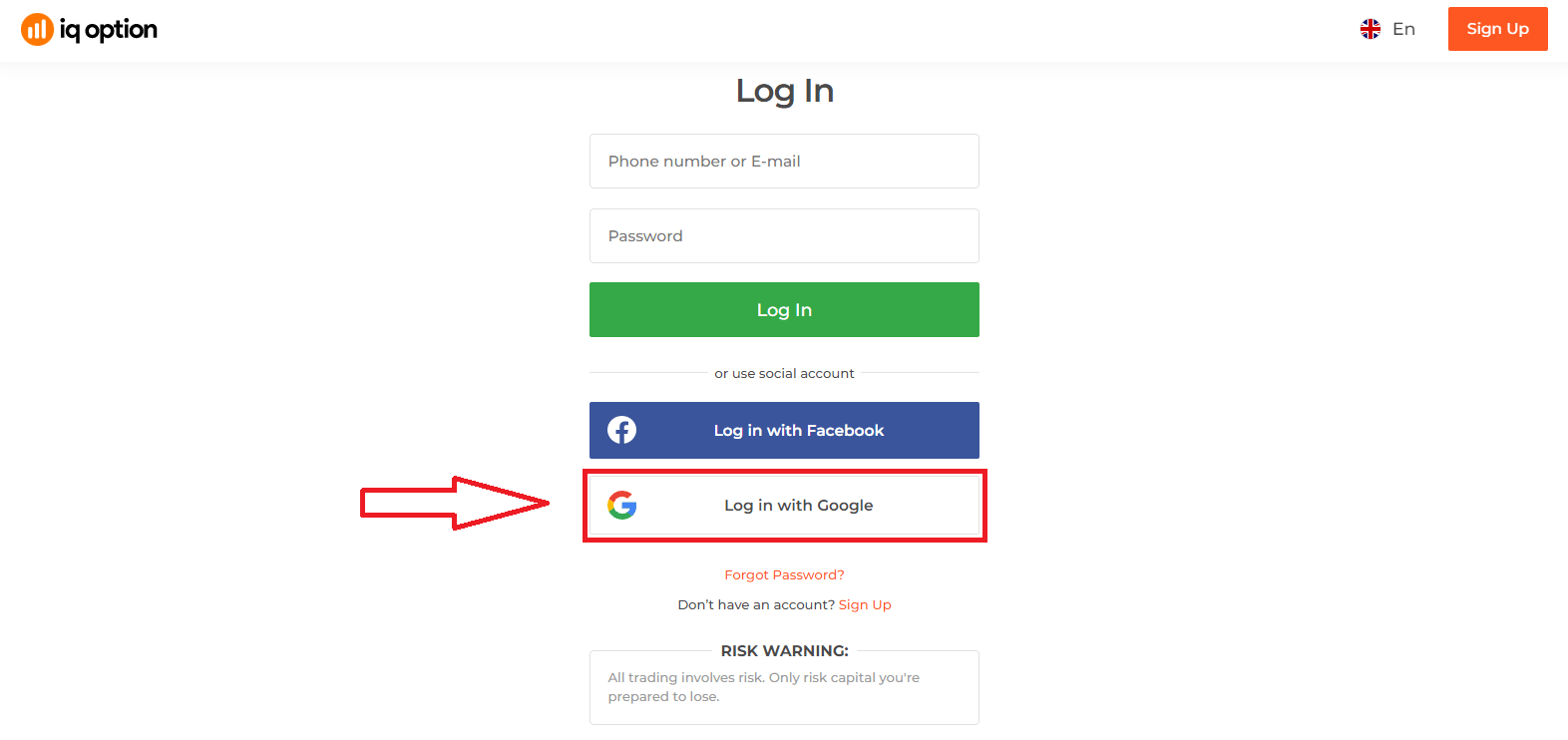
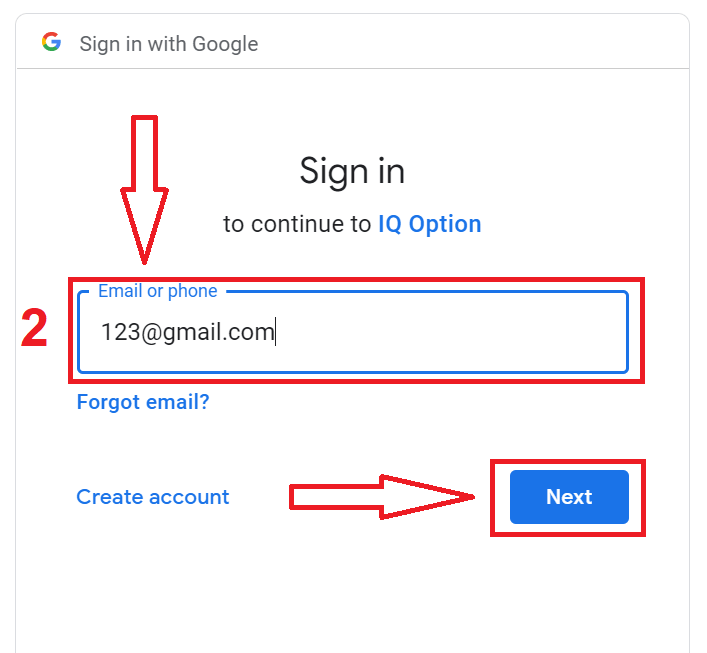
2. Потоа, во новиот прозорец што ќе се отвори, внесете го вашиот телефонски број или е-пошта и кликнете на „Следно“. Системот ќе отвори прозорец, ќе бидете прашани за лозинката за вашата Google сметка.
3. Потоа внесете ја лозинката за вашата Google сметка и кликнете на „Следно“.
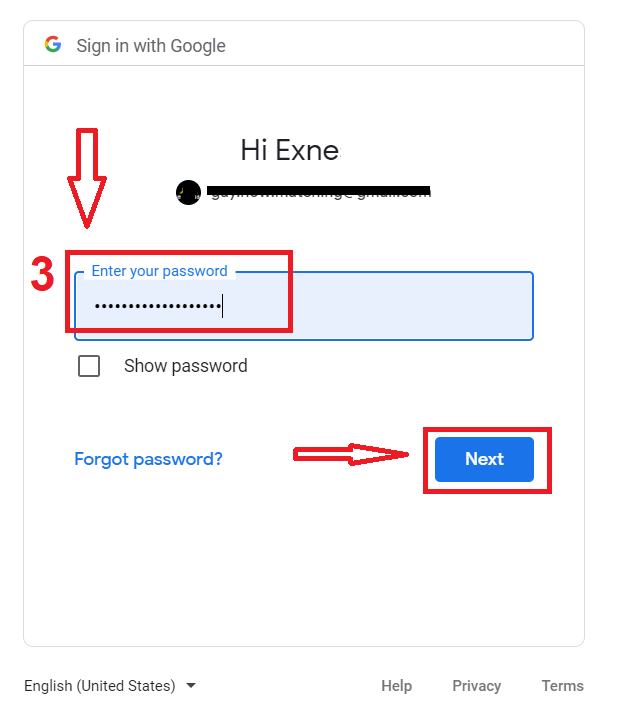
После тоа, следете ги упатствата испратени од услугата на вашата е-пошта. Ќе бидете пренасочени кон вашата лична сметка на IQ Option.
Обновување на лозинка од сметка на IQ Option
Не грижете се ако не можете да се најавите на платформата, можеби само внесувате погрешна лозинка. Можете да смислите нова.Ако ја користите веб-верзијата,
за да го направите тоа, кликнете на врската „Заборавена лозинка“.
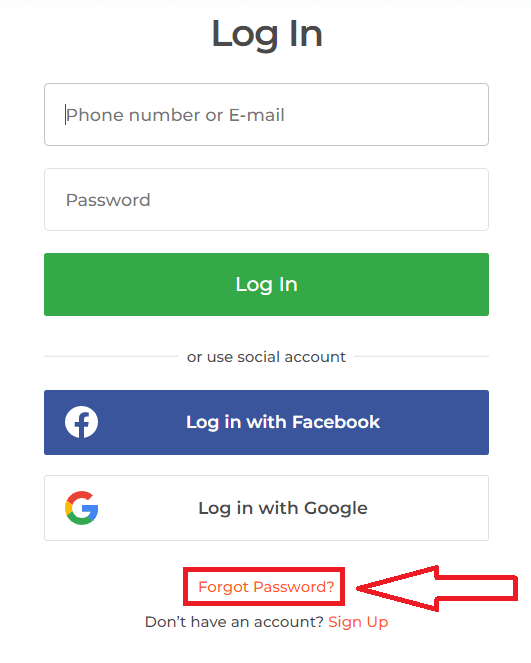
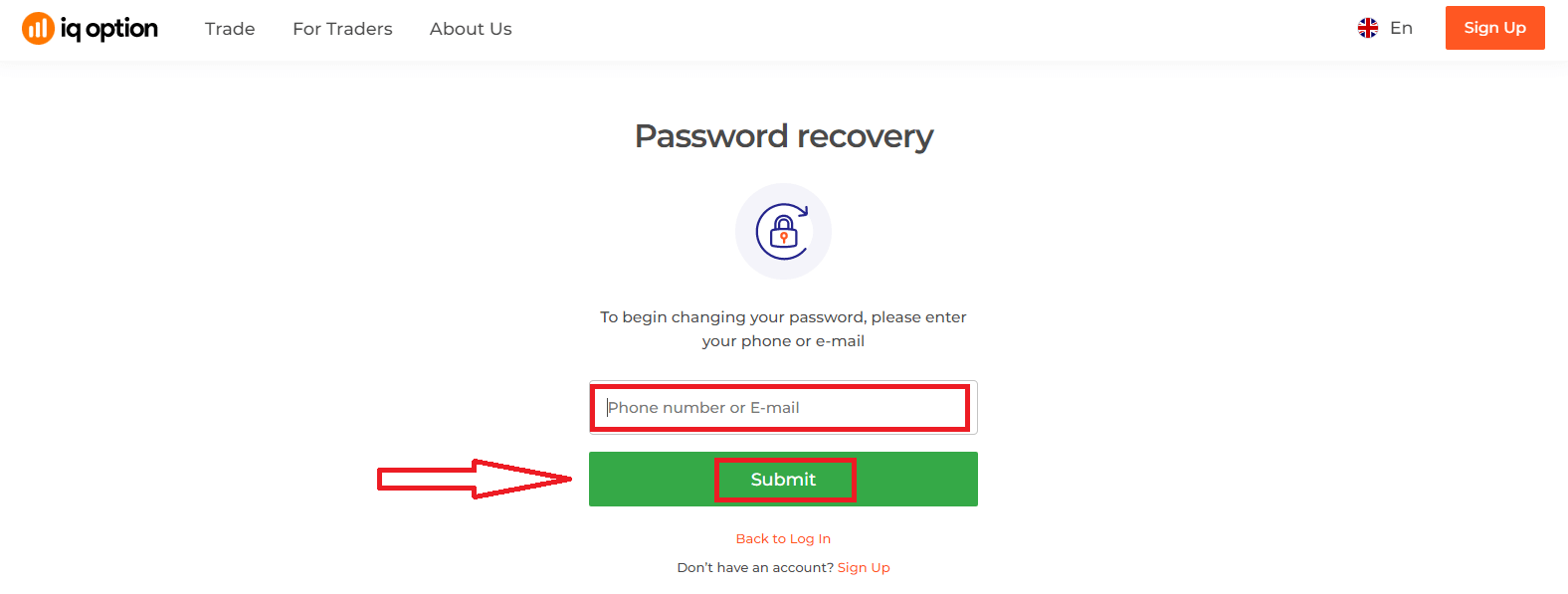
Потоа, системот ќе отвори прозорец каде што ќе бидете замолени да ја вратите вашата лозинка за вашата сметка на IQ Option. Треба да му ја дадете на системот соодветната е-адреса и да кликнете „Испрати“.
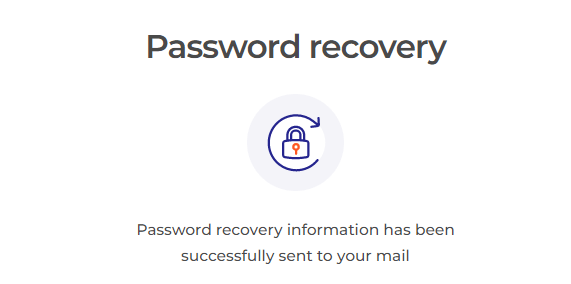
Ќе се отвори известување дека е испратена е-пошта на оваа е-адреса за ресетирање на лозинката.
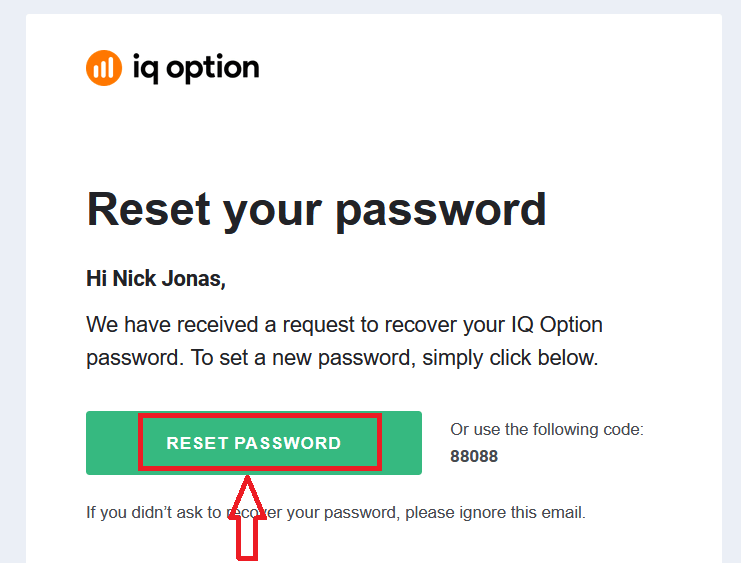
Понатаму, во писмото на вашата е-пошта, ќе ви биде понудено да ја промените вашата лозинка. Кликнете на „Ресетирај лозинка“.
Линкот од е-поштата ќе ве одведе до посебен дел на веб-страницата на IQ Option. Внесете ја вашата нова лозинка тука двапати и кликнете на копчето „Потврди“.
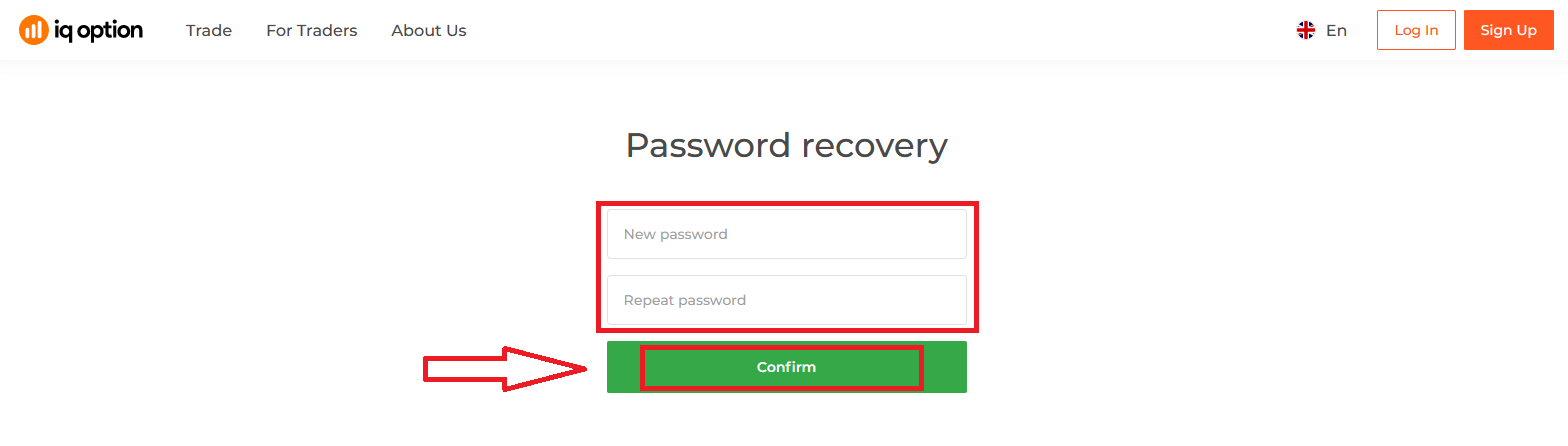
Откако ќе ги внесете „Лозинката“ и „Потврди лозинката“, ќе се појави порака што покажува дека лозинката е успешно променета.
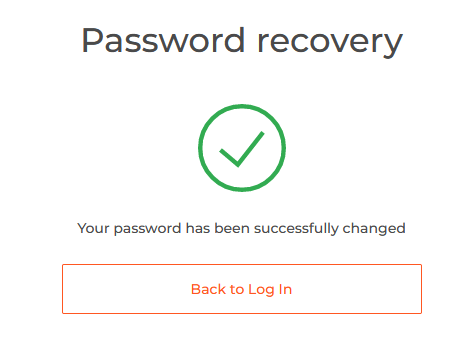
Тоа е тоа! Сега можете да се најавите на платформата IQ Option користејќи го вашето корисничко име и новата лозинка.
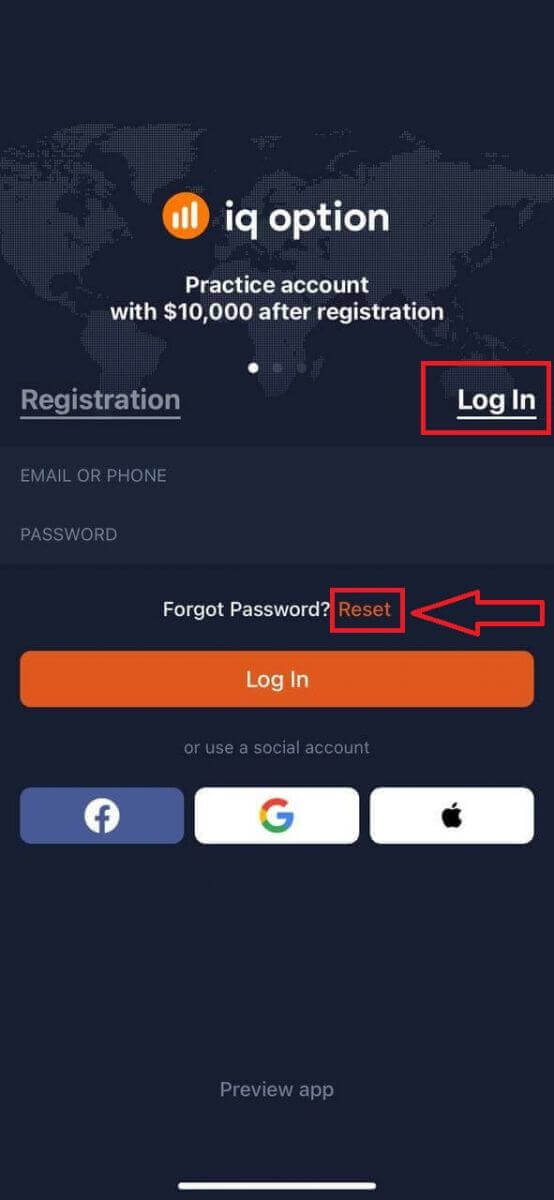
Ако ја користите мобилната апликација
, за да го направите тоа, кликнете на врската „Ресетирај“.
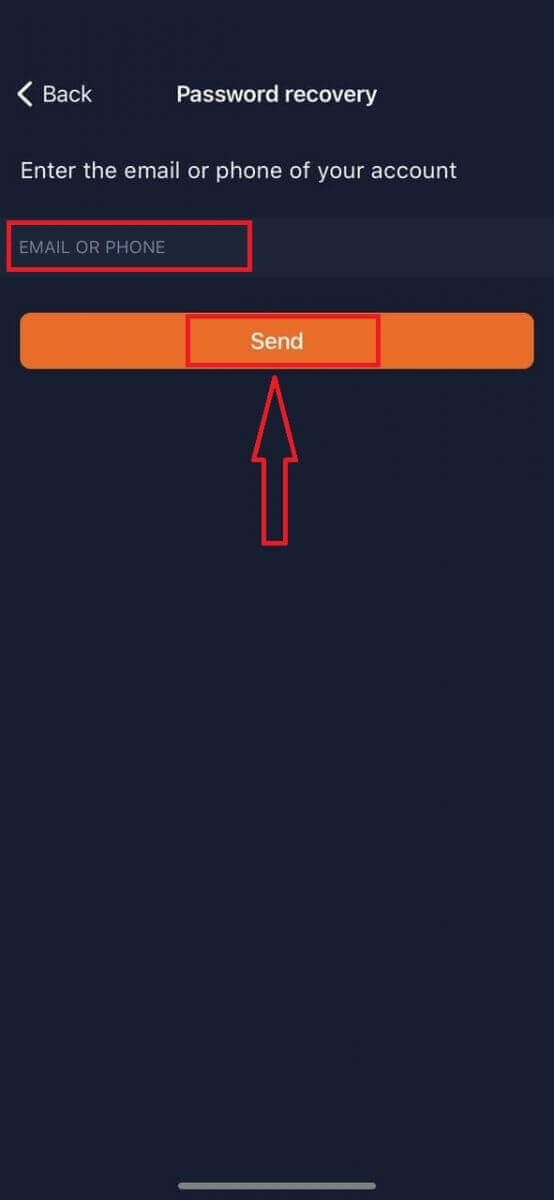
Во новиот прозорец, внесете ја е-поштата што ја користевте за време на регистрацијата и кликнете на копчето „Испрати“. Потоа направете ги истите преостанати чекори како и за веб-апликацијата.
Најавете се на мобилната веб-верзија на IQ Option
Ако сакате да тргувате на мобилната веб верзија на платформата за тргување IQ Option, лесно можете да го направите тоа. Првично, отворете го вашиот прелистувач на вашиот мобилен уред. После тоа, посетете ја веб-страницата на брокерот. 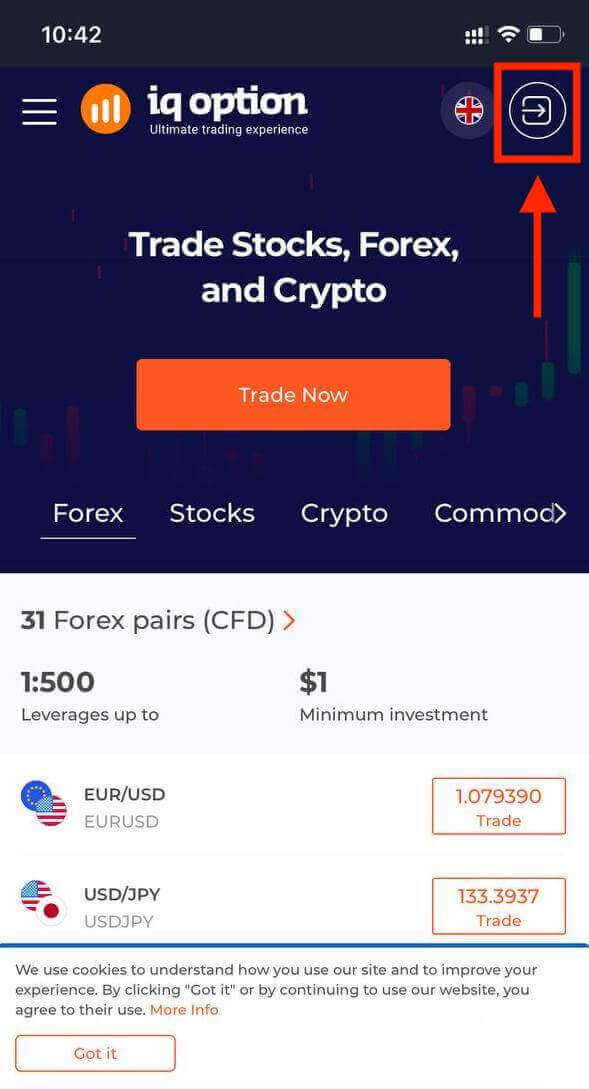
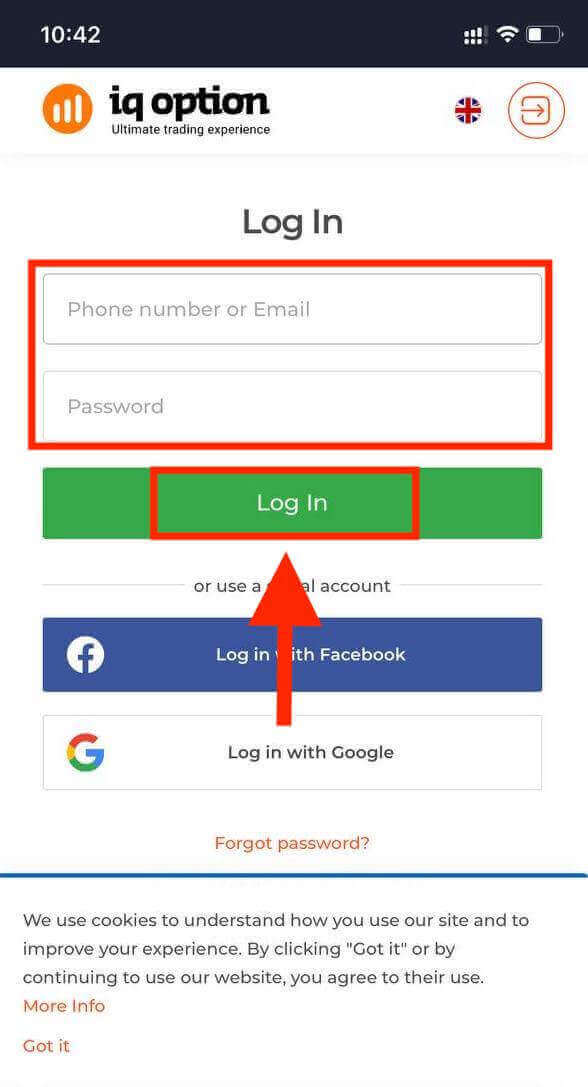
Внесете ја вашата е-пошта и лозинка, а потоа допрете го копчето „Најави се“.
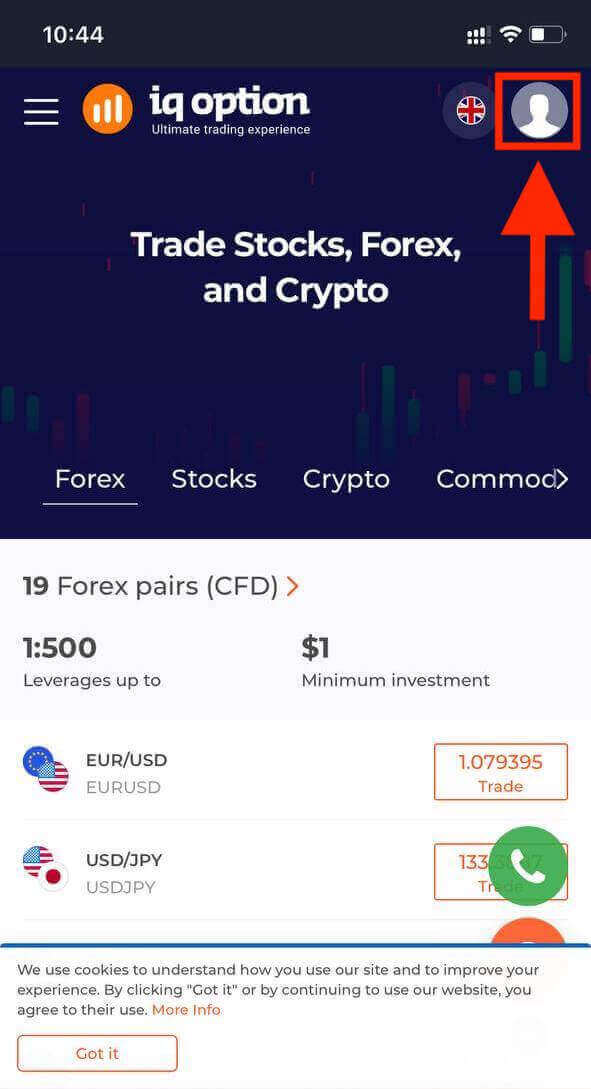
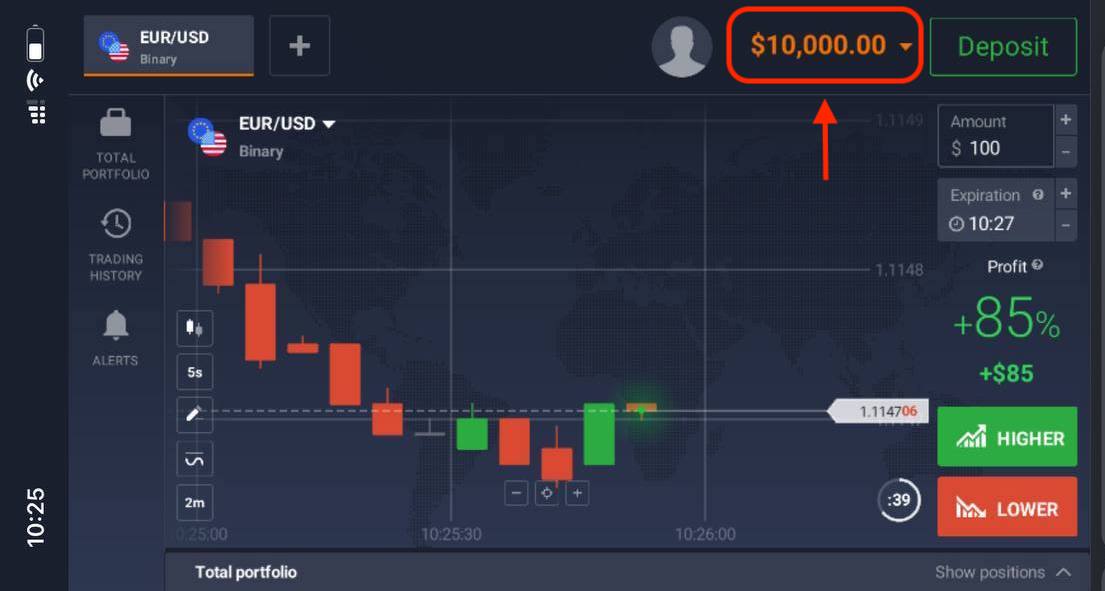
Откако успешно ќе се најавите, ќе ја видите страницата како подолу и ќе допрете ја иконата „лице“.
Кликнете на „Тргувај сега“ за да започнете со тргување.
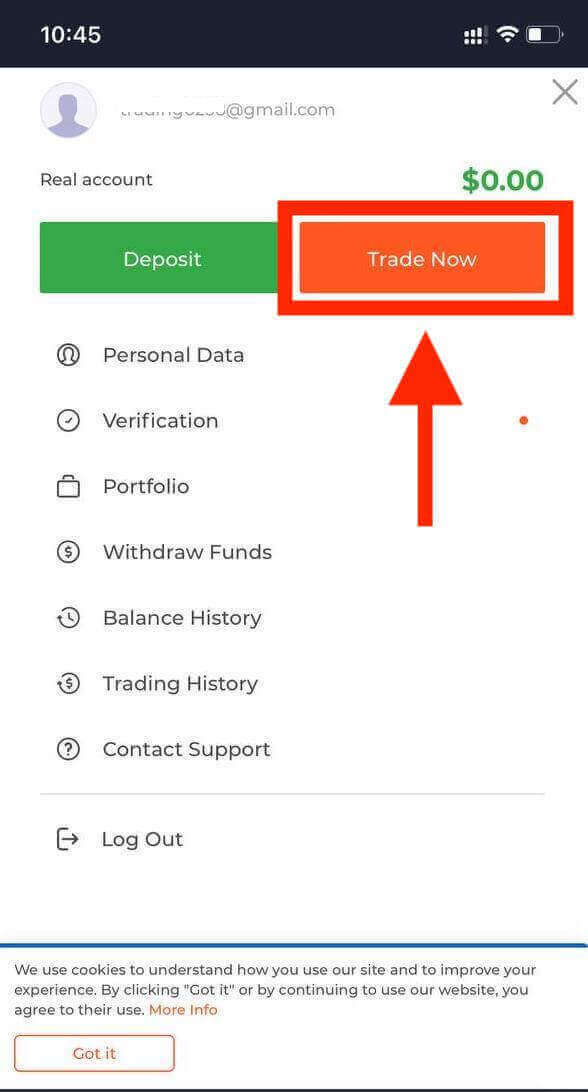
Еве сте! Сега можете да тргувате од мобилната веб верзија на платформата. Мобилната веб верзија на платформата за тргување е потполно иста како и нејзината редовна веб верзија. Следствено, нема да има никакви проблеми со тргувањето и префрлањето средства. Имате 10.000 долари на демо сметка за тргување на платформата
Како да се најавам во апликацијата IQ Option за iOS?
Најавувањето на мобилната платформа iOS е слично како најавувањето на веб-апликацијата IQ Option. Апликацијата може да се преземе преку App Store на вашиот уред или кликнете овде . Едноставно пребарајте ја апликацијата „IQ Option - FX Broker“ и кликнете на «GET» за да ја инсталирате на вашиот iPhone или iPad.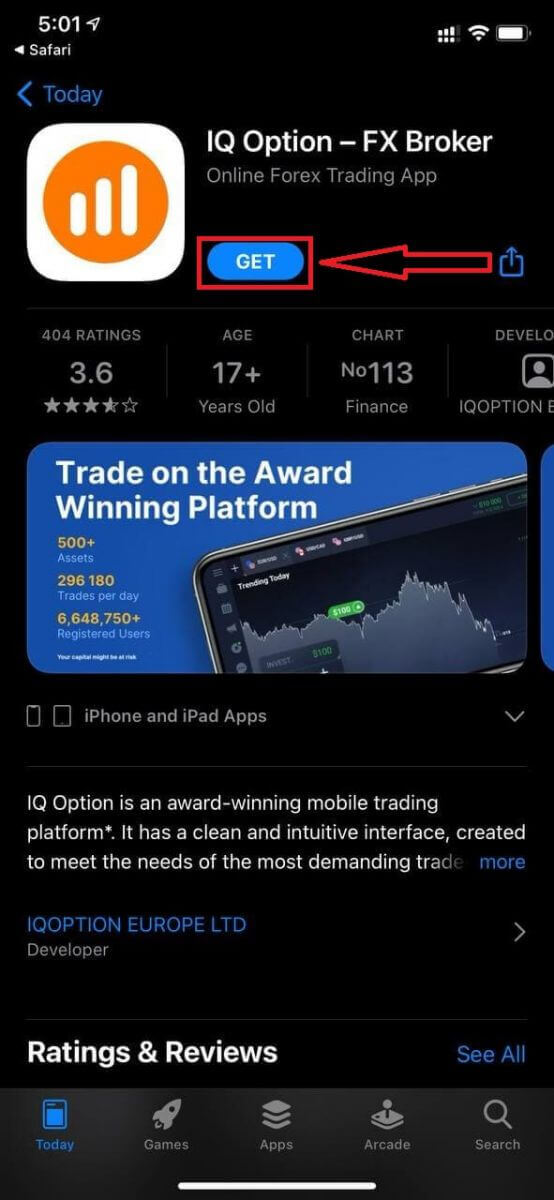
По инсталацијата и стартувањето, можете да се најавите на мобилната апликација IQ Option iOS со користење на вашата е-пошта, Facebook, Google или Apple ID. Само треба да ја изберете опцијата „Најави се“.
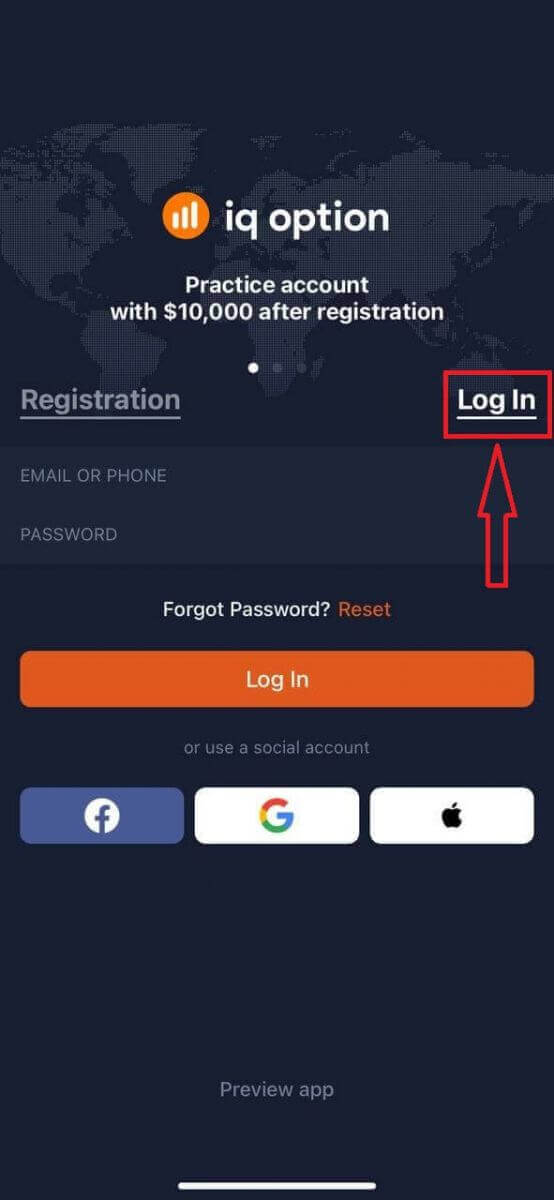
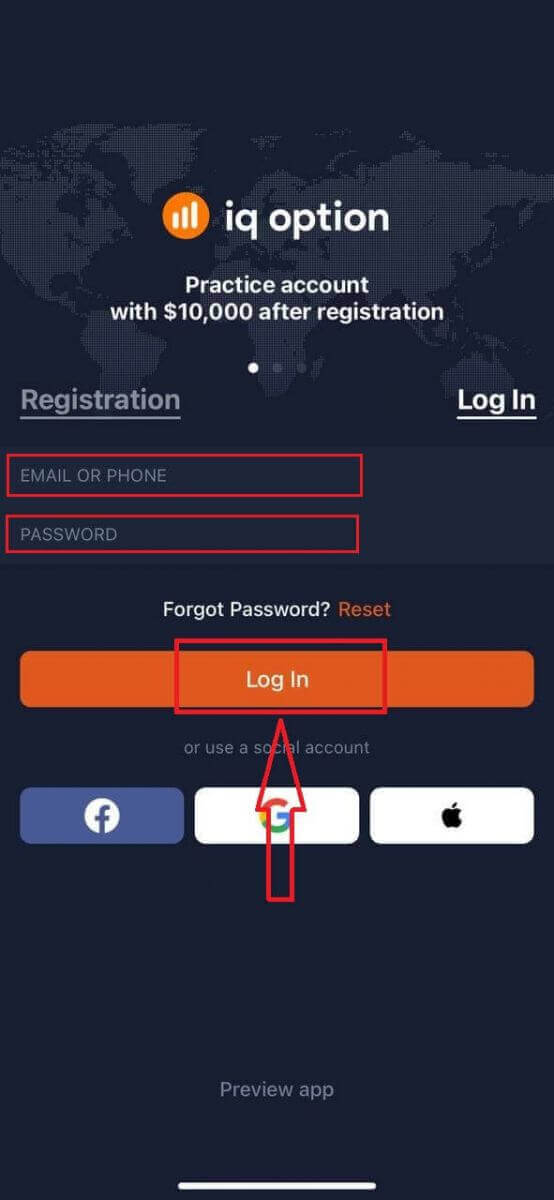
Внесете ја вашата е-пошта и лозинка, а потоа кликнете на копчето „Најави се“.
Имате демо сметка од 10.000 долари за тргување на платформата.
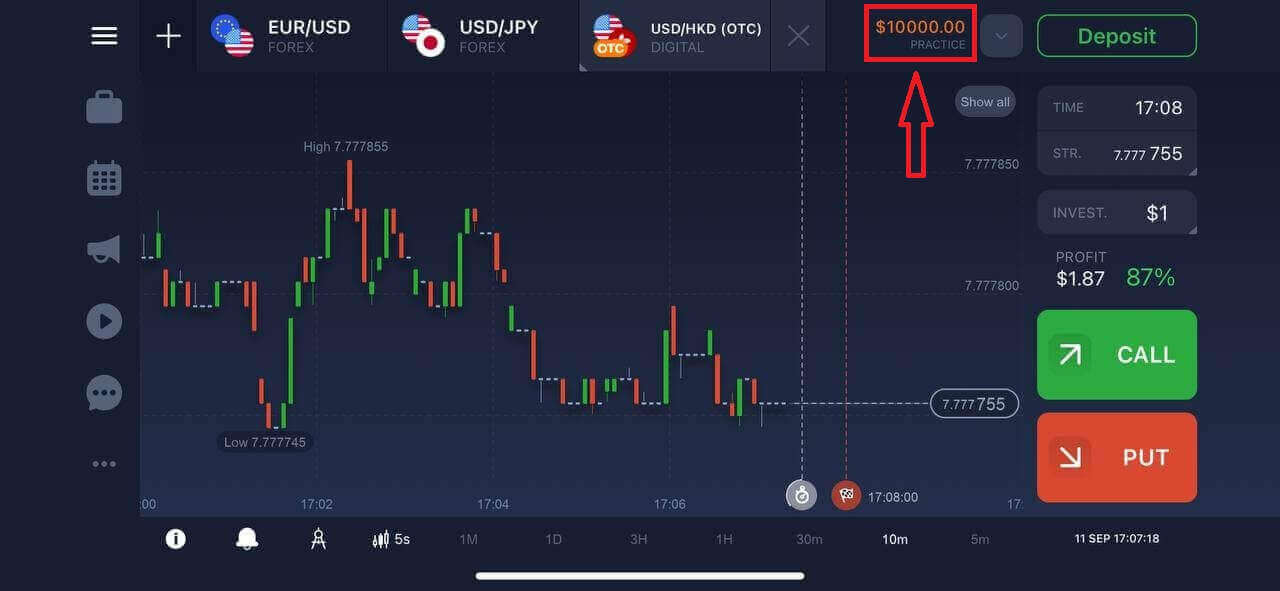
Како да се најавам во апликацијата IQ Option за Android?
Треба да ја посетите продавницата на Google Play и да пребарате „IQ Option - Платформа за онлајн инвестирање“ за да ја пронајдете оваа апликација или кликнете овде . 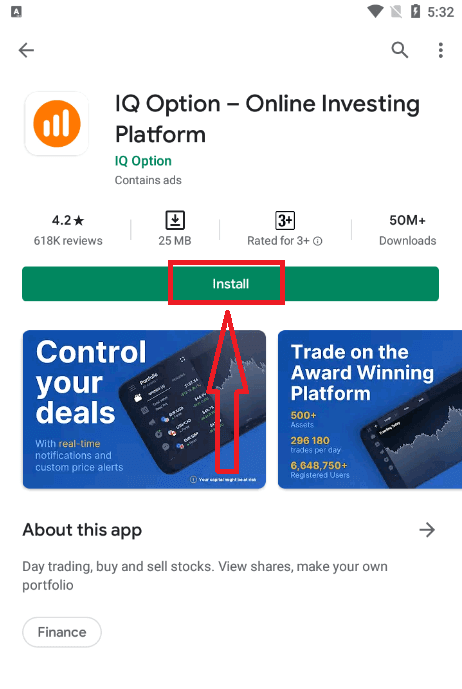
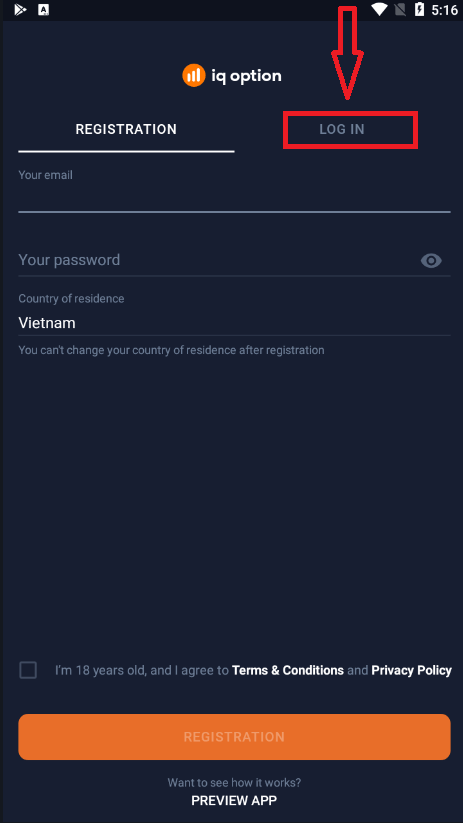
По инсталацијата и стартувањето, можете да се најавите на мобилната апликација IQ Option за Android користејќи ја вашата е-пошта, Facebook или Google сметка.
Направете ги истите чекори како и на iOS уред, изберете ја опцијата „НАЈАВИ СЕ“.
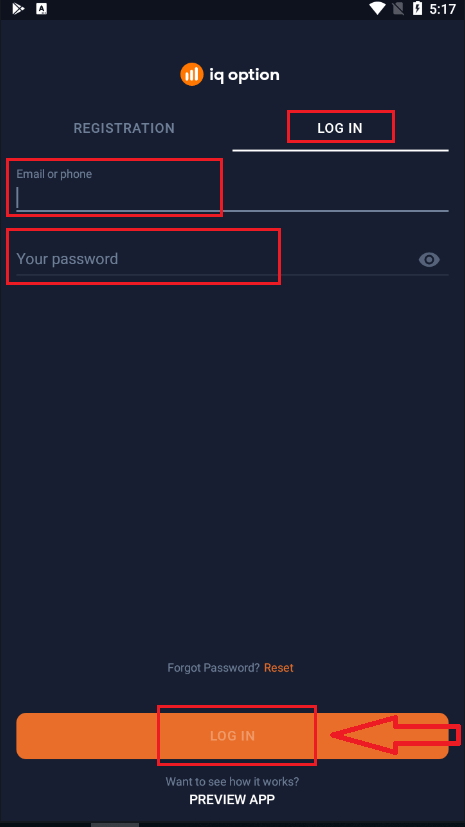
Внесете ја вашата е-пошта и лозинка, а потоа кликнете на копчето „НАЈАВИ СЕ“.
Сега имате и демо сметка од 10.000 долари за тргување на платформата.
Често поставувани прашања (ЧПП)
Ја заборавив е-поштата од сметката на IQ Option
Доколку сте ја заборавиле вашата е-пошта, можете да се најавите преку Facebook или Gmail. Доколку не сте ги креирале овие сметки, можете да ги креирате при регистрација на веб-страницата на IQ Option. Во екстремни случаи, доколку ја заборавите вашата е-пошта и нема начин да се најавите преку Google и Facebook, треба да контактирате со службата за поддршка.
Како можам да се одјавам од мојата сметка?
За да се одјавите од вашата сметка, одете на главната страница и скролувајте надолу по страницата. Кликнете на копчето Одјави се и ќе бидете одјавени.
Што треба да направам ако не можам да се најавам на мојата сметка?
- Ако ја видите пораката „лимитот за најавување е надминат“, тоа значи дека сте внеле неточна лозинка неколку пати по ред. Почекајте малку пред да се обидете повторно да се најавите. Ако не сте сигурни дали вашата лозинка е точна, користете ја опцијата „заборавена лозинка“ на нашата страница за најавување. Системот ќе испрати упатства за тоа како да ја вратите вашата лозинка на е-поштата што ја користевте за регистрација на платформата. - Ако сте се регистрирале преку социјална мрежа, тогаш треба да креирате лозинка користејќи ја веб-верзијата за да пристапите до десктоп апликацијата. Можете да креирате лозинка со користење на опцијата „заборавена лозинка“ на нашата страница за најавување. Треба да ја наведете е-поштата што е поврзана со вашата сметка на социјалната мрежа. Линкот за враќање на лозинката ќе биде испратен на таа е-пошта. Откако ќе го направите ова, ќе можете да се најавите на вашата десктоп апликација користејќи ја оваа е-пошта и новата лозинка.
- Ако ја заборавивте лозинката, користете ја опцијата „Заборавена лозинка“ на нашата страница за најавување. Системот ќе испрати упатства за враќање на вашата лозинка на е-поштата што ја користевте за регистрација на платформата.
Како можам да ја сменам валутата на мојата сметка?
Валутата на сметката се поставува при првиот обид за уплата. На пример, ако сте користеле американски долари за да го направите вашиот прв уплат, валутата на вашата сметка ќе биде USD. Вашиот прв уплат игра витална улога бидејќи откако ќе го направите уплатувањето, нема да биде можно да ја промените валутата. Ако не сте биле свесни за ова правило, тогаш единствената опција е да отворите нова сметка и да уплатите со валутата што планирате да ја користите. Запомнете дека откако ќе креирате нова сметка, мора да ја блокирате претходната сметка откако ќе ги повлечете вашите средства.
Како да ја потврдите сметката во IQ Option
Како да ја потврдам мојата сметка?
За да ја потврдите вашата сметка, кликнете на црвената линија „Потврди ја е-поштата“ како што е прикажано овде.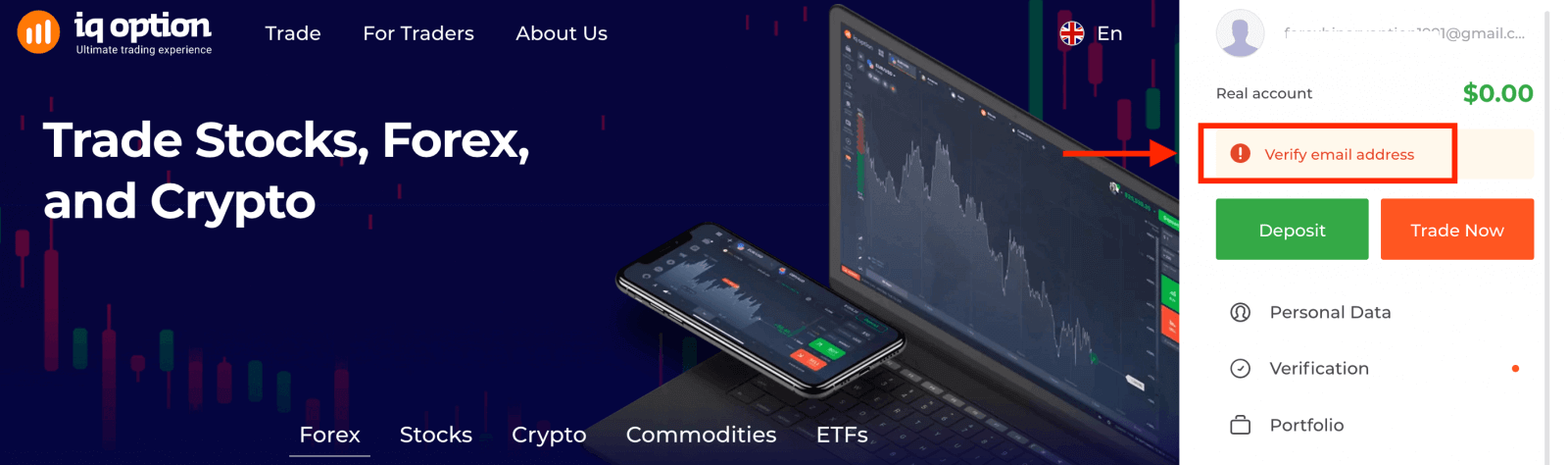
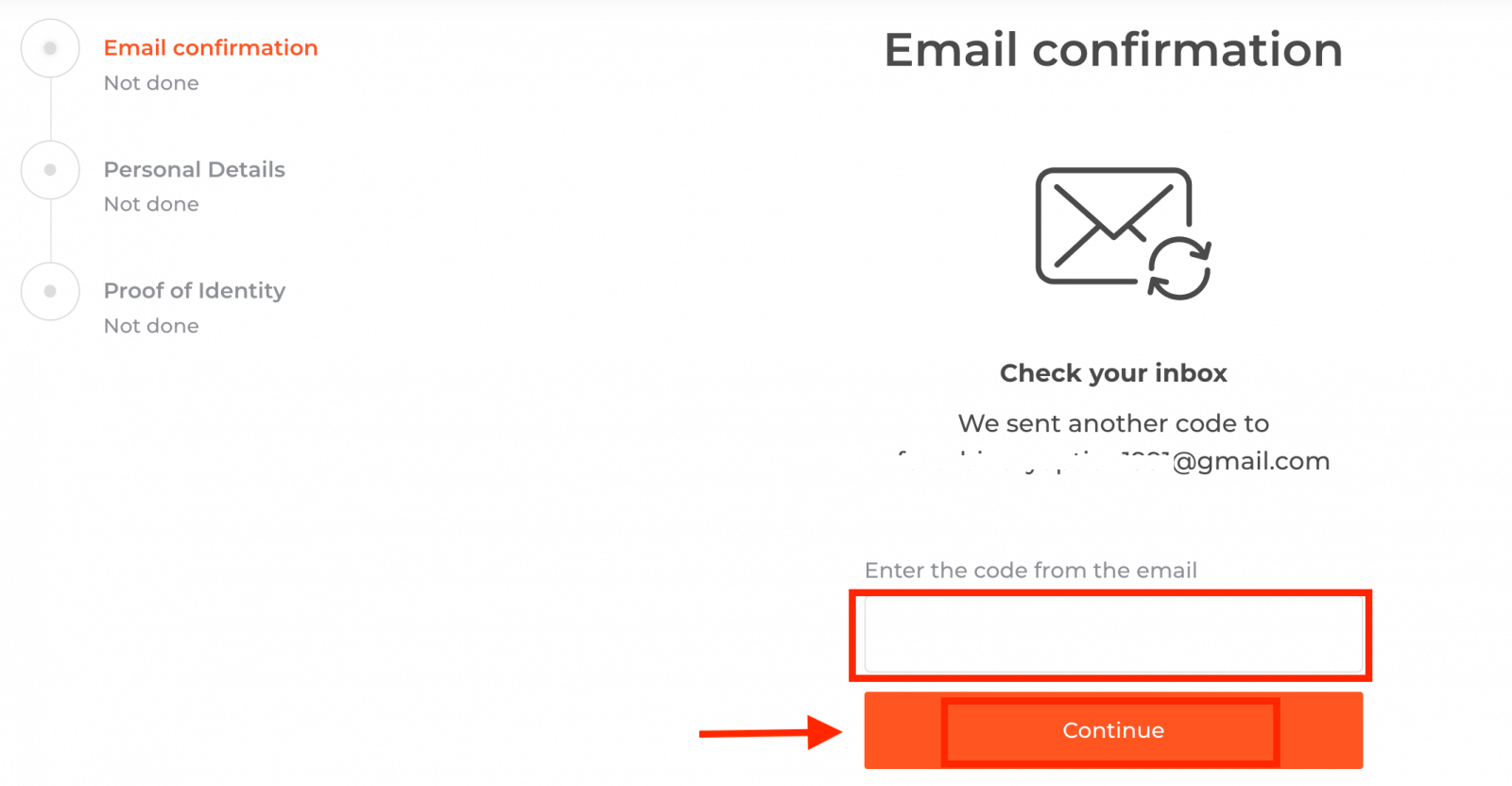
Чекор 1: потврдете ја вашата е-пошта. Во процесот на регистрација, ќе добиете е-пошта со код за потврда. Внесете го овој код во соодветното поле.
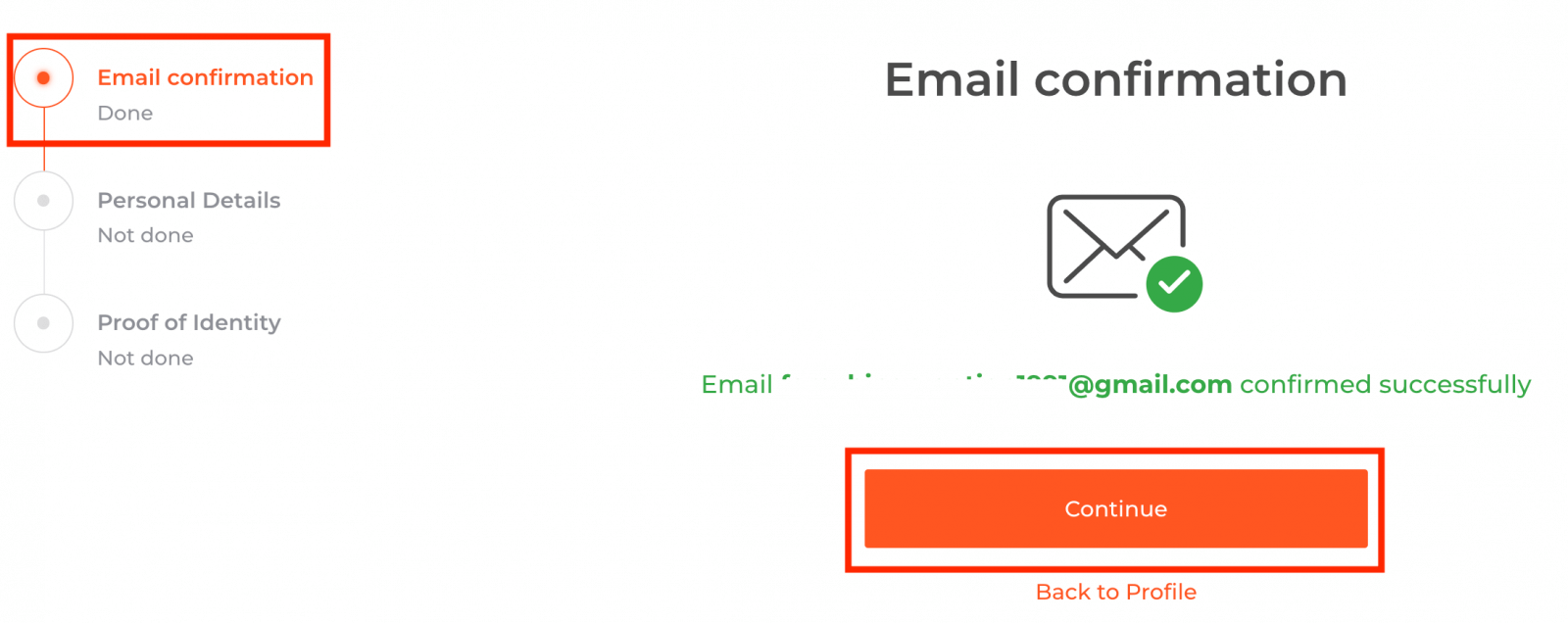
Чекор 2 е неопходен за завршување на постапката за верификација.
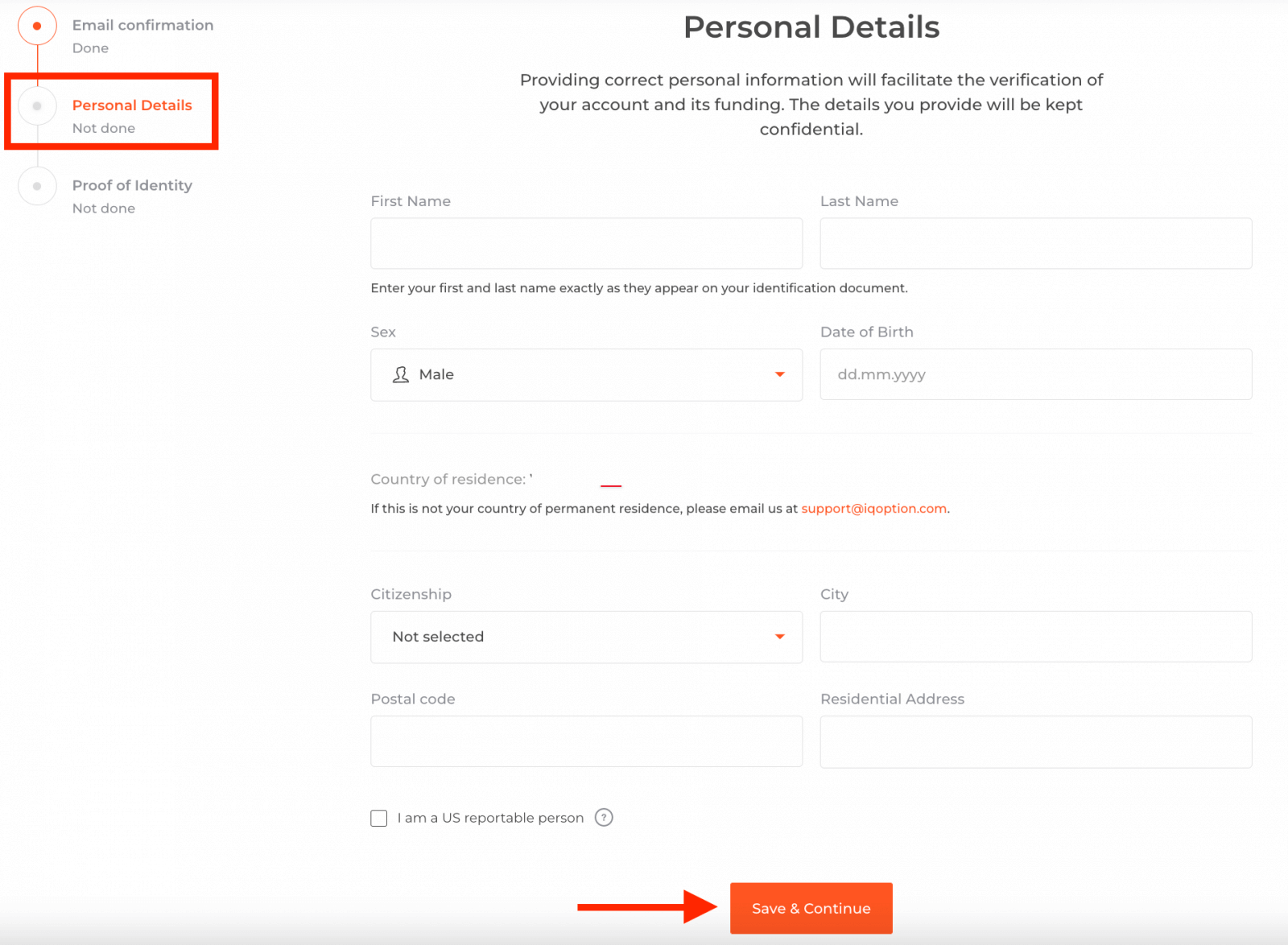
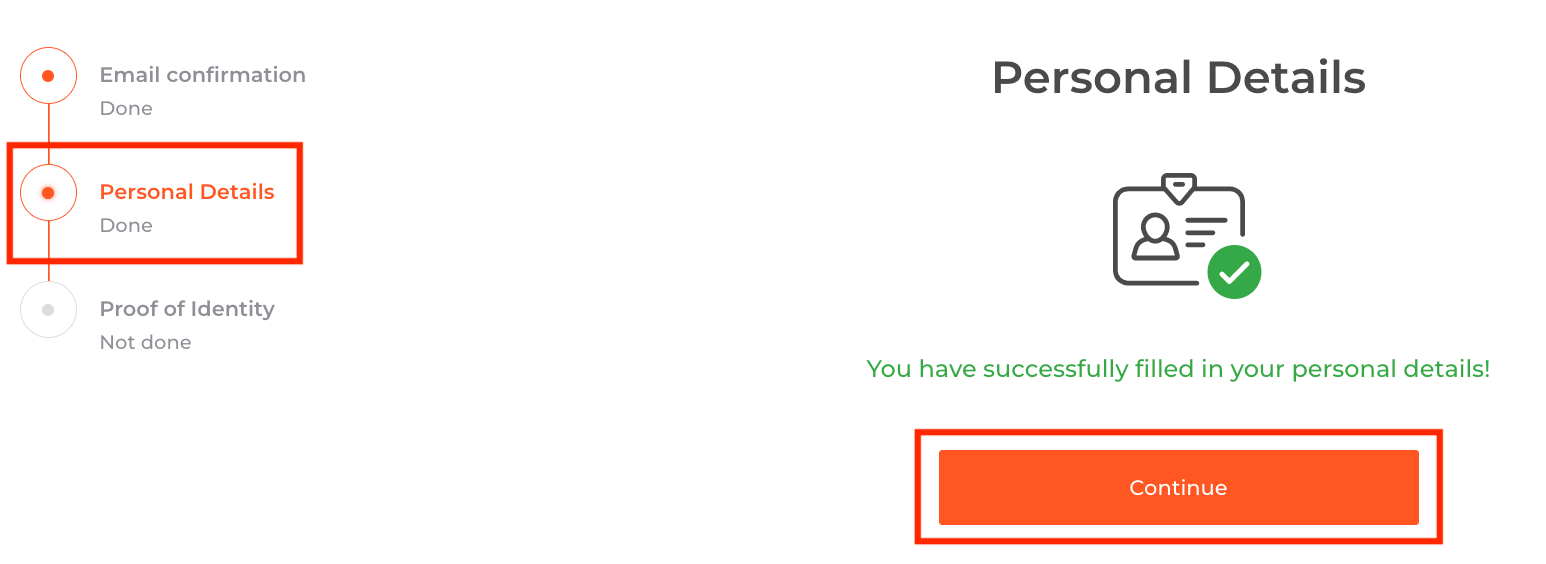
Чекор 3 бара да ги прикачите вашите документи за верификација:
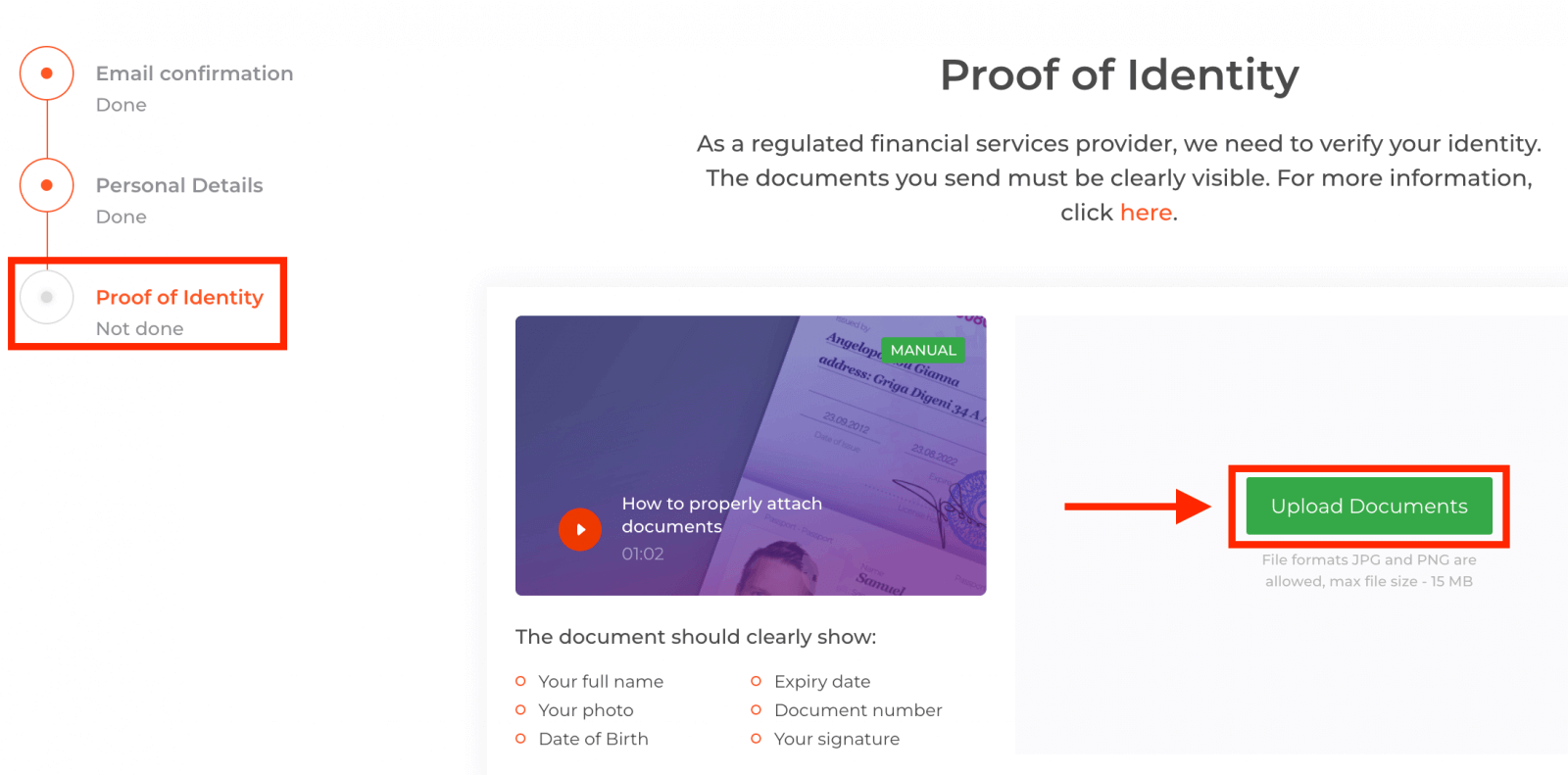
За да го поминете процесот на верификација, ќе бидете замолени да ги прикачите вашите документи на платформата користејќи ги линковите дадени подолу:
1) Фотографија од вашата лична карта. Обезбедете скенирана снимка или фотографија од еден од следниве документи:
- Пасош
- Лична карта од двете страни
- Возачка дозвола од двете страни
- Дозвола за престој
Документот треба јасно да покаже:
- Вашето целосно име
- Вашата фотографија
- Датум на раѓање
- Датум на истекување
- Број на документ
- Вашиот потпис
2) Доколку сте користеле банкарска картичка за уплата на пари, ве молиме прикачете копија од двете страни на вашата картичка (или картички ако сте користеле повеќе од една за уплата). Ве молиме запомнете дека треба да го скриете вашиот CVV број и да ги оставите видливи само првите 6 и последните 4 цифри од бројот на вашата картичка. Ве молиме осигурајте се дека вашата картичка е потпишана. 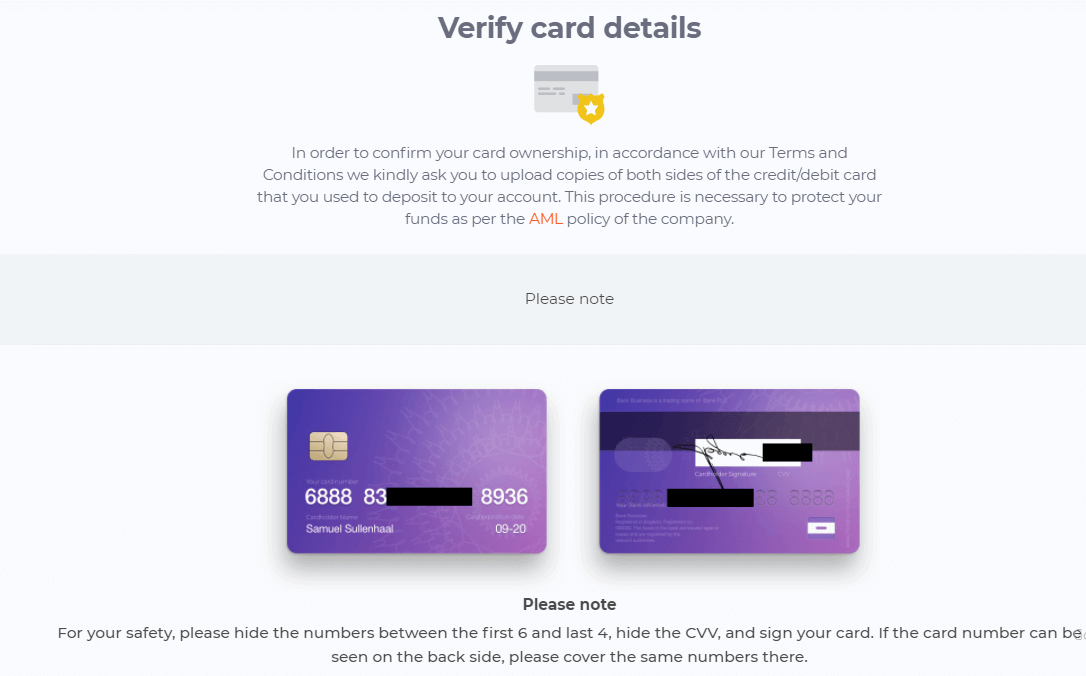
Доколку користите е-паричник за уплата на средства, треба да испратите до IQ Option само скенирана документација за идентификација.
Сите документи ќе бидат потврдени во рок од 3 работни дена откако ќе поднесете барање за повлекување.
Често поставувани прашања (ЧПП)
Може ли да тргувам без да бидам верификуван?
Задолжително е да ги поминете сите чекори за верификација за да можете да тргувате на нашата платформа. Во согласност со највисоките стандарди за безбедност и сигурност, се стремиме да се осигураме дека сопственикот на сметката е оној кој ги извршува трговските трансакции и врши плаќања на нашата платформа за тргување.
Не можам да го потврдам мојот телефонски број
1. Отворете ја платформата користејќи Google Chrome во инкогнито режим 2. Проверете дали вашиот телефонски број е точно наведен
3. Рестартирајте го вашиот мобилен уред и проверете дали вашиот уред прима други пораки
4. Проверете дали сте примиле СМС-порака или повик со код за верификација.
Доколку не помогне, ве молиме контактирајте го нашиот тим за поддршка преку LiveChat и доставете им на нашите специјалисти снимки од екранот од грешка (доколку ја има).
Не можам да ја потврдам мојата е-адреса
1. Отворете ја платформата користејќи Google Chrome во инкогнито режим 2. Исчистете ги податоците од прелистувањето - кешот и колачињата. За да го направите ова, притиснете CTRL + SHIFT + DELETE, изберете ја точката ALL и потоа кликнете CLEAN. Потоа, рестартирајте ја страницата и проверете дали имало промени. Целосната постапка е опишана овде . Можете исто така да се обидете да користите друг прелистувач или друг уред.
3. Повторно побарајте е-пошта за верификација.
4. Проверете ја вашата папка за спам во вашето сандаче за е-пошта.
Доколку ова не помогне, контактирајте го нашиот тим за поддршка преку LiveChat и доставете им на нашите специјалисти снимки од екранот од грешка (доколку ја има).
Зошто беа одбиени моите документи?
Ве молиме проверете дали: - вашите документи се во боја
- вашите документи се издадени пред не порано од шест месеци
- сте прикачиле копии од вашите документи на цела страница
- правилно сте ги покриле сите броеви на картички (фотографијата мора да ги прикажува првите шест и последните четири цифри од бројот на вашата картичка; CVV кодот на задната страна мора да биде покриен)
- сте прикачиле соодветни документи како ваша лична карта, како што е пасош или возачка дозвола
Најчесто поставувани прашања
Обично ви треба документ за лична карта со фотографија (пасош, национална лична карта или возачка дозвола), документ со доказ за адреса (сметка за комунални услуги или извод од банка со целото име и адреса) и селфи или фотографија во живо со лична карта. Доколку сте користеле картичка или е-паричник за депонирање, подгответе доказ за плаќање. Поставете јасни скенирања во боја или фотографии во прифатени формати и проверете дали документите за адреса се неодамнешни за да избегнете одложувања.
Најавете се со вашата регистрирана е-пошта и лозинка на веб или мобилна апликација, а потоа одете во Поставки или Безбедност. Откако ќе ја потврдите лозинката, изберете двофакторна автентикација и следете ги упатствата за да поврзете апликација за автентикатор или да овозможите СМС кодови. Чувајте ги резервните шифри безбедно и тестирајте го најавувањето за да потврдите дека 2FA работи. Користењето апликација за автентикатор е генерално побезбедно од СМС.
Вообичаените причини вклучуваат непроверена е-пошта, сметката привремено заклучена по повеќе неуспешни обиди, застарена апликација или прелистувач или активна двофакторна автентикација што не сте ја завршиле. Исчистете го кешот на прелистувачот или ажурирајте ја апликацијата, обидете се со ресетирање на лозинката и проверете ја е-поштата за известувања за потврда или заклучување. Ако сметката е заклучена поради безбедност, контактирајте со поддршката со детали за идентификација и следете ги инструкциите за враќање на сметката.
Да, барањата за повлекување честопати се блокирани или задржани додека не завршат проверките на идентитетот и изворот на плаќање. Потврдата ги отстранува ограничувањата и го забрзува одобрувањето за плаќање; можеби ќе треба да обезбедите и доказ за користениот метод на депозит. Поднесете ги бараните документи веднаш за да избегнете продолжени задржувања и проверки; времето на обработка зависи од статусот на верификација, начинот на плаќање и прегледот на усогласеноста на платформата.
Да, демо-сметката е достапна без целосна потврда за вежбање тргување со виртуелни средства. Сепак, пристапот до тргување во живо, депозити и повлекувања обично бара потврдена сметка, а некои функции може да останат ограничени додека не се одобрат проверките на KYC.