Opnaðu kynningarreikning á IQ Option: Fljótleg uppsetning og aðgangur

Í eftirfarandi skrefum muntu læra hvernig á að opna og fá aðgang að kynningarreikningi, endurnýja sýndarstöðuna þína og skipta á milli kynningar og lifandi stillinga. Í handbókinni er lögð áhersla á algeng aðgangsvandamál og kynningartakmarkanir til að fylgjast með, auk hagnýtra ráðlegginga til að prófa aðferðir og undirbúa staðfestan lifandi reikning þinn þegar þú ert tilbúinn. Einbeittu þér að vettvangsæfingum og áhættuvitund áður en þú leggur inn raunverulegt fé.

Hvernig á að opna prufureikning á IQ Option með tölvupósti
1. Farðu á vefsíðu IQ Option og smelltu á [Skrá þig] efst í hægra horninu. 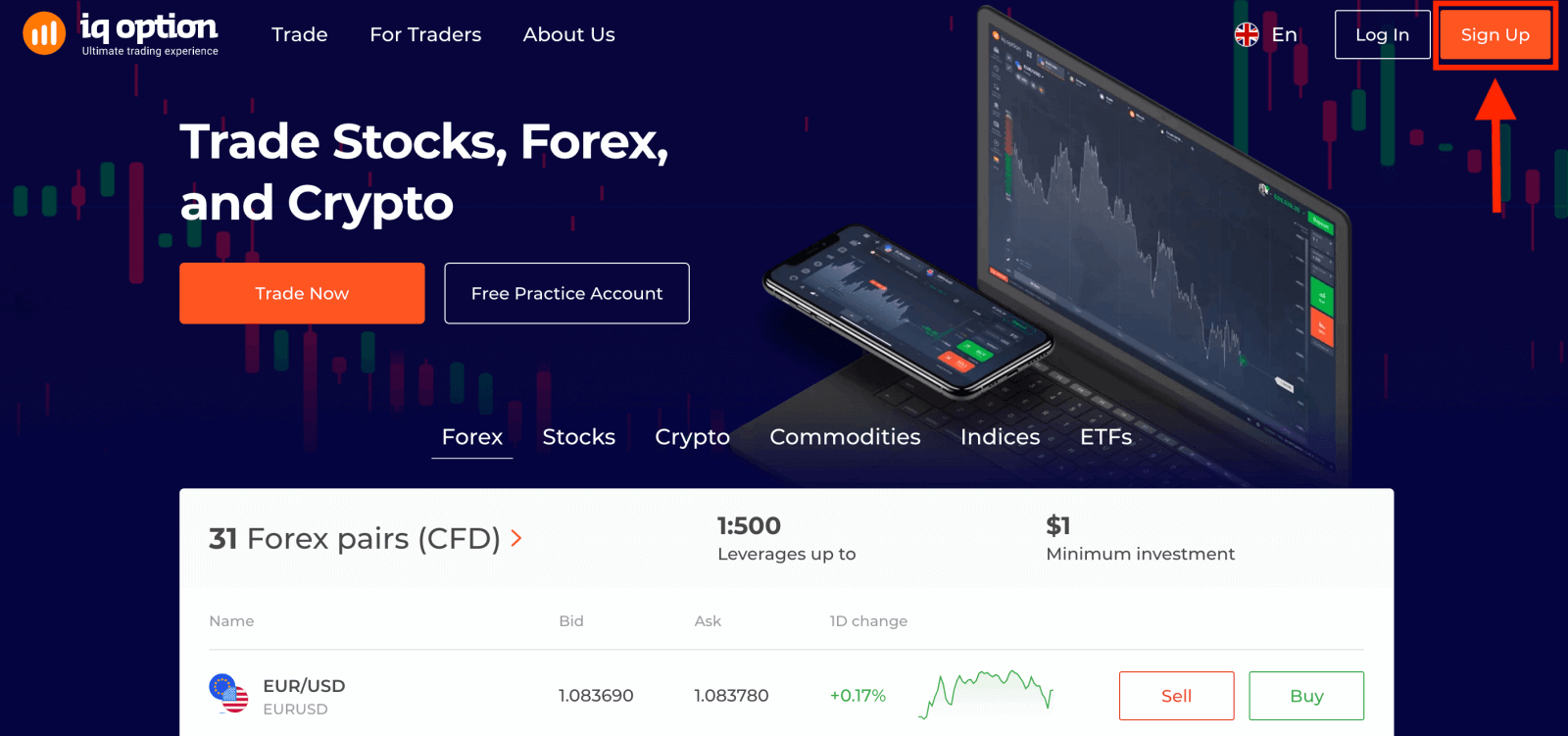
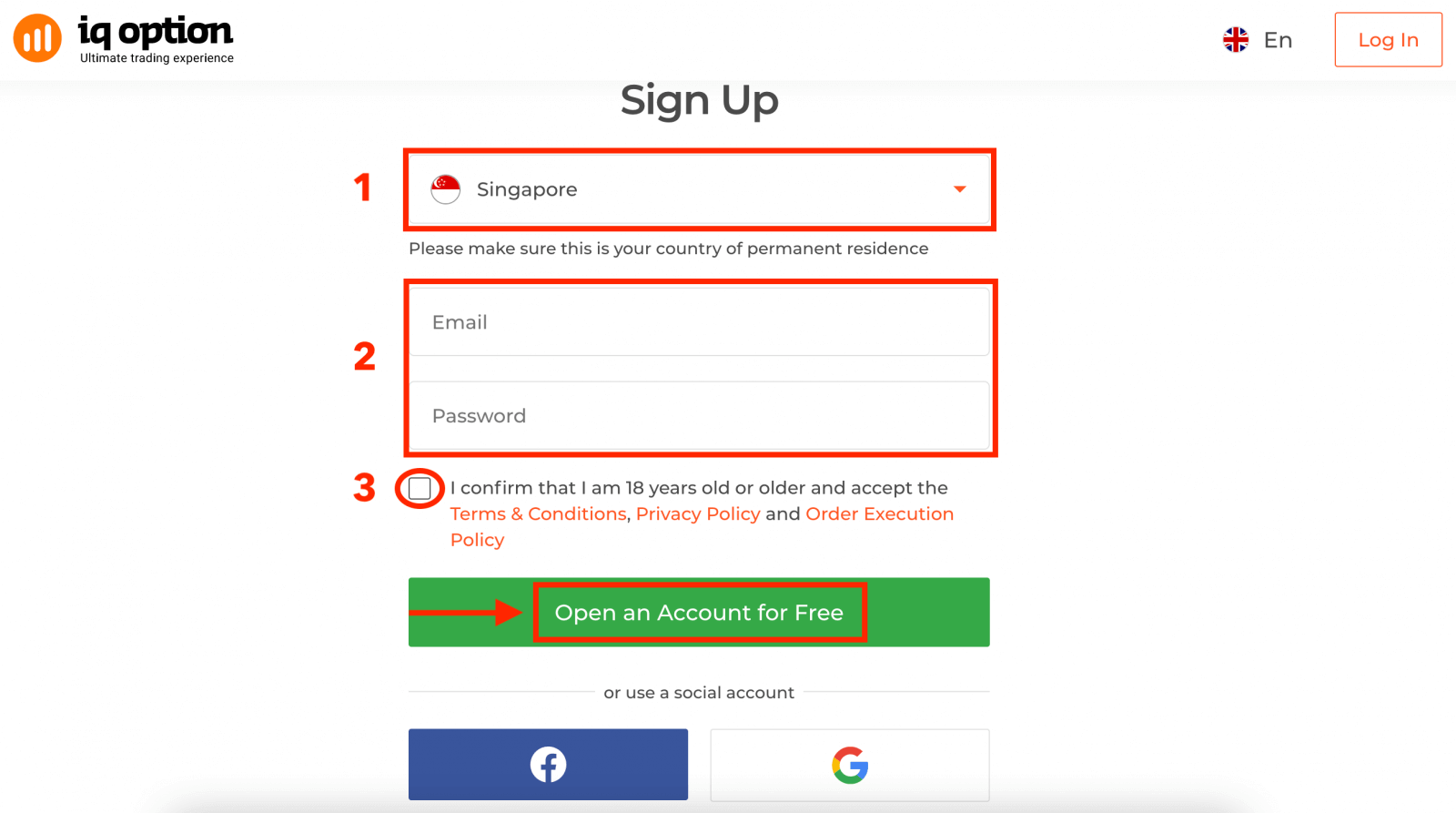
2. Til að skrá þig þarftu að fylla út allar nauðsynlegar upplýsingar og smella á „ Opna reikning ókeypis“.
- Veldu land þitt þar sem þú vilt búa fasta.
- Sláðu inn gilt netfang og búðu til öruggt lykilorð.
- Lestu persónuverndarstefnuna og staðfestu hana með því að haka við gátreitinn.
Til hamingju! Þú hefur skráð þig.
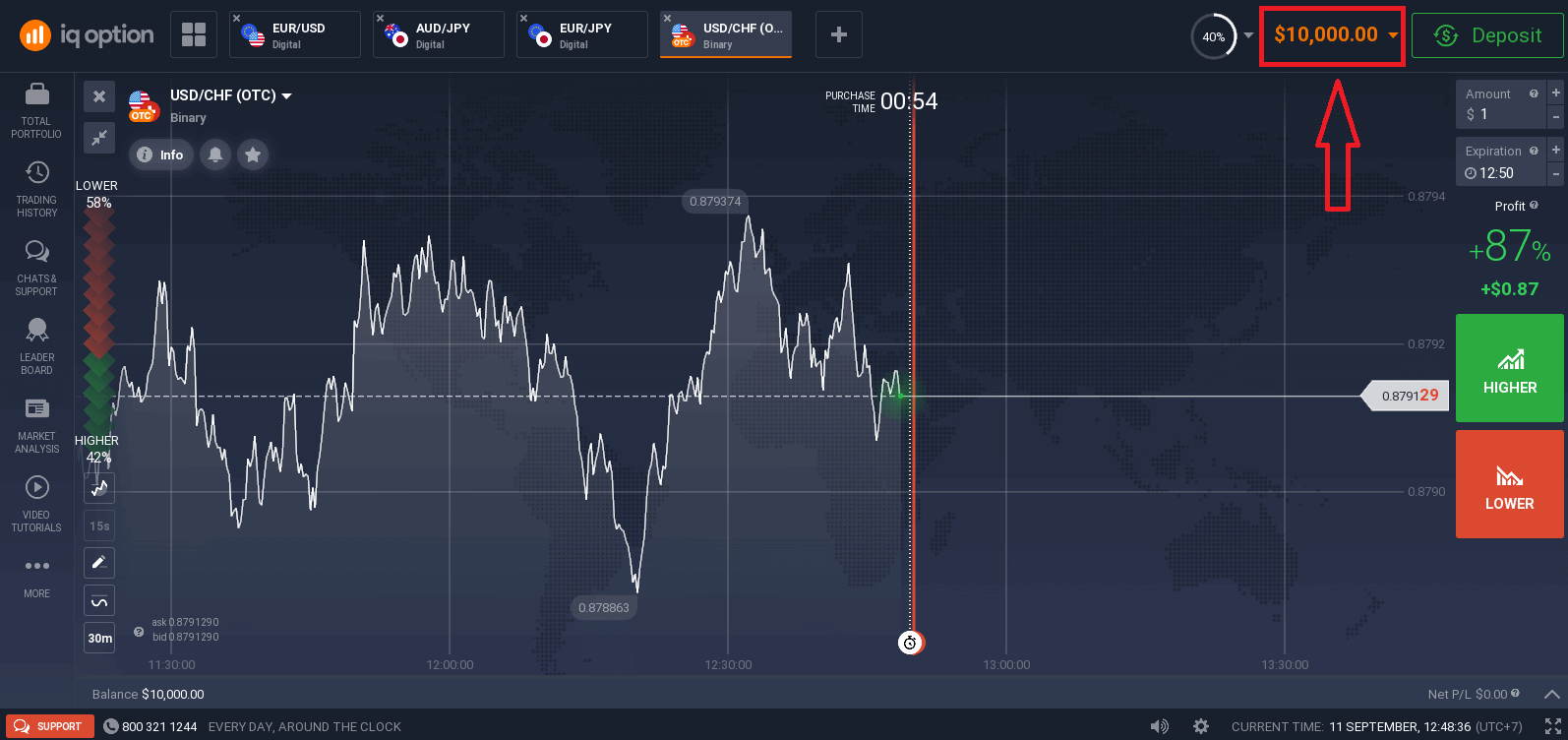
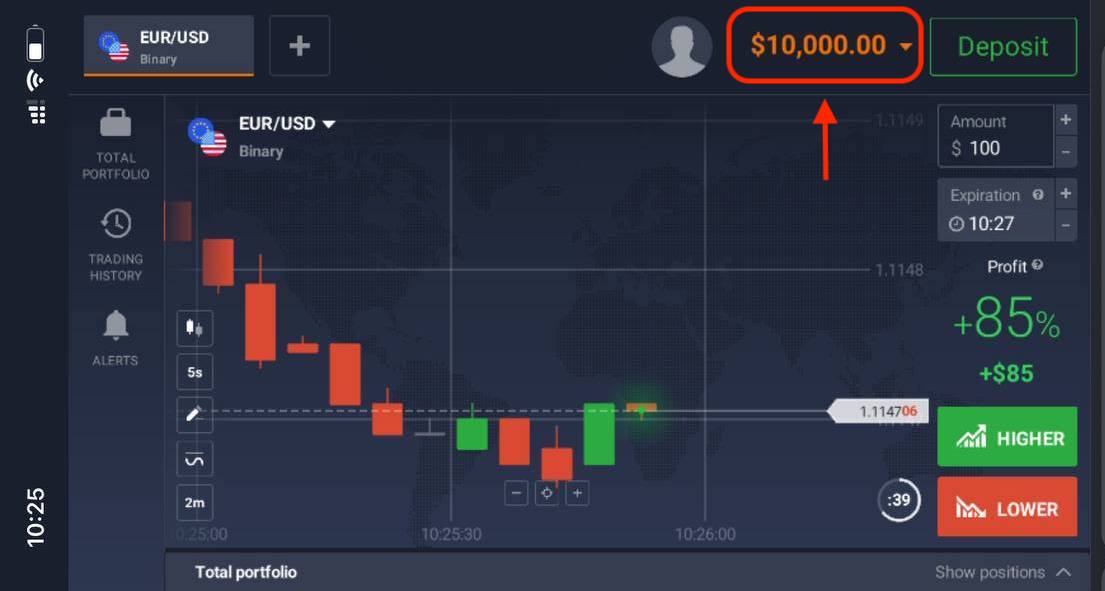
IQ Option býður upp á ókeypis prufureikning sem gerir þér kleift að æfa viðskipti með sýndarpeningum og læra handbragðið áður en þú leggur þínar eigin fjármuni í hættu. Þú ert með $10.000 á prufureikningnum þínum .
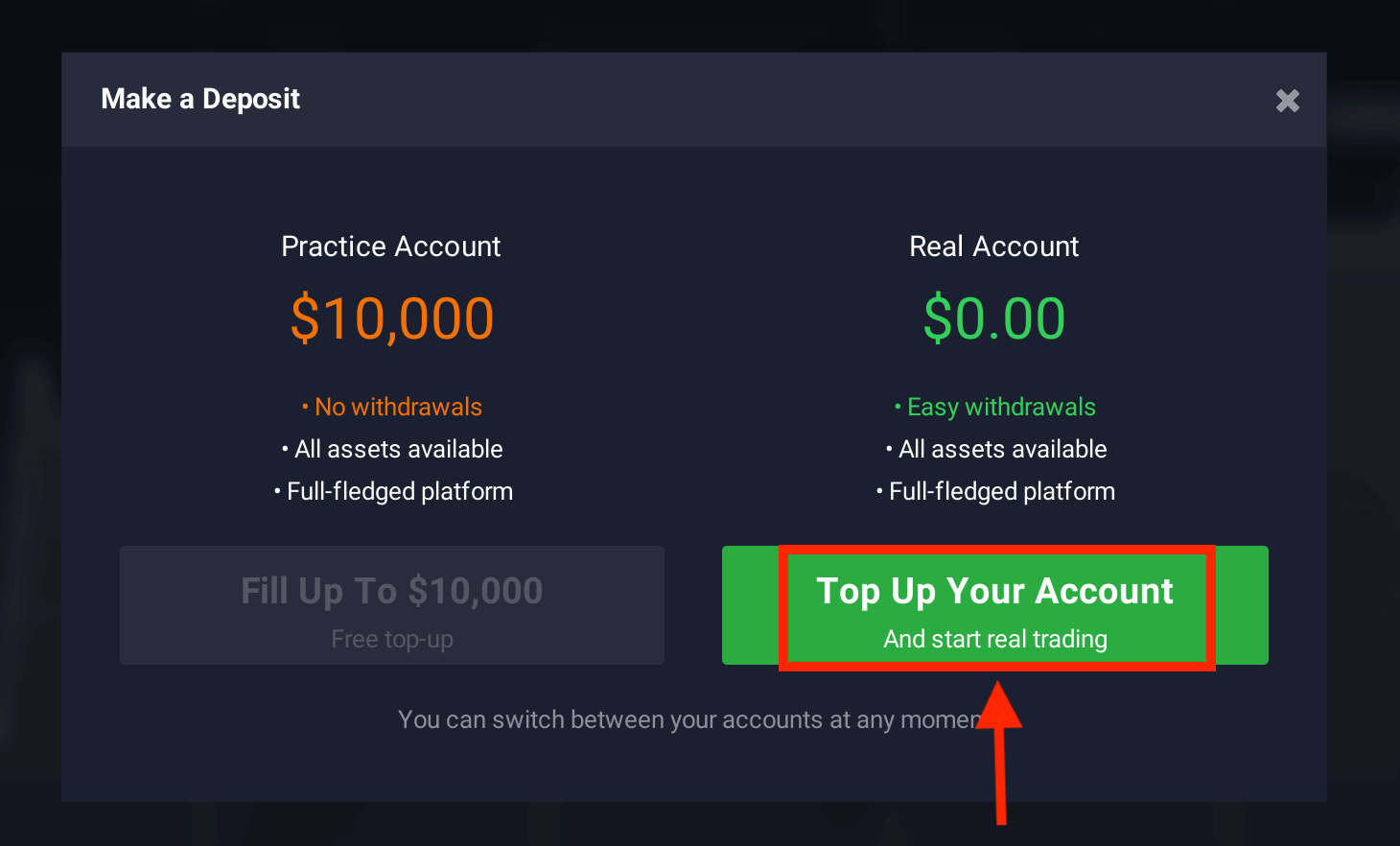
Þú getur einnig átt viðskipti á raunverulegum reikningi eftir að þú hefur lagt inn með því að smella á „ Innborgun “ efst í hægra horninu á síðunni.
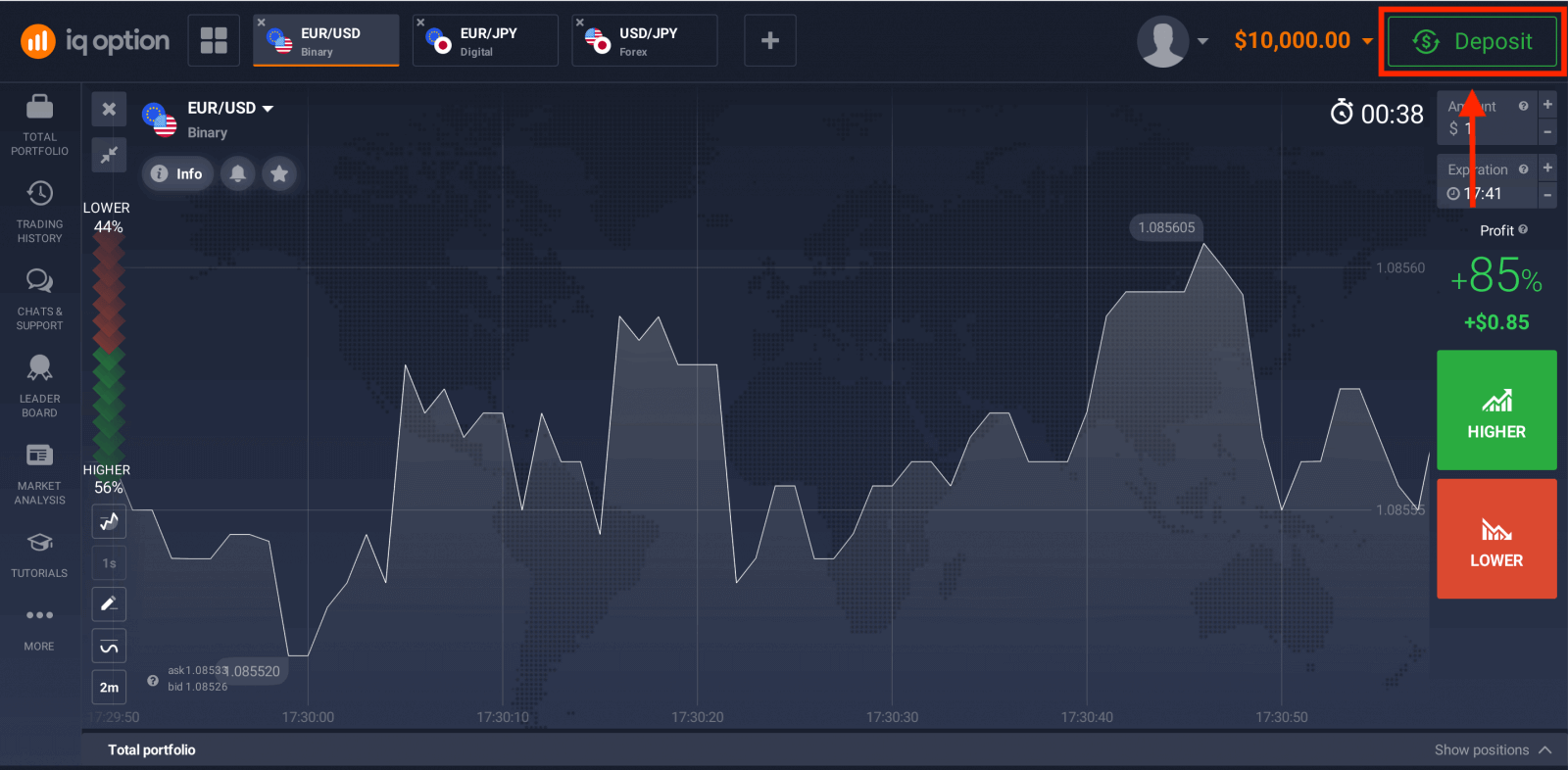
Smelltu og á „ Fylltu á reikninginn þinn “ (Lágmarksinnborgun er 10 USD).
Vísaðu til þessarar greinar til að fá frekari upplýsingar um innborgun: Hvernig á að leggja inn í IQ Option
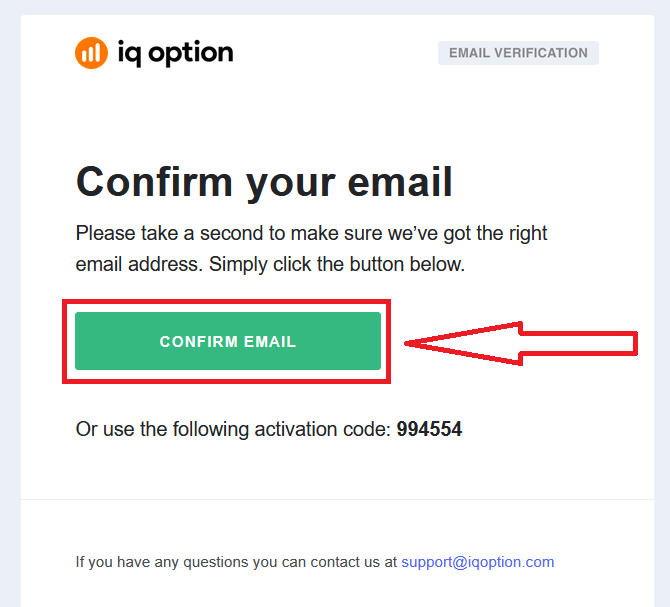
. Að lokum, þegar þú hefur fengið aðgang að tölvupóstinum þínum, mun IQ Option senda þér staðfestingarpóst. Smelltu á tengilinn í þeim tölvupósti til að virkja reikninginn þinn. Þannig hefur þú lokið skráningu og virkjun reikningsins.
Hvernig á að opna prufureikning á IQ Option með Facebook
Þú hefur einnig möguleika á að opna IQ Option reikning með Facebook, sem er fljótleg og einföld leið til að stofna viðskiptareikning og hefja viðskipti. 1. Smelltu á Facebook hnappinn.
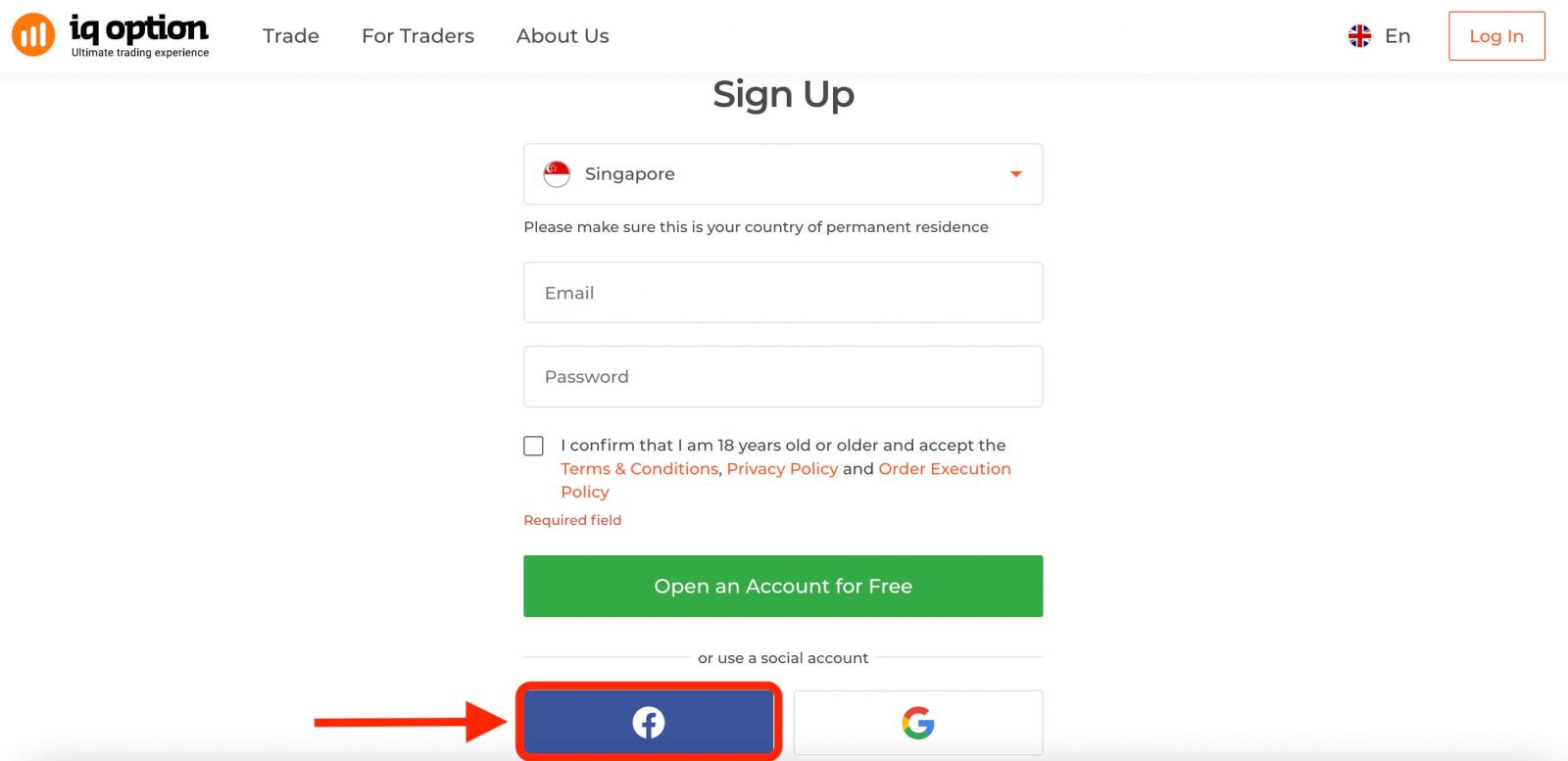
Þá verður þú beðinn um að vera 18 ára eða eldri og samþykkja skilmála, persónuverndarstefnu og stefnu um framkvæmd pantana, smelltu á „ Staðfesta “.
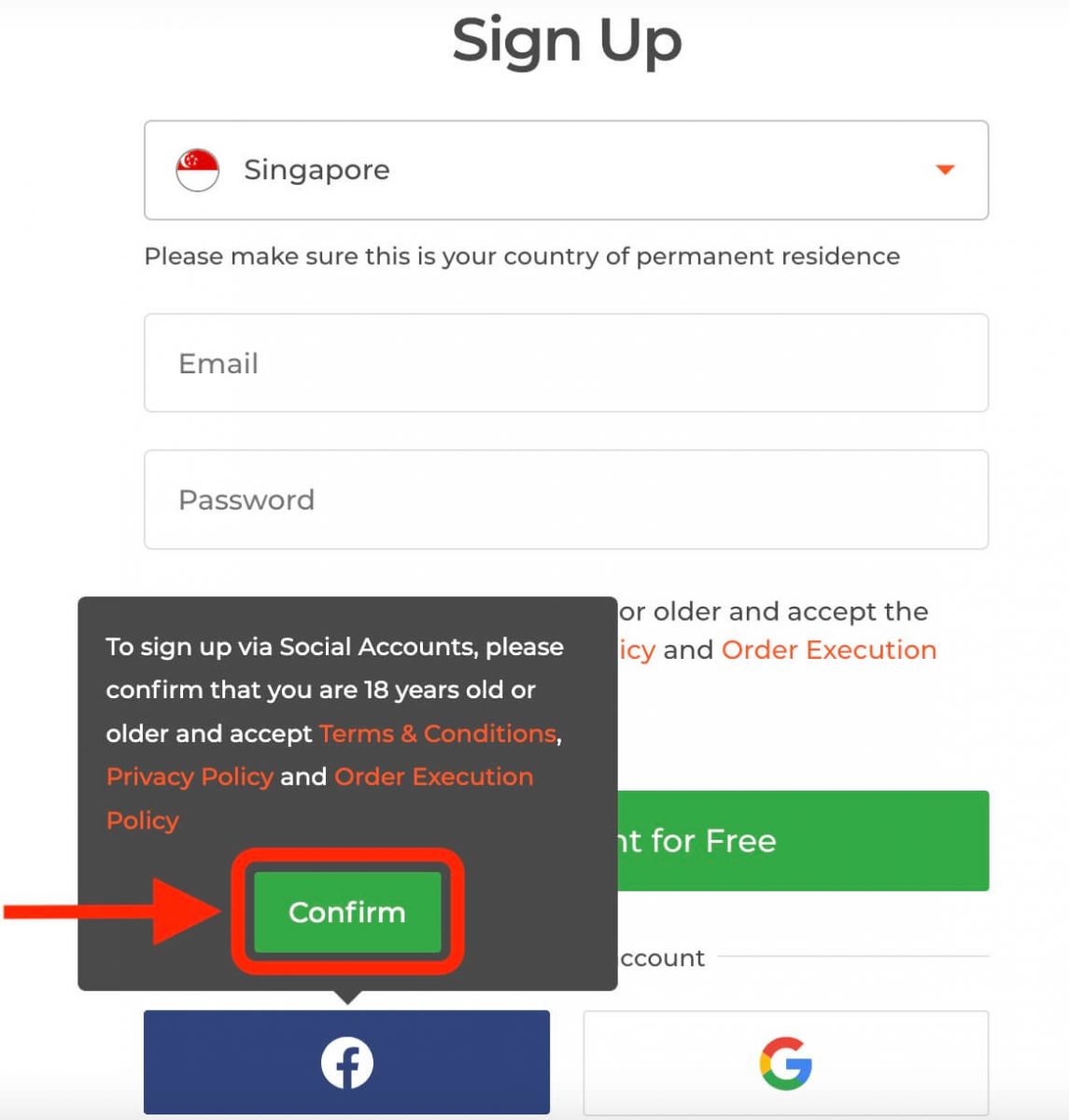
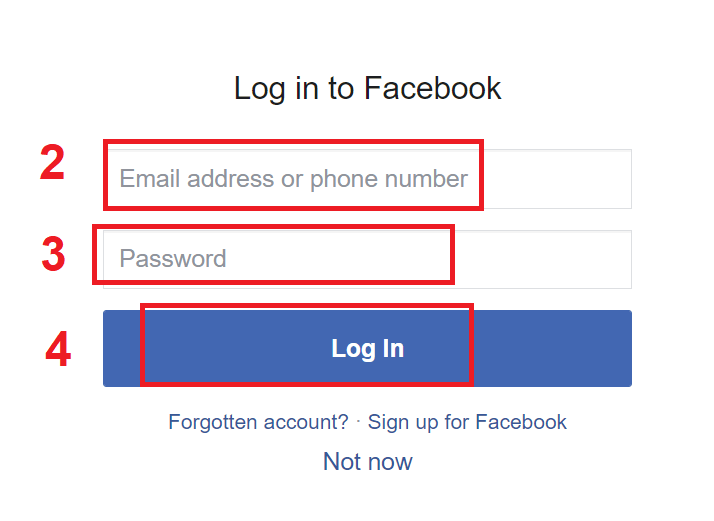
2. Þú verður vísað á innskráningarsíðu Facebook.
3. Sláðu inn Facebook netfangið þitt og lykilorð.
4. Smelltu á „Innskráning“.
Þú verður beðinn um að staðfesta hver þú ert og veita IQ Option leyfi til að fá aðgang að sumum af Facebook upplýsingum þínum, svo sem nafni þínu og prófílmynd. Smelltu á „Halda áfram sem ...“.
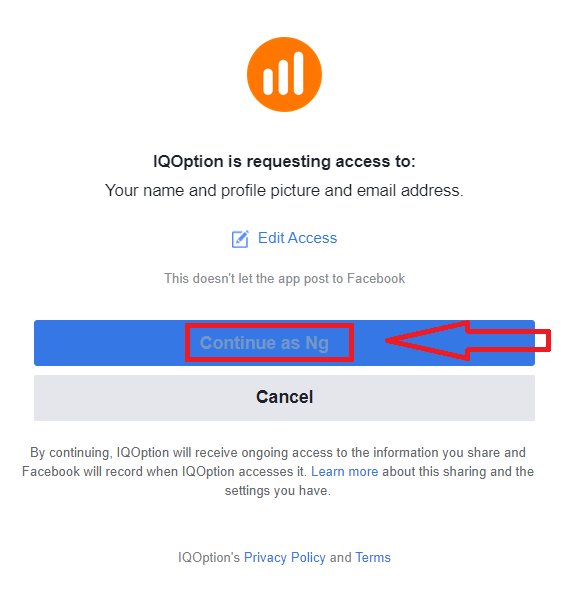
Eftir það verður þú vísað aftur á IQ Option vefsíðuna, þar sem viðskiptareikningurinn þinn verður stofnaður sjálfkrafa.
Þú getur nú byrjað að eiga viðskipti á IQ Option með Facebook reikningnum þínum. Þú getur einnig fengið aðgang að reikningsstillingum þínum, lagt inn og tekið út fé, staðfest hver þú ert og fleira í valmyndinni efst í hægra horninu á síðunni.
Hvernig á að opna prufureikning á IQ Option með Google
1. Einnig er hægt að skrá sig á IQ Option með Google reikningi. Til að skrá sig þarftu að heimila Google reikninginn þinn með því að smella á samsvarandi hnapp í skráningarforminu.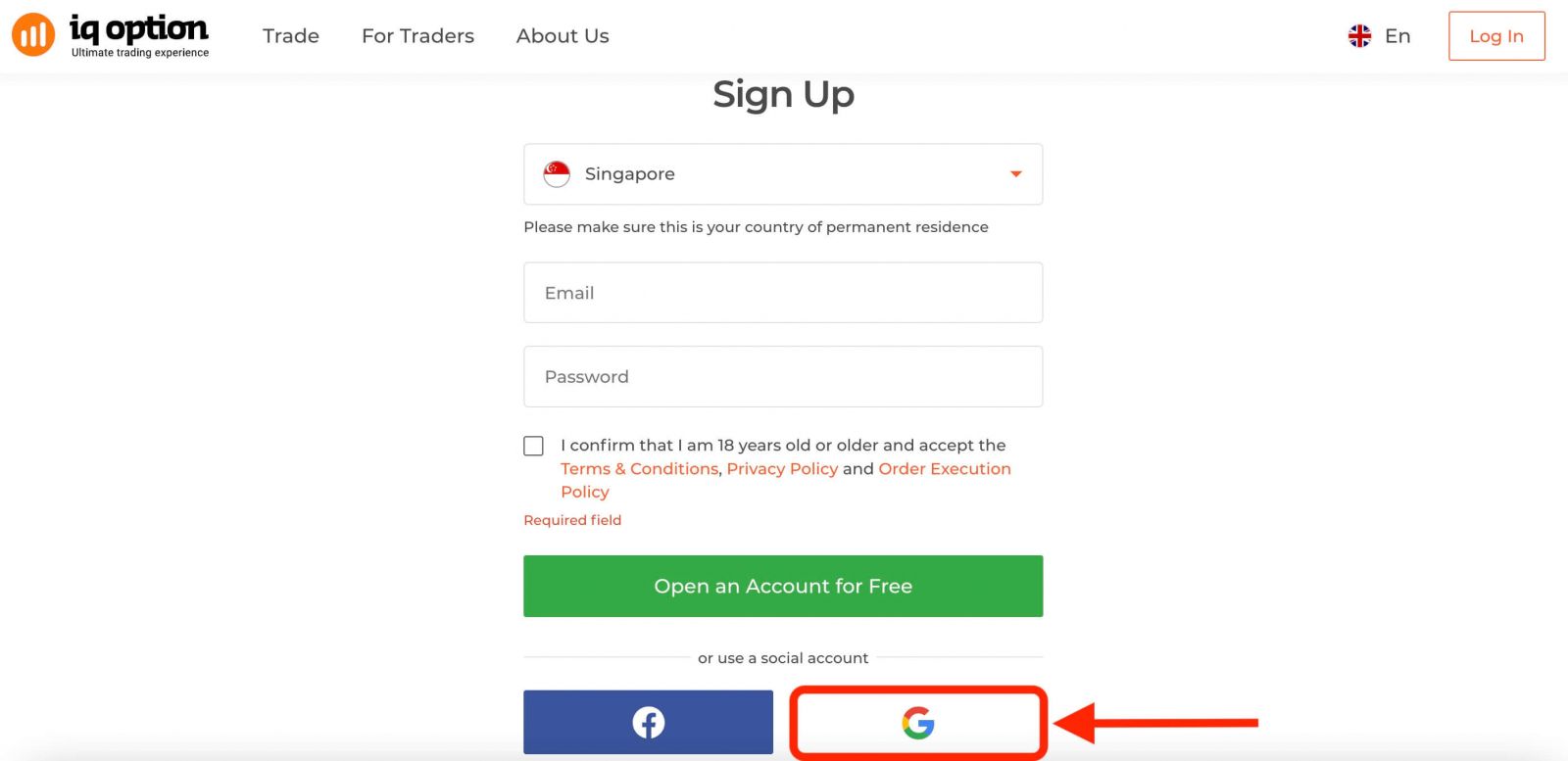
Þá verður þú beðinn um að vera 18 ára eða eldri og samþykkja skilmála, persónuverndarstefnu og stefnu um framkvæmd pantana, smelltu á „ Staðfesta “.
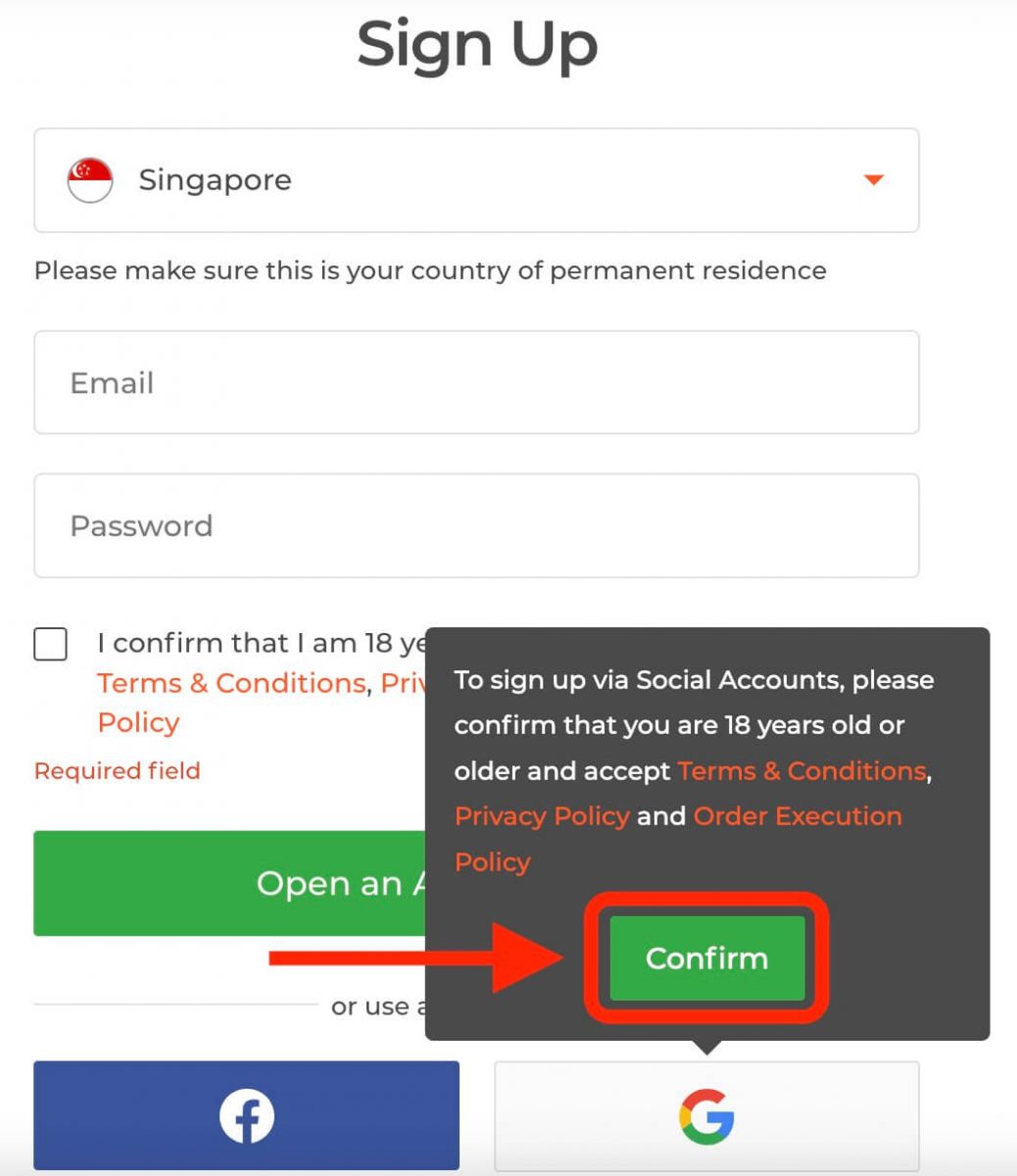
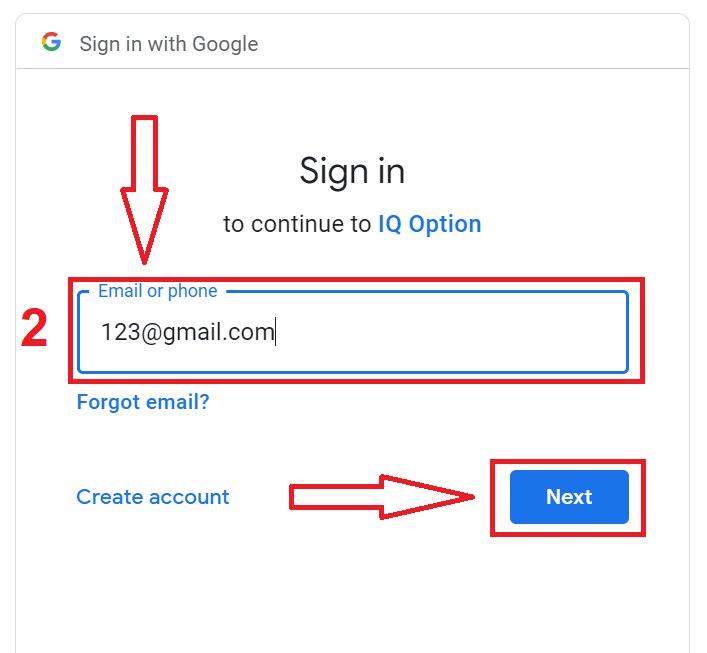
2. Þú verður vísað á innskráningarsíðu Google þar sem þú getur slegið inn núverandi Google reikningsupplýsingar þínar.
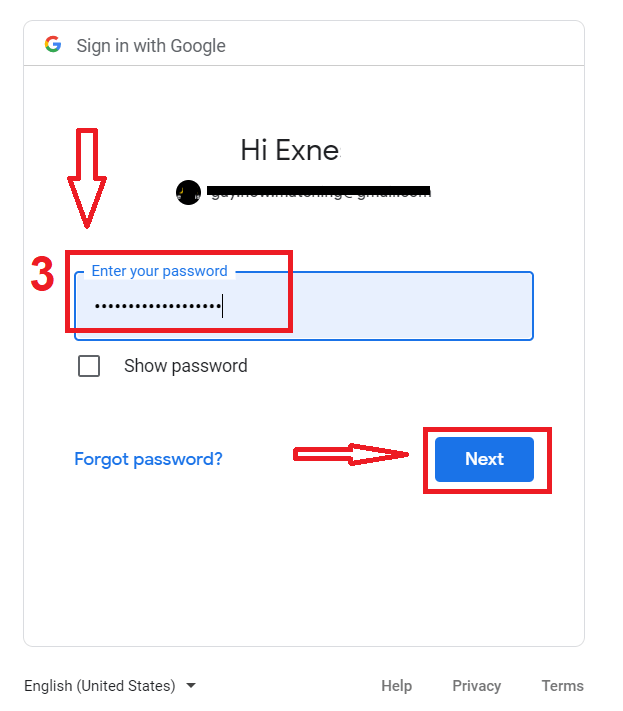
3. Sláðu síðan inn lykilorðið fyrir Google reikninginn þinn og smelltu á „Næsta“.
Til hamingju! Þú hefur skráð þig með Google reikningi á IQ Option. Þú verður þá færður á stjórnborð IQ Option þar sem þú getur fyllt út prófílinn þinn, staðfest auðkenni þitt, lagt inn fé og byrjað að eiga viðskipti.
Þú getur nú notið góðs af því að eiga viðskipti á einum fullkomnasta og notendavænasta vettvangi á markaðnum.
Opnaðu prufureikning í IQ Option appinu fyrir iOS
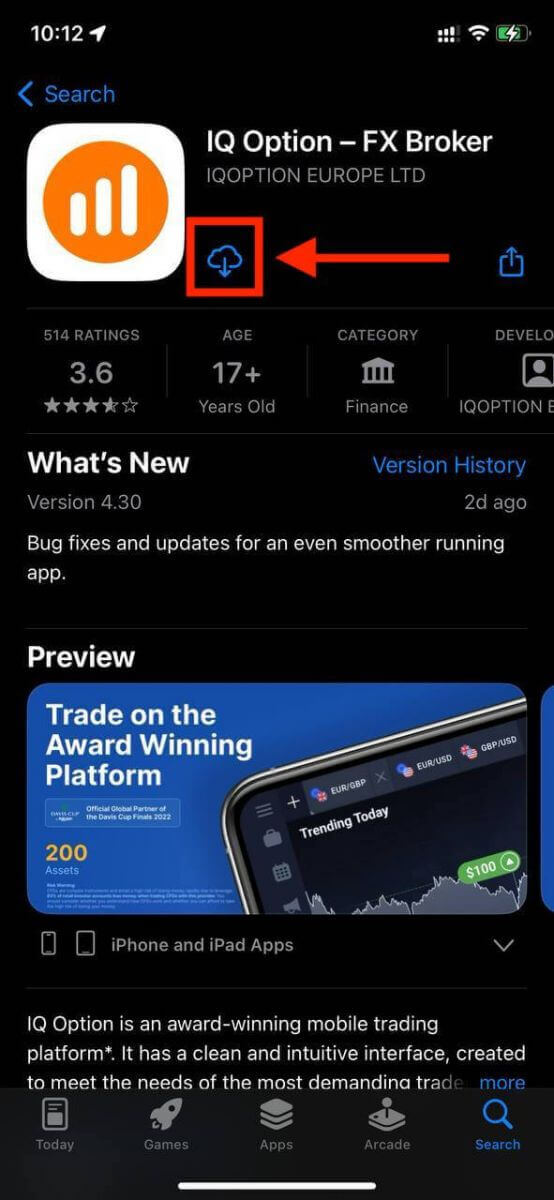
Ef þú ert að leita að þægilegri og notendavænni leið til að eiga viðskipti í iPhone eða iPad, gætirðu viljað prófa IQ Option appið fyrir iOS. Við munum sýna þér hvernig á að hlaða niður, setja upp og skrá reikning í IQ Option appinu fyrir iOS í nokkrum einföldum skrefum. Skref 1: Sæktu IQ Option appið fyrir iOS úr App Store.
Fyrsta skrefið er að fara í App Store á iOS tækinu þínu og leita að "IQ Option". Einnig er hægt að hlaða niður appinu beint hér .
Skref 2: Skráðu reikning í IQ Option appinu fyrir iOS.
Þegar þú hefur hlaðið niður appinu geturðu pikkað á það til að opna það og hefja uppsetningarferlið.
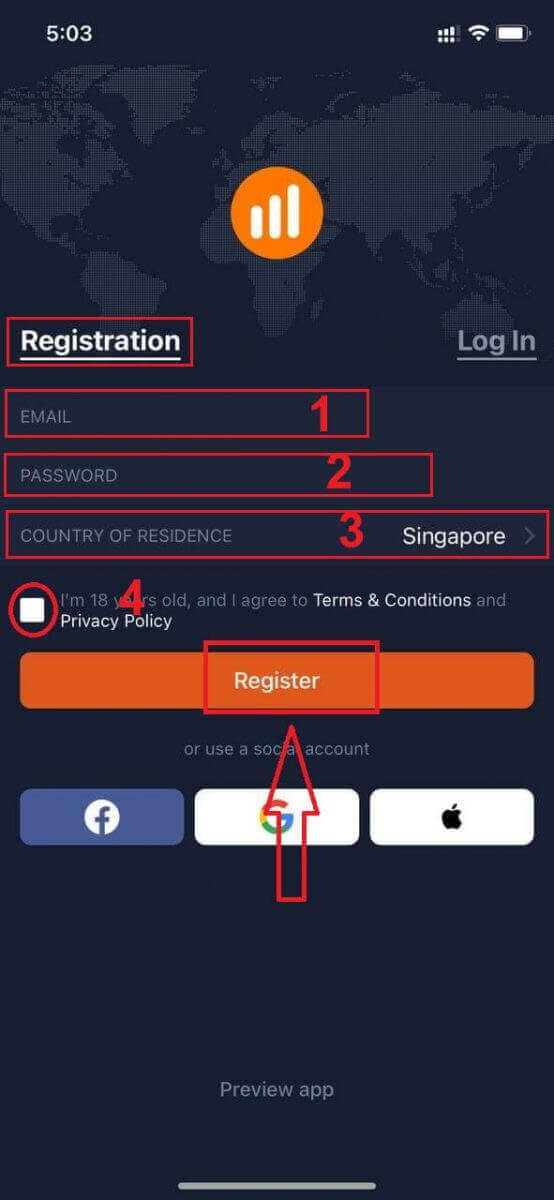
Fylltu út skráningarformið með persónuupplýsingum þínum:
- Sláðu inn gilt netfang.
- Búðu til sterkt lykilorð .
- Veldu land þitt þar sem þú hefur fasta búsetu.
- Samþykktu skilmála kerfisins og smelltu á „ Skrá “.
Til hamingju! Þú hefur skráð reikning í IQ Option appinu fyrir iOS og ert tilbúinn/n til að hefja viðskipti í snjalltækinu þínu.
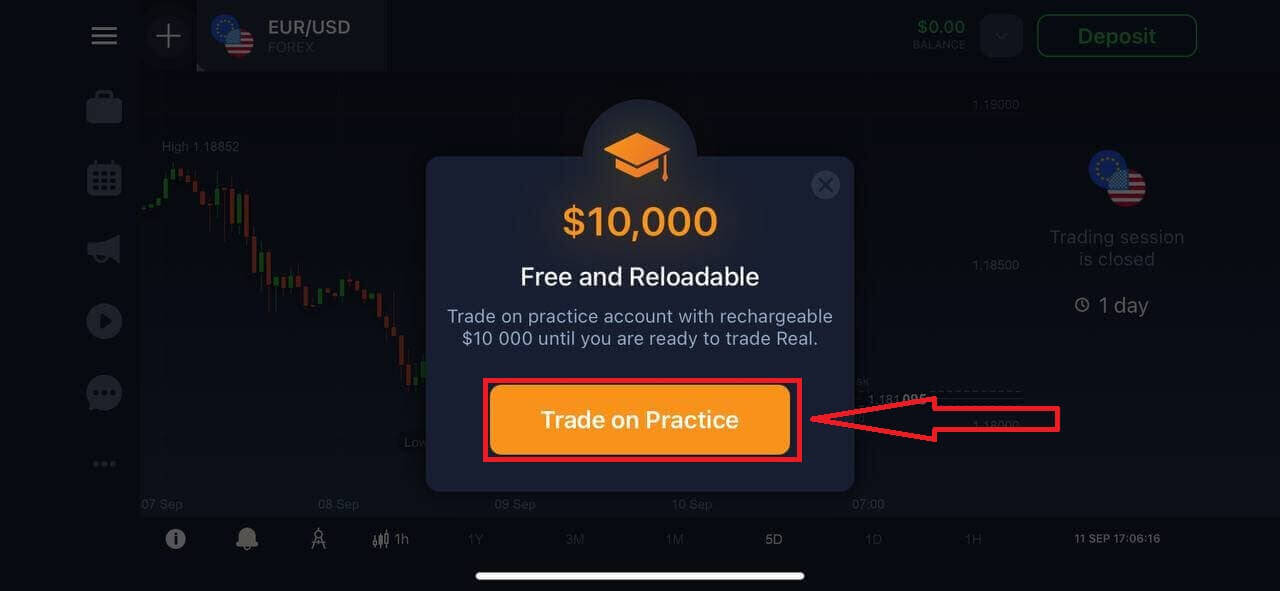
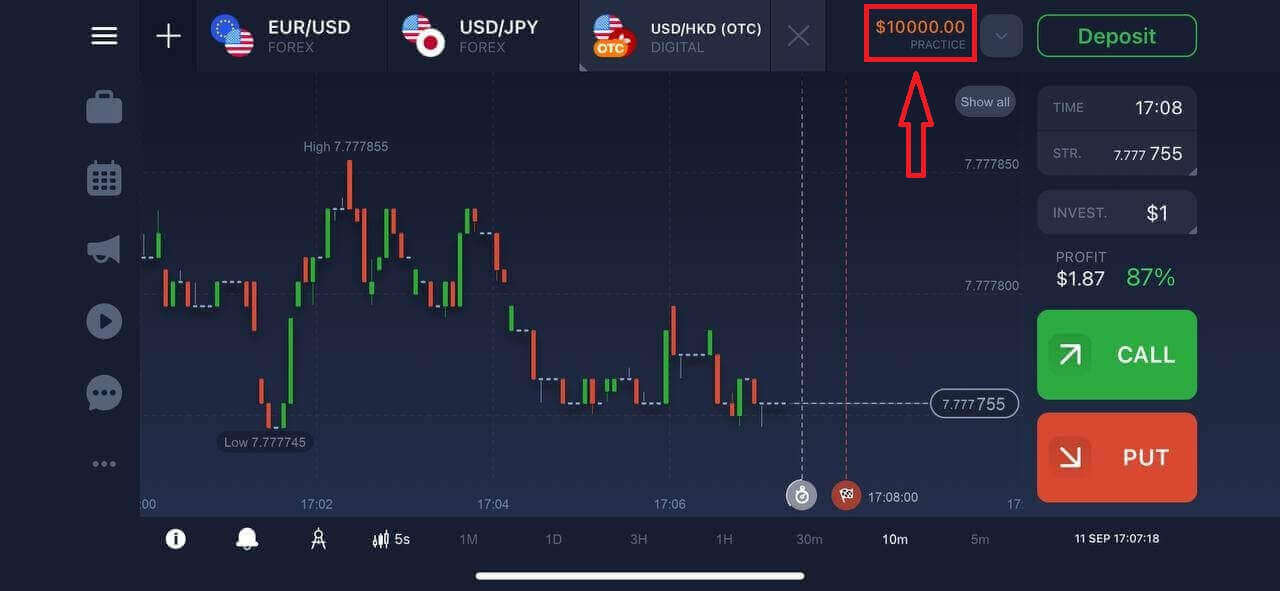
Þú átt $10.000 á prufureikningnum þínum. Þú getur valið úr hundruðum eigna til að eiga viðskipti með, greint verðtöflur, notað ýmsa vísa og verkfæri, sett upp viðvaranir og tilkynningar, gert innlán og úttektir, haft samband við þjónustuver og fleira.
Opnaðu prufureikning í IQ Option appinu fyrir Android
IQ Option appið fyrir Android er notendavænt og öflugt viðskiptavettvang sem gerir þér kleift að eiga viðskipti hvenær sem er og hvar sem er.Við munum sýna þér hvernig á að hlaða niður og skrá reikning í IQ Option appinu fyrir Android, sem er ein þægilegasta leiðin til að eiga viðskipti á ferðinni.
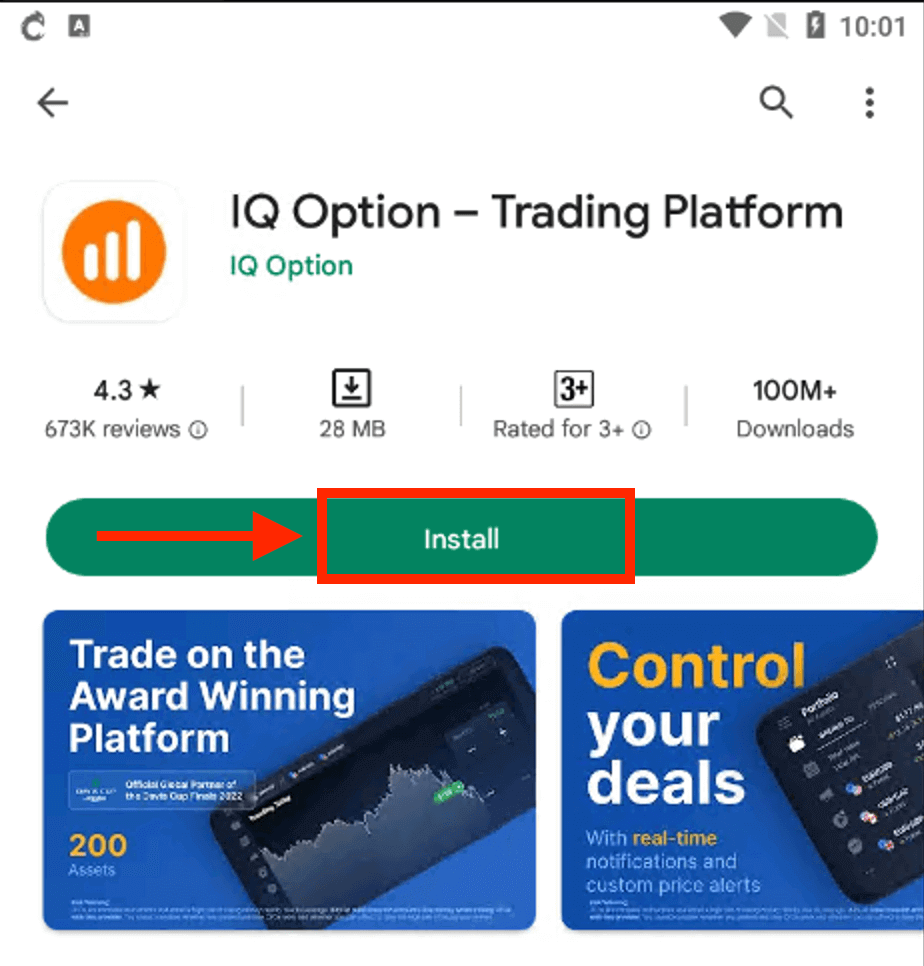
Skref 1: Sæktu appið.
Til að hlaða niður IQ Option appinu fyrir Android geturðu annað hvort farið í Google Play Store og leitað að "IQ Option – Trading Platform" eða smellt hér .
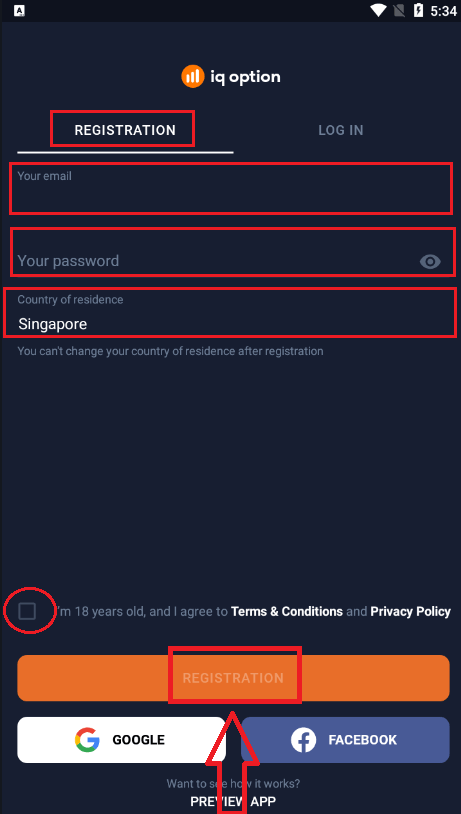
Skref 2: Opnaðu appið og skráðu þig.
Þegar þú hefur hlaðið niður og sett upp appið skaltu opna það og þú munt sjá skráningarform þar sem þú getur slegið inn netfangið þitt, lykilorð og valið landið þitt. Þú þarft einnig að samþykkja skilmála og persónuverndarstefnu með því að haka við reitinn. Einnig er hægt að skrá sig með Google eða Facebook reikningnum þínum með því að smella á samsvarandi hnappa.
Til hamingju, þú hefur búið til IQ Option reikninginn þinn. Þú getur byrjað að skoða eiginleika IQ Option appsins fyrir Android.
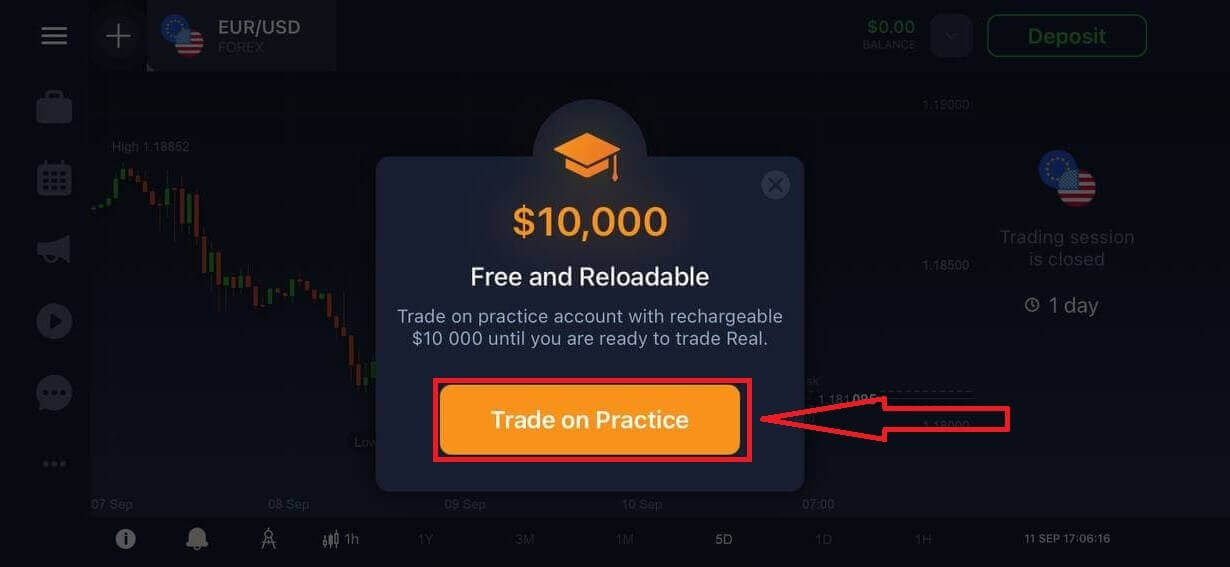
Þú getur skipt á milli ókeypis prufureiknings og raunverulegs reiknings með því að smella á jafnvægistáknið efst í hægra horninu. Þú getur einnig valið úr yfir 300 eignum til að eiga viðskipti með, skoðað töflur og vísbendingar, stillt viðvaranir og stjórnað viðskiptum þínum.
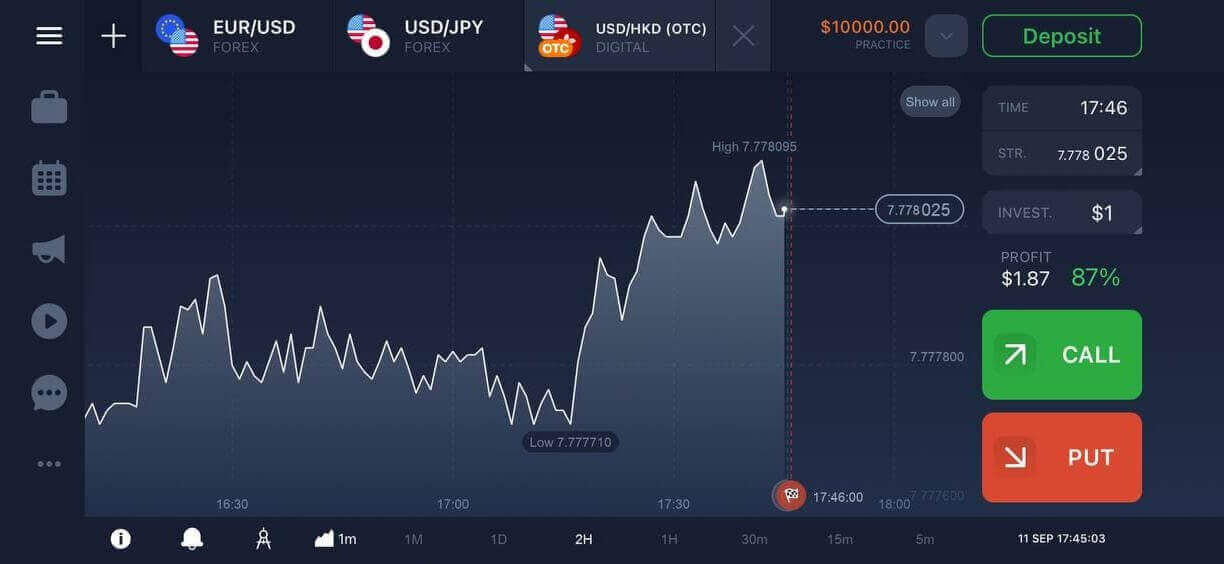
Opna prufureikning fyrir IQ Option á farsímavef
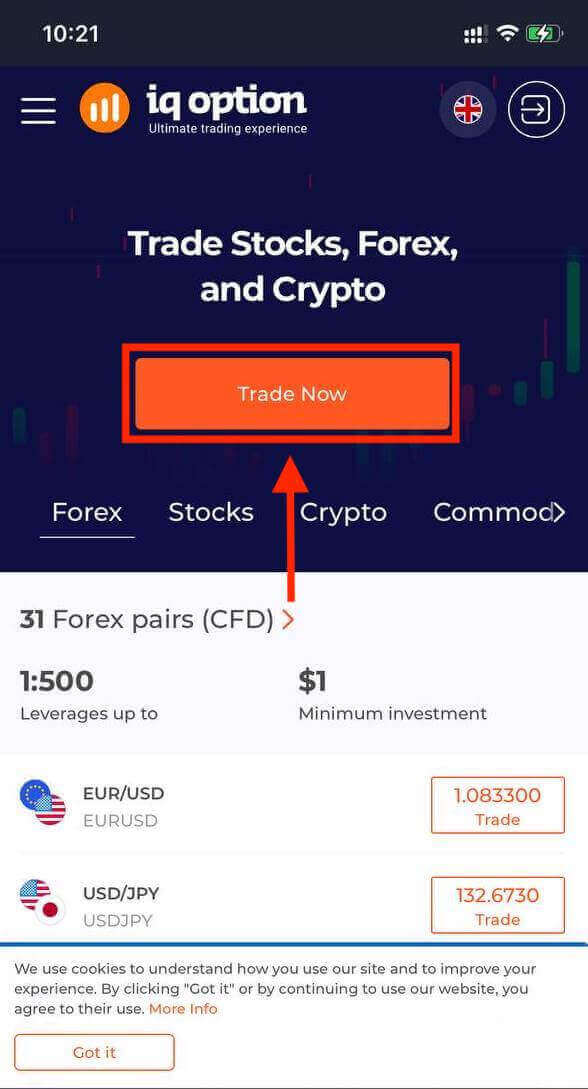
Við munum sýna þér hvernig á að skrá IQ Option reikning á farsímavefnum, sem er samhæfur við hvaða tæki og vafra sem er. Skref 1: Opnaðu vafrann þinn í farsímanum þínum. Eftir það skaltu fara á vefsíðu IQ Option .
Skref 2: Á forsíðunni sérðu hnappinn „Versla núna“ í miðjunni. Ýttu á hann til að opna skráningarform.
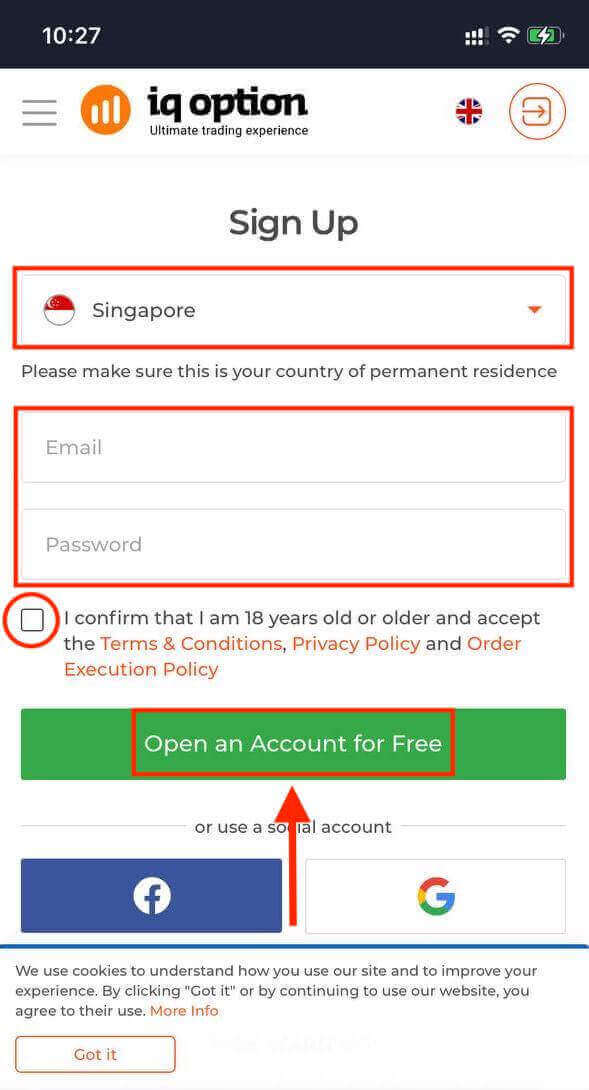
Þú þarft að velja landið þitt og slá inn netfangið þitt, búa til lykilorð og samþykkja skilmálana. Þú getur einnig skráð þig með Facebook eða Google reikningnum þínum ef þú vilt frekar.
Til hamingju! Þú hefur skráð IQ Option reikning á farsímaútgáfunni. Þú getur nú skoðað vettvanginn og byrjað að eiga viðskipti.
Farsímaútgáfan af viðskiptavettvanginum er nákvæmlega sú sama og venjuleg vefútgáfa hans. Þar af leiðandi verða engin vandamál með viðskipti og millifærslur.
Algengar spurningar (FAQ)
Hversu mikla peninga get ég þénað á æfingareikningnum?
Þú getur ekki hagnast á viðskiptum sem þú gerir á æfingareikningi. Á æfingareikningi færðu sýndarfé og gerir sýndarviðskipti. Hann er eingöngu hannaður í þjálfunarskyni. Til að eiga viðskipti með raunverulegum peningum þarftu að leggja fé inn á raunverulegan reikning.
Hvernig skipti ég á milli æfingareiknings og raunverulegs reiknings?
Til að skipta á milli reikninga smellirðu á stöðuna þína efst í hægra horninu. Gakktu úr skugga um að þú sért í viðskiptaherberginu. Spjaldið sem opnast sýnir alla reikninga þína: raunverulegan reikning og æfingareikning. Smelltu á reikninginn til að virkja hann. Nú geturðu notað hann til að eiga viðskipti.
Hvernig fylli ég á æfingareikninginn minn?
Þú getur alltaf fyllt á æfingareikninginn þinn án endurgjalds ef innistæðan fer niður fyrir $10.000. Þú verður fyrst að velja þennan reikning. Smelltu síðan á græna innborgunarhnappinn með tveimur örvum í efra hægra horninu. Gluggi opnast þar sem þú getur valið hvaða reikning þú vilt leggja inn á: æfingareikning eða raunverulegan reikning.