IQ Option Opnaðu reikning og skráðu þig inn: Reikningsuppsetning og aðgangur
Skrifað af

Rannsakandi á netviðskiptavettvangi og leiðsögumaður
Rannsakar miðlaravettvang og viðskiptareikningakerfi.
Að byrja á IQ Option krefst meira en bara að velja notandanafn og lykilorð: nýir notendur lenda oft í skjalakröfum, óstuddum auðkennissniðum eða sleppa staðfestingu tölvupósts sem virkjar viðskiptaaðgang. Áður en þú reynir að skrá þig inn í fyrsta skipti skaltu búa til gilt skilríki með mynd, sönnun á heimilisfangi og stöðugri nettengingu; að gera það styttir staðfestingarbið og kemur í veg fyrir aðgangsblokkir sem stafa af ófullnægjandi prófílum.
Þessi síða leiðir þig í gegnum hagnýt skref til að búa til viðskiptaprófílinn þinn, senda inn staðfestingarskjöl og ljúka við fyrstu öruggu innskráninguna. Þú finnur hnitmiðaðar leiðbeiningar um reikningsgerðir, prófílareiti til að fylla út, algengar sannprófunargildrur, grunn lykilorð og öryggisráð um tæki og hvers má búast við eftir að þú hefur verið samþykktur svo þú getir fært þig frá skráningu yfir í kynningu eða lifandi viðskipti með trausti.
Þessi síða leiðir þig í gegnum hagnýt skref til að búa til viðskiptaprófílinn þinn, senda inn staðfestingarskjöl og ljúka við fyrstu öruggu innskráninguna. Þú finnur hnitmiðaðar leiðbeiningar um reikningsgerðir, prófílareiti til að fylla út, algengar sannprófunargildrur, grunn lykilorð og öryggisráð um tæki og hvers má búast við eftir að þú hefur verið samþykktur svo þú getir fært þig frá skráningu yfir í kynningu eða lifandi viðskipti með trausti.

Hvernig á að opna reikning í IQ Option
Hvernig á að opna reikning með tölvupósti
1. Þú getur stofnað aðgang á kerfinu með því að smella á hnappinn „ Skrá þig “ efst í hægra horninu. 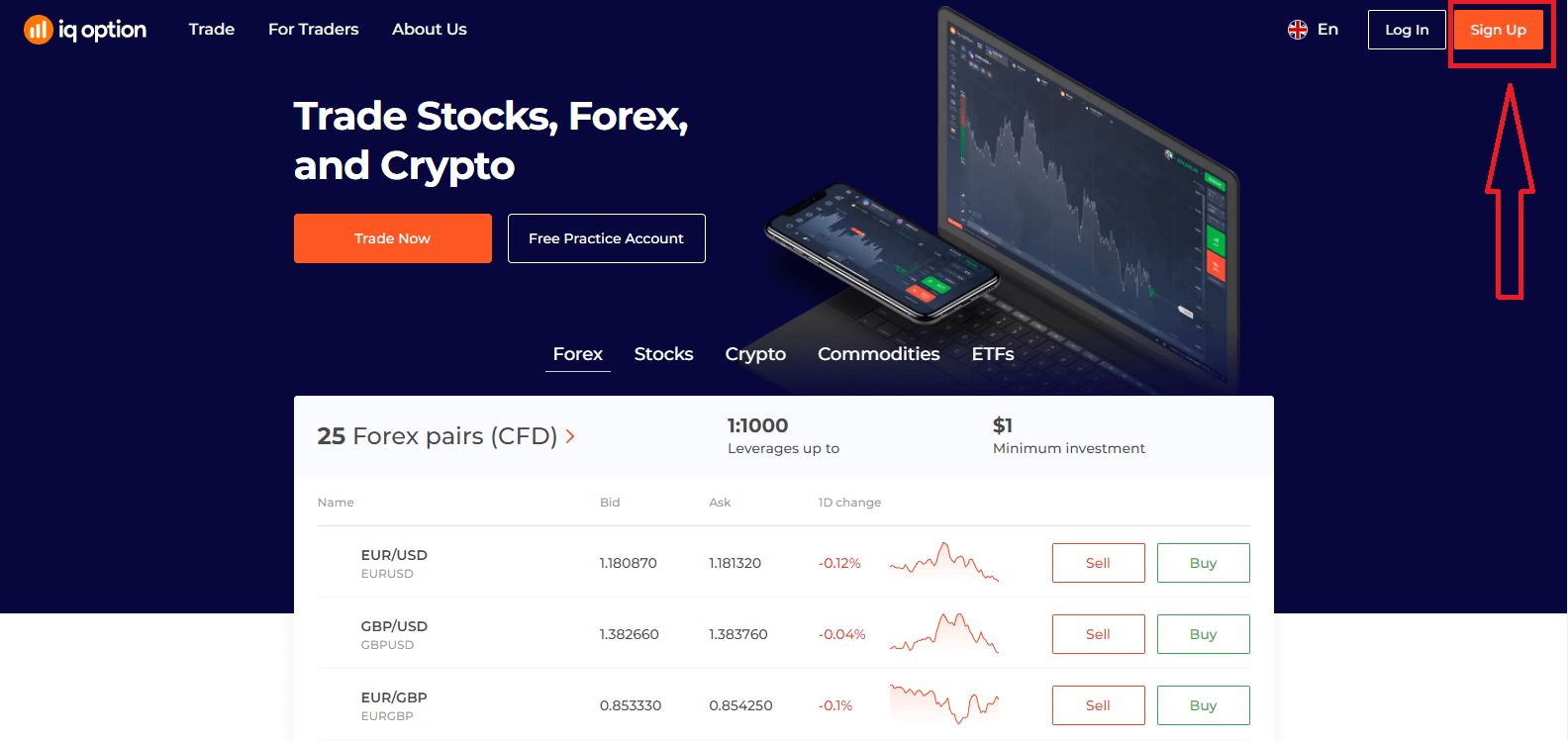
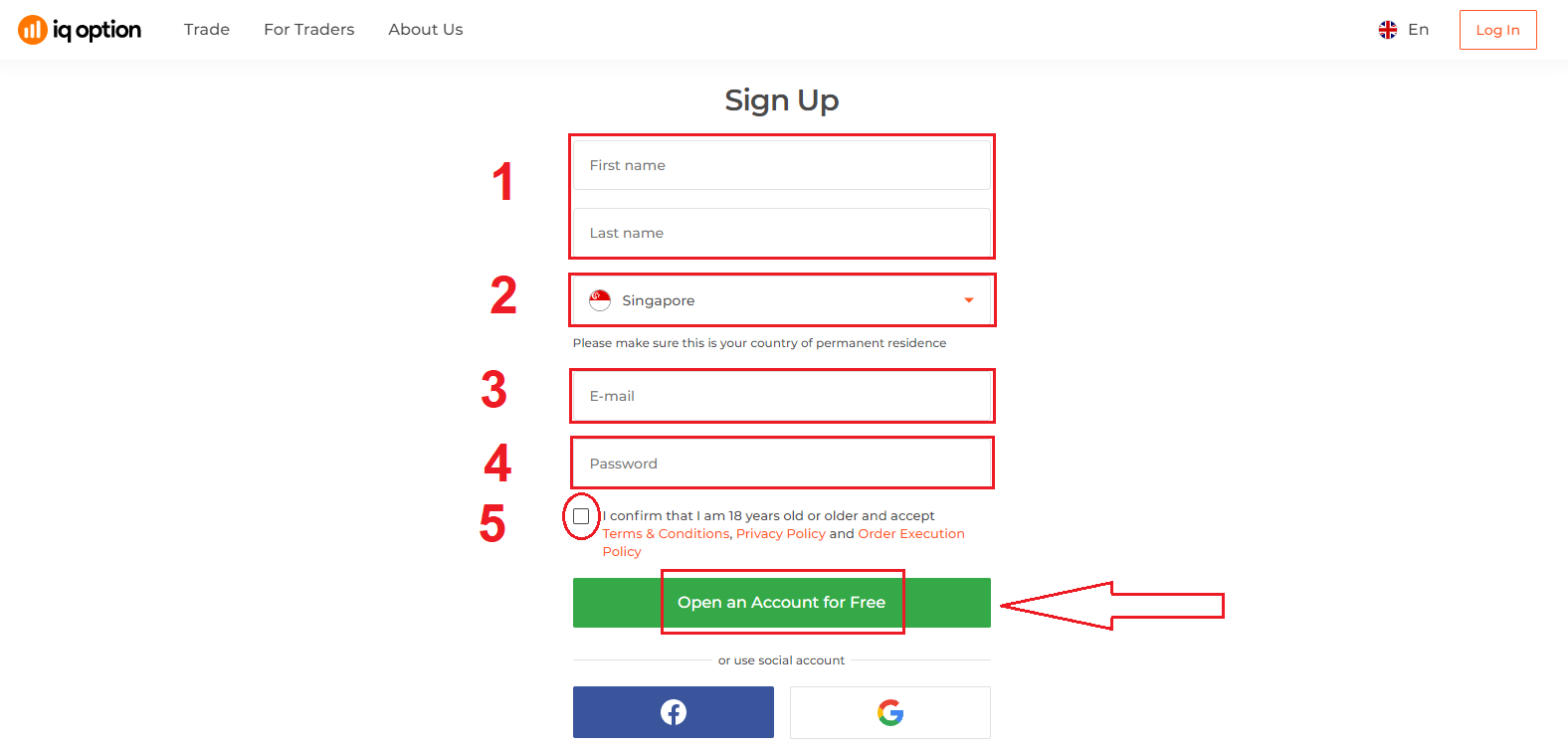
2. Til að skrá þig þarftu að fylla út allar nauðsynlegar upplýsingar og smella á „Opna aðgang ókeypis“.
- Sláðu inn fornafn og eftirnafn
- Veldu land þitt þar sem þú vilt búa fasta
- Sláðu inn gilt netfang.
- Búðu til sterkt lykilorð .
- Lestu „Skilmálar“ og athugaðu það
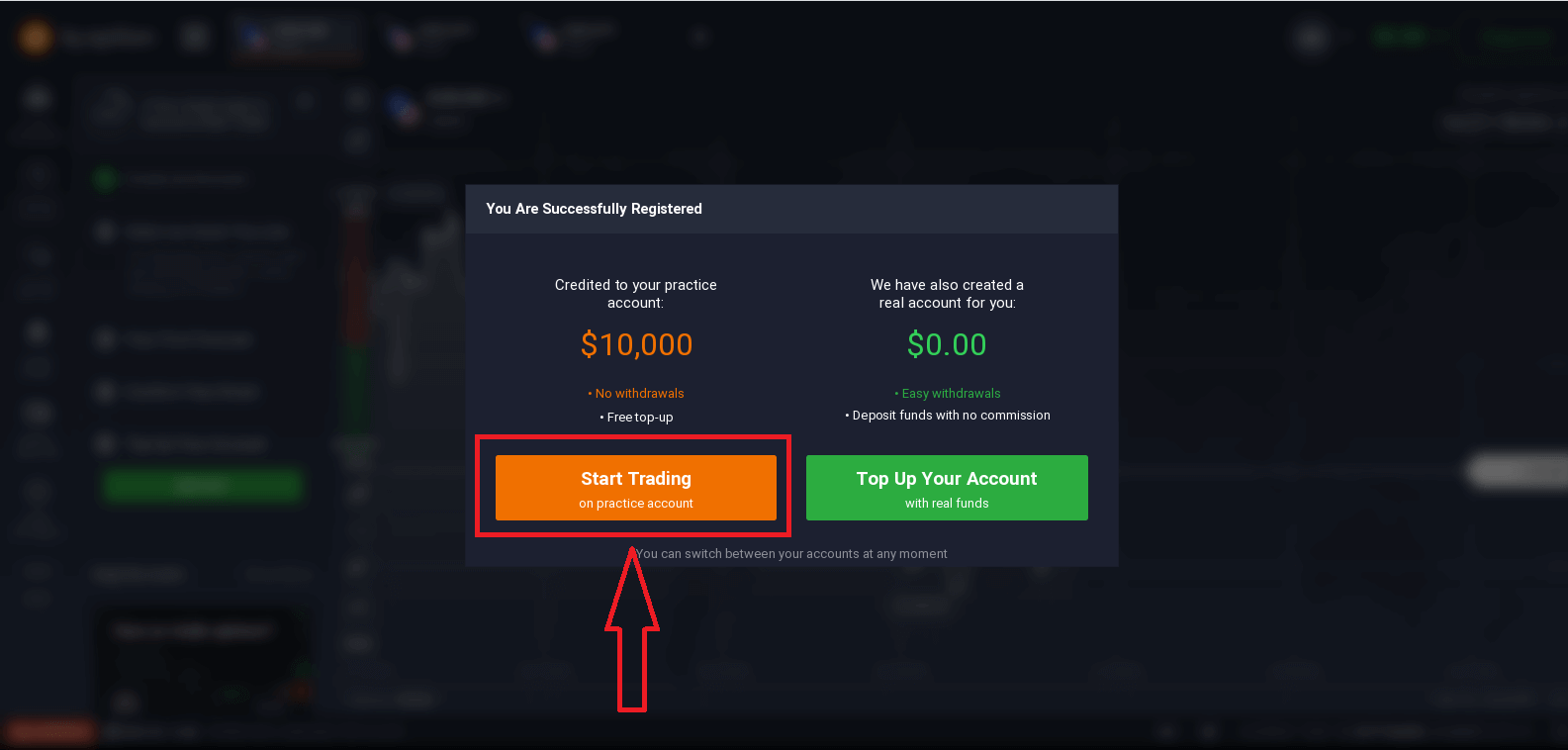
Til hamingju! Þú hefur skráð þig. Ef þú vilt nú nota prufureikning skaltu smella á „Byrja viðskipti á æfingareikningi“.
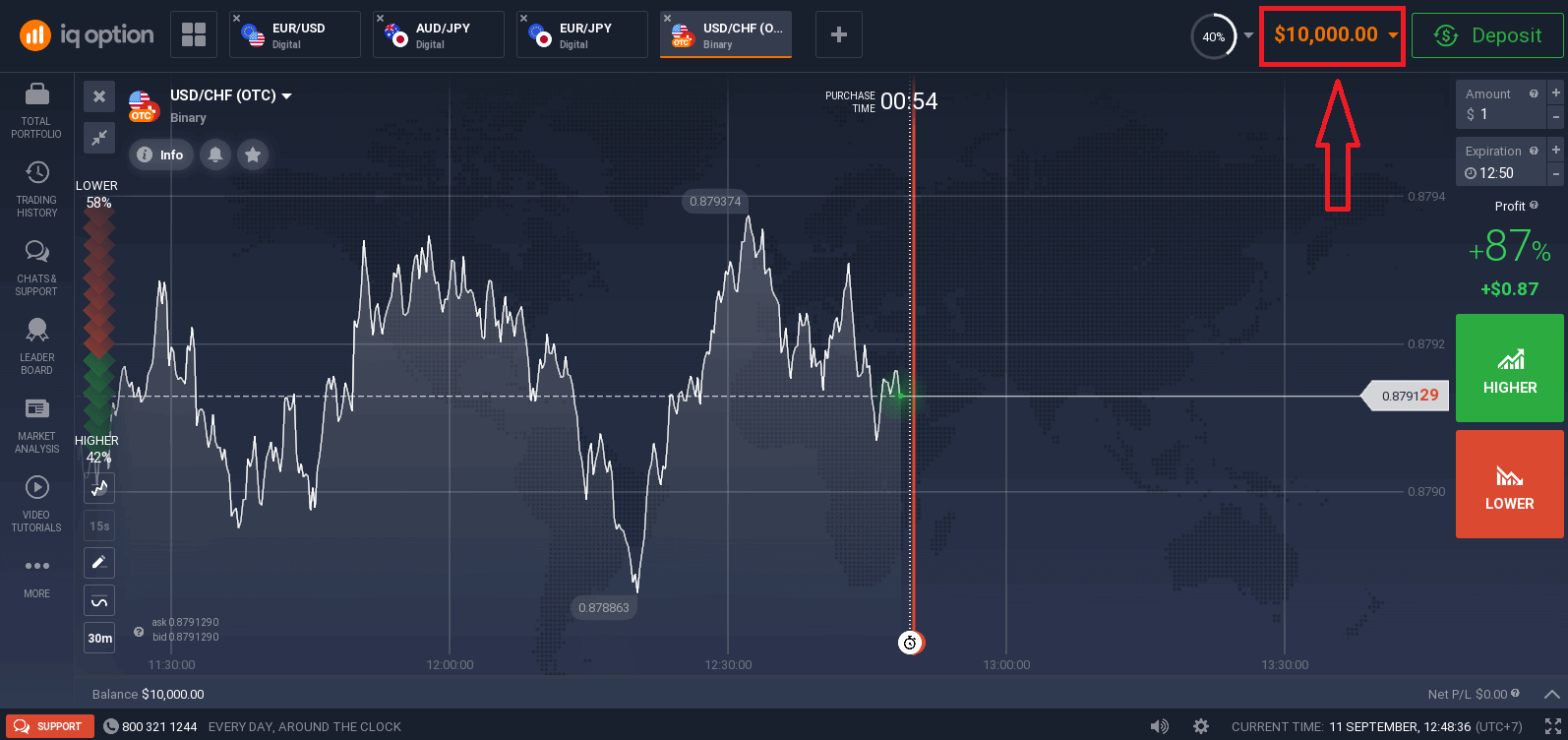
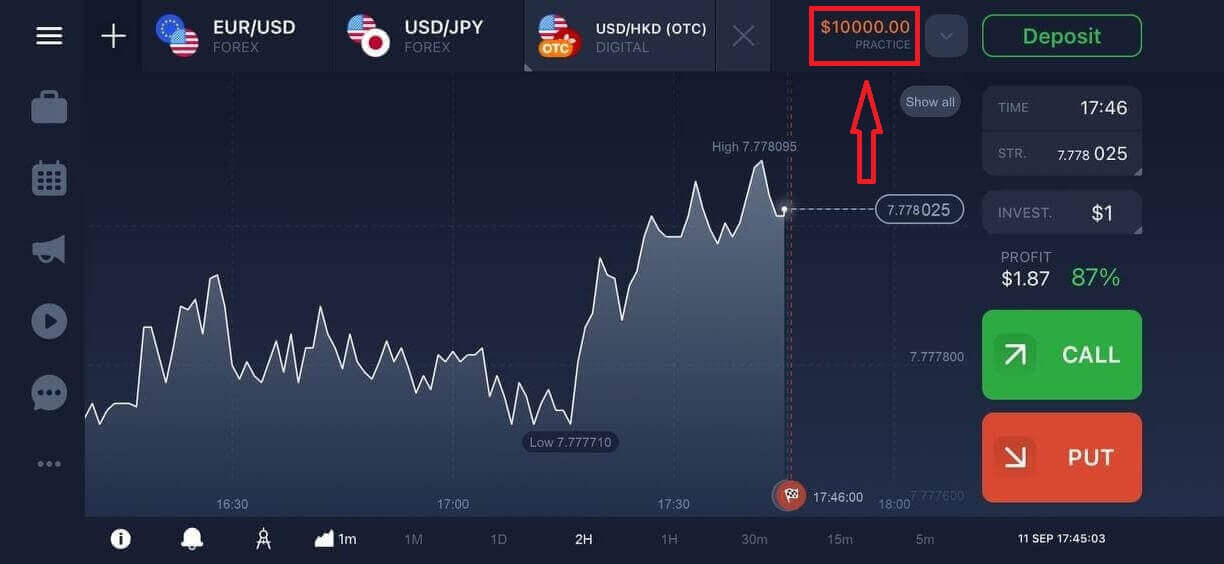
Nú geturðu byrjað að eiga viðskipti. Þú ert með $10.000 á prufureikningi . Prufureikningur er tól fyrir þig til að kynnast kerfinu, æfa viðskiptahæfileika þína á mismunandi eignum og prófa nýjar aðferðir á rauntíma grafi án áhættu.
Þú getur einnig átt viðskipti á raunverulegum reikningi eftir að hafa lagt inn með því að smella á „Fylltu upp reikninginn þinn með raunverulegum fjármunum“.
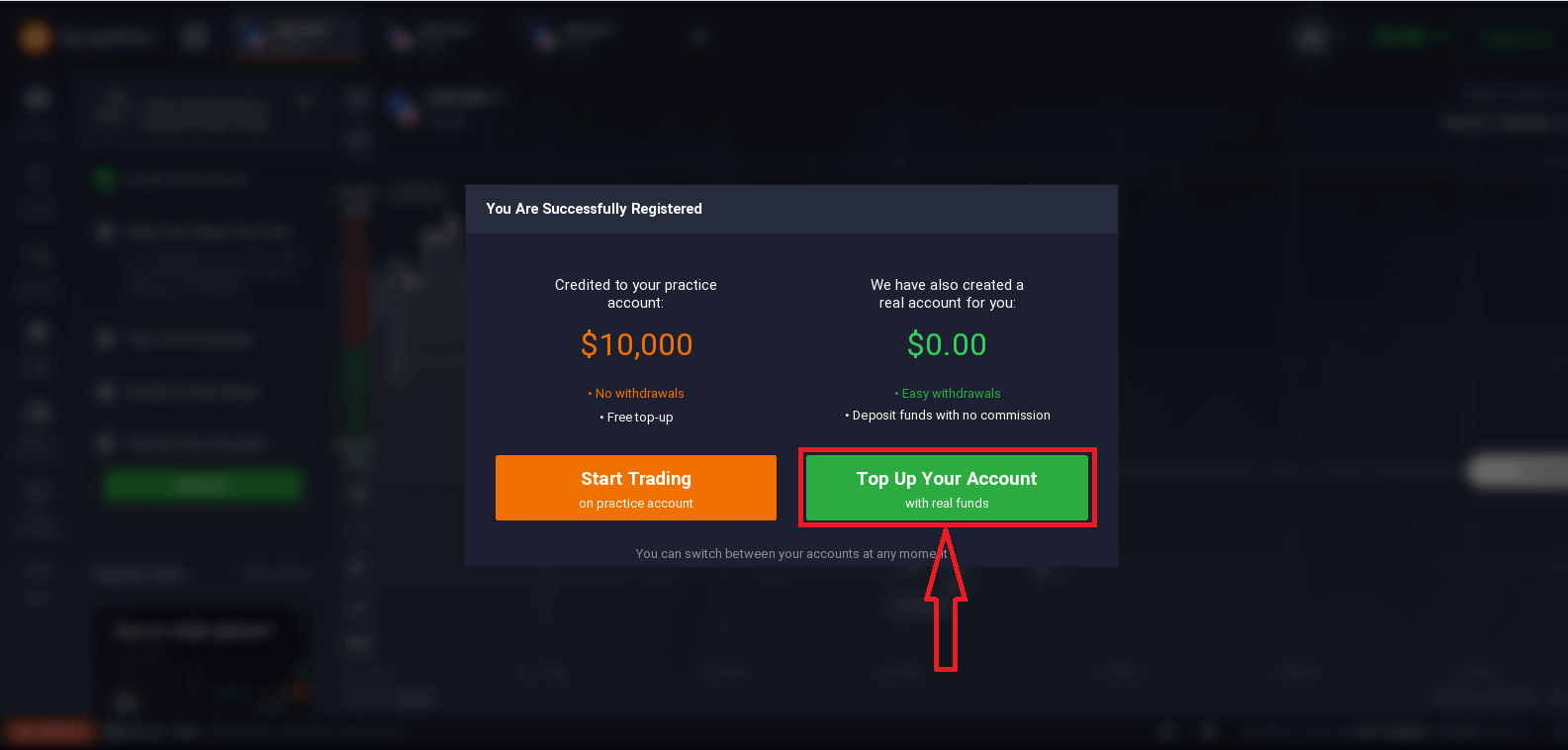
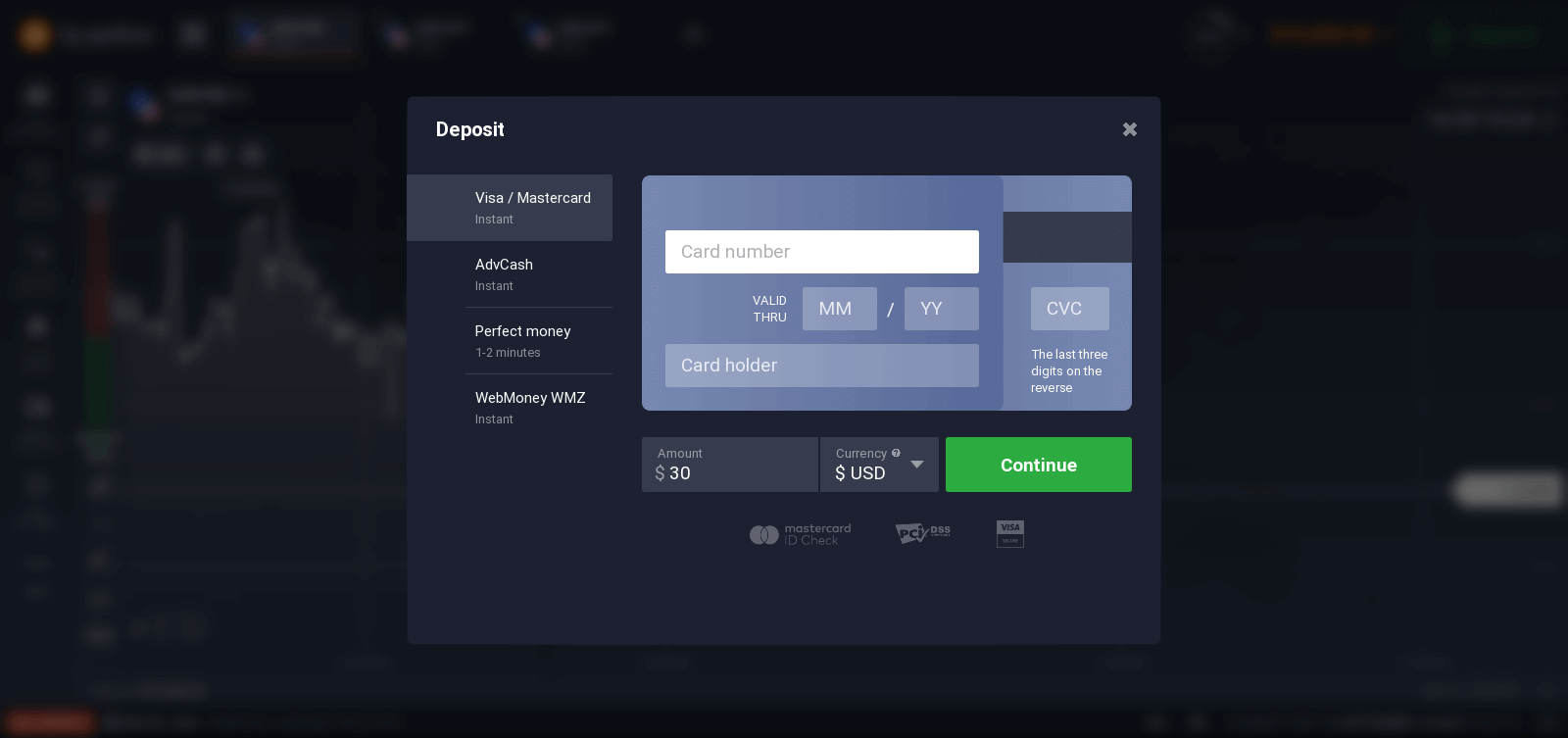
Til að hefja viðskipti í beinni þarftu að fjárfesta á reikningnum þínum (lágmarksinnlegg er 10 USD/GBP/EUR).
Vísaðu til þessarar greinar til að fá frekari upplýsingar um innlegg: Hvernig á að leggja inn í IQ Option.
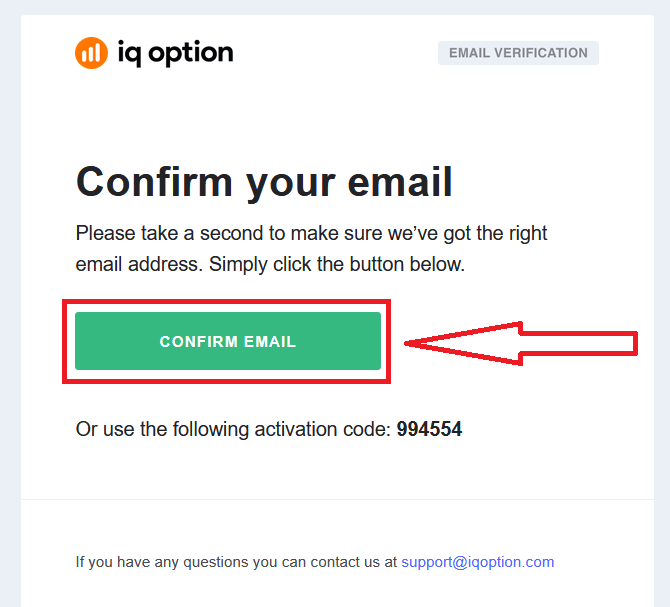
Að lokum, þegar þú hefur fengið aðgang að tölvupóstinum þínum, mun IQ Option senda þér staðfestingarpóst. Smelltu á tengilinn í þeim tölvupósti til að virkja reikninginn þinn. Þannig munt þú ljúka skráningu og virkjun reikningsins.
Hvernig á að opna reikning með Facebook reikningi
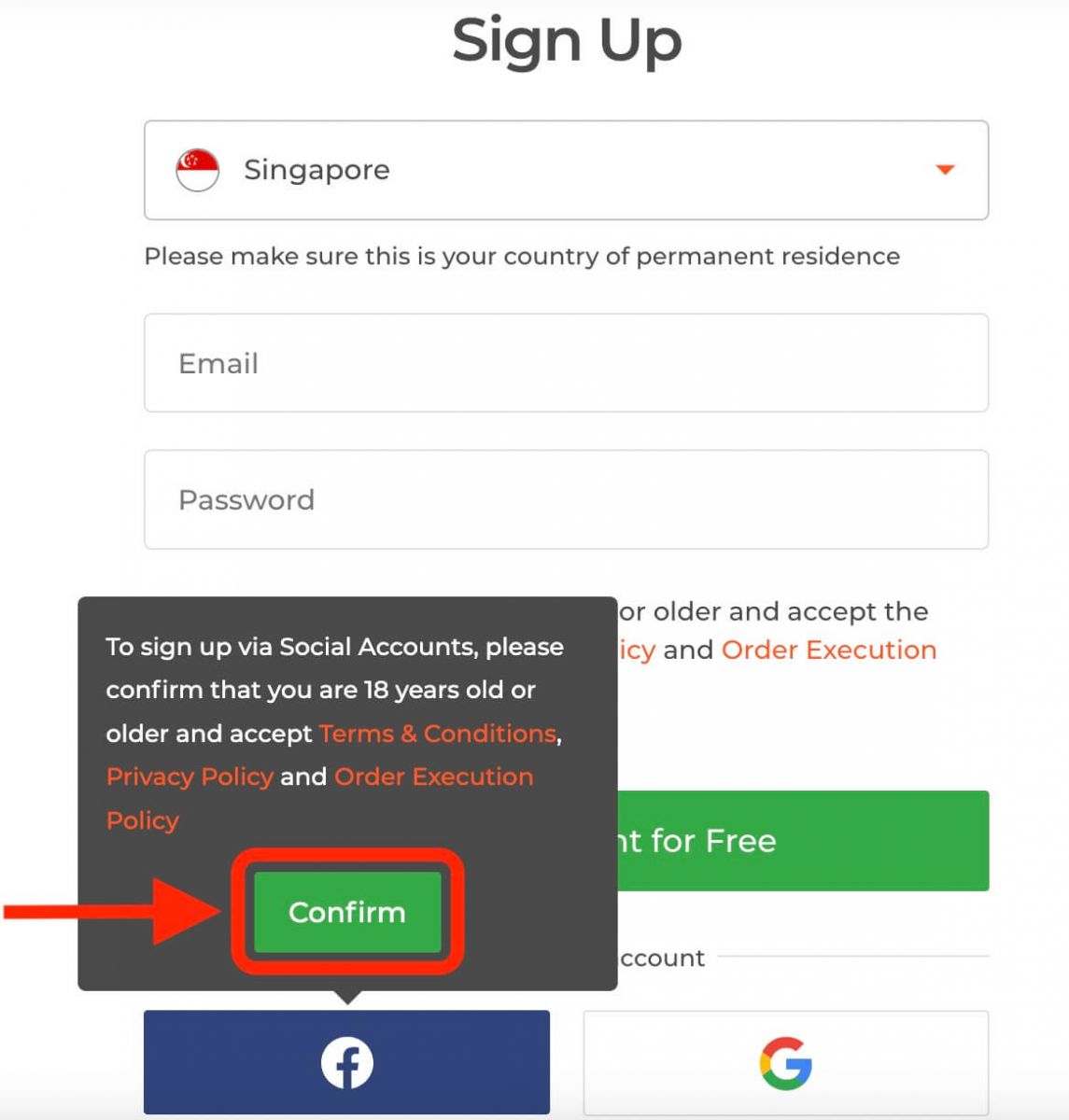
Þú hefur einnig möguleika á að opna reikning í gegnum vefinn með Facebook-reikningi og þú getur gert það í örfáum einföldum skrefum: 1. Smelltu á Facebook-hnappinn.
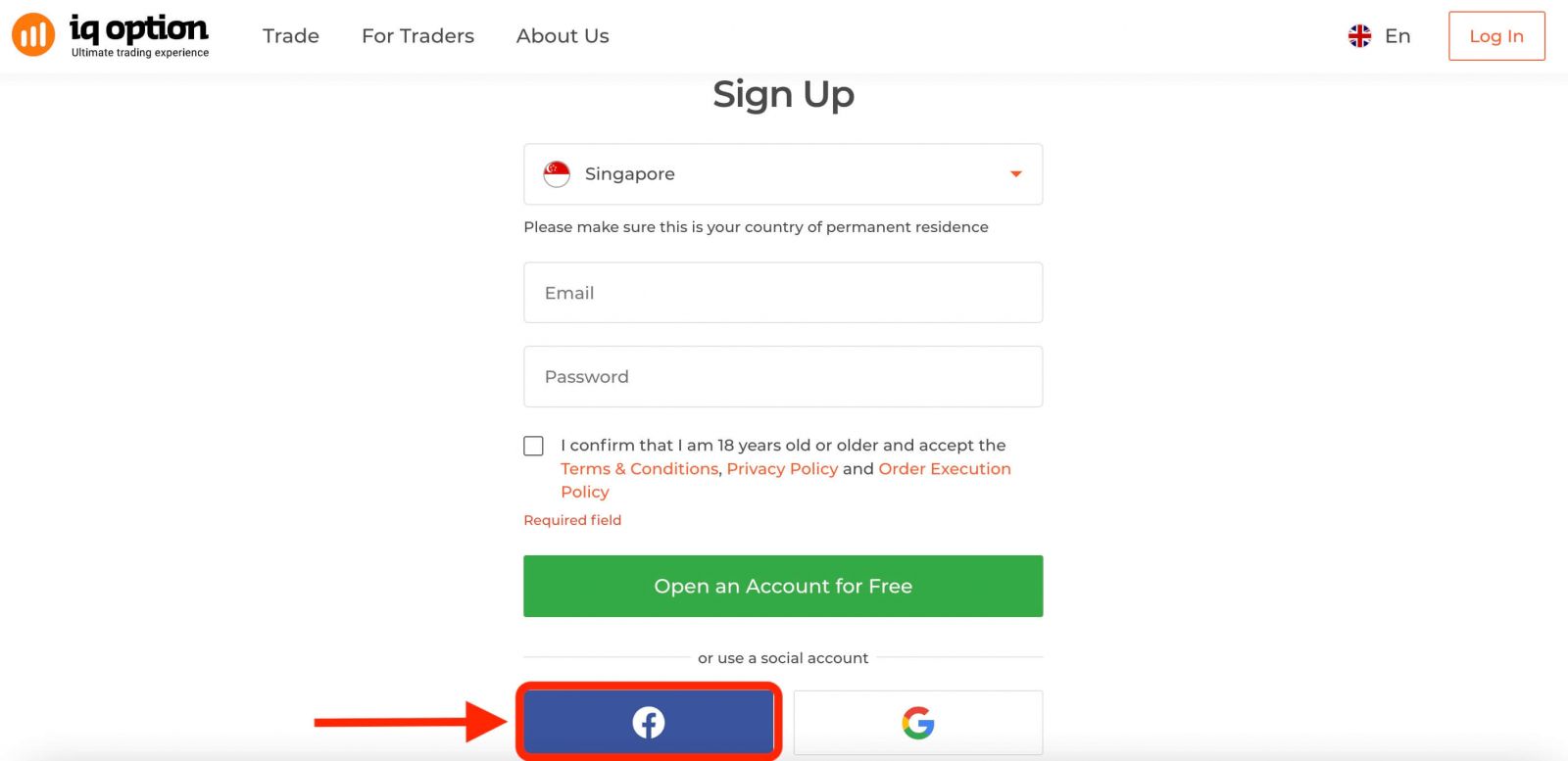
Þá verður þú beðinn um að vera 18 ára eða eldri og samþykkja skilmála, persónuverndarstefnu og stefnu um framkvæmd pantana. Smelltu á „ Staðfesta “.
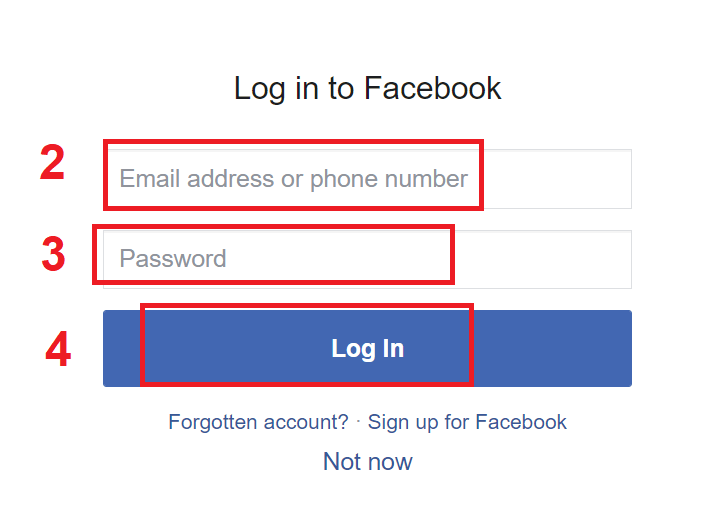
2. Innskráningargluggi Facebook opnast þar sem þú þarft að slá inn netfangið þitt sem þú notaðir til að skrá þig á Facebook.
3. Sláðu inn lykilorðið frá Facebook-reikningnum þínum.
4. Smelltu á „Innskráning“.
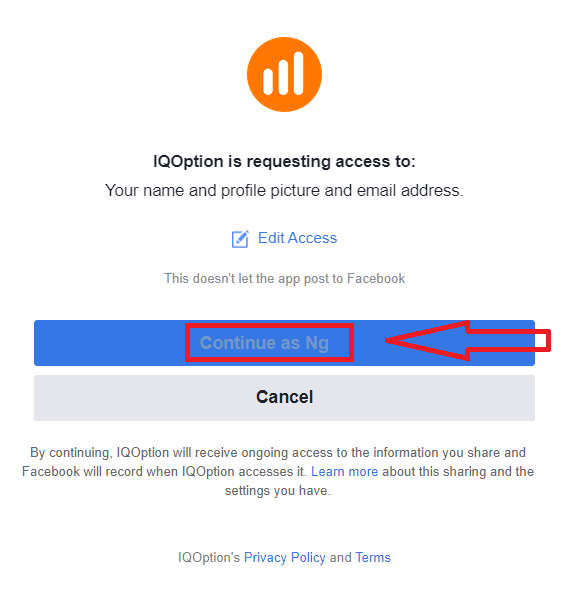
Þegar þú hefur smellt á „Innskráning“-hnappinn mun IQ Option biðja um aðgang að: Nafni þínu, prófílmynd og netfangi. Smelltu á Halda áfram...
Eftir það verður þú sjálfkrafa vísað á IQ Option vettvanginn.
Hvernig á að opna reikning með Google reikningi
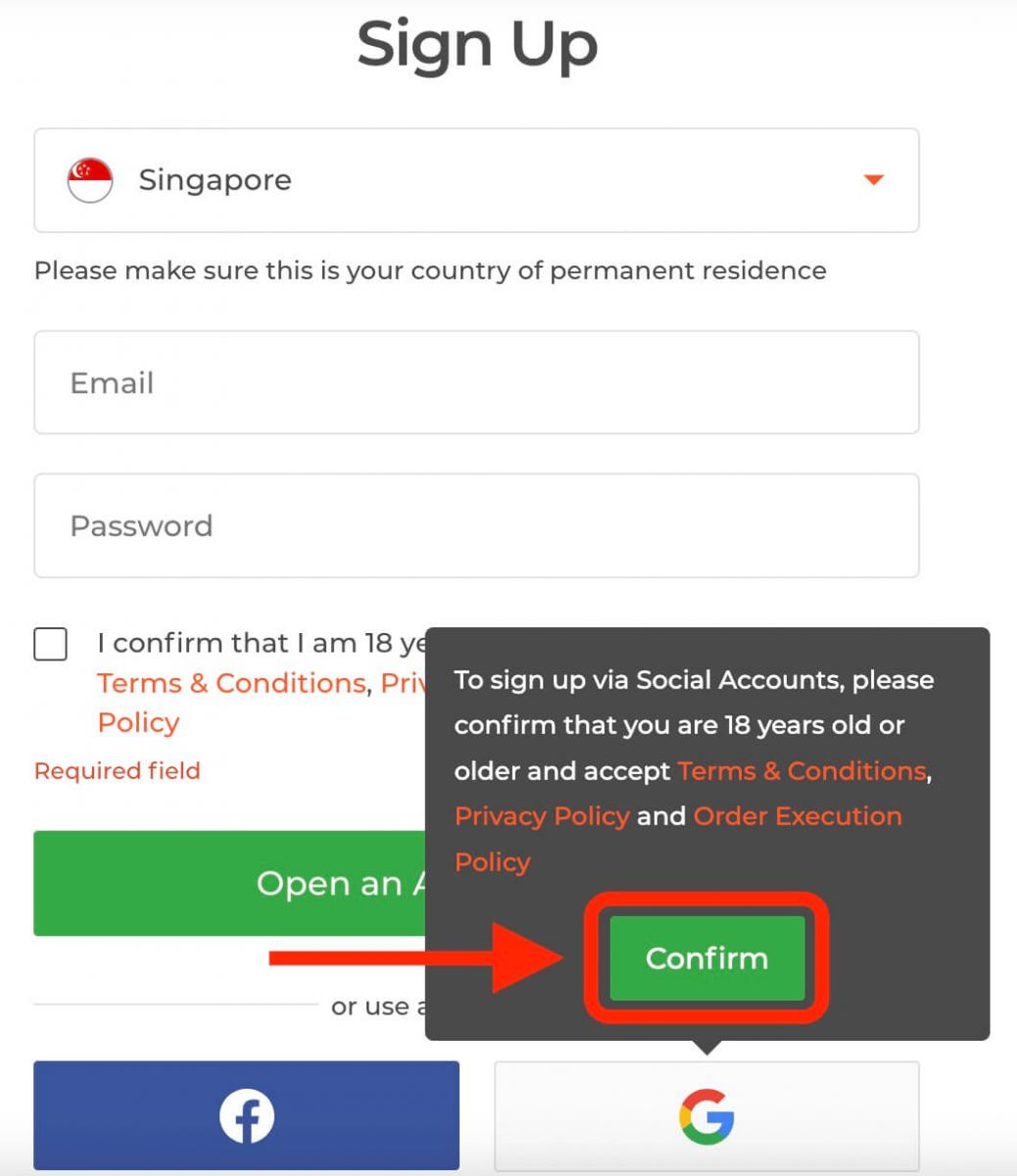
1. Til að stofna Google reikning skaltu smella á viðeigandi hnapp í skráningarforminu. 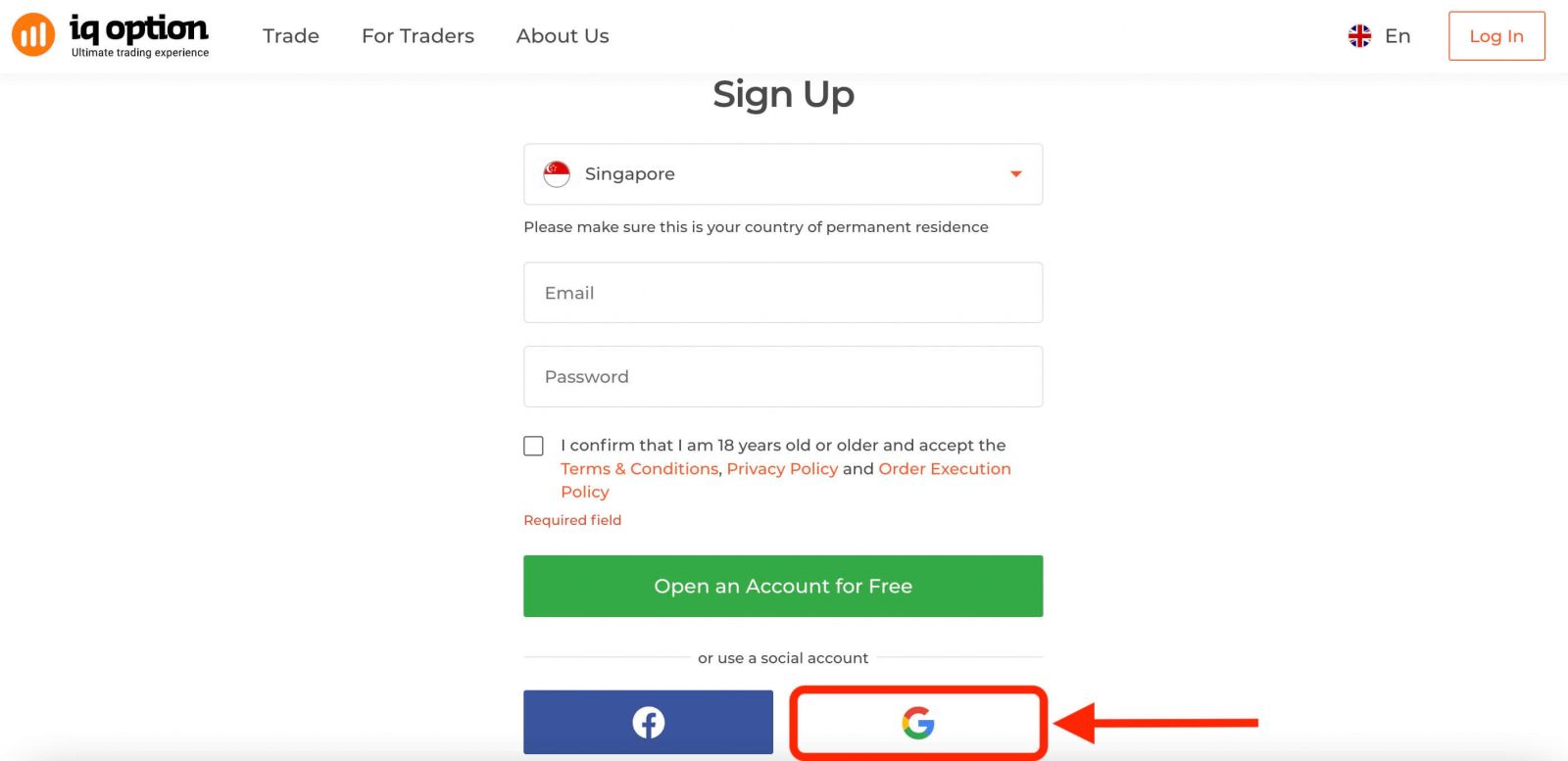
Þá verður þú beðinn um að vera 18 ára eða eldri og samþykkja skilmála, persónuverndarstefnu og stefnu um framkvæmd pantana. Smelltu á „ Staðfesta “.
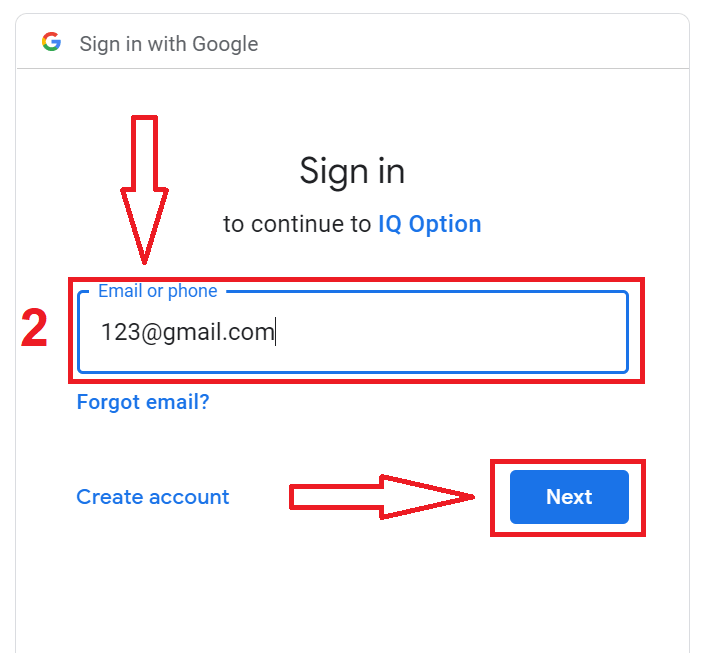
2. Í glugganum sem opnast skaltu slá inn símanúmerið þitt eða netfang og smella á „Næsta“.
3. Sláðu síðan inn lykilorðið fyrir Google reikninginn þinn og smelltu á „Næsta“.
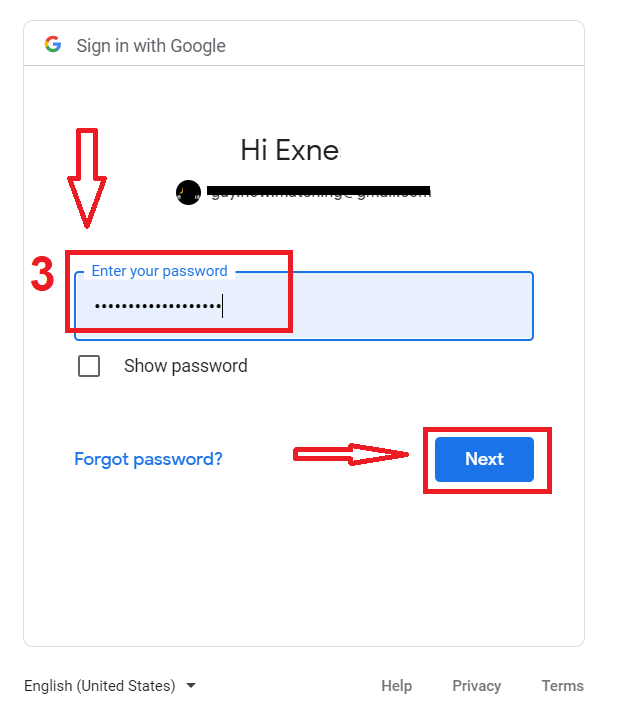
Fylgdu síðan leiðbeiningunum sem þjónustan sendi á netfangið þitt.
Opna reikning í IQ Option iOS appinu
Ef þú ert með iOS snjalltæki þarftu að hlaða niður opinbera IQ Option snjalltækjaforritinu úr App Store eða hér . Leitaðu einfaldlega að „IQ Option - FX Broker“ forritinu og hlaðið því niður á iPhone eða iPad.Snjalltækjaútgáfan af viðskiptavettvanginum er nákvæmlega sú sama og vefútgáfan af honum. Þar af leiðandi verða engin vandamál með viðskipti og millifærslur fjár. Þar að auki er IQ Option viðskiptaforritið fyrir iOS talið vera besta forritið fyrir netviðskipti. Þess vegna hefur það háa einkunn í versluninni.
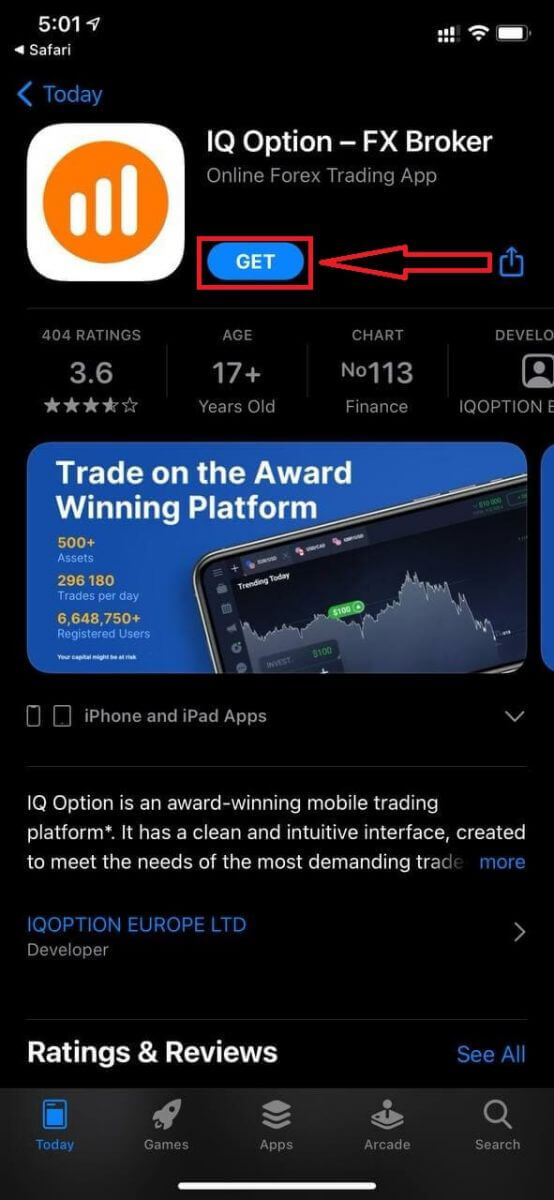
Skráning á iOS snjalltækjavettvanginn er einnig möguleg fyrir þig.
- Sláðu inn gilt netfang.
- Búðu til sterkt lykilorð .
- Veldu land þitt þar sem þú vilt búa fasta
- Hakaðu við „Skilmálar“ og smelltu á „ Skráning “
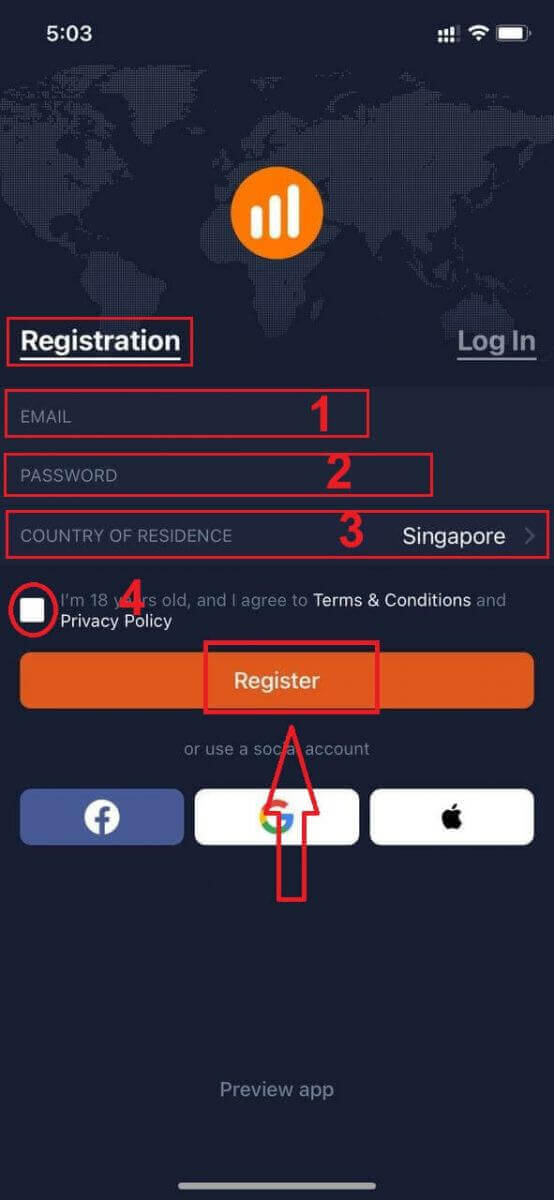
Til hamingju! Þú hefur skráð þig, smelltu á „Trade on Pratice“ til að eiga viðskipti með prufureikningi.
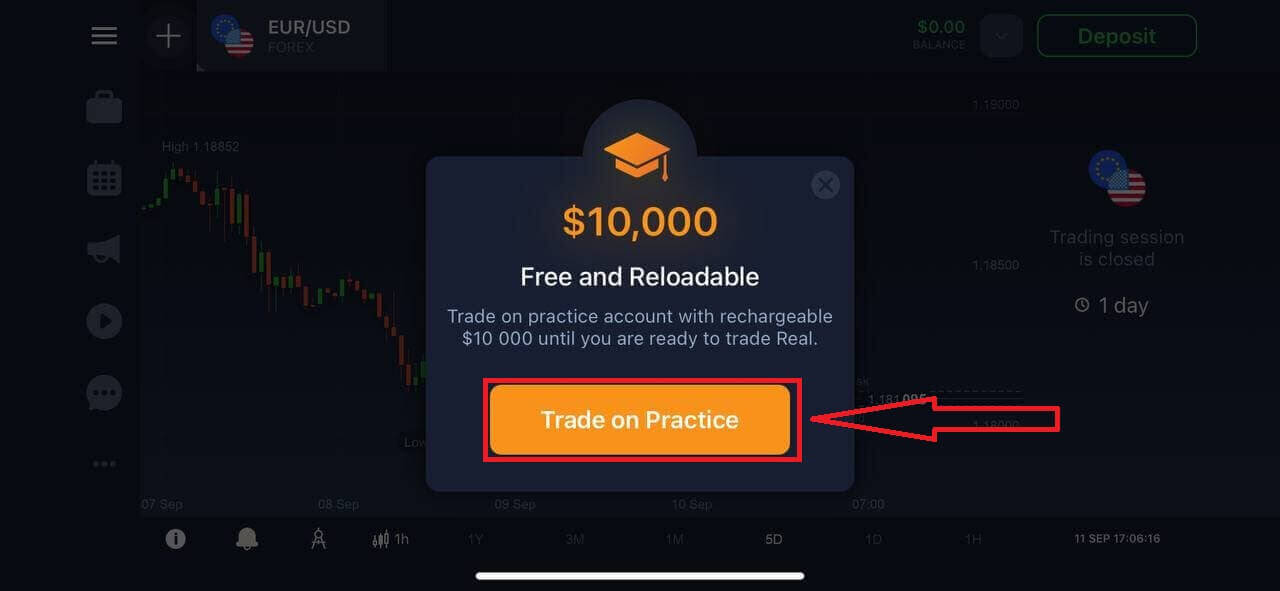
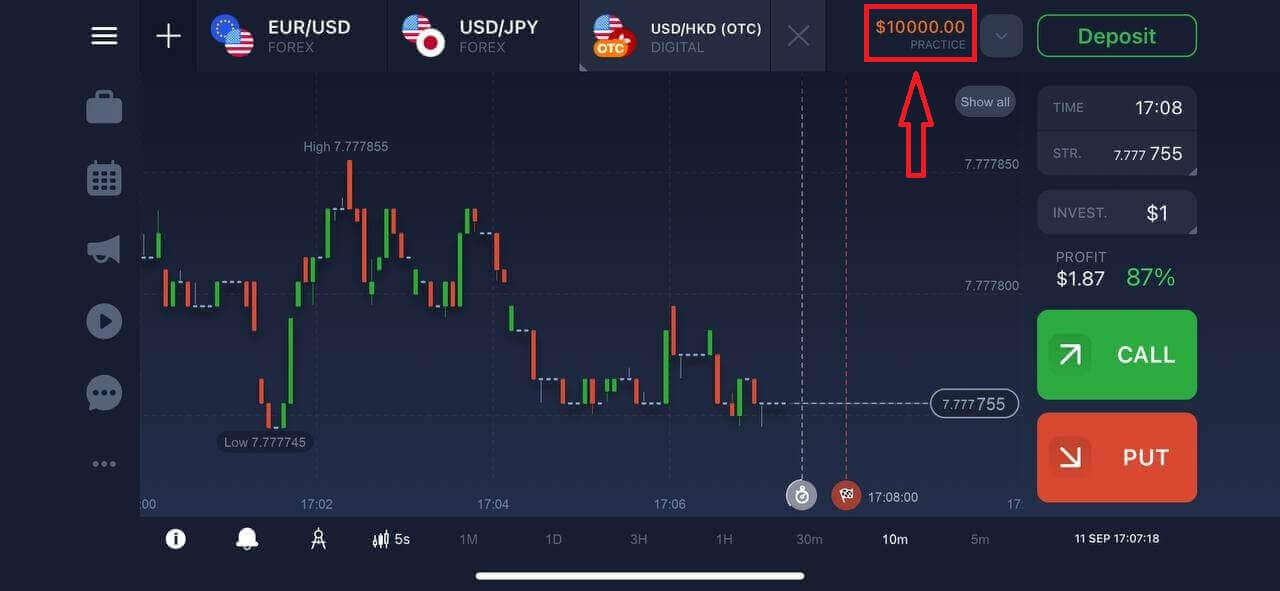
Þú ert með $10.000 á prufureikningi.
Opna reikning í IQ Option Android appinu
Ef þú ert með Android snjalltæki þarftu að hlaða niður opinbera IQ Option snjalltækisappinu af Google Play eða hér . Leitaðu einfaldlega að „IQ Option - Online Investing Platform“ appinu og hlaðið því niður á tækið þitt. Snjalltækisútgáfan af viðskiptapallinum er nákvæmlega sú sama og vefútgáfan af honum. Þar af leiðandi verða engin vandamál með viðskipti og millifærslur fjár. Þar að auki er IQ Option viðskiptaappið fyrir Android talið vera besta appið fyrir netviðskipti. Þess vegna hefur það háa einkunn í versluninni.
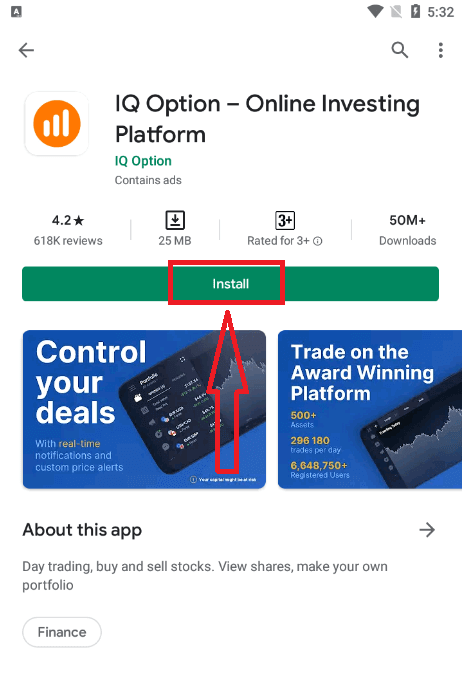
Skráning á Android snjalltækispallinn er einnig möguleg fyrir þig.
- Sláðu inn gilt netfang.
- Búðu til sterkt lykilorð .
- Veldu land þitt þar sem þú vilt búa fasta
- Hakaðu við „Skilmálar“ og smelltu á „ Skráning “
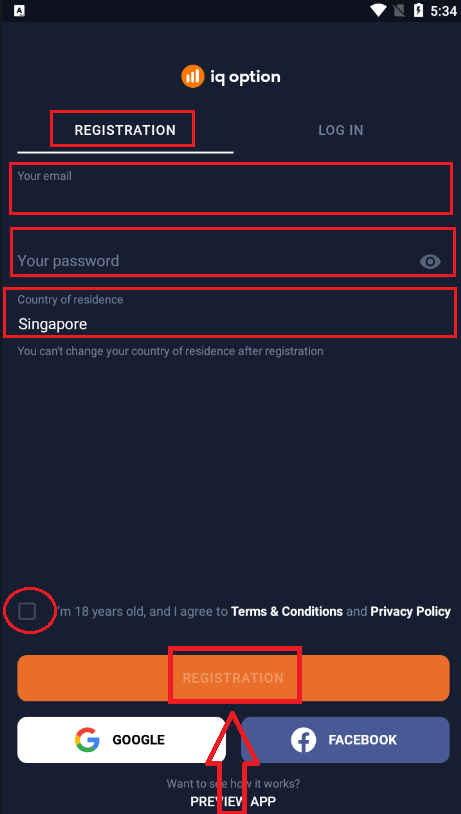
Til hamingju! Þú hefur skráð þig, smelltu á „Trade on Practice“ til að eiga viðskipti með prufureikningi.
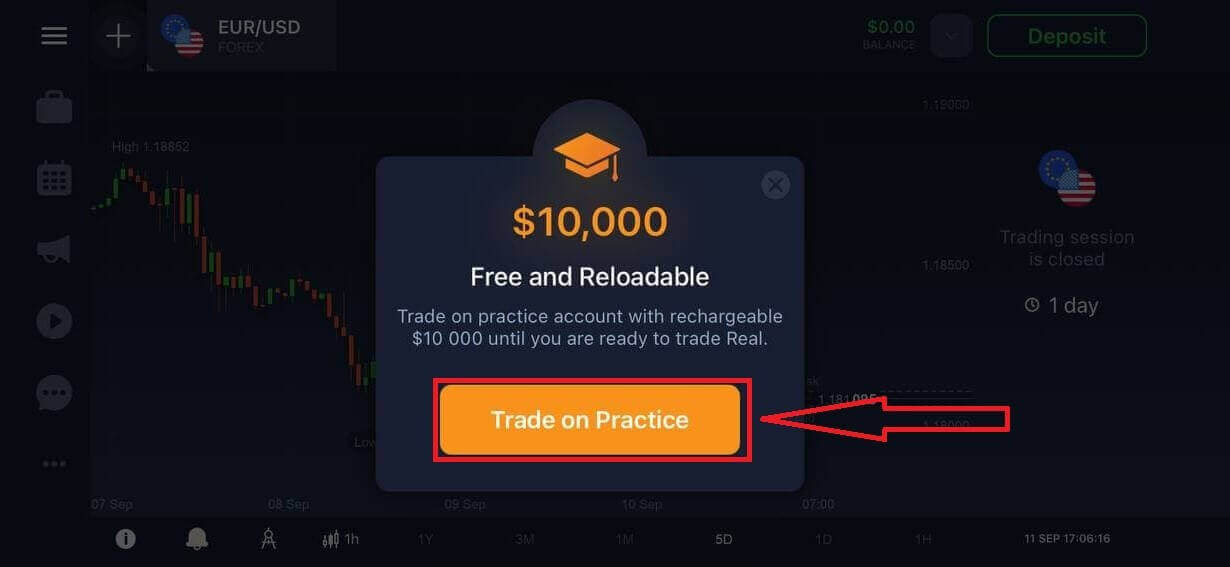
Þú ert með $10.000 á prufureikningi.
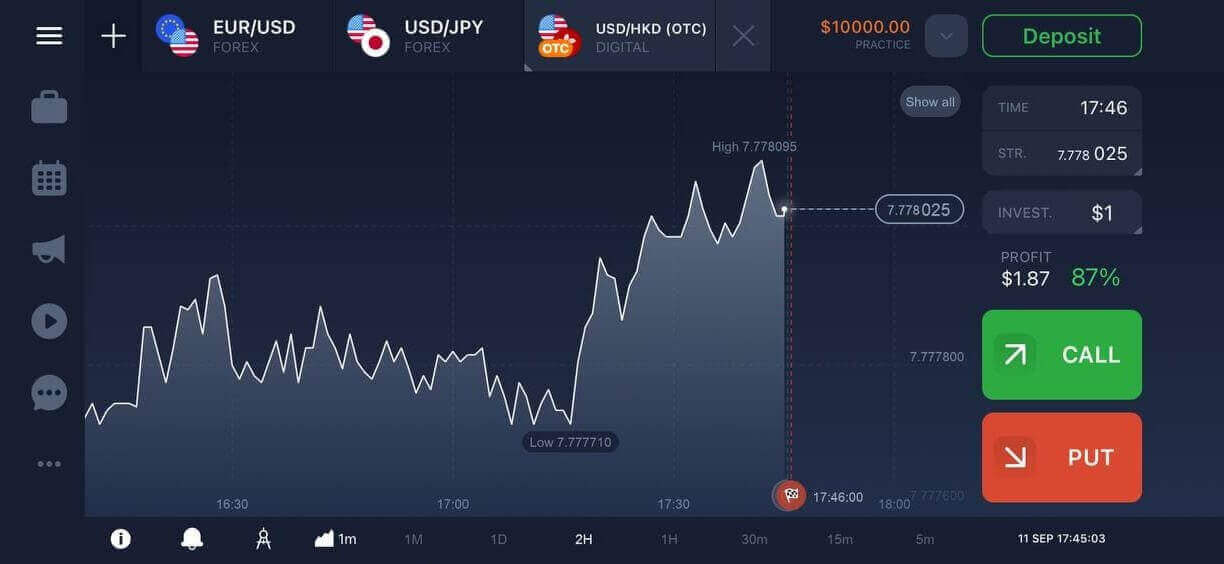
Opna IQ Option reikning í farsímaútgáfu
Ef þú vilt eiga viðskipti í gegnum farsímaútgáfu IQ Option viðskiptavettvangsins geturðu auðveldlega gert það. Byrjaðu á að opna vafrann þinn í snjalltækinu þínu og fara á vefsíðu miðlarans.Ýttu á hnappinn „Versla núna“ í miðjunni.
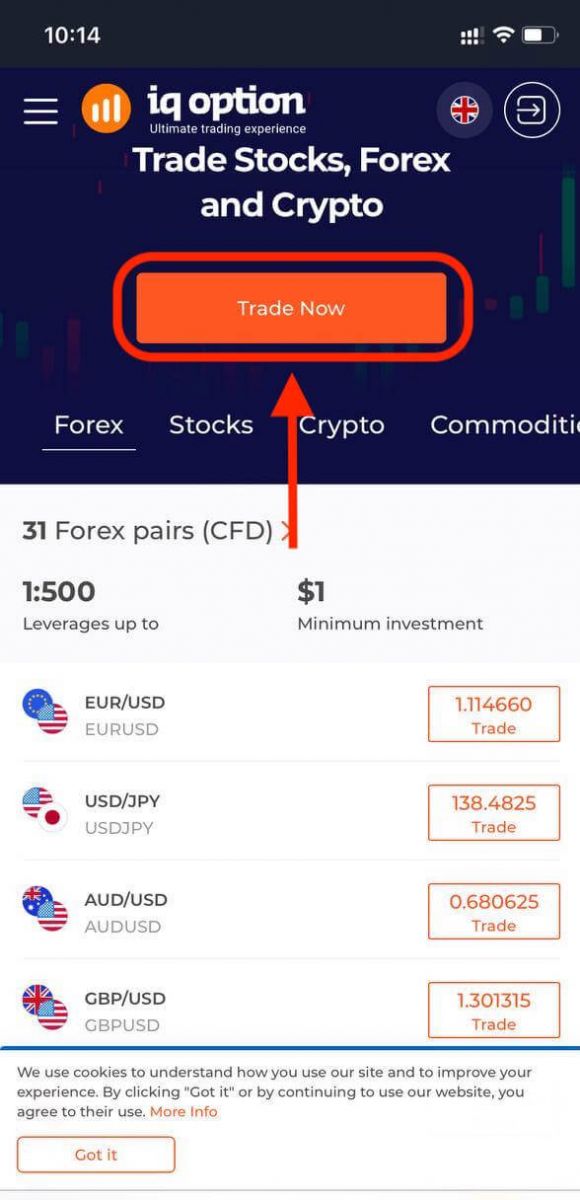
Í þessu skrefi sláum við inn gögnin: netfang, lykilorð, hakum við „Skilmálar“ og pikkuðum á „Opna reikning ókeypis“.
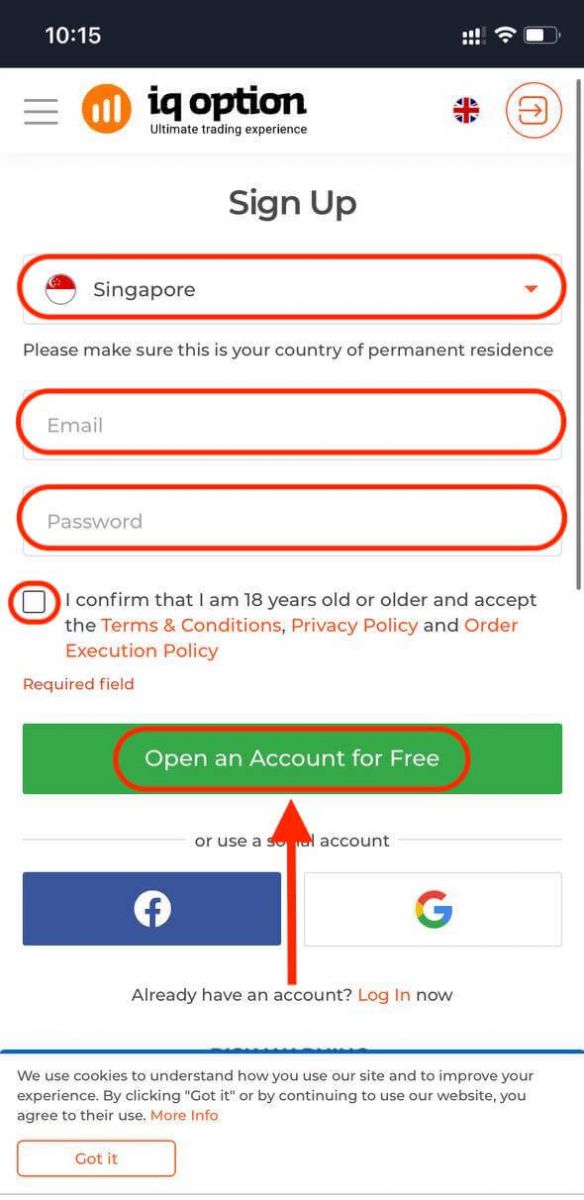
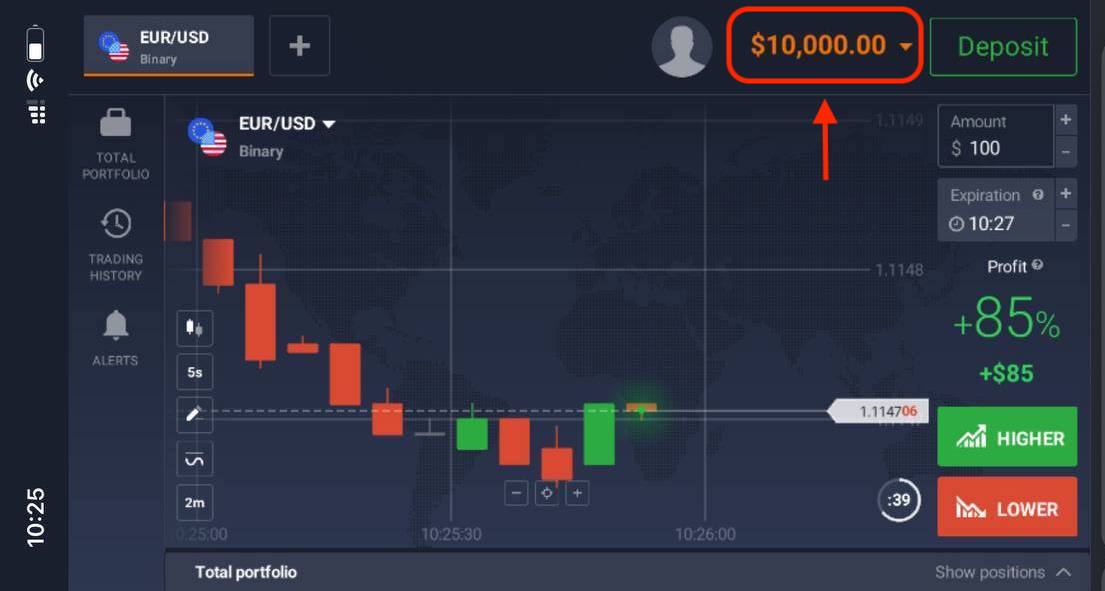
Hér ertu! Nú geturðu átt viðskipti í gegnum farsímaútgáfu vettvangsins. Farsímaútgáfan af viðskiptavettvanginum er nákvæmlega sú sama og venjuleg vefútgáfa af honum. Þar af leiðandi verða engin vandamál með viðskipti og millifærslur.
Þú ert með $10.000 á prufureikningi.
Algengar spurningar (FAQ)
Hversu mikla peninga get ég þénað á æfingareikningnum?
Þú getur ekki hagnast af viðskiptum sem þú framkvæmir á æfingareikningnum. Þú færð sýndarfé og framkvæmir sýndarviðskipti. Þetta er eingöngu ætlað til þjálfunar. Til að eiga viðskipti með raunverulegum peningum þarftu að leggja inn fé á raunverulegan reikning.
Hvernig skipti ég á milli æfingareikningsins og raunverulegs reiknings?
Til að skipta á milli reikninga smellirðu á stöðuna þína efst í hægra horninu. Gakktu úr skugga um að þú sért í viðskiptaherberginu. Spjaldið sem opnast sýnir alla reikningana þína: raunverulegan reikning og æfingareikning. Smelltu á reikning til að virkja hann svo þú getir notað hann til viðskipta.
Hvernig fylli ég á æfingareikninginn?
Þú getur alltaf fyllt á æfingareikninginn þinn án endurgjalds ef innistæðan fer niður fyrir $10.000. Fyrst verður þú að velja þennan reikning. Smelltu síðan á græna „Innborgun“ hnappinn með tveimur örvum í efra hægra horninu. Gluggi opnast þar sem þú getur valið hvaða reikning þú vilt fylla á: æfingareikninginn eða raunverulegan reikning.
Eru þið með öpp fyrir tölvur, iOS eða Android?
Já, það gerum við! Og á tölvum bregst kerfið hraðar við í forritinu fyrir Windows og Mac OS. Af hverju er hraðara að eiga viðskipti í forritinu? Vefsíðan er hægari að uppfæra hreyfingar á töflunni vegna þess að vafrinn notar ekki tiltæka WebGL-eiginleika til að hámarka skjákortsauðlindir tölvunnar. Forritið hefur ekki þessa takmörkun, þannig að það uppfærir töfluna næstum samstundis. Við höfum einnig forrit fyrir iOS og Android. Þú getur fundið og sótt forritin á niðurhalssíðu okkar. Ef útgáfa af forritinu er ekki tiltæk fyrir tækið þitt geturðu samt átt viðskipti með IQ Option vefsíðunni.
Hvernig get ég tryggt reikninginn minn?
Til að tryggja reikninginn þinn skaltu nota tvíþætta auðkenningu. Í hvert skipti sem þú skráir þig inn á kerfið mun kerfið krefjast þess að þú sláir inn sérstakan kóða sem sendur er í símanúmerið þitt. Þú getur virkjað þennan valkosti í stillingunum. Hvernig á að skrá sig inn á IQ Option
Hvernig á að skrá sig inn á IQ Option reikning?
- Farðu í farsímaforritið eða vefsíðuna fyrir IQ Option .
- Smelltu á „ Innskráning “.
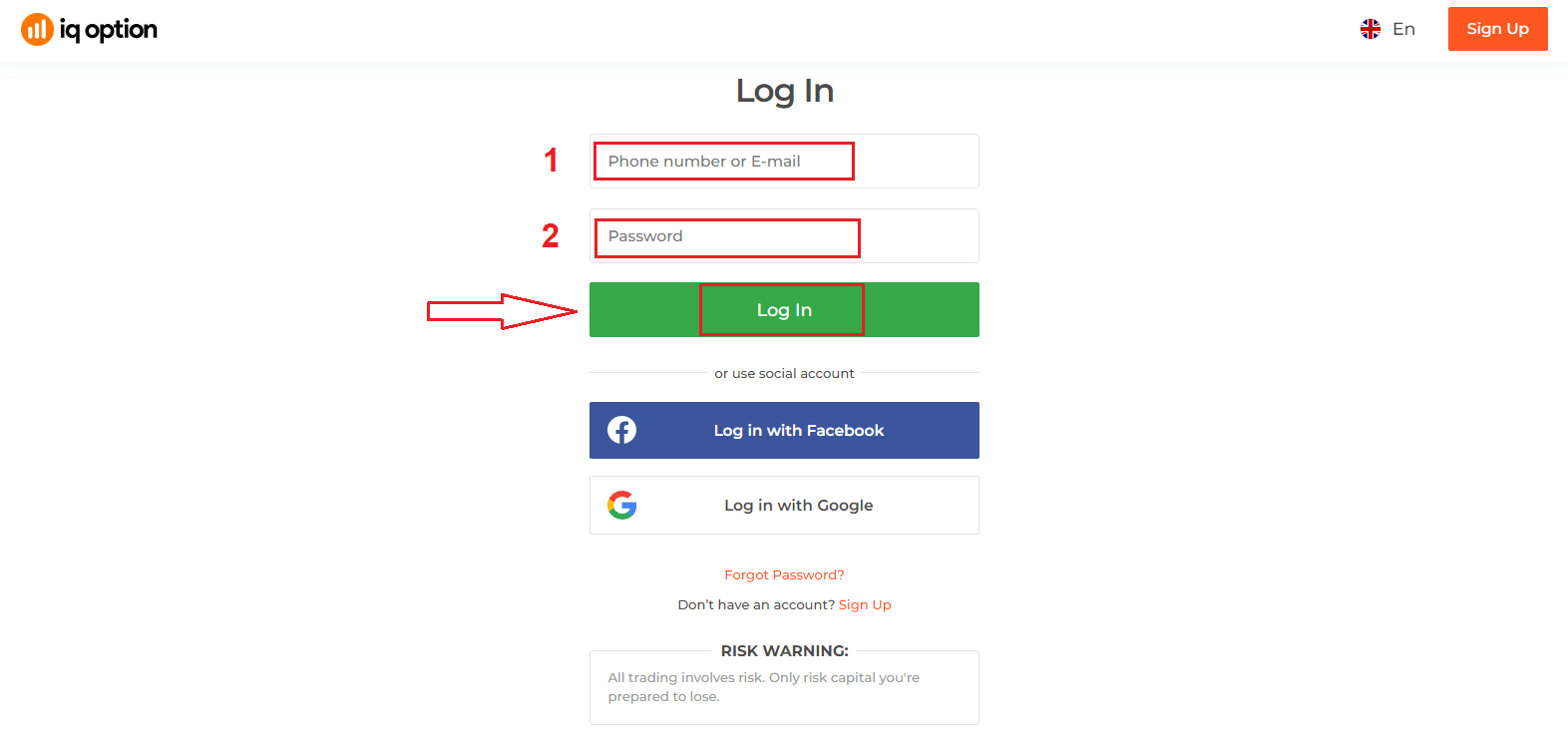
- Sláðu inn netfangið þitt og lykilorð .
- Smelltu á græna hnappinn „ Innskráning “.
- Ef þú gleymdir netfanginu þínu geturðu skráð þig inn með „ Google “ eða „ Facebook “.
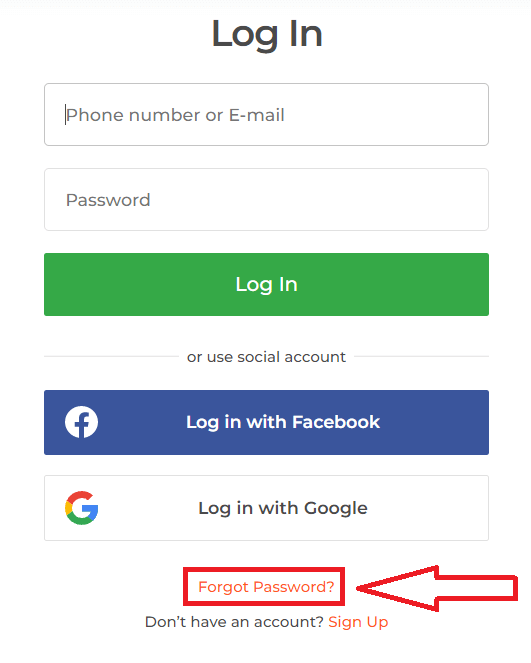
- Ef þú gleymdir lykilorðinu smelltu þá á „ Gleymt lykilorð “.
Smelltu á „Innskráning“, innskráningarform birtist. Sláðu inn netfangið
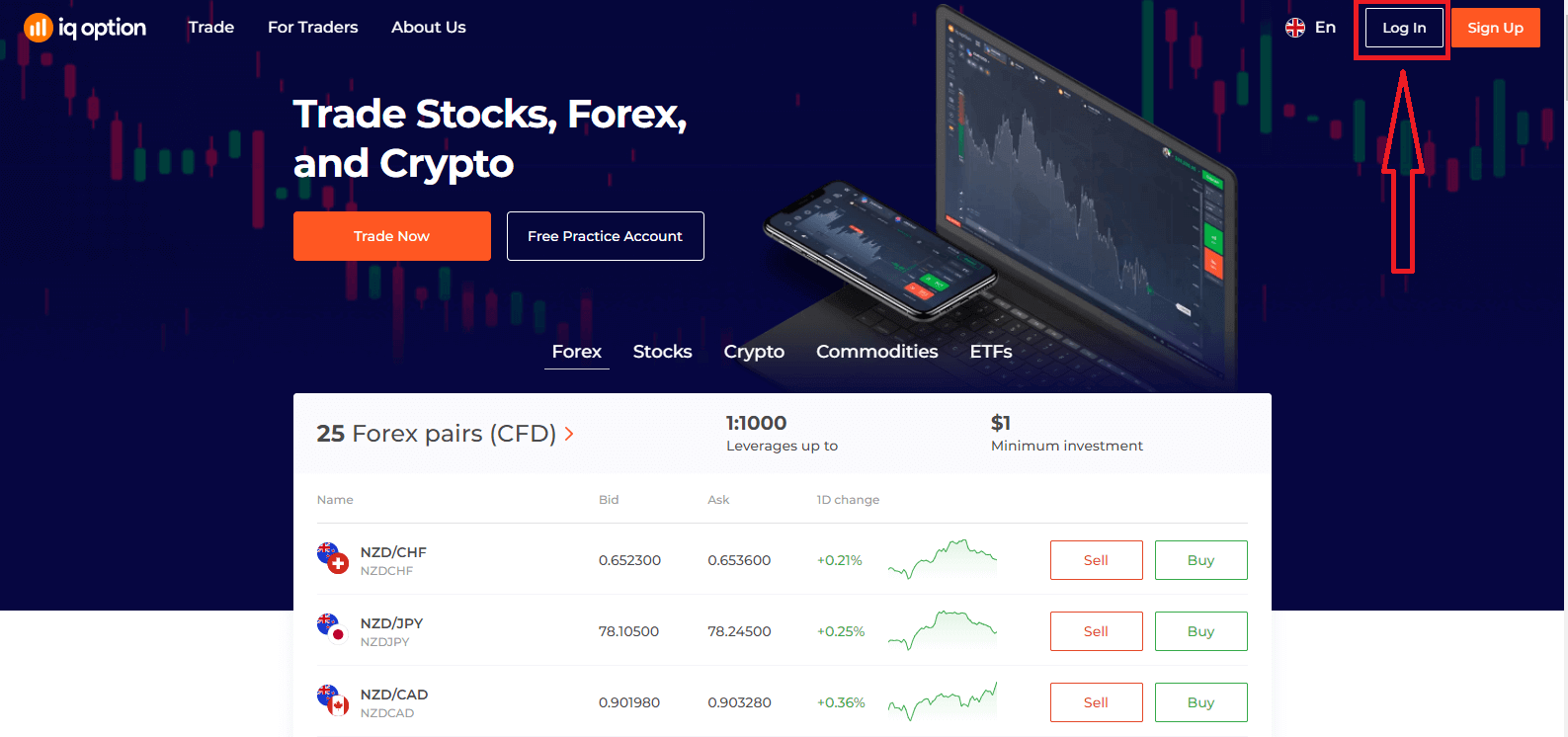
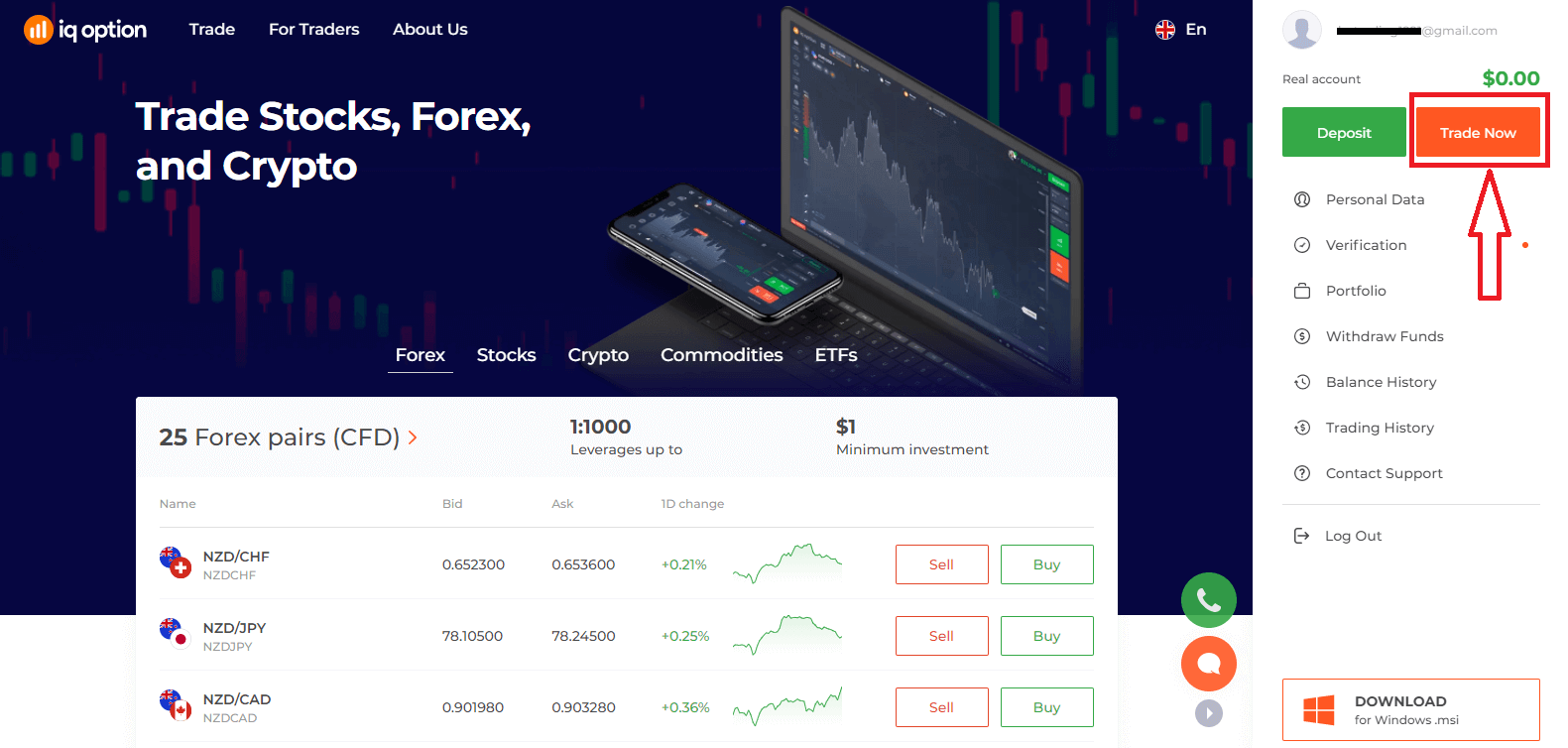
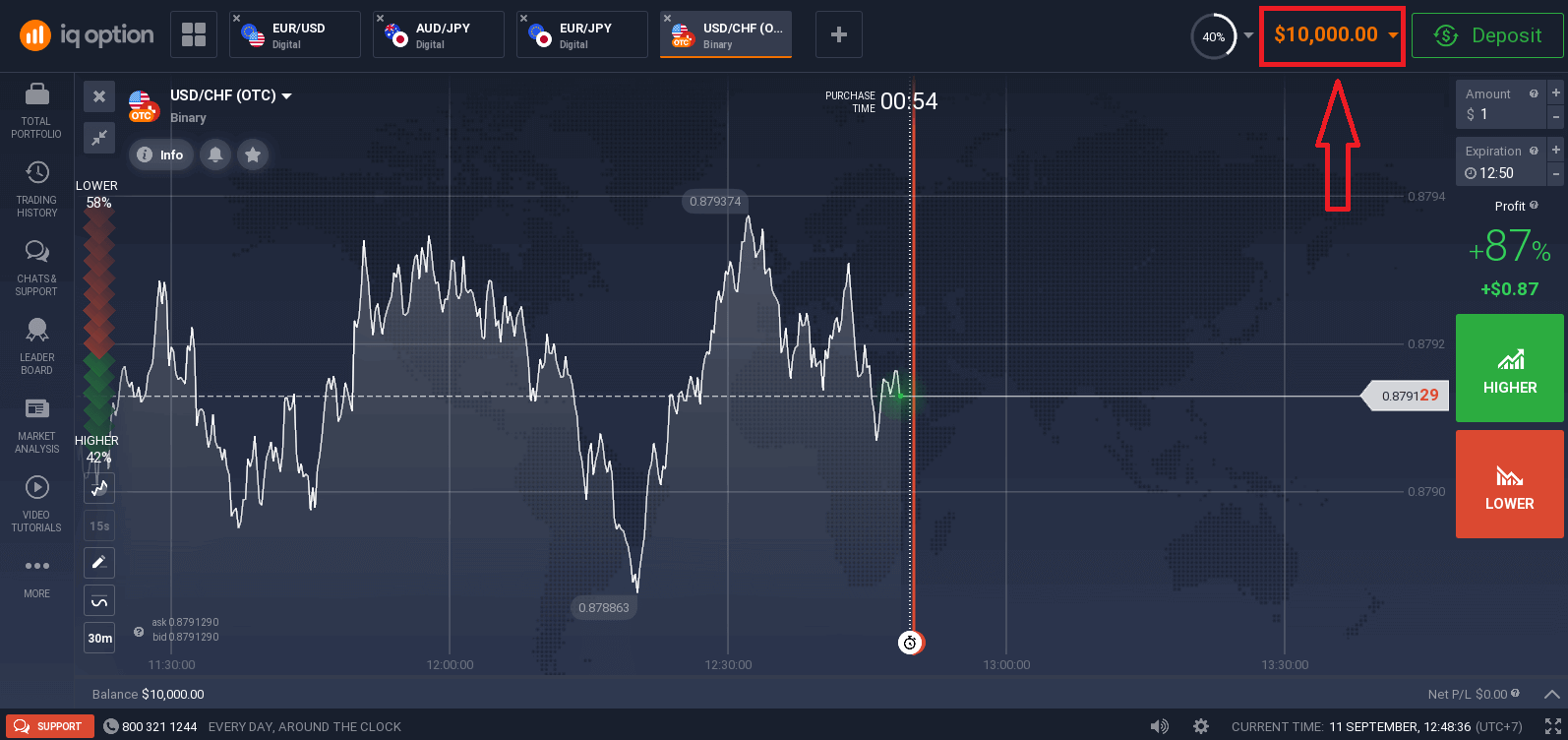
þitt og lykilorðið sem þú notaðir til að skrá þig inn á reikninginn þinn og smelltu á „Innskráning“. Eftir að þú hefur skráð þig inn munt þú sjá síðuna hér að neðan og smelltu á „Versla núna“ til að hefja viðskipti. Nú geturðu byrjað að eiga viðskipti. Þú ert með $10.000 á prufureikningi, þú getur einnig átt viðskipti á raunverulegum reikningi eftir að þú hefur lagt inn.
Hvernig á að skrá sig inn á IQ Option með Facebook?
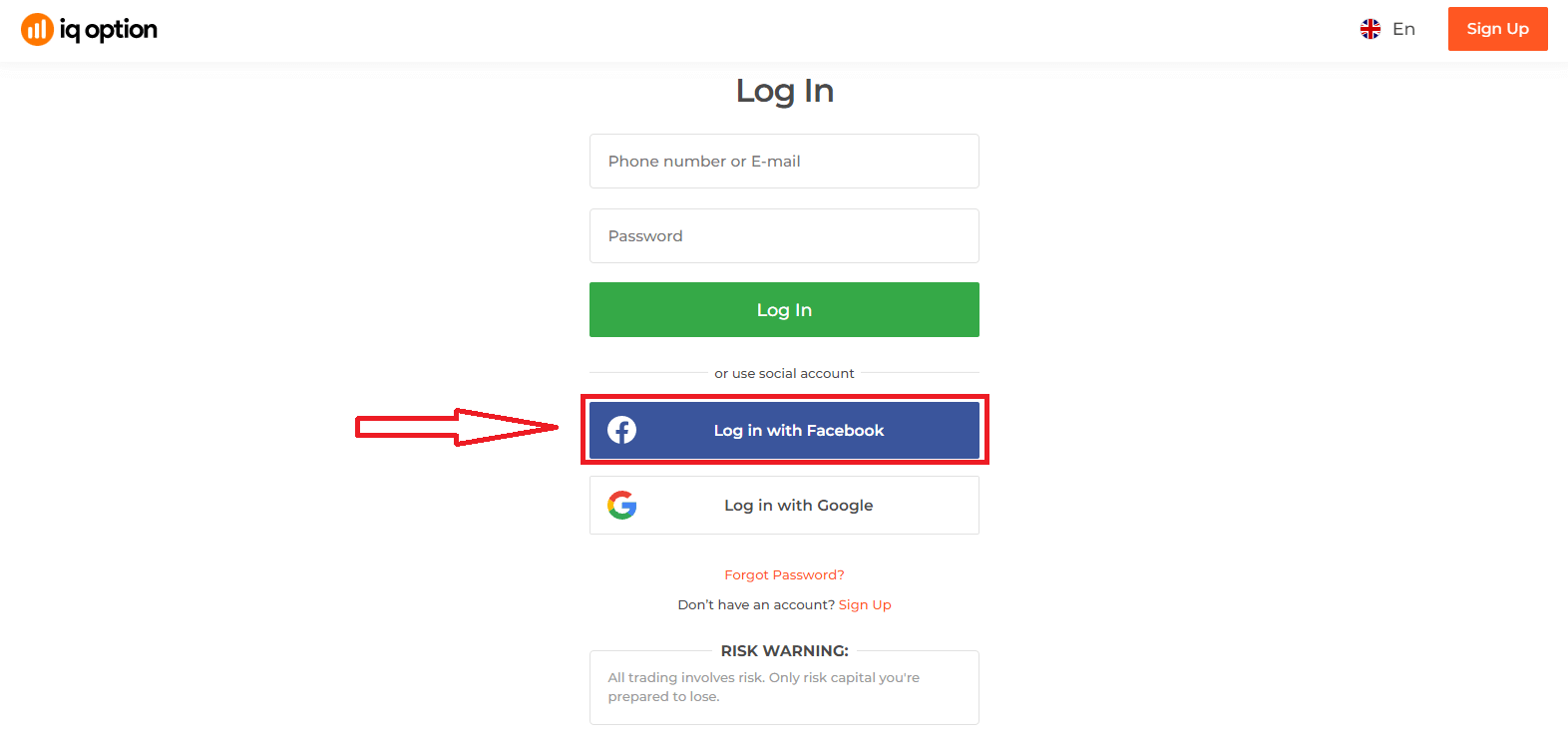
Þú getur líka skráð þig inn á vefsíðuna með persónulegum Facebook reikningi þínum með því að smella á Facebook hnappinn. 1. Smelltu á Facebook hnappinn
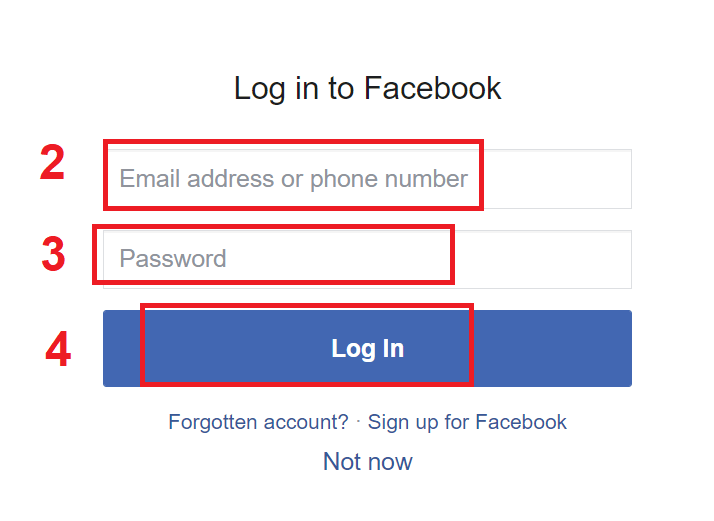
2. Innskráningargluggi fyrir Facebook opnast þar sem þú þarft að slá inn netfangið sem þú notaðir til að skrá þig á Facebook
3. Sláðu inn lykilorðið frá Facebook reikningnum þínum
4. Smelltu á „Innskráning“
Þegar þú hefur smellt á „Innskráning“ hnappinn mun IQ Option biðja um aðgang að: Nafni þínu, prófílmynd og netfangi. Smelltu á Halda áfram...
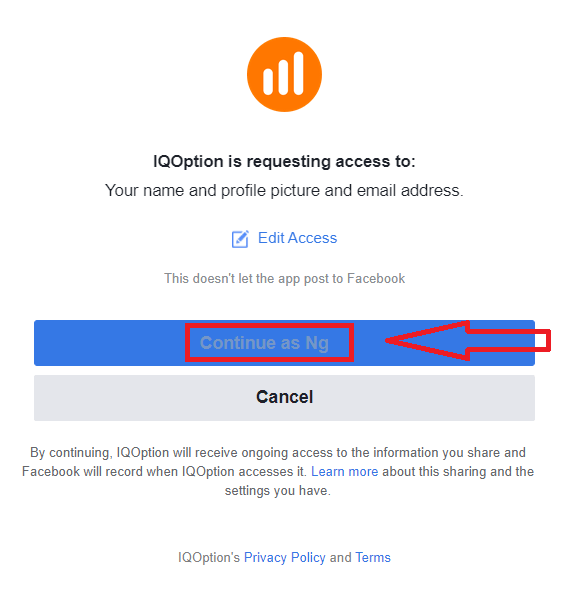
Eftir það verður þú sjálfkrafa vísað á IQ Option vettvanginn.
Hvernig á að skrá sig inn á IQ Option með Google?
1. Til að fá heimild í gegnum Google reikninginn þinn þarftu að smella á Google hnappinn. 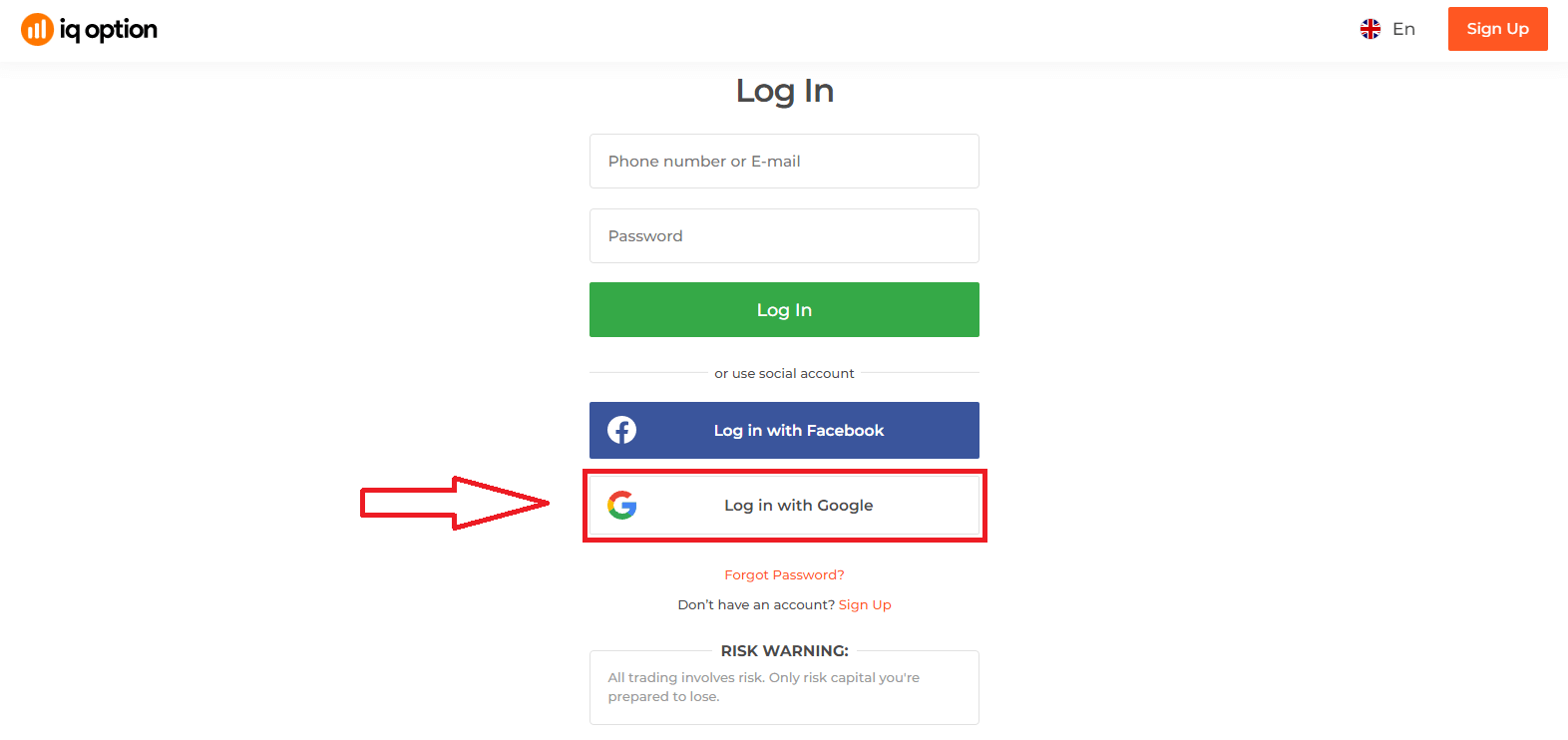
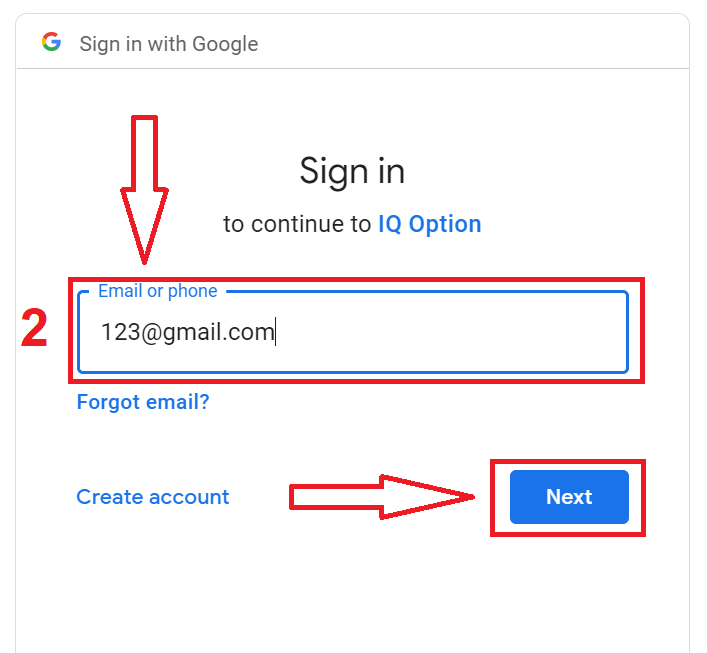
2. Sláðu síðan inn símanúmerið þitt eða netfang í nýja glugganum sem opnast og smelltu á „Næsta“. Kerfið mun opna glugga þar sem þú verður beðinn um lykilorð fyrir Google reikninginn þinn.
3. Sláðu síðan inn lykilorðið fyrir Google reikninginn þinn og smelltu á „Næsta“.
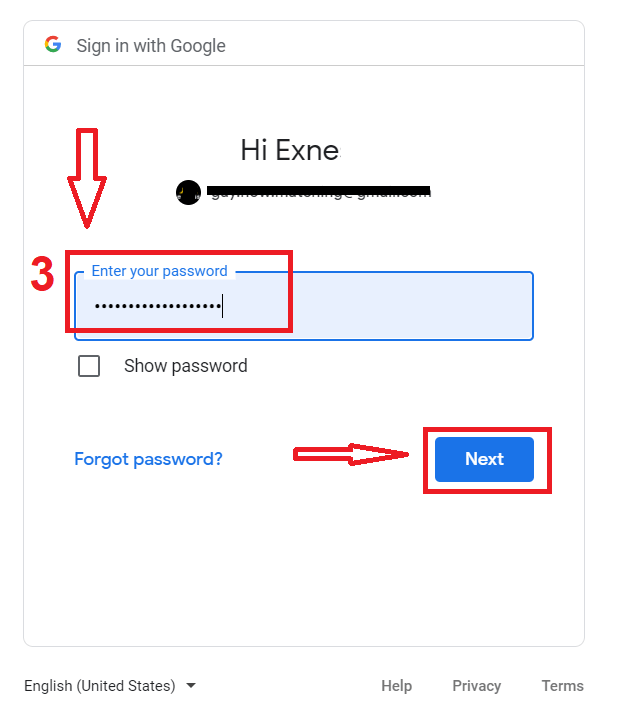
Eftir það skaltu fylgja leiðbeiningunum sem þjónustan sendi á netfangið þitt. Þú verður fluttur á persónulega IQ Option reikninginn þinn.
Endurheimt lykilorðs af IQ Option reikningi
Ekki hafa áhyggjur ef þú getur ekki skráð þig inn á kerfið, þú gætir bara verið að slá inn rangt lykilorð. Þú getur búið til nýtt.Ef þú notar vefútgáfuna
skaltu smella á tengilinn „Gleymt lykilorð“.
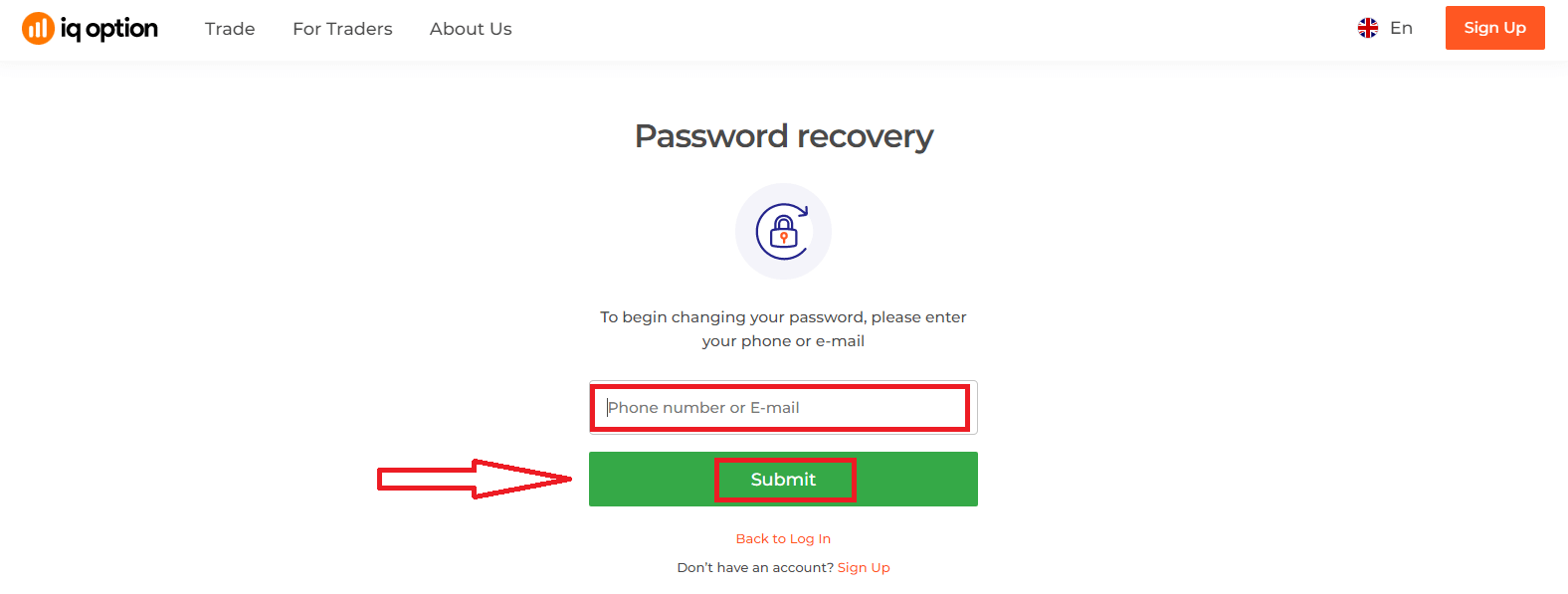
Þá mun kerfið opna glugga þar sem þú verður beðinn um að endurheimta lykilorðið þitt fyrir IQ Option reikninginn þinn. Þú þarft að gefa kerfinu rétt netfang og smella á „Senda“.
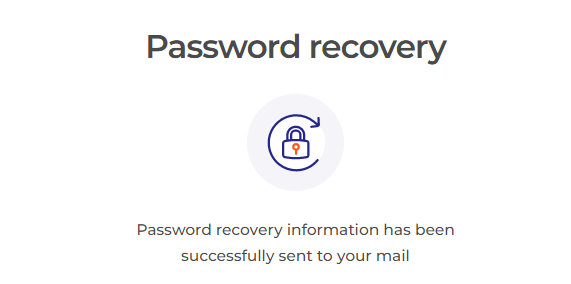
Tilkynning mun birtast um að tölvupóstur hafi verið sendur á þetta netfang til að endurstilla lykilorðið.
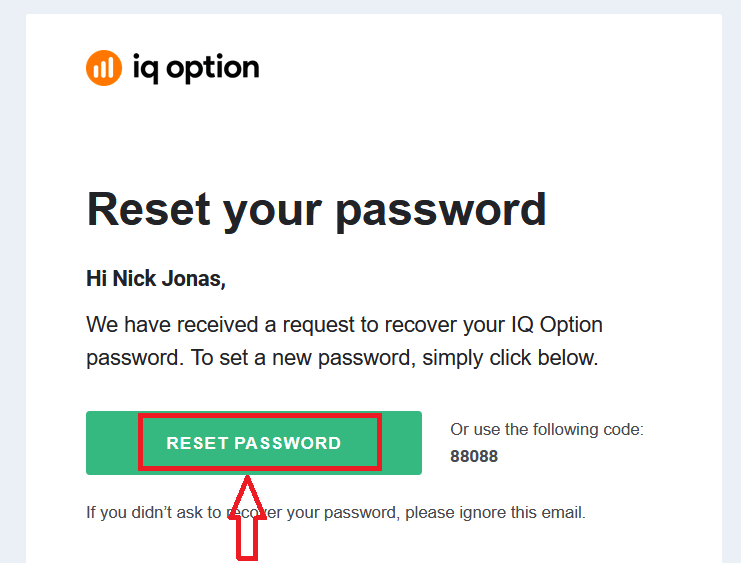
Seinna í tölvupóstinum þínum verður þér boðið að breyta lykilorðinu þínu. Smelltu á «Endurstilla lykilorð».
Tengillinn úr tölvupóstinum mun leiða þig á sérstakan hluta á vefsíðu IQ Option. Sláðu inn nýja lykilorðið þitt tvisvar hér og smelltu á „Staðfesta“ hnappinn.
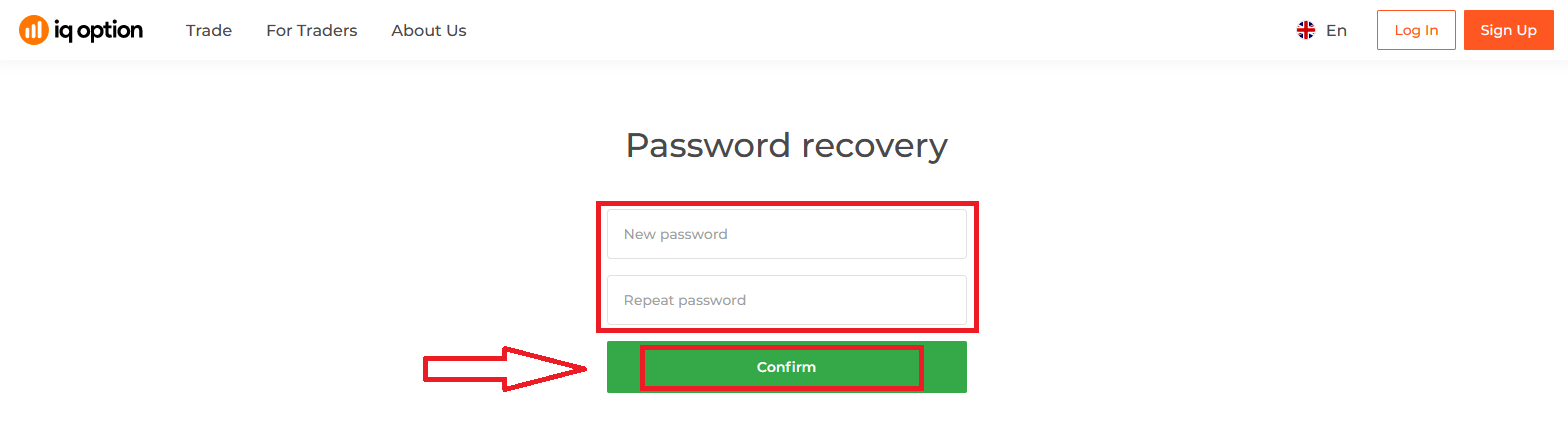
Eftir að þú hefur slegið inn „Lykilorð“ og „Staðfesta lykilorð“ mun skilaboð birtast sem gefa til kynna að lykilorðinu hafi verið breytt.
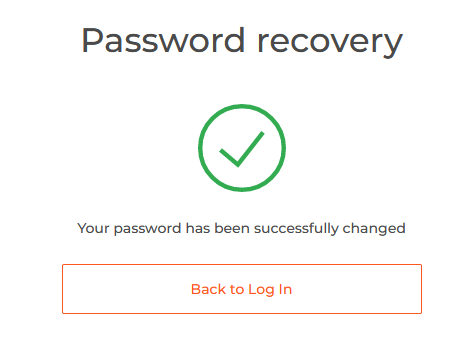
Það er það! Nú geturðu skráð þig inn á IQ Option kerfið með notandanafni þínu og nýja lykilorðinu.
Ef þú notar smáforritið
, smelltu á tengilinn „Endurstilla“.
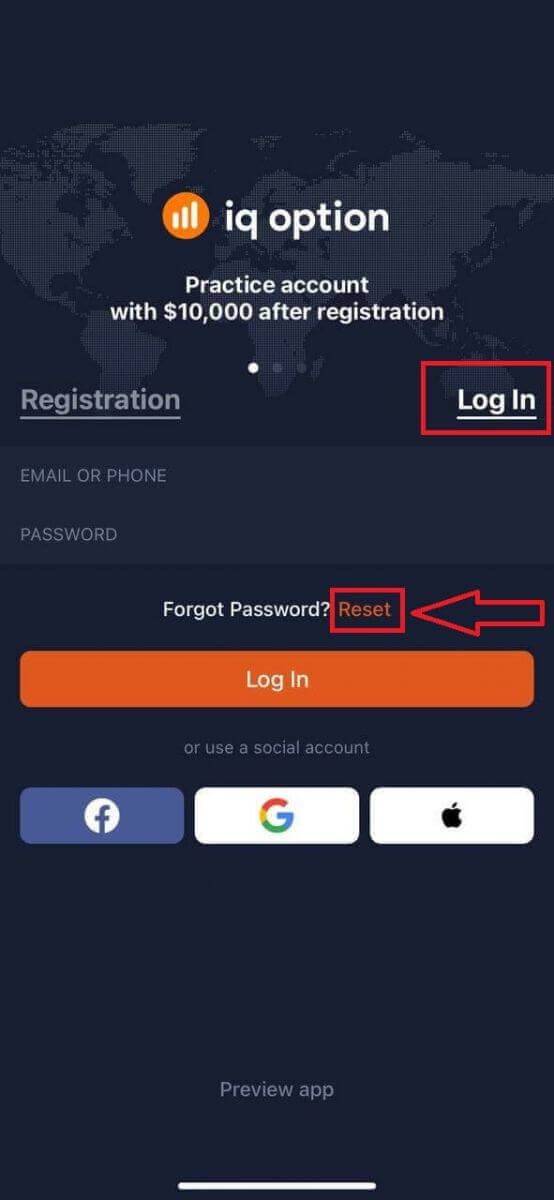
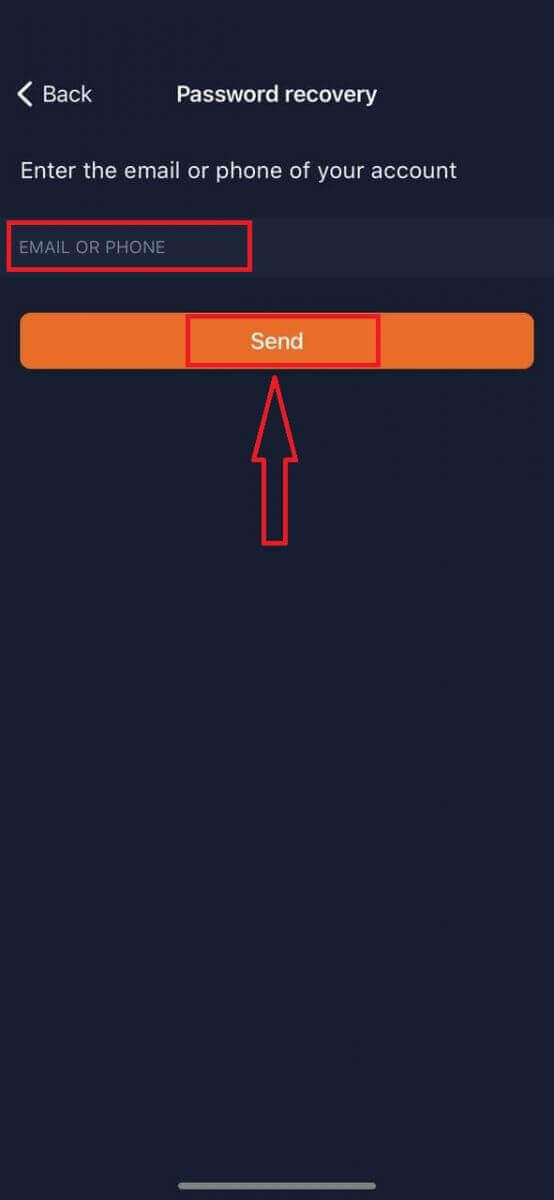
Í nýja glugganum skaltu slá inn netfangið sem þú notaðir við skráningu og smella á hnappinn „Senda“. Gerðu síðan sömu skref og í vefforritinu.
Skráðu þig inn á IQ Option farsímaútgáfuna á vefnum
Ef þú vilt eiga viðskipti í gegnum farsímaútgáfu IQ Option viðskiptavettvangsins geturðu auðveldlega gert það. Byrjaðu á að opna vafrann þinn í snjalltækinu þínu. Eftir það skaltu fara á vefsíðu miðlarans. 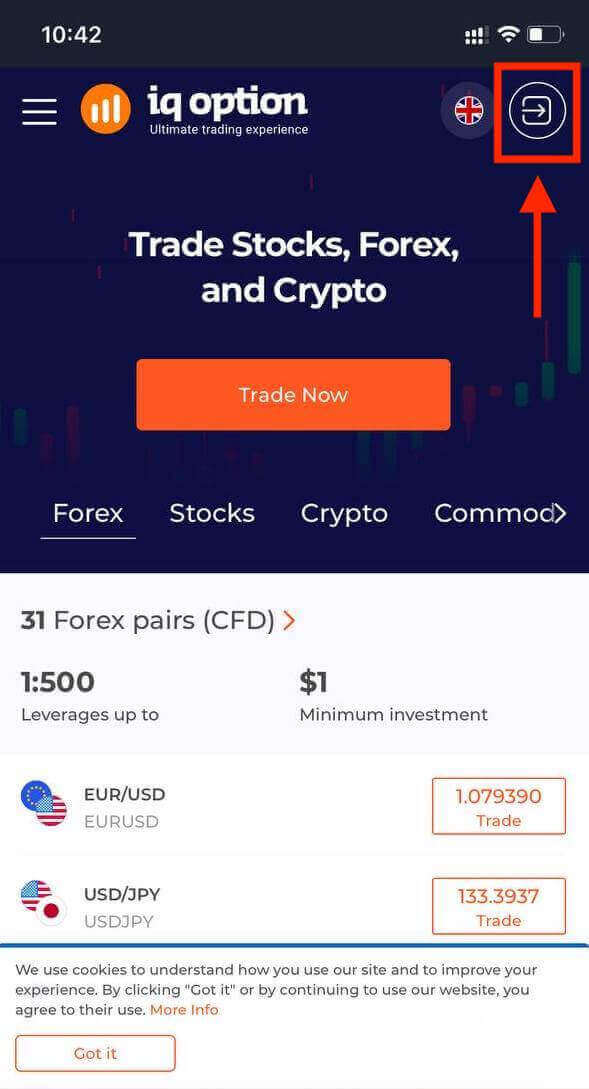
Sláðu inn netfangið þitt og lykilorð og smelltu síðan á hnappinn „Innskráning“.
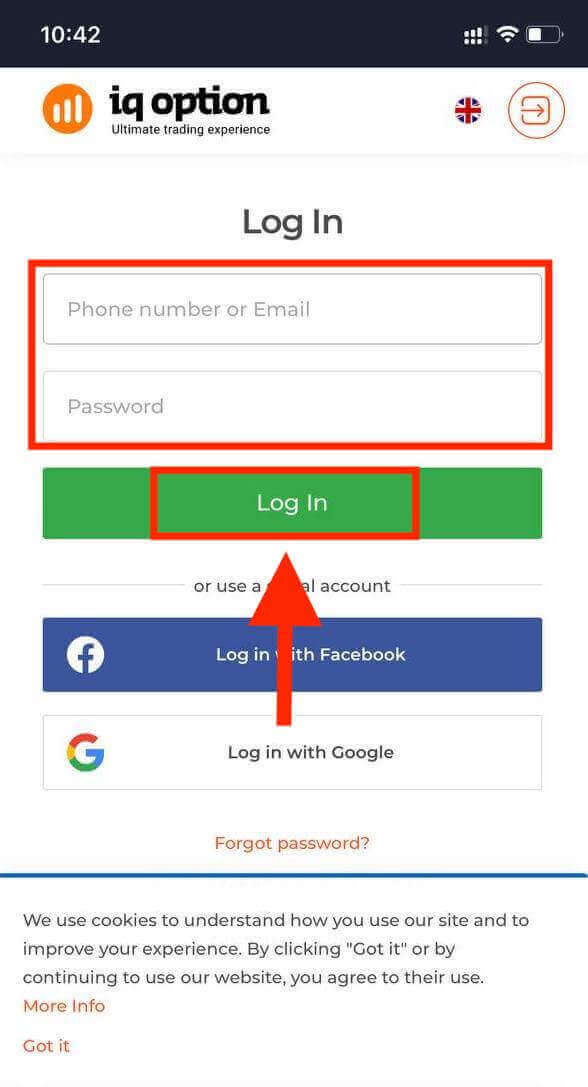
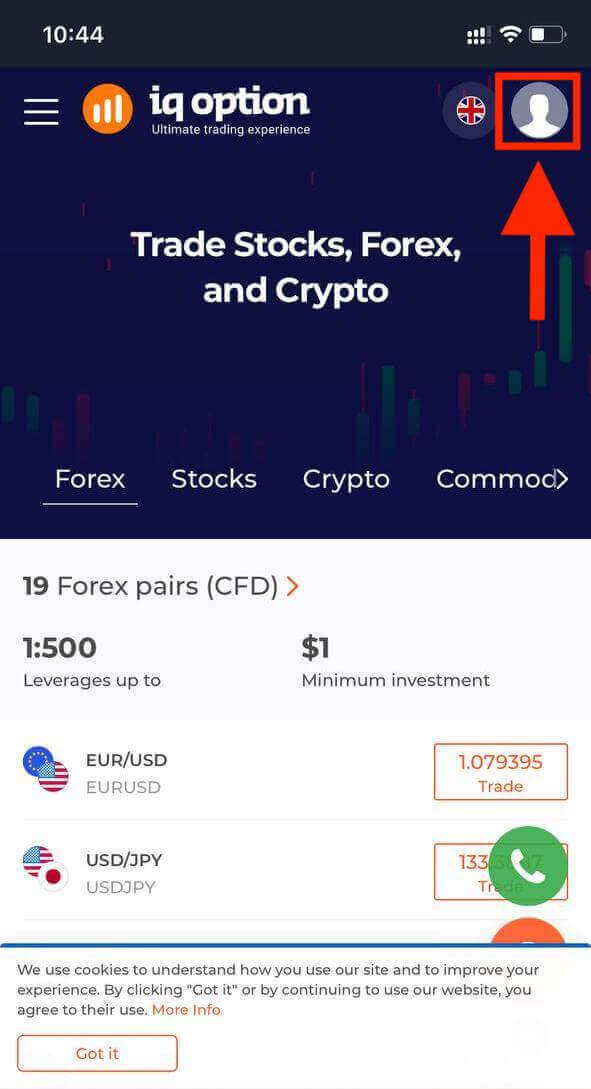
Eftir að þú hefur skráð þig inn munt þú sjá síðuna hér að neðan og smella á táknið „persóna“.
Smelltu á „Versla núna“ til að hefja viðskipti.
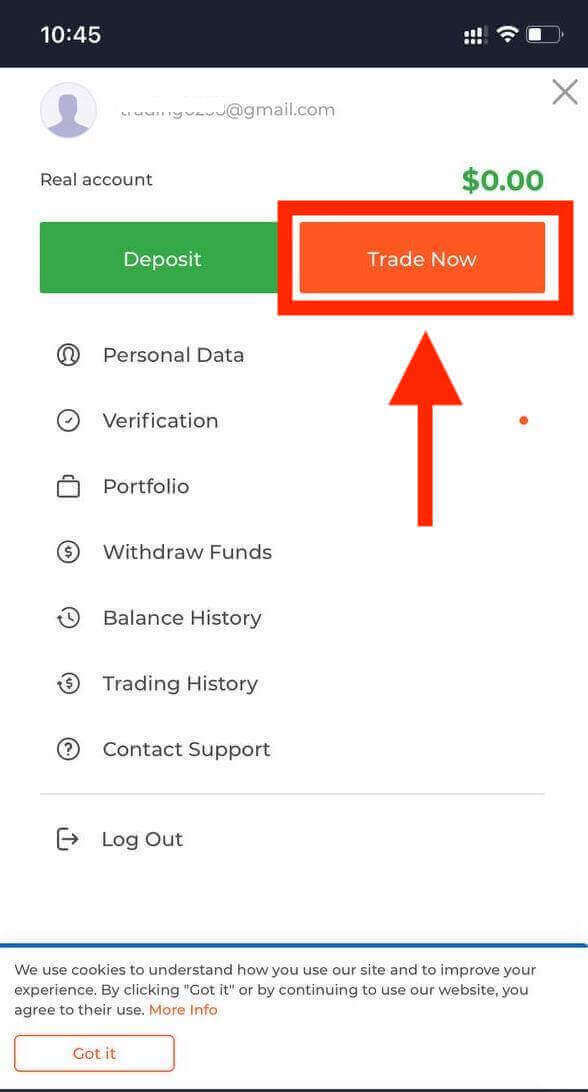
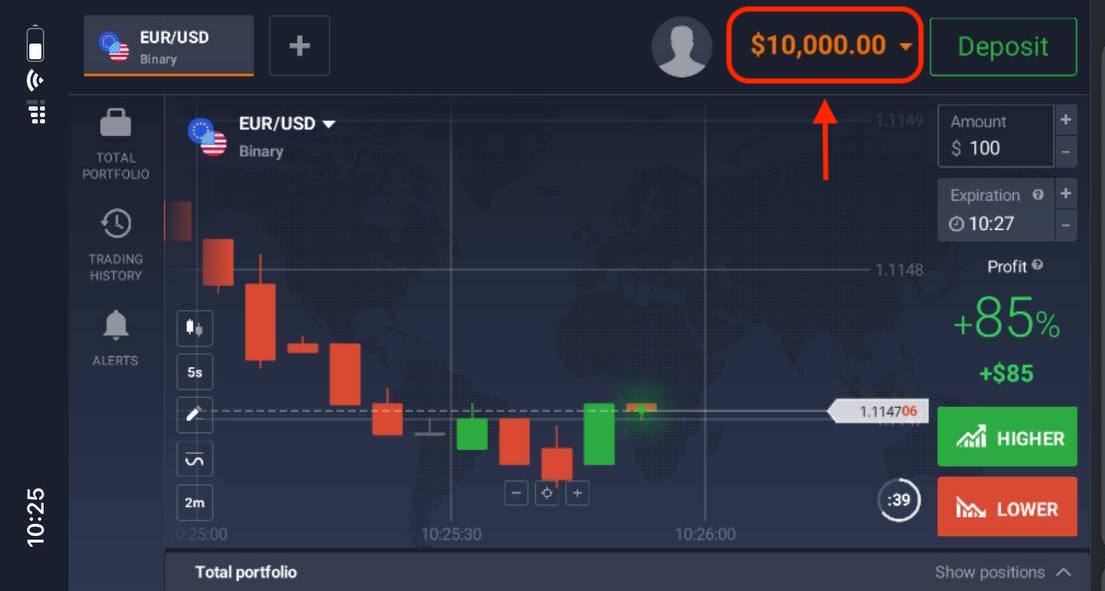
Hér ertu! Nú geturðu átt viðskipti í gegnum farsímaútgáfu vettvangsins. Farsímaútgáfan af viðskiptavettvanginum er nákvæmlega sú sama og venjuleg vefútgáfa af honum. Þar af leiðandi verða engin vandamál með viðskipti og millifærslur. Þú hefur $10.000 á prufureikningi til að eiga viðskipti á vettvanginum
Hvernig á að skrá sig inn í IQ Option iOS appið?
Innskráning á iOS farsímavettvang er svipuð og innskráning í IQ Option vefforritið. Hægt er að hlaða niður forritinu í gegnum App Store á tækinu þínu eða smella hér . Einfaldlega leitaðu að „IQ Option - FX Broker“ forritinu og smelltu á «GET» til að setja það upp á iPhone eða iPad.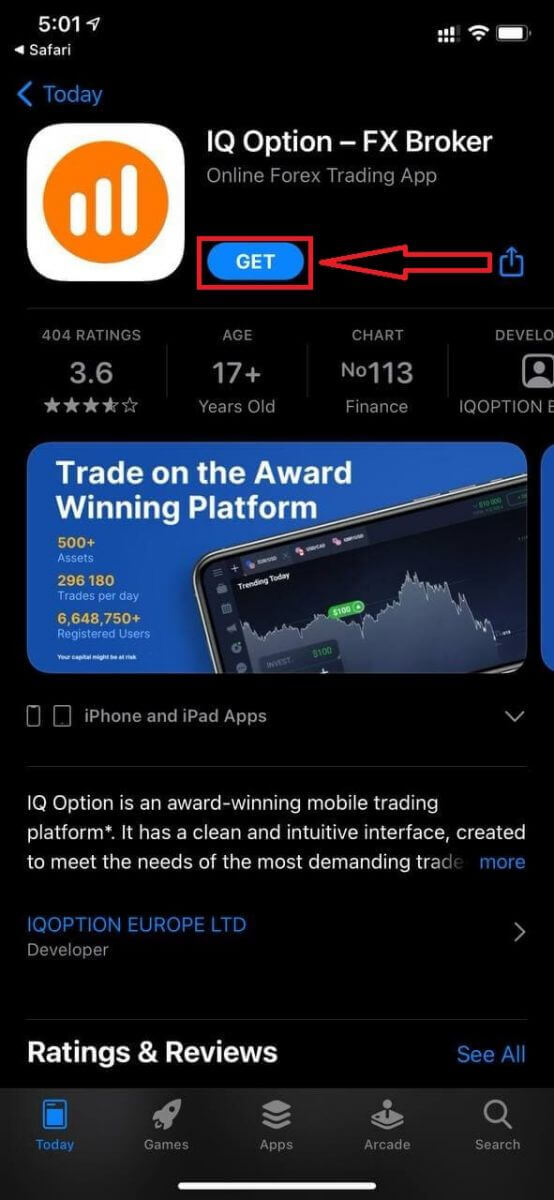
Eftir uppsetningu og ræsingu geturðu skráð þig inn í IQ Option iOS farsímaforritið með því að nota netfangið þitt, Facebook, Google eða Apple ID. Þú þarft bara að velja „Innskráning“ valkostinn.
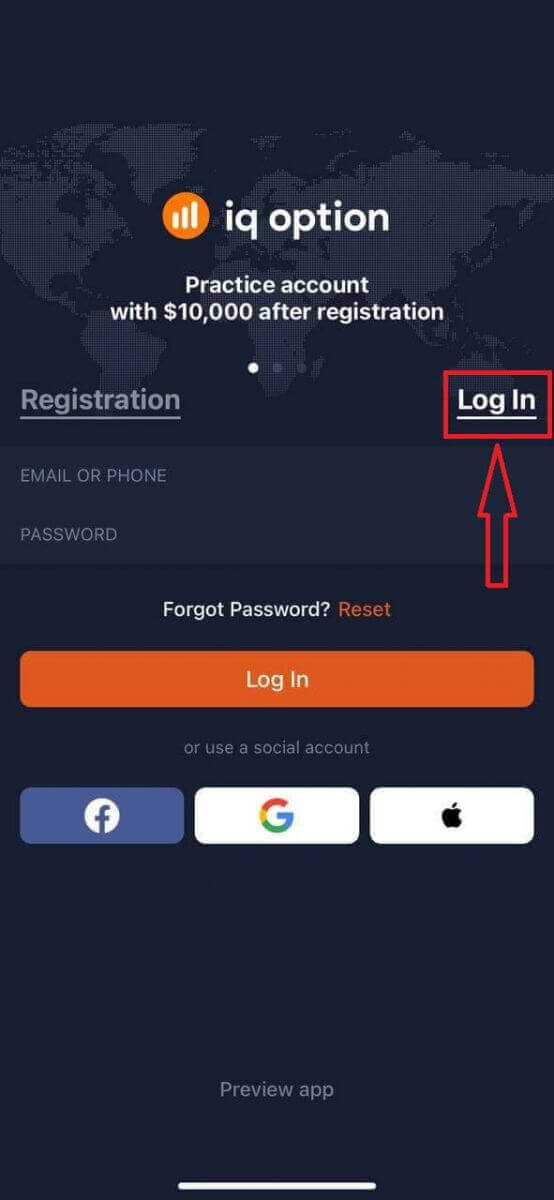
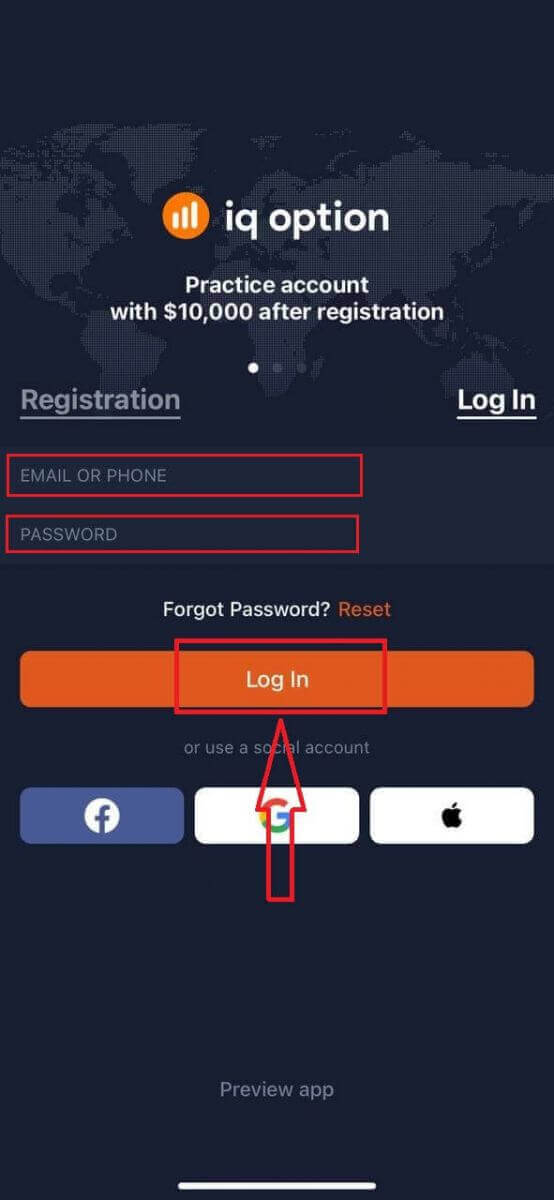
Sláðu inn netfangið þitt og lykilorð og smelltu síðan á „Innskráning“ hnappinn.
Þú hefur $10.000 á prufureikningi til að eiga viðskipti á vettvangnum.
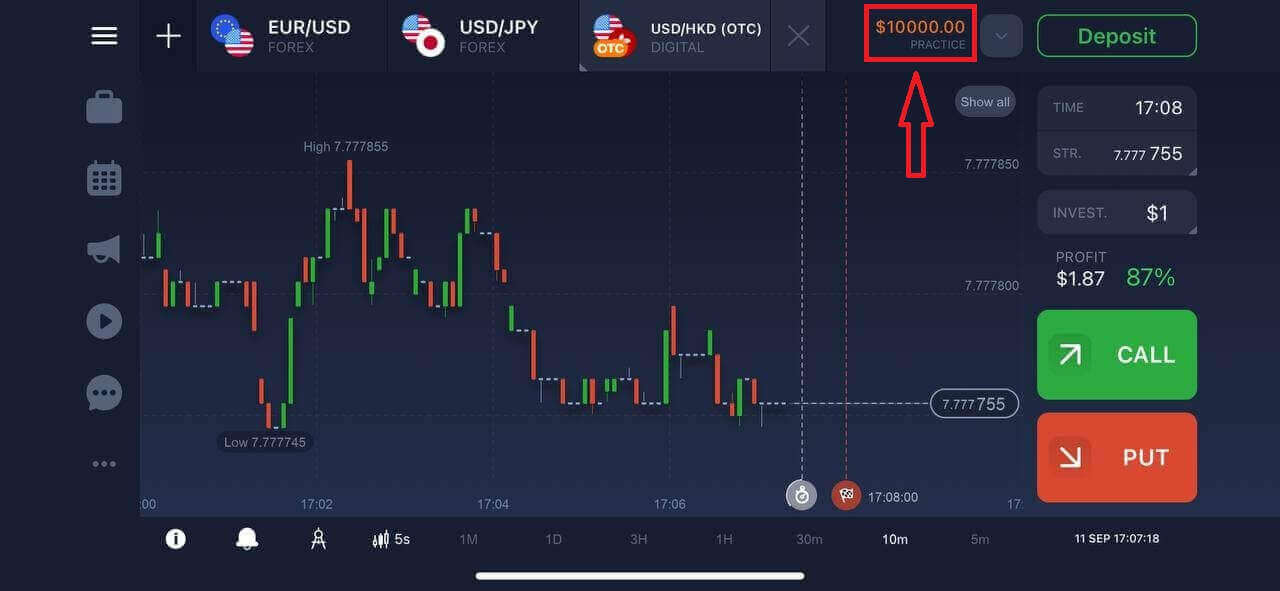
Hvernig á að skrá sig inn í IQ Option Android appið?
Þú verður að fara í Google Play verslunina og leita að „IQ Option - Fjárfestingarvettvangur á netinu“ til að finna þetta forrit eða smella hér . 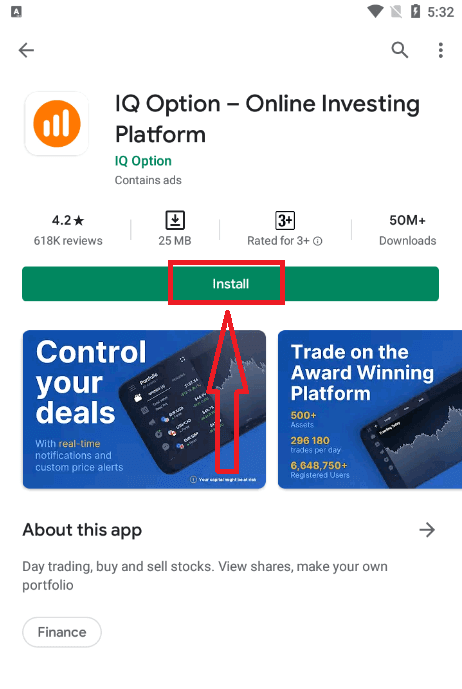
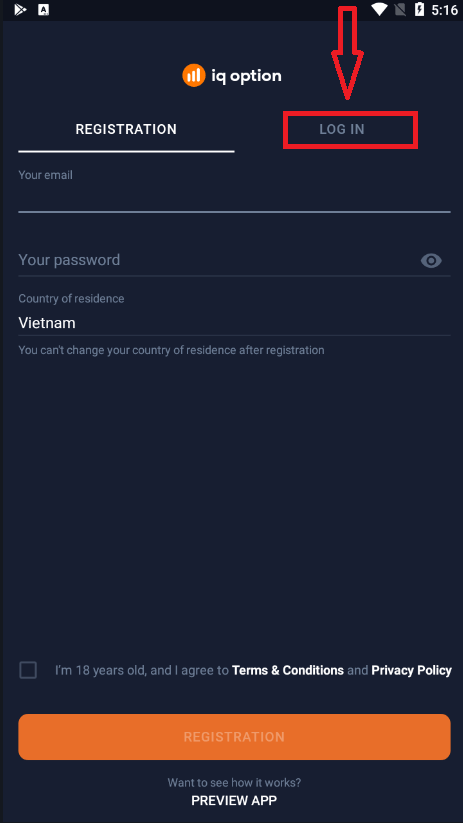
Eftir uppsetningu og ræsingu geturðu skráð þig inn í IQ Option Android farsímaforritið með því að nota tölvupóstinn þinn, Facebook eða Google reikning.
Gerðu sömu skref og á iOS tækinu, veldu „INNLOGNING“ valkostinn.
Sláðu inn netfangið þitt og lykilorð og smelltu síðan á „INNLOGNING“ hnappinn.
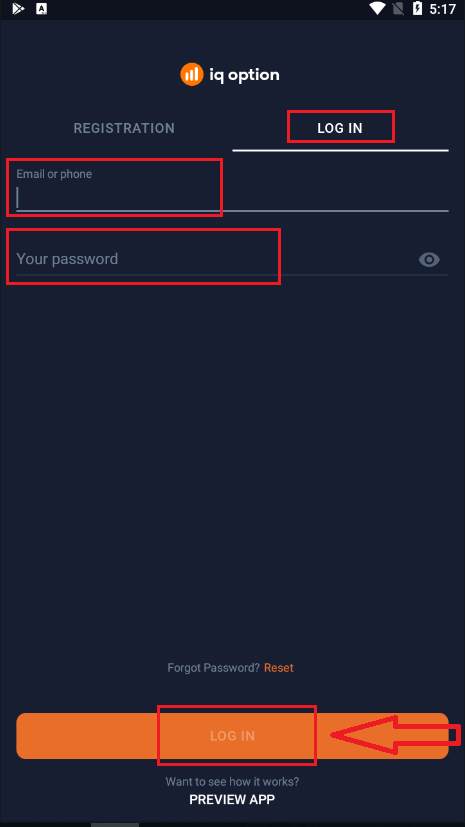
Nú hefur þú einnig $10.000 á prufureikningi til að eiga viðskipti á kerfinu.
Algengar spurningar (FAQ)
Ég gleymdi netfanginu frá IQ Option reikningnum
Ef þú gleymdir netfanginu þínu geturðu skráð þig inn með Facebook eða Gmail. Ef þú hefur ekki búið til þessa reikninga geturðu búið þá til þegar þú skráir þig á vefsíðu IQ Option. Í öfgafullum tilfellum, ef þú gleymir netfanginu þínu og það er engin leið að skrá þig inn í gegnum Google og Facebook, þarftu að hafa samband við þjónustuver.
Hvernig get ég skráð mig út af reikningnum mínum?
Til að skrá þig út af reikningnum þínum skaltu fara á aðalsíðuna og skruna niður síðuna. Smelltu á Útskráningarhnappinn og þú verður skráð(ur) út.
Hvað ætti ég að gera ef ég get ekki skráð mig inn á reikninginn minn?
- Ef þú sérð skilaboðin „innskráningarmörkum náð“ þýðir það að þú hefur slegið inn rangt lykilorð nokkrum sinnum í röð. Vinsamlegast bíddu í smá stund áður en þú reynir að skrá þig inn aftur. Ef þú ert ekki viss um hvort lykilorðið þitt sé rétt skaltu nota valkostinn „gleymt lykilorði“ á innskráningarsíðunni okkar. Kerfið mun senda leiðbeiningar um hvernig á að endurheimta lykilorðið þitt á netfangið sem þú notaðir til að skrá þig á vettvanginn. - Ef þú skráðir þig í gegnum samfélagsmiðil þarftu að búa til lykilorð með því að nota vefútgáfuna til að fá aðgang að skjáborðsforritinu. Þú getur búið til lykilorð með því að nota valkostinn „gleymt lykilorði“ á innskráningarsíðunni okkar. Þú þarft að gefa upp netfangið sem er tengt samfélagsmiðilsreikningnum þínum. Endurheimtarhlekkur fyrir lykilorð verður sendur á það netfang. Eftir að þessu er lokið geturðu skráð þig inn í skjáborðsforritið þitt með þessu netfangi og nýja lykilorðinu.
- Ef þú gleymdir lykilorðinu þínu skaltu nota valkostinn „gleymt lykilorði“ á innskráningarsíðunni okkar. Kerfið mun senda leiðbeiningar um hvernig á að endurheimta lykilorðið þitt á netfangið sem þú notaðir til að skrá þig á vettvanginn.
Hvernig get ég breytt gjaldmiðlinum á reikningnum mínum?
Gjaldmiðill reikningsins er stilltur við fyrstu tilraun til að leggja inn peninga. Til dæmis, ef þú notaðir bandaríkjadali til að leggja inn peninga, þá verður gjaldmiðill reikningsins USD. Fyrsta innleggið þitt gegnir mikilvægu hlutverki því þegar þú hefur lagt inn peninga er ekki hægt að breyta gjaldmiðlinum. Ef þú vissir ekki af þessari reglu, þá er eini kosturinn að opna nýjan reikning og leggja inn peninga með þeim gjaldmiðli sem þú ætlar að nota. Mundu að þegar þú býrð til nýjan reikning verður þú að loka fyrri reikningnum eftir að þú hefur tekið út peningana.
Algengar spurningar
Þú byrjar á því að gefa upp tölvupóst, lykilorð og helstu persónuupplýsingar og staðfestir síðan tölvupóstinn þinn. Til staðfestingar þarftu að jafnaði ríkisskilríki (vegabréf, þjóðarskírteini eða ökuskírteini) og nýlega staðfestingu á heimilisfangi (neyslureikningur eða bankayfirlit). Skrár verða að vera skýrar, óbreyttar og passa við persónuupplýsingarnar sem þú slóst inn.
Skráðu þig inn með skráða netfanginu þínu og lykilorði; eftir fyrstu innskráningu farðu í öryggisstillingar til að virkja SMS eða auðkenningarapp tveggja þátta auðkenningar. 2FA bætir við öðru skrefi við hverja innskráningu og dregur úr óviðkomandi aðgangi — haltu varakóða og uppfærðu símanúmer á prófílnum þínum til að forðast lokun.
Algengar orsakir eru óstaðfestur tölvupóstur, staðfesting í bið, rangt lykilorð eða lokaðar lotur vegna of margra misheppnaðra tilrauna. Athugaðu tölvupóstinn þinn fyrir staðfestingartengilinn, endurstilltu lykilorðið þitt með því að nota endurheimtarmöguleikann ef þörf krefur, hreinsaðu skyndiminni vafrans eða reyndu farsímaforritið og hafðu samband við þjónustudeild með skráða tölvupóstinum þínum ef vandamálið er viðvarandi.
Hæfi krefst lögaldurs í lögsögu þinni og samþykkis á skilmálum vettvangs. Lágmarksfjárhæðir innborgunar og samþykktir gjaldmiðlar eru mismunandi eftir greiðslumáta og svæðum; athugaðu fjármögnunarsíðuna eftir staðfestingu vegna þess að sumir greiðslumöguleikar setja hærri lágmark eða svæðisbundnar takmarkanir.
Já, kynningarreikningurinn er venjulega tiltækur strax eftir að þú skráir þig og skráir þig inn, sem gerir þér kleift að æfa þig með sýndarfé áður en þú leggur inn. Notaðu það til að læra vettvanginn og prófa aðferðir, en mundu að kynningaraðstæður geta verið frábrugðnar lifandi viðskiptaframkvæmdum og lausafjárstöðu.