IQ Option Opinn reikningur og innborgun: Kröfur og aðferðir
Skrifað af

Rannsakandi á netviðskiptavettvangi og leiðsögumaður
Rannsakar miðlaravettvang og viðskiptareikningakerfi.
Það getur tafist að fá fjármagnaðan IQ Option reikning tilbúinn fyrir viðskipti í beinni vegna óljósra greiðslureglna, staðfestingartíma eða svæðisbundinna innlánatakmarka. Þessi grein einbeitir sér að því hvernig á að opna reikning og leggja inn fyrstu innborgun þína, með hagnýtum skrefum fyrir uppsetningu reiknings, auðkennisskjölum sem venjulega er beðið um, greiðslukerfin sem venjulega eru studd af pallinum, gjaldmiðla- og viðskiptavandamálum og áætluðum vinnslutíma svo þú veist hvaða upplýsingar og tímasetning þú átt að skipuleggja áður en þú reynir að fjármagna reikninginn.
Hér að neðan finnurðu skref-fyrir-skref innborgunaraðferðir fyrir helstu rásir—kredit/debetkort, rafveski og millifærslur—ásamt sannprófunarráðum, lágmarks- og hámarksfjármögnunarsjónarmiðum og ráðleggingum um bilanaleit ef viðskipti eru í bið eða misheppnast. Það útskýrir einnig hvenær líklegt er að öryggisathugunar eða viðbótarskjala sé krafist og hvað á að undirbúa til að flýta fyrir samþykki og aðgangi að viðskiptum. Fylgdu gátlistanum til að draga úr töfum og skilja hvernig takmarkanir greiðsluveitenda geta haft áhrif á innborgun þína.
Hér að neðan finnurðu skref-fyrir-skref innborgunaraðferðir fyrir helstu rásir—kredit/debetkort, rafveski og millifærslur—ásamt sannprófunarráðum, lágmarks- og hámarksfjármögnunarsjónarmiðum og ráðleggingum um bilanaleit ef viðskipti eru í bið eða misheppnast. Það útskýrir einnig hvenær líklegt er að öryggisathugunar eða viðbótarskjala sé krafist og hvað á að undirbúa til að flýta fyrir samþykki og aðgangi að viðskiptum. Fylgdu gátlistanum til að draga úr töfum og skilja hvernig takmarkanir greiðsluveitenda geta haft áhrif á innborgun þína.

Hvernig á að opna reikning á IQ Option
Hvernig á að opna reikning með tölvupósti
1. Þú getur stofnað aðgang á kerfinu með því að smella á hnappinn „ Skrá þig “ efst í hægra horninu.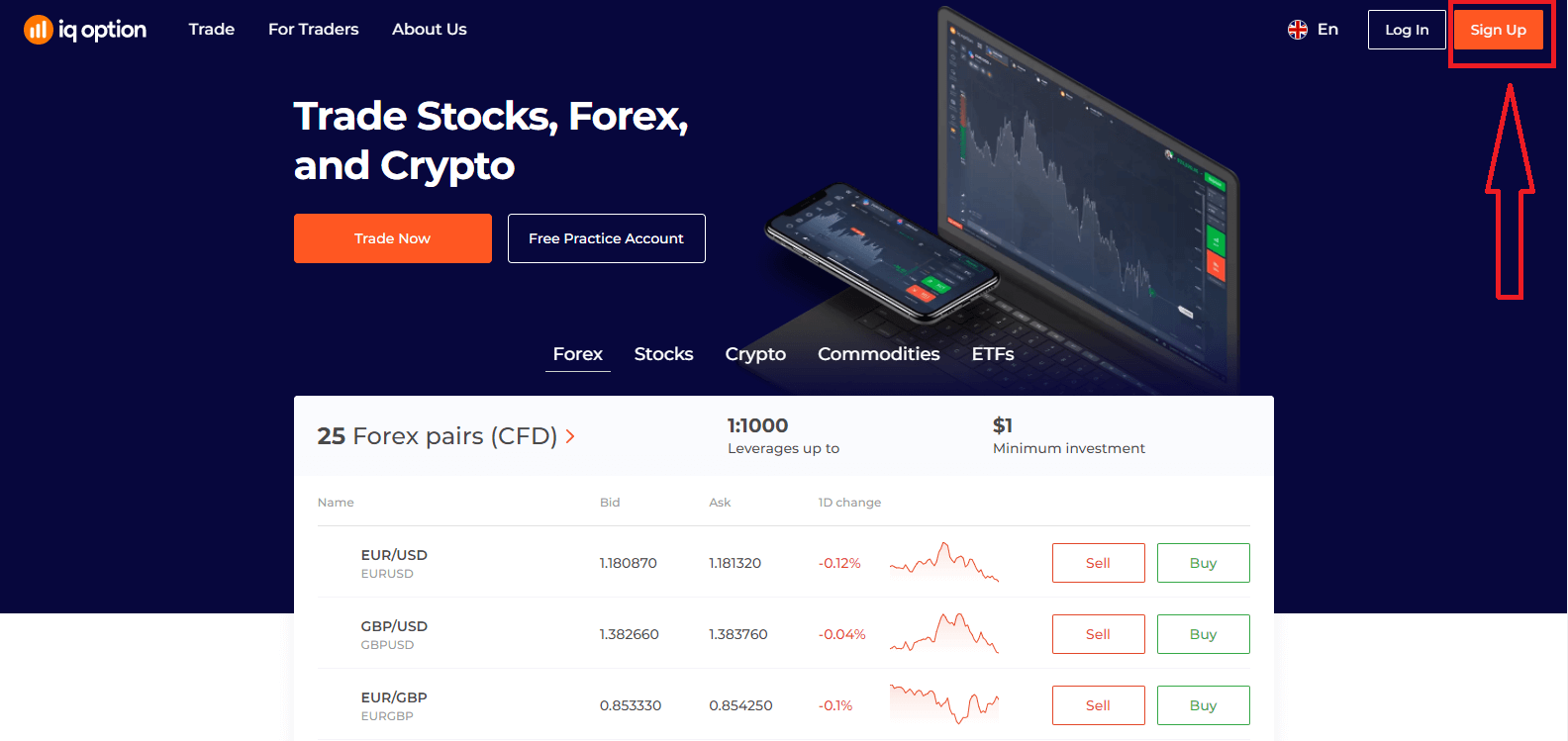
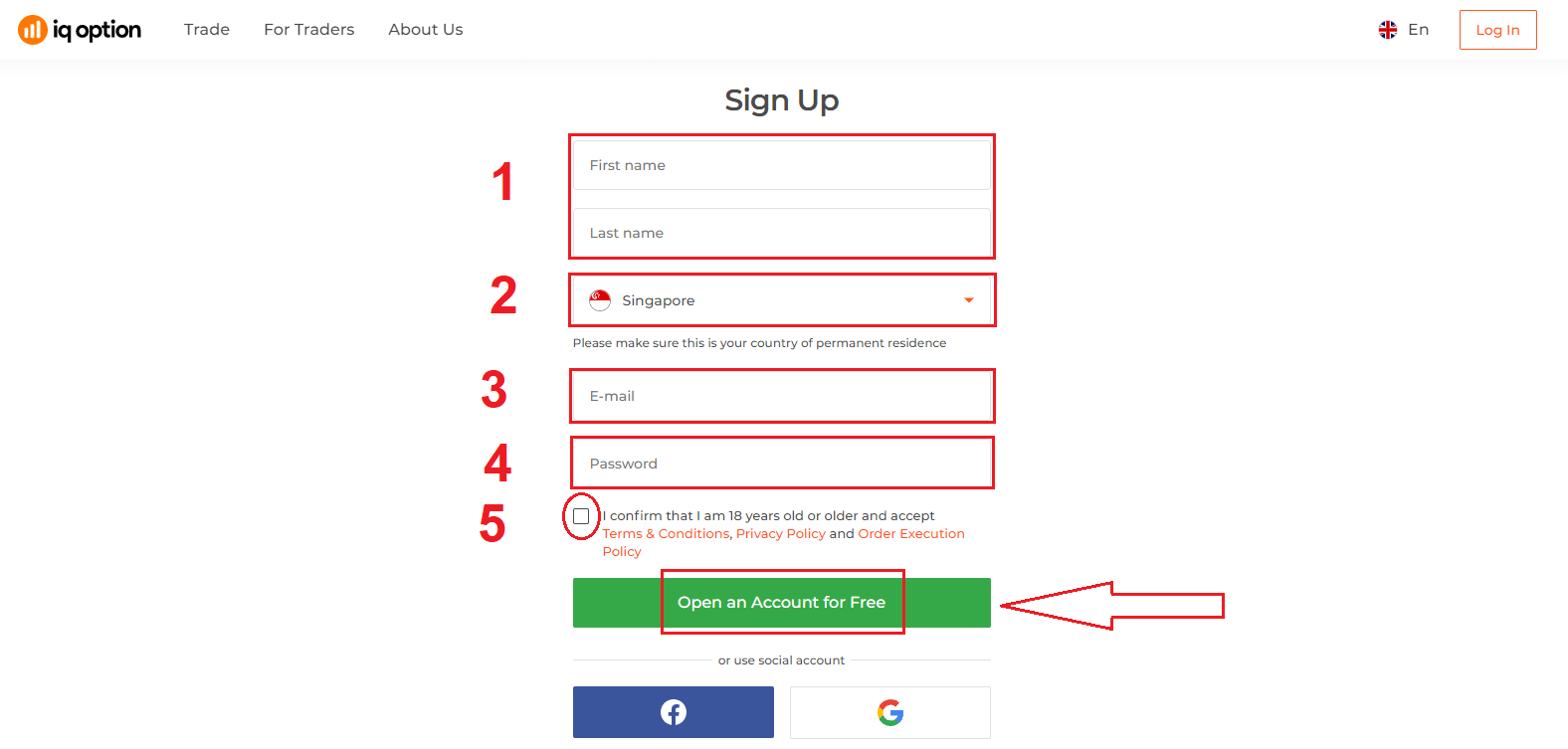
2. Til að skrá þig þarftu að fylla út allar nauðsynlegar upplýsingar og smella á „Opna aðgang ókeypis“.
- Sláðu inn fornafn og eftirnafn
- Veldu land þitt þar sem þú vilt búa fasta
- Sláðu inn gilt netfang.
- Búðu til sterkt lykilorð .
- Lestu „Skilmálar“ og athugaðu það
Til hamingju! Þú hefur skráð þig. Ef þú vilt nú nota prufureikning skaltu smella á „Byrja viðskipti á æfingareikningi“.
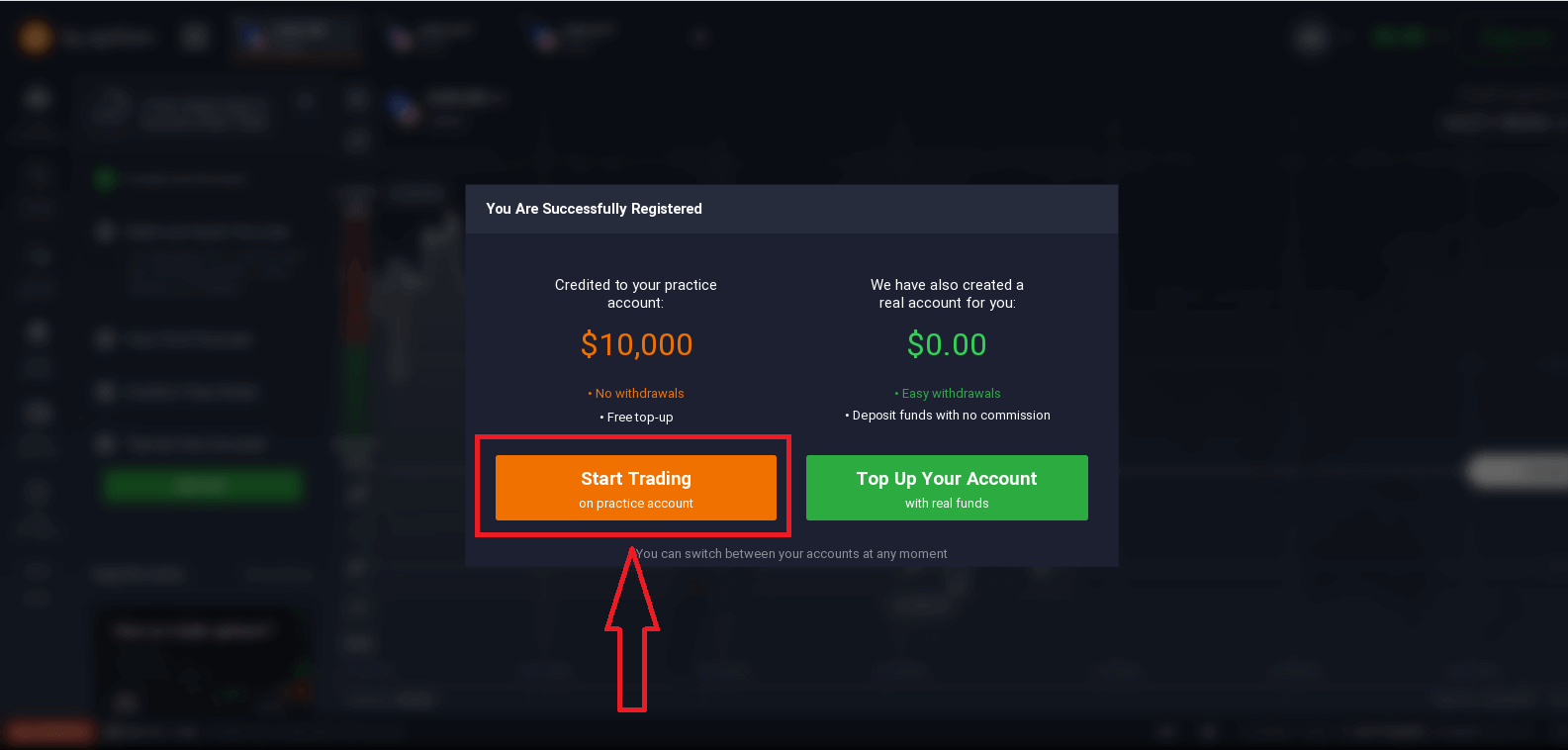
Nú geturðu byrjað að eiga viðskipti. Þú ert með $10.000 á prufureikningi . Prufureikningur er tól fyrir þig til að kynnast kerfinu, æfa viðskiptahæfileika þína á mismunandi eignum og prófa nýjar aðferðir á rauntíma grafi án áhættu.
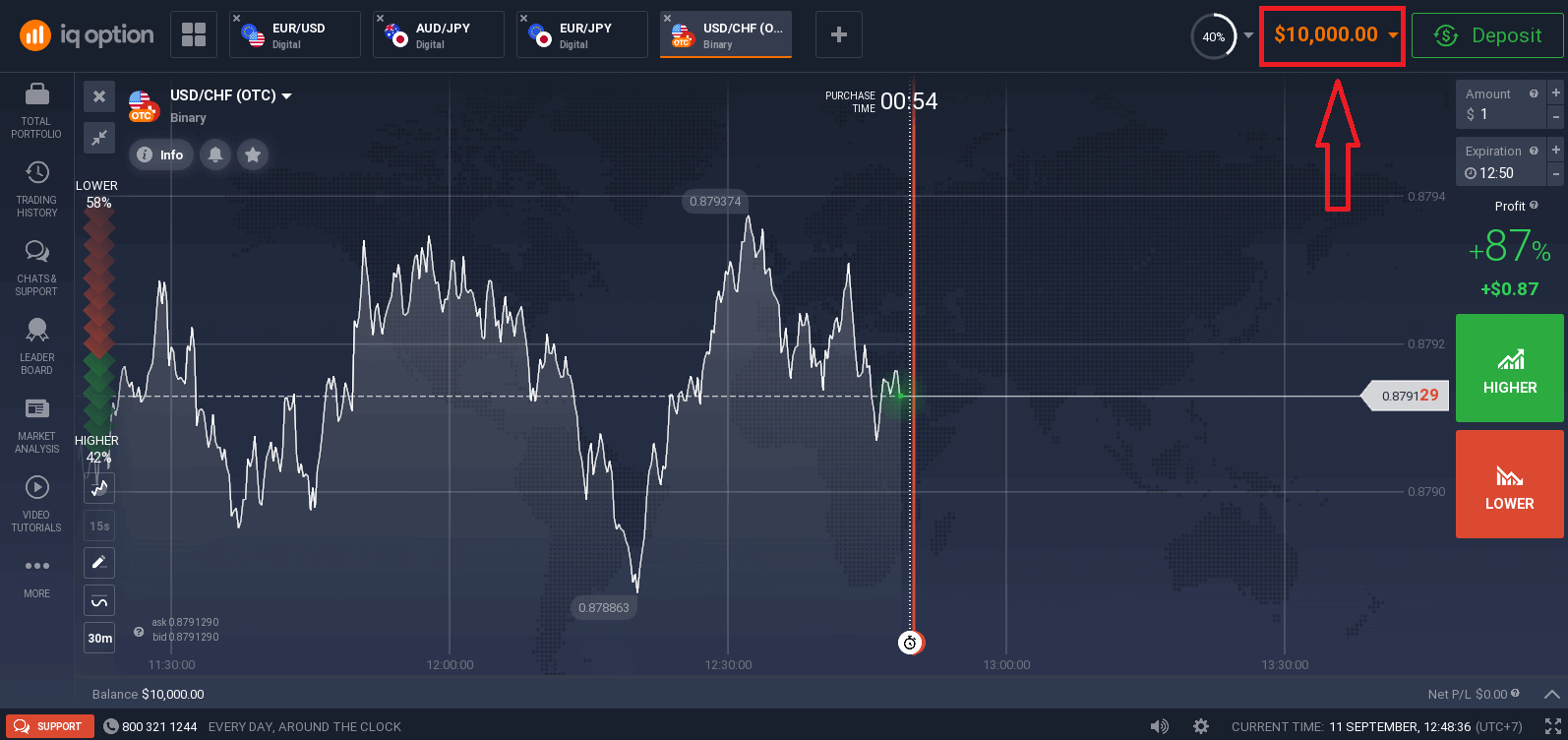
Þú getur einnig átt viðskipti á raunverulegum reikningi eftir að hafa lagt inn með því að smella á „Fylltu upp reikninginn þinn með raunverulegum fjármunum“.
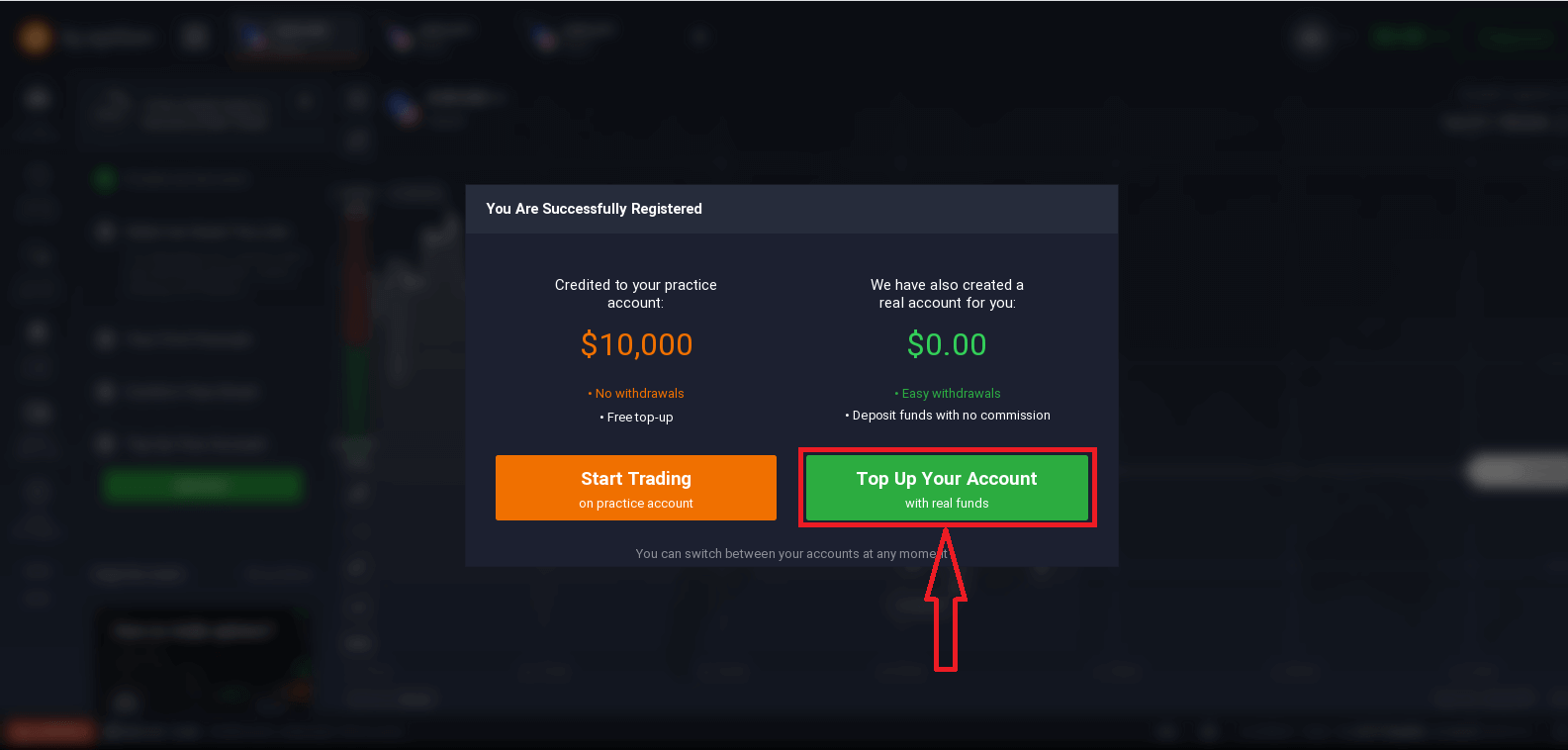
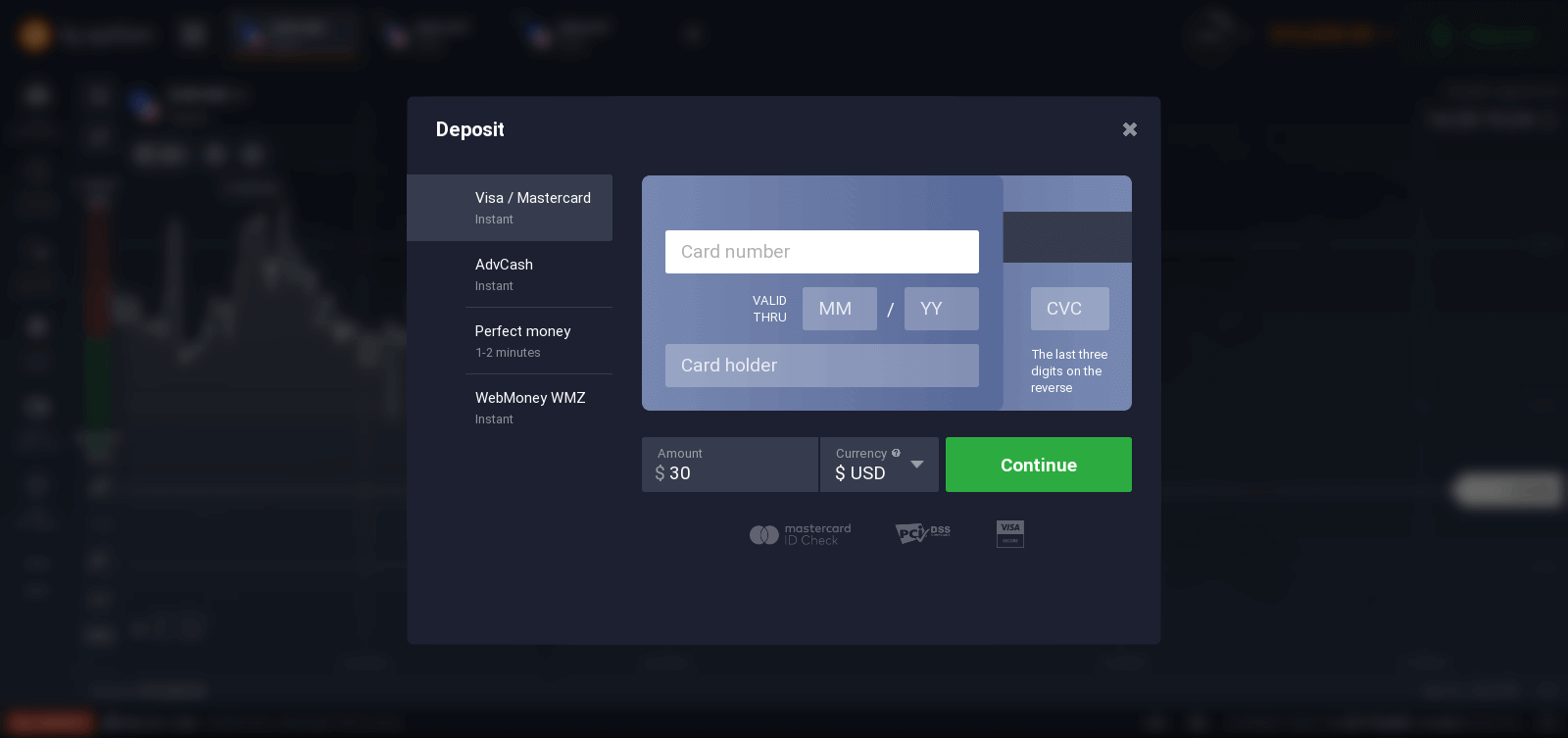
Til að hefja viðskipti í beinni þarftu að fjárfesta á reikningnum þínum (lágmarksinnlegg er 10 USD/GBP/EUR).
Vísaðu til þessarar greinar til að fá frekari upplýsingar um innlegg: Hvernig á að leggja inn á IQ Option.
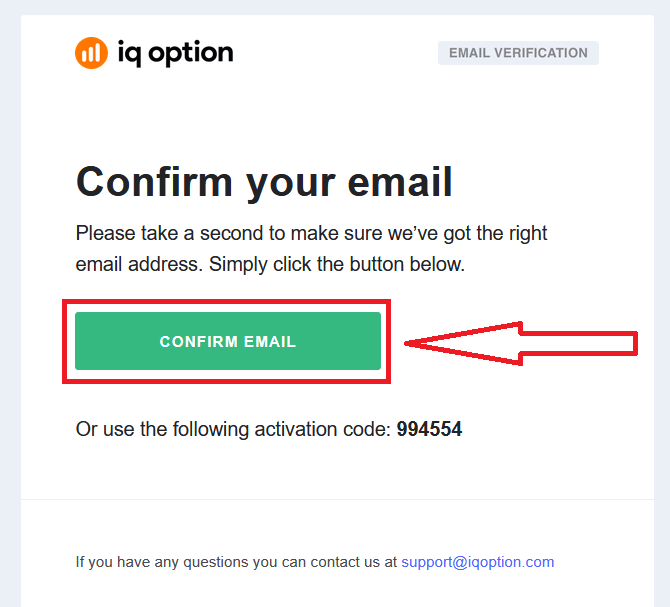
Að lokum, þegar þú hefur fengið aðgang að tölvupóstinum þínum, mun IQ Option senda þér staðfestingarpóst. Smelltu á tengilinn í þeim tölvupósti til að virkja reikninginn þinn. Þannig munt þú ljúka skráningu og virkjun reikningsins.
Hvernig á að opna reikning með Facebook reikningi
Þú hefur einnig möguleika á að opna reikning í gegnum vefinn með Facebook-reikningi og þú getur gert það í örfáum einföldum skrefum: 1. Smelltu á Facebook-hnappinn.
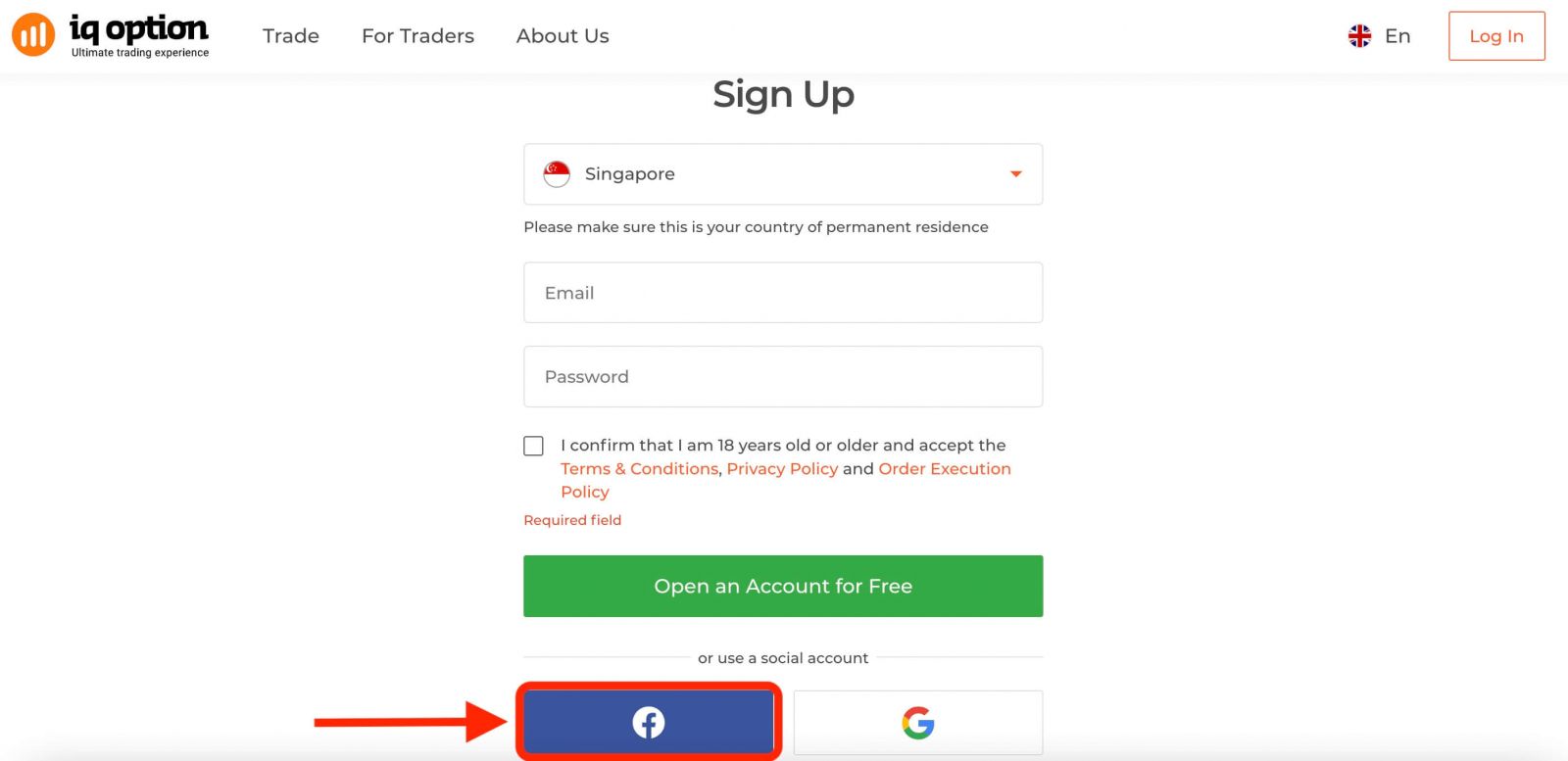
Þá verður þú beðinn um að vera 18 ára eða eldri og samþykkja skilmála, persónuverndarstefnu og stefnu um framkvæmd pantana. Smelltu á „ Staðfesta “.
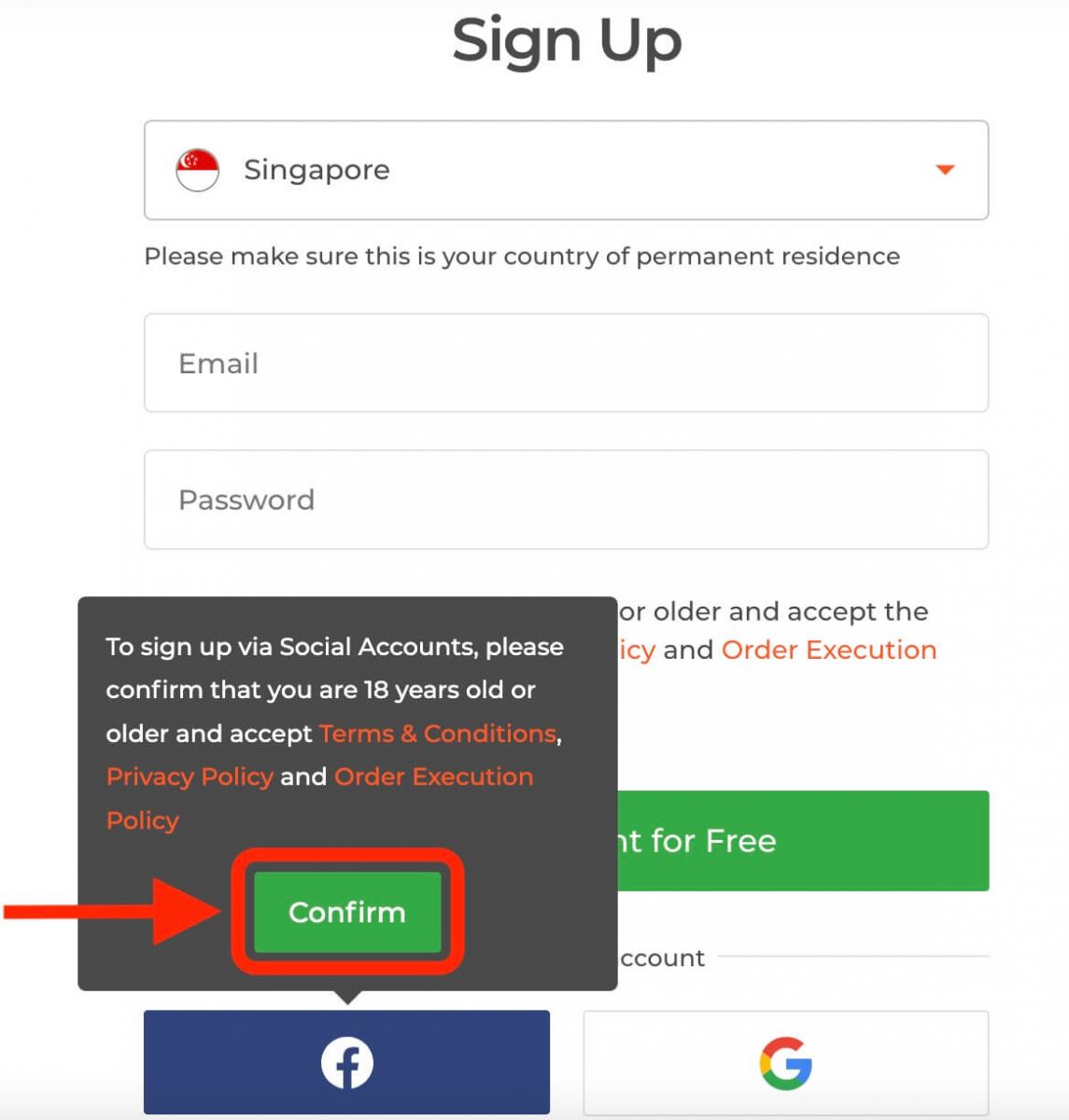
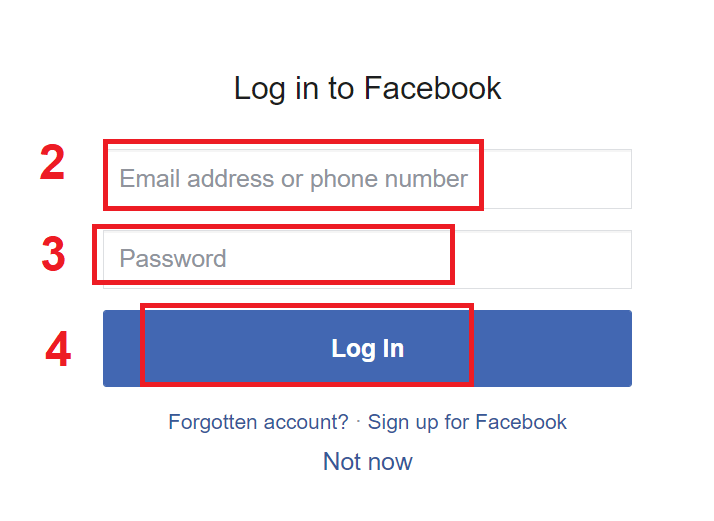
2. Innskráningargluggi Facebook opnast þar sem þú þarft að slá inn netfangið þitt sem þú notaðir til að skrá þig á Facebook.
3. Sláðu inn lykilorðið frá Facebook-reikningnum þínum.
4. Smelltu á „Innskráning“.
Þegar þú hefur smellt á „Innskráning“-hnappinn mun IQ Option biðja um aðgang að: Nafni þínu, prófílmynd og netfangi. Smelltu á Halda áfram...
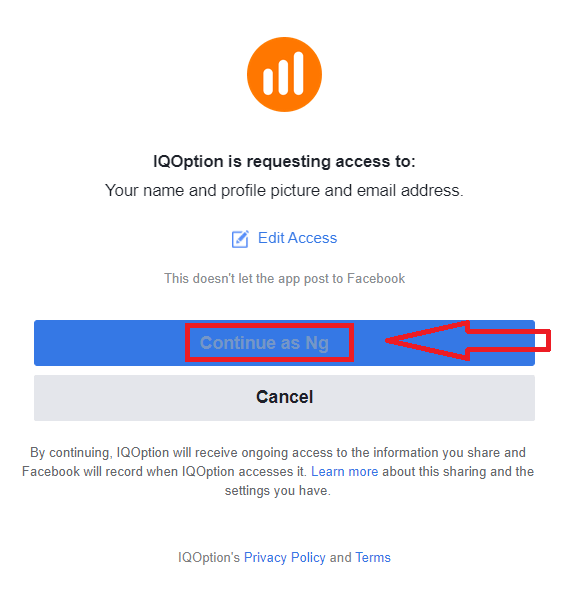
Eftir það verður þú sjálfkrafa vísað á IQ Option vettvanginn.
Hvernig á að opna reikning með Google reikningi
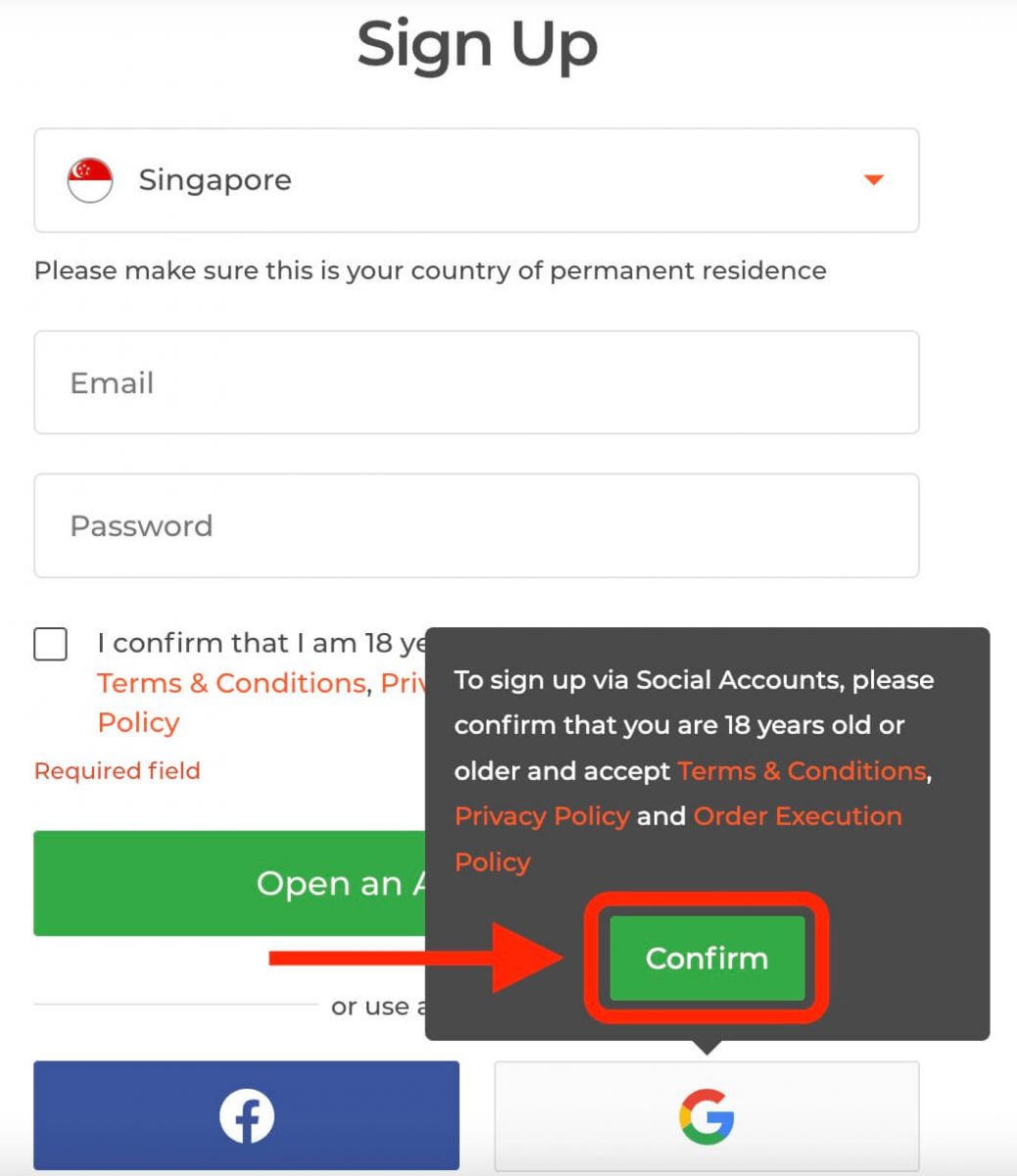
1. Til að stofna Google reikning skaltu smella á viðeigandi hnapp í skráningarforminu. 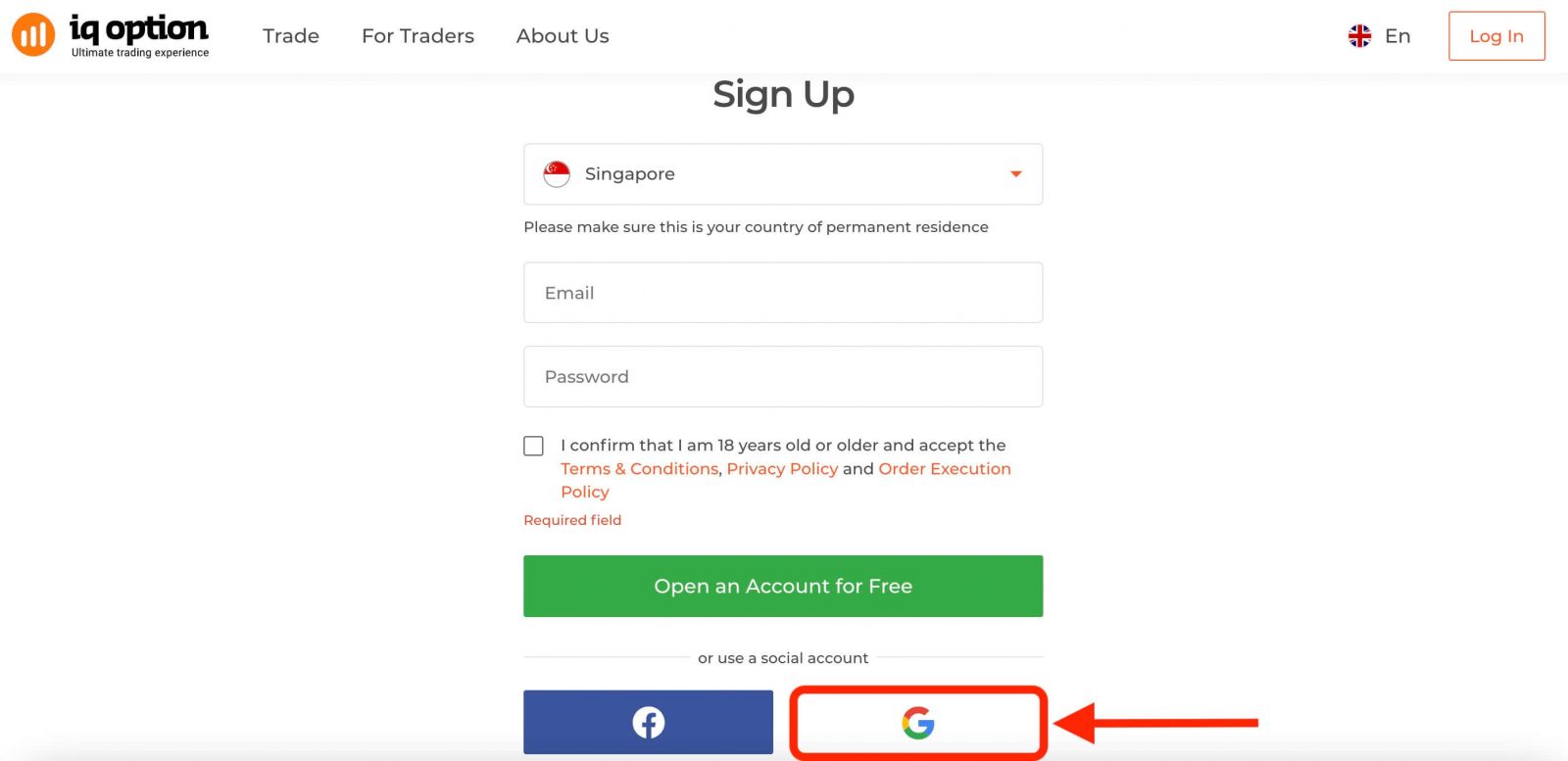
Þá verður þú beðinn um að vera 18 ára eða eldri og samþykkja skilmála, persónuverndarstefnu og stefnu um framkvæmd pantana. Smelltu á „ Staðfesta “.
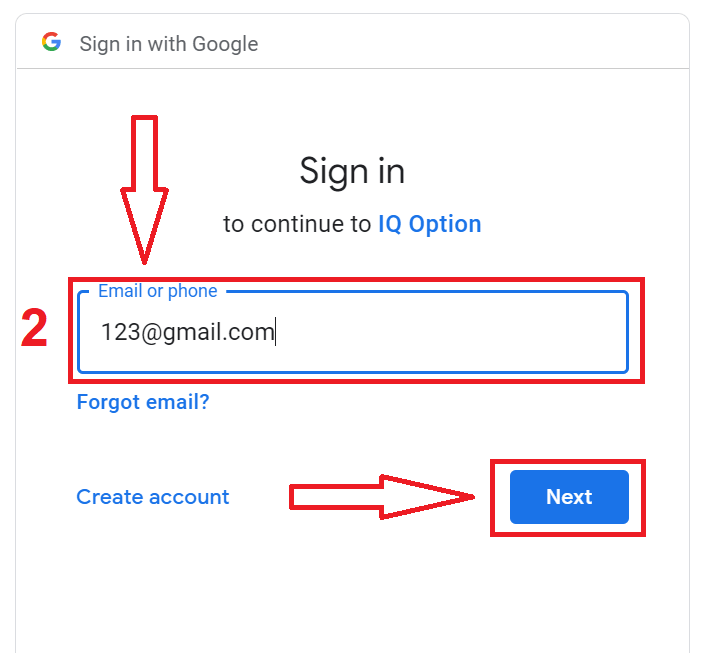
2. Í glugganum sem opnast skaltu slá inn símanúmerið þitt eða netfang og smella á „Næsta“.
3. Sláðu síðan inn lykilorðið fyrir Google reikninginn þinn og smelltu á „Næsta“.
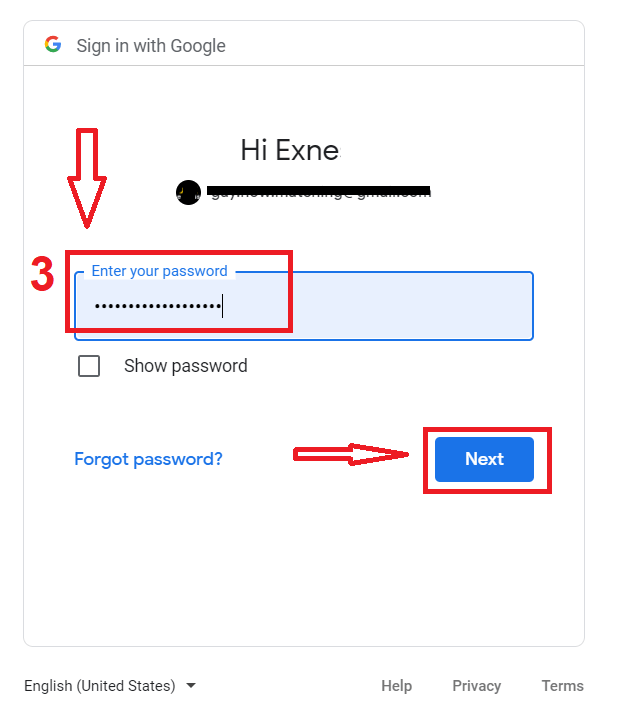
Fylgdu síðan leiðbeiningunum sem þjónustan sendi á netfangið þitt.
Opna reikning í IQ Option appinu fyrir iOS
Ef þú ert með iOS snjalltæki þarftu að hlaða niður opinbera IQ Option snjalltækjaforritinu úr App Store eða hér . Leitaðu einfaldlega að „IQ Option - FX Broker“ forritinu og hlaðið því niður á iPhone eða iPad.Snjalltækjaútgáfan af viðskiptavettvanginum er nákvæmlega sú sama og vefútgáfan af honum. Þar af leiðandi verða engin vandamál með viðskipti og millifærslur fjár. Þar að auki er IQ Option viðskiptaforritið fyrir iOS talið vera besta forritið fyrir netviðskipti. Þess vegna hefur það háa einkunn í versluninni.
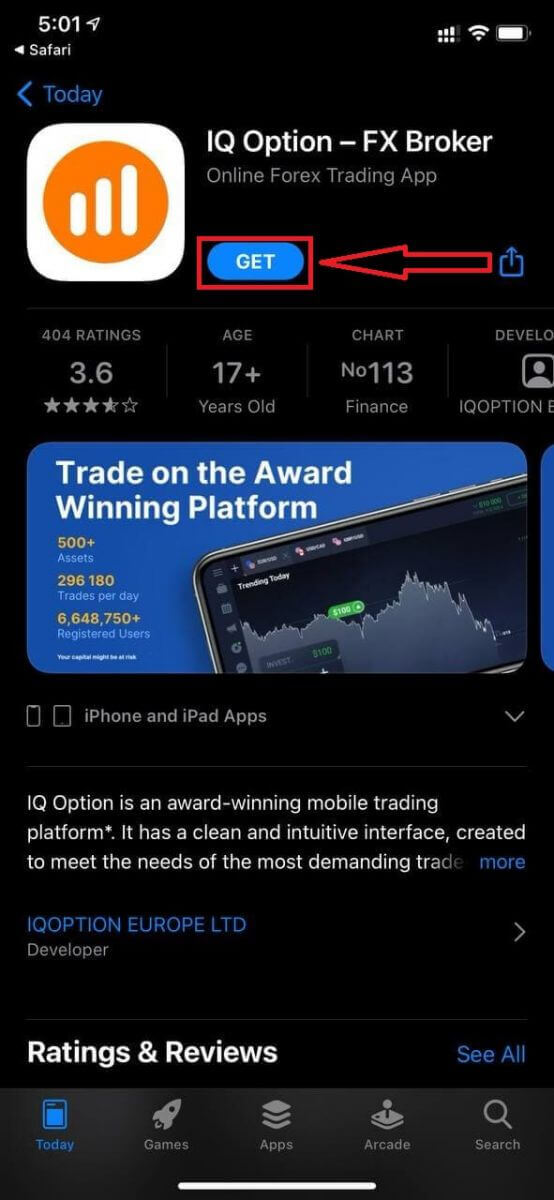
Skráning á iOS snjalltækjavettvanginn er einnig möguleg fyrir þig.
- Sláðu inn gilt netfang.
- Búðu til sterkt lykilorð .
- Veldu land þitt þar sem þú vilt búa fasta
- Hakaðu við „Skilmálar“ og smelltu á „ Skráning “
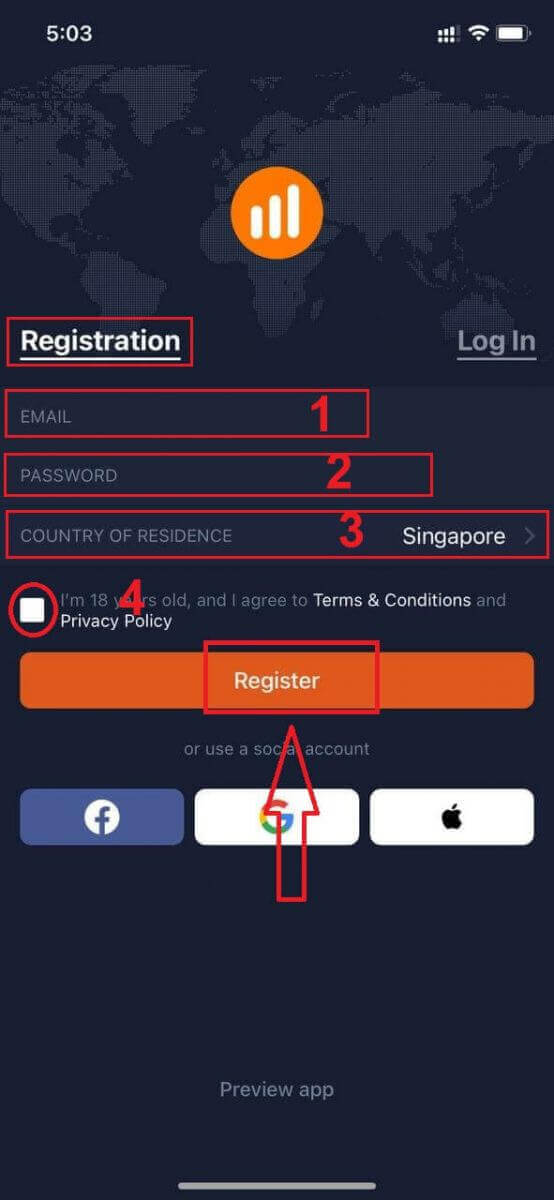
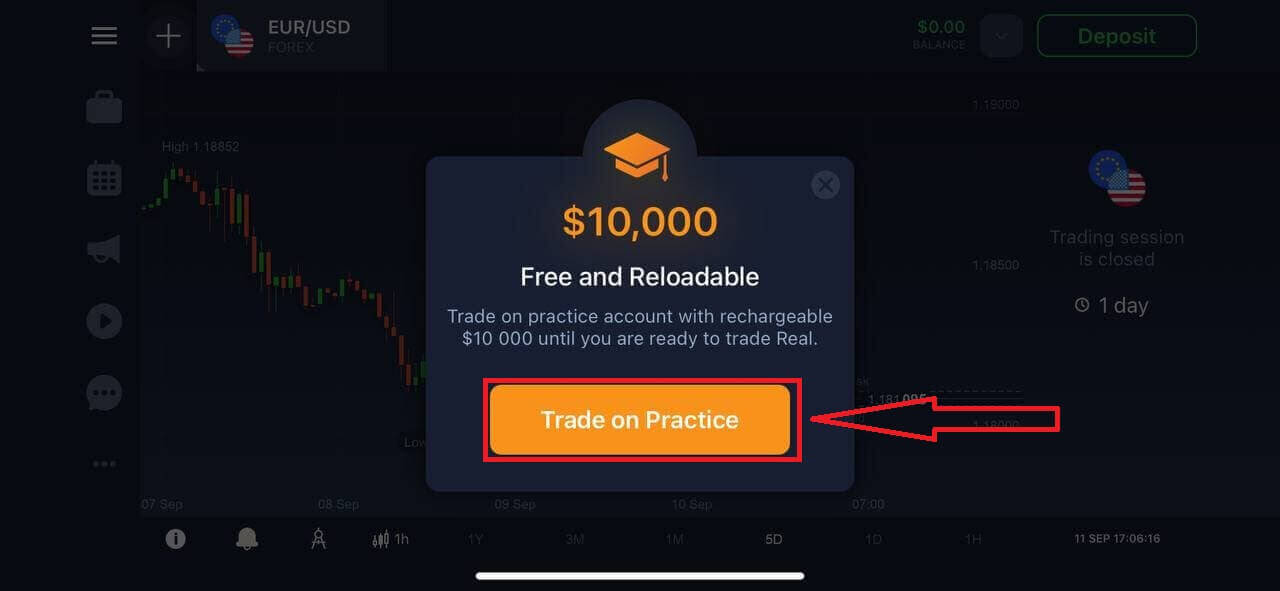
Til hamingju! Þú hefur skráð þig, smelltu á „Trade on Pratice“ til að eiga viðskipti með prufureikningi.
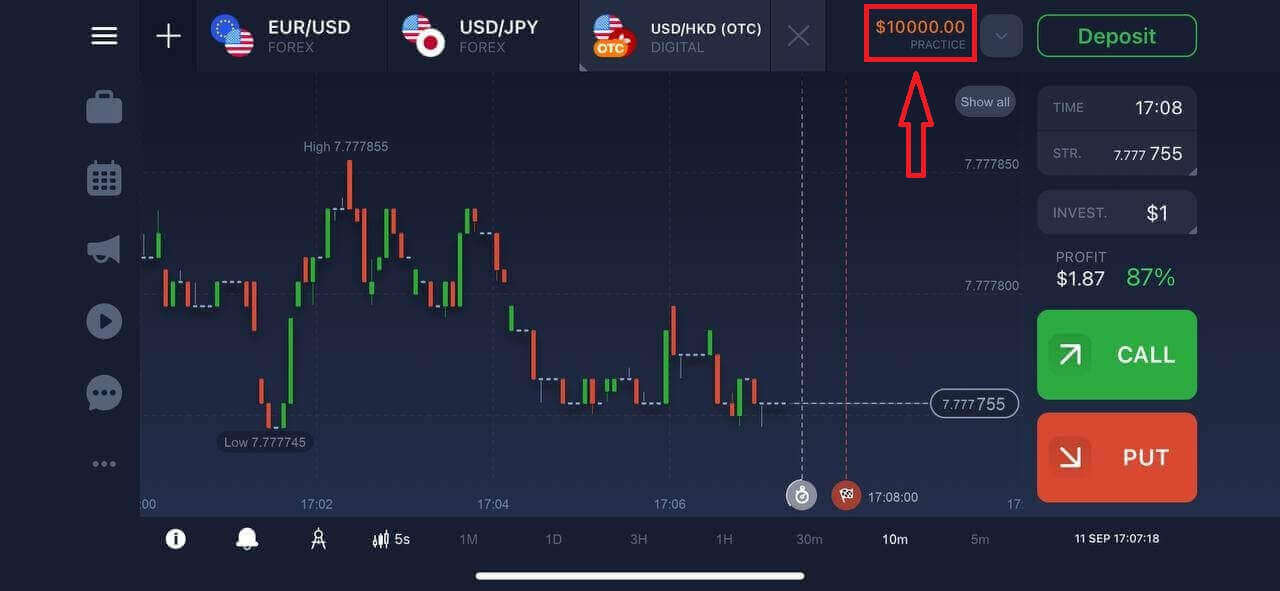
Þú ert með $10.000 á prufureikningi.
Opna reikning í IQ Option appinu fyrir Android
Ef þú ert með Android snjalltæki þarftu að hlaða niður opinbera IQ Option snjalltækisappinu af Google Play eða hér . Leitaðu einfaldlega að „IQ Option - Online Investing Platform“ appinu og hlaðið því niður á tækið þitt. Snjalltækisútgáfan af viðskiptapallinum er nákvæmlega sú sama og vefútgáfan af honum. Þar af leiðandi verða engin vandamál með viðskipti og millifærslur fjár. Þar að auki er IQ Option viðskiptaappið fyrir Android talið vera besta appið fyrir netviðskipti. Þess vegna hefur það háa einkunn í versluninni.
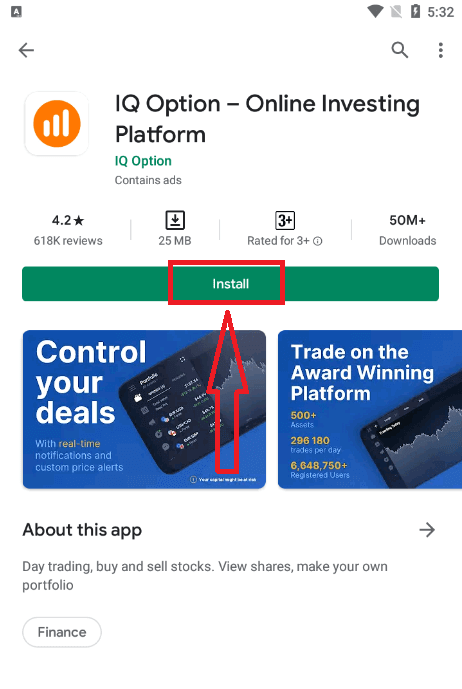
Skráning á Android snjalltækispallinn er einnig möguleg fyrir þig.
- Sláðu inn gilt netfang.
- Búðu til sterkt lykilorð .
- Veldu land þitt þar sem þú vilt búa fasta
- Hakaðu við „Skilmálar“ og smelltu á „ Skráning “
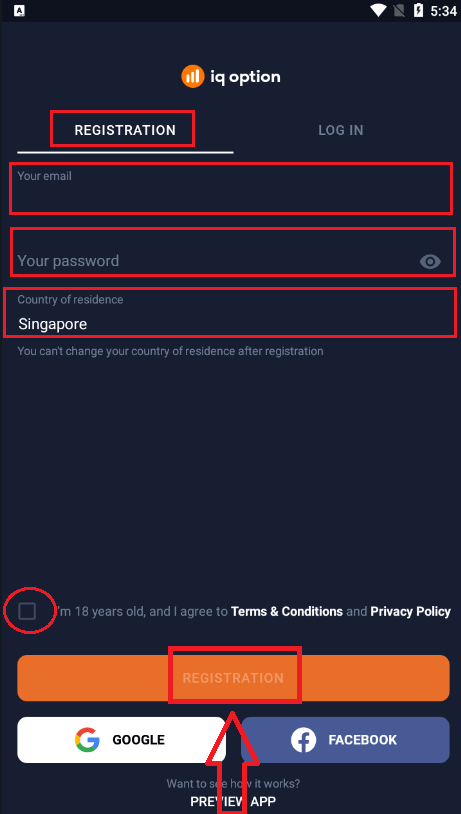
Til hamingju! Þú hefur skráð þig, smelltu á „Trade on Practice“ til að eiga viðskipti með prufureikningi.
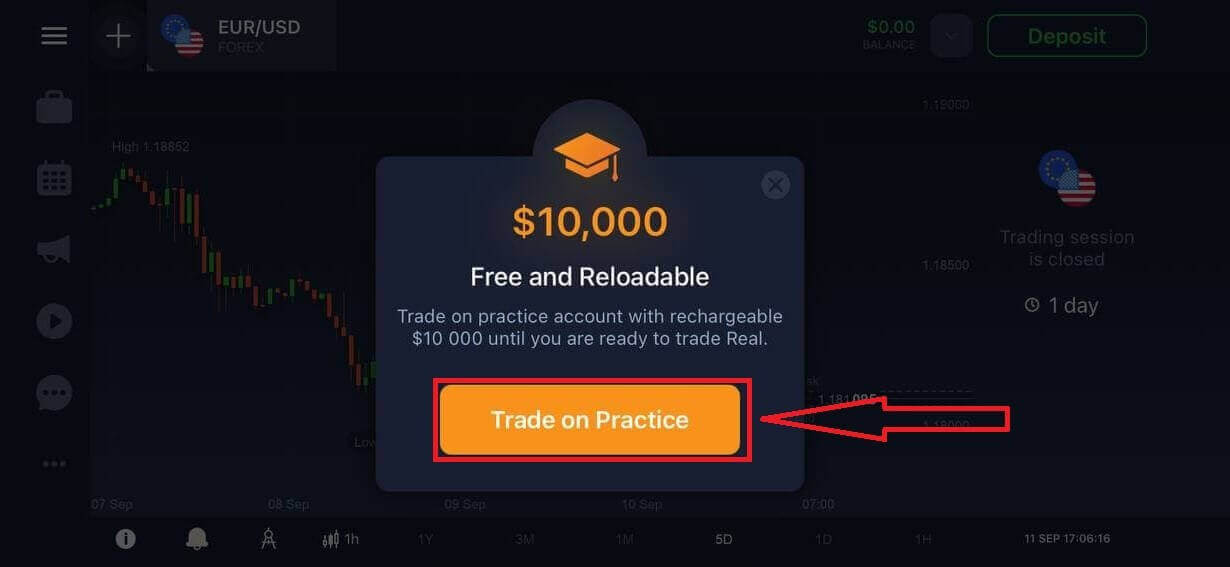
Þú ert með $10.000 á prufureikningi.
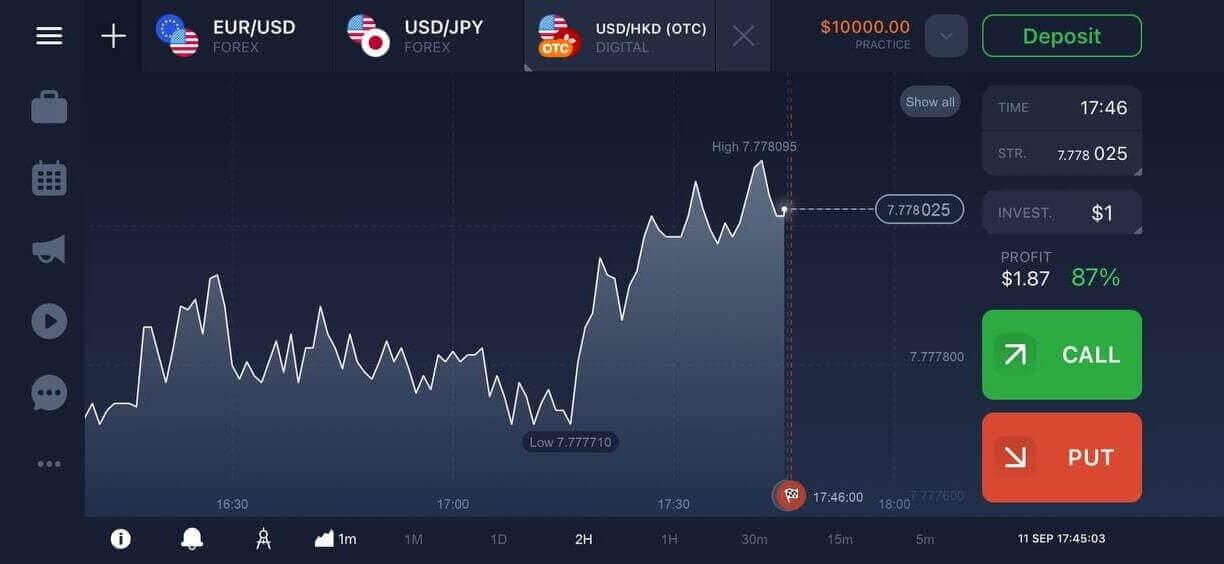
Opna IQ Option reikning á farsímavef
Ef þú vilt eiga viðskipti í gegnum farsímaútgáfu IQ Option viðskiptavettvangsins geturðu auðveldlega gert það. Byrjaðu á að opna vafrann þinn í snjalltækinu þínu og fara á vefsíðu miðlarans.Ýttu á hnappinn „Versla núna“ í miðjunni.
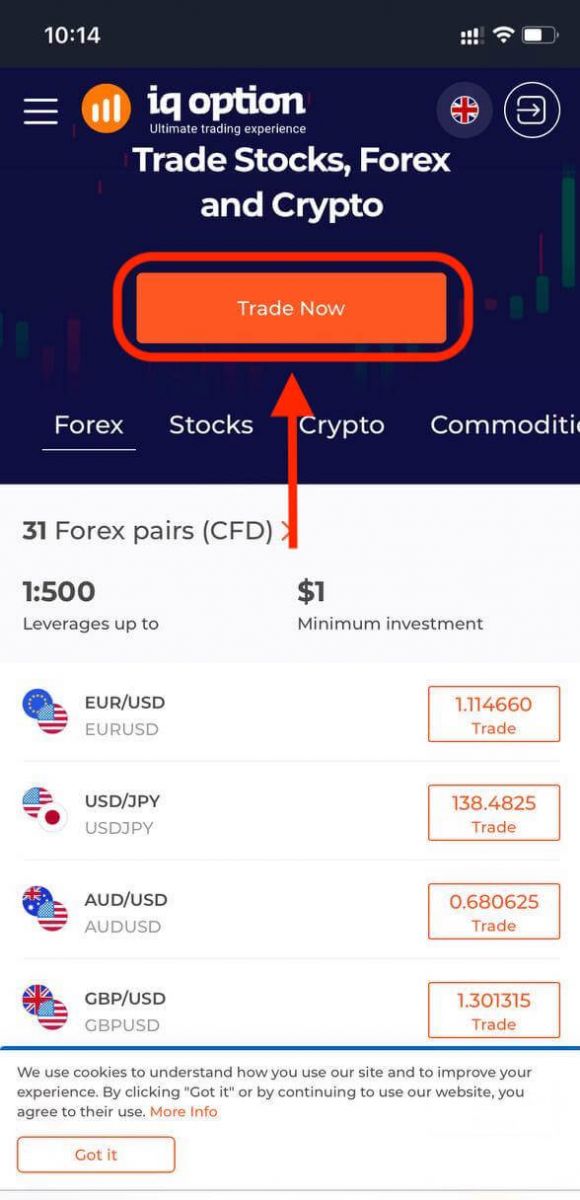
Í þessu skrefi sláum við inn gögnin: netfang, lykilorð, hakum við við „Skilmála“ og pikkuðum á „Opna reikning ókeypis“.
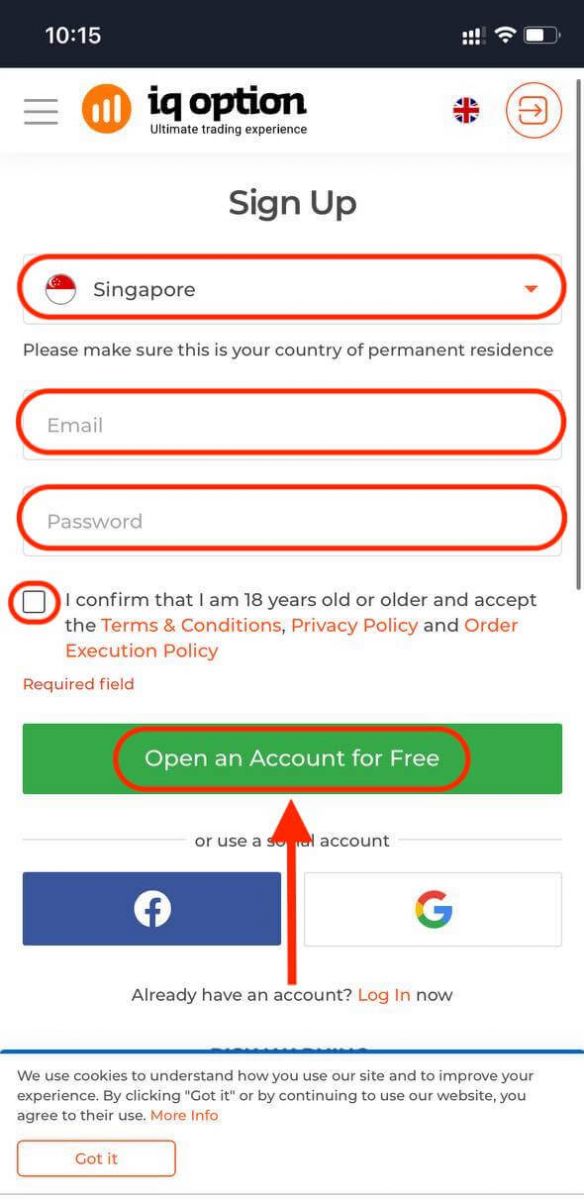
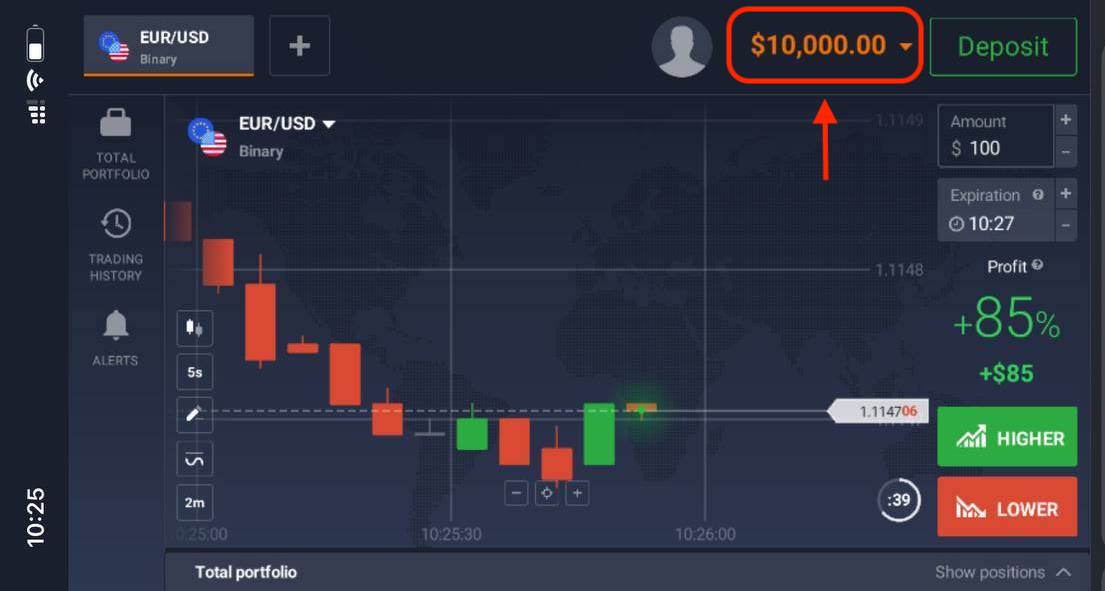
Hér ertu! Nú munt þú geta átt viðskipti í gegnum farsímaútgáfu vettvangsins. Farsímaútgáfan af viðskiptavettvanginum er nákvæmlega sú sama og venjuleg vefútgáfa af honum. Þar af leiðandi verða engin vandamál með viðskipti og millifærslur.
Þú ert með $10.000 á prufureikningi.
Algengar spurningar (FAQ)
Hversu mikla peninga get ég þénað á æfingareikningnum?
Þú getur ekki hagnast af viðskiptum sem þú framkvæmir á æfingareikningnum. Þú færð sýndarfé og framkvæmir sýndarviðskipti. Þetta er eingöngu ætlað til þjálfunar. Til að eiga viðskipti með raunverulegum peningum þarftu að leggja inn fé á raunverulegan reikning.
Hvernig skipti ég á milli æfingareikningsins og raunverulegs reiknings?
Til að skipta á milli reikninga smellirðu á stöðuna þína efst í hægra horninu. Gakktu úr skugga um að þú sért í viðskiptaherberginu. Spjaldið sem opnast sýnir alla reikningana þína: raunverulegan reikning og æfingareikning. Smelltu á reikning til að virkja hann svo þú getir notað hann til viðskipta.
Hvernig fylli ég á æfingareikninginn?
Þú getur alltaf fyllt á æfingareikninginn þinn án endurgjalds ef innistæðan fer niður fyrir $10.000. Fyrst verður þú að velja þennan reikning. Smelltu síðan á græna „Innborgun“ hnappinn með tveimur örvum í efra hægra horninu. Gluggi opnast þar sem þú getur valið hvaða reikning þú vilt fylla á: æfingareikninginn eða raunverulegan reikning.
Eru þið með öpp fyrir tölvur, iOS eða Android?
Já, það gerum við! Og á tölvum bregst kerfið hraðar við í forritinu fyrir Windows og Mac OS. Af hverju er hraðara að eiga viðskipti í forritinu? Vefsíðan er hægari að uppfæra hreyfingar á töflunni vegna þess að vafrinn notar ekki tiltæka WebGL-eiginleika til að hámarka skjákortsauðlindir tölvunnar. Forritið hefur ekki þessa takmörkun, þannig að það uppfærir töfluna næstum samstundis. Við höfum einnig forrit fyrir iOS og Android. Þú getur fundið og sótt forritin á niðurhalssíðu okkar. Ef útgáfa af forritinu er ekki tiltæk fyrir tækið þitt geturðu samt átt viðskipti með IQ Option vefsíðunni.
Hvernig get ég tryggt reikninginn minn?
Til að tryggja reikninginn þinn skaltu nota tvíþætta auðkenningu. Í hvert skipti sem þú skráir þig inn á kerfið mun kerfið krefjast þess að þú sláir inn sérstakan kóða sem sendur er í símanúmerið þitt. Þú getur virkjað þennan valkosti í stillingunum. Hvernig á að leggja inn peninga í IQ Option
Þú ert velkominn að leggja inn með debet- eða kreditkorti (Visa, Mastercard), netbanka eða rafrænum veskjum eins og Skrill , Neteller , Webmoney og öðrum rafrænum veskjum.Lágmarksinnlegg er 10 USD/GBP/EUR. Ef bankareikningurinn þinn er í annarri mynt verða fjárhæðirnar umreiknaðar sjálfkrafa.
Margir af viðskiptavinum okkar kjósa að nota rafræn veski í stað bankakorta því það er hraðara að taka út peninga.
Innborgun með bankakortum (Visa / Mastercard)
1. Farðu á vefsíðu eða smáforrit IQ Option .2. Skráðu þig inn á viðskiptareikninginn þinn.
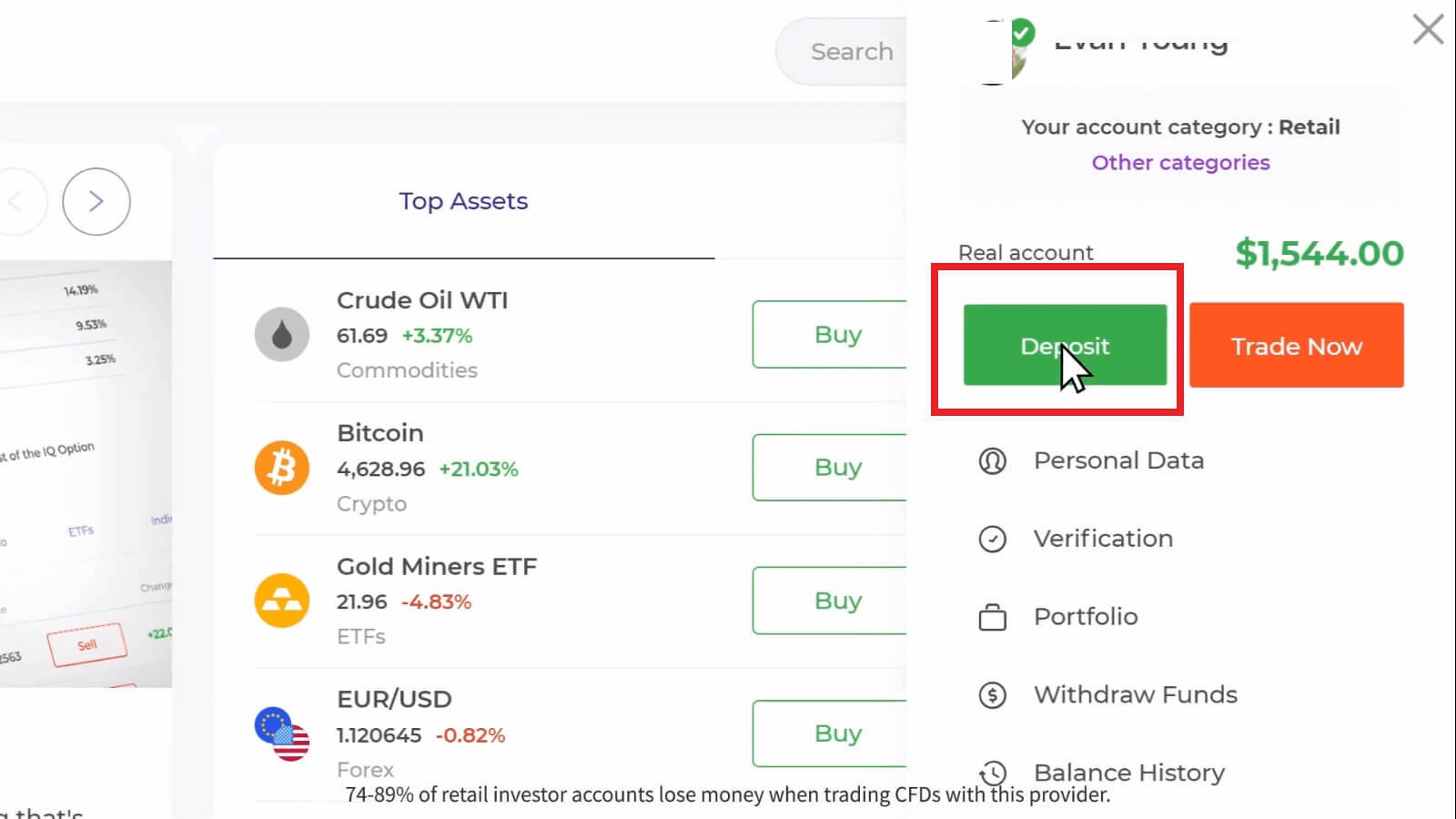
3. Smelltu á hnappinn „Innborgun“.
Ef þú ert á heimasíðunni okkar skaltu ýta á hnappinn „Innborgun“ efst í hægra horninu á aðalsíðu vefsíðunnar.

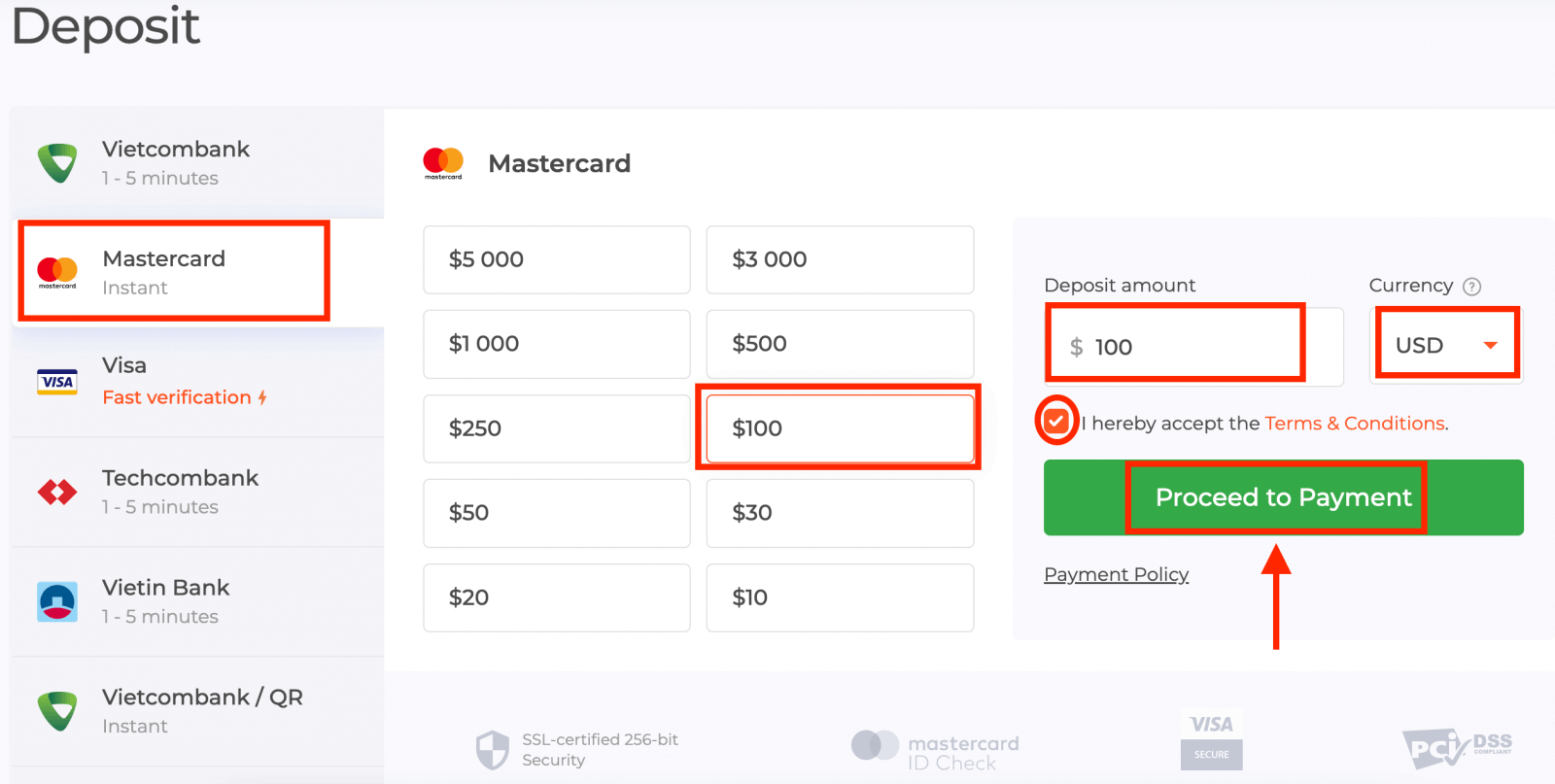
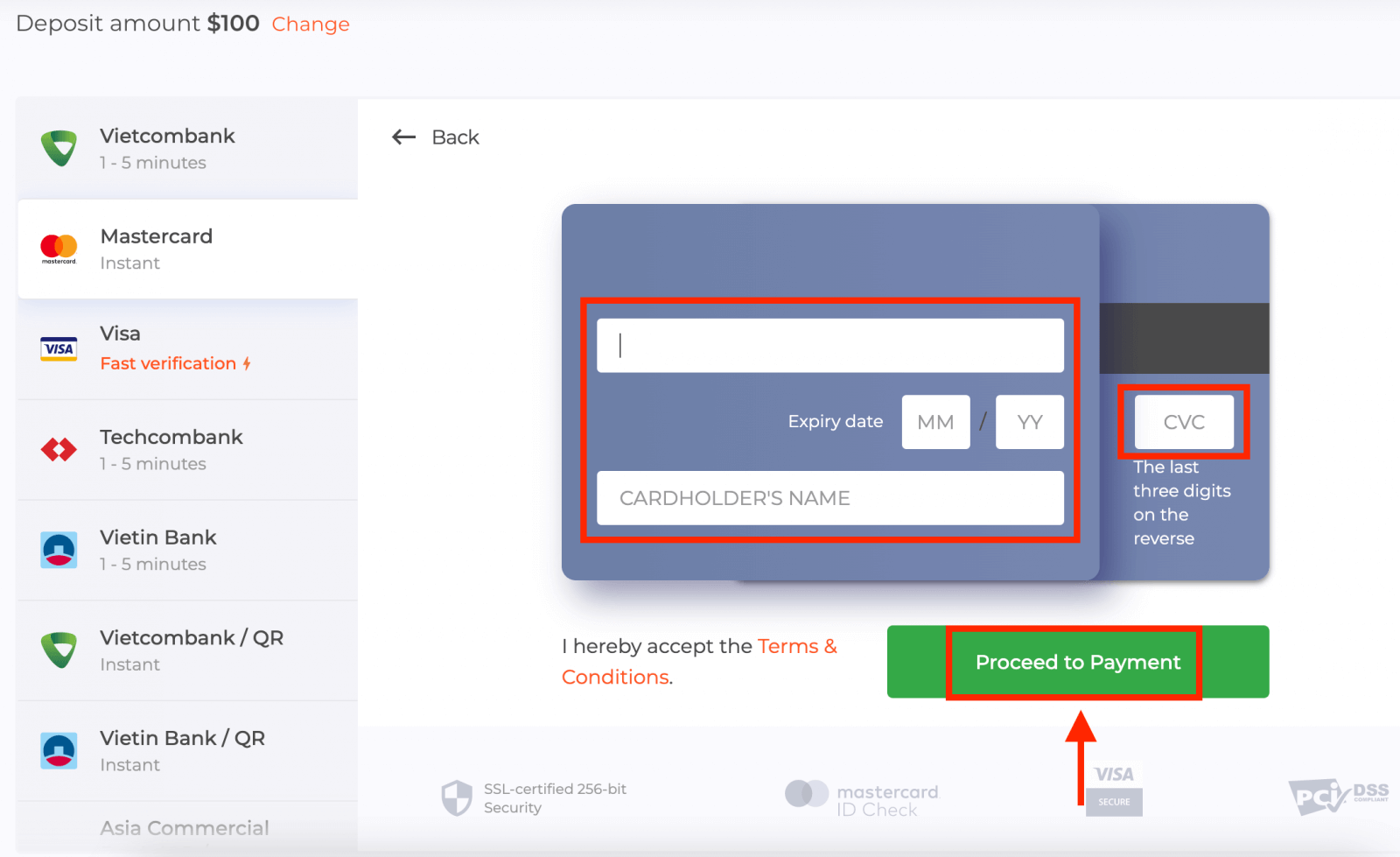
Veldu greiðslumáta „Mastercard“, sláðu inn innborgunarupphæð handvirkt eða veldu eina af listanum og smelltu á „Halda áfram í greiðslu“.
Greiðslumátar sem lesandanum standa til boða geta verið mismunandi. Fyrir nýjasta lista yfir tiltækar greiðslumáta, vinsamlegast skoðið viðskiptavettvang IQ Option.
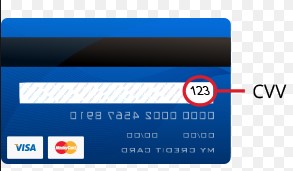
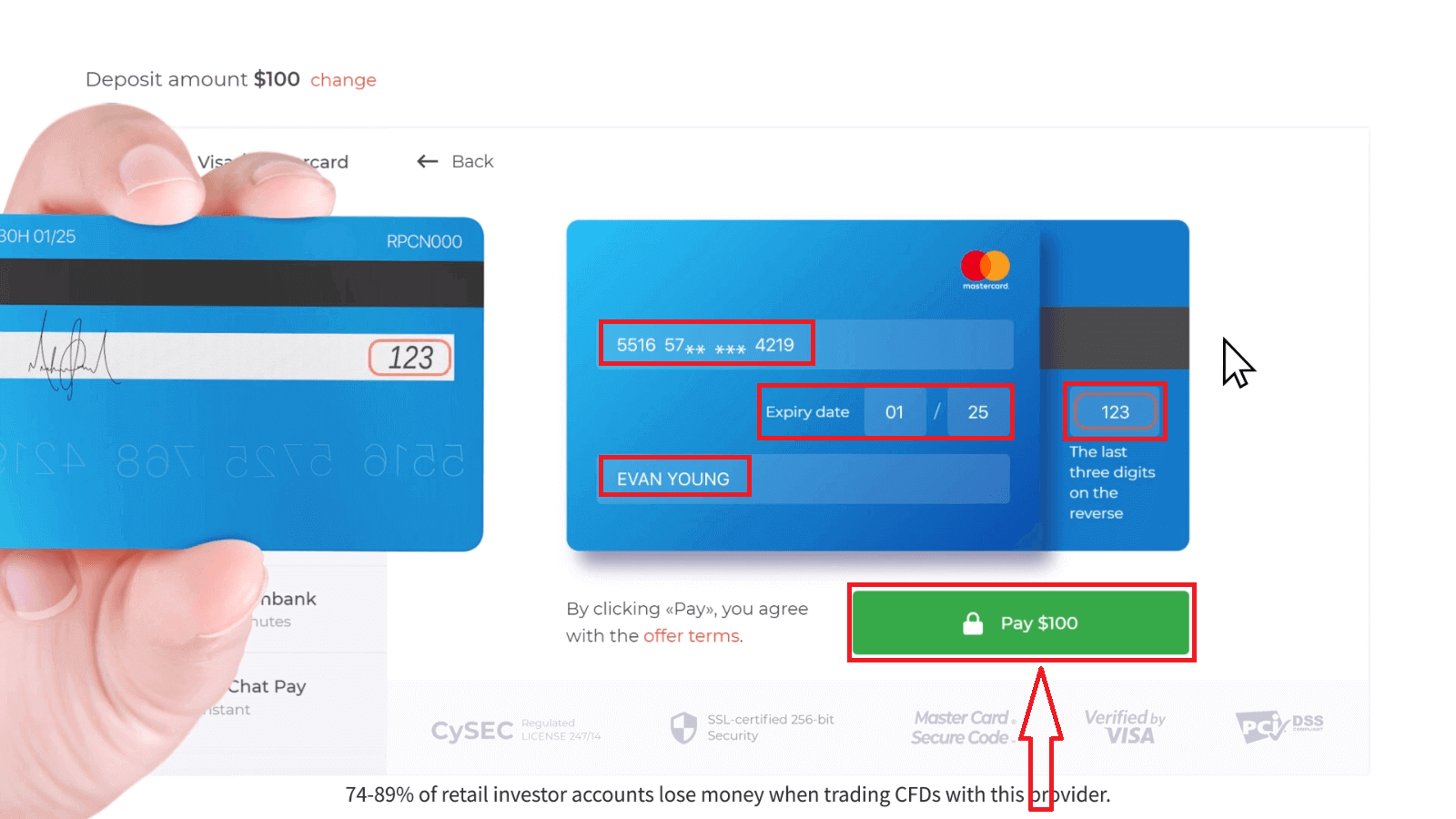
5. Þú verður vísað á nýja síðu þar sem þú verður beðinn um að slá inn kortanúmerið þitt, nafn korthafa og CVV-númer.
CVV- eða СVС-kóðinn er þriggja stafa kóði sem er notaður sem öryggisþáttur við netviðskipti. Hann er skrifaður á undirskriftarlínuna á bakhlið kortsins. Hann lítur svona út.
Til að ljúka viðskiptunum skaltu ýta á hnappinn „Greiða“.
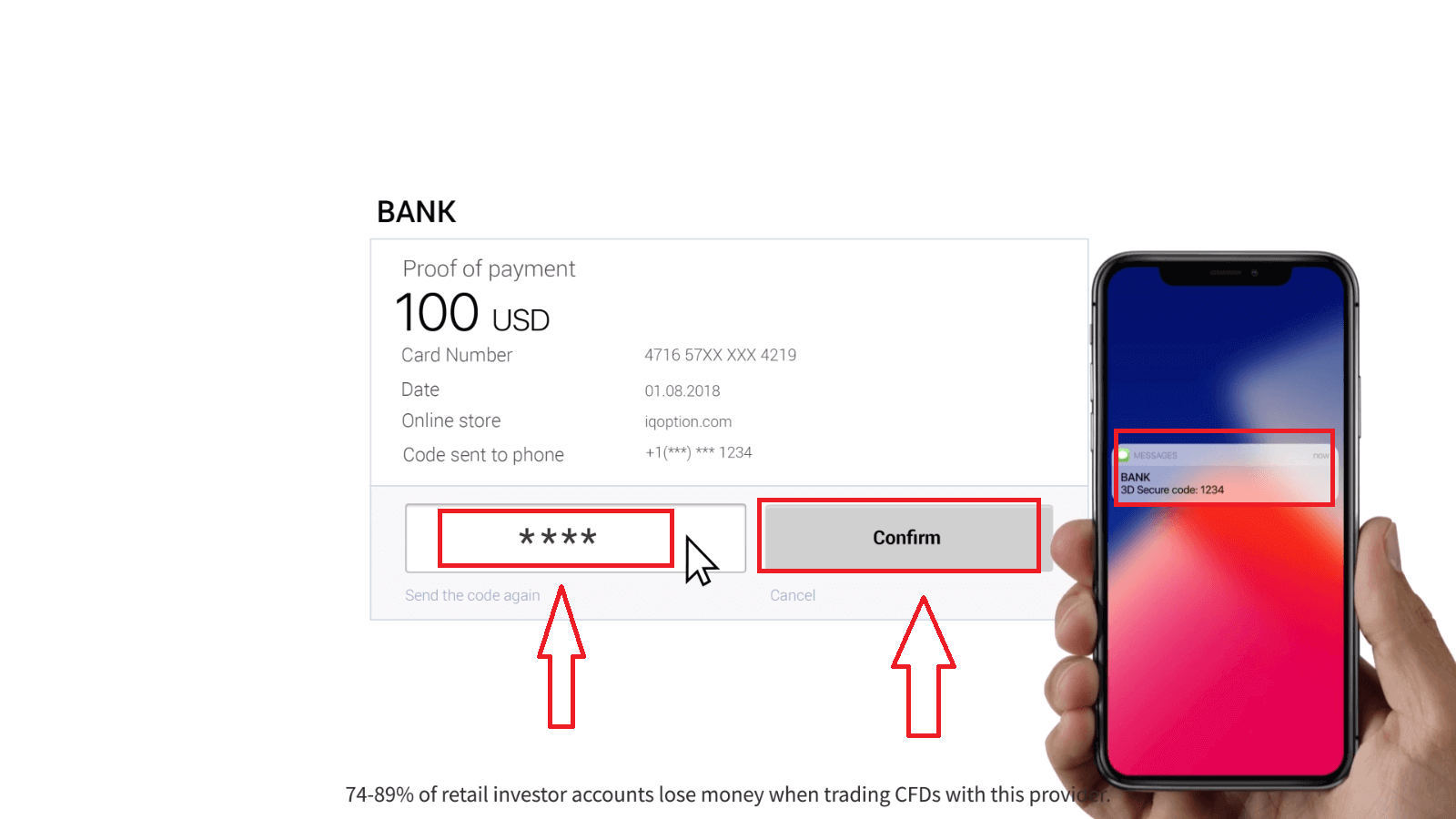
Á nýju síðunni sem opnast skaltu slá inn 3D-öryggiskóðann (einnota lykilorð sem búið er til í farsímann þinn sem staðfestir öryggi netviðskiptanna) og smella á hnappinn „Staðfesta“.
Ef viðskiptunum hefur verið lokið birtist staðfestingargluggi og peningarnir verða færðir inn á reikninginn þinn samstundis.
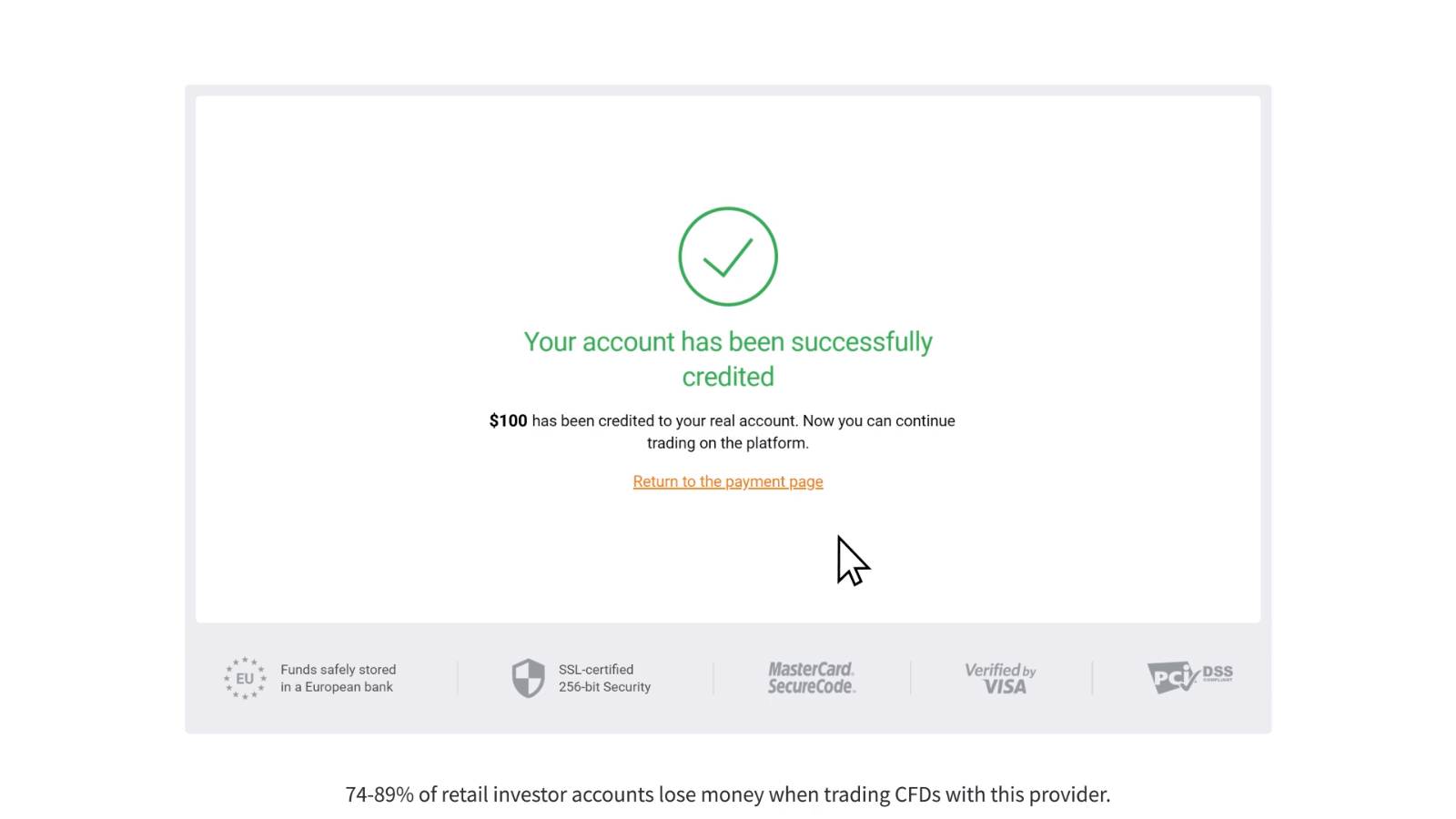
Þegar þú leggur inn peninga er bankakortið þitt sjálfkrafa tengt við reikninginn þinn. Næst þegar þú leggur inn peninga þarftu ekki að slá inn upplýsingarnar þínar aftur. Þú þarft aðeins að velja nauðsynlegt kort af listanum.
Innborgun í gegnum netbanka
1. Smelltu á hnappinn „Innborgun“.Ef þú ert á heimasíðunni okkar skaltu ýta á hnappinn „Innborgun“ efst í hægra horninu á aðalsíðunni.
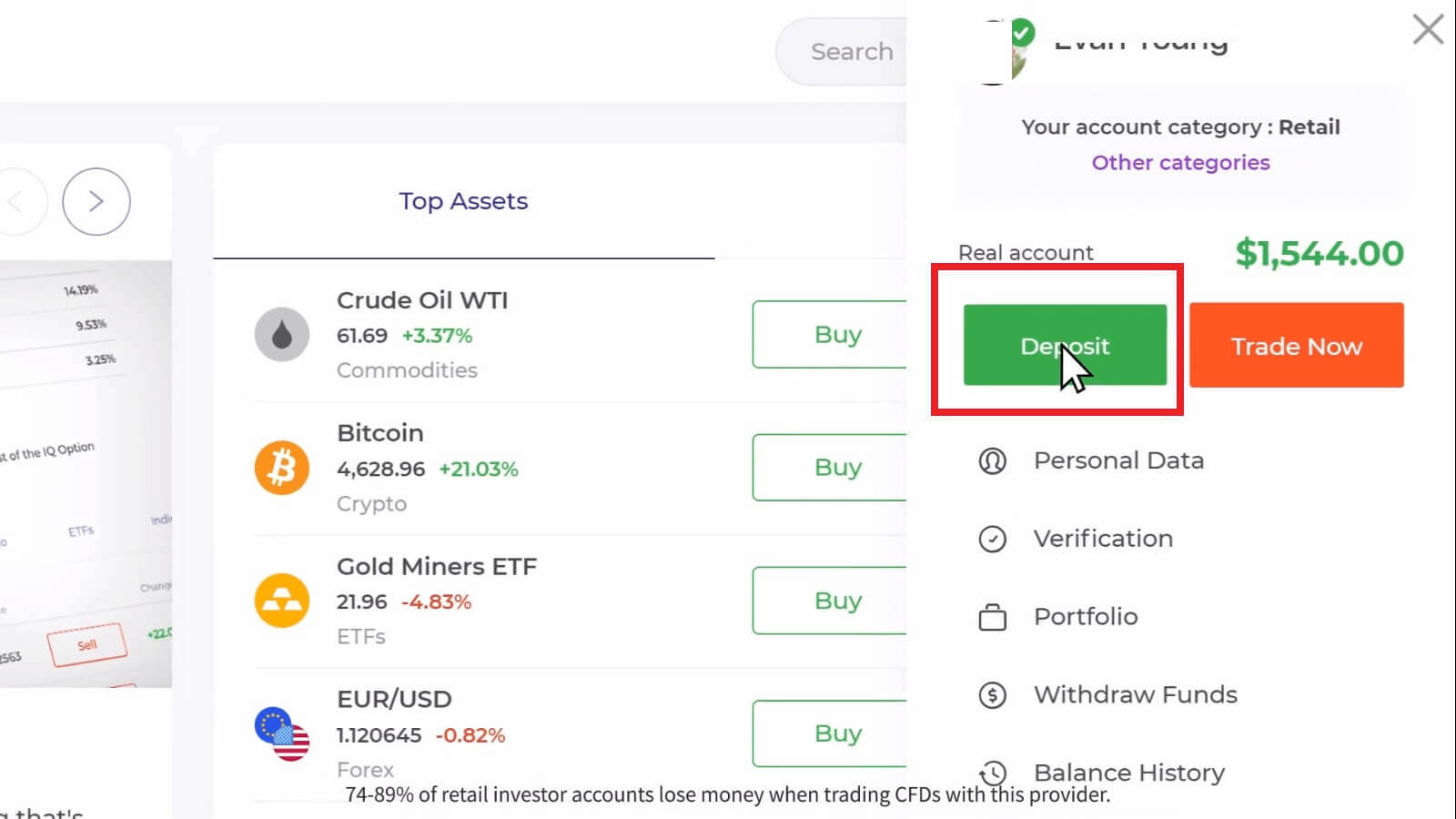
Ef þú ert í viðskiptaherberginu skaltu ýta á græna hnappinn „Innborgun“. Þessi hnappur er staðsettur efst í hægra horninu á síðunni.

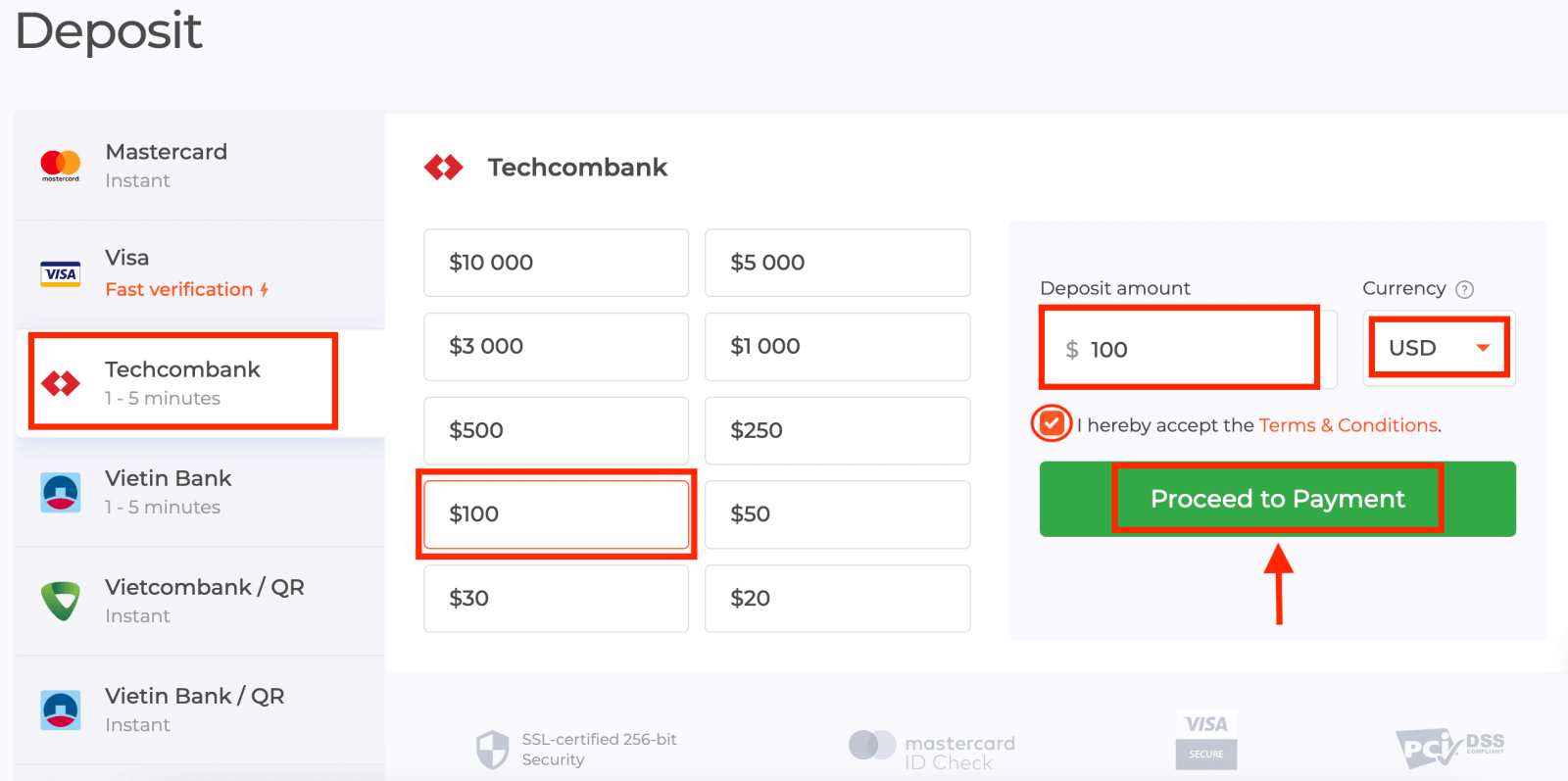
2. Veldu bankann sem þú vilt leggja inn (í okkar tilfelli er það Techcombank), síðan geturðu slegið inn innborgunarupphæð handvirkt eða valið eina af listanum og ýtt á „Halda áfram í greiðslu“.
Sláðu inn notandanafn og lykilorð bankareikningsins þíns og smelltu á hnappinn „Halda áfram“.
Athugið : þú verður að ljúka aðgerðinni innan 360 sekúndna. 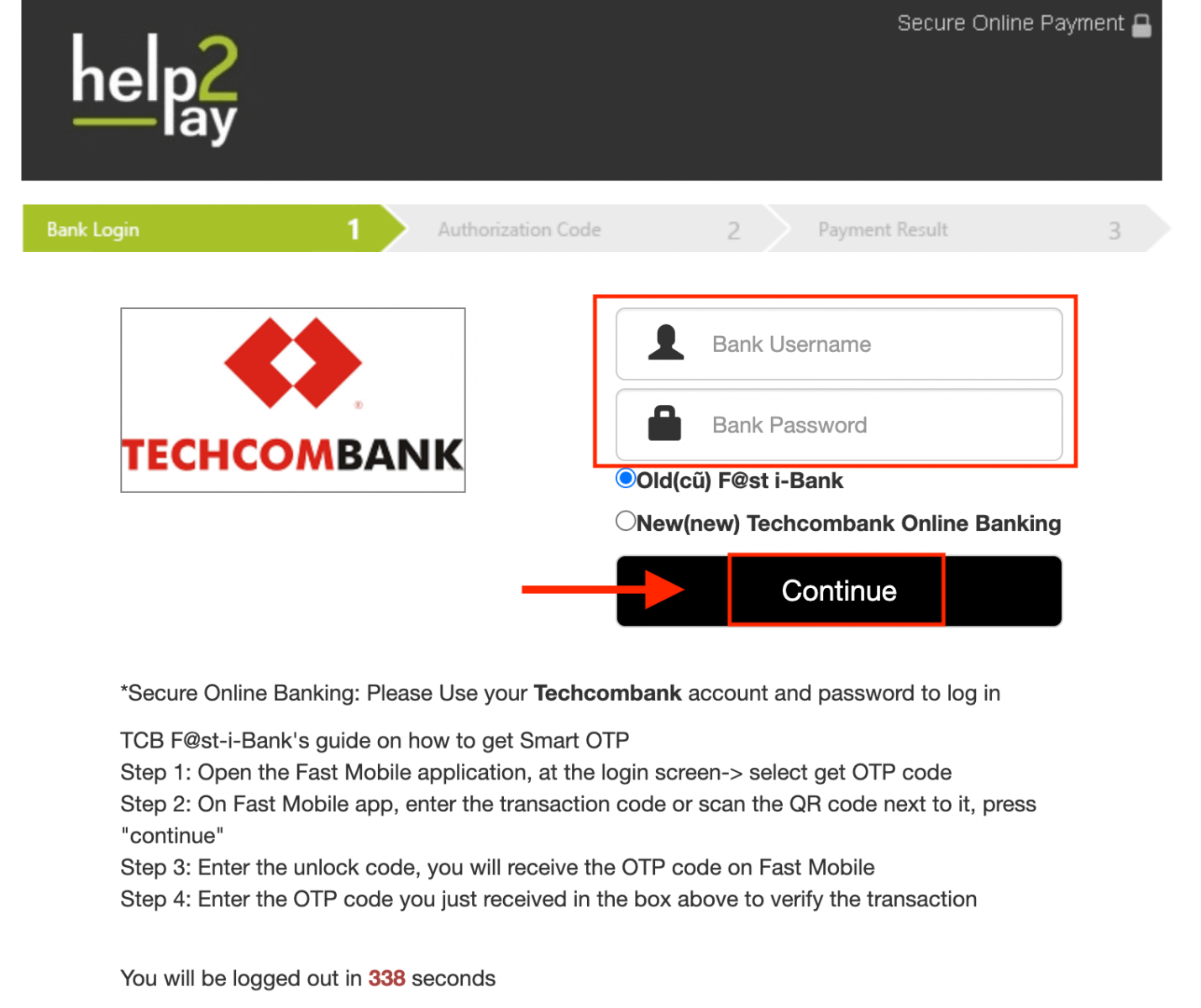
3. Vinsamlegast bíddu á meðan kerfið tengist bankareikningnum þínum og lokaðu ekki þessum glugga.
4. Þá munt þú sjá færsluauðkennið, sem mun hjálpa þér að fá einnota lykilorðið í símann þinn.
Það er mjög auðvelt að fá einnota lykilorðið:
- smelltu á hnappinn „Fáðu OTP kóðann“.
- sláðu inn færsluauðkennið og smelltu á hnappinn „Staðfesta“.
- fá OTP kóðann.
5. Ef greiðslan tókst verður þú vísað/ur á næstu síðu með greiðsluupphæð, dagsetningu og færsluauðkenni.
Innborgun í gegnum rafrænar veski (Neteller, Skrill, Advcash, WebMoney, Perfect Money)
1. Farðu á vefsíðu IQ Option eða smáforritið.2. Skráðu þig inn á viðskiptareikninginn þinn.
3. Smelltu á hnappinn „Innborgun“.
Ef þú ert á heimasíðunni okkar skaltu ýta á hnappinn „Innborgun“ efst í hægra horninu á aðalsíðu vefsíðunnar.
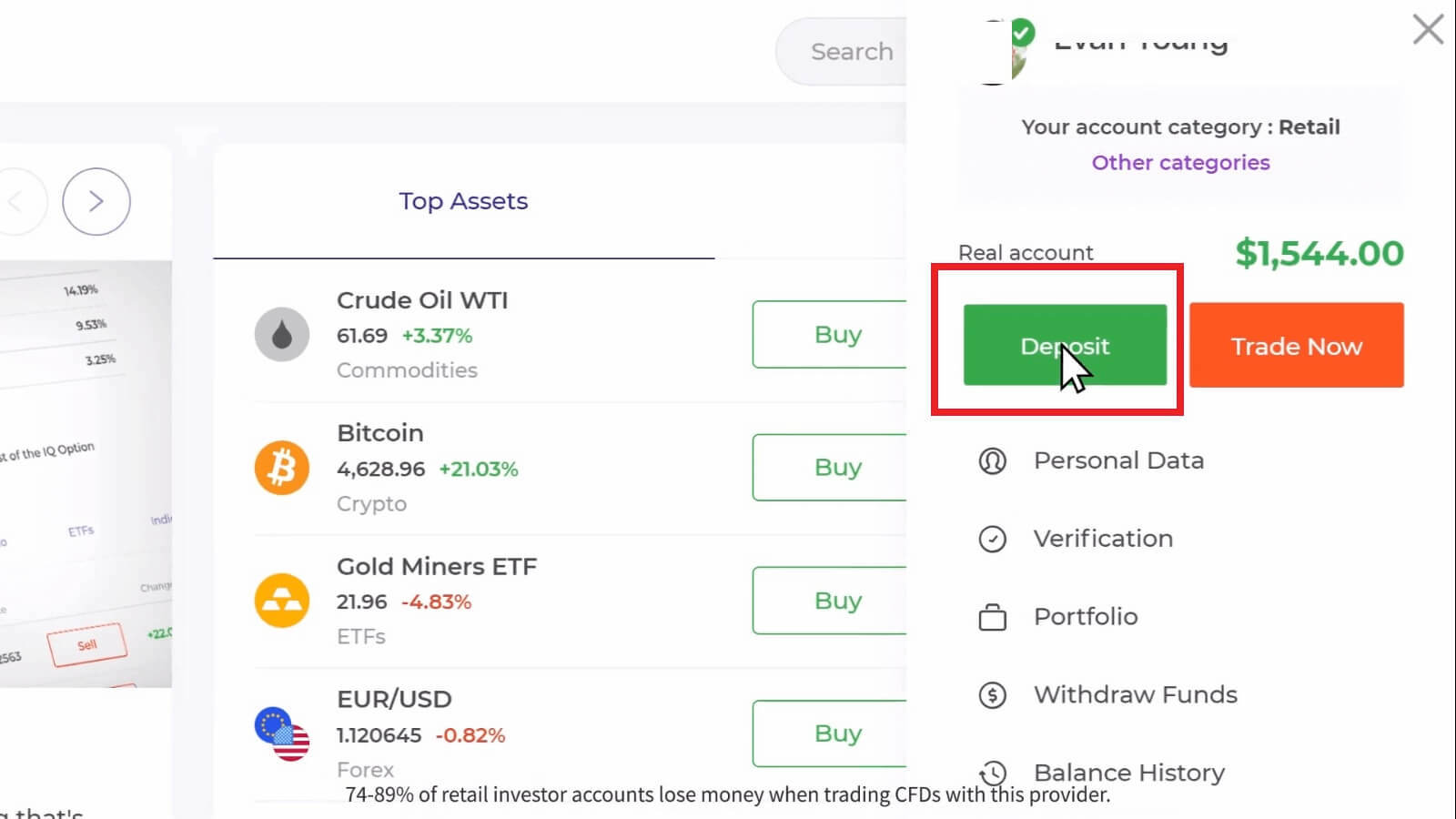
Ef þú ert í viðskiptaherberginu skaltu ýta á græna hnappinn „Innborgun“. Þessi hnappur er staðsettur efst í hægra horninu á síðunni.

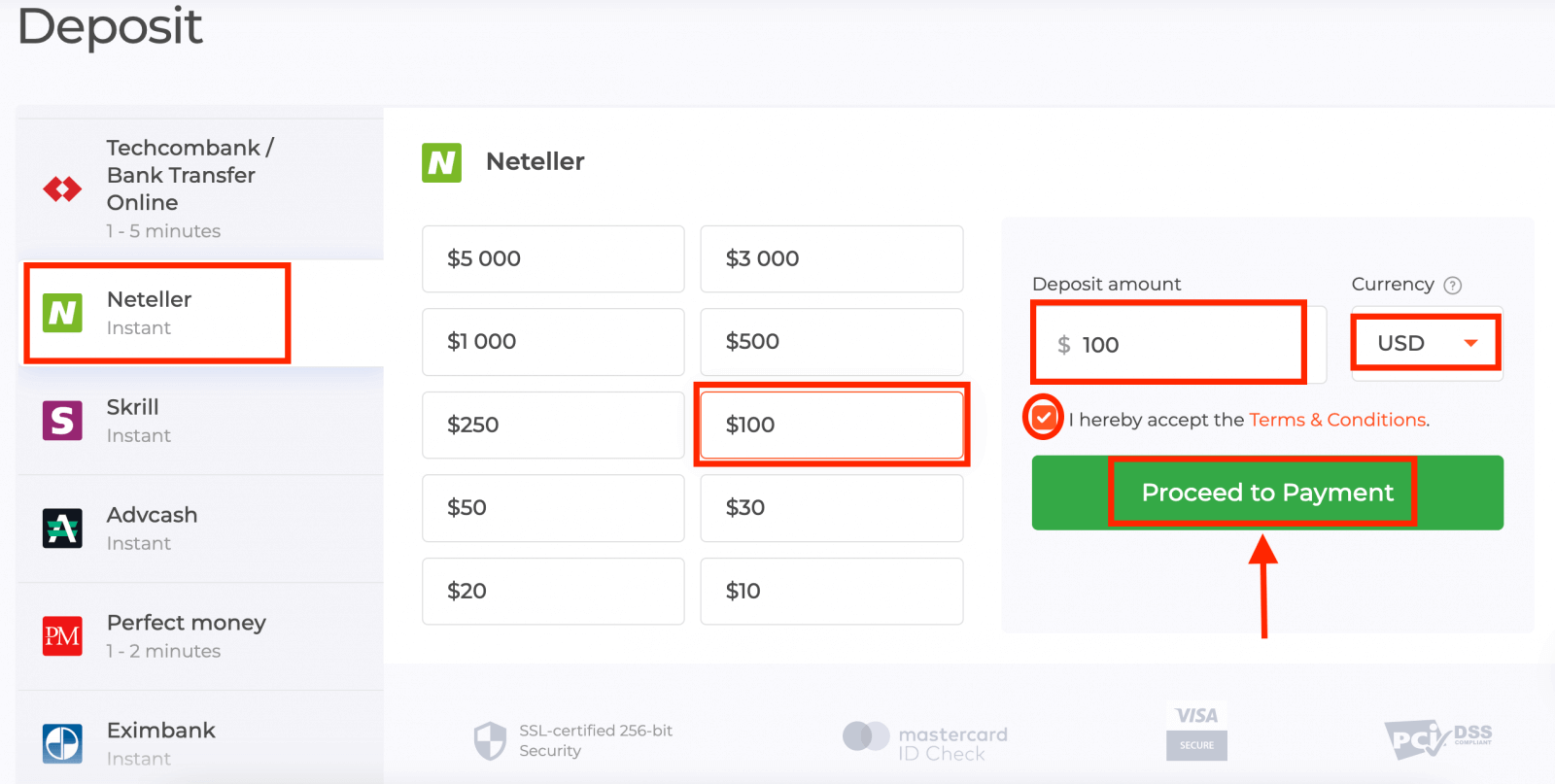
4. Veldu greiðslumáta „Neteller“, þá geturðu slegið inn innborgunarupphæð handvirkt eða valið eina af listanum og ýtt á „Halda áfram í greiðslu“.
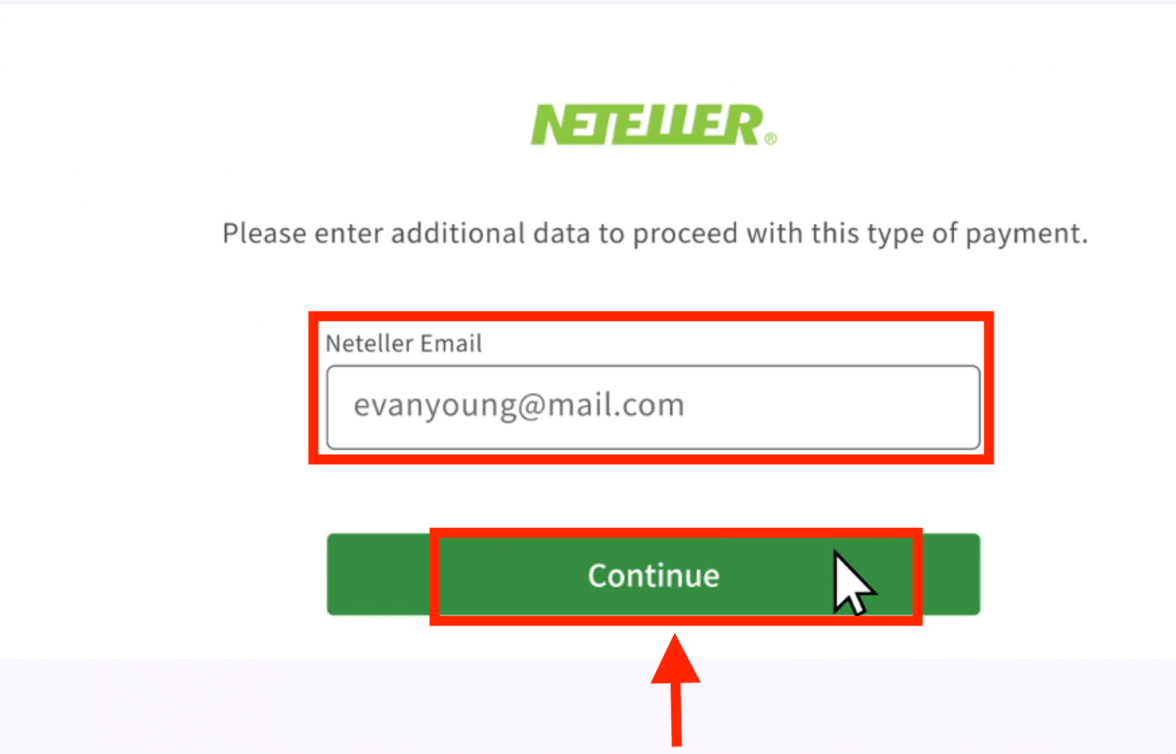
5. Sláðu inn netfangið sem þú notaðir til að skrá þig hjá Neteller og smelltu á „Halda áfram“.Lágmarksinnborgun er 10 USD/GBP/EUR. Ef bankareikningurinn þinn er í annarri mynt verða fjárhæðirnar sjálfkrafa umreiknaðar.
6. Sláðu nú inn lykilorðið fyrir Neteller reikninginn þinn til að skrá þig inn og smelltu á „Halda áfram“.
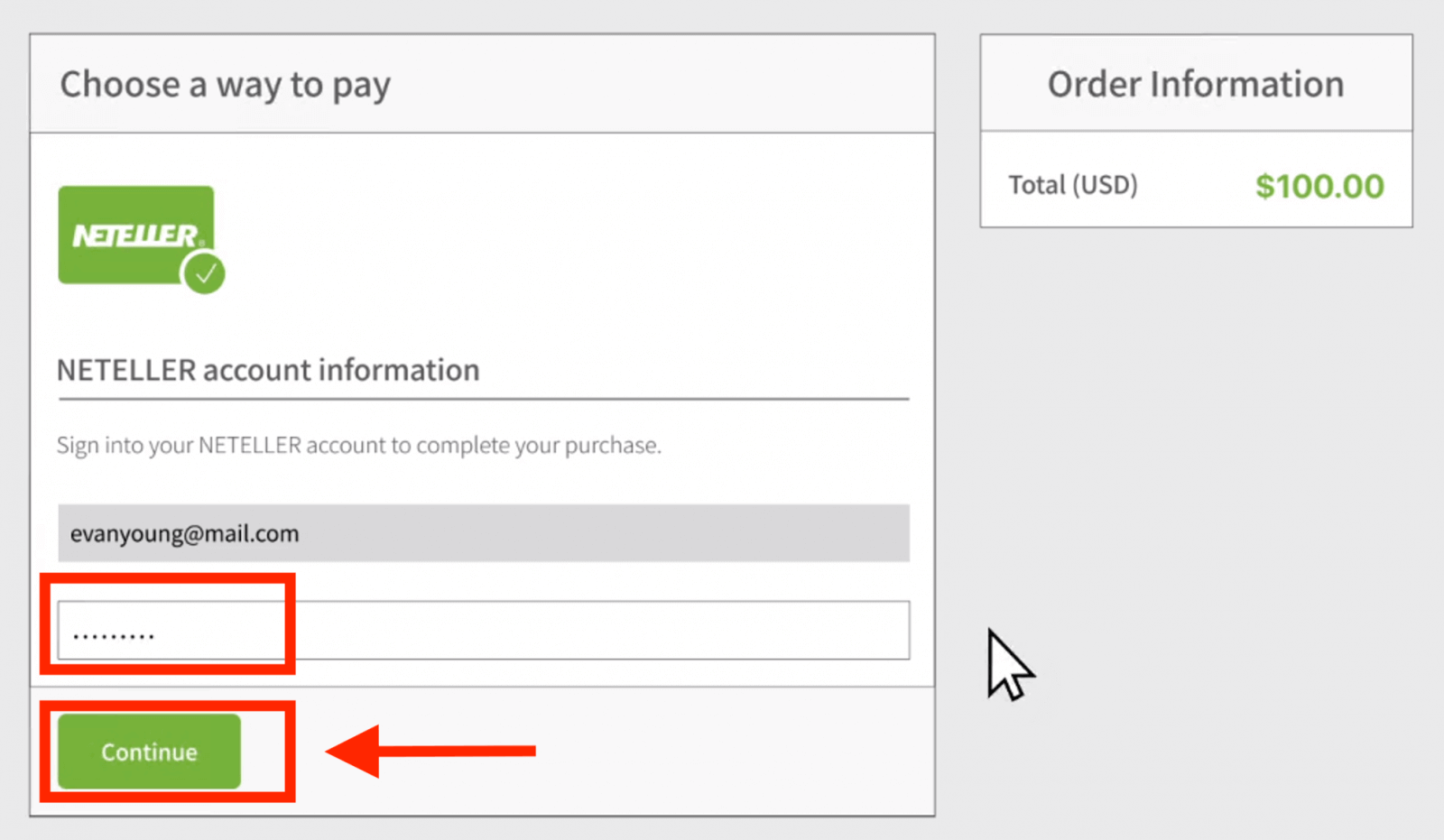
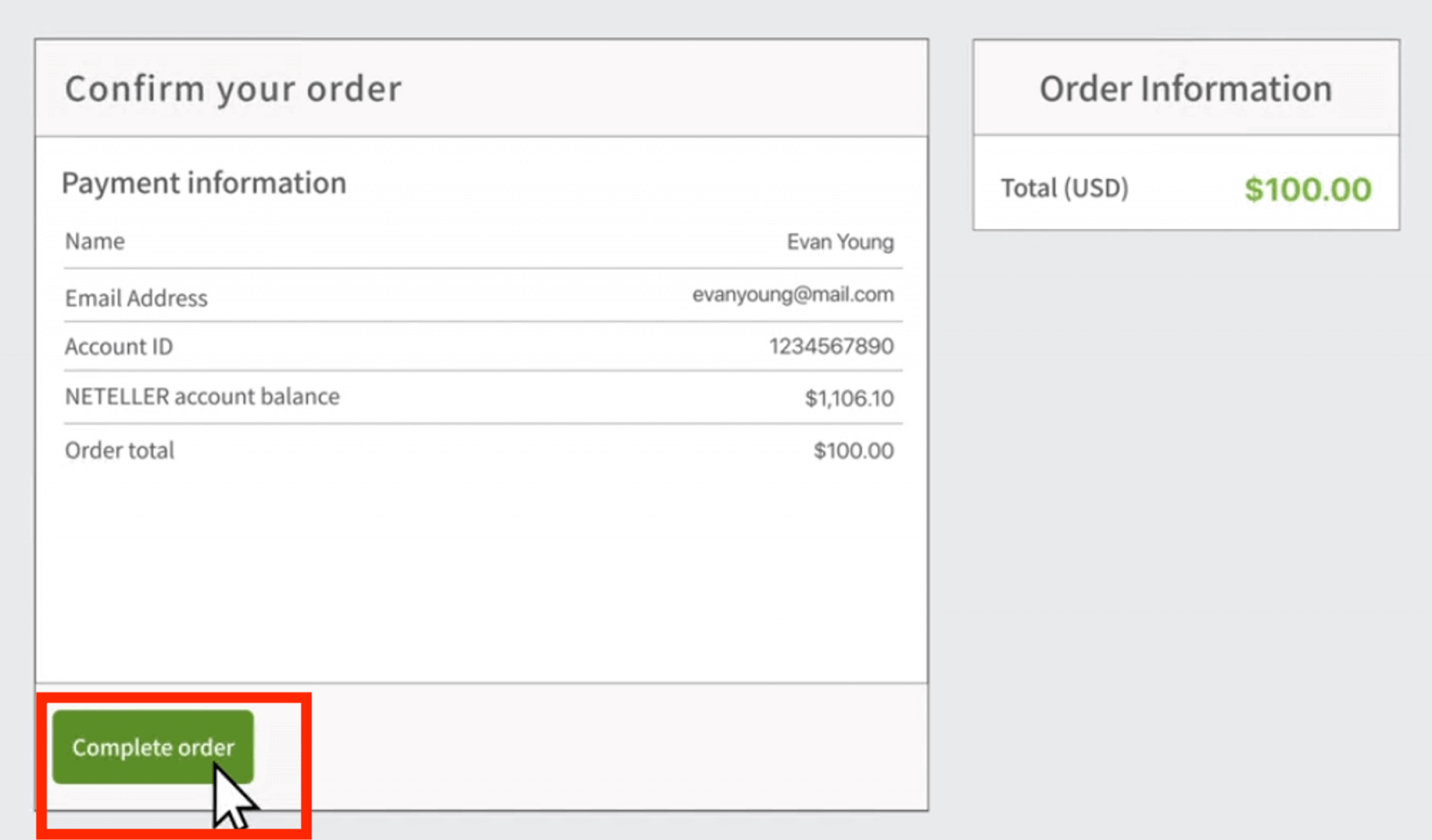
7. Athugaðu greiðsluupplýsingarnar og smelltu á „Ljúka pöntun“.
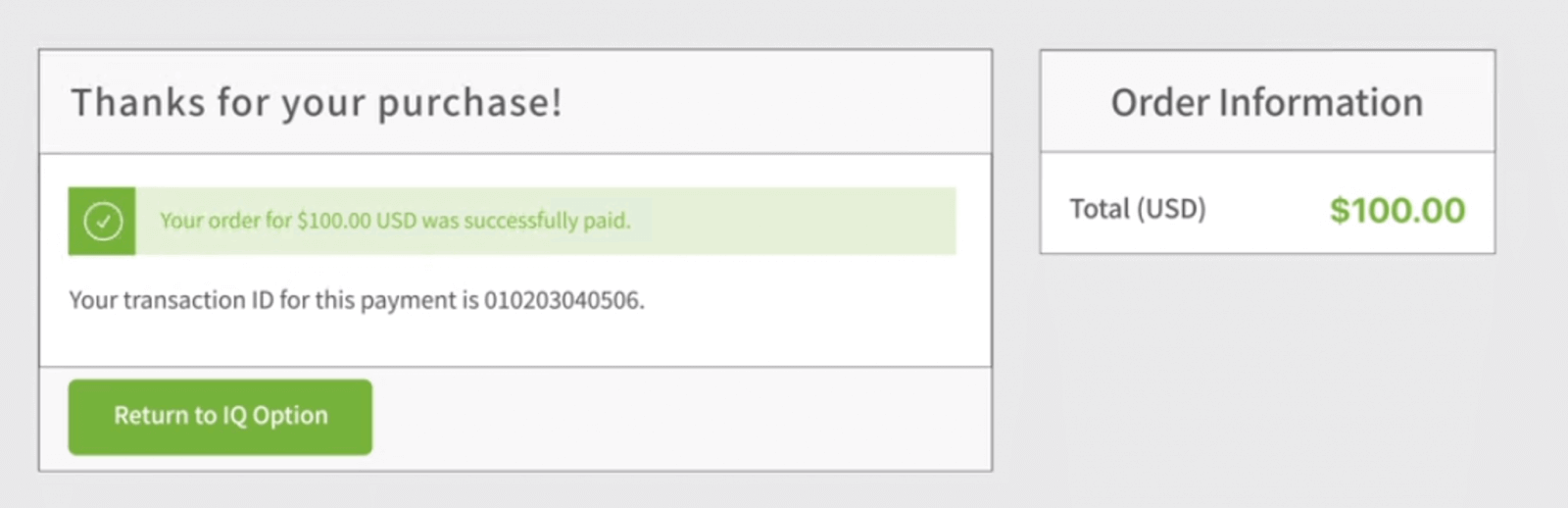
8. Þegar færslunni hefur verið lokið birtist staðfestingargluggi.
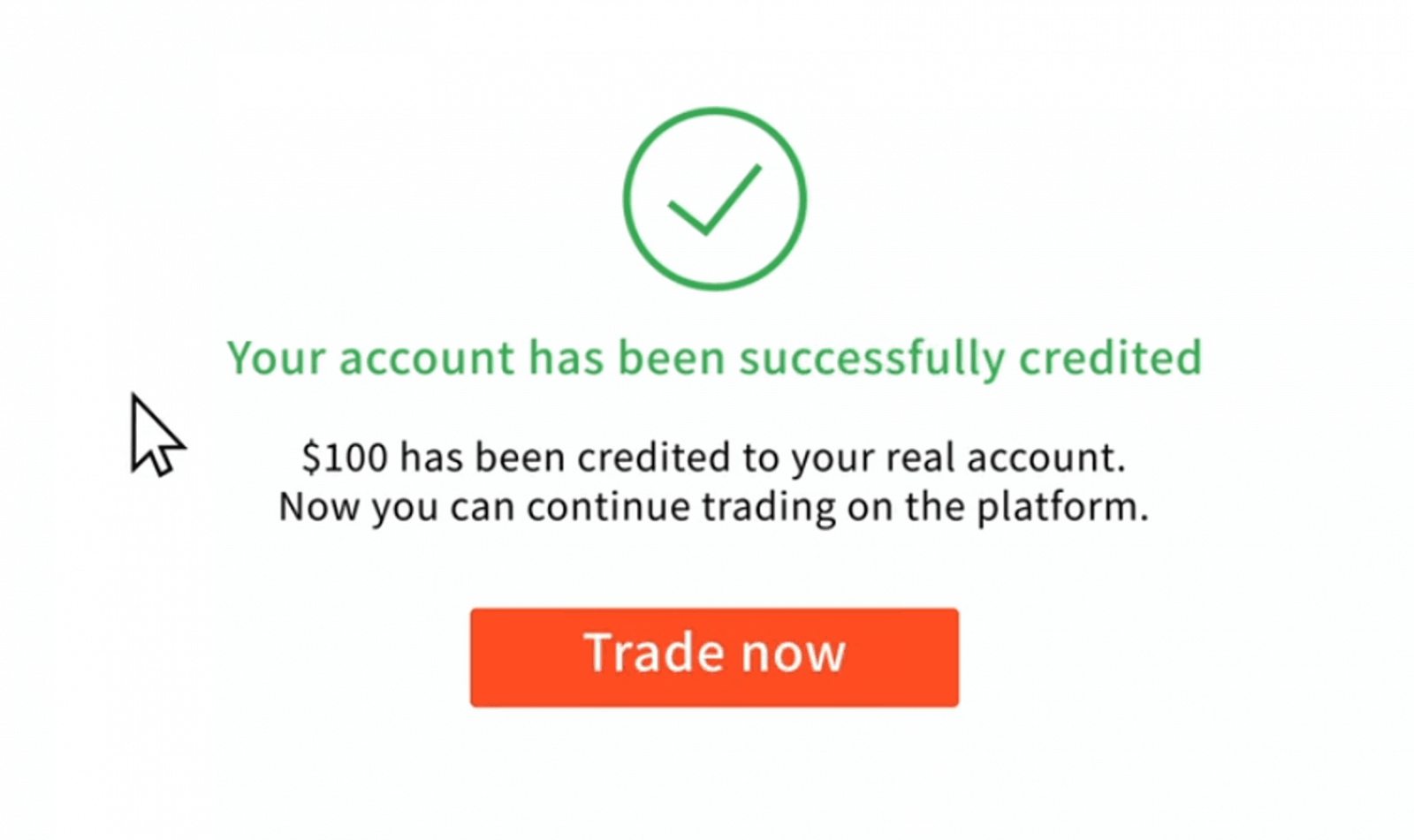
Fjárhæðin verður færð inn á raunverulega stöðu þína samstundis.
Hvar eru peningarnir mínir? Innborgun var gerð sjálfkrafa á reikninginn minn
IQ Option getur ekki skuldfært reikninginn þinn án þíns leyfis.Vinsamlegast vertu viss um að þriðji aðili hafi ekki aðgang að bankareikningnum þínum eða rafrænu veskinu.
Það er einnig mögulegt að þú hafir nokkra reikninga á vefsíðu okkar.
Ef einhver möguleiki er á að einhver hafi fengið aðgang að reikningnum þínum á kerfinu skaltu breyta lykilorðinu þínu í stillingunum.
Algengar spurningar (FAQ)
Hversu langan tíma tekur það fyrir boleto-greiðsluna sem ég greiddi að berast inn á reikninginn minn?
Boletos eru unnin og færð inn á IQ Option reikninginn þinn innan tveggja virkra daga. Vinsamlegast athugið að við höfum mismunandi boletos og þeir eru venjulega aðeins mismunandi hvað varðar lágmarksvinnslutíma, sem er 1 klukkustund fyrir hraðvirk boletos og 1 dagur fyrir aðrar útgáfur. Munið: virkir dagar eru aðeins frá mánudegi til föstudags.
Ég greiddi með hraðgreiðslu í boleto og hún kom ekki inn á reikninginn minn innan sólarhrings. Af hverju ekki?
Vinsamlegast athugið að hámarksvinnslutími fyrir boletos, jafnvel þá hraðastu, er tveir virkir dagar! Þess vegna þýðir það að eitthvað hugsanlega er aðeins að ef þessi frestur er liðinn. Það er algengt að sumir fái inneign fljótt en aðrir ekki. Vinsamlegast bíðið bara! Ef fresturinn er liðinn mælum við með að þið hafið samband við okkur í gegnum þjónustudeild.
Hversu langan tíma tekur það fyrir innborgunina sem ég gerði með bankamillifærslu að berast inn á reikninginn minn?
Staðlaður hámarkstími fyrir bankamillifærslur er tveir virkir dagar og það getur tekið styttri tíma. Hins vegar, rétt eins og sum boleto-viðskipti taka styttri tíma, gætu önnur þurft allan tímann innan tímabilsins. Mikilvægast er að millifæra á eigin reikning og senda beiðni í gegnum vefsíðuna/appið áður en millifærslan er framkvæmd!
Hvaða 72 tíma villa er þetta?
Þetta er nýtt AML (aðgerðir gegn peningaþvætti) kerfi sem við höfum innleitt. Ef þú leggur inn peninga með Boleto þarftu að bíða í allt að 72 klukkustundir áður en þú tekur út peninga. Athugið að þessi breyting hefur ekki áhrif á aðrar aðferðir.
Get ég lagt inn með reikningi einhvers annars?
Nei. Öll innlegg verða að tilheyra þér, sem og eignarhald á kortum, CPF og öðrum gögnum, eins og fram kemur í skilmálum okkar.
Hvað ef ég vil breyta gjaldmiðli reikningsins míns?
Þú getur aðeins stillt gjaldmiðilinn einu sinni þegar þú leggur inn í fyrsta skipti. Þú munt ekki geta breytt gjaldmiðli raunverulegs viðskiptareiknings þíns, svo vertu viss um að velja réttan áður en þú smellir á „Halda áfram í greiðslu“.
Þú getur lagt inn í hvaða gjaldmiðli sem er og það verður sjálfkrafa breytt í þann sem þú valdir.
Debet- og kreditkort. Get ég lagt inn með kreditkorti?
Þú getur notað hvaða debet- eða kreditkort sem er af gerðinni Visa, Mastercard eða Maestro (aðeins með CVV) til að leggja inn og taka út peninga, nema Electron. Kortið verður að vera gilt og skráð í þitt nafn og styðja alþjóðlegar netviðskipti.
Hvernig get ég aftengt kortið mitt?
Ef þú vilt aftengja kortið þitt, smelltu þá á „Aftengja kort“ rétt fyrir neðan hnappinn „Greiða“ þegar þú leggur inn nýja innborgun.
Hvað er 3DS?
3D Secure virknin er sérstök aðferð til að vinna úr færslum. Þegar þú færð SMS-tilkynningu frá bankanum þínum vegna netviðskipta þýðir það að 3D Secure virknin er virk. Ef þú færð ekki SMS-skilaboð skaltu hafa samband við bankann þinn til að virkja hana.
Ég á í vandræðum með að leggja inn með korti
Notaðu tölvuna þína til að leggja inn og það ætti að virka strax! Hreinsaðu tímabundnar internetskrár (skyndiminni og vafrakökur) úr vafranum þínum. Til að gera þetta skaltu ýta á CTRL+SHIFT+DELETE, velja tímabilið ALLT og velja valkostinn til að hreinsa. Endurnýjaðu síðuna og sjáðu hvort eitthvað hefur breyst. Fyrir allar leiðbeiningar, sjá hér . Þú getur líka prófað að nota annan vafra eða annað tæki.
Innlán gætu verið hafnað ef þú slóst inn rangan 3-D Secure kóða (einskiptis staðfestingarkóða sem bankinn sendi). Fékkstu kóða í SMS-skilaboðum frá bankanum þínum? Vinsamlegast hafðu samband við bankann þinn ef þú fékkst hann ekki.
Þetta gæti gerst ef reiturinn „land“ er tómur í upplýsingunum þínum. Í þessu tilfelli veit kerfið ekki hvaða greiðslumáta það býður upp á, því tiltækar aðferðir eru mismunandi eftir löndum. Sláðu inn búsetuland þitt og reyndu aftur.
Sumum innlánum gæti verið hafnað af bankanum þínum ef þeir hafa takmarkanir á alþjóðlegum greiðslum. Vinsamlegast hafðu samband við bankann þinn og athugaðu þessar upplýsingar hjá þeim.
Þú ert alltaf velkominn að leggja inn úr rafrænu veski í staðinn.
Við styðjum eftirfarandi: Skrill , Neteller .
Þú getur auðveldlega skráð þig hjá hvaða sem er á netinu án endurgjalds og síðan notað bankakortið þitt til að bæta peningum við rafræna veskið.
Algengar spurningar
Lágmarksupphæðir innborgunar eru mismunandi eftir greiðslumáta og landi þínu; sumar aðferðir leyfa mjög litla fjármögnun á meðan bankamillifærslur eða ákveðnar veitendur gætu krafist hærri fjárhæða. Athugaðu innborgunarskjáinn í gjaldmiðli reikningsins þíns áður en þú færð fjármögnun og staðfestu hvers kyns takmörk við valinn greiðsluveitanda.
Skráðu þig með tölvupóstinum þínum eða félagslegri innskráningu, staðfestu tengiliðaupplýsingarnar þínar, bættu síðan við og staðfestu kortið í greiðsluhlutanum með því að nota kortanúmerið, gildistímann og CVV. Notaðu allar nauðsynlegar 3-D Secure/OTP staðfestingar frá bankanum þínum, sláðu inn innborgunarupphæðina fyrir ofan lágmarkslágmarkið og geymdu greiðslukvittunina þar til viðskiptin birtast.
Athugaðu fyrst greiðslustöðuna í IQ Option veskinu þínu og bankanum þínum eða e-wallet appinu þínu til að fá afþakkaða heimildir eða 3-D Secure tilkynningar. Algengar orsakir eru ófullnægjandi fjármunir, takmarkanir á kortum, misræmdar reikningsupplýsingar eða óstaðfestir reikningar. Ef staðfesting er í bið skaltu hlaða upp umbeðnu auðkenni. Hafðu samband við greiðsluveituna þína varðandi bið, hafðu síðan samband við þjónustudeild IQ Option með færsluauðkenni og skjámyndir ef vandamálið er viðvarandi.
Já — úttektarreglur krefjast venjulega auðkennis og stundum staðfestingar á heimilisfangi áður en útborganir eru unnar. Jafnvel þótt innborganir séu leyfðar strax, getur IQ Option haldið úttektum þar til skjöl eru samþykkt til að uppfylla greiðslu- og peningaþvættisávísanir. Sendu inn skýr skilríki og gagnsemisskjöl til að forðast tafir á útborgun.
Já. Þú getur opnað reikning og notað kynningarstillinguna til að læra vettvanginn án þess að leggja inn. Þegar þú ákveður að eiga viðskipti í beinni skaltu fylgja innborgunarskrefunum, staðfesta auðkenni þitt eins og beðið er um og byrja á upphæð sem þú hefur efni á meðan þú fylgist með innlánsmörkum, gjaldeyrisbreytingarkostnaði og takmörkunum á greiðslumáta.