Innskráningar- og viðskiptaleiðbeiningar fyrir IQ Option fyrir tvöfalda valkosti
Skrifað af

Rannsakandi á netviðskiptavettvangi og leiðsögumaður
Rannsakar miðlaravettvang og viðskiptareikningakerfi.
Áður en þú setur fyrstu tvöfalda valréttarstöðuna þína skaltu koma á endurtekinni viðskiptavenju sem nær yfir eignaval, fyrningarval, stærð hlutabréfa og fljótlegar athuganir á töflum. Þegar þú hefur skráð þig inn, notaðu kortaverkfæri og kynningarstillingu vettvangsins til að prófa tímasetningu og vísbendingar, staðfesta mögulega útborgun sem sýnd er og fylgjast með stöðu fram að því að renna út – litlar venjur hér draga úr framkvæmdarvillum og ótímabærum staðfestingum.
Öruggur aðgangur og skynsamleg áhættustýring koma næst: virkjaðu sterka auðkenningu, staðfestu greiðsluupplýsingar ef þú ætlar að fjármagna lifandi reikning og byrjaðu með kynninguna þar til þú getur stöðugt stjórnað tapi á viðskiptum. Notaðu fasta áhættustærð, staðfestu útborgun og gildistíma áður en viðskipti eru staðfest og leystu vandamál með tengingu eða innskráningu tafarlaust til að koma í veg fyrir að aftökur misstu eða uppgjörsdeilur.
Öruggur aðgangur og skynsamleg áhættustýring koma næst: virkjaðu sterka auðkenningu, staðfestu greiðsluupplýsingar ef þú ætlar að fjármagna lifandi reikning og byrjaðu með kynninguna þar til þú getur stöðugt stjórnað tapi á viðskiptum. Notaðu fasta áhættustærð, staðfestu útborgun og gildistíma áður en viðskipti eru staðfest og leystu vandamál með tengingu eða innskráningu tafarlaust til að koma í veg fyrir að aftökur misstu eða uppgjörsdeilur.
Hvernig á að skrá sig inn á IQ Option
Hvernig á að skrá sig inn á IQ Option reikning?
- Farðu í farsímaforritið eða vefsíðuna fyrir IQ Option .
- Smelltu á „ Innskráning “.
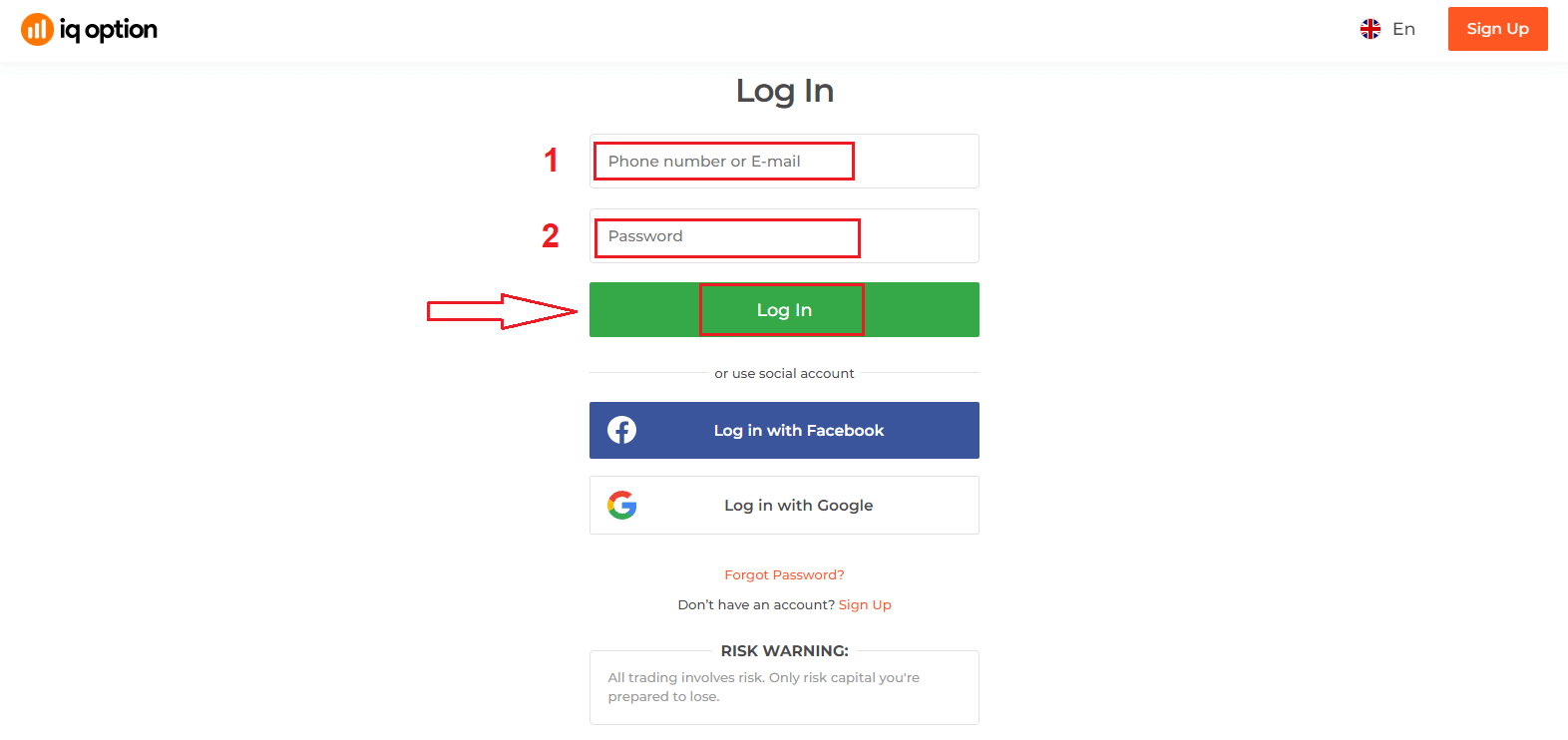
- Sláðu inn netfangið þitt og lykilorð .
- Smelltu á græna hnappinn „ Innskráning “.
- Ef þú gleymdir netfanginu þínu geturðu skráð þig inn með „ Google “ eða „ Facebook “.
- Ef þú gleymdir lykilorðinu þínu smelltu þá á „ Gleymt lykilorð “.
Smelltu á „Innskráning“, innskráningarformið birtist. Sláðu inn netfangið
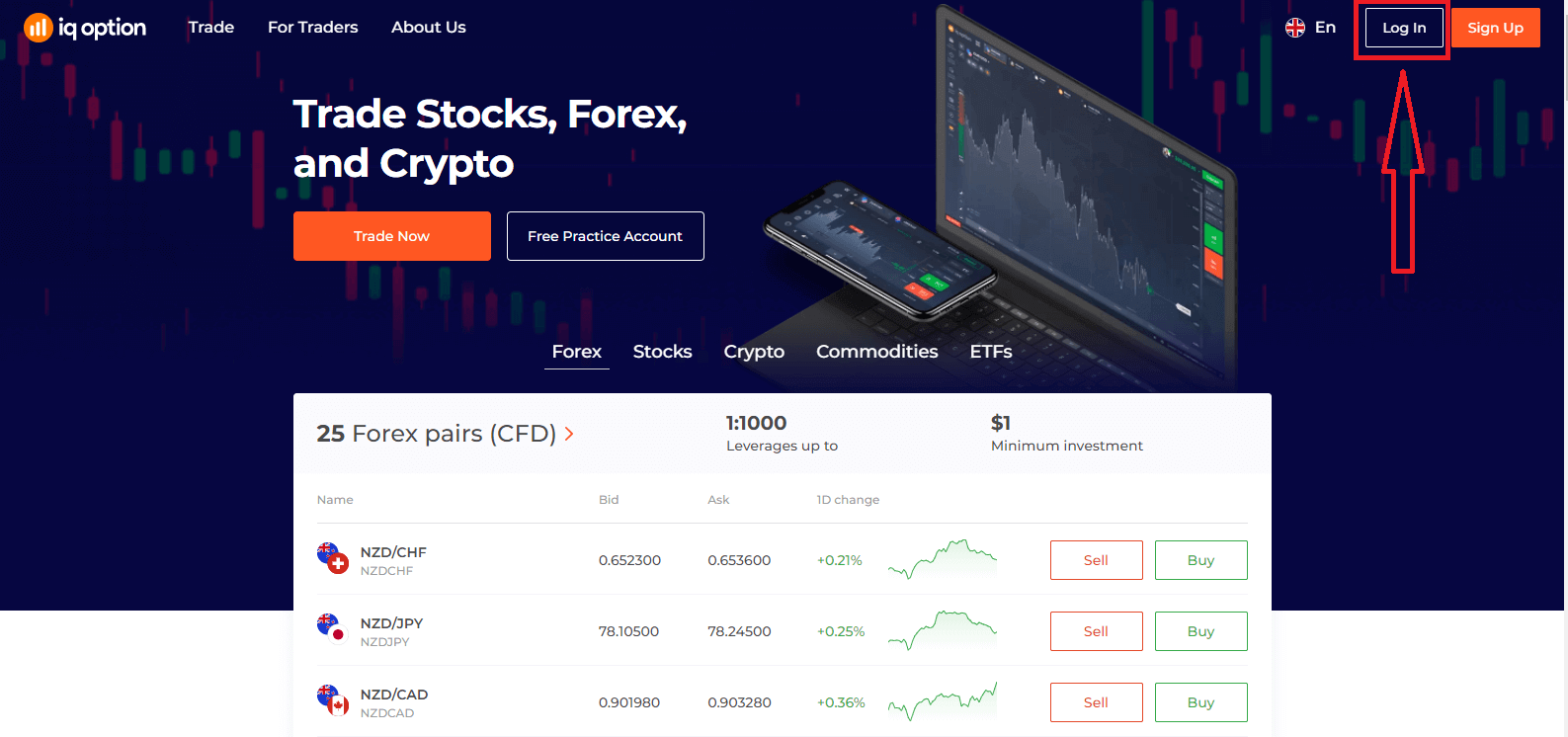
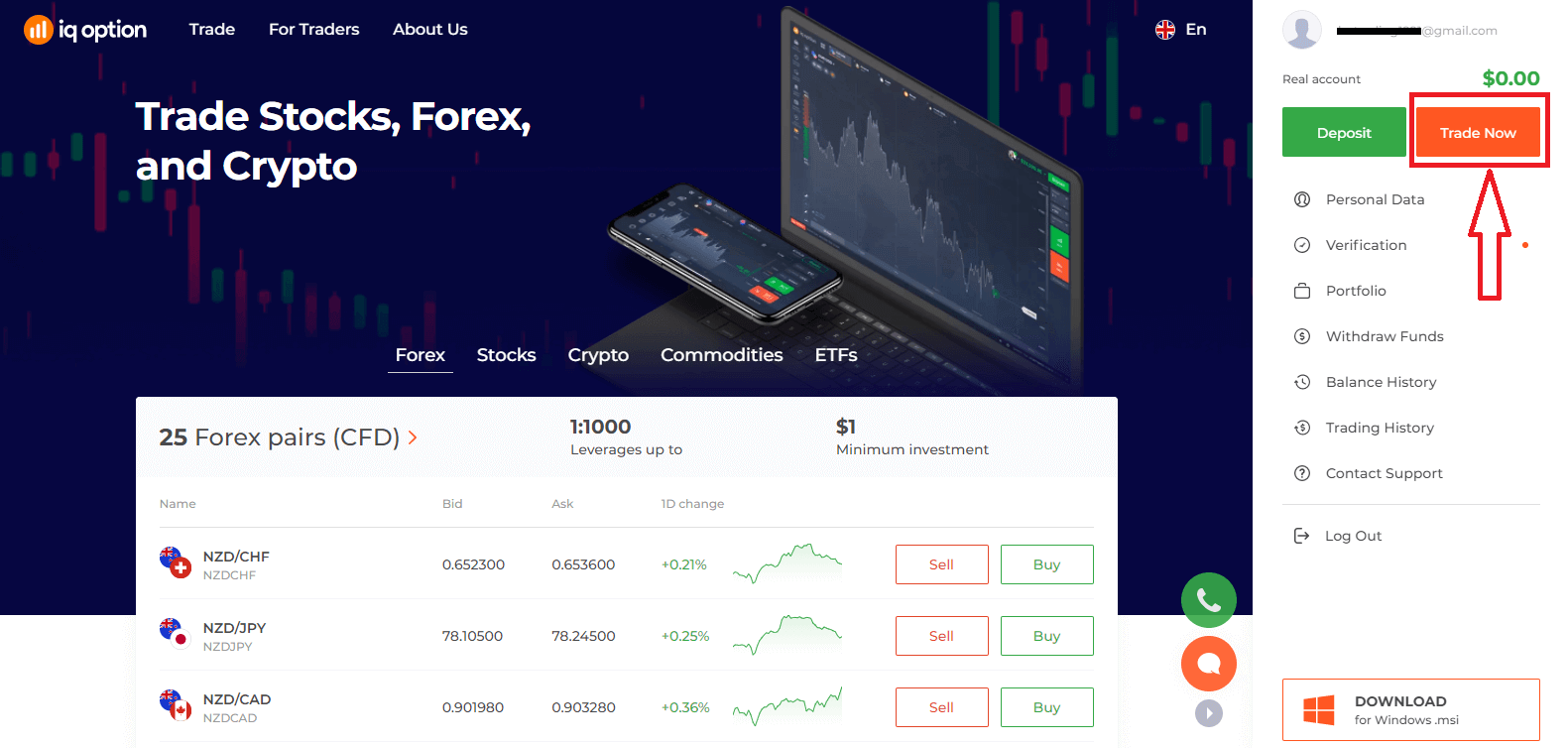
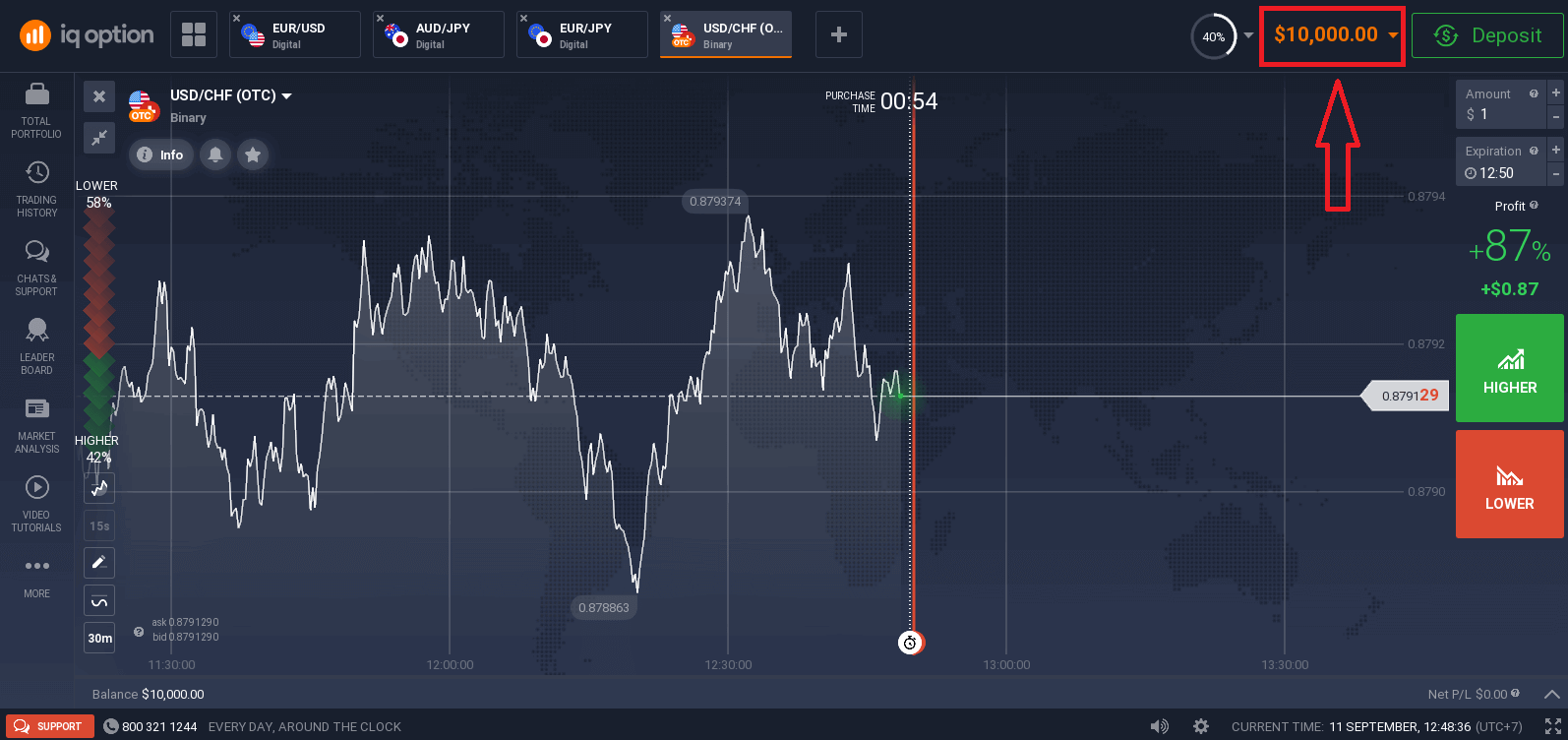
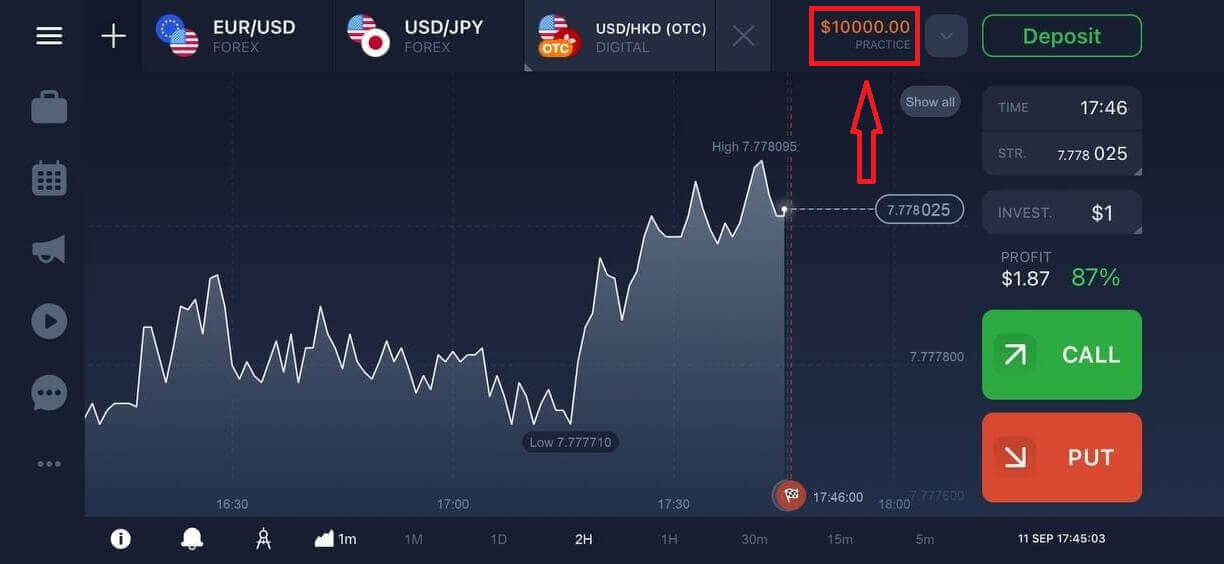
þitt og lykilorðið sem þú notaðir til að skrá þig inn á reikninginn þinn og smelltu á „Innskráning“. Eftir að þú hefur skráð þig inn munt þú sjá síðuna hér að neðan og smelltu á „Versla núna“ til að hefja viðskipti. Nú geturðu byrjað að eiga viðskipti. Þú ert með $10.000 á prufureikningi, þú getur einnig átt viðskipti á raunverulegum reikningi eftir að þú hefur lagt inn.
Hvernig á að skrá sig inn á IQ Option með Facebook?
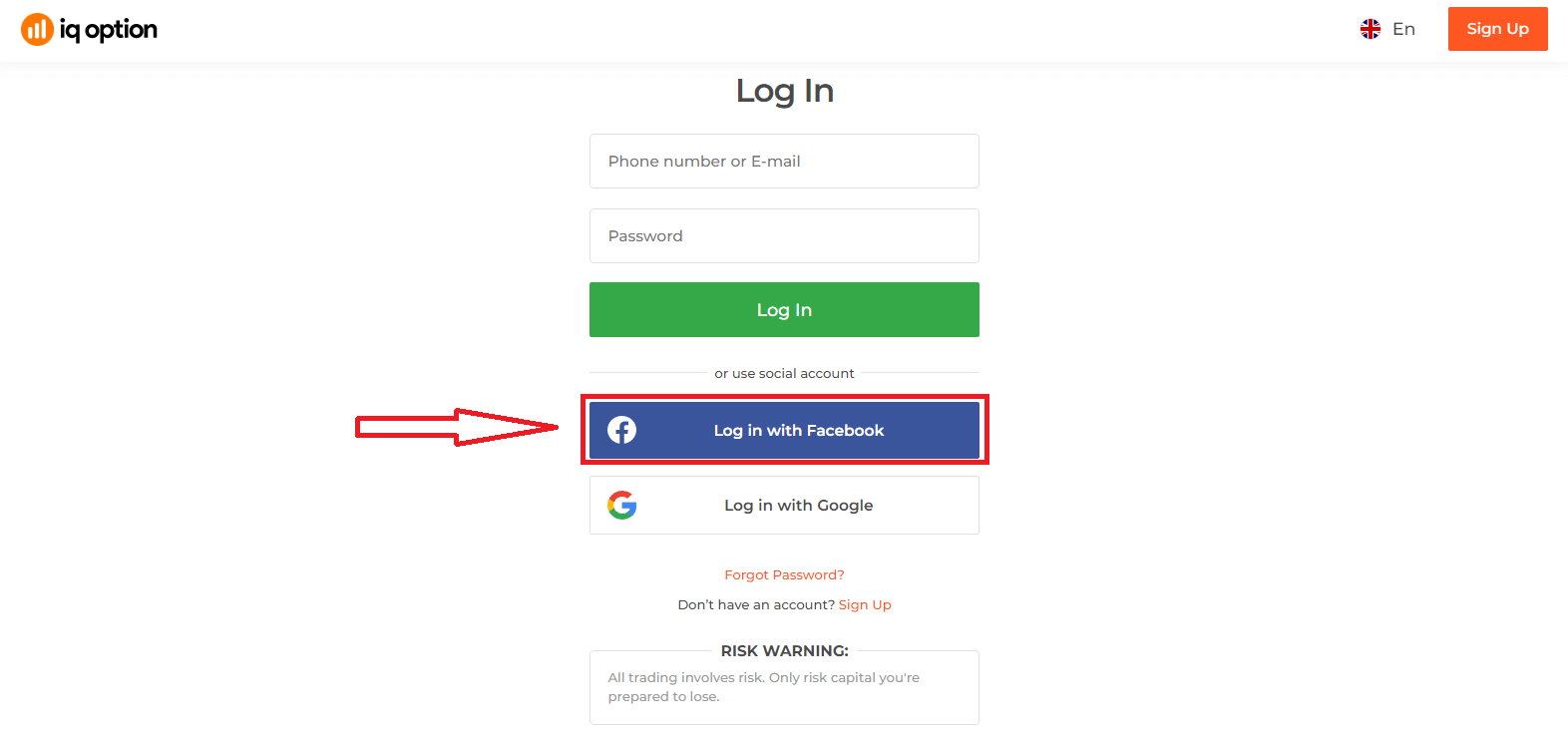
Þú getur líka skráð þig inn á vefsíðuna með persónulegum Facebook reikningi þínum með því að smella á Facebook hnappinn. 1. Smelltu á Facebook hnappinn
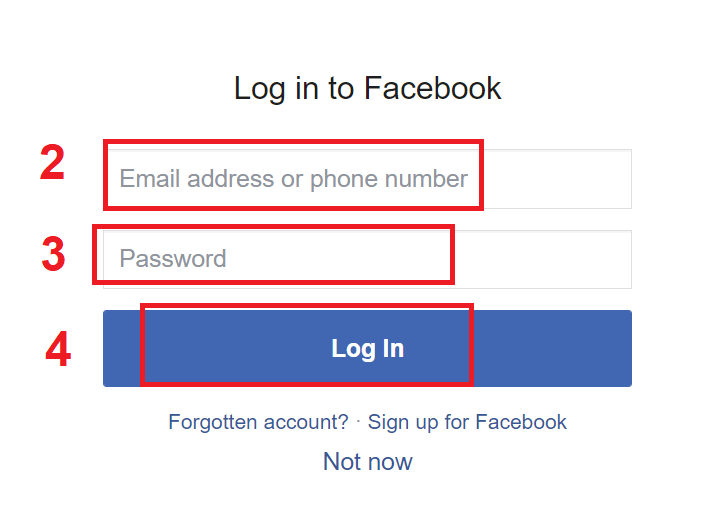
2. Innskráningargluggi fyrir Facebook opnast þar sem þú þarft að slá inn netfangið sem þú notaðir til að skrá þig á Facebook
3. Sláðu inn lykilorðið frá Facebook reikningnum þínum
4. Smelltu á „Innskráning“
Þegar þú hefur smellt á „Innskráning“ hnappinn mun IQ Option biðja um aðgang að: Nafni þínu, prófílmynd og netfangi. Smelltu á Halda áfram...
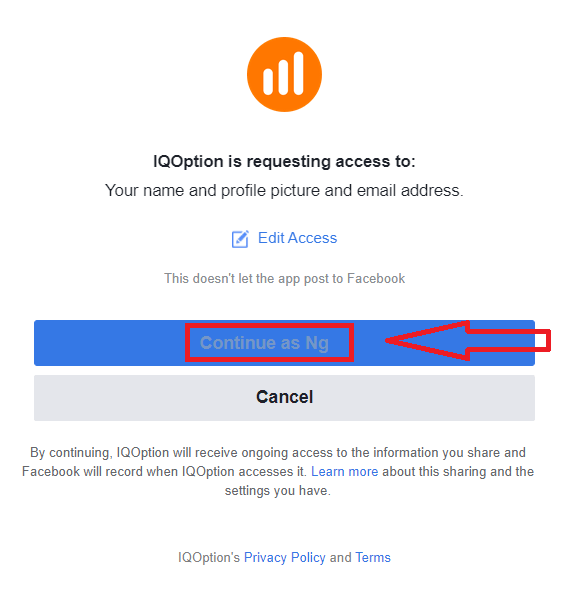
Eftir það verður þú sjálfkrafa vísað á IQ Option vettvanginn.
Hvernig á að skrá sig inn á IQ Option með Google?
1. Til að fá heimild í gegnum Google reikninginn þinn þarftu að smella á Google hnappinn. 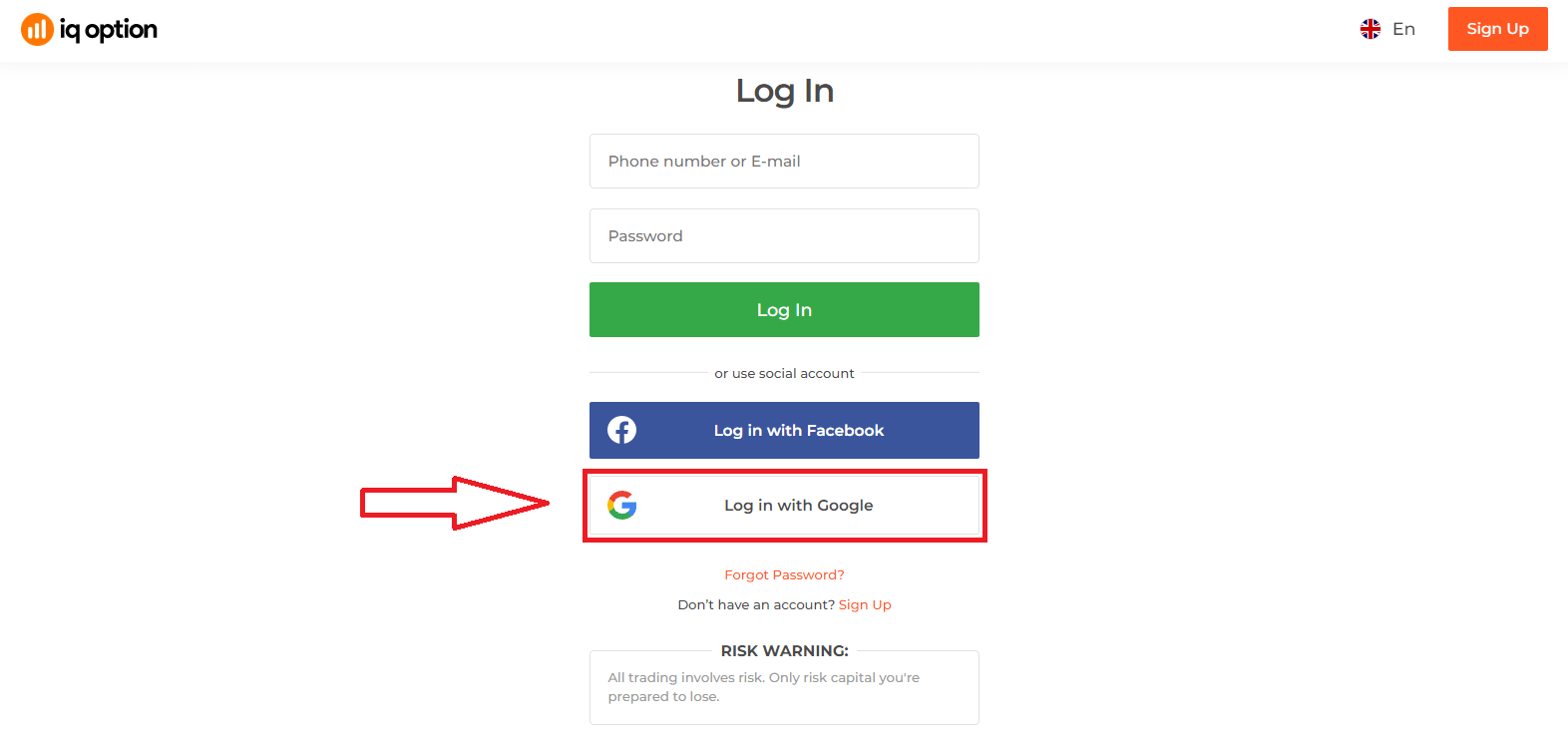
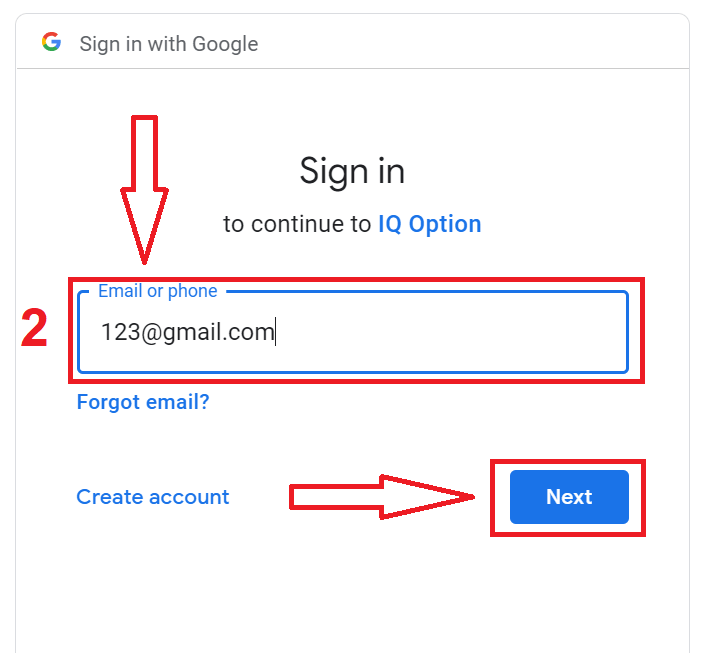
2. Sláðu síðan inn símanúmerið þitt eða netfang í nýja glugganum sem opnast og smelltu á „Næsta“. Kerfið mun opna glugga þar sem þú verður beðinn um lykilorð fyrir Google reikninginn þinn.
3. Sláðu síðan inn lykilorðið fyrir Google reikninginn þinn og smelltu á „Næsta“.
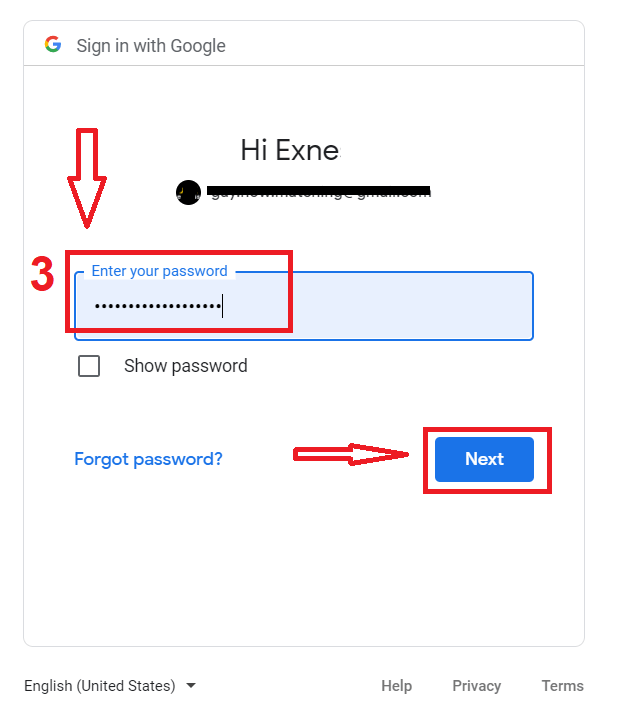
Eftir það skaltu fylgja leiðbeiningunum sem þjónustan sendi á netfangið þitt. Þú verður fluttur á persónulega IQ Option reikninginn þinn.
Endurheimt lykilorðs af IQ Option reikningi
Ekki hafa áhyggjur ef þú getur ekki skráð þig inn á kerfið, þú gætir bara verið að slá inn rangt lykilorð. Þú getur búið til nýtt.Ef þú notar vefútgáfuna
skaltu smella á tengilinn „Gleymt lykilorð“.
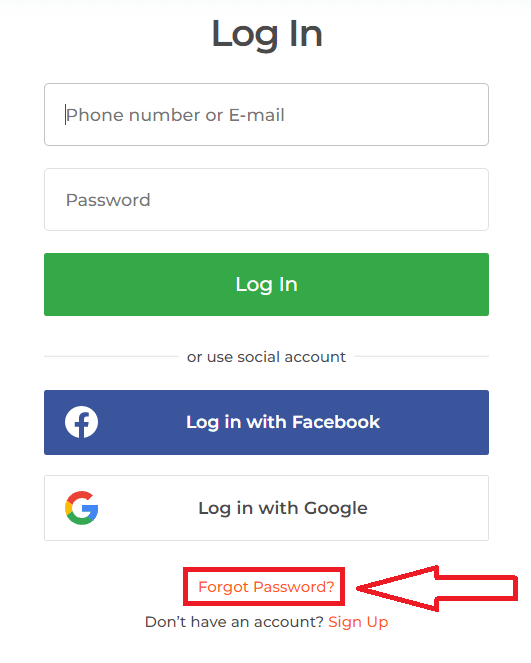
Þá mun kerfið opna glugga þar sem þú verður beðinn um að endurheimta lykilorðið þitt fyrir IQ Option reikninginn þinn. Þú þarft að gefa kerfinu rétt netfang og smella á „Senda“.
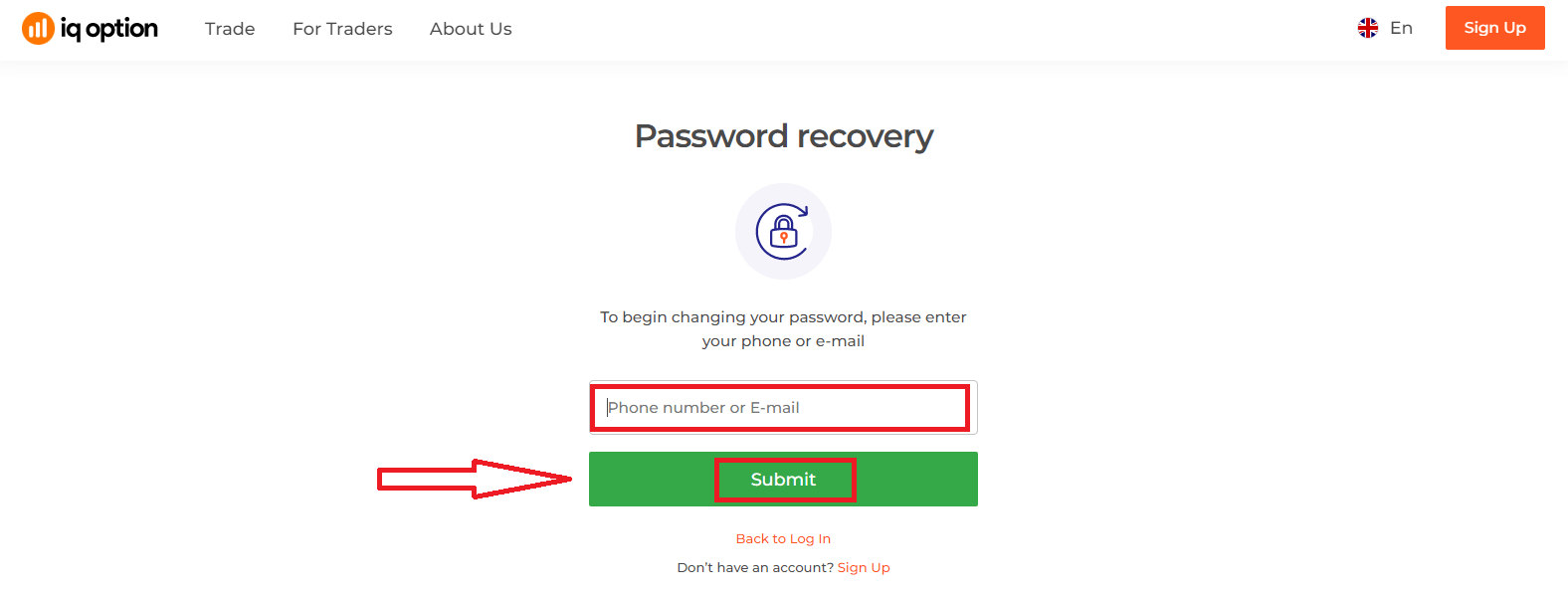
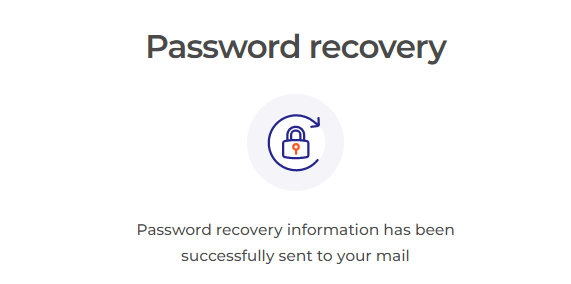
Tilkynning mun birtast um að tölvupóstur hafi verið sendur á þetta netfang til að endurstilla lykilorðið.
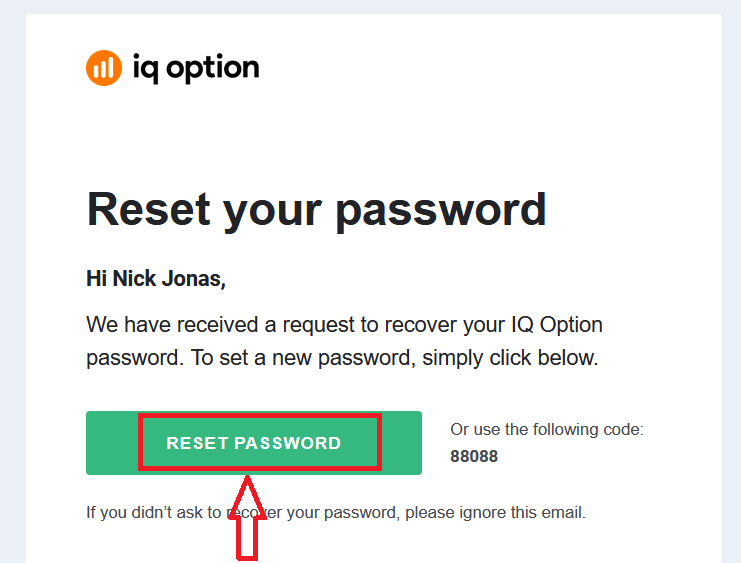
Seinna í tölvupóstinum þínum verður þér boðið að breyta lykilorðinu þínu. Smelltu á «Endurstilla lykilorð».
Tengillinn úr tölvupóstinum mun leiða þig á sérstakan hluta á vefsíðu IQ Option. Sláðu inn nýja lykilorðið þitt tvisvar hér og smelltu á „Staðfesta“ hnappinn.
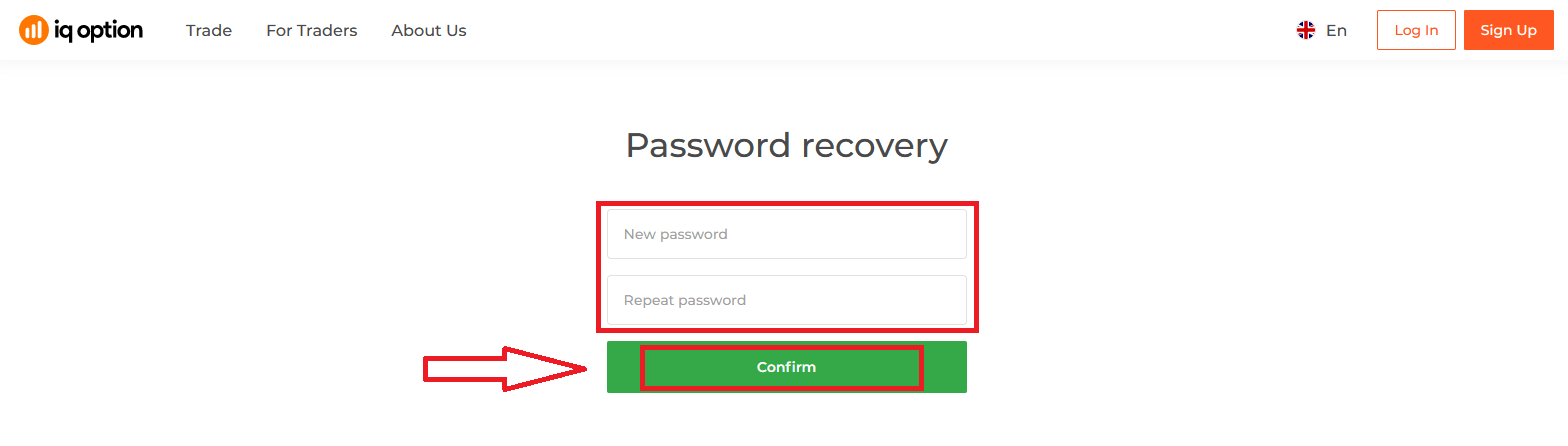
Eftir að þú hefur slegið inn „Lykilorð“ og „Staðfesta lykilorð“ mun skilaboð birtast sem gefa til kynna að lykilorðinu hafi verið breytt.
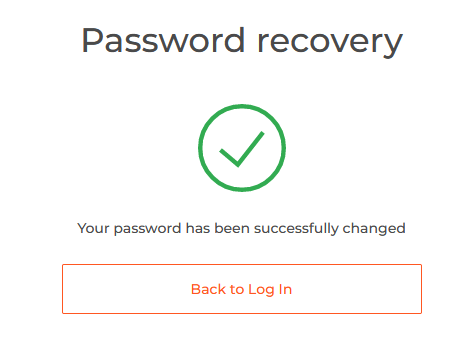
Það er það! Nú geturðu skráð þig inn á IQ Option kerfið með notandanafni þínu og nýja lykilorðinu.
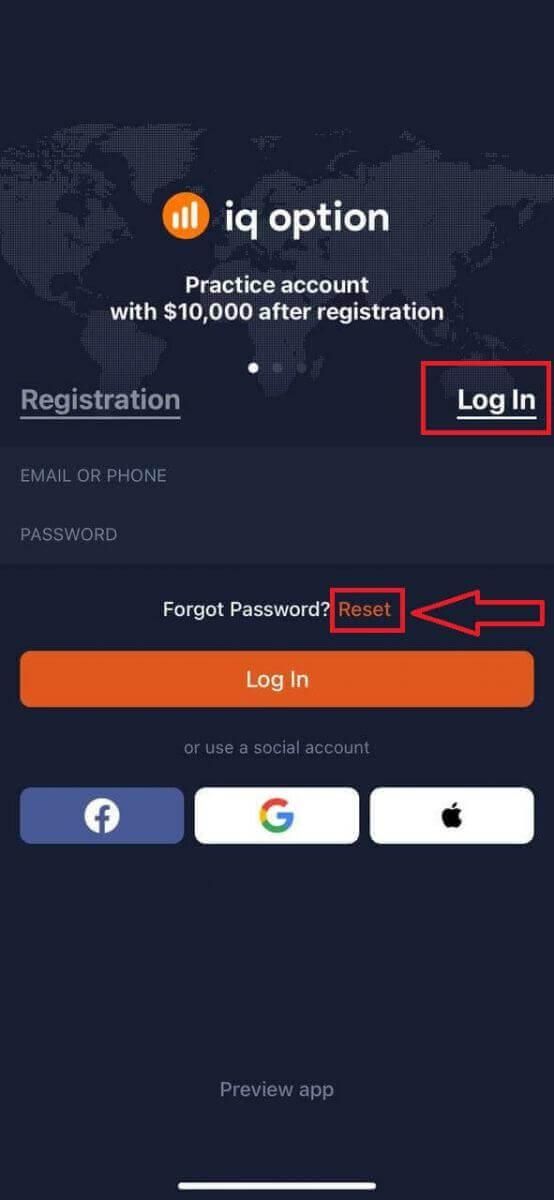
Ef þú notar smáforritið
, smelltu á tengilinn „Endurstilla“.
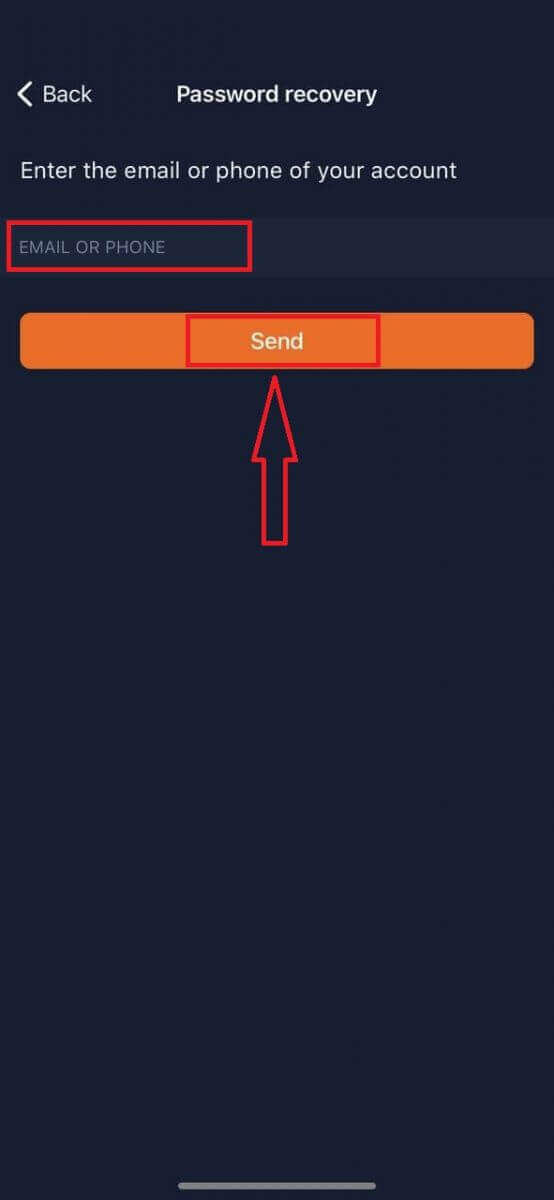
Í nýja glugganum skaltu slá inn netfangið sem þú notaðir við skráningu og smella á hnappinn „Senda“. Gerðu síðan sömu skref og í vefforritinu.
Innskráning á IQ Option farsímaútgáfu vefsins
Ef þú vilt eiga viðskipti í gegnum farsímaútgáfu IQ Option viðskiptavettvangsins geturðu auðveldlega gert það. Byrjaðu á að opna vafrann þinn í snjalltækinu þínu. Eftir það skaltu fara á vefsíðu miðlarans. 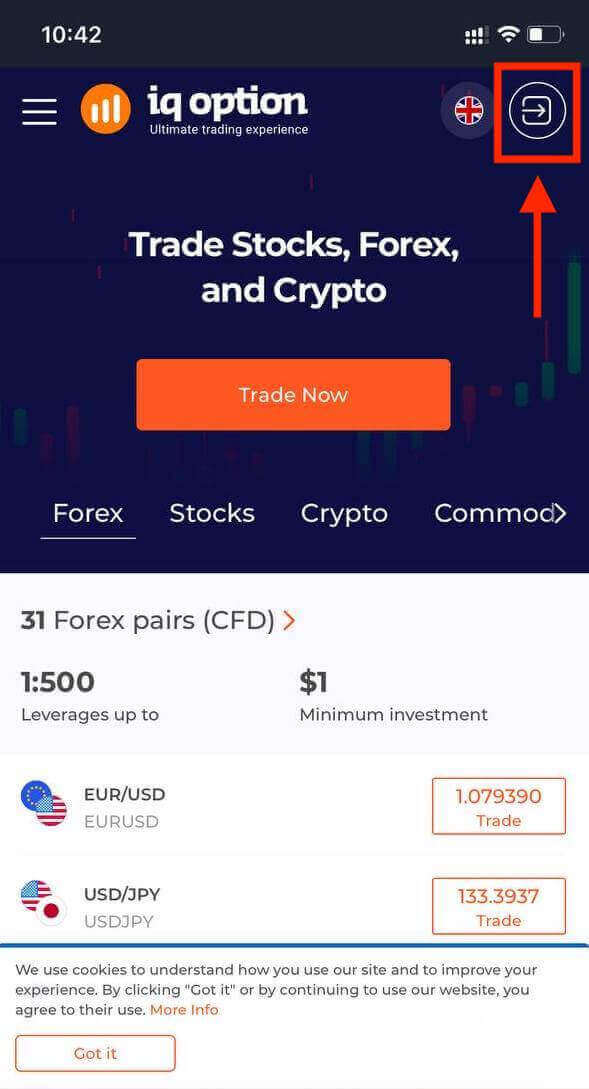
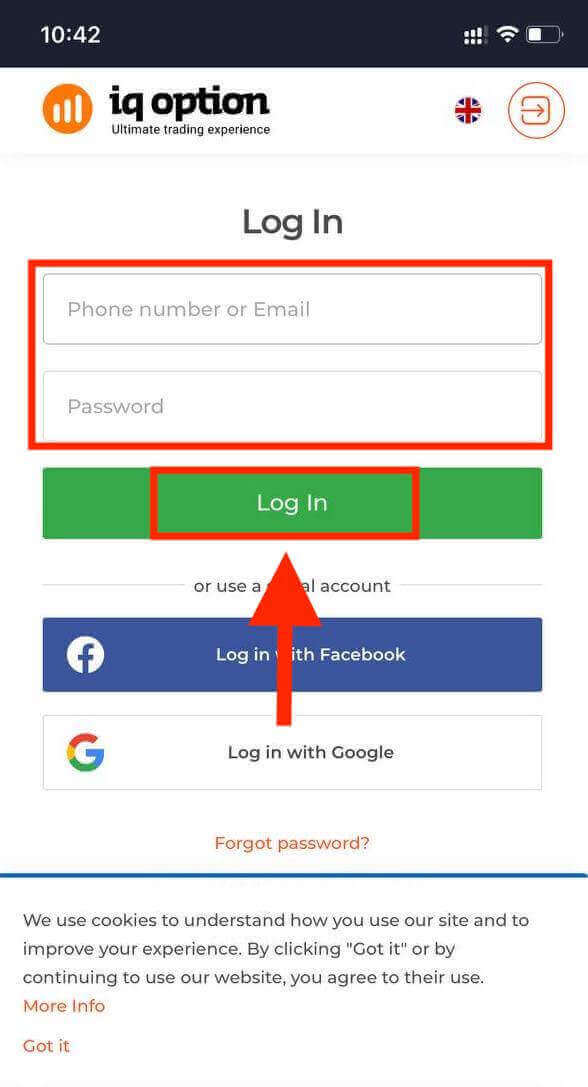
Sláðu inn netfangið þitt og lykilorð og smelltu síðan á „Innskráning“ hnappinn.
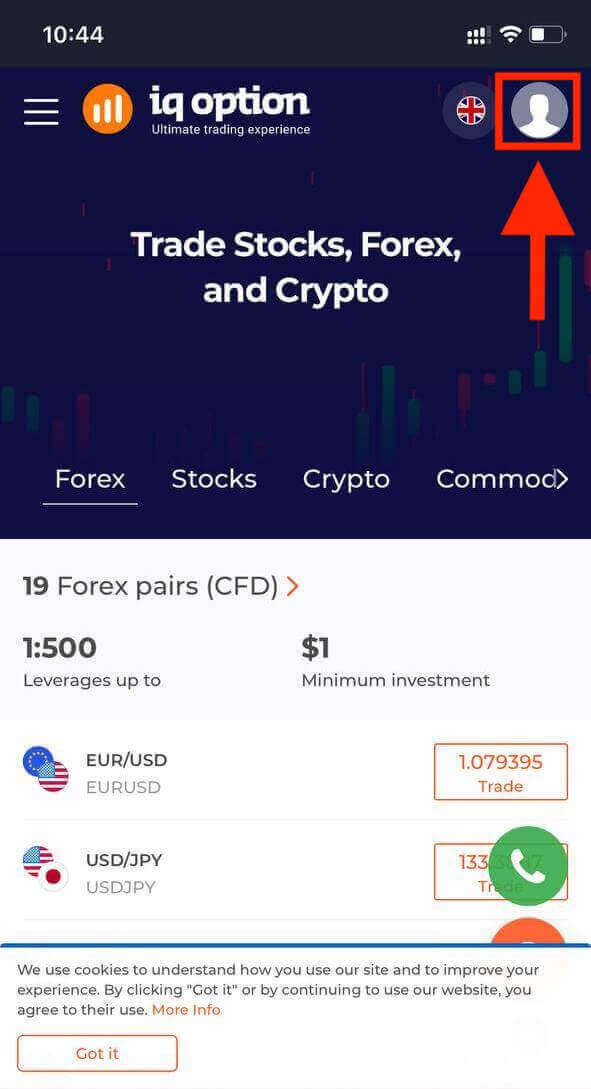
Eftir að þú hefur skráð þig inn munt þú sjá síðuna hér að neðan og smella á táknið „persóna“.
Smelltu á „Versla núna“ til að hefja viðskipti.
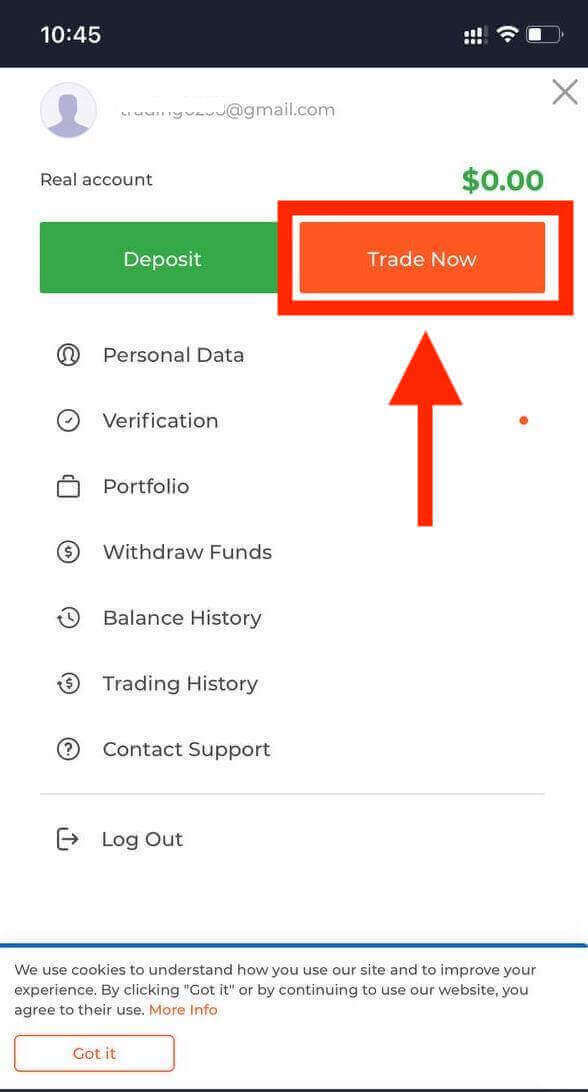
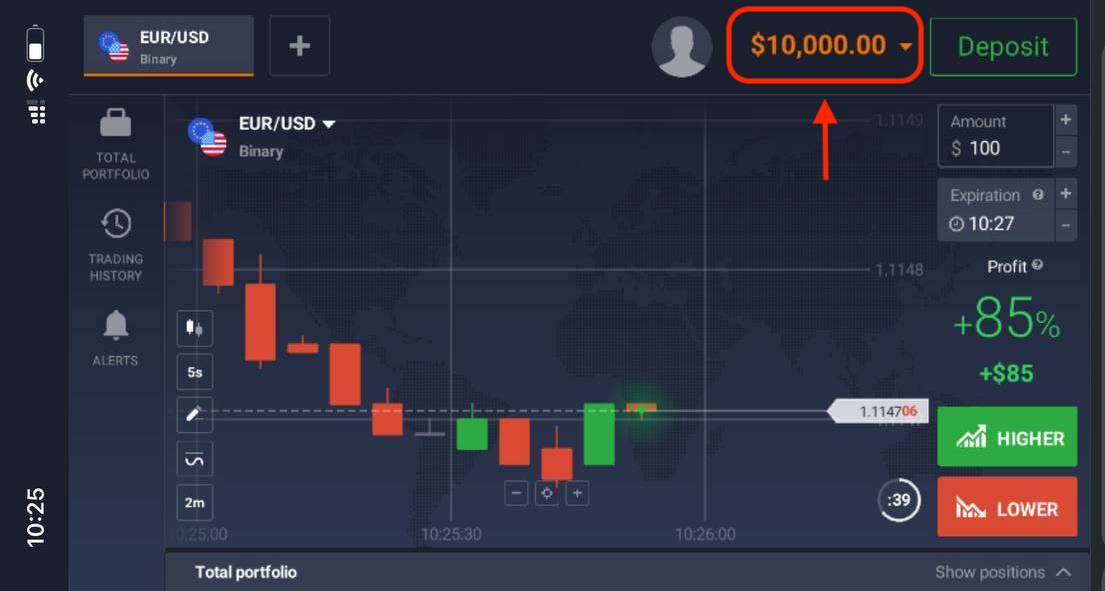
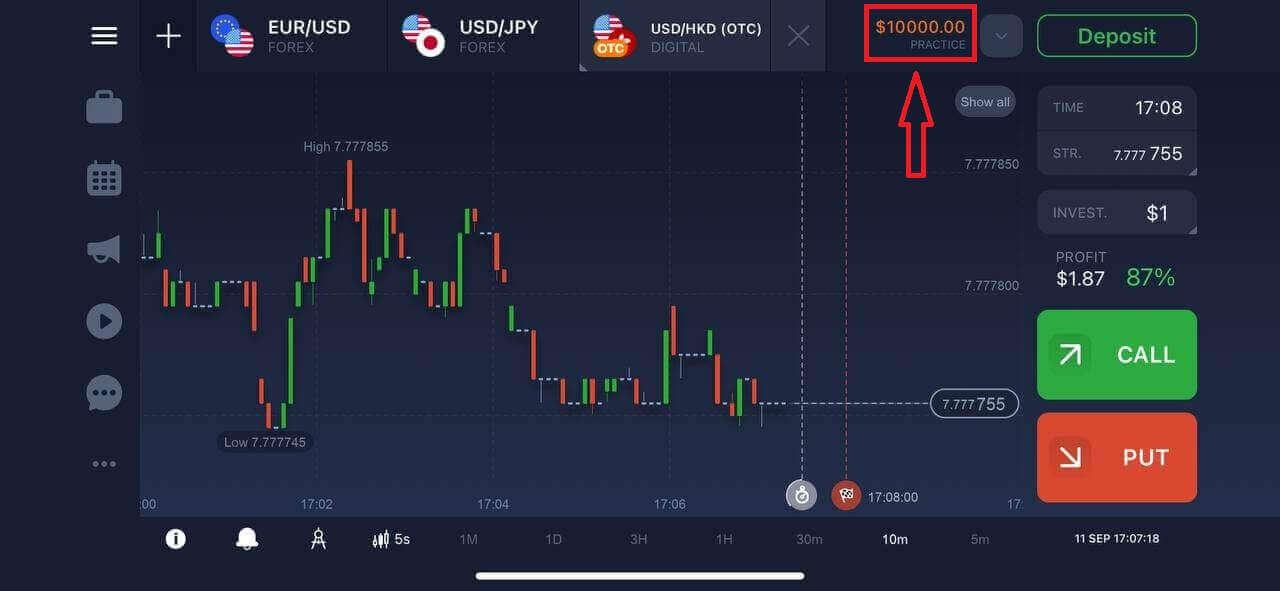
Hér ertu! Nú geturðu átt viðskipti í gegnum farsímaútgáfu vettvangsins. Farsímaútgáfan af viðskiptavettvanginum er nákvæmlega sú sama og venjuleg vefútgáfa af honum. Þar af leiðandi verða engin vandamál með viðskipti og millifærslur. Þú hefur $10.000 á prufureikningi til að eiga viðskipti á vettvanginum.
Hvernig á að skrá sig inn í IQ Option iOS appið?
Innskráning á iOS farsímavettvang er svipuð og innskráning í IQ Option vefforritið. Hægt er að hlaða niður forritinu í gegnum App Store á tækinu þínu eða smella hér . Einfaldlega leitaðu að „IQ Option - FX Broker“ forritinu og smelltu á «GET» til að setja það upp á iPhone eða iPad.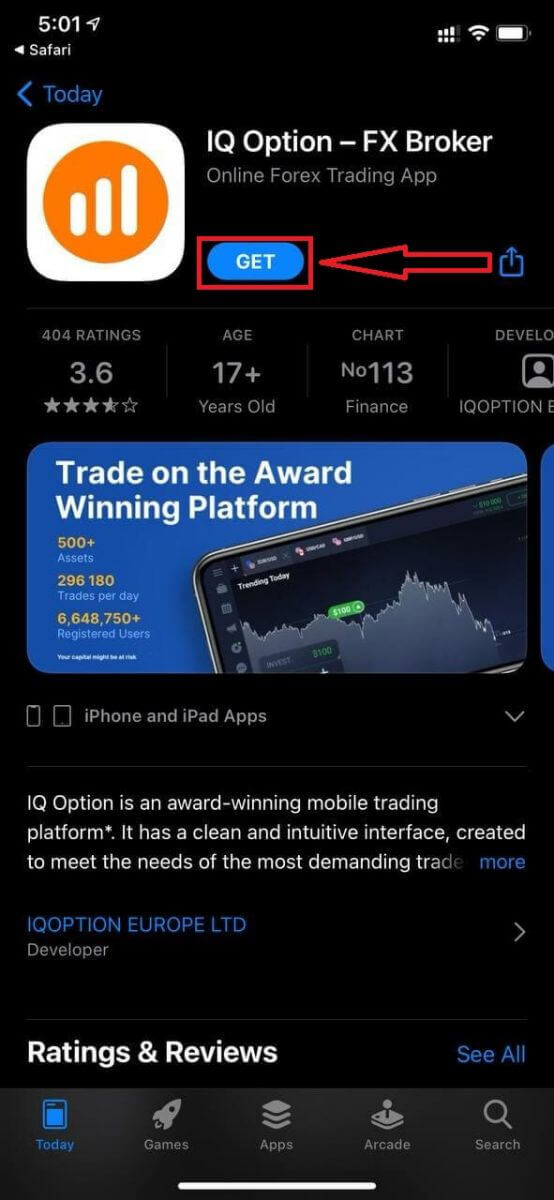
Eftir uppsetningu og ræsingu geturðu skráð þig inn í IQ Option iOS farsímaforritið með því að nota netfangið þitt, Facebook, Google eða Apple ID. Þú þarft bara að velja „Innskráning“ valkostinn.
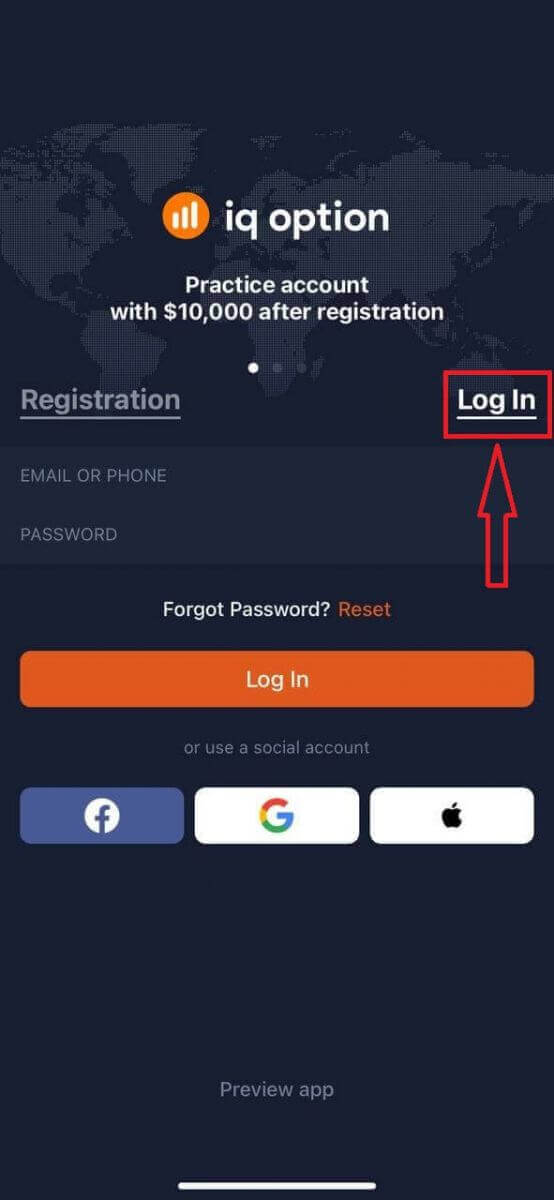
Sláðu inn netfangið þitt og lykilorð og smelltu síðan á „Innskráning“ hnappinn.
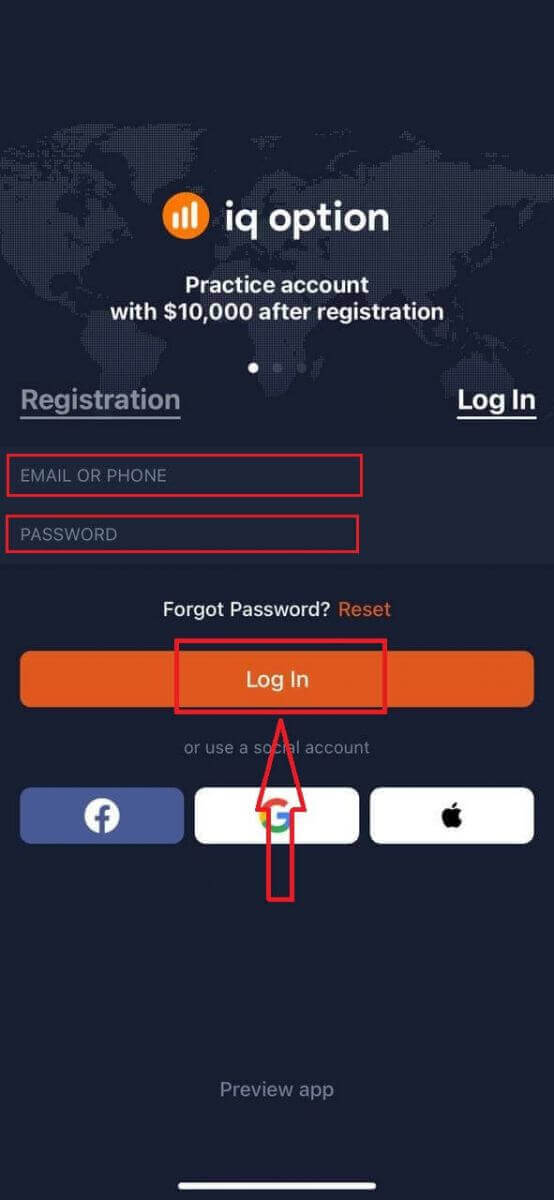
Þú hefur $10.000 á prufureikningi til að eiga viðskipti á vettvangnum.
Hvernig á að skrá sig inn í IQ Option Android appið?
Þú verður að fara í Google Play verslunina og leita að „IQ Option - Fjárfestingarvettvangur á netinu“ til að finna þetta forrit eða smella hér . 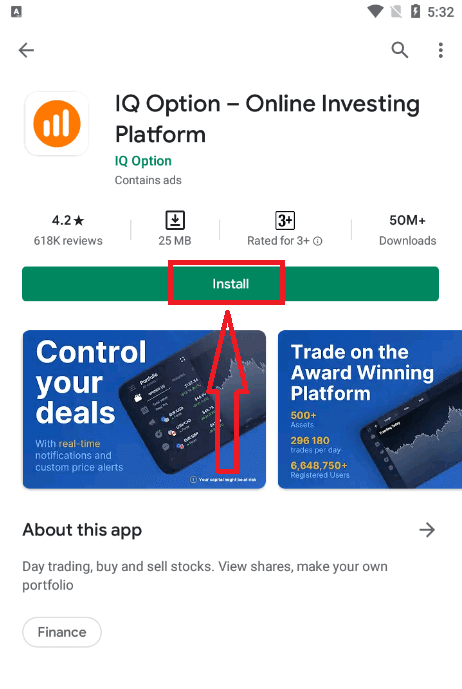
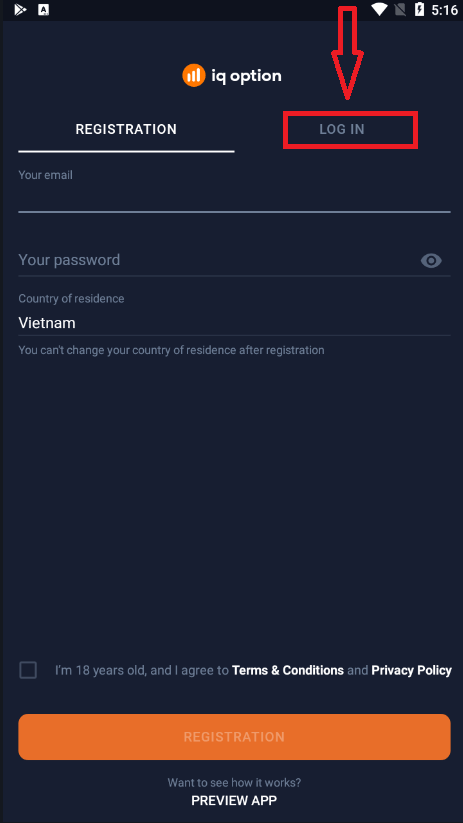
Eftir uppsetningu og ræsingu geturðu skráð þig inn í IQ Option Android farsímaforritið með því að nota tölvupóstinn þinn, Facebook eða Google reikning.
Gerðu sömu skref og á iOS tækinu, veldu „INNLOGNING“ valkostinn.
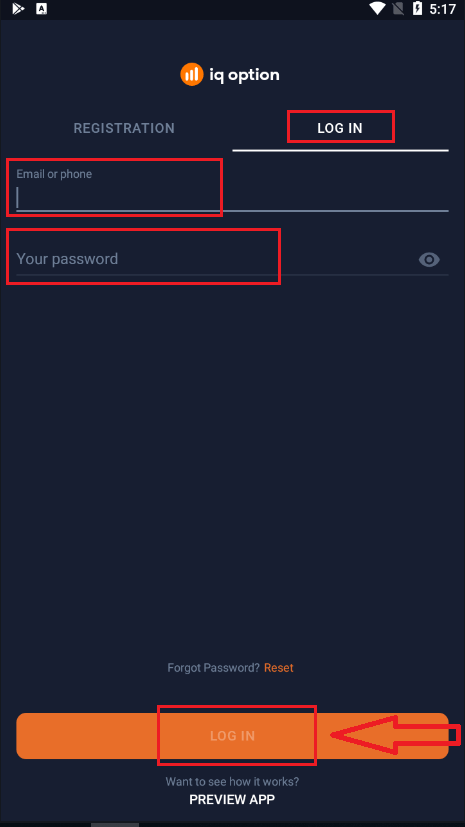
Sláðu inn netfangið þitt og lykilorð og smelltu síðan á „INNLOGNING“ hnappinn.
Nú hefur þú einnig $10.000 á prufureikningi til að eiga viðskipti á kerfinu.
Algengar spurningar (FAQ)
Ég gleymdi netfanginu frá IQ Option reikningnum
Ef þú gleymdir netfanginu þínu geturðu skráð þig inn með Facebook eða Gmail. Ef þú hefur ekki búið til þessa reikninga geturðu búið þá til þegar þú skráir þig á vefsíðu IQ Option. Í öfgafullum tilfellum, ef þú gleymir netfanginu þínu og það er engin leið að skrá þig inn í gegnum Google og Facebook, þarftu að hafa samband við þjónustuver.
Hvernig get ég skráð mig út af reikningnum mínum?
Til að skrá þig út af reikningnum þínum skaltu fara á aðalsíðuna og skruna niður síðuna. Smelltu á Útskráningarhnappinn og þú verður skráð(ur) út.
Hvað ætti ég að gera ef ég get ekki skráð mig inn á reikninginn minn?
- Ef þú sérð skilaboðin „innskráningarmörkum náð“ þýðir það að þú hefur slegið inn rangt lykilorð nokkrum sinnum í röð. Vinsamlegast bíddu í smá stund áður en þú reynir að skrá þig inn aftur. Ef þú ert ekki viss um hvort lykilorðið þitt sé rétt skaltu nota valkostinn „gleymt lykilorði“ á innskráningarsíðu IQ Option. Kerfið mun senda leiðbeiningar um hvernig á að endurheimta lykilorðið þitt á netfangið sem þú notaðir til að skrá þig á vettvanginn. - Ef þú skráðir þig í gegnum samfélagsmiðil þarftu að búa til lykilorð með því að nota vefútgáfuna til að fá aðgang að skjáborðsforritinu. Þú getur búið til lykilorð með því að nota valkostinn „gleymt lykilorði“ á innskráningarsíðu IQ Option. Þú þarft að gefa upp netfangið sem er tengt við samfélagsmiðilinn þinn. Endurheimtarhlekkur fyrir lykilorð verður sendur á það netfang. Eftir að þessu er lokið munt þú geta skráð þig inn í skjáborðsforritið þitt með þessu netfangi og nýja lykilorðinu.
- Ef þú gleymdir lykilorðinu þínu skaltu nota valkostinn „gleymt lykilorði“ á innskráningarsíðu IQ Option. Kerfið mun senda leiðbeiningar um hvernig á að endurheimta lykilorðið þitt á netfangið sem þú notaðir til að skrá þig á vettvanginn.
Hvernig get ég breytt gjaldmiðlinum á reikningnum mínum?
Gjaldmiðill reikningsins er stilltur við fyrstu tilraun til að leggja inn. Til dæmis, ef þú notaðir bandaríkjadali til að leggja inn fyrstu innborgun þína, þá verður gjaldmiðill reikningsins USD. Fyrsta innborgun þín gegnir mikilvægu hlutverki því þegar þú hefur lagt inn er ekki hægt að breyta gjaldmiðlinum. Ef þú vissir ekki af þessari reglu, þá er eini kosturinn að opna nýjan reikning og leggja inn með þeim gjaldmiðli sem þú ætlar að nota. Mundu að þegar þú býrð til nýjan reikning verður þú að loka fyrri reikningnum eftir að þú hefur tekið út féð.
Hvernig á að eiga viðskipti með tvíundavalkosti hjá IQ Option
Hvað er eign?
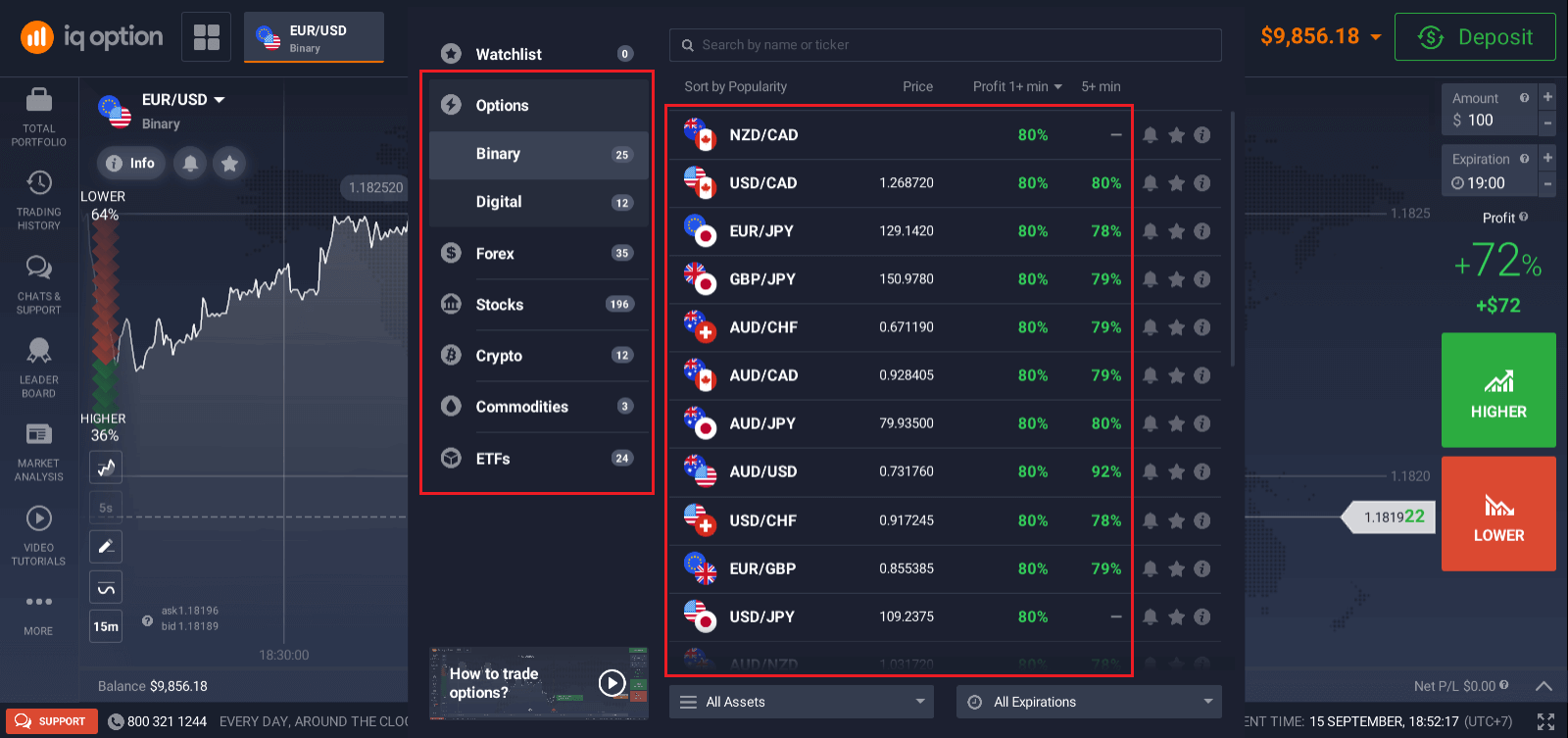
Eign er fjármálagerningur sem notaður er í viðskiptum. Öll viðskipti eru byggð á verðhreyfingum valinnar eignar.Til að velja eign sem þú vilt eiga viðskipti með skaltu fylgja þessum skrefum:
1. Smelltu á eignahlutann efst á kerfinu til að sjá hvaða eignir eru í boði.
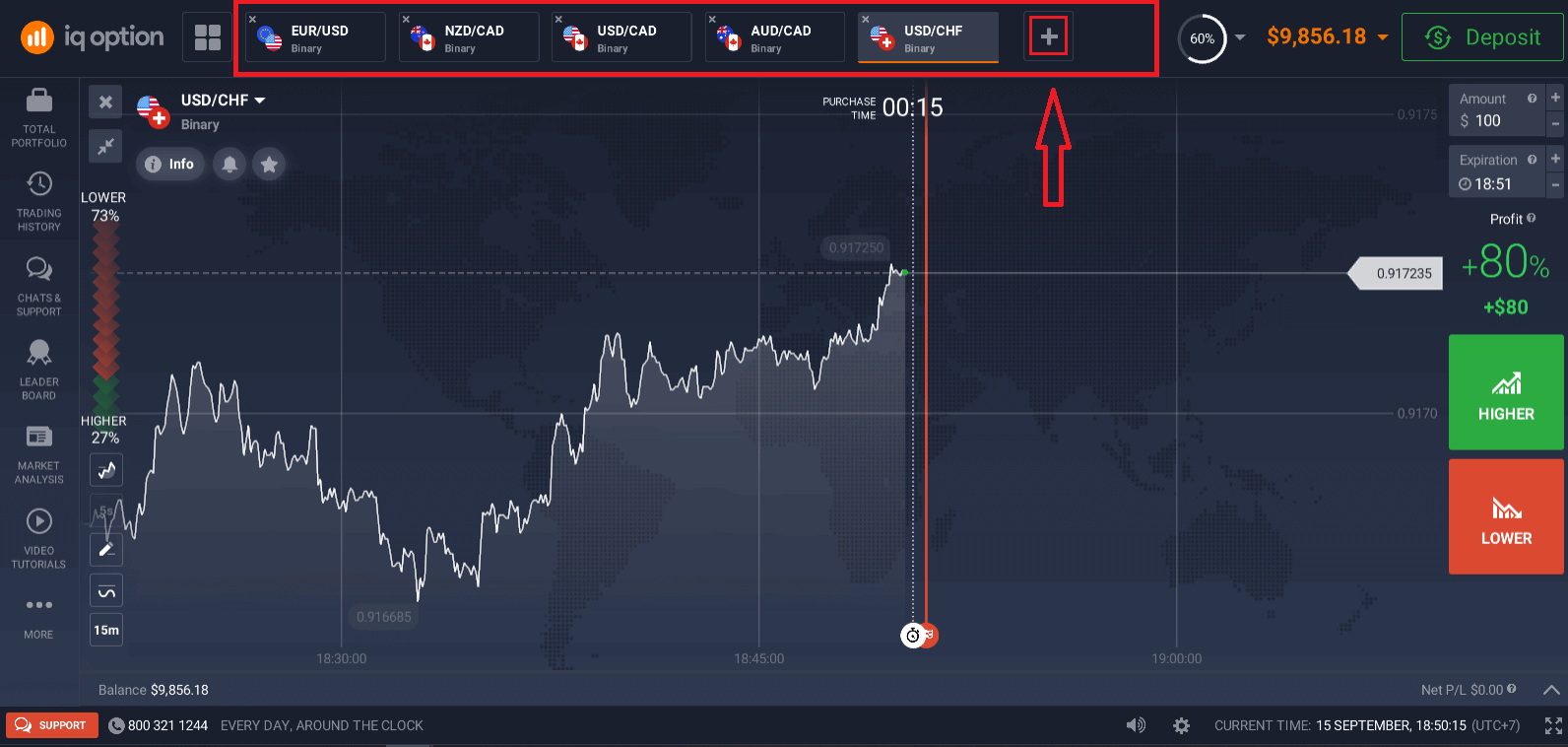
2. Þú getur átt viðskipti með margar eignir í einu. Smelltu á „+“ hnappinn beint í eignahlutanum. Eignin sem þú velur mun leggjast saman.
Hvernig á að eiga viðskipti með tvíundavalkosti?
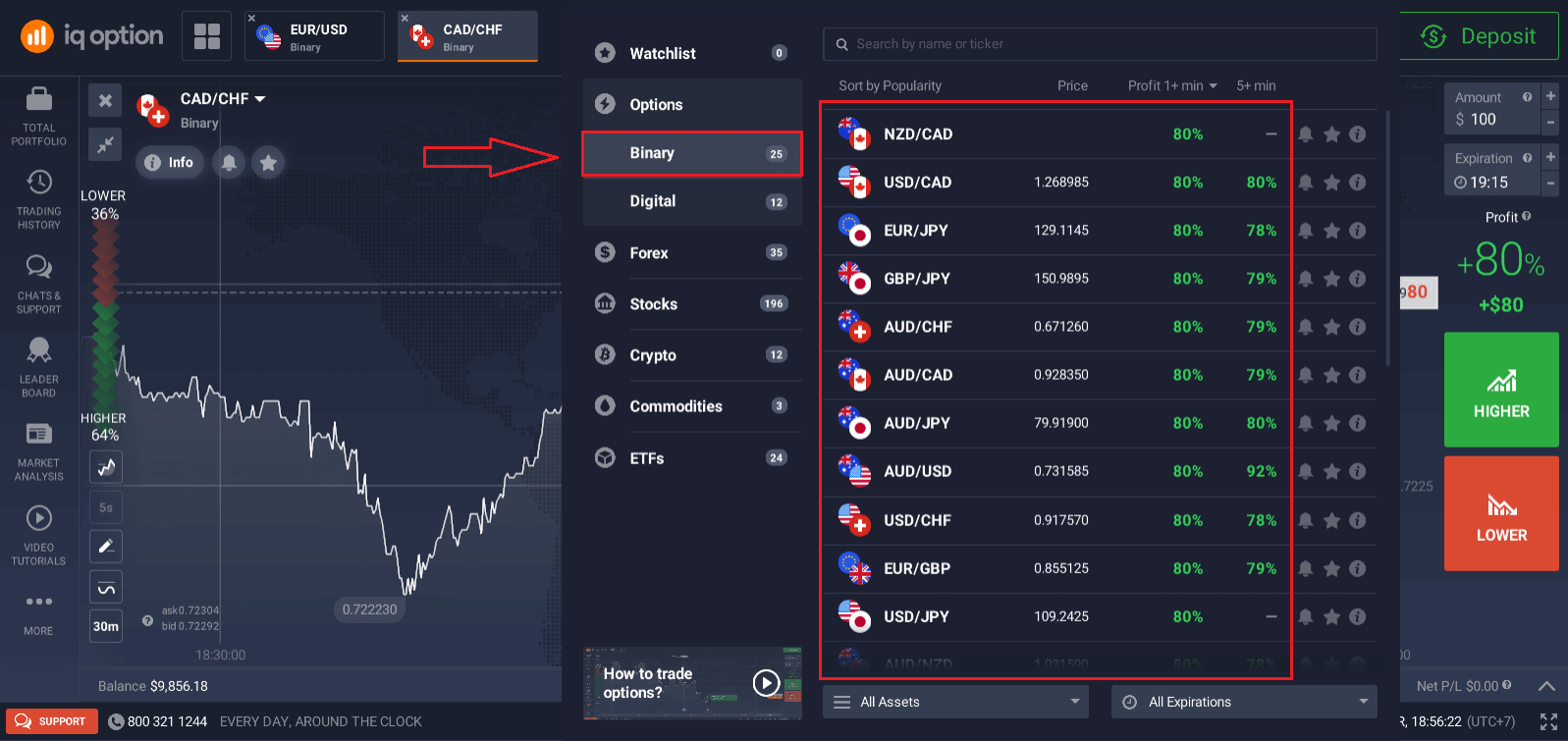
1. Veldu eign. Prósentan við hliðina á eigninni ákvarðar arðsemi hennar. Því hærri sem prósentan er, því hærri verður hagnaðurinn ef hún tekst. Dæmi. Ef viðskipti upp á $10 með 80% arðsemi lokast með jákvæðri niðurstöðu, verða $18 færðir inn á stöðu þína. $10 er fjárfesting þín og $8 er hagnaður.
Arðsemi sumra eigna getur verið breytileg eftir gildistíma viðskipta og yfir daginn eftir markaðsaðstæðum.
Öll viðskipti loka með þeirri arðsemi sem gefin var til kynna þegar þau voru opnuð ef spánn var rétt.
2. Veldu gildistíma.
Gildistiminn er sá tími sem viðskiptin teljast lokið (lokuð) og niðurstaðan er sjálfkrafa lögð saman.
Þegar viðskipti með tvíundavalkosti eru gerð ákveður þú sjálfur tímasetningu framkvæmdar viðskiptanna.
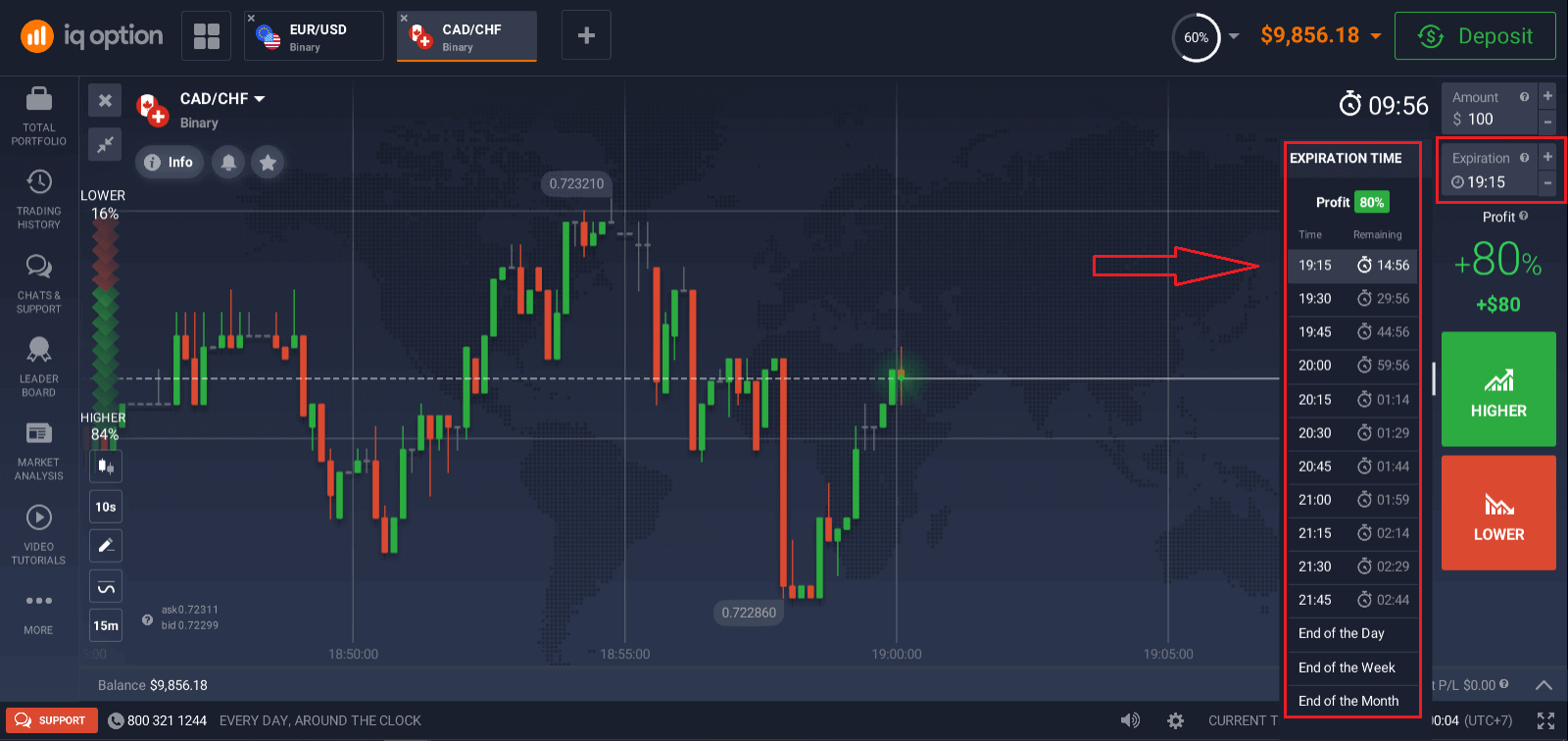
3. Stilltu upphæðina sem þú ætlar að fjárfesta.
Lágmarksupphæð fyrir viðskipti er $1, hámarkið - $20.000, eða samsvarandi upphæð í gjaldmiðli reikningsins þíns. IQ Option mælir með að þú byrjir með litlum viðskiptum til að prófa markaðinn og venjast honum.
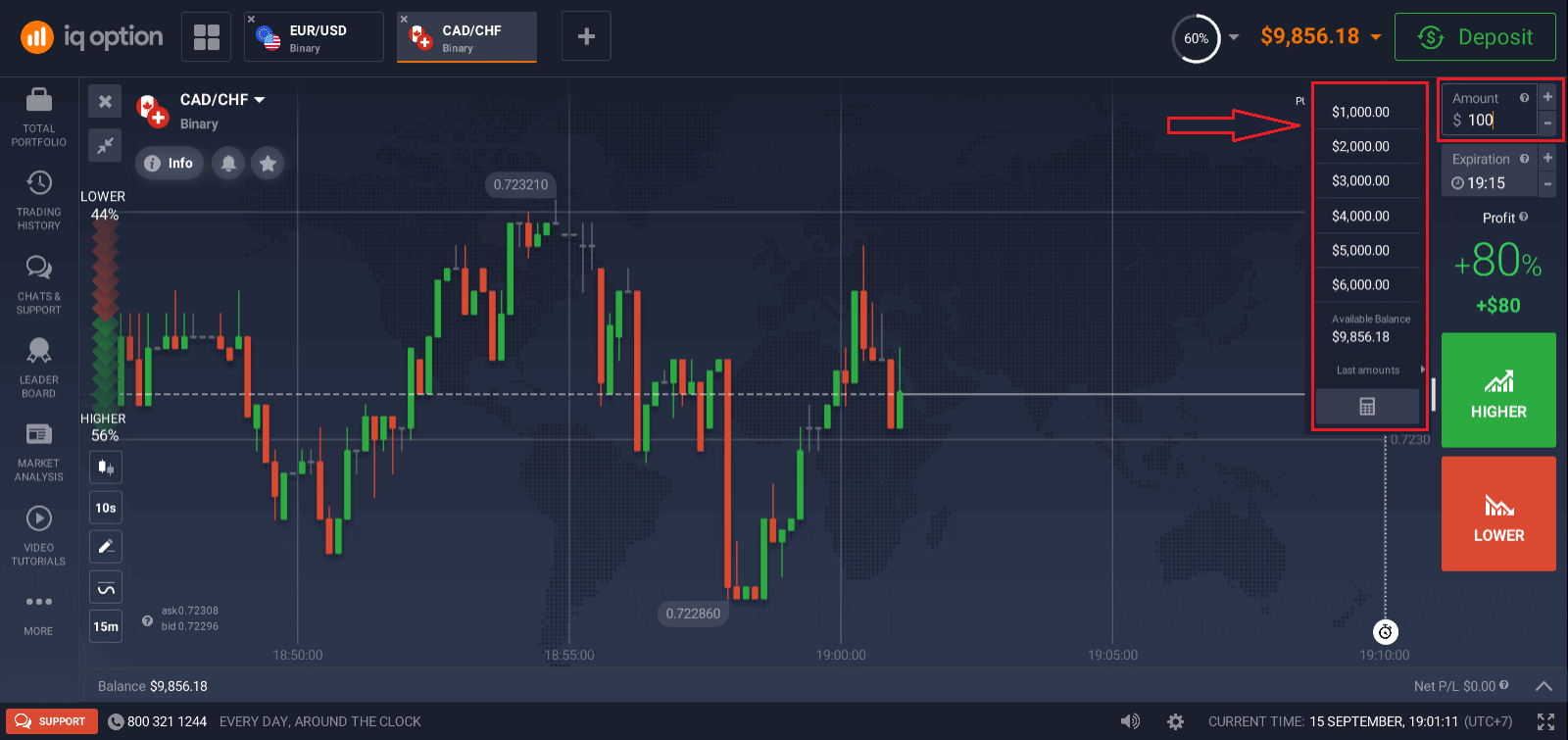
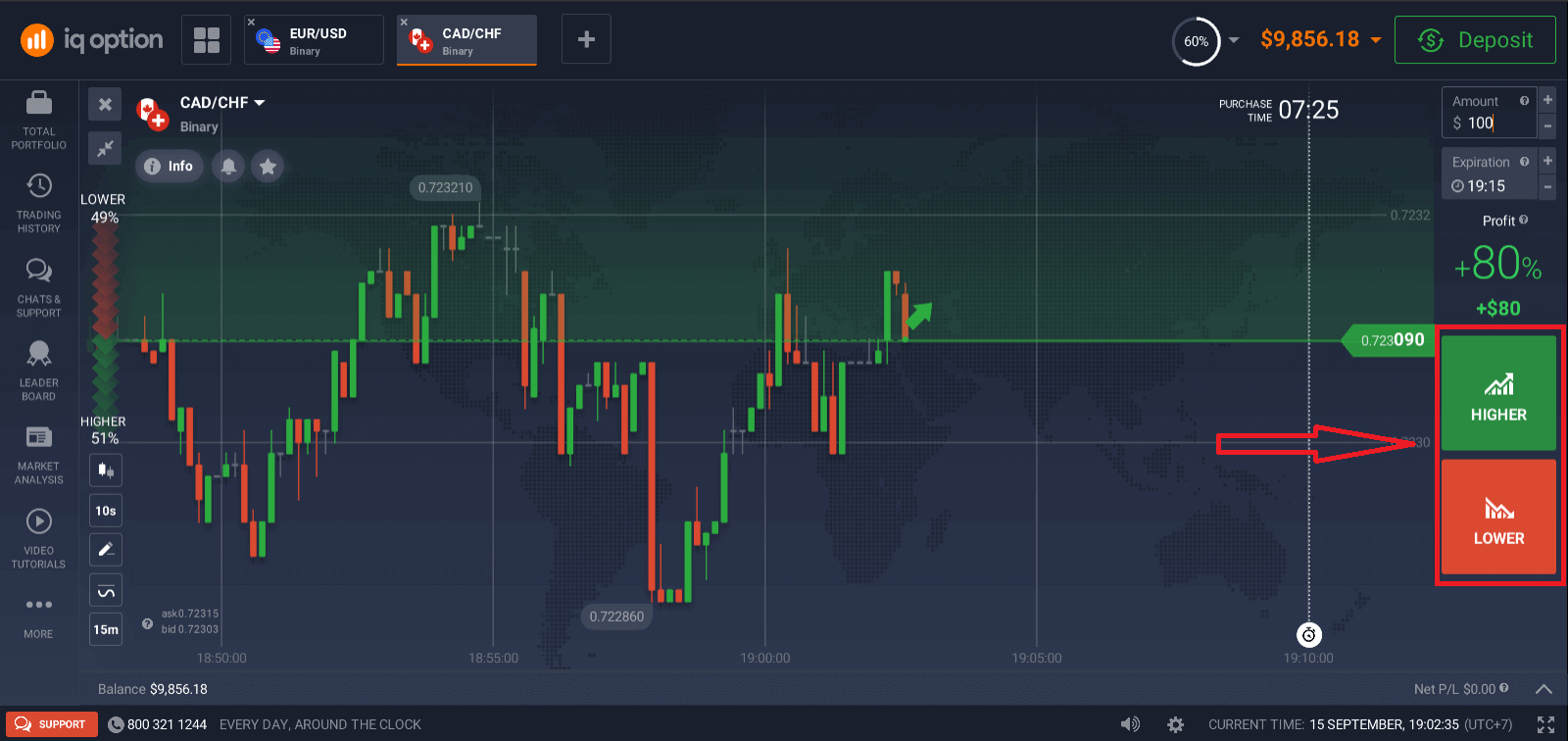
4. Greinið verðhreyfingarnar á grafinu og gerið spá.
Veldu hærri (grænan) eða lægri (rauðan) valkosti eftir spá ykkar. Ef þið búist við að verðið hækki, ýtið á „Hærra“ og ef þið teljið að verðið lækki, ýtið á „Lægri“.
5. Bíðið eftir að viðskiptin loki til að komast að því hvort spáin hafi verið rétt. Ef svo var, þá yrði upphæð fjárfestingarinnar ásamt hagnaði af eigninni bætt við stöðuna. Ef upphafsverð er jafnt lokaverði, þá yrði aðeins upphaflega fjárfestingin skilað til baka. Ef spáin var röng, þá yrði fjárfestingin ekki skilað til baka.
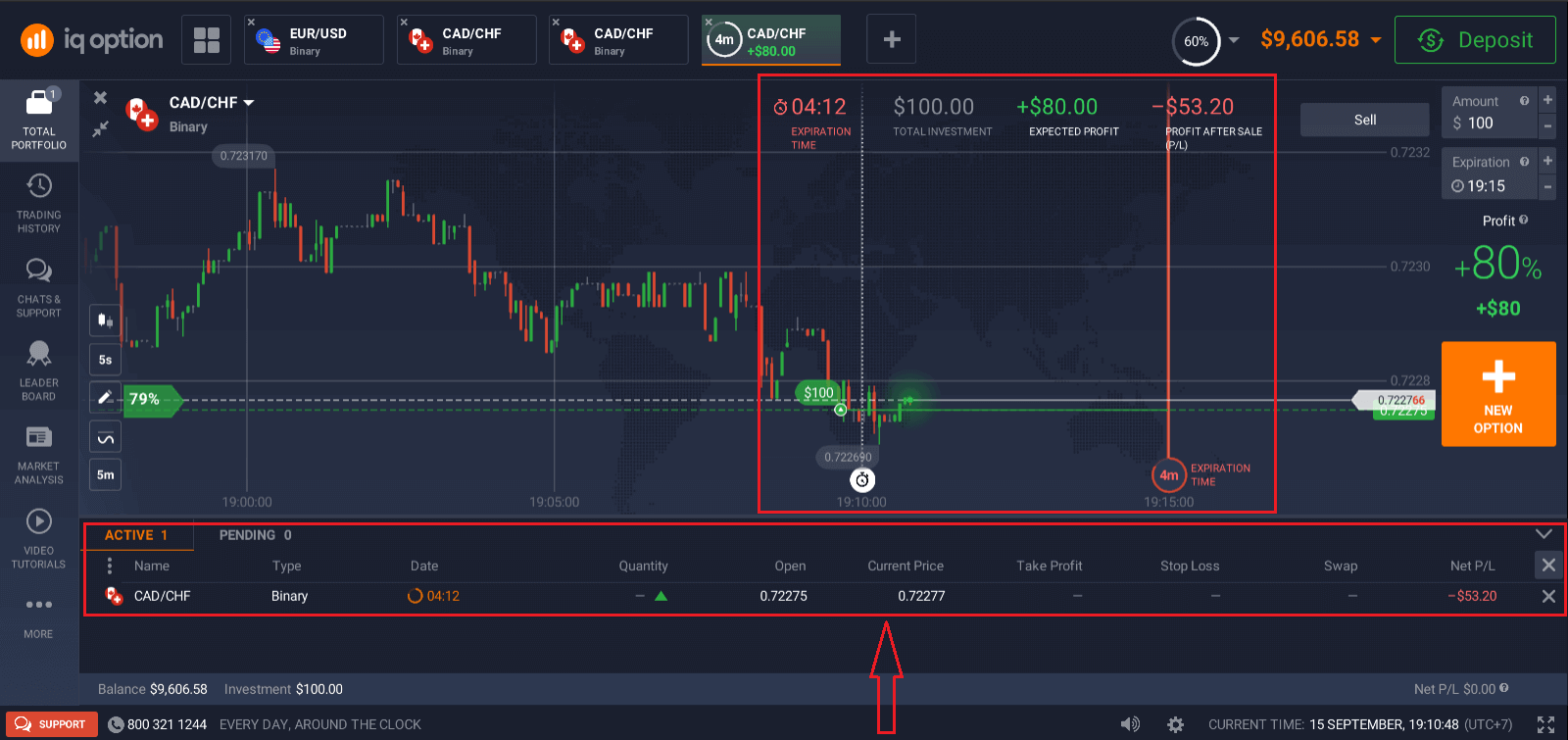
Þú getur fylgst með framvindu pöntunarinnar undir Viðskiptin.
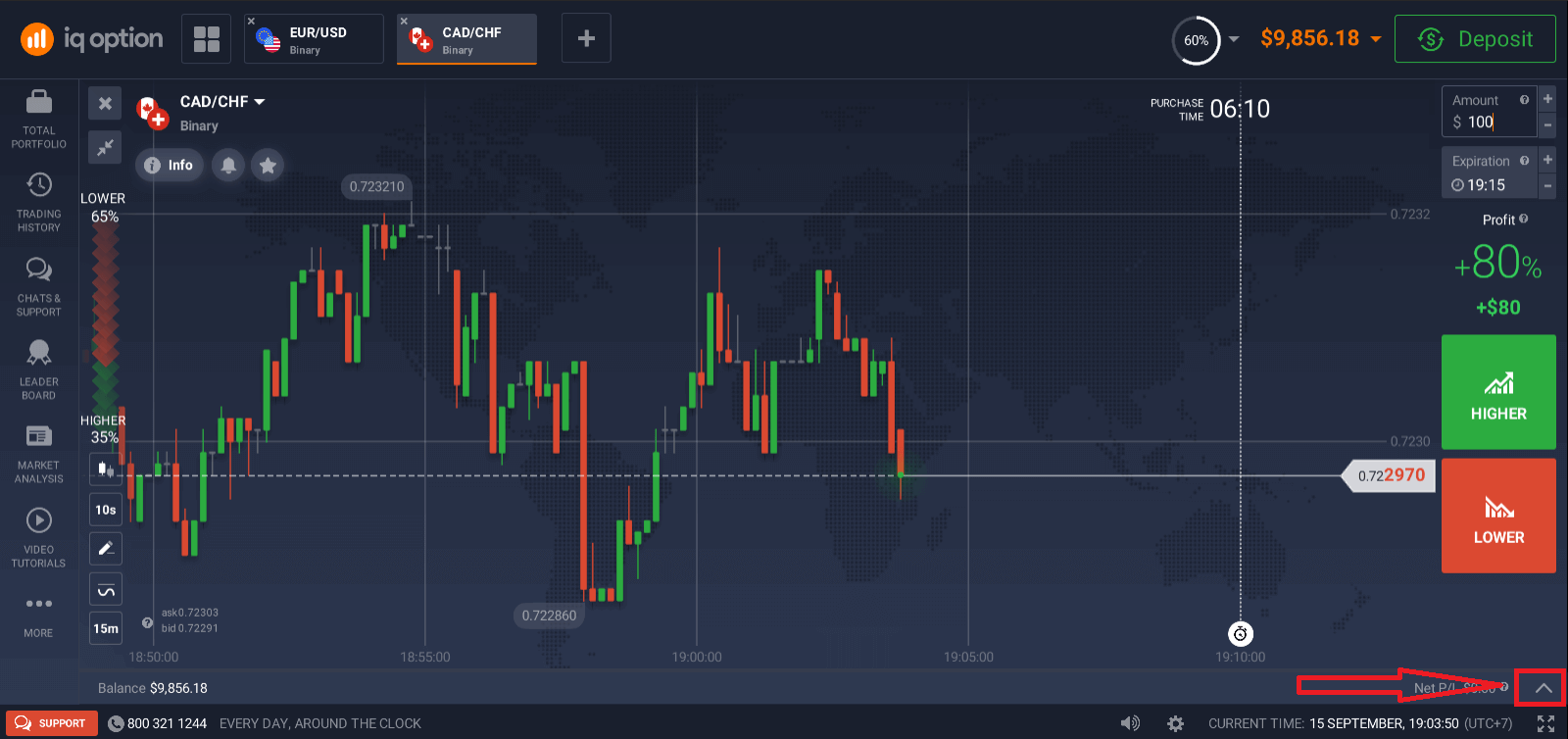
Grafið sýnir tvær línur sem marka tímapunkta. Kauptíminn er hvíti punktalínan. Eftir þennan tíma er ekki hægt að kaupa valrétt fyrir valdan lokatíma. Lokatíminn er sýndur með rauðri línu. Þegar viðskiptin fara yfir þessa línu lokast þau sjálfkrafa og þú færð annað hvort hagnað eða tap fyrir útkomuna. Þú getur valið hvaða lokatíma sem er. Ef þú hefur ekki enn opnað viðskipti, þá munu bæði hvítu og rauðu línurnar færast saman til hægri til að merkja kaupfrestinn fyrir valinn gildistíma.
Hvernig á að nota töflur, vísbendingar, viðbætur og markaðsgreiningar
TöflurIQ Option viðskiptavettvangur gerir þér kleift að stilla allar forstillingar beint á töflunni. Þú getur tilgreint pöntunarupplýsingar í reitnum hægra megin, notað vísa og leikið þér með stillingar án þess að missa sjónar á verðhreyfingunni.
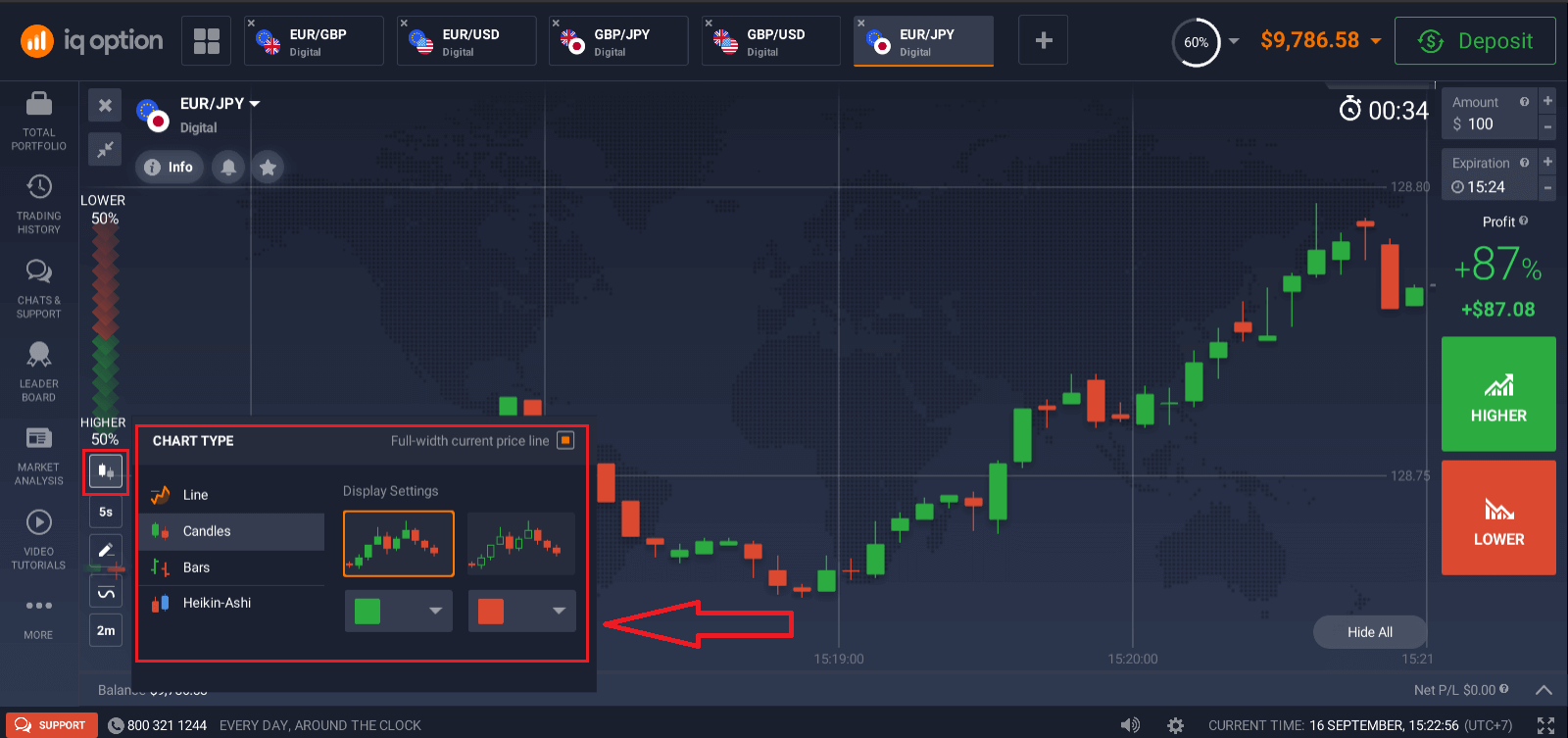
Viltu eiga viðskipti með marga valkosti í einu? Þú getur keyrt allt að 9 töflur og stillt gerðir þeirra: línu, kerti, súlur eða Heikin-ashi. Fyrir súlur og kerti töflur geturðu stillt tímaramma frá 5 sekúndum upp í 1 mánuð frá neðra vinstra horninu á skjánum.
Vísar
Fyrir ítarlega greiningu á töflum skaltu nota vísa og búnað. Þar á meðal eru skriðþungi, þróun, sveiflur, hreyfanleg meðaltöl, magn, vinsældir og fleira. IQ Option hefur gott safn af mest notuðu og nauðsynlegustu vísunum, frá XX til XX, yfir XX vísa samtals.
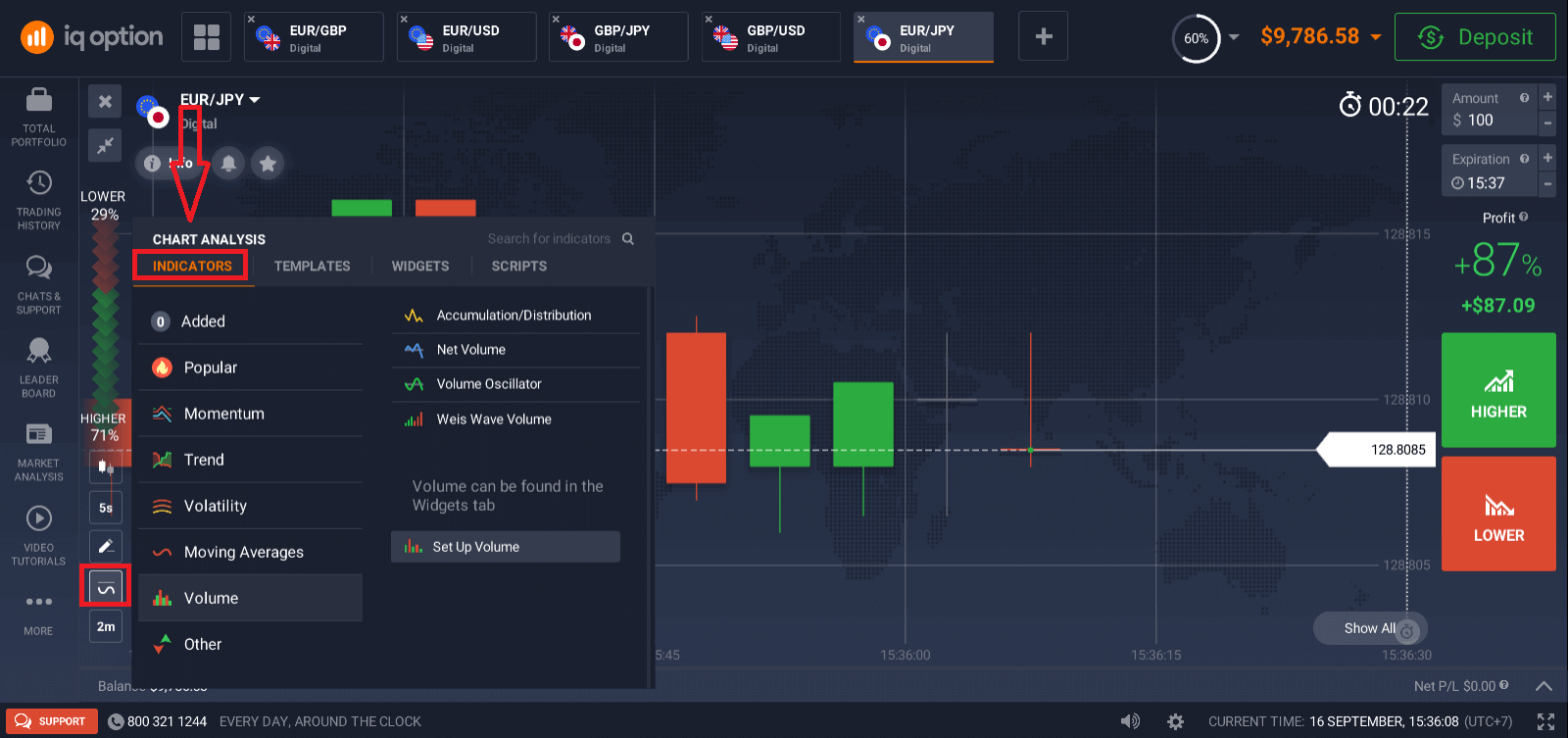
Ef þú notar marga vísa geturðu búið til og vistað sniðmát til að nota þau síðar.
Búðar.
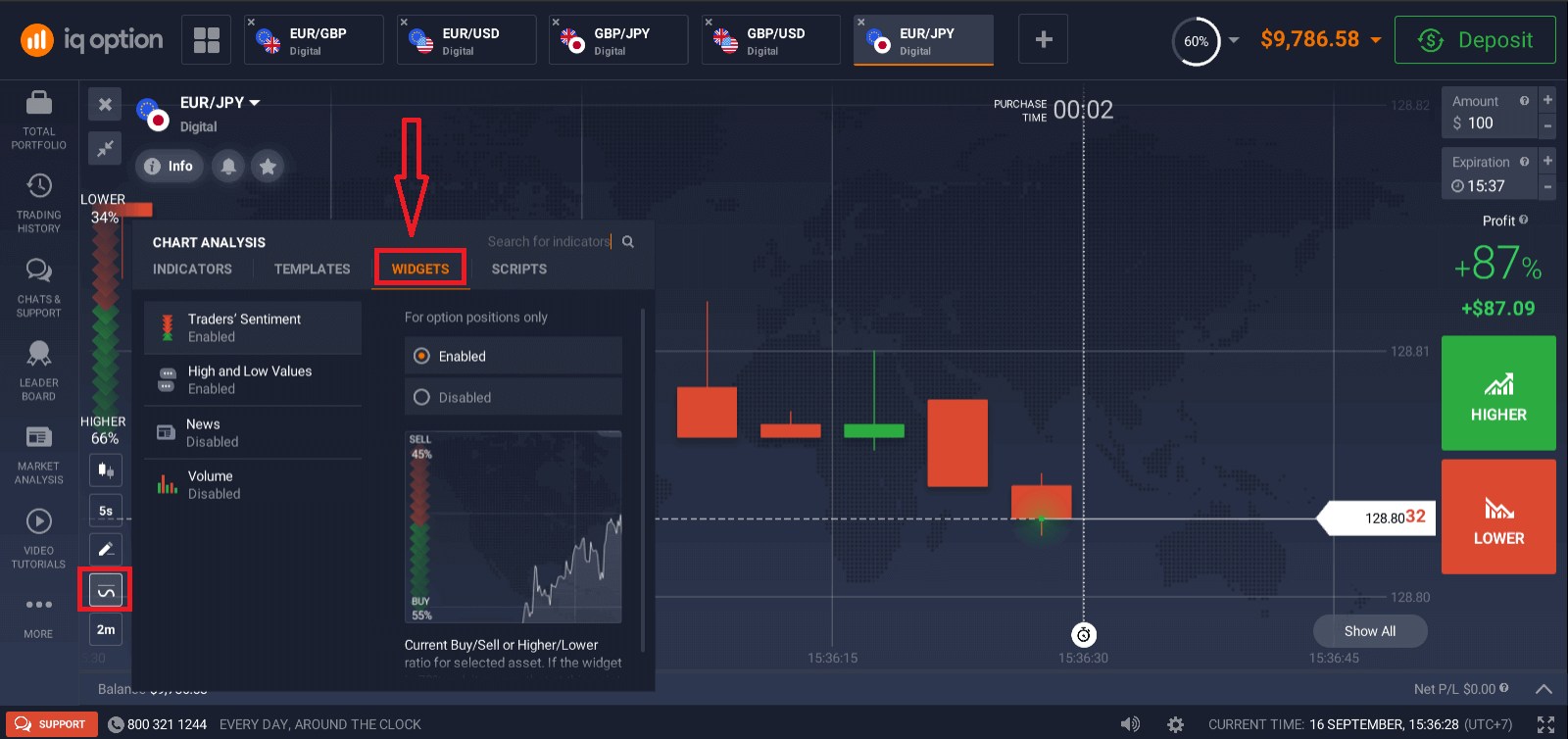
Búðar geta hjálpað þér að taka ákvarðanir til muna. Á vettvanginum geturðu notað búnað eins og tilfinningar kaupmanna, há og lág gildi, viðskipti annarra, fréttir og magn. Þeir munu hjálpa þér að fylgjast með breytingum í rauntíma.
Markaðsgreining
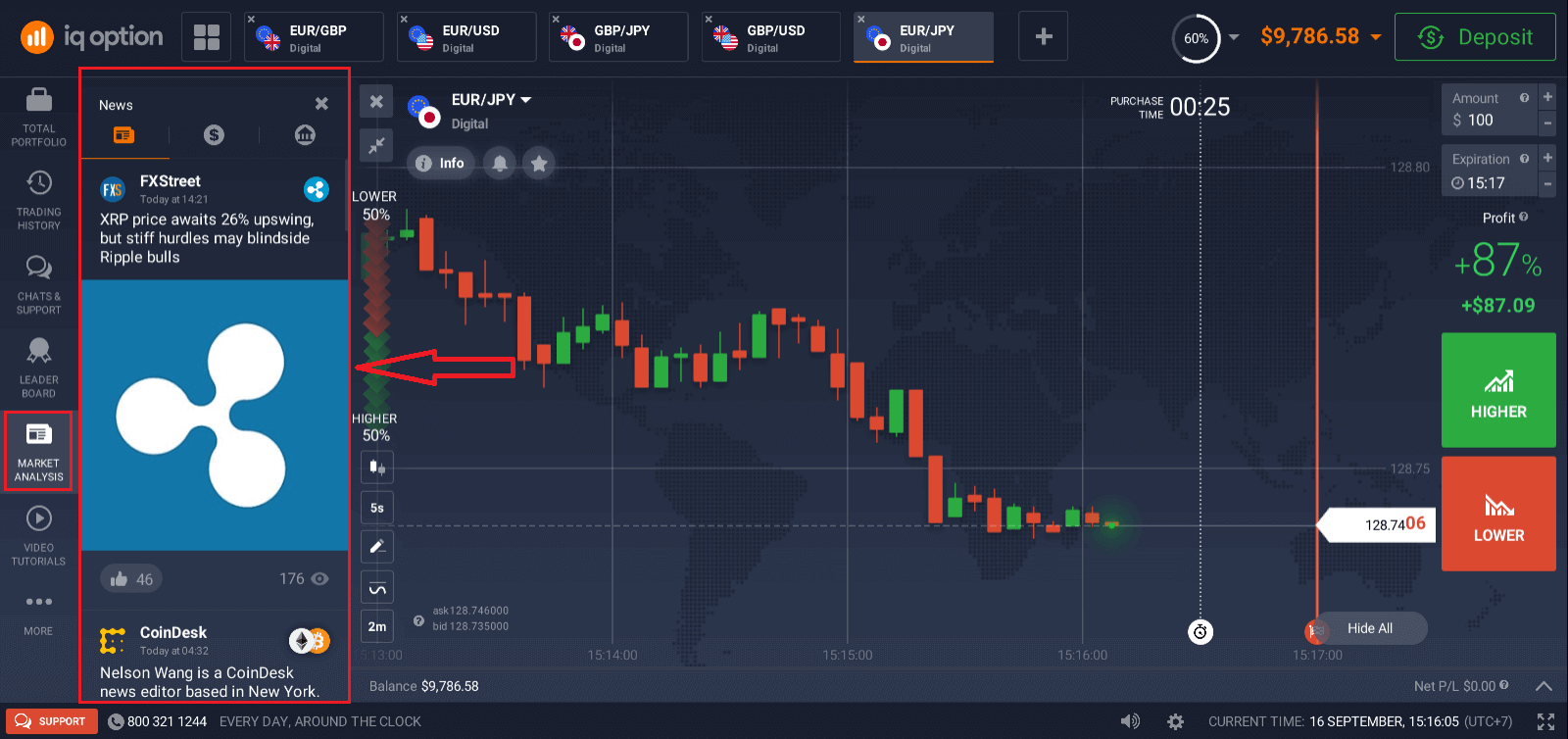
Hvort sem þú verslar með valrétti, gjaldeyri, hlutabréf, málma eða dulritunargjaldmiðla, þá er nauðsynlegt að vita hvað er að gerast í heimshagkerfinu. Hjá IQ Option geturðu fylgst með fréttum í markaðsgreiningarhlutanum án þess að fara úr viðskiptaherberginu. Snjall fréttasafnari mun segja þér hvaða eignir eru sveiflukenndar núna og þemadagatöl munu gefa þér hugmynd um hvenær besti tíminn er til að grípa til aðgerða.
Algengar spurningar (FAQ)
Hver er besti tíminn til að velja viðskipti?
Besti viðskiptatíminn fer eftir viðskiptaáætlun þinni og nokkrum öðrum þáttum. IQ Option mælir með að þú fylgist með markaðsáætlunum, þar sem skörun bandarískra og evrópskra viðskiptatímabila gerir verð breytilegra í gjaldmiðilspörum eins og EUR/USD. Þú ættir einnig að fylgjast með markaðsfréttum sem gætu haft áhrif á hreyfingu á valinni eign. Það er betra að eiga ekki viðskipti þegar verð er mjög breytilegt fyrir óreynda kaupmenn sem fylgjast ekki með fréttum og skilja ekki hvers vegna verðið sveiflast.
Hversu marga valréttindi get ég keypt á hverjum tímapunkti?
Við takmörkum ekki fjölda valrétta sem þú getur keypt fyrir gildistíma eða eign. Eina takmörkunin er í áhættumörkunum: ef kaupmenn hafa þegar fjárfest stóra upphæð í eigninni sem þú hefur valið, þá er upphæðin sem þú fjárfestir takmörkuð af þessum áhættumörkum. Ef þú ert að vinna á reikningi með raunverulegum fjármunum geturðu skoðað fjárfestingarmörkin fyrir hvern valrétt á grafinu. Smelltu á reitinn þar sem þú slærð inn upphæðina.
Hvert er lágmarksverð valréttar?
Við viljum að viðskipti séu aðgengileg öllum. Lágmarksfjárfestingarupphæð fyrir viðskiptaskilyrði dagsins er að finna á viðskiptavettvangi/vefsíðu fyrirtækisins.
Hver er hagnaðurinn eftir sölu og hver er væntanlegur hagnaður?
Um leið og þú kaupir sölu- eða kauprétt birtast þrjár tölur efst í hægra horni töflunnar: Heildarfjárfesting: hversu mikið þú hefur fjárfest í viðskiptum.
Væntanlegur hagnaður: möguleg afleiðing viðskiptanna ef punkturinn á töflunni við lokagildislínuna endar á sama stað og hann er núna.
Hagnaður eftir sölu: Ef hann er rauður sýnir hann hversu mikið af fjárfestu upphæðinni þú munt tapa eftir sölu. Ef hann er grænn sýnir hann hversu mikinn hagnað þú munt fá eftir sölu.
Væntanlegur hagnaður og hagnaður eftir sölu eru breytilegir þar sem þeir breytast eftir ýmsum þáttum, þar á meðal núverandi markaðsaðstæðum, hversu nálægt lokagildistíminn er og núverandi verði eignarinnar.
Margir kaupmenn selja þegar þeir eru ekki vissir um að viðskiptin muni skila þeim hagnaði. Sölukerfið gefur þér tækifæri til að lágmarka tap á vafasömum valkostum.
Af hverju er söluhnappurinn (fyrirfram lokun valréttar) óvirkur?
Fyrir allt-eða-ekkert valkosti er söluhnappurinn alltaf tiltækur frá 30 mínútum þar til gildistími rennur út til 2 mínútna þar til gildistími rennur út. Ef þú verslar með stafræna valkosti er söluhnappurinn alltaf tiltækur.
Algengar spurningar
Eftir innskráningu veldu kynningu eða lifandi stillingu, veldu eign, opnaðu tvöfalda valmöguleikaspjaldið, veldu fyrningartíma og hlutupphæð, skoðaðu mögulega útborgun sem birtist, notaðu hvaða vísbendingar eða kortaðu tímaramma sem þú vilt, staðfestu stefnu og sendu viðskiptin. Fylgstu með viðskiptum þar til þau renna út, athugaðu síðan viðskiptasöguna til að fá upplýsingar um uppgjör og útreikninga á útborgunum.
IQ Option krefst venjulega lágmarks fyrstu innborgunar um $10, en nákvæmar upphæðir eru háðar landi þínu, gjaldmiðli og völdum greiðslumáta. Þú getur æft þig á kynningarreikningnum án þess að leggja inn; athugaðu innborgunarskjáinn eftir innskráningu fyrir aðferðarsértæk lágmark áður en þú fjármagnar lifandi reikning.
Byrjaðu á því að nota hlekkinn til að endurstilla lykilorð á innskráningarsíðunni og athugaðu tölvupóstinn þinn (ruslpóst/ruslmöppur). Ef tveggja þátta auðkenning lokar fyrir aðgang, notaðu varakóðana þína eða endurheimtarflæði auðkenningartækisins. Hreinsaðu skyndiminni vafrans, reyndu opinbera appið eða annað net og slökktu á VPN sem gætu kallað fram öryggisblokkir. Ef reikningurinn er læstur eða þú færð ekki endurstillt tölvupóst skaltu hafa samband við þjónustuver og vera tilbúinn til að staðfesta auðkenni með skjölum svo þeir geti endurheimt aðganginn.
Þú getur notað kynninguna og byrjað oft að eiga viðskipti með fjármagnaðan lifandi reikning, en fulla staðfestingu (auðkenni og heimilisfangsskjöl) er venjulega krafist til að fá aðgang að hærri innlánsmörkum og til að vinna úr úttektum. Reglugerðarreglur eru mismunandi eftir lögsögu, svo staðfestingarbeiðnir geta birst eftir fyrstu innborgun þína eða þegar þú biður um útborgun.
Notaðu einstakt, sterkt lykilorð og virkjaðu tvíþætta auðkenningu þar sem það er til staðar, staðfestu netfang reiknings og greiðslumáta, skráðu þig út úr samnýttum tækjum og haltu forritinu eða vafranum uppfærðum. Varist vefveiðar: deildu aldrei lykilorðinu þínu eða staðfestingarkóðum og staðfestu stuðningstengiliði áður en þú sendir skjöl. Skoðaðu virkni lotunnar reglulega og hafðu strax samband við þjónustudeild ef þú tekur eftir ókunnugum innskráningum eða færslum.