Innskráning á IQ Option: Öruggur aðgangur, endurheimt lykilorðs og bilanaleit
Skrifað af

Rannsakandi á netviðskiptavettvangi og leiðsögumaður
Rannsakar miðlaravettvang og viðskiptareikningakerfi.
Að fá aðgang að IQ Option reikningnum þínum fljótt og örugglega skiptir máli fyrir stjórnun staða og viðbrögð við markaðshreyfingum, en lykilorðsvillur, tveggja þrepa staðfestingarblokkir eða takmarkanir á tæki geta læst þig úti á mikilvægum tímum. Þegar óvæntar auðkenningarkvaðningar eða lotutakmarkanir birtast hjálpar það þér að endurheimta aðgang án þess að skapa öryggiseyður eða óþarfa tafir að þekkja hegðun pallsins og algengar orsakir misheppnaðra innskráningar.
Hér að neðan eru hagnýt verkflæði sem miðast við vettvang til að skrá þig inn á vef og farsíma, endurheimta gleymd skilríki og leysa algengar villur eins og útrunna endurstillingartengla eða tímamörk forrita. Þú munt einnig finna leiðbeiningar um að virkja tvíþætta auðkenningu, skoða og slíta virkum fundum og hvenær þarf að staðfesta auðkenni svo þú getir fengið aðgang aftur á öruggan hátt og forðast vefveiðar eða gildrur í samræmi við reglur.
Hér að neðan eru hagnýt verkflæði sem miðast við vettvang til að skrá þig inn á vef og farsíma, endurheimta gleymd skilríki og leysa algengar villur eins og útrunna endurstillingartengla eða tímamörk forrita. Þú munt einnig finna leiðbeiningar um að virkja tvíþætta auðkenningu, skoða og slíta virkum fundum og hvenær þarf að staðfesta auðkenni svo þú getir fengið aðgang aftur á öruggan hátt og forðast vefveiðar eða gildrur í samræmi við reglur.
Hvernig á að skrá sig inn á IQ Option reikning
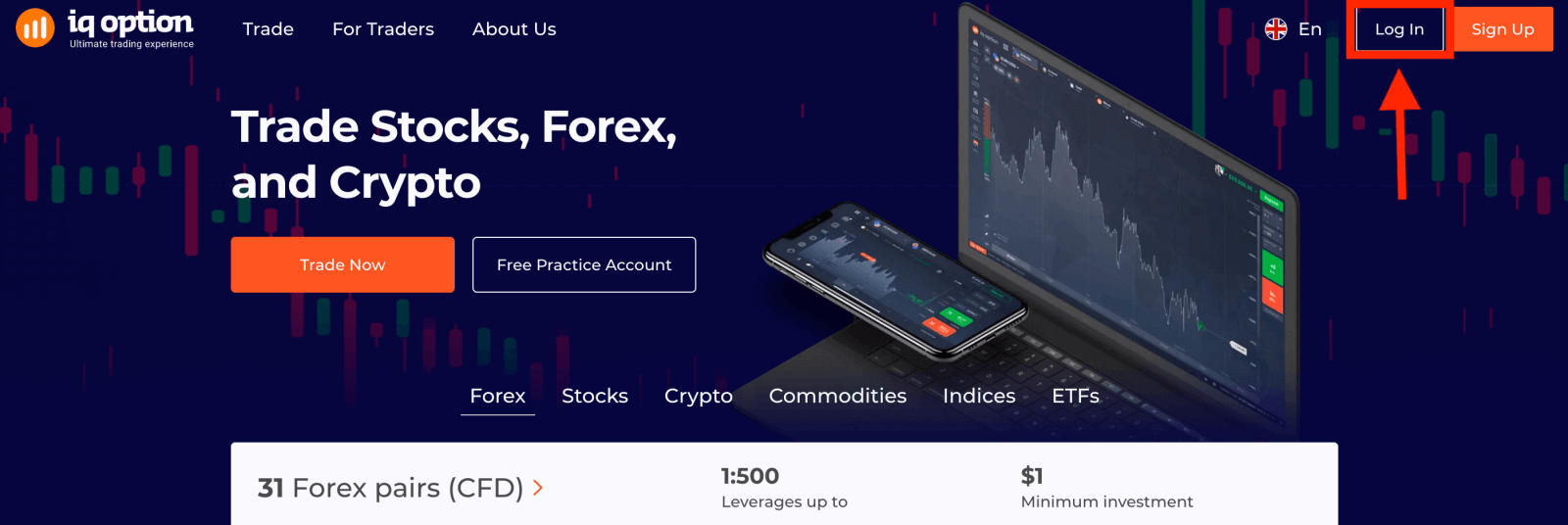
- Farðu á IQ Option appið eða vefsíðuna .
- Smelltu á „ Innskráning “.
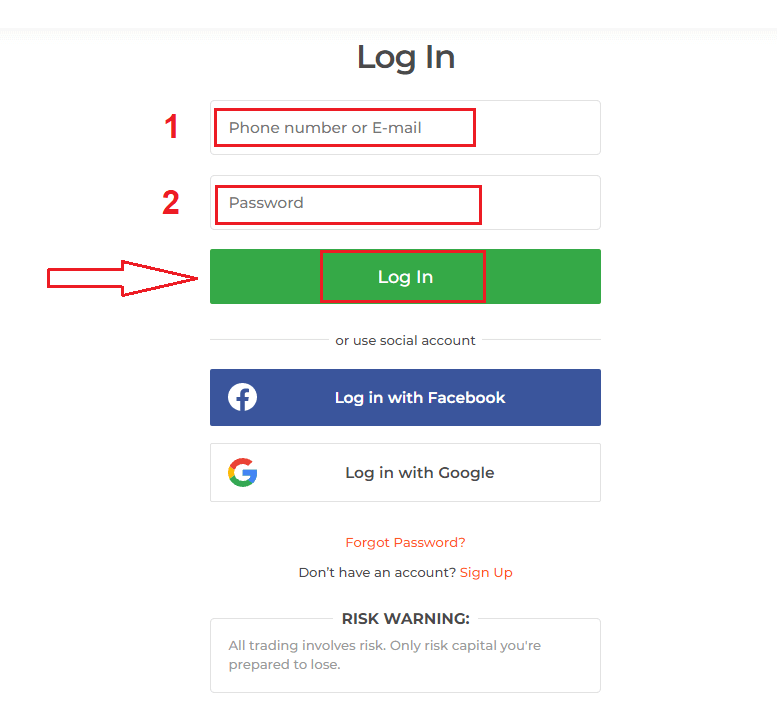
- Sláðu inn netfangið þitt og lykilorð .
- Smelltu á græna hnappinn „ Innskráning “.
- Ef þú gleymir netfanginu þínu geturðu skráð þig inn með „ Google “ eða „ Facebook “.
Smelltu á „Innskráning“ og innskráningarformið birtist. Sláðu inn netfangið
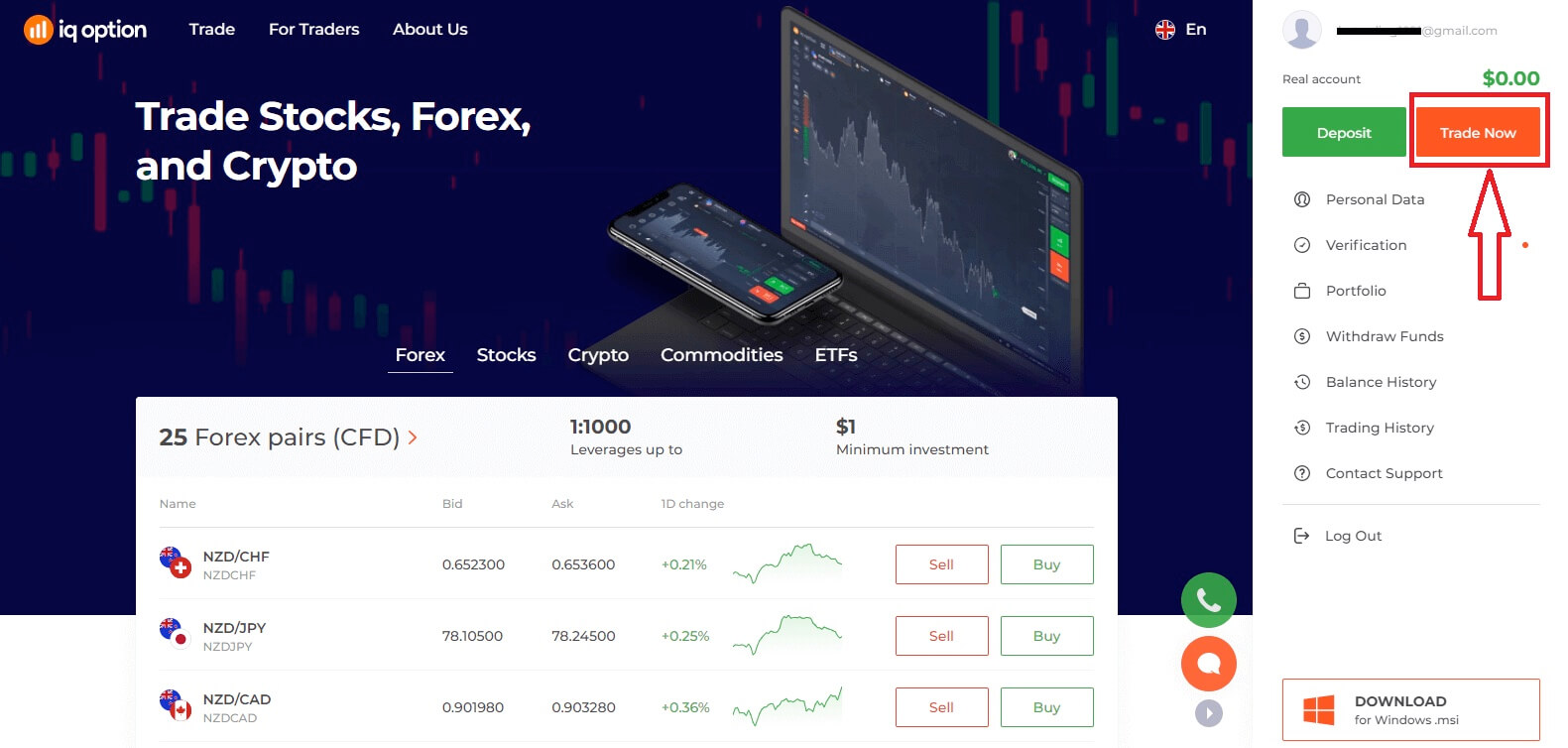
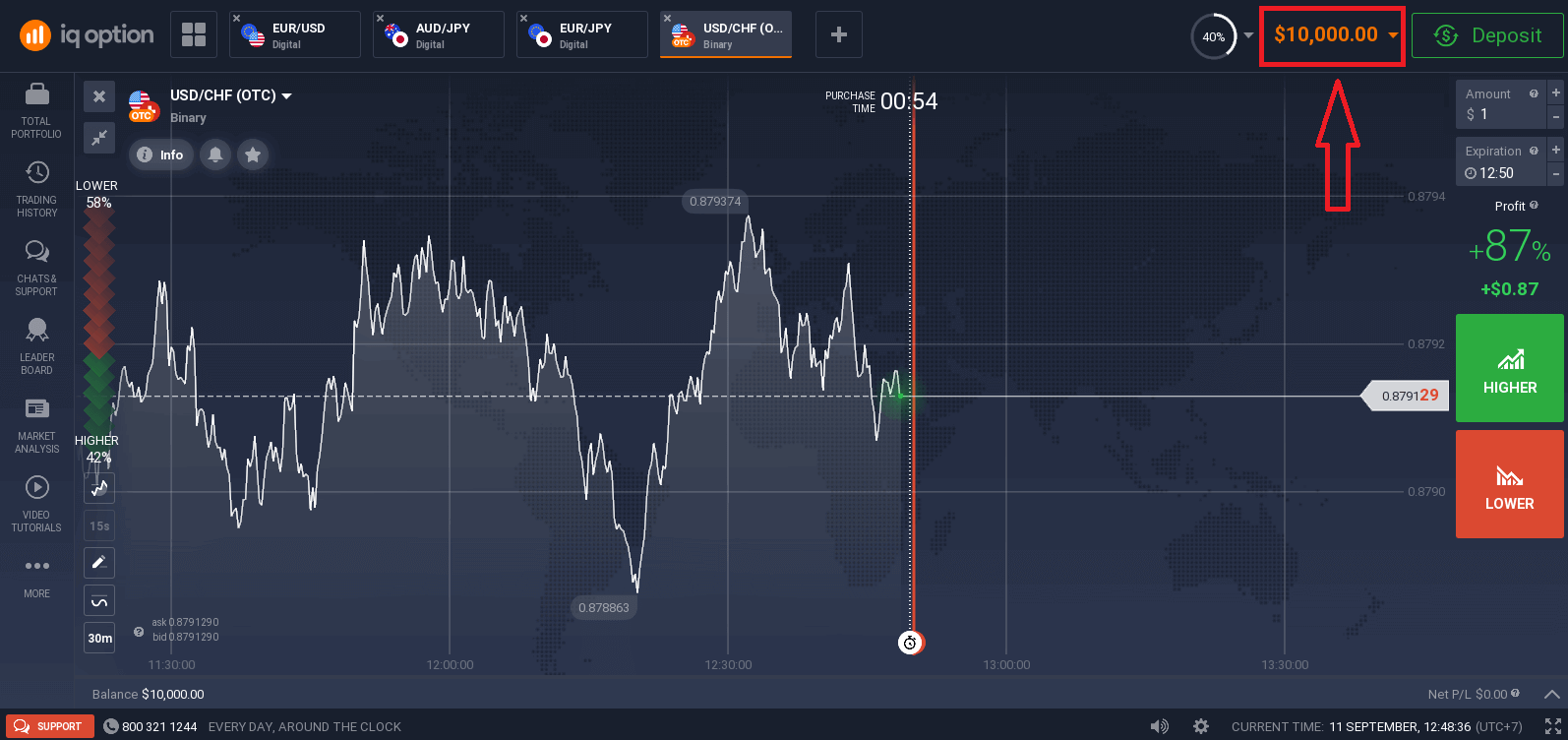
þitt og lykilorðið sem þú skráðir þig inn með til að skrá þig inn á reikninginn þinn og smelltu á „Innskráning“. Eftir að þú hefur skráð þig inn munt þú sjá síðuna hér að neðan og smella á „ Versla núna “ til að hefja viðskipti. Nú geturðu byrjað að eiga viðskipti. Þú ert með $10.000 á prufureikningi, þú getur einnig átt viðskipti á raunverulegum reikningi eftir að þú hefur lagt inn. Vísaðu til þessarar greinar til að fá frekari upplýsingar um innlegg: Hvernig á að leggja inn í IQ Option
Hvernig á að skrá sig inn á IQ Option með Facebook
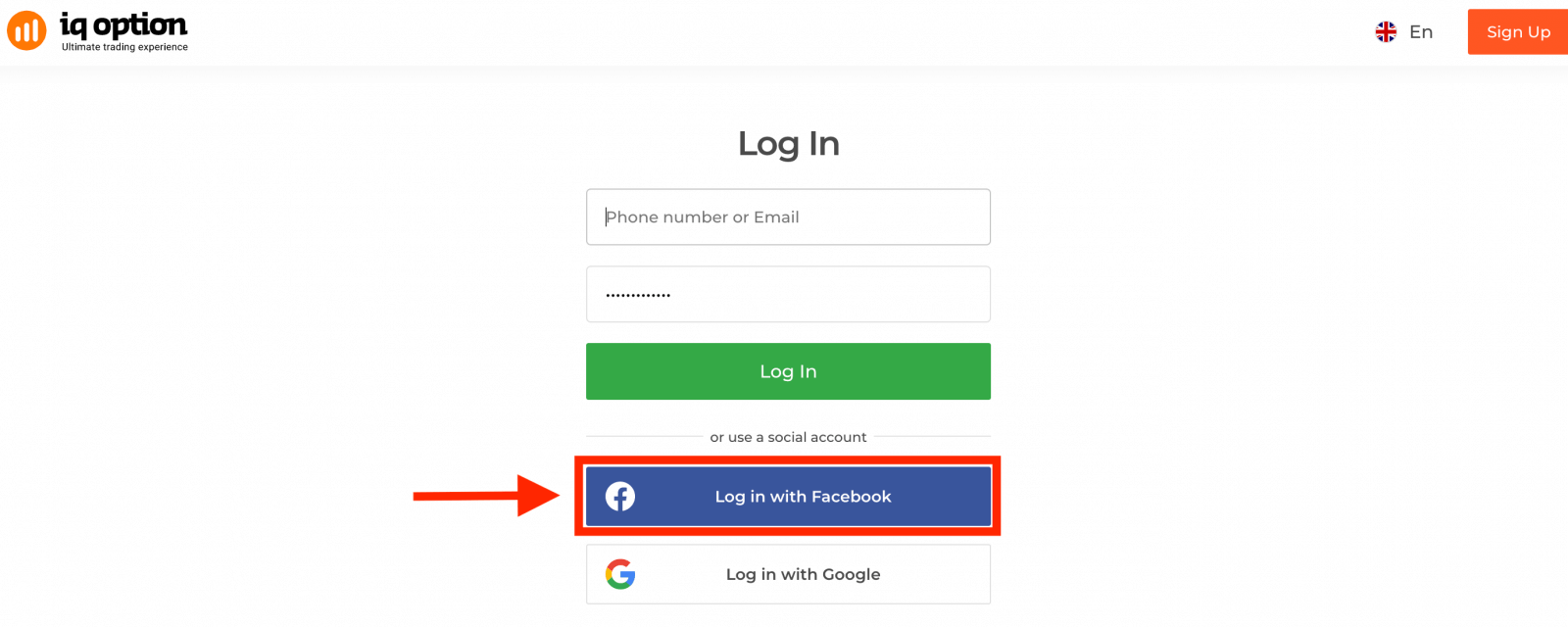
Þú getur líka skráð þig inn á IQ Option með persónulegum Facebook reikningi þínum með því að smella á Facebook hnappinn. 1. Smelltu á Facebook hnappinn.
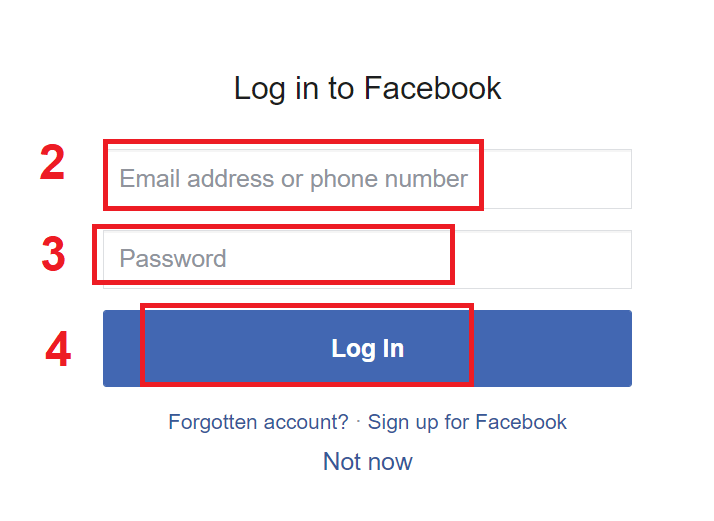
2. Innskráningargluggi á Facebook opnast þar sem þú þarft að slá inn netfangið sem þú notaðir á Facebook.
3. Sláðu inn lykilorðið frá Facebook reikningnum þínum.
4. Smelltu á „Innskráning“.
Þegar þú hefur smellt á „Innskráning“ hnappinn mun IQ Option biðja um aðgang að: Nafni þínu, prófílmynd og netfangi. Smelltu á Halda áfram...
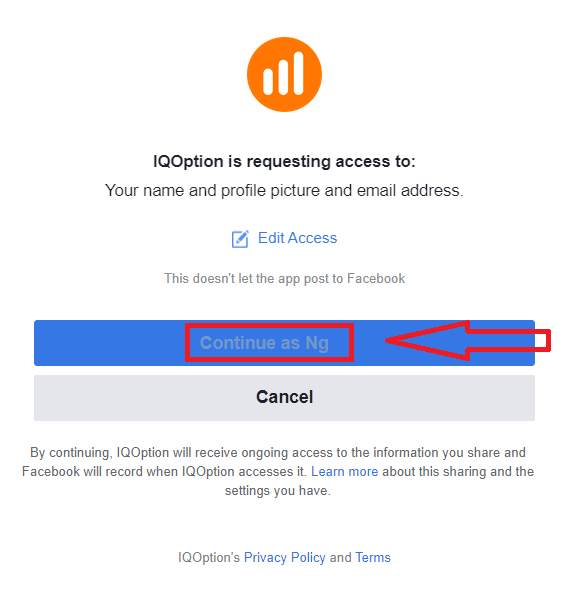
Eftir það verður þú sjálfkrafa vísað á IQ Option vettvanginn.
Hvernig á að skrá sig inn á IQ Option með Google
1. Til að fá heimild í gegnum Google reikninginn þinn þarftu að smella á Google hnappinn.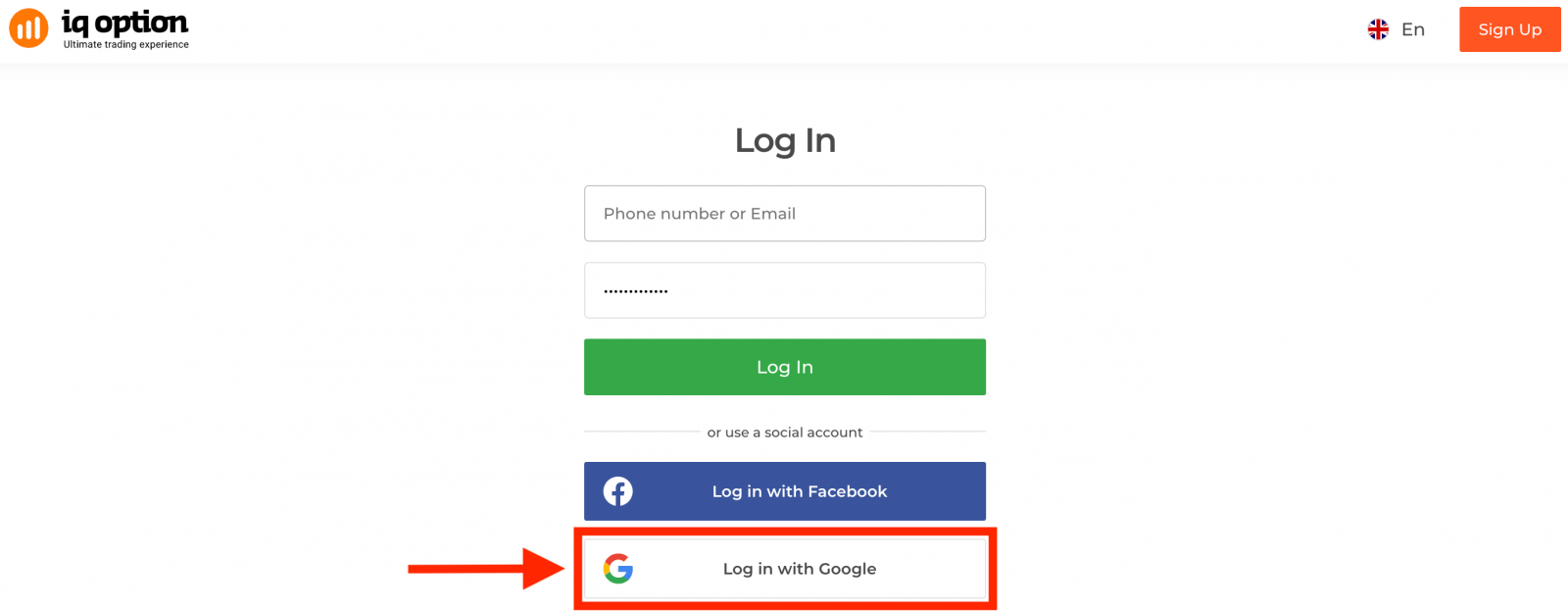
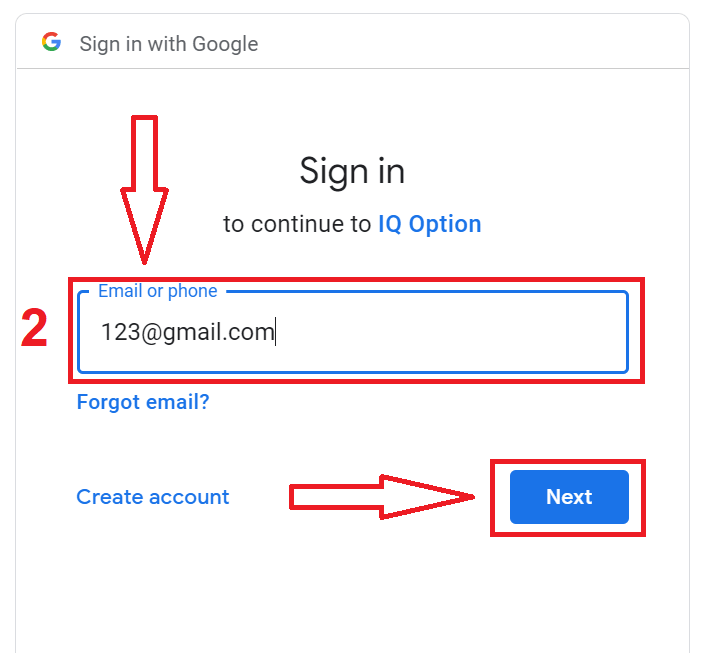
2. Sláðu síðan inn símanúmerið þitt eða netfang í nýja glugganum sem opnast og smelltu á „Næsta“. Kerfið mun opna glugga þar sem þú verður beðinn um lykilorðið fyrir Google reikninginn þinn.
3. Sláðu síðan inn lykilorðið fyrir Google reikninginn þinn og smelltu á „Næsta“.
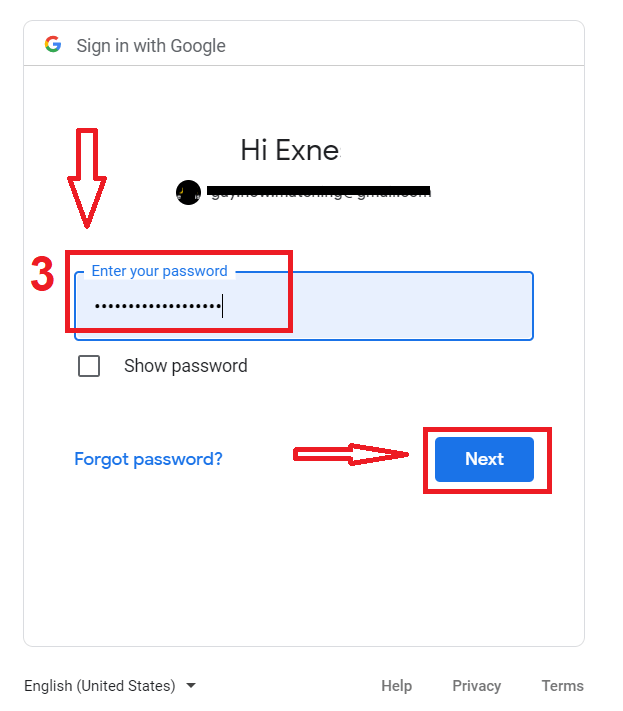
Eftir það verður þú færður á persónulega IQ Option reikninginn þinn.
Endurheimt lykilorðs af IQ Option reikningi
Ekki hafa áhyggjur ef þú getur ekki skráð þig inn á kerfið, þú gætir bara verið að slá inn rangt lykilorð. Þú getur búið til nýtt.Ef þú notar vefútgáfuna
skaltu smella á tengilinn „Gleymt lykilorð“.
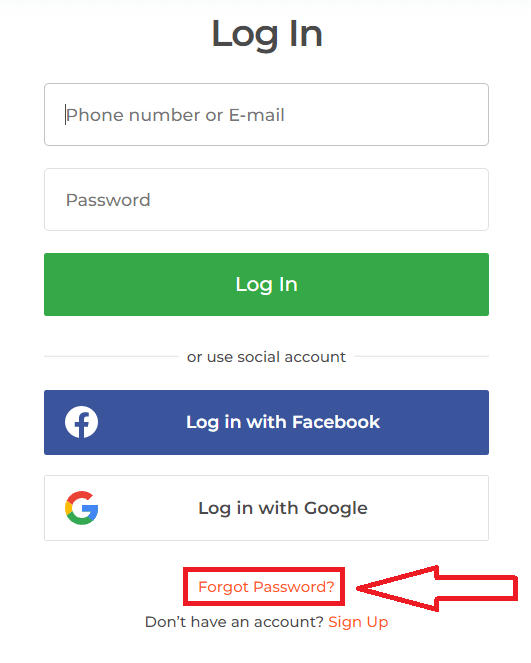
Þá mun kerfið opna glugga þar sem þú verður beðinn um að endurheimta lykilorðið þitt fyrir IQ Option reikninginn þinn. Þú þarft að gefa kerfinu rétt netfang og smella á „Senda“.
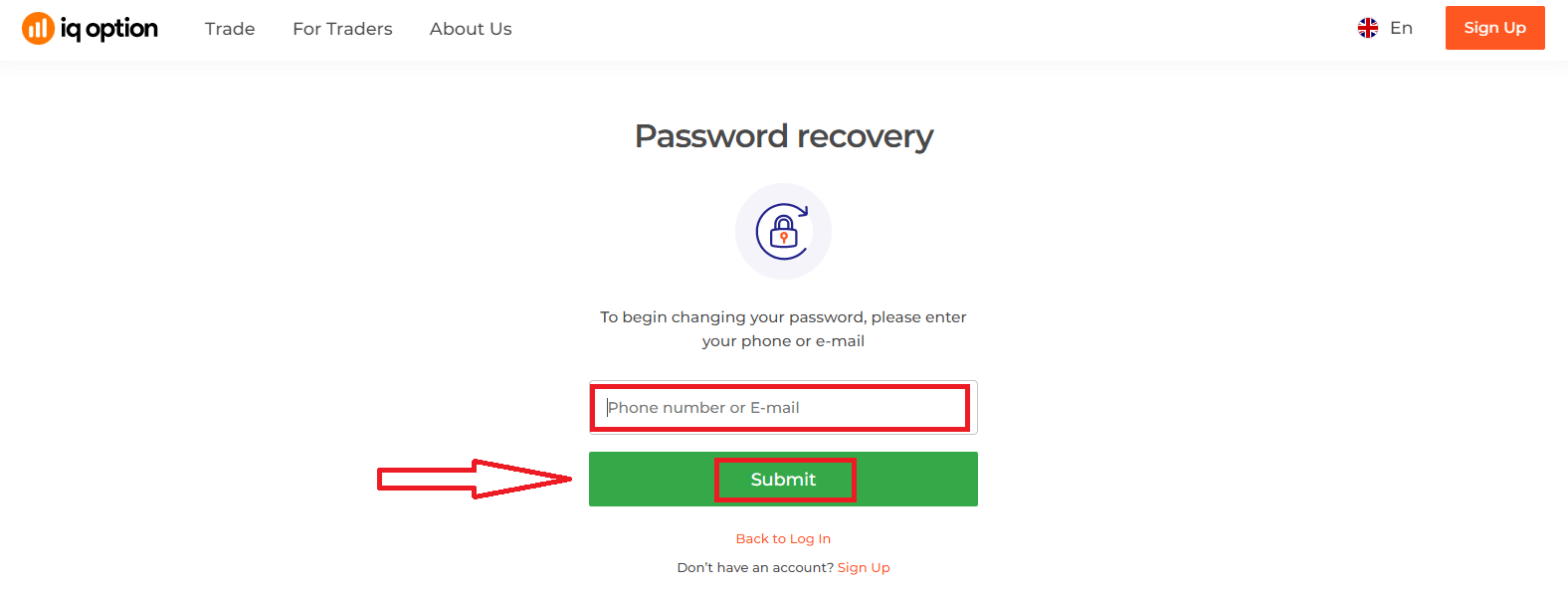
Tilkynning mun birtast um að tölvupóstur hafi verið sendur á þetta netfang til að endurstilla lykilorðið.
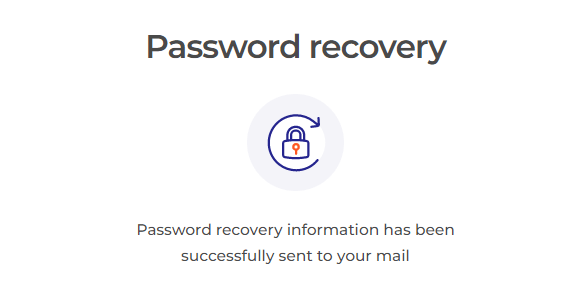
Seinna í tölvupóstinum þínum verður þér boðið að breyta lykilorðinu þínu. Smelltu á «Endurstilla lykilorð».
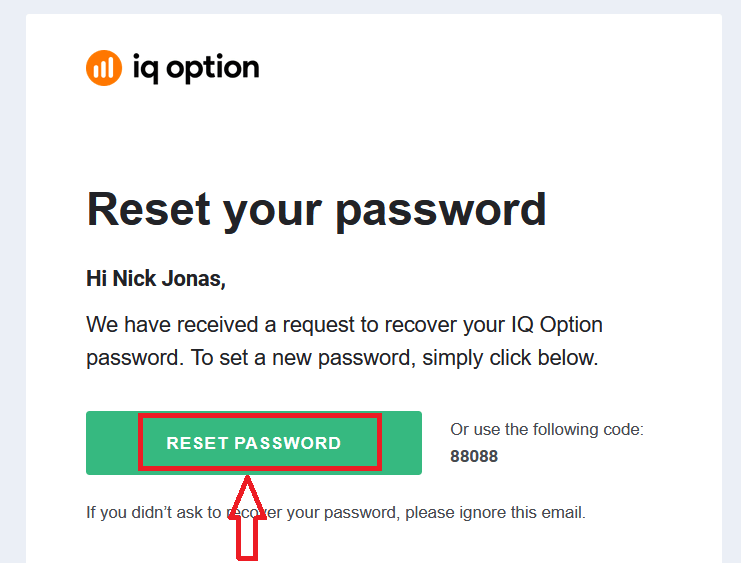
Tengillinn úr tölvupóstinum mun leiða þig á sérstakan hluta á vefsíðu IQ Option. Sláðu inn nýja lykilorðið þitt tvisvar hér og smelltu á hnappinn „Staðfesta“.
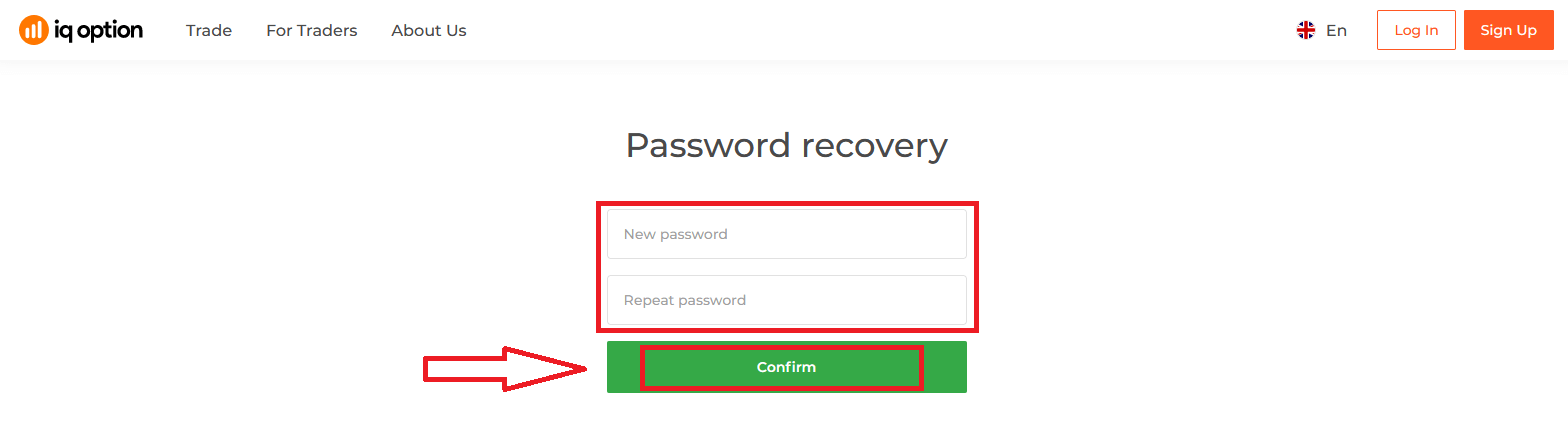
Eftir að þú hefur slegið inn „Lykilorð“ og „Staðfesta lykilorð“ mun skilaboð birtast sem gefur til kynna að lykilorðinu hafi verið breytt.
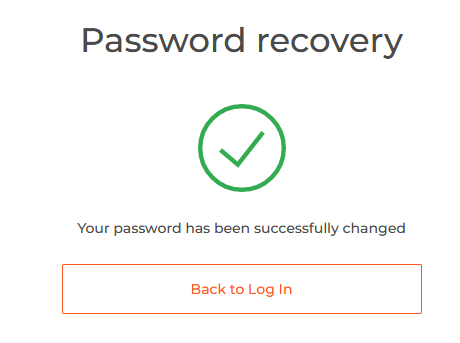
Það er það! Nú geturðu skráð þig inn á IQ Option kerfið með notandanafni þínu og nýja lykilorðinu.
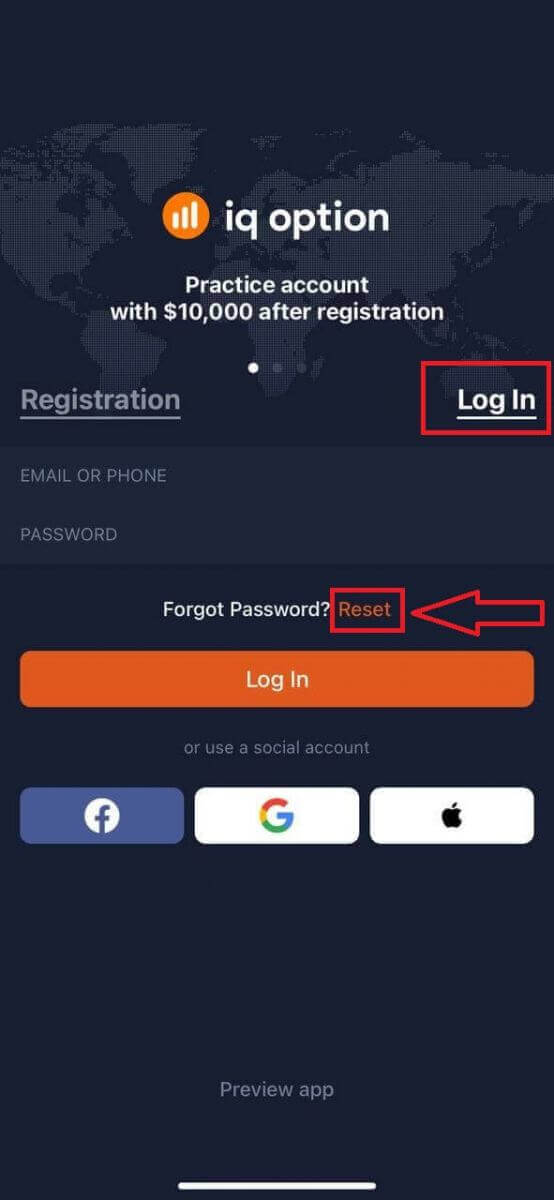
Ef þú notar smáforritið
, smelltu á tengilinn „Endurstilla“.
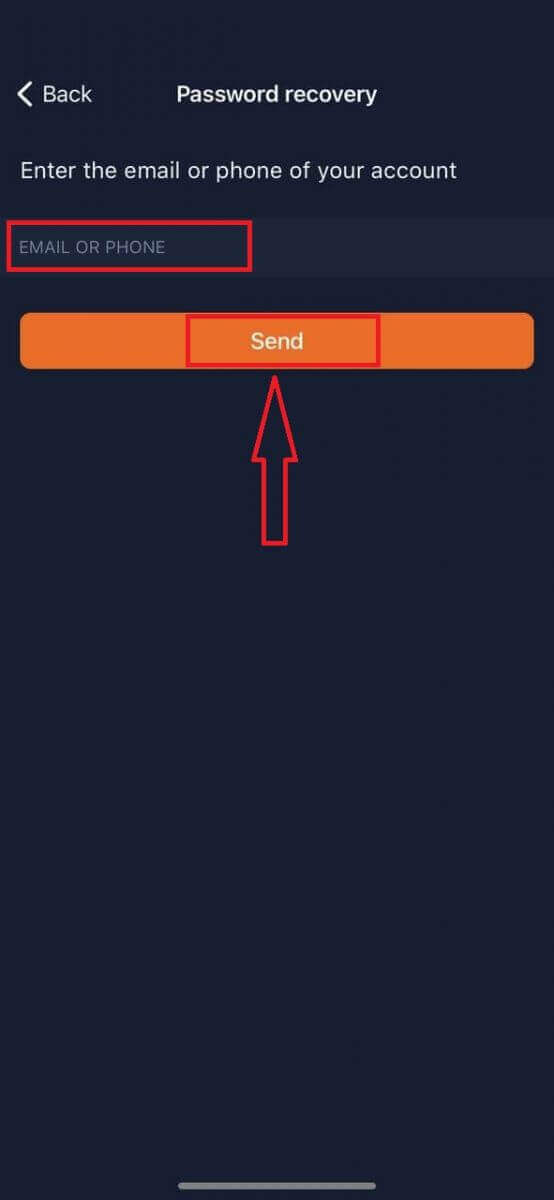
Í nýja glugganum skaltu slá inn netfangið sem þú notaðir við skráningu og smella á hnappinn „Senda“. Gerðu síðan sömu skref og í vefforritinu.
Innskráning á IQ Option farsímaútgáfu vefsins
Ef þú vilt eiga viðskipti í gegnum farsímaútgáfu IQ Option viðskiptavettvangsins geturðu auðveldlega gert það. Byrjaðu á að opna vafrann þinn í snjalltækinu þínu. Eftir það skaltu fara á vefsíðu miðlarans .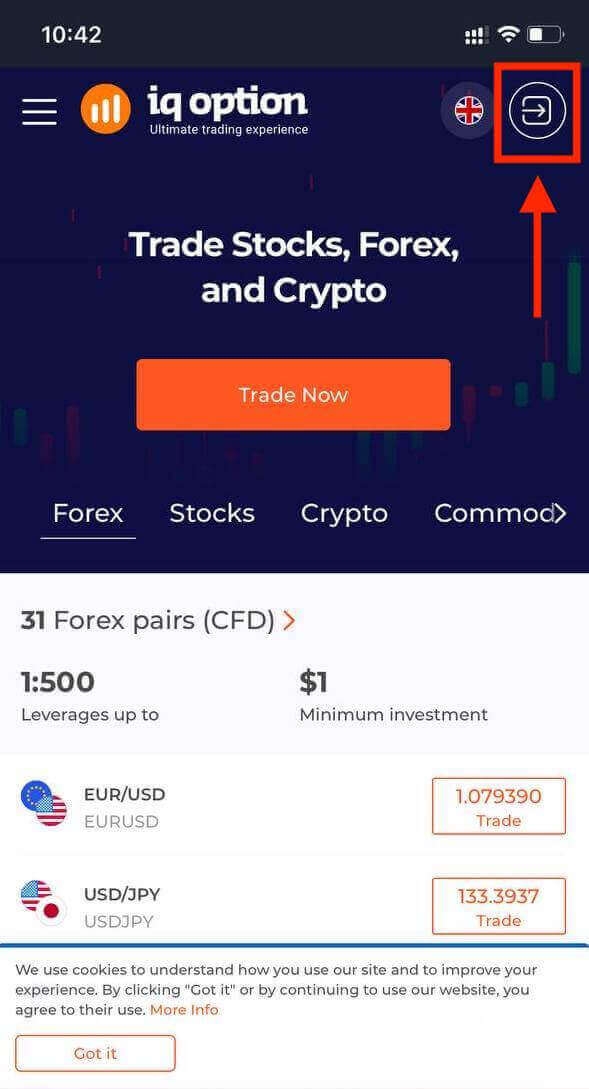
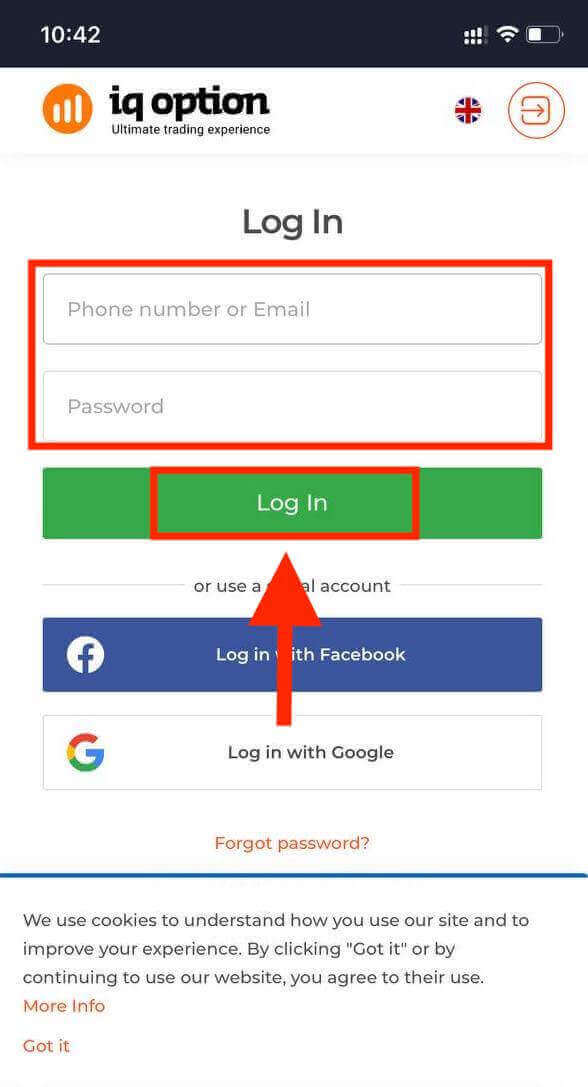
Sláðu inn netfangið þitt og lykilorð og smelltu síðan á hnappinn „Innskráning“. Þú getur líka notað Facebook eða Google reikninginn þinn til að skrá þig inn.
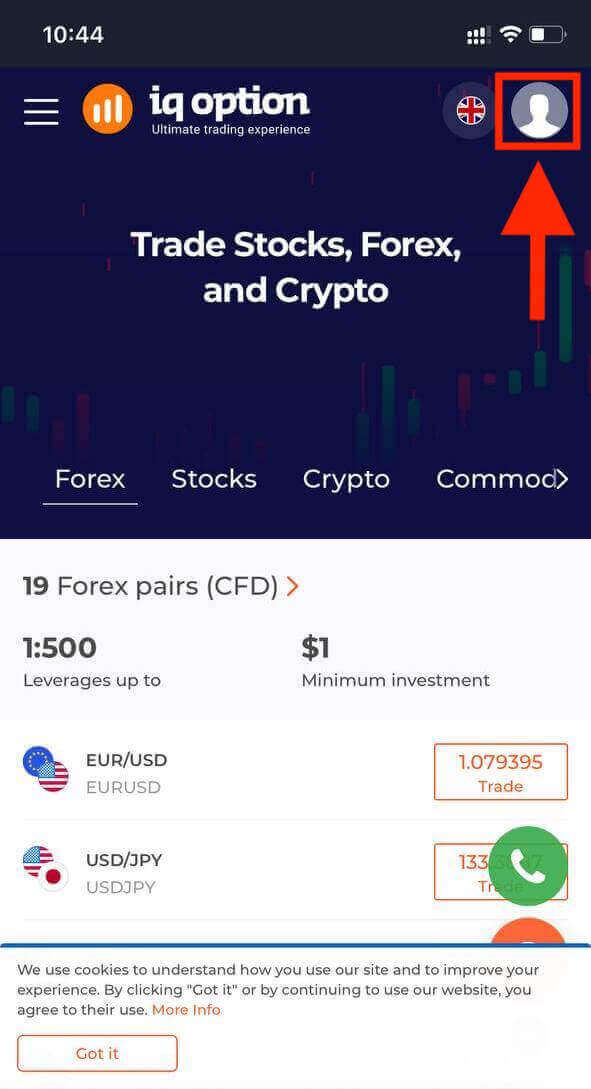
Eftir að þú hefur skráð þig inn munt þú sjá síðuna hér að neðan og smella á táknið „persónu“.
Smelltu á „Versla núna“ til að hefja viðskipti.
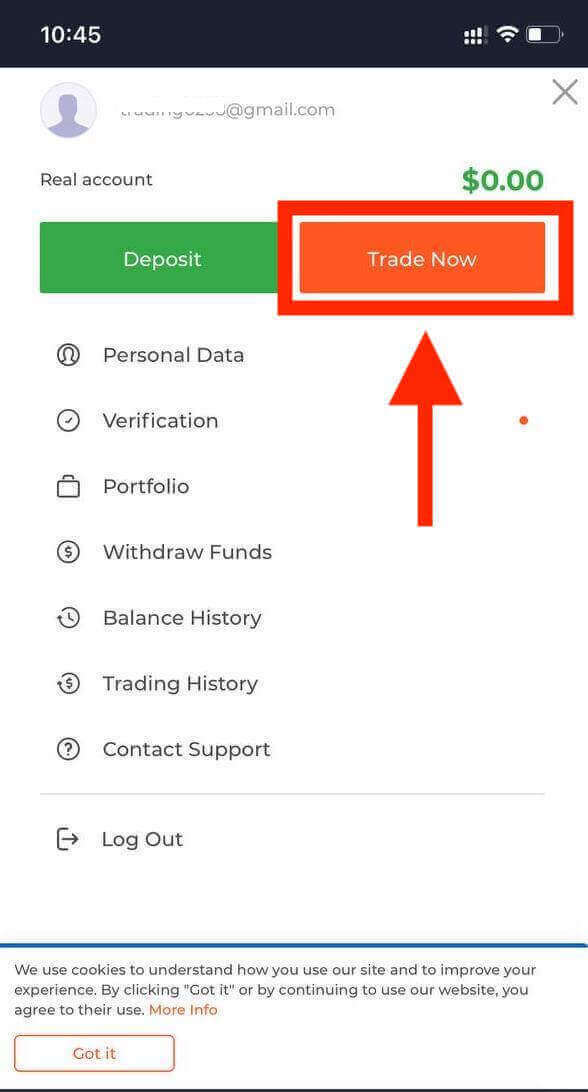
Hér ertu! Nú geturðu átt viðskipti í gegnum farsímaútgáfu vettvangsins. Farsímaútgáfan af viðskiptavettvanginum er nákvæmlega sú sama og venjuleg vefútgáfa hans. Þar af leiðandi verða engin vandamál með viðskipti og millifærslur. Þú hefur $10.000 á prufureikningi til að eiga viðskipti á vettvanginum.
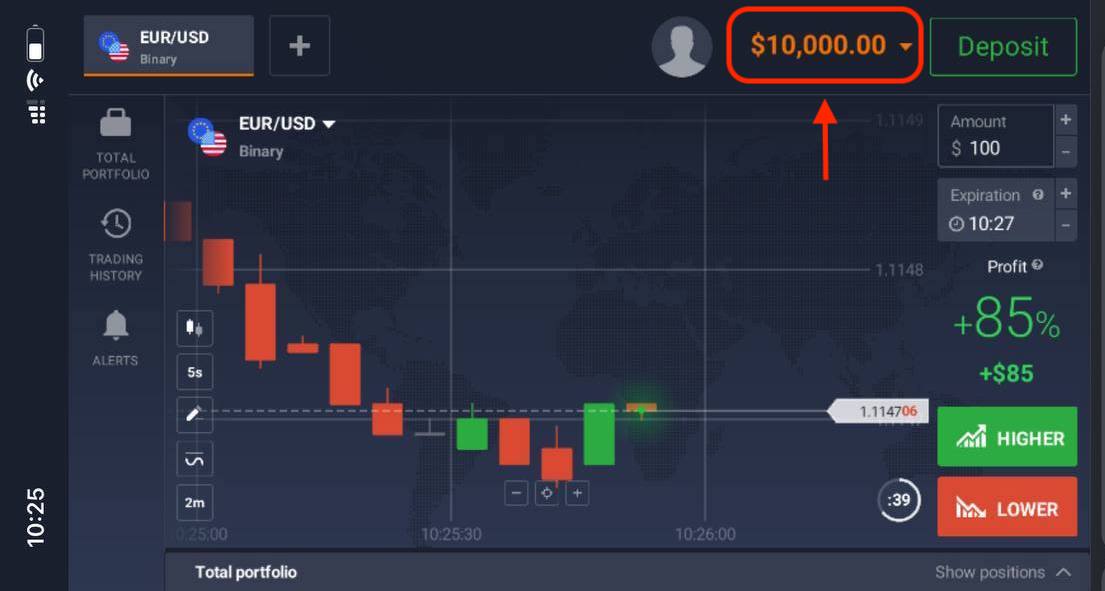
Hvernig á að skrá sig inn á IQ Option appið fyrir iOS
Innskráning á iOS snjalltæki er svipuð og innskráning á IQ Option vefforritið. Hægt er að hlaða niður forritinu í gegnum App Store á tækinu þínu eða smella hér . Einfaldlega leitaðu að „IQ Option“ forritinu og smelltu á «SÆKJA» til að setja það upp á iPhone eða iPad. 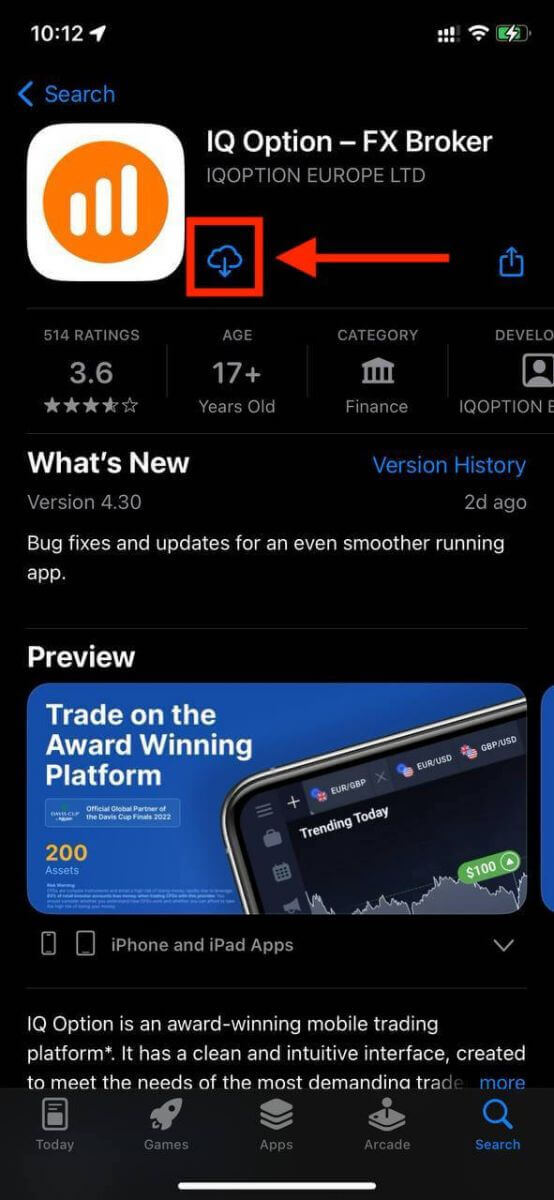
Eftir uppsetningu og ræsingu geturðu skráð þig inn í IQ Option iOS forritið með því að nota netfangið þitt, Facebook, Google eða Apple ID. Þú þarft bara að velja „Innskráning“ valkostinn.
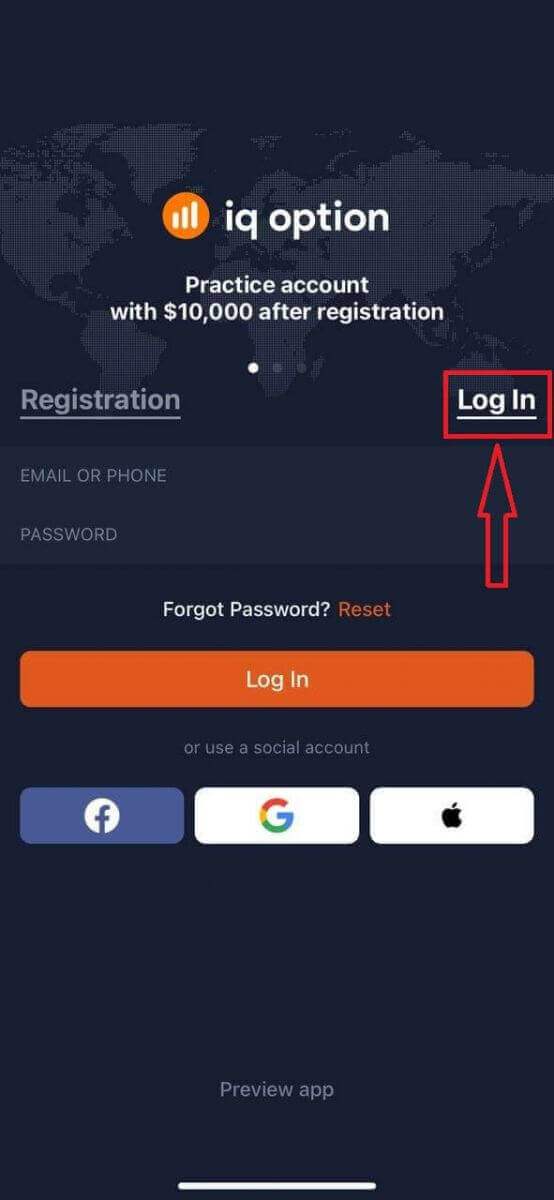
Sláðu inn netfangið þitt og lykilorð og smelltu síðan á „Innskráning“ hnappinn.
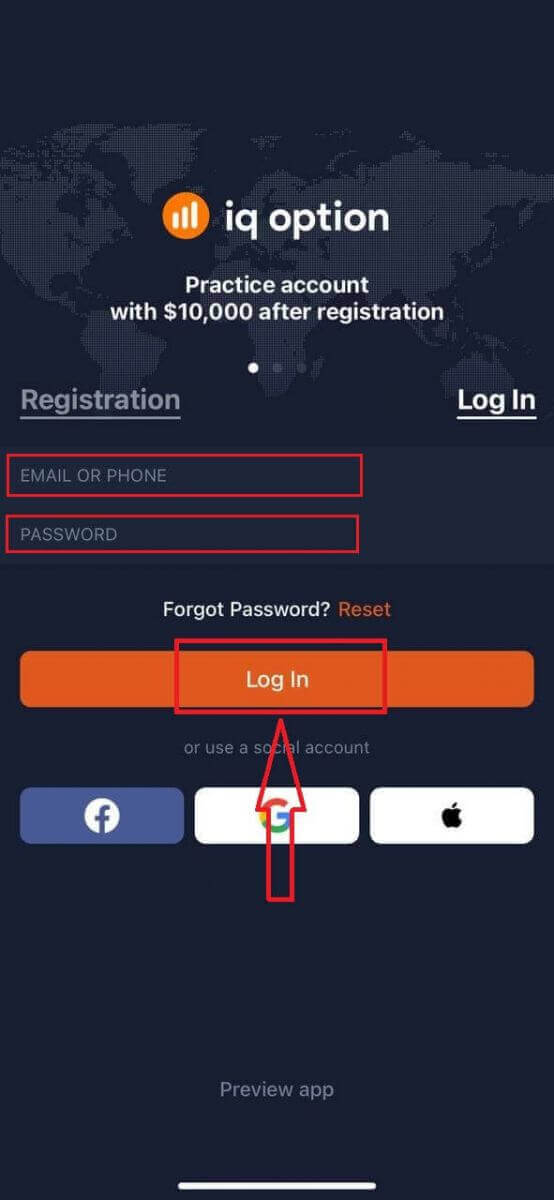
Það er það! Þú hefur skráð þig inn í IQ Option forritið á iOS tækinu þínu. Þú getur valið úr ýmsum mörkuðum, tækjum og vísbendingum til að sérsníða viðskiptaupplifun þína.
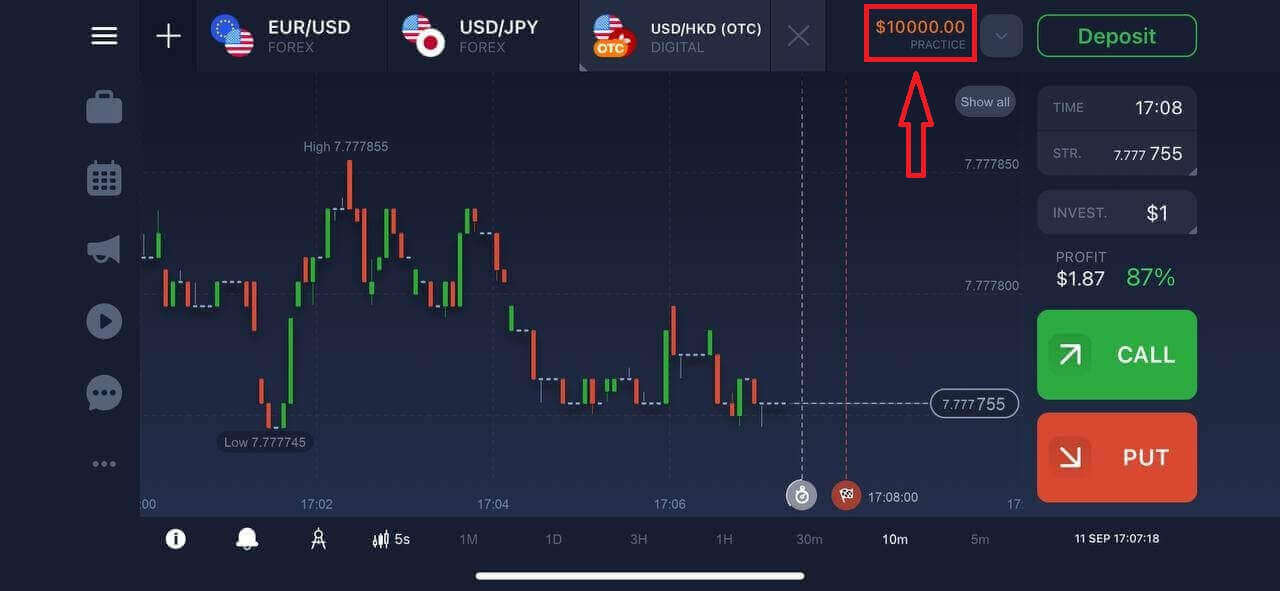
Hvernig á að skrá sig inn á IQ Option appið fyrir Android
Þú verður að fara í Google Play verslunina og leita að „IQ Option“ til að finna þetta forrit eða smella hér . 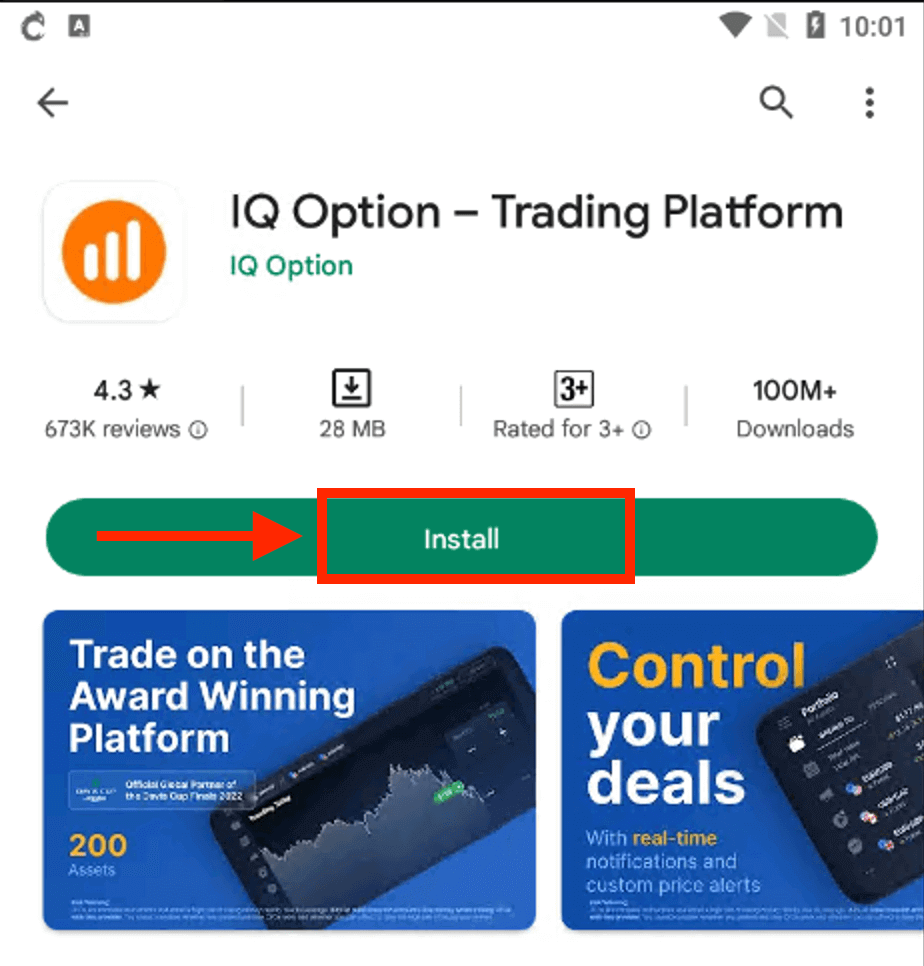
Eftir uppsetningu og ræsingu geturðu skráð þig inn í IQ Option Android farsímaforritið með því að nota tölvupóstinn þinn, Facebook eða Google reikning.
Gerðu sömu skref og á iOS tæki, veldu „INNSKRÁNING“ valkostinn.
Sláðu inn netfangið þitt og lykilorð og smelltu síðan á „INNSKRÁNING“ hnappinn.
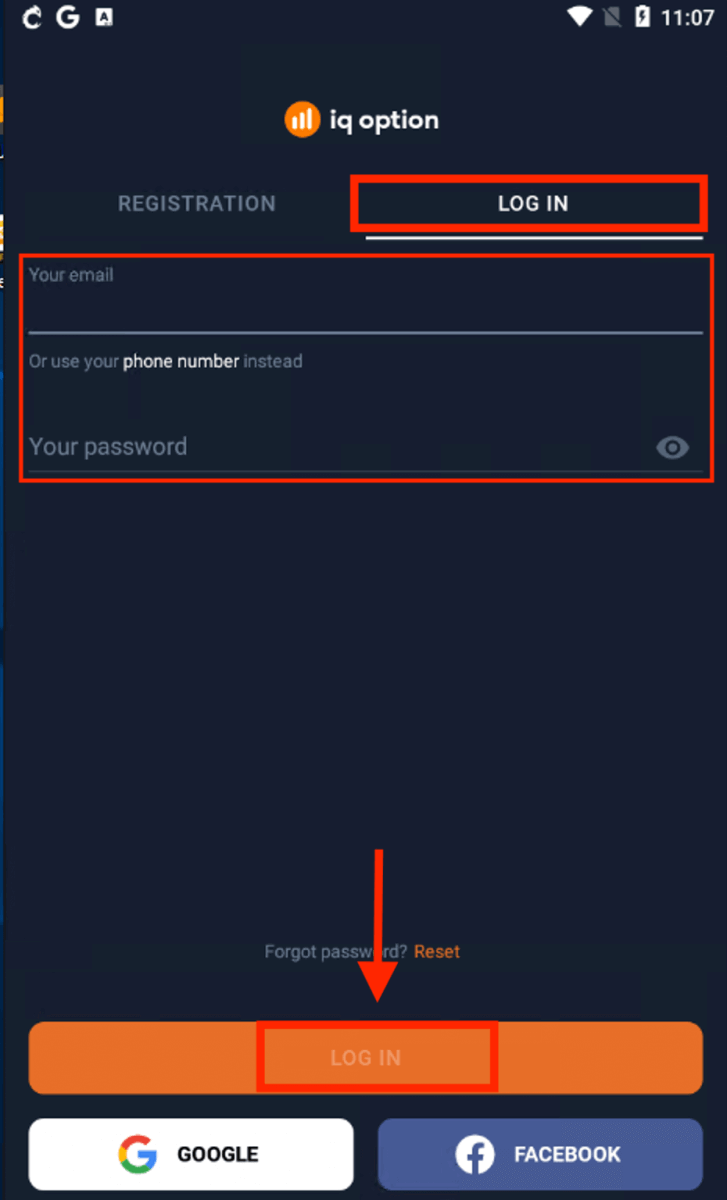
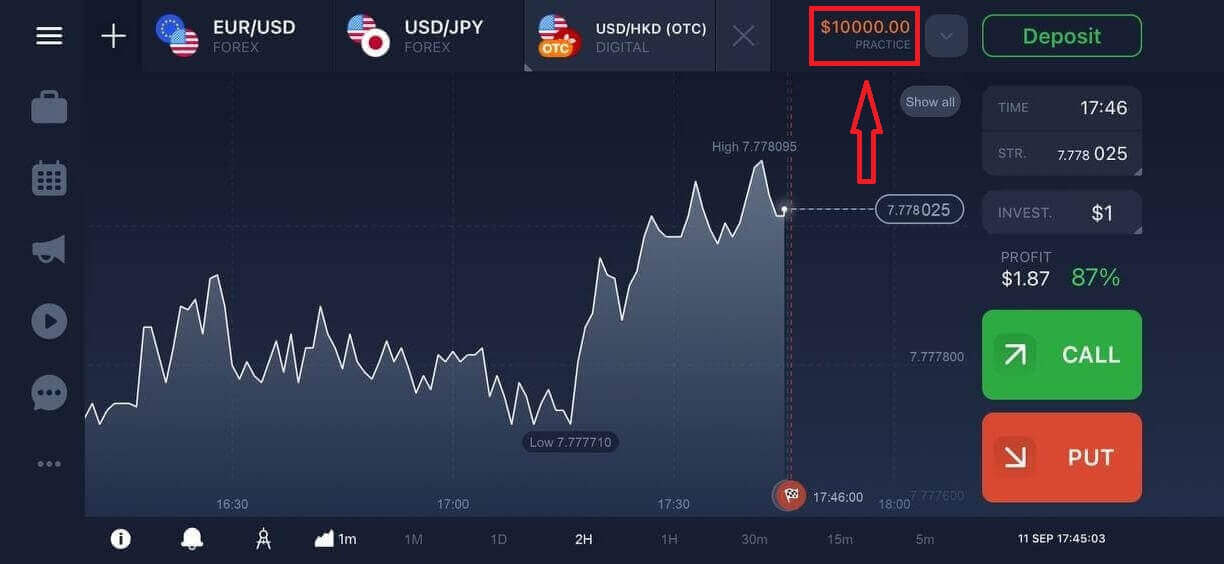
Það er það! Þú ert nú tilbúinn til að byrja að eiga viðskipti í IQ Option forritinu fyrir Android. Þú hefur einnig $10.000 í prufureikningi til að eiga viðskipti á kerfinu.
Algengar spurningar (FAQ)
Ég gleymdi netfanginu frá IQ Option reikningnum
Ef þú gleymdir netfanginu þínu geturðu skráð þig inn með Facebook eða Gmail.Ef þú hefur ekki búið til þessa reikninga geturðu búið þá til þegar þú skráir þig á vefsíðu IQ Option. Í öfgafullum tilfellum, ef þú gleymir netfanginu þínu og það er engin leið að skrá þig inn í gegnum Google og Facebook, þarftu að hafa samband við þjónustuver.
Hvernig get ég skráð mig út af reikningnum mínum
Til að skrá þig út af reikningnum þínum skaltu fara á aðalsíðuna og skruna niður síðuna. Smelltu á Útskráningarhnappinn og þú verður skráð(ur) út.Hvað ætti ég að gera ef ég get ekki skráð mig inn á reikninginn minn
- Ef þú sérð skilaboðin „innskráningarmörkum náð“ þýðir það að þú hefur slegið inn rangt lykilorð nokkrum sinnum í röð. Vinsamlegast bíddu í smá stund áður en þú reynir að skrá þig inn aftur. Ef þú ert ekki viss um hvort lykilorðið þitt sé rétt skaltu nota valkostinn „gleymt lykilorði“ á innskráningarsíðunni okkar. Kerfið mun senda leiðbeiningar um hvernig á að endurheimta lykilorðið þitt á netfangið sem þú notaðir til að skrá þig á vettvanginn.- Ef þú skráðir þig í gegnum samfélagsmiðil þarftu að búa til lykilorð með því að nota vefútgáfuna til að fá aðgang að skjáborðsforritinu. Þú getur búið til lykilorð með því að nota valkostinn „gleymt lykilorði“ á innskráningarsíðunni okkar. Þú þarft að gefa upp netfangið sem er tengt samfélagsmiðilsreikningnum þínum. Endurheimtarhlekkur fyrir lykilorð verður sendur á það netfang. Eftir að þessu er lokið geturðu skráð þig inn í skjáborðsforritið þitt með þessu netfangi og nýju lykilorði.
- Ef þú gleymdir lykilorðinu þínu skaltu nota valkostinn „gleymt lykilorði“ á innskráningarsíðunni okkar. Kerfið mun senda leiðbeiningar um hvernig á að endurheimta lykilorðið þitt á netfangið sem þú notaðir til að skrá þig á vettvanginn.
Hvernig get ég breytt gjaldmiðlinum á reikningnum mínum
Gjaldmiðill reikningsins er stilltur við fyrstu tilraun til að leggja inn peninga. Til dæmis, ef þú notaðir bandaríkjadali til að leggja inn peninga, þá verður gjaldmiðill reikningsins USD. Fyrsta innleggið þitt gegnir mikilvægu hlutverki því þegar þú hefur lagt inn peninga er ekki hægt að breyta gjaldmiðlinum. Ef þú vissir ekki af þessari reglu, þá er eini kosturinn að opna nýjan reikning og leggja inn peninga með þeim gjaldmiðli sem þú ætlar að nota. Mundu að þegar þú býrð til nýjan reikning verður þú að loka fyrri reikningnum eftir að þú hefur tekið út peningana.
Algengar spurningar
Notaðu Gleymt lykilorð tengilinn á innskráningarskjánum, sláðu inn skráða netfangið þitt og fylgdu síðan endurstillingartenglinum sem sendur var í það pósthólf. Ef hlekkurinn rennur út skaltu biðja um nýjan og athuga ruslmöppur. Ef þú hefur ekki lengur aðgang að tölvupóstinum skaltu undirbúa auðkennisskjöl og hafa samband við þjónustudeild fyrir handvirka endurheimt reiknings — búist við staðfestingarathugunum áður en aðgangur er endurheimtur.
Algengar orsakir eru tímabundin læsing eftir endurteknar misheppnaðar tilraunir, virk tveggja þátta beiðni sem er í bið í öðru tæki eða skilríki í skyndiminni í úreltum vafra eða appi. Athugaðu CAPS læsingu og lyklaborðsuppsetningu, hreinsaðu skyndiminni og vafrakökur, uppfærðu eða settu upp forritið aftur og slökktu á VPN sem gætu kallað fram öryggisflögg. Ef reikningurinn sýnir frestun eða staðfestingartilkynningar, hafðu samband við þjónustuver og vertu tilbúinn að leggja fram sönnun á auðkenni.
Ef þú stjórnar skráðum tölvupósti og endurstillingin fylgir venjulegu flæði er sannprófun venjulega í lágmarki. En ef þú hefur misst aðgang að tölvupósti, verður fyrir takmörkunum á reikningi eða kerfið finnur óvenjulega virkni, gæti IQ Option óskað eftir auðkennisskjölum (auðkenni og sönnun á heimilisfangi) til að staðfesta eignarhald áður en fullur aðgangur er endurheimtur eða takmörkunum aflétt.
Opnaðu reikningsstillingar á vefnum eða appinu og leitaðu að öryggis- eða lotuhluta til að skoða innskráð tæki og nýlega virkni. Notaðu fjarútskráningarmöguleikann til að ljúka lotum sem þú þekkir ekki. Ef þú hefur ekki aðgang að stillingum vegna læstrar lotu skaltu endurstilla lykilorðið þitt strax og hafa samband við þjónustudeild til að þvinga út útskráningu og kanna grunsamlegan aðgang.
Settu upp opinbera IQ Option appið, pikkaðu á Skráðu þig inn, sláðu inn skráða netfangið þitt og lykilorð og fylltu út hvaða tölvupóst eða SMS staðfestingarkóða eða tveggja þátta kvaðningu. Ef þú ert ekki með reikning skaltu nota skráningarflæðið. Ef innskráning mistekst, uppfærðu forritið, athugaðu nettenginguna og reyndu aftur að endurstilla flæðið ef þörf krefur.