IQ Option Регистрирайте и потвърдете акаунта — Стъпки, документи и график
Написано от

Изследовател на онлайн платформа за търговия и автор на ръководство
Проучва брокерски платформи и системи за търговски сметки.
Завършването на настройката на акаунта и проверките на самоличността е обичайната бариера между създаването на идентификационни данни и извършването на реални сделки. Новите потребители често спират поради липсващи документи, несъответстващи лични данни или неподдържани сканирания за самоличност – проблеми, които забавят одобрението и блокират депозитите. Изискванията за потвърждение варират в зависимост от държавата и метода на плащане, така че проверката на приетите типове идентификационни номера и доказателства за адреси, преди да качите, спестява време. Подготвянето на ясни сканирания с висока разделителна способност и гарантирането, че детайлите във вашия профил съответстват на официални документи, намалява времето за преглед и предотвратява повторни заявки.
По-долу ще намерите практическа информация за процеса на регистрация, какво трябва да качите за проверка на самоличността и адреса, типично време за преглед и бързи корекции на често срещани грешки. Също така ще подчертая често срещаните причини за отхвърляне и как да подадете коригирани документи, без да стартирате нова кандидатура. Този преглед предполага, че отваряте лична сметка за търговия и се фокусира върху стъпките за проверка, необходими за активиране на депозити, търговия на живо и тегления, след като проверките за съответствие бъдат изчистени.
По-долу ще намерите практическа информация за процеса на регистрация, какво трябва да качите за проверка на самоличността и адреса, типично време за преглед и бързи корекции на често срещани грешки. Също така ще подчертая често срещаните причини за отхвърляне и как да подадете коригирани документи, без да стартирате нова кандидатура. Този преглед предполага, че отваряте лична сметка за търговия и се фокусира върху стъпките за проверка, необходими за активиране на депозити, търговия на живо и тегления, след като проверките за съответствие бъдат изчистени.
Как да се регистрирате в IQ Option
Как да се регистрирате с имейл
1. Можете да се регистрирате за акаунт в платформата, като кликнете върху бутона „ Регистрация “ в горния десен ъгъл.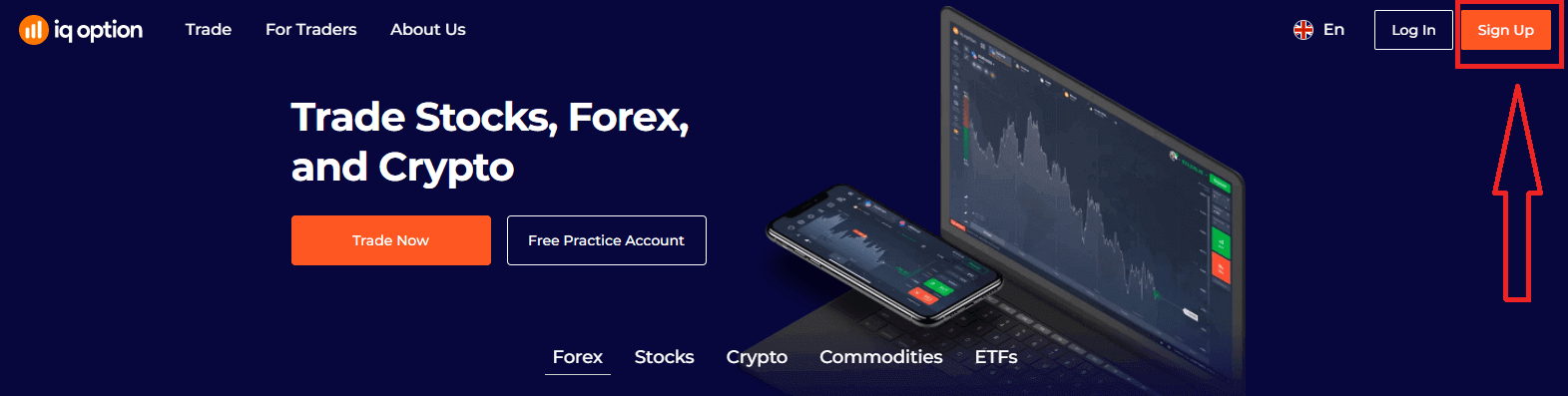
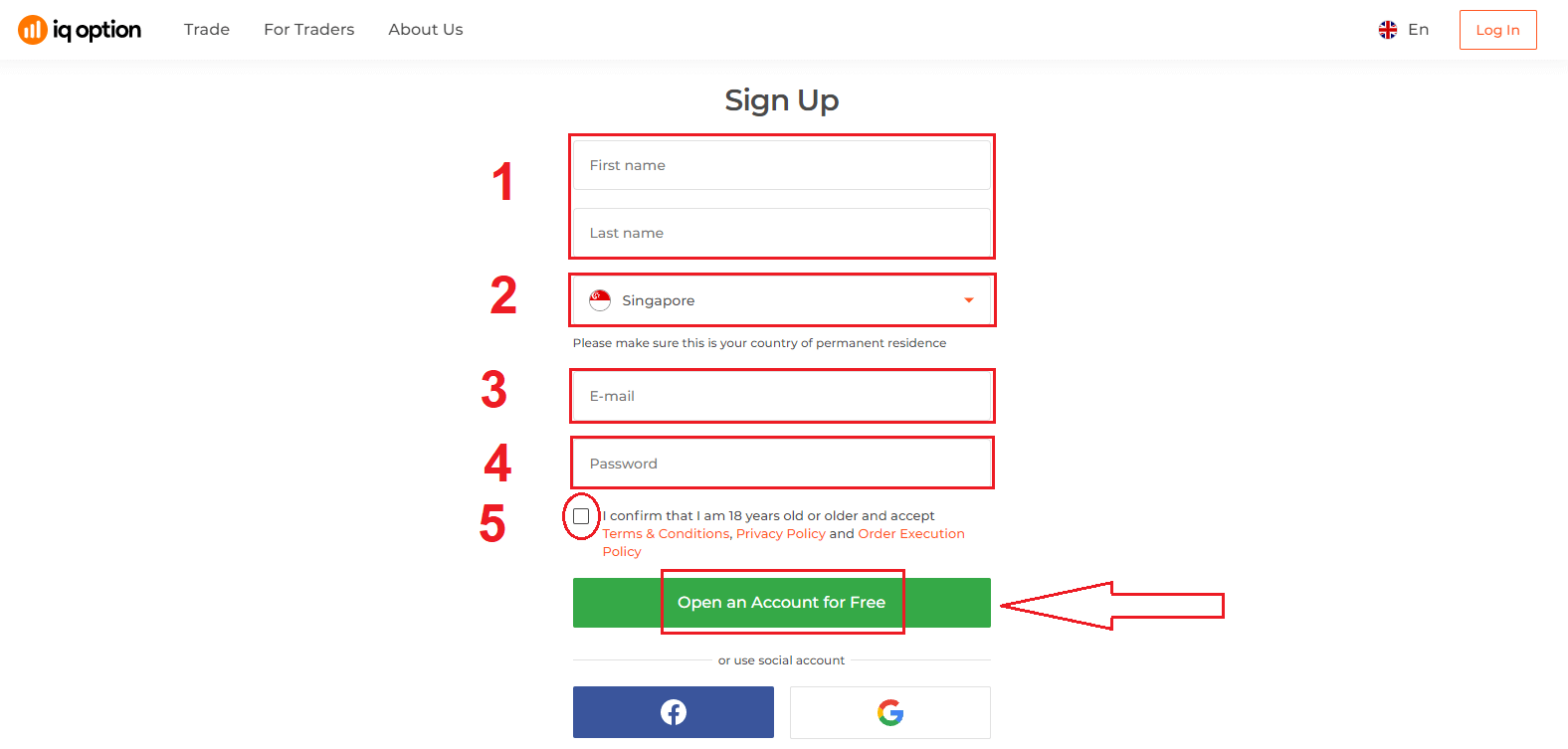
2. За да се регистрирате, трябва да попълните цялата необходима информация и да кликнете върху „Открийте акаунт безплатно“.
- Въведете вашето собствено име и фамилия
- Изберете държавата си на постоянно пребиваване
- Въведете валиден имейл адрес.
- Създайте силна парола .
- Прочетете „Условия“ и ги проверете
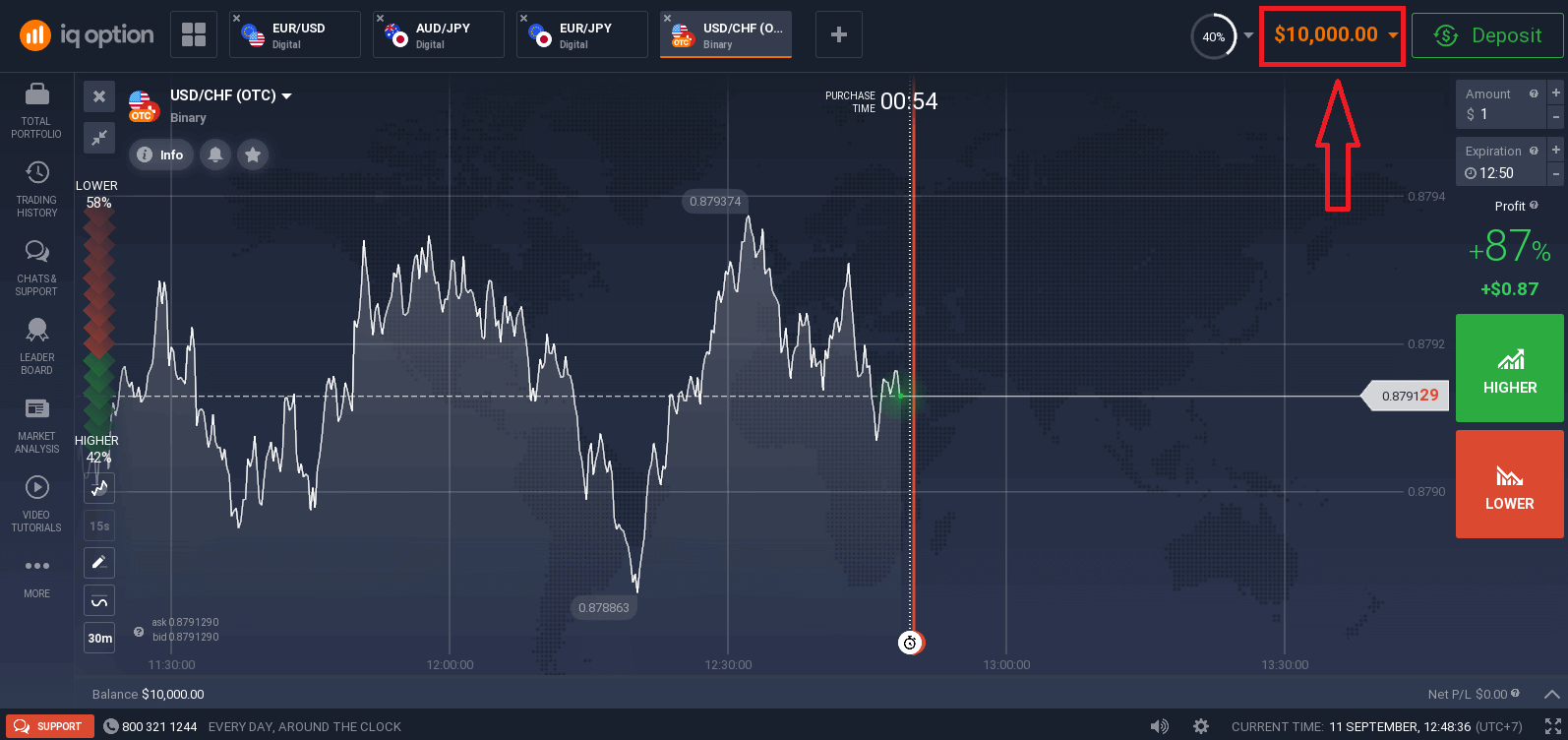
Поздравления! Регистрирахте се успешно. Сега, ако искате да използвате демо сметка , кликнете върху „Започнете търговия с тренировъчна сметка“.
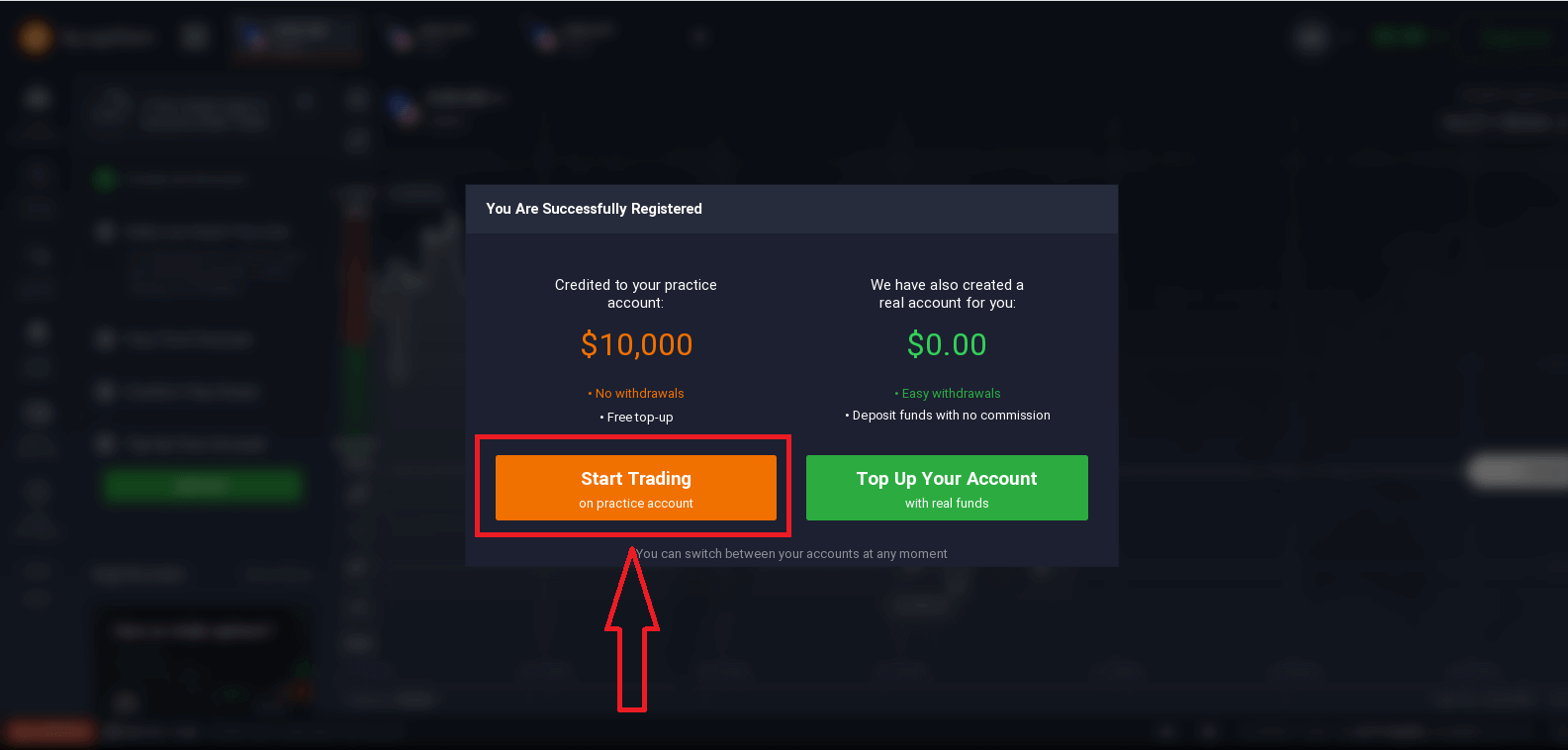
Вече можете да започнете да търгувате. Имате $10 000 в демо сметка . Демо сметката е инструмент, с който да се запознаете с платформата, да практикувате уменията си за търговия с различни активи и да изпробвате нови механики на графика в реално време без рискове.
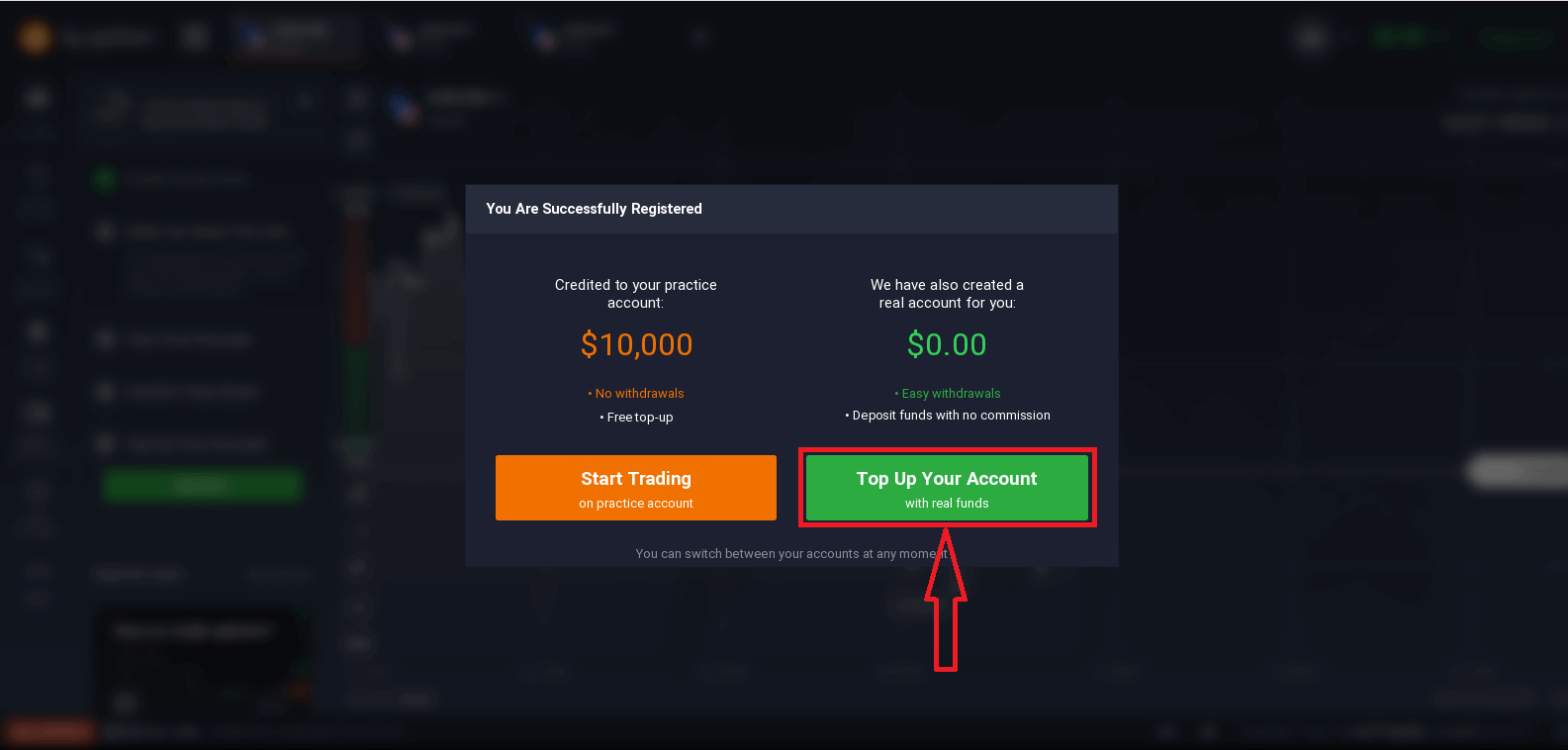
Можете също да търгувате с реална сметка, след като депозирате, като кликнете върху „Заредете сметката си с реални средства“.
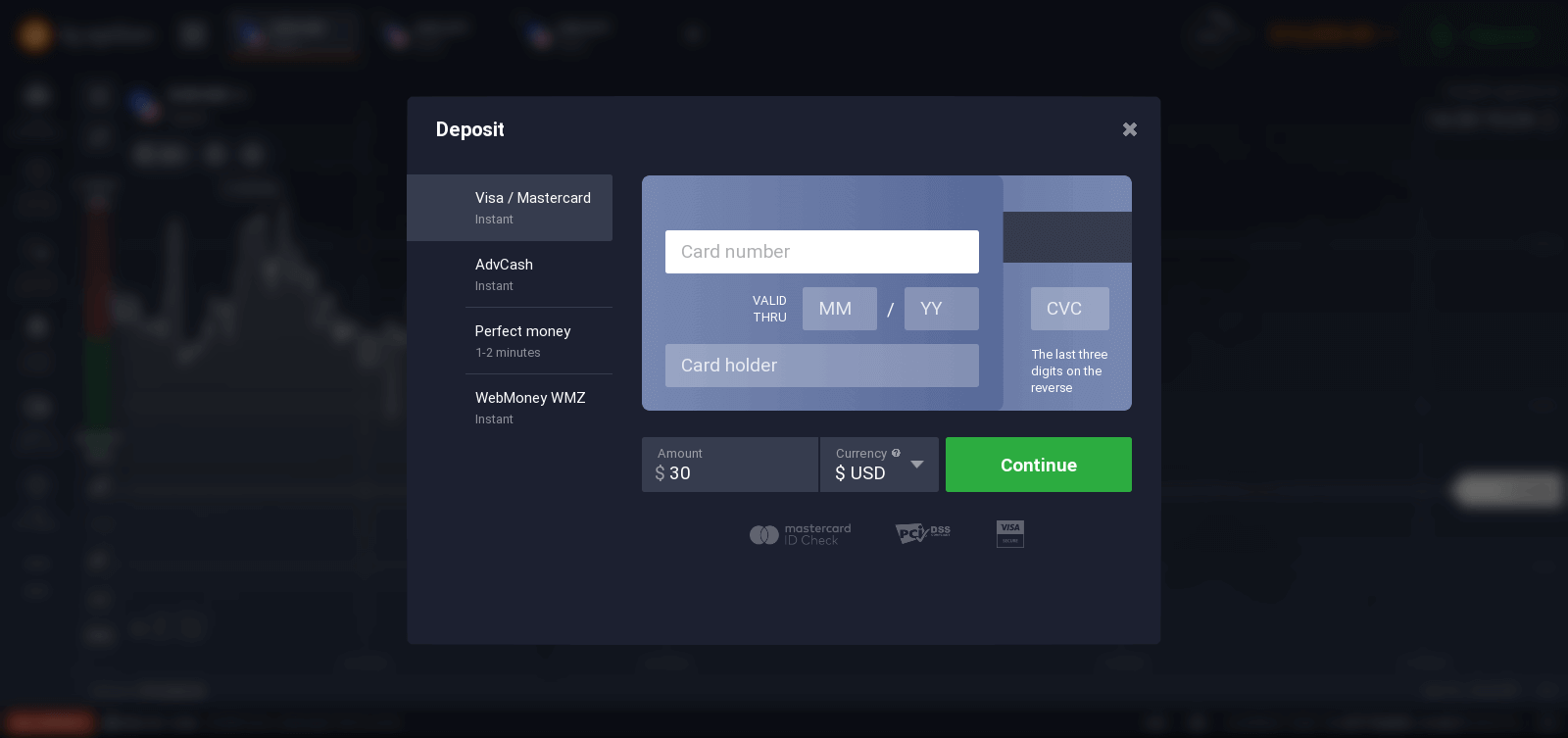
За да започнете търговия на живо, трябва да направите инвестиция в сметката си (минималният депозит е 10 USD/GBP/EUR).
Вижте тази статия, за да научите повече за депозита: Как да направите депозит в IQ Option
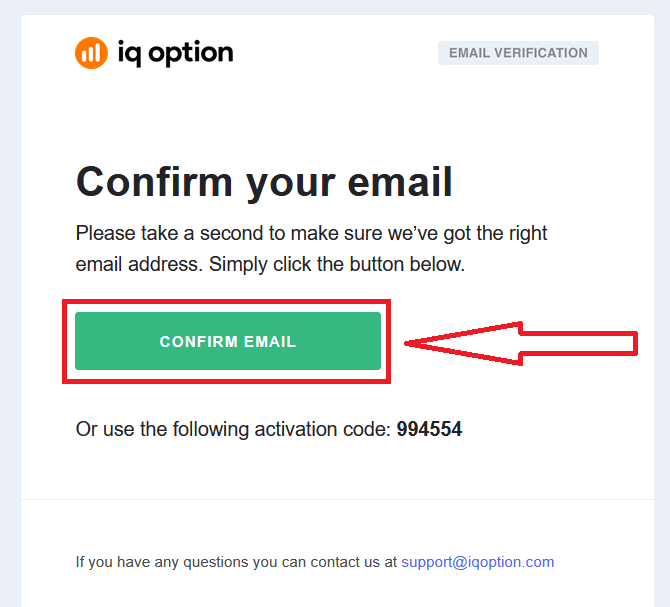
Накрая, достъпвате имейла си, IQ Option ще ви изпрати потвърждение по имейл. Кликнете върху връзката в този имейл, за да активирате сметката си. Така ще завършите регистрацията и активирането на сметката си.
Как да се регистрирате с акаунт във Facebook
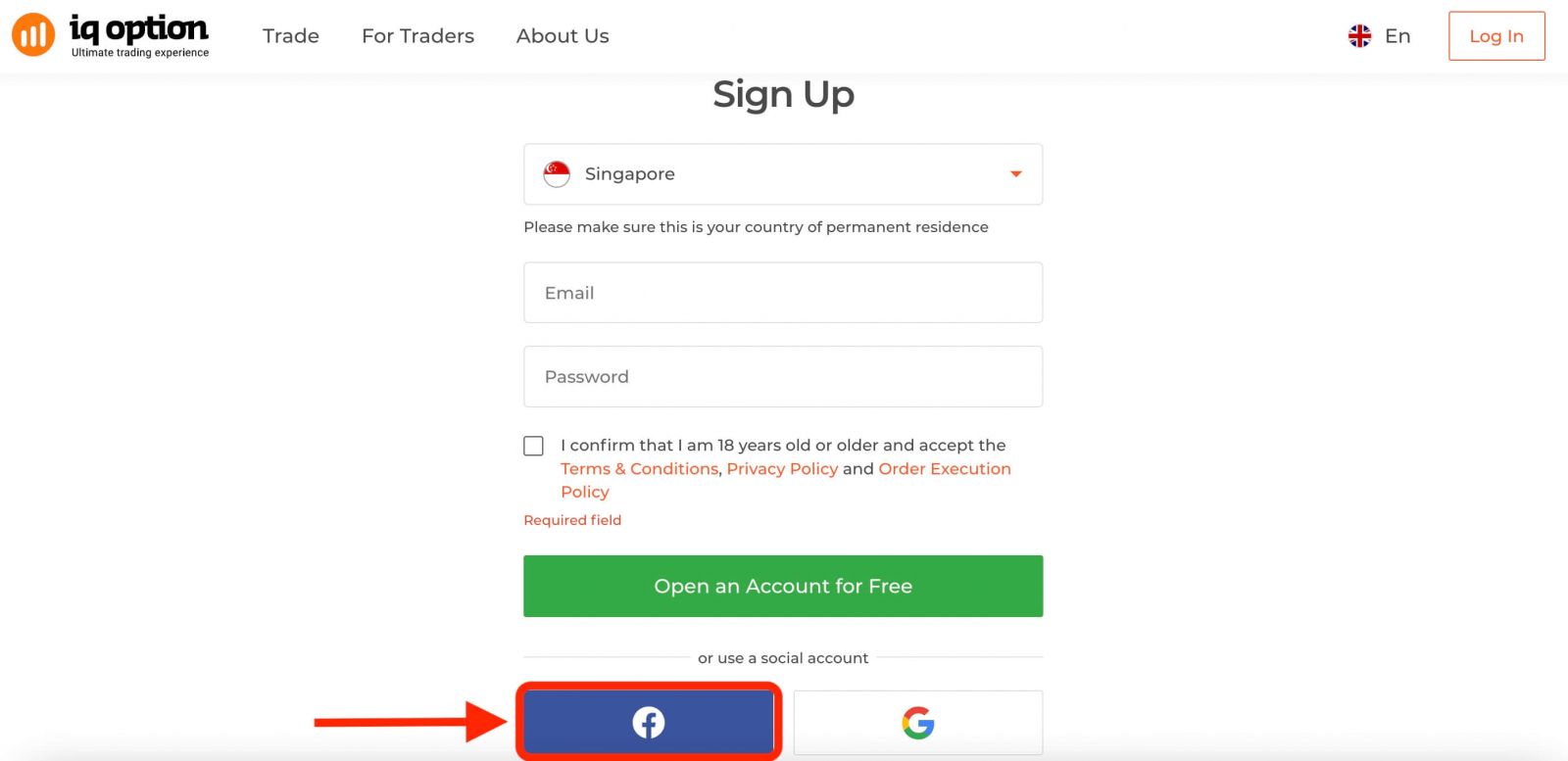
Също така, имате опция да отворите акаунта си през интернет, чрез Facebook акаунт, и можете да го направите само с няколко прости стъпки: 1. Кликнете върху бутона Facebook.
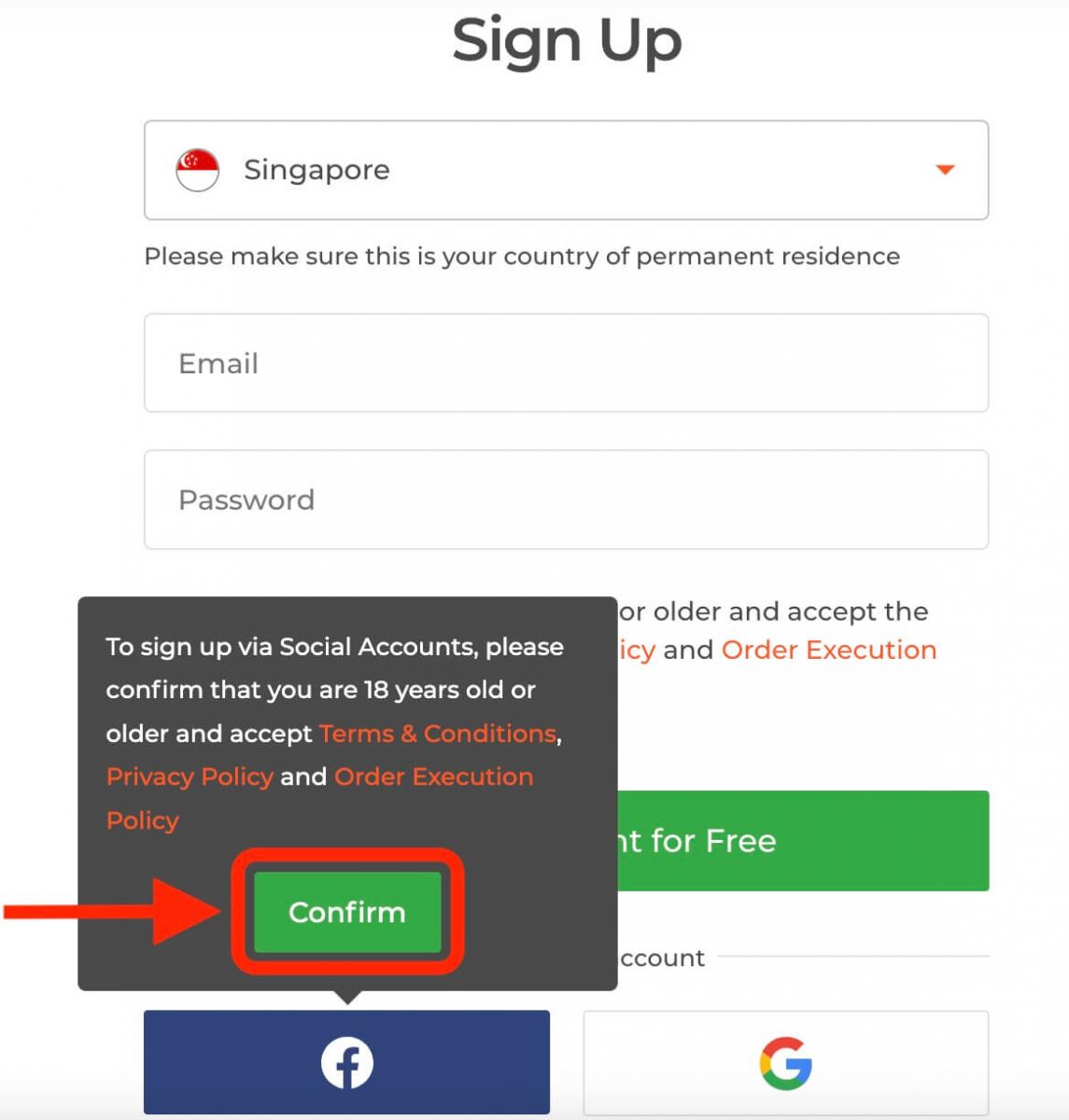
След това ще бъдете попитани, че сте навършили 18 години и приемате Общите условия, Политиката за поверителност и Политиката за изпълнение на поръчки, кликнете върху „ Потвърди “.
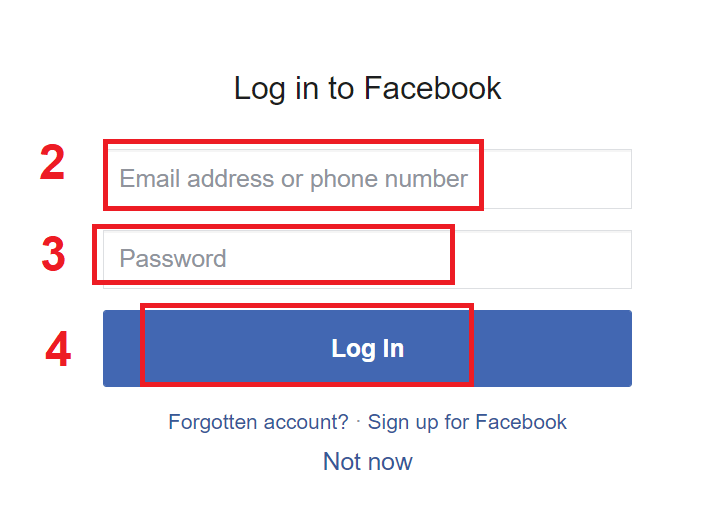
2. Ще се отвори прозорец за вход във Facebook, където ще трябва да въведете имейл адреса си, който сте използвали за регистрация във Facebook.
3. Въведете паролата от вашия Facebook акаунт.
4. Кликнете върху „Вход“.
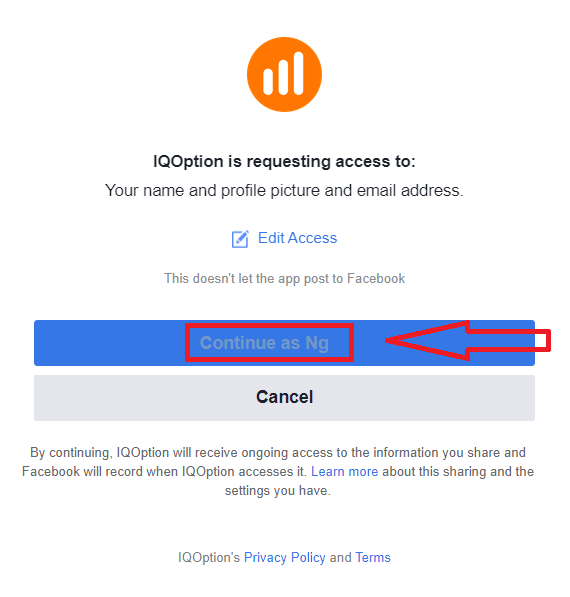
След като кликнете върху бутона „Вход“, IQ Option изисква достъп до: Вашето име, профилна снимка и имейл адрес. Кликнете върху „Продължи“...
След това ще бъдете автоматично пренасочени към платформата IQ Option.
Как да се регистрирате с акаунт в Google
1. За да се регистрирате с Google акаунт, щракнете върху съответния бутон във формуляра за регистрация. 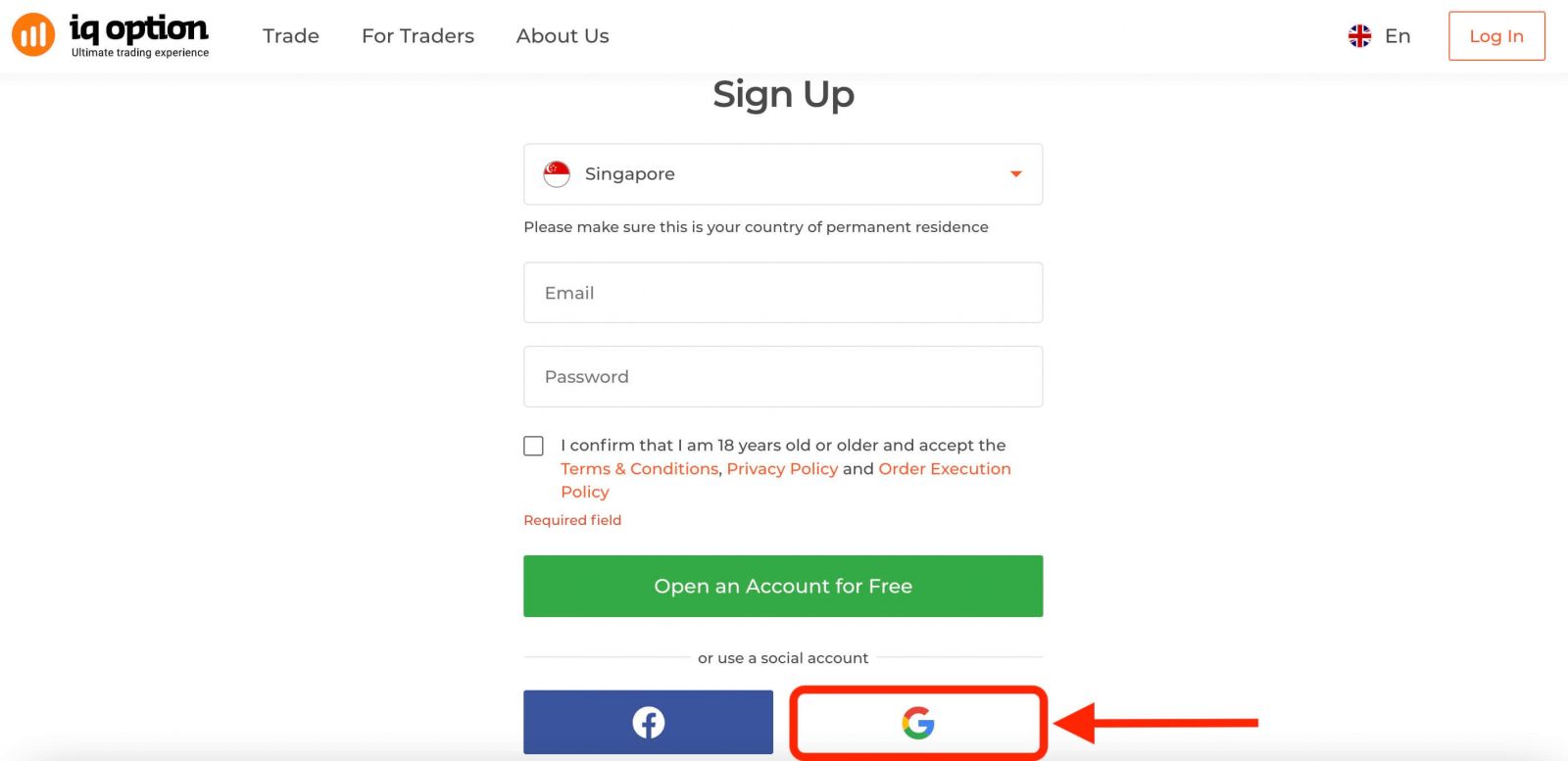
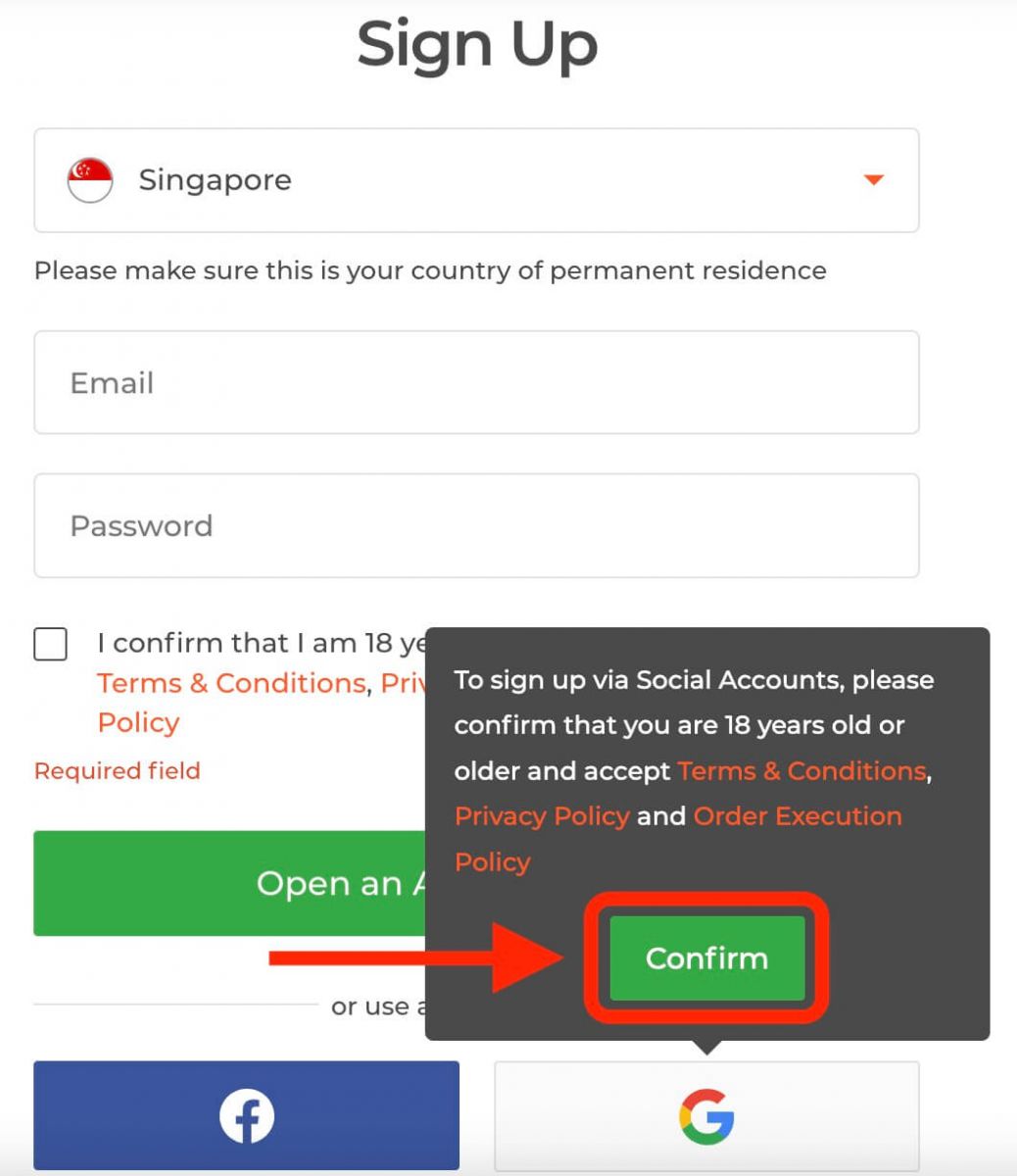
След това ще бъдете попитани, че сте навършили 18 години и приемате Общите условия, Политиката за поверителност и Политиката за изпълнение на поръчки, щракнете върху „ Потвърди “
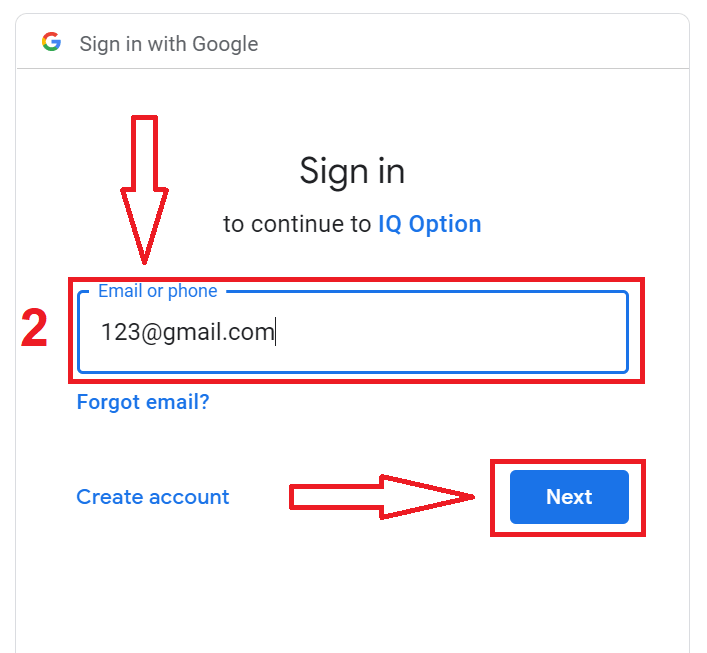
. 2. В новоотворения прозорец въведете телефонния си номер или имейл адрес и щракнете върху „Напред“.
3. След това въведете паролата за вашия Google акаунт и щракнете върху „Напред“.
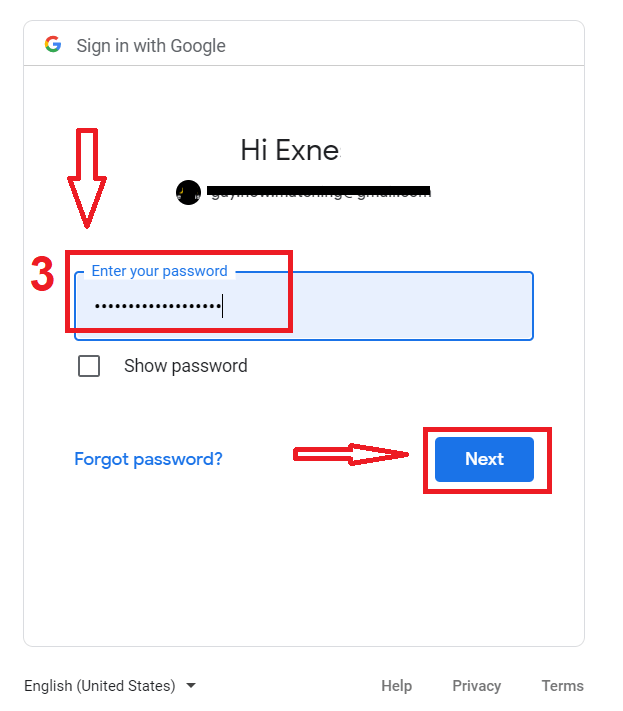
След това следвайте инструкциите, изпратени от услугата на вашия имейл адрес.
Регистрирайте се в приложението IQ Option за iOS
Ако имате мобилно устройство с iOS, ще трябва да изтеглите официалното мобилно приложение IQ Option от App Store или оттук . Просто потърсете приложението „IQ Option - FX Broker“ и го изтеглете на вашия iPhone или iPad.Мобилната версия на платформата за търговия е абсолютно същата като уеб версията ѝ. Следователно, няма да има проблеми с търговията и прехвърлянето на средства. Освен това, приложението за търговия IQ Option за iOS се счита за най-доброто приложение за онлайн търговия. Поради това, то има висок рейтинг в магазина.
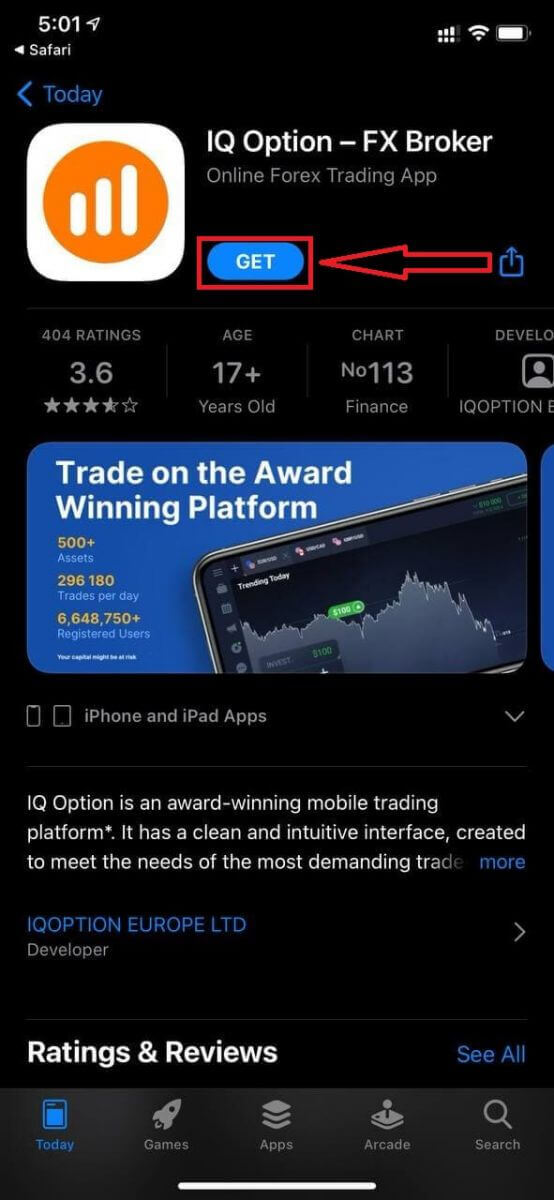
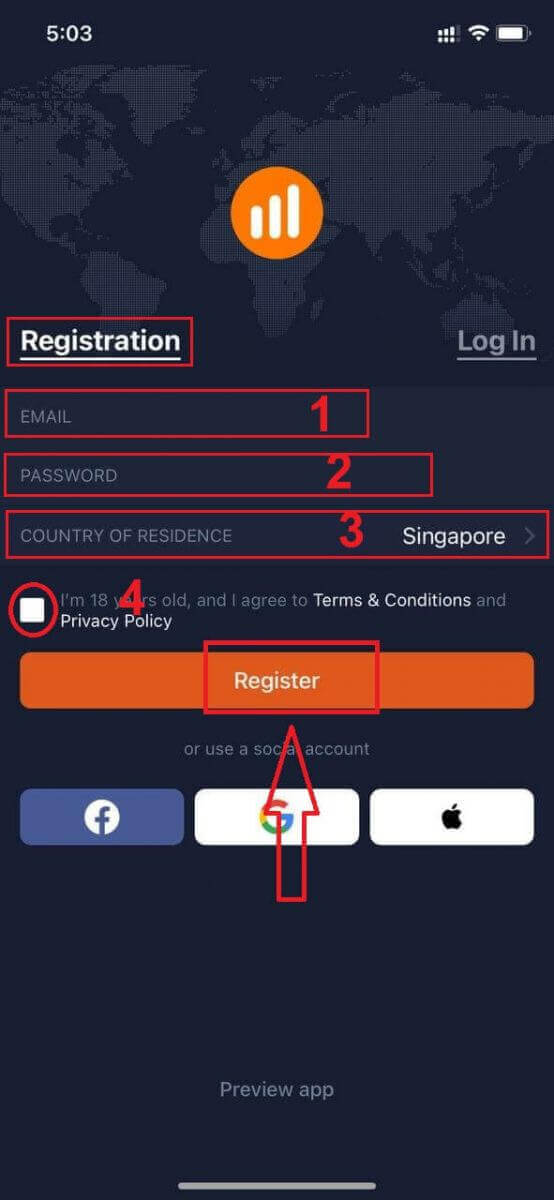
Регистрация за мобилната платформа за iOS също е достъпна за вас.
- Въведете валиден имейл адрес.
- Създайте силна парола .
- Изберете държавата си на постоянно пребиваване
- Проверете „Условия“ и кликнете върху „ Регистрация “.
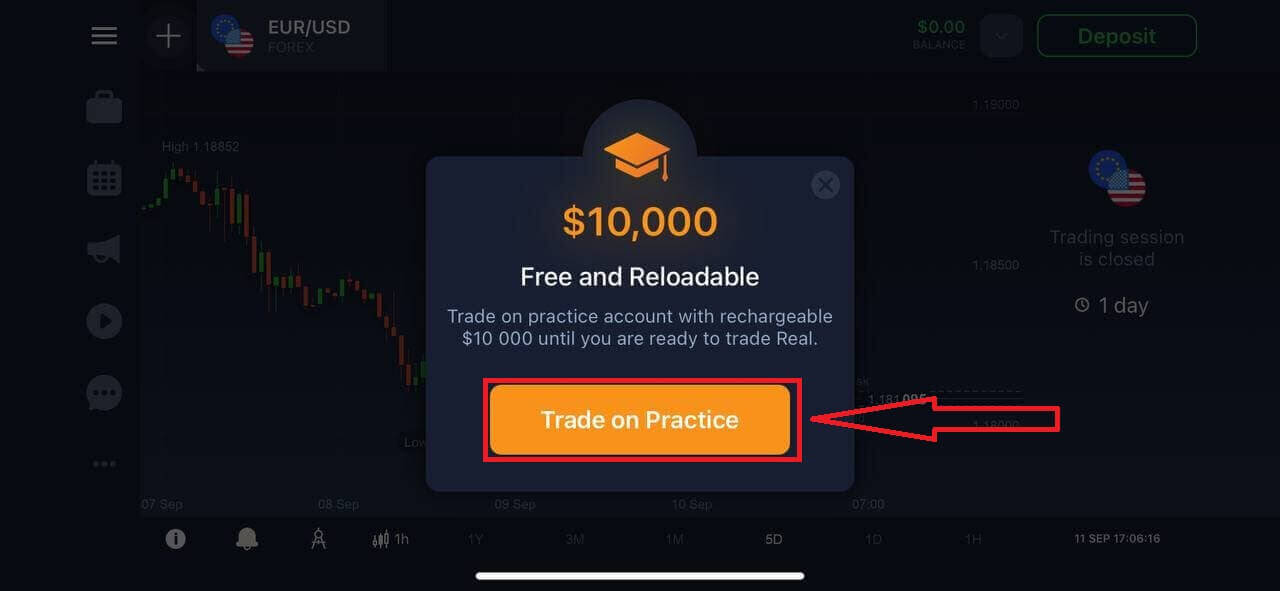
Поздравления! Регистрирахте се успешно, кликнете върху „Търгувайте на практика“ за търговия с демо сметка.
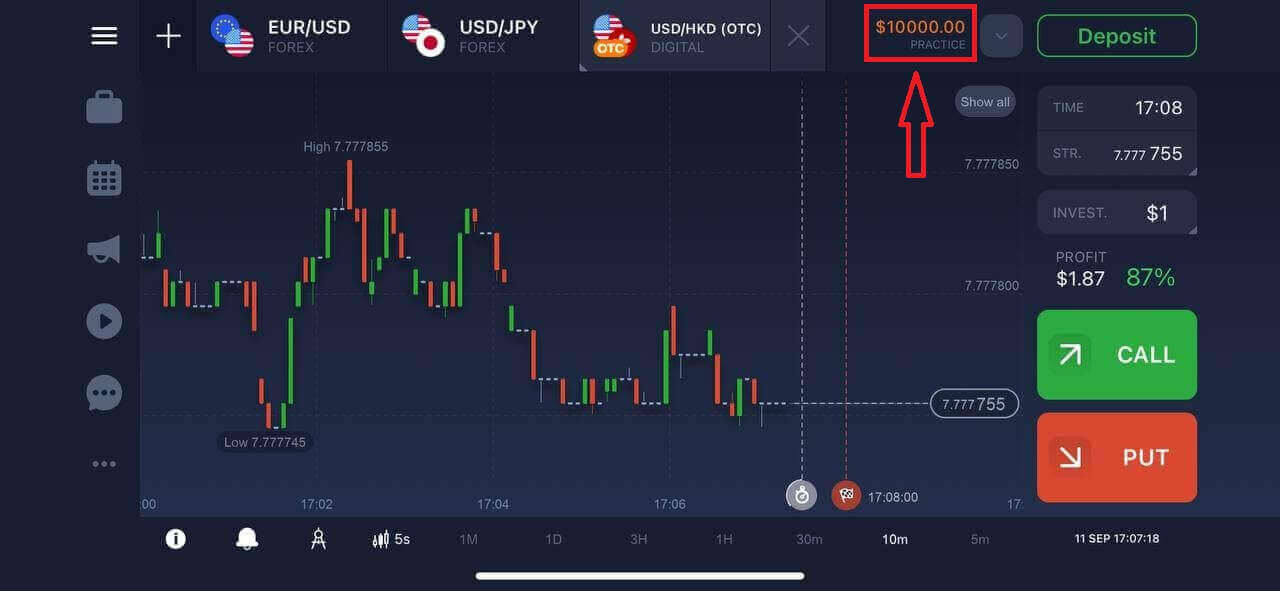
Имате $10 000 в демо сметка.
Регистрирайте се в приложението IQ Option за Android
Ако имате мобилно устройство с Android, ще трябва да изтеглите официалното мобилно приложение IQ Option от Google Play или оттук . Просто потърсете приложението „IQ Option - Онлайн инвестиционна платформа“ и го изтеглете на устройството си. Мобилната версия на платформата за търговия е абсолютно същата като уеб версията ѝ. Следователно, няма да има проблеми с търговията и прехвърлянето на средства. Освен това, приложението за търговия IQ Option за Android се счита за най-доброто приложение за онлайн търговия. Поради това, то има висок рейтинг в магазина.
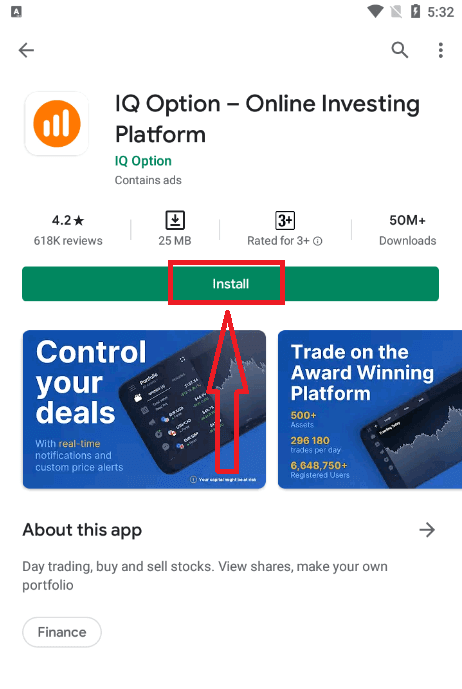
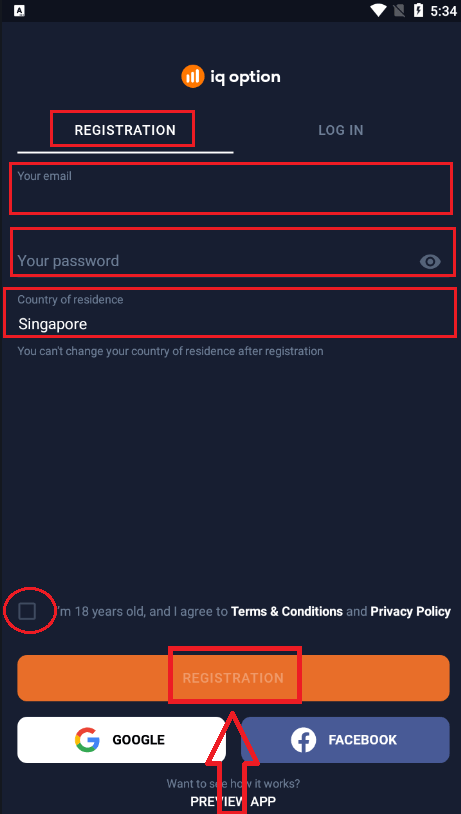
Регистрация за мобилната платформа за Android също е налична.
- Въведете валиден имейл адрес.
- Създайте силна парола .
- Изберете държавата си на постоянно пребиваване
- Проверете „Условия“ и кликнете върху „ Регистрация “.
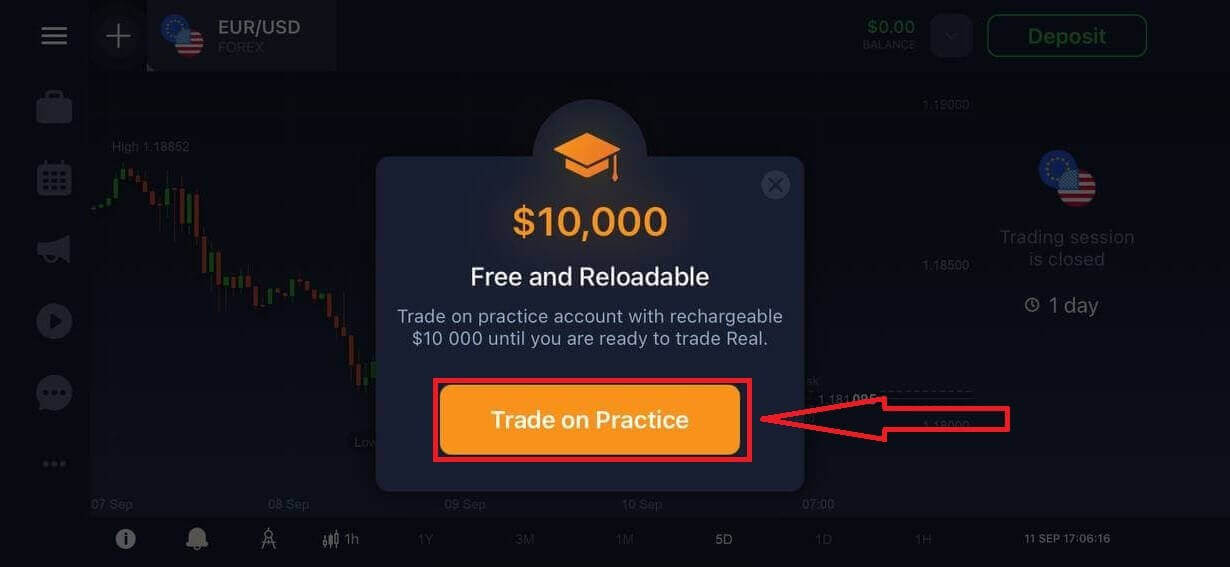
Поздравления! Регистрирахте се успешно, кликнете върху „Търгувайте на практика“ за търговия с демо сметка.
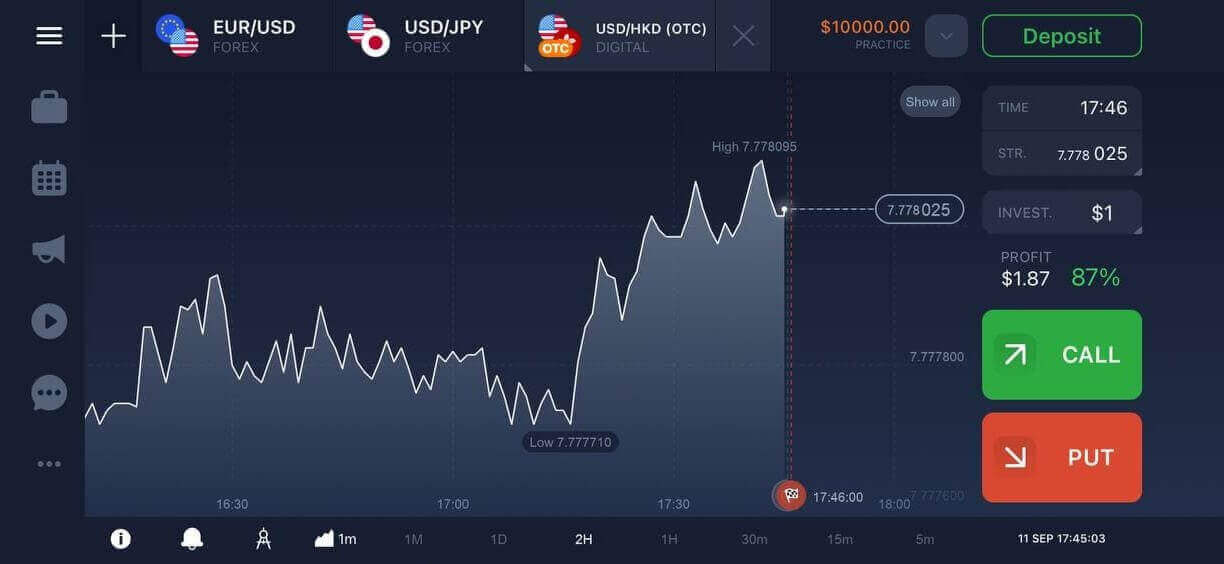
Имате $10 000 в демо сметка.
Регистрирайте акаунт в IQ Option в мобилната уеб версия
Ако искате да търгувате през мобилната уеб версия на платформата за търговия IQ Option, можете лесно да го направите. Първоначално отворете браузъра на мобилното си устройство и посетете уебсайта на брокера.Докоснете бутона „Търгувай сега“ в центъра.
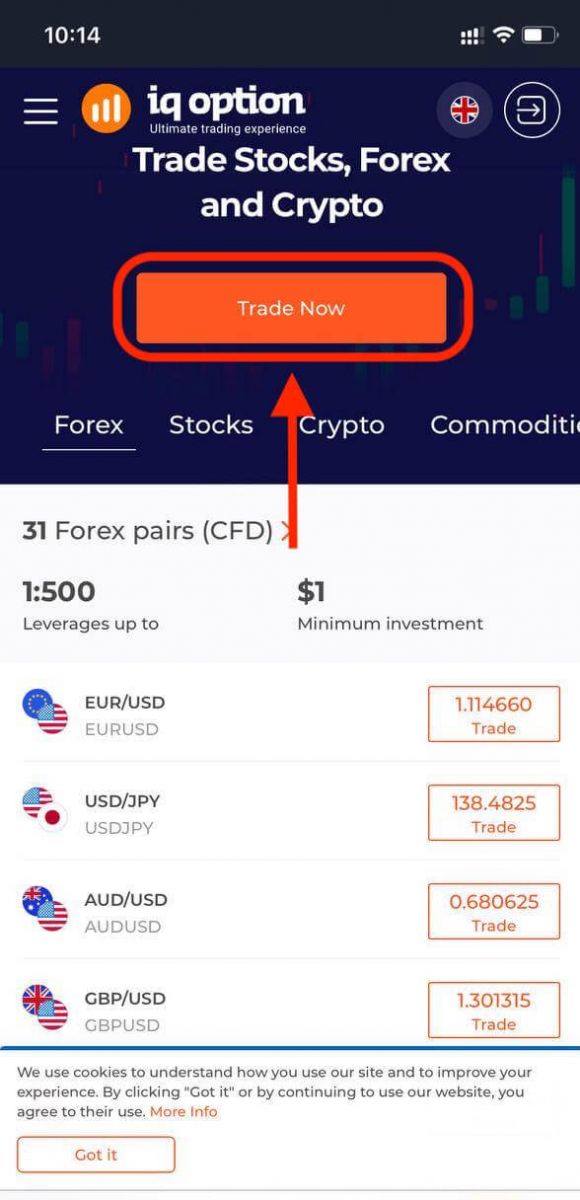
На тази стъпка все още въвеждате данните: имейл, парола, отметвате „Общи условия“ и докосвате „Отвори безплатна сметка“.
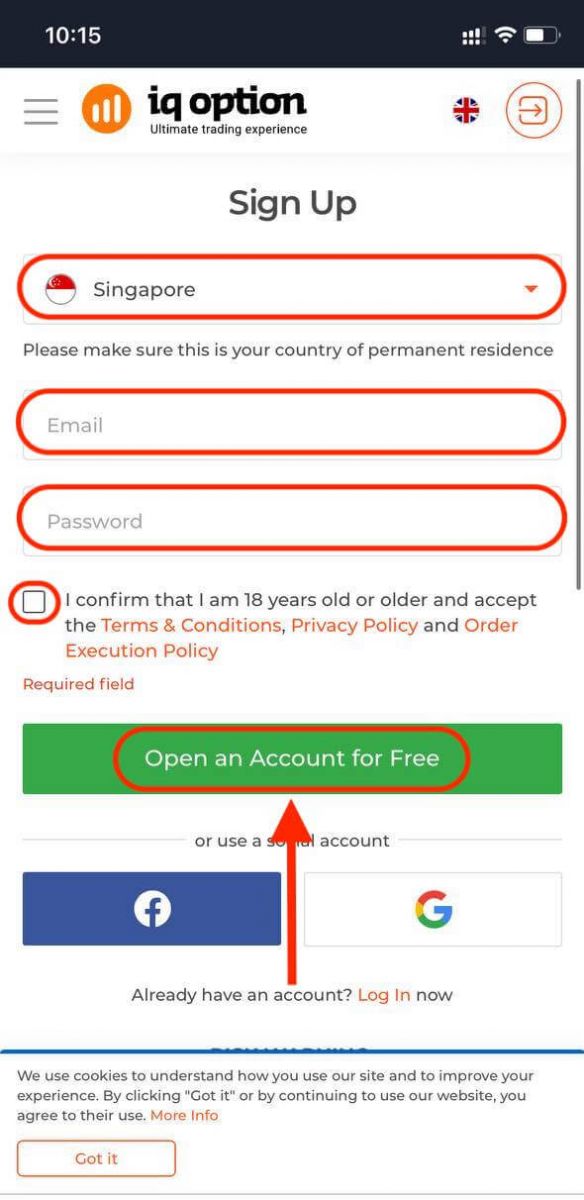
Ето ви! Вече можете да търгувате от мобилната уеб версия на платформата. Мобилната уеб версия на платформата за търговия е абсолютно същата като обикновената уеб версия. Следователно, няма да има проблеми с търговията и прехвърлянето на средства.
Имате $10 000 в демо сметка.
Често задавани въпроси (ЧЗВ)
Колко пари мога да спечеля от тренировъчната сметка?
Не можете да получавате печалба от транзакциите, които извършвате в тренировъчната сметка. Получавате виртуални средства и извършвате виртуални транзакции. Предназначена е само за тренировъчни цели. За да търгувате с истински пари, трябва да депозирате средства в реална сметка.
Как да превключвам между тренировъчната сметка и реалната сметка?
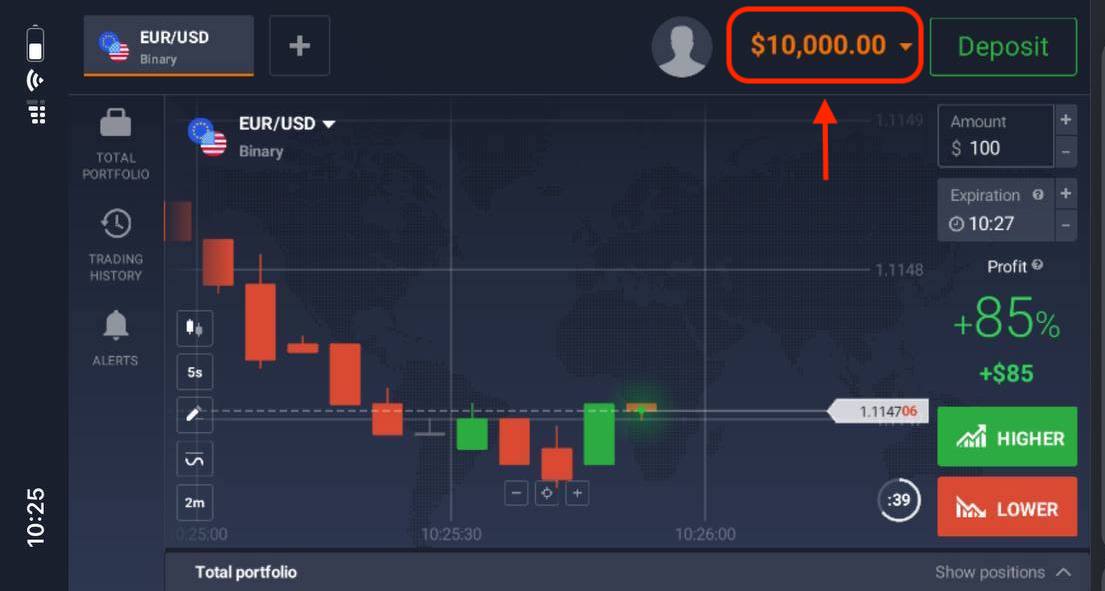
За да превключвате между сметки, щракнете върху баланса си в горния десен ъгъл. Уверете се, че сте в търговската зала. Панелът, който се отваря, показва всички ваши сметки: вашата реална сметка и вашата тренировъчна сметка. Щракнете върху сметка, за да я активирате и да можете да я използвате за търговия.
Как да запълня тренировъчната си сметка?
Винаги можете да заредите безплатно пробната си сметка, ако балансът падне под $10 000. Първо, трябва да изберете тази сметка. След това щракнете върху зеления бутон „Депозит“ с две стрелки в горния десен ъгъл. Отваря се прозорец, където можете да изберете коя сметка да заредите: пробната сметка или реалната.
IQ Option има ли приложения за PC, iOS или Android?
Да! И на компютри платформата реагира по-бързо в приложението за Windows и Mac OS. Защо е по-бързо да се търгува в приложението? Уебсайтът е по-бавен в актуализирането на движенията на графиката, защото браузърът не използва наличните WebGL възможности за максимизиране на ресурсите на видеокартата на компютъра. Приложението няма това ограничение, така че актуализира графиката почти мигновено. IQ Option има и приложения за iOS и Android. Можете да намерите и изтеглите приложенията на страницата за изтегляне на IQ Option. Ако версия на приложението не е налична за вашето устройство, все още можете да търгувате, използвайки уебсайта на IQ Option.
Как мога да защитя акаунта си?
За да защитите акаунта си, използвайте двуетапно удостоверяване. Всеки път, когато влизате в платформата, системата ще изисква да въведете специален код, изпратен на вашия телефонен номер. Можете да активирате опцията в Настройки. Как да потвърдите акаунт в IQ Option
Как да потвърдя акаунта си?
За да потвърдите акаунта си, моля, кликнете върху червената линия „Потвърдете имейл адреса“, както е показано тук.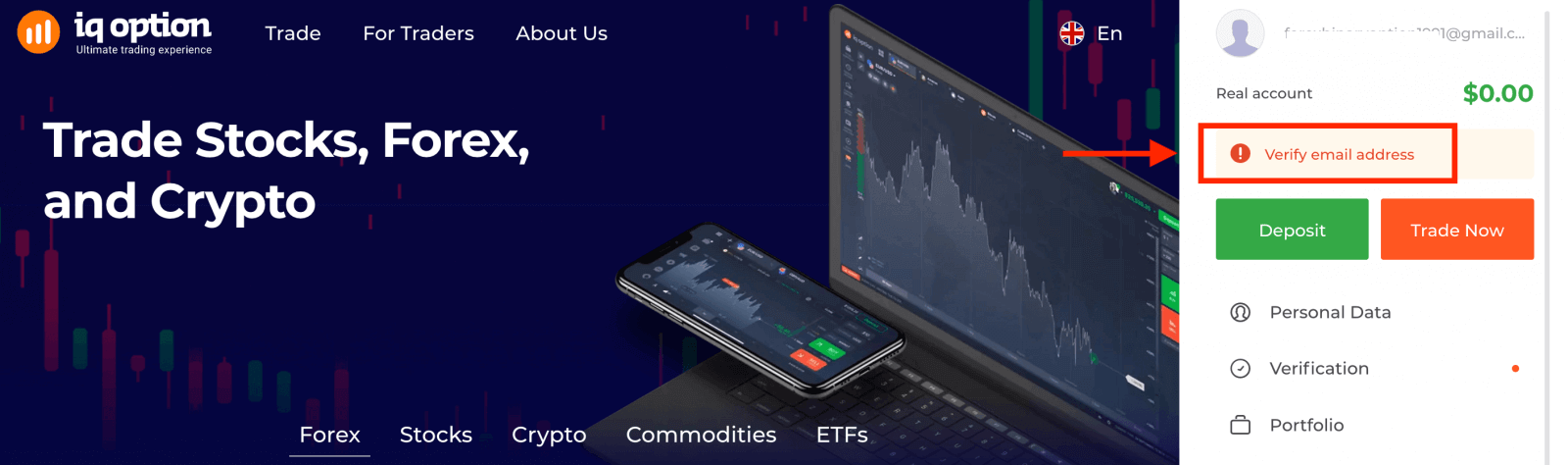
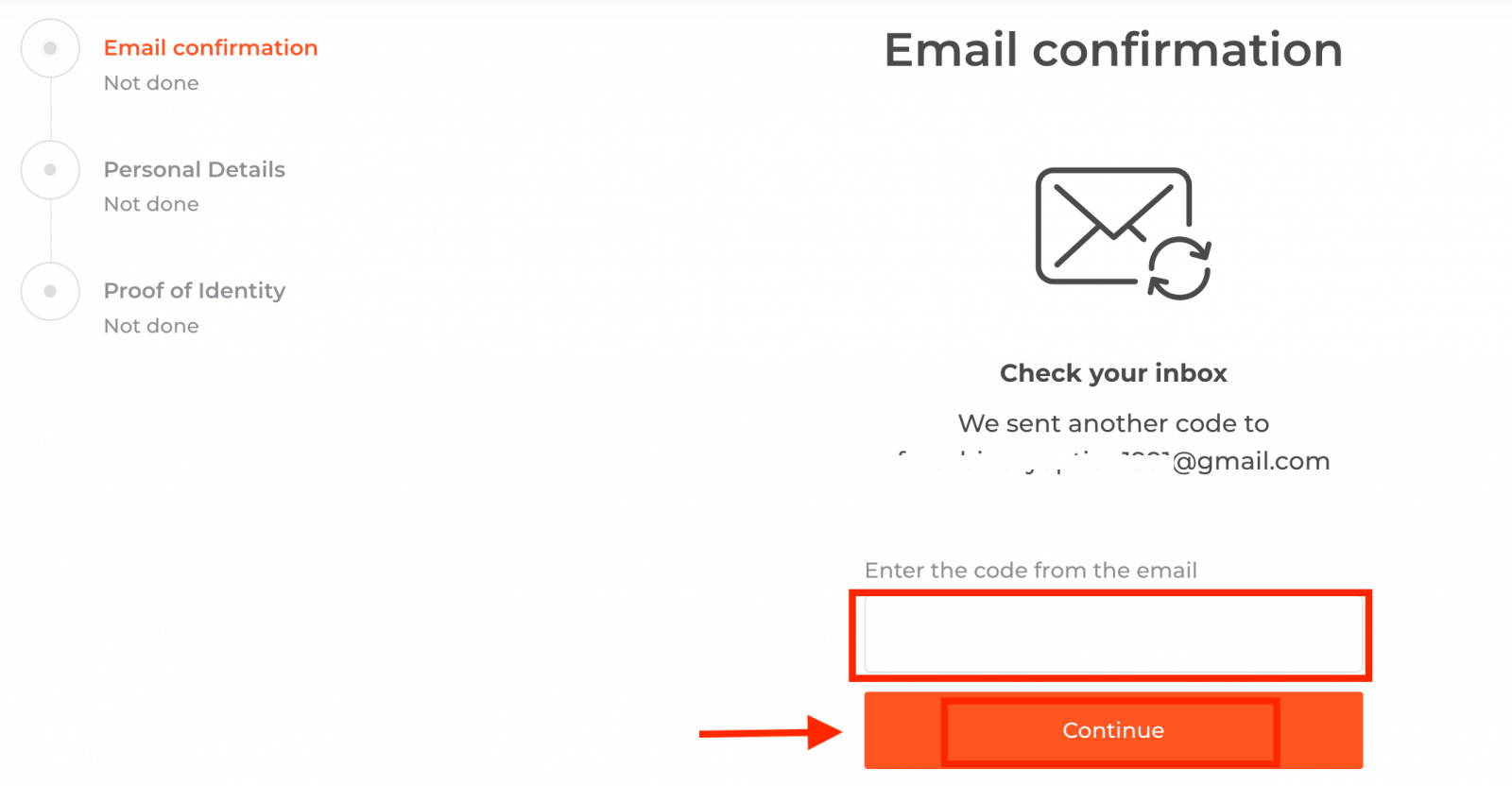
Стъпка 1: потвърдете имейла си. В процеса на регистрация ще получите имейл с код за потвърждение. Въведете този код в съответното поле.
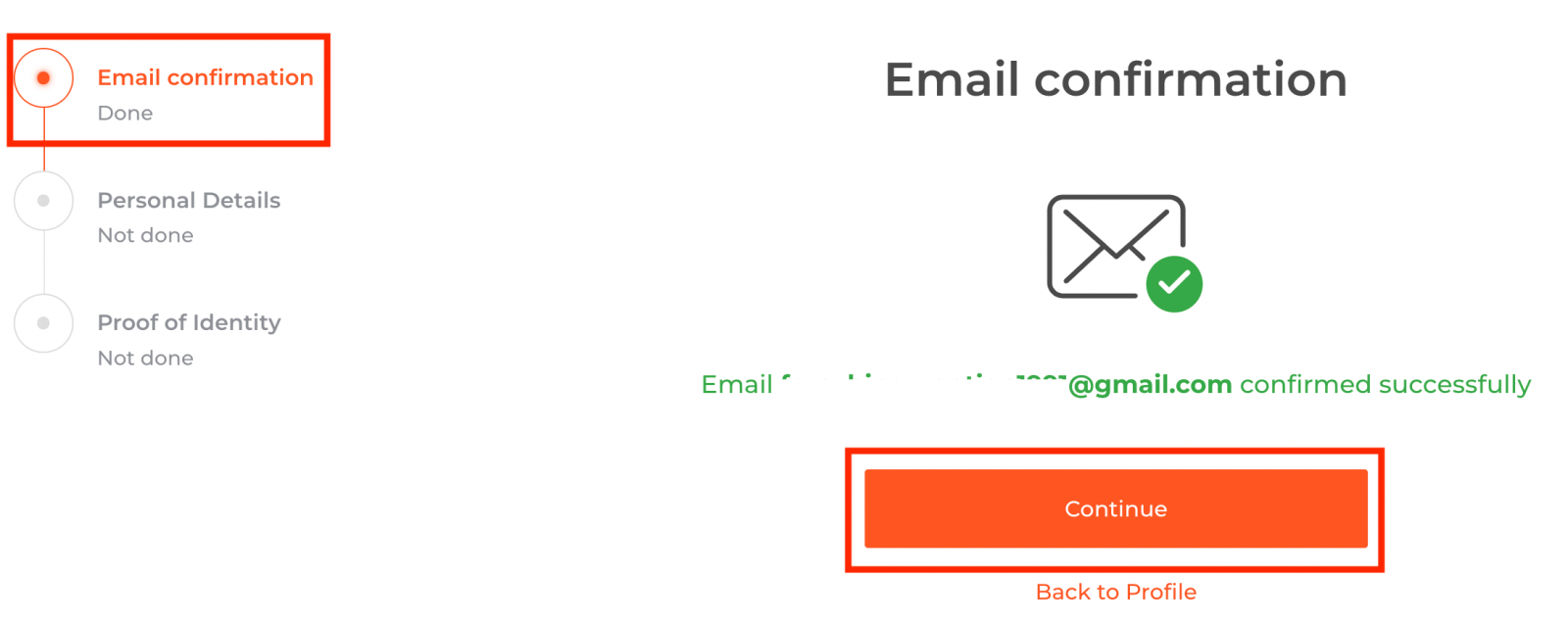
Стъпка 2 е от съществено значение за завършване на процедурата по потвърждаване.
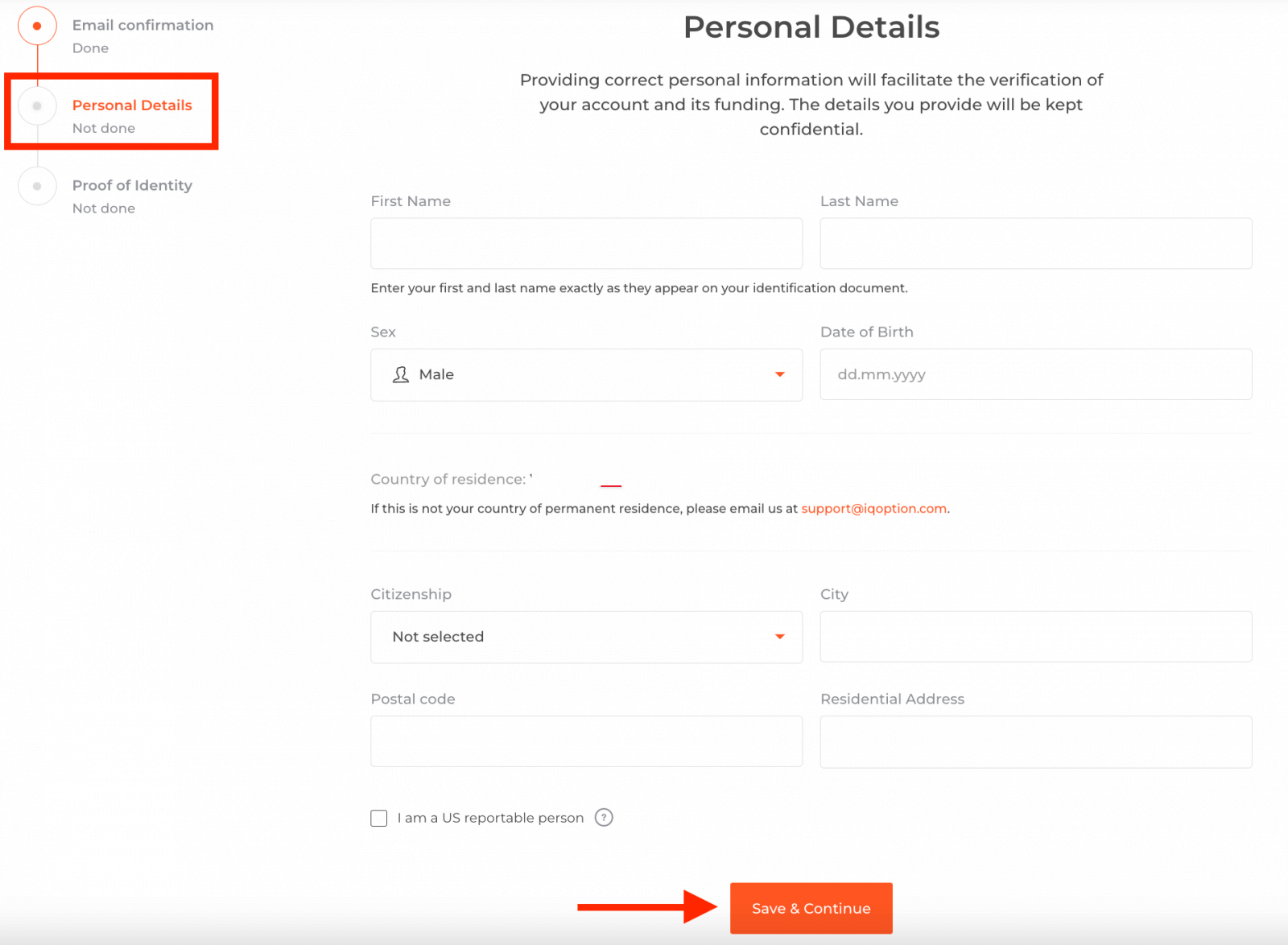
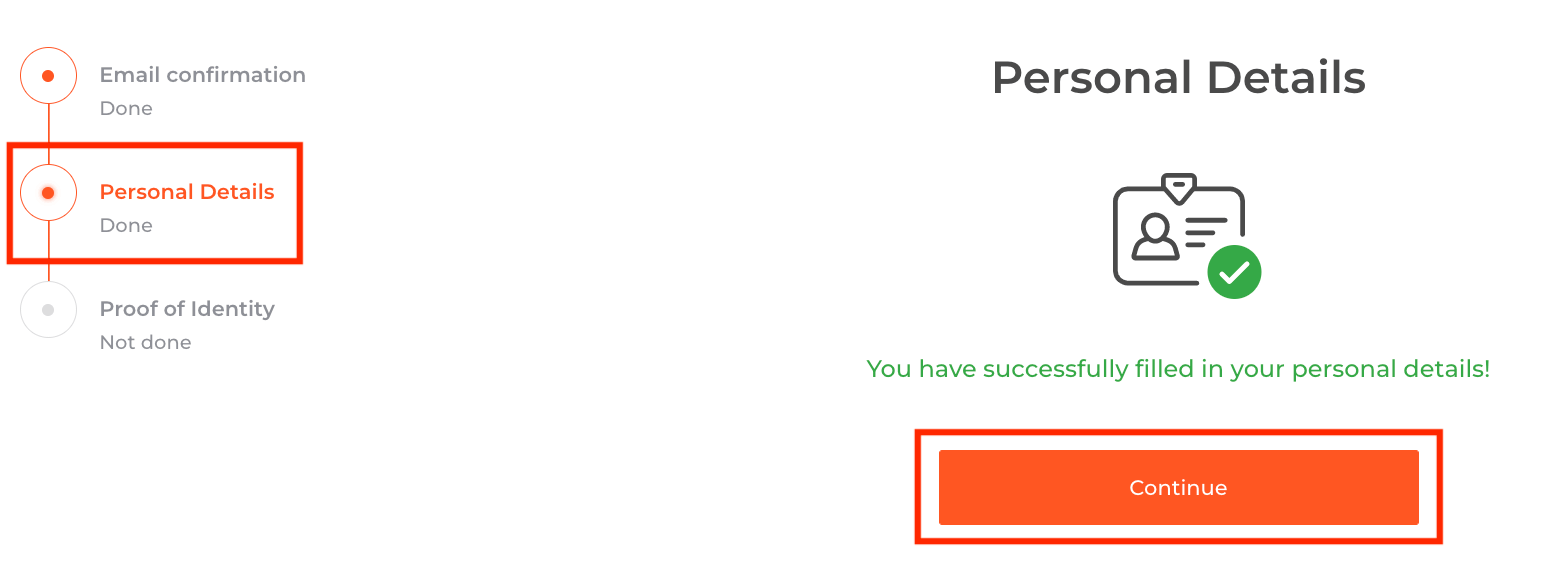
Стъпка 3 изисква да качите документите си за потвърждаване:
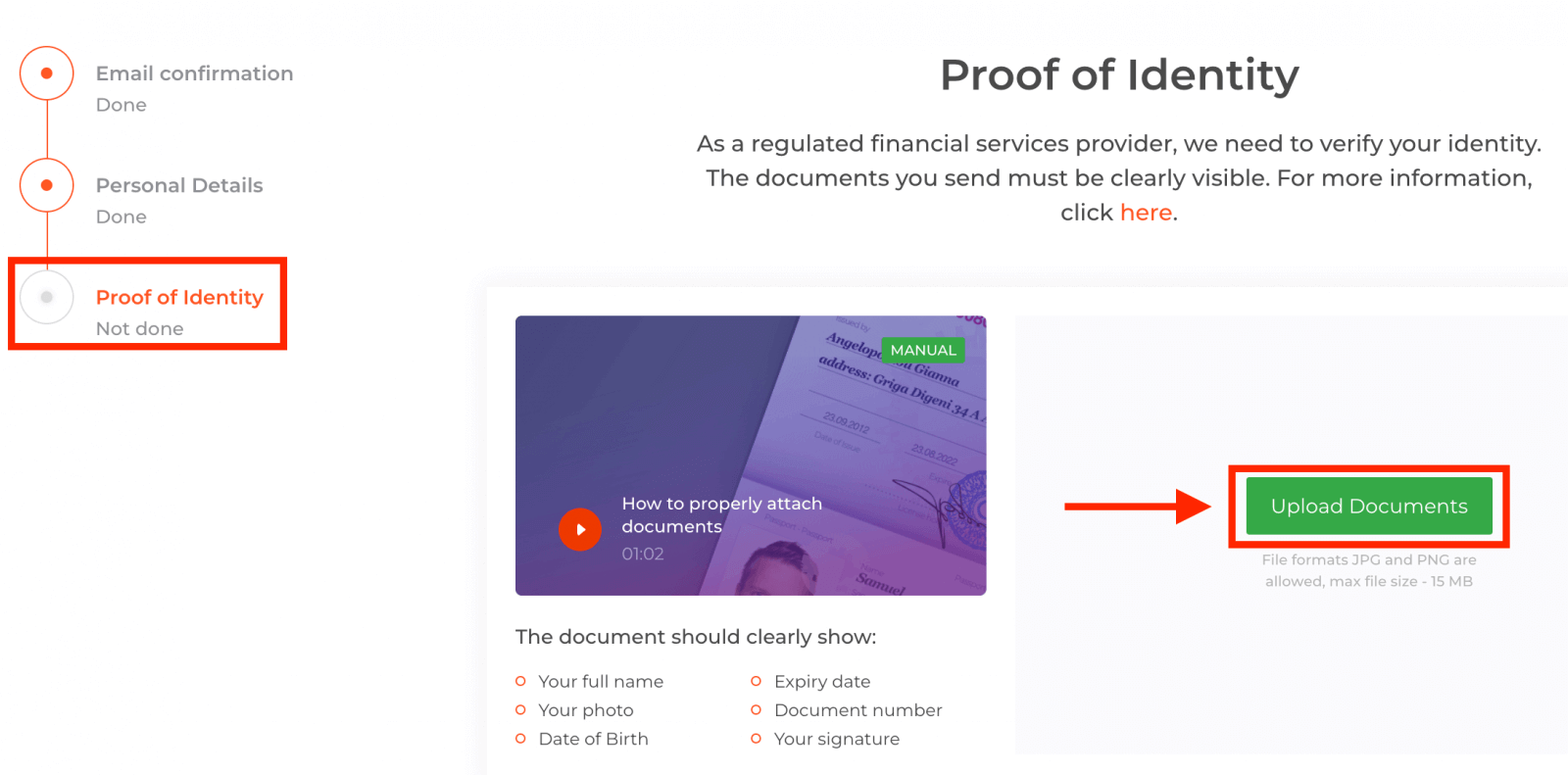
За да преминете процеса на потвърждаване, ще бъдете любезно помолени да качите документите си на платформата, като използвате връзките, дадени по-долу:
1) Снимка на вашия документ за самоличност. Предоставете сканирано копие или снимка на един от следните документи:
- Паспорт
- Лична карта от двете страни
- Шофьорска книжка от двете страни
- Разрешение за пребиваване
Документът трябва ясно да показва:
- Вашето пълно име
- Вашата снимка
- Дата на раждане
- Дата на изтичане
- Номер на документа
- Вашият подпис
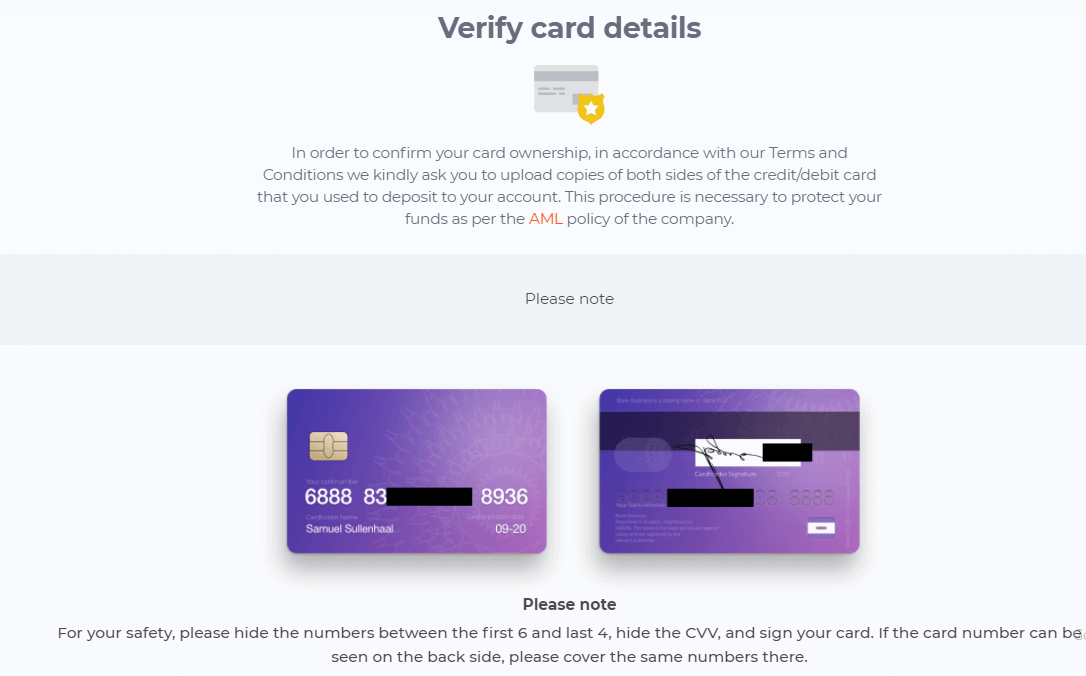
2) Ако сте използвали банкова карта за депозиране на пари, моля, качете копие от двете страни на картата си (или картите, ако сте използвали повече от една за депозиране). Моля, не забравяйте, че трябва да скриете CVV номера си и да държите видими само първите 6 и последните 4 цифри от номера на картата си. Моля, уверете се, че картата ви е подписана.
Ако използвате електронен портфейл за депозиране на средства, трябва да изпратите на IQ Option само сканирано копие на документа си за самоличност.
Всички документи ще бъдат проверени в рамките на 3 работни дни след като направите заявка за теглене.
Често задавани въпроси (ЧЗВ)
Мога ли да търгувам без да бъда верифициран/а?
Задължително е да преминете през всички стъпки за верификация, за да можете да търгувате на платформата IQ Option. Спазвайки най-високите стандарти за безопасност и сигурност, IQ Option се стреми да гарантира, че собственикът на сметката извършва търговски транзакции и плащания на платформата за търговия IQ Option.
Не мога да потвърдя телефонния си номер
1. Отворете платформата, използвайки Google Chrome в режим „инкогнито“ . 2. Уверете се, че телефонният ви номер е посочен правилно.
3. Рестартирайте мобилното си устройство и се уверете, че то получава други съобщения.
4. Проверете дали сте получили SMS или обаждане с код за потвърждение.
Ако това не помогне, моля, свържете се с екипа за поддръжка на IQ Option чрез LiveChat и предоставете на специалистите на IQ Option екранните снимки на грешката (ако има такива).
Не мога да потвърдя имейл адреса си
1. Отворете платформата, използвайки Google Chrome в режим „инкогнито“ . 2. Изчистете данните си за сърфиране — кеш памет и „бисквитки“. За да направите това, моля, натиснете CTRL + SHIFT + DELETE, изберете точката ALL и след това щракнете върху CLEAR. След това, моля, рестартирайте страницата и вижте дали е имало някакви промени. Пълната процедура е описана тук . Можете също да опитате да използвате друг браузър или друго устройство.
3. Заявете отново имейл за потвърждение.
4. Проверете папката си за спам в имейл кутията си.
Ако това не помогне, моля, свържете се с екипа за поддръжка на IQ Option чрез LiveChat и предоставете на специалистите на IQ Option екранните снимки на грешката (ако има такава).
Защо документите ми бяха отхвърлени?
Моля, проверете дали: - документите ви са цветни
- документите ви са издадени не по-рано от шест месеца
- сте качили копия на документите си на цяла страница
- сте покрили правилно всички номера на картите (снимката трябва да показва първите шест и последните четири цифри от номера на картата ви; CVV кодът на гърба трябва да бъде покрит)
- сте качили подходящи документи за самоличност, като например паспорт или шофьорска книжка
Често задавани въпроси
За да се регистрирате, отворете страницата за регистрация на IQ Option, въведете валиден имейл или телефонен номер, създайте силна парола и потвърдете контакта си чрез изпратения ви код за потвърждение. След основна регистрация можете да изберете демо или реален акаунт; за достъп до функции на живо трябва да изпълните стъпките за проверка и да приемете условията. Поддържайте личните си данни в съответствие с вашата лична карта, за да избегнете забавяния по време на прегледа на KYC.
Типичните документи включват издаден от правителството документ за самоличност със снимка (паспорт, национална лична карта или шофьорска книжка) и доказателство за адрес, като например скорошна сметка за комунални услуги, банково извлечение или официално правителствено писмо, показващо вашето име и адрес. Файловете трябва да са четливи, актуални и да съответстват на информацията в профила.
Проверката често завършва в рамките на 24 до 72 часа, но времето варира в зависимост от качеството на документа, обема на опашката и регионалните проверки. Сложните случаи или исканията за допълнителна документация могат да добавят няколко дни. Ако проверката е спешна, изпратете ясни, неизрязани документи и отговорете незабавно на всички искания за допълнителна информация.
Често срещаните причини включват замъглени изображения, изтекли идентификатори, несъответстващи имена или адреси, неправилни файлови формати или изрязани документи без ъгли. За да коригирате отказ, прочетете отзивите на платформата, качете отново пълноцветни сканирания, които показват всички ъгли и детайли по ръбовете, уверете се, че данните от вашия профил съвпадат точно с ID и включете скорошно доказателство за адрес. Ако отхвърлянията продължават, свържете се с поддръжката с препратката за отхвърляне и поискайте конкретни насоки, за да избегнете повтаряне на грешки.
Можете да използвате демо акаунта веднага, но реалните депозити и тегления подлежат на проверка и правила на местния доставчик на плащания. Някои методи за финансиране може да приемат депозити преди окончателния KYC, но тегленията обикновено остават заключени, докато проверката не бъде одобрена. За безопасност и по-гладък достъп, завършете проверката, преди да направите значителни депозити и защитете акаунта си с двуфакторно удостоверяване.