Descărcați și instalați aplicația mobilă IQ Option pe Android și iOS
Scris de

Cercetător de platformă de tranzacționare online și redactor de ghiduri
Cercetează platformele de broker și sistemele de conturi de tranzacționare.
Instalarea unei aplicații de tranzacționare pe un telefon provoacă adesea noi utilizatori din cauza lipsurilor de compatibilitate, a restricțiilor din magazin sau prin încercarea de a instala pachete neoficiale. Înainte de a atinge Instalare, verificați modelul dispozitivului, spațiul de stocare disponibil și versiunea minimă a sistemului de operare; confirmați dacă telefonul dvs. permite încărcarea laterală a aplicației și că serviciile de fundal, cum ar fi locația și notificările, sunt permise. Înțelegerea acestor cerințe prealabile reduce instalările eșuate, vă protejează contul și accelerează accesul pentru prima dată la diagrame și comenzi.
Urmați pașii de mai jos pentru a instala aplicația IQ Option atât pe Android, cât și pe iOS, inclusiv cum să obțineți aplicația de pe Google Play sau din Apple App Store, cum să instalați un APK atunci când accesul Play Store nu este disponibil și cum să setați permisiunile aplicației pentru o performanță optimă. Descrierea acoperă, de asemenea, conectarea la conturi demo sau live, actualizarea aplicației, depanarea de bază la instalare și verificări practice de siguranță, astfel încât să puteți începe tranzacționarea mobilă cu mai puține întârzieri de configurare.
Urmați pașii de mai jos pentru a instala aplicația IQ Option atât pe Android, cât și pe iOS, inclusiv cum să obțineți aplicația de pe Google Play sau din Apple App Store, cum să instalați un APK atunci când accesul Play Store nu este disponibil și cum să setați permisiunile aplicației pentru o performanță optimă. Descrierea acoperă, de asemenea, conectarea la conturi demo sau live, actualizarea aplicației, depanarea de bază la instalare și verificări practice de siguranță, astfel încât să puteți începe tranzacționarea mobilă cu mai puține întârzieri de configurare.
Cum să descarci și să instalezi aplicația IQ Option pe telefonul iOS
Versiunea mobilă a platformei de tranzacționare este exact aceeași cu versiunea web a acesteia. Prin urmare, nu vor exista probleme cu tranzacționarea și transferul de fonduri. Mai mult, aplicația de tranzacționare IQ Option pentru iOS este considerată cea mai bună aplicație pentru tranzacționarea online. Astfel, are un rating ridicat în magazin. Descărcați aplicația oficială IQ Option din App Store sau faceți clic aici . Pur și simplu căutați aplicația „IQ Option - FX Broker” și descărcați-o pe iPhone sau iPad.
Obțineți aplicația IQ Option pentru iOS
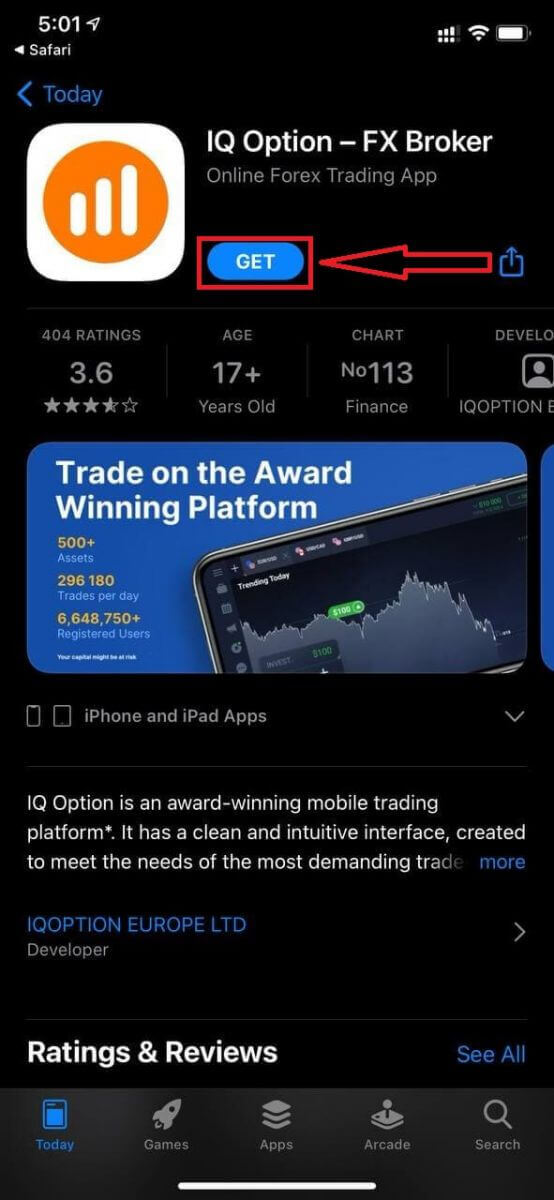
Așteptați finalizarea instalării. Apoi vă puteți înregistra în aplicația IQ Option și vă puteți conecta pentru a începe tranzacționarea.
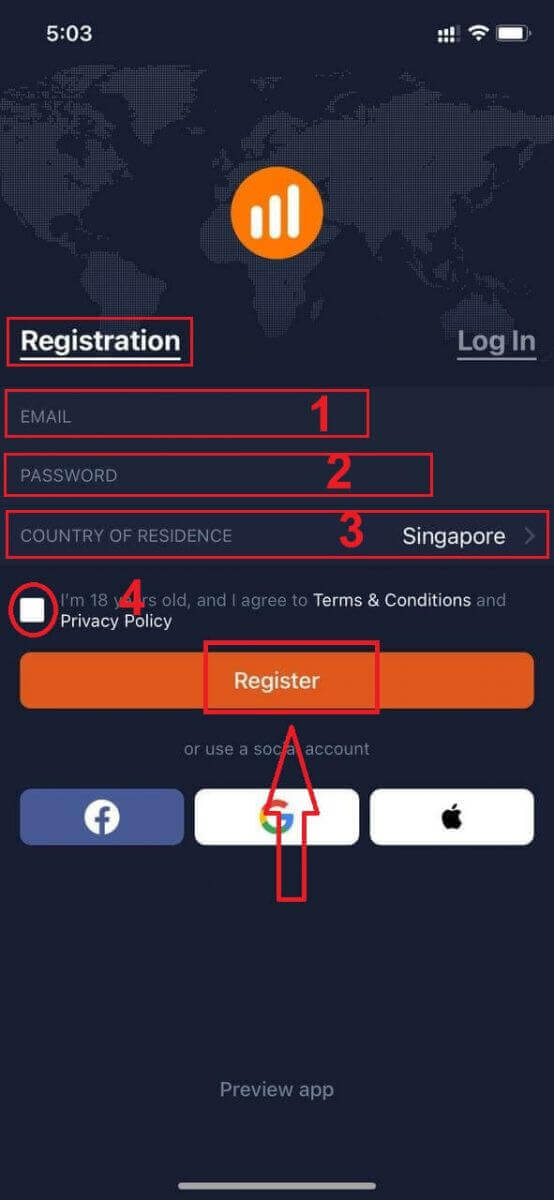
De fapt, este destul de simplu să deschideți un cont prin intermediul aplicației iOS:
- Introduceți o adresă de e-mail validă.
- Creați o parolă puternică .
- Selectați țara de reședință permanentă
- Bifați „Termeni și condiții” și faceți clic pe „ Înregistrare ”
Felicitări! V-ați înregistrat cu succes, faceți clic pe „Tranzacționați în practică” pentru a tranzacționa cu un cont demo.
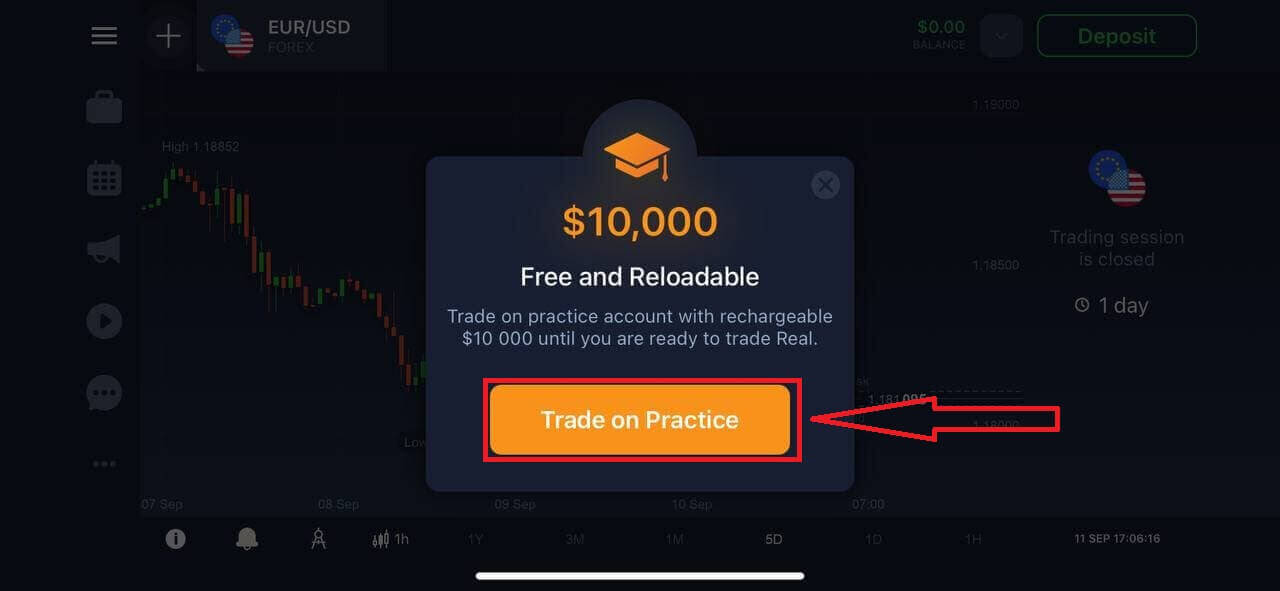
Aveți 1.000 USD în contul demo. Un cont demo este un instrument prin care vă puteți familiariza cu platforma, vă puteți exersa abilitățile de tranzacționare pe diferite active și puteți încerca noi mecanisme pe un grafic în timp real, fără riscuri.
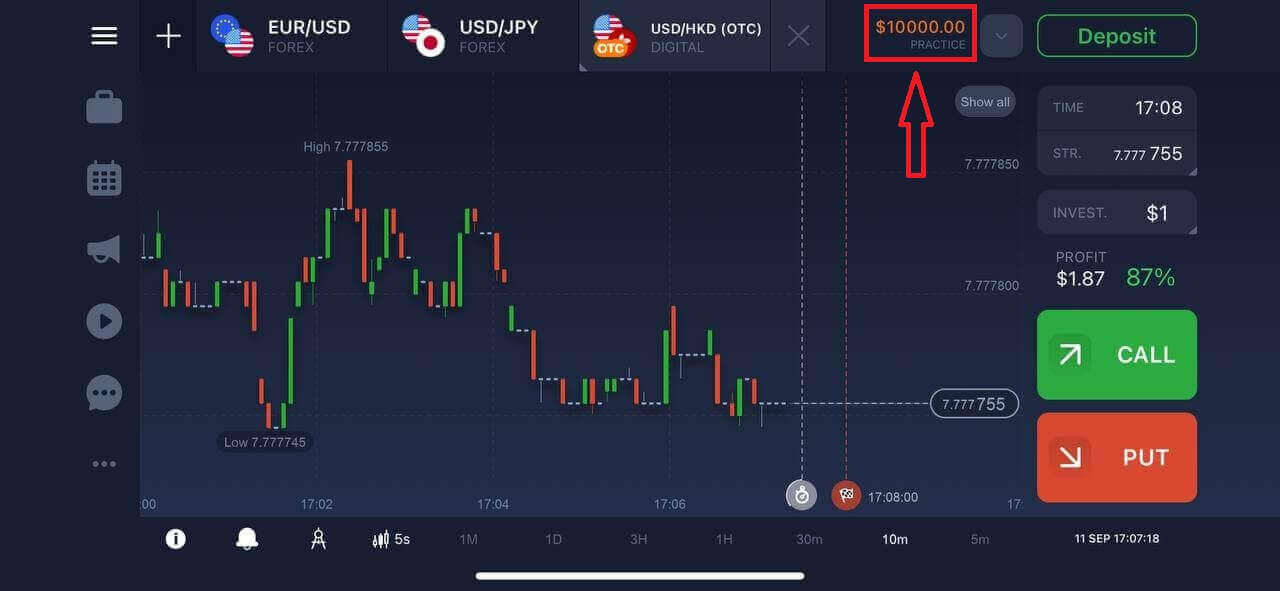
Dacă lucrați deja cu această platformă de tranzacționare, conectați-vă la contul dvs. pe dispozitivul mobil iOS.
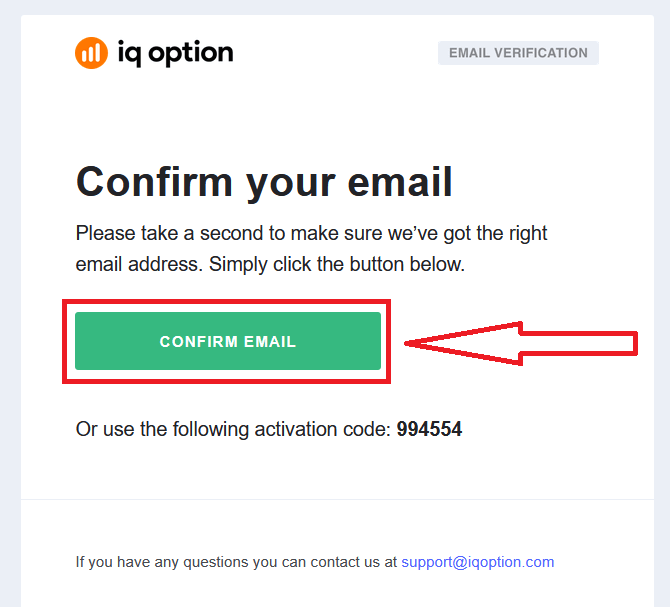
În final, după ce accesați adresa dvs. de e-mail, IQ Option vă va trimite un e-mail de confirmare. Faceți clic pe linkul din e-mail pentru a vă activa contul. Așadar, veți finaliza înregistrarea și activarea contului.
Cum să descarci și să instalezi aplicația IQ Option pe telefonul Android
Aplicația de tranzacționare IQ Option pentru Android este considerată a fi cea mai bună aplicație pentru tranzacționare online. Prin urmare, are un rating ridicat în magazin și, de asemenea, nu vor exista probleme cu tranzacționarea și transferul de fonduri.Descărcați aplicația mobilă oficială IQ Option din magazinul Google Play sau faceți clic aici . Pur și simplu căutați aplicația „IQ Option - Platformă de investiții online” și descărcați-o pe telefonul dvs. Android.
Obțineți aplicația IQ Option pentru Android
Faceți clic pe [Instalare] pentru a finaliza descărcarea.
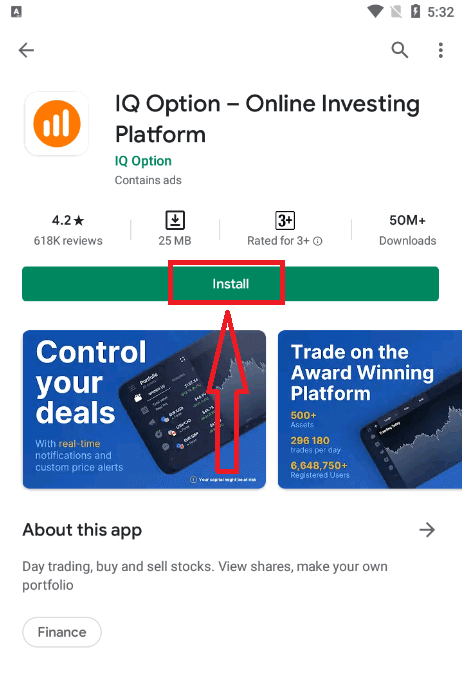
Așteptați finalizarea instalării. Apoi vă puteți înregistra în aplicația IQ Option și vă puteți conecta pentru a începe tranzacționarea.
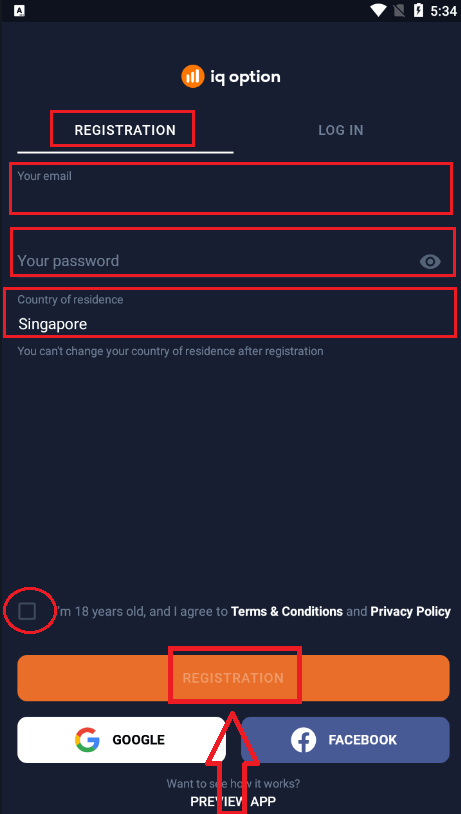
De fapt, este destul de simplu să deschideți un cont și prin intermediul aplicației Android. Dacă doriți să vă înregistrați prin intermediul acesteia, urmați acești pași simpli:
- Introduceți o adresă de e-mail validă.
- Creați o parolă puternică .
- Selectați țara de reședință permanentă
- Bifați „Termeni și condiții” și faceți clic pe „ Înregistrare ”
Felicitări! V-ați înregistrat cu succes, faceți clic pe „Tranzacționați cu practică” pentru a tranzacționa cu contul demo.
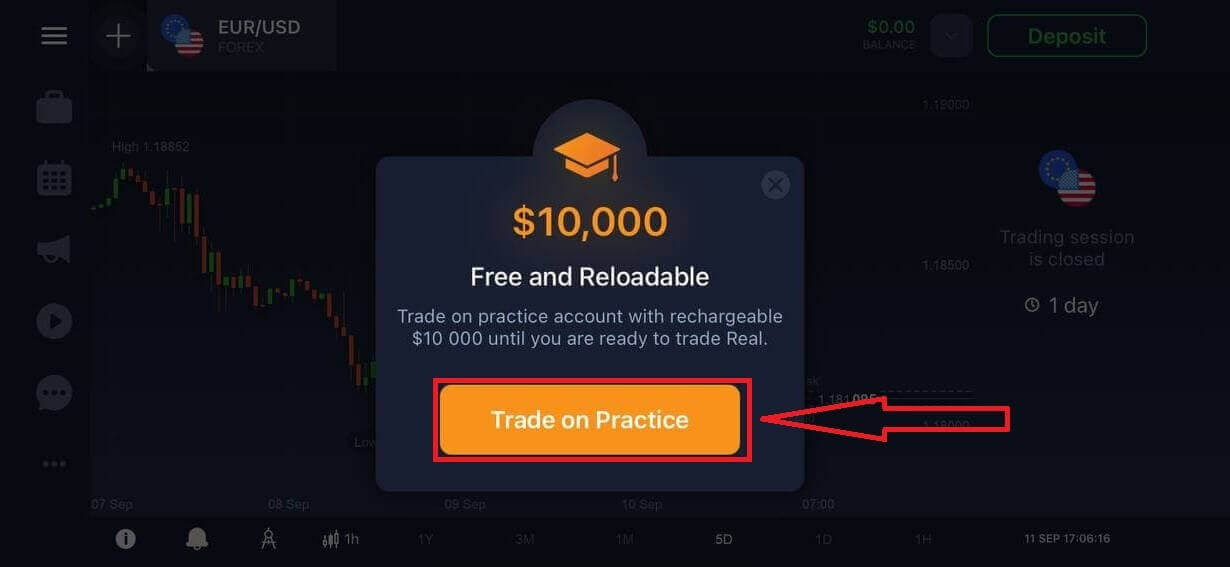
Aveți 10.000 USD în contul demo. Un cont demo este un instrument prin care vă puteți familiariza cu platforma, vă puteți exersa abilitățile de tranzacționare pe diferite active și puteți încerca noi mecanisme pe un grafic în timp real, fără riscuri.
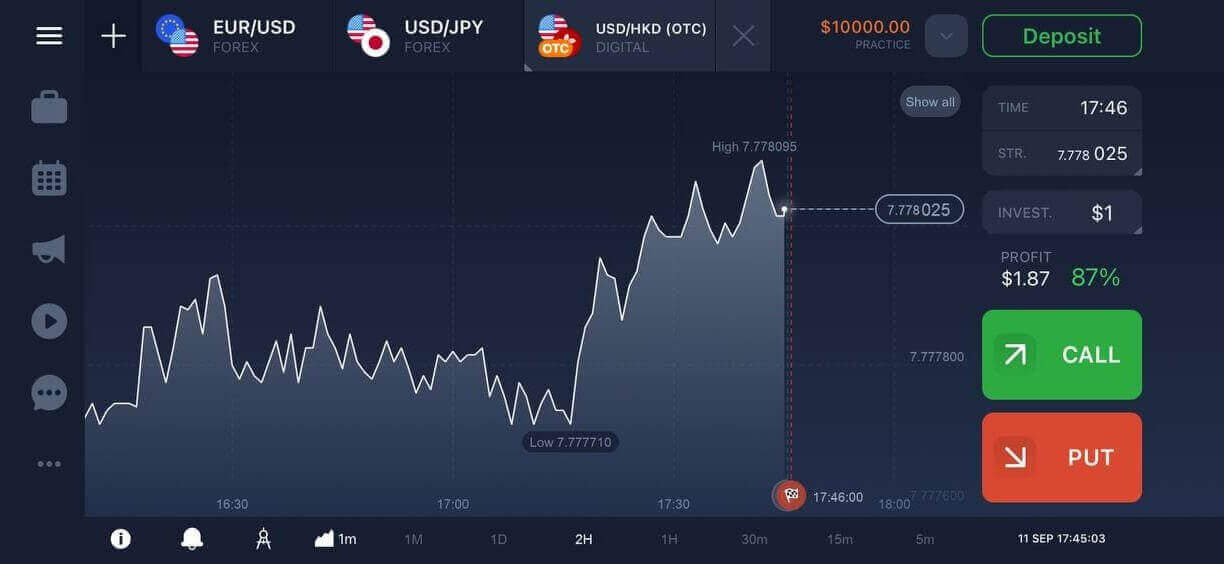
Dacă lucrați deja cu această platformă de tranzacționare, conectați-vă la contul dvs. pe dispozitivul mobil Android.
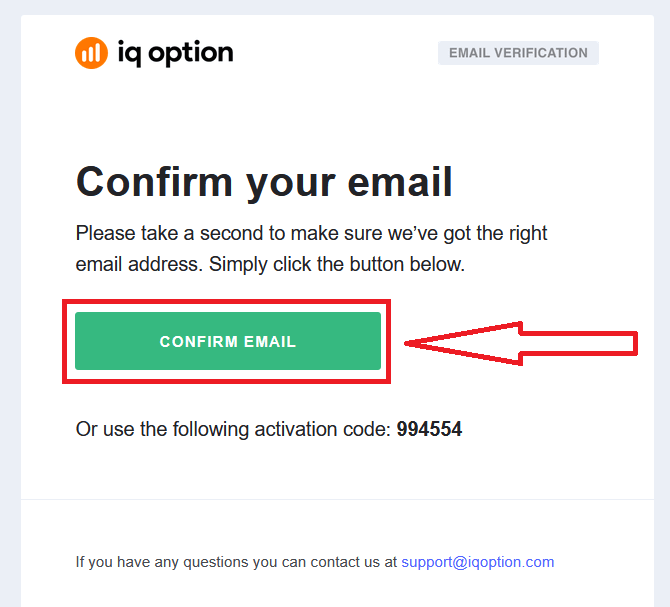
În cele din urmă, după ce accesați adresa dvs. de e-mail, IQ Option vă va trimite un e-mail de confirmare. Faceți clic pe linkul din e-mail pentru a vă activa contul. Așadar, veți finaliza înregistrarea și activarea contului.
Întrebări frecvente
IQ Option acceptă, în general, dispozitivele moderne Android și iOS care rulează versiunile majore actuale ale sistemului de operare; veți avea nevoie de spațiu de stocare gratuit adecvat (de obicei, 100–200 MB gratuit), o conexiune la internet stabilă și acces la Google Play sau App Store. Sistemele mai vechi sau puternic modificate pot avea o funcționalitate limitată sau pot eșua instalarea.
Deschideți Google Play, căutați IQ Option, atingeți Instalare; dacă accesul la Play Store este blocat, descărcați APK-ul oficial din sursa recomandată de broker, activați Instalați aplicații necunoscute pentru browser, deschideți APK-ul pentru instalare, apoi acordați permisiunile necesare. Pe iOS, deschideți App Store, găsiți IQ Option, atingeți Obține, apoi deschideți și conectați-vă. După instalare, actualizați aplicația și conectați-vă la demonstrație pentru a verifica funcționalitatea.
Mai întâi verificați spațiul de stocare, reporniți dispozitivul și asigurați-vă că versiunea dvs. Android îndeplinește cerințele minime. Dacă Play Store afișează erori, ștergeți memoria cache și actualizările Play Store, deconectați-vă și reveniți la Google sau eliminați instalările parțiale. Pentru instalările APK, verificați că fișierul nu este corupt, descărcați din nou dintr-o sursă oficială și permiteți Instalarea aplicațiilor necunoscute în setări. Dacă o nepotrivire a semnăturii sau o respingere a permisiunii continuă, dezinstalați versiunile mai vechi ale aplicației înainte de a reîncerca și contactați asistența cu mesajul de eroare exact.
De obicei, vă puteți conecta la demo sau la funcții live limitate imediat după instalare, dar tranzacționarea și retragerile complete necesită adesea verificarea contului. Folosiți aplicația pentru a încărca actul de identitate guvernamental și dovada adresei, așa cum este solicitat; documentele trebuie să fie clare și să se potrivească cu detaliile contului dvs. Verificarea deblochează opțiunile de depunere/retragere și elimină anumite limite ale contului.
Instalați numai din Apple App Store sau Google Play atunci când este posibil și verificați numele editorului, pictograma aplicației și recenziile utilizatorilor. Dacă utilizați un APK, obțineți-l din ghidul oficial de descărcare al brokerului și verificați integritatea fișierului. Mențineți sistemul de operare al dispozitivului actualizat, activați securitatea dispozitivului (PIN/biometrie), evitați Wi-Fi public pentru tranzacționare și nu partajați niciodată acreditările de conectare. Activați orice autentificare disponibilă în doi factori și monitorizați activitatea contului pentru acces neobișnuit.