Descărcați și instalați aplicația IQ Option pentru laptop/PC (Windows, macOS)
Scris de

Cercetător de platformă de tranzacționare online și redactor de ghiduri
Cercetează platformele de broker și sistemele de conturi de tranzacționare.
Dacă doriți să rulați IQ Option de pe un laptop, dar nu sunteți sigur care versiune se potrivește configurației dvs., alegerea între programul de instalare Windows, aplicația macOS sau versiunea de browser vă poate încetini. Aplicațiile desktop oferă în mod normal diagrame mai fluide, actualizări mai rapide și notificări directe, dar necesită versiunea sistemului de operare, spațiu pe disc și permisiuni de instalare potrivite; pregătirea mai întâi a dispozitivului previne probleme comune, cum ar fi instalatorii blocați sau versiunile incompatibile de macOS.
Această pagină oferă pași clari și practici pentru a descărca și instala în siguranță aplicația IQ Option pentru laptop sau PC, plus setări cheie de verificat după configurare. Veți primi îndrumări cu privire la verificarea programului de instalare, acordarea permisiunilor necesare, activarea actualizărilor și depanarea de bază, astfel încât să vă puteți conecta, să testați cu un cont demo și să treceți la tranzacționare live numai atunci când aplicația desktop rulează corect.
Această pagină oferă pași clari și practici pentru a descărca și instala în siguranță aplicația IQ Option pentru laptop sau PC, plus setări cheie de verificat după configurare. Veți primi îndrumări cu privire la verificarea programului de instalare, acordarea permisiunilor necesare, activarea actualizărilor și depanarea de bază, astfel încât să vă puteți conecta, să testați cu un cont demo și să treceți la tranzacționare live numai atunci când aplicația desktop rulează corect.
Cum se descarcă și se instalează aplicația IQ Option pe Windows
Aplicația desktop a platformei de tranzacționare este exact aceeași cu versiunea web a acesteia. Prin urmare, nu vor exista probleme cu tranzacționarea și transferul de fonduri.
- Sistem de operare:
- RAM:
- Placă video:
- Spațiu pe hard disk:
Descarcă aplicația oficială IQ Option aici pe laptop/PC.
Obțineți aplicația IQ Option pentru Windows
Programul de instalare IQ Option va începe descărcarea automată în câteva secunde. Dacă acest lucru nu se întâmplă, reporniți descărcarea.
După descărcarea cu succes, urmați acești pași pentru a-l instala pe laptop/PC:
1. Salvați fișierul IQOption.msi pe computer.
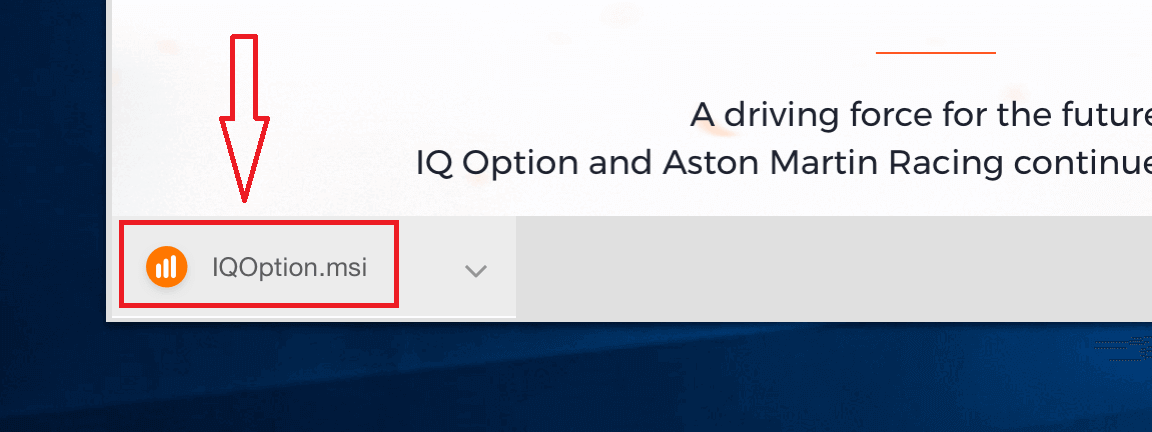
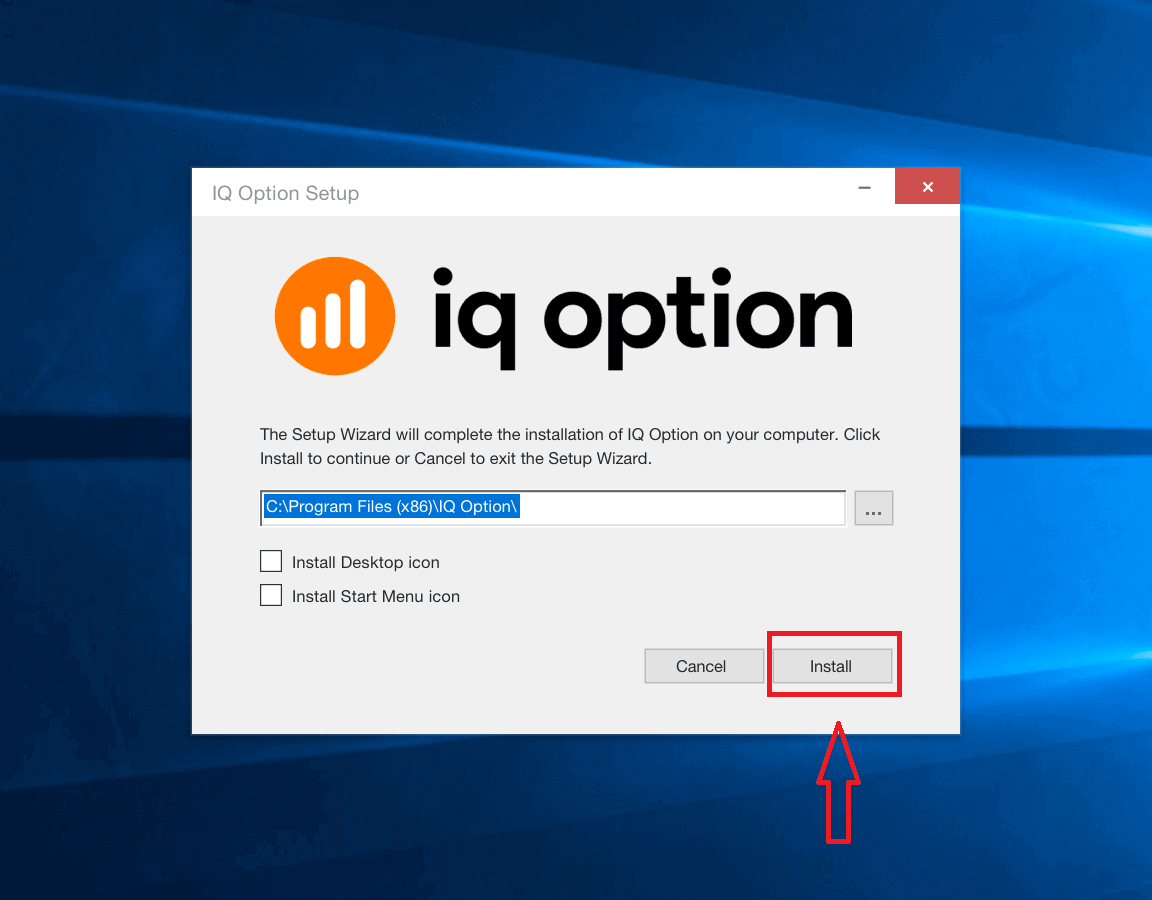
2. Deschideți fișierul descărcat, alegeți directorul de instalare și faceți clic pe „Instalare”
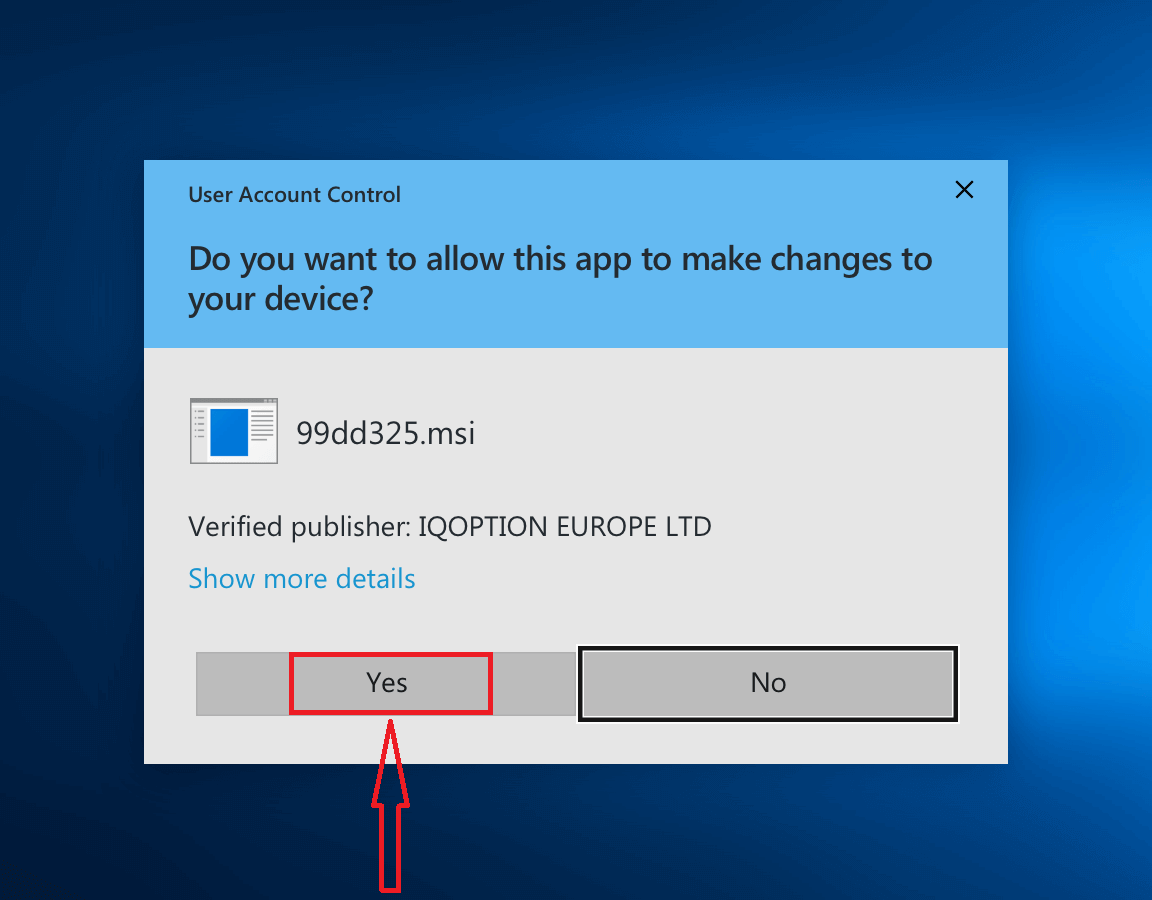
3. Faceți clic pe „Da” pentru a instala aplicația ca administrator
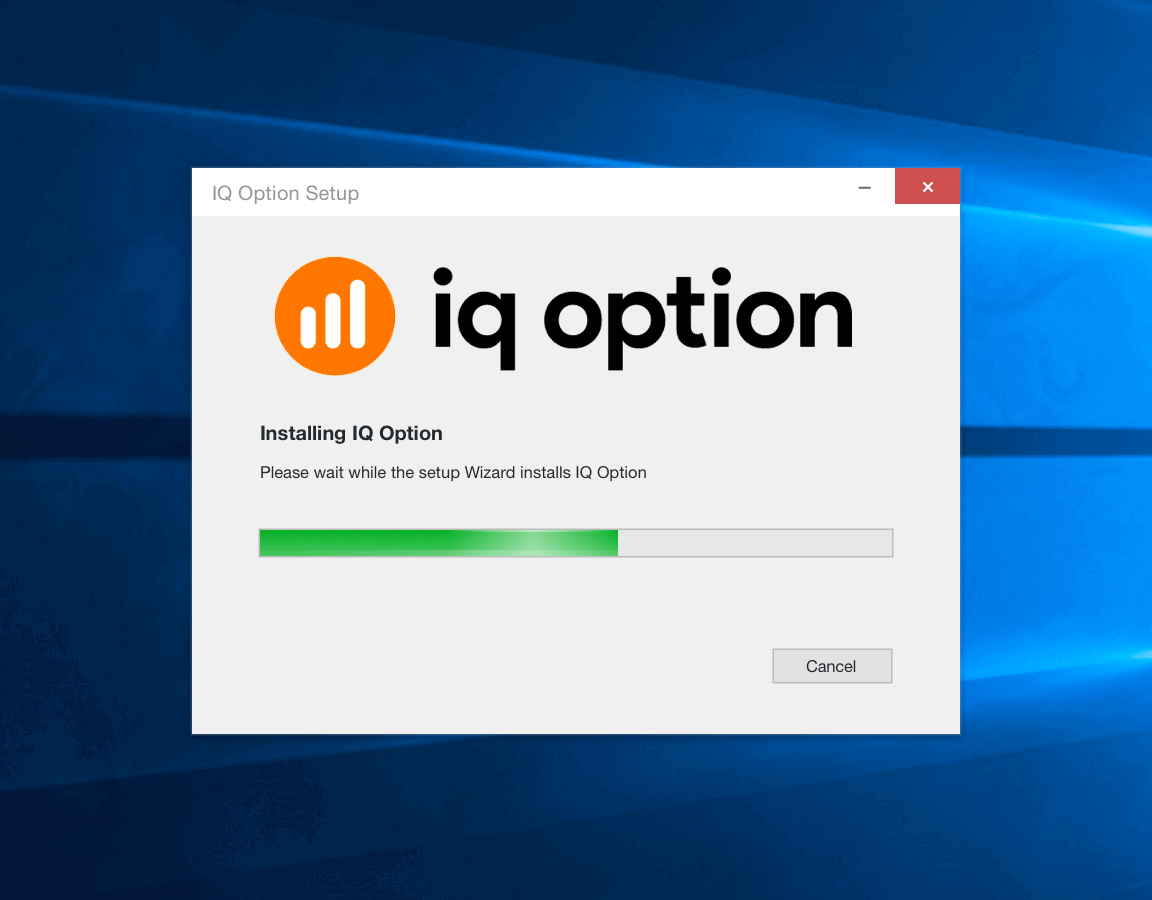
4. Așteptați până când instalarea este completă
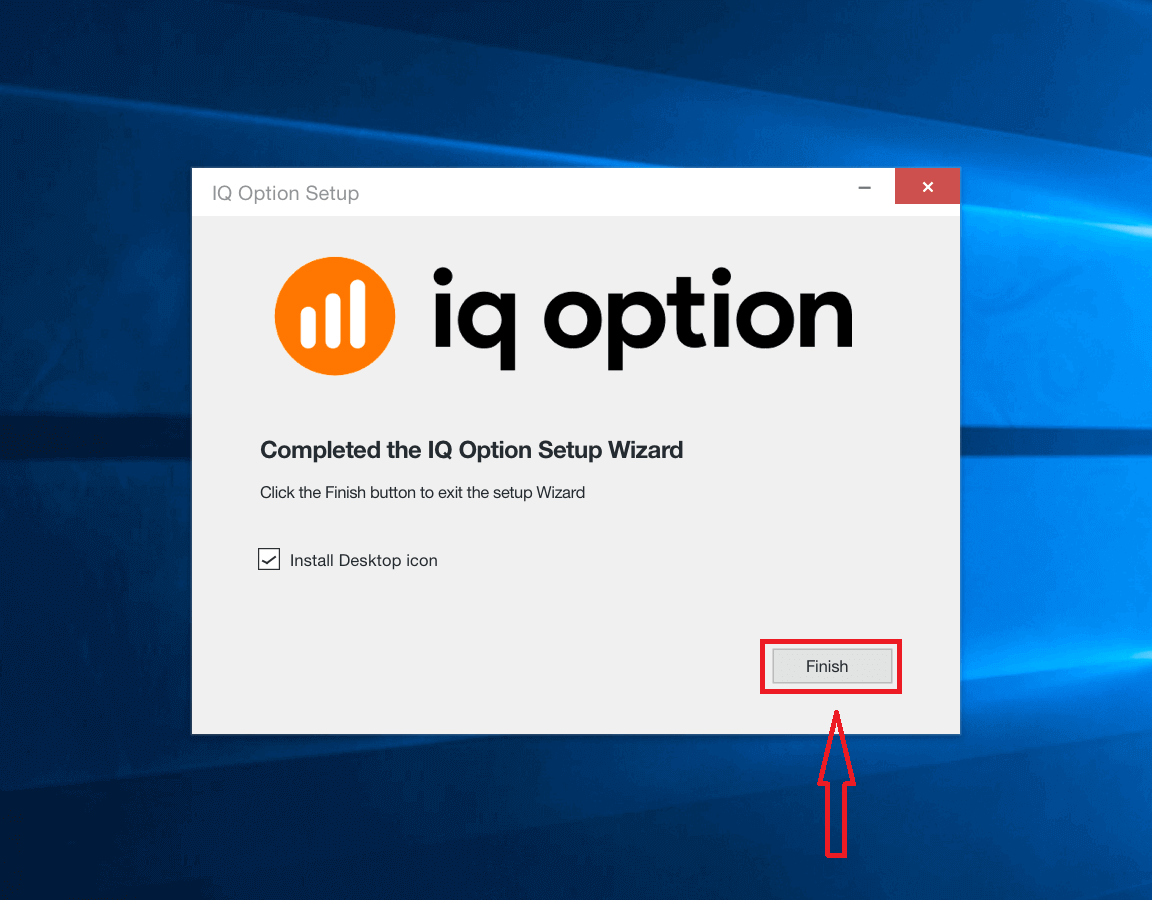
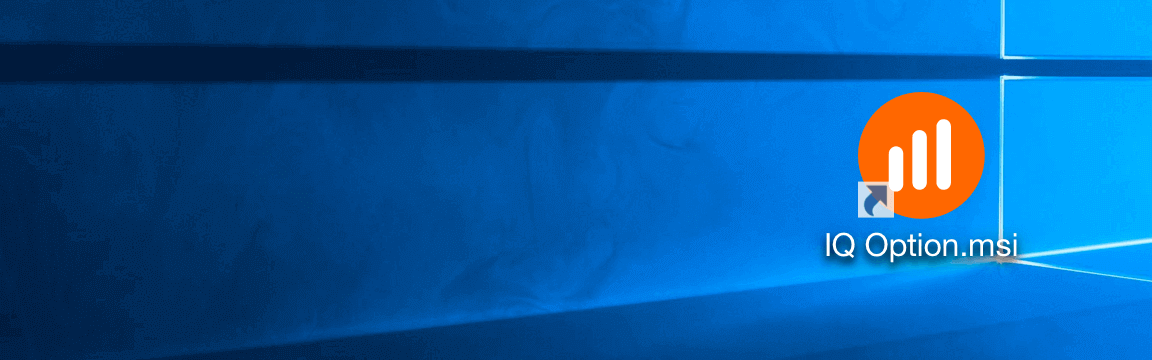
5. Faceți clic pe „Finalizare” pentru a rula programul de instalare IQ Option. De asemenea, puteți lansa aplicația făcând dublu clic pe pictograma IQ Option de pe desktop
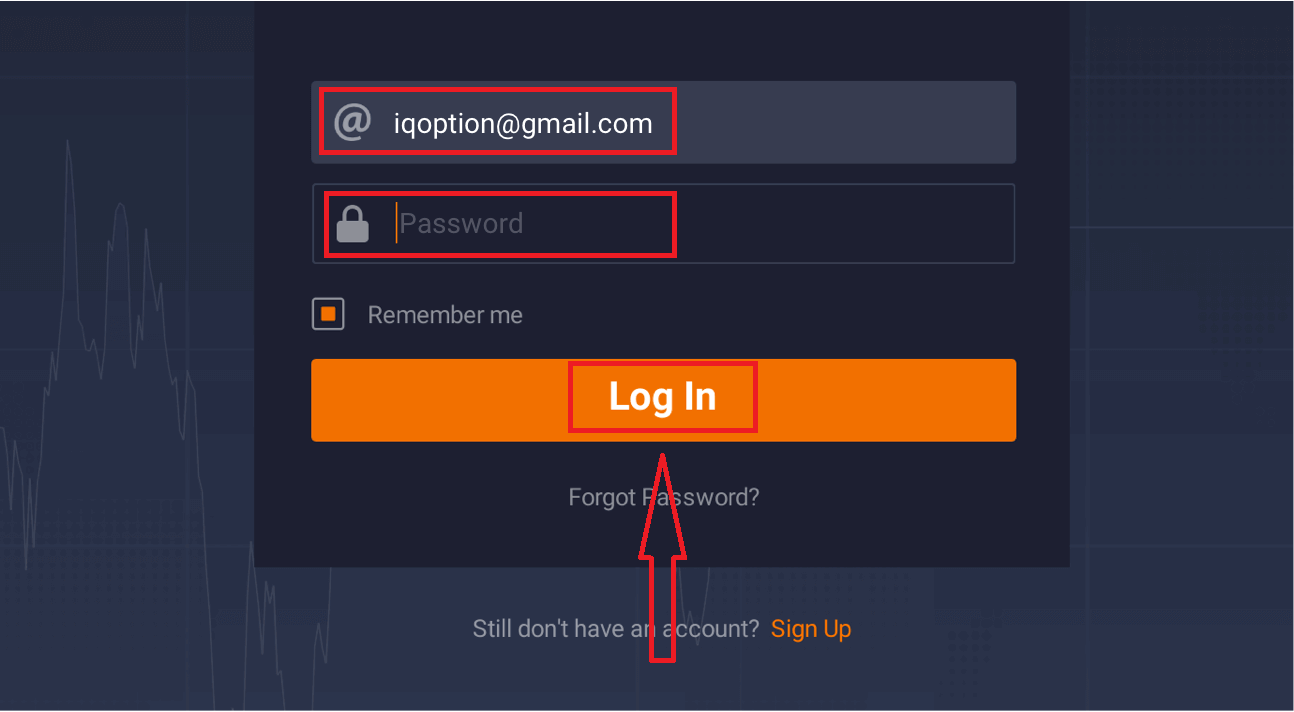
6. Conectați-vă la client și începeți să tranzacționați. În cazul în care nu vă amintiți adresa de e-mail sau parola, utilizați opțiunea de recuperare a parolei sau schimbați parola din profilul dvs.
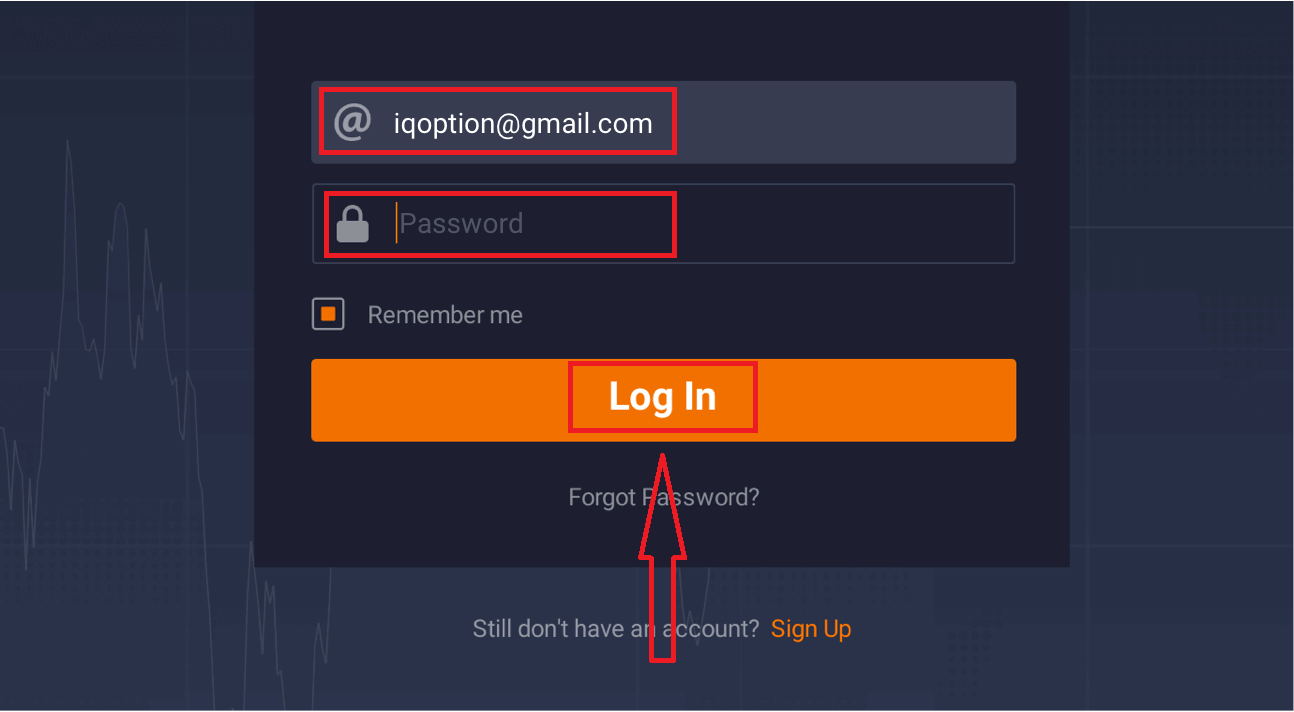
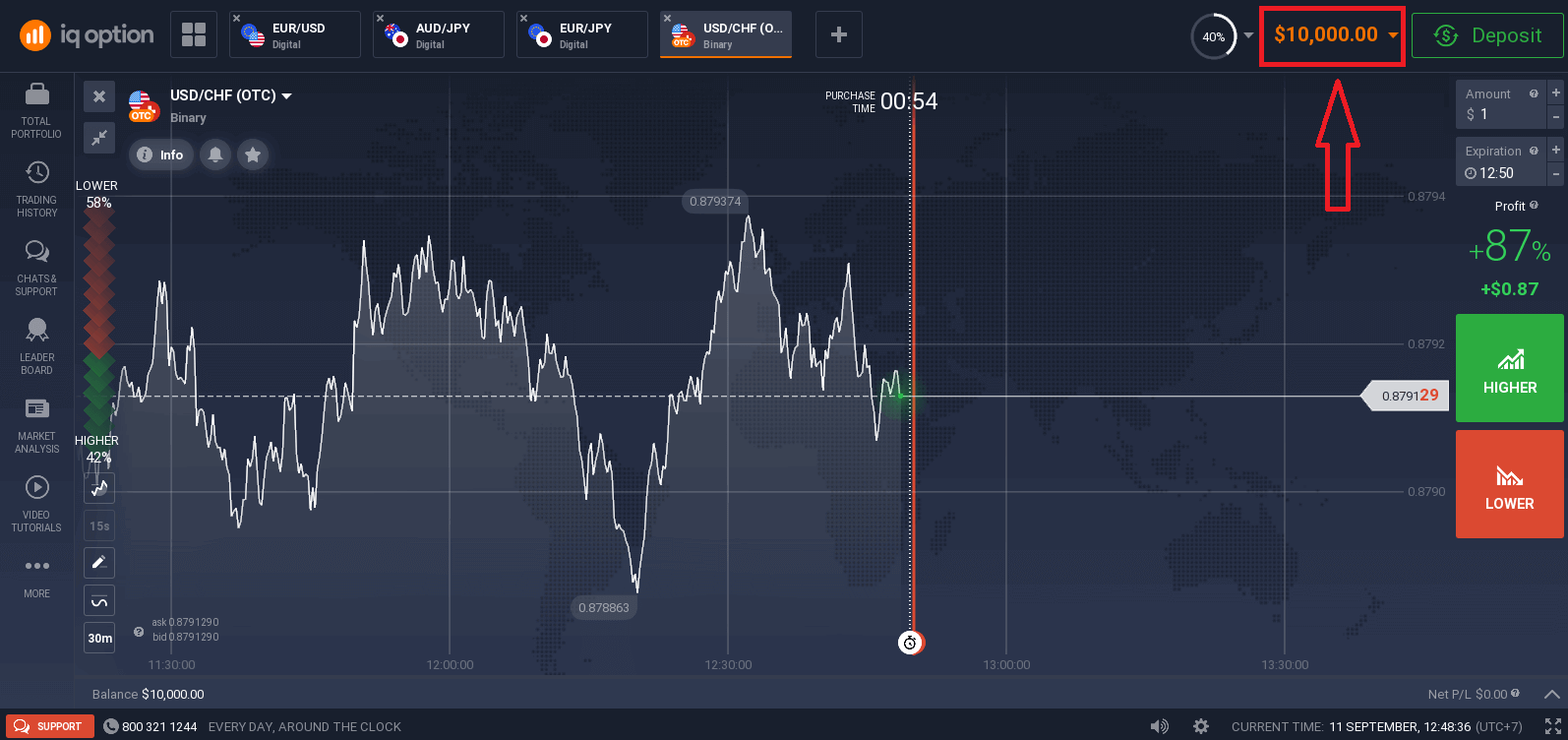
Acum puteți începe să tranzacționați. Aveți 10.000 USD în cont demo, puteți tranzacționa și pe un cont real după depunere.
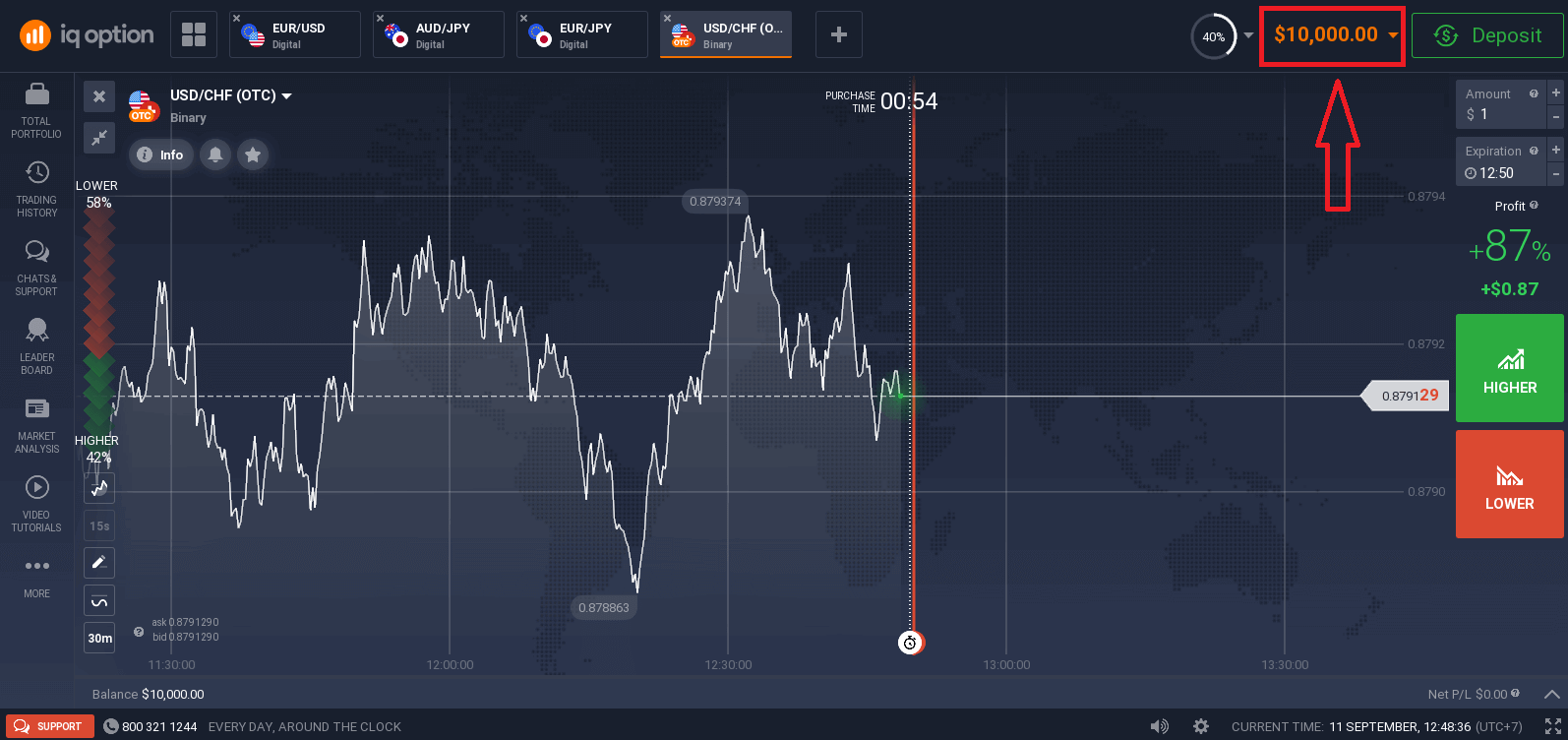
Cum se descarcă și se instalează aplicația IQ Option pe macOS
Aplicația desktop a platformei de tranzacționare este exact aceeași cu versiunea web a acesteia. Prin urmare, nu vor exista probleme cu tranzacționarea și transferul de fonduri.
- Sistem de operare:
- RAM:
- Placă video:
- Spațiu pe hard disk:
Descarcă aplicația oficială IQ Option aici pe laptop/PC.
Obțineți aplicația IQ Option pentru macOS
Programul de instalare IQ Option va începe descărcarea automată în câteva secunde. Dacă acest lucru nu se întâmplă, reporniți descărcarea.
După descărcarea cu succes, urmați acești pași pentru a-l instala pe laptop/PC:
1. Salvați fișierul IQOption.dmg pe computer.
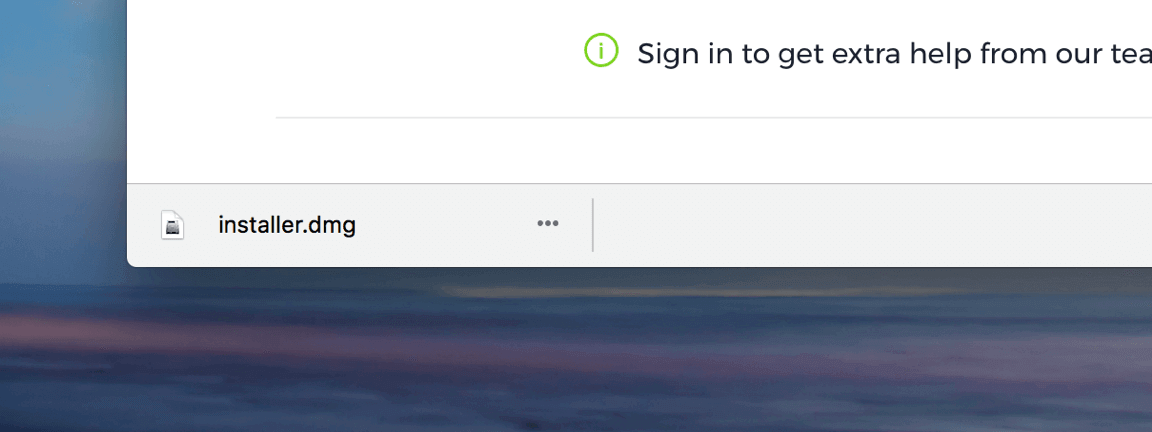
2. Deschideți fișierul descărcat. Plasați pictograma IQ Option în folderul Aplicații.
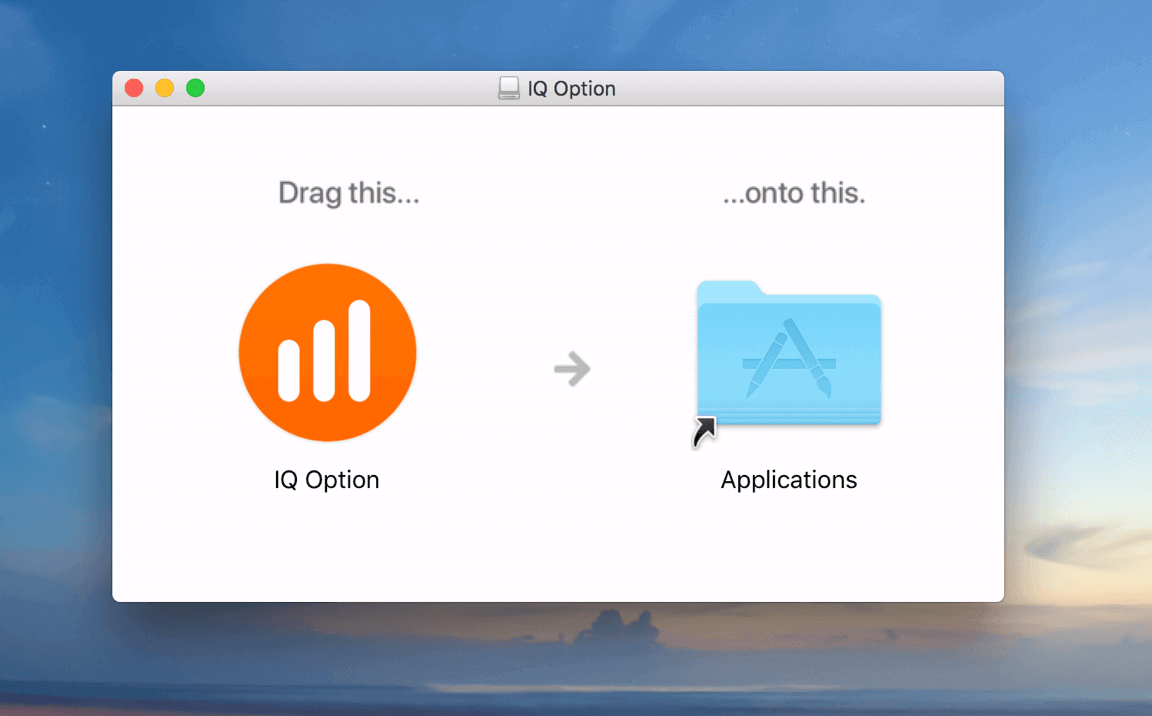
3. Deschideți fișierul descărcat. Urmați toți pașii relevanți pentru a instala aplicația IQ Option.

4. Conectați-vă la client și începeți să tranzacționați. În cazul în care nu vă amintiți adresa de e-mail sau parola, utilizați opțiunea de recuperare a parolei sau schimbați parola din profilul dvs.
Acum puteți începe să tranzacționați. Aveți 10.000 USD în cont demo, puteți tranzacționa și pe un cont real după depunere.
Cum să te înscrii cu o adresă de e-mail
1. Vă puteți crea un cont pe platformă făcând clic pe butonul „ Înregistrare ” din colțul din dreapta sus.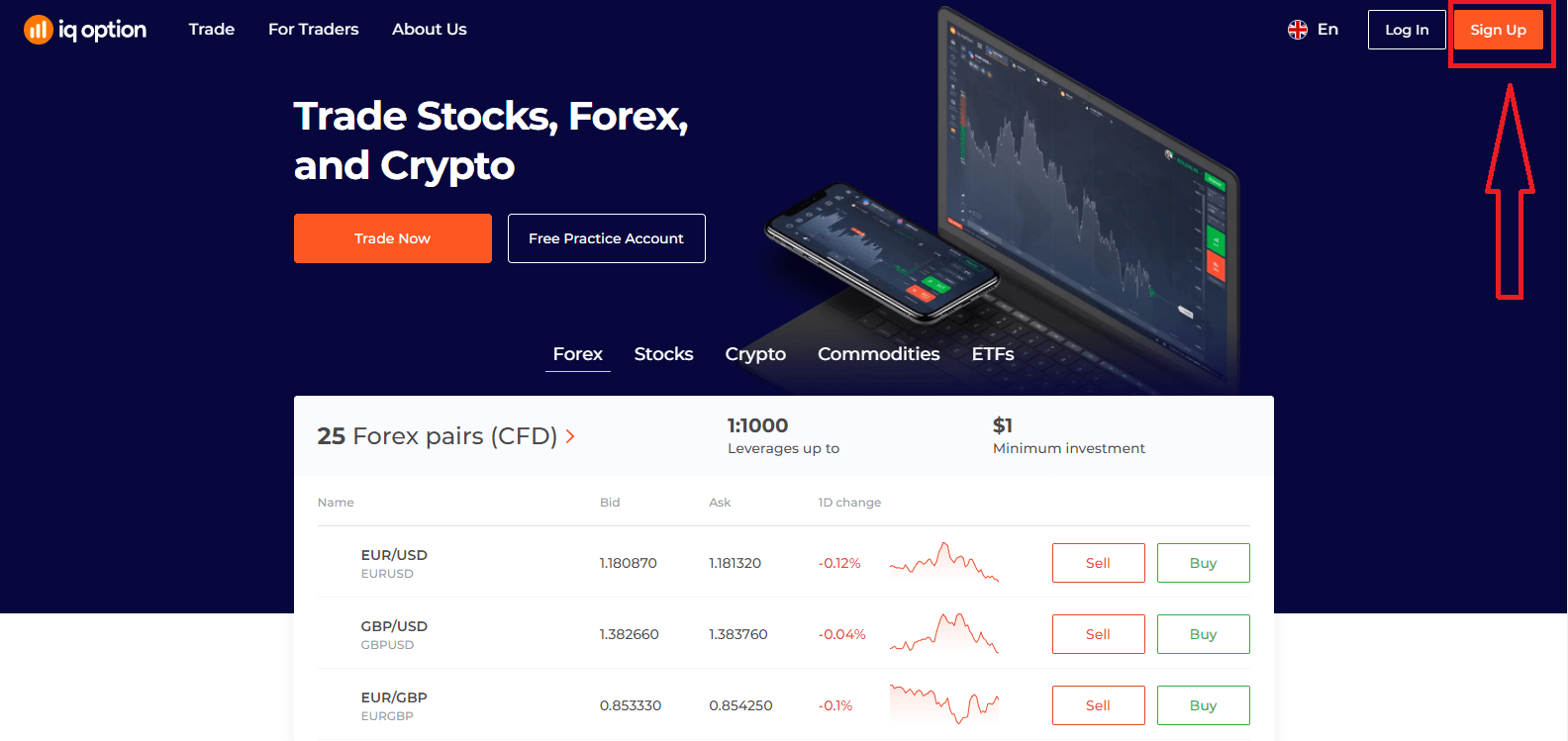
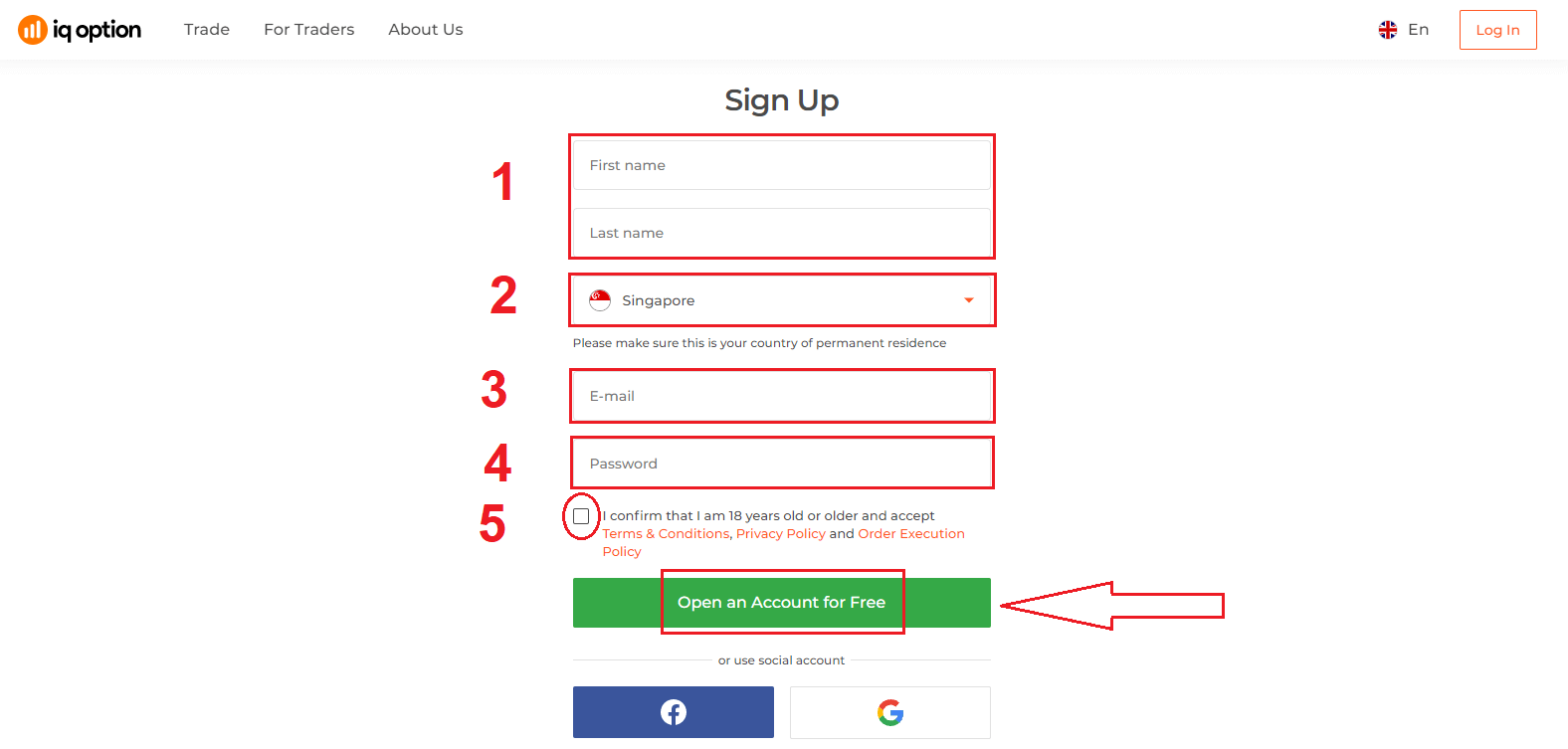
2. Pentru a vă înregistra, trebuie să completați toate informațiile necesare și să faceți clic pe „Deschideți un cont gratuit”.
- Introduceți prenumele și numele de familie
- Alegeți țara de reședință permanentă
- Introduceți o adresă de e-mail validă.
- Creați o parolă puternică .
- Citește „Termeni și condiții” și verifică-le
Felicitări! V-ați înregistrat cu succes. Acum, dacă doriți să utilizați contul demo , faceți clic pe „Începeți tranzacționarea pe contul de practică”.
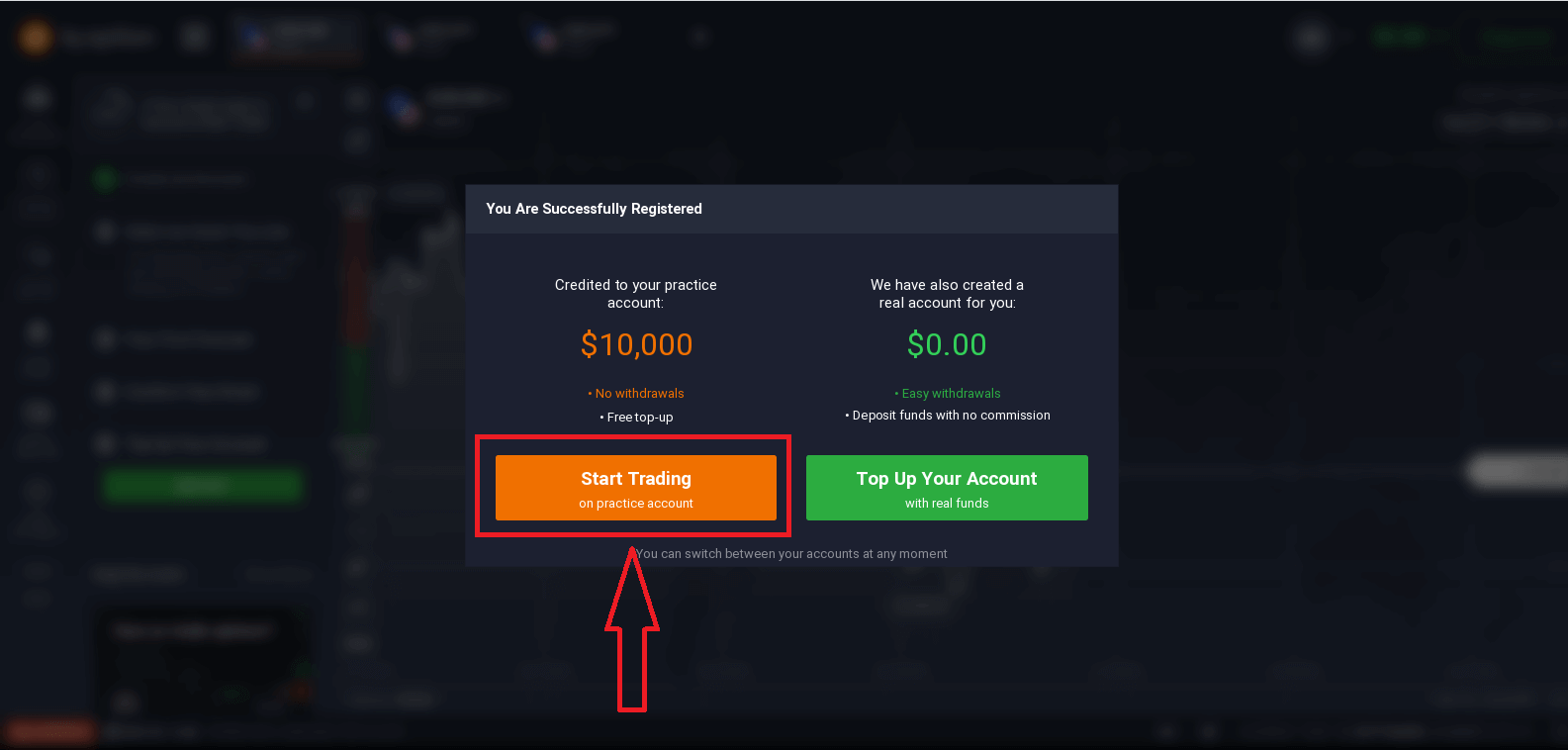
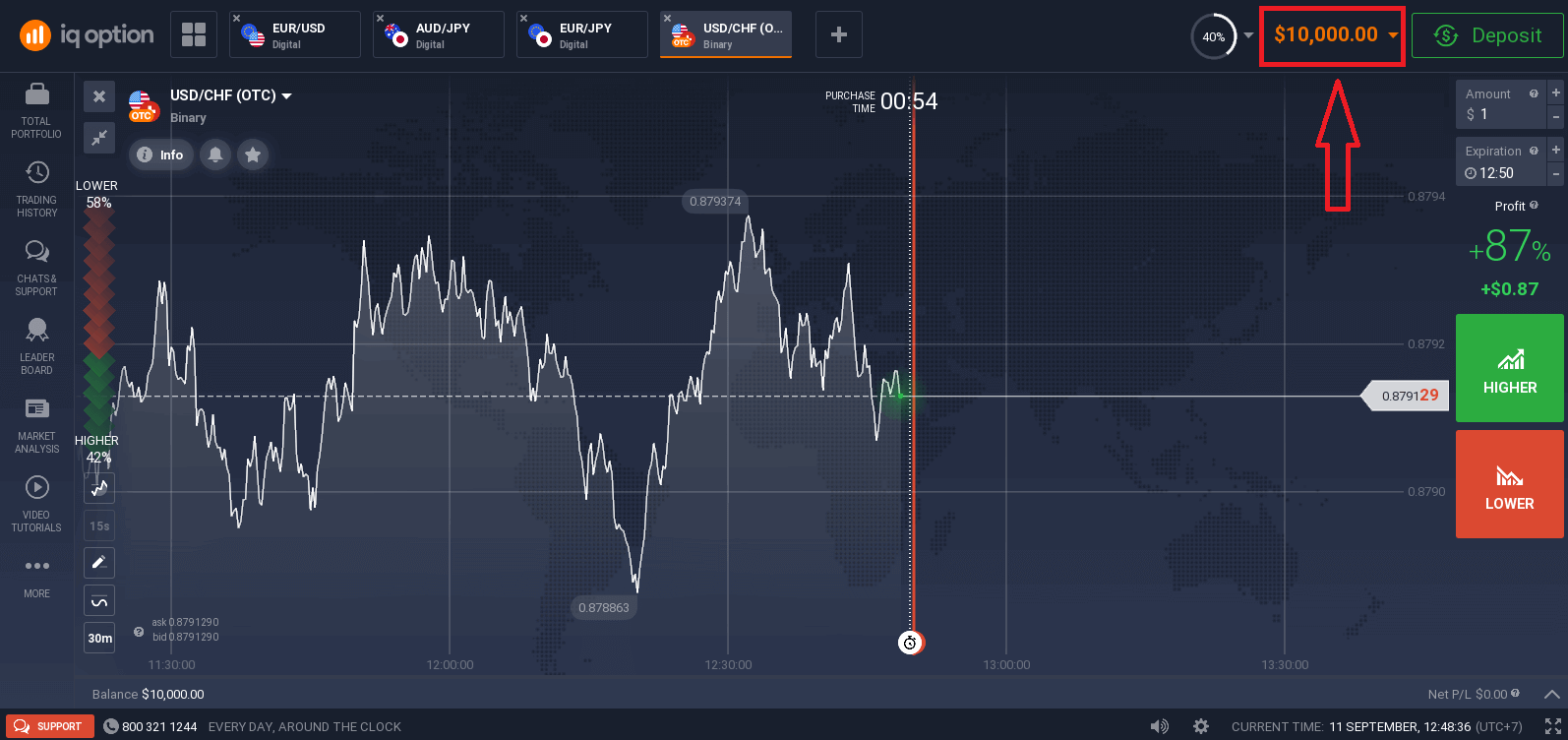
Acum puteți începe să tranzacționați. Aveți 10.000 USD în contul demo . Un cont demo este un instrument prin care vă puteți familiariza cu platforma, vă puteți exersa abilitățile de tranzacționare pe diferite active și puteți încerca noi mecanisme pe un grafic în timp real, fără riscuri.
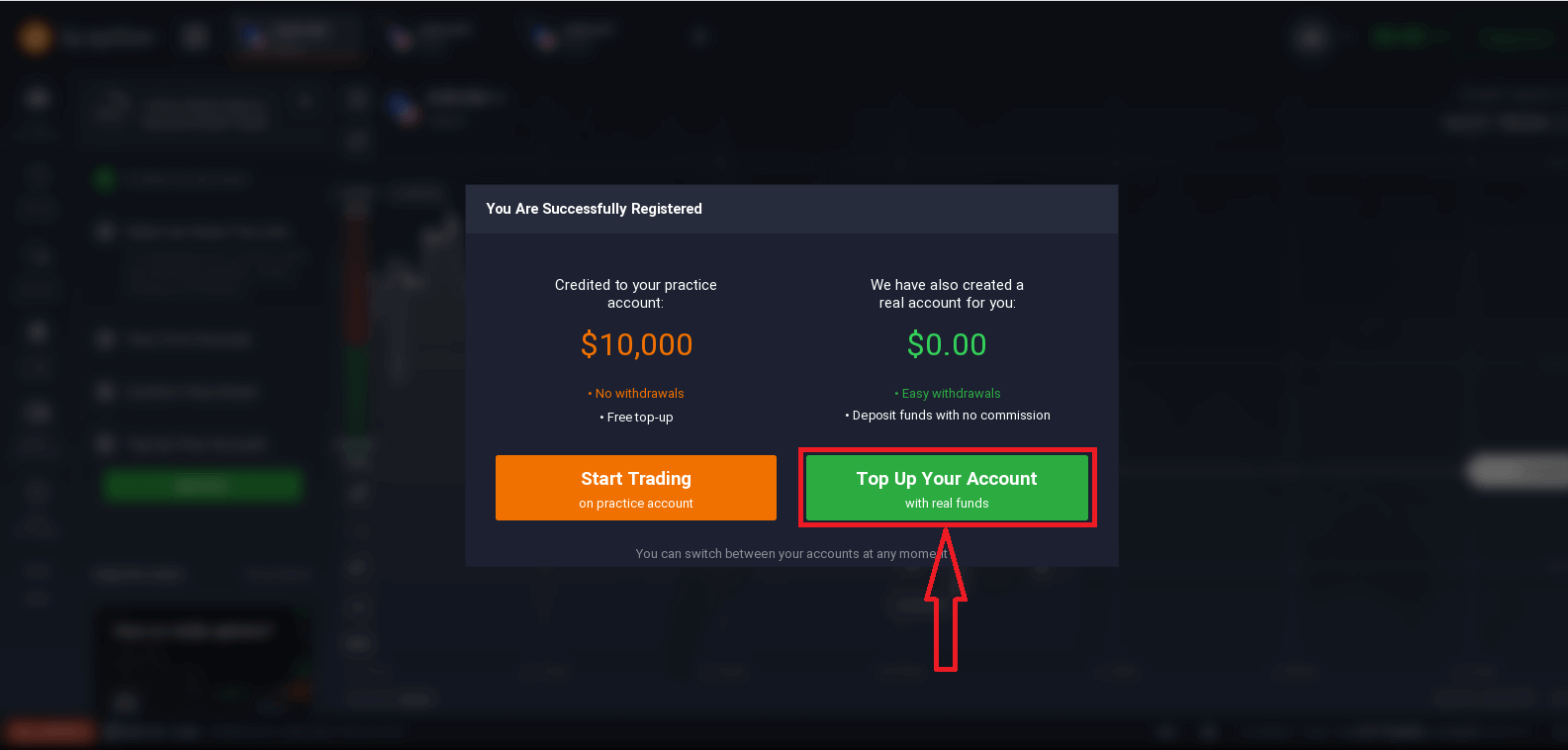
De asemenea, puteți tranzacționa pe un cont real după depunere, făcând clic pe „Încărcați contul cu fonduri reale”.
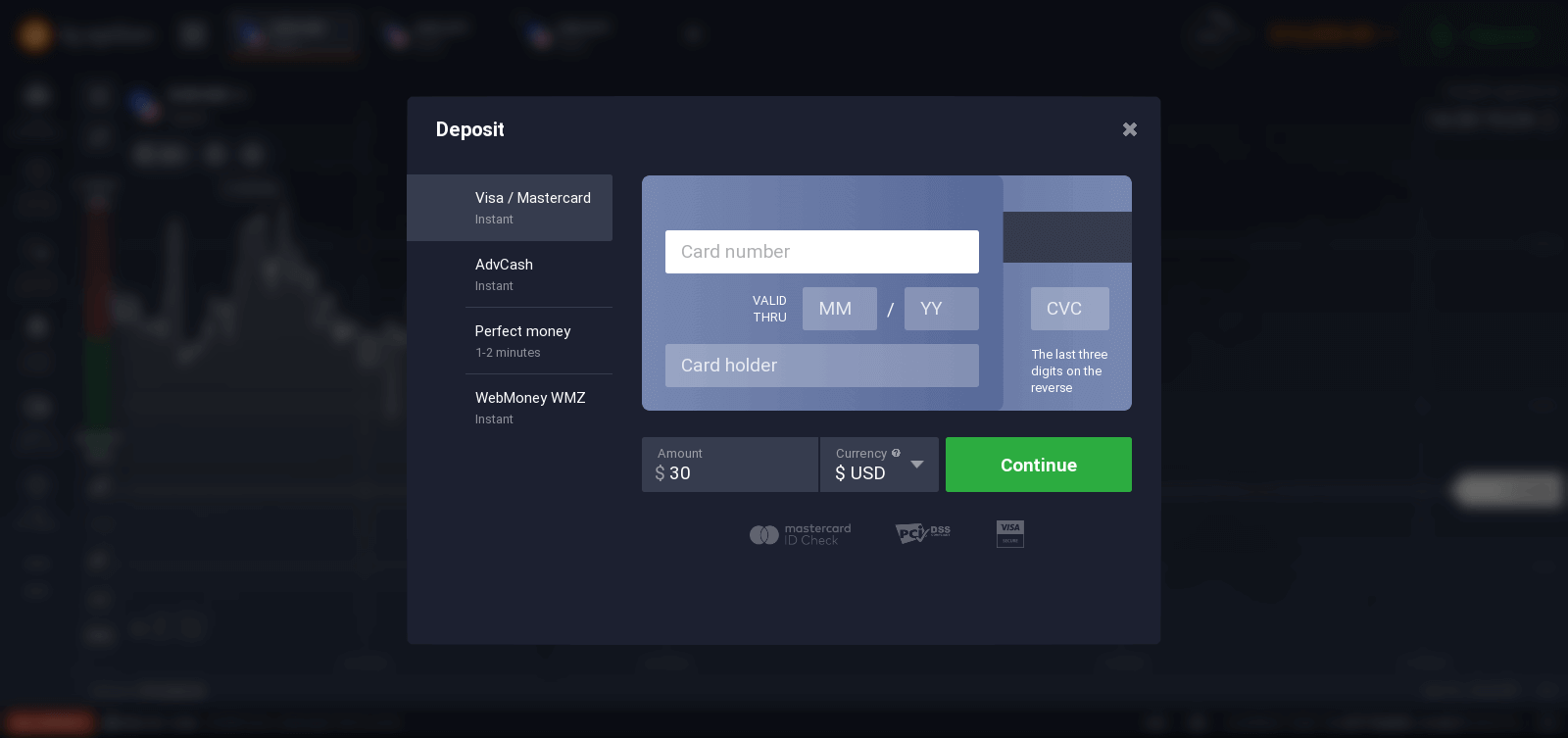
Pentru a începe tranzacționarea live, trebuie să faceți o investiție în contul dvs. (Depozitul minim este de 10 USD/GBP/EUR).
Cum să efectuați un depozit în IQ Option
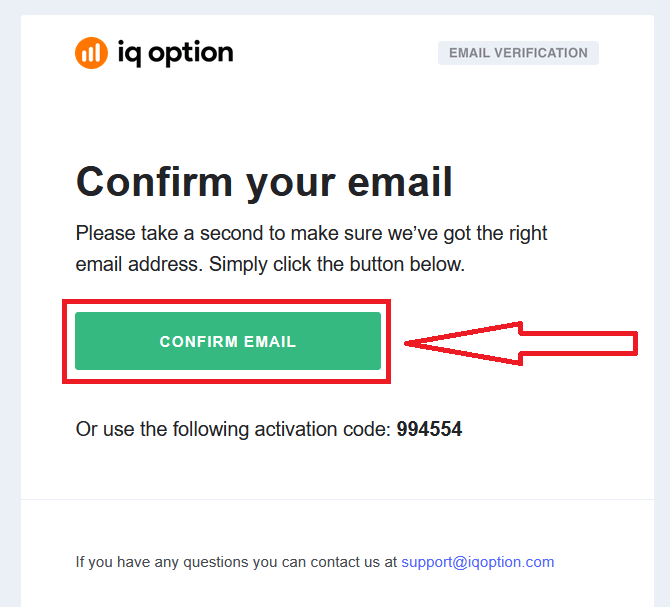
În cele din urmă, accesați adresa dvs. de e-mail, IQ Option vă va trimite un e-mail de confirmare. Faceți clic pe linkul din acel e-mail pentru a vă activa contul. Așadar, veți finaliza înregistrarea și activarea contului.
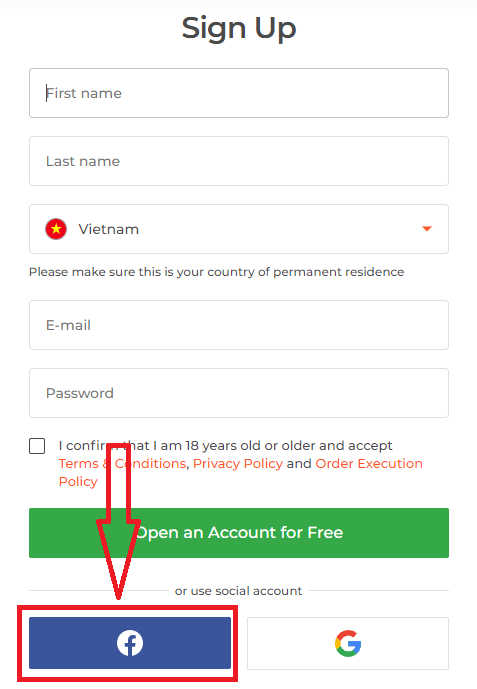
Cum să te înregistrezi cu un cont de Facebook
De asemenea, ai opțiunea de a-ți deschide contul prin intermediul contului de Facebook, iar acest lucru se poate face în doar câțiva pași simpli: 1. Apasă pe butonul Facebook.
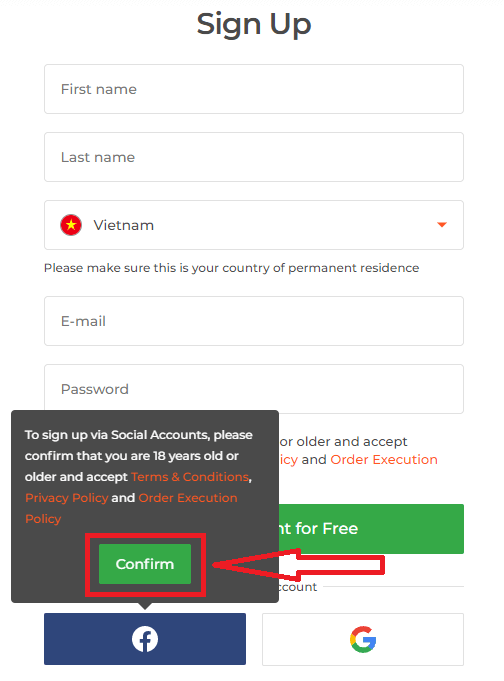
Vi se va solicita să aveți 18 ani sau mai mult și să acceptați Termenii și condițiile, Politica de confidențialitate și Politica de executare a comenzilor. Apasă pe „ Confirmă ”
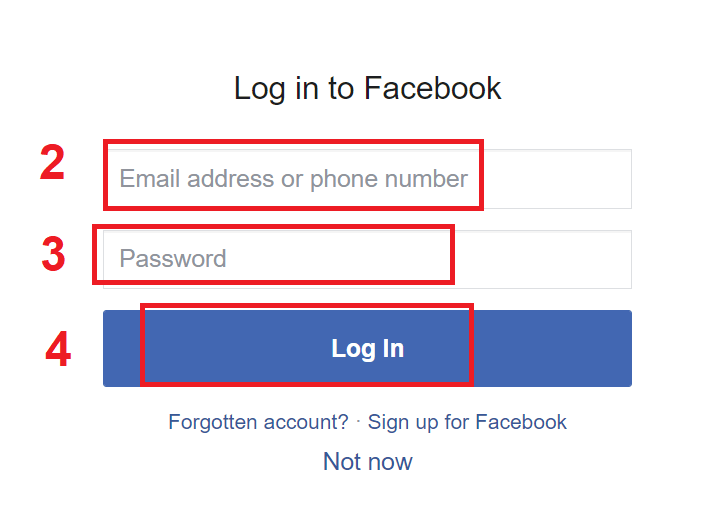
. 2. Se va deschide o fereastră de conectare la Facebook, unde va trebui să introduci adresa de e-mail pe care ai folosit-o pentru a te înregistra pe Facebook.
3. Introdu parola contului tău de Facebook.
4. Apasă pe „Autentificare”.
După ce ai dat clic pe butonul „Autentificare”, IQ Option solicită acces la: Numele tău, fotografia de profil și adresa de e-mail. Apasă pe Continuă...
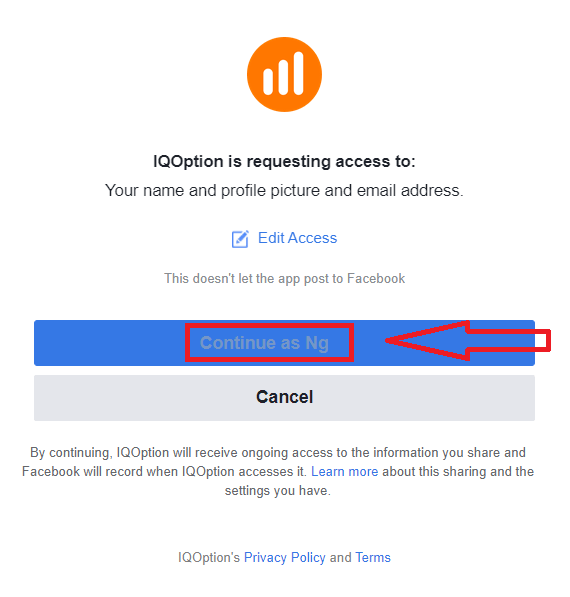
După aceea, vei fi redirecționat automat către platforma IQ Option.
Cum să te înregistrezi cu un cont Google
1. Pentru a vă crea un cont Google, faceți clic pe butonul corespunzător din formularul de înregistrare. 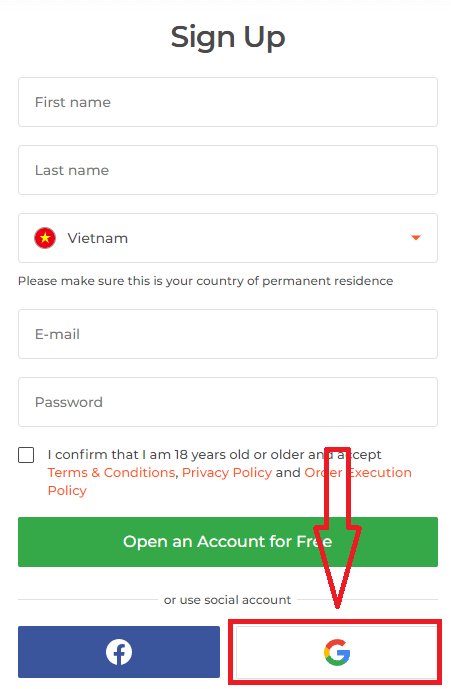
Apoi, vi se va solicita să aveți 18 ani sau mai mult și să acceptați Termenii și condițiile, Politica de confidențialitate și Politica de executare a comenzilor, faceți clic pe „ Confirmare ”
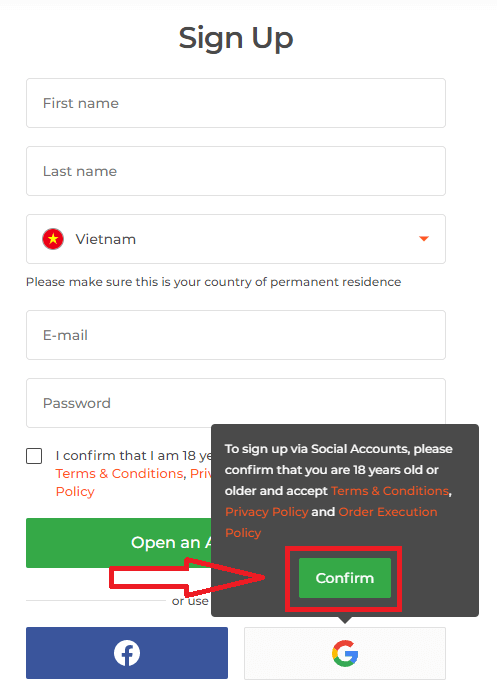
. 2. În fereastra nou deschisă, introduceți numărul dvs. de telefon sau adresa de e-mail și faceți clic pe „Următorul”.
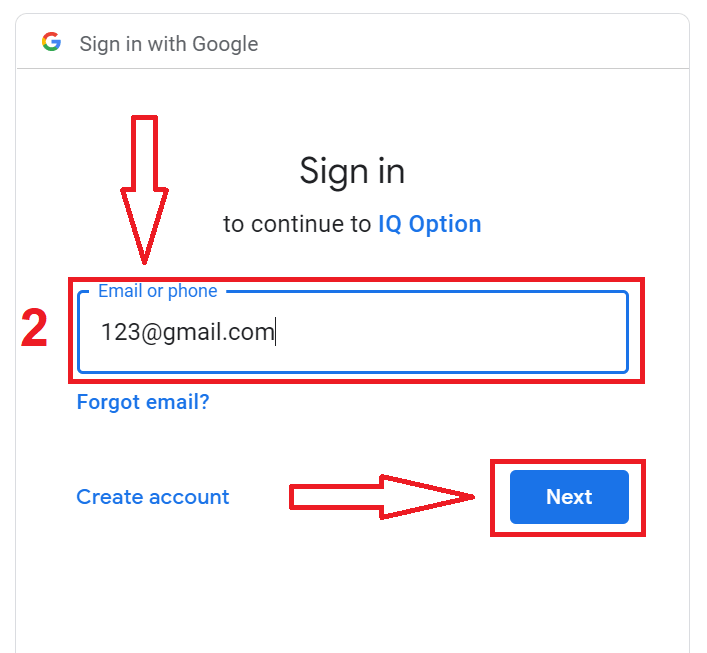
3. Apoi, introduceți parola contului dvs. Google și faceți clic pe „Următorul”.
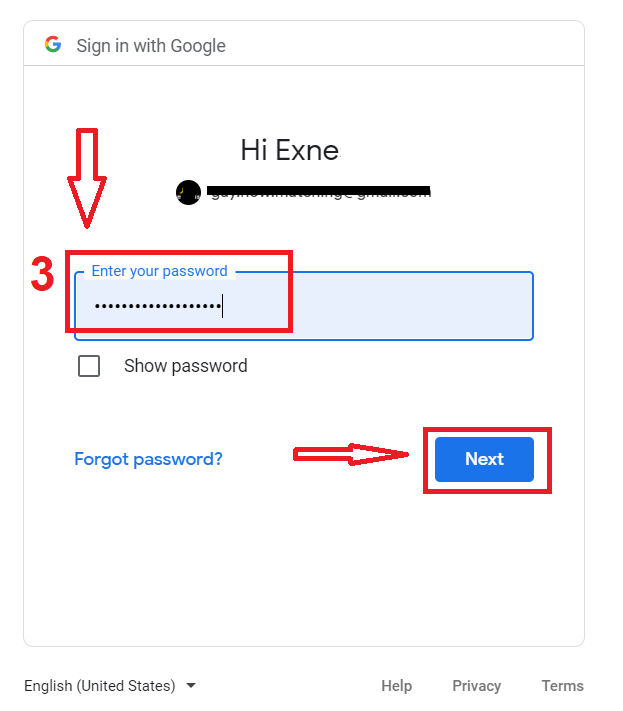
După aceea, urmați instrucțiunile trimise de serviciu la adresa dvs. de e-mail.
Întrebări frecvente
Descărcați programul de instalare de pe site-ul oficial IQ Option, alegeți pachetul Windows sau macOS, apoi rulați fișierul cu drepturi de administrator. Pe Windows, permiteți solicitările SmartScreen și urmați programul de instalare; pe macOS, deschideți .dmg și copiați aplicația în Aplicații, aprobând-o în Securitate și confidențialitate dacă este blocată. După conectare la instalare, verificați actualizările și încercați contul demo înainte de a tranzacționa în direct.
Aveți nevoie de un Windows 10/11 pe 64 de biți sau o versiune recentă a macOS, de cel puțin 4 GB RAM (se recomandă 8 GB), aproximativ 2 GB de spațiu liber pe disc și o conexiune de bandă largă stabilă. Un procesor modern dual-core și driverele grafice actuale îmbunătățesc graficele. De obicei, sunt necesare privilegii de administrator pentru a instala, iar firewall-urile corporative pot bloca conexiunile.
Cauzele tipice sunt o descărcare coruptă, restricțiile de securitate ale sistemului de operare, blocarea antivirusului, privilegiile lipsă sau o versiune a sistemului de operare neacceptată. Pe Windows, încercați să descărcați din nou, rulați ca administrator și dezactivați temporar AV în timp real; pe macOS utilizați clic dreapta pe Deschidere sau permiteți aplicația în Securitate și confidențialitate. Dacă problemele persistă, verificați jurnalele de sistem, reîncercați pe o altă rețea și contactați asistența; evitați copiile de la terți.
Da. Aplicația desktop acceptă aceeași e-mail și parolă ca și platforma web și acceptă autentificarea cu doi factori. Dacă contul dvs. necesită verificare sau are restricții de tranzacționare, poate fi necesar să finalizați acele verificări înainte de a efectua tranzacții live; Conturile demo rămân accesibile imediat.
Descărcați numai de pe site-ul oficial, confirmați semnătura digitală sau certificatul fișierului în proprietățile fișierului și scanați programul de instalare cu software antivirus actualizat. Pe macOS, bazează-te pe Gatekeeper și pe certificatul de aplicație semnat. Evitați sursele terță parte și linkurile nesolicitate; dacă semnăturile sau dimensiunile fișierelor arată greșit, ștergeți fișierul și descărcați din nou sau contactați asistența.