Најава за IQ Option: безбеден пристап, враќање на лозинка и решавање проблеми
Напишано од

Истражувач на платформата за онлајн тргување и писател на водичи
Истражува брокерски платформи и системи за трговска сметка.
Пристапувањето до вашата сметка на IQ Option брзо и безбедно е важно за управување со позициите и реагирање на потезите на пазарот, но грешките во лозинката, блоковите за проверка во два чекора или ограничувањата на уредот може да ве блокираат во критични моменти. Кога ќе се појават неочекувани барања за автентикација или ограничувања на сесиите, познавањето на однесувањето на платформата и вообичаените причини за неуспешни пријавувања ви помага да го вратите пристапот без да создавате безбедносни празнини или непотребни одложувања.
Подолу се дадени практични работни текови фокусирани на платформа за најавување на веб и мобилен телефон, враќање на заборавените ингеренциите и решавање на вообичаени грешки како што се истечени врски за ресетирање или истекувања на апликациите. Исто така, ќе најдете упатства за овозможување автентикација со два фактори, прегледување и прекинување на активните сесии и кога може да биде потребна потврда на идентитетот за да можете безбедно да го вратите пристапот и да избегнете фишинг или замки за усогласеност.
Подолу се дадени практични работни текови фокусирани на платформа за најавување на веб и мобилен телефон, враќање на заборавените ингеренциите и решавање на вообичаени грешки како што се истечени врски за ресетирање или истекувања на апликациите. Исто така, ќе најдете упатства за овозможување автентикација со два фактори, прегледување и прекинување на активните сесии и кога може да биде потребна потврда на идентитетот за да можете безбедно да го вратите пристапот и да избегнете фишинг или замки за усогласеност.
Како да се најавите на сметка на IQ Option
- Одете на апликацијата или веб-страницата на IQ Option .
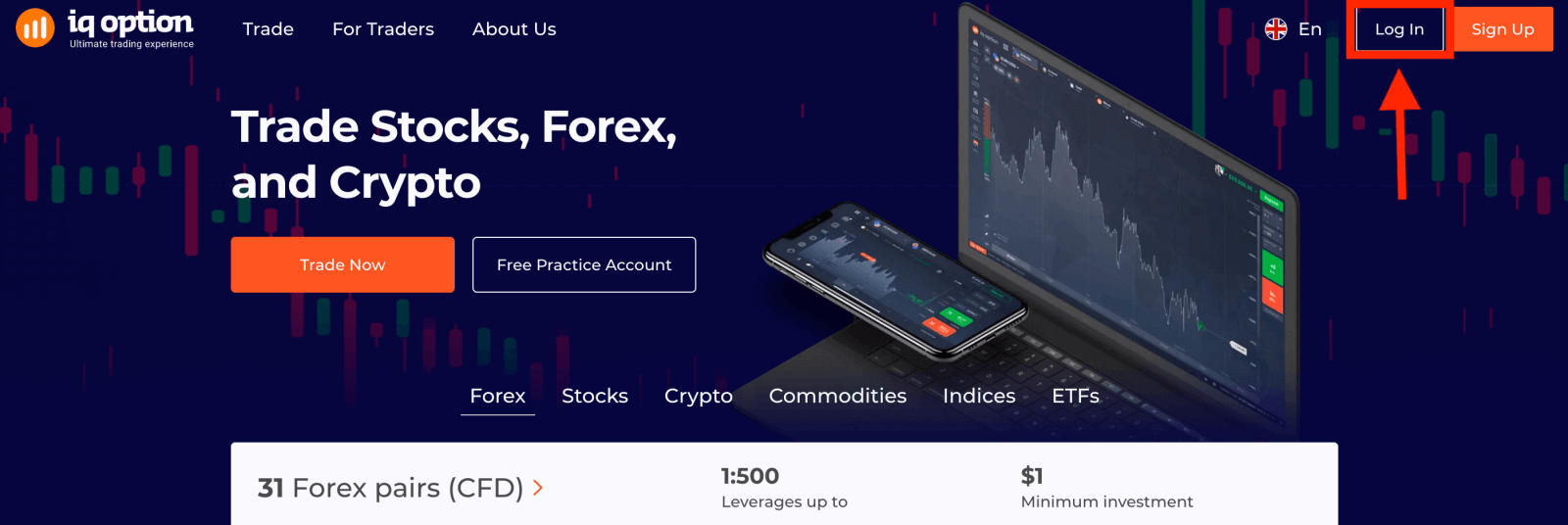
- Кликнете на „ Најави се “.
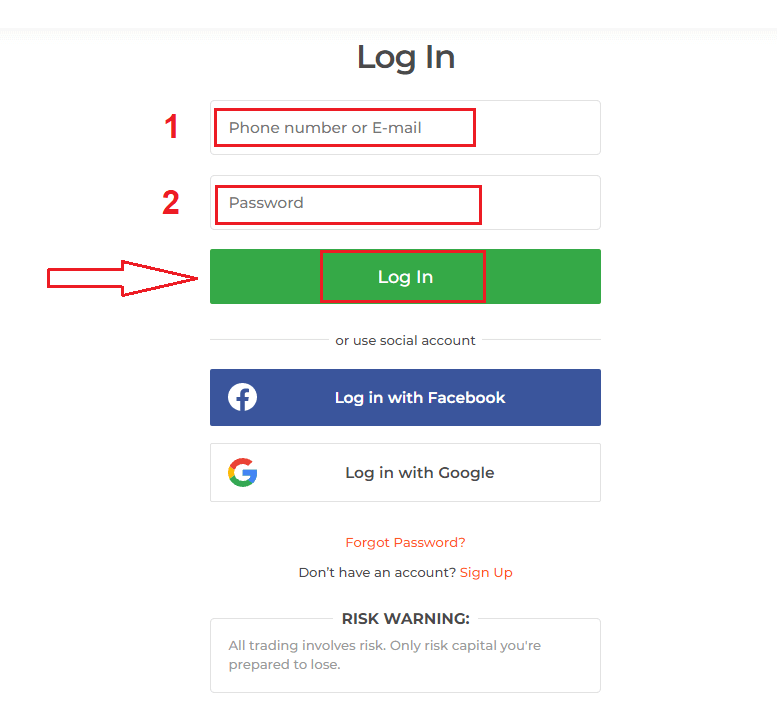
- Внесете ја вашата е-пошта и лозинка .
- Кликнете на зеленото копче „ Најави се “.
- Доколку сте ја заборавиле вашата е-пошта , можете да се најавите преку „ Google “ или „ Facebook “.
Кликнете на „Најави се“ и ќе се појави формуларот за најавување.
Внесете ја вашата е-пошта и лозинка со кои сте се регистрирале за да се најавите на вашата сметка и кликнете на „Најави се“.
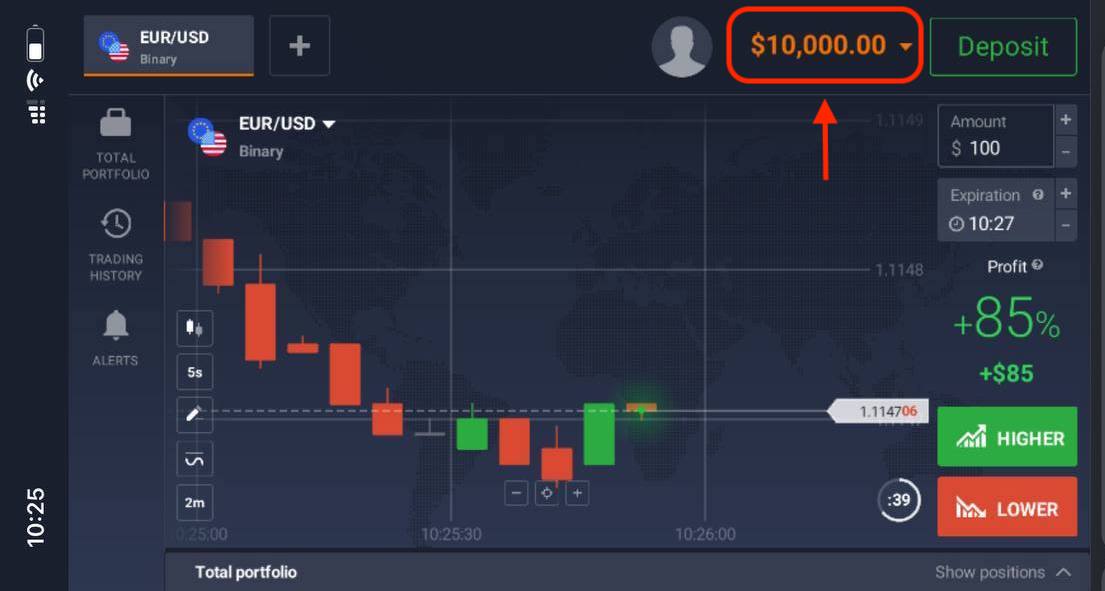
Откако успешно ќе се најавите, ќе ја видите страницата подолу и ќе кликнете на „ Тргувај сега “ за да започнете со тргување.
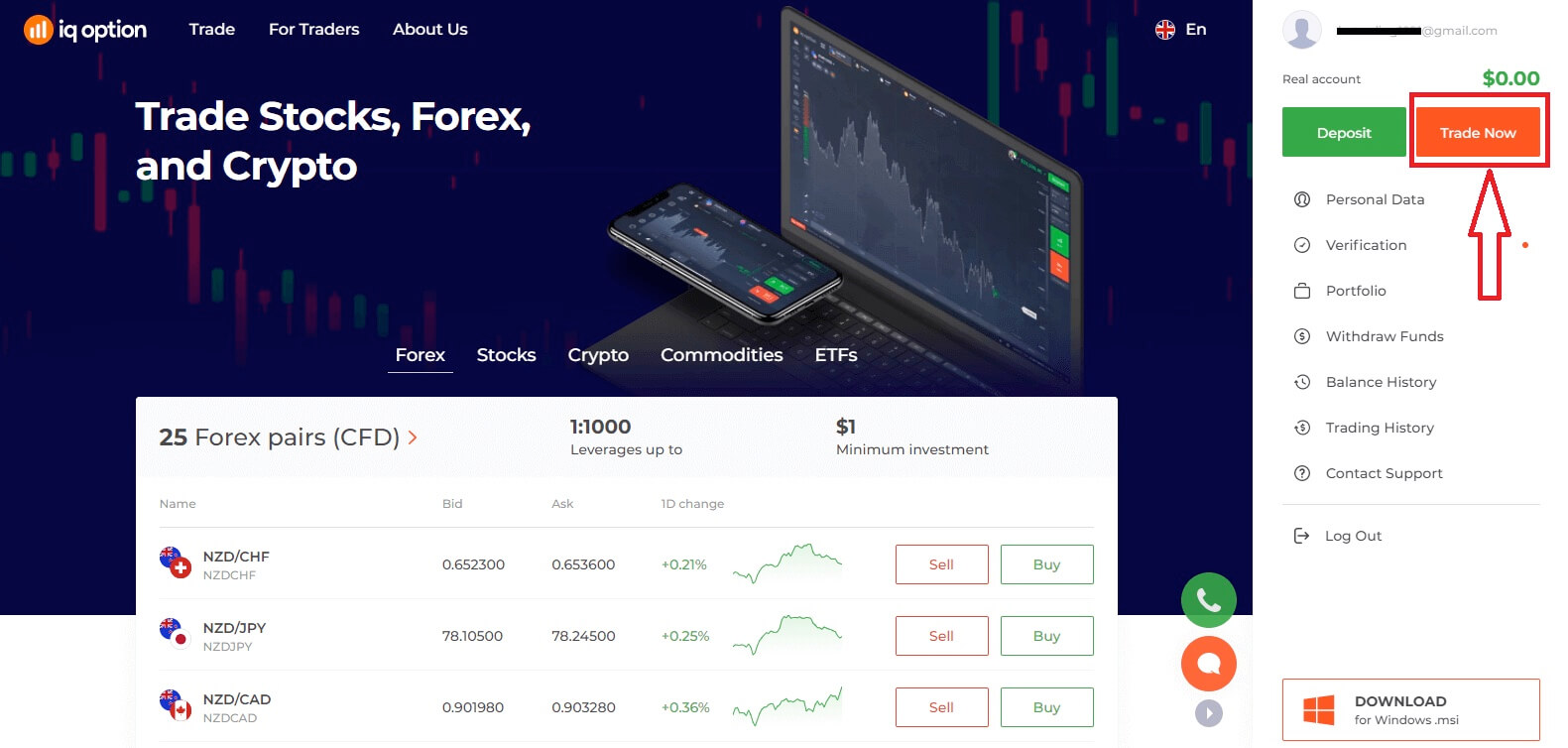
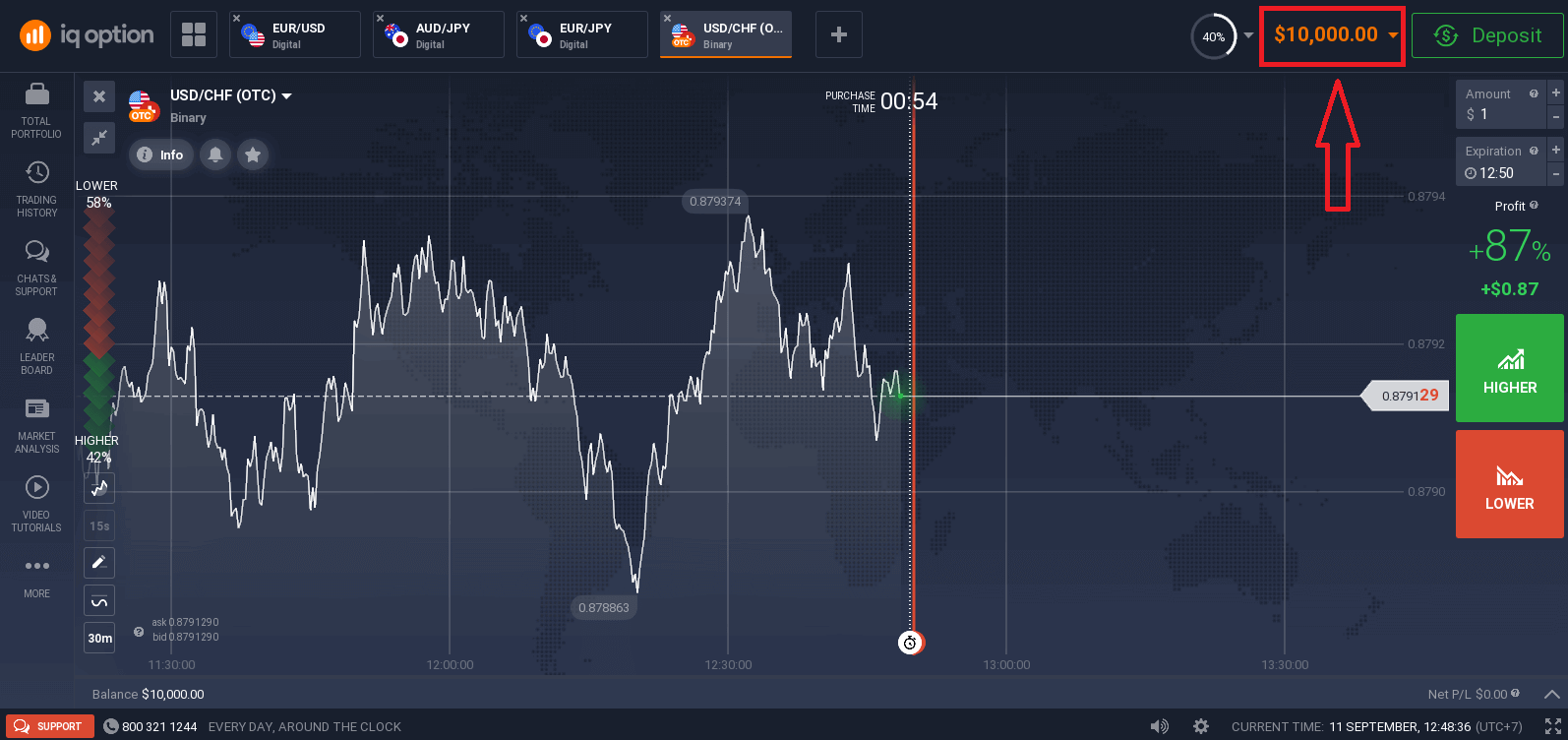
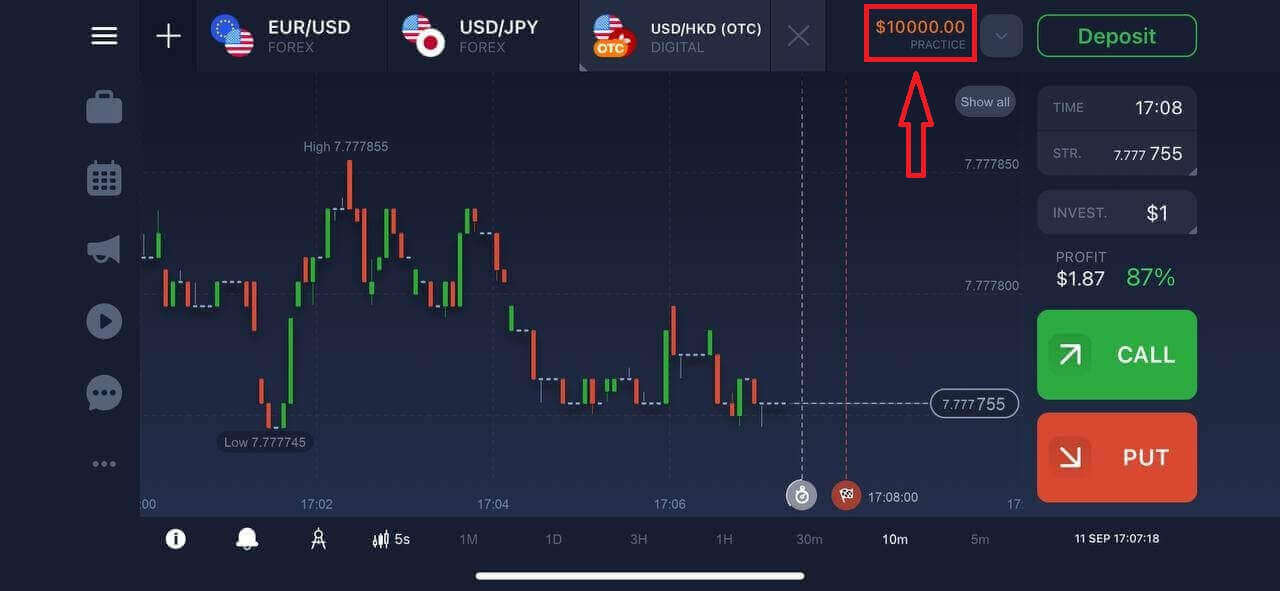
Сега можете да започнете со тргување. Имате 10.000 долари на демо сметка, а можете да тргувате и на вистинска сметка по депонирањето.
Погледнете ја оваа статија за да дознаете повеќе за депозитот: Како да депонирате во IQ Option
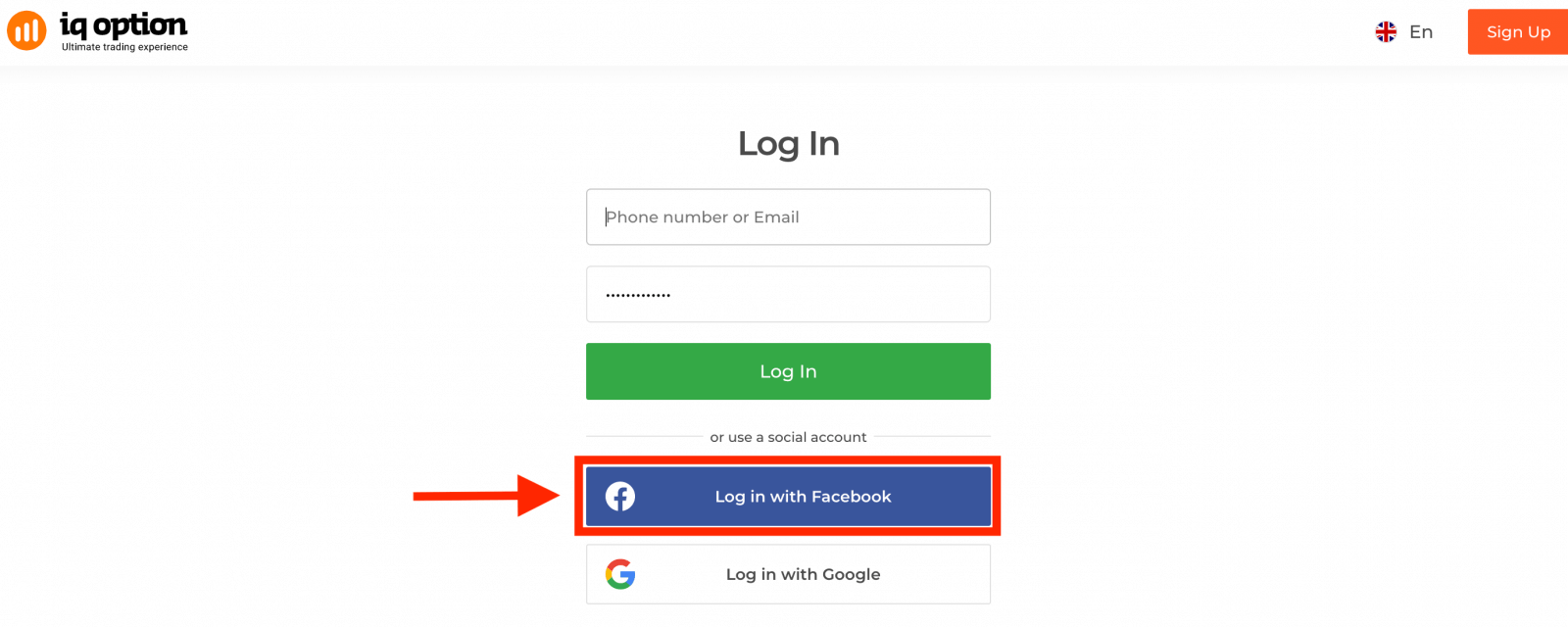
Како да се најавите на IQ Option преку Facebook
Можете да се најавите на IQ Option и преку вашата лична Facebook сметка со кликнување на копчето Facebook. 1. Кликнете на копчето Facebook.
2. Ќе се отвори прозорец за најавување на Facebook, каде што ќе треба да ја внесете е-поштата што сте ја користеле на Facebook.
3. Внесете ја лозинката од вашата Facebook сметка.
4. Кликнете на „Најави се“.
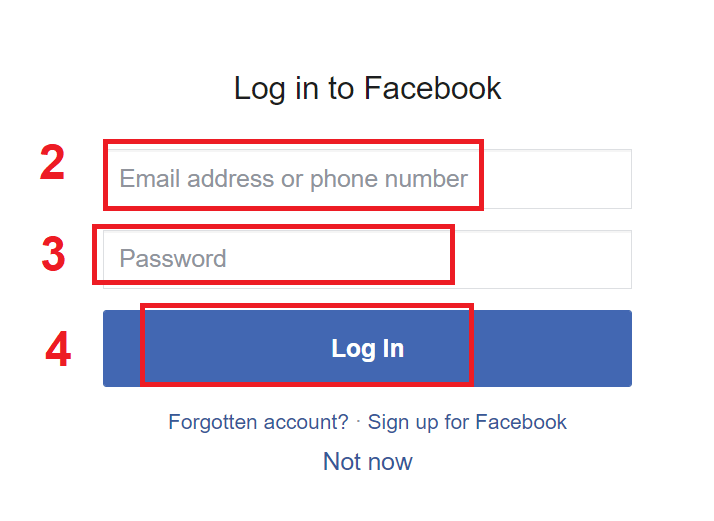
Откако ќе кликнете на копчето „Најави се“, IQ Option ќе побара пристап до: Вашето име и слика на профилот и е-пошта адреса. Кликнете Продолжи...
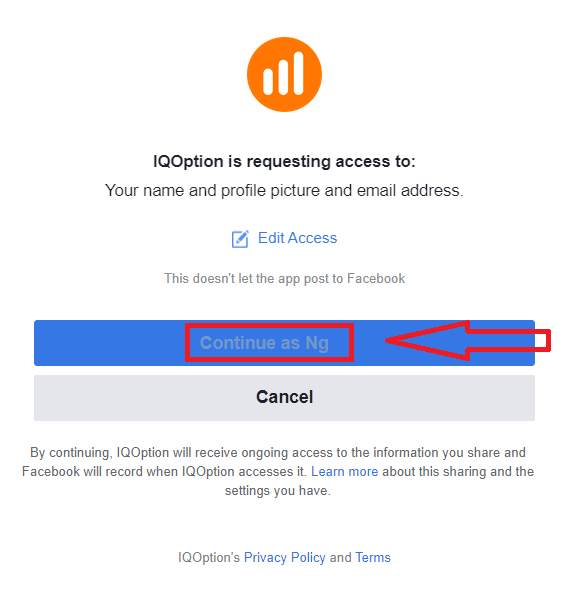
После тоа, автоматски ќе бидете пренасочени кон платформата IQ Option.
Како да се најавите на IQ Option користејќи Google
1. За авторизација преку вашата Google сметка, треба да кликнете на копчето Google.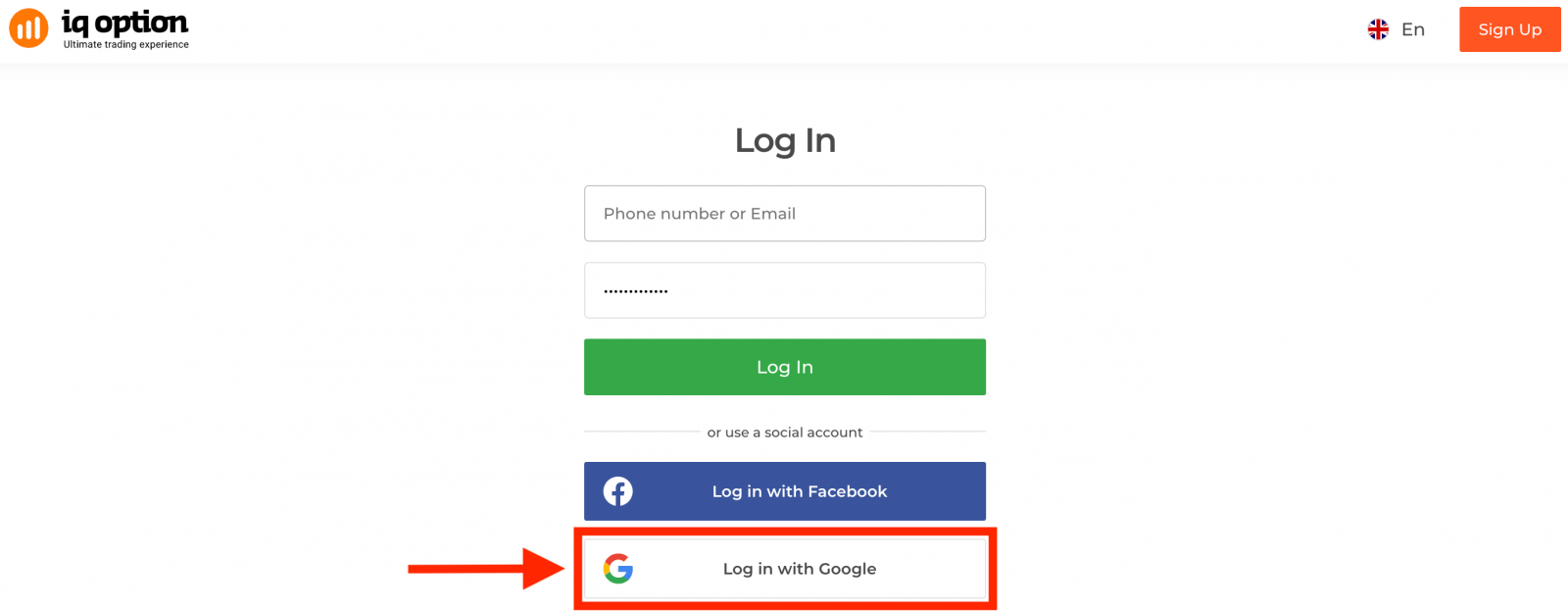
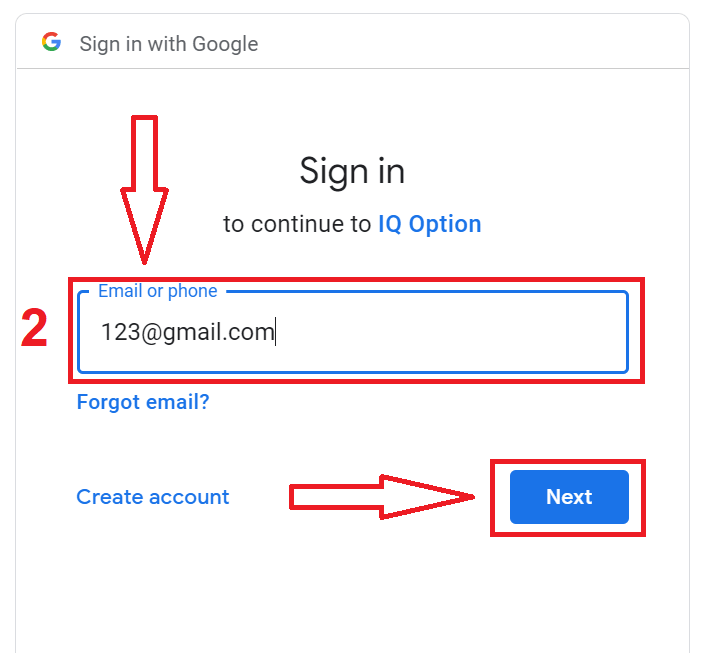
2. Потоа, во новиот прозорец што ќе се отвори, внесете го вашиот телефонски број или е-пошта и кликнете на „Следно“. Системот ќе отвори прозорец, ќе бидете прашани за лозинката за вашата Google сметка.
3. Потоа внесете ја лозинката за вашата Google сметка и кликнете на „Следно“.
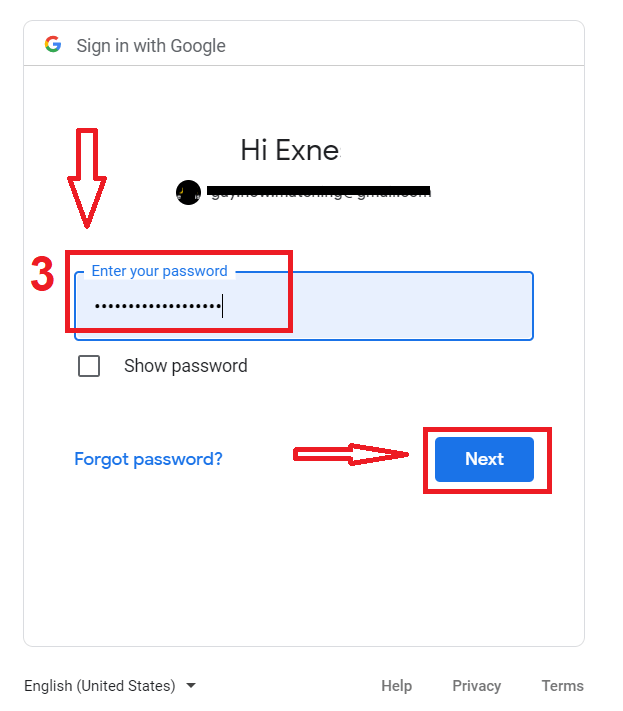
После тоа, ќе бидете пренасочени кон вашата лична сметка на IQ Option.
Обновување на лозинка од сметка на IQ Option
Не грижете се ако не можете да се најавите на платформата, можеби само внесувате погрешна лозинка. Можете да смислите нова.Ако ја користите веб-верзијата,
за да го направите тоа, кликнете на врската „Заборавена лозинка“.
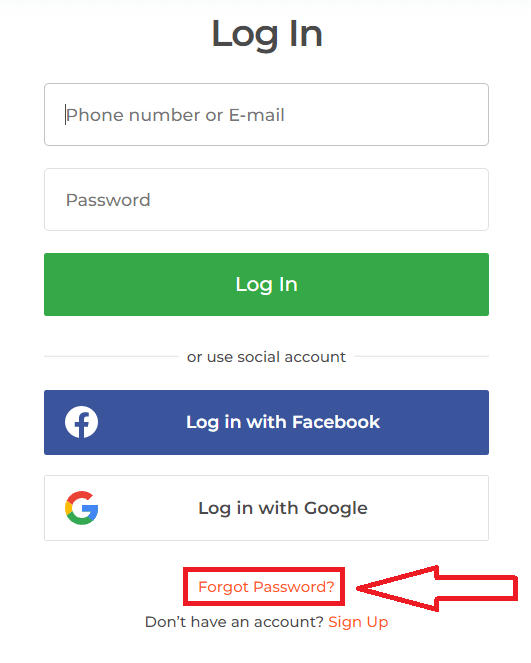
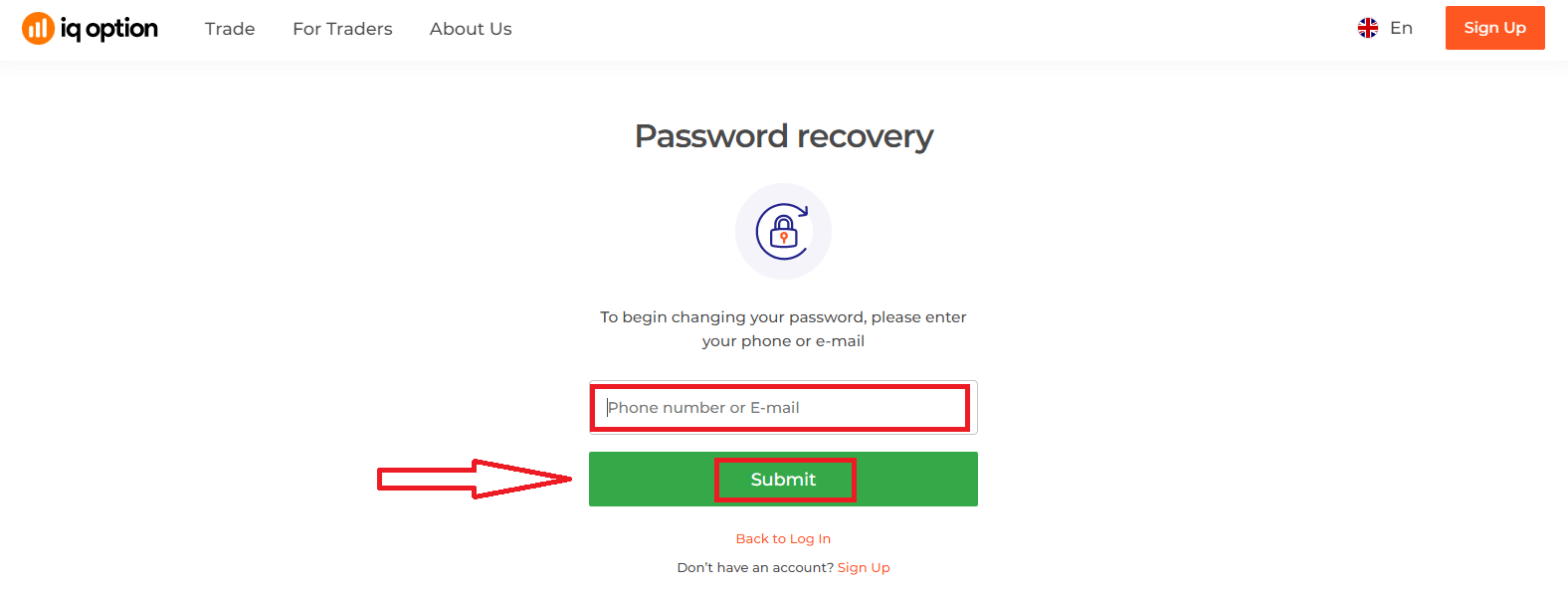
Потоа, системот ќе отвори прозорец каде што ќе бидете замолени да ја вратите вашата лозинка за вашата сметка на IQ Option. Треба да му ја дадете на системот соодветната е-адреса и да кликнете „Испрати“.
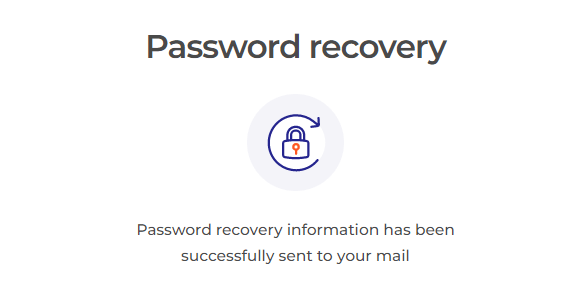
Ќе се отвори известување дека е испратена е-пошта на оваа е-адреса за ресетирање на лозинката.
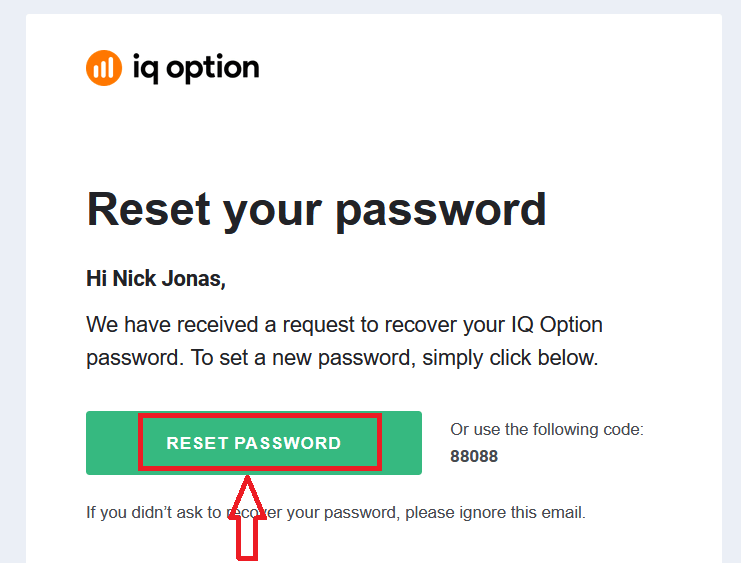
Понатаму, во писмото во вашата е-пошта, ќе ви биде понудено да ја промените вашата лозинка. Кликнете на „Ресетирај лозинка“.
Линкот од е-поштата ќе ве одведе до посебен дел на веб-страницата на IQ Option. Внесете ја вашата нова лозинка тука двапати и кликнете на копчето „Потврди“.
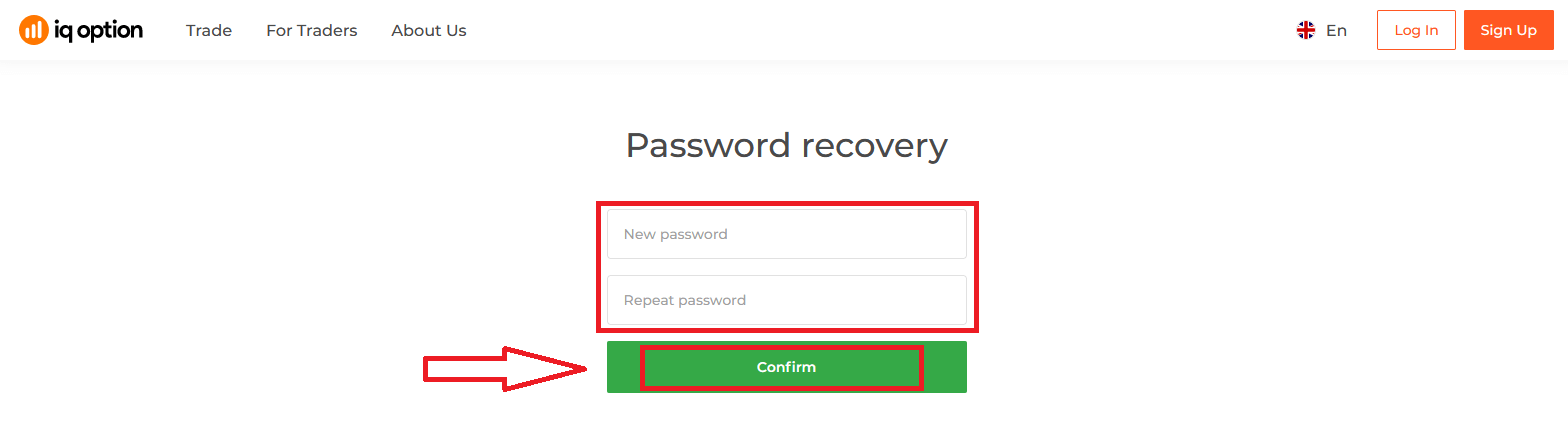
Откако ќе ги внесете „Лозинката“ и „Потврди лозинката“, ќе се појави порака што покажува дека лозинката е успешно променета.
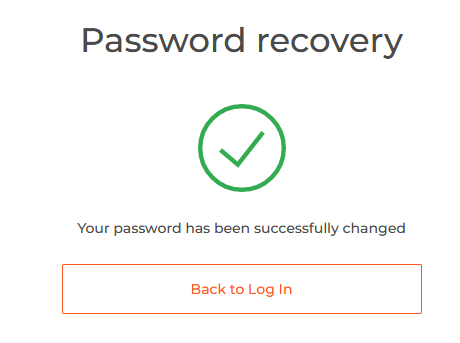
Тоа е тоа! Сега можете да се најавите на платформата IQ Option користејќи го вашето корисничко име и новата лозинка.
Ако ја користите мобилната апликација
, за да го направите тоа, кликнете на врската „Ресетирај“.
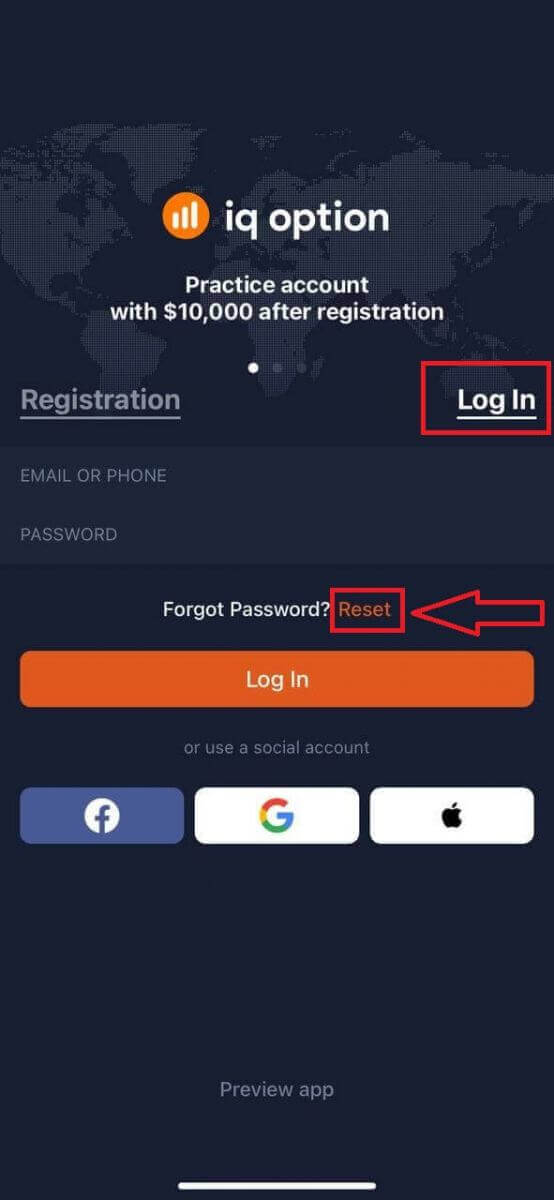
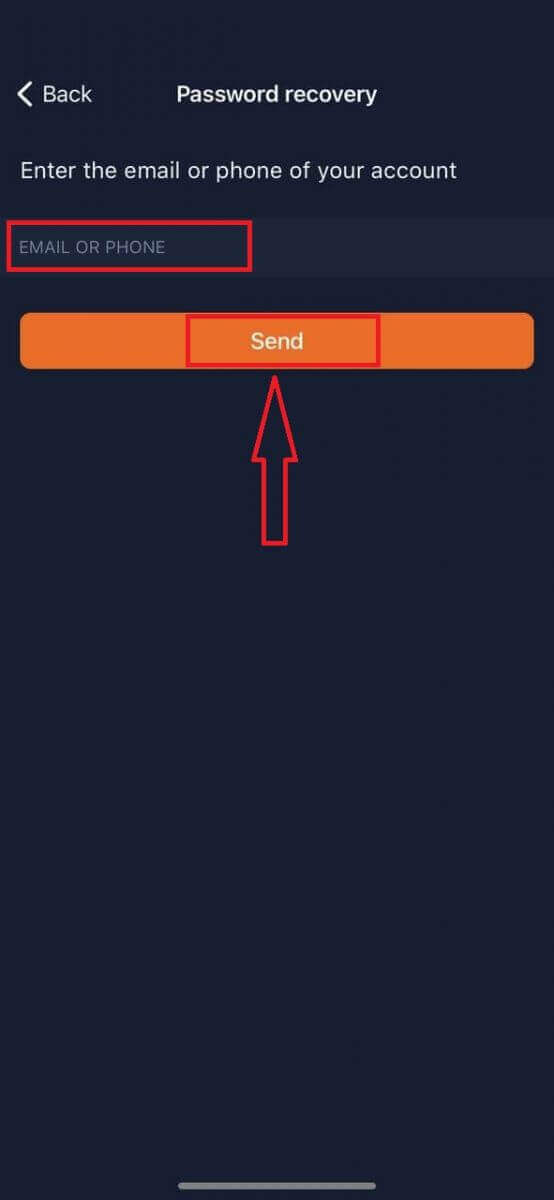
Во новиот прозорец, внесете ја е-поштата што ја користевте за време на регистрацијата и кликнете на копчето „Испрати“. Потоа направете ги истите преостанати чекори како и во веб-апликацијата.
Најавете се на мобилната веб-верзија на IQ Option
Ако сакате да тргувате на мобилната веб верзија на платформата за тргување IQ Option, лесно можете да го направите тоа. Првично, отворете го вашиот прелистувач на вашиот мобилен уред. После тоа, посетете ја веб-страницата на брокерот .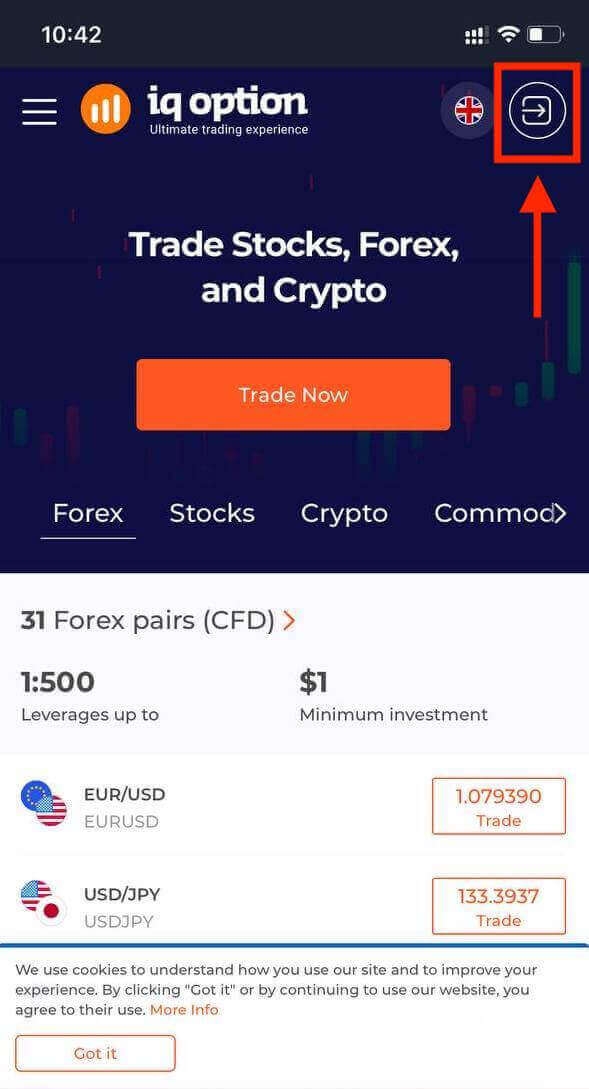
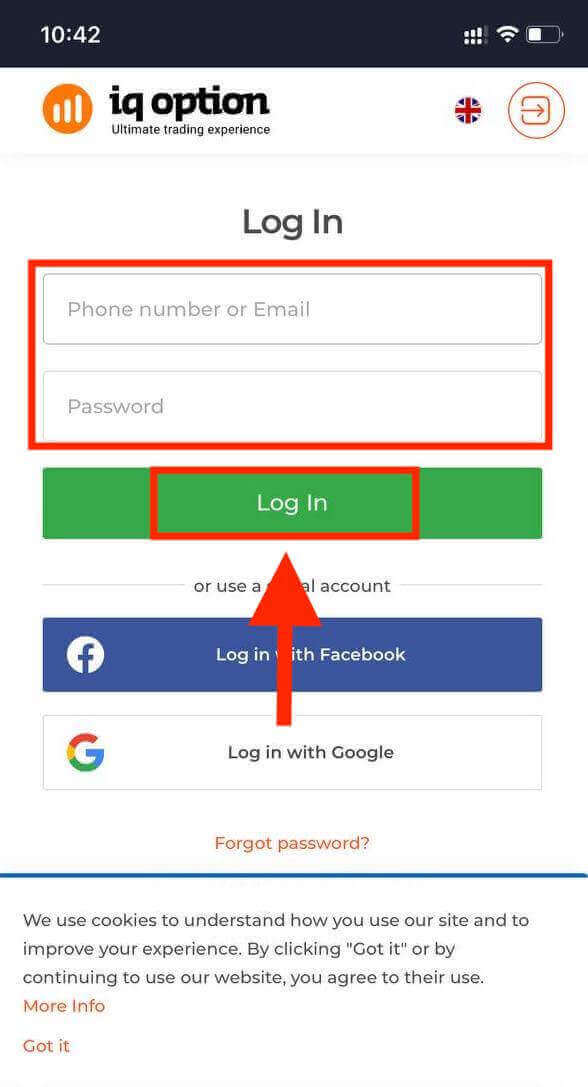
Внесете ја вашата е-пошта и лозинка, а потоа допрете го копчето „Најави се“. Можете исто така да ја користите вашата Facebook или Google сметка за да се најавите.
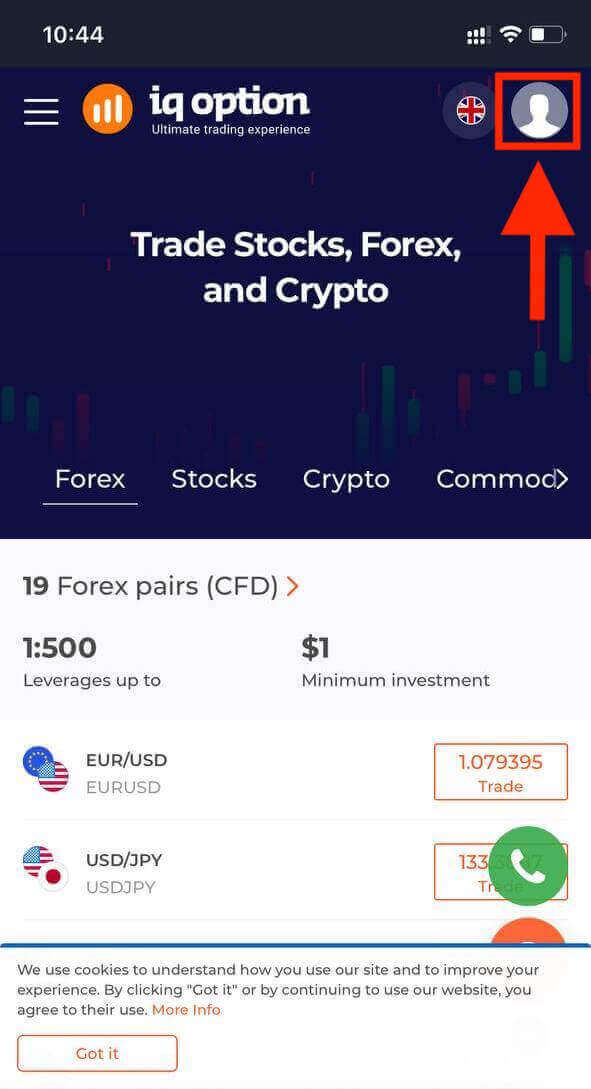
Откако успешно ќе се најавите, ќе ја видите страницата подолу и ќе ја допрете иконата „лице“.
Допрете „Тргувај сега“ за да започнете со тргување.
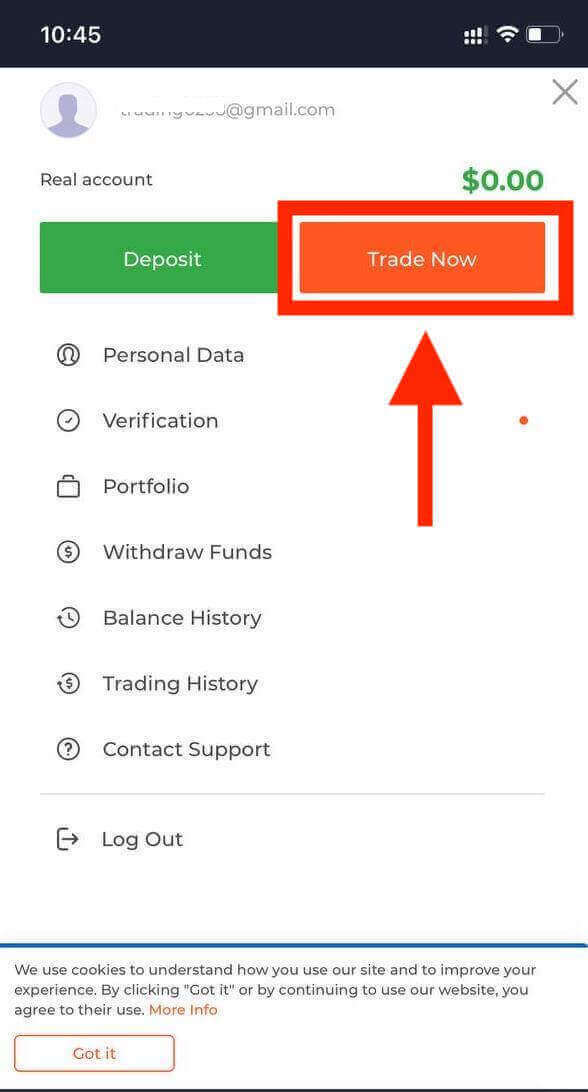
Еве сте! Сега можете да тргувате од мобилната веб верзија на платформата. Мобилната веб верзија на платформата за тргување е потполно иста како и нејзината редовна веб верзија. Следствено, нема да има никакви проблеми со тргувањето и префрлањето средства. Имате 10.000 долари на демо сметка за тргување на платформата.
Како да се најавите на апликацијата IQ Option за iOS
Најавувањето на мобилната платформа iOS е слично на најавувањето на веб-апликацијата IQ Option. Апликацијата може да се преземе преку App Store на вашиот уред или кликнете овде . Едноставно пребарајте ја апликацијата „IQ Option“ и кликнете на «GET» за да ја инсталирате на вашиот iPhone или iPad. 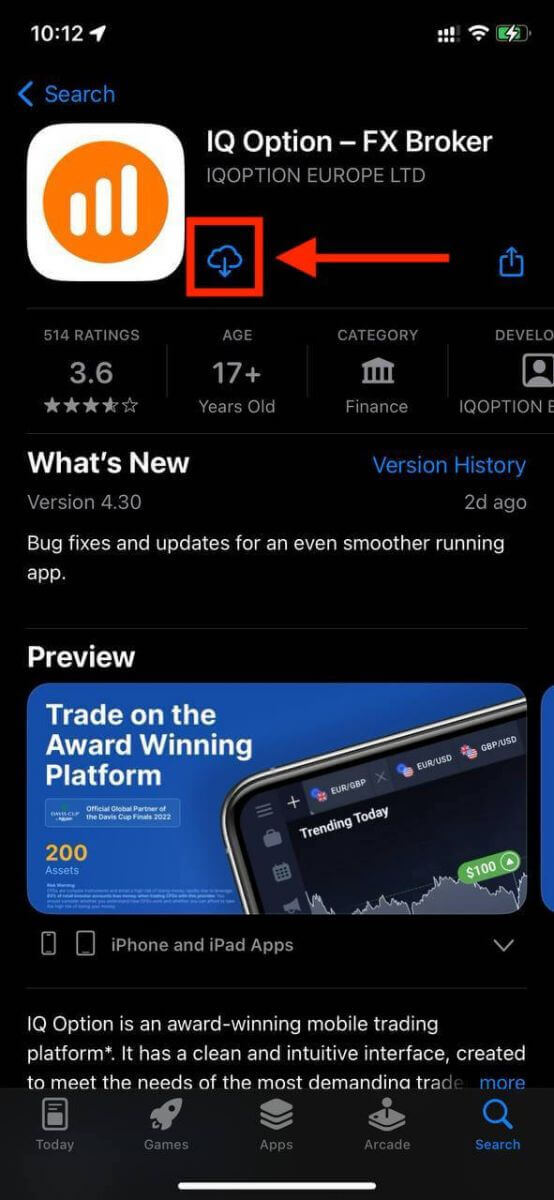
По инсталацијата и стартувањето, можете да се најавите на апликацијата IQ Option за iOS со користење на вашата е-пошта, Facebook, Google или Apple ID. Само треба да ја изберете опцијата „Најави се“.
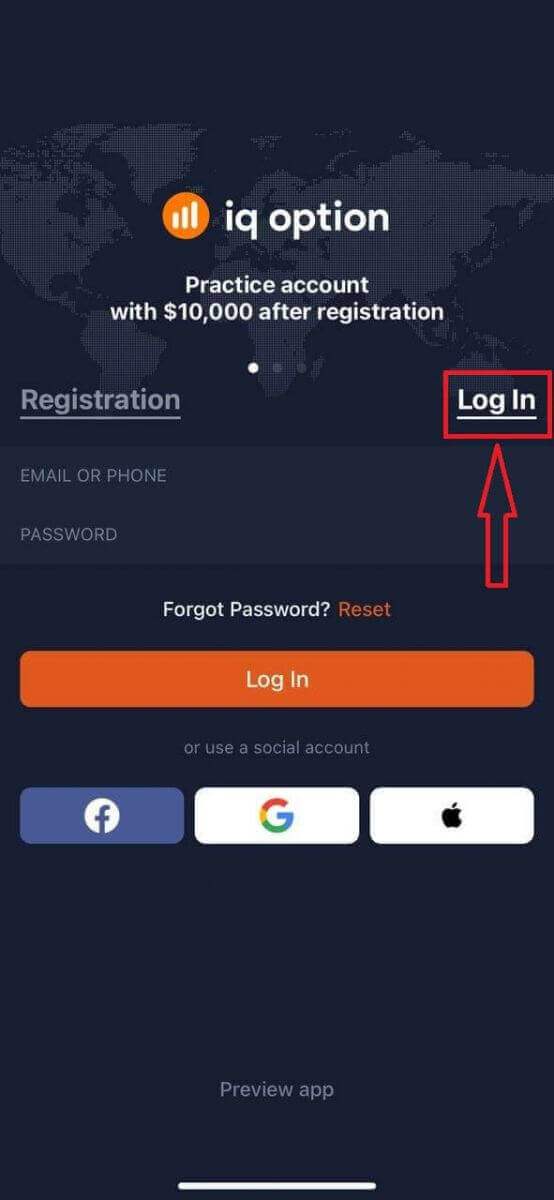
Внесете ја вашата е-пошта и лозинка, а потоа допрете го копчето „Најави се“.
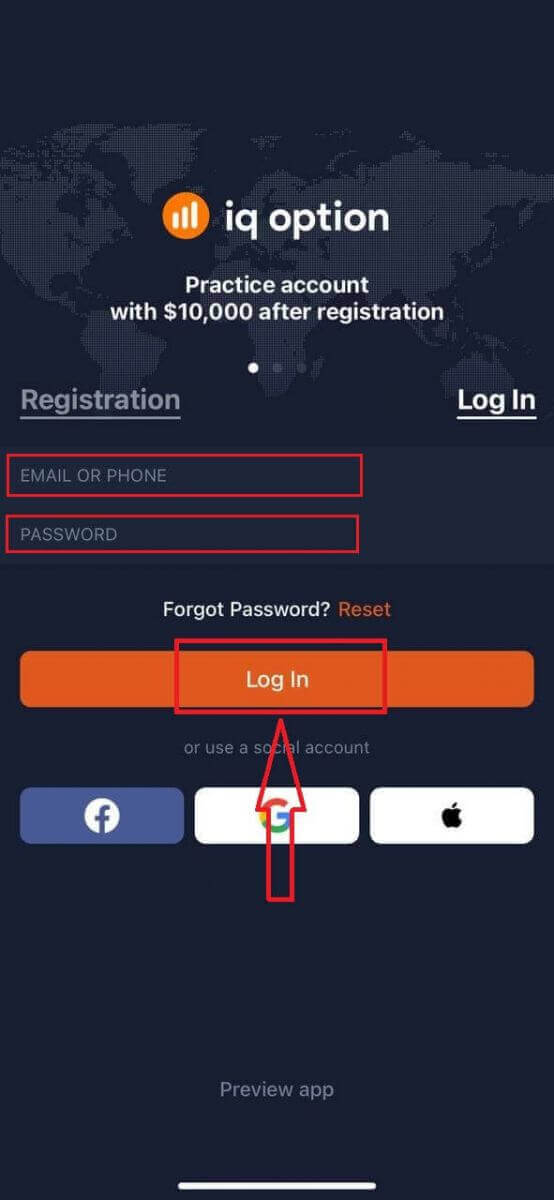
Тоа е тоа! Успешно се најавивте на апликацијата IQ Option на вашиот iOS уред. Можете да изберете од различни пазари, инструменти и индикатори за да го прилагодите вашето искуство со тргување.
Како да се најавите на апликацијата IQ Option за Android
Треба да ја посетите продавницата на Google Play и да пребарате „IQ Option“ за да ја пронајдете оваа апликација или да допрете тука . 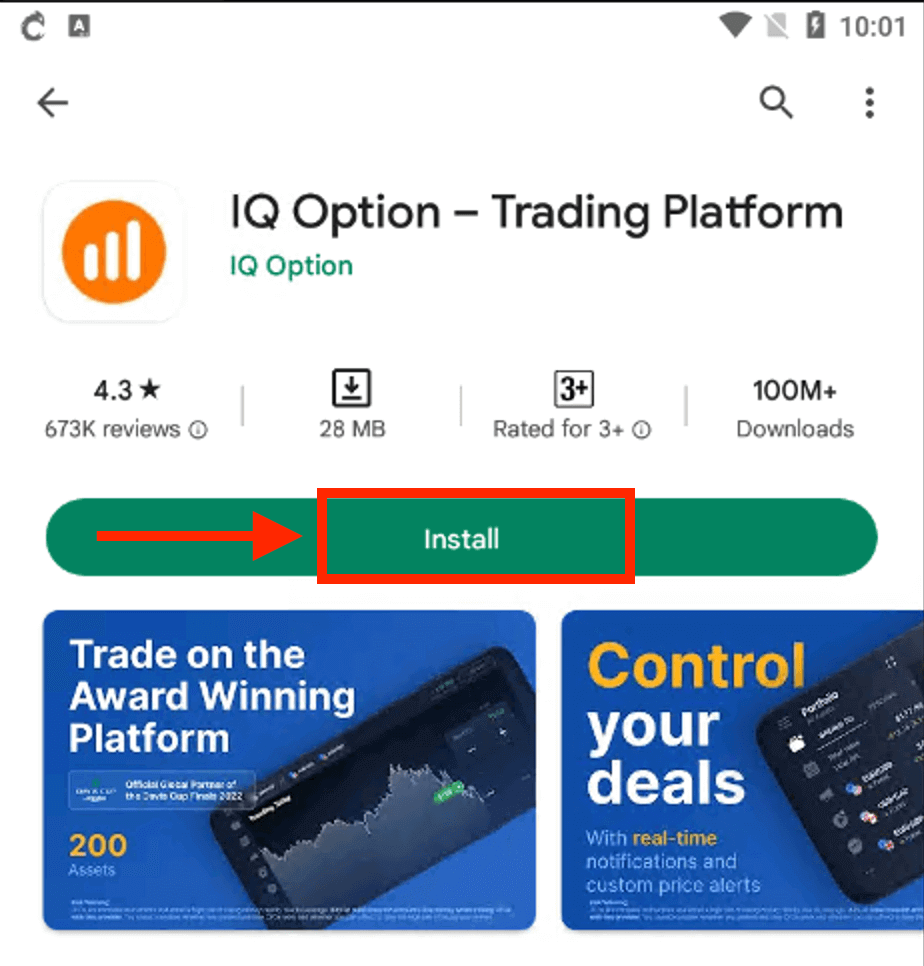
По инсталацијата и стартувањето, можете да се најавите на мобилната апликација IQ Option за Android користејќи ја вашата е-пошта, Facebook или Google сметка.
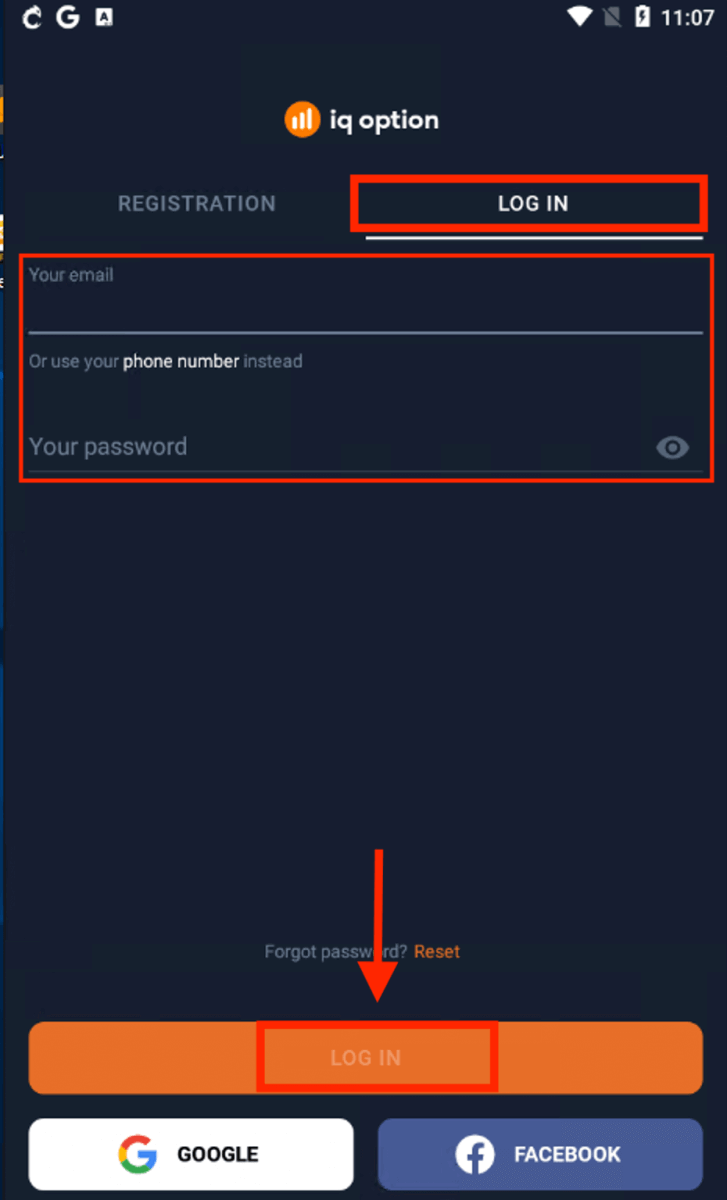
Направете ги истите чекори како на iOS уред, изберете ја опцијата „НАЈАВИ СЕ“.
Внесете ја вашата е-пошта и лозинка, а потоа допрете го копчето „НАЈАВИ СЕ“.
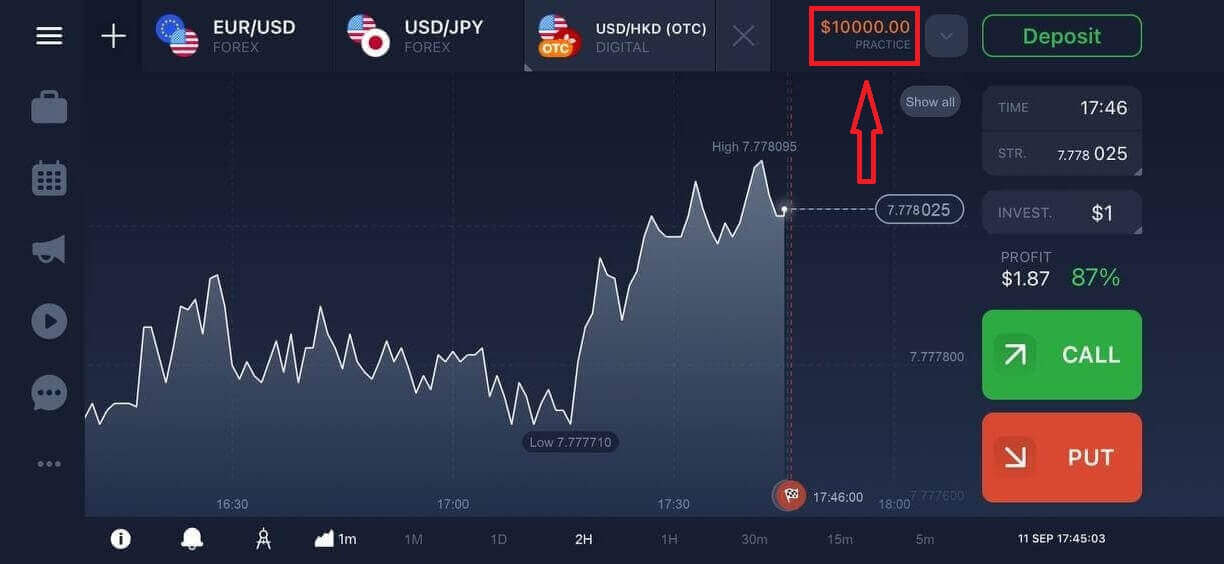
Тоа е тоа! Сега сте подготвени да започнете со тргување на апликацијата IQ Option за Android. Исто така, имате демо сметка од 10.000 долари за тргување на платформата.
Често поставувани прашања (ЧПП)
Ја заборавив е-поштата од сметката на IQ Option
Доколку сте ја заборавиле вашата е-пошта, можете да се најавите преку Facebook или Gmail.Доколку не сте ги креирале овие сметки, можете да ги креирате при регистрација на веб-страницата на IQ Option. Во екстремни случаи, доколку ја заборавите вашата е-пошта и нема начин да се најавите преку Google и Facebook, треба да контактирате со службата за поддршка.
Како можам да се одјавам од мојата сметка
За да се одјавите од вашата сметка, одете на главната страница и скролувајте надолу по страницата. Кликнете на копчето Одјави се и ќе бидете одјавени.Што треба да направам ако не можам да се најавам на мојата сметка
- Ако ја видите пораката „лимитот за најавување е надминат“, тоа значи дека сте внеле неточна лозинка неколку пати по ред. Почекајте малку пред да се обидете повторно да се најавите. Ако не сте сигурни дали вашата лозинка е точна, користете ја опцијата „заборавена лозинка“ на нашата страница за најавување. Системот ќе испрати упатства за тоа како да ја вратите вашата лозинка на е-поштата што ја користевте за регистрација на платформата.- Ако сте се регистрирале преку социјална мрежа, тогаш треба да креирате лозинка користејќи ја веб-верзијата за да пристапите до десктоп апликацијата. Можете да креирате лозинка со користење на опцијата „заборавена лозинка“ на нашата страница за најавување. Треба да ја наведете е-поштата што е поврзана со вашата сметка на социјалната мрежа. Линкот за враќање на лозинката ќе биде испратен на таа е-пошта. Откако ќе го направите ова, ќе можете да се најавите на вашата десктоп апликација користејќи ја оваа е-пошта и нова лозинка.
- Ако ја заборавивте лозинката, користете ја опцијата „Заборавена лозинка“ на нашата страница за најавување. Системот ќе испрати упатства за враќање на вашата лозинка на е-поштата што ја користевте за регистрација на платформата.
Како можам да ја сменам валутата на мојата сметка
Валутата на сметката се поставува при првиот обид за уплата. На пример, ако сте користеле американски долари за да го направите вашиот прв уплат, валутата на вашата сметка ќе биде USD. Вашиот прв уплат игра витална улога бидејќи откако ќе го направите уплатувањето, нема да биде можно да ја промените валутата. Ако не сте биле свесни за ова правило, тогаш единствената опција е да отворите нова сметка и да уплатите со валутата што планирате да ја користите. Запомнете дека откако ќе креирате нова сметка, мора да ја блокирате претходната сметка откако ќе ги повлечете вашите средства.
Најчесто поставувани прашања
Користете ја врската Заборавена лозинка на платформата на екранот за најавување, внесете ја вашата регистрирана е-пошта, а потоа следете ја врската за ресетирање испратена до тоа сандаче. Ако врската истече, побарајте нова и проверете ги папките со спам. Ако веќе немате пристап до е-поштата, подгответе документи за лична идентификација и контактирајте со поддршката за рачно враќање на сметката - очекувајте проверки за потврда пред да се врати пристапот.
Вообичаените причини вклучуваат привремено заклучување по повторени неуспешни обиди, активно барање со два фактори што чека на друг уред или кеширани акредитиви во застарен прелистувач или апликација. Проверете го заклучувањето CAPS и распоредот на тастатурата, исчистете ги кешот и колачињата, ажурирајте ја или повторно инсталирајте ја апликацијата и оневозможете VPN што може да активираат безбедносни знаменца. Ако сметката покажува известувања за суспензија или потврда, контактирајте со поддршката и бидете подготвени да обезбедите доказ за идентитетот.
Ако ја контролирате регистрираната е-пошта и ресетирањето го следи нормалниот тек, проверката обично е минимална. Но, ако сте го изгубиле пристапот до е-пошта, се соочувате со ограничувања на сметката или системот открие невообичаена активност, IQ Option може да побара документи за идентификација (ID и доказ за адреса) за да ја потврди сопственоста пред да го врати целосниот пристап или да ги укине ограничувањата.
Отворете Поставки за сметка на веб или апликација и побарајте дел за безбедност или сесии за да ги прегледате најавените уреди и неодамнешната активност. Користете ја опцијата за далечинско одјавување за да ги завршите сесиите што не ги препознавате. Ако не можете да пристапите до поставките поради заклучена сесија, веднаш ресетирајте ја лозинката и контактирајте со поддршката за да принудите да се одјавите и да истражите сомнителен пристап.
Инсталирајте ја официјалната апликација IQ Option, допрете Најави се, внесете ја вашата регистрирана е-пошта и лозинка и пополнете ја секоја шифра за потврда на е-пошта или СМС или двофакторско барање. Ако немате сметка, користете го протокот за регистрација. Ако најавувањето не успее, ажурирајте ја апликацијата, проверете го мрежното поврзување и обидете се повторно да го ресетирате протокот доколку е потребно.