Најава и депонирање на IQ Option: безбеден пристап и финансирање на сметката

Овој водич ве води низ најавувањето, враќањето на ингеренциите и пополнувањето на депозитите со помош на опции за картичка, е-паричник или банкарски трансфер поддржани на платформата. Ги објаснува минималните барања за финансирање, поддршката за валута, типичните времиња на обработка и како статусот на потврдата влијае на достапноста на плаќањето. Исто така, ќе најдете чекор-по-чекор решавање проблеми за неуспешни депозити, вообичаени пораки за грешка при најавувањето и безбедносни чекори за најдобра практика, како што се поставување силна лозинка и овозможување автентикација со два фактори. Следете ги овие практични чекори за да ги намалите одложувањата и да одржувате безбеден пристап до сметката додека ја финансирате вашата трговска активност.
Како да се најавите на IQ Option
Како да се најавите на сметка на IQ Option?
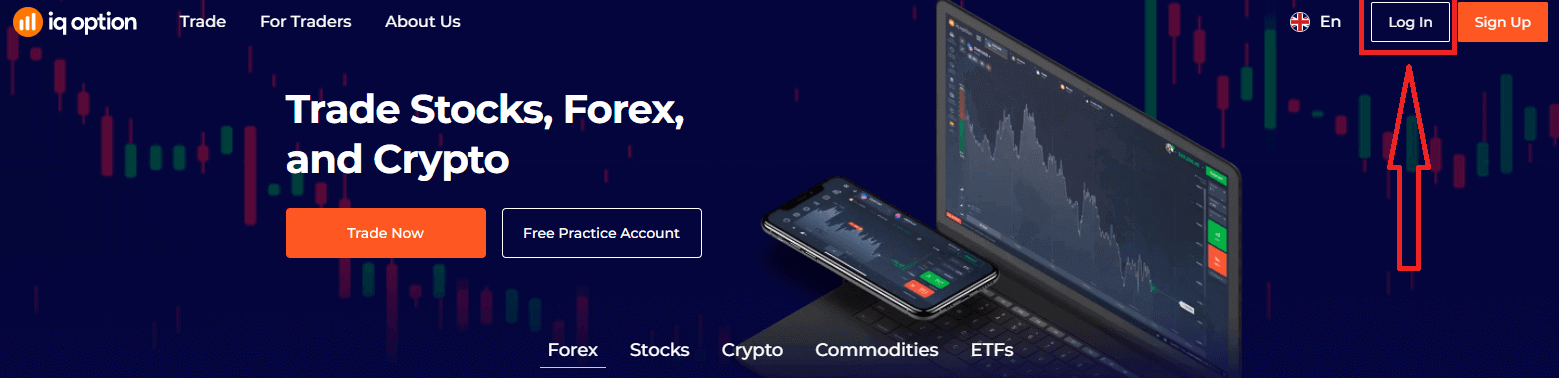
- Одете на мобилната апликација или веб-страницата на IQ Option .
- Кликнете на „ Најави се “.
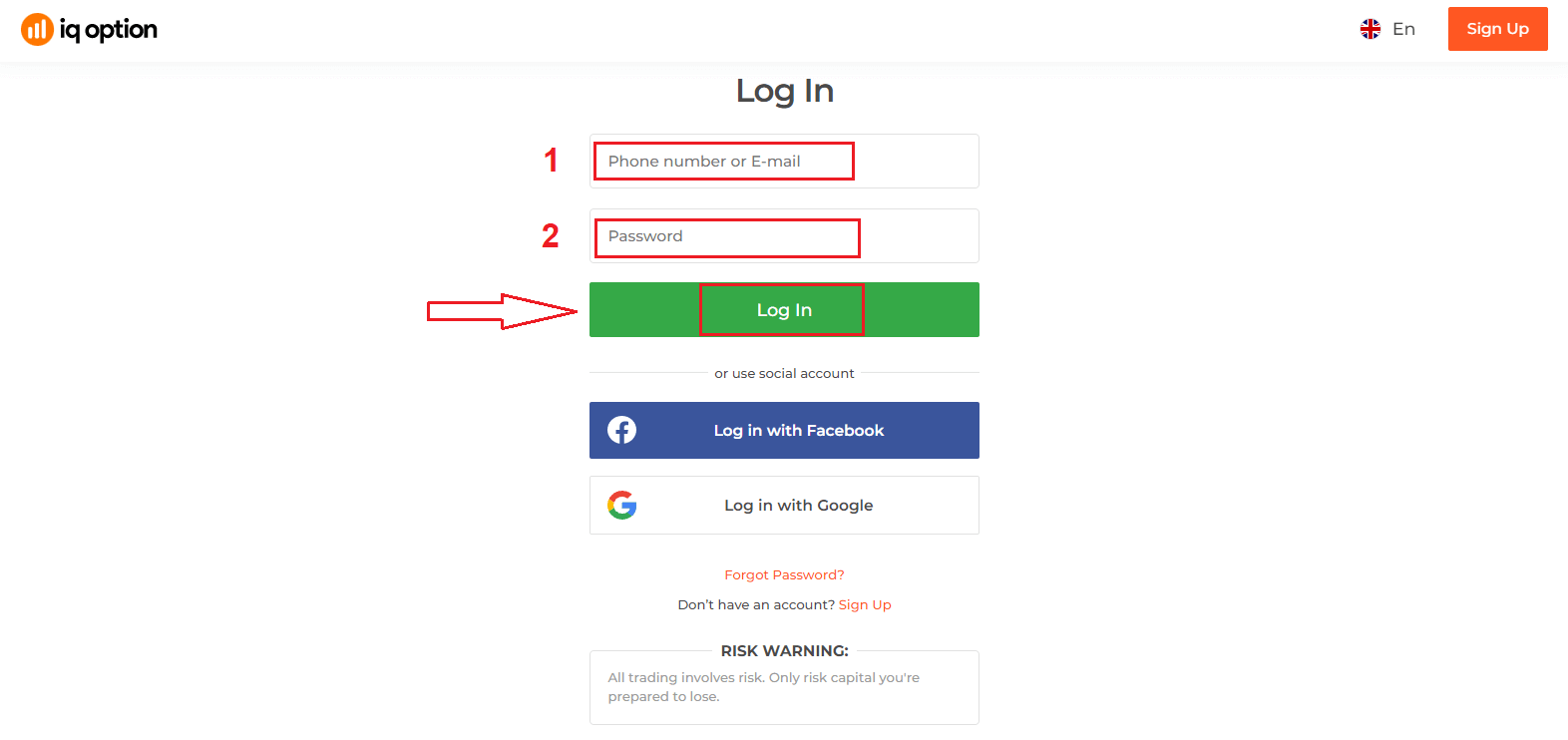
- Внесете ја вашата е-пошта и лозинка .
- Кликнете на зеленото копче „ Најави се “.
- Доколку сте ја заборавиле вашата е-пошта , можете да се најавите преку „ Google “ или „ Facebook “.
- Доколку сте ја заборавиле лозинката, кликнете на „ Заборавена лозинка “.
Кликнете на „Најави се“, ќе се појави формулар за најавување.
Внесете ја вашата е-пошта и лозинка со кои сте се регистрирале за да се најавите на вашата сметка и кликнете на „Најави се“.
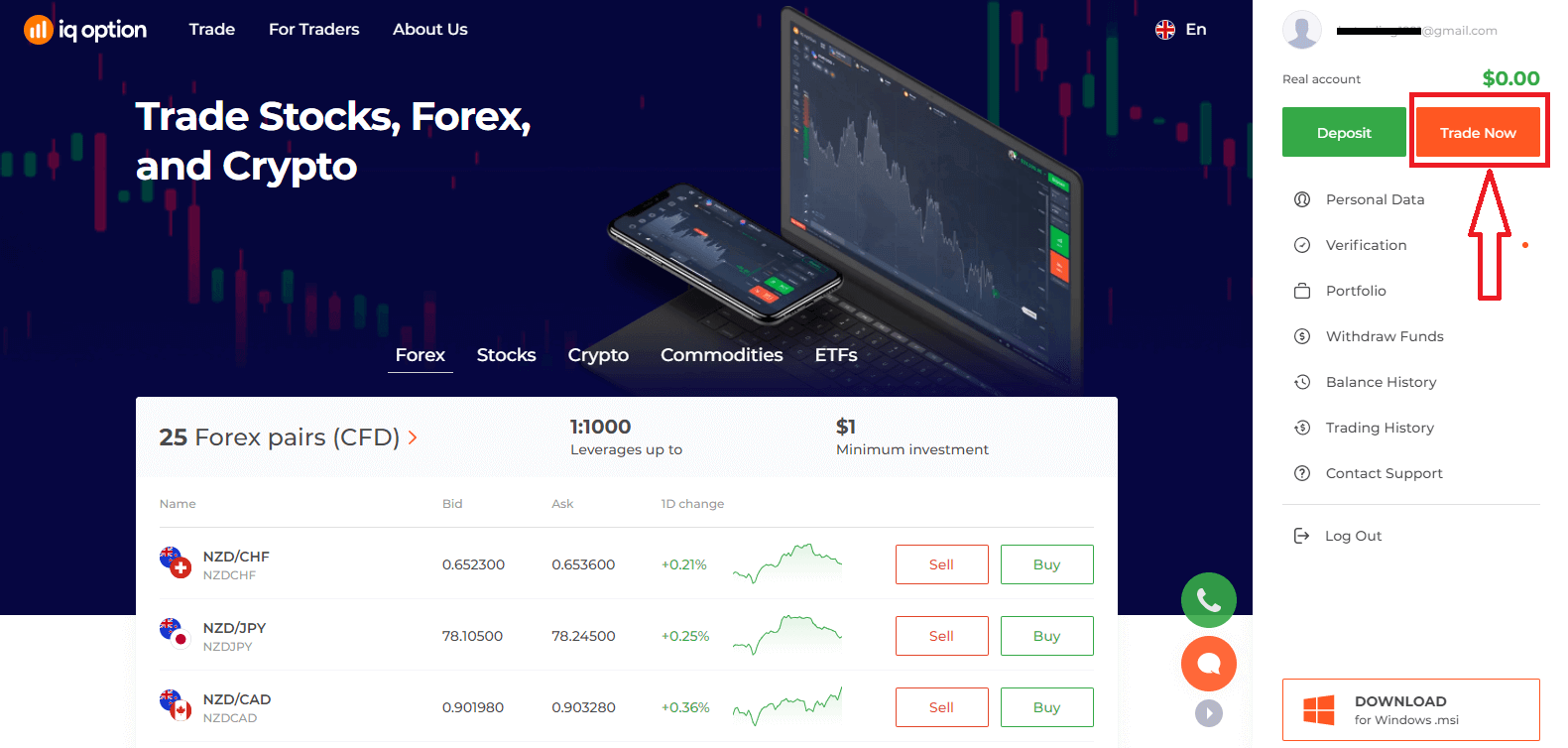
Откако успешно ќе се најавите, ќе ја видите страницата како подолу и ќе кликнете на „Тргувај сега“ за да започнете со тргување.
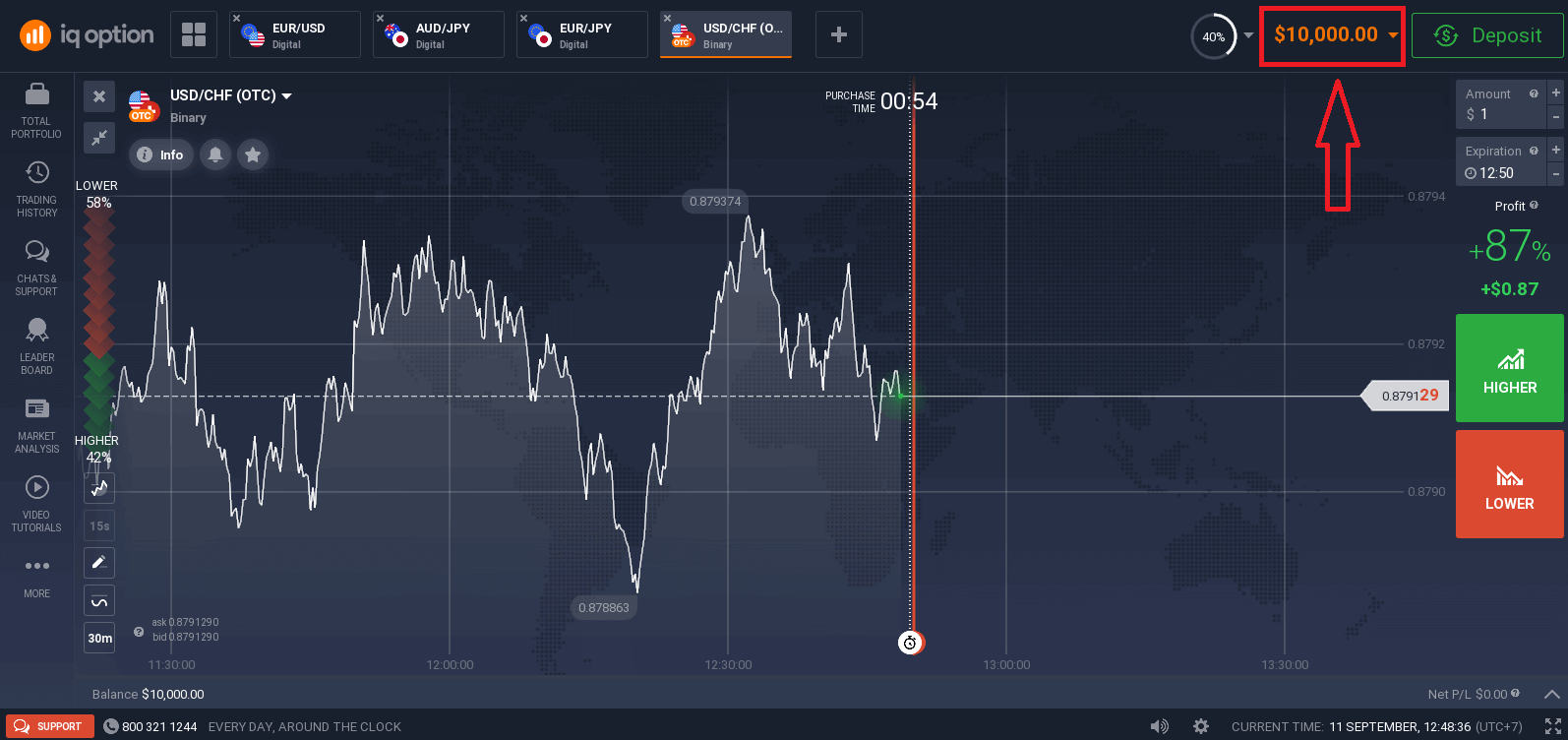
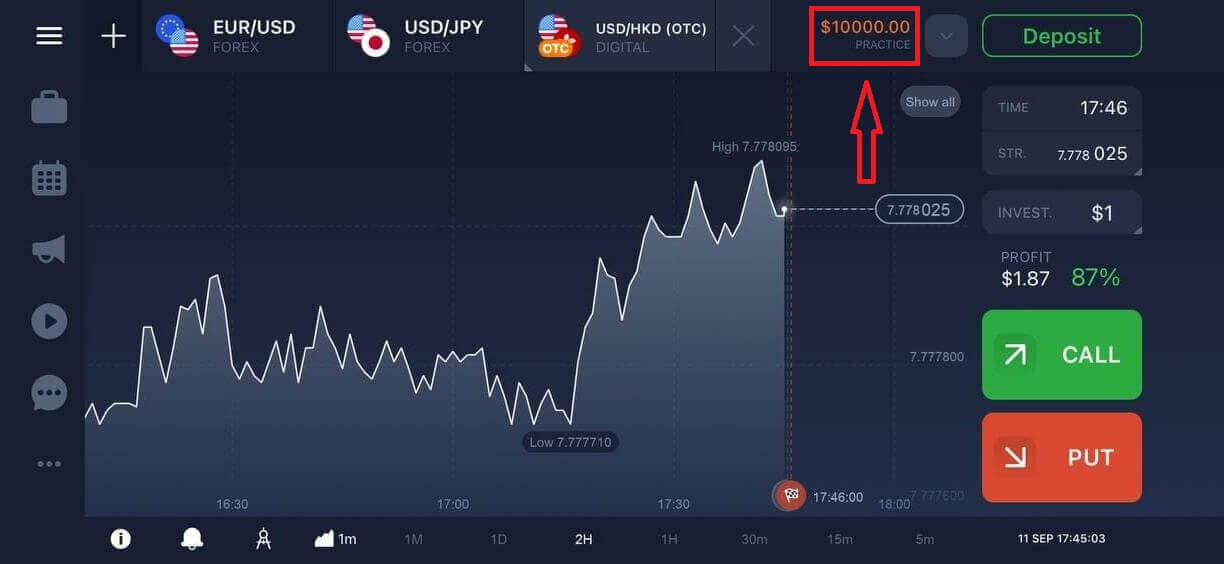
Сега можете да започнете со тргување. Имате 10.000 долари на демо сметка, а можете да тргувате и на вистинска сметка по депонирањето.
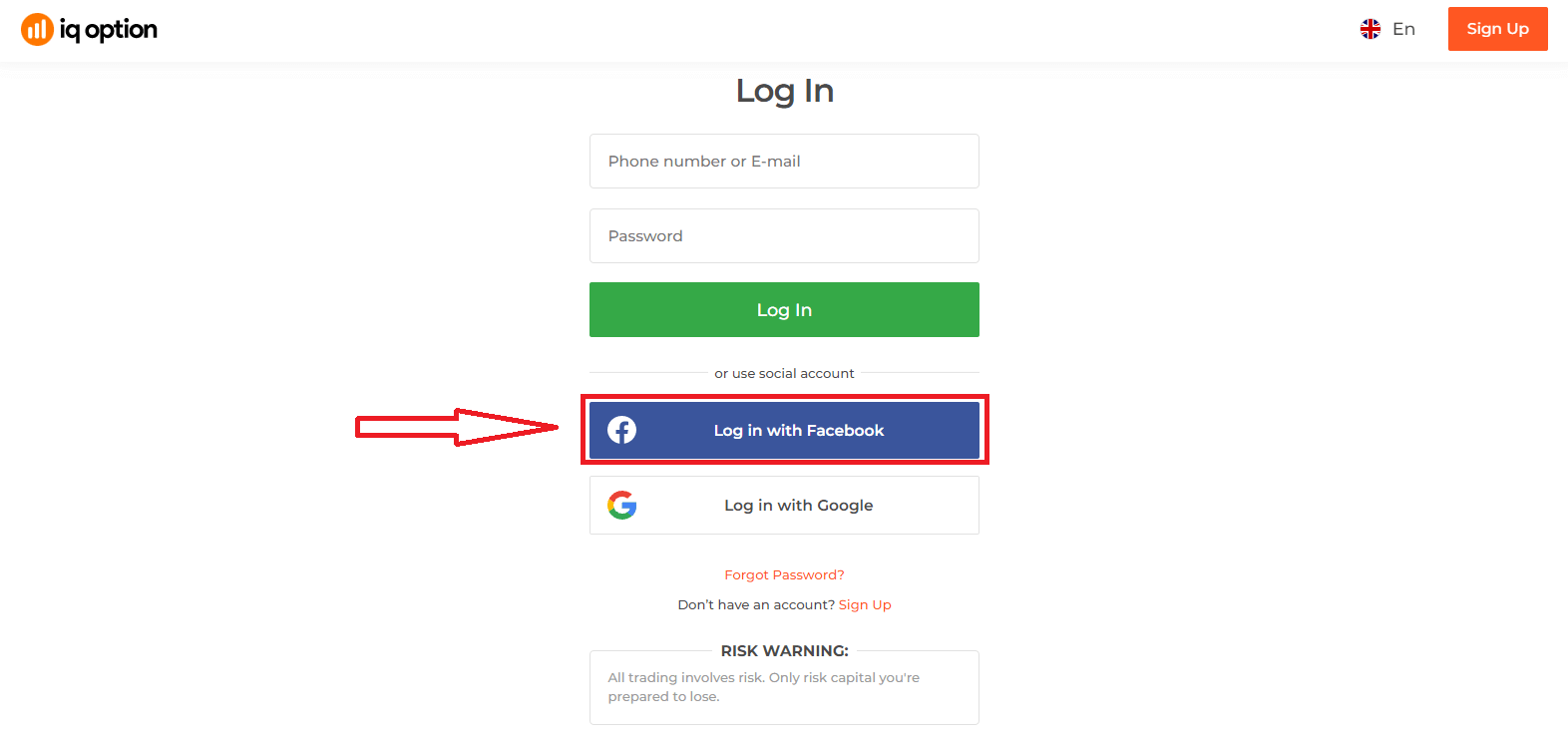
Како да се најавите на IQ Option преку Facebook?
Можете да се најавите на веб-страницата и преку вашата лична сметка на Facebook со кликнување на копчето Facebook. 1. Кликнете на копчето Facebook
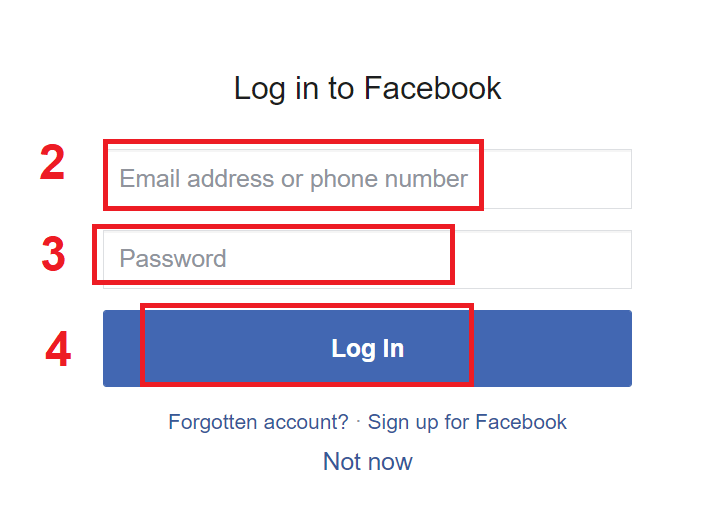
2. Ќе се отвори прозорец за најавување на Facebook, каде што ќе треба да ја внесете вашата е-адреса што ја користевте за да се регистрирате на Facebook
3. Внесете ја лозинката од вашата сметка на Facebook
4. Кликнете на „Најави се“
Откако ќе кликнете на копчето „Најави се“, IQ Option ќе побара пристап до: Вашето име и слика на профилот и е-адреса. Кликнете Продолжи...
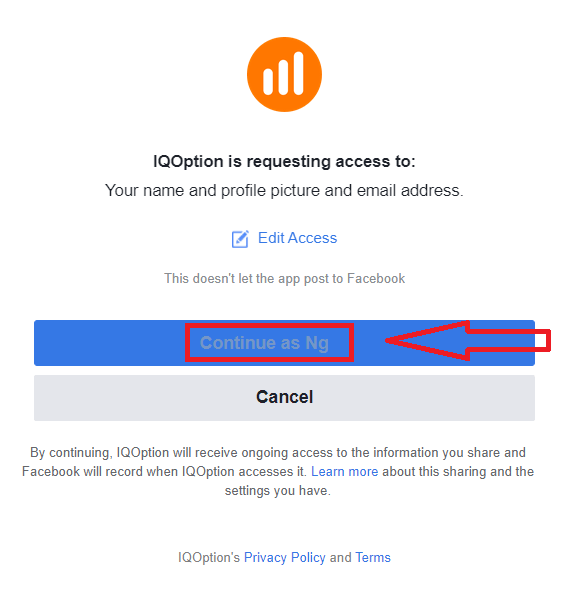
После тоа, автоматски ќе бидете пренасочени кон платформата на IQ Option.
Како да се најавите на IQ Option преку Google?
1. За авторизација преку вашата Google сметка, треба да кликнете на копчето Google. 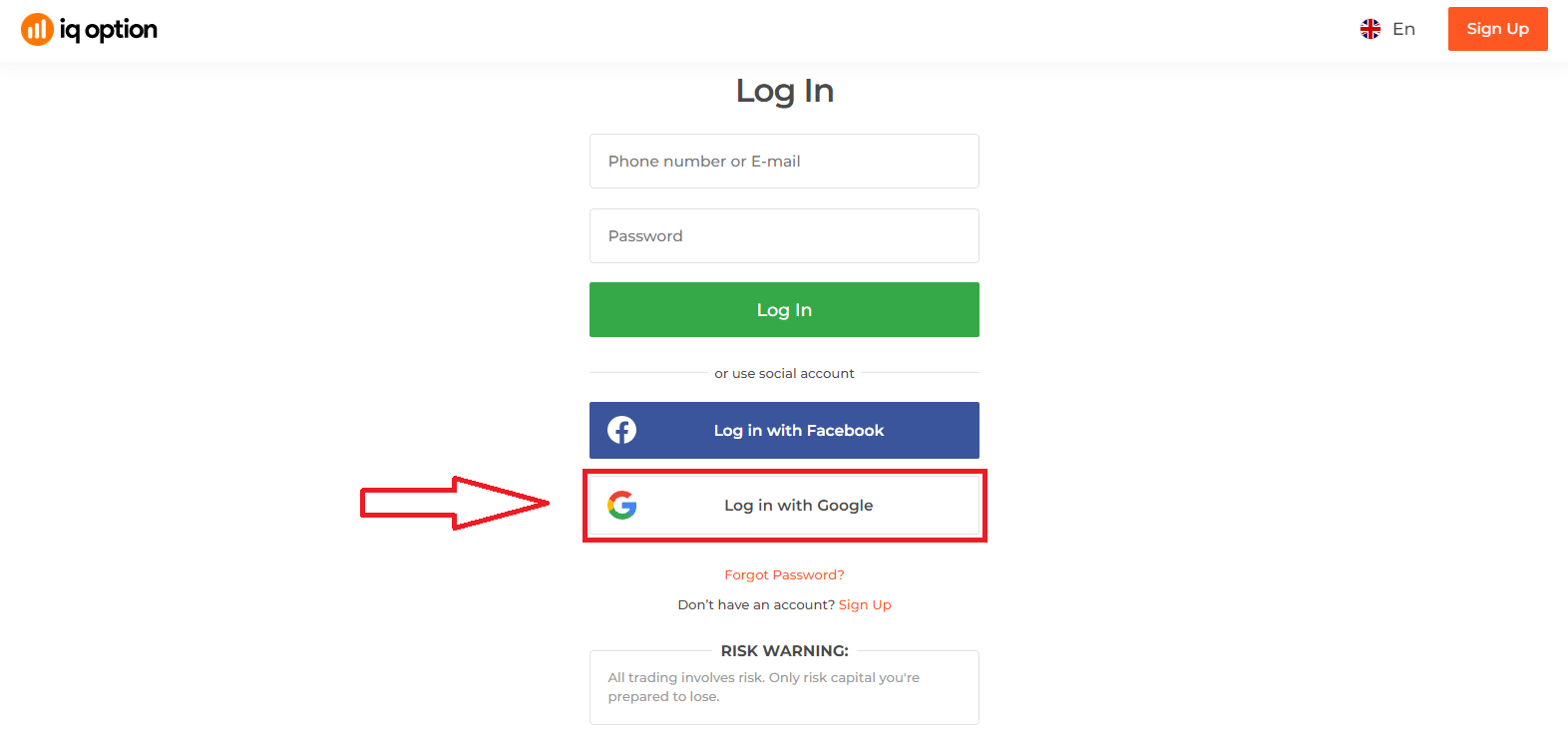
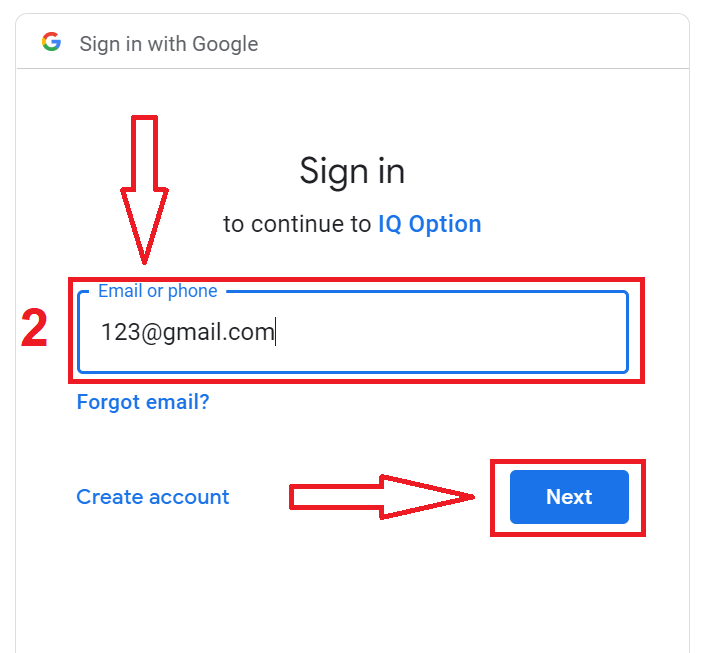
2. Потоа, во новиот прозорец што ќе се отвори, внесете го вашиот телефонски број или е-пошта и кликнете на „Следно“. Системот ќе отвори прозорец, ќе бидете прашани за лозинката за вашата Google сметка.
3. Потоа внесете ја лозинката за вашата Google сметка и кликнете на „Следно“.
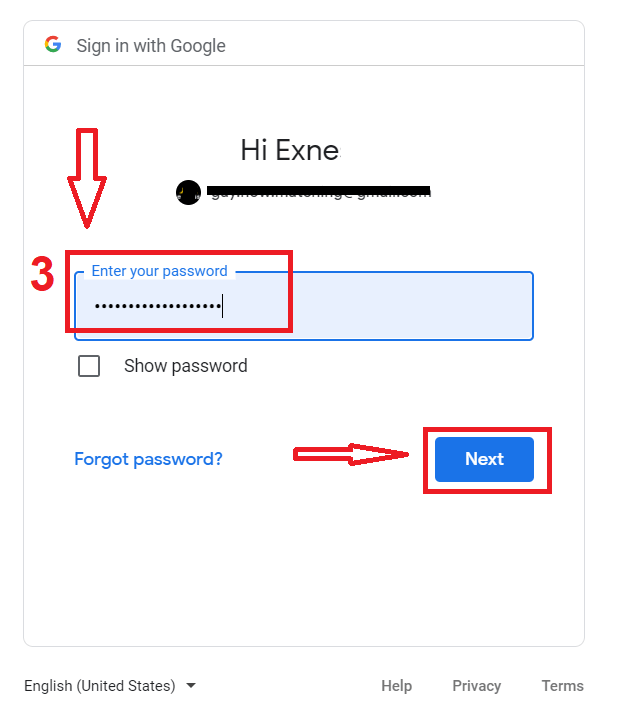
После тоа, следете ги упатствата испратени од услугата на вашата е-пошта. Ќе бидете пренасочени кон вашата лична сметка на IQ Option.
Обновување на лозинка од сметка на IQ Option
Не грижете се ако не можете да се најавите на платформата, можеби само внесувате погрешна лозинка. Можете да смислите нова.Ако ја користите веб-верзијата,
за да го направите тоа, кликнете на врската „Заборавена лозинка“.
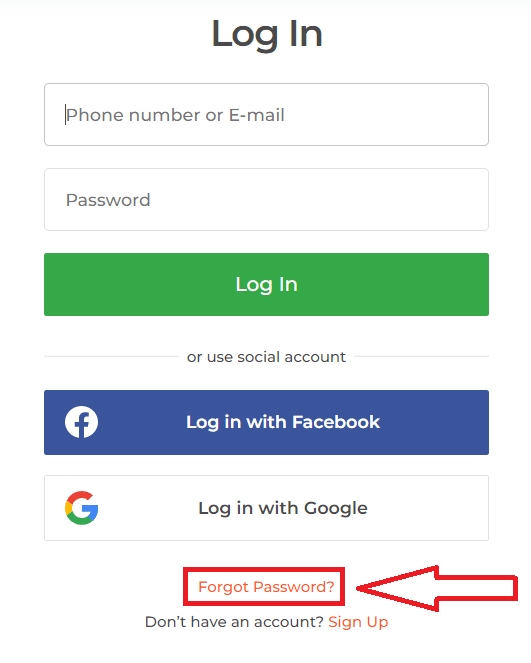
Потоа, системот ќе отвори прозорец каде што ќе бидете замолени да ја вратите вашата лозинка за вашата сметка на IQ Option. Треба да му ја дадете на системот соодветната е-адреса и да кликнете „Испрати“.
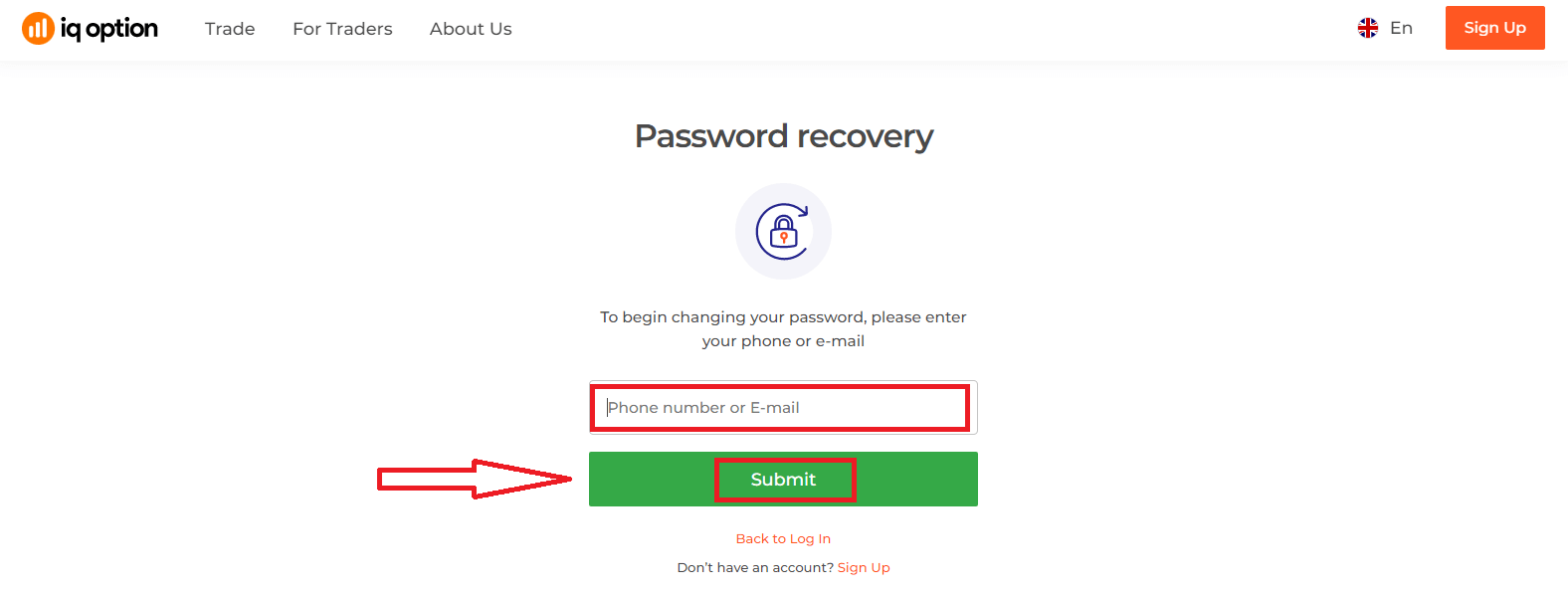
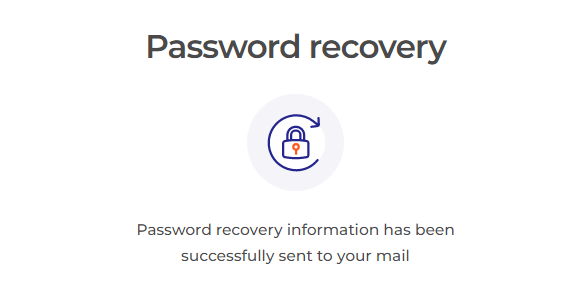
Ќе се отвори известување дека е испратена е-пошта на оваа е-адреса за ресетирање на лозинката.
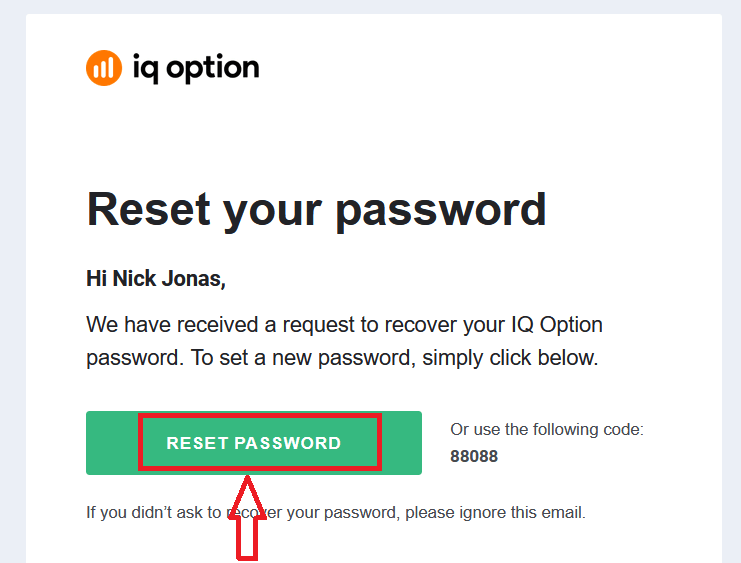
Понатаму, во писмото на вашата е-пошта, ќе ви биде понудено да ја промените вашата лозинка. Кликнете на „Ресетирај лозинка“.
Линкот од е-поштата ќе ве одведе до посебен дел на веб-страницата на IQ Option. Внесете ја вашата нова лозинка тука двапати и кликнете на копчето „Потврди“.
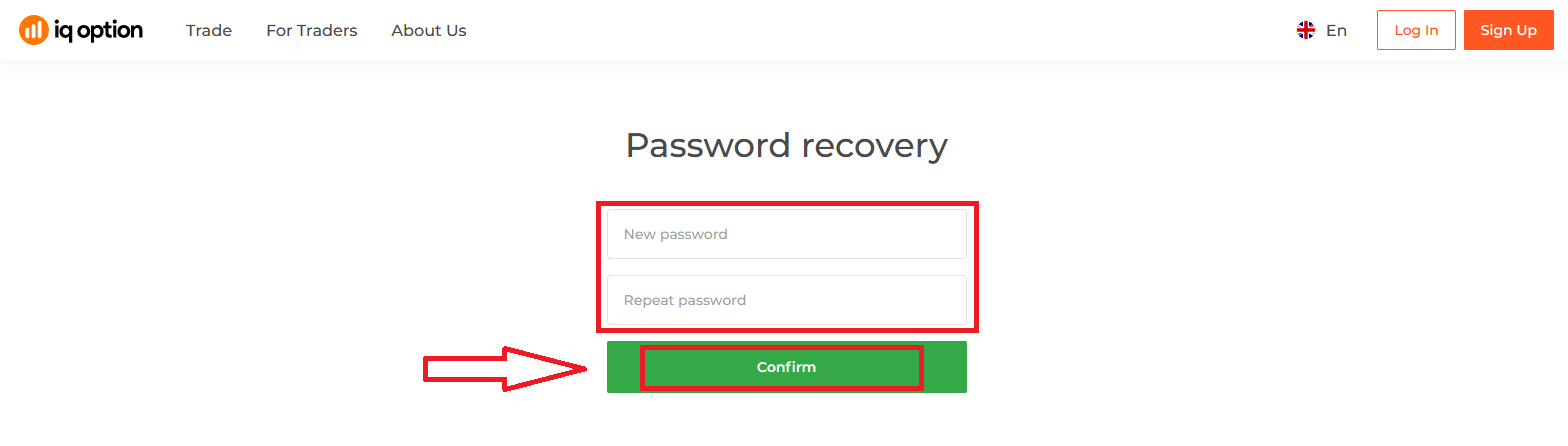
Откако ќе ги внесете „Лозинката“ и „Потврди лозинката“, ќе се појави порака што покажува дека лозинката е успешно променета.
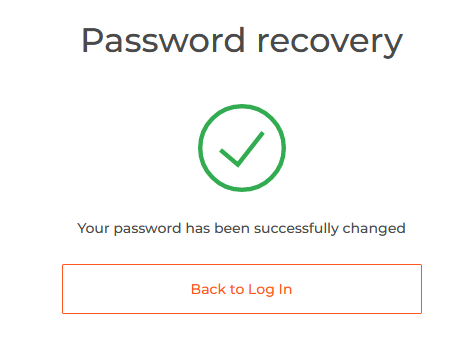
Тоа е тоа! Сега можете да се најавите на платформата IQ Option користејќи го вашето корисничко име и новата лозинка.
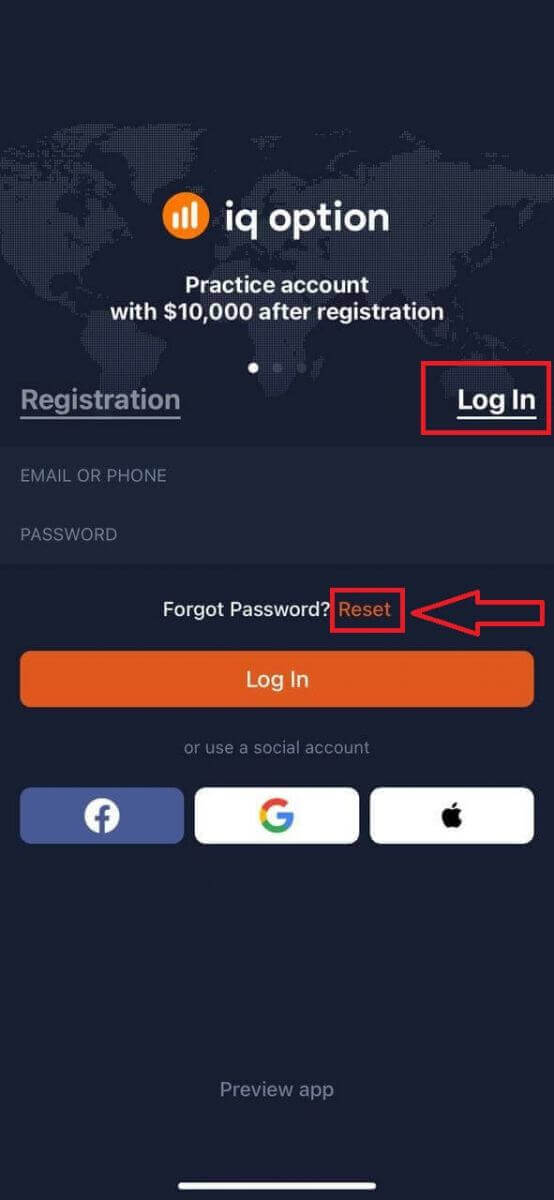
Ако ја користите мобилната апликација
, за да го направите тоа, кликнете на врската „Ресетирај“.
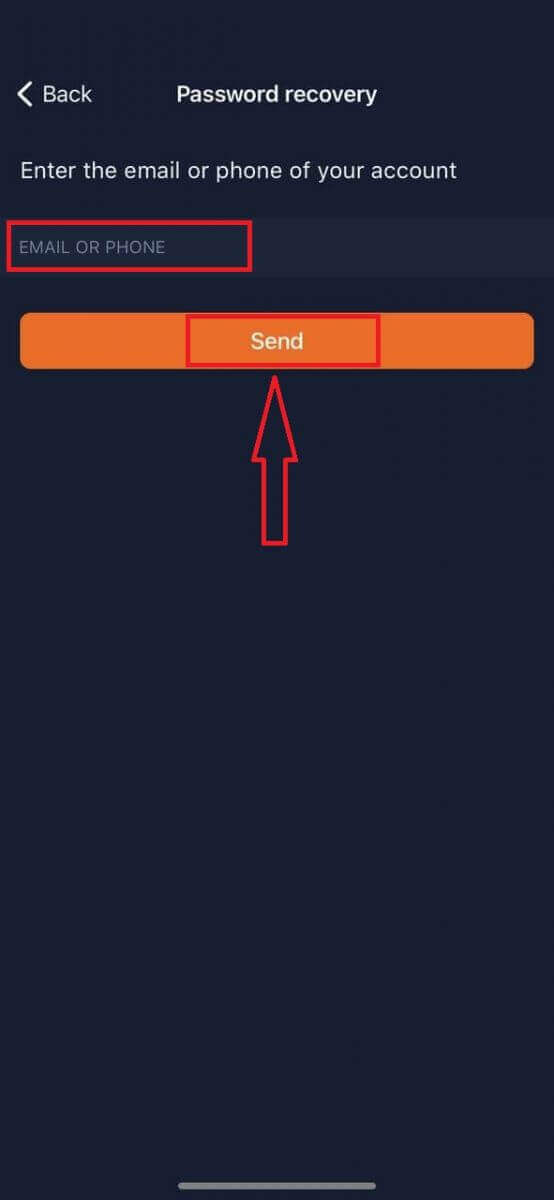
Во новиот прозорец, внесете ја е-поштата што ја користевте за време на регистрацијата и кликнете на копчето „Испрати“. Потоа направете ги истите преостанати чекори како и за веб-апликацијата.
Најавете се на мобилната веб-верзија на IQ Option
Ако сакате да тргувате на мобилната веб верзија на платформата за тргување IQ Option, лесно можете да го направите тоа. Првично, отворете го вашиот прелистувач на вашиот мобилен уред. После тоа, посетете ја веб-страницата на брокерот. 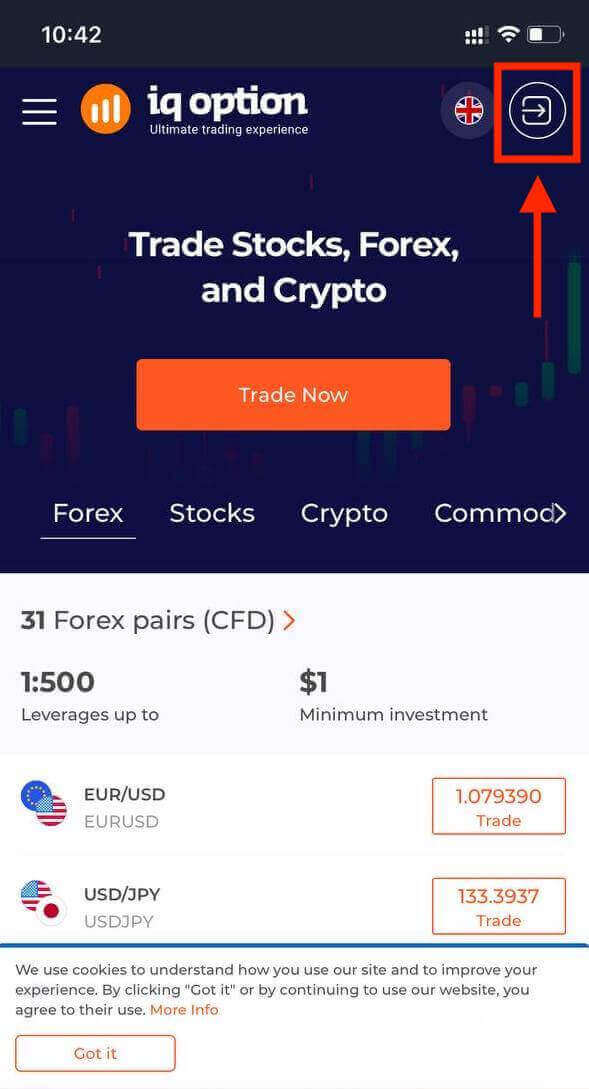
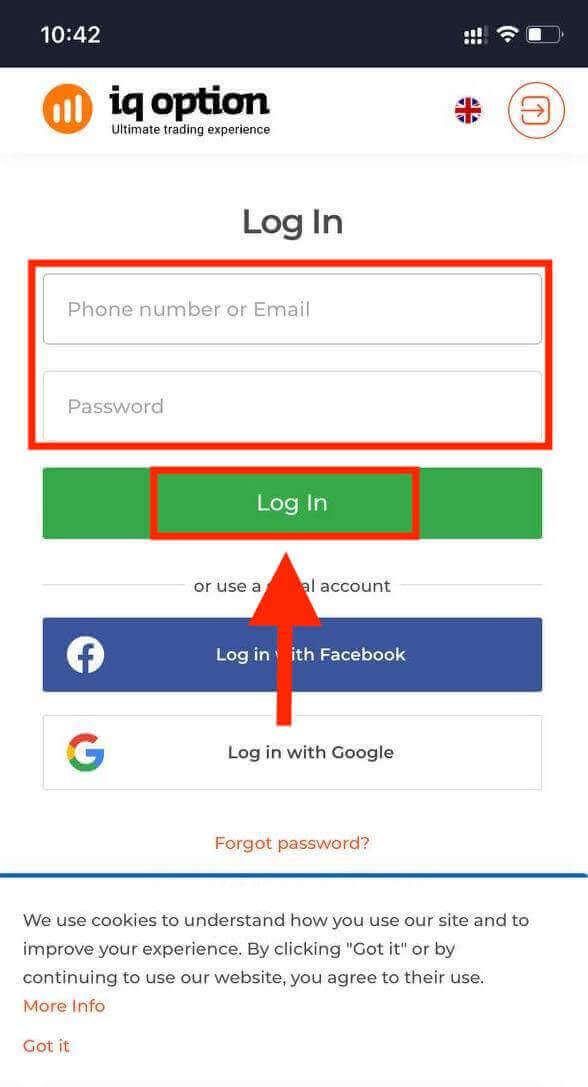
Внесете ја вашата е-пошта и лозинка, а потоа кликнете на копчето „Најави се“.
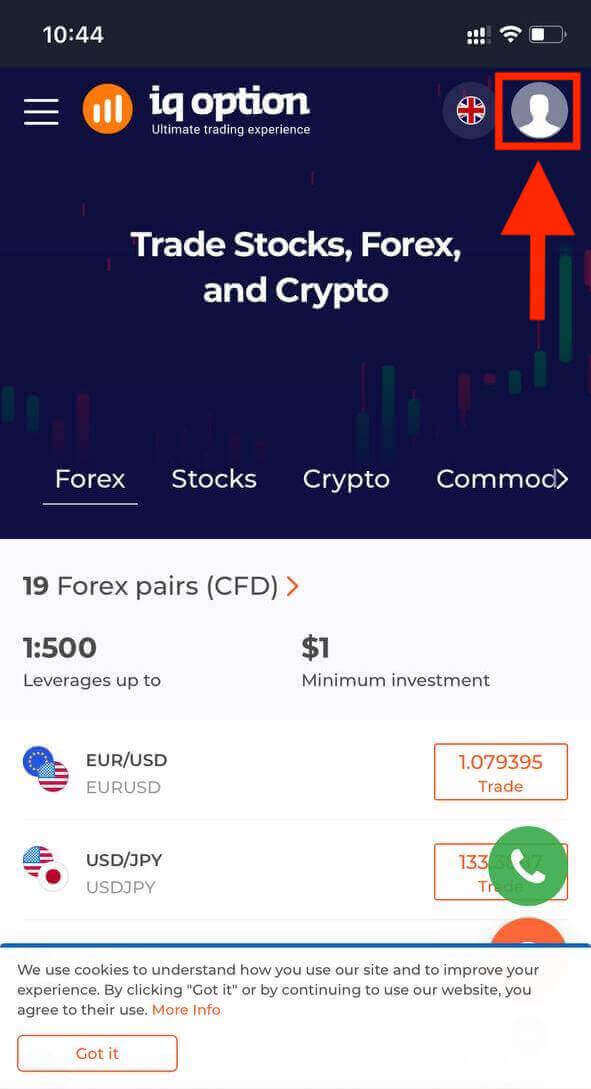
Откако успешно ќе се најавите, ќе ја видите страницата подолу и ќе кликнете на иконата „лице“.
Кликнете на „Тргувај сега“ за да започнете со тргување.
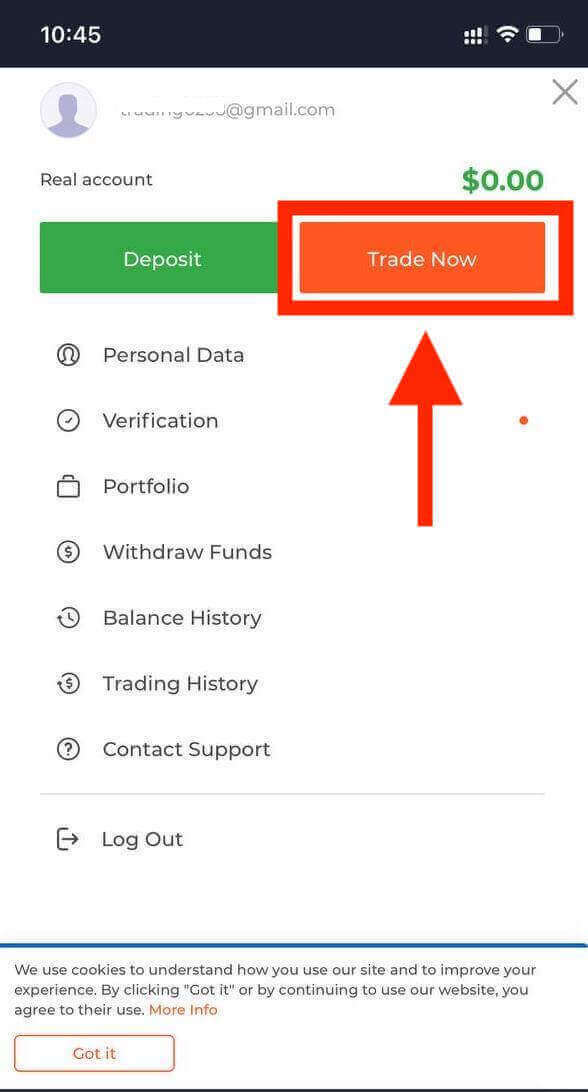
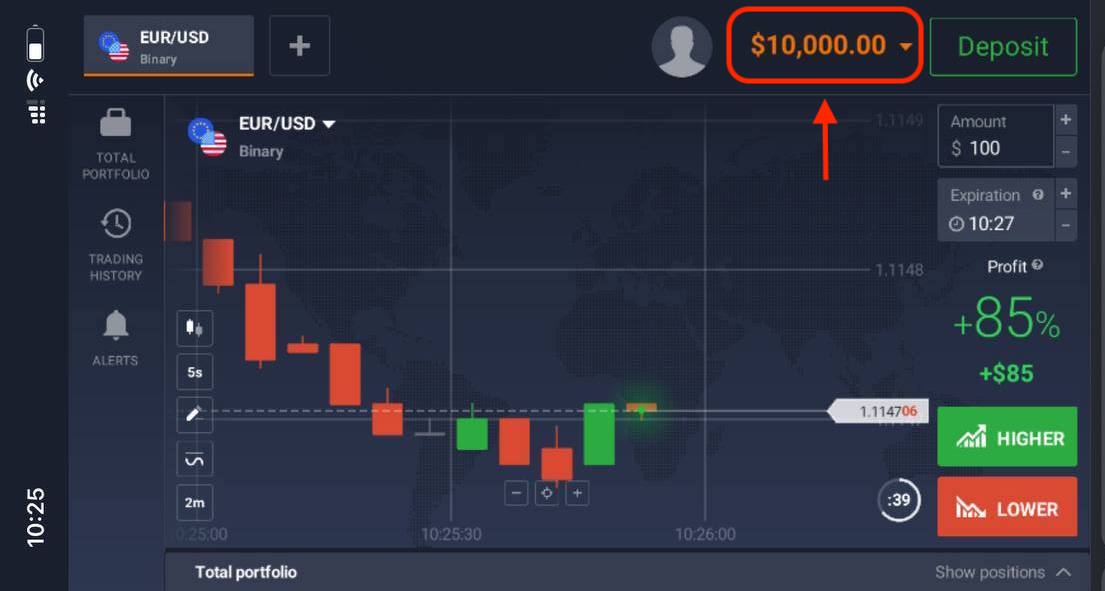
Еве сте! Сега можете да тргувате од мобилната веб верзија на платформата. Мобилната веб верзија на платформата за тргување е потполно иста како и нејзината редовна веб верзија. Следствено, нема да има никакви проблеми со тргувањето и префрлањето средства. Имате 10.000 долари на демо сметка за тргување на платформата
Како да се најавам во апликацијата IQ Option за iOS?
Најавувањето на мобилната платформа iOS е слично како најавувањето на веб-апликацијата IQ Option. Апликацијата може да се преземе преку App Store на вашиот уред или кликнете овде . Едноставно пребарајте ја апликацијата „IQ Option - FX Broker“ и кликнете на «GET» за да ја инсталирате на вашиот iPhone или iPad.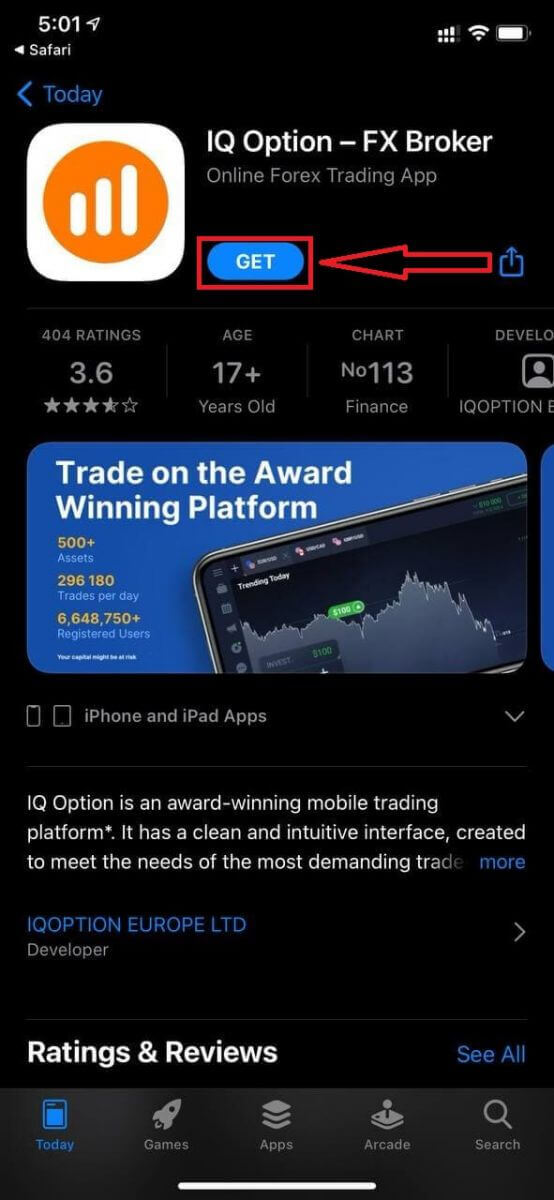
По инсталацијата и стартувањето, можете да се најавите на мобилната апликација IQ Option iOS со користење на вашата е-пошта, Facebook, Google или Apple ID. Само треба да ја изберете опцијата „Најави се“.
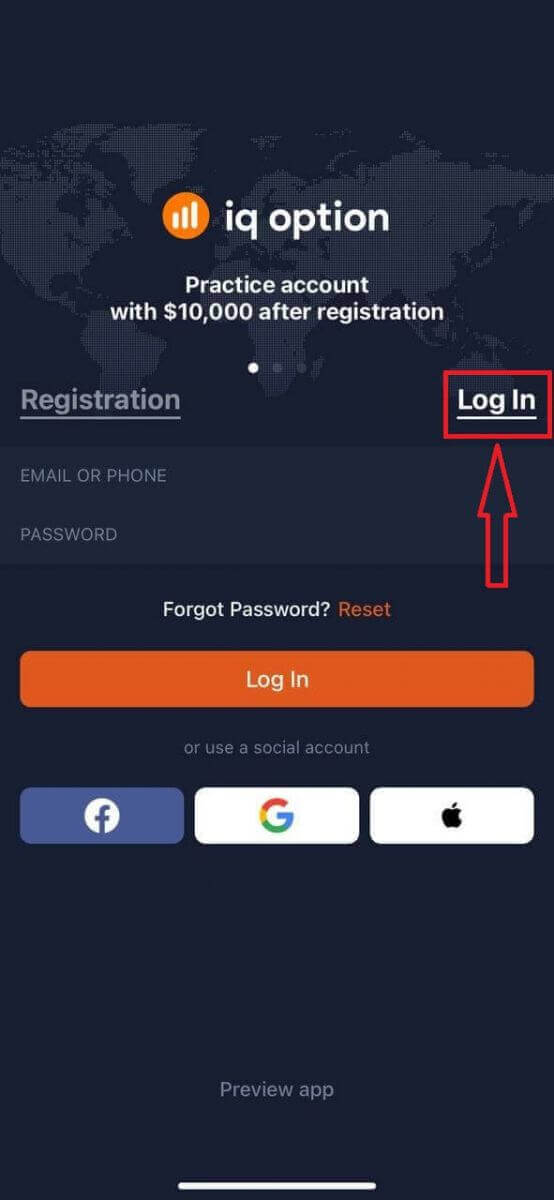
Внесете ја вашата е-пошта и лозинка, а потоа кликнете на копчето „Најави се“.
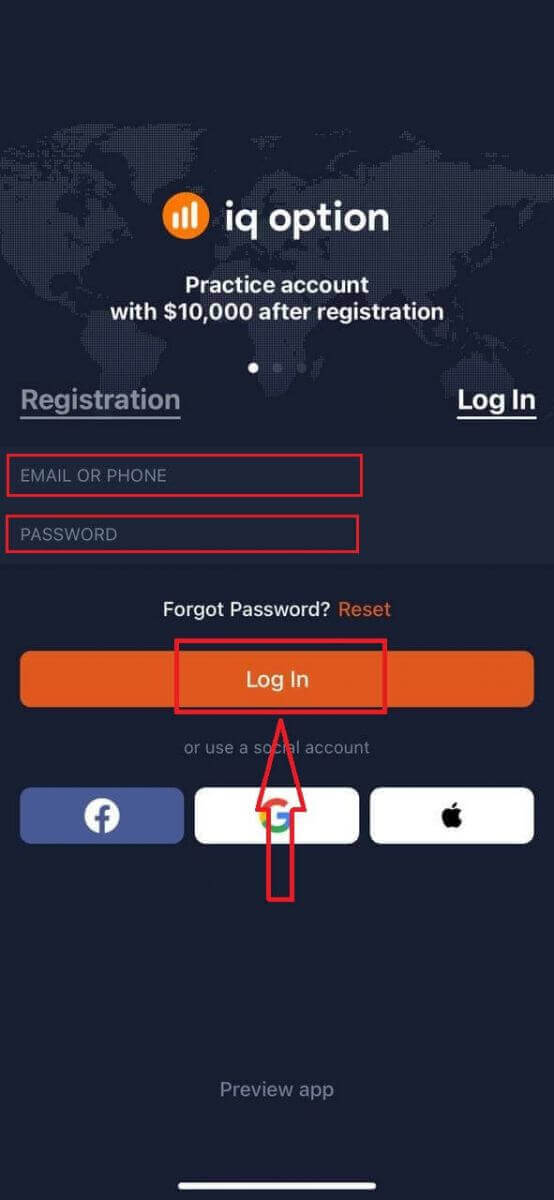
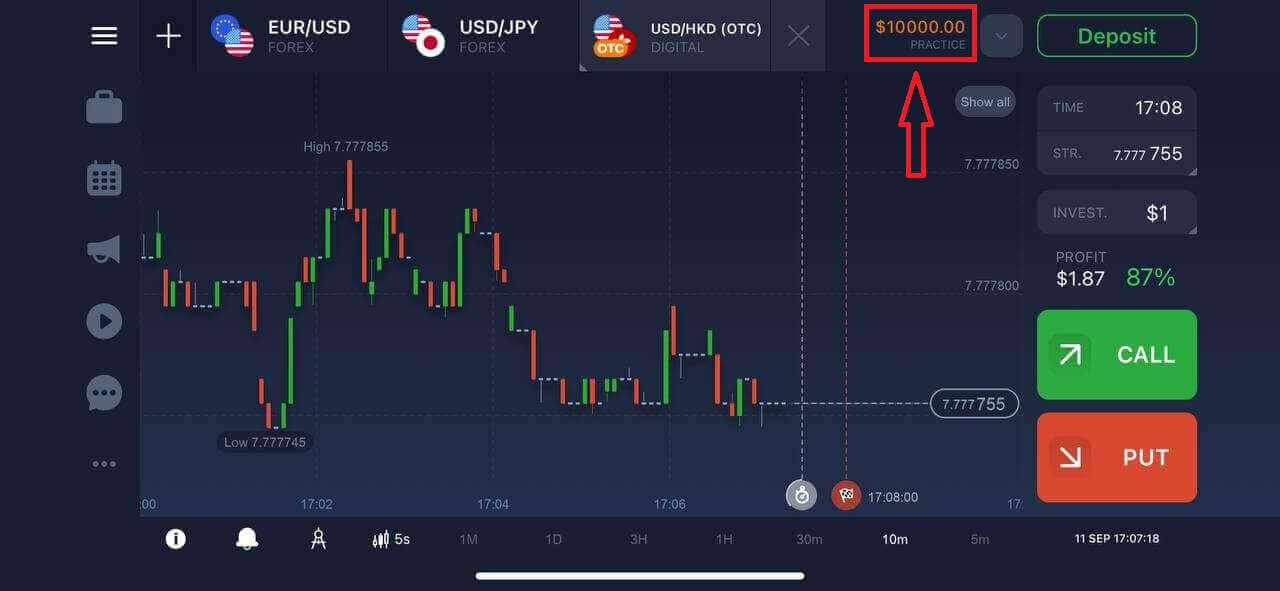
Имате демо сметка од 10.000 долари за тргување на платформата.
Како да се најавам во апликацијата IQ Option за Android?
Треба да ја посетите продавницата на Google Play и да пребарате „IQ Option - Платформа за онлајн инвестирање“ за да ја пронајдете оваа апликација или кликнете овде . 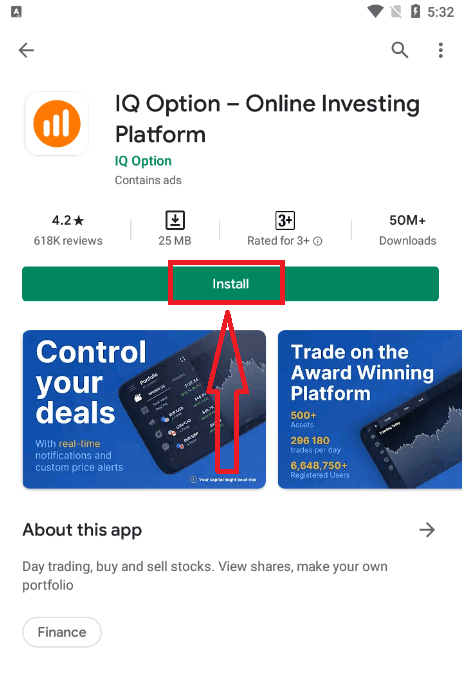
По инсталацијата и стартувањето, можете да се најавите на мобилната апликација IQ Option за Android користејќи ја вашата е-пошта, Facebook или Google сметка.
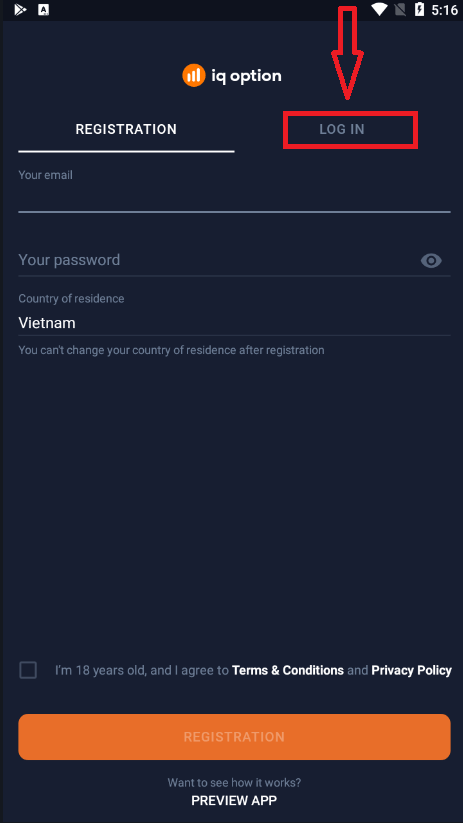
Направете ги истите чекори како и на iOS уред, изберете ја опцијата „НАЈАВИ СЕ“.
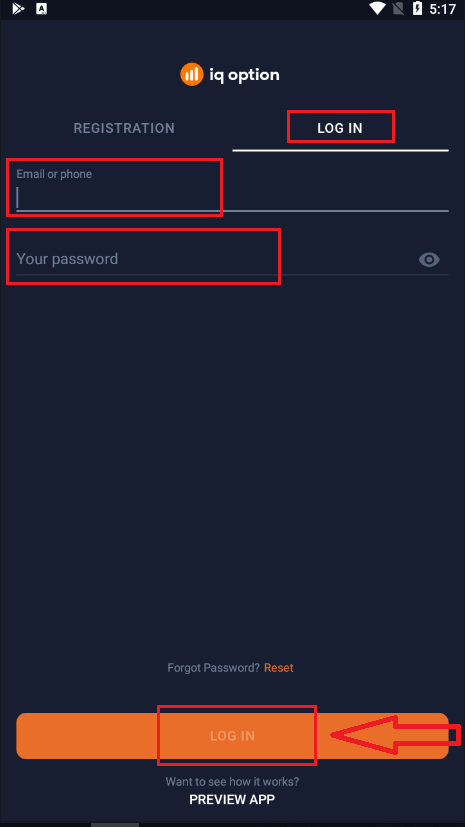
Внесете ја вашата е-пошта и лозинка, а потоа кликнете на копчето „НАЈАВИ СЕ“.
Сега имате и демо сметка од 10.000 долари за тргување на платформата.
Често поставувани прашања (ЧПП)
Ја заборавив е-поштата од сметката на IQ Option
Доколку сте ја заборавиле вашата е-пошта, можете да се најавите преку Facebook или Gmail. Доколку не сте ги креирале овие сметки, можете да ги креирате при регистрација на веб-страницата на IQ Option. Во екстремни случаи, доколку ја заборавите вашата е-пошта и нема начин да се најавите преку Google и Facebook, треба да контактирате со службата за поддршка.
Како можам да се одјавам од мојата сметка?
За да се одјавите од вашата сметка, одете на главната страница и скролувајте надолу по страницата. Кликнете на копчето Одјави се и ќе бидете одјавени.
Што треба да направам ако не можам да се најавам на мојата сметка?
- Ако ја видите пораката „лимитот за најавување е надминат“, тоа значи дека сте внеле неточна лозинка неколку пати по ред. Почекајте малку пред да се обидете повторно да се најавите. Ако не сте сигурни дали вашата лозинка е точна, користете ја опцијата „заборавена лозинка“ на страницата за најавување на IQ Option. Системот ќе испрати упатства за тоа како да ја вратите вашата лозинка на е-поштата што ја користевте за регистрација на платформата. - Ако сте се регистрирале преку социјална мрежа, тогаш треба да креирате лозинка користејќи ја веб-верзијата за да пристапите до десктоп апликацијата. Можете да креирате лозинка со користење на опцијата „заборавена лозинка“ на страницата за најавување на IQ Option. Треба да ја наведете е-поштата што е поврзана со вашата сметка на социјалната мрежа. Линкот за враќање на лозинката ќе биде испратен на таа е-пошта. Откако ќе го направите ова, ќе можете да се најавите на вашата десктоп апликација користејќи ја оваа е-пошта и новата лозинка.
- Ако ја заборавивте лозинката, користете ја опцијата „Заборавена лозинка“ на страницата за најавување на IQ Option. Системот ќе испрати упатства за враќање на вашата лозинка на е-поштата што ја користевте за регистрација на платформата.
Како можам да ја сменам валутата на мојата сметка?
Валутата на сметката се поставува при првиот обид за уплата. На пример, ако сте користеле американски долари за да го направите вашиот прв уплат, валутата на вашата сметка ќе биде USD. Вашиот прв уплат игра витална улога бидејќи откако ќе го направите уплатувањето, нема да биде можно да ја промените валутата. Ако не сте биле свесни за ова правило, тогаш единствената опција е да отворите нова сметка и да уплатите со валутата што планирате да ја користите. Запомнете дека откако ќе креирате нова сметка, мора да ја блокирате претходната сметка откако ќе ги повлечете вашите средства.
Како да депонирате пари на IQ Option
Слободно можете да уплатите со дебитна или кредитна картичка (Visa, Mastercard), интернет банкарство или е-паричник како Skrill , Neteller , Webmoney и други е-паричници.Минималниот депозит е 10 американски долари. Доколку вашата банкарска сметка е во друга валута, средствата ќе бидат конвертирани автоматски.
Многу трговци претпочитаат да користат е-паричници наместо банкарски картички бидејќи е побрзо за подигнување.
Депозит преку банкарски картички (Visa / Mastercard)
1. Посетете ја веб-страницата или мобилната апликација на IQ Option .2. Најавете се на вашата сметка за тргување.
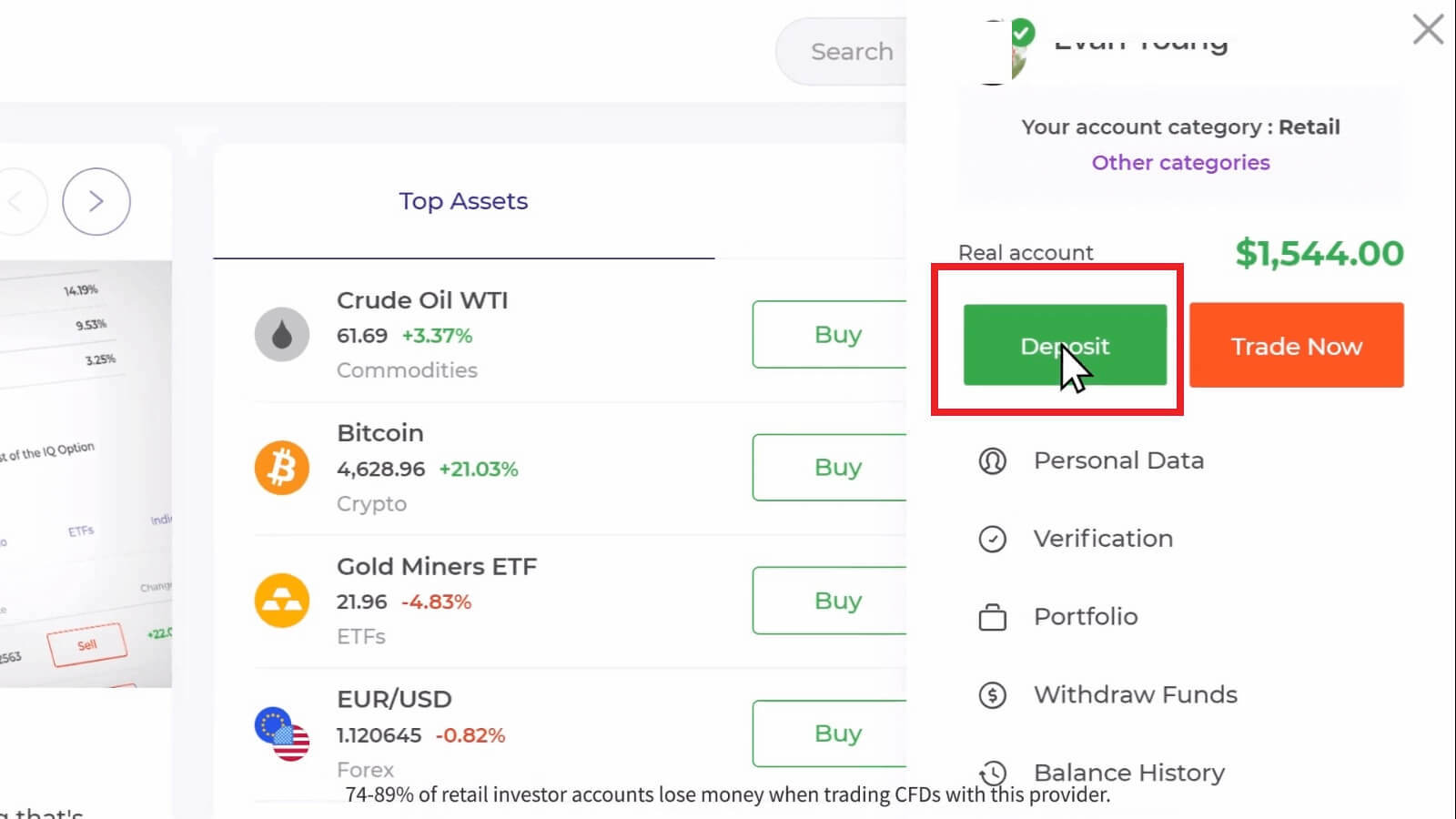
3. Кликнете на копчето „Депозит“.
Ако сте на почетната страница на IQ Option, притиснете го копчето „Депозит“ во горниот десен агол од главната страница на веб-страницата.

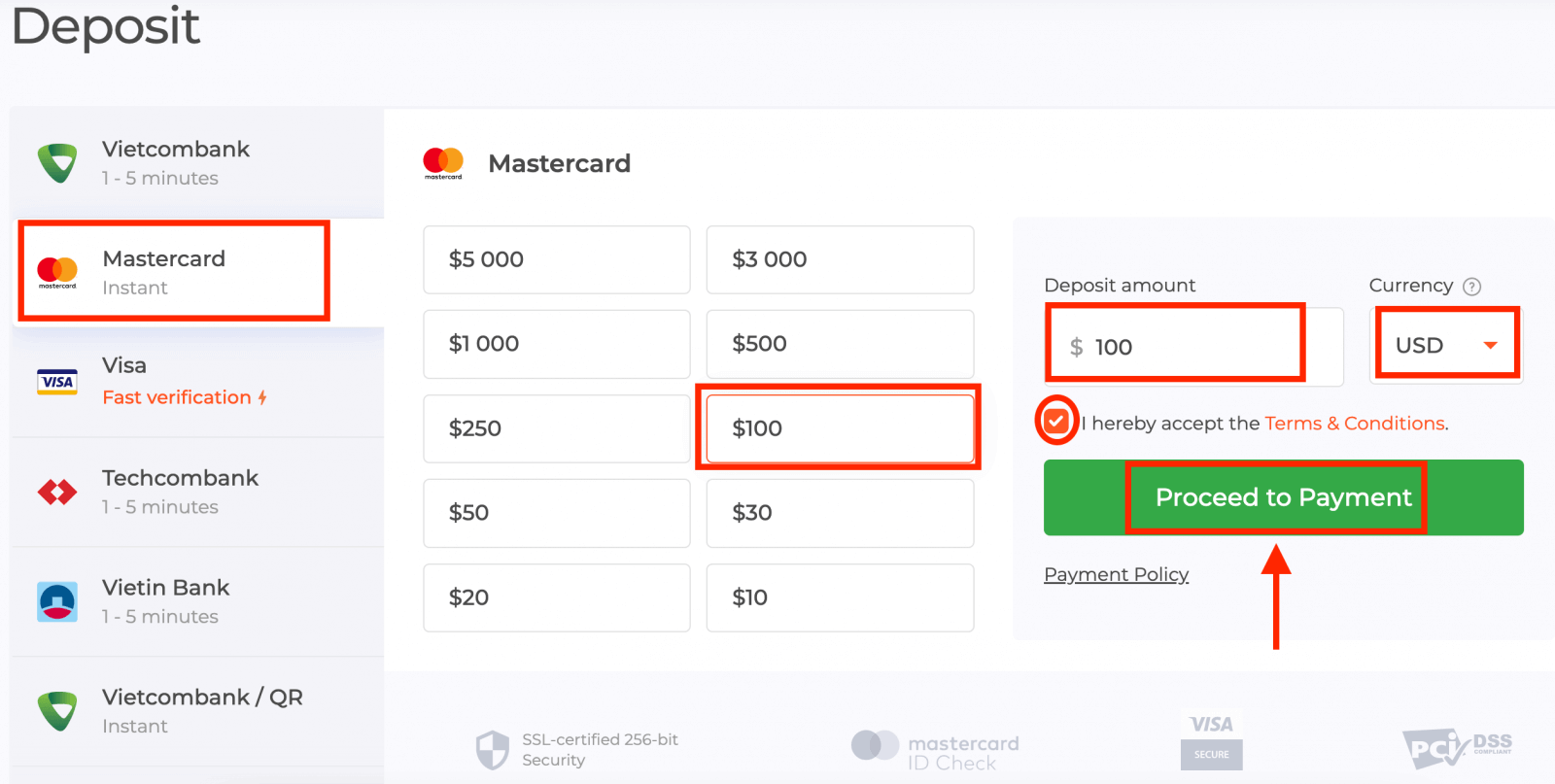
Изберете го методот на плаќање „Mastercard“, внесете го износот на депозитот рачно или изберете еден од листата и кликнете на „Продолжи со плаќање“.
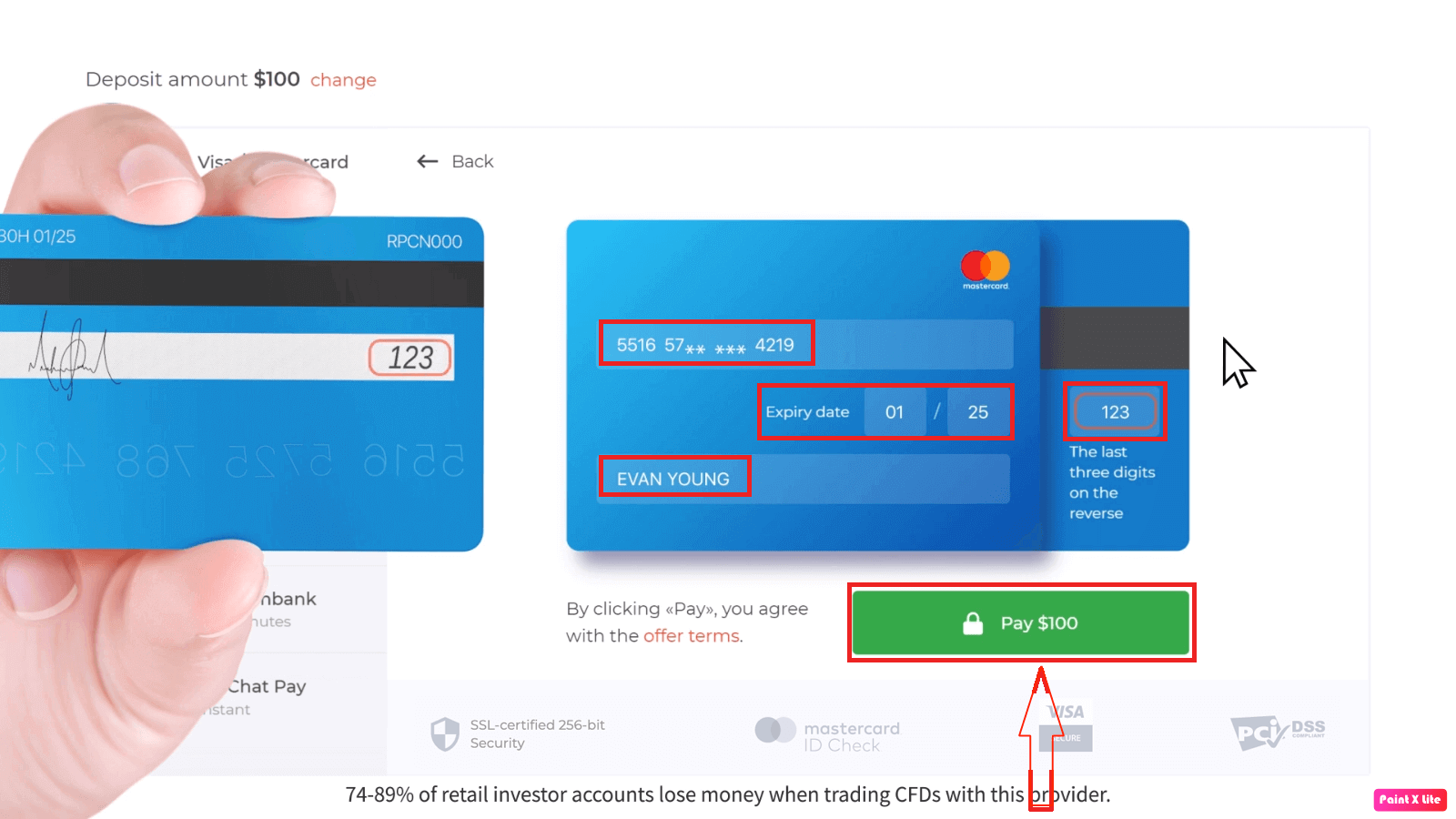
5. Ќе бидете пренасочени на нова страница каде што ќе бидете замолени да го внесете бројот на вашата картичка, името на сопственикот на картичката и CVV.Методите на плаќање достапни за читателот може да бидат различни. За најактуелен список на достапни методи на плаќање, ве молиме погледнете ја платформата за тргување IQ Option.
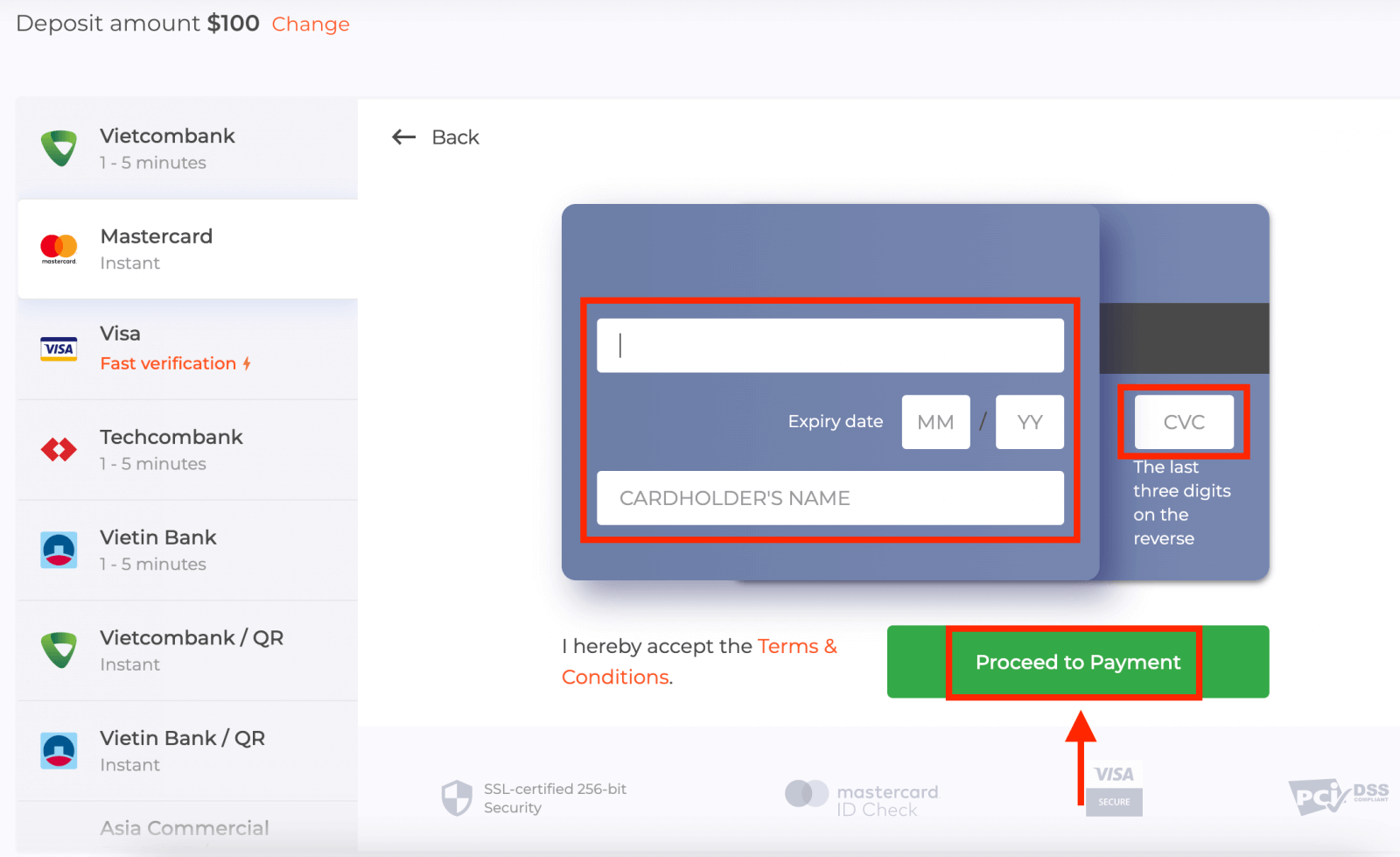
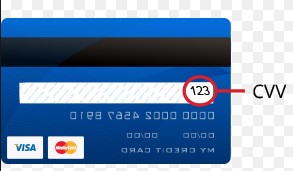
CVV или СVС кодот е 3-цифрен код што се користи како безбедносен елемент за време на онлајн трансакциите. Тој е напишан на линијата за потпис на задната страна од вашата картичка. Изгледа како што е прикажано подолу.
За да ја завршите трансакцијата, притиснете го копчето „Плати“.
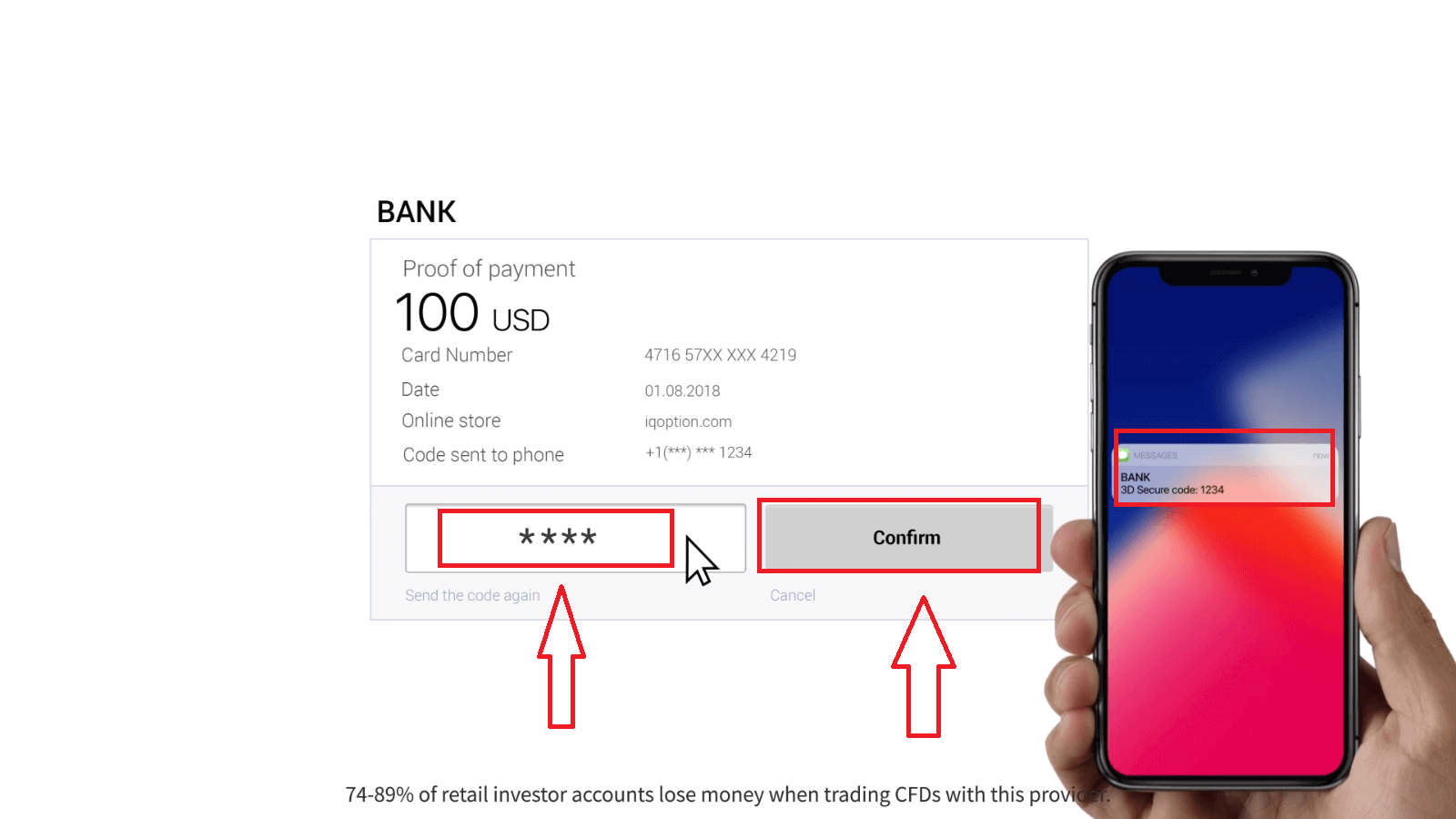
На новата страница што ќе се отвори, внесете го 3D безбедносниот код (еднократна лозинка генерирана на вашиот мобилен телефон што ја потврдува безбедноста на онлајн трансакцијата) и кликнете на копчето „Потврди“.
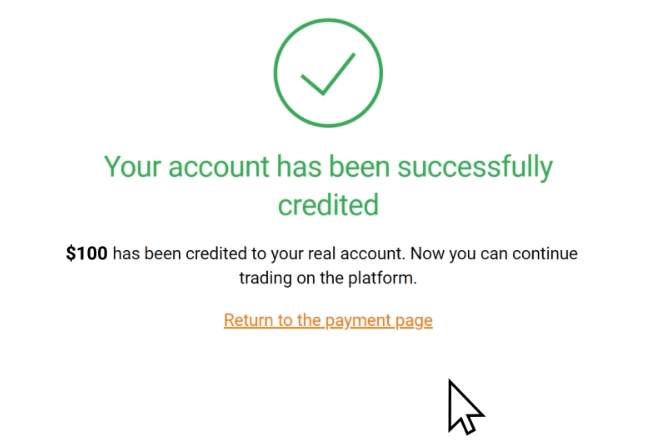
Доколку вашата трансакција е успешно завршена, ќе се појави прозорец за потврда и вашите средства ќе бидат веднаш кредитирани на вашата сметка.
При уплата, вашата банкарска картичка се поврзува со вашата сметка по дифолт. Следниот пат кога ќе уплатите, нема да треба повторно да ги внесувате вашите податоци. Ќе треба само да ја изберете потребната картичка од листата.
Депозит преку интернет банкарство
1. Кликнете на копчето „Депозит“.Ако сте на почетната страница на IQ Option, притиснете го копчето „Депозит“ во горниот десен агол од главната веб-страница.
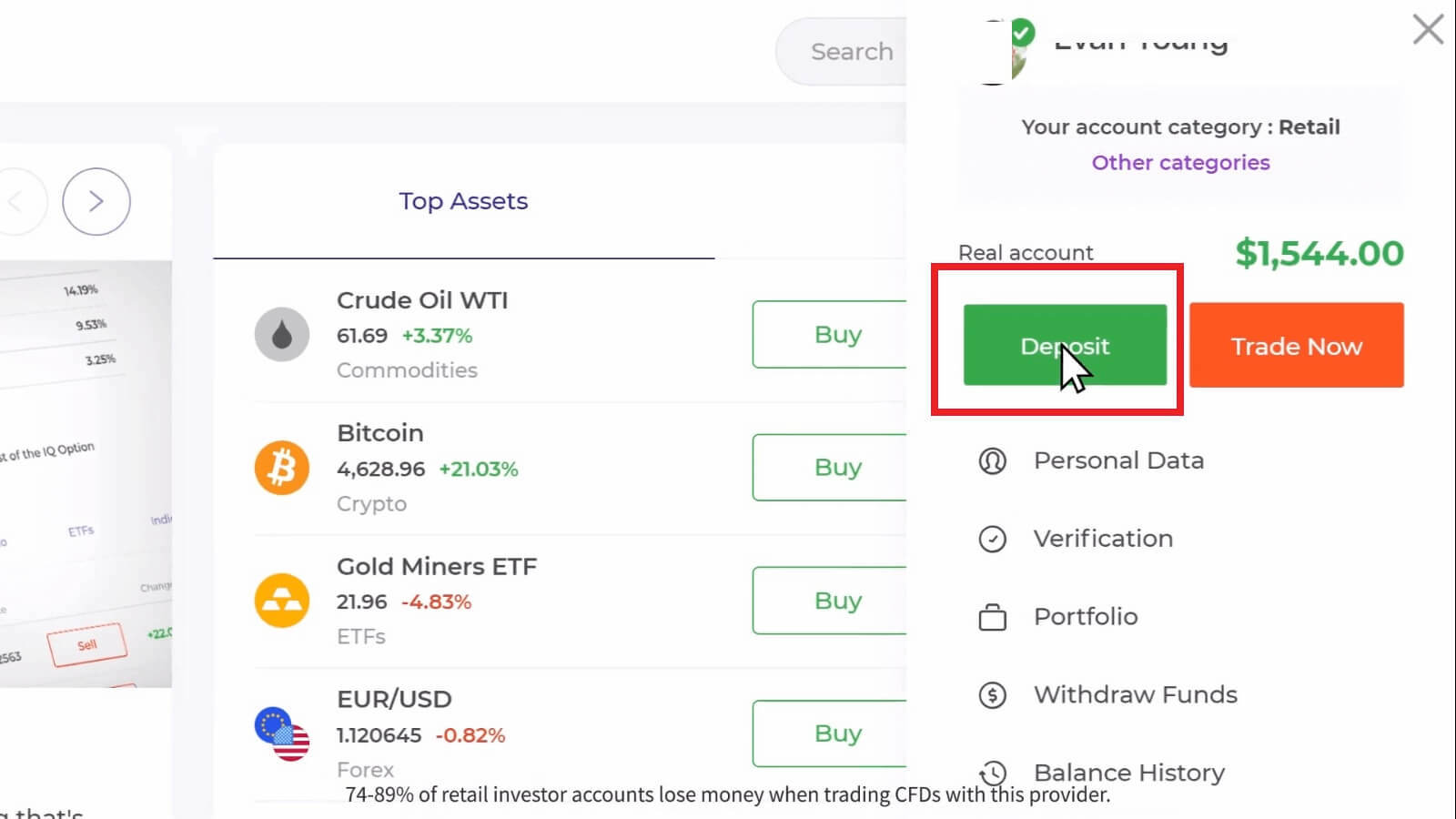
Ако сте во просторијата за тргување, притиснете го зеленото копче „Депозит“. Ова копче се наоѓа во горниот десен агол од страницата.

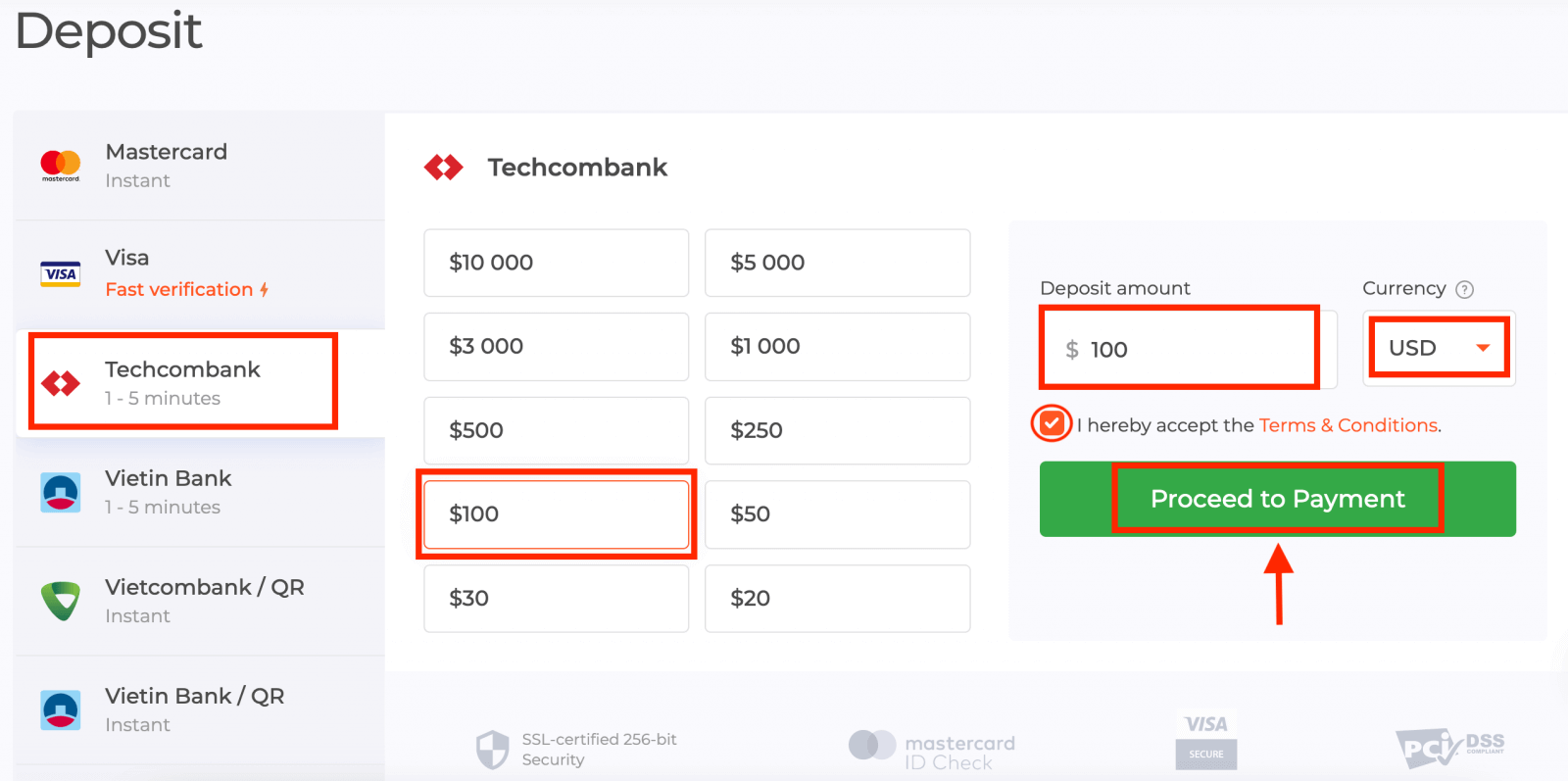
2. Изберете ја банката во која сакате да депонирате (во мојот случај тоа е Techcombank), потоа можете рачно да внесете износ на депозит или да изберете една од листата и да притиснете „Продолжи со плаќање“.
Внесете го корисничкото име и лозинката за вашата банкарска сметка и кликнете на копчето „Продолжи“.
Забелешка : мора да ја завршите операцијата во рок од 360 секунди. 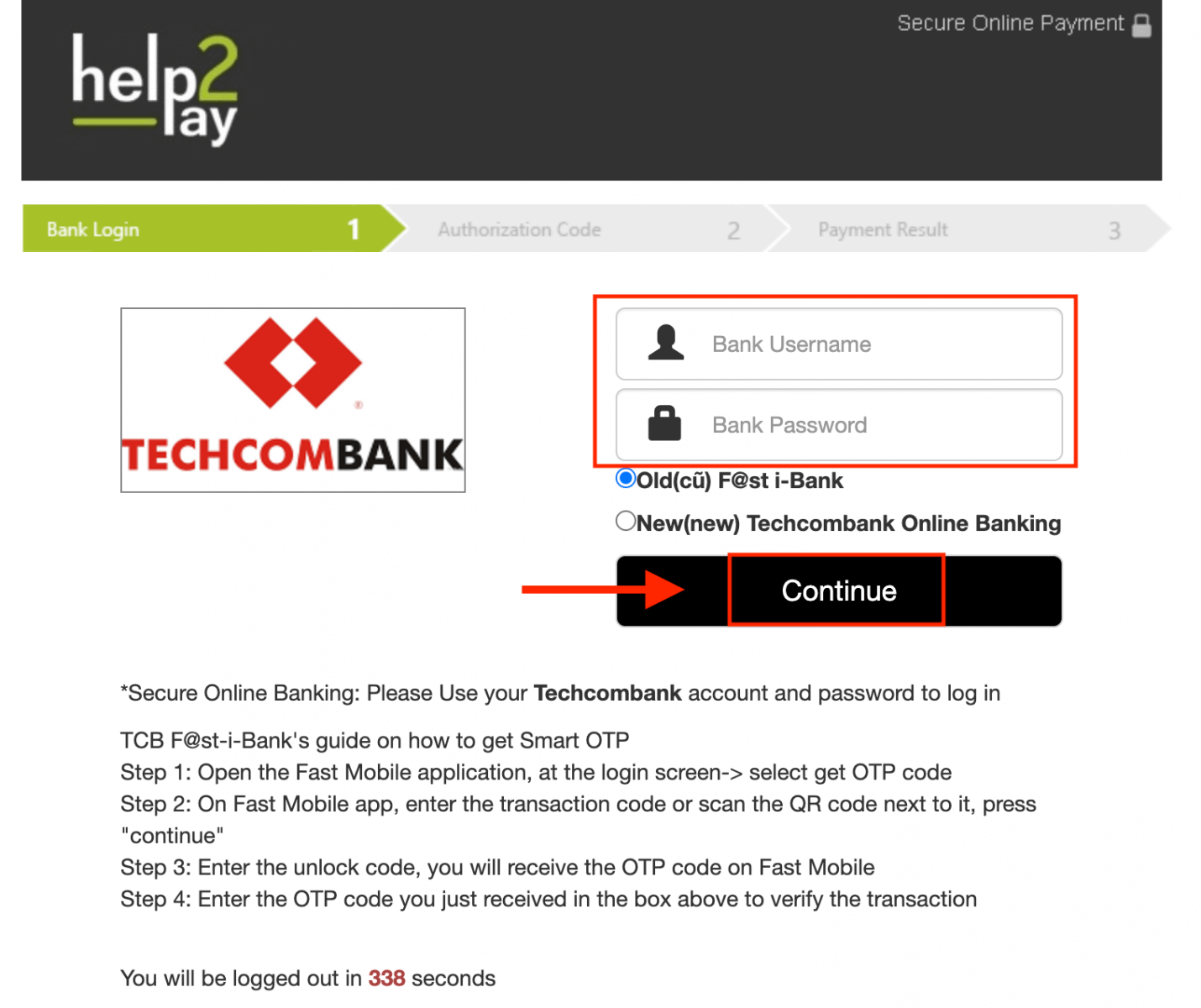
3. Ве молиме почекајте додека системот се поврзува со вашата банкарска сметка и не го затворајте овој прозорец.
4. Потоа ќе го видите ID-то на трансакцијата, што ќе ви помогне да го добиете OTP-кодот на вашиот телефон.
Многу е лесно да го добиете OTP-кодот:
- кликнете на копчето „Добиј го OTP кодот“.
- Внесете го ID-то на трансакцијата и кликнете на копчето „Потврди“.
- прими го OTP кодот.
5. Доколку плаќањето е успешно, ќе бидете пренасочени на следната страница со наведениот износ на плаќањето, датумот и ID-то на трансакцијата.
Депозит преку е-паричници (Neteller, Skrill, Advcash, WebMoney, Perfect Money)
1. Посетете ја веб-страницата или мобилната апликација на IQ Option.2. Најавете се на вашата сметка за тргување.
3. Кликнете на копчето „Депозит“.
Ако сте на почетната страница на IQ Option, притиснете го копчето „Депозит“ во горниот десен агол од главната страница на веб-страницата.
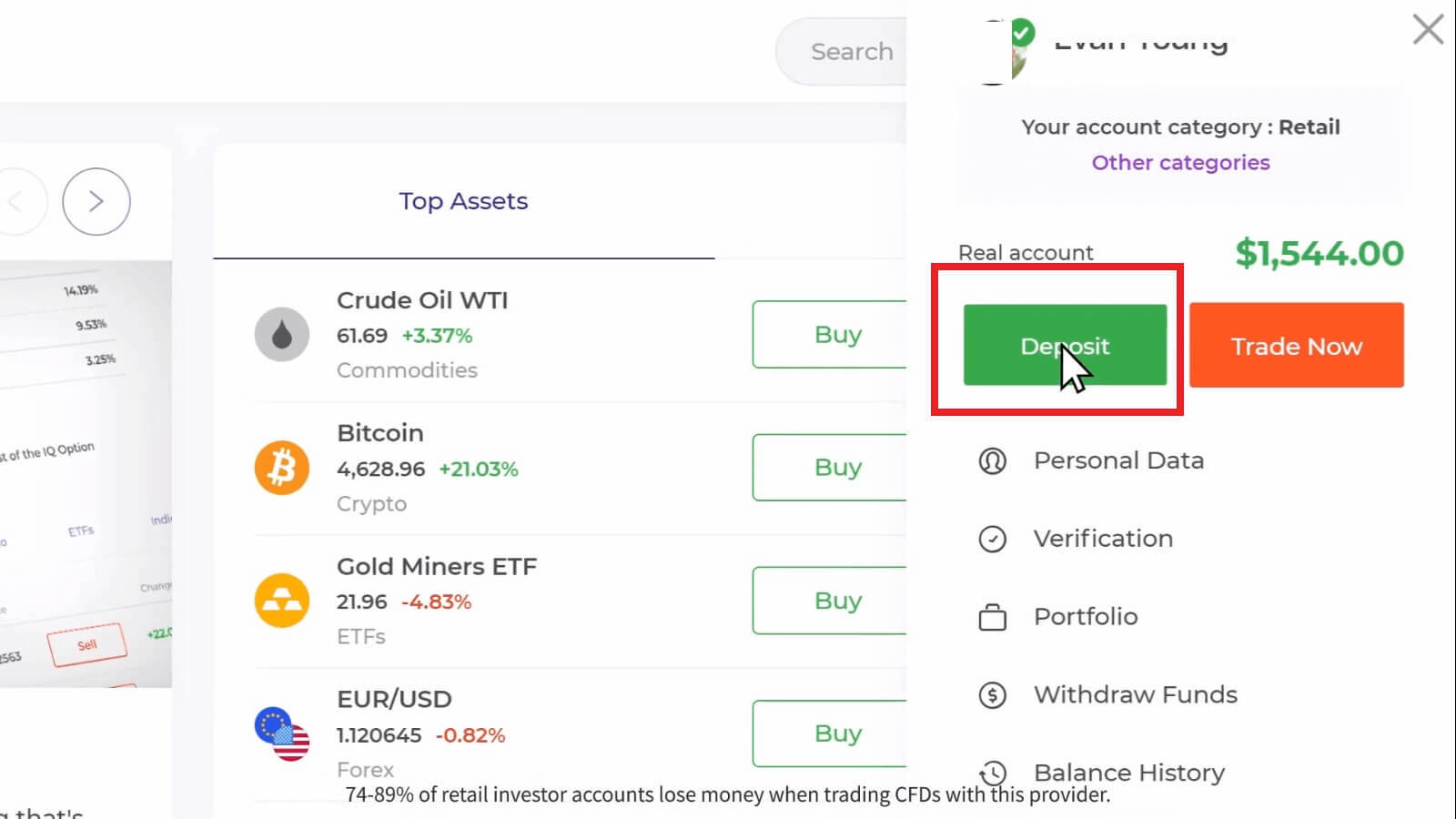
Ако сте во просторијата за тргување, притиснете го зеленото копче „Депозит“. Ова копче се наоѓа во горниот десен агол од страницата.

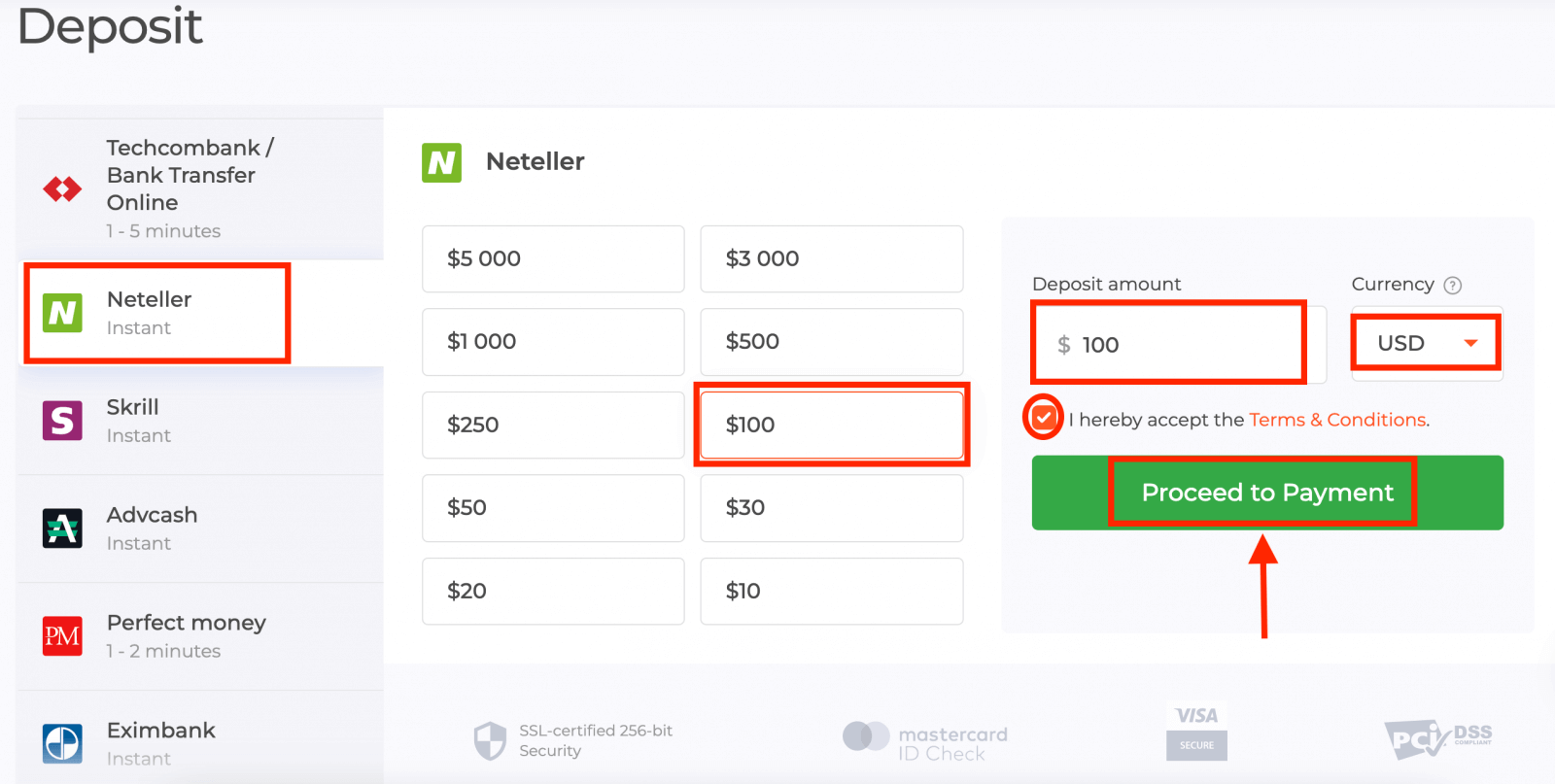
4. Изберете метод на плаќање „Neteller“, потоа можете рачно да внесете износ на депозит или да изберете еден од листата и да притиснете „Продолжи со плаќање“.
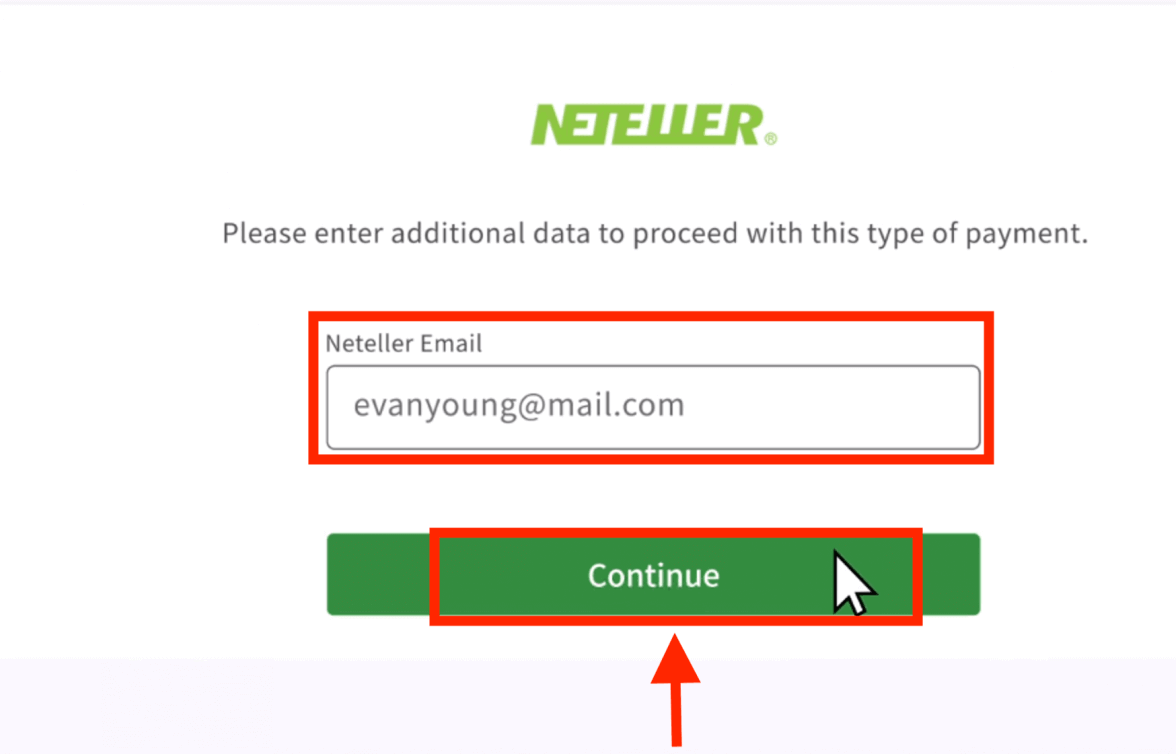
5. Внесете ја е-поштата што ја користевте за да се регистрирате на Neteller и притиснете „Продолжи“.Минималниот депозит е 10 американски долари. Доколку вашата банкарска сметка е во друга валута, средствата ќе бидат конвертирани автоматски.
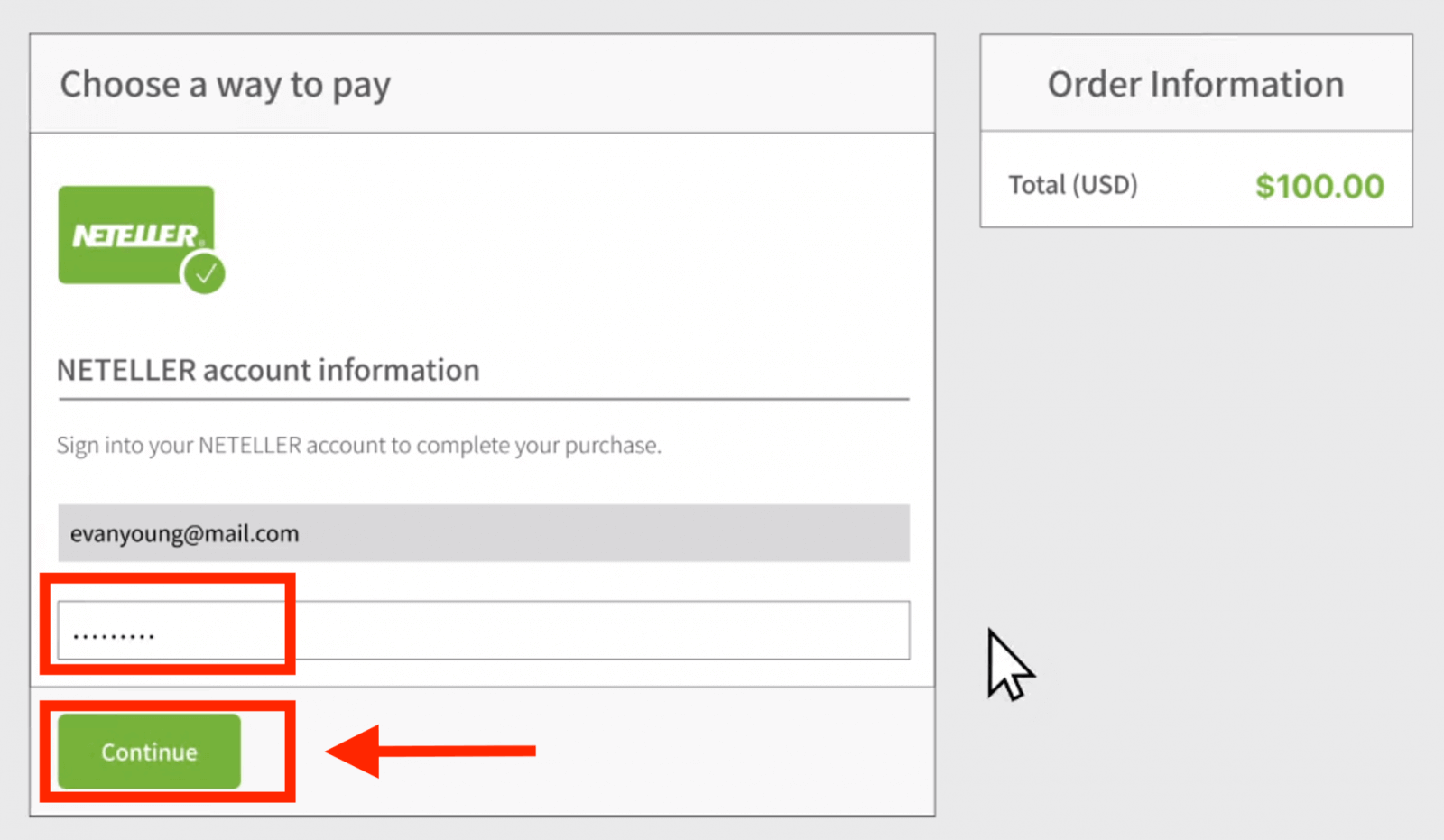
6. Сега внесете ја лозинката од вашата Neteller сметка за да се најавите и притиснете „Продолжи“.
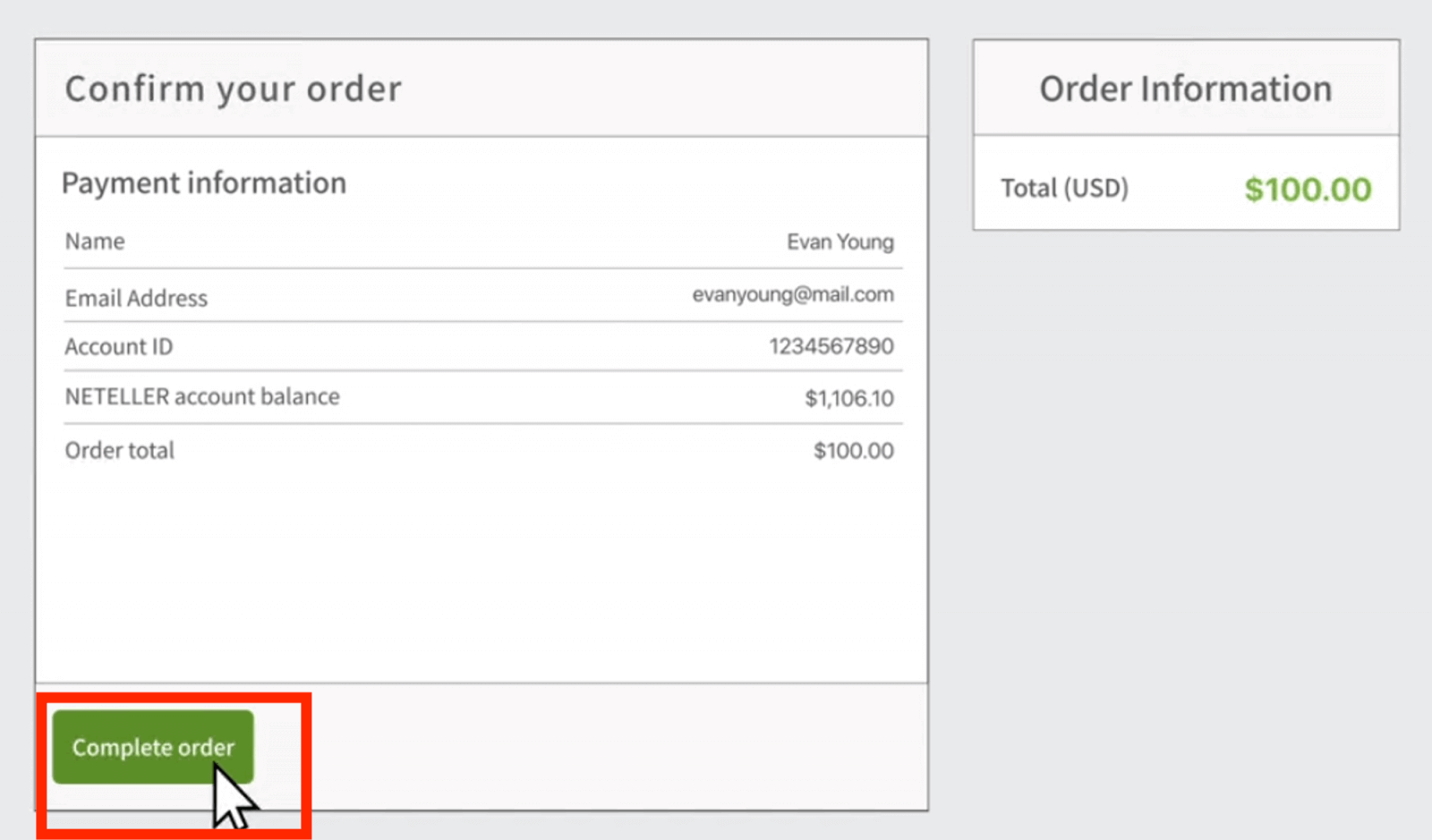
7. Проверете ги информациите за плаќање и кликнете „Заврши ја нарачката“.
8. Откако вашата трансакција ќе биде успешно завршена, ќе се појави прозорец за потврда.
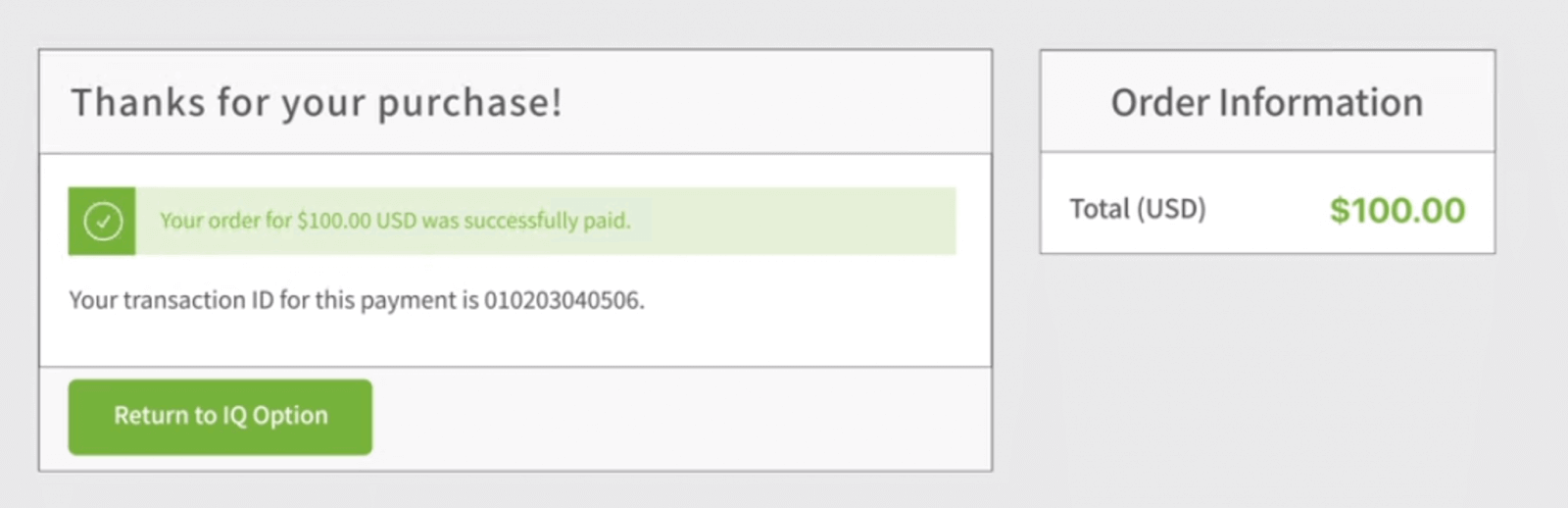
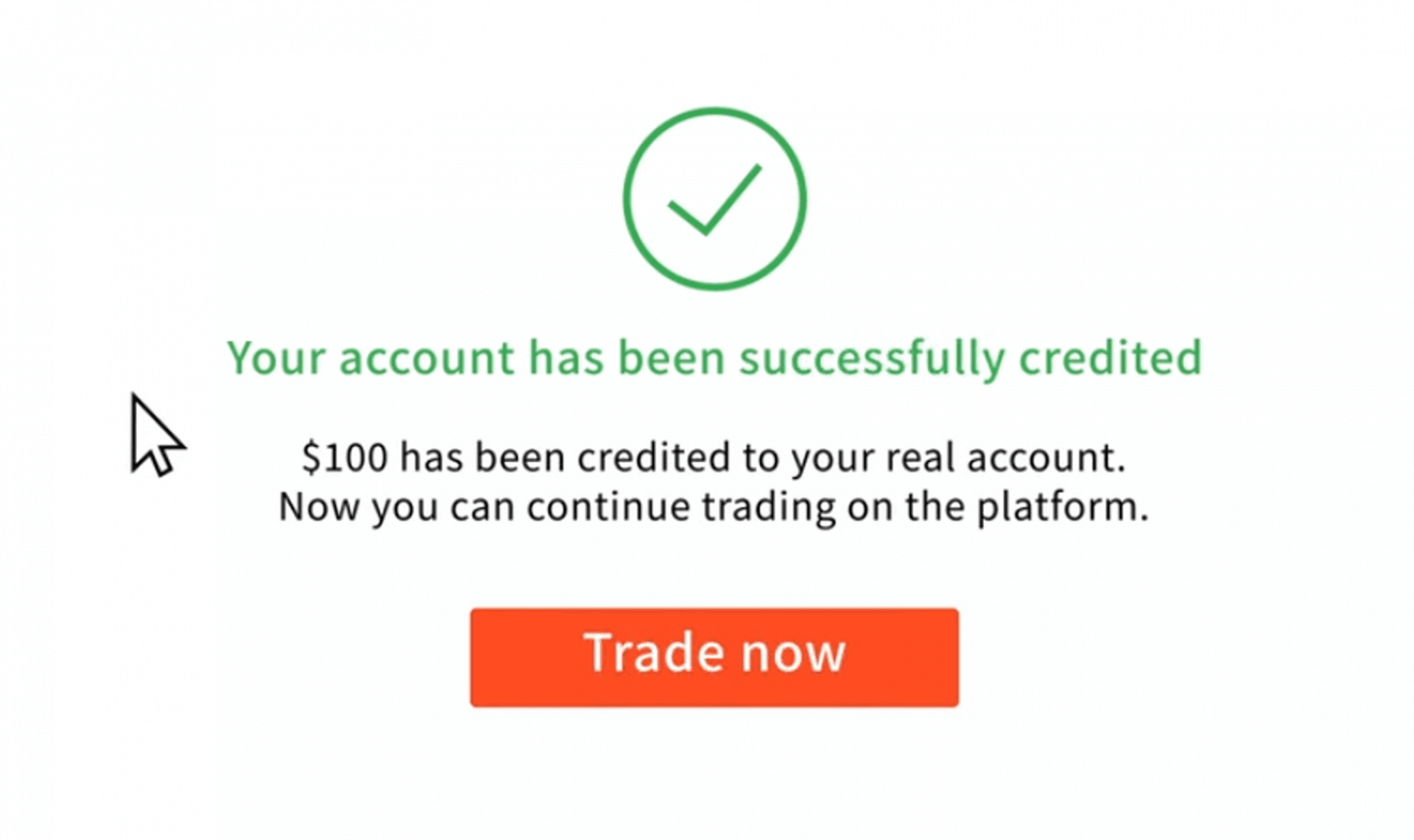
Вашите средства ќе бидат веднаш кредитирани на вашиот вистински биланс.
Каде се моите пари? Автоматски е направен депозит на мојата сметка.
Компанијата IQ Option не може да ја задолжи вашата сметка без ваша дозвола.Ве молиме осигурајте се дека трето лице нема пристап до вашата банкарска сметка или е-паричник.
Исто така е можно да имате неколку сметки на веб-страницата на IQ Option.
Доколку постои можност некој да имал пристап до вашата сметка на платформата, променете ја вашата лозинка во поставките.
Често поставувани прашања (ЧПП)
Колку време е потребно за болетото што го платив да ми биде кредитирано на сметката?
Болетите се обработуваат и се кредитираат на вашата сметка на IQ Option во рок од 2 работни дена. Ве молиме имајте предвид дека IQ Option има различни болета, и тие обично се разликуваат само во минималното време на обработка, кое е 1 час за брзи болета и 1 ден за другите верзии. Запомнете: работните денови се само од понеделник до петок.
Платив брзо болето и не ми стигна на сметката во рок од 24 часа. Зошто не?
Ве молиме имајте предвид дека максималното време за обработка на boletos, дури и најбрзото, е 2 работни дена! Затоа, тоа значи дека нешто потенцијално не е во ред само ако овој рок е истечен. Вообичаено е некои да бидат кредитирани брзо, а други не. Ве молиме само почекајте! Доколку рокот е истечен, контактирајте го IQ Option преку поддршката.
Колку време е потребно за депозитот што го направив преку банкарски трансфер да стигне на мојата сметка?
Стандардниот максимален временски рок за банкарски трансфери е 2 работни дена, а може да потрае и помалку. Сепак, исто како што некои болетоа се обработуваат за пократко време, на други можеби ќе им треба цело време од рокот. Најважно е да го извршите трансферот на ваша сметка и да поднесете барање преку веб-страницата/апликацијата пред да го извршите трансферот!
Што е оваа грешка од 72 часа?
Ова е нов систем за спречување на перење пари (AML) што го имплементираше IQ Option. Ако уплатите преку Boleto, мора да почекате до 72 часа пред да извршите повлекување. Имајте предвид дека другите методи не се засегнати од оваа промена.
Може ли да уплатам преку сметката на некој друг?
Не. Сите средства за депозит мора да ви припаѓаат вам, како и сопственоста на картичките, CPF и другите податоци, како што е наведено во Условите и одредбите на IQ Option.
Што ако сакам да ја сменам валутата на мојата сметка?
Можете да ја поставите валутата само еднаш при првиот обид за депозит. Нема да можете да ја промените валутата на вашата вистинска трговска сметка, затоа проверете дали сте ја избрале точната пред да кликнете на „Продолжи со плаќање“.
Можете да уплатите во која било валута и таа автоматски ќе се конвертира во онаа што сте ја избрале.
Дебитни и кредитни картички. Може ли да уплатам преку кредитна картичка?
Можете да користите која било дебитна или кредитна картичка Visa, Mastercard или Maestro (само со CVV) за уплата и подигање пари, освен Electron. Картичката мора да биде важечка и регистрирана на ваше име и да поддржува меѓународни онлајн трансакции.
Како можам да ја прекинам врската со мојата картичка?
Доколку сакате да ја прекинете врската со вашата картичка, кликнете на „Прекини ја врската со картичката“ веднаш под копчето „Плати“ кога ќе го направите вашиот нов депозит.
Што е 3DS?
Функцијата 3-D Secure е посебен метод за обработка на трансакции. Кога ќе добиете SMS известување од вашата банка за онлајн трансакција, тоа значи дека функцијата 3D Secure е вклучена. Доколку не добиете SMS порака, контактирајте ја вашата банка за да ја овозможите.
Имам проблеми со уплата преку картичка
Користете го вашиот компјутер за да депонирате и треба веднаш да работи! Исчистете ги привремените интернет датотеки (кеш и колачиња) од вашиот прелистувач. За да го направите ова, притиснете CTRL+SHIFT+DELETE, изберете го временскиот период ALL и изберете ја опцијата за чистење. Освежете ја страницата и видете дали нешто се променило. За целосни упатства, видете овде .. Можете исто така да се обидете да користите друг прелистувач или друг уред.
Депозитите може да бидат одбиени ако сте внеле погрешен 3-D Secure код (еднократниот код за потврда испратен од банката). Дали добивте код преку SMS порака од вашата банка? Ве молиме контактирајте ја вашата банка ако не сте добиле.
Ова може да се случи ако полето „земја“ е празно во вашите информации. Во овој случај, системот не знае кој метод на плаќање да го понуди, бидејќи достапните методи се разликуваат во зависност од земјата. Внесете ја вашата земја на живеење и обидете се повторно.
Некои депозити може да бидат одбиени од вашата банка ако имаат ограничувања за меѓународни плаќања. Ве молиме контактирајте ја вашата банка и проверете ги овие информации од нивна страна.
Секогаш сте добредојдени да правите депозити од е-паричник.
IQ Option поддржува следново: Skrill , Neteller .
Можете лесно да се регистрирате кај кој било од нив онлајн бесплатно, а потоа да ја користите вашата банкарска картичка за да додадете пари во е-паричникот.