IQ Option Регистрирајте се и најавете се - Чекори за пристап до сметката
Напишано од

Истражувач на платформата за онлајн тргување и писател на водичи
Истражува брокерски платформи и системи за трговска сметка.
Отворањето на трговска сметка и всушност пристапот до неа се две посебни пречки што збунуваат многу нови корисници. Откако ќе се регистрирате, ќе доставите е-пошта или телефонски број и ќе креирате акредитиви, но претходно знаејќи ги барањата за верификација и опциите за демо пристап ќе спречите одложувања кога ќе се обидете да финансирате или повлечете подоцна. Запознајте се со разликата помеѓу демо и пристап во живо и каде се вклопува верификацијата за да можете непречено да се движите од регистрација до подготвеност за тргување.
Најдобрите практики за најавување се исто толку важни како и протокот на пријавување: овозможете двофакторна автентикација, користете силна единствена лозинка и управувајте со активните сесии на споделените уреди. Ако наидете на грешки при најавување, користете го протокот за враќање на лозинката, исчистете го кешот на апликациите или пробајте друг уред и чувајте ги документите за потврда подготвени - овие чекори го скратуваат времето на чекање за поддршка и избегнувајте задржувања на депозити или повлекувања.
Најдобрите практики за најавување се исто толку важни како и протокот на пријавување: овозможете двофакторна автентикација, користете силна единствена лозинка и управувајте со активните сесии на споделените уреди. Ако наидете на грешки при најавување, користете го протокот за враќање на лозинката, исчистете го кешот на апликациите или пробајте друг уред и чувајте ги документите за потврда подготвени - овие чекори го скратуваат времето на чекање за поддршка и избегнувајте задржувања на депозити или повлекувања.
Како да се регистрирате во IQ Option
Како да се регистрирате со е-пошта
1. Можете да се регистрирате за сметка на платформата со кликнување на копчето „ Регистрирај се “ во горниот десен агол.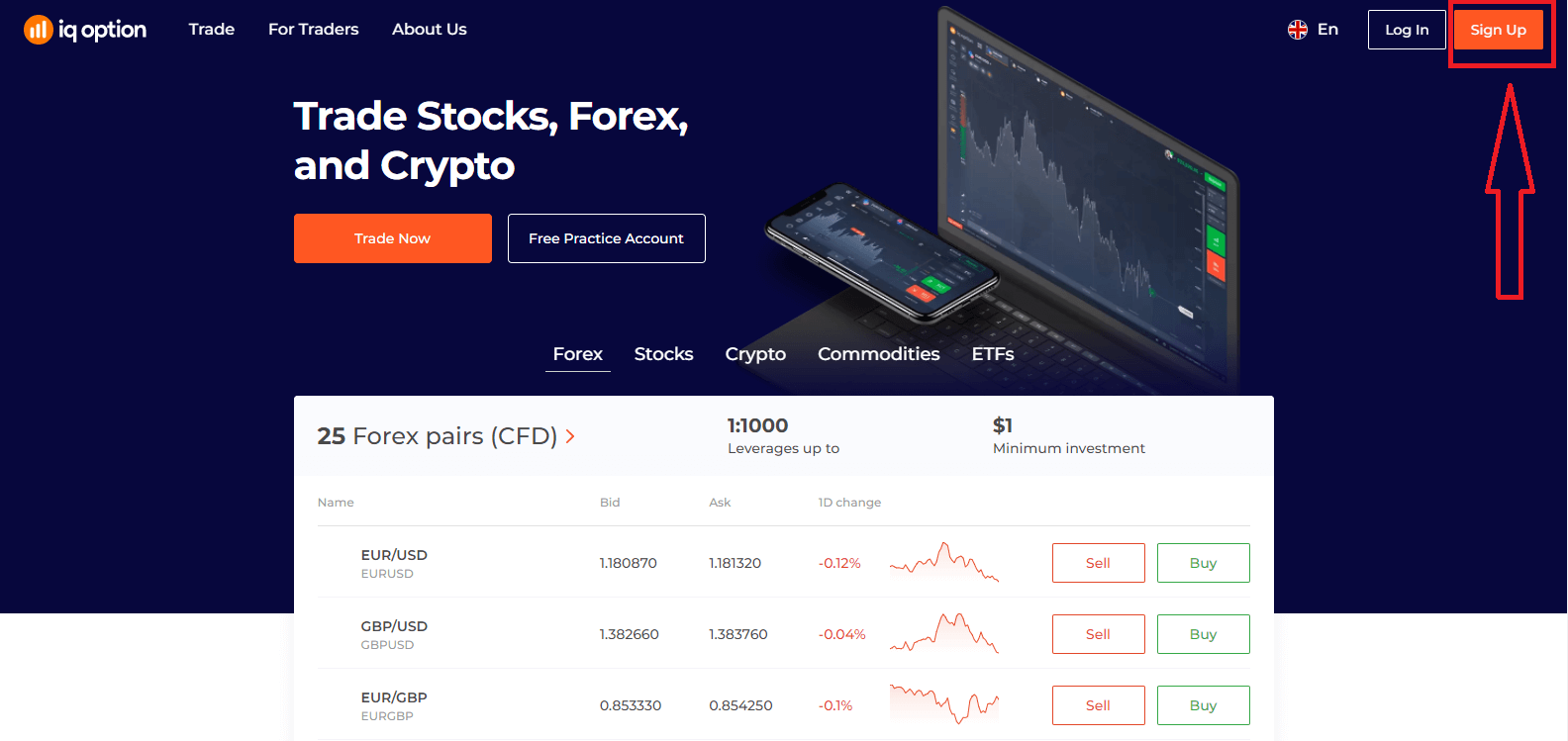
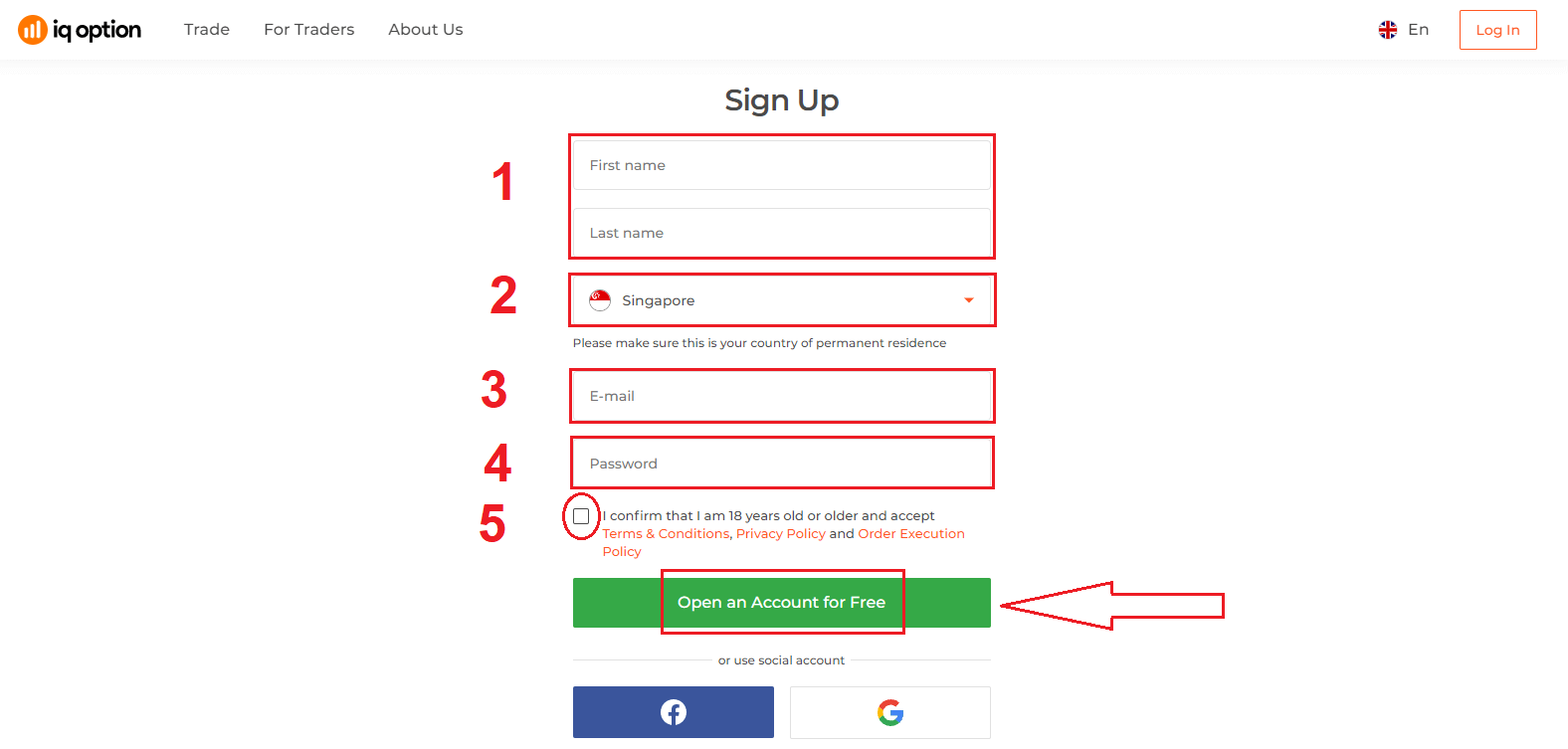
2. За да се регистрирате, треба да ги пополните сите потребни информации и да кликнете на „Отвори сметка бесплатно“.
- Внесете го вашето име и презиме
- Изберете ја вашата земја на постојан престој
- Внесете важечка е-адреса.
- Создадете силна лозинка .
- Прочитајте ги „Условите за користење“ и проверете ги
Честитки! Успешно се регистриравте. Сега, ако сакате да користите демо сметка , кликнете на „Започнете со тргување на сметка за вежбање“.
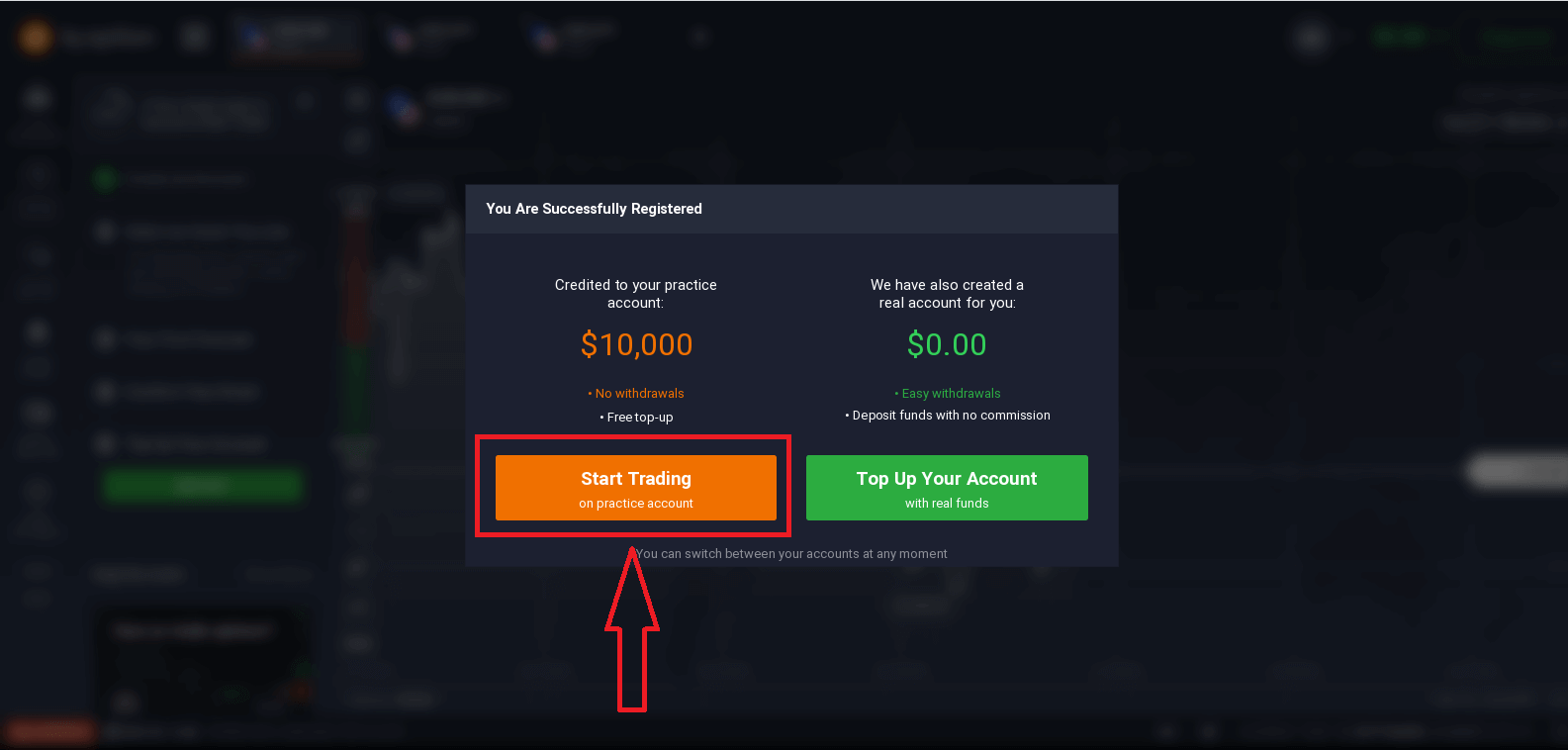
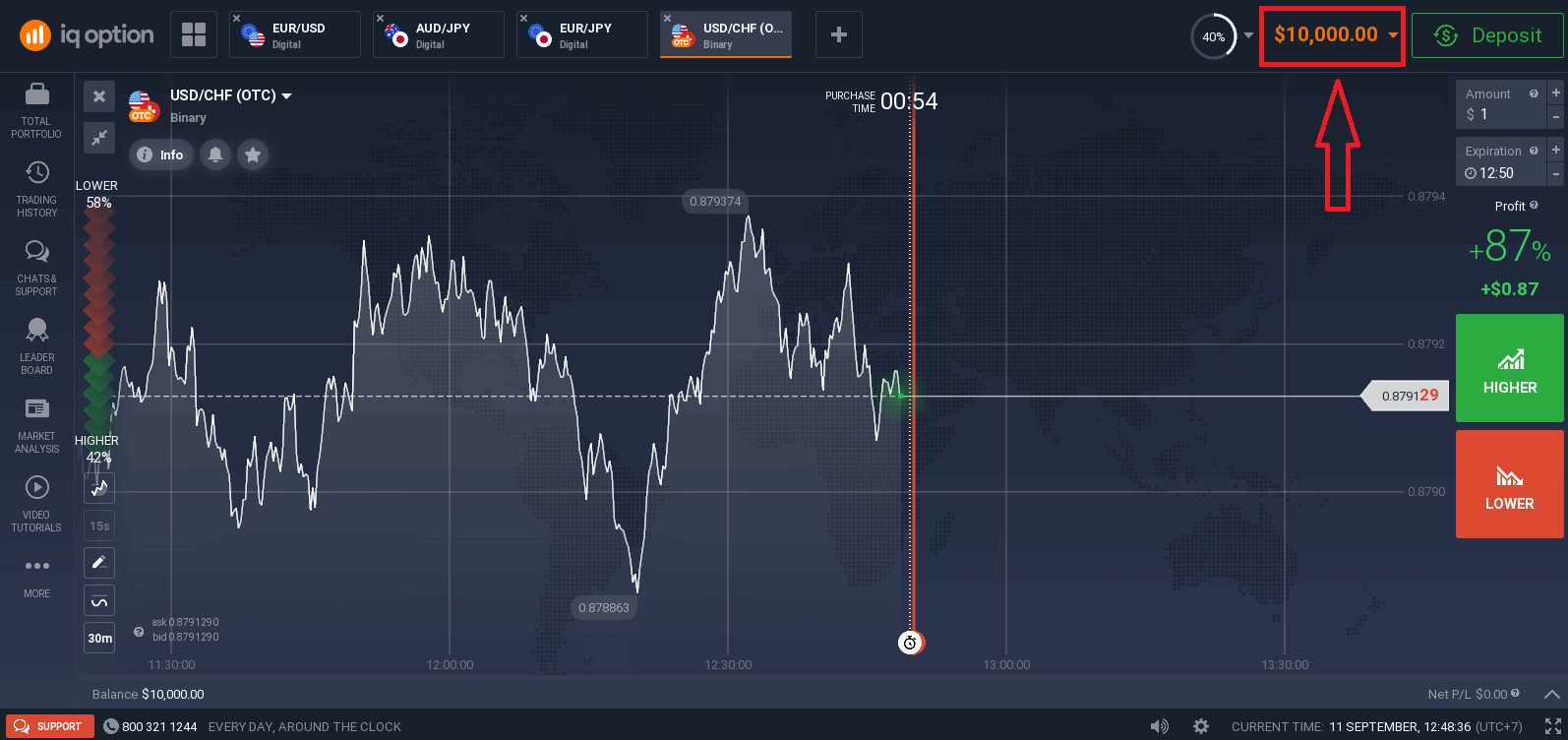
Сега можете да започнете со тргување. Имате 10.000 долари во демо сметка . Демо сметката е алатка со која можете да се запознаете со платформата, да ги вежбате вашите вештини за тргување на различни средства и да испробате нови механизми на графикон во реално време без ризици.
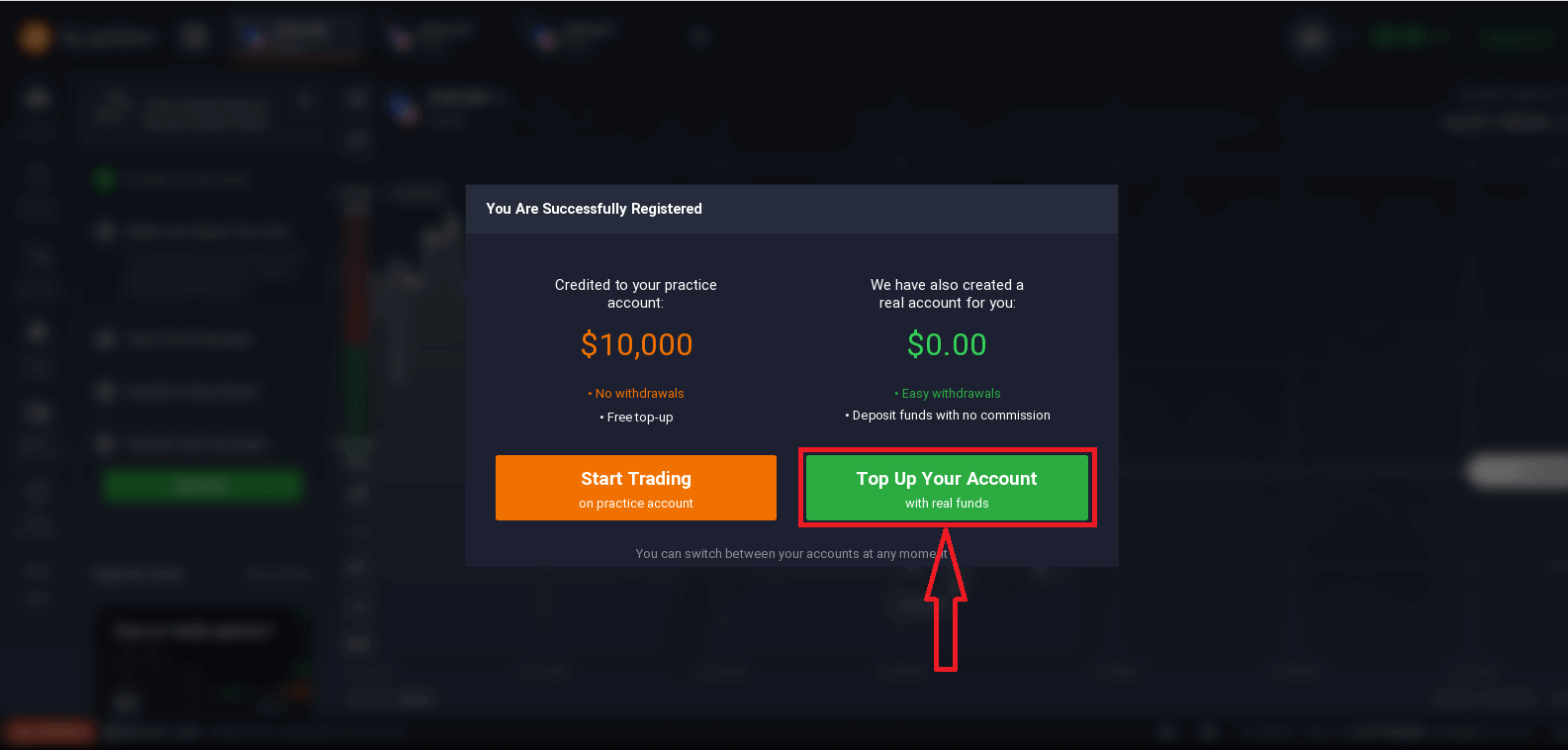
Можете исто така да тргувате на реална сметка по депозитот со кликнување на „Дополнете ја вашата сметка со вистински средства“.
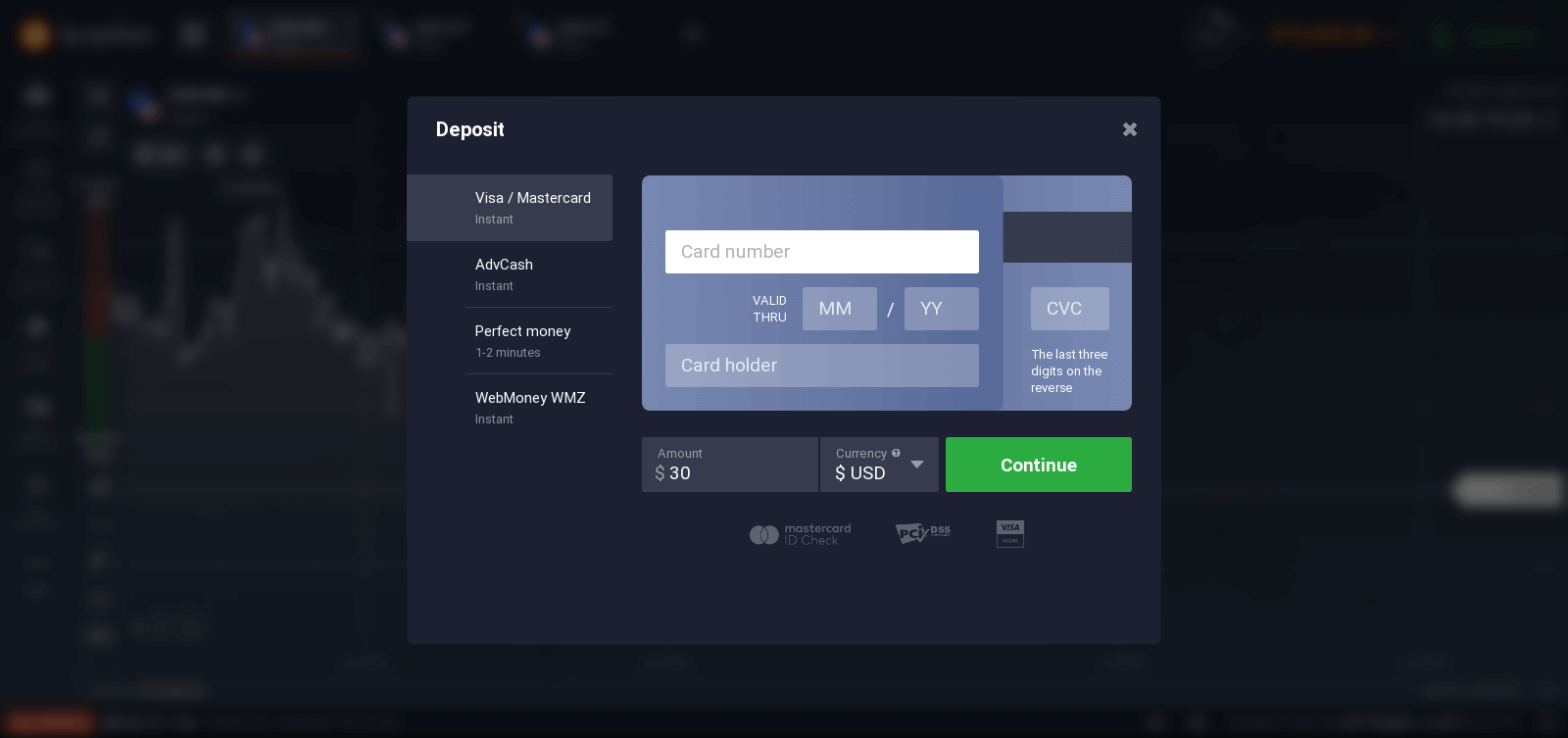
За да започнете со тргување во живо, треба да направите инвестиција во вашата сметка (минималниот депозит е 10 USD/GBP/EUR).
Погледнете ја оваа статија за да дознаете повеќе за депозитот: Како да направите депозит во IQ Option.
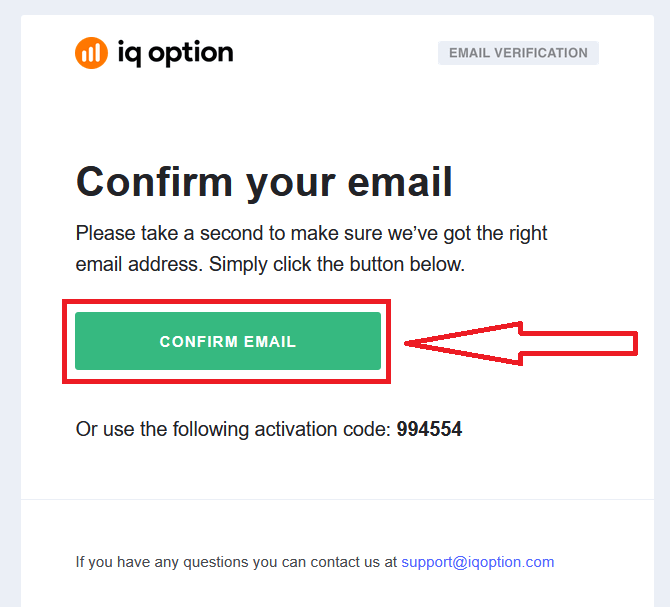
Конечно, пристапувате до вашата е-пошта, IQ Option ќе ви испрати потврдна е-пошта. Кликнете на врската во таа е-пошта за да ја активирате вашата сметка. Значи, ќе завршите со регистрацијата и активирањето на вашата сметка.
Како да се регистрирате со сметка на Фејсбук
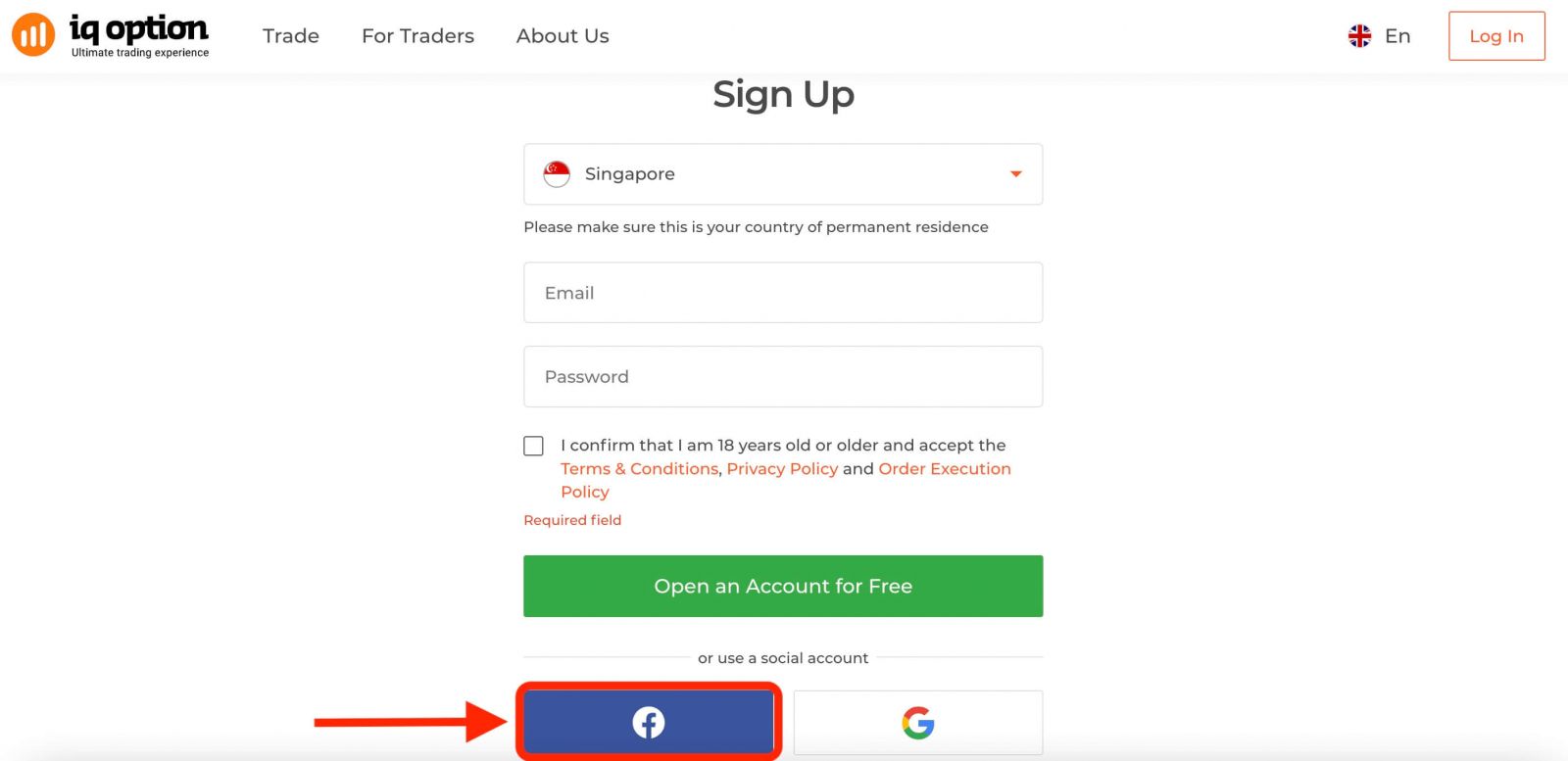
Исто така, имате можност да ја отворите вашата сметка преку интернет преку Facebook сметка и тоа можете да го направите во само неколку едноставни чекори: 1. Кликнете на копчето Facebook.
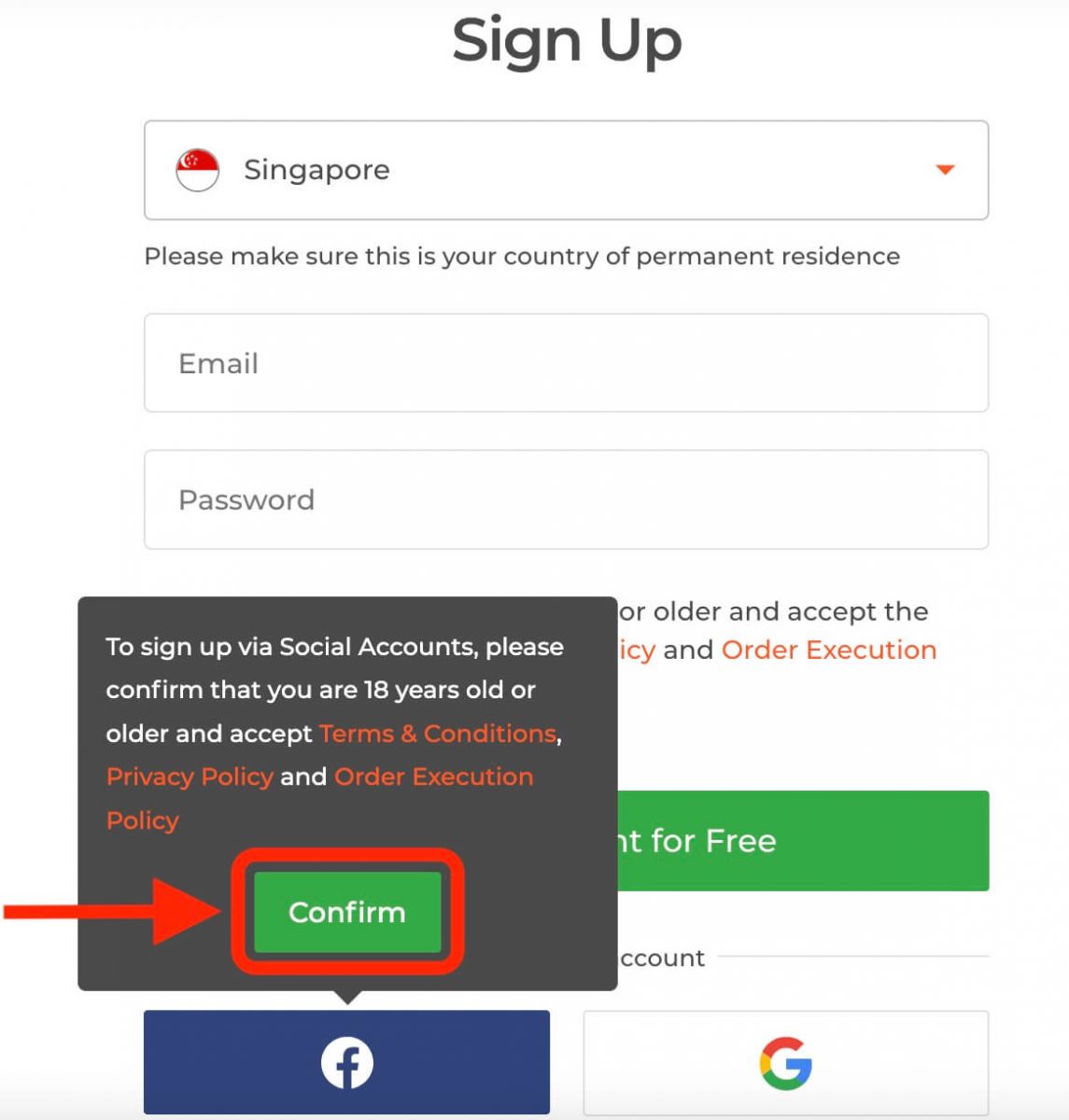
Потоа ќе ве праша дали имате 18 години или повеќе и дали ги прифаќате Условите, Политиката за приватност и Политиката за извршување на нарачки, кликнете на „ Потврди “
. 2. Ќе се отвори прозорец за најавување на Facebook, каде што ќе треба да ја внесете вашата е-пошта што сте ја користеле за да се регистрирате на Facebook.
3. Внесете ја лозинката од вашата Facebook сметка.
4. Кликнете на „Најави се“.
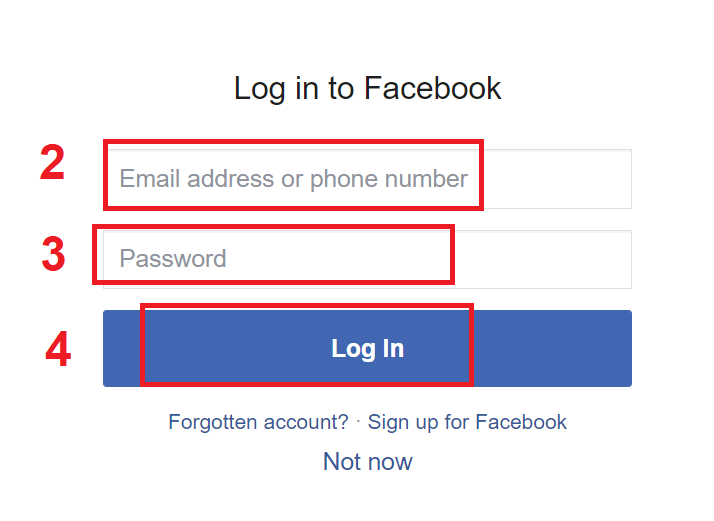
Откако ќе кликнете на копчето „Најави се“, IQ Option бара пристап до: Вашето име и слика на профилот и е-пошта. Кликнете Продолжи...
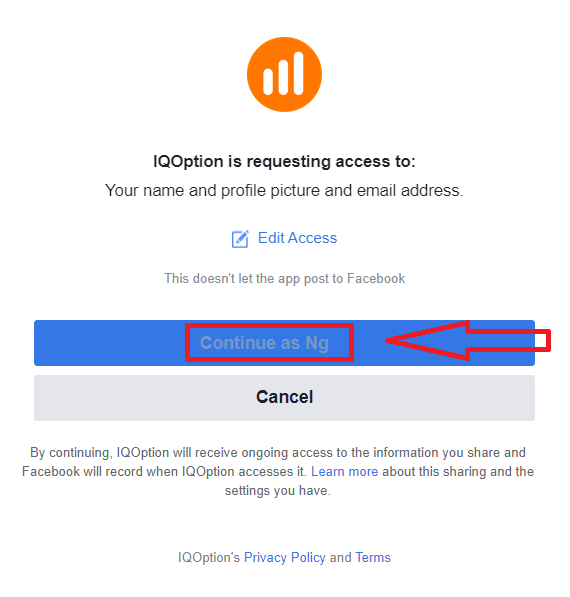
После тоа, автоматски ќе бидете пренасочени кон платформата IQ Option.
Како да се регистрирате со сметка на Google
1. За да се регистрирате со Google сметка, кликнете на соодветното копче во формуларот за регистрација. 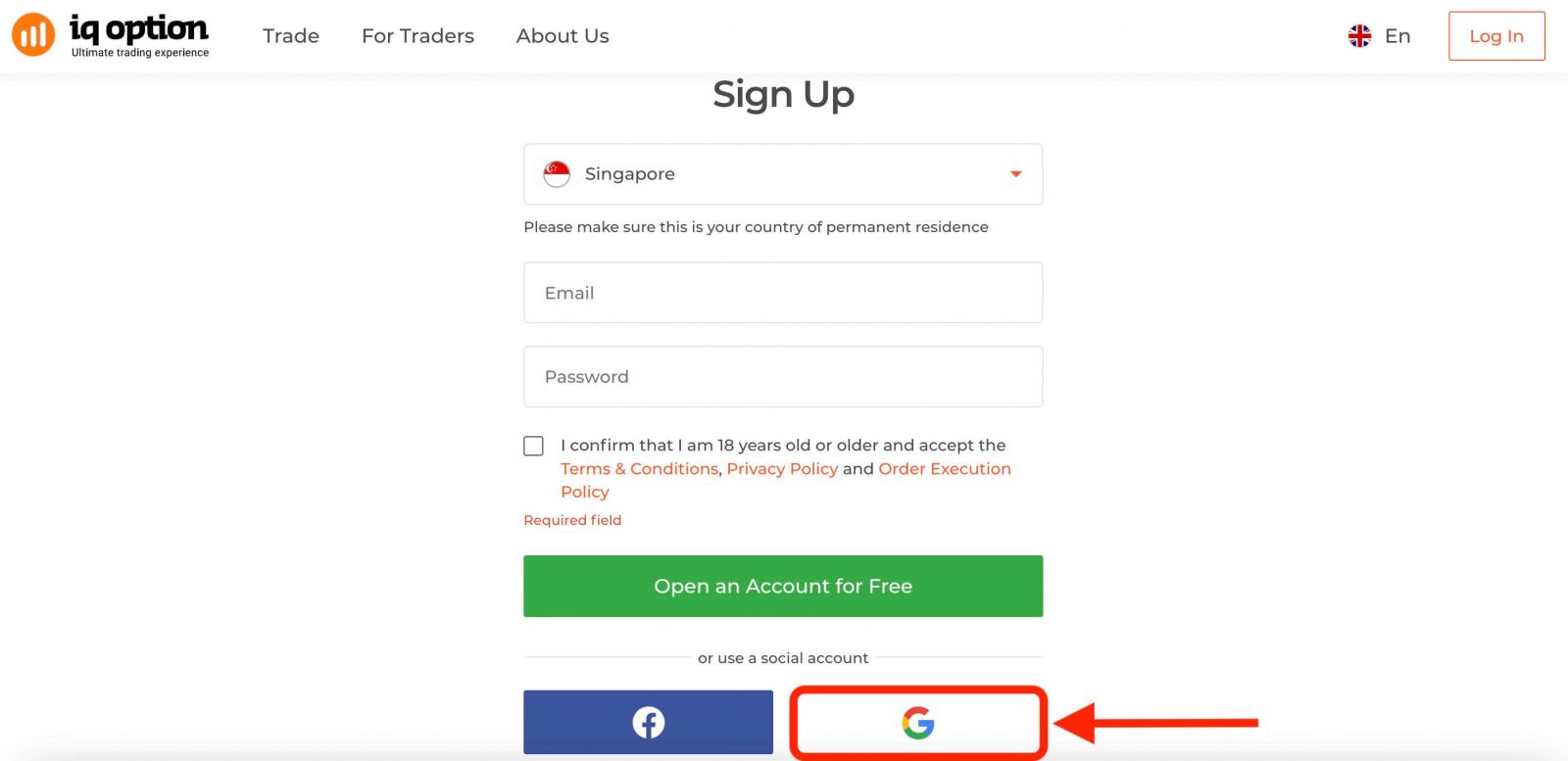
Потоа ќе ве праша дали имате 18 години или повеќе и дали ги прифаќате Условите, Политиката за приватност и Политиката за извршување на нарачки, кликнете на „ Потврди “
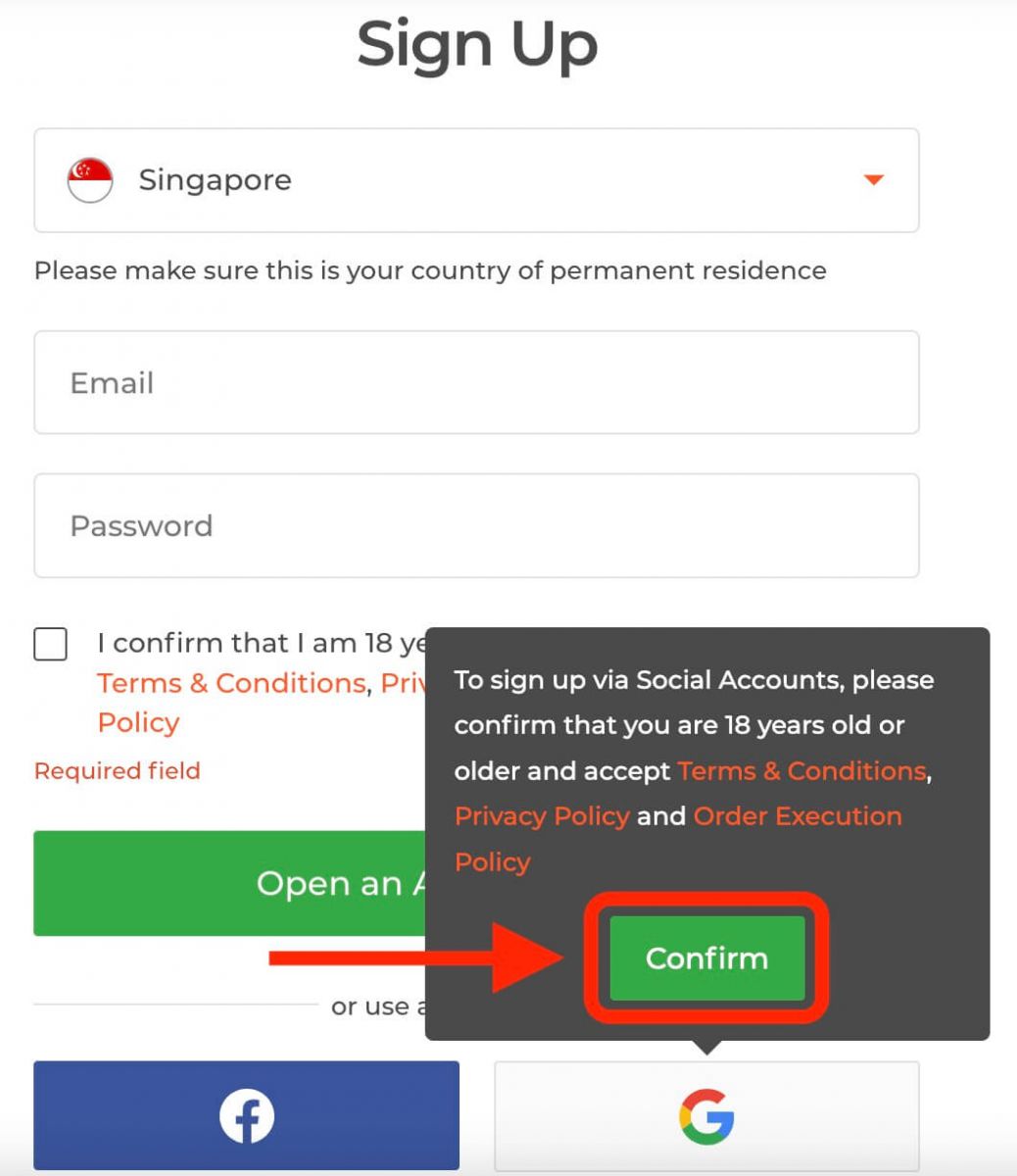
. 2. Во новоотворениот прозорец внесете го вашиот телефонски број или е-пошта и кликнете на „Следно“.
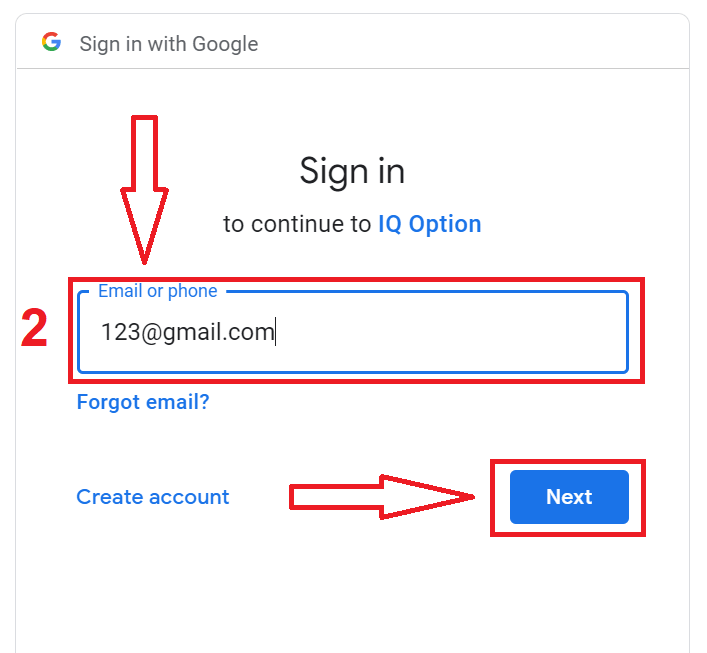
3. Потоа внесете ја лозинката за вашата Google сметка и кликнете на „Следно“.
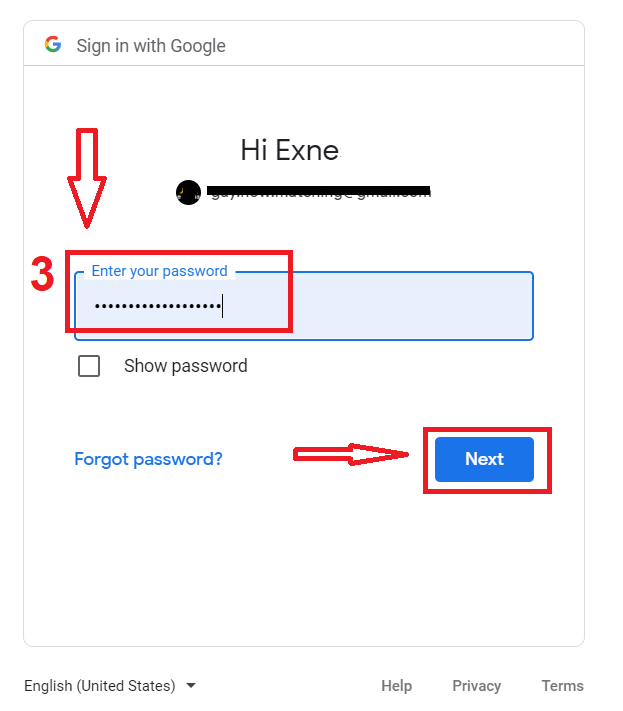
После тоа, следете ги упатствата испратени од услугата на вашата е-пошта.
Регистрирајте се за iOS апликацијата IQ Option
Доколку имате iOS мобилен уред, ќе треба да ја преземете официјалната мобилна апликација на IQ Option од App Store или тука . Едноставно пребарајте ја апликацијата „IQ Option - FX Broker“ и преземете ја на вашиот iPhone или iPad.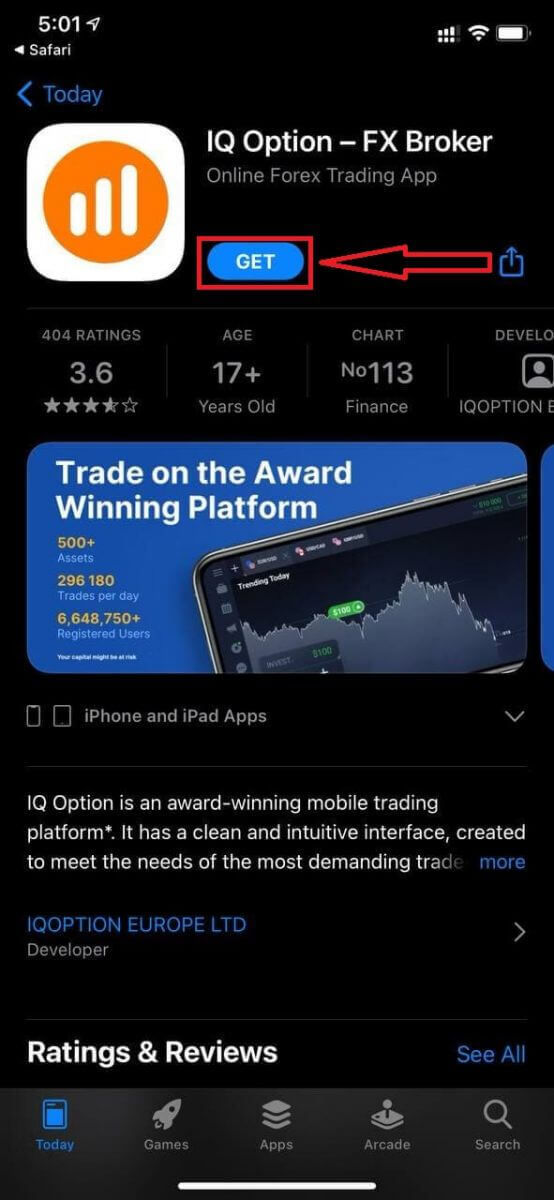
Регистрацијата за iOS мобилната платформа е исто така достапна за вас.
- Внесете важечка е-адреса.
- Создадете силна лозинка .
- Изберете ја вашата земја на постојан престој
- Проверете ги „Условите“ и кликнете на „ Регистрирај се “
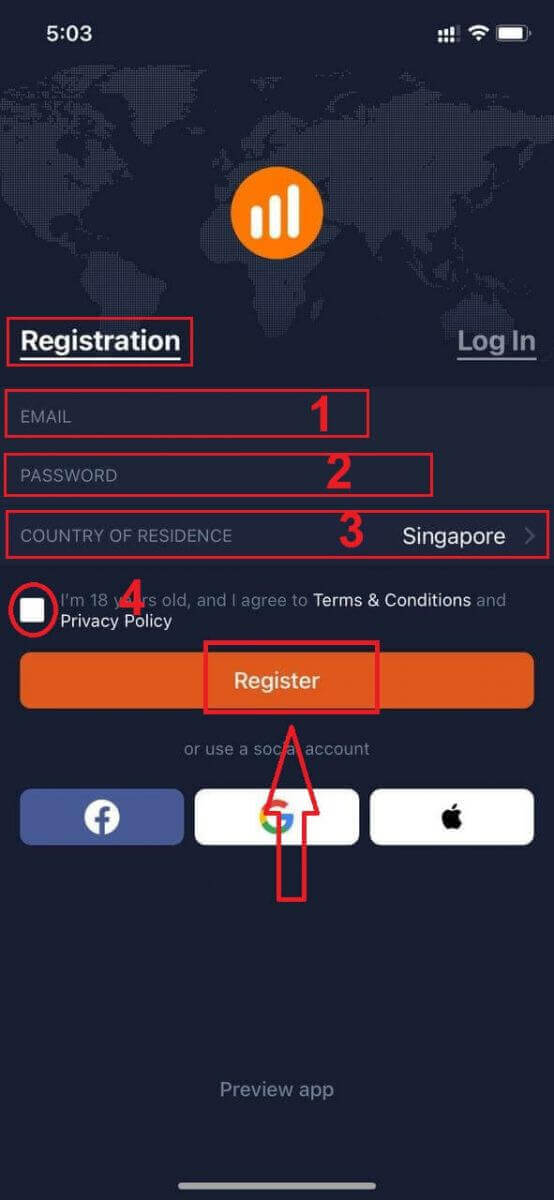
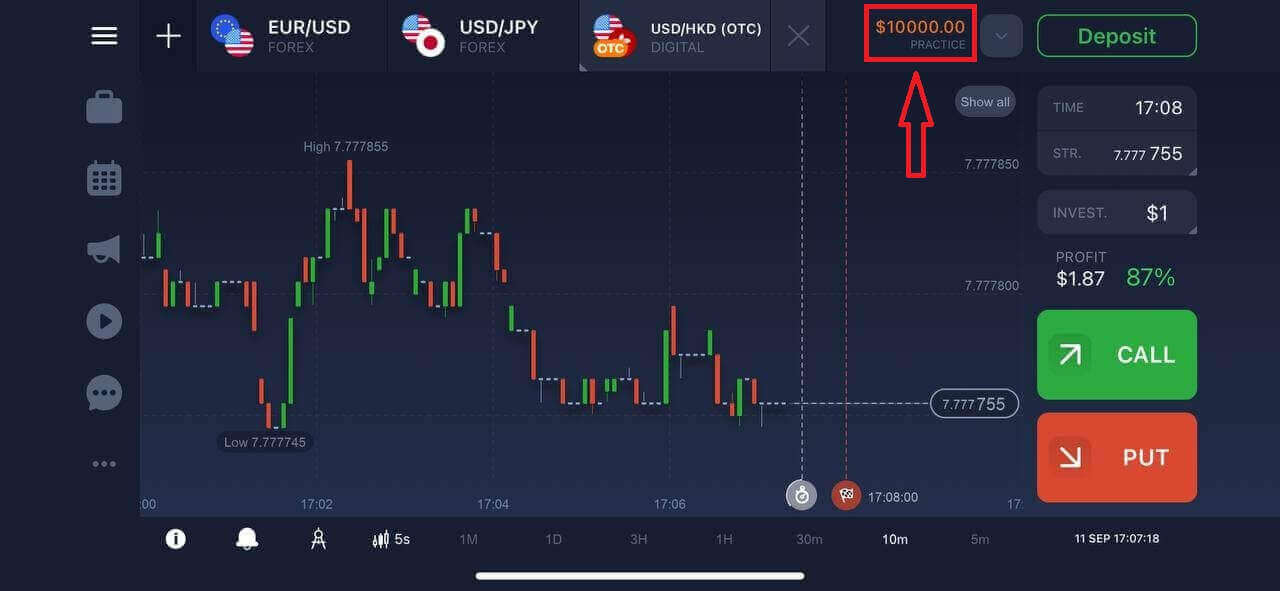
Честитки! Успешно се регистриравте, кликнете на „Тргување со пракса“ за тргување со демо сметка.
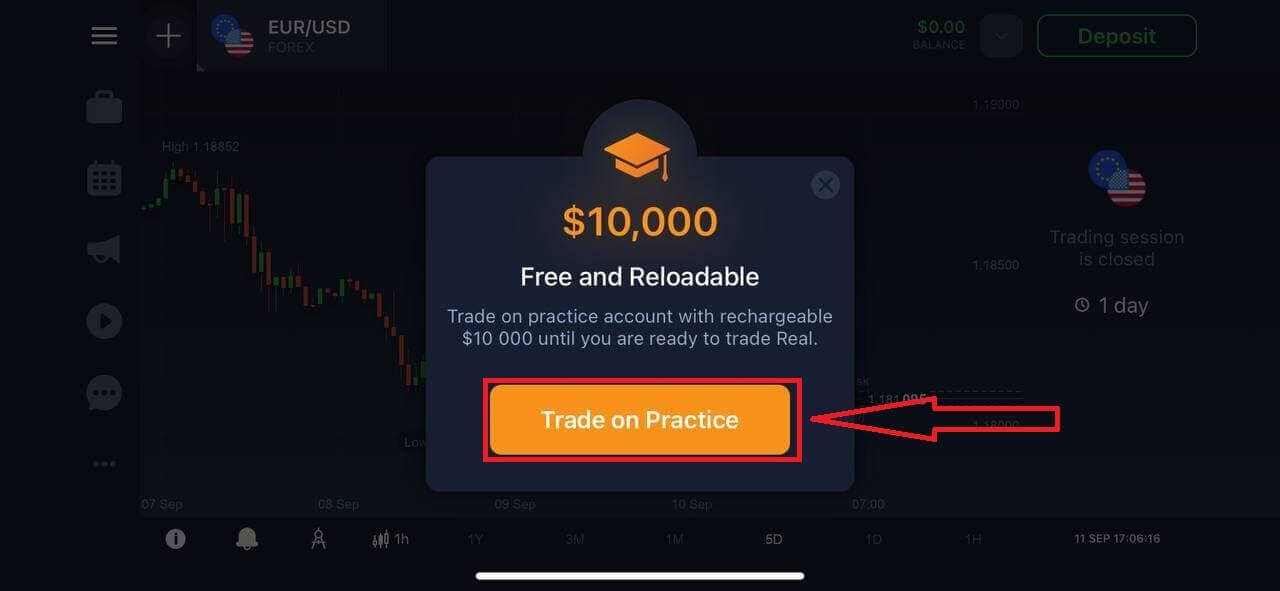
Имате 10.000 долари на демо сметка.
Регистрирајте се за апликацијата IQ Option за Android
Доколку имате мобилен уред со Android, ќе треба да ја преземете официјалната мобилна апликација IQ Option од Google Play или тука . Едноставно пребарајте ја апликацијата „IQ Option - Платформа за онлајн инвестирање“ и преземете ја на вашиот уред. Мобилната верзија на платформата за тргување е потполно иста како и веб-верзијата. Следствено, нема да има никакви проблеми со тргувањето и префрлањето средства. Покрај тоа, апликацијата за тргување IQ Option за Android се смета за најдобра апликација за онлајн тргување. Затоа, има висок рејтинг во продавницата.
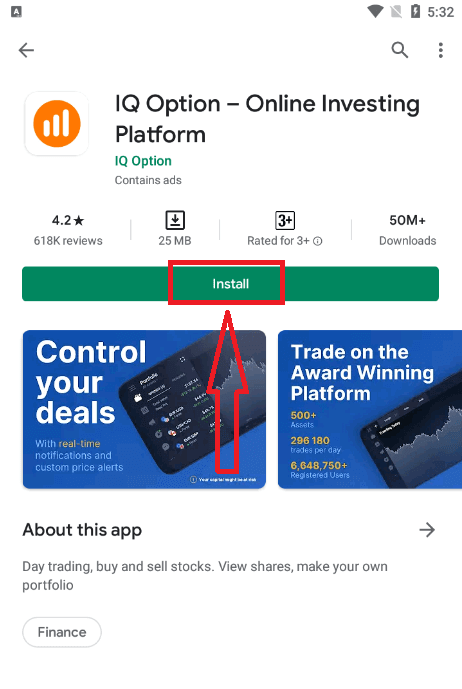
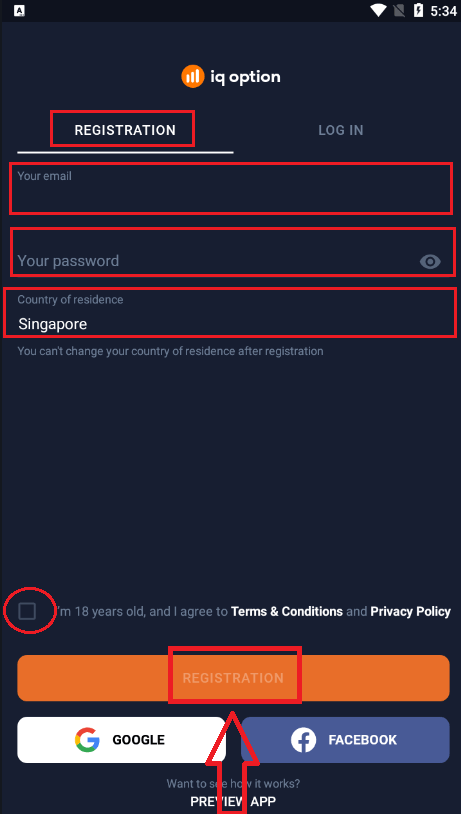
Регистрацијата за мобилната платформа Android е исто така достапна за вас.
- Внесете важечка е-адреса.
- Создадете силна лозинка .
- Изберете ја вашата земја на постојан престој
- Проверете ги „Условите“ и кликнете на „ Регистрација “
Честитки! Успешно се регистриравте, кликнете на „Тргување на вежбање“ за тргување со демо сметка.
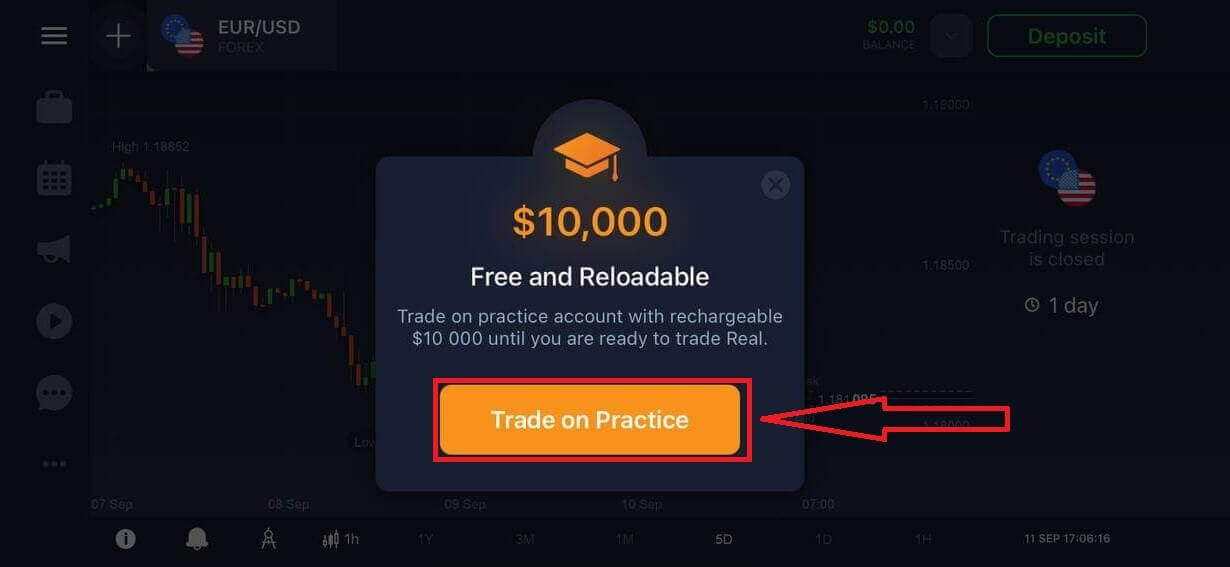
Имате 10.000 долари на демо сметка.
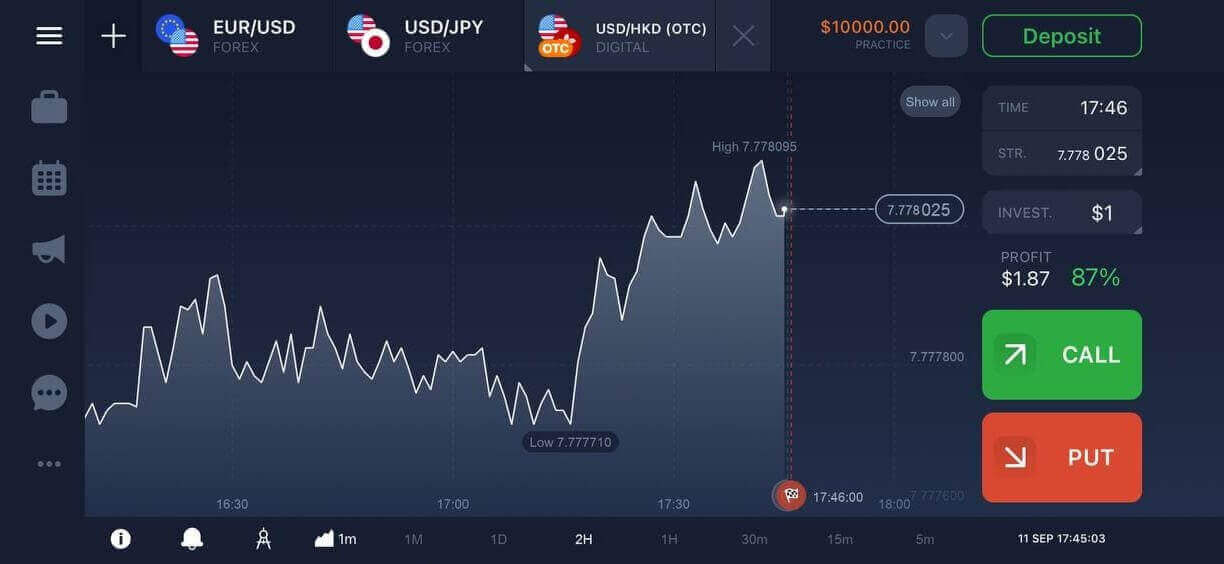
Регистрирајте сметка на IQ Option на мобилната веб-верзија
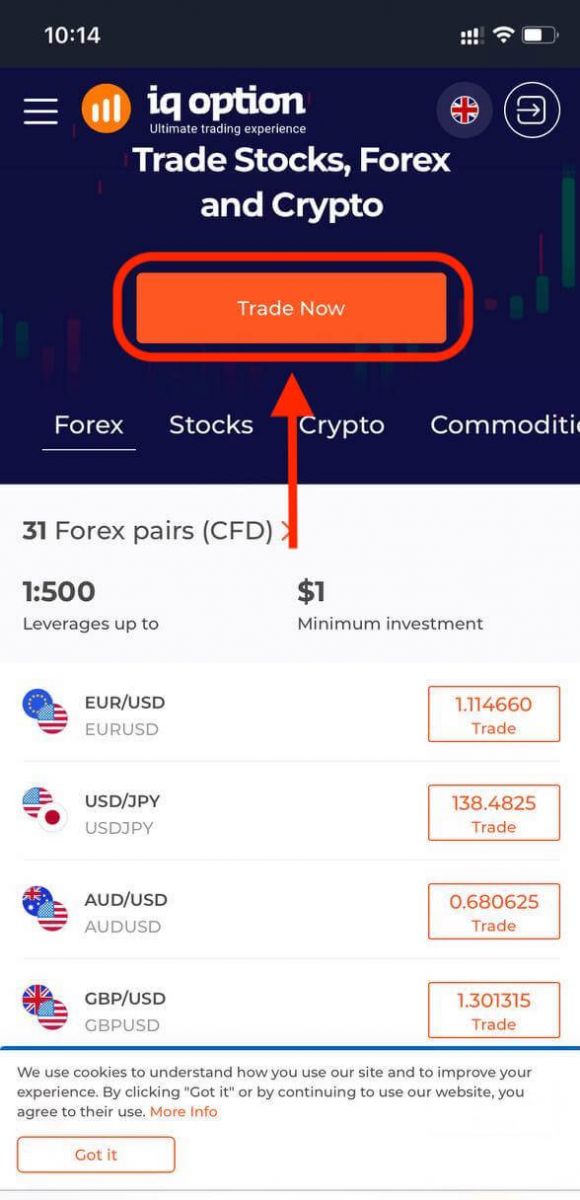
Доколку сакате да тргувате на мобилната веб верзија на платформата за тргување IQ Option, лесно можете да го направите тоа. Првично, отворете го вашиот прелистувач на вашиот мобилен уред и посетете ја веб-страницата на брокерот.Допрете го копчето „Тргувај сега“ во центарот.
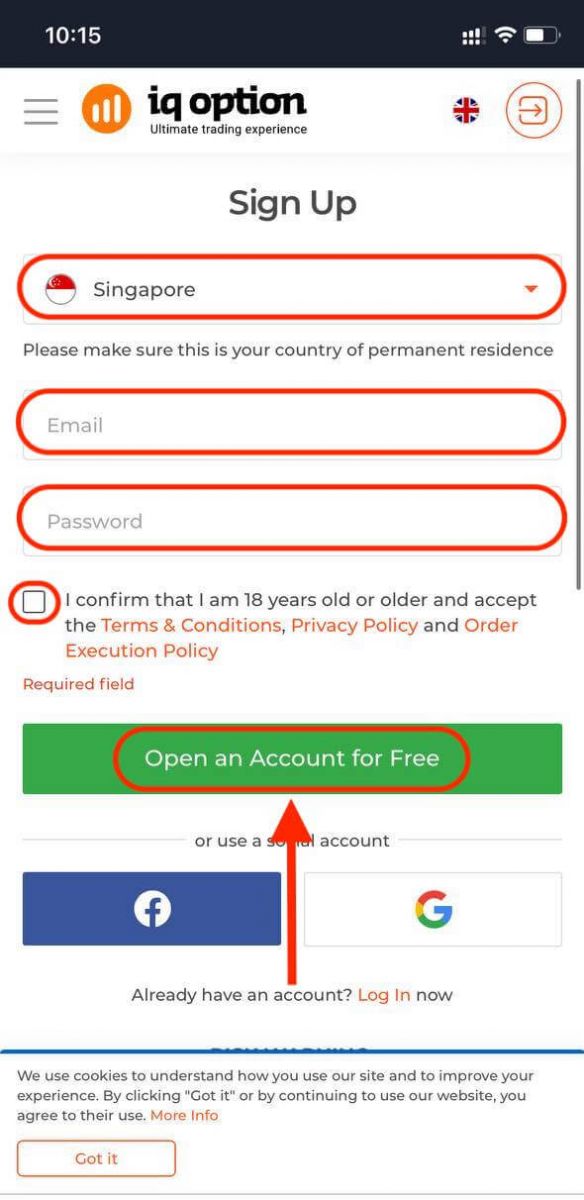
Во овој чекор сè уште ги внесуваме податоците: е-пошта, лозинка, проверуваме „Услови“ и допираме „Отвори сметка бесплатно“.
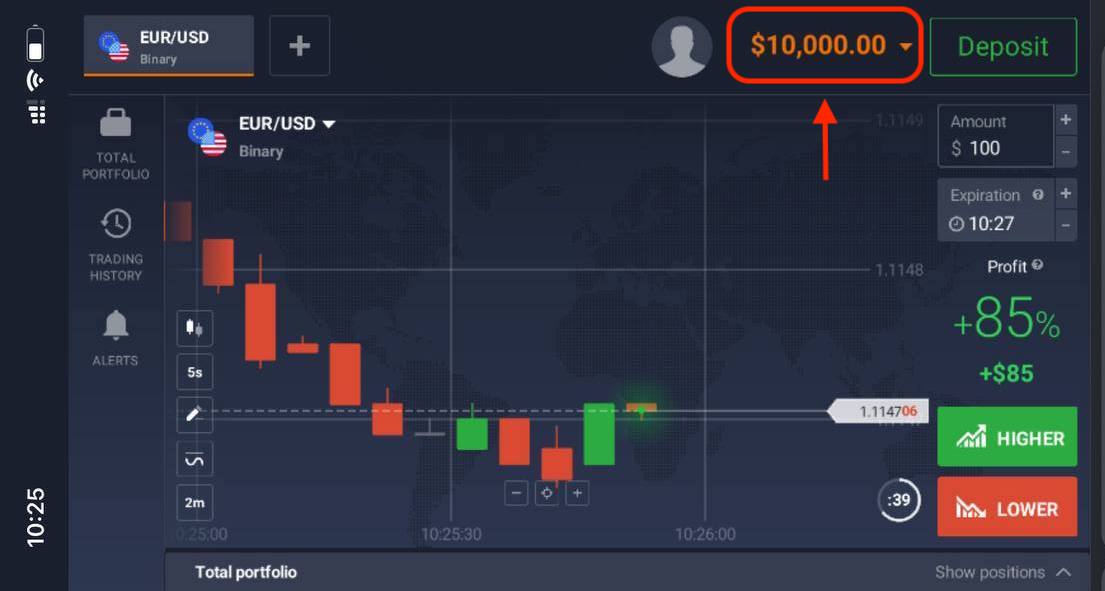
Еве сте! Сега можете да тргувате од мобилната веб верзија на платформата. Мобилната веб верзија на платформата за тргување е потполно иста како и нејзината редовна веб верзија. Следствено, нема да има никакви проблеми со тргувањето и префрлањето средства.
Имате 10.000 долари на демо сметка.
Често поставувани прашања (ЧПП)
Колку пари можам да заработам на сметката за вежбање?
Не можете да остварите никаква добивка од трансакциите што ги извршувате на сметката за вежбање. Добивате виртуелни средства и правите виртуелни трансакции. Наменето е само за цели на обука. За да тргувате со вистински пари, треба да депонирате средства на вистинска сметка.
Како да се префрлам помеѓу сметката за вежбање и вистинската сметка?
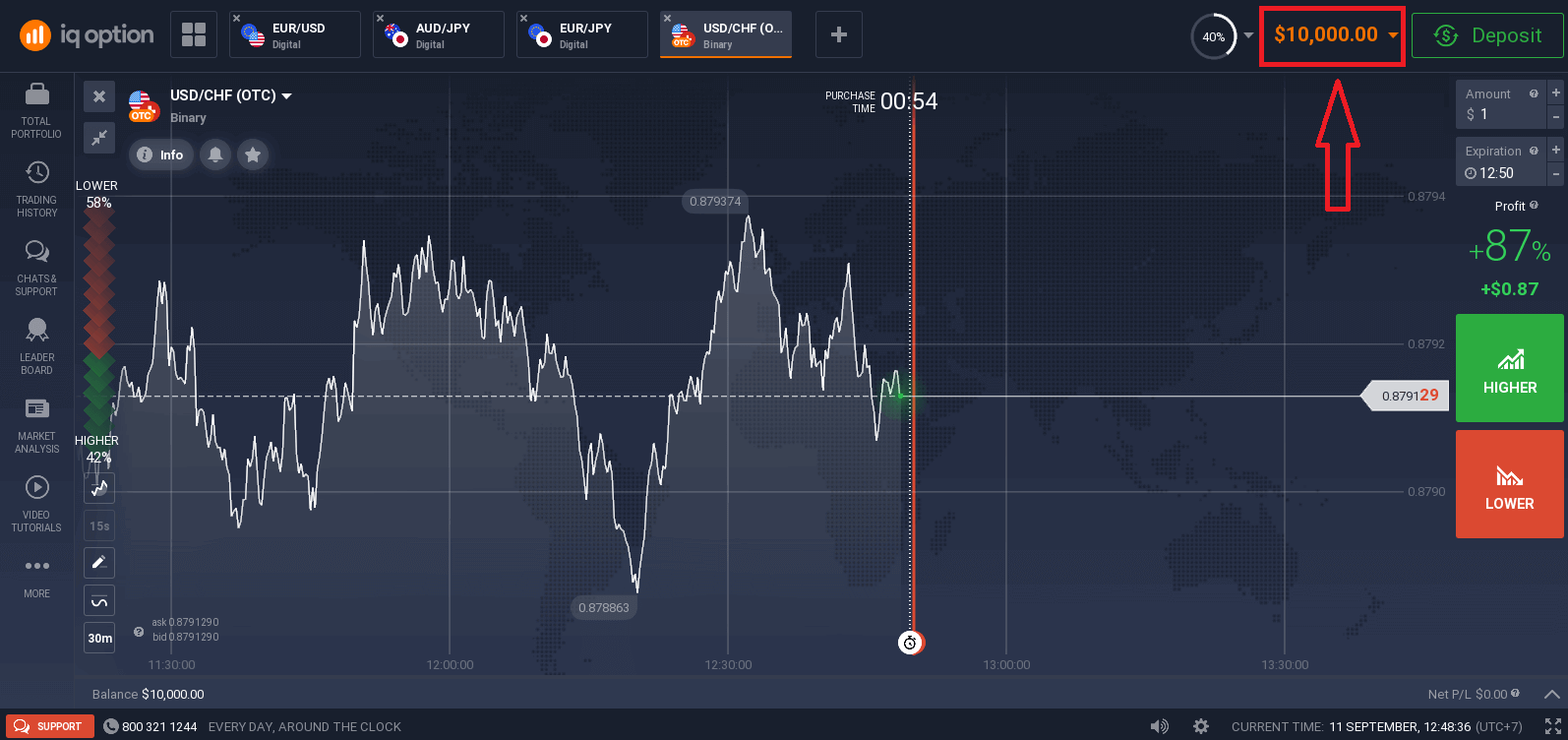
За да се префрлате помеѓу сметки, кликнете на вашето салдо во горниот десен агол. Проверете дали сте во трговската сала. Панелот што ќе се отвори ги прикажува сите ваши сметки: вашата вистинска сметка и вашата сметка за вежбање. Кликнете на сметка за да ја направите активна за да можете да ја користите за тргување.
Како да ја надополнам сметката за вежбање?
Секогаш можете бесплатно да ја надополните вашата сметка за вежбање ако салдото падне под 10.000 долари. Прво, мора да ја изберете оваа сметка. Потоа кликнете на зеленото копче „Депозит“ со две стрелки во горниот десен агол. Се отвора прозорец каде што можете да изберете која сметка да ја надополните: сметката за вежбање или вистинската.
Дали имате апликации за PC, iOS или Android?
Да, го правиме тоа! И на компјутерите, платформата реагира побрзо во апликацијата за Windows и Mac OS. Зошто е побрзо тргувањето во апликацијата? Веб-страницата е побавна во ажурирањето на движењата на графиконот бидејќи прелистувачот не ги користи достапните можности на WebGL за максимизирање на ресурсите на видео картичката на компјутерот. Апликацијата нема ова ограничување, па затоа го ажурира графиконот речиси моментално. Исто така, имаме апликации за iOS и Android. Можете да ги најдете и преземете апликациите на нашата страница за преземање. Ако верзијата на апликацијата не е достапна за вашиот уред, сè уште можете да тргувате користејќи ја веб-страницата на IQ Option.
Како можам да ја обезбедам мојата сметка?
За да ја заштитите вашата сметка, користете автентикација во 2 чекори. Секој пат кога ќе се најавите на платформата, системот ќе бара од вас да внесете посебен код испратен на вашиот телефонски број. Можете да ја активирате опцијата во Поставките. Како да се најавите на IQ Option
Како да се најавите на сметка на IQ Option?
- Одете на мобилната апликација или веб-страницата на IQ Option .
- Кликнете на „ Најави се “.
- Внесете ја вашата е-пошта и лозинка .
- Кликнете на зеленото копче „ Најави се “.
- Доколку сте ја заборавиле вашата е-пошта , можете да се најавите преку „ Google “ или „ Facebook “.
- Доколку сте ја заборавиле лозинката, кликнете на „ Заборавена лозинка “.
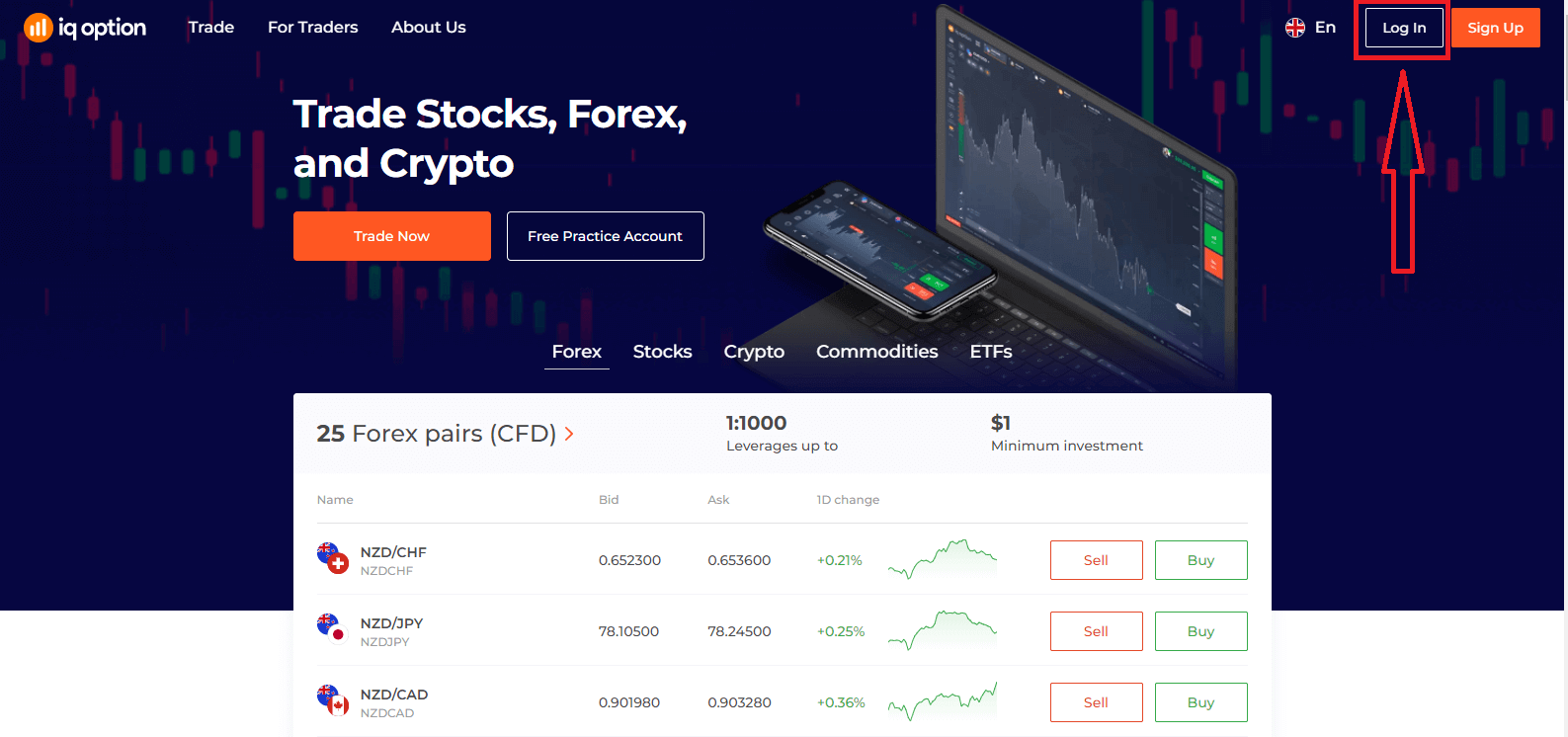
Кликнете на „Најави се“, ќе се појави формулар за најавување.
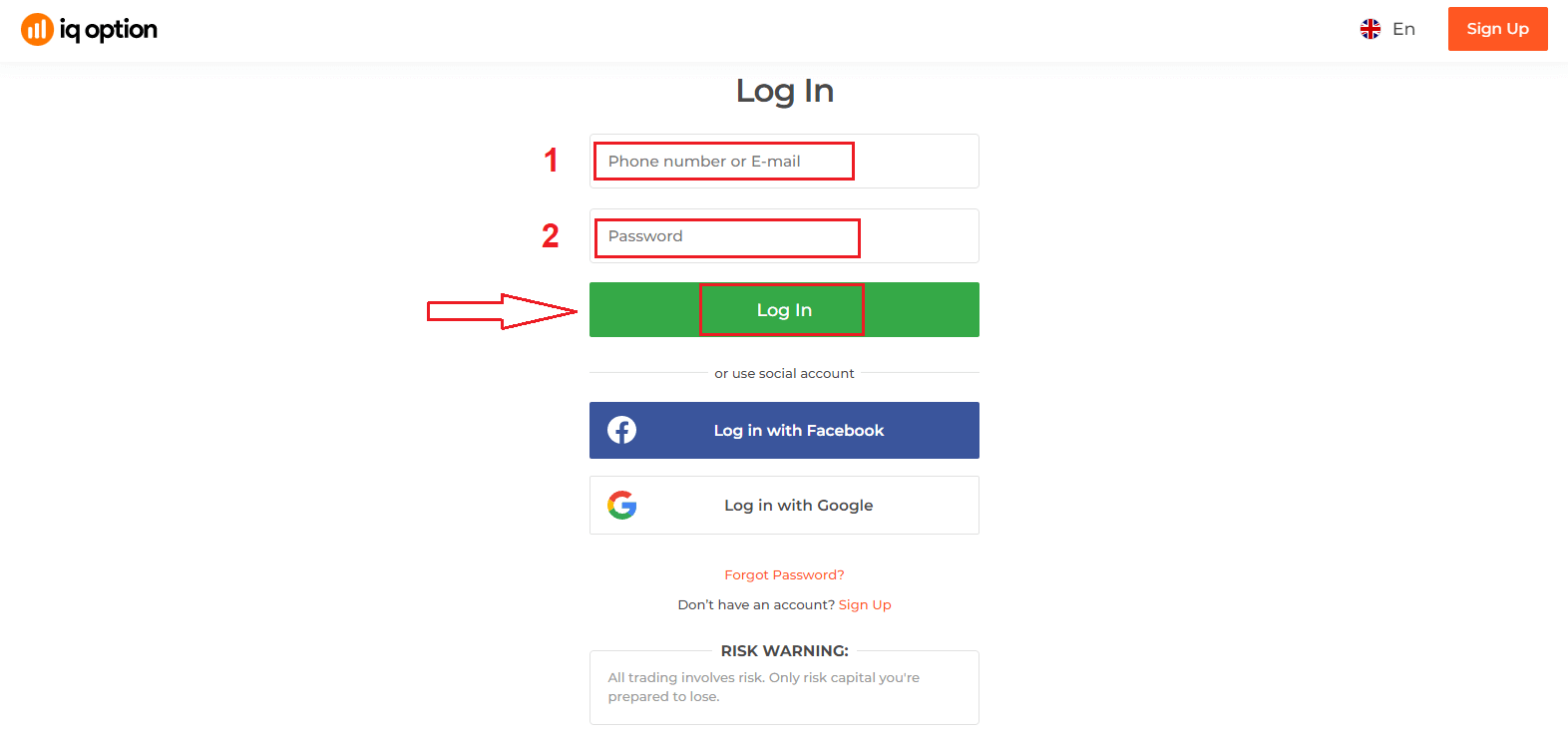
Внесете ја вашата е-пошта и лозинка со кои сте се регистрирале за да се најавите на вашата сметка и кликнете на „Најави се“.
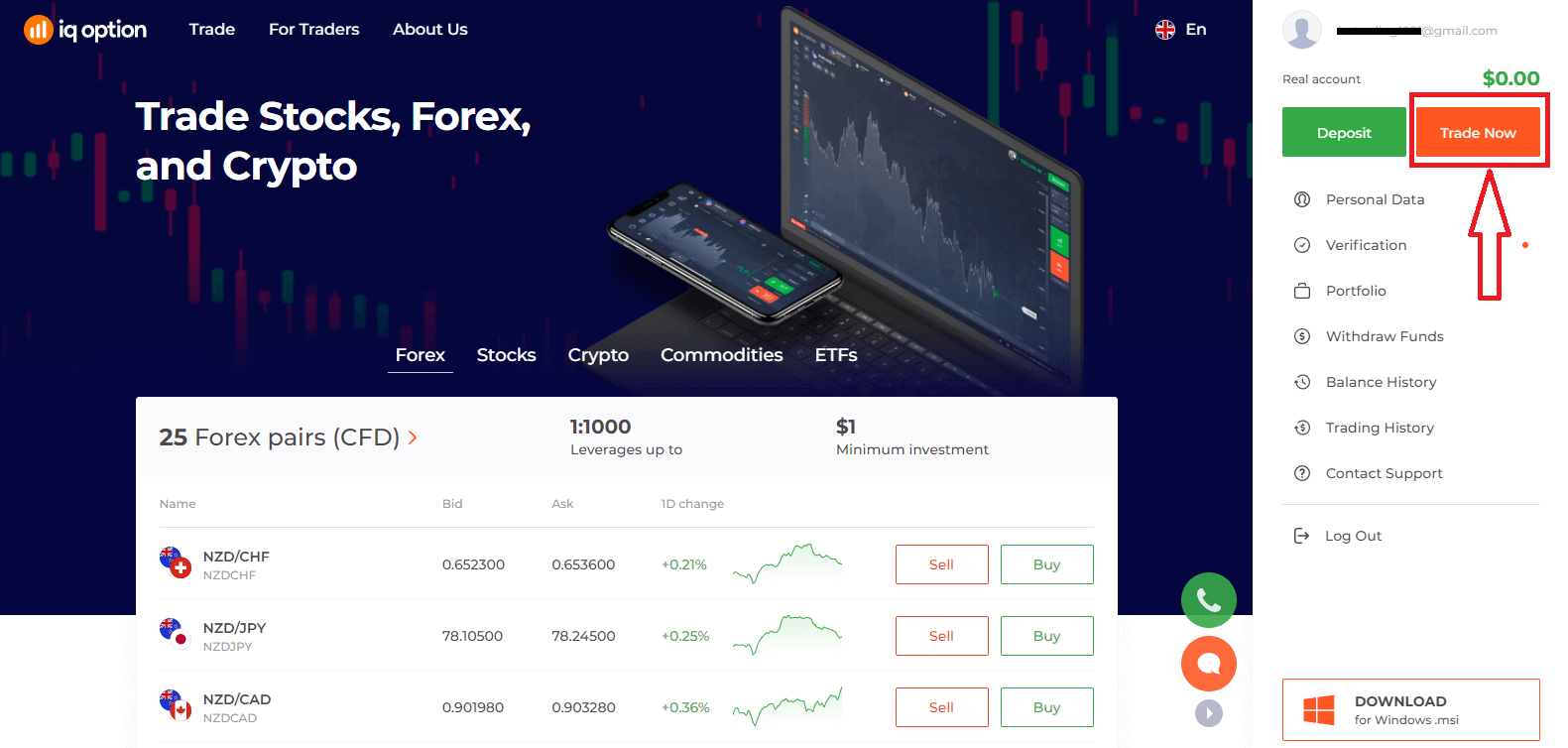
Откако успешно ќе се најавите, ќе ја видите страницата како подолу и ќе кликнете на „Тргувај сега“ за да започнете со тргување.
Сега можете да започнете со тргување. Имате 10.000 долари на демо сметка, а можете да тргувате и на вистинска сметка по депонирањето.
Како да се најавите на IQ Option преку Facebook?
Можете да се најавите на веб-страницата и преку вашата лична сметка на Facebook со кликнување на копчето Facebook. 1. Кликнете на копчето Facebook
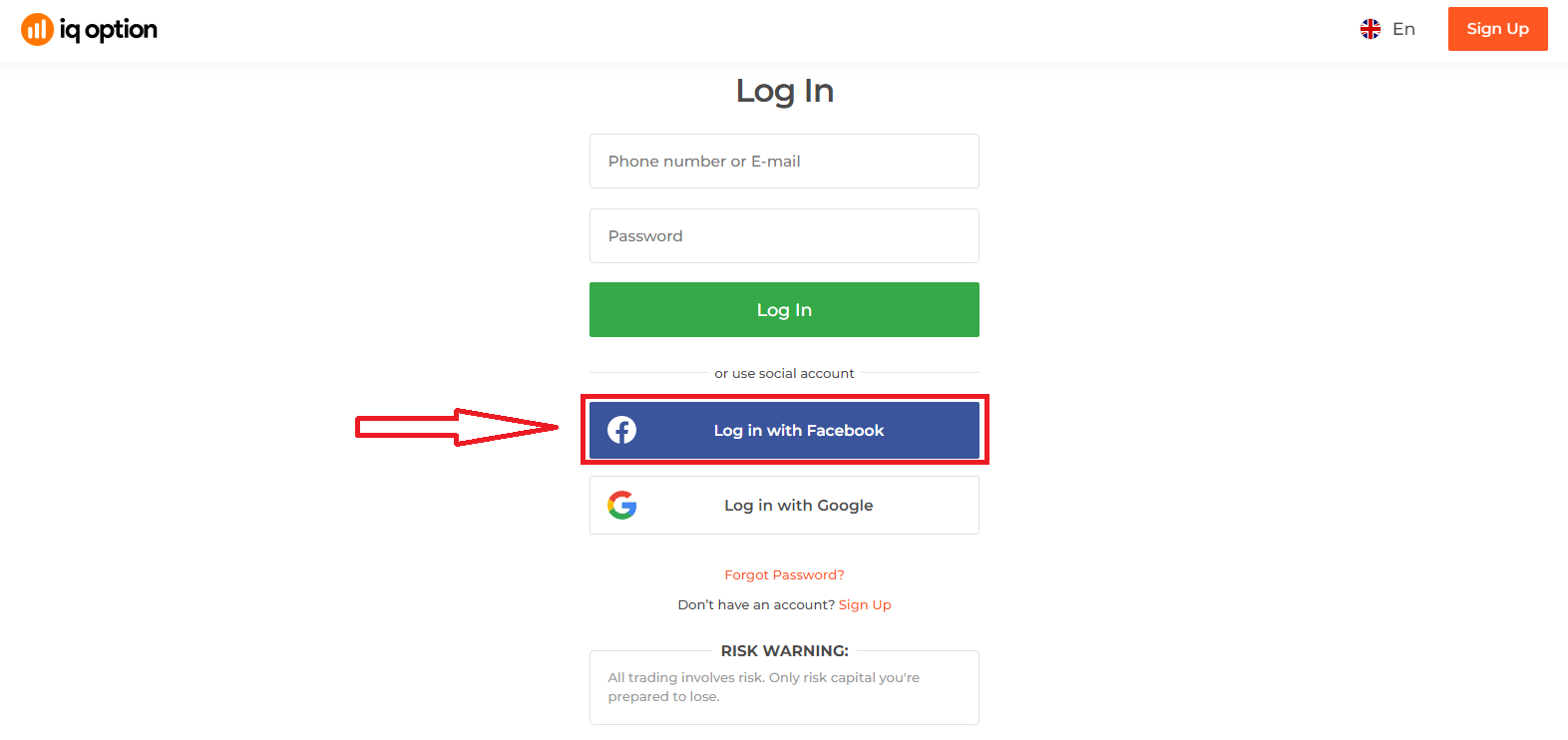
2. Ќе се отвори прозорец за најавување на Facebook, каде што ќе треба да ја внесете вашата е-адреса што ја користевте за да се регистрирате на Facebook
3. Внесете ја лозинката од вашата сметка на Facebook
4. Кликнете на „Најави се“
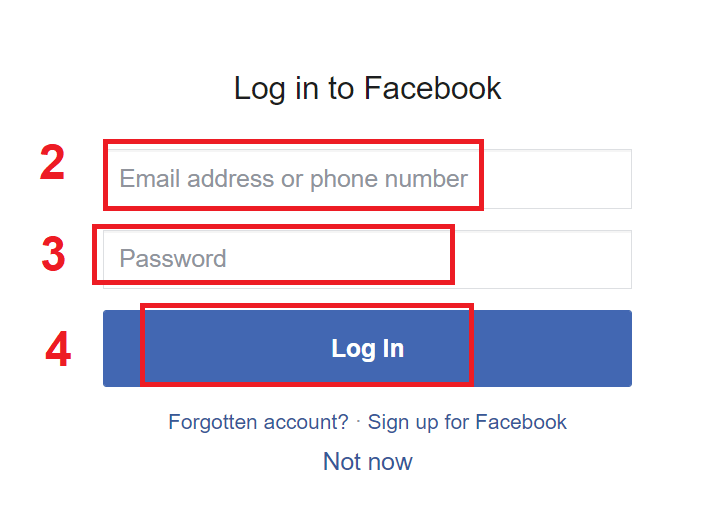
Откако ќе кликнете на копчето „Најави се“, IQ Option ќе побара пристап до: Вашето име и слика на профилот и е-адреса. Кликнете Продолжи...
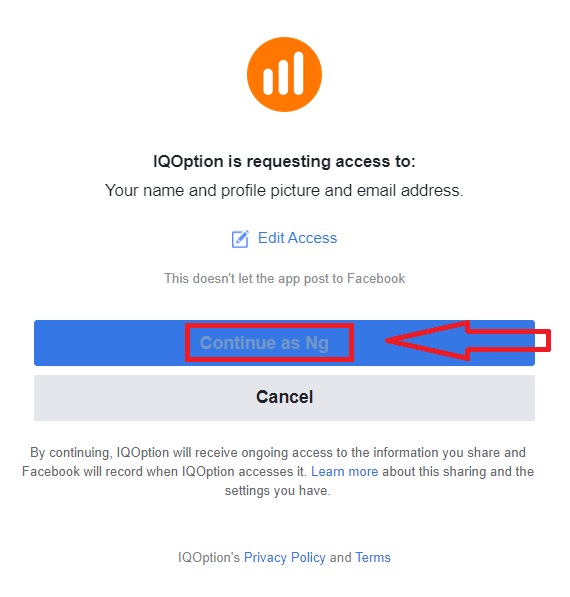
После тоа, автоматски ќе бидете пренасочени кон платформата на IQ Option.
Како да се најавите на IQ Option преку Google?
1. За авторизација преку вашата Google сметка, треба да кликнете на копчето Google. 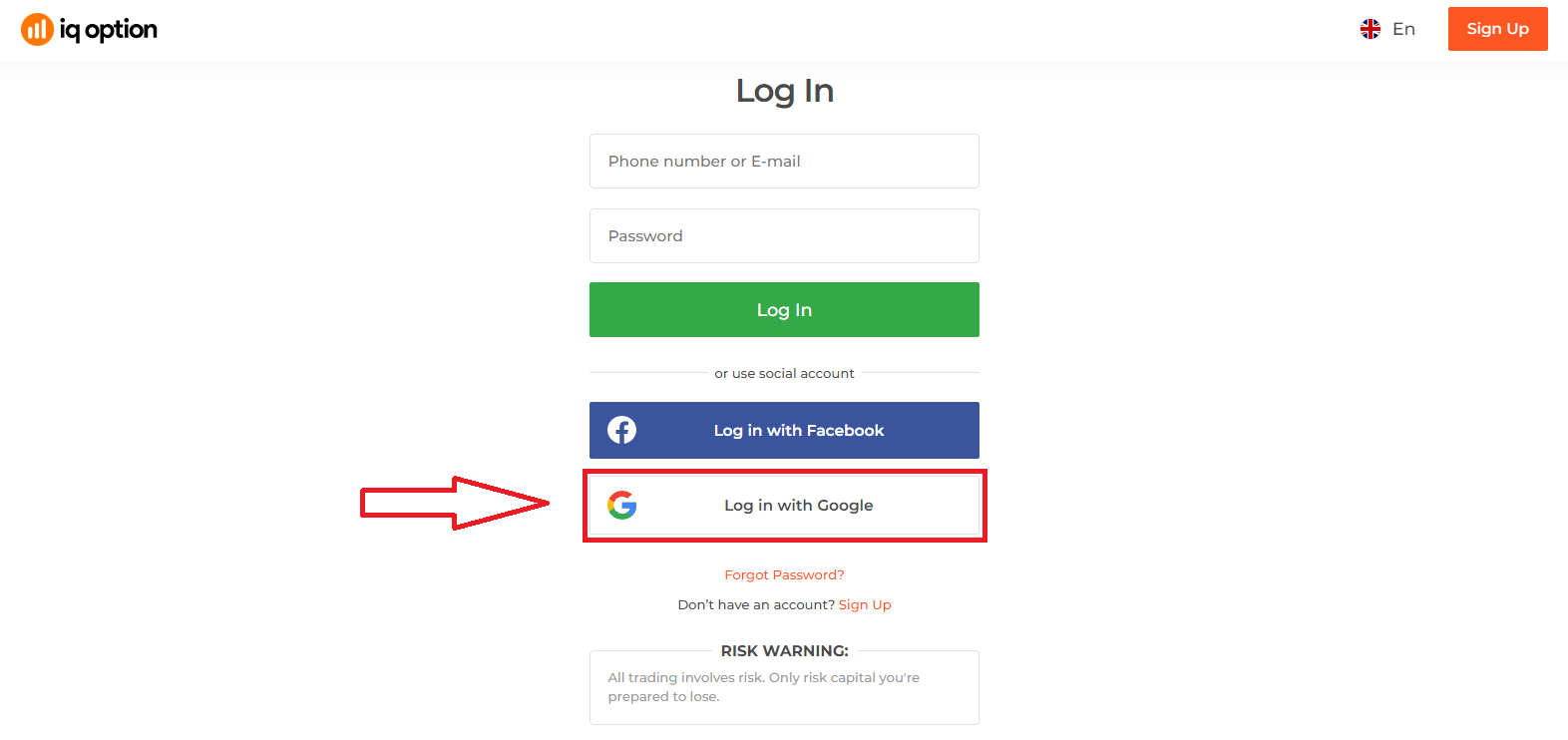
2. Потоа, во новиот прозорец што ќе се отвори, внесете го вашиот телефонски број или е-пошта и кликнете на „Следно“. Системот ќе отвори прозорец, ќе бидете прашани за лозинката за вашата Google сметка.
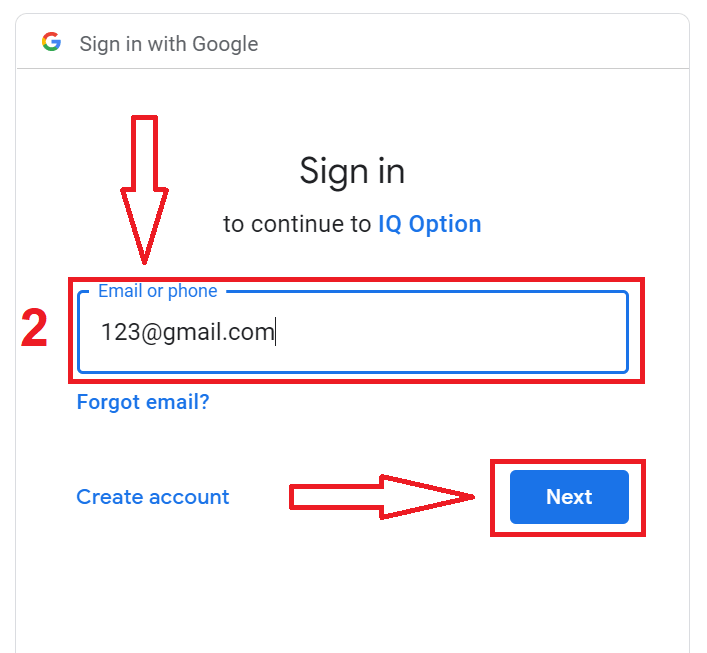
3. Потоа внесете ја лозинката за вашата Google сметка и кликнете на „Следно“.
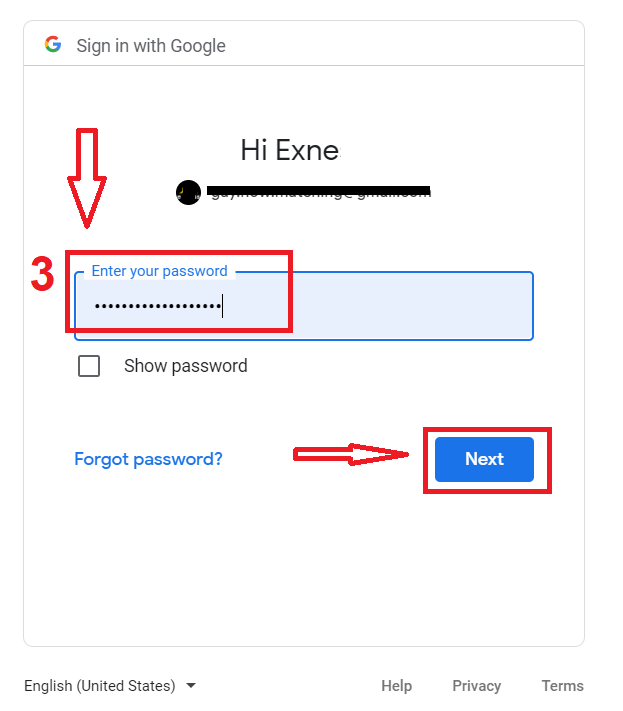
После тоа, следете ги упатствата испратени од услугата на вашата е-пошта. Ќе бидете пренасочени кон вашата лична сметка на IQ Option.
Обновување на лозинка од сметка на IQ Option
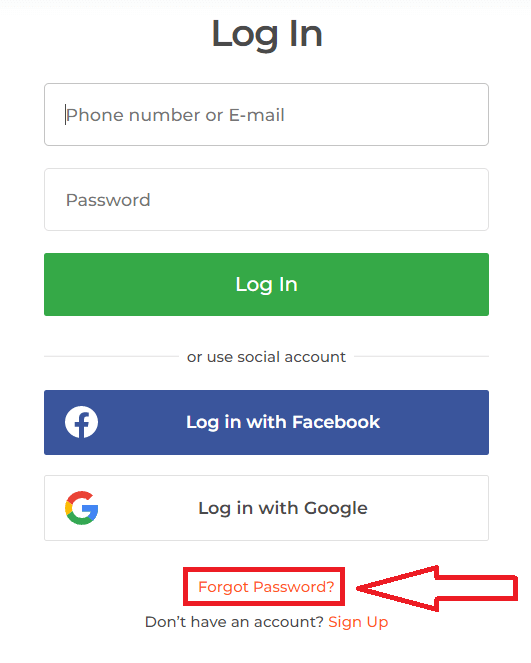
Не грижете се ако не можете да се најавите на платформата, можеби само внесувате погрешна лозинка. Можете да смислите нова.Ако ја користите веб-верзијата,
за да го направите тоа, кликнете на врската „Заборавена лозинка“.
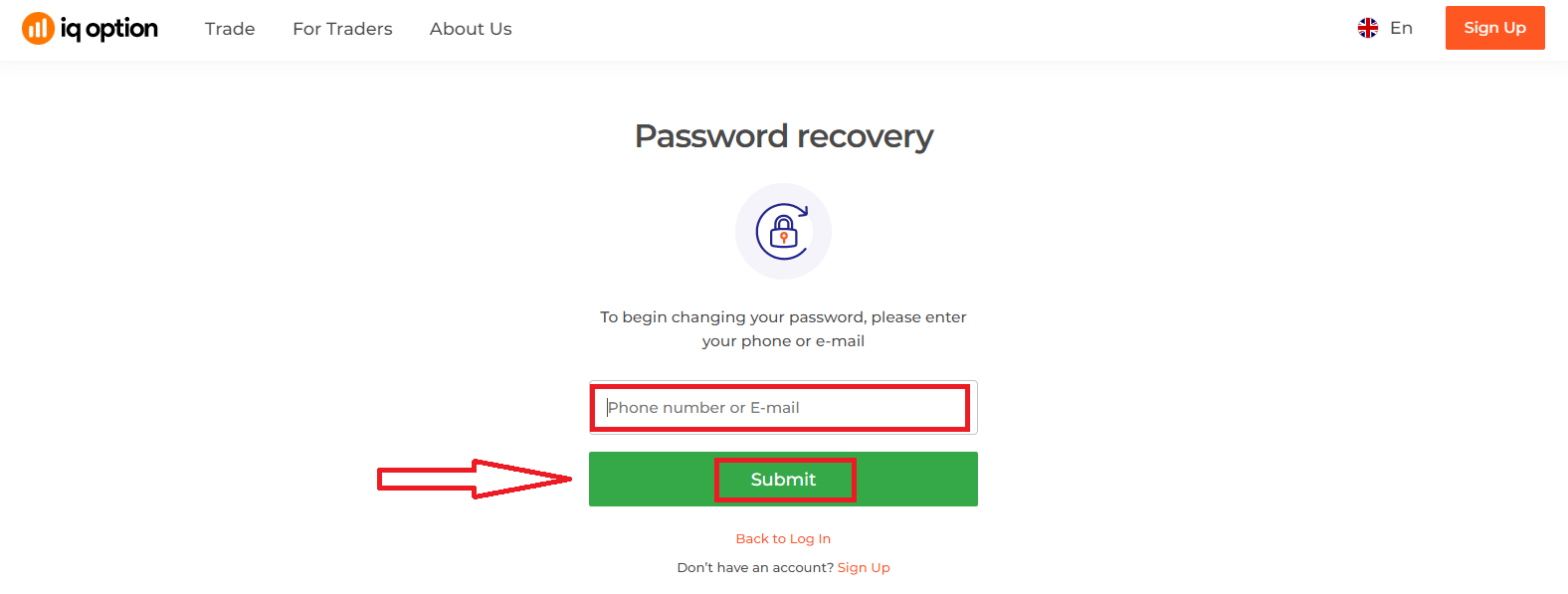
Потоа, системот ќе отвори прозорец каде што ќе бидете замолени да ја вратите вашата лозинка за вашата сметка на IQ Option. Треба да му ја дадете на системот соодветната е-адреса и да кликнете „Испрати“.
Ќе се отвори известување дека е испратена е-пошта на оваа е-адреса за ресетирање на лозинката.
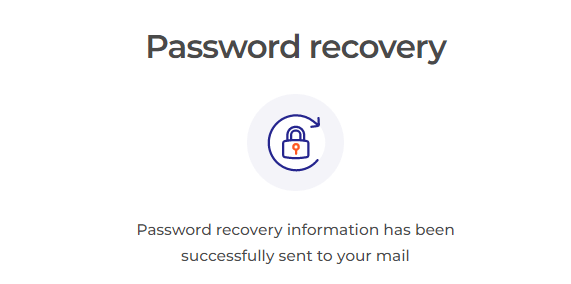
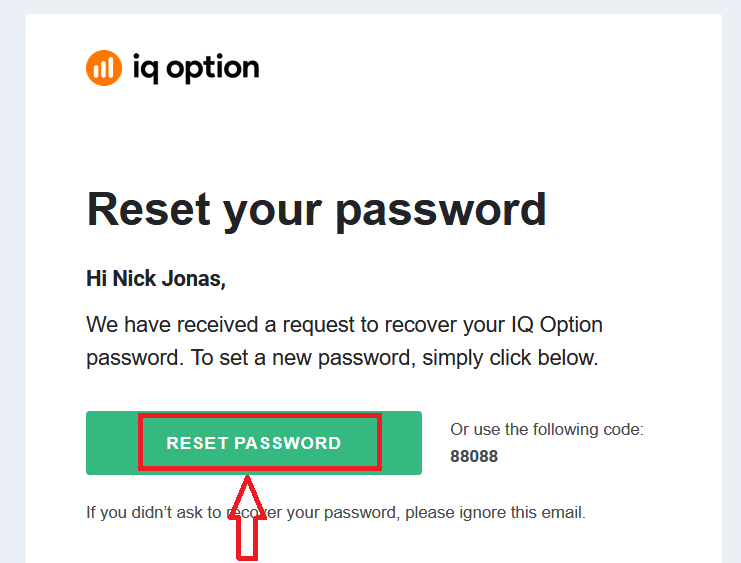
Понатаму, во писмото на вашата е-пошта, ќе ви биде понудено да ја промените вашата лозинка. Кликнете на „Ресетирај лозинка“.
Линкот од е-поштата ќе ве одведе до посебен дел на веб-страницата на IQ Option. Внесете ја вашата нова лозинка тука двапати и кликнете на копчето „Потврди“.
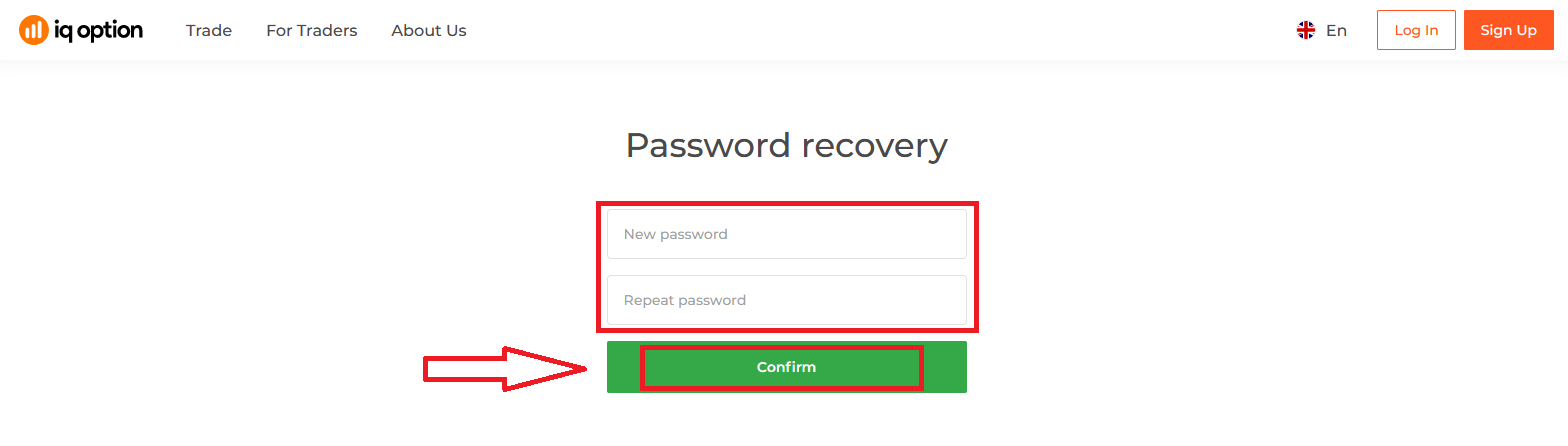
Откако ќе ги внесете „Лозинката“ и „Потврди лозинката“, ќе се појави порака што покажува дека лозинката е успешно променета.
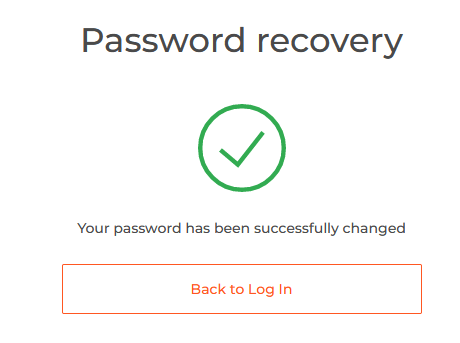
Тоа е тоа! Сега можете да се најавите на платформата IQ Option користејќи го вашето корисничко име и новата лозинка.
Ако ја користите мобилната апликација
, кликнете на врската „Ресетирај“.
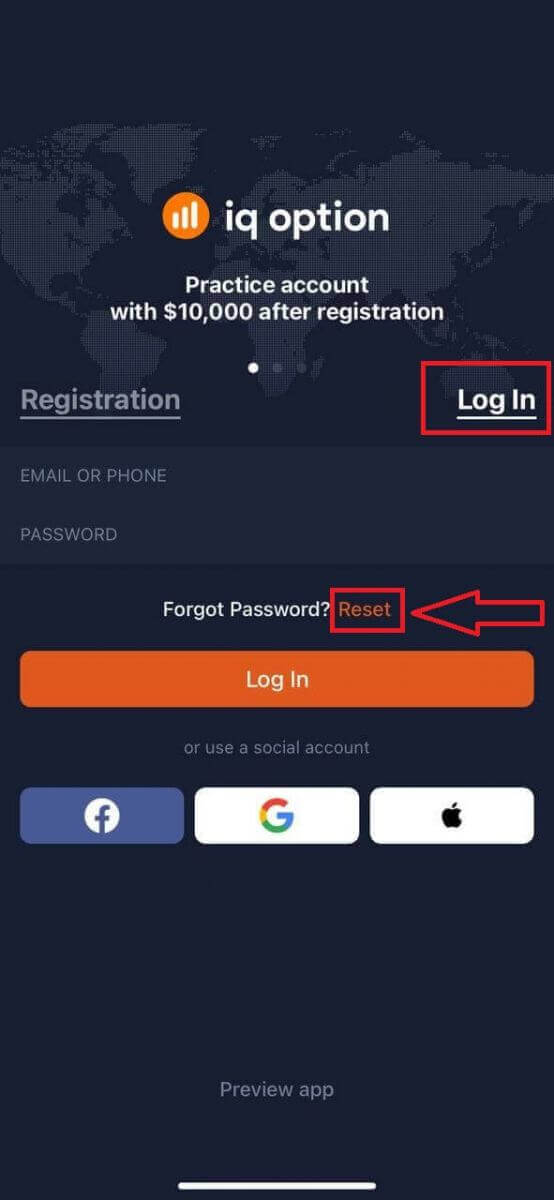
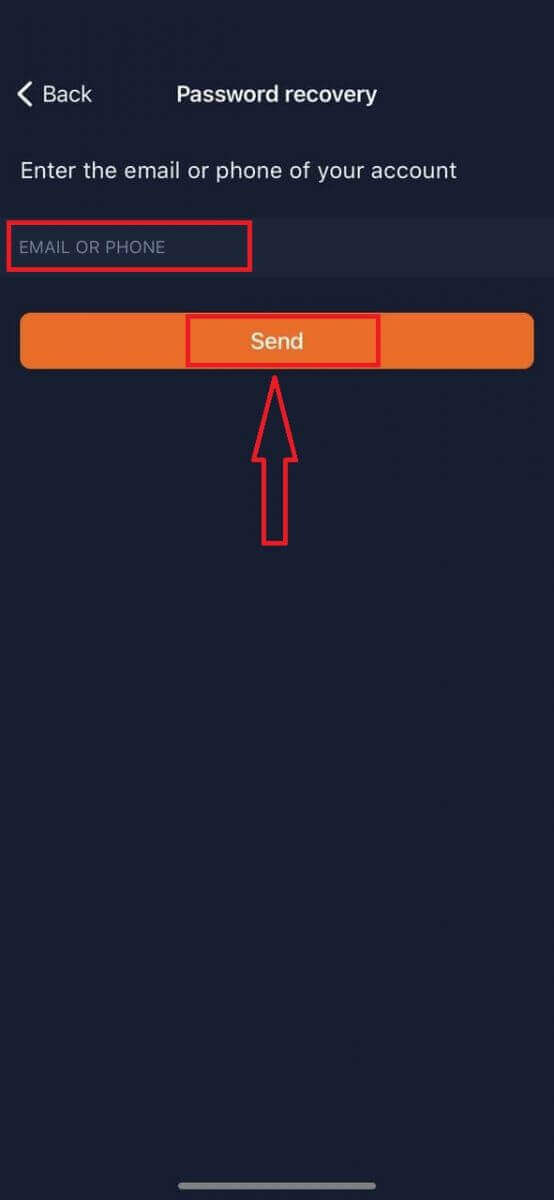
Во новиот прозорец внесете ја е-поштата што ја користевте за време на регистрацијата и кликнете на копчето „Испрати“. Потоа направете ги истите преостанати чекори како кај веб-апликацијата.
Најавете се на мобилната веб-верзија на IQ Option
Ако сакате да тргувате на мобилната веб верзија на платформата за тргување IQ Option, лесно можете да го направите тоа. Првично, отворете го вашиот прелистувач на вашиот мобилен уред. После тоа, посетете ја веб-страницата на брокерот. 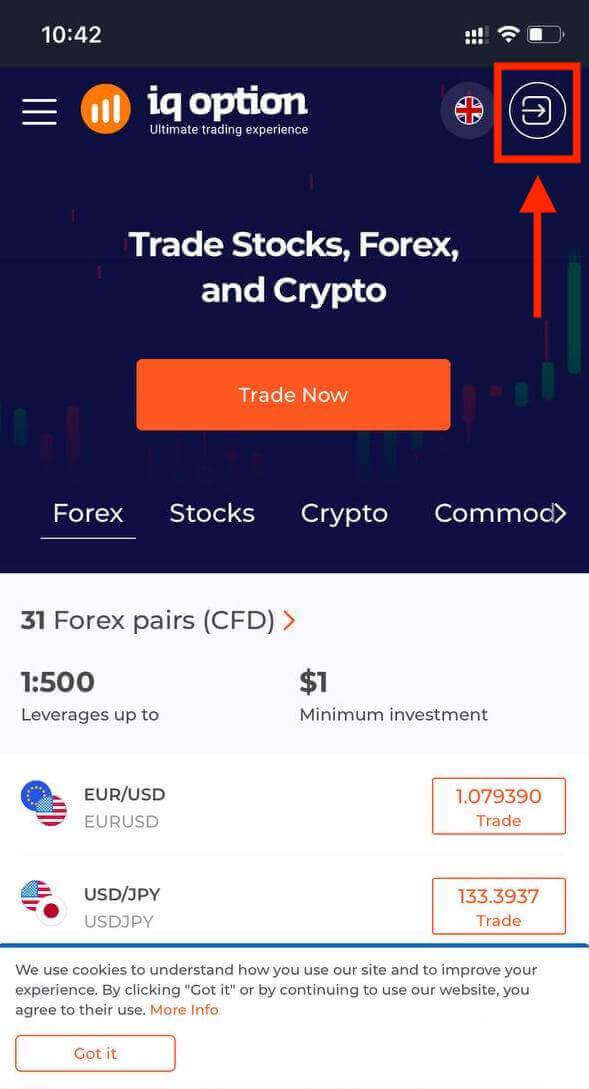
Внесете ја вашата е-пошта и лозинка, а потоа кликнете на копчето „Најави се“.
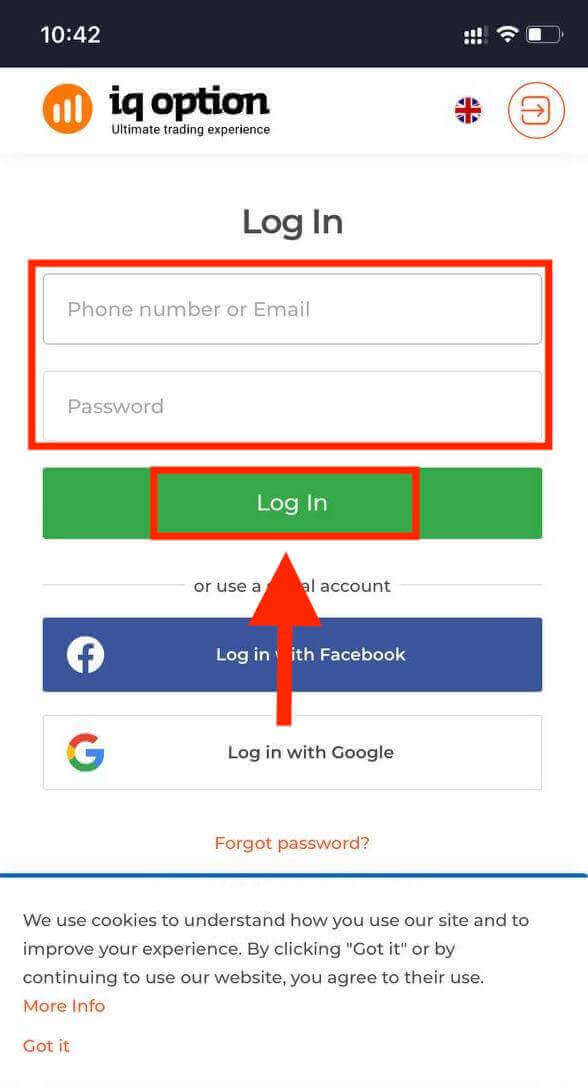
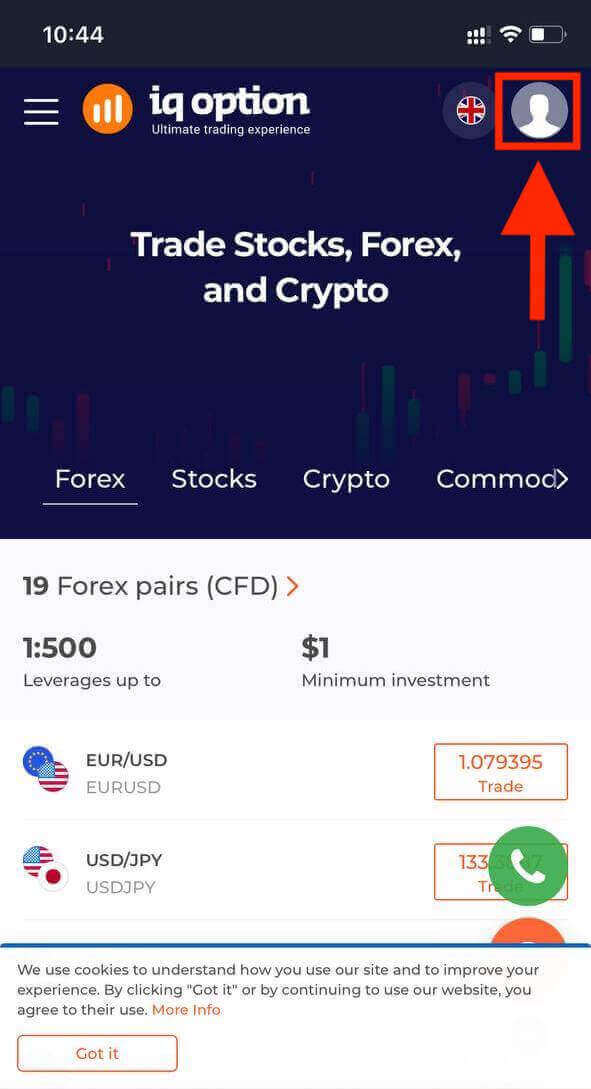
Откако успешно ќе се најавите, ќе ја видите страницата како подолу и ќе кликнете на иконата „лице“.
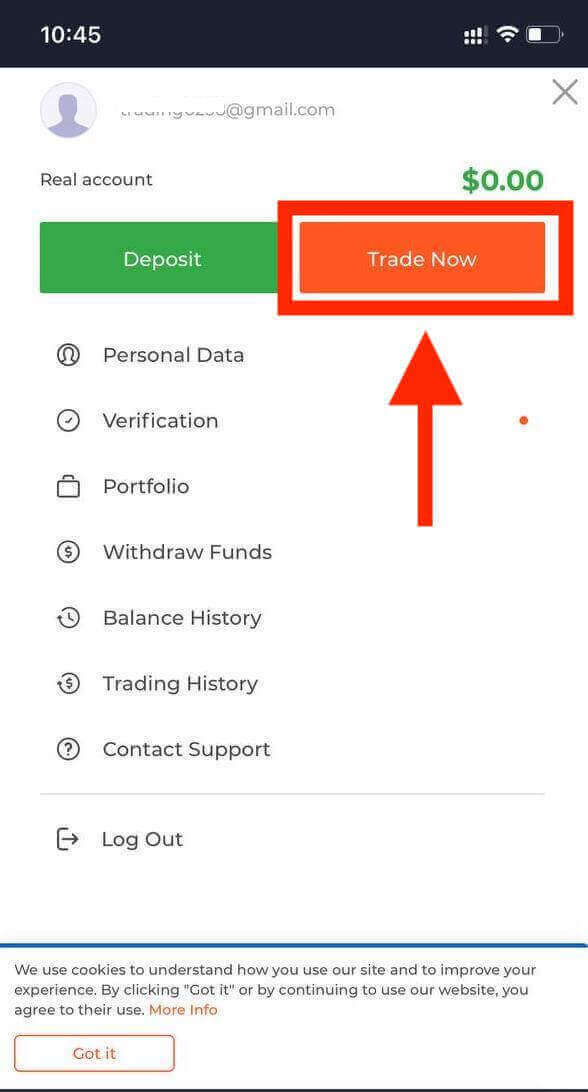
Кликнете на „Тргувај сега“ за да започнете со тргување.
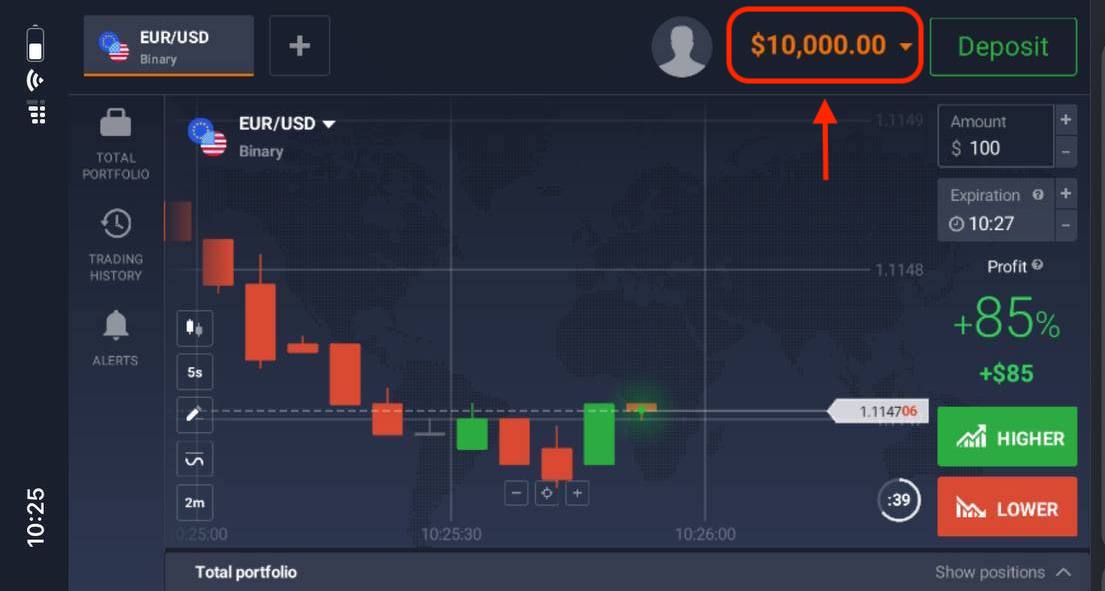
Еве сте! Сега можете да тргувате од мобилната веб верзија на платформата. Мобилната веб верзија на платформата за тргување е потполно иста како и нејзината редовна веб верзија. Следствено, нема да има никакви проблеми со тргувањето и префрлањето средства. Имате 10.000 долари на демо сметка за тргување на платформата.
Како да се најавам во апликацијата IQ Option за iOS?
Најавувањето на мобилната платформа iOS е слично на најавувањето на веб-апликацијата IQ Option. Апликацијата може да се преземе преку App Store на вашиот уред или кликнете овде . Едноставно пребарајте ја апликацијата „IQ Option - FX Broker“ и кликнете на «GET» за да ја инсталирате на вашиот iPhone или iPad.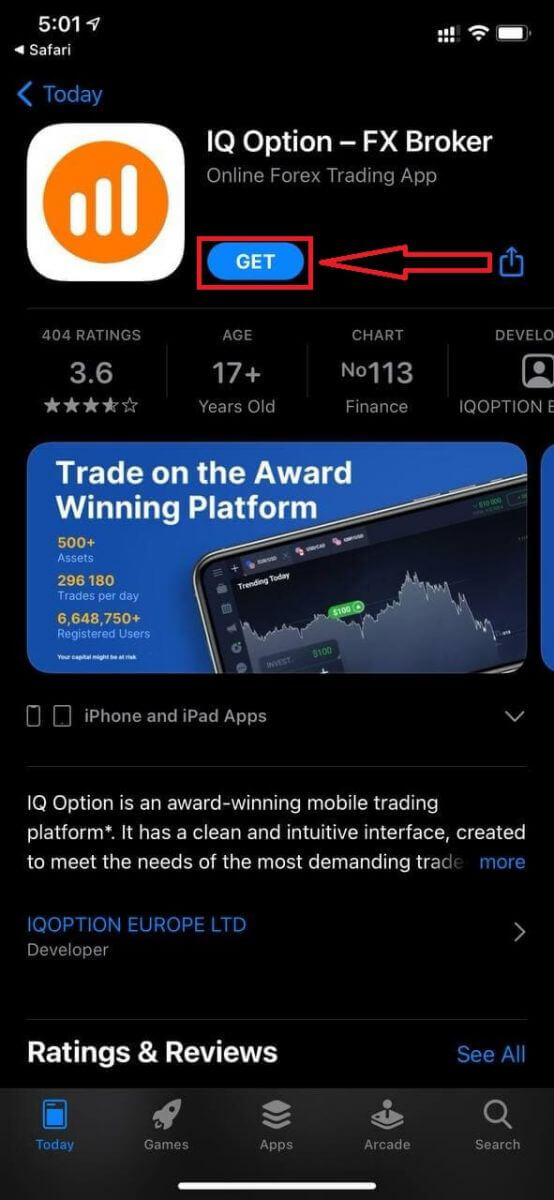
По инсталацијата и стартувањето, можете да се најавите на мобилната апликација IQ Option iOS со користење на вашата е-пошта, Facebook, Google или Apple ID. Само треба да ја изберете опцијата „Најави се“.
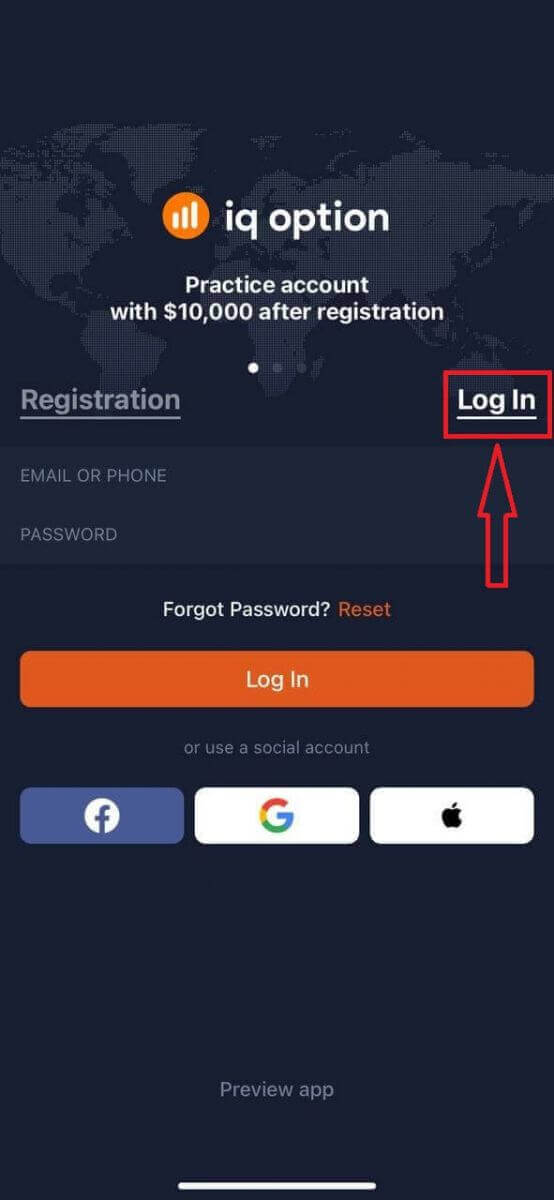
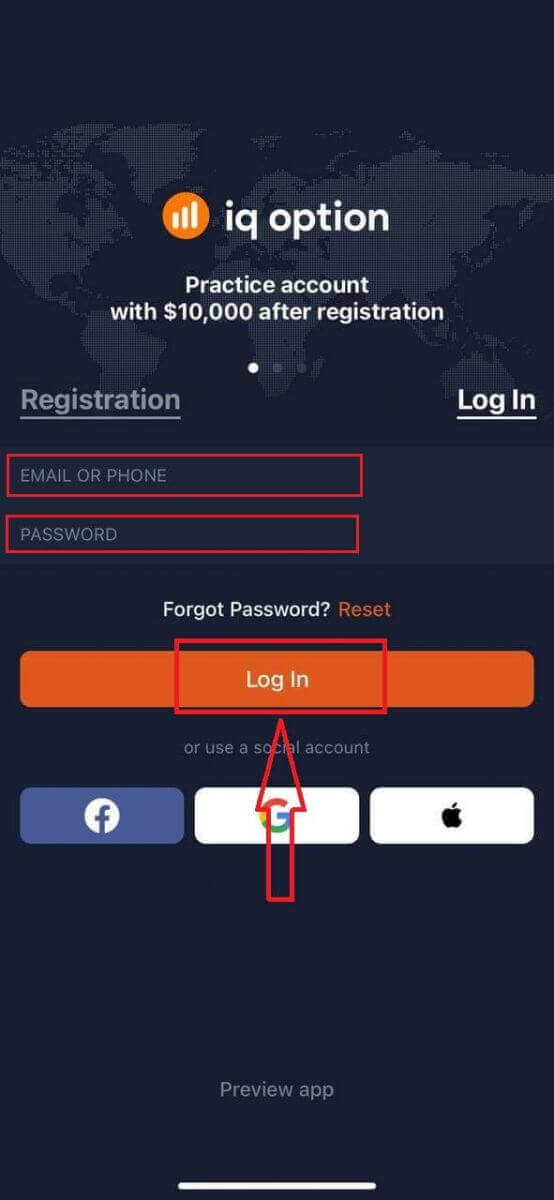
Внесете ја вашата е-пошта и лозинка, а потоа кликнете на копчето „Најави се“.
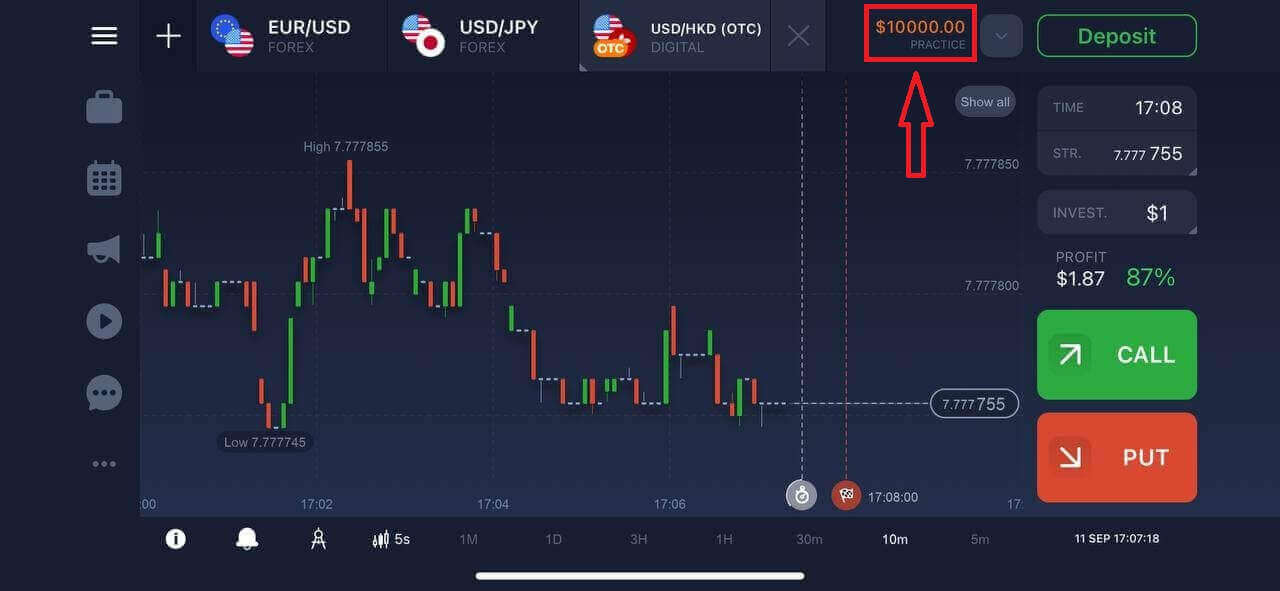
Имате демо сметка од 10.000 долари за тргување на платформата.
Како да се најавам во апликацијата IQ Option за Android?
Треба да ја посетите продавницата на Google Play и да пребарате „IQ Option - Платформа за онлајн инвестирање“ за да ја пронајдете оваа апликација или кликнете овде . 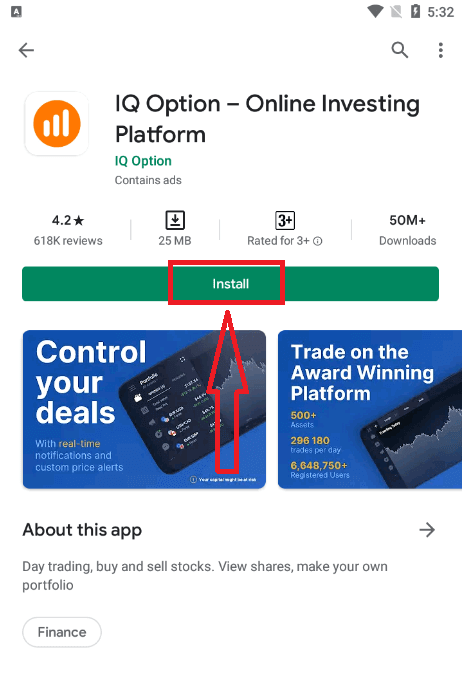
По инсталацијата и стартувањето, можете да се најавите на мобилната апликација IQ Option за Android користејќи ја вашата е-пошта, Facebook или Google сметка.
Направете ги истите чекори како и на iOS уред, изберете ја опцијата „НАЈАВИ СЕ“.
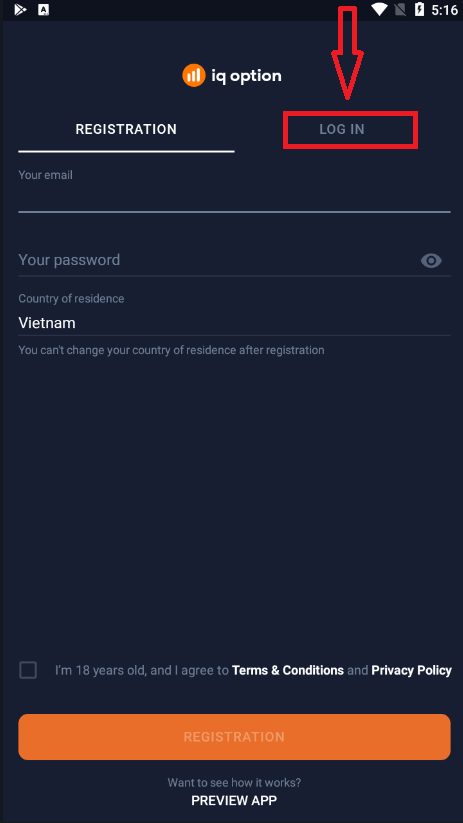
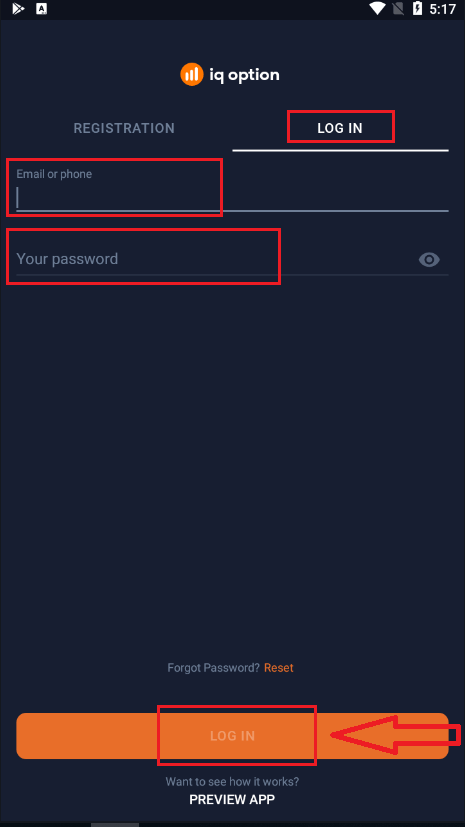
Внесете ја вашата е-пошта и лозинка, а потоа кликнете на копчето „НАЈАВИ СЕ“.
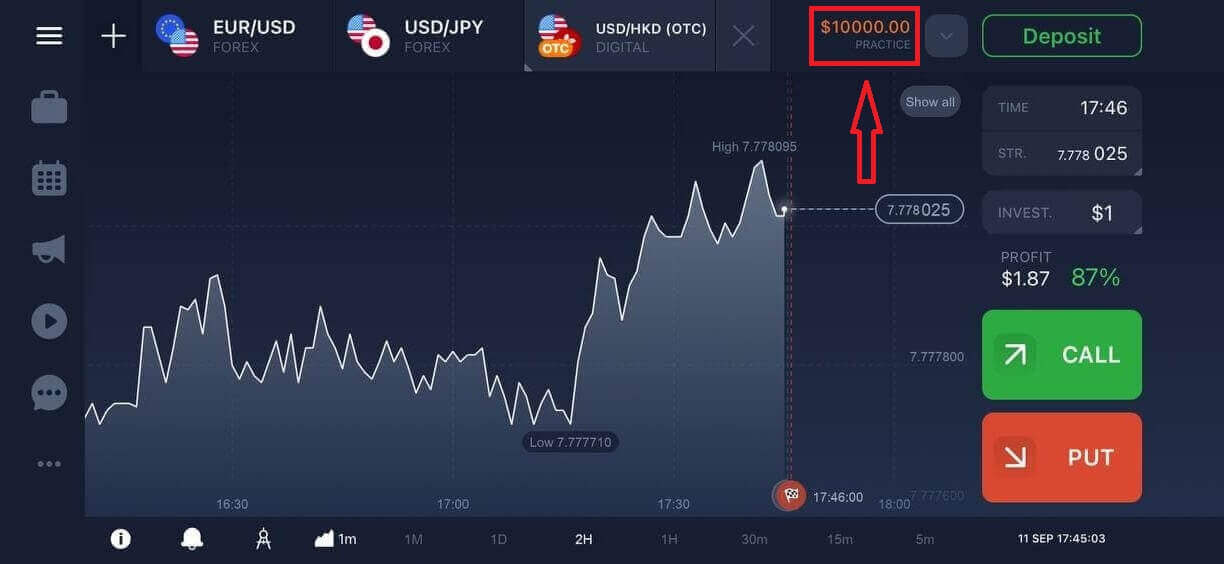
Сега имате и демо сметка од 10.000 долари за тргување на платформата.
Често поставувани прашања (ЧПП)
Ја заборавив е-поштата од сметката на IQ Option
Доколку сте ја заборавиле вашата е-пошта, можете да се најавите преку Facebook или Gmail. Доколку не сте ги креирале овие сметки, можете да ги креирате при регистрација на веб-страницата на IQ Option. Во екстремни случаи, доколку ја заборавите вашата е-пошта и нема начин да се најавите преку Google и Facebook, треба да контактирате со службата за поддршка.
Како можам да се одјавам од мојата сметка?
За да се одјавите од вашата сметка, одете на главната страница и скролувајте надолу по страницата. Кликнете на копчето Одјави се и ќе бидете одјавени.
Што треба да направам ако не можам да се најавам на мојата сметка?
- Ако ја видите пораката „лимитот за најавување е надминат“, тоа значи дека сте внеле неточна лозинка неколку пати по ред. Почекајте малку пред да се обидете повторно да се најавите. Ако не сте сигурни дали вашата лозинка е точна, користете ја опцијата „заборавена лозинка“ на нашата страница за најавување. Системот ќе испрати упатства за тоа како да ја вратите вашата лозинка на е-поштата што ја користевте за регистрација на платформата. - Ако сте се регистрирале преку социјална мрежа, тогаш треба да креирате лозинка користејќи ја веб-верзијата за да пристапите до десктоп апликацијата. Можете да креирате лозинка со користење на опцијата „заборавена лозинка“ на нашата страница за најавување. Треба да ја наведете е-поштата што е поврзана со вашата сметка на социјалната мрежа. Линкот за враќање на лозинката ќе биде испратен на таа е-пошта. Откако ќе го направите ова, ќе можете да се најавите на вашата десктоп апликација користејќи ја оваа е-пошта и новата лозинка.
- Ако ја заборавивте лозинката, користете ја опцијата „Заборавена лозинка“ на нашата страница за најавување. Системот ќе испрати упатства за враќање на вашата лозинка на е-поштата што ја користевте за регистрација на платформата.
Како можам да ја сменам валутата на мојата сметка?
Валутата на сметката се поставува при првиот обид за уплата. На пример, ако сте користеле американски долари за да го направите вашиот прв уплат, валутата на вашата сметка ќе биде USD. Вашиот прв уплат игра витална улога бидејќи откако ќе го направите уплатувањето, нема да биде можно да ја промените валутата. Ако не сте биле свесни за ова правило, тогаш единствената опција е да отворите нова сметка и да уплатите со валутата што планирате да ја користите. Запомнете дека откако ќе креирате нова сметка, мора да ја блокирате претходната сметка откако ќе ги повлечете вашите средства.
Најчесто поставувани прашања
Минималниот депозит на IQ Option зависи од вашиот регион и начинот на плаќање; по регистрирањето и најавувањето, повеќето корисници можат да финансираат сметка во живо со мала почетна сума преку картички или е-паричници. Проверете го екранот за депозит по најавувањето за точниот минимум и опциите за валута пред да префрлите средства.
Потврдата на идентитетот обично бара документ за лична карта со фотографија (пасош, национална лична карта или возачка дозвола) и неодамнешен доказ за адресата (сметка за комунални услуги или извод од банка) што ги прикажува вашето име и адреса. Ако финансирате од картичка или е-паричник, може да ви биде побарано и селфи од начинот на плаќање или копија од картичка (која ги покрива повеќето цифри). Поставете јасни, скенирања во боја од профилот на вашата сметка по најавувањето и следете ги ограничувањата на форматот на датотеката; некомплетните документи се најчеста причина за доцнење на верификацијата.
Користете ја врската „Заборавена лозинка“ на платформата на екранот за најавување, внесете ја е-поштата или телефонот што сте ги користеле за да се регистрирате и следете го кодот за потврда или врската за ресетирање што ви е испратена. Ако не добиете е-пошта, проверете ги папките за спам и потврдете дека сте ја користеле истата адреса регистрирана со вашата сметка. За проблеми со мобилните апликации, обидете се да ја вратите лозинката од страницата на работната површина или контактирајте со поддршката со деталите за вашата сметка и ID за рачно враќање ако автоматизираните чекори не успеат.
Привремените блокади најчесто се случуваат по повеќекратни неуспешни обиди за лозинка, сомнителни промени на IP адресата или по безбедносни проверки по најавување на нов уред. За да го решите, почекајте го периодот на ладење наведен во пораката за најавување, ресетирајте ја лозинката преку протокот за обновување или исчистете го кешот на апликацијата и обидете се повторно од доверлив уред. Ако блокот опстојува, подгответе документи за верификација и контактирајте со поддршката за корисници; тие можат да ја потврдат сопственоста на сметката, да ги укинат ограничувањата и да советуваат за враќање на безбедниот пристап. Исто така, проверете дали има известувања за тековно одржување што може да влијаат на достапноста за најавување.
Силно се препорачува овозможување двофакторна автентикација: додава дополнителен чекор за проверка при најавувањето и при пристап до чувствителните функции на сметката. Тоа не го спречува повлекувањето само по себе, но платформите често бараат завршена проверка на идентитетот пред да ги одобрат барањата за исплата; 2FA го намалува ризикот од неовластен пренос. Користете апликација за автентикатор наместо СМС каде што е можно, и чувајте ги резервните кодови безбедни - губењето на пристапот може да го забави одобрението за повлекување додека повторно ја воспоставувате контролата на сметката.