IQ Option prisiregistravimas ir įnašas: žingsnis po žingsnio sąskaitos finansavimas
Parašė

Internetinės prekybos platformos tyrinėtojas ir vadovas
Tyrinėja brokerių platformas ir prekybos sąskaitų sistemas.
Pasiruošę pradėti prekybą, bet nežinote, kaip susikurti sąskaitą ir pridėti lėšų? Daugelis naujų prekiautojų sustoja registracijos ir pirmojo įnašo metu dėl neaiškių dokumentų reikalavimų, mokėjimo apribojimų ar valiutų neatitikimo. Tikėkitės trumpo tapatybės patikrinimo, žinomų mokėjimo būdų, pvz., kortelės ir el. piniginės, ir minimalios finansavimo ribos. Iš anksto žinodami šiuos veiksmus sumažinsite delsą ir išvengsite įprastų klaidų, pvz., nepalaikomų mokėjimo metodų naudojimo arba lėšų siuntimo nepasibaigus patvirtinimui.
Šiame vadove aprašomos „IQ Option“ registracijos eigos ir indėlio parinktys, sukuriami kredencialai, patvirtinama kontaktinė informacija, įkeliami patvirtinimo dokumentai, pasirenkamas mokėjimo būdas ir stebima indėlio būsena. Sužinosite apie minimalias indėlio sumas, palaikomas valiutas ir paslaugų teikėjus, įprastą apdorojimo laiką ir kaip išspręsti nepavykusias operacijas ar sulaikymus. Trumpi saugos patarimai paaiškina dviejų veiksnių autentifikavimą ir saugius mokėjimus, kad jūsų sąskaita būtų paruošta prekybai, kai tik lėšos bus pašalintos.
Šiame vadove aprašomos „IQ Option“ registracijos eigos ir indėlio parinktys, sukuriami kredencialai, patvirtinama kontaktinė informacija, įkeliami patvirtinimo dokumentai, pasirenkamas mokėjimo būdas ir stebima indėlio būsena. Sužinosite apie minimalias indėlio sumas, palaikomas valiutas ir paslaugų teikėjus, įprastą apdorojimo laiką ir kaip išspręsti nepavykusias operacijas ar sulaikymus. Trumpi saugos patarimai paaiškina dviejų veiksnių autentifikavimą ir saugius mokėjimus, kad jūsų sąskaita būtų paruošta prekybai, kai tik lėšos bus pašalintos.

Kaip užsiregistruoti IQ Option
Kaip užsiregistruoti naudojant el. paštą
1. Paskyrą platformoje galite susikurti spustelėdami mygtuką „ Registruotis “, esantį viršutiniame dešiniajame kampe.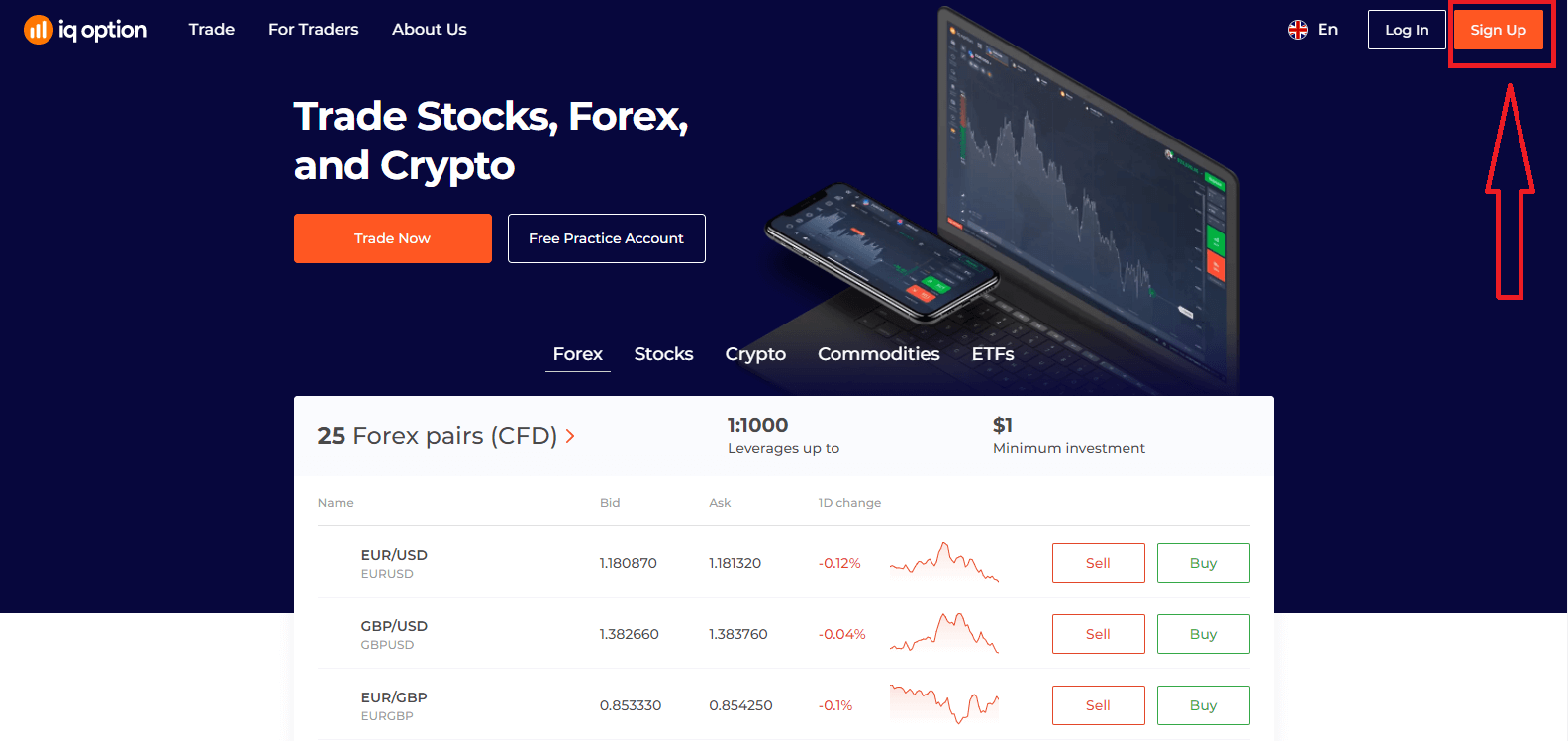
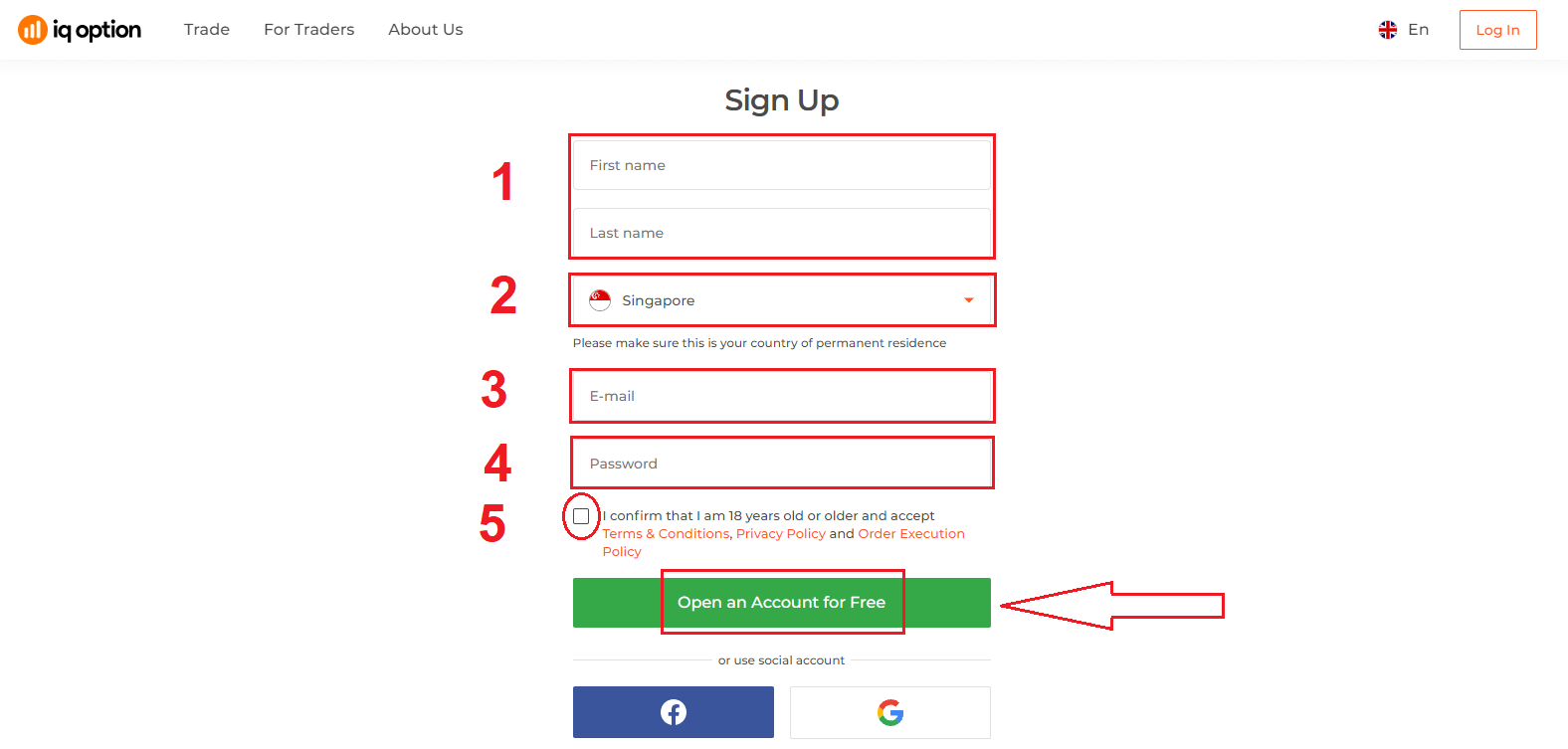
2. Norėdami užsiregistruoti, turite užpildyti visą reikiamą informaciją ir spustelėti „Atidaryti paskyrą nemokamai“.
- Įveskite savo vardą ir pavardę.
- Pasirinkite savo nuolatinės gyvenamosios vietos šalį .
- Įveskite galiojantį el. pašto adresą.
- Sukurkite stiprų slaptažodį .
- Perskaitykite „Sąlygas“ ir patikrinkite.
Sveikiname! Sėkmingai užsiregistravote. Dabar, jei norite naudoti demonstracinę sąskaitą , spustelėkite „Pradėti prekiauti demonstracinėje sąskaitoje“.
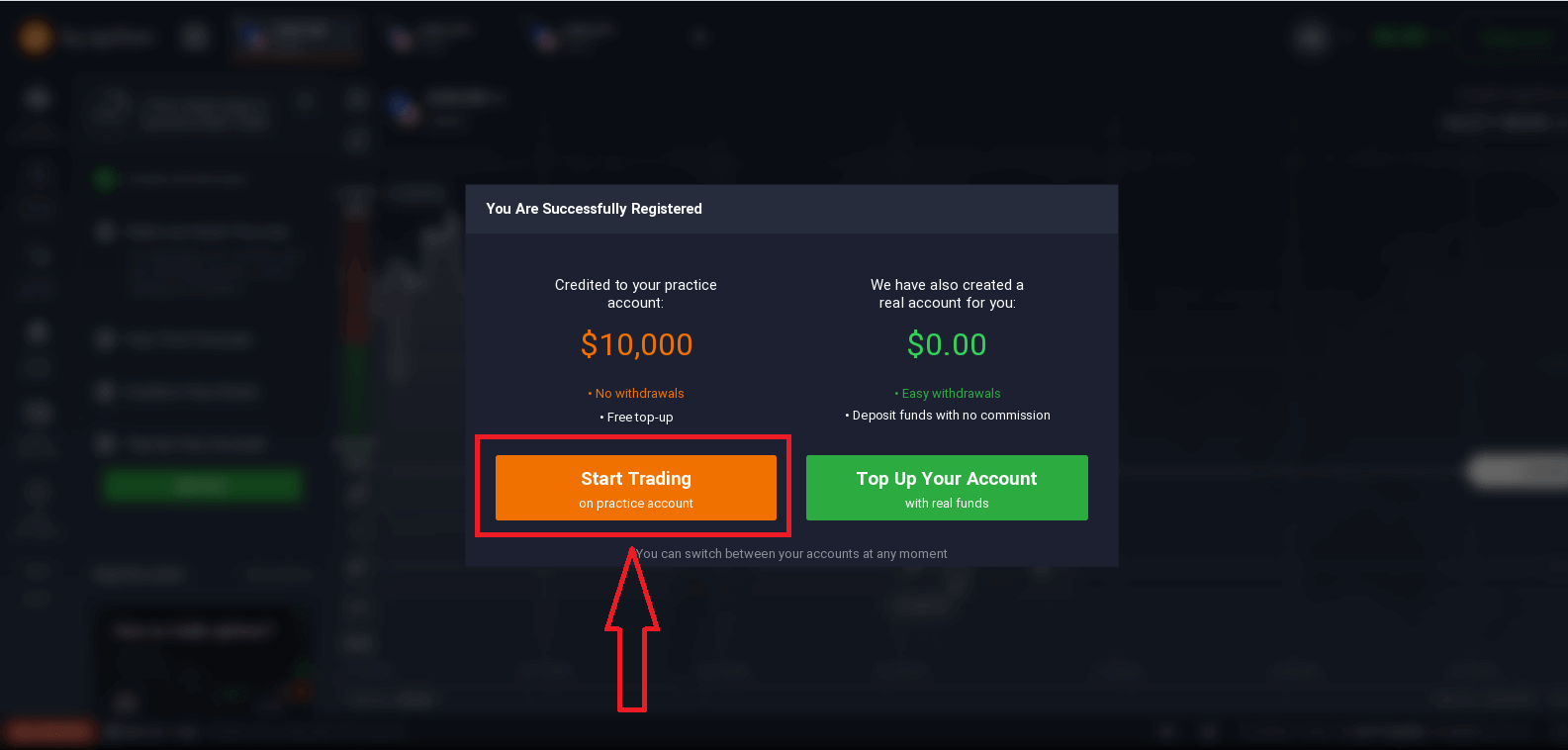
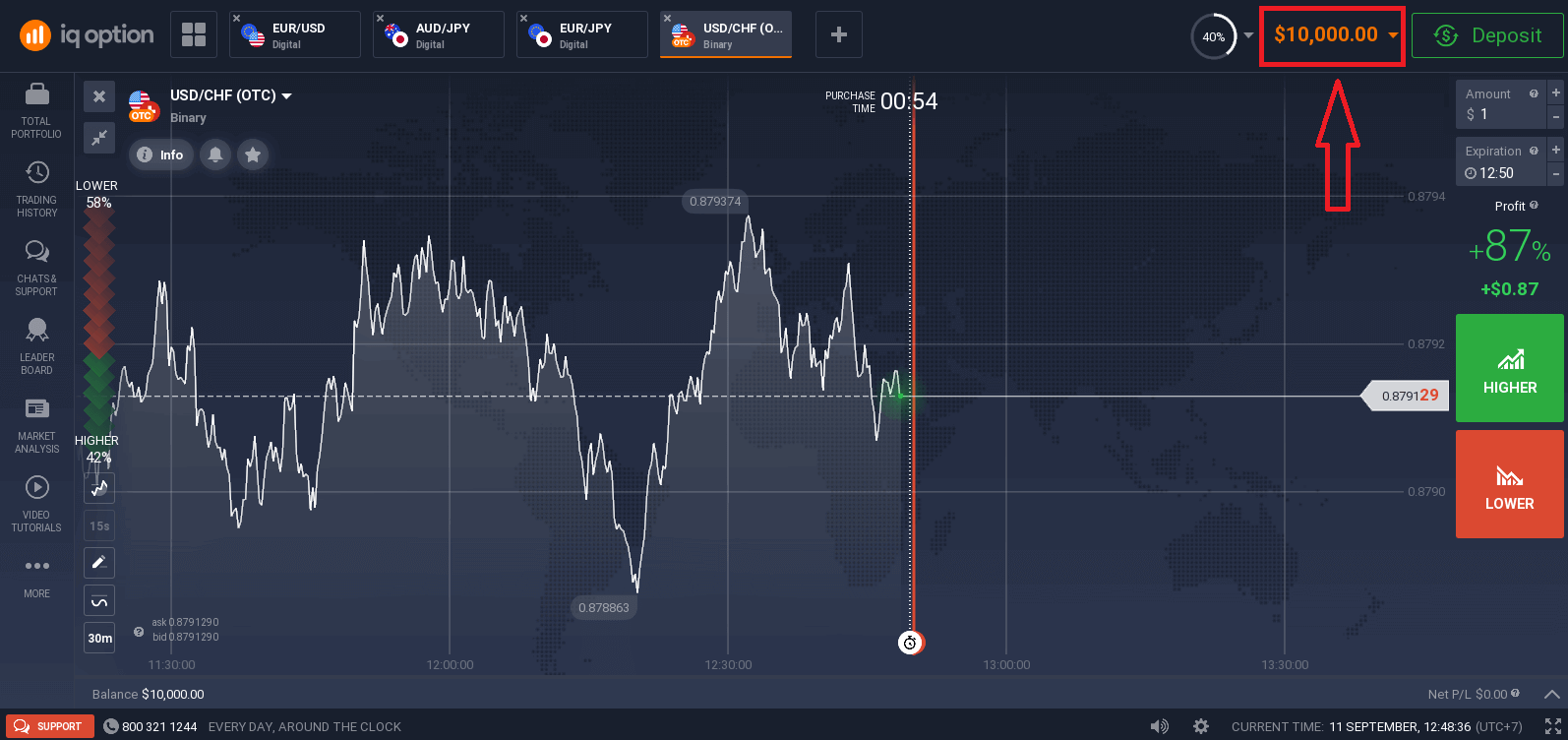
Dabar galite pradėti prekiauti. Demonstracinėje sąskaitoje turite 10 000 USD . Demonstracinė sąskaita – tai įrankis, leidžiantis susipažinti su platforma, praktikuoti prekybos įgūdžius su įvairiais aktyvais ir išbandyti naują mechaniką realaus laiko grafike be rizikos.
Taip pat galite prekiauti realioje sąskaitoje, įnešę įmoką spustelėdami „Papildyti savo sąskaitą tikromis lėšomis“.
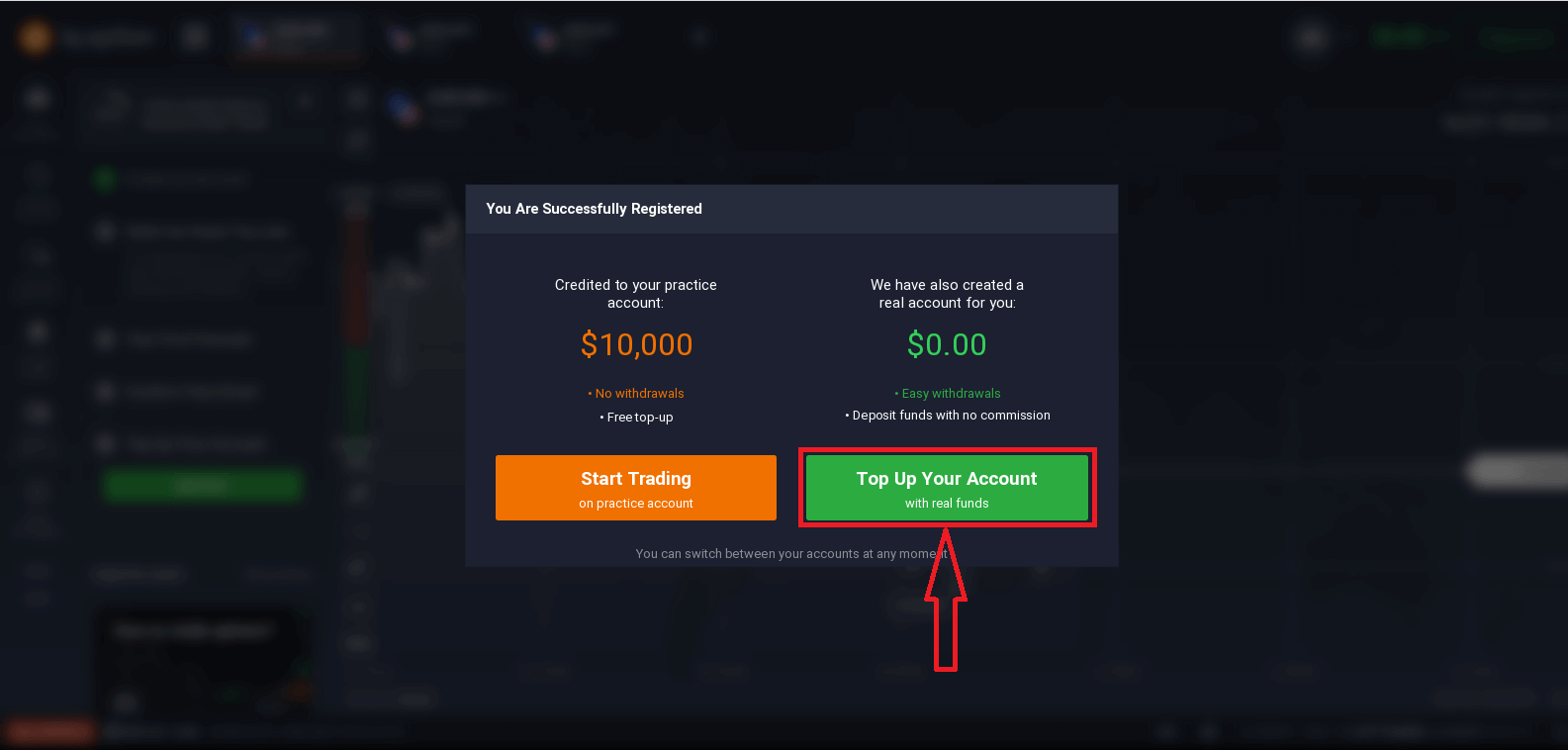
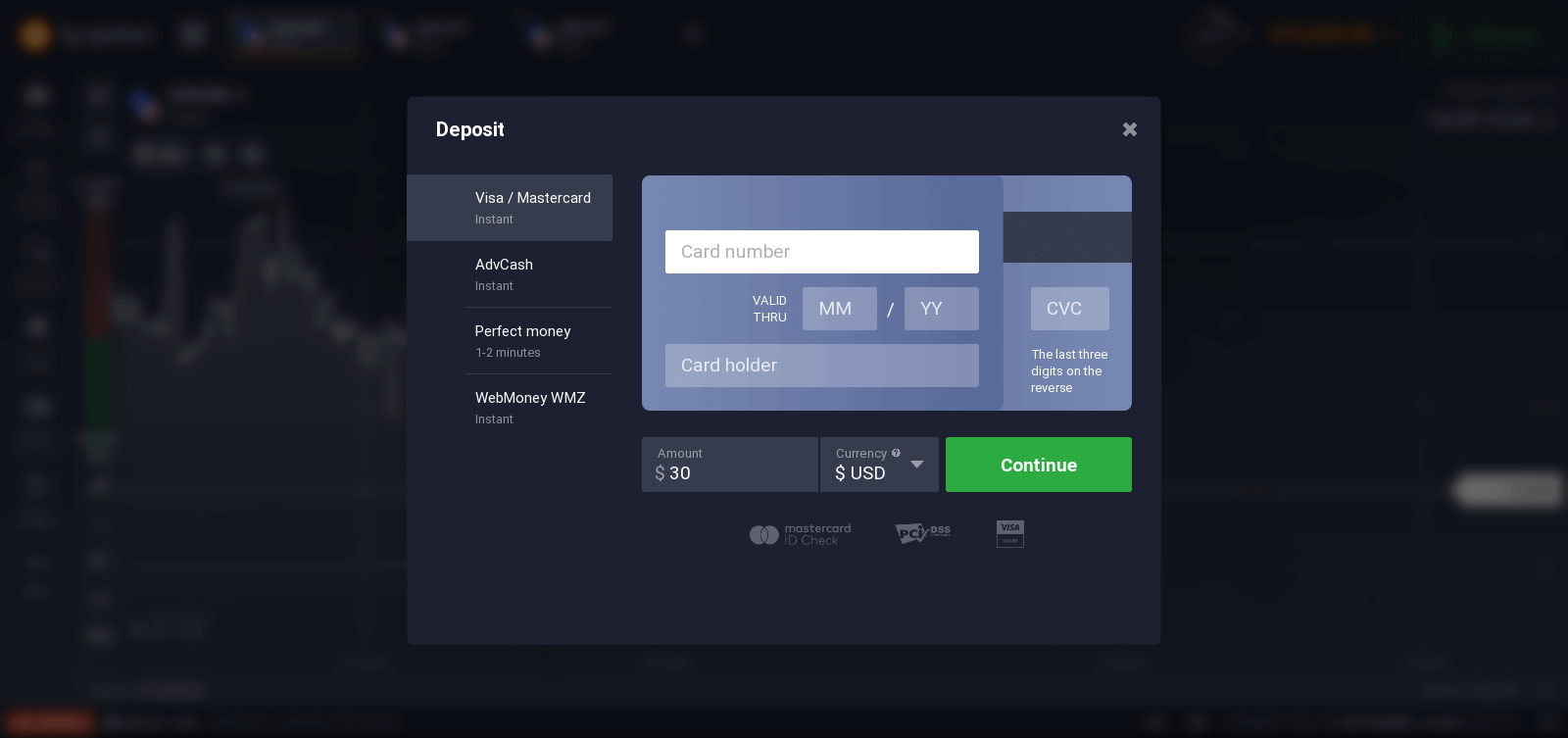
Norėdami pradėti prekiauti realioje sąskaitoje, turite investuoti į savo sąskaitą (minimali įmoka yra 10 USD/GBP/EUR).
Daugiau apie įmoką skaitykite šiame straipsnyje: Kaip įmokėti įmoką „IQ Option“.
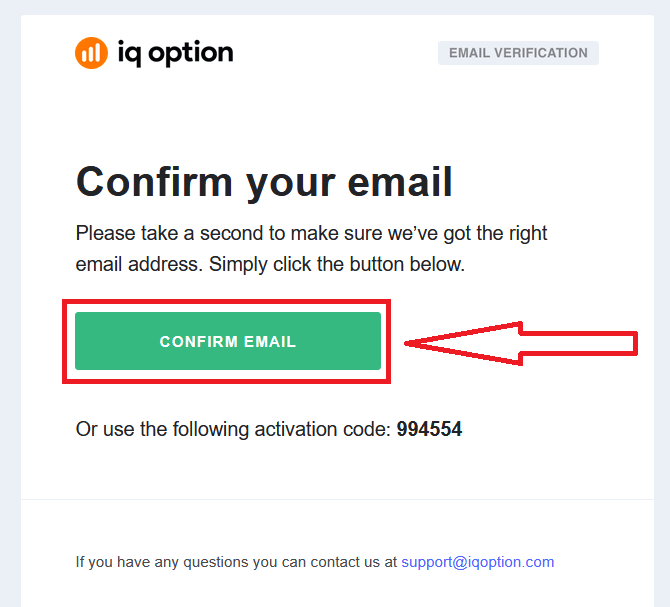
Galiausiai, prisijungę prie savo el. pašto, „IQ Option“ atsiųs jums patvirtinimo el. laišką. Spustelėkite nuorodą tame laiške, kad suaktyvintumėte savo paskyrą. Taigi, baigsite registraciją ir paskyros aktyvavimą.
Kaip užsiregistruoti naudojant „Facebook“ paskyrą
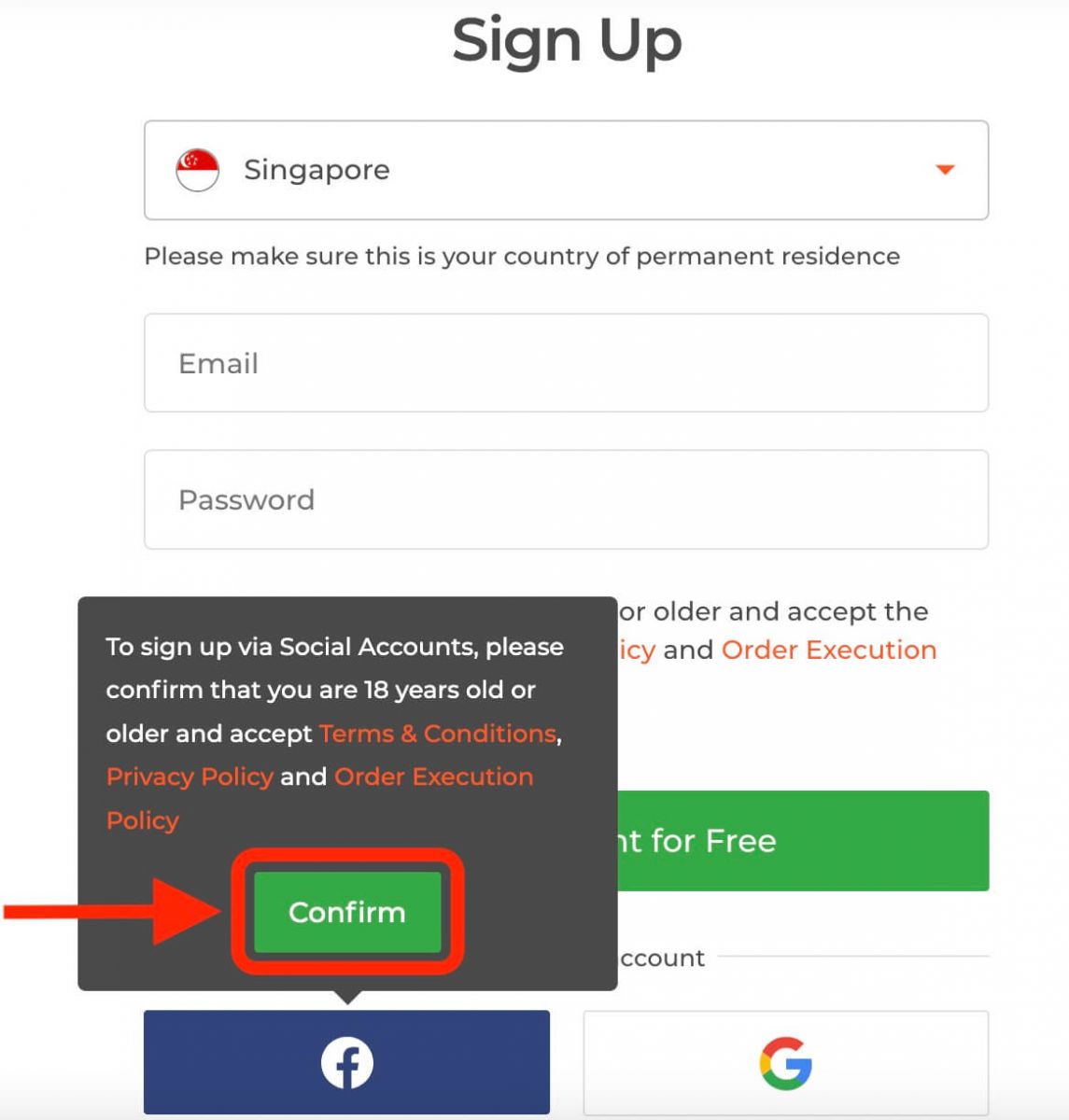
Taip pat galite atidaryti paskyrą internete per „Facebook“ paskyrą vos keliais paprastais žingsniais: 1. Spustelėkite „Facebook“ mygtuką.
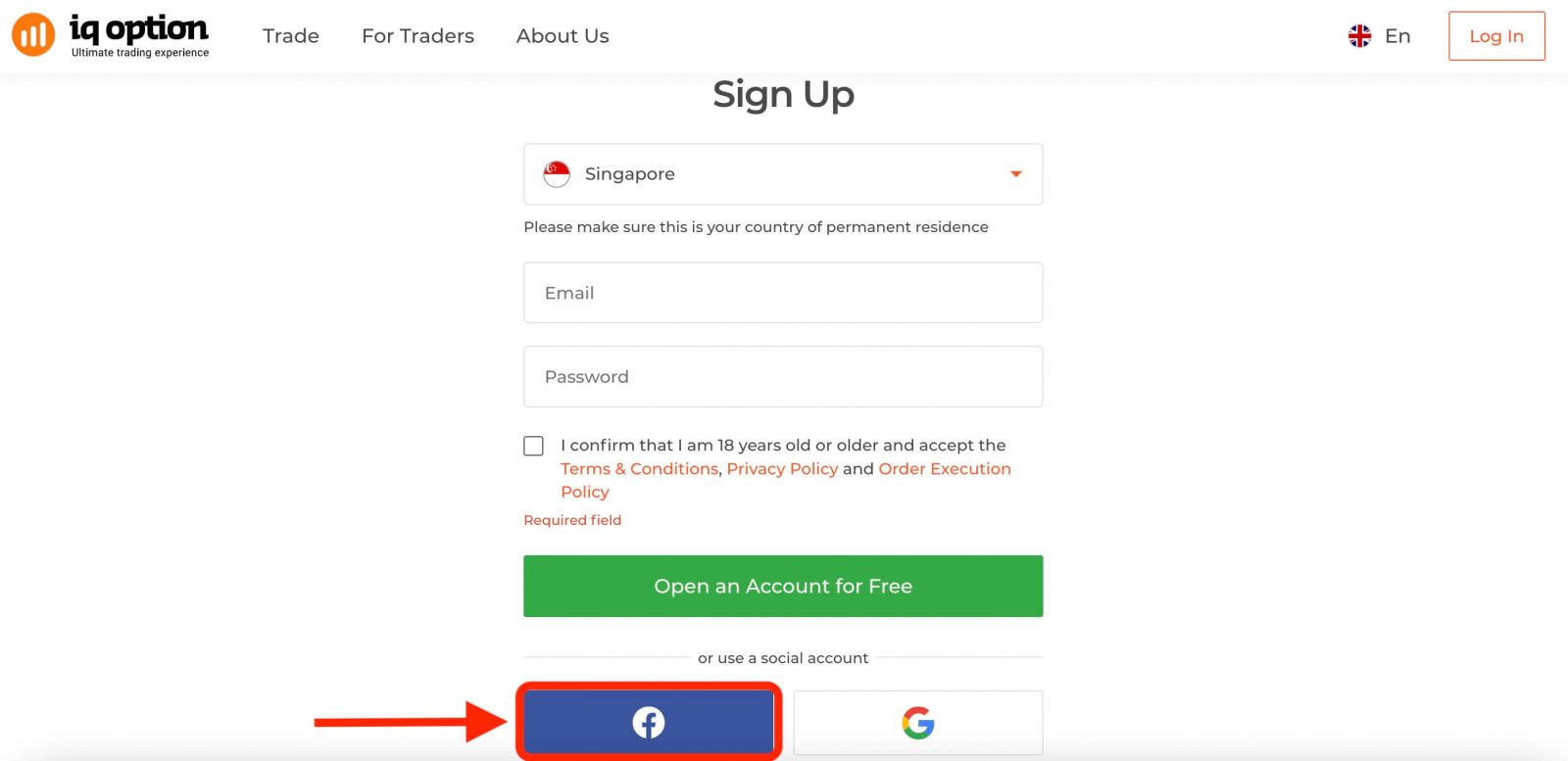
Tada jūsų bus paklausta, ar esate 18 metų ar vyresnis ir ar sutinkate su sąlygomis, privatumo politika ir užsakymų vykdymo politika, spustelėkite „ Patvirtinti “.
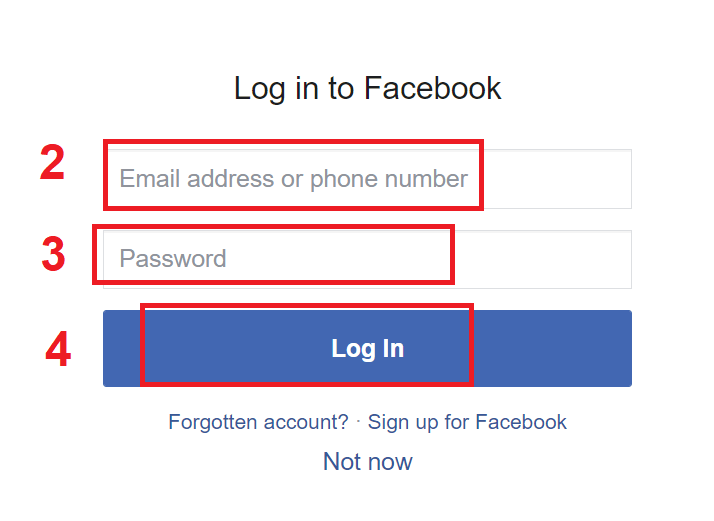
2. Atsidarys „Facebook“ prisijungimo langas, kuriame turėsite įvesti savo el. pašto adresą, kurį naudojote registruodamiesi „Facebook“.
3. Įveskite slaptažodį iš savo „Facebook“ paskyros.
4. Spustelėkite „Prisijungti“.
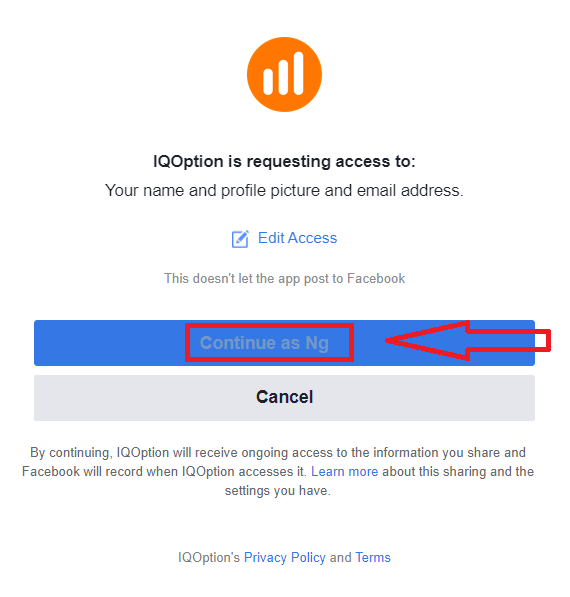
Paspaudus mygtuką „Prisijungti“, „IQ Option“ paprašys prieigos prie: jūsų vardo, profilio nuotraukos ir el. pašto adreso. Spustelėkite „Tęsti“...
Po to būsite automatiškai nukreipti į „IQ Option“ platformą.
Kaip prisiregistruoti naudojant „Google“ paskyrą
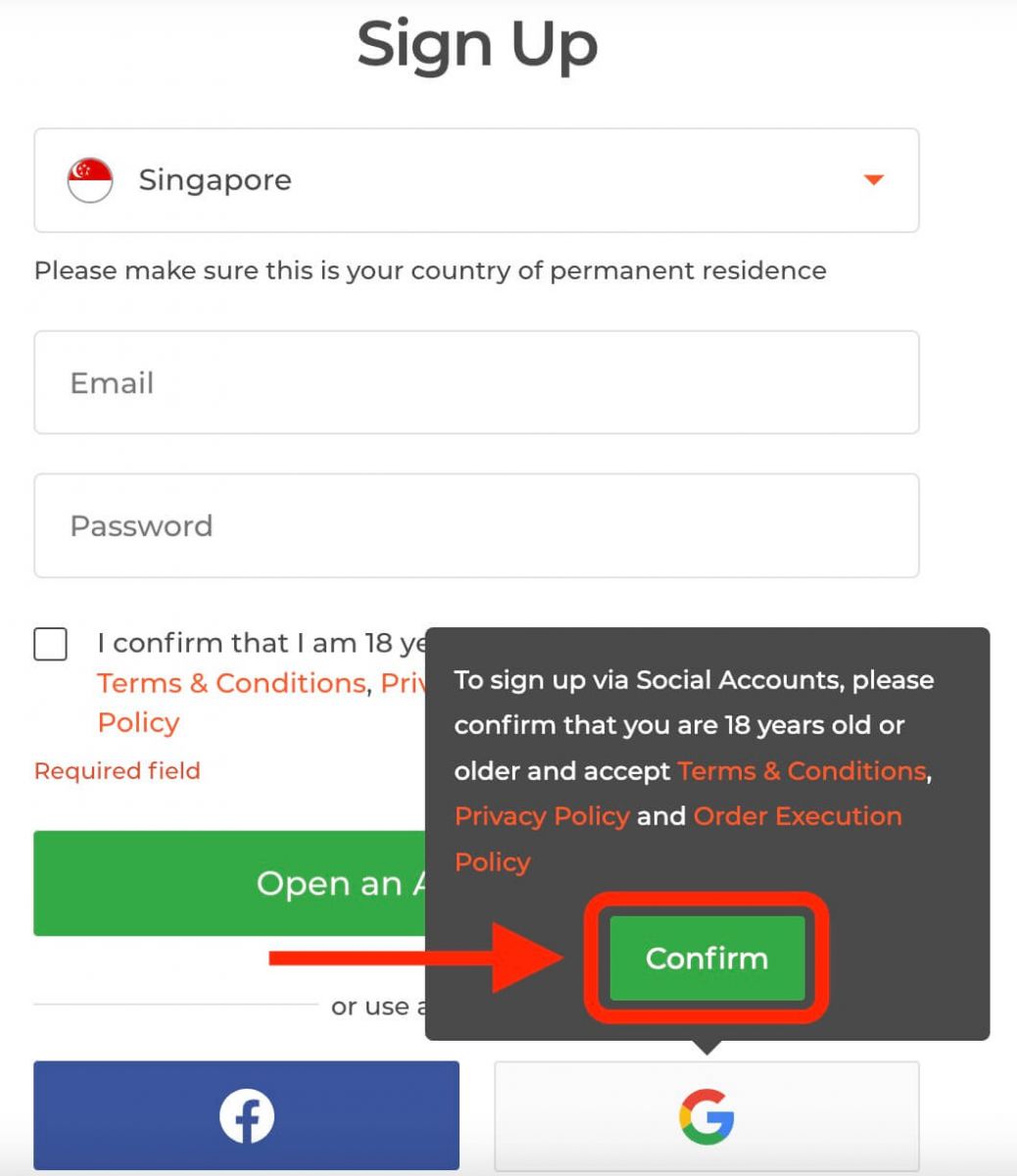
1. Norėdami užsiregistruoti naudodami „Google“ paskyrą, spustelėkite atitinkamą mygtuką registracijos formoje. 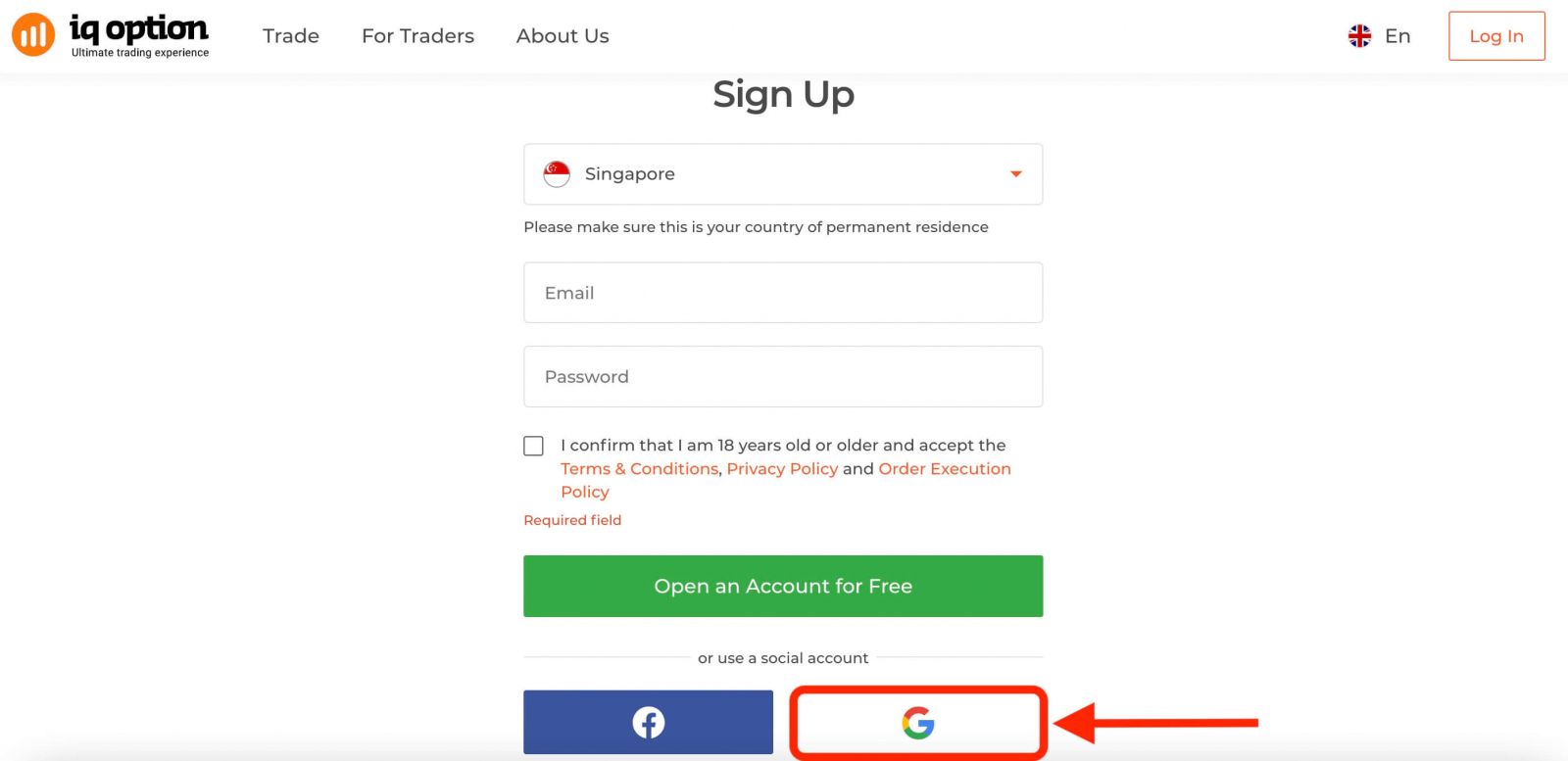
Tuomet jūsų bus paklausta, ar esate 18 metų ar vyresnis ir sutinkate su sąlygomis, privatumo politika ir užsakymų vykdymo politika, spustelėkite „ Patvirtinti “.
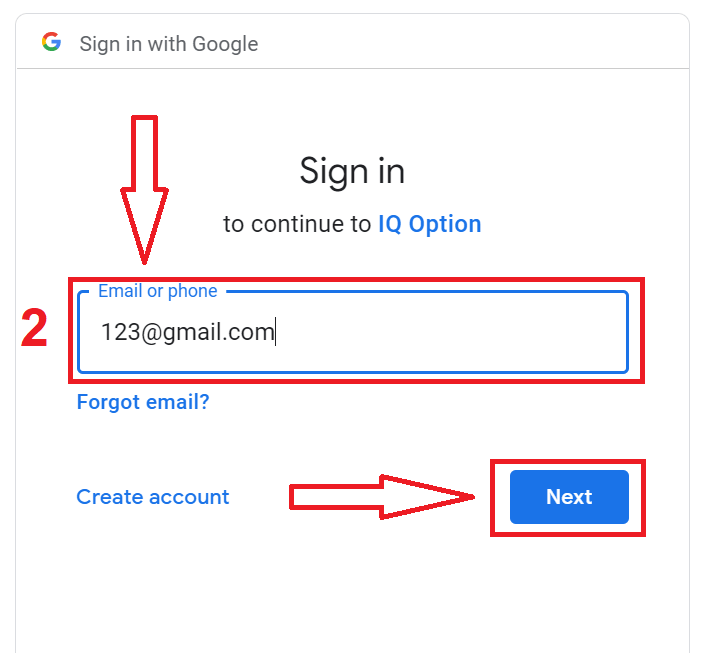
2. Naujai atsidariusiame lange įveskite savo telefono numerį arba el. pašto adresą ir spustelėkite „Toliau“.
3. Tada įveskite savo „Google“ paskyros slaptažodį ir spustelėkite „Toliau“.
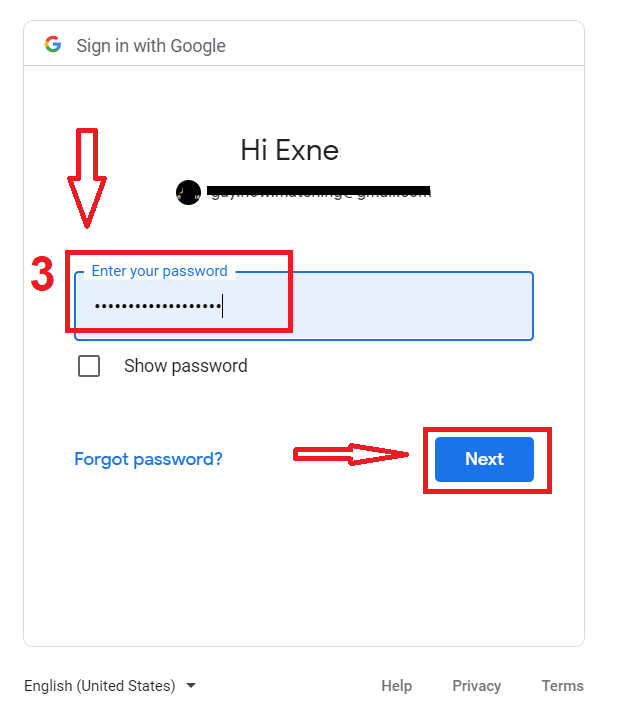
Po to vykdykite instrukcijas, atsiųstas iš paslaugos į jūsų el. pašto adresą.
Prisiregistruokite „IQ Option“ programėlėje, skirtoje „iOS“
Jei turite „iOS“ mobilųjį įrenginį, turėsite atsisiųsti oficialią „IQ Option“ mobiliąją programėlę iš „App Store“ arba čia . Tiesiog ieškokite programėlės „IQ Option - FX Broker“ ir atsisiųskite ją į savo „iPhone“ arba „iPad“.Mobilioji prekybos platformos versija yra visiškai tokia pati kaip ir žiniatinklio versija. Todėl nekils jokių problemų prekiaujant ir pervedant lėšas. Be to, „IQ Option“ prekybos programėlė, skirta „iOS“, laikoma geriausia internetinei prekybai. Todėl parduotuvėje ji turi aukštą įvertinimą.
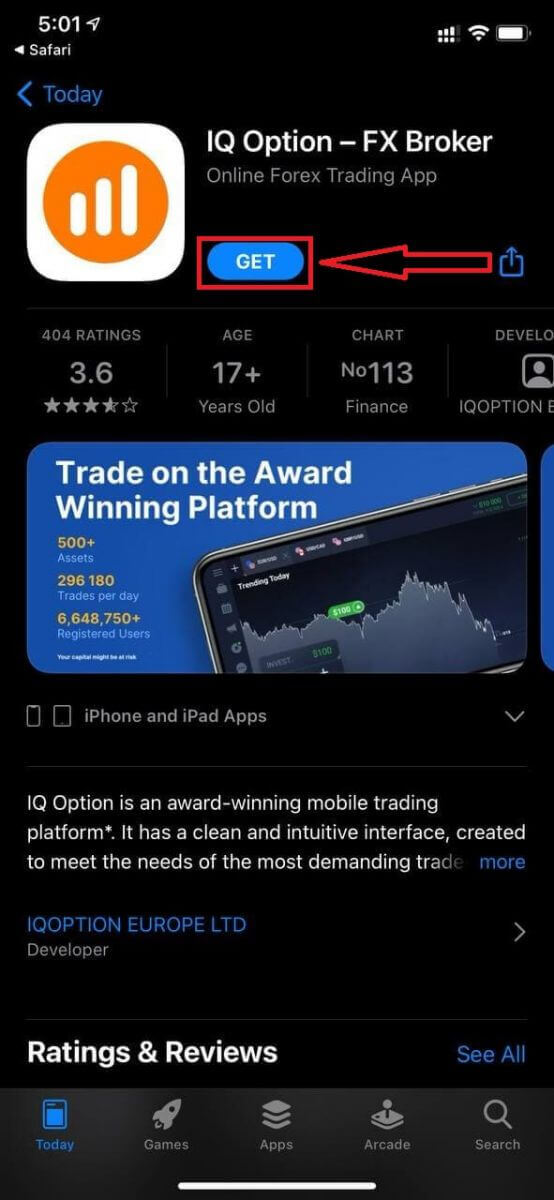
Taip pat galite užsiregistruoti „iOS“ mobiliojoje platformoje.
- Įveskite galiojantį el. pašto adresą.
- Sukurkite stiprų slaptažodį .
- Pasirinkite savo nuolatinės gyvenamosios vietos šalį .
- Patikrinkite „Sąlygas“ ir spustelėkite „ Registruotis “.
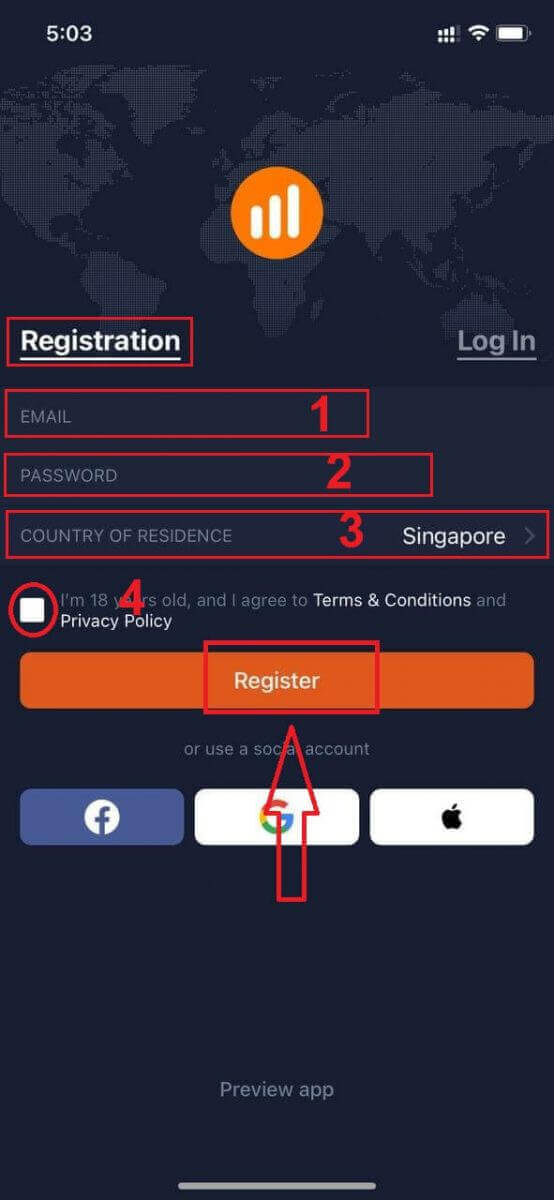
Sveikiname! Sėkmingai užsiregistravote, spustelėkite „Prekiauti praktikoje“, kad pradėtumėte prekiauti demonstracinėje sąskaitoje.
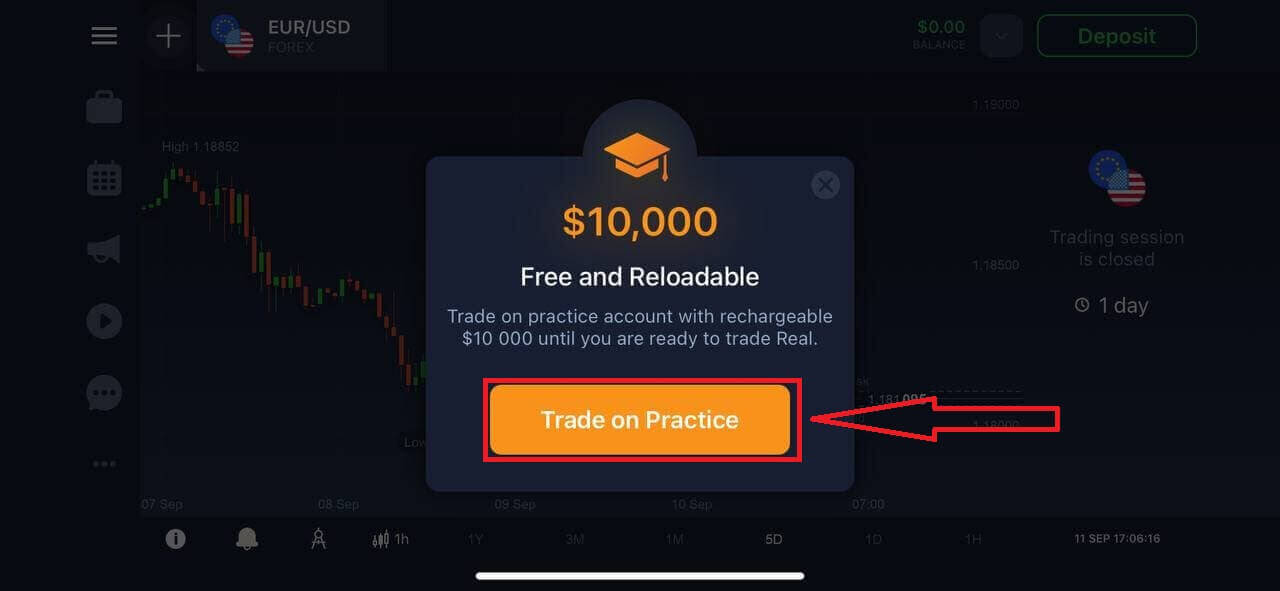
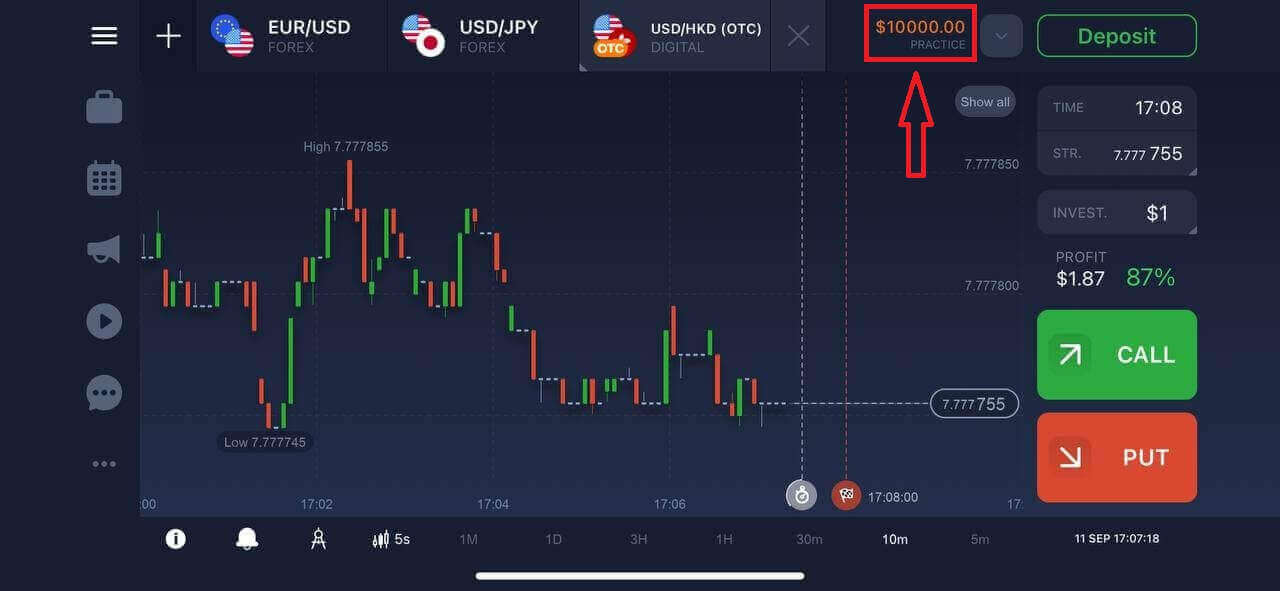
Demonstracinėje sąskaitoje turite 10 000 USD.
Prisiregistruokite „IQ Option“ „Android“ programėlėje
Jei turite „Android“ mobilųjį įrenginį, turėsite atsisiųsti oficialią „IQ Option“ mobiliąją programėlę iš „Google Play“ arba čia . Tiesiog ieškokite programėlės „IQ Option - Online Investing Platform“ ir atsisiųskite ją į savo įrenginį. 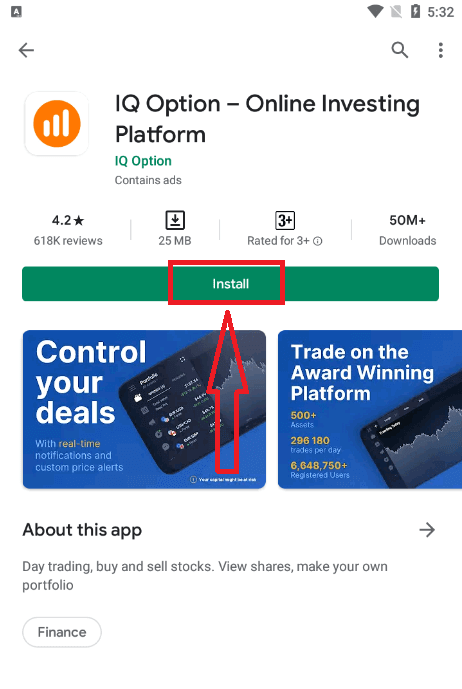
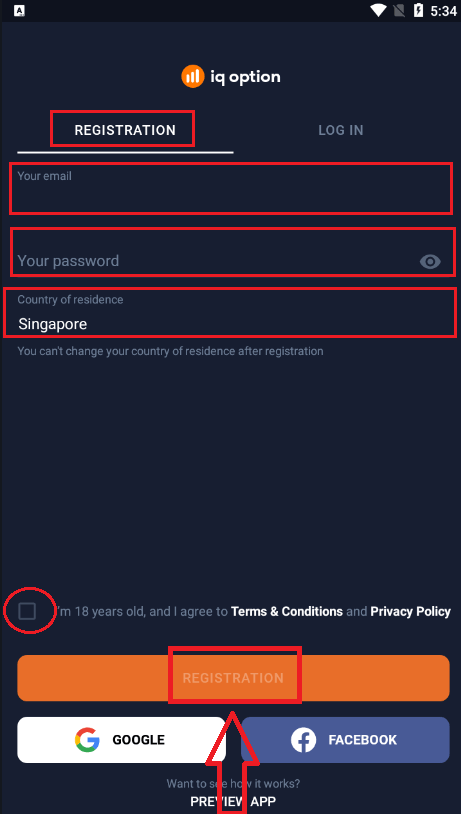
Taip pat galite užsiregistruoti „Android“ mobiliojoje platformoje.
- Įveskite galiojantį el. pašto adresą.
- Sukurkite stiprų slaptažodį .
- Pasirinkite savo nuolatinės gyvenamosios vietos šalį .
- Patikrinkite „Sąlygas“ ir spustelėkite „ Registruotis “.
Sveikiname! Sėkmingai užsiregistravote, spustelėkite „Prekiauti praktikos metu“, kad pradėtumėte prekiauti demonstracinėje sąskaitoje.
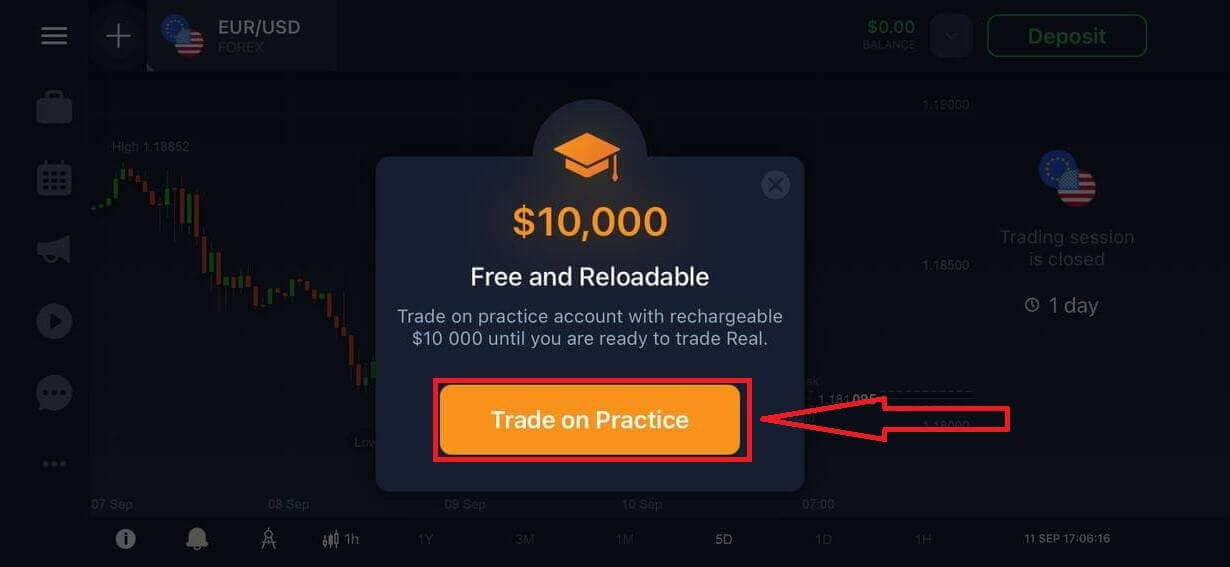
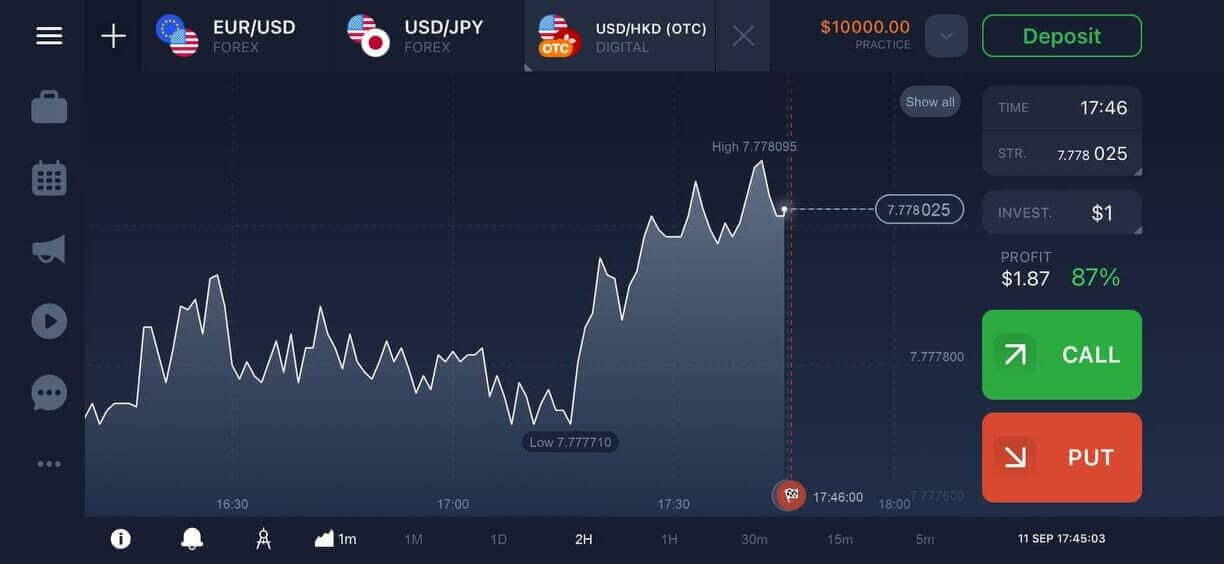
Demonstracinėje sąskaitoje turite 10 000 USD.
Registruokite „IQ Option“ paskyrą mobiliojoje žiniatinklio versijoje
Jei norite prekiauti mobiliojoje „IQ Option“ prekybos platformos žiniatinklio versijoje, galite tai padaryti lengvai. Pirmiausia atidarykite naršyklę mobiliajame įrenginyje ir apsilankykite brokerio svetainėje. Centre palieskite mygtuką „Prekiauti dabar“.
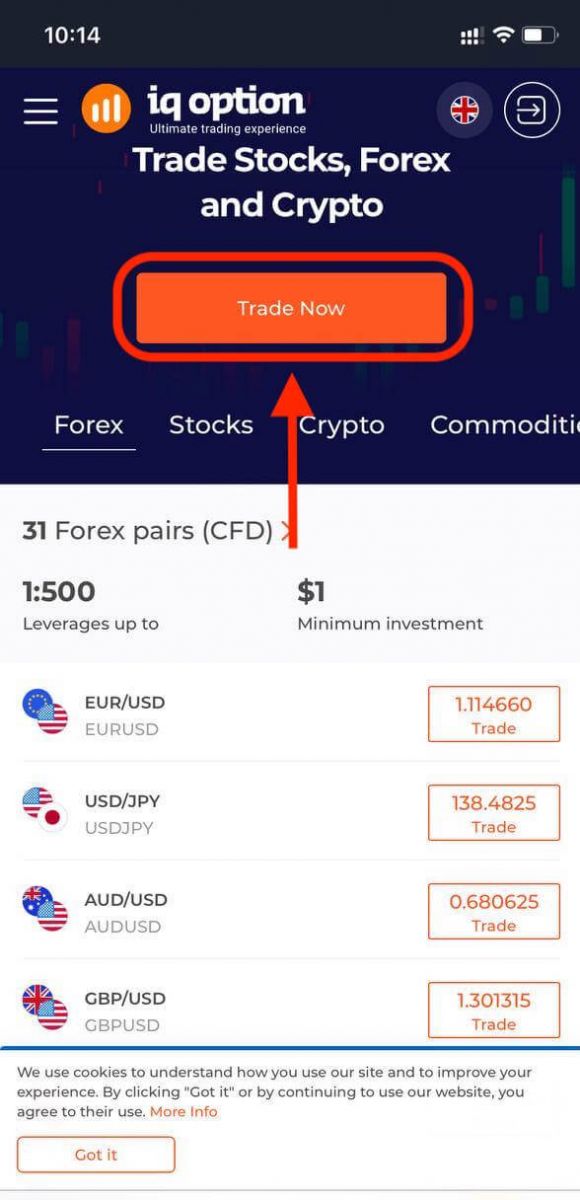
Šiame žingsnyje vis tiek įvedame duomenis: el. pašto adresą, slaptažodį, patikriname „Sąlygos“ ir palieskite „Atidaryti sąskaitą nemokamai“.
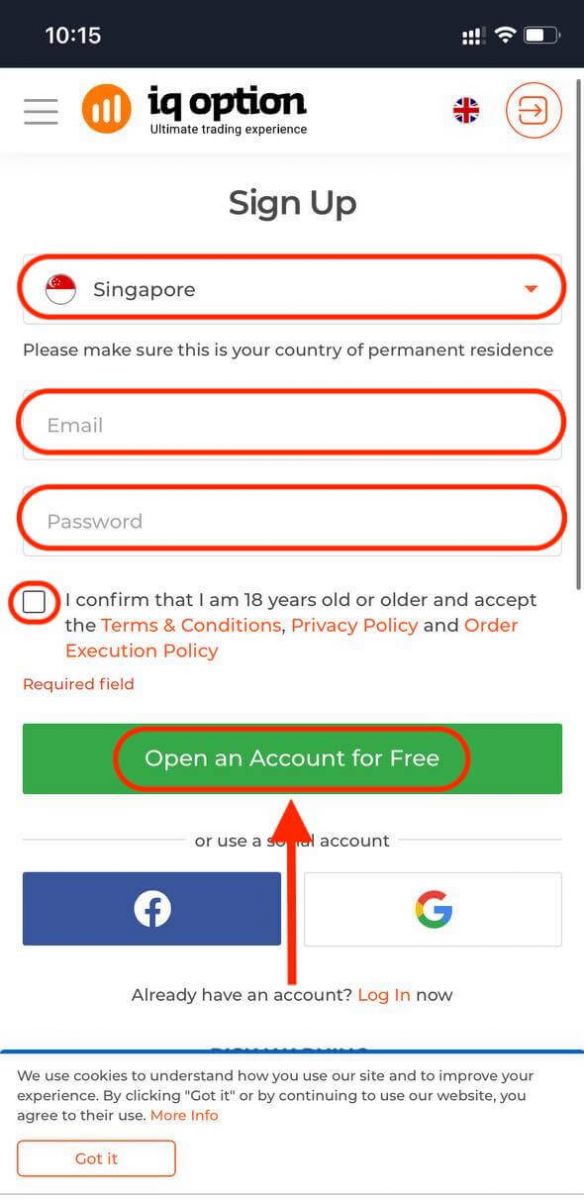
Štai ir viskas! Dabar galėsite prekiauti mobiliojoje platformos žiniatinklio versijoje. Mobilioji prekybos platformos žiniatinklio versija yra visiškai tokia pati kaip įprasta žiniatinklio versija. Todėl nekils jokių problemų prekiaujant ir pervedant lėšas.
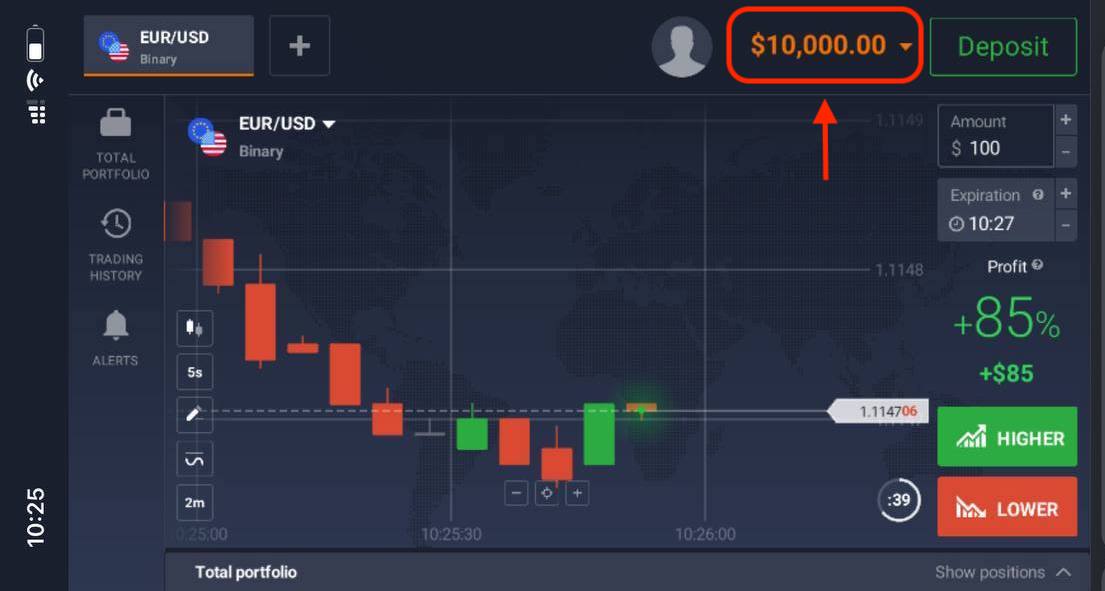
Demonstracinėje sąskaitoje turite 10 000 USD.
Dažnai užduodami klausimai (DUK)
Kiek pinigų galiu uždirbti praktikos sąskaitoje?
Iš mokomosios sąskaitos atliktų operacijų negalite gauti jokio pelno. Gaunate virtualių lėšų ir atliekate virtualias operacijas. Tai skirta tik mokymo tikslams. Norėdami prekiauti tikrais pinigais, turite įnešti lėšų į tikrą sąskaitą.
Kaip perjungti tarp treniruočių paskyros ir tikrosios paskyros?
Norėdami perjungti sąskaitas, spustelėkite savo likutį viršutiniame dešiniajame kampe. Įsitikinkite, kad esate prekybos kambaryje. Atsidariusiame skydelyje rodomos visos jūsų sąskaitos: jūsų tikroji sąskaita ir jūsų mokomoji sąskaita. Spustelėkite sąskaitą, kad ją suaktyvintumėte ir galėtumėte naudoti prekybai.
Kaip papildyti praktikos sąskaitą?
Visada galite nemokamai papildyti savo bandomąją sąskaitą, jei likutis nukrenta žemiau 10 000 USD. Pirmiausia turite pasirinkti šią sąskaitą. Tada spustelėkite žalią mygtuką „Įnešti“ su dviem rodyklėmis viršutiniame dešiniajame kampe. Atsidarys langas, kuriame galėsite pasirinkti, kurią sąskaitą papildyti: bandomąją sąskaitą arba tikrąją.
Ar turite programėlių, skirtų asmeniniams kompiuteriams, „iOS“ ar „Android“?
Taip, mes naudojame! O kompiuteriuose platforma reaguoja greičiau „Windows“ ir „Mac OS“ skirtose programose. Kodėl prekiauti programoje galima greičiau? Svetainė lėčiau atnaujina grafiko judėjimus, nes naršyklė nenaudoja turimų „WebGL“ galimybių, kad maksimaliai padidintų kompiuterio vaizdo plokštės išteklius. Programa neturi šio apribojimo, todėl grafiką atnaujina beveik akimirksniu. Taip pat turime programėles, skirtas „iOS“ ir „Android“. Programas galite rasti ir atsisiųsti mūsų atsisiuntimo puslapyje. Jei jūsų įrenginiui nėra programėlės versijos, vis tiek galite prekiauti naudodami „IQ Option“ svetainę.
Kaip apsaugoti savo paskyrą?
Norėdami apsaugoti savo paskyrą, naudokite dviejų etapų autentifikavimą. Kiekvieną kartą prisijungdami prie platformos, sistema paprašys įvesti specialų kodą, išsiųstą jūsų telefono numeriu. Šią parinktį galite aktyvuoti nustatymuose. Kaip įnešti pinigų į IQ Option
Galite įnešti pinigų naudodami debeto arba kredito kortelę („Visa“, „Mastercard“), internetinę bankininkystę arba elektroninę piniginę, pvz., „Skrill“ , „Neteller“ , „Webmoney“ ir kitas elektronines pinigines.Minimali įmoka yra 10 USD/GBP/EUR. Jei jūsų banko sąskaita yra kita valiuta, lėšos bus konvertuotos automatiškai.
Daugelis mūsų prekiautojų renkasi elektronines pinigines, o ne banko korteles, nes taip greičiau išimamos lėšos.
Įmokos banko kortelėmis („Visa“ / „Mastercard“)
1. Apsilankykite „IQ Option“ svetainėje arba mobiliojoje programėlėje .2. Prisijunkite prie savo prekybos sąskaitos.
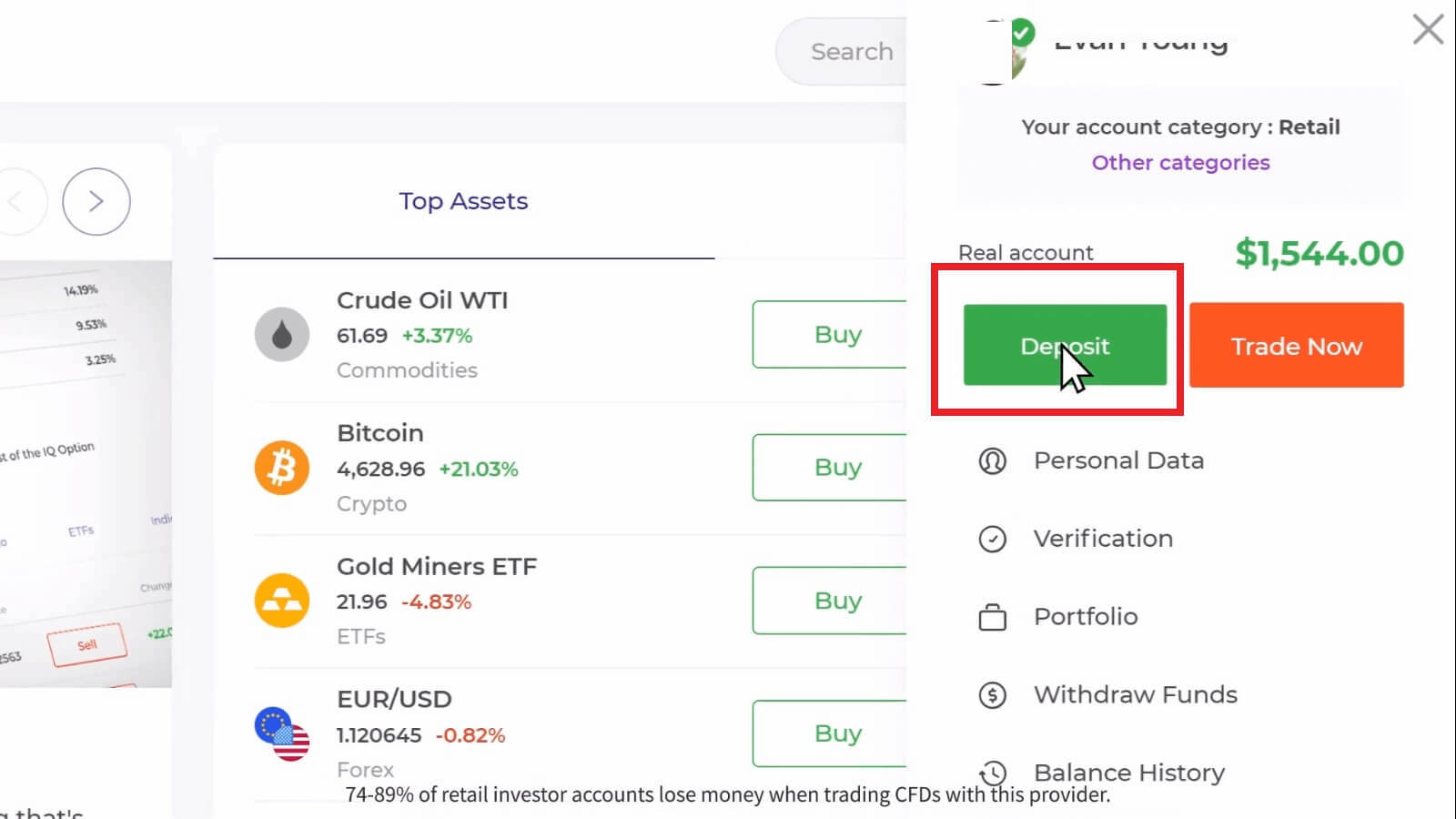
3. Spustelėkite mygtuką „Įnešti“.
Jei esate mūsų pagrindiniame puslapyje, pagrindinio svetainės puslapio viršutiniame dešiniajame kampe paspauskite mygtuką „Įnešti“.

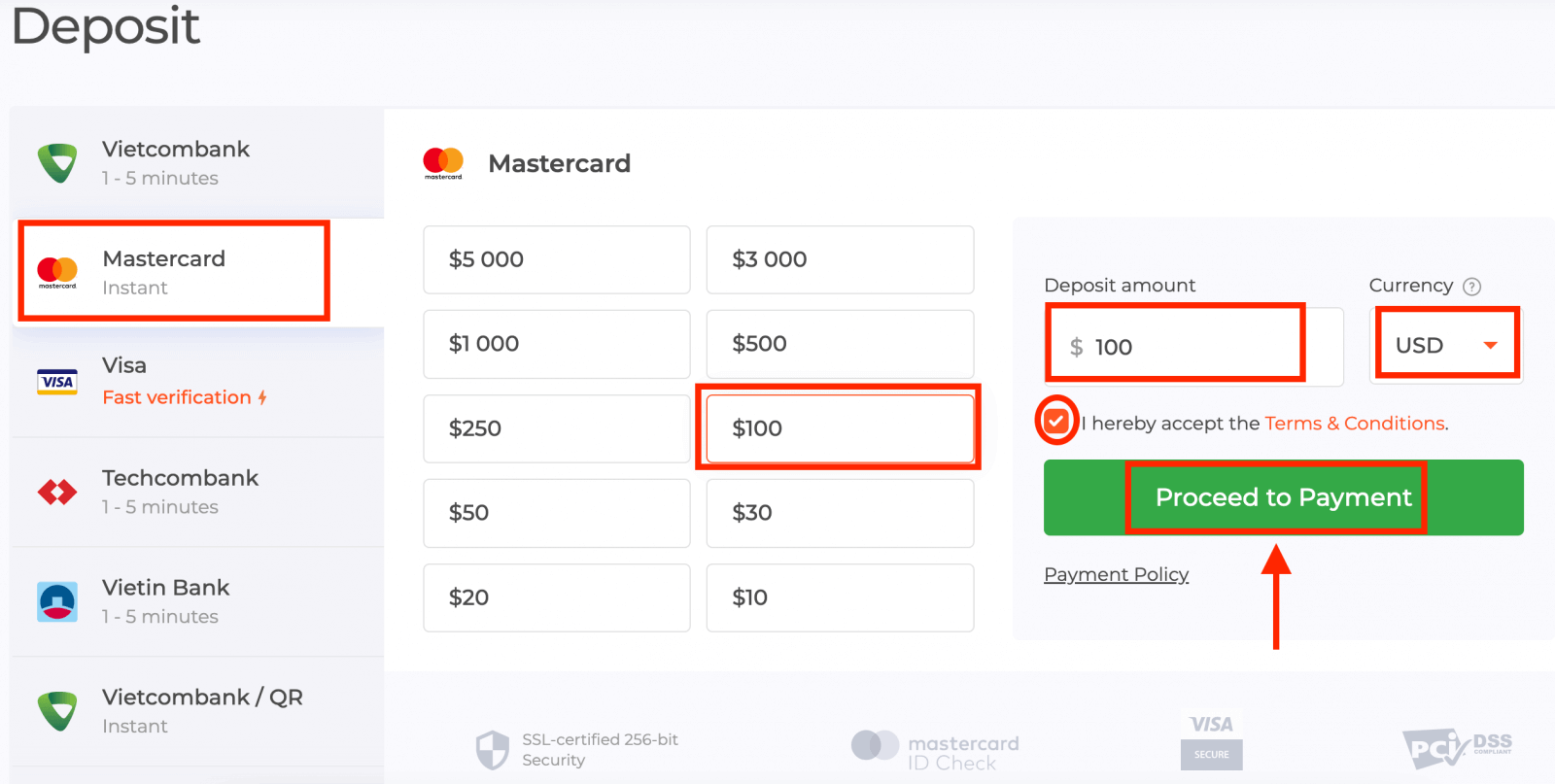
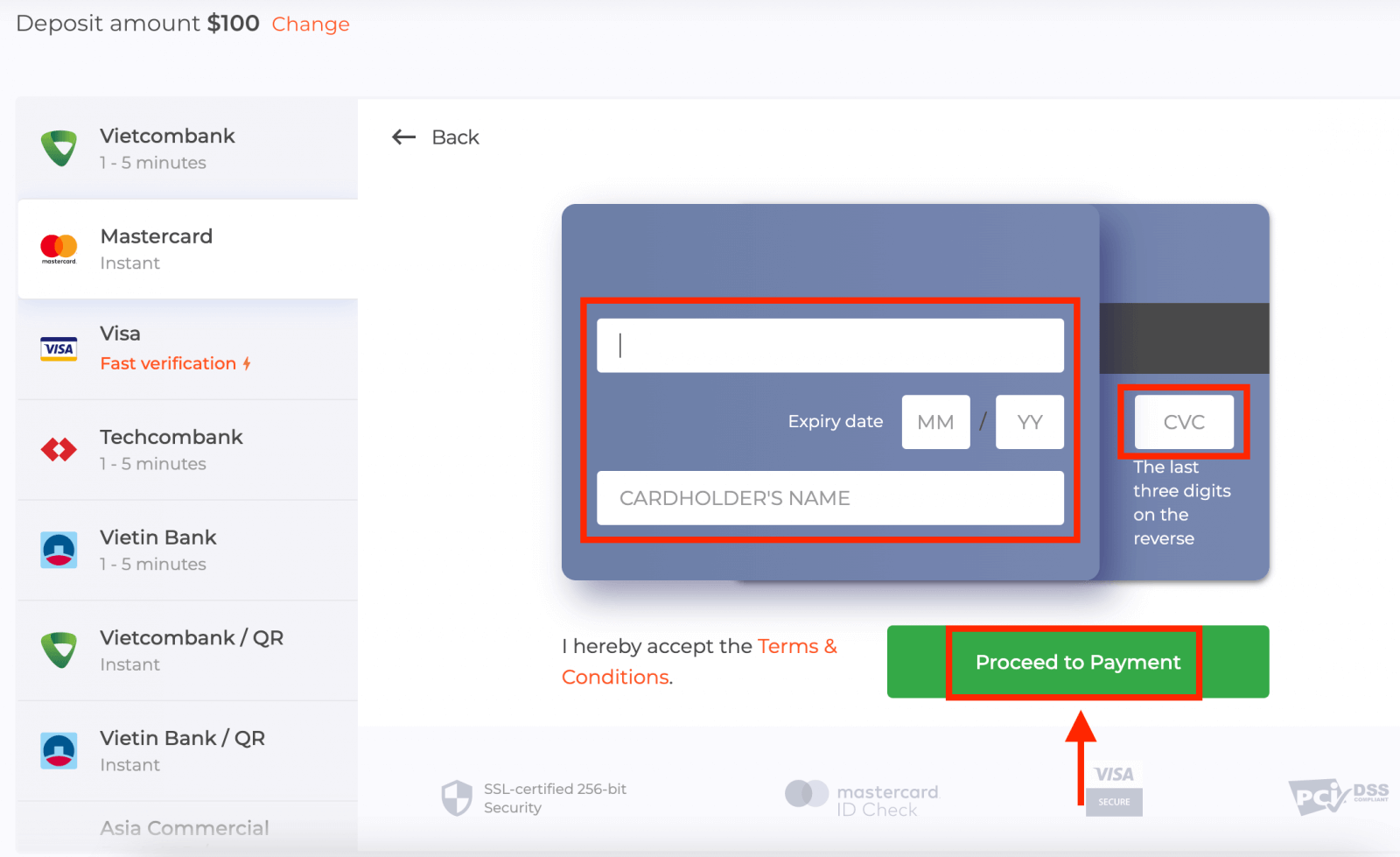
Pasirinkite mokėjimo būdą „Mastercard“, rankiniu būdu įveskite įmokos sumą arba pasirinkite vieną iš sąrašo ir spustelėkite „Pereiti prie mokėjimo“.
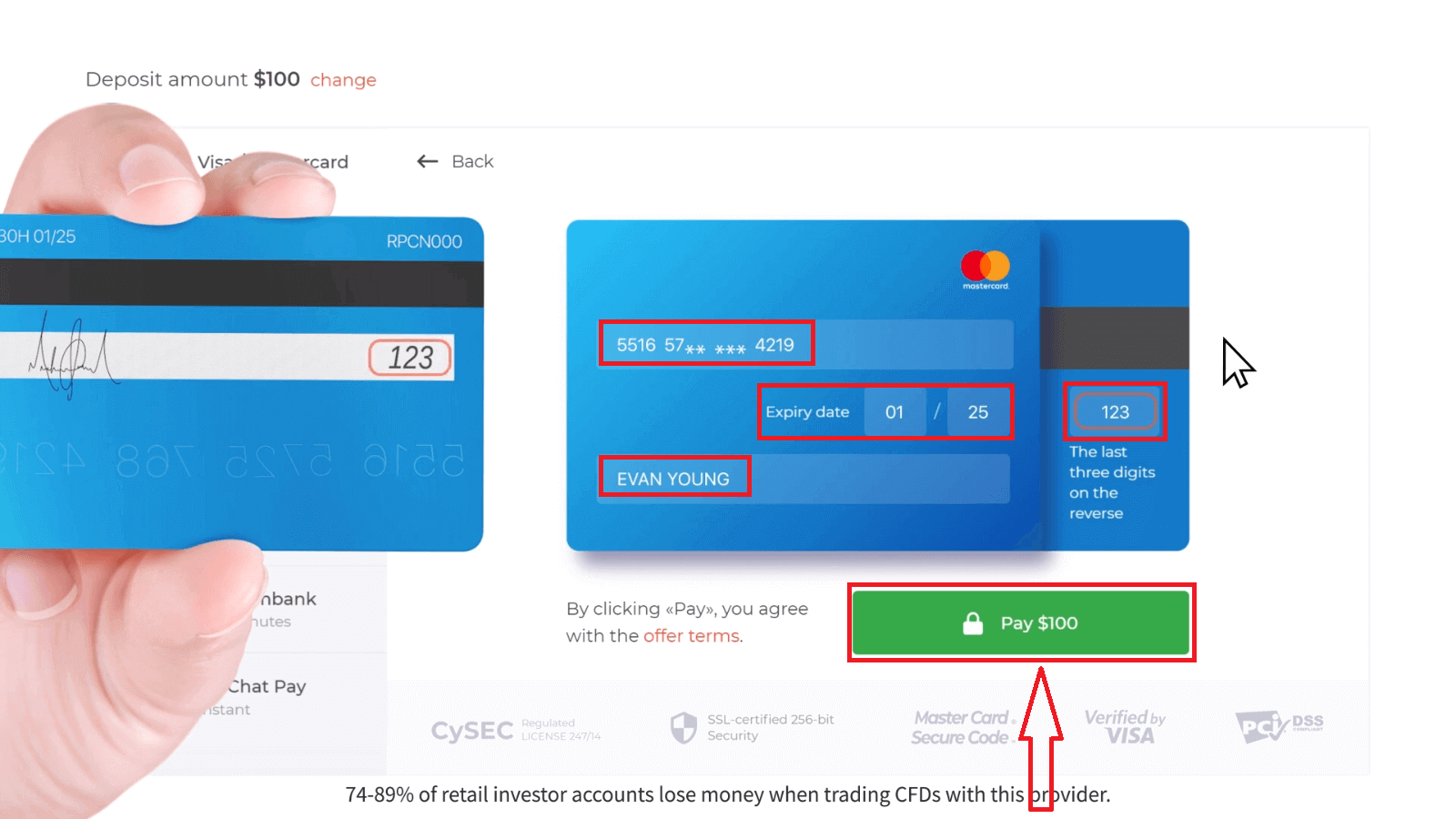
5. Būsite nukreipti į naują puslapį, kuriame turėsite įvesti kortelės numerį, kortelės turėtojo vardą ir pavardę bei CVV kodą.Skaitytojui prieinami mokėjimo būdai gali skirtis. Norėdami peržiūrėti naujausią galimų mokėjimo būdų sąrašą, žr. „IQ Option“ prekybos platformą.
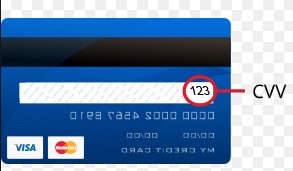
CVV arba СVС kodas yra 3 skaitmenų kodas, naudojamas kaip saugumo elementas atliekant internetines operacijas. Jis parašytas parašo eilutėje kortelės kitoje pusėje. Tai atrodo taip:
Norėdami užbaigti operaciją, paspauskite mygtuką „Mokėti“.
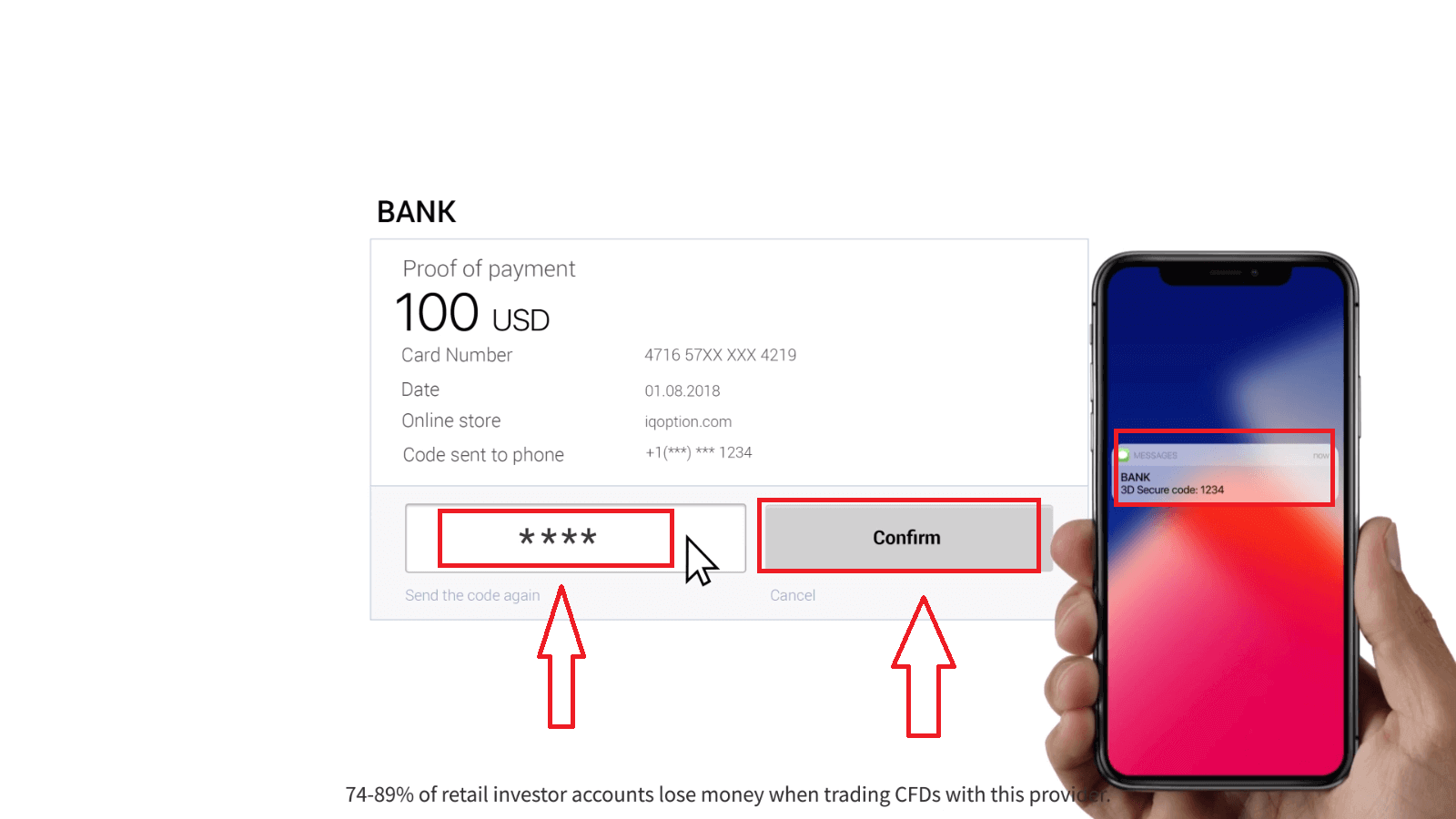
Atsidariusiame naujame puslapyje įveskite 3D saugų kodą (vienkartinį slaptažodį, sugeneruotą jūsų mobiliajame telefone, kuris patvirtina internetinės operacijos saugumą) ir spustelėkite mygtuką „Patvirtinti“.
Jei jūsų operacija buvo sėkmingai atlikta, pasirodys patvirtinimo langas ir jūsų lėšos bus nedelsiant įskaitytos į jūsų sąskaitą.
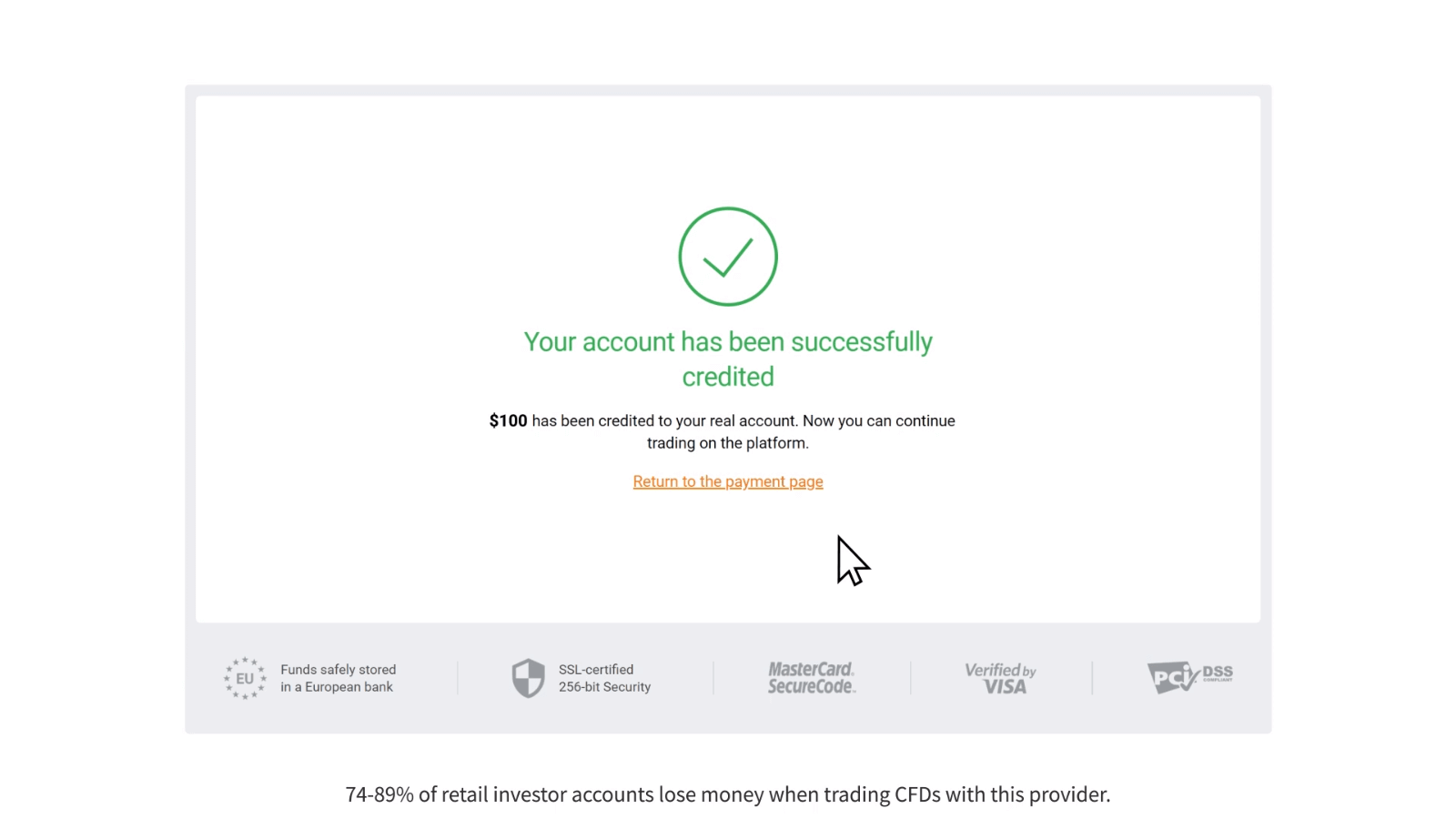
Atliekant įmoką, jūsų banko kortelė pagal numatytuosius nustatymus susiejama su jūsų sąskaita. Kitą kartą atliekant įmoką, jums nereikės iš naujo įvesti savo duomenų. Jums tereikės pasirinkti reikiamą kortelę iš sąrašo.
Įmoka internetu
1. Spustelėkite mygtuką „Įnešti“.Jei esate mūsų pagrindiniame puslapyje, paspauskite mygtuką „Įnešti“, esantį pagrindinio svetainės puslapio viršutiniame dešiniajame kampe.
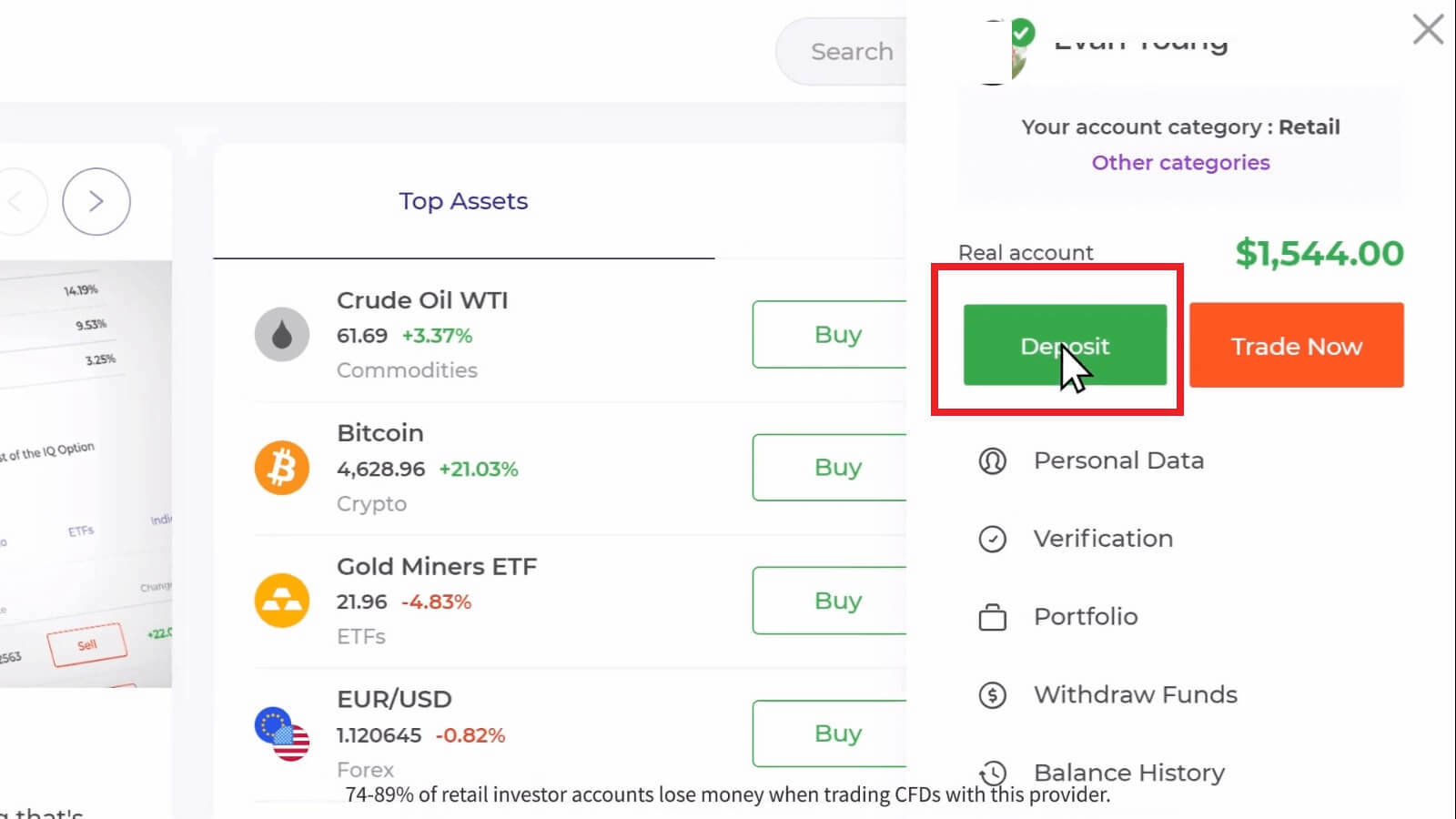
Jei esate prekybos kambaryje, paspauskite žalią mygtuką „Įnešti“. Šis mygtukas yra viršutiniame dešiniajame puslapio kampe.

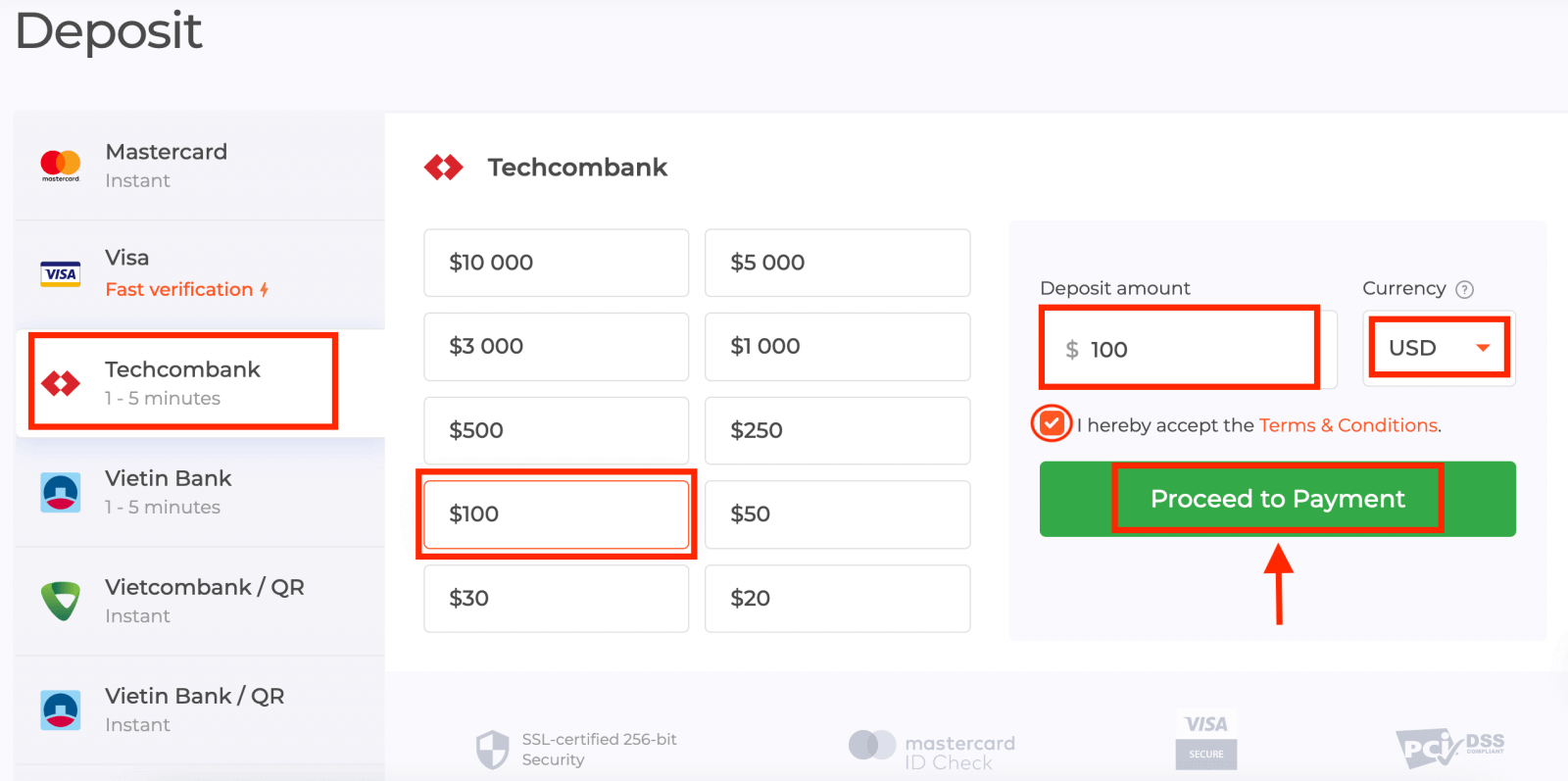
2. Pasirinkite banką, į kurį norite įnešti lėšas (mūsų atveju tai yra „Techcombank“), tada galite rankiniu būdu įvesti įmokos sumą arba pasirinkti ją iš sąrašo ir paspausti „Pereiti prie mokėjimo“.
Įveskite savo banko sąskaitos vartotojo vardą ir slaptažodį ir spustelėkite mygtuką „Tęsti“.
Pastaba : operaciją turite atlikti per 360 sekundžių. 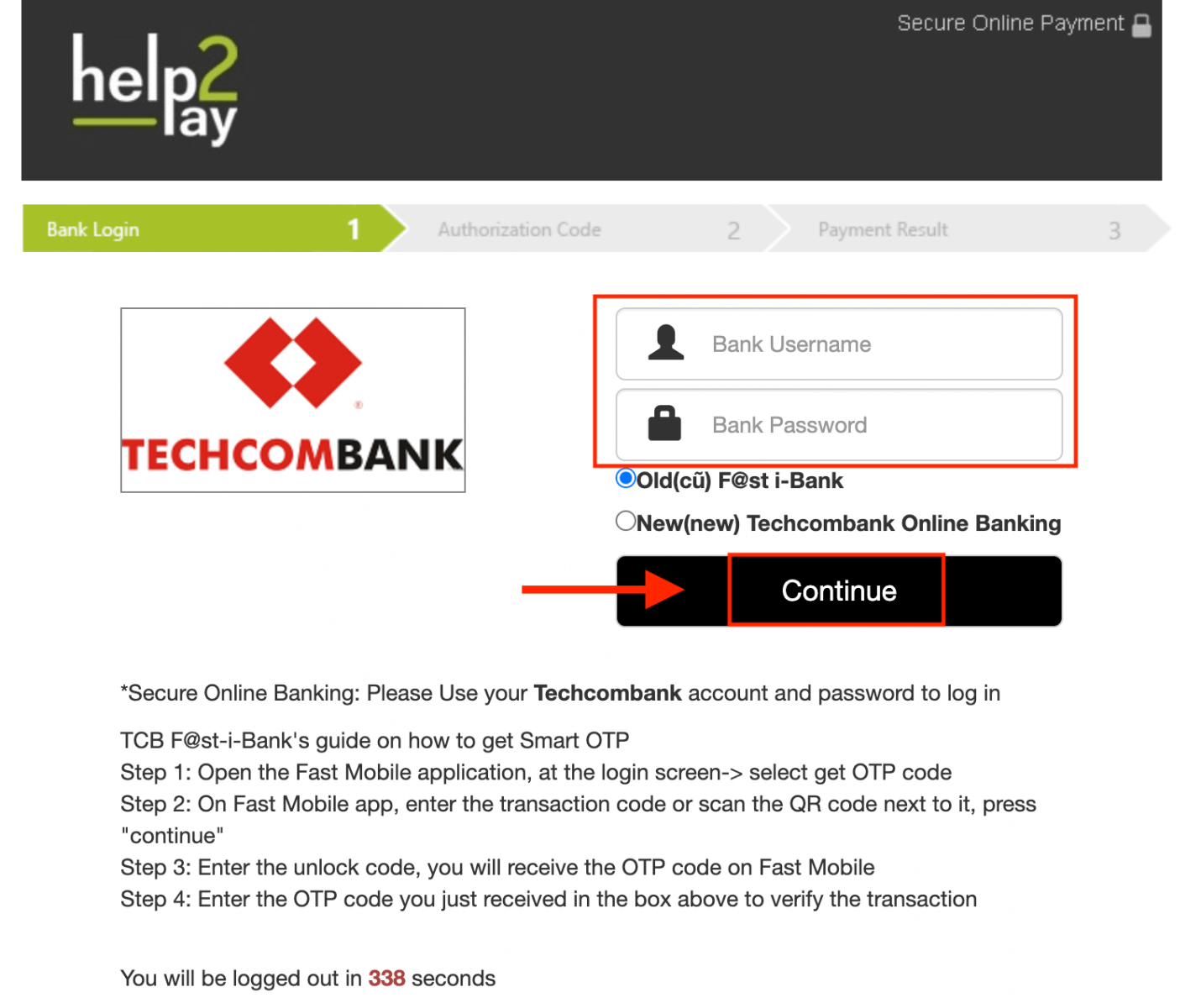
3. Palaukite, kol sistema prisijungs prie jūsų banko sąskaitos, ir neuždarykite šio lango.
4. Tada pamatysite operacijos ID, kuris padės gauti vienkartinį slaptažodį (OTP) jūsų telefone.
OTP kodą gauti labai paprasta:
- spustelėkite mygtuką „Gauti OTP kodą“.
- įveskite operacijos ID ir spustelėkite mygtuką „Patvirtinti“.
- gauti OTP kodą.
5. Jei mokėjimas buvo sėkmingas, būsite nukreipti į kitą puslapį, kuriame bus nurodyta mokėjimo suma, data ir operacijos ID.
Įmokos per elektronines pinigines („Neteller“, „Skrill“, „Advcash“, „WebMoney“, „Perfect Money“)
1. Apsilankykite „IQ Option“ svetainėje arba mobiliojoje programėlėje.2. Prisijunkite prie savo prekybos sąskaitos.
3. Spustelėkite mygtuką „Įnešti“.
Jei esate mūsų pagrindiniame puslapyje, paspauskite mygtuką „Įnešti“, esantį pagrindinio svetainės puslapio viršutiniame dešiniajame kampe.
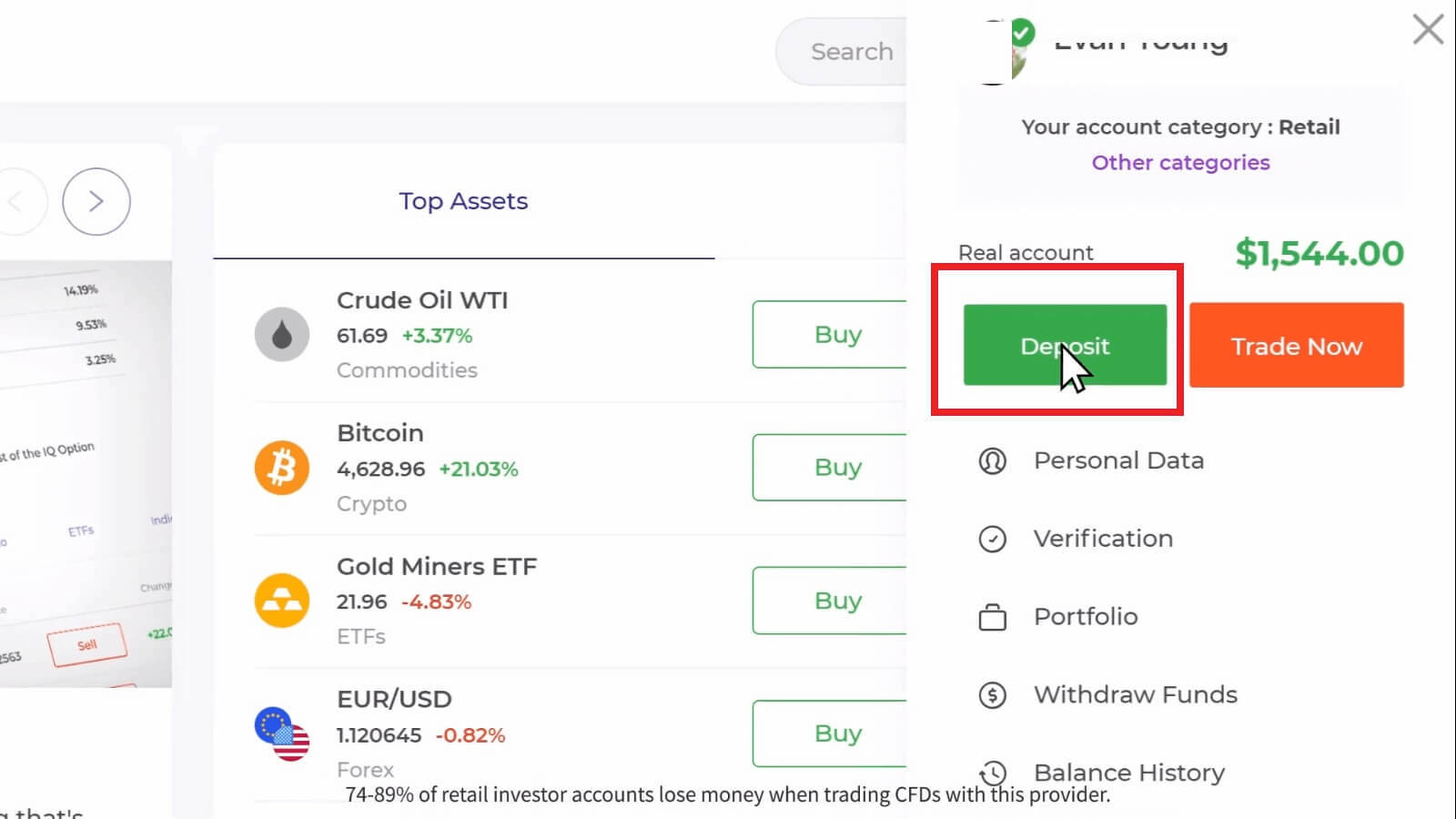
Jei esate prekybos kambaryje, paspauskite žalią mygtuką „Įnešti“. Šis mygtukas yra viršutiniame dešiniajame puslapio kampe.

4. Pasirinkite mokėjimo būdą „Neteller“, tada galite rankiniu būdu įvesti įmokos sumą arba pasirinkti ją iš sąrašo ir paspausti „Pereiti prie mokėjimo“.
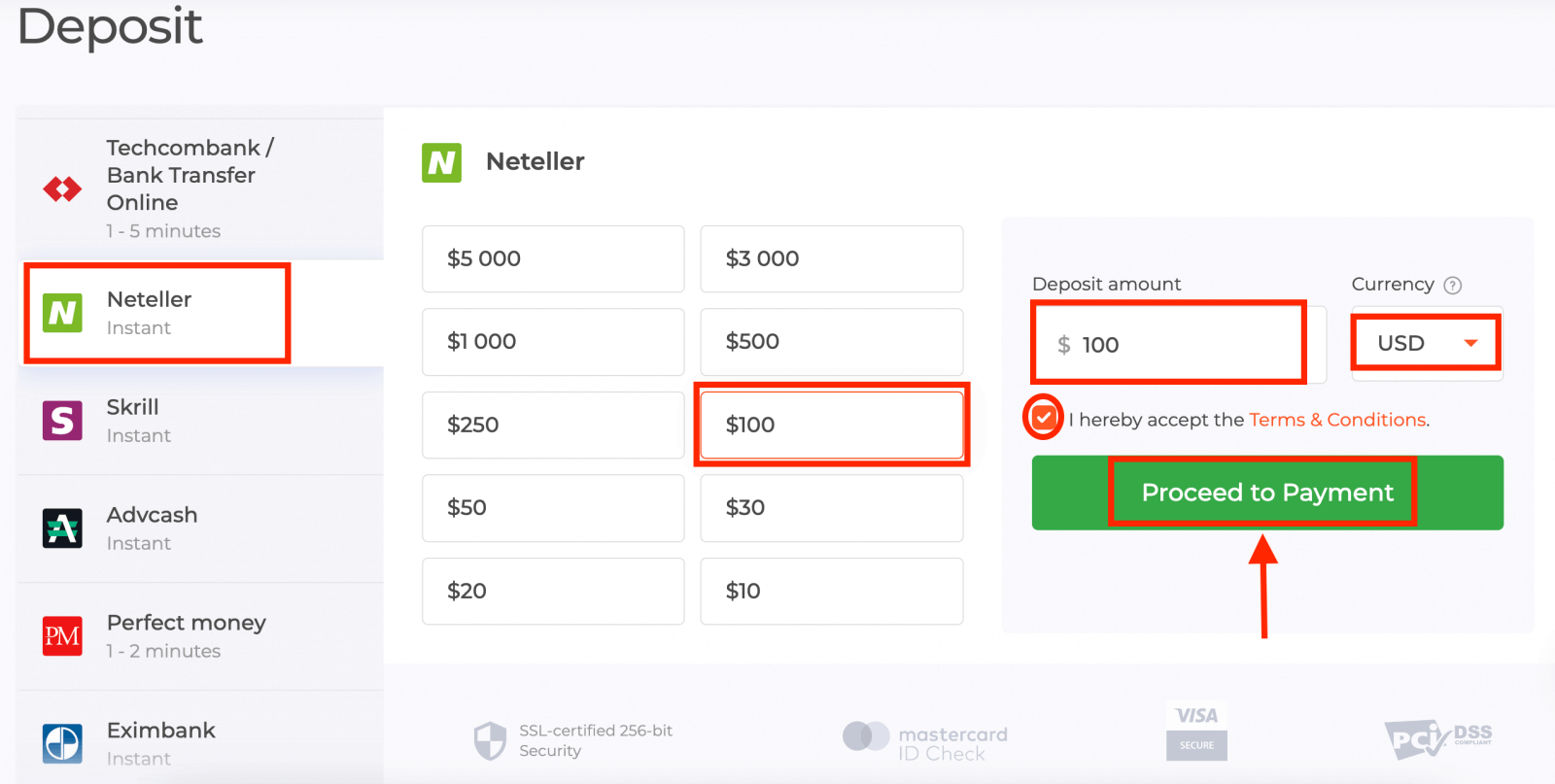
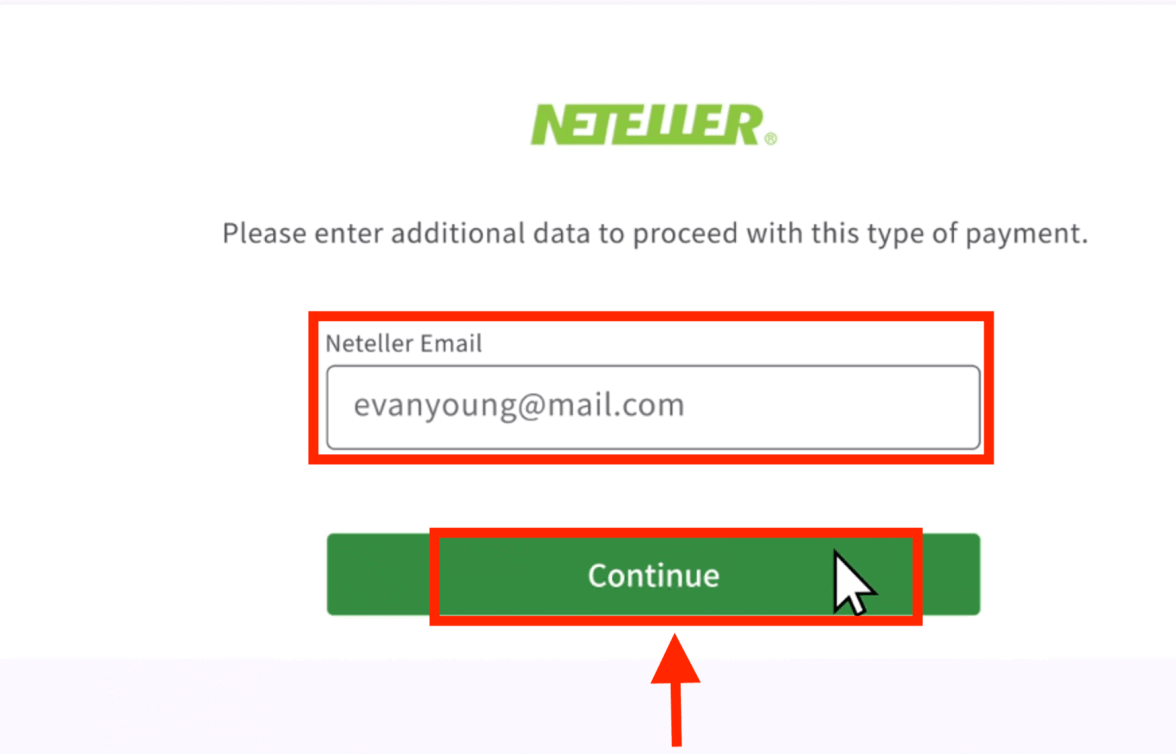
5. Įveskite el. pašto adresą, kurį naudojote registruodamiesi „Neteller“, ir paspauskite „Tęsti“.Minimali įmoka yra 10 USD/GBP/EUR. Jei jūsų banko sąskaita yra kita valiuta, lėšos bus konvertuotos automatiškai.
6. Dabar įveskite savo „Neteller“ paskyros slaptažodį, kad prisijungtumėte, ir paspauskite „Tęsti“.
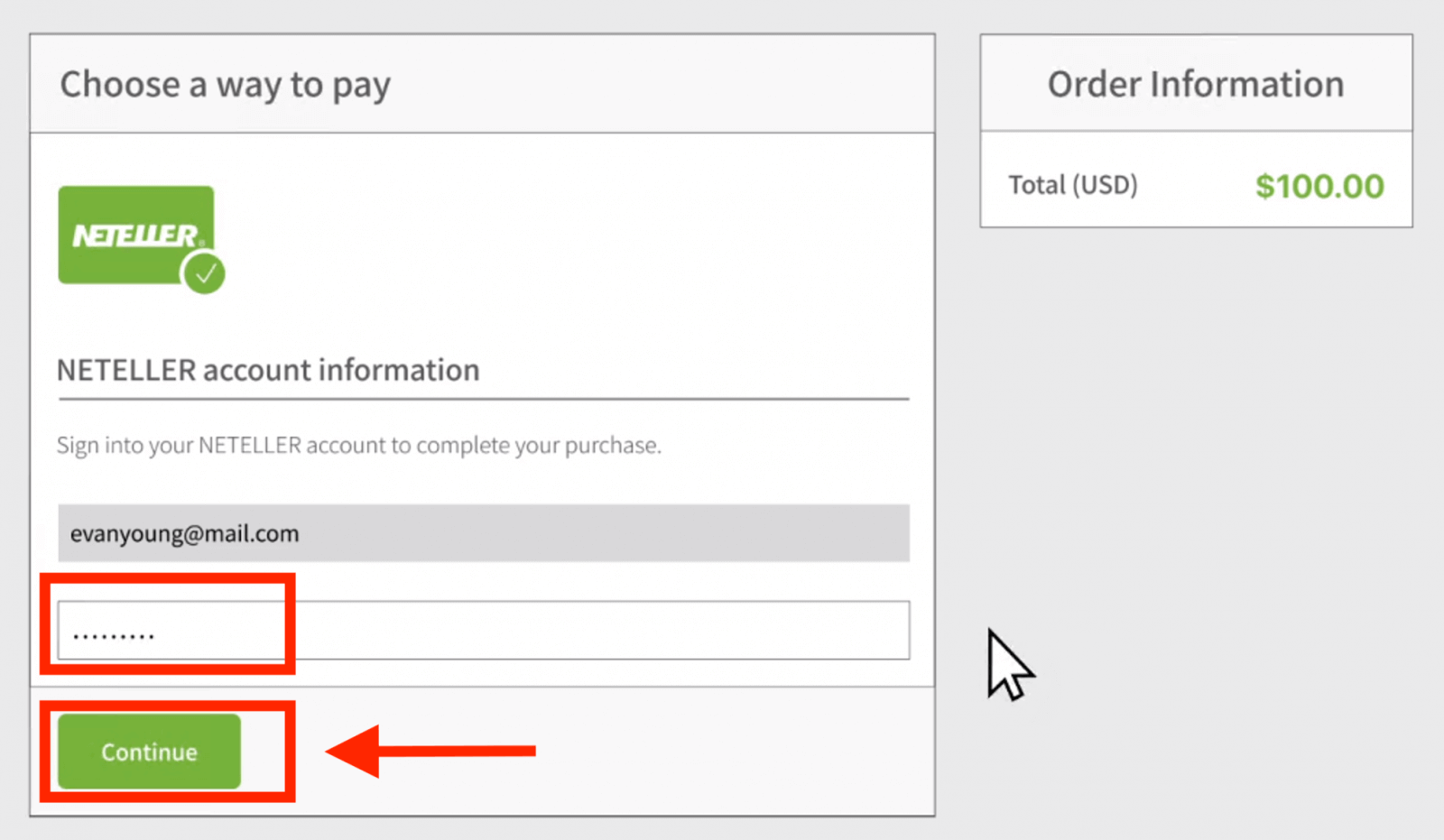
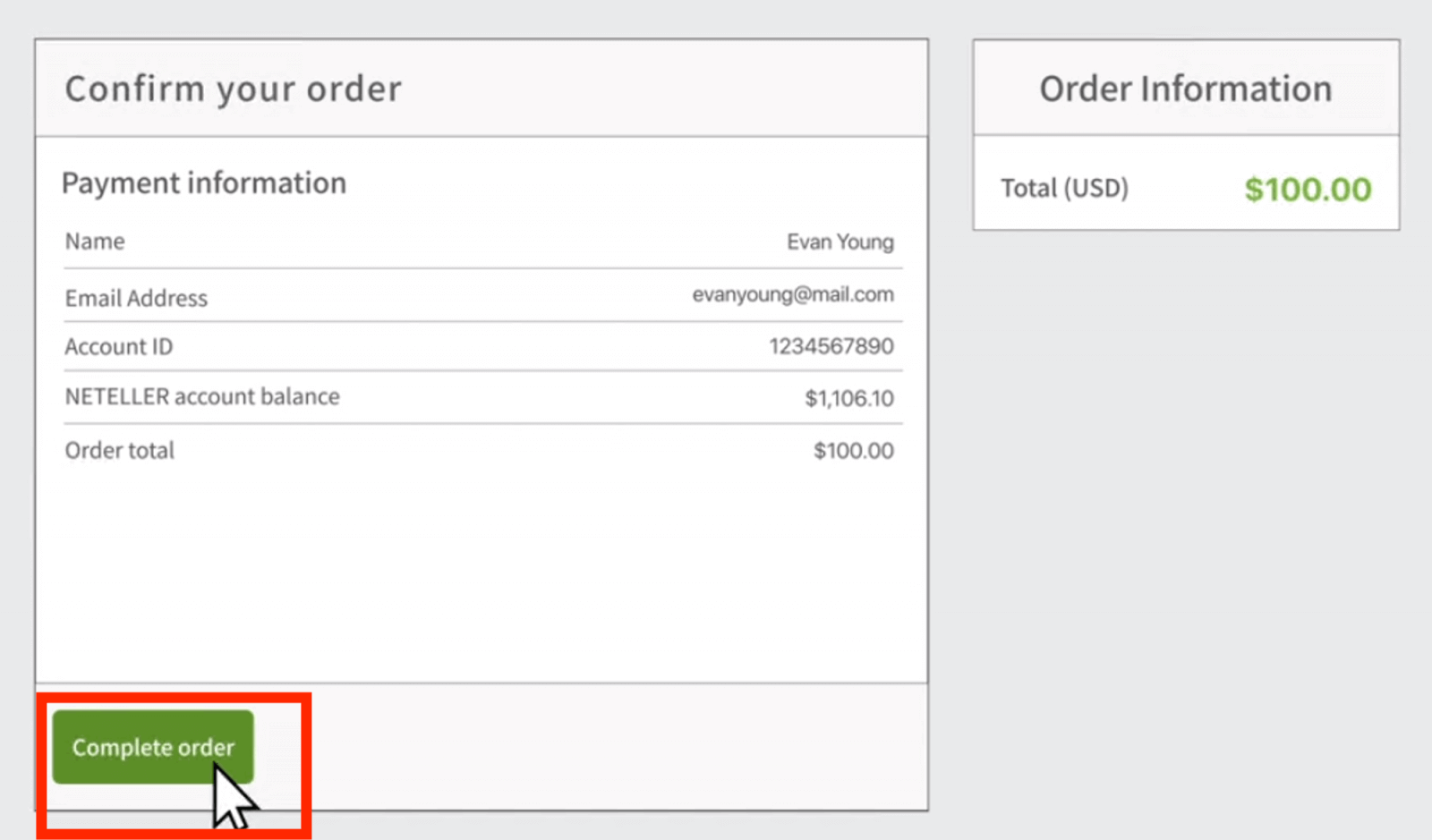
7. Patikrinkite mokėjimo informaciją ir spustelėkite „Užbaigti užsakymą“.
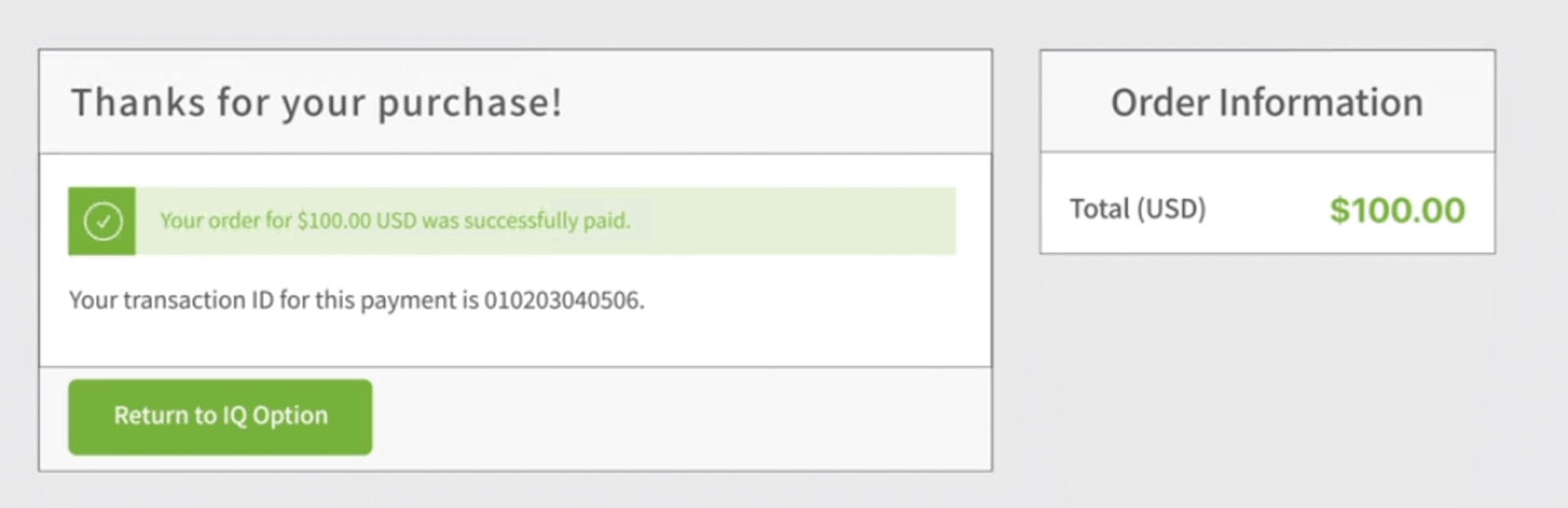
8. Kai jūsų operacija bus sėkmingai atlikta, pasirodys patvirtinimo langas.
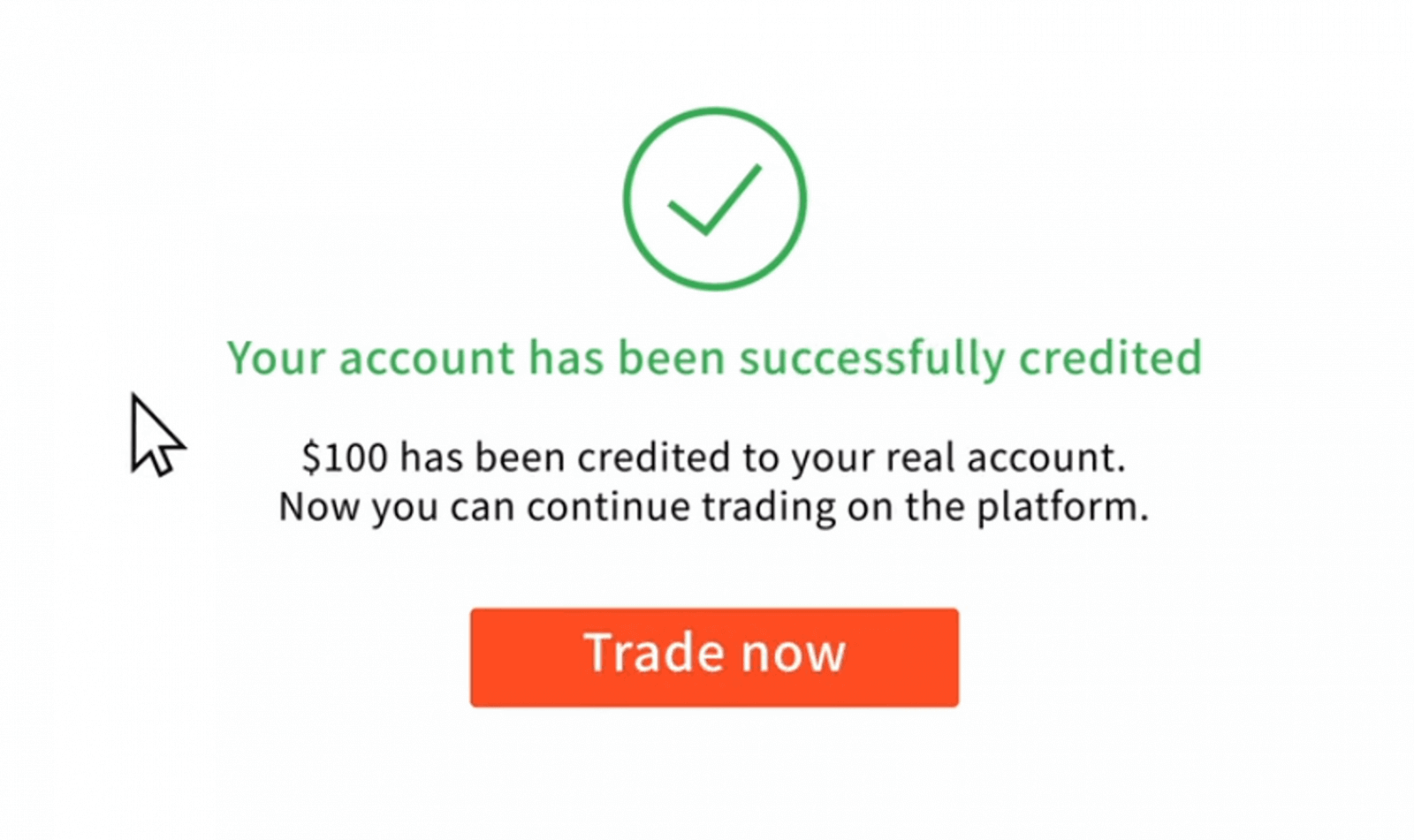
Jūsų lėšos bus akimirksniu įskaitytos į jūsų tikrąjį likutį.
Kur mano pinigai? Į mano sąskaitą buvo automatiškai pervesta pinigų suma.
„IQ Option“ įmonė negali nuskaityti pinigų iš jūsų sąskaitos be jūsų leidimo.Įsitikinkite, kad trečioji šalis neturi prieigos prie jūsų banko sąskaitos ar elektroninės piniginės.
Taip pat gali būti, kad mūsų svetainėje turite kelias paskyras.
Jei yra bent menkiausia tikimybė, kad kažkas gavo prieigą prie jūsų paskyros platformoje, pakeiskite slaptažodį nustatymuose.
Dažnai užduodami klausimai (DUK)
Kiek laiko užtrunka, kol sumokėta „boleto“ suma bus įskaityta į mano sąskaitą?
Boletos apdorojamos ir įskaitomos į jūsų „IQ Option“ sąskaitą per 2 darbo dienas. Atkreipkite dėmesį, kad turime skirtingus boleto ir jie paprastai skiriasi tik minimaliu apdorojimo laiku – 1 valanda greitiesiems boleto ir 1 diena kitoms versijoms. Atminkite: darbo dienos yra tik nuo pirmadienio iki penktadienio.
Sumokėjau greitą „boleto“ pavedimą, bet jis neįėjo į mano sąskaitą per 24 valandas. Kodėl?
Atkreipkite dėmesį, kad maksimalus „boleto“ mokėjimo pavedimų apdorojimo laikas, net ir greičiausių, yra 2 darbo dienos! Taigi, jei šis terminas jau pasibaigęs, gali būti kažkas negerai. Įprasta, kad vienų mokėjimai įskaitomi greitai, o kitų – ne. Tiesiog palaukite! Jei terminas jau pasibaigęs, rekomenduojame susisiekti su mumis per palaikymo tarnybą.
Kiek laiko užtrunka, kol banko pavedimu atlikta įmoka pasiekia mano sąskaitą?
Standartinis maksimalus banko pavedimų terminas yra 2 darbo dienos, tačiau gali užtrukti ir trumpiau. Tačiau, kaip ir kai kurie „boleto“ apdorojami greičiau, kitiems gali prireikti viso termino. Svarbiausia atlikti pavedimą savo sąskaita ir prieš atliekant pavedimą pateikti užklausą svetainėje / programėlėje!
Kas čia per 72 valandų klaida?
Tai nauja mūsų įdiegta kovos su pinigų plovimu (AML) sistema. Jei įmoką per „Boleto“, prieš atlikdami išsiėmimą turite palaukti iki 72 valandų. Atkreipkite dėmesį, kad kitiems mokėjimo būdams šis pakeitimas įtakos neturi.
Ar galiu įnešti įmoką naudodamasis kito asmens sąskaita?
Ne. Visos įmokos priemonės, taip pat kortelių, CPF ir kitų duomenų nuosavybė turi priklausyti jums, kaip nurodyta mūsų sąlygose ir nuostatose.
O jeigu noriu pakeisti savo sąskaitos valiutą?
Valiutą galite nustatyti tik vieną kartą, kai bandote atlikti pirmąjį įnašą. Negalėsite pakeisti savo tikrosios prekybos sąskaitos valiutos, todėl prieš spustelėdami „Tęsti mokėjimą“, įsitikinkite, kad pasirinkote teisingą valiutą.
Galite atlikti įnašą bet kuria valiuta, ir ji bus automatiškai konvertuota į jūsų pasirinktą.
Debeto ir kredito kortelės. Ar galiu įnešti pinigų kreditine kortele?
Pinigams įnešti ir išsiimti galite naudoti bet kurią „Visa“, „Mastercard“ arba „Maestro“ (tik su CVV) debeto arba kredito kortelę, išskyrus „Electron“. Kortelė turi būti galiojanti ir registruota jūsų vardu, taip pat palaikyti tarptautinius internetinius mokėjimus.
Kaip galiu atsieti savo kortelę?
Jei norite atsieti savo kortelę, atlikdami naują įmoką, spustelėkite „Atsieti kortelę“, esančią tiesiai po mygtuku „Mokėti“.
Kas yra 3DS?
„3D Secure“ funkcija yra specialus operacijų apdorojimo metodas. Kai gaunate SMS pranešimą iš savo banko apie internetinę operaciją, tai reiškia, kad „3D Secure“ funkcija įjungta. Jei negaunate SMS pranešimo, susisiekite su savo banku, kad ją įjungtumėte.
Turiu problemų įnešdamas pinigus kortele
Įneškite pinigų savo kompiuteriu ir viskas turėtų veikti iš karto! Išvalykite laikinus interneto failus (talpyklą ir slapukus) iš naršyklės. Norėdami tai padaryti, paspauskite CTRL+SHIFT+DELETE, pasirinkite laikotarpį „ALL“ ir pasirinkite valymo parinktį. Atnaujinkite puslapį ir pažiūrėkite, ar kas nors pasikeitė. Visas instrukcijas rasite čia . Taip pat galite pabandyti naudoti kitą naršyklę arba kitą įrenginį.
Įmokos gali būti atmestos, jei įvedėte neteisingą 3-D Secure kodą (banko atsiųstą vienkartinį patvirtinimo kodą). Ar gavote kodą SMS žinute iš savo banko? Jei jo negavote, susisiekite su savo banku.
Taip gali nutikti, jei jūsų informacijoje laukas „šalis“ yra tuščias. Tokiu atveju sistema nežino, kokį mokėjimo būdą pasiūlyti, nes galimi būdai skiriasi priklausomai nuo šalies. Įveskite savo gyvenamąją šalį ir bandykite dar kartą.
Kai kuriuos įmokas jūsų bankas gali atmesti, jei jis taiko tarptautinių mokėjimų apribojimus. Susisiekite su savo banku ir patikrinkite šią informaciją jų pusėje.
Visada galite atlikti įmokas naudodami elektroninę piniginę.
Mes palaikome šias mokėjimo sistemas: „Skrill“ , „Neteller“ .
Galite lengvai ir nemokamai užsiregistruoti bet kuriame iš jų internetu ir tada naudoti savo banko kortelę, kad papildytumėte elektroninę piniginę.
DUK
Minimalus įnašas skiriasi priklausomai nuo šalies ir mokėjimo būdo, bet paprastai yra apie 10 USD arba lygiavertis. Tiksli suma rodoma platformoje, kai pasirenkate finansavimo parinktį, o kai kurie teikėjai ar valiutos gali nustatyti didesnius minimumus.
Įprasti metodai yra „Visa“ ir „Mastercard“, vietiniai banko pavedimai ir populiarios el. piniginės bei kriptovaliutos, jei jos palaikomos. Prieinamumas priklauso nuo jūsų šalies ir mokėjimo teikėjo; kai kurios debeto kortelės ir trečiųjų šalių paslaugos gali būti apribotos. Norėdami peržiūrėti savo regiono parinktis, naudokite platformos indėlių meniu.
Kortelės ir dauguma elektroninės piniginės indėlių paprastai įskaitomi iš karto. Banko pavedimai gali užtrukti nuo vienos iki kelių darbo dienų, o kriptovaliutos laikas priklauso nuo tinklo patvirtinimų. Patvirtinimo patikros, AML peržiūros arba banko sulaikymai gali prireikti laiko – išsaugokite operacijos nuorodą, kad galėtumėte gauti pagalbos, jei indėlis vėluoja.
Pradėkite patvirtindami kortelės numerį, galiojimo laiką, CVV ir kad 3-D sauga baigta. Patikrinkite dienos ir tarptautinius limitus savo banke, įsitikinkite, kad yra pakankamas likutis ir patvirtinkite, kad kortelė užregistruota jūsų sąskaitos savininko vardu. Jei mokėjimas vis tiek nepavyksta, paklauskite banko, kodėl operacija buvo užblokuota, išbandykite kitą metodą ir išsiųskite platformos palaikymo operacijų ID ir ekrano kopijas, kad jie galėtų ištirti.
Paprastai jums reikės valstybinio asmens tapatybės dokumento (paso arba asmens tapatybės dokumento), naujausio adreso įrodymo, pvz., komunalinių paslaugų sąskaitos arba banko išrašo, ir mokėjimo įrodymo (kortelės nuotraukos su slaptais skaitmenimis arba mokėjimo ekrano kopija). Dokumentai turi būti aiškūs ir aktualūs; neužbaigti arba nesutampantys failai sukelia vėlavimą arba atmetimą. Patikrinimas reikalingas atsiimant pinigus ir gali būti peržiūrėtas pagal AML taisykles.