IQ Option Prisijunkite
Parašė

Internetinės prekybos platformos tyrinėtojas ir vadovas
Tyrinėja brokerių platformas ir prekybos sąskaitų sistemas.
Užblokuoti savo prekybos sąskaitą arba užblokuoti pinigų išgryninimą kelia nerimą – daugelis prieigos problemų kyla dėl paprastų autentifikavimo veiksmų arba nebaigto tapatybės patikrinimo. Prieš bandydami išplėstinį trikčių šalinimą, patvirtinkite savo kredencialus, įrenginio nustatymus ir ar IQ Option nenustatė laikinų apribojimų, kol bus patvirtinta; Suprasdami, kaip prisijungimo metodai, dviejų veiksnių nustatymai ir patvirtinimo būsena veikia prieigą, sutaupysite laiko ir išvengsite išvengiamų vėlavimų, kai jums reikės prekiauti ar atsiimti lėšas.
Šiame puslapyje pateikiami praktiniai prisijungimo žiniatinklyje ir mobiliajame įrenginyje, pamirštų slaptažodžių nustatymo iš naujo, dviejų veiksnių autentifikavimo ir KYC dokumentų pateikimo paskyrai patvirtinimo veiksmai. Gausite aiškų dokumentų kontrolinį sąrašą, patarimus dėl failų formatavimo, numatomą peržiūros laiką ir trikčių šalinimo patarimus dėl dažniausiai atmetimų. Atlikite šiuos veiksmus, kad greitai atkurtumėte saugią prieigą ir atitiktumėte atitikties reikalavimus, kad įnešimai ir išėmimai vyktų be nereikalingų sulaikymų. Taip pat sužinokite, kaip patvirtinimo būsena rodoma paskyros informacijos suvestinėje.
Šiame puslapyje pateikiami praktiniai prisijungimo žiniatinklyje ir mobiliajame įrenginyje, pamirštų slaptažodžių nustatymo iš naujo, dviejų veiksnių autentifikavimo ir KYC dokumentų pateikimo paskyrai patvirtinimo veiksmai. Gausite aiškų dokumentų kontrolinį sąrašą, patarimus dėl failų formatavimo, numatomą peržiūros laiką ir trikčių šalinimo patarimus dėl dažniausiai atmetimų. Atlikite šiuos veiksmus, kad greitai atkurtumėte saugią prieigą ir atitiktumėte atitikties reikalavimus, kad įnešimai ir išėmimai vyktų be nereikalingų sulaikymų. Taip pat sužinokite, kaip patvirtinimo būsena rodoma paskyros informacijos suvestinėje.
Kaip prisijungti prie IQ Option
Kaip prisijungti prie „IQ Option“ paskyros?
- Eikite į mobiliąją „IQ Option“ programėlę arba svetainę .
- Spustelėkite „ Prisijungti “.
- Įveskite savo el. pašto adresą ir slaptažodį .
- Spustelėkite žalią mygtuką „ Prisijungti “.
- Jei pamiršote el. pašto adresą , galite prisijungti naudodami „ Google “ arba „ Facebook “.
- Jei pamiršote slaptažodį, spustelėkite „ Pamiršote slaptažodį “.
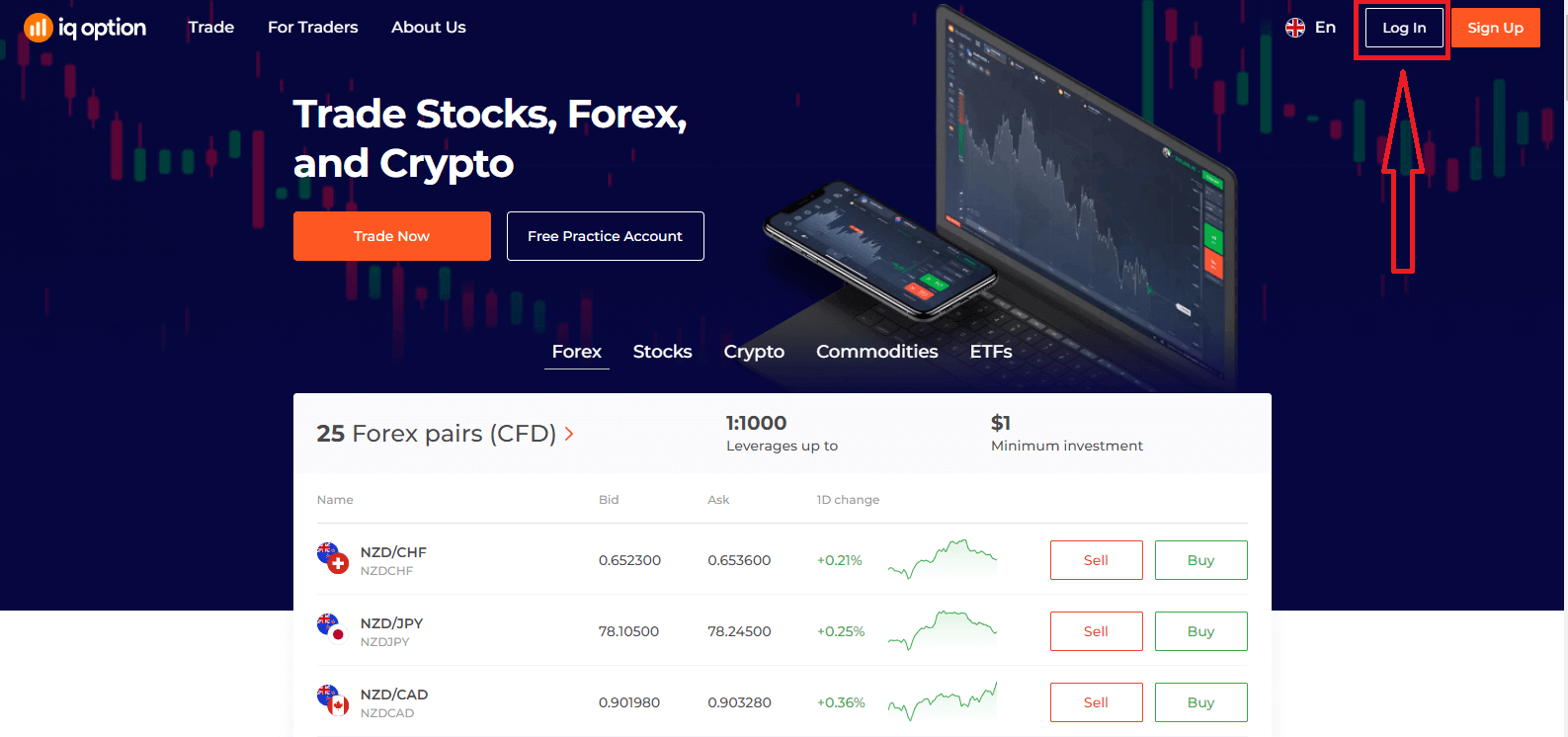
Spustelėkite „Prisijungti“, pasirodys prisijungimo forma.
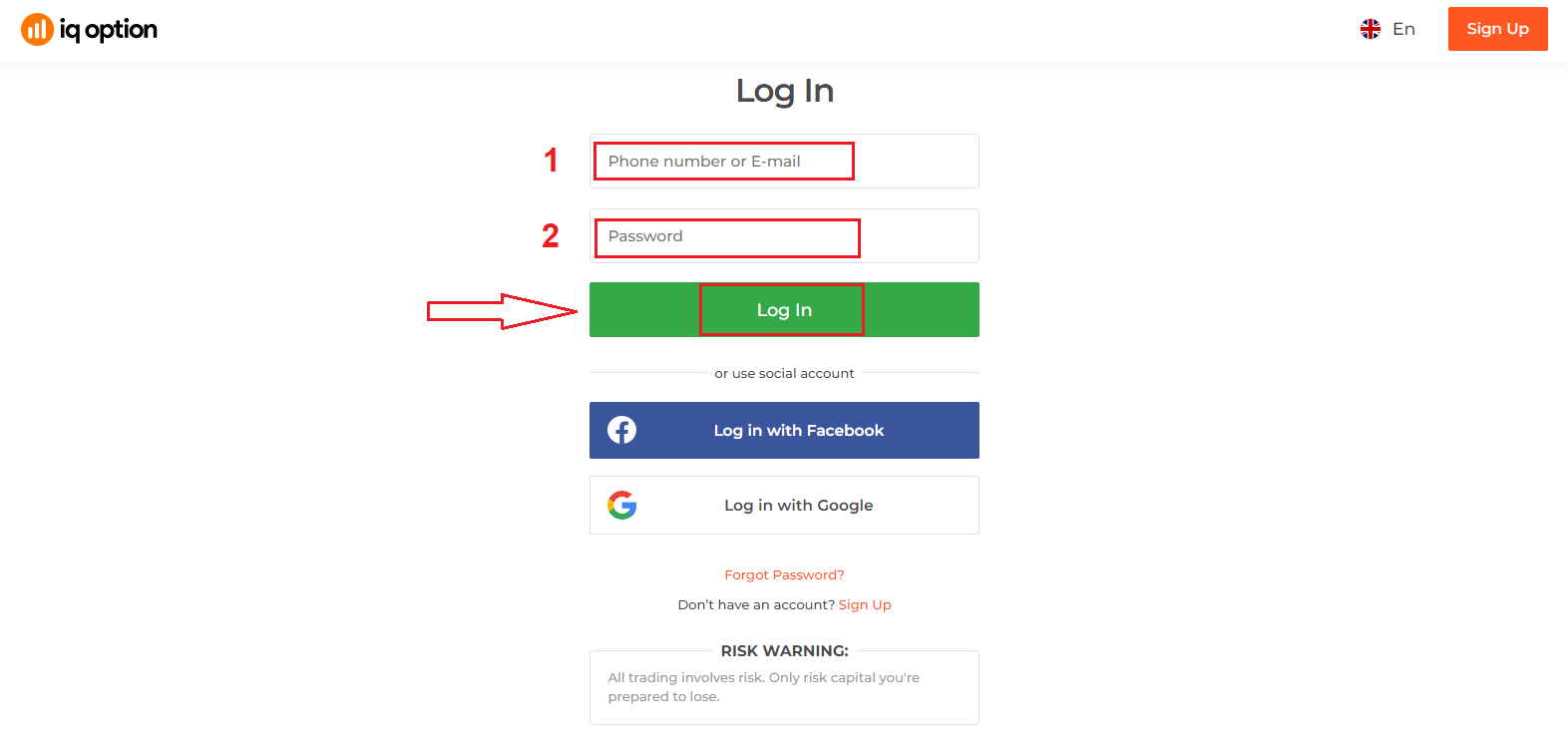
Įveskite savo el. pašto adresą ir slaptažodį , kuriuos naudojote prisijungdami prie savo paskyros, ir spustelėkite „Prisijungti“.
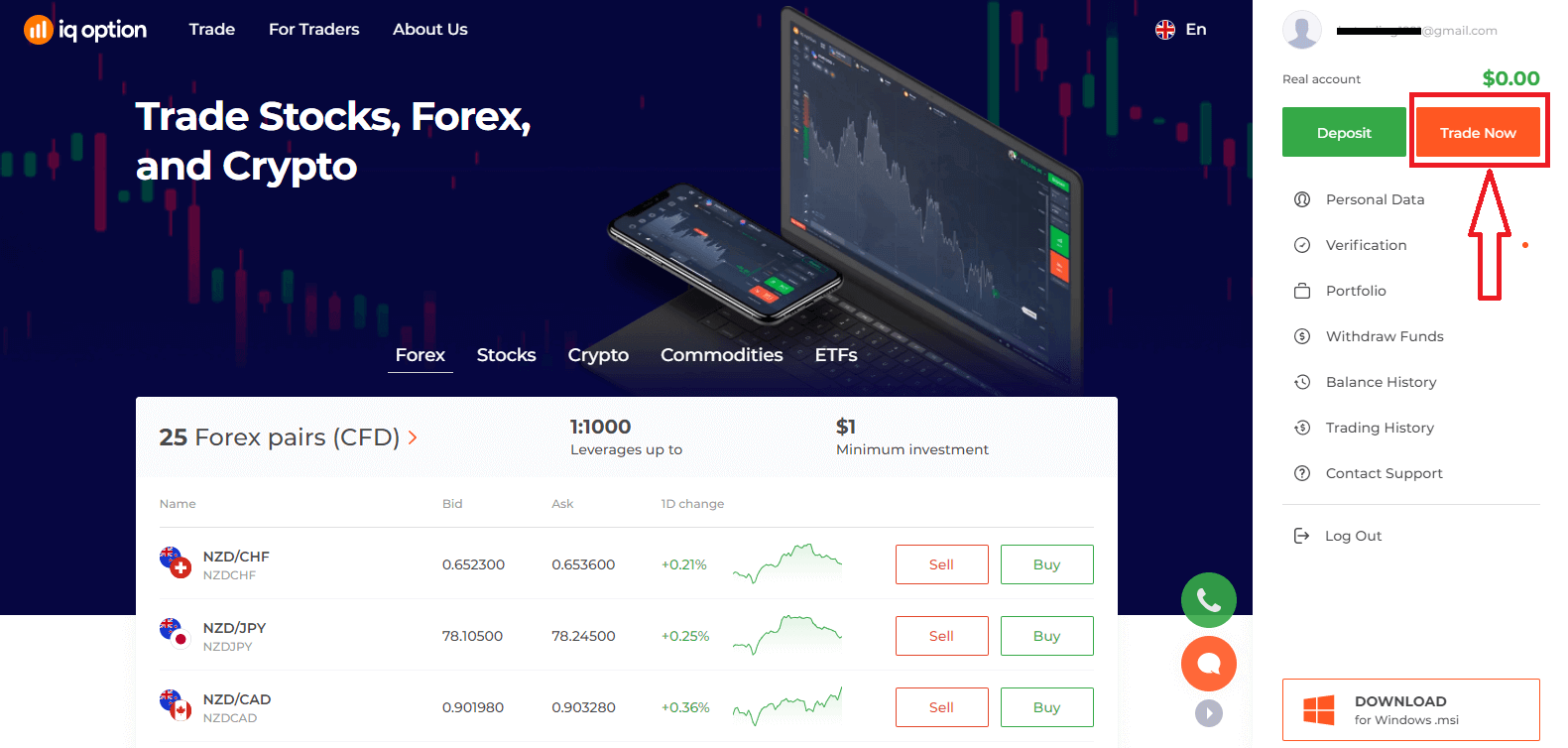
Sėkmingai prisijungę pamatysite toliau pateiktą puslapį ir spustelėkite „Prekiauti dabar“, kad pradėtumėte prekiauti.
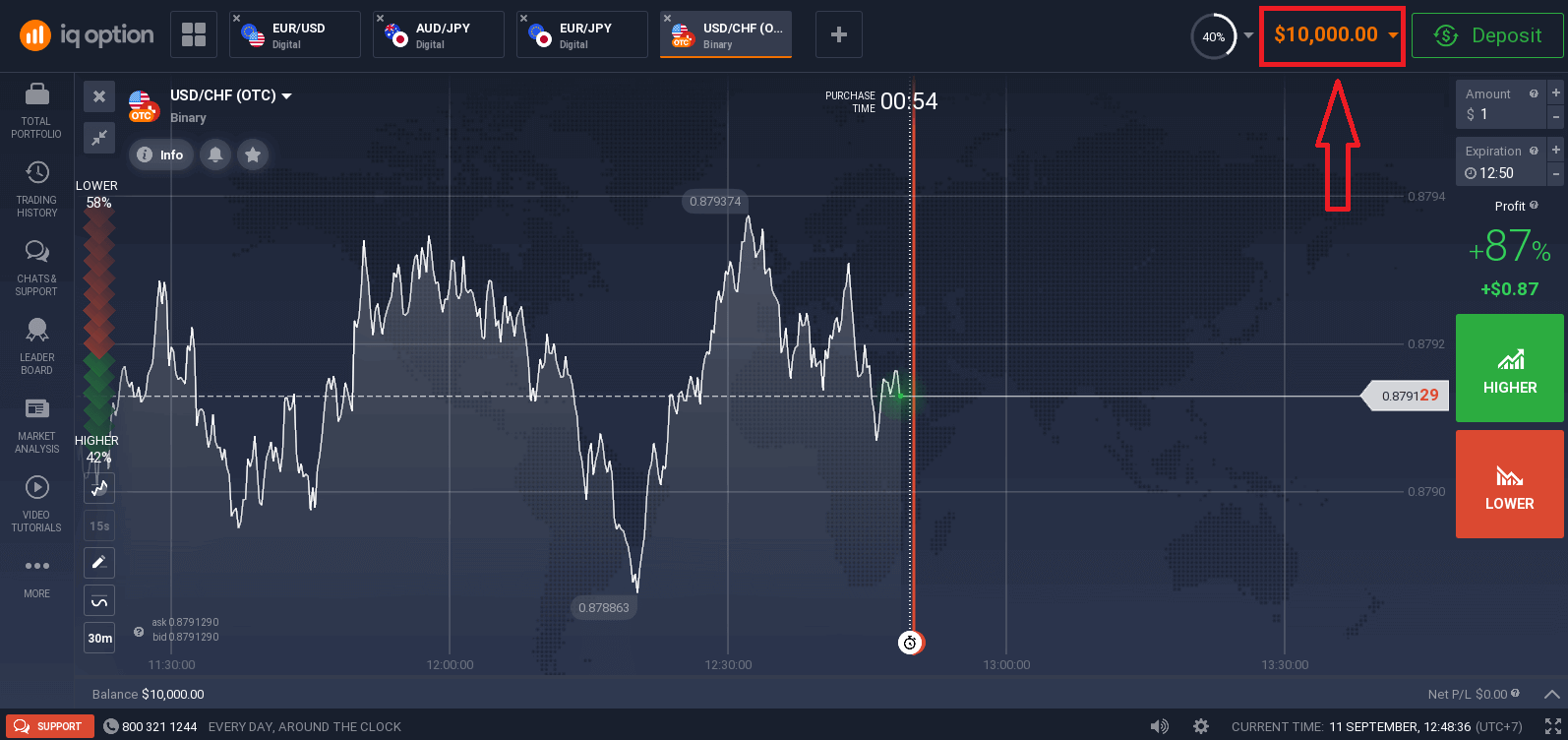
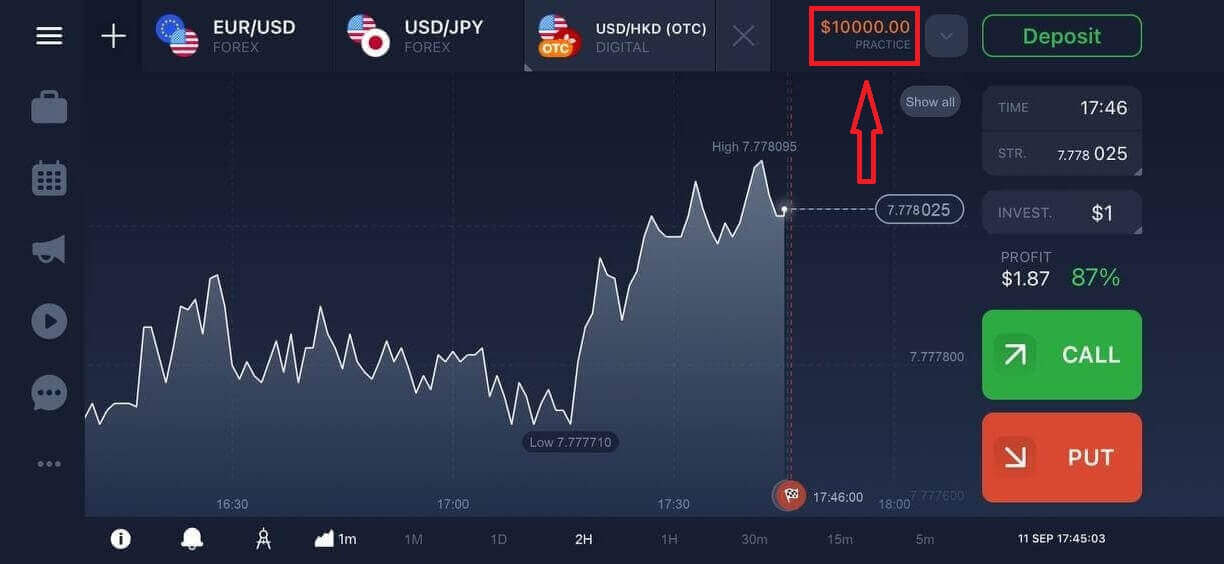
Dabar galite pradėti prekiauti. Demonstracinėje sąskaitoje turite 10 000 USD, taip pat galite prekiauti realioje sąskaitoje, įnešę lėšų.
Kaip prisijungti prie „IQ Option“ naudojant „Facebook“?
Taip pat galite prisijungti prie svetainės naudodami asmeninę „Facebook“ paskyrą, spustelėdami „Facebook“ mygtuką. 1. Spustelėkite „Facebook“ mygtuką
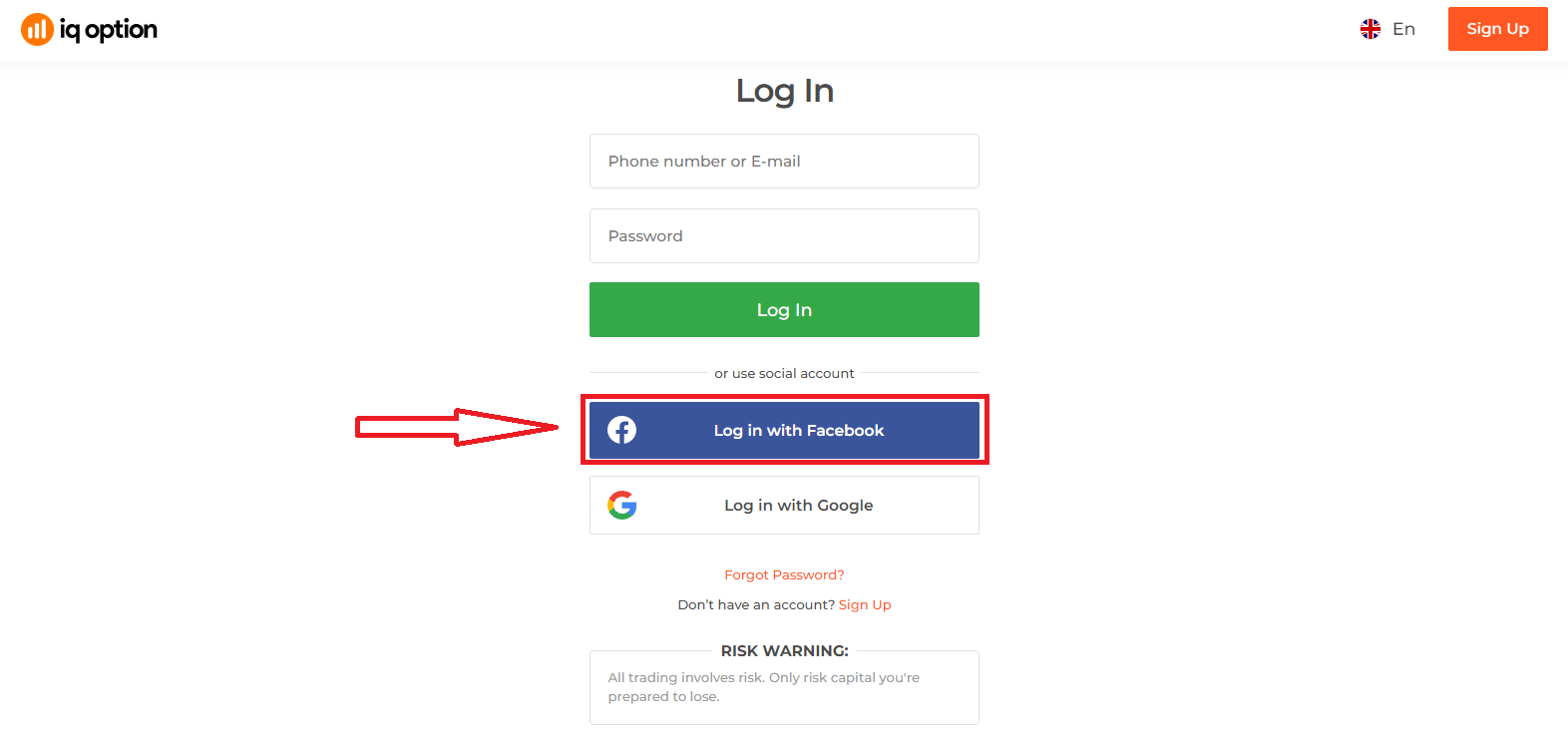
. 2. Atsidarys „Facebook“ prisijungimo langas, kuriame turėsite įvesti el. pašto adresą, kurį naudojote registruodamiesi „Facebook“.
3. Įveskite slaptažodį iš „Facebook“ paskyros.
4. Spustelėkite „Prisijungti“.
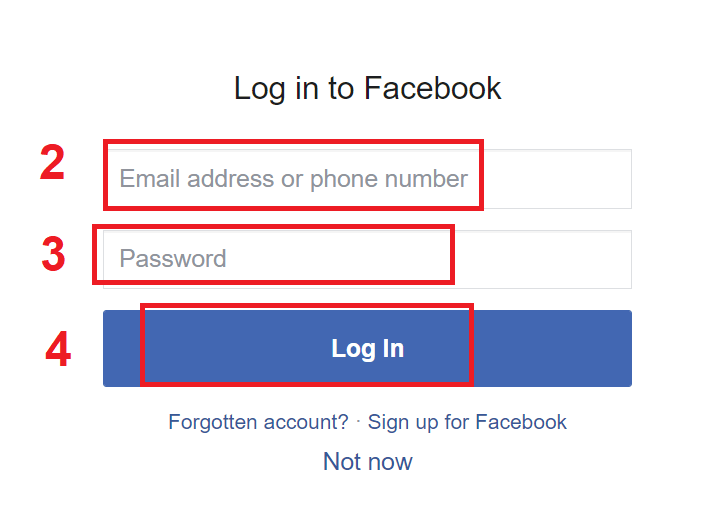
Paspaudus mygtuką „Prisijungti“, „IQ Option“ paprašys prieigos prie: Jūsų vardo, profilio nuotraukos ir el. pašto adreso. Spustelėkite „Tęsti...“.
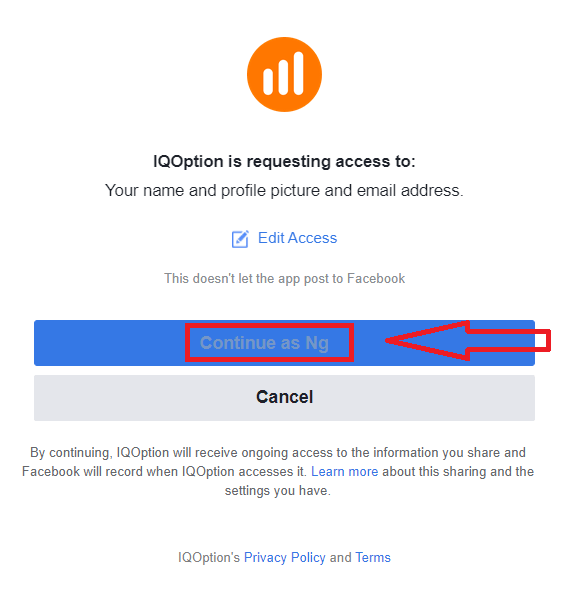
Po to būsite automatiškai nukreipti į „IQ Option“ platformą.
Kaip prisijungti prie „IQ Option“ naudojant „Google“?
1. Norėdami autorizuotis per „Google“ paskyrą, turite spustelėti „Google“ mygtuką. 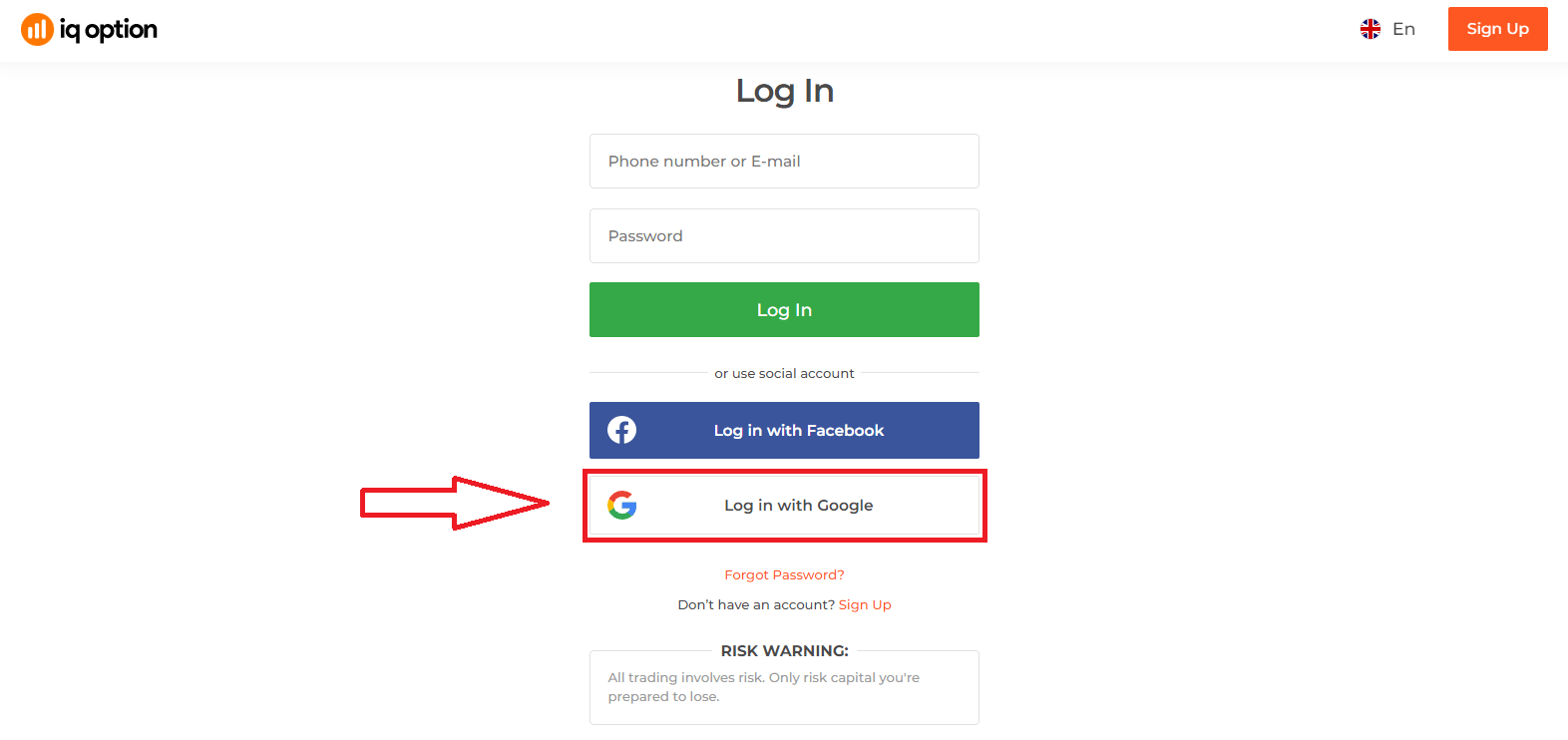
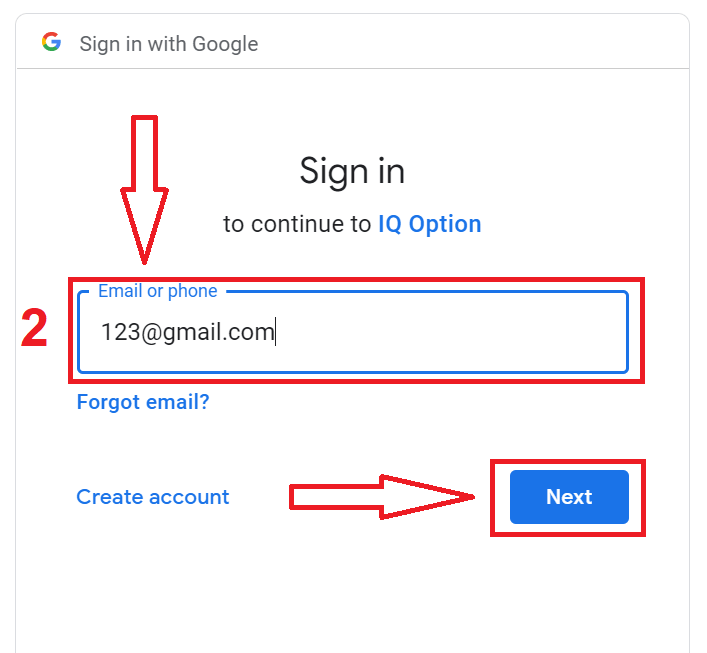
2. Tada naujai atsidariusiame lange įveskite savo telefono numerį arba el. pašto adresą ir spustelėkite „Toliau“. Sistema atidarys langą, kuriame jūsų bus paprašyta įvesti „Google“ paskyros slaptažodį.
3. Tada įveskite „Google“ paskyros slaptažodį ir spustelėkite „Toliau“.
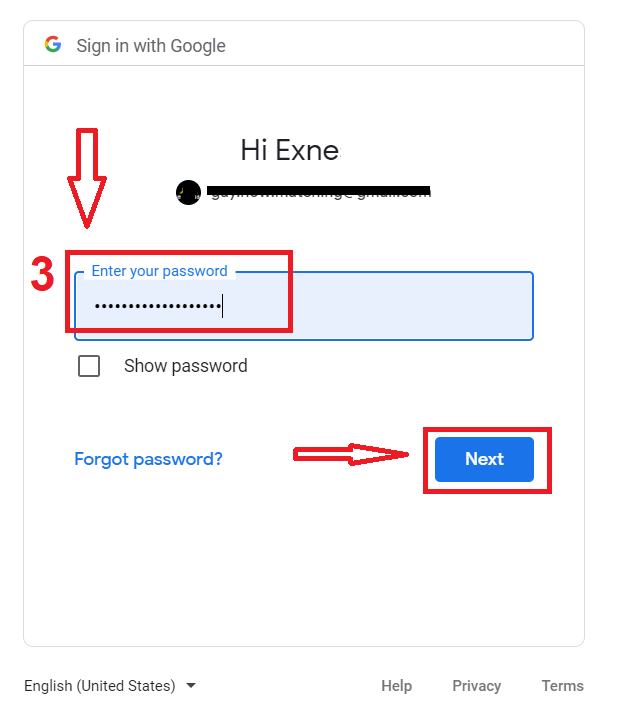
Po to vykdykite paslaugos jūsų el. pašto adresu atsiųstas instrukcijas. Būsite nukreipti į savo asmeninę „IQ Option“ paskyrą.
Slaptažodžio atkūrimas iš IQ Option paskyros
Nesijaudinkite, jei negalite prisijungti prie platformos, galbūt tiesiog įvedate neteisingą slaptažodį. Galite sugalvoti naują.Jei naudojate žiniatinklio versiją
, tai galite padaryti spustelėdami nuorodą „Pamiršote slaptažodį“.
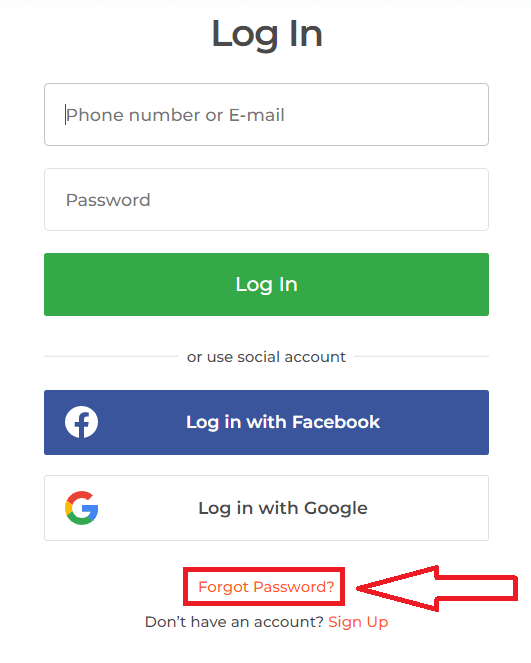
Tada sistema atidarys langą, kuriame jūsų bus paprašyta atkurti „IQ Option“ paskyros slaptažodį. Turite pateikti sistemai tinkamą el. pašto adresą ir spustelėti „Pateikti“.
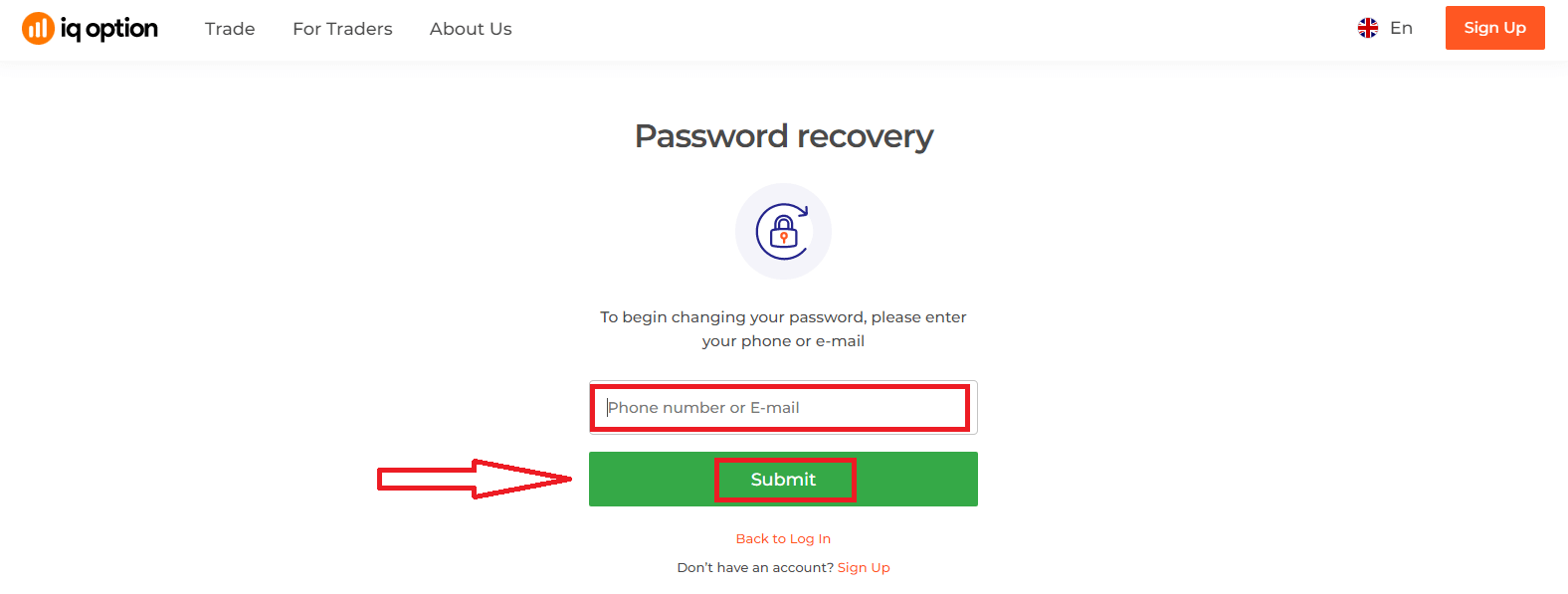
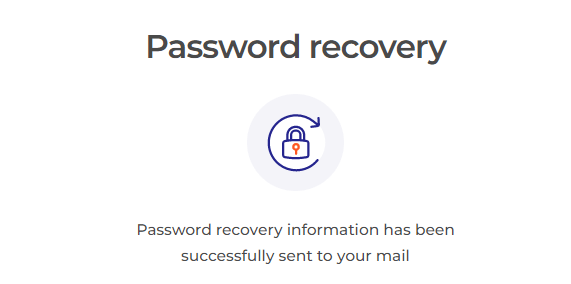
Atsidarys pranešimas, kad šiuo el. pašto adresu buvo išsiųstas el. laiškas slaptažodžiui atkurti.
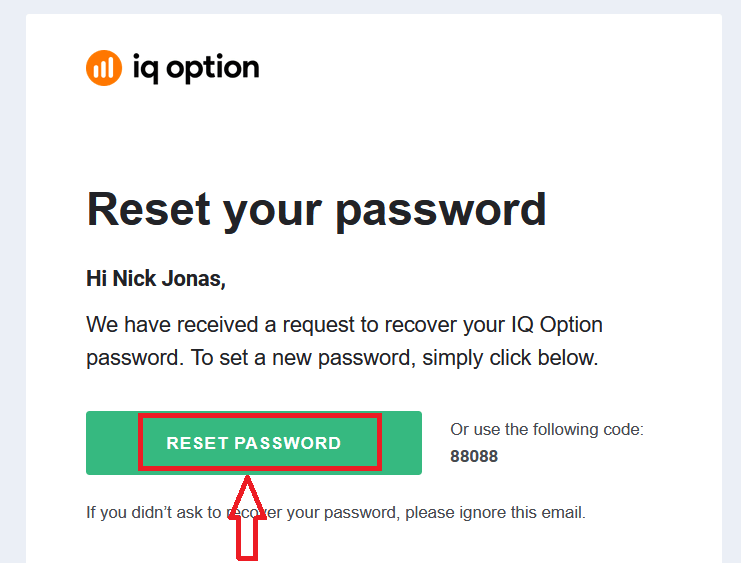
Toliau el. laiške jums bus pasiūlyta pakeisti slaptažodį. Spustelėkite „Atkurti slaptažodį“ .
Nuoroda el. laiške nukreips jus į specialų „IQ Option“ svetainės skyrių. Čia du kartus įveskite naują slaptažodį ir spustelėkite mygtuką „Patvirtinti“.
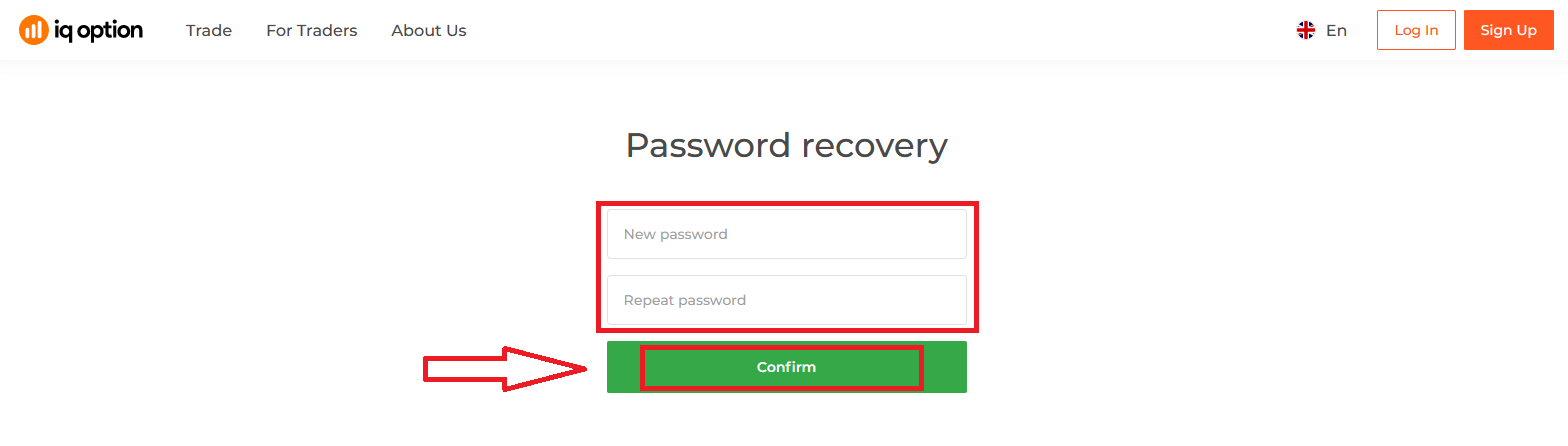
Įvedę „Slaptažodis“ ir „Patvirtinti slaptažodį“, pasirodys pranešimas, rodantis, kad slaptažodis sėkmingai pakeistas.
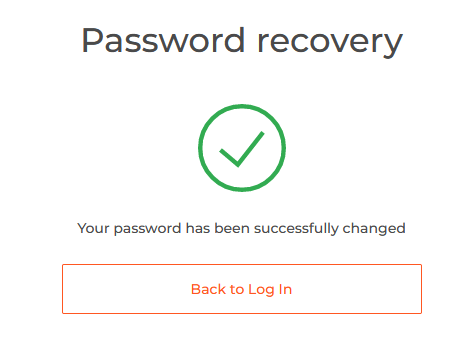
Štai ir viskas! Dabar galite prisijungti prie „IQ Option“ platformos naudodami savo vartotojo vardą ir naują slaptažodį.
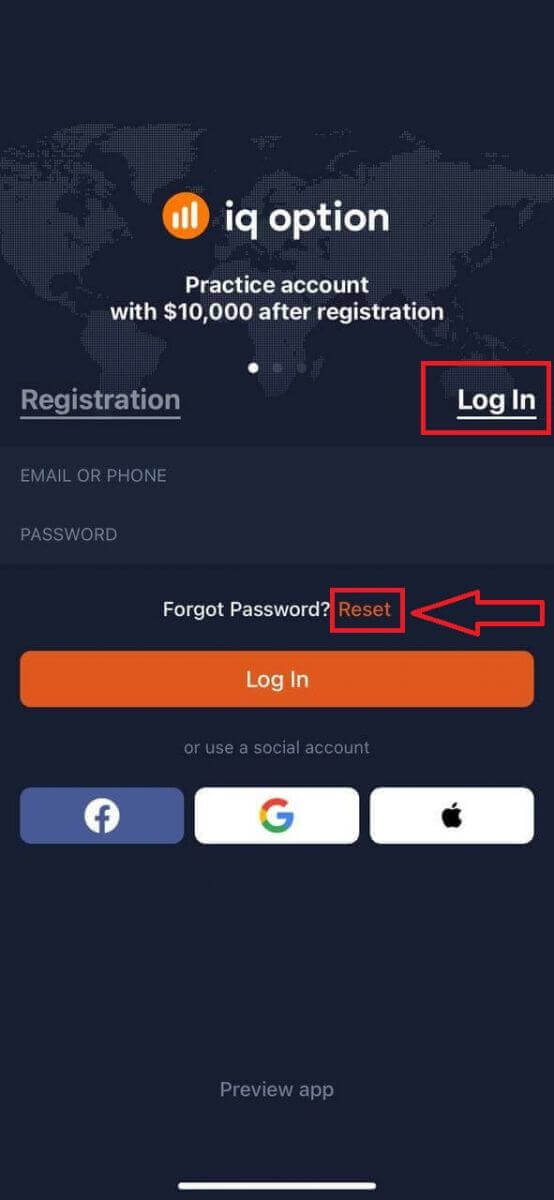
Jei naudojate mobiliąją programėlę
, spustelėkite nuorodą „Atkurti“.
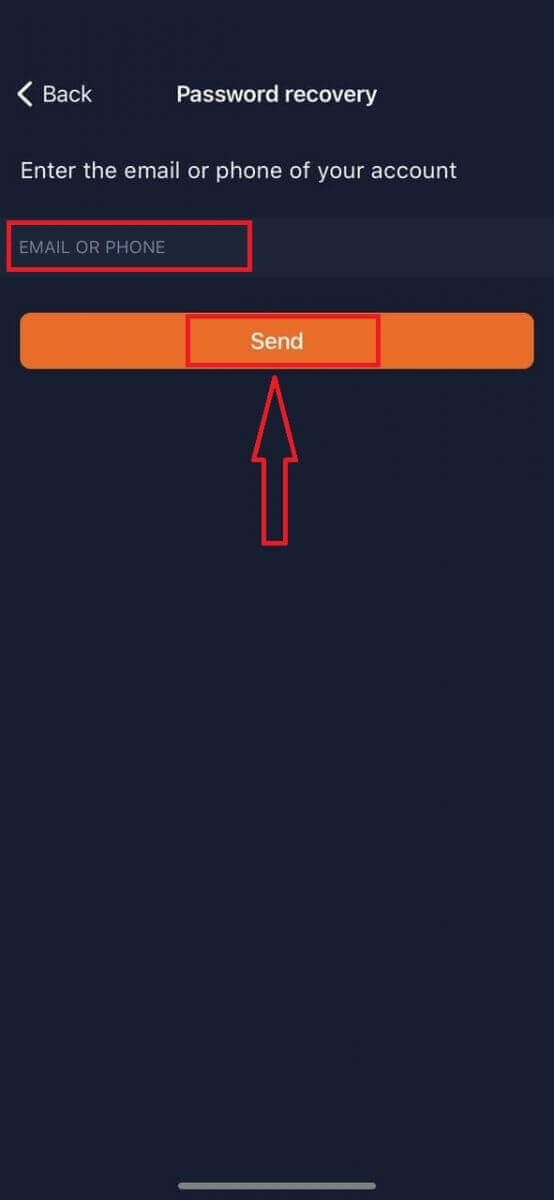
Naujame lange įveskite el. pašto adresą, kurį naudojote registracijos metu, ir spustelėkite mygtuką „Siųsti“. Tada atlikite tuos pačius likusius veiksmus kaip ir žiniatinklio programėlėje.
Prisijunkite prie „IQ Option“ mobiliosios žiniatinklio versijos
Jei norite prekiauti mobiliojoje „IQ Option“ prekybos platformos žiniatinklio versijoje, galite tai padaryti lengvai. Pirmiausia atidarykite naršyklę savo mobiliajame įrenginyje. Po to apsilankykite brokerio svetainėje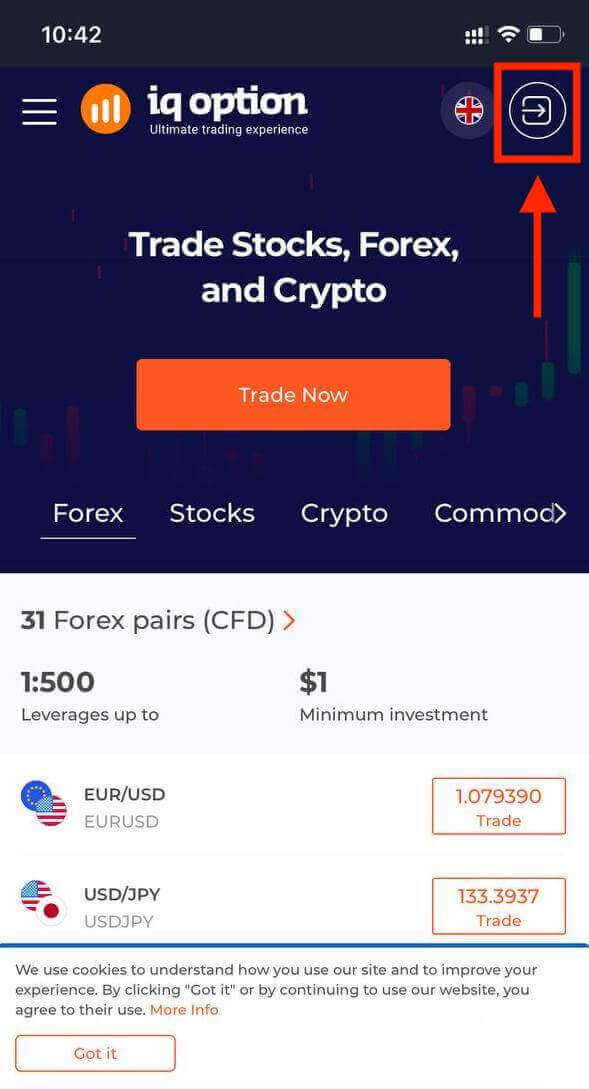
. Įveskite savo el. pašto adresą ir slaptažodį, tada bakstelėkite mygtuką „Prisijungti“.
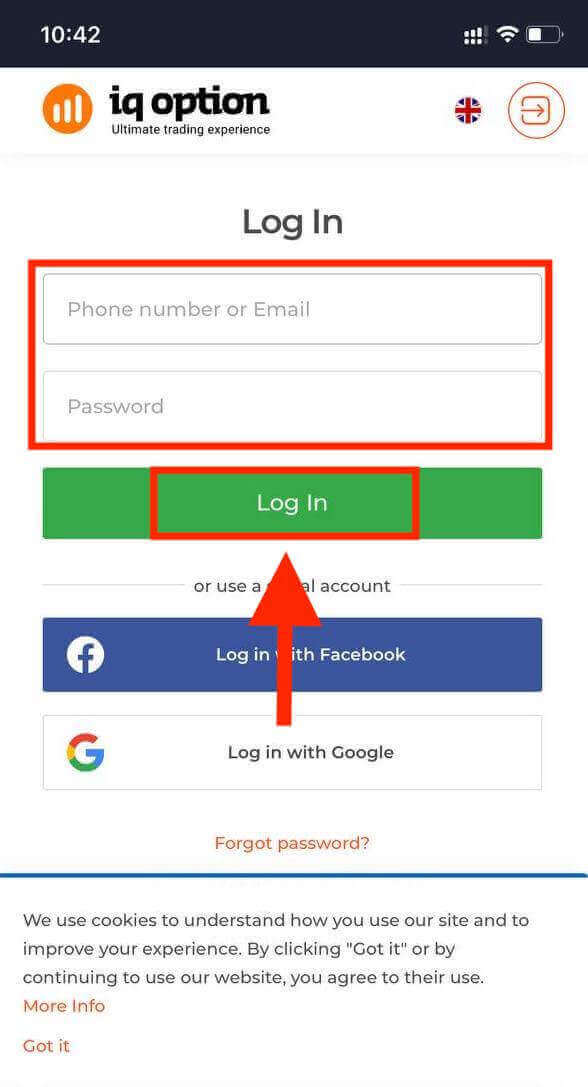
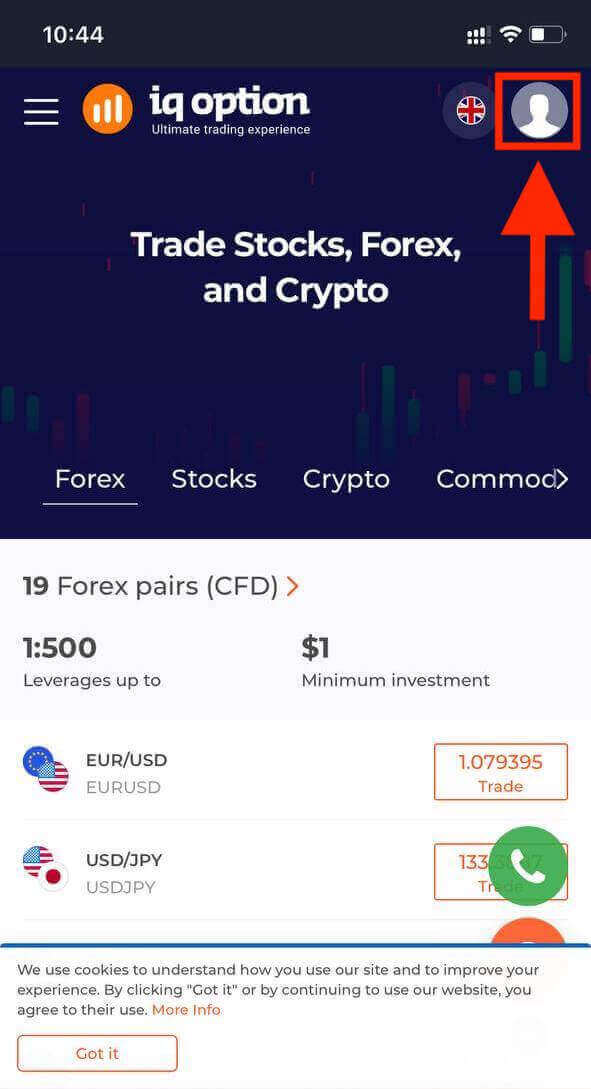
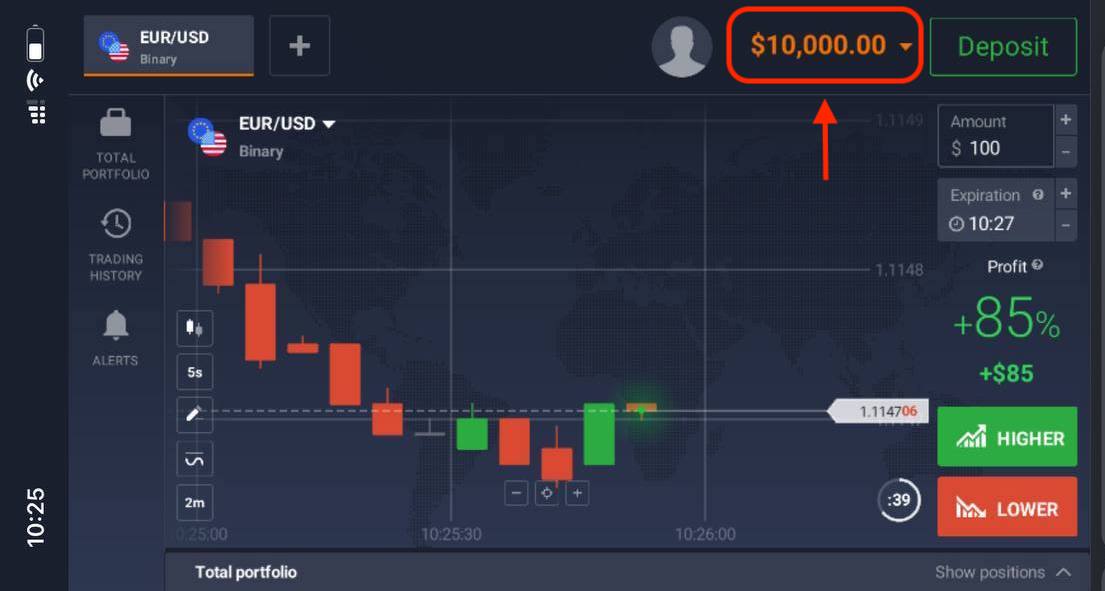
Sėkmingai prisijungę pamatysite toliau pateiktą puslapį ir bakstelėkite „asmens“ piktogramą.
Spustelėkite „Prekiauti dabar“, kad pradėtumėte prekiauti.
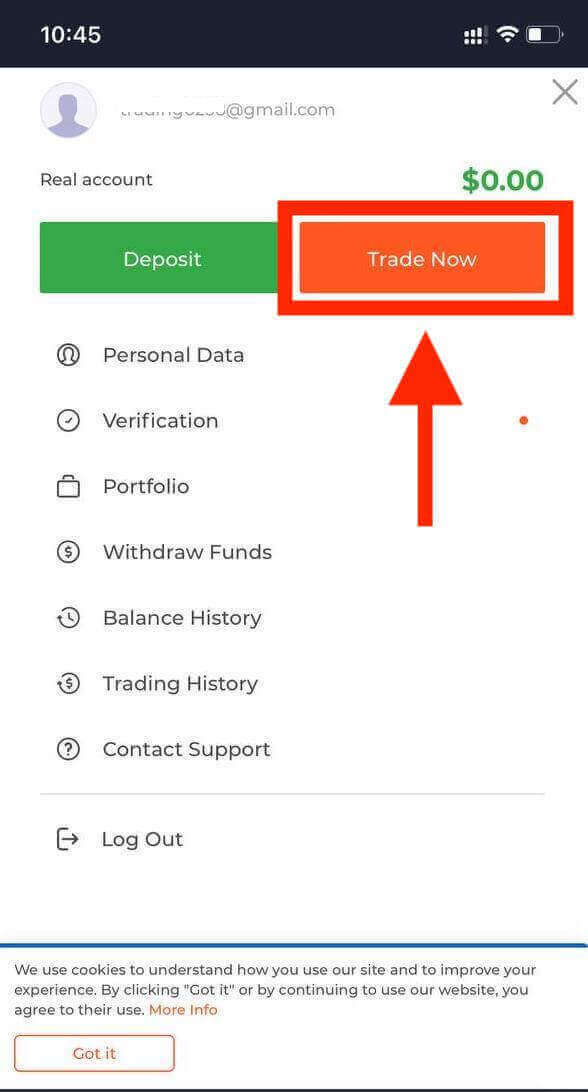
Štai ir jūs! Dabar galite prekiauti mobiliojoje platformos žiniatinklio versijoje. Mobilioji prekybos platformos žiniatinklio versija yra visiškai tokia pati kaip įprasta žiniatinklio versija. Todėl nekils jokių problemų prekiaujant ir pervedant lėšas. Demonstracinėje sąskaitoje galite prekiauti platformoje
.
Kaip prisijungti prie „IQ Option“ programėlės, skirtos „iOS“?
Prisijungimas prie „iOS“ mobiliosios platformos yra panašus į prisijungimą prie „IQ Option“ žiniatinklio programėlės. Programėlę galite atsisiųsti iš „App Store“ į savo įrenginį arba spustelėti čia . Tiesiog ieškokite programėlės „IQ Option - FX Broker“ ir spustelėkite „GET“, kad įdiegtumėte ją savo „iPhone“ arba „iPad“.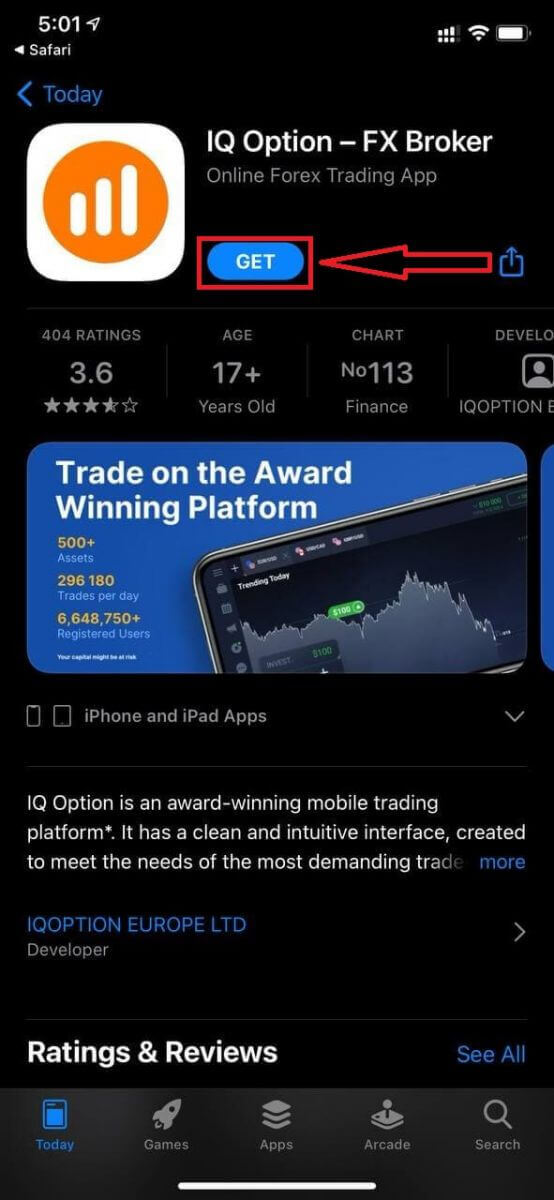
Įdiegę ir paleidę, galite prisijungti prie „IQ Option“ iOS mobiliosios programėlės naudodami savo el. pašto adresą, „Facebook“, „Google“ arba „Apple ID“. Jums tereikia pasirinkti parinktį „Prisijungti“.
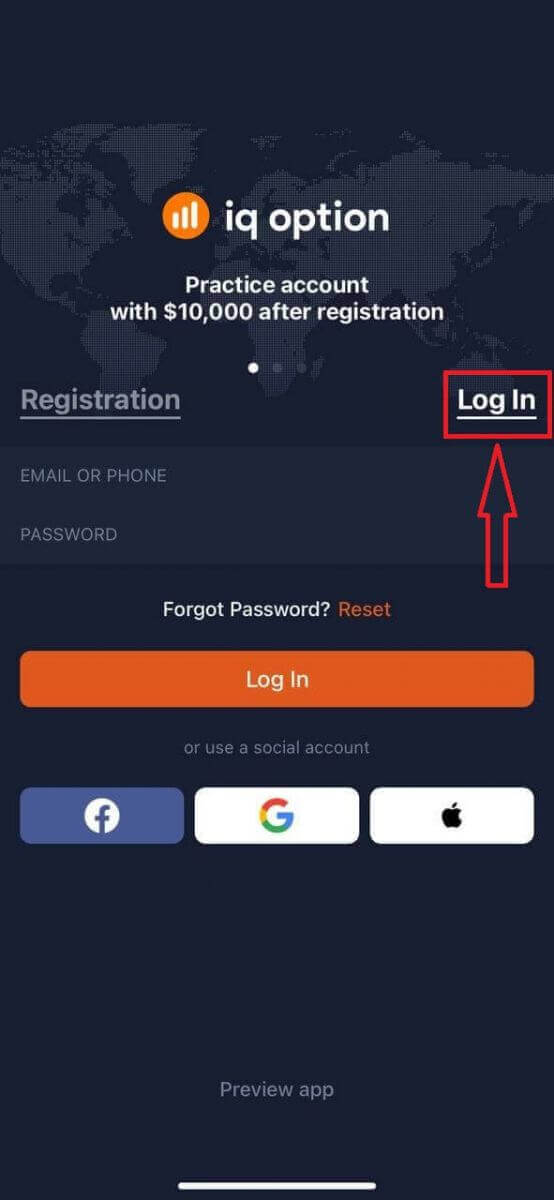
Įveskite savo el. pašto adresą ir slaptažodį ir spustelėkite mygtuką „Prisijungti“.
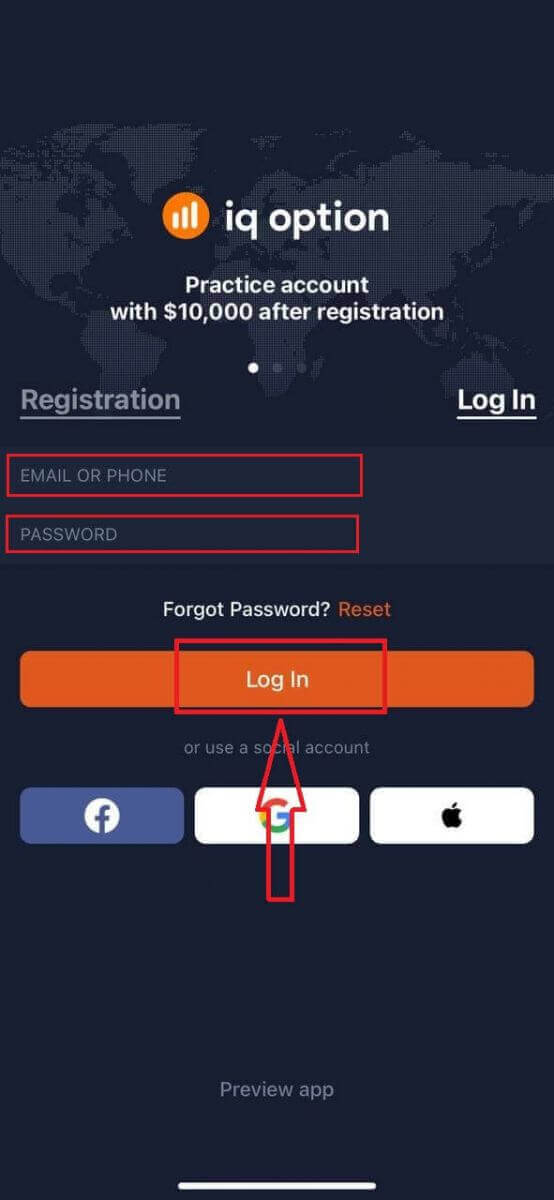
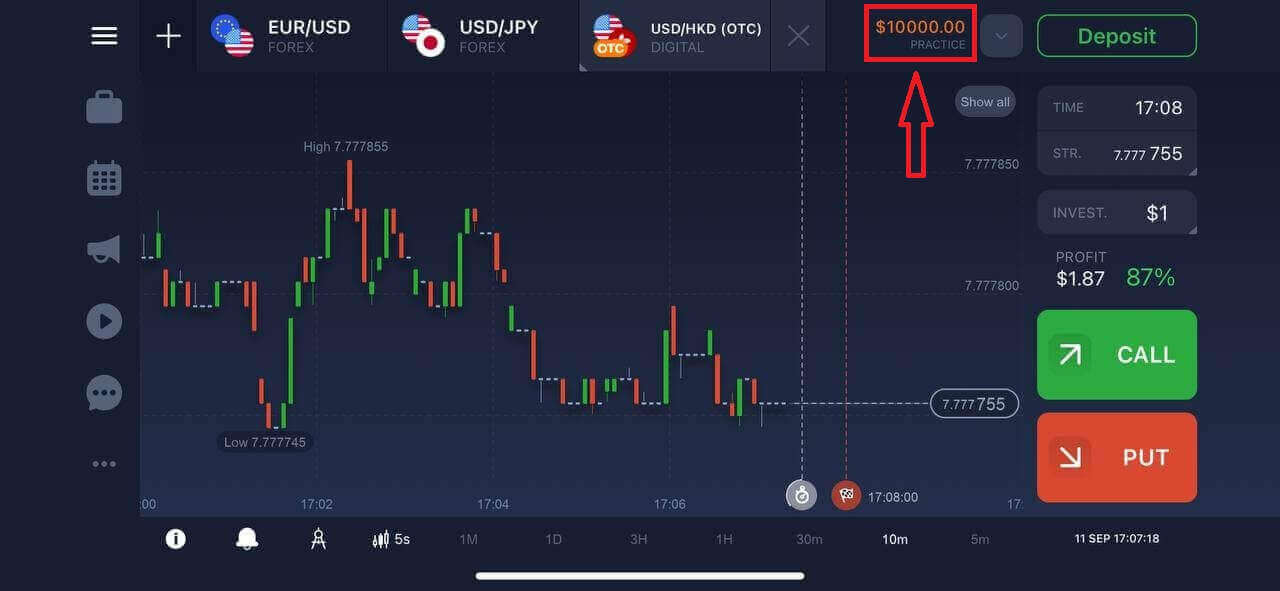
Turite 10 000 USD demonstracinėje sąskaitoje, kurioje galite prekiauti platformoje.
Kaip prisijungti prie „IQ Option“ programėlės „Android“ sistemoje?
Norėdami rasti šią programėlę, turite apsilankyti „Google Play“ parduotuvėje ir ieškoti „IQ Option – internetinė investavimo platforma“ arba spustelėti čia . 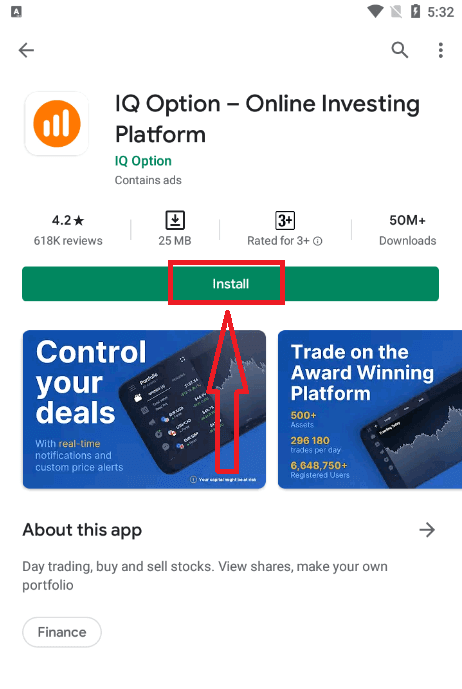
Įdiegę ir paleidę programėlę, galite prisijungti prie „IQ Option“ mobiliosios programėlės, skirtos „Android“, naudodami savo el. pašto adresą, „Facebook“ arba „Google“ paskyrą.
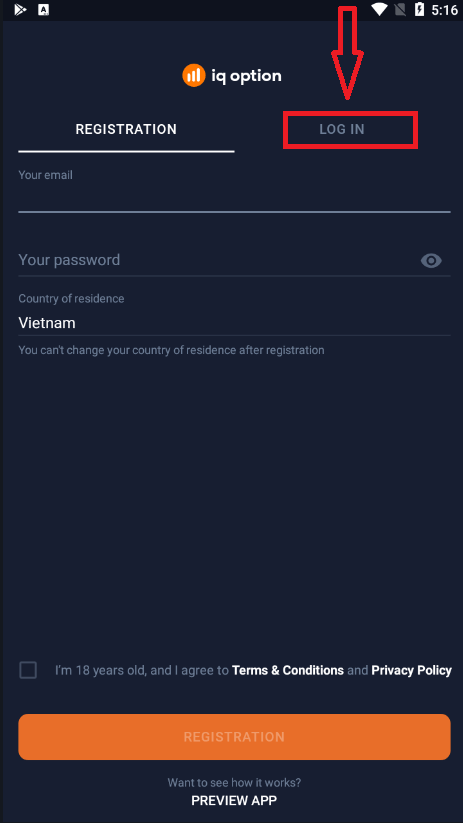
Atlikite tuos pačius veiksmus kaip ir „iOS“ įrenginyje – pasirinkite parinktį „PRISIJUNGTI“.
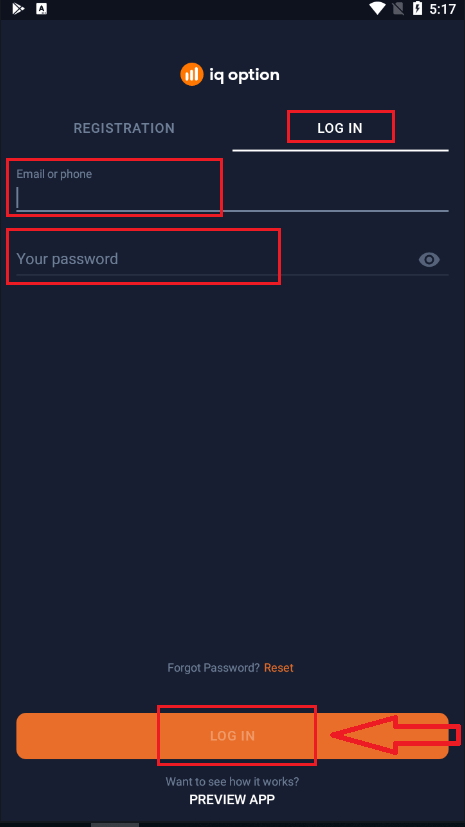
Įveskite savo el. pašto adresą ir slaptažodį, tada spustelėkite mygtuką „PRISIJUNGTI“.
Dabar taip pat turite 10 000 USD demonstracinėje sąskaitoje, kuria galite prekiauti platformoje.
Dažnai užduodami klausimai (DUK)
Pamiršau el. laišką iš „IQ Option“ paskyros
Jei pamiršote el. pašto adresą, galite prisijungti naudodami „Facebook“ arba „Gmail“. Jei dar nesukūrėte šių paskyrų, galite jas susikurti registruodamiesi „IQ Option“ svetainėje. Kraštutiniais atvejais, jei pamiršote el. pašto adresą ir negalite prisijungti per „Google“ ir „Facebook“, turite susisiekti su palaikymo tarnyba.
Kaip galiu atsijungti nuo savo paskyros?
Norėdami atsijungti nuo paskyros, eikite į pagrindinį puslapį ir slinkite žemyn. Spustelėkite mygtuką „Atsijungti“ ir būsite atjungti.
Ką daryti, jei negaliu prisijungti prie savo paskyros?
– Jei matote pranešimą „viršyta prisijungimo riba“, tai reiškia, kad kelis kartus iš eilės įvedėte neteisingą slaptažodį. Prieš bandydami prisijungti dar kartą, palaukite. Jei nesate tikri, ar jūsų slaptažodis teisingas, naudokite parinktį „pamiršau slaptažodį“ mūsų prisijungimo puslapyje. Sistema atsiųs instrukcijas, kaip atkurti slaptažodį, į el. pašto adresą, kurį naudojote registruodamiesi platformoje. – Jei registravotės per socialinį tinklą, norėdami pasiekti darbalaukio programėlę, turite susikurti slaptažodį naudodami žiniatinklio versiją. Slaptažodį galite susikurti naudodami parinktį „pamiršau slaptažodį“ mūsų prisijungimo puslapyje. Turite pateikti el. pašto adresą, susietą su jūsų socialinio tinklo paskyra. Slaptažodžio atkūrimo nuoroda bus išsiųsta į tą el. pašto adresą. Tai atlikę, galėsite prisijungti prie darbalaukio programėlės naudodami šį el. pašto adresą ir naują slaptažodį.
– Jei pamiršote slaptažodį, naudokite parinktį „Pamiršau slaptažodį“ mūsų prisijungimo puslapyje. Sistema atsiųs instrukcijas, kaip atkurti slaptažodį, į el. pašto adresą, kurį naudojote registruodamiesi platformoje.
Kaip galiu pakeisti savo sąskaitos valiutą?
Sąskaitos valiuta nustatoma per patį pirmąjį bandymą atlikti įmoką. Pavyzdžiui, jei pirmajam įnašui atlikti naudojote JAV dolerius, jūsų sąskaitos valiuta bus USD. Pirmasis įnašas vaidina gyvybiškai svarbų vaidmenį, nes atlikus įmoką valiutos pakeisti nebegalėsite. Jei nežinojote šios taisyklės, vienintelė galimybė yra atidaryti naują sąskaitą ir įnešti įmoką ta valiuta, kurią ketinate naudoti. Atminkite, kad sukūrę naują sąskaitą, išgryninę lėšas turite užblokuoti ankstesnę sąskaitą.
Kaip patvirtinti sąskaitą naudojant „IQ Option“
Kaip patvirtinti savo paskyrą?
Norėdami patvirtinti savo paskyrą, spustelėkite raudoną liniją „Patvirtinti el. pašto adresą“, kaip parodyta čia.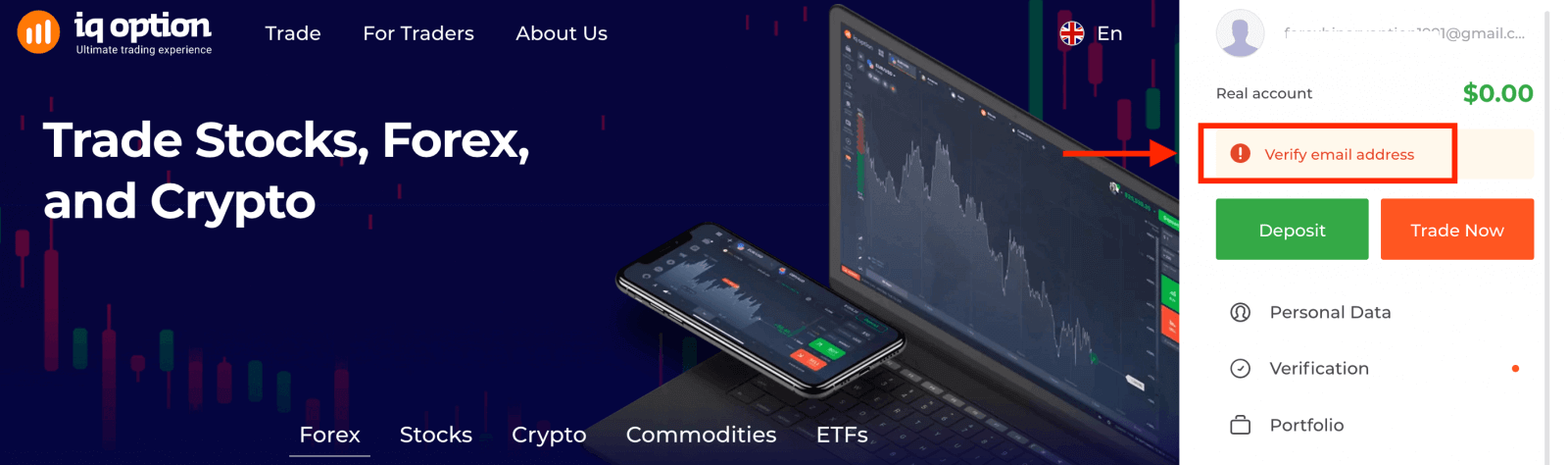
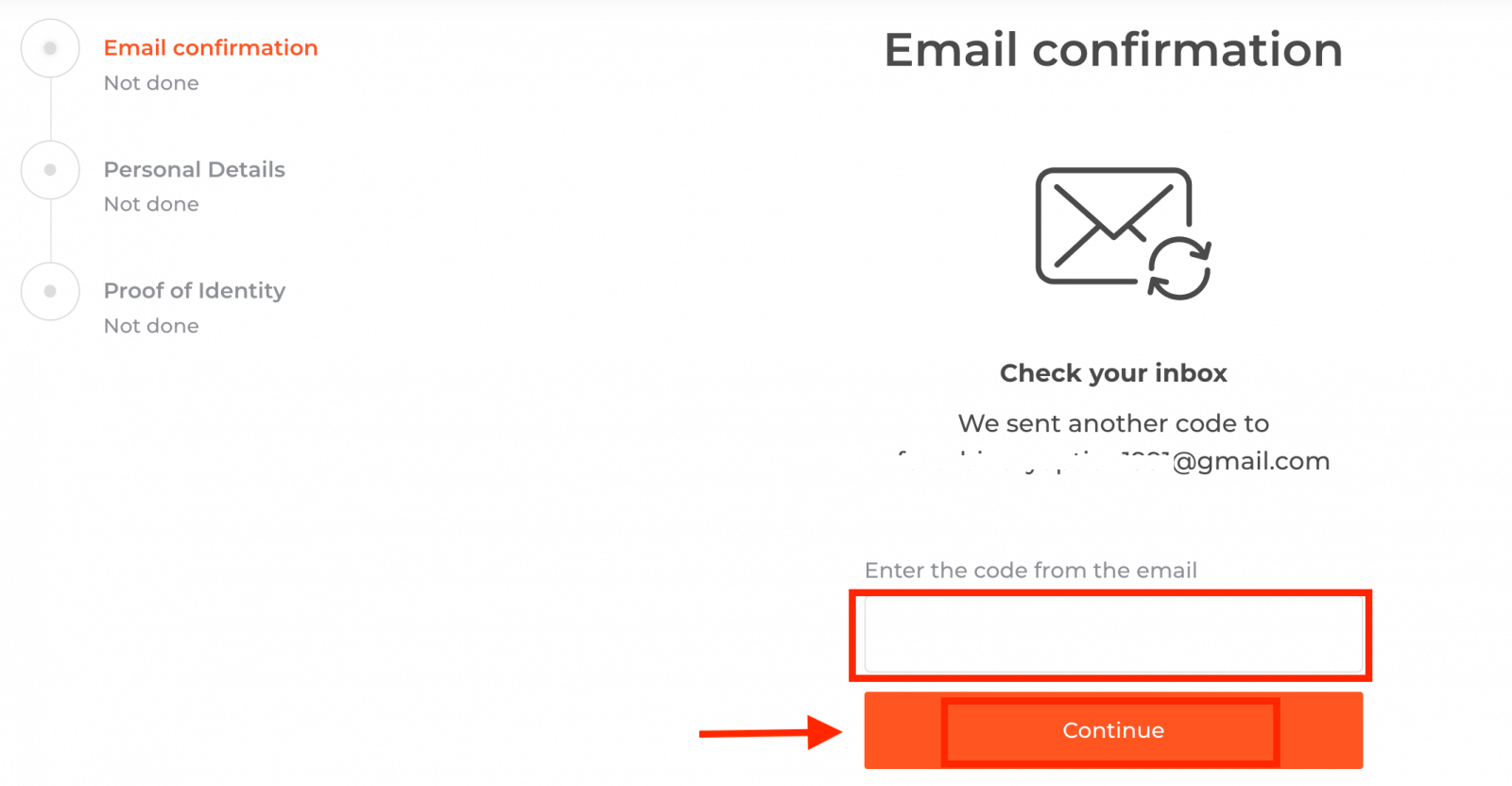
1 veiksmas: patvirtinkite savo el. pašto adresą. Registruodamiesi gausite el. laišką su patvirtinimo kodu. Įveskite šį kodą atitinkamame lauke.
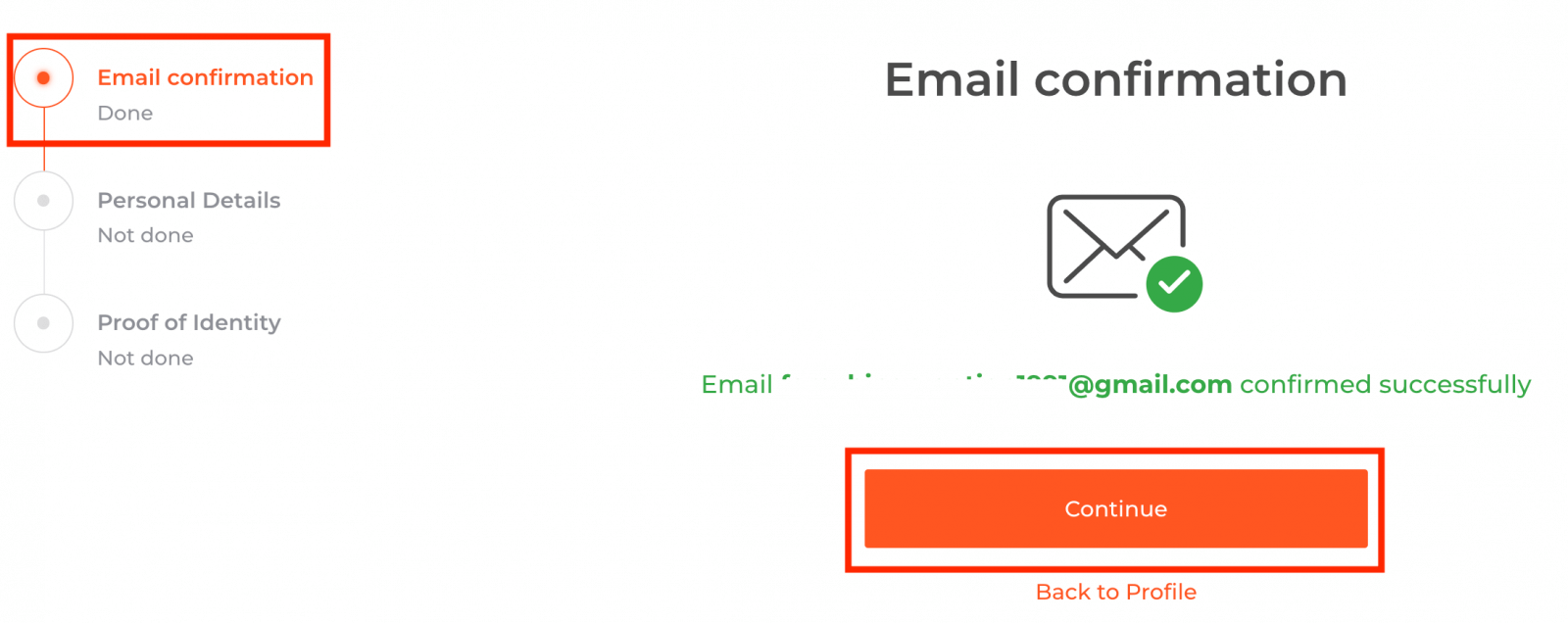
2 veiksmas yra būtinas norint užbaigti patvirtinimo procedūrą.
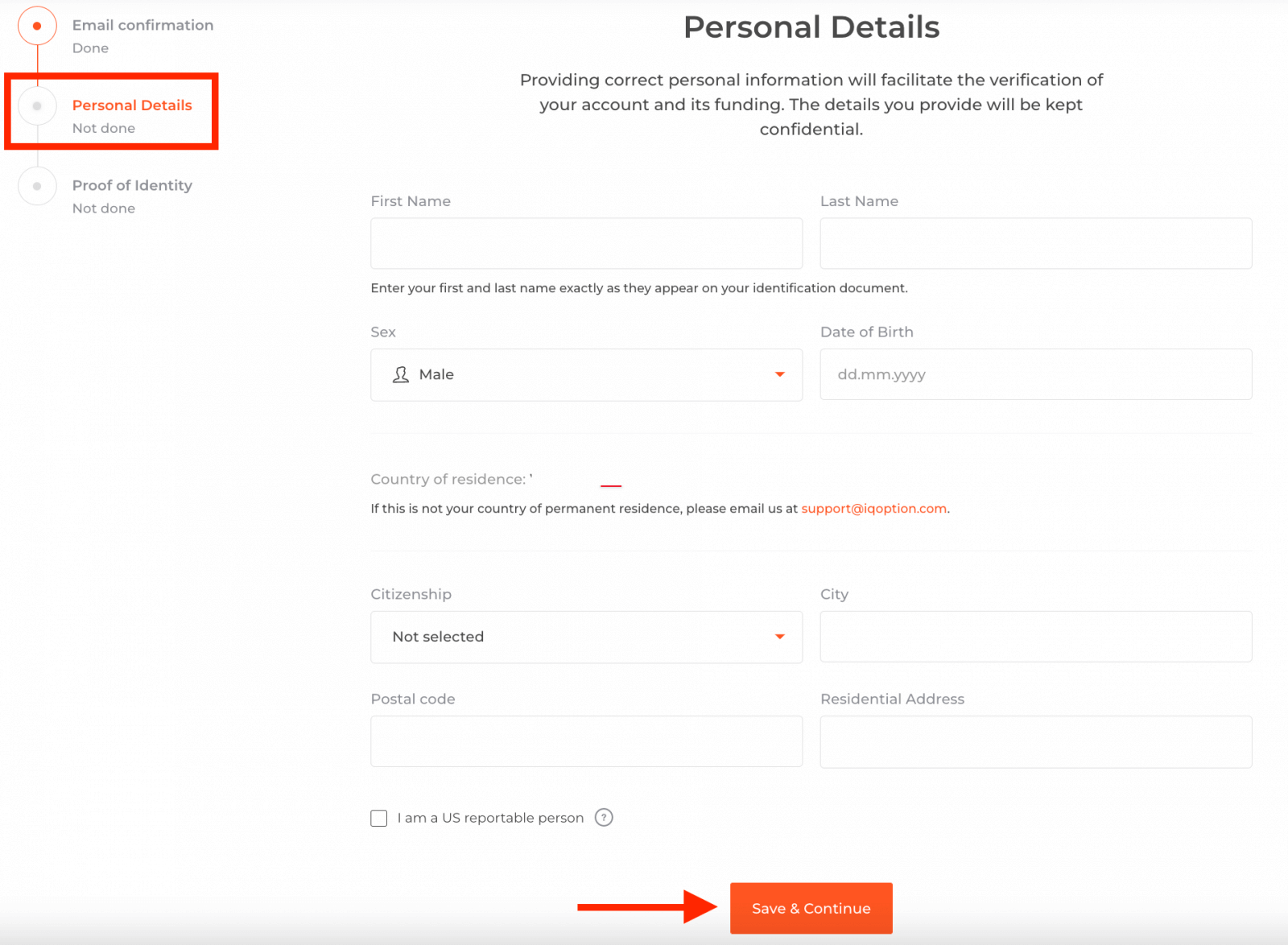
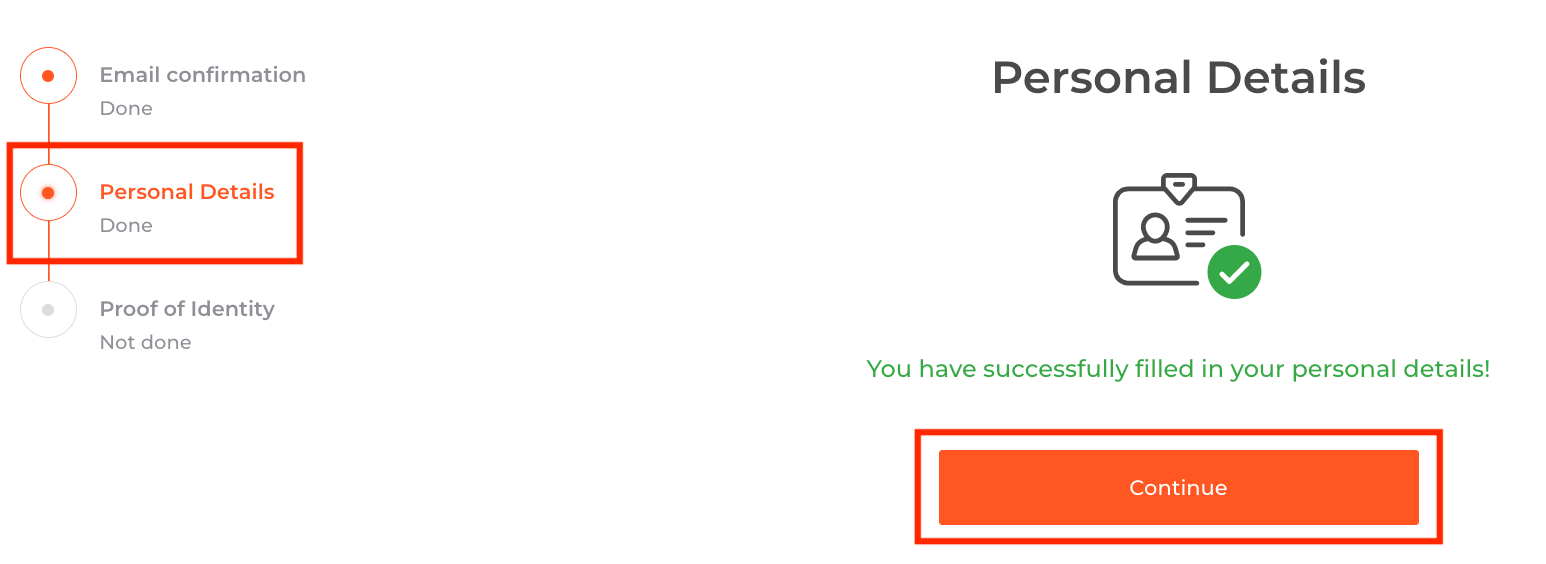
3 veiksme turite įkelti dokumentus patvirtinimui:
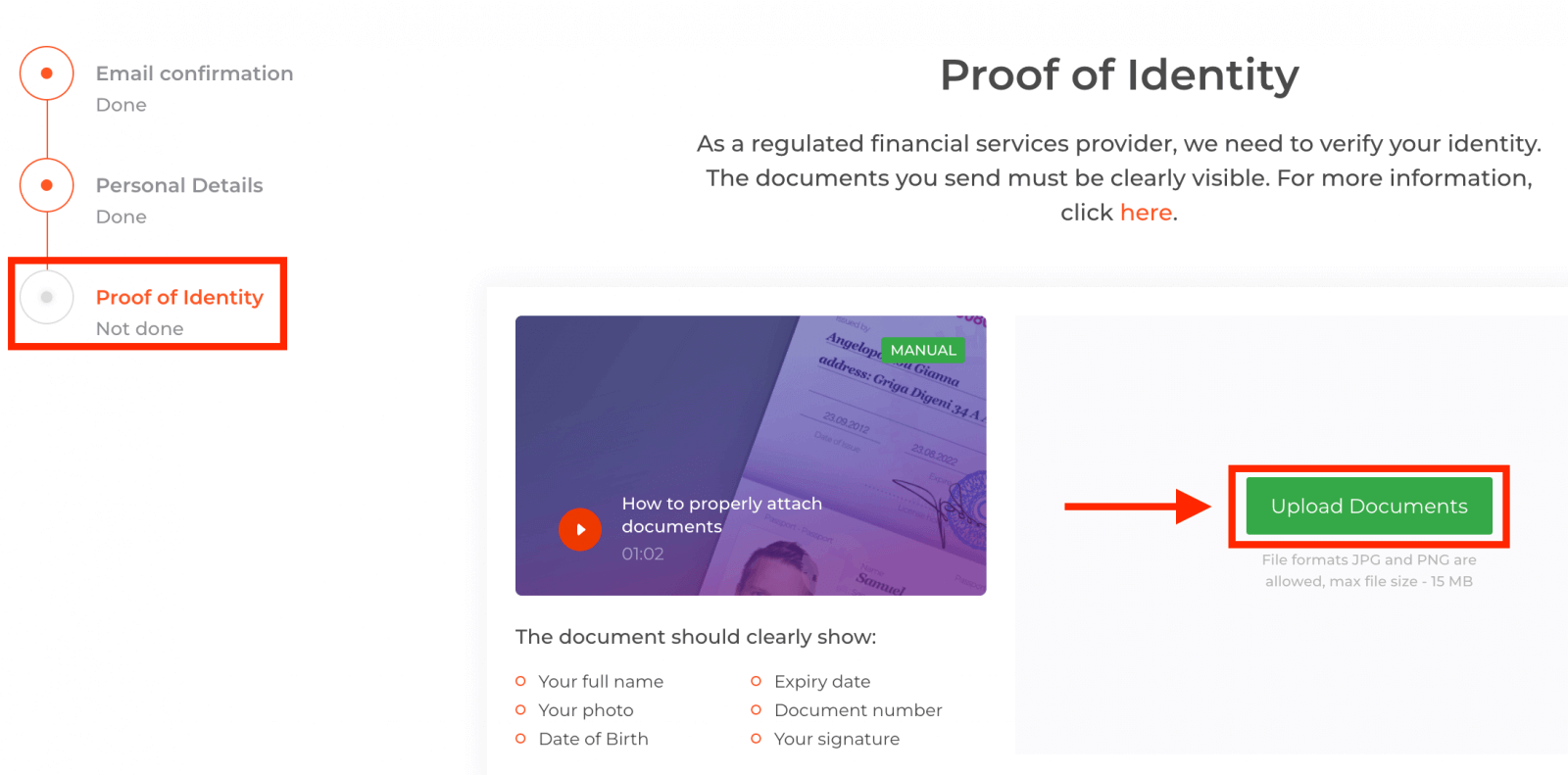
Norėdami sėkmingai užbaigti patvirtinimo procesą, jūsų bus paprašyta įkelti dokumentus į platformą, naudojant toliau pateiktas nuorodas:
1) Asmens tapatybės dokumento nuotrauka. Pateikite vieno iš šių dokumentų nuskaitytą kopiją arba nuotrauką:
- Pasas
- Abiejų pusių asmens tapatybės kortelė
- Vairuotojo pažymėjimas iš abiejų pusių
- Leidimas gyventi
Dokumente turėtų būti aiškiai nurodyta:
- Jūsų vardas ir pavardė
- Jūsų nuotrauka
- Gimimo data
- Galiojimo data
- Dokumento numeris
- Jūsų parašas
2) Jei pinigams įnešti naudojote banko kortelę, įkelkite abiejų kortelės pusių kopijas (arba kortelių, jei įnešimui naudojote daugiau nei vieną). Atminkite, kad turėtumėte paslėpti savo CVV numerį ir matyti tik pirmuosius 6 ir paskutinius 4 kortelės numerio skaitmenis. Įsitikinkite, kad jūsų kortelė yra pasirašyta. 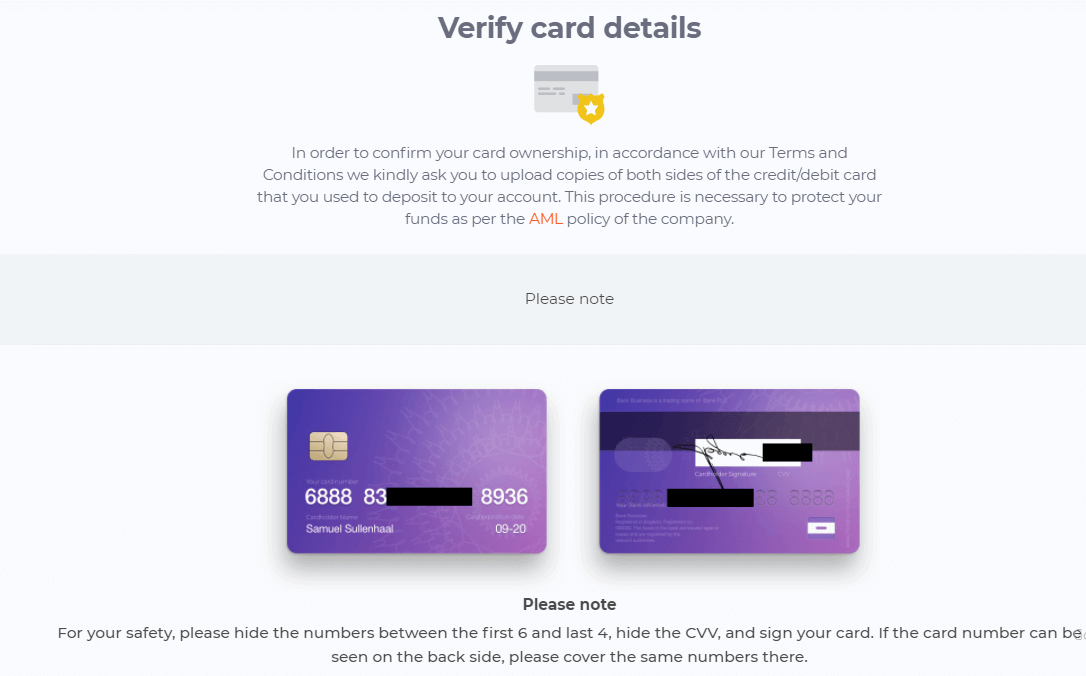
Jei lėšoms įnešti naudojate elektroninę piniginę, „IQ Option“ turite nusiųsti tik savo asmens tapatybės dokumento kopiją.
Visi dokumentai bus patikrinti per 3 darbo dienas nuo pinigų išėmimo prašymo pateikimo.
Dažnai užduodami klausimai (DUK)
Ar galiu prekiauti nepatvirtintas?
Norint prekiauti mūsų platformoje, privaloma atlikti visus patvirtinimo veiksmus. Laikydamiesi aukščiausių saugumo ir apsaugos standartų, stengiamės užtikrinti, kad prekybos operacijas ir mokėjimus mūsų prekybos platformoje atliktų sąskaitos savininkas.
Negaliu patvirtinti savo telefono numerio
1. Atidarykite platformą naudodami „Google Chrome“ inkognito režimu. 2. Įsitikinkite, kad jūsų telefono numeris nurodytas tiksliai.
3. Paleiskite mobilųjį įrenginį iš naujo ir įsitikinkite, kad jis gauna kitus pranešimus.
4. Patikrinkite, ar gavote SMS žinutę ar skambutį su patvirtinimo kodu.
Jei tai nepadeda, susisiekite su mūsų palaikymo komanda per „LiveChat“ ir pateikite mūsų specialistams klaidos ekrano kopijas (jei tokių yra).
Negaliu patvirtinti savo el. pašto adreso
1. Atidarykite platformą naudodami „Google Chrome“ inkognito režimu. 2. Išvalykite naršymo duomenis – talpyklą ir slapukus. Norėdami tai padaryti, paspauskite CTRL + SHIFT + DELETE, pasirinkite laikotarpį VISI ir spustelėkite IŠVALYTI. Po to paleiskite puslapį iš naujo ir pažiūrėkite, ar nebuvo kokių nors pakeitimų. Visa procedūra aprašyta čia . Taip pat galite pabandyti naudoti kitą naršyklę arba kitą įrenginį.
3. Dar kartą paprašykite patvirtinimo el. laiško.
4. Patikrinkite šlamšto aplanką savo el. pašto dėžutėje.
Jei tai nepadeda, susisiekite su mūsų palaikymo komanda per „LiveChat“ ir pateikite mūsų specialistams klaidos ekrano kopijas (jei tokių yra).
Kodėl mano dokumentai buvo atmesti?
Patikrinkite, ar: - jūsų dokumentai yra spalvoti
; - jūsų dokumentai buvo išduoti ne anksčiau kaip prieš šešis mėnesius;
- įkėlėte viso puslapio dokumentų kopijas
; - tinkamai uždengėte visus kortelės numerius (nuotraukoje turi matytis pirmieji šeši ir paskutiniai keturi kortelės numerio skaitmenys; CVV kodas kitoje pusėje turi būti uždengtas);
- įkėlėte tinkamus asmens tapatybės dokumentus, pvz., pasą arba vairuotojo pažymėjimą.
DUK
Paprastai jums reikia vyriausybės išduoto asmens tapatybės dokumento su nuotrauka (paso, asmens tapatybės dokumento arba vairuotojo pažymėjimo), adresą įrodančio dokumento (komunalinių paslaugų sąskaitos arba banko išrašo, kuriame nurodytas visas jūsų vardas ir pavardė bei adresas) ir asmenukės arba tiesioginės nuotraukos su asmens tapatybės dokumentu. Jei įnešimui naudojote kortelę ar el. piniginę, paruoškite mokėjimo įrodymą. Įkelkite aiškias spalvotas nuskaitytas nuotraukas arba priimtų formatų nuotraukas ir įsitikinkite, kad adresų dokumentai yra nauji, kad išvengtumėte vėlavimų.
Prisijunkite naudodami registruotą el. pašto adresą ir slaptažodį žiniatinklyje arba programoje mobiliesiems, tada eikite į „Nustatymai“ arba „Sauga“. Patvirtinę slaptažodį, pasirinkite dviejų veiksnių autentifikavimą ir vadovaukitės instrukcijomis, kad susietumėte autentifikavimo programą arba įgalintumėte SMS kodus. Saugiai išsaugokite atsarginius kodus ir patikrinkite prisijungimą, kad įsitikintumėte, jog 2FA veikia. Autentifikavimo programos naudojimas paprastai yra saugesnis nei SMS.
Dažnos priežastys yra nepatvirtintas el. paštas, paskyra, laikinai užrakinta po kelių nesėkmingų bandymų, pasenusi programa arba naršyklė arba aktyvus dviejų veiksnių autentifikavimas, kurio neužbaigėte. Išvalykite naršyklės talpyklą arba atnaujinkite programą, pabandykite iš naujo nustatyti slaptažodį ir patikrinkite el. paštą, ar nėra patvirtinimo ar užrakinimo pranešimų. Jei paskyra užrakinta saugumo sumetimais, susisiekite su palaikymo komanda ir nurodykite išsamią informaciją ir vykdykite paskyros atkūrimo instrukcijas.
Taip, pinigų išėmimo užklausos dažnai blokuojamos arba sulaikomos, kol nėra baigta tapatybės ir mokėjimo šaltinio patikra. Patvirtinimas pašalina apribojimus ir pagreitina išmokėjimo patvirtinimą; taip pat gali tekti pateikti naudoto įmokos metodo įrodymą. Nedelsdami pateikite reikiamus dokumentus, kad išvengtumėte ilgesnių sulaikymų ir patikrinimų; apdorojimo laikas priklauso nuo patikrinimo būsenos, mokėjimo metodo ir platformos atitikties peržiūros.
Taip, demonstracinė sąskaita yra prieinama be visiško patvirtinimo, kad būtų galima prekiauti virtualiomis lėšomis. Tačiau norint pasiekti tiesioginę prekybą, įnešti ir išsiimti pinigų, paprastai reikalinga patvirtinta sąskaita, o kai kurios funkcijos gali likti apribotos, kol bus patvirtinti KYC patikrinimai.