IQ Option Atsisiųskite programą
Parašė

Internetinės prekybos platformos tyrinėtojas ir vadovas
Tyrinėja brokerių platformas ir prekybos sąskaitų sistemas.
Prekybos programėlės įdiegimas telefone dažnai suvilioja naujus vartotojus dėl suderinamumo spragų, parduotuvės apribojimų arba dėl bandymų įdiegti neoficialius paketus. Prieš paliesdami Įdiegti, patikrinkite įrenginio modelį, laisvą saugyklą ir mažiausią OS versiją; patvirtinkite, ar jūsų telefone leidžiama įkelti programą iš šono ir ar foninės paslaugos, pvz., vietos nustatymo ir pranešimai, yra leidžiamos. Šių būtinų sąlygų supratimas sumažina nesėkmingų diegimų skaičių, apsaugo jūsų paskyrą ir pagreitina prieigą prie diagramų ir užsakymų pirmą kartą.
Atlikite toliau nurodytus veiksmus, kad įdiegtumėte „IQ Option“ programą „Android“ ir „iOS“, įskaitant tai, kaip gauti programą iš „Google Play“ arba „Apple App Store“, kaip įdiegti APK, kai negalima pasiekti „Play“ parduotuvės, ir kaip nustatyti programos leidimus, kad būtų užtikrintas optimalus veikimas. Peržiūra taip pat apima prisijungimą prie demonstracinių ar tiesioginių paskyrų, programos atnaujinimą, pagrindinį diegimo trikčių šalinimą ir praktinius saugos patikrinimus, kad galėtumėte pradėti prekybą mobiliuoju telefonu su mažiau sąrankos delsų.
Atlikite toliau nurodytus veiksmus, kad įdiegtumėte „IQ Option“ programą „Android“ ir „iOS“, įskaitant tai, kaip gauti programą iš „Google Play“ arba „Apple App Store“, kaip įdiegti APK, kai negalima pasiekti „Play“ parduotuvės, ir kaip nustatyti programos leidimus, kad būtų užtikrintas optimalus veikimas. Peržiūra taip pat apima prisijungimą prie demonstracinių ar tiesioginių paskyrų, programos atnaujinimą, pagrindinį diegimo trikčių šalinimą ir praktinius saugos patikrinimus, kad galėtumėte pradėti prekybą mobiliuoju telefonu su mažiau sąrankos delsų.
Kaip atsisiųsti ir įdiegti „IQ Option“ programėlę „iOS“ telefone
Mobilioji prekybos platformos versija yra visiškai tokia pati kaip ir internetinė. Todėl nekils jokių problemų prekiaujant ir pervedant lėšas. Be to, „IQ Option“ prekybos programėlė, skirta „iOS“, laikoma geriausia internetinės prekybos programėle. Todėl parduotuvėje ji turi aukštą įvertinimą. Atsisiųskite oficialią „IQ Option“ programėlę iš „App Store“ arba spustelėkite čia . Tiesiog ieškokite programėlės „IQ Option - FX Broker“ ir atsisiųskite ją į savo „iPhone“ arba „iPad“.
Atsisiųskite „IQ Option“ programėlę, skirtą „iOS“
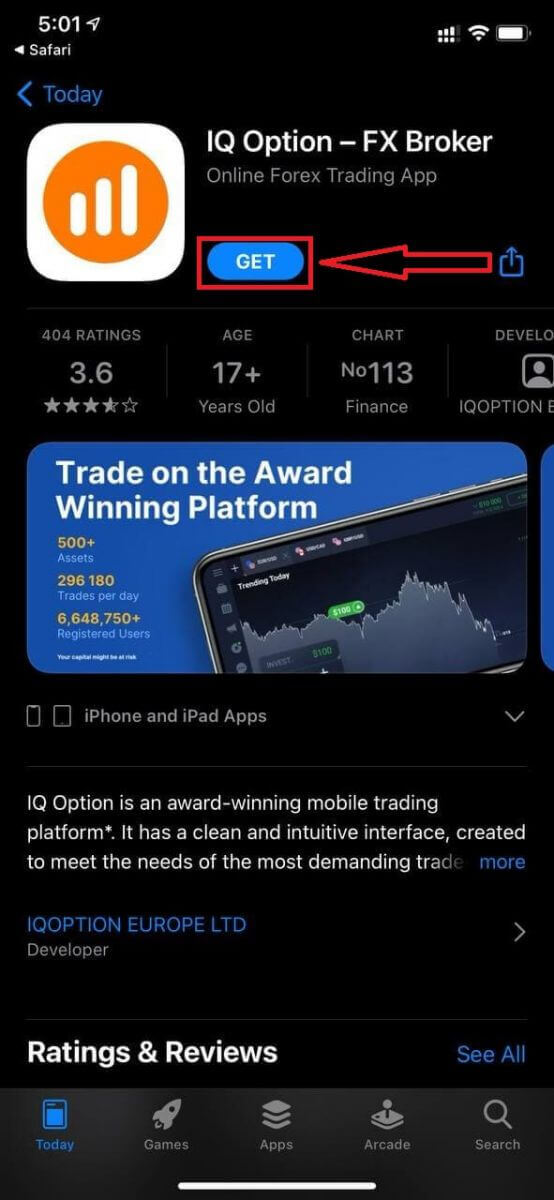
Palaukite, kol diegimas bus baigtas. Tada galite užsiregistruoti „IQ Option“ programėlėje ir prisijungti, kad pradėtumėte prekiauti.
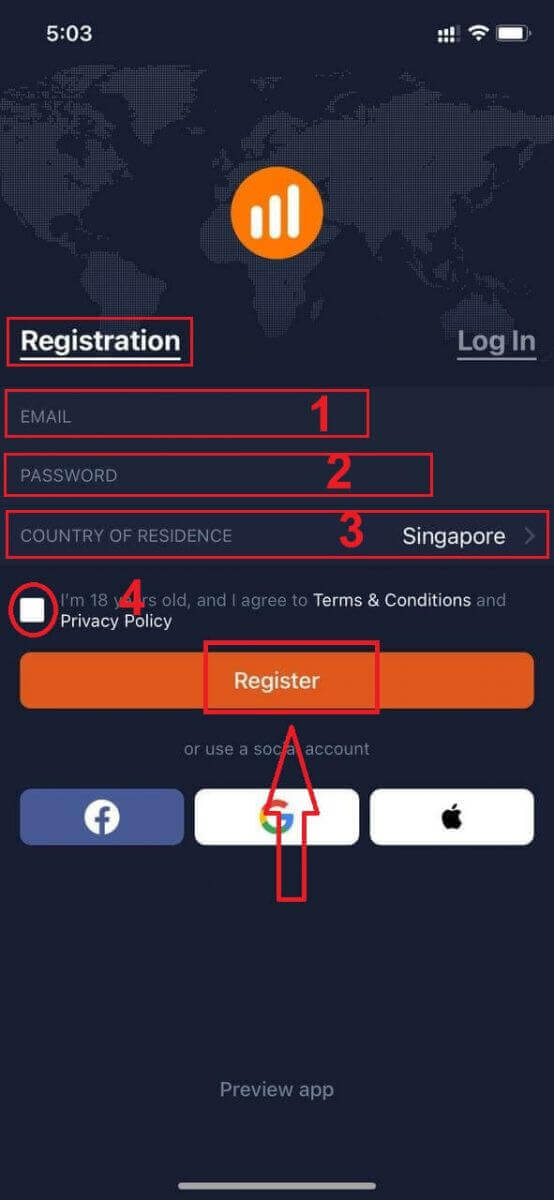
Tiesą sakant, atidaryti sąskaitą per „iOS“ programėlę yra gana paprasta:
- Įveskite galiojantį el. pašto adresą.
- Sukurkite stiprų slaptažodį .
- Pasirinkite savo nuolatinės gyvenamosios vietos šalį
- Patikrinkite „Sąlygas“ ir spustelėkite „ Registruotis “.
Sveikiname! Sėkmingai užsiregistravote, spustelėkite „Prekiauti praktikuojantis“, kad pradėtumėte prekiauti demonstracinėje sąskaitoje.
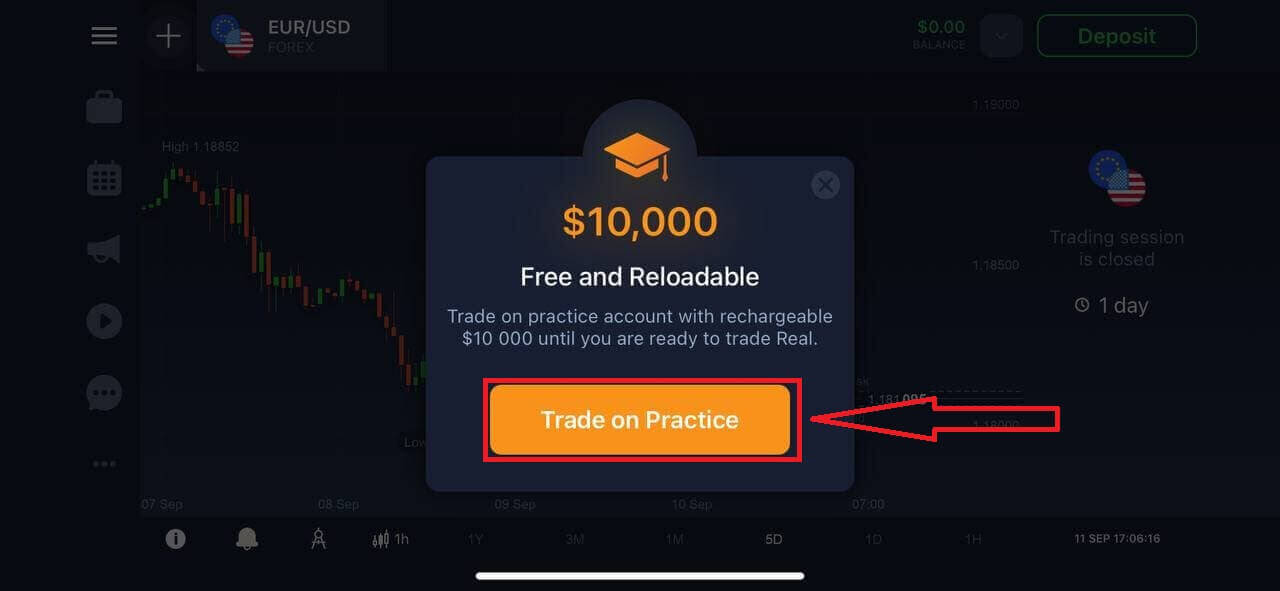
Demonstracinėje sąskaitoje turite 1 000 USD. Demonstracinė sąskaita – tai įrankis, leidžiantis susipažinti su platforma, praktikuoti prekybos įgūdžius su įvairiais aktyvais ir be rizikos išbandyti naują mechaniką realaus laiko grafike.
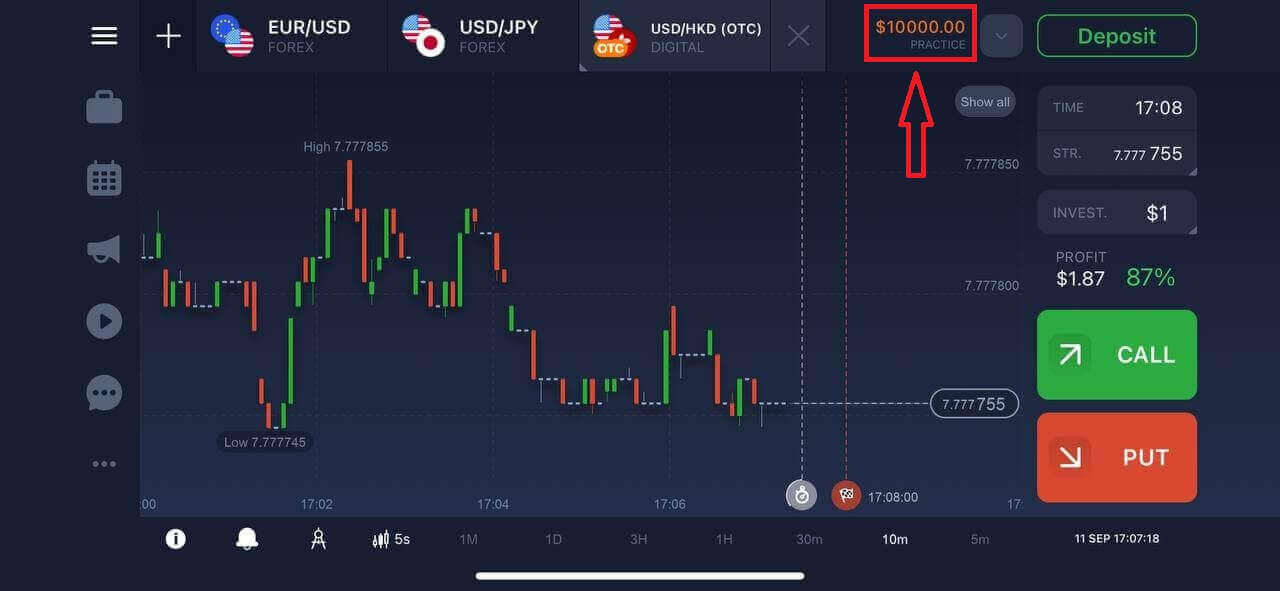
Jei jau dirbate su šia prekybos platforma, prisijunkite prie savo paskyros iOS mobiliajame įrenginyje.
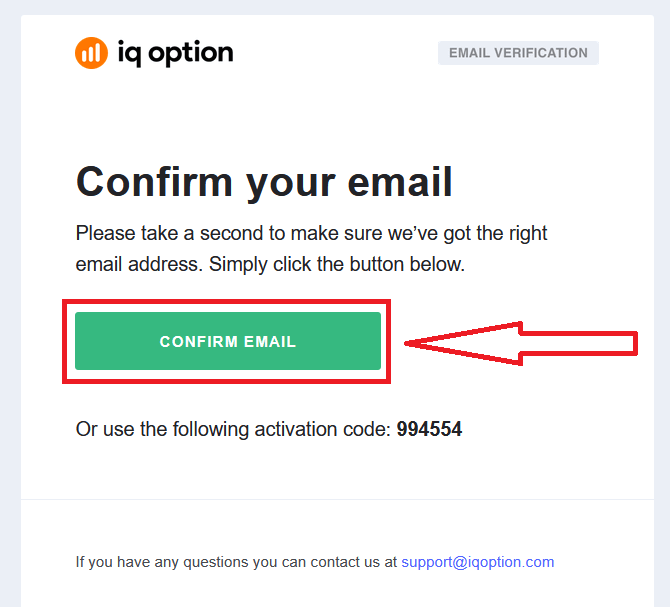
Galiausiai, prisijungę prie savo el. pašto, „IQ Option“ atsiųs jums patvirtinimo laišką. Spustelėkite nuorodą tame laiške, kad suaktyvintumėte savo paskyrą. Taigi, baigsite registraciją ir paskyros aktyvavimą.
Kaip atsisiųsti ir įdiegti „IQ Option“ programą „Android“ telefone
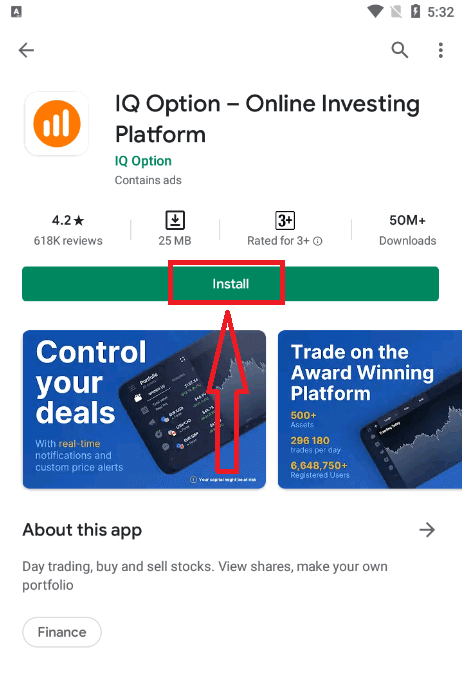
„IQ Option“ prekybos programėlė, skirta „Android“, laikoma geriausia internetinės prekybos programėle. Todėl parduotuvėje ji turi aukštą įvertinimą, be to, nekils jokių problemų prekiaujant ir pervedant lėšas.Atsisiųskite oficialią „IQ Option“ mobiliąją programėlę iš „Google Play“ parduotuvės arba spustelėkite čia . Tiesiog ieškokite programėlės „IQ Option - Online Investing Platform“ ir atsisiųskite ją į savo „Android“ telefoną.
Atsisiųskite „IQ Option“ programėlę, skirtą „Android“
Spustelėkite [Įdiegti], kad užbaigtumėte atsisiuntimą.
Palaukite, kol diegimas bus baigtas. Tada galite užsiregistruoti „IQ Option“ programėlėje ir prisijungti, kad pradėtumėte prekiauti.
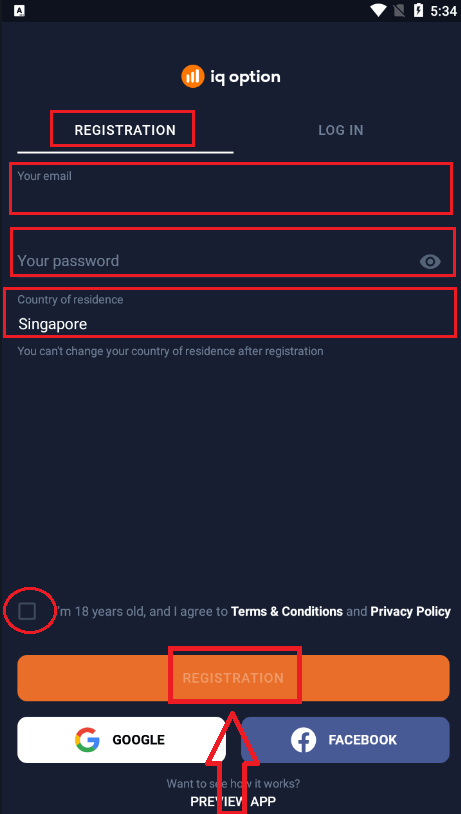
Tiesą sakant, sąskaitą atidaryti ir per „Android“ programėlę yra gana paprasta. Jei norite užsiregistruoti per ją, atlikite šiuos paprastus veiksmus:
- Įveskite galiojantį el. pašto adresą.
- Sukurkite stiprų slaptažodį .
- Pasirinkite savo nuolatinės gyvenamosios vietos šalį
- Patikrinkite „Sąlygos“ ir spustelėkite „ Registruotis “.
Sveikiname! Sėkmingai užsiregistravote, spustelėkite „Prekiauti praktikos metu“, kad pradėtumėte prekiauti demonstracinėje sąskaitoje.
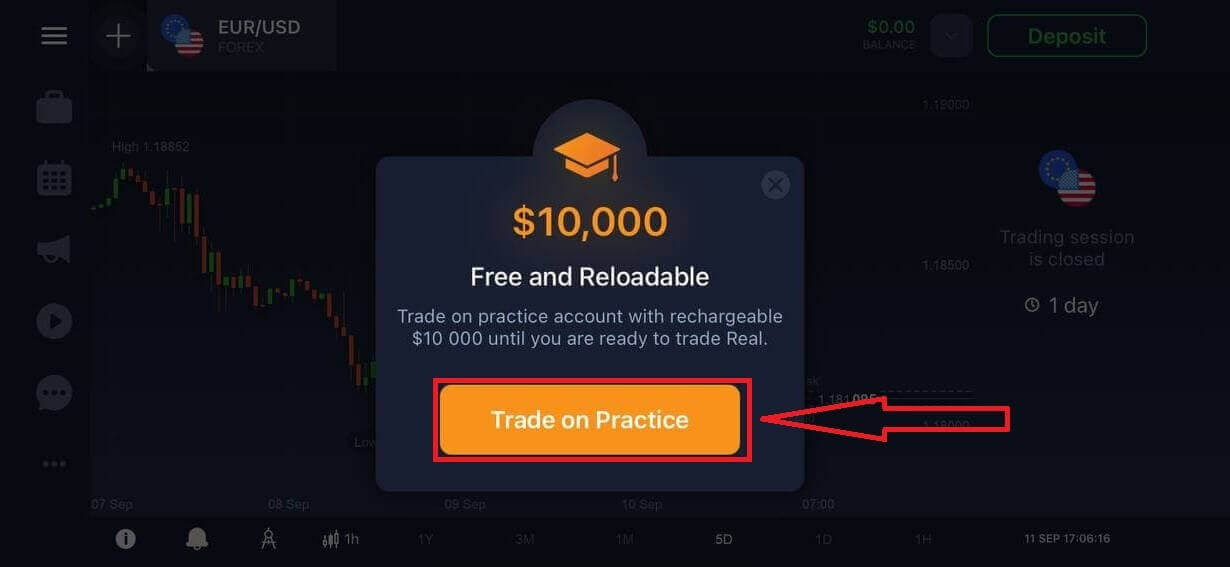
Demonstracinėje sąskaitoje turite 10 000 USD. Demonstracinė sąskaita – tai įrankis, leidžiantis susipažinti su platforma, praktikuoti prekybos įgūdžius su įvairiais aktyvais ir be rizikos išbandyti naują mechaniką realaus laiko grafike.
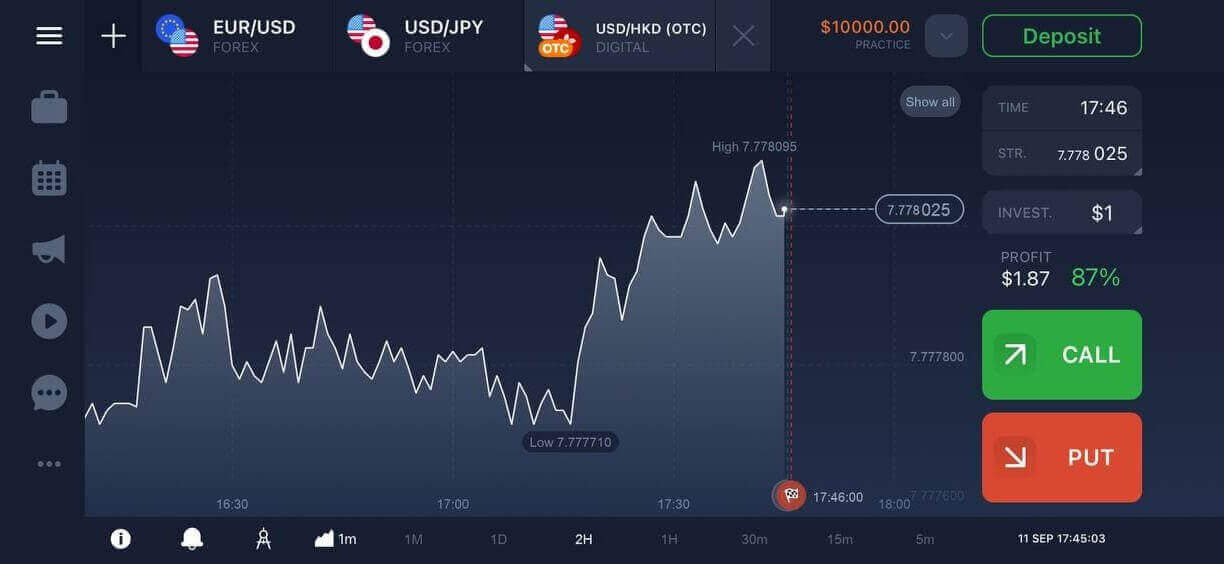
Jei jau dirbate su šia prekybos platforma, prisijunkite prie savo paskyros „Android“ mobiliajame įrenginyje.
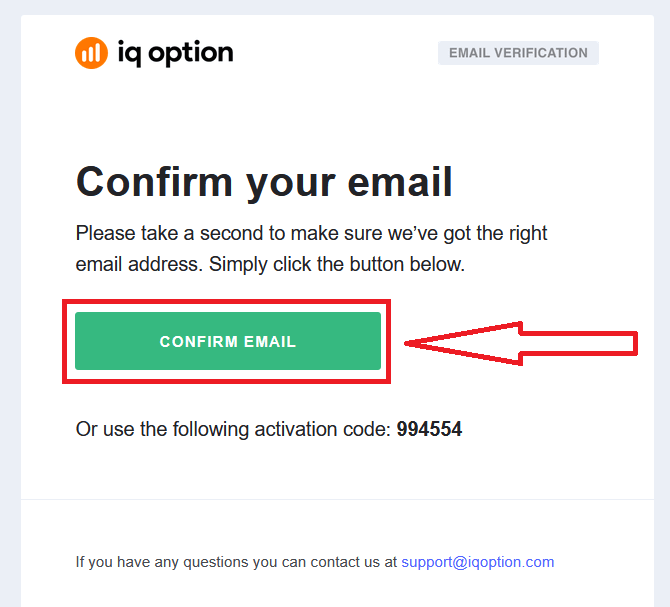
Galiausiai, prisijungę prie savo el. pašto, „IQ Option“ atsiųs jums patvirtinimo laišką. Spustelėkite nuorodą tame laiške, kad suaktyvintumėte savo paskyrą. Taigi, baigsite registraciją ir paskyros aktyvavimą.
DUK
„IQ Option“ paprastai palaiko šiuolaikinius „Android“ ir „iOS“ įrenginius, kuriuose veikia dabartinės pagrindinės OS versijos; jums reikės pakankamai nemokamos saugyklos vietos (paprastai 100–200 MB nemokamos), stabilaus interneto ryšio ir „Google Play“ arba „App Store“ prieigos. Senesnių arba labai pakeistų sistemų funkcionalumas gali būti ribotas arba jų nepavyks įdiegti.
Atidarykite Google Play, ieškokite IQ Option, bakstelėkite Įdiegti; jei prieiga prie „Play“ parduotuvės užblokuota, atsisiųskite oficialų APK iš brokerio rekomenduojamo šaltinio, įgalinkite naršyklėje „Įdiegti nežinomas programas“, atidarykite APK, kad įdiegtumėte, tada suteikite reikiamus leidimus. „IOS“ atidarykite „App Store“, raskite „IQ Option“, palieskite „Gauti“, tada atidarykite ir prisijunkite. Įdiegę atnaujinkite programą ir prisijunkite prie demonstracinės versijos, kad patikrintumėte funkcionalumą.
Pirmiausia patikrinkite saugyklos vietą, iš naujo paleiskite įrenginį ir įsitikinkite, kad „Android“ versija atitinka minimalius reikalavimus. Jei „Play“ parduotuvėje rodomos klaidos, išvalykite „Play“ parduotuvės talpyklą ir naujinimus, atsijunkite ir grįžkite prie „Google“ arba pašalinkite dalinius diegimus. Jei norite įdiegti APK, patikrinkite, ar failas nesugadintas, iš naujo atsisiųskite iš oficialaus šaltinio ir nustatymuose leiskite Įdiegti nežinomas programas. Jei parašo neatitikimas arba leidimo atmetimas ir toliau, prieš bandydami dar kartą pašalinkite senesnes programos versijas ir susisiekite su palaikymo komanda pateikdami tikslų klaidos pranešimą.
Paprastai galite prisijungti prie demonstracinių arba ribotų tiesioginių funkcijų iškart po įdiegimo, tačiau norint visapusiškai prekiauti ir išsiimti, dažnai reikia patvirtinti sąskaitą. Naudokite programą, kad įkeltumėte valstybinį asmens tapatybės dokumentą ir adreso įrodymą, kaip reikalaujama; dokumentai turi būti aiškūs ir atitikti jūsų sąskaitos duomenis. Patvirtinimas atrakina indėlio / išėmimo parinktis ir pašalina tam tikrus sąskaitos limitus.
Jei įmanoma, įdiekite tik iš Apple App Store arba Google Play ir patikrinkite leidėjo pavadinimą, programos piktogramą ir naudotojų atsiliepimus. Jei naudojate APK, gaukite jį iš oficialių brokerio atsisiuntimo gairių ir patikrinkite failo vientisumą. Atnaujinkite įrenginio OS, įgalinkite įrenginio apsaugą (PIN / biometrinius duomenis), venkite viešo „Wi-Fi“ prekybos ir niekada nesidalykite prisijungimo duomenimis. Įgalinkite bet kokį galimą dviejų veiksnių autentifikavimą ir stebėkite paskyros veiklą, ar nėra neįprastos prieigos.