Atsisiųskite ir įdiekite IQ Option programą, skirtą nešiojamam kompiuteriui / asmeniniam kompiuteriui („Windows“, „MacOS“)
Parašė

Internetinės prekybos platformos tyrinėtojas ir vadovas
Tyrinėja brokerių platformas ir prekybos sąskaitų sistemas.
Jei norite paleisti „IQ Option“ iš nešiojamojo kompiuterio, bet nesate tikri, kuri versija tinka jūsų sąrankai, pasirinkdami „Windows“ diegimo programą, „MacOS“ programą arba naršyklės versiją galite sulėtinti jūsų veiklą. Staliniams kompiuteriams skirtos programos paprastai pateikia sklandesnes diagramas, greitesnius atnaujinimus ir tiesioginius pranešimus, tačiau joms reikia tinkamos OS versijos, vietos diske ir diegimo leidimų; paruošus įrenginį pirmiausia išvengiama įprastų problemų, pvz., užblokuotų diegimo programų ar nesuderinamų „MacOS“ versijų.
Šiame puslapyje pateikiami aiškūs, praktiški veiksmai, kaip saugiai atsisiųsti ir įdiegti IQ Option programėlę nešiojamam arba asmeniniam kompiuteriui, taip pat pagrindiniai nustatymai, kuriuos reikia patikrinti po sąrankos. Gausite nurodymus, kaip patikrinti diegimo programą, suteikti reikiamus leidimus, įjungti naujinimus ir atlikti pagrindinius trikčių šalinimo veiksmus, kad galėtumėte prisijungti, išbandyti naudodami demonstracinę paskyrą ir pereiti prie tiesioginės prekybos tik tada, kai darbalaukio programa veikia tinkamai.
Šiame puslapyje pateikiami aiškūs, praktiški veiksmai, kaip saugiai atsisiųsti ir įdiegti IQ Option programėlę nešiojamam arba asmeniniam kompiuteriui, taip pat pagrindiniai nustatymai, kuriuos reikia patikrinti po sąrankos. Gausite nurodymus, kaip patikrinti diegimo programą, suteikti reikiamus leidimus, įjungti naujinimus ir atlikti pagrindinius trikčių šalinimo veiksmus, kad galėtumėte prisijungti, išbandyti naudodami demonstracinę paskyrą ir pereiti prie tiesioginės prekybos tik tada, kai darbalaukio programa veikia tinkamai.
Kaip atsisiųsti ir įdiegti „IQ Option“ programą sistemoje „Windows“
Prekybos platformos darbalaukio programa yra visiškai tokia pati kaip ir žiniatinklio versija. Todėl nekils jokių problemų prekiaujant ir pervedant lėšas.
- Operacinė sistema:
- Operatyvioji atmintis (RAM):
- Vaizdo plokštė:
- Kietojo disko vieta:
Atsisiųskite oficialią „IQ Option“ programėlę čia, į savo nešiojamąjį/asmeninį kompiuterį.
Atsisiųskite „IQ Option“ programėlę, skirtą „Windows“
Jūsų „IQ Option“ diegimo programa pradės automatiškai siųstis po kelių sekundžių. Jei taip neatsitiks, paleiskite atsisiuntimą iš naujo.
Sėkmingai atsisiuntę, atlikite šiuos veiksmus, kad įdiegtumėte ją savo nešiojamajame / asmeniniame kompiuteryje:
1. Išsaugokite failą „IQOption.msi“ savo kompiuteryje.
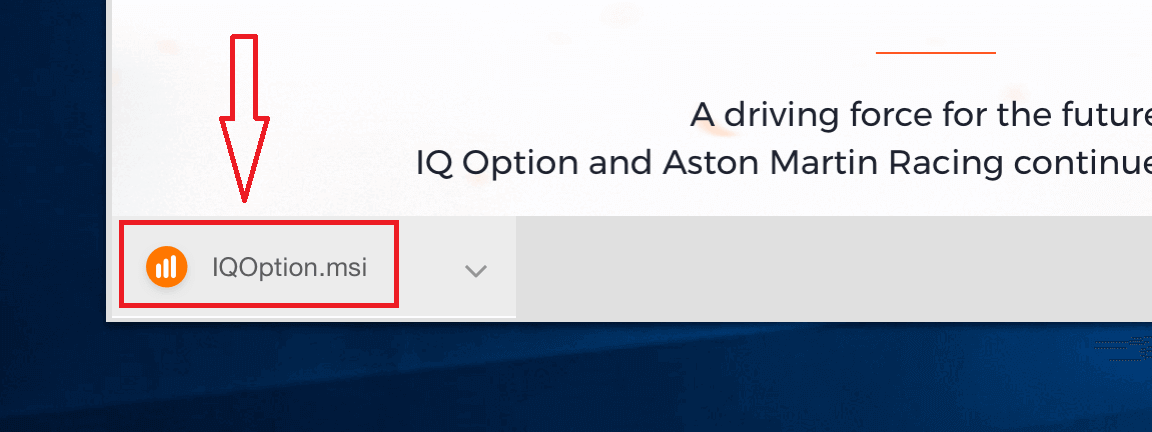
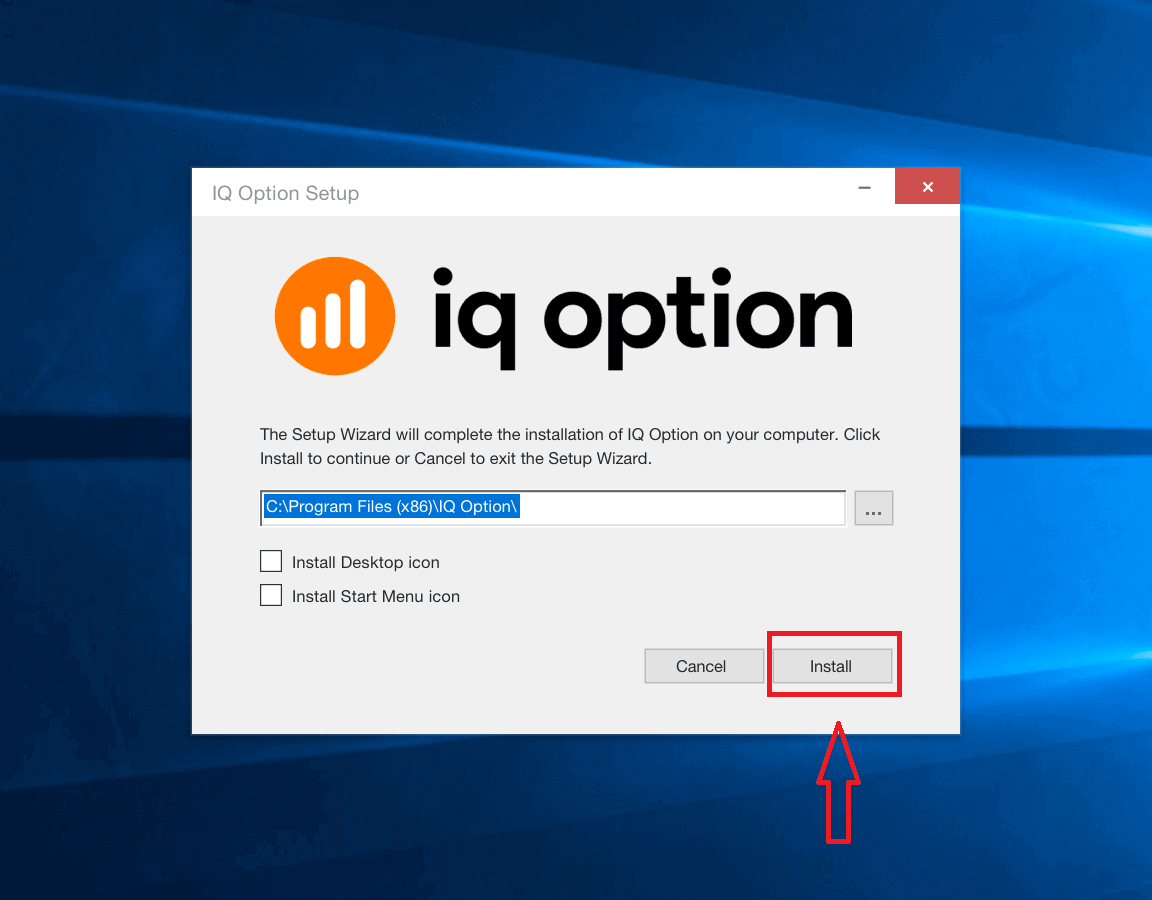
2. Atidarykite atsisiųstą failą, pasirinkite diegimo katalogą ir spustelėkite „Įdiegti“.
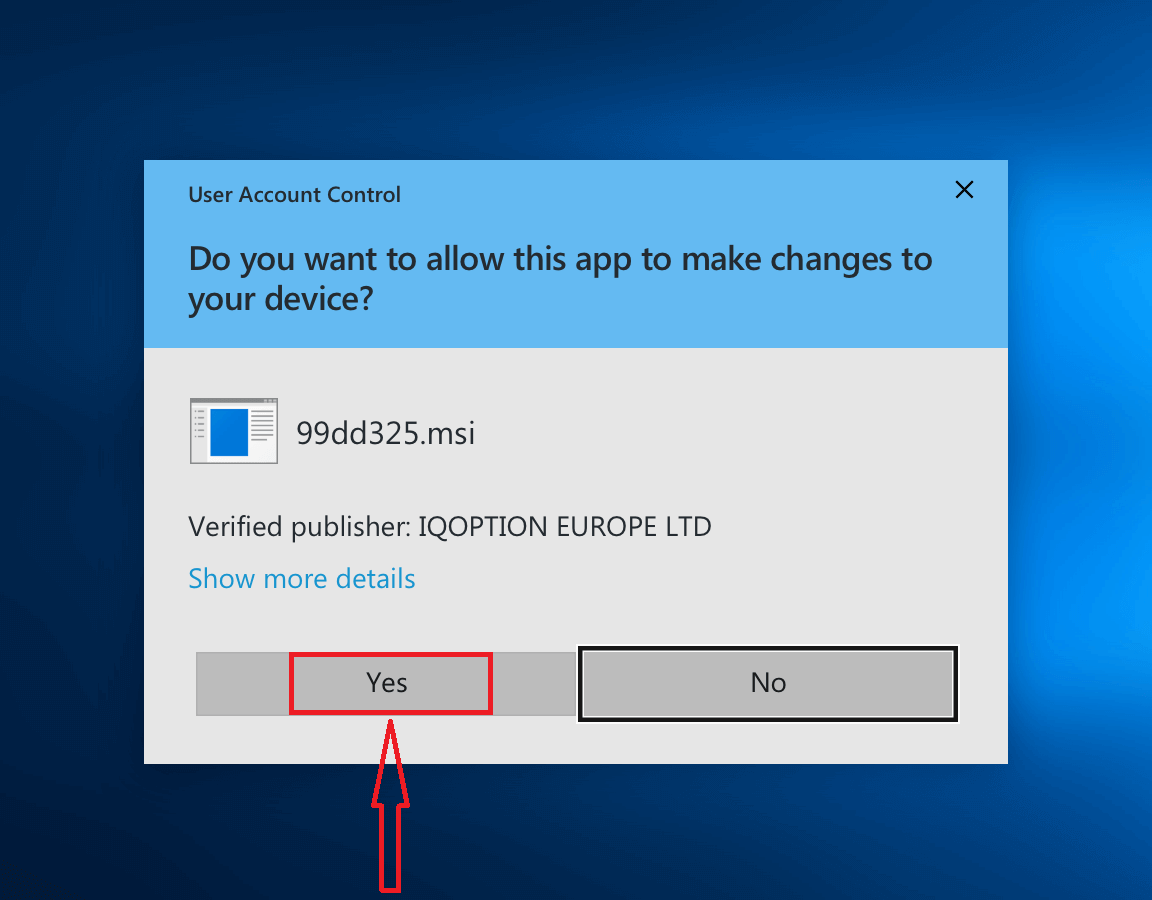
3. Spustelėkite „Taip“, kad įdiegtumėte programą kaip administratorius.
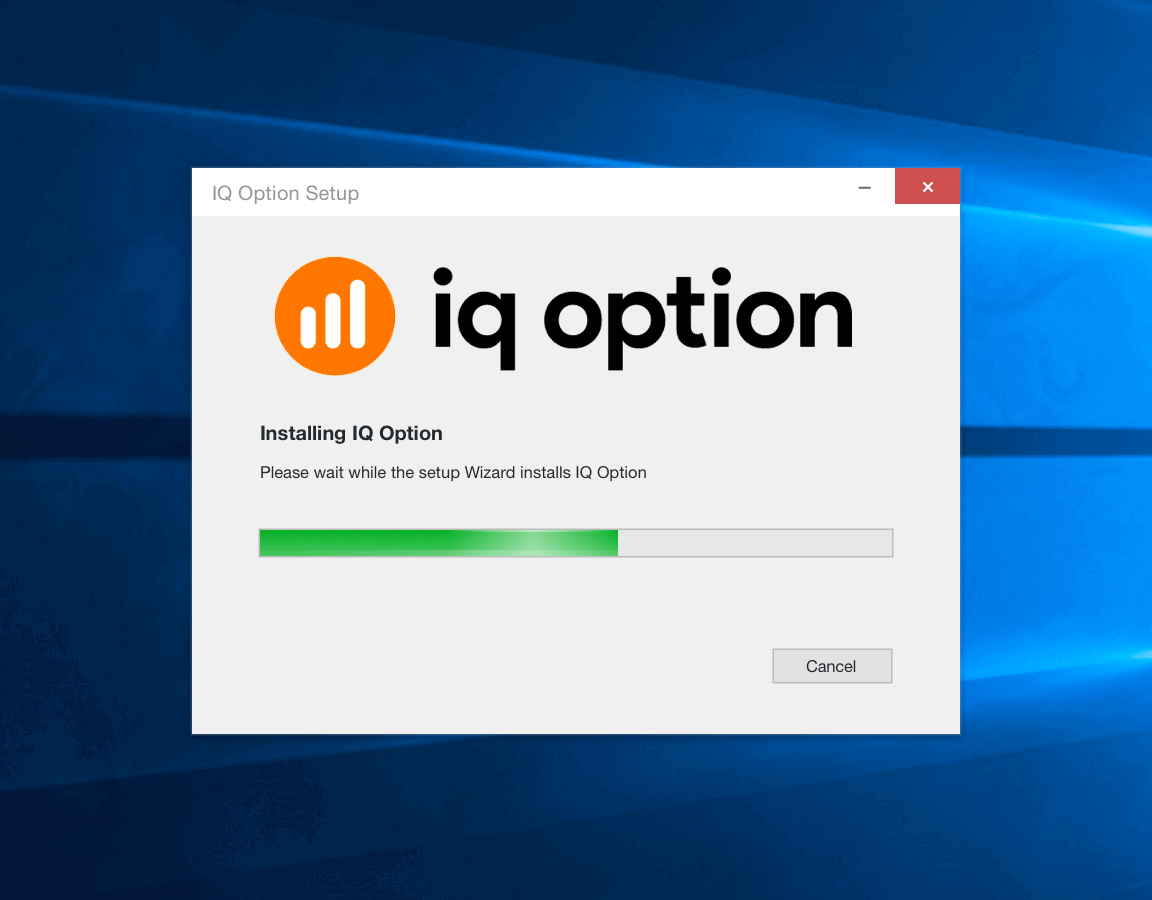
4. Palaukite, kol diegimas bus baigtas.
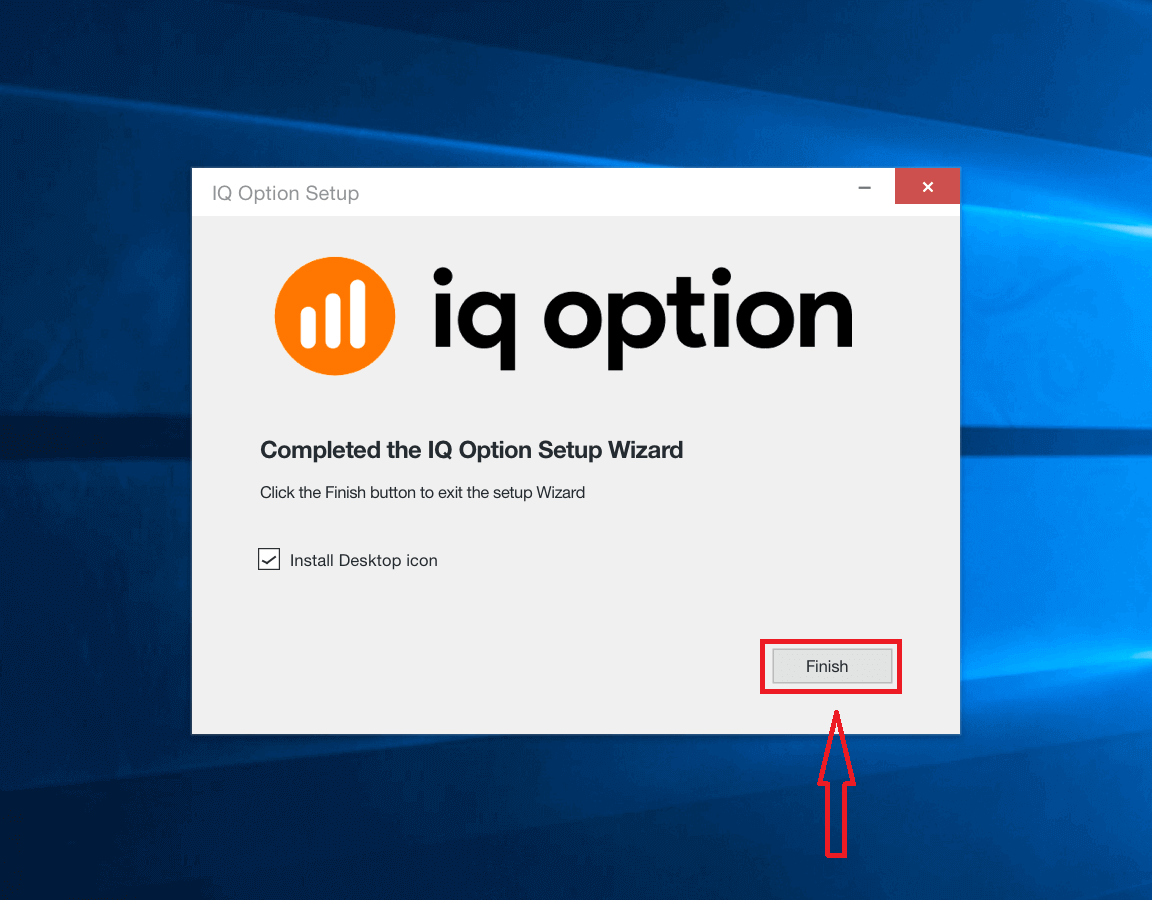
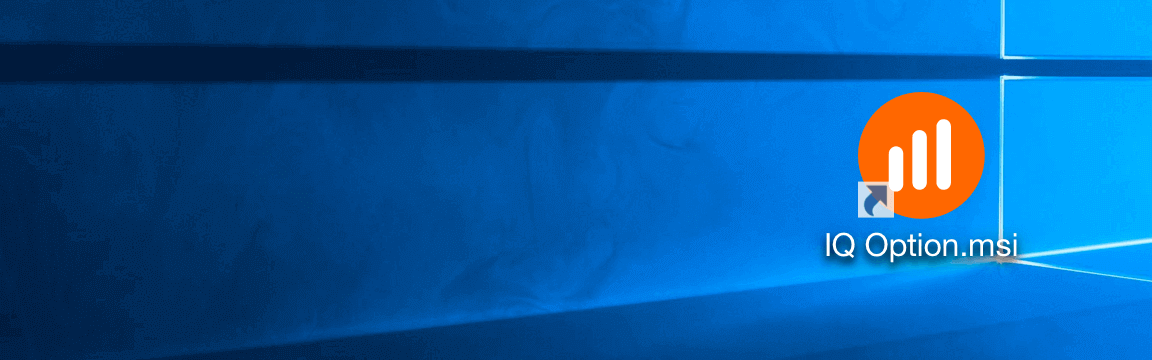
5. Spustelėkite „Baigti“, kad paleistumėte „IQ Option“ diegimo programą. Programą taip pat galite paleisti dukart spustelėdami „IQ Option“ piktogramą darbalaukyje.
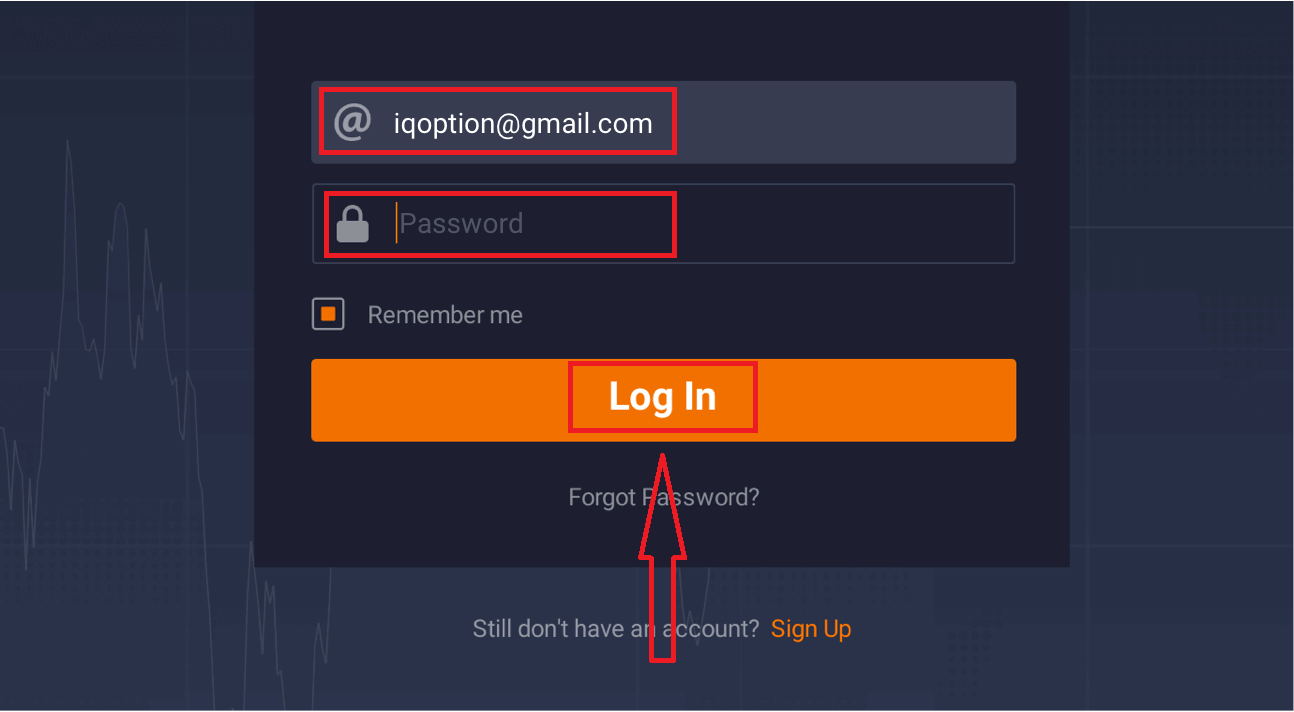
6. Prisijunkite prie kliento ir pradėkite prekiauti. Jei neprisimenate savo el. pašto adreso ar slaptažodžio, naudokite slaptažodžio atkūrimo parinktį arba pakeiskite slaptažodį savo profilyje.
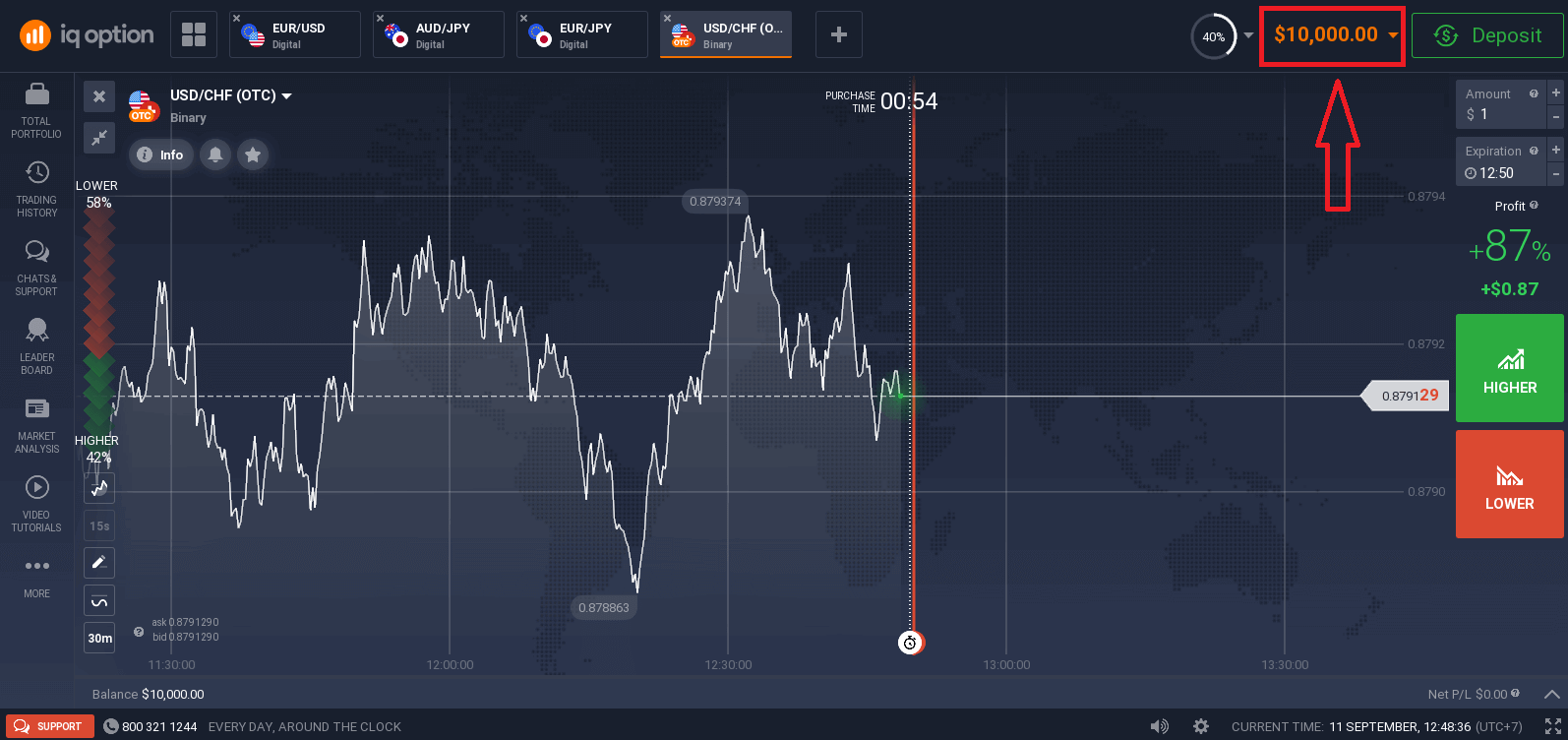
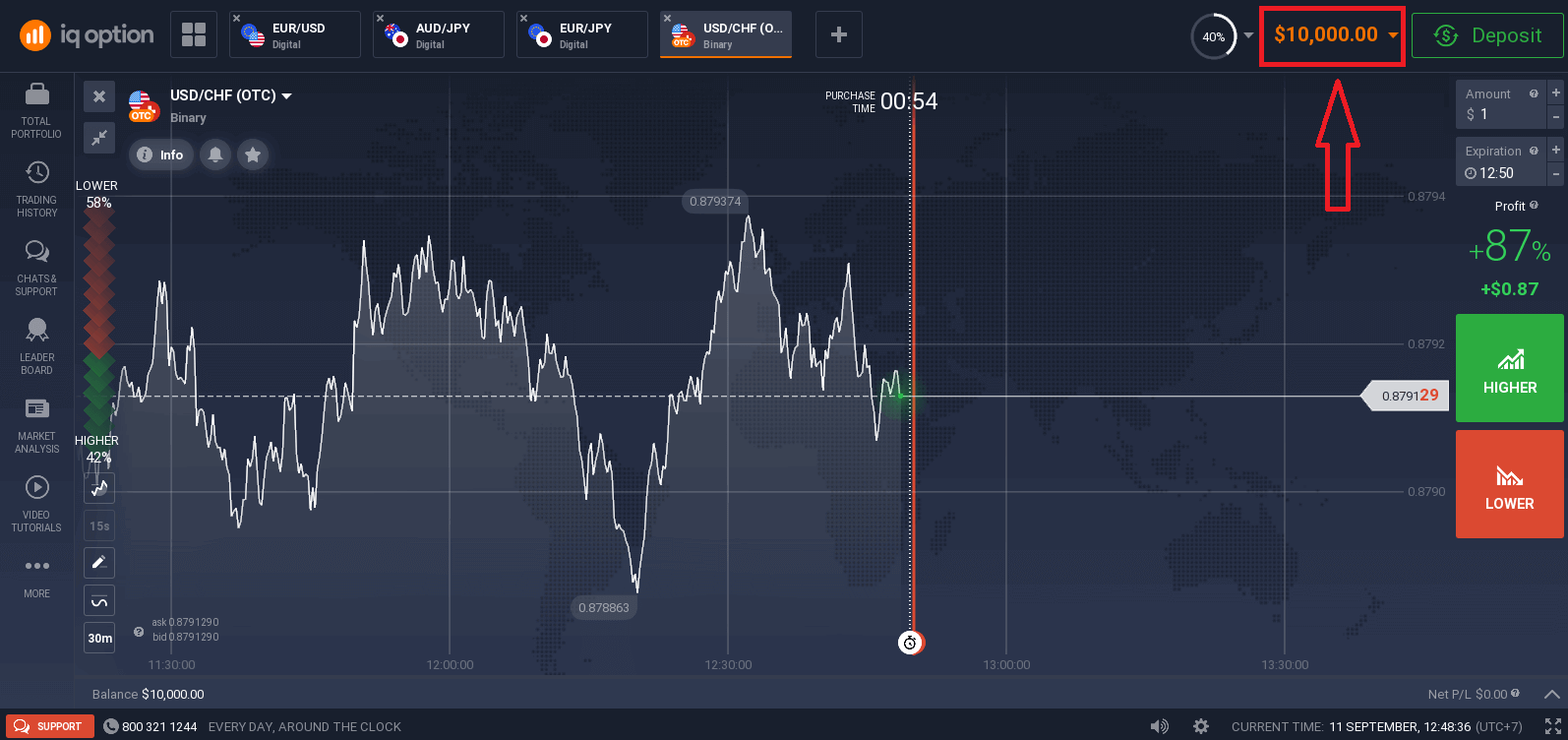
Dabar galite pradėti prekiauti. Demonstracinėje sąskaitoje turite 10 000 USD, taip pat galite prekiauti realioje sąskaitoje, įnešę lėšų.
Kaip atsisiųsti ir įdiegti „IQ Option“ programą „macOS“ sistemoje
Prekybos platformos darbalaukio programa yra visiškai tokia pati kaip ir žiniatinklio versija. Todėl nekils jokių problemų prekiaujant ir pervedant lėšas.
- Operacinė sistema:
- Operatyvioji atmintis (RAM):
- Vaizdo plokštė:
- Kietojo disko vieta:
Atsisiųskite oficialią „IQ Option“ programėlę čia, į savo nešiojamąjį/asmeninį kompiuterį.
Atsisiųskite „IQ Option“ programėlę, skirtą „macOS“
Jūsų „IQ Option“ diegimo programa pradės automatiškai siųstis po kelių sekundžių. Jei taip neatsitiks, paleiskite atsisiuntimą iš naujo.
Sėkmingai atsisiuntę, atlikite šiuos veiksmus, kad įdiegtumėte ją savo nešiojamajame / asmeniniame kompiuteryje:
1. Išsaugokite failą „IQOption.dmg“ savo kompiuteryje.
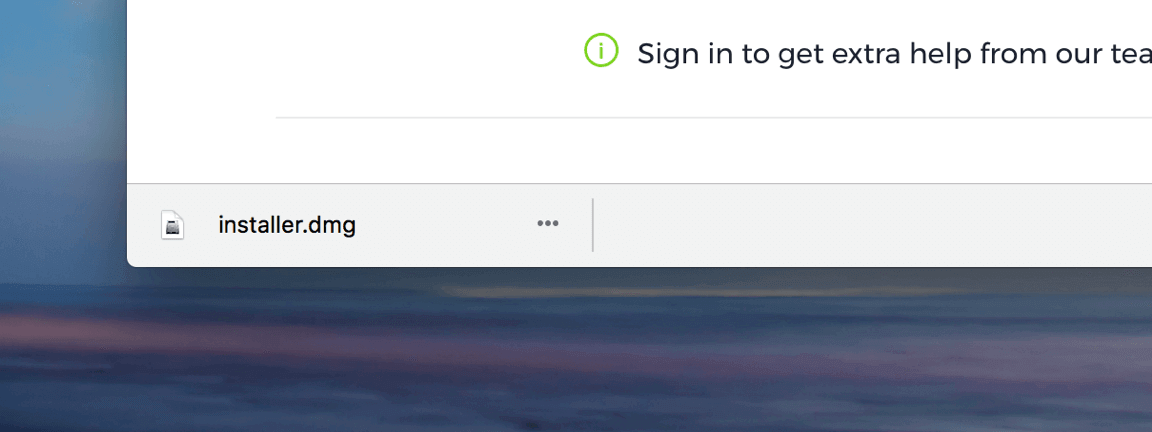
2. Atidarykite atsisiųstą failą. Įkelkite „IQ Option“ piktogramą į programų aplanką.
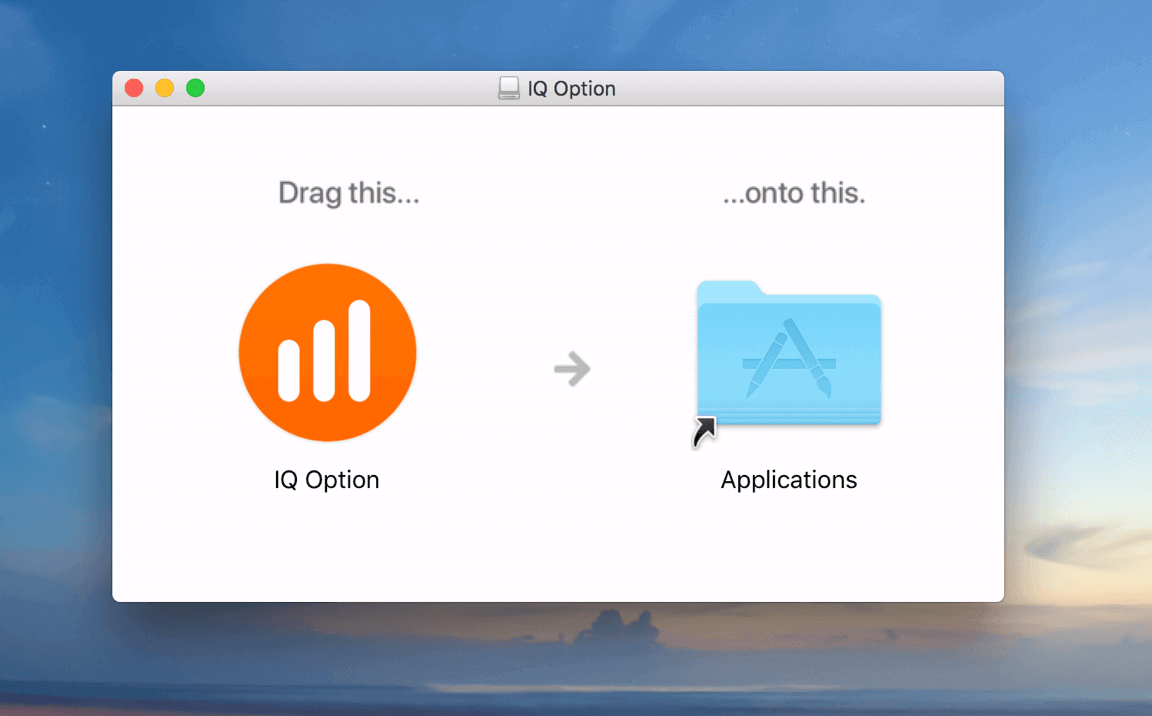
3. Atidarykite atsisiųstą failą. Atlikite visus atitinkamus veiksmus, kad įdiegtumėte „IQ Option“ programėlę.

4. Prisijunkite prie kliento ir pradėkite prekiauti. Jei neprisimenate savo el. pašto adreso ar slaptažodžio, naudokite slaptažodžio atkūrimo parinktį arba pakeiskite slaptažodį savo profilyje.
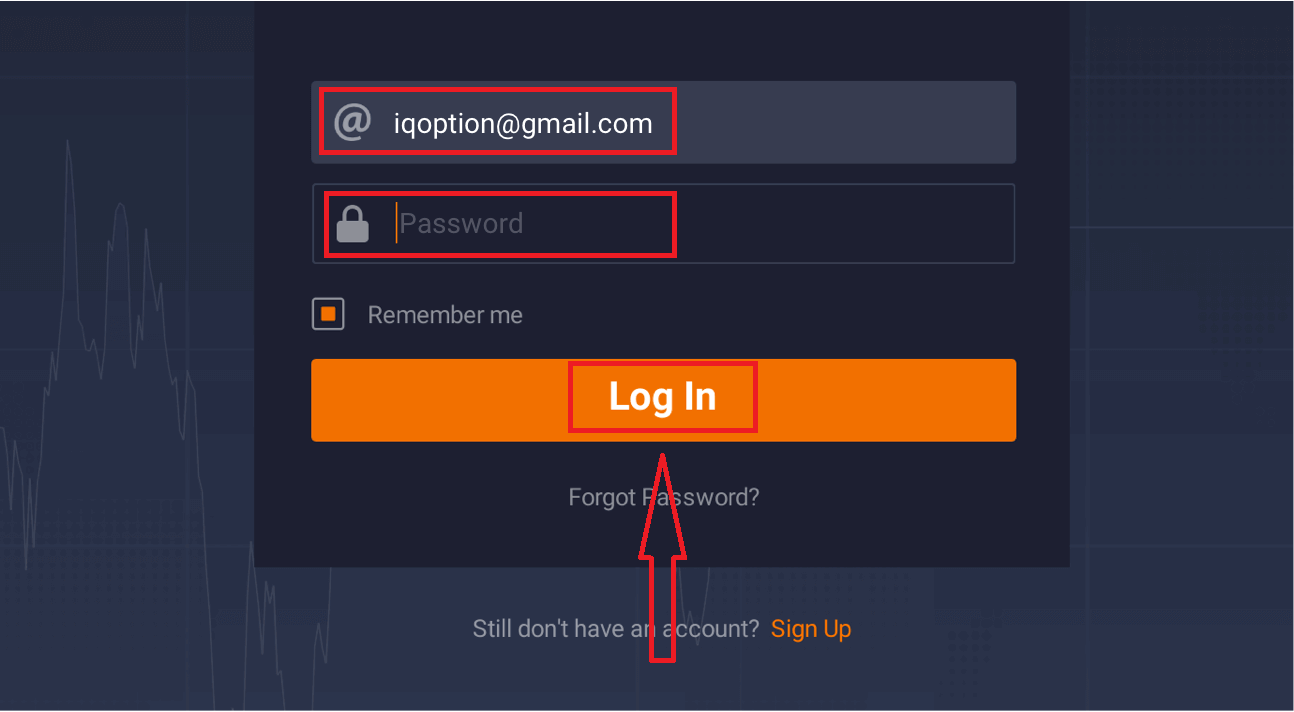
Dabar galite pradėti prekiauti. Demonstracinėje sąskaitoje turite 10 000 USD, taip pat galite prekiauti realioje sąskaitoje, įnešę lėšų.
Kaip užsiregistruoti naudojant el. paštą
1. Paskyrą platformoje galite susikurti spustelėdami mygtuką „ Registruotis “, esantį viršutiniame dešiniajame kampe.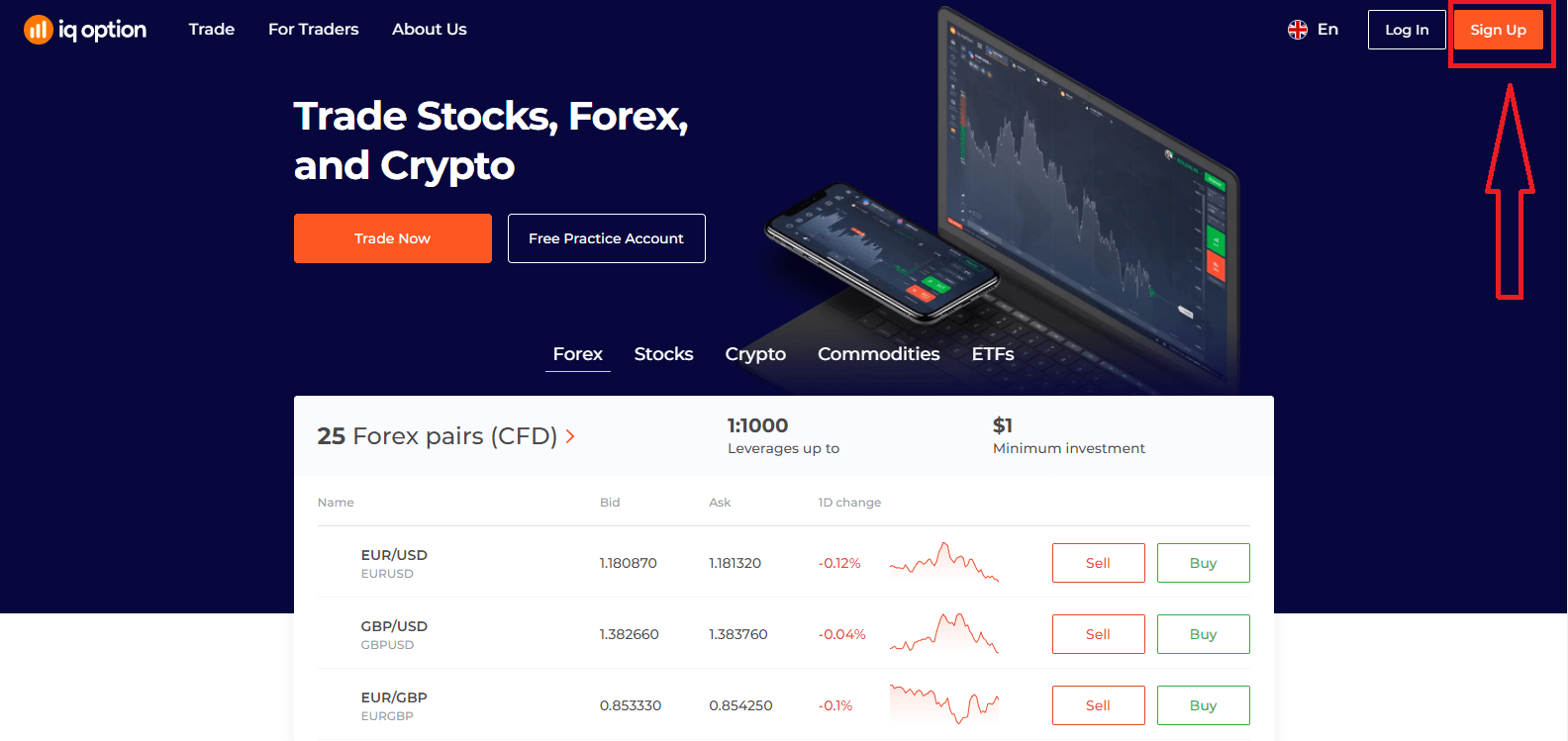
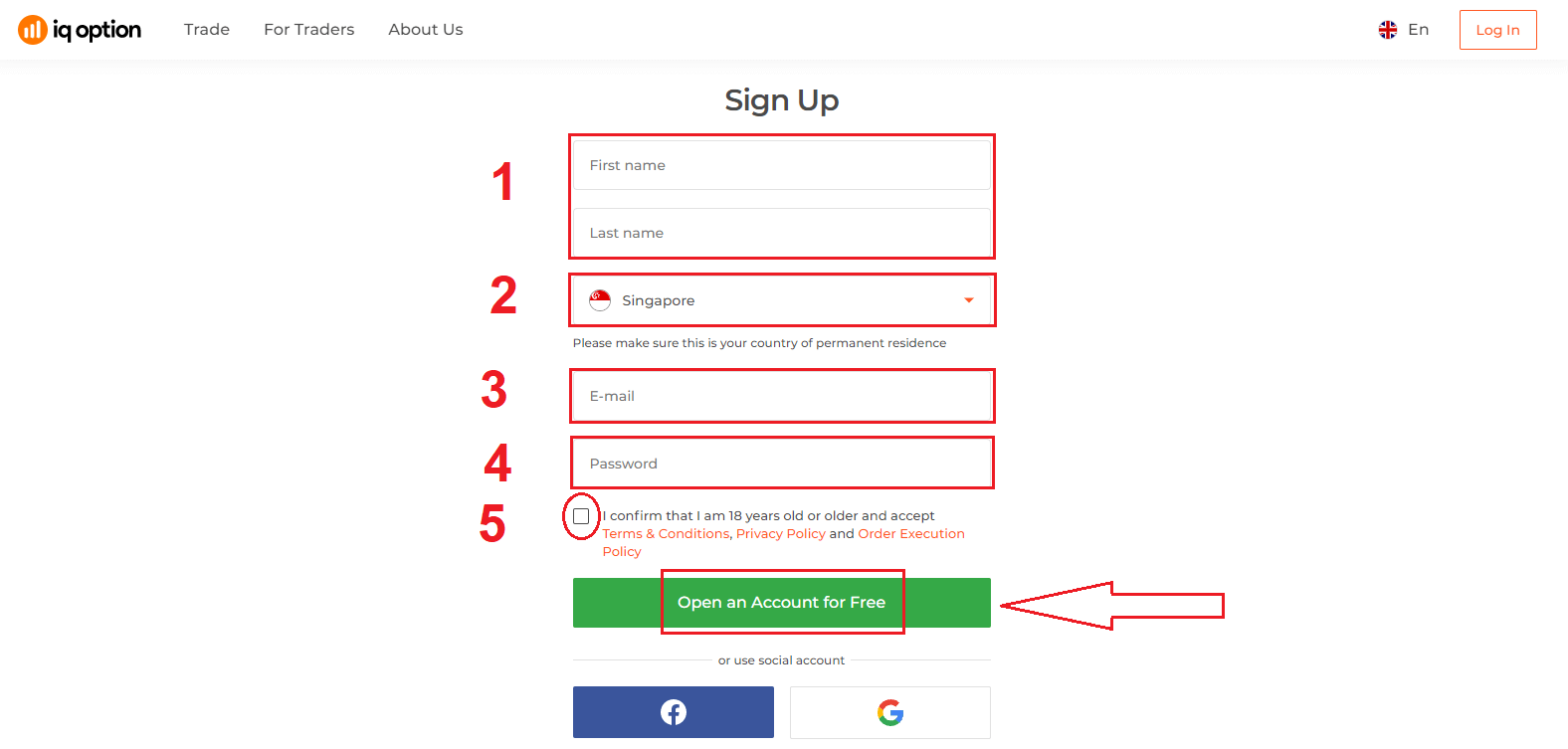
2. Norėdami užsiregistruoti, turite užpildyti visą reikiamą informaciją ir spustelėti „Atidaryti paskyrą nemokamai“.
- Įveskite savo vardą ir pavardę
- Pasirinkite savo nuolatinės gyvenamosios vietos šalį
- Įveskite galiojantį el. pašto adresą.
- Sukurkite stiprų slaptažodį .
- Perskaitykite „Sąlygas“ ir patikrinkite jas
Sveikiname! Sėkmingai užsiregistravote. Dabar, jei norite naudoti demonstracinę sąskaitą , spustelėkite „Pradėti prekiauti demonstracinėje sąskaitoje“.
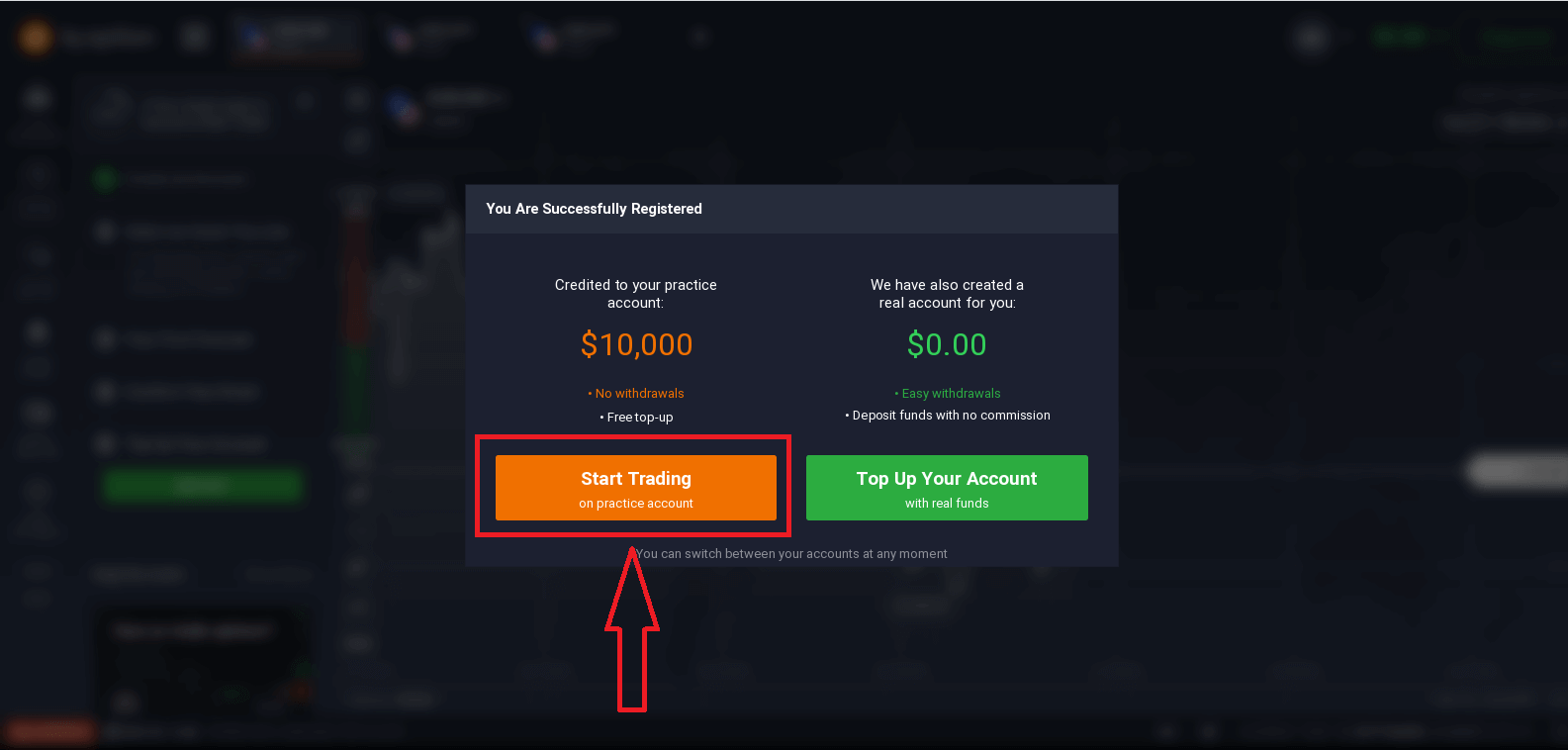
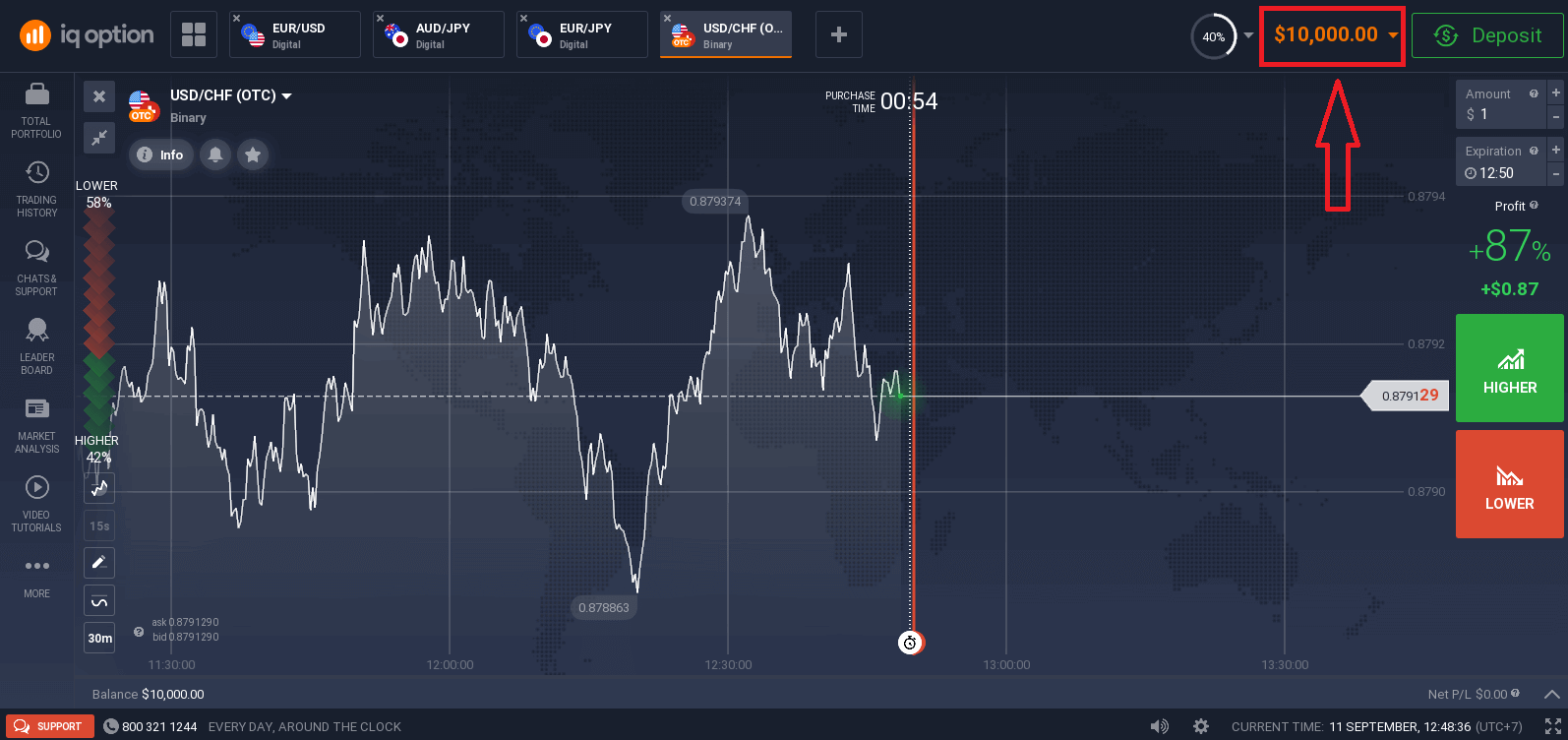
Dabar galite pradėti prekiauti. Demonstracinėje sąskaitoje turite 10 000 USD . Demonstracinė sąskaita – tai įrankis, leidžiantis susipažinti su platforma, praktikuoti prekybos įgūdžius su įvairiais aktyvais ir išbandyti naują mechaniką realaus laiko grafike be rizikos.
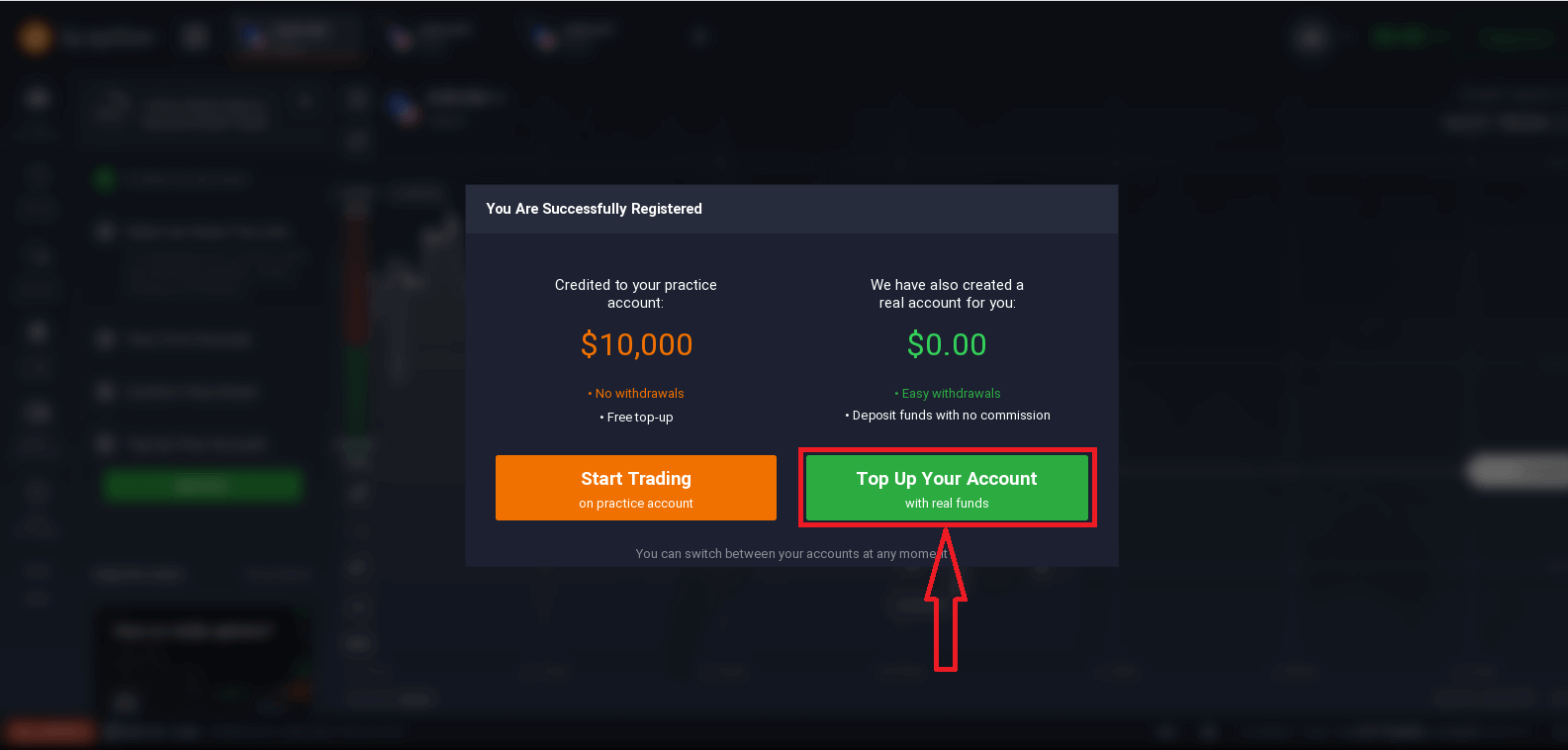
Taip pat galite prekiauti realioje sąskaitoje, įnešę įmoką spustelėdami „Papildyti savo sąskaitą tikromis lėšomis“.
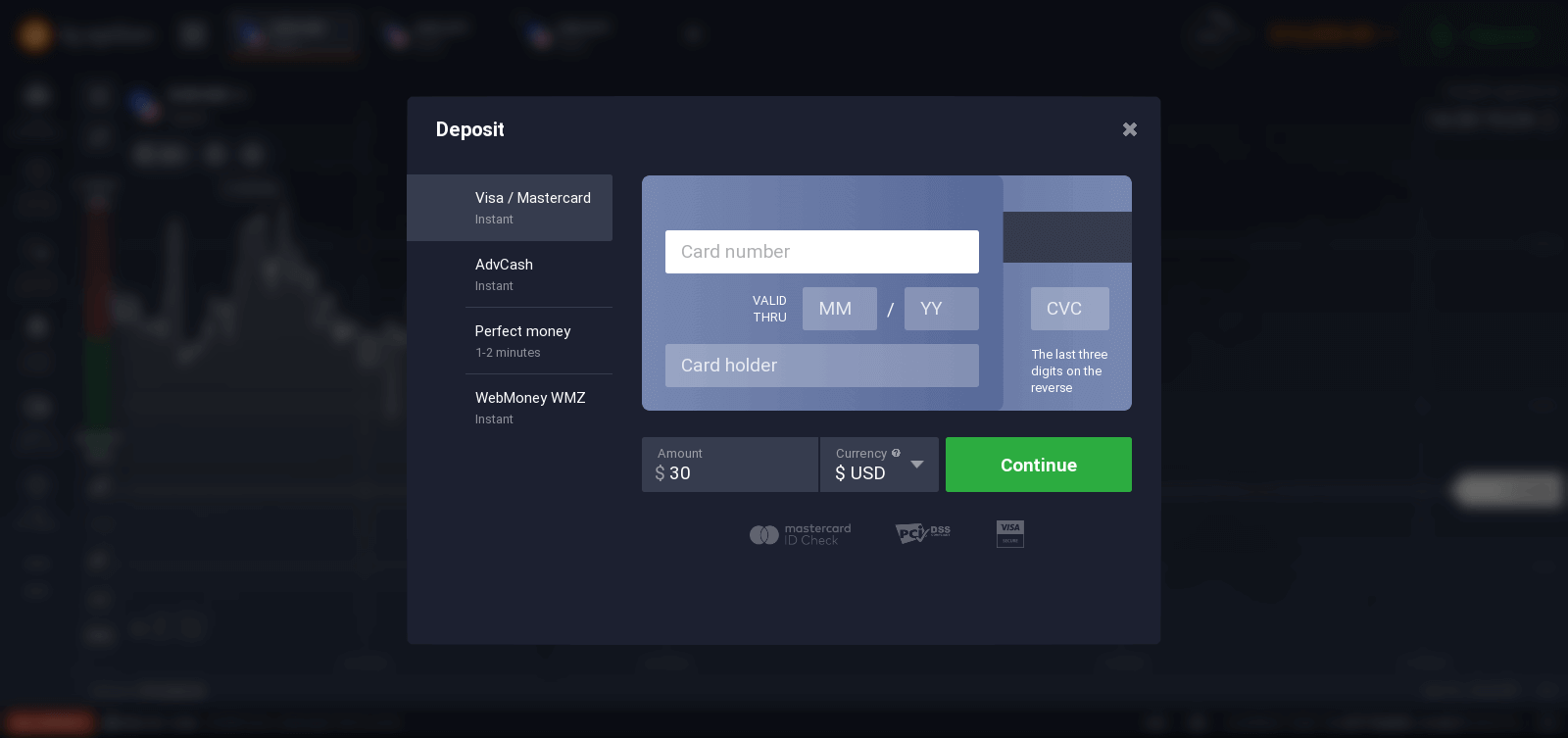
Norėdami pradėti prekiauti realioje sąskaitoje, turite investuoti į savo sąskaitą (minimali įmoka yra 10 USD/GBP/EUR).
Kaip atlikti įmoką „IQ Option“?
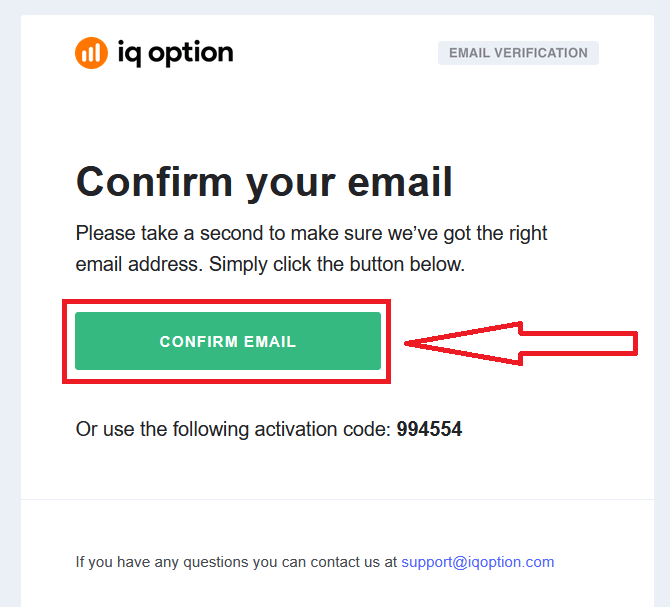
Galiausiai, prisijungę prie savo el. pašto, „IQ Option“ atsiųs jums patvirtinimo el. laišką. Spustelėkite nuorodą tame laiške, kad suaktyvintumėte savo paskyrą. Taigi, baigsite registraciją ir paskyros aktyvavimą.
Kaip užsiregistruoti naudojant „Facebook“ paskyrą
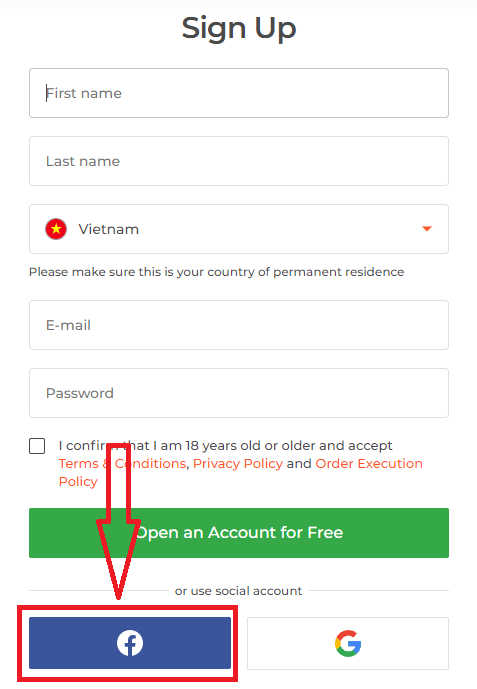
Taip pat galite atidaryti paskyrą per internetinę „Facebook“ paskyrą vos keliais paprastais žingsniais: 1. Spustelėkite „Facebook“ mygtuką.
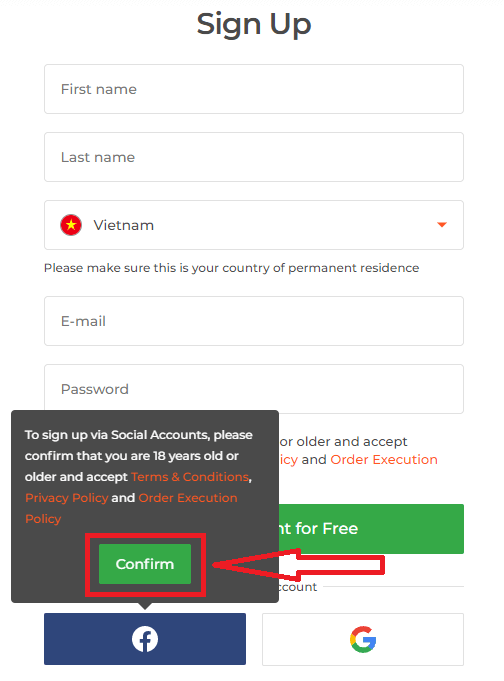
Tuomet jūsų bus paklausta, ar esate 18 metų ar vyresnis ir ar sutinkate su sąlygomis, privatumo politika ir užsakymų vykdymo politika, spustelėkite „ Patvirtinti “
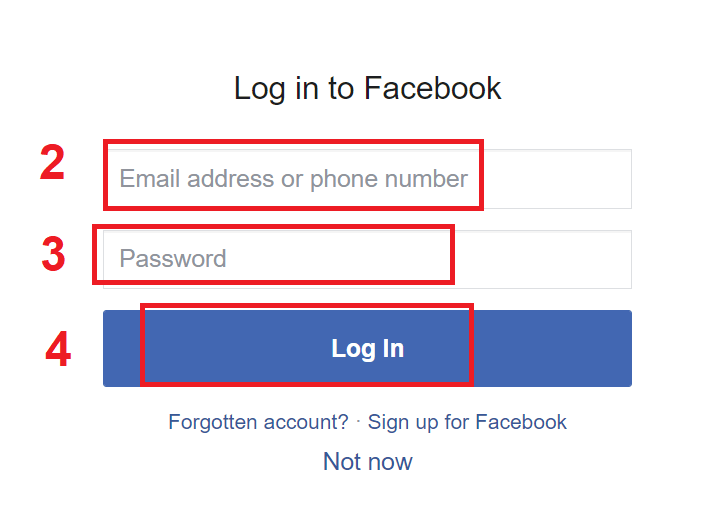
. 2. Atsidarys „Facebook“ prisijungimo langas, kuriame turėsite įvesti savo el. pašto adresą, kurį naudojote registruodamiesi „Facebook“.
3. Įveskite slaptažodį iš savo „Facebook“ paskyros.
4. Spustelėkite „Prisijungti“.
Paspaudus mygtuką „Prisijungti“, „IQ Option“ paprašys prieigos prie: jūsų vardo, profilio nuotraukos ir el. pašto adreso. Spustelėkite „Tęsti“...
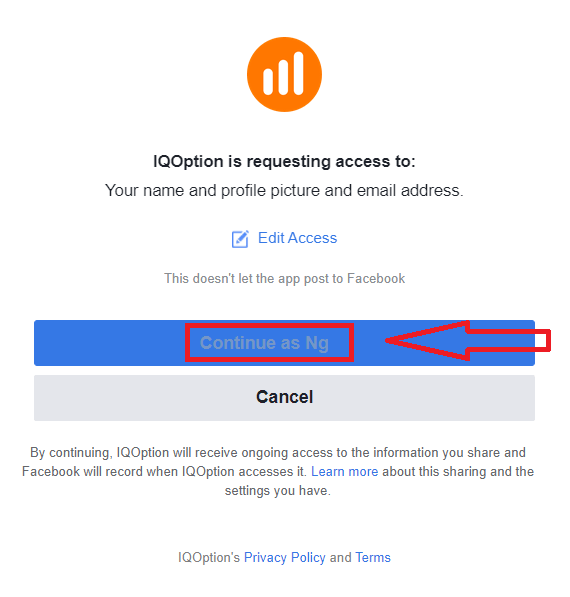
Po to būsite automatiškai nukreipti į „IQ Option“ platformą.
Kaip prisiregistruoti naudojant „Google“ paskyrą
1. Norėdami užsiregistruoti naudodami „Google“ paskyrą, spustelėkite atitinkamą mygtuką registracijos formoje. 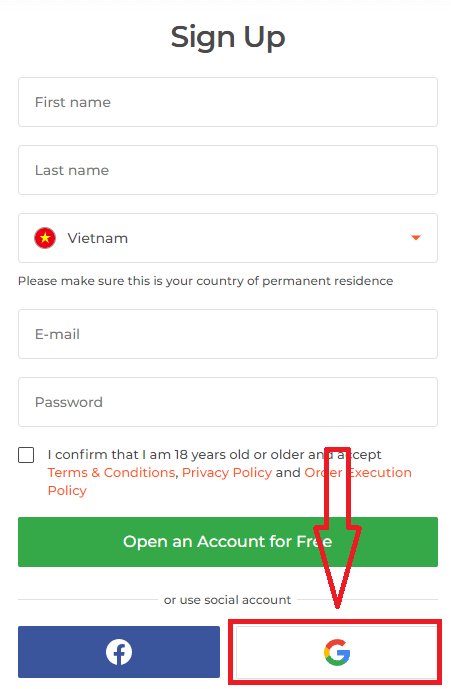
Tuomet jūsų bus paklausta, ar esate 18 metų ar vyresnis ir ar sutinkate su sąlygomis, privatumo politika ir užsakymų vykdymo politika, spustelėkite „ Patvirtinti “.
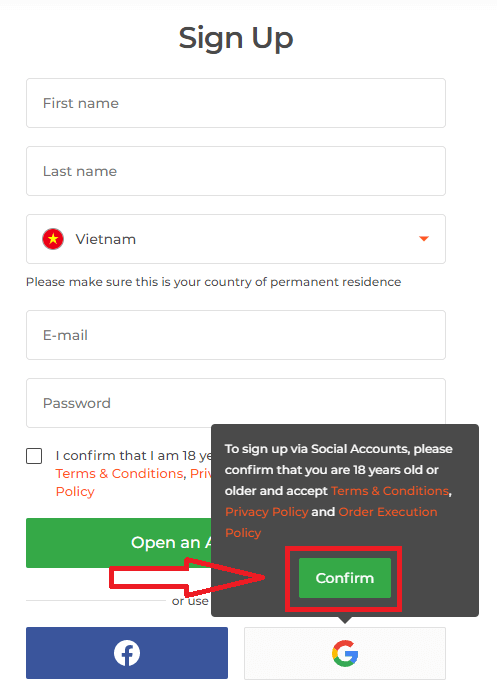
2. Naujai atsidariusiame lange įveskite savo telefono numerį arba el. pašto adresą ir spustelėkite „Toliau“.
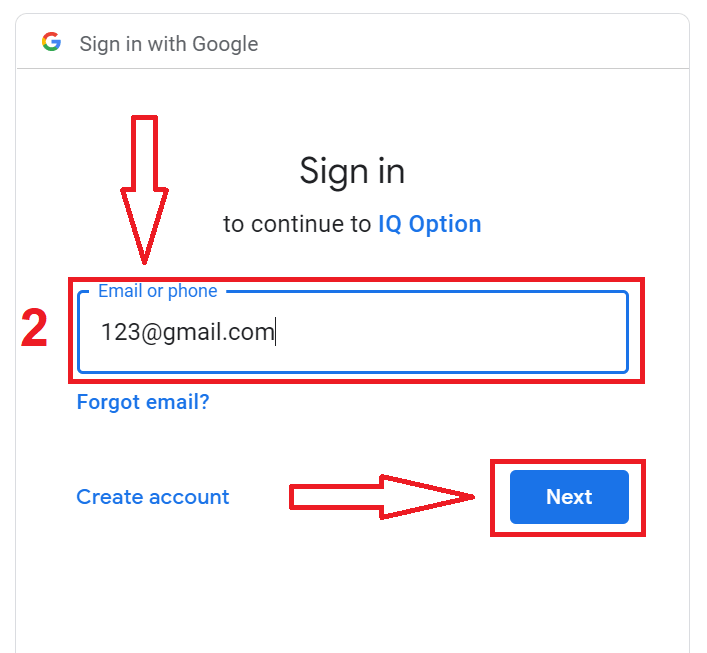
3. Tada įveskite savo „Google“ paskyros slaptažodį ir spustelėkite „Toliau“.
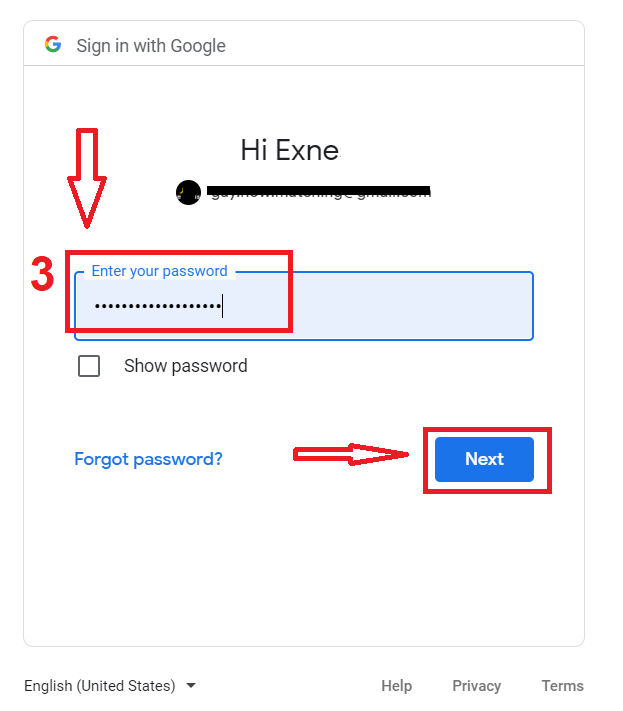
Po to vykdykite instrukcijas, atsiųstas iš paslaugos į jūsų el. pašto adresą.
DUK
Atsisiųskite diegimo programą iš oficialios „IQ Option“ svetainės, pasirinkite „Windows“ arba „MacOS“ paketą, tada paleiskite failą administratoriaus teisėmis. Sistemoje „Windows“ leiskite „SmartScreen“ raginimus ir vadovaukitės diegimo programa; „MacOS“ atidarykite .dmg ir nukopijuokite programą į „Applications“ ir patvirtinkite ją skiltyje „Sauga ir privatumas“, jei užblokuota. Įdiegę prisijunkite, patikrinkite naujinimus ir išbandykite demonstracinę sąskaitą prieš prekiaudami tiesiogiai.
Jums reikia 64 bitų „Windows 10/11“ arba naujausio „MacOS“ leidimo, bent 4 GB RAM (rekomenduojama 8 GB), maždaug 2 GB laisvos vietos diske ir stabilaus plačiajuosčio ryšio. Modernus dviejų branduolių procesorius ir dabartinės grafikos tvarkyklės pagerina diagramų sudarymą. Įdiegti paprastai reikalingos administratoriaus teisės, o įmonės užkardos gali blokuoti ryšius.
Įprastos priežastys yra sugadintas atsisiuntimas, OS saugos apribojimai, antivirusinių programų blokavimas, trūkstamų privilegijų arba nepalaikoma OS versija. Sistemoje Windows pabandykite atsisiųsti iš naujo, paleiskite kaip administratorius ir laikinai išjunkite realiojo laiko AV; „MacOS“ naudokite dešiniuoju pelės mygtuku spustelėkite Atidaryti arba leiskite programą sauga ir privatumas. Jei problemos išlieka, patikrinkite sistemos žurnalus, bandykite dar kartą kitame tinkle ir susisiekite su palaikymo tarnyba; venkite trečiųjų šalių kopijų.
Taip. Darbalaukio programa priima tą patį el. pašto adresą ir slaptažodį kaip žiniatinklio platforma ir palaiko dviejų veiksnių autentifikavimą. Jei jūsų sąskaitą reikia patvirtinti arba ji turi prekybos apribojimų, prieš atliekant tiesioginius sandorius gali tekti atlikti šiuos patikrinimus; demonstracinės sąskaitos lieka pasiekiamos nedelsiant.
Atsisiųskite tik iš oficialios svetainės, failo ypatybėse patvirtinkite skaitmeninį failo parašą arba sertifikatą ir nuskaitykite diegimo programą naudodami naujausią antivirusinę programinę įrangą. „MacOS“ pasikliaukite „Gatekeeper“ ir pasirašytu programos sertifikatu. Venkite trečiųjų šalių šaltinių ir nepageidaujamų nuorodų; jei parašai ar failo dydžiai atrodo neteisingi, ištrinkite failą ir atsisiųskite dar kartą arba susisiekite su palaikymo komanda.