Noutbuk/Kompyuter (Windows, macOS) uchun IQ Option ilovasini yuklab oling va oʻrnating.
Muallif tomonidan yozilgan

Onlayn savdo platformasi tadqiqotchisi va yo'riqchisi
Broker platformalari va savdo hisob tizimlarini tadqiq qiladi.
Agar siz IQ Option-ni noutbukdan ishga tushirmoqchi bo‘lsangiz, lekin qaysi tuzilma sizning sozlashingizga mos kelishiga ishonchingiz komil bo‘lmasa, Windows o‘rnatuvchisi, macOS ilovasi yoki brauzer versiyasidan birini tanlash sizni sekinlashtirishi mumkin. Ish stoli ilovalari odatda silliqroq diagrammalar, tezroq yangilanishlar va to'g'ridan-to'g'ri bildirishnomalarni taqdim etadi, lekin ular to'g'ri OS versiyasini, disk maydonini va o'rnatish uchun ruxsatlarni talab qiladi; avval qurilmangizni tayyorlash bloklangan oʻrnatuvchilar yoki mos kelmaydigan macOS tuzilmalari kabi keng tarqalgan muammolarni oldini oladi.
Bu sahifada noutbuk yoki shaxsiy kompyuter uchun IQ Option ilovasini xavfsiz yuklab olish va oʻrnatish boʻyicha aniq va amaliy qadamlar hamda sozlashdan soʻng tekshirish uchun asosiy sozlamalar keltirilgan. Siz oʻrnatuvchini tekshirish, kerakli ruxsatlarni berish, yangilanishlarni yoqish va asosiy muammolarni bartaraf etish boʻyicha koʻrsatmalar olasiz, shunda siz tizimga kirishingiz, demo hisob qaydnomasi bilan sinab koʻrishingiz va faqat ish stoli ilovasi toʻgʻri ishlayotganida jonli savdoga oʻtishingiz mumkin.
Bu sahifada noutbuk yoki shaxsiy kompyuter uchun IQ Option ilovasini xavfsiz yuklab olish va oʻrnatish boʻyicha aniq va amaliy qadamlar hamda sozlashdan soʻng tekshirish uchun asosiy sozlamalar keltirilgan. Siz oʻrnatuvchini tekshirish, kerakli ruxsatlarni berish, yangilanishlarni yoqish va asosiy muammolarni bartaraf etish boʻyicha koʻrsatmalar olasiz, shunda siz tizimga kirishingiz, demo hisob qaydnomasi bilan sinab koʻrishingiz va faqat ish stoli ilovasi toʻgʻri ishlayotganida jonli savdoga oʻtishingiz mumkin.
Windows-da IQ Option ilovasini qanday yuklab olish va o'rnatish mumkin
Savdo platformasining ish stoli ilovasi uning veb-versiyasi bilan bir xil. Natijada, savdo qilish va mablag'larni o'tkazishda hech qanday muammo bo'lmaydi.
- Operatsion tizim:
- RAM:
- Videokarta:
- Qattiq disk maydoni:
Rasmiy IQ Option ilovasini bu yerdan noutbuk/kompyuteringizga yuklab oling.
Windows uchun IQ Option ilovasini yuklab oling
IQ Option o'rnatuvchingiz bir necha soniyadan so'ng avtomatik ravishda yuklab olishni boshlaydi. Agar bu sodir bo'lmasa, yuklab olishni qayta ishga tushiring.
Muvaffaqiyatli yuklab olingandan so'ng, uni noutbuk/kompyuteringizga o'rnatish uchun quyidagi amallarni bajaring:
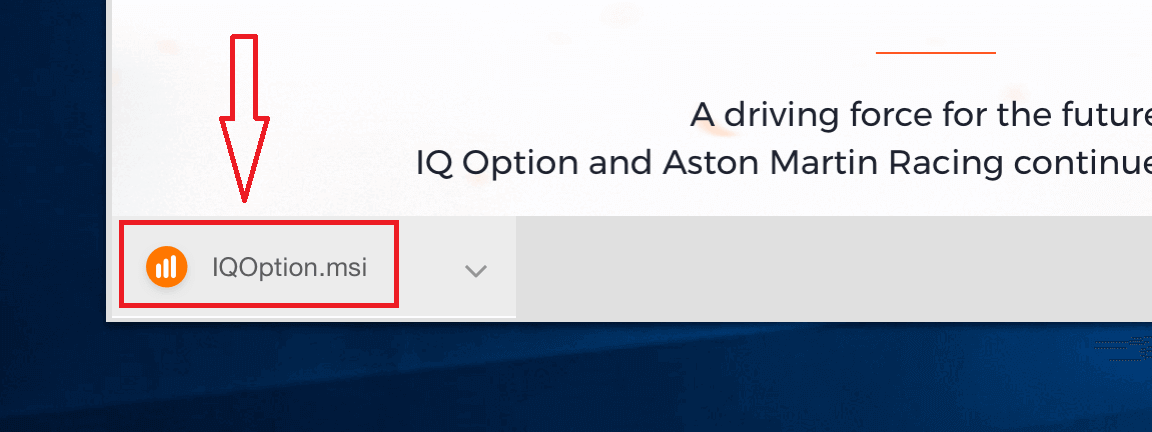
1. IQOption.msi faylini kompyuteringizga saqlang.
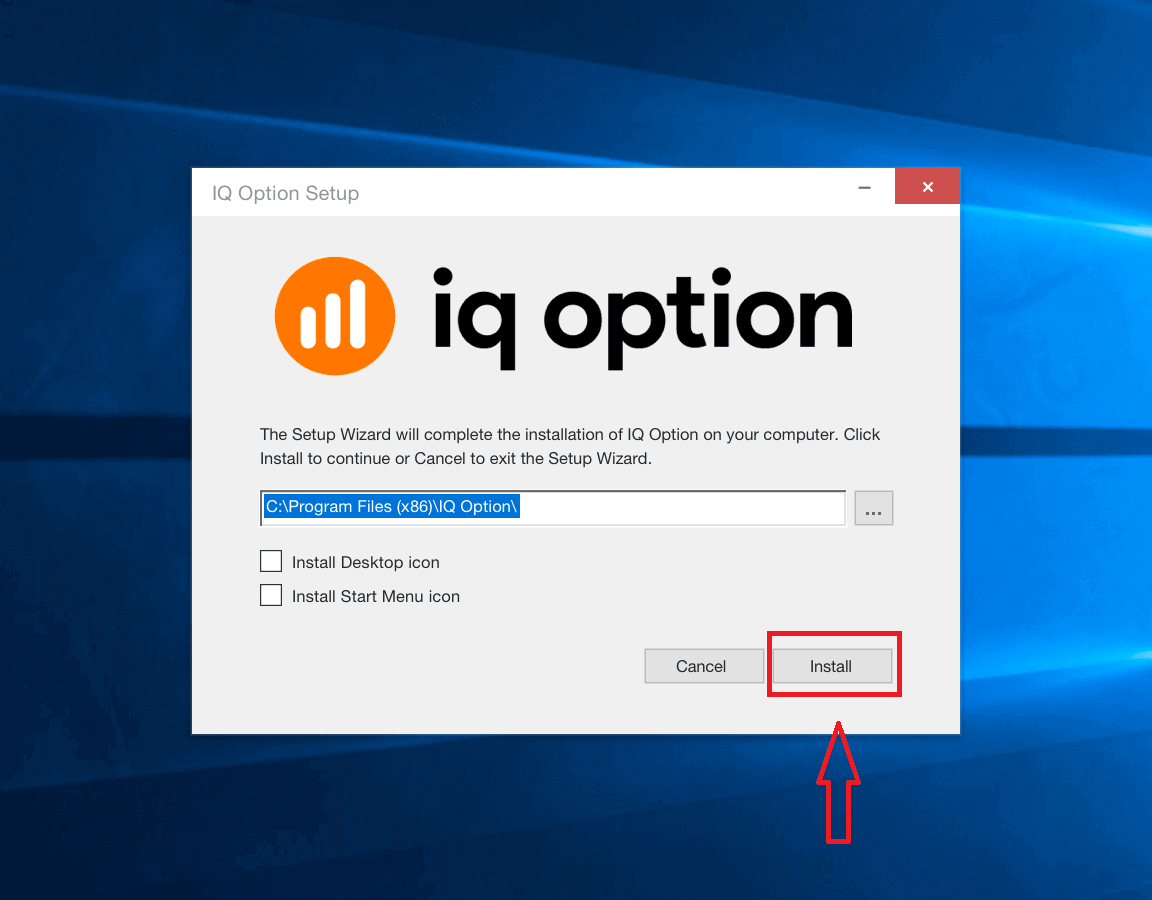
2. Yuklab olingan faylni oching, o'rnatish katalogini tanlang va "O'rnatish" tugmasini bosing. 3.
Ilovani administrator sifatida o'rnatish uchun "Ha" tugmasini bosing.
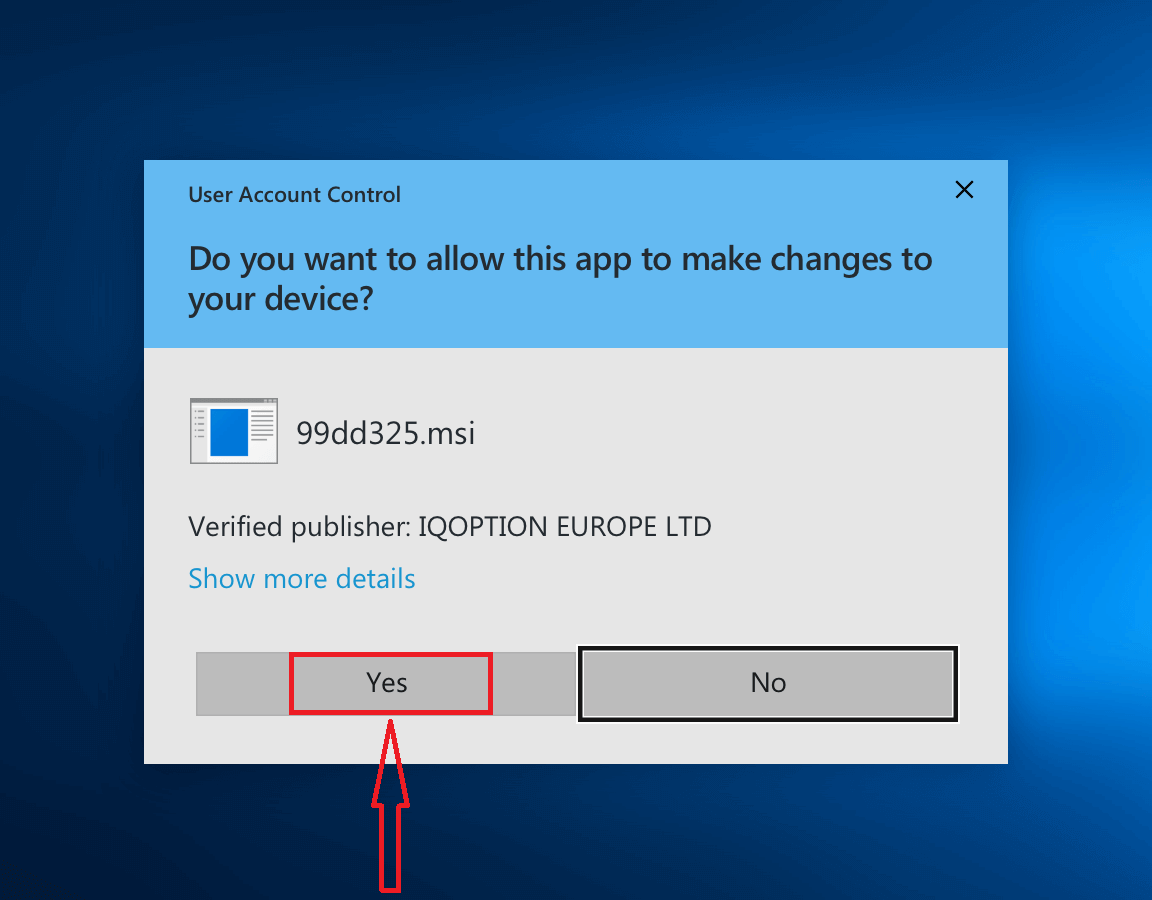
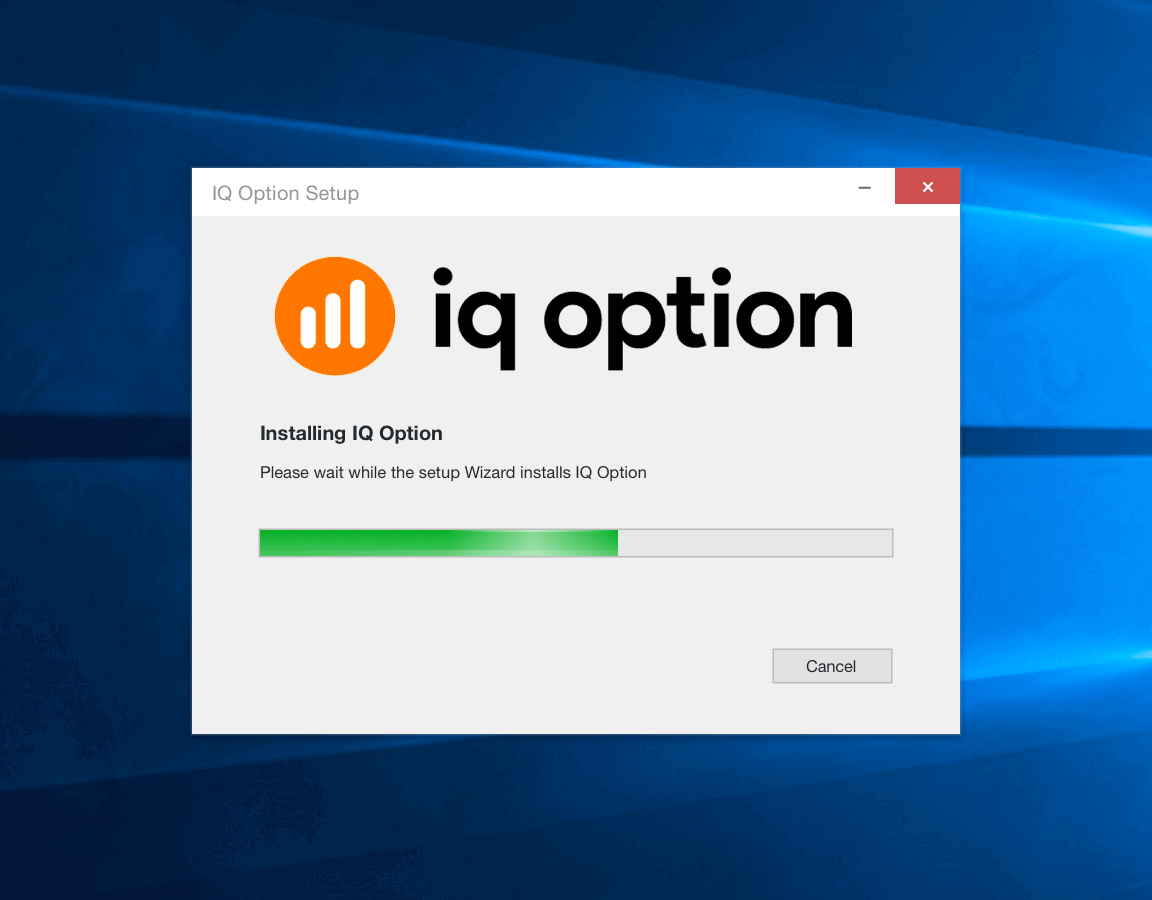
4. O'rnatish tugaguncha kuting.
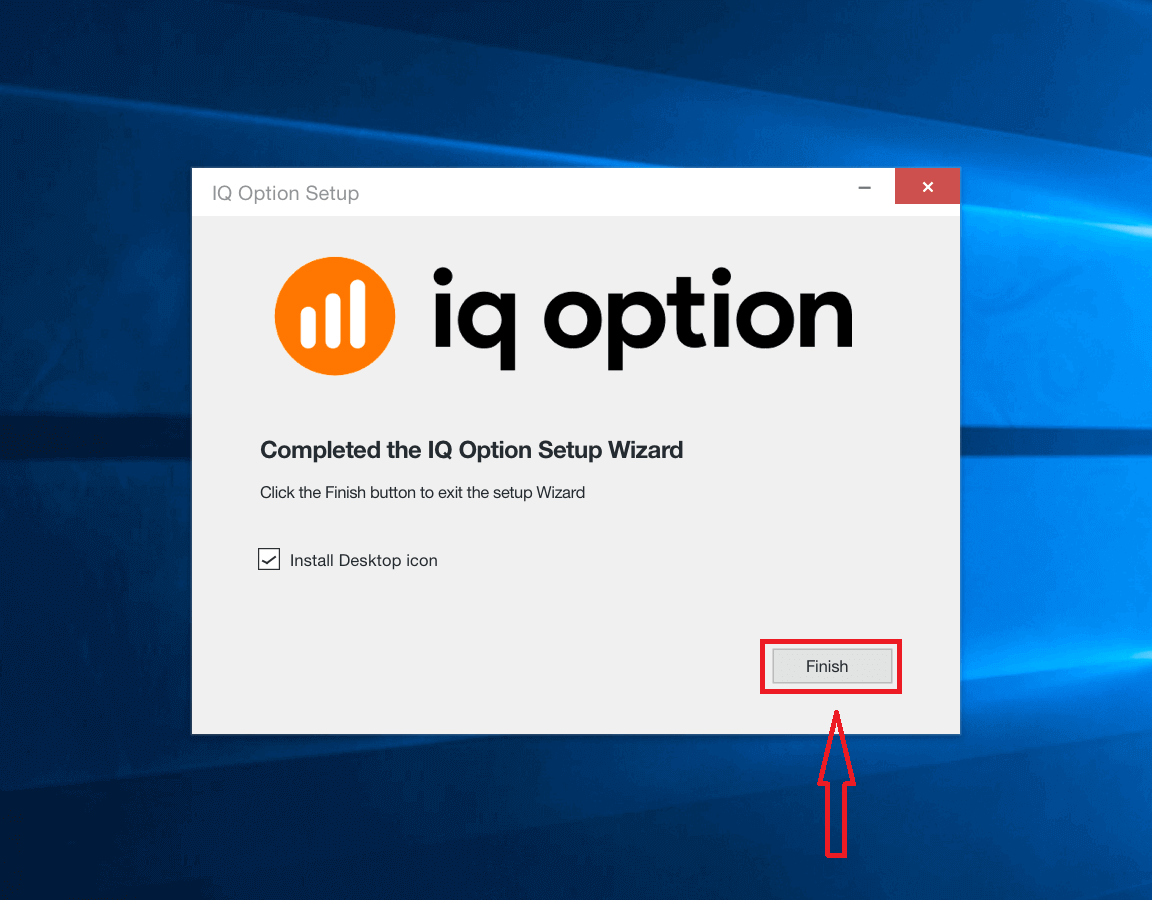
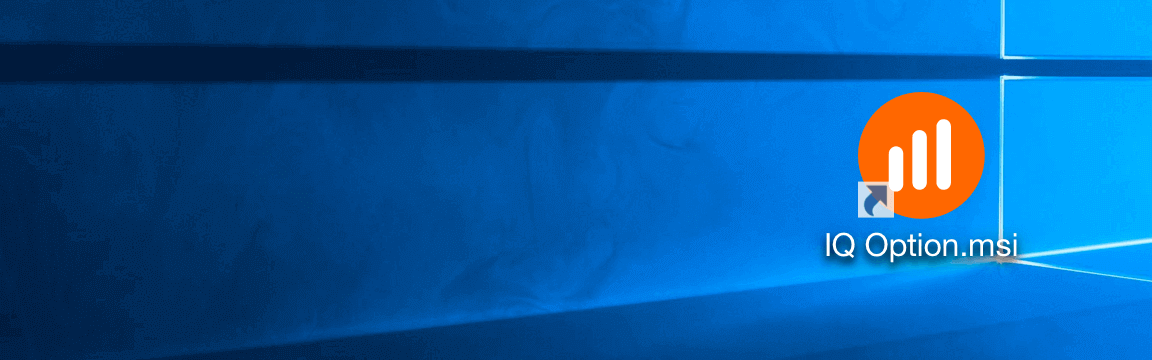
5. IQ Option o'rnatuvchisini ishga tushirish uchun "Finish" tugmasini bosing. Shuningdek, ish stolidagi IQ Option belgisini ikki marta bosish orqali ilovani ishga tushirishingiz mumkin.
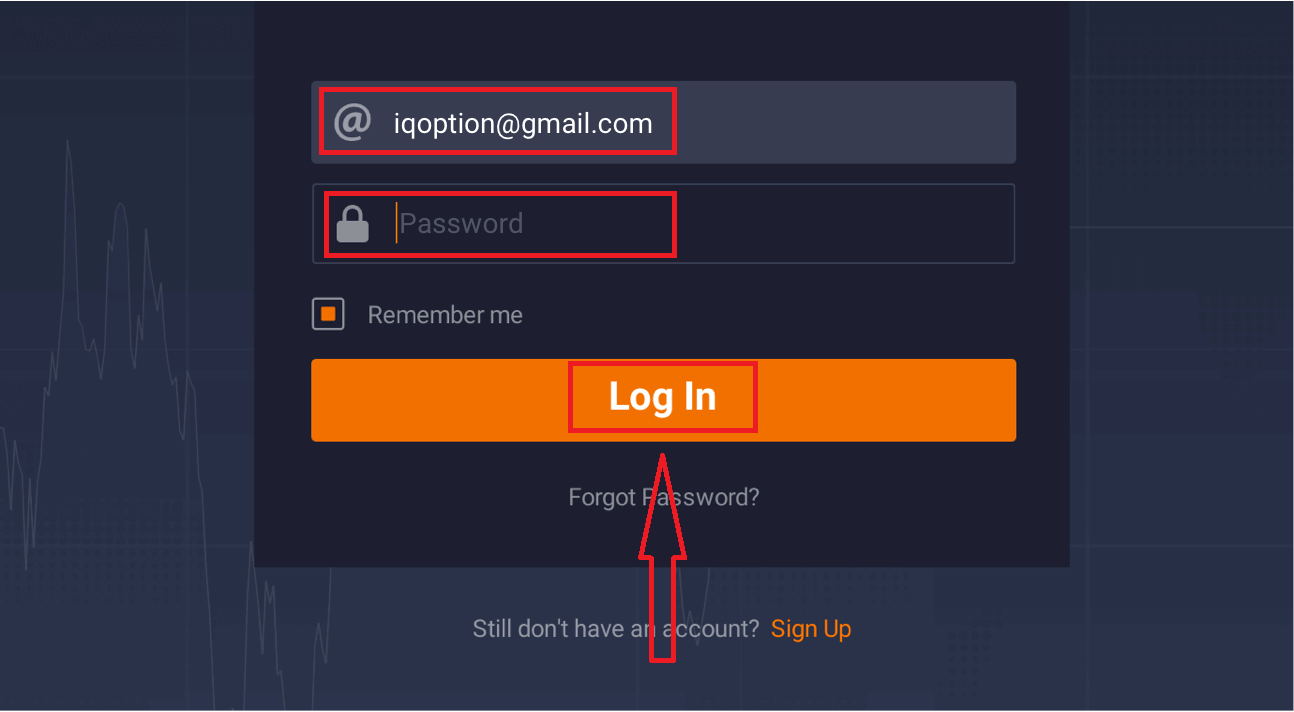
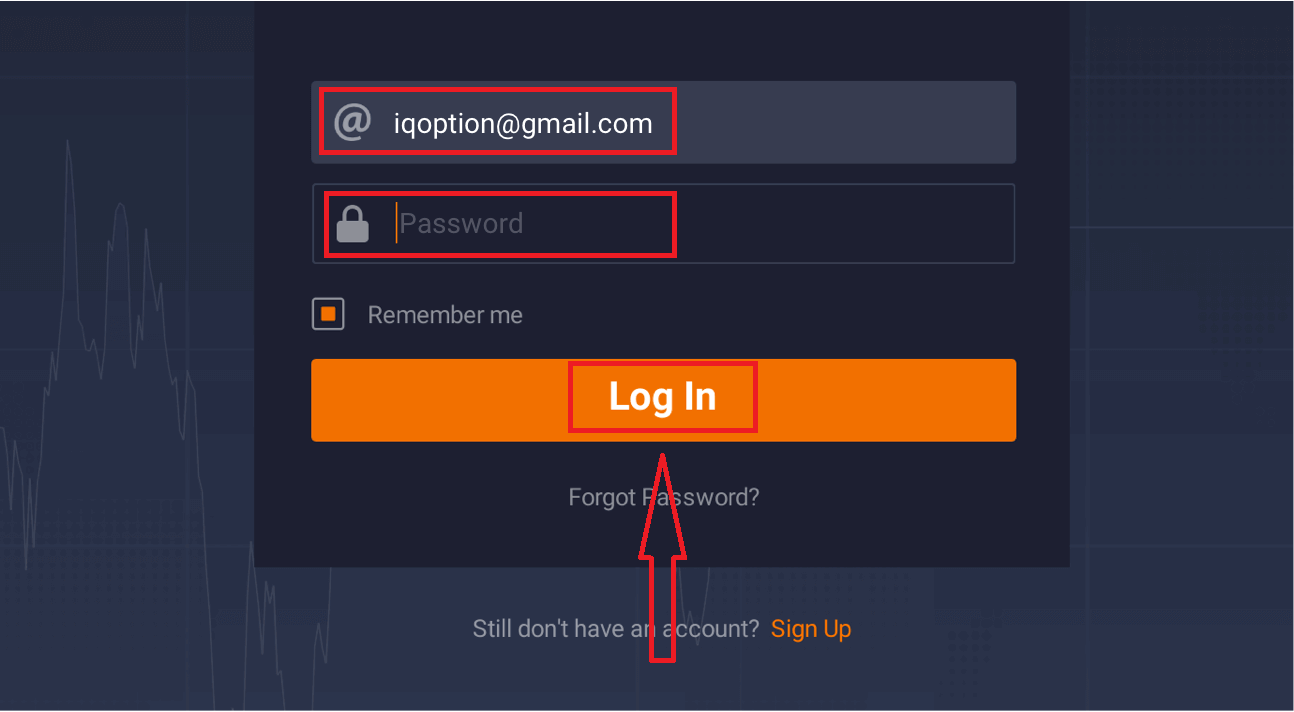
6. Mijozga kiring va savdo qilishni boshlang. Agar elektron pochtangiz yoki parolingizni eslay olmasangiz, parolni tiklash opsiyasidan foydalaning yoki profilingizdagi parolni o'zgartiring.
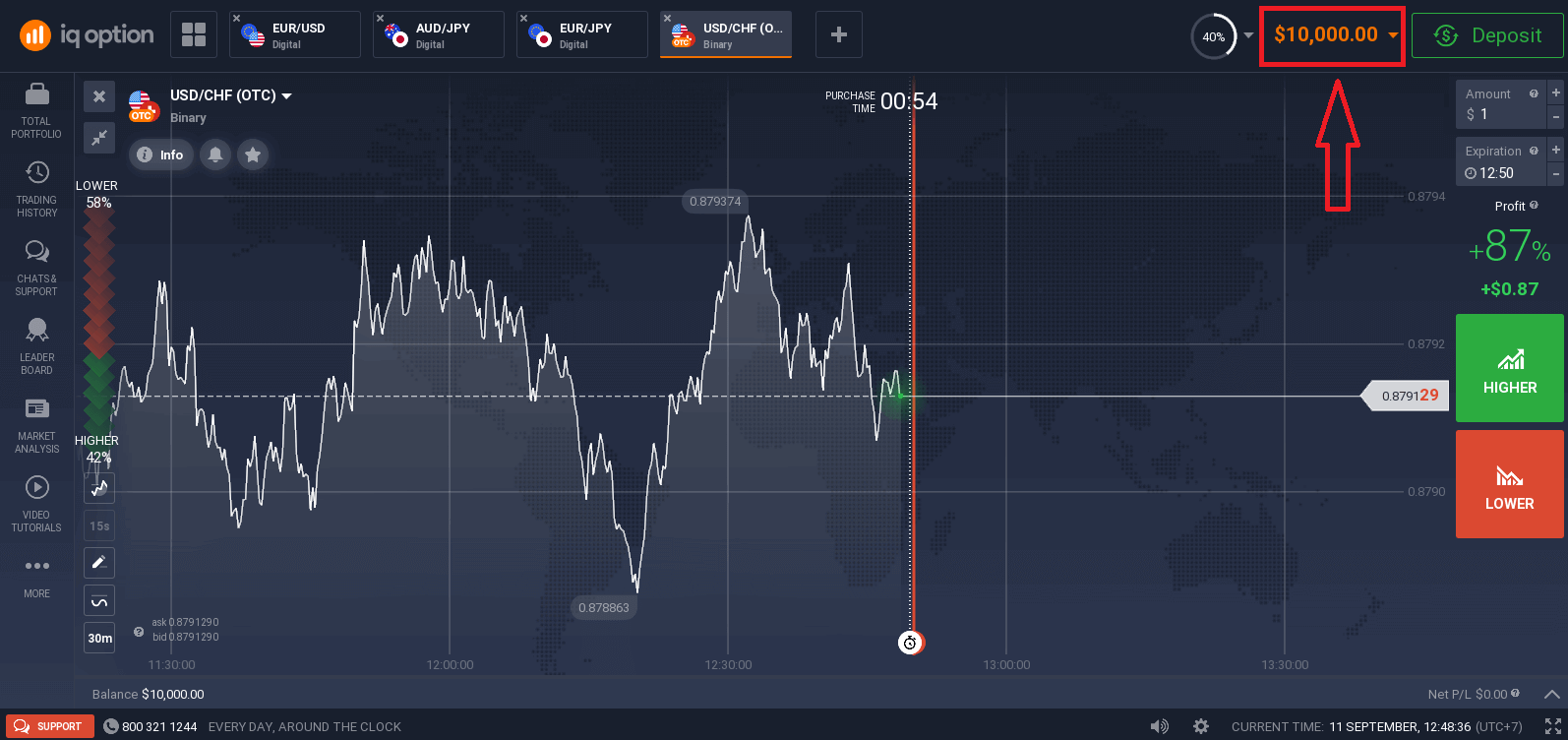
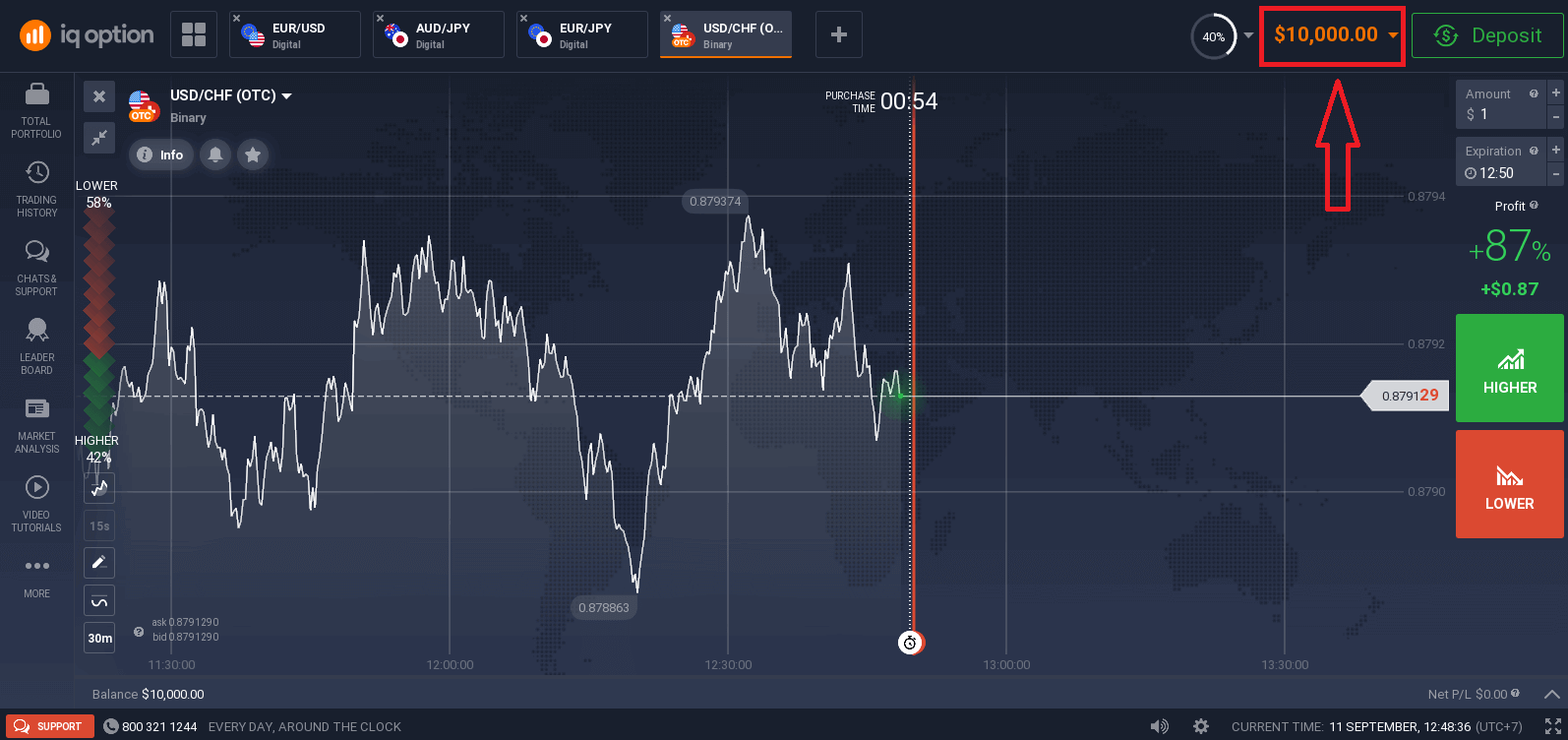
Endi siz savdo qilishni boshlashingiz mumkin. Demo hisobingizda $10,000 bor, depozit qo'ygandan so'ng haqiqiy hisobda ham savdo qilishingiz mumkin.
MacOS-da IQ Option ilovasini qanday yuklab olish va o'rnatish mumkin
Savdo platformasining ish stoli ilovasi uning veb-versiyasi bilan bir xil. Natijada, savdo qilish va mablag'larni o'tkazishda hech qanday muammo bo'lmaydi.
- Operatsion tizim:
- RAM:
- Videokarta:
- Qattiq disk maydoni:
Rasmiy IQ Option ilovasini bu yerdan noutbuk/kompyuteringizga yuklab oling.
macOS uchun IQ Option ilovasini yuklab oling
IQ Option o'rnatuvchingiz bir necha soniyadan so'ng avtomatik ravishda yuklab olishni boshlaydi. Agar bu sodir bo'lmasa, yuklab olishni qayta ishga tushiring.
Muvaffaqiyatli yuklab olingandan so'ng, uni noutbuk/kompyuteringizga o'rnatish uchun quyidagi amallarni bajaring:
1. IQOption.dmg faylini kompyuteringizga saqlang.
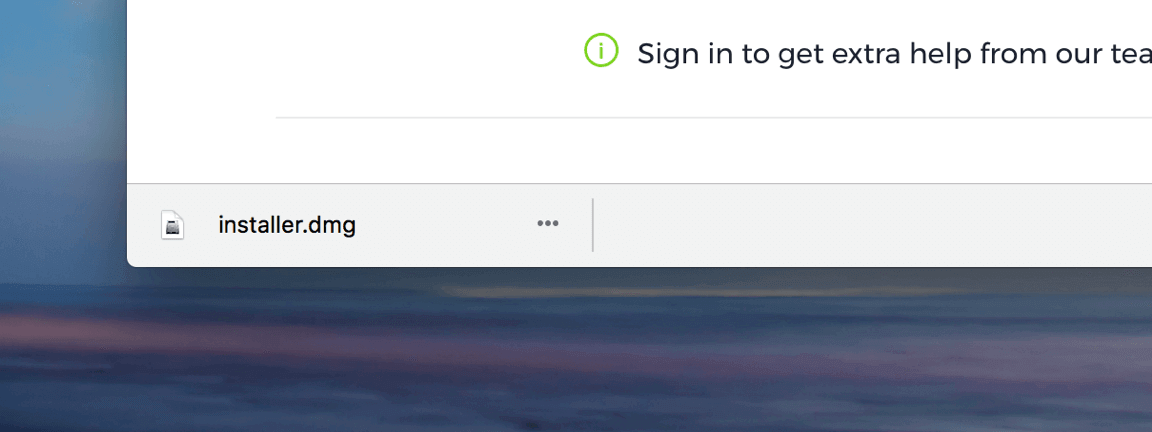
2. Yuklab olingan faylni oching. IQ Option belgisini Ilovalar papkasiga qo'ying.
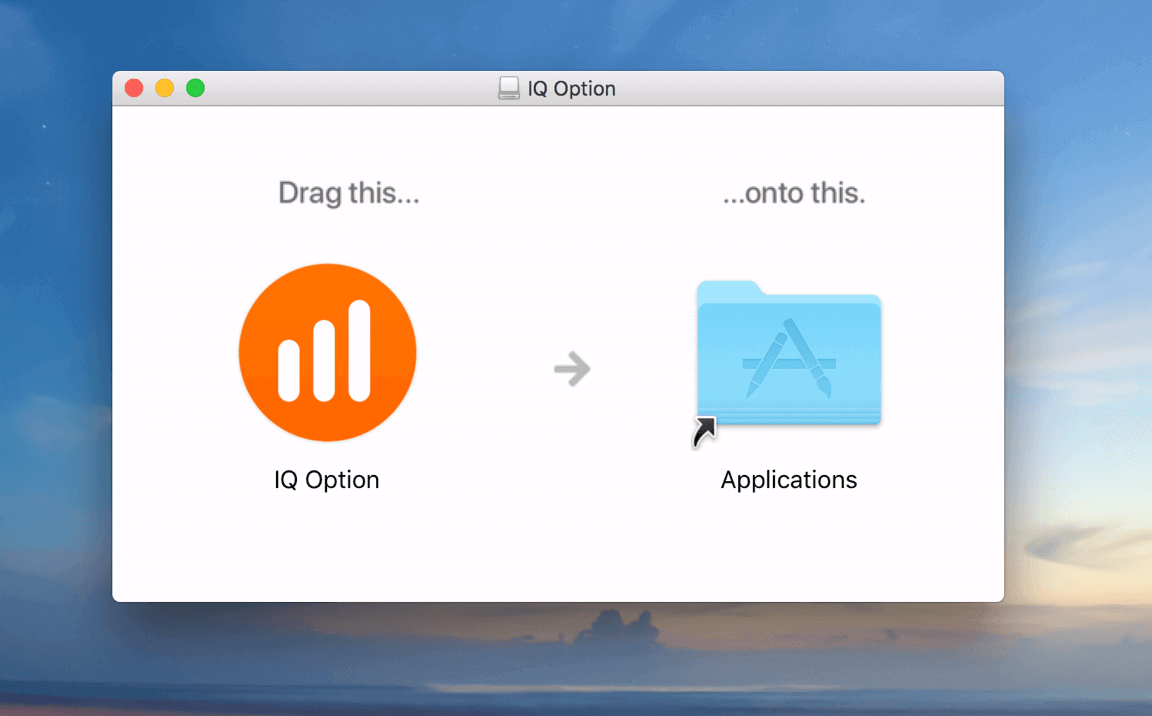
3. Yuklab olingan faylni oching. IQ Option ilovasini o'rnatish uchun barcha tegishli amallarni bajaring.

4. Mijozga kiring va savdo qilishni boshlang. Agar elektron pochtangiz yoki parolingizni eslay olmasangiz, parolni tiklash opsiyasidan foydalaning yoki profilingizdagi parolni o'zgartiring.
Endi siz savdo qilishni boshlashingiz mumkin. Demo hisobingizda $10,000 bor, depozit qo'ygandan so'ng haqiqiy hisobda ham savdo qilishingiz mumkin.
Elektron pochta orqali qanday ro'yxatdan o'tish kerak
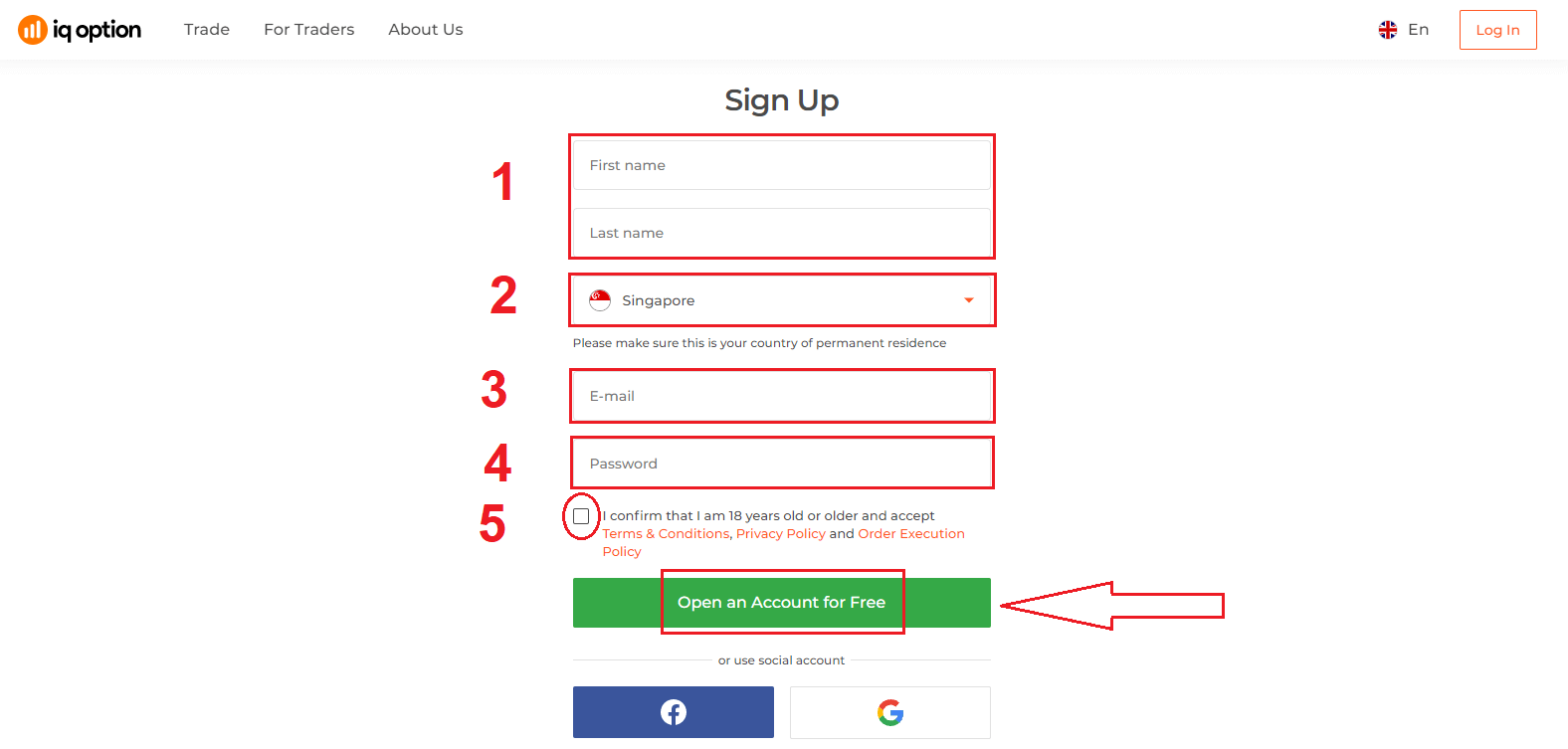
1. Siz platformada yuqori o'ng burchakdagi “ Ro'yxatdan o'tish ” tugmasini bosish orqali akkaunt yaratishingiz mumkin. 2. Ro'yxatdan o'tish uchun barcha kerakli ma'lumotlarni to'ldirishingiz va “Bepul akkaunt ochish” tugmasini bosishingiz kerak.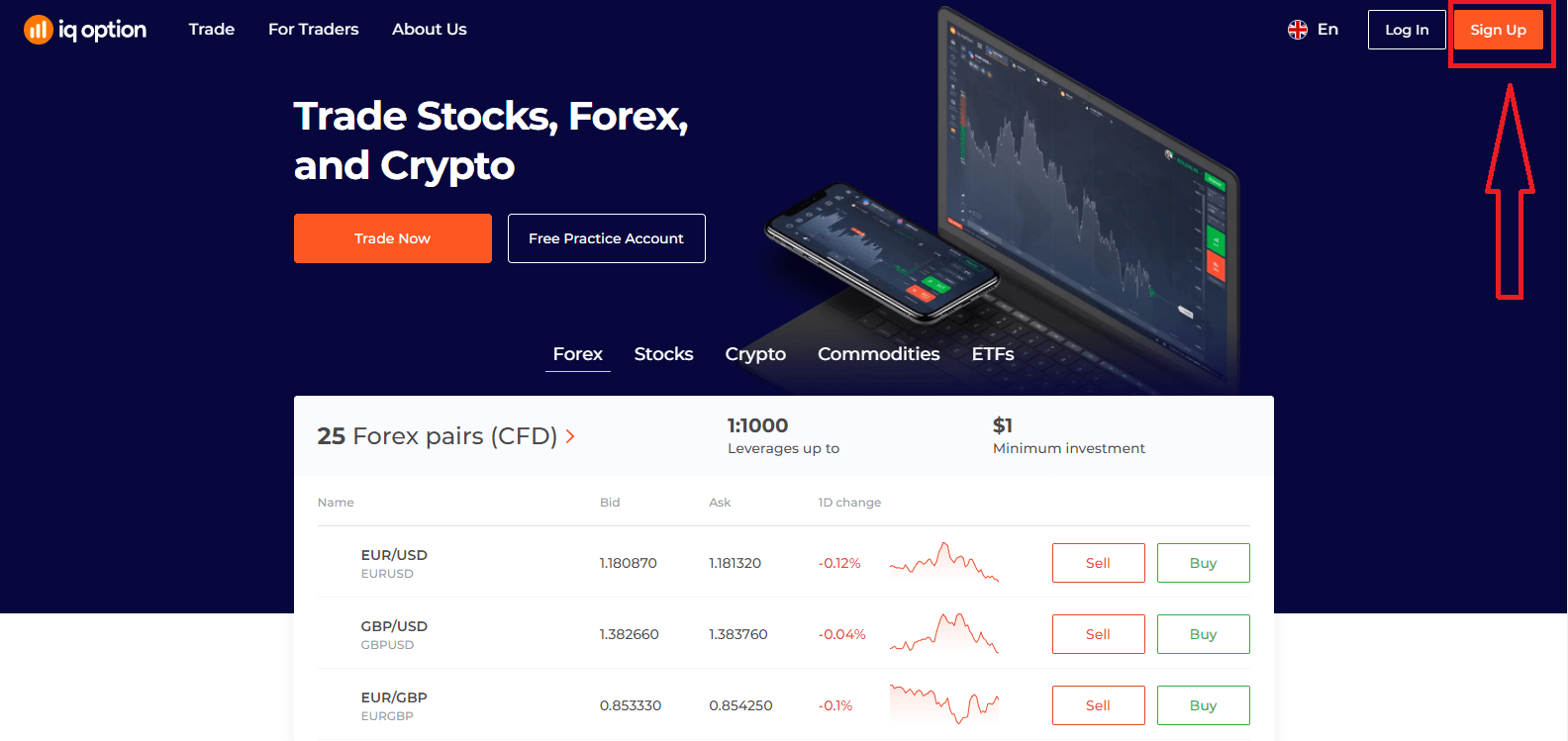
- Ismingiz va familiyangizni kiriting
- Doimiy yashash mamlakatingizni tanlang
- Haqiqiy elektron pochta manzilini kiriting.
- Kuchli parol yarating .
- "Shartlar" ni o'qing va tekshiring
Tabriklaymiz! Siz muvaffaqiyatli ro'yxatdan o'tdingiz. Endi agar siz Demo hisobidan foydalanmoqchi bo'lsangiz , "Amaliyot hisobida savdo qilishni boshlash" tugmasini bosing.
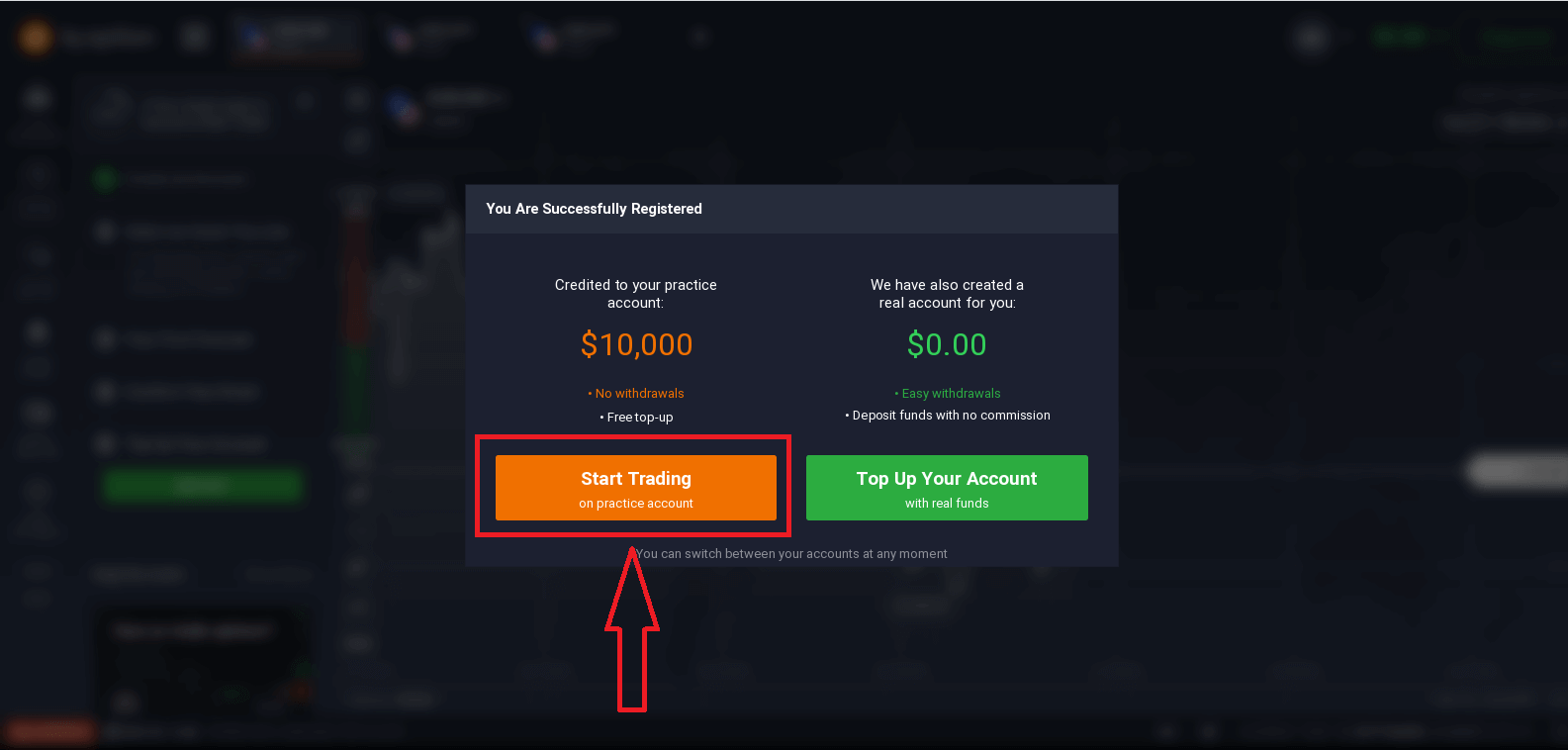
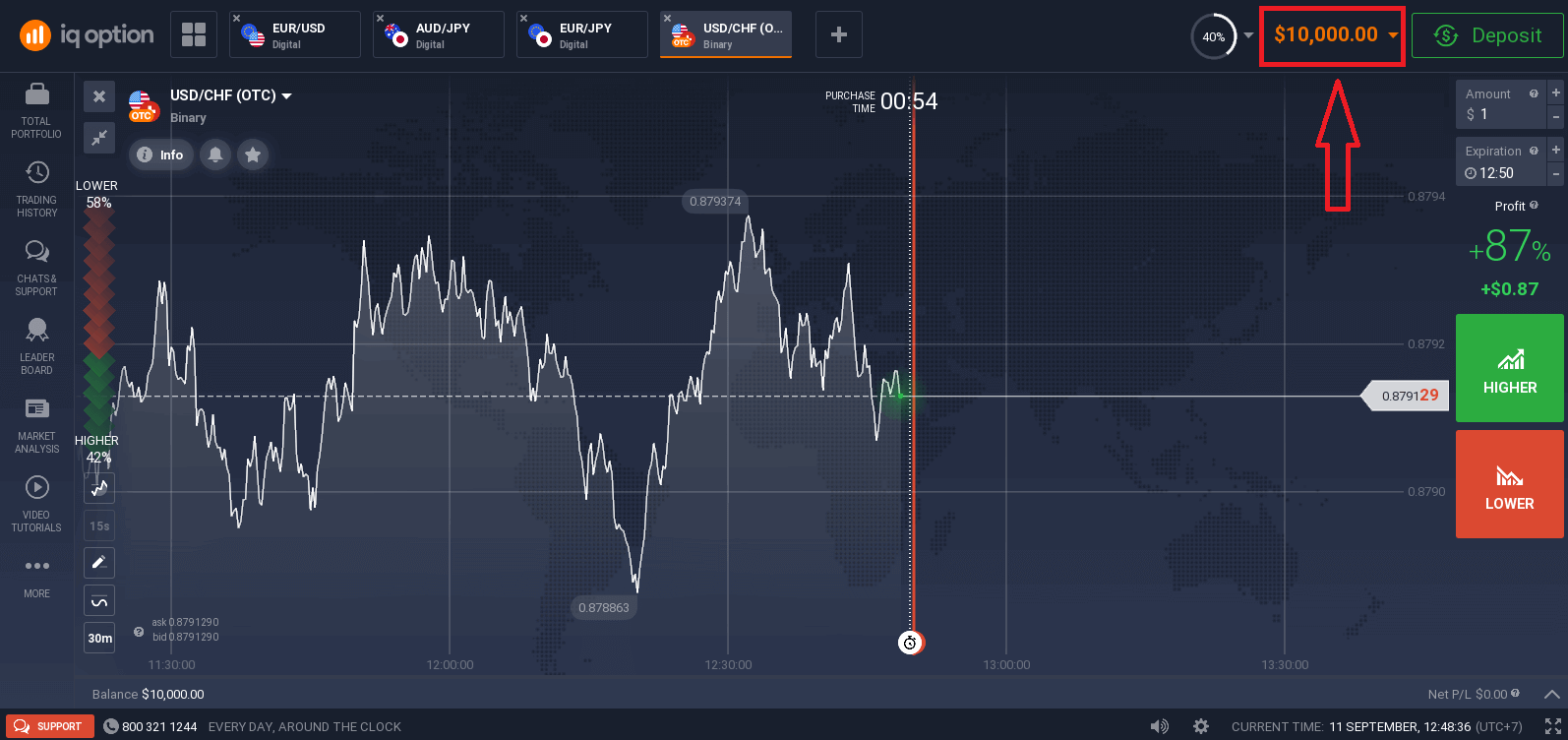
Endi siz savdo qilishni boshlashingiz mumkin. Sizda Demo hisobida 10 000 dollar bor . Demo hisobi - bu platforma bilan tanishish, turli aktivlarda savdo ko'nikmalaringizni mashq qilish va yangi mexanikalarni real vaqt rejimida xavfsiz sinab ko'rish uchun vositadir.
Shuningdek, siz "Hisobingizni real mablag'lar bilan to'ldirish" tugmasini bosish orqali depozit qo'ygandan so'ng haqiqiy hisobda savdo qilishingiz mumkin.
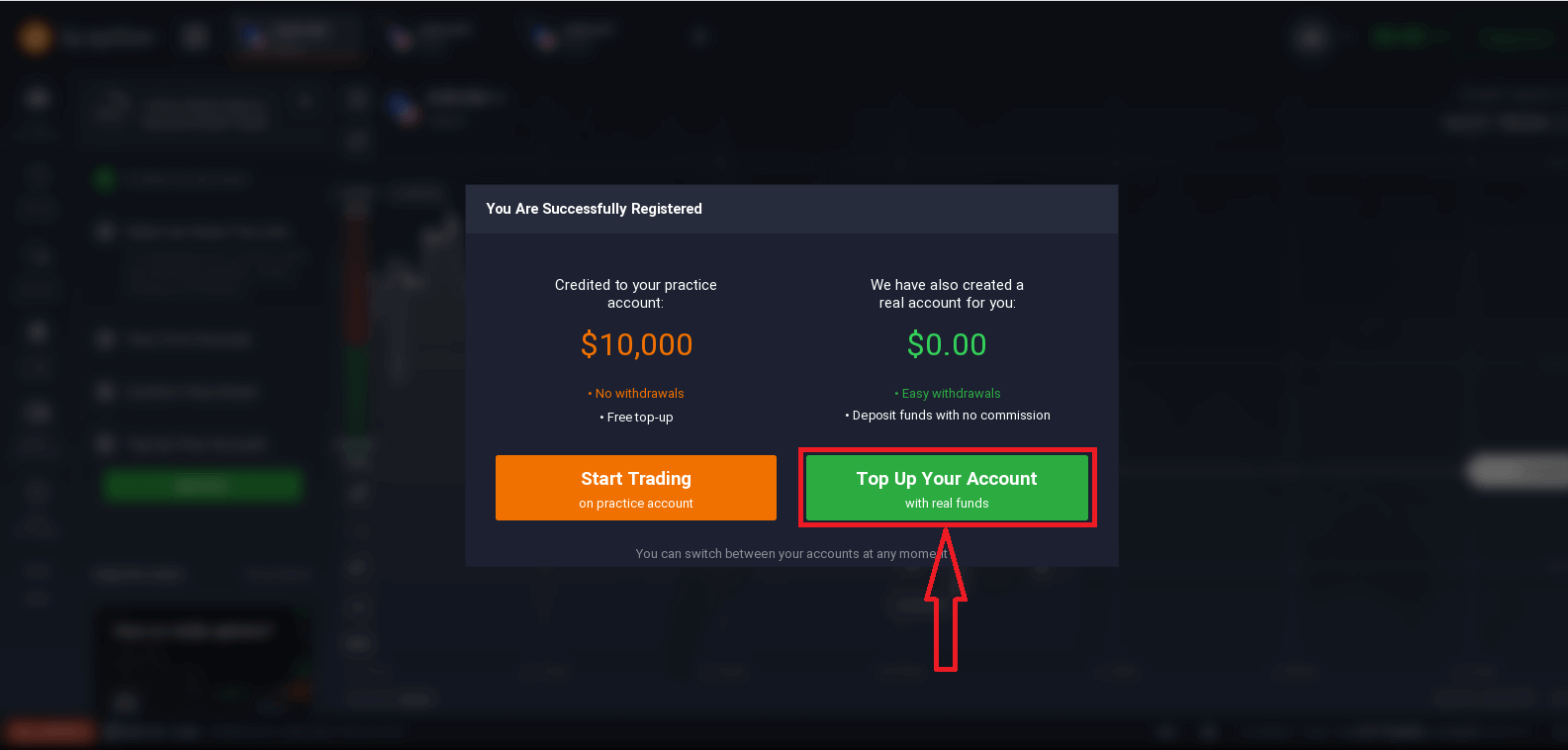
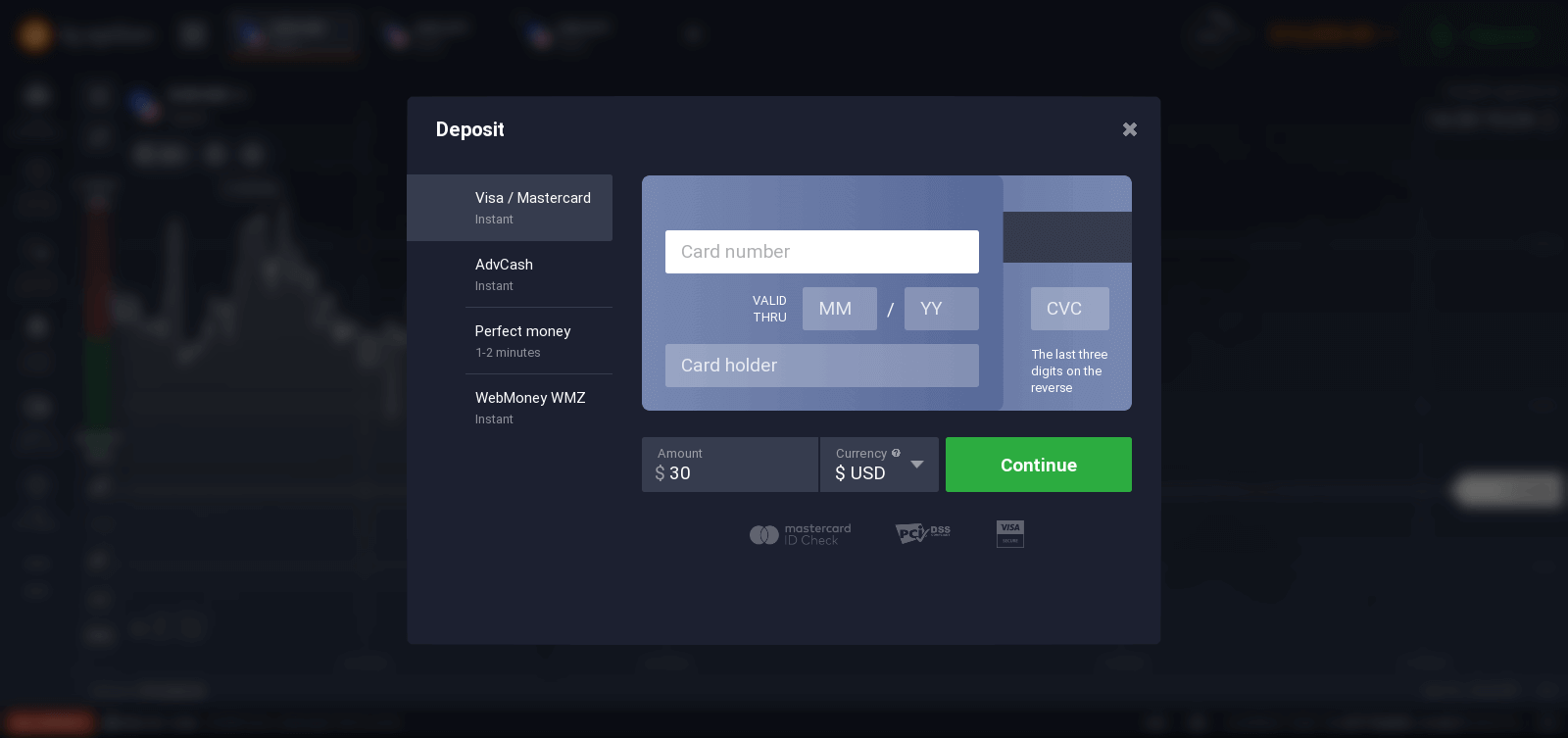
Jonli savdoni boshlash uchun siz hisobingizga investitsiya qilishingiz kerak (Minimal depozit 10 USD/GBP/EUR).
IQ Option-ga qanday depozit qo'yish mumkin
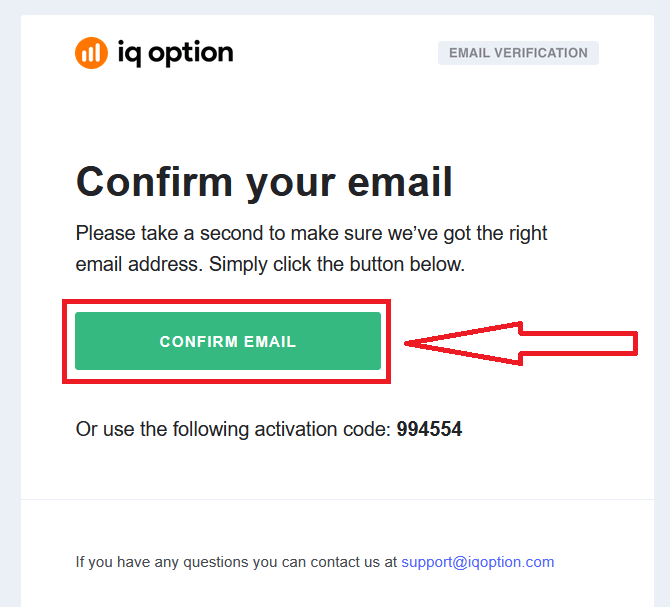
Nihoyat, siz elektron pochtangizga kirasiz, IQ Option sizga tasdiqlovchi xat yuboradi. Hisobingizni faollashtirish uchun o'sha xatdagi havolani bosing. Shunday qilib, siz hisobingizni ro'yxatdan o'tkazish va faollashtirishni tugatasiz.
Facebook akkauntida qanday ro'yxatdan o'tish mumkin
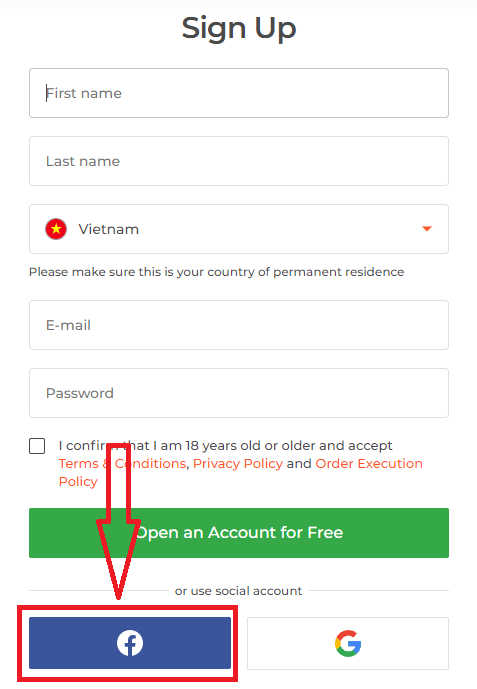
Shuningdek, sizda veb-sayt orqali Facebook akkaunti orqali akkaunt ochish imkoniyati mavjud va buni bir necha oddiy qadamda amalga oshirishingiz mumkin: 1. Facebook tugmasini bosing.
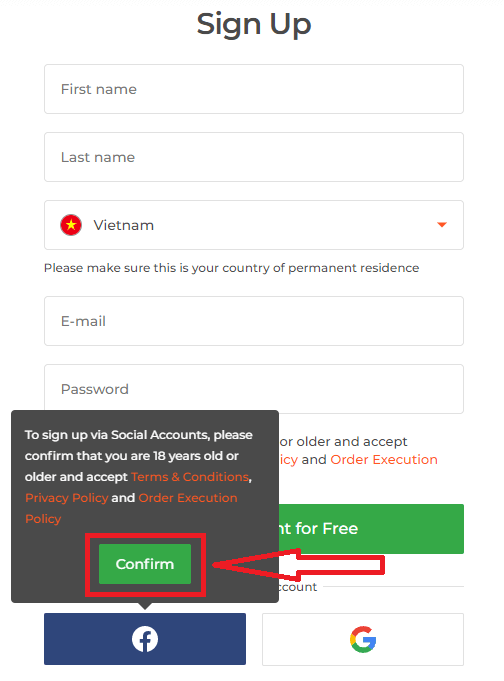
Keyin sizdan 18 yosh yoki undan katta ekanligingiz va Foydalanish shartlari, Maxfiylik siyosati va Buyurtmani bajarish siyosatini qabul qilishingiz so'raladi, " Tasdiqlash " tugmasini bosing
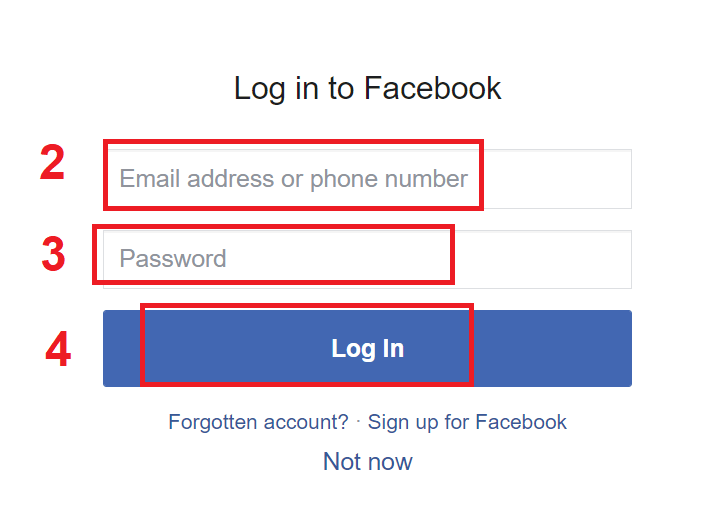
. 2. Facebook kirish oynasi ochiladi, u yerda siz Facebookda ro'yxatdan o'tish uchun foydalangan elektron pochta manzilingizni kiritishingiz kerak bo'ladi.
3. Facebook akkauntidan parolni kiriting.
4. "Kirish" tugmasini bosing.
"Kirish" tugmasini bosganingizdan so'ng, IQ Option quyidagilarga kirishni so'raydi: Ismingiz, profil rasmingiz va elektron pochta manzilingiz. "Davom etish" tugmasini bosing...
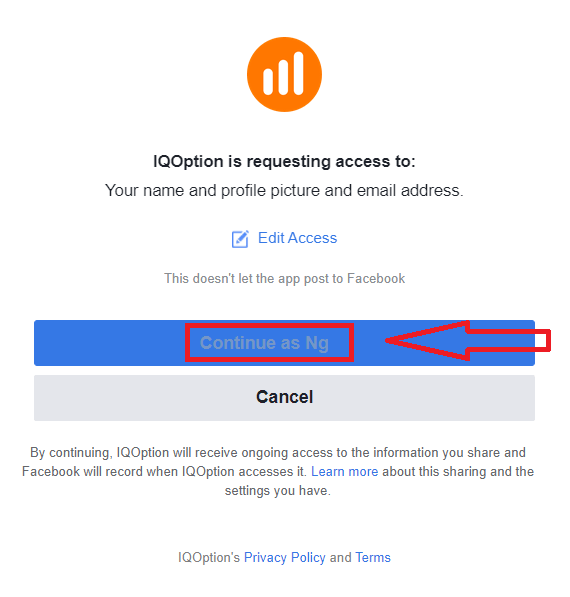
Shundan so'ng siz avtomatik ravishda IQ Option platformasiga yo'naltirilasiz.
Google hisobi bilan qanday ro'yxatdan o'tish mumkin
1. Google akkauntida ro'yxatdan o'tish uchun ro'yxatdan o'tish formasidagi tegishli tugmani bosing. 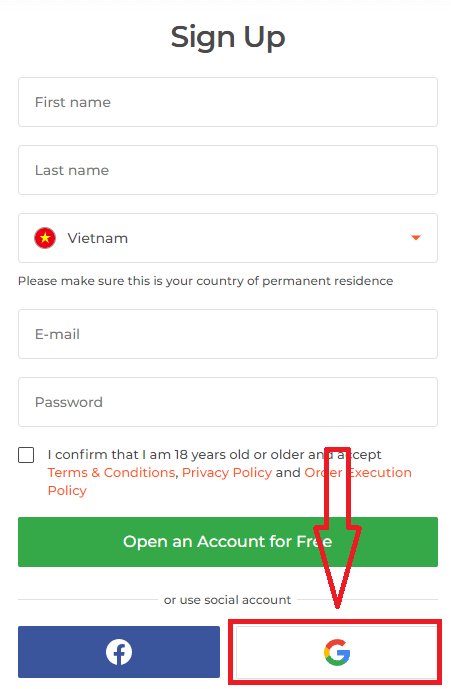
Keyin sizdan 18 yosh yoki undan katta ekanligingiz hamda Foydalanish shartlari, Maxfiylik siyosati va Buyurtmani bajarish siyosatini qabul qilishingiz so'raladi, " Tasdiqlash " tugmasini bosing
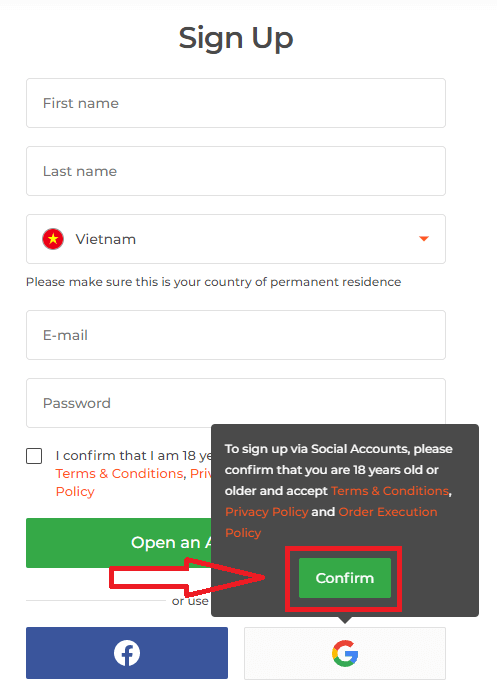
. 2. Yangi ochilgan oynada telefon raqamingizni yoki elektron pochtangizni kiriting va "Keyingi" tugmasini bosing.
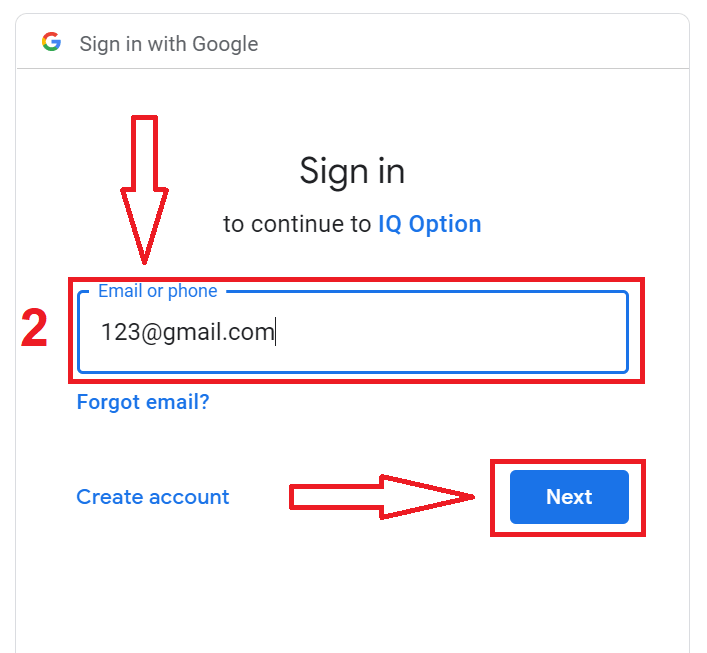
3. Keyin Google akkaunti uchun parolni kiriting va "Keyingi" tugmasini bosing.
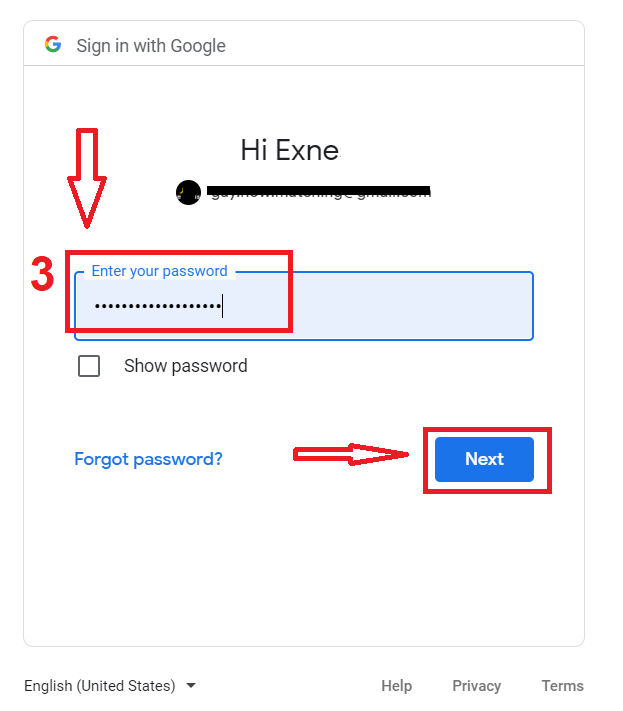
Shundan so'ng, xizmatdan elektron pochta manzilingizga yuborilgan ko'rsatmalarga amal qiling.
FAQlar
O'rnatuvchini IQ Option rasmiy saytidan yuklab oling, Windows yoki macOS paketini tanlang, so'ngra faylni administrator huquqlari bilan ishga tushiring. Windows tizimida SmartScreen ko'rsatmalariga ruxsat bering va o'rnatuvchiga amal qiling; macOS-da .dmg-ni oching va ilovani Ilovalar-ga nusxalang, agar bloklangan bo'lsa, uni Xavfsizlik va maxfiylik bo'limida tasdiqlang. O'rnatishdan so'ng tizimga kiring, yangilanishlarni tekshiring va jonli savdo qilishdan oldin demo hisob qaydnomasini sinab ko'ring.
Sizga 64-bitli Windows 10/11 yoki so'nggi macOS versiyasi, kamida 4 GB RAM (tavsiya etilgan 8 GB), taxminan 2 GB bo'sh disk maydoni va barqaror keng polosali ulanish kerak. Zamonaviy ikki yadroli protsessor va joriy grafik drayverlar grafikni yaxshilaydi. Odatda o'rnatish uchun administrator huquqlari talab qilinadi va korporativ xavfsizlik devorlari ulanishlarni bloklashi mumkin.
Odatda sabablar buzilgan yuklab olish, OS xavfsizlik cheklovlari, antivirus blokirovkasi, etishmayotgan imtiyozlar yoki qo'llab-quvvatlanmaydigan OS tuzilishi. Windows-da qayta yuklab olishga urinib ko'ring, administrator sifatida ishga tushiring va real vaqtda AVni vaqtincha o'chirib qo'ying; macOS operatsion tizimida Xavfsizlik va maxfiylik boʻlimida Ochish tugmasini oʻng tugmasini bosing yoki ilovaga ruxsat bering. Muammo davom etsa, tizim jurnallarini tekshiring, boshqa tarmoqda qayta urinib ko'ring va qo'llab-quvvatlash xizmatiga murojaat qiling; uchinchi tomon nusxalaridan saqlaning.
Ha. Ish stoli ilovasi veb-platforma bilan bir xil elektron pochta va parolni qabul qiladi va ikki faktorli autentifikatsiyani qo'llab-quvvatlaydi. Agar hisobingiz tekshirishni talab qilsa yoki savdo cheklovlari mavjud bo'lsa, jonli savdolarni joylashtirishdan oldin ushbu tekshiruvlarni bajarishingiz kerak bo'lishi mumkin; demo hisoblar darhol foydalanish mumkin bo'lib qoladi.
Faqat rasmiy saytdan yuklab oling, fayl xususiyatlarida faylning raqamli imzosi yoki sertifikatini tasdiqlang va o'rnatuvchini so'nggi antivirus dasturi bilan skanerlang. MacOS-da Gatekeeper va imzolangan ilova sertifikatiga tayanadi. Uchinchi tomon manbalaridan va kiruvchi havolalardan saqlaning; agar imzolar yoki fayl oʻlchamlari notoʻgʻri koʻrinsa, faylni oʻchirib tashlang va qayta yuklab oling yoki qoʻllab-quvvatlash xizmatiga murojaat qiling.