IQ Option Kirish
Muallif tomonidan yozilgan

Onlayn savdo platformasi tadqiqotchisi va yo'riqchisi
Broker platformalari va savdo hisob tizimlarini tadqiq qiladi.
Savdo hisobingiz bloklangan yoki naqd pul o'tkaza olmaysiz - ko'p kirish muammolari oddiy autentifikatsiya bosqichlari yoki tugallanmagan shaxsni tekshirishdan kelib chiqadi. Kengaytirilgan muammolarni bartaraf etishga urinishdan oldin, hisob maʼlumotlari, qurilma sozlamalari va IQ Option tekshirishni kutayotganda vaqtinchalik cheklovlar qoʻyganligini tasdiqlang; kirish usullari, ikki faktorli sozlamalar va tekshirish holati kirishga qanday ta'sir qilishini tushunish vaqtni tejaydi va pul mablag'larini sotish yoki olib qo'yish kerak bo'lganda oldini olish mumkin bo'lgan kechikishlarning oldini oladi.
Ushbu sahifada veb va mobil qurilmalarda tizimga kirish, unutilgan parollarni qayta tiklash, ikki faktorli autentifikatsiyani yoqish va hisobni tekshirish uchun KYC hujjatlarini topshirish bo‘yicha amaliy qadamlar ko‘rsatilgan. Siz aniq hujjatlar roʻyxatini, fayl formati boʻyicha maslahatlarni, kutilayotgan koʻrib chiqish vaqtini va umumiy rad etishlar uchun muammolarni bartaraf etish boʻyicha maslahatlarni olasiz. Xavfsiz kirishni tezda tiklash va muvofiqlik talablariga javob berish uchun ushbu bosqichlarni bajaring, shunda depozit va yechib olish keraksiz ushlab turmasdan davom etadi. Hisobingiz boshqaruv panelida tasdiqlash holati qanday koʻrinishini ham bilib oling.
Ushbu sahifada veb va mobil qurilmalarda tizimga kirish, unutilgan parollarni qayta tiklash, ikki faktorli autentifikatsiyani yoqish va hisobni tekshirish uchun KYC hujjatlarini topshirish bo‘yicha amaliy qadamlar ko‘rsatilgan. Siz aniq hujjatlar roʻyxatini, fayl formati boʻyicha maslahatlarni, kutilayotgan koʻrib chiqish vaqtini va umumiy rad etishlar uchun muammolarni bartaraf etish boʻyicha maslahatlarni olasiz. Xavfsiz kirishni tezda tiklash va muvofiqlik talablariga javob berish uchun ushbu bosqichlarni bajaring, shunda depozit va yechib olish keraksiz ushlab turmasdan davom etadi. Hisobingiz boshqaruv panelida tasdiqlash holati qanday koʻrinishini ham bilib oling.
IQ Option’ga qanday kirish mumkin
IQ Option hisobiga qanday kirish mumkin?
- Mobil IQ Option ilovasi yoki veb-saytiga o'ting .
- “ Kirish ” tugmasini bosing .
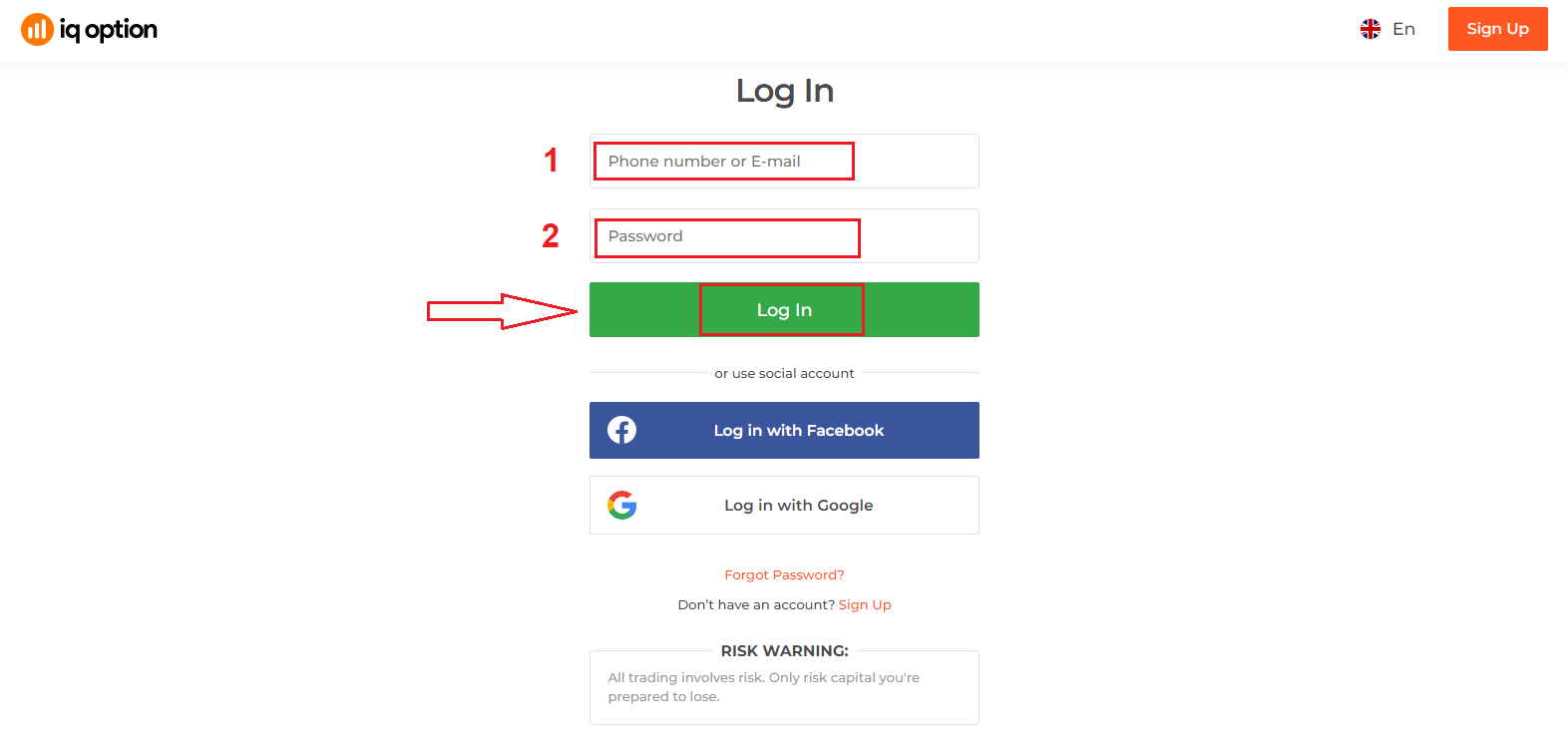
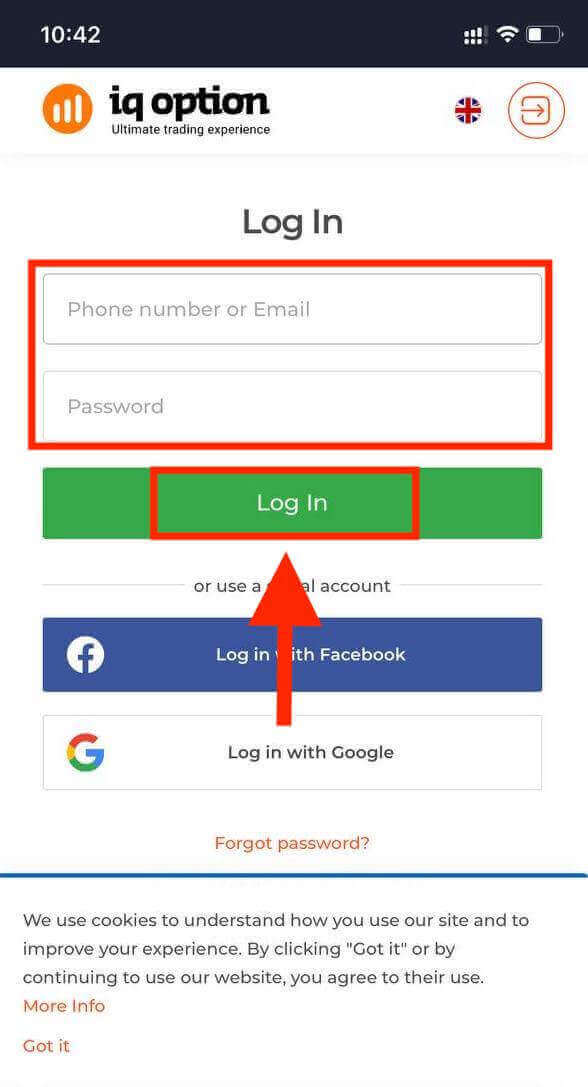
- Elektron pochtangiz va parolingizni kiriting .
- " Kirish " yashil tugmachasini bosing .
- Agar elektron pochtangizni unutgan bo'lsangiz, " Google " yoki " Facebook " orqali tizimga kirishingiz mumkin .
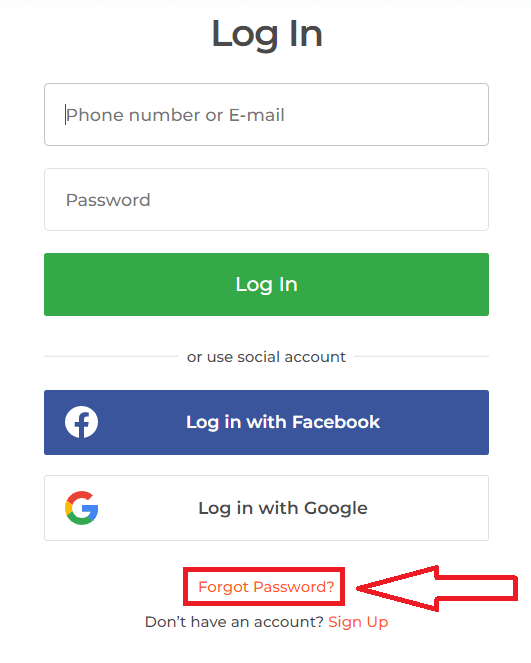
- Agar parolni unutgan bo'lsangiz, " Parolni unutdingizmi " tugmasini bosing .
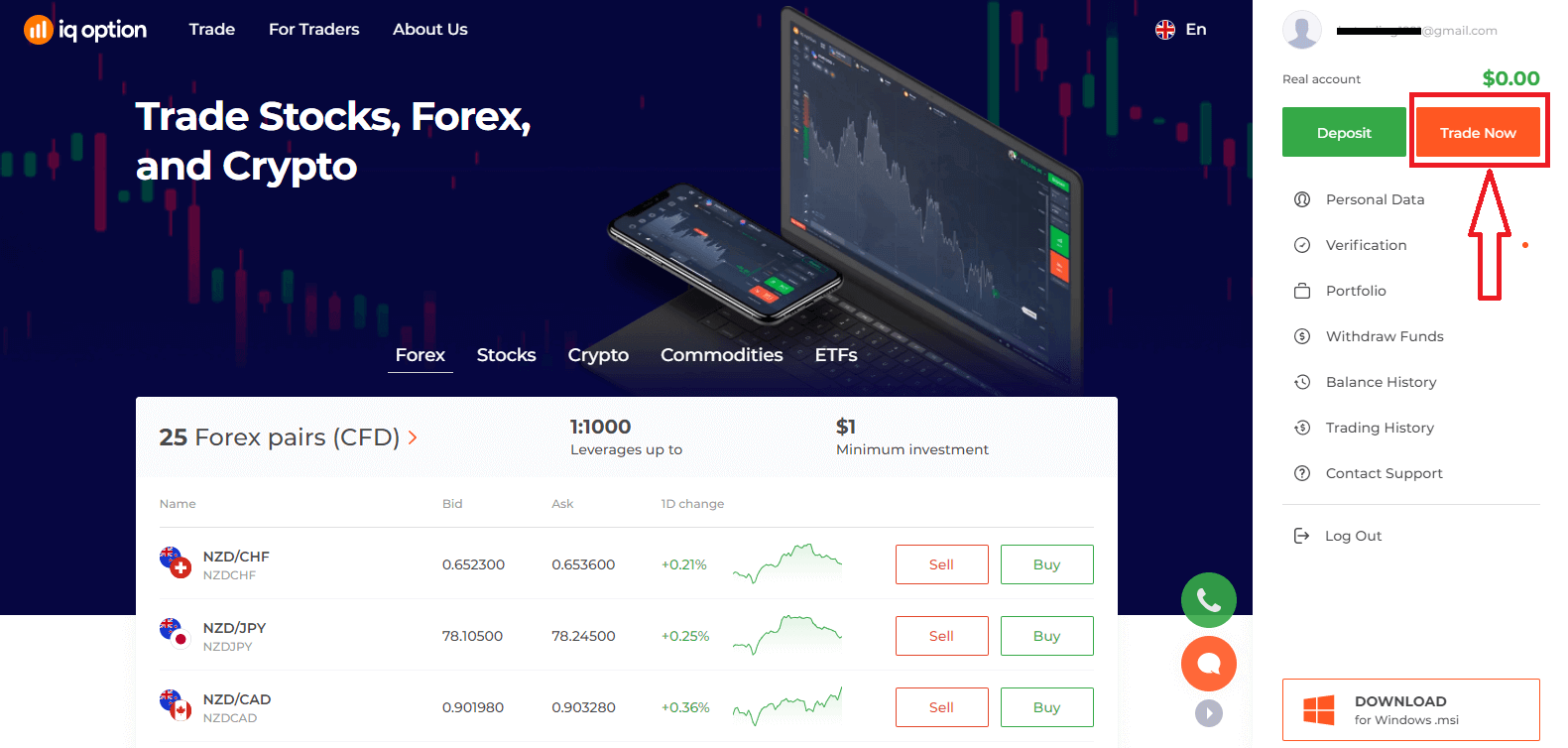
"Kirish" tugmasini bosing, tizimga kirish shakli paydo bo'ladi. Hisobingizga kirish uchun ro'yxatdan o'tgan elektron pochta manzilingiz va parolingizni
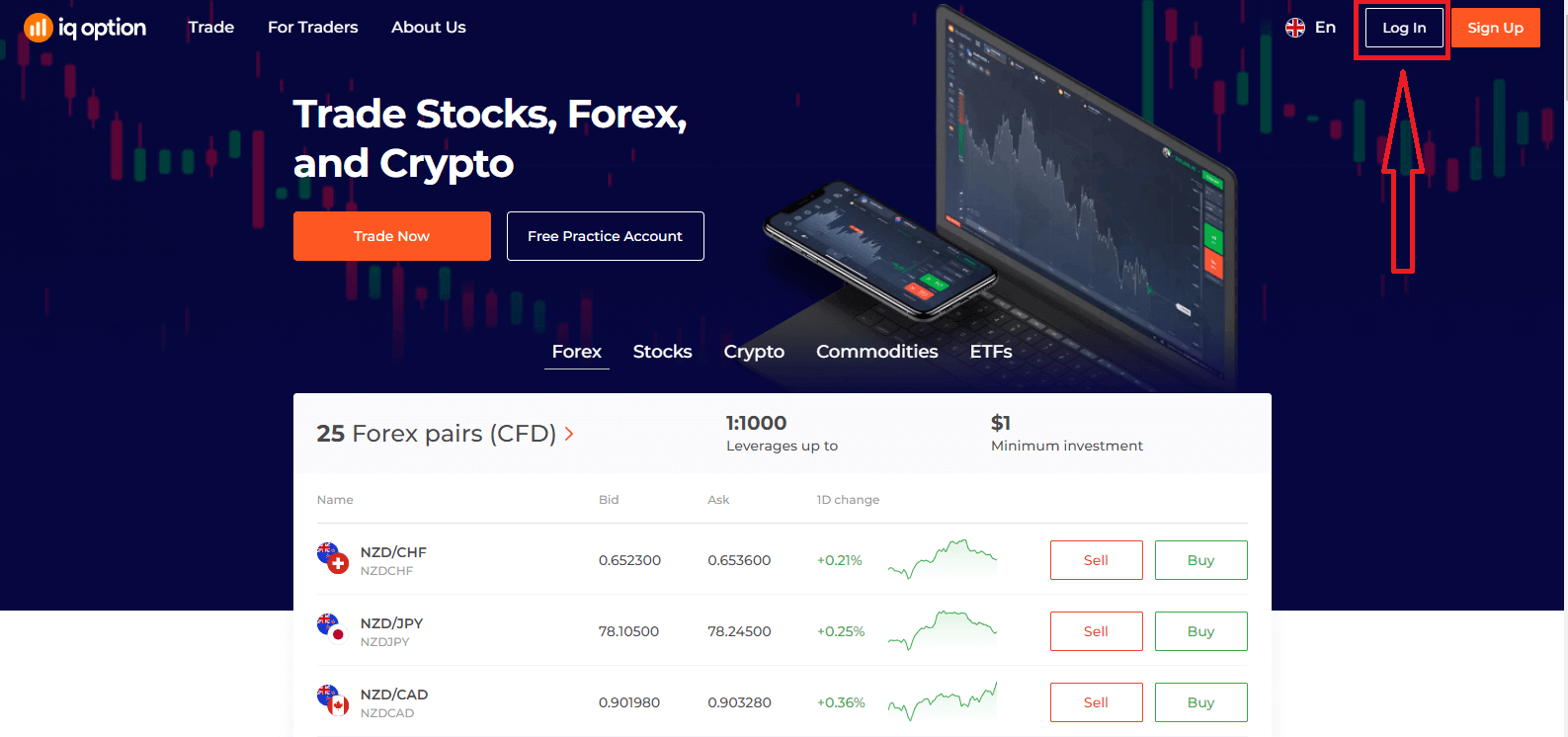
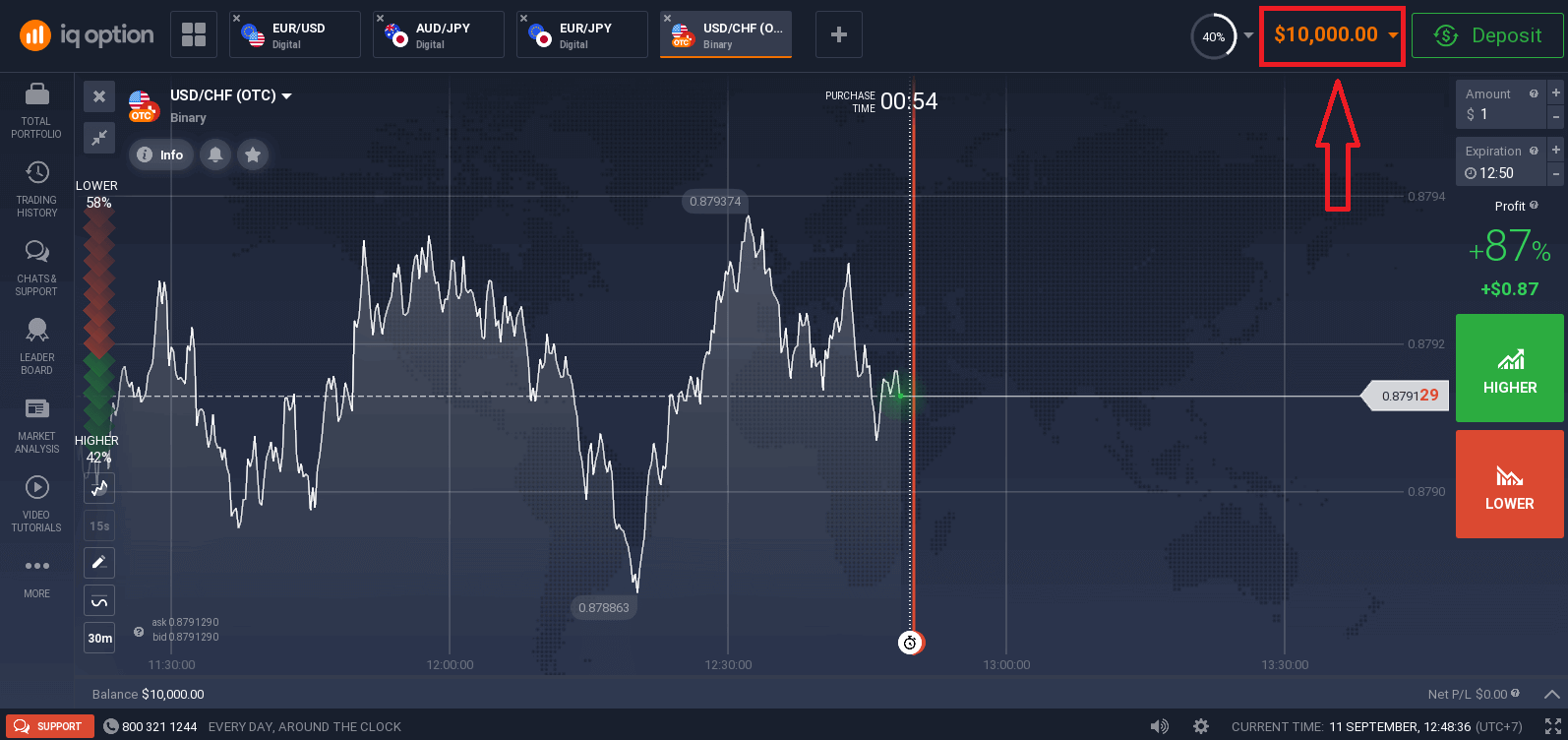
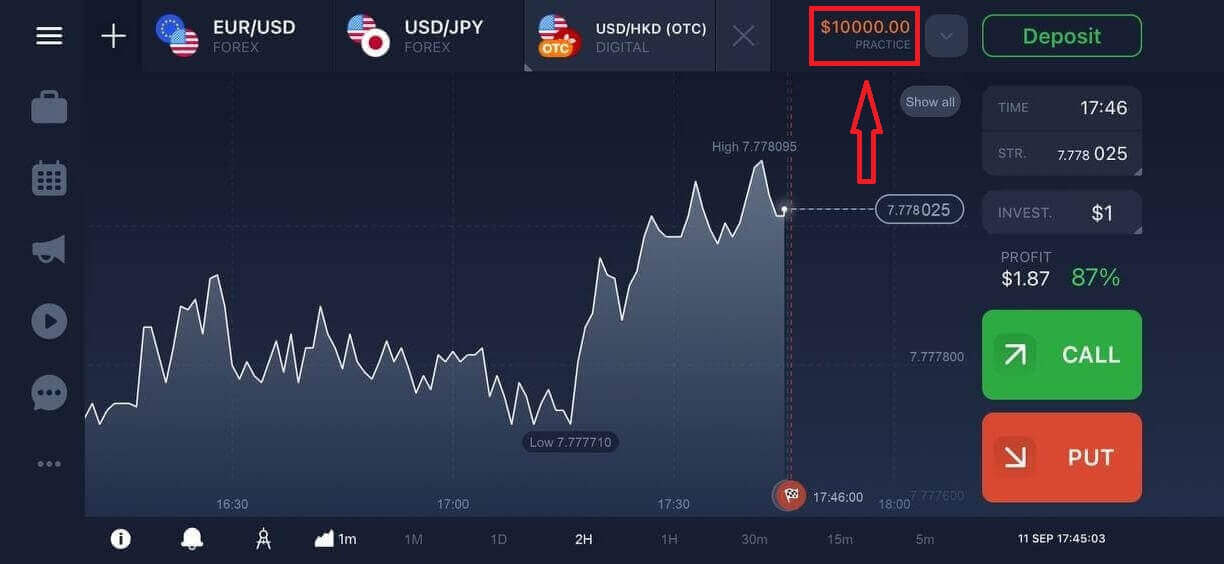
kiriting va "Kirish" tugmasini bosing. Muvaffaqiyatli tizimga kirgandan so'ng, siz quyidagi sahifani ko'rasiz va savdo qilishni boshlash uchun "Hozir savdo qilish" tugmasini bosing. Endi siz savdo qilishni boshlashingiz mumkin. Sizda Demo hisobingizda $10,000 bor, depozit qo'ygandan so'ng haqiqiy hisobda ham savdo qilishingiz mumkin.
Facebook orqali IQ Option’ga qanday kirish mumkin?
Shuningdek, Facebook tugmasini bosish orqali shaxsiy Facebook akkauntingizdan foydalanib veb-saytga kirishingiz mumkin. 1. Facebook tugmasini bosing
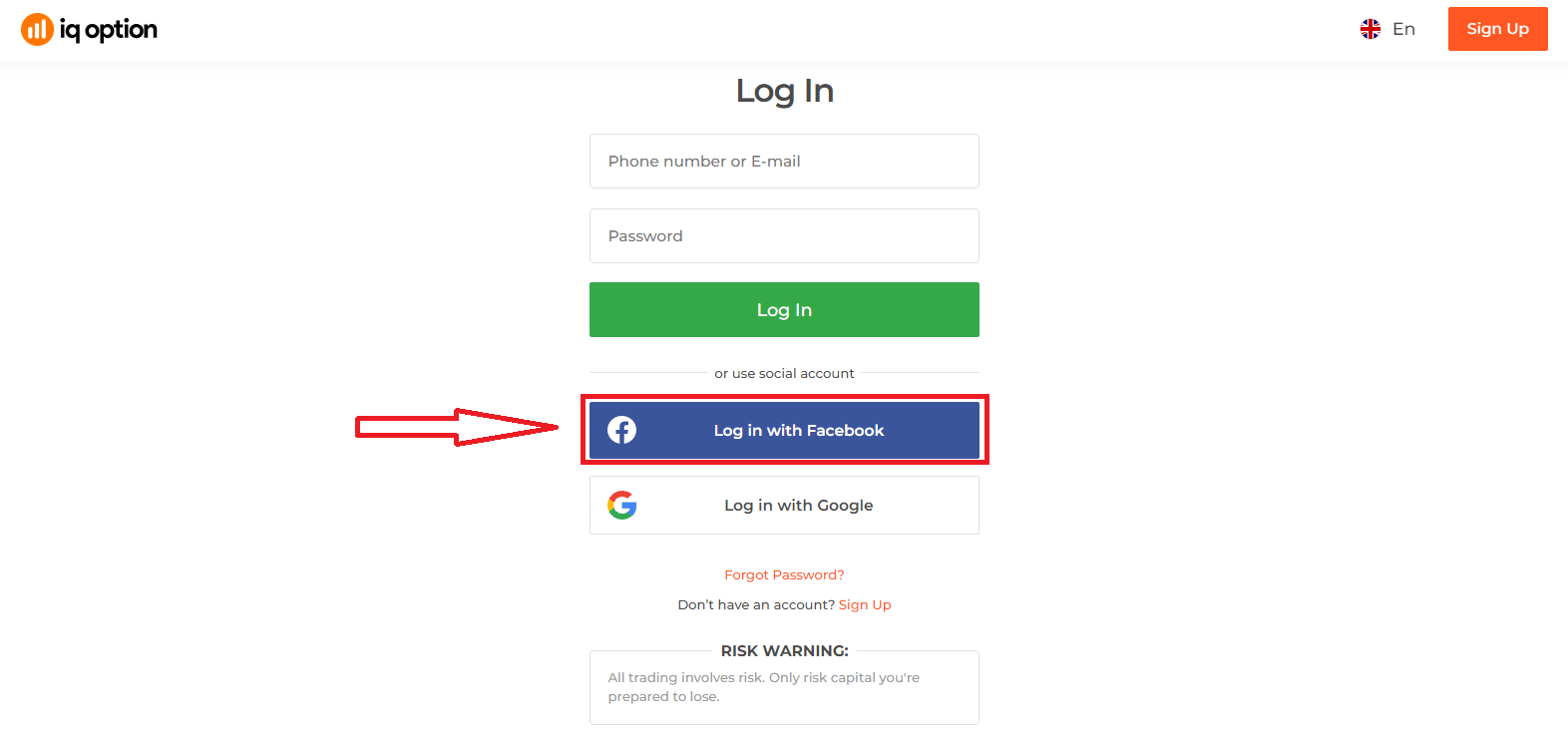
2. Facebook kirish oynasi ochiladi, u yerda siz Facebookda ro'yxatdan o'tish uchun foydalangan elektron pochta manzilingizni kiritishingiz kerak bo'ladi
3. Facebook akkauntingizdan parolni kiriting
4. "Kirish" tugmasini bosing
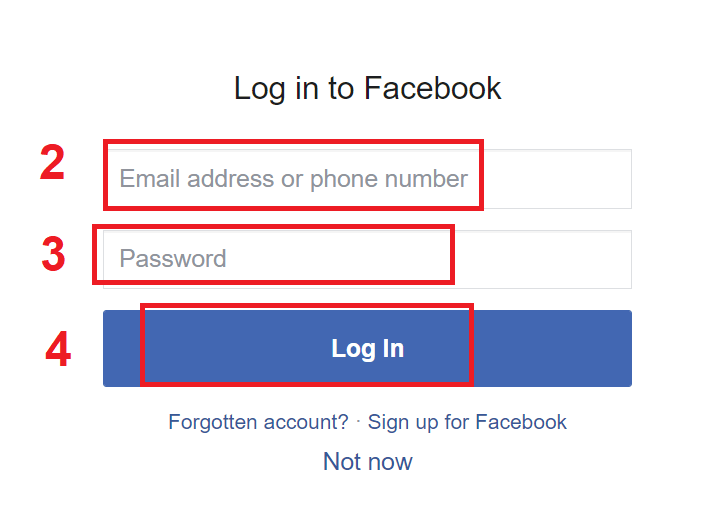
"Kirish" tugmasini bosganingizdan so'ng, IQ Option quyidagilarga kirishni so'raydi: Ismingiz, profil rasmingiz va elektron pochta manzilingiz. "Davom etish" tugmasini bosing...
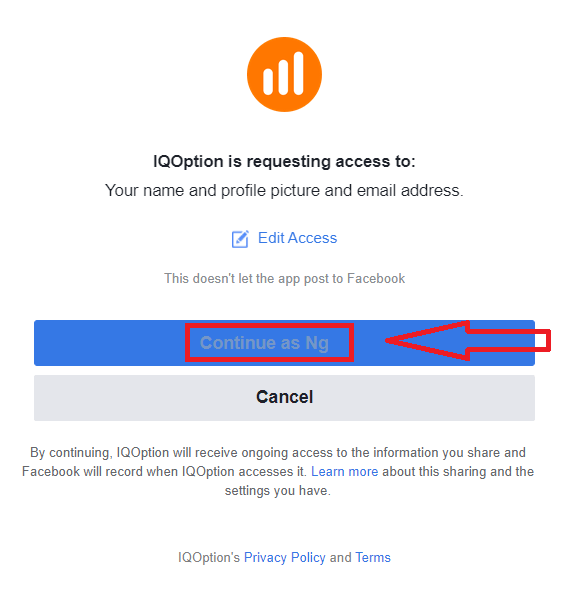
Shundan so'ng siz avtomatik ravishda IQ Option platformasiga yo'naltirilasiz.
Google yordamida IQ Option’ga qanday kirish mumkin?
1. Google hisobingiz orqali avtorizatsiya qilish uchun Google tugmasini bosishingiz kerak. 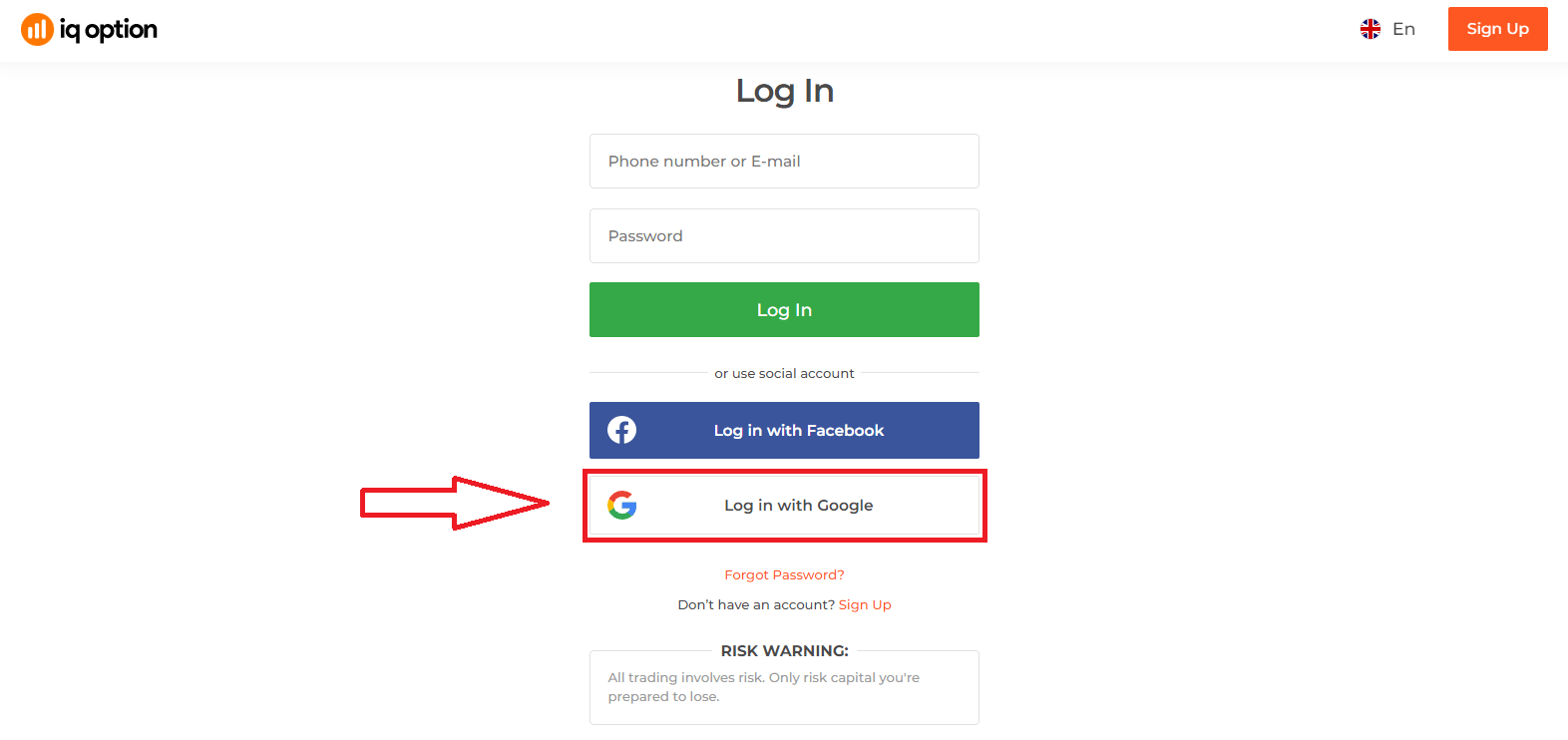
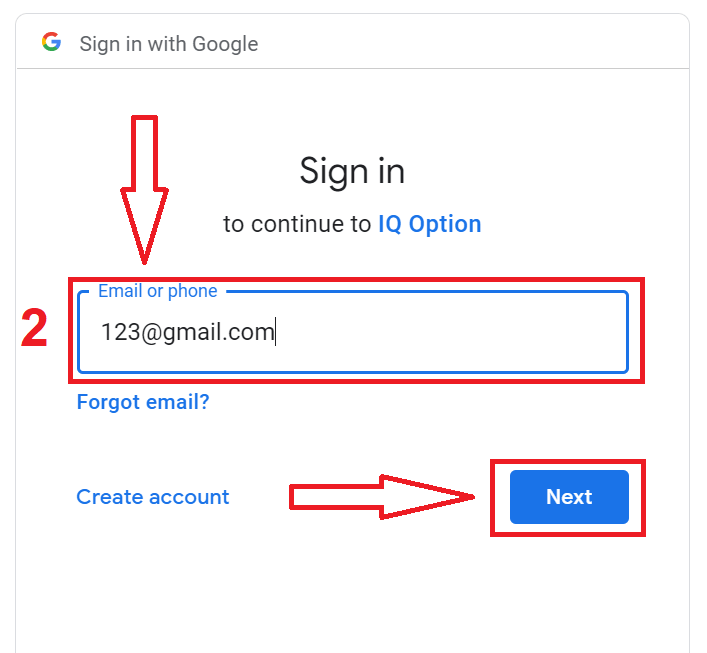
2. Keyin, ochilgan yangi oynada telefon raqamingizni yoki elektron pochtangizni kiriting va "Keyingi" tugmasini bosing. Tizim oynani ochadi, sizdan Google hisobingiz uchun parol so'raladi.
3. Keyin Google hisobingiz uchun parolni kiriting va "Keyingi" tugmasini bosing.
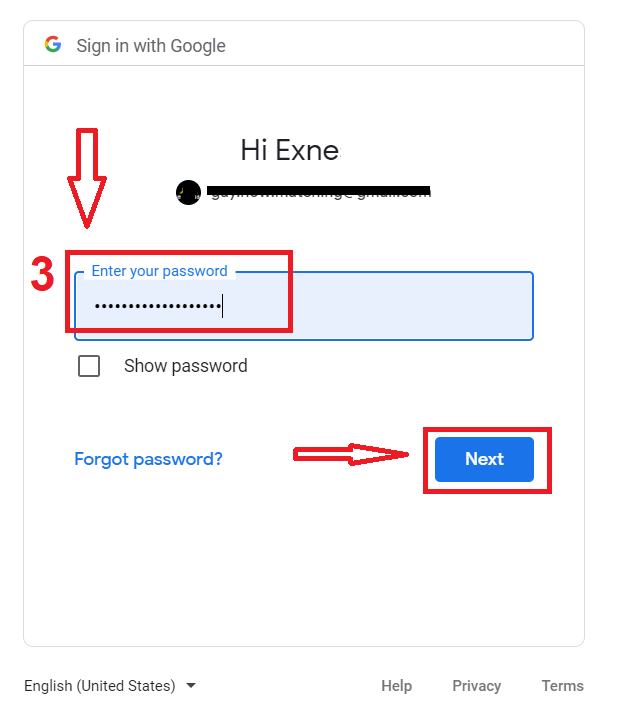
Shundan so'ng, xizmatdan elektron pochta manzilingizga yuborilgan ko'rsatmalarga amal qiling. Siz shaxsiy IQ Option hisobingizga o'tasiz.
IQ Option hisobidan parolni tiklash
Agar platformaga kira olmasangiz, xavotir olmang, shunchaki noto'g'ri parolni kiritayotgan bo'lishingiz mumkin. Siz yangi parol o'ylab topishingiz mumkin.Agar veb-versiyadan foydalansangiz,
buning uchun "Parolni unutdingizmi" havolasini bosing.
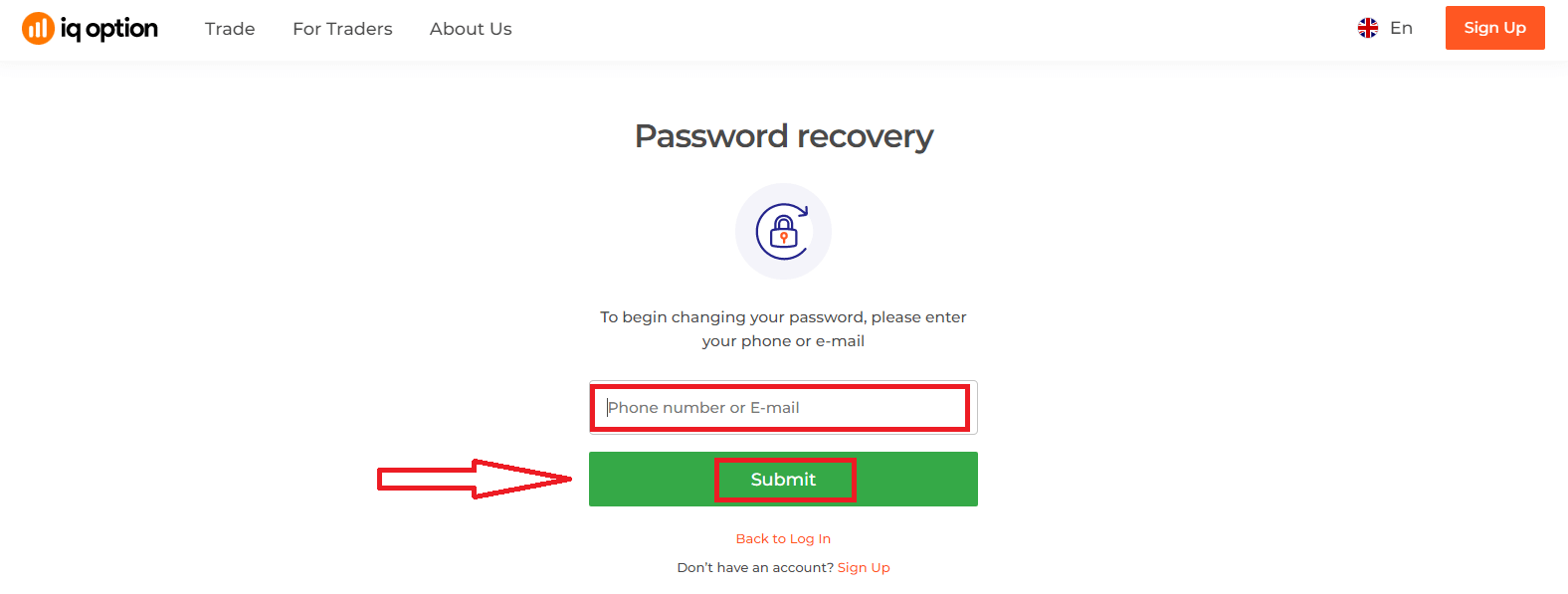
Keyin tizim sizdan IQ Option hisobingiz uchun parolingizni tiklashingiz so'raladigan oynani ochadi. Tizimga tegishli elektron pochta manzilini taqdim etishingiz va "Yuborish" tugmasini bosishingiz kerak.
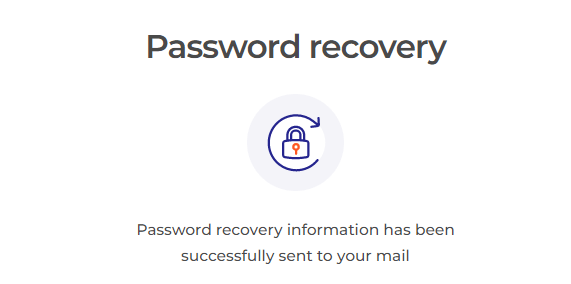
Parolni tiklash uchun ushbu elektron pochta manziliga elektron pochta xabari yuborilganligi haqida bildirishnoma ochiladi.
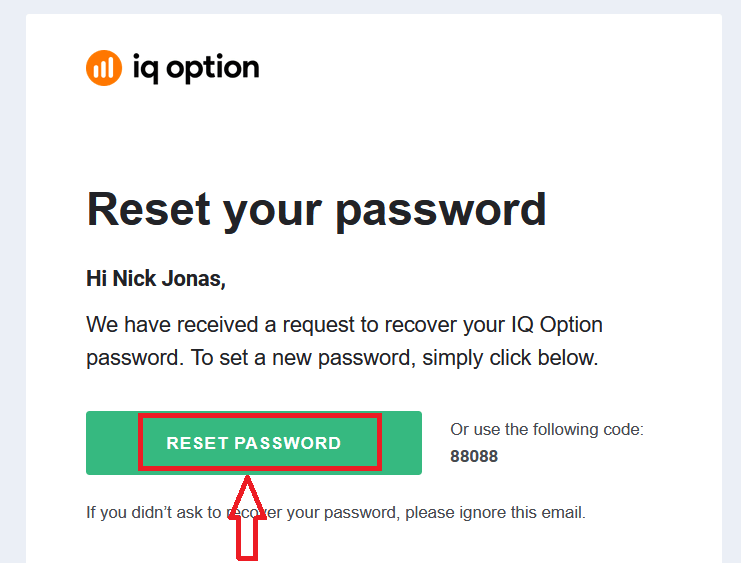
Elektron pochtangizdagi xatda sizga parolingizni o'zgartirish taklif qilinadi. "Parolni tiklash" tugmasini bosing.
Elektron pochtadan olingan havola sizni IQ Option veb-saytidagi maxsus bo'limga olib boradi. Bu yerga yangi parolingizni ikki marta kiriting va "Tasdiqlash" tugmasini bosing.
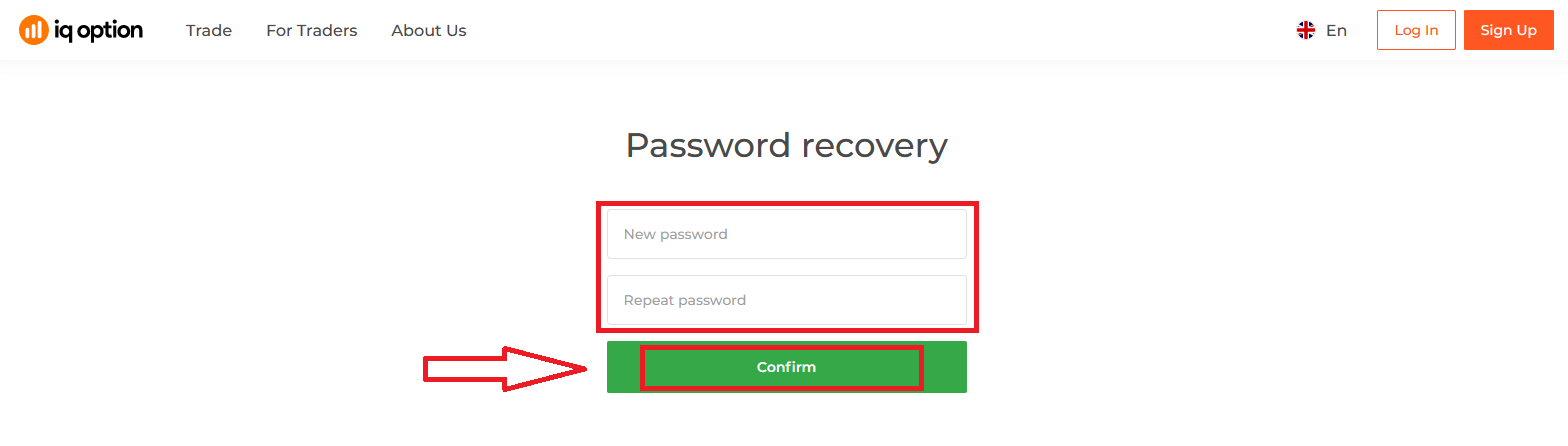
"Parol" va "Parolni tasdiqlash" ni kiritgandan so'ng. Parol muvaffaqiyatli o'zgartirilganligi haqida xabar paydo bo'ladi.
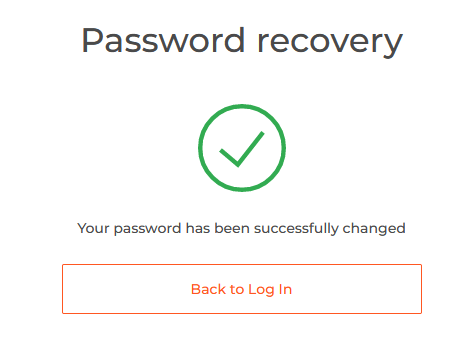
Bo'ldi! Endi siz foydalanuvchi nomingiz va yangi parolingiz yordamida IQ Option platformasiga kirishingiz mumkin.
Agar siz mobil ilovadan foydalansangiz
, buning uchun "Qayta tiklash" havolasini bosing.
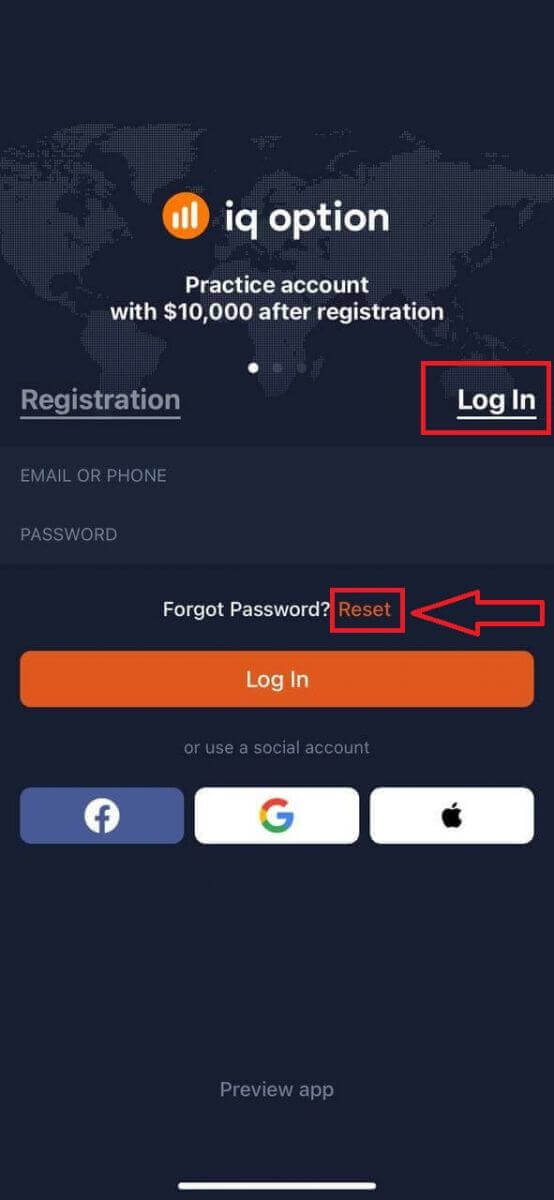
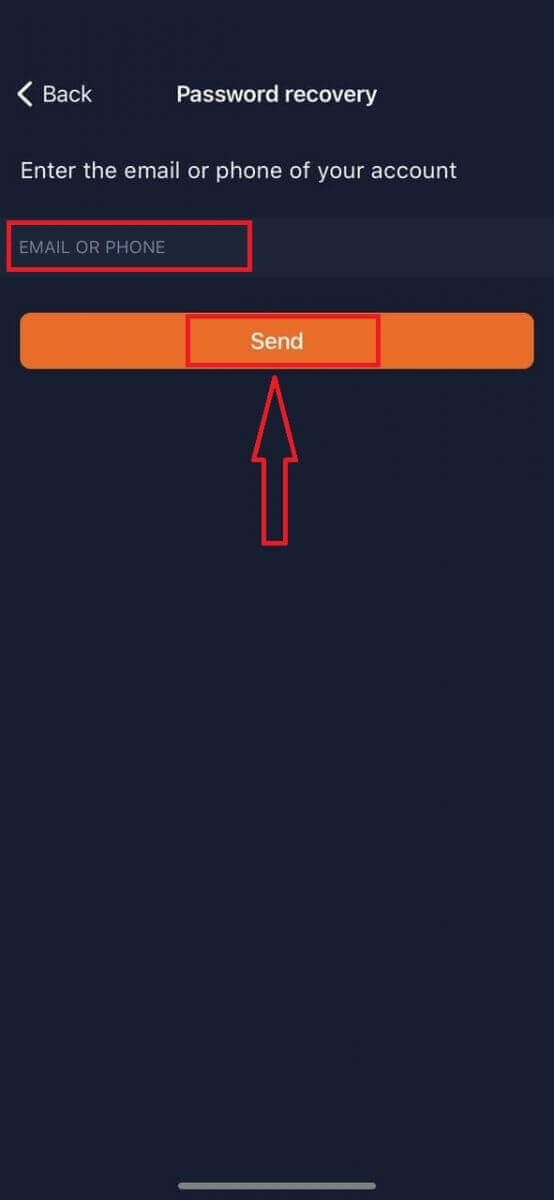
Yangi oynada ro'yxatdan o'tish paytida foydalangan elektron pochta manzilingizni kiriting va "Yuborish" tugmasini bosing. Keyin veb-ilovadagi kabi qolgan amallarni bajaring.
IQ Option mobil veb-versiyasida tizimga kiring
Agar siz IQ Option savdo platformasining mobil veb-versiyasida savdo qilmoqchi bo'lsangiz, buni osongina amalga oshirishingiz mumkin. Dastlab, mobil qurilmangizda brauzeringizni oching. Shundan so'ng, brokerning veb-saytiga tashrif buyuring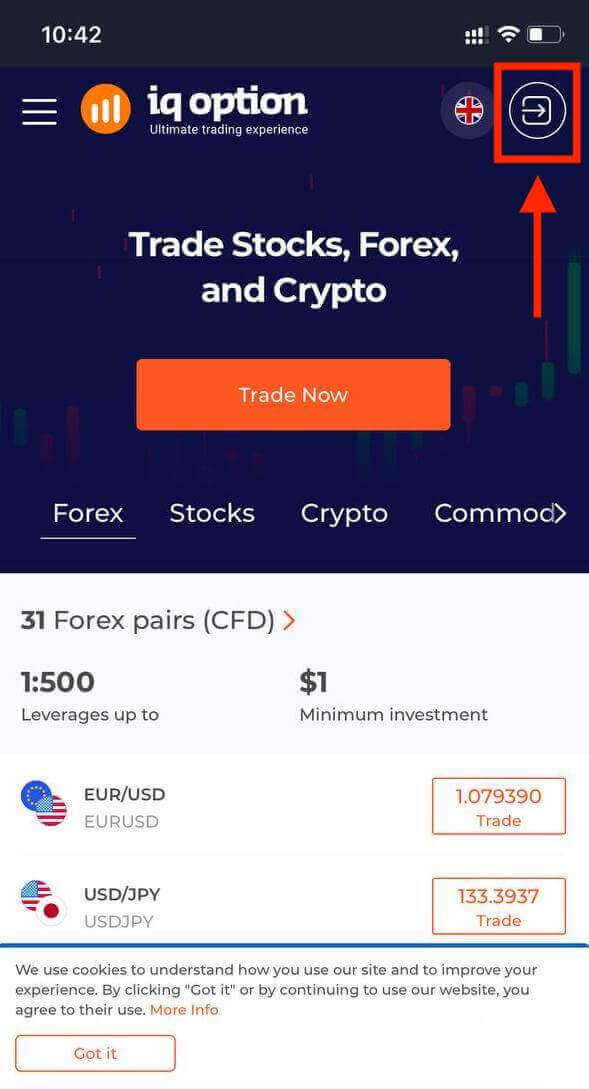
. Elektron pochtangiz va parolingizni kiriting va keyin "Kirish" tugmasini bosing.
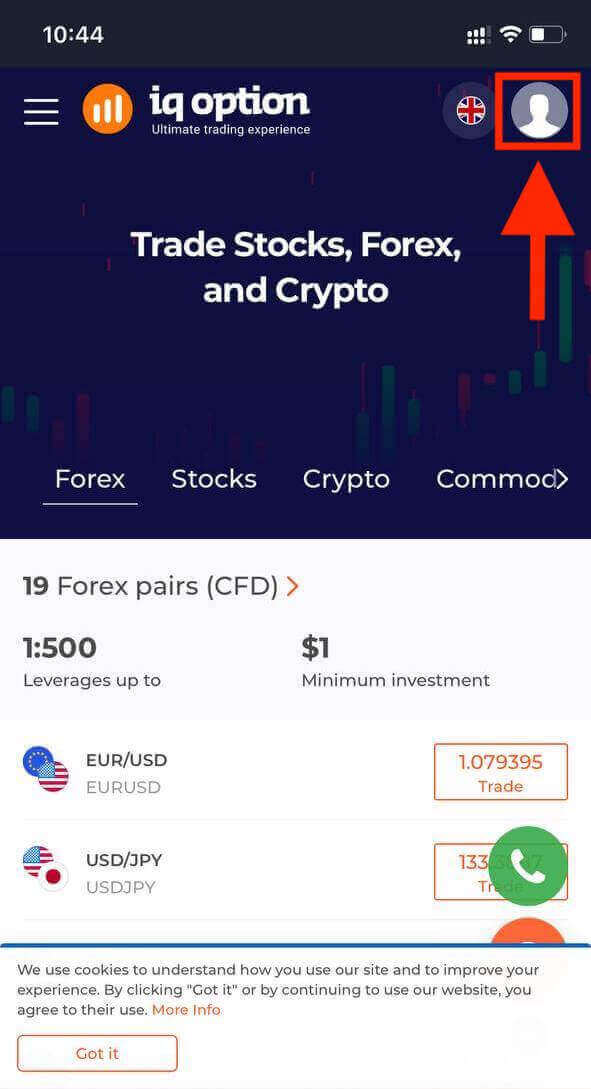
Muvaffaqiyatli tizimga kirgandan so'ng, siz quyidagi sahifani ko'rasiz va "shaxs" belgisini bosing.
Savdo qilishni boshlash uchun "Hozir savdo qilish" tugmasini bosing.
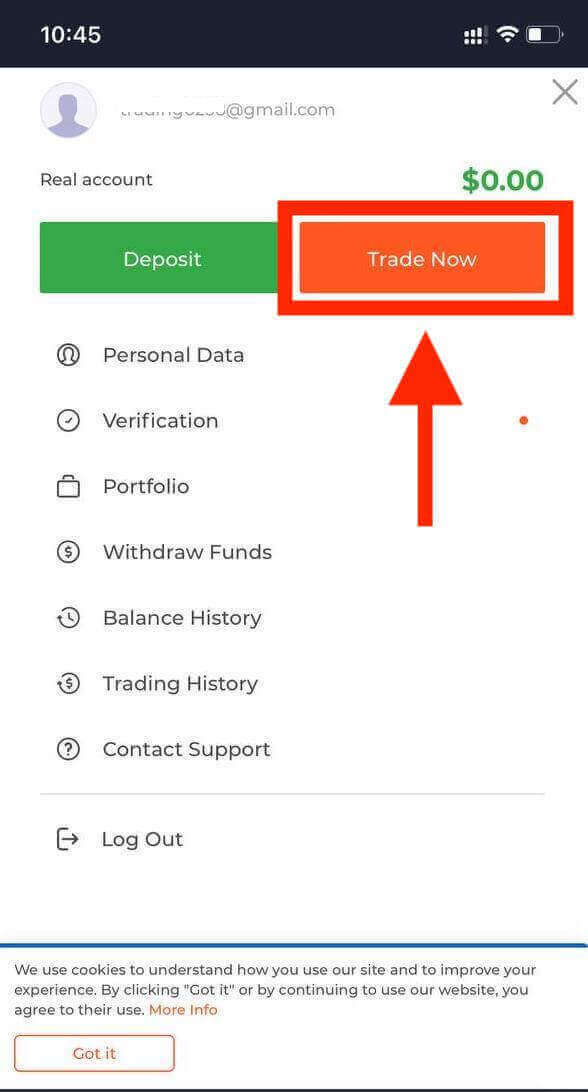
Mana siz! Endi siz platformaning mobil veb-versiyasidan savdo qilishingiz mumkin. Savdo platformasining mobil veb-versiyasi uning oddiy veb-versiyasi bilan bir xil. Natijada, savdo qilish va mablag'larni o'tkazishda hech qanday muammo bo'lmaydi. Sizda
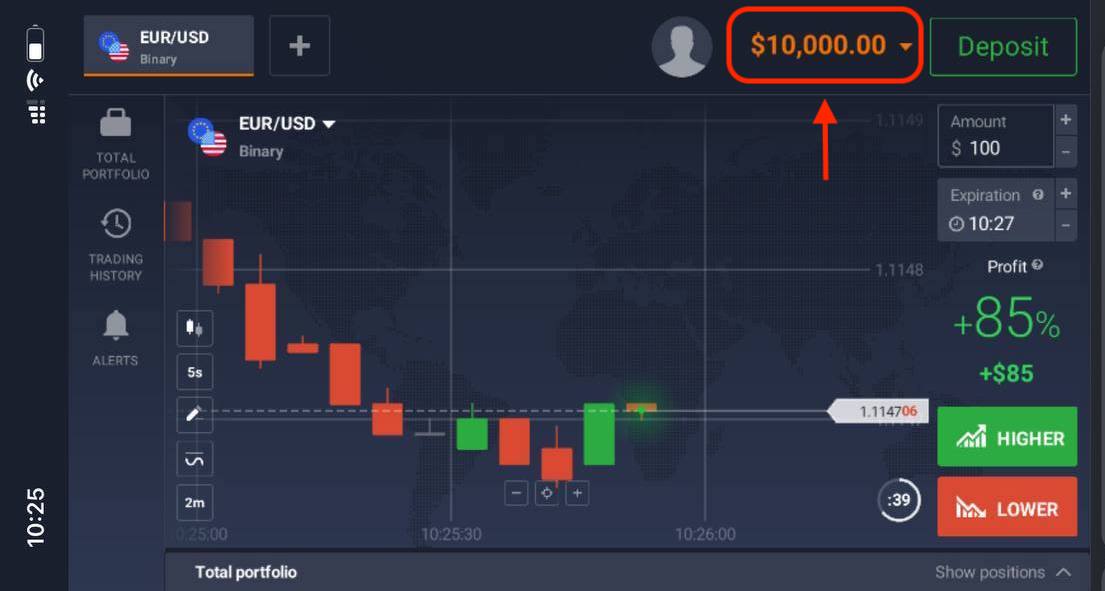
platformasida savdo qilish uchun 10 000 dollarlik Demo hisobingiz mavjud.
IQ Option iOS ilovasiga qanday kirish mumkin?
iOS mobil platformasida kirish IQ Option veb-ilovasida kirishga o'xshaydi. Ilovani qurilmangizdagi App Store orqali yuklab olish yoki bu yerni bosish mumkin . Shunchaki “IQ Option - FX Broker” ilovasini qidiring va uni iPhone yoki iPad-ga o'rnatish uchun “GET” tugmasini bosing.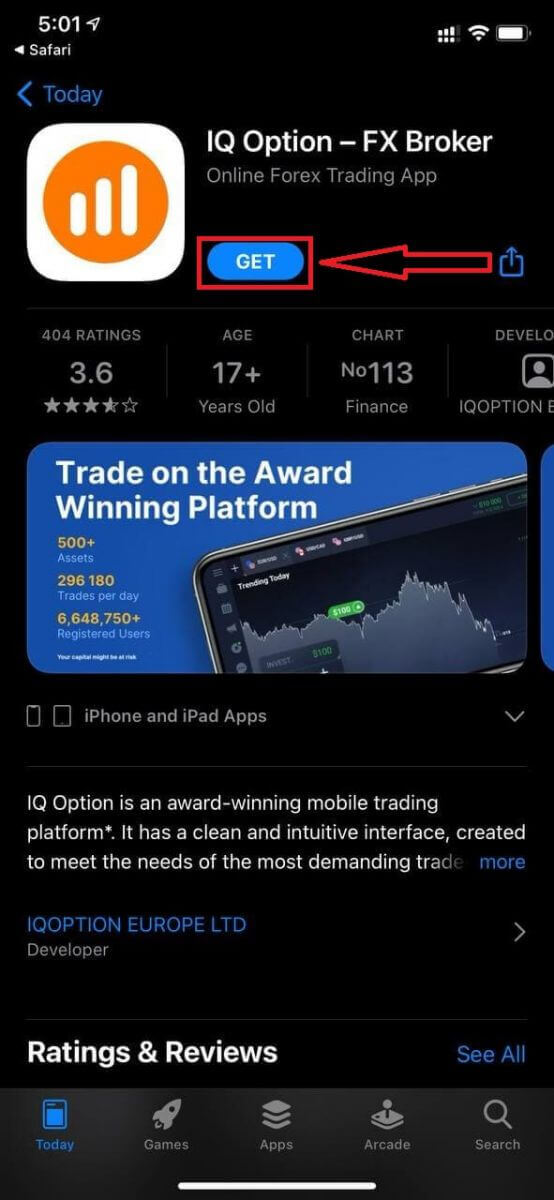
O'rnatish va ishga tushirishdan so'ng, siz elektron pochtangiz, Facebook, Google yoki Apple ID orqali IQ Option iOS mobil ilovasiga kirishingiz mumkin. Siz shunchaki “Kirish” variantini tanlashingiz kerak.
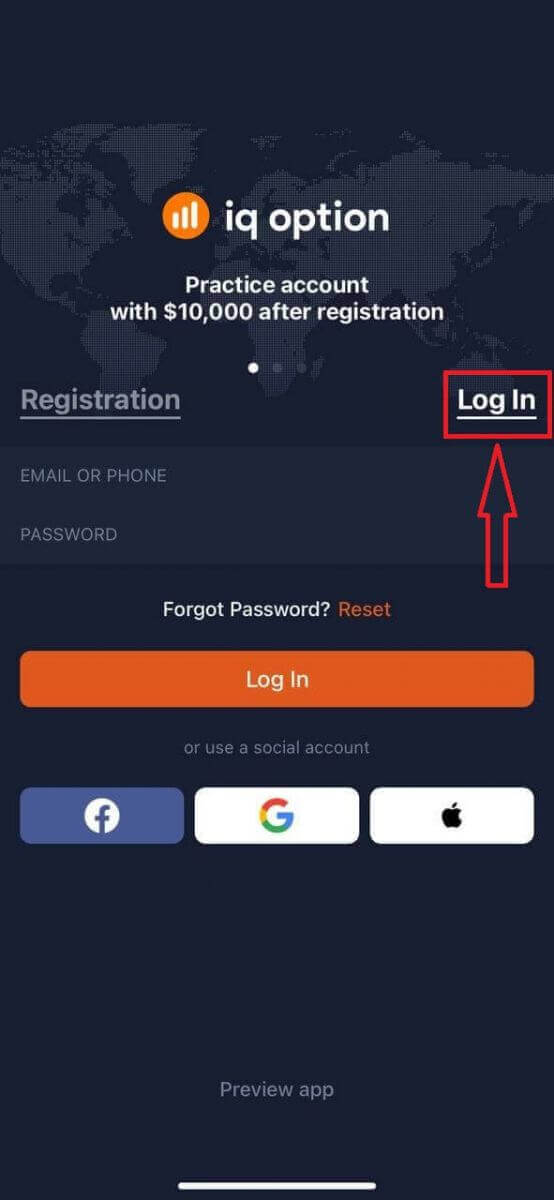
Elektron pochtangiz va parolingizni kiriting va keyin “Kirish” tugmasini bosing.
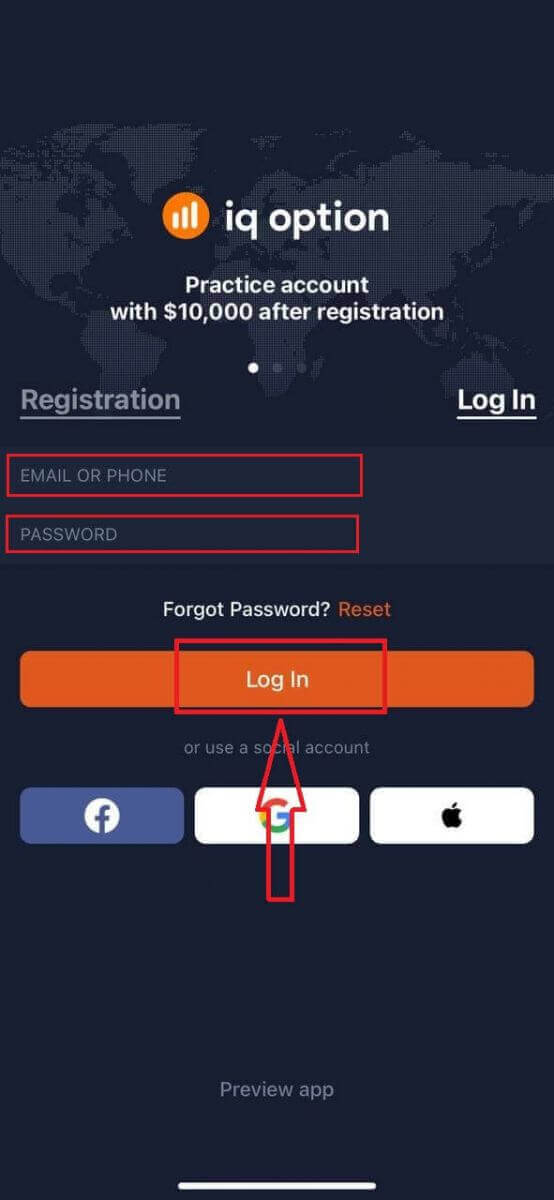
Platformada savdo qilish uchun sizda 10 000 dollarlik Demo hisobingiz mavjud.
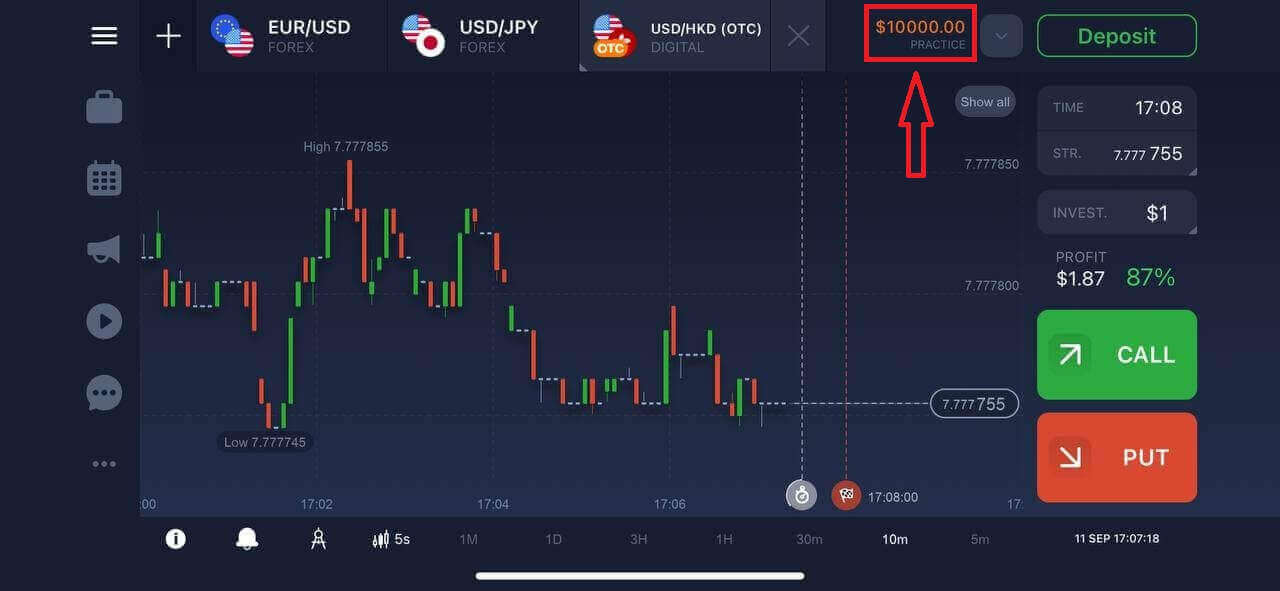
IQ Option Android ilovasiga qanday kirish mumkin?
Ushbu ilovani topish uchun Google Play do'koniga tashrif buyurib, "IQ Option - Onlayn investitsiya platformasi" ni qidirishingiz yoki bu yerni bosishingiz kerak . 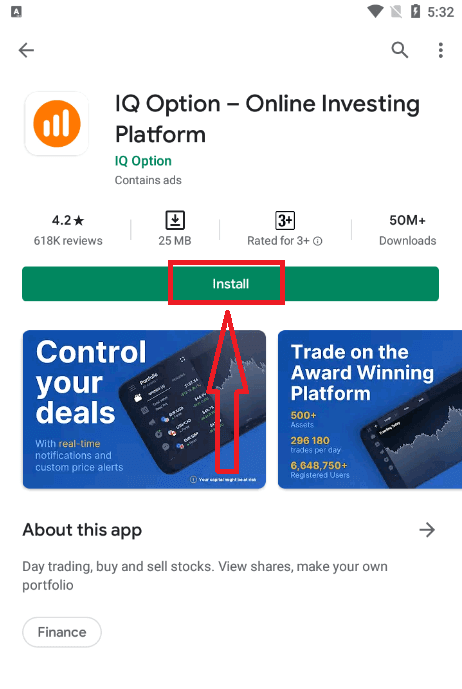
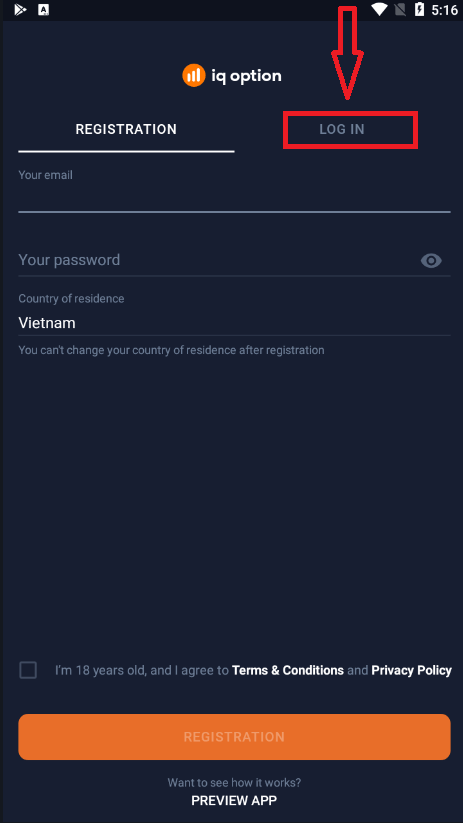
O'rnatish va ishga tushirishdan so'ng, elektron pochtangiz, Facebook yoki Google hisobingiz orqali IQ Option Android mobil ilovasiga kirishingiz mumkin.
iOS qurilmasidagi kabi amallarni bajaring, "KIRISH" variantini tanlang.
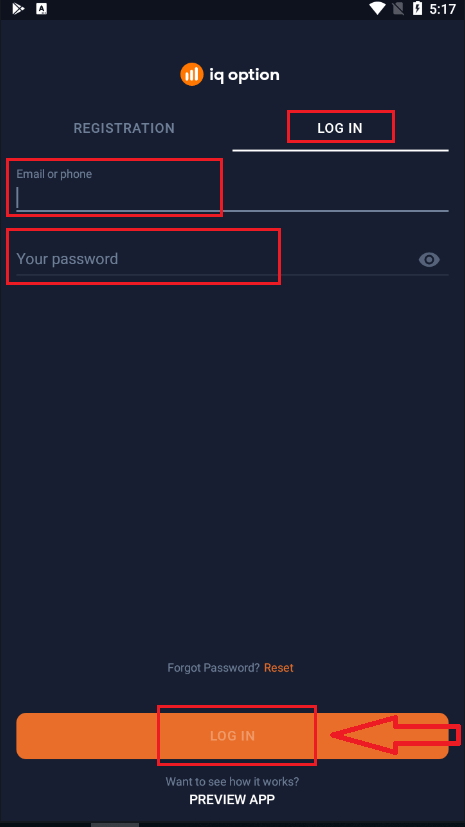
Elektron pochta manzilingiz va parolingizni kiriting va keyin "KIRISH" tugmasini bosing.
Endi sizda platformada savdo qilish uchun $10,000 miqdoridagi Demo hisobingiz ham mavjud.
Tez-tez so'raladigan savollar (FAQ)
IQ Option hisobidan elektron pochtani unutib qo'ydim
Agar elektron pochtangizni unutgan bo'lsangiz, Facebook yoki Gmail orqali tizimga kirishingiz mumkin. Agar siz ushbu akkauntlarni yaratmagan bo'lsangiz, ularni IQ Option veb-saytida ro'yxatdan o'tishda yaratishingiz mumkin. Haddan tashqari holatlarda, agar siz elektron pochtangizni unutib qo'ysangiz va Google va Facebook orqali tizimga kirishning iloji bo'lmasa, qo'llab-quvvatlash xizmatiga murojaat qilishingiz kerak.
Hisobimdan qanday chiqib ketishim mumkin?
Hisobingizdan chiqish uchun asosiy sahifaga o'ting va sahifani pastga aylantiring. "Chiqish" tugmasini bosing va siz tizimdan chiqasiz.
Agar hisobimga kira olmasam nima qilishim kerak?
- Agar siz "kirish limiti oshib ketdi" xabarini ko'rsangiz, bu siz ketma-ket bir necha marta noto'g'ri parol kiritganingizni anglatadi. Qayta kirishdan oldin biroz kuting. Agar parolingiz to'g'riligiga ishonchingiz komil bo'lmasa, kirish sahifamizdagi "parolni unutdingizmi" opsiyasidan foydalaning. Tizim platformada ro'yxatdan o'tish uchun foydalangan elektron pochta manzilingizga parolingizni qanday tiklash bo'yicha ko'rsatmalar yuboradi. - Agar siz ijtimoiy tarmoq orqali ro'yxatdan o'tgan bo'lsangiz, ish stoli ilovasiga kirish uchun veb-versiyadan foydalanib parol yaratishingiz kerak. Kirish sahifamizdagi "parolni unutdingizmi" opsiyasidan foydalanib parol yaratishingiz mumkin. Ijtimoiy tarmoq akkauntiga bog'langan elektron pochta manzilini taqdim etishingiz kerak. Parolni tiklash havolasi o'sha elektron pochta manziliga yuboriladi. Bu amalga oshirilgandan so'ng, siz ushbu elektron pochta va yangi parol yordamida ish stoli ilovangizga kirishingiz mumkin bo'ladi.
- Agar parolingizni unutgan bo'lsangiz, kirish sahifamizdagi "Parolni unutdingizmi" opsiyasidan foydalaning. Tizim platformada ro'yxatdan o'tish uchun foydalangan elektron pochta manzilingizga parolingizni tiklash bo'yicha ko'rsatmalar yuboradi.
Hisobim valyutasini qanday o'zgartirishim mumkin?
Hisob valyutasi birinchi marta depozit qo'yish urinishida belgilanadi. Masalan, agar siz birinchi depozitingizni AQSh dollaridan foydalangan bo'lsangiz, hisobingiz valyutasi AQSh dollari bo'ladi. Birinchi depozitingiz muhim rol o'ynaydi, chunki depozitni amalga oshirganingizdan so'ng, valyutani o'zgartirish mumkin bo'lmaydi. Agar siz ushbu qoidadan bexabar bo'lsangiz, unda yagona variant - yangi hisob ochish va foydalanmoqchi bo'lgan valyutangiz bilan depozit qo'yishdir. Esingizda bo'lsin, yangi hisob yaratganingizdan so'ng, mablag'laringizni yechib olgandan so'ng oldingi hisobni bloklashingiz kerak.
IQ Option-da hisobni qanday tekshirish mumkin
Hisobimni qanday tekshiraman?
Hisobingizni tasdiqlash uchun, iltimos, bu yerda ko'rsatilgandek qizil chiziqni bosing.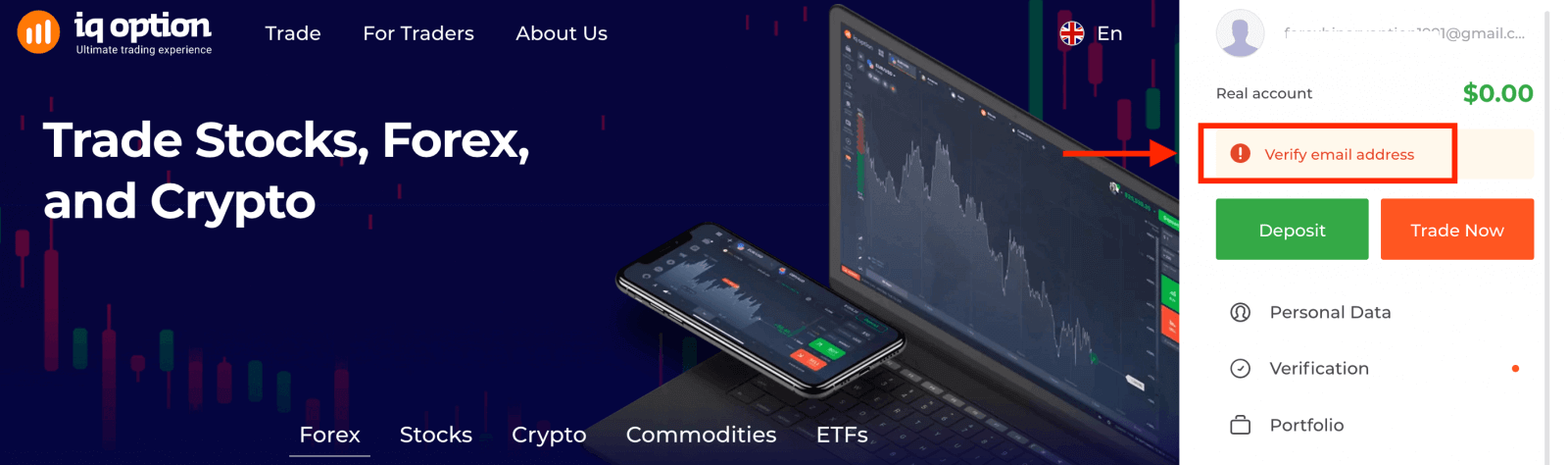
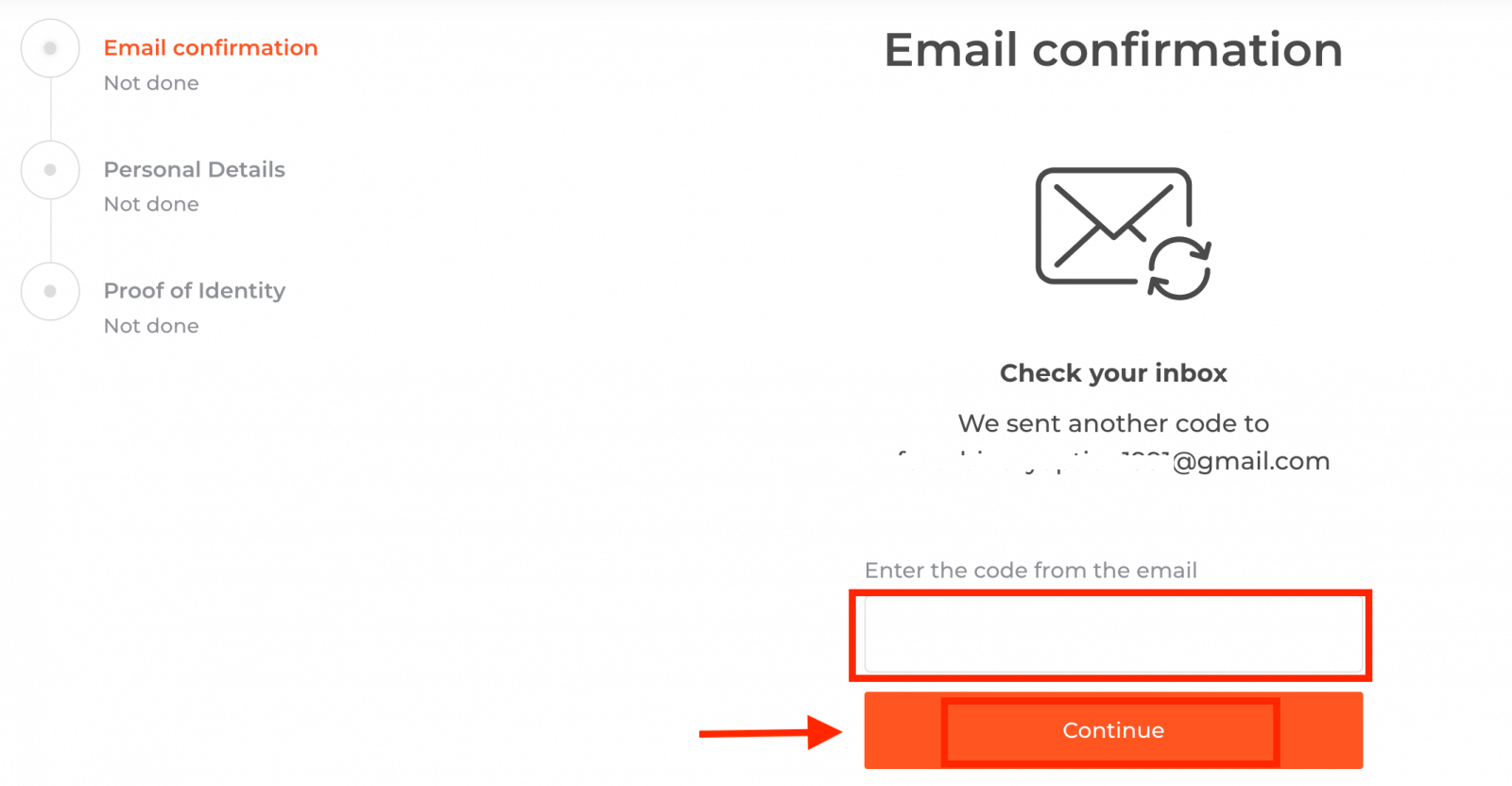
1-qadam: elektron pochtangizni tasdiqlang. Ro'yxatdan o'tish jarayonida sizga tasdiqlash kodi yozilgan elektron pochta xabari keladi. Ushbu kodni tegishli maydonga kiriting.
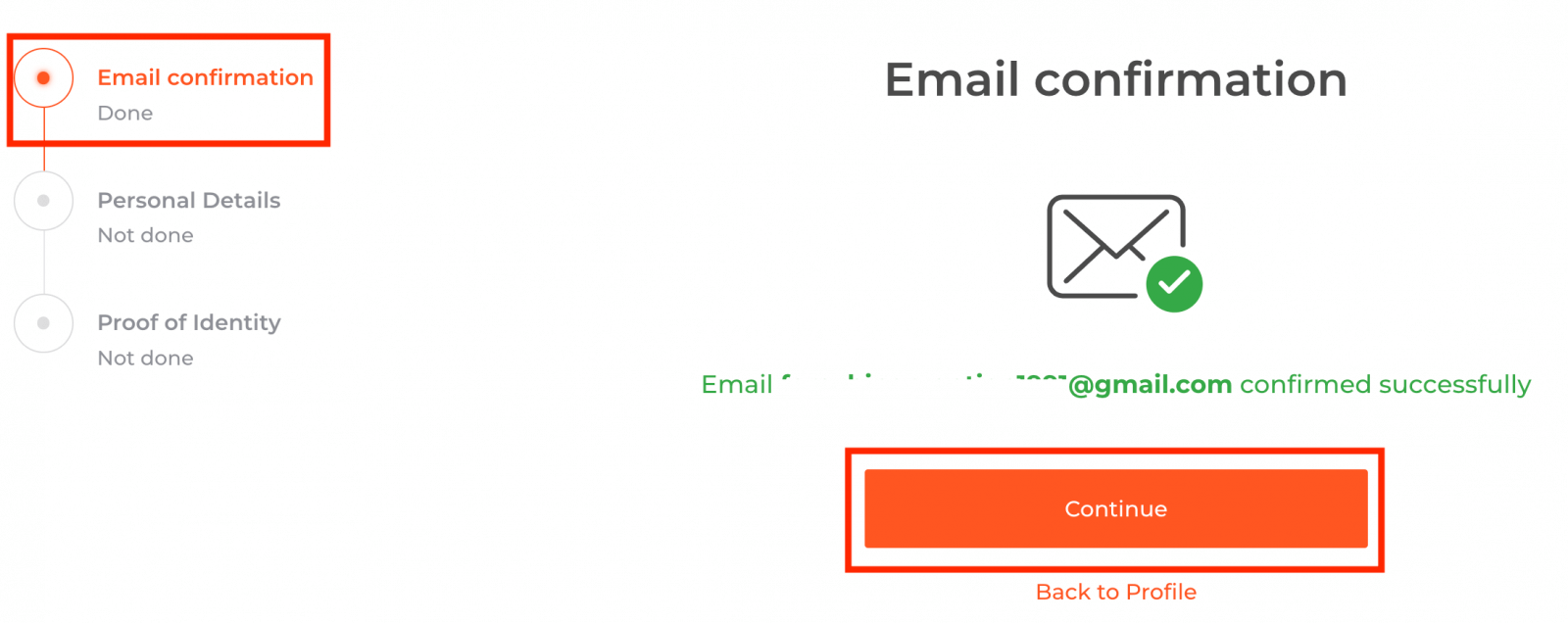
2-qadam tasdiqlash protsedurasini yakunlash uchun juda muhim.
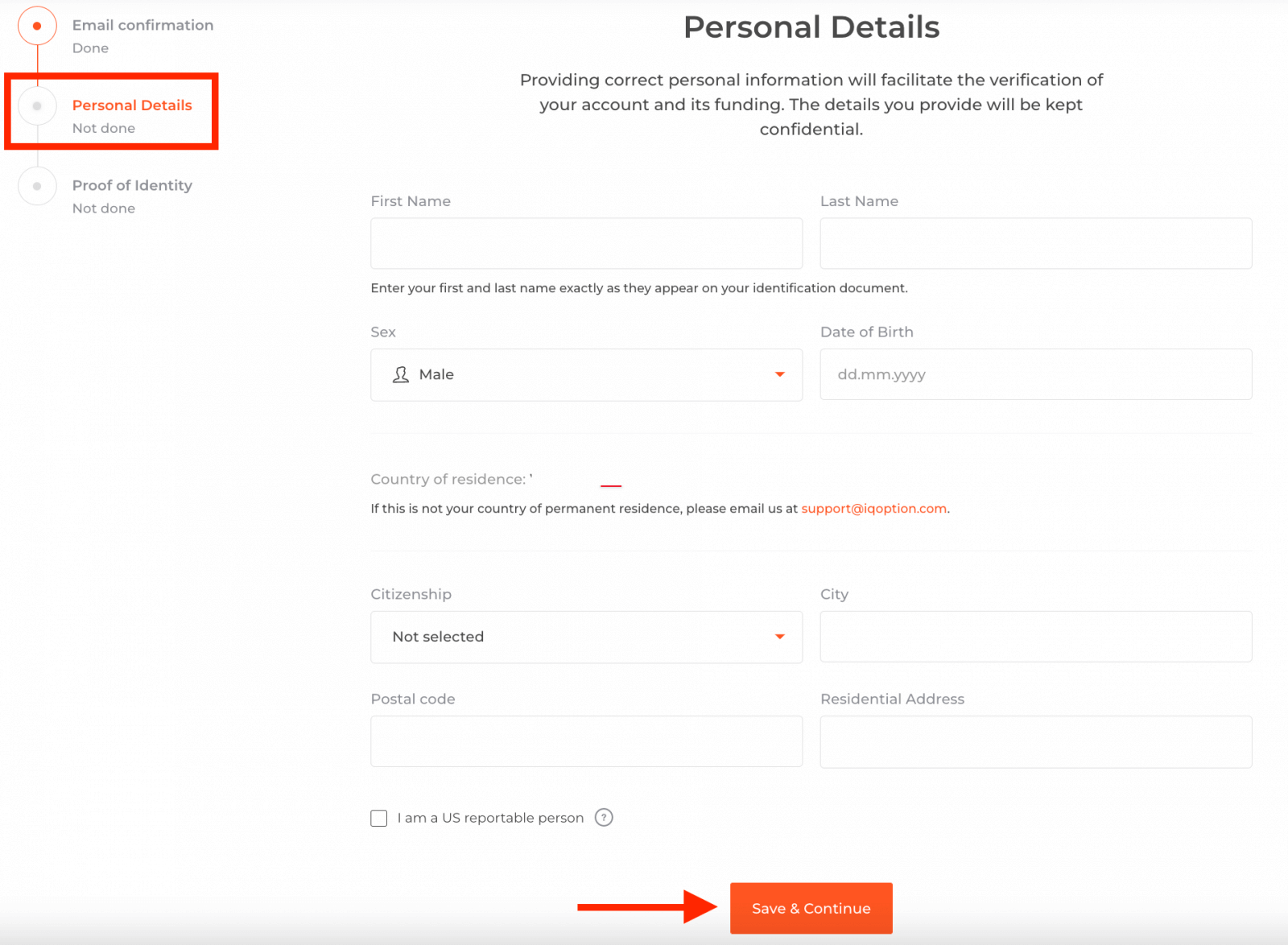
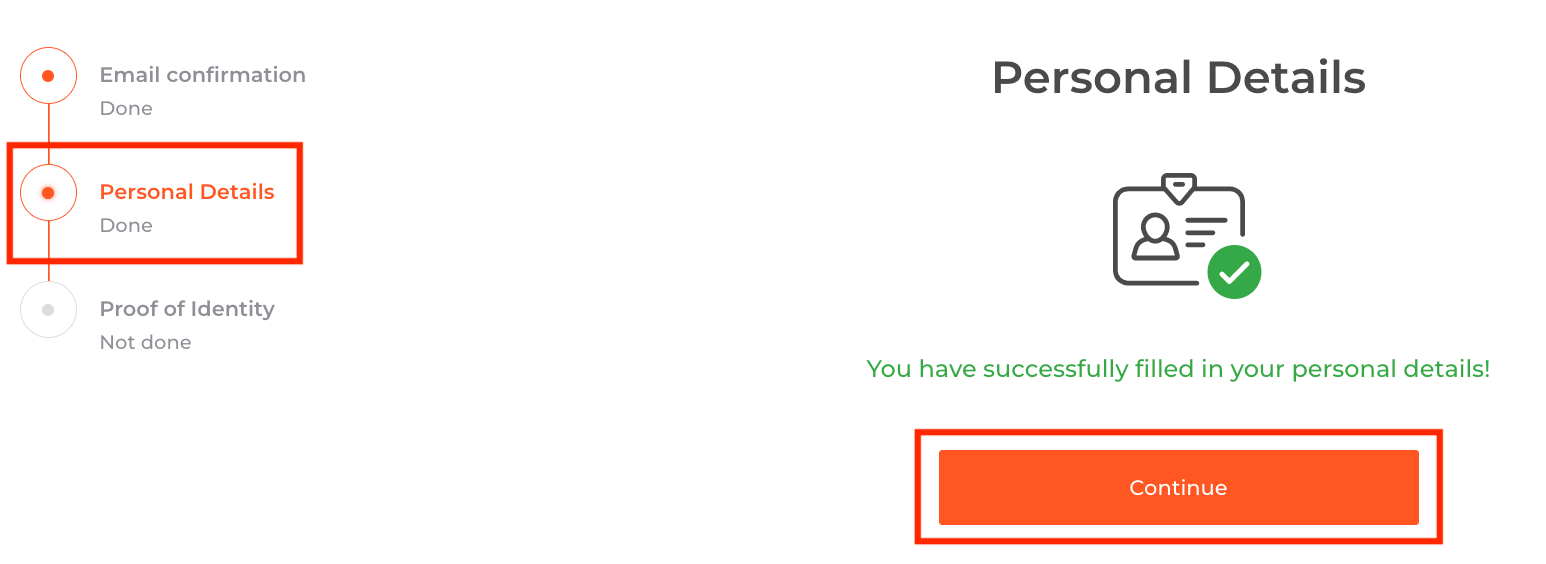
3-qadam tasdiqlash uchun hujjatlaringizni yuklashingizni talab qiladi:
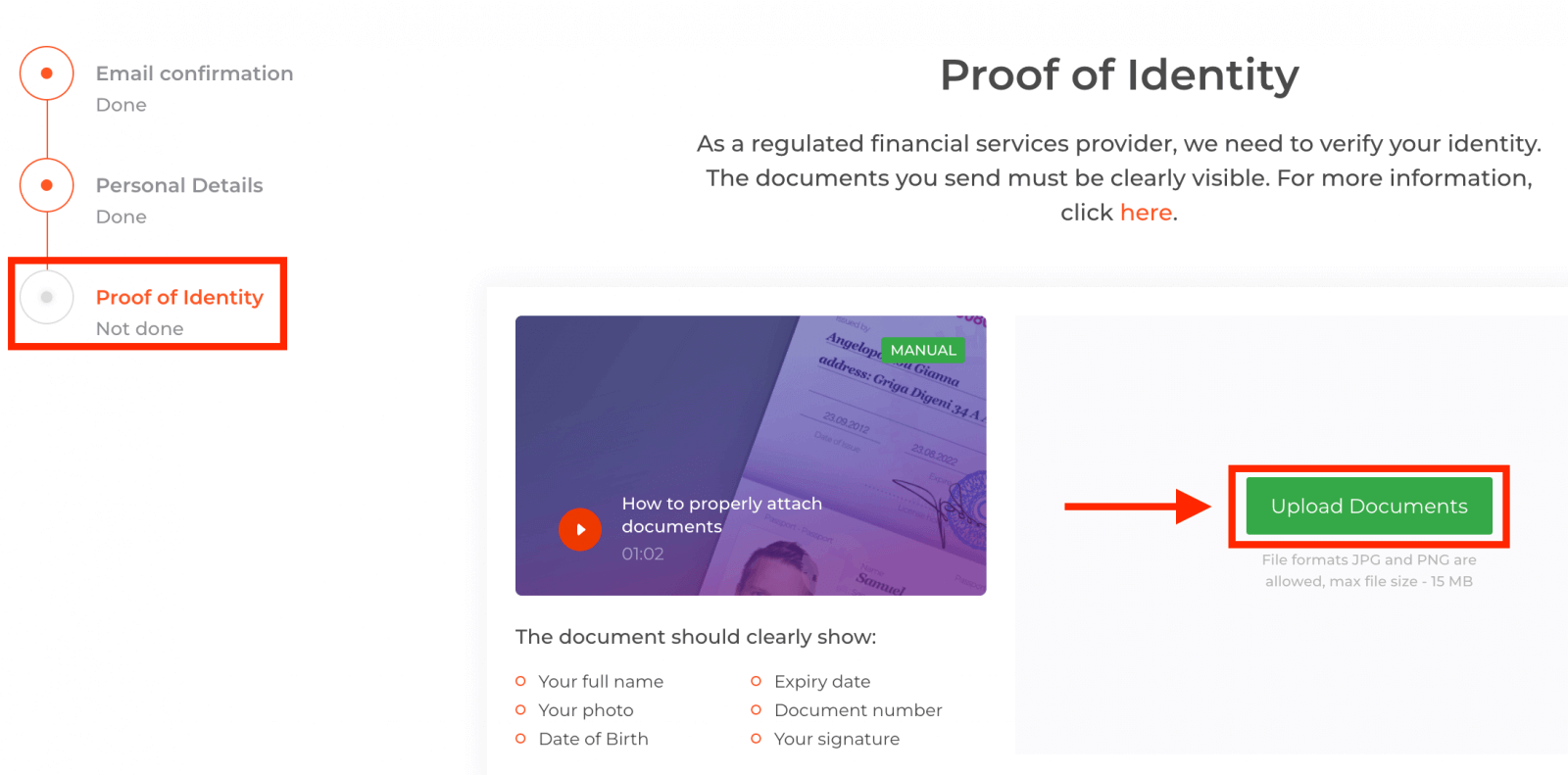
Tasdiqlash jarayonidan o'tish uchun sizdan quyida keltirilgan havolalar orqali hujjatlaringizni platformaga yuklashingiz so'raladi:
1) Shaxsingizni tasdiqlovchi hujjatning fotosurati. Quyidagi hujjatlardan birining skanerlangan nusxasini yoki fotosuratini taqdim eting:
- Pasport
- ID kartaning ikki tomoni
- Haydovchilik guvohnomasi ikki tomonda
- Yashash uchun ruxsatnoma
Hujjatda quyidagilar aniq ko'rsatilishi kerak:
- To'liq ismingiz
- Sizning suratingiz
- Tug'ilgan kuni
- Quyidagi sanagacha foydalanilsin
- Hujjat raqami
- Imzoingiz
2) Agar siz pul o'tkazish uchun bank kartasidan foydalangan bo'lsangiz, iltimos, kartangizning ikkala tomonining nusxasini yuklang (yoki agar siz bir nechta kartalardan foydalangan bo'lsangiz). Iltimos, CVV raqamingizni yashirishingiz va faqat karta raqamingizning dastlabki 6 va oxirgi 4 raqamini ko'rsatishingiz kerakligini unutmang. Iltimos, kartangiz imzolanganligiga ishonch hosil qiling. 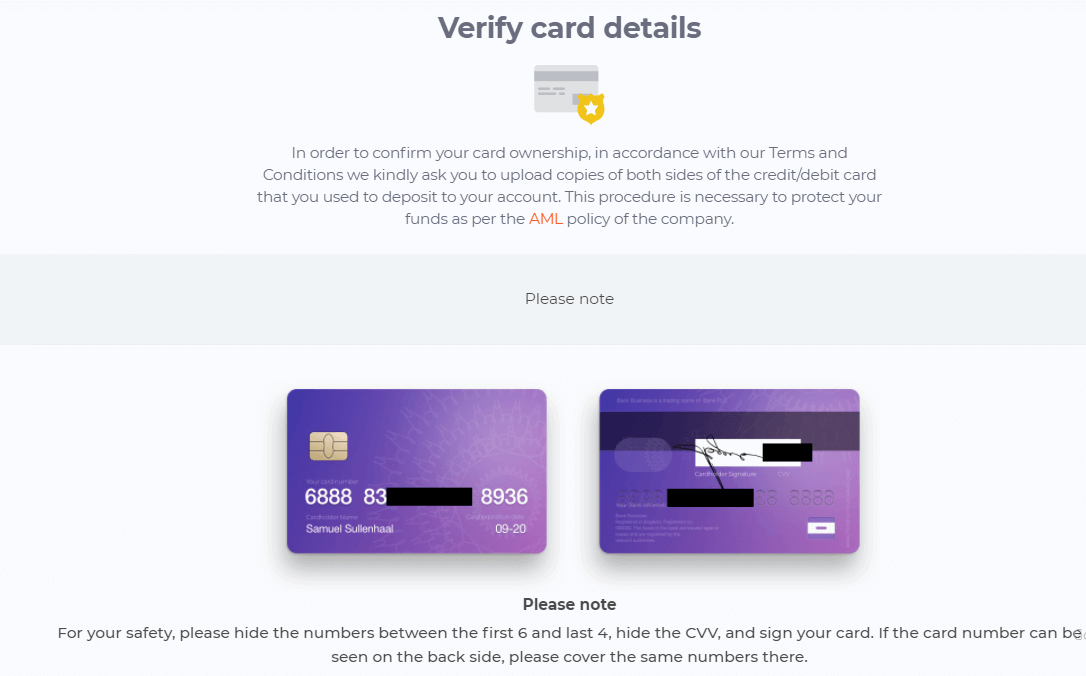
Agar siz mablag' o'tkazish uchun elektron hamyondan foydalansangiz, faqat IQ Option-ga shaxsingizni tasdiqlovchi hujjatning skanerlangan nusxasini yuborishingiz kerak.
Barcha hujjatlar siz pul yechib olish so'rovini yuborganingizdan keyin 3 ish kuni ichida tekshiriladi.
Tez-tez so'raladigan savollar (FAQ)
Tekshirilmasdan savdo qila olamanmi?
Bizning platformamizda savdo qilish uchun barcha tasdiqlash bosqichlaridan o'tish shart. Xavfsizlik va himoyaning eng yuqori standartlariga rioya qilgan holda, biz savdo platformamizda savdo operatsiyalarini amalga oshiradigan va to'lovlarni amalga oshiradigan hisob egasi ekanligiga ishonch hosil qilishga harakat qilamiz.
Telefon raqamimni tasdiqlay olmayapman
1. Google Chrome yordamida platformani inkognito rejimida oching 2. Telefon raqamingiz aniq ko'rsatilganligiga ishonch hosil qiling
3. Mobil qurilmangizni qayta ishga tushiring va qurilmangiz boshqa xabarlarni qabul qilayotganiga ishonch hosil qiling
4. Tasdiqlash kodi bilan SMS yoki qo'ng'iroq olganingizni tekshiring
Agar bu yordam bermasa, iltimos, LiveChat orqali bizning Qo'llab-quvvatlash guruhimizga murojaat qiling va mutaxassislarimizga xatolikning skrinshotlarini (agar mavjud bo'lsa) taqdim eting.
Elektron pochta manzilimni tasdiqlay olmayapman
1. Google Chrome yordamida platformani inkognito rejimida oching . 2. Brauzer ma'lumotlaringizni — kesh va cookie-fayllarni tozalang. Buning uchun CTRL + SHIFT + DELETE tugmalarini bosing, ALL nuqtasini tanlang va keyin CLEAN tugmasini bosing. Shundan so'ng, sahifani qayta ishga tushiring va biron bir o'zgarish bo'lganmi yoki yo'qligini tekshiring. To'liq protsedura bu yerda tasvirlangan . Shuningdek, siz boshqa brauzer yoki boshqa qurilmadan foydalanishga urinib ko'rishingiz mumkin.
3. Tasdiqlash elektron pochtasini yana bir bor so'rang.
4. Elektron pochta qutingizdagi spam papkangizni tekshiring.
Agar bu yordam bermasa, iltimos, LiveChat orqali bizning Qo'llab-quvvatlash guruhimizga murojaat qiling va mutaxassislarimizga xatolikning skrinshotlarini taqdim eting (agar mavjud bo'lsa).
Nima uchun hujjatlarim rad etildi?
Iltimos, quyidagilarni tekshiring: - hujjatlaringiz rangli
- hujjatlaringiz olti oy oldin berilgan
- hujjatlaringizning to'liq sahifali nusxalarini yuklagansiz
- barcha karta raqamlarini to'g'ri kiritgansiz (fotosuratda karta raqamingizning dastlabki oltitasi va oxirgi to'rtta raqami ko'rsatilishi kerak; orqa tomonidagi CVV kodi ko'rsatilishi kerak)
- pasport yoki haydovchilik guvohnomasi kabi shaxsingizni tasdiqlovchi hujjat sifatida tegishli hujjatlarni yuklagansiz
FAQlar
Odatda sizga davlat tomonidan berilgan fotosuratli identifikator (pasport, milliy guvohnoma yoki haydovchilik guvohnomasi), manzilni tasdiqlovchi hujjat (kommunal to‘lov yoki to‘liq ismingiz va manzilingiz ko‘rsatilgan bank ko‘chirmasi) hamda shaxsni tasdiqlovchi hujjat bilan selfi yoki jonli surat kerak bo‘ladi. Agar siz depozit uchun karta yoki elektron hamyondan foydalangan bo'lsangiz, to'lovni tasdiqlovchi hujjat tayyorlang. Kechikishlarni oldini olish uchun aniq rangli skanerlar yoki fotosuratlarni qabul qilingan formatlarda yuklang va manzil hujjatlari yaqinda ekanligiga ishonch hosil qiling.
Internetda yoki mobil ilovada roʻyxatdan oʻtgan elektron pochta va parolingiz bilan tizimga kiring, soʻngra Sozlamalar yoki Xavfsizlik boʻlimiga oʻting. Parolingizni tekshirgandan so'ng, ikki faktorli autentifikatsiyani tanlang va autentifikatsiya ilovasini ulash yoki SMS kodlarini yoqish uchun ko'rsatmalarga amal qiling. Zaxira kodlarini xavfsiz saqlang va 2FA ishlayotganligini tasdiqlash uchun loginni tekshiring. Autentifikatsiya ilovasidan foydalanish odatda SMSga qaraganda xavfsizroq.
Umumiy sabablar orasida tasdiqlanmagan elektron pochta, bir nechta muvaffaqiyatsiz urinishlardan keyin vaqtincha bloklangan hisob, eskirgan ilova yoki brauzer yoki siz tugatmagan faol ikki faktorli autentifikatsiya kiradi. Brauzer keshini tozalang yoki ilovani yangilang, parolni qayta tiklashga urinib ko'ring va tasdiqlash yoki blokirovka qilish uchun elektron pochtani tekshiring. Agar hisob xavfsizlik maqsadida bloklangan boʻlsa, aniqlovchi maʼlumotlar bilan qoʻllab-quvvatlash xizmatiga murojaat qiling va ularning hisobni tiklash koʻrsatmalariga amal qiling.
Ha, pul yechib olish so‘rovlari ko‘pincha bloklanadi yoki shaxsni aniqlash va to‘lov manbasini tekshirish tugaguniga qadar ushlab turiladi. Tasdiqlash cheklovlarni olib tashlaydi va toʻlovni tasdiqlashni tezlashtiradi; qo'llanilgan depozit usulini tasdiqlovchi hujjatni ham taqdim etishingiz kerak bo'lishi mumkin. Tekshiruvlarni uzaytirmaslik uchun kerakli hujjatlarni zudlik bilan topshiring; ishlov berish muddatlari tekshirish holatiga, toʻlov usuliga va platformaning muvofiqlik tekshiruviga bogʻliq.
Ha, demo hisob qaydnomasi virtual mablag'lar bilan amaliyot savdosi uchun to'liq tasdiqlanmagan holda mavjud. Biroq, jonli savdo, depozitlar va pul yechishlariga kirish odatda tasdiqlangan hisobni talab qiladi va ba'zi xususiyatlar KYC tekshiruvlari tasdiqlanmaguncha cheklangan bo'lishi mumkin.