I-download at I-install ang IQ Option App para sa Laptop/PC (Windows, macOS)
Isinulat ni

Online Trading Platform Researcher at Guide Writer
Nagsasaliksik ng mga platform ng broker at mga sistema ng trading account.
Kung gusto mong patakbuhin ang IQ Option mula sa isang laptop ngunit hindi sigurado kung aling build ang akma sa iyong setup, ang pagpili sa pagitan ng Windows installer, macOS app, o ang bersyon ng browser ay maaaring makapagpabagal sa iyo. Ang mga desktop app ay karaniwang nagbibigay ng mas malinaw na mga chart, mas mabilis na pag-update at direktang mga abiso, ngunit nangangailangan sila ng tamang bersyon ng OS, espasyo sa disk at mga pahintulot sa pag-install; ang paghahanda muna ng iyong device ay pinipigilan ang mga karaniwang isyu tulad ng mga naka-block na installer o hindi tugmang macOS build.
Ang page na ito ay nagbibigay ng malinaw, praktikal na mga hakbang upang ligtas na ma-download at mai-install ang IQ Option app para sa laptop o PC, kasama ang mga pangunahing setting upang suriin pagkatapos ng pag-setup. Makakakuha ka ng gabay sa pag-verify sa installer, pagbibigay ng mga kinakailangang pahintulot, pag-enable ng mga update at pangunahing pag-troubleshoot para makapag-sign in ka, makapagsubok gamit ang isang demo account at lumipat sa live trading lamang kapag gumagana nang tama ang desktop app.
Ang page na ito ay nagbibigay ng malinaw, praktikal na mga hakbang upang ligtas na ma-download at mai-install ang IQ Option app para sa laptop o PC, kasama ang mga pangunahing setting upang suriin pagkatapos ng pag-setup. Makakakuha ka ng gabay sa pag-verify sa installer, pagbibigay ng mga kinakailangang pahintulot, pag-enable ng mga update at pangunahing pag-troubleshoot para makapag-sign in ka, makapagsubok gamit ang isang demo account at lumipat sa live trading lamang kapag gumagana nang tama ang desktop app.
Paano Mag-download at Mag-install ng IQ Option App sa Windows
Ang Desktop app ng trading platform ay eksaktong kapareho ng web version nito. Dahil dito, walang magiging problema sa pangangalakal at paglilipat ng pondo.
- Sistema ng pagpapatakbo:
- RAM:
- Video card:
- Espasyo sa hard disk:
I-download ang opisyal na IQ Option app dito sa iyong Laptop/PC.
Kunin ang IQ Option App para sa Windows
Awtomatikong magsisimulang mag-download ang iyong IQ Option installer sa loob ng ilang segundo. Kung hindi ito mangyari, i-restart ang pag-download.
Pagkatapos ng matagumpay na pag-download, sundin ang mga hakbang na ito upang i-install ito sa iyong Laptop/PC:
1. I-save ang IQOption.msi file sa iyong computer.
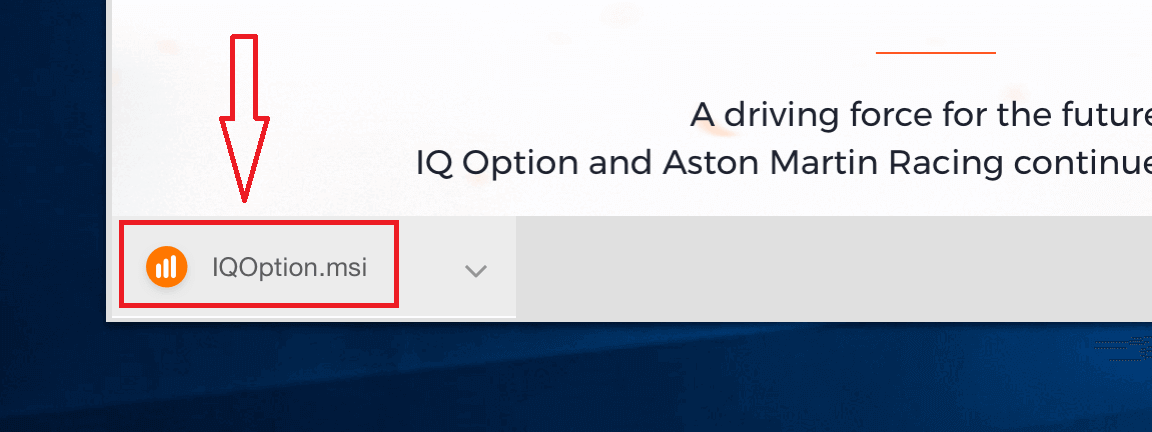
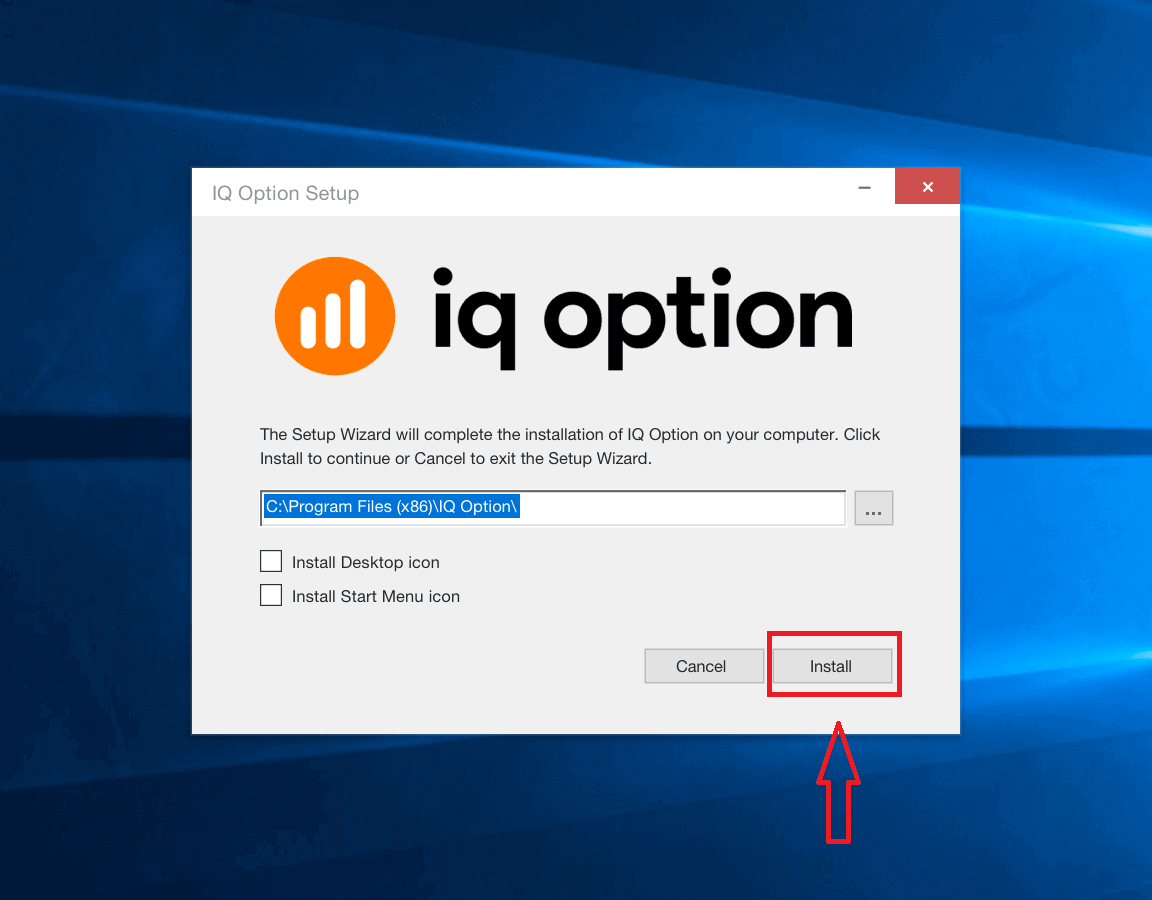
2. Buksan ang na-download na file, piliin ang direktoryo ng pag-install at i-click ang "Install"
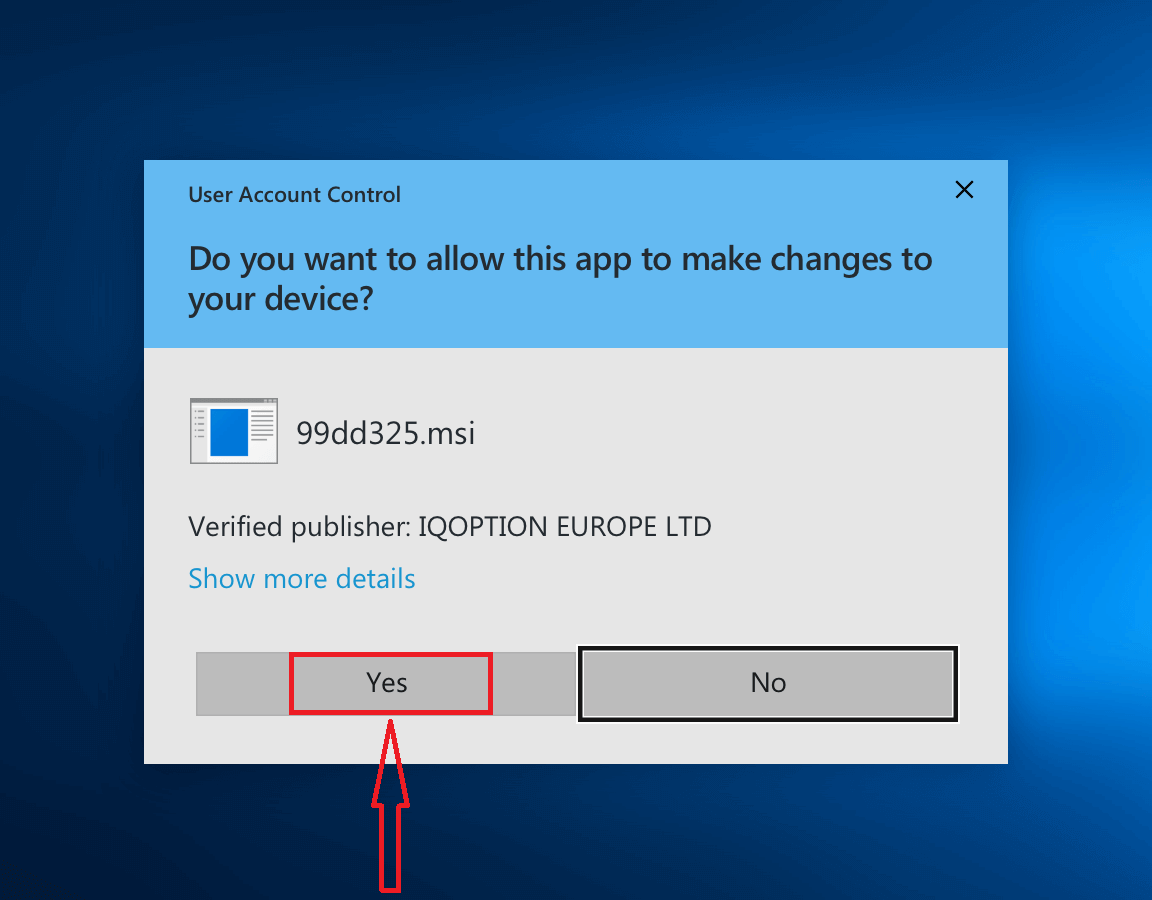
3. I-click ang "Yes" upang i-install ang application bilang administrator
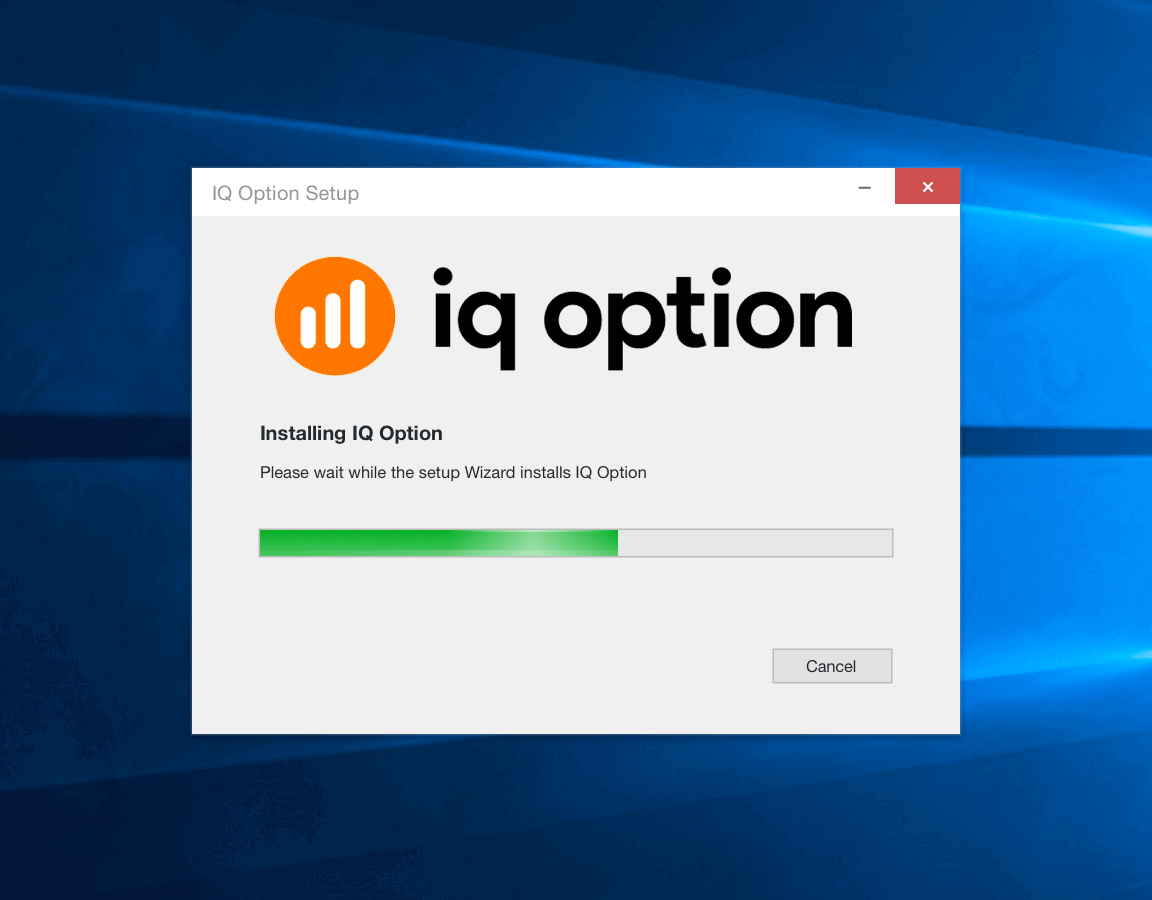
4. Maghintay hanggang makumpleto ang pag-install
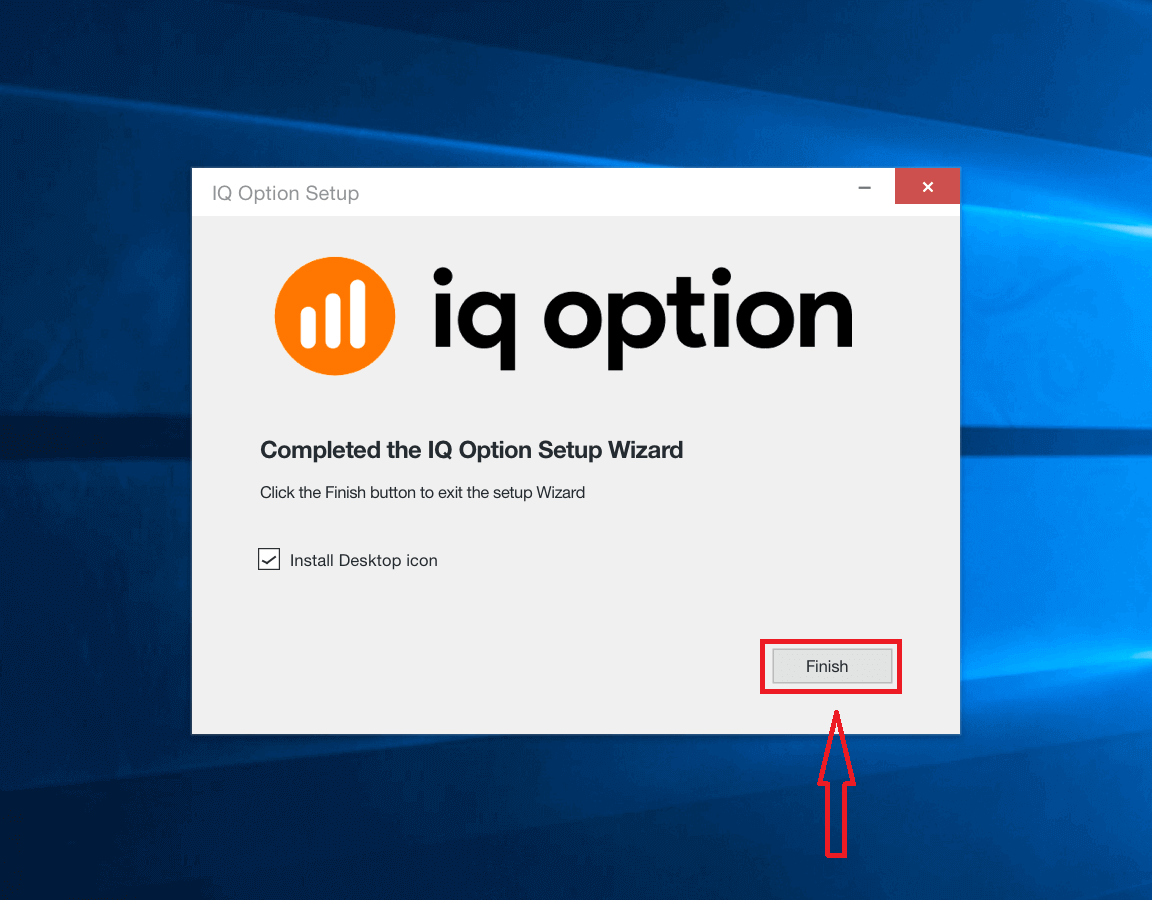
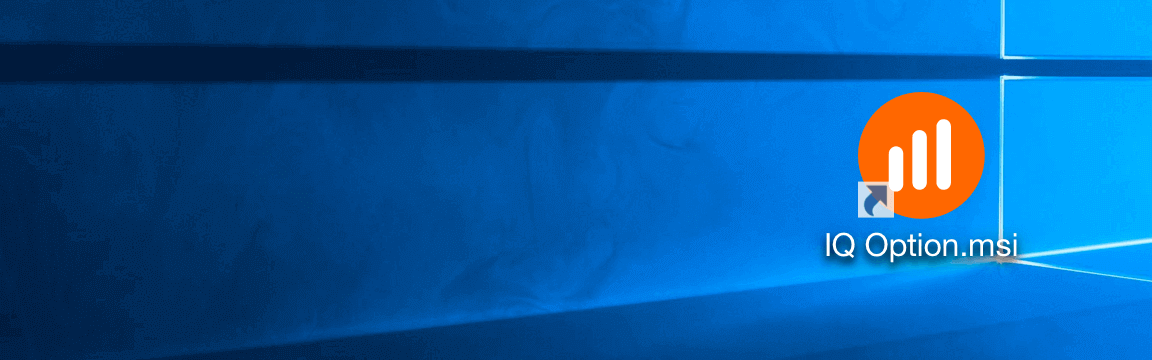
5. I-click ang "Finish" upang patakbuhin ang IQ Option installer. Maaari mo ring ilunsad ang application sa pamamagitan ng pag-double click sa icon ng IQ Option sa desktop
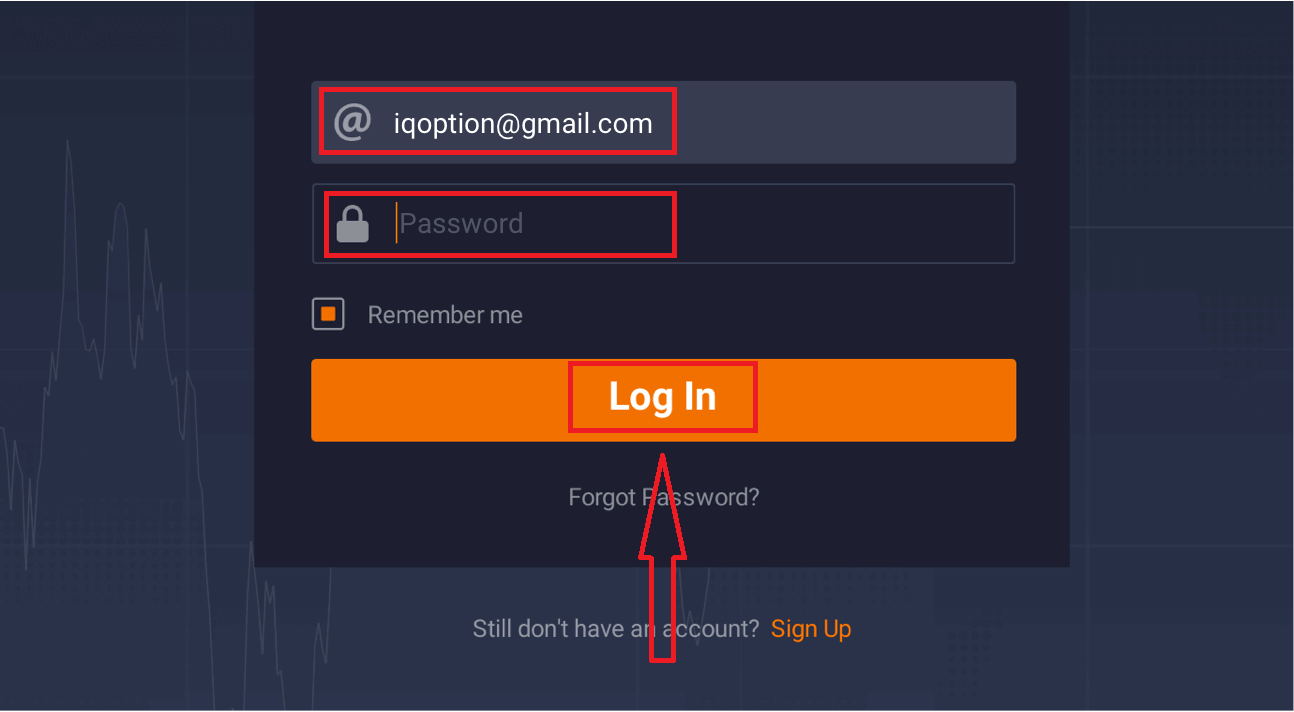
6. Mag-log in sa client at simulan ang pangangalakal. Kung sakaling hindi mo matandaan ang iyong e-mail o password, gamitin ang opsyon sa pagbawi ng password o baguhin ang password sa iyong profile.
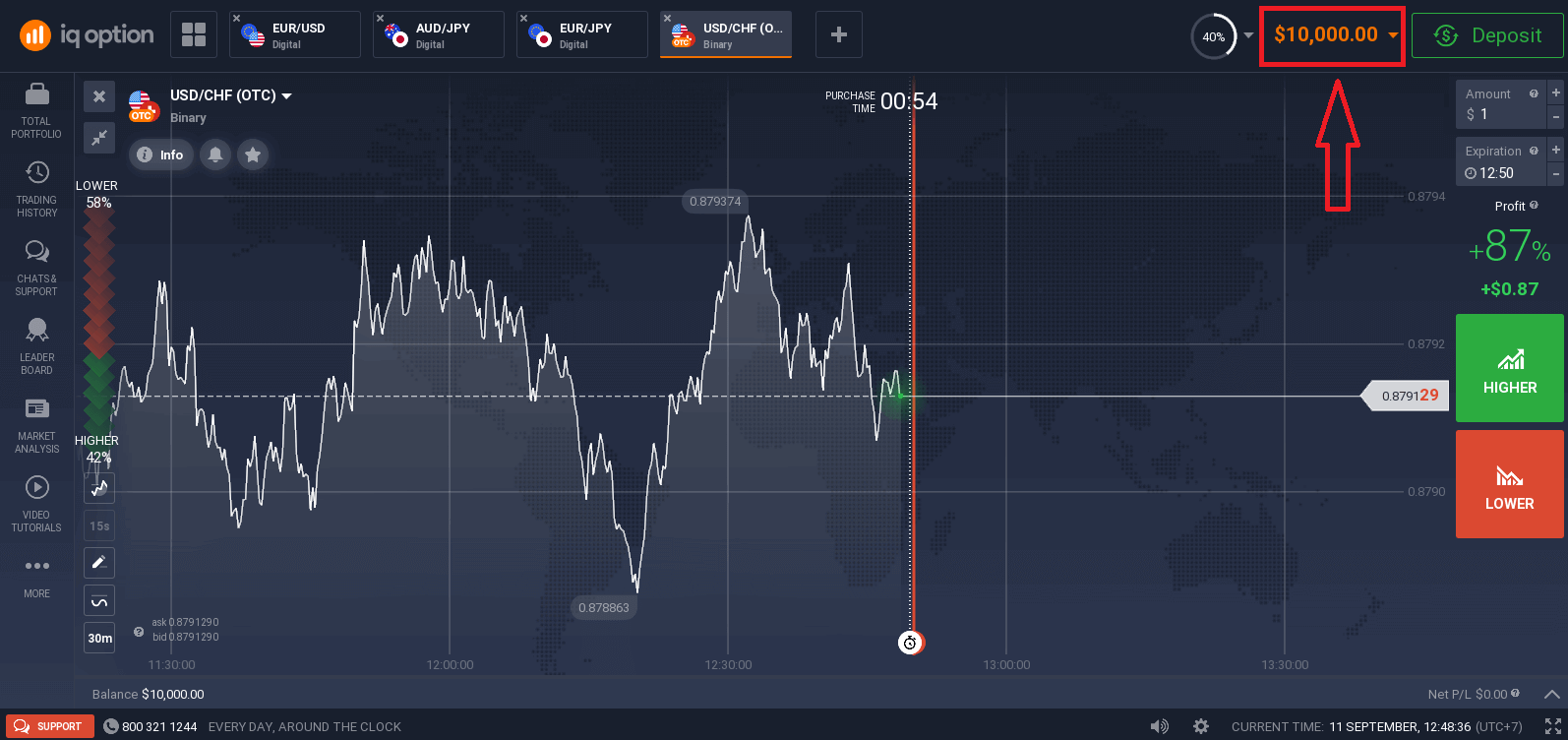
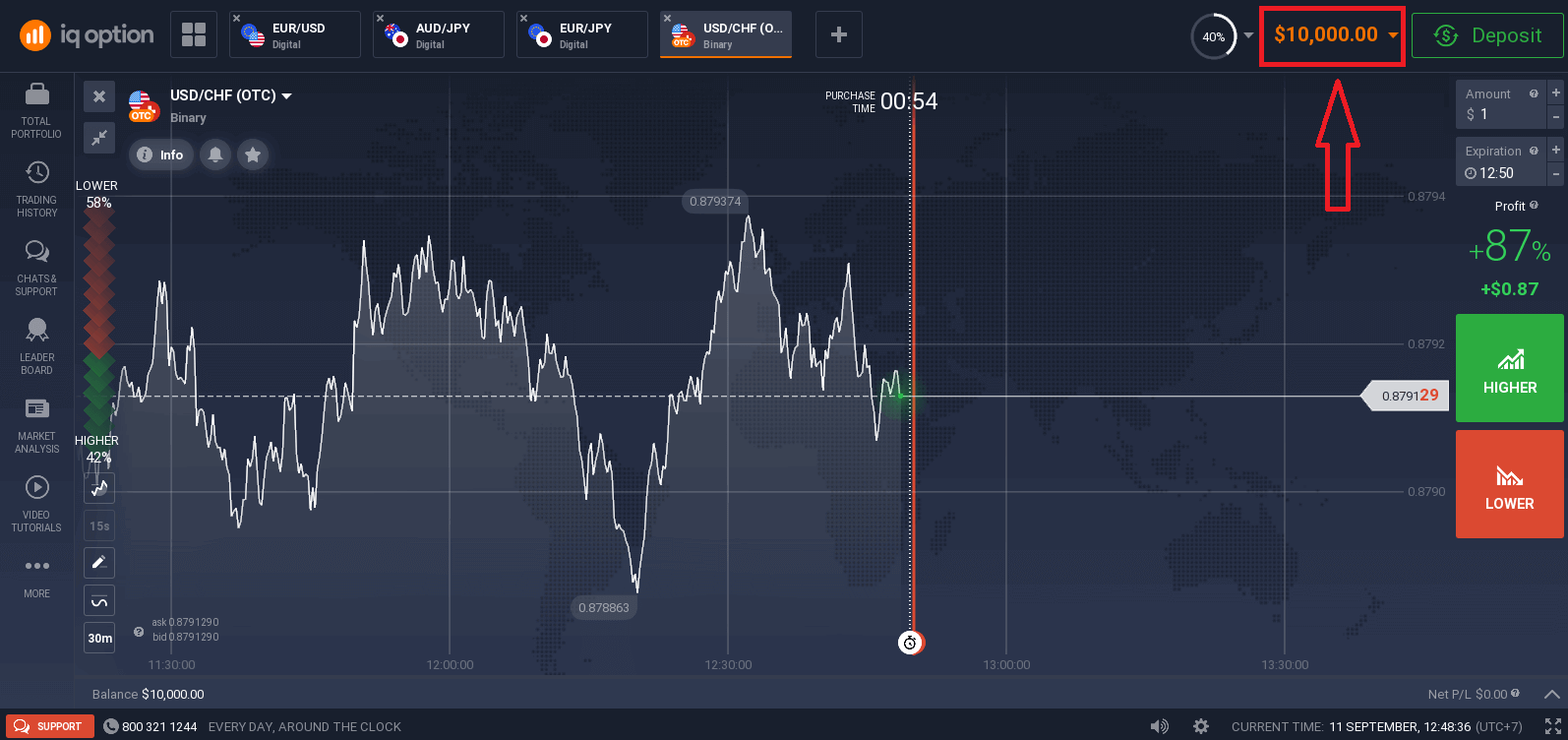
Ngayon ay maaari ka nang magsimulang mangalakal. Mayroon kang $10,000 na Demo Account, maaari ka ring mangalakal sa isang real account pagkatapos magdeposito.
Paano I-download at I-install ang IQ Option App sa macOS
Ang Desktop app ng trading platform ay eksaktong kapareho ng web version nito. Dahil dito, walang magiging problema sa pangangalakal at paglilipat ng pondo.
- Sistema ng pagpapatakbo:
- RAM:
- Video card:
- Espasyo sa hard disk:
I-download ang opisyal na IQ Option app dito sa iyong Laptop/PC.
Kunin ang IQ Option App para sa macOS
Awtomatikong magsisimulang mag-download ang iyong IQ Option installer sa loob ng ilang segundo. Kung hindi ito mangyari, i-restart ang pag-download.
Pagkatapos ng matagumpay na pag-download, sundin ang mga hakbang na ito upang i-install ito sa iyong Laptop/PC:
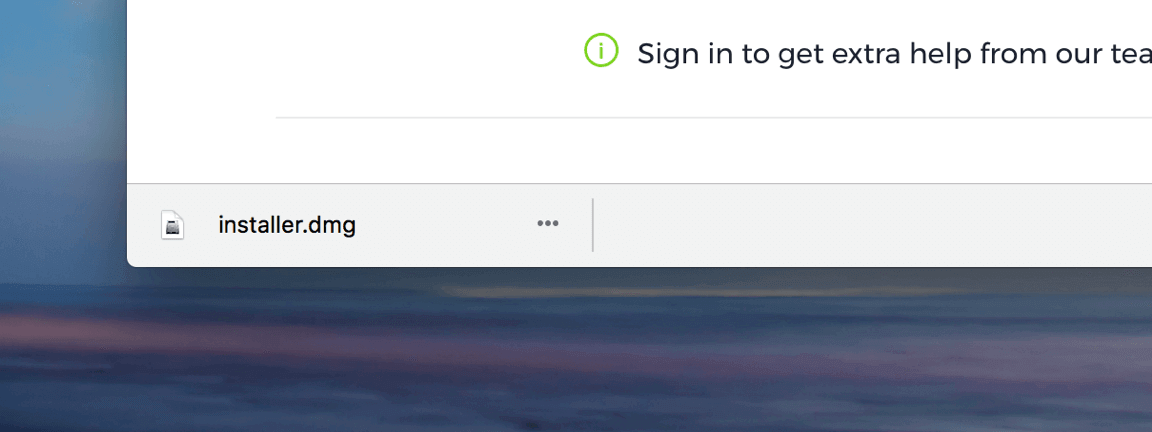
1. I-save ang IQOption.dmg file sa iyong computer.
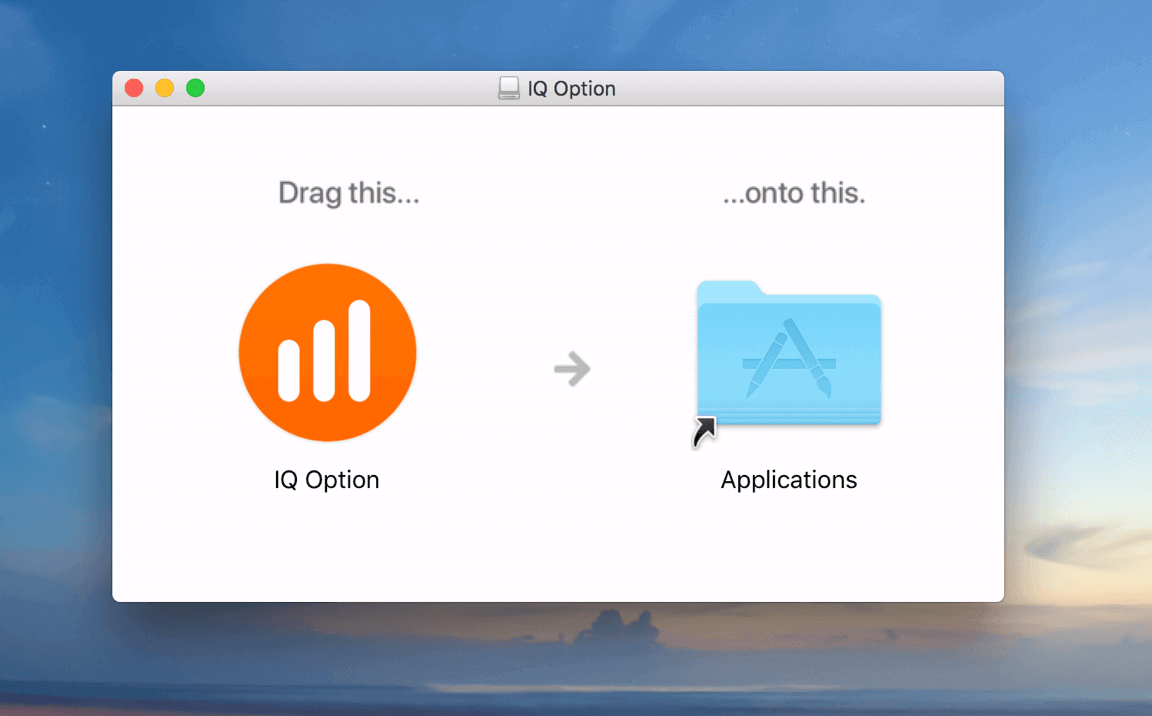
2. Buksan ang na-download na file. Ilagay ang icon ng IQ Option sa Applications folder.
3. Buksan ang na-download na file. Sundin ang lahat ng kaugnay na hakbang upang i-install ang IQ Option app.

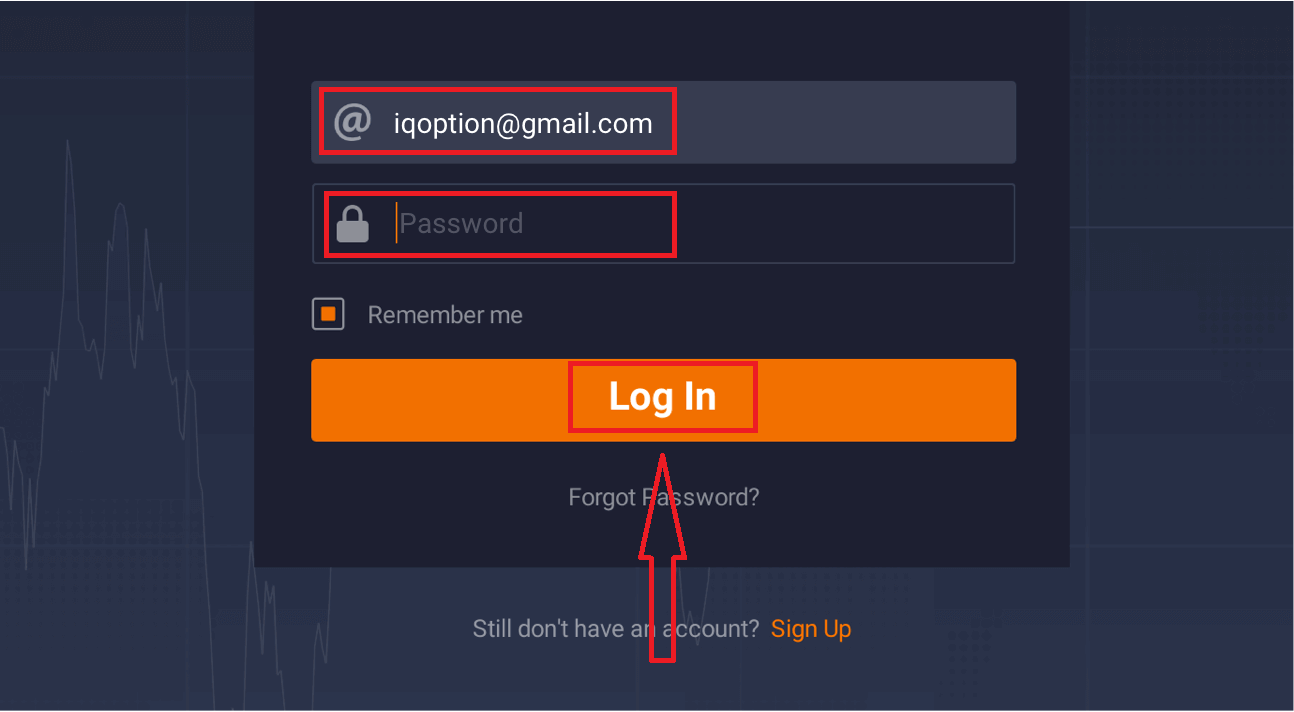
4. Mag-log in sa client at simulan ang pangangalakal. Kung sakaling hindi mo matandaan ang iyong e-mail o password, gamitin ang opsyon sa pagbawi ng password o baguhin ang password sa iyong profile.
Ngayon ay maaari ka nang magsimulang mangalakal. Mayroon kang $10,000 sa Demo Account, maaari ka ring mangalakal sa isang real account pagkatapos magdeposito.
Paano Mag-sign up Gamit ang Email
1. Maaari kang mag-sign up para sa isang account sa platform sa pamamagitan ng pag-click sa buton na " Mag-sign Up " sa kanang sulok sa itaas.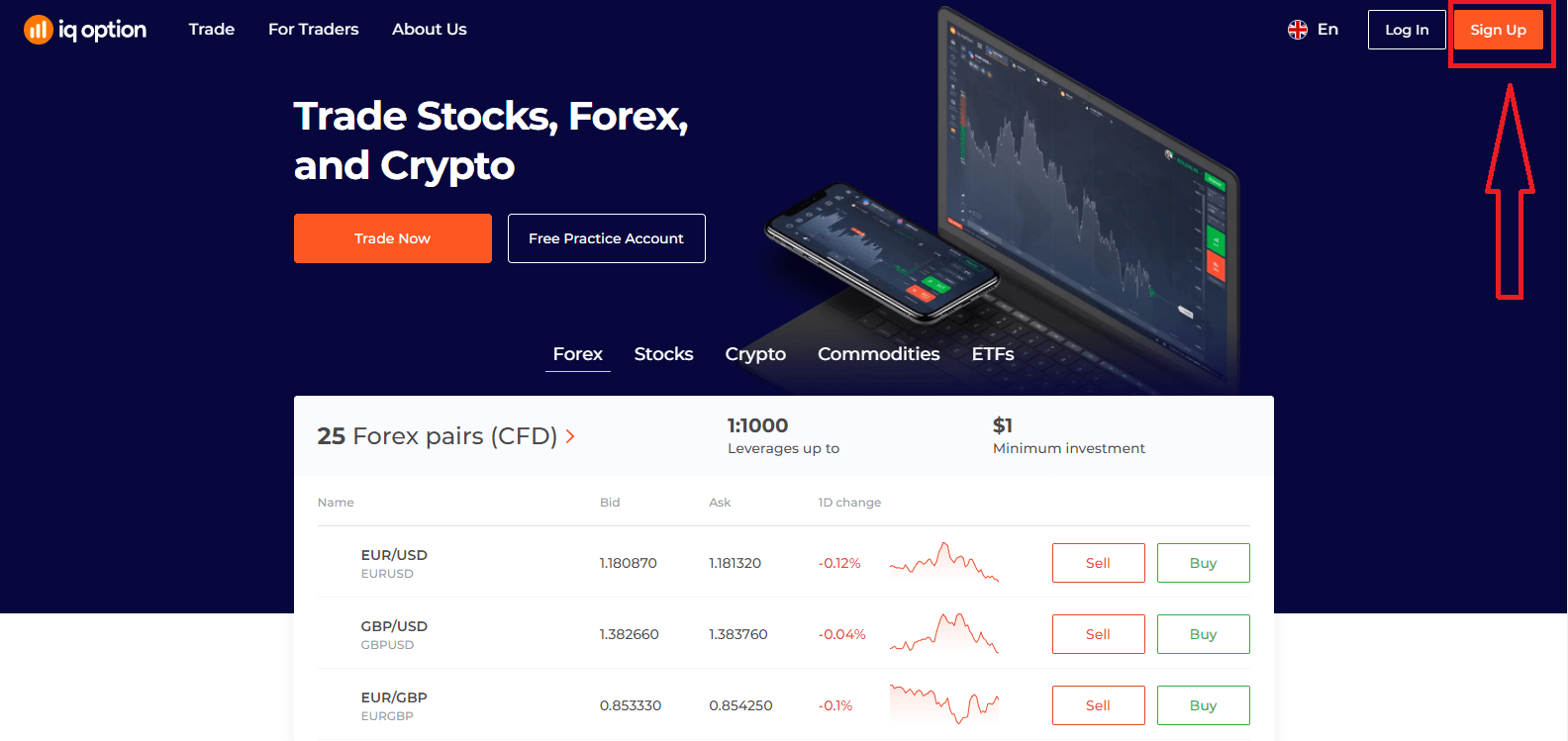
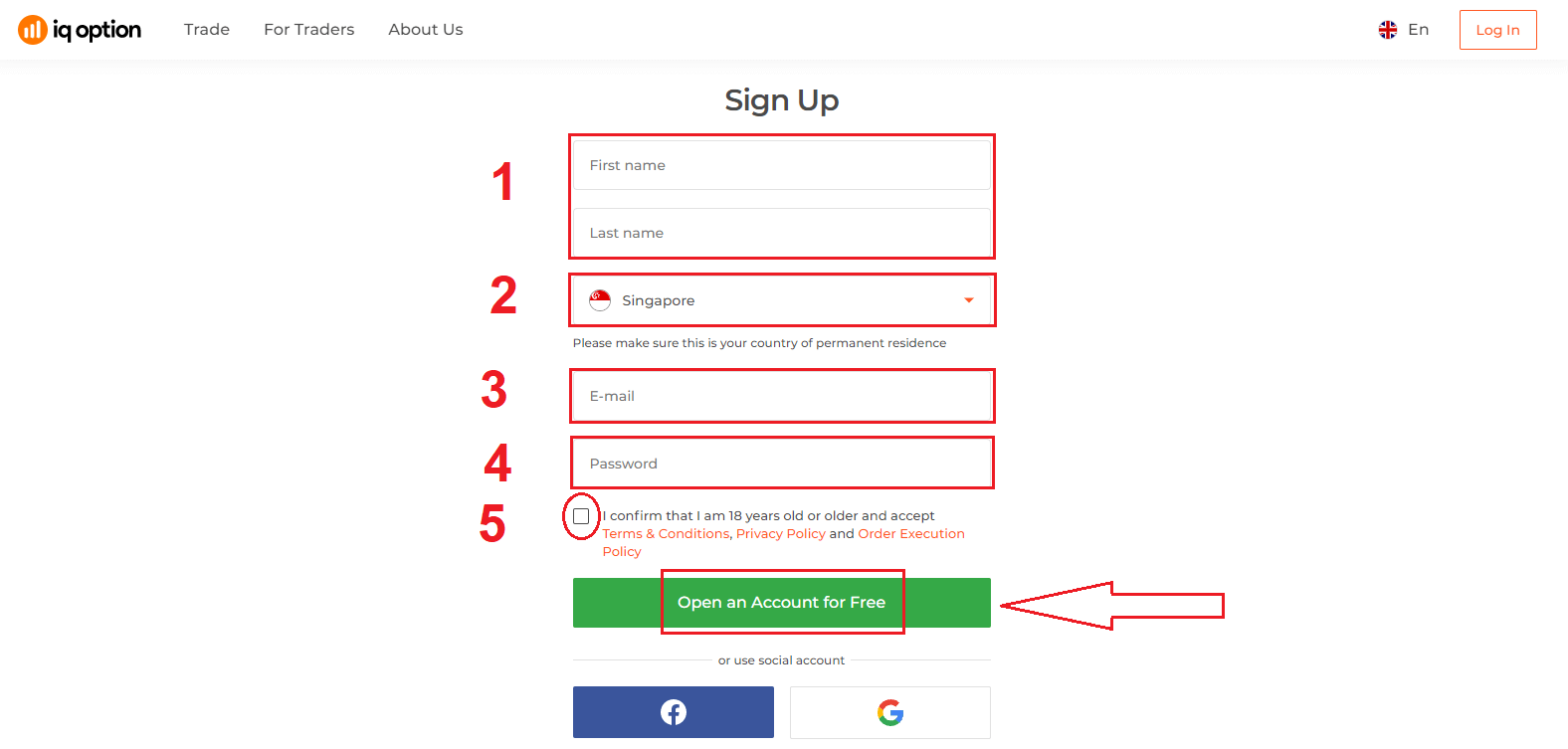
2. Para mag-sign up, kailangan mong punan ang lahat ng kinakailangang impormasyon at i-click ang "Magbukas ng Account nang Libre"
- Ilagay ang iyong Pangalan at Apelyido
- Piliin ang bansang iyong permanenteng paninirahan
- Maglagay ng wastong email address.
- Gumawa ng isang malakas na password .
- Basahin ang "Mga Tuntunin at Kundisyon" at suriin ito
Binabati kita! Matagumpay kang nakapagparehistro. Ngayon, kung gusto mong gumamit ng Demo Account , i-click ang "Start Trading on practice account".
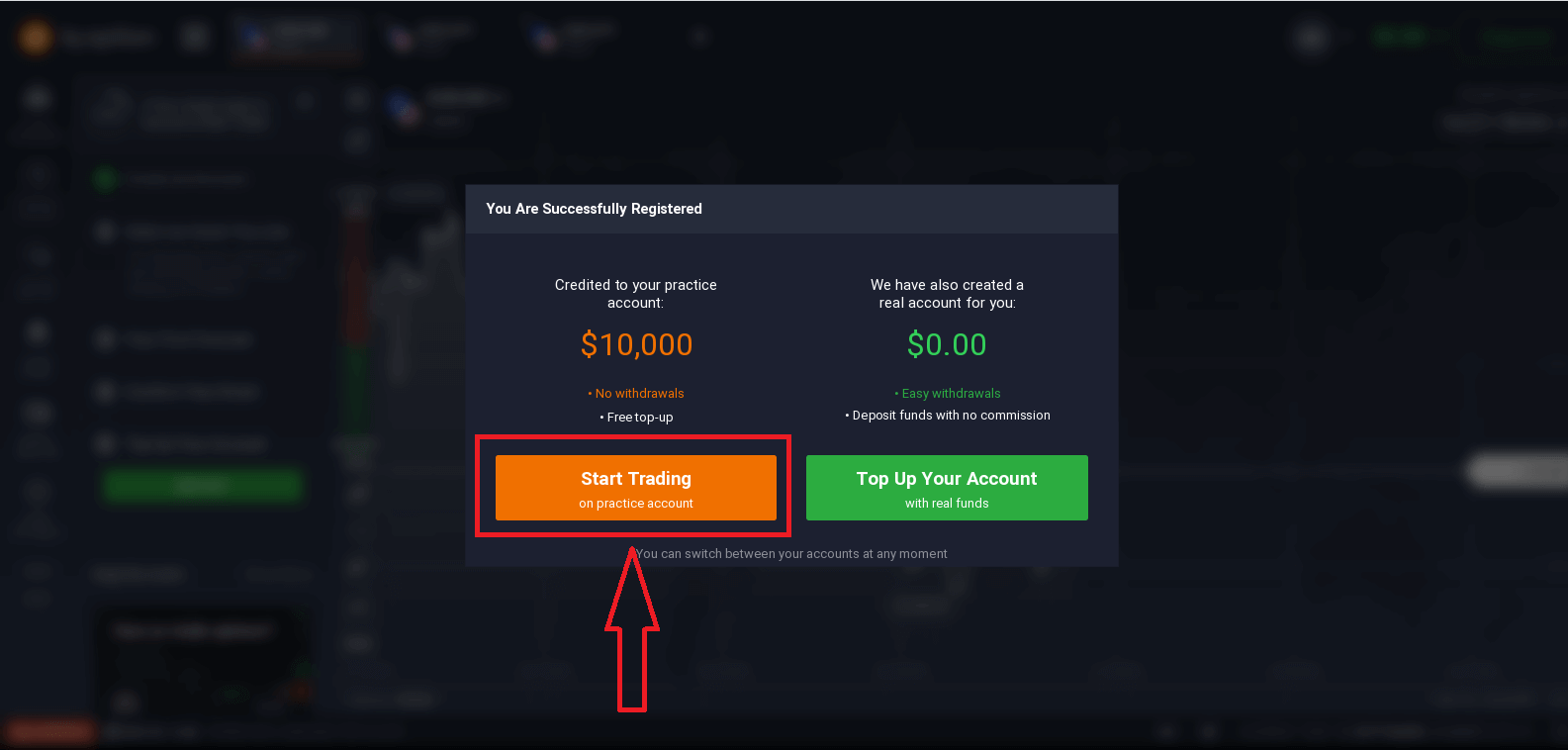
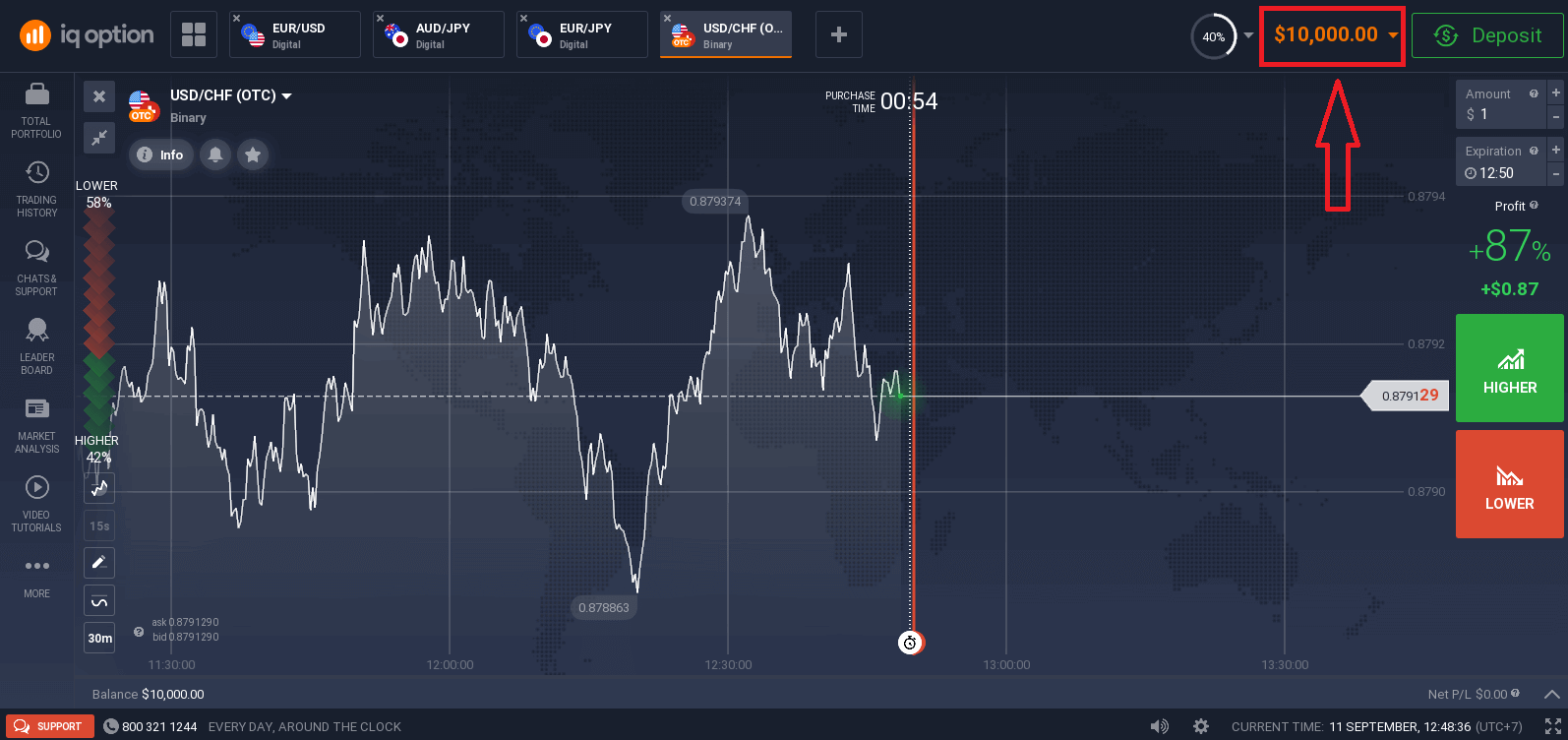
Maaari ka nang magsimulang mag-trade. Mayroon kang $10,000 sa Demo Account . Ang demo account ay isang tool para maging pamilyar ka sa platform, magsanay sa iyong mga kasanayan sa pangangalakal sa iba't ibang asset, at subukan ang mga bagong mekanika sa isang real-time chart nang walang mga panganib.
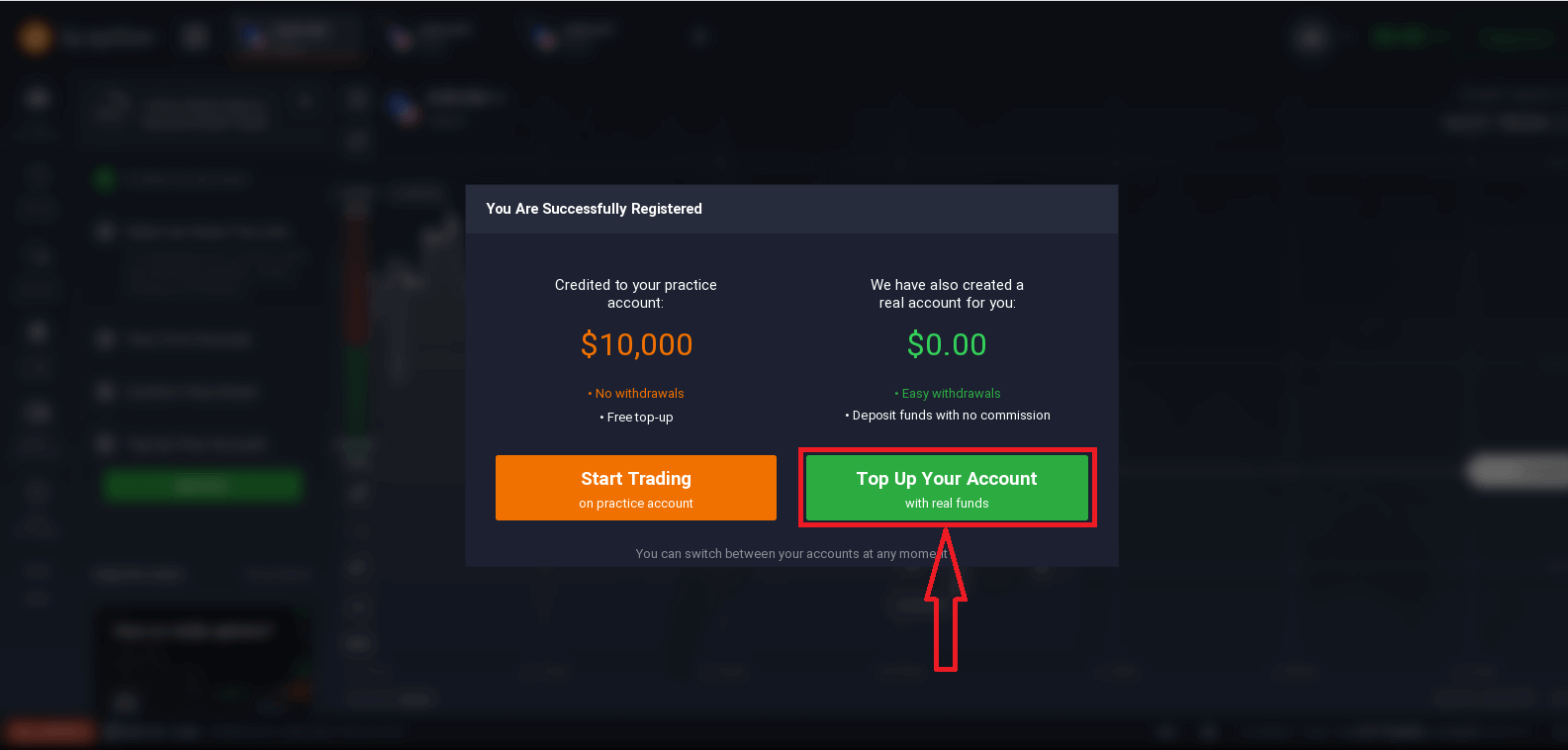
Maaari ka ring mag-trade sa isang real account pagkatapos magdeposito sa pamamagitan ng pag-click sa "Top Up Your Account with real funds".
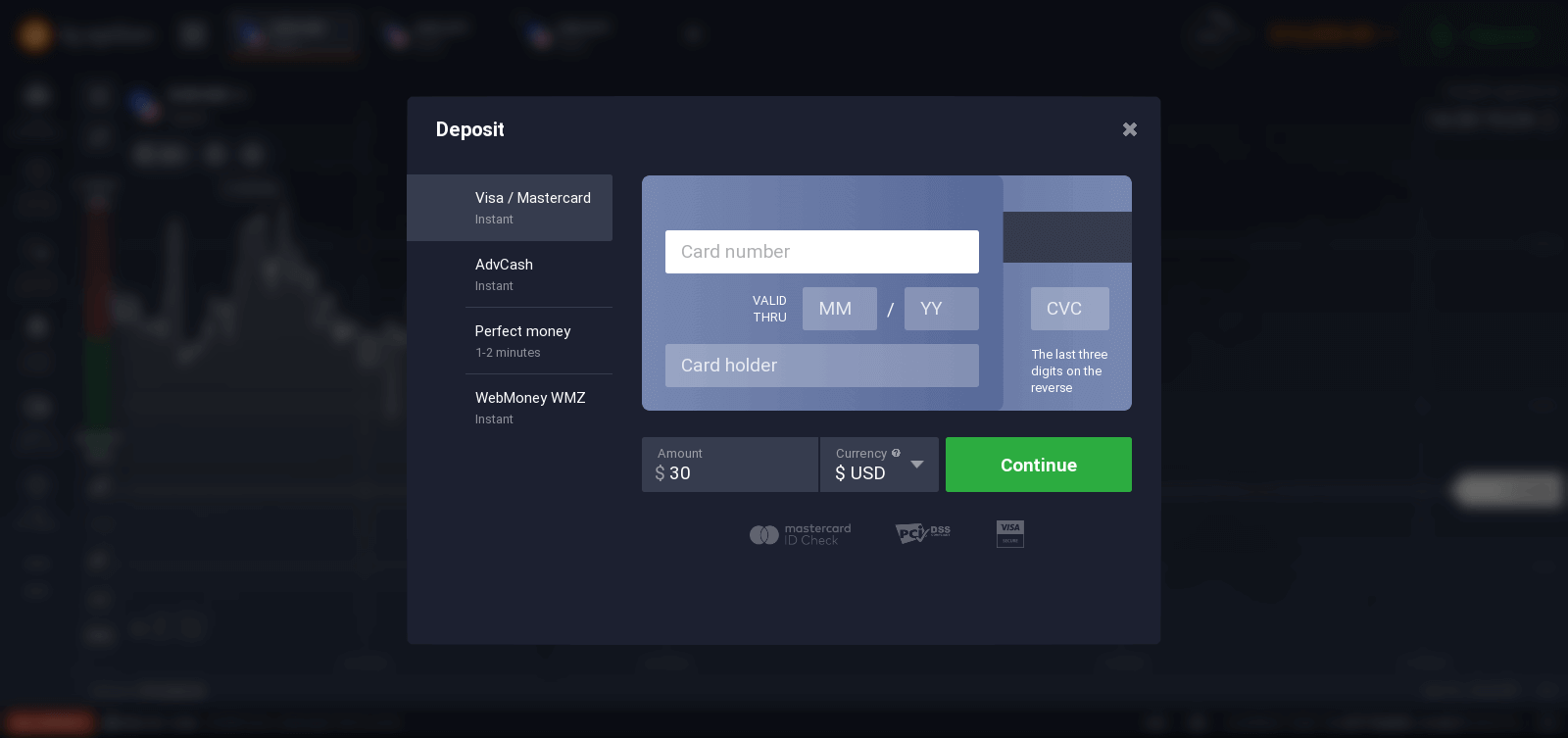
Para simulan ang Live trading, kailangan mong mamuhunan sa iyong account (Ang minimum na deposito ay 10 USD/GBP/EUR).
Paano Mag-deposito sa IQ Option
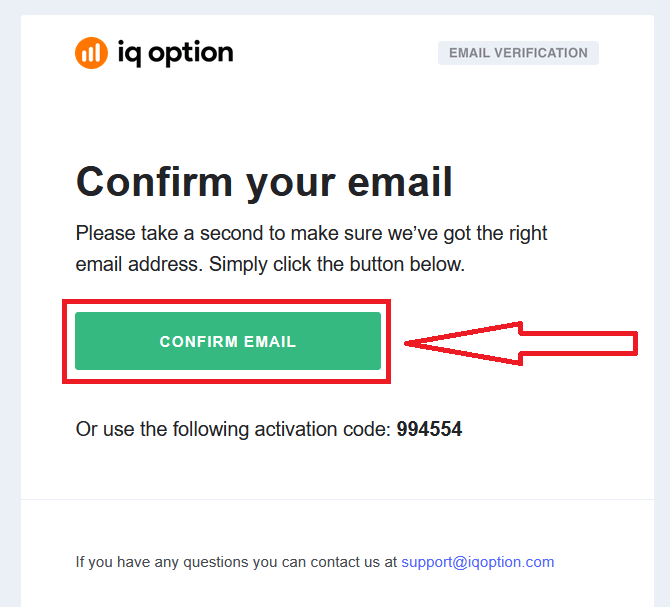
Sa wakas, kapag na-access mo na ang iyong email, magpapadala sa iyo ang IQ Option ng confirmation mail. I-click ang link sa mail na iyon para i-activate ang iyong account. Kaya, matatapos mo na ang pagpaparehistro at pag-activate ng iyong account.
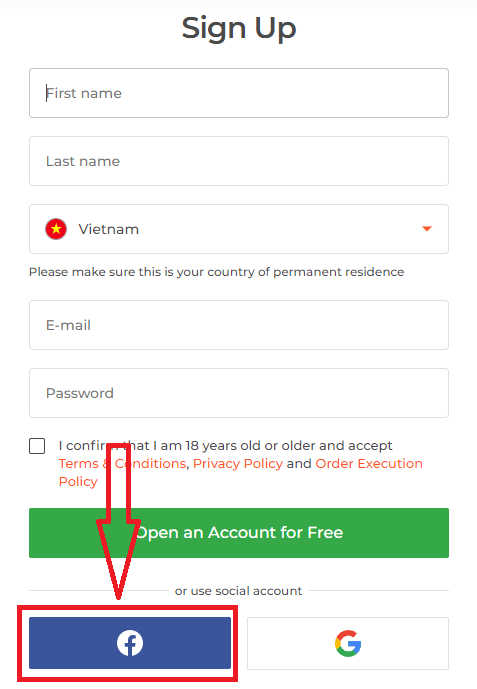
Paano Mag-sign up gamit ang isang Facebook account
Mayroon ka ring opsyon na buksan ang iyong account sa pamamagitan ng web gamit ang Facebook account at magagawa mo iyon sa ilang simpleng hakbang lamang: 1. I-click ang button na Facebook.
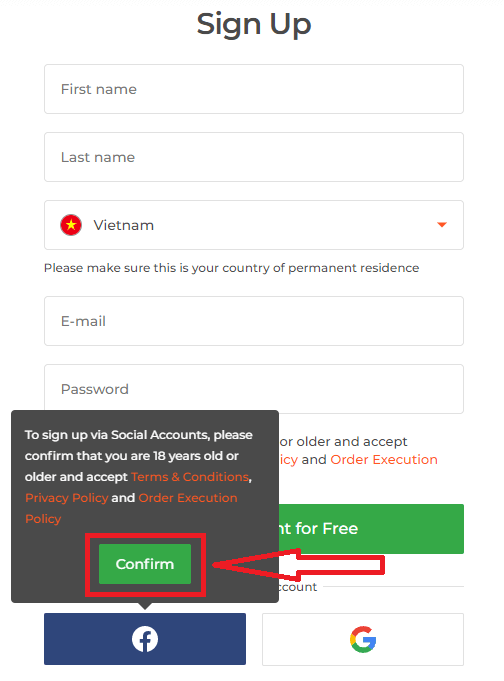
Pagkatapos ay tatanungin ka nito na ikaw ay 18 taong gulang o mas matanda at tinatanggap ang mga Tuntunin at Kundisyon, Patakaran sa Pagkapribado at Patakaran sa Pagpapatupad ng Order, i-click ang " Kumpirmahin "
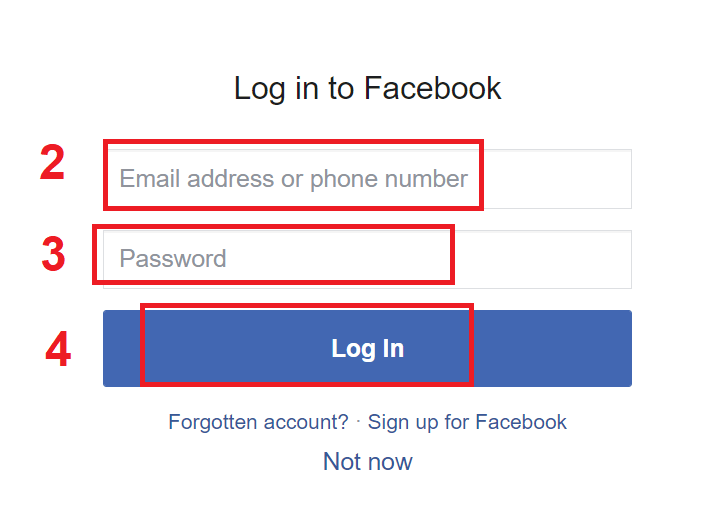
. 2. Magbubukas ang window ng pag-login sa Facebook, kung saan kakailanganin mong ilagay ang iyong email address na ginamit mo para magparehistro sa Facebook.
3. Ilagay ang password mula sa iyong Facebook account.
4. I-click ang "Log In".
Kapag na-click mo na ang button na "Log in", hihilingin ng IQ Option ang access sa: Iyong pangalan, larawan sa profile, at email address. I-click ang Magpatuloy...
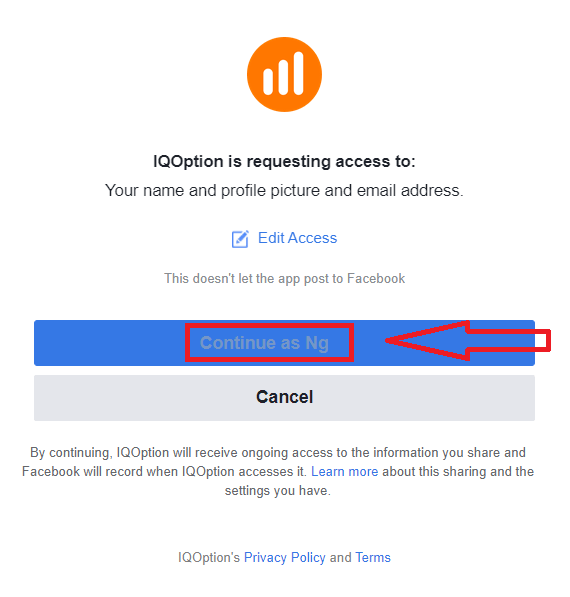
Pagkatapos nito, awtomatiko kang ire-redirect sa platform ng IQ Option.
Paano Mag-sign up gamit ang isang Google account
1. Para mag-sign up gamit ang Google account, i-click ang kaukulang button sa registration form. 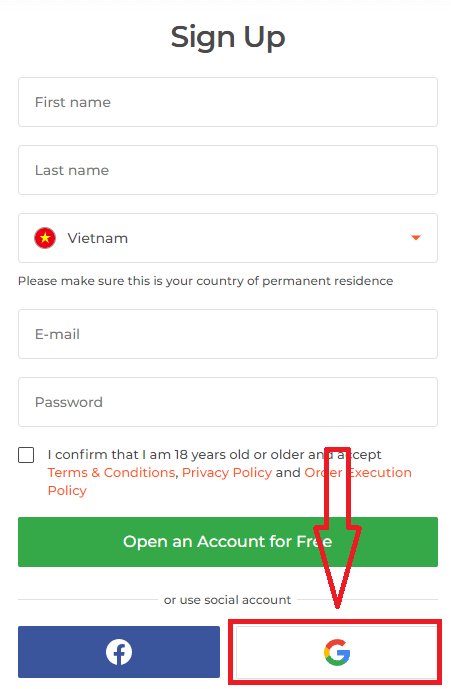
Pagkatapos ay itatanong nito sa iyo na ikaw ay 18 taong gulang o mas matanda pa at tinatanggap ang Mga Tuntunin at Kundisyon, Patakaran sa Pagkapribado at Patakaran sa Pagpapatupad ng Order, i-click ang " Kumpirmahin "
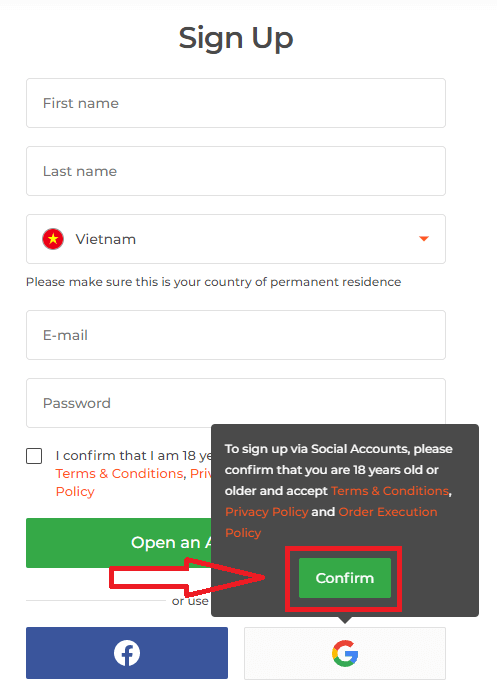
2. Sa bagong bukas na window, ilagay ang iyong numero ng telepono o email at i-click ang "Susunod".
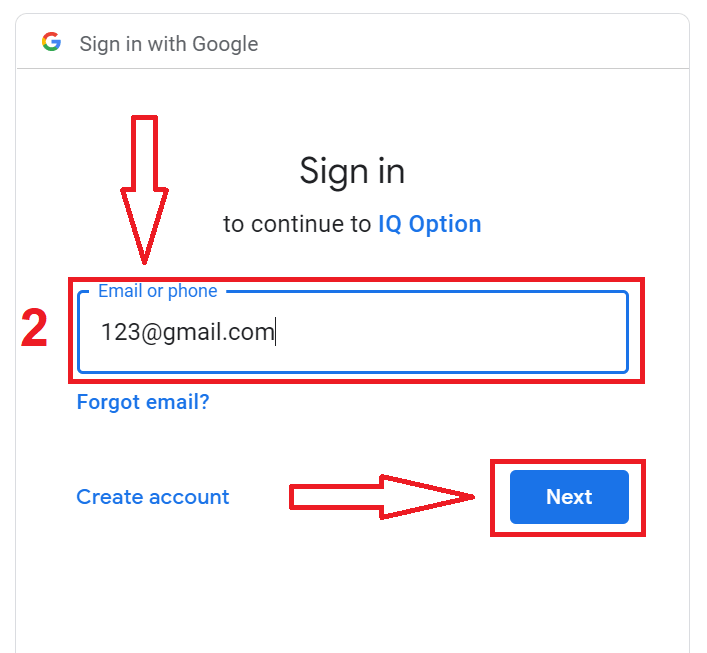
3. Pagkatapos ay ilagay ang password para sa iyong Google account at i-click ang "Susunod".
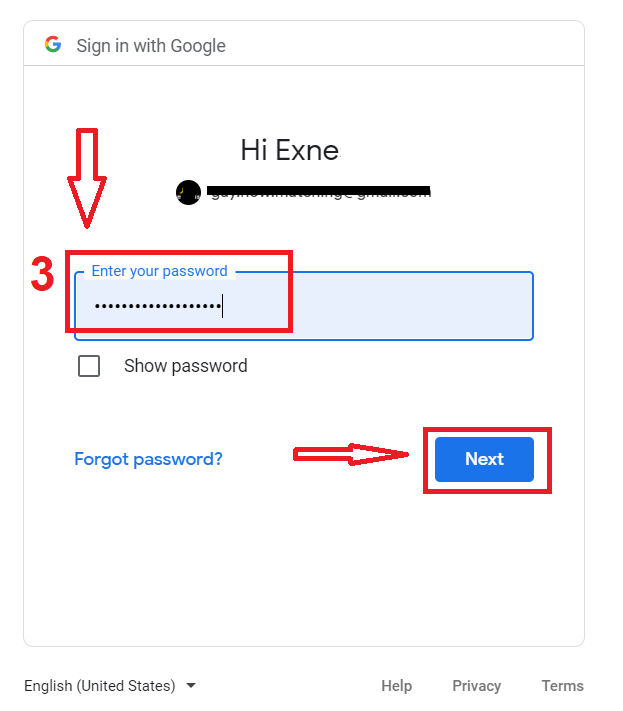
Pagkatapos nito, sundin ang mga tagubiling ipinadala mula sa serbisyo sa iyong email address.
FAQS
I-download ang installer mula sa opisyal na site ng IQ Option, piliin ang Windows o macOS package, pagkatapos ay patakbuhin ang file na may mga karapatan ng administrator. Sa Windows payagan ang mga prompt ng SmartScreen at sundin ang installer; sa macOS buksan ang .dmg at kopyahin ang app sa Applications, aprubahan ito sa Security at Privacy kung naka-block. Pagkatapos mag-install ng pag-sign in, tingnan ang mga update at subukan ang demo account bago mag-trade nang live.
Kailangan mo ng 64-bit na Windows 10/11 o kamakailang release ng macOS, hindi bababa sa 4 GB RAM (8 GB ang inirerekomenda), humigit-kumulang 2 GB na libreng espasyo sa disk at isang matatag na koneksyon sa broadband. Ang modernong dual-core na CPU at kasalukuyang mga graphics driver ay nagpapahusay sa pag-chart. Karaniwang kinakailangan ang mga pribilehiyo ng administrator upang mai-install at maaaring harangan ng mga corporate firewall ang mga koneksyon.
Ang mga karaniwang dahilan ay isang sira na pag-download, mga paghihigpit sa seguridad ng OS, pag-block ng antivirus, mga nawawalang pribilehiyo o isang hindi sinusuportahang OS build. Sa Windows subukang mag-download muli, tumakbo bilang administrator at pansamantalang huwag paganahin ang real-time na AV; sa macOS gumamit ng right‑click Buksan o payagan ang app sa Seguridad at Privacy. Kung magpapatuloy ang mga problema, suriin ang mga log ng system, subukang muli sa ibang network at makipag-ugnayan sa suporta; iwasan ang mga kopya ng third-party.
Oo. Tinatanggap ng desktop app ang parehong email at password gaya ng web platform at sumusuporta sa two-factor authentication. Kung ang iyong account ay nangangailangan ng pag-verify o may mga paghihigpit sa pangangalakal na maaaring kailanganin mong kumpletuhin ang mga pagsusuring iyon bago maglagay ng mga live na trade; Ang mga demo account ay nananatiling naa-access kaagad.
I-download lamang mula sa opisyal na site, kumpirmahin ang digital signature o certificate ng file sa mga katangian ng file, at i-scan ang installer gamit ang up-to-date na antivirus software. Sa macOS umaasa sa Gatekeeper at sa napirmahang certificate ng app. Iwasan ang mga mapagkukunan ng third-party at hindi hinihinging mga link; kung mukhang mali ang mga lagda o laki ng file, tanggalin ang file at i-download muli o makipag-ugnayan sa suporta.