IQ Option I-download ang App
Isinulat ni

Online Trading Platform Researcher at Guide Writer
Nagsasaliksik ng mga platform ng broker at mga sistema ng trading account.
Ang pag-install ng isang trading app sa isang telepono ay kadalasang nakaka-trip sa mga bagong user dahil sa mga gaps sa compatibility, mga paghihigpit sa tindahan, o sa pamamagitan ng pagtatangkang mag-install ng mga hindi opisyal na package. Bago mo i-tap ang I-install, tingnan ang modelo ng iyong device, available na storage, at minimum na bersyon ng OS; kumpirmahin kung pinapayagan ng iyong telepono ang pag-load sa gilid ng app at pinahihintulutan ang mga serbisyo sa background tulad ng lokasyon at mga notification. Ang pag-unawa sa mga kinakailangang ito ay nakakabawas sa mga nabigong pag-install, nagpoprotekta sa iyong account, at nagpapabilis sa unang-beses na pag-access sa mga chart at order.
Sundin ang mga hakbang sa ibaba para i-install ang IQ Option app sa parehong Android at iOS, kabilang ang kung paano kunin ang app mula sa Google Play o sa Apple App Store, kung paano mag-install ng APK kapag hindi available ang access sa Play Store, at kung paano magtakda ng mga pahintulot sa app para sa pinakamainam na performance. Sinasaklaw din ng walkthrough ang pag-sign in sa mga demo o live na account, pag-update sa app, pangunahing pag-troubleshoot ng pag-install, at mga praktikal na pagsusuri sa kaligtasan upang masimulan mo ang mobile trading na may mas kaunting pagkaantala sa pag-setup.
Sundin ang mga hakbang sa ibaba para i-install ang IQ Option app sa parehong Android at iOS, kabilang ang kung paano kunin ang app mula sa Google Play o sa Apple App Store, kung paano mag-install ng APK kapag hindi available ang access sa Play Store, at kung paano magtakda ng mga pahintulot sa app para sa pinakamainam na performance. Sinasaklaw din ng walkthrough ang pag-sign in sa mga demo o live na account, pag-update sa app, pangunahing pag-troubleshoot ng pag-install, at mga praktikal na pagsusuri sa kaligtasan upang masimulan mo ang mobile trading na may mas kaunting pagkaantala sa pag-setup.
Paano I-download at I-install ang IQ Option App sa iOS Phone
Ang mobile na bersyon ng trading platform ay eksaktong kapareho ng web na bersyon nito. Dahil dito, walang magiging problema sa pangangalakal at paglilipat ng pondo. Bukod dito, ang IQ Option trading app para sa iOS ay itinuturing na pinakamahusay na app para sa online trading. Kaya naman, mataas ang rating nito sa tindahan. I-download ang opisyal na IQ Option app mula sa App Store o mag-click dito . Hanapin lamang ang “IQ Option - FX Broker” app at i-download ito sa iyong iPhone o iPad.
Kunin ang IQ Option App para sa iOS
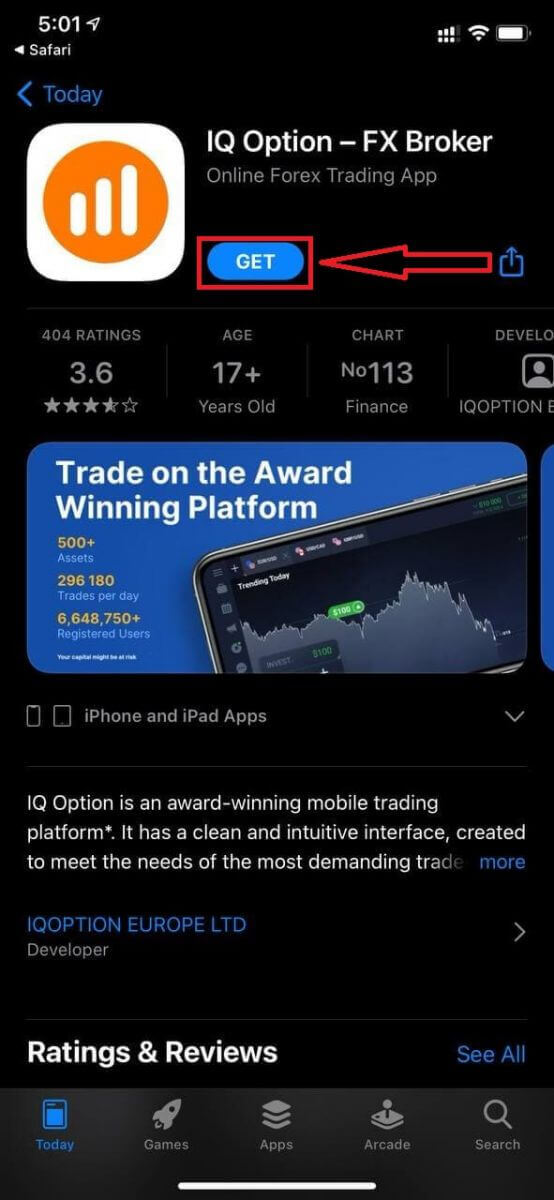
Hintaying makumpleto ang pag-install. Pagkatapos ay maaari ka nang mag-sign up sa IQ Option App at mag-log in para magsimulang mag-trade.
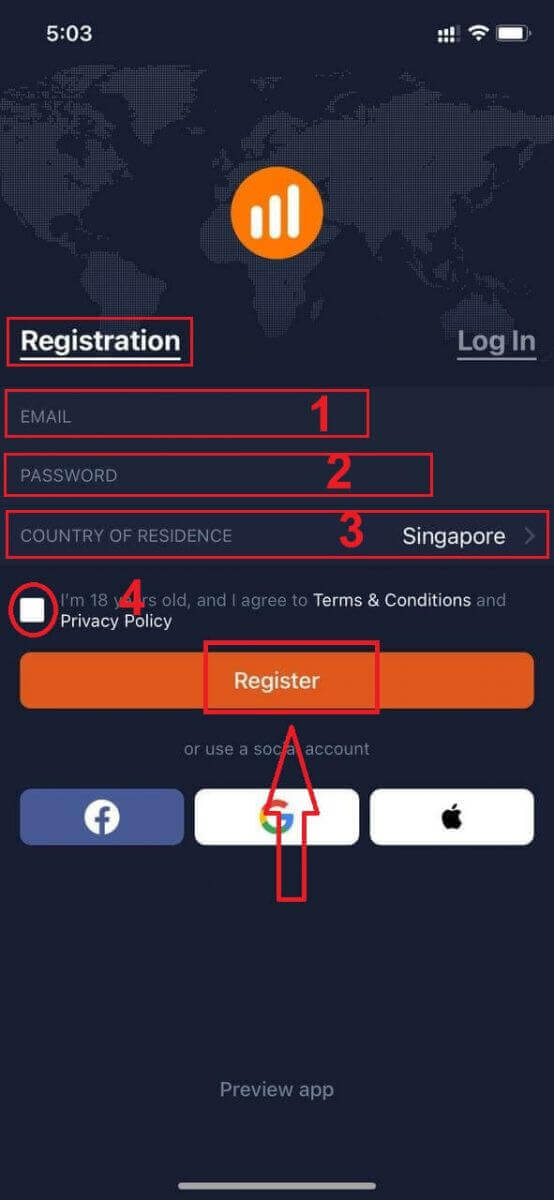
Sa totoo lang, medyo simple lang magbukas ng account gamit ang iOS App:
- Maglagay ng wastong email address.
- Gumawa ng isang malakas na password .
- Piliin ang iyong bansang permanenteng tinitirhan
- Lagyan ng tsek ang "Mga Tuntunin at Kundisyon" at i-click ang " Magrehistro "
Binabati kita! Matagumpay kang nakapagrehistro, i-click ang "Trade on Pratice" para sa Trading gamit ang Demo Account.
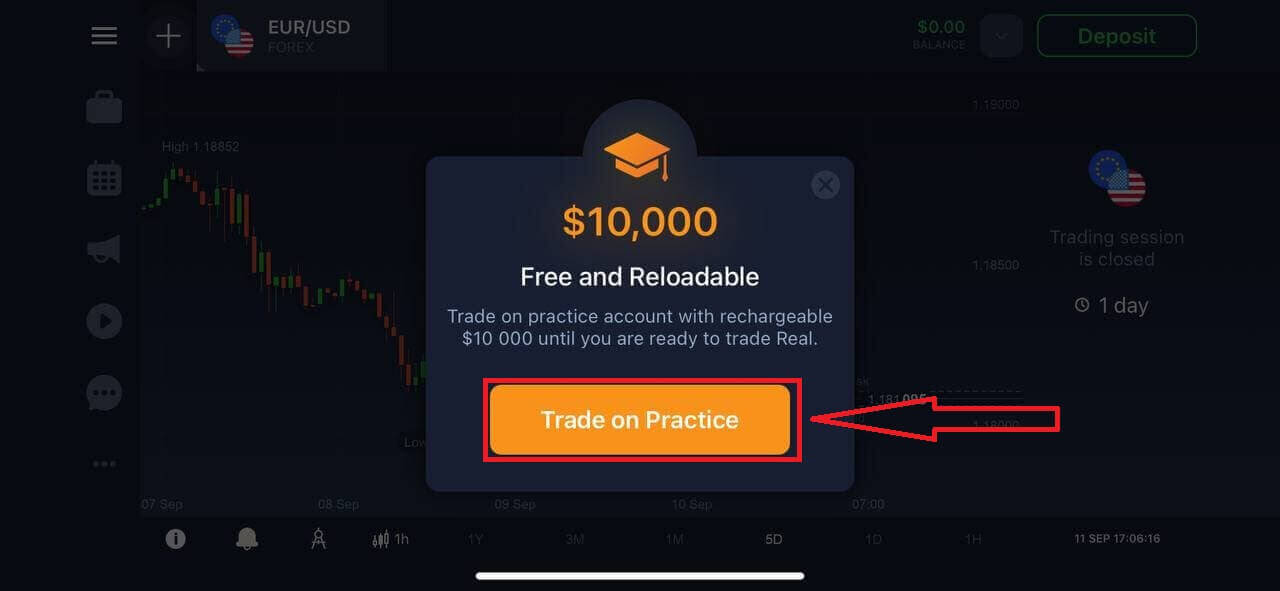
Mayroon kang $1,000 sa Demo Account. Ang demo account ay isang tool para maging pamilyar ka sa platform, magsanay sa iyong mga kasanayan sa pangangalakal sa iba't ibang asset, at subukan ang mga bagong mekanika sa isang real-time chart nang walang mga panganib.
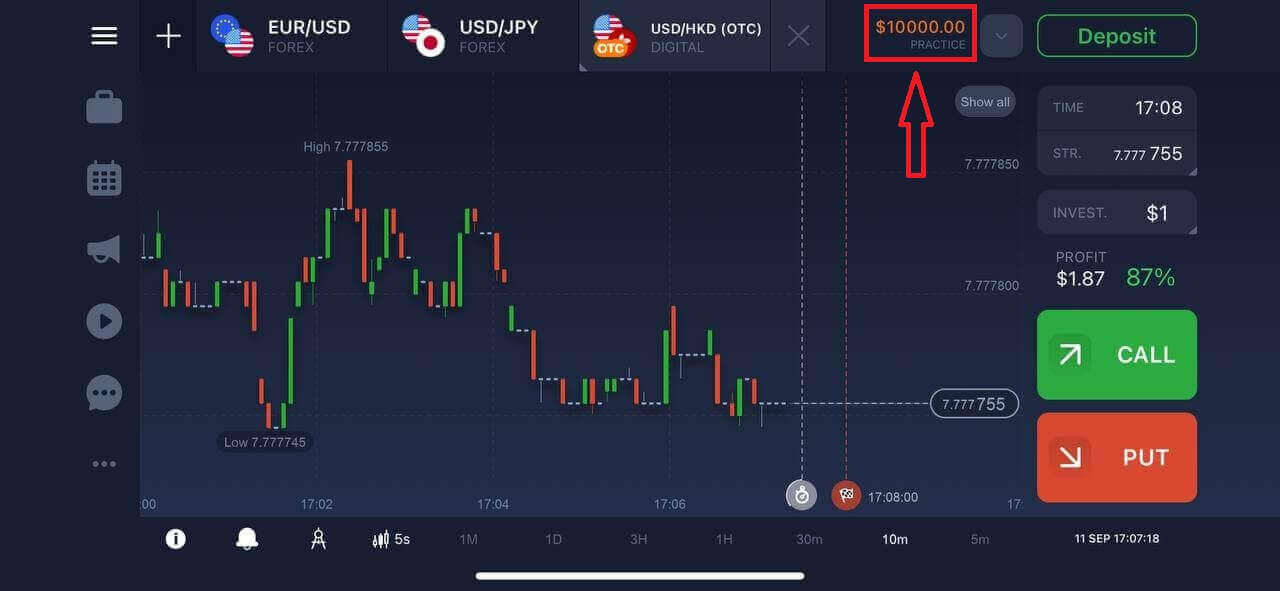
Kung nagagamit mo na ang trading platform na ito, mag-log in sa iyong account sa iOS mobile device.
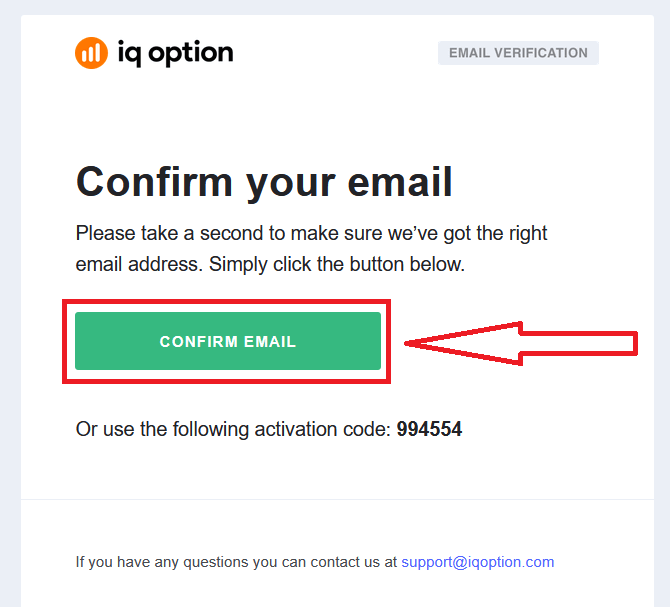
Panghuli, kapag na-access mo na ang iyong email, magpapadala sa iyo ang IQ Option ng confirmation mail. I-click ang link sa mail na iyon para i-activate ang iyong account. Kaya, matatapos mo na ang pagpaparehistro at pag-activate ng iyong account.
Paano Mag-download at Mag-install ng IQ Option App sa Android Phone
Ang IQ Option trading app para sa Android ay itinuturing na pinakamahusay na app para sa online trading. Kaya naman, mataas ang rating nito sa mga tindahan, at wala ring magiging problema sa pangangalakal at paglilipat ng pondo.I-download ang opisyal na IQ Option mobile app mula sa Google Play store o mag-click dito . Hanapin lamang ang “IQ Option - Online Investing Platform” app at i-download ito sa iyong Android Phone.
Kunin ang IQ Option App para sa Android
I-click ang [Install] para makumpleto ang pag-download.
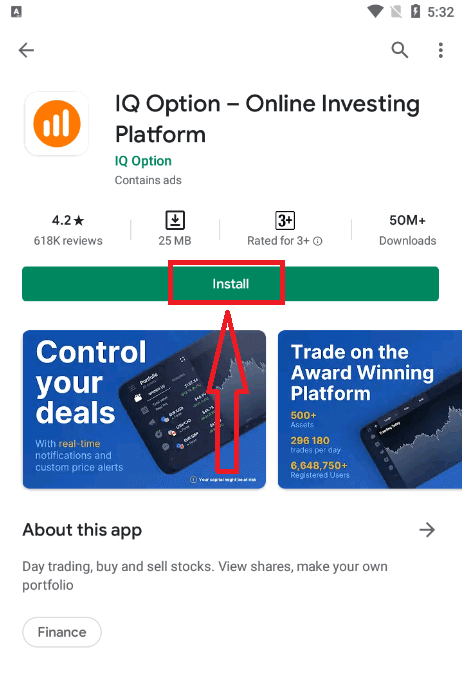
Hintaying makumpleto ang pag-install. Pagkatapos ay maaari ka nang mag-sign up sa IQ Option App at mag-log in para magsimulang mag-trade.
Sa totoo lang, medyo simple lang din magbukas ng account gamit ang Android App. Kung gusto mong magparehistro gamit ito, sundin ang mga madaling hakbang na ito:
- Maglagay ng wastong email address.
- Gumawa ng isang malakas na password .
- Piliin ang iyong bansang permanenteng tinitirhan
- Lagyan ng tsek ang "Mga Tuntunin at Kundisyon" at i-click ang " Pagpaparehistro "
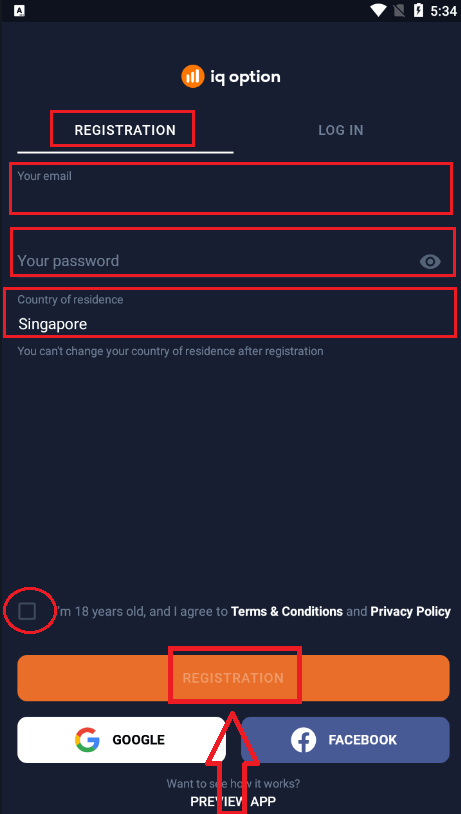
Binabati kita! Matagumpay kang nakapagrehistro, i-click ang "Trade on Practice" para sa Trading gamit ang Demo Account.
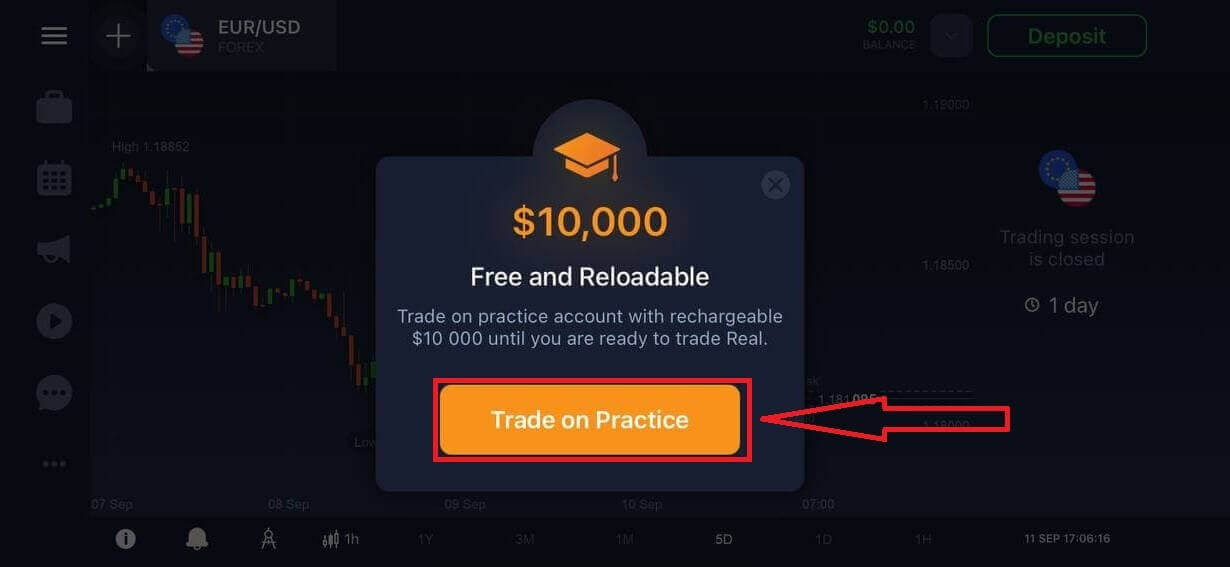
Mayroon kang $10,000 sa Demo Account. Ang demo account ay isang tool para maging pamilyar ka sa platform, magsanay sa iyong mga kasanayan sa pangangalakal sa iba't ibang asset, at subukan ang mga bagong mekanika sa isang real-time chart nang walang mga panganib.
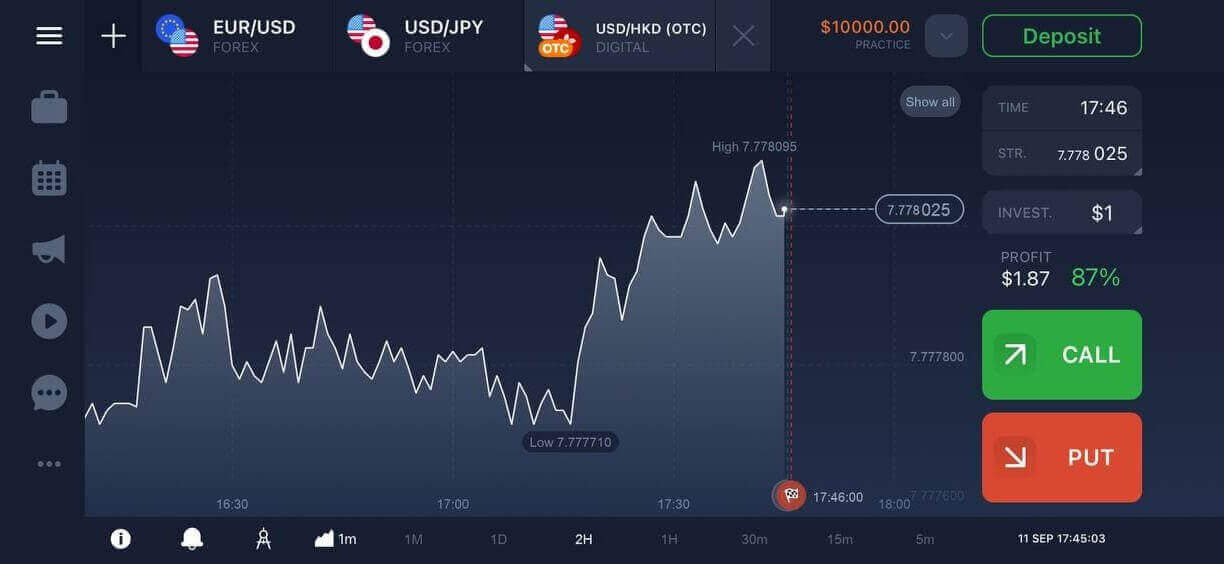
Kung nagagamit mo na ang trading platform na ito, mag-log in sa iyong account sa Android mobile device.
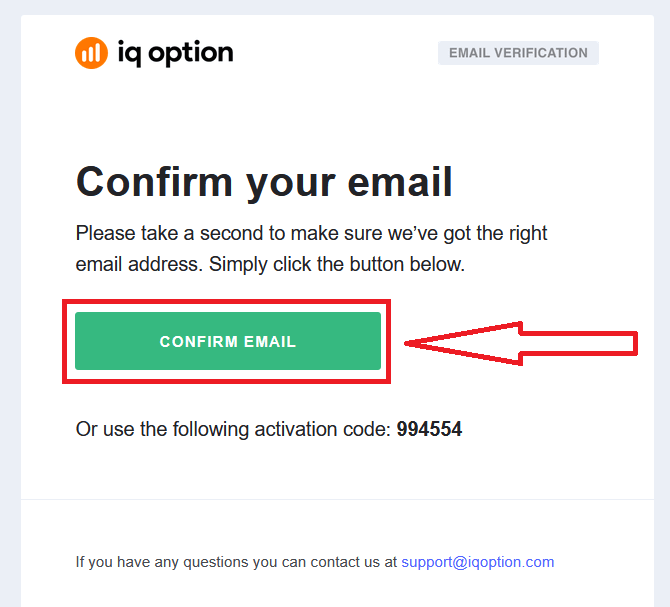
Panghuli, kapag na-access mo na ang iyong email, magpapadala sa iyo ang IQ Option ng confirmation mail. I-click ang link sa mail na iyon para i-activate ang iyong account. Kaya, matatapos mo na ang pagpaparehistro at pag-activate ng iyong account.
FAQS
Karaniwang sinusuportahan ng IQ Option ang mga modernong Android at iOS device na tumatakbo sa kasalukuyang mga pangunahing paglabas ng OS; kakailanganin mo ng sapat na libreng storage (karaniwang 100–200 MB na libre), isang matatag na koneksyon sa internet, at access sa Google Play o App Store. Maaaring may limitadong functionality o hindi na-install ang mga mas luma o maraming binagong system.
Buksan ang Google Play, hanapin ang IQ Option, tapikin ang I-install; kung naka-block ang access sa Play Store, i-download ang opisyal na APK mula sa inirerekomendang pinagmulan ng broker, paganahin ang Mag-install ng mga hindi kilalang app para sa iyong browser, buksan ang APK para i-install, pagkatapos ay magbigay ng mga kinakailangang pahintulot. Sa iOS, buksan ang App Store, hanapin ang IQ Option, i-tap ang Kunin, pagkatapos ay buksan at mag-sign in. Pagkatapos ng pag-install, i-update ang app at mag-sign in sa demo upang suriin ang functionality.
Suriin muna ang espasyo ng storage, i-restart ang iyong device, at tiyaking natutugunan ng bersyon ng Android mo ang mga minimum na kinakailangan. Kung nagpapakita ng mga error ang Play Store, i-clear ang cache ng Play Store at mga update, mag-sign out at bumalik sa Google, o mag-alis ng mga bahagyang pag-install. Para sa mga pag-install ng APK, i-verify na hindi sira ang file, muling i-download mula sa isang opisyal na pinagmulan, at payagan ang Mag-install ng mga hindi kilalang app sa mga setting. Kung magpapatuloy ang isang hindi tugmang lagda o pagtanggi ng pahintulot, i-uninstall ang mga mas lumang bersyon ng app bago subukang muli at makipag-ugnayan sa suporta na may eksaktong mensahe ng error.
Karaniwan kang makakapag-log in sa demo o limitadong mga live na feature kaagad pagkatapos mag-install, ngunit ang buong live na kalakalan at mga withdrawal ay kadalasang nangangailangan ng pag-verify ng account. Gamitin ang app para mag-upload ng government ID at patunay ng address gaya ng hinihiling; ang mga dokumento ay dapat na malinaw at tumutugma sa mga detalye ng iyong account. Ina-unlock ng pag-verify ang mga opsyon sa pagdeposito/pag-withdraw at inaalis ang ilang partikular na limitasyon sa account.
I-install lamang mula sa Apple App Store o Google Play kung posible at tingnan ang pangalan ng publisher, icon ng app, at mga review ng user. Kung gumagamit ng APK, kunin ito mula sa opisyal na gabay sa pag-download ng broker at i-verify ang integridad ng file. Panatilihing updated ang OS ng iyong device, paganahin ang seguridad ng device (PIN/biometrics), iwasan ang pampublikong Wi‑Fi para sa pangangalakal, at huwag kailanman magbahagi ng mga kredensyal sa pag-log in. I-enable ang anumang available na two-factor authentication at subaybayan ang aktibidad ng account para sa hindi pangkaraniwang pag-access.