IQ Option: Registrer deg og handle med en demokonto
Skrevet av

Netthandelsplattformforsker og guideskribent
Forsker på meglerplattformer og handelskontoSystemer.
Hvis du vil praktisere handel uten å risikere ekte penger, kan du bruke en demokonto for å lære ordreplassering, diagramverktøy og risikostyring i et realistisk miljø. Registrering skaper tilgang til en forhåndslastet virtuell saldo, sanntidskurser og de samme indikatorene og ordretypene som er tilgjengelige på live-plattformen, slik at du kan teste strategier, tidsrammer og handleutførelse før du forplikter deg til kapital.
Følg trinn-for-trinn-instruksjonene nedenfor for å registrere deg på IQ Option, aktivere demobalansen din, plassere dine første simulerte handler på tvers av eiendeler, og bytte mellom demo- og livemodus. Veiledningen fremhever også praktiske praksisregler – realistisk posisjonsstørrelse, økttesting, ytelsessporing – og vanlige tilgangs- eller verifikasjonshikke å se etter, slik at du kan gjøre en jevnere og sikrere overgang fra demohandel til en finansiert konto.
Følg trinn-for-trinn-instruksjonene nedenfor for å registrere deg på IQ Option, aktivere demobalansen din, plassere dine første simulerte handler på tvers av eiendeler, og bytte mellom demo- og livemodus. Veiledningen fremhever også praktiske praksisregler – realistisk posisjonsstørrelse, økttesting, ytelsessporing – og vanlige tilgangs- eller verifikasjonshikke å se etter, slik at du kan gjøre en jevnere og sikrere overgang fra demohandel til en finansiert konto.

Slik registrerer du deg i IQ Option
Slik registrerer du deg med en e-post
1. Du kan registrere deg for en konto på plattformen ved å klikke på « Registrer deg »-knappen øverst til høyre. 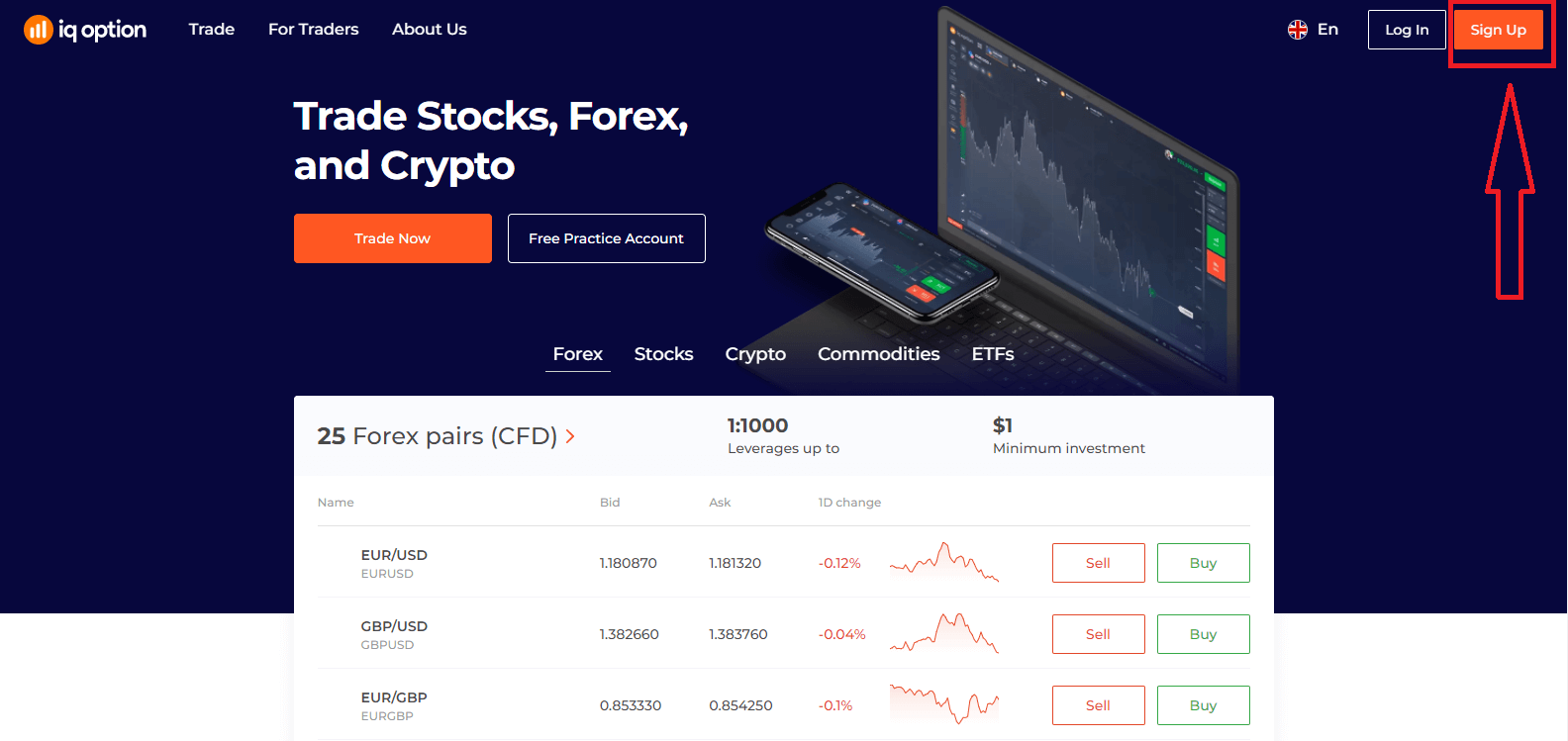
2. For å registrere deg må du fylle ut all nødvendig informasjon og klikke på «Åpne en konto gratis».
- Skriv inn fornavn og etternavn
- Velg ditt permanente oppholdsland
- Skriv inn en gyldig e-postadresse.
- Lag et sterkt passord .
- Les «Vilkår» og sjekk det
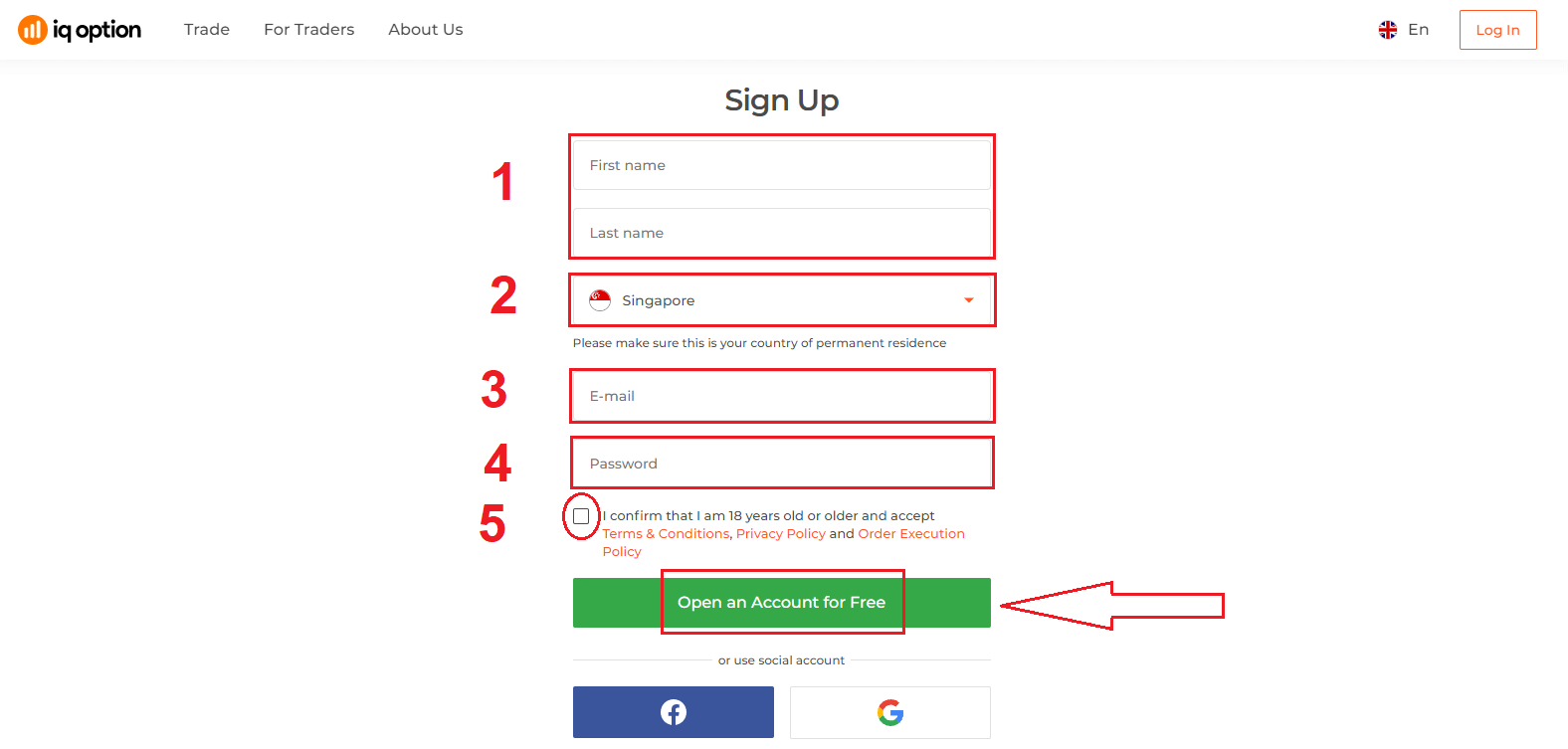
Gratulerer! Du har registrert deg. Hvis du nå vil bruke en demokonto , klikker du på "Start trading på øvingskonto".
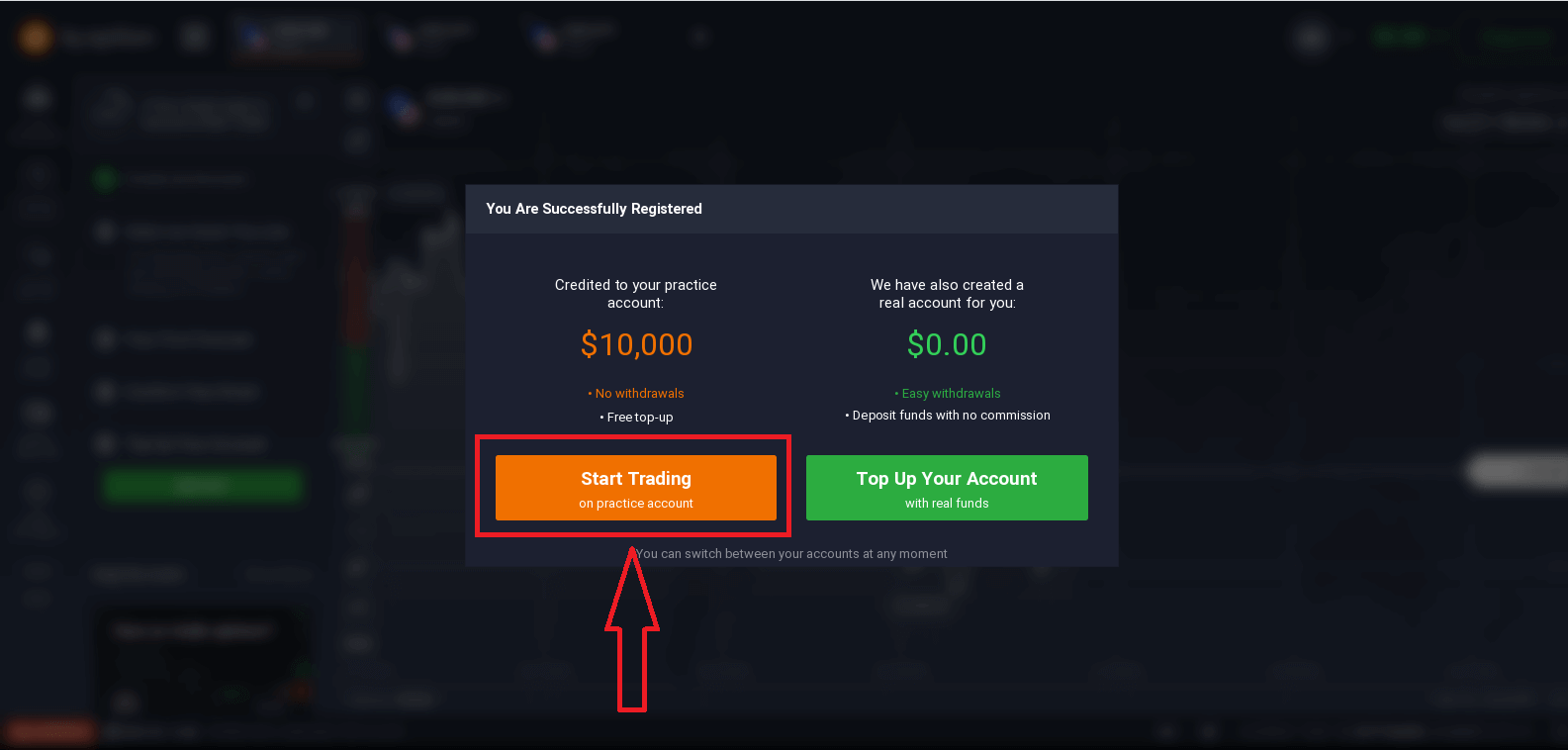
Nå kan du begynne å trade. Du har 10 000 dollar på en demokonto . En demokonto er et verktøy for å bli kjent med plattformen, øve på tradingferdighetene dine på forskjellige aktiva og prøve ut nye mekanismer på et sanntidsdiagram uten risiko.
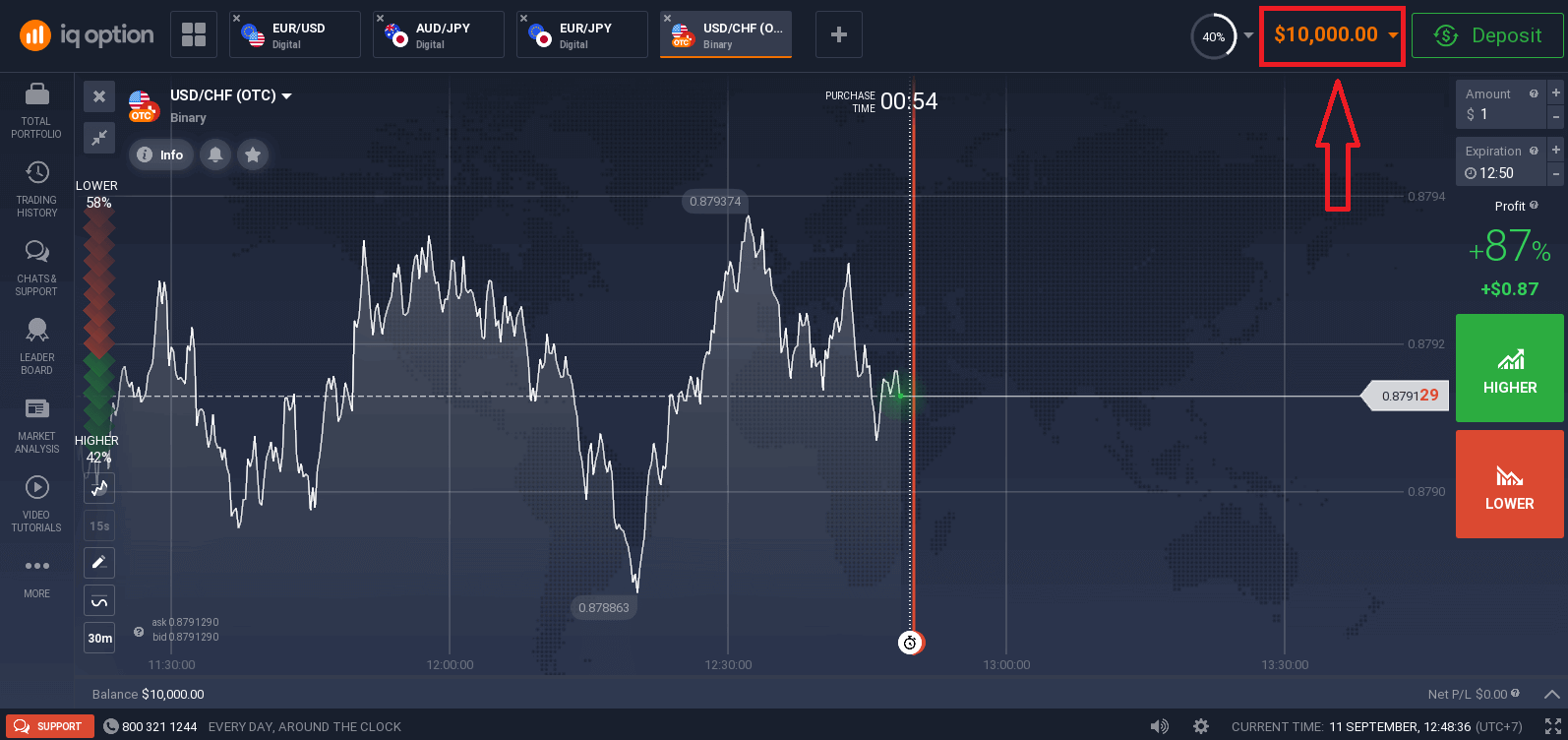
Du kan også handle på en ekte konto etter innskudd ved å klikke på "Fyll på kontoen din med ekte penger".
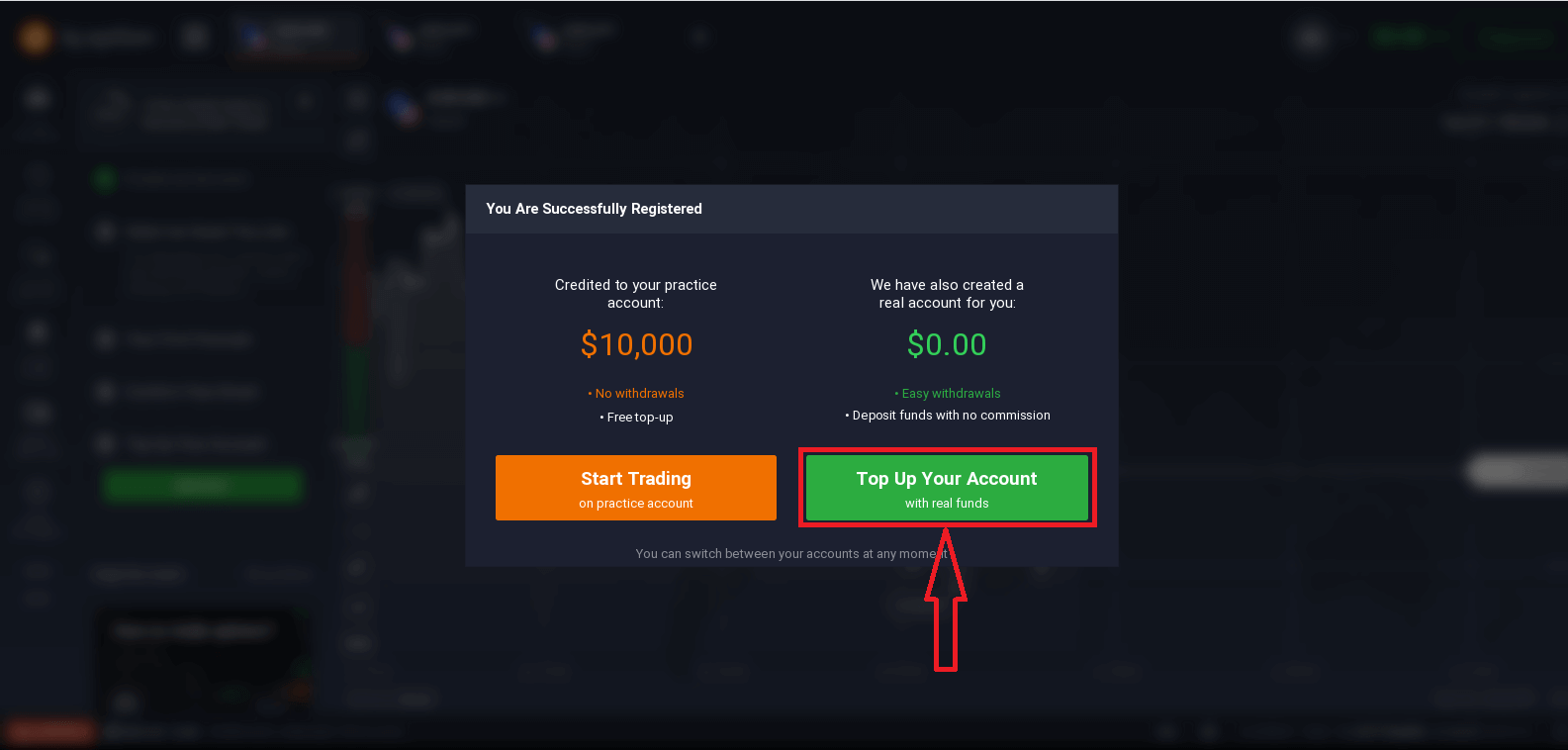
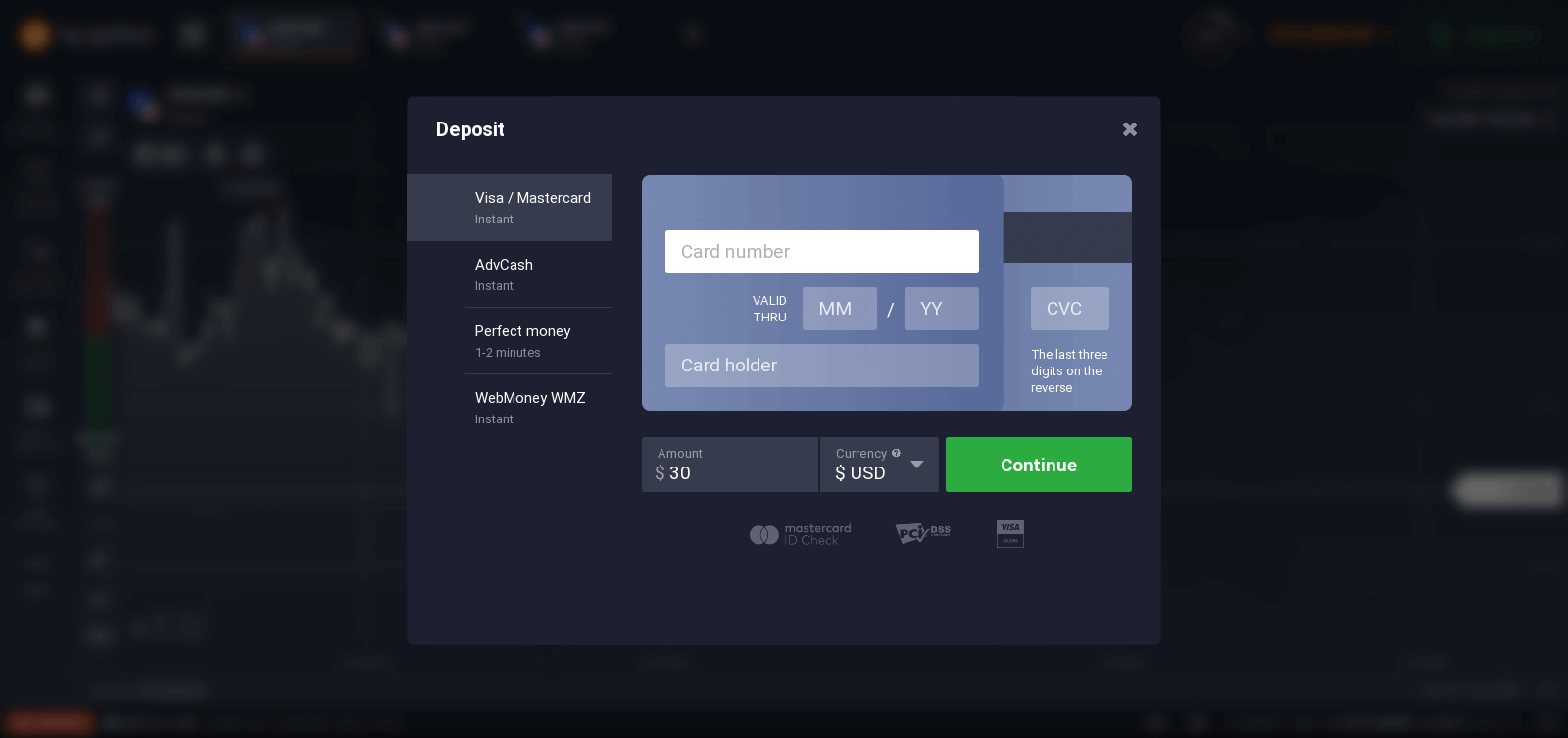
For å starte live trading må du investere i kontoen din (minimumsinnskuddet er 10 USD/GBP/EUR).
Se denne artikkelen for å lære mer om innskudd: Hvordan gjøre et innskudd i IQ Option.
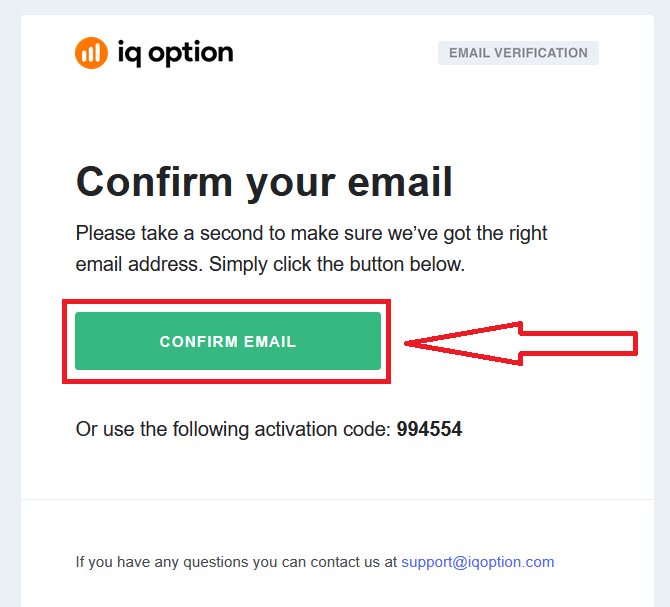
Til slutt har du tilgang til e-posten din, og IQ Option vil sende deg en bekreftelses-e-post. Klikk på lenken i e-posten for å aktivere kontoen din. Dermed er du ferdig med registreringen og aktiveringen av kontoen din.
Slik registrerer du deg med en Facebook-konto
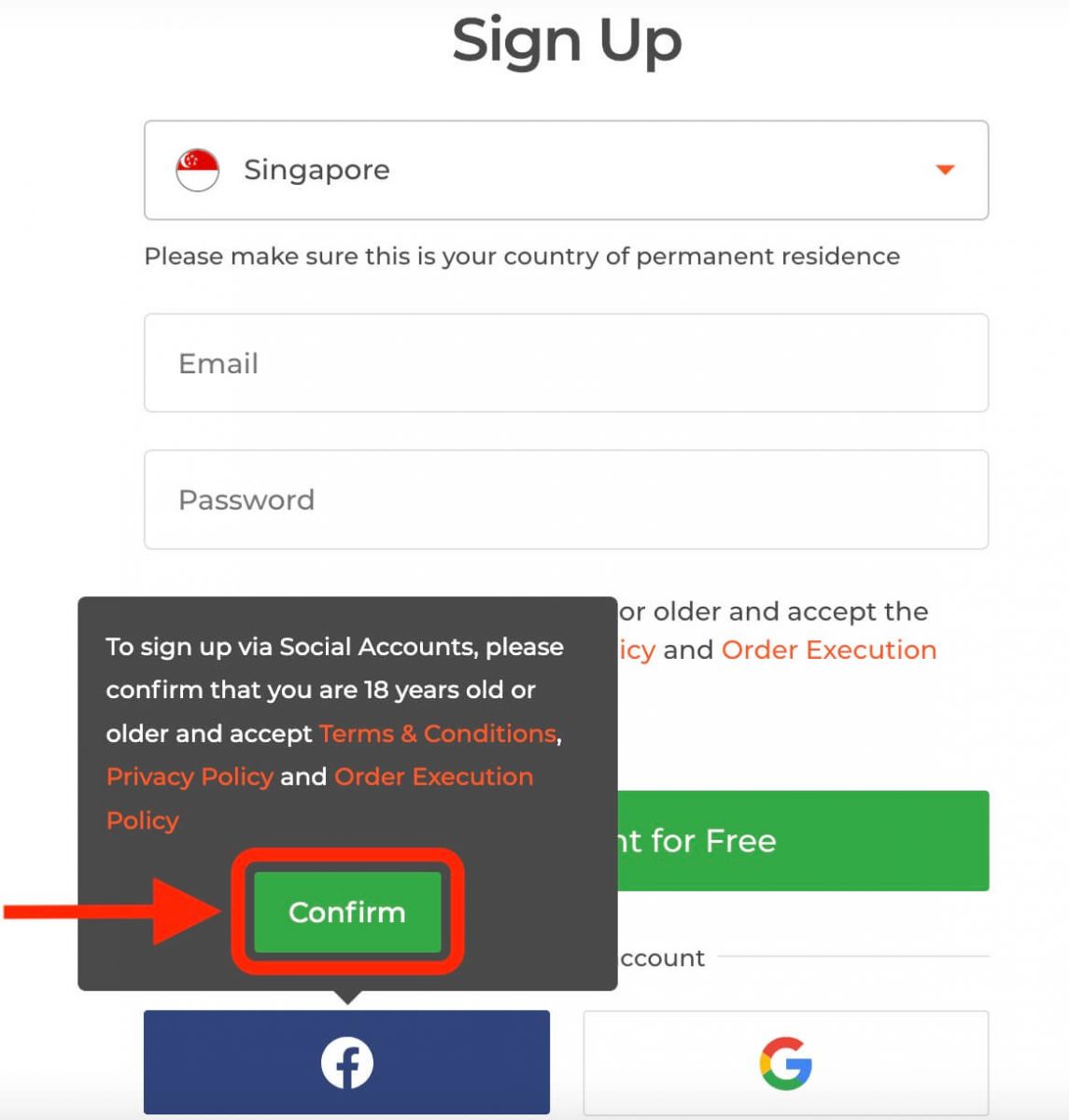
Du har også muligheten til å åpne kontoen din via nettet med en Facebook-konto, og du kan gjøre det i bare noen få enkle trinn: 1. Klikk på Facebook-knappen.
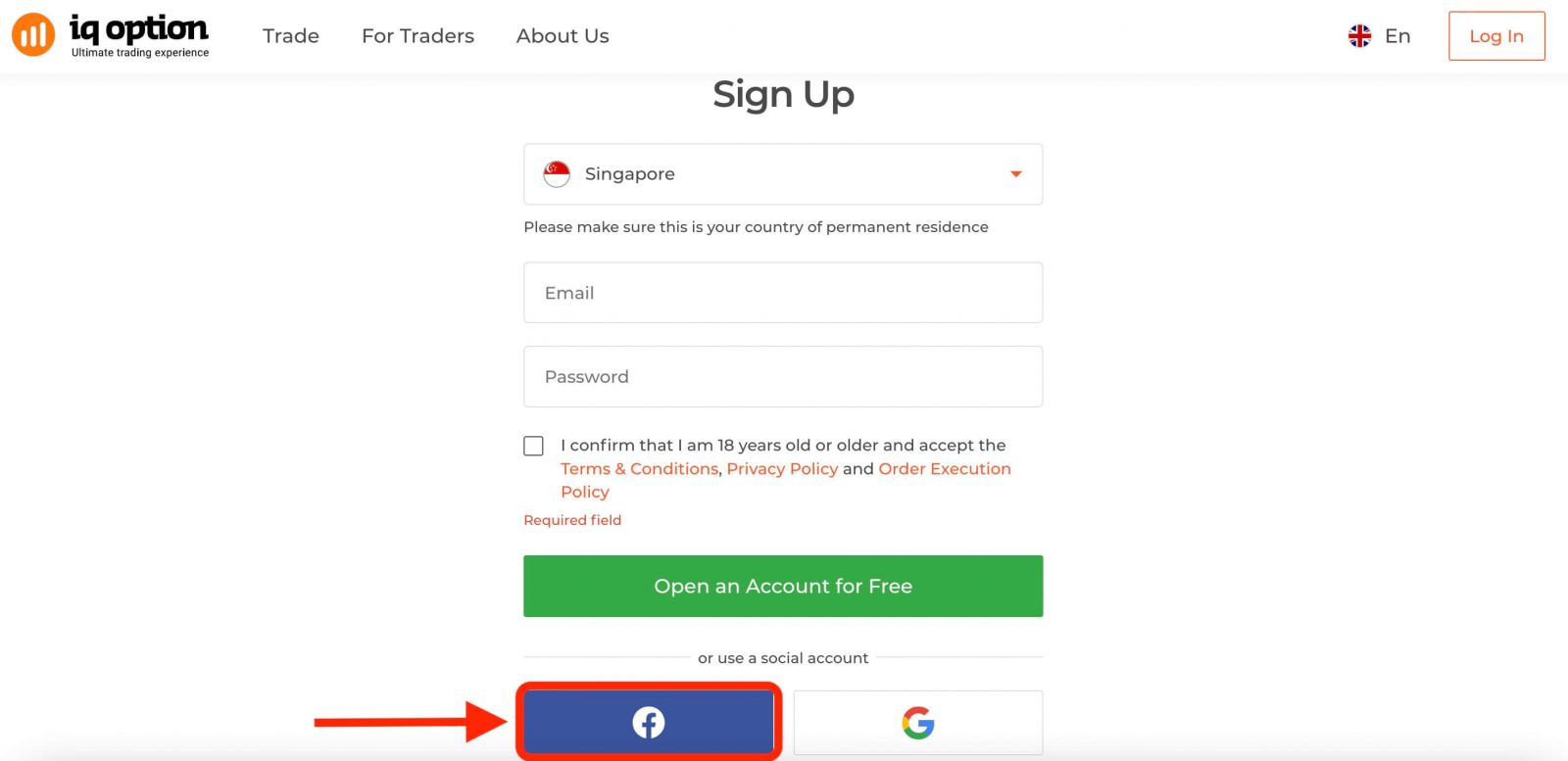
Deretter vil den spørre deg om du er 18 år eller eldre og godtar vilkårene for bruk, personvernerklæringen og ordreutførelsespolicyen. Klikk på " Bekreft ".
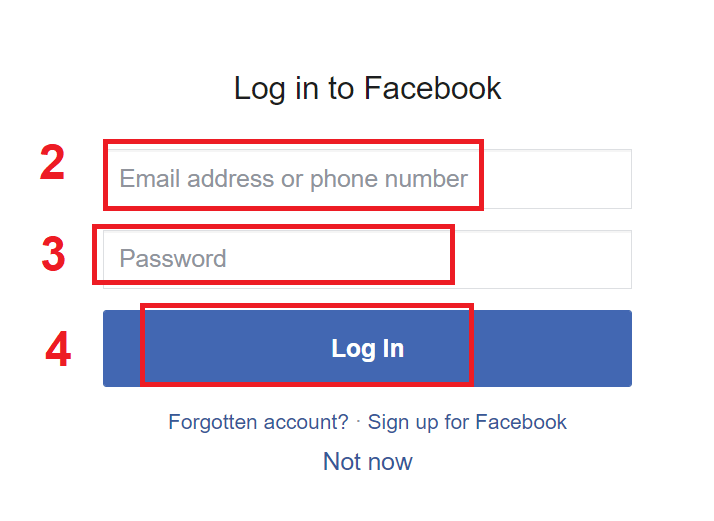
2. Facebook-innloggingsvinduet åpnes, der du må oppgi e-postadressen du brukte for å registrere deg på Facebook.
3. Skriv inn passordet fra Facebook-kontoen din.
4. Klikk på "Logg inn".
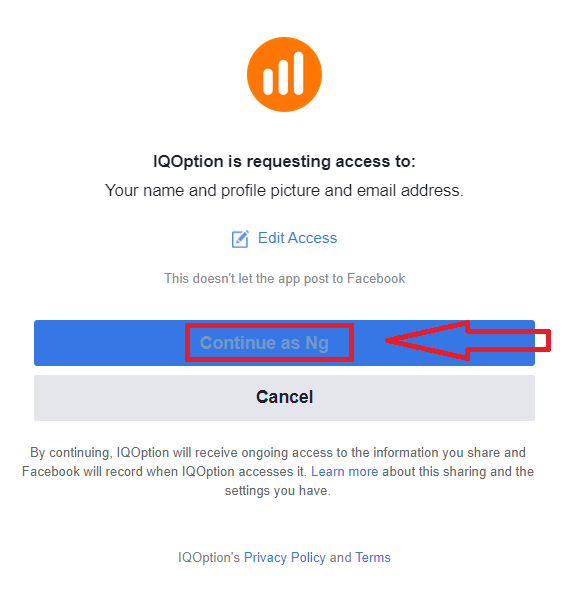
Når du har klikket på "Logg inn"-knappen, ber IQ Option om tilgang til: Navnet ditt, profilbildet og e-postadressen din. Klikk på Fortsett...
Deretter blir du automatisk omdirigert til IQ Option-plattformen.
Slik registrerer du deg med en Google-konto
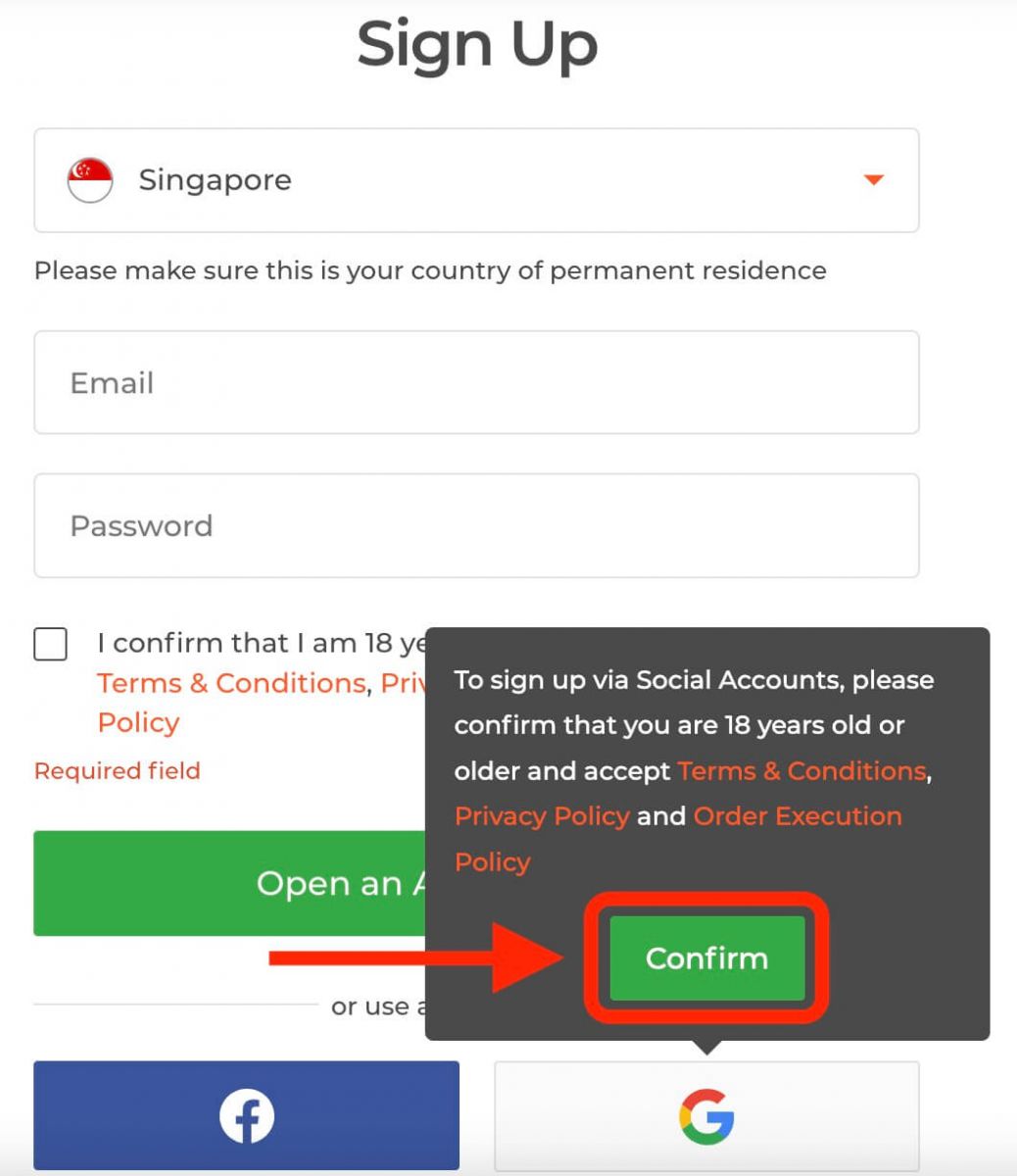
1. For å registrere deg med en Google-konto, klikk på den tilsvarende knappen i registreringsskjemaet. 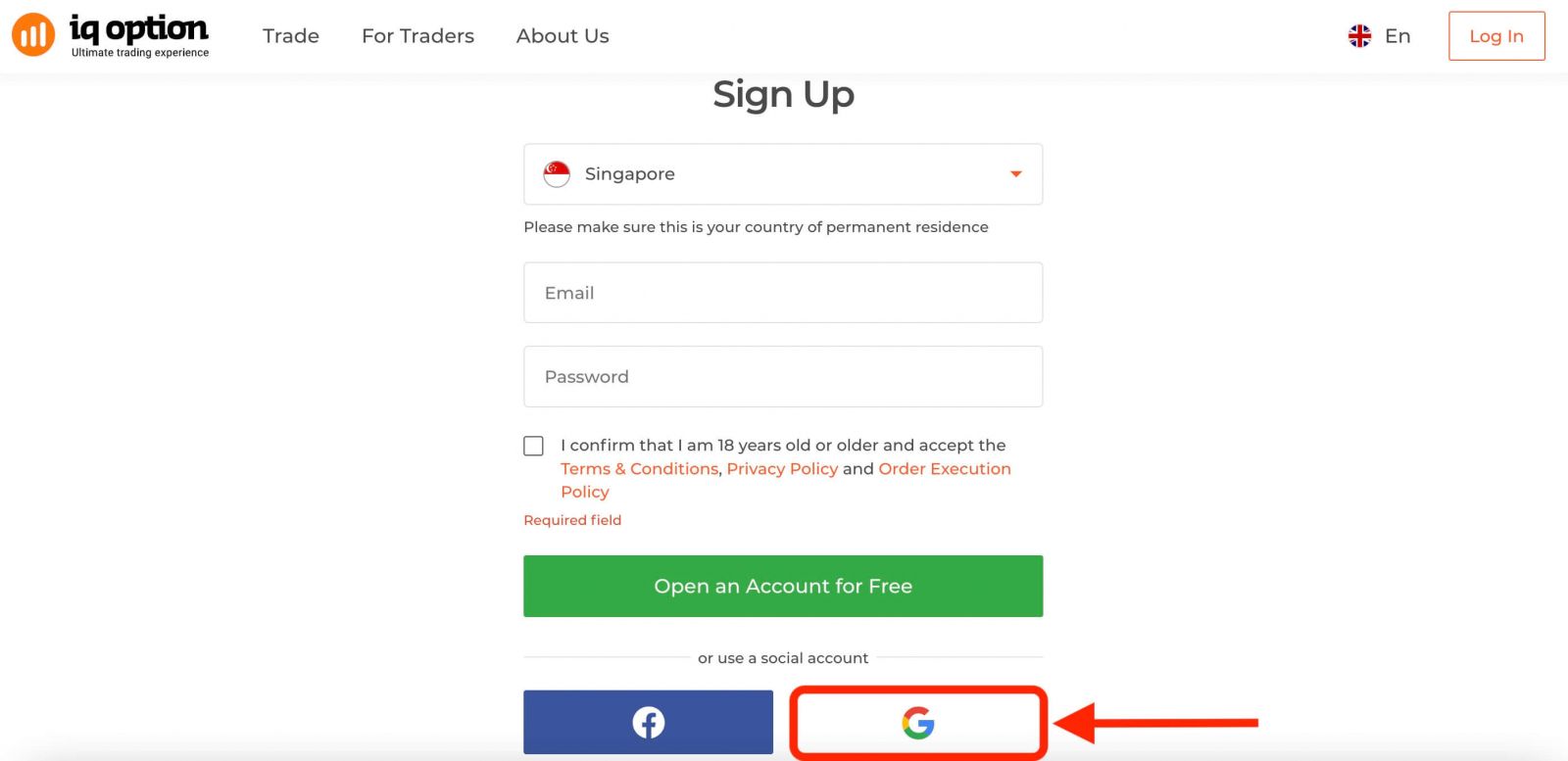
Deretter vil den be deg om å være 18 år eller eldre og godta vilkårene for bruk, personvernerklæringen og ordreutførelsesreglene. Klikk på « Bekreft ».
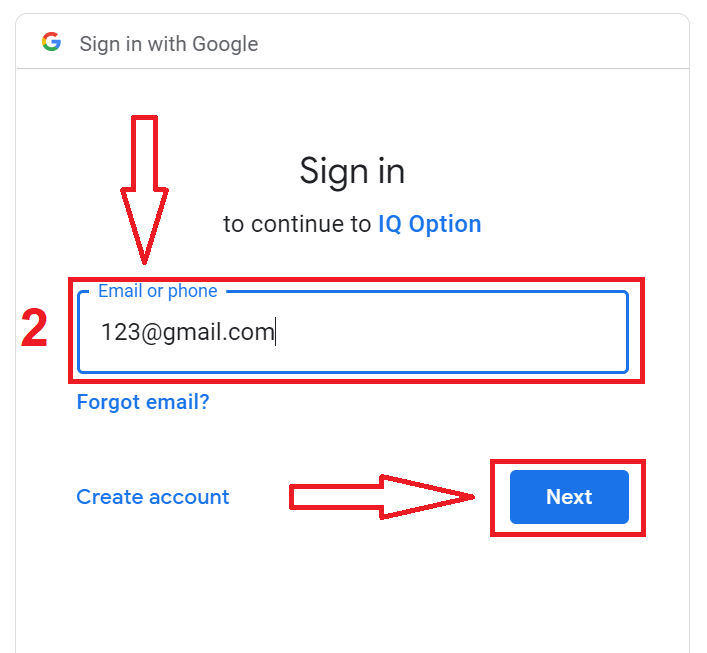
2. I det nye vinduet som åpnes, skriver du inn telefonnummeret eller e-postadressen din, og klikk på «Neste».
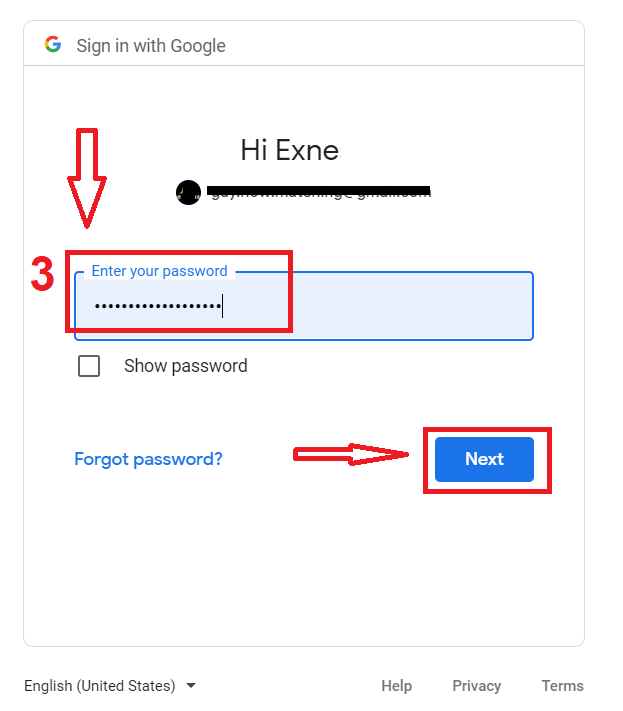
3. Skriv deretter inn passordet for Google-kontoen din, og klikk på «Neste».
Følg deretter instruksjonene som sendes fra tjenesten til e-postadressen din.
Registrer deg på IQ Option iOS-appen
Hvis du har en iOS-mobilenhet, må du laste ned den offisielle IQ Option-mobilappen fra App Store eller her . Bare søk etter «IQ Option - FX Broker»-appen og last den ned på iPhone eller iPad.Mobilversjonen av handelsplattformen er nøyaktig den samme som nettversjonen. Følgelig vil det ikke være noen problemer med handel og overføring av penger. Dessuten regnes IQ Option-handelsappen for iOS som den beste appen for netthandel. Dermed har den en høy rangering i butikken.
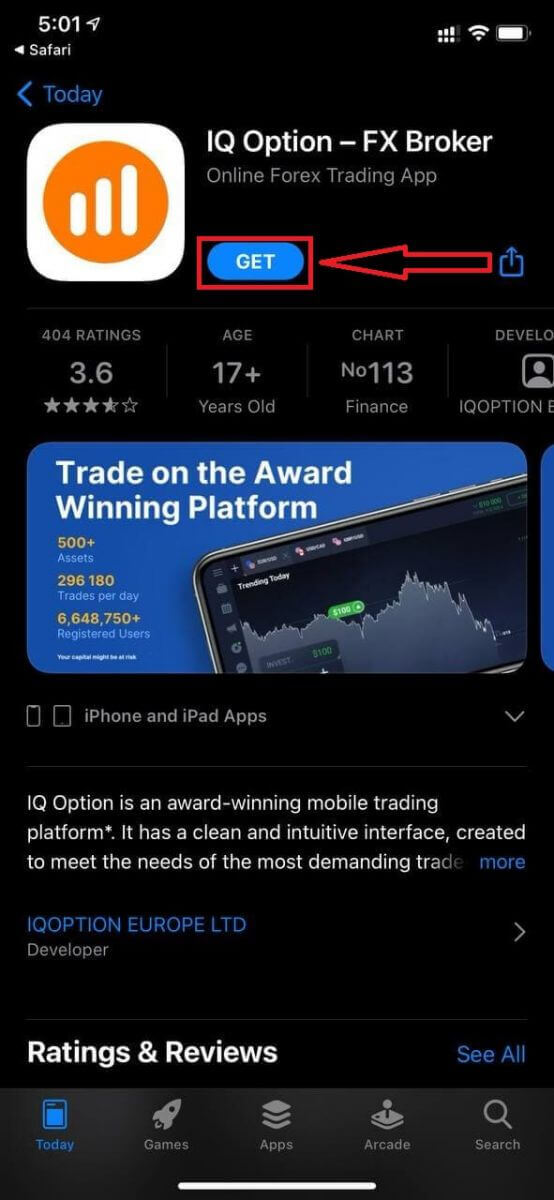
Registrering for iOS-mobilplattformen er også tilgjengelig for deg.
- Skriv inn en gyldig e-postadresse.
- Lag et sterkt passord .
- Velg landet du har permanent oppholdstillatelse i
- Sjekk «Vilkår» og klikk på « Registrer » .
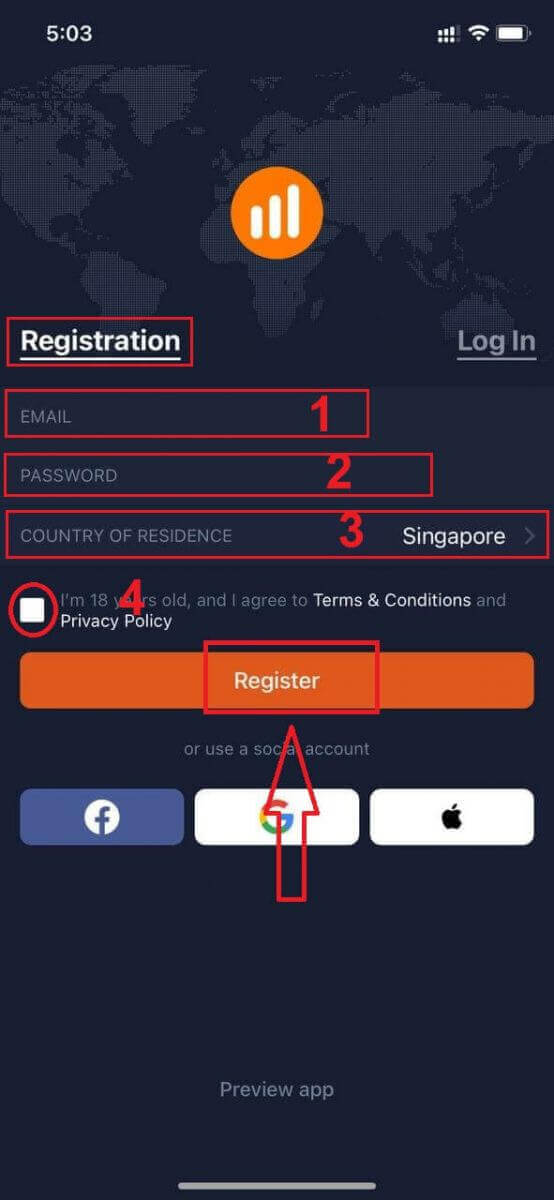
Gratulerer! Du har registrert deg. Klikk på «Trade on Pratice» for å handle med demokonto.
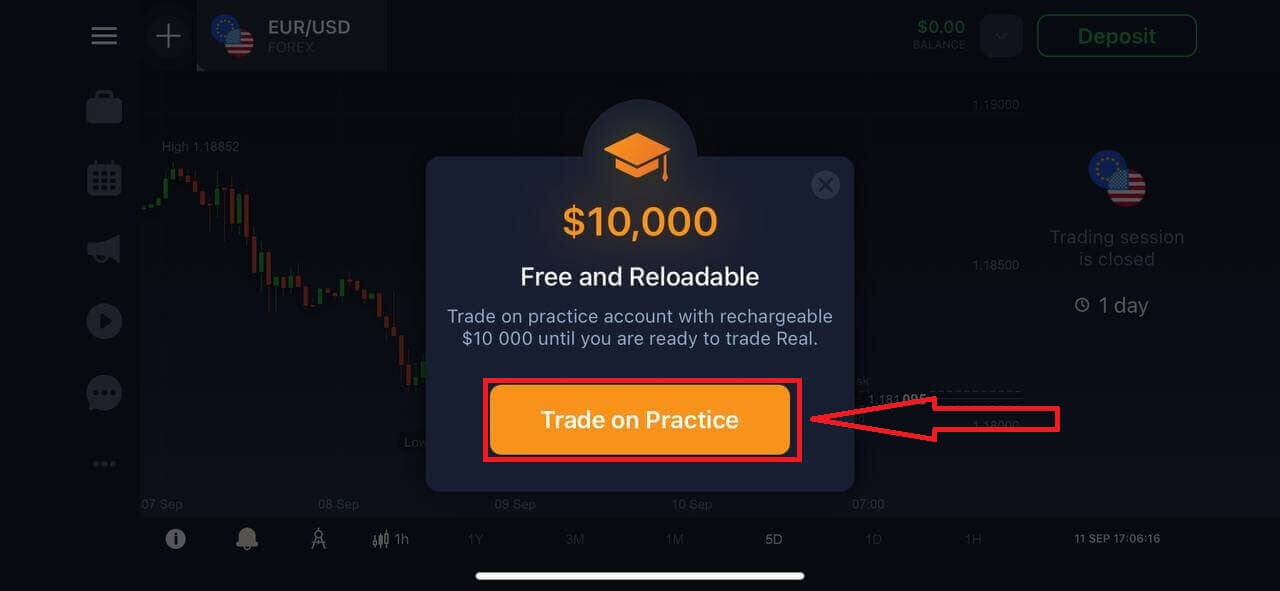
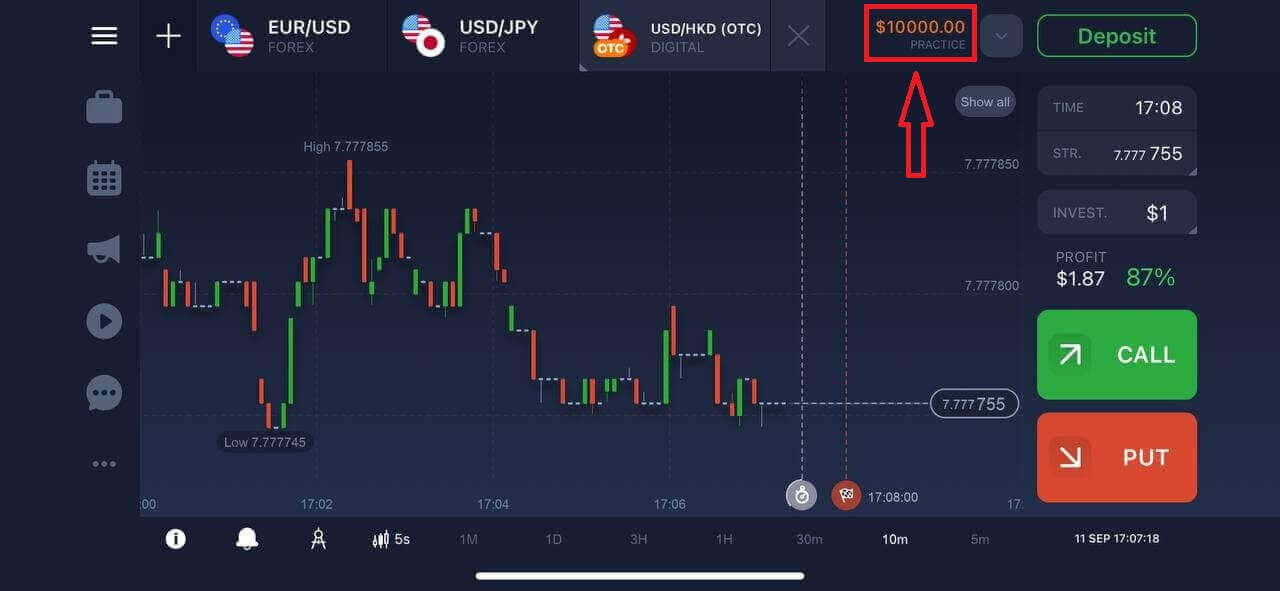
Du har 10 000 dollar på en demokonto.
Registrer deg på IQ Option Android-appen
Hvis du har en Android-mobilenhet, må du laste ned den offisielle IQ Option-mobilappen fra Google Play eller her . Bare søk etter appen «IQ Option - Online Investing Platform» og last den ned på enheten din. Mobilversjonen av handelsplattformen er nøyaktig den samme som nettversjonen. Følgelig vil det ikke være noen problemer med handel og overføring av penger. Dessuten regnes IQ Option-handelsappen for Android som den beste appen for netthandel. Dermed har den en høy rangering i butikken.
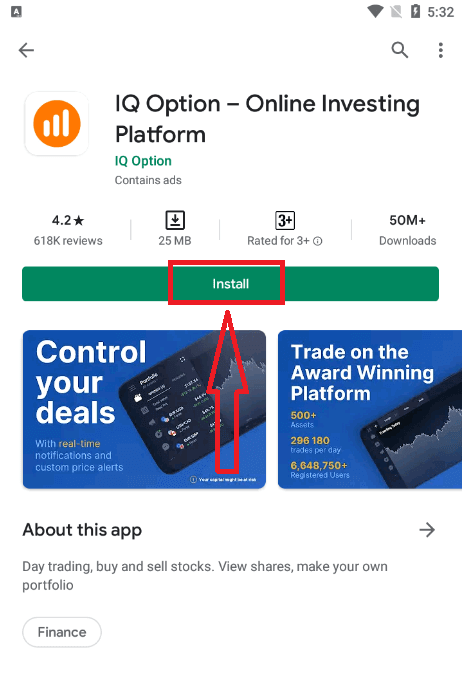
Registrering for Android-mobilplattformen er også tilgjengelig for deg.
- Skriv inn en gyldig e-postadresse.
- Lag et sterkt passord .
- Velg landet du har permanent oppholdstillatelse i
- Sjekk «Vilkår» og klikk på « Registrering ».
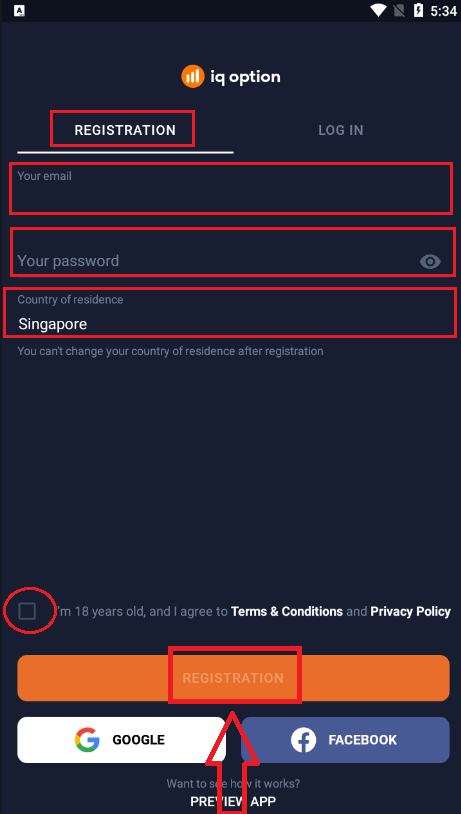
Gratulerer! Du har registrert deg. Klikk på «Trade on Practice» for å handle med demokonto.
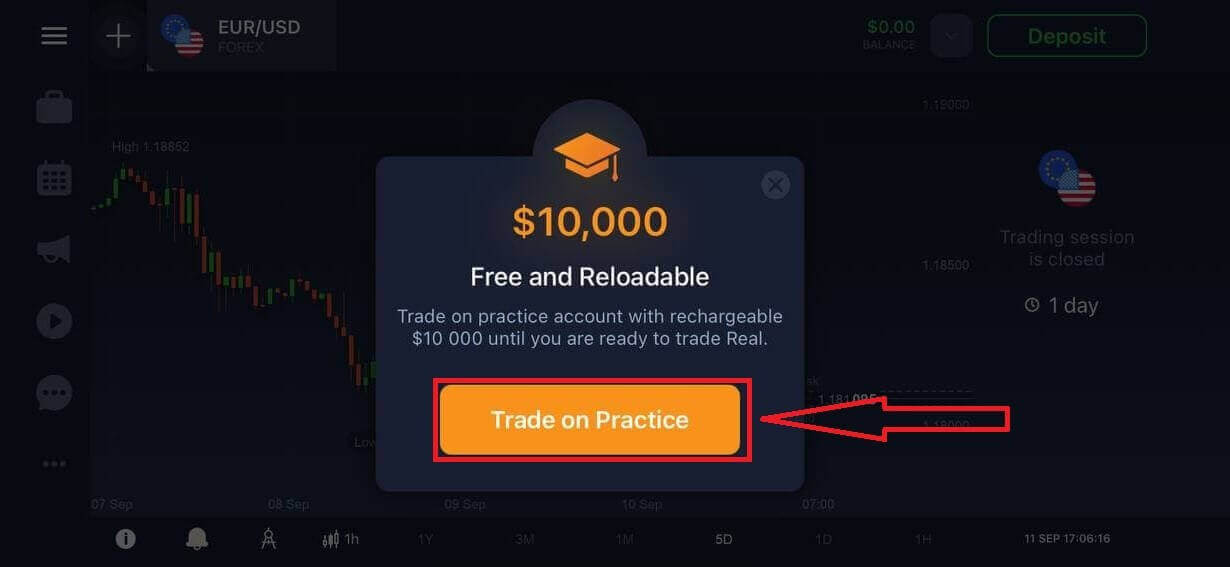
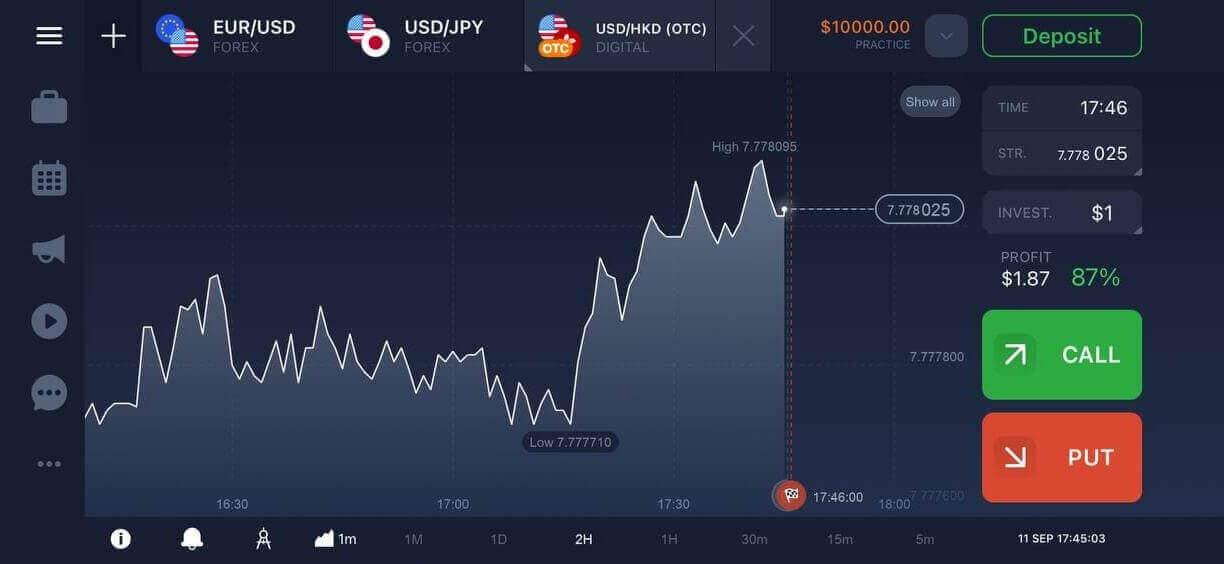
Du har 10 000 dollar på en demokonto.
Registrer en IQ Option-konto på mobilnettversjonen
Hvis du vil handle på mobilnettversjonen av IQ Option-handelsplattformen, kan du enkelt gjøre det. Først åpner du nettleseren på mobilenheten din og besøker meglerens nettsted. Klikk på "Trade nå"-knappen i midten.
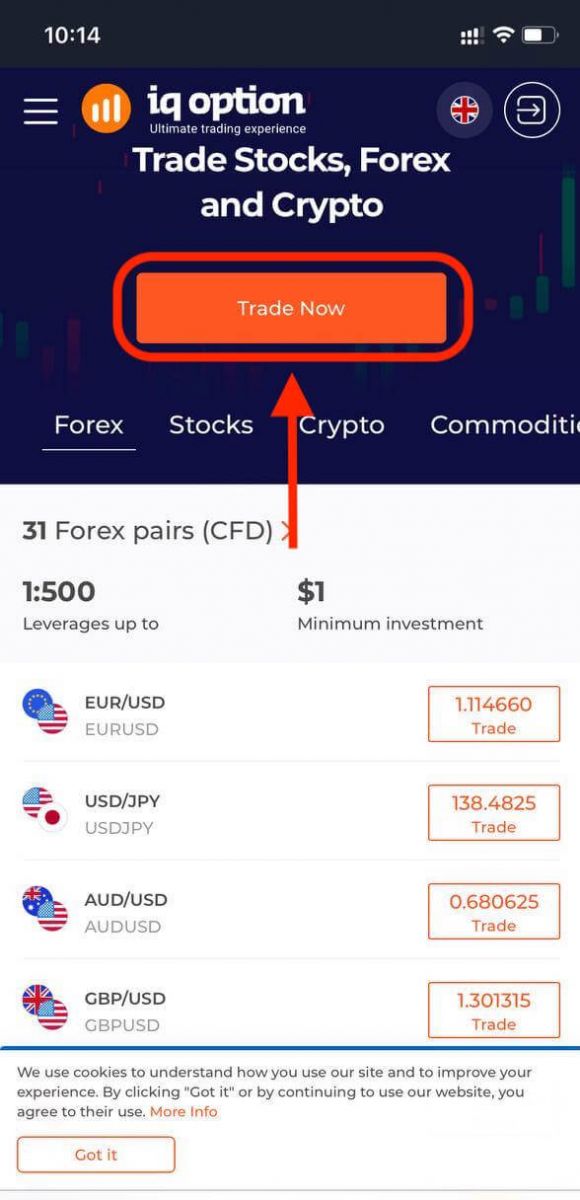
I dette trinnet skriver vi fortsatt inn dataene: e-post, passord, krysser av for "Vilkår" og klikker på "Åpne en konto gratis".
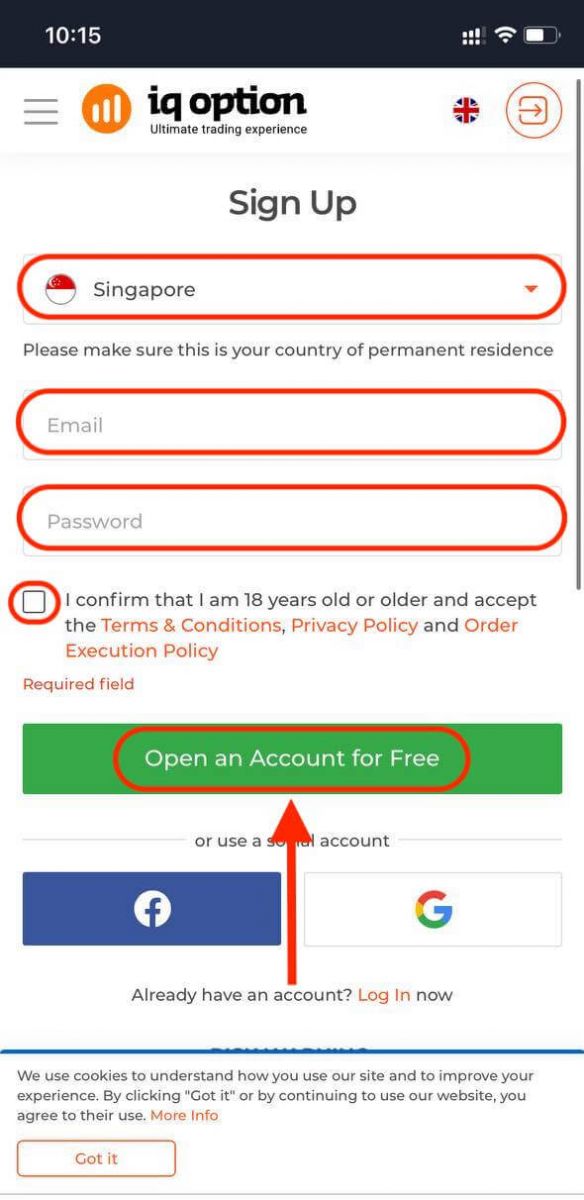
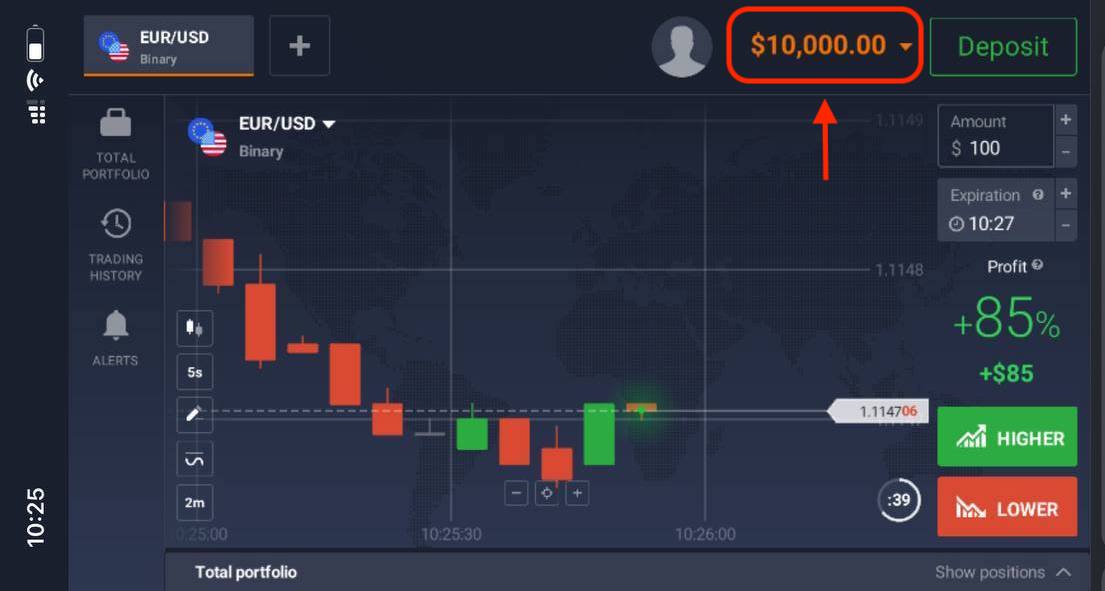
Her er du! Nå kan du handle fra mobilnettversjonen av plattformen. Mobilnettversjonen av handelsplattformen er nøyaktig den samme som en vanlig nettversjon av den. Følgelig vil det ikke være noen problemer med handel og overføring av penger.
Du har $10 000 på en demokonto.
Ofte stilte spørsmål (FAQ)
Hvor mye penger kan jeg tjene på treningskontoen?
Du kan ikke ta ut noen fortjeneste fra transaksjoner du fullfører på øvingskontoen. Du mottar virtuelle penger og foretar virtuelle transaksjoner. Den er kun ment for treningsformål. For å handle med ekte penger må du sette inn penger på en ekte konto.
Hvordan bytter jeg mellom øvingskontoen og den ekte kontoen?
For å bytte mellom kontoer, klikk på saldoen din øverst til høyre. Sørg for at du er i handelsrommet. Panelet som åpnes viser alle kontoene dine: din virkelige konto og din øvingskonto. Klikk på en konto for å gjøre den aktiv slik at du kan bruke den til trading.
Hvordan fyller jeg på øvingskontoen?
Du kan alltid fylle på øvingskontoen din gratis hvis saldoen faller under 10 000 dollar. Først må du velge denne kontoen. Klikk deretter på den grønne Innskudd-knappen med to piler i øvre høyre hjørne. Et vindu åpnes der du kan velge hvilken konto du vil fylle på: øvingskontoen eller den ekte kontoen.
Har dere apper for PC, iOS eller Android?
Ja, det gjør vi! Og på datamaskiner reagerer plattformen raskere i applikasjonen for Windows og Mac OS. Hvorfor er det raskere å handle i applikasjonen? Nettstedet er tregere med å oppdatere bevegelser på diagrammet fordi nettleseren ikke bruker tilgjengelige WebGL-funksjoner for å maksimere datamaskinens skjermkortressurser. Applikasjonen har ikke denne begrensningen, så den oppdaterer diagrammet nesten umiddelbart. Vi har også apper for iOS og Android. Du kan finne og laste ned applikasjonene på nedlastingssiden vår. Hvis en versjon av appen ikke er tilgjengelig for enheten din, kan du fortsatt handle ved hjelp av IQ Options nettsted.
Hvordan kan jeg sikre kontoen min?
For å sikre kontoen din, bruk 2-trinns autentisering. Hver gang du logger deg på plattformen, vil systemet kreve at du skriver inn en spesiell kode som sendes til telefonnummeret ditt. Du kan aktivere alternativet i Innstillinger. Hvordan handle binære opsjoner hos IQ Option
Hva er en eiendel?
Et aktivum er et finansielt instrument som brukes til handel. Alle handler er basert på prisdynamikken til et valgt aktivum. For å velge et aktivum du vil handle på, følg disse trinnene:
1. Klikk på aktivumseksjonen øverst på plattformen for å se hvilke aktiva som er tilgjengelige.
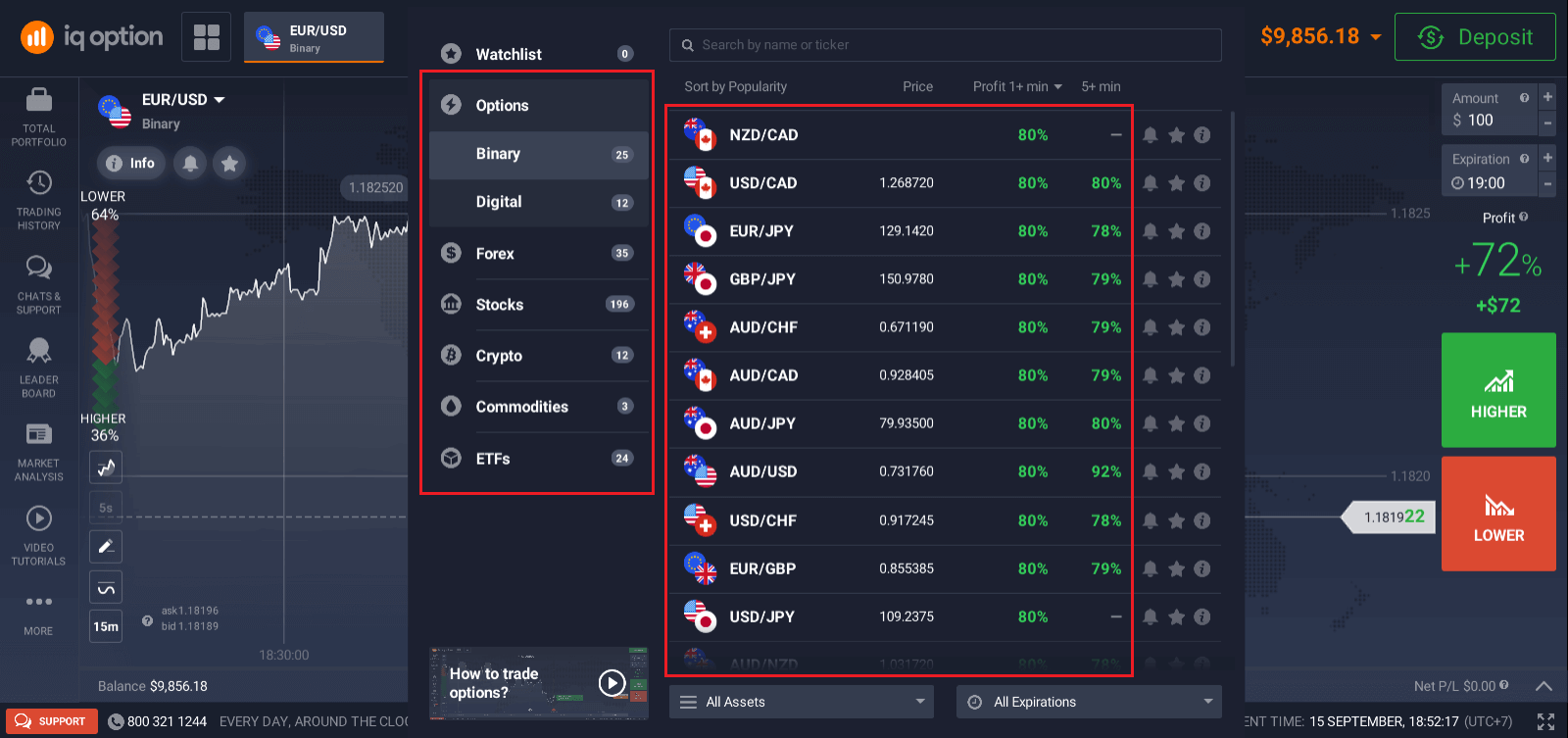
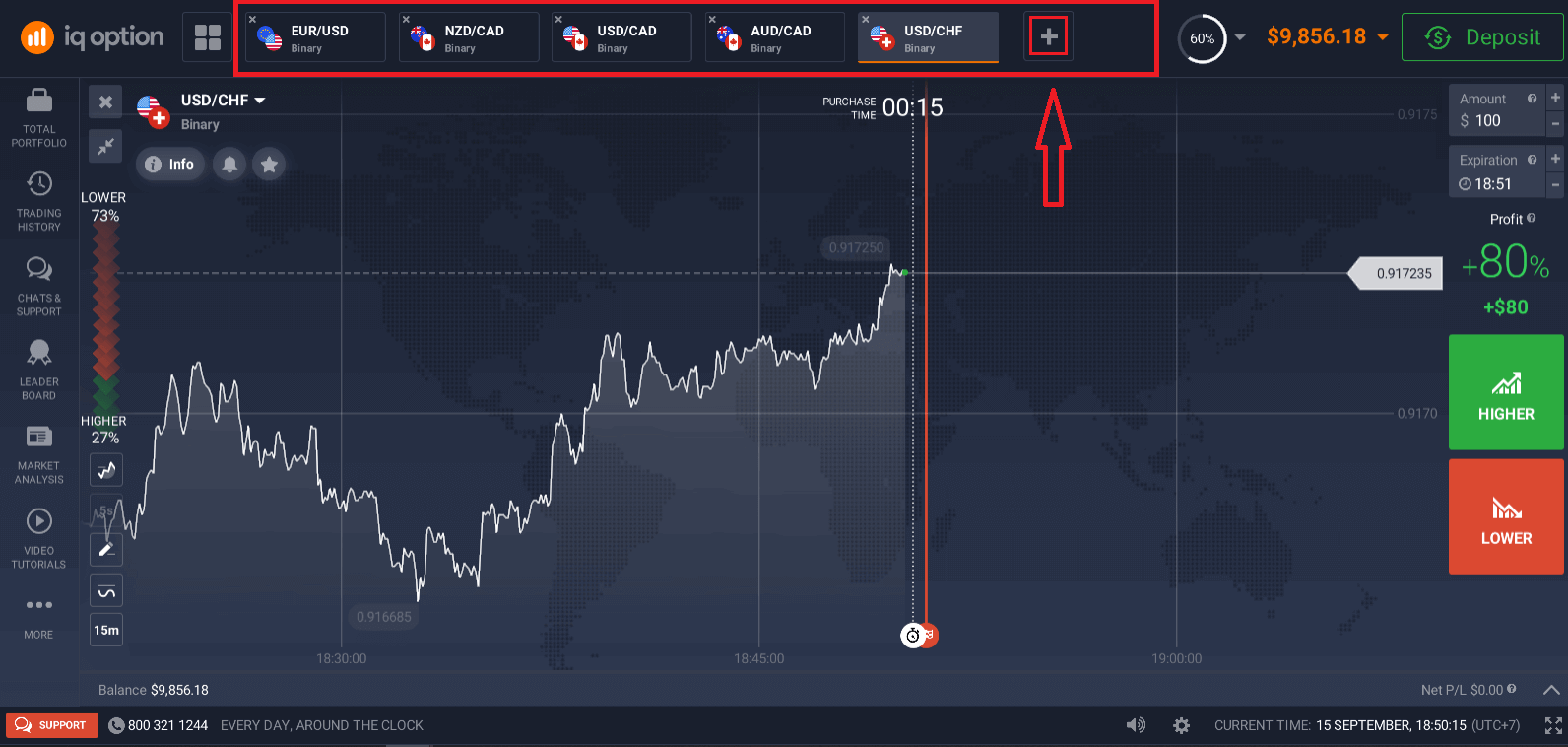
2. Du kan handle på flere aktiva samtidig. Klikk på «+»-knappen rett fra aktivumseksjonen. Aktivumet du velger vil legges opp.
Hvordan handle binære opsjoner?
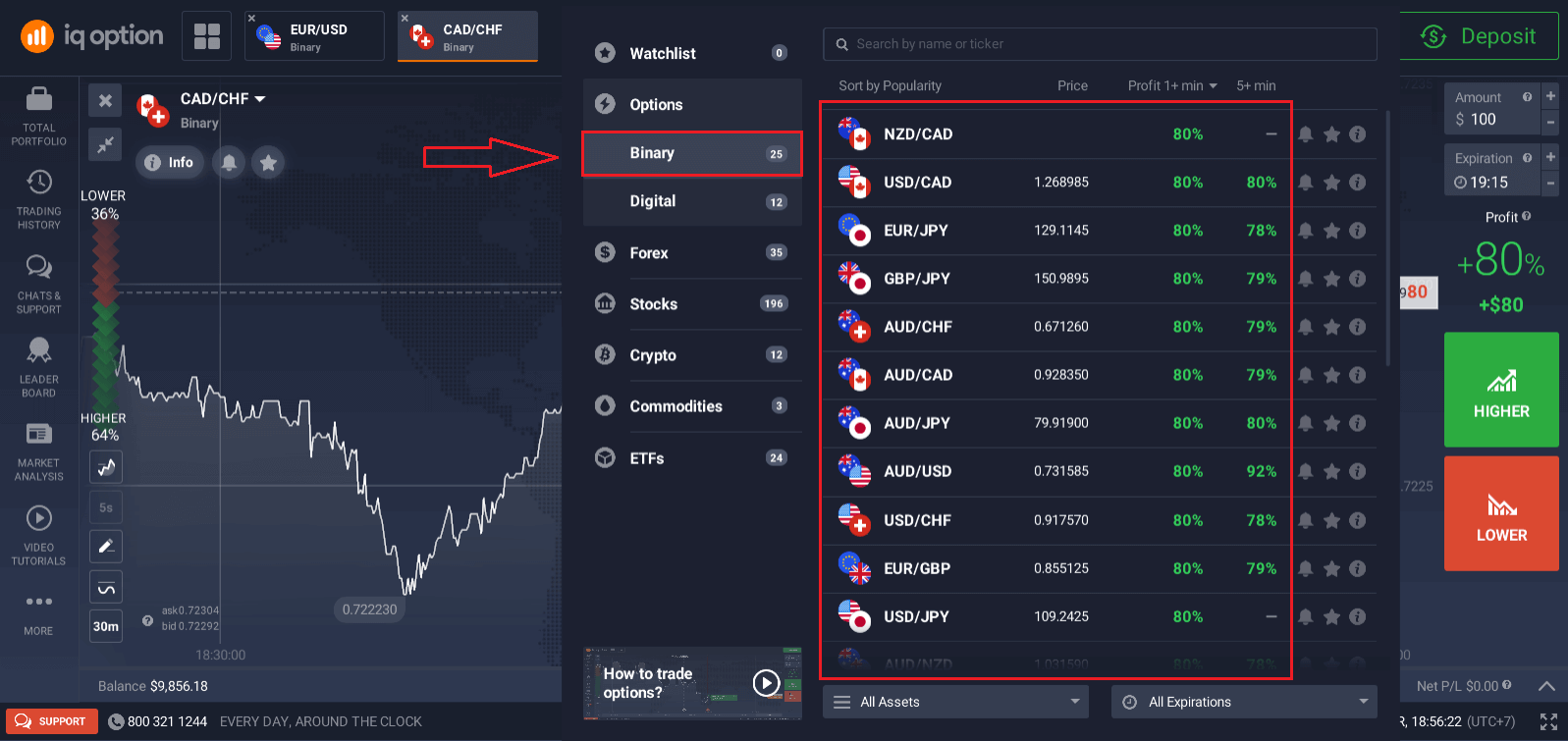
1. Velg et aktivum. Prosentandelen ved siden av aktivumet bestemmer lønnsomheten. Jo høyere prosentandel – desto høyere blir fortjenesten din ved suksess. Eksempel. Hvis en handel på $10 med en lønnsomhet på 80 % avsluttes med et positivt utfall, vil $18 bli kreditert saldoen din. $10 er investeringen din, og $8 er fortjeneste.
Lønnsomheten til noen aktiva kan variere avhengig av utløpstidspunktet for en handel og gjennom dagen, avhengig av markedssituasjonen.
Alle handler avsluttes med lønnsomheten som ble angitt da de ble åpnet.
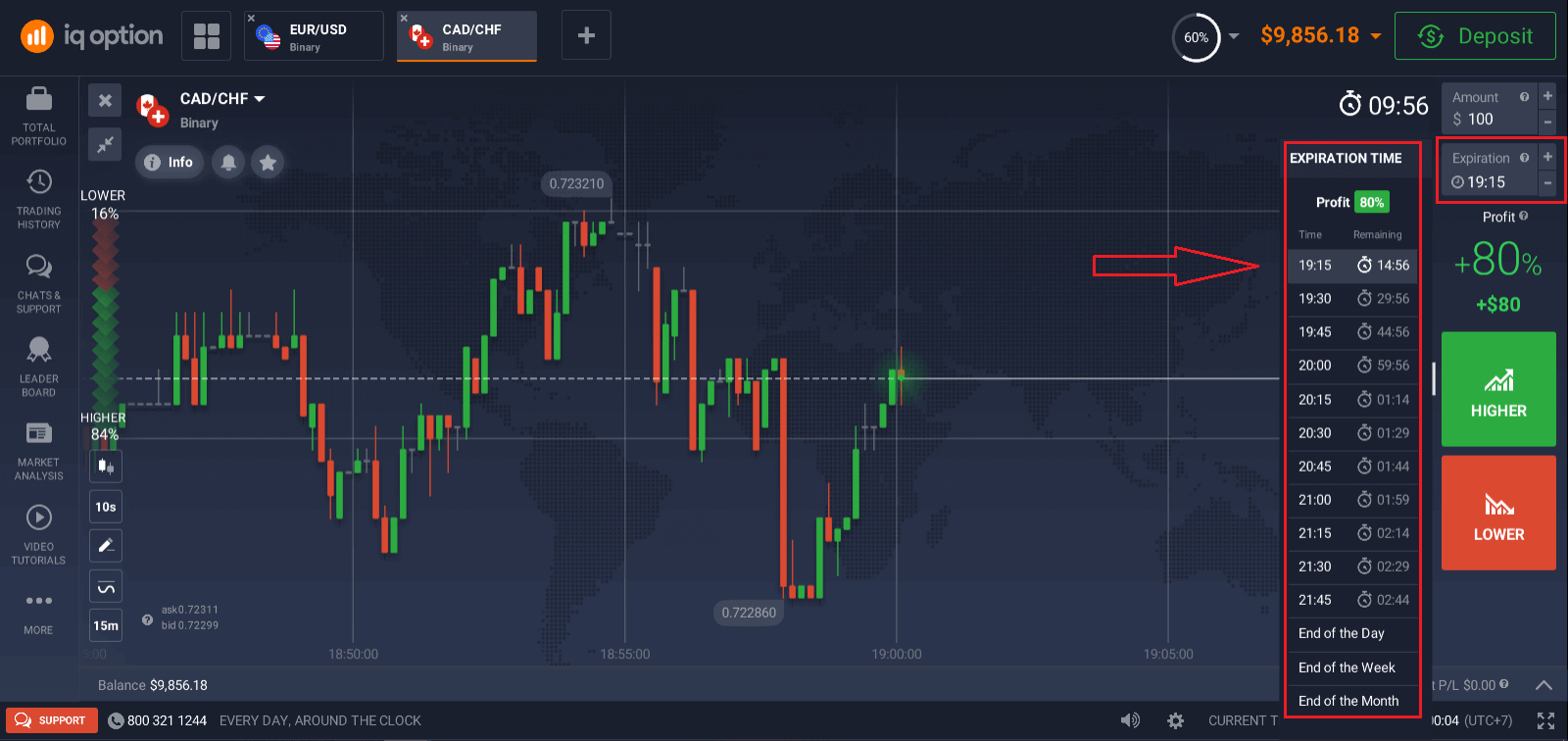
2. Velg en utløpstid.
Utløpsperioden er tiden etter hvilken handelen vil bli ansett som fullført (lukket), og resultatet summeres automatisk.
Når du avslutter en handel med binære opsjoner, bestemmer du uavhengig tidspunktet for transaksjonens utførelse.
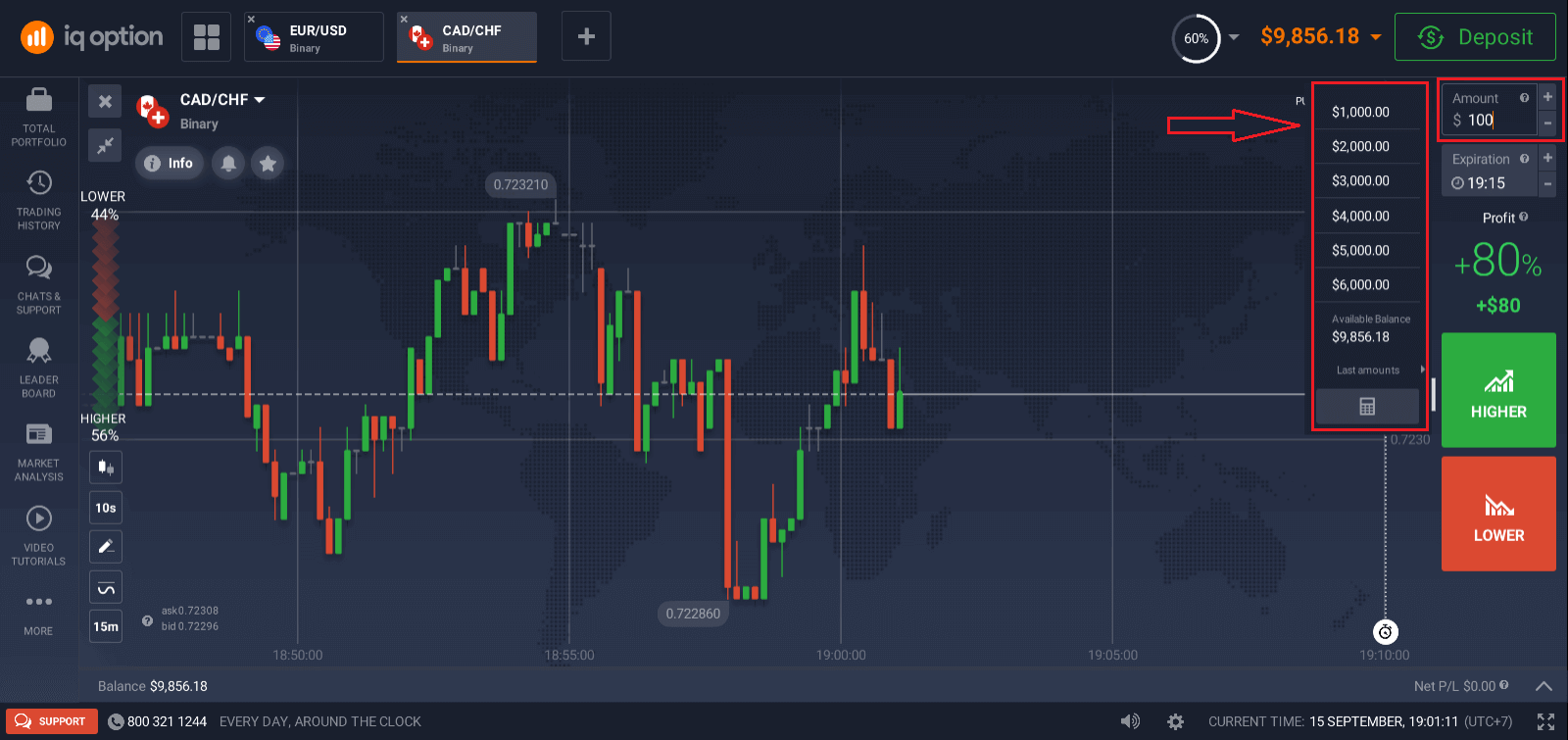
3. Angi beløpet du skal investere.
Minimumsbeløpet for en handel er $1, maksimumsbeløpet – $20 000, eller tilsvarende i kontovalutaen din. Vi anbefaler at du starter med små handler for å teste markedet og bli komfortabel.
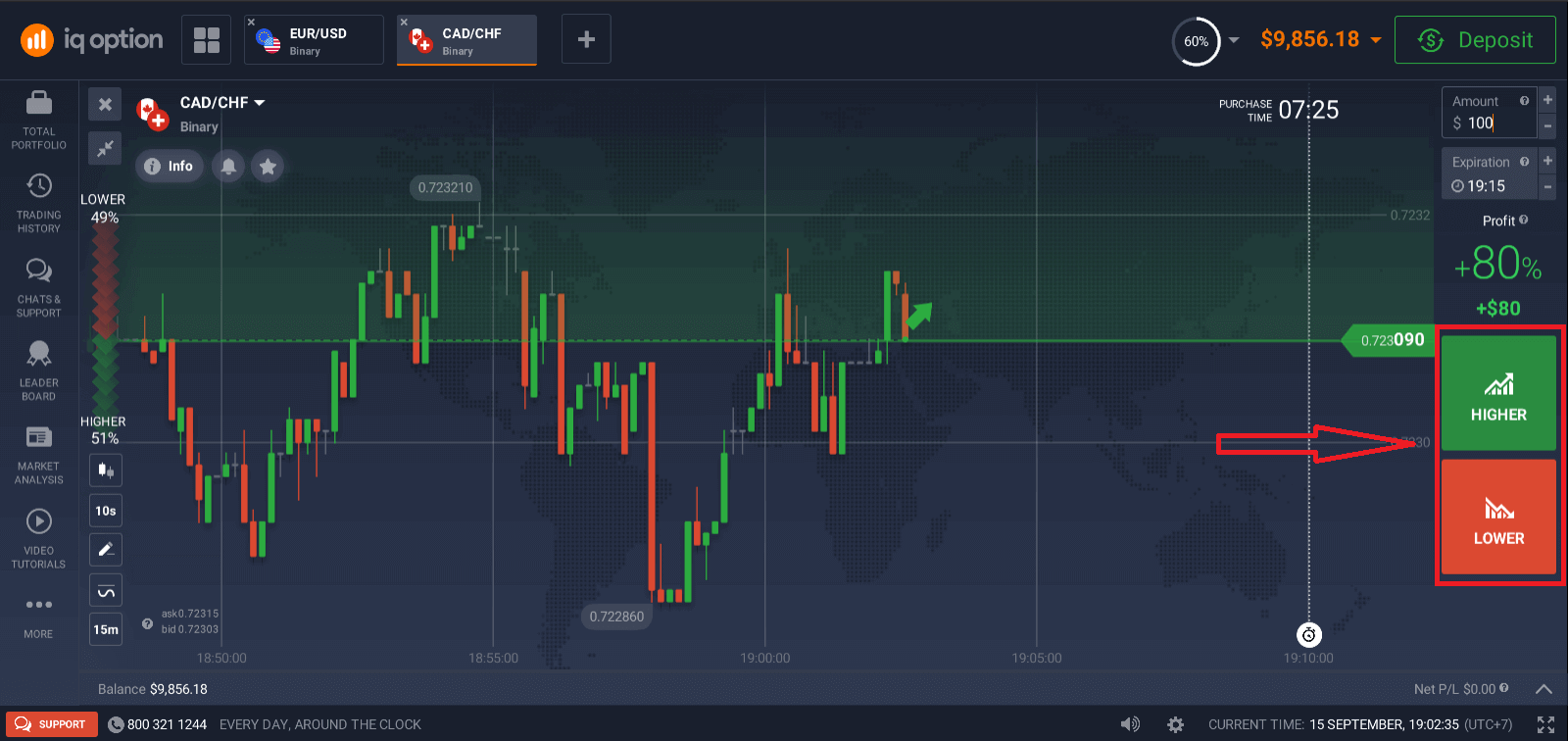
4. Analyser prisbevegelsen på diagrammet og lag din prognose.
Velg Høyere (Grønn) eller Lavere (Rød) alternativer avhengig av prognosen din. Hvis du forventer at prisen vil gå opp, trykk på "Høyere", og hvis du tror prisen vil gå ned, trykk på "Lavere".
5. Vent til handelen er avsluttet for å finne ut om prognosen din var riktig. Hvis den var det, ville investeringsbeløpet pluss fortjenesten fra aktivumet bli lagt til saldoen din. Ved uavgjort – når åpningskursen er lik sluttkursen – ville bare den opprinnelige investeringen bli returnert til saldoen din. Hvis prognosen din var feil, ville ikke investeringen bli returnert.
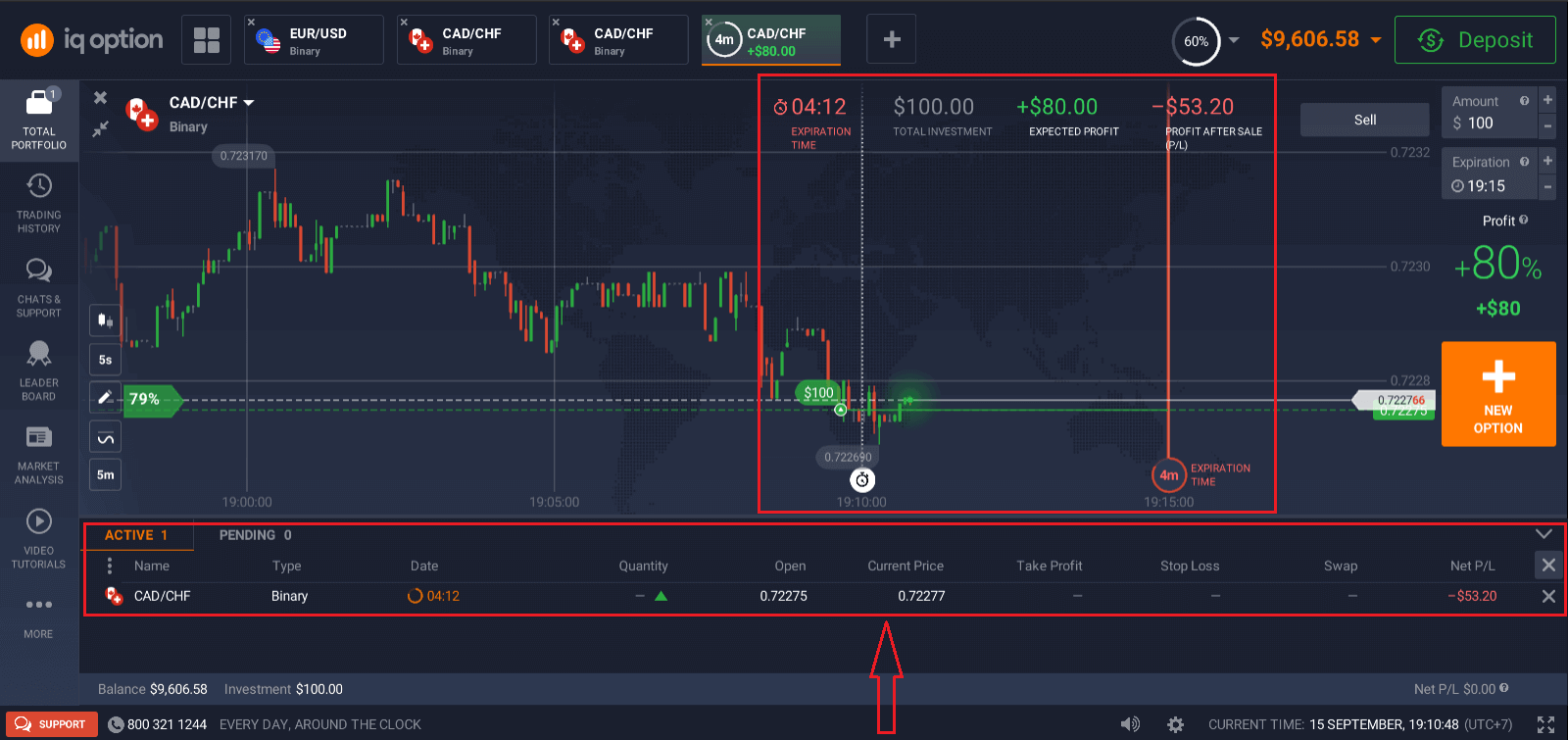
Du kan overvåke fremdriften til ordren din under Handlene.
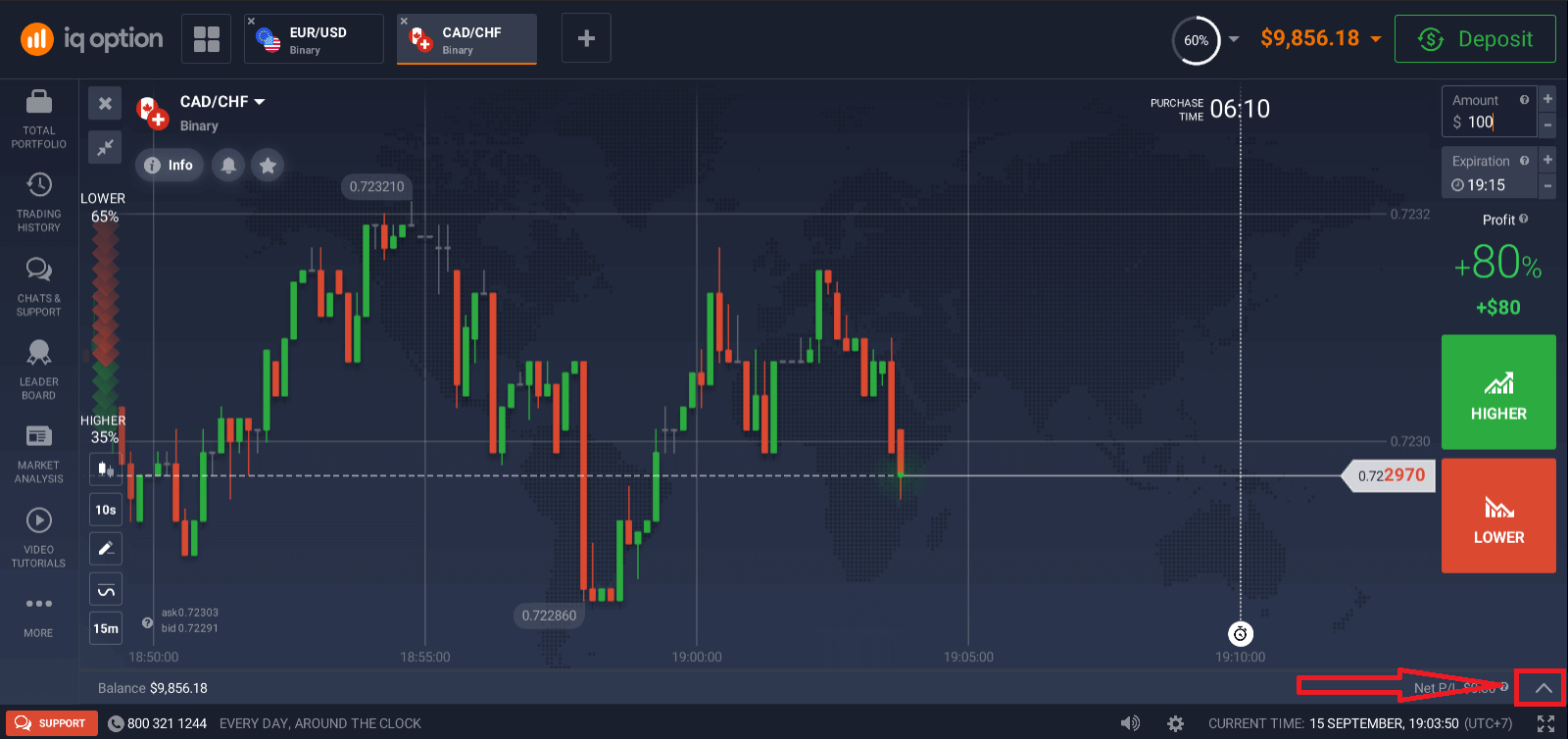
Diagrammet viser to linjer som markerer tidspunkter. Kjøpstidspunktet er den hvite stiplede linjen. Etter denne tiden kan du ikke kjøpe en opsjon for den valgte utløpstiden. Utløpstiden vises med den heltrukne røde linjen. Når transaksjonen krysser denne linjen, lukkes den automatisk, og du tar enten en fortjeneste eller et tap for resultatet. Du kan velge hvilken som helst tilgjengelig utløpstidspunkt. Hvis du ikke har åpnet en avtale ennå, vil både den hvite og den røde linjen bevege seg sammen til høyre for å markere kjøpsfristen for den valgte utløpstiden.
Hvordan bruke diagrammer, indikatorer, widgeter og markedsanalyse
DiagrammerIQ Option-handelsplattformen lar deg gjøre alle forhåndsinnstillingene dine direkte på diagrammet. Du kan spesifisere ordredetaljer i boksen på høyre panel, bruke indikatorer og leke med innstillinger uten å miste oversikten over prisbevegelsen.
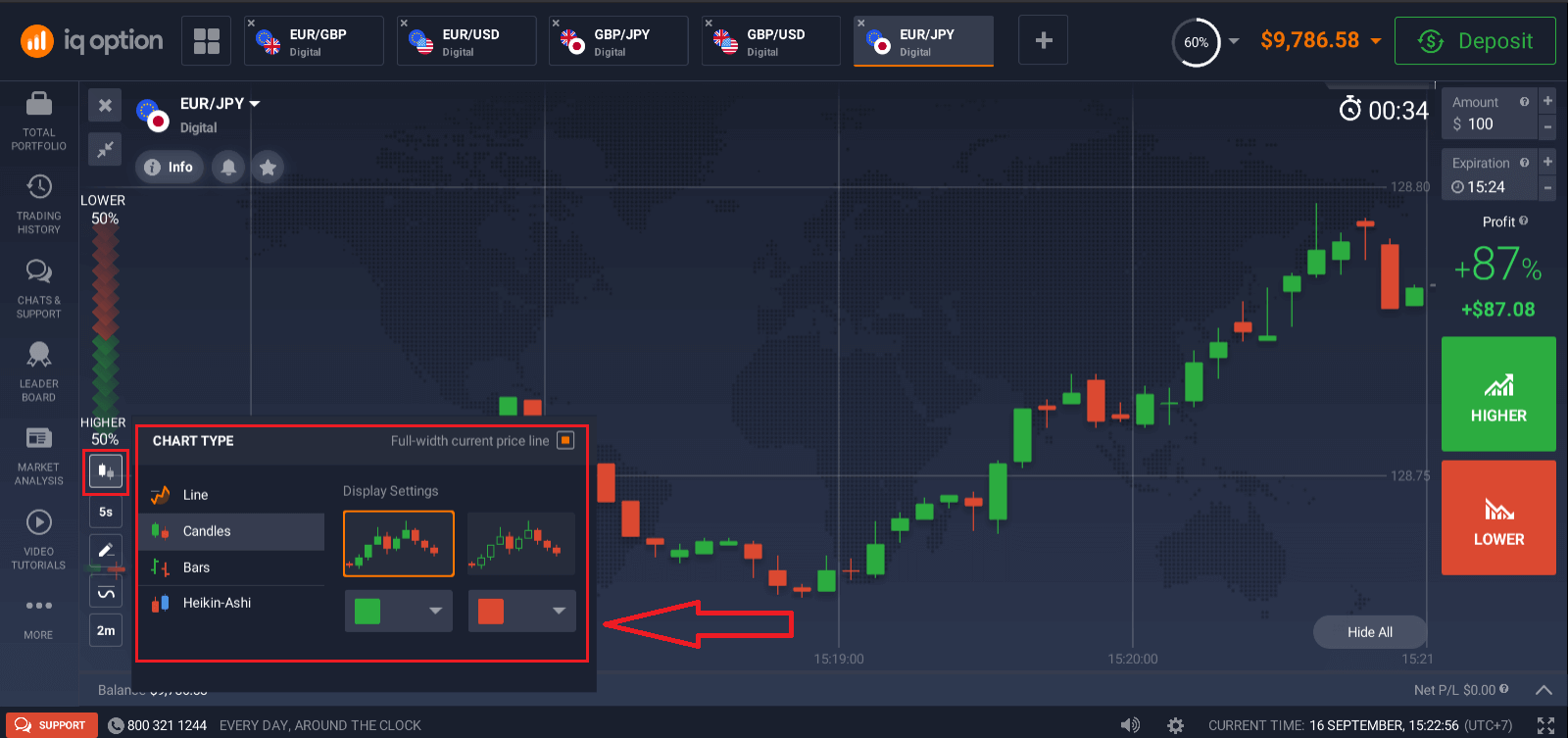
Vil du handle flere opsjoner samtidig? Du kan kjøre opptil 9 diagrammer og konfigurere typene deres: linje, stearinlys, barer eller Heikin-ashi. For bar- og stearinlysdiagrammer kan du sette opp tidsrammer fra 5 sekunder opptil 1 måned fra nederste venstre hjørne av skjermen.
Indikatorer
For grundig diagramanalyse kan du bruke indikatorer og widgeter. Disse inkluderer momentum, trend, volatilitet, glidende gjennomsnitt, volum, populært og annet. IQ Option har en fin samling av de mest brukte og essensielle indikatorene, fra XX til XX, over XX indikatorer totalt.
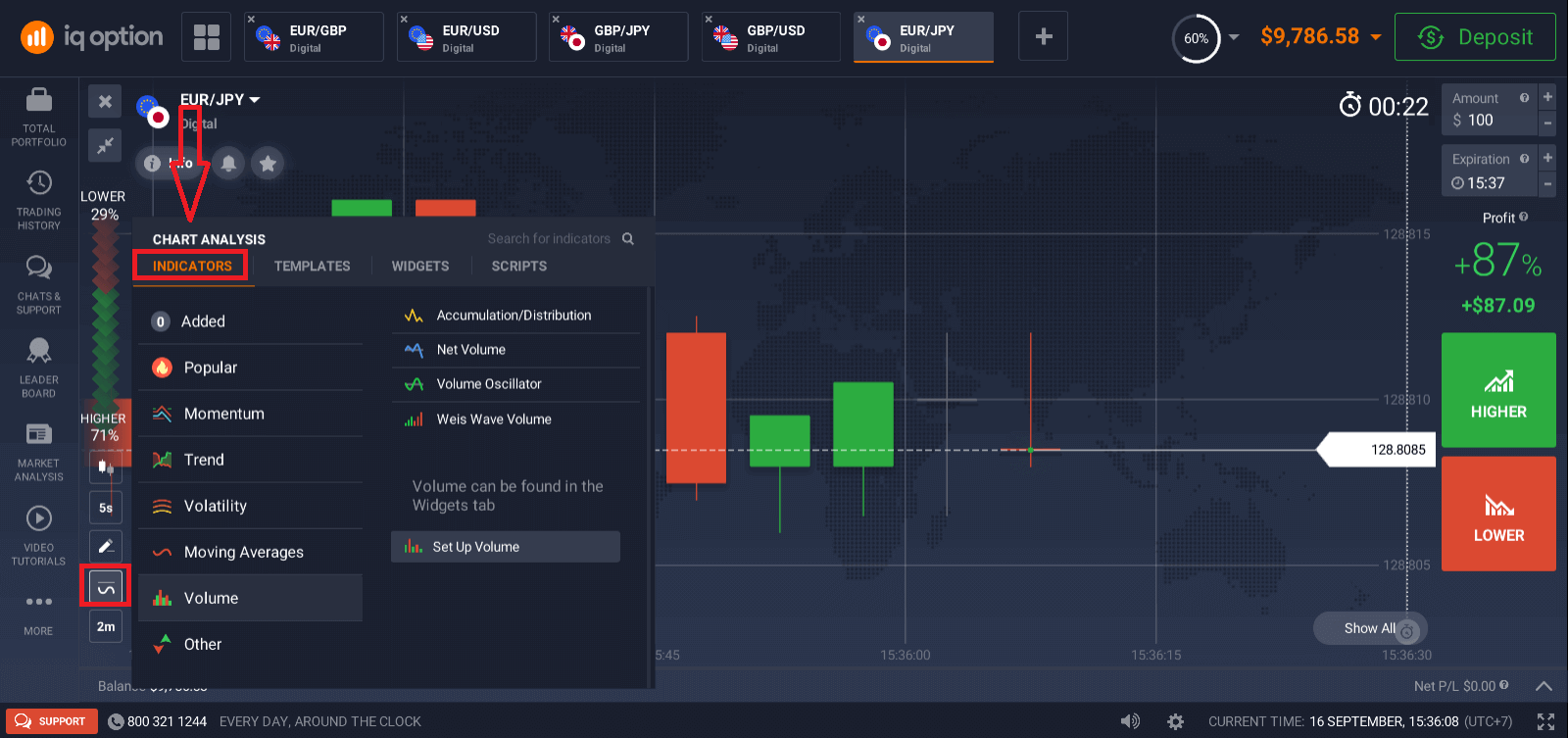
Hvis du bruker flere indikatorer, kan du gjerne opprette og lagre malene for å bruke dem senere.
Widgeter
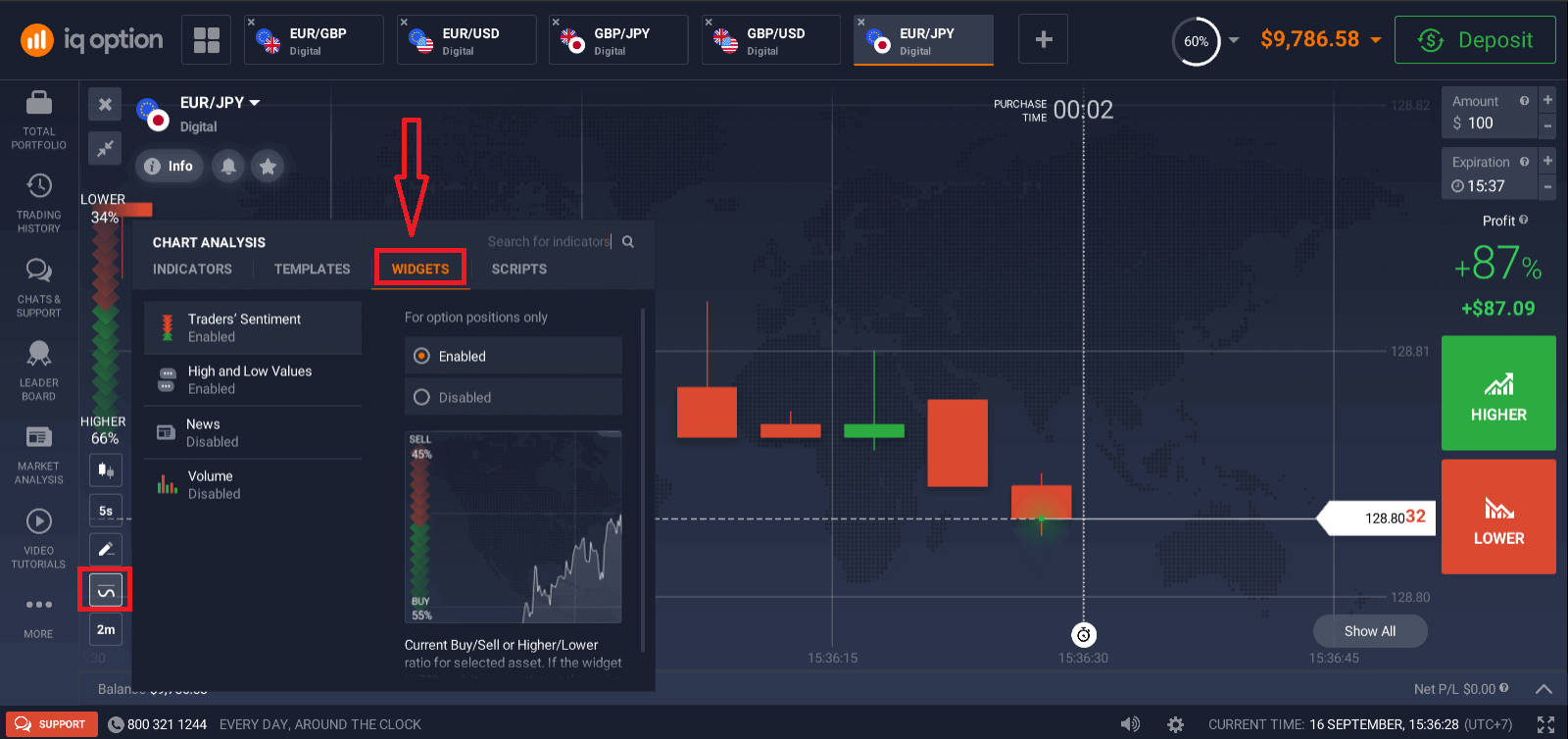
Widgeter kan hjelpe deg med beslutningstaking. På plattformen kan du bruke widgeter som traderes sentiment, høye og lave verdier, andre personers handler, nyheter og volum. De vil hjelpe deg med å overvåke endringer i sanntid.
Markedsanalyse
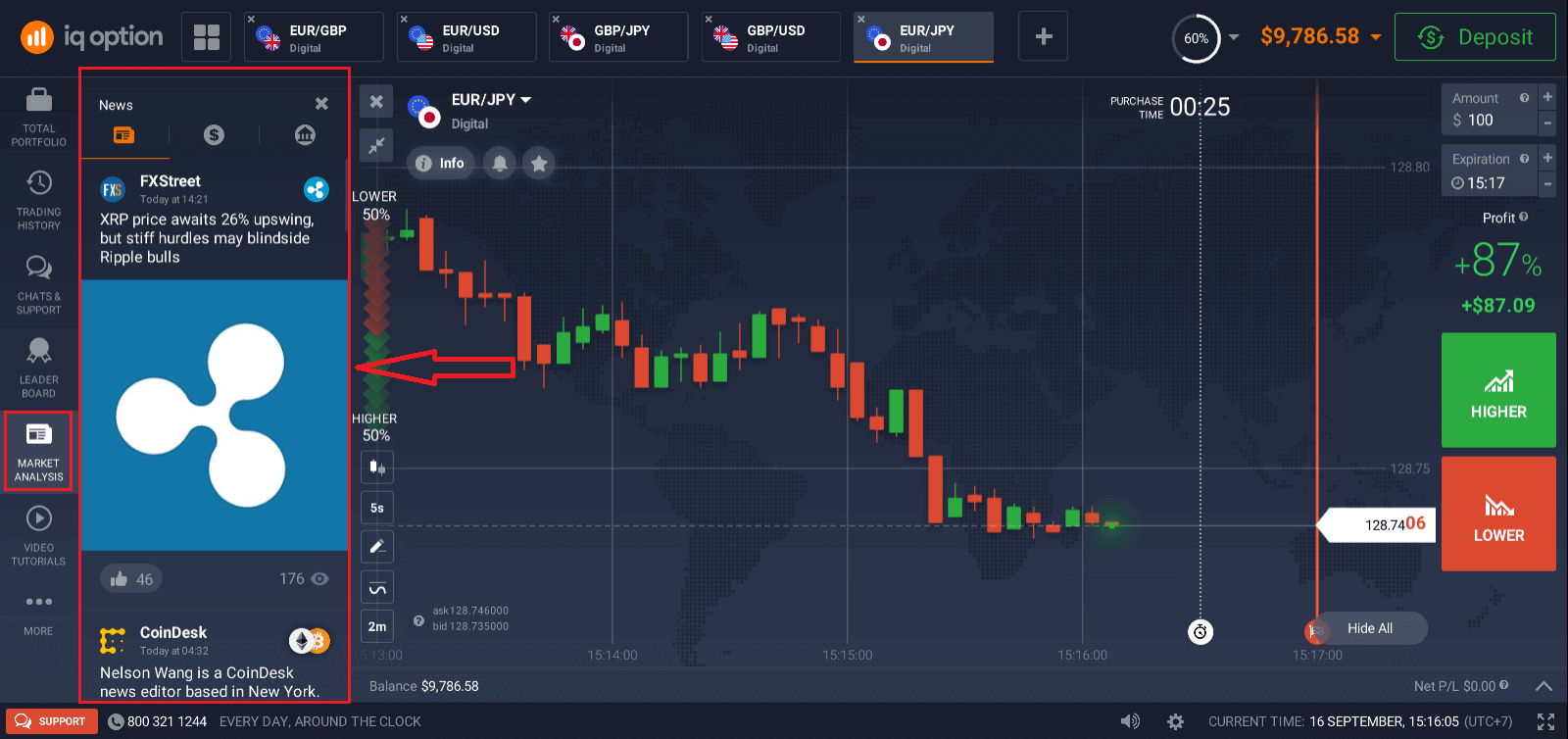
Uansett om du handler med opsjoner, valuta, aksjer, metaller eller kryptovaluta, er det viktig å vite hva som skjer med verdensøkonomien. Hos IQ Option kan du følge med på nyhetene i markedsanalysedelen uten å forlate Traderoom. Smart nyhetsaggregator vil fortelle deg hvilke aktiva som er mest volatile akkurat nå, og temakalendere vil gi deg en idé om når det er best å handle.
Ofte stilte spørsmål (FAQ)
Hva er det beste tidspunktet å velge trading på?
Det beste tidspunktet for handel avhenger av handelsstrategien din og noen andre faktorer. Vi anbefaler at du følger med på markedsplanene, siden overlappingen av amerikanske og europeiske handelssesjoner gjør prisene mer dynamiske i valutapar som EUR/USD. Du bør også følge med på markedsnyheter som kan påvirke bevegelsen til det valgte aktivumet. Det er bedre å ikke handle når prisene er svært dynamiske for uerfarne tradere som ikke følger med på nyhetene og ikke forstår hvorfor prisen svinger.
Hvor mange opsjoner kan jeg kjøpe per utløpsdato?
Vi begrenser ikke antallet opsjoner du kan kjøpe for en utløpsdato eller et aktivum. Den eneste begrensningen er eksponeringsgrensen: hvis tradere allerede har investert et stort beløp i aktivumet du har valgt, er beløpet du investerer begrenset av denne eksponeringsgrensen. Hvis du jobber i en konto med ekte penger, kan du se investeringsgrensen for hver av opsjonene på diagrammet. Klikk på boksen der du skriver inn beløpet.
Hva er minimumsprisen på en opsjon?
Vi ønsker at handel skal være tilgjengelig for alle. Minimumsinvesteringsbeløpet for dagens handelsbetingelser finner du på selskapets handelsplattform/nettsted.
Hva er fortjenesten etter salg og den forventede fortjenesten?
Så snart du kjøper en salgsopsjon eller en kjøpsopsjon, vises tre tall øverst til høyre i diagrammet: Total investering: hvor mye du har investert i en avtale.
Forventet fortjeneste: mulig resultat av transaksjonen hvis diagrampunktet på utløpslinjen havner på samme sted som det er nå.
Fortjeneste etter salg: Hvis den er rød, viser den deg hvor mye av det investerte beløpet du vil miste saldoen din etter salg. Hvis den er grønn, viser den deg hvor mye fortjeneste du vil få etter salg.
Forventet fortjeneste og fortjeneste etter salg er dynamiske, ettersom de endres avhengig av flere faktorer, inkludert gjeldende markedssituasjon, hvor nær utløpstiden er og gjeldende pris på eiendelen.
Mange tradere selger når de ikke er sikre på at transaksjonen vil gi dem fortjeneste. Salgssystemet gir deg muligheten til å minimere tap på tvilsomme opsjoner.
Hvorfor er Selg-knappen (forhåndsplanlagt opsjonsavslutning) inaktiv?
For alt-eller-ingenting-opsjoner er salgsknappen tilgjengelig fra 30 minutter til utløpsdatoen til 2 minutter til utløpsdatoen. Hvis du handler digitale opsjoner, er salgsknappen alltid tilgjengelig.
Vanlige spørsmål
Opprett en plattformkonto med en gyldig e-post eller telefonnummer, bekreft kontakten din, og velg deretter Demokonto fra dashbordet eller appen. Demoen aktiveres umiddelbart med virtuelle midler og de samme kartleggingsverktøyene som live-miljøet, slik at du kan plassere prøvehandler med en gang.
Ingen innskudd kreves for å bruke demoen; grunnleggende kontobekreftelse (e-post/telefon) er vanligvis nok. Full verifisering kan være nødvendig senere for uttak og live handel, men det blokkerer ikke innledende demo-tilgang.
Hvordan kan jeg tilbakestille eller fylle på demobalansen min hvis jeg går tom for virtuelle midler?
De fleste brukere kan tilbakestille eller be om en demo-påfylling i kontomenyen eller ved å logge ut og inn igjen; hvis et tilbakestillingsalternativ ikke er synlig, tøm hurtigbufferen eller installer appen på nytt og kontroller innstillingene. Husk at gjentatte tilbakestillinger kan forvrenge ytelsessporingen – bruk realistiske bankrollgrenser.
Bekreft e-post-/telefonverifiseringen din, oppdater appen eller prøv en annen nettleser, tøm bufferen og deaktiver VPN-er som kan påvirke regioninnstillingene. Hvis problemet vedvarer, ta skjermbilder og kontakt IQ Option-støtte for kontospesifikke kontroller.
Ja – bruk demoen til å øve på indikatorer, diagramoppsett og ordreutførelse, og simulere realistiske posisjonsstørrelser og risikogrenser; vurder å bytte til live kun etter konsekvent ytelse, fullført verifisering og klar forståelse for innskudd/uttak.