IQ Option Logg inn og innskudd: Sikker kontotilgang og finansiering
Skrevet av

Netthandelsplattformforsker og guideskribent
Forsker på meglerplattformer og handelskontoSystemer.
Å få rask, sikker tilgang til handelskontoen din og finansiere den uten forsinkelser er ofte det første hinderet for nye IQ Option-brukere. Vanlige problemer inkluderer glemte passord, tofaktorspørsmål, feilaktige betalingsnavn og ustøttede lokale betalingsskinner – alle kan blokkere både tilgang og overføringer. Å kjenne til riktig arbeidsflyt for pålogging, verifikasjonssjekkpunkter og hvilke betalingsmåter som aksepteres, sparer tid og forhindrer forsinkelser som kan unngås.
Denne guiden leder deg gjennom pålogging, gjenoppretting av legitimasjon og fullføring av innskudd ved å bruke kort, e-lommebok eller bankoverføringsalternativer som støttes på plattformen. Den forklarer minimumsfinansieringskrav, valutastøtte, typiske behandlingstider og hvordan bekreftelsesstatus påvirker betalingstilgjengeligheten. Du finner også trinn-for-trinn feilsøking for mislykkede innskudd, vanlige feilmeldinger under pålogging og sikkerhetstrinn med beste praksis som å angi et sterkt passord og aktivere tofaktorautentisering. Følg disse praktiske trinnene for å redusere forsinkelser og opprettholde sikker kontotilgang mens du finansierer handelsaktiviteten din.
Denne guiden leder deg gjennom pålogging, gjenoppretting av legitimasjon og fullføring av innskudd ved å bruke kort, e-lommebok eller bankoverføringsalternativer som støttes på plattformen. Den forklarer minimumsfinansieringskrav, valutastøtte, typiske behandlingstider og hvordan bekreftelsesstatus påvirker betalingstilgjengeligheten. Du finner også trinn-for-trinn feilsøking for mislykkede innskudd, vanlige feilmeldinger under pålogging og sikkerhetstrinn med beste praksis som å angi et sterkt passord og aktivere tofaktorautentisering. Følg disse praktiske trinnene for å redusere forsinkelser og opprettholde sikker kontotilgang mens du finansierer handelsaktiviteten din.
Slik logger du inn på IQ Option
Hvordan logge inn på en IQ Option-konto?
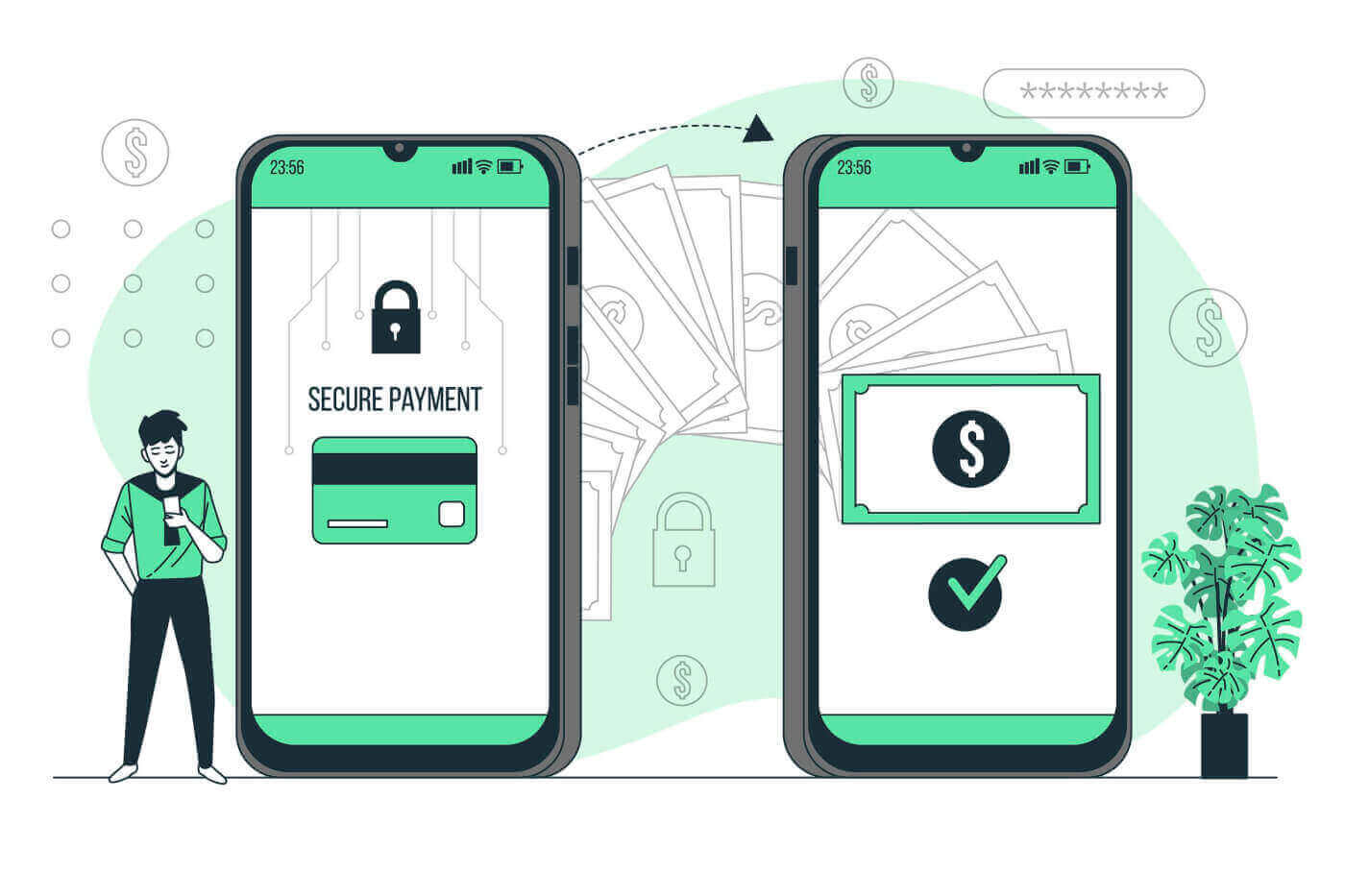
- Gå til IQ Option-appen eller nettstedet for mobil .
- Klikk på « Logg inn ».
- Skriv inn e-postadressen og passordet ditt .
- Klikk på den grønne knappen « Logg inn ».
- Hvis du har glemt e-postadressen din , kan du logge inn med « Google » eller « Facebook ».
- Hvis du har glemt passordet, klikker du på « Glemt passord ».
Klikk på «Logg inn». Et påloggingsskjema vil vises.
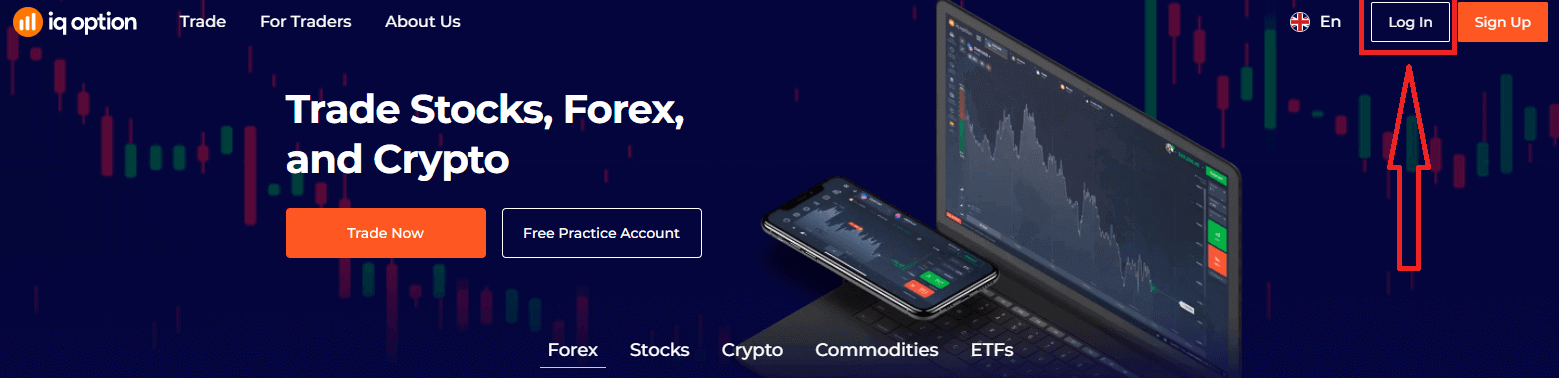
Skriv inn e-postadressen og passordet du registrerte deg med for å logge inn på kontoen din, og klikk på «Logg inn».
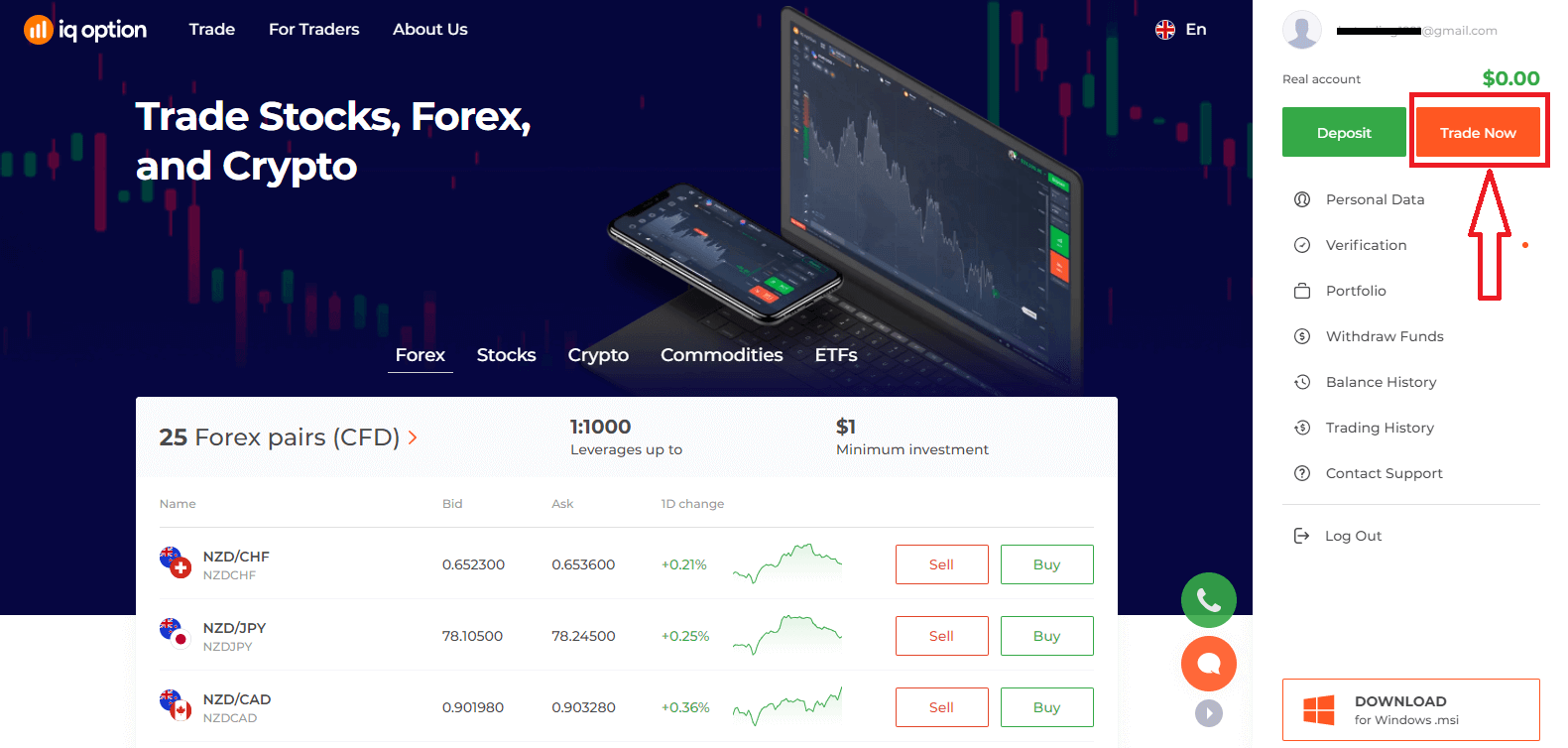
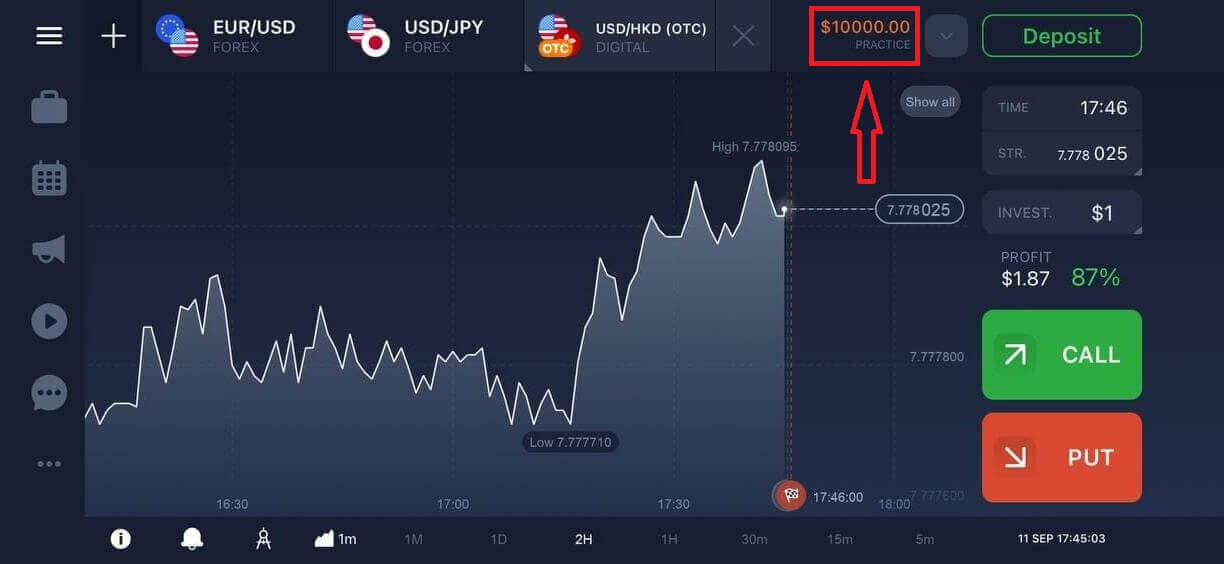
Etter at du har logget inn, vil du se siden nedenfor, og du kan klikke på «Handle nå» for å starte trading.
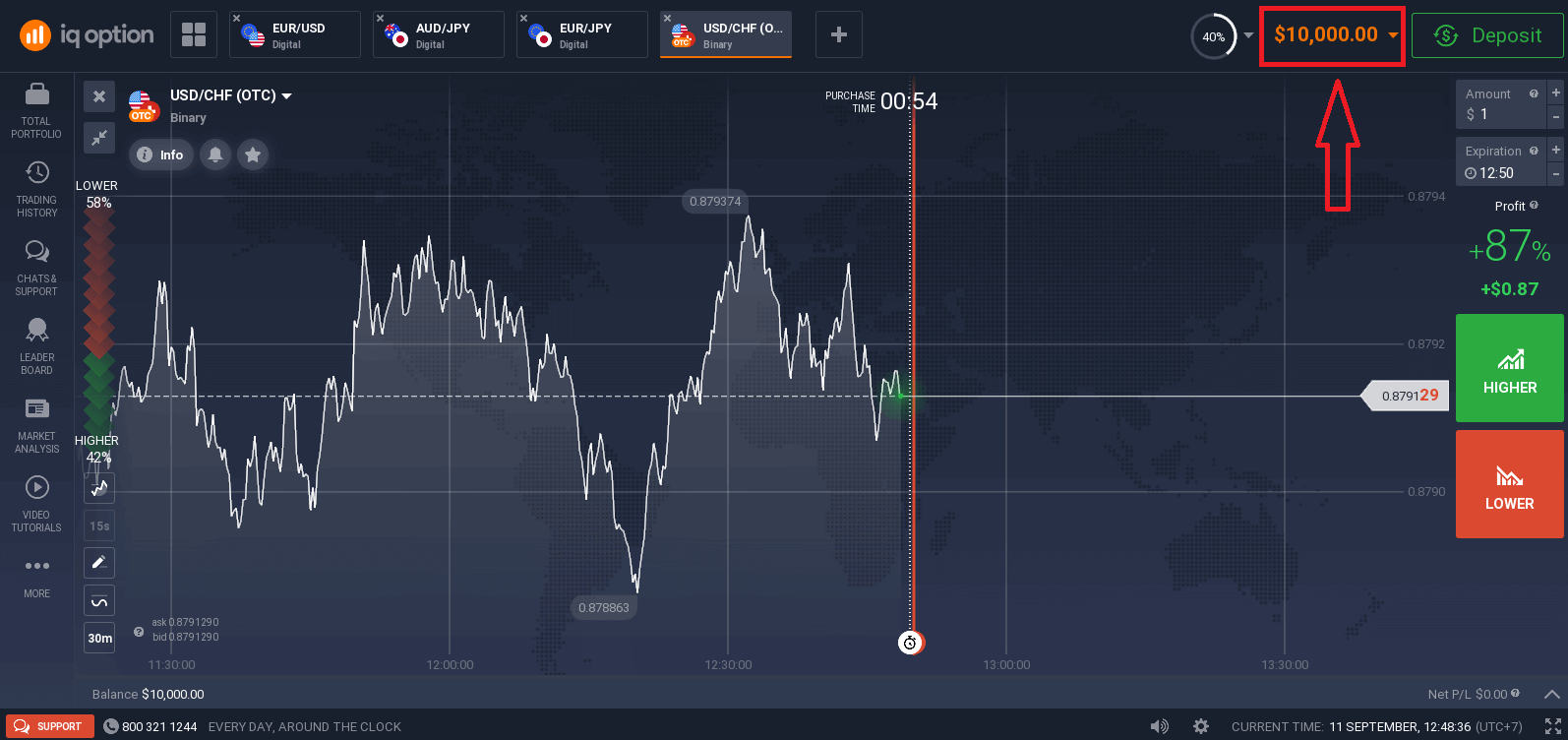
Nå kan du begynne å trade. Du har 10 000 dollar på en demokonto, og du kan også handle på en ekte konto etter at du har satt inn penger.
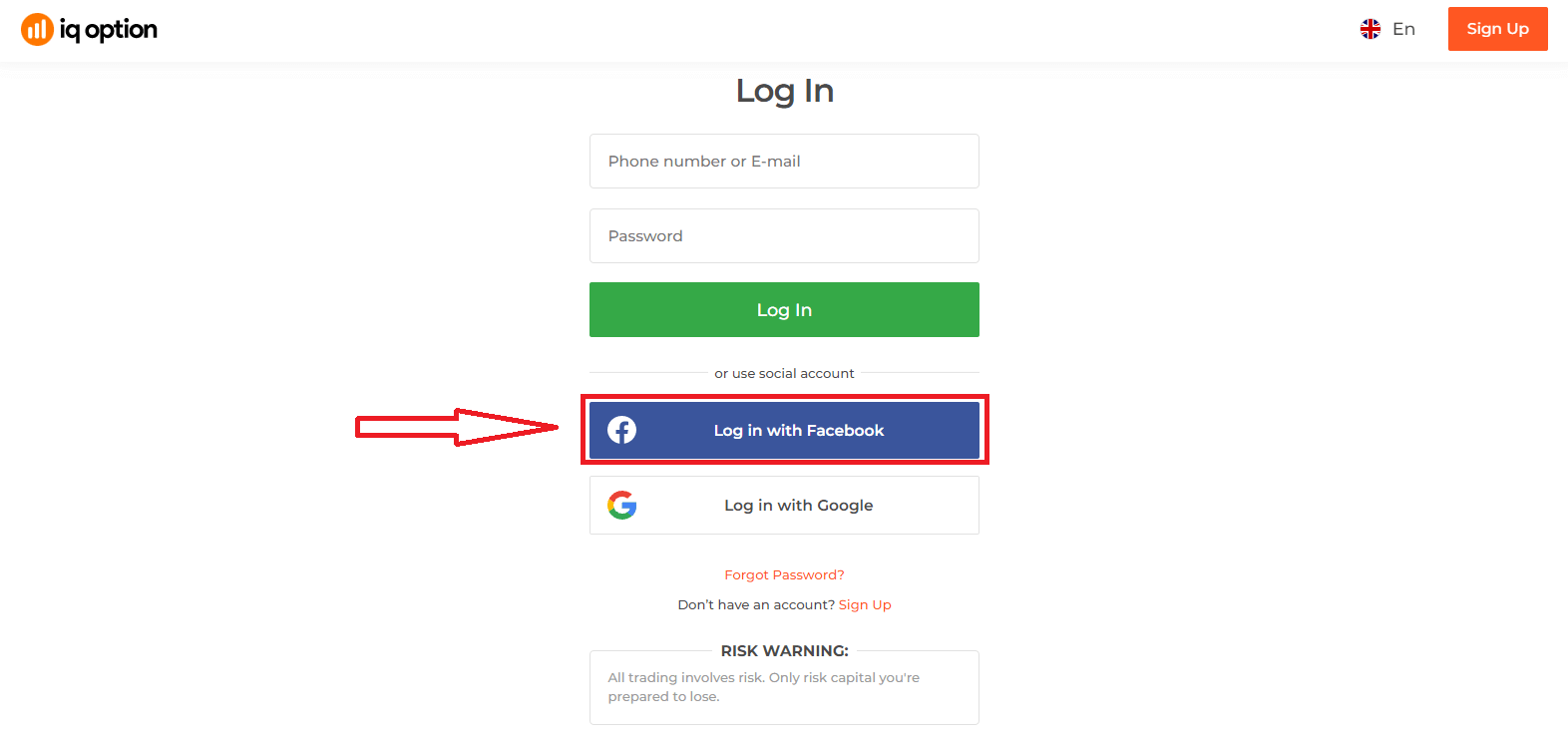
Hvordan logger man inn på IQ Option med Facebook?
Du kan også logge inn på nettsiden med din personlige Facebook-konto ved å klikke på Facebook-knappen. 1. Klikk på Facebook-knappen.
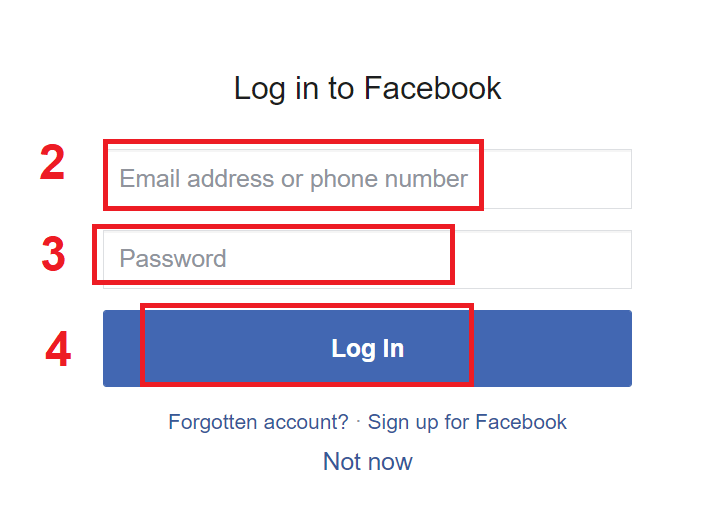
2. Facebook-innloggingsvinduet åpnes, der du må oppgi e-postadressen du brukte for å registrere deg på Facebook.
3. Skriv inn passordet fra Facebook-kontoen din.
4. Klikk på «Logg inn».
Når du har klikket på «Logg inn»-knappen, vil IQ Option be om tilgang til: Navnet ditt, profilbildet ditt og e-postadressen din. Klikk på Fortsett...
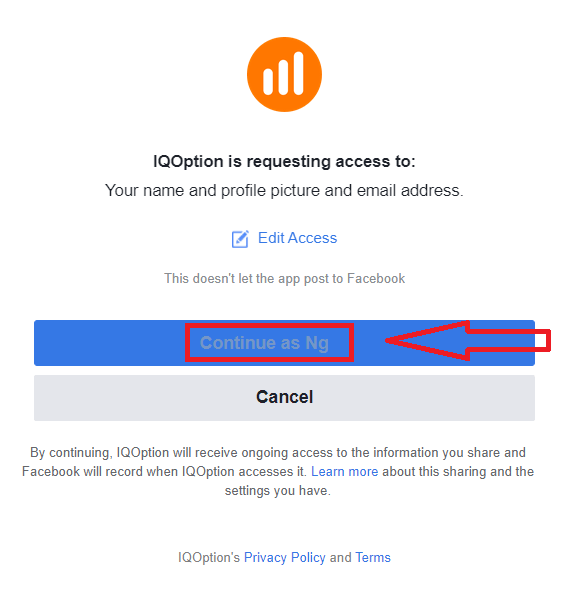
Deretter blir du automatisk omdirigert til IQ Option-plattformen.
Hvordan logger jeg inn på IQ Option med Google?
1. For å autorisere gjennom Google-kontoen din, må du klikke på Google-knappen. 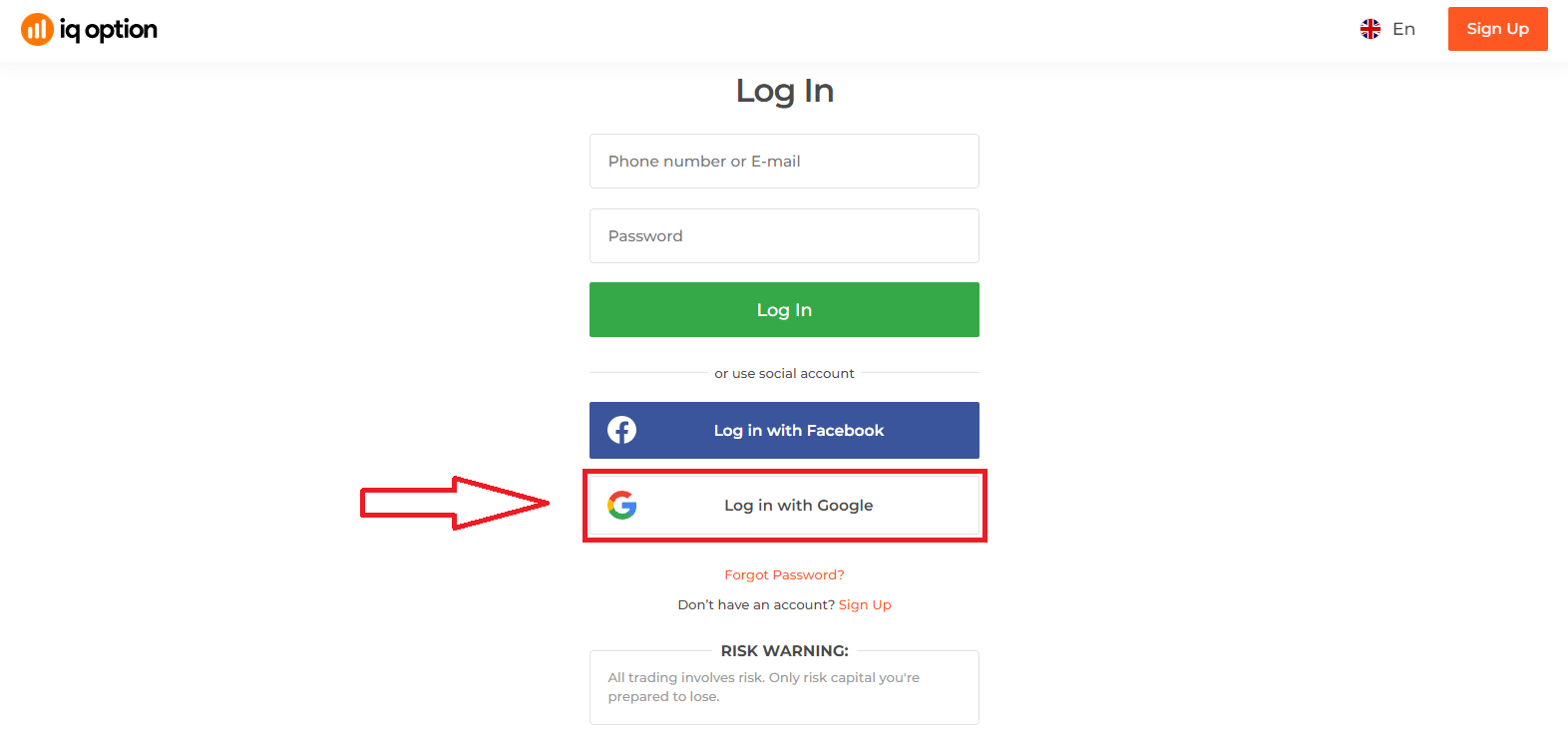
2. Deretter, i det nye vinduet som åpnes, skriver du inn telefonnummeret eller e-postadressen din og klikker på «Neste». Systemet åpner et vindu der du blir bedt om passordet til Google-kontoen din.
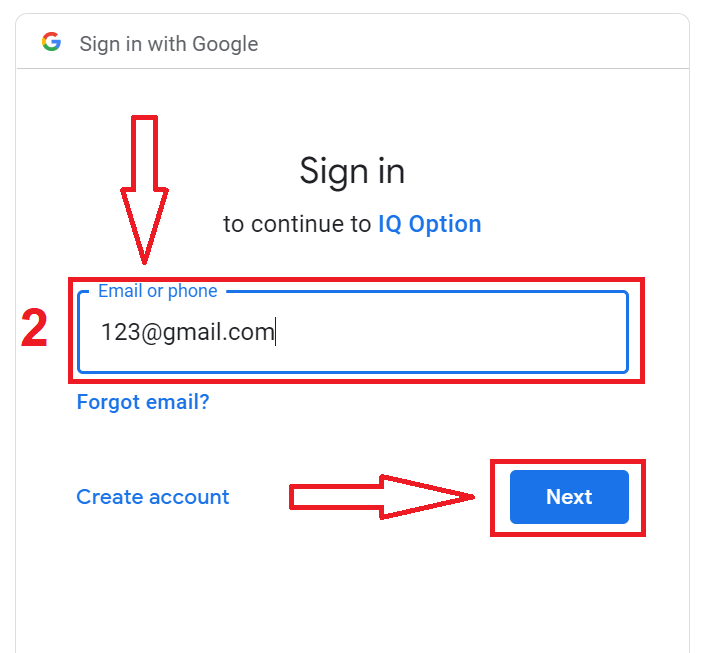
3. Skriv deretter inn passordet til Google-kontoen din og klikk på «Neste».
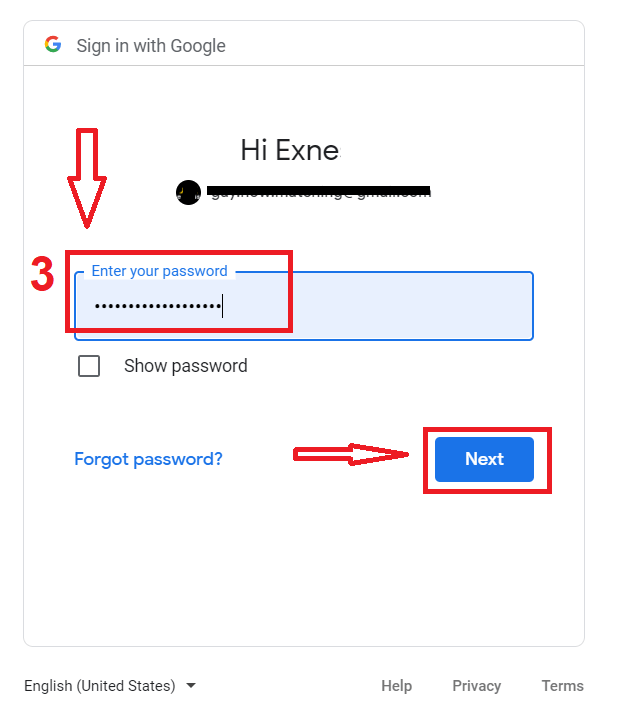
Følg deretter instruksjonene som sendes fra tjenesten til e-postadressen din. Du blir tatt til din personlige IQ Option-konto.
Passordgjenoppretting fra IQ Option-konto
Ikke bekymre deg hvis du ikke får logget deg på plattformen, det kan hende du bare skriver inn feil passord. Du kan lage et nytt.Hvis du bruker nettversjonen
, klikk på lenken "Glemt passord".
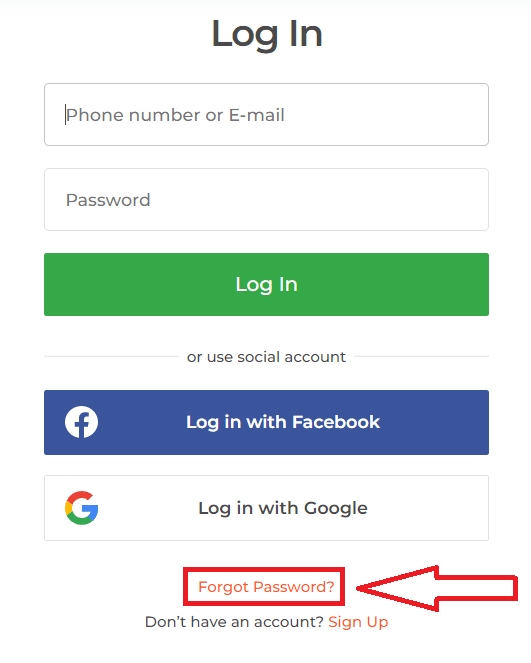
Systemet vil deretter åpne et vindu der du blir bedt om å gjenopprette passordet for IQ Option-kontoen din. Du må oppgi riktig e-postadresse til systemet og klikke på "Send". Det
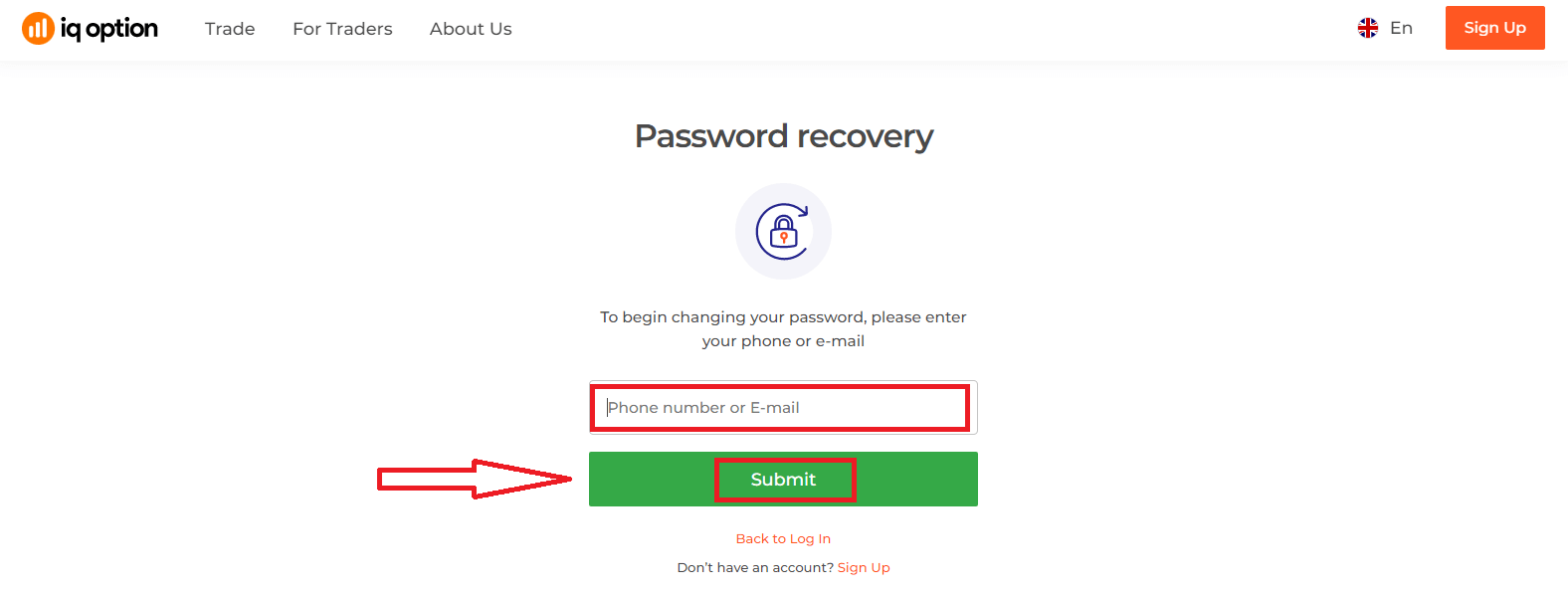
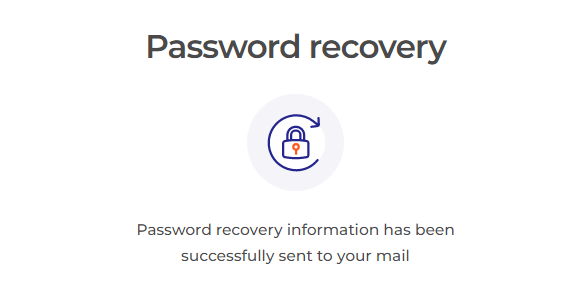
vil dukke opp et varsel om at en e-post er sendt til denne e-postadressen for å tilbakestille passordet.
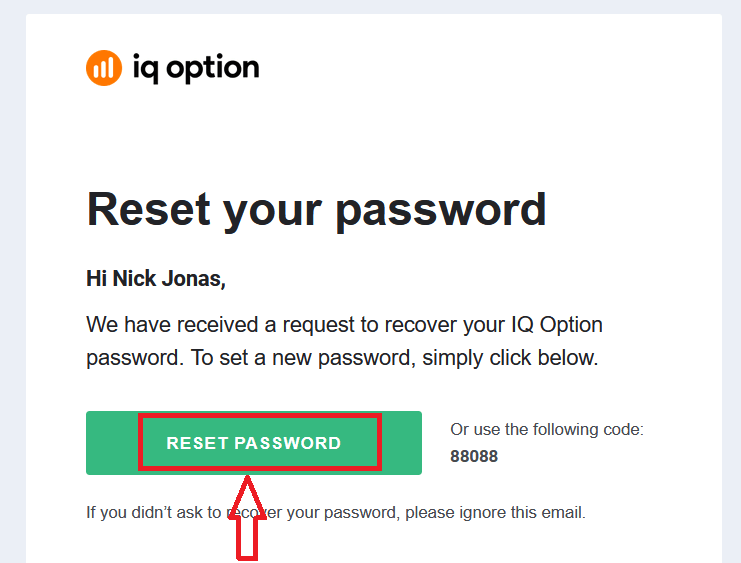
Lenger i brevet i e-posten din vil du bli bedt om å endre passordet ditt. Klikk på "Tilbakestill passord".
Lenken fra e-posten vil lede deg til en spesiell seksjon på IQ Options nettsted. Skriv inn det nye passordet ditt to ganger her, og klikk på "Bekreft"-knappen.
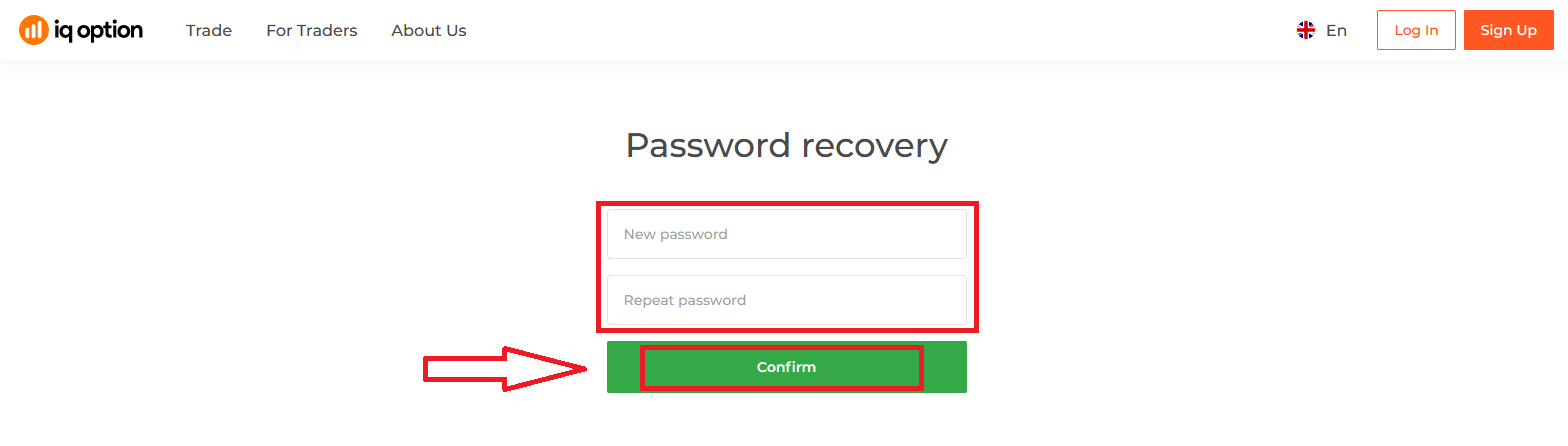
Etter at du har skrevet inn "Passord" og "Bekreft passord", vil det vises en melding som indikerer at passordet er endret.
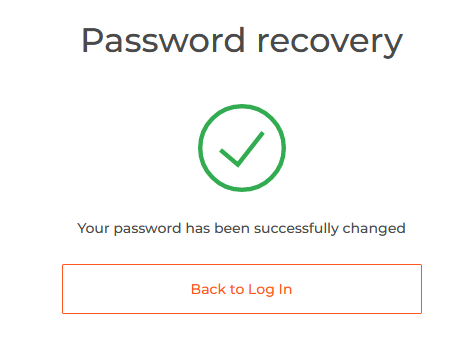
Det er alt! Nå kan du logge deg på IQ Option-plattformen med brukernavnet og det nye passordet ditt.
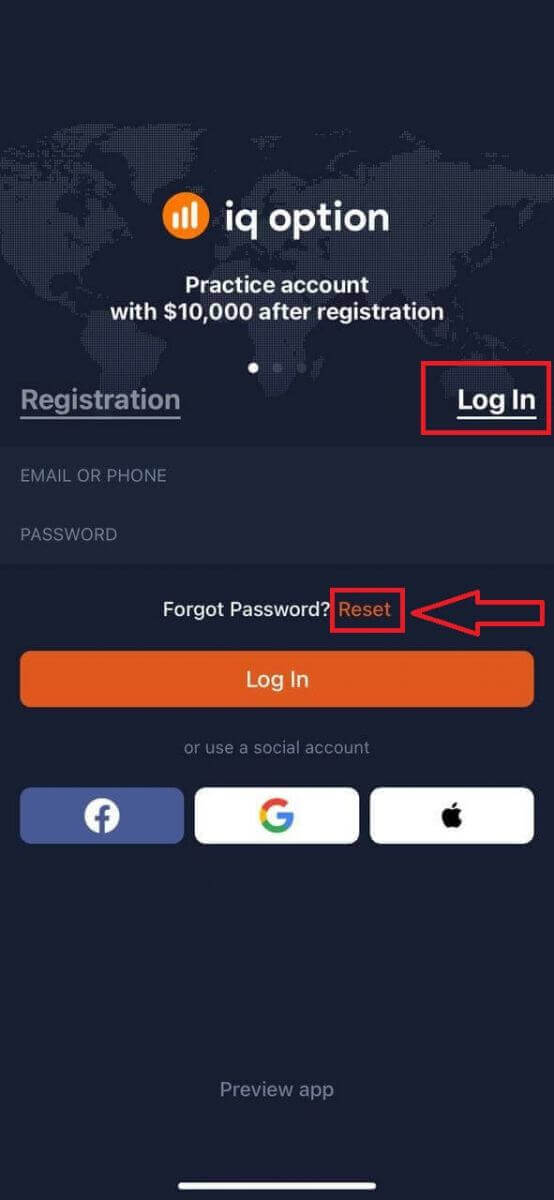
Hvis du bruker mobilappen
, klikker du på lenken «Tilbakestill».
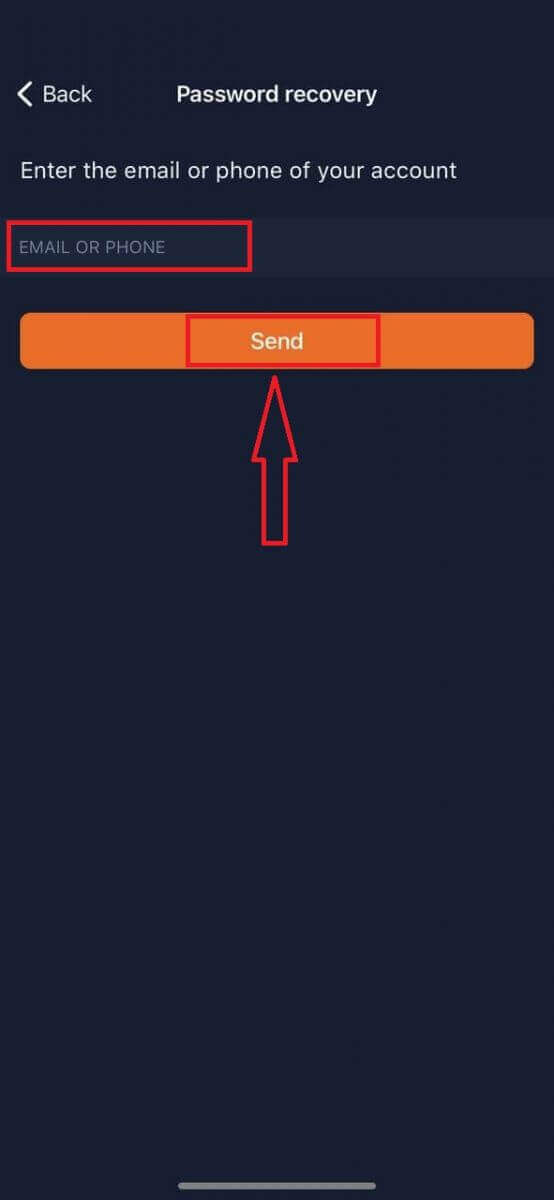
I det nye vinduet skriver du inn e-postadressen du brukte under registreringen og klikker på «Send»-knappen. Gjør deretter de samme gjenværende trinnene som i nettappen.
Logg inn på IQ Option mobil nettversjon
Hvis du vil handle på mobilnettversjonen av IQ Option-handelsplattformen, kan du enkelt gjøre det. Først åpner du nettleseren på mobilenheten din. Deretter besøker du meglerens nettsted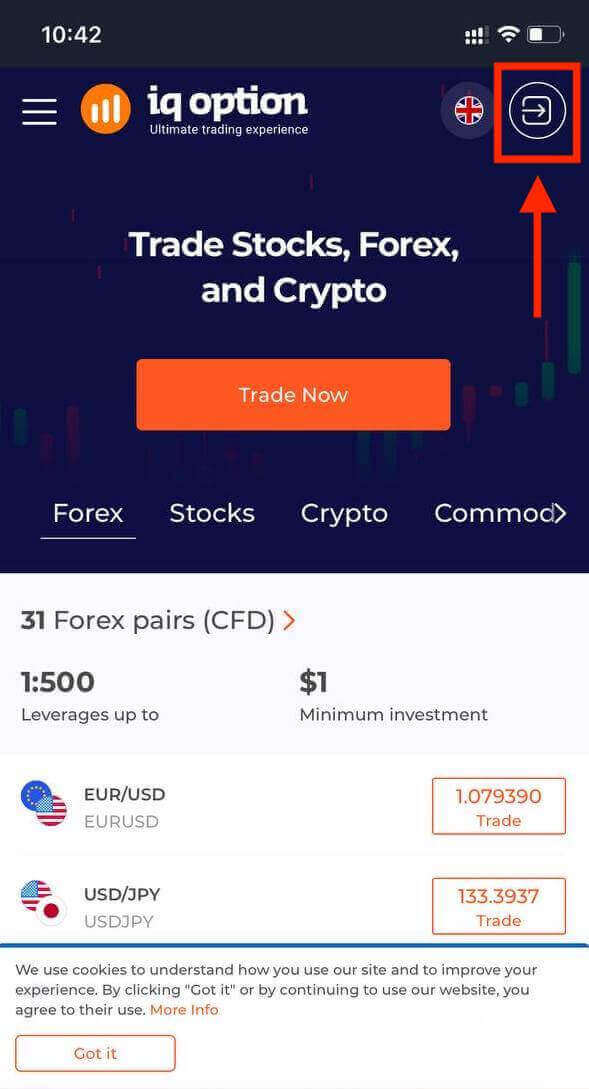
. Skriv inn e-postadressen og passordet ditt, og klikk deretter på "Logg inn"-knappen.
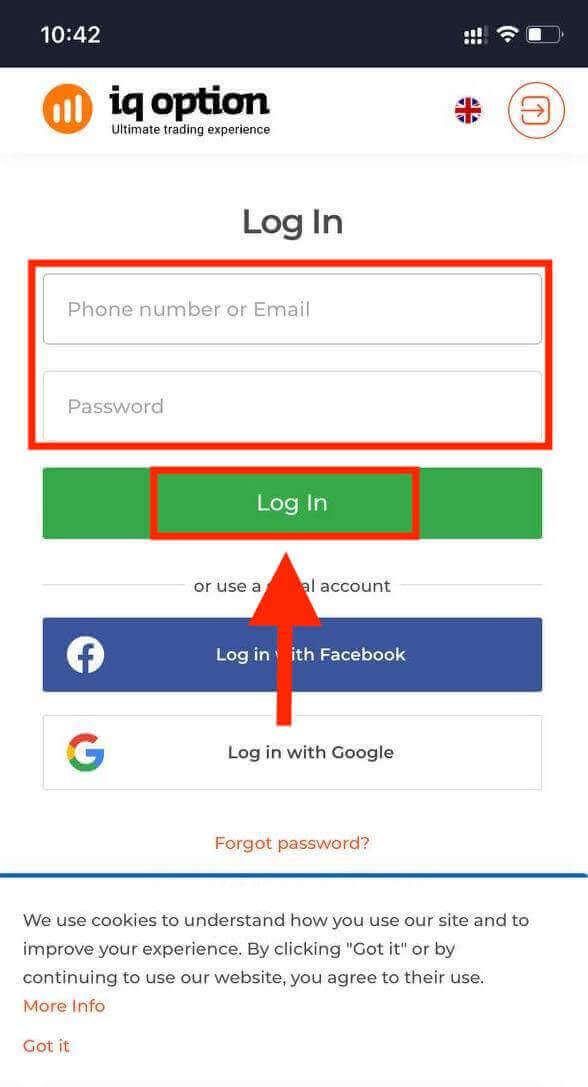
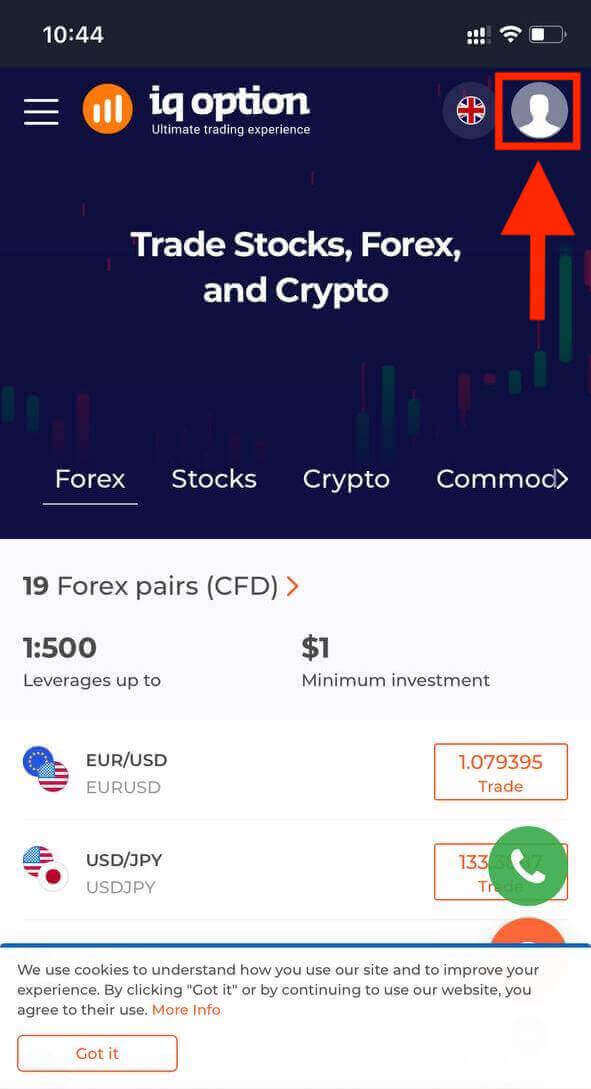
Etter at du har logget inn, vil du se siden nedenfor og klikke på "person"-ikonet.
Klikk på "Handle nå" for å starte trading.
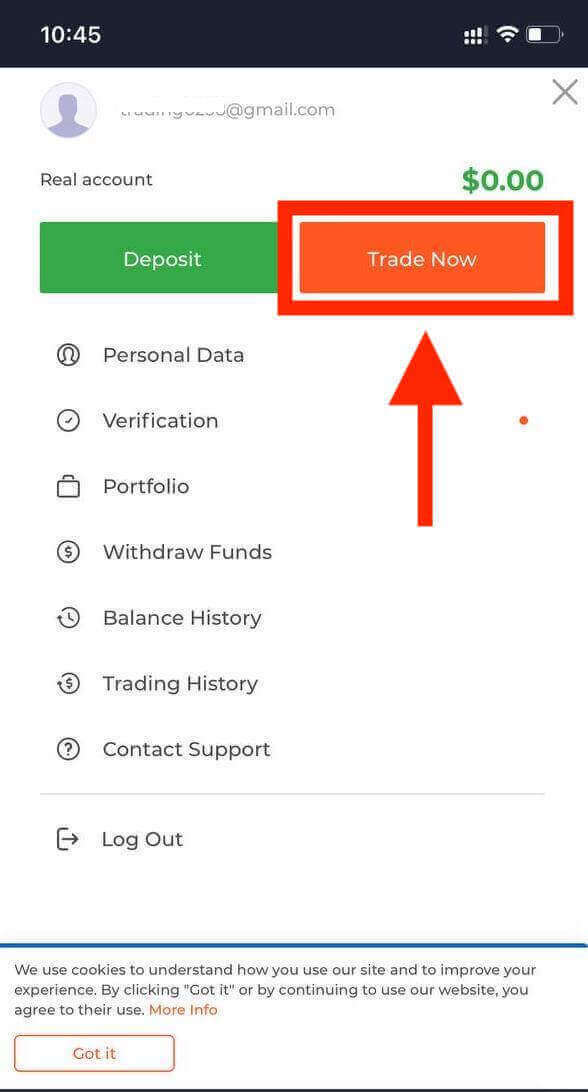
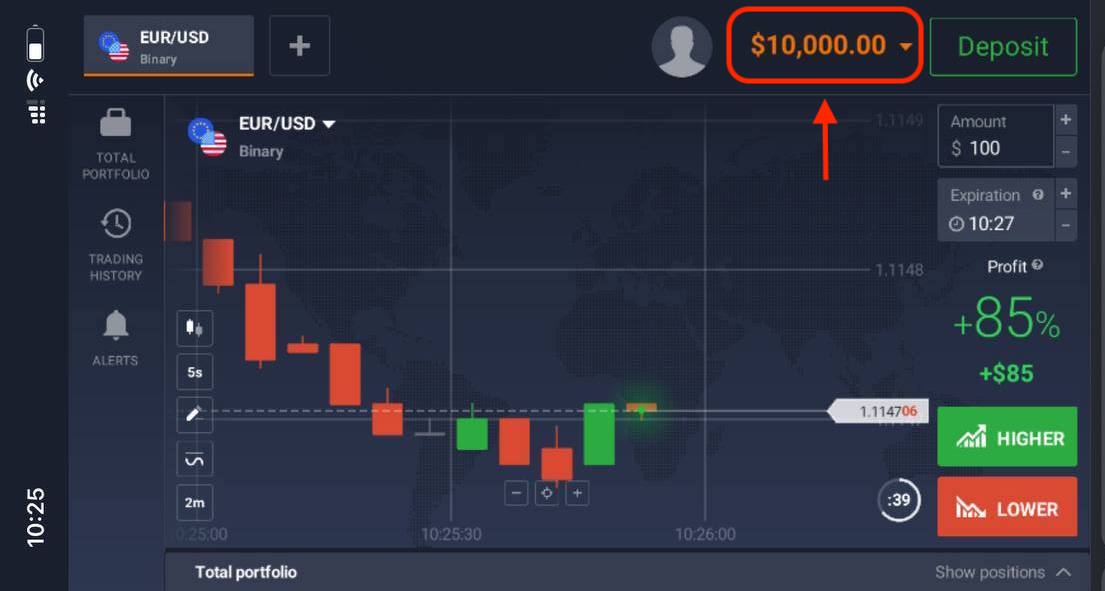
Her er du! Nå kan du handle fra mobilnettversjonen av plattformen. Mobilnettversjonen av handelsplattformen er nøyaktig den samme som en vanlig nettversjon av den. Følgelig vil det ikke være noen problemer med trading og overføring av penger. Du har $10 000 i en demokonto for å handle på plattformen
Hvordan logger jeg inn på IQ Option iOS-appen?
Innlogging på iOS-mobilplattformen er på samme måte som innlogging på IQ Option-nettappen. Applikasjonen kan lastes ned via App Store på enheten din, eller du kan klikke her . Bare søk etter «IQ Option - FX Broker»-appen og klikk på «HENT» for å installere den på iPhone eller iPad.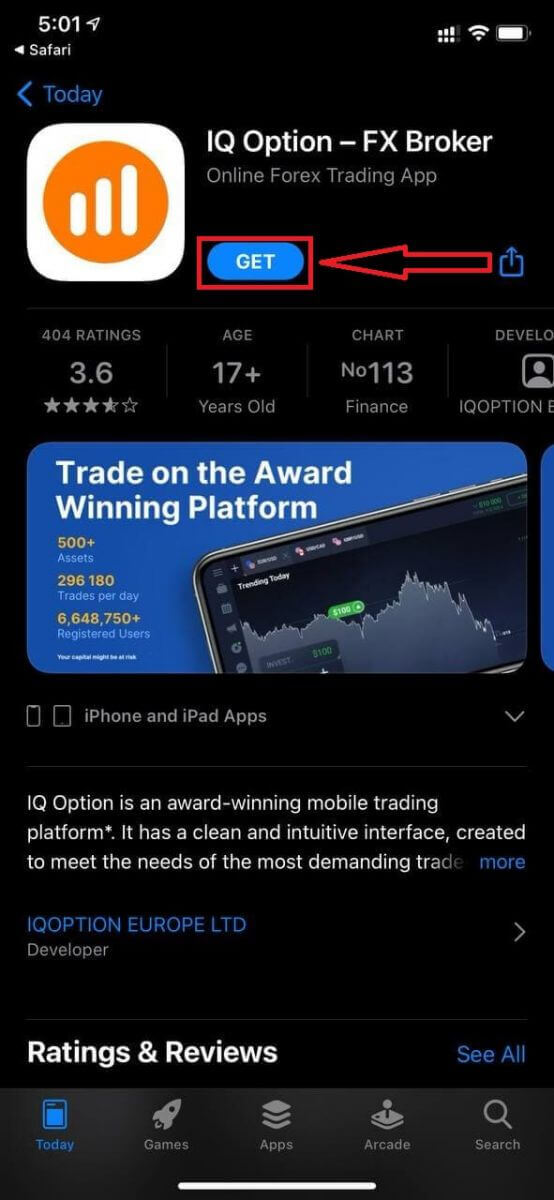
Etter installasjon og oppstart kan du logge inn på IQ Option iOS-mobilappen ved å bruke e-post, Facebook, Google eller Apple ID. Du trenger bare å velge «Logg inn»-alternativet.
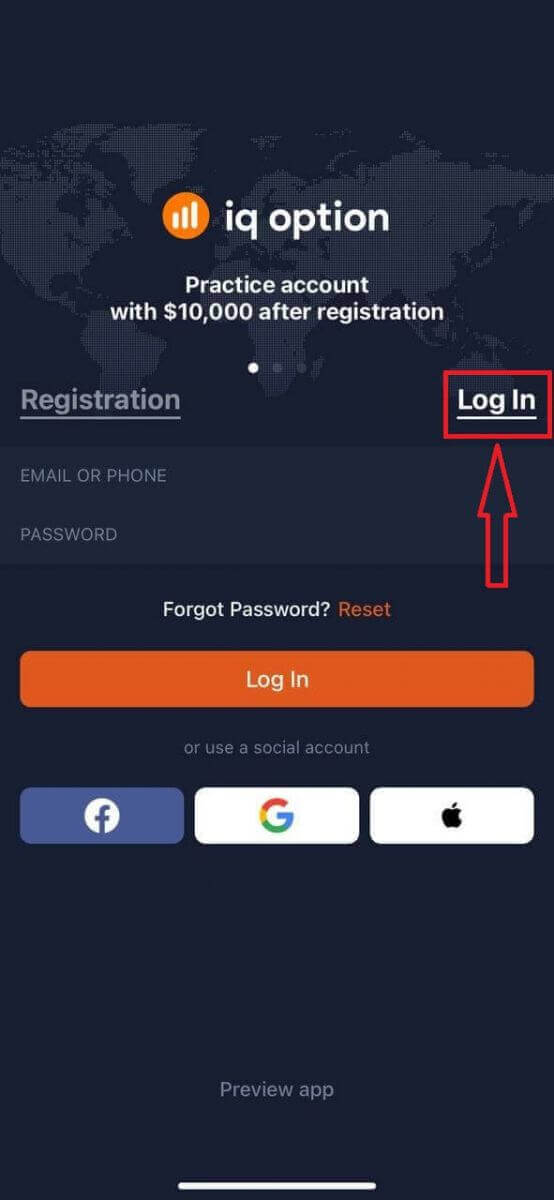
Skriv inn e-post og passord, og klikk deretter på «Logg inn»-knappen.
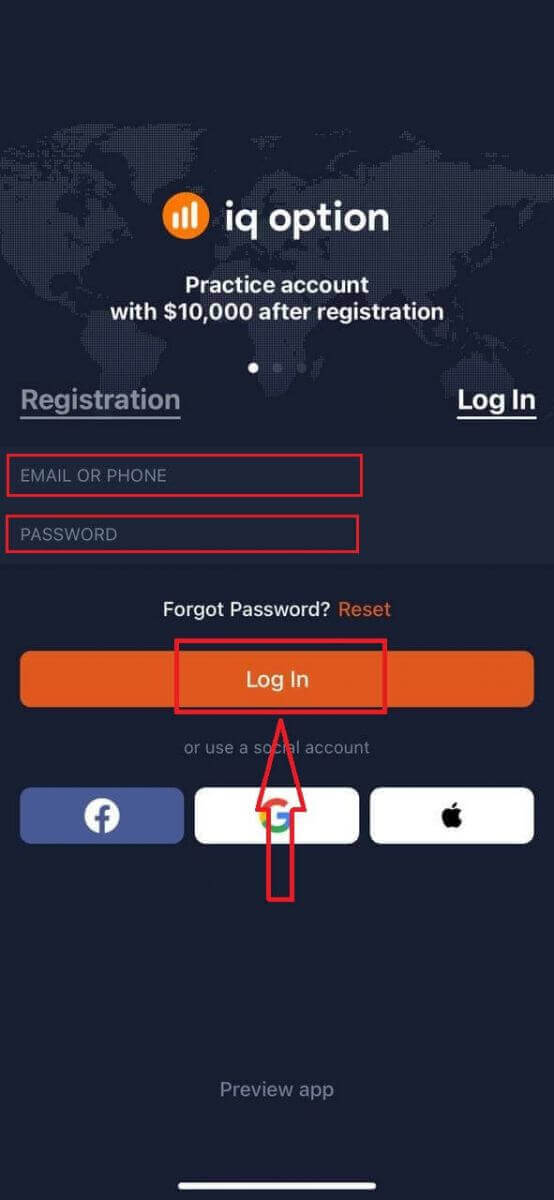
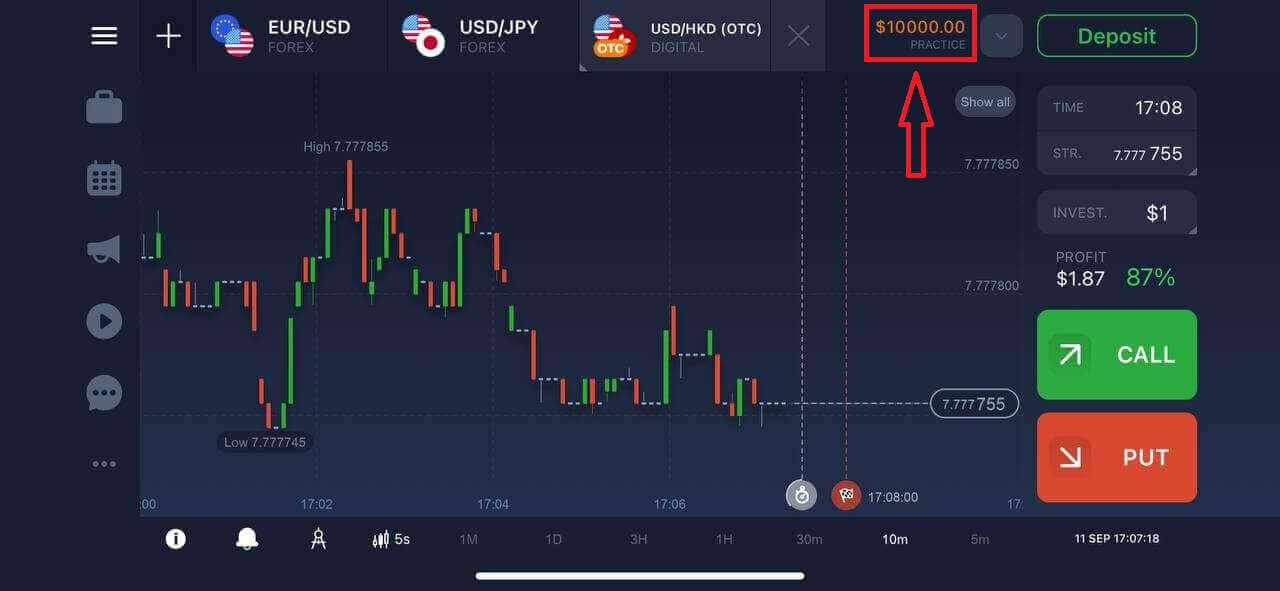
Du har 10 000 dollar i en demokonto for å handle på plattformen.
Hvordan logger jeg inn på IQ Option Android-appen?
Du må besøke Google Play-butikken og søke etter «IQ Option – Online Investing Platform» for å finne denne appen, eller klikke her . 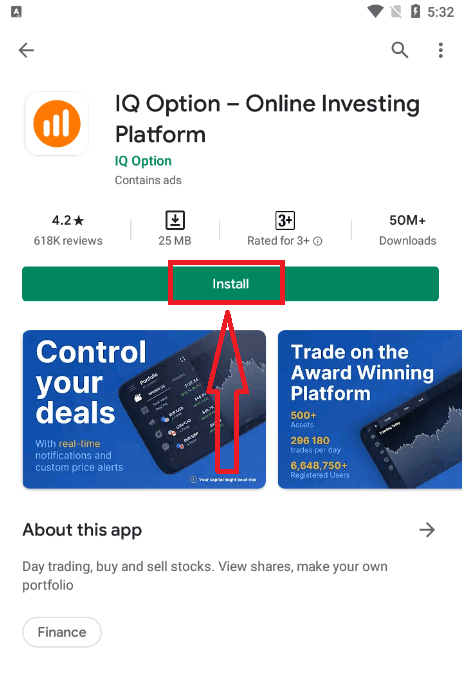
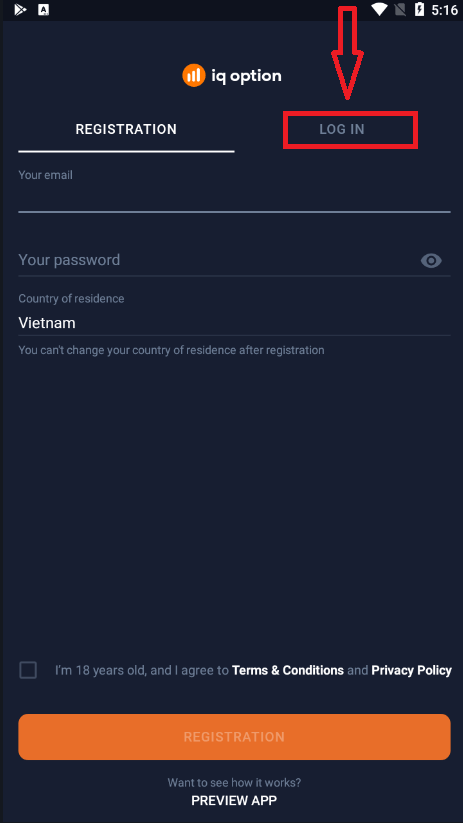
Etter installasjon og oppstart kan du logge inn på IQ Option Android-mobilappen ved å bruke e-post, Facebook- eller Google-kontoen din.
Gjør de samme trinnene som på iOS-enheten, velg «LOGG INN»-alternativet.
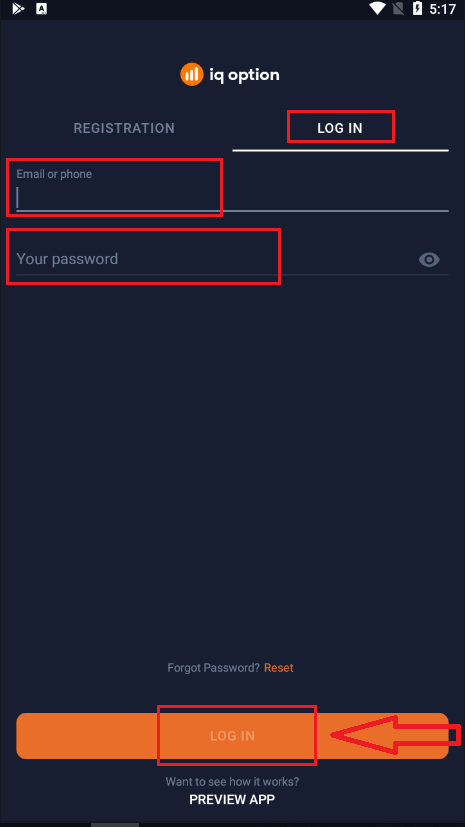
Skriv inn e-post og passord, og klikk deretter på «LOGG INN»-knappen.
Nå har du også 10 000 dollar i en demokonto for å handle på plattformen.
Ofte stilte spørsmål (FAQ)
Jeg glemte e-postadressen fra IQ Option-kontoen
Hvis du har glemt e-postadressen din, kan du logge inn med Facebook eller Gmail. Hvis du ikke har opprettet disse kontoene, kan du opprette dem når du registrerer deg på IQ Options nettsted. I ekstreme tilfeller, hvis du glemmer e-postadressen din, og det ikke er mulig å logge inn via Google og Facebook, må du kontakte support.
Hvordan kan jeg logge ut av kontoen min?
For å logge ut av kontoen din, gå til hovedsiden og bla nedover siden. Klikk på Logg ut-knappen, så blir du logget ut.
Hva bør jeg gjøre hvis jeg ikke kan logge inn på kontoen min?
– Hvis du ser meldingen «påloggingsgrense overskredet», betyr det at du har skrevet inn feil passord flere ganger på rad. Vent litt før du prøver å logge inn igjen. Hvis du er usikker på om passordet ditt er riktig, kan du bruke alternativet «glemt passord» på IQ Options innloggingsside. Systemet vil sende instruksjoner om hvordan du gjenoppretter passordet ditt til e-postadressen du brukte for registrering på plattformen. – Hvis du registrerte deg via et sosialt nettverk, må du opprette et passord ved hjelp av nettversjonen for å få tilgang til skrivebordsappen. Du kan opprette et passord ved å bruke alternativet «glemt passord» på IQ Options innloggingsside. Du må oppgi e-postadressen som er knyttet til kontoen din på det sosiale nettverket. Gjenopprettingslenken for passordet vil bli sendt til den e-postadressen. Etter at dette er gjort, vil du kunne logge inn på skrivebordsappen med denne e-postadressen og det nye passordet.
– Hvis du har glemt passordet ditt, kan du bruke alternativet «glemt passord» på IQ Options innloggingsside. Systemet vil sende instruksjoner for å gjenopprette passordet ditt til e-postadressen du brukte for registrering på plattformen.
Hvordan kan jeg endre valutaen på kontoen min?
Kontovalutaen angis under det aller første forsøket på å gjøre et innskudd. Hvis du for eksempel brukte amerikanske dollar til å gjøre ditt første innskudd, vil valutaen på kontoen din være USD. Ditt første innskudd spiller en viktig rolle fordi det ikke vil være mulig å endre valutaen når du har gjort innskuddet. Hvis du ikke var klar over denne regelen, er det eneste alternativet å åpne en ny konto og sette inn penger med valutaen du har tenkt å bruke. Husk at når du oppretter en ny konto, må du blokkere den forrige kontoen etter at du har tatt ut pengene dine.
Hvordan sette inn penger hos IQ Option
Du kan gjerne sette inn penger med debet- eller kredittkort (Visa, Mastercard), nettbank eller en e-lommebok som Skrill , Neteller , Webmoney og andre e-lommebøker.Minimumsinnskuddet er 10 USD. Hvis bankkontoen din er i en annen valuta, vil pengene bli konvertert automatisk.
Mange tradere foretrekker å bruke e-lommebøker i stedet for bankkort fordi det er raskere for uttak.
Innskudd via bankkort (Visa/Mastercard)
1. Gå til IQ Options nettsted eller mobilapp .2. Logg inn på handelskontoen din.
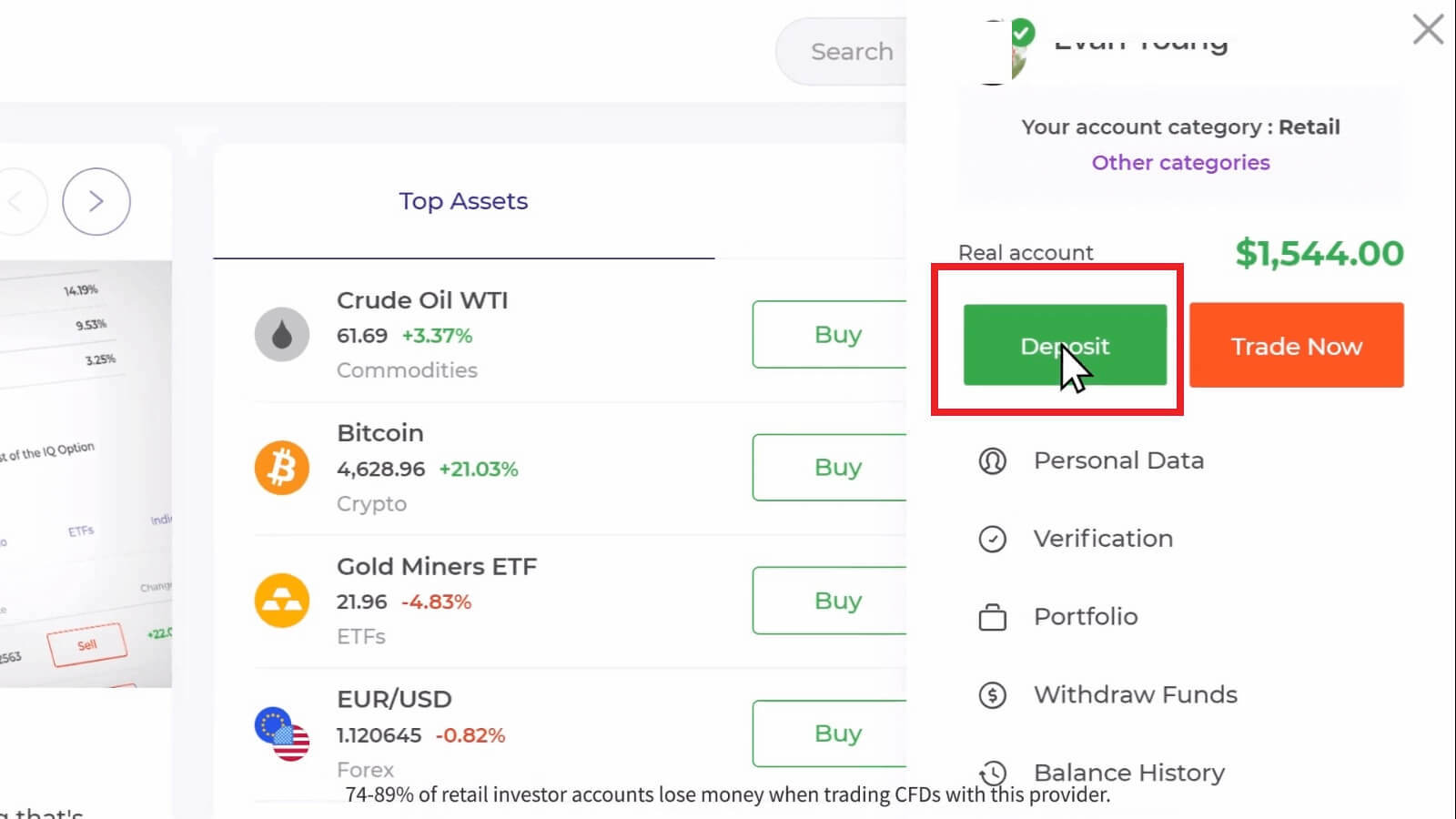
3. Klikk på «Innskudd»-knappen.
Hvis du er på IQ Options hjemmeside, trykker du på «Innskudd»-knappen øverst til høyre på hovedsiden.

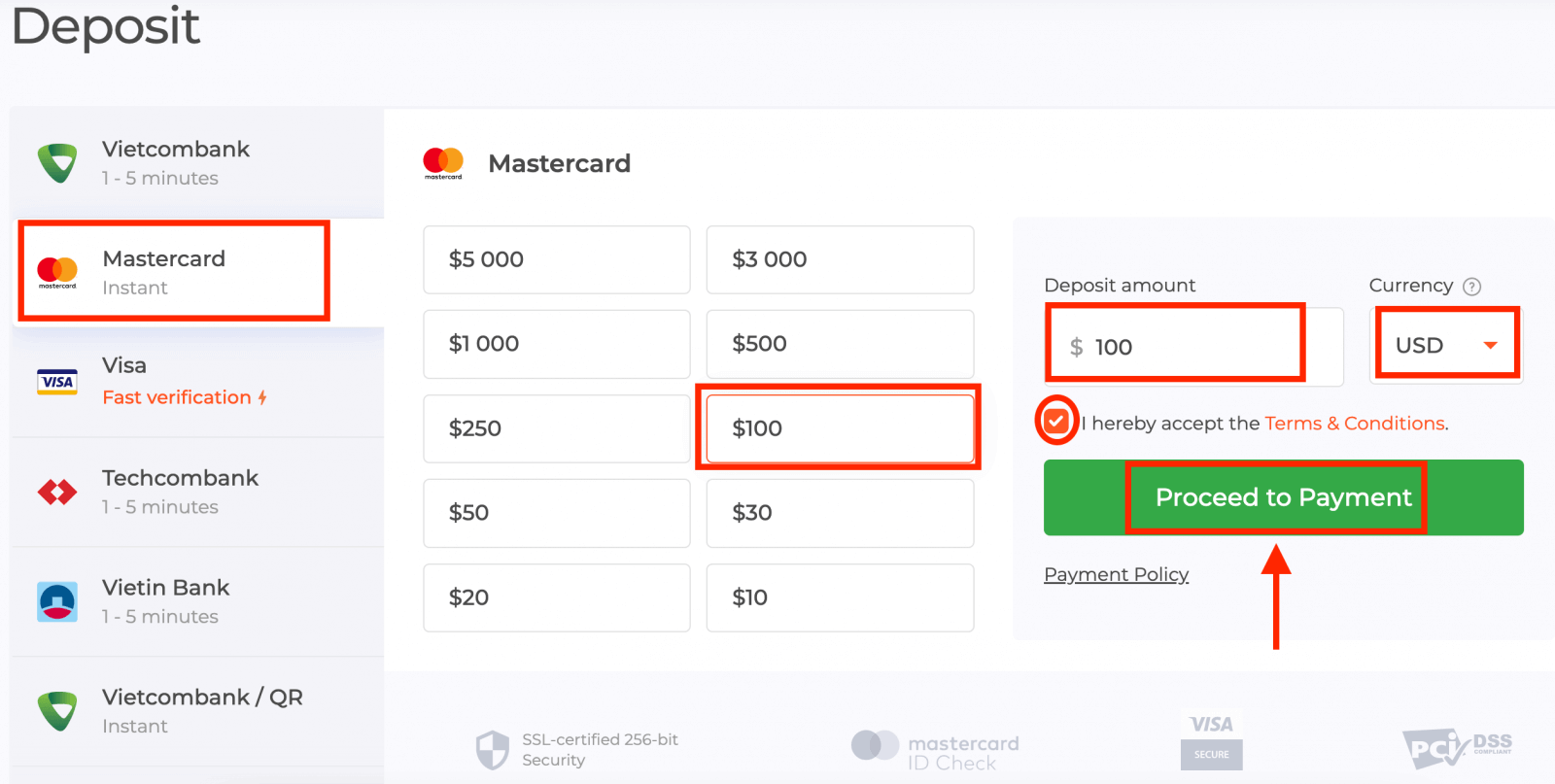
Velg betalingsmåten «Mastercard», skriv inn et innskuddsbeløp manuelt, eller velg et fra listen og klikk på «Gå til betaling».
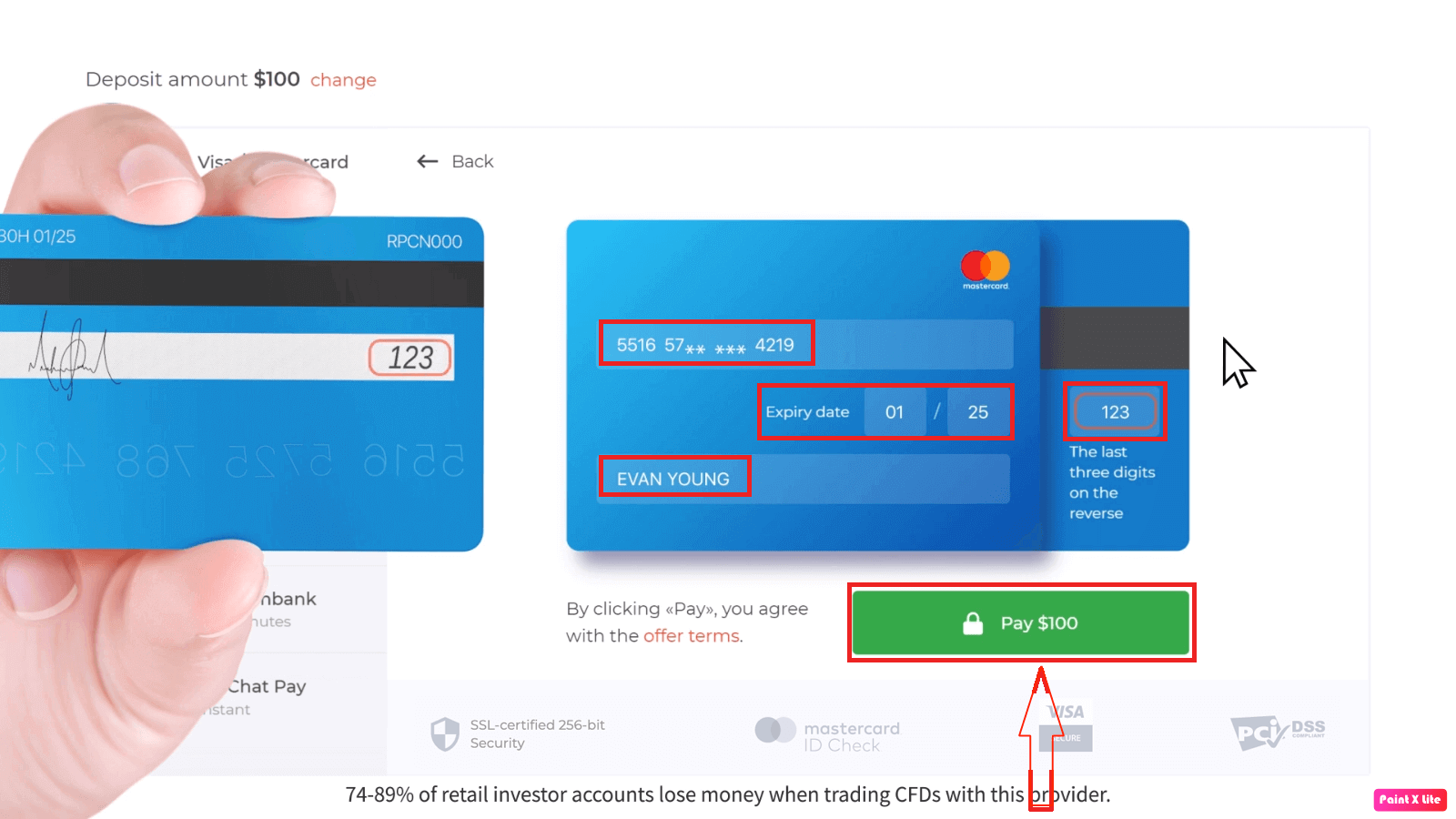
5. Du blir omdirigert til en ny side der du blir bedt om å oppgi kortnummer, kortinnehavers navn og CVV.Betalingsmetodene som er tilgjengelige for leseren kan være forskjellige. For den mest oppdaterte listen over tilgjengelige betalingsmetoder, se IQ Options handelsplattform.
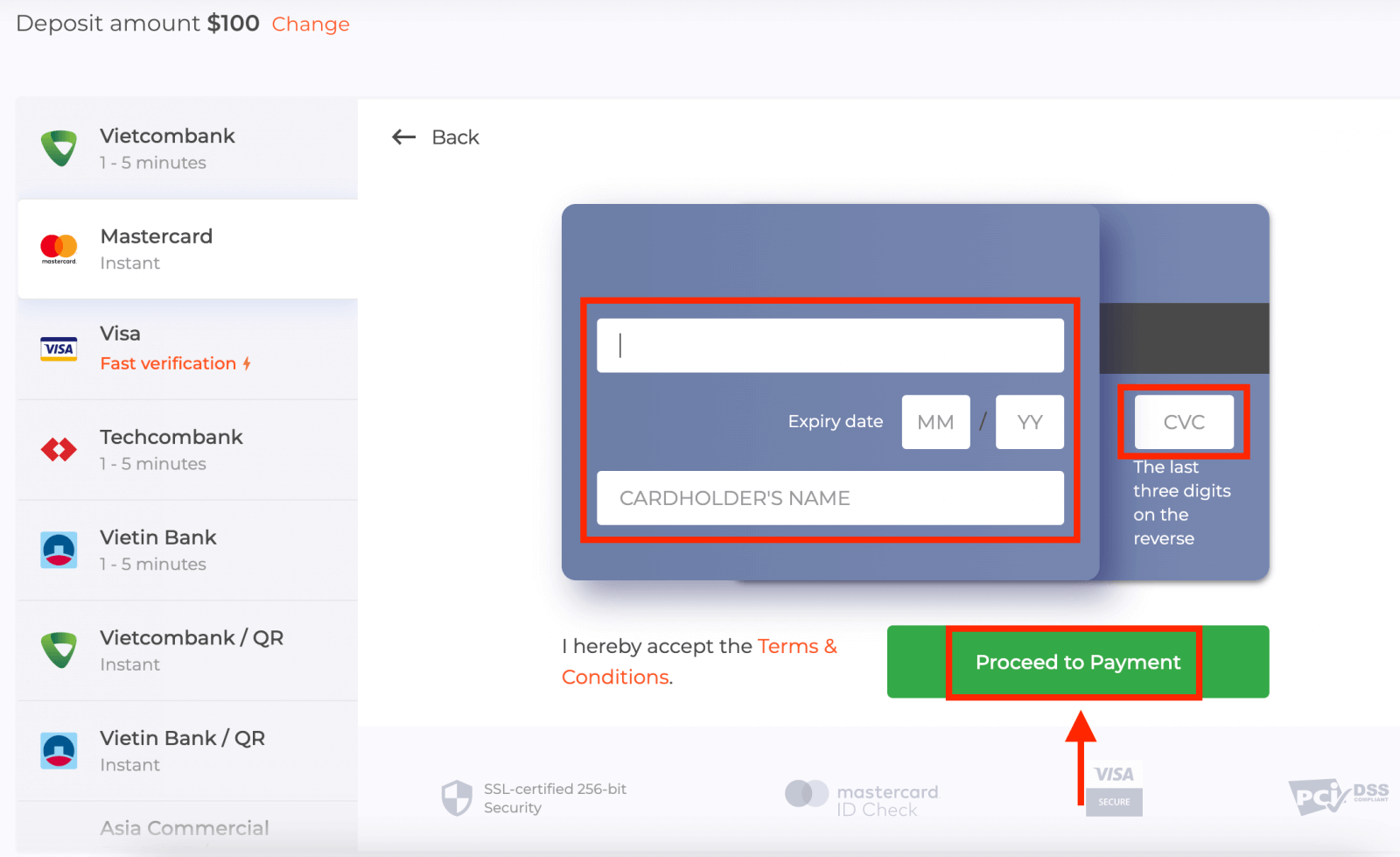
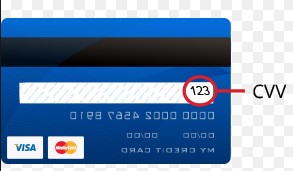
CVV- eller СVС-koden er en 3-sifret kode som brukes som et sikkerhetselement under netttransaksjoner. Den er skrevet på signaturlinjen på baksiden av kortet ditt. Den ser ut som nedenfor.
For å fullføre transaksjonen, trykk på "Betal"-knappen.
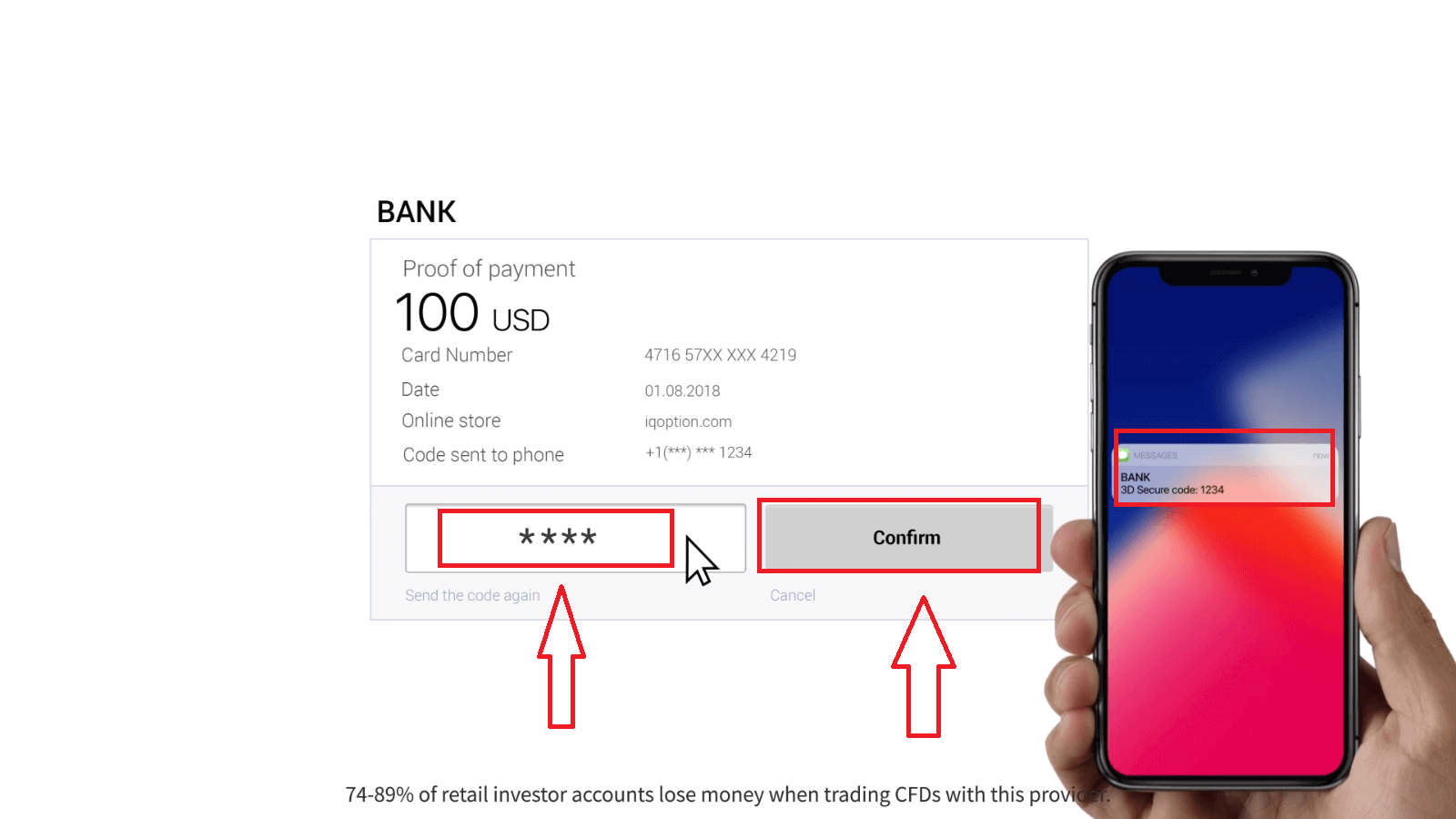
På den nye siden som åpnes, skriv inn 3D-sikkerhetskoden (et engangspassord generert til mobiltelefonen din som bekrefter sikkerheten til netttransaksjonen) og klikk på "Bekreft"-knappen.
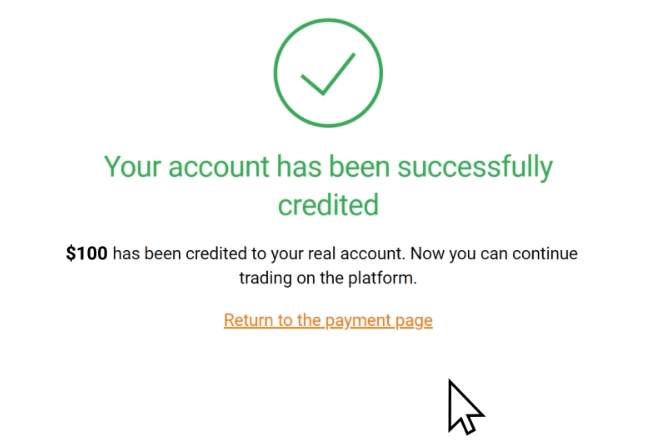
Hvis transaksjonen er fullført, vises et bekreftelsesvindu, og pengene dine krediteres kontoen din umiddelbart.
Når du foretar et innskudd, blir bankkortet ditt koblet til kontoen din som standard. Neste gang du foretar et innskudd, trenger du ikke å oppgi dataene dine på nytt. Du trenger bare å velge det nødvendige kortet fra listen.
Innskudd via nettbank
1. Klikk på «Innskudd»-knappen.Hvis du er på IQ Options hjemmeside, trykker du på «Innskudd»-knappen øverst til høyre på nettsiden.
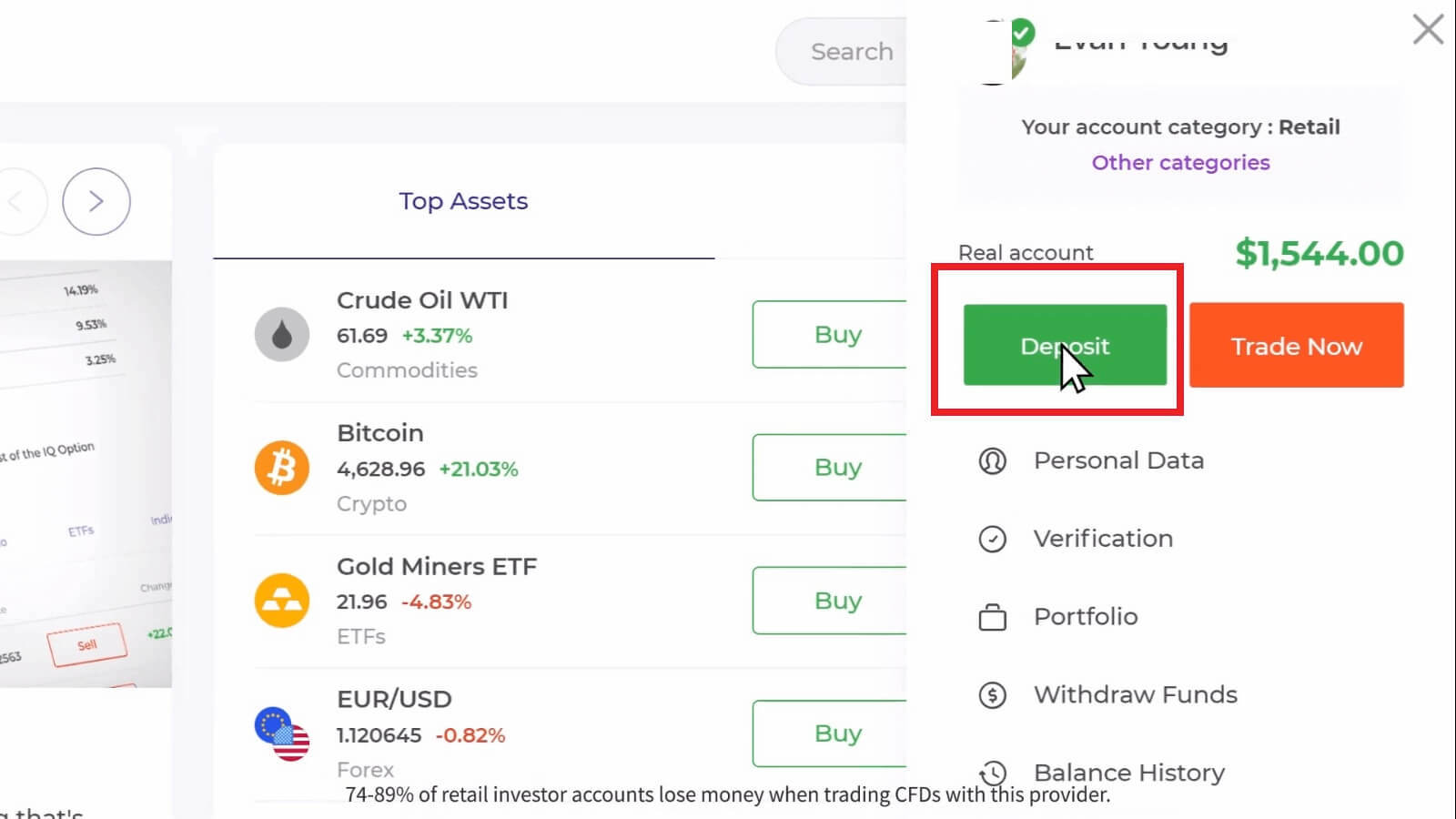
Hvis du er i handelsrommet, trykker du på den grønne «Innskudd»-knappen. Denne knappen er plassert øverst til høyre på siden.

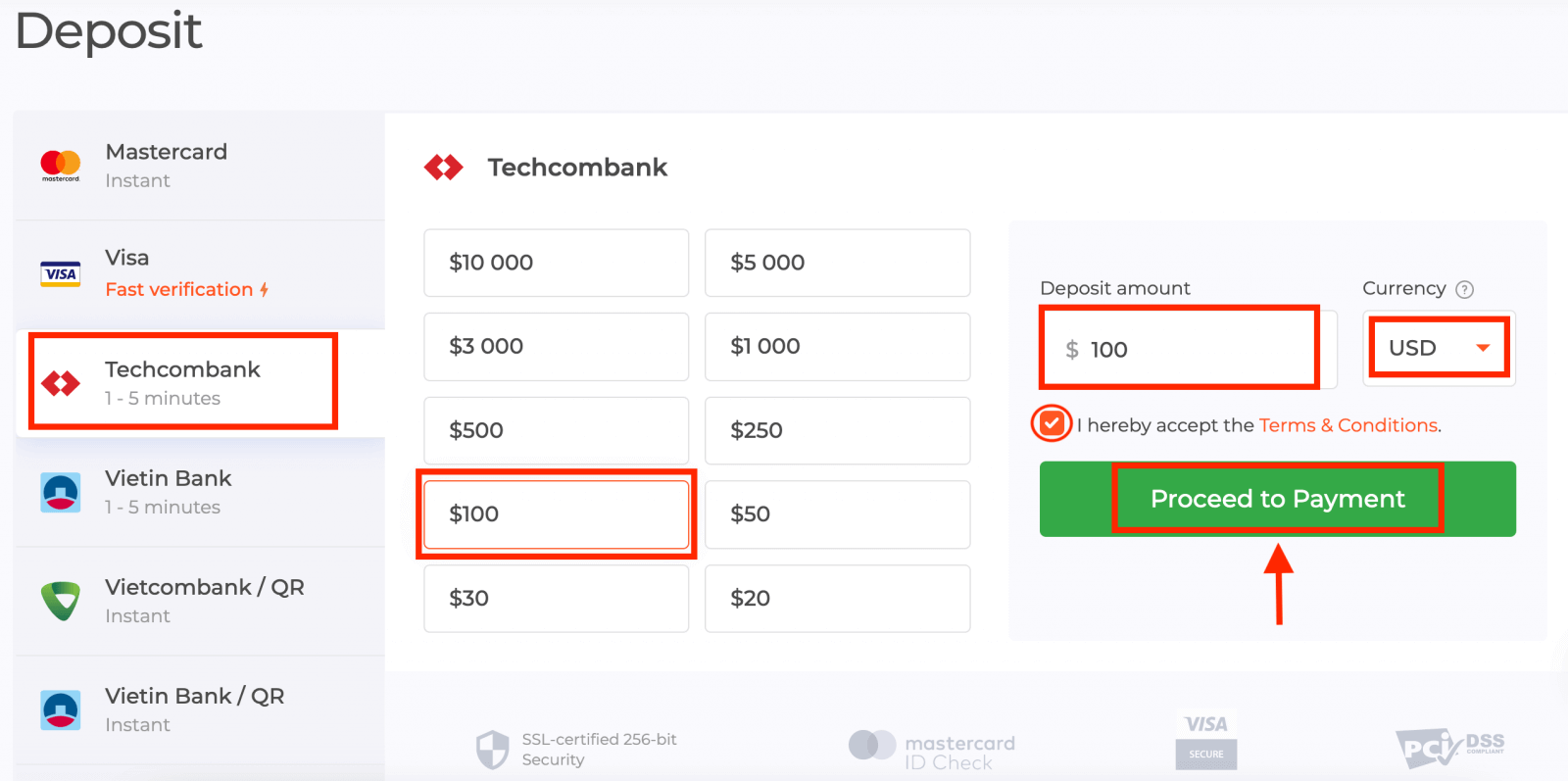
2. Velg banken du vil sette inn penger fra (i mitt tilfelle er det Techcombank), deretter kan du angi et innskuddsbeløp manuelt eller velge et fra listen og trykke på «Gå til betaling».
Skriv inn brukernavn og passord for bankkontoen din, og klikk på «Fortsett»-knappen.
Merk : Du må fullføre operasjonen innen 360 sekunder. 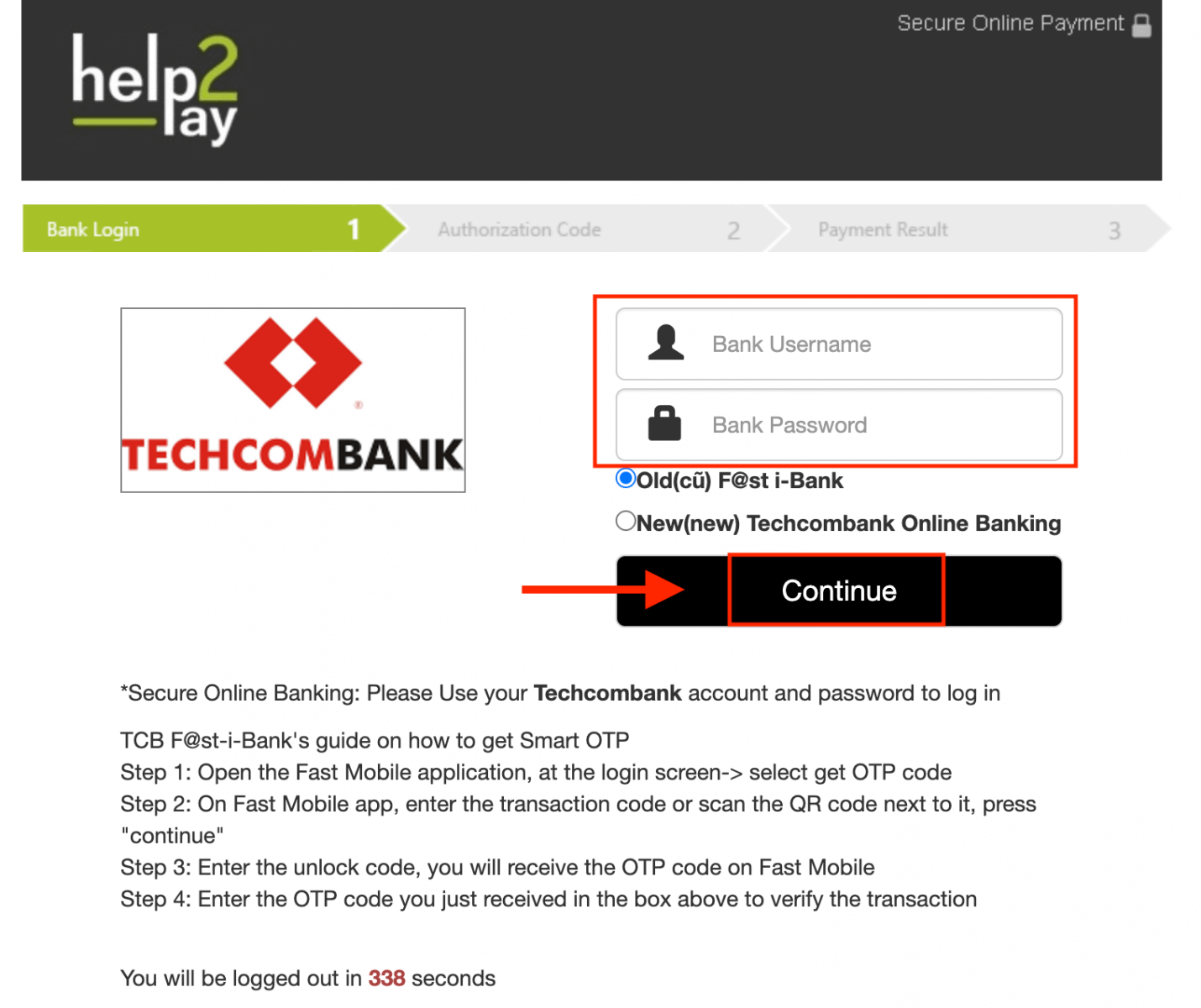
3. Vent mens systemet kobler seg til bankkontoen din, og ikke lukk dette vinduet.
4. Deretter vil du se transaksjons-ID-en, som vil hjelpe deg med å få engangskoden på telefonen din.
Det er veldig enkelt å få engangskoden:
- klikk på knappen «Hent engangskoden».
- skriv inn transaksjons-ID-en og klikk på «Bekreft»-knappen.
- motta OTP-koden.
5. Hvis betalingen var vellykket, blir du omdirigert til følgende side med betalingsbeløp, dato og transaksjons-ID angitt.
Innskudd via e-lommebøker (Neteller, Skrill, Advcash, WebMoney, Perfect Money)
1. Gå til IQ Options nettsted eller mobilapp.2. Logg inn på handelskontoen din.
3. Klikk på «Innskudd»-knappen.
Hvis du er på IQ Options hjemmeside, trykker du på «Innskudd»-knappen øverst til høyre på hovedsiden.
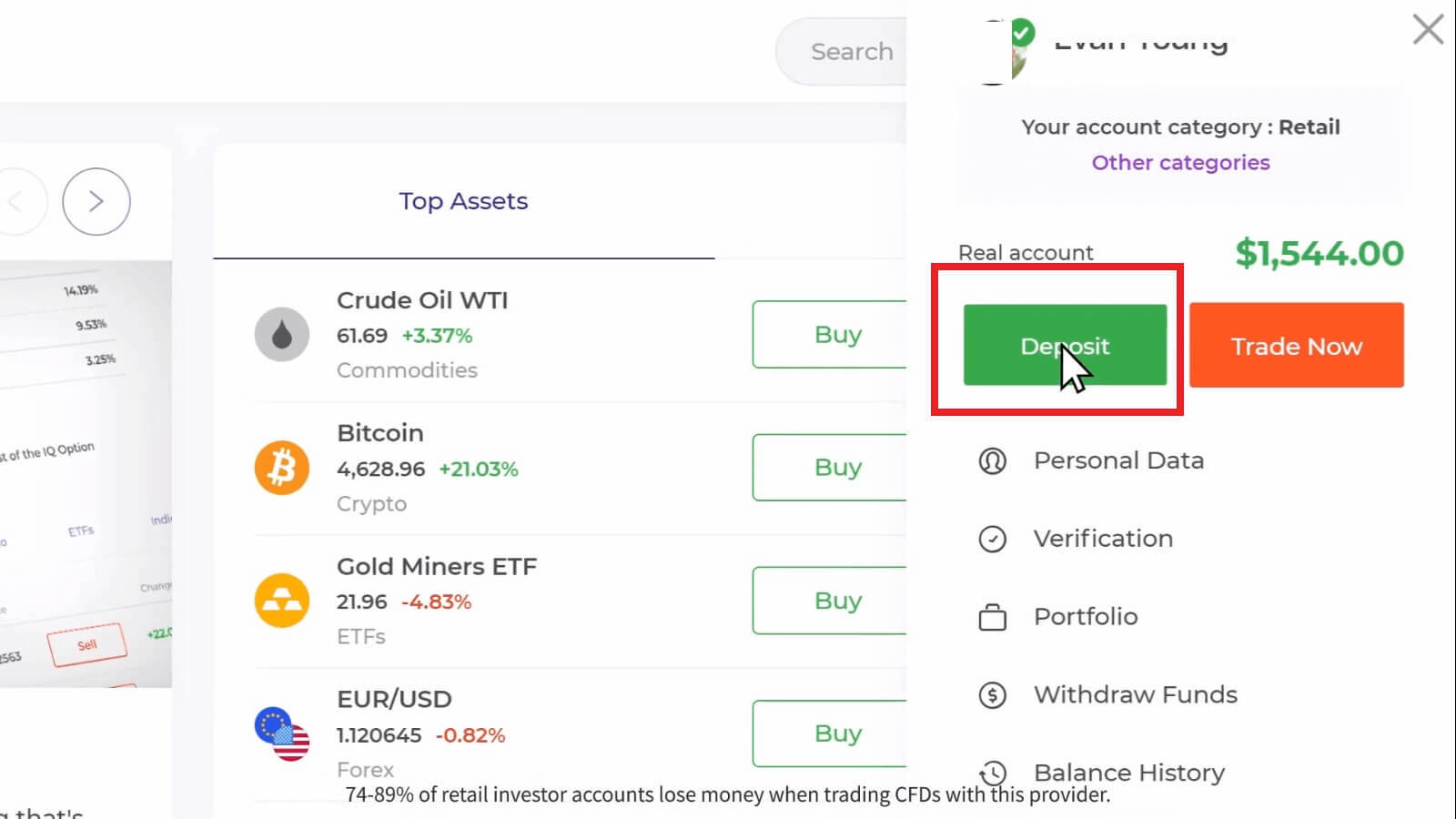
Hvis du er i handelsrommet, trykker du på den grønne «Innskudd»-knappen. Denne knappen er plassert øverst til høyre på siden.

4. Velg betalingsmåten «Neteller». Du kan deretter angi et innskuddsbeløp manuelt, eller velge et fra listen og trykke på «Gå til betaling».
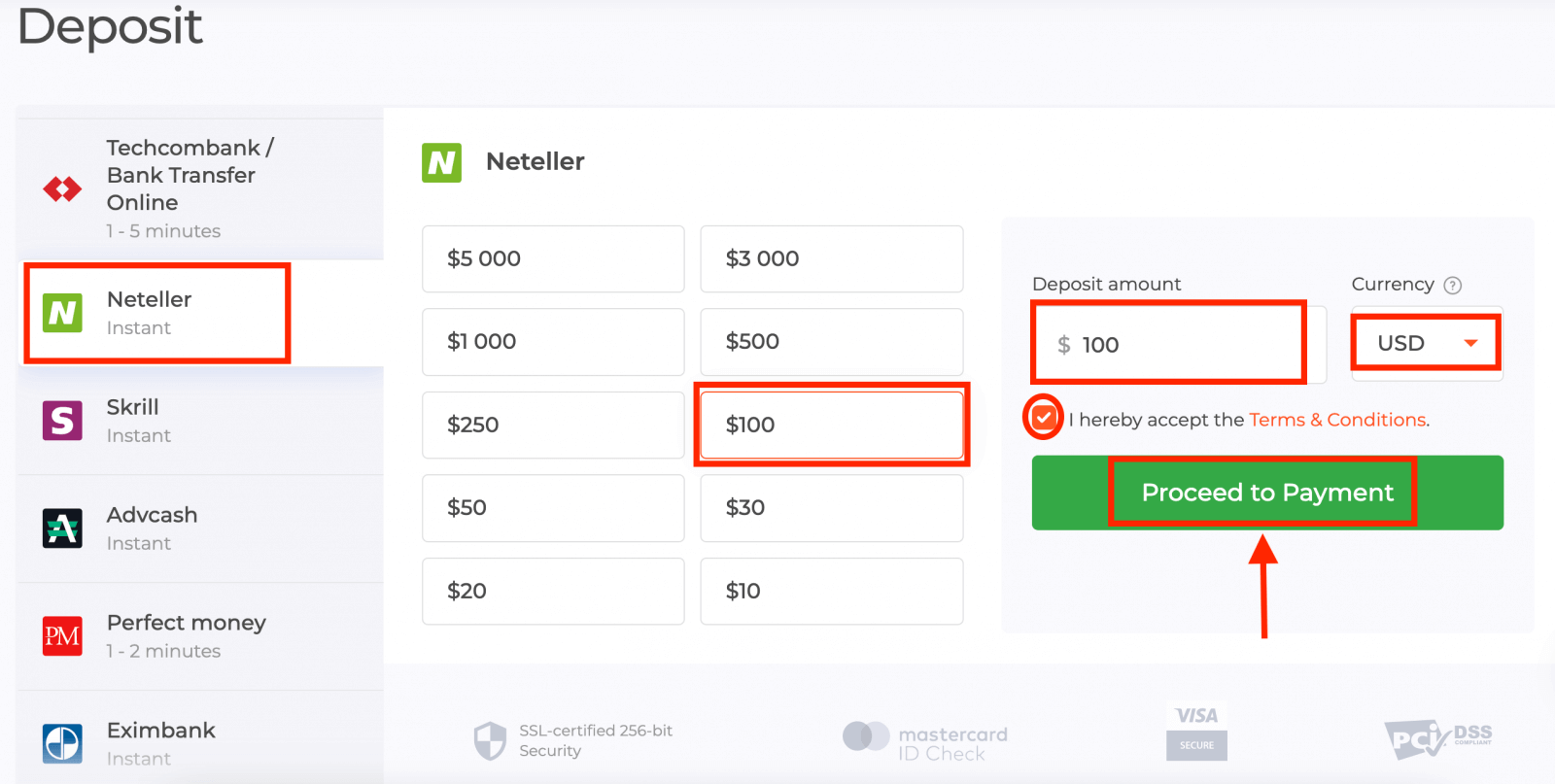
5. Skriv inn e-postadressen du brukte for å registrere deg hos Neteller, og trykk på «Fortsett».Minimumsinnskuddet er 10 USD. Hvis bankkontoen din er i en annen valuta, vil pengene bli konvertert automatisk.
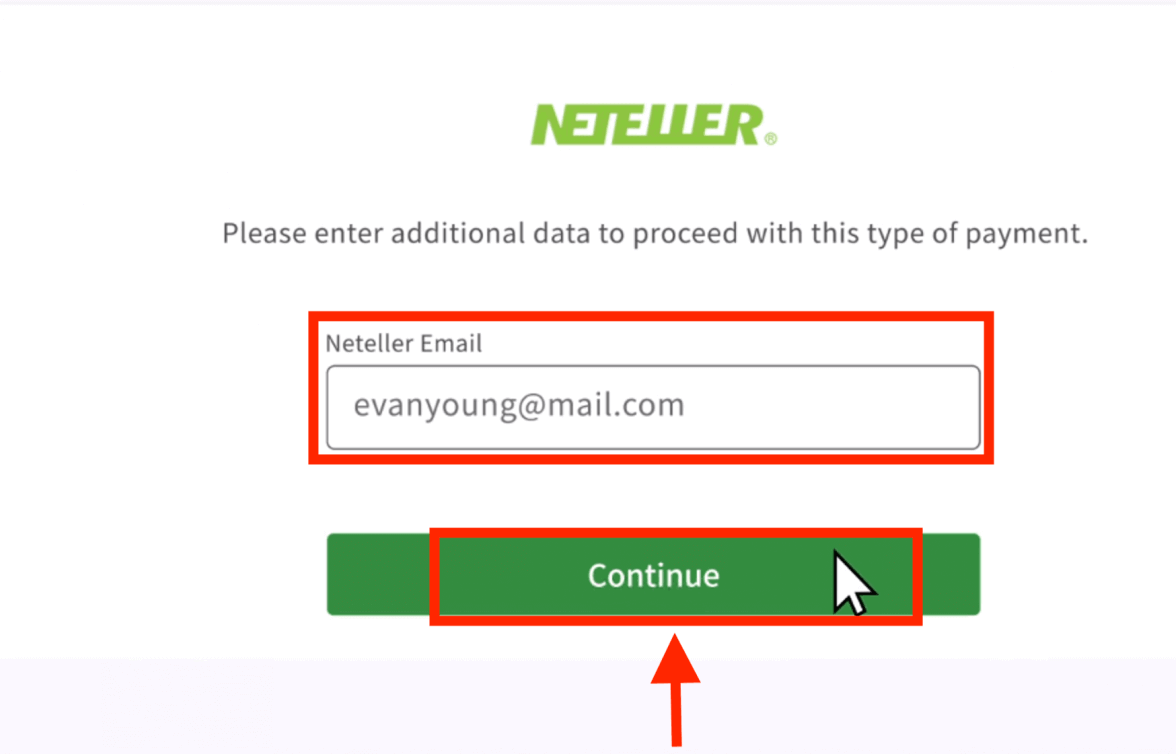
6. Skriv inn passordet til Neteller-kontoen din for å logge inn, og trykk på «Fortsett».
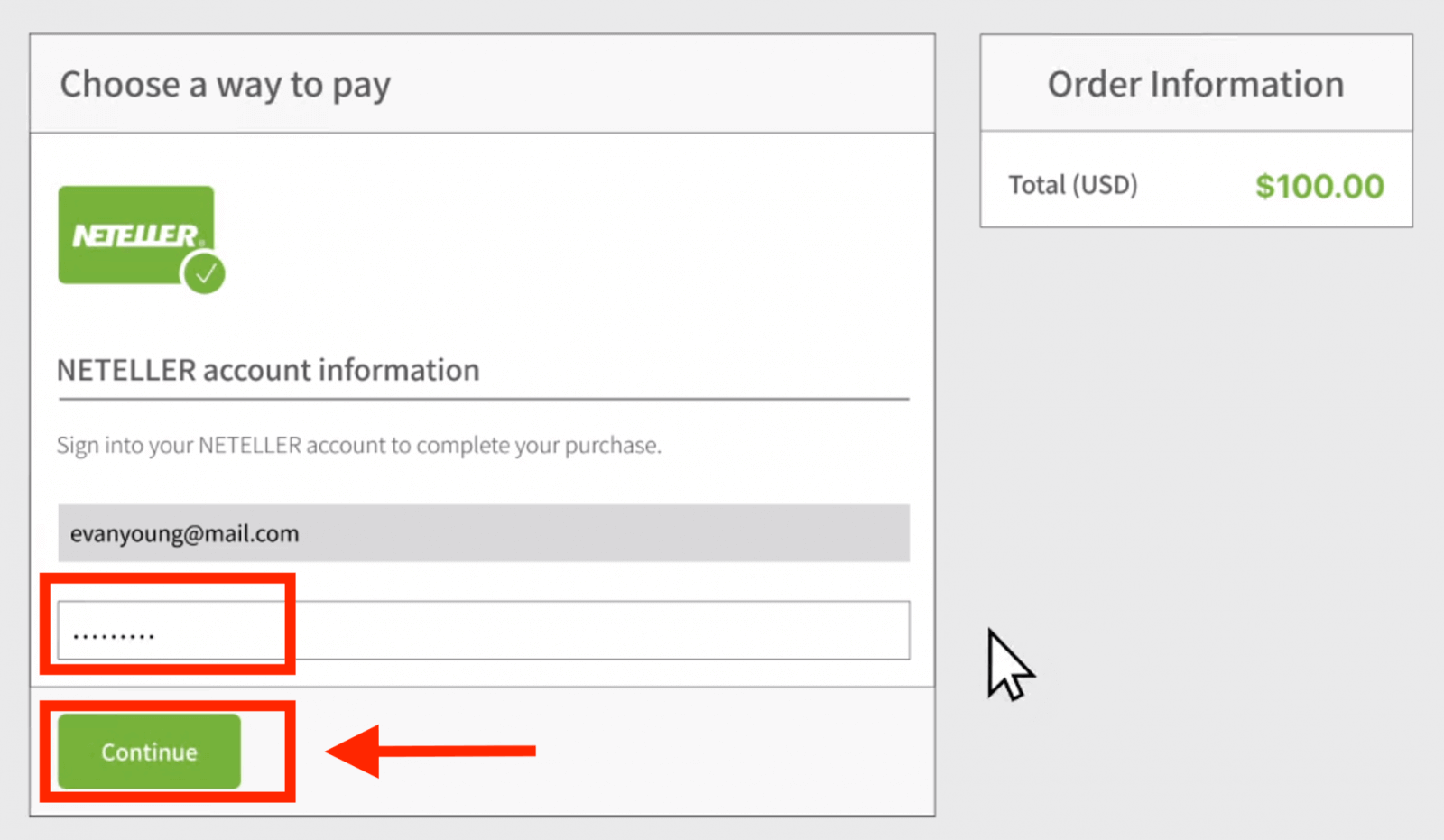
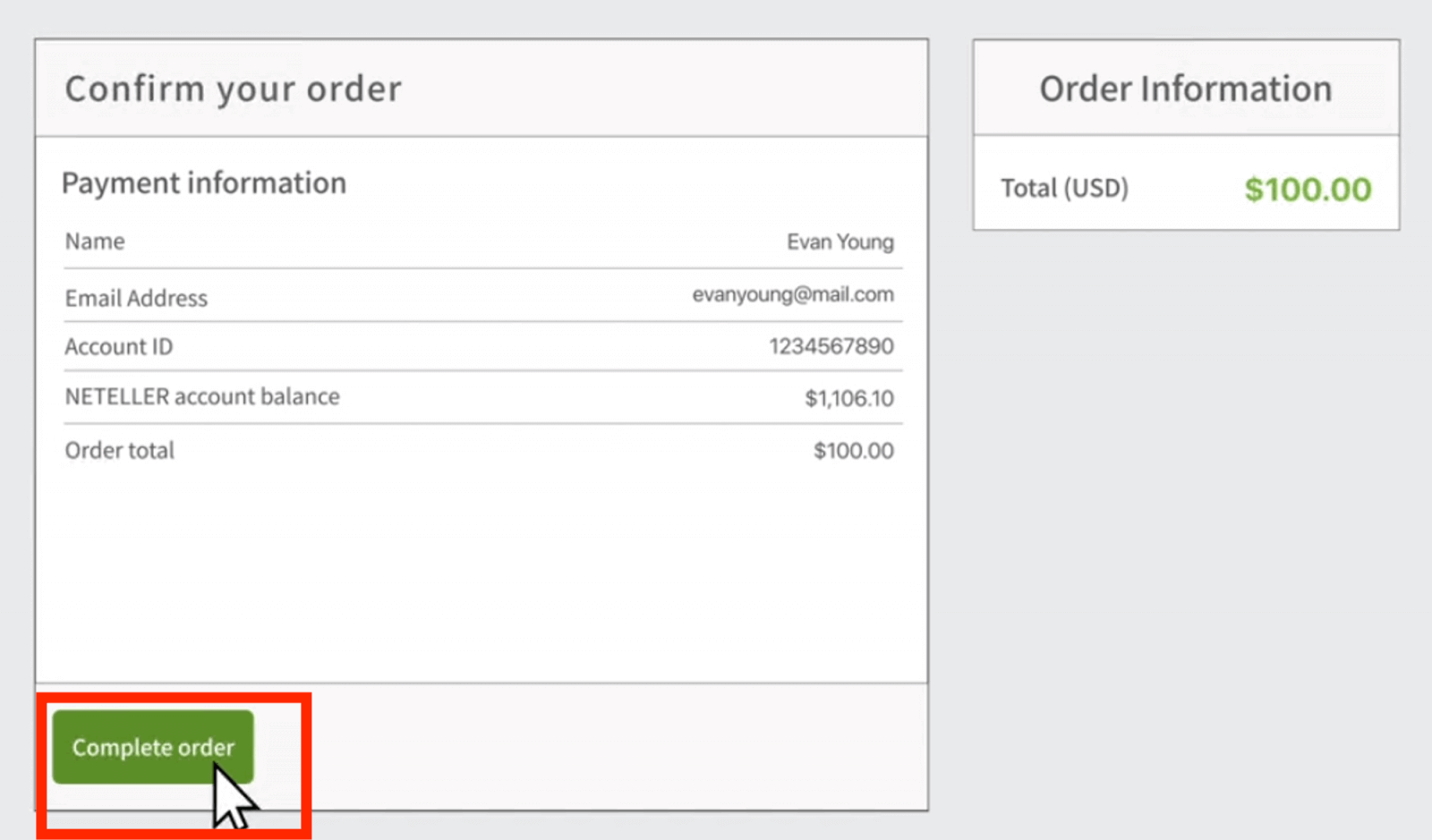
7. Sjekk betalingsinformasjonen, og klikk på «Fullfør bestilling».
8. Når transaksjonen er fullført, vises et bekreftelsesvindu.
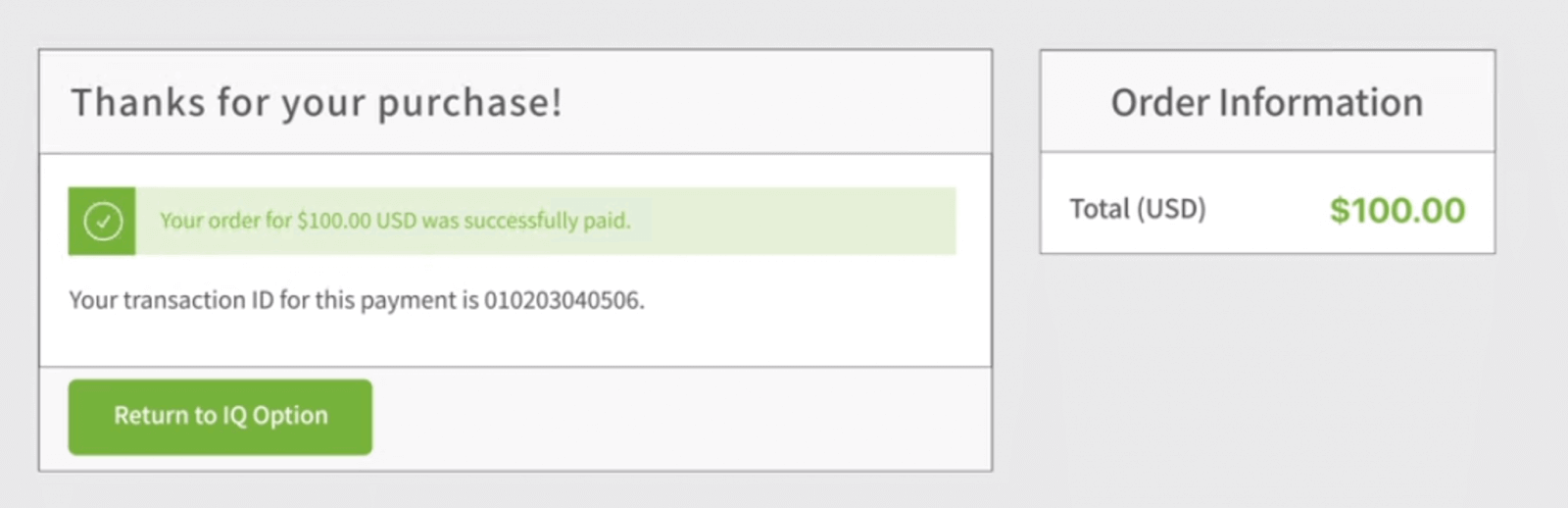
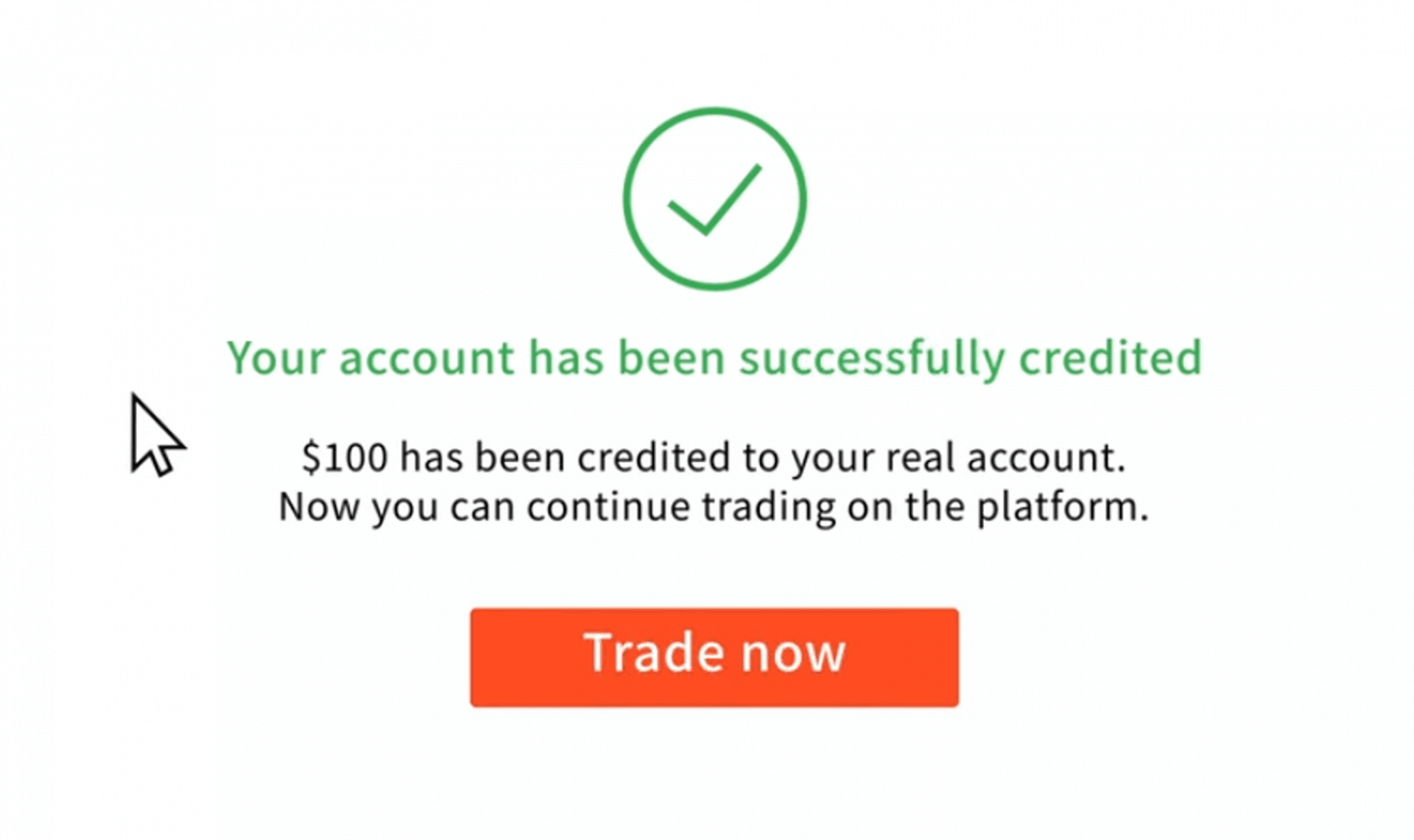
Pengene dine krediteres din reelle saldo umiddelbart.
Hvor er pengene mine? Det ble gjort et automatisk innskudd på kontoen min
IQ Option kan ikke belaste kontoen din uten din tillatelse.Sørg for at en tredjepart ikke har tilgang til bankkontoen eller e-lommeboken din.
Det er også mulig at du har flere kontoer på IQ Options nettsted.
Hvis det er noen mulighet for at noen har fått tilgang til kontoen din på plattformen, endre passordet ditt i innstillingene.
Ofte stilte spørsmål (FAQ)
Hvor lang tid tar det før boletoen jeg betalte for blir kreditert kontoen min?
Boletoer behandles og krediteres IQ Option-kontoen din innen 2 virkedager. Vær oppmerksom på at IQ Option har forskjellige boletoer, og de varierer vanligvis bare i minimum behandlingstid, som er 1 time for raske boletoer og 1 dag for de andre versjonene. Husk: virkedager er kun fra mandag til fredag.
Jeg betalte en rask boleto, og den kom ikke inn på kontoen min innen 24 timer. Hvorfor ikke?
Vær oppmerksom på at maksimal behandlingstid for boletos, selv de raskeste, er 2 virkedager! Derfor betyr det at det bare er noe potensielt galt hvis denne fristen har utløpt. Det er vanlig at noen krediteres raskt og andre ikke. Vent bare! Hvis fristen har utløpt, kontakt IQ Option via support.
Hvor lang tid tar det før innskuddet jeg har gjort via bankoverføring kommer inn på kontoen min?
Standard maksimal tidsfrist for bankoverføringer er 2 virkedager, og det kan ta kortere tid. Men akkurat som noen boletoer behandles på kortere tid, kan andre trenge hele perioden. Det viktigste er å gjøre overføringen på din egen konto og legge inn en forespørsel via nettstedet/appen før du foretar overføringen!
Hva er denne 72-timers feilen?
Dette er et nytt AML (anti-hvitvaskingssystem) som IQ Option har implementert. Hvis du setter inn penger via Boleto, må du vente opptil 72 timer før du foretar et uttak. Merk at de andre metodene ikke påvirkes av denne endringen.
Kan jeg sette inn penger med en annens konto?
Nei. Alle innskuddsmidler må tilhøre deg, i tillegg til eierskap til kort, CPF og andre data, som angitt i IQ Options vilkår og betingelser.
Hva om jeg vil endre valutaen på kontoen min?
Du kan bare angi valutaen én gang når du foretar ditt første innskuddsforsøk. Du vil ikke kunne endre valutaen på din virkelige handelskonto, så sørg for at du velger riktig valuta før du klikker på «Gå til betaling».
Du kan sette inn penger i hvilken som helst valuta, og den vil automatisk bli konvertert til den du valgte.
Debet- og kredittkort. Kan jeg sette inn penger med kredittkort?
Du kan bruke et hvilket som helst Visa-, Mastercard- eller Maestro-debet- eller kredittkort (kun med CVV) til å sette inn og ta ut penger, med unntak av Electron. Kortet må være gyldig og registrert i ditt navn, og støtte internasjonale netttransaksjoner.
Hvordan kan jeg koble fra kortet mitt?
Hvis du vil fjerne tilknytningen til kortet ditt, klikker du på «Fjern tilknytning til kort» rett under «Betal»-knappen når du foretar ditt nye innskudd.
Hva er 3DS?
3D Secure-funksjonen er en spesiell metode for å behandle transaksjoner. Når du mottar et SMS-varsel fra banken din for en netttransaksjon, betyr det at 3D Secure-funksjonen er aktivert. Hvis du ikke mottar en SMS-melding, kontakt banken din for å aktivere den.
Jeg har problemer med å sette inn penger via kort
Bruk datamaskinen din til å sette inn penger, så skal det fungere med en gang! Fjern midlertidige internettfiler (cache og informasjonskapsler) fra nettleseren din. For å gjøre dette, trykk CTRL+SHIFT+DELETE, velg tidsperioden ALLE, og velg alternativet for å rense. Oppdater siden og se om noe har endret seg. For fullstendige instruksjoner, se her . Du kan også prøve å bruke en annen nettleser eller en annen enhet.
Innskudd kan bli avvist hvis du skrev inn feil 3D Secure-kode (engangsbekreftelseskoden sendt av banken). Fikk du en kode via SMS-melding fra banken din? Ta kontakt med banken din hvis du ikke fikk en.
Dette kan skje hvis feltet "land" er tomt i informasjonen din. I dette tilfellet vet ikke systemet hvilken betalingsmåte det skal tilby, fordi tilgjengelige metoder varierer fra land til land. Skriv inn bostedsland og prøv på nytt.
Noen innskudd kan bli avvist av banken din hvis de har restriksjoner på internasjonale betalinger. Ta kontakt med banken din og sjekk denne informasjonen fra deres side.
Du er alltid velkommen til å gjøre innskudd fra en e-lommebok i stedet.
IQ Option støtter følgende: Skrill , Neteller .
Du kan enkelt registrere deg gratis hos hvilken som helst av dem på nett, og deretter bruke bankkortet ditt til å sette inn penger i e-lommeboken.
Vanlige spørsmål
Minimumskravene varierer etter land og betalingsmetode, men de fleste brukere ser et minimumsinnskudd på $10 eller tilsvarende. Plattformen aksepterer flere fiat-valutaer; tilgjengelige alternativer avhenger av din region og valgt betalingsleverandør. Sjekk innskuddsskjermen for nøyaktige grenser og valutavalg før du bekrefter.
Bruk koblingen "Glemt passord" på påloggingssiden, skriv inn e-postadressen for kontoen din og følg tilbakestillingsinstruksjonene som er sendt på e-post. Sjekk spam-mapper hvis meldingen ikke kommer. Hvis du har aktivert tofaktorautentisering, kan det hende du trenger autentiseringskoden for å fullføre tilbakestillingen. Hvis du ikke lenger kontrollerer e-posten eller ikke mottar en tilbakestillingslenke, kontakt plattformstøtte med bevis på identitet for å få tilgang igjen.
Ventende eller mislykkede innskudd kan skyldes bekreftelsesforsinkelser, mismatchende kort- eller kontoinnehavernavn, utilstrekkelige midler, bank- eller prosessorblokkeringer, tilbakehold av valutakonvertering eller manglende 3D Secure-autorisasjon. Først må du bekrefte bekreftelsesstatusen din og at betalingsdetaljene samsvarer med din bekreftede identitet. Sjekk med banken eller e-lommeboken din for avslag eller daglige grenser, og prøv på nytt med en annen metode hvis tillatt. Lagre transaksjonskvitteringer og tidsstempler; hvis plattformen viser en spesifikk feilkode, merk den. Hvis problemene vedvarer, kontakt IQ Option-støtten med betalingsbeviset og konto-ID-en din slik at de kan spore transaksjonen og gi råd om neste trinn.
Retningslinjene varierer: Noen betalingsmåter lar deg legge til midler før full identitetsbekreftelse, men uttak eller større overføringer er vanligvis begrenset til bekreftelsen er godkjent. Selv om innskudd aksepteres, kan plattformen plassere midlertidige holderegler eller kreve at du bekrefter innen en fastsatt tidsramme. For å unngå blokkerte uttak, last opp identitets- og adressebevis før store innskudd. Hvis du trenger å finansiere raskt, velg betalingsalternativer som plattformen støtter for ubekreftede kontoer og bekreft eventuelle midlertidige grenser på innskuddsskjermen.
Bruk et sterkt unikt passord, aktiver tofaktorautentisering, og bekreft at du er på den offisielle påloggingssiden før du skriver inn legitimasjon. Unngå offentlig Wi-Fi ved innskudd, bruk 3D Secure eller verifiserte kortalternativer, og oppbevar kopier av betalingskvitteringer. Rapporter mistenkelige e-poster eller forespørsler om personlige dokumenter til støtte umiddelbart.