IQ Option Åpne konto og logg på: Kontooppsett og tilgang
Skrevet av

Netthandelsplattformforsker og guideskribent
Forsker på meglerplattformer og handelskontoSystemer.
Å komme i gang med IQ Option krever mer enn bare å velge brukernavn og passord: nye brukere snubler ofte over dokumentkrav, ID-formater som ikke støttes, eller hopper over e-postbekreftelsen som aktiverer handelstilgang. Før du prøver å logge på for første gang, må du klargjøre en gyldig bilde-ID, bevis på adresse og en stabil internettforbindelse; Dette forkorter verifiseringsventer og forhindrer tilgangsblokkeringer som stammer fra ufullstendige profiler.
Denne siden leder deg gjennom de praktiske trinnene for å lage din handelsprofil, sende inn bekreftelsesdokumenter og fullføre den første sikre påloggingen. Du finner kortfattede instruksjoner for kontotyper, profilfelt som skal fylles ut, vanlige verifiseringsfallgruver, grunnleggende passord og enhetssikkerhetstips, og hva du kan forvente etter at du er godkjent, slik at du kan gå fra registrering til demo eller livehandel med tillit.
Denne siden leder deg gjennom de praktiske trinnene for å lage din handelsprofil, sende inn bekreftelsesdokumenter og fullføre den første sikre påloggingen. Du finner kortfattede instruksjoner for kontotyper, profilfelt som skal fylles ut, vanlige verifiseringsfallgruver, grunnleggende passord og enhetssikkerhetstips, og hva du kan forvente etter at du er godkjent, slik at du kan gå fra registrering til demo eller livehandel med tillit.

Slik åpner du en konto i IQ Option
Slik åpner du en konto med en e-post
1. Du kan registrere deg for en konto på plattformen ved å klikke på « Registrer deg »-knappen øverst til høyre. 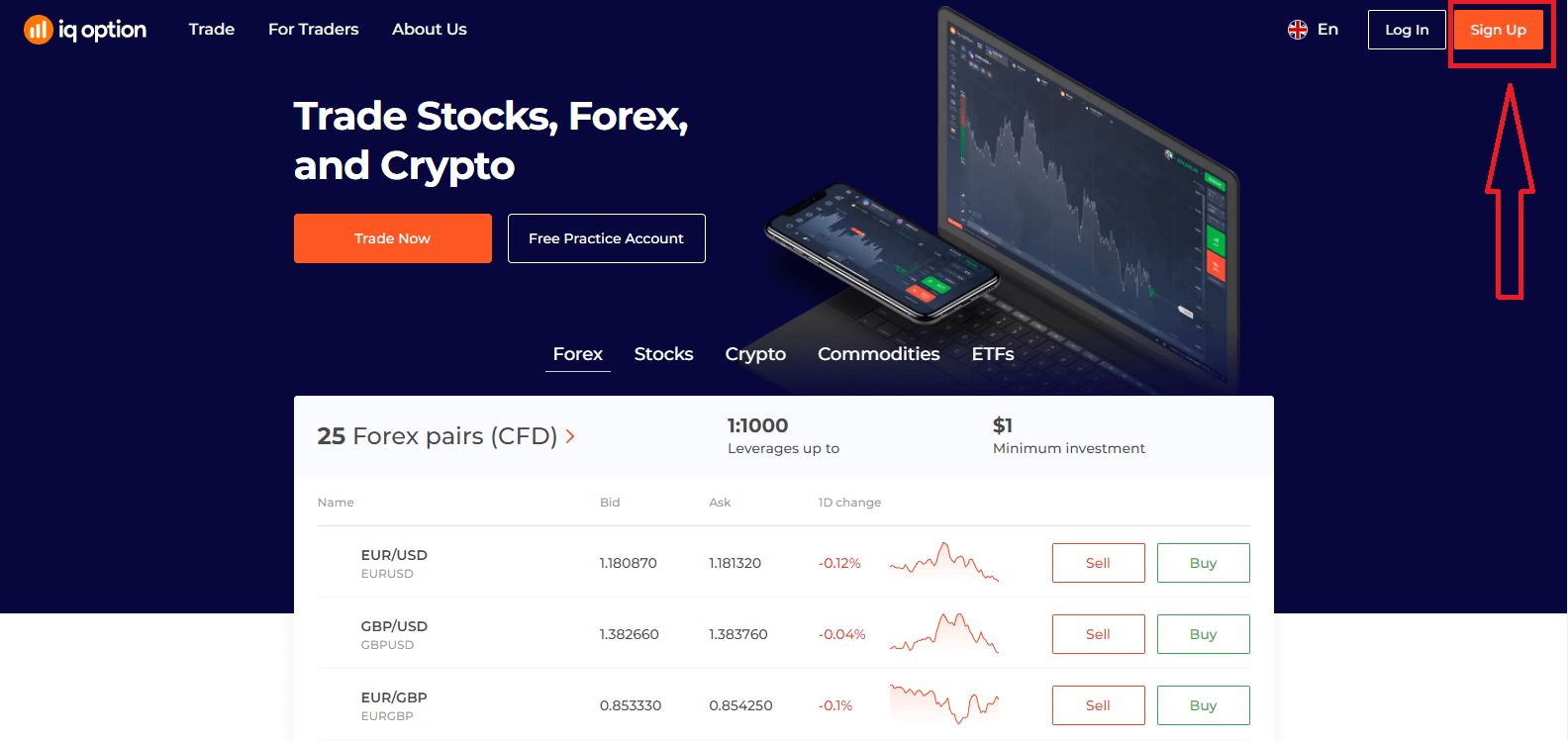
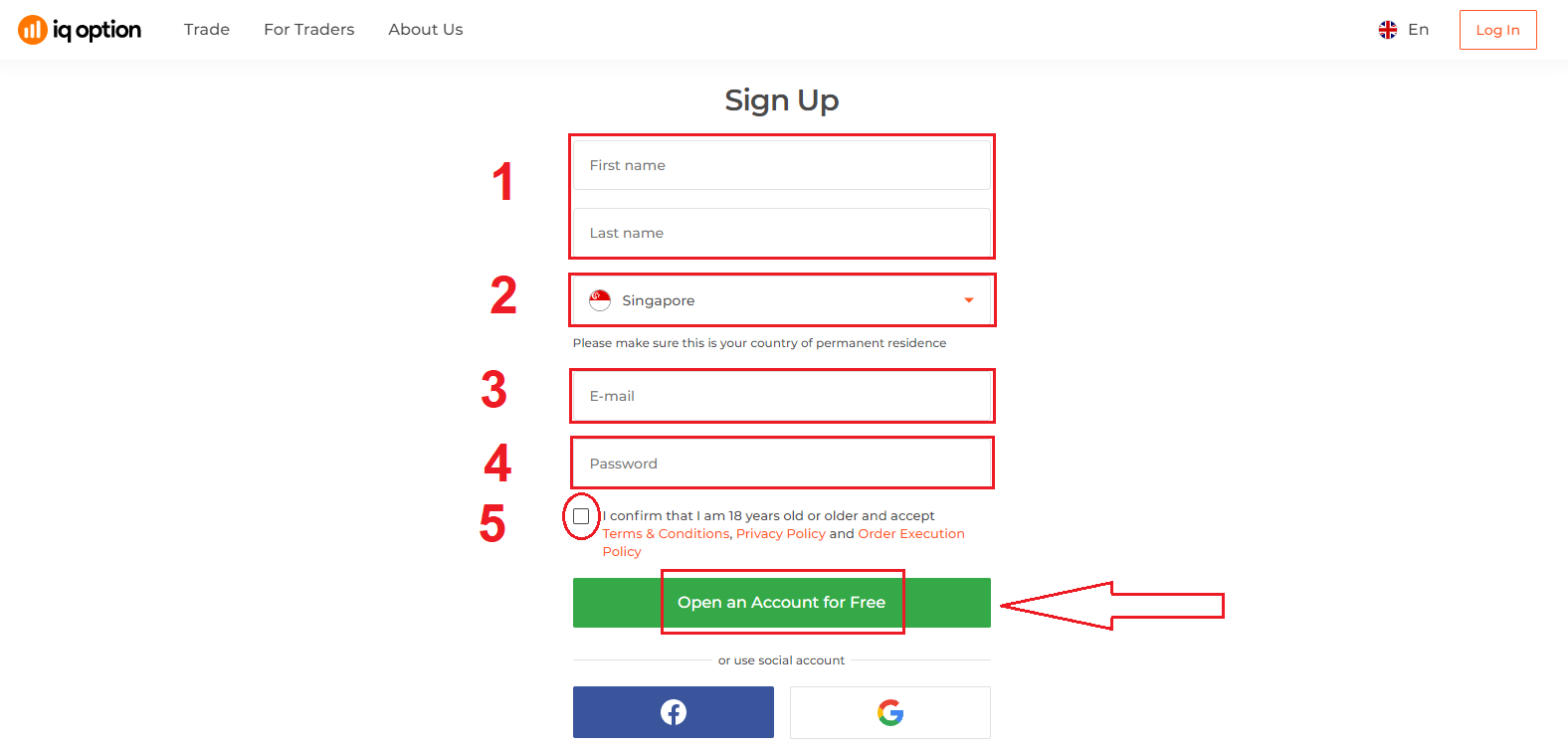
2. For å registrere deg må du fylle ut all nødvendig informasjon og klikke på «Åpne en konto gratis».
- Skriv inn fornavn og etternavn
- Velg ditt permanente oppholdsland
- Skriv inn en gyldig e-postadresse.
- Lag et sterkt passord .
- Les «Vilkår» og sjekk det
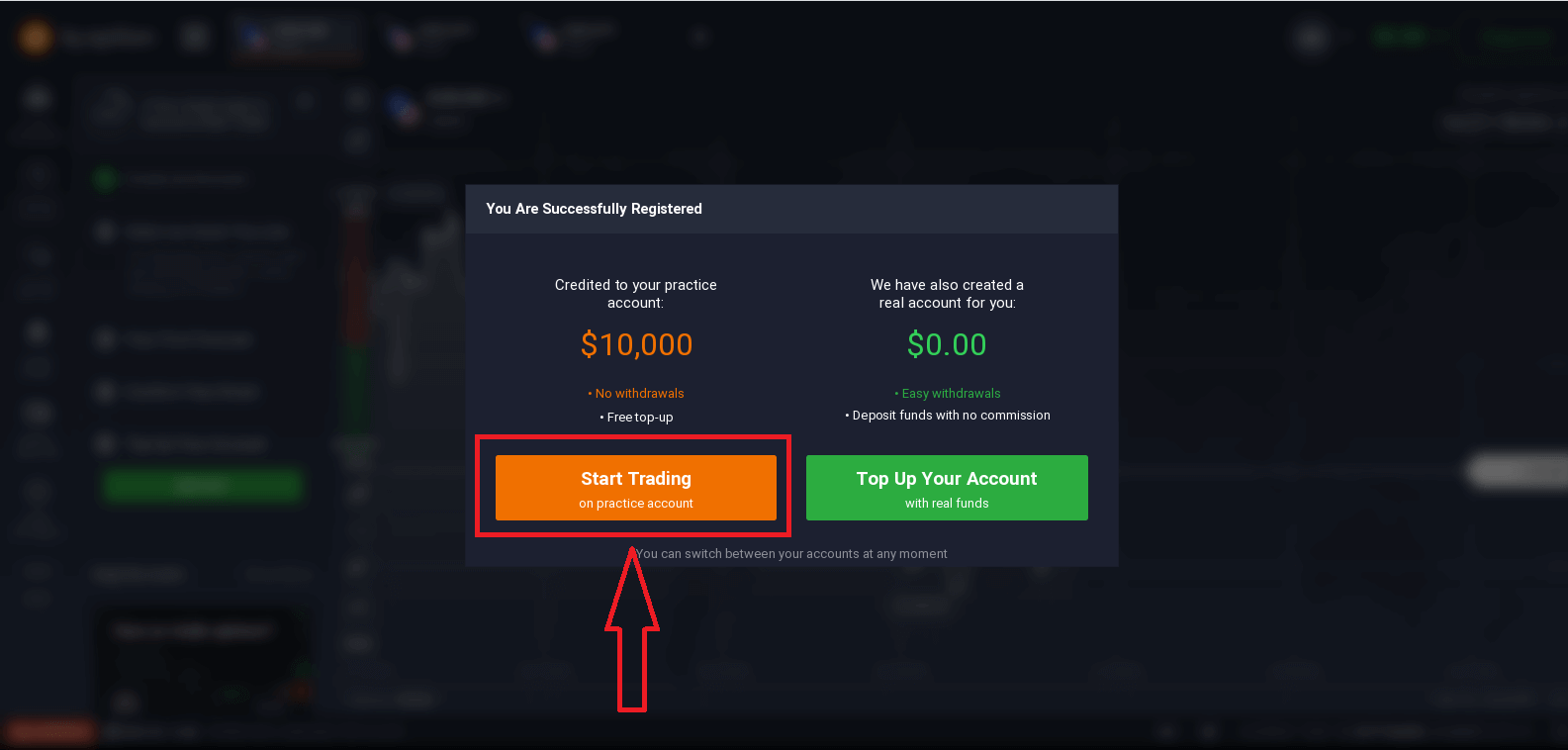
Gratulerer! Du har registrert deg. Hvis du nå vil bruke en demokonto , klikker du på "Start trading på øvingskonto".
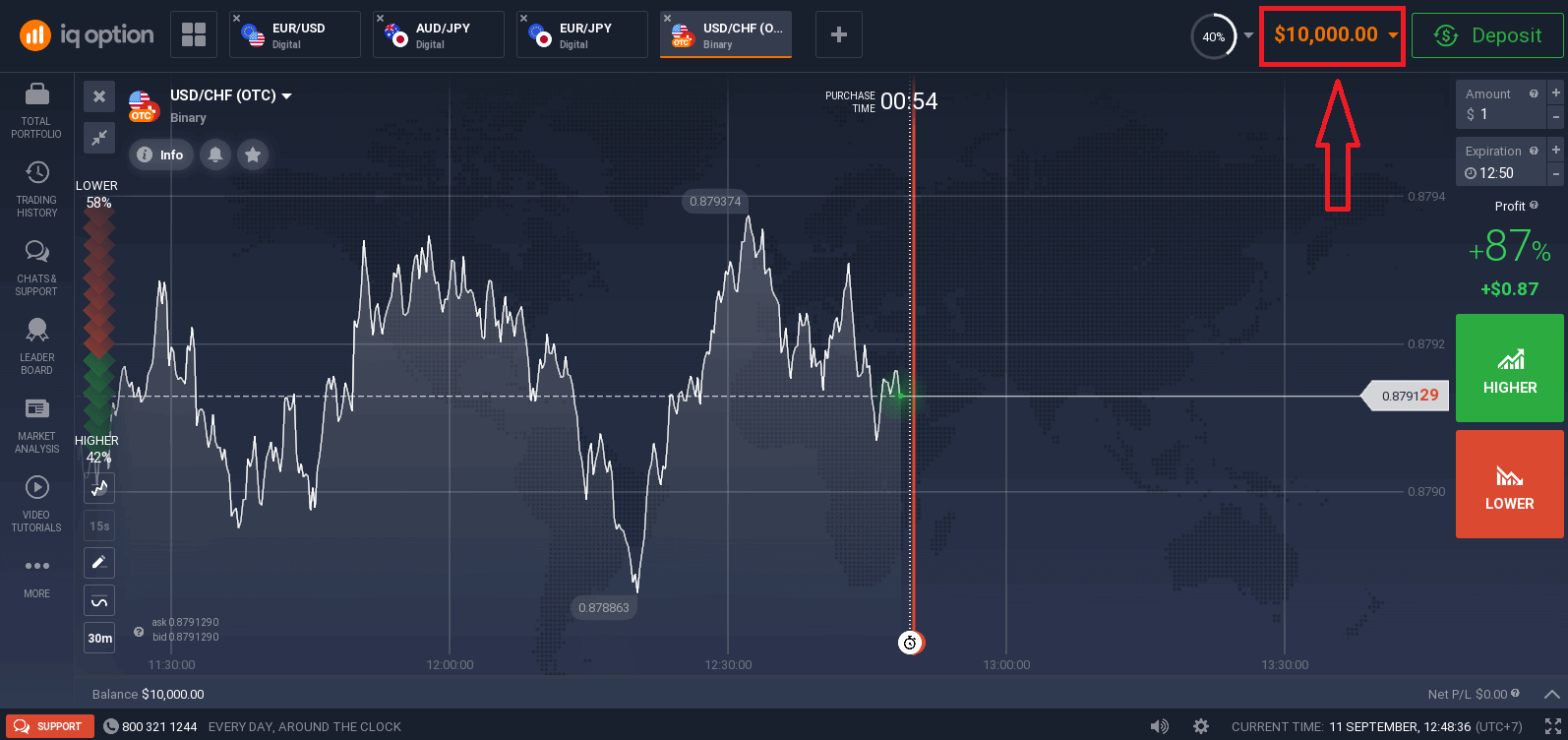
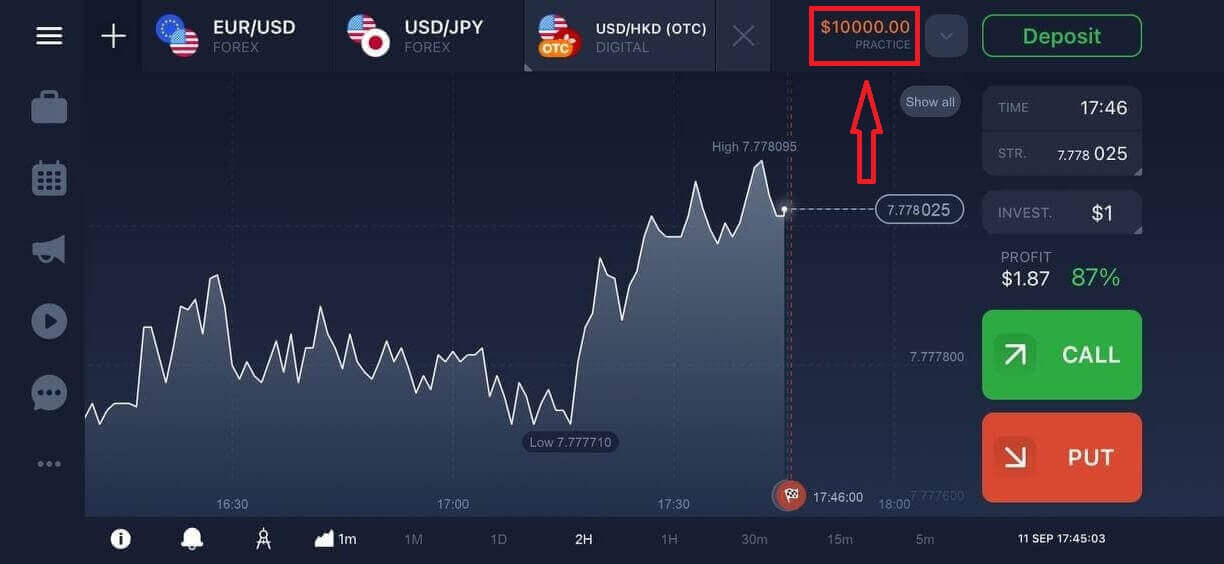
Nå kan du begynne å trade. Du har 10 000 dollar på en demokonto . En demokonto er et verktøy for å bli kjent med plattformen, øve på tradingferdighetene dine på forskjellige aktiva og prøve ut nye mekanismer på et sanntidsdiagram uten risiko.
Du kan også handle på en ekte konto etter innskudd ved å klikke på "Fyll på kontoen din med ekte penger".
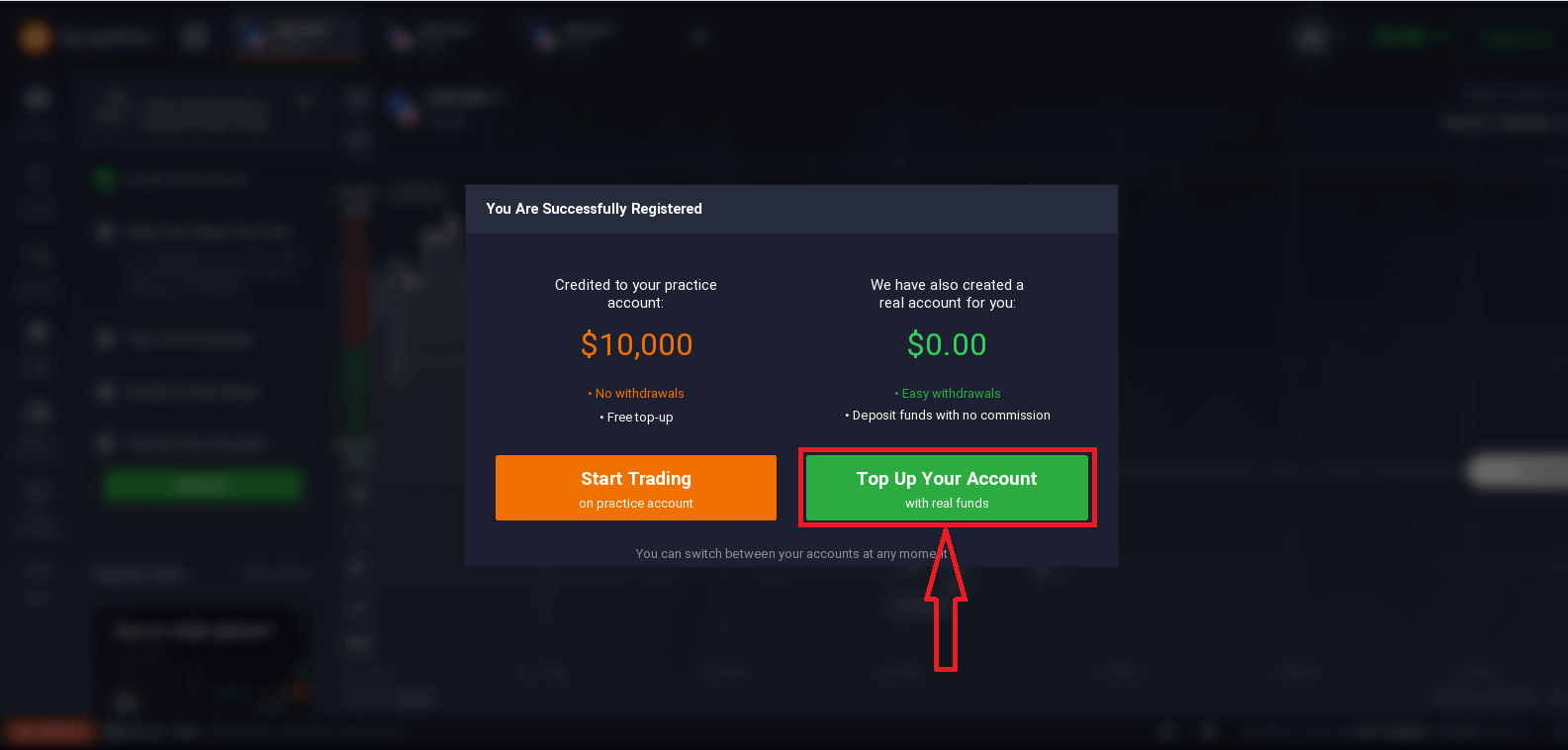
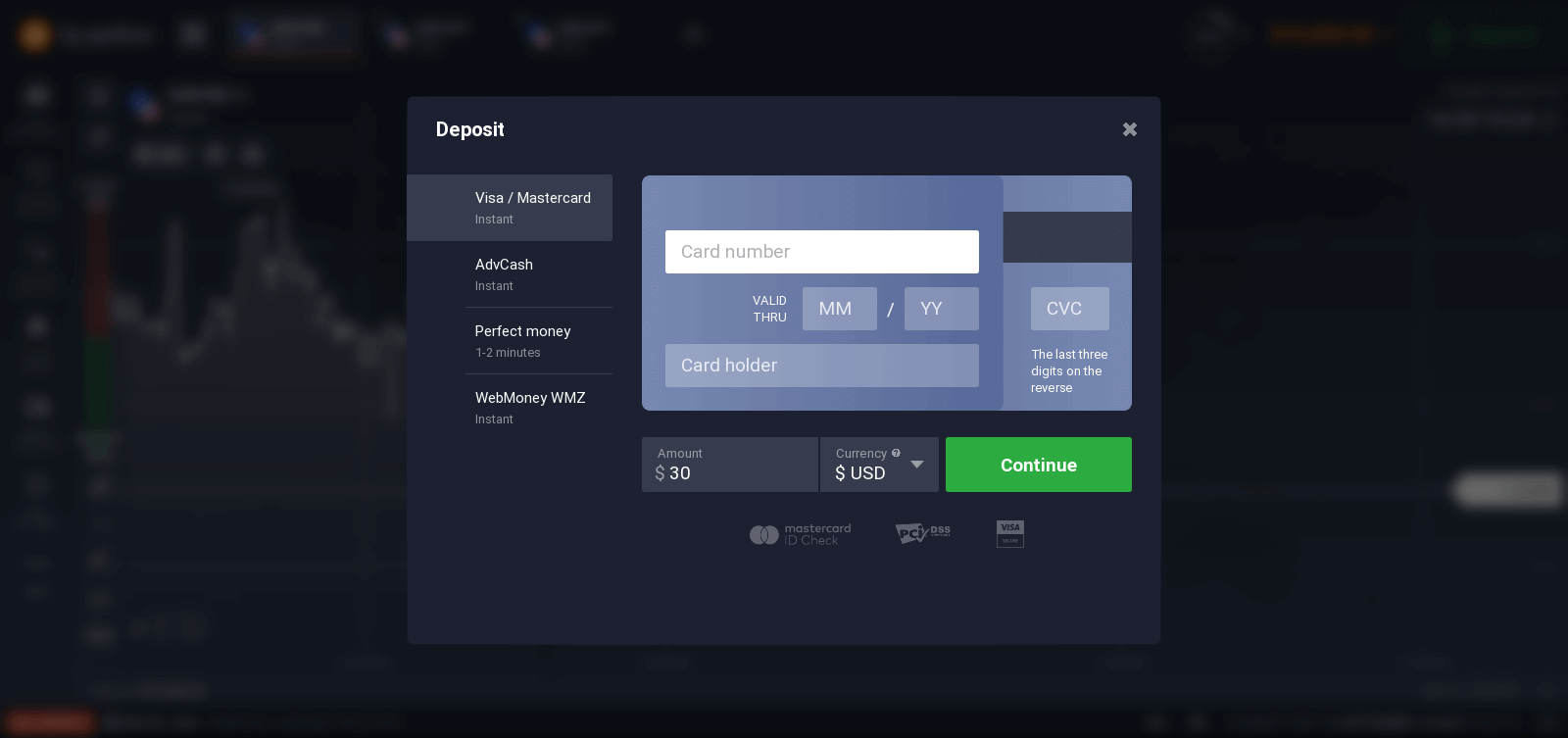
For å starte live trading må du investere i kontoen din (minimumsinnskuddet er 10 USD/GBP/EUR).
Se denne artikkelen for å lære mer om innskudd: Hvordan gjøre et innskudd i IQ Option.
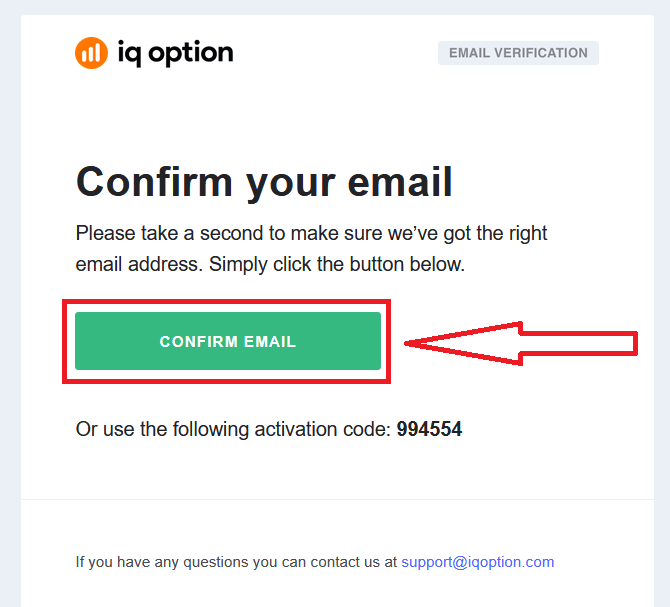
Til slutt har du tilgang til e-posten din, og IQ Option vil sende deg en bekreftelses-e-post. Klikk på lenken i e-posten for å aktivere kontoen din. Dermed er du ferdig med registreringen og aktiveringen av kontoen din.
Slik åpner du en konto med en Facebook-konto
Du har også muligheten til å åpne kontoen din via nettet med en Facebook-konto, og du kan gjøre det i bare noen få enkle trinn: 1. Klikk på Facebook-knappen.
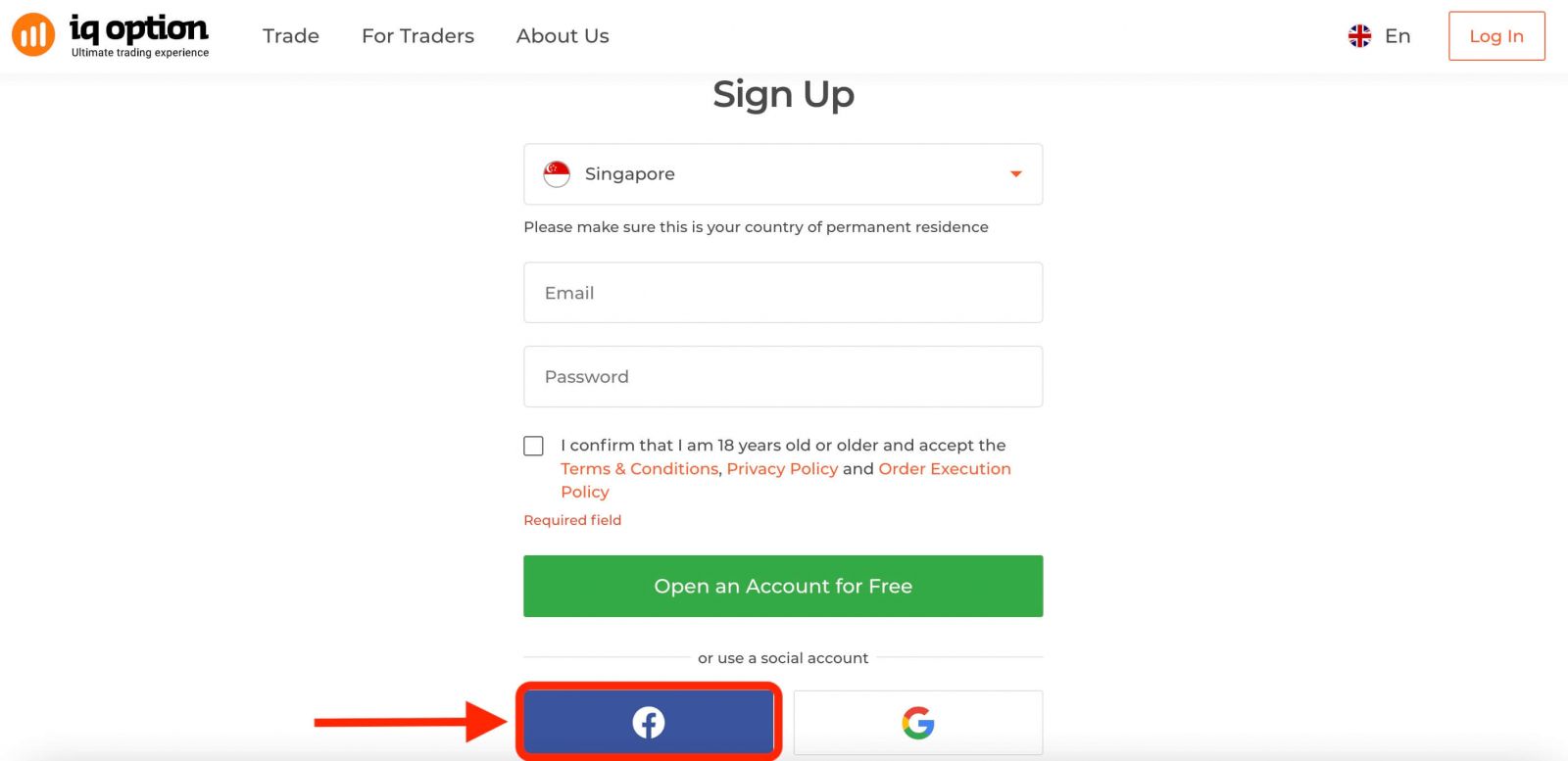
Deretter vil den spørre deg om du er 18 år eller eldre og godtar vilkårene for bruk, personvernerklæringen og ordreutførelsespolicyen. Klikk på " Bekreft ".
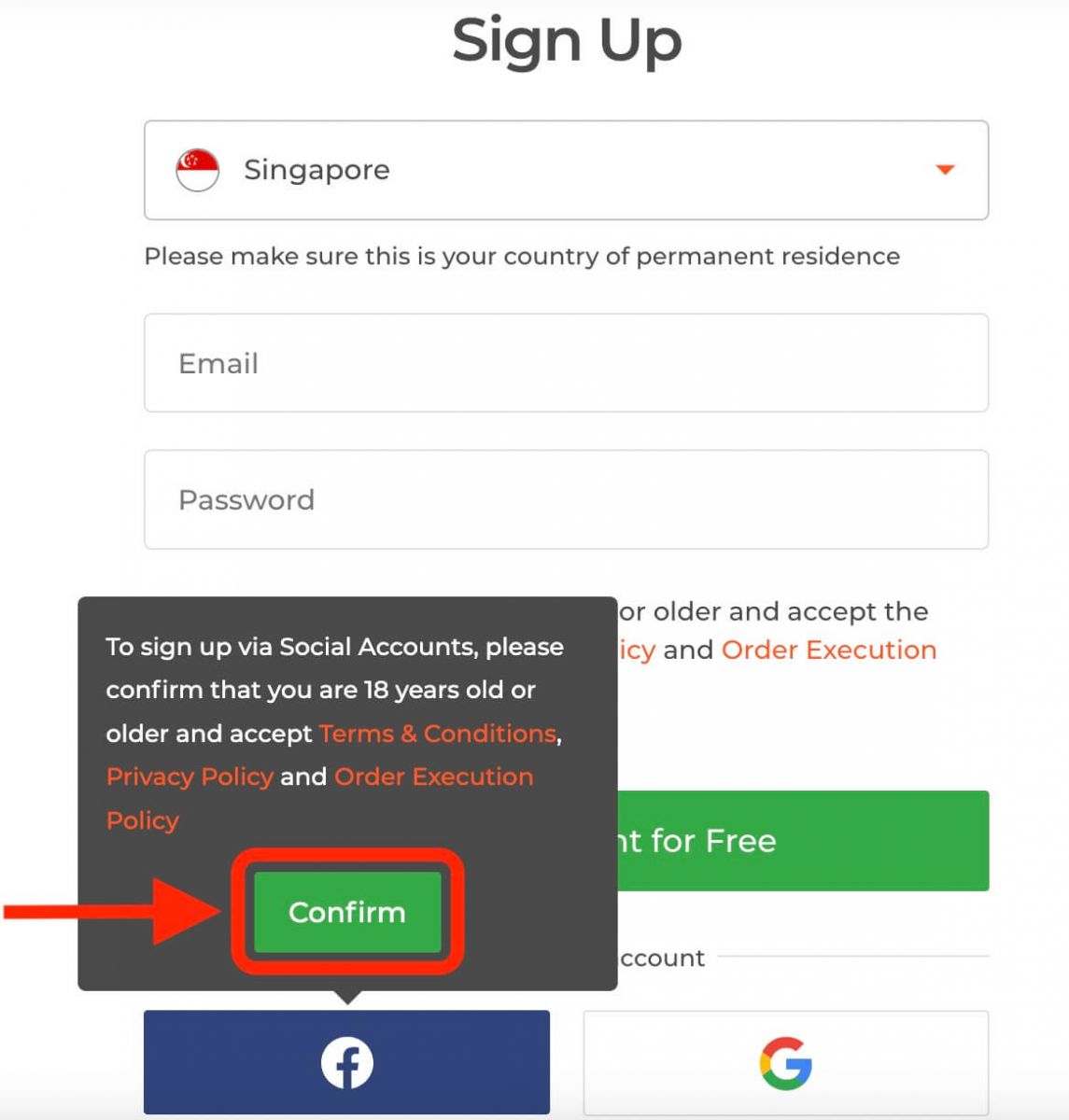
2. Facebook-innloggingsvinduet åpnes, der du må oppgi e-postadressen du brukte for å registrere deg på Facebook.
3. Skriv inn passordet fra Facebook-kontoen din.
4. Klikk på "Logg inn".
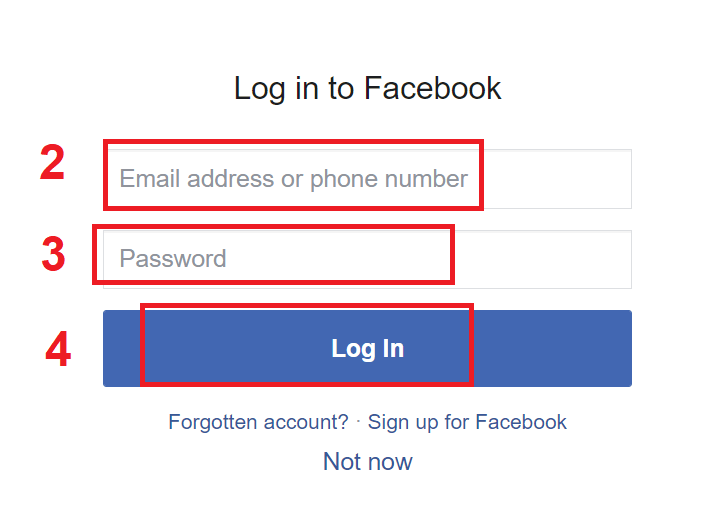
Når du har klikket på "Logg inn"-knappen, ber IQ Option om tilgang til: Navnet ditt, profilbildet og e-postadressen din. Klikk på Fortsett...
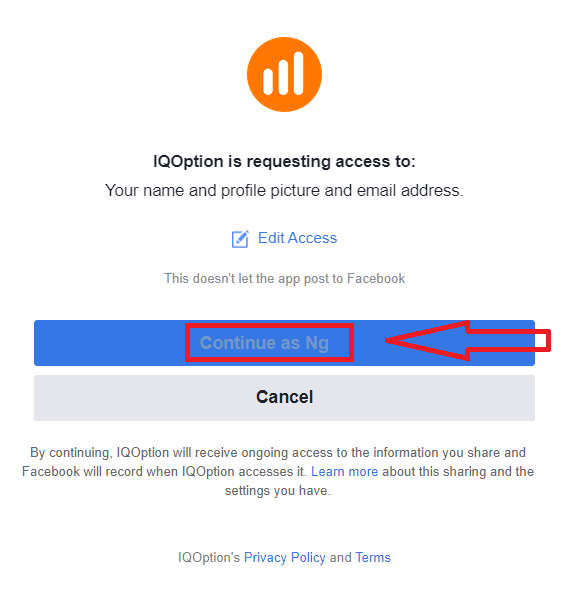
Deretter blir du automatisk omdirigert til IQ Option-plattformen.
Slik åpner du en konto med en Google-konto
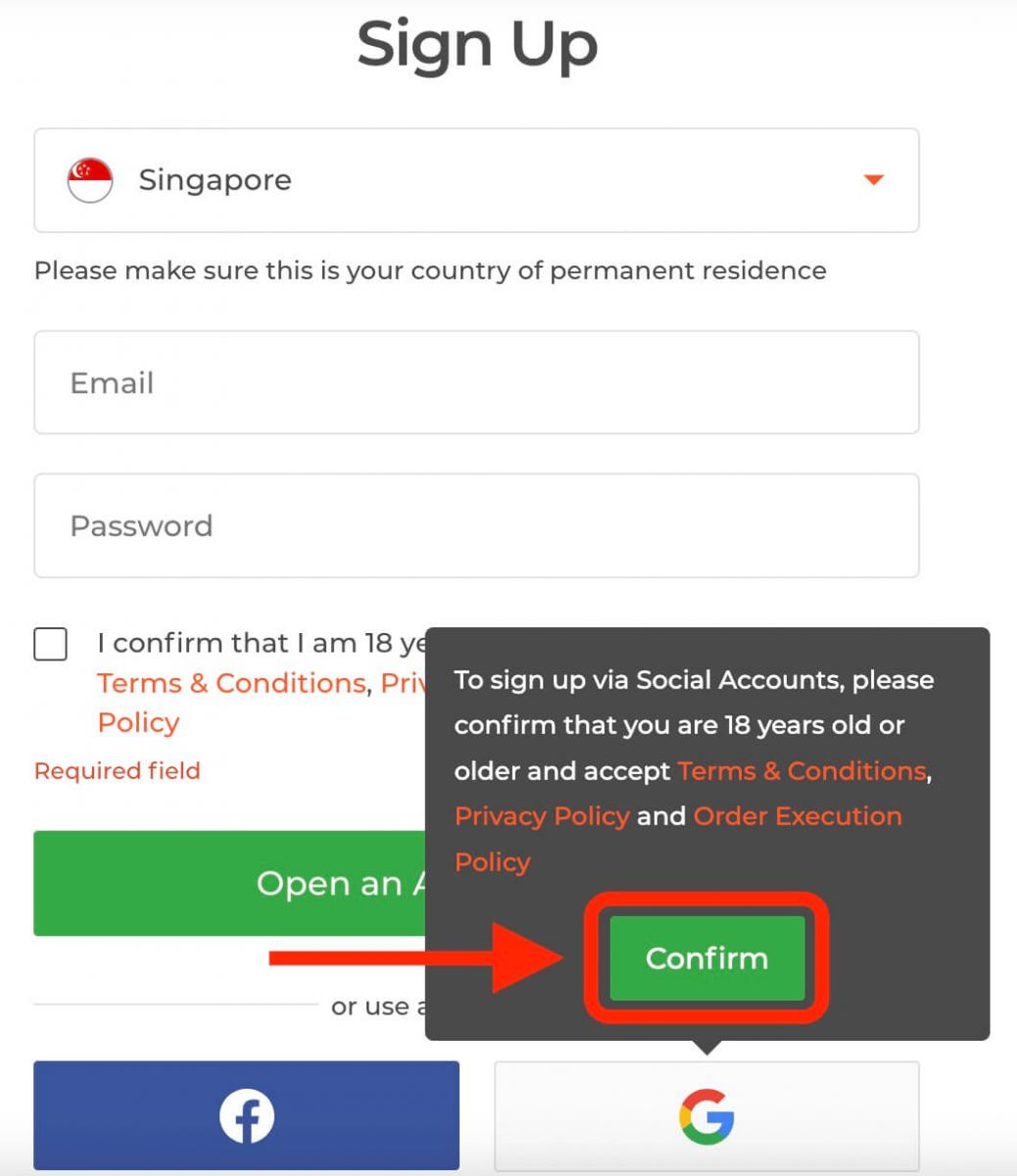
1. For å registrere deg med en Google-konto, klikk på den tilsvarende knappen i registreringsskjemaet. 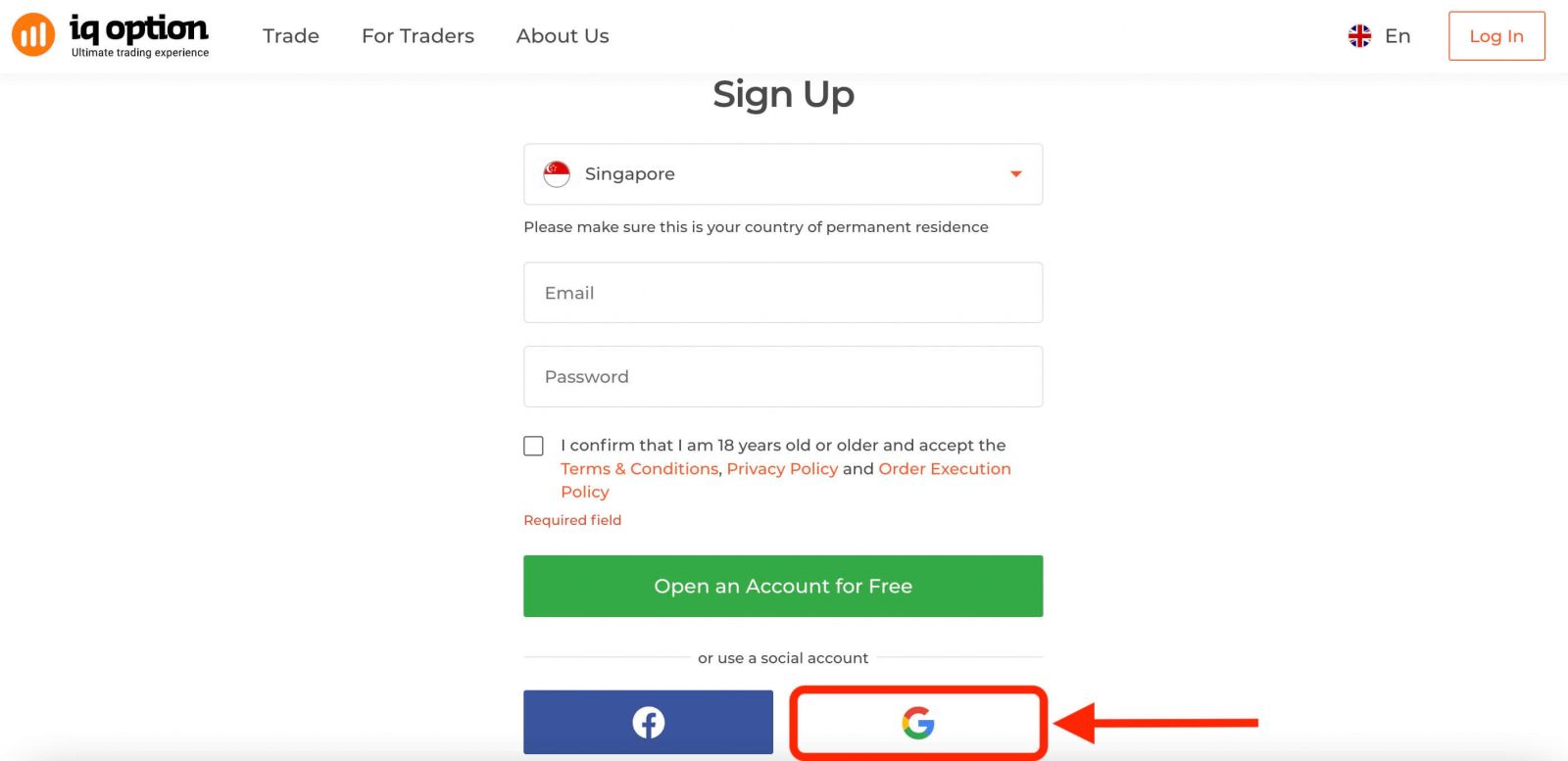
Deretter vil den spørre deg om du er 18 år eller eldre og godtar vilkårene for bruk, personvernerklæringen og ordreutførelsespolicyen. Klikk på « Bekreft ».
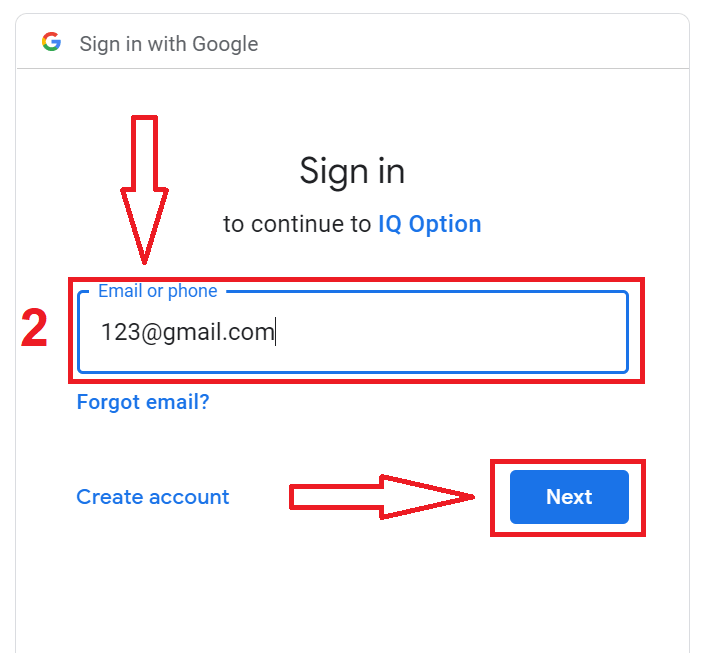
2. I det nye vinduet skriver du inn telefonnummeret eller e-postadressen din, og klikk på «Neste».
3. Skriv deretter inn passordet for Google-kontoen din, og klikk på «Neste».
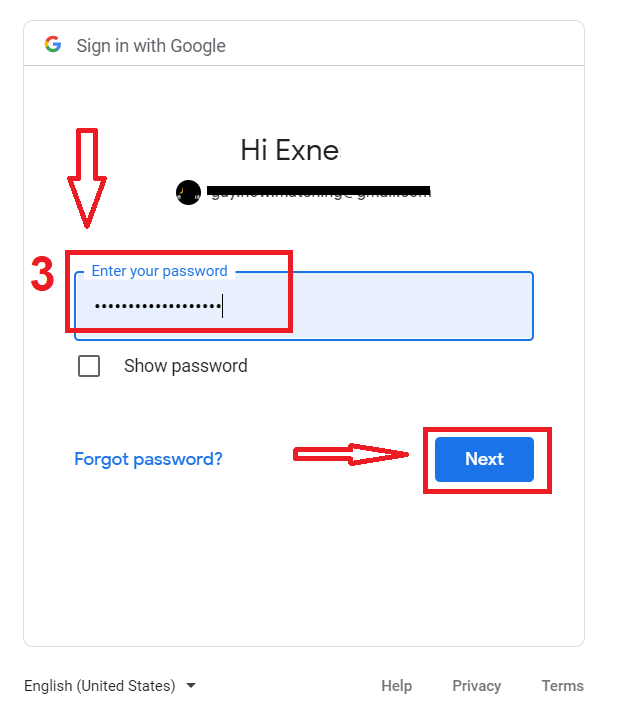
Følg deretter instruksjonene som sendes fra tjenesten til e-postadressen din.
Åpne konto på IQ Option iOS-appen
Hvis du har en iOS-mobilenhet, må du laste ned den offisielle IQ Option-mobilappen fra App Store eller her . Bare søk etter «IQ Option - FX Broker»-appen og last den ned på iPhone eller iPad.Mobilversjonen av handelsplattformen er nøyaktig den samme som nettversjonen. Følgelig vil det ikke være noen problemer med handel og overføring av penger. Dessuten regnes IQ Option-handelsappen for iOS som den beste appen for netthandel. Dermed har den en høy rangering i butikken.
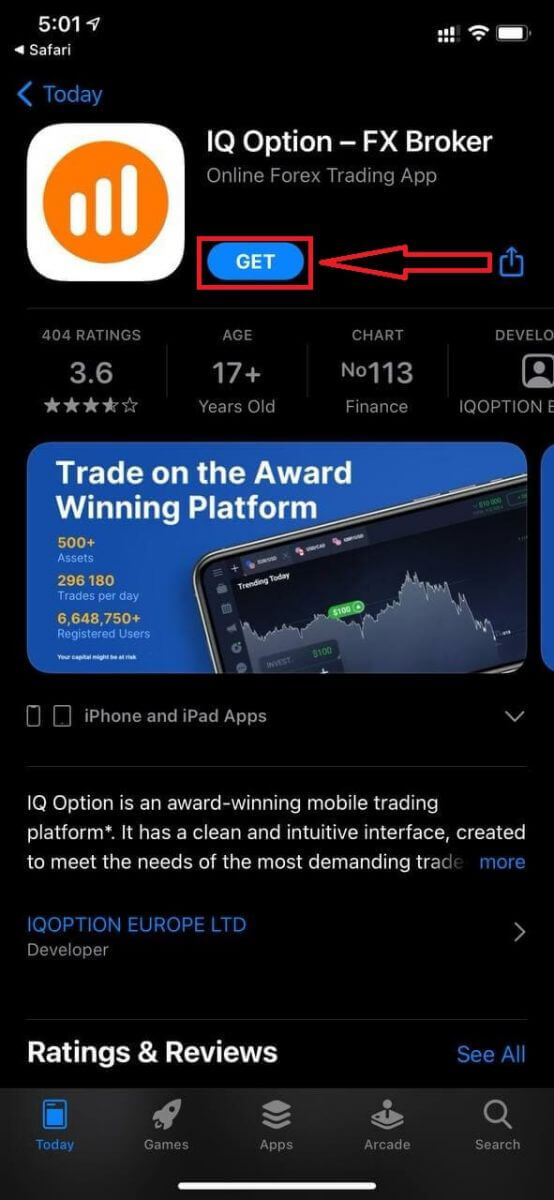
Registrering for iOS-mobilplattformen er også tilgjengelig for deg.
- Skriv inn en gyldig e-postadresse.
- Lag et sterkt passord .
- Velg landet du har permanent oppholdstillatelse i
- Sjekk «Vilkår» og klikk på « Registrer » .
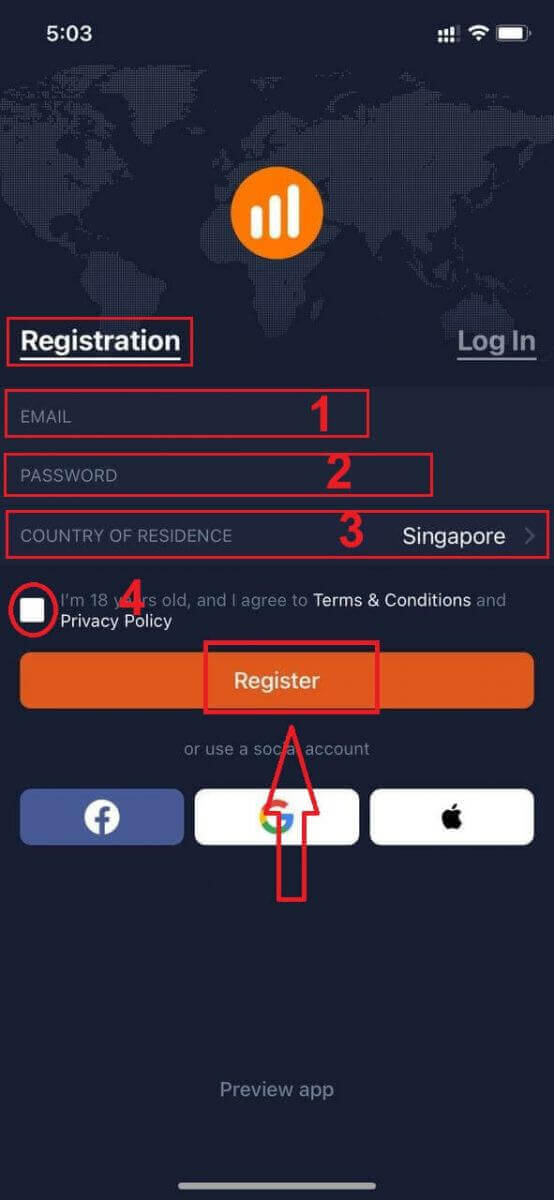
Gratulerer! Du har registrert deg. Klikk på «Trade on Pratice» for å handle med demokonto.
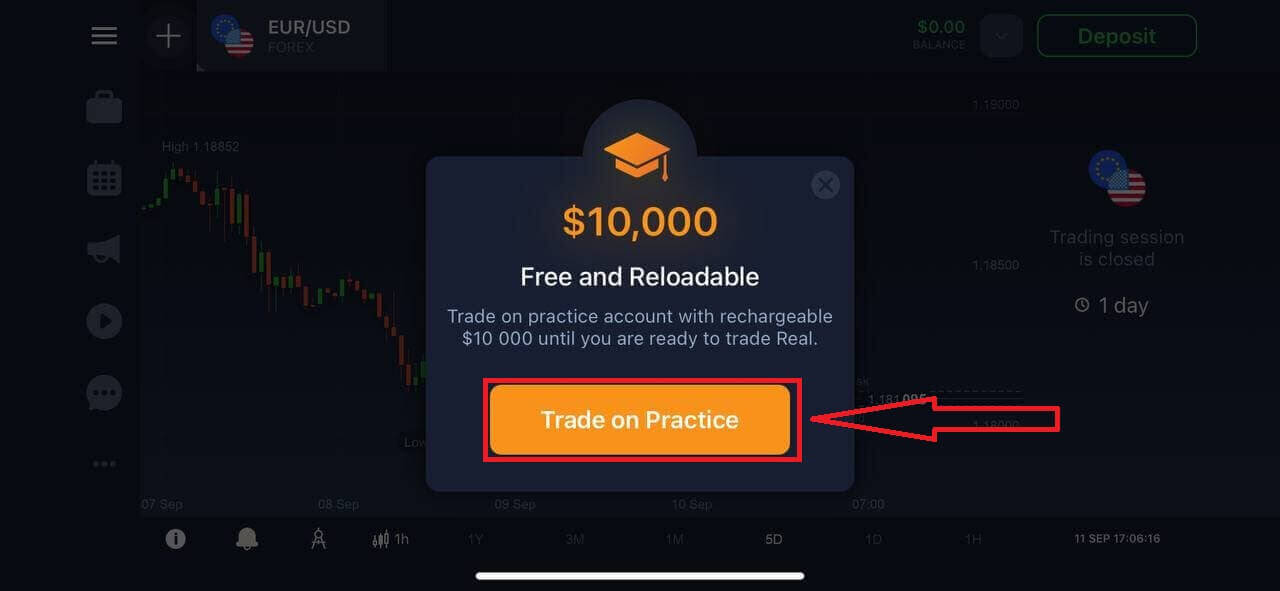
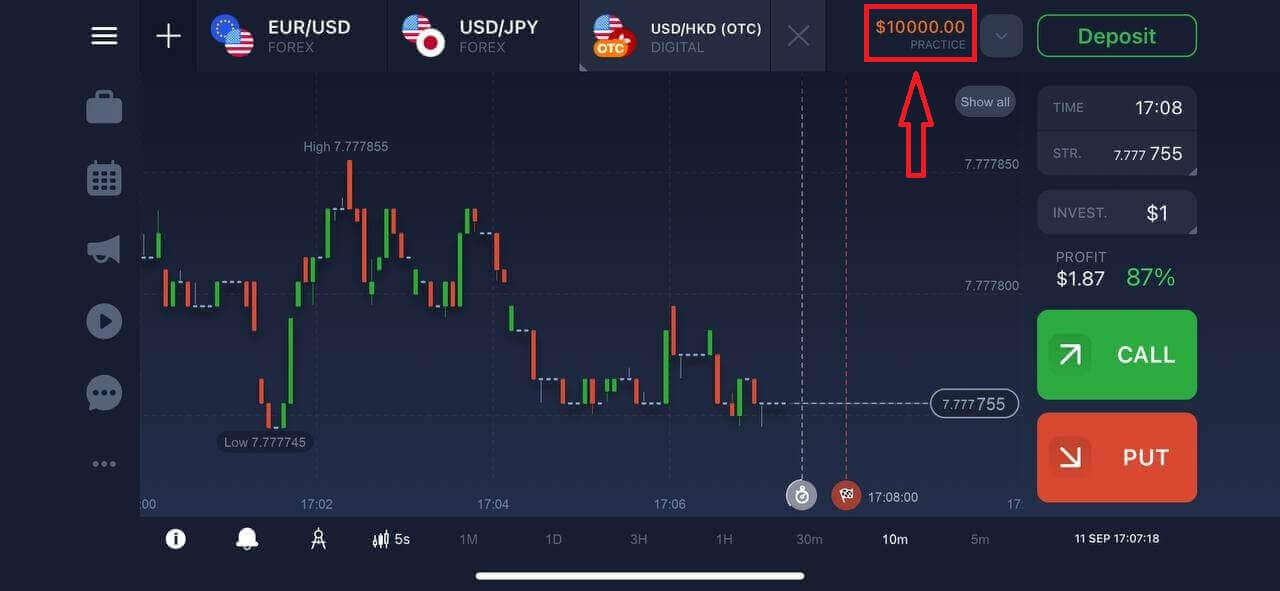
Du har 10 000 dollar på en demokonto.
Åpne konto på IQ Option Android-appen
Hvis du har en Android-mobilenhet, må du laste ned den offisielle IQ Option-mobilappen fra Google Play eller her . Bare søk etter appen «IQ Option - Online Investing Platform» og last den ned på enheten din. Mobilversjonen av handelsplattformen er nøyaktig den samme som nettversjonen. Følgelig vil det ikke være noen problemer med handel og overføring av penger. Dessuten regnes IQ Option-handelsappen for Android som den beste appen for netthandel. Dermed har den en høy rangering i butikken.
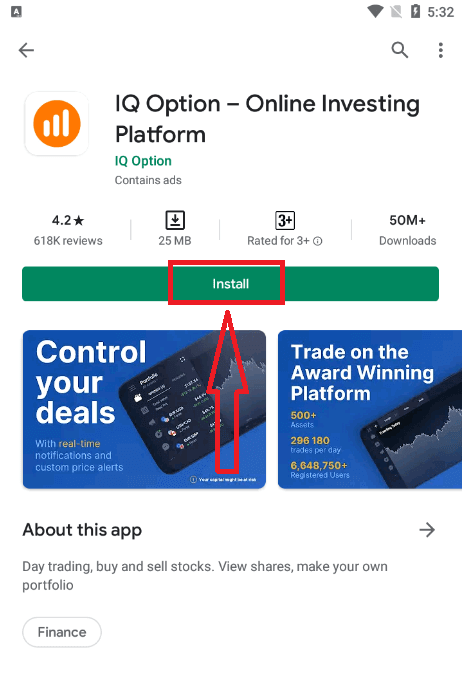
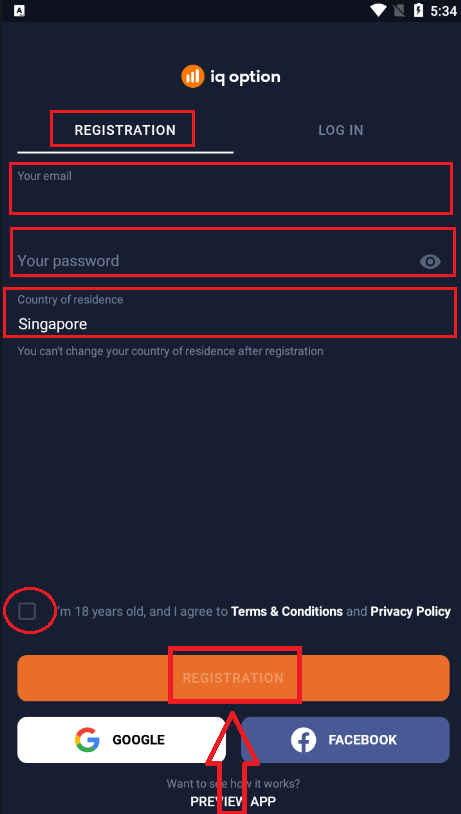
Registrering for Android-mobilplattformen er også tilgjengelig for deg.
- Skriv inn en gyldig e-postadresse.
- Lag et sterkt passord .
- Velg landet du har permanent oppholdstillatelse i
- Sjekk «Vilkår» og klikk på « Registrering ».
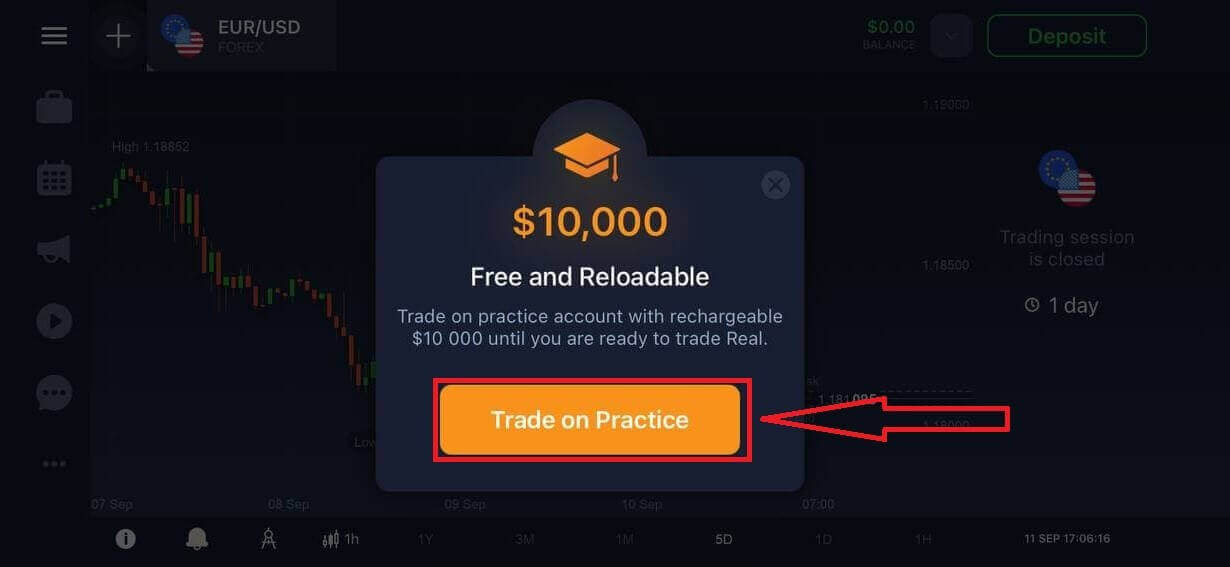
Gratulerer! Du har registrert deg. Klikk på «Trade on Practice» for å handle med demokonto.
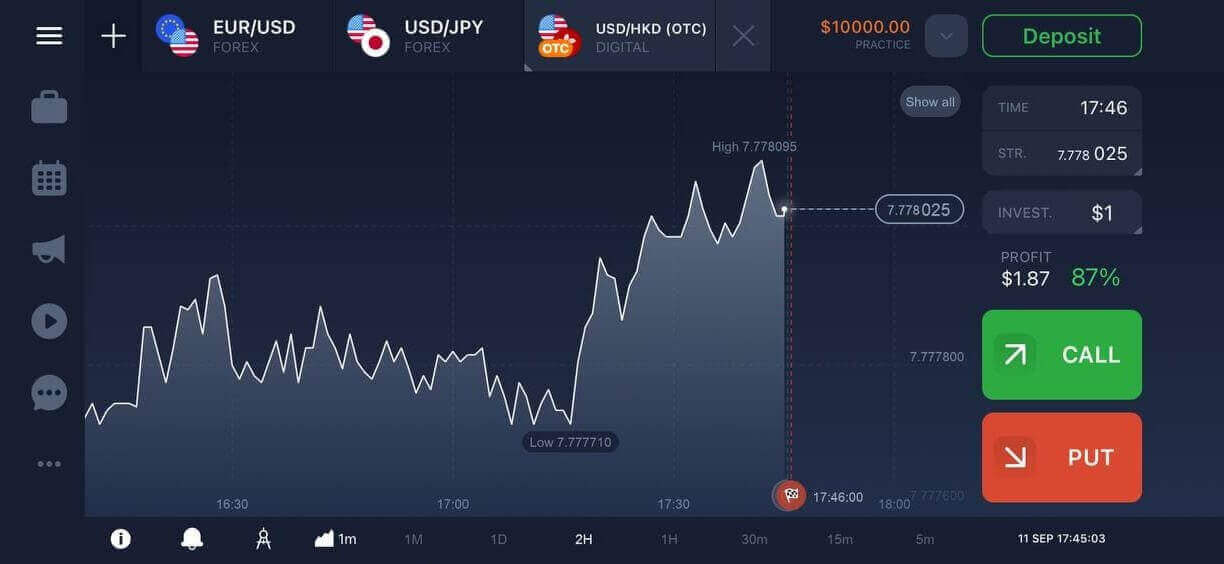
Du har 10 000 dollar på en demokonto.
Åpne IQ Option-konto på mobilnettversjonen
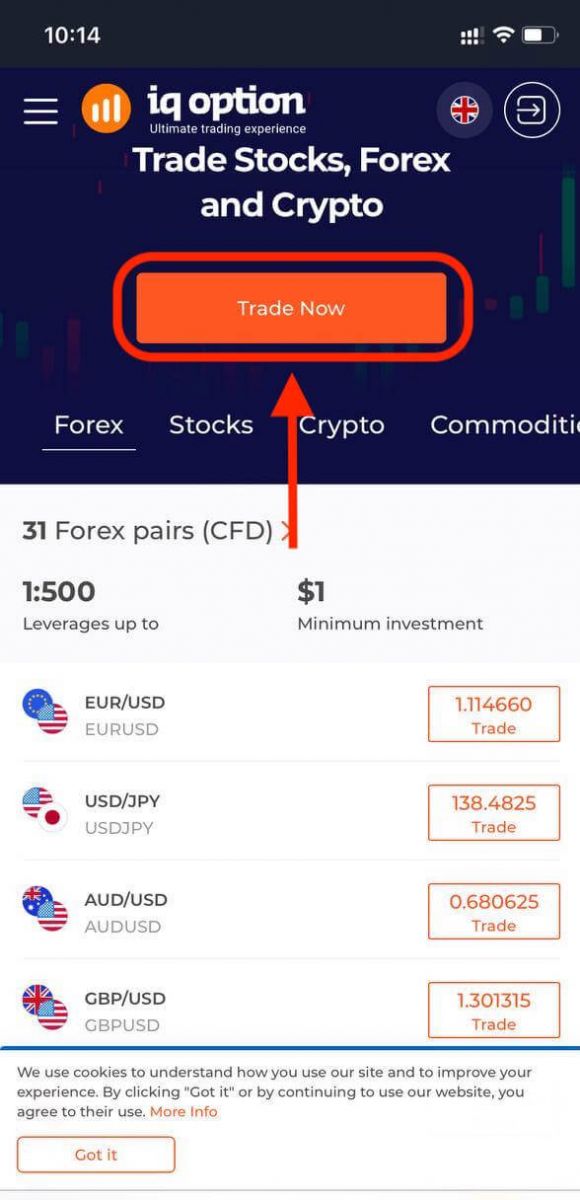
Hvis du vil handle på mobilnettversjonen av IQ Option-handelsplattformen, kan du enkelt gjøre det. Først åpner du nettleseren på mobilenheten din og besøker meglerens nettsted. Trykk på "Trade nå"-knappen i midten.
I dette trinnet skriver vi fortsatt inn dataene: e-post, passord, krysser av for "Vilkår" og trykker på "Åpne en konto gratis".
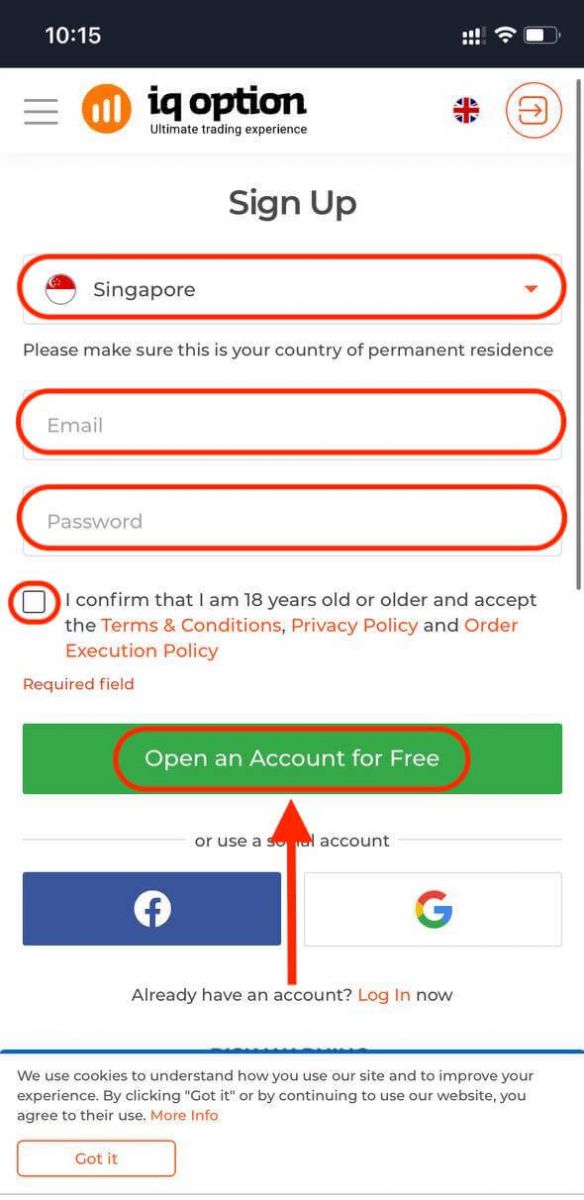
Her er du! Nå kan du handle fra mobilnettversjonen av plattformen. Mobilnettversjonen av handelsplattformen er nøyaktig den samme som en vanlig nettversjon av den. Følgelig vil det ikke være noen problemer med handel og overføring av penger.
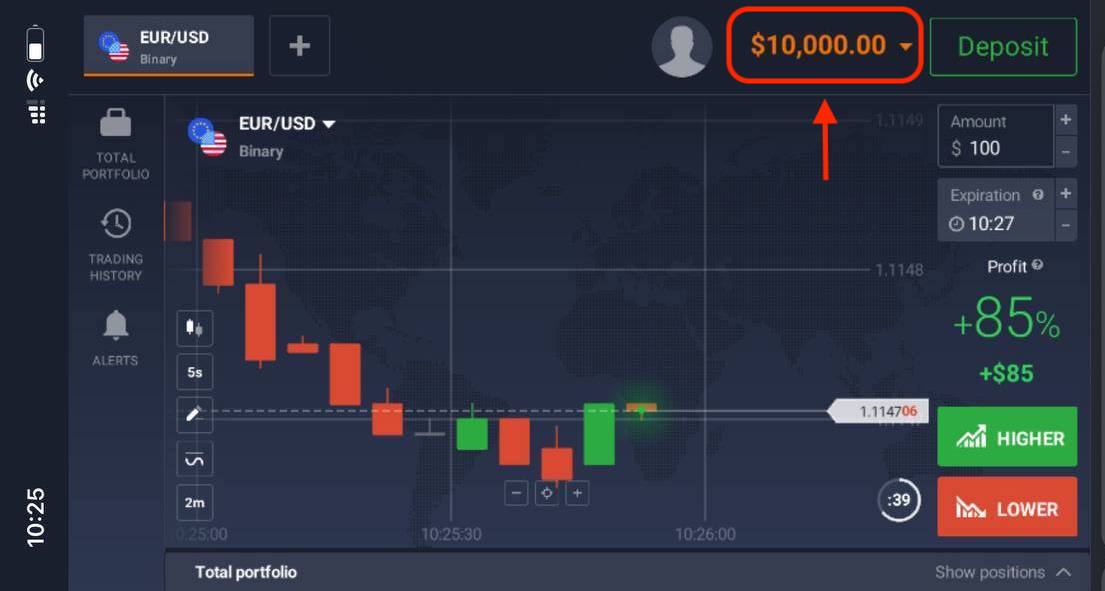
Du har $10 000 på en demokonto.
Ofte stilte spørsmål (FAQ)
Hvor mye penger kan jeg tjene på treningskontoen?
Du kan ikke ta ut noen fortjeneste fra transaksjoner du fullfører på øvingskontoen. Du mottar virtuelle penger og foretar virtuelle transaksjoner. Den er kun ment for treningsformål. For å handle med ekte penger må du sette inn penger på en ekte konto.
Hvordan bytter jeg mellom øvingskontoen og den ekte kontoen?
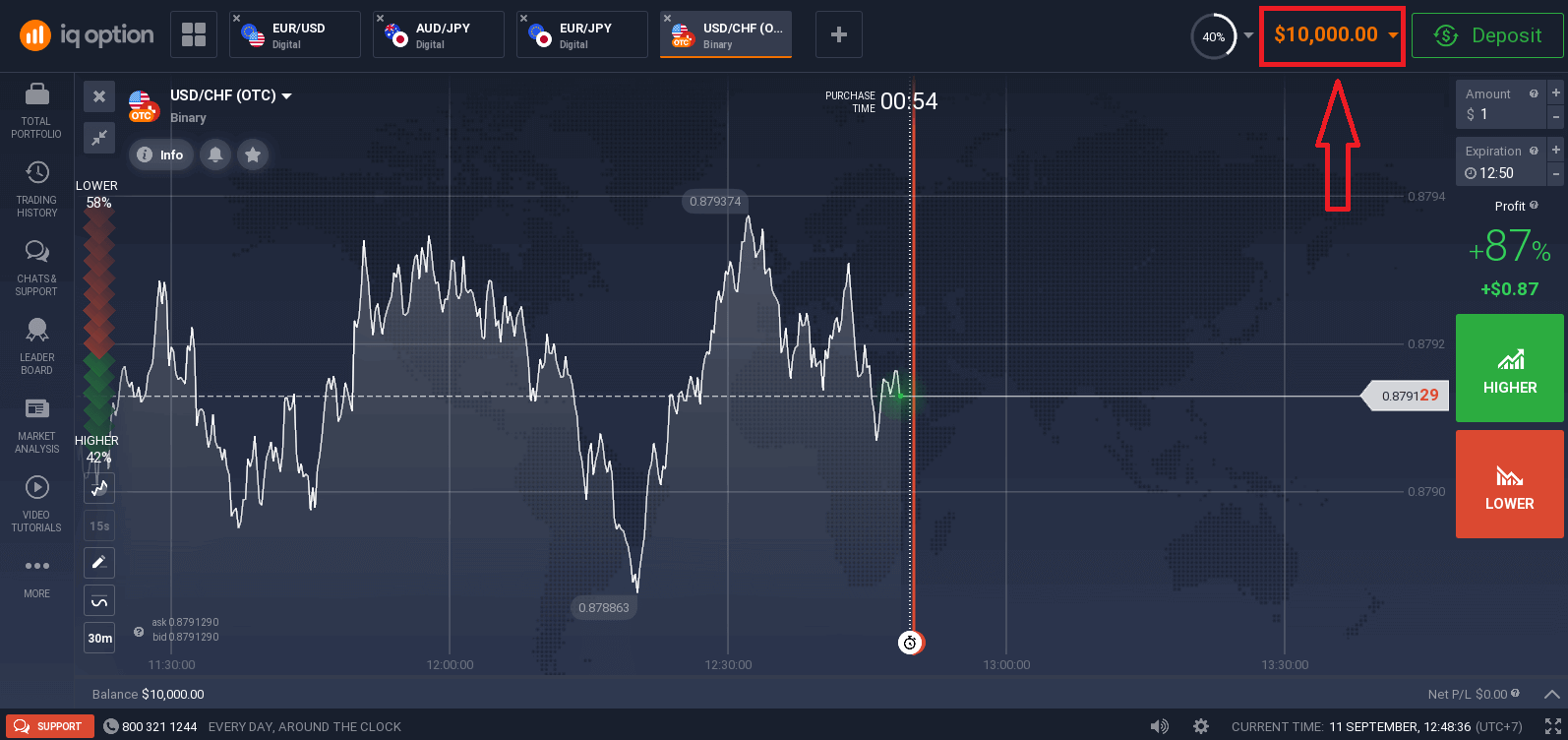
For å bytte mellom kontoer, klikk på saldoen din øverst til høyre. Sørg for at du er i handelsrommet. Panelet som åpnes viser alle kontoene dine: din virkelige konto og din øvingskonto. Klikk på en konto for å gjøre den aktiv slik at du kan bruke den til trading.
Hvordan fyller jeg på øvingskontoen?
Du kan alltid fylle på øvingskontoen din gratis hvis saldoen faller under 10 000 dollar. Først må du velge denne kontoen. Klikk deretter på den grønne Innskudd-knappen med to piler i øvre høyre hjørne. Et vindu åpnes der du kan velge hvilken konto du vil fylle på: øvingskontoen eller den ekte kontoen.
Har dere apper for PC, iOS eller Android?
Ja, det gjør vi! Og på datamaskiner reagerer plattformen raskere i applikasjonen for Windows og Mac OS. Hvorfor er det raskere å handle i applikasjonen? Nettstedet er tregere med å oppdatere bevegelser på diagrammet fordi nettleseren ikke bruker tilgjengelige WebGL-funksjoner for å maksimere datamaskinens skjermkortressurser. Applikasjonen har ikke denne begrensningen, så den oppdaterer diagrammet nesten umiddelbart. Vi har også apper for iOS og Android. Du kan finne og laste ned applikasjonene på nedlastingssiden vår. Hvis en versjon av appen ikke er tilgjengelig for enheten din, kan du fortsatt handle ved hjelp av IQ Options nettsted.
Hvordan kan jeg sikre kontoen min?
For å sikre kontoen din, bruk 2-trinns autentisering. Hver gang du logger deg på plattformen, vil systemet kreve at du skriver inn en spesiell kode som sendes til telefonnummeret ditt. Du kan aktivere alternativet i Innstillinger. Slik logger du deg på IQ Option
Hvordan logger jeg meg på en IQ Option-konto?
- Gå til IQ Option-appen eller nettstedet for mobil .
- Klikk på « Logg inn ».
- Skriv inn e-postadressen og passordet ditt .
- Klikk på den grønne knappen « Logg inn ».
- Hvis du har glemt e-postadressen din , kan du logge inn med « Google » eller « Facebook ».
- Hvis du har glemt passordet, klikker du på « Glemt passord ».
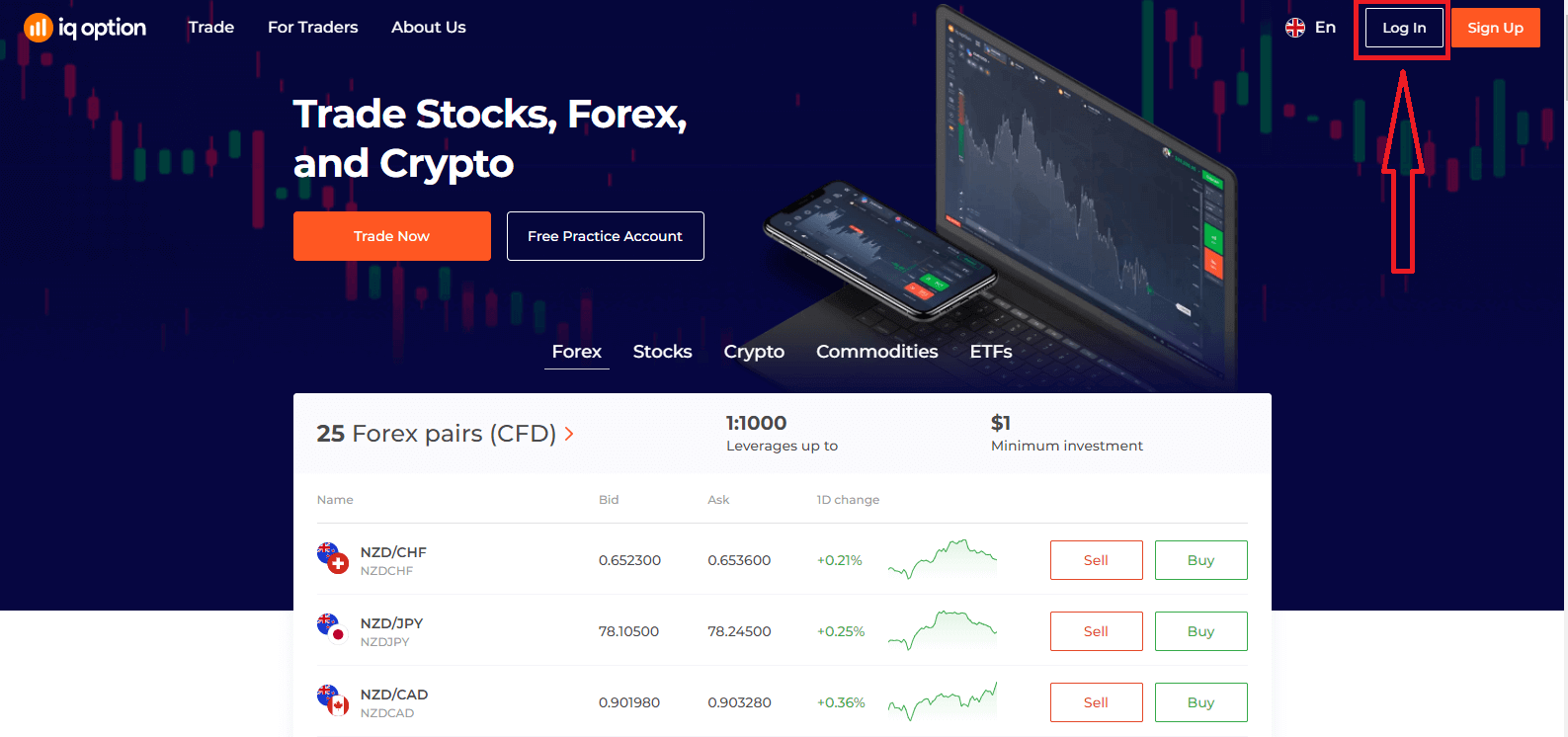
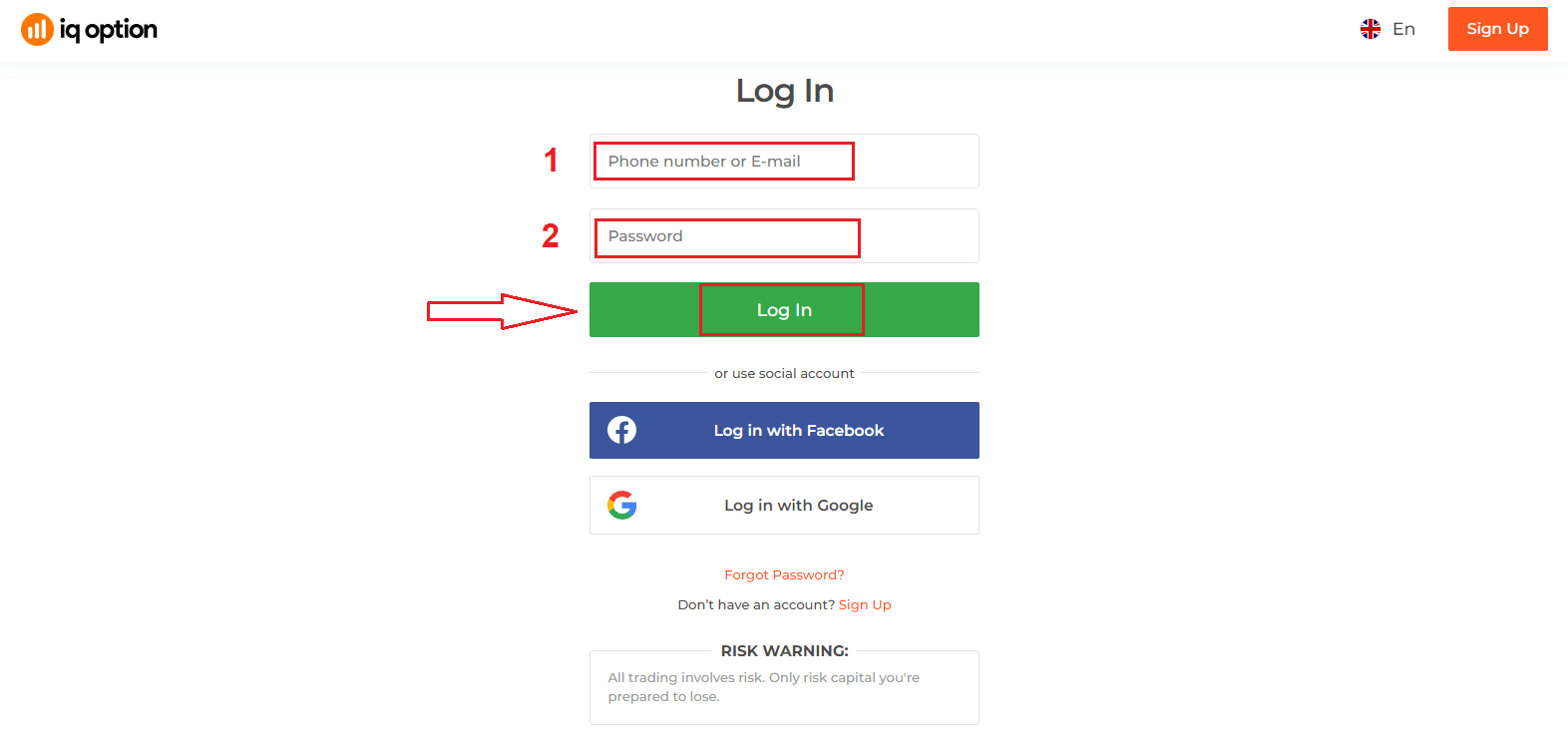
Klikk på «Logg inn». Et påloggingsskjema vil vises.
Skriv inn e-postadressen og passordet du registrerte deg med for å logge inn på kontoen din, og klikk på «Logg inn».
Etter at du har logget inn, vil du se siden nedenfor, og du kan klikke på «Handle nå» for å starte trading.
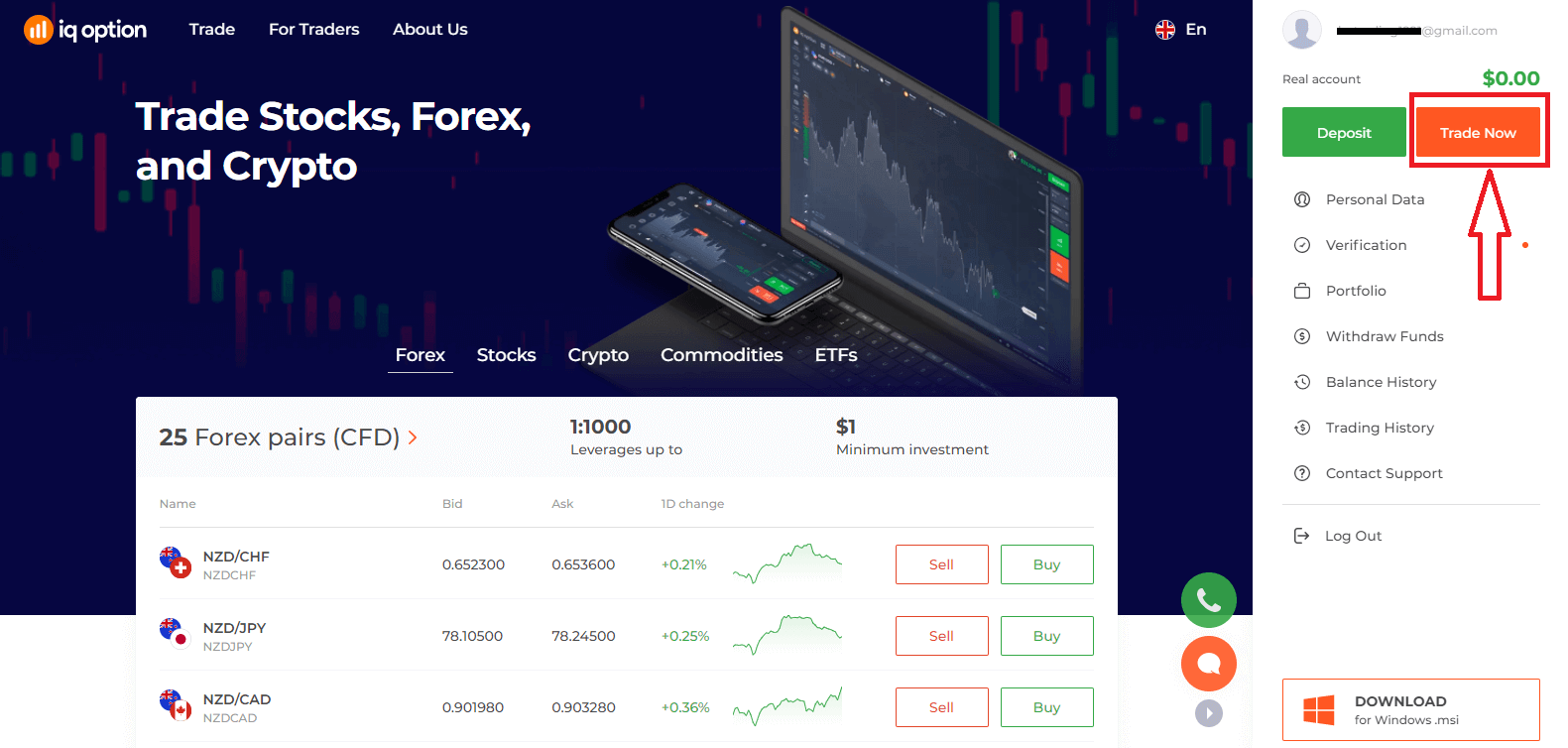
Nå kan du begynne å trade. Du har 10 000 dollar på en demokonto, og du kan også handle på en ekte konto etter at du har satt inn penger.
Hvordan logger jeg meg på IQ Option med Facebook?
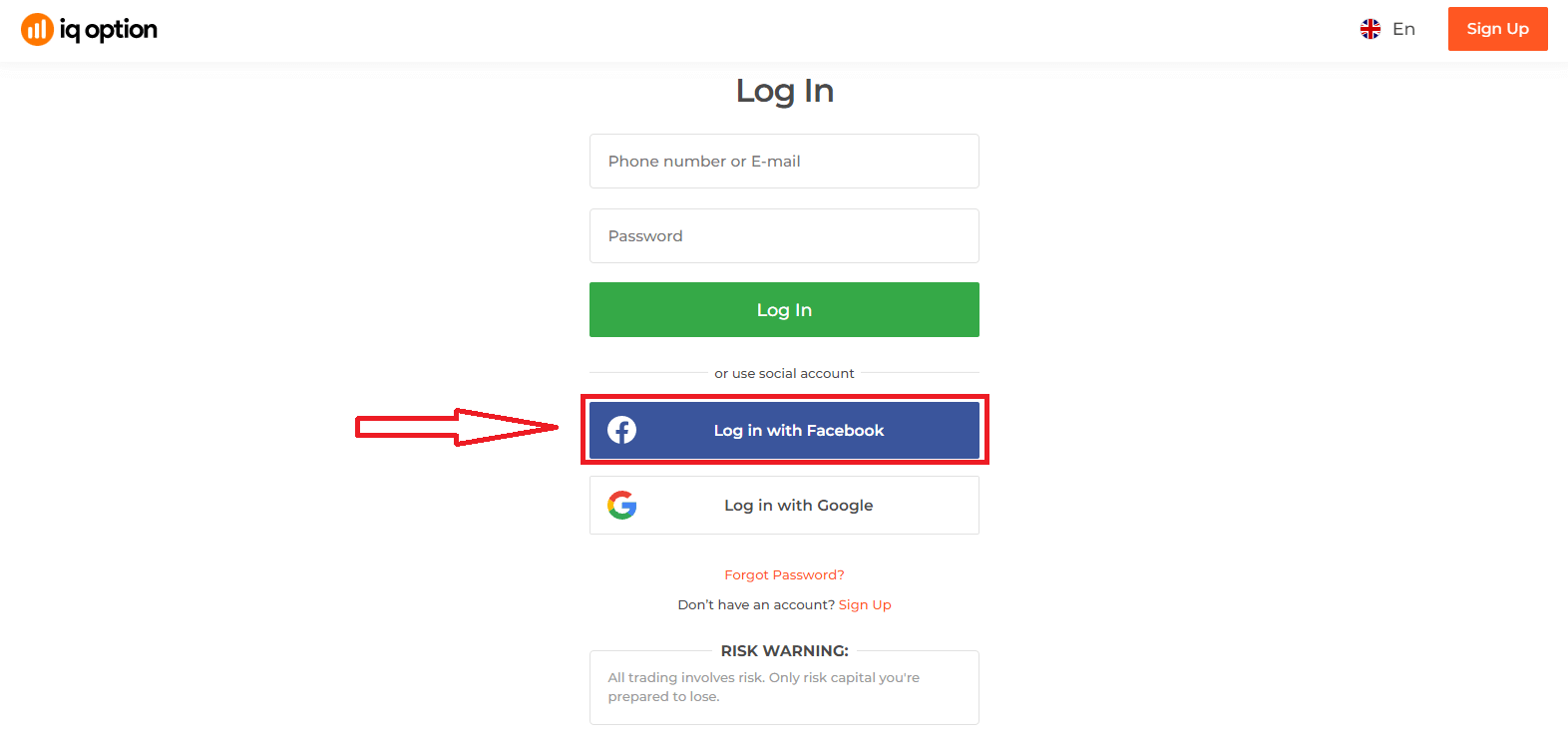
Du kan også logge inn på nettsiden med din personlige Facebook-konto ved å klikke på Facebook-knappen. 1. Klikk på Facebook-knappen.
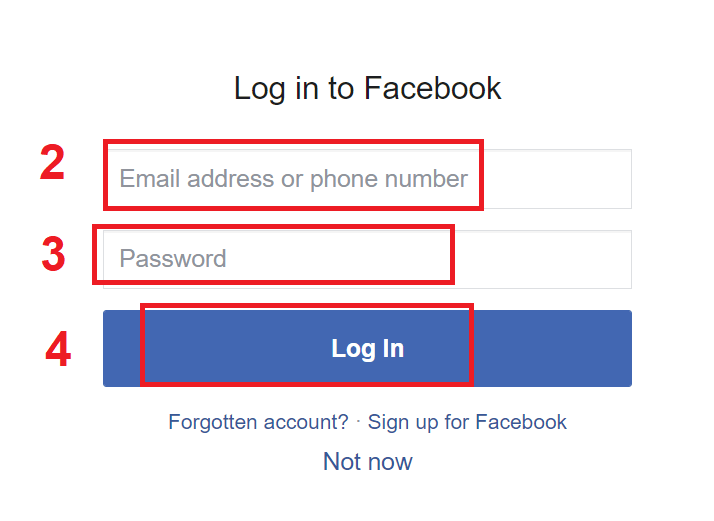
2. Facebook-innloggingsvinduet åpnes, der du må oppgi e-postadressen du brukte for å registrere deg på Facebook.
3. Skriv inn passordet fra Facebook-kontoen din.
4. Klikk på «Logg inn».
Når du har klikket på «Logg inn»-knappen, vil IQ Option be om tilgang til: Navnet ditt, profilbildet ditt og e-postadressen din. Klikk på Fortsett...
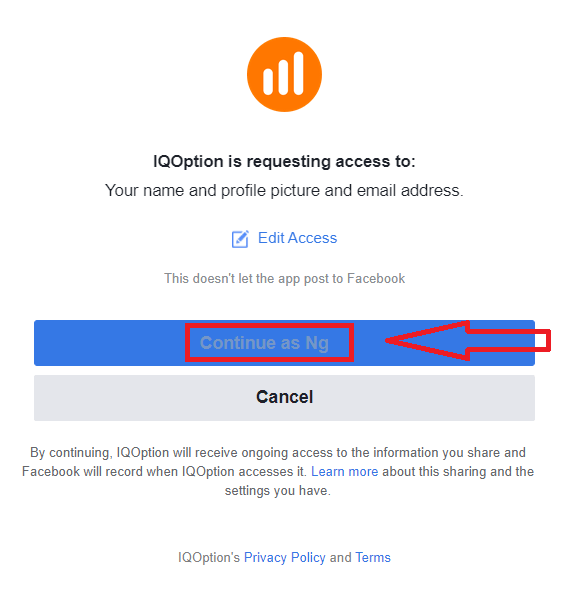
Deretter blir du automatisk omdirigert til IQ Option-plattformen.
Hvordan logger jeg meg på IQ Option med Google?
1. For å autorisere gjennom Google-kontoen din, må du klikke på Google-knappen. 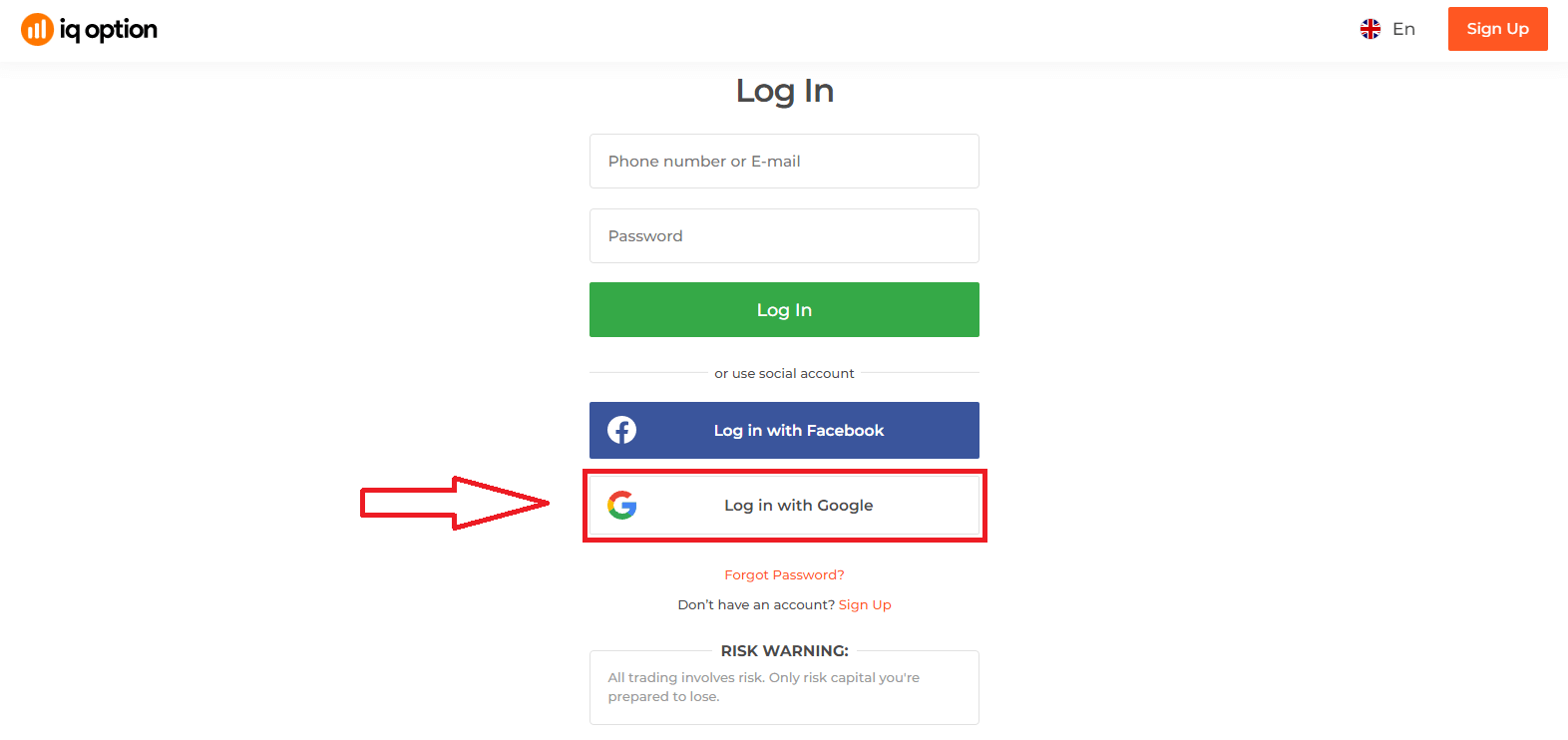
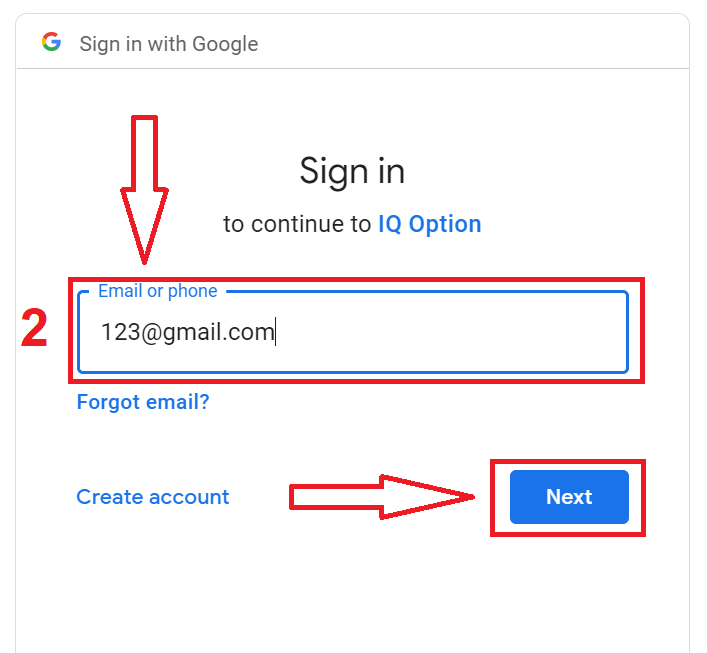
2. Deretter, i det nye vinduet som åpnes, skriver du inn telefonnummeret eller e-postadressen din og klikker på «Neste». Systemet åpner et vindu der du blir bedt om passordet til Google-kontoen din.
3. Skriv deretter inn passordet til Google-kontoen din og klikk på «Neste».
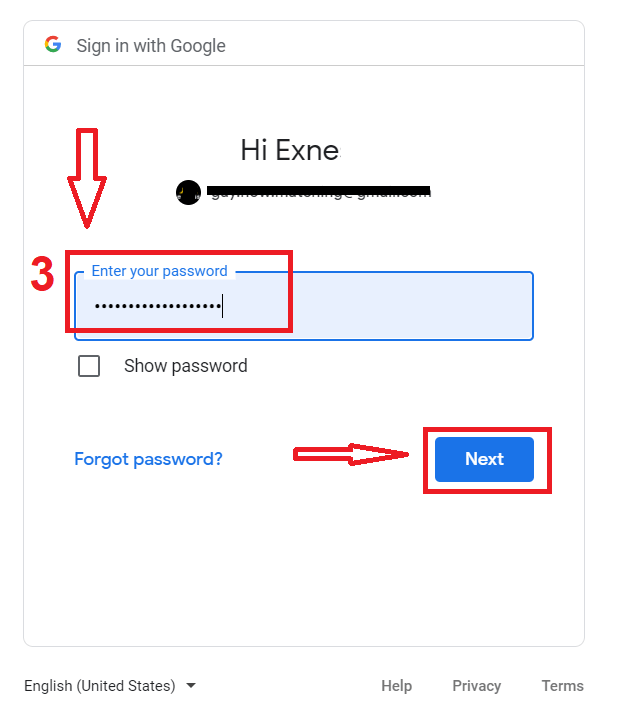
Følg deretter instruksjonene som sendes fra tjenesten til e-postadressen din. Du blir tatt til din personlige IQ Option-konto.
Passordgjenoppretting fra IQ Option-konto
Ikke bekymre deg hvis du ikke får logget deg på plattformen, det kan hende du bare skriver inn feil passord. Du kan lage et nytt.Hvis du bruker nettversjonen
, klikk på lenken "Glemt passord".
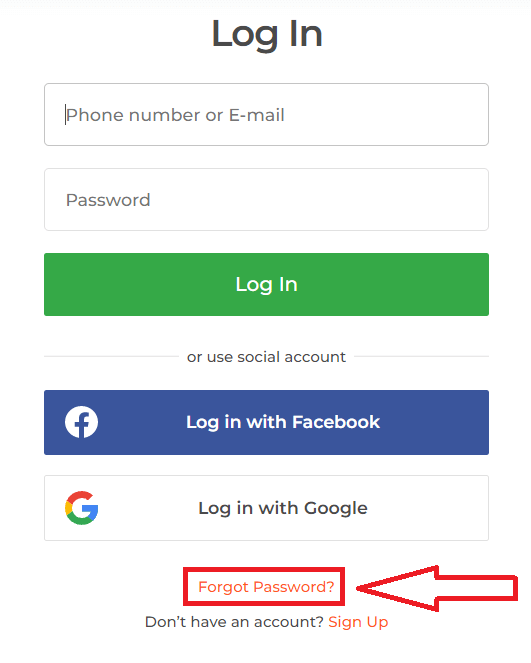
Systemet vil deretter åpne et vindu der du blir bedt om å gjenopprette passordet for IQ Option-kontoen din. Du må oppgi riktig e-postadresse til systemet og klikke på "Send".
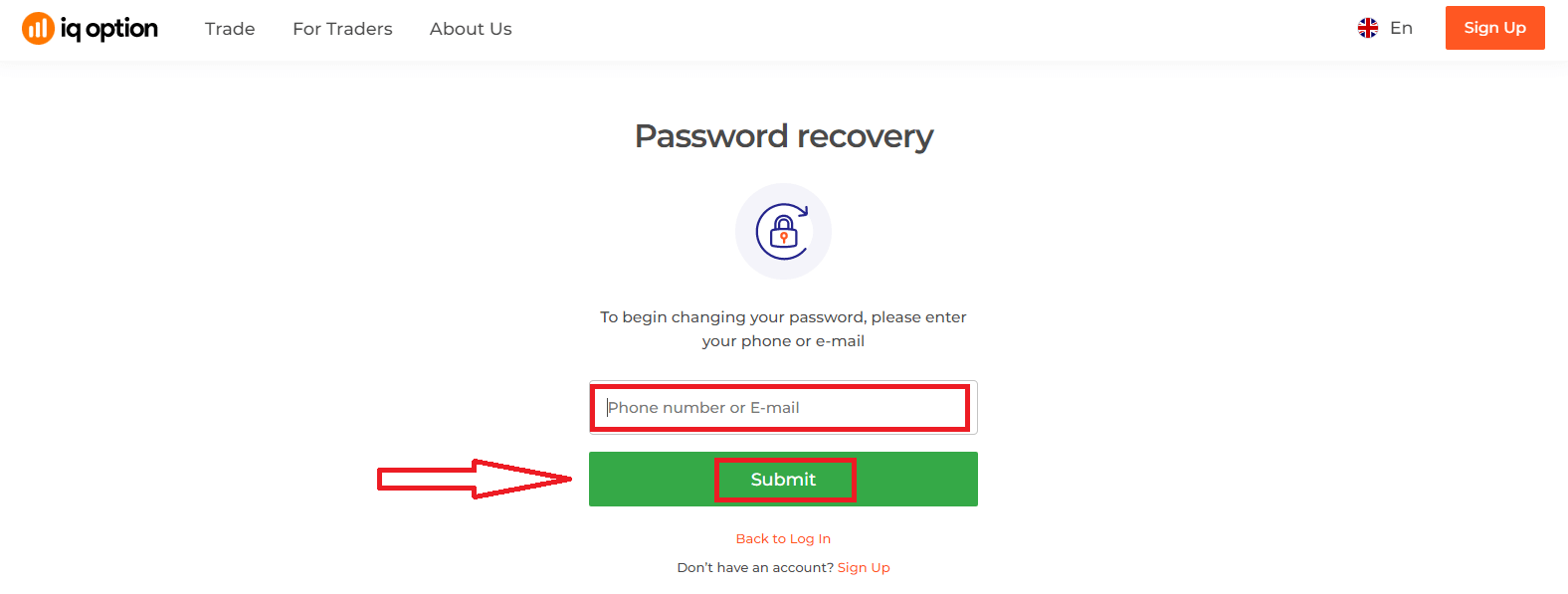
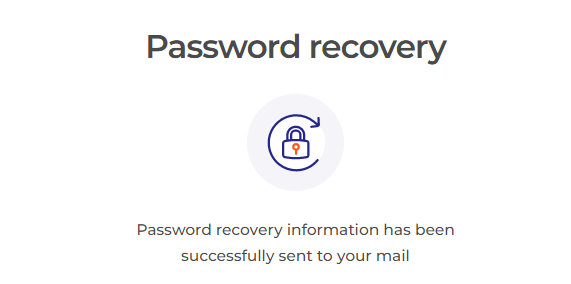
Det vil dukke opp et varsel om at en e-post er sendt til denne e-postadressen for å tilbakestille passordet.
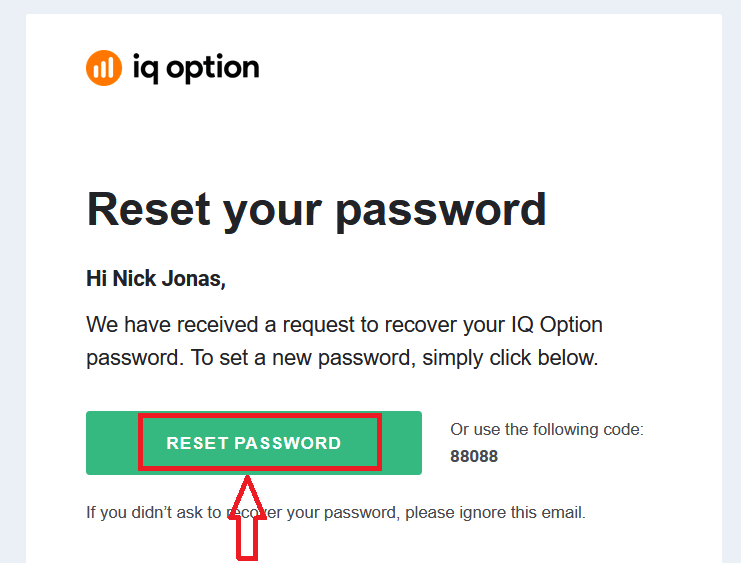
Lenger i e-posten din vil du bli bedt om å endre passordet ditt. Klikk på "Tilbakestill passord".
Lenken fra e-posten vil lede deg til en spesiell seksjon på IQ Options nettsted. Skriv inn det nye passordet ditt to ganger her, og klikk på "Bekreft"-knappen.
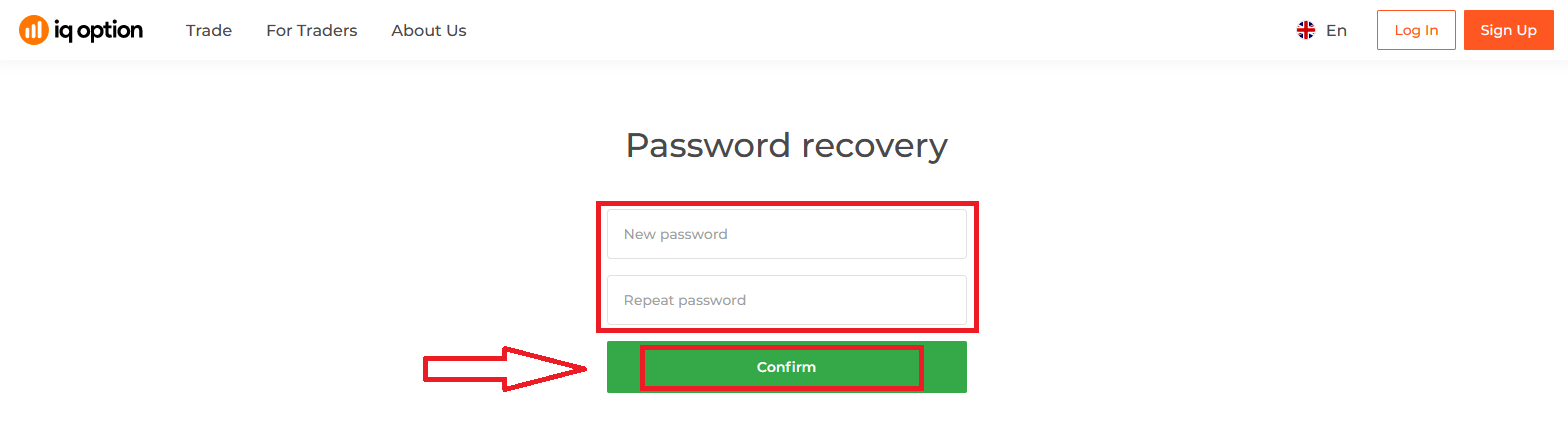
Etter at du har skrevet inn "Passord" og "Bekreft passord", vil det vises en melding som indikerer at passordet er endret.
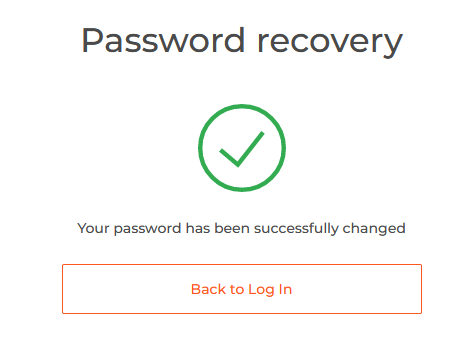
Det er alt! Nå kan du logge deg på IQ Option-plattformen med brukernavnet og det nye passordet ditt.
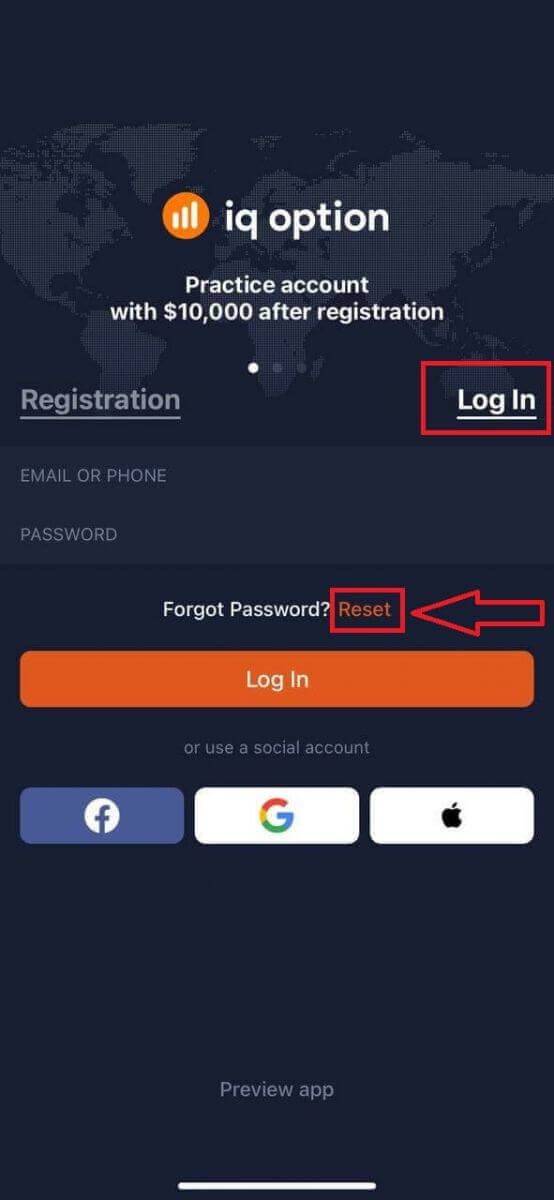
Hvis du bruker mobilappen
, klikker du på lenken «Tilbakestill».
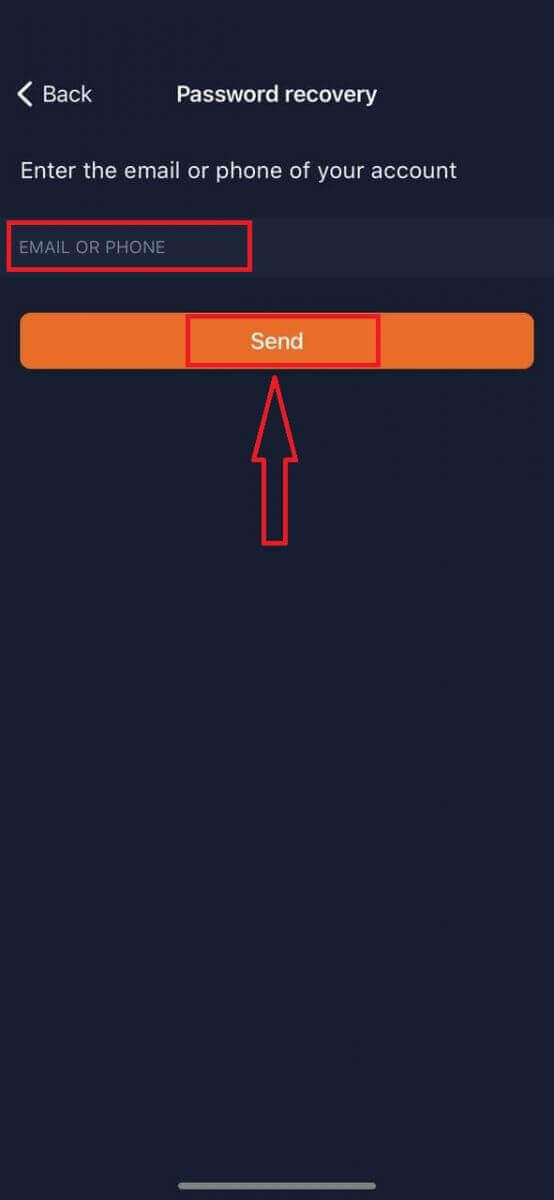
I det nye vinduet skriver du inn e-postadressen du brukte under registreringen og klikker på «Send»-knappen. Gjør deretter de samme gjenværende trinnene som i nettappen.
Logg inn på IQ Option mobil nettversjon
Hvis du vil handle på mobilnettversjonen av IQ Option-handelsplattformen, kan du enkelt gjøre det. Først åpner du nettleseren på mobilenheten din. Deretter besøker du meglerens nettsted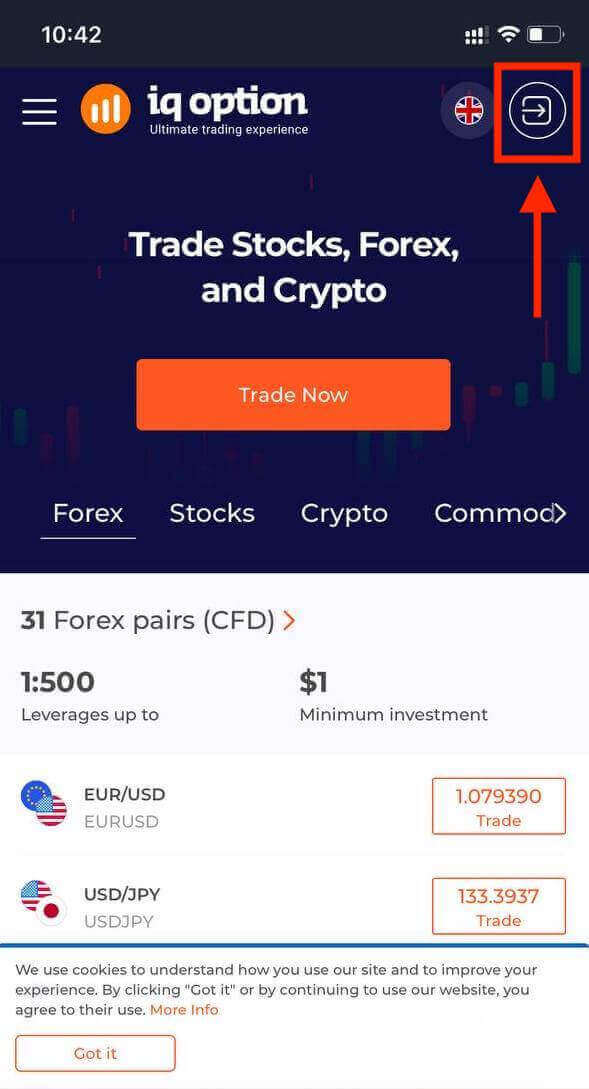
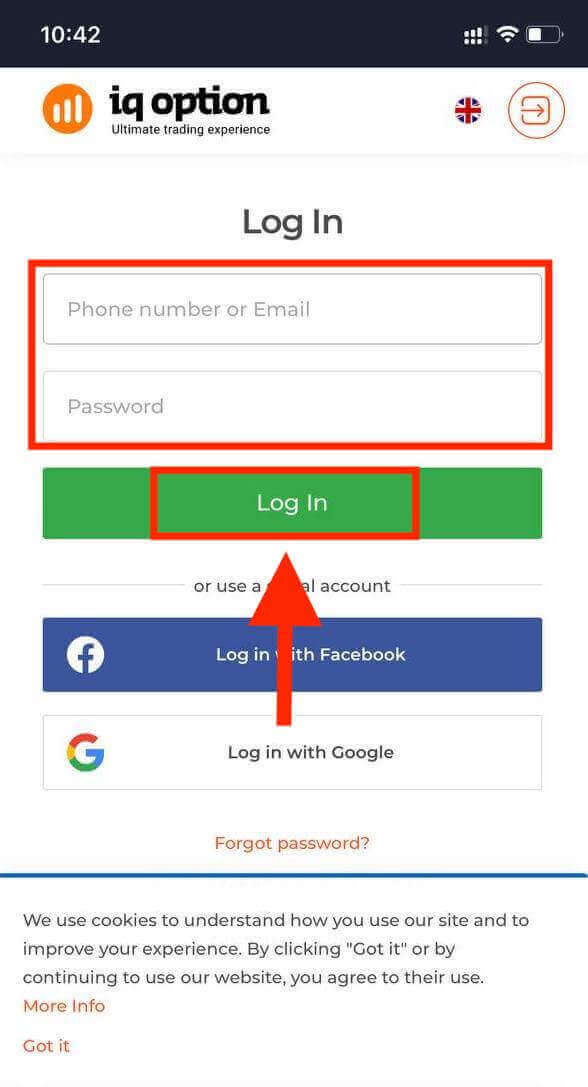
. Skriv inn e-postadressen og passordet ditt, og klikk deretter på "Logg inn"-knappen.
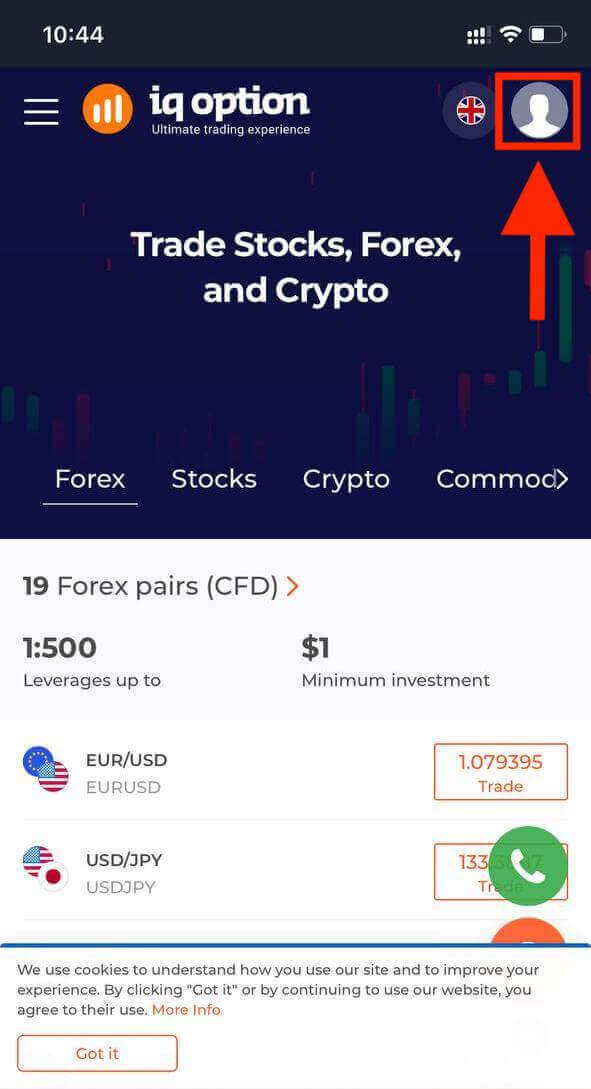
Etter at du har logget inn, vil du se siden som nedenfor, og klikke på "person"-ikonet.
Klikk på "Handle nå" for å starte trading.
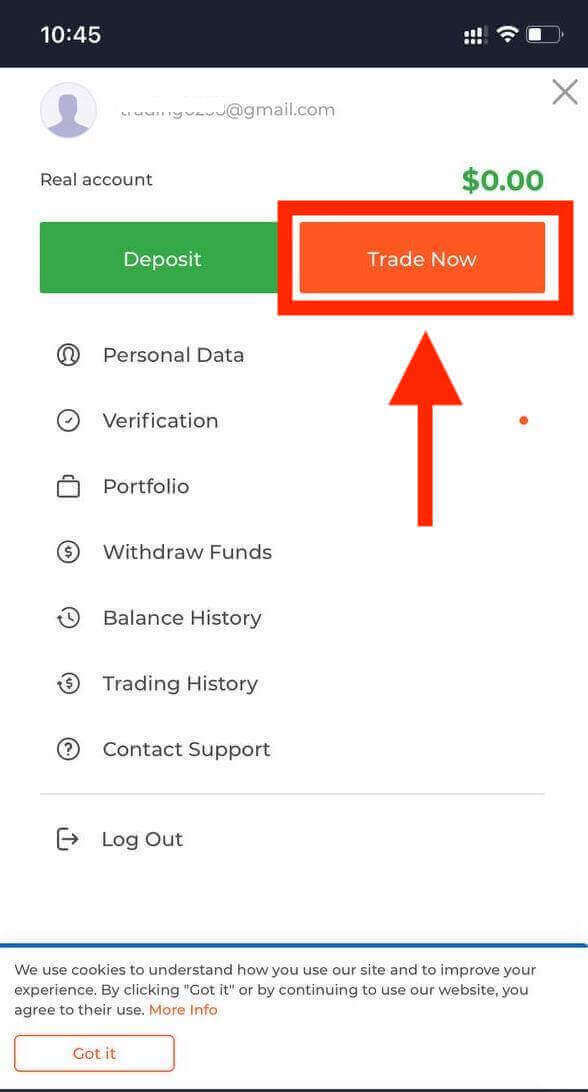
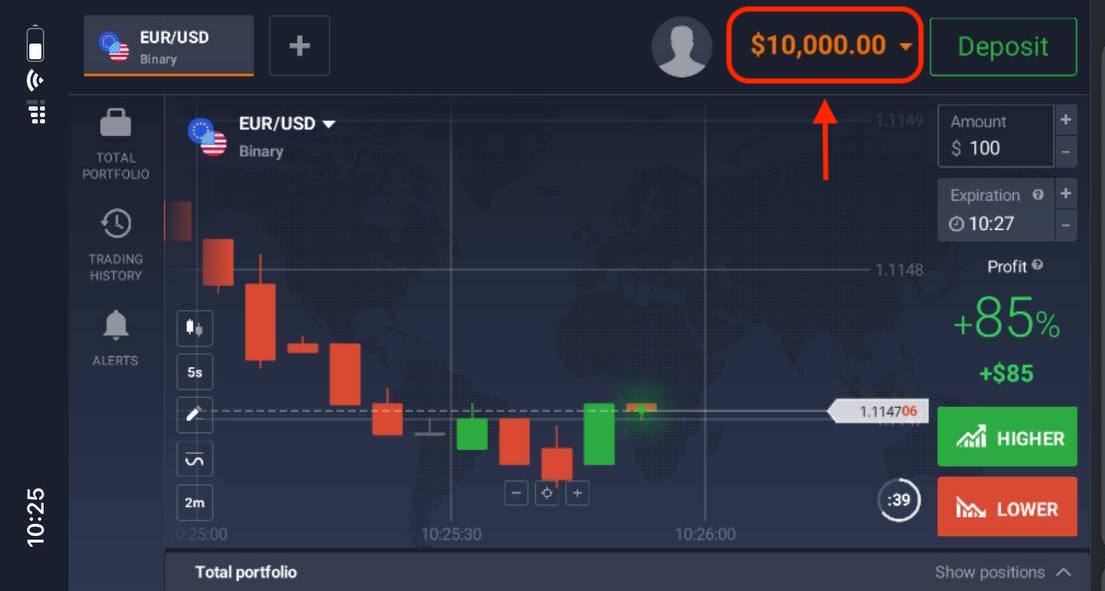
Her er du! Nå kan du handle fra mobilnettversjonen av plattformen. Mobilnettversjonen av handelsplattformen er nøyaktig den samme som en vanlig nettversjon av den. Følgelig vil det ikke være noen problemer med trading og overføring av penger. Du har $10 000 i en demokonto for å handle på plattformen
Hvordan logger jeg meg på IQ Option iOS-appen?
Innlogging på iOS-mobilplattformen er på samme måte som innlogging på IQ Option-nettappen. Applikasjonen kan lastes ned via App Store på enheten din, eller du kan klikke her . Bare søk etter «IQ Option - FX Broker»-appen og klikk på «HENT» for å installere den på iPhone eller iPad.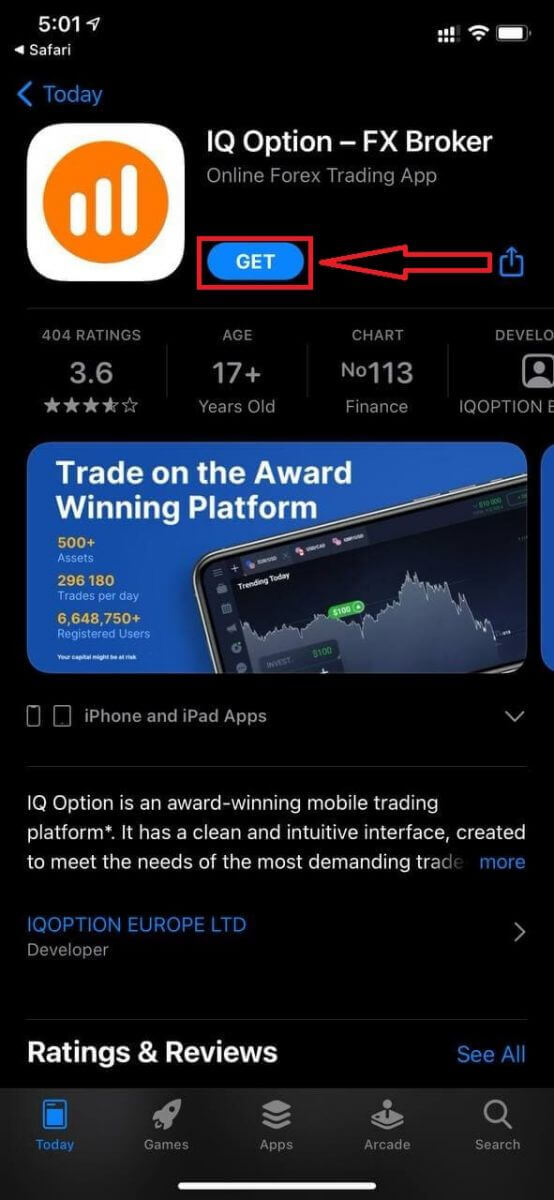
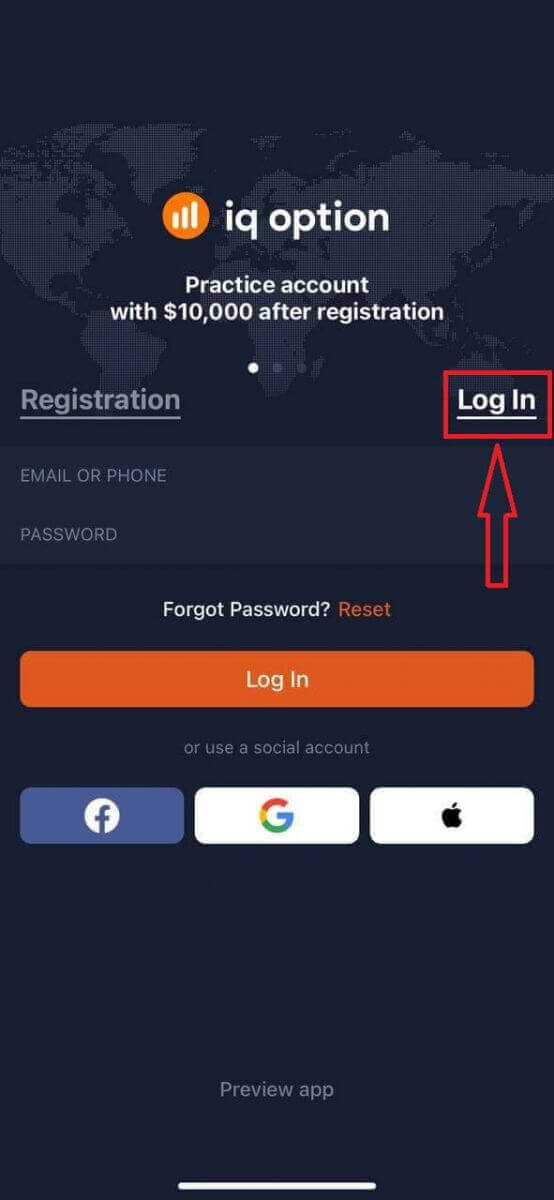
Etter installasjon og oppstart kan du logge inn på IQ Option iOS-mobilappen ved å bruke e-post, Facebook, Google eller Apple ID. Du trenger bare å velge «Logg inn»-alternativet.
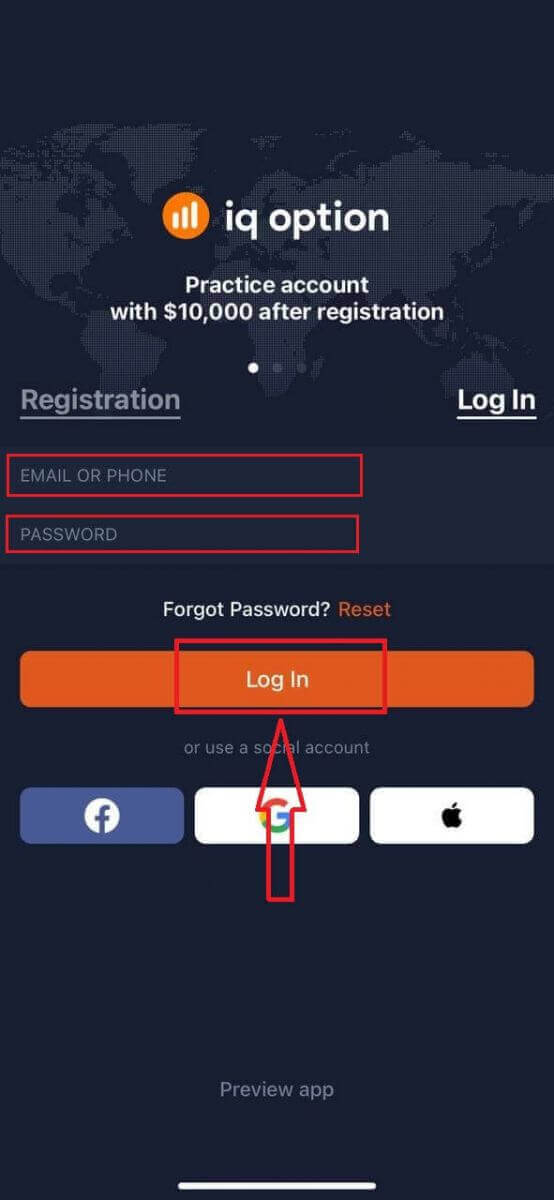
Skriv inn e-post og passord, og klikk deretter på «Logg inn»-knappen.
Du har 10 000 dollar i en demokonto for å handle på plattformen.
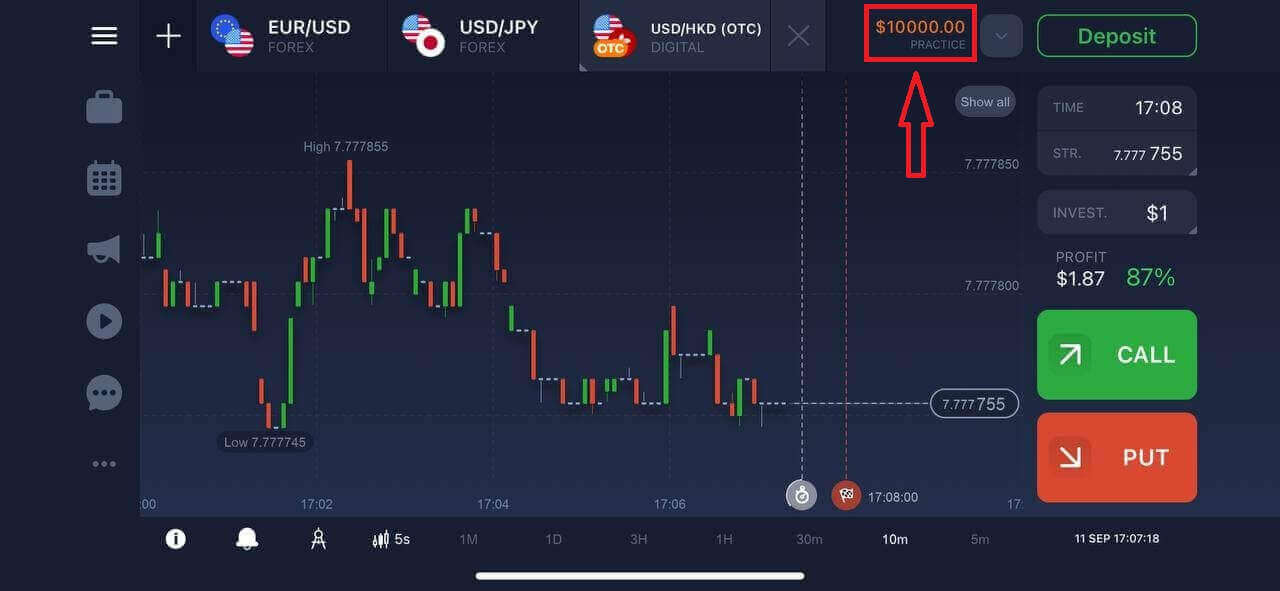
Hvordan logger jeg meg på IQ Option Android-appen?
Du må besøke Google Play-butikken og søke etter «IQ Option – Online Investing Platform» for å finne denne appen, eller klikke her . 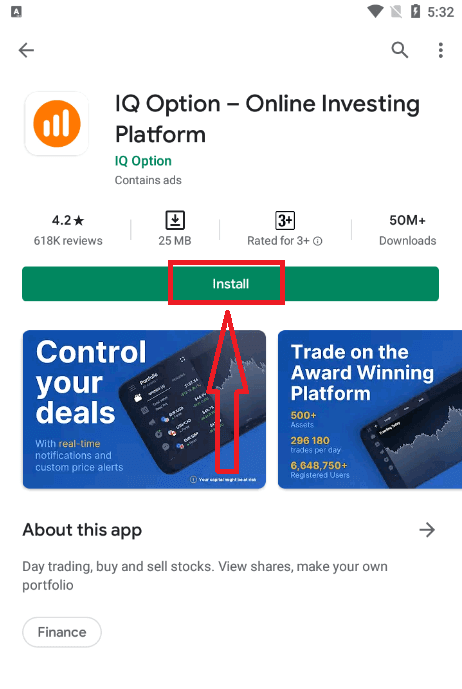
Etter installasjon og oppstart kan du logge inn på IQ Option Android-mobilappen ved å bruke e-post, Facebook- eller Google-kontoen din.
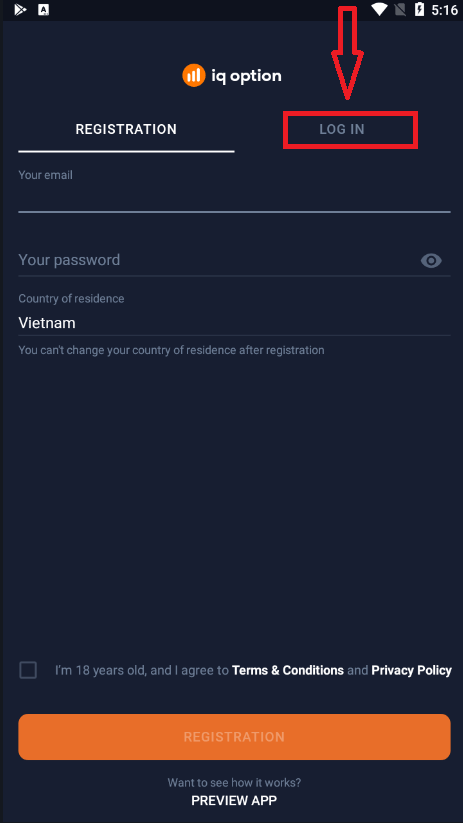
Gjør de samme trinnene som på iOS-enheten, velg «LOGG INN»-alternativet.
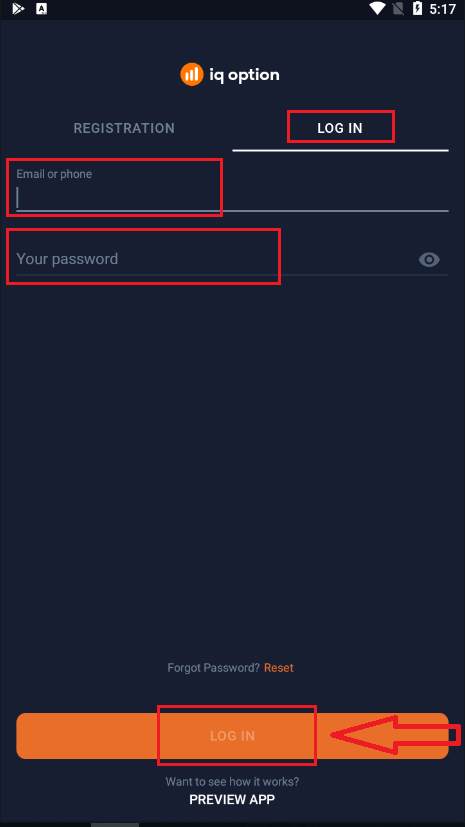
Skriv inn e-post og passord, og klikk deretter på «LOGG INN»-knappen.
Nå har du også 10 000 dollar i en demokonto for å handle på plattformen.
Ofte stilte spørsmål (FAQ)
Jeg glemte e-postadressen fra IQ Option-kontoen
Hvis du har glemt e-postadressen din, kan du logge inn med Facebook eller Gmail. Hvis du ikke har opprettet disse kontoene, kan du opprette dem når du registrerer deg på IQ Options nettsted. I ekstreme tilfeller, hvis du glemmer e-postadressen din, og det ikke er mulig å logge inn via Google og Facebook, må du kontakte support.
Hvordan kan jeg logge ut av kontoen min?
For å logge ut av kontoen din, gå til hovedsiden og bla nedover siden. Klikk på Logg ut-knappen, så blir du logget ut.
Hva bør jeg gjøre hvis jeg ikke kan logge inn på kontoen min?
– Hvis du ser meldingen «påloggingsgrense overskredet», betyr det at du har skrevet inn feil passord flere ganger på rad. Vent litt før du prøver å logge inn igjen. Hvis du er usikker på om passordet ditt er riktig, kan du bruke alternativet «glemt passord» på innloggingssiden vår. Systemet vil sende instruksjoner om hvordan du gjenoppretter passordet ditt til e-postadressen du brukte for registrering på plattformen. – Hvis du registrerte deg via et sosialt nettverk, må du opprette et passord ved hjelp av nettversjonen for å få tilgang til skrivebordsappen. Du kan opprette et passord ved å bruke alternativet «glemt passord» på innloggingssiden vår. Du må oppgi e-postadressen som er knyttet til kontoen din på det sosiale nettverket. Gjenopprettingslenken for et passord vil bli sendt til den e-postadressen. Etter at dette er gjort, vil du kunne logge inn på skrivebordsappen din med denne e-postadressen og det nye passordet.
– Hvis du har glemt passordet ditt, kan du bruke alternativet «Glemt passord» på innloggingssiden vår. Systemet vil sende instruksjoner for å gjenopprette passordet ditt til e-postadressen du brukte for registrering på plattformen.
Hvordan kan jeg endre valutaen på kontoen min?
Kontovalutaen angis under det aller første forsøket på å gjøre et innskudd. Hvis du for eksempel brukte amerikanske dollar til å gjøre ditt første innskudd, vil valutaen på kontoen din være USD. Ditt første innskudd spiller en viktig rolle fordi det ikke vil være mulig å endre valutaen når du har gjort innskuddet. Hvis du ikke var klar over denne regelen, er det eneste alternativet å åpne en ny konto og sette inn penger med valutaen du har tenkt å bruke. Husk at når du oppretter en ny konto, må du blokkere den forrige kontoen etter at du har tatt ut pengene dine.
Vanlige spørsmål
Du starter med å oppgi e-post, passord og grunnleggende personlige detaljer, og bekrefter deretter e-posten din. For bekreftelse trenger du vanligvis en offentlig ID (pass, nasjonal ID eller førerkort) og et nylig bevis på adresse (bruksregning eller kontoutskrift). Filene må være klare, uredigerte og samsvare med de personlige opplysningene du skrev inn.
Logg på med din registrerte e-post og passord; etter første pålogging gå til sikkerhetsinnstillinger for å aktivere SMS eller autentiseringsapp to-faktor autentisering. 2FA legger til et andre trinn ved hver pålogging og reduserer uautorisert tilgang – behold reservekoder og oppdater telefonnumre i profilen din for å unngå lockout.
Vanlige årsaker er ubekreftet e-post, ventende bekreftelse, feil passord eller blokkerte økter fra for mange mislykkede forsøk. Sjekk e-posten din for bekreftelseskoblingen, tilbakestill passordet ditt ved å bruke alternativet for kontogjenoppretting om nødvendig, tøm nettleserbufferen eller prøv mobilappen, og kontakt support med din registrerte e-post hvis problemet vedvarer.
Kvalifisering krever lovlig alder i din jurisdiksjon og aksept av plattformvilkår. Minimumsinnskuddsbeløp og aksepterte valutaer varierer etter betalingsmetode og region; sjekk finansieringssiden etter bekreftelse fordi noen betalingsmåter pålegger høyere minimumskrav eller regionale restriksjoner.
Ja, demokontoen er vanligvis tilgjengelig rett etter at du har registrert deg og logget på, slik at du kan trene med virtuelle midler før du setter inn. Bruk den til å lære plattformen og teste strategier, men husk at demoforholdene kan avvike fra live trading og likviditet.