Hvordan handle på IQ Option for nybegynnere: Plattform og bestillinger

Du finner klare, handlingsrettede trinn for å bruke diagramverktøy og indikatorer, plassere markeds- og grenseordrer, angi stop-loss og take-profit-nivåer og gjennomgå ordrebekreftelser. Introen forklarer også hvordan du bruker demokontoen for læring, hva du skal verifisere før du handler live, og hvilke grunnleggende risikokontroller du skal bruke slik at dine tidlige handler prioriterer kapitalbeskyttelse fremfor å jage avkastning.

Slik registrerer du deg i IQ Option
Slik registrerer du deg med en e-post
1. Du kan registrere deg for en konto på plattformen ved å klikke på « Registrer deg »-knappen øverst til høyre.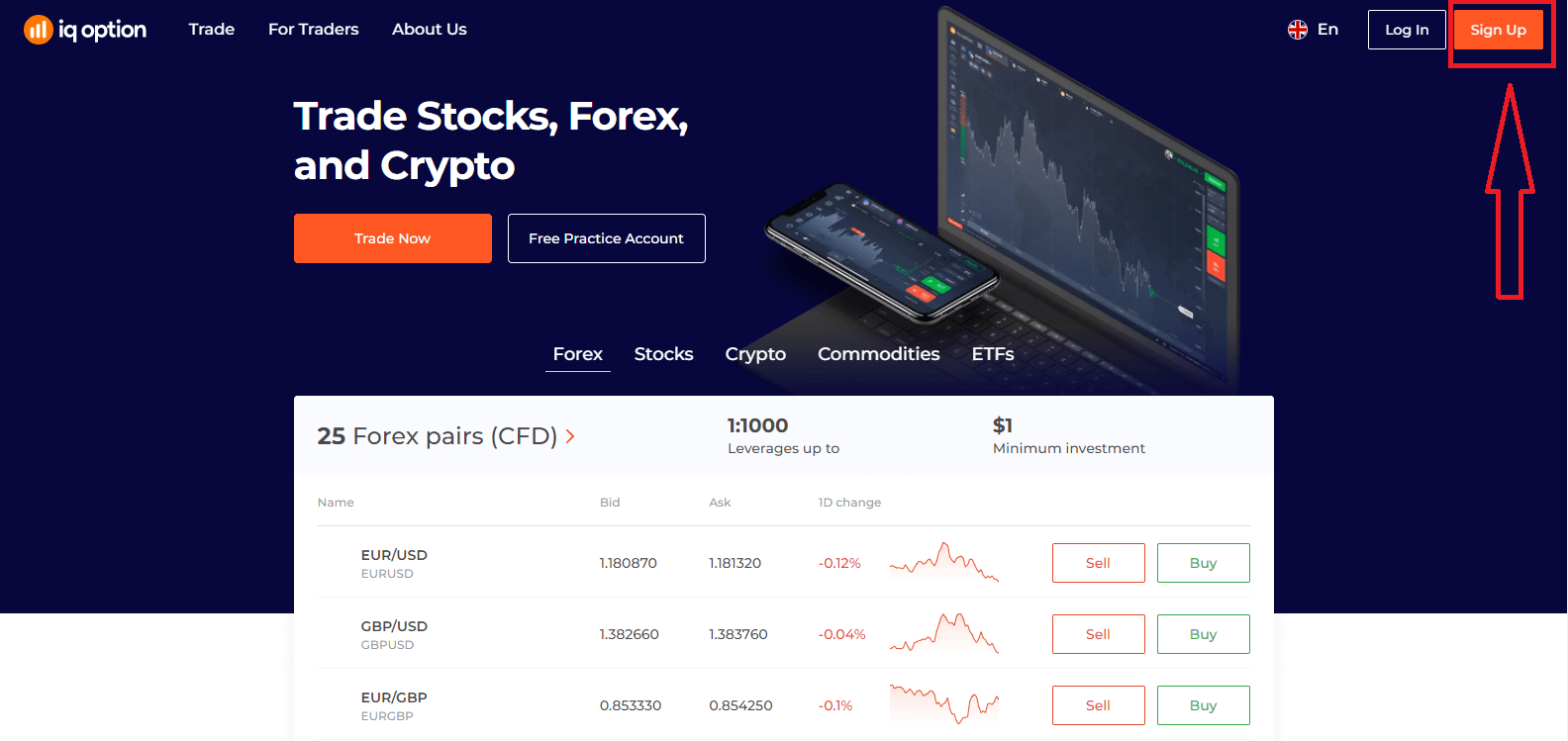
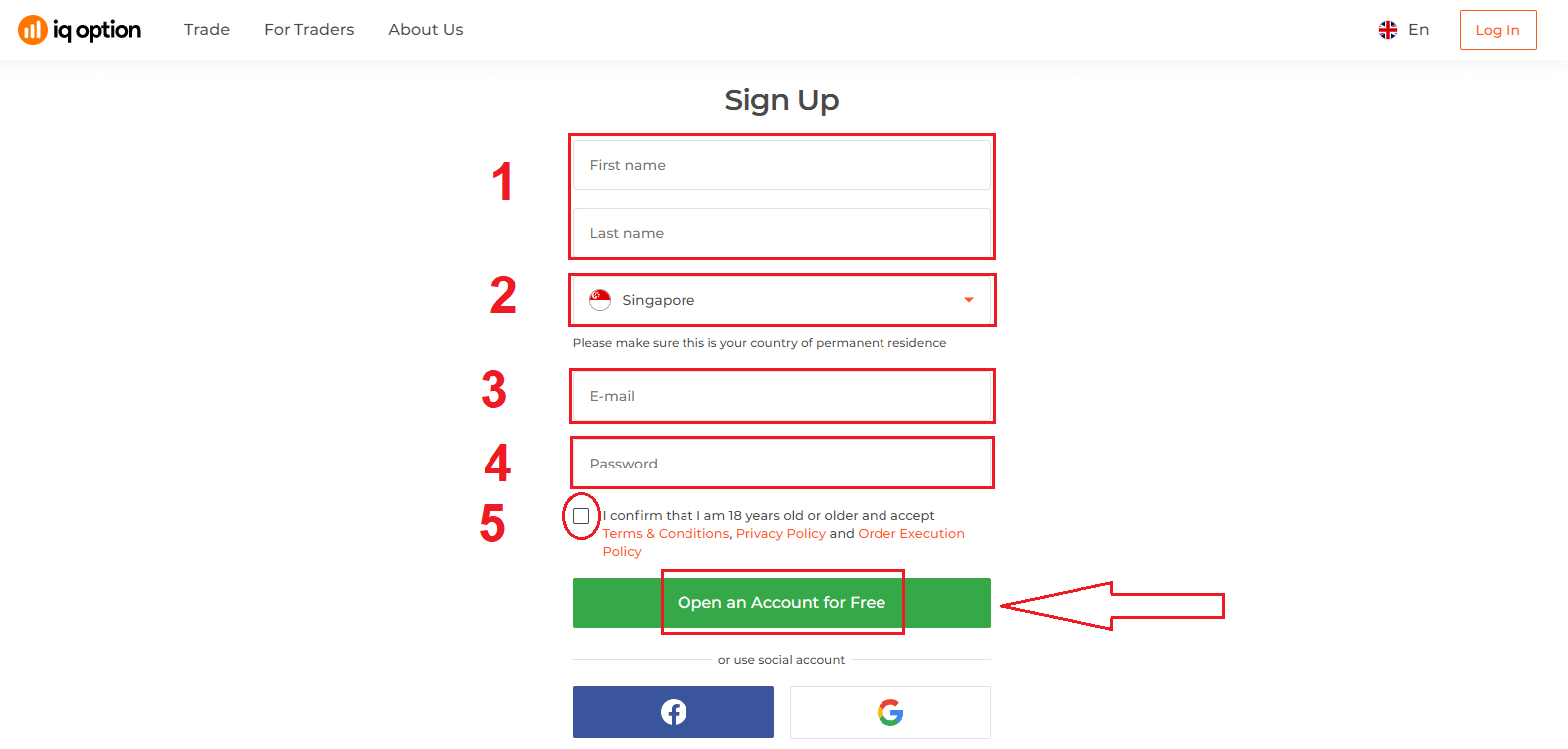
2. For å registrere deg må du fylle ut all nødvendig informasjon og klikke på «Åpne en konto gratis».
- Skriv inn fornavn og etternavn.
- Velg ditt permanente bostedsland .
- Skriv inn en gyldig e-postadresse.
- Lag et sterkt passord .
- Les «Vilkår» og sjekk det.
Gratulerer! Du har registrert deg. Hvis du nå vil bruke en demokonto , klikker du på "Start trading på øvingskonto".
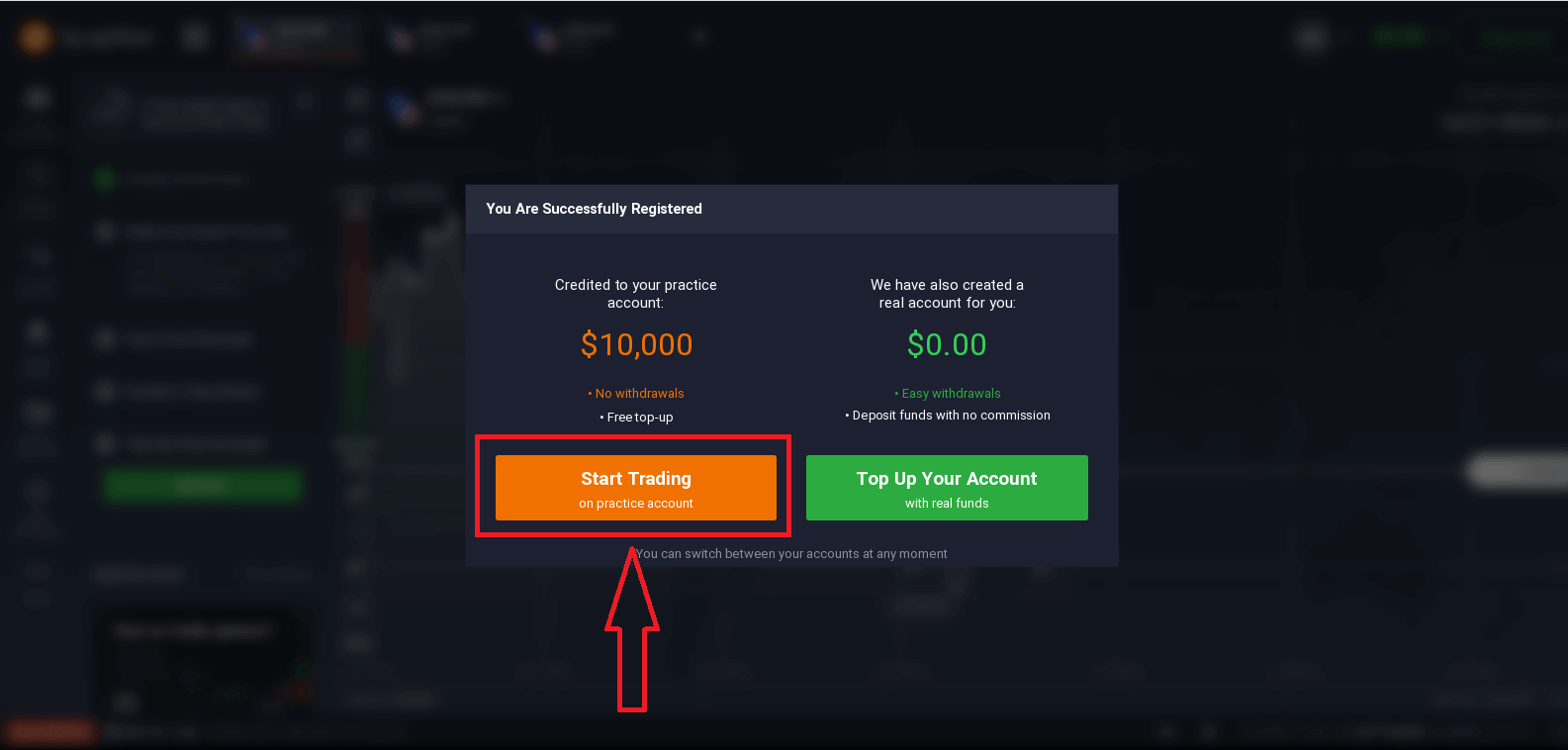
Nå kan du begynne å trade. Du har 10 000 dollar på en demokonto . En demokonto er et verktøy for å bli kjent med plattformen, øve på tradingferdighetene dine på forskjellige aktiva og prøve ut nye mekanismer på et sanntidsdiagram uten risiko.
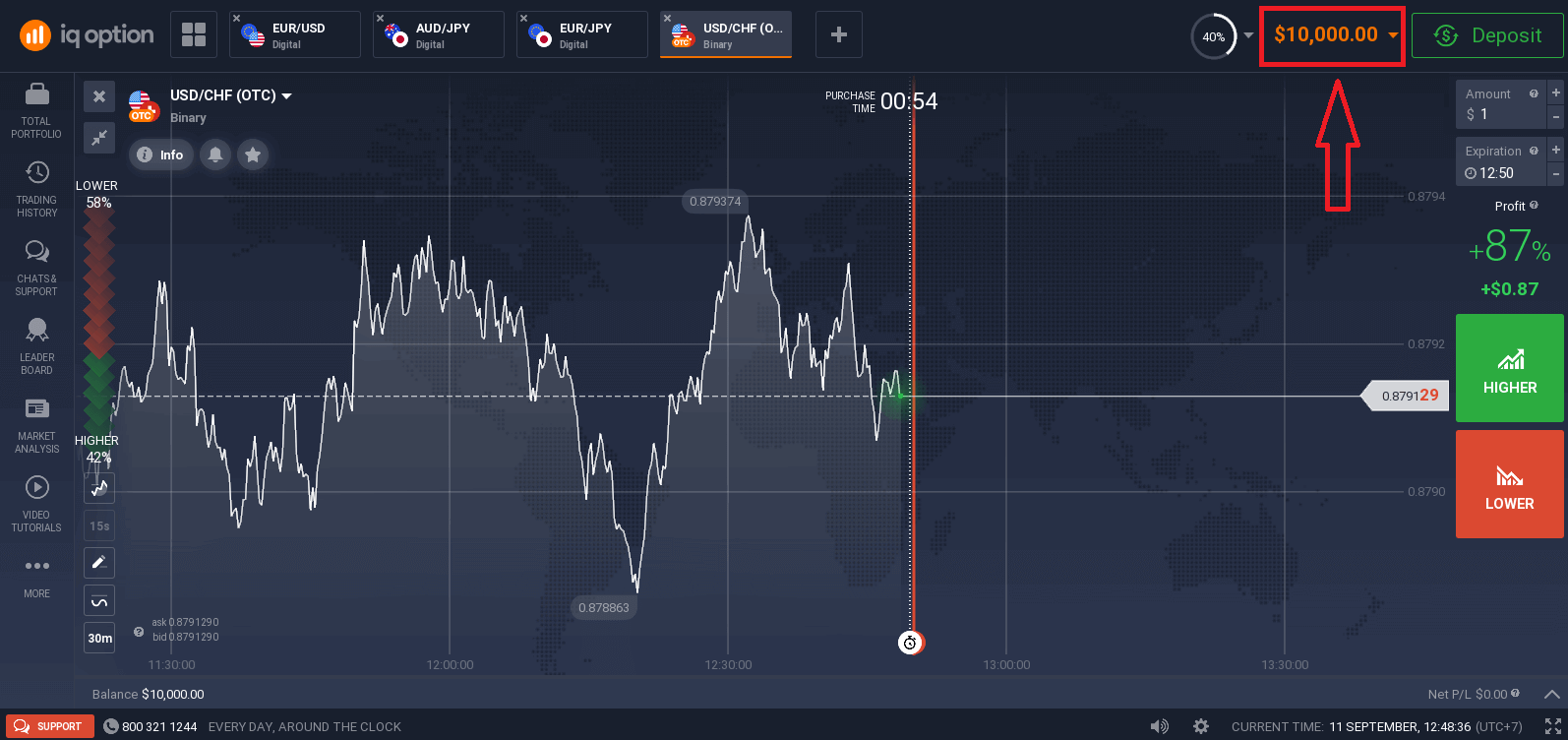
Du kan også handle på en ekte konto etter innskudd ved å klikke på "Fyll på kontoen din med ekte penger".
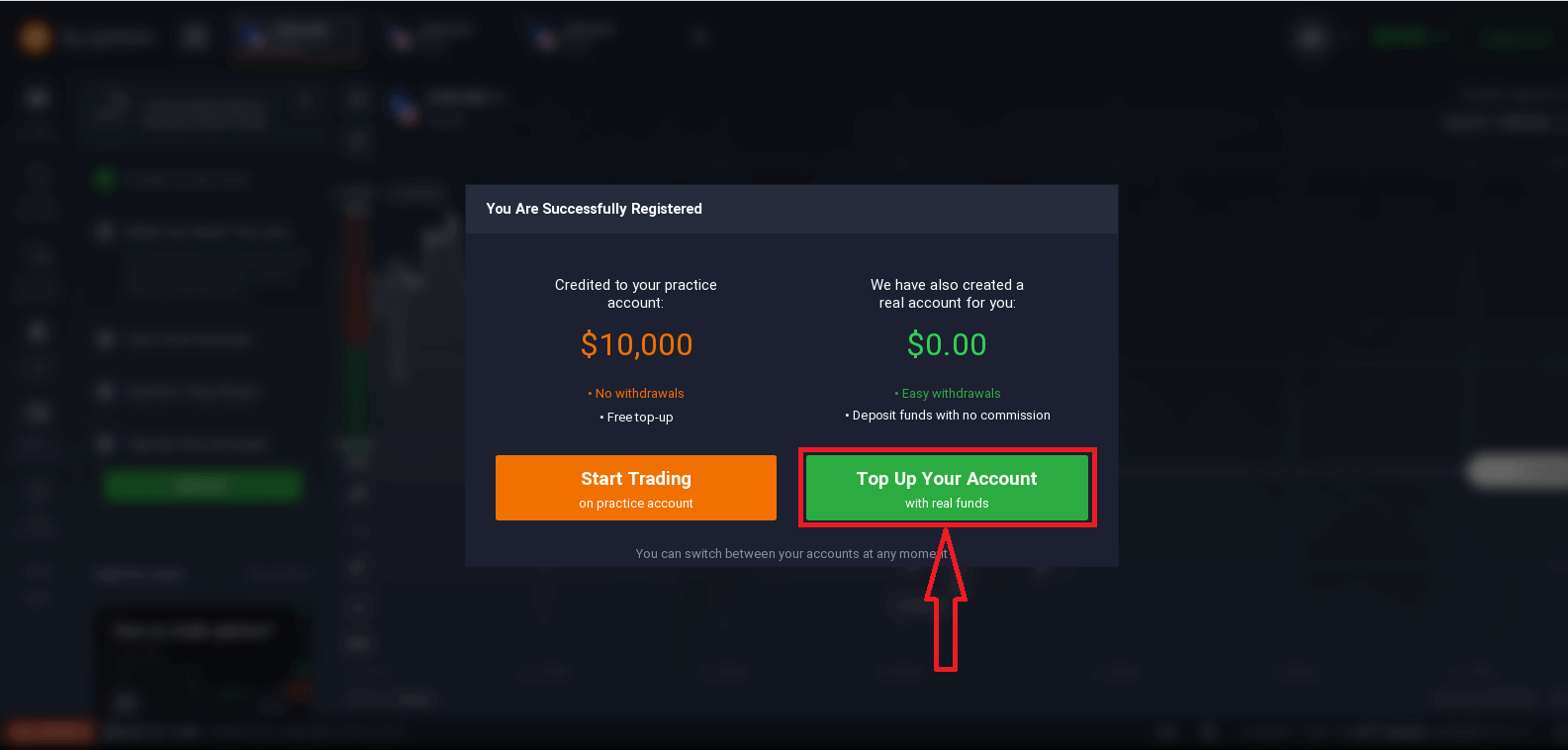
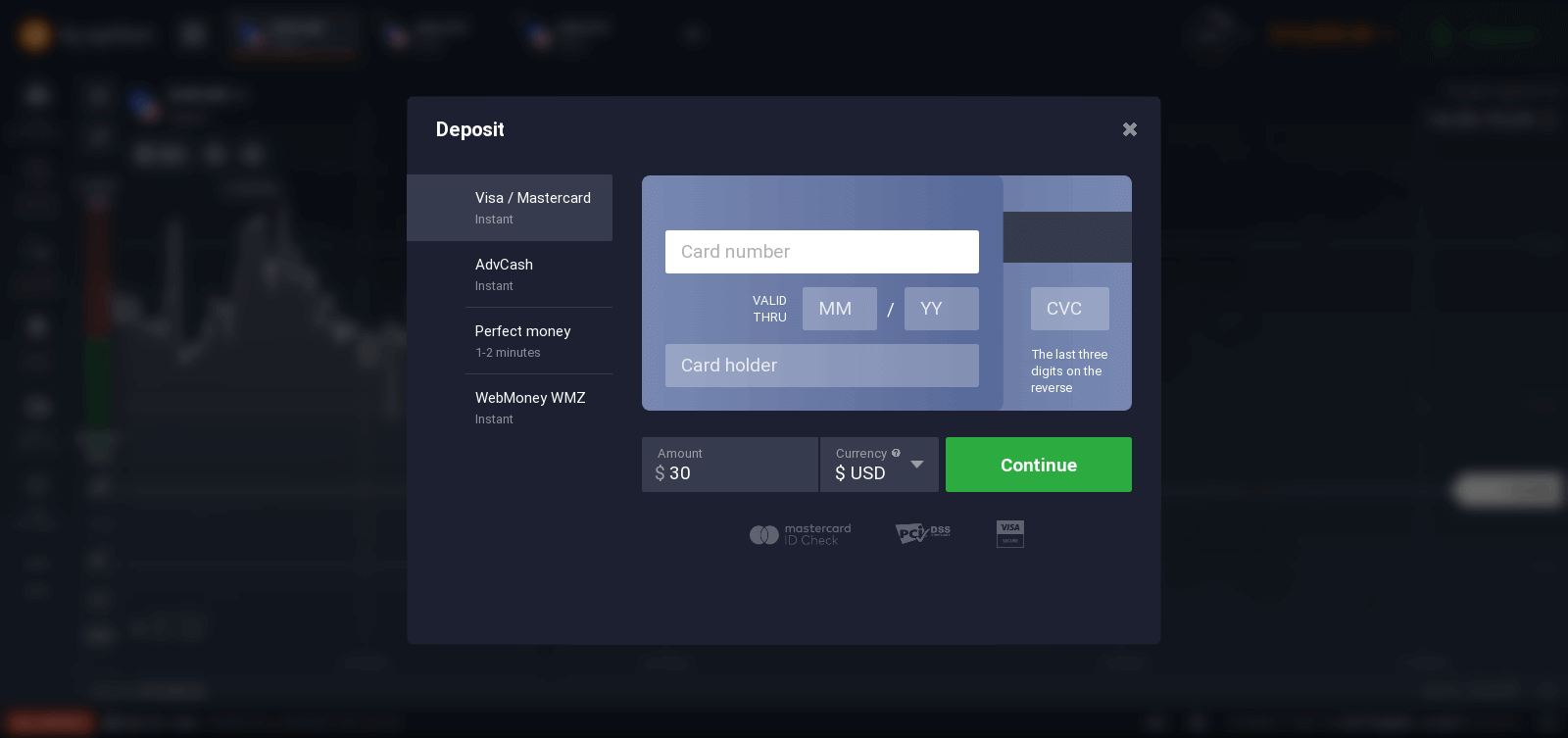
For å starte live trading må du investere i kontoen din (minimumsinnskuddet er 10 USD/GBP/EUR).
Se denne artikkelen for å lære mer om innskudd: Hvordan gjøre et innskudd i IQ Option.
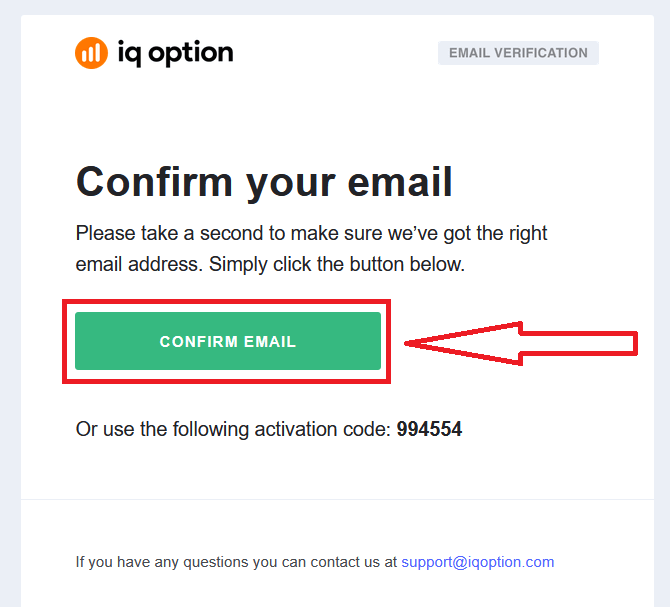
Til slutt har du tilgang til e-posten din, og IQ Option vil sende deg en bekreftelses-e-post. Klikk på lenken i e-posten for å aktivere kontoen din. Dermed er du ferdig med registreringen og aktiveringen av kontoen din.
Slik registrerer du deg med en Facebook-konto
Du har også muligheten til å åpne kontoen din via nettet med en Facebook-konto, og du kan gjøre det i bare noen få enkle trinn: 1. Klikk på Facebook-knappen.
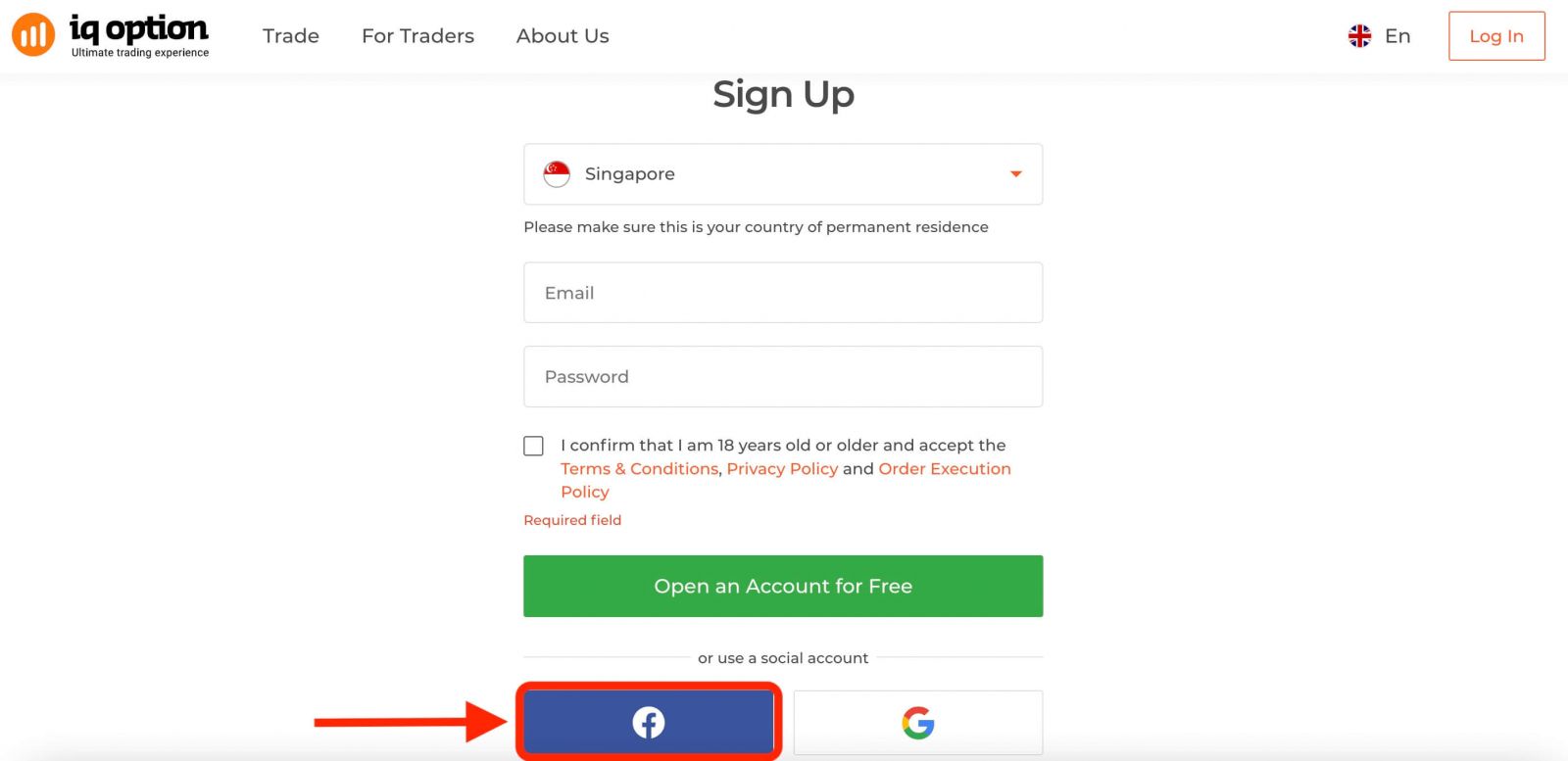
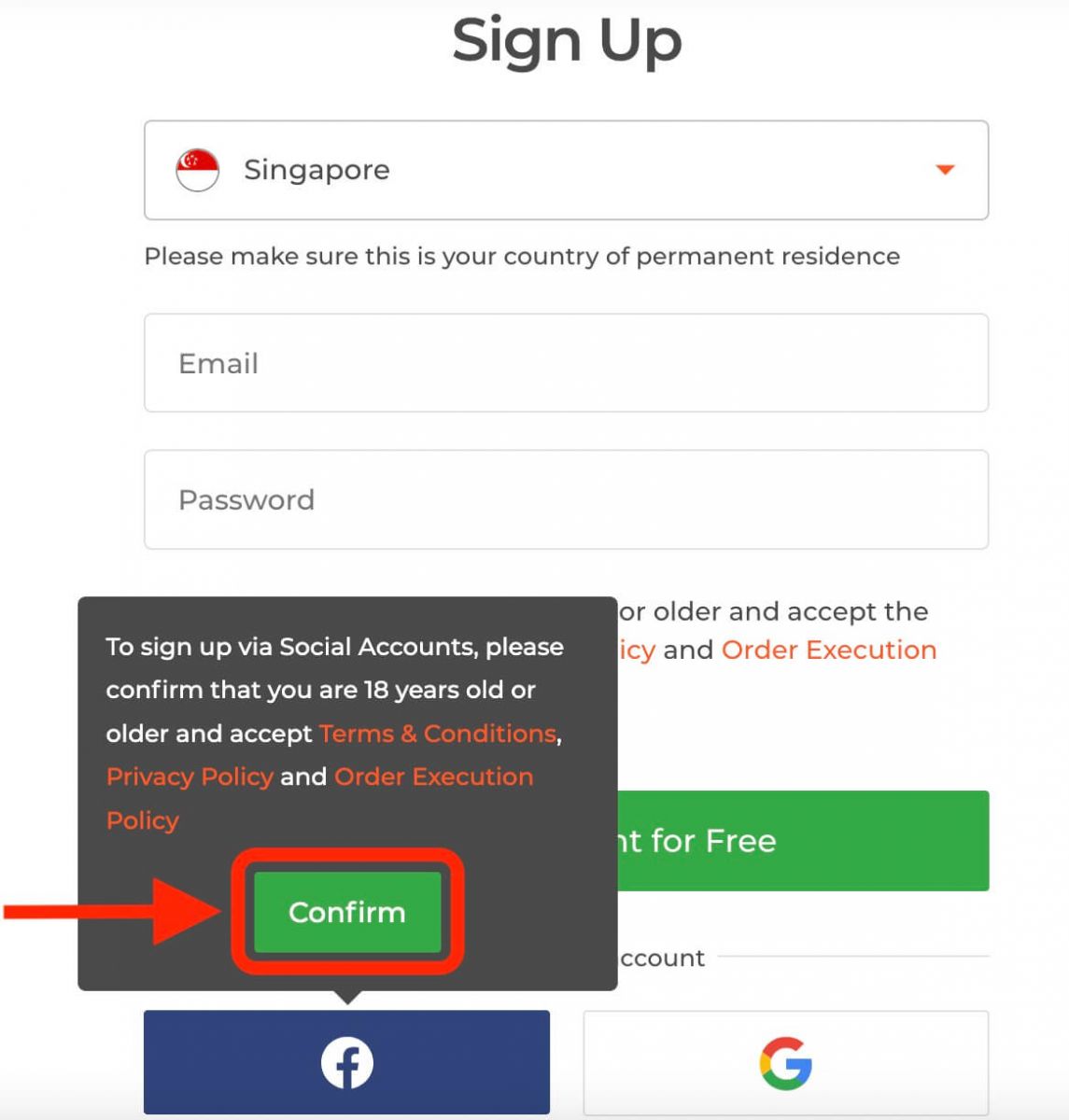
Deretter vil den spørre deg om du er 18 år eller eldre og godtar vilkårene for bruk, personvernerklæringen og ordreutførelsespolicyen. Klikk på " Bekreft ".
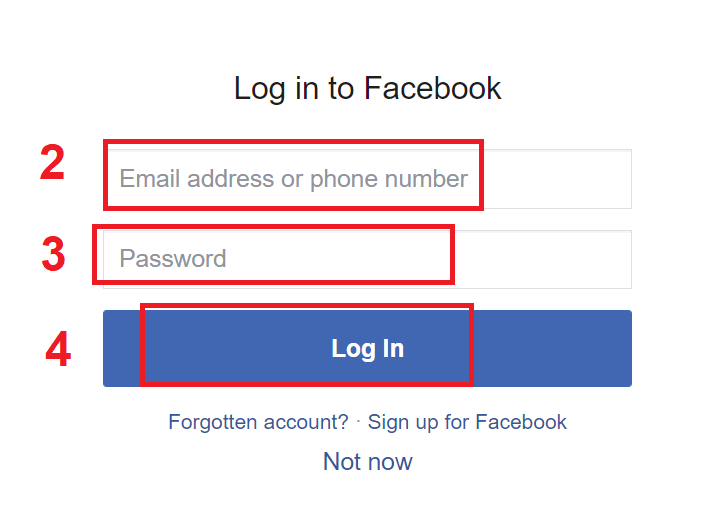
2. Facebook-innloggingsvinduet åpnes, der du må oppgi e-postadressen du brukte for å registrere deg på Facebook.
3. Skriv inn passordet fra Facebook-kontoen din.
4. Klikk på "Logg inn".
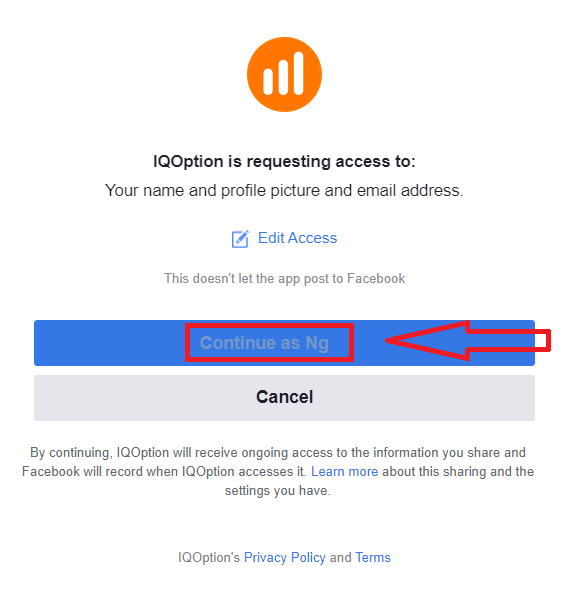
Når du har klikket på "Logg inn"-knappen, ber IQ Option om tilgang til: Navnet ditt, profilbildet og e-postadressen din. Klikk på Fortsett...
Deretter blir du automatisk omdirigert til IQ Option-plattformen.
Slik registrerer du deg med en Google-konto
1. For å registrere deg med en Google-konto, klikk på den tilsvarende knappen i registreringsskjemaet. 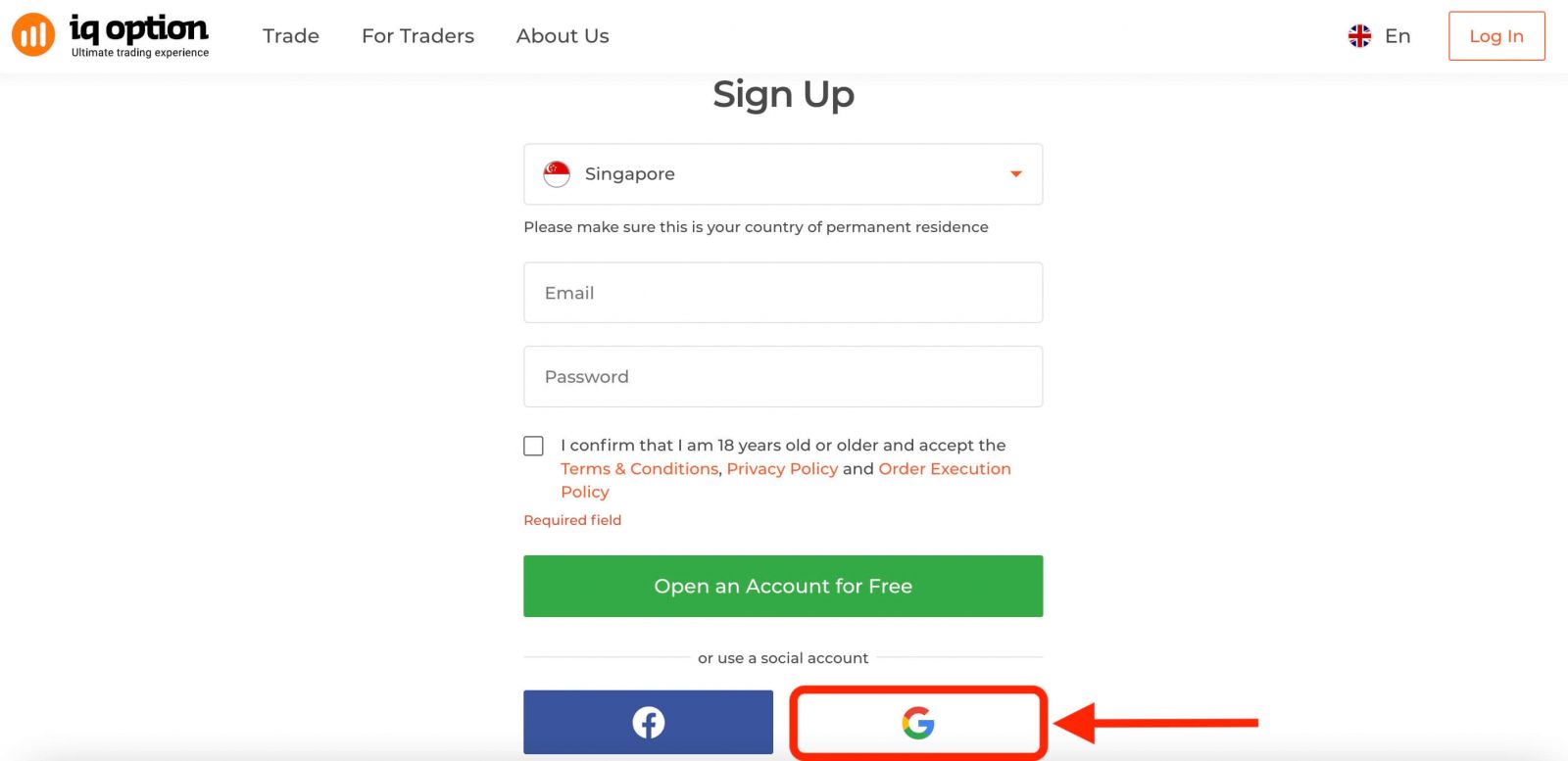
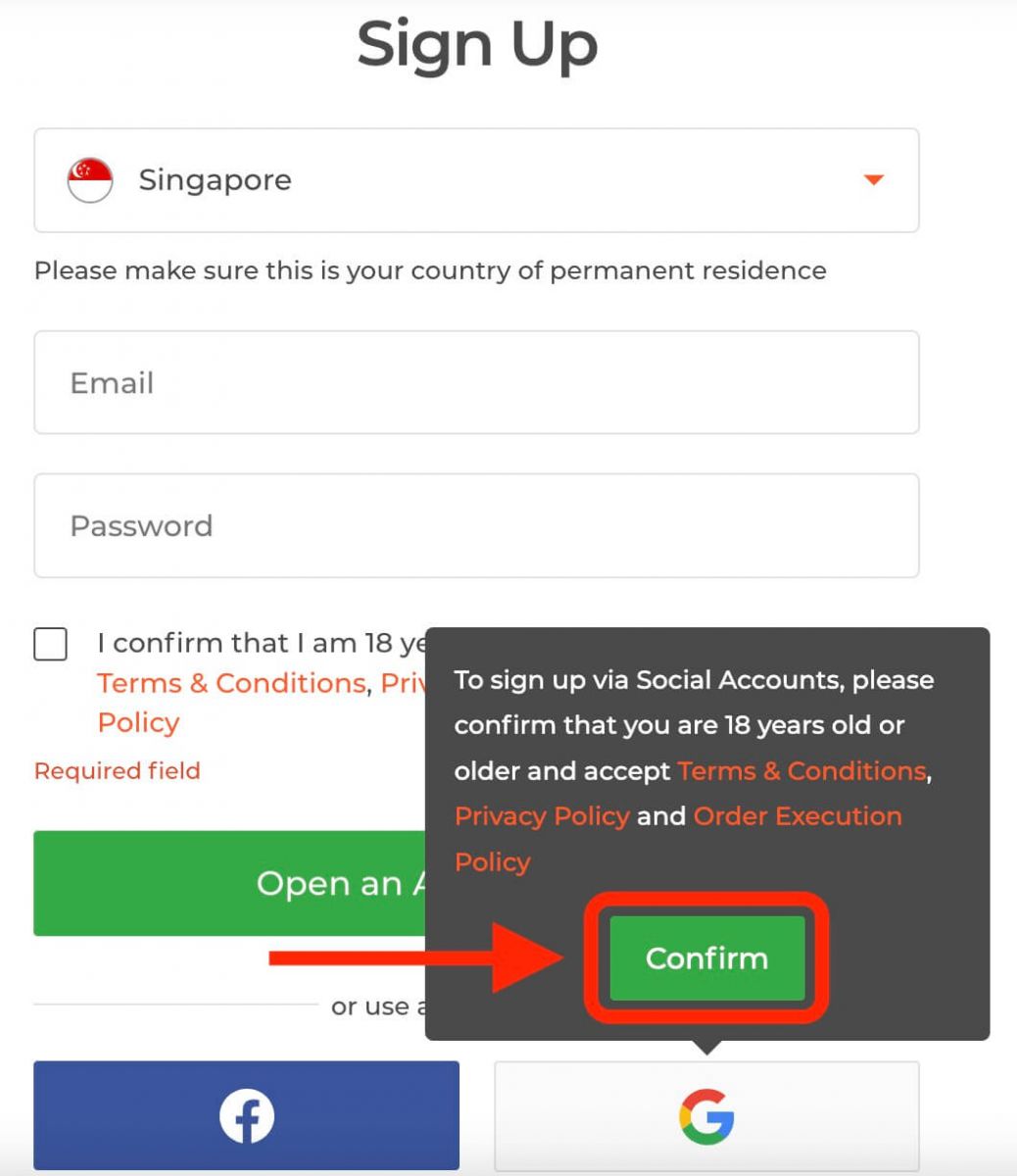
Deretter vil den be deg om å være 18 år eller eldre og godta vilkårene for bruk, personvernerklæringen og ordreutførelsesreglene. Klikk på « Bekreft ».
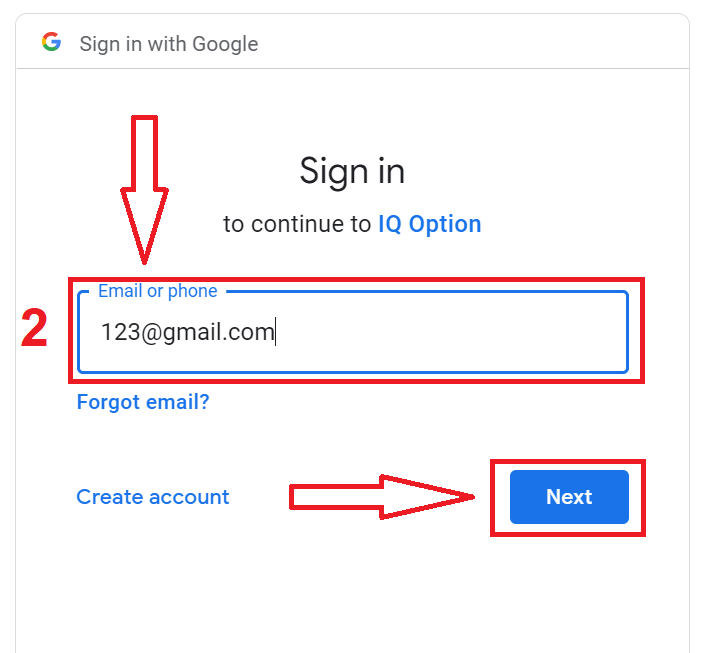
2. I det nye vinduet som åpnes, skriver du inn telefonnummeret eller e-postadressen din, og klikk på «Neste».
3. Skriv deretter inn passordet for Google-kontoen din, og klikk på «Neste».
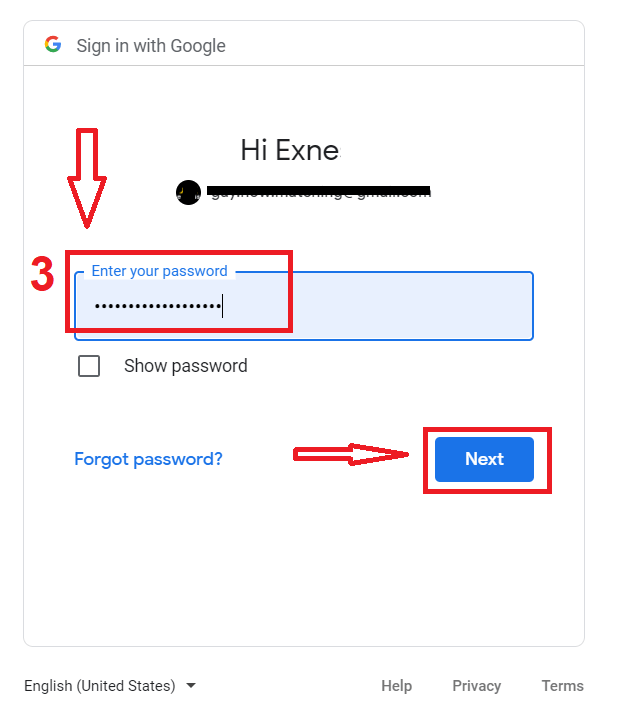
Følg deretter instruksjonene som sendes fra tjenesten til e-postadressen din.
Registrer deg på IQ Option iOS-appen
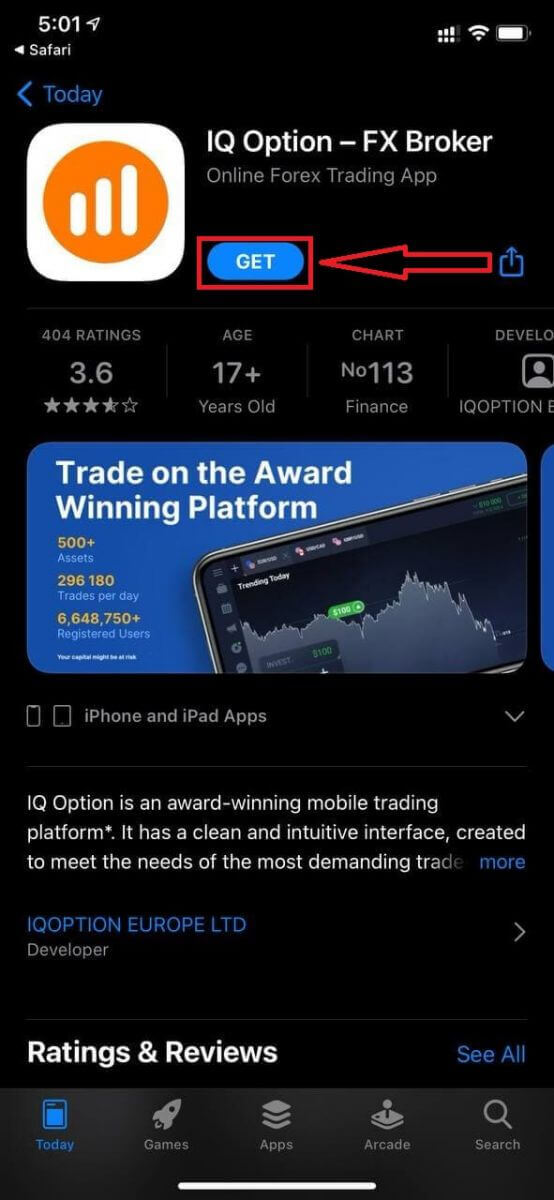
Hvis du har en iOS-mobilenhet, må du laste ned den offisielle IQ Option-mobilappen fra App Store eller her . Bare søk etter «IQ Option - FX Broker»-appen og last den ned på iPhone eller iPad.Mobilversjonen av handelsplattformen er nøyaktig den samme som nettversjonen. Følgelig vil det ikke være noen problemer med handel og overføring av penger. Dessuten regnes IQ Option-handelsappen for iOS som den beste appen for netthandel. Dermed har den en høy rangering i butikken.
Registrering for iOS-mobilplattformen er også tilgjengelig for deg.
- Skriv inn en gyldig e-postadresse.
- Lag et sterkt passord .
- Velg landet du har permanent oppholdstillatelse i.
- Sjekk «Vilkår» og klikk på « Registrer ».
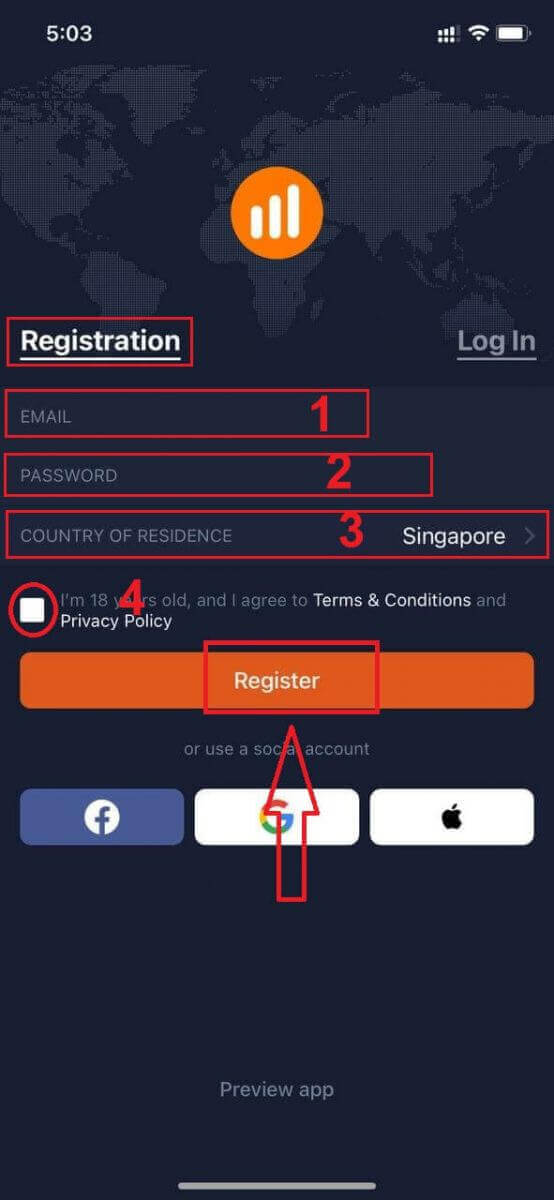
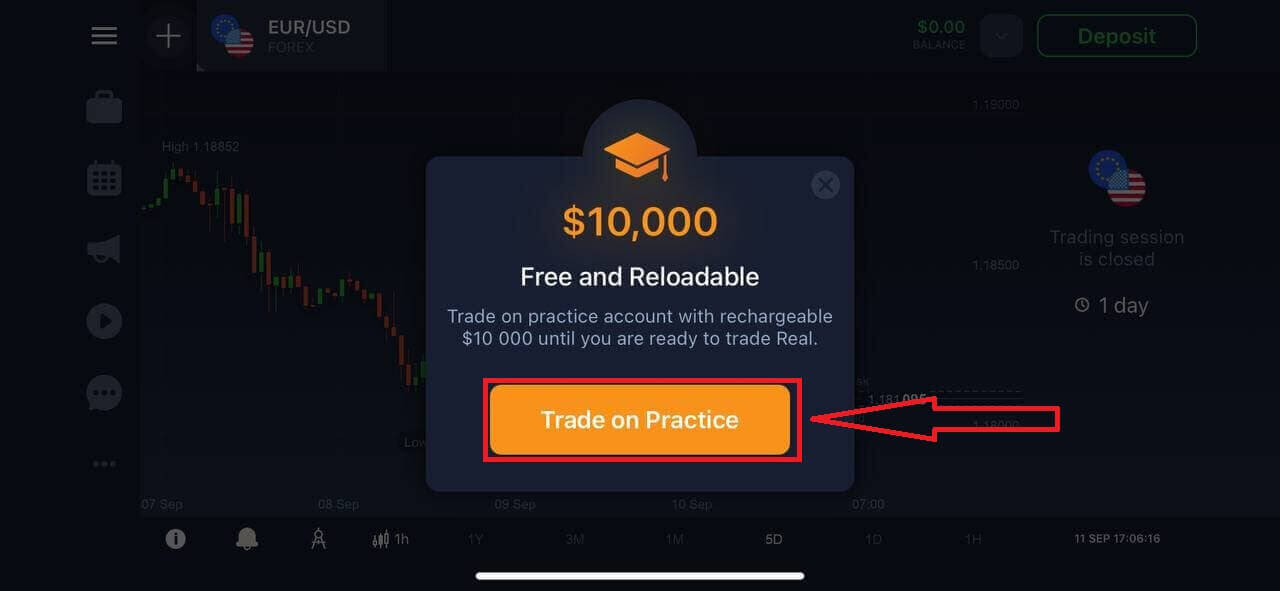
Gratulerer! Du har registrert deg. Klikk på «Trade on Pratice» for å handle med demokonto.
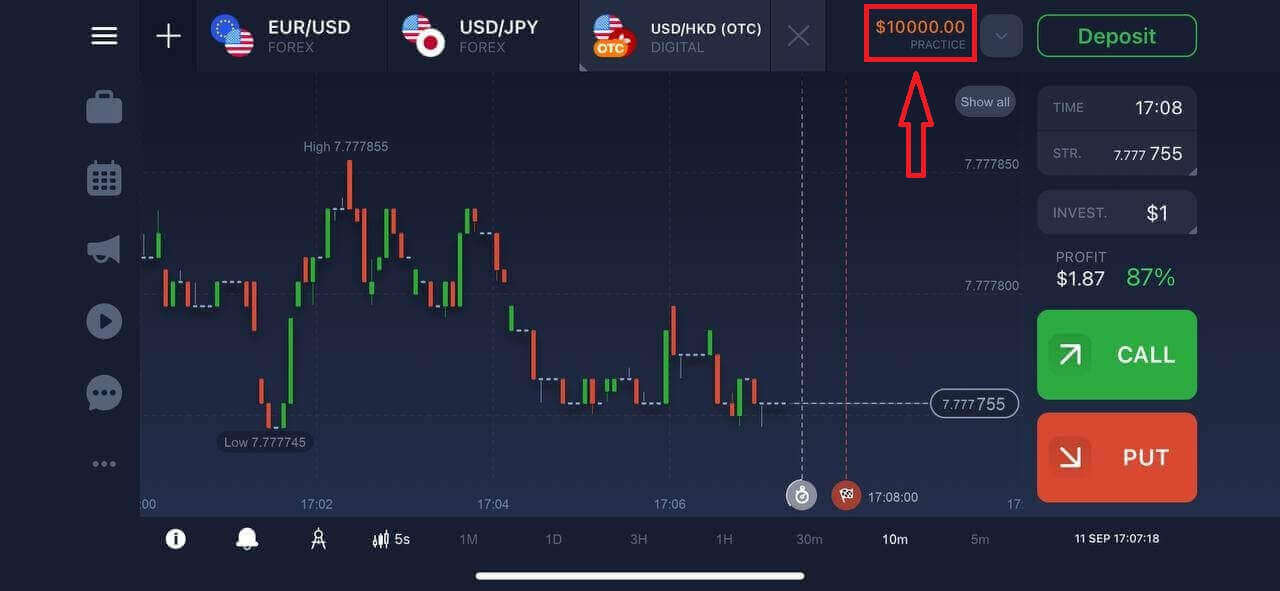
Du har 10 000 dollar på en demokonto.
Registrer deg på IQ Option Android-appen
Hvis du har en Android-mobilenhet, må du laste ned den offisielle IQ Option-mobilappen fra Google Play eller her . Bare søk etter appen «IQ Option - Online Investing Platform» og last den ned på enheten din. Mobilversjonen av handelsplattformen er nøyaktig den samme som nettversjonen. Følgelig vil det ikke være noen problemer med handel og overføring av penger. Dessuten regnes IQ Option-handelsappen for Android som den beste appen for netthandel. Dermed har den en høy rangering i butikken.
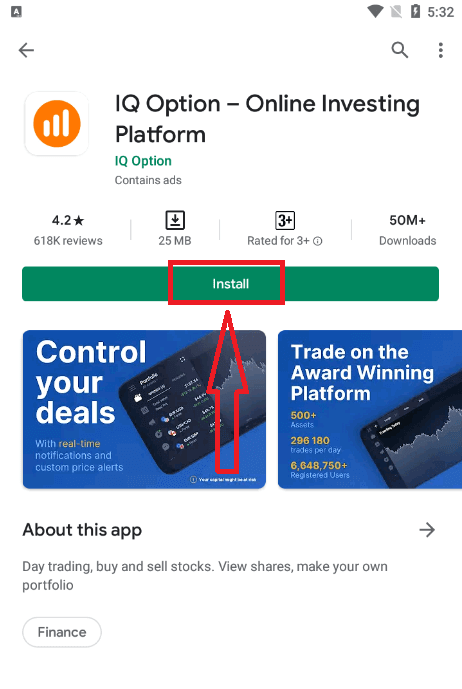
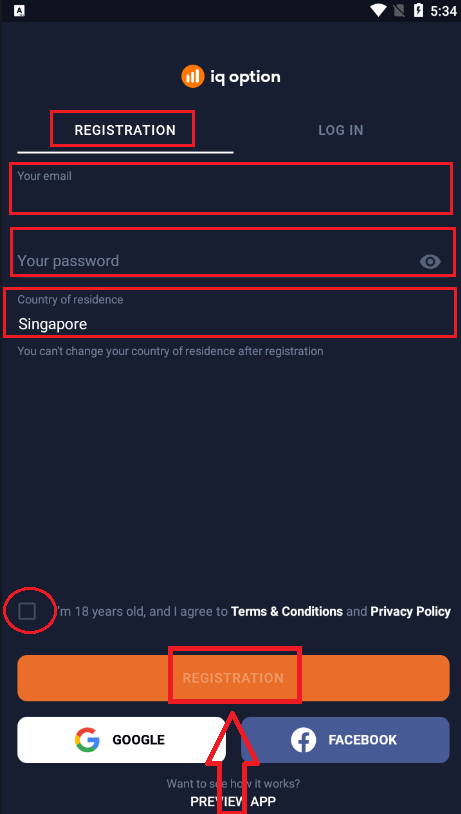
Registrering for Android-mobilplattformen er også tilgjengelig for deg.
- Skriv inn en gyldig e-postadresse.
- Lag et sterkt passord .
- Velg landet du har permanent oppholdstillatelse i.
- Sjekk «Vilkår» og klikk på « Registrering ».
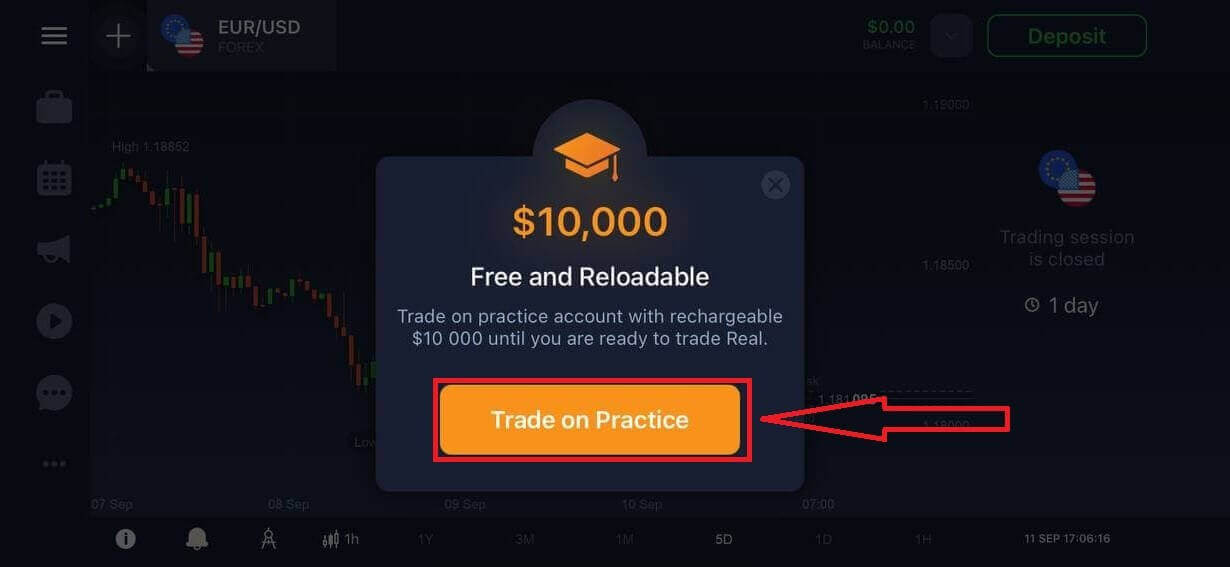
Gratulerer! Du har registrert deg. Klikk på «Trade on Practice» for å handle med demokonto.
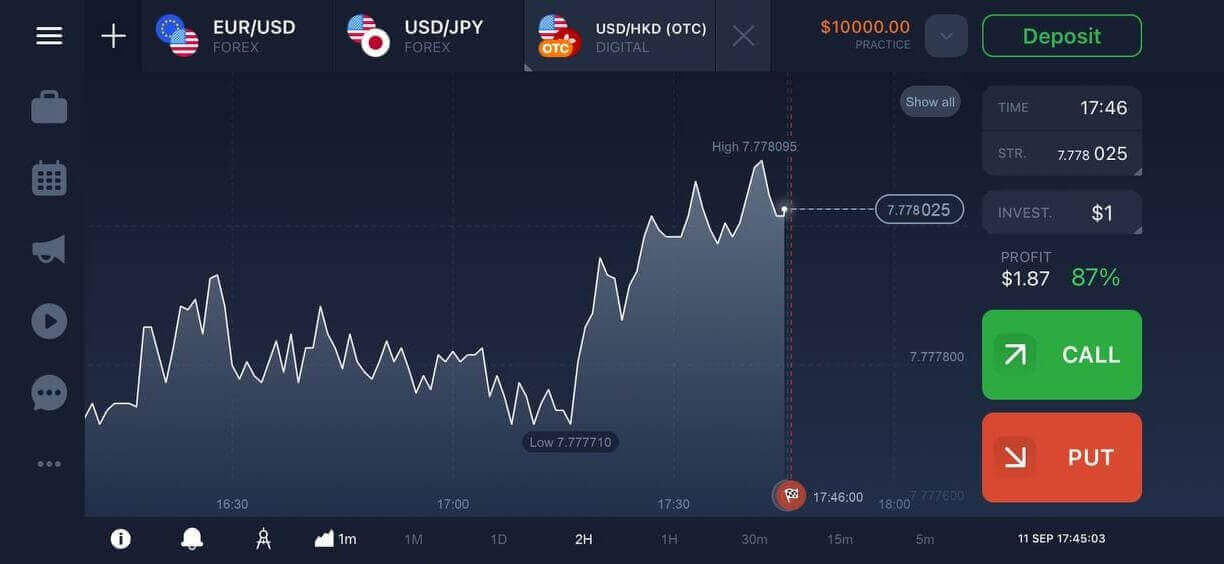
Du har 10 000 dollar på en demokonto.
Registrer en IQ Option-konto på mobilnettversjonen
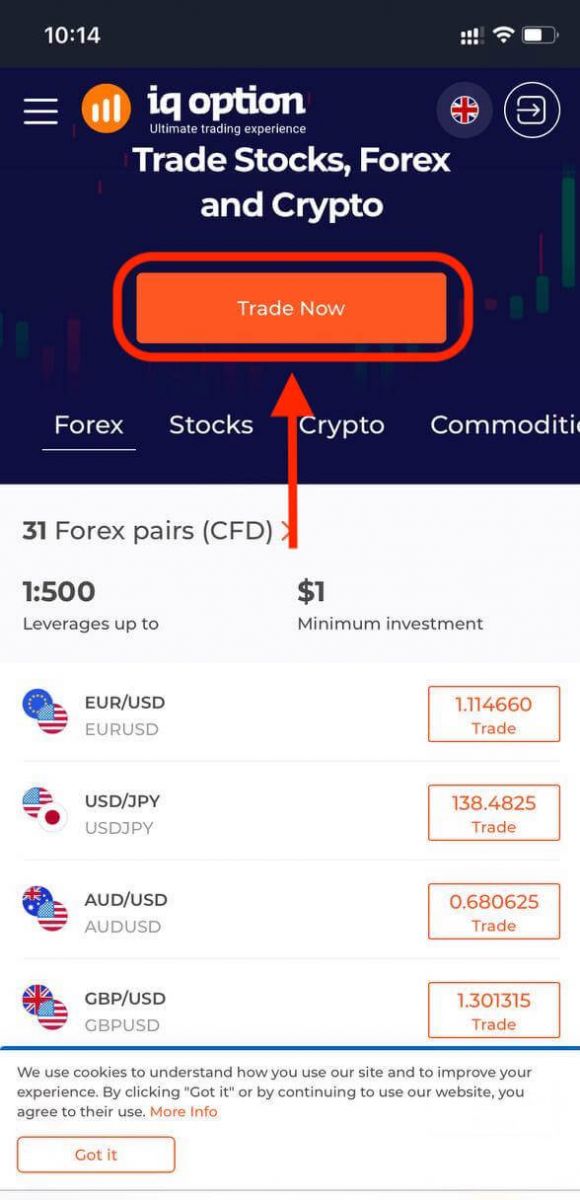
Hvis du vil handle på mobilnettversjonen av IQ Option-handelsplattformen, kan du enkelt gjøre det. Først åpner du nettleseren på mobilenheten din og besøker meglerens nettsted .Trykk på "Trade nå"-knappen i midten.
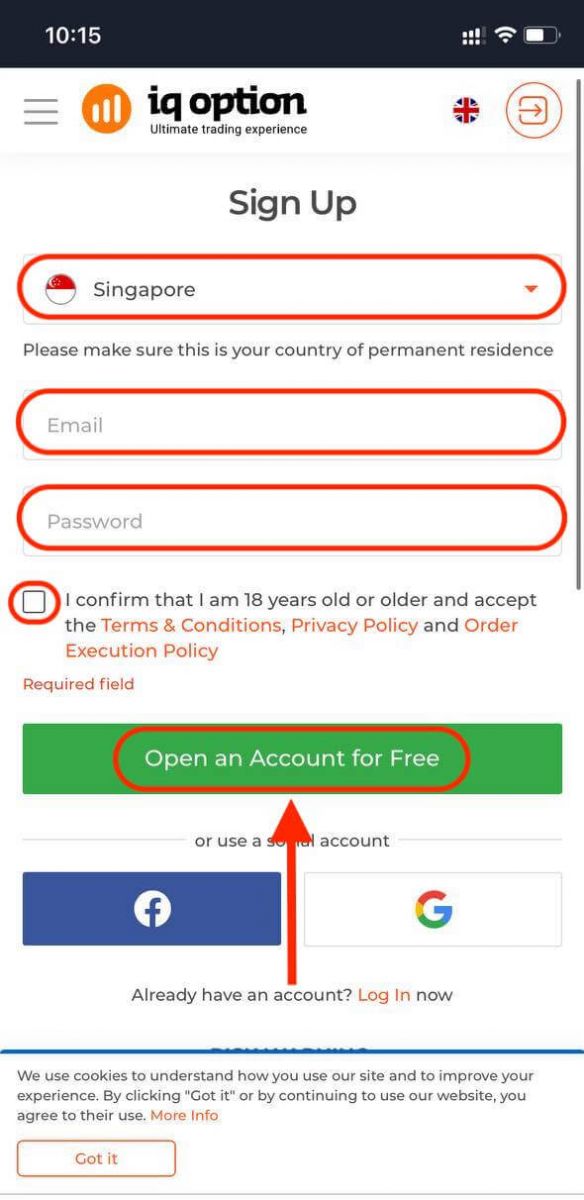
På dette trinnet skriver vi fortsatt inn dataene: e-post, passord, krysser av for "Vilkår" og trykker på "Åpne en konto gratis".
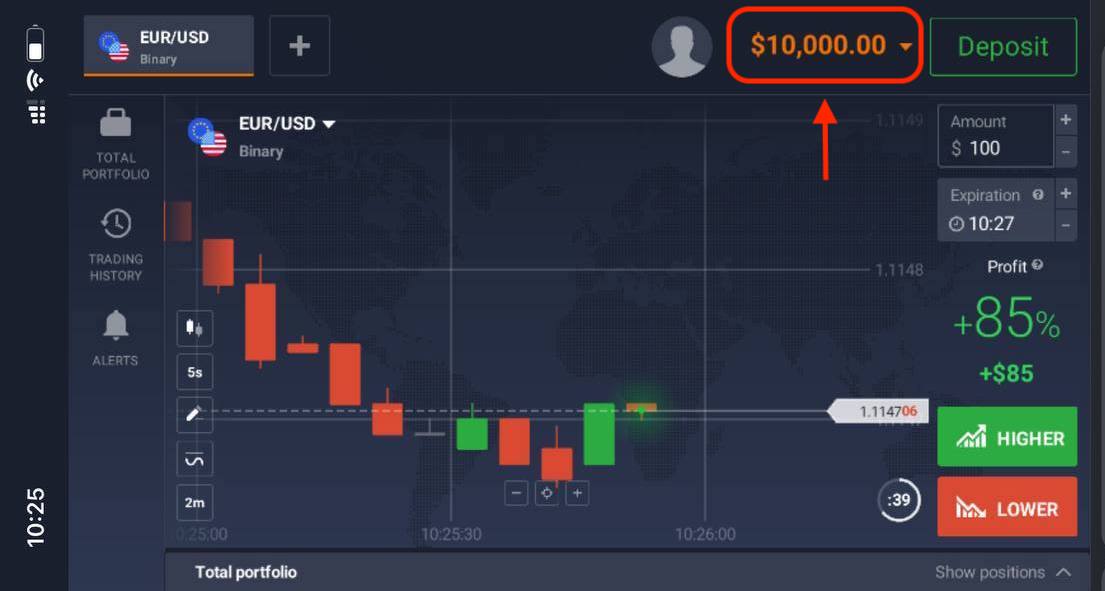
Her er du! Nå kan du handle fra mobilnettversjonen av plattformen. Mobilnettversjonen av handelsplattformen er nøyaktig den samme som en vanlig nettversjon av den. Følgelig vil det ikke være noen problemer med handel og overføring av penger.
Du har $10 000 på en demokonto.
Slik bekrefter du en konto i IQ Option
Hvordan bekrefter jeg kontoen min?
For å bekrefte kontoen din, klikk på den røde linjen «Bekreft e-postadresse» som vist her.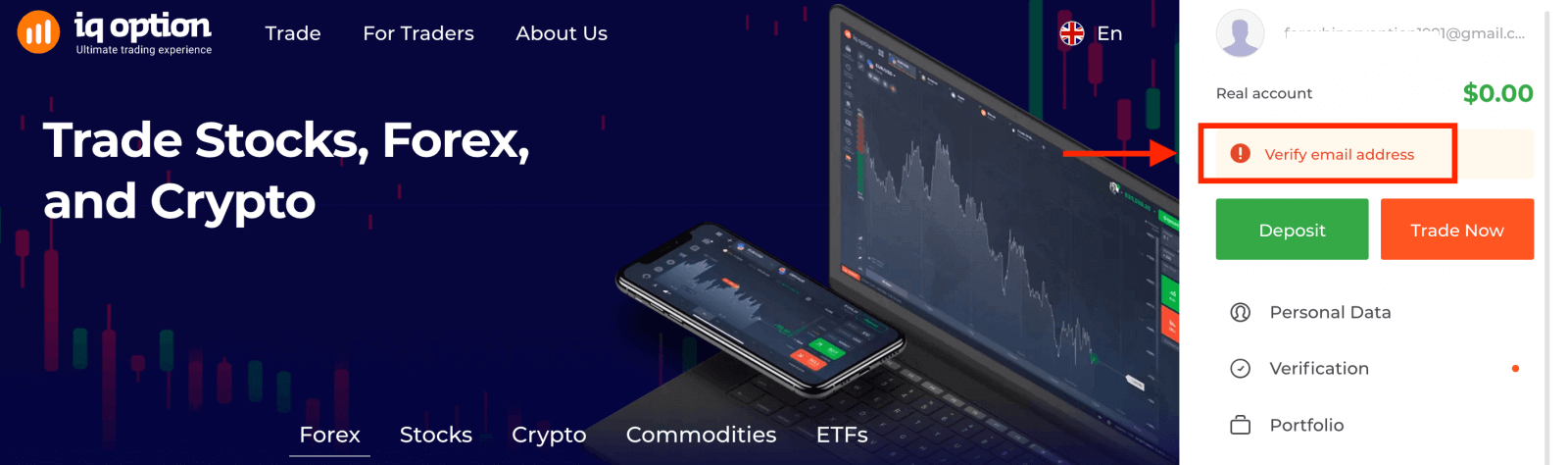
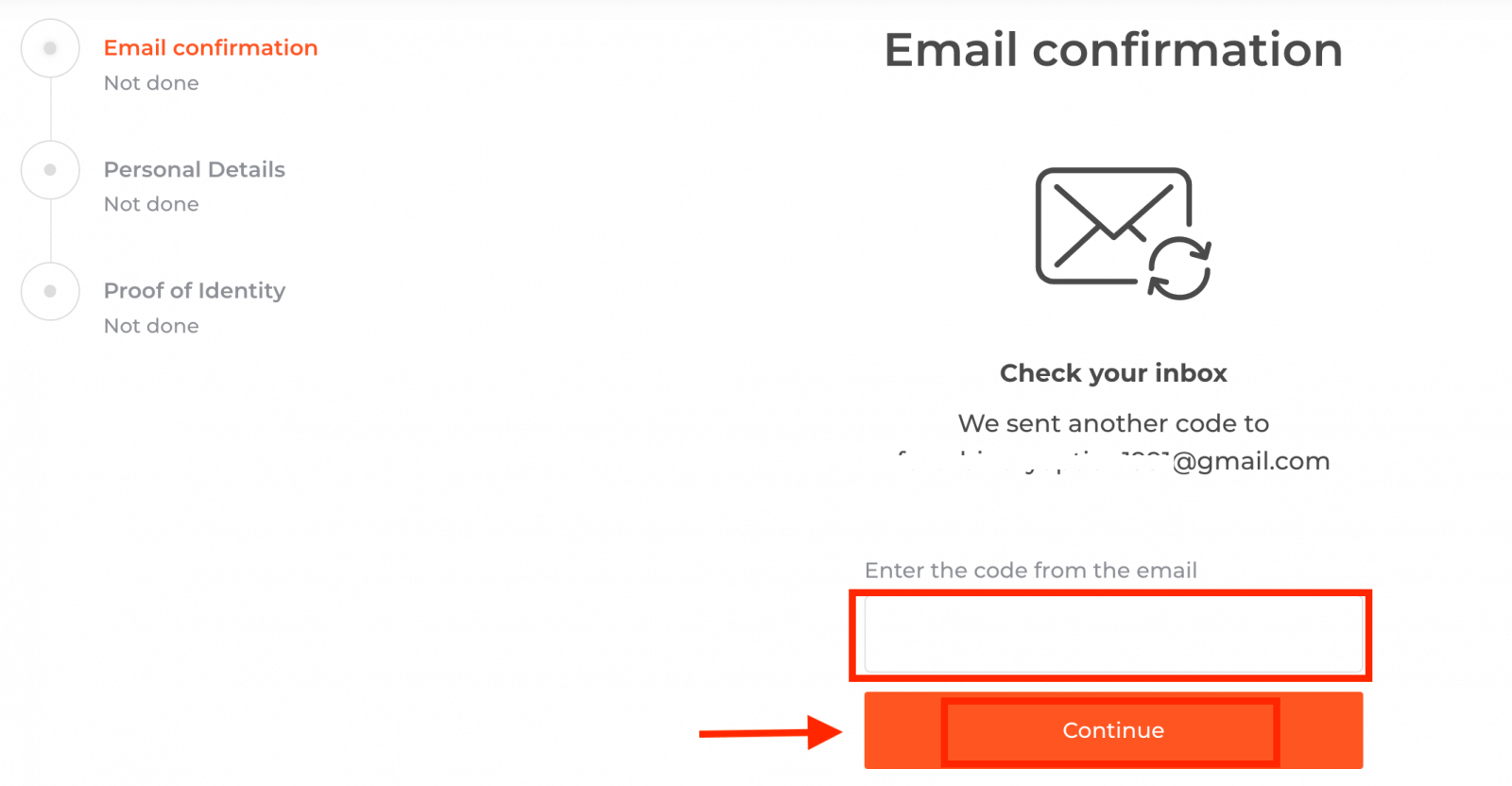
Trinn 1: Bekreft e-postadressen din. Når du registrerer deg, vil du motta en e-post med en bekreftelseskode. Skriv inn denne koden i det aktuelle feltet.
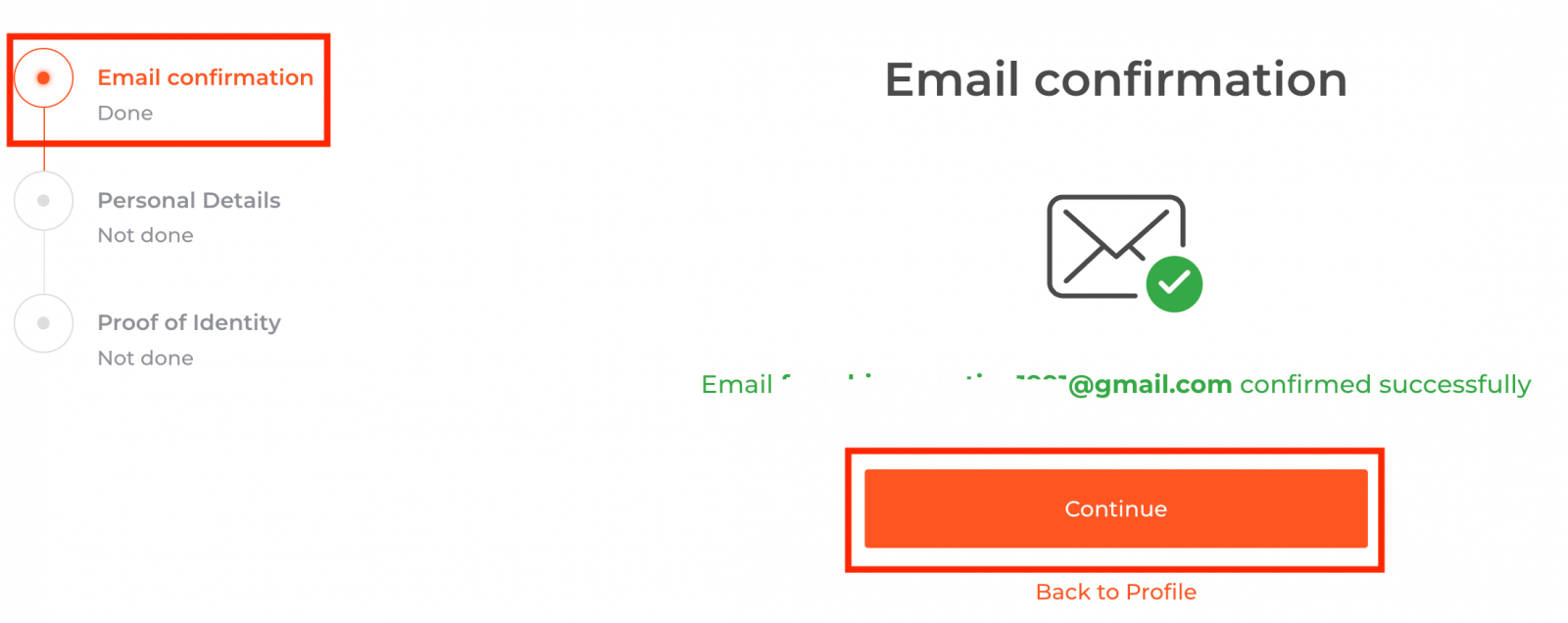
Trinn 2 er viktig for å fullføre bekreftelsesprosedyren.
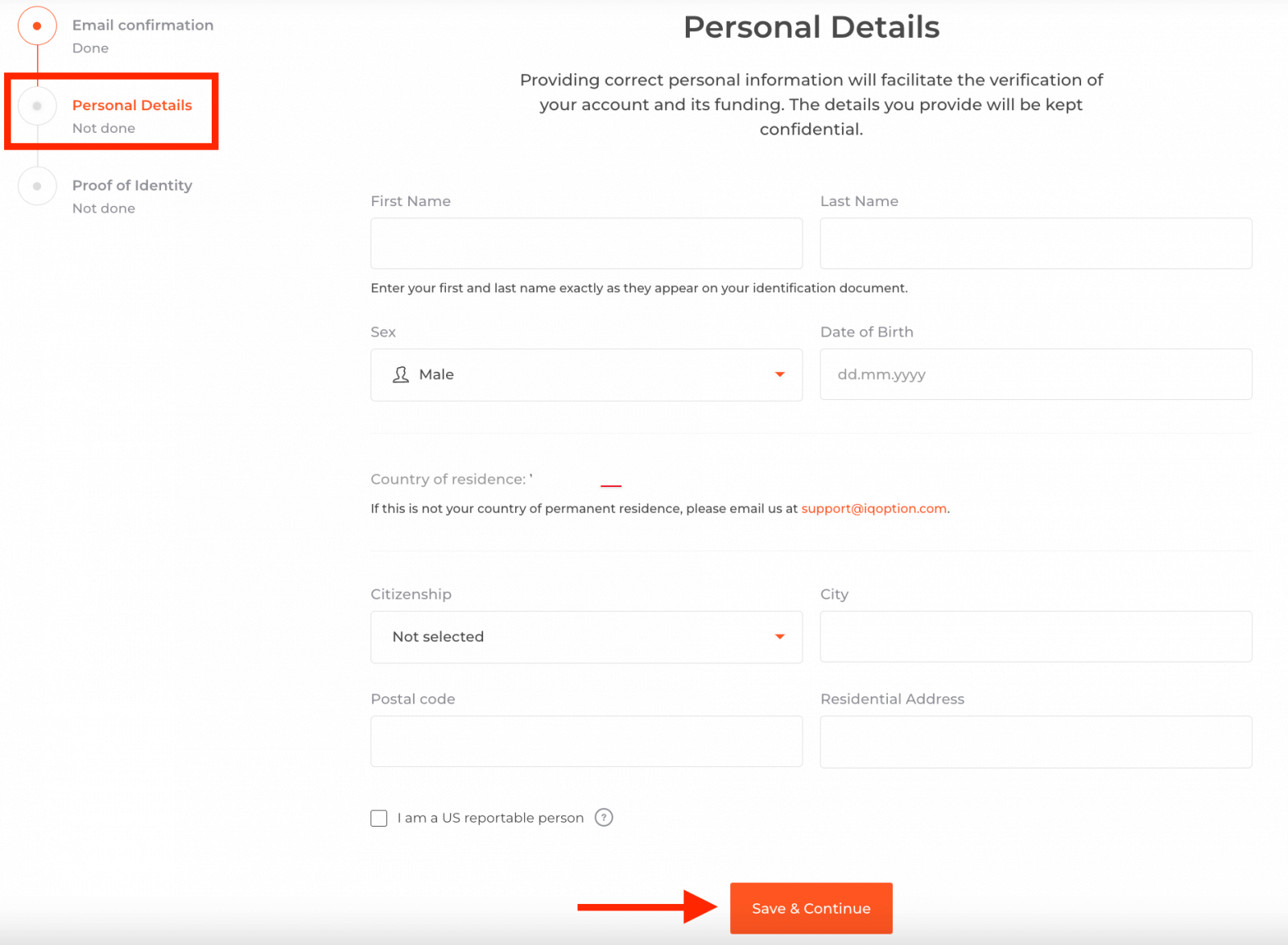
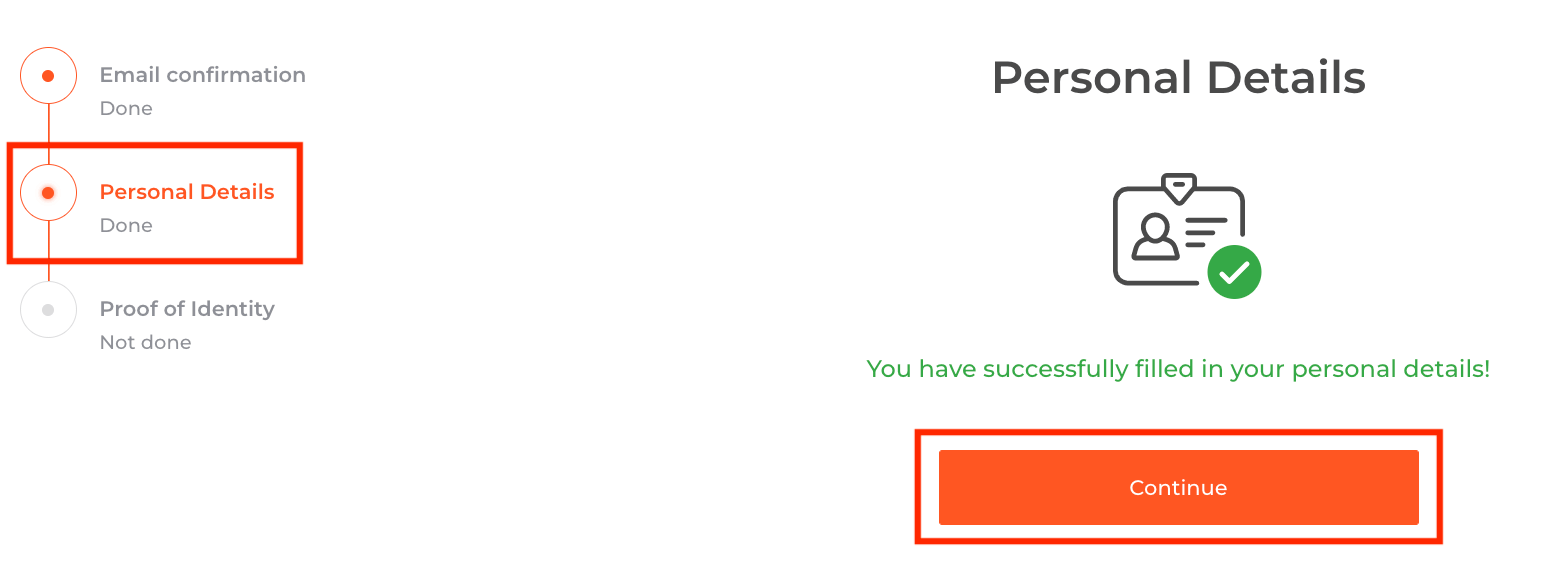
Trinn 3 krever at du laster opp dokumentene dine for bekreftelse:
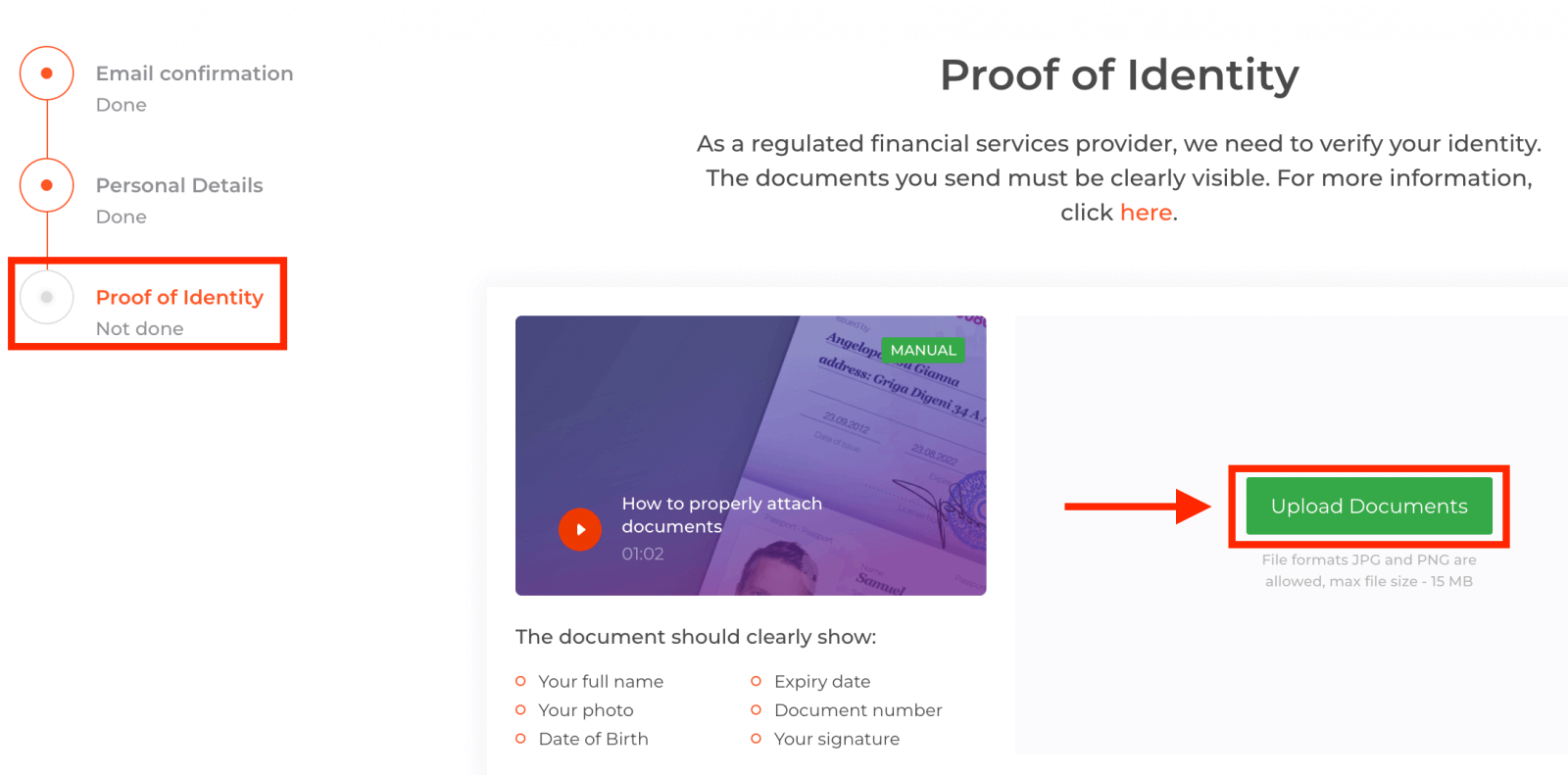
For å bestå bekreftelsesprosessen vil du bli bedt om å laste opp dokumentene dine på plattformen ved hjelp av lenkene nedenfor:
1) Et bilde av ID-en din. Legg ved en skanning eller et bilde av ett av følgende dokumenter:
- Pass
- ID-kort på begge sider
- Førerkort på begge sider
- Oppholdstillatelse
Dokumentet skal tydelig vise:
- Ditt fulle navn
- Ditt bilde
- Fødselsdato
- Utløpsdato
- Dokumentnummer
- Din signatur
2) Hvis du brukte et bankkort til å sette inn penger, må du laste opp en kopi av begge sider av kortet ditt (eller kort hvis du brukte mer enn ett til å sette inn penger). Husk at du bør skjule CVV-nummeret ditt og bare holde de første 6 og de siste 4 sifrene i kortnummeret synlig. Sørg for at kortet ditt er signert.
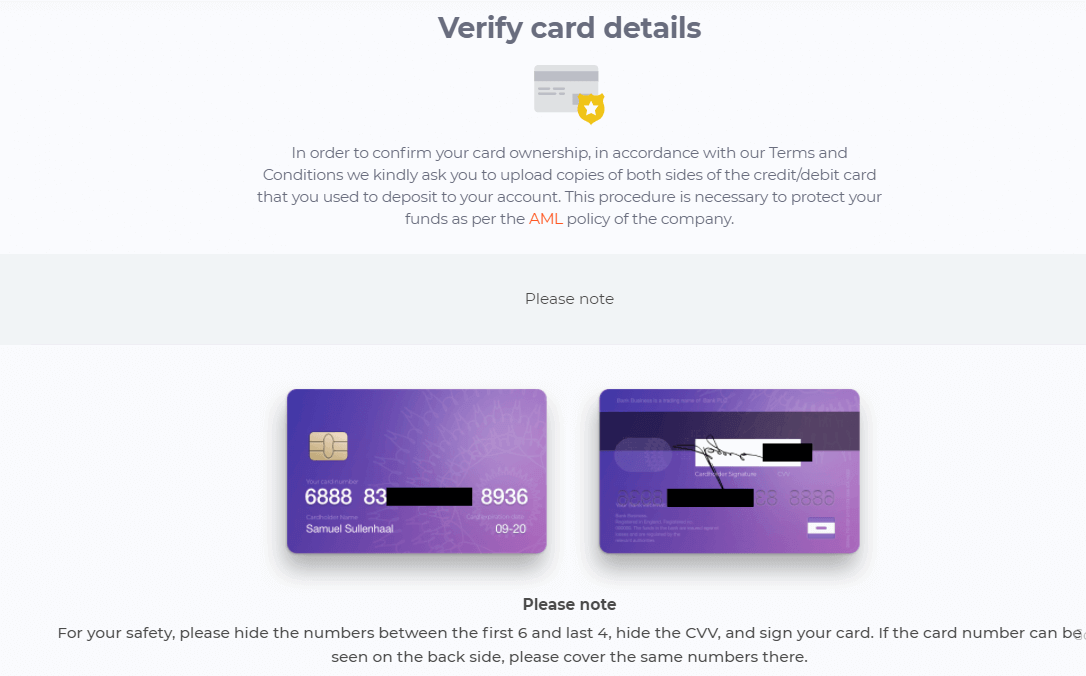
Hvis du bruker en e-lommebok til å sette inn penger, trenger du bare å sende IQ Option en skanning av ID-en din.
Alle dokumentene vil bli bekreftet innen 3 virkedager etter at du har sendt inn en uttaksforespørsel.
Kan jeg handle uten å bli verifisert?
Det er obligatorisk å bestå alle verifiseringstrinn for å kunne handle på plattformen vår. I samsvar med de høyeste standardene for sikkerhet, streber vi etter å sørge for at det er eieren av kontoen som utfører handelstransaksjoner og foretar betalinger på handelsplattformen vår. Hvordan sette inn penger hos IQ Option
Du kan gjerne sette inn penger med debet- eller kredittkort (Visa, Mastercard), nettbank eller en e-lommebok som Skrill , Neteller , Webmoney og andre e-lommebøker.
Minimumsinnskuddet er 10 USD/GBP/EUR. Hvis bankkontoen din er i en annen valuta, vil pengene bli konvertert automatisk.
Mange av våre tradere foretrekker å bruke e-lommebøker i stedet for bankkort fordi det er raskere for uttak.
Innskudd via bankkort (Visa/Mastercard)
1. Gå til IQ Options nettsted eller mobilapp .2. Logg inn på handelskontoen din.
3. Klikk på «Innskudd»-knappen.
Hvis du er på hjemmesiden vår, trykker du på «Innskudd»-knappen øverst til høyre på hovedsiden.
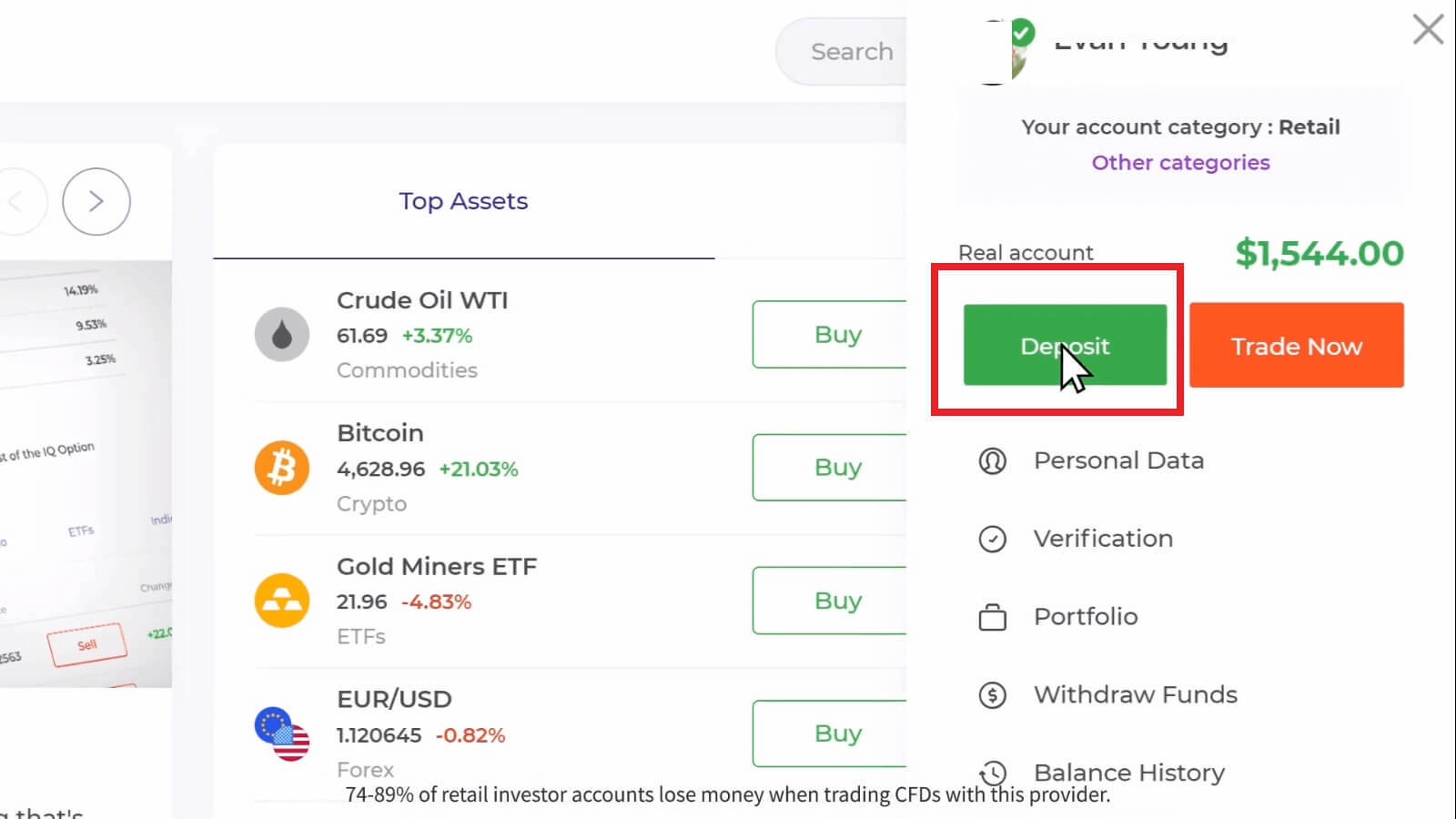
Hvis du er i handelsrommet, trykker du på den grønne «Innskudd»-knappen. Denne knappen er plassert øverst til høyre på siden.

4. Det finnes flere måter å sette inn penger på kontoen din på. Du kan gjøre innskudd via alle debet- og kredittkort. Kortet må være gyldig og registrert i ditt navn og støtte internasjonale netttransaksjoner.
Velg betalingsmåten «Mastercard», skriv inn et innskuddsbeløp manuelt, eller velg en fra listen og klikk på «Gå til betaling».
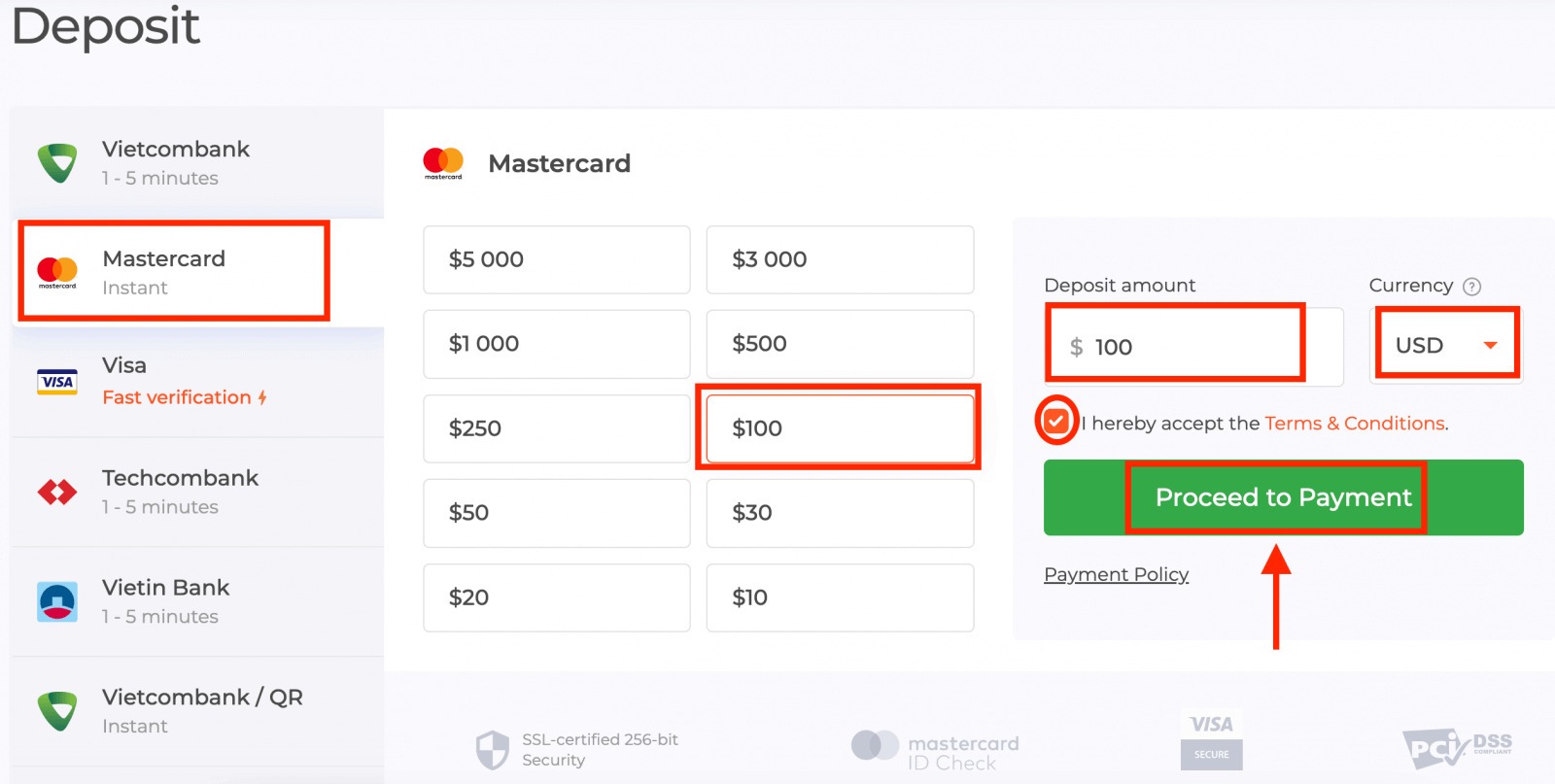
5. Du blir omdirigert til en ny side der du blir bedt om å oppgi kortnummer, kortinnehavers navn og CVV.Betalingsmetodene som er tilgjengelige for leseren kan være forskjellige. For den mest oppdaterte listen over tilgjengelige betalingsmetoder, se IQ Options handelsplattform.
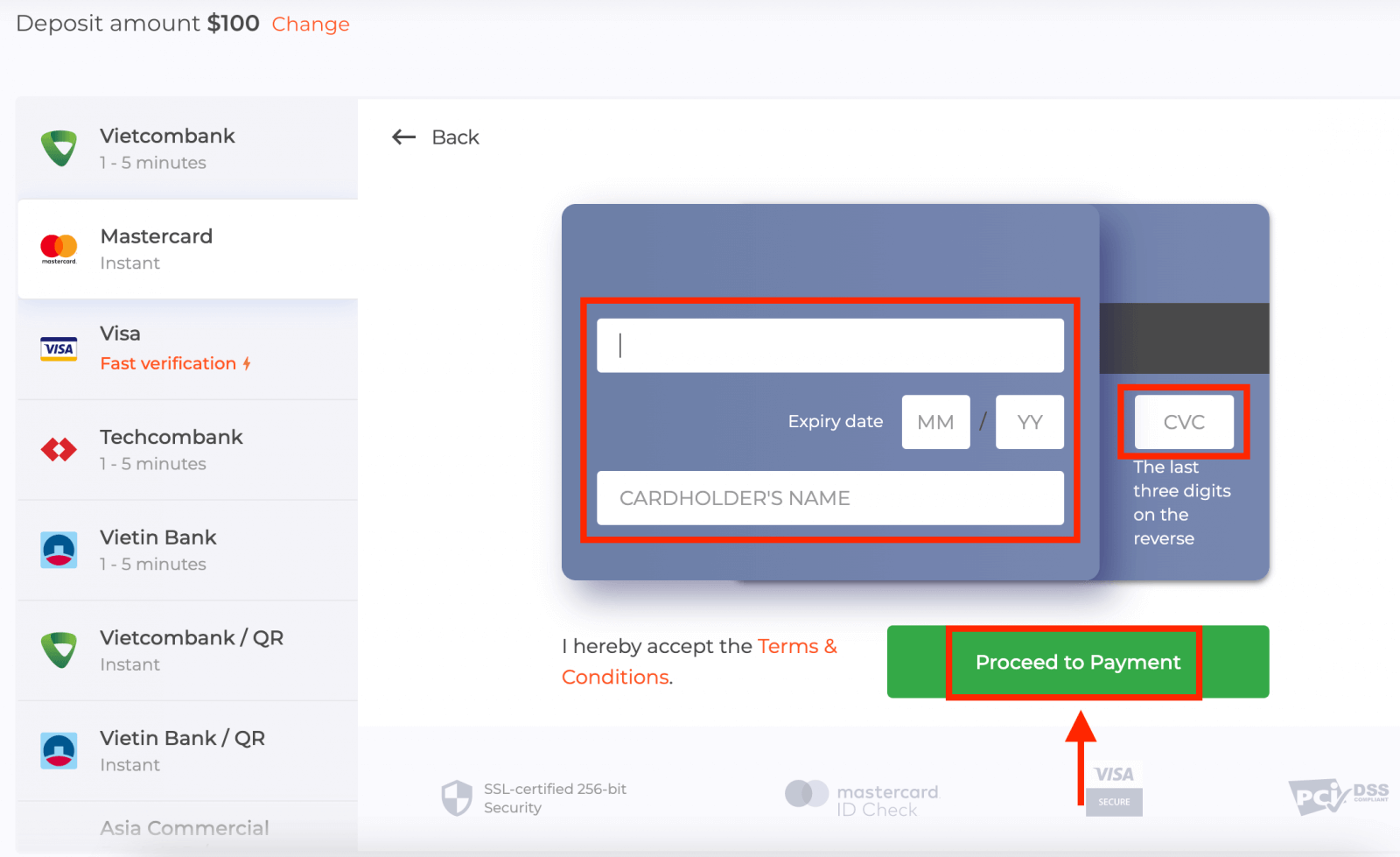
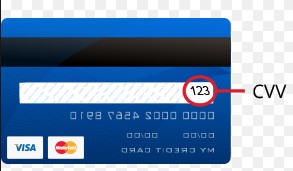
CVV- eller СVС-koden er en 3-sifret kode som brukes som et sikkerhetselement under netttransaksjoner. Den er skrevet på signaturlinjen på baksiden av kortet ditt. Den ser ut som nedenfor.
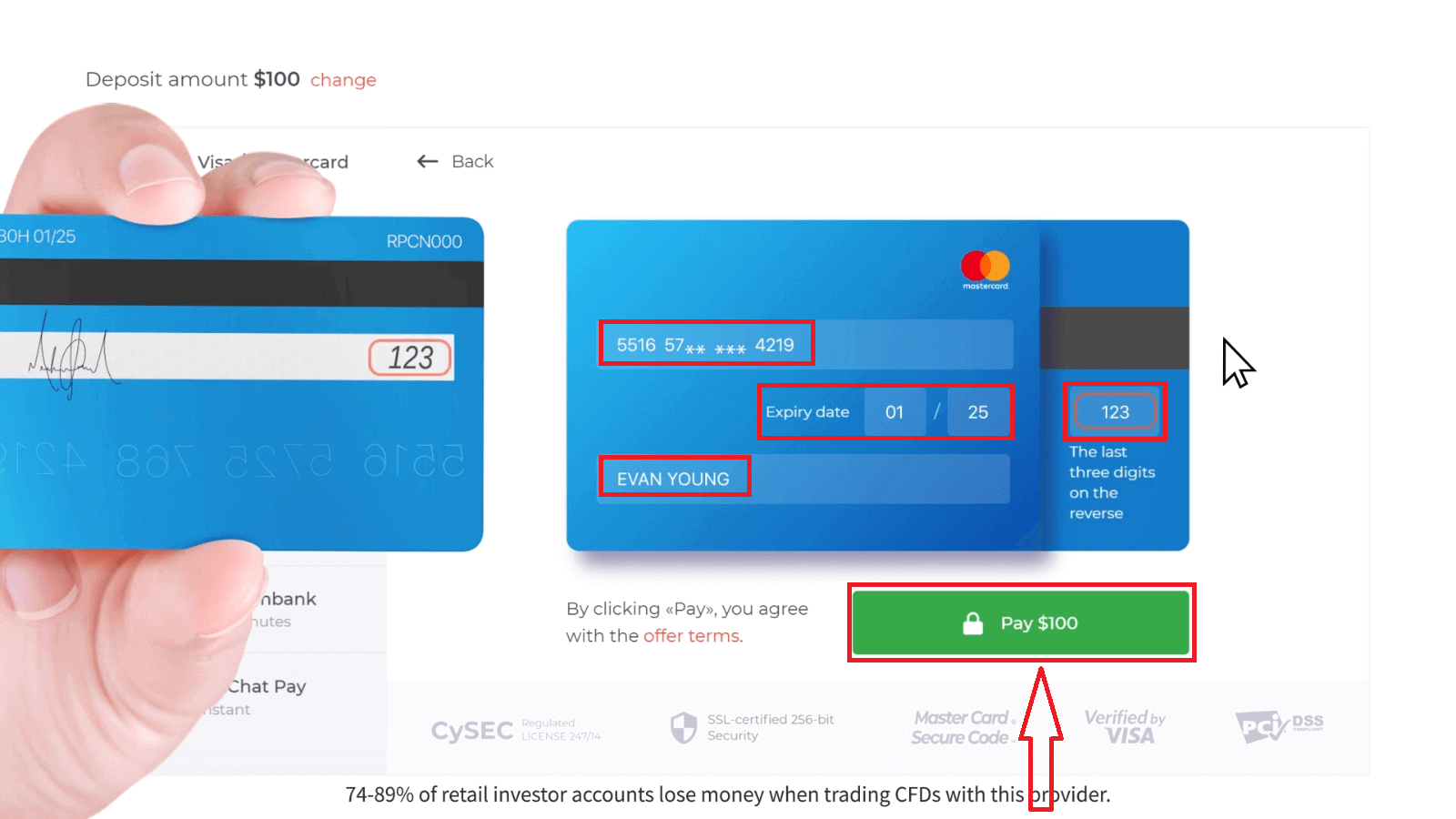
For å fullføre transaksjonen, trykk på "Betal"-knappen.
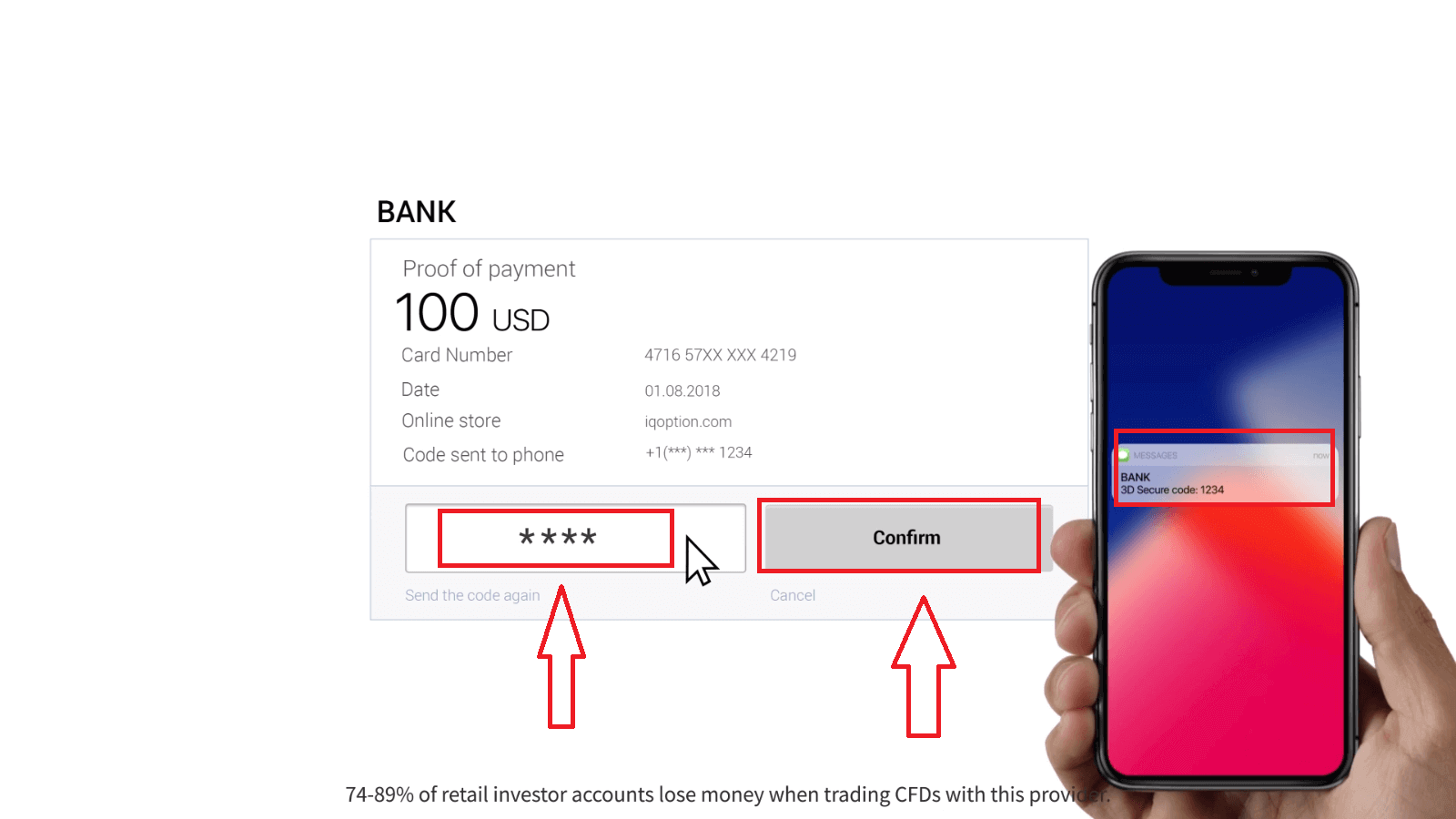
På den nye siden som åpnes, skriv inn 3D-sikkerhetskoden (et engangspassord generert til mobiltelefonen din som bekrefter sikkerheten til netttransaksjonen) og klikk på "Bekreft"-knappen.
Hvis transaksjonen er fullført, vises et bekreftelsesvindu, og pengene dine krediteres kontoen din umiddelbart.
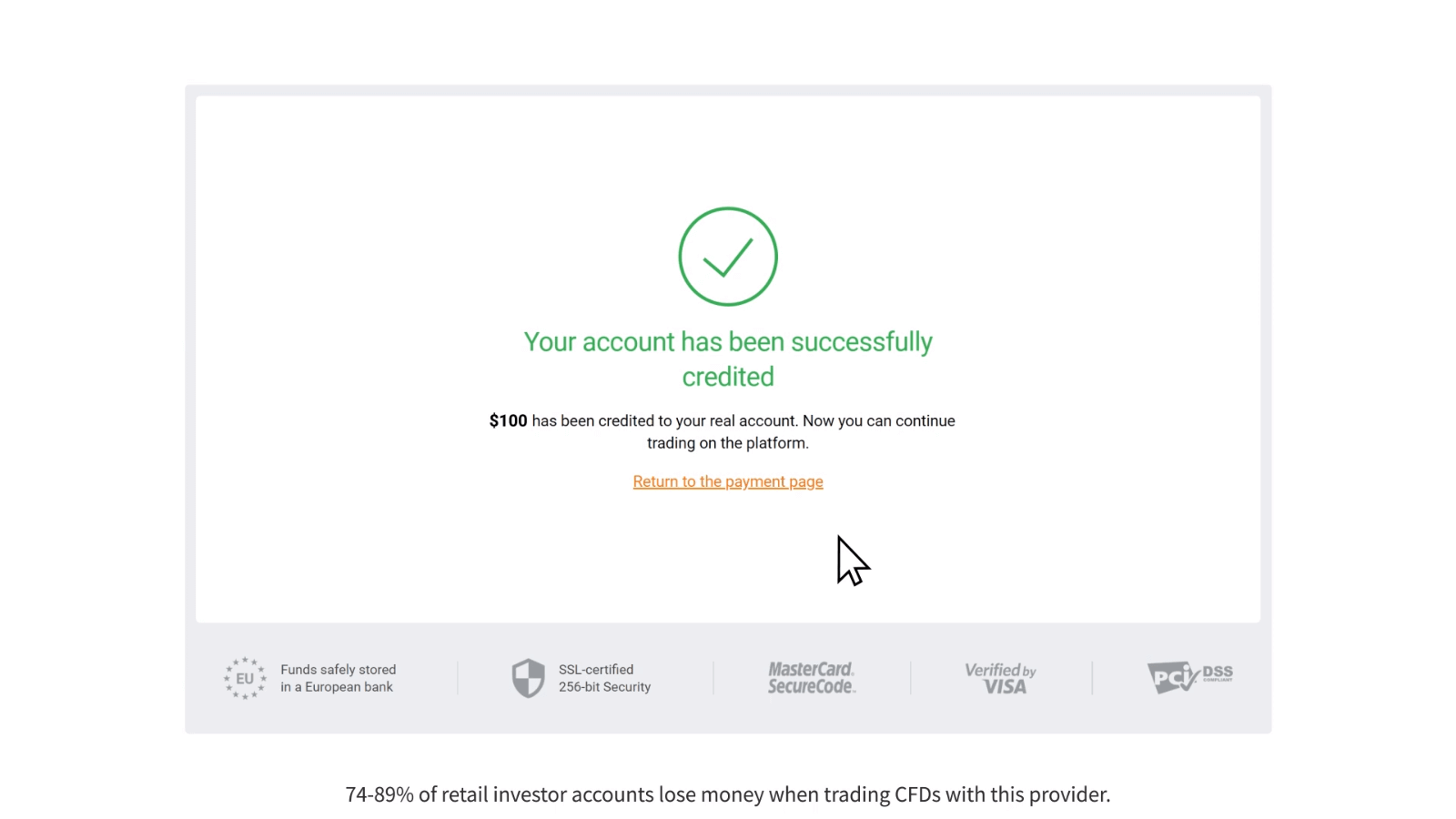
Når du foretar et innskudd, blir bankkortet ditt koblet til kontoen din som standard. Neste gang du foretar et innskudd, trenger du ikke å oppgi dataene dine på nytt. Du trenger bare å velge det nødvendige kortet fra listen.
Innskudd via nettbank
1. Klikk på «Innskudd»-knappen.Hvis du er på hjemmesiden vår, trykker du på «Innskudd»-knappen øverst til høyre på hovedsiden.
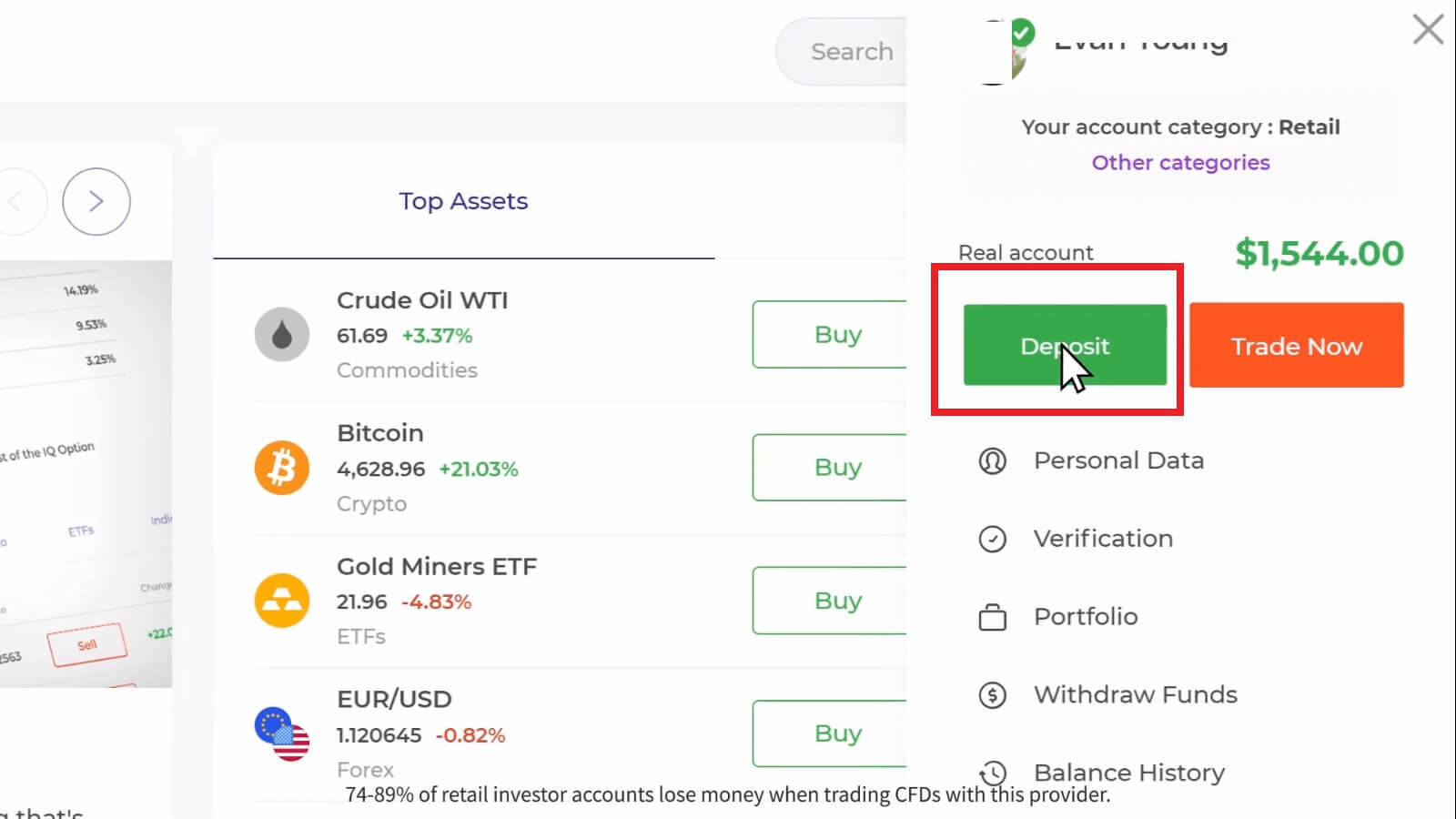
Hvis du er i handelsrommet, trykker du på den grønne «Innskudd»-knappen. Denne knappen er plassert øverst til høyre på siden.

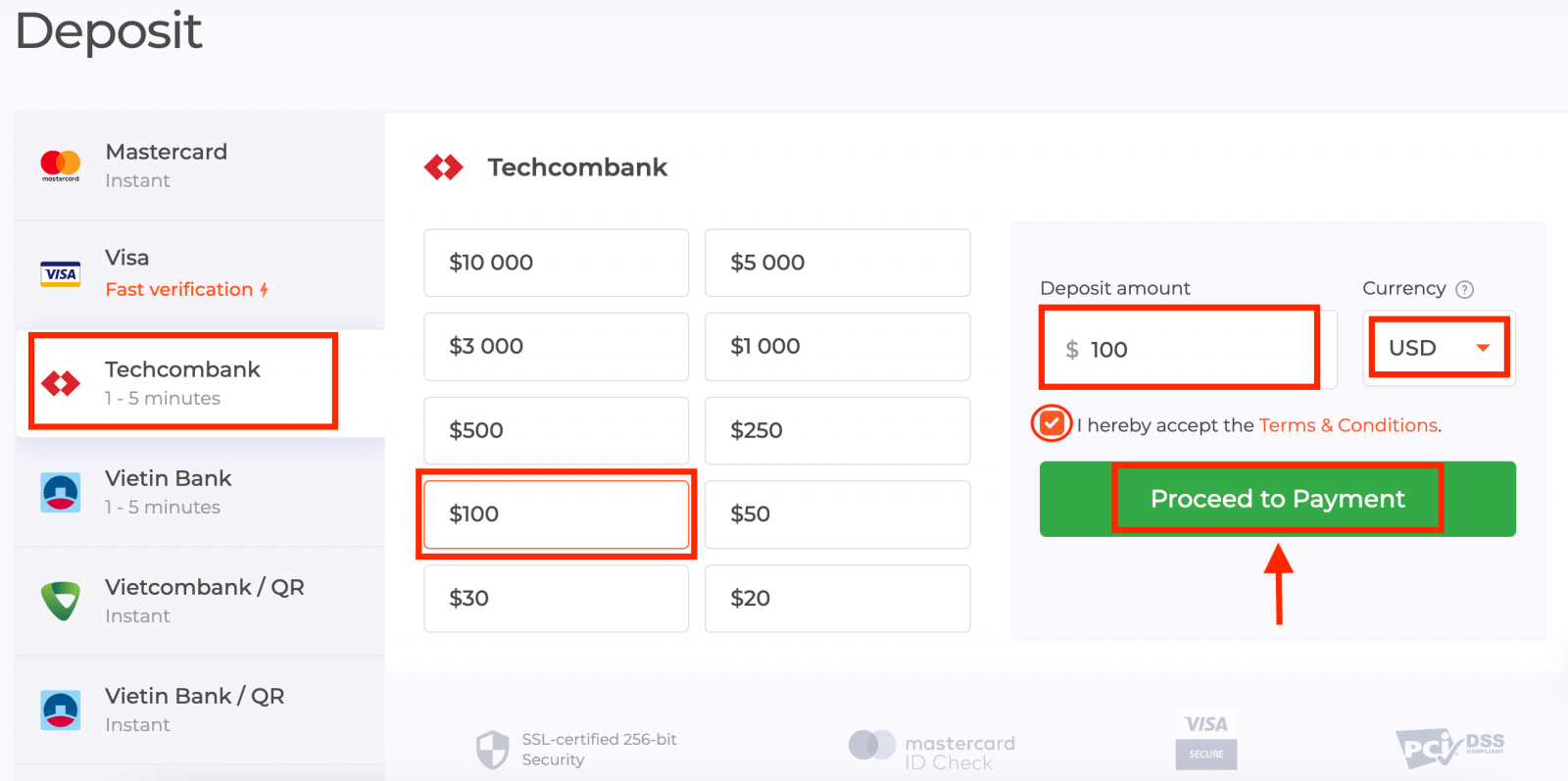
2. Velg banken du ønsker å sette inn penger i (i vårt tilfelle er det Techcombank), deretter kan du angi et innskuddsbeløp manuelt eller velge et fra listen og trykke på «Gå til betaling».
Skriv inn brukernavn og passord for bankkontoen din, og klikk på «Fortsett»-knappen.
Merk : Du må fullføre operasjonen innen 360 sekunder. 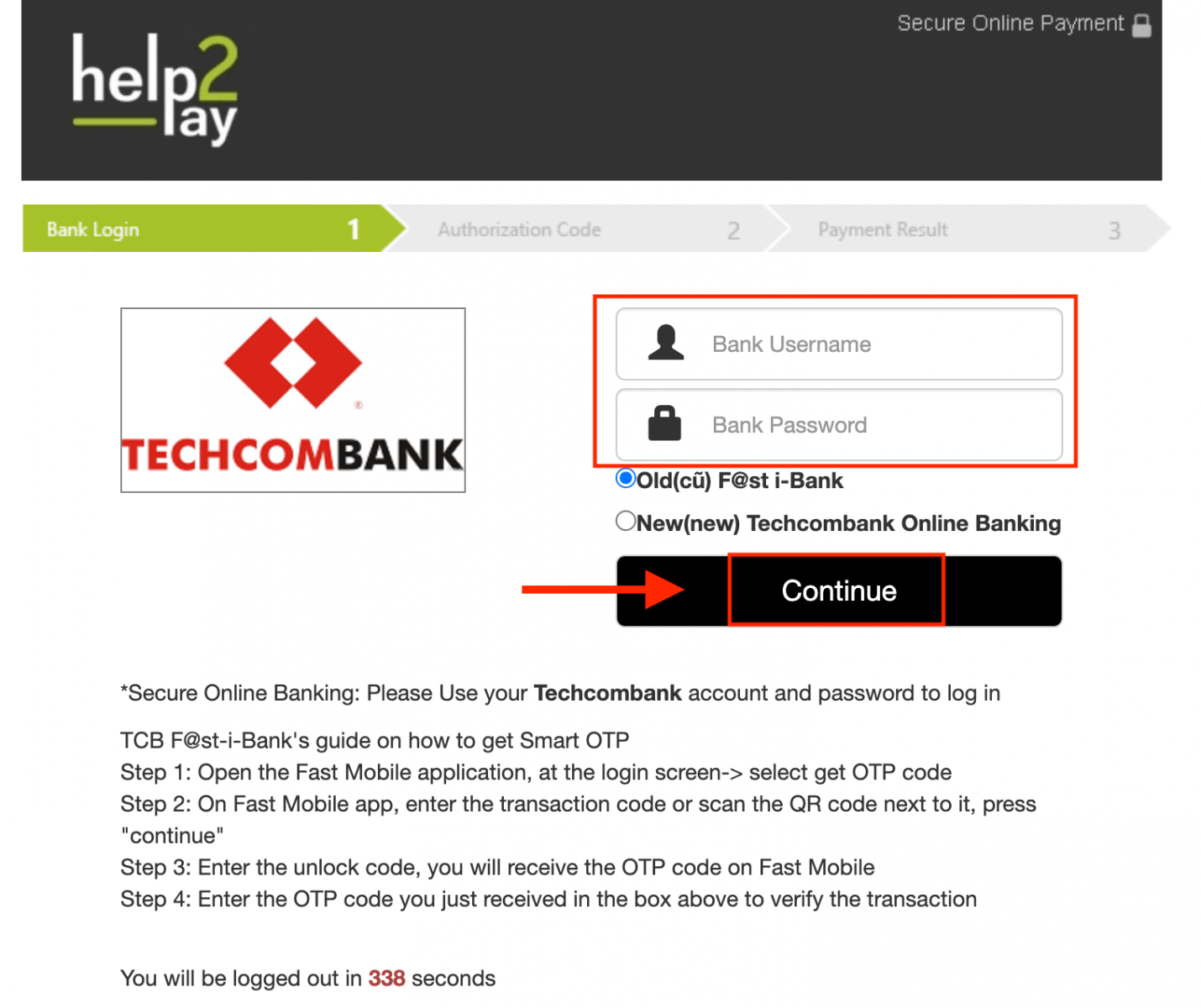
3. Vent mens systemet kobler seg til bankkontoen din, og ikke lukk dette vinduet.
4. Deretter vil du se transaksjons-ID-en, som vil hjelpe deg med å få engangskoden på telefonen din.
Det er veldig enkelt å få engangskoden:
- klikk på knappen «Hent engangskoden».
- skriv inn transaksjons-ID-en og klikk på «Bekreft»-knappen.
- motta OTP-koden.
5. Hvis betalingen var vellykket, blir du omdirigert til følgende side med betalingsbeløp, dato og transaksjons-ID angitt.
Innskudd via e-lommebøker (Neteller, Skrill, Advcash, WebMoney, Perfect Money)
1. Gå til IQ Options nettsted eller mobilapp.2. Logg inn på handelskontoen din.
3. Klikk på «Innskudd»-knappen.
Hvis du er på hjemmesiden vår, trykker du på «Innskudd»-knappen øverst til høyre på hovedsiden.
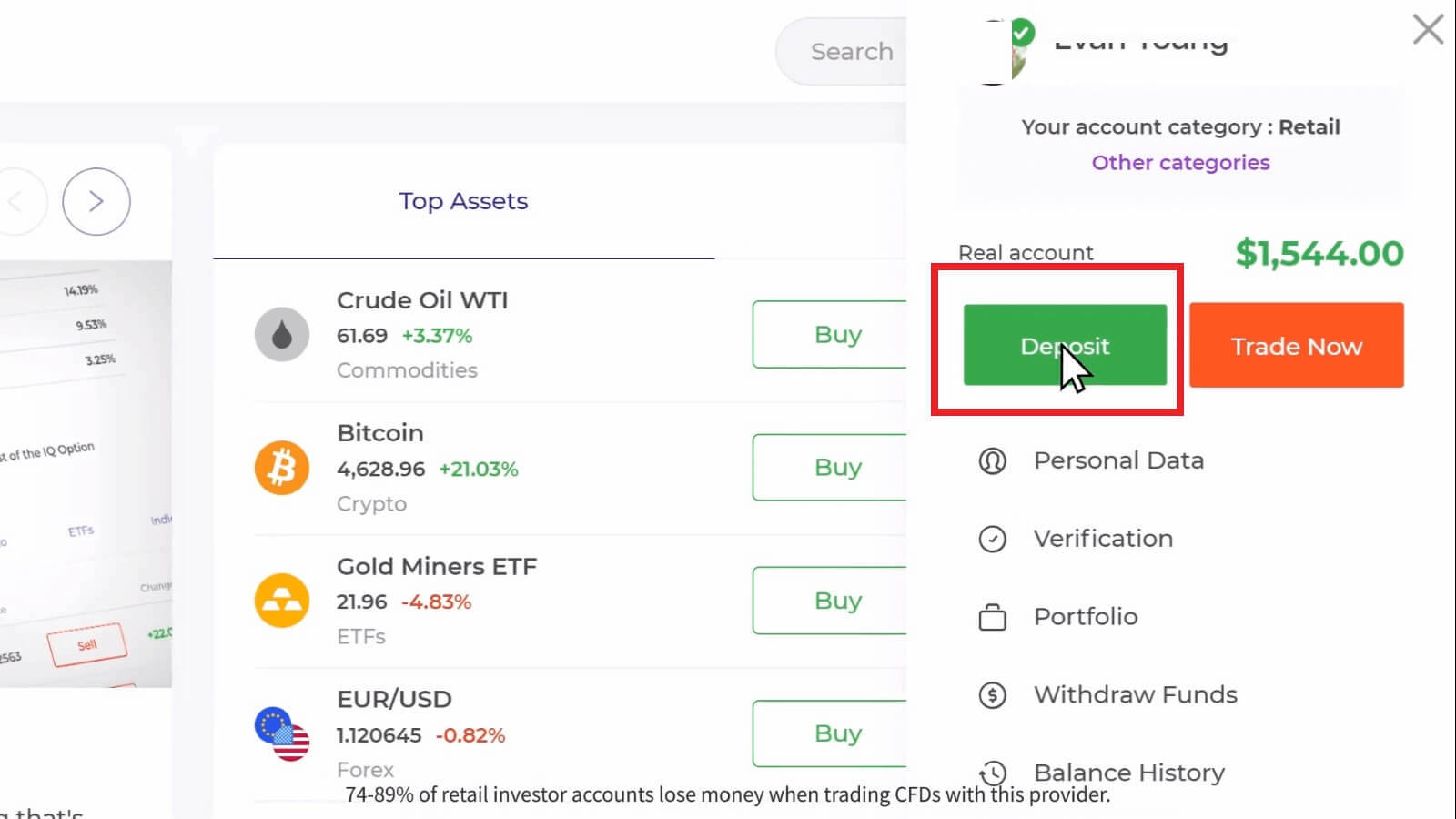
Hvis du er i handelsrommet, trykker du på den grønne «Innskudd»-knappen. Denne knappen er plassert øverst til høyre på siden.

4. Velg betalingsmåten «Neteller». Du kan deretter angi et innskuddsbeløp manuelt, eller velge et fra listen og trykke på «Gå til betaling».
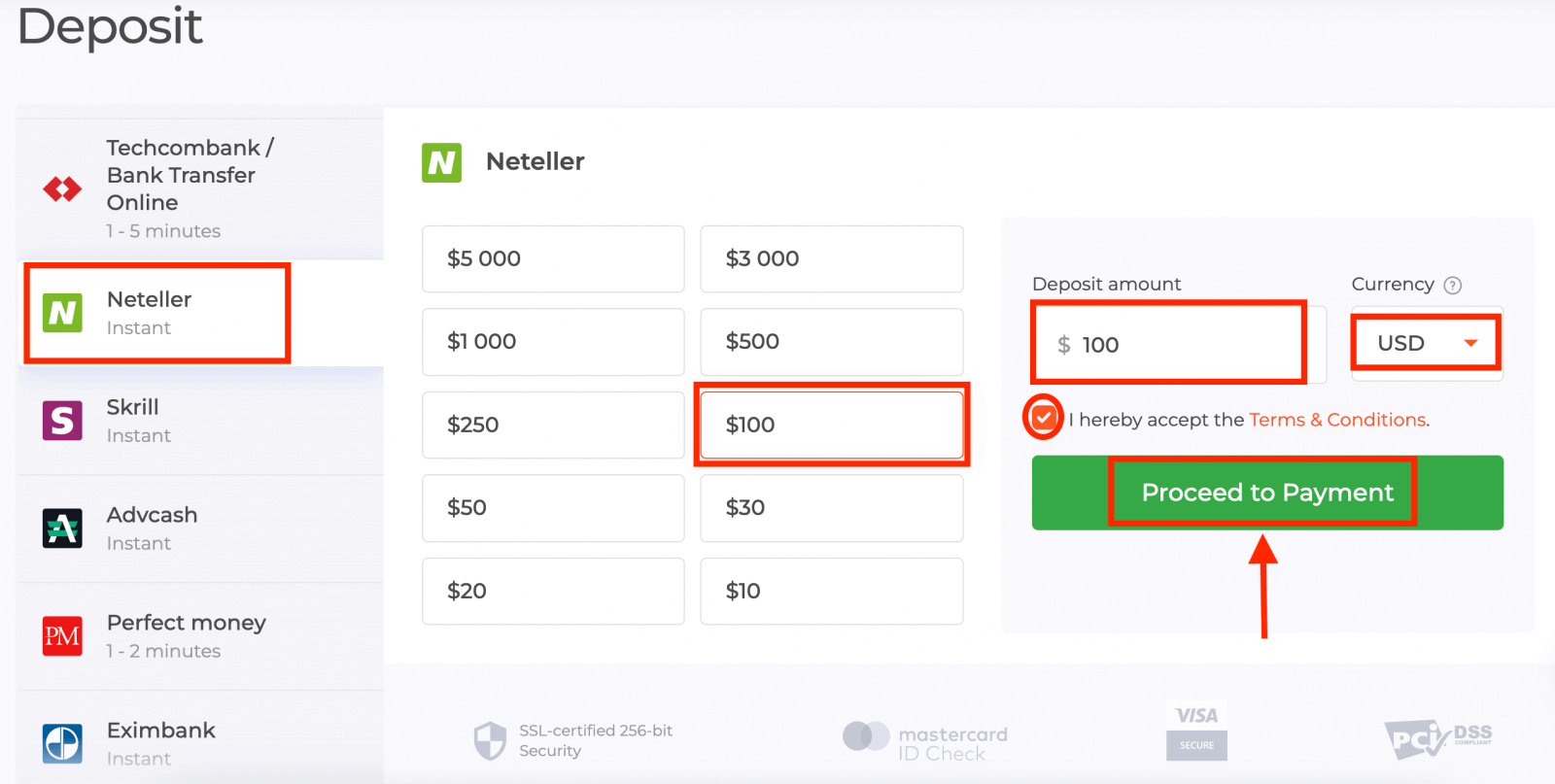
Minimumsinnskuddet er 10 USD/GBP/EUR. Hvis bankkontoen din er i en annen valuta, vil pengene bli konvertert automatisk.
5. Skriv inn e-postadressen du brukte for å registrere deg hos Neteller, og trykk på «Fortsett». 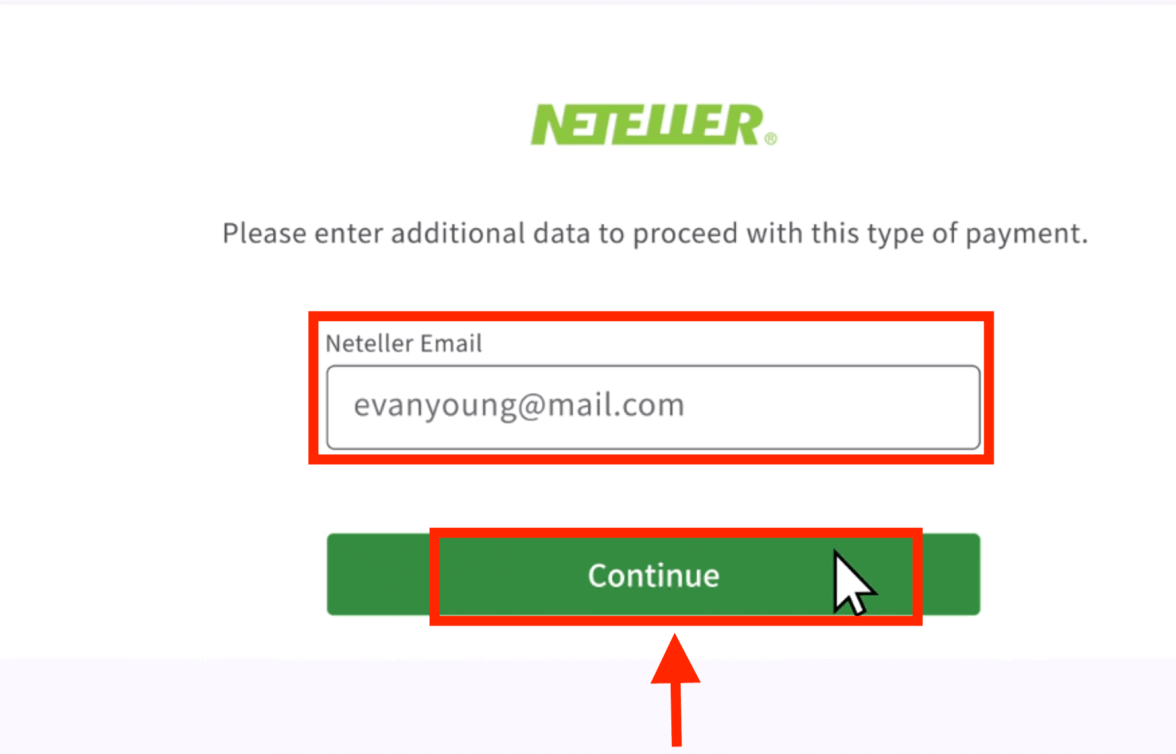
6. Skriv inn passordet til Neteller-kontoen din for å logge inn, og trykk på «Fortsett». 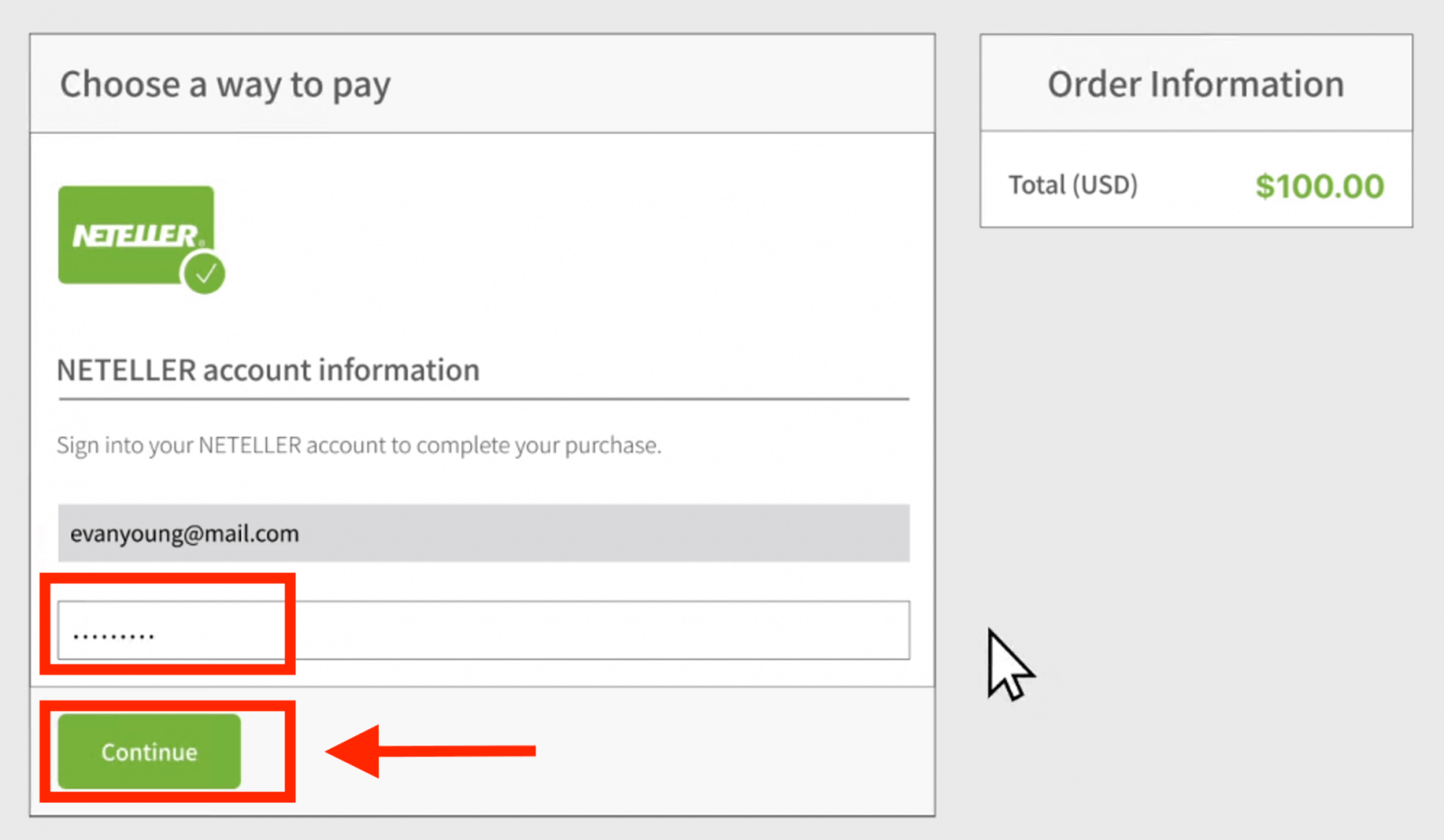
7. Sjekk betalingsinformasjonen, og klikk på «Fullfør bestilling». 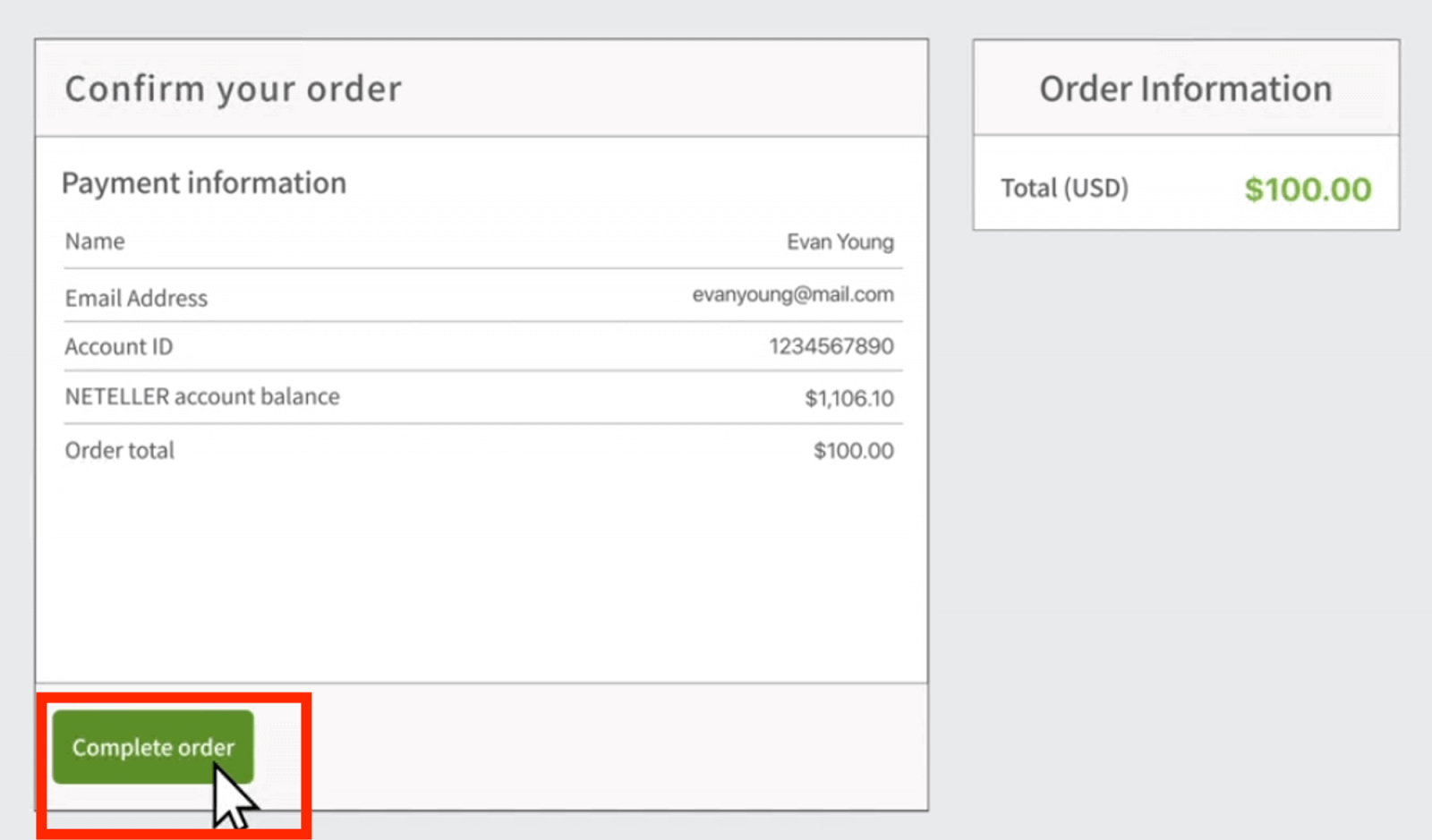
8. Når transaksjonen er fullført, vises et bekreftelsesvindu. 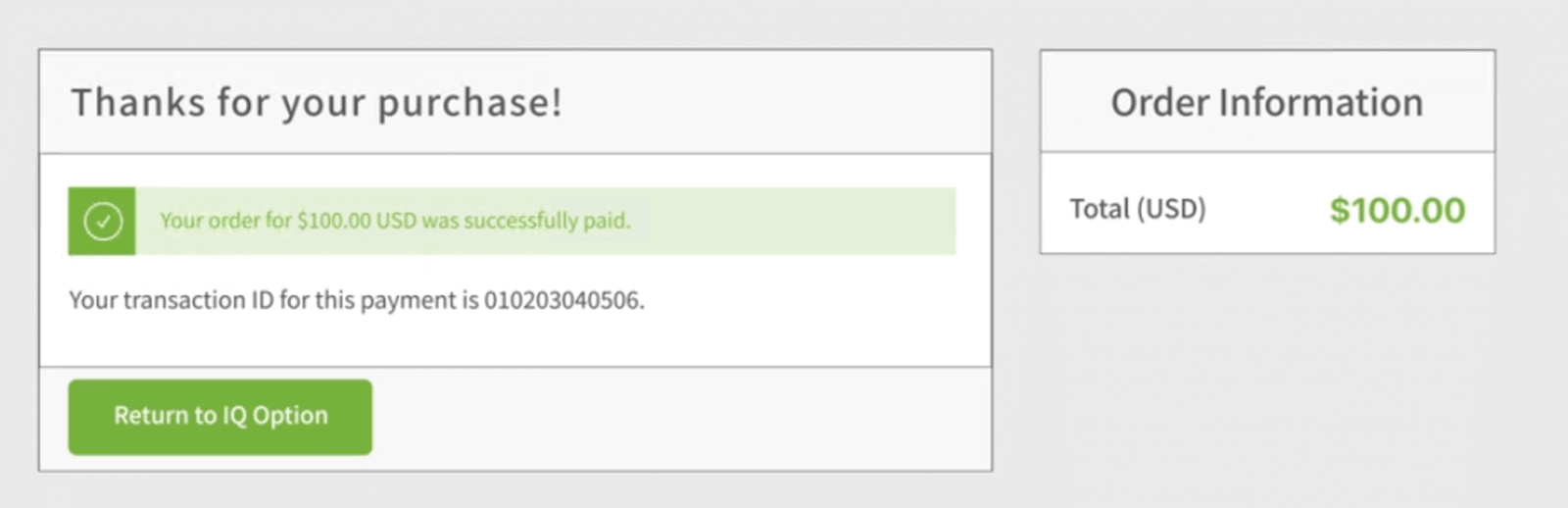
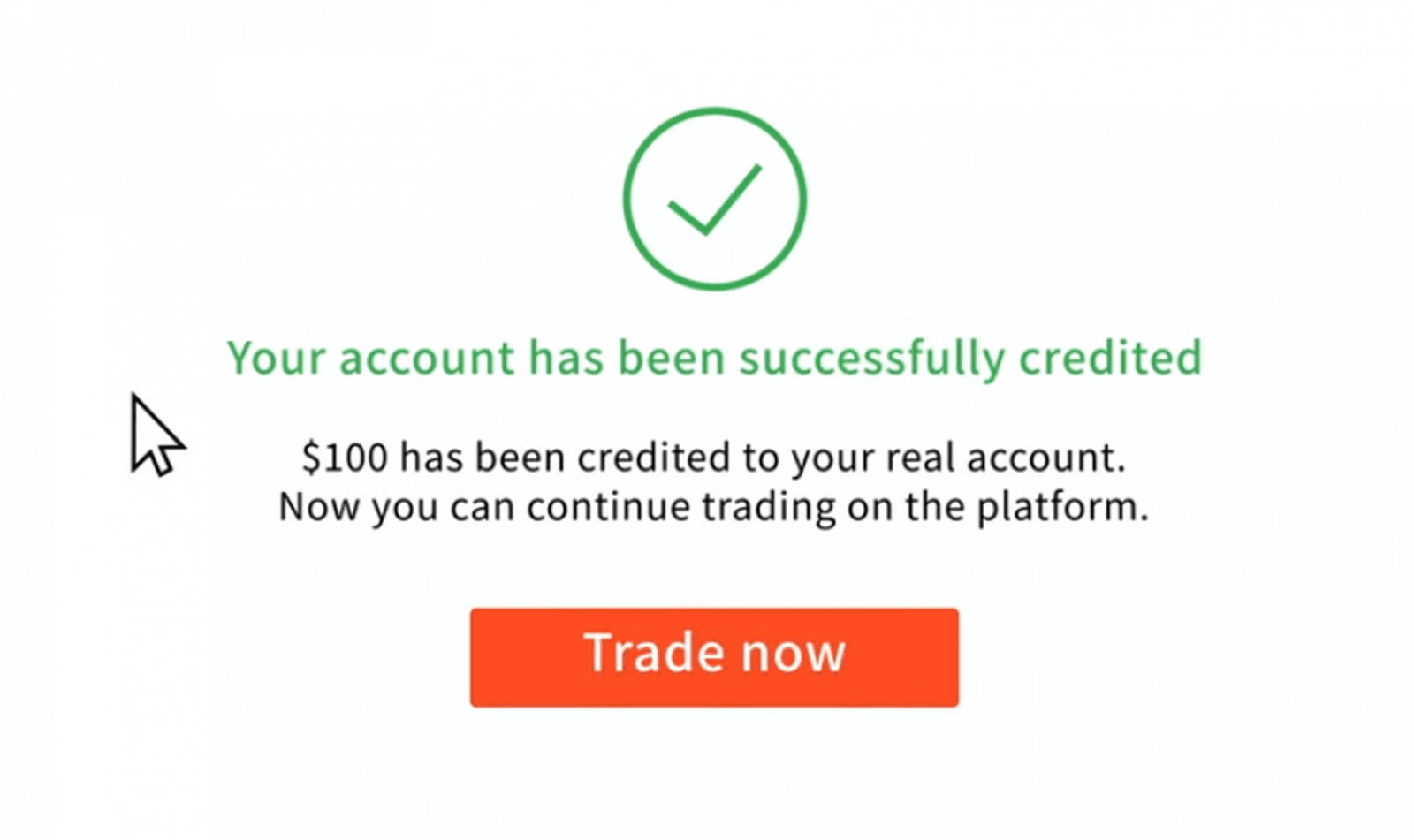
Pengene dine krediteres din reelle saldo umiddelbart.
Hvor er pengene mine? Det ble gjort et automatisk innskudd på kontoen min
IQ Option kan ikke belaste kontoen din uten din tillatelse. Sørg for at en tredjepart ikke har tilgang til bankkontoen eller e-lommeboken din.
Det er også mulig at du har flere kontoer på nettstedet vårt.
Hvis det er noen sjanse for at noen har fått tilgang til kontoen din på plattformen, endre passordet ditt i innstillingene.
Hvordan handle binære opsjoner hos IQ Option
Hva er en eiendel?
Et aktivum er et finansielt instrument som brukes til handel. Alle handler er basert på prisdynamikken til et valgt aktivum. For å velge et aktivum du vil handle på, følg disse trinnene:
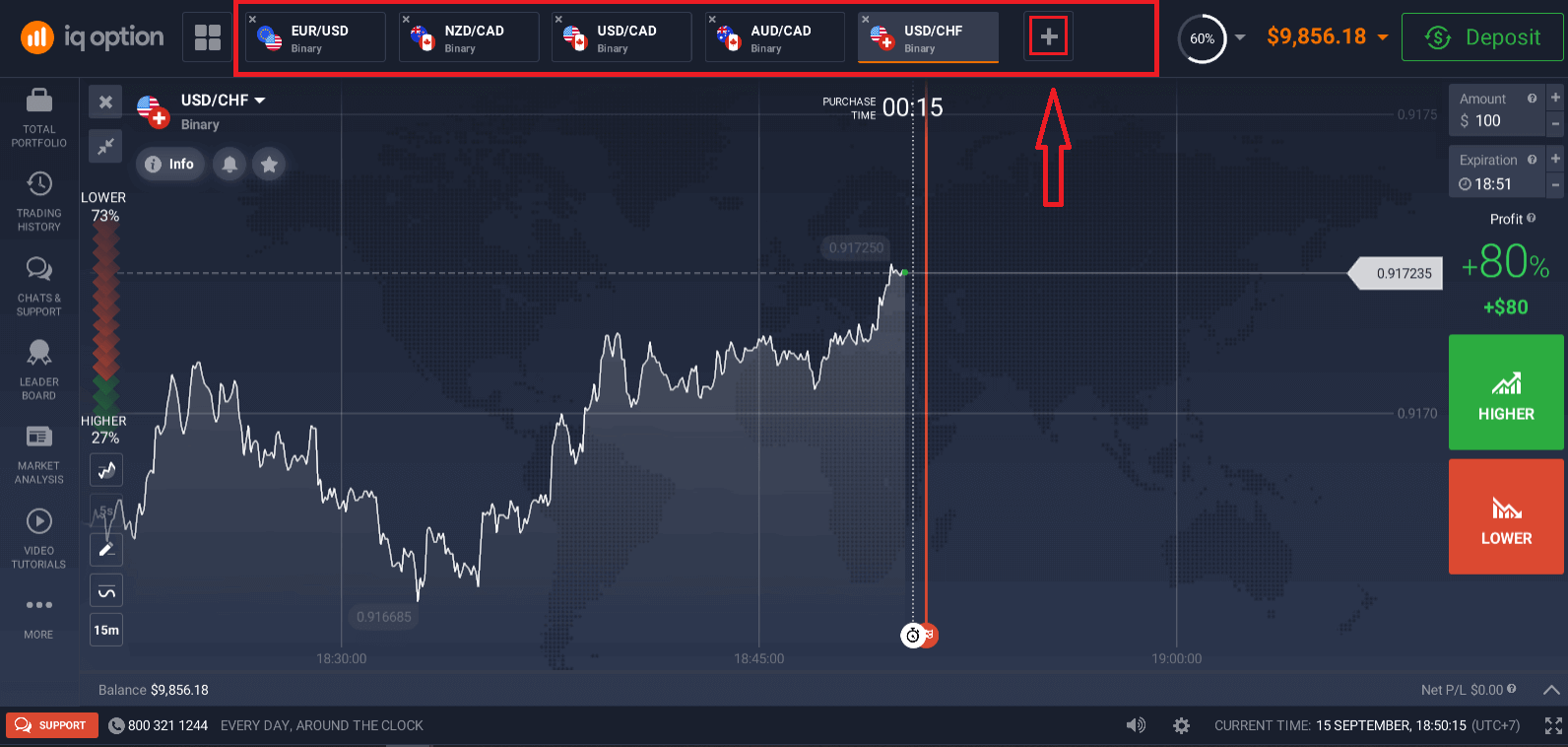
1. Klikk på aktivumseksjonen øverst på plattformen for å se hvilke aktiva som er tilgjengelige.
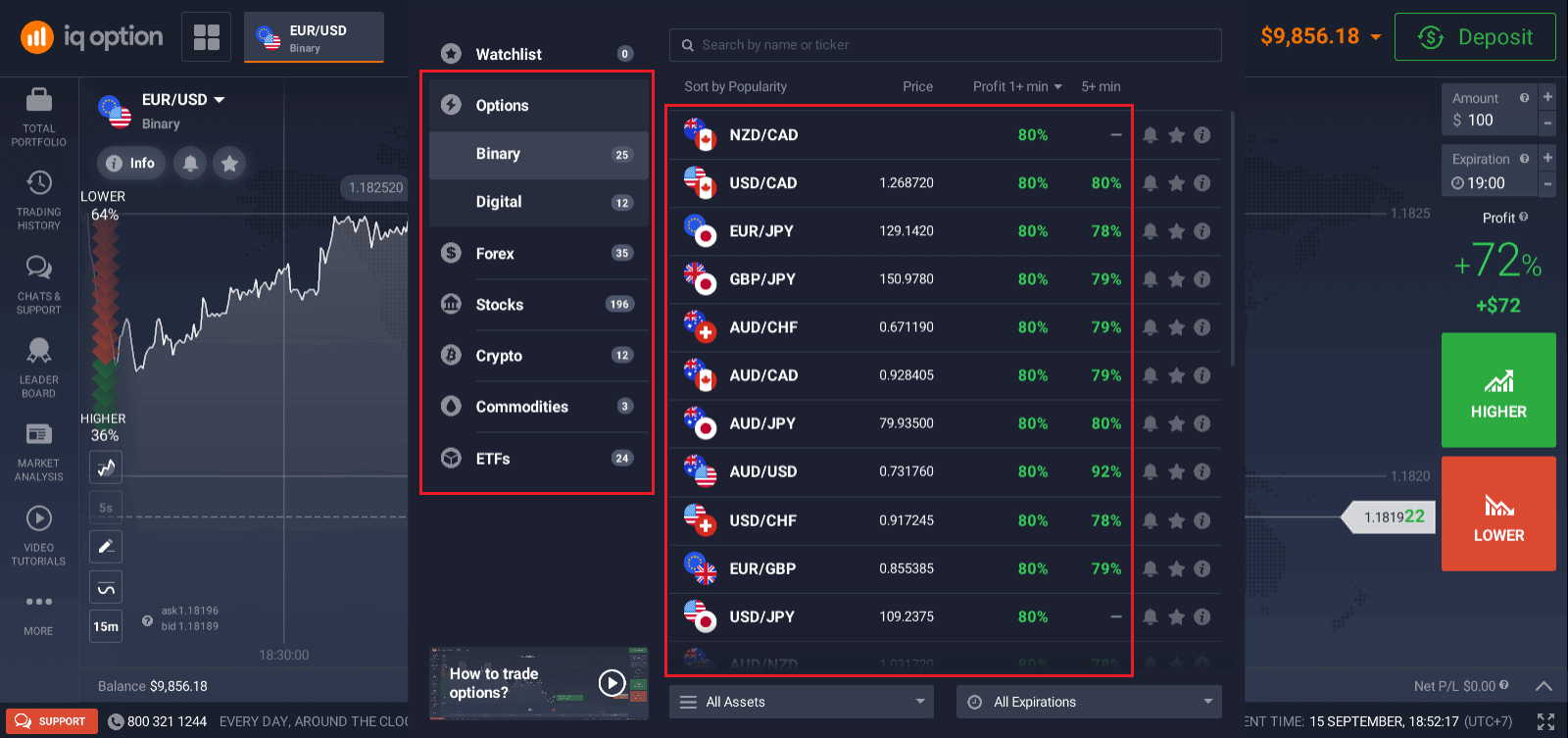
2. Du kan handle på flere aktiva samtidig. Klikk på «+»-knappen rett fra aktivumseksjonen. Aktivumet du velger vil legges opp.
Hvordan handle binære opsjoner?
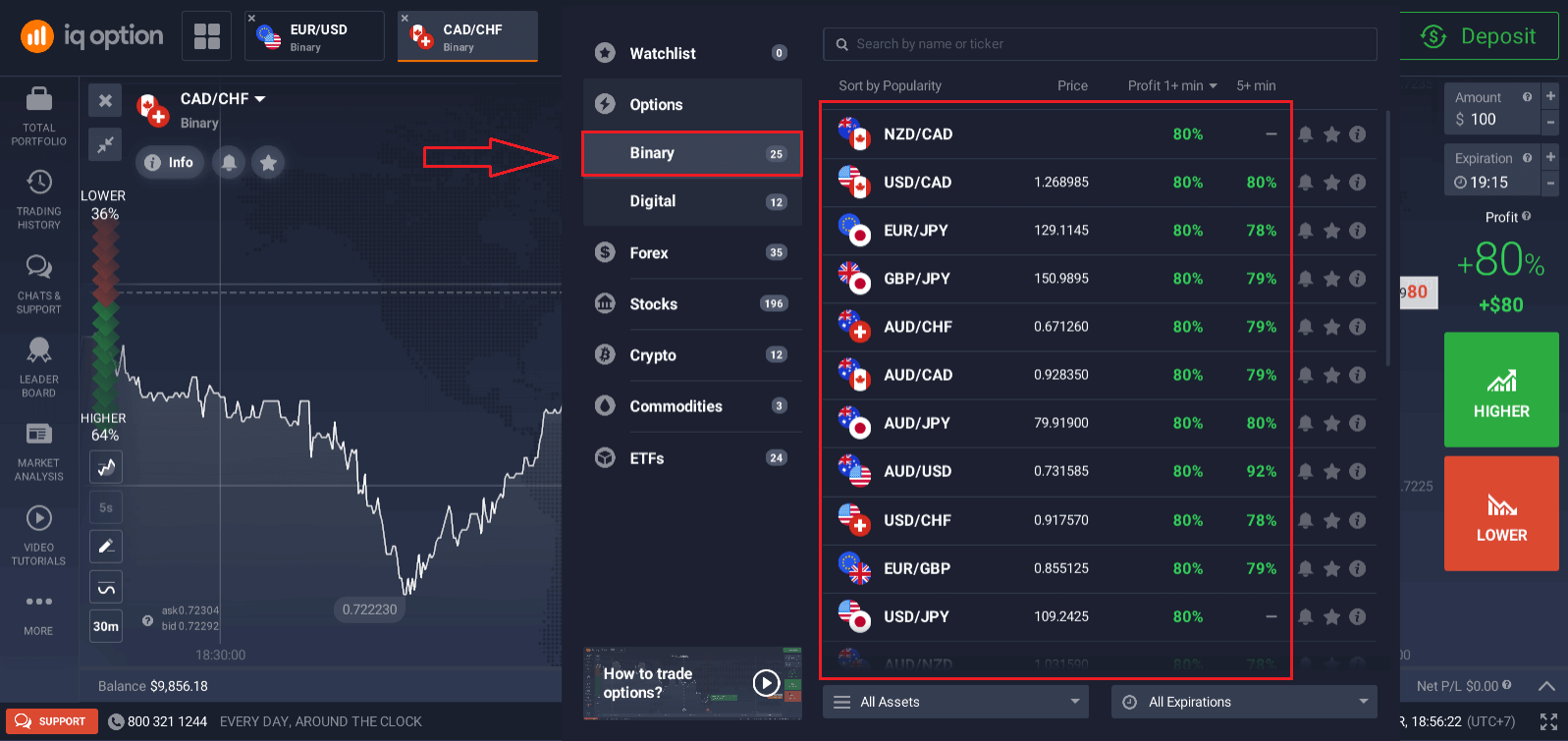
1. Velg et aktivum. Prosentandelen ved siden av aktivumet bestemmer lønnsomheten. Jo høyere prosentandel – desto høyere blir fortjenesten din ved suksess. Eksempel. Hvis en handel på $10 med en lønnsomhet på 80 % avsluttes med et positivt utfall, vil $18 bli kreditert saldoen din. $10 er investeringen din, og $8 er fortjeneste.
Lønnsomheten til noen aktiva kan variere avhengig av utløpstidspunktet for en handel og gjennom dagen, avhengig av markedssituasjonen.
Alle handler avsluttes med lønnsomheten som ble angitt da de ble åpnet.
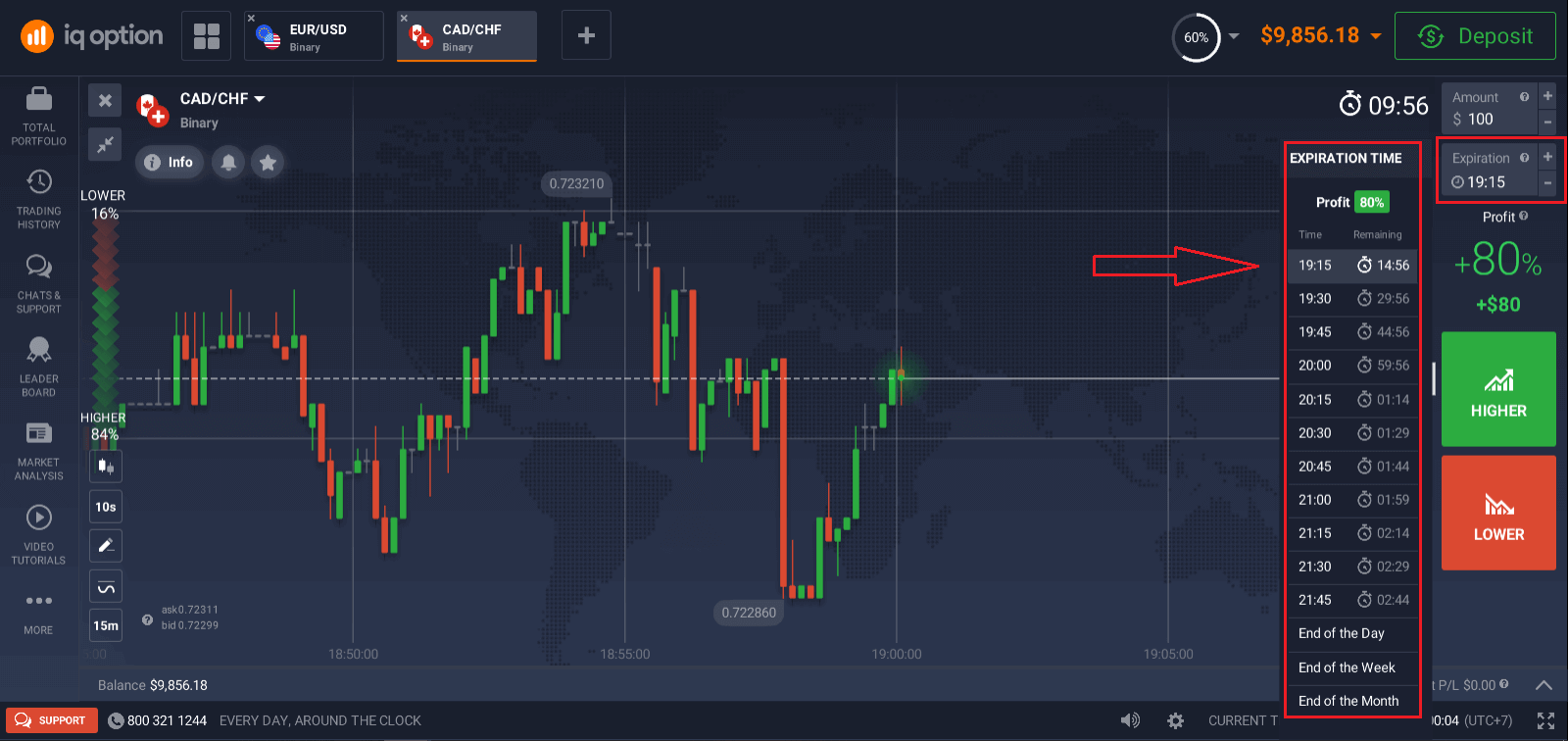
2. Velg en utløpstid.
Utløpsperioden er tiden etter hvilken handelen vil bli ansett som fullført (lukket), og resultatet summeres automatisk.
Når du avslutter en handel med binære opsjoner, bestemmer du uavhengig tidspunktet for transaksjonens utførelse.
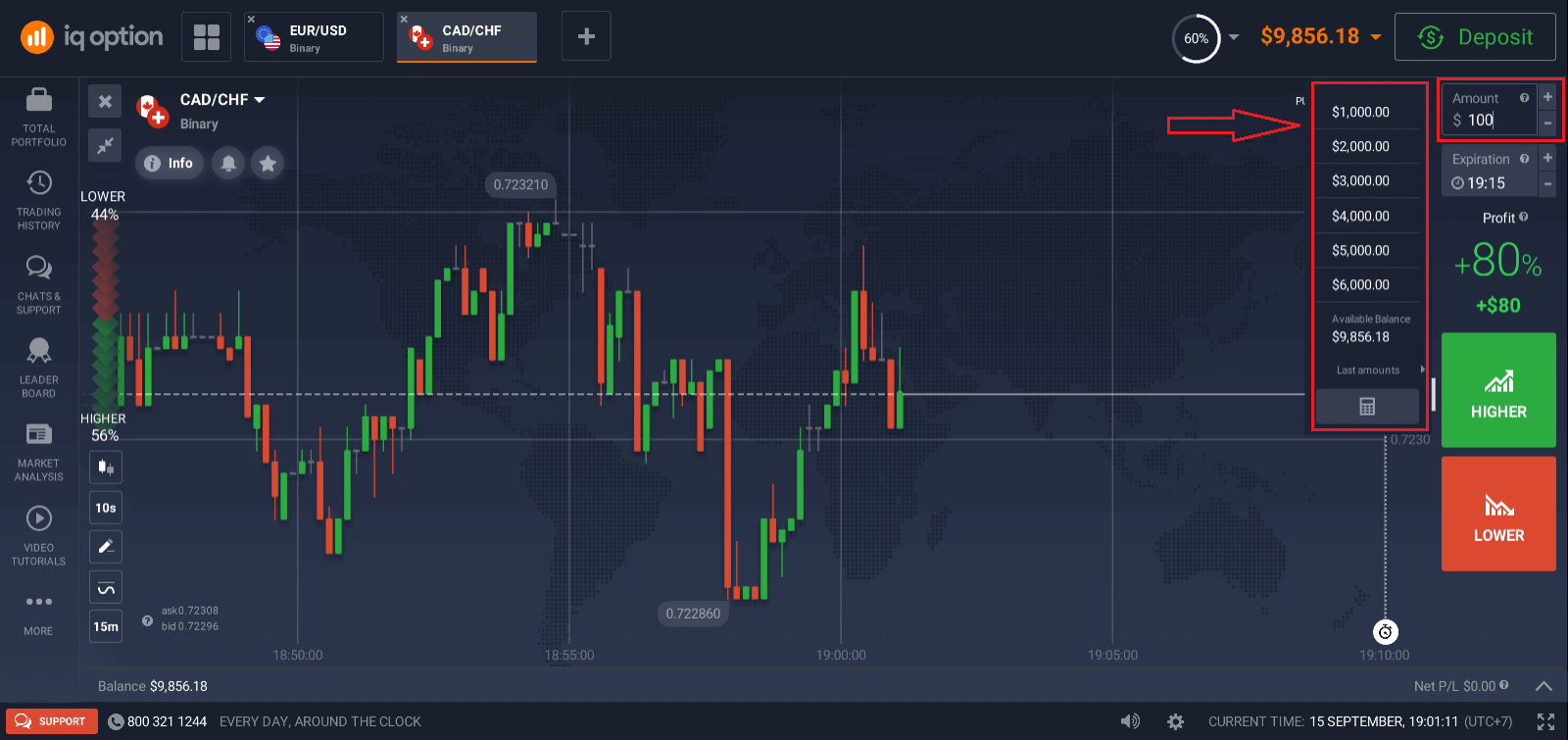
3. Angi beløpet du skal investere.
Minimumsbeløpet for en handel er $1, maksimumsbeløpet – $20 000, eller tilsvarende i kontovalutaen din. Vi anbefaler at du starter med små handler for å teste markedet og bli komfortabel.
4. Analyser prisbevegelsen på diagrammet og lag din prognose.
Velg Høyere (Grønn) eller Lavere (Rød) alternativer avhengig av prognosen din. Hvis du forventer at prisen vil gå opp, trykk på "Høyere", og hvis du tror prisen vil gå ned, trykk på "Lavere".
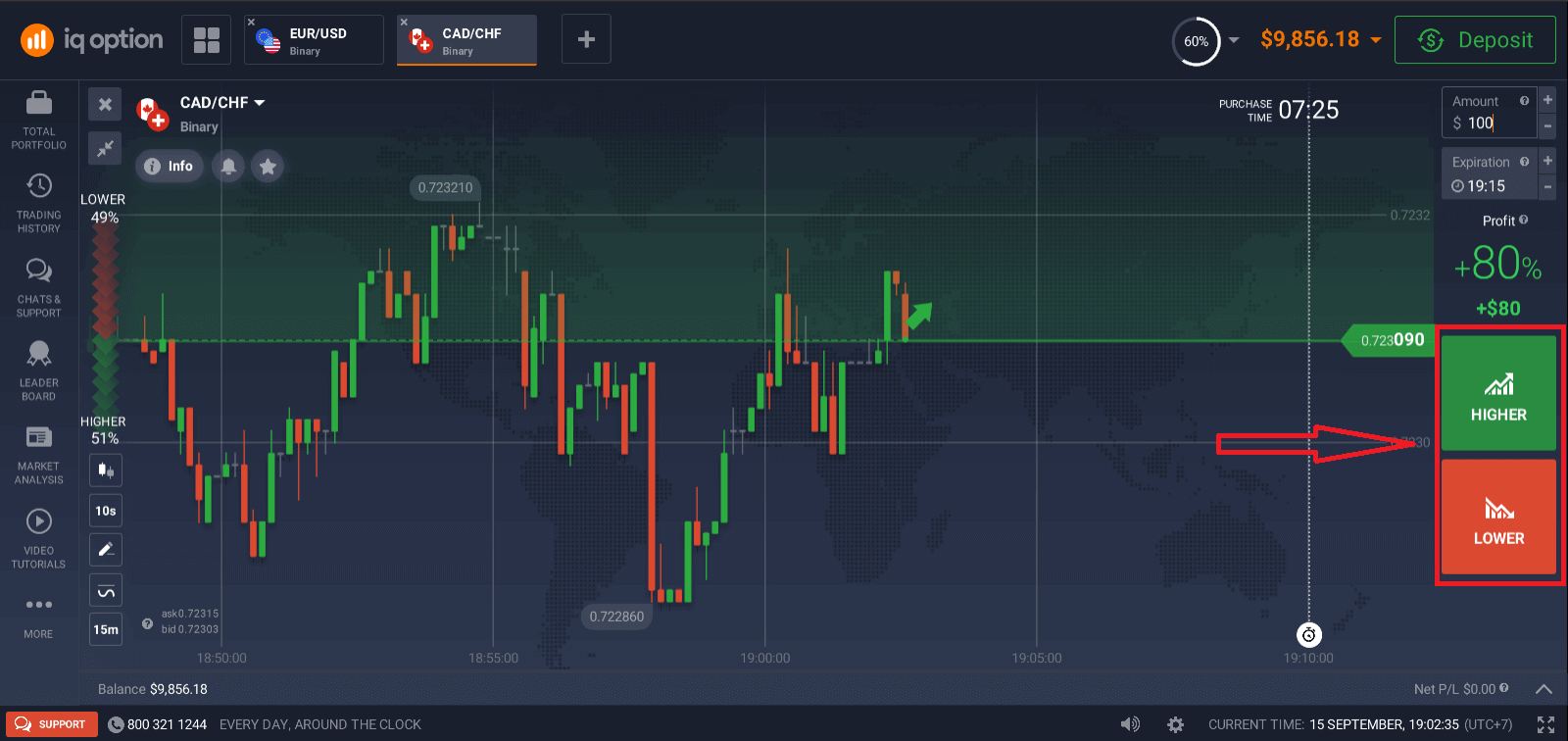
5. Vent til handelen er avsluttet for å finne ut om prognosen din var riktig. Hvis den var det, ville investeringsbeløpet pluss fortjenesten fra aktivumet bli lagt til saldoen din. Ved uavgjort – når åpningskursen er lik sluttkursen – ville bare den opprinnelige investeringen bli returnert til saldoen din. Hvis prognosen din var feil, ville ikke investeringen bli returnert.
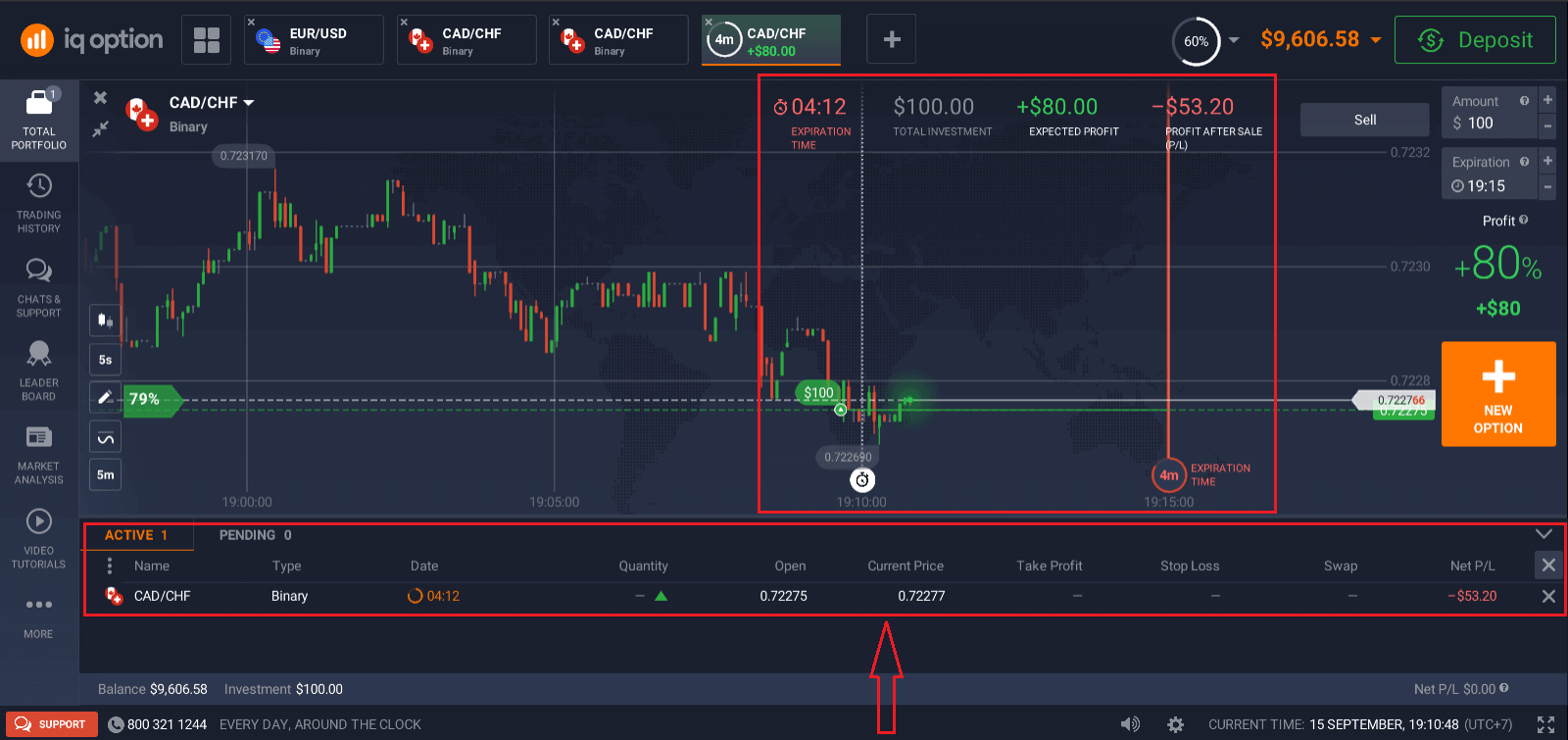
Du kan overvåke fremdriften til ordren din under Handlene.
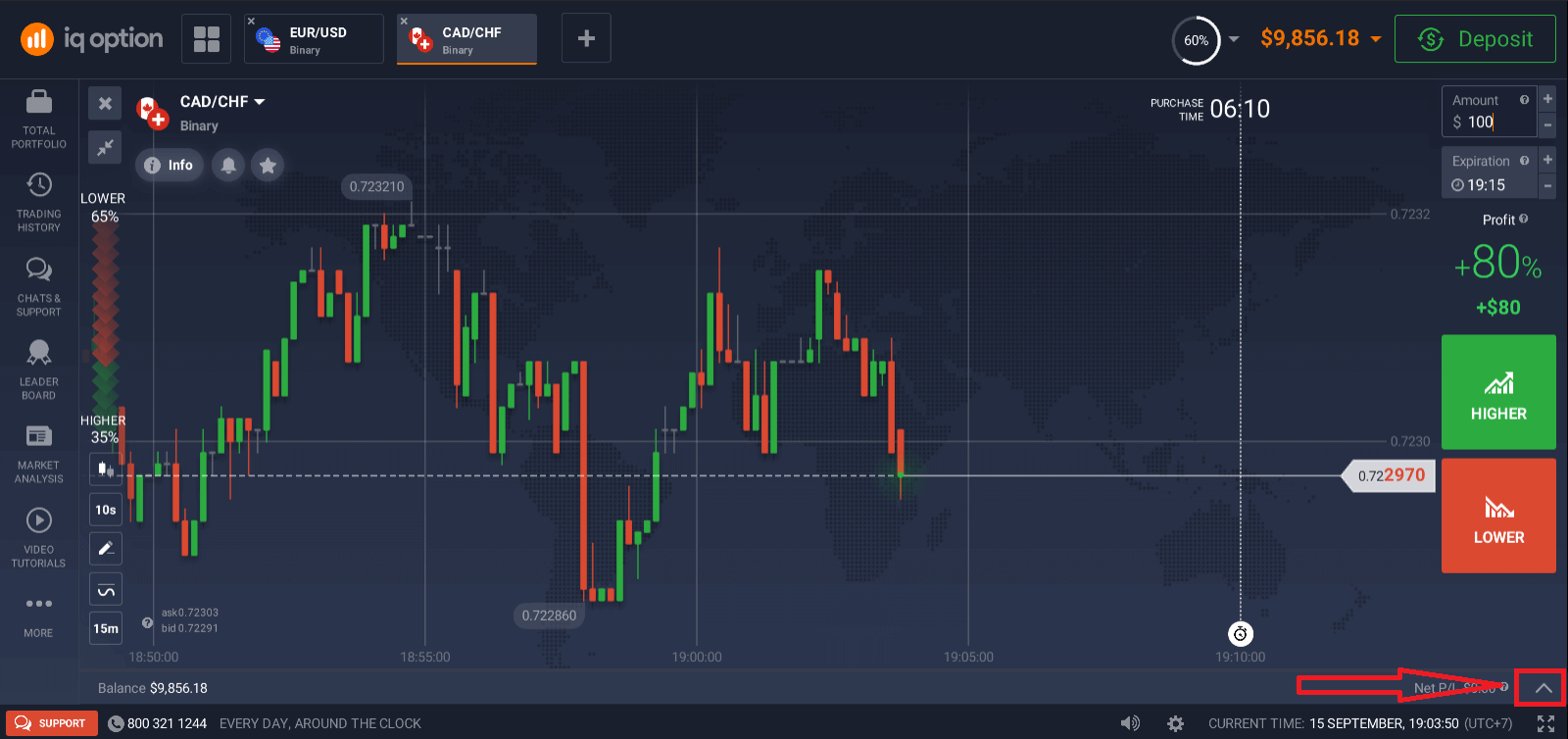
Diagrammet viser to linjer som markerer tidspunkter. Kjøpstidspunktet er den hvite stiplede linjen. Etter denne tiden kan du ikke kjøpe en opsjon for den valgte utløpstiden. Utløpstiden vises med den heltrukne røde linjen. Når transaksjonen krysser denne linjen, lukkes den automatisk, og du tar enten en fortjeneste eller et tap for resultatet. Du kan velge hvilken som helst tilgjengelig utløpstidspunkt. Hvis du ikke har åpnet en avtale ennå, vil både den hvite og den røde linjen bevege seg sammen til høyre for å markere kjøpsfristen for den valgte utløpstiden.
Se artiklene nedenfor for å lære mer om trading på IQ Option:
Hvordan handle CFD-instrumenter (Forex, krypto, aksjer) i IQ Option
Hvordan handle digitale opsjoner i IQ Option
Hvordan bruke diagrammer, indikatorer, widgeter og markedsanalyse
DiagrammerIQ Option-handelsplattformen lar deg gjøre alle forhåndsinnstillingene dine direkte på diagrammet. Du kan spesifisere ordredetaljer i boksen på høyre panel, bruke indikatorer og leke med innstillinger uten å miste oversikten over prisbevegelsen.
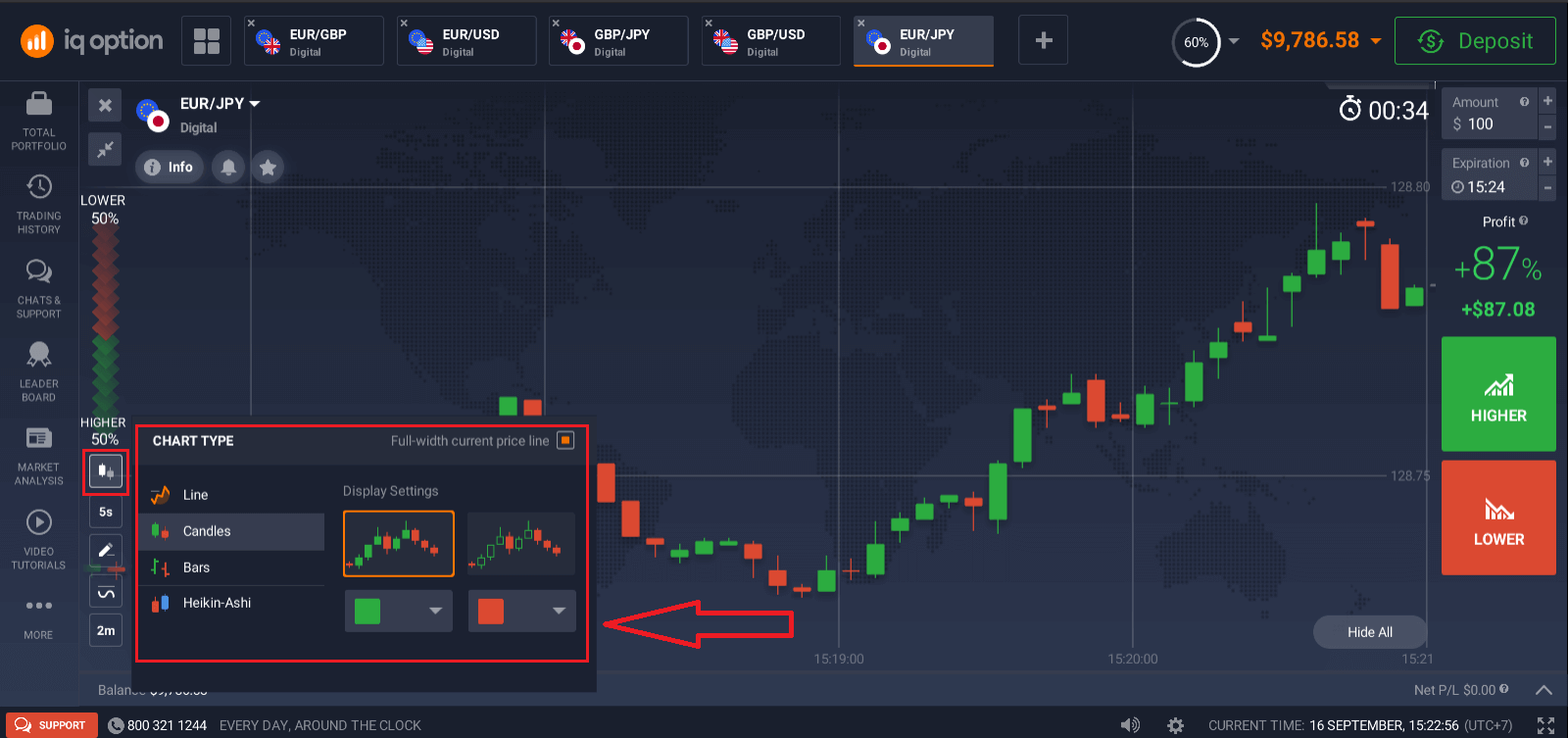
Vil du handle flere opsjoner samtidig? Du kan kjøre opptil 9 diagrammer og konfigurere typene deres: linje, stearinlys, barer eller Heikin-ashi. For bar- og stearinlysdiagrammer kan du sette opp tidsrammer fra 5 sekunder opptil 1 måned fra nederste venstre hjørne av skjermen.
Indikatorer
For grundig diagramanalyse kan du bruke indikatorer og widgeter. Disse inkluderer momentum, trend, volatilitet, glidende gjennomsnitt, volum, populært og annet. IQ Option har en fin samling av de mest brukte og essensielle indikatorene, fra XX til XX, over XX indikatorer totalt.
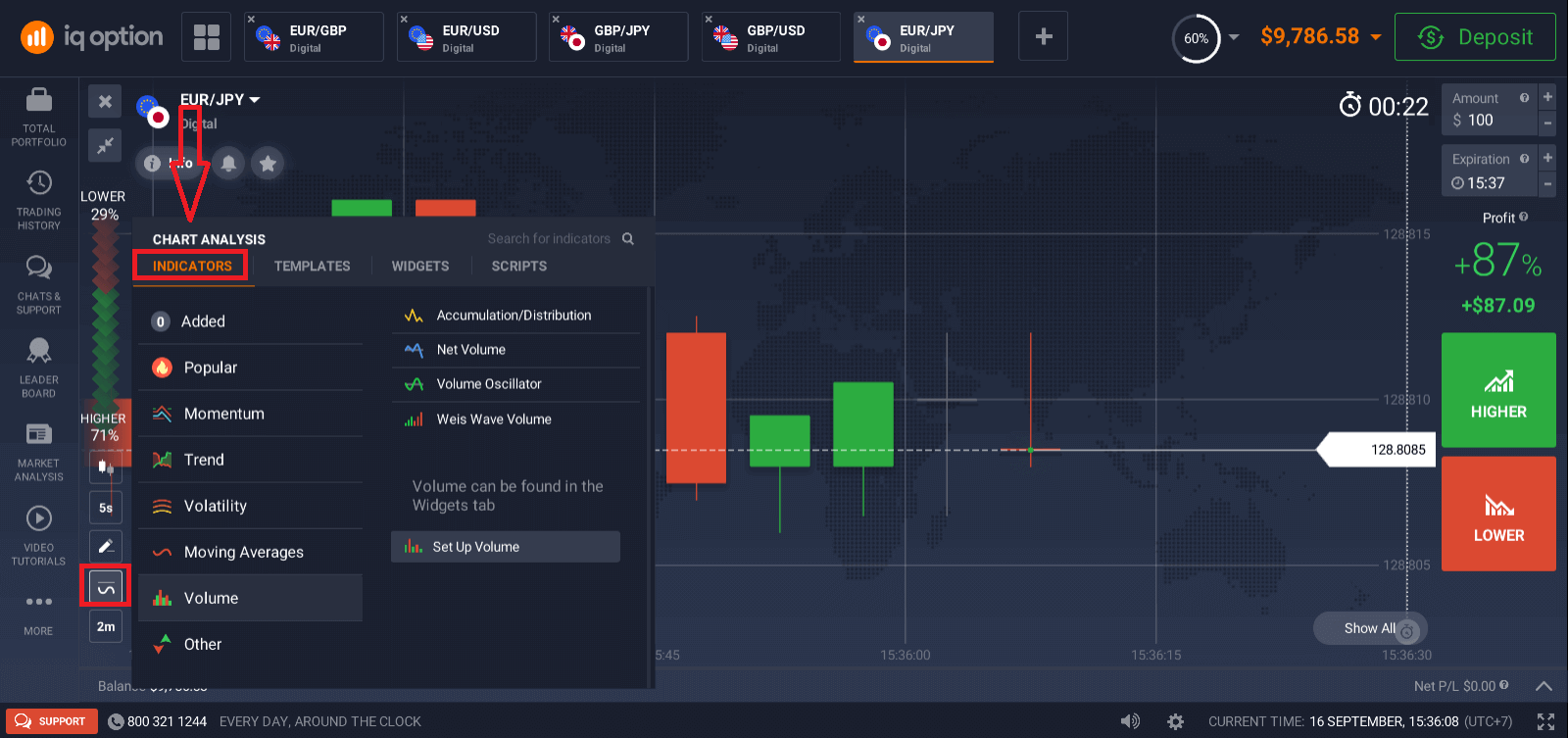
Hvis du bruker flere indikatorer, kan du gjerne opprette og lagre malene for å bruke dem senere.
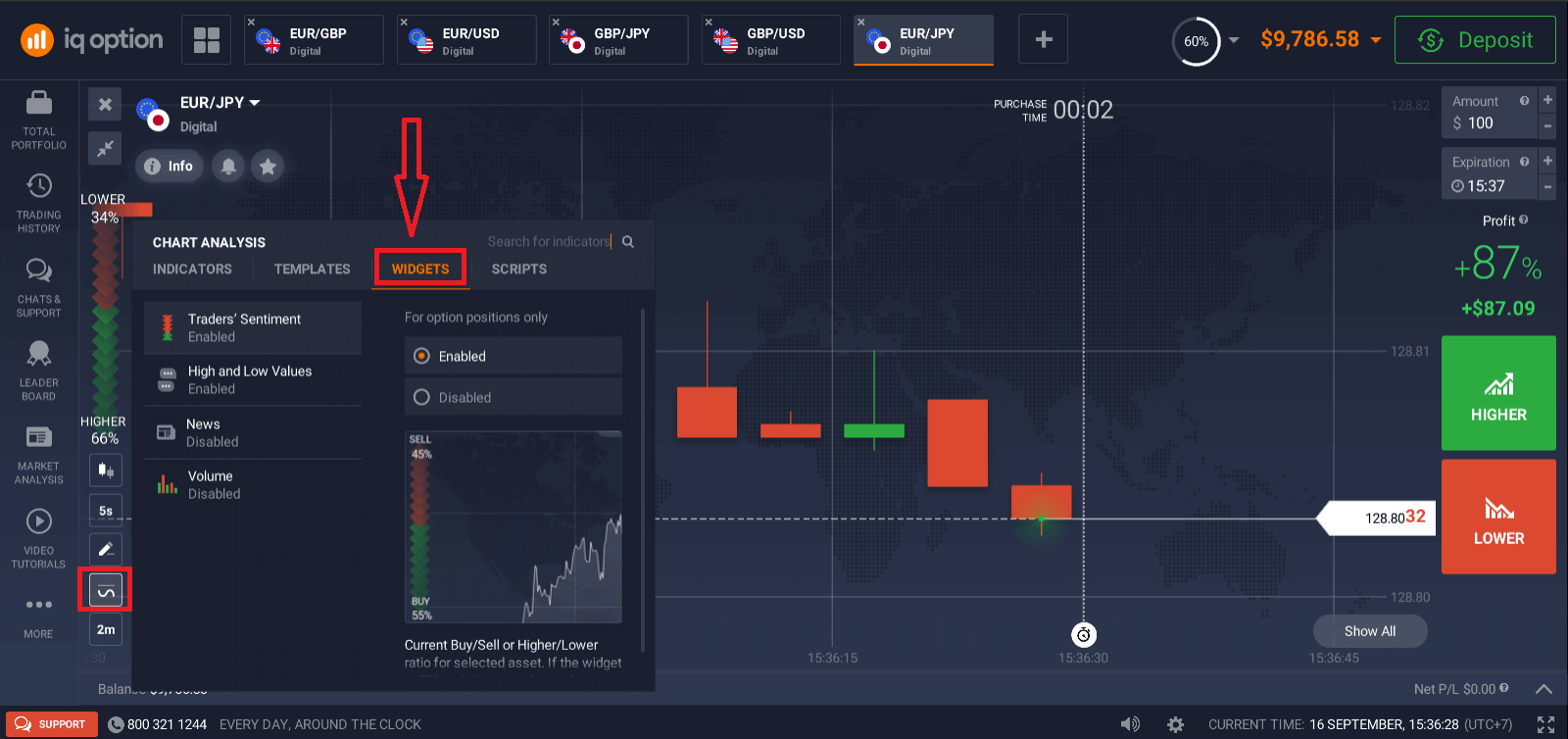
Widgeter
Widgeter kan hjelpe deg med beslutningstaking. På plattformen kan du bruke widgeter som traderes sentiment, høye og lave verdier, andre personers handler, nyheter og volum. De vil hjelpe deg med å overvåke endringer i sanntid.
Markedsanalyse
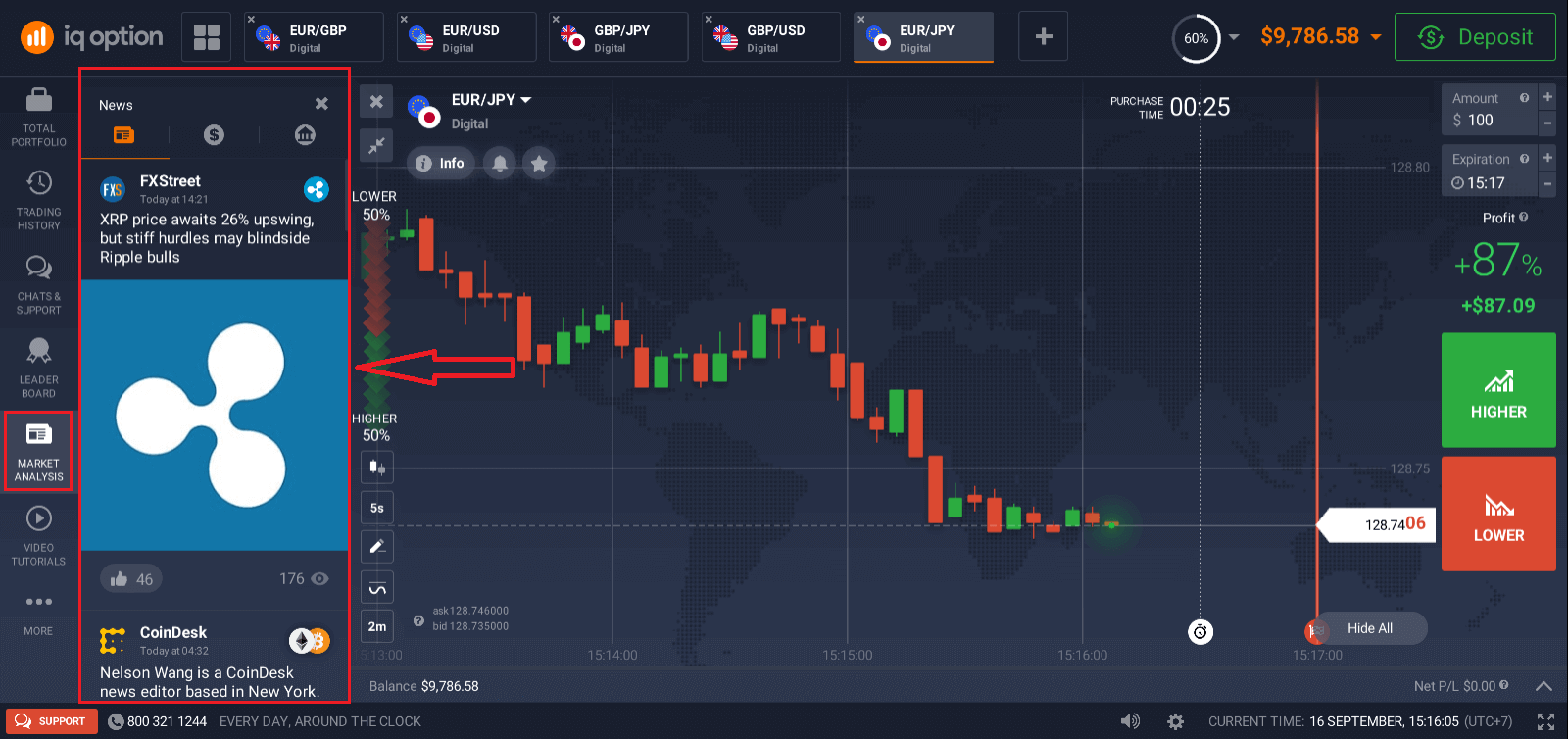
Uansett om du handler med opsjoner, valuta, aksjer, metaller eller kryptovaluta, er det viktig å vite hva som skjer med verdensøkonomien. Hos IQ Option kan du følge med på nyhetene i markedsanalysedelen uten å forlate Traderoom. Smart nyhetsaggregator vil fortelle deg hvilke aktiva som er mest volatile akkurat nå, og temakalendere vil gi deg en idé om når det er best å handle.
Hvordan ta ut penger hos IQ Option
Hvordan tar jeg ut penger?
Uttaksmetoden din vil avhenge av innskuddsmetoden. Hvis du bruker en e-lommebok til innskudd, vil du bare kunne ta ut penger til samme e-lommebokkonto. For å ta ut penger, må du sende en uttaksforespørsel på uttakssiden. Uttaksforespørsler behandles av IQ Option innen 3 virkedager. Hvis du tar ut penger til et bankkort, trenger et betalingssystem og banken din ekstra tid for å behandle denne transaksjonen.
Betingelsene kan variere avhengig av sted. Ta kontakt med kundestøtte for nøyaktige instruksjoner.
1. Gå til IQ Options nettsted eller mobilapp.
2. Logg inn på kontoen din med e-post eller sosial konto.
3. Velg knappen «Ta ut penger».
Hvis du er på hjemmesiden vår, velger du «Ta ut penger» på høyre side.
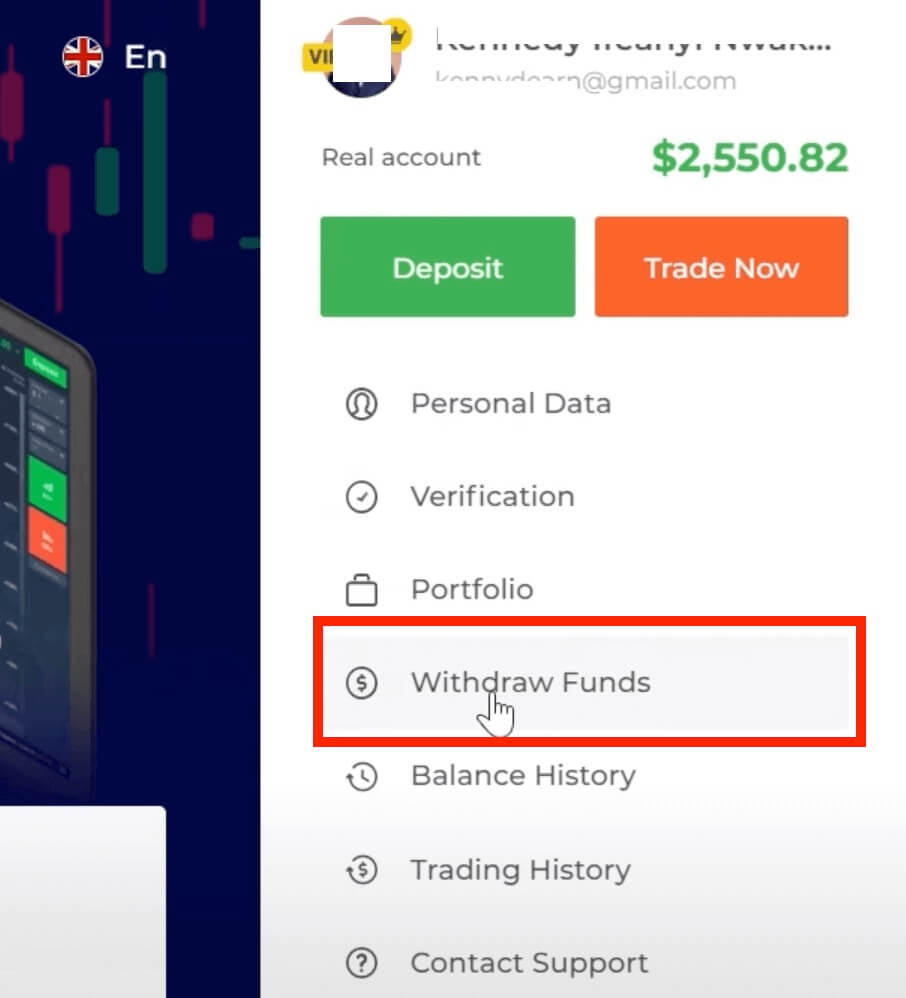
Hvis du er i handelsrommet, klikker du på profilikonet og velger «Ta ut penger».
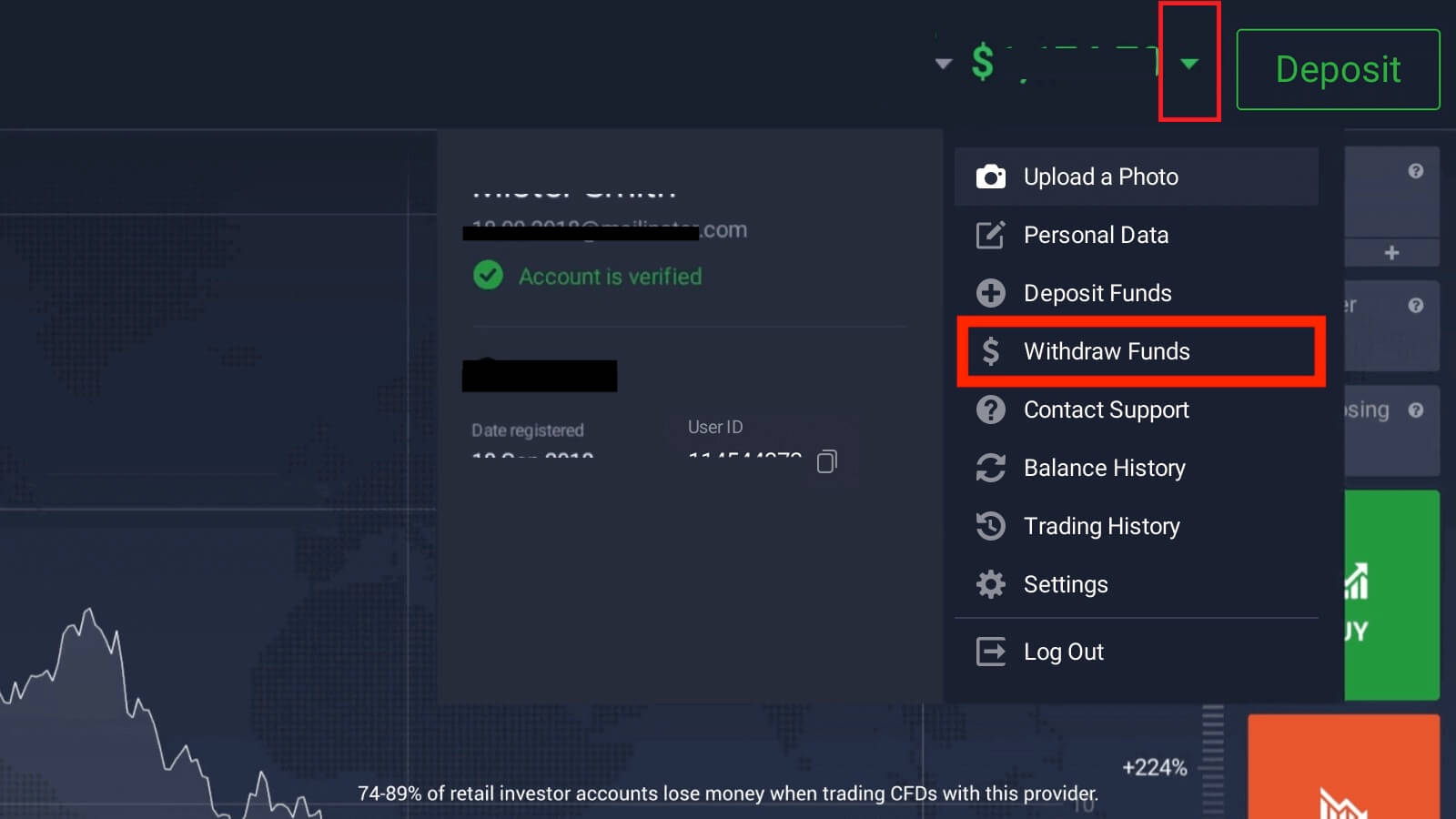
4. Du blir omdirigert til uttakssiden. Angi beløpet du ønsker å ta ut (minimumsbeløpet for uttak er $2).
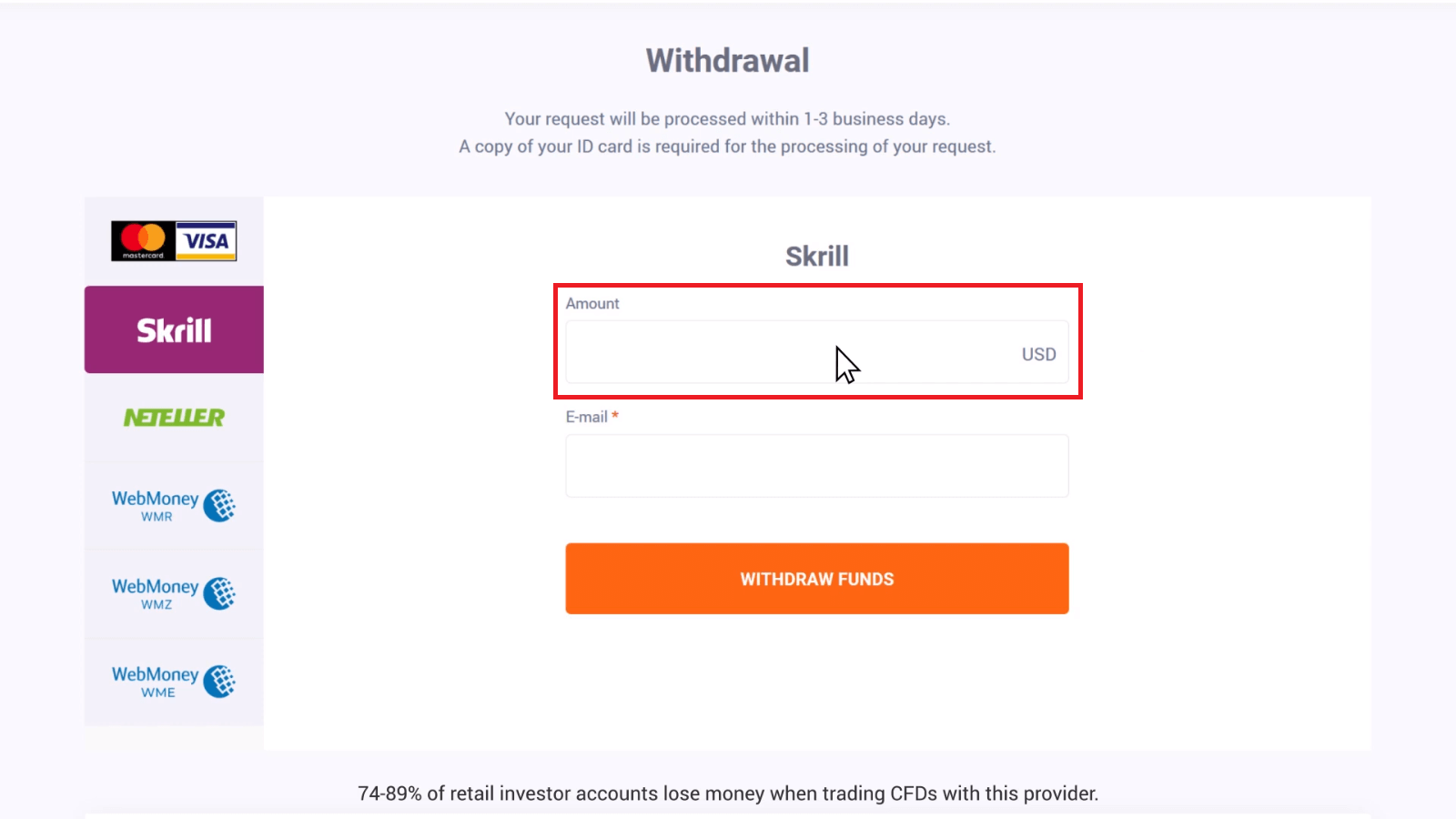
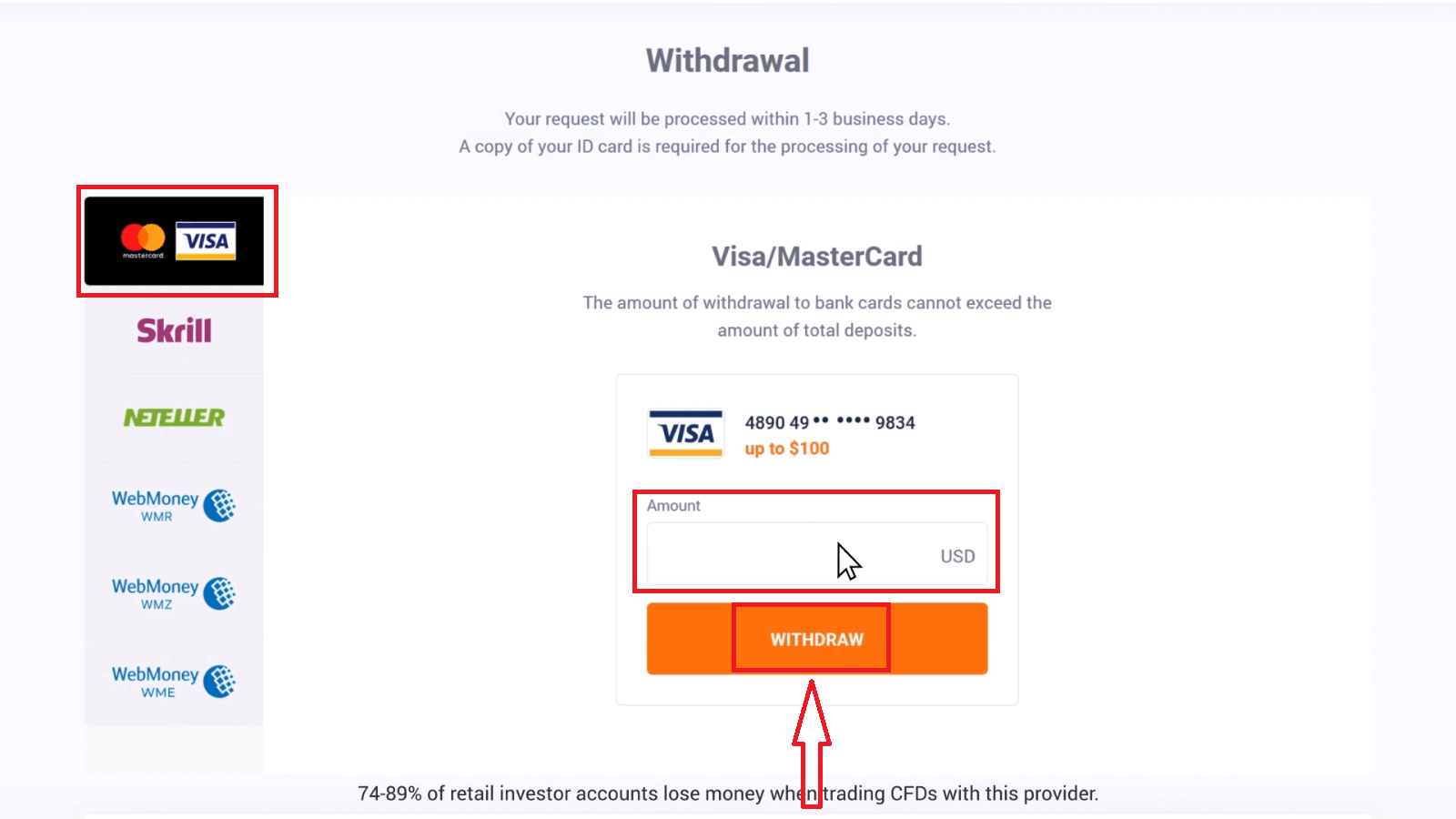
Velg uttaksmetode. For innskudd gjort fra bankkort bør du først ta ut det innsatte beløpet tilbake til kortet ditt i form av en refusjon.
Refusjonen er fullført.
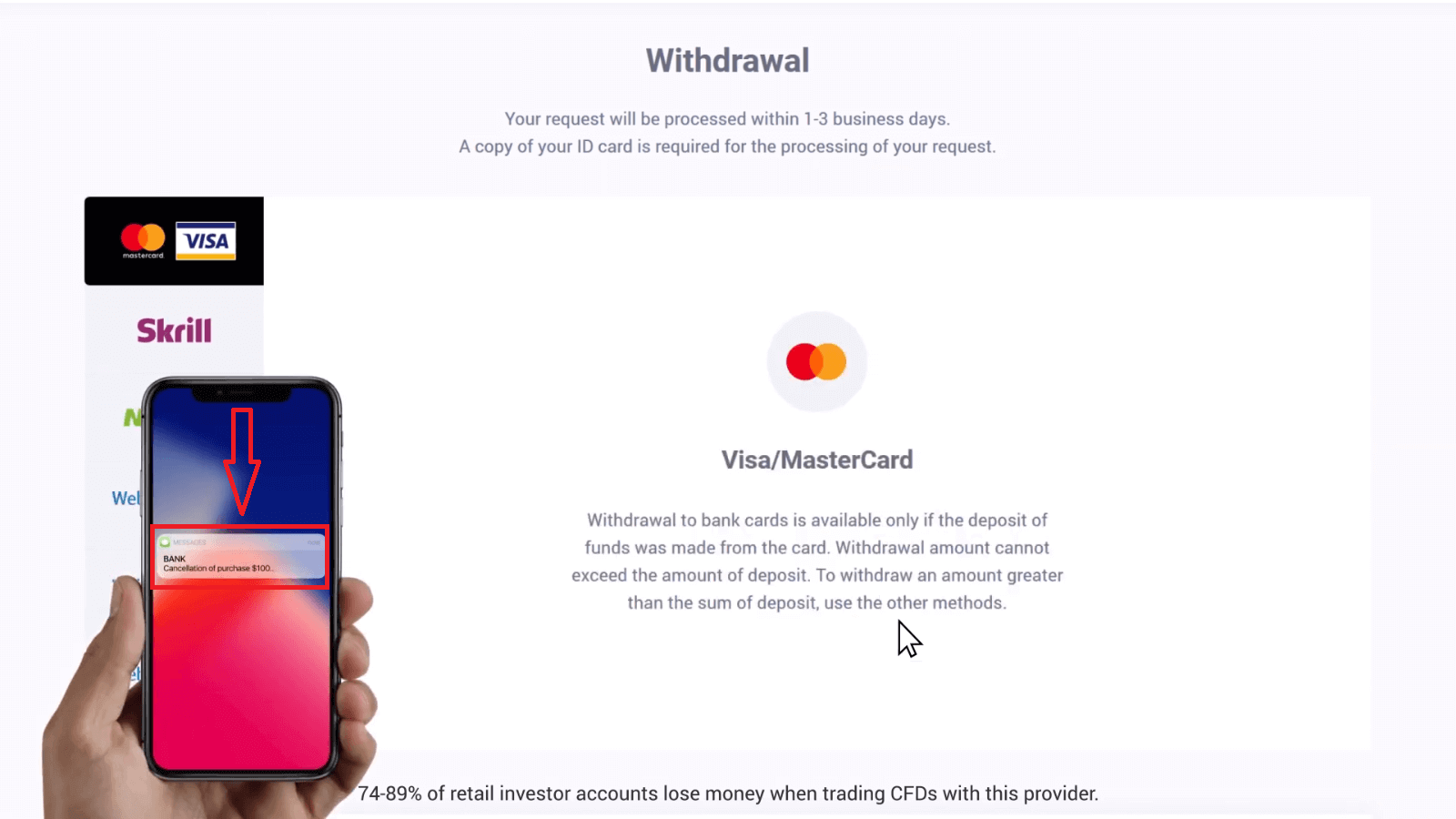
Etterpå kan du ta ut gevinsten din med en hvilken som helst annen tilgjengelig betalingsmåte.
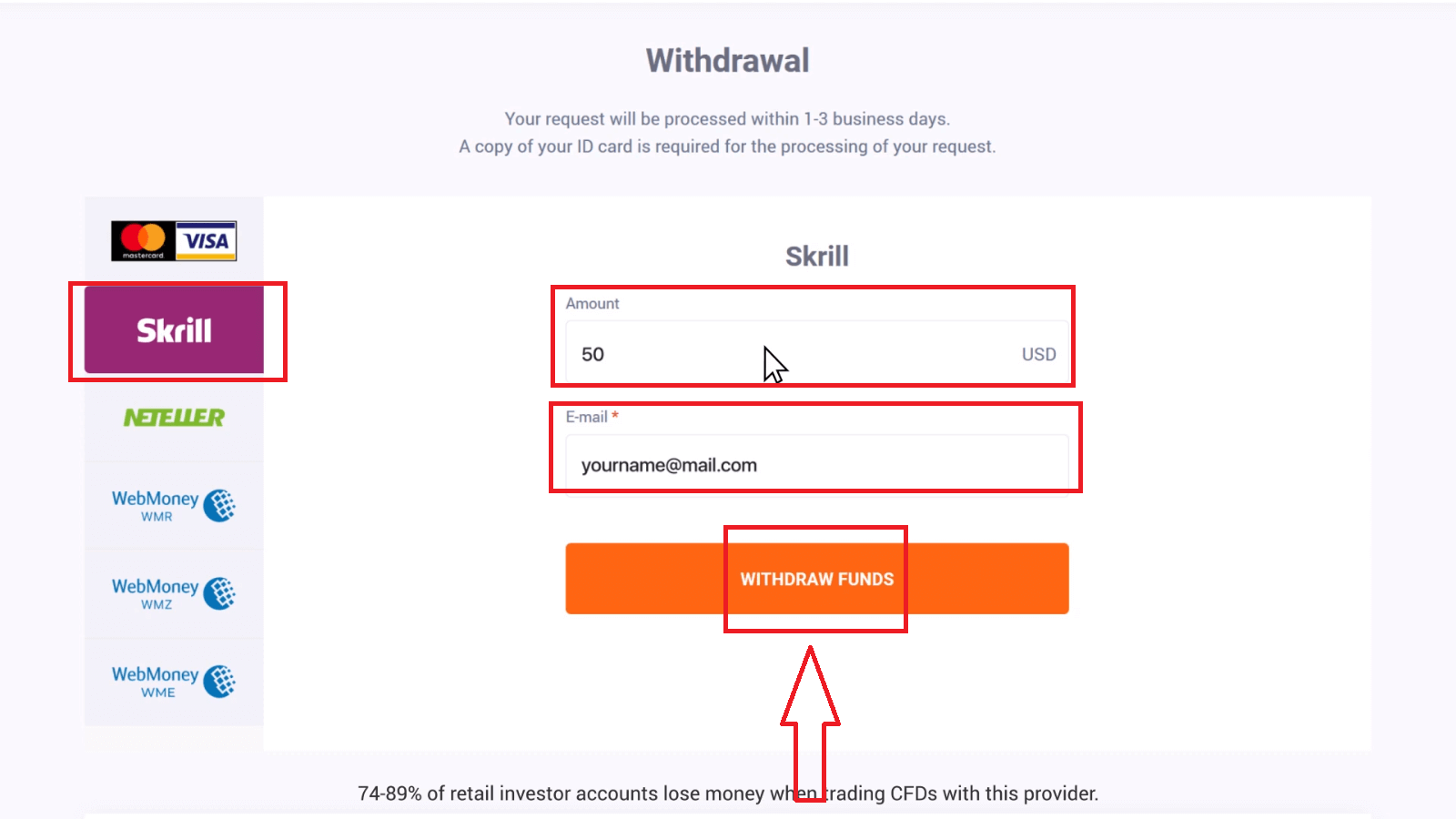
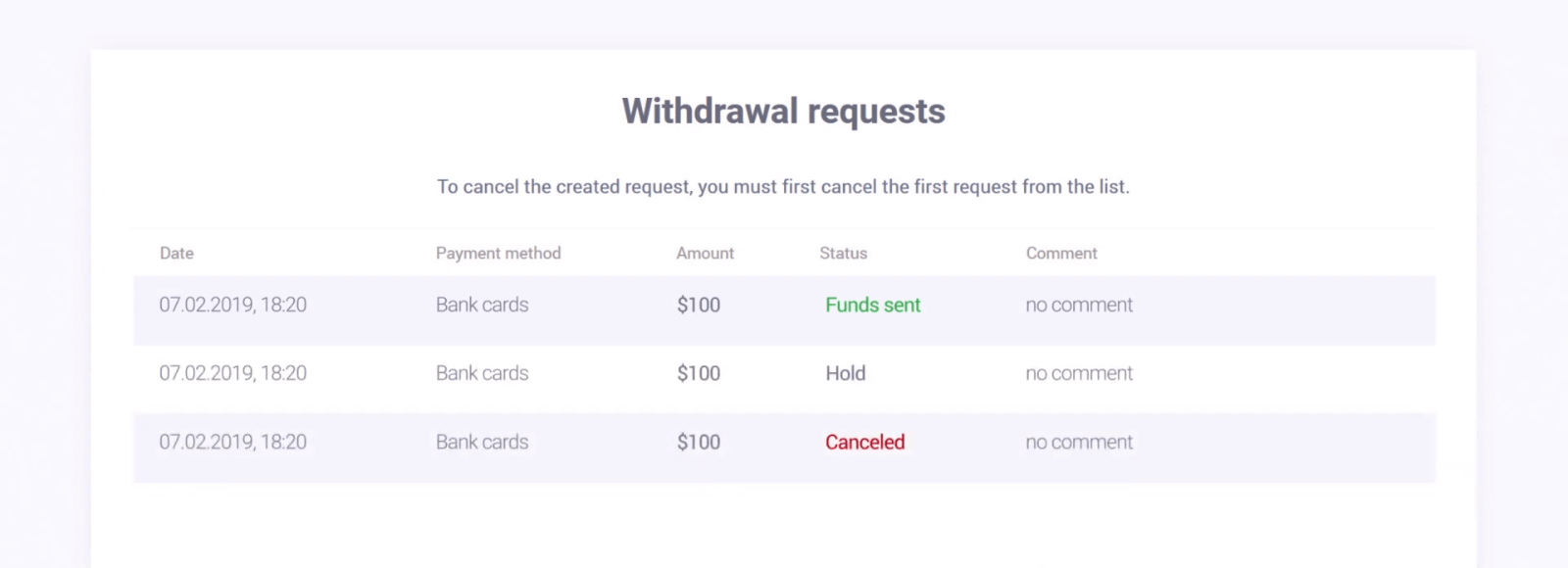
Uttaksforespørselen din og uttaksstatusen din vises på uttakssiden.
Hvordan tar jeg ut penger fra handelskontoen til et bankkort?
For å ta ut pengene dine, gå til delen Uttak av penger. Velg en uttaksmetode, angi beløpet og andre nødvendige detaljer, og klikk på knappen «Uttak av penger». Vi gjør vårt beste for å behandle alle uttaksforespørsler innen samme dag eller neste dag utenom arbeidstid på virkedager (unntatt helger). Vær oppmerksom på at det kan ta litt lengre tid å behandle interbankbetalinger (bank-til-bank). Antall uttaksforespørsler er ubegrenset. Uttaksbeløpet skal ikke overstige gjeldende handelsbalanse.
*Uttak av penger returnerer pengene som ble betalt i forrige transaksjon. Dermed er beløpet du kan ta ut til et bankkort begrenset til beløpet du har satt inn med det kortet.
Vedlegg 1 viser et flytskjema over uttaksprosessen.
Følgende parter er involvert i uttaksprosessen:
1) IQ Option
2) Innløsende bank – IQ Options partnerbank.
3) Internasjonalt betalingssystem (IPS) – Visa International eller MasterCard.
4) Utstedende bank – banken som åpnet bankkontoen din og utstedte kortet ditt.
Vær oppmerksom på at du kun kan ta ut beløpet for det første innskuddet du gjorde med dette bankkortet til bankkortet. Dette betyr at du kan returnere pengene dine til dette bankkortet. Denne prosessen kan ta litt lengre tid enn forventet, avhengig av banken din. IQ Option overfører pengene umiddelbart til banken din. Men det kan ta opptil 21 dager (3 uker) å overføre penger fra banken til bankkontoen din.
Hvis du ikke mottar pengene innen den 21. dagen, ber vi deg om å utarbeide en kontoutskrift (med logo, signatur og stempel hvis det er en trykt versjon; elektroniske versjoner må skrives ut, signeres og stemples av banken) som dekker perioden fra datoen for innskuddet (av disse midlene) til dagens dato, og sende den til [email protected] fra e-postadressen som er knyttet til kontoen din, eller til vår supportmedarbeider via live chat. Det hadde vært flott om du også kunne gi oss en e-postadresse til bankrepresentanten (personen som ga deg kontoutskriften). Vi vil deretter be deg om å informere oss så snart du sender den. Du kan kontakte oss via live chat eller via e-post ([email protected]). Vær oppmerksom på at kontoutskriften din må inneholde informasjon om bankkortet ditt (de første 6 og 4 siste sifrene i nummeret).
Vi vil gjøre vårt beste for å kontakte banken din og hjelpe dem med å finne transaksjonen. Kontoutskriften din vil bli sendt til betalingsaggregatoren, og undersøkelsen kan ta opptil 180 virkedager.
Hvis du tar ut et beløp du satte inn samme dag, vil ikke disse to transaksjonene (innskudd og uttak) vises på kontoutskriften. I dette tilfellet, vennligst kontakt banken din for avklaring.
Ofte stilte spørsmål (FAQ)
Konto
Hvor mye penger kan jeg tjene på treningskontoen?
Du kan ikke ta ut noen fortjeneste fra transaksjoner du fullfører på øvingskontoen. Du mottar virtuelle penger og foretar virtuelle transaksjoner. Den er kun ment for treningsformål. For å handle med ekte penger må du sette inn penger på en ekte konto.
Hvordan bytter jeg mellom øvingskontoen og den ekte kontoen?
For å bytte mellom kontoer, klikk på saldoen din øverst til høyre. Sørg for at du er i handelsrommet. Panelet som åpnes viser alle kontoene dine: din virkelige konto og din øvingskonto. Klikk på en konto for å gjøre den aktiv slik at du kan bruke den til trading.
Hvordan fyller jeg på øvingskontoen?
Du kan alltid fylle på øvingskontoen din gratis hvis saldoen faller under 10 000 dollar. Først må du velge denne kontoen. Klikk deretter på den grønne Innskudd-knappen med to piler i øvre høyre hjørne. Et vindu åpnes der du kan velge hvilken konto du vil fylle på: øvingskontoen eller den ekte kontoen.
Har dere apper for PC, iOS eller Android?
Ja, det gjør vi! Og på datamaskiner reagerer plattformen raskere i applikasjonen for Windows og Mac OS. Hvorfor er det raskere å handle i applikasjonen? Nettstedet er tregere med å oppdatere bevegelser på diagrammet fordi nettleseren ikke bruker tilgjengelige WebGL-funksjoner for å maksimere datamaskinens skjermkortressurser. Applikasjonen har ikke denne begrensningen, så den oppdaterer diagrammet nesten umiddelbart. Vi har også apper for iOS og Android. Du kan finne og laste ned applikasjonene på nedlastingssiden vår. Hvis en versjon av appen ikke er tilgjengelig for enheten din, kan du fortsatt handle ved hjelp av IQ Options nettsted.
Hvordan kan jeg sikre kontoen min?
For å sikre kontoen din, bruk 2-trinns autentisering. Hver gang du logger deg på plattformen, vil systemet kreve at du skriver inn en spesiell kode som sendes til telefonnummeret ditt. Du kan aktivere alternativet i Innstillinger.
Bekreftelse
Jeg kan ikke bekrefte telefonnummeret mitt
1. Åpne plattformen med Google Chrome i inkognitomodus . 2. Sørg for at telefonnummeret ditt er angitt riktig.
3. Start mobilenheten på nytt, og sørg for at enheten mottar andre meldinger.
4. Sjekk om du har mottatt en SMS eller et anrop med en bekreftelseskode.
Hvis det ikke hjelper, kan du kontakte supportteamet vårt via LiveChat og gi spesialistene våre skjermbilder av en feil (hvis noen).
Jeg kan ikke bekrefte e-postadressen min
1. Åpne plattformen med Google Chrome i inkognitomodus . 2. Fjern nettleserdataene dine – hurtigbuffer og informasjonskapsler. For å gjøre dette, trykk CTRL + SHIFT + DELETE, velg punktumet ALLE og klikk deretter på FJERN. Start deretter siden på nytt og se om det har vært noen endringer. Hele prosedyren er beskrevet her . Du kan også prøve å bruke en annen nettleser eller en annen enhet.
3. Be om en bekreftelses-e-post på nytt.
4. Sjekk spam-mappen i e-postboksen din.
Hvis det ikke hjelper, kan du kontakte supportteamet vårt via LiveChat og gi spesialistene våre skjermbilder av en feil (hvis noen).
Hvorfor ble dokumentene mine avvist?
Sjekk om: - dokumentene dine er i farger
- dokumentene dine ble utstedt for ikke mer enn seks måneder siden
- du lastet opp helsideskopier av dokumentene dine
- du dekket til alle kortnumrene riktig (bildet må vise de første seks og de siste fire sifrene i kortnummeret ditt; CVV-koden på baksiden må være dekket)
- du lastet opp relevante dokumenter som ID, for eksempel pass eller førerkort
Innskudd
Hvor lang tid tar det før boletoen jeg betalte for blir kreditert kontoen min?
Boletoer behandles og krediteres IQ Option-kontoen din innen 2 virkedager. Vær oppmerksom på at vi har forskjellige boletoer, og de varierer vanligvis bare i minimum behandlingstid, som er 1 time for raske boletoer og 1 dag for de andre versjonene. Husk: virkedager er kun fra mandag til fredag.
Jeg betalte en rask boleto, og den kom ikke inn på kontoen min innen 24 timer. Hvorfor ikke?
Vær oppmerksom på at maksimal behandlingstid for boletos, selv de raskeste, er 2 virkedager! Derfor betyr det at det bare er noe potensielt galt hvis denne fristen har utløpt. Det er vanlig at noen krediteres raskt og andre ikke. Vent bare! Hvis fristen har utløpt, anbefaler vi at du kontakter oss via support.
Hvor lang tid tar det før innskuddet jeg har gjort via bankoverføring kommer inn på kontoen min?
Standard maksimal tidsfrist for bankoverføringer er 2 virkedager, og det kan ta kortere tid. Men akkurat som noen boletoer behandles på kortere tid, kan andre trenge hele perioden. Det viktigste er å gjøre overføringen på din egen konto og legge inn en forespørsel via nettstedet/appen før du foretar overføringen!
Hva er denne 72-timers feilen?
Dette er et nytt AML-system (anti-hvitvasking av penger) som vi har implementert. Hvis du setter inn penger via Boleto, må du vente opptil 72 timer før du foretar et uttak. Merk at de andre metodene ikke påvirkes av denne endringen.
Kan jeg sette inn penger med en annens konto?
Nei. Alle innskuddsmidler må tilhøre deg, i tillegg til eierskap til kort, CPF og andre data, som angitt i våre vilkår og betingelser.
Hva om jeg vil endre valutaen på kontoen min?
Du kan bare angi valutaen én gang, når du foretar ditt første innskuddsforsøk. Du vil ikke kunne endre valutaen på din virkelige handelskonto, så sørg for at du velger riktig valuta før du klikker på «Gå til betaling».
Du kan sette inn penger i hvilken som helst valuta, og den vil automatisk bli konvertert til den du valgte.
Debet- og kredittkort. Kan jeg sette inn penger med kredittkort?
Du kan bruke et hvilket som helst Visa-, Mastercard- eller Maestro-debet- eller kredittkort (kun med CVV) til å sette inn og ta ut penger, med unntak av Electron. Kortet må være gyldig og registrert i ditt navn, og støtte internasjonale netttransaksjoner.
Hvordan kan jeg koble fra kortet mitt?
Hvis du vil fjerne tilknytningen til kortet ditt, klikker du på «Fjern tilknytning til kort» rett under «Betal»-knappen når du foretar ditt nye innskudd.
Hva er 3DS?
3D Secure-funksjonen er en spesiell metode for å behandle transaksjoner. Når du mottar et SMS-varsel fra banken din for en netttransaksjon, betyr det at 3D Secure-funksjonen er aktivert. Hvis du ikke mottar en SMS-melding, kontakt banken din for å aktivere den.
Jeg har problemer med å sette inn penger via kort
Bruk datamaskinen din til å sette inn penger, så skal det fungere med en gang! Fjern midlertidige internettfiler (buffer og informasjonskapsler) fra nettleseren din. For å gjøre dette, trykk CTRL+SHIFT+DELETE, velg tidsperioden ALLE, og velg alternativet for å rydde. Oppdater siden og se om noe har endret seg. For fullstendige instruksjoner, se her . Du kan også prøve å bruke en annen nettleser eller en annen enhet.
Innskudd kan bli avvist hvis du skrev inn feil 3D Secure-kode (engangsbekreftelseskoden sendt av banken). Fikk du en kode via SMS-melding fra banken din? Ta kontakt med banken din hvis du ikke fikk en.
Dette kan skje hvis feltet "land" er tomt i informasjonen din. I dette tilfellet vet ikke systemet hvilken betalingsmåte det tilbyr, fordi tilgjengelige metoder varierer fra land til land. Skriv inn bostedsland og prøv på nytt.
Noen innskudd kan bli avvist av banken din hvis de har restriksjoner på internasjonale betalinger. Ta kontakt med banken din og sjekk denne informasjonen fra deres side.
Du er alltid velkommen til å gjøre innskudd fra en e-lommebok i stedet.
Vi støtter følgende: Skrill , Neteller , Paypal.
Du kan enkelt registrere deg gratis hos hvilken som helst av dem på nett, og deretter bruke bankkortet ditt til å legge til penger i e-lommeboken.
Handel
Hva er det beste tidspunktet å velge trading på?
Det beste tidspunktet for handel avhenger av handelsstrategien din og noen andre faktorer. Vi anbefaler at du følger med på markedsplanene, siden overlappingen av amerikanske og europeiske handelssesjoner gjør prisene mer dynamiske i valutapar som EUR/USD. Du bør også følge med på markedsnyheter som kan påvirke bevegelsen til det valgte aktivumet. Det er bedre å ikke handle når prisene er svært dynamiske for uerfarne tradere som ikke følger med på nyhetene og ikke forstår hvorfor prisen svinger.
Hvor mange opsjoner kan jeg kjøpe per utløpsdato?
Vi begrenser ikke antallet opsjoner du kan kjøpe for en utløpsdato eller et aktivum. Den eneste begrensningen er eksponeringsgrensen: hvis tradere allerede har investert et stort beløp i aktivumet du har valgt, er beløpet du investerer begrenset av denne eksponeringsgrensen. Hvis du jobber i en konto med ekte penger, kan du se investeringsgrensen for hver av opsjonene på diagrammet. Klikk på boksen der du skriver inn beløpet.
Hva er minimumsprisen på en opsjon?
Vi ønsker at handel skal være tilgjengelig for alle. Minimumsinvesteringsbeløpet for dagens handelsbetingelser finner du på selskapets handelsplattform/nettsted.
Hva er fortjenesten etter salg og den forventede fortjenesten?
Så snart du kjøper en salgsopsjon eller en kjøpsopsjon, vises tre tall øverst til høyre i diagrammet: Total investering: hvor mye du har investert i en avtale.
Forventet fortjeneste: mulig resultat av transaksjonen hvis diagrampunktet på utløpslinjen havner på samme sted som det er nå.
Fortjeneste etter salg: Hvis den er rød, viser den deg hvor mye av det investerte beløpet du vil miste saldoen din etter salg. Hvis den er grønn, viser den deg hvor mye fortjeneste du vil få etter salg.
Forventet fortjeneste og fortjeneste etter salg er dynamiske, ettersom de endres avhengig av flere faktorer, inkludert gjeldende markedssituasjon, hvor nær utløpstiden er og gjeldende pris på eiendelen.
Mange tradere selger når de ikke er sikre på at transaksjonen vil gi dem fortjeneste. Salgssystemet gir deg muligheten til å minimere tap på tvilsomme opsjoner.
Hvorfor er Selg-knappen (forhåndsplanlagt opsjonsavslutning) inaktiv?
For alt-eller-ingenting-opsjoner er salgsknappen tilgjengelig fra 30 minutter til utløpsdatoen til 2 minutter til utløpsdatoen. Hvis du handler digitale opsjoner, er salgsknappen alltid tilgjengelig.
Uttak
Hvor lang tid tar det før uttaket jeg har gjort via bankoverføring kommer inn på bankkontoen min?
Standard maksimal tidsfrist for bankoverføringer er 3 virkedager, og det kan ta kortere tid. Men akkurat som noen boletoer behandles på kortere tid, kan andre trenge hele periodens tid.
Hvorfor endret dere minimumsbeløpet for uttak via bankoverføring til 150,00 BRL?
Dette er et nytt minimumsbeløp for uttak kun for bankoverføringer. Hvis du velger en annen metode, er minimumsbeløpet fortsatt 4 BRL. Denne endringen var nødvendig på grunn av det høye antallet uttak behandlet med denne metoden til lave verdier. For å respektere behandlingstiden må vi redusere antallet uttak som gjøres per dag, uten at det påvirker kvaliteten på uttakene.
Jeg prøver å ta ut mindre enn 150,00 BRL via bankoverføring, og jeg får en melding om at jeg må kontakte kundestøtte. Vennligst ordne det for meg.
Hvis du ønsker å ta ut et beløp under 150 BRL, trenger du bare å velge en annen uttaksmetode, for eksempel en elektronisk lommebok.
Hva er minimums- og maksimumsbeløpene for uttak?
Vi har ingen begrensninger på minimumsbeløpet for uttak – fra $2 kan du ta ut pengene dine på følgende side: iqoption.com/withdrawal. For å ta ut et beløp på mindre enn $2, må du kontakte supportteamet vårt for å få hjelp. Våre spesialister vil gi deg en oversikt over mulige scenarioer.
Må jeg fremlegge noen dokumenter for å gjøre et uttak?
Ja. Du må bekrefte identiteten din for å kunne ta ut penger. Kontoverifisering er nødvendig for å forhindre uredelige økonomiske transaksjoner på kontoen. For å bestå verifiseringsprosessen, vil du bli bedt om å laste opp dokumentene dine på plattformen ved hjelp av lenkene nedenfor:
1) Et bilde av ID-en din (pass, førerkort, nasjonalt ID-kort, oppholdstillatelse, flyktningidentitetsbevis, flyktningreisepass, velger-ID). Du kan bruke videoopplæringene våre nedenfor for detaljer.
2) Hvis du brukte et bankkort til å sette inn penger, må du laste opp en kopi av begge sider av kortet ditt (eller kort hvis du brukte mer enn ett til å sette inn penger). Husk at du bør skjule CVV-nummeret ditt og bare holde de første 6 og de siste 4 sifrene i kortnummeret synlig. Sørg for at kortet ditt er signert.
Hvis du bruker en e-lommebok til å sette inn penger, må du sende oss en skanning av ID-en din.
Alle dokumentene vil bli bekreftet innen 3 virkedager etter at du har sendt inn en uttaksforespørsel.
Uttaksstatuser. Når vil uttaket mitt være fullført?
1) Etter at en uttaksforespørsel er sendt inn, får den statusen «Forespurt». På dette stadiet trekkes pengene fra kontosaldoen din. 2) Når vi begynner å behandle forespørselen, får den statusen «Under behandling».
3) Midlene overføres til kortet eller e-lommeboken din etter at forespørselen får statusen «Penger sendt». Dette betyr at uttaket er fullført hos oss, og at pengene dine ikke lenger er i systemet vårt.
Du kan se statusen for uttaksforespørselen din når som helst i transaksjonshistorikken din.
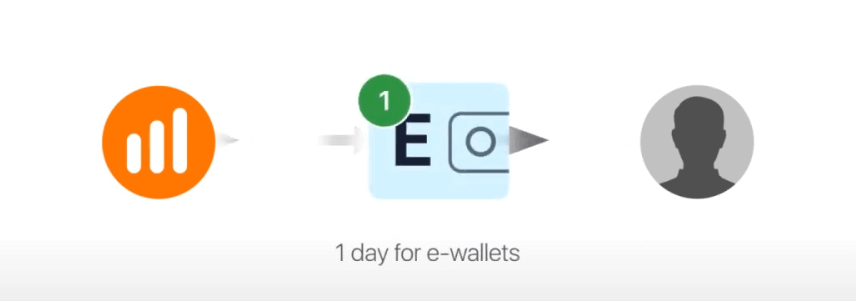
Tidspunktet for når du mottar betalingen avhenger av banken, betalingssystemet eller e-lommeboksystemet. Det er omtrent 1 dag for e-lommebøker og vanligvis opptil 15 kalenderdager for banker. Uttakstiden kan økes av betalingssystemet eller banken din, og IQ Option har ingen innflytelse på det.
Hvor lang tid tar det å behandle uttaket?
For hver uttaksforespørsel trenger spesialistene våre litt tid til å sjekke alt og godkjenne forespørselen. Dette er vanligvis ikke mer enn 3 dager. 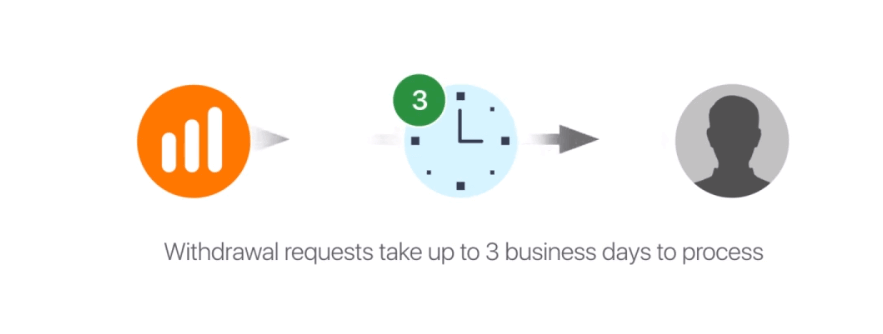
Vi må forsikre oss om at personen som sender inn en forespørsel virkelig er deg, slik at ingen andre kan få tilgang til pengene dine.
Dette er nødvendig for sikkerheten til pengene dine, sammen med verifiseringsprosedyrene.
Etter det er det en spesiell prosedyre når du tar ut til et bankkort.
Du kan bare ta ut til bankkortet ditt det totale beløpet som er satt inn fra bankkortet ditt i løpet av de siste 90 dagene.
Vi sender deg pengene innen de samme 3 dagene, men banken din trenger litt mer tid til å fullføre transaksjonen (for å være mer presis, kanselleringen av betalingene dine til oss).
Alternativt kan du ta ut all fortjenesten din til en e-lommebok (som Skrill, Neteller eller WebMoney) uten noen begrensninger, og få pengene dine innen 24 timer etter at vi har fullført uttaksforespørselen din. Dette er den raskeste måten å få pengene dine på.