Åpne en demokonto på IQ Option: Hurtigoppsett og tilgang

I de følgende trinnene lærer du hvordan du åpner og får tilgang til en demokonto, oppdaterer den virtuelle saldoen din og bytter mellom demo- og livemodus. Guiden fremhever vanlige tilgangsproblemer og demobegrensninger du bør se etter, pluss praktiske tips for å teste strategier og forberede din verifiserte live-konto når du er klar. Fokuser på plattformpraksis og risikobevissthet før du setter inn ekte midler.

Slik åpner du en demokonto på IQ Option med e-post
1. Gå til IQ Options nettside og klikk på [Registrer deg] øverst til høyre. 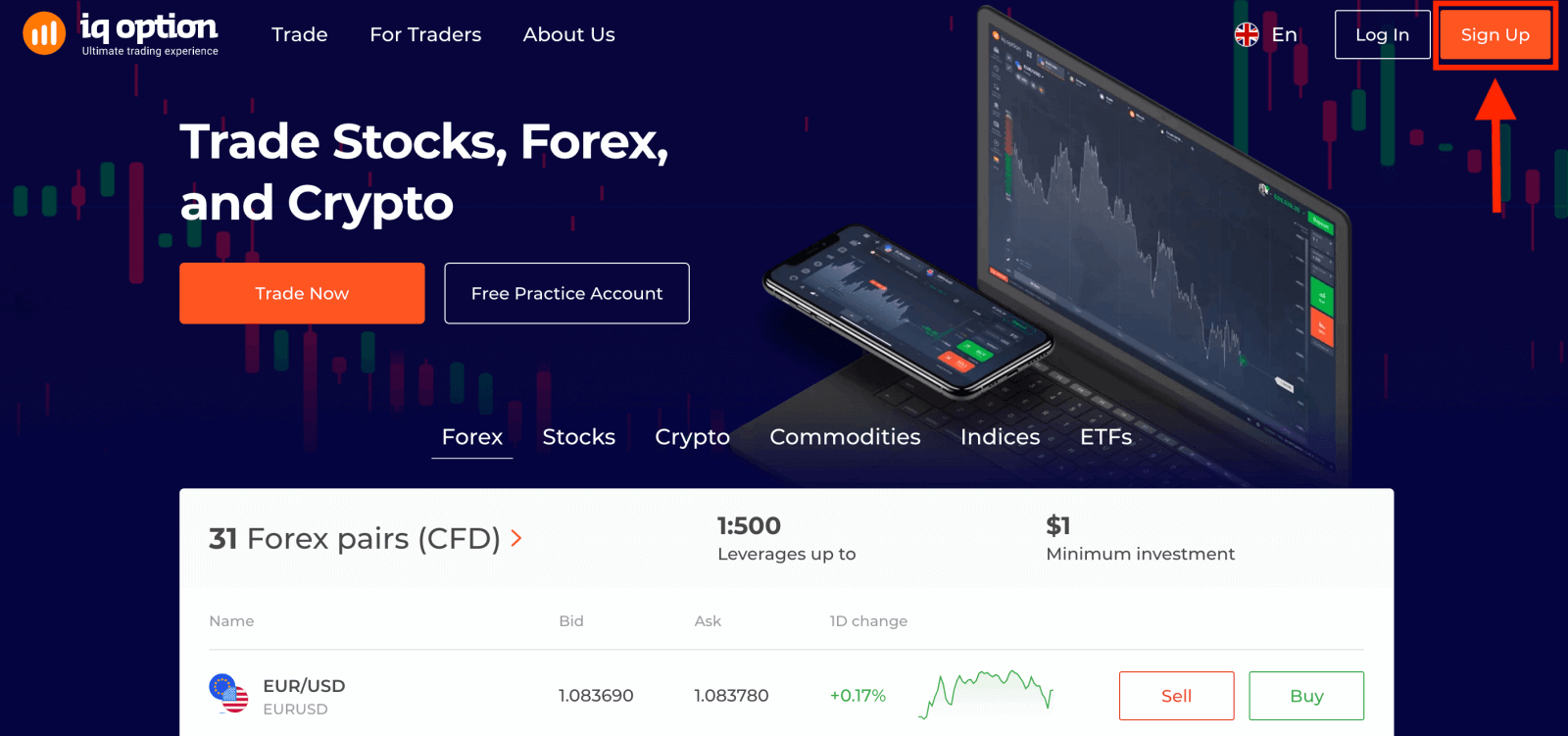
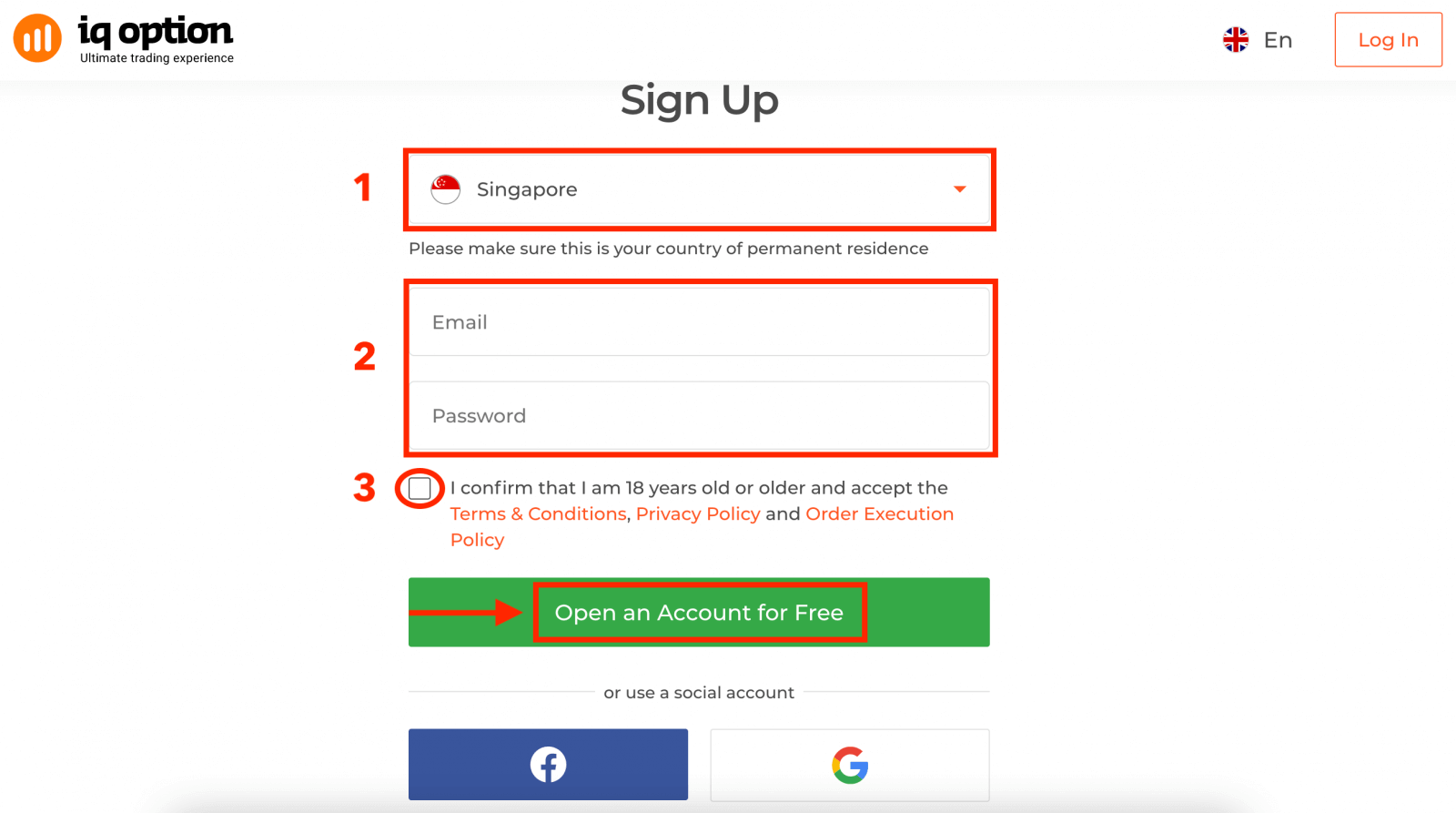
2. For å registrere deg må du fylle ut all nødvendig informasjon og klikke på « Åpne en konto gratis».
- Velg ditt permanente bostedsland .
- Skriv inn en gyldig e-postadresse og opprett et sikkert passord.
- Les personvernerklæringen og bekreft den ved å klikke i avmerkingsboksen.
Gratulerer! Du har registrert deg.
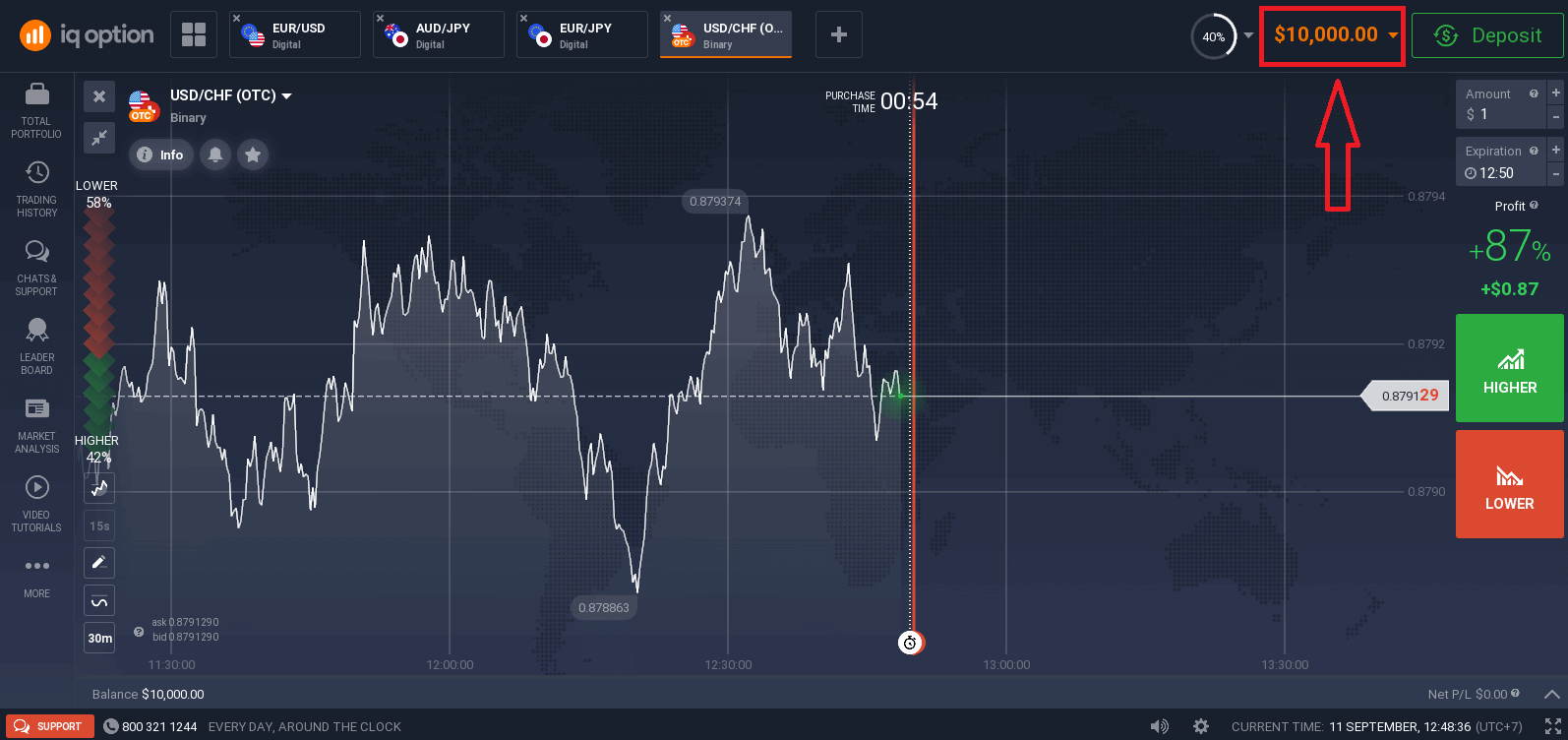
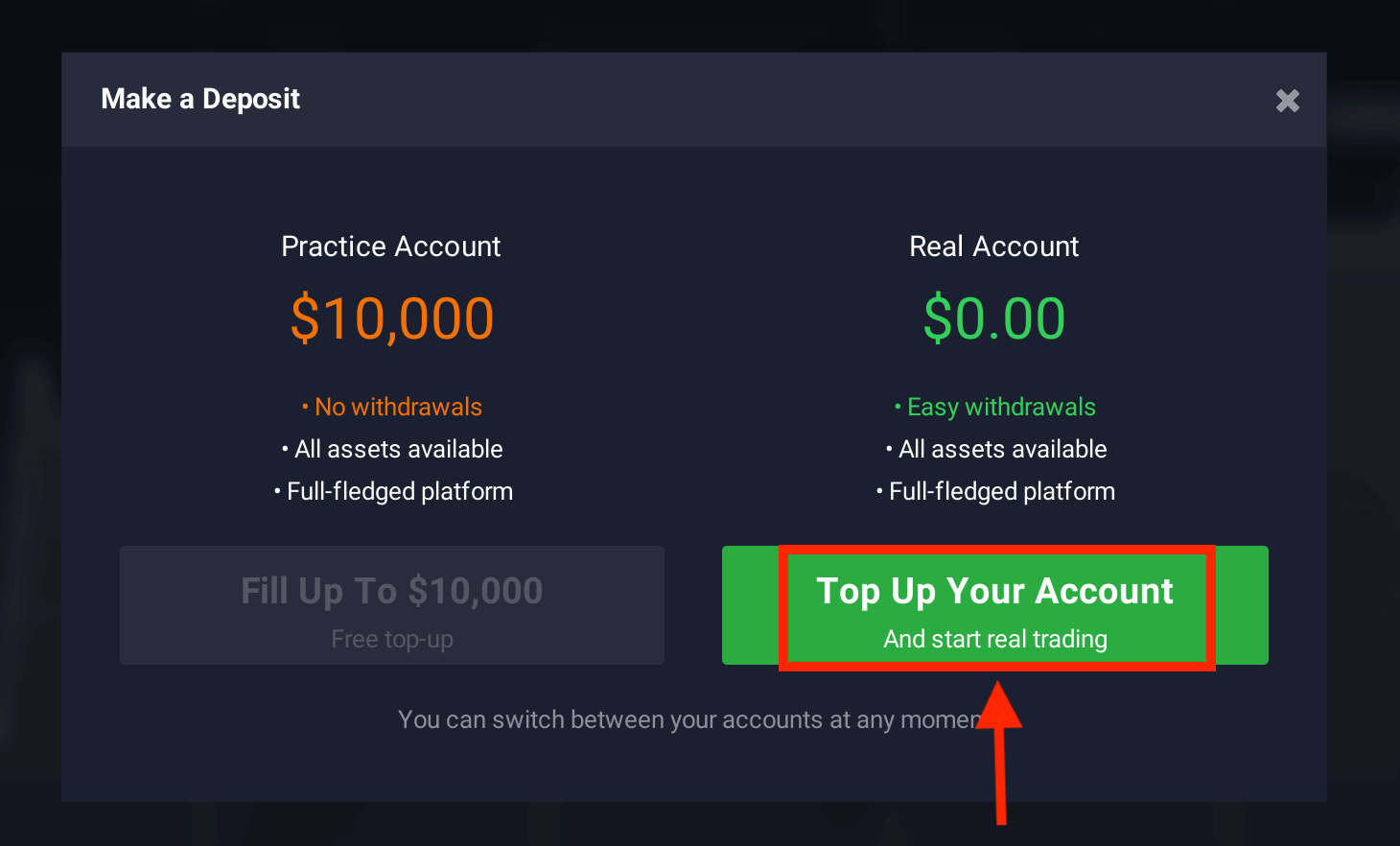
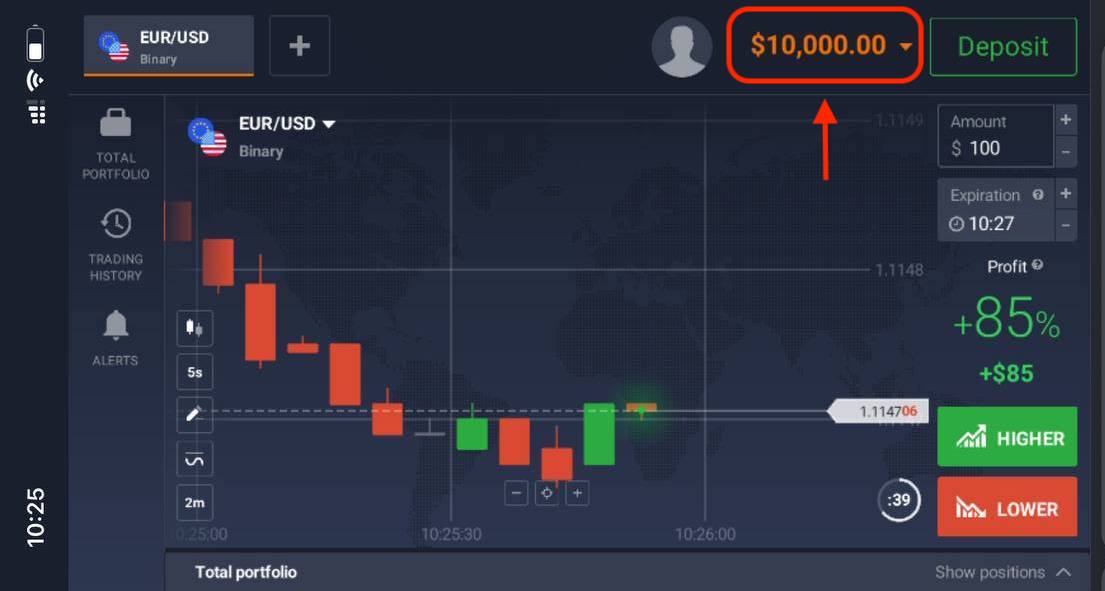
IQ Option tilbyr en gratis demokonto som lar deg øve på trading med virtuelle penger og lære deg ting før du risikerer dine egne penger. Du har 10 000 dollar på demokontoen din .
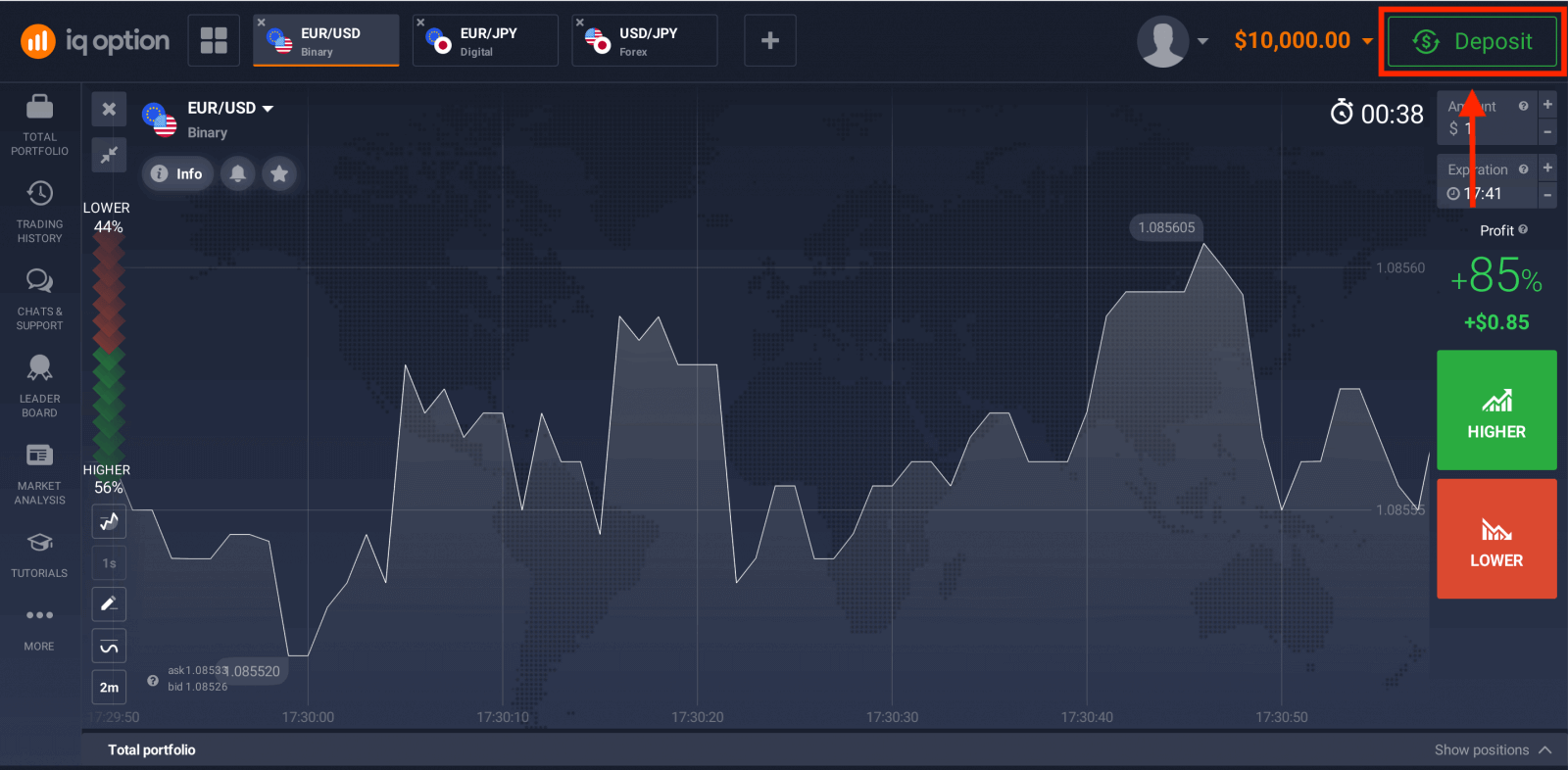
Du kan også handle på en ekte konto etter innskudd ved å klikke på " Innskudd " øverst til høyre på siden.
Klikk deretter på " Fyll på kontoen din " (minimumsinnskuddet er 10 USD).
Se denne artikkelen for å lære mer om innskudd: Hvordan sette inn penger hos IQ Option.
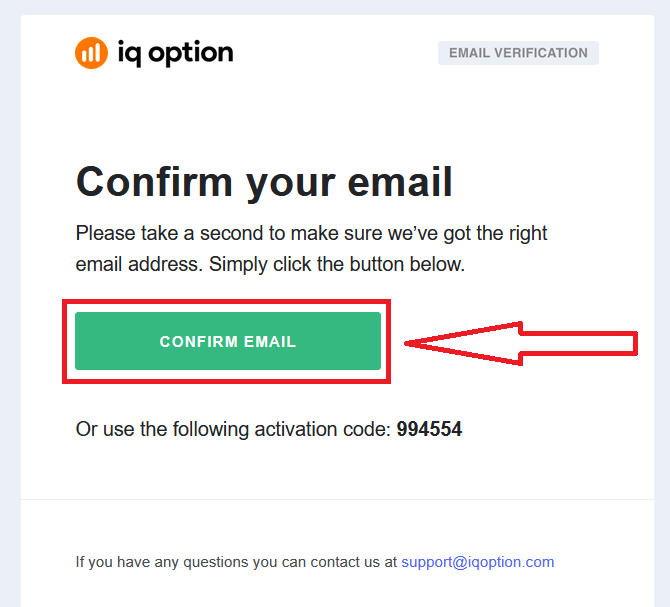
Til slutt har du tilgang til e-posten din, og IQ Option vil sende deg en bekreftelses-e-post. Klikk på lenken i e-posten for å aktivere kontoen din. Dermed er du ferdig med registreringen og aktiveringen av kontoen din.
Slik åpner du en demokonto på IQ Option med Facebook
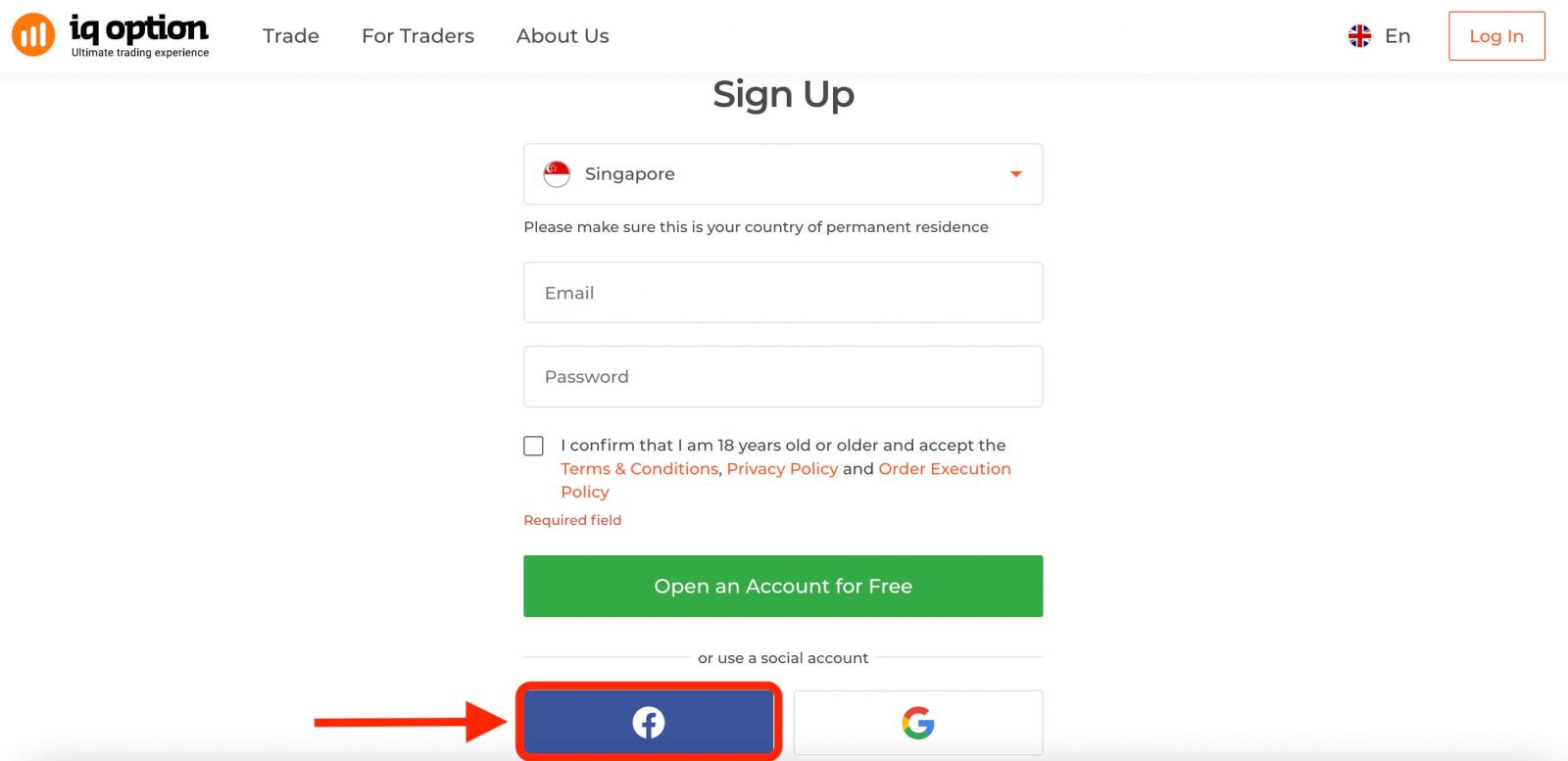
Du har også muligheten til å åpne en IQ Option-konto ved hjelp av Facebook, som er en rask og enkel måte å opprette en handelskonto på og begynne å handle. 1. Klikk på Facebook- knappen.
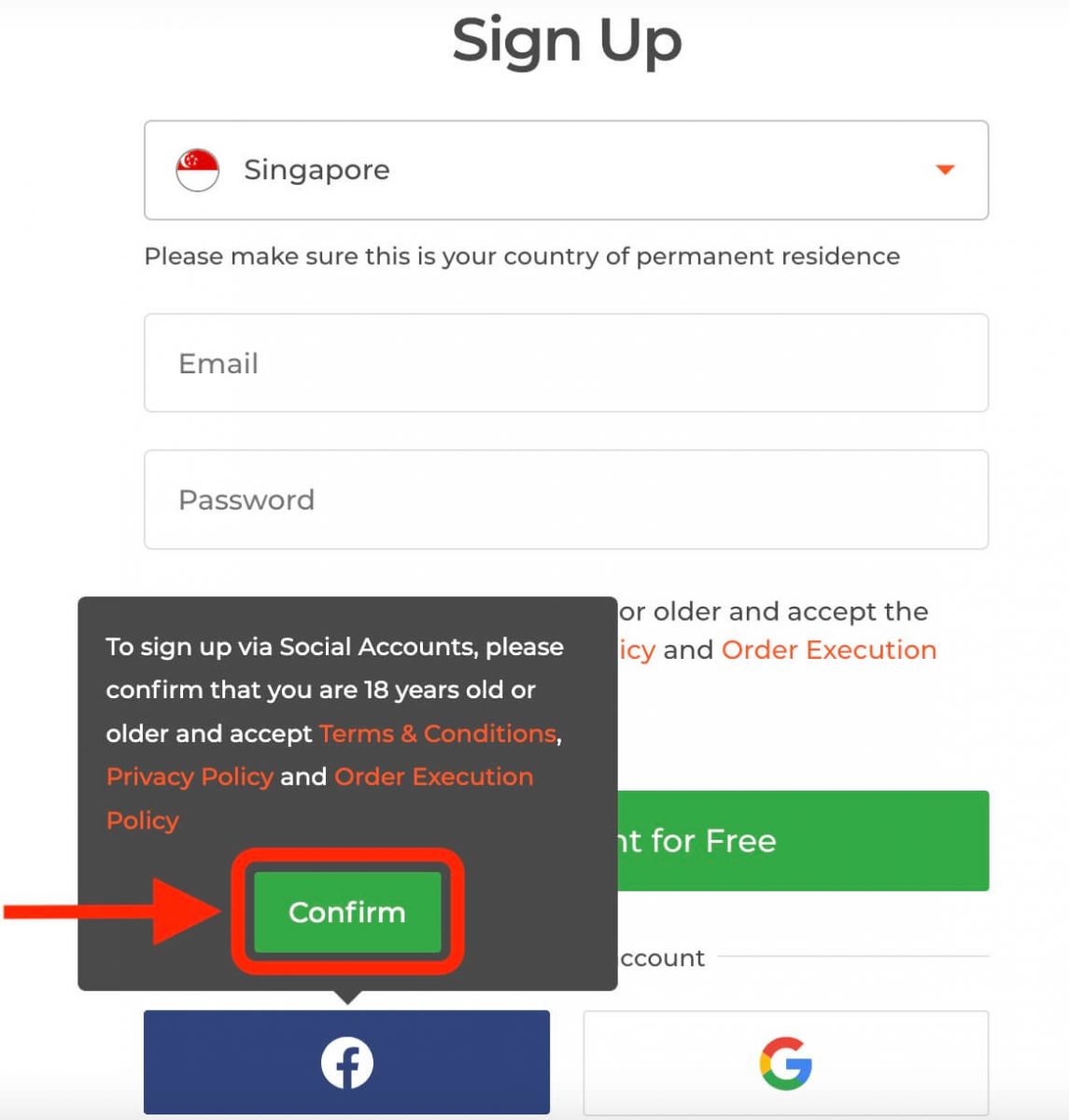
Deretter vil den spørre deg om du er 18 år eller eldre og godtar vilkårene, personvernerklæringen og ordreutførelsespolicyen. Klikk på " Bekreft ".
2. Du blir omdirigert til Facebooks innloggingsside.
3. Skriv inn e-postadressen og passordet ditt for Facebook.
4. Klikk på "Logg inn".
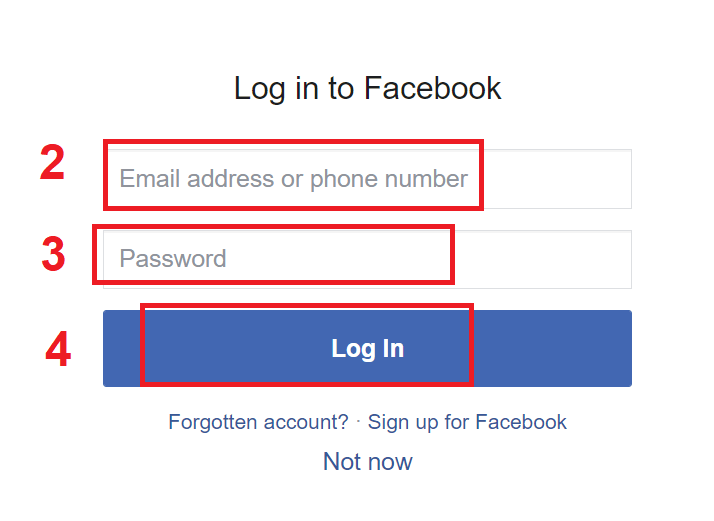
Du vil bli bedt om å bekrefte identiteten din og gi IQ Option tillatelse til å få tilgang til noe av Facebook-informasjonen din, for eksempel navn og profilbilde. Klikk på "Fortsett som ...".
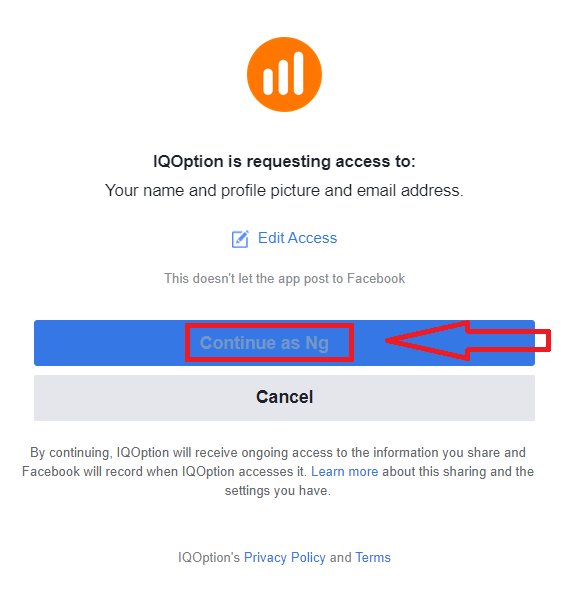
Etter det blir du omdirigert tilbake til IQ Options nettsted, hvor handelskontoen din opprettes automatisk.
Du kan nå begynne å handle på IQ Option med Facebook-kontoen din. Du kan også få tilgang til kontoinnstillingene dine, sette inn og ta ut penger, bekrefte identiteten din og mer fra menyen øverst til høyre på siden.
Slik åpner du en demokonto på IQ Option med Google
1. IQ Option er også tilgjengelig for registrering med en Google- konto. For å registrere deg må du autorisere Google-kontoen din ved å klikke på den tilsvarende knappen i registreringsskjemaet.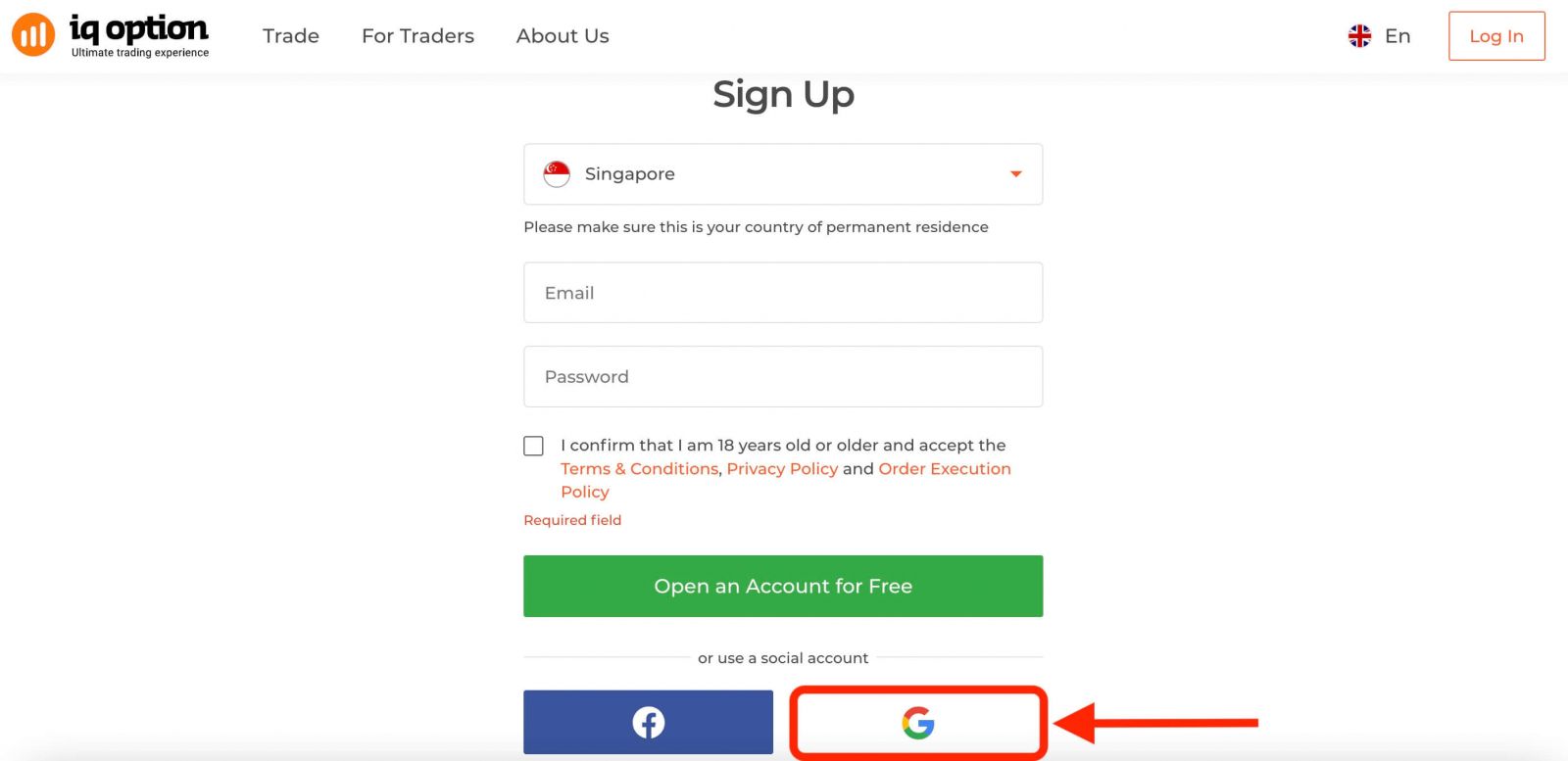
Deretter vil den be deg om å være 18 år eller eldre og godta vilkårene for Google-kontoen, personvernerklæringen og ordreutførelsespolicyen. Klikk på " Bekreft ".
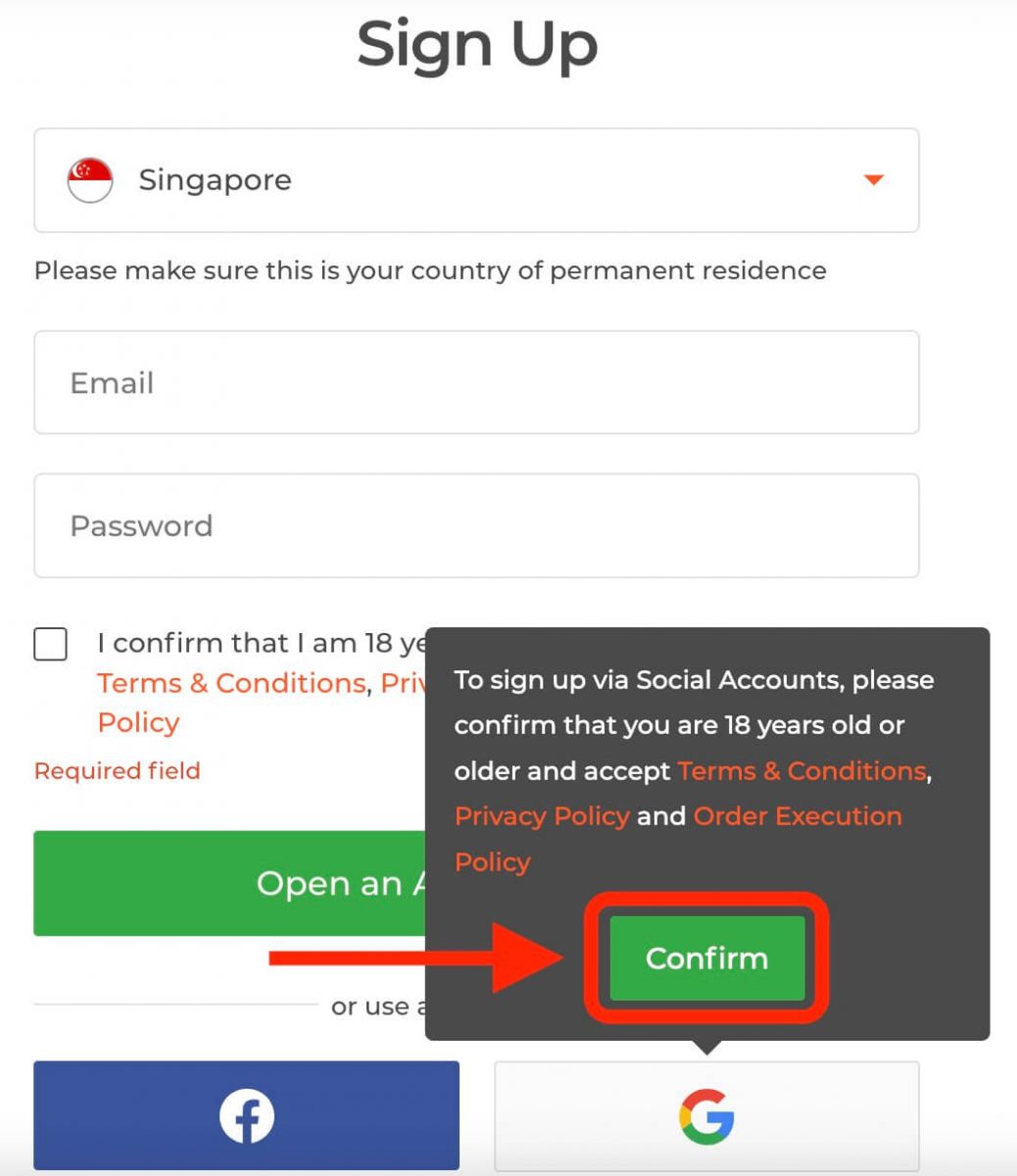
2. Du blir omdirigert til en Google-påloggingsside hvor du kan oppgi legitimasjonen din for din eksisterende Google-konto.
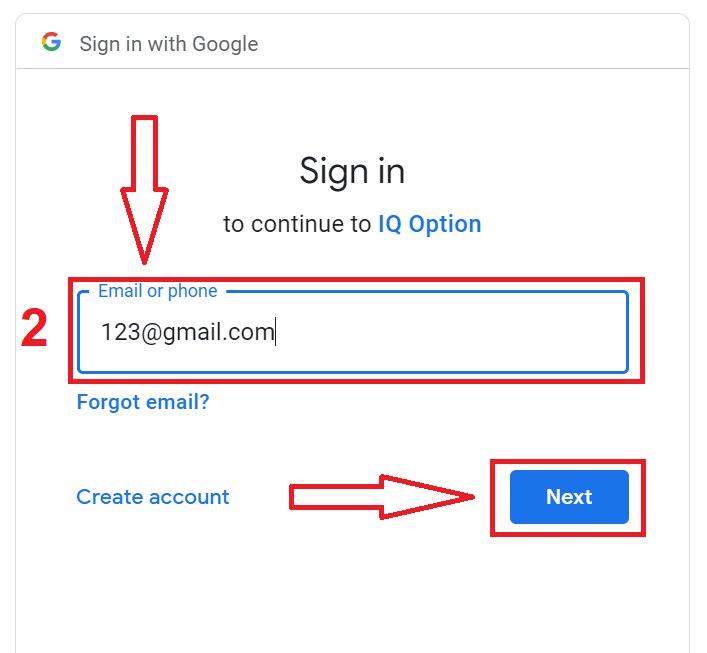
3. Skriv deretter inn passordet for Google-kontoen din og klikk på "Neste".
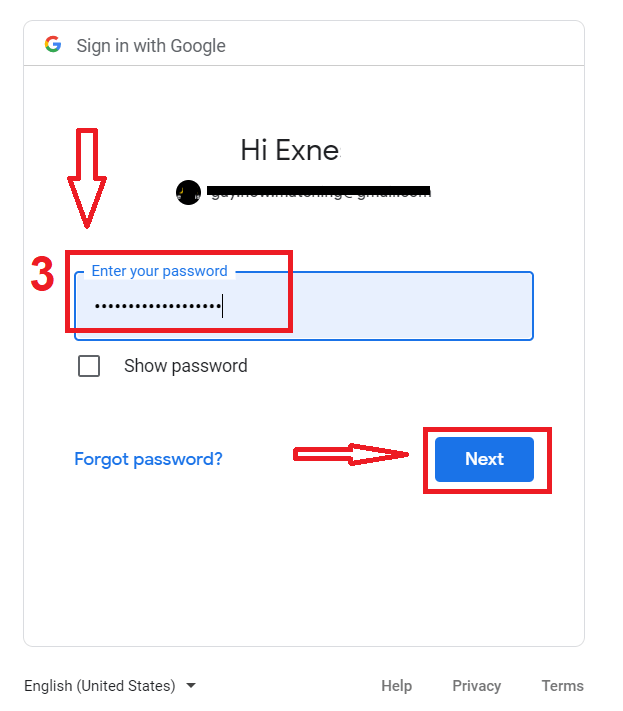
Gratulerer! Du har registrert deg med en Google-konto på IQ Option. Du blir deretter tatt til IQ Option-dashbordet ditt hvor du kan fullføre profilen din, bekrefte identiteten din, sette inn penger og begynne å handle.
Du kan nå nyte fordelene ved å handle på en av de mest avanserte og brukervennlige plattformene på markedet.
Åpne en demokonto på IQ Option-appen for iOS
Hvis du leter etter en praktisk og brukervennlig måte å handle på iPhone eller iPad, kan det være lurt å prøve IQ Option-appen for iOS. Vi viser deg hvordan du laster ned, installerer og registrerer en konto på IQ Option-appen for iOS i noen få enkle trinn. Trinn 1: Last ned IQ Option-appen for iOS fra App Store.
Det første trinnet er å gå til App Store på iOS-enheten din og søke etter «IQ Option». Alternativt kan du laste ned appen direkte her .
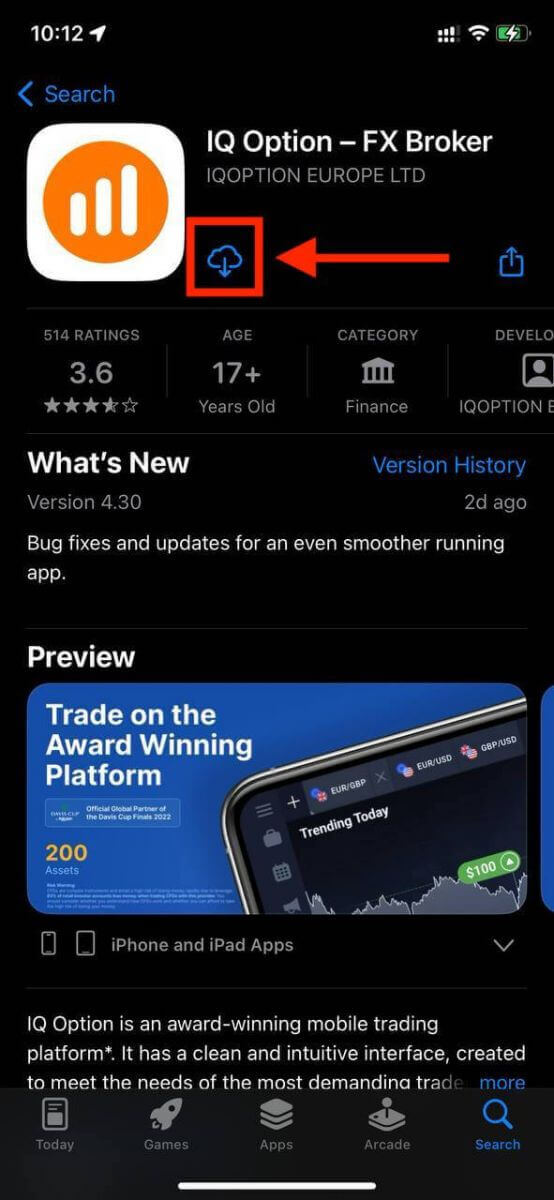
Trinn 2: Registrer en konto på IQ Option-appen for iOS.
Når du har lastet ned appen, kan du trykke på den for å åpne den og starte installasjonsprosessen.
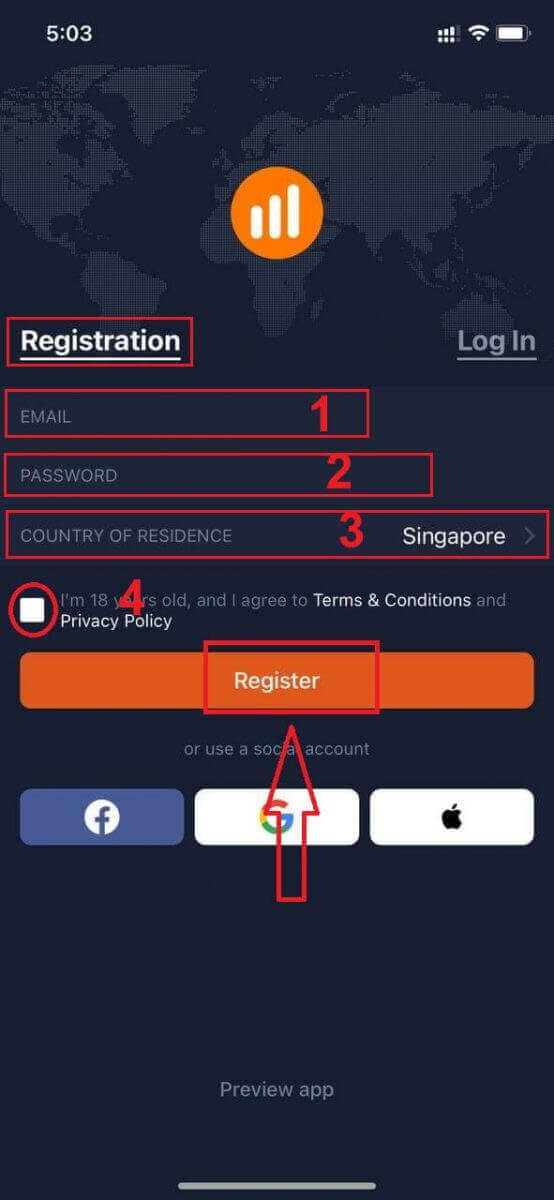
Fyll ut registreringsskjemaet med dine personlige opplysninger:
- Skriv inn en gyldig e-postadresse.
- Lag et sterkt passord .
- Velg landet du har permanent oppholdstillatelse i.
- Godta vilkårene og betingelsene for plattformen og klikk på « Registrer ».
Gratulerer! Du har registrert en konto i IQ Option-appen for iOS og er klar til å begynne å handle på mobilenheten din.
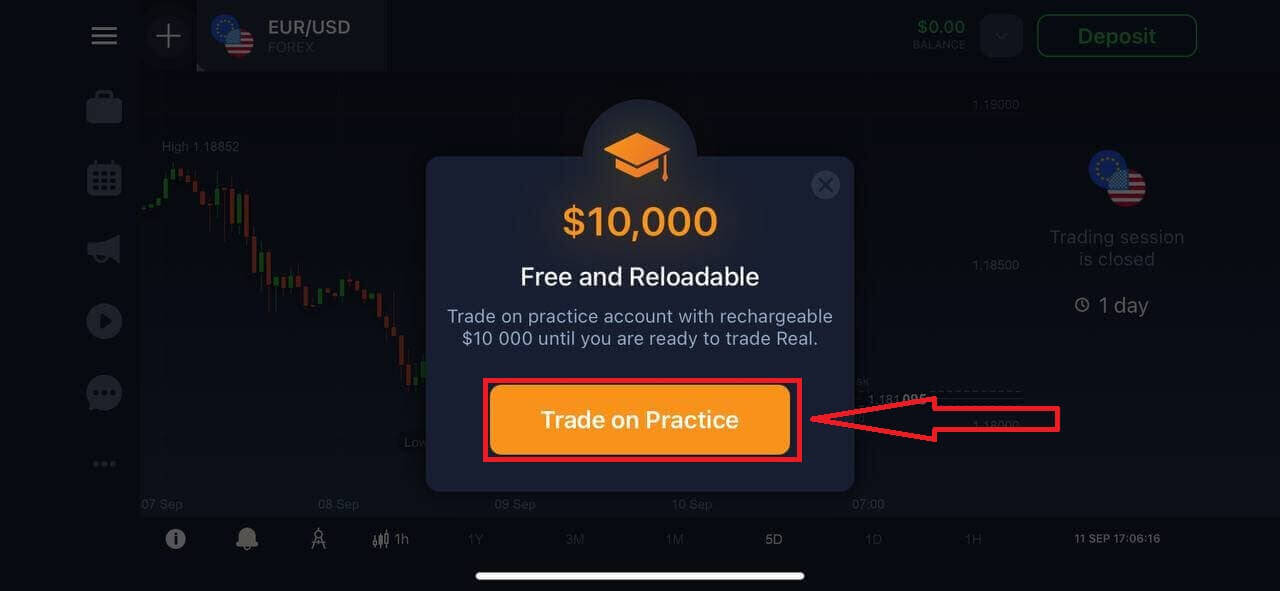
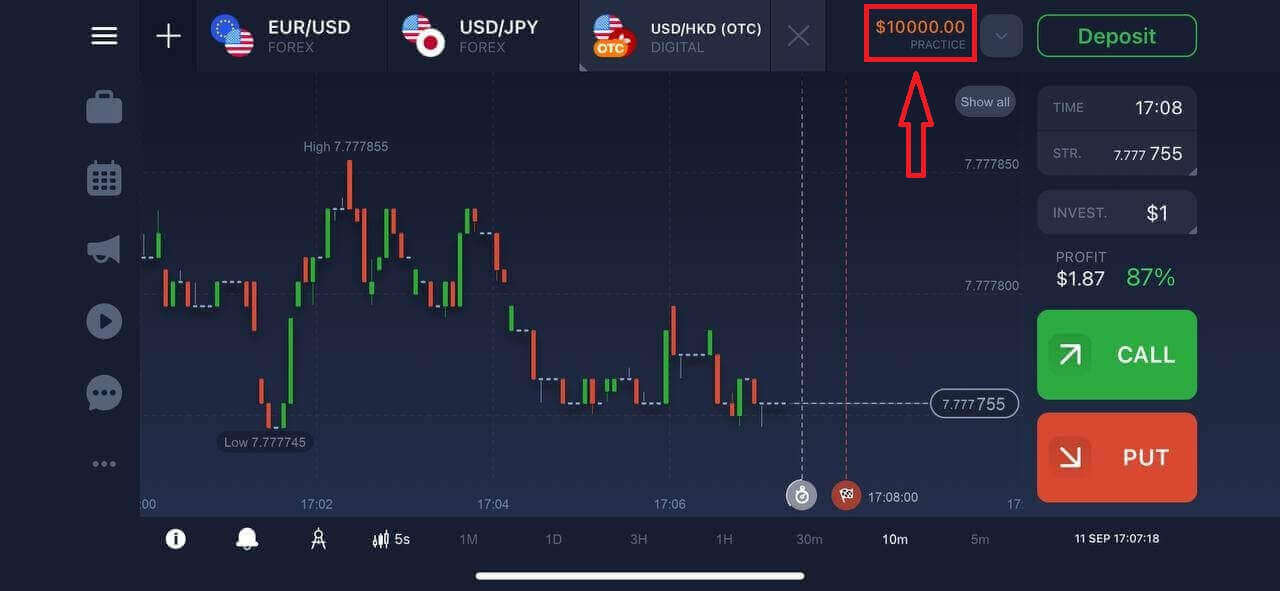
Du har 10 000 dollar på demokontoen din. Du kan velge mellom hundrevis av aktiva å handle, analysere prisdiagrammer, bruke ulike indikatorer og verktøy, sette opp varsler og varsler, gjøre innskudd og uttak, kontakte kundesupport og mer.
Åpne en demokonto på IQ Option-appen for Android
IQ Option-appen for Android er en brukervennlig og kraftig handelsplattform som lar deg handle når som helst og hvor som helst.Vi viser deg hvordan du laster ned og registrerer en konto på IQ Option-appen for Android, som er en av de mest praktiske måtene å handle på farten.
Trinn 1: Last ned appen.
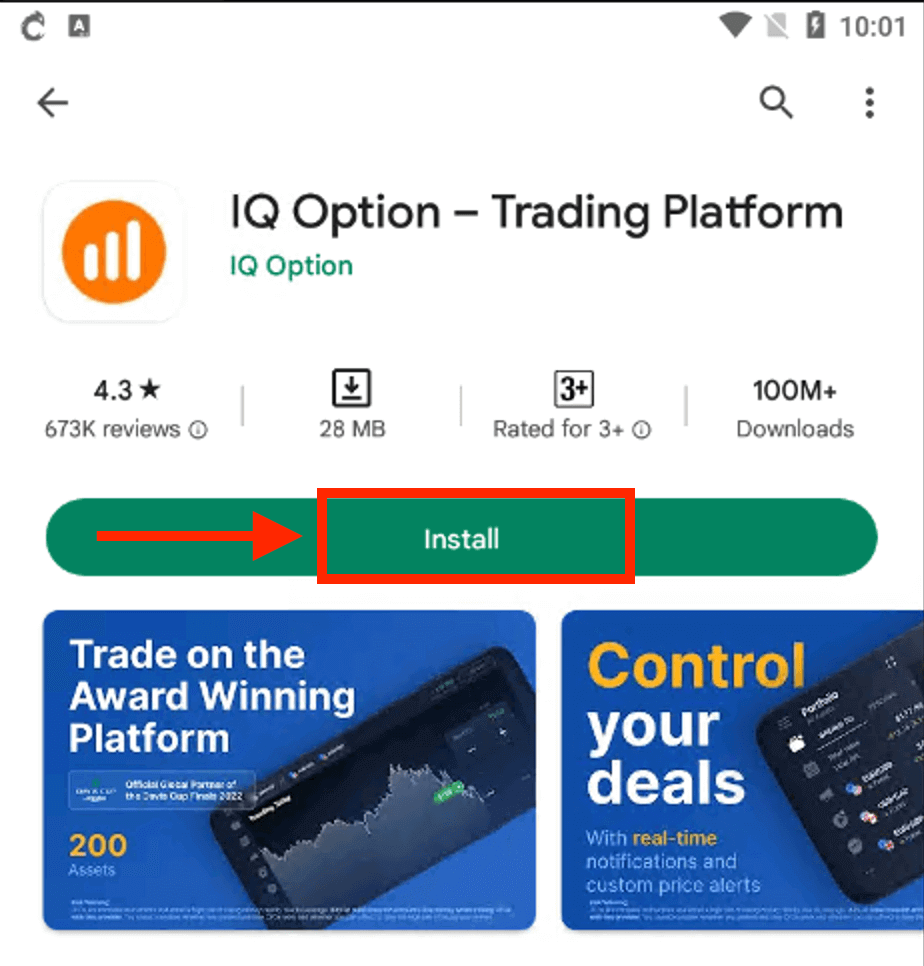
For å laste ned IQ Option-appen for Android kan du enten gå til Google Play Store og søke etter "IQ Option – Handelsplattform" eller klikke her .
Trinn 2: Åpne appen og registrer deg.
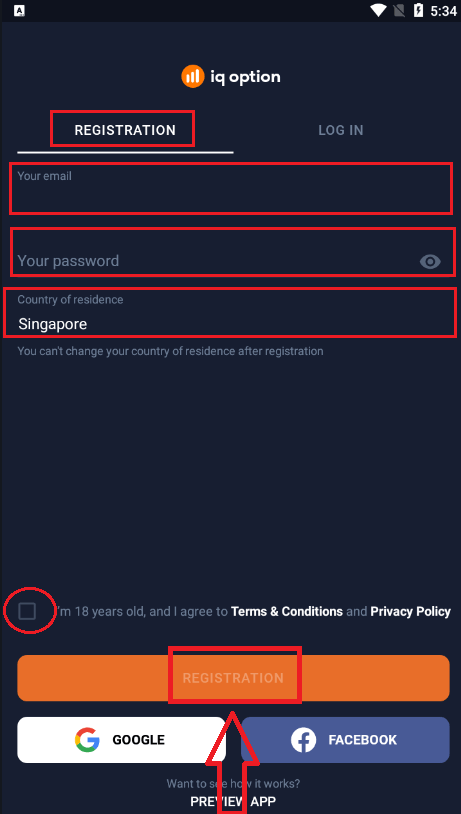
Når du har lastet ned og installert appen, åpner du den, og du vil se et registreringsskjema der du kan oppgi e-postadresse, passord og velge land. Du må også godta vilkårene og personvernreglene ved å merke av i boksen. Alternativt kan du registrere deg med Google- eller Facebook-kontoen din ved å trykke på de tilsvarende knappene.
Gratulerer, du har opprettet IQ Option-kontoen din. Du kan begynne å utforske funksjonene i IQ Option-appen for Android.
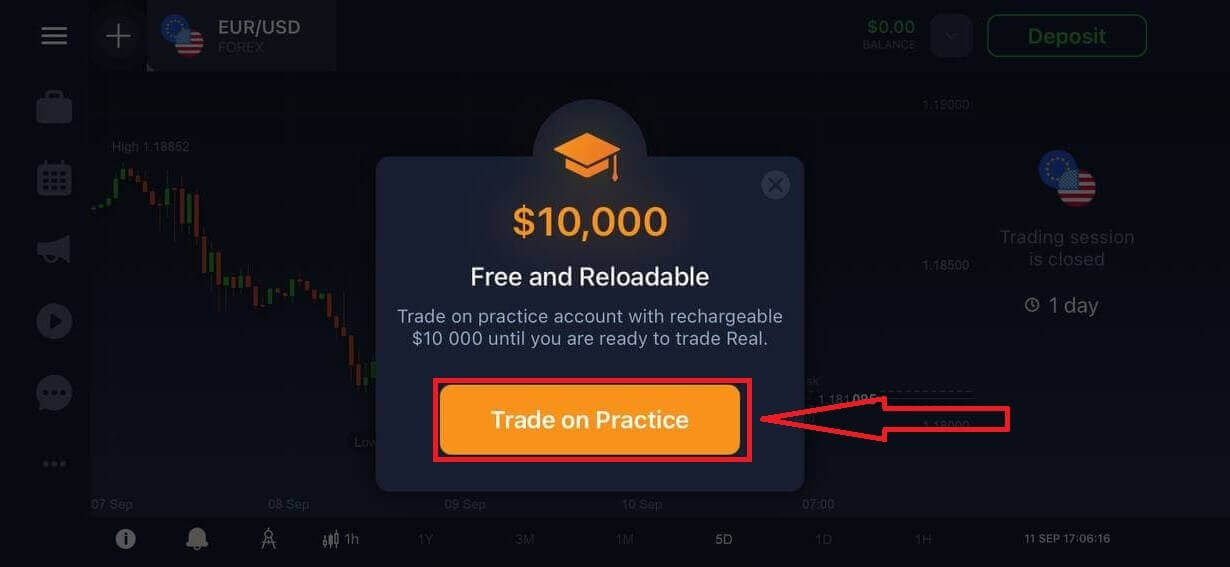
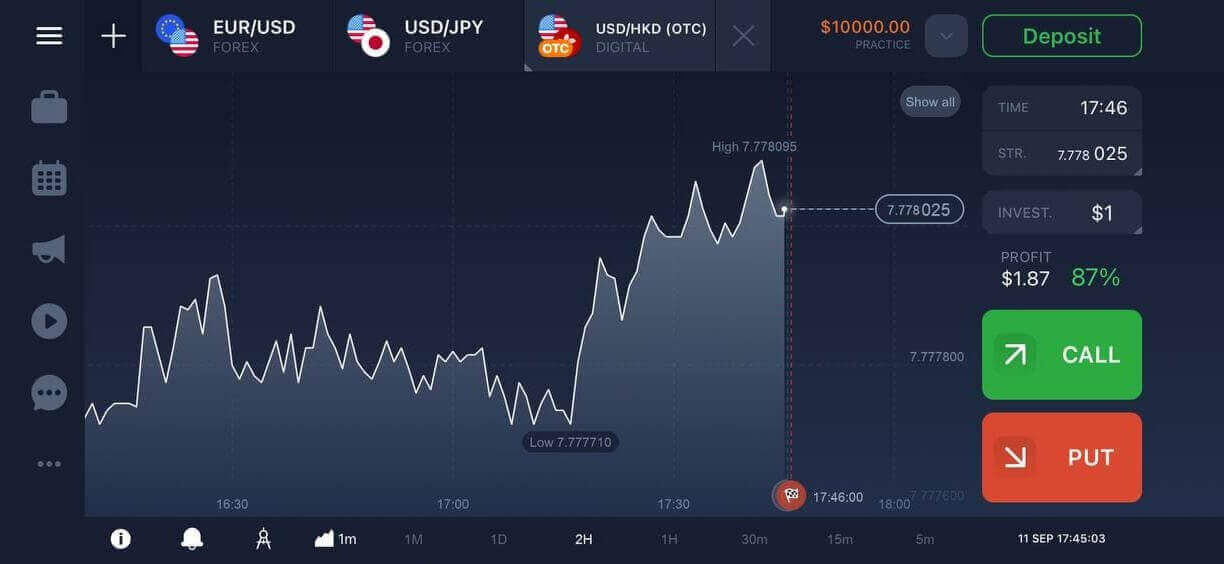
Du kan bytte mellom en gratis demokonto og en ekte konto ved å trykke på saldoikonet øverst til høyre. Du kan også velge mellom over 300 aktiva å handle, se diagrammer og indikatorer, angi varsler og administrere handlene dine.
Åpne IQ Option demokonto på mobilnett
Vi viser deg hvordan du registrerer en IQ Option-konto på mobilnett, som er kompatibel med alle enheter og nettlesere. Trinn 1: Åpne nettleseren på mobilenheten din. Deretter besøker du IQ Options nettsted .
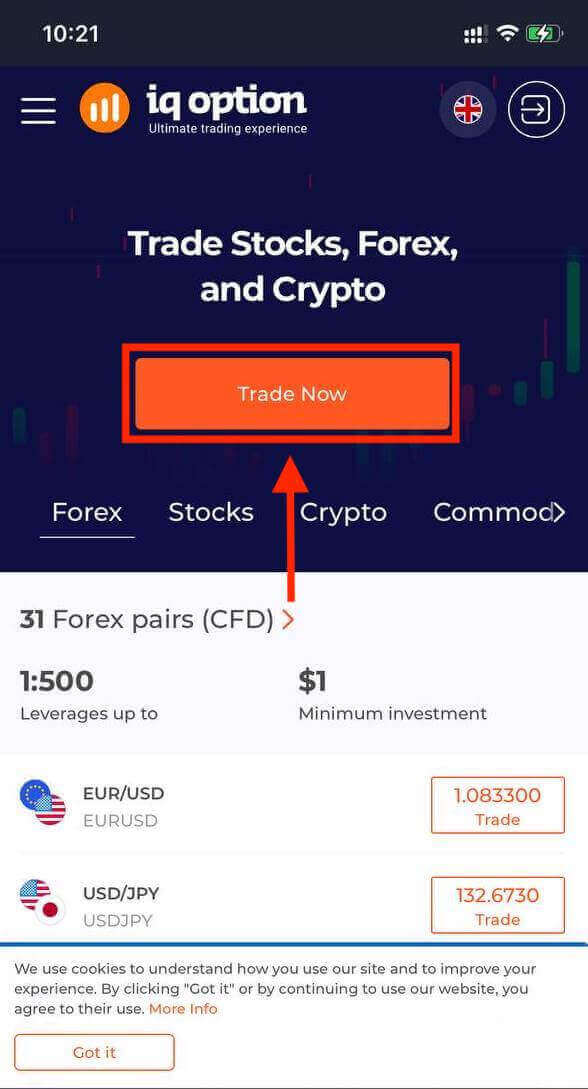
Trinn 2: På hjemmesiden ser du en "Trade Now"-knapp i midten. Trykk på den for å åpne et registreringsskjema.
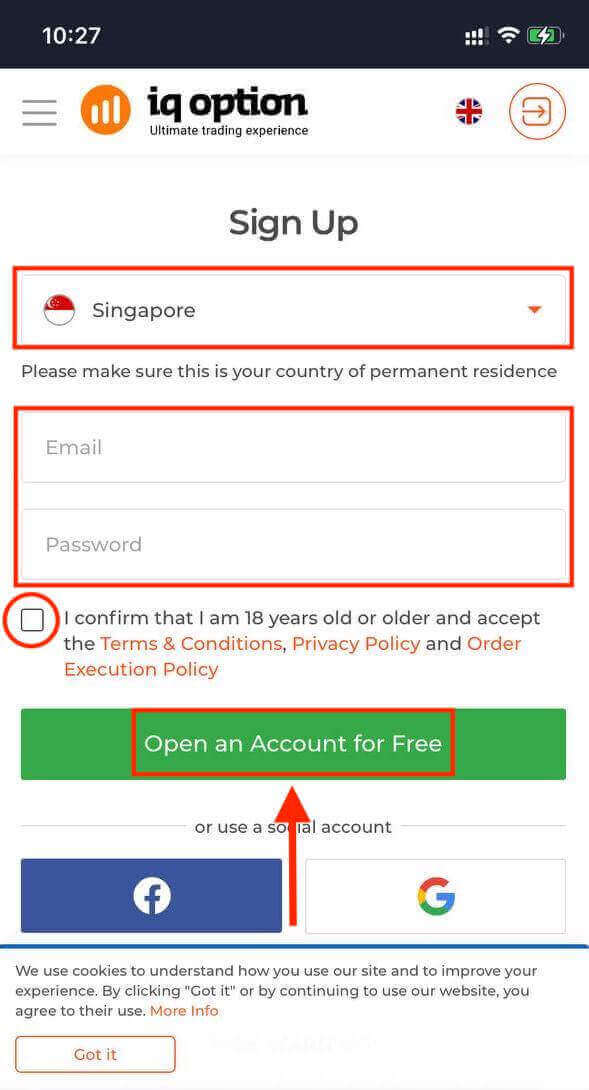
Du må velge land og oppgi e-postadressen din, opprette et passord og godta vilkårene. Du kan også registrere deg med Facebook- eller Google-kontoen din hvis du foretrekker det.
Gratulerer! Du har registrert en IQ Option-konto på mobilnettversjonen. Du kan nå utforske plattformen og begynne å handle.
Mobilnettversjonen av handelsplattformen er nøyaktig den samme som den vanlige nettversjonen. Følgelig vil det ikke være noen problemer med handel og overføring av penger.
Ofte stilte spørsmål (FAQ)
Hvor mye penger kan jeg tjene på treningskontoen?
Du kan ikke tjene penger på handlene du gjør på en øvingskonto. På en øvingskonto mottar du virtuelle penger og foretar virtuelle handler. Den er kun laget for treningsformål. For å handle med ekte penger må du sette inn penger på en ekte konto.
Hvordan bytter jeg mellom øvingskonto og ekte konto?
For å bytte mellom kontoer, klikk på saldoen din øverst til høyre. Sørg for at du er i handelsrommet. Panelet som åpnes viser alle kontoene dine: din virkelige konto og din øvingskonto. Klikk på kontoen for å gjøre den aktiv. Nå kan du bruke den til å handle.
Hvordan fyller jeg på øvingskontoen min?
Du kan alltid fylle på øvingskontoen din gratis hvis saldoen din faller under 10 000 dollar. Du må først velge denne kontoen. Klikk deretter på den grønne innskuddsknappen med to piler øverst til høyre. Et vindu åpnes der du kan velge hvilken konto du vil sette inn: en øvingskonto eller en ekte konto.