Muat turun dan Pasang Apl IQ Option untuk Komputer Riba/PC (Windows, macOS)
Ditulis Oleh

Penyelidik dan Penulis Panduan Platform Dagangan Dalam Talian
Menyelidik platform broker dan sistem akaun dagangan.
Jika anda ingin menjalankan IQ Option daripada komputer riba tetapi tidak pasti binaan mana yang sesuai dengan persediaan anda, memilih antara pemasang Windows, apl macOS atau versi penyemak imbas boleh melambatkan anda. Apl desktop biasanya memberikan carta yang lebih lancar, kemas kini yang lebih pantas dan pemberitahuan langsung, namun ia memerlukan versi OS, ruang cakera dan kebenaran pemasangan yang betul; menyediakan peranti anda terlebih dahulu menghalang isu biasa seperti pemasang yang disekat atau binaan macOS yang tidak serasi.
Halaman ini menyediakan langkah yang jelas dan praktikal untuk memuat turun dan memasang apl IQ Option dengan selamat untuk komputer riba atau PC, serta tetapan utama untuk diperiksa selepas persediaan. Anda akan mendapat panduan tentang mengesahkan pemasang, memberikan kebenaran yang diperlukan, mendayakan kemas kini dan penyelesaian masalah asas supaya anda boleh log masuk, menguji dengan akaun demo dan beralih ke perdagangan langsung hanya apabila apl desktop berjalan dengan betul.
Halaman ini menyediakan langkah yang jelas dan praktikal untuk memuat turun dan memasang apl IQ Option dengan selamat untuk komputer riba atau PC, serta tetapan utama untuk diperiksa selepas persediaan. Anda akan mendapat panduan tentang mengesahkan pemasang, memberikan kebenaran yang diperlukan, mendayakan kemas kini dan penyelesaian masalah asas supaya anda boleh log masuk, menguji dengan akaun demo dan beralih ke perdagangan langsung hanya apabila apl desktop berjalan dengan betul.
Cara Muat Turun dan Pasang Aplikasi IQ Option pada Windows
Aplikasi Desktop platform dagangan adalah sama seperti versi webnya. Oleh itu, tidak akan ada sebarang masalah dengan perdagangan dan pemindahan dana.
- Sistem pengendalian:
- RAM:
- Kad video:
- Ruang cakera keras:
Muat turun aplikasi rasmi IQ Option di sini pada Komputer Riba/PC anda.
Dapatkan Aplikasi IQ Option untuk Windows
Pemasang IQ Option anda akan mula dimuat turun secara automatik dalam beberapa saat. Jika ini tidak berlaku, mulakan semula muat turun.
Selepas muat turun berjaya, ikuti langkah berikut untuk memasangnya pada Komputer Riba/PC anda:
1. Simpan fail IQOption.msi pada komputer anda.
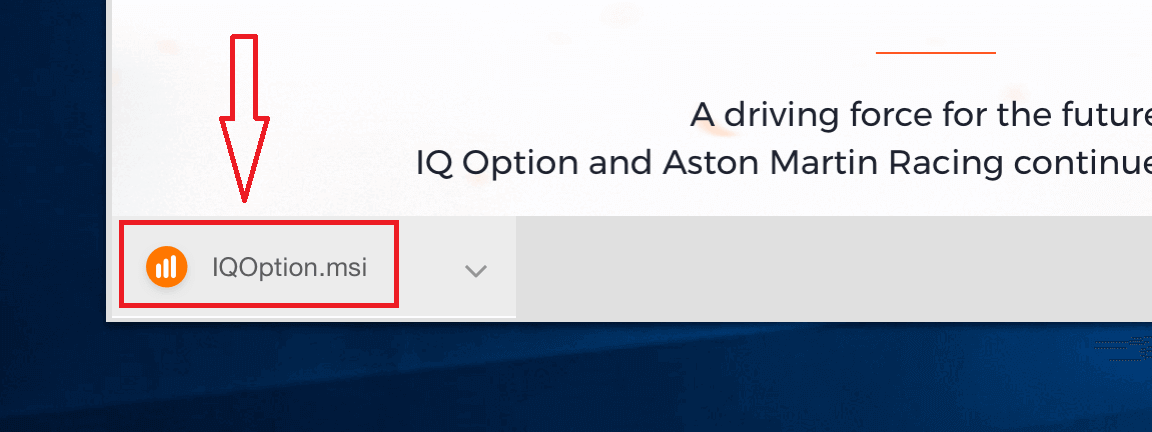
2. Buka fail yang dimuat turun, pilih direktori pemasangan dan klik “Pasang”
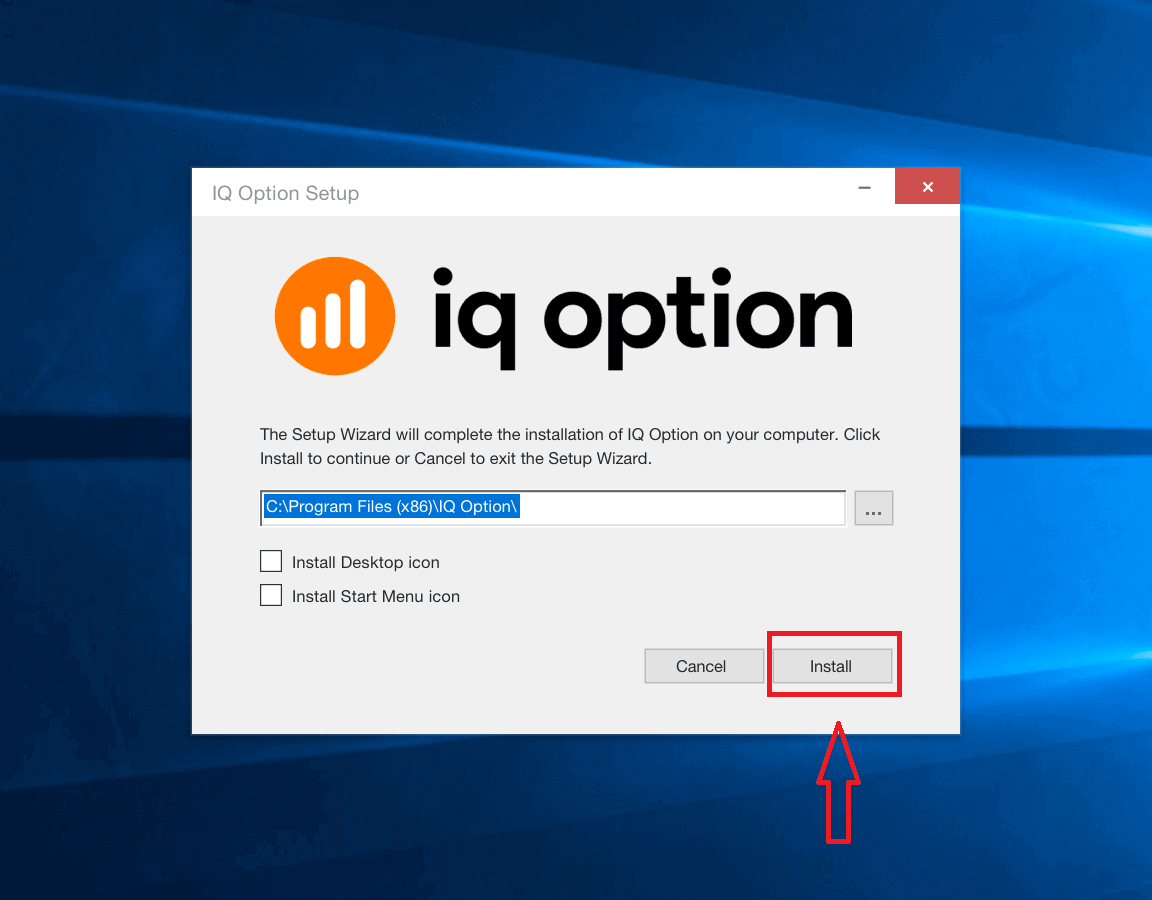
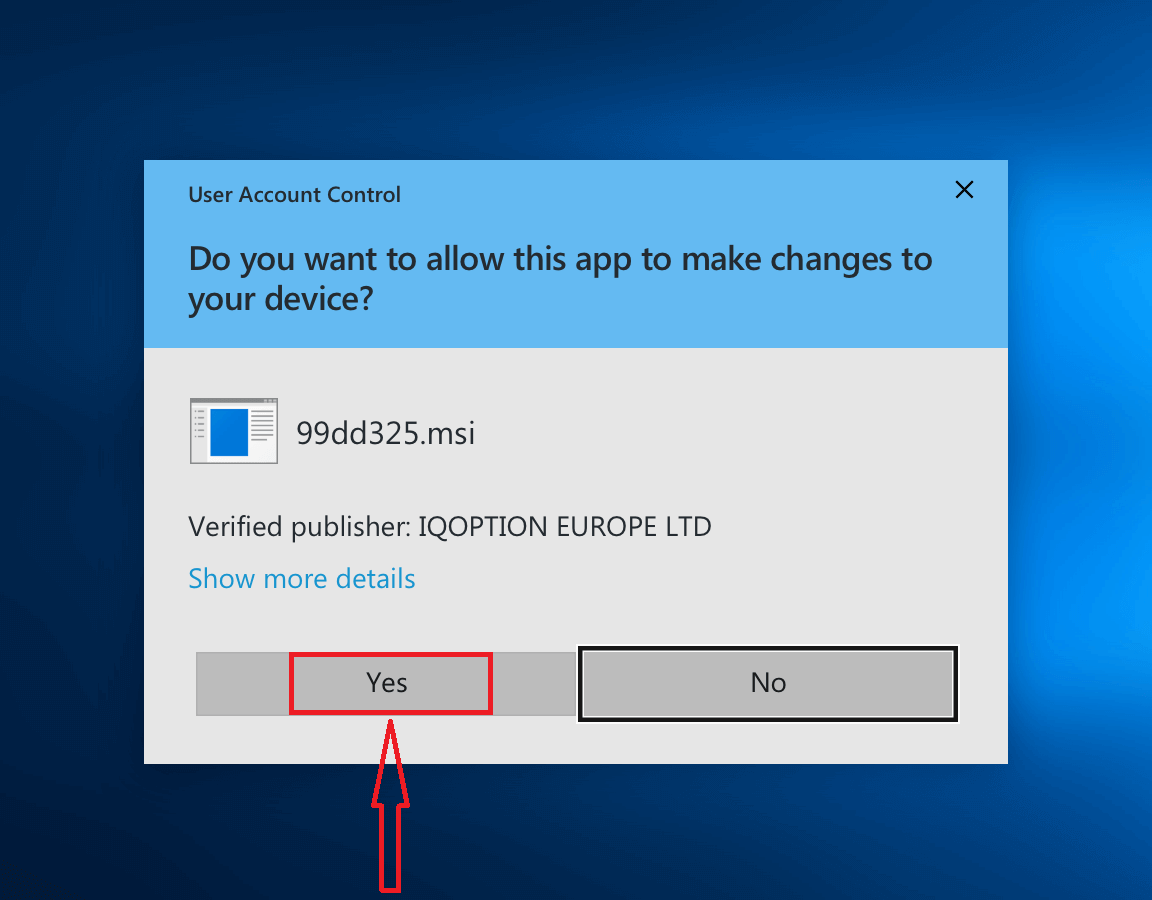
3. Klik “Ya” untuk memasang aplikasi sebagai pentadbir
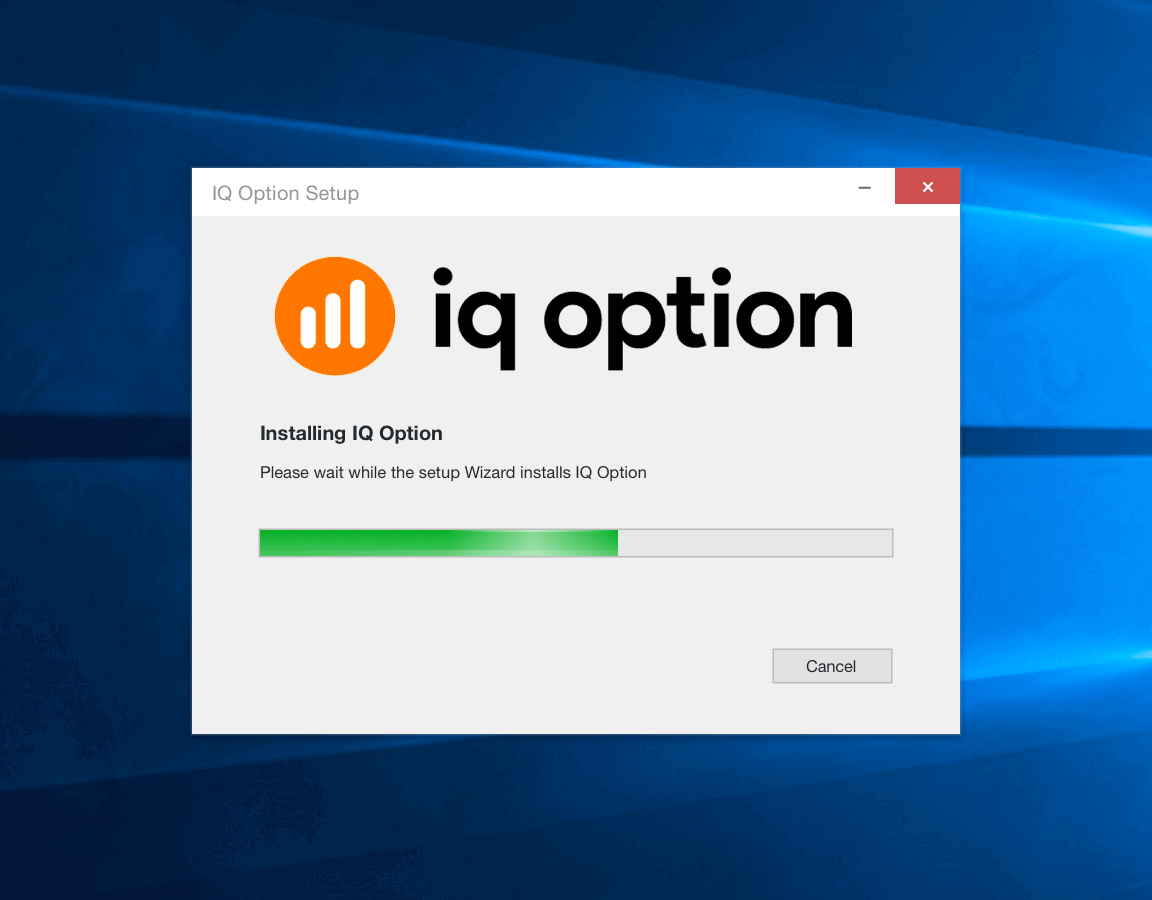
4. Tunggu sehingga pemasangan selesai
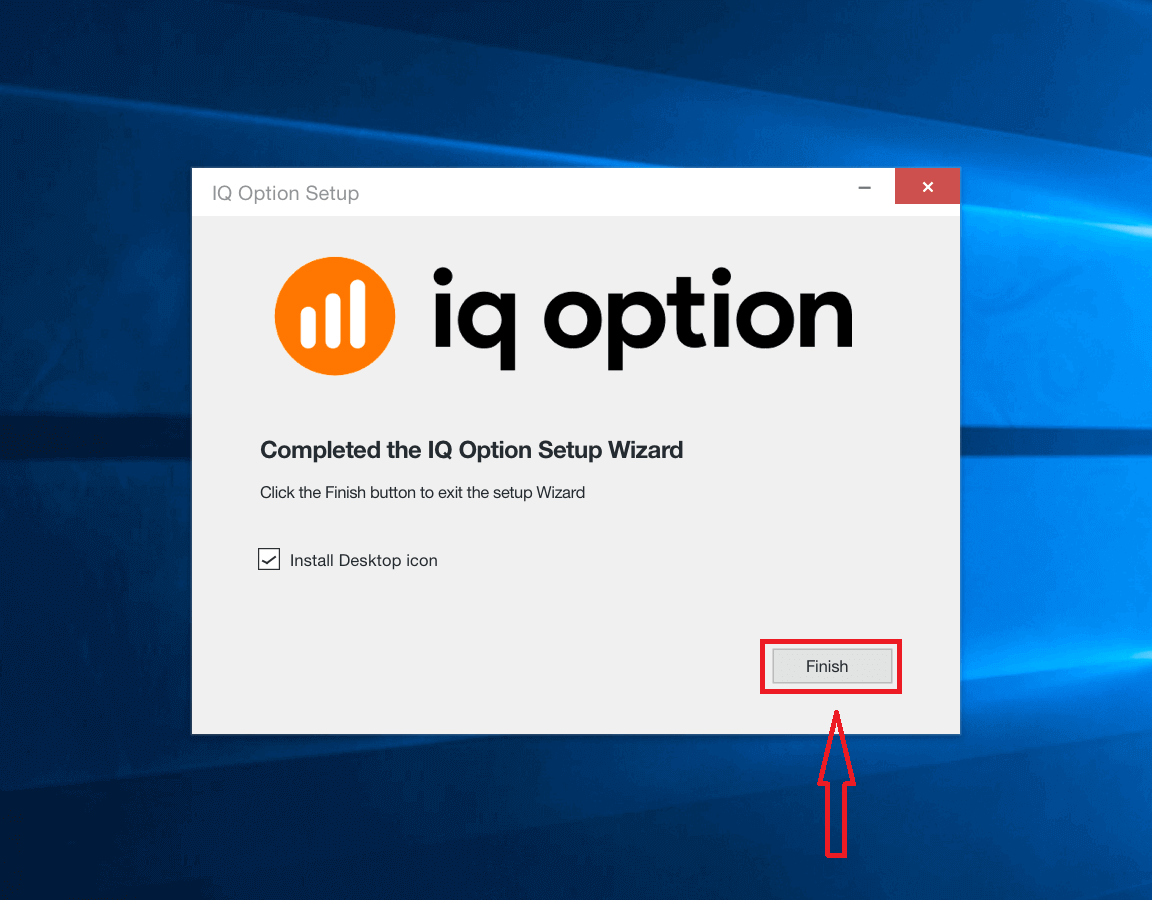
5. Klik “Selesai” untuk menjalankan pemasang IQ Option. Anda juga boleh melancarkan aplikasi dengan mengklik dua kali ikon IQ Option pada desktop
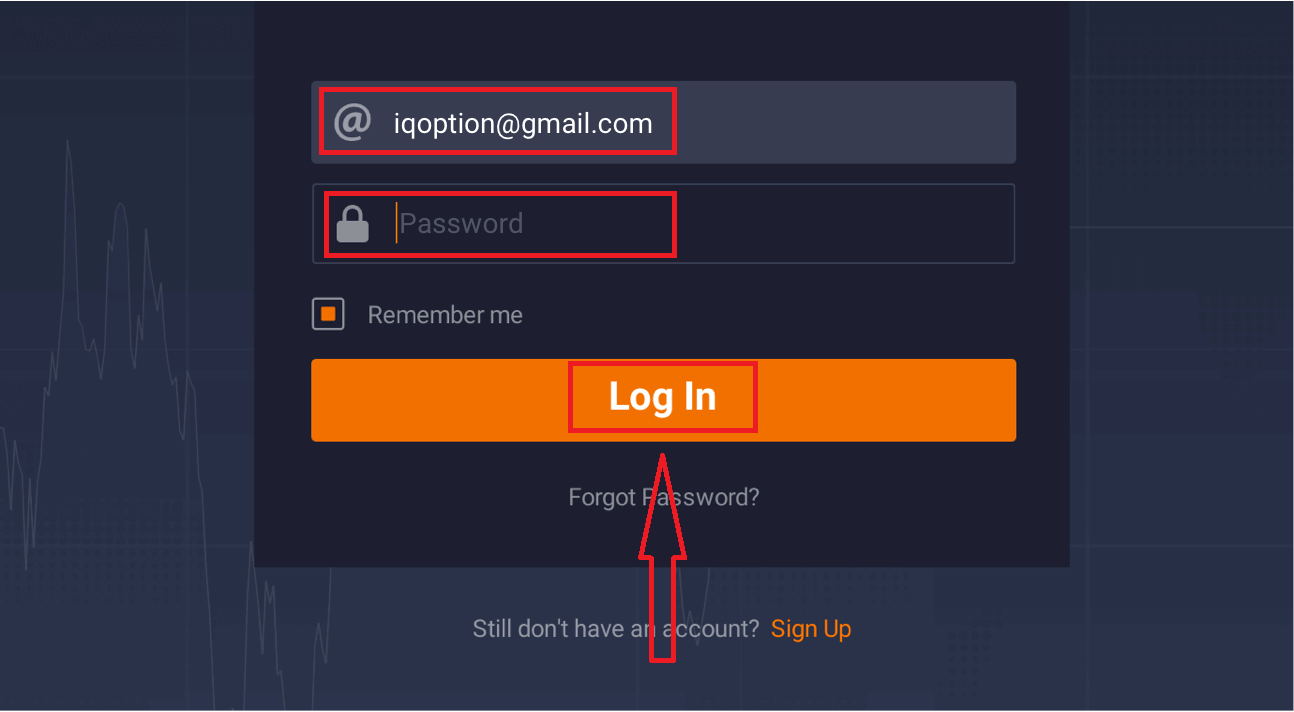
6. Log masuk ke klien dan mula berdagang. Sekiranya anda tidak dapat mengingati e-mel atau kata laluan anda, gunakan pilihan pemulihan kata laluan atau tukar kata laluan dalam profil anda.
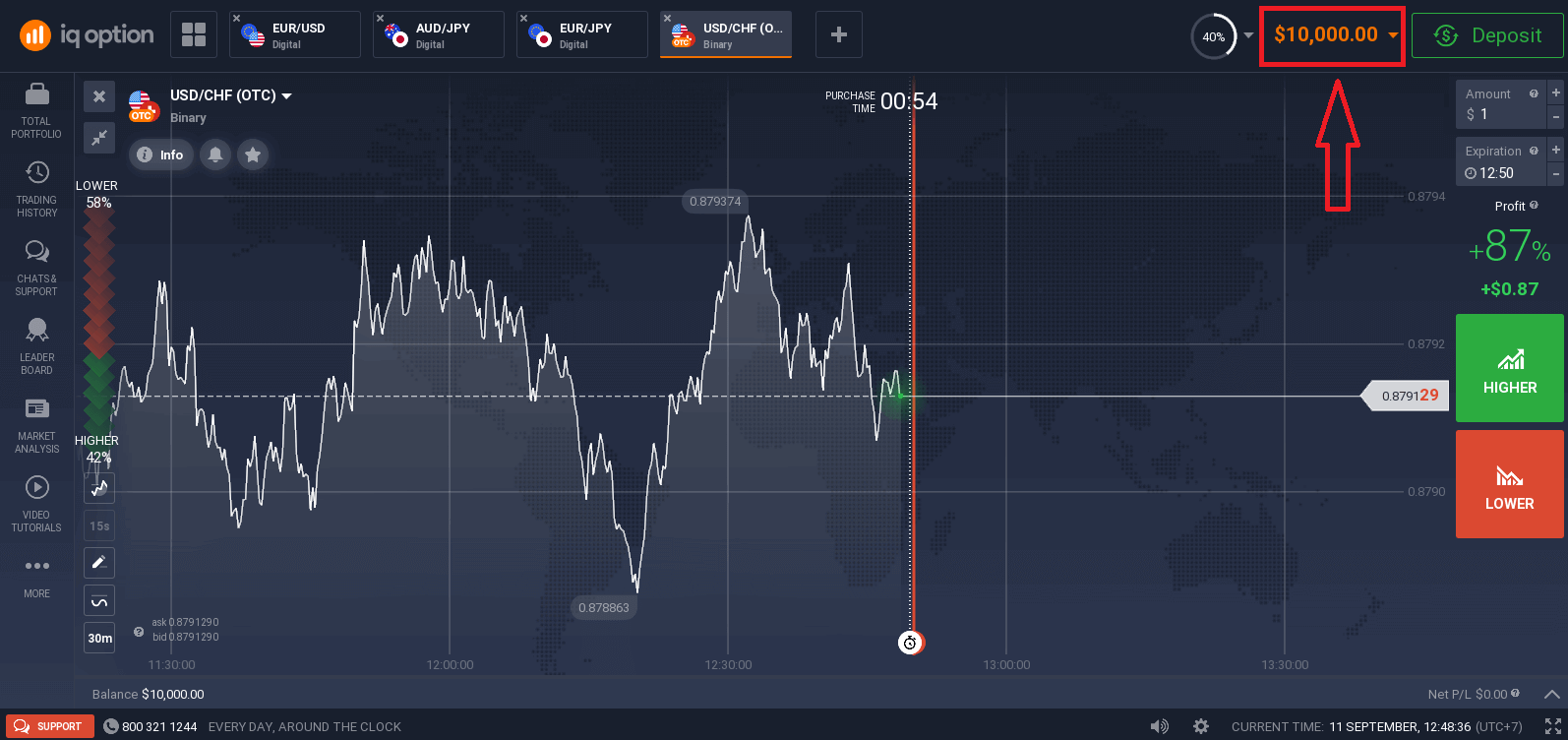
Kini anda boleh mula berdagang. Anda mempunyai $10,000 dalam Akaun Demo, anda juga boleh berdagang pada akaun sebenar selepas membuat deposit.
Cara Muat Turun dan Pasang Aplikasi IQ Option pada macOS
Aplikasi Desktop platform dagangan adalah sama seperti versi webnya. Oleh itu, tidak akan ada sebarang masalah dengan perdagangan dan pemindahan dana.
- Sistem pengendalian:
- RAM:
- Kad video:
- Ruang cakera keras:
Muat turun aplikasi rasmi IQ Option di sini pada Komputer Riba/PC anda.
Dapatkan Aplikasi IQ Option untuk macOS
Pemasang IQ Option anda akan mula dimuat turun secara automatik dalam beberapa saat. Jika ini tidak berlaku, mulakan semula muat turun.
Selepas muat turun berjaya, ikuti langkah-langkah berikut untuk memasangnya pada Komputer Riba/PC anda:
1. Simpan fail IQOption.dmg pada komputer anda.
2. Buka fail yang dimuat turun. Letakkan ikon IQ Option ke dalam folder Aplikasi.
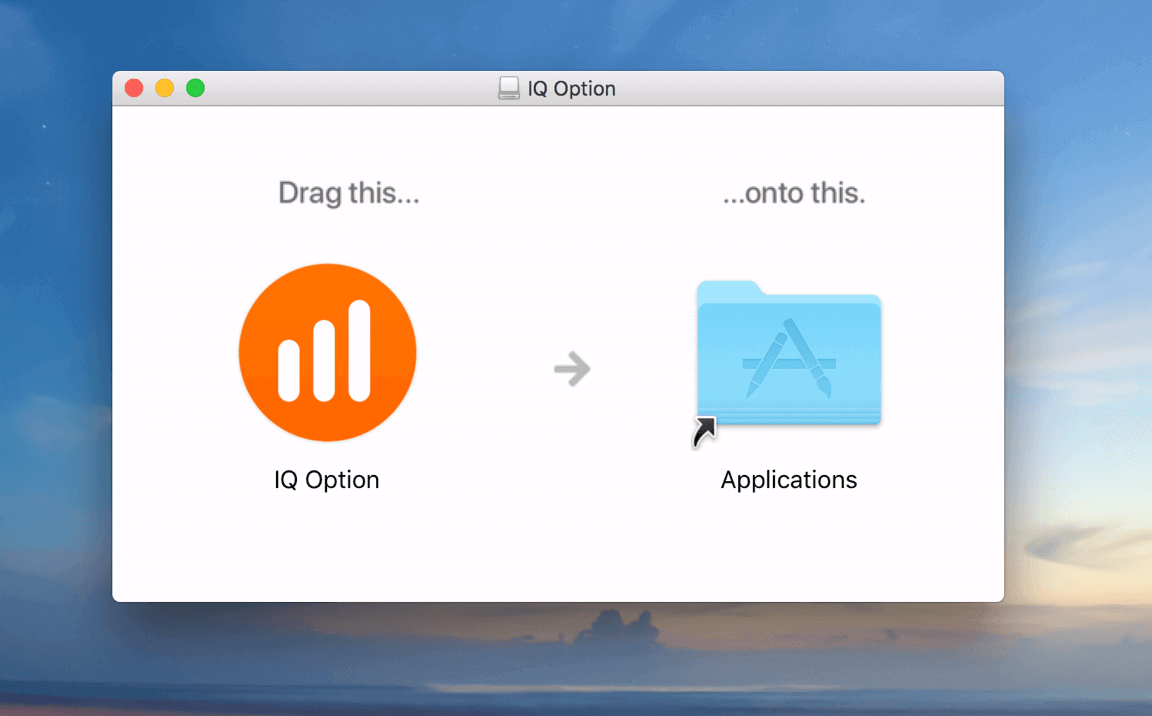
3. Buka fail yang dimuat turun. Ikuti semua langkah yang berkaitan untuk memasang aplikasi IQ Option.

4. Log masuk ke klien dan mula berdagang. Sekiranya anda tidak dapat mengingati e-mel atau kata laluan anda, gunakan pilihan pemulihan kata laluan atau tukar kata laluan dalam profil anda.
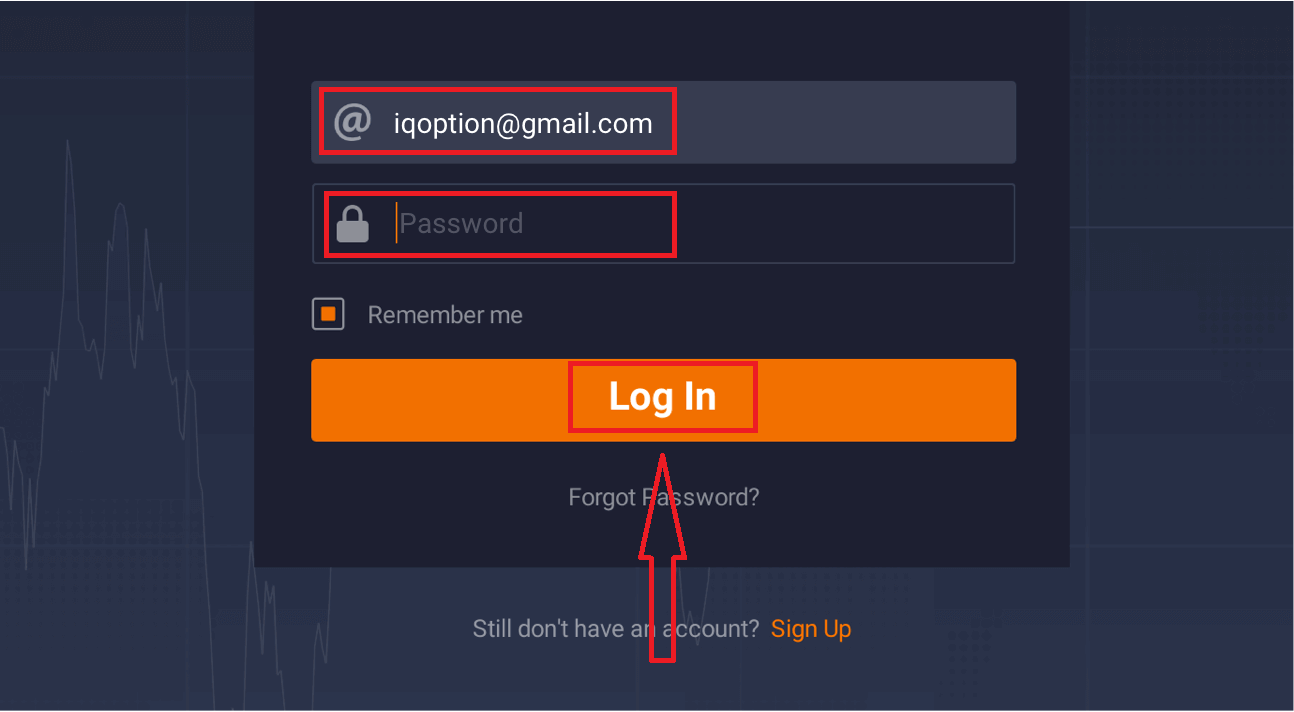
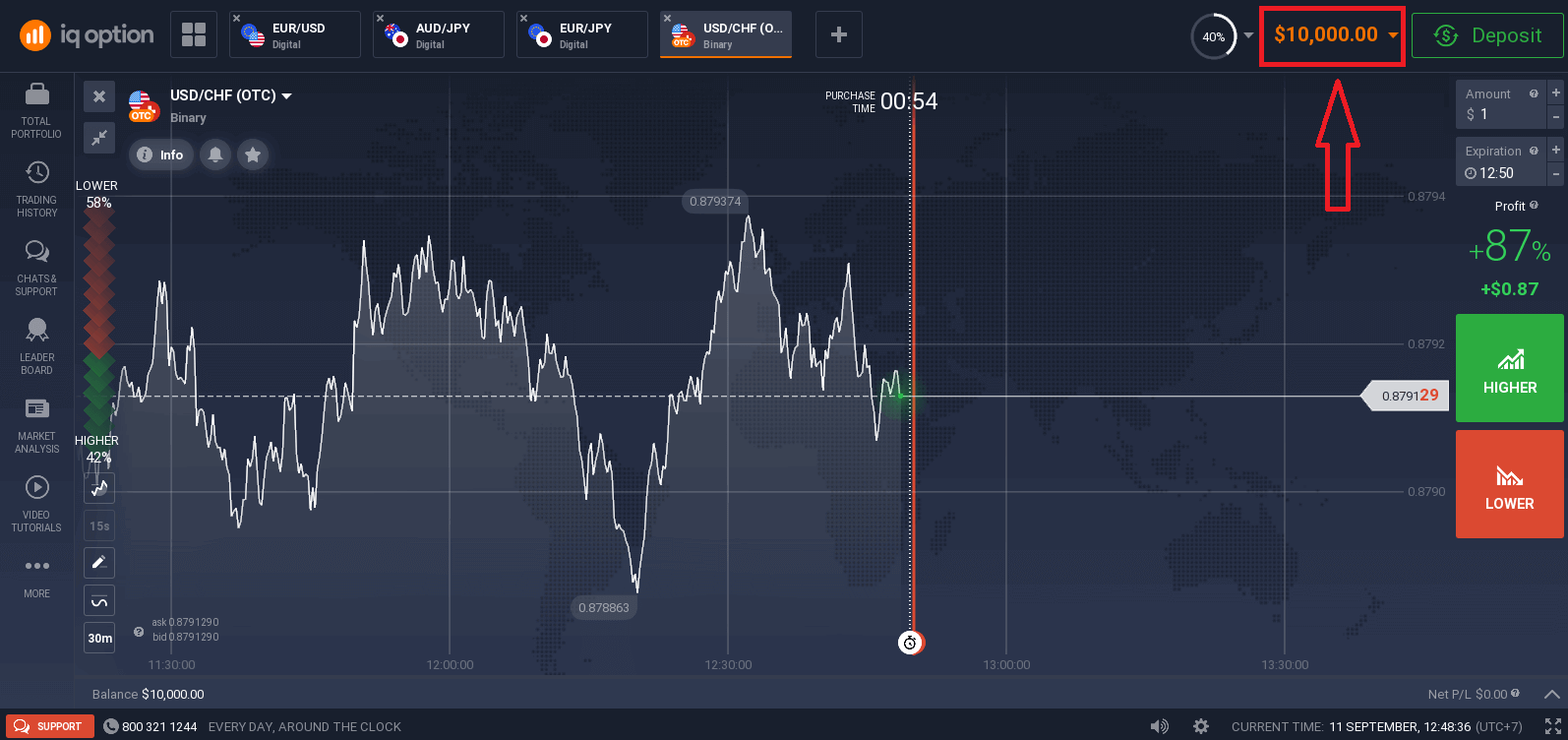
Kini anda boleh mula berdagang. Anda mempunyai $10,000 dalam Akaun Demo, anda juga boleh berdagang di akaun sebenar selepas membuat deposit.
Cara Mendaftar dengan E-mel
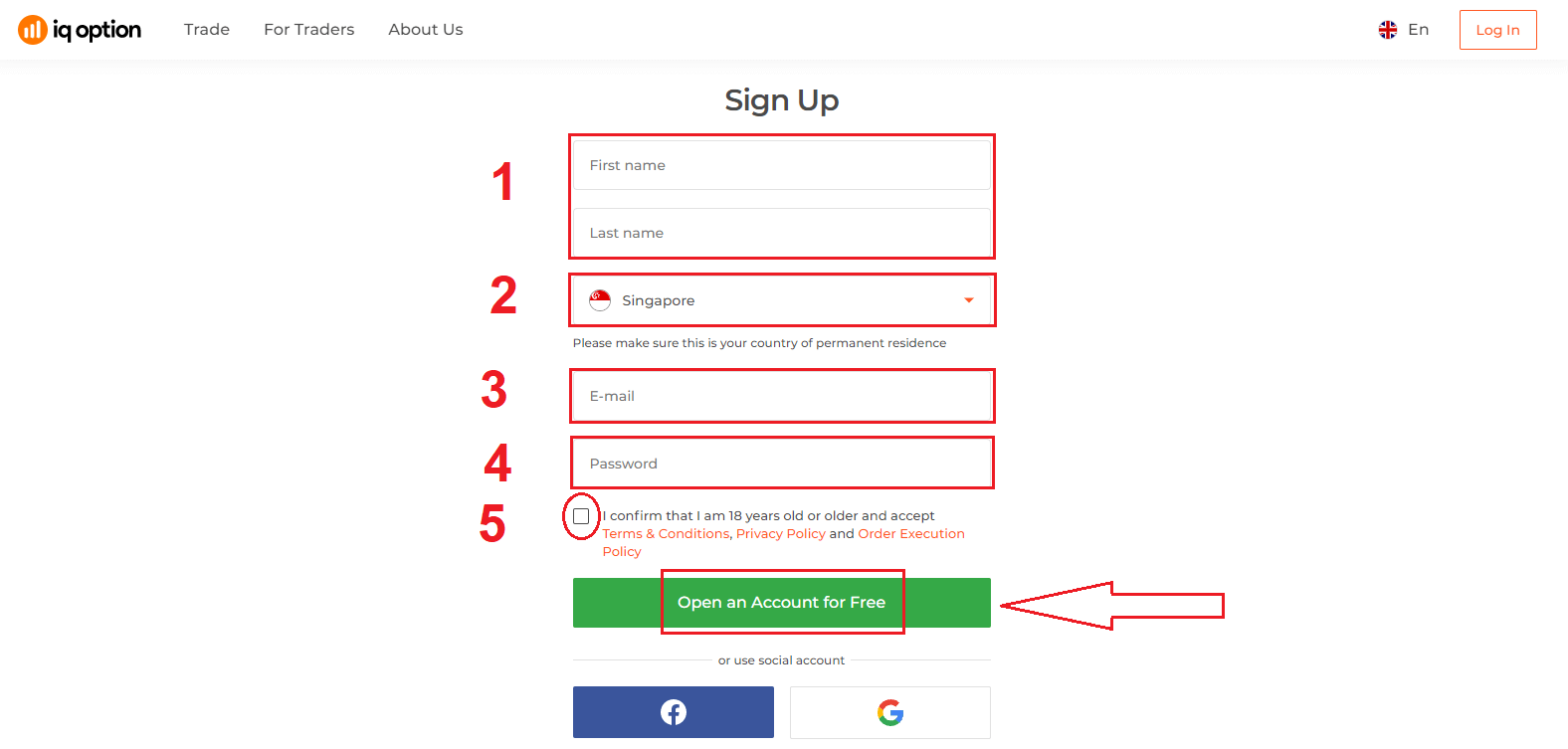
1. Anda boleh mendaftar akaun di platform dengan mengklik butang “ Daftar ” di penjuru kanan sebelah atas.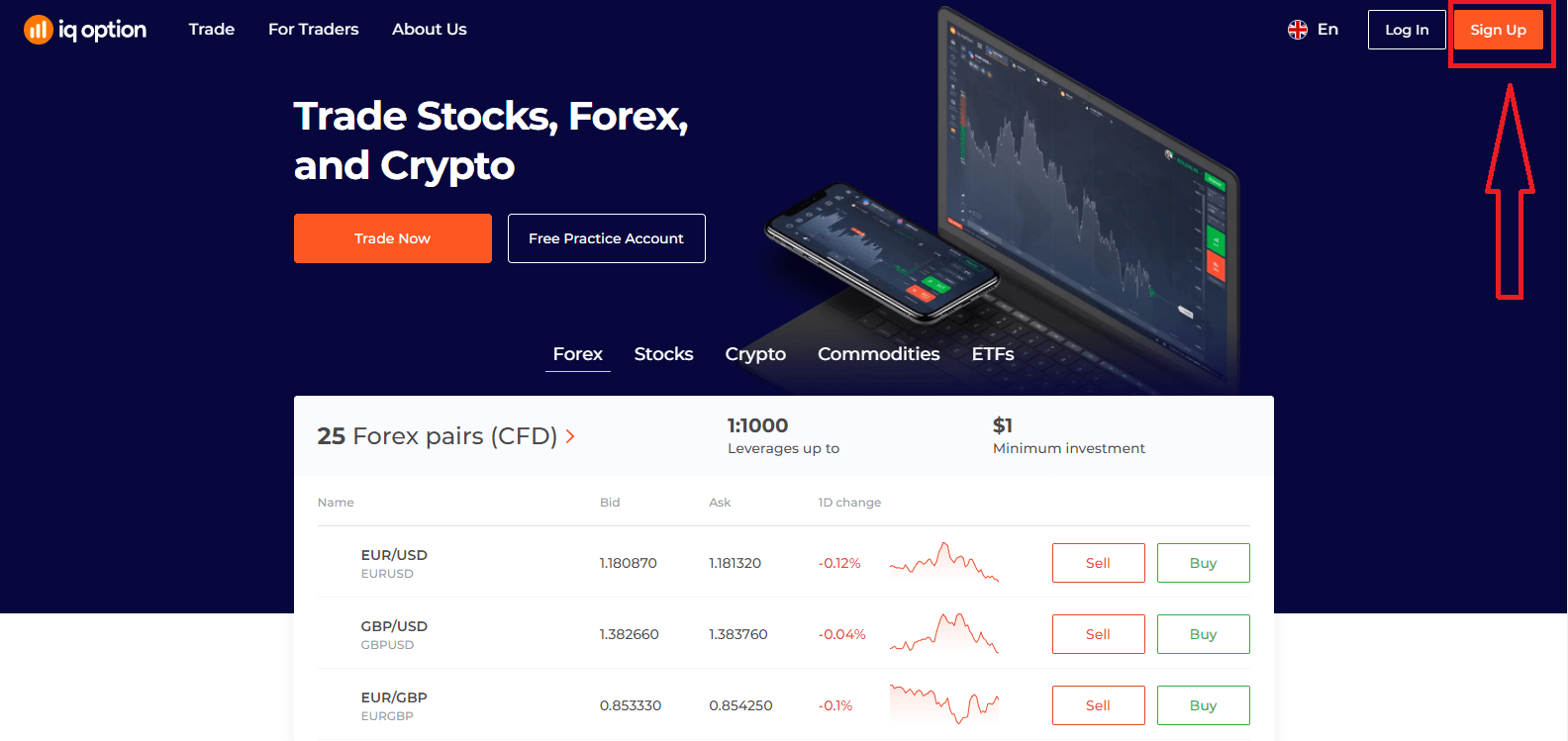
2. Untuk mendaftar, anda perlu mengisi semua maklumat yang diperlukan dan klik "Buka Akaun Secara Percuma"
- Masukkan Nama Pertama dan Nama Akhir anda
- Pilih negara kediaman tetap anda
- Masukkan alamat e-mel yang sah.
- Cipta kata laluan yang kukuh .
- Baca "Terma dan Syarat" dan semaknya
Tahniah! Anda telah berjaya mendaftar. Sekarang jika anda ingin menggunakan Akaun Demo , klik "Mula Berdagang di akaun latihan".
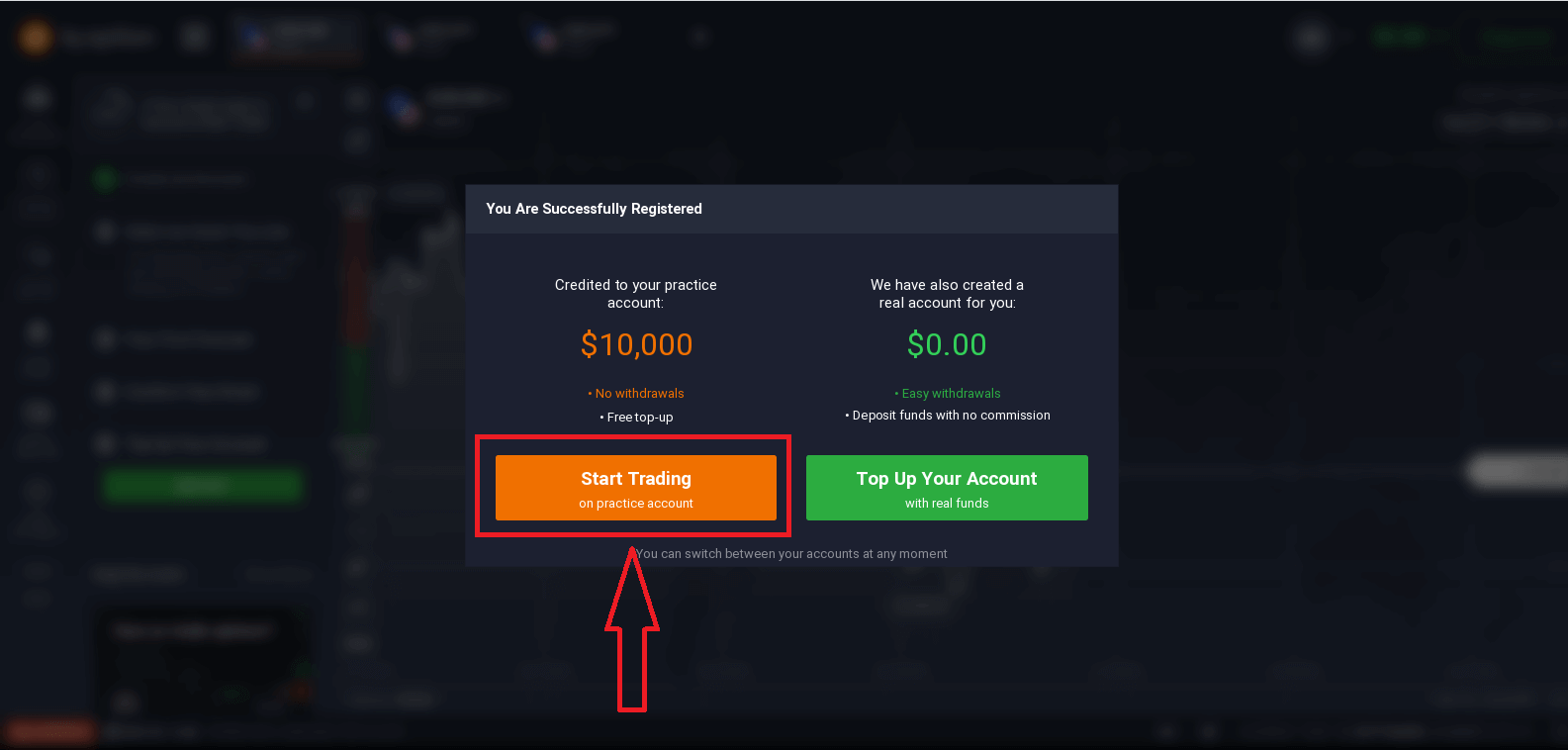
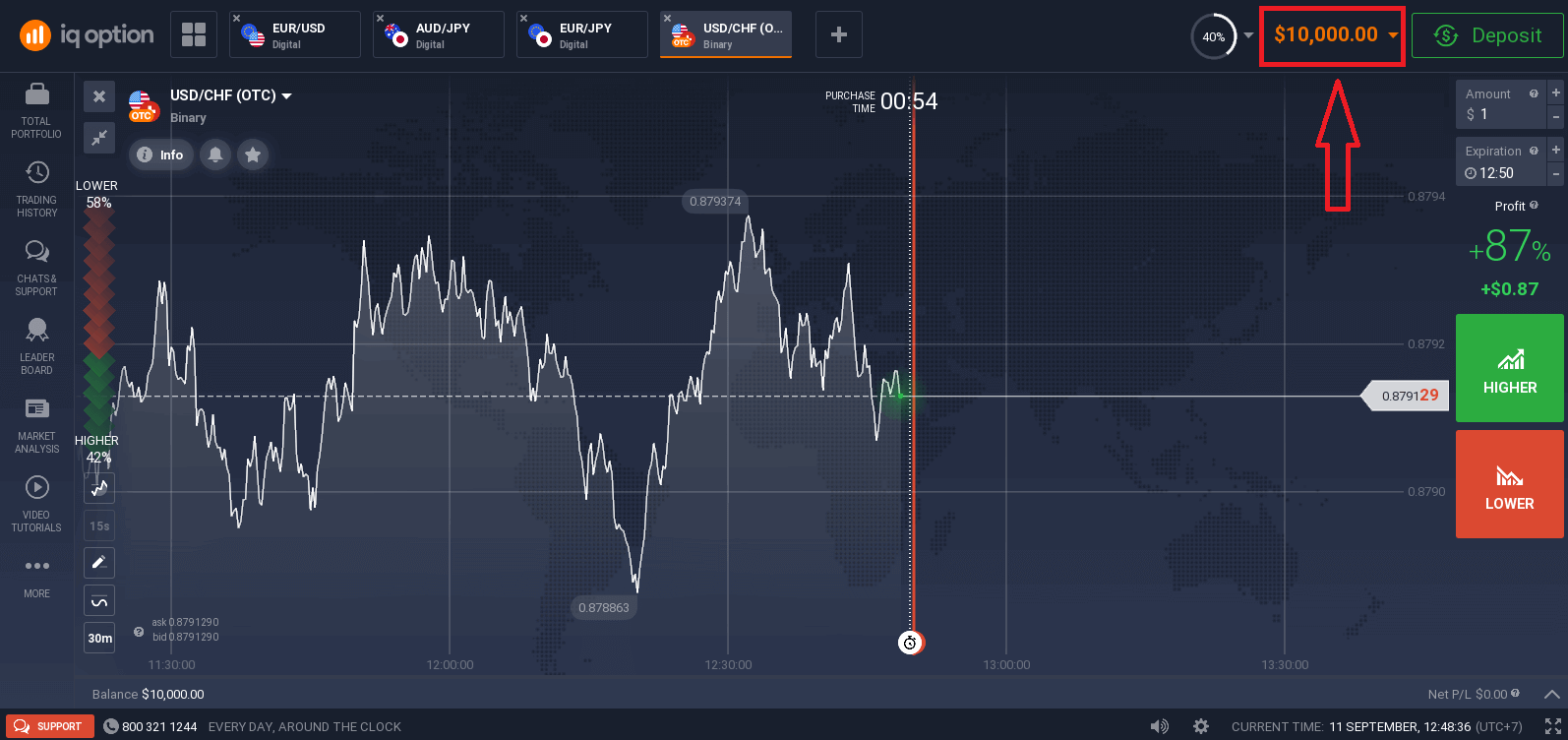
Kini anda boleh mula berdagang. Anda mempunyai $10,000 dalam Akaun Demo . Akaun demo ialah alat untuk anda membiasakan diri dengan platform ini, melatih kemahiran perdagangan anda pada aset yang berbeza dan mencuba mekanik baharu pada carta masa nyata tanpa risiko.
Anda juga boleh berdagang di akaun sebenar selepas membuat deposit dengan mengklik "Tambah Nilai Akaun Anda dengan dana sebenar".
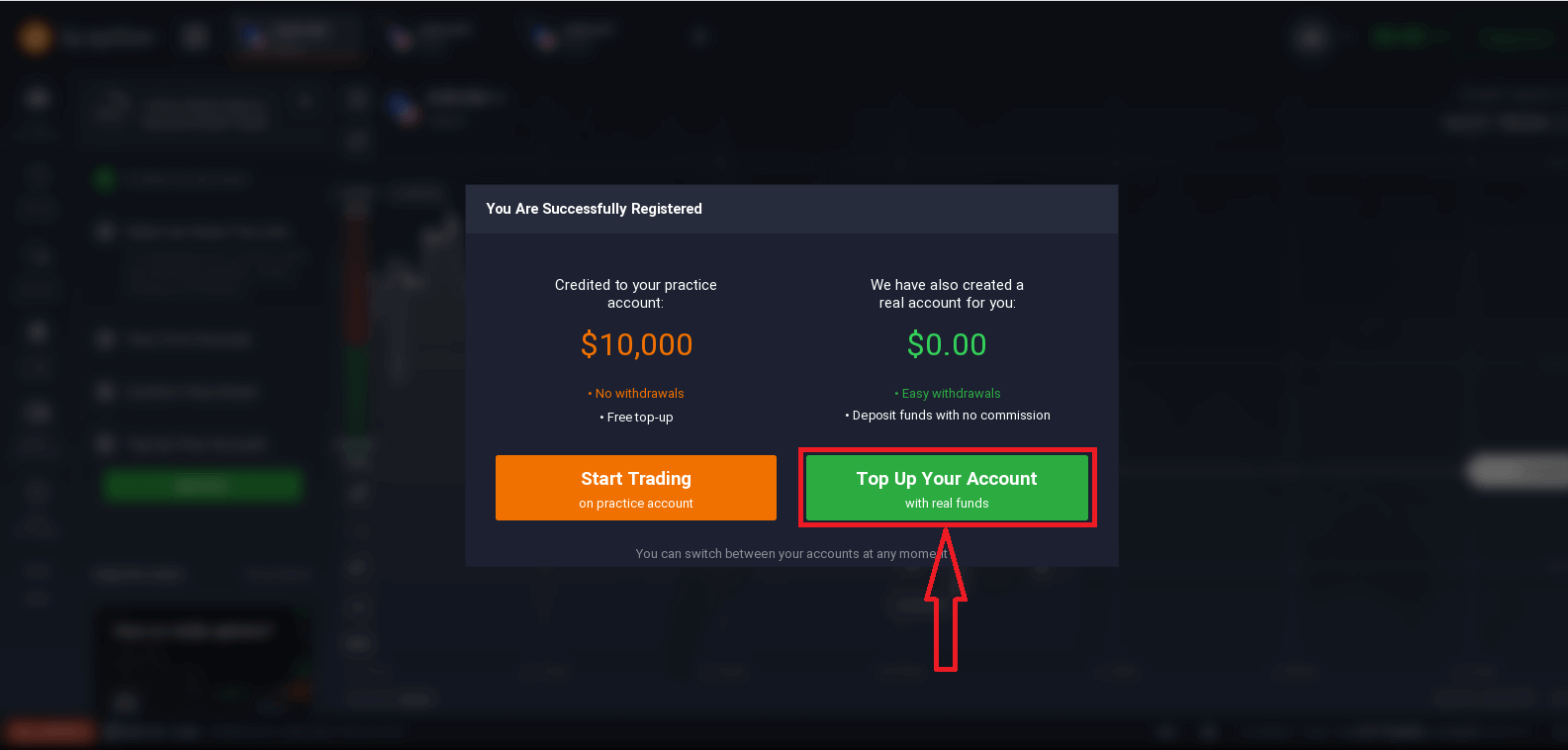
Untuk memulakan perdagangan Langsung, anda perlu membuat pelaburan dalam akaun anda (Deposit minimum ialah 10 USD/GBP/EUR).
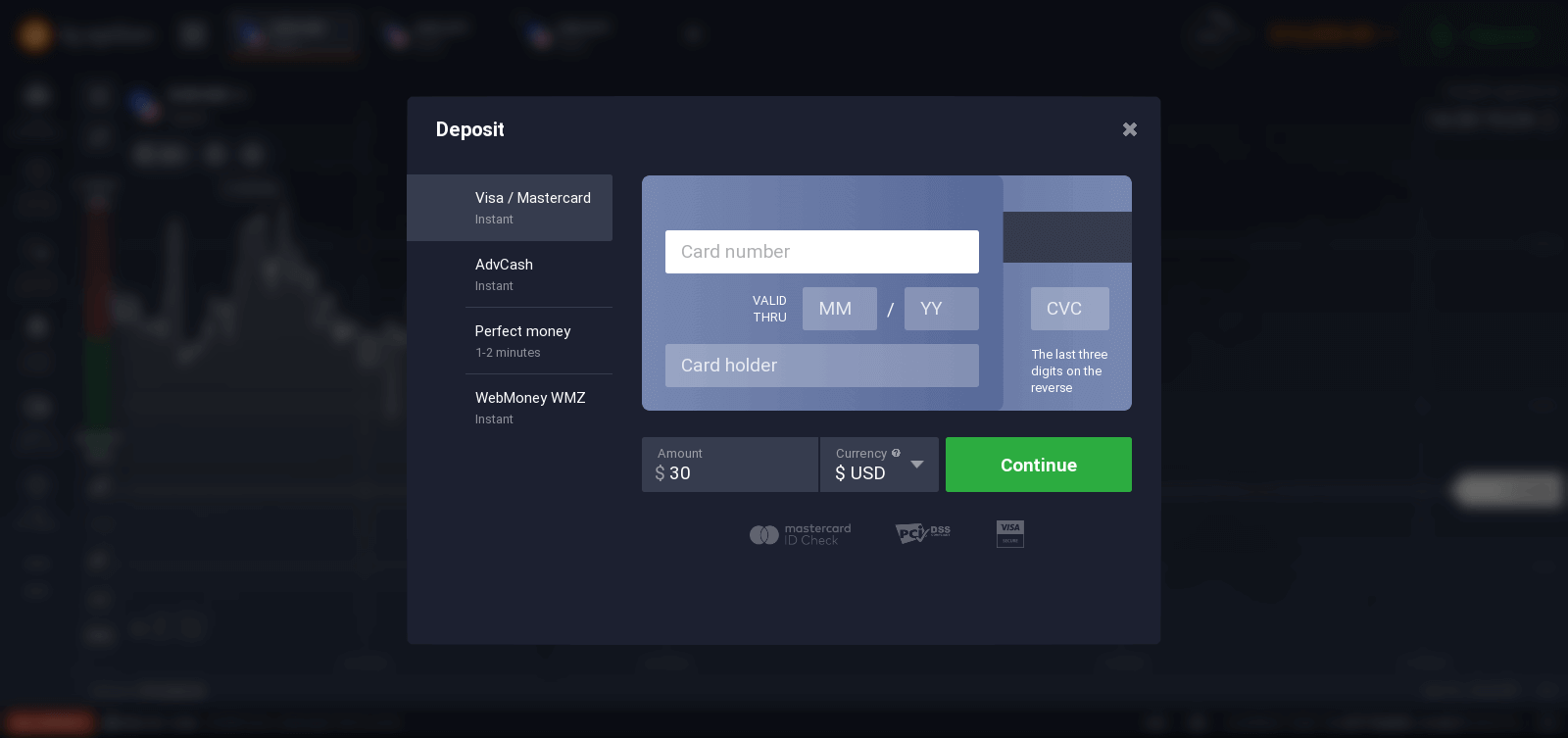
Cara membuat Deposit dalam IQ Option
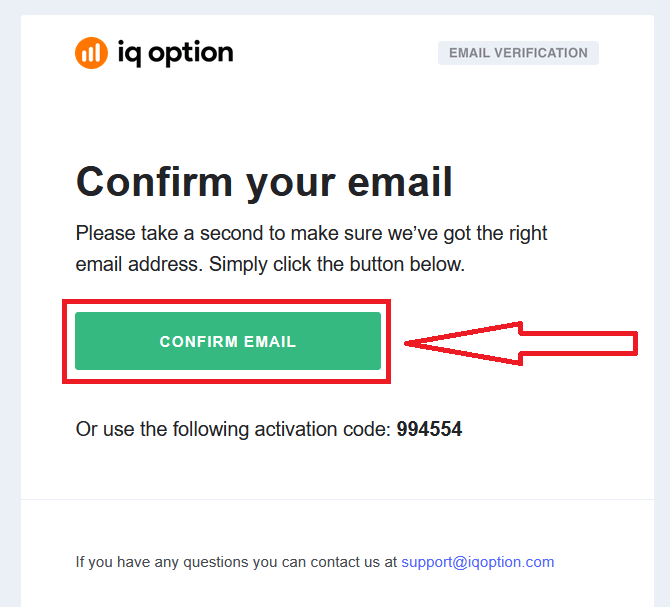
Akhir sekali, anda mengakses e-mel anda, IQ Option akan menghantar e-mel pengesahan kepada anda. Klik pautan dalam e-mel tersebut untuk mengaktifkan akaun anda. Jadi, anda akan selesai mendaftar dan mengaktifkan akaun anda.
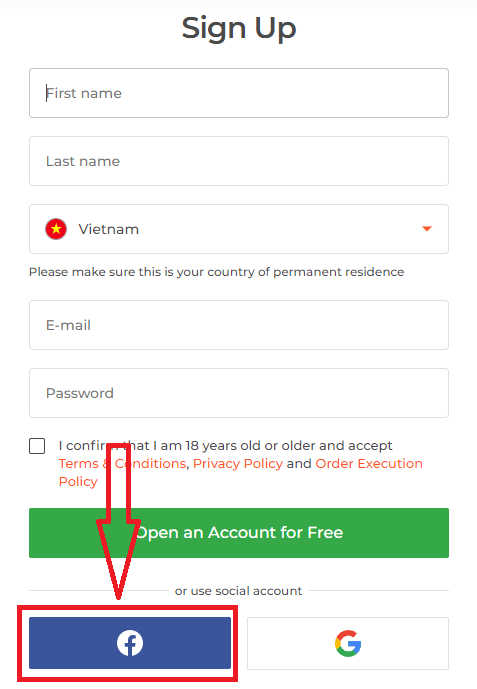
Cara Mendaftar dengan akaun Facebook
Selain itu, anda mempunyai pilihan untuk membuka akaun anda melalui web melalui akaun Facebook dan anda boleh melakukannya hanya dalam beberapa langkah mudah: 1. Klik pada butang Facebook.
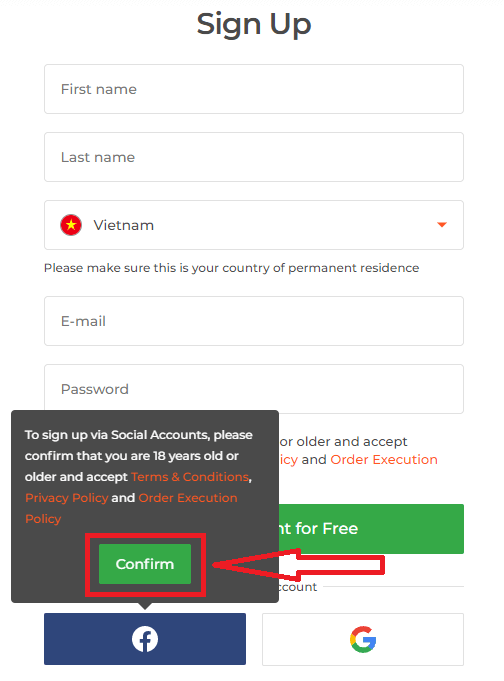
Kemudian ia akan meminta anda berumur 18 tahun ke atas dan menerima Terma dan Syarat, Dasar Privasi dan Dasar Pelaksanaan Pesanan, klik " Sahkan "
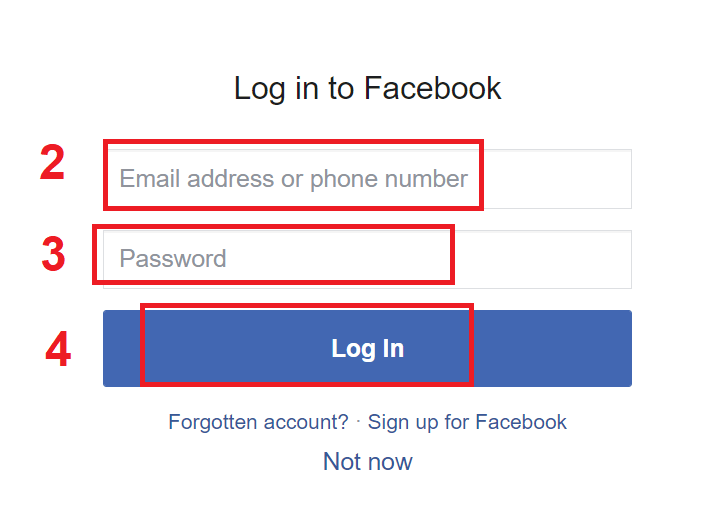
. 2. Tetingkap log masuk Facebook akan dibuka, di mana anda perlu memasukkan alamat e-mel yang anda gunakan untuk mendaftar di Facebook.
3. Masukkan kata laluan daripada akaun Facebook anda.
4. Klik pada "Log Masuk".
Setelah anda mengklik butang "Log masuk", IQ Option meminta akses kepada: Nama dan gambar profil serta alamat e-mel anda. Klik Teruskan...
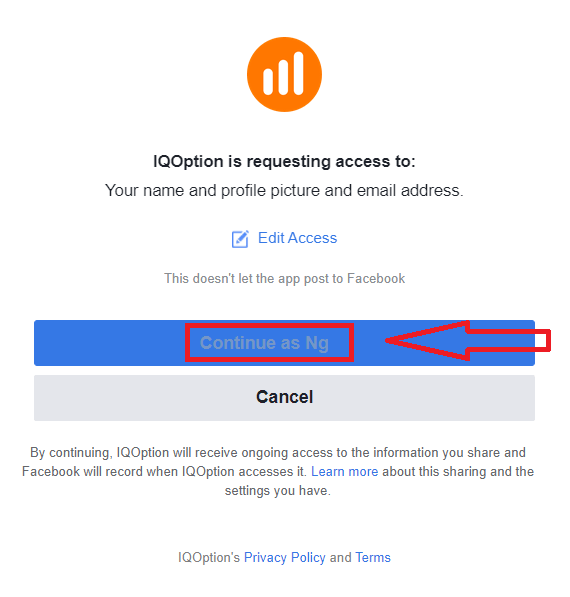
Selepas itu, anda akan dialihkan secara automatik ke platform IQ Option.
Cara Mendaftar dengan akaun Google
1. Untuk mendaftar dengan akaun Google, klik pada butang yang sepadan dalam borang pendaftaran. 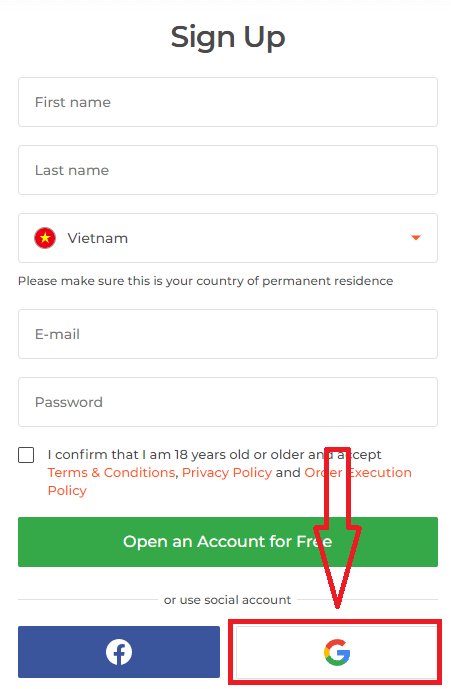
Kemudian, ia akan meminta anda berumur 18 tahun ke atas dan menerima Terma dan Syarat, Dasar Privasi dan Dasar Pelaksanaan Pesanan, klik " Sahkan "
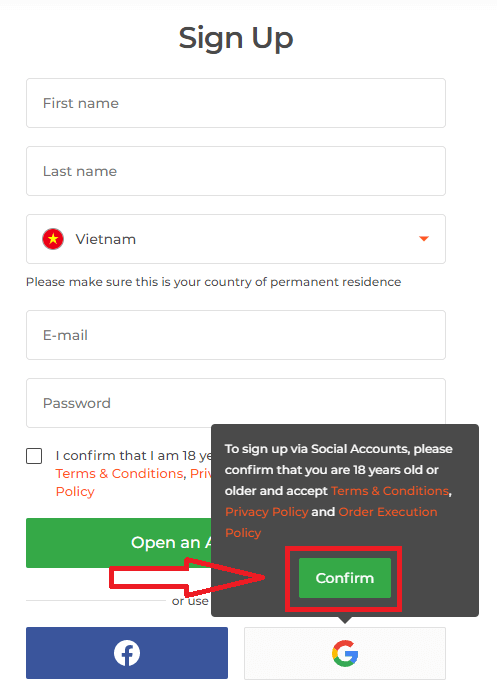
. 2. Dalam tetingkap yang baru dibuka, masukkan nombor telefon atau e-mel anda dan klik "Seterusnya".
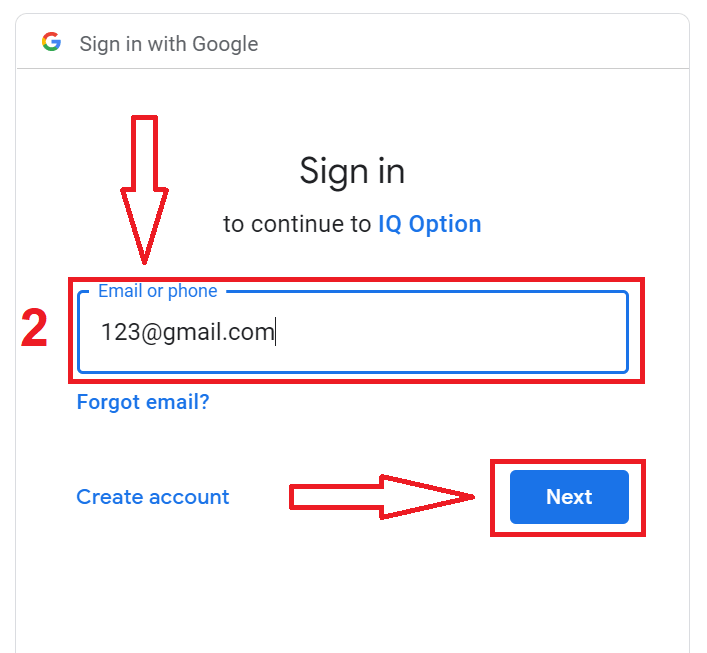
3. Kemudian masukkan kata laluan untuk akaun Google anda dan klik "Seterusnya".
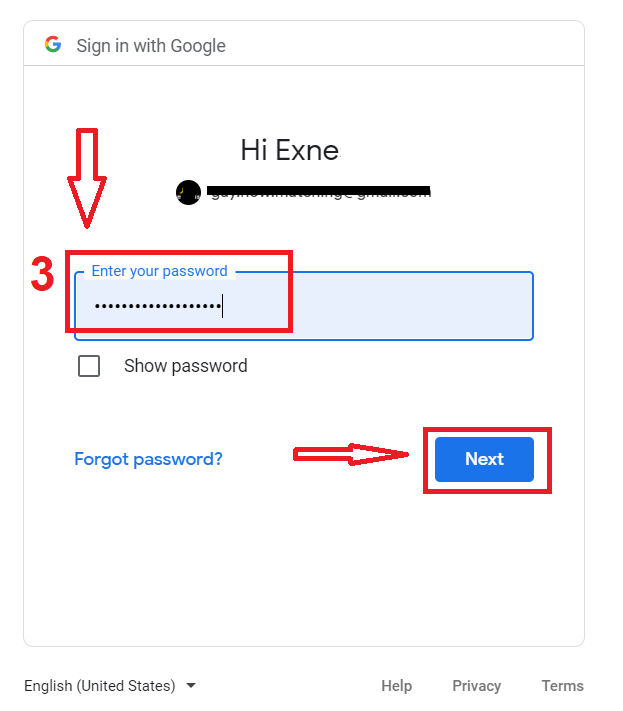
Selepas itu, ikuti arahan yang dihantar daripada perkhidmatan ke alamat e-mel anda.
Soalan Lazim
Muat turun pemasang dari tapak rasmi IQ Option, pilih pakej Windows atau macOS, kemudian jalankan fail dengan hak pentadbir. Pada Windows benarkan gesaan SmartScreen dan ikut pemasang; pada macOS buka .dmg dan salin apl ke Aplikasi, meluluskannya dalam Keselamatan & Privasi jika disekat. Selepas memasang log masuk, semak kemas kini dan cuba akaun demo sebelum berdagang secara langsung.
Anda memerlukan Windows 10/11 64-bit atau keluaran macOS baru-baru ini, sekurang-kurangnya 4 GB RAM (8 GB disyorkan), sekitar 2 GB ruang cakera kosong dan sambungan jalur lebar yang stabil. CPU dwi-teras moden dan pemacu grafik semasa menambah baik carta. Keistimewaan pentadbir biasanya diperlukan untuk dipasang dan tembok api korporat mungkin menyekat sambungan.
Penyebab biasa ialah muat turun yang rosak, sekatan keselamatan OS, penyekatan antivirus, keistimewaan yang hilang atau binaan OS yang tidak disokong. Pada Windows cuba muat turun semula, jalankan sebagai pentadbir dan lumpuhkan AV masa nyata buat sementara waktu; pada macOS gunakan klik kanan Buka atau benarkan apl dalam Keselamatan & Privasi. Jika masalah berterusan, semak log sistem, cuba semula pada rangkaian lain dan hubungi sokongan; elakkan salinan pihak ketiga.
ya. Apl desktop menerima e-mel dan kata laluan yang sama seperti platform web dan menyokong pengesahan dua faktor. Jika akaun anda memerlukan pengesahan atau mempunyai sekatan perdagangan, anda mungkin perlu melengkapkan semakan tersebut sebelum membuat dagangan langsung; akaun demo kekal boleh diakses serta-merta.
Hanya muat turun dari tapak rasmi, sahkan tandatangan digital atau sijil fail dalam sifat fail, dan imbas pemasang dengan perisian antivirus terkini. Pada macOS bergantung pada Gatekeeper dan sijil apl yang ditandatangani. Elakkan sumber pihak ketiga dan pautan yang tidak diminta; jika tandatangan atau saiz fail kelihatan salah, padamkan fail dan muat turun semula atau hubungi sokongan.