IQ Option: registruokitės ir prekiaukite demonstracine sąskaita
Parašė

Internetinės prekybos platformos tyrinėtojas ir vadovas
Tyrinėja brokerių platformas ir prekybos sąskaitų sistemas.
Jei norite praktikuoti prekybą nerizikuodami tikrais pinigais, naudodami demonstracinę sąskaitą galėsite išmokti pateikti užsakymus, diagramų įrankius ir rizikos valdymą tikroviškoje aplinkoje. Užsiregistravus sukuriama prieiga prie iš anksto įkelto virtualaus balanso, realiojo laiko kabučių ir tų pačių rodiklių bei pavedimų tipų, kurie yra prieinami tiesioginėje platformoje, kad galėtumėte išbandyti strategijas, terminus ir sandorio vykdymą prieš įsipareigodami kapitalą.
Vykdykite toliau pateiktas nuoseklias instrukcijas, kad užsiregistruotumėte „IQ Option“, suaktyvintumėte demonstracinį balansą, atliktumėte pirmuosius modeliuojamus sandorius tarp aktyvų ir perjungtumėte demonstracinius ir tiesioginius režimus. Vadove taip pat pabrėžiamos praktinės praktikos taisyklės – tikroviškas pozicijos dydžio nustatymas, seanso testavimas, našumo stebėjimas – ir įprastos prieigos arba tikrinimo kliūtys, į kurias reikia atkreipti dėmesį, kad galėtumėte sklandžiau ir saugiau pereiti nuo demonstracinės prekybos prie finansuojamos sąskaitos.
Vykdykite toliau pateiktas nuoseklias instrukcijas, kad užsiregistruotumėte „IQ Option“, suaktyvintumėte demonstracinį balansą, atliktumėte pirmuosius modeliuojamus sandorius tarp aktyvų ir perjungtumėte demonstracinius ir tiesioginius režimus. Vadove taip pat pabrėžiamos praktinės praktikos taisyklės – tikroviškas pozicijos dydžio nustatymas, seanso testavimas, našumo stebėjimas – ir įprastos prieigos arba tikrinimo kliūtys, į kurias reikia atkreipti dėmesį, kad galėtumėte sklandžiau ir saugiau pereiti nuo demonstracinės prekybos prie finansuojamos sąskaitos.

Kaip užsiregistruoti IQ Option
Kaip užsiregistruoti naudojant el. pašto adresą
1. Paskyrą platformoje galite susikurti spustelėdami mygtuką „ Registruotis “, esantį viršutiniame dešiniajame kampe. 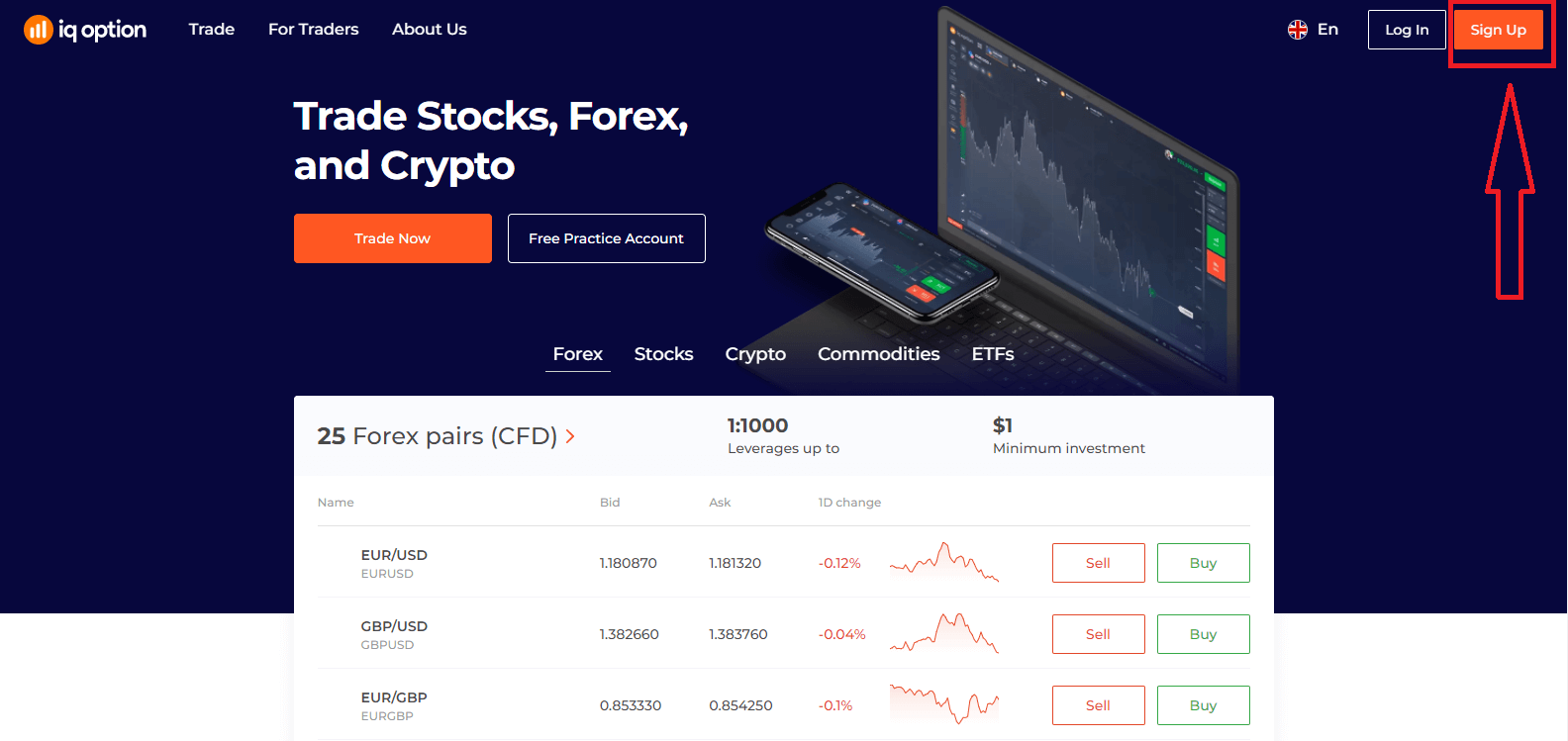
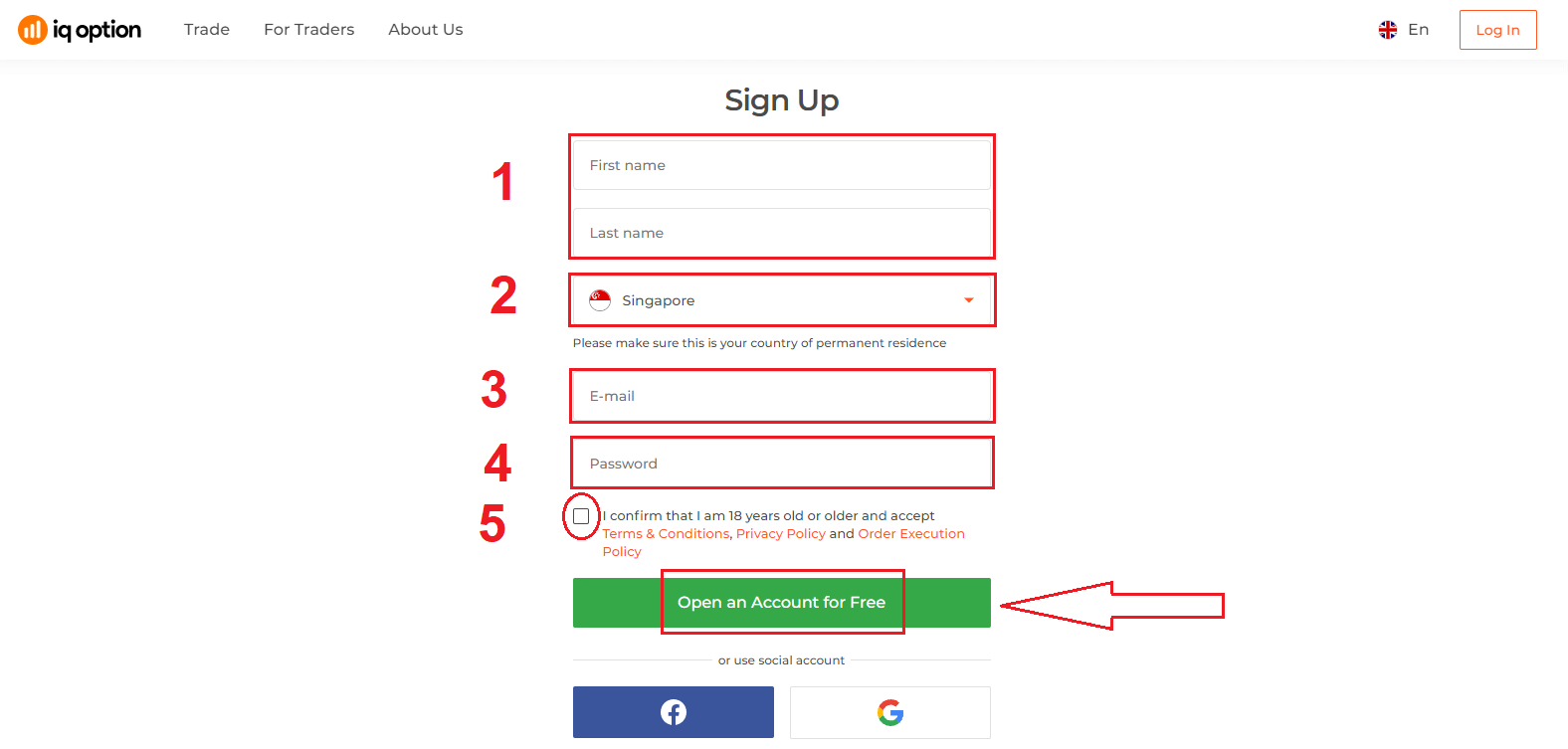
2. Norėdami užsiregistruoti, turite užpildyti visą reikiamą informaciją ir spustelėti „Atidaryti paskyrą nemokamai“.
- Įveskite savo vardą ir pavardę
- Pasirinkite savo nuolatinės gyvenamosios vietos šalį
- Įveskite galiojantį el. pašto adresą.
- Sukurkite stiprų slaptažodį .
- Perskaitykite „Sąlygas“ ir patikrinkite jas
Sveikiname! Sėkmingai užsiregistravote. Dabar, jei norite naudoti demonstracinę sąskaitą , spustelėkite „Pradėti prekiauti demonstracinėje sąskaitoje“.
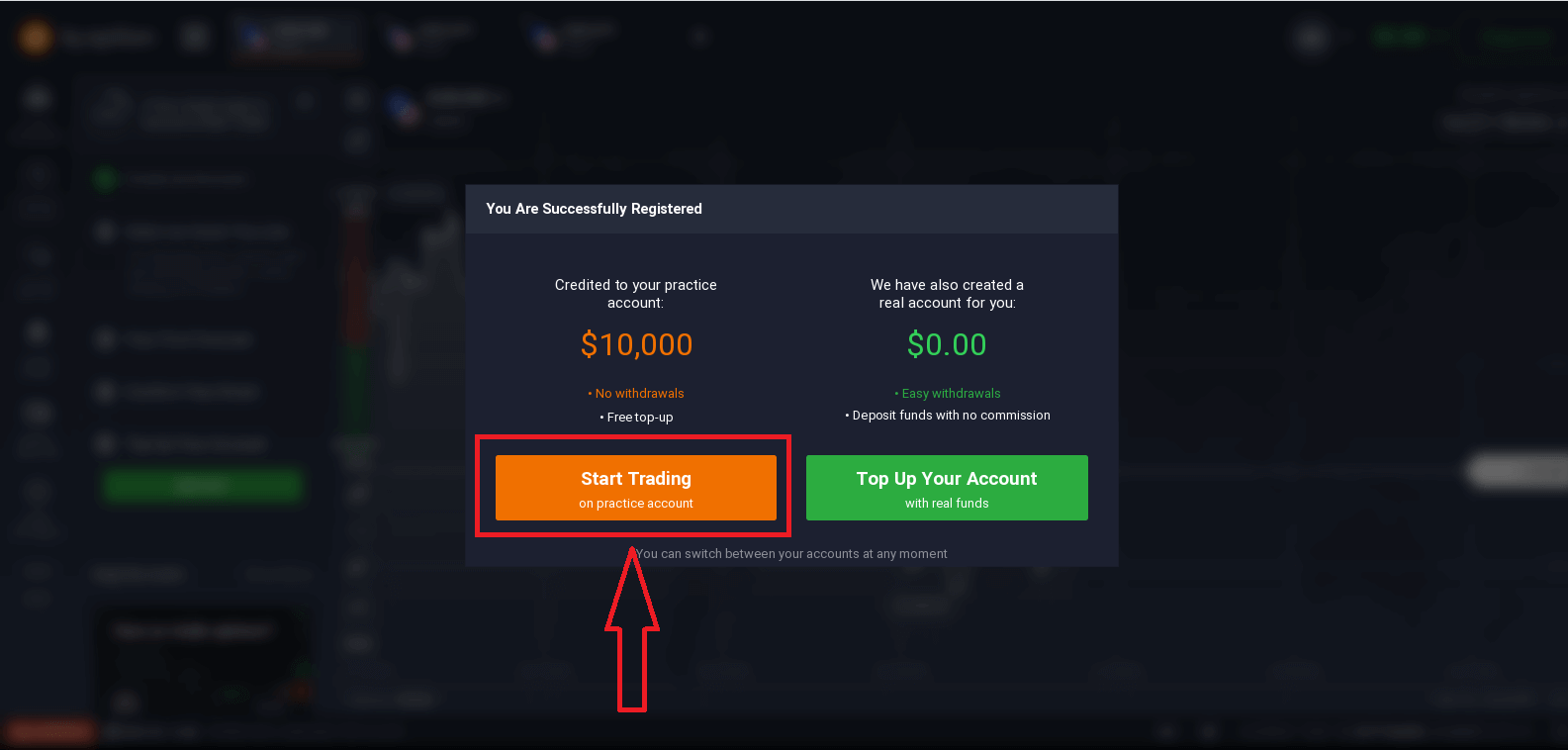
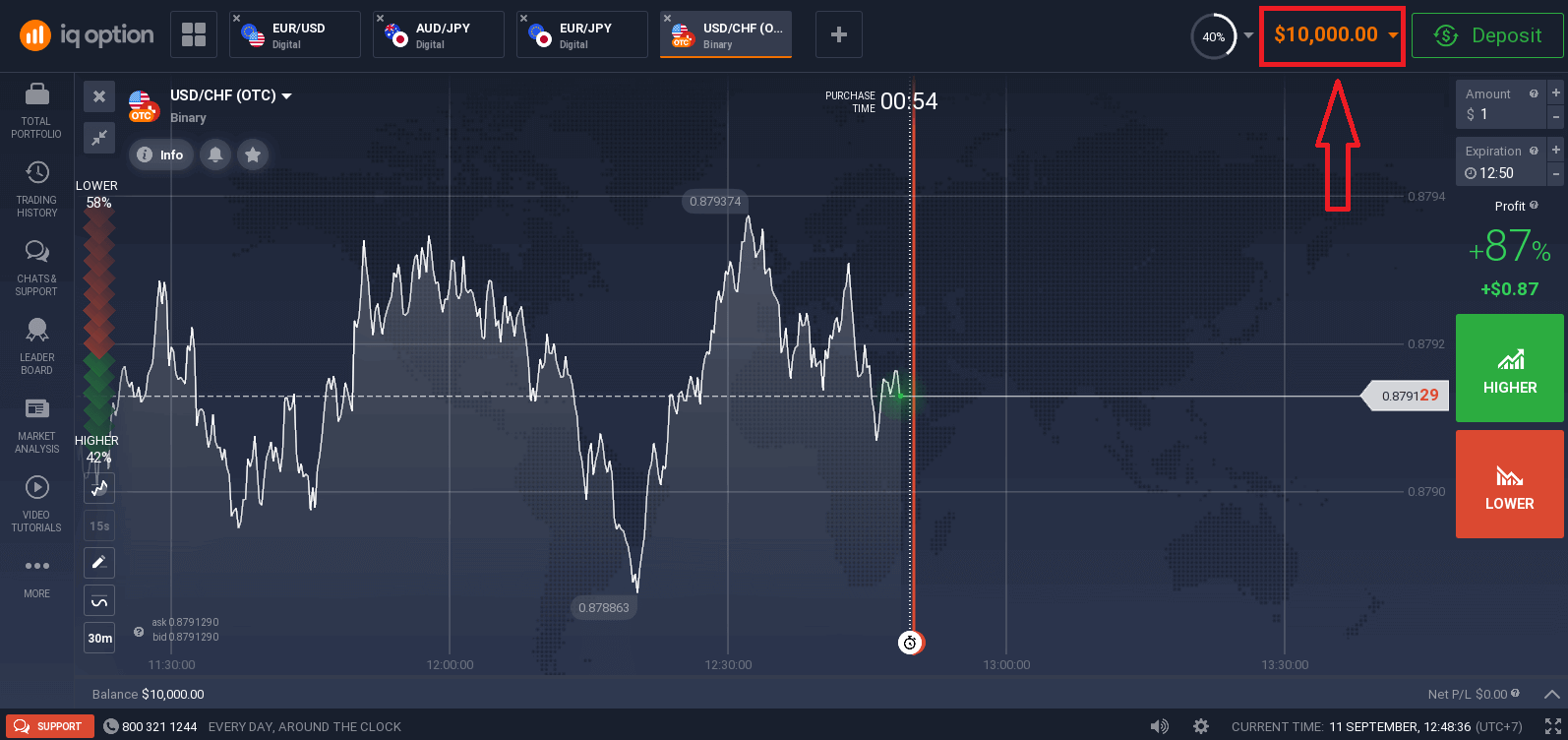
Dabar galite pradėti prekiauti. Demonstracinėje sąskaitoje turite 10 000 USD . Demonstracinė sąskaita – tai įrankis, leidžiantis susipažinti su platforma, praktikuoti prekybos įgūdžius su įvairiais aktyvais ir išbandyti naują mechaniką realaus laiko grafike be rizikos.
Taip pat galite prekiauti realioje sąskaitoje, įnešę įmoką spustelėdami „Papildyti savo sąskaitą tikromis lėšomis“.
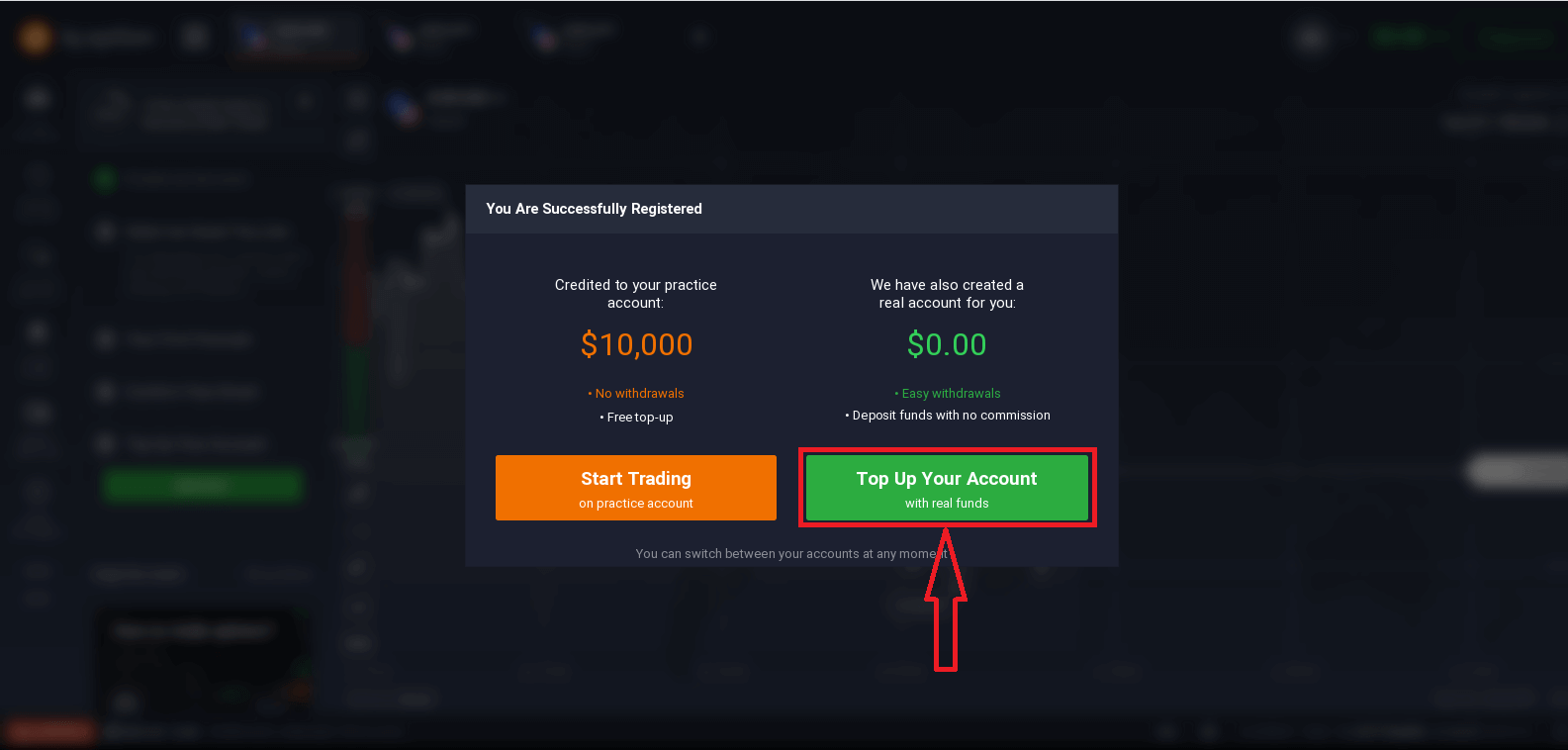
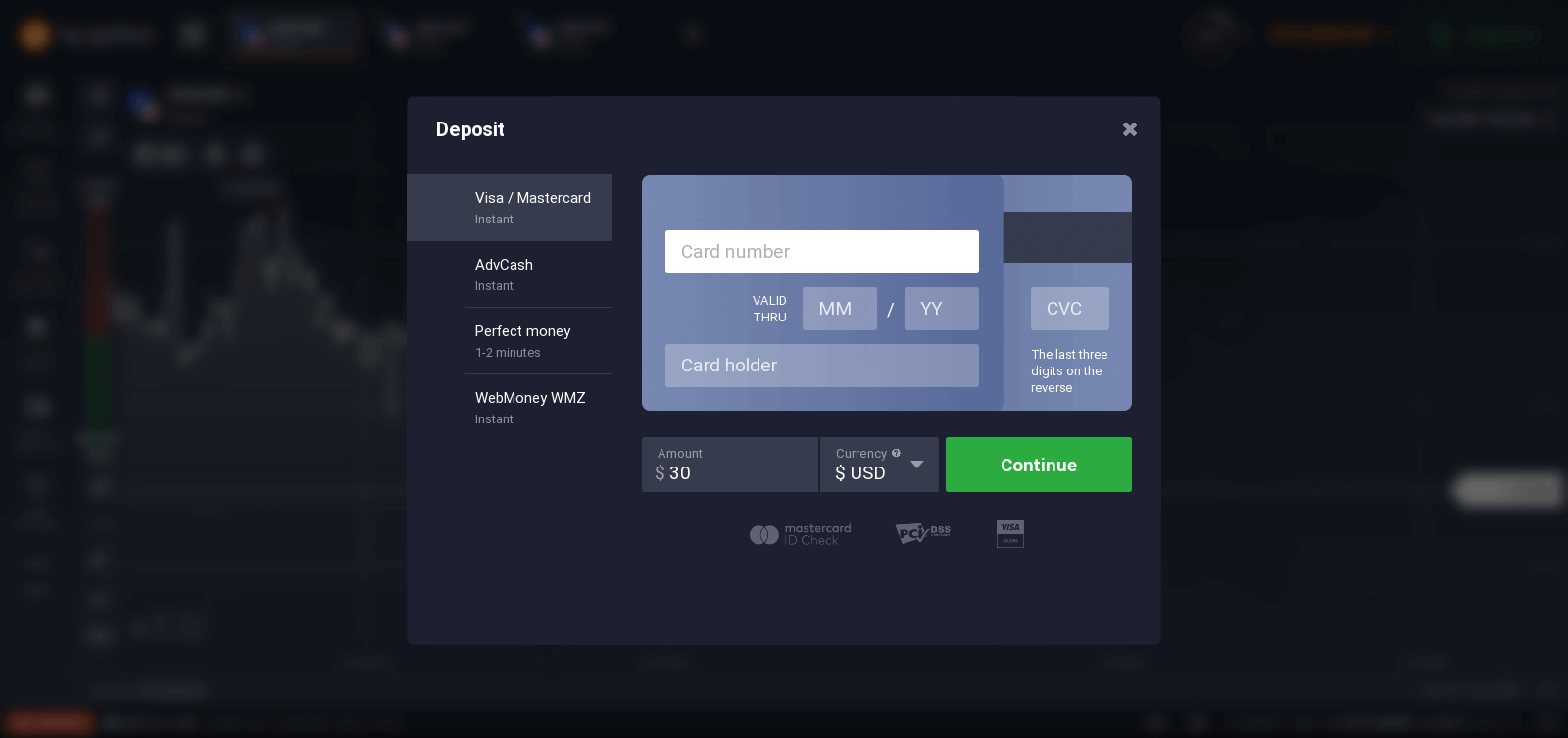
Norėdami pradėti prekiauti realioje sąskaitoje, turite investuoti į savo sąskaitą (minimali įmoka yra 10 USD/GBP/EUR).
Norėdami sužinoti daugiau apie įmoką, žr. šį straipsnį: Kaip atlikti įmoką „IQ Option“.
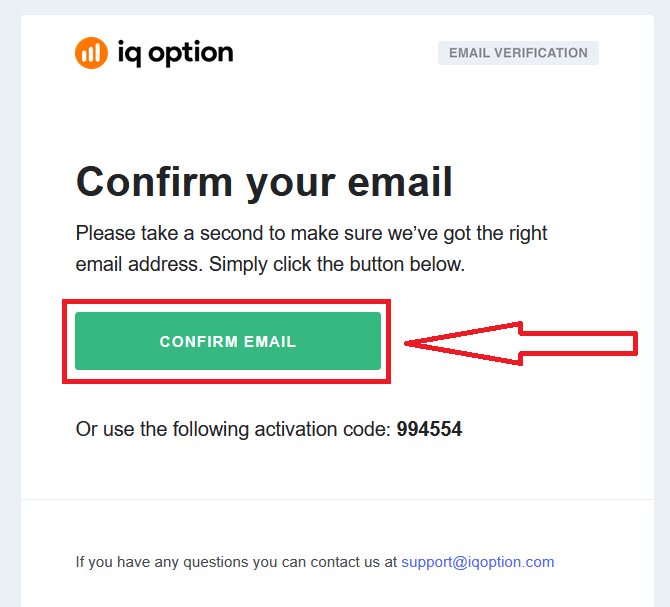
Galiausiai, prisijungę prie savo el. pašto, „IQ Option“ atsiųs jums patvirtinimo el. laišką. Spustelėkite nuorodą tame laiške, kad suaktyvintumėte savo paskyrą. Taigi, baigsite registraciją ir paskyros aktyvavimą.
Kaip užsiregistruoti naudojant „Facebook“ paskyrą
Taip pat galite atidaryti paskyrą internete per „Facebook“ paskyrą vos keliais paprastais žingsniais: 1. Spustelėkite „Facebook“ mygtuką.
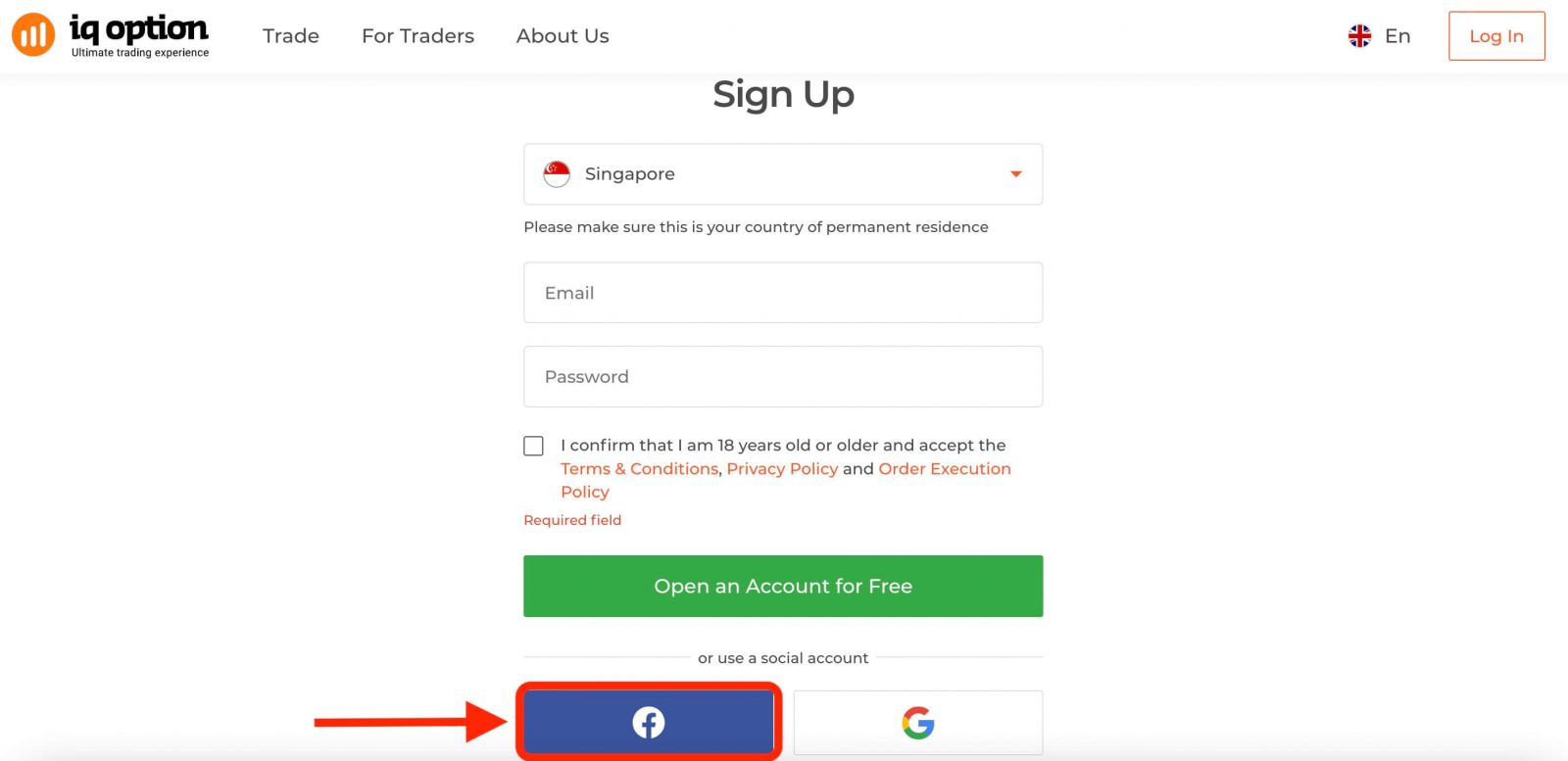
Tuomet jūsų bus paklausta, ar esate 18 metų ar vyresnis ir ar sutinkate su sąlygomis, privatumo politika ir užsakymų vykdymo politika, spustelėkite „ Patvirtinti “
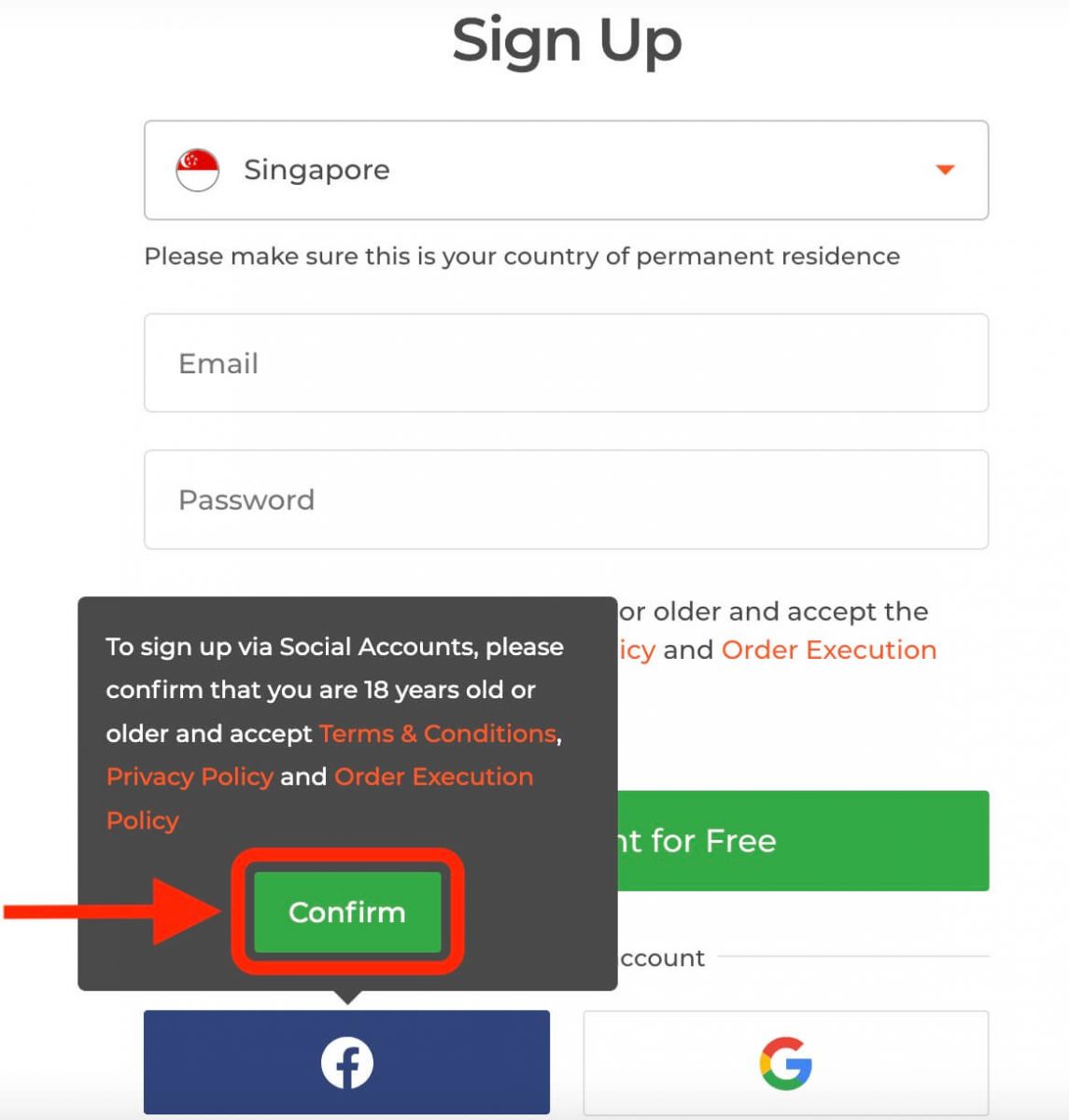
. 2. Atsidarys „Facebook“ prisijungimo langas, kuriame turėsite įvesti savo el. pašto adresą, kurį naudojote registruodamiesi „Facebook“.
3. Įveskite slaptažodį iš savo „Facebook“ paskyros.
4. Spustelėkite „Prisijungti“.
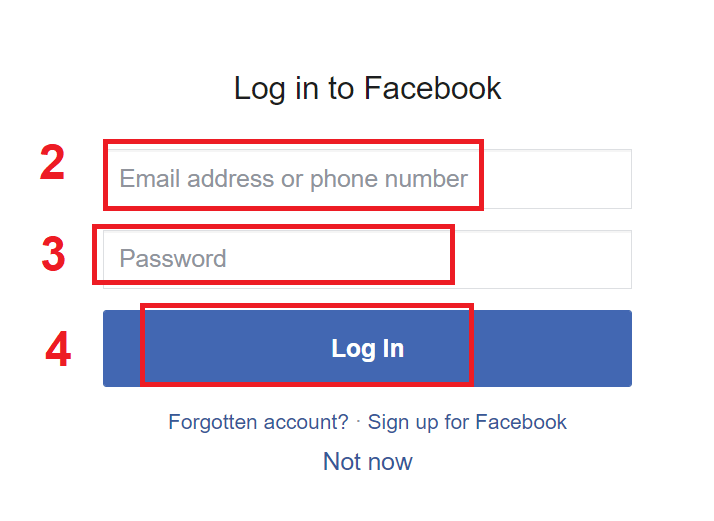
Paspaudus mygtuką „Prisijungti“, „IQ Option“ paprašys prieigos prie: jūsų vardo, profilio nuotraukos ir el. pašto adreso. Spustelėkite „Tęsti...“.
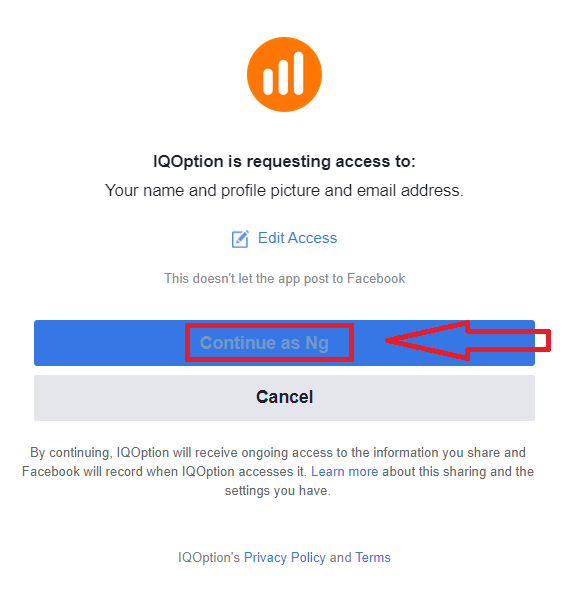
Po to būsite automatiškai nukreipti į „IQ Option“ platformą.
Kaip užsiregistruoti naudojant „Google“ paskyrą
1. Norėdami užsiregistruoti naudodami „Google“ paskyrą, spustelėkite atitinkamą mygtuką registracijos formoje. 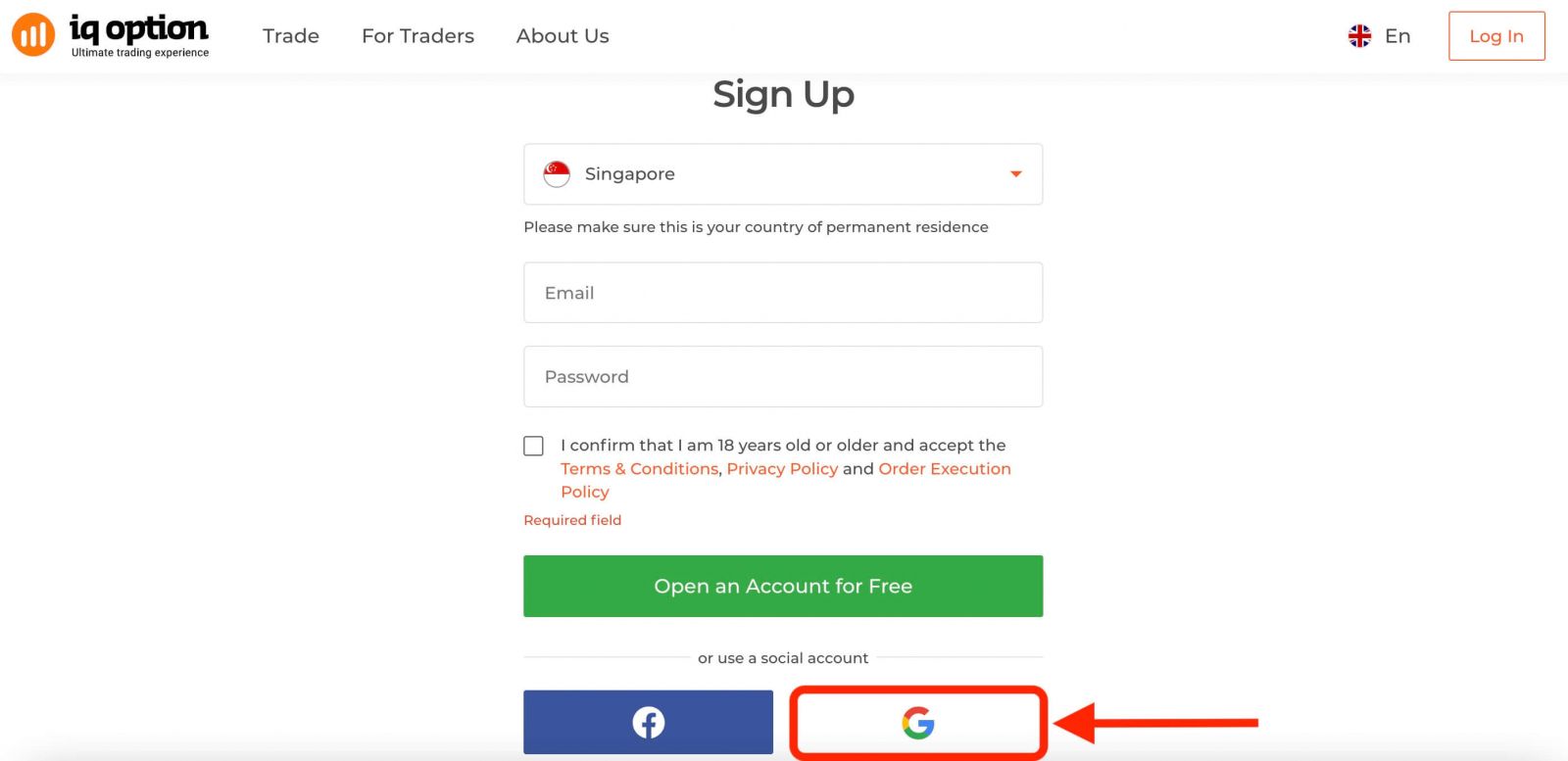
Tuomet jūsų bus paklausta, ar esate 18 metų ar vyresnis ir ar sutinkate su sąlygomis, privatumo politika ir užsakymų vykdymo politika, spustelėkite „ Patvirtinti “.
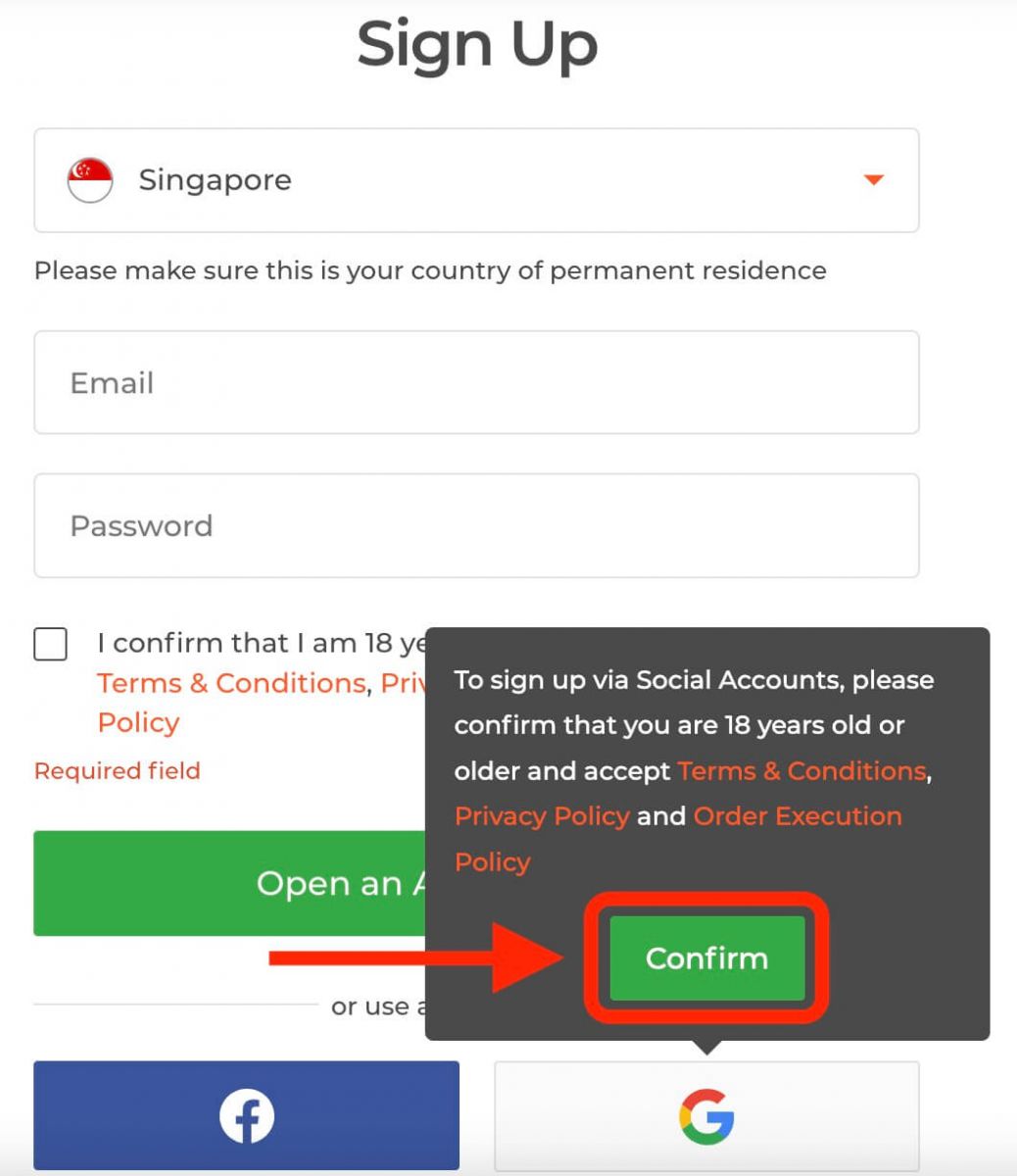
2. Naujai atsidariusiame lange įveskite savo telefono numerį arba el. pašto adresą ir spustelėkite „Toliau“.
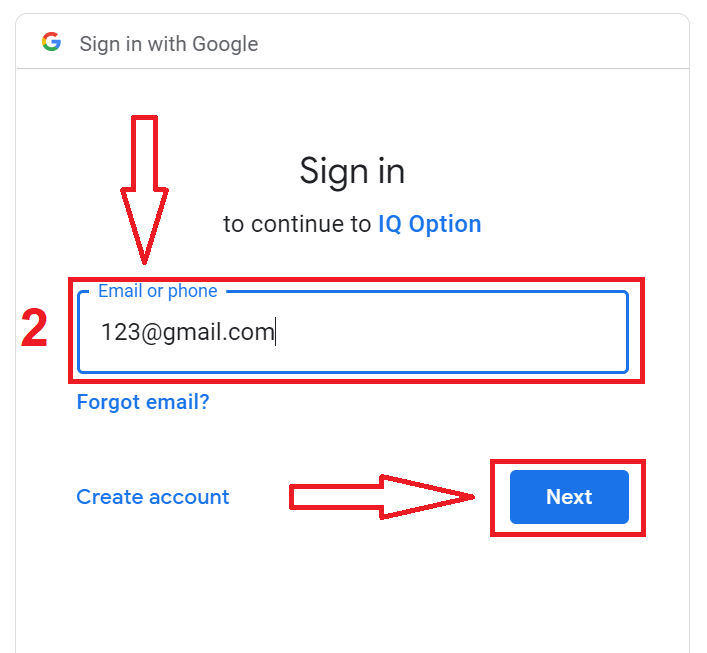
3. Tada įveskite savo „Google“ paskyros slaptažodį ir spustelėkite „Toliau“.
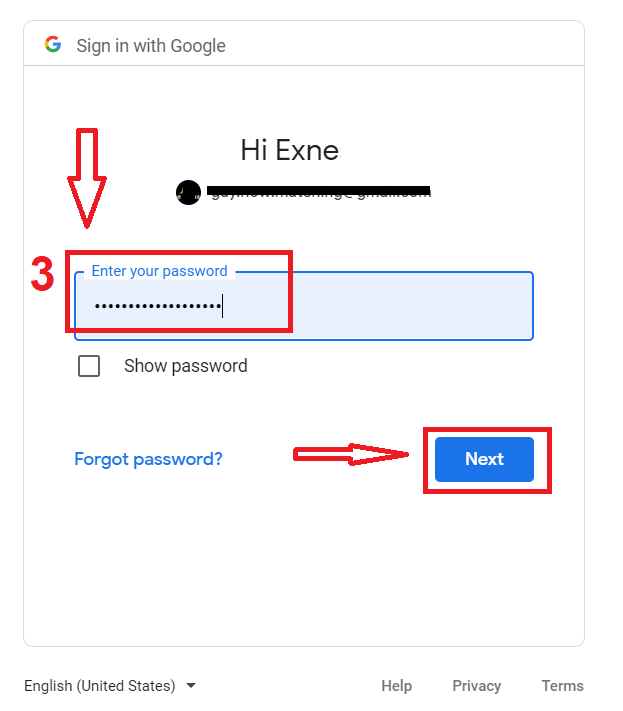
Po to vykdykite instrukcijas, atsiųstas iš paslaugos į jūsų el. pašto adresą.
Registruokitės „IQ Option“ iOS programėlėje
Jei turite „iOS“ mobilųjį įrenginį, turėsite atsisiųsti oficialią „IQ Option“ mobiliąją programėlę iš „App Store“ arba čia . Tiesiog ieškokite programėlės „IQ Option - FX Broker“ ir atsisiųskite ją į savo „iPhone“ arba „iPad“.Mobilioji prekybos platformos versija yra visiškai tokia pati kaip ir žiniatinklio versija. Todėl nekils jokių problemų prekiaujant ir pervedant lėšas. Be to, „IQ Option“ prekybos programėlė, skirta „iOS“, laikoma geriausia internetinei prekybai. Todėl parduotuvėje ji turi aukštą įvertinimą.
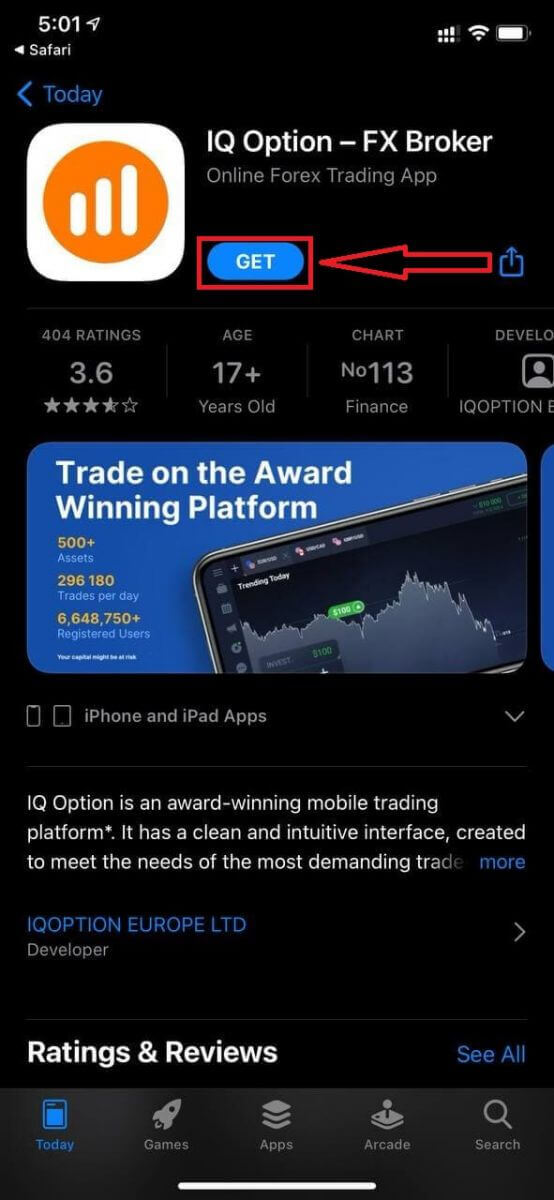
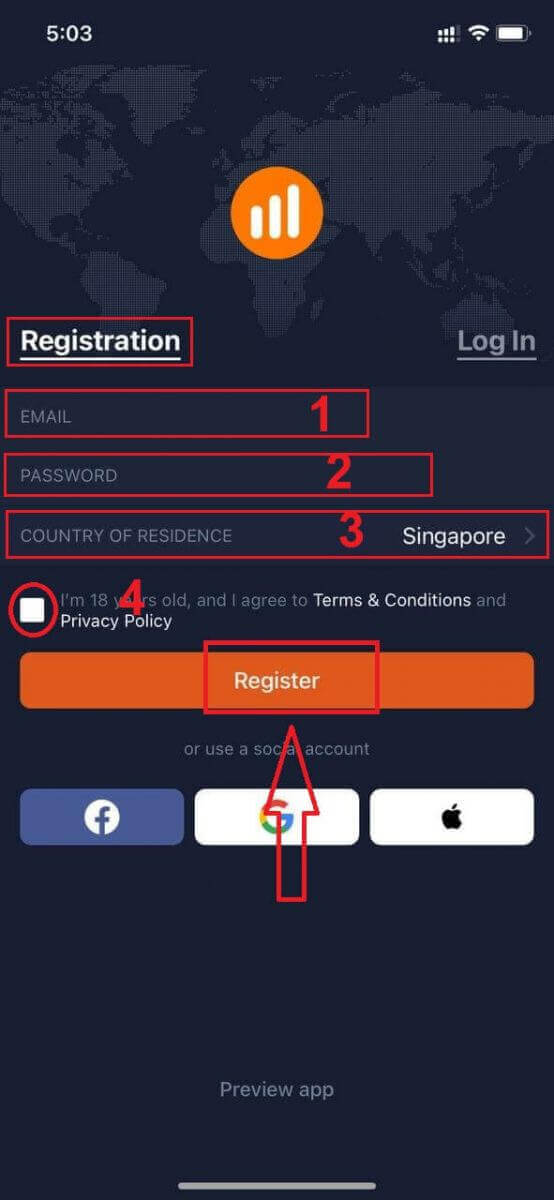
Taip pat galite užsiregistruoti „iOS“ mobiliojoje platformoje.
- Įveskite galiojantį el. pašto adresą.
- Sukurkite stiprų slaptažodį .
- Pasirinkite savo nuolatinės gyvenamosios vietos šalį
- Patikrinkite „Sąlygas“ ir spustelėkite „ Registruotis “.
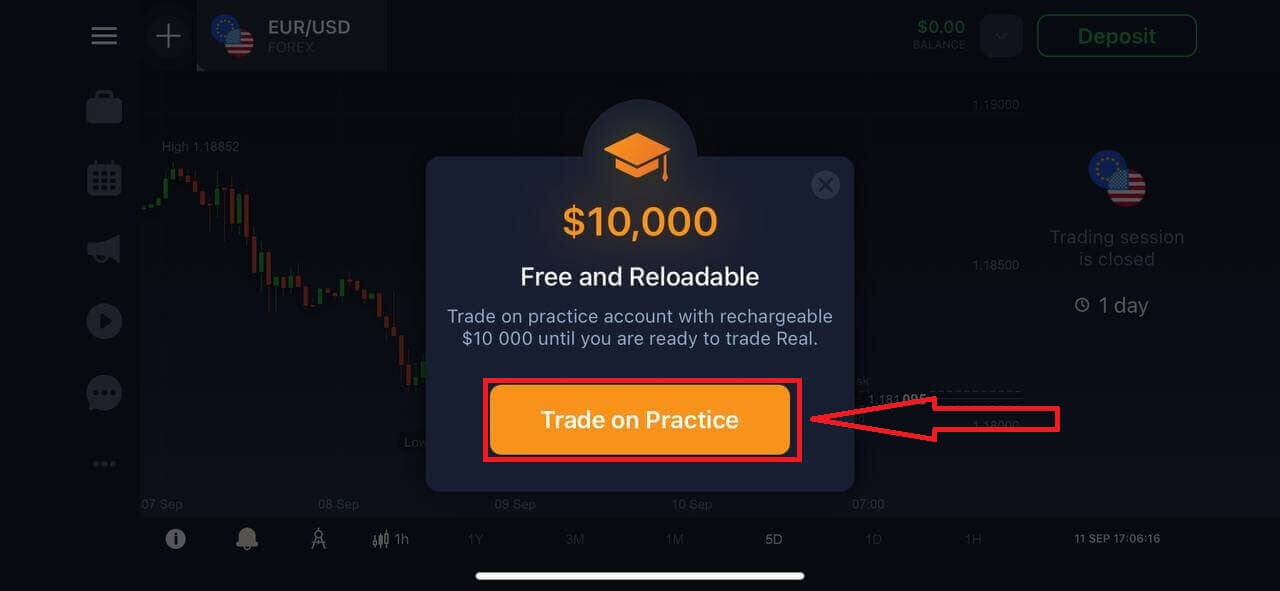
Sveikiname! Sėkmingai užsiregistravote, spustelėkite „Prekiauti praktikoje“, kad pradėtumėte prekiauti demonstracinėje sąskaitoje.
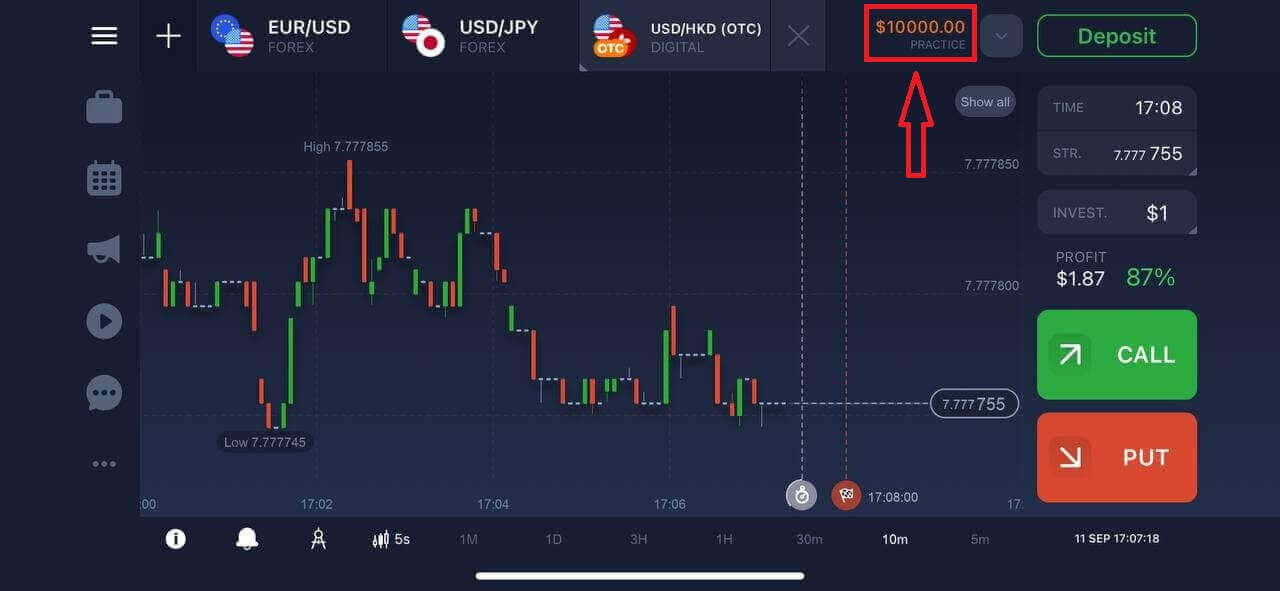
Demonstracinėje sąskaitoje turite 10 000 USD.
Registruokitės „IQ Option“ „Android“ programėlėje
Jei turite „Android“ mobilųjį įrenginį, turėsite atsisiųsti oficialią „IQ Option“ mobiliąją programėlę iš „Google Play“ arba čia . Tiesiog ieškokite programėlės „IQ Option - Online Investing Platform“ ir atsisiųskite ją į savo įrenginį. Mobilioji prekybos platformos versija yra visiškai tokia pati kaip ir žiniatinklio versija. Todėl nekils jokių problemų prekiaujant ir pervedant lėšas. Be to, „IQ Option“ prekybos programėlė, skirta „Android“, laikoma geriausia internetinės prekybos programėle. Todėl parduotuvėje ji turi aukštą įvertinimą.
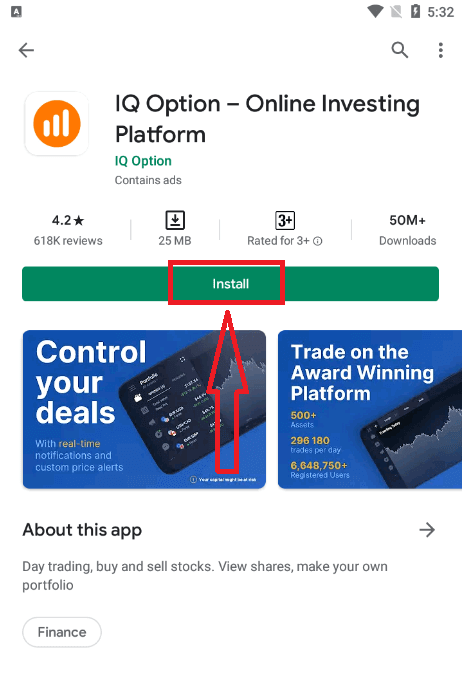
Taip pat galite užsiregistruoti „Android“ mobiliojoje platformoje.
- Įveskite galiojantį el. pašto adresą.
- Sukurkite stiprų slaptažodį .
- Pasirinkite savo nuolatinės gyvenamosios vietos šalį
- Patikrinkite „Sąlygos“ ir spustelėkite „ Registruotis “.
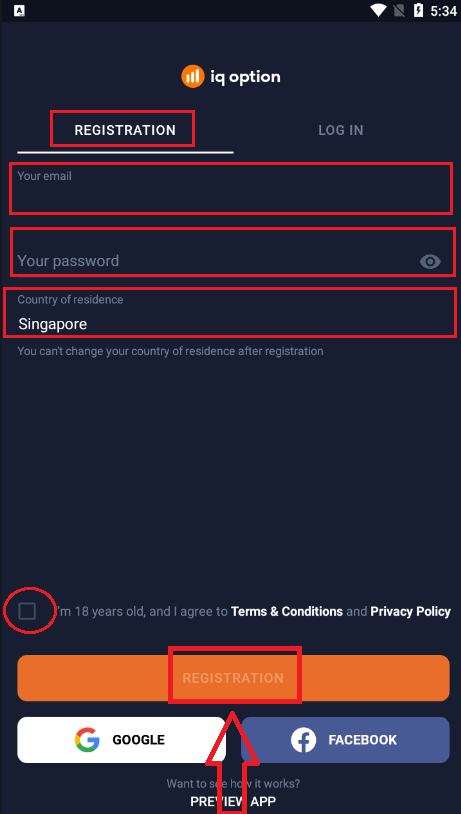
Sveikiname! Sėkmingai užsiregistravote, spustelėkite „Prekiauti praktikos metu“, kad pradėtumėte prekiauti demonstracinėje sąskaitoje.
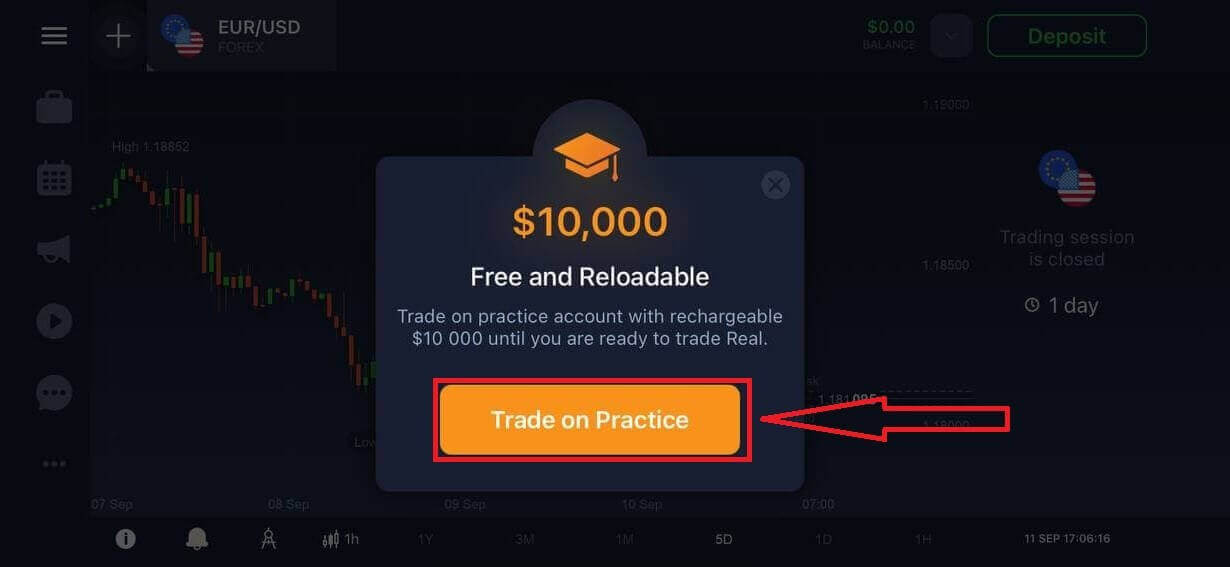
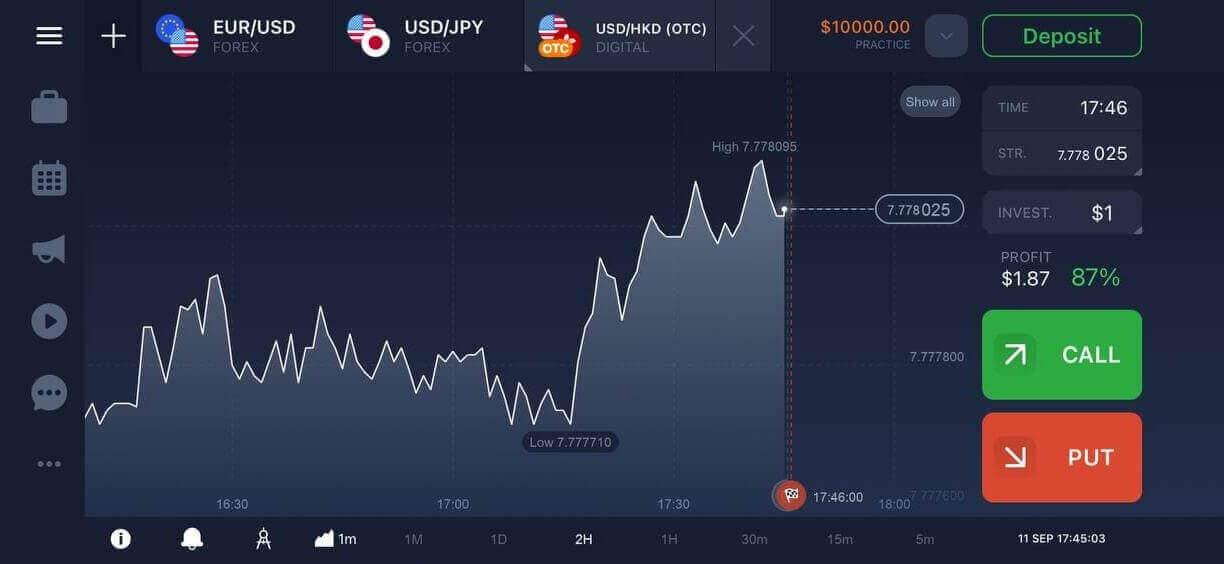
Demonstracinėje sąskaitoje turite 10 000 USD.
Registruokite IQ Option paskyrą mobiliojoje žiniatinklio versijoje
Jei norite prekiauti mobiliojoje „IQ Option“ prekybos platformos žiniatinklio versijoje, galite tai padaryti lengvai. Pirmiausia atidarykite naršyklę mobiliajame įrenginyje ir apsilankykite brokerio svetainėje. Centre spustelėkite mygtuką „Prekiauti dabar“.
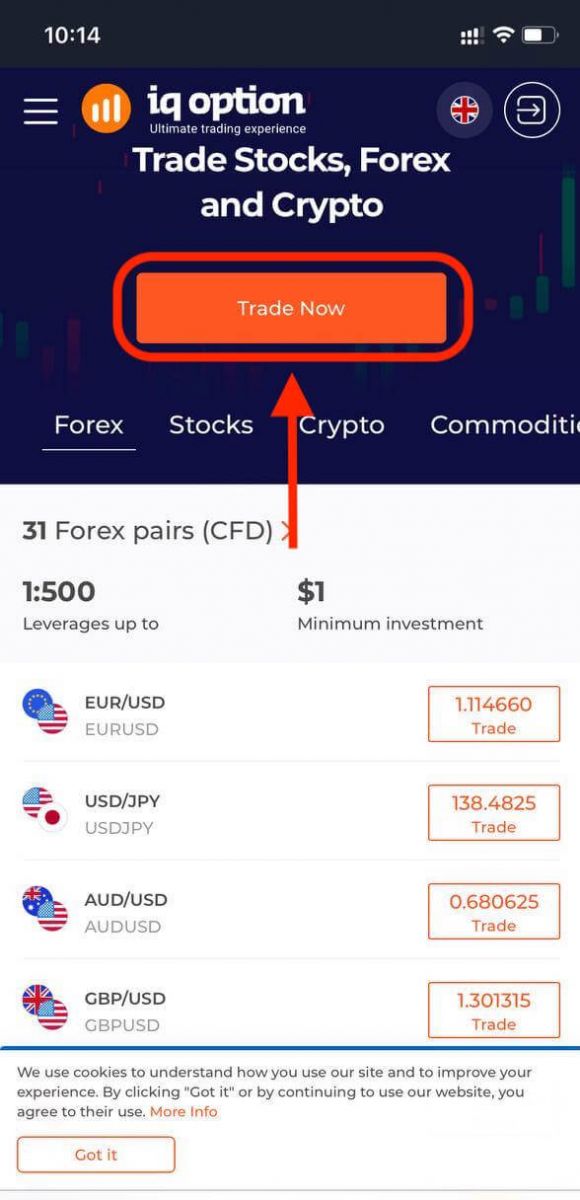
Šiame žingsnyje vis tiek įvedame duomenis: el. pašto adresą, slaptažodį, patikriname „Sąlygos“ ir spustelėkite „Atidaryti sąskaitą nemokamai“.
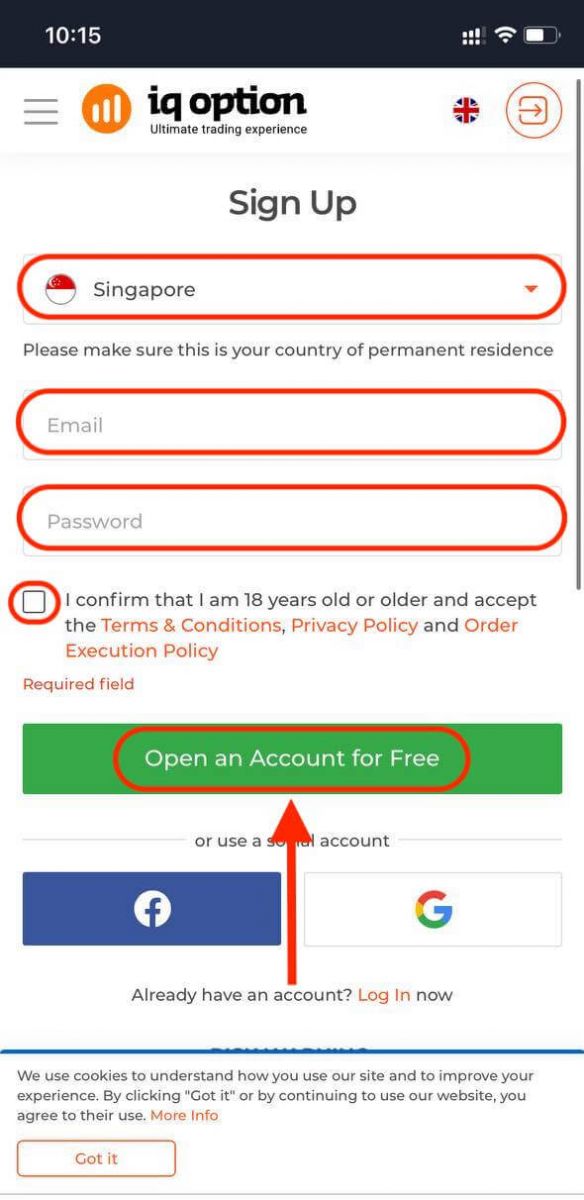
Štai ir viskas! Dabar galite prekiauti mobiliojoje platformos žiniatinklio versijoje. Mobilioji prekybos platformos žiniatinklio versija yra visiškai tokia pati kaip įprasta žiniatinklio versija. Todėl nekils jokių problemų prekiaujant ir pervedant lėšas.
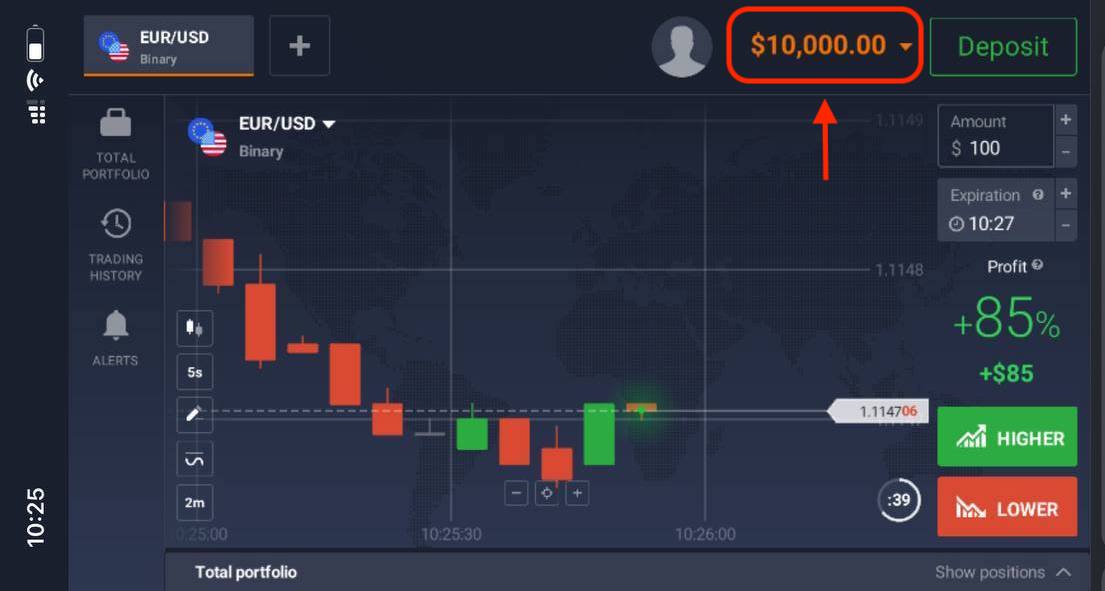
Demonstracinėje sąskaitoje turite 10 000 USD.
Dažnai užduodami klausimai (DUK)
Kiek pinigų galiu uždirbti praktikos sąskaitoje?
Iš mokomosios sąskaitos atliktų operacijų negalite gauti jokio pelno. Gaunate virtualių lėšų ir atliekate virtualias operacijas. Tai skirta tik mokymo tikslams. Norėdami prekiauti tikrais pinigais, turite įnešti lėšų į tikrą sąskaitą.
Kaip perjungti tarp treniruočių paskyros ir tikrosios paskyros?
Norėdami perjungti sąskaitas, spustelėkite savo likutį viršutiniame dešiniajame kampe. Įsitikinkite, kad esate prekybos kambaryje. Atsidariusiame skydelyje rodomos visos jūsų sąskaitos: jūsų tikroji sąskaita ir jūsų mokomoji sąskaita. Spustelėkite sąskaitą, kad ją suaktyvintumėte ir galėtumėte naudoti prekybai.
Kaip papildyti praktikos sąskaitą?
Visada galite nemokamai papildyti savo bandomąją sąskaitą, jei likutis nukrenta žemiau 10 000 USD. Pirmiausia turite pasirinkti šią sąskaitą. Tada spustelėkite žalią mygtuką „Įnešti“ su dviem rodyklėmis viršutiniame dešiniajame kampe. Atsidarys langas, kuriame galėsite pasirinkti, kurią sąskaitą papildyti: bandomąją sąskaitą arba tikrąją.
Ar turite programėlių, skirtų asmeniniams kompiuteriams, „iOS“ ar „Android“?
Taip, mes naudojame! O kompiuteriuose platforma reaguoja greičiau „Windows“ ir „Mac OS“ skirtose programose. Kodėl prekiauti programoje galima greičiau? Svetainė lėčiau atnaujina grafiko judėjimus, nes naršyklė nenaudoja turimų „WebGL“ galimybių, kad maksimaliai padidintų kompiuterio vaizdo plokštės išteklius. Programa neturi šio apribojimo, todėl grafiką atnaujina beveik akimirksniu. Taip pat turime programėles, skirtas „iOS“ ir „Android“. Programėles galite rasti ir atsisiųsti mūsų atsisiuntimo puslapyje. Jei jūsų įrenginiui nėra programėlės versijos, vis tiek galite prekiauti naudodami „IQ Option“ svetainę.
Kaip apsaugoti savo paskyrą?
Norėdami apsaugoti savo paskyrą, naudokite dviejų etapų autentifikavimą. Kiekvieną kartą prisijungdami prie platformos, sistema paprašys įvesti specialų kodą, išsiųstą jūsų telefono numeriu. Šią parinktį galite aktyvuoti nustatymuose. Kaip prekiauti dvejetainiais opcionais IQ Option platformoje
Kas yra turtas?
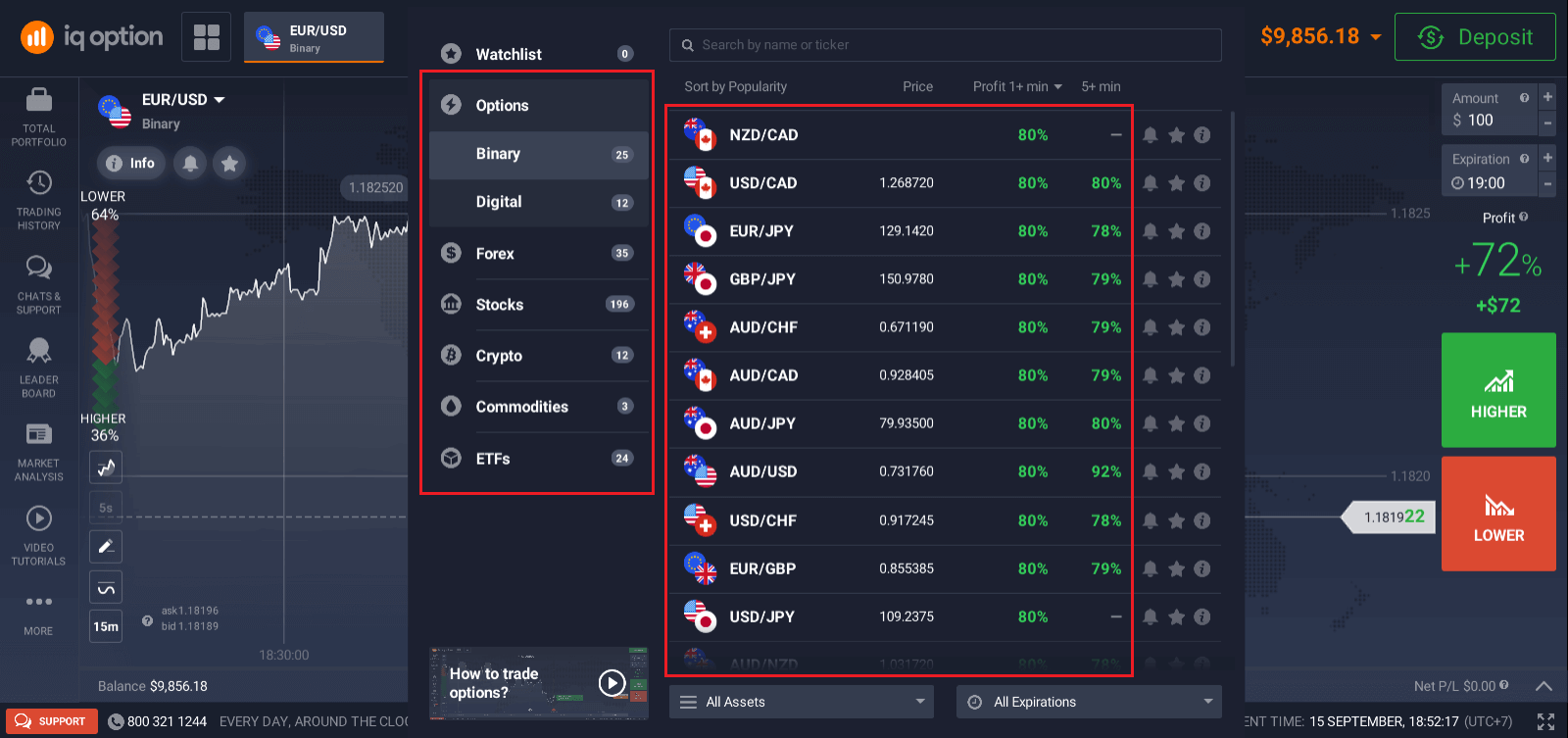
Turtas yra finansinė priemonė, naudojama prekybai. Visi sandoriai grindžiami pasirinkto turto kainos dinamika. Norėdami pasirinkti turtą, kuriuo norite prekiauti, atlikite šiuos veiksmus:
1. Spustelėkite turto skyrių platformos viršuje, kad pamatytumėte, kokie aktyvai yra prieinami.
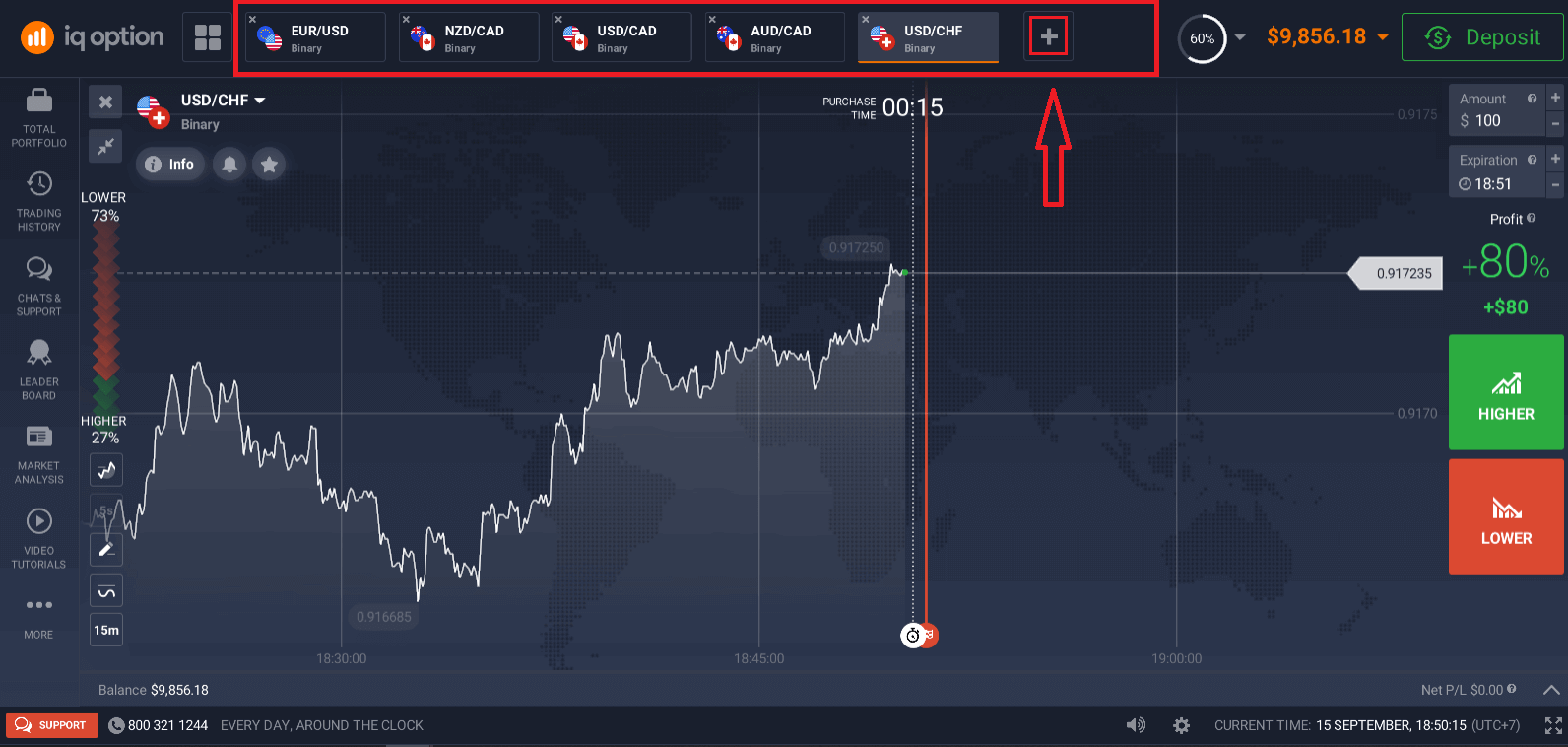
2. Galite prekiauti keliais aktyvais vienu metu. Spustelėkite mygtuką „+“ dešinėje nuo turto skyriaus. Pasirinkto turto vertė bus sumuojama.
Kaip prekiauti dvejetainiais opcionais?
1. Pasirinkite turtą. Procentas šalia turto lemia jo pelningumą. Kuo didesnis procentas – tuo didesnis jūsų pelnas sėkmės atveju. Pavyzdys. Jei 10 USD vertės sandoris, kurio pelningumas yra 80 %, užsidaro teigiamu rezultatu, į jūsų likutį bus įskaityta 18 USD. 10 USD yra jūsų investicija, o 8 USD – pelnas.
Kai kurių aktyvų pelningumas gali skirtis priklausomai nuo sandorio galiojimo laiko ir visos dienos, priklausomai nuo rinkos situacijos.
Visi sandoriai užsidaro su pelningumu, kuris buvo nurodytas juos atidarant.
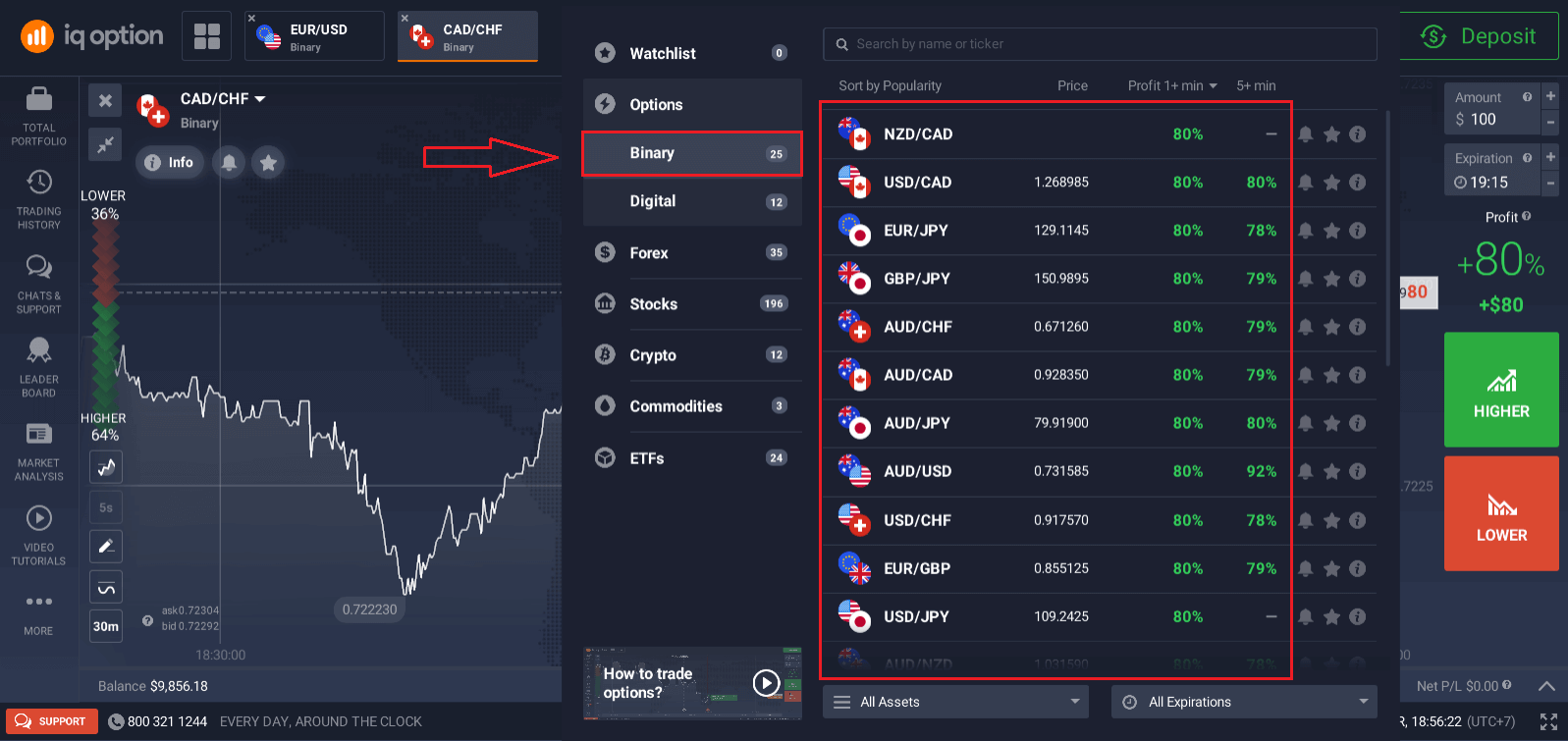
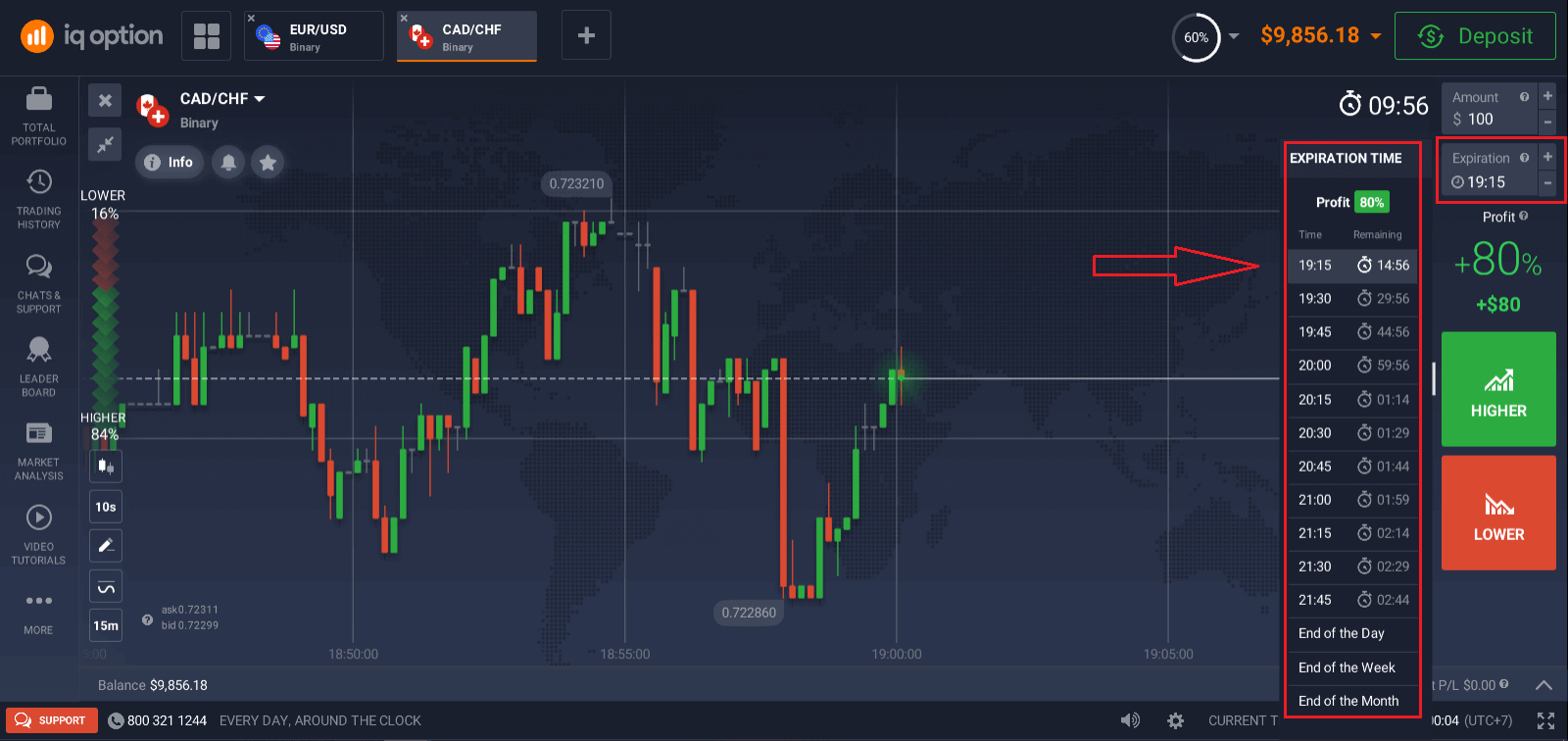
2. Pasirinkite galiojimo laiką.
Galiojimo laikas yra laikas, po kurio sandoris bus laikomas užbaigtu (uždarytu) ir rezultatas automatiškai sumuojamas.
Sudarydami dvejetainių opcionų sandorį, jūs savarankiškai nustatote sandorio vykdymo laiką.
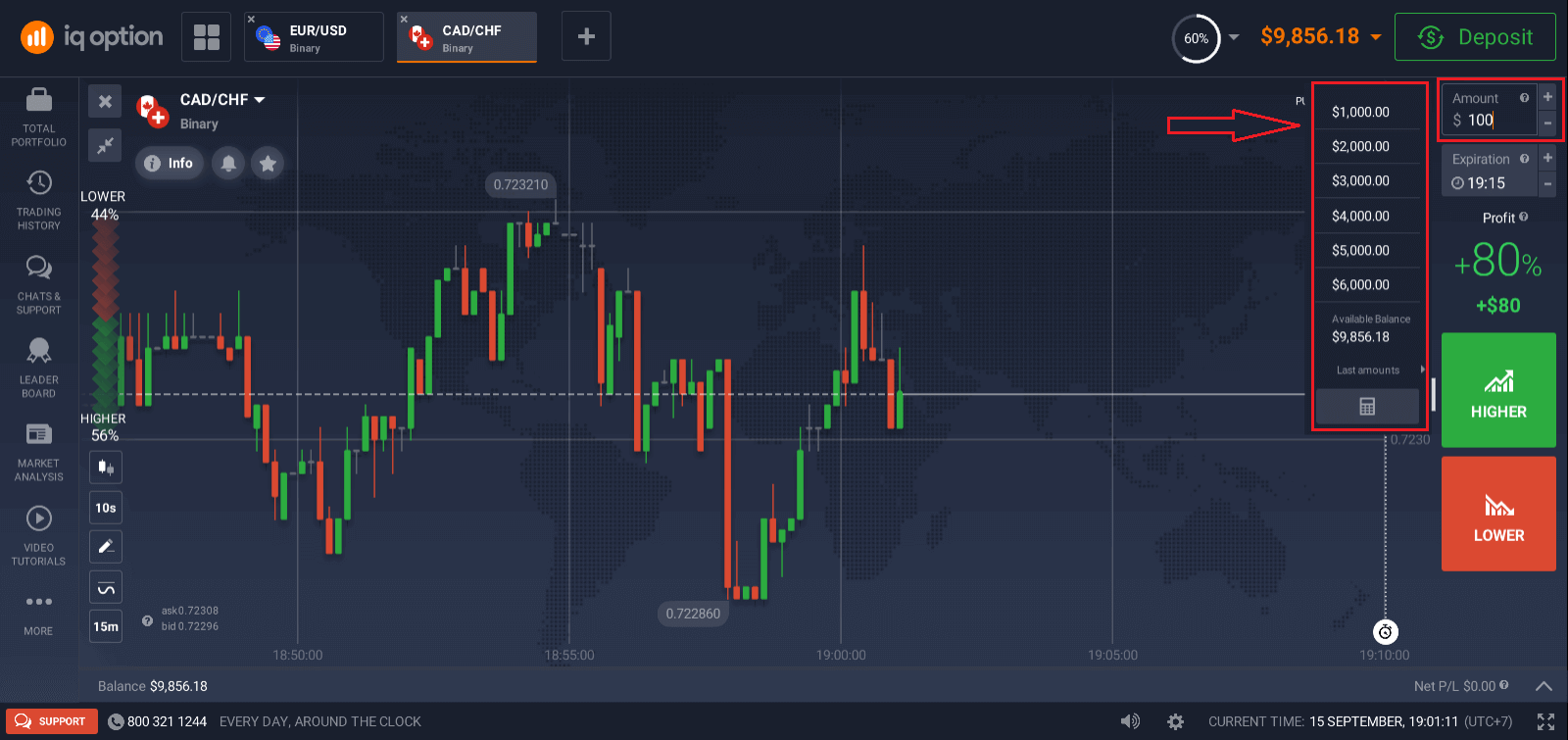
3. Nustatykite sumą, kurią ketinate investuoti.
Minimali sandorio suma yra 1 USD, maksimali – 20 000 USD arba ekvivalentas jūsų sąskaitos valiuta. Rekomenduojame pradėti nuo mažų sandorių, kad išbandytumėte rinką ir priprastumėte.
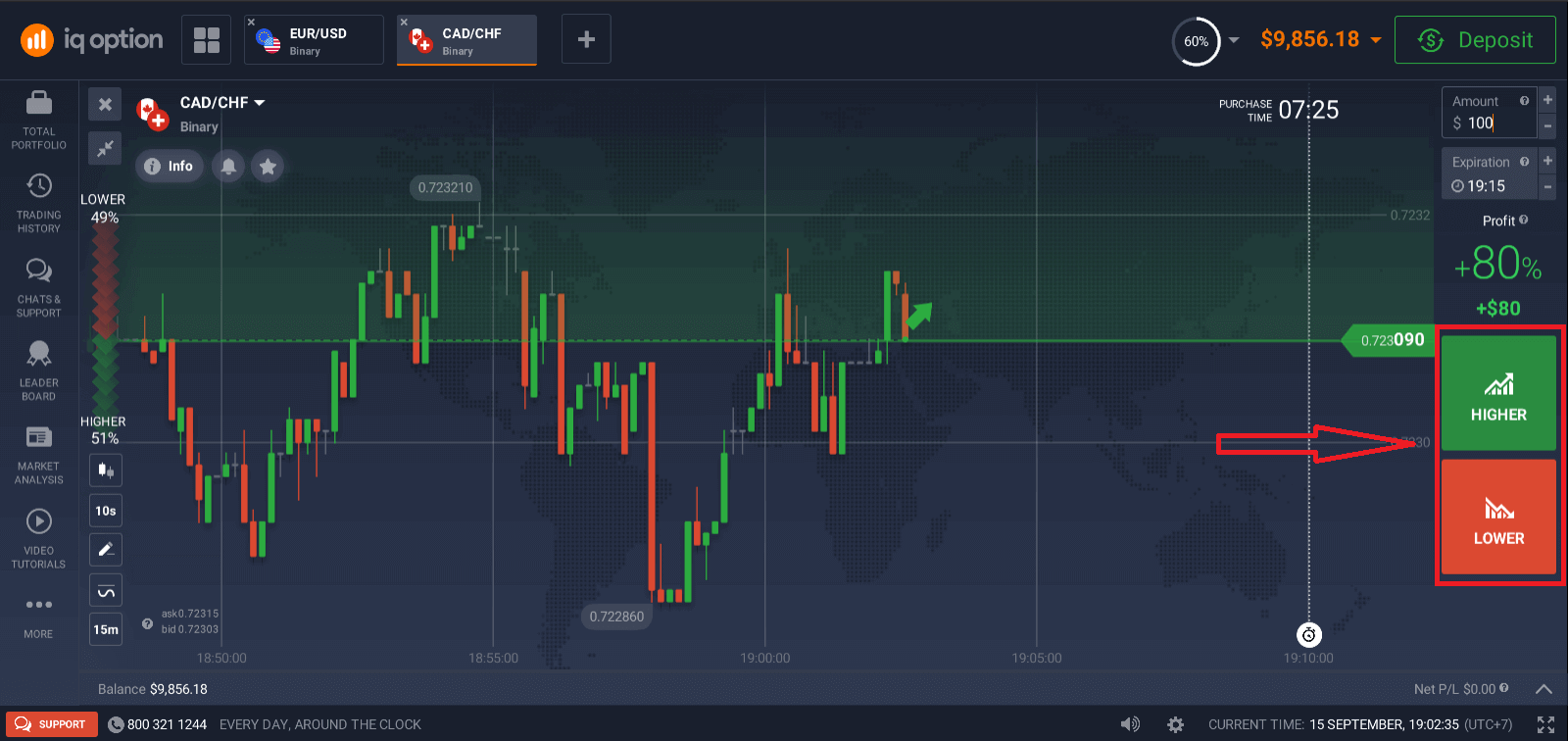
4. Išanalizuokite kainos judėjimą grafike ir pateikite savo prognozę.
Priklausomai nuo savo prognozės, pasirinkite „Aukštesnė“ (žalia) arba „Žemesnė“ (raudona) parinktis. Jei tikitės, kad kaina kils, paspauskite „Aukštesnė“, o jei manote, kad kaina kris, paspauskite „Žemesnė“.
5. Palaukite, kol sandoris užsidarys, kad sužinotumėte, ar jūsų prognozė buvo teisinga. Jei taip buvo, jūsų investicijos suma ir pelnas iš turto bus pridėtas prie jūsų likučio. Lygiųjų atveju – kai atidarymo kaina yra lygi uždarymo kainai – į jūsų likutį bus grąžinta tik pradinė investicija. Jei jūsų prognozė buvo neteisinga – investicija nebus grąžinta.
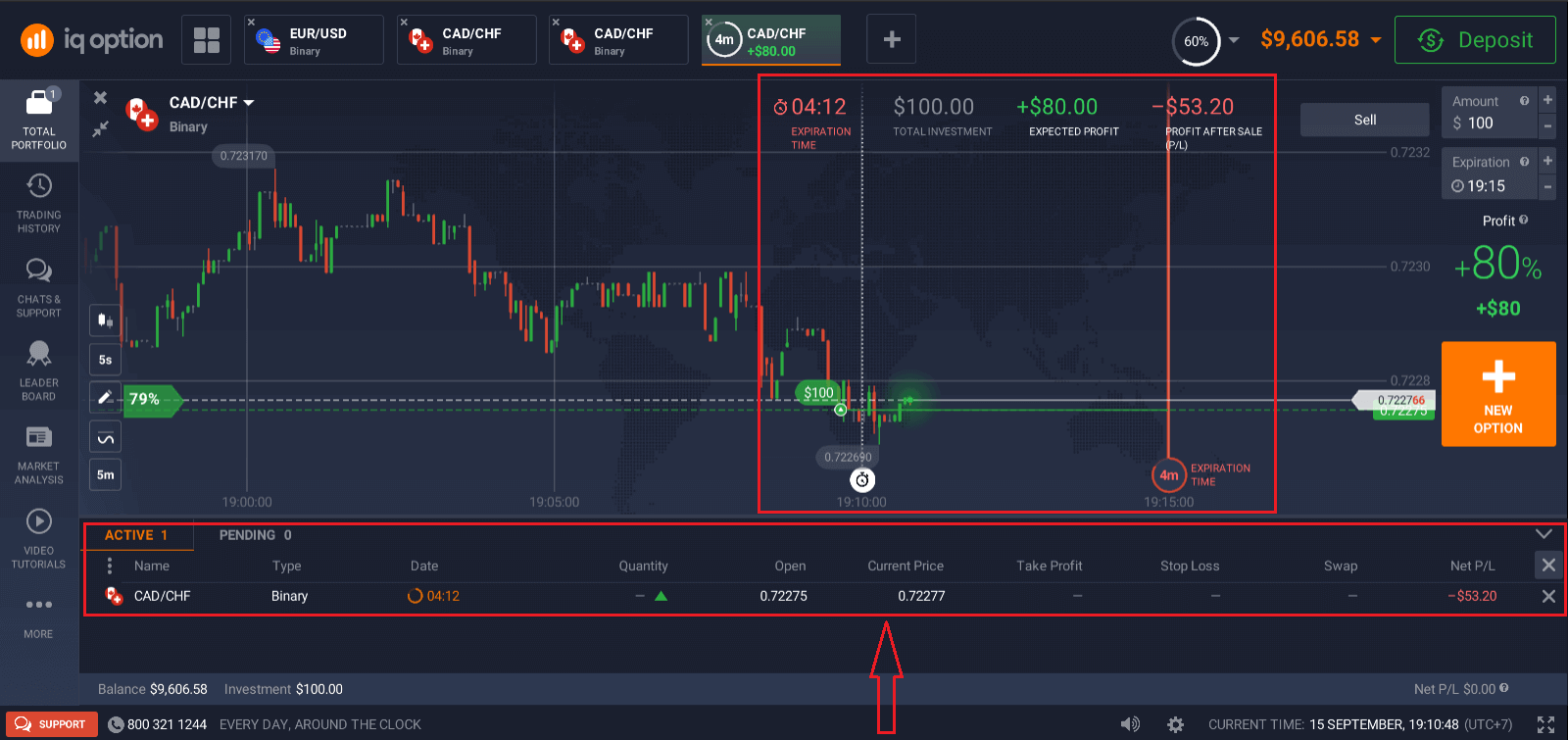
Savo užsakymo eigą galite stebėti skiltyje „Sandoriai“.
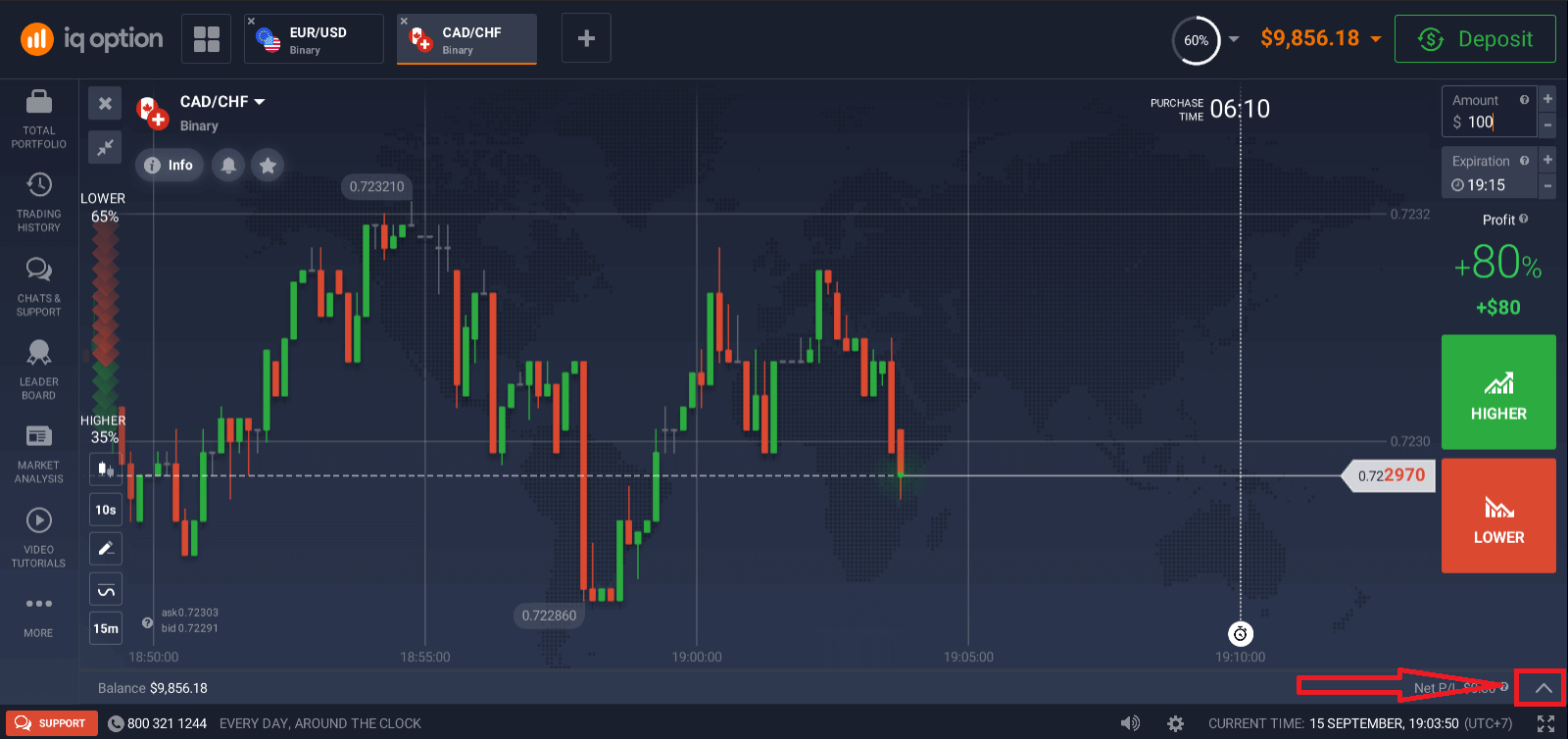
Diagramoje rodomos dvi linijos, žyminčios laiko taškus. Pirkimo laikas yra balta punktyrinė linija. Po šio laiko pasirinktam galiojimo laikui nebegalėsite pirkti opciono. Galiojimo laikas rodomas ištisine raudona linija. Kai sandoris kerta šią liniją, jis automatiškai užsidaro ir jūs fiksuojate pelną arba nuostolį. Galite pasirinkti bet kurį galimą galiojimo laiką. Jei dar neatidarėte sandorio, baltos ir raudonos linijos judės kartu į dešinę, pažymėdamos pasirinkto galiojimo laiko pirkimo terminą.
Kaip naudoti diagramas, indikatorius, valdiklius, rinkos analizę
Diagramos„IQ Option“ prekybos platforma leidžia atlikti visus iš anksto nustatytus parametrus tiesiai diagramoje. Dešinėje pusėje esančiame laukelyje galite nurodyti užsakymo informaciją, pritaikyti indikatorius ir žaisti su nustatymais, neprarasdami akių nuo kainos judėjimo.
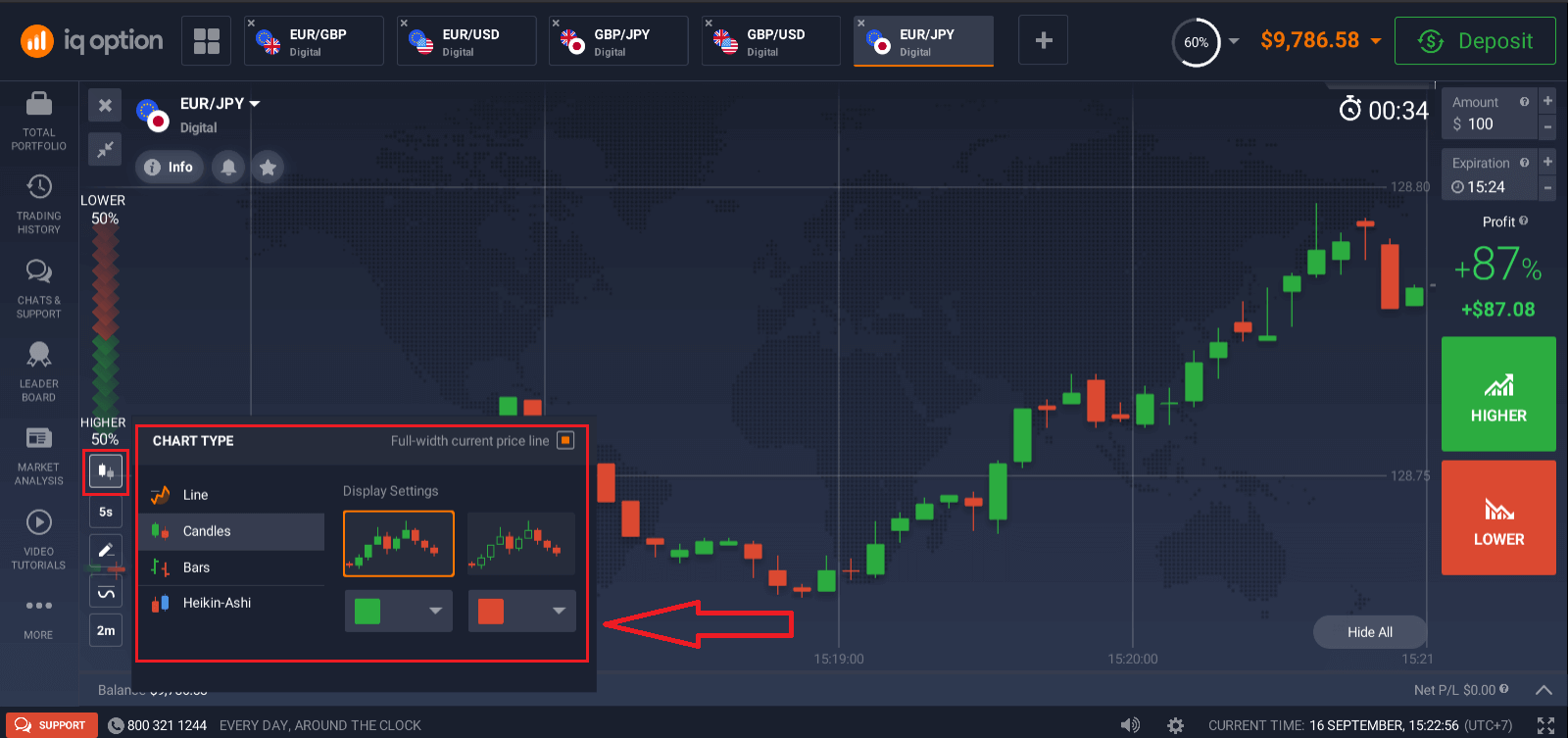
Norite prekiauti keliomis opcionų operacijomis vienu metu? Galite paleisti iki 9 diagramų ir konfigūruoti jų tipus: linijos, žvakės, stulpeliai arba Heikin-ashi. Stulpelių ir žvakių diagramose galite nustatyti laiko intervalus nuo 5 sekundžių iki 1 mėnesio iš apatinio kairiojo ekrano kampo.
Indikatoriai
Išsamiai diagramų analizei naudokite indikatorius ir valdiklius. Tai apima impulsą, tendenciją, nepastovumą, slenkamuosius vidurkius, apimtį, populiarumą ir kitus. „IQ Option“ turi puikią dažniausiai naudojamų ir svarbiausių indikatorių kolekciją nuo XX iki XX, iš viso daugiau nei XX indikatorių.
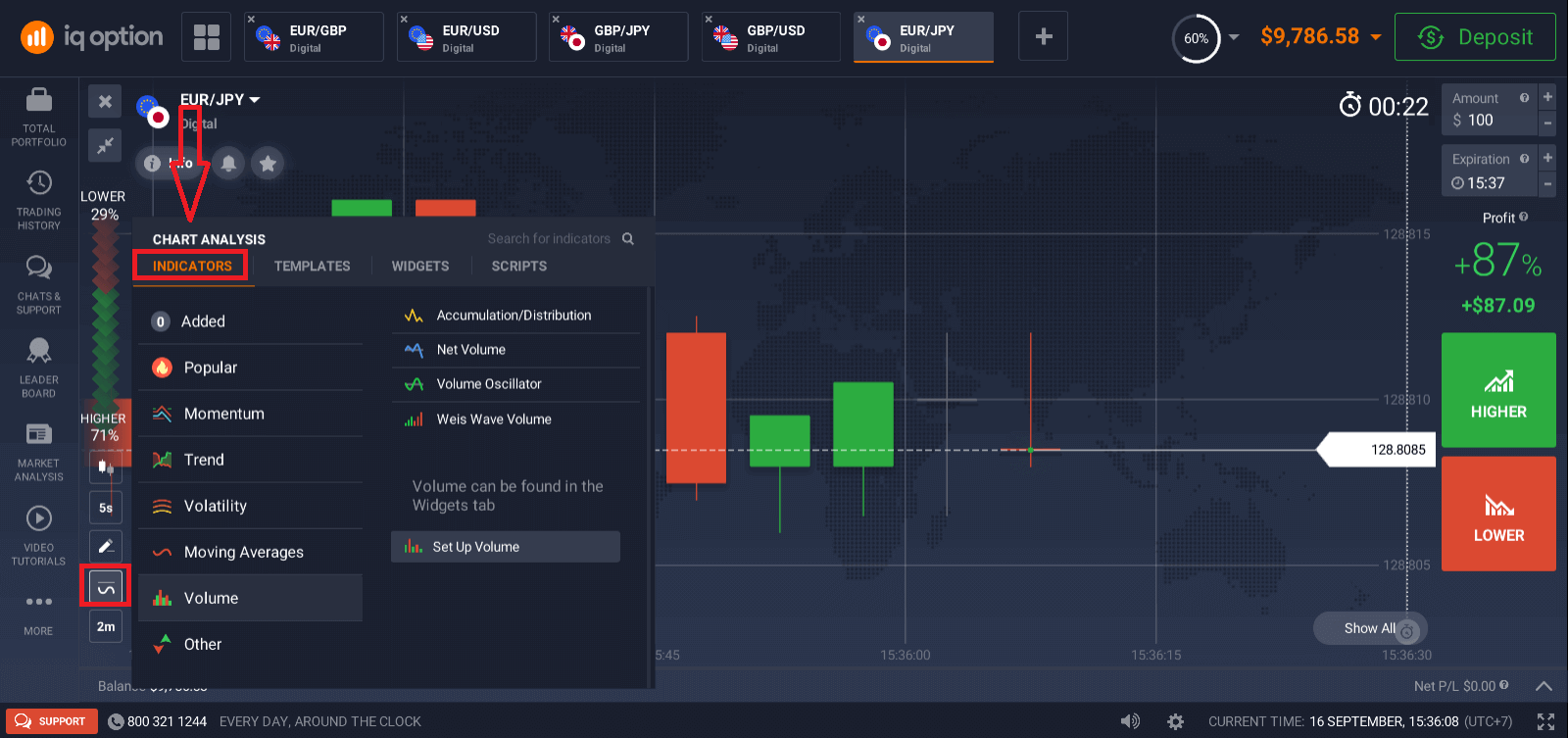
Jei taikote kelis indikatorius, galite kurti ir išsaugoti šablonus, kad galėtumėte juos naudoti vėliau.
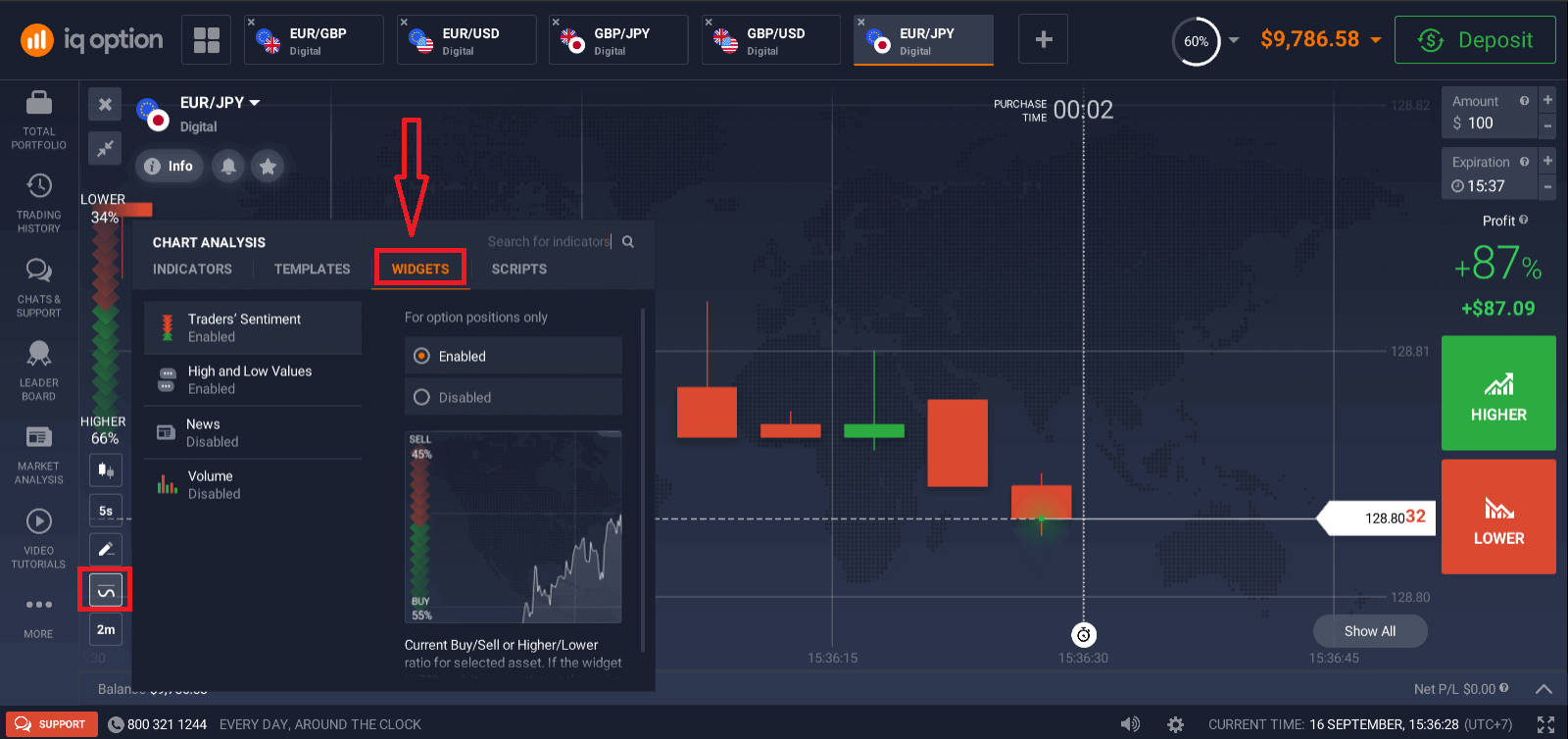
Valdikliai
gali labai padėti priimti sprendimus. Platformoje galite naudoti valdiklius, tokius kaip prekiautojų nuotaikos, aukščiausios ir žemiausios vertės, kitų žmonių sandoriai, naujienos ir apimtis. Jie padės stebėti pokyčius realiuoju laiku.
Rinkos analizė
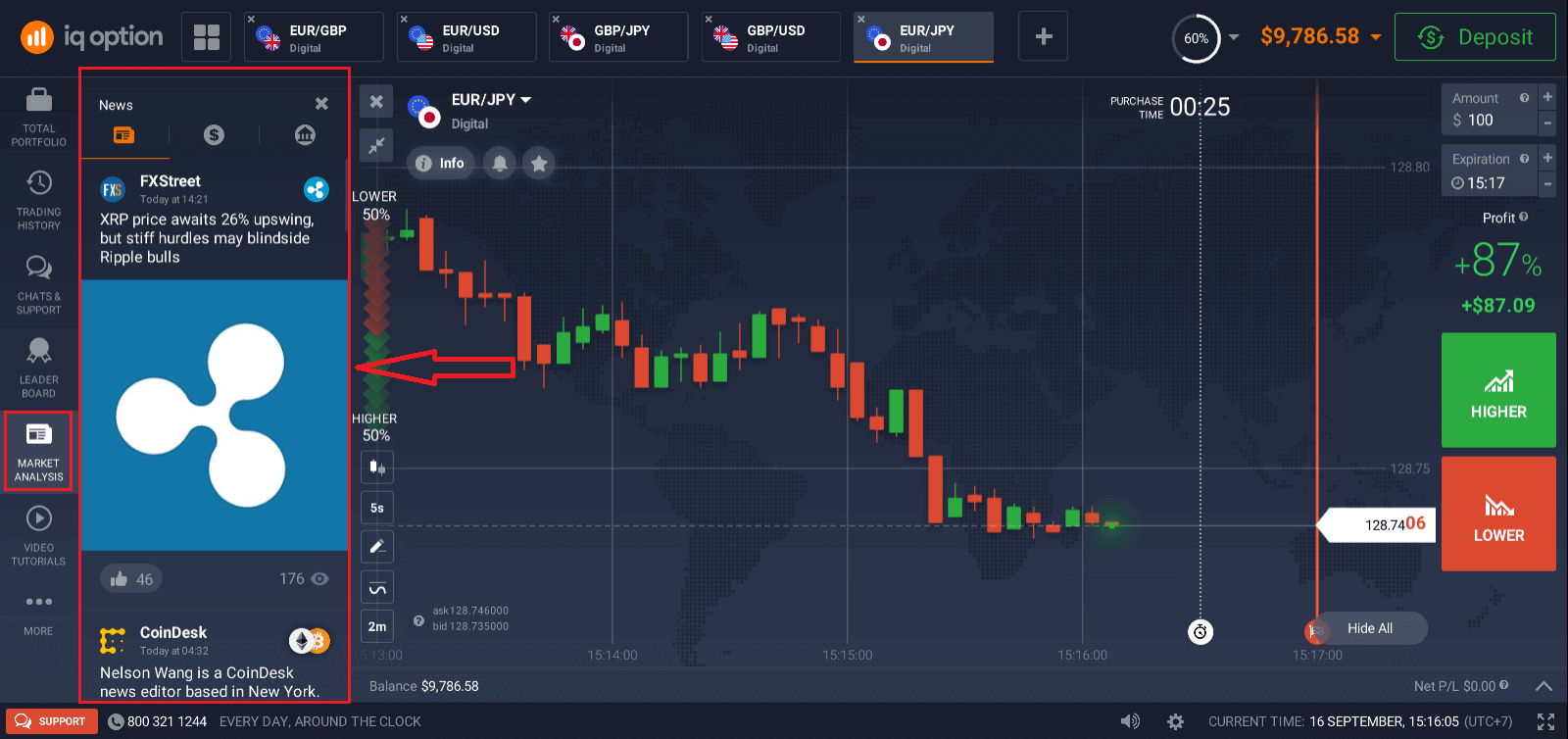
Nesvarbu, ar prekiaujate opcionais, Forex, akcijomis, metalais ar kriptovaliutomis, labai svarbu žinoti, kas vyksta pasaulio ekonomikoje. „IQ Option“ galite sekti naujienas rinkos analizės skiltyje neišeidami iš prekybos kambario. Išmanus naujienų agregatorius pasakys, kurie aktyvai šiuo metu yra nepastoviausi, o teminiai kalendoriai suteiks jums supratimą, kada yra geriausias laikas imtis veiksmų.
Dažnai užduodami klausimai (DUK)
Koks yra geriausias laikas pasirinkti prekybai?
Geriausias prekybos laikas priklauso nuo jūsų prekybos strategijos ir kelių kitų veiksnių. Rekomenduojame atkreipti dėmesį į rinkos tvarkaraščius, nes Amerikos ir Europos prekybos sesijų sutapimas lemia dinamiškesnes kainas tokiose valiutų porose kaip EUR/USD. Taip pat turėtumėte sekti rinkos naujienas, kurios gali turėti įtakos pasirinkto turto judėjimui. Nepatyrusiems prekiautojams, kurie neseka naujienų ir nesupranta, kodėl kaina svyruoja, geriau neprekiauti, kai kainos yra labai dinamiškos.
Kiek opcionų galiu nusipirkti per vieną galiojimo laiką?
Mes neribojame opcionų, kuriuos galite įsigyti tam tikram galiojimo laikui ar turtui, skaičiaus. Vienintelis apribojimas yra pozicijų limitas: jei prekiautojai jau investavo didelę sumą į jūsų pasirinktą turtą, jūsų investuojama suma yra ribojama šio pozicijų limito. Jei dirbate sąskaitoje su realiomis lėšomis, kiekvienos opciono investavimo limitą galite peržiūrėti grafike. Spustelėkite langelį, kuriame įvedate sumą.
Kokia yra minimali opciono kaina?
Norime, kad prekyba būtų prieinama visiems. Minimalią investicijos sumą, galiojančią šiandienos prekybos sąlygomis, galite rasti bendrovės prekybos platformoje / svetainėje.
Koks yra pelnas po pardavimo ir koks yra tikėtinas pelnas?
Kai tik perkate pardavimo arba pirkimo opcioną, grafiko dešinėje viršutinėje pusėje atsiranda trys skaičiai: Bendra investicija: kiek investavote į sandorį.
Laukiamas pelnas: galimas sandorio rezultatas, jei grafiko taškas ties galiojimo pabaigos linija atsidurs toje pačioje vietoje, kur yra dabar.
Pelnas po pardavimo: jei jis raudonas, tai rodo, kiek investuotos sumos prarasite po pardavimo. Jei jis žalias, tai rodo, kiek pelno gausite po pardavimo.
Laukiamas pelnas ir pelnas po pardavimo yra dinamiški, nes jie kinta priklausomai nuo kelių veiksnių, įskaitant dabartinę rinkos situaciją, galiojimo pabaigos datos pabaigą ir dabartinę turto kainą.
Daugelis prekiautojų parduoda, kai nėra tikri, kad sandoris duos jiems pelno. Pardavimo sistema suteikia jums galimybę sumažinti nuostolius dėl abejotinų opcionų.
Kodėl mygtukas „Parduoti“ (iš anksto suplanuotas opciono uždarymas) neaktyvus?
„Viskas arba nieko“ opcionų atveju mygtukas „Parduoti“ pasiekiamas nuo 30 minučių iki galiojimo pabaigos iki 2 minučių iki galiojimo pabaigos. Jei prekiaujate skaitmeninėmis opcionų operacijomis, mygtukas „Parduoti“ pasiekiamas visada.
DUK
Sukurkite platformos paskyrą su galiojančiu el. pašto adresu arba telefono numeriu, patvirtinkite savo kontaktą, tada prietaisų skydelyje arba programoje pasirinkite Demonstracinė paskyra. Demonstracinė versija akimirksniu suaktyvinama naudojant virtualius fondus ir tuos pačius diagramų sudarymo įrankius, kaip ir gyvojoje aplinkoje, todėl galite iš karto atlikti pavyzdinius sandorius.
Norint naudoti demonstracinę versiją, užstatas nereikalingas; dažniausiai užtenka pagrindinio paskyros patvirtinimo (el.pašto/telefono). Vėliau gali prireikti visiško patvirtinimo atliekant pinigų išėmimus ir tiesioginę prekybą, tačiau tai neužblokuoja pradinės demonstracinės prieigos.
Dauguma vartotojų gali iš naujo nustatyti arba paprašyti demonstracinio papildymo paskyros meniu arba atsijungę ir vėl prisijungdami; jei nustatymo iš naujo parinkties nematote, išvalykite talpyklą arba iš naujo įdiekite programą ir patikrinkite nustatymus. Atminkite, kad pakartotinis nustatymas iš naujo gali iškraipyti veiklos rezultatų stebėjimą – naudokite realius bankroto limitus.
Patvirtinkite el. pašto / telefono patvirtinimą, atnaujinkite programą arba išbandykite kitą naršyklę, išvalykite talpyklą ir išjunkite VPN, kurie gali turėti įtakos regiono nustatymams. Jei problema išlieka, užfiksuokite ekrano kopijas ir susisiekite su „IQ Option“ palaikymo komanda dėl konkrečios paskyros patikrinimų.
Taip – naudokite demonstracinę versiją, kad galėtumėte praktikuoti rodiklius, diagramų sąranką ir pavedimų vykdymą bei imituoti tikrovišką pozicijos dydį ir rizikos ribas; apsvarstykite galimybę pereiti prie tiesioginio naudojimo tik nuosekliai atlikę darbą, atlikę patvirtinimą ir aiškiai suprasdami, kaip išmokėti įmoką / išėmimą.