IQ Option Registruokite ir patvirtinkite paskyrą – žingsniai, dokumentai ir laikas
Parašė

Internetinės prekybos platformos tyrinėtojas ir vadovas
Tyrinėja brokerių platformas ir prekybos sąskaitų sistemas.
Paskyros sąrankos ir tapatybės tikrinimo pabaiga yra įprasta kliūtis tarp kredencialų sukūrimo ir realių sandorių sudarymo. Nauji vartotojai dažnai užstringa dėl trūkstamų dokumentų, nesutampančių asmeninių duomenų arba nepalaikomų ID nuskaitymų – problemų, dėl kurių atidedamas patvirtinimas ir blokuojami indėliai. Patvirtinimo reikalavimai skiriasi priklausomai nuo šalies ir mokėjimo metodo, todėl prieš įkeldami patikrinkite priimtus asmens tapatybės dokumentus ir adreso įrodymus, sutaupysite laiko. Aiškių, didelės raiškos nuskaitymų paruošimas ir profilio detalių sutapimas su oficialiais dokumentais sutrumpina peržiūros laiką ir išvengiama pasikartojančių užklausų.
Žemiau rasite praktinę registracijos eigos apžvalgą, tai, ką reikia įkelti tapatybei ir adresams patikrinti, įprastą peržiūros laiką ir greitus dažniausiai pasitaikančių klaidų pataisymus. Taip pat pabrėžsiu dažniausias atmetimo priežastis ir kaip pateikti pataisytus dokumentus nepradėjus naujos paraiškos. Šioje apžvalgoje daroma prielaida, kad atidarote asmeninę prekybos sąskaitą, o pagrindinis dėmesys skiriamas tikrinimo veiksmams, kurių reikia norint įjungti indėlius, tiesioginę prekybą ir pinigų išėmimą, kai tik atitikties patikros bus patvirtintos.
Žemiau rasite praktinę registracijos eigos apžvalgą, tai, ką reikia įkelti tapatybei ir adresams patikrinti, įprastą peržiūros laiką ir greitus dažniausiai pasitaikančių klaidų pataisymus. Taip pat pabrėžsiu dažniausias atmetimo priežastis ir kaip pateikti pataisytus dokumentus nepradėjus naujos paraiškos. Šioje apžvalgoje daroma prielaida, kad atidarote asmeninę prekybos sąskaitą, o pagrindinis dėmesys skiriamas tikrinimo veiksmams, kurių reikia norint įjungti indėlius, tiesioginę prekybą ir pinigų išėmimą, kai tik atitikties patikros bus patvirtintos.
Kaip užsiregistruoti IQ Option
Kaip užsiregistruoti naudojant el. pašto adresą
1. Paskyrą platformoje galite susikurti spustelėdami mygtuką „ Registruotis “, esantį viršutiniame dešiniajame kampe.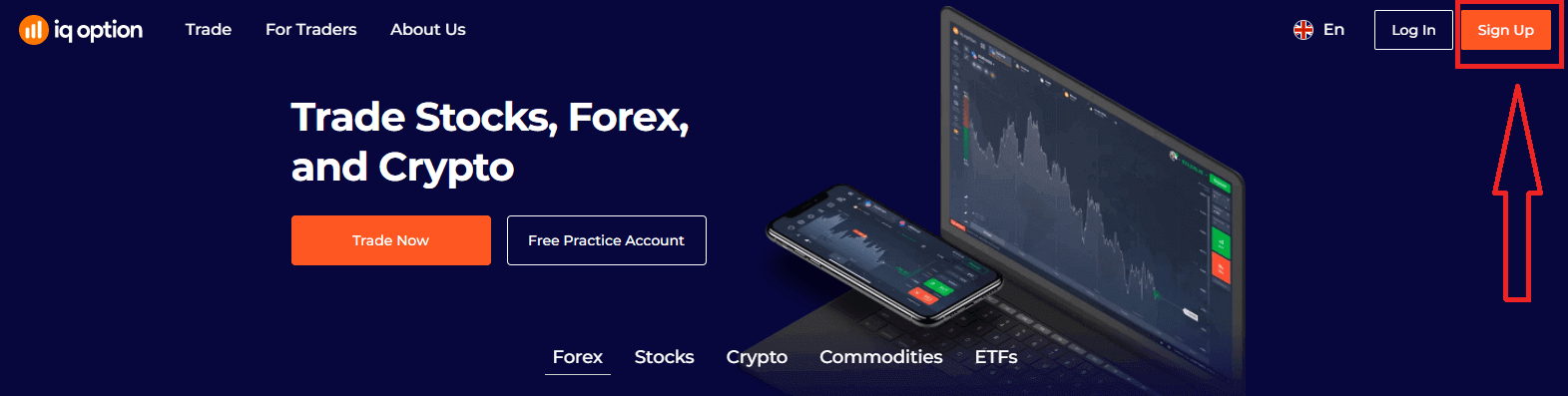
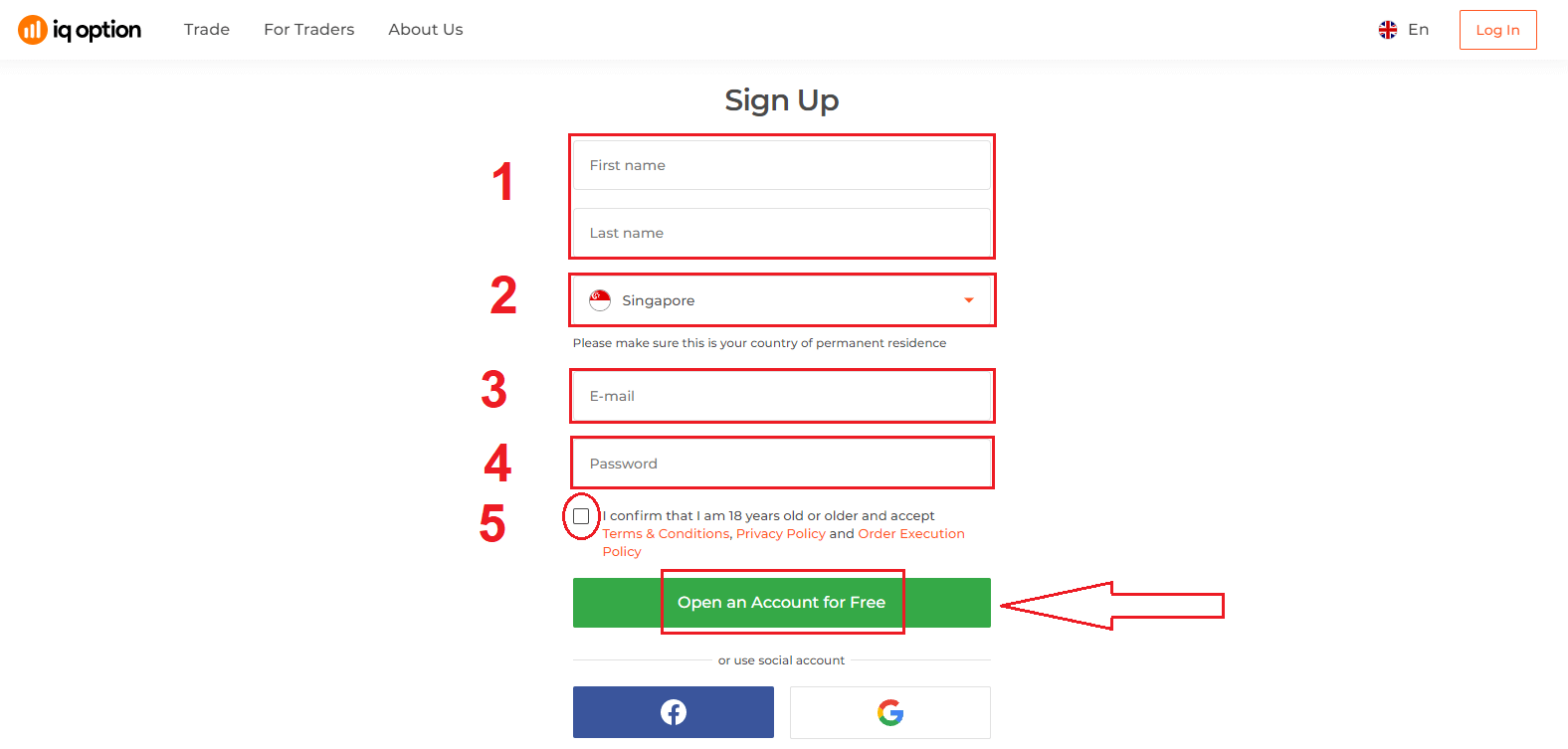
2. Norėdami užsiregistruoti, turite užpildyti visą reikiamą informaciją ir spustelėti „Atidaryti paskyrą nemokamai“.
- Įveskite savo vardą ir pavardę
- Pasirinkite savo nuolatinės gyvenamosios vietos šalį
- Įveskite galiojantį el. pašto adresą.
- Sukurkite stiprų slaptažodį .
- Perskaitykite „Sąlygas“ ir patikrinkite jas
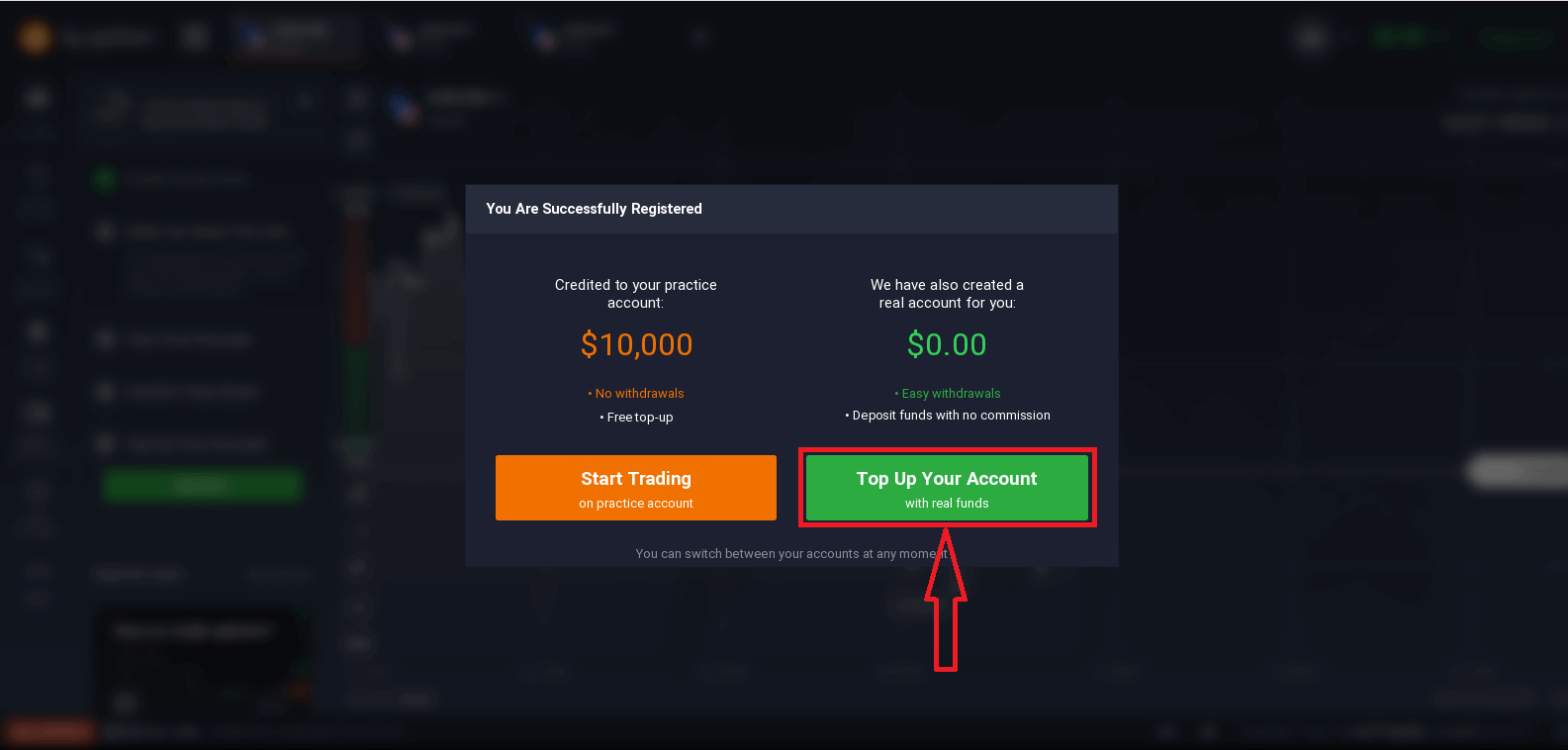
Sveikiname! Sėkmingai užsiregistravote. Dabar, jei norite naudoti demonstracinę sąskaitą , spustelėkite „Pradėti prekiauti demonstracinėje sąskaitoje“.
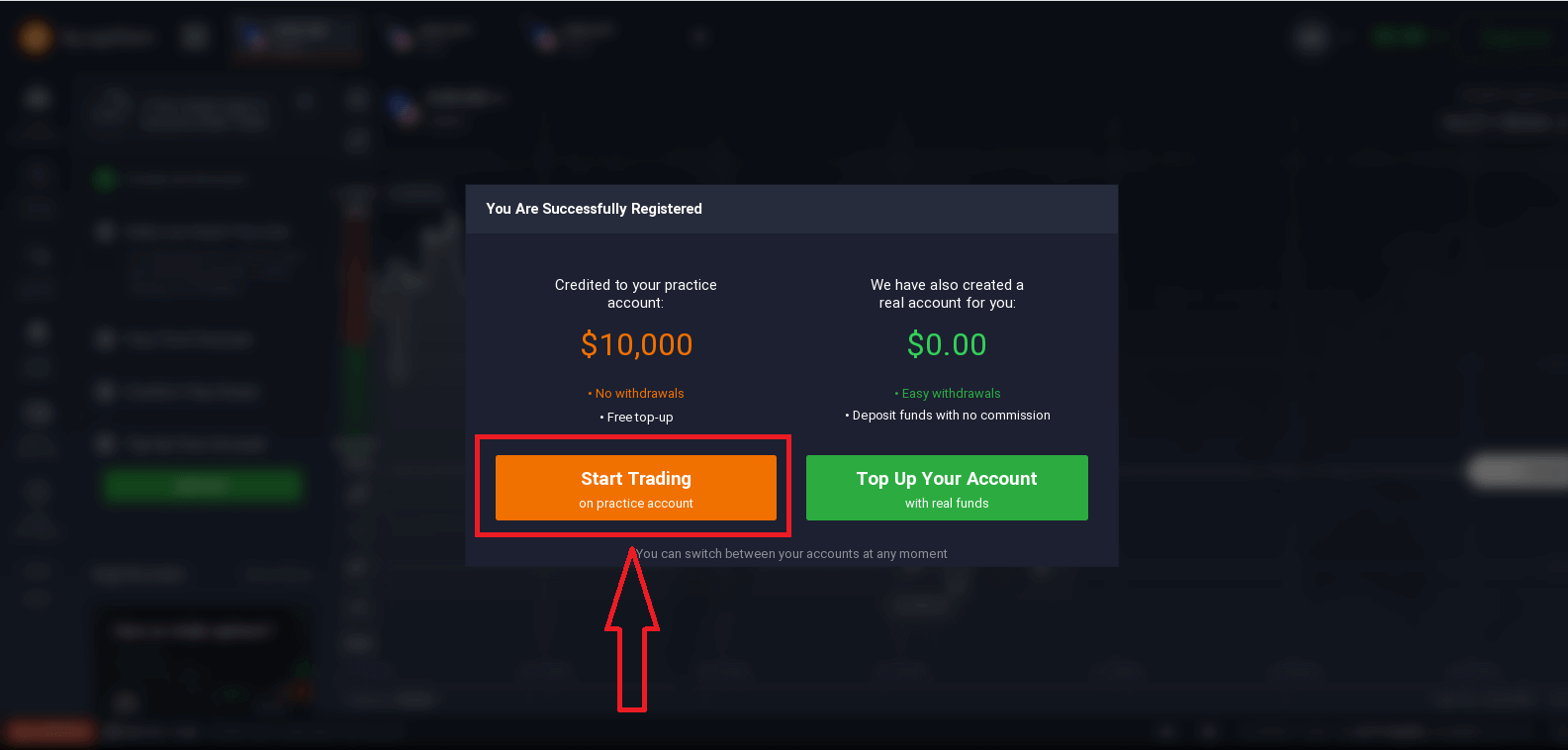
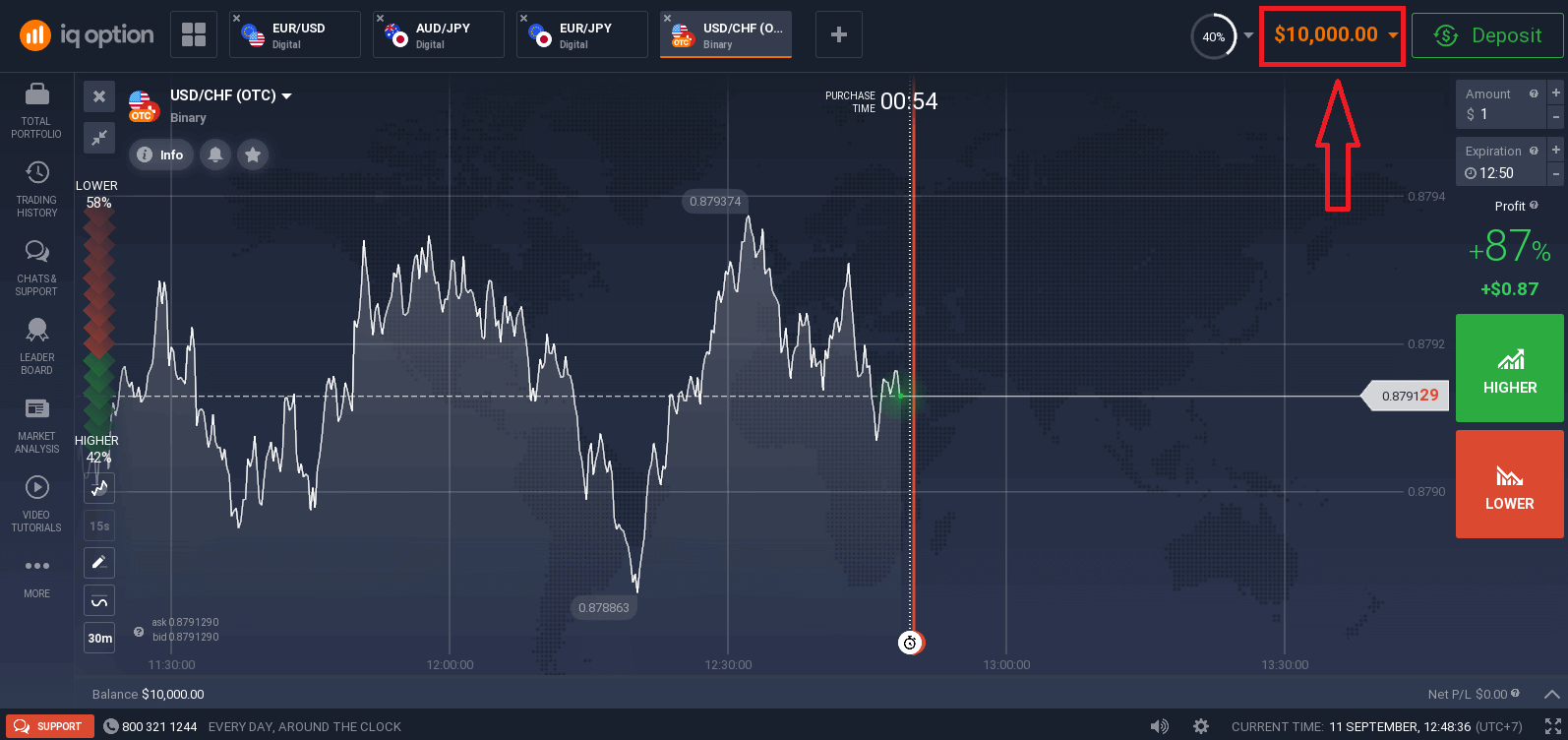
Dabar galite pradėti prekiauti. Demonstracinėje sąskaitoje turite 10 000 USD . Demonstracinė sąskaita – tai įrankis, leidžiantis susipažinti su platforma, praktikuoti prekybos įgūdžius su įvairiais aktyvais ir išbandyti naują mechaniką realaus laiko grafike be rizikos.
Taip pat galite prekiauti realioje sąskaitoje, įnešę įmoką spustelėdami „Papildyti savo sąskaitą tikromis lėšomis“.
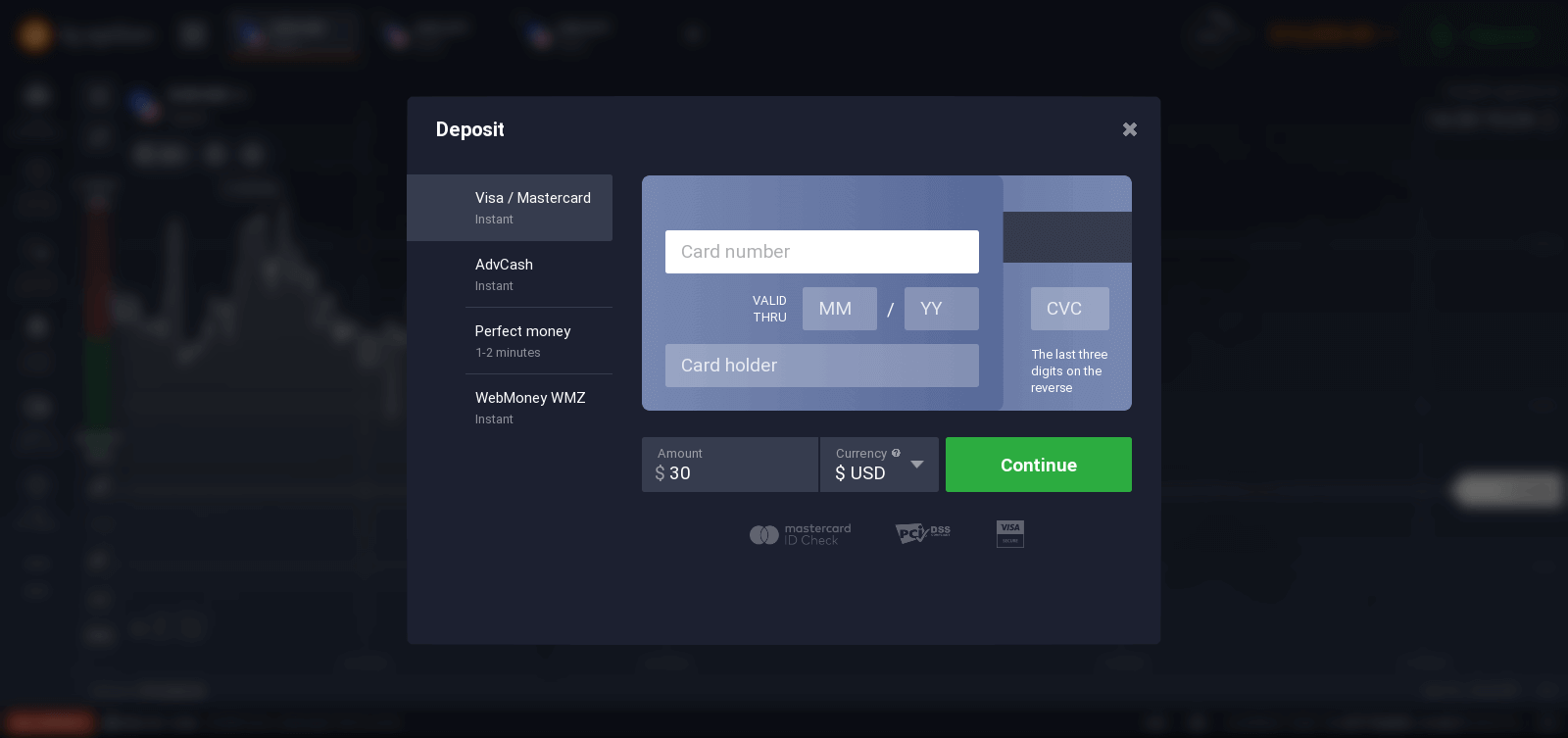
Norėdami pradėti prekiauti realioje sąskaitoje, turite investuoti į savo sąskaitą (minimali įmoka yra 10 USD/GBP/EUR).
Norėdami sužinoti daugiau apie įmoką, žr. šį straipsnį: Kaip atlikti įmoką „IQ Option“.
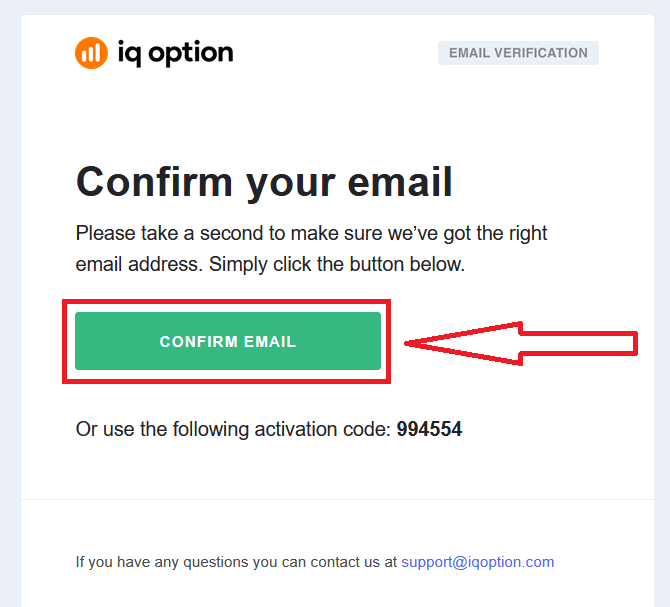
Galiausiai, prisijungę prie savo el. pašto, „IQ Option“ atsiųs jums patvirtinimo el. laišką. Spustelėkite nuorodą tame laiške, kad suaktyvintumėte savo paskyrą. Taigi, baigsite registraciją ir paskyros aktyvavimą.
Kaip užsiregistruoti naudojant „Facebook“ paskyrą
Taip pat galite atidaryti paskyrą internete per „Facebook“ paskyrą vos keliais paprastais žingsniais: 1. Spustelėkite „Facebook“ mygtuką.
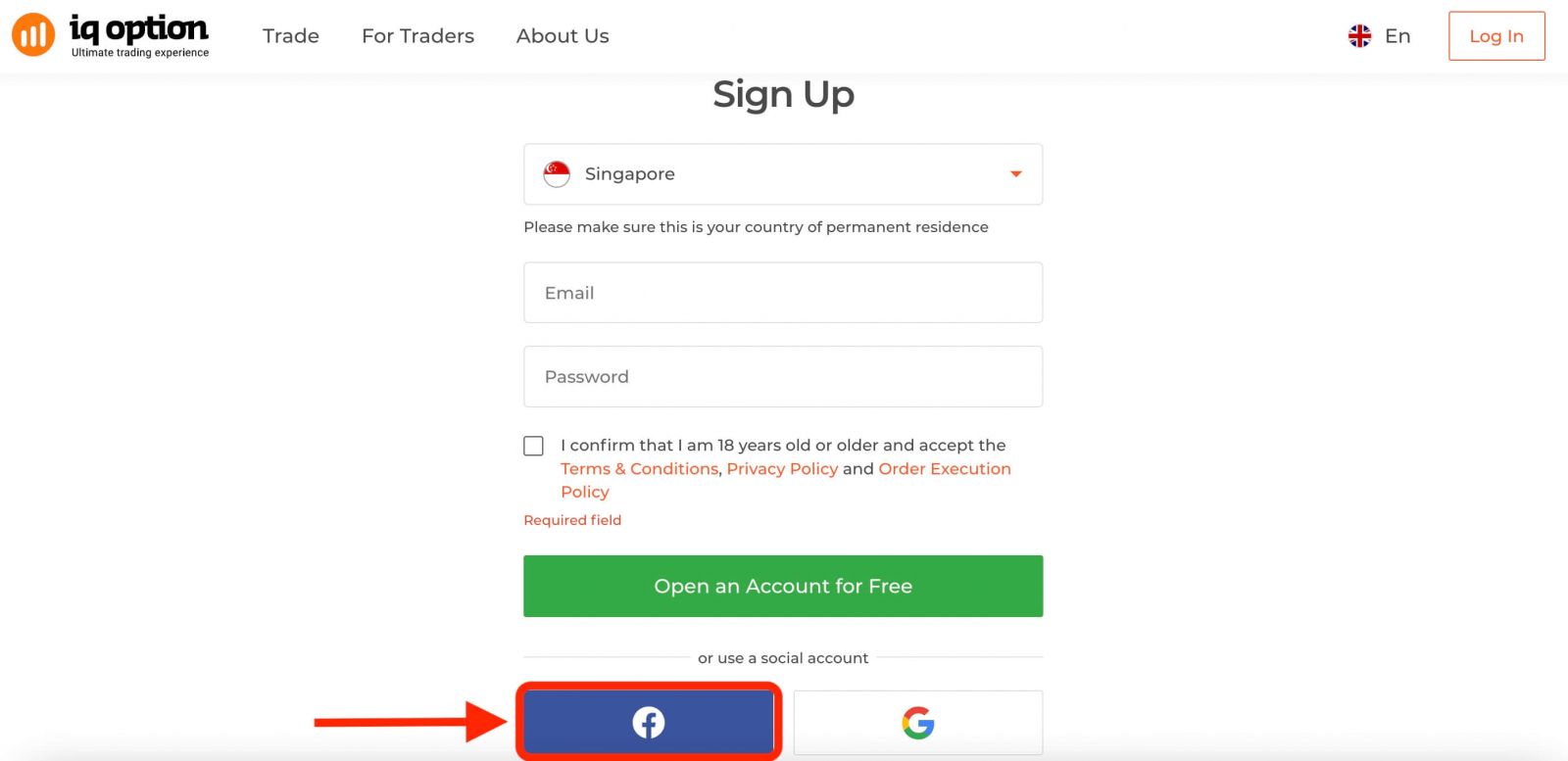
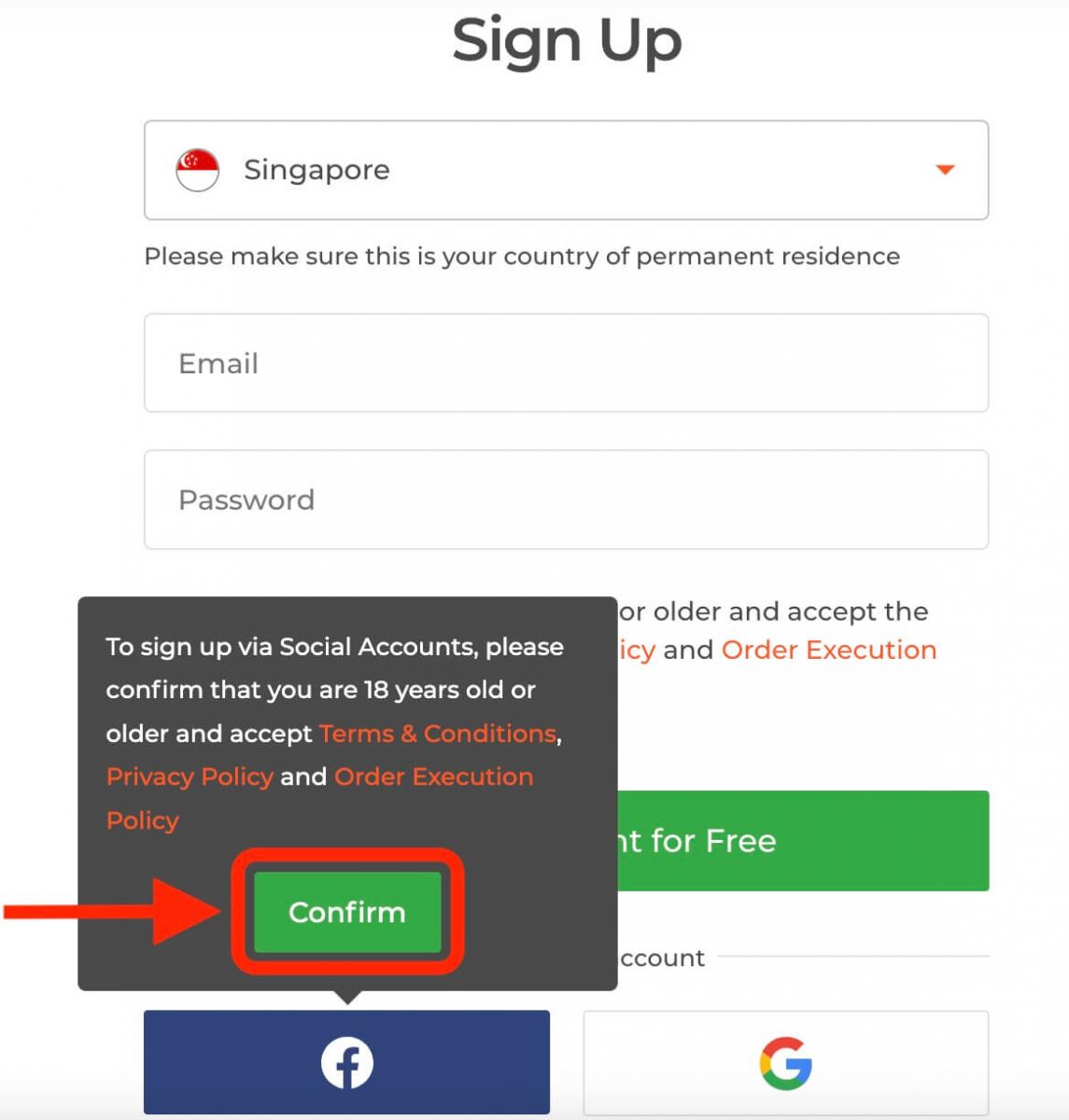
Tuomet jūsų bus paklausta, ar esate 18 metų ar vyresnis ir ar sutinkate su sąlygomis, privatumo politika ir užsakymų vykdymo politika, spustelėkite „ Patvirtinti “.
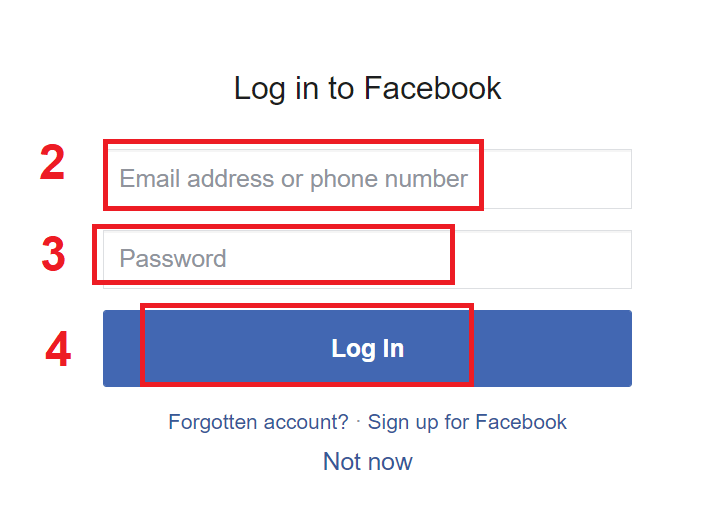
2. Atsidarys „Facebook“ prisijungimo langas, kuriame turėsite įvesti savo el. pašto adresą, kurį naudojote registruodamiesi „Facebook“.
3. Įveskite slaptažodį iš savo „Facebook“ paskyros.
4. Spustelėkite „Prisijungti“.
Paspaudus mygtuką „Prisijungti“, „IQ Option“ paprašys prieigos prie: jūsų vardo, profilio nuotraukos ir el. pašto adreso. Spustelėkite „Tęsti...“.
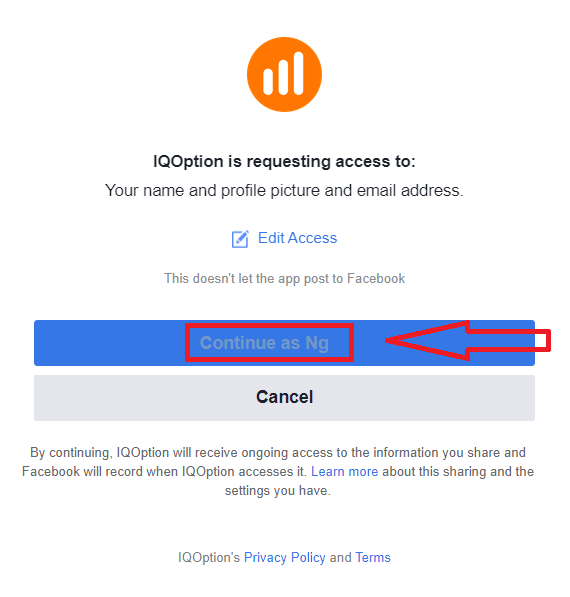
Po to būsite automatiškai nukreipti į „IQ Option“ platformą.
Kaip užsiregistruoti naudojant „Google“ paskyrą
1. Norėdami užsiregistruoti naudodami „Google“ paskyrą, spustelėkite atitinkamą mygtuką registracijos formoje. 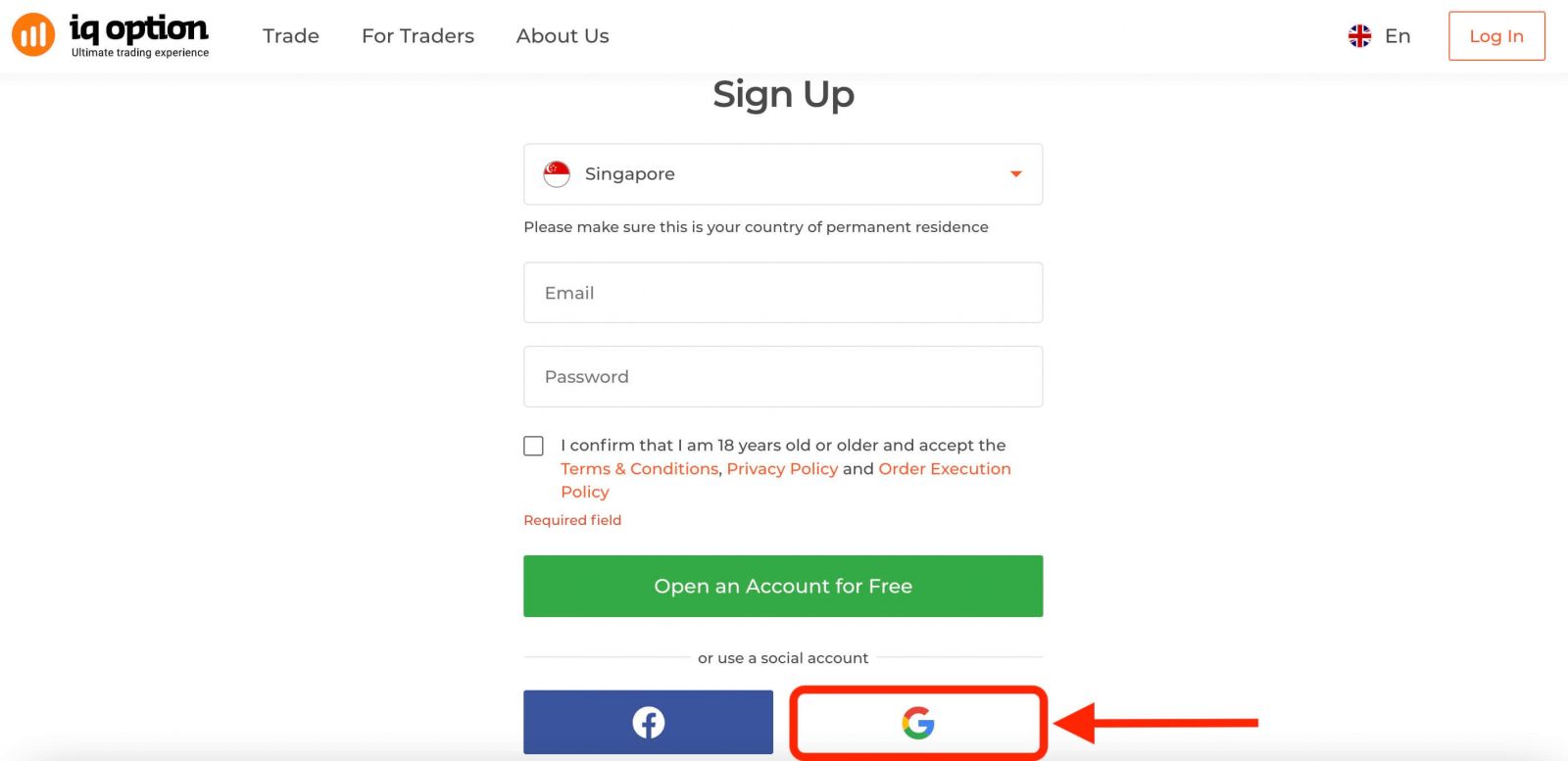
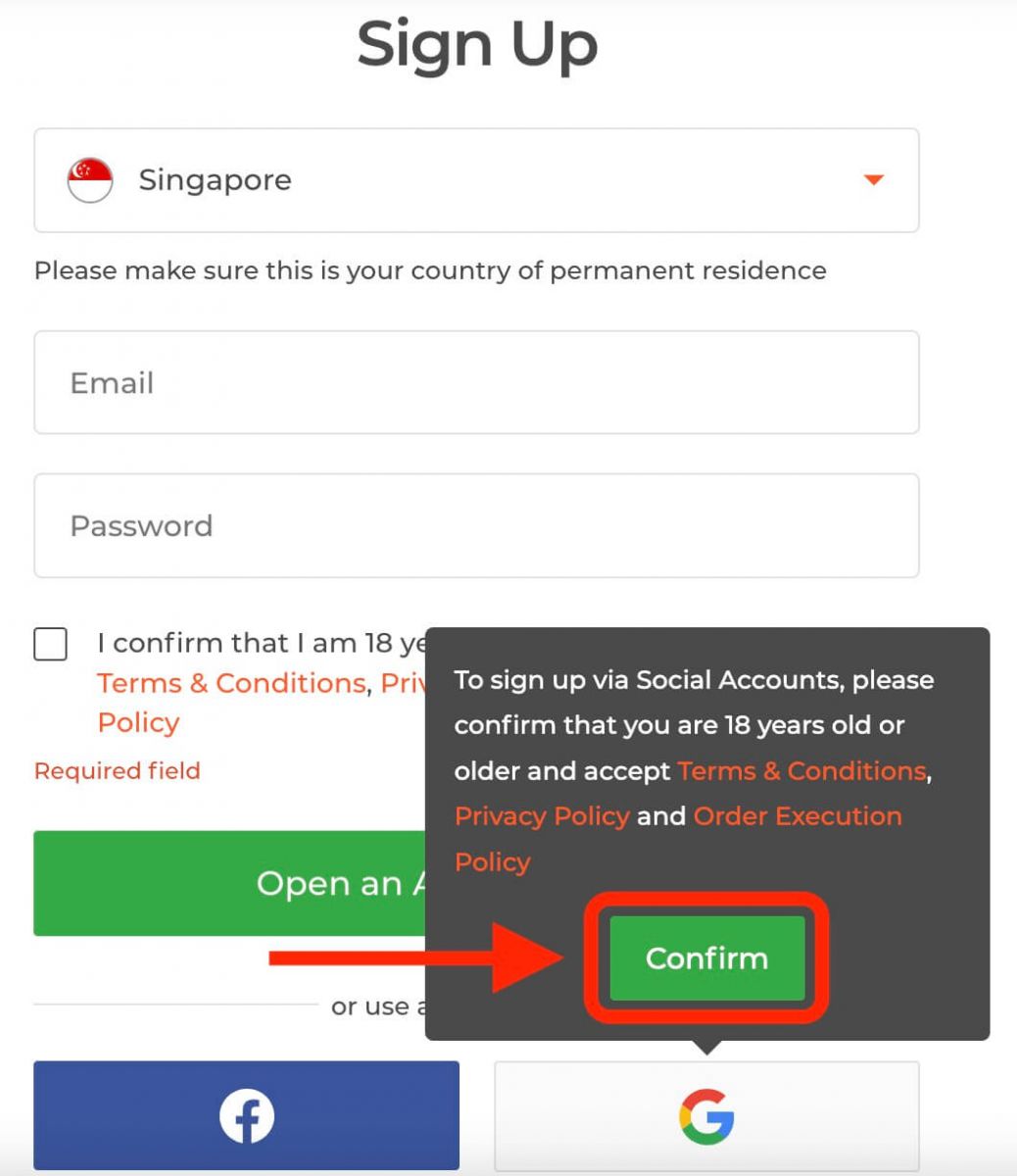
Tuomet jūsų bus paklausta, ar esate 18 metų ar vyresnis ir ar sutinkate su sąlygomis, privatumo politika ir užsakymų vykdymo politika, spustelėkite „ Patvirtinti “.
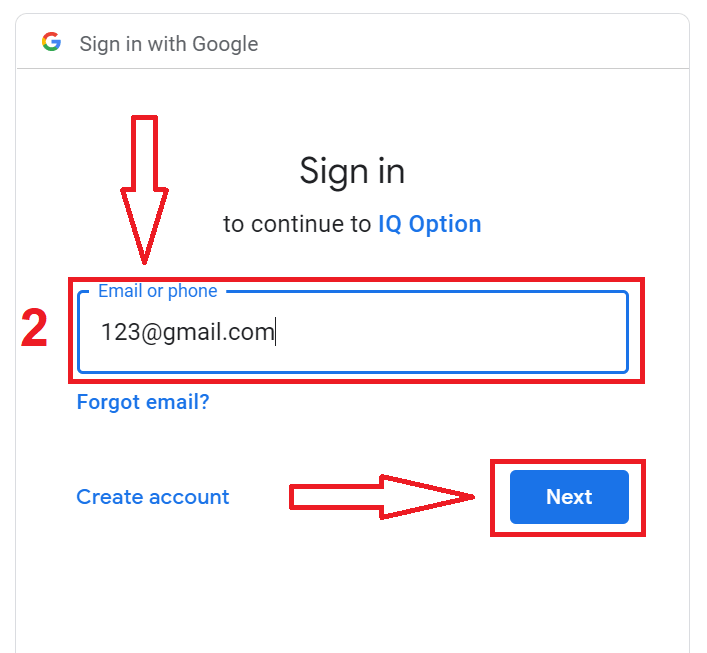
2. Naujai atsidariusiame lange įveskite savo telefono numerį arba el. pašto adresą ir spustelėkite „Toliau“.
3. Tada įveskite savo „Google“ paskyros slaptažodį ir spustelėkite „Toliau“.
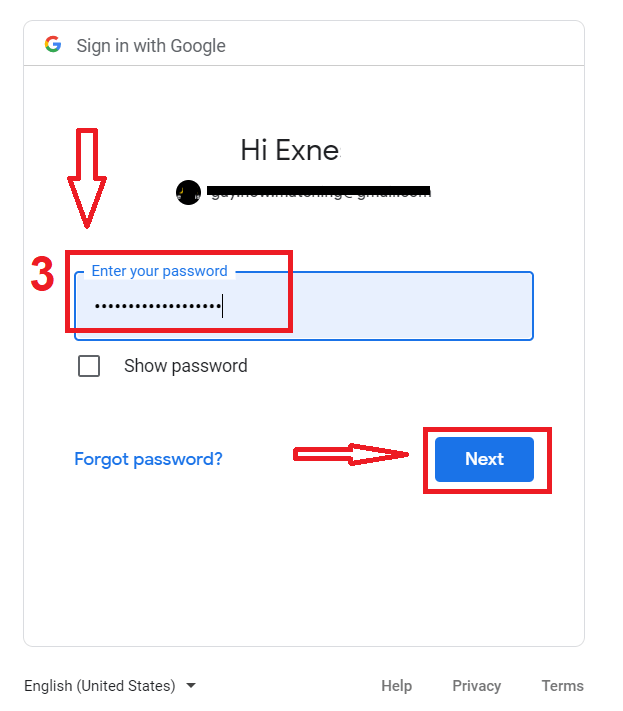
Po to vykdykite instrukcijas, atsiųstas iš paslaugos į jūsų el. pašto adresą.
Registruokitės „IQ Option“ iOS programėlėje
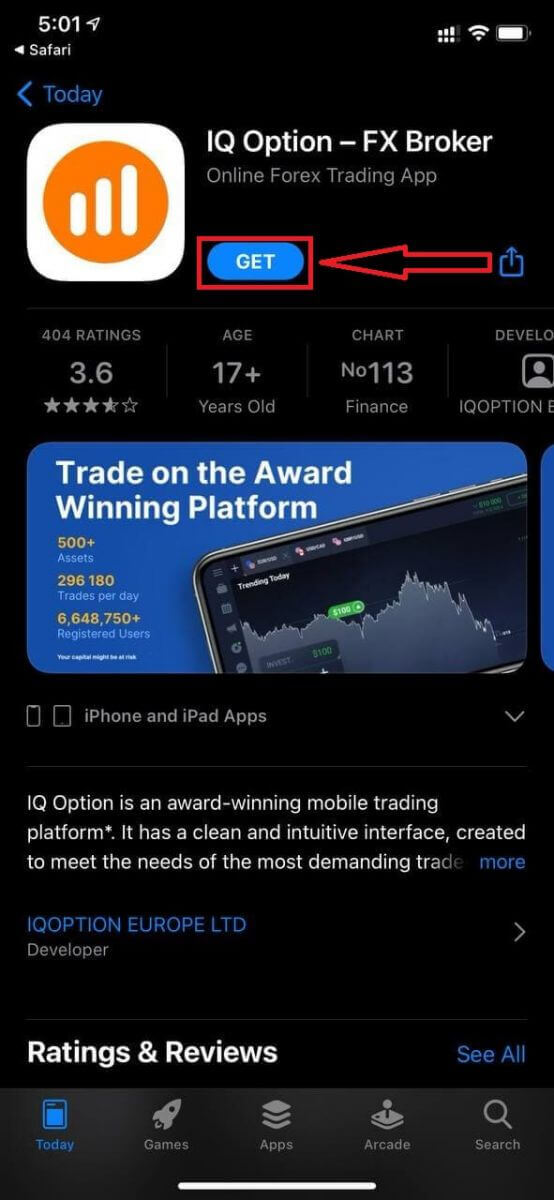
Jei turite „iOS“ mobilųjį įrenginį, turėsite atsisiųsti oficialią „IQ Option“ mobiliąją programėlę iš „App Store“ arba čia . Tiesiog ieškokite programėlės „IQ Option - FX Broker“ ir atsisiųskite ją į savo „iPhone“ arba „iPad“.Mobilioji prekybos platformos versija yra visiškai tokia pati kaip ir žiniatinklio versija. Todėl nekils jokių problemų prekiaujant ir pervedant lėšas. Be to, „IQ Option“ prekybos programėlė, skirta „iOS“, laikoma geriausia internetinei prekybai. Todėl parduotuvėje ji turi aukštą įvertinimą.
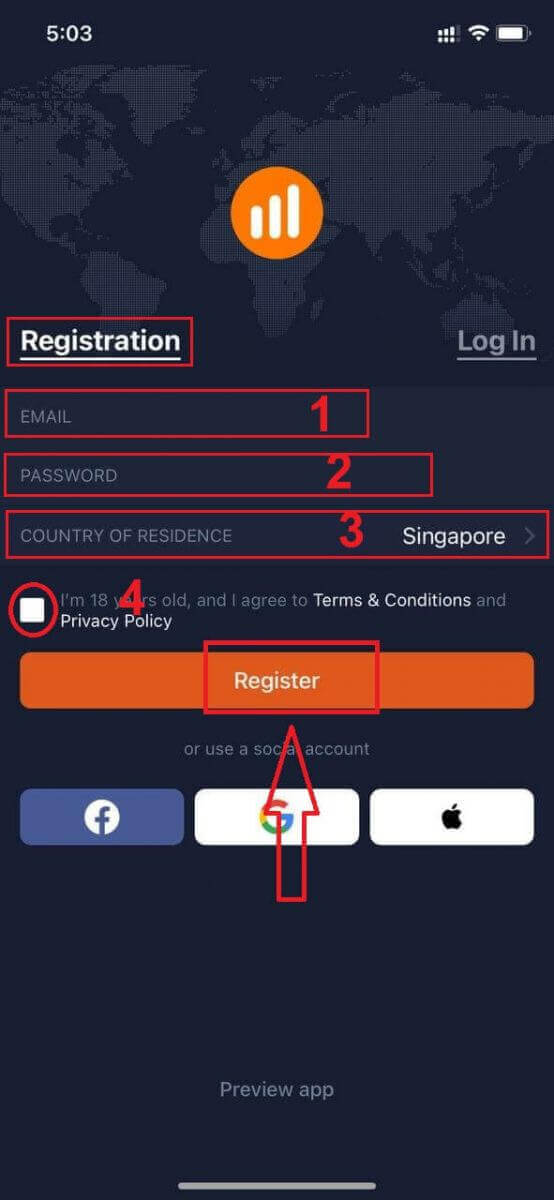
Taip pat galite užsiregistruoti „iOS“ mobiliojoje platformoje.
- Įveskite galiojantį el. pašto adresą.
- Sukurkite stiprų slaptažodį .
- Pasirinkite savo nuolatinės gyvenamosios vietos šalį
- Patikrinkite „Sąlygas“ ir spustelėkite „ Registruotis “.
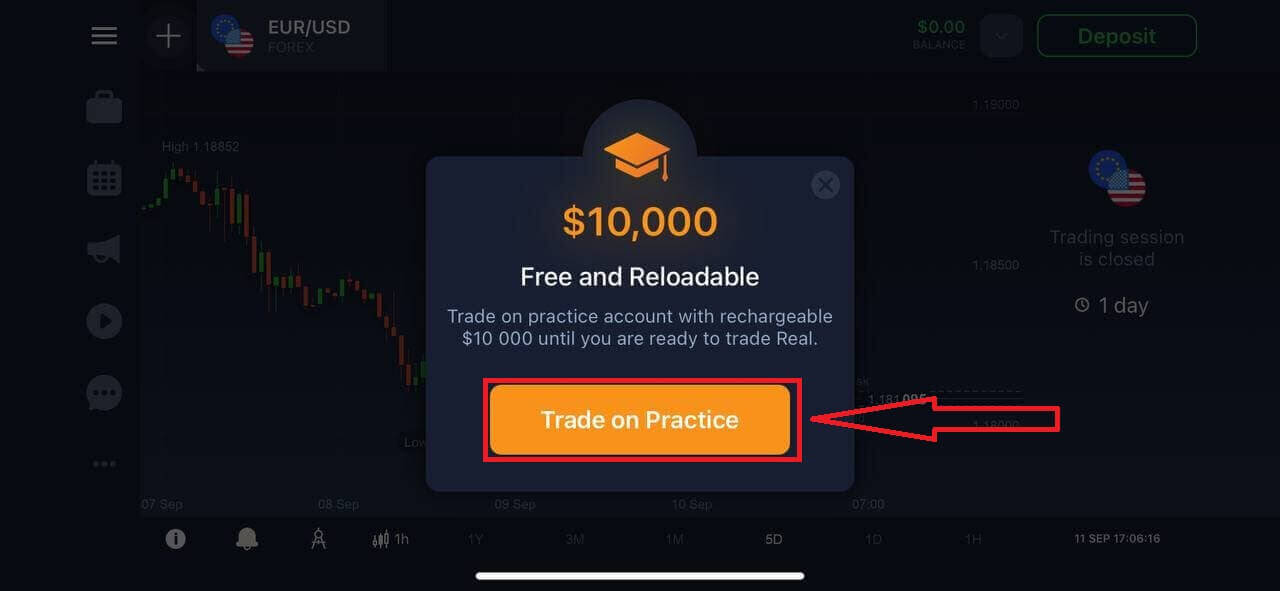
Sveikiname! Sėkmingai užsiregistravote, spustelėkite „Prekiauti praktikoje“, kad pradėtumėte prekiauti demonstracinėje sąskaitoje.
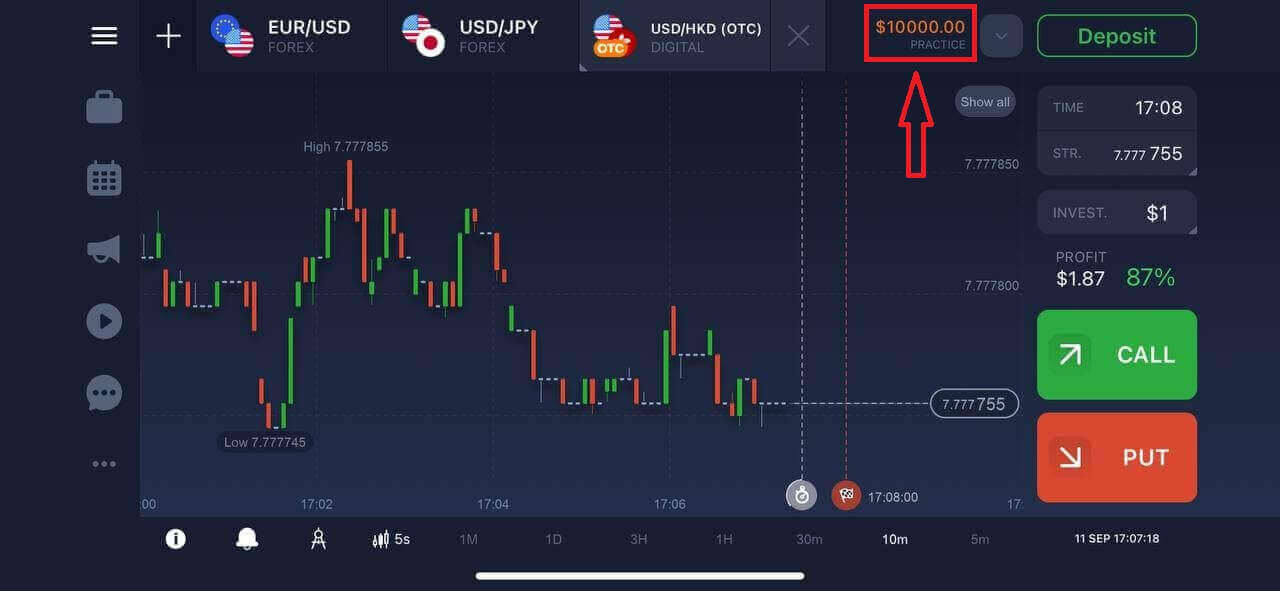
Demonstracinėje sąskaitoje turite 10 000 USD.
Registruokitės „IQ Option“ „Android“ programėlėje
Jei turite „Android“ mobilųjį įrenginį, turėsite atsisiųsti oficialią „IQ Option“ mobiliąją programėlę iš „Google Play“ arba čia . Tiesiog ieškokite programėlės „IQ Option - Online Investing Platform“ ir atsisiųskite ją į savo įrenginį. Mobilioji prekybos platformos versija yra visiškai tokia pati kaip ir žiniatinklio versija. Todėl nekils jokių problemų prekiaujant ir pervedant lėšas. Be to, „IQ Option“ prekybos programėlė, skirta „Android“, laikoma geriausia internetinės prekybos programėle. Todėl parduotuvėje ji turi aukštą įvertinimą.
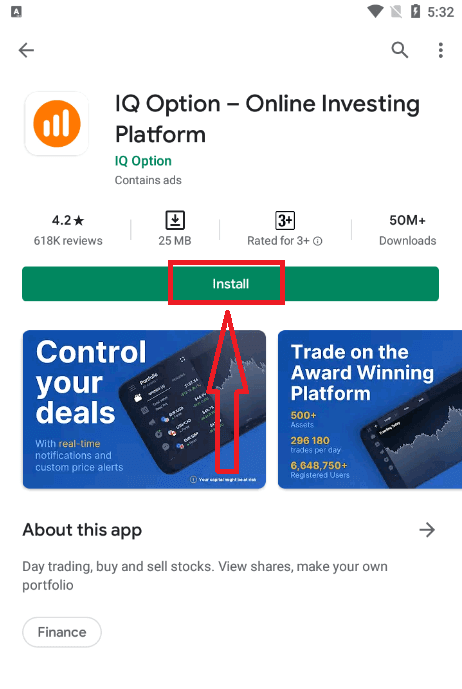
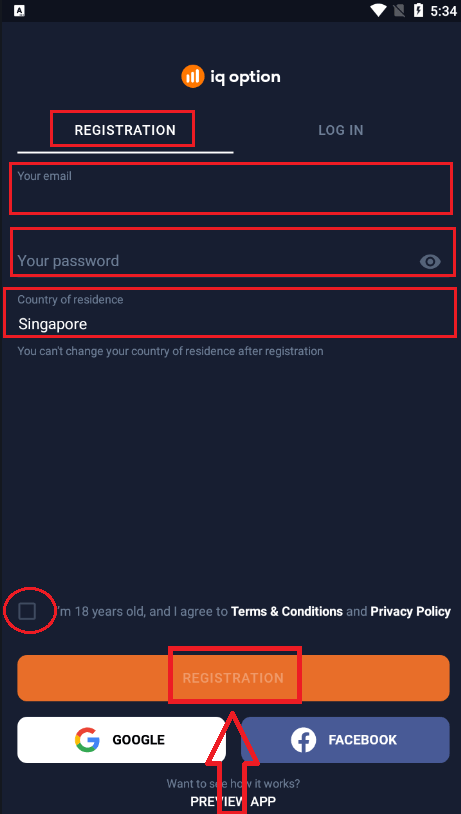
Taip pat galite užsiregistruoti „Android“ mobiliojoje platformoje.
- Įveskite galiojantį el. pašto adresą.
- Sukurkite stiprų slaptažodį .
- Pasirinkite savo nuolatinės gyvenamosios vietos šalį
- Patikrinkite „Sąlygos“ ir spustelėkite „ Registruotis “.
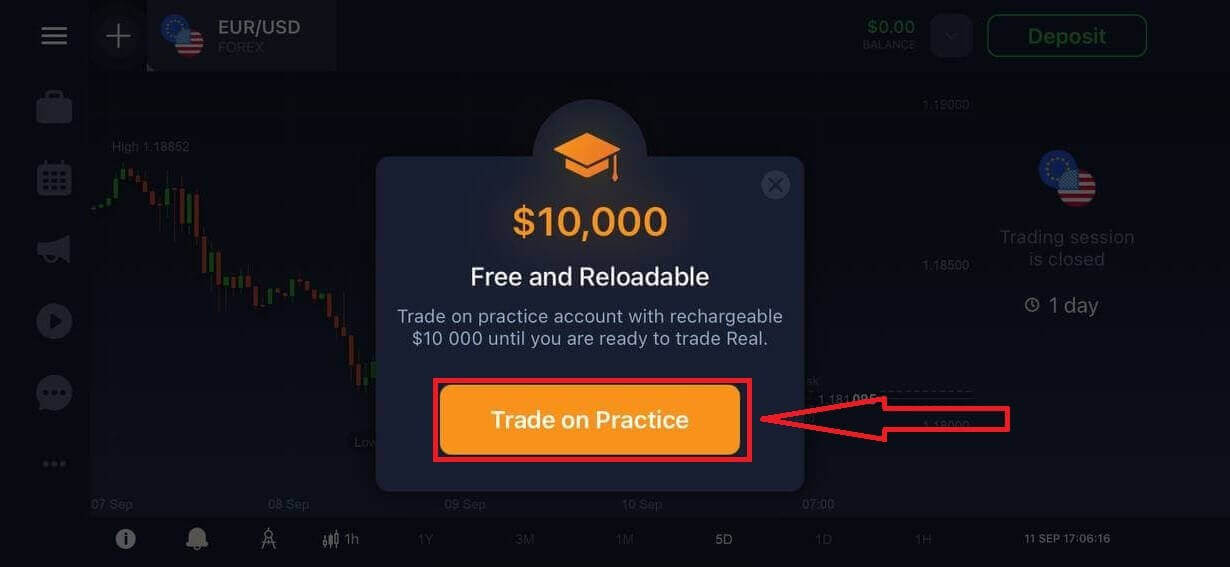
Sveikiname! Sėkmingai užsiregistravote, spustelėkite „Prekiauti praktikos metu“, kad pradėtumėte prekiauti demonstracinėje sąskaitoje.
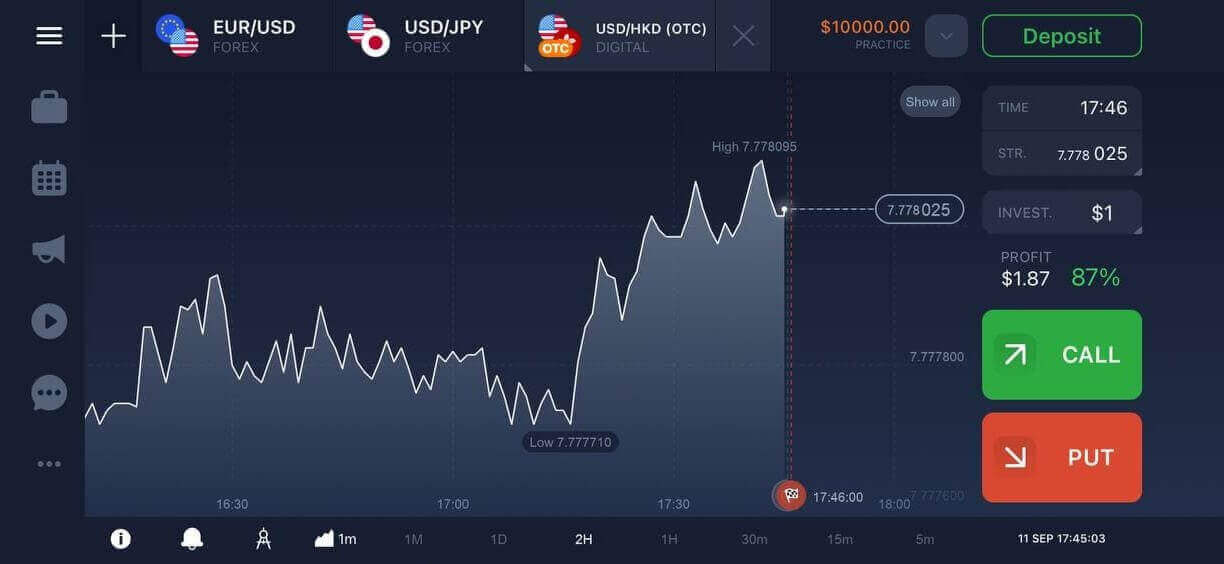
Demonstracinėje sąskaitoje turite 10 000 USD.
Registruokite IQ Option paskyrą mobiliojoje žiniatinklio versijoje
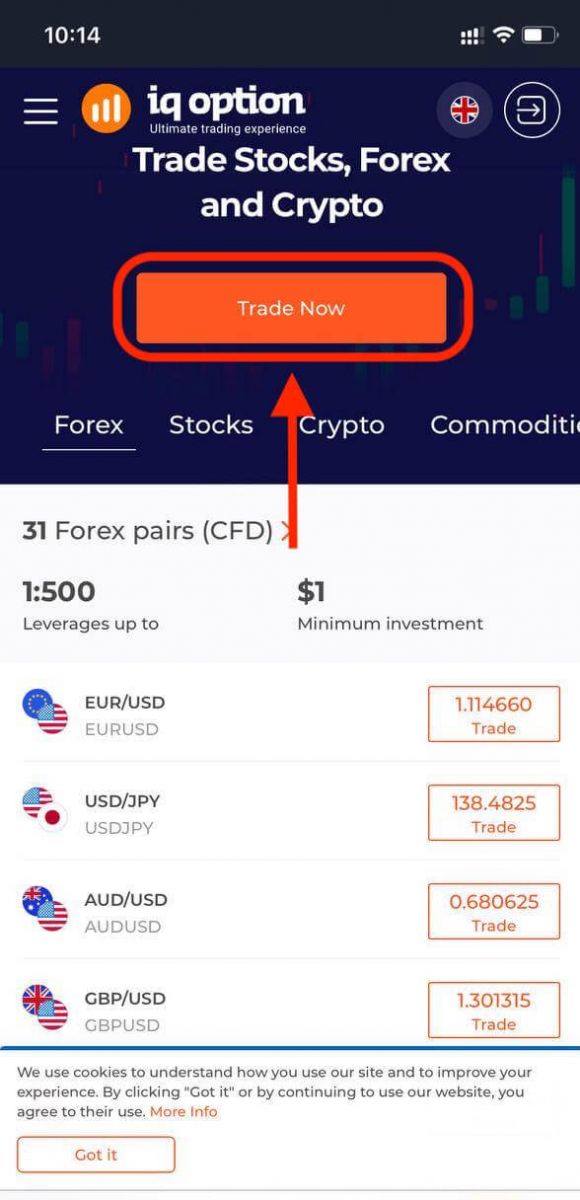
Jei norite prekiauti mobiliojoje „IQ Option“ prekybos platformos žiniatinklio versijoje, galite tai padaryti lengvai. Pirmiausia atidarykite naršyklę mobiliajame įrenginyje ir apsilankykite brokerio svetainėje. Centre palieskite mygtuką „Prekiauti dabar“.
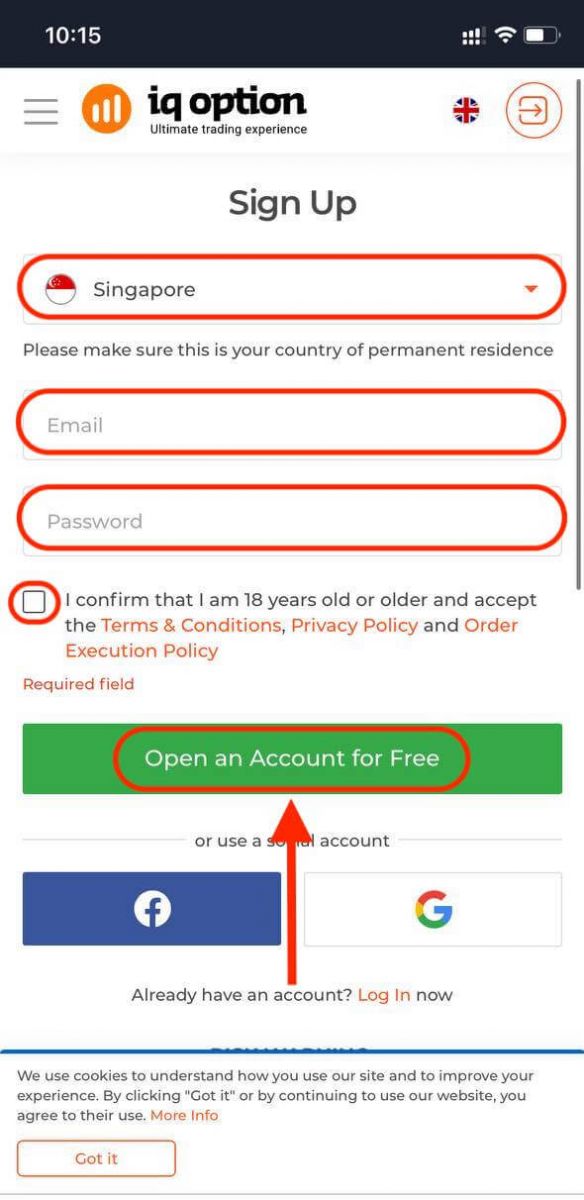
Šiame žingsnyje vis tiek įvedate duomenis: el. pašto adresą, slaptažodį, patikrinate „Sąlygos“ ir palieskite „Atidaryti sąskaitą nemokamai“.
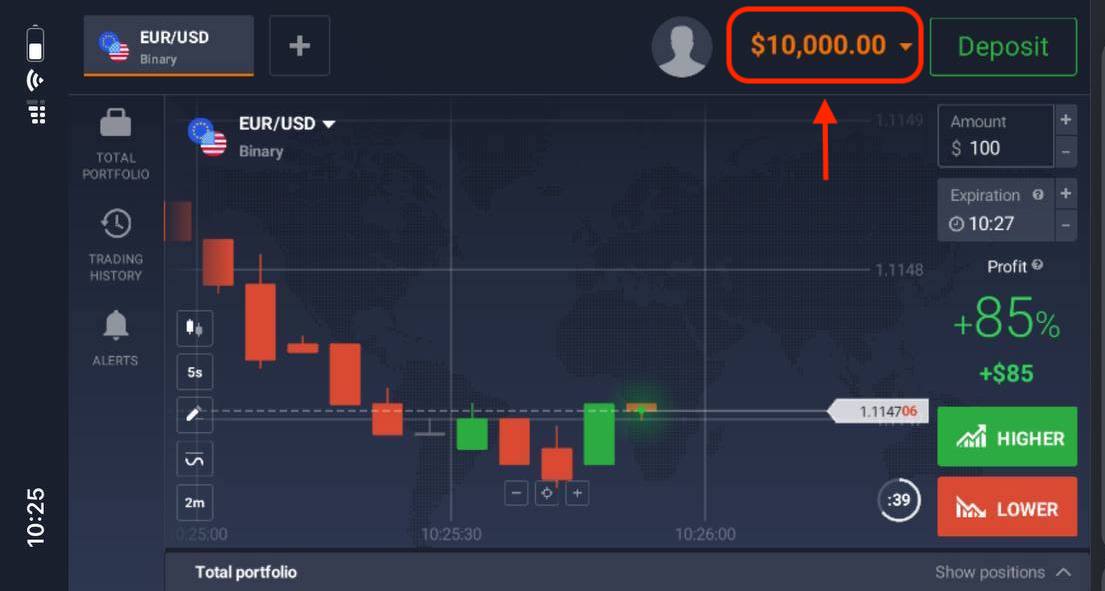
Štai ir viskas! Dabar galite prekiauti mobiliojoje platformos žiniatinklio versijoje. Mobilioji prekybos platformos žiniatinklio versija yra visiškai tokia pati kaip įprasta žiniatinklio versija. Todėl nekils jokių problemų prekiaujant ir pervedant lėšas.
Demonstracinėje sąskaitoje turite 10 000 USD.
Dažnai užduodami klausimai (DUK)
Kiek pinigų galiu uždirbti praktikos sąskaitoje?
Iš mokomosios sąskaitos atliktų operacijų negalite gauti jokio pelno. Gaunate virtualių lėšų ir atliekate virtualias operacijas. Tai skirta tik mokymo tikslams. Norėdami prekiauti tikrais pinigais, turite įnešti lėšų į tikrą sąskaitą.
Kaip perjungti tarp treniruočių paskyros ir tikrosios paskyros?
Norėdami perjungti sąskaitas, spustelėkite savo likutį viršutiniame dešiniajame kampe. Įsitikinkite, kad esate prekybos kambaryje. Atsidariusiame skydelyje rodomos visos jūsų sąskaitos: jūsų tikroji sąskaita ir jūsų mokomoji sąskaita. Spustelėkite sąskaitą, kad ją suaktyvintumėte ir galėtumėte naudoti prekybai.
Kaip papildyti praktikos sąskaitą?
Visada galite nemokamai papildyti savo bandomąją sąskaitą, jei likutis nukrenta žemiau 10 000 USD. Pirmiausia turite pasirinkti šią sąskaitą. Tada spustelėkite žalią mygtuką „Įnešti“ su dviem rodyklėmis viršutiniame dešiniajame kampe. Atsidarys langas, kuriame galėsite pasirinkti, kurią sąskaitą papildyti: bandomąją sąskaitą arba tikrąją.
Ar „IQ Option“ turi programėlių, skirtų asmeniniams kompiuteriams, „iOS“ ar „Android“?
Taip! O kompiuteriuose platforma reaguoja greičiau „Windows“ ir „Mac OS“ skirtose programose. Kodėl prekiauti programoje galima greičiau? Svetainė lėčiau atnaujina grafiko judėjimus, nes naršyklė nenaudoja galimų „WebGL“ galimybių, kad maksimaliai padidintų kompiuterio vaizdo plokštės išteklius. Programa neturi šio apribojimo, todėl grafiką atnaujina beveik akimirksniu. „IQ Option“ taip pat turi programas, skirtas „iOS“ ir „Android“. Programas galite rasti ir atsisiųsti „IQ Option“ atsisiuntimo puslapyje. Jei jūsų įrenginiui nėra programėlės versijos, vis tiek galite prekiauti naudodami „IQ Option“ svetainę.
Kaip apsaugoti savo paskyrą?
Norėdami apsaugoti savo paskyrą, naudokite dviejų etapų autentifikavimą. Kiekvieną kartą prisijungdami prie platformos, sistema paprašys įvesti specialų kodą, išsiųstą jūsų telefono numeriu. Šią parinktį galite aktyvuoti nustatymuose. Kaip patvirtinti paskyrą naudojant „IQ Option“
Kaip patvirtinti savo paskyrą?
Norėdami patvirtinti savo paskyrą, spustelėkite raudoną liniją „Patvirtinti el. pašto adresą“, kaip parodyta čia.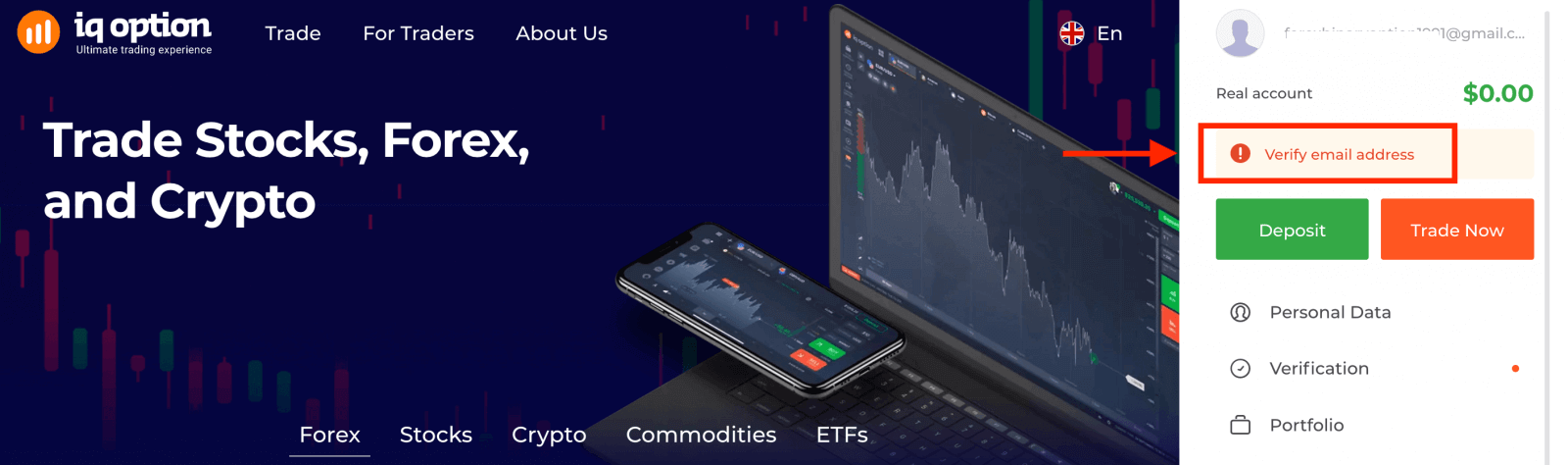
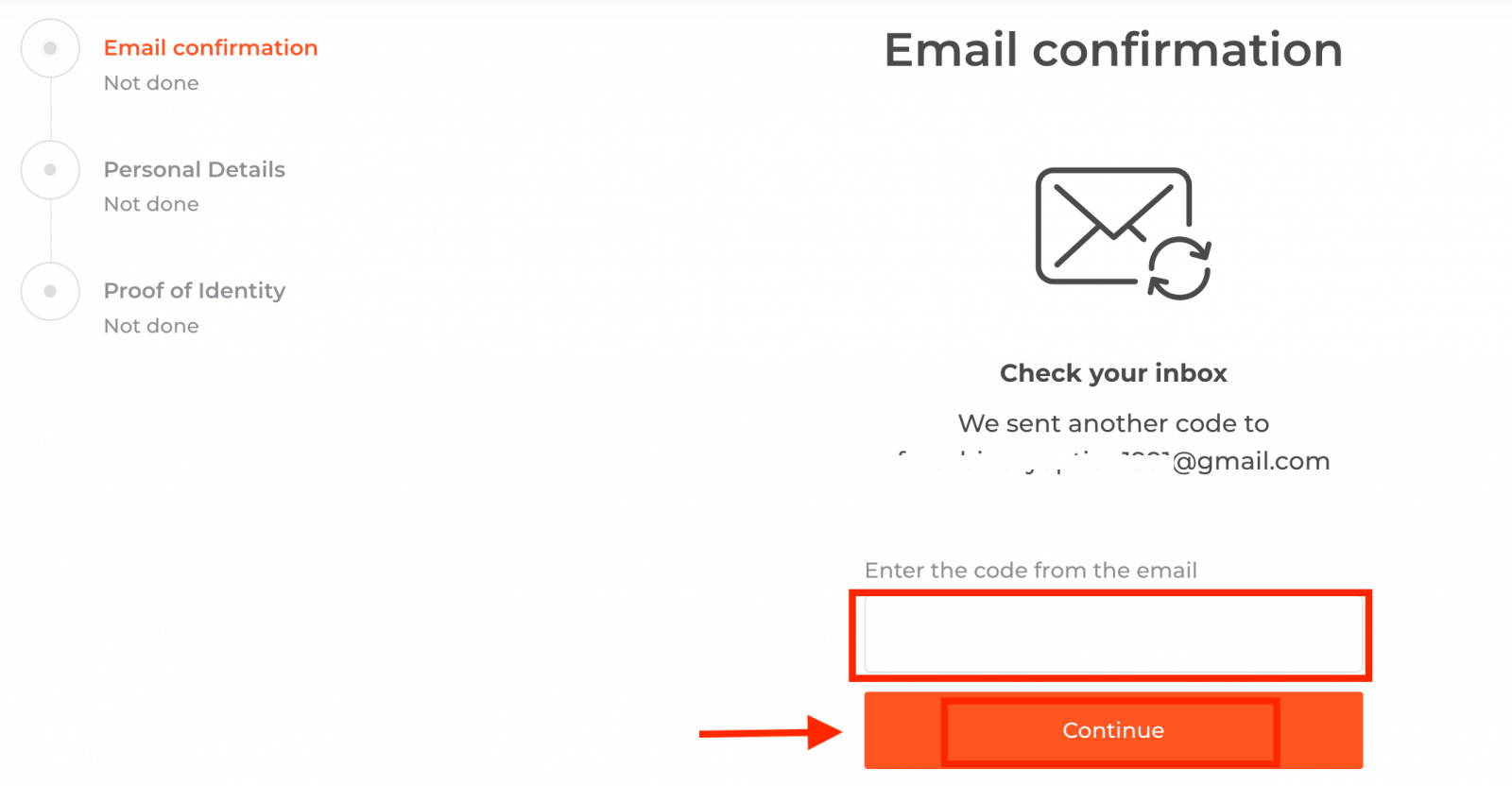
1 veiksmas: patvirtinkite savo el. pašto adresą. Registruodamiesi gausite el. laišką su patvirtinimo kodu. Įveskite šį kodą atitinkamame lauke.
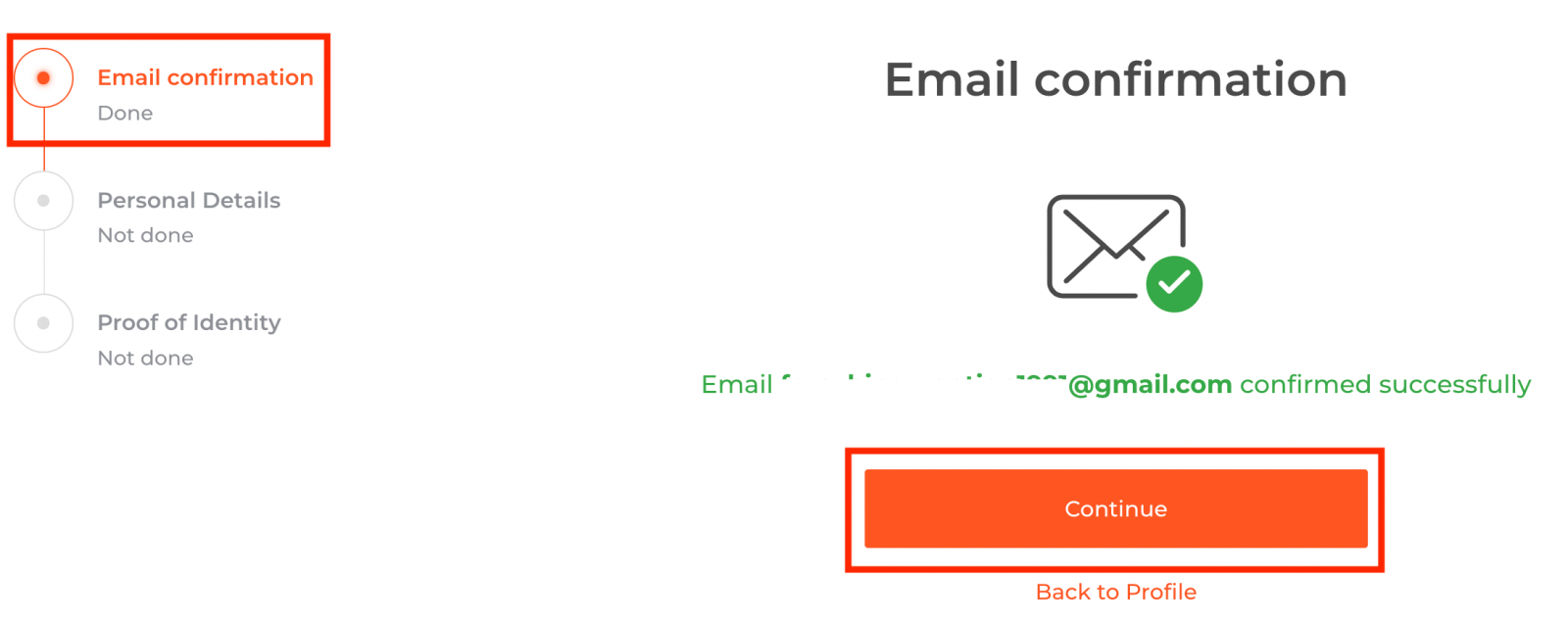
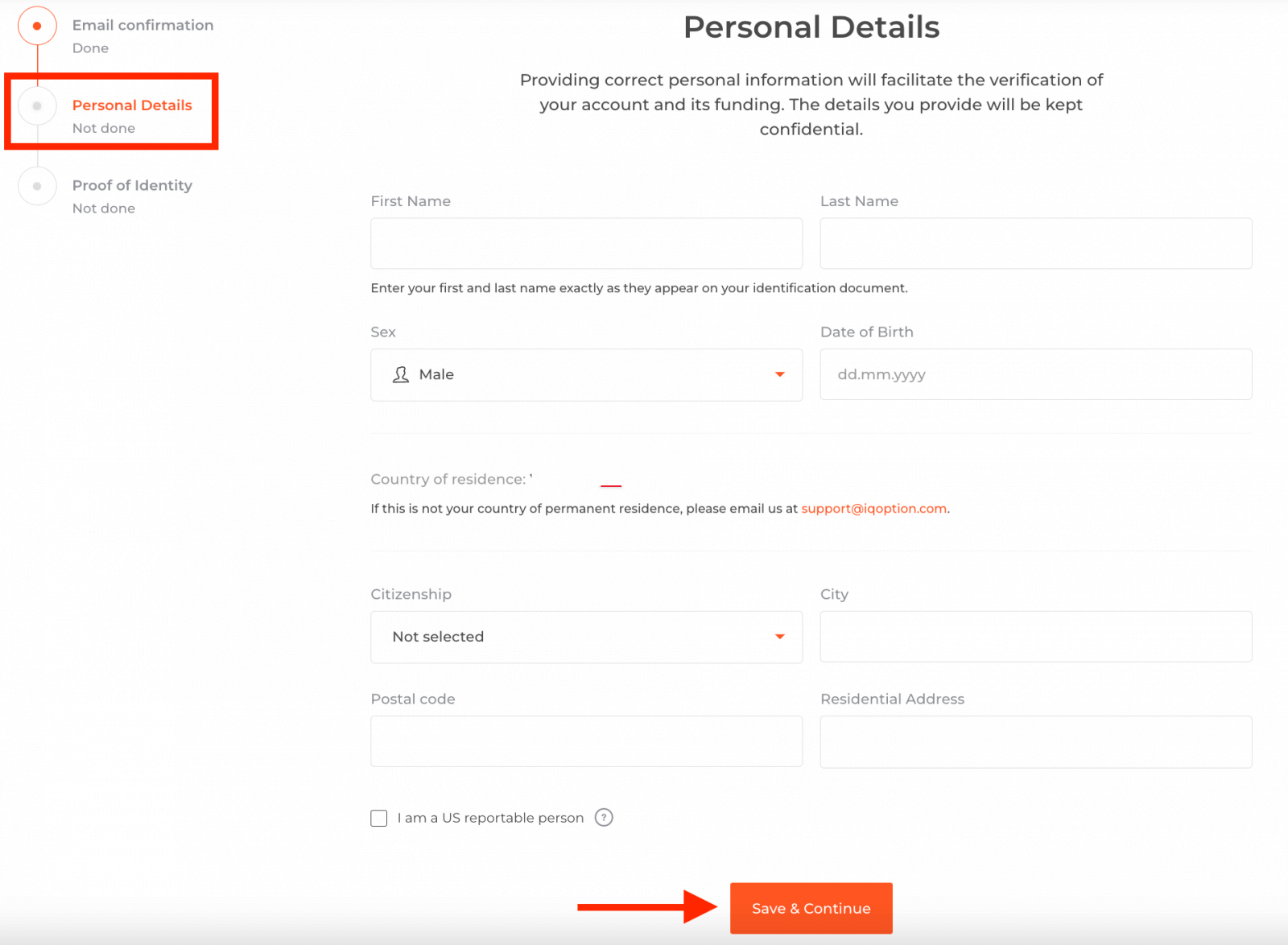
2 veiksmas yra būtinas norint užbaigti patvirtinimo procedūrą.
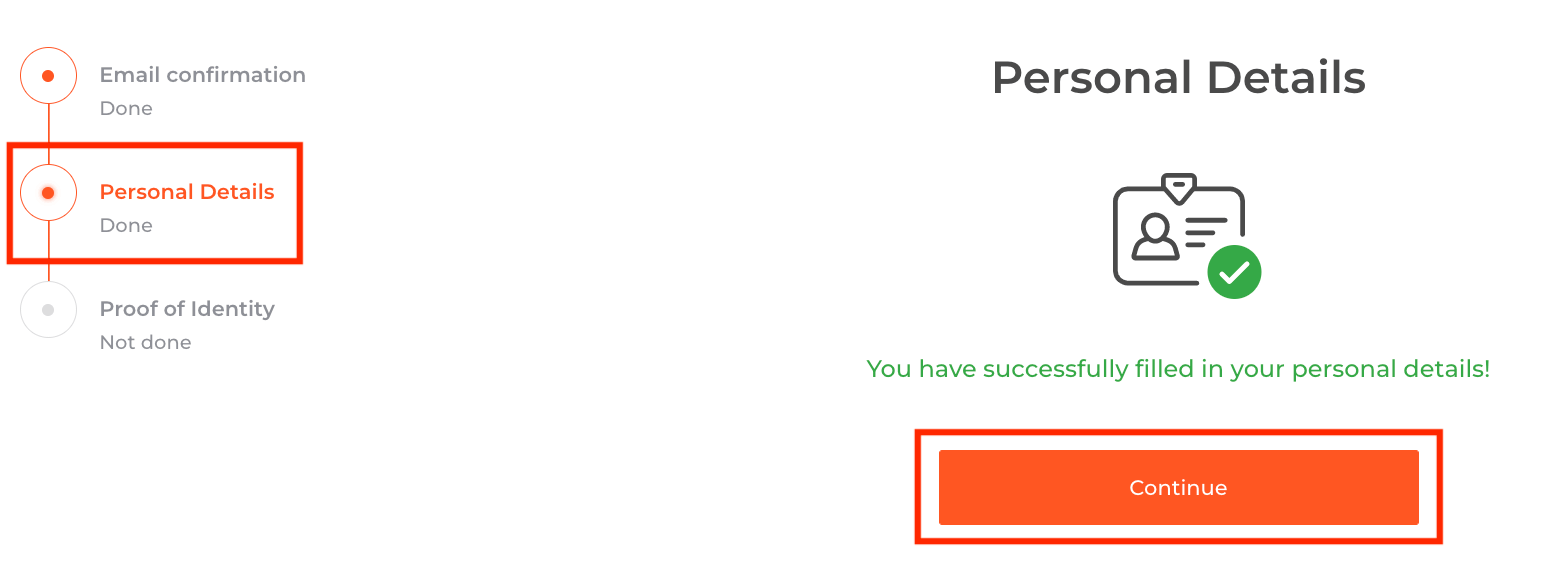
3 veiksme turite įkelti dokumentus patvirtinimui:
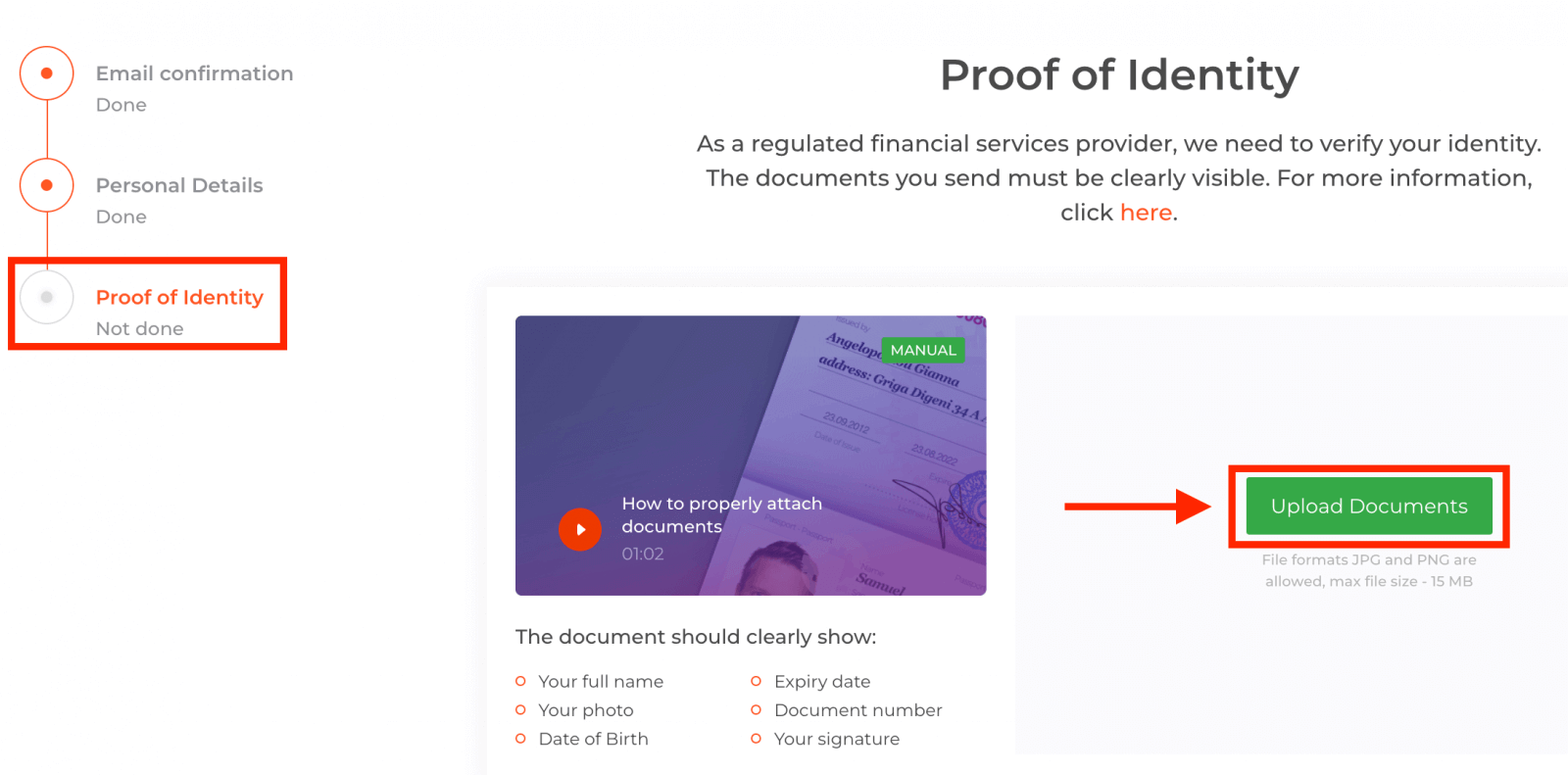
Norėdami sėkmingai užbaigti patvirtinimo procesą, jūsų bus paprašyta įkelti dokumentus į platformą, naudojant toliau pateiktas nuorodas:
1) Asmens tapatybės dokumento nuotrauka. Pateikite vieno iš šių dokumentų nuskaitytą kopiją arba nuotrauką:
- Pasas
- Abiejų pusių asmens tapatybės kortelė
- Vairuotojo pažymėjimas iš abiejų pusių
- Leidimas gyventi
Dokumente turėtų būti aiškiai nurodyta:
- Jūsų vardas ir pavardė
- Jūsų nuotrauka
- Gimimo data
- Galiojimo data
- Dokumento numeris
- Jūsų parašas
2) Jei pinigams įnešti naudojote banko kortelę, įkelkite abiejų kortelės pusių kopijas (arba kortelių, jei įnešimui naudojote daugiau nei vieną). Atminkite, kad turėtumėte paslėpti savo CVV numerį ir matyti tik pirmuosius 6 ir paskutinius 4 kortelės numerio skaitmenis. Įsitikinkite, kad jūsų kortelė yra pasirašyta.
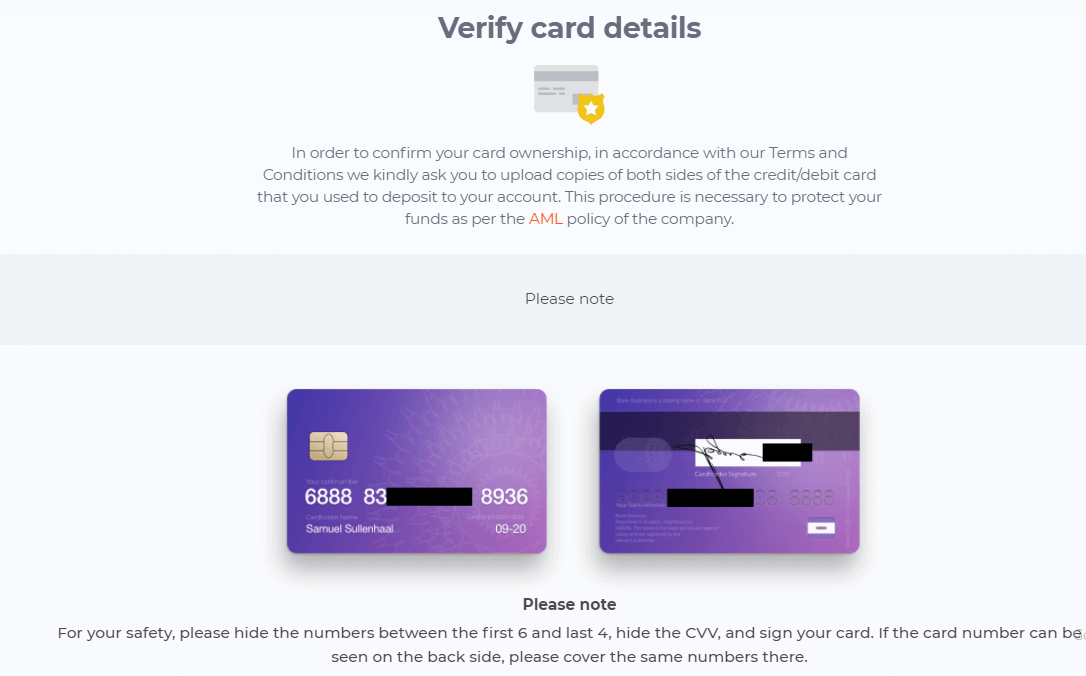
Jei lėšoms įnešti naudojate elektroninę piniginę, „IQ Option“ turite nusiųsti tik savo asmens tapatybės dokumento kopiją.
Visi dokumentai bus patikrinti per 3 darbo dienas nuo pinigų išėmimo prašymo pateikimo.
Dažnai užduodami klausimai (DUK)
Ar galiu prekiauti nepatvirtintas?
Norint prekiauti „IQ Option“ platformoje, privaloma atlikti visus patvirtinimo veiksmus. Laikydamasi aukščiausių saugumo ir apsaugos standartų, „IQ Option“ siekia užtikrinti, kad prekybos operacijas ir mokėjimus „IQ Option“ prekybos platformoje atliktų sąskaitos savininkas.
Negaliu patvirtinti savo telefono numerio
1. Atidarykite platformą naudodami „Google Chrome“ inkognito režimu. 2. Įsitikinkite, kad jūsų telefono numeris nurodytas tiksliai.
3. Paleiskite mobilųjį įrenginį iš naujo ir įsitikinkite, kad jis gauna kitus pranešimus.
4. Patikrinkite, ar gavote SMS žinutę arba skambutį su patvirtinimo kodu.
Jei tai nepadeda, susisiekite su „IQ Option“ palaikymo komanda per „LiveChat“ ir pateikite „IQ Option“ specialistams klaidos ekrano kopijas (jei tokių yra).
Negaliu patvirtinti savo el. pašto adreso
1. Atidarykite platformą naudodami „Google Chrome“ inkognito režimu. 2. Išvalykite naršymo duomenis – talpyklą ir slapukus. Norėdami tai padaryti, paspauskite CTRL + SHIFT + DELETE, pasirinkite laikotarpį VISI ir spustelėkite IŠVALYTI. Po to paleiskite puslapį iš naujo ir pažiūrėkite, ar nebuvo kokių nors pakeitimų. Visa procedūra aprašyta čia . Taip pat galite pabandyti naudoti kitą naršyklę arba kitą įrenginį.
3. Dar kartą paprašykite patvirtinimo el. laiško.
4. Patikrinkite šlamšto aplanką savo el. pašto dėžutėje.
Jei tai nepadeda, susisiekite su „IQ Option“ palaikymo komanda per „LiveChat“ ir pateikite „IQ Option“ specialistams klaidos ekrano kopijas (jei tokių yra).
Kodėl mano dokumentai buvo atmesti?
Patikrinkite, ar: - jūsų dokumentai yra spalvoti
; - jūsų dokumentai buvo išduoti ne anksčiau kaip prieš šešis mėnesius;
- įkėlėte viso puslapio dokumentų kopijas
; - tinkamai uždengėte visus kortelės numerius (nuotraukoje turi matytis pirmieji šeši ir paskutiniai keturi kortelės numerio skaitmenys; CVV kodas kitoje pusėje turi būti uždengtas);
- įkėlėte tinkamus asmens tapatybės dokumentus, pvz., pasą arba vairuotojo pažymėjimą.
DUK
Norėdami užsiregistruoti, atidarykite IQ Option registracijos puslapį, įveskite galiojantį el. pašto adresą arba telefono numerį, sukurkite patikimą slaptažodį ir patvirtinkite savo kontaktą naudodami jums atsiųstą patvirtinimo kodą. Po pagrindinės registracijos galite pasirinkti demonstracinę arba tikrąją paskyrą; norėdami pasiekti tiesiogines funkcijas, turite atlikti patvirtinimo veiksmus ir sutikti su sąlygomis. Asmeninę informaciją laikykite suderinta su asmens tapatybės dokumentais, kad išvengtumėte vėlavimų atliekant KYC peržiūrą.
Įprasti dokumentai yra vyriausybės išduotas asmens tapatybės dokumentas su nuotrauka (pasas, asmens tapatybės dokumentas arba vairuotojo pažymėjimas) ir adreso įrodymas, pvz., naujausia komunalinių paslaugų sąskaita, banko ataskaita arba oficialus vyriausybės laiškas, kuriame nurodytas jūsų vardas ir adresas. Failai turi būti įskaitomi, aktualūs ir atitikti profilio informaciją.
Patikrinimas dažnai baigiamas per 24–72 valandas, tačiau laikas skiriasi priklausomai nuo dokumento kokybės, eilės apimties ir regioninių patikrinimų. Sudėtingi atvejai arba prašymai pateikti papildomų dokumentų gali užtrukti kelias dienas. Jei patvirtinimas yra skubus, pateikite aiškius, neapkarpytus dokumentus ir nedelsdami atsakykite į bet kokius papildomos informacijos prašymus.
Dažnos priežastys yra susilieję vaizdai, pasibaigę ID, nesutampantys pavadinimai ar adresai, neteisingi failų formatai arba apkarpytų dokumentų kampų nėra. Norėdami ištaisyti atmetimą, perskaitykite platformos atsiliepimus, iš naujo įkelkite spalvotus nuskaitymus, kuriuose rodomi visi kampai ir kraštų detalės, įsitikinkite, kad jūsų profilio duomenys tiksliai atitinka ID, ir įtraukite naujausią adreso įrodymą. Jei atmetimai išlieka, susisiekite su palaikymo tarnyba ir nurodykite atmetimo nuorodą ir paprašykite konkrečių nurodymų, kad išvengtumėte klaidų kartojimo.
Galite nedelsdami naudoti demonstracinę sąskaitą, tačiau tikriems įnešimams ir išėmimams taikomas patikrinimas ir vietinės mokėjimo teikėjo taisyklės. Kai kurie finansavimo metodai gali priimti indėlius prieš galutinį KYC, tačiau išėmimai paprastai lieka užrakinti, kol patvirtinimas bus patvirtintas. Norėdami užtikrinti saugumą ir sklandesnę prieigą, užbaikite patvirtinimą prieš pervesdami didelius įnašus ir apsaugokite savo sąskaitą naudodami dviejų veiksnių autentifikavimą.