IQ Option Atidarykite paskyrą ir prisijunkite: paskyros sąranka ir prieiga
Parašė

Internetinės prekybos platformos tyrinėtojas ir vadovas
Tyrinėja brokerių platformas ir prekybos sąskaitų sistemas.
Norint pradėti naudotis „IQ Option“, reikia ne tik pasirinkti vartotojo vardą ir slaptažodį: nauji vartotojai dažnai susiduria su dokumento reikalavimais, nepalaikomais ID formatais arba praleidžia patvirtinimą el. paštu, suaktyvinantį prieigą prie prekybos. Prieš bandydami prisijungti pirmą kartą, paruoškite galiojantį asmens tapatybės dokumentą su nuotrauka, adreso įrodymą ir stabilų interneto ryšį; tai padarius sutrumpėja patvirtinimo laukimas ir užkertamas kelias prieigos blokams, atsirandantiems dėl neužbaigtų profilių.
Šiame puslapyje pateikiami praktiniai žingsniai, kaip sukurti prekybos profilį, pateikti patvirtinimo dokumentus ir užbaigti pirmąjį saugų prisijungimą. Rasite glaustas instrukcijas apie paskyros tipus, profilio laukus, kuriuos reikia užpildyti, dažniausiai pasitaikančias patvirtinimo klaidas, pagrindinius slaptažodžio ir įrenginio saugos patarimus ir ko tikėtis, kai būsite patvirtinti, kad galėtumėte drąsiai pereiti nuo registracijos prie demonstracinės arba tiesioginės prekybos.
Šiame puslapyje pateikiami praktiniai žingsniai, kaip sukurti prekybos profilį, pateikti patvirtinimo dokumentus ir užbaigti pirmąjį saugų prisijungimą. Rasite glaustas instrukcijas apie paskyros tipus, profilio laukus, kuriuos reikia užpildyti, dažniausiai pasitaikančias patvirtinimo klaidas, pagrindinius slaptažodžio ir įrenginio saugos patarimus ir ko tikėtis, kai būsite patvirtinti, kad galėtumėte drąsiai pereiti nuo registracijos prie demonstracinės arba tiesioginės prekybos.

Kaip atidaryti sąskaitą IQ Option
Kaip atidaryti sąskaitą naudojant el. paštą
1. Paskyrą platformoje galite susikurti spustelėdami mygtuką „ Registruotis “, esantį viršutiniame dešiniajame kampe. 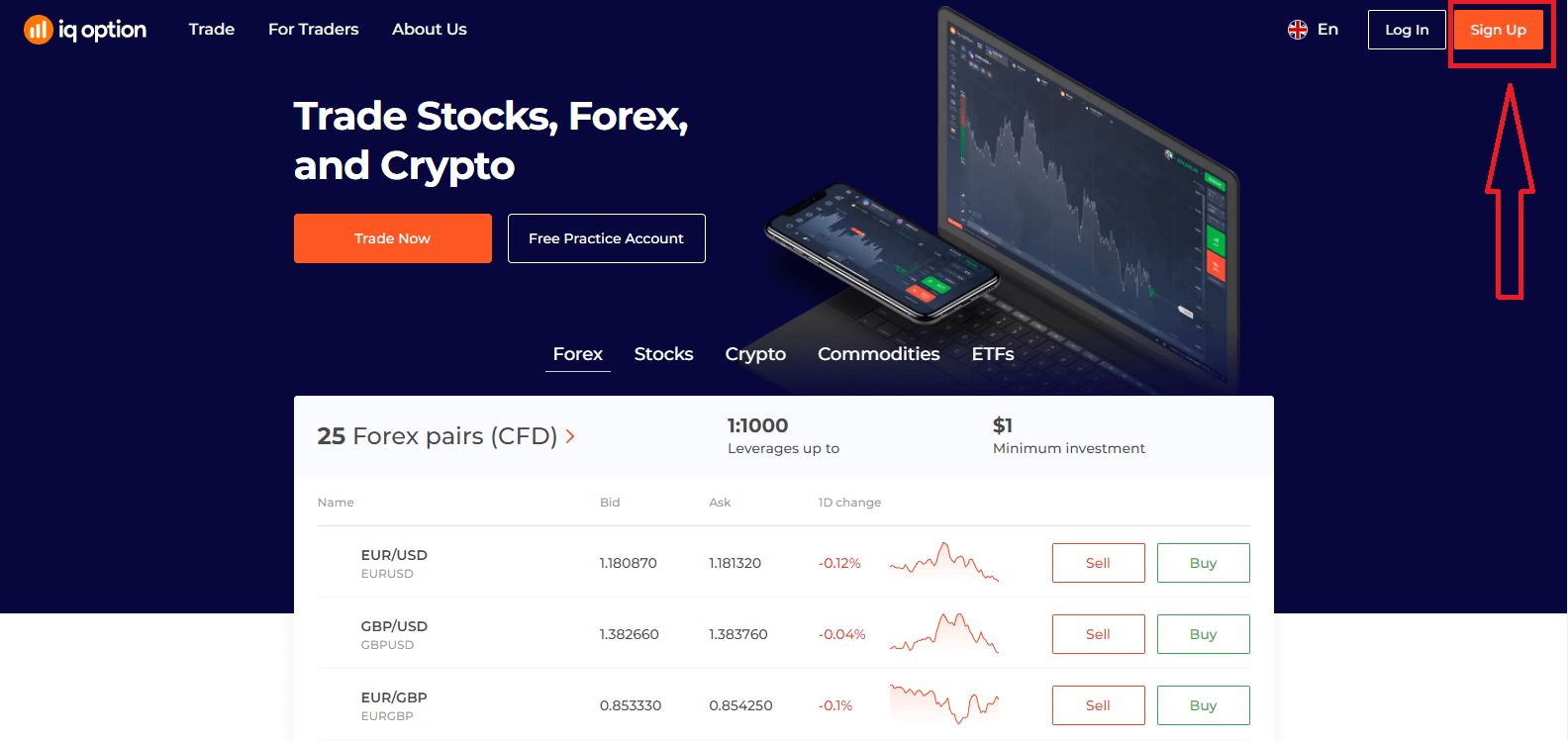
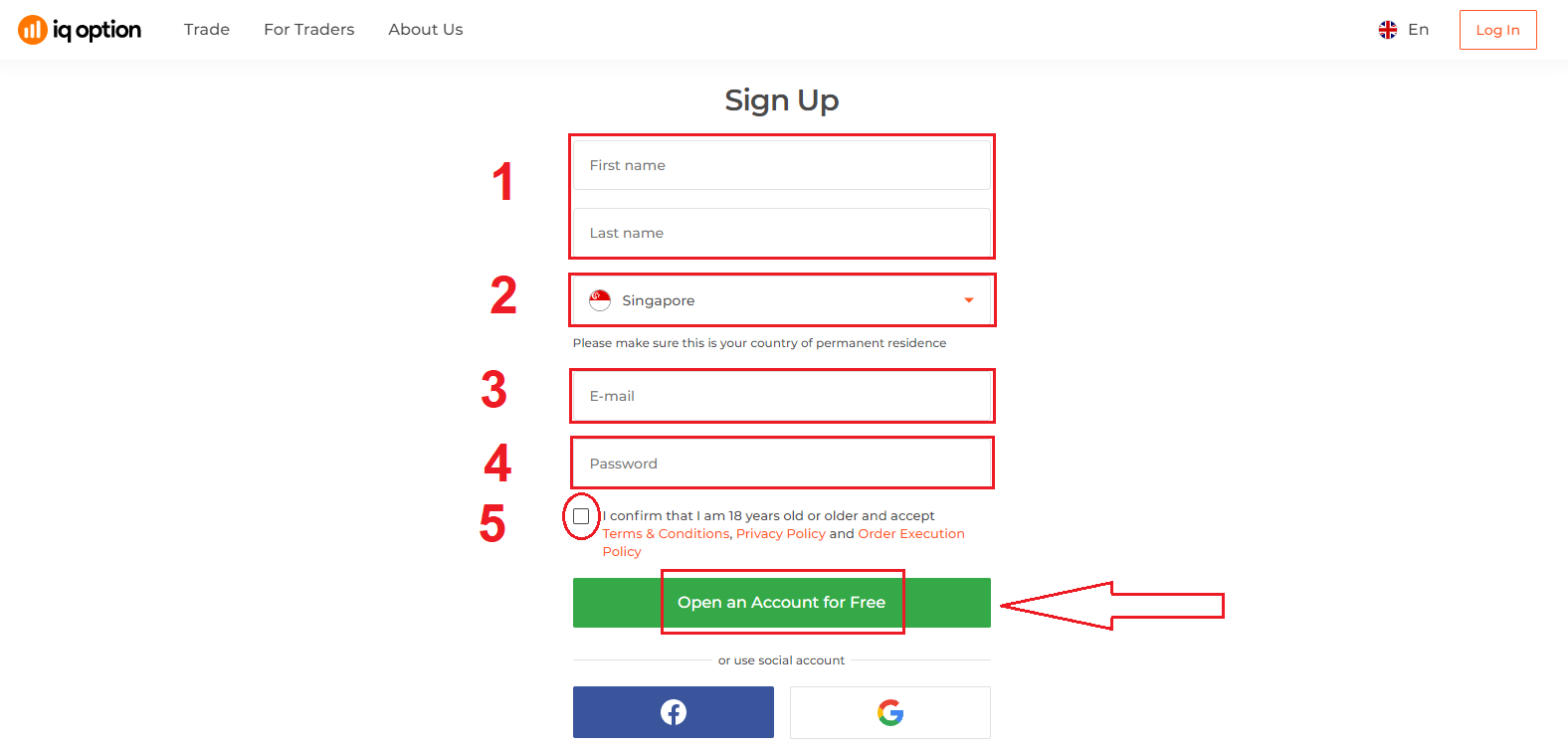
2. Norėdami užsiregistruoti, turite užpildyti visą reikiamą informaciją ir spustelėti „Atidaryti paskyrą nemokamai“.
- Įveskite savo vardą ir pavardę
- Pasirinkite savo nuolatinės gyvenamosios vietos šalį
- Įveskite galiojantį el. pašto adresą.
- Sukurkite stiprų slaptažodį .
- Perskaitykite „Sąlygas“ ir patikrinkite jas
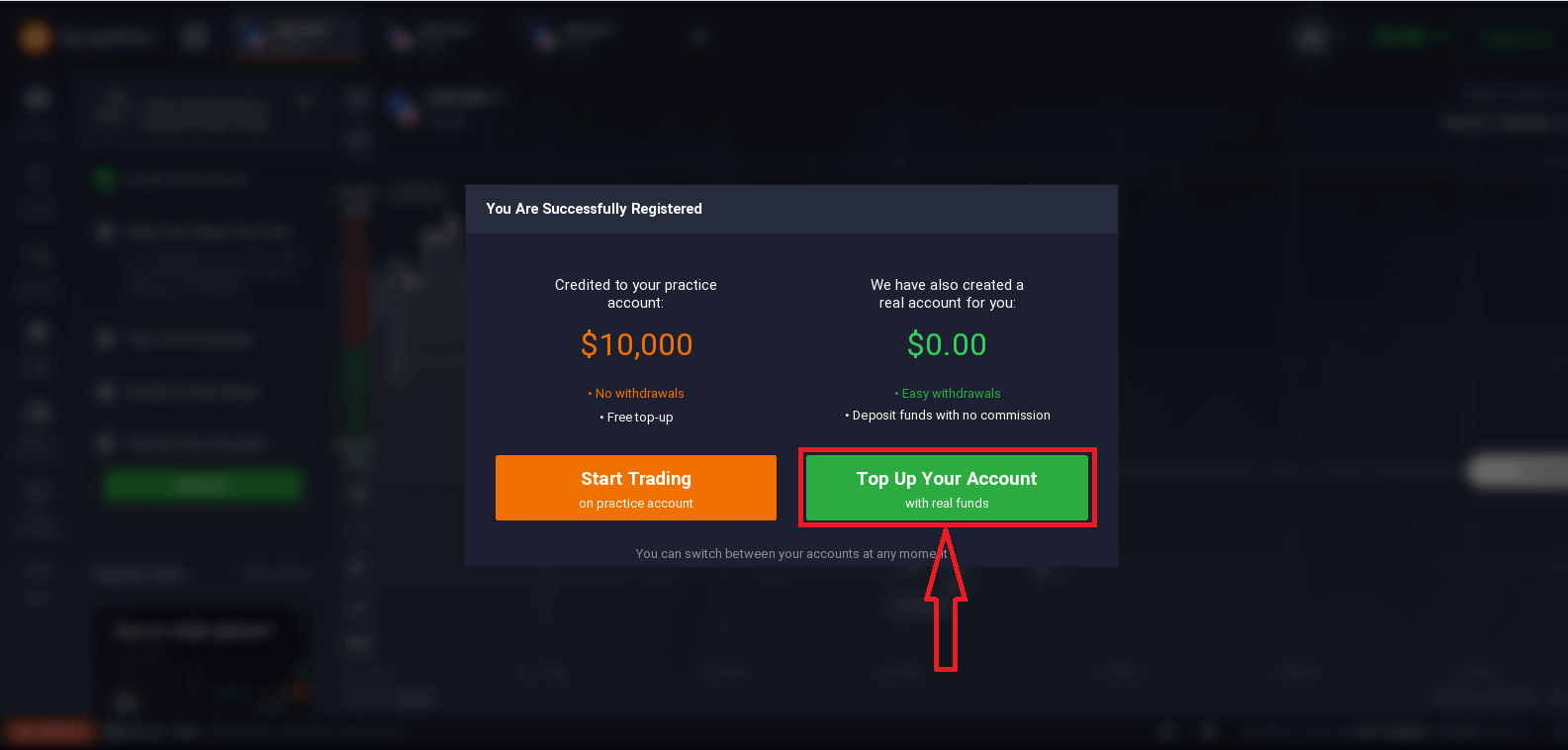
Sveikiname! Sėkmingai užsiregistravote. Dabar, jei norite naudoti demonstracinę sąskaitą , spustelėkite „Pradėti prekiauti demonstracinėje sąskaitoje“.
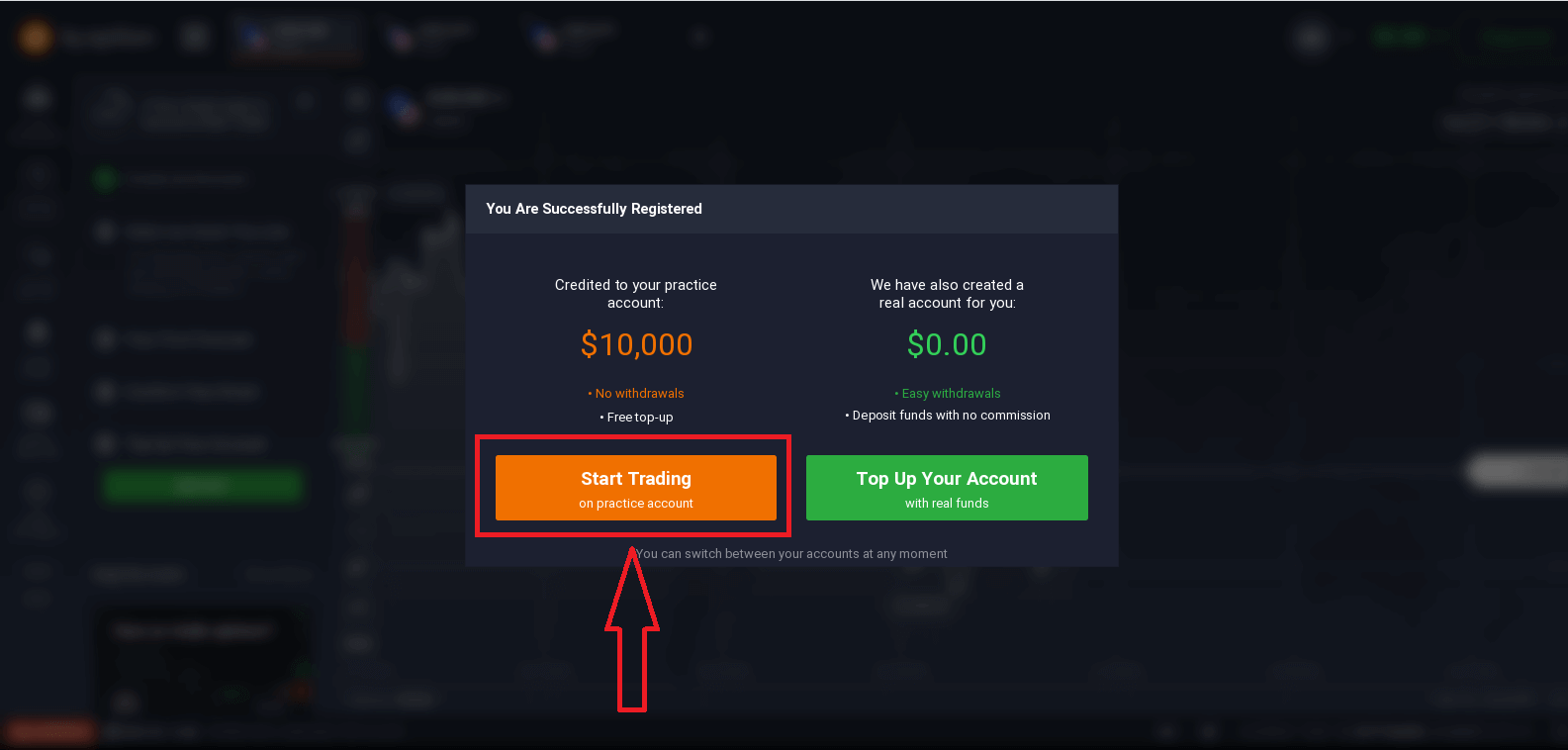
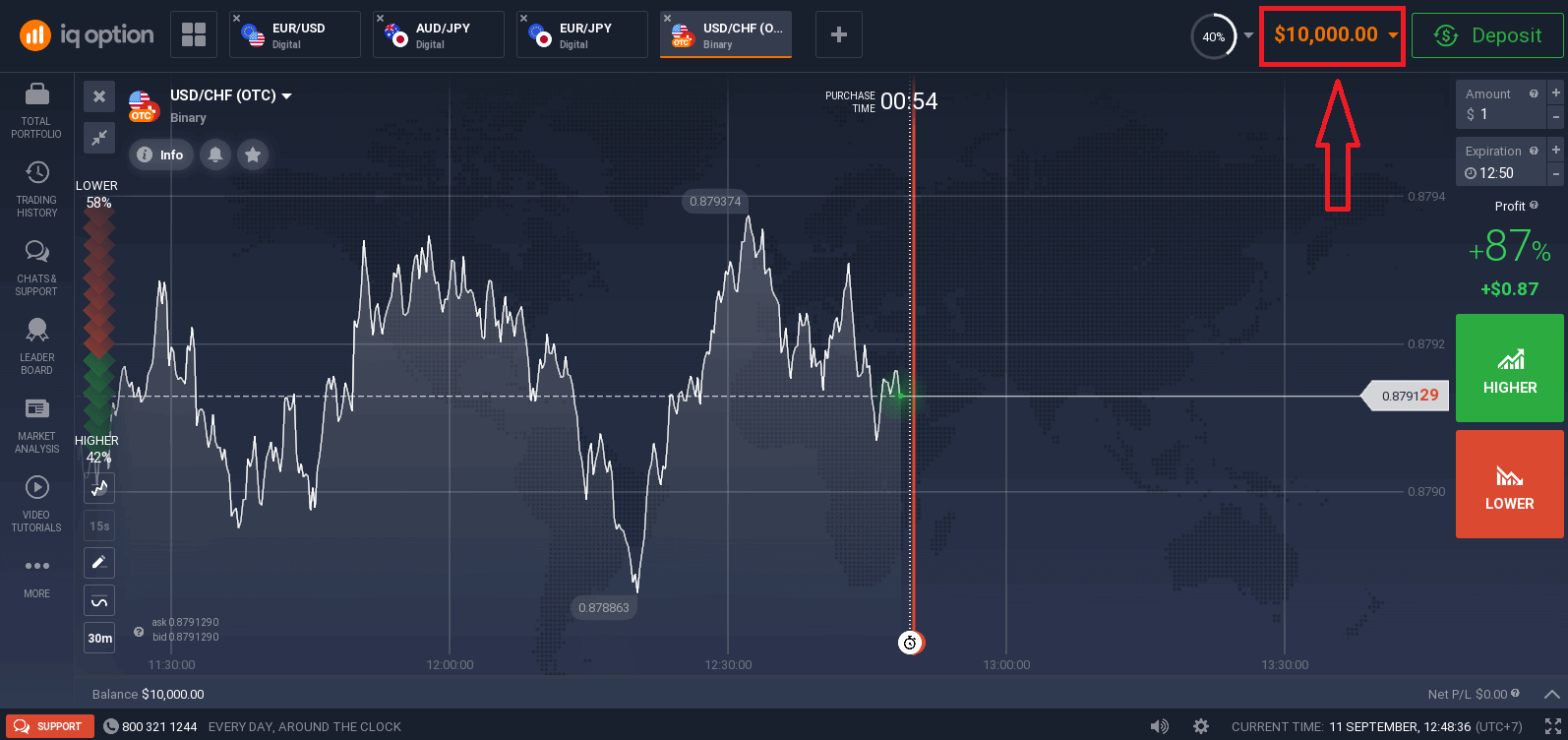
Dabar galite pradėti prekiauti. Demonstracinėje sąskaitoje turite 10 000 USD . Demonstracinė sąskaita – tai įrankis, leidžiantis susipažinti su platforma, praktikuoti prekybos įgūdžius su įvairiais aktyvais ir išbandyti naują mechaniką realaus laiko grafike be rizikos.
Taip pat galite prekiauti realioje sąskaitoje, įnešę įmoką spustelėdami „Papildyti savo sąskaitą tikromis lėšomis“.
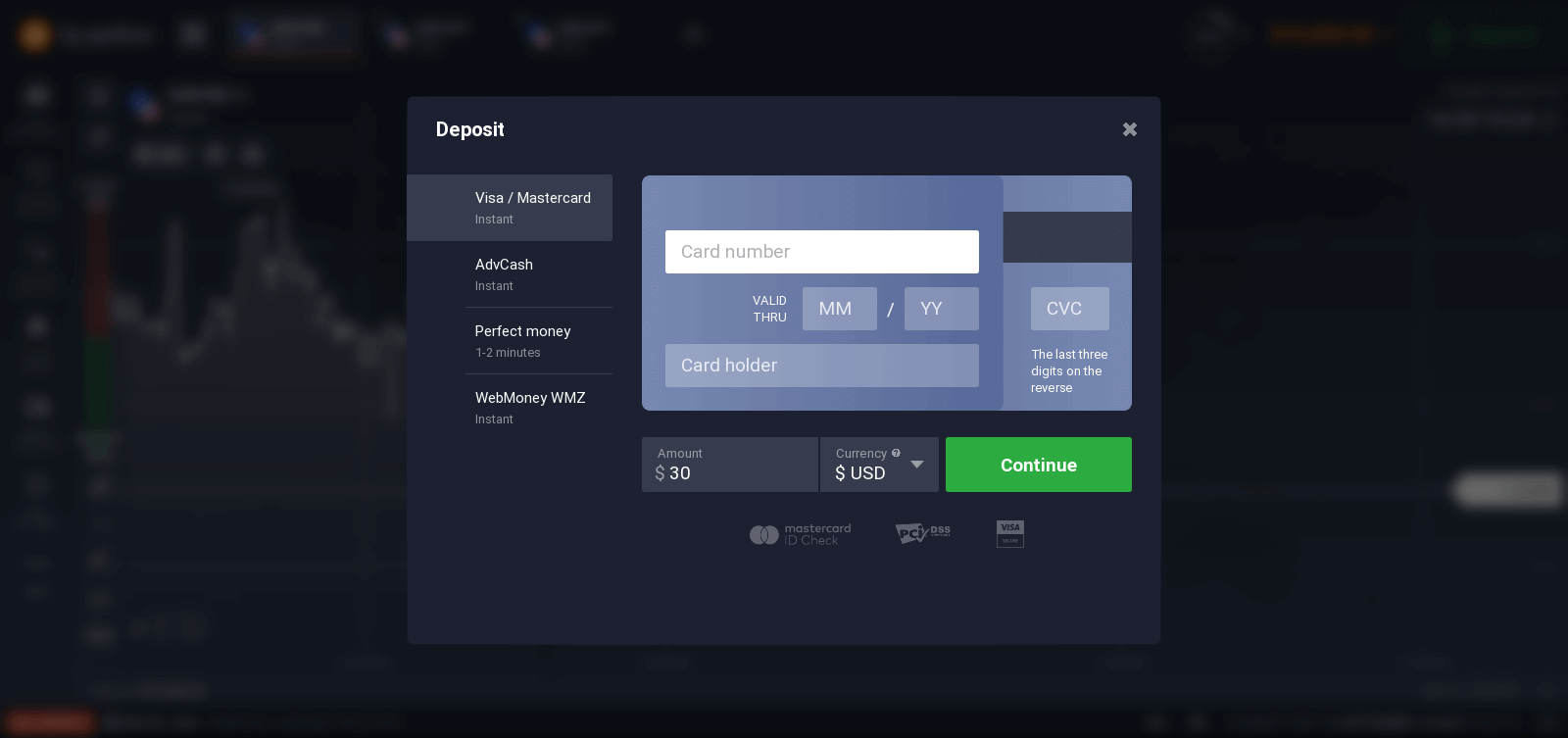
Norėdami pradėti prekiauti realioje sąskaitoje, turite investuoti į savo sąskaitą (minimali įmoka yra 10 USD/GBP/EUR).
Norėdami sužinoti daugiau apie įmoką, žr. šį straipsnį: Kaip atlikti įmoką „IQ Option“.
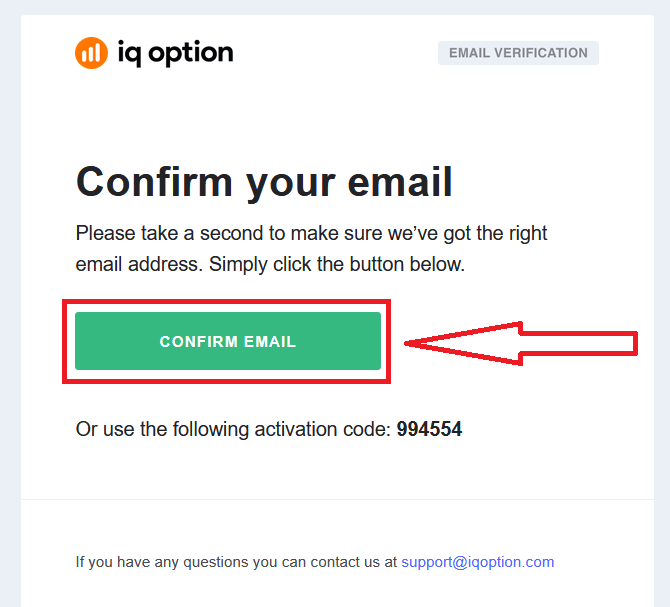
Galiausiai, prisijungę prie savo el. pašto, „IQ Option“ atsiųs jums patvirtinimo el. laišką. Spustelėkite nuorodą tame laiške, kad suaktyvintumėte savo paskyrą. Taigi, baigsite registraciją ir paskyros aktyvavimą.
Kaip atidaryti paskyrą naudojant „Facebook“ paskyrą
Taip pat galite atidaryti paskyrą per internetinę „Facebook“ paskyrą vos keliais paprastais žingsniais: 1. Spustelėkite „Facebook“ mygtuką.
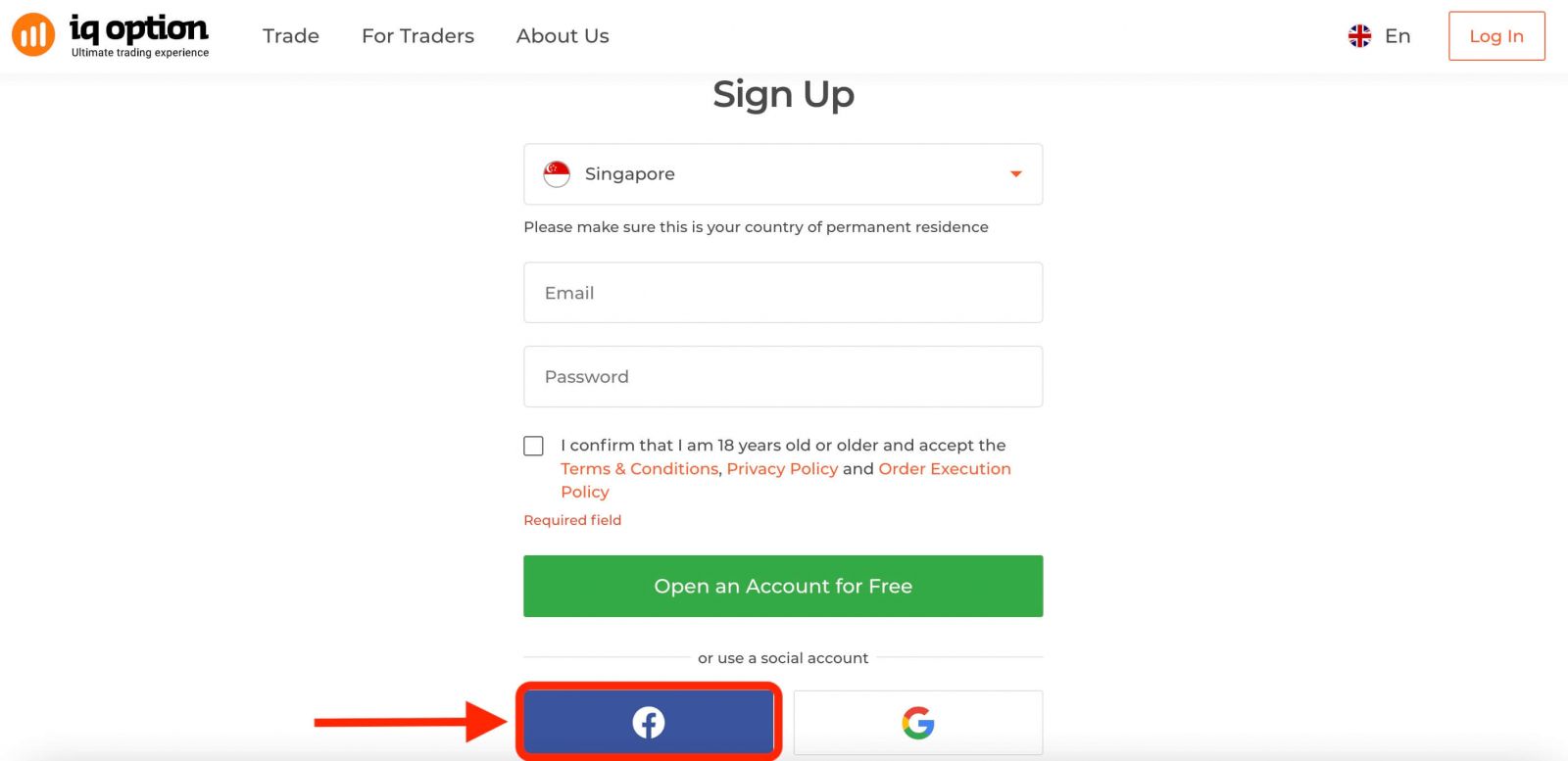
Tuomet jūsų bus paklausta, ar esate 18 metų ar vyresnis ir ar sutinkate su sąlygomis, privatumo politika ir užsakymų vykdymo politika, spustelėkite „ Patvirtinti “
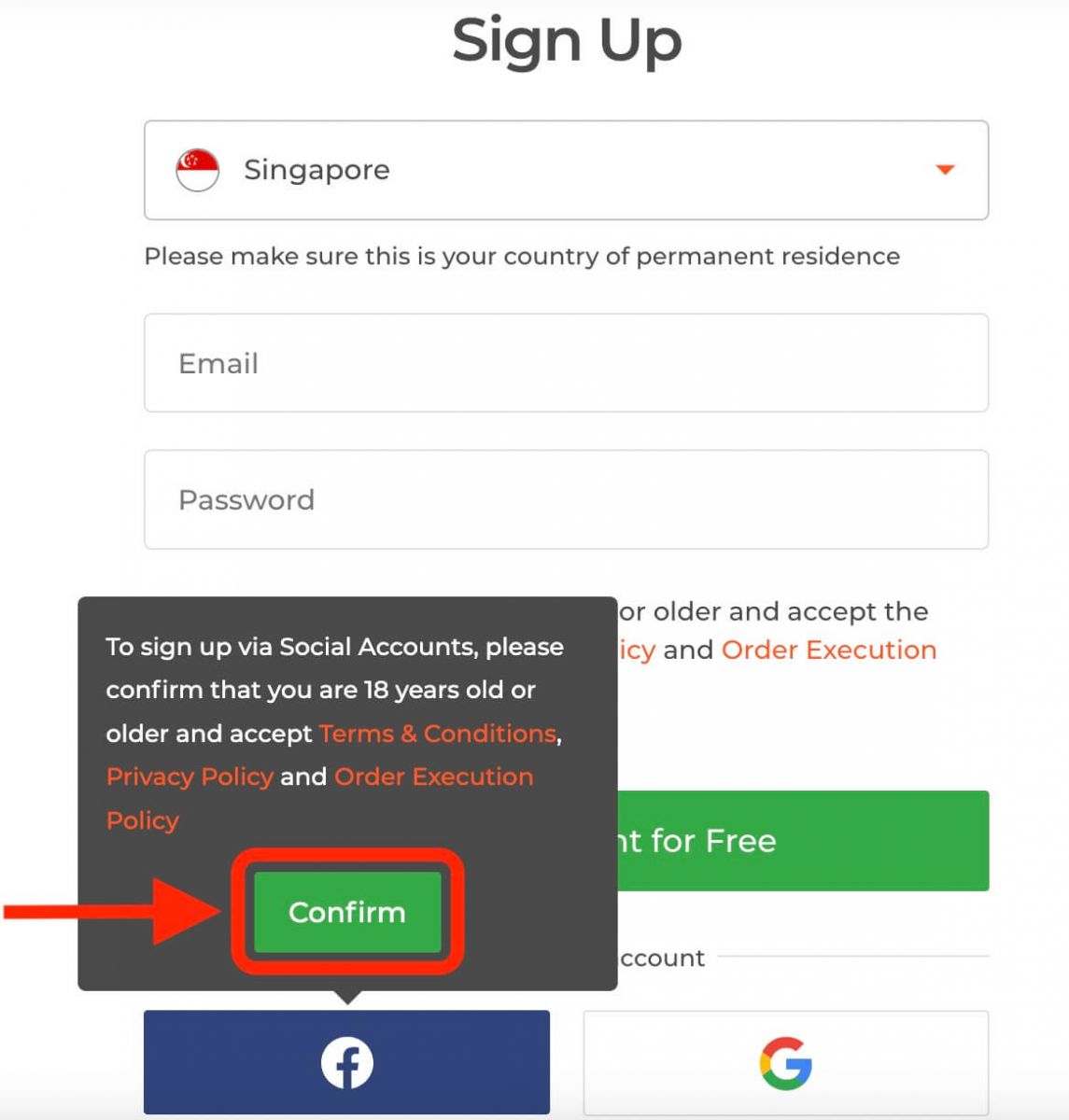
. 2. Atsidarys „Facebook“ prisijungimo langas, kuriame turėsite įvesti savo el. pašto adresą, kurį naudojote registruodamiesi „Facebook“.
3. Įveskite slaptažodį iš savo „Facebook“ paskyros.
4. Spustelėkite „Prisijungti“.
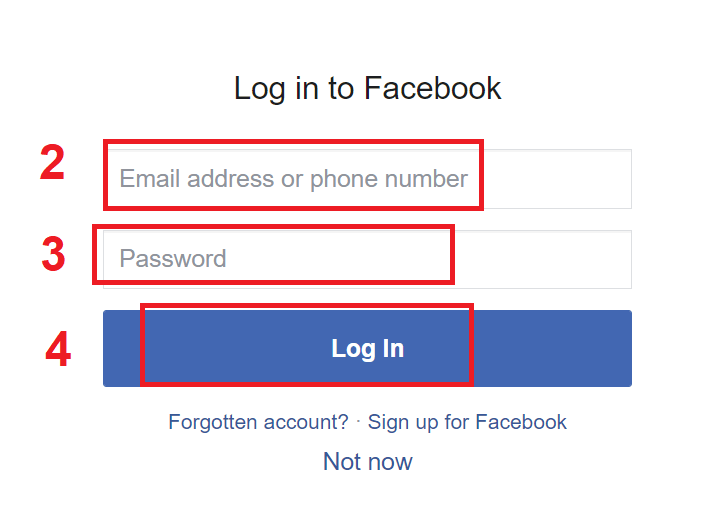
Paspaudus mygtuką „Prisijungti“, „IQ Option“ paprašys prieigos prie: jūsų vardo, profilio nuotraukos ir el. pašto adreso. Spustelėkite „Tęsti“...
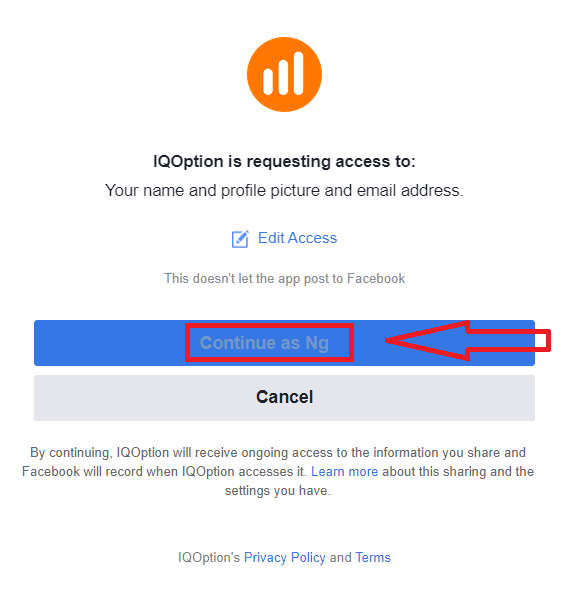
Po to būsite automatiškai nukreipti į „IQ Option“ platformą.
Kaip atidaryti paskyrą naudojant „Google“ paskyrą
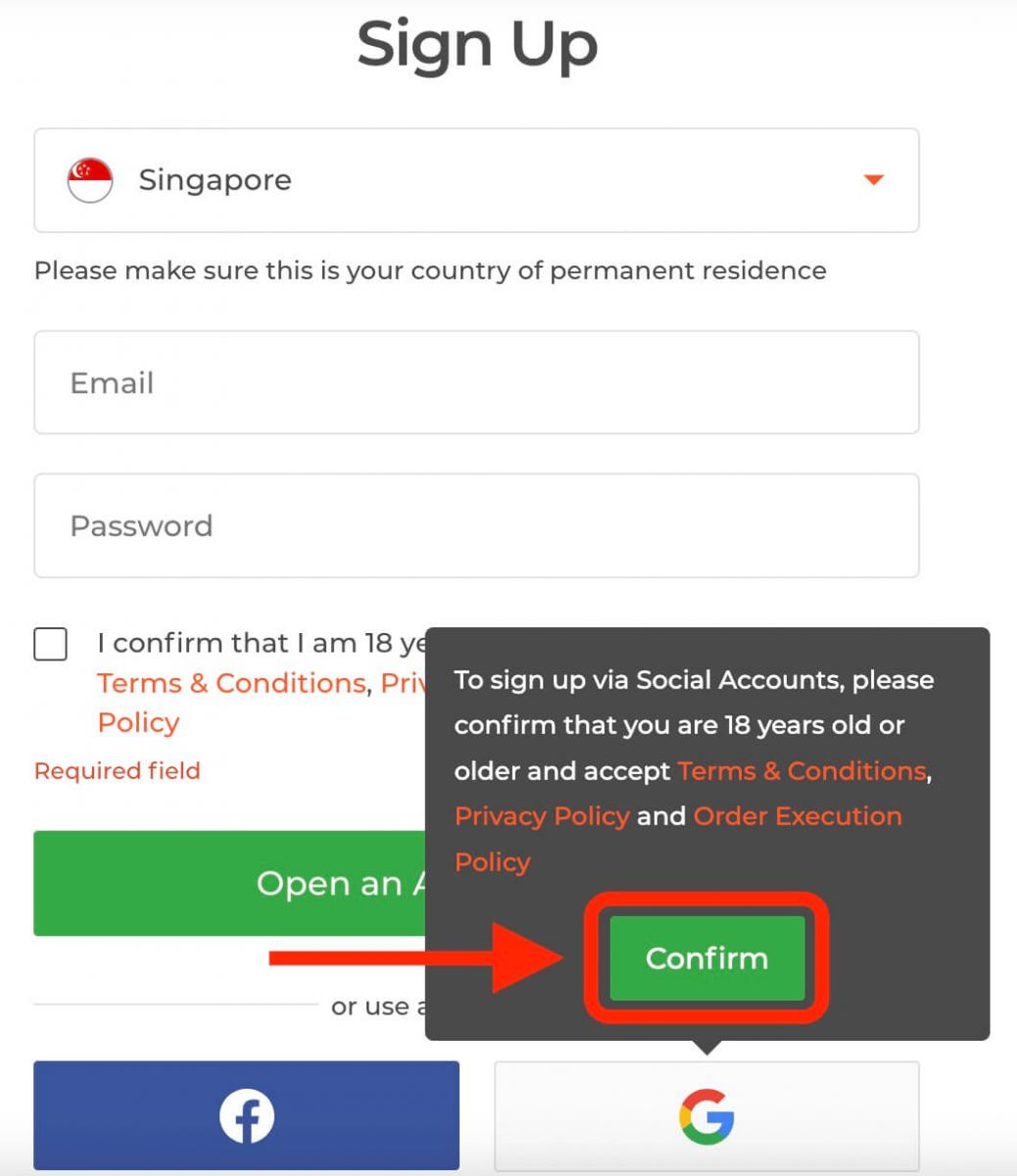
1. Norėdami užsiregistruoti naudodami „Google“ paskyrą, spustelėkite atitinkamą mygtuką registracijos formoje. 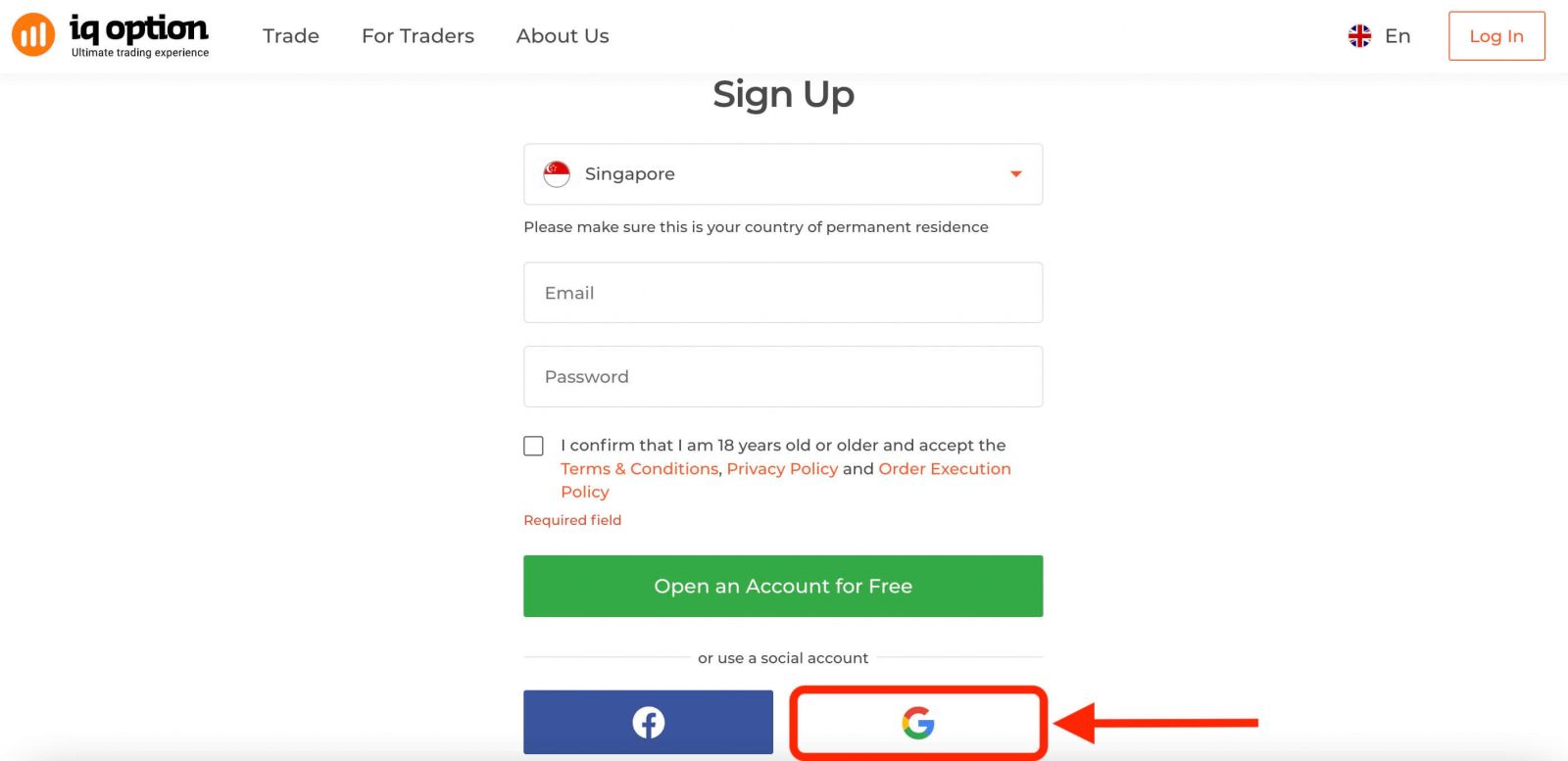
Tuomet jūsų bus paklausta, ar esate 18 metų ar vyresnis ir sutinkate su sąlygomis, privatumo politika ir užsakymų vykdymo politika, spustelėkite „ Patvirtinti “.
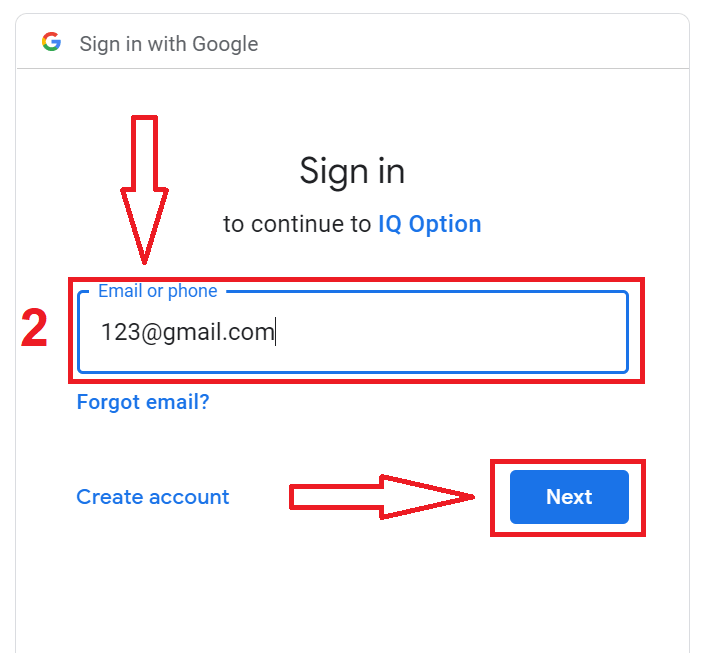
2. Naujai atsidariusiame lange įveskite savo telefono numerį arba el. pašto adresą ir spustelėkite „Toliau“.
3. Tada įveskite savo „Google“ paskyros slaptažodį ir spustelėkite „Toliau“.
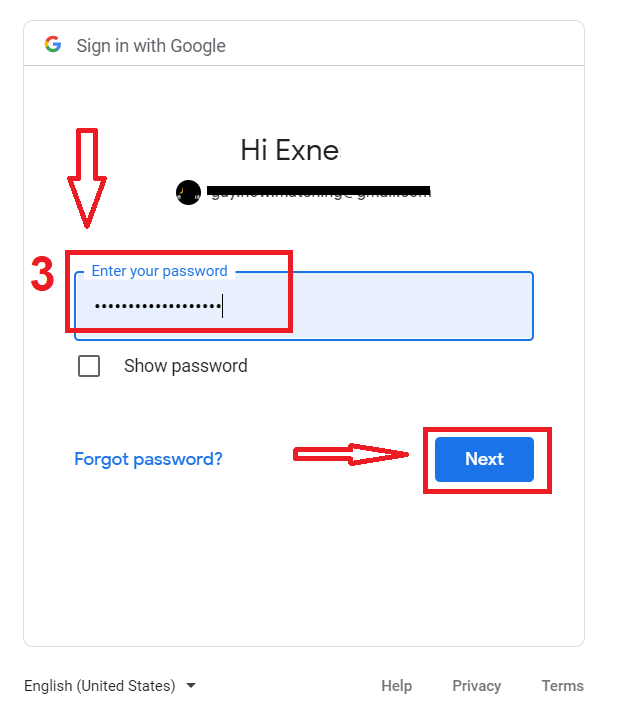
Po to vykdykite instrukcijas, atsiųstas iš paslaugos į jūsų el. pašto adresą.
Atidarykite sąskaitą „IQ Option“ iOS programėlėje
Jei turite „iOS“ mobilųjį įrenginį, turėsite atsisiųsti oficialią „IQ Option“ mobiliąją programėlę iš „App Store“ arba čia . Tiesiog ieškokite programėlės „IQ Option - FX Broker“ ir atsisiųskite ją į savo „iPhone“ arba „iPad“.Mobilioji prekybos platformos versija yra visiškai tokia pati kaip ir žiniatinklio versija. Todėl nekils jokių problemų prekiaujant ir pervedant lėšas. Be to, „IQ Option“ prekybos programėlė, skirta „iOS“, laikoma geriausia internetinei prekybai. Todėl parduotuvėje ji turi aukštą įvertinimą.
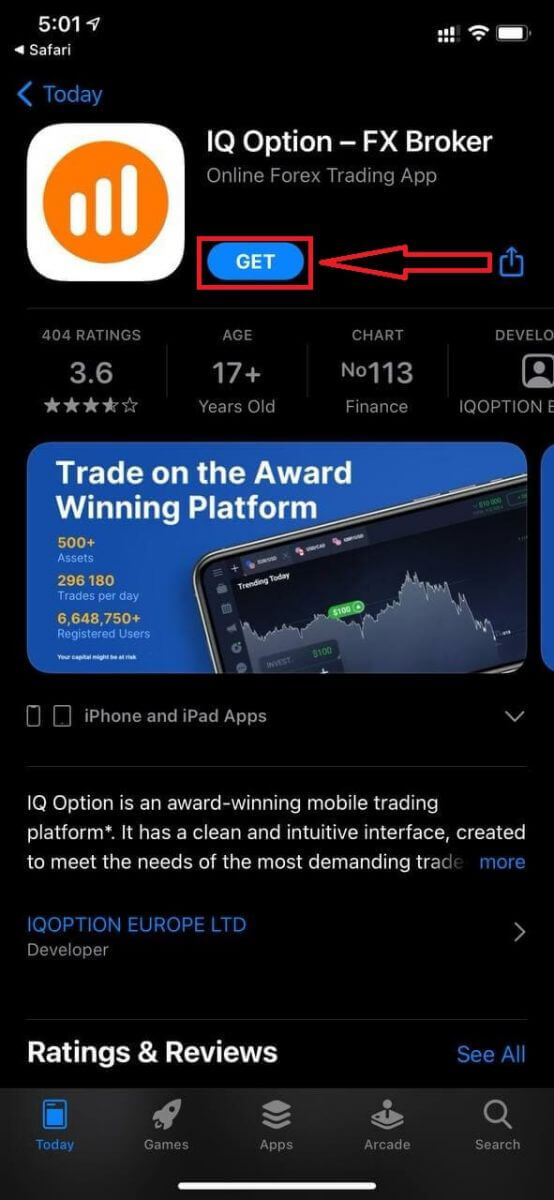
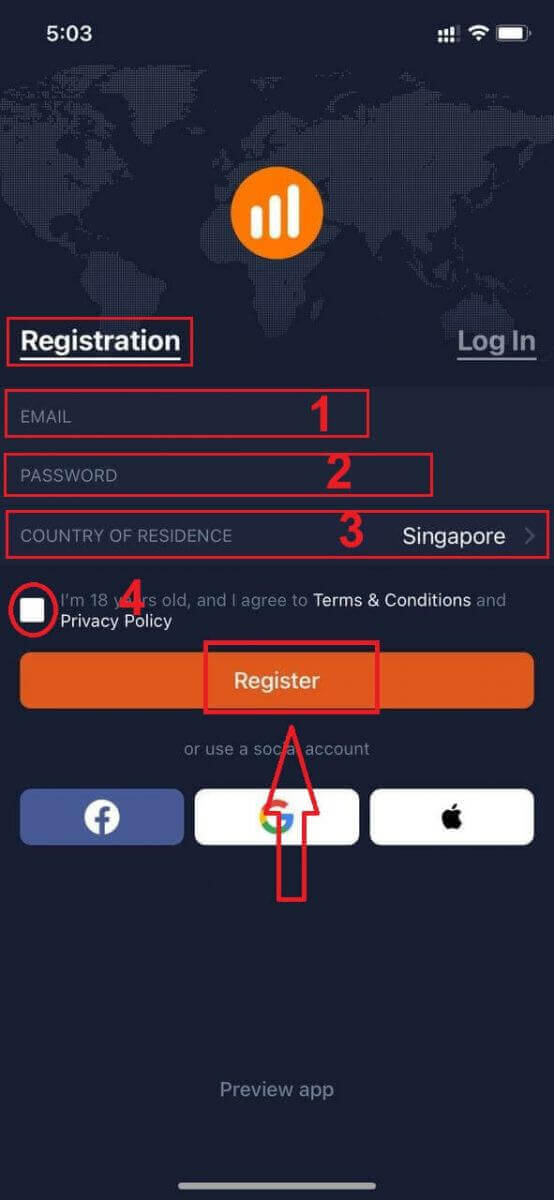
Taip pat galite užsiregistruoti „iOS“ mobiliojoje platformoje.
- Įveskite galiojantį el. pašto adresą.
- Sukurkite stiprų slaptažodį .
- Pasirinkite savo nuolatinės gyvenamosios vietos šalį
- Patikrinkite „Sąlygas“ ir spustelėkite „ Registruotis “.
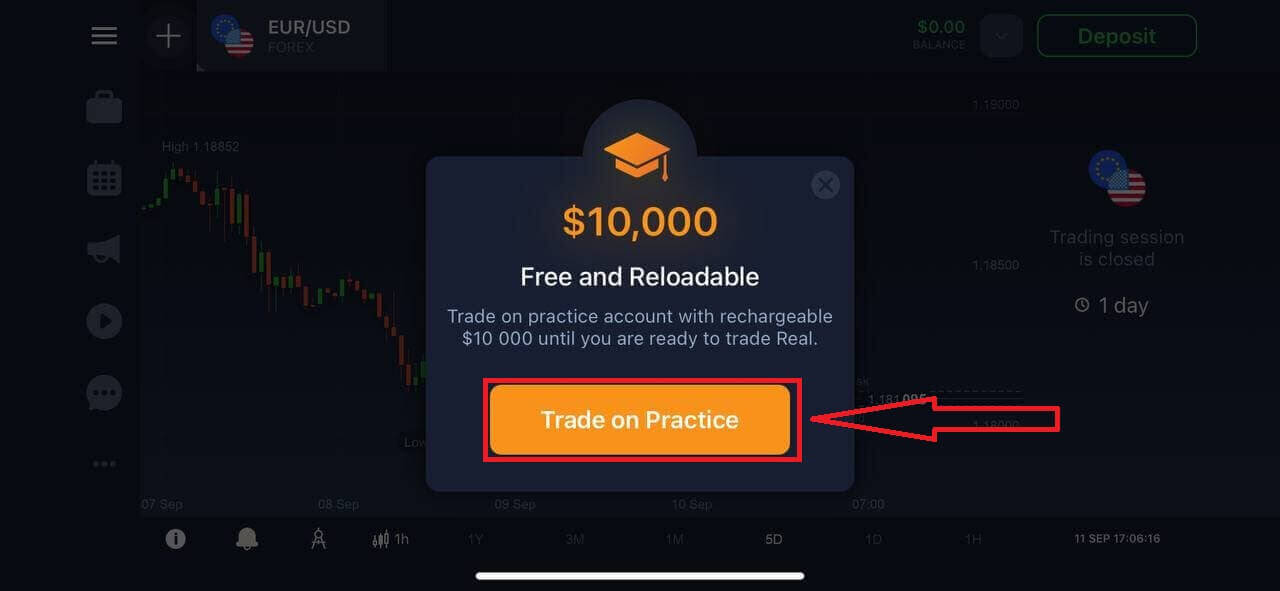
Sveikiname! Sėkmingai užsiregistravote, spustelėkite „Prekiauti praktikoje“, kad pradėtumėte prekiauti demonstracinėje sąskaitoje.
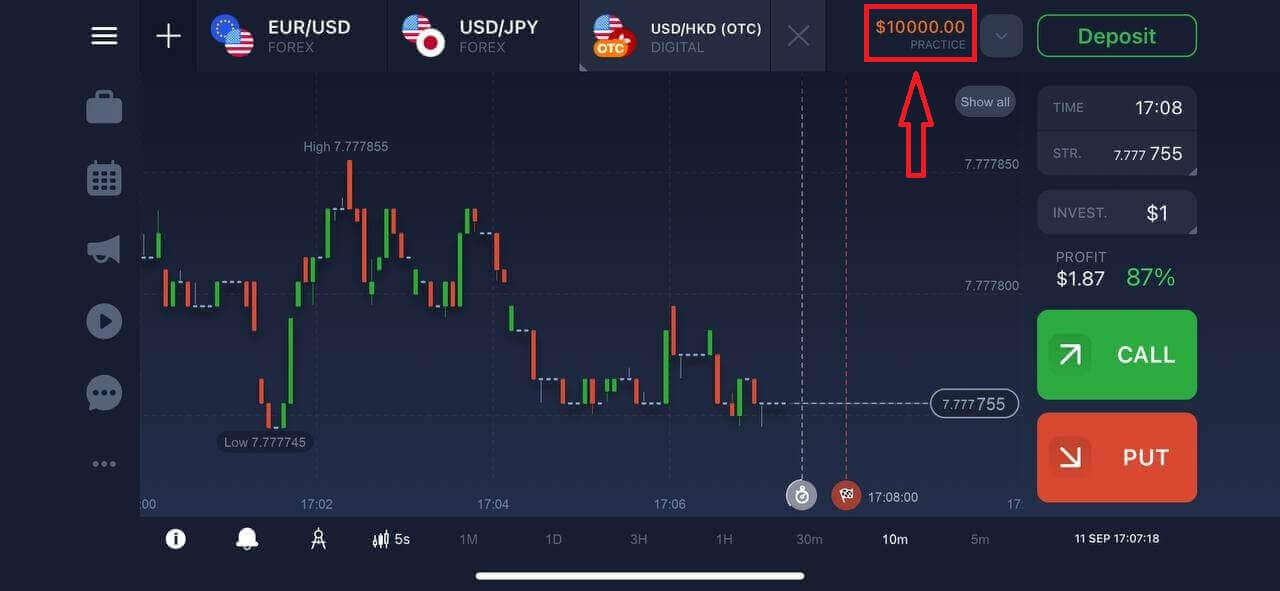
Demonstracinėje sąskaitoje turite 10 000 USD.
Atidarykite sąskaitą „IQ Option“ „Android“ programėlėje
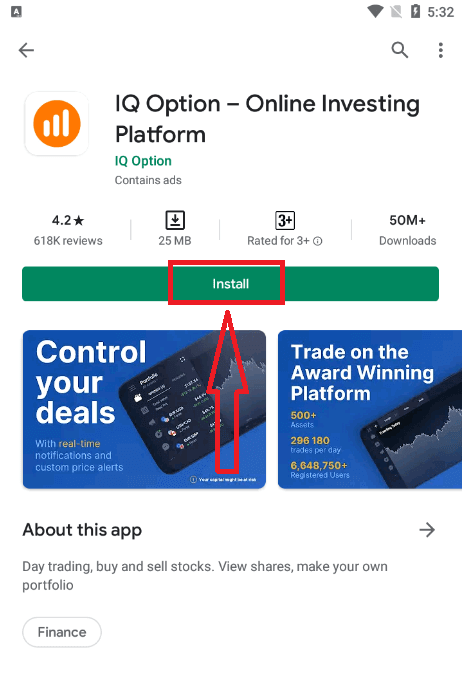
Jei turite „Android“ mobilųjį įrenginį, turėsite atsisiųsti oficialią „IQ Option“ mobiliąją programėlę iš „Google Play“ arba čia . Tiesiog ieškokite programėlės „IQ Option - Online Investing Platform“ ir atsisiųskite ją į savo įrenginį. Mobilioji prekybos platformos versija yra visiškai tokia pati kaip ir žiniatinklio versija. Todėl nekils jokių problemų prekiaujant ir pervedant lėšas. Be to, „IQ Option“ prekybos programėlė, skirta „Android“, laikoma geriausia internetinės prekybos programėle. Todėl parduotuvėje ji turi aukštą įvertinimą.
Taip pat galite užsiregistruoti „Android“ mobiliojoje platformoje.
- Įveskite galiojantį el. pašto adresą.
- Sukurkite stiprų slaptažodį .
- Pasirinkite savo nuolatinės gyvenamosios vietos šalį
- Patikrinkite „Sąlygos“ ir spustelėkite „ Registruotis “.
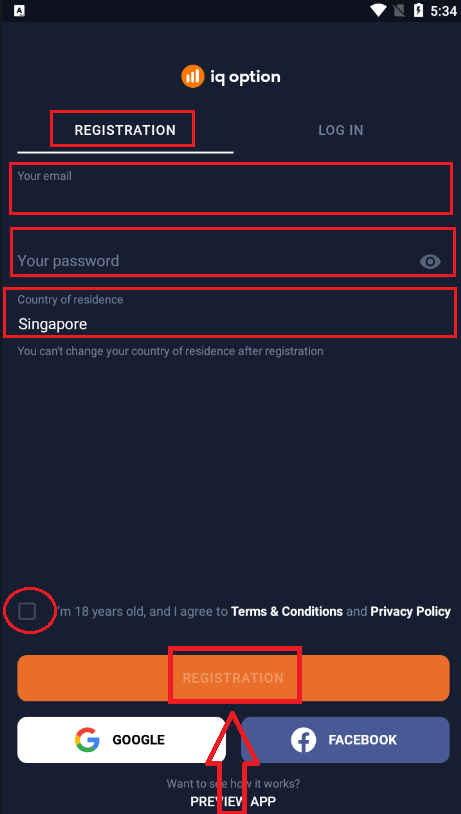
Sveikiname! Sėkmingai užsiregistravote, spustelėkite „Prekiauti praktikos metu“, kad pradėtumėte prekiauti demonstracinėje sąskaitoje.
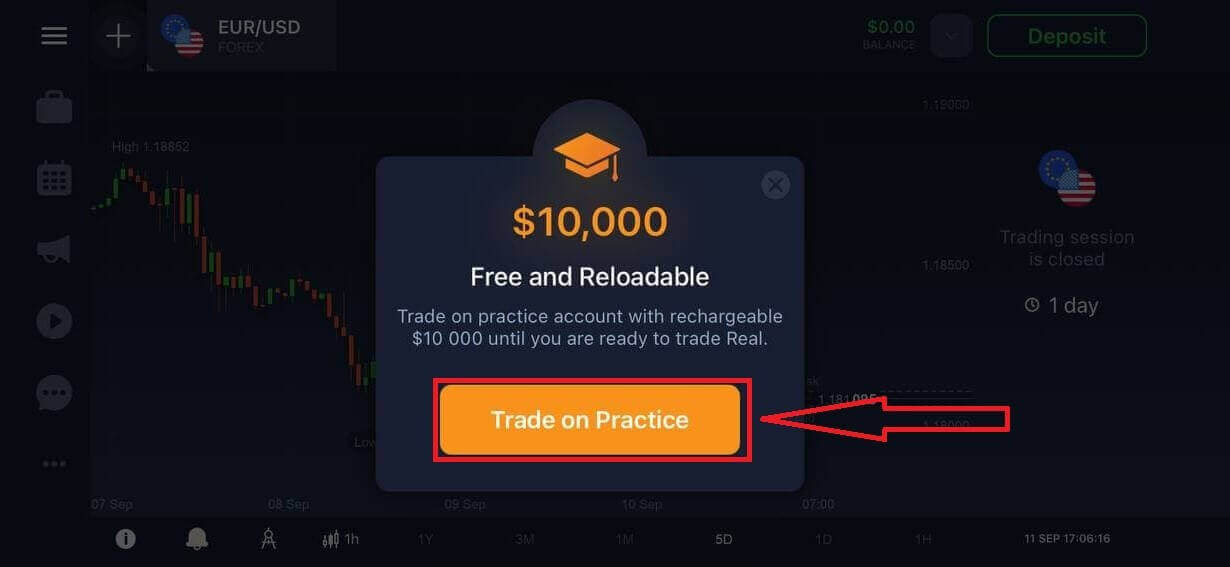
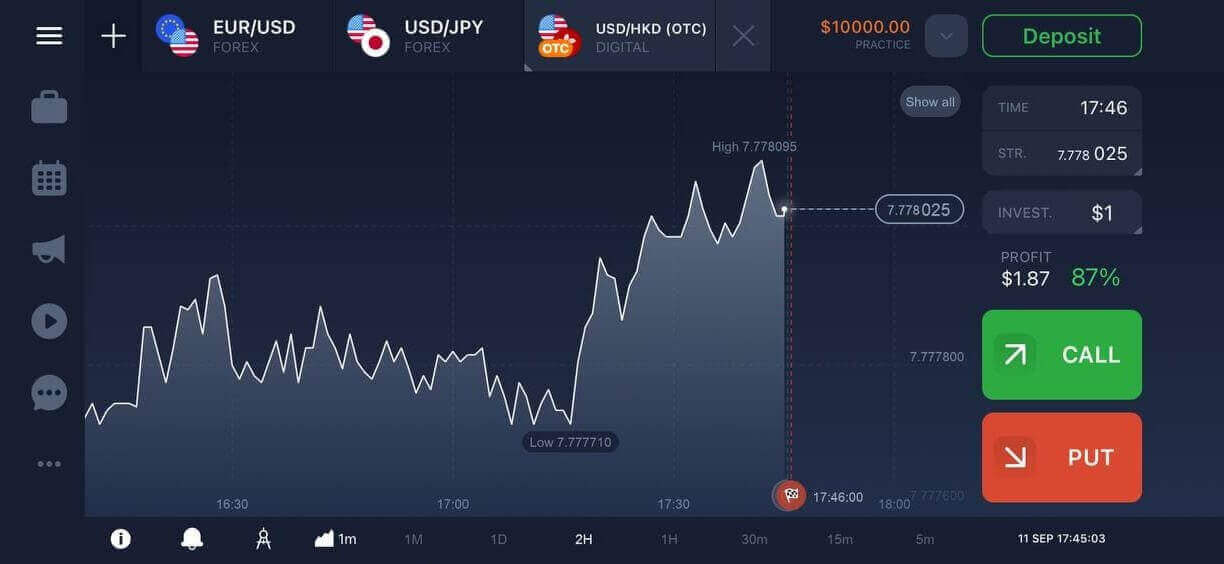
Demonstracinėje sąskaitoje turite 10 000 USD.
Atidarykite IQ Option sąskaitą mobiliojoje žiniatinklio versijoje
Jei norite prekiauti mobiliojoje „IQ Option“ prekybos platformos žiniatinklio versijoje, galite tai padaryti lengvai. Pirmiausia atidarykite naršyklę mobiliajame įrenginyje ir apsilankykite brokerio svetainėje. Centre palieskite mygtuką „Prekiauti dabar“.
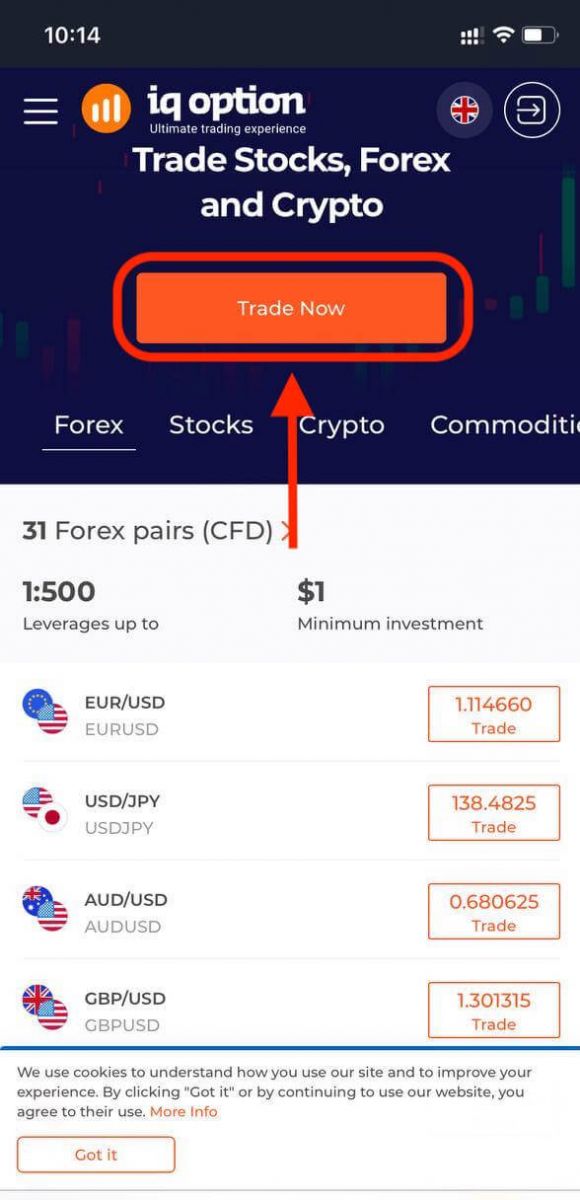
Šiame žingsnyje vis tiek įvedame duomenis: el. pašto adresą, slaptažodį, patikriname „Sąlygos“ ir palieskite „Atidaryti sąskaitą nemokamai“.
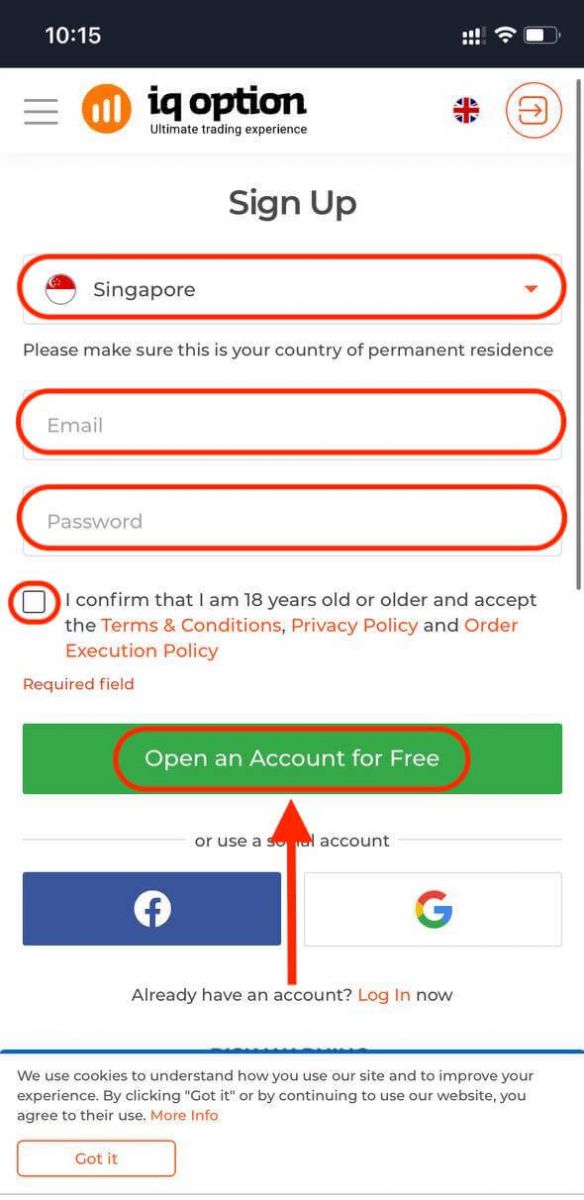
Štai ir viskas! Dabar galite prekiauti mobiliojoje platformos žiniatinklio versijoje. Mobilioji prekybos platformos žiniatinklio versija yra visiškai tokia pati kaip įprasta žiniatinklio versija. Todėl nekils jokių problemų prekiaujant ir pervedant lėšas.
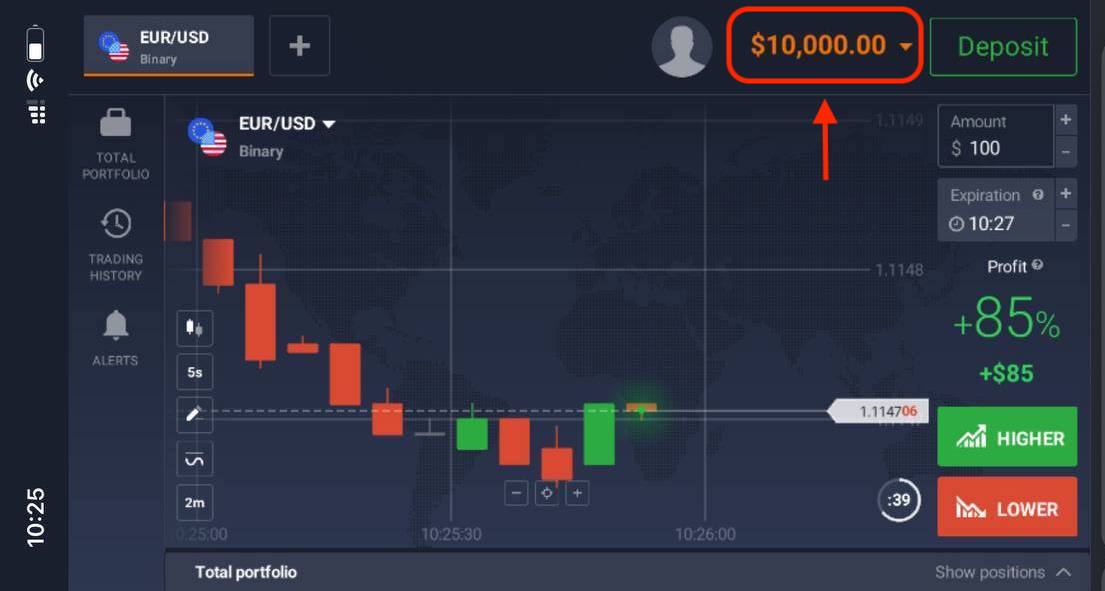
Demonstracinėje sąskaitoje turite 10 000 USD.
Dažnai užduodami klausimai (DUK)
Kiek pinigų galiu uždirbti praktikos sąskaitoje?
Iš mokomosios sąskaitos atliktų operacijų negalite gauti jokio pelno. Gaunate virtualių lėšų ir atliekate virtualias operacijas. Tai skirta tik mokymo tikslams. Norėdami prekiauti tikrais pinigais, turite įnešti lėšų į tikrą sąskaitą.
Kaip perjungti tarp treniruočių paskyros ir tikrosios paskyros?
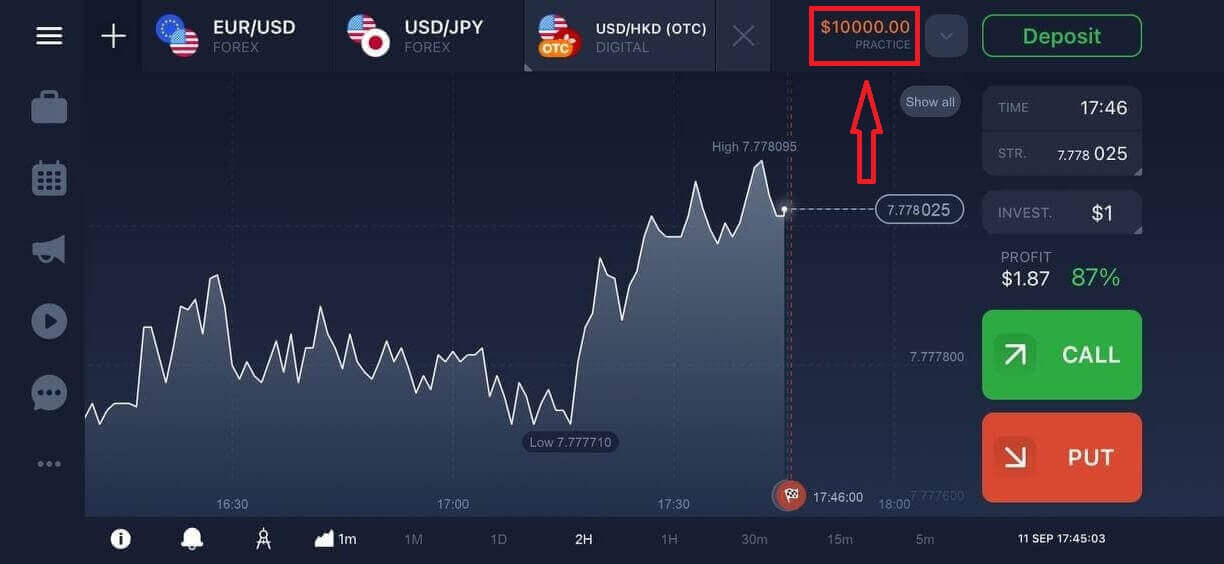
Norėdami perjungti sąskaitas, spustelėkite savo likutį viršutiniame dešiniajame kampe. Įsitikinkite, kad esate prekybos kambaryje. Atsidariusiame skydelyje rodomos visos jūsų sąskaitos: jūsų tikroji sąskaita ir jūsų mokomoji sąskaita. Spustelėkite sąskaitą, kad ją suaktyvintumėte ir galėtumėte naudoti prekybai.
Kaip papildyti praktikos sąskaitą?
Visada galite nemokamai papildyti savo bandomąją sąskaitą, jei likutis nukrenta žemiau 10 000 USD. Pirmiausia turite pasirinkti šią sąskaitą. Tada spustelėkite žalią mygtuką „Įnešti“ su dviem rodyklėmis viršutiniame dešiniajame kampe. Atsidarys langas, kuriame galėsite pasirinkti, kurią sąskaitą papildyti: bandomąją sąskaitą arba tikrąją.
Ar turite programėlių, skirtų asmeniniams kompiuteriams, „iOS“ ar „Android“?
Taip, mes naudojame! O kompiuteriuose platforma reaguoja greičiau „Windows“ ir „Mac OS“ skirtose programose. Kodėl prekiauti programoje galima greičiau? Svetainė lėčiau atnaujina grafiko judėjimus, nes naršyklė nenaudoja turimų „WebGL“ galimybių, kad maksimaliai padidintų kompiuterio vaizdo plokštės išteklius. Programa neturi šio apribojimo, todėl grafiką atnaujina beveik akimirksniu. Taip pat turime programėles, skirtas „iOS“ ir „Android“. Programėles galite rasti ir atsisiųsti mūsų atsisiuntimo puslapyje. Jei jūsų įrenginiui nėra programėlės versijos, vis tiek galite prekiauti naudodami „IQ Option“ svetainę.
Kaip apsaugoti savo paskyrą?
Norėdami apsaugoti savo paskyrą, naudokite dviejų etapų autentifikavimą. Kiekvieną kartą prisijungdami prie platformos, sistema paprašys įvesti specialų kodą, išsiųstą jūsų telefono numeriu. Šią parinktį galite aktyvuoti nustatymuose. Kaip prisijungti prie IQ Option
Kaip prisijungti prie „IQ Option“ paskyros?
- Eikite į mobiliąją „IQ Option“ programėlę arba svetainę .
- Spustelėkite „ Prisijungti “.
- Įveskite savo el. pašto adresą ir slaptažodį .
- Spustelėkite žalią mygtuką „ Prisijungti “.
- Jei pamiršote el. pašto adresą , galite prisijungti naudodami „ Google “ arba „ Facebook “.
- Jei pamiršote slaptažodį, spustelėkite „ Pamiršote slaptažodį “.
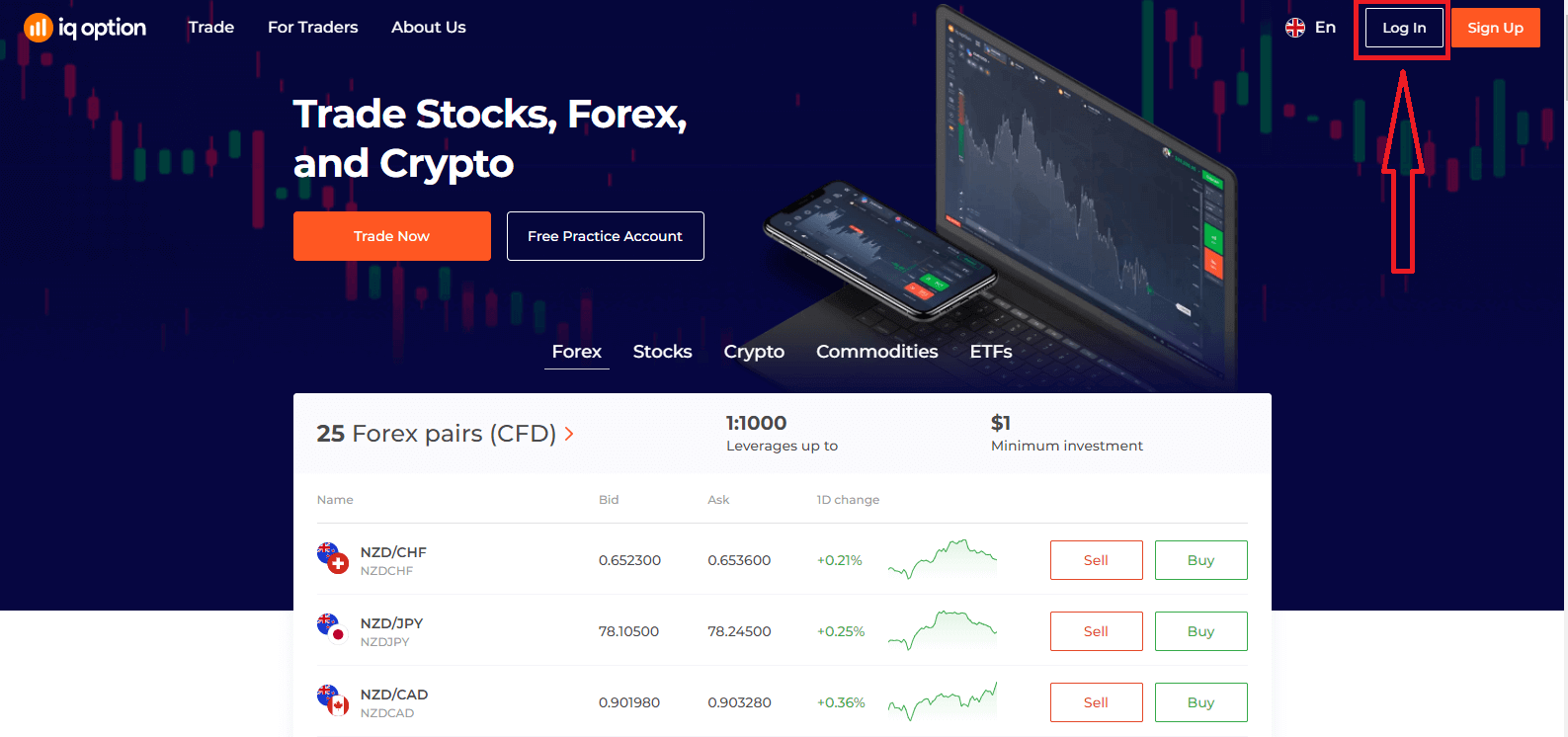
Spustelėkite „Prisijungti“, pasirodys prisijungimo forma.
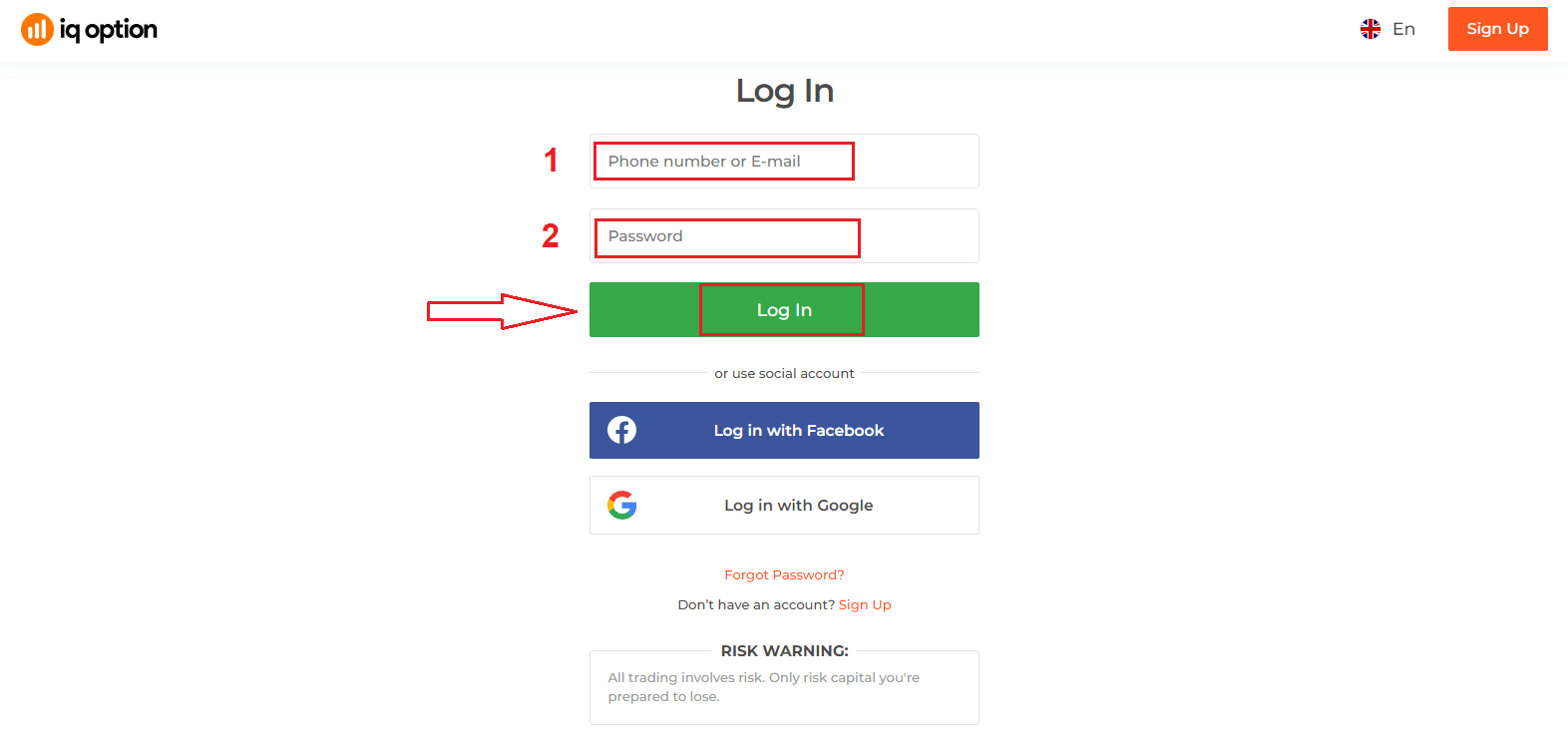
Įveskite savo el. pašto adresą ir slaptažodį , kuriuos naudojote prisijungdami prie savo paskyros, ir spustelėkite „Prisijungti“.
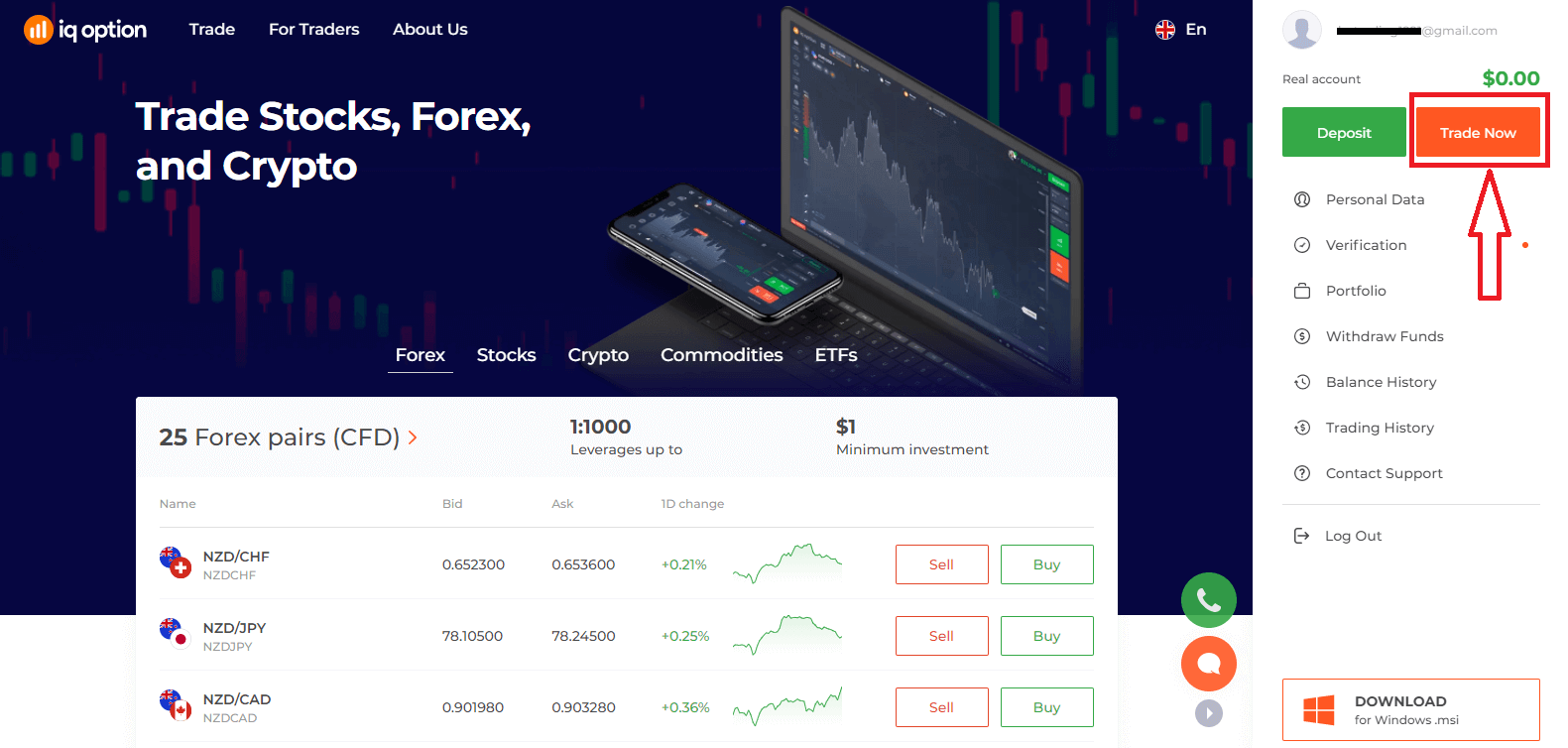
Sėkmingai prisijungę pamatysite toliau pateiktą puslapį ir spustelėkite „Prekiauti dabar“, kad pradėtumėte prekiauti.
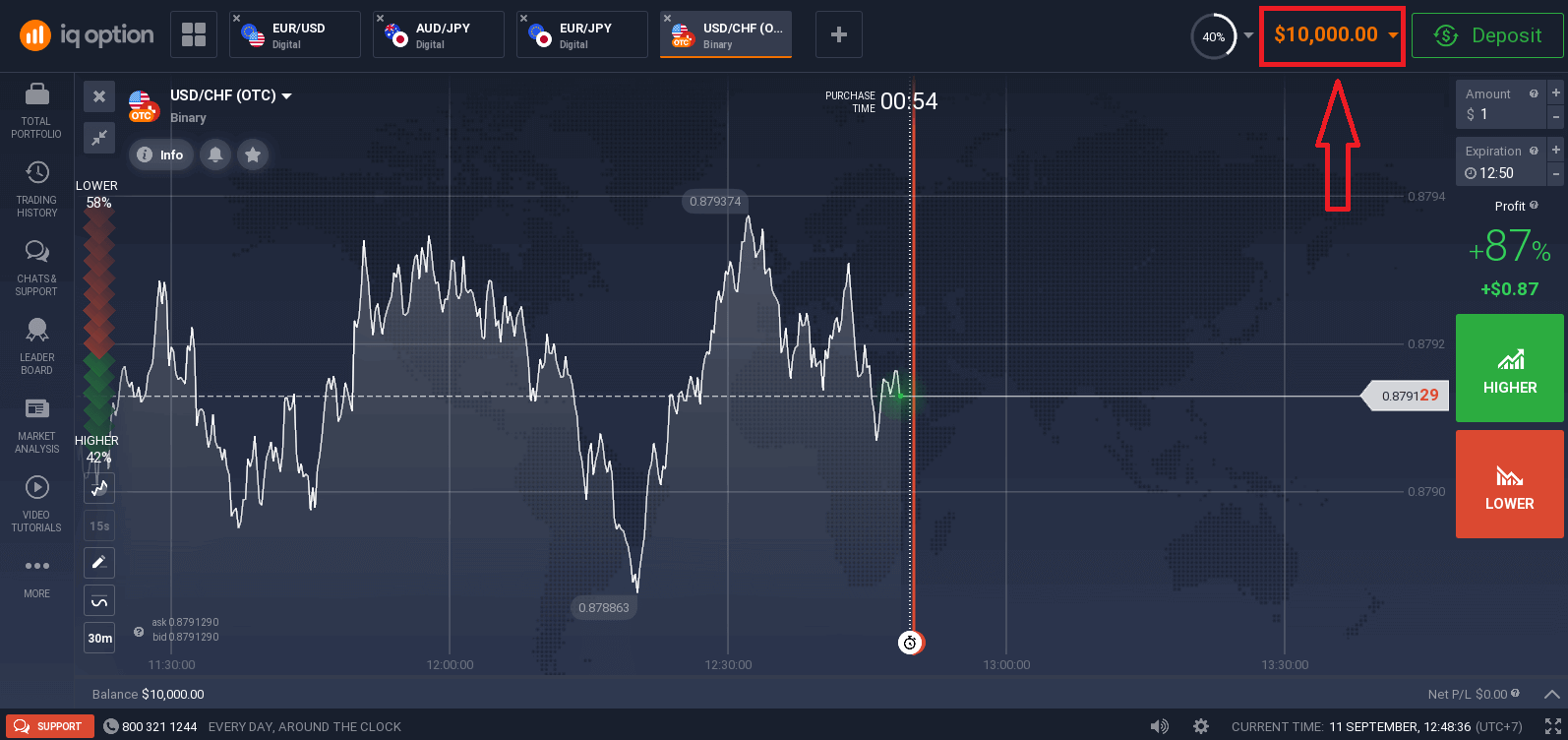
Dabar galite pradėti prekiauti. Demonstracinėje sąskaitoje turite 10 000 USD, taip pat galite prekiauti realioje sąskaitoje, įnešę lėšų.
Kaip prisijungti prie „IQ Option“ naudojant „Facebook“?
Taip pat galite prisijungti prie svetainės naudodami asmeninę „Facebook“ paskyrą, spustelėdami „Facebook“ mygtuką. 1. Spustelėkite „Facebook“ mygtuką
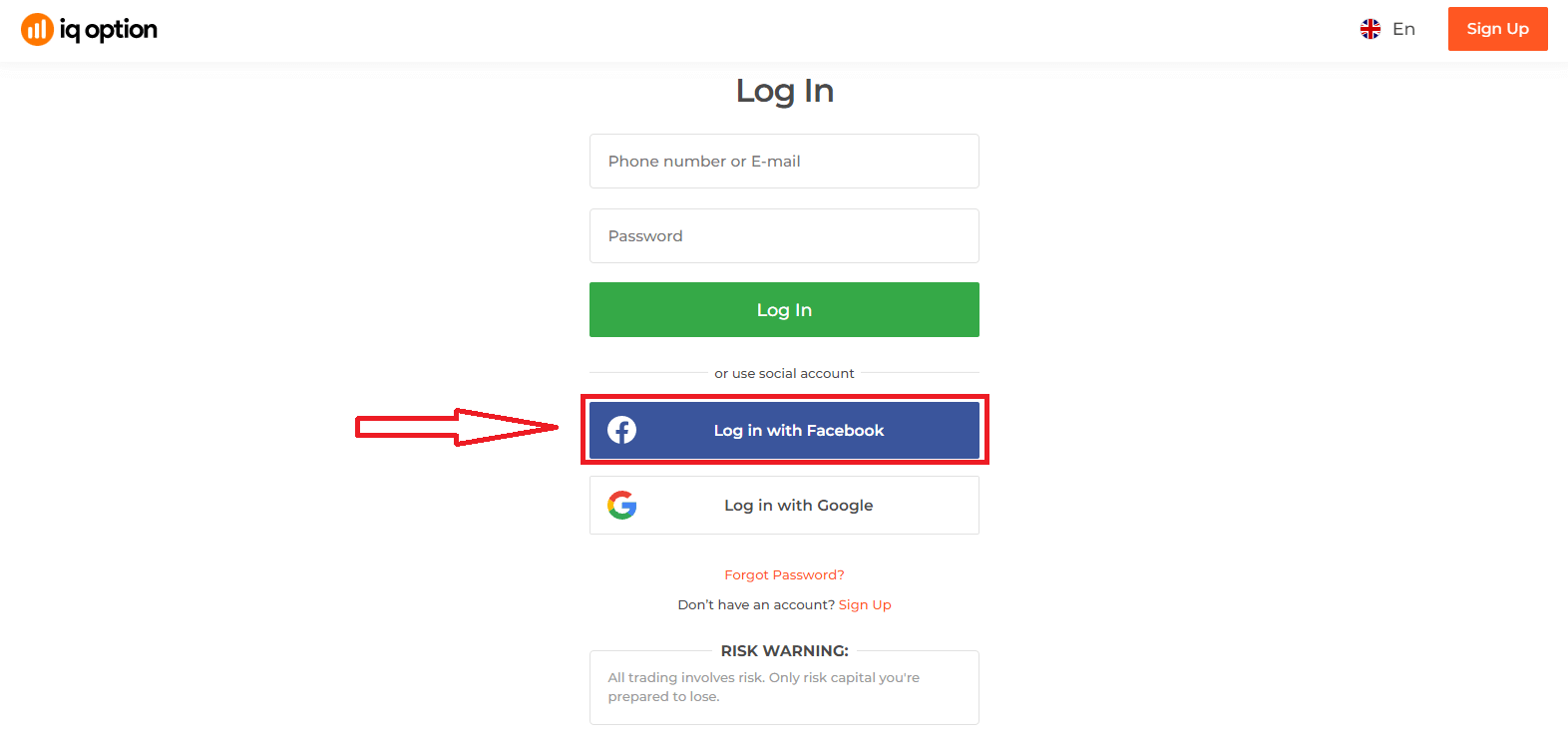
. 2. Atsidarys „Facebook“ prisijungimo langas, kuriame turėsite įvesti el. pašto adresą, kurį naudojote registruodamiesi „Facebook“.
3. Įveskite slaptažodį iš „Facebook“ paskyros.
4. Spustelėkite „Prisijungti“.
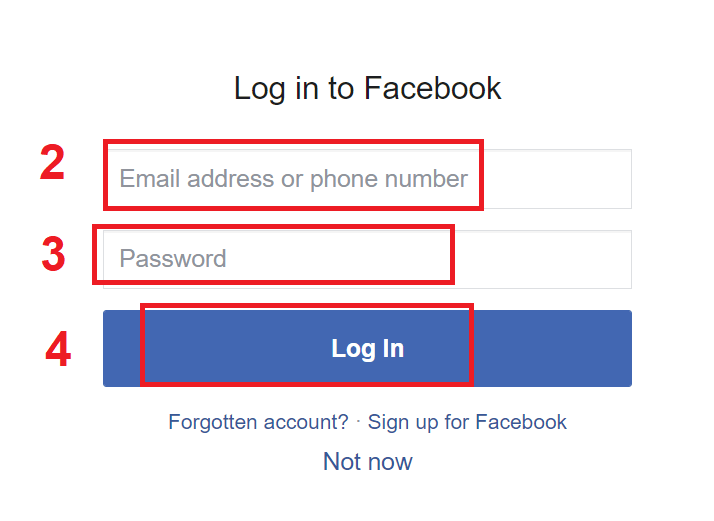
Paspaudus mygtuką „Prisijungti“, „IQ Option“ paprašys prieigos prie: Jūsų vardo, profilio nuotraukos ir el. pašto adreso. Spustelėkite „Tęsti...“.
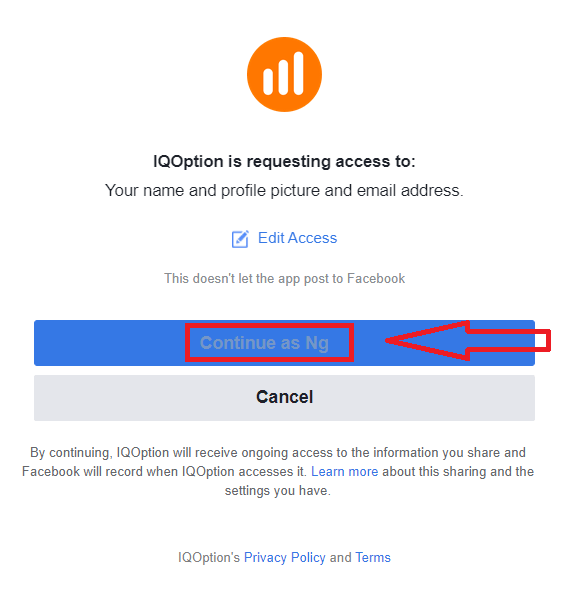
Po to būsite automatiškai nukreipti į „IQ Option“ platformą.
Kaip prisijungti prie „IQ Option“ naudojant „Google“?
1. Norėdami autorizuotis per „Google“ paskyrą, turite spustelėti „Google“ mygtuką. 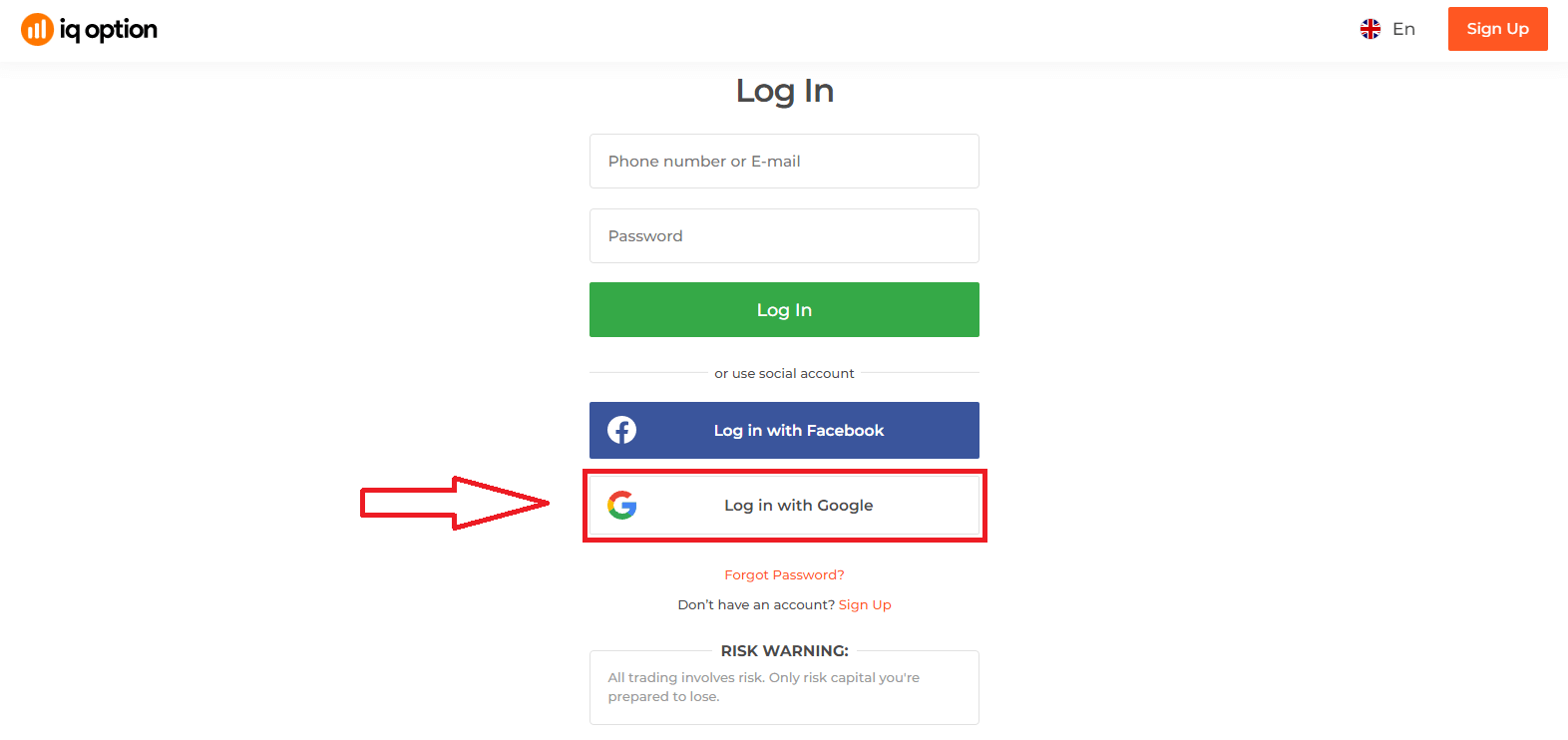
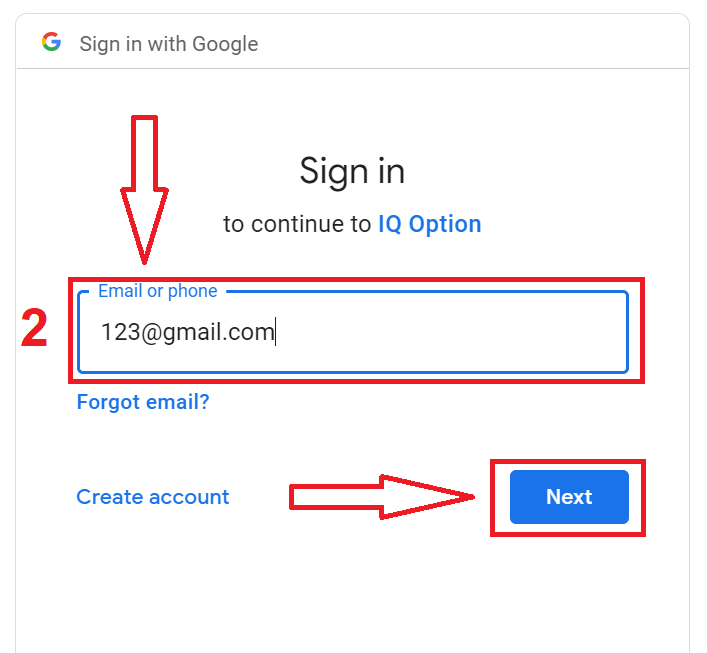
2. Tada naujai atsidariusiame lange įveskite savo telefono numerį arba el. pašto adresą ir spustelėkite „Toliau“. Sistema atidarys langą, kuriame jūsų bus paprašyta įvesti „Google“ paskyros slaptažodį.
3. Tada įveskite „Google“ paskyros slaptažodį ir spustelėkite „Toliau“.
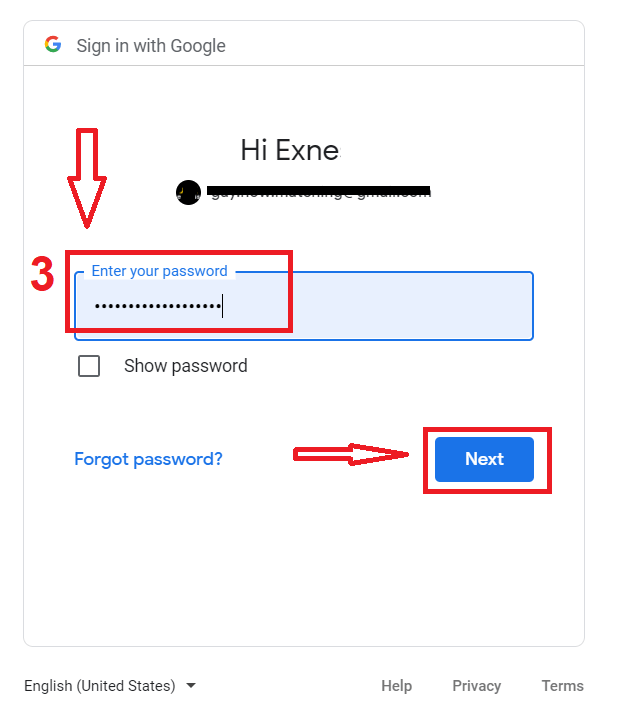
Po to vykdykite paslaugos pateiktas instrukcijas jūsų el. pašto adresu. Būsite nukreipti į savo asmeninę „IQ Option“ paskyrą.
Slaptažodžio atkūrimas iš IQ Option paskyros
Nesijaudinkite, jei negalite prisijungti prie platformos, galbūt tiesiog įvedate neteisingą slaptažodį. Galite sugalvoti naują.Jei naudojate žiniatinklio versiją
, tai galite padaryti spustelėdami nuorodą „Pamiršote slaptažodį“.
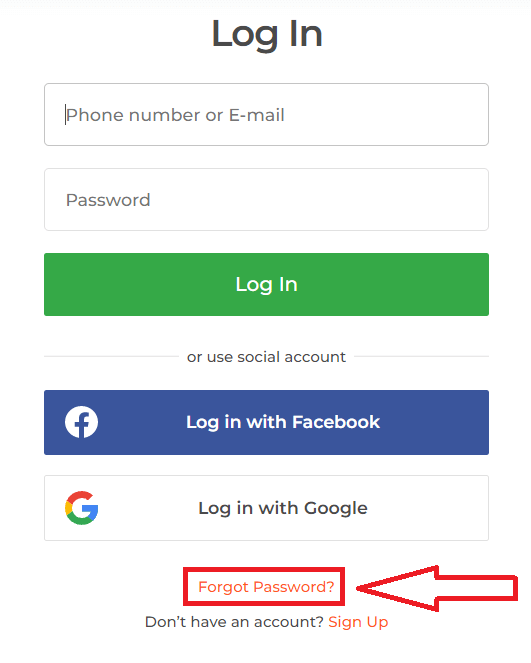
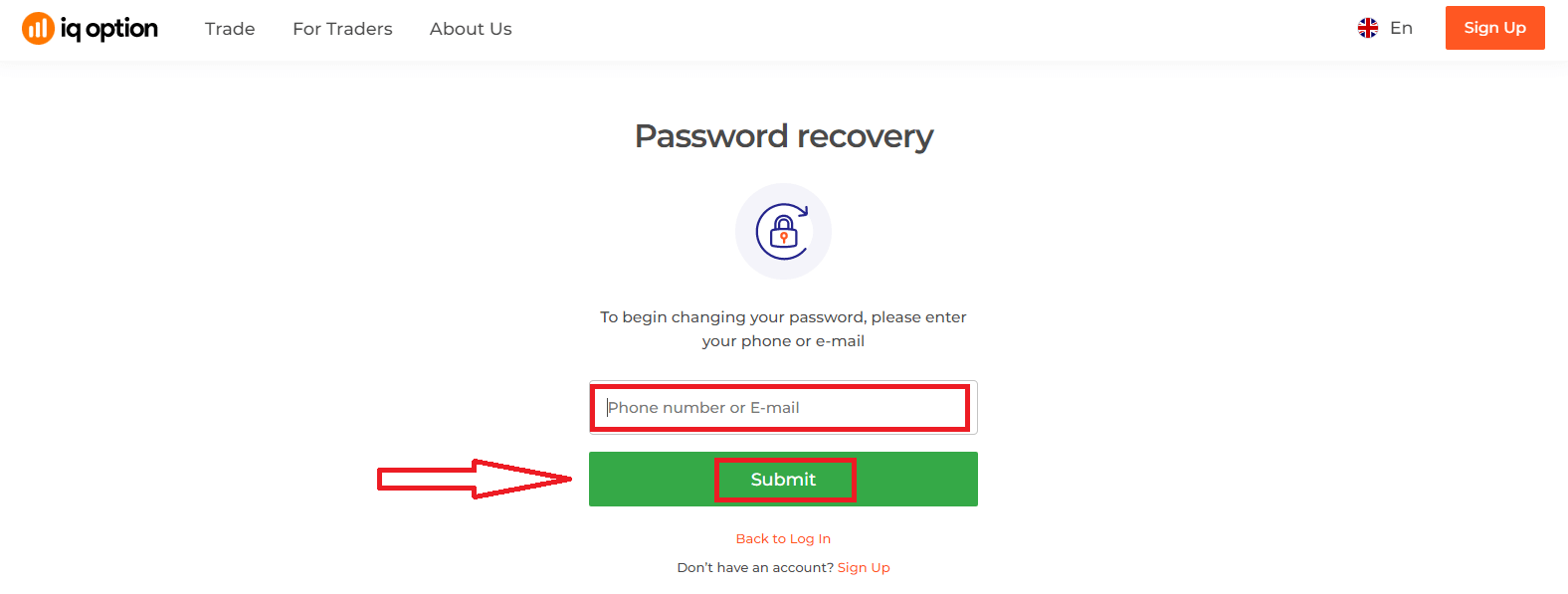
Tada sistema atidarys langą, kuriame jūsų bus paprašyta atkurti „IQ Option“ paskyros slaptažodį. Turite pateikti sistemai tinkamą el. pašto adresą ir spustelėti „Pateikti“.
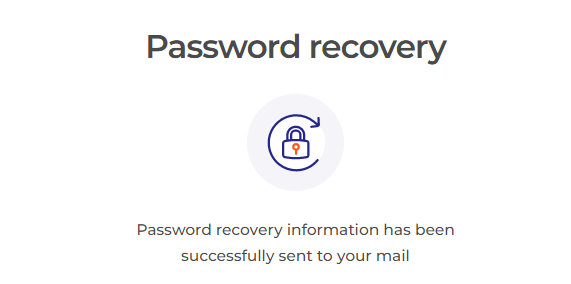
Atsidarys pranešimas, kad šiuo el. pašto adresu buvo išsiųstas el. laiškas slaptažodžiui atkurti.
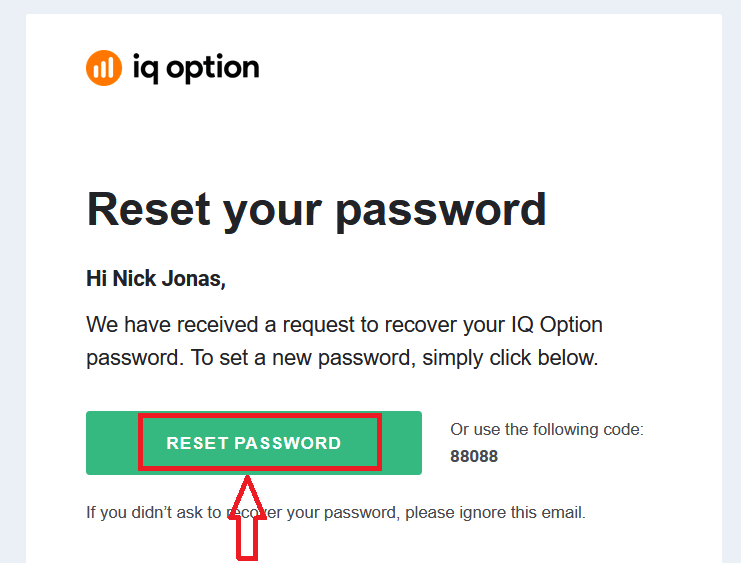
Toliau el. laiške jums bus pasiūlyta pakeisti slaptažodį. Spustelėkite „Atkurti slaptažodį“.
Nuoroda el. laiške nukreips jus į specialų „IQ Option“ svetainės skyrių. Čia du kartus įveskite naują slaptažodį ir spustelėkite mygtuką „Patvirtinti“.
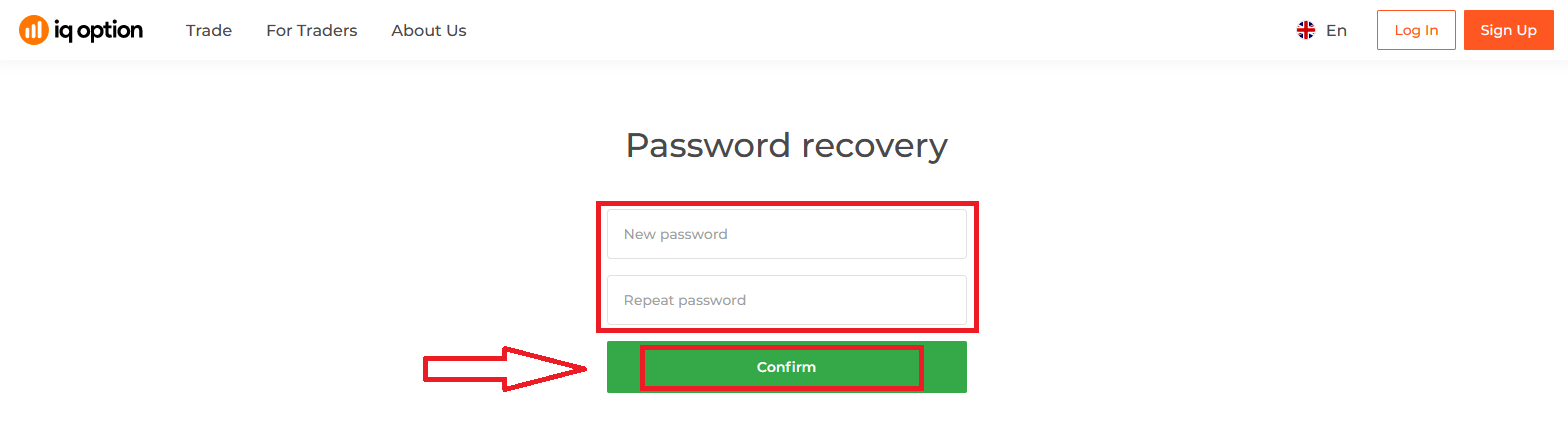
Įvedę „Slaptažodis“ ir „Patvirtinti slaptažodį“, pasirodys pranešimas, rodantis, kad slaptažodis sėkmingai pakeistas.
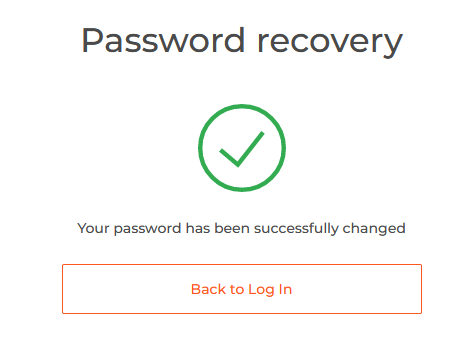
Štai ir viskas! Dabar galite prisijungti prie „IQ Option“ platformos naudodami savo vartotojo vardą ir naują slaptažodį.
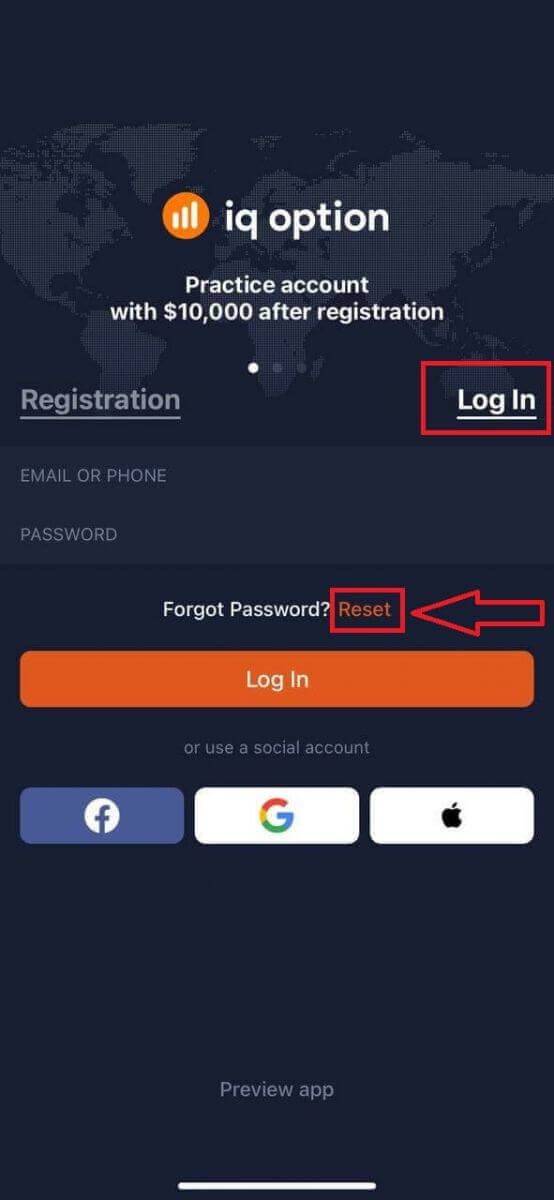
Jei naudojate mobiliąją programėlę
, spustelėkite nuorodą „Atkurti“.
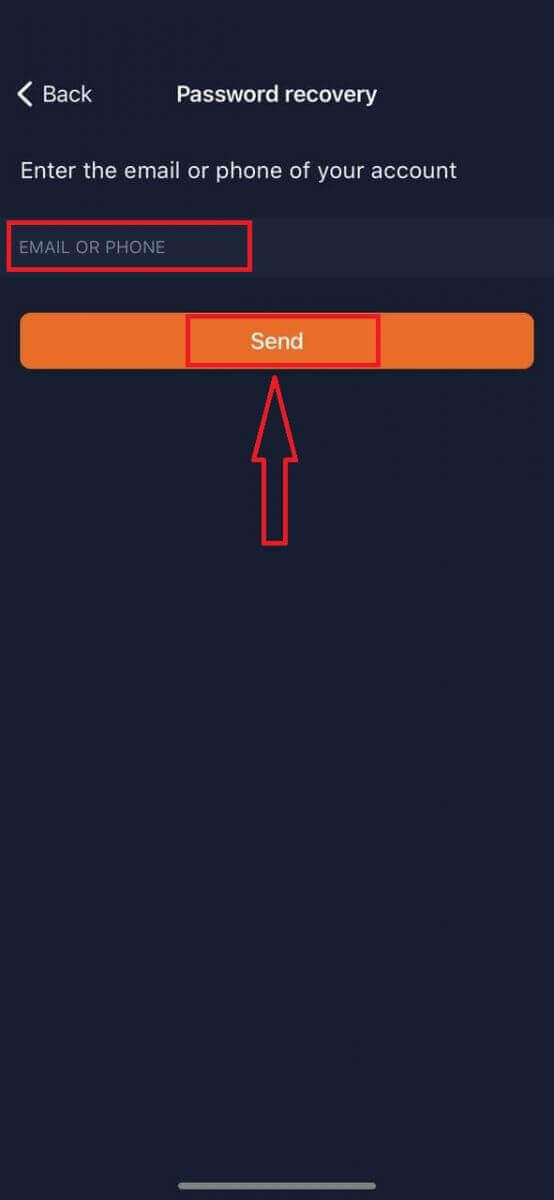
Naujame lange įveskite el. pašto adresą, kurį naudojote registracijos metu, ir spustelėkite mygtuką „Siųsti“. Tada atlikite tuos pačius likusius veiksmus kaip ir žiniatinklio programėlėje.
Prisijunkite prie „IQ Option“ mobiliosios žiniatinklio versijos
Jei norite prekiauti mobiliojoje „IQ Option“ prekybos platformos žiniatinklio versijoje, galite tai padaryti lengvai. Pirmiausia atidarykite naršyklę savo mobiliajame įrenginyje. Po to apsilankykite brokerio svetainėje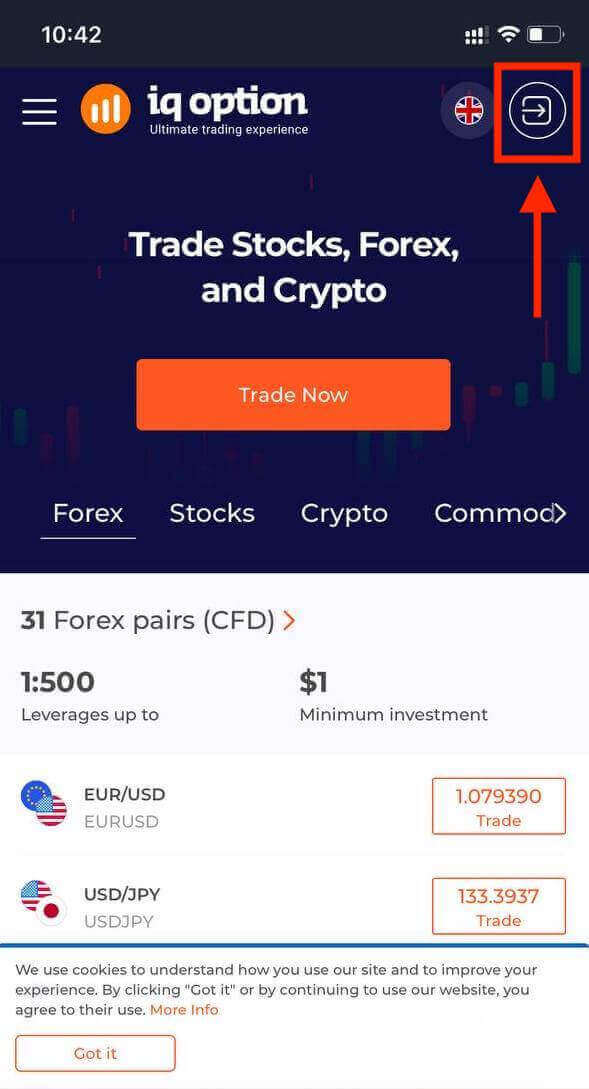
. Įveskite savo el. pašto adresą ir slaptažodį ir spustelėkite mygtuką „Prisijungti“.
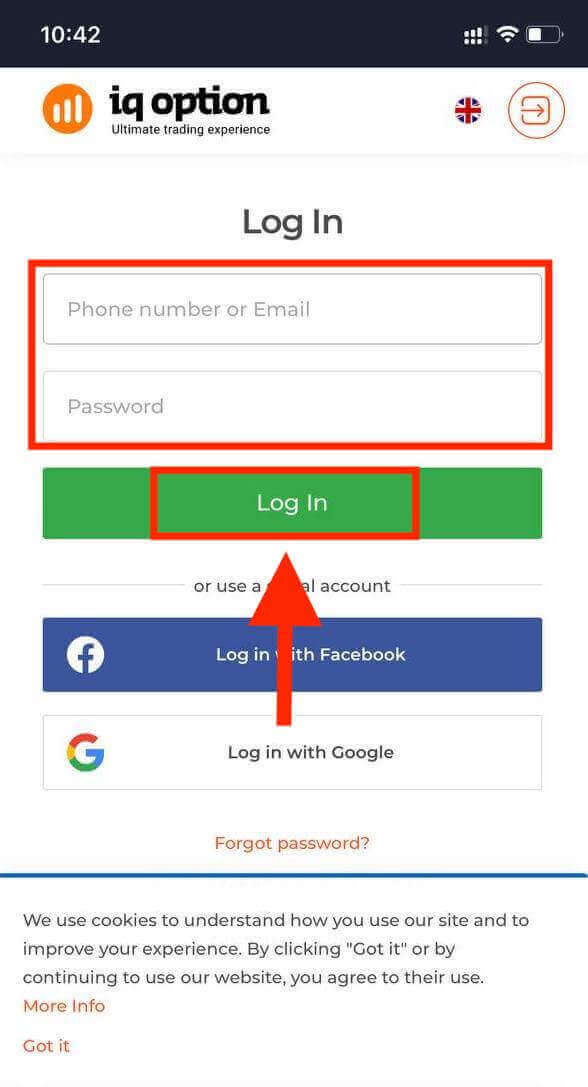
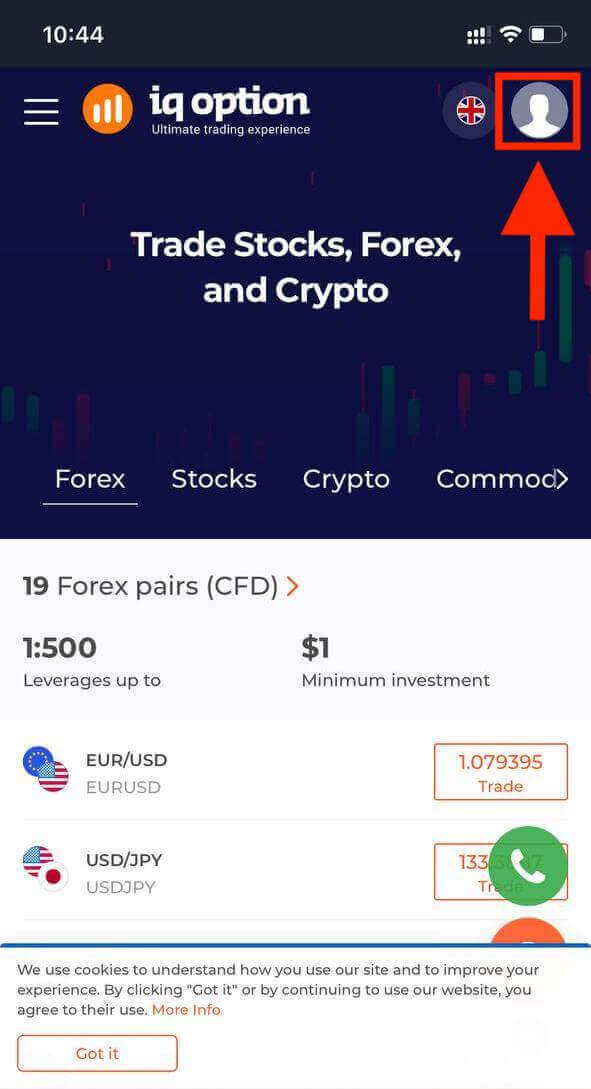
Sėkmingai prisijungę pamatysite toliau pateiktą puslapį ir spustelėkite piktogramą „asmuo“.
Spustelėkite „Prekiauti dabar“, kad pradėtumėte prekiauti.
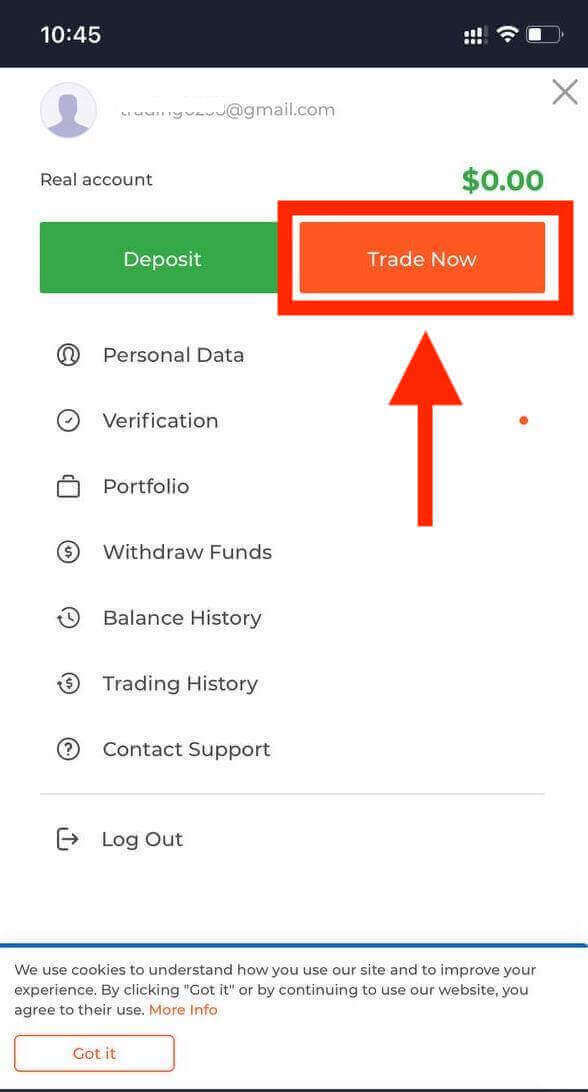
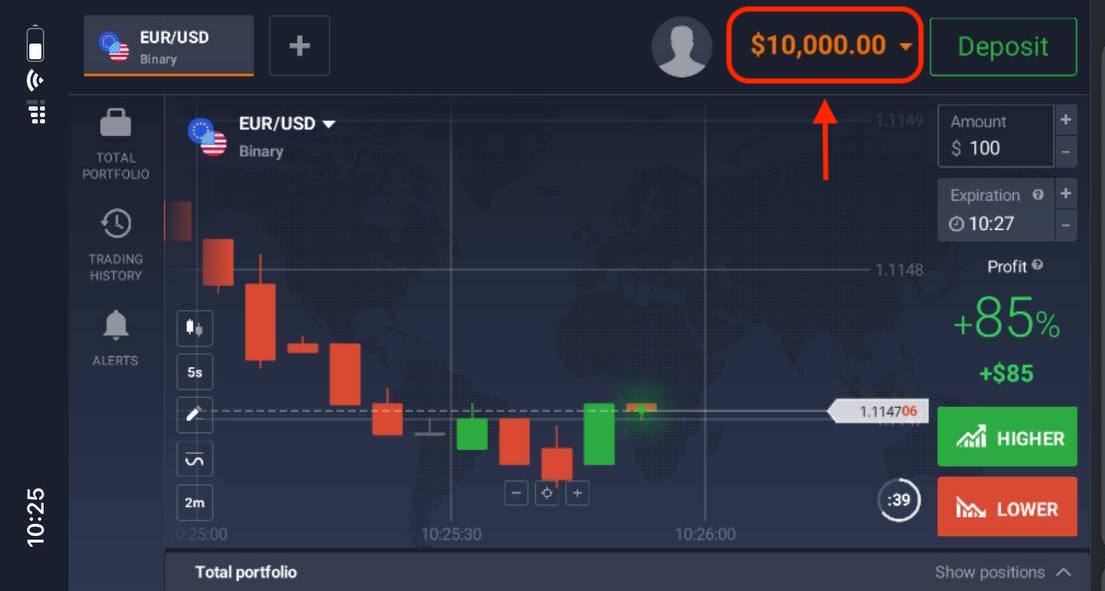
Štai ir jūs! Dabar galite prekiauti mobiliojoje platformos žiniatinklio versijoje. Mobilioji prekybos platformos žiniatinklio versija yra visiškai tokia pati kaip įprasta žiniatinklio versija. Todėl nekils jokių problemų prekiaujant ir pervedant lėšas. Turite 10 000 USD demonstracinėje sąskaitoje, kad galėtumėte prekiauti platformoje
.
Kaip prisijungti prie „IQ Option“ programėlės, skirtos „iOS“?
Prisijungimas prie „iOS“ mobiliosios platformos yra panašus į prisijungimą prie „IQ Option“ žiniatinklio programėlės. Programėlę galite atsisiųsti iš „App Store“ į savo įrenginį arba spustelėti čia . Tiesiog ieškokite programėlės „IQ Option - FX Broker“ ir spustelėkite „GET“, kad įdiegtumėte ją savo „iPhone“ arba „iPad“.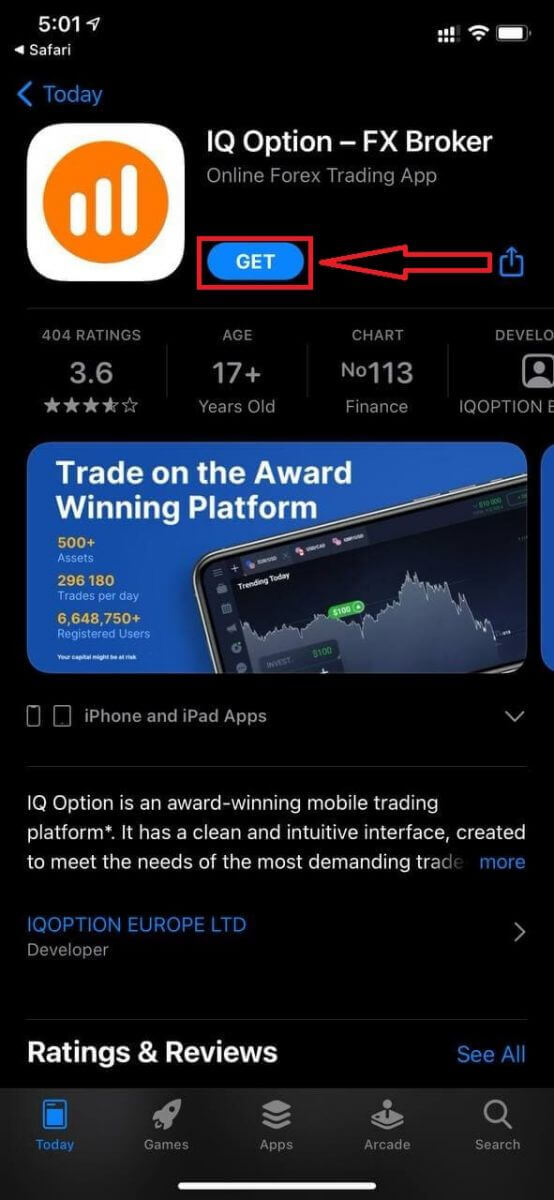
Įdiegę ir paleidę, galite prisijungti prie „IQ Option“ iOS mobiliosios programėlės naudodami savo el. pašto adresą, „Facebook“, „Google“ arba „Apple ID“. Jums tereikia pasirinkti parinktį „Prisijungti“.
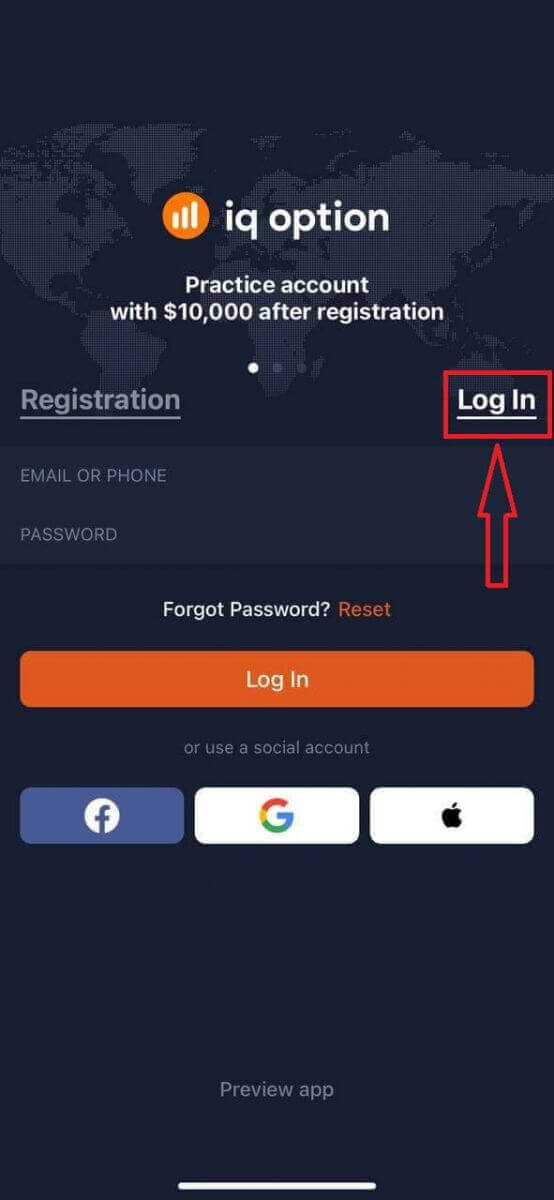
Įveskite savo el. pašto adresą ir slaptažodį ir spustelėkite mygtuką „Prisijungti“.
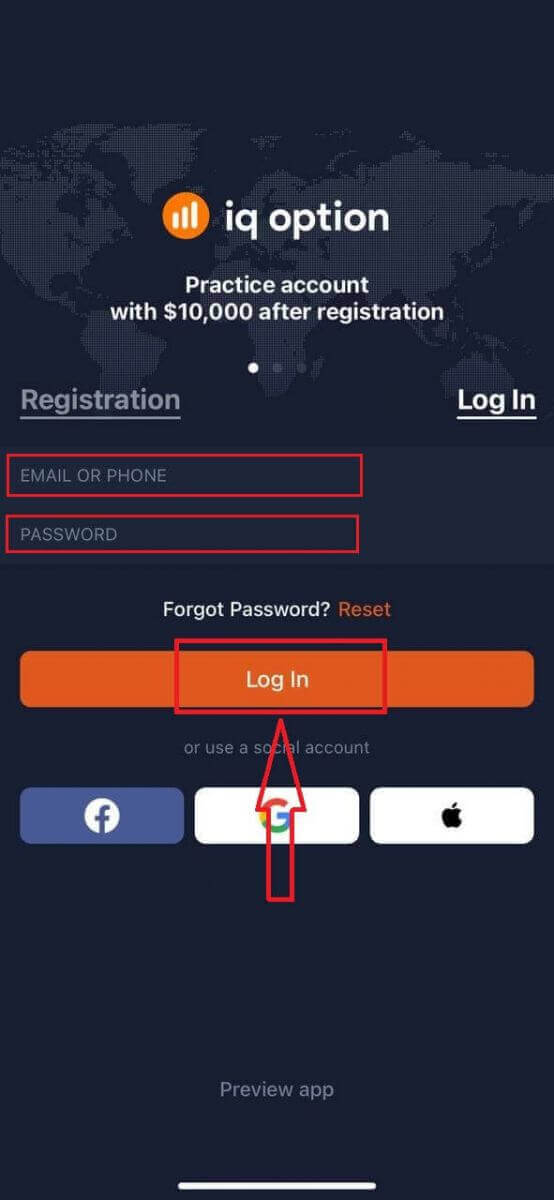
Turite 10 000 USD demonstracinėje sąskaitoje, kurioje galite prekiauti platformoje.
Kaip prisijungti prie „IQ Option“ programėlės „Android“ sistemoje?
Norėdami rasti šią programėlę, turite apsilankyti „Google Play“ parduotuvėje ir ieškoti „IQ Option – internetinė investavimo platforma“ arba spustelėti čia . 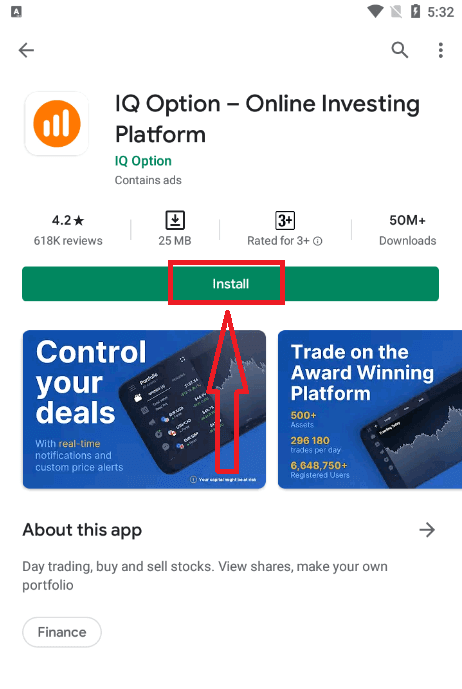
Įdiegę ir paleidę programėlę, galite prisijungti prie „IQ Option“ mobiliosios programėlės, skirtos „Android“, naudodami savo el. pašto adresą, „Facebook“ arba „Google“ paskyrą.
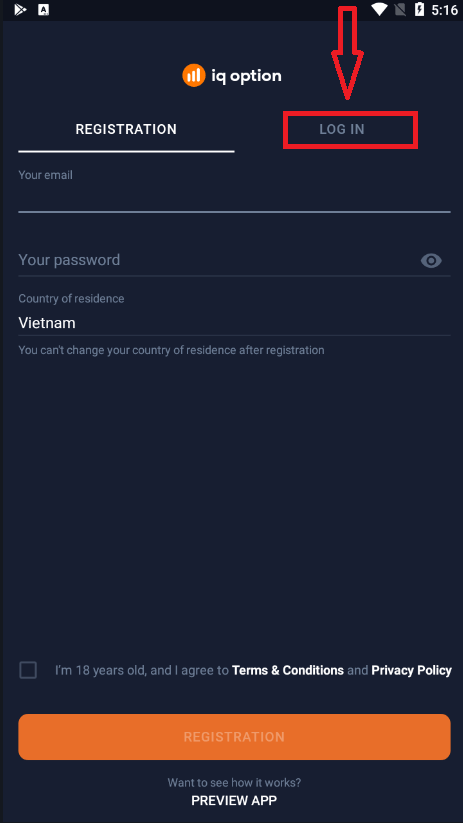
Atlikite tuos pačius veiksmus kaip ir „iOS“ įrenginyje – pasirinkite parinktį „PRISIJUNGTI“.
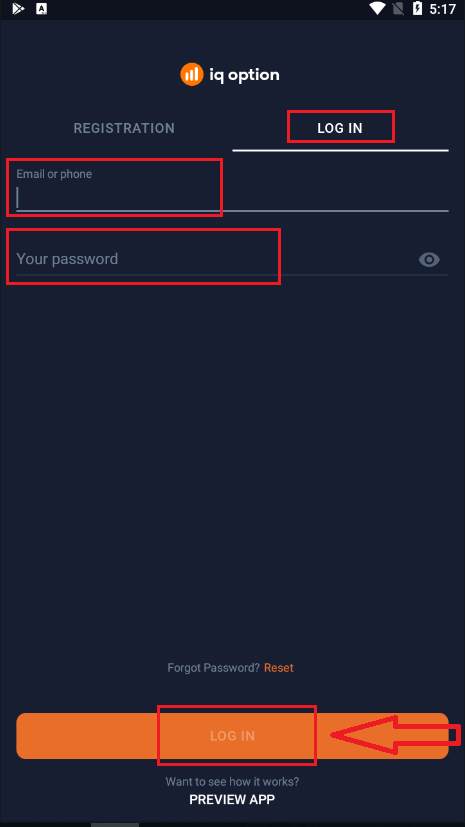
Įveskite savo el. pašto adresą ir slaptažodį, tada spustelėkite mygtuką „PRISIJUNGTI“.
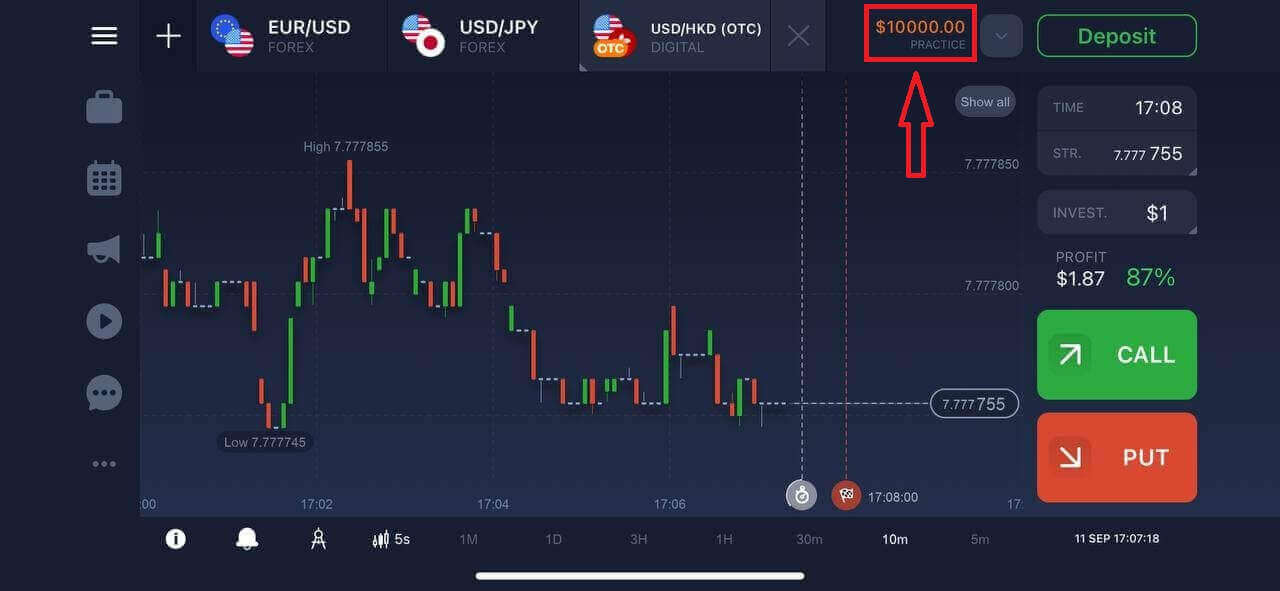
Dabar taip pat turite 10 000 USD demonstracinėje sąskaitoje, kuria galite prekiauti platformoje.
Dažnai užduodami klausimai (DUK)
Pamiršau el. laišką iš „IQ Option“ paskyros
Jei pamiršote el. pašto adresą, galite prisijungti naudodami „Facebook“ arba „Gmail“. Jei dar nesukūrėte šių paskyrų, galite jas susikurti registruodamiesi „IQ Option“ svetainėje. Kraštutiniais atvejais, jei pamiršote el. pašto adresą ir negalite prisijungti per „Google“ ir „Facebook“, turite susisiekti su palaikymo tarnyba.
Kaip galiu atsijungti nuo savo paskyros?
Norėdami atsijungti nuo paskyros, eikite į pagrindinį puslapį ir slinkite žemyn. Spustelėkite mygtuką „Atsijungti“ ir būsite atjungti.
Ką daryti, jei negaliu prisijungti prie savo paskyros?
– Jei matote pranešimą „viršyta prisijungimo riba“, tai reiškia, kad kelis kartus iš eilės įvedėte neteisingą slaptažodį. Prieš bandydami prisijungti dar kartą, palaukite. Jei nesate tikri, ar jūsų slaptažodis teisingas, naudokite parinktį „pamiršau slaptažodį“ mūsų prisijungimo puslapyje. Sistema atsiųs instrukcijas, kaip atkurti slaptažodį, į el. pašto adresą, kurį naudojote registruodamiesi platformoje. – Jei registravotės per socialinį tinklą, norėdami pasiekti darbalaukio programėlę, turite susikurti slaptažodį naudodami žiniatinklio versiją. Slaptažodį galite susikurti naudodami parinktį „pamiršau slaptažodį“ mūsų prisijungimo puslapyje. Turite pateikti el. pašto adresą, susietą su jūsų socialinio tinklo paskyra. Slaptažodžio atkūrimo nuoroda bus išsiųsta į tą el. pašto adresą. Tai atlikę, galėsite prisijungti prie darbalaukio programėlės naudodami šį el. pašto adresą ir naują slaptažodį.
– Jei pamiršote slaptažodį, naudokite parinktį „Pamiršau slaptažodį“ mūsų prisijungimo puslapyje. Sistema atsiųs instrukcijas, kaip atkurti slaptažodį, į el. pašto adresą, kurį naudojote registruodamiesi platformoje.
Kaip galiu pakeisti savo sąskaitos valiutą?
Sąskaitos valiuta nustatoma per patį pirmąjį bandymą atlikti įmoką. Pavyzdžiui, jei pirmajam įnašui atlikti naudojote JAV dolerius, jūsų sąskaitos valiuta bus USD. Pirmasis įnašas vaidina gyvybiškai svarbų vaidmenį, nes atlikus įmoką, valiutos pakeisti nebegalėsite. Jei nežinojote šios taisyklės, vienintelė galimybė yra atidaryti naują sąskaitą ir įnešti įmoką ta valiuta, kurią ketinate naudoti. Atminkite, kad sukūrę naują sąskaitą, išgryninę lėšas turite užblokuoti ankstesnę sąskaitą.
DUK
Pirmiausia pateikite el. pašto adresą, slaptažodį ir pagrindinę asmeninę informaciją, tada patvirtinkite savo el. Patvirtinimui paprastai reikės valstybinio asmens tapatybės dokumento (paso, asmens tapatybės dokumento arba vairuotojo pažymėjimo) ir naujausio adreso įrodymo (komunalinių paslaugų sąskaitos arba banko ataskaitos). Failai turi būti aiškūs, neredaguoti ir atitikti jūsų įvestą asmeninę informaciją.
Prisijunkite naudodami registruotą el. pašto adresą ir slaptažodį; po pirmojo prisijungimo eikite į saugos nustatymus, kad įgalintumėte SMS arba autentifikavimo programos dviejų veiksnių autentifikavimą. 2FA prideda antrą žingsnį prie kiekvieno prisijungimo ir sumažina neteisėtą prieigą – išsaugokite atsarginius kodus ir atnaujinkite telefono numerius savo profilyje, kad išvengtumėte blokavimo.
Dažniausios priežastys yra nepatvirtintas el. laiškas, laukiantis patvirtinimo, neteisingas slaptažodis arba užblokuotos sesijos dėl per daug nesėkmingų bandymų. Patikrinkite el. paštą, ar nėra patvirtinimo nuorodos, iš naujo nustatykite slaptažodį naudodami paskyros atkūrimo parinktį, jei reikia, išvalykite naršyklės talpyklą arba išbandykite programą mobiliesiems ir susisiekite su palaikymo komanda registruotu el. paštu, jei problema išlieka.
Tinkamumas reikalauja jūsų jurisdikcijoje nustatyto amžiaus ir sutikti su platformos sąlygomis. Minimalios indėlio sumos ir priimamos valiutos skiriasi priklausomai nuo mokėjimo būdo ir regiono; patikrinkite finansavimo puslapį po patikrinimo, nes kai kurios mokėjimo parinktys nustato didesnius minimumus arba regioninius apribojimus.
Taip, demonstracinė sąskaita paprastai pasiekiama iškart po to, kai užsiregistruojate ir prisijungiate, todėl prieš įnešdami galite praktikuoti su virtualiomis lėšomis. Naudokite jį norėdami sužinoti platformą ir išbandyti strategijas, tačiau atminkite, kad demonstracinės sąlygos gali skirtis nuo tiesioginės prekybos vykdymo ir likvidumo.