دانلود و نصب برنامه IQ Option برای لپ تاپ/کامپیوتر (ویندوز، macOS)
نوشته شده توسط

پژوهشگر و نویسنده راهنمای پلتفرم تجارت آنلاین
در مورد پلتفرم های کارگزار و سیستم های حساب معاملاتی تحقیق می کند.
اگر میخواهید IQ Option را از لپتاپ اجرا کنید اما مطمئن نیستید که کدام بیلد متناسب با تنظیمات شماست، انتخاب بین نصبکننده ویندوز، برنامه macOS یا نسخه مرورگر میتواند سرعت شما را کاهش دهد. برنامههای دسکتاپ معمولا نمودارهای روانتر، بهروزرسانیهای سریعتر و اعلانهای مستقیم را ارائه میدهند، اما به نسخه سیستمعامل مناسب، فضای دیسک و مجوزهای نصب نیاز دارند. آماده کردن دستگاه شما ابتدا از مشکلات رایج مانند نصبکنندههای مسدود شده یا ساختهای macOS ناسازگار جلوگیری میکند.
این صفحه مراحل واضح و عملی را برای دانلود و نصب ایمن برنامه IQ Option برای لپ تاپ یا رایانه شخصی، به علاوه تنظیمات کلیدی برای بررسی پس از راه اندازی ارائه می دهد. برای تأیید نصبکننده، اعطای مجوزهای لازم، فعال کردن بهروزرسانیها و عیبیابی اولیه راهنمایی دریافت خواهید کرد تا بتوانید تنها زمانی که برنامه دسکتاپ به درستی اجرا شود، وارد سیستم شوید، با یک حساب آزمایشی آزمایش کنید و به تجارت زنده بروید.
این صفحه مراحل واضح و عملی را برای دانلود و نصب ایمن برنامه IQ Option برای لپ تاپ یا رایانه شخصی، به علاوه تنظیمات کلیدی برای بررسی پس از راه اندازی ارائه می دهد. برای تأیید نصبکننده، اعطای مجوزهای لازم، فعال کردن بهروزرسانیها و عیبیابی اولیه راهنمایی دریافت خواهید کرد تا بتوانید تنها زمانی که برنامه دسکتاپ به درستی اجرا شود، وارد سیستم شوید، با یک حساب آزمایشی آزمایش کنید و به تجارت زنده بروید.
نحوه دانلود و نصب برنامه IQ Option در ویندوز
برنامه دسکتاپ پلتفرم معاملاتی دقیقاً مشابه نسخه وب آن است. در نتیجه، هیچ مشکلی در معامله و انتقال وجه وجود نخواهد داشت.
- سیستم عامل:
- رم:
- کارت ویدیو:
- فضای هارد دیسک:
برنامه رسمی IQ Option را از اینجا روی لپتاپ/کامپیوتر خود دانلود کنید.
برنامه IQ Option را برای ویندوز دریافت کنید
نصبکننده IQ Option شما ظرف چند ثانیه بهطور خودکار شروع به دانلود میکند. اگر این اتفاق نیفتاد، دانلود را مجدداً شروع کنید.
پس از دانلود موفقیتآمیز، این مراحل را برای نصب آن روی لپتاپ/رایانه شخصی خود دنبال کنید:
۱. فایل IQOption.msi را در رایانه خود ذخیره کنید.
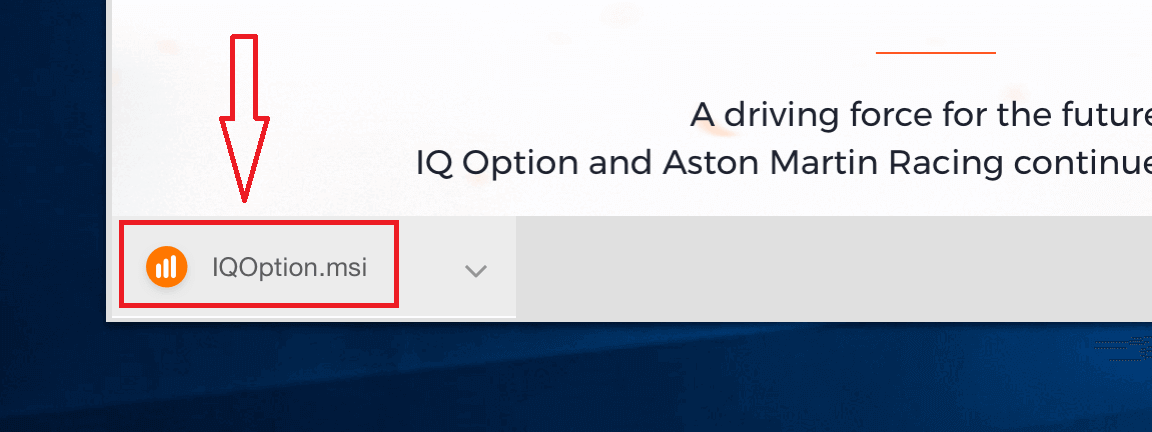
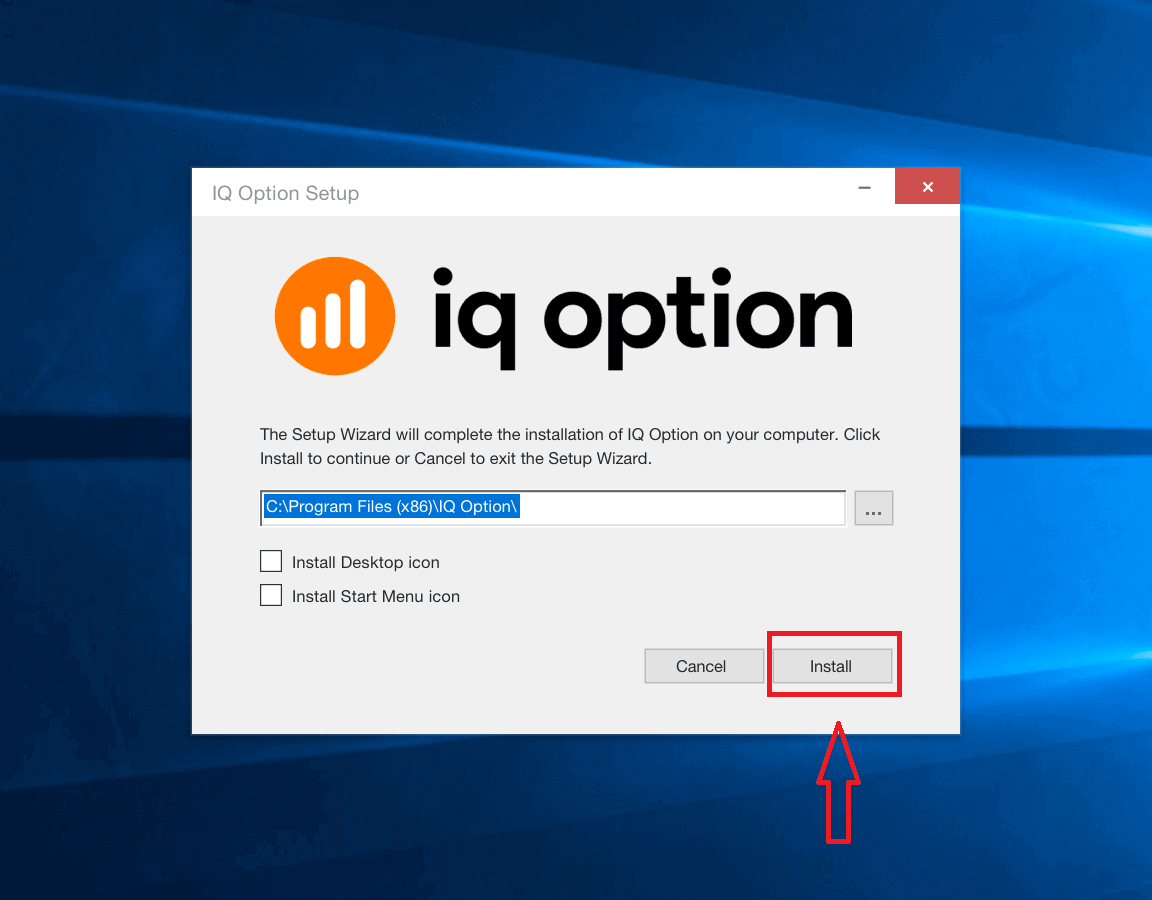
۲. فایل دانلود شده را باز کنید، پوشه نصب را انتخاب کنید و روی «نصب» کلیک کنید.
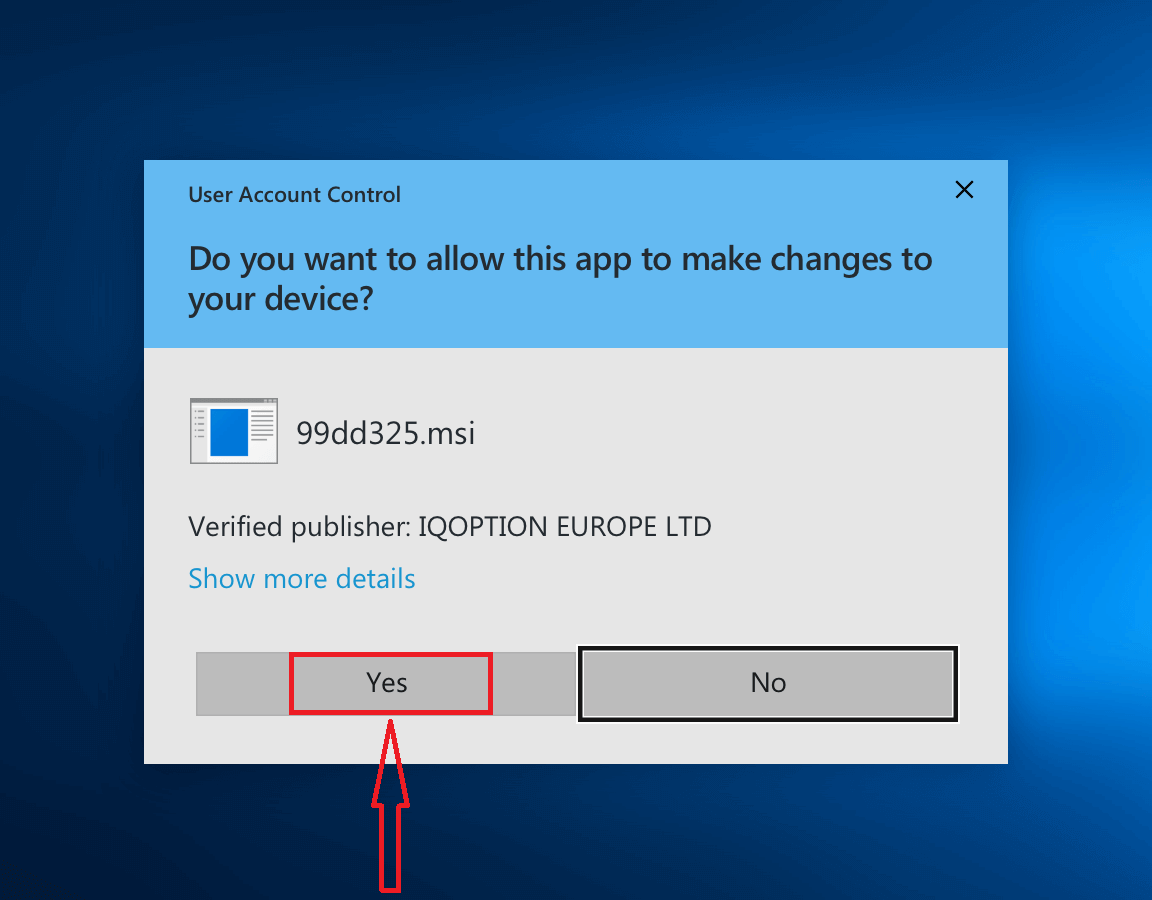
۳. برای نصب برنامه به عنوان مدیر، روی «بله» کلیک کنید.
۴. صبر کنید تا نصب کامل شود
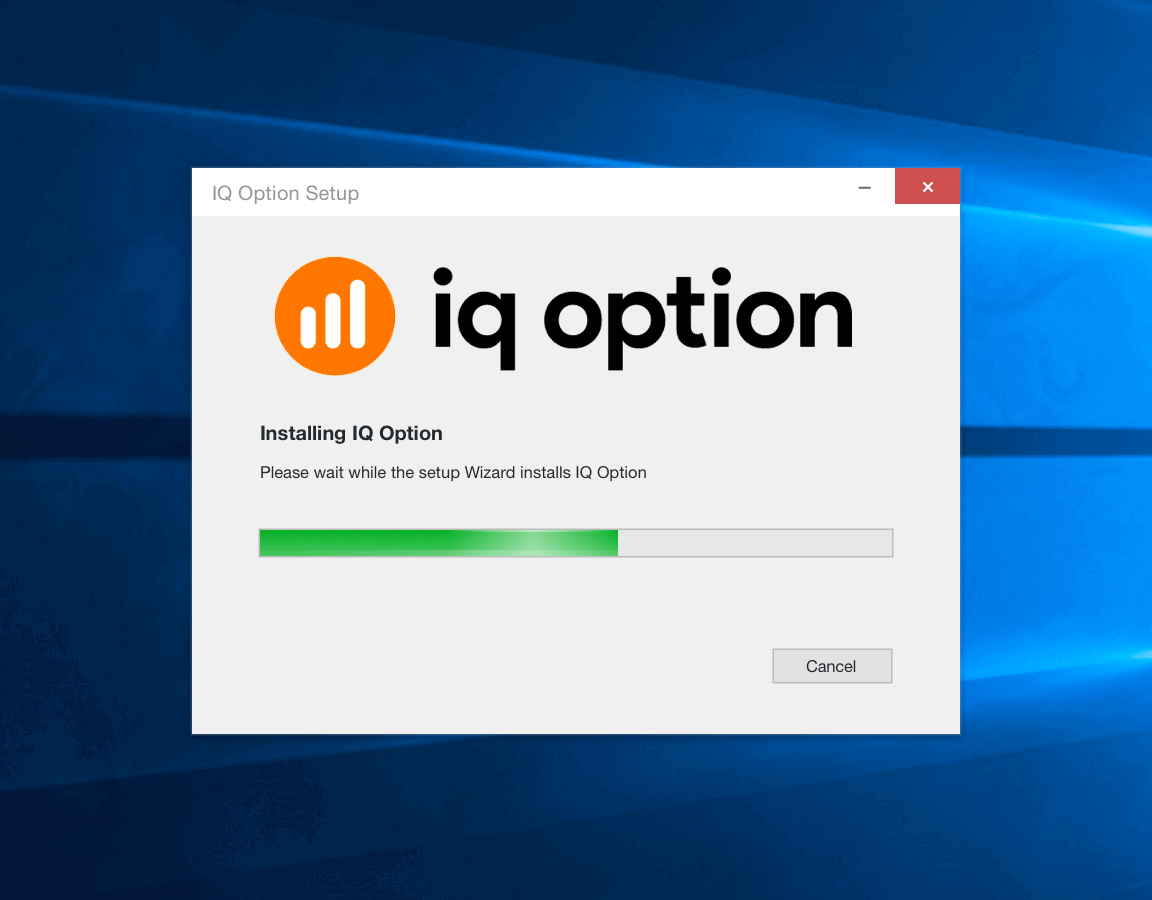
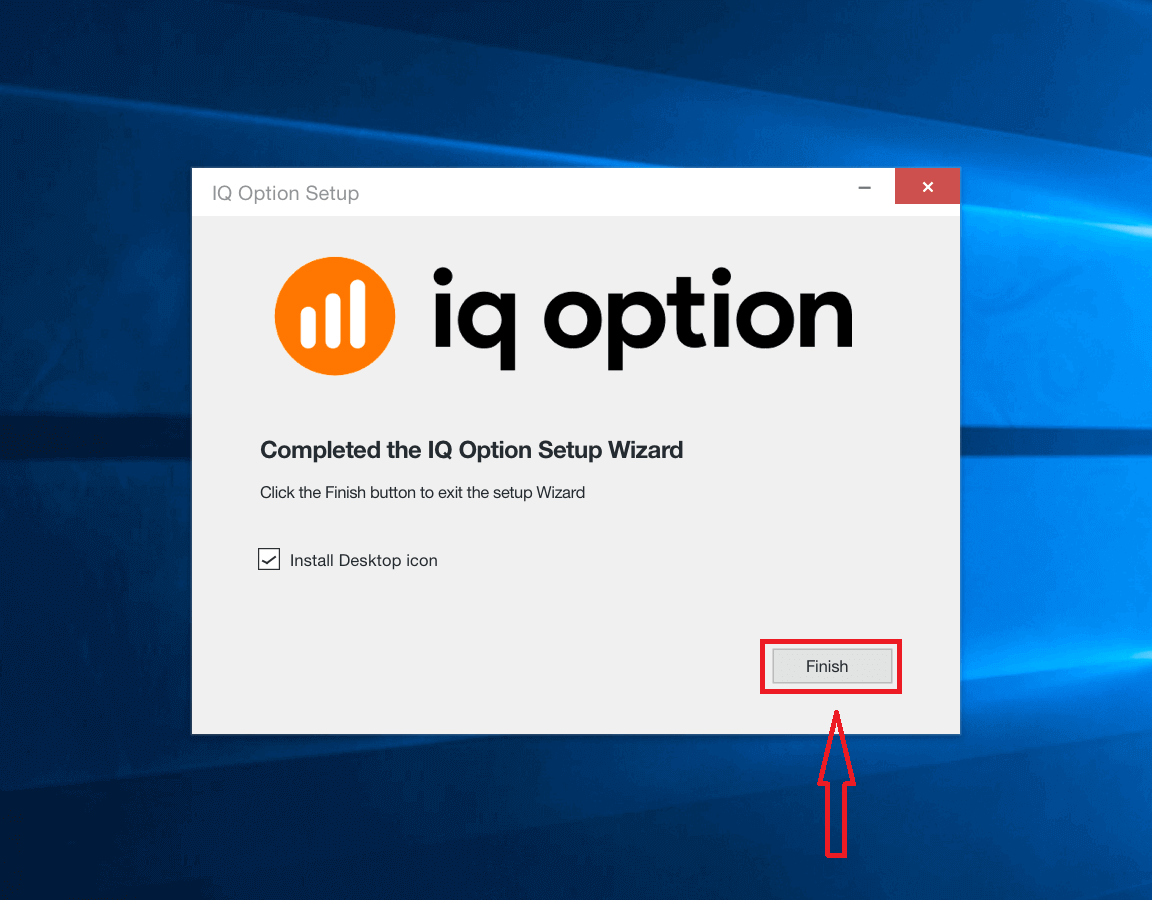
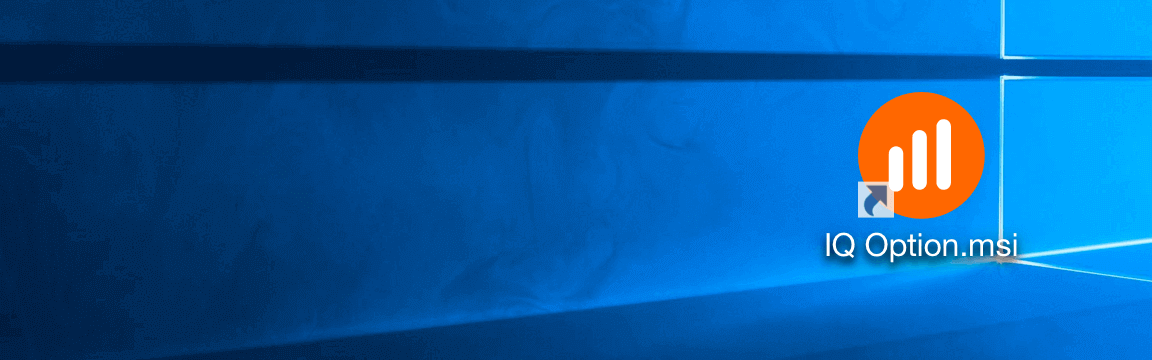
. ۵. برای اجرای نصبکننده IQ Option روی «پایان» کلیک کنید. همچنین میتوانید با دوبار کلیک کردن روی نماد IQ Option روی دسکتاپ، برنامه را راهاندازی کنید.
۶. وارد حساب کاربری شوید و شروع به معامله کنید. در صورتی که ایمیل یا رمز عبور خود را به خاطر نمیآورید، از گزینه بازیابی رمز عبور استفاده کنید یا رمز عبور را در پروفایل خود تغییر دهید.
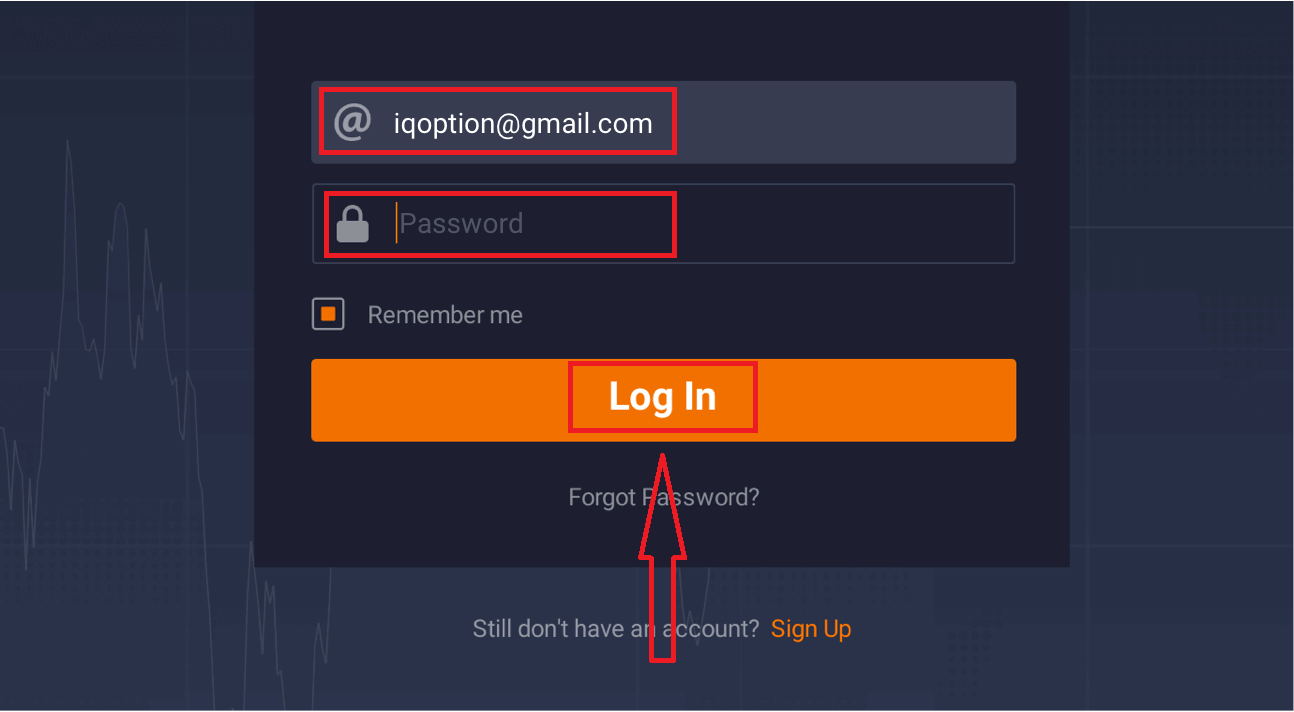
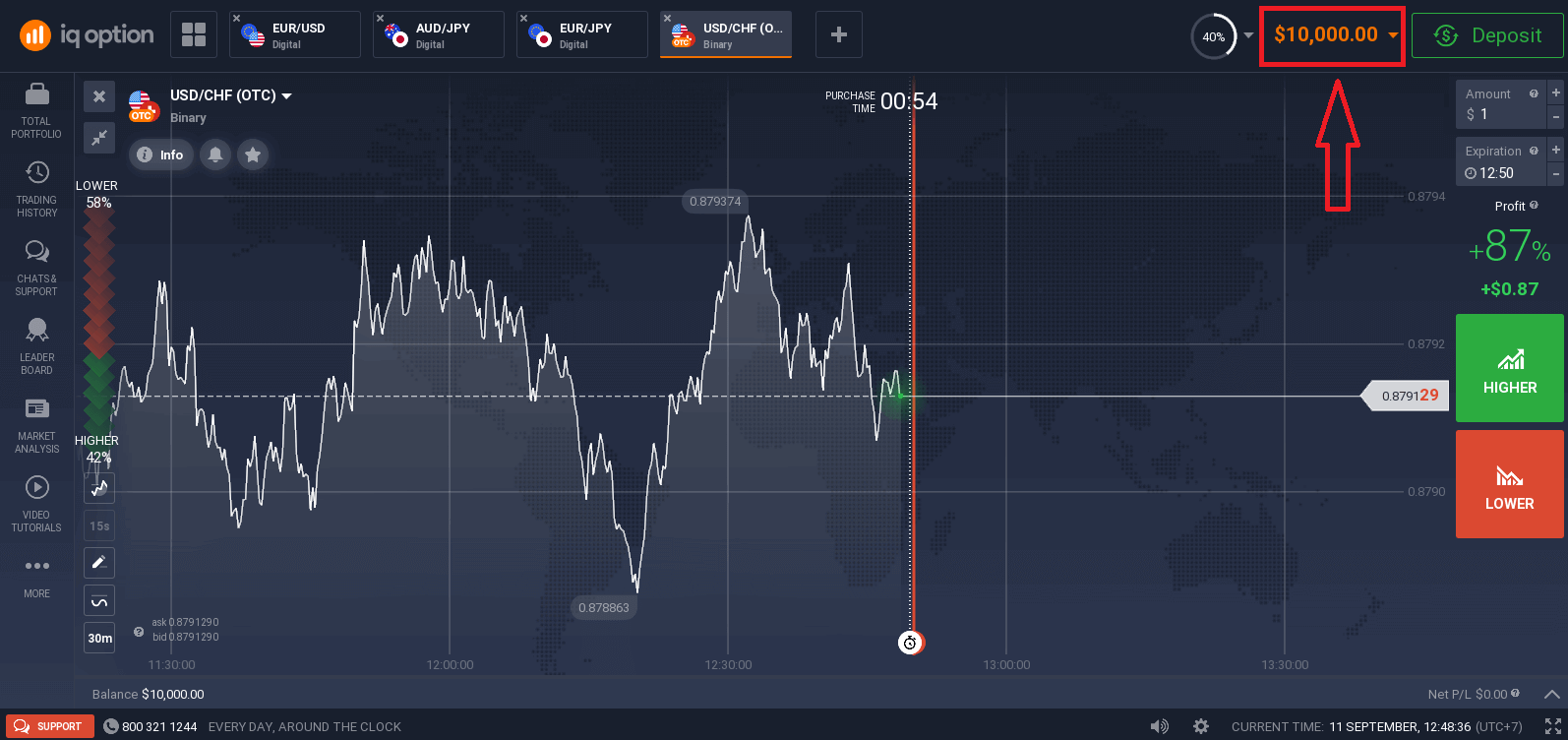
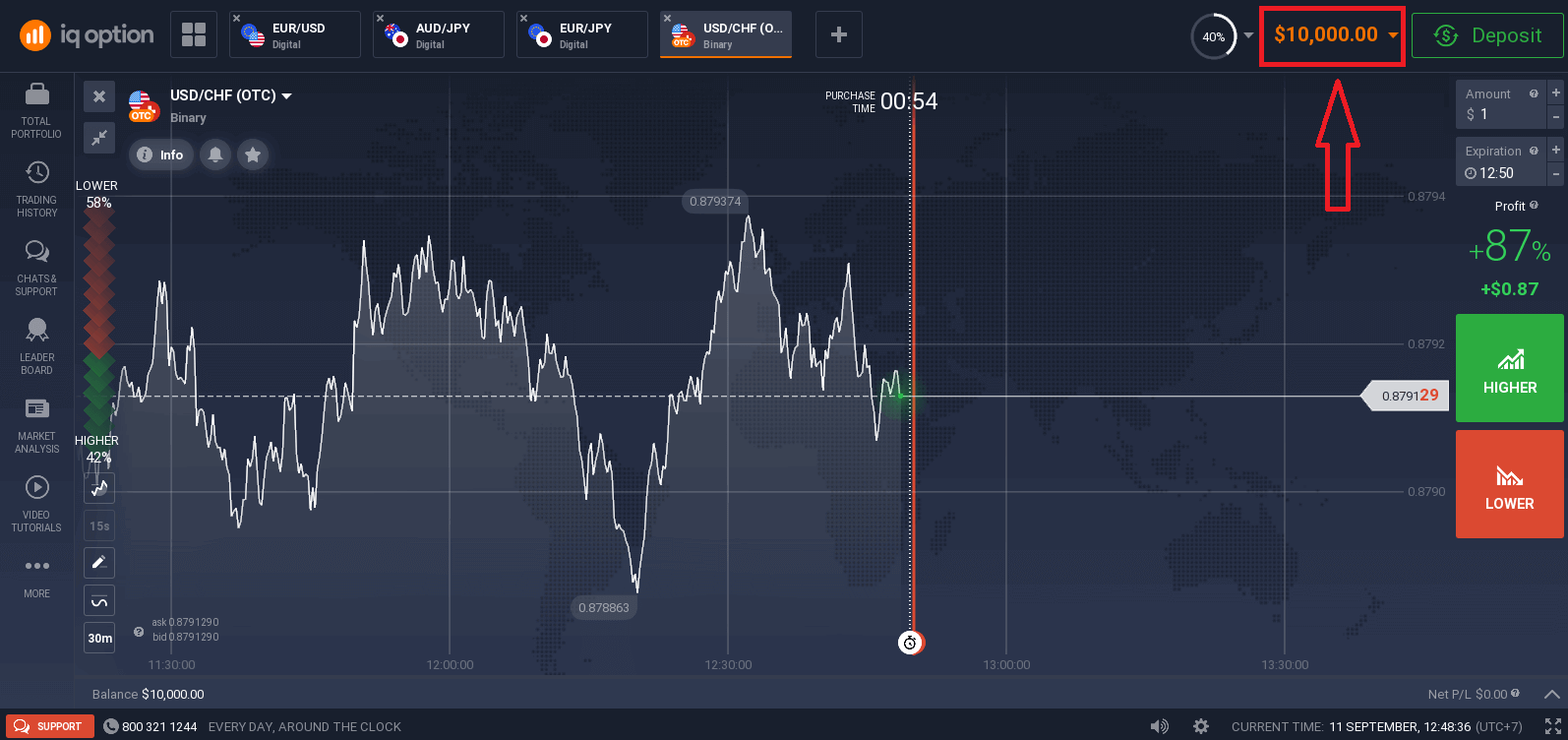
اکنون میتوانید معامله را شروع کنید. شما ۱۰،۰۰۰ دلار در حساب آزمایشی دارید، همچنین میتوانید پس از واریز، با یک حساب واقعی معامله کنید.
نحوه دانلود و نصب برنامه IQ Option در macOS
برنامه دسکتاپ پلتفرم معاملاتی دقیقاً مشابه نسخه وب آن است. در نتیجه، هیچ مشکلی در معامله و انتقال وجه وجود نخواهد داشت.
- سیستم عامل:
- رم:
- کارت ویدیو:
- فضای هارد دیسک:
برنامه رسمی IQ Option را از اینجا روی لپتاپ/کامپیوتر خود دانلود کنید.
برنامه IQ Option را برای macOS دریافت کنید
نصبکننده IQ Option شما ظرف چند ثانیه بهطور خودکار شروع به دانلود میکند. اگر این اتفاق نیفتاد، دانلود را مجدداً شروع کنید.
پس از دانلود موفقیتآمیز، این مراحل را برای نصب آن روی لپتاپ/رایانه شخصی خود دنبال کنید:
1. فایل IQOption.dmg را در رایانه خود ذخیره کنید.
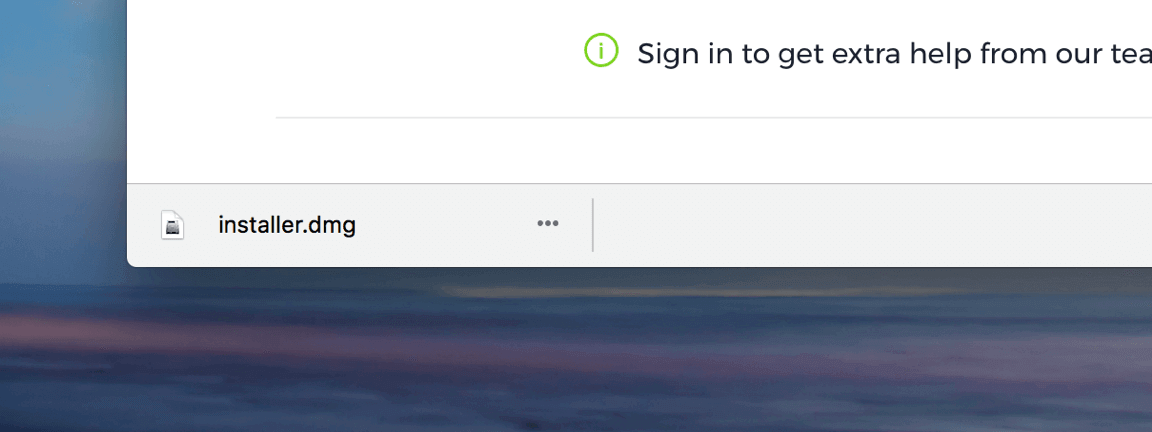
2. فایل دانلود شده را باز کنید. آیکون IQ Option را در پوشه برنامهها قرار دهید.
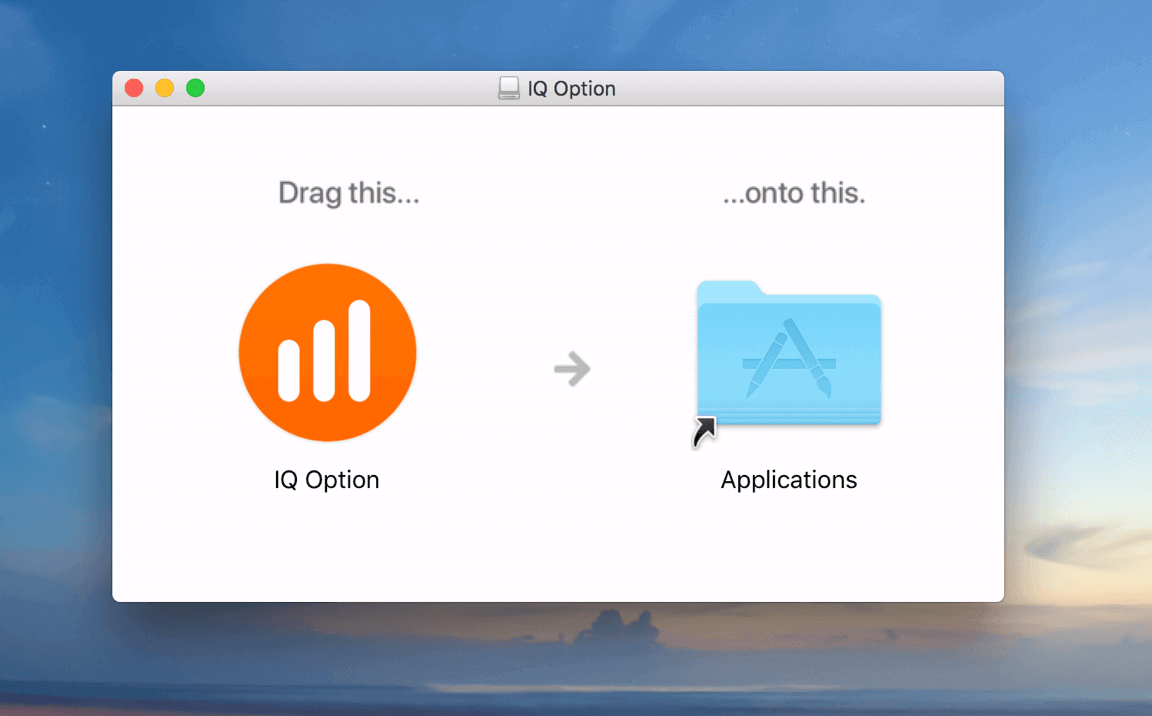
3. فایل دانلود شده را باز کنید. تمام مراحل مربوط به نصب برنامه IQ Option را دنبال کنید.

4. وارد حساب کاربری شوید و شروع به معامله کنید. در صورتی که ایمیل یا رمز عبور خود را به خاطر نمیآورید، از گزینه بازیابی رمز عبور استفاده کنید یا رمز عبور را در پروفایل خود تغییر دهید.
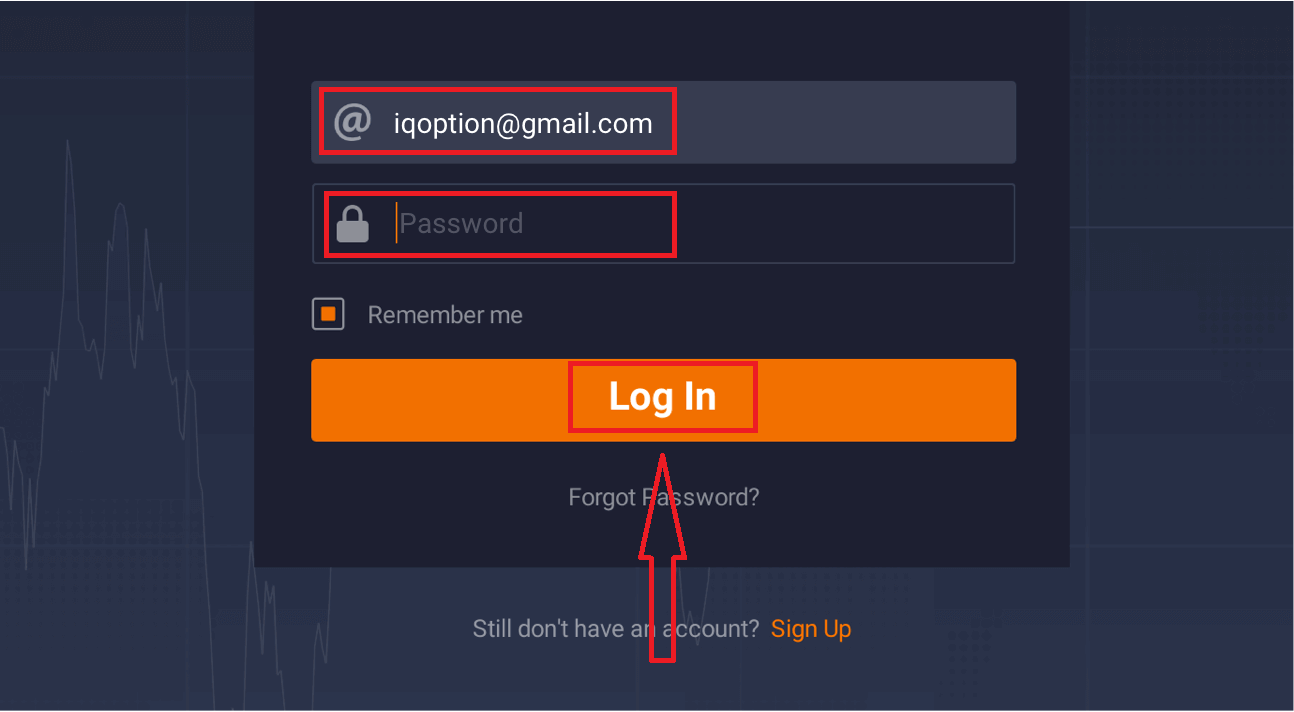
اکنون میتوانید معامله را شروع کنید. شما 10،000 دلار در حساب آزمایشی دارید، پس از واریز میتوانید با یک حساب واقعی نیز معامله کنید.
11111-11111-11111-22222-33333-4444
نحوه ثبت نام با ایمیل
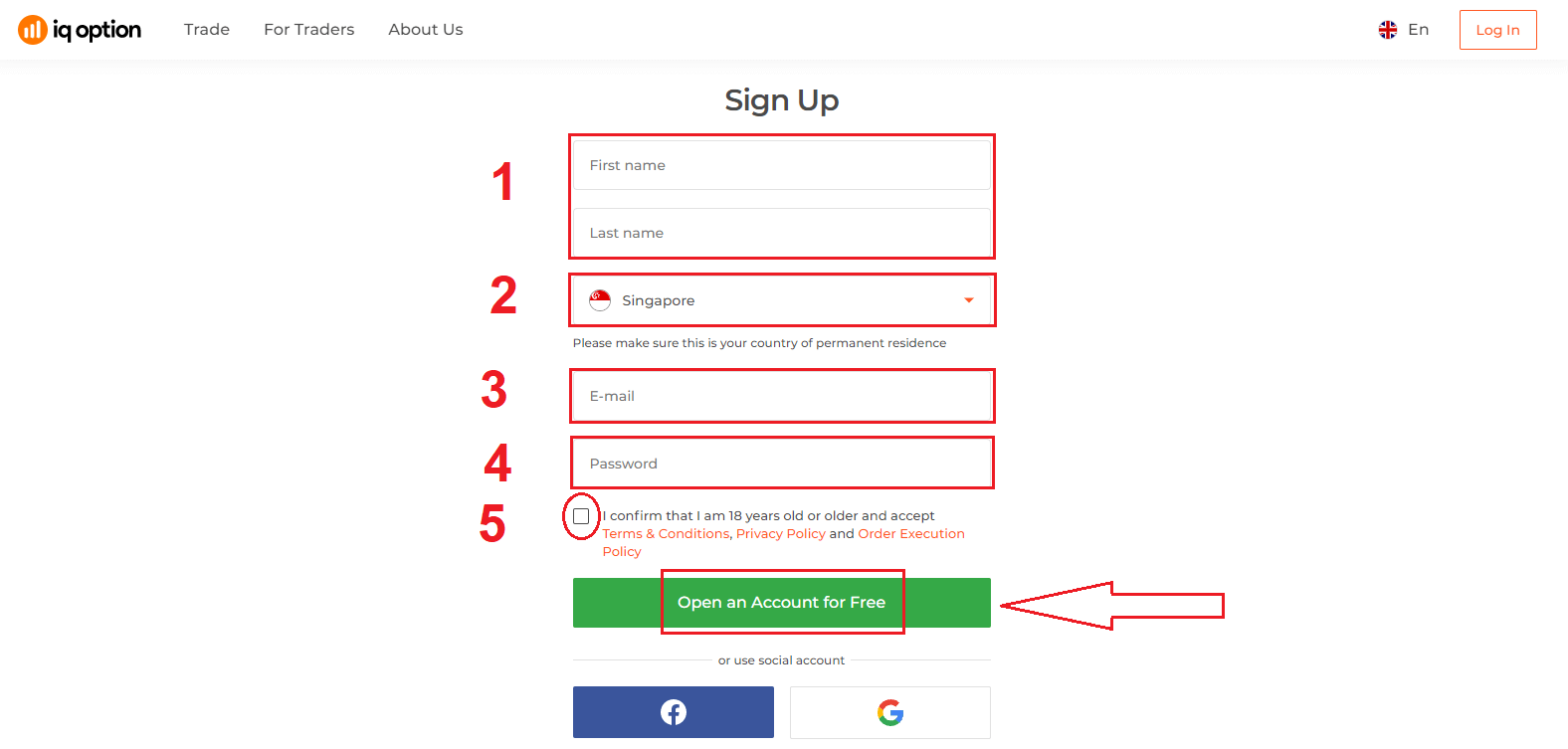
۱. شما میتوانید با کلیک بر روی دکمه « ثبت نام » در گوشه بالا سمت راست، در پلتفرم ثبت نام کنید . ۲. برای ثبت نام، باید تمام اطلاعات لازم را پر کنید و روی «افتتاح حساب کاربری رایگان» کلیک کنید.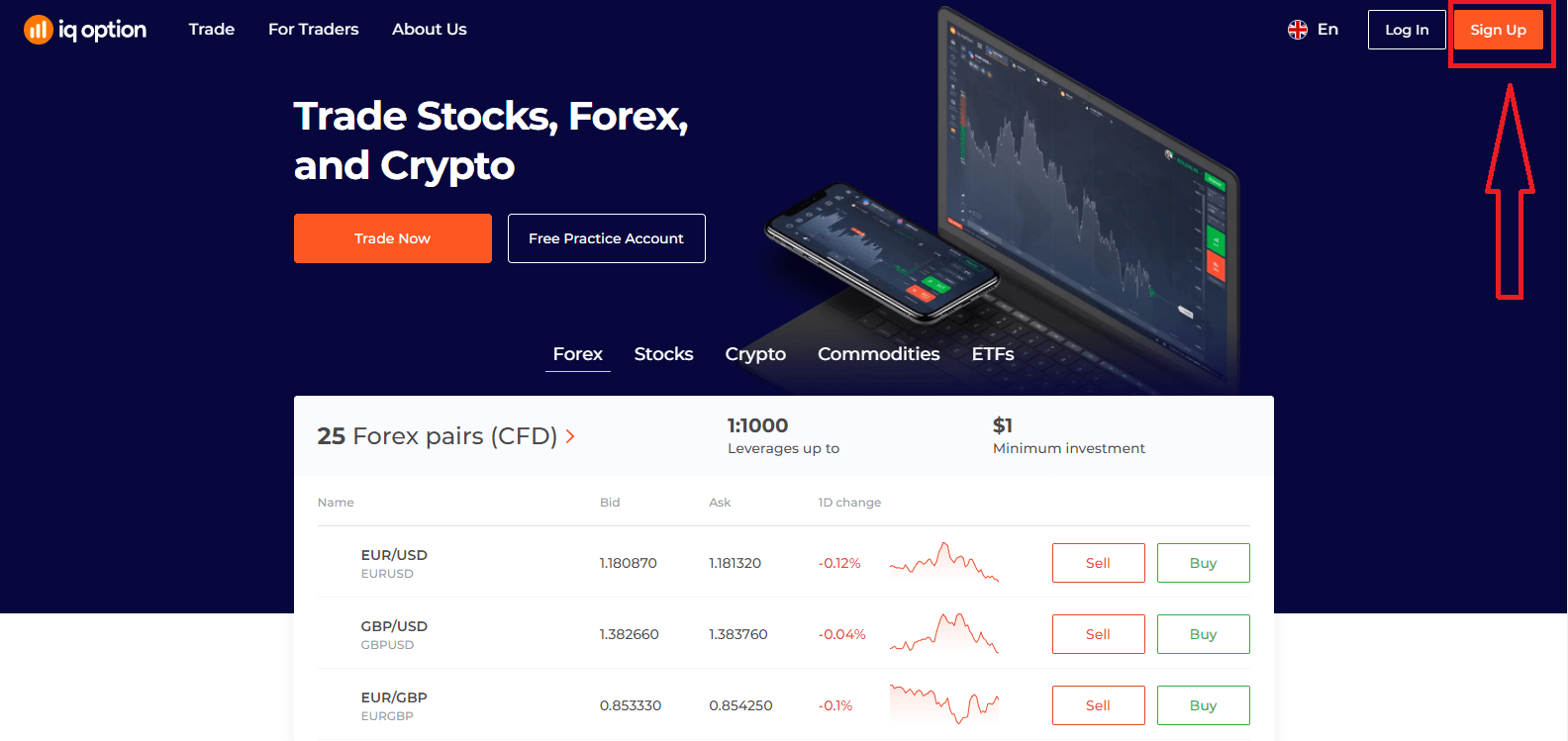
- نام و نام خانوادگی خود را وارد کنید
- کشور محل اقامت دائم خود را انتخاب کنید
- یک آدرس ایمیل معتبر وارد کنید .
- یک رمز عبور قوی ایجاد کنید .
- «شرایط و ضوابط» را بخوانید و آن را بررسی کنید
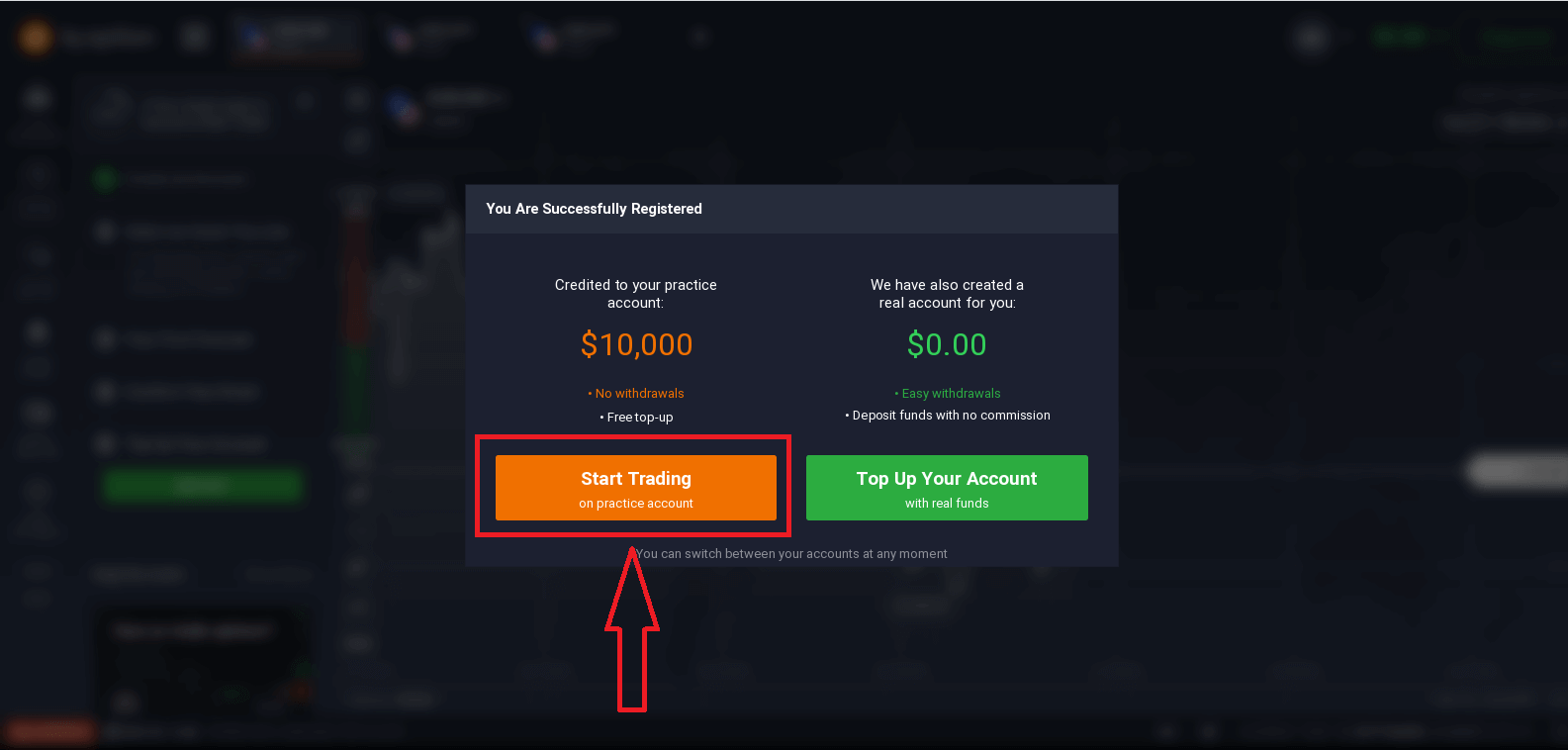
تبریک! شما با موفقیت ثبت نام کردید. اکنون اگر میخواهید از حساب آزمایشی (دمو) استفاده کنید ، روی «شروع معاملات در حساب آزمایشی» کلیک کنید.
اکنون میتوانید معاملات خود را شروع کنید. شما 10،000 دلار در حساب آزمایشی دارید . یک حساب آزمایشی ابزاری است که به شما امکان میدهد با پلتفرم آشنا شوید، مهارتهای معاملاتی خود را روی داراییهای مختلف تمرین کنید و مکانیکهای جدید را روی نمودارهای زنده و بدون ریسک امتحان کنید.
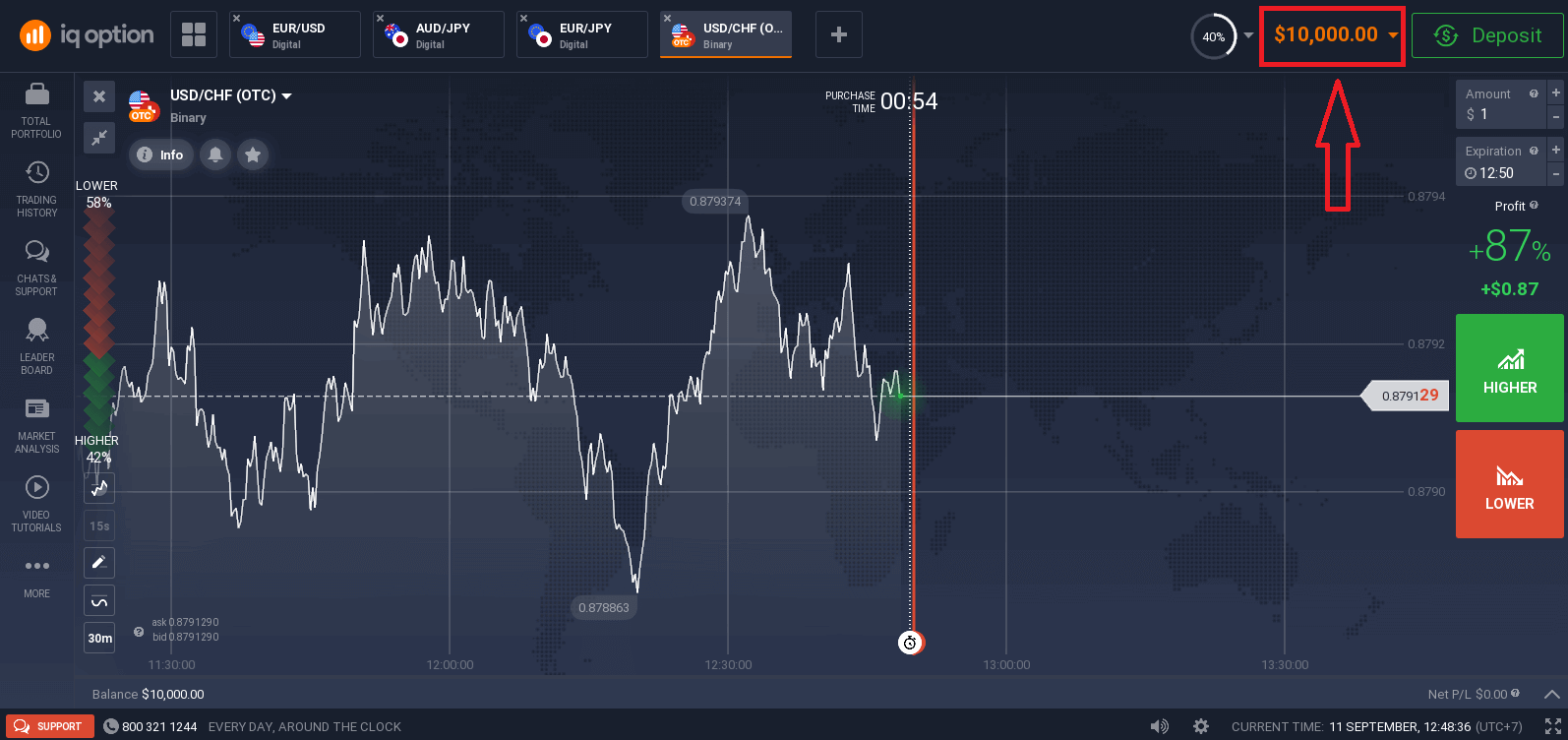
همچنین میتوانید پس از واریز وجه، با کلیک روی «افزایش موجودی حساب خود با وجوه واقعی»، در یک حساب واقعی معامله کنید.
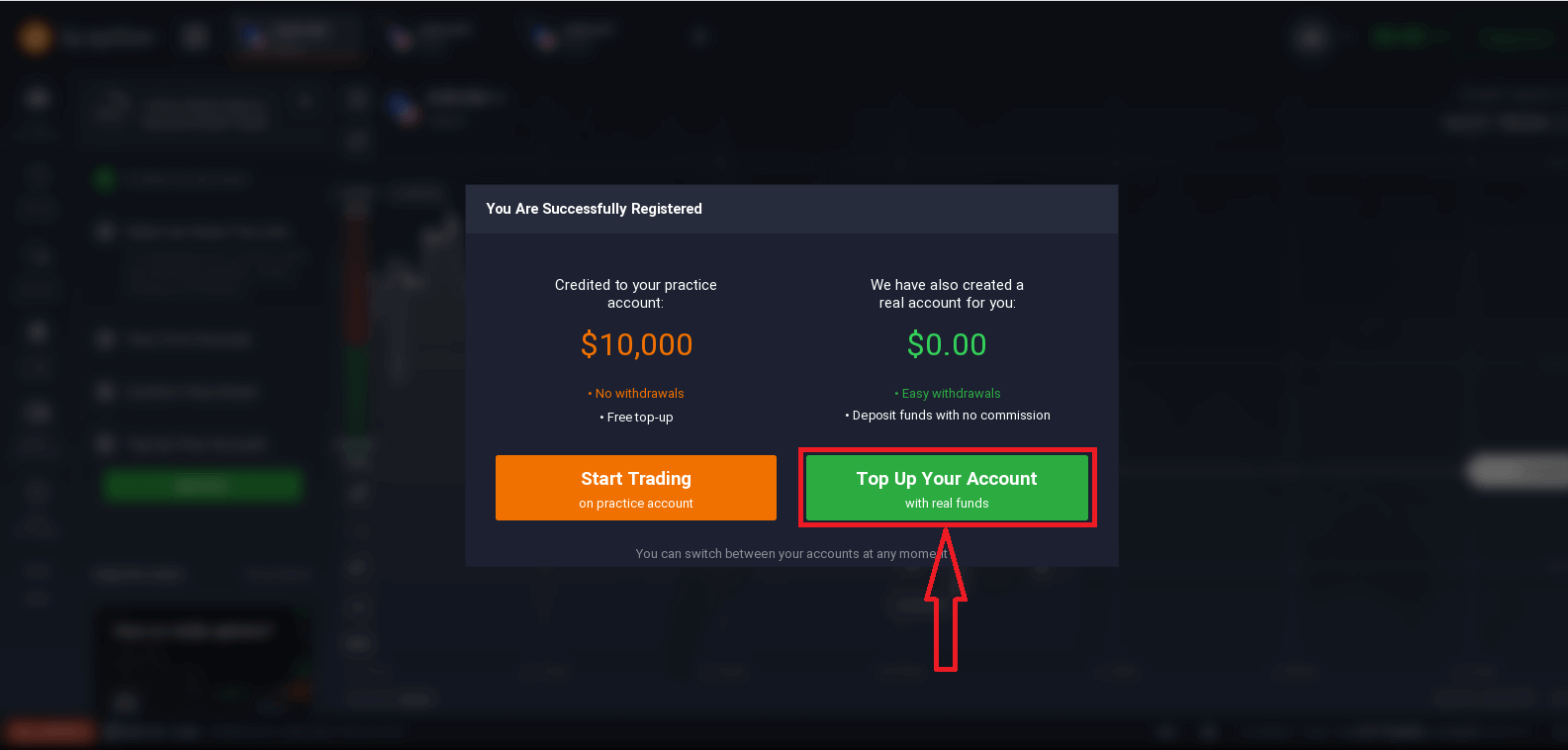
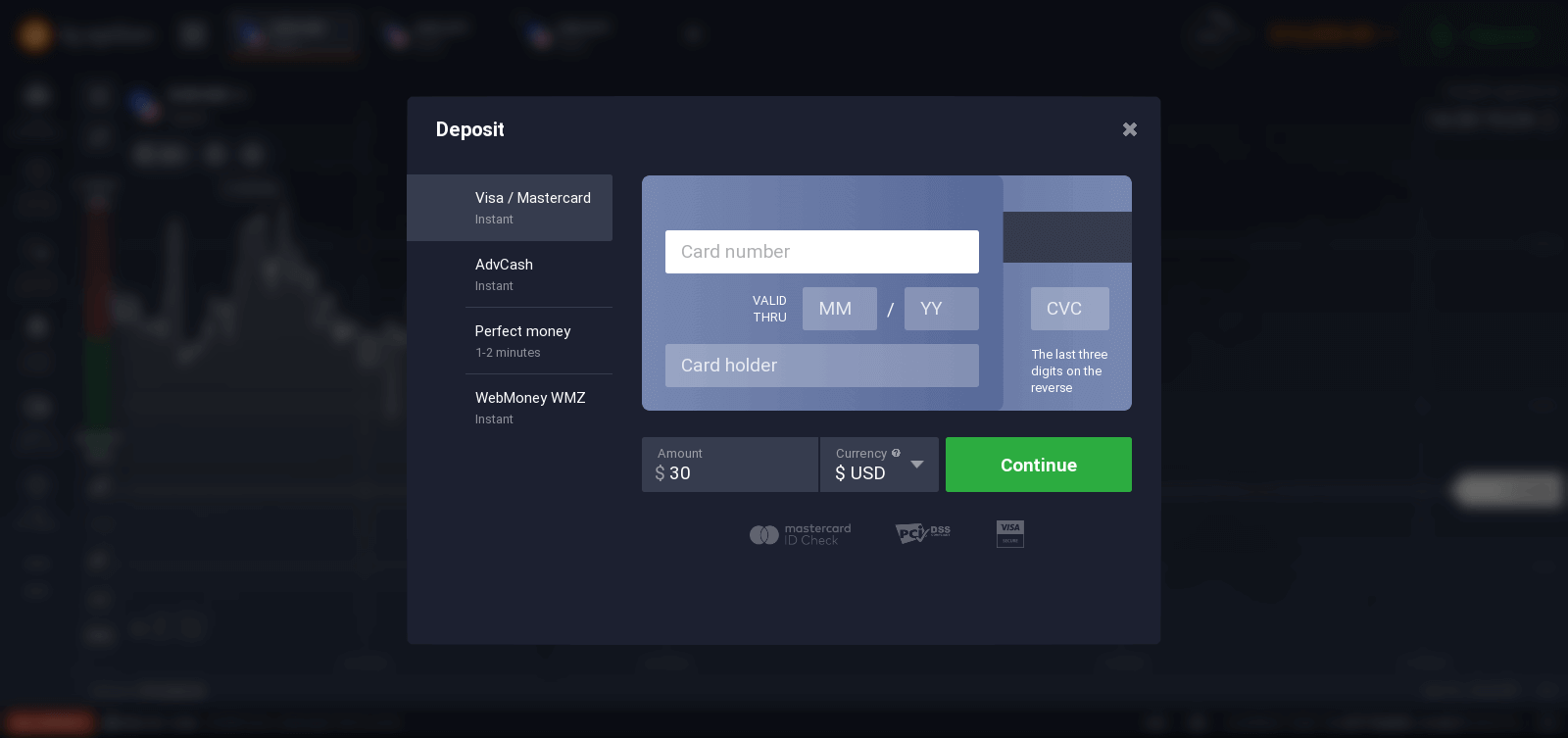
برای شروع معاملات زنده، باید در حساب خود سرمایهگذاری کنید (حداقل سپرده 10 دلار آمریکا/پوند انگلیس/یورو است).
نحوه واریز وجه در IQ Option
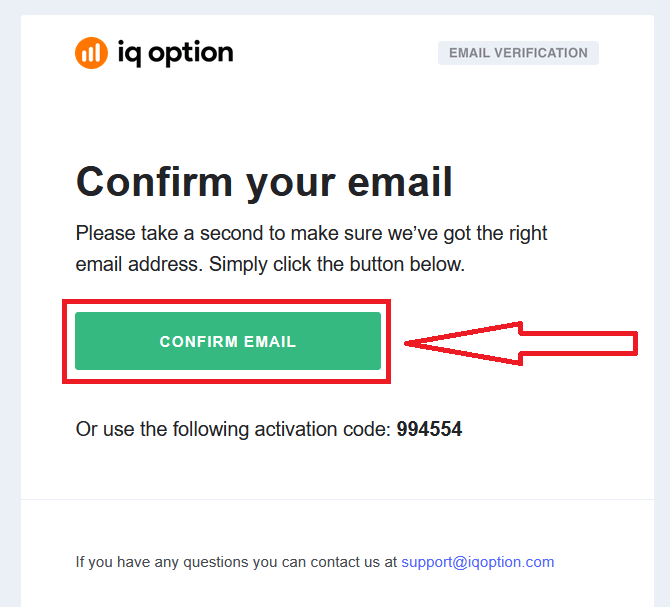
در نهایت، به ایمیل خود دسترسی پیدا میکنید، IQ Option یک ایمیل تأیید برای شما ارسال میکند. برای فعال کردن حساب خود، روی پیوند موجود در آن ایمیل کلیک کنید. بنابراین، ثبت نام و فعال سازی حساب شما به پایان میرسد.
نحوه ثبت نام با حساب فیسبوک
همچنین، شما میتوانید حساب خود را از طریق وب و از طریق حساب فیسبوک باز کنید و میتوانید این کار را تنها در چند مرحله ساده انجام دهید: ۱. روی دکمه فیسبوک کلیک کنید.
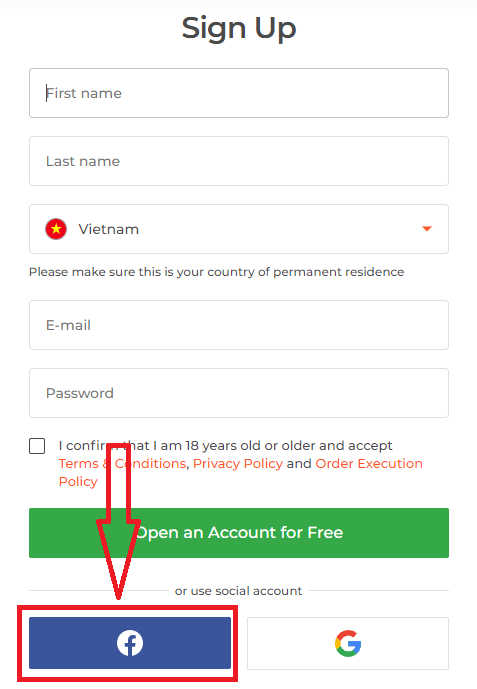
سپس از شما پرسیده میشود که ۱۸ سال یا بیشتر دارید و شرایط و ضوابط، سیاست حفظ حریم خصوصی و سیاست اجرای سفارش را میپذیرید، روی « تأیید » کلیک کنید
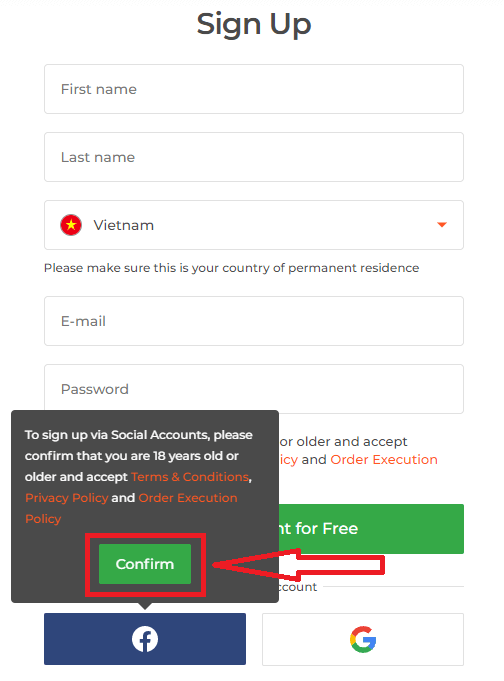
. ۲. پنجره ورود به فیسبوک باز میشود که در آن باید آدرس ایمیلی را که برای ثبت نام در فیسبوک استفاده کردهاید وارد کنید
. ۳. رمز عبور حساب فیسبوک خود را وارد کنید
. ۴. روی «ورود» کلیک کنید.
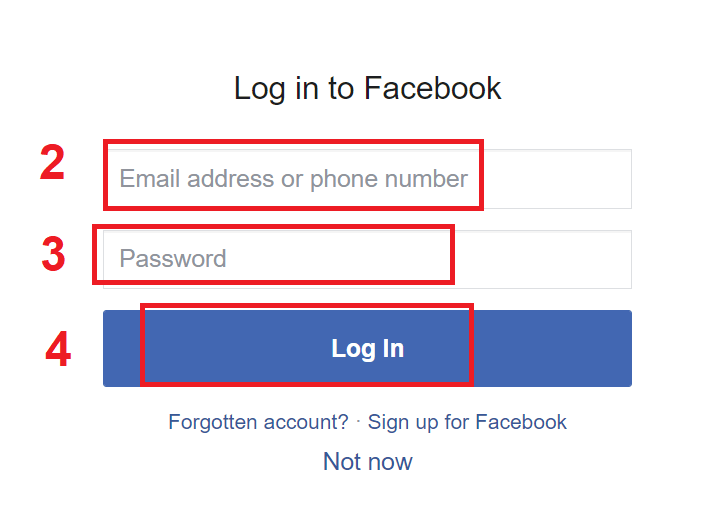
پس از کلیک روی دکمه «ورود»، IQ Option درخواست دسترسی به موارد زیر را دارد: نام، تصویر پروفایل و آدرس ایمیل شما. روی ادامه کلیک کنید...
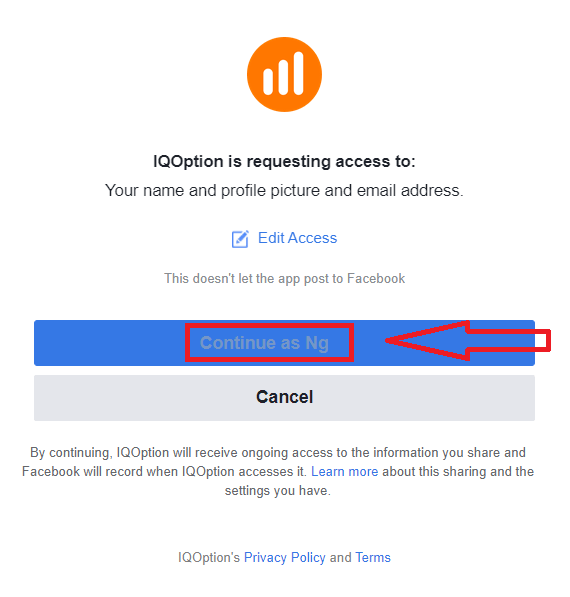
پس از آن به طور خودکار به پلتفرم IQ Option هدایت خواهید شد.
نحوه ثبت نام با حساب گوگل
۱. برای ثبت نام با حساب گوگل، روی دکمه مربوطه در فرم ثبت نام کلیک کنید. 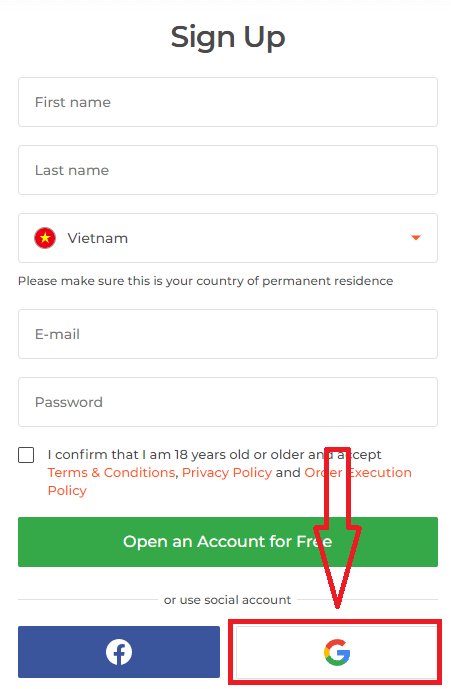
سپس از شما پرسیده میشود که ۱۸ سال یا بیشتر دارید و شرایط و ضوابط، سیاست حفظ حریم خصوصی و سیاست اجرای سفارش را میپذیرید، روی « تأیید » کلیک کنید
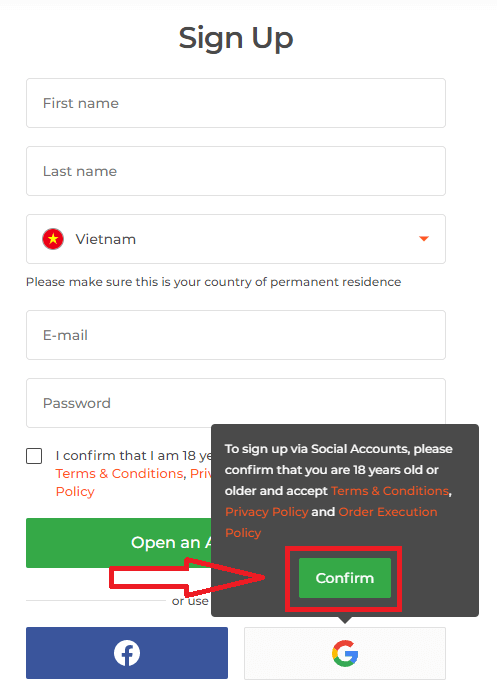
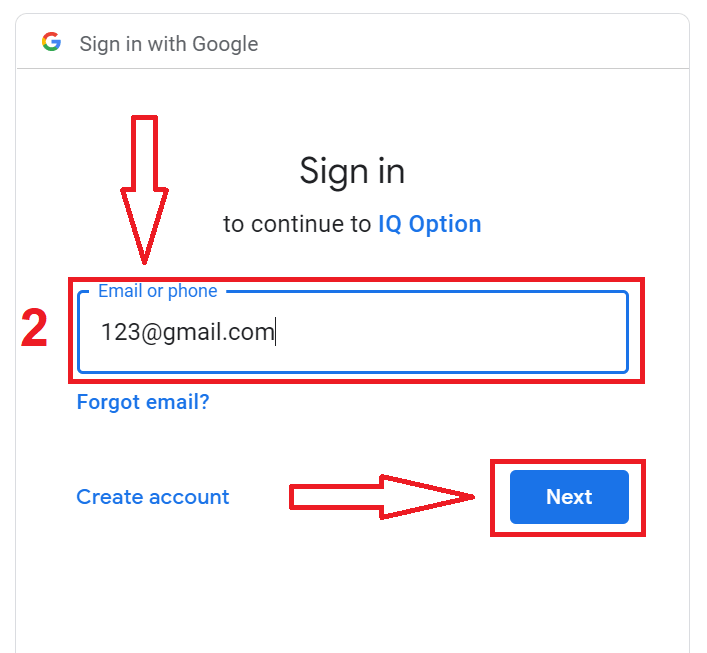
. ۲. در پنجره باز شده، شماره تلفن یا ایمیل خود را وارد کرده و روی «بعدی» کلیک کنید.
۳. سپس رمز عبور حساب گوگل خود را وارد کرده و روی «بعدی» کلیک کنید.
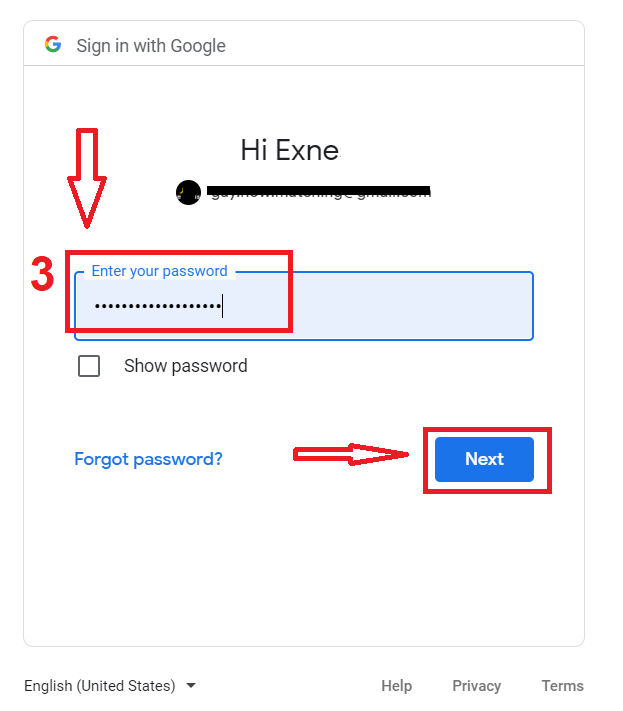
پس از آن، دستورالعملهای ارسال شده از سرویس به آدرس ایمیل خود را دنبال کنید.
سوالات متداول
نصب کننده را از سایت رسمی IQ Option دانلود کنید، بسته Windows یا macOS را انتخاب کنید، سپس فایل را با حقوق سرپرست اجرا کنید. در ویندوز به دستور SmartScreen اجازه دهید و نصب کننده را دنبال کنید. در macOS dmg. را باز کنید و برنامه را در Applications کپی کنید و در صورت مسدود شدن آن را در Security & Privacy تأیید کنید. پس از نصب، به سیستم وارد شوید، بهروزرسانیها را بررسی کنید و قبل از معامله مستقیم، حساب آزمایشی را امتحان کنید.
شما به یک Windows 10/11 64 بیتی یا نسخه جدید macOS، حداقل 4 گیگابایت رم (8 گیگابایت توصیه می شود)، حدود 2 گیگابایت فضای دیسک آزاد و یک اتصال پهن باند پایدار نیاز دارید. یک CPU دو هستهای مدرن و درایورهای گرافیکی فعلی نمودار را بهبود میبخشند. معمولاً برای نصب به امتیازات مدیر نیاز است و فایروال های شرکتی ممکن است اتصالات را مسدود کنند.
دلایل معمولی عبارتند از دانلود خراب، محدودیت های امنیتی سیستم عامل، مسدود شدن آنتی ویروس، از دست رفتن امتیازات یا ساخت سیستم عامل پشتیبانی نشده. در ویندوز، بارگیری مجدد را امتحان کنید، به عنوان سرپرست اجرا کنید و به طور موقت AV بلادرنگ را غیرفعال کنید. در macOS روی Open کلیک راست کنید یا برنامه را در Security & Privacy مجاز کنید. اگر مشکلات همچنان ادامه داشت، گزارشهای سیستم را بررسی کنید، دوباره در شبکه دیگری امتحان کنید و با پشتیبانی تماس بگیرید. از کپی های شخص ثالث خودداری کنید.
بله برنامه دسکتاپ همان ایمیل و گذرواژه پلتفرم وب را می پذیرد و از احراز هویت دو مرحله ای پشتیبانی می کند. اگر حساب شما نیاز به تأیید دارد یا دارای محدودیت های معاملاتی است، ممکن است لازم باشد قبل از انجام معاملات زنده، این بررسی ها را تکمیل کنید. حساب های آزمایشی بلافاصله در دسترس باقی می مانند.
فقط از سایت رسمی دانلود کنید، امضای دیجیتال یا گواهی فایل را در ویژگی های فایل تایید کنید و نصب کننده را با نرم افزار آنتی ویروس به روز اسکن کنید. در macOS به Gatekeeper و گواهینامه امضا شده برنامه تکیه کنید. از منابع شخص ثالث و پیوندهای ناخواسته خودداری کنید. اگر امضا یا اندازه فایل اشتباه به نظر می رسد، فایل را حذف کنید و دوباره دانلود کنید یا با پشتیبانی تماس بگیرید.