Laden Sie die IQ Option-App für Laptop/PC herunter und installieren Sie sie (Windows, macOS).
Geschrieben von

Forscher für Online-Handelsplattformen und Autor von Leitfäden
Erforscht Brokerplattformen und HandelskontoSysteme.
Wenn Sie IQ Option von einem Laptop aus ausführen möchten, sich aber nicht sicher sind, welcher Build zu Ihrem Setup passt, kann die Wahl zwischen dem Windows-Installer, der macOS-App oder der Browserversion langsamer werden. Desktop-Apps liefern normalerweise flüssigere Diagramme, schnellere Updates und direkte Benachrichtigungen, erfordern jedoch die richtige Betriebssystemversion, den richtigen Speicherplatz und die richtigen Installationsberechtigungen; Durch die vorherige Vorbereitung Ihres Geräts werden häufige Probleme wie blockierte Installationsprogramme oder inkompatible macOS-Builds verhindert.
Auf dieser Seite finden Sie klare, praktische Schritte zum sicheren Herunterladen und Installieren der IQ Option-App für Laptop oder PC sowie wichtige Einstellungen, die Sie nach der Einrichtung überprüfen können. Sie erhalten Anleitungen zur Überprüfung des Installationsprogramms, zur Erteilung erforderlicher Berechtigungen, zur Aktivierung von Updates und zur grundlegenden Fehlerbehebung, sodass Sie sich nur dann anmelden, mit einem Demokonto testen und zum Live-Handel wechseln können, wenn die Desktop-App ordnungsgemäß ausgeführt wird.
Auf dieser Seite finden Sie klare, praktische Schritte zum sicheren Herunterladen und Installieren der IQ Option-App für Laptop oder PC sowie wichtige Einstellungen, die Sie nach der Einrichtung überprüfen können. Sie erhalten Anleitungen zur Überprüfung des Installationsprogramms, zur Erteilung erforderlicher Berechtigungen, zur Aktivierung von Updates und zur grundlegenden Fehlerbehebung, sodass Sie sich nur dann anmelden, mit einem Demokonto testen und zum Live-Handel wechseln können, wenn die Desktop-App ordnungsgemäß ausgeführt wird.
So laden Sie die IQ Option App unter Windows herunter und installieren sie
Die Desktop-App der Handelsplattform ist identisch mit der Webversion. Daher sollte es keine Probleme beim Handel und bei Geldtransfers geben.
- Betriebssystem:
- RAM:
- Grafikkarte:
- Festplattenspeicher:
Laden Sie hier die offizielle IQ Option App auf Ihren Laptop/PC herunter.
Laden Sie die IQ Option App für Windows herunter
Ihr IQ Option-Installer wird in wenigen Sekunden automatisch heruntergeladen. Sollte dies nicht der Fall sein, starten Sie den Download neu.
Nach erfolgreichem Download gehen Sie wie folgt vor, um die Software auf Ihrem Laptop/PC zu installieren:
1. Speichern Sie die Datei „IQOption.msi“ auf Ihrem Computer.
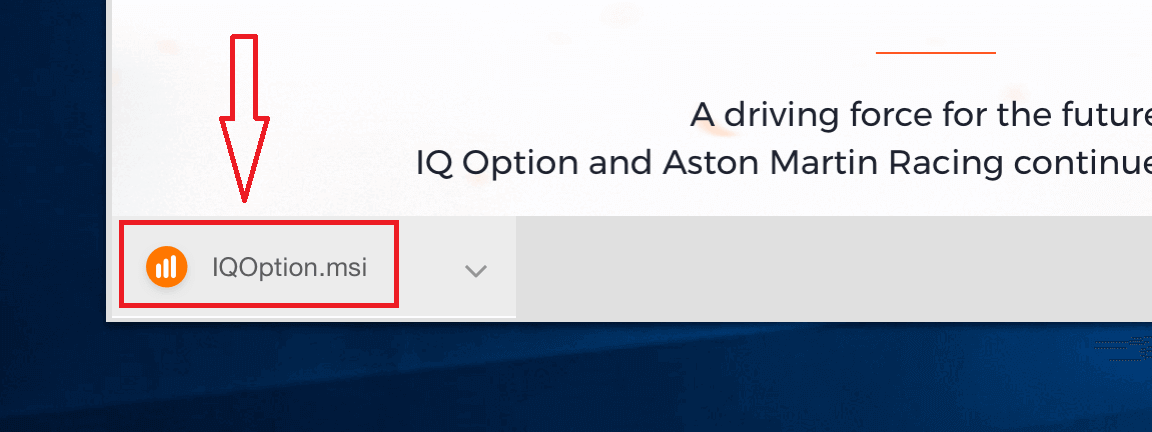
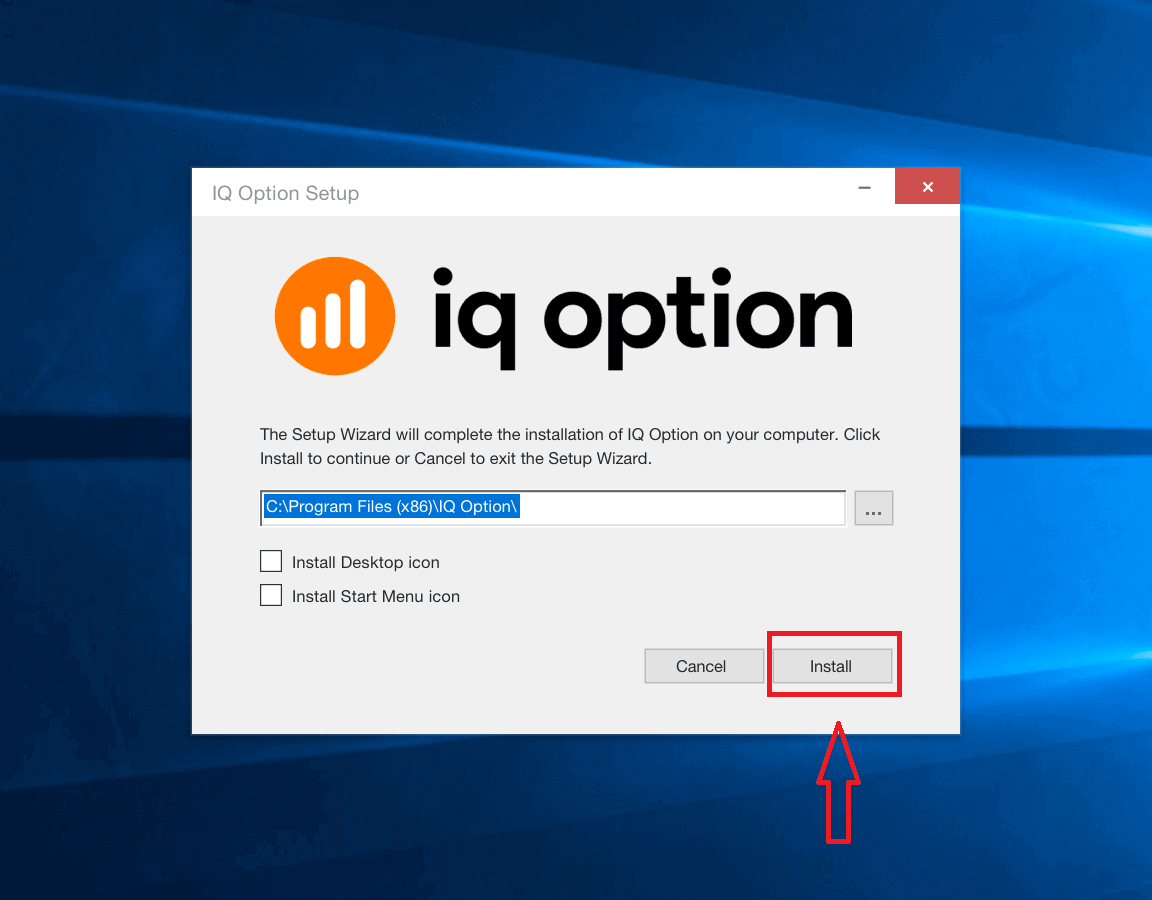
2. Öffnen Sie die heruntergeladene Datei, wählen Sie das Installationsverzeichnis und klicken Sie auf „Installieren“.
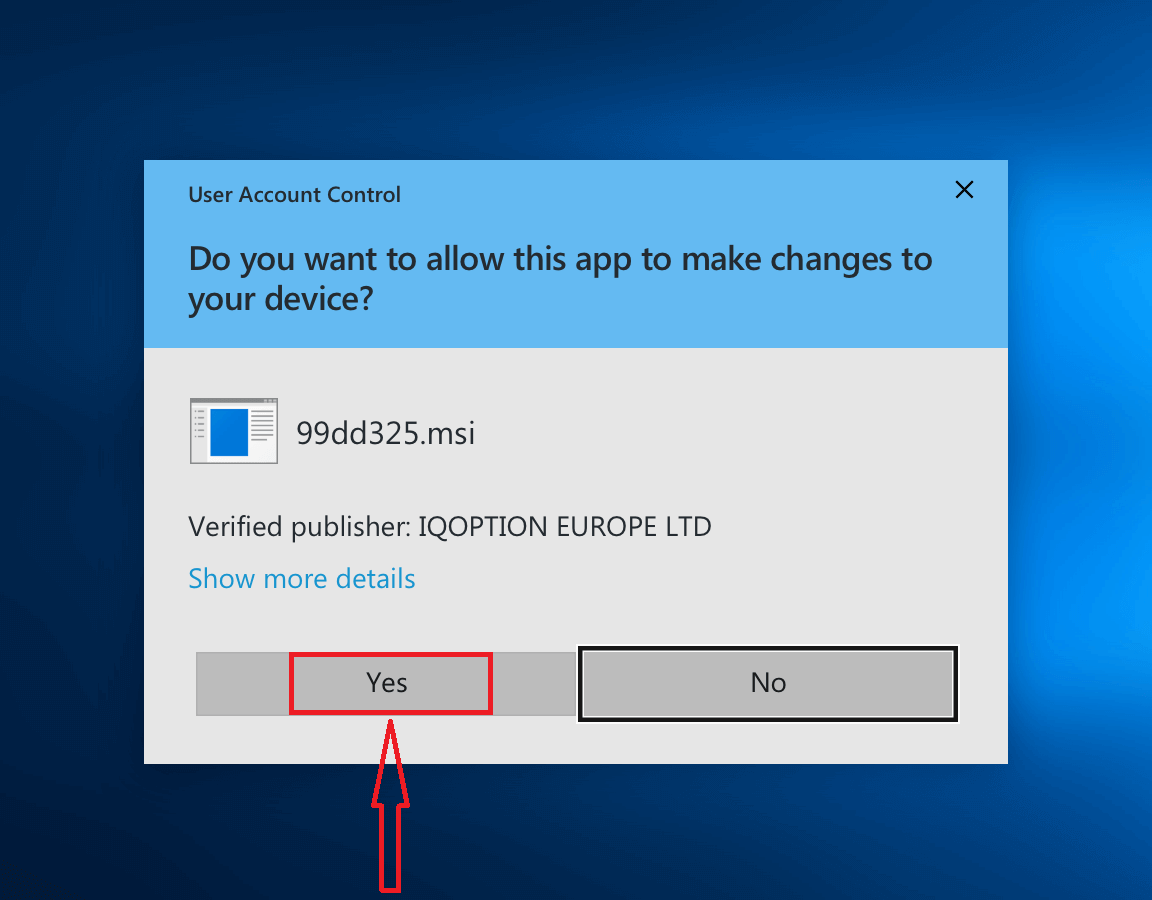
3. Klicken Sie auf „Ja“, um die Anwendung als Administrator zu installieren.
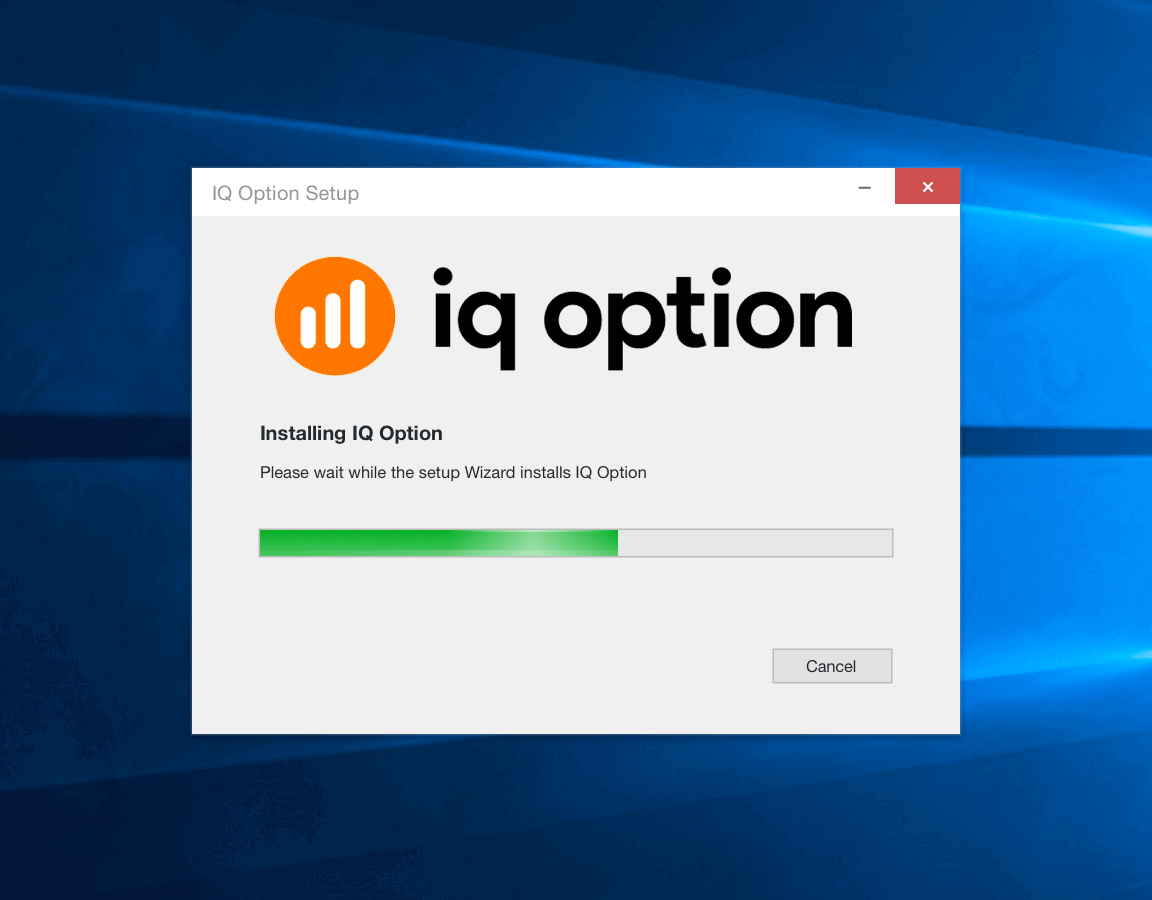
4. Warten Sie, bis die Installation abgeschlossen ist.
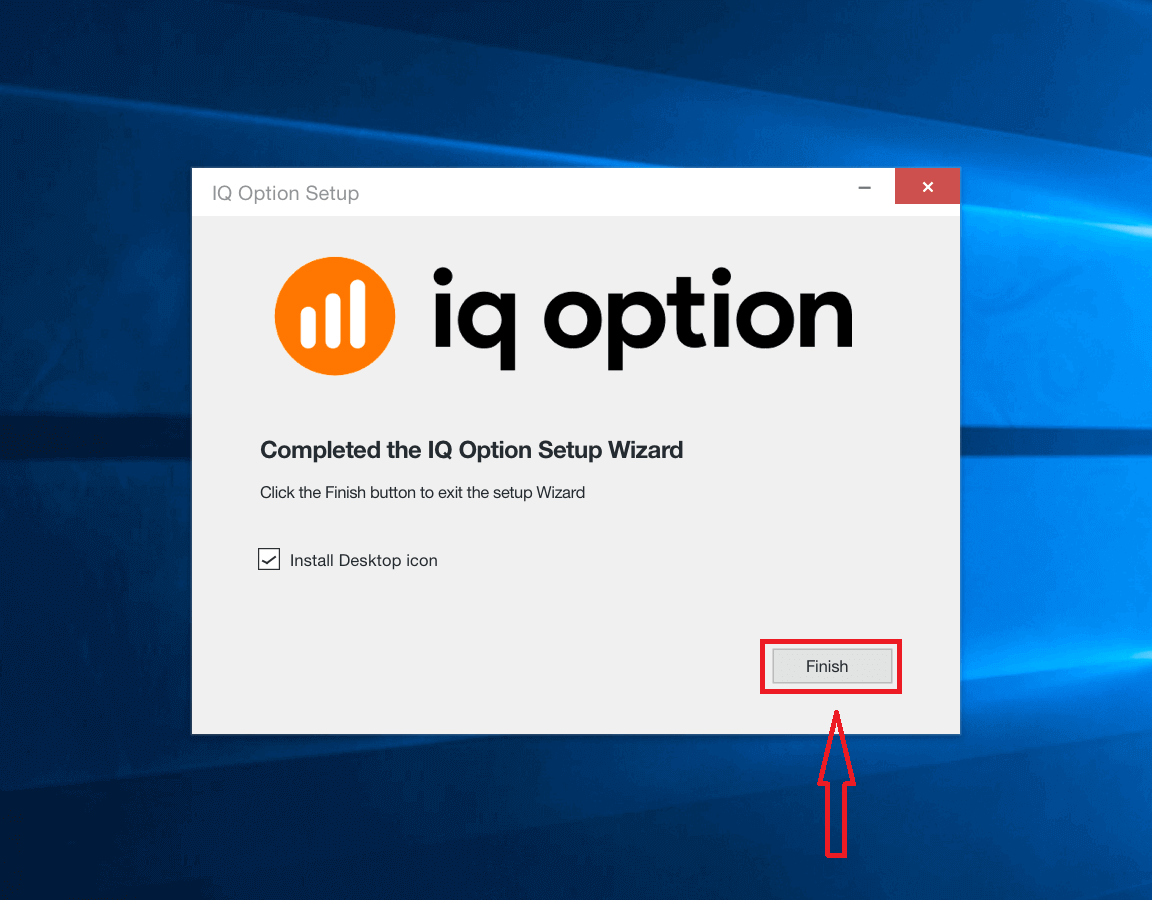
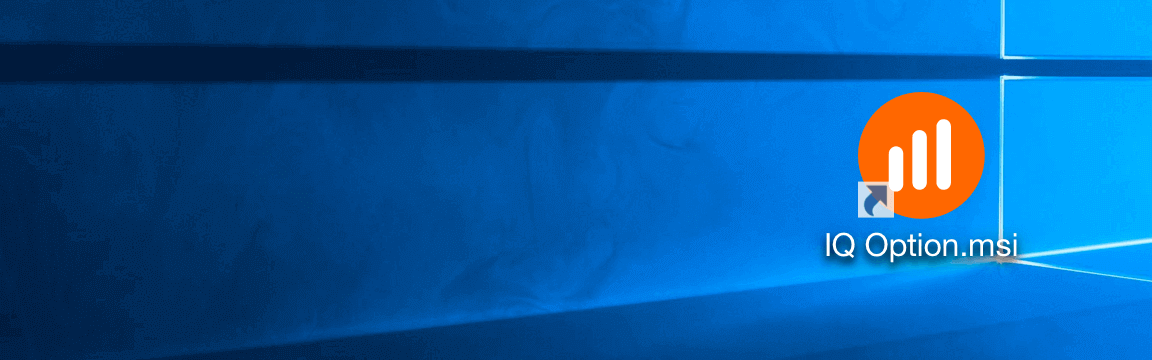
5. Klicken Sie auf „Fertigstellen“, um den IQ Option-Installer auszuführen. Alternativ können Sie die Anwendung auch durch Doppelklicken auf das IQ Option-Symbol auf Ihrem Desktop starten
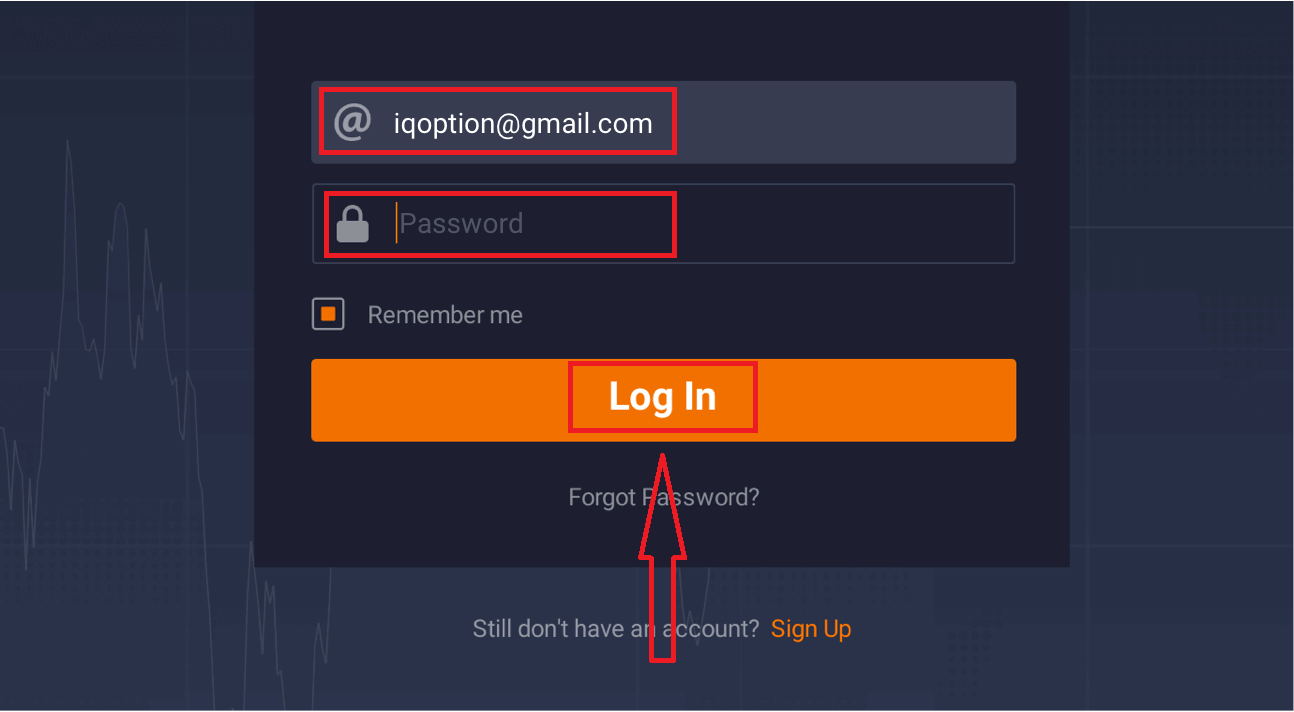
. 6. Melden Sie sich im Client an und beginnen Sie mit dem Handel. Falls Sie Ihre E-Mail-Adresse oder Ihr Passwort vergessen haben, nutzen Sie die Passwortwiederherstellung oder ändern Sie Ihr Passwort in Ihrem Profil.
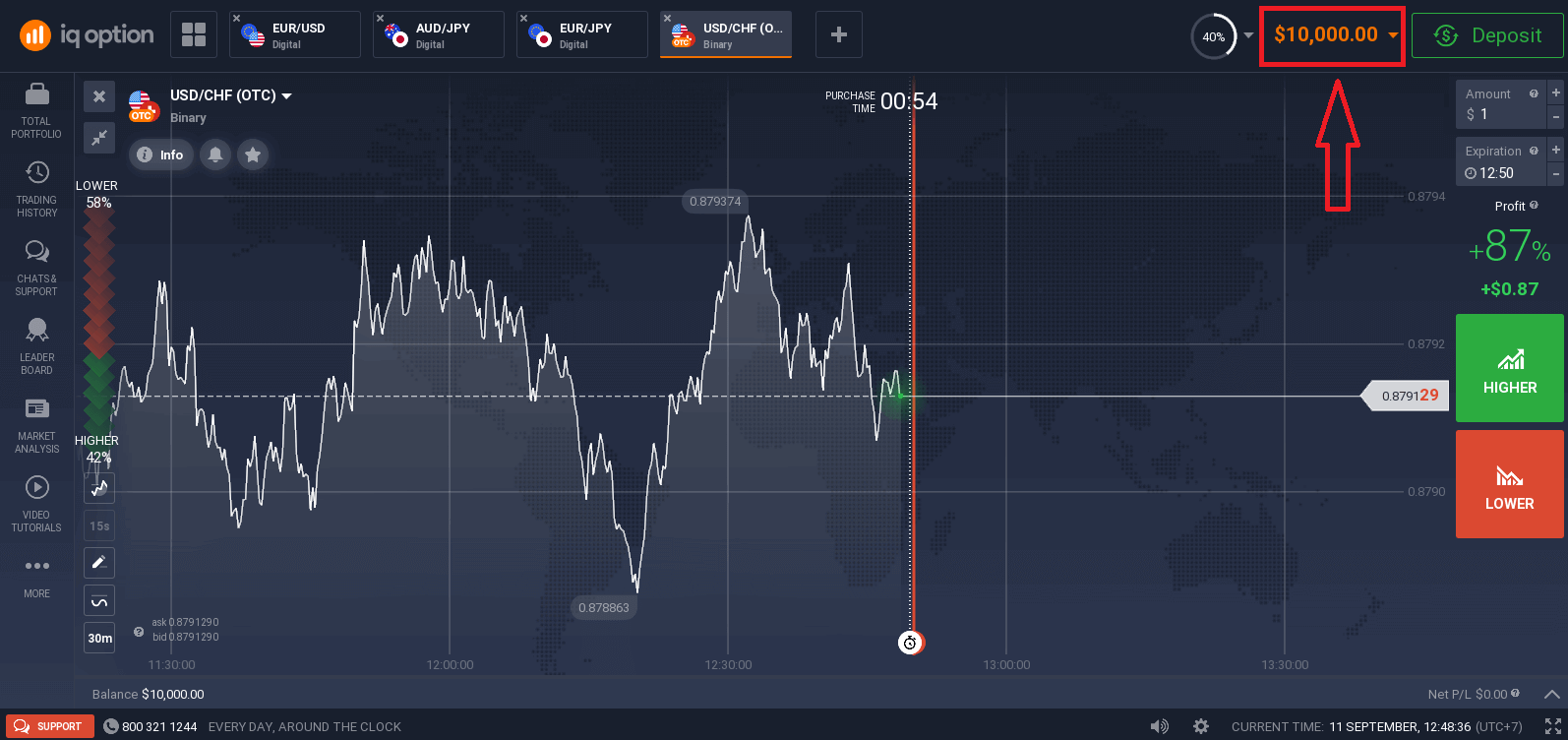
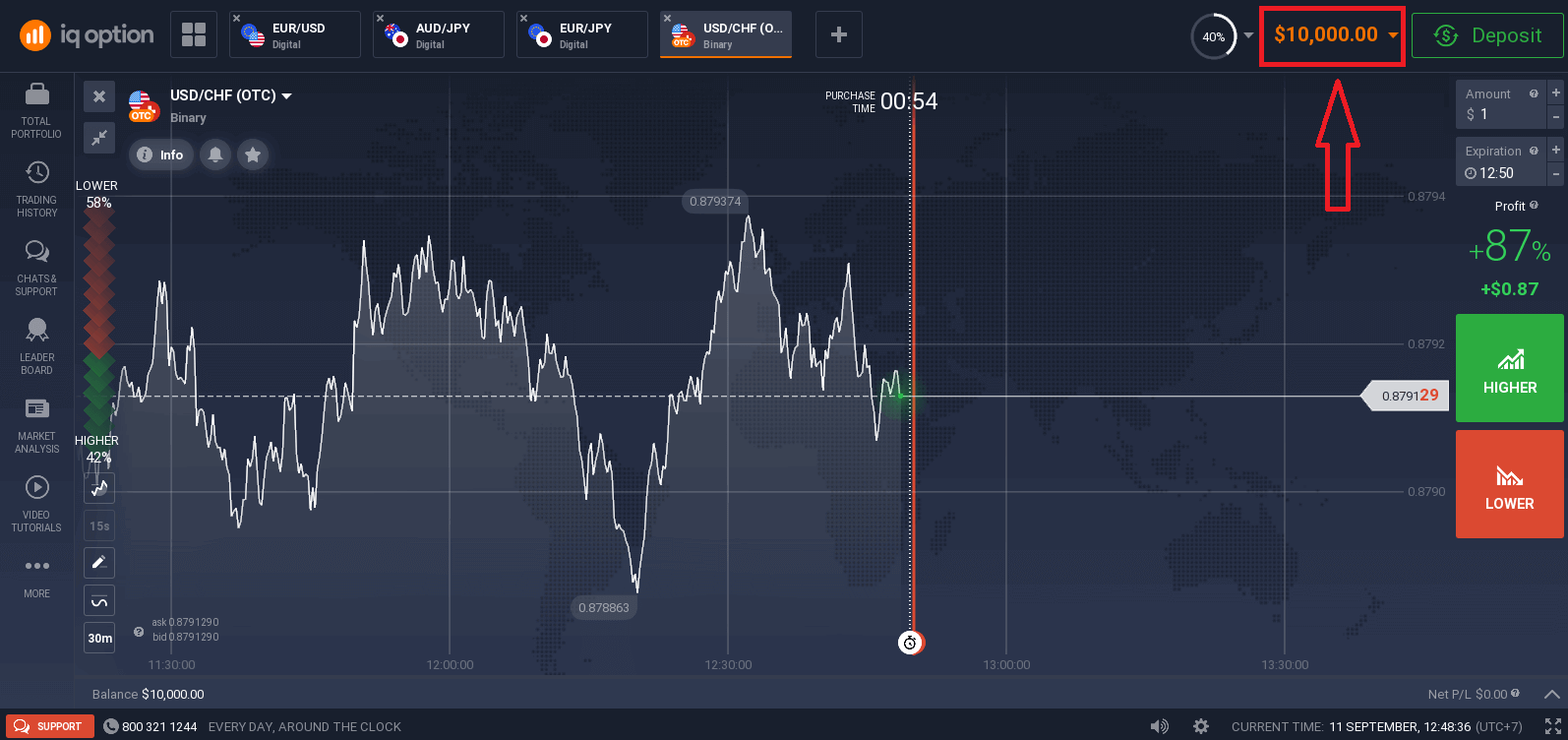
Jetzt können Sie mit dem Handel beginnen. Sie verfügen über 10.000 $ auf Ihrem Demokonto. Nach einer Einzahlung können Sie auch mit einem Echtgeldkonto handeln.
So laden und installieren Sie die IQ Option App auf macOS
Die Desktop-App der Handelsplattform ist identisch mit der Webversion. Daher sollte es keine Probleme beim Handel und bei Geldtransfers geben.
- Betriebssystem:
- RAM:
- Grafikkarte:
- Festplattenspeicher:
Laden Sie hier die offizielle IQ Option App auf Ihren Laptop/PC herunter.
Laden Sie die IQ Option App für macOS herunter
Ihr IQ Option-Installer wird in wenigen Sekunden automatisch heruntergeladen. Sollte dies nicht der Fall sein, starten Sie den Download neu.
Nach erfolgreichem Download gehen Sie wie folgt vor, um die Software auf Ihrem Laptop/PC zu installieren:
1. Speichern Sie die Datei „IQOption.dmg“ auf Ihrem Computer.
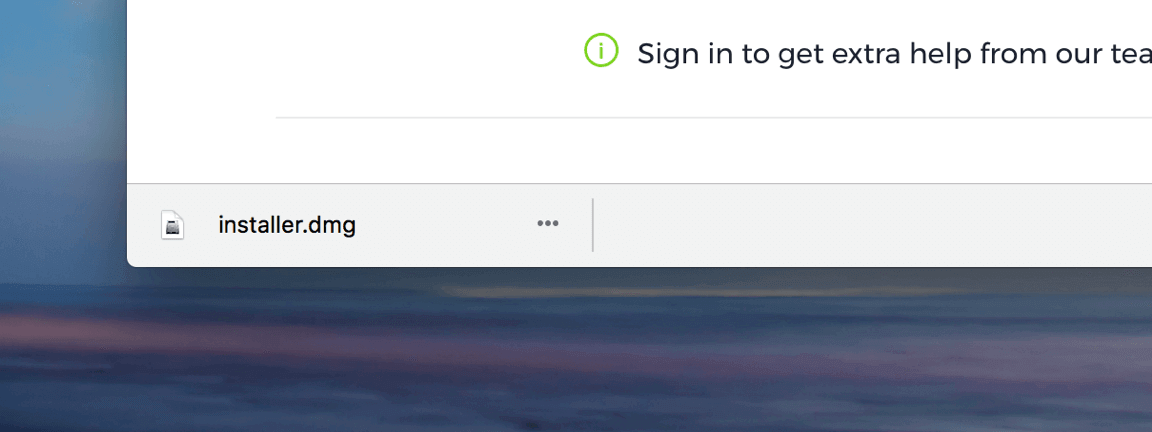
2. Öffnen Sie die heruntergeladene Datei. Verschieben Sie das IQ Option-Symbol in den Ordner „Programme“.
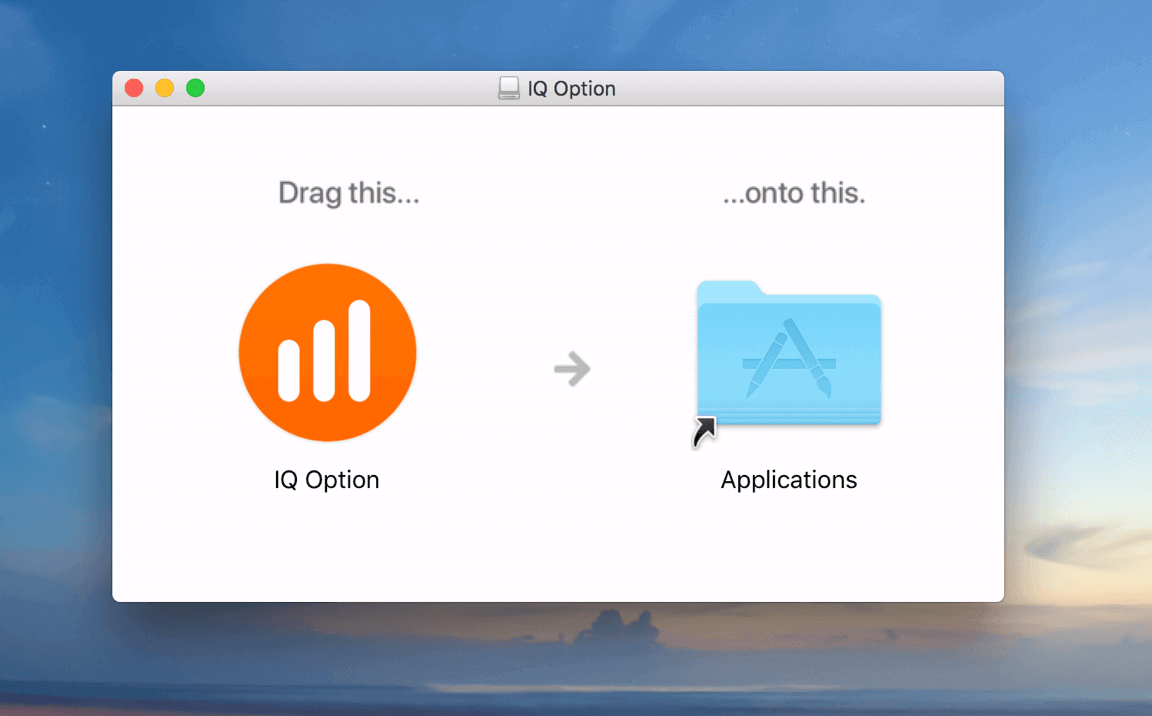
3. Öffnen Sie die heruntergeladene Datei. Folgen Sie den Anweisungen, um die IQ Option-App zu installieren.

4. Melden Sie sich im Client an und beginnen Sie mit dem Handel. Falls Sie Ihre E-Mail-Adresse oder Ihr Passwort vergessen haben, nutzen Sie die Passwortwiederherstellung oder ändern Sie Ihr Passwort in Ihrem Profil.
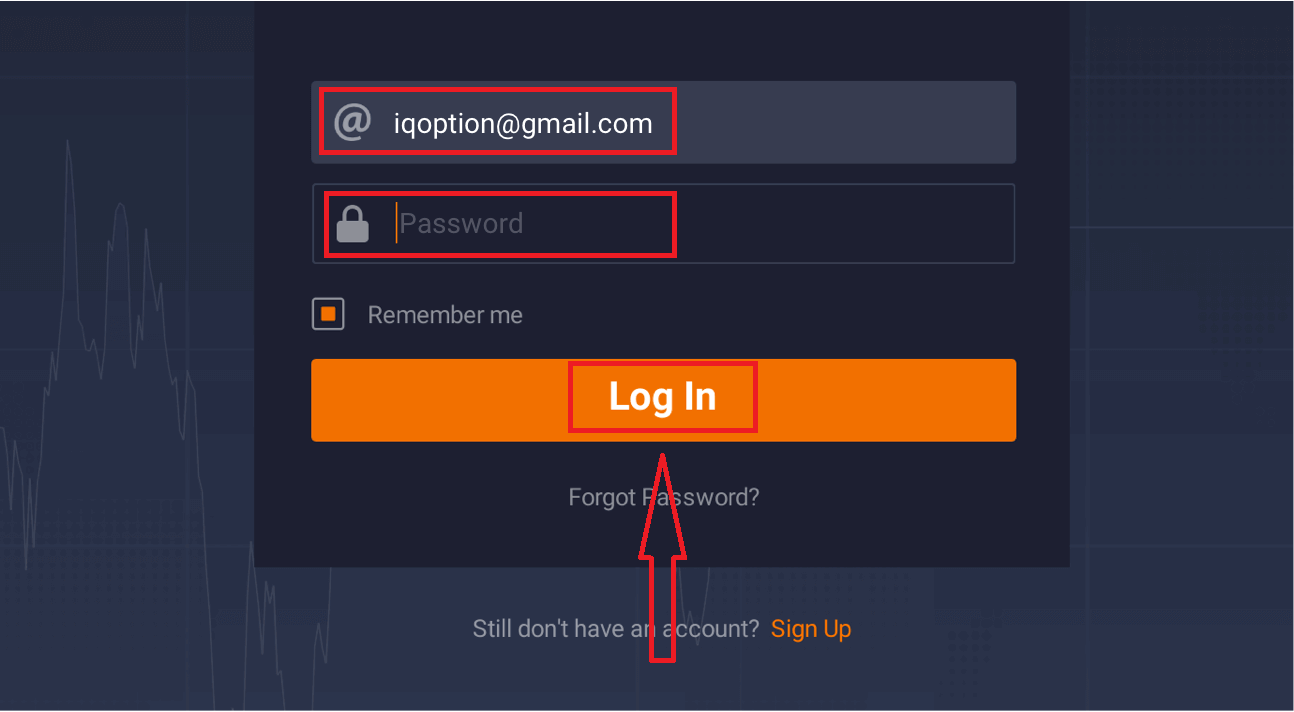
Jetzt können Sie mit dem Handel beginnen. Sie verfügen über 10.000 $ auf Ihrem Demokonto. Nach einer Einzahlung können Sie auch mit einem Echtgeldkonto handeln.
So registrieren Sie sich mit einer E-Mail-Adresse
1. Sie können sich auf der Plattform registrieren, indem Sie oben rechts auf die Schaltfläche „ Registrieren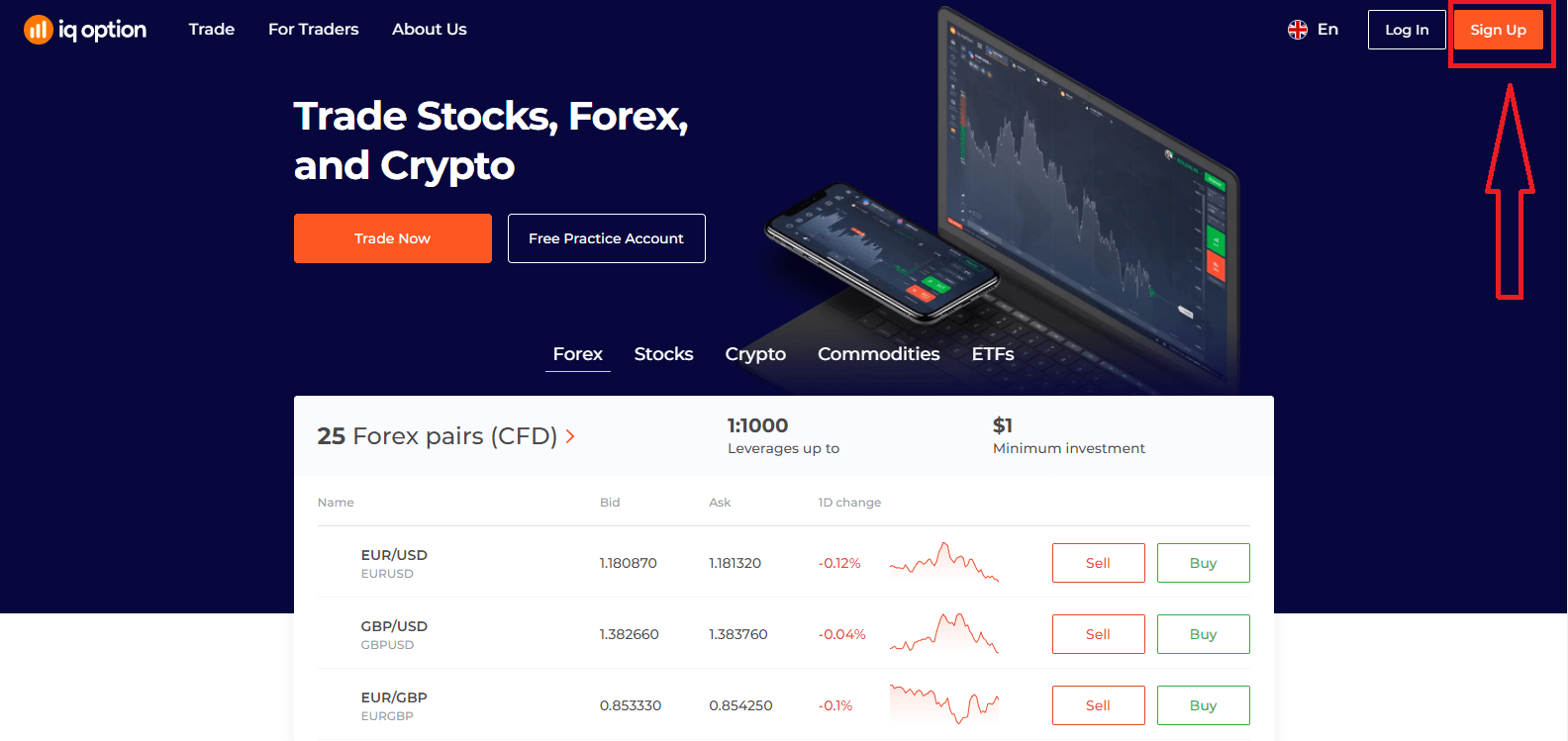
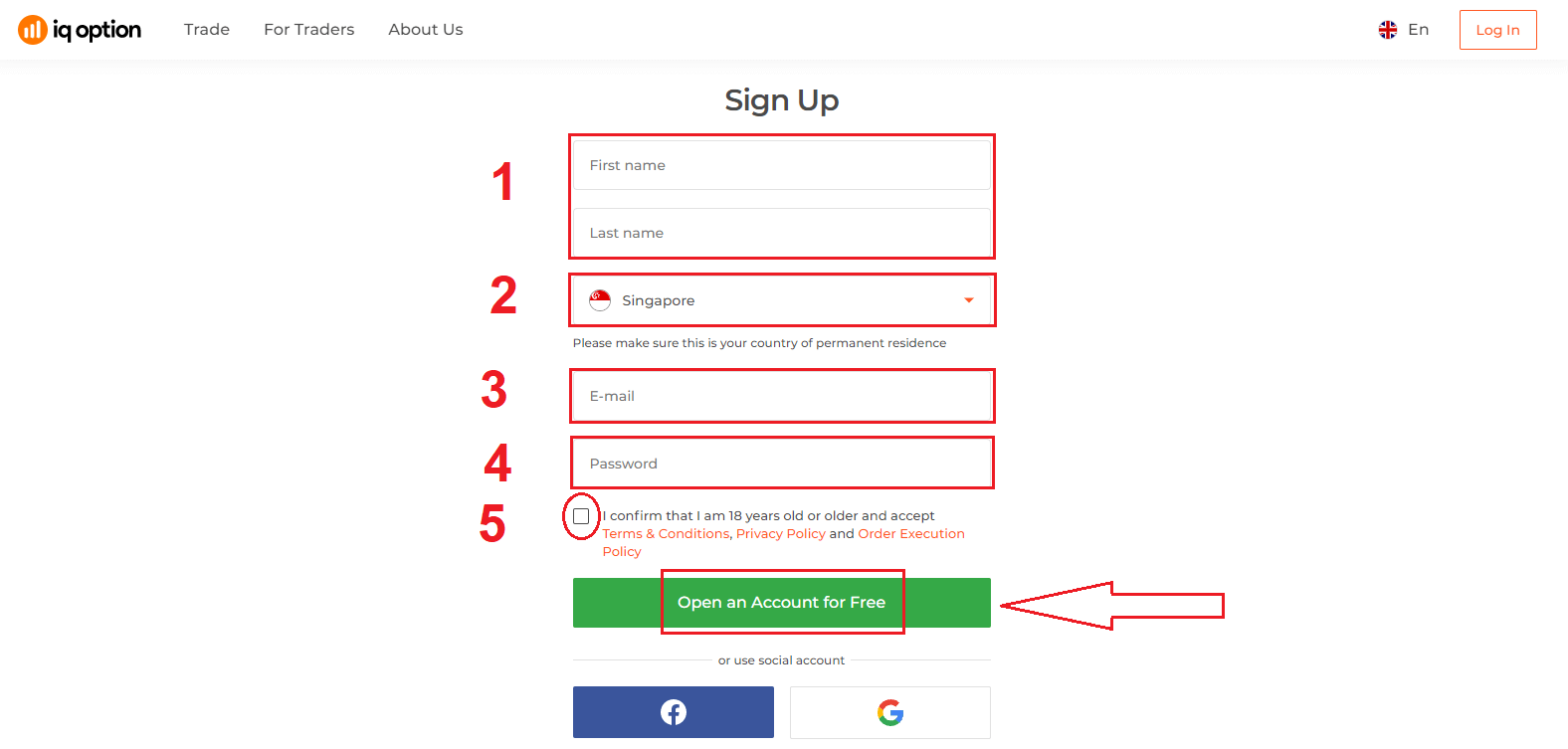
“ klicken. 2. Zur Registrierung müssen Sie alle erforderlichen Informationen ausfüllen und auf „Kostenlos ein Konto eröffnen“ klicken.
- Geben Sie Ihren Vor- und Nachnamen ein.
- Wählen Sie Ihr Land des ständigen Wohnsitzes.
- Geben Sie eine gültige E-Mail-Adresse ein.
- Erstellen Sie ein sicheres Passwort .
- Lesen Sie die "Allgemeinen Geschäftsbedingungen" und überprüfen Sie sie.
Herzlichen Glückwunsch! Ihre Registrierung war erfolgreich. Um ein Demokonto zu nutzen , klicken Sie auf „Im Demokonto handeln“.
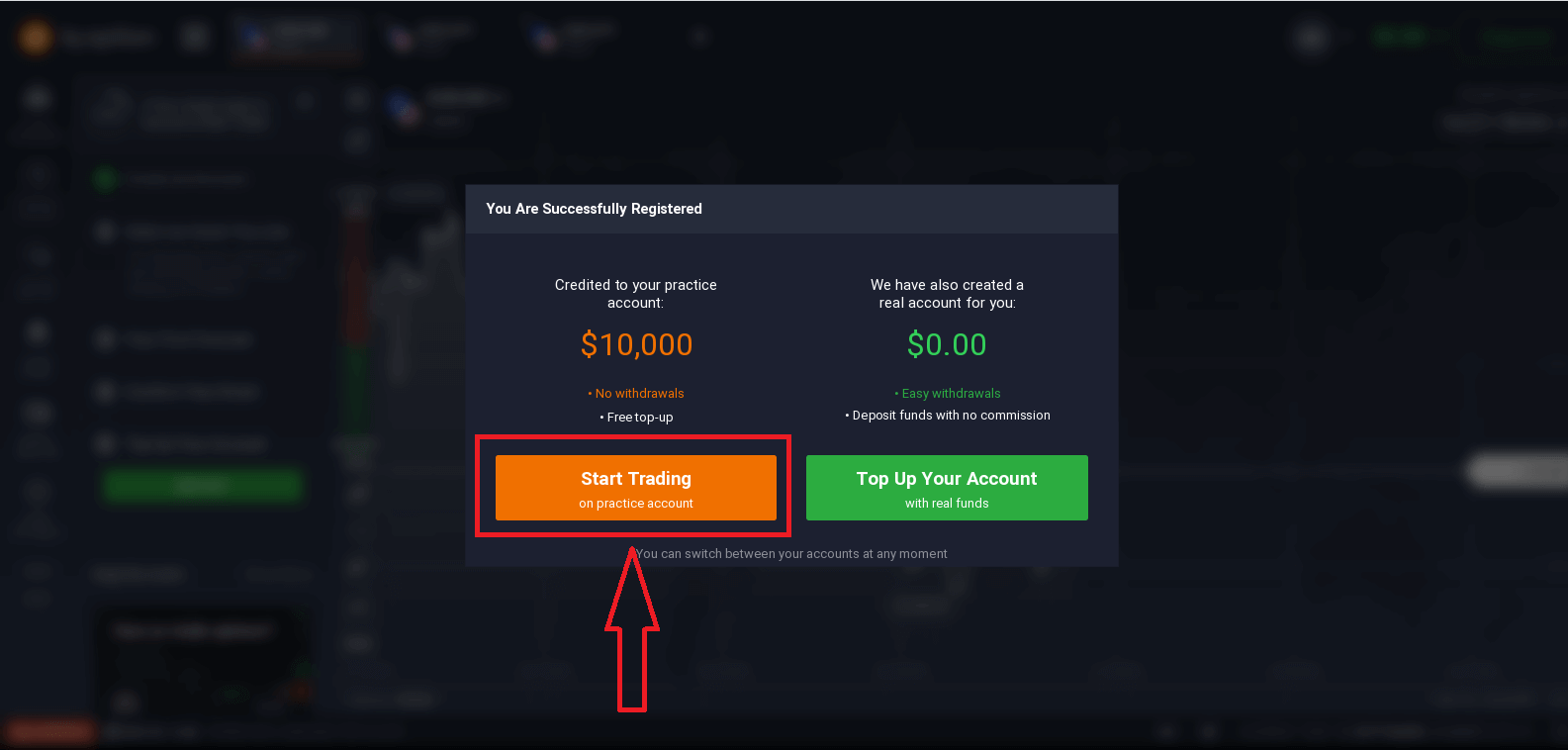
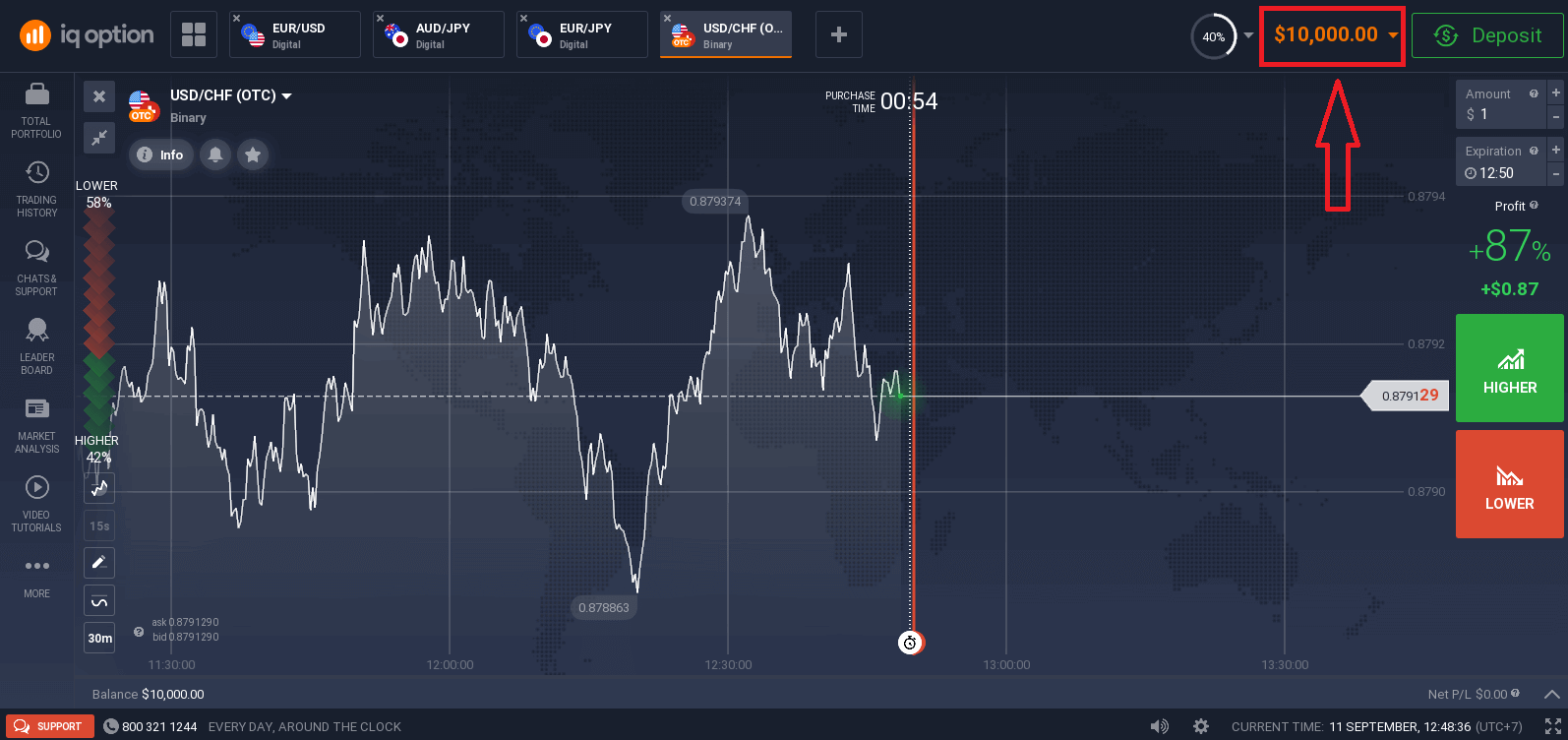
Jetzt können Sie mit dem Handel beginnen. Ihr Demokonto verfügt über 10.000 $ . Mit einem Demokonto können Sie sich mit der Plattform vertraut machen, Ihre Handelsfähigkeiten mit verschiedenen Assets trainieren und neue Funktionen risikofrei in Echtzeit testen.
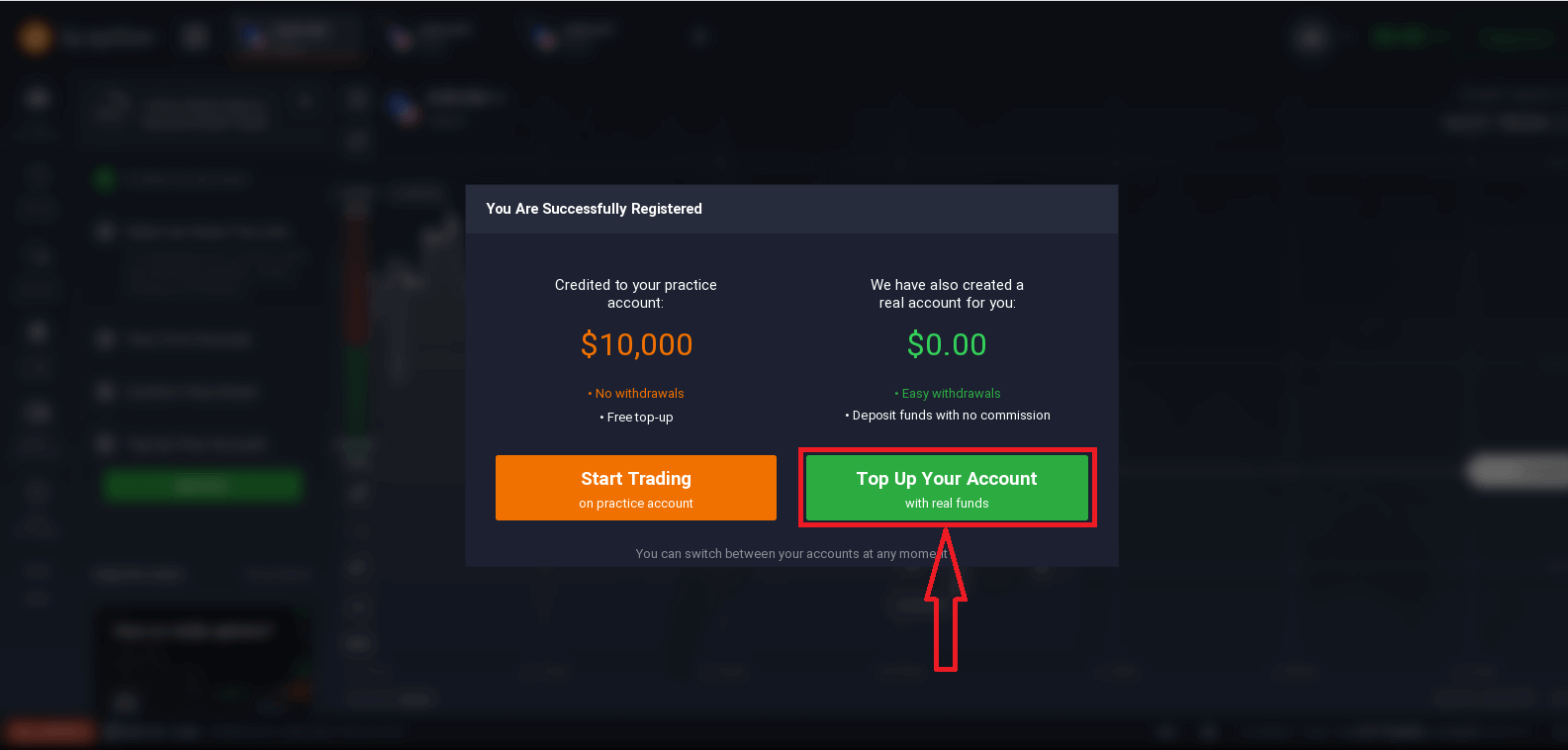
Sie können auch mit einem Echtgeldkonto handeln, nachdem Sie über „Konto mit Echtgeld aufladen“ eingezahlt haben.
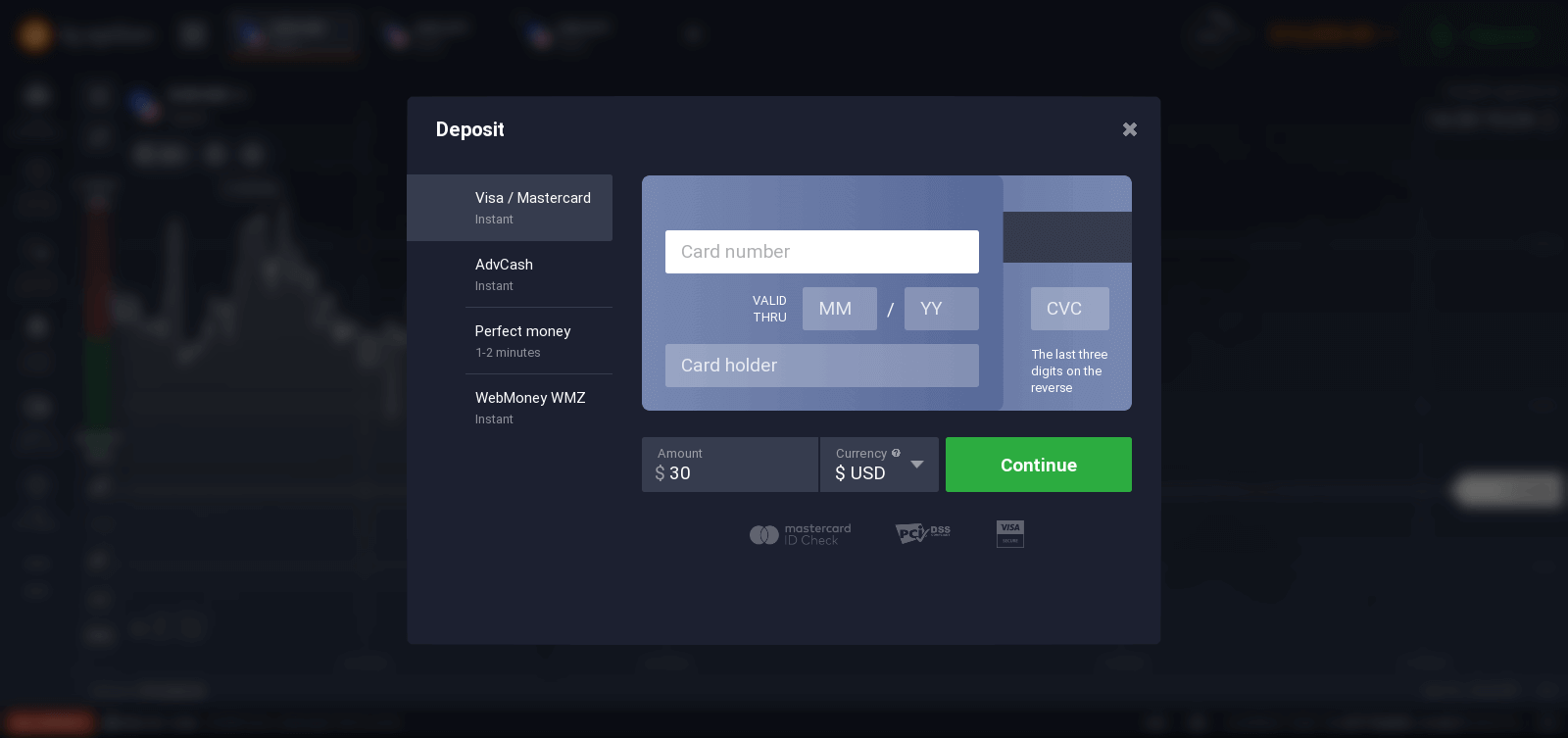
Um mit dem Live-Handel zu beginnen, müssen Sie eine Einzahlung auf Ihr Konto tätigen (Mindesteinzahlung: 10 USD/GBP/EUR).
So tätigen Sie eine Einzahlung bei IQ Option:
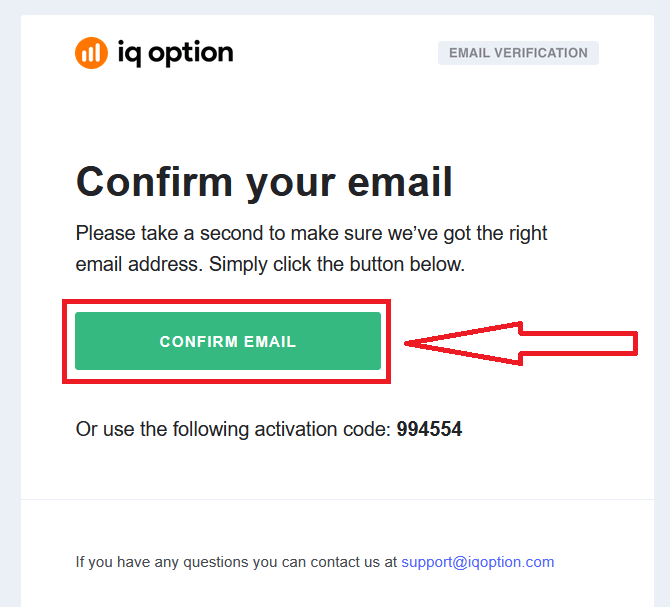
Rufen Sie abschließend Ihre E-Mails ab. IQ Option sendet Ihnen eine Bestätigungsmail. Klicken Sie auf den Link in dieser Mail, um Ihr Konto zu aktivieren. Damit ist die Registrierung und Aktivierung Ihres Kontos abgeschlossen.
So melden Sie sich mit einem Facebook-Konto an
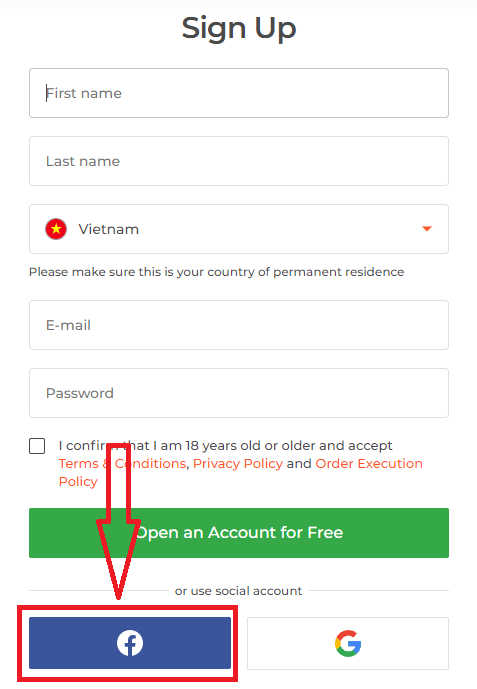
Alternativ können Sie Ihr Konto auch über das Web mit Ihrem Facebook-Konto eröffnen. Das geht in wenigen Schritten: 1. Klicken Sie auf den Facebook-Button.
Sie werden aufgefordert, zu bestätigen, dass Sie mindestens 18 Jahre alt sind und die Nutzungsbedingungen, die Datenschutzrichtlinie und die Auftragsabwicklungsrichtlinie akzeptieren. Klicken Sie auf „ Bestätigen “
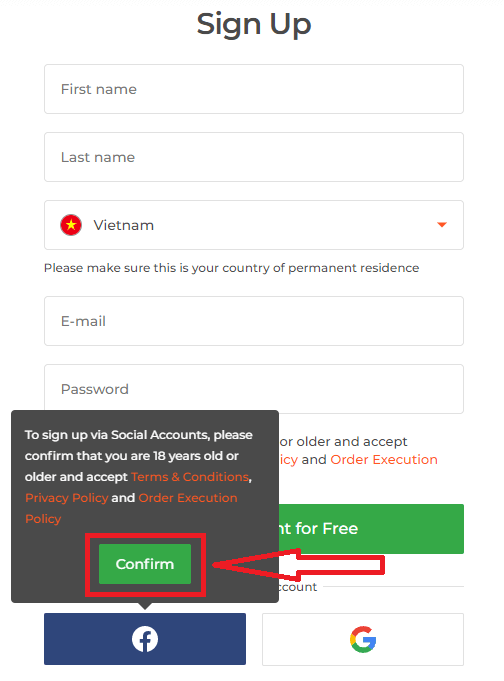
. 2. Das Facebook-Anmeldefenster öffnet sich. Geben Sie dort die E-Mail-Adresse ein, mit der Sie sich bei Facebook registriert haben.
3. Geben Sie Ihr Facebook-Passwort ein.
4. Klicken
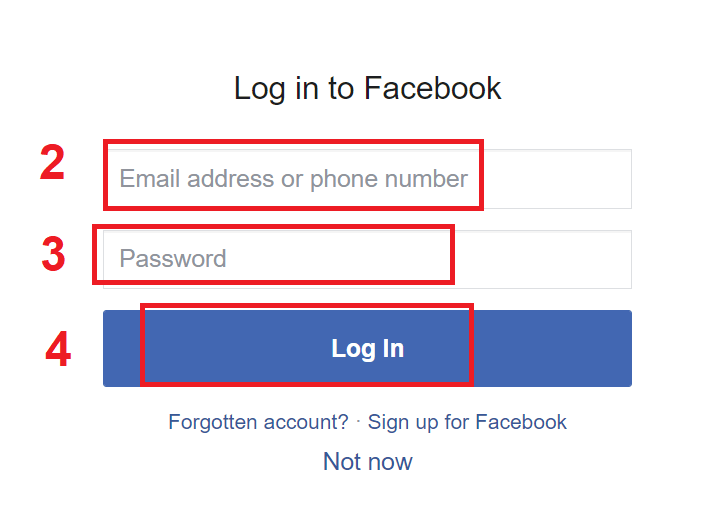
Sie auf „Anmelden“. IQ Option benötigt nun Zugriff auf Ihren Namen, Ihr Profilbild und Ihre E-Mail-Adresse. Klicken Sie auf „Weiter…“.
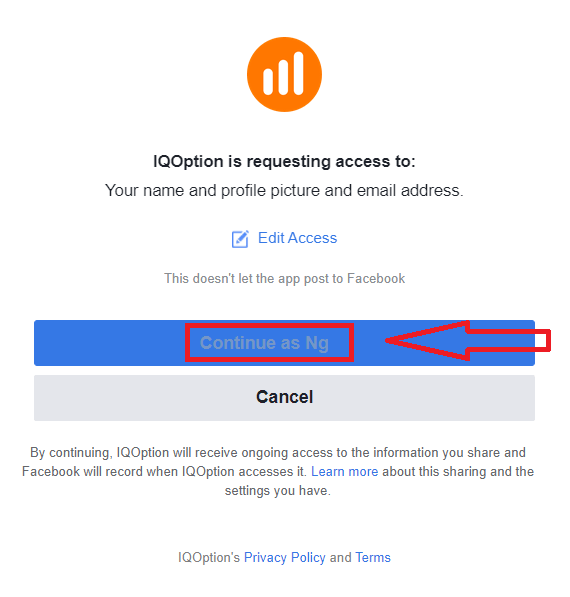
Sie werden dann automatisch zur IQ Option-Plattform weitergeleitet.
So melden Sie sich mit einem Google-Konto an
1. Um sich mit einem Google-Konto anzumelden, klicken Sie im Anmeldeformular auf die entsprechende Schaltfläche. 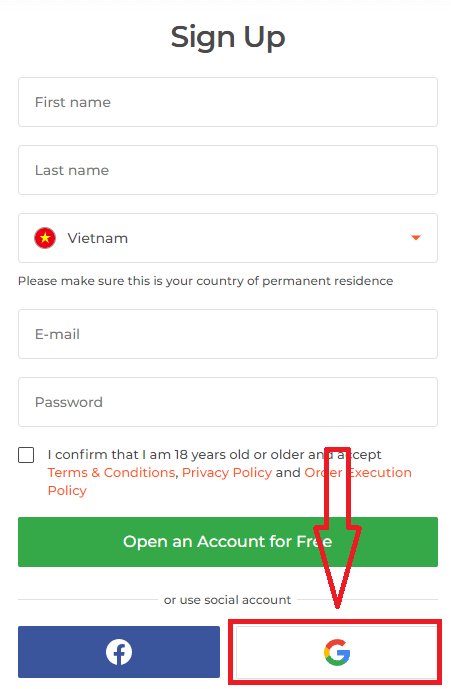
Sie werden dann aufgefordert, zu bestätigen, dass Sie mindestens 18 Jahre alt sind und die Nutzungsbedingungen, die Datenschutzrichtlinie und die Bestellabwicklungsrichtlinie akzeptieren. Klicken Sie anschließend auf „ Bestätigen “
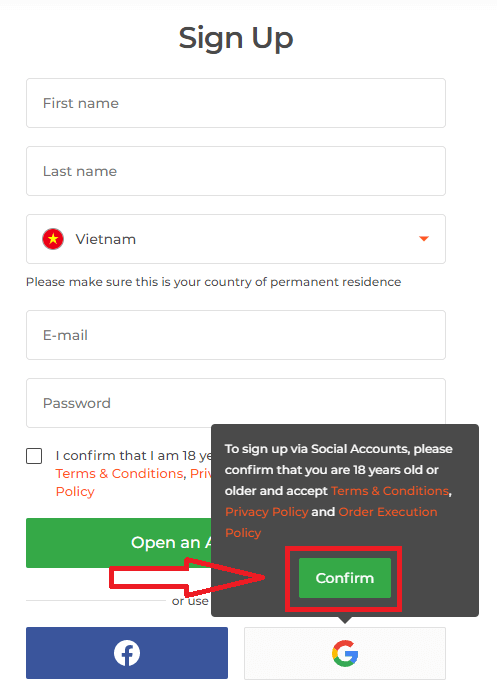
. 2. Geben Sie im neuen Fenster Ihre Telefonnummer oder E-Mail-Adresse ein und klicken Sie auf „Weiter“.
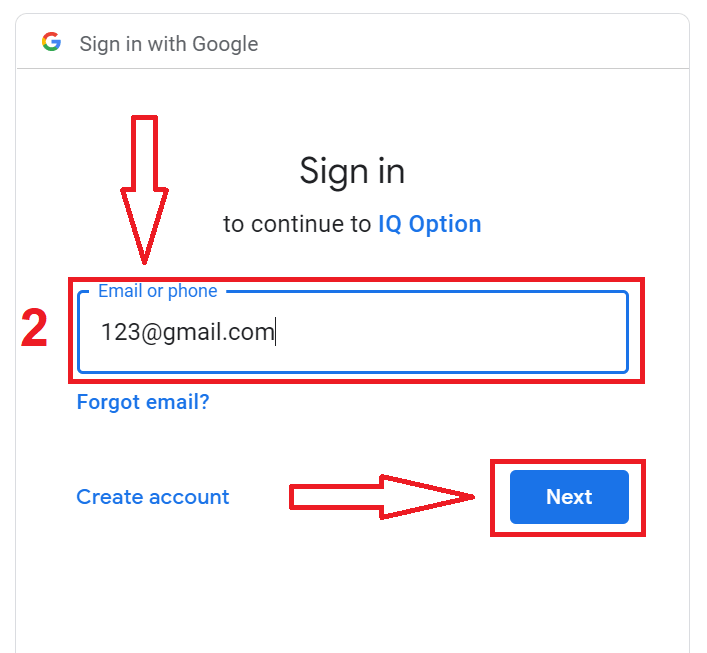
3. Geben Sie nun das Passwort für Ihr Google-Konto ein und klicken Sie auf „Weiter“.
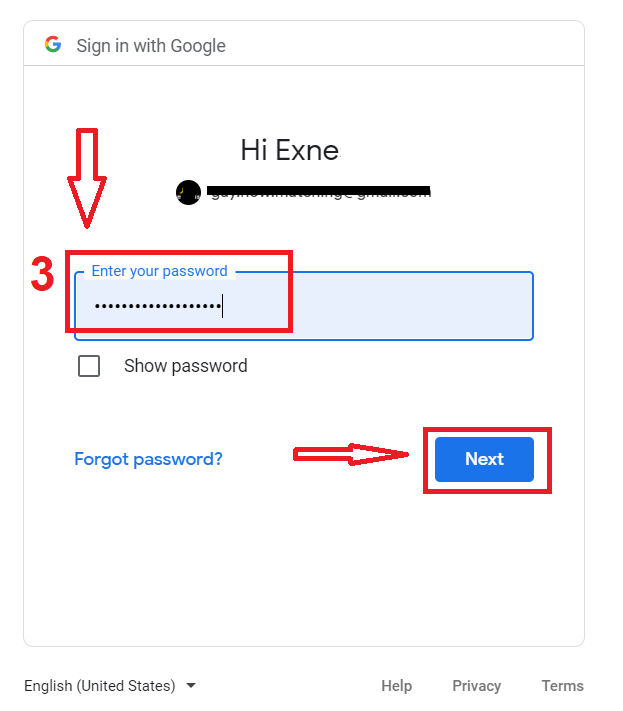
Folgen Sie anschließend den Anweisungen, die Ihnen per E-Mail zugesendet werden.
FAQs
Laden Sie das Installationsprogramm von der offiziellen IQ Option-Website herunter, wählen Sie das Windows- oder macOS-Paket aus und führen Sie die Datei dann mit Administratorrechten aus. Erlauben Sie unter Windows die SmartScreen-Eingabeaufforderungen und befolgen Sie die Anweisungen des Installationsprogramms. Öffnen Sie unter macOS die .dmg-Datei, kopieren Sie die App in „Anwendungen“ und genehmigen Sie sie in „Sicherheit und Datenschutz“, falls sie blockiert ist. Melden Sie sich nach der Installation an, überprüfen Sie die Updates und testen Sie das Demokonto, bevor Sie live handeln.
Sie benötigen ein 64-Bit-Windows 10/11 oder eine aktuelle macOS-Version, mindestens 4 GB RAM (8 GB empfohlen), etwa 2 GB freien Speicherplatz und eine stabile Breitbandverbindung. Eine moderne Dual-Core-CPU und aktuelle Grafiktreiber verbessern die Diagrammdarstellung. Für die Installation sind in der Regel Administratorrechte erforderlich und Unternehmensfirewalls können Verbindungen blockieren.
Typische Ursachen sind ein beschädigter Download, Sicherheitseinschränkungen des Betriebssystems, Blockierung durch Virenschutz, fehlende Berechtigungen oder ein nicht unterstützter Betriebssystem-Build. Unter Windows versuchen Sie es erneut herunterzuladen, führen Sie es als Administrator aus und deaktivieren Sie vorübergehend Echtzeit-AV; Klicken Sie unter macOS mit der rechten Maustaste auf „Öffnen“ oder erlauben Sie die App in „Sicherheit und Datenschutz“. Wenn die Probleme weiterhin bestehen, überprüfen Sie die Systemprotokolle, versuchen Sie es erneut in einem anderen Netzwerk und wenden Sie sich an den Support. Vermeiden Sie Kopien von Drittanbietern.
Ja. Die Desktop-App akzeptiert dieselbe E-Mail-Adresse und dasselbe Passwort wie die Webplattform und unterstützt die Zwei-Faktor-Authentifizierung. Wenn für Ihr Konto eine Verifizierung erforderlich ist oder Handelsbeschränkungen gelten, müssen Sie diese Prüfungen möglicherweise durchführen, bevor Sie Live-Trades tätigen. Demokonten bleiben sofort zugänglich.
Laden Sie die Datei nur von der offiziellen Website herunter, bestätigen Sie die digitale Signatur oder das Zertifikat der Datei in den Dateieigenschaften und scannen Sie das Installationsprogramm mit aktueller Antivirensoftware. Verlassen Sie sich unter macOS auf Gatekeeper und das signierte App-Zertifikat. Vermeiden Sie Quellen Dritter und unerwünschte Links. Wenn Signaturen oder Dateigrößen falsch aussehen, löschen Sie die Datei und laden Sie sie erneut herunter oder wenden Sie sich an den Support.