Preuzmite i instalirajte aplikaciju IQ Option za laptop/PC (Windows, macOS)
Written By

Istraživač platforme za online trgovanje i pisac vodiča
Istražuje brokerske platforme i sisteme trgovačkih računa.
Ako želite da pokrenete IQ Option sa laptopa, ali niste sigurni koja verzija odgovara vašem podešavanju, biranje između Windows instalatera, macOS aplikacije ili verzije pretraživača može vas usporiti. Desktop aplikacije obično daju glatkije grafikone, brža ažuriranja i direktna obavještenja, ali zahtijevaju pravu verziju OS-a, prostor na disku i dozvole za instalaciju; prva priprema vašeg uređaja sprječava uobičajene probleme kao što su blokirani programi za instalaciju ili nekompatibilne verzije macOS-a.
Ova stranica pruža jasne, praktične korake za bezbedno preuzimanje i instaliranje aplikacije IQ Option za laptop ili PC, plus ključna podešavanja za proveru nakon podešavanja. Dobit ćete smjernice o verifikaciji instalatera, davanju potrebnih dozvola, omogućavanju ažuriranja i osnovnom rješavanju problema kako biste se mogli prijaviti, testirati s demo računom i prijeći na trgovanje uživo samo kada desktop aplikacija radi ispravno.
Ova stranica pruža jasne, praktične korake za bezbedno preuzimanje i instaliranje aplikacije IQ Option za laptop ili PC, plus ključna podešavanja za proveru nakon podešavanja. Dobit ćete smjernice o verifikaciji instalatera, davanju potrebnih dozvola, omogućavanju ažuriranja i osnovnom rješavanju problema kako biste se mogli prijaviti, testirati s demo računom i prijeći na trgovanje uživo samo kada desktop aplikacija radi ispravno.
Kako preuzeti i instalirati aplikaciju IQ Option na Windowsu
Desktop aplikacija platforme za trgovanje je potpuno ista kao i njena web verzija. Shodno tome, neće biti nikakvih problema s trgovanjem i transferom sredstava.
- Operativni sistem:
- RAM memorija:
- Video kartica:
- Prostor na tvrdom disku:
Preuzmite službenu aplikaciju IQ Option ovdje na svoj laptop/računar.
Preuzmite aplikaciju IQ Option za Windows
Preuzimanje instalacijskog programa za IQ Option će početi automatski za nekoliko sekundi. Ako se to ne dogodi, ponovo pokrenite preuzimanje.
Nakon uspješnog preuzimanja, slijedite ove korake za instalaciju na vaš laptop/PC:
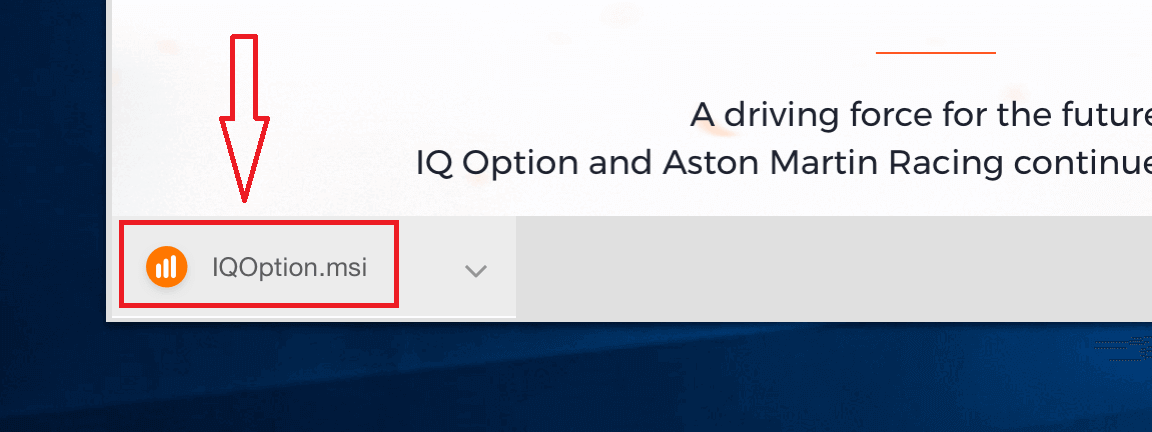
1. Sačuvajte datoteku IQOption.msi na računaru.
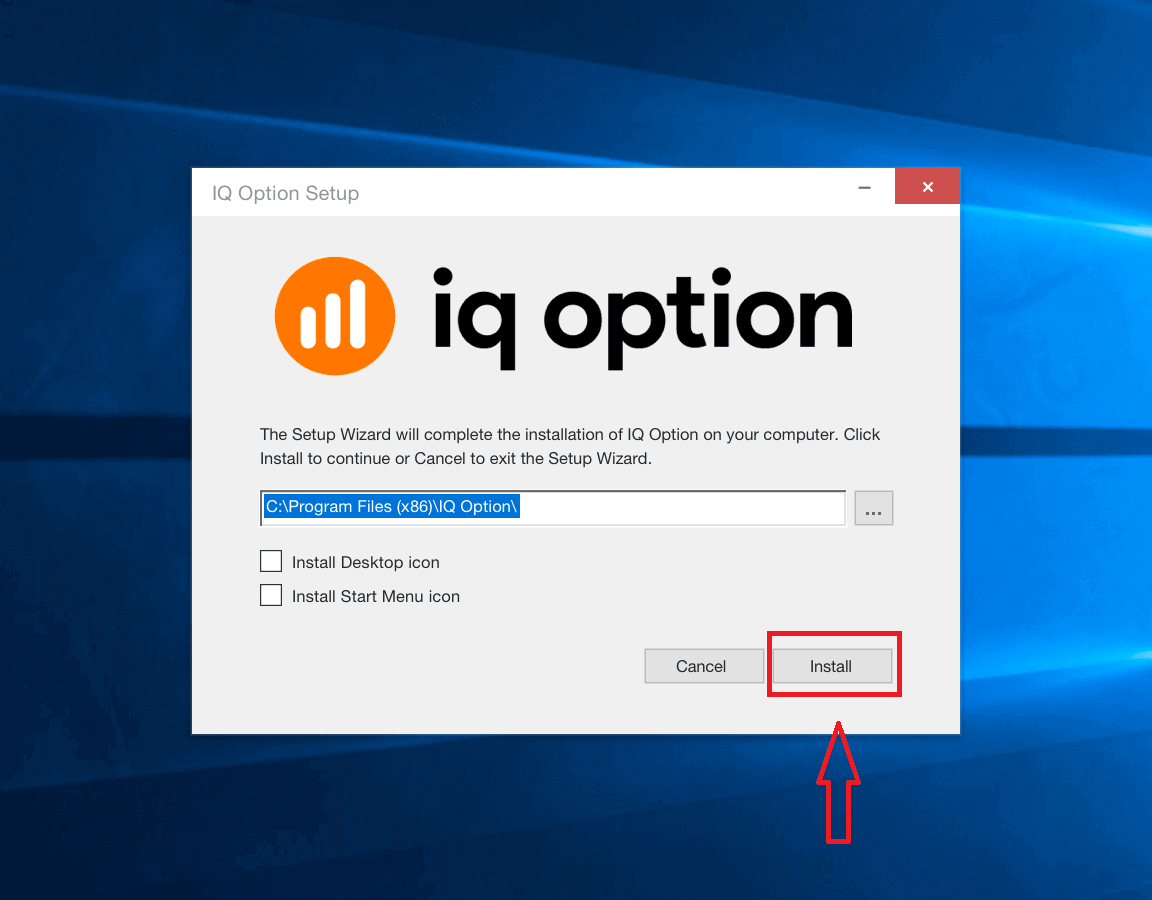
2. Otvorite preuzetu datoteku, odaberite instalacijski direktorij i kliknite na "Instaliraj".
3. Kliknite na "Da" da biste instalirali aplikaciju kao administrator.
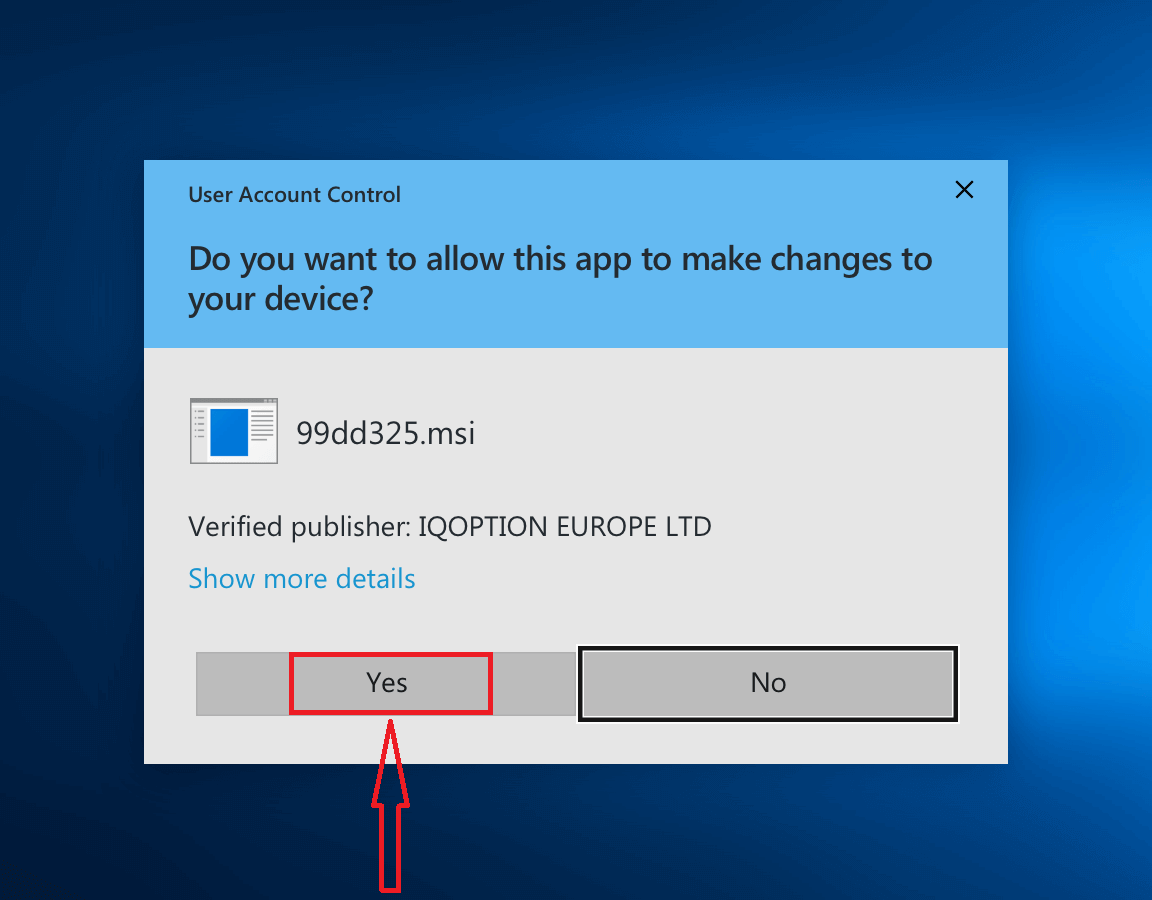
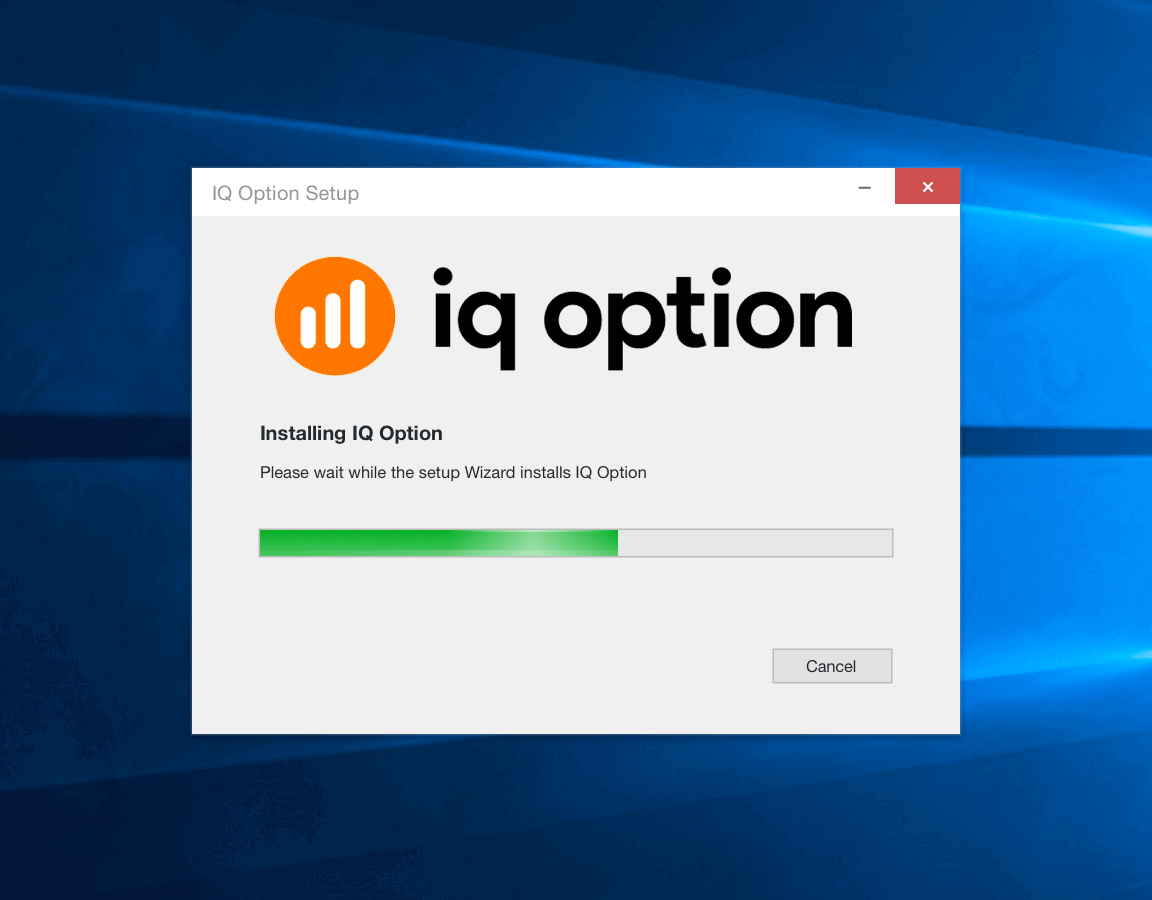
4. Sačekajte da se instalacija završi.
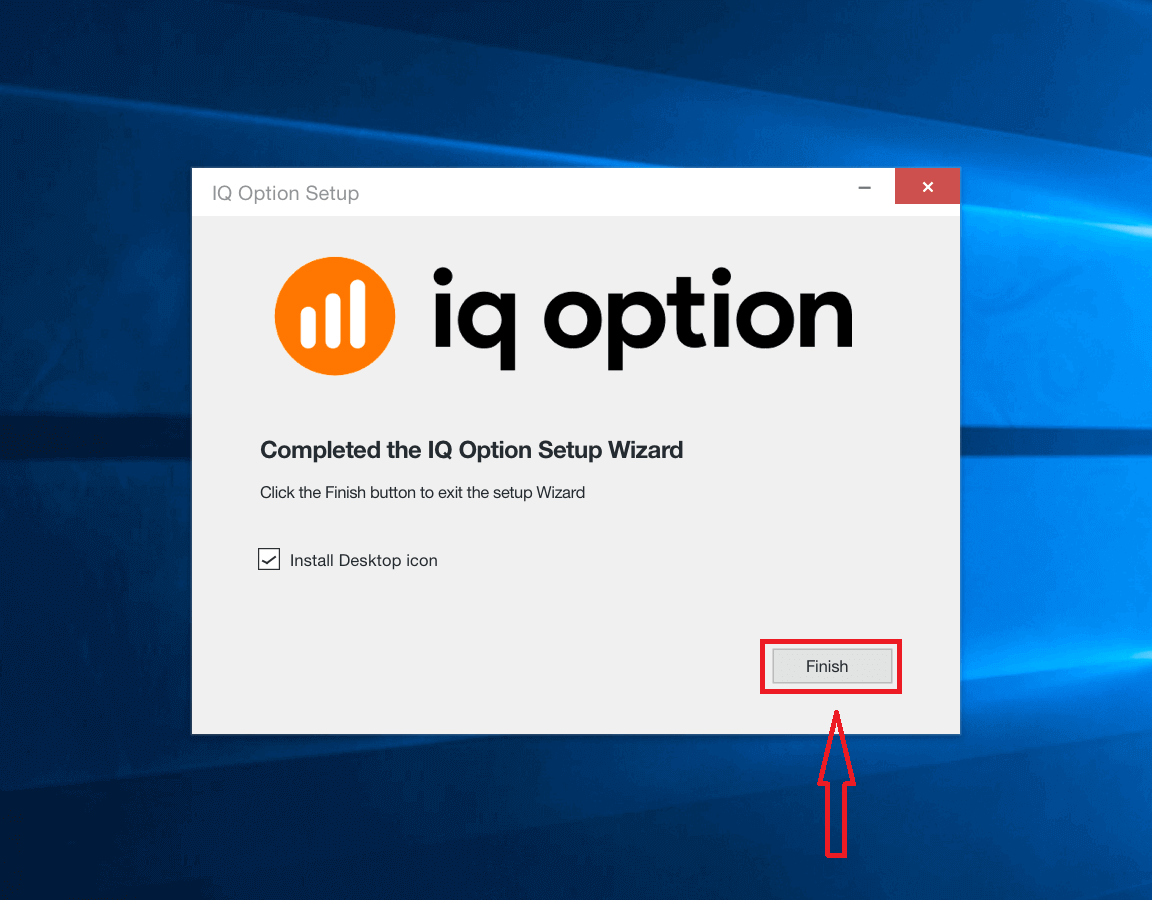
5. Kliknite na "Završi" da biste pokrenuli instalacijski program za IQ Option. Aplikaciju možete pokrenuti i dvostrukim klikom na ikonu IQ Option na radnoj površini.
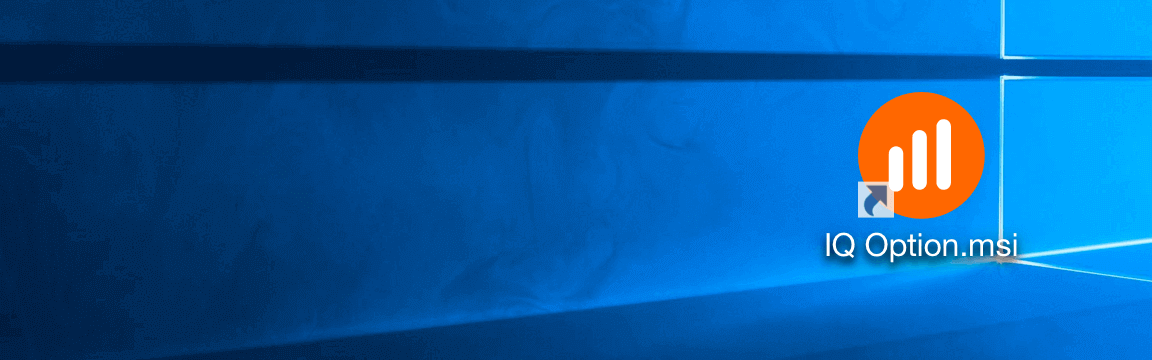
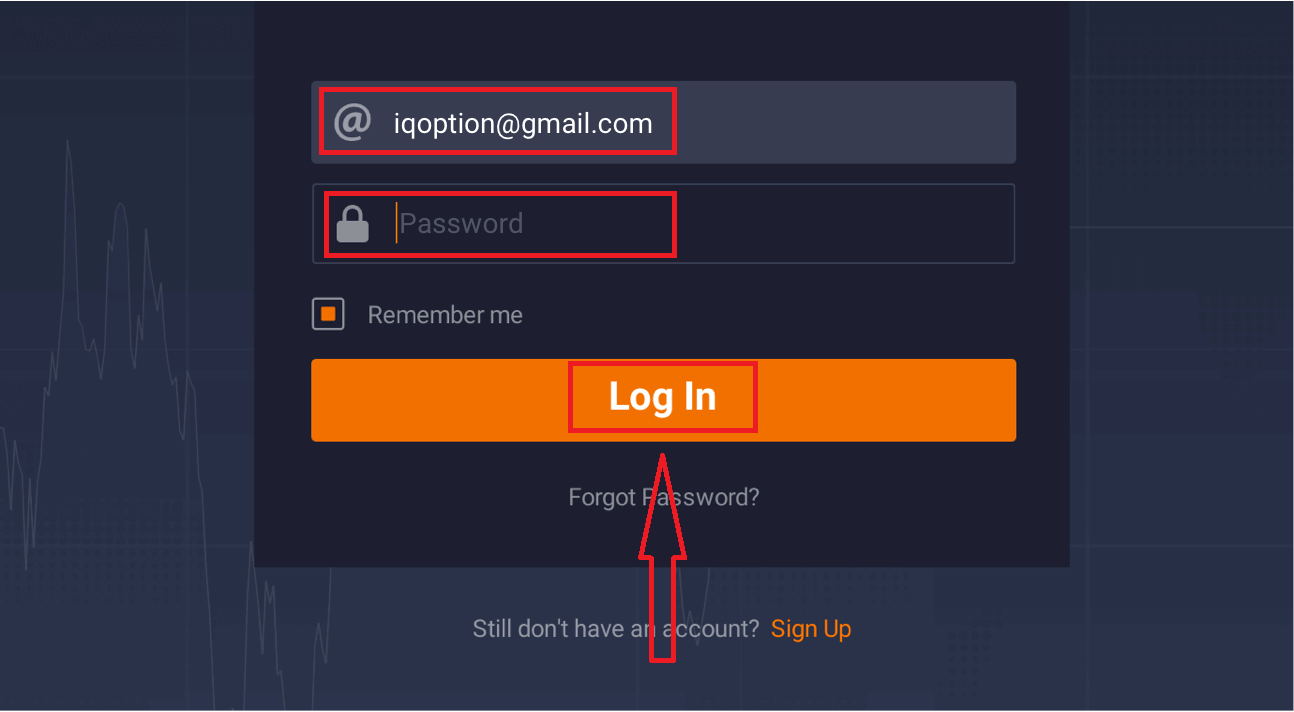
6. Prijavite se u klijent i počnite trgovati. U slučaju da se ne sjećate svoje e-mail adrese ili lozinke, koristite opciju za oporavak lozinke ili promijenite lozinku u svom profilu.
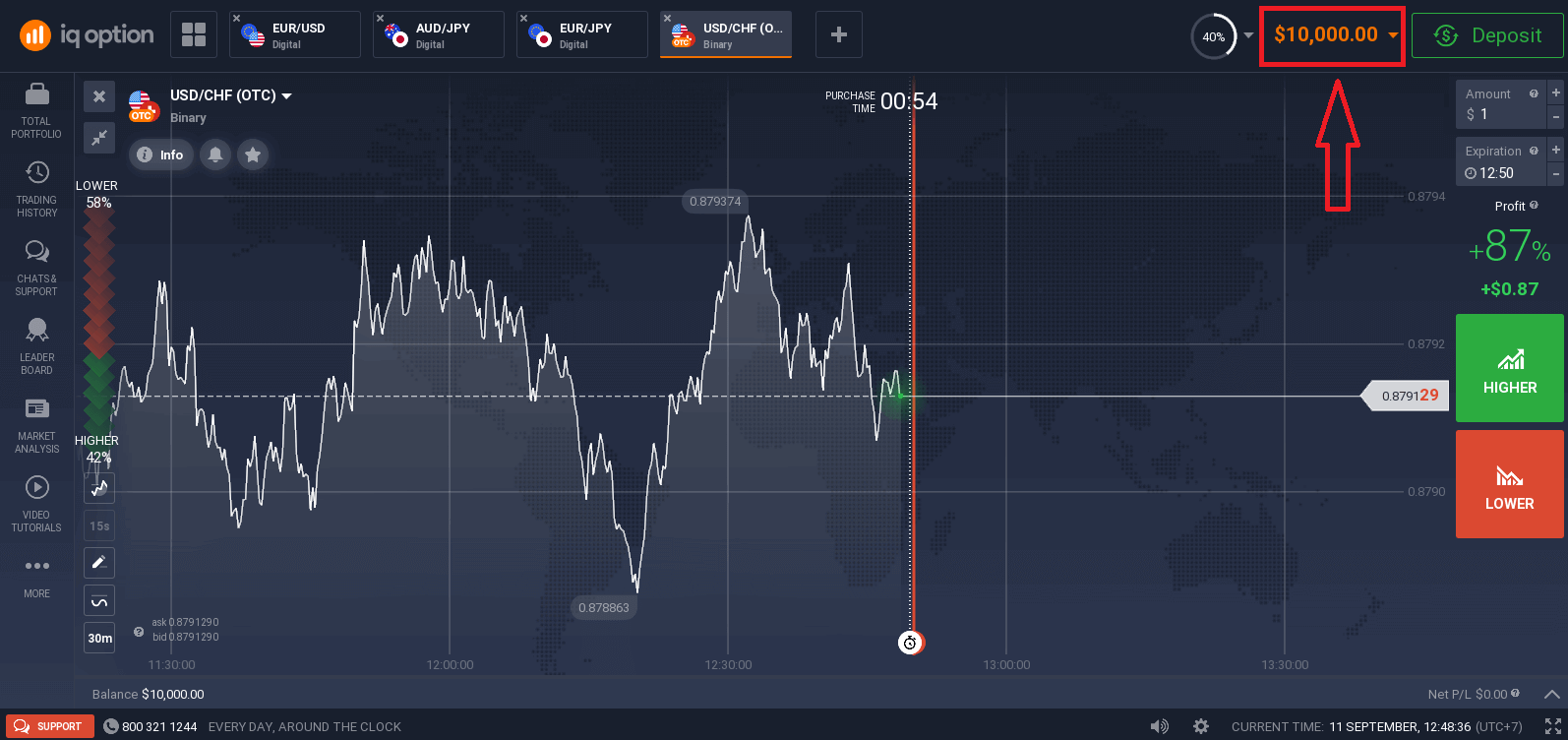
Sada možete početi trgovati. Imate 10.000 USD na demo računu, a možete trgovati i na stvarnom računu nakon uplate depozita.
Kako preuzeti i instalirati aplikaciju IQ Option na macOS
Desktop aplikacija platforme za trgovanje je potpuno ista kao i njena web verzija. Shodno tome, neće biti nikakvih problema s trgovanjem i transferom sredstava.
- Operativni sistem:
- RAM memorija:
- Video kartica:
- Prostor na tvrdom disku:
Preuzmite službenu aplikaciju IQ Option ovdje na svoj laptop/računar.
Preuzmite aplikaciju IQ Option za macOS
Preuzimanje instalacijskog programa za IQ Option će početi automatski za nekoliko sekundi. Ako se to ne dogodi, ponovo pokrenite preuzimanje.
Nakon uspješnog preuzimanja, slijedite ove korake za instalaciju na vaš laptop/PC:
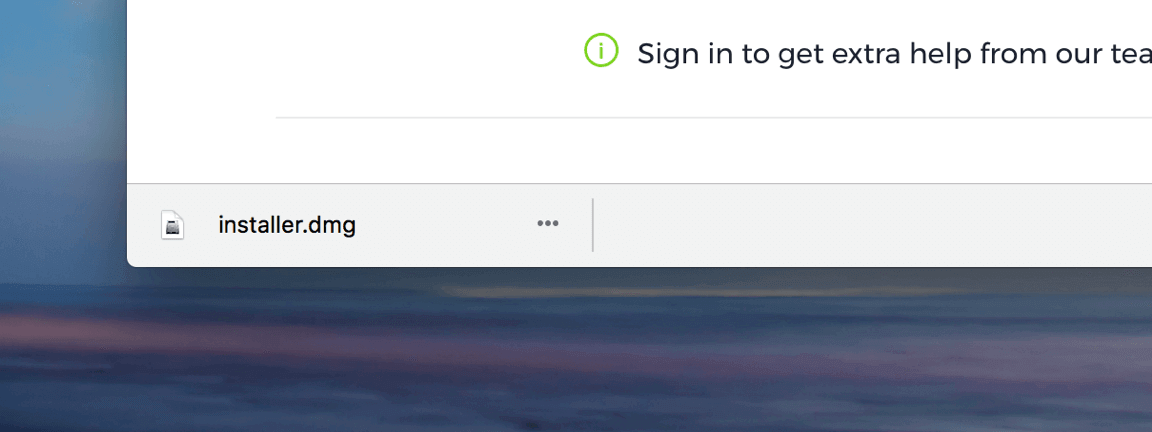
1. Sačuvajte datoteku IQOption.dmg na računaru.
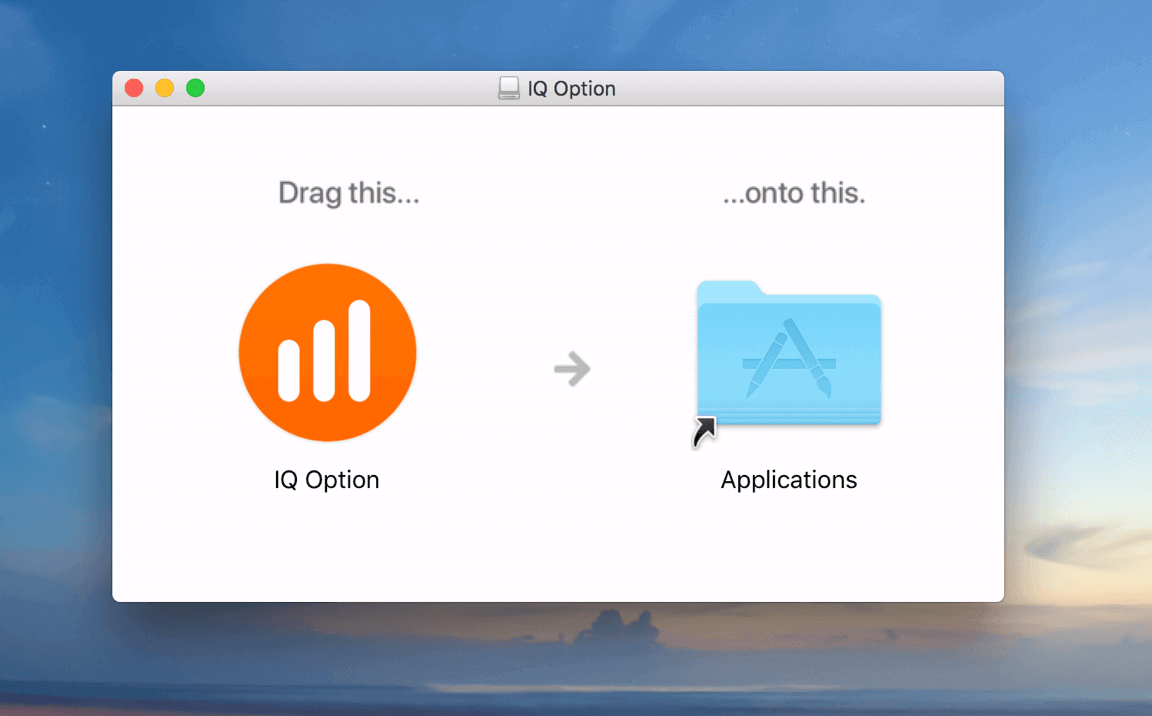
2. Otvorite preuzetu datoteku. Stavite ikonu IQ Option u mapu Aplikacije.
3. Otvorite preuzetu datoteku. Slijedite sve relevantne korake za instalaciju aplikacije IQ Option.

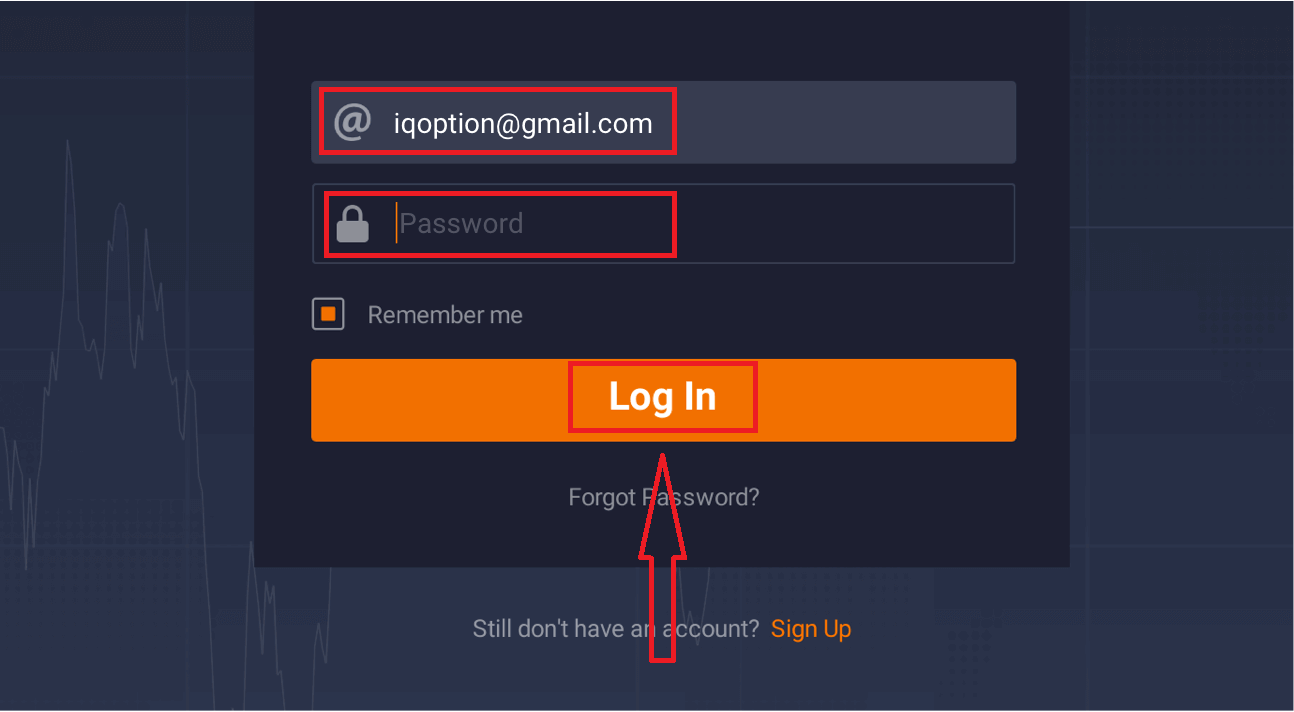
4. Prijavite se u klijent i počnite trgovati. U slučaju da se ne sjećate svoje e-mail adrese ili lozinke, koristite opciju za oporavak lozinke ili promijenite lozinku u svom profilu.
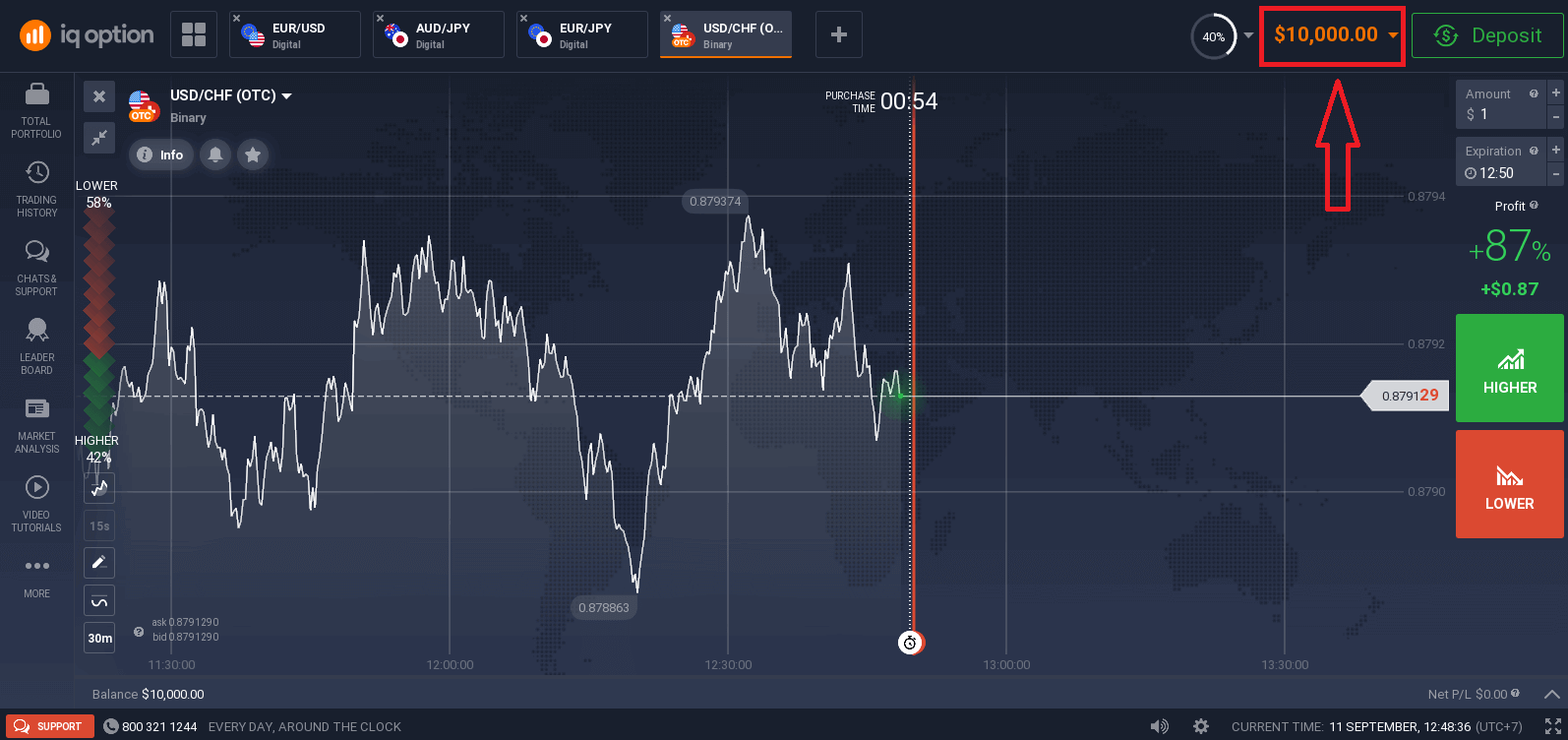
Sada možete početi trgovati. Imate 10.000 USD na demo računu, a možete trgovati i na pravom računu nakon uplate.
Kako se prijaviti putem e-maila
1. Možete se registrovati za račun na platformi klikom na dugme „ Registruj se “ u gornjem desnom uglu.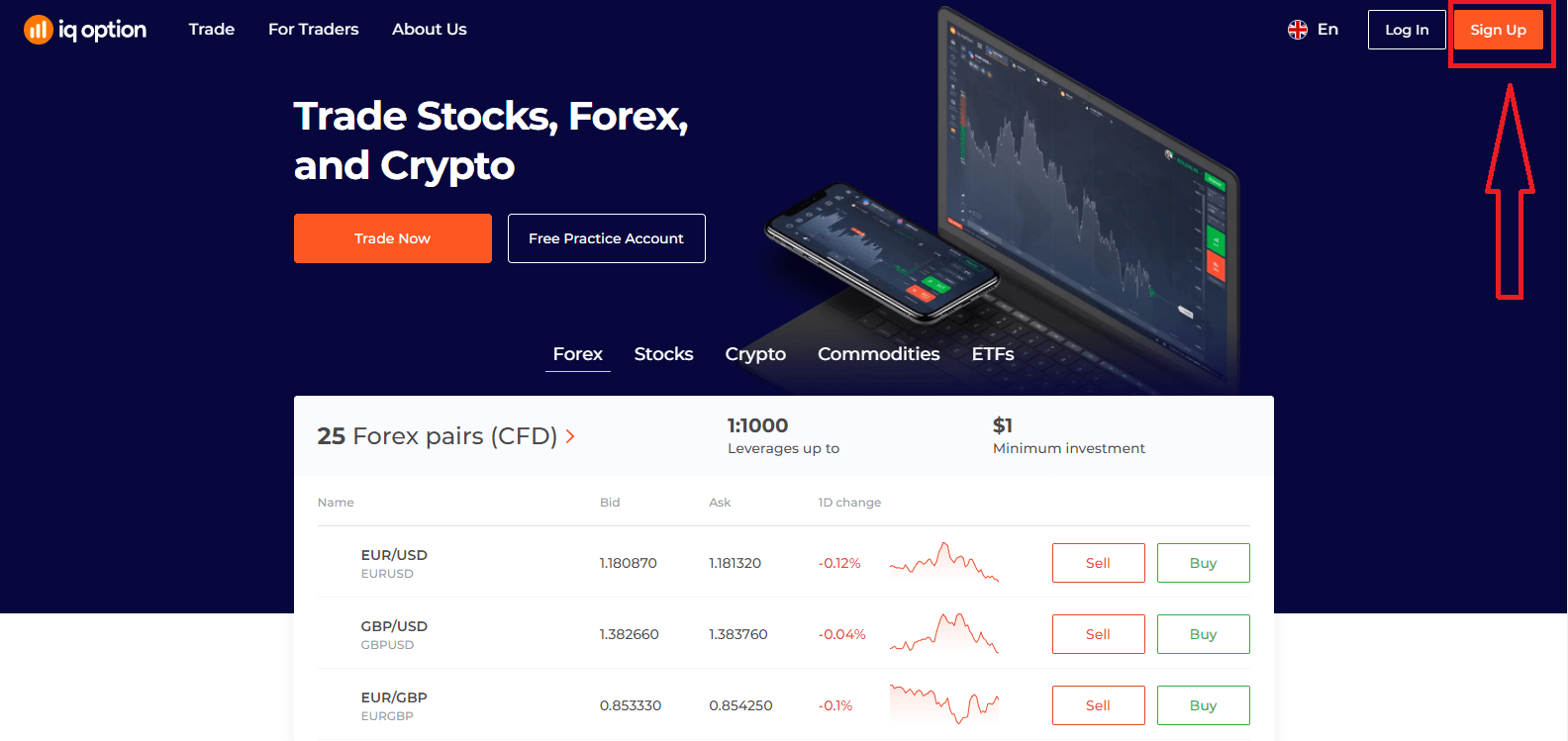
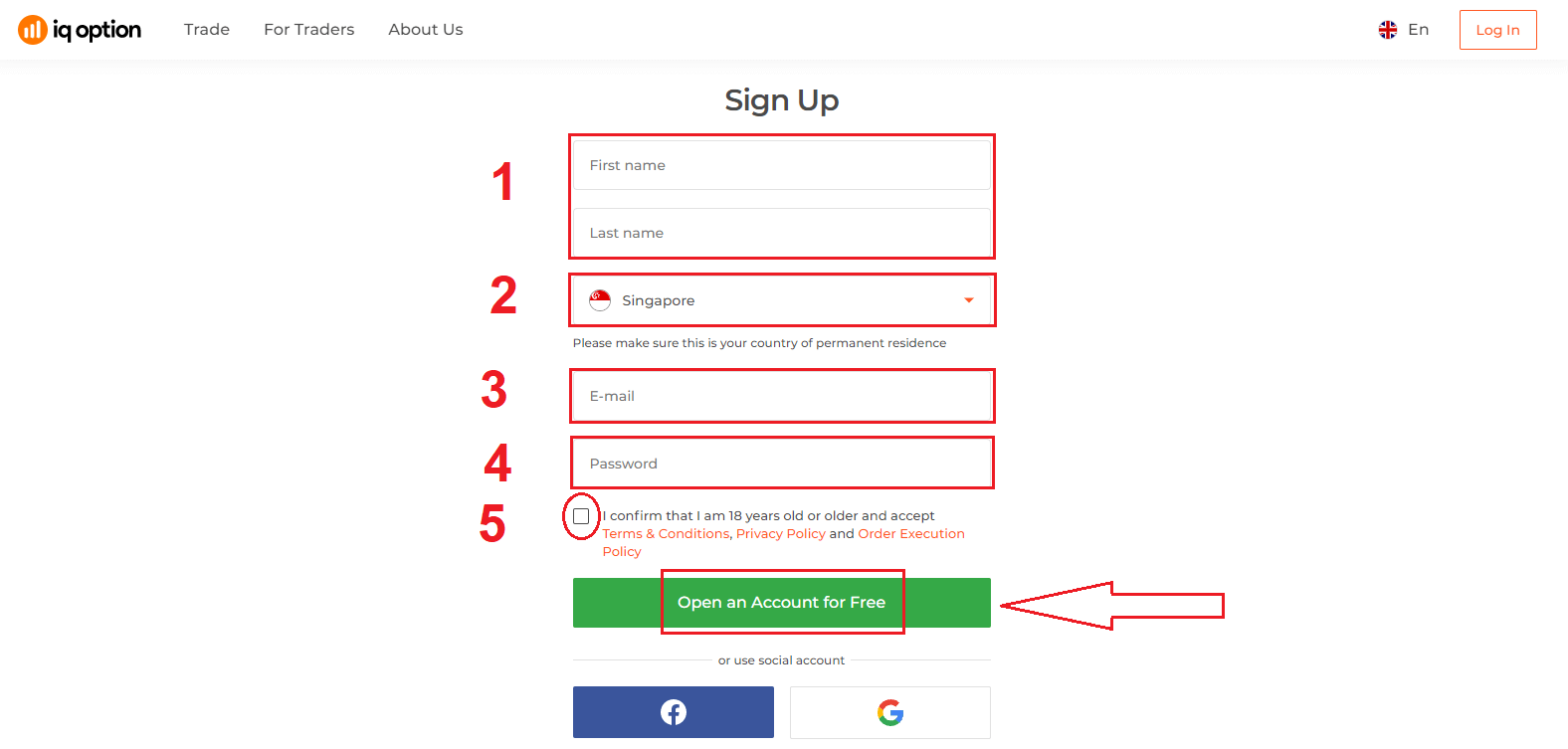
2. Za registraciju potrebno je da popunite sve potrebne podatke i kliknete na „Otvori račun besplatno“.
- Unesite svoje ime i prezime
- Odaberite državu svog stalnog boravka
- Unesite važeću adresu e-pošte.
- Kreirajte jaku lozinku .
- Pročitajte "Uslove korištenja" i provjerite ih
Čestitamo! Uspješno ste se registrovali. Sada, ako želite koristiti Demo račun , kliknite na "Počni trgovati na probnom računu".
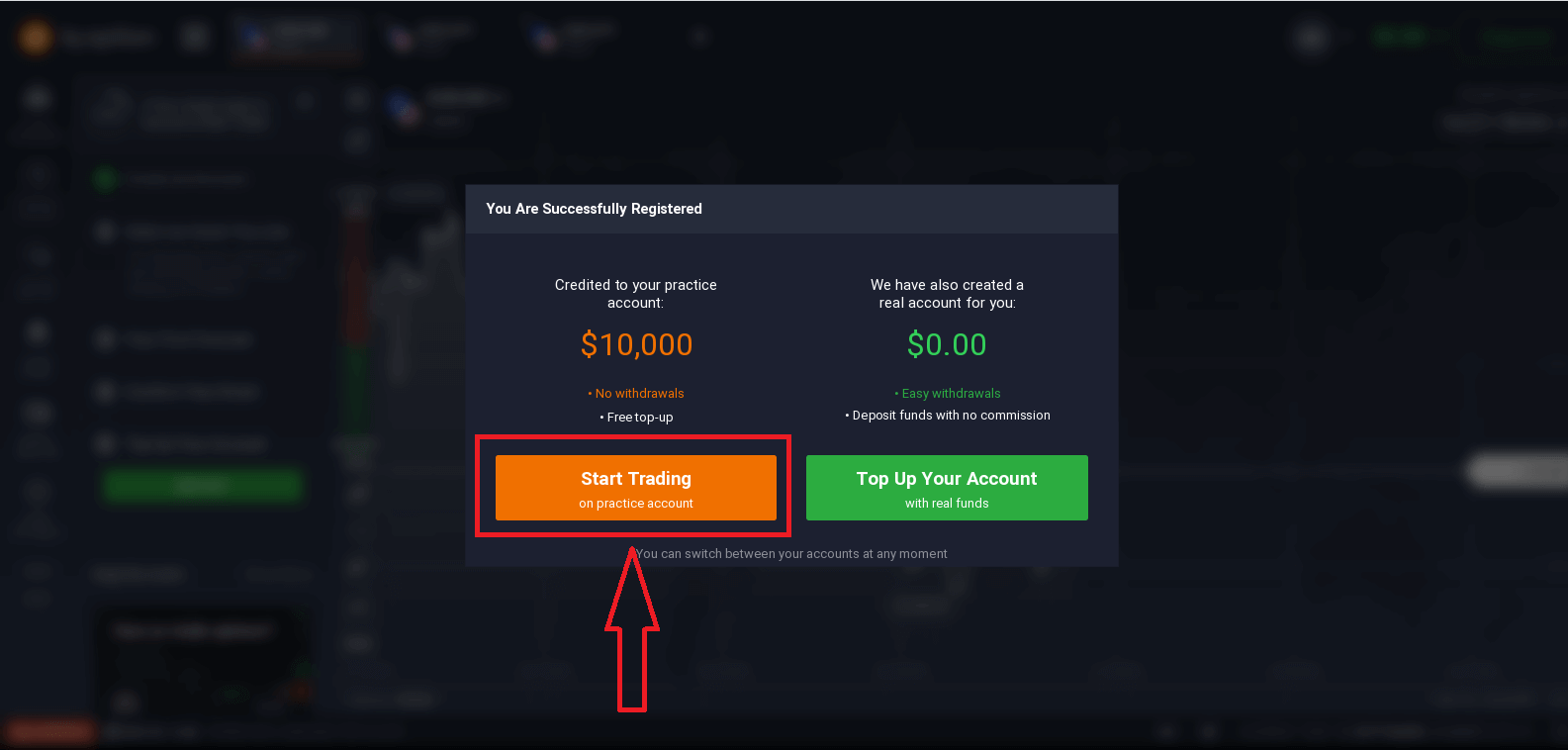
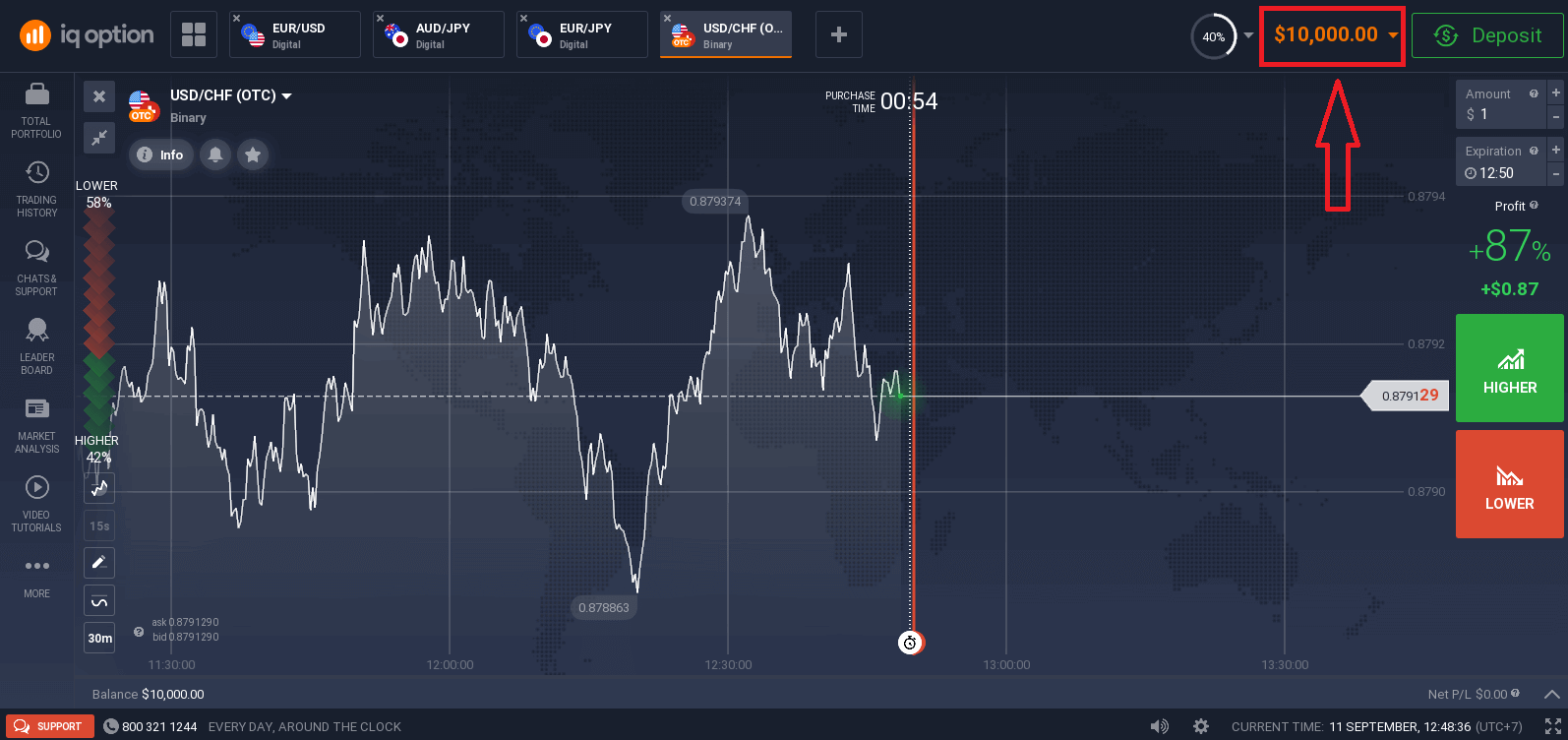
Sada možete početi trgovati. Imate 10.000 dolara na Demo računu . Demo račun je alat koji vam omogućava da se upoznate s platformom, vježbate svoje vještine trgovanja na različitim sredstvima i isprobate nove mehanike na grafikonu u stvarnom vremenu bez rizika.
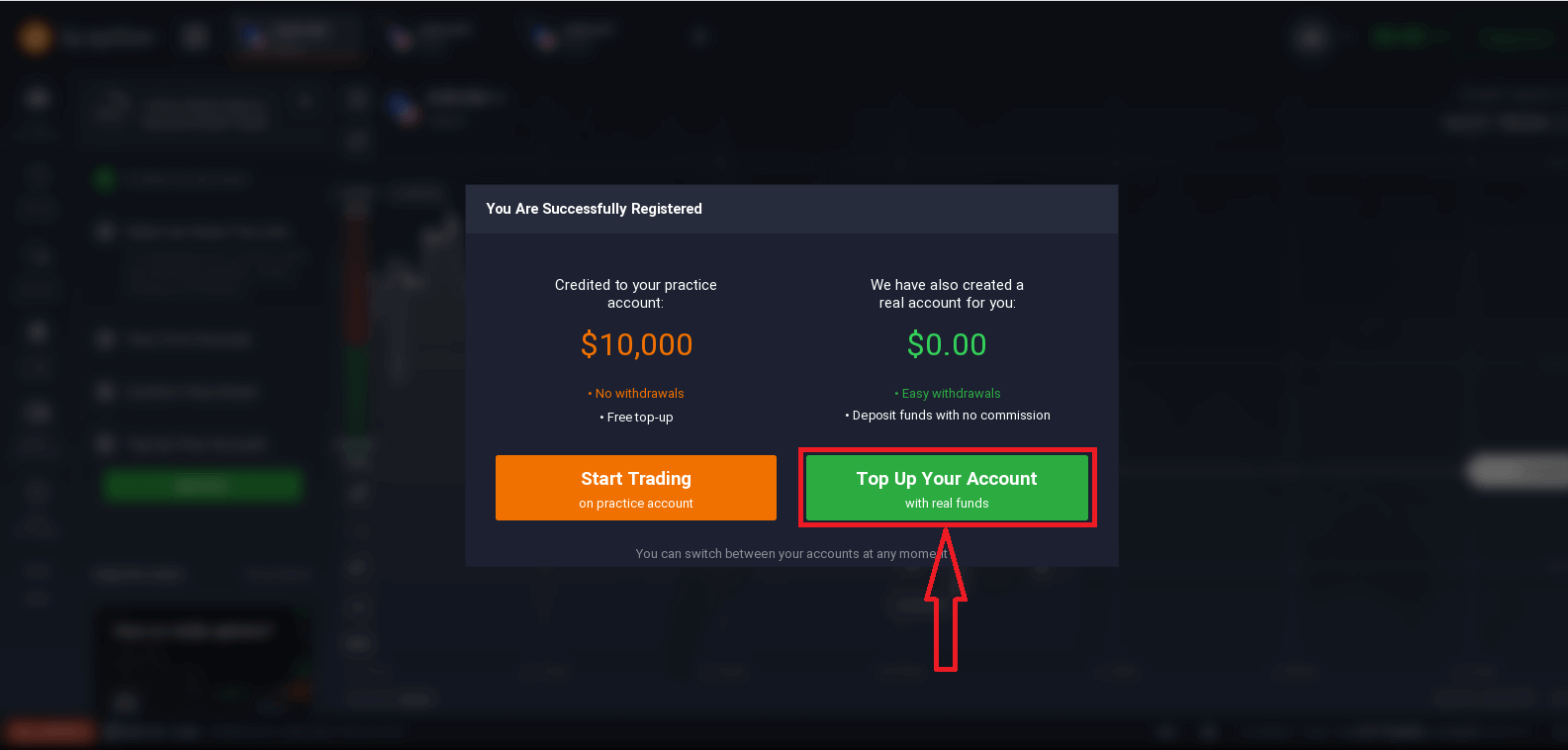
Također možete trgovati na pravom računu nakon što uplatite depozit klikom na "Dopuni svoj račun pravim sredstvima".
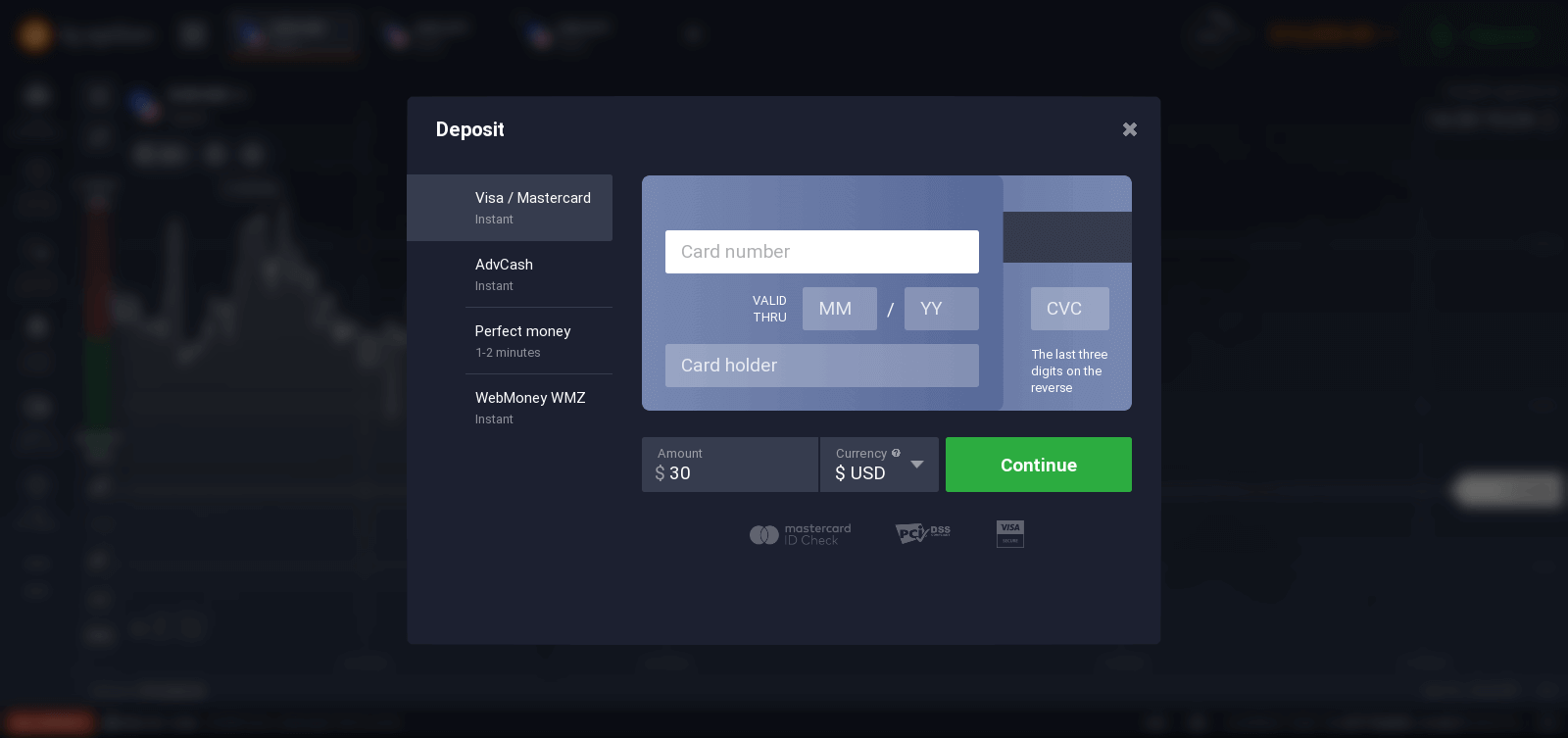
Da biste započeli trgovanje uživo, morate izvršiti ulaganje na svoj račun (minimalni depozit je 10 USD/GBP/EUR).
Kako izvršiti depozit u IQ Option
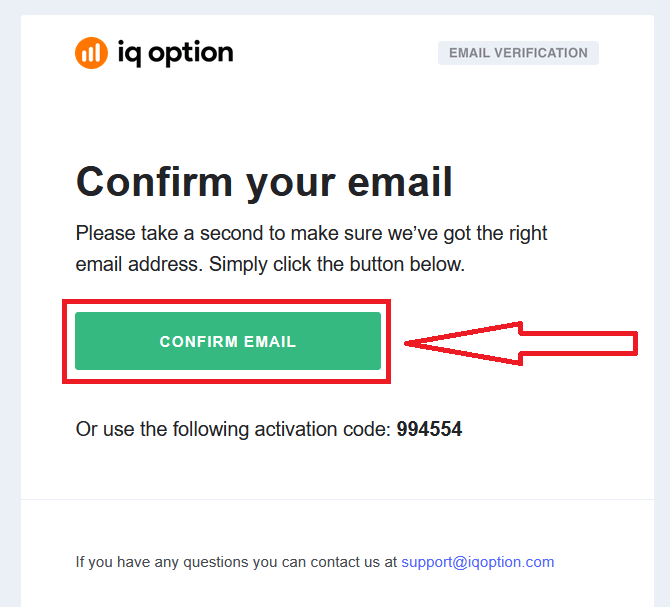
Na kraju, pristupite svojoj e-pošti, IQ Option će vam poslati e-poruku s potvrdom. Kliknite na link u toj e-poruci da biste aktivirali svoj račun. Dakle, završili ste registraciju i aktiviranje svog računa.
Kako se registrovati sa Facebook nalogom
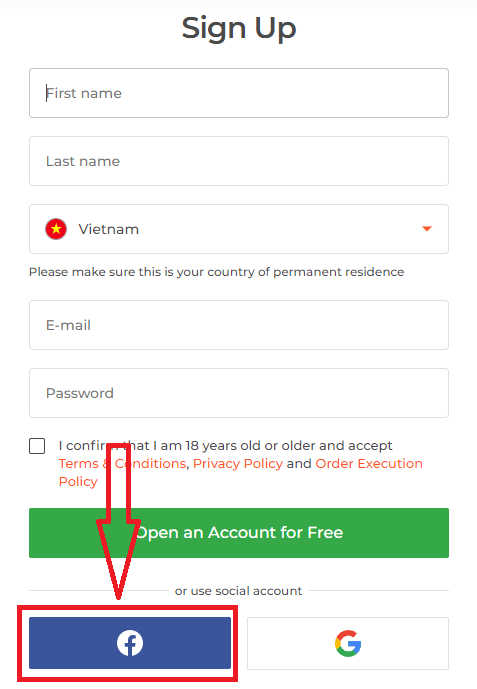
Također, imate mogućnost otvaranja računa putem weba putem Facebook računa, a to možete učiniti u samo nekoliko jednostavnih koraka: 1. Kliknite na dugme Facebook.
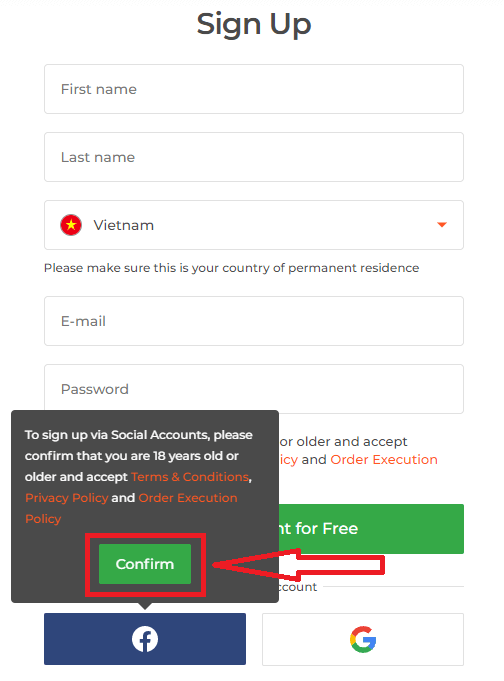
Zatim će vas pitati da li imate 18 ili više godina i da prihvatate Uslove korištenja, Politiku privatnosti i Politiku izvršenja narudžbi, kliknite na " Potvrdi "
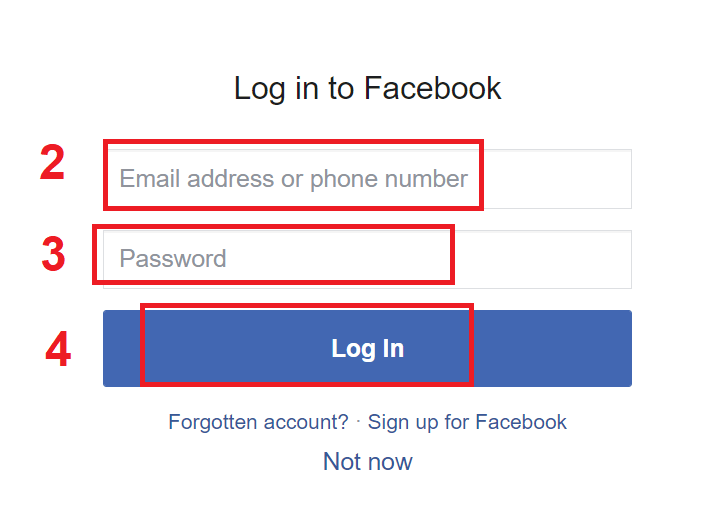
. 2. Otvoriće se prozor za prijavu na Facebook, gdje ćete morati unijeti svoju email adresu koju ste koristili za registraciju na Facebooku.
3. Unesite lozinku sa svog Facebook računa.
4. Kliknite na "Prijava".
Nakon što kliknete na dugme "Prijava", IQ Option traži pristup: Vašem imenu, profilnoj slici i email adresi. Kliknite na Nastavi...
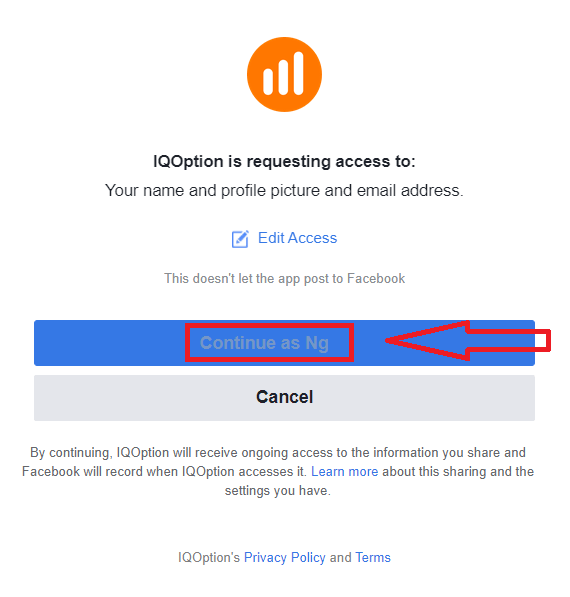
Nakon toga ćete biti automatski preusmjereni na IQ Option platformu.
Kako se registrovati sa Google računom
1. Da biste se registrovali sa Google računom, kliknite na odgovarajuće dugme u obrascu za registraciju. 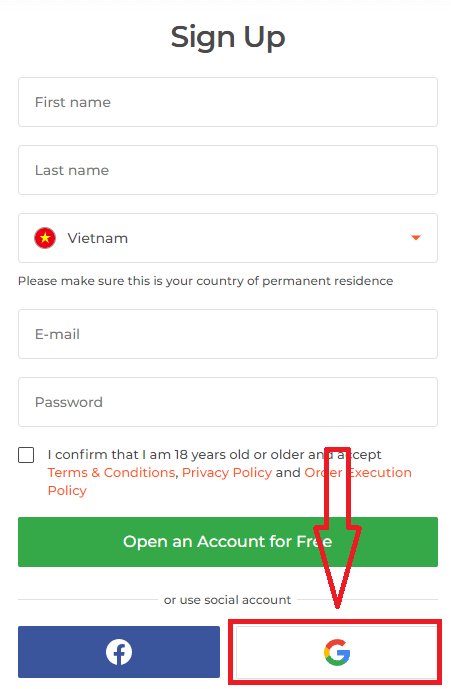
Zatim će vas pitati da li imate 18 ili više godina i da prihvatate Uslove korišćenja, Politiku privatnosti i Politiku izvršenja narudžbi, kliknite na " Potvrdi "
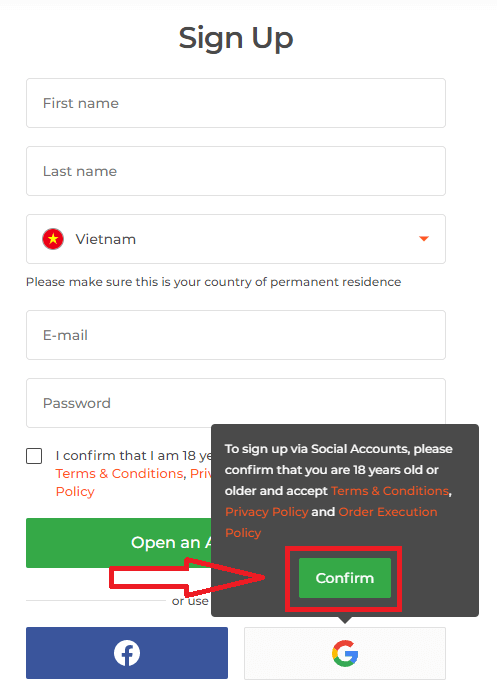
. 2. U novootvorenom prozoru unesite svoj broj telefona ili e-mail adresu i kliknite na "Dalje".
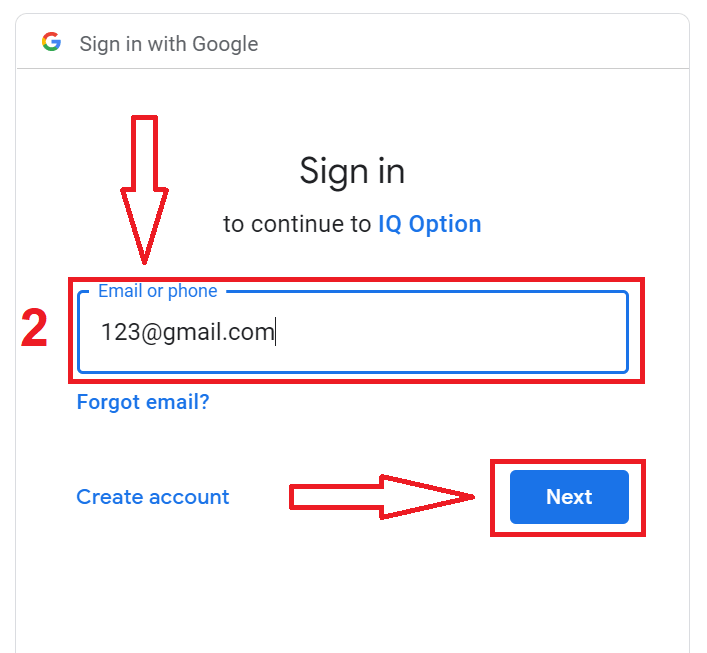
3. Zatim unesite lozinku za svoj Google račun i kliknite na "Dalje".
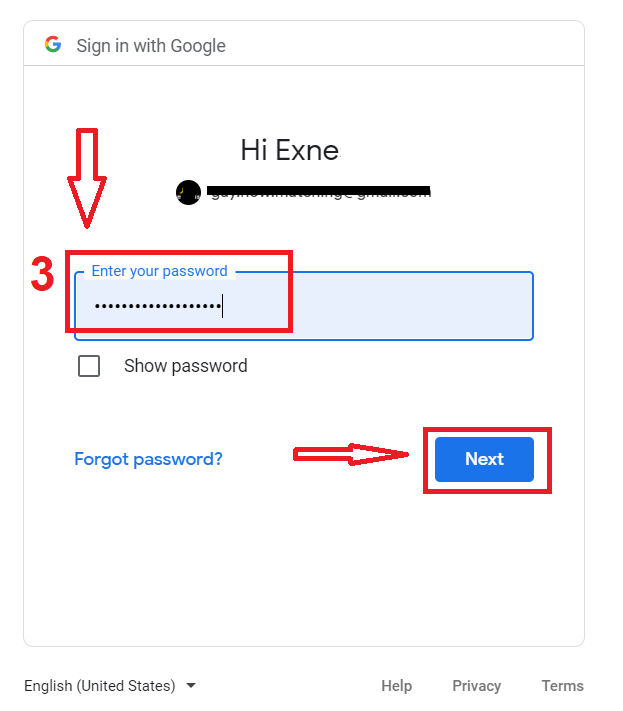
Nakon toga, slijedite uputstva poslana od servisa na vašu e-mail adresu.
FAQs
Preuzmite instalacioni program sa službene stranice IQ Option, odaberite Windows ili macOS paket, a zatim pokrenite datoteku s administratorskim pravima. Na Windows-u dozvolite SmartScreen upite i pratite instalater; na macOS-u otvorite .dmg i kopirajte aplikaciju u Aplikacije, odobravajući je u Sigurnost i privatnost ako je blokirana. Nakon instalacije prijavite se, provjerite ažuriranja i isprobajte demo račun prije trgovanja uživo.
Potreban vam je 64-bitni Windows 10/11 ili nedavno izdanje macOS-a, najmanje 4 GB RAM-a (preporučeno 8 GB), oko 2 GB slobodnog prostora na disku i stabilna širokopojasna veza. Moderni dvojezgreni CPU i trenutni grafički drajveri poboljšavaju crtanje grafikona. Za instalaciju su obično potrebne administratorske privilegije, a korporativni zaštitni zidovi mogu blokirati veze.
Tipični uzroci su oštećeno preuzimanje, sigurnosna ograničenja OS-a, blokiranje antivirusa, nedostajuće privilegije ili nepodržana verzija OS-a. Na Windows-u pokušajte ponovo da preuzmete, pokrenite kao administrator i privremeno onemogućite AV u realnom vremenu; na macOS-u koristite desni klik na Otvori ili dozvoli aplikaciju u Sigurnost i privatnost. Ako problemi i dalje postoje, provjerite sistemske evidencije, pokušajte ponovo na drugoj mreži i kontaktirajte podršku; izbjegavajte kopije trećih strana.
Da. Desktop aplikacija prihvata istu e-poštu i lozinku kao i web platforma i podržava dvofaktornu autentifikaciju. Ako vaš račun zahtijeva verifikaciju ili ima ograničenja trgovanja, možda ćete morati dovršiti te provjere prije nego što izvršite trgovanje uživo; demo računi ostaju dostupni odmah.
Preuzimajte samo sa službene stranice, potvrdite digitalni potpis ili certifikat datoteke u svojstvima datoteke i skenirajte instalater s ažuriranim antivirusnim softverom. Na macOS-u se oslonite na Gatekeeper i potpisani certifikat aplikacije. Izbjegavajte izvore trećih strana i neželjene veze; ako potpisi ili veličina datoteke izgledaju pogrešno, izbrišite datoteku i preuzmite ponovo ili kontaktirajte podršku.