IQ Option Каттоо жана Депозит: Этап-этабы менен эсепти каржылоо
Жазган

Онлайн соода платформасынын изилдөөчүсү жана гид жазуучусу
Брокердик платформаларды жана соода эсеп системаларын изилдейт.
Сооданы баштоого даярсызбы, бирок кантип эсеп түзүү жана акча кошууну билбей жатасызбы? Көптөгөн жаңы соодагерлер каттоо жана биринчи депозитти төлөө учурунда так эмес документ талаптары, төлөм чектөөлөрү же валютанын дал келбегендигинен улам токтоп калышат. Кыска өздүк текшерүүнү, карталар жана электрондук капчыктар сыяктуу тааныш төлөм рельстерин жана минималдуу каржылоо босогосун күтүңүз. Бул кадамдарды алдын ала билүү кечигүүнү азайтат жана колдоого алынбаган төлөм ыкмаларын колдонуу же текшерүү аяктаганга чейин акча каражаттарын жөнөтүү сыяктуу жалпы каталардын алдын алат.
Бул колдонмо IQ Option үчүн катталуу агымын жана депозиттик опцияларды, эсептик дайындарды түзүү, байланыш маалыматтарын ырастоо, текшерүү документтерин жүктөө, төлөм ыкмасын тандоо жана депозиттин абалына көз салуу аркылуу бөлүштүрөт. Сиз минималдуу депозиттик суммаларды, колдоого алынган валюталарды жана провайдерлерди, адаттагы иштетүү убакыттарын жана ишке ашпай калган транзакцияларды же кармап калууларды кантип чечүүнү үйрөнөсүз. Коопсуздук боюнча кыскача кеңештер эки факторлуу аутентификацияны жана коопсуз төлөм ыкмаларын түшүндүрөт, андыктан каражаттар тазалангандан кийин аккаунтуңуз соодалоого даяр.
Бул колдонмо IQ Option үчүн катталуу агымын жана депозиттик опцияларды, эсептик дайындарды түзүү, байланыш маалыматтарын ырастоо, текшерүү документтерин жүктөө, төлөм ыкмасын тандоо жана депозиттин абалына көз салуу аркылуу бөлүштүрөт. Сиз минималдуу депозиттик суммаларды, колдоого алынган валюталарды жана провайдерлерди, адаттагы иштетүү убакыттарын жана ишке ашпай калган транзакцияларды же кармап калууларды кантип чечүүнү үйрөнөсүз. Коопсуздук боюнча кыскача кеңештер эки факторлуу аутентификацияны жана коопсуз төлөм ыкмаларын түшүндүрөт, андыктан каражаттар тазалангандан кийин аккаунтуңуз соодалоого даяр.

IQ опциясына кантип катталуу керек
Электрондук почта аркылуу кантип катталуу керек
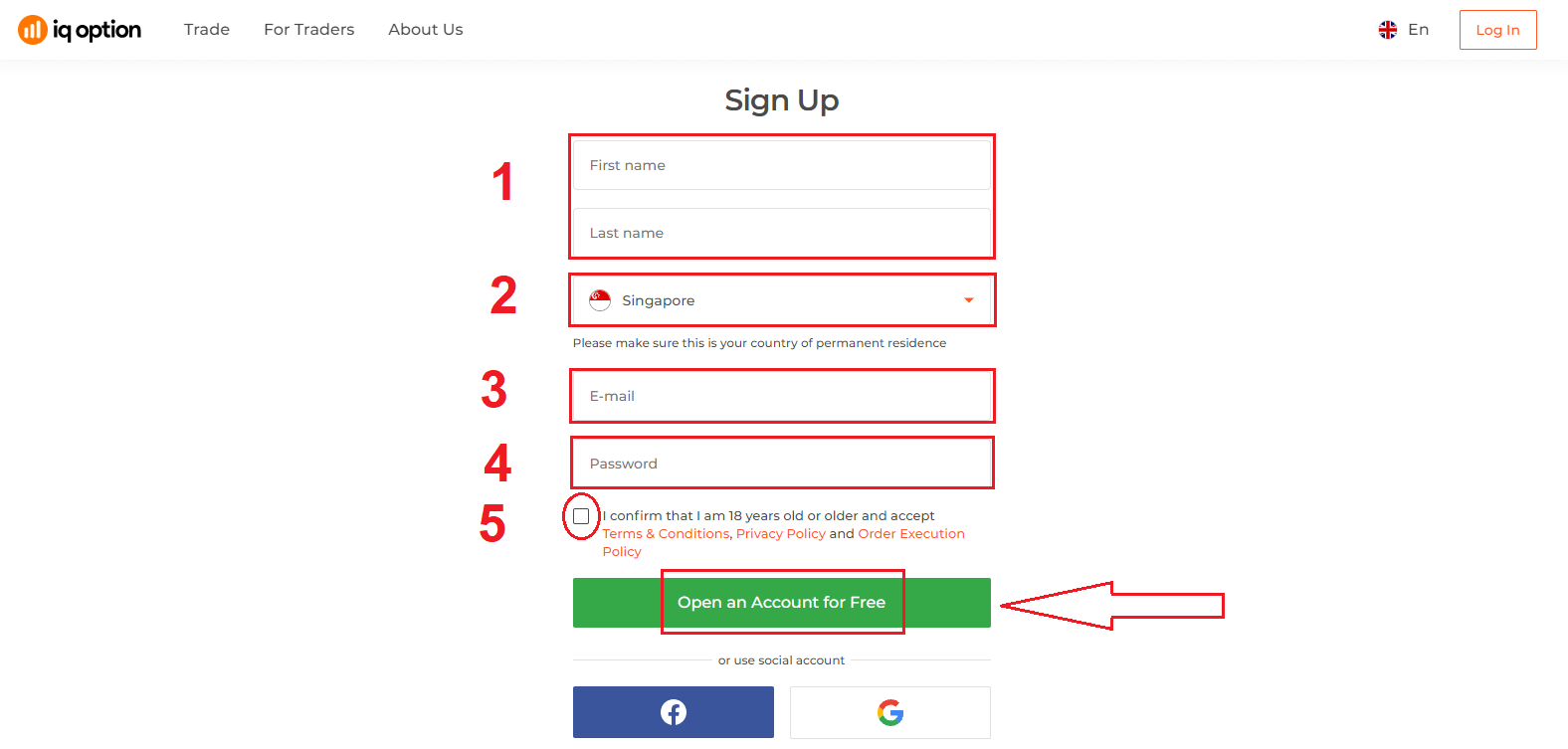
1. Сиз платформада жогорку оң бурчтагы " Каттоо " баскычын чыкылдатуу менен аккаунт түзө аласыз. 2. Катталуу үчүн сиз бардык керектүү маалыматтарды толтуруп, "Акысыз аккаунт ачуу" баскычын чыкылдатышыңыз керек.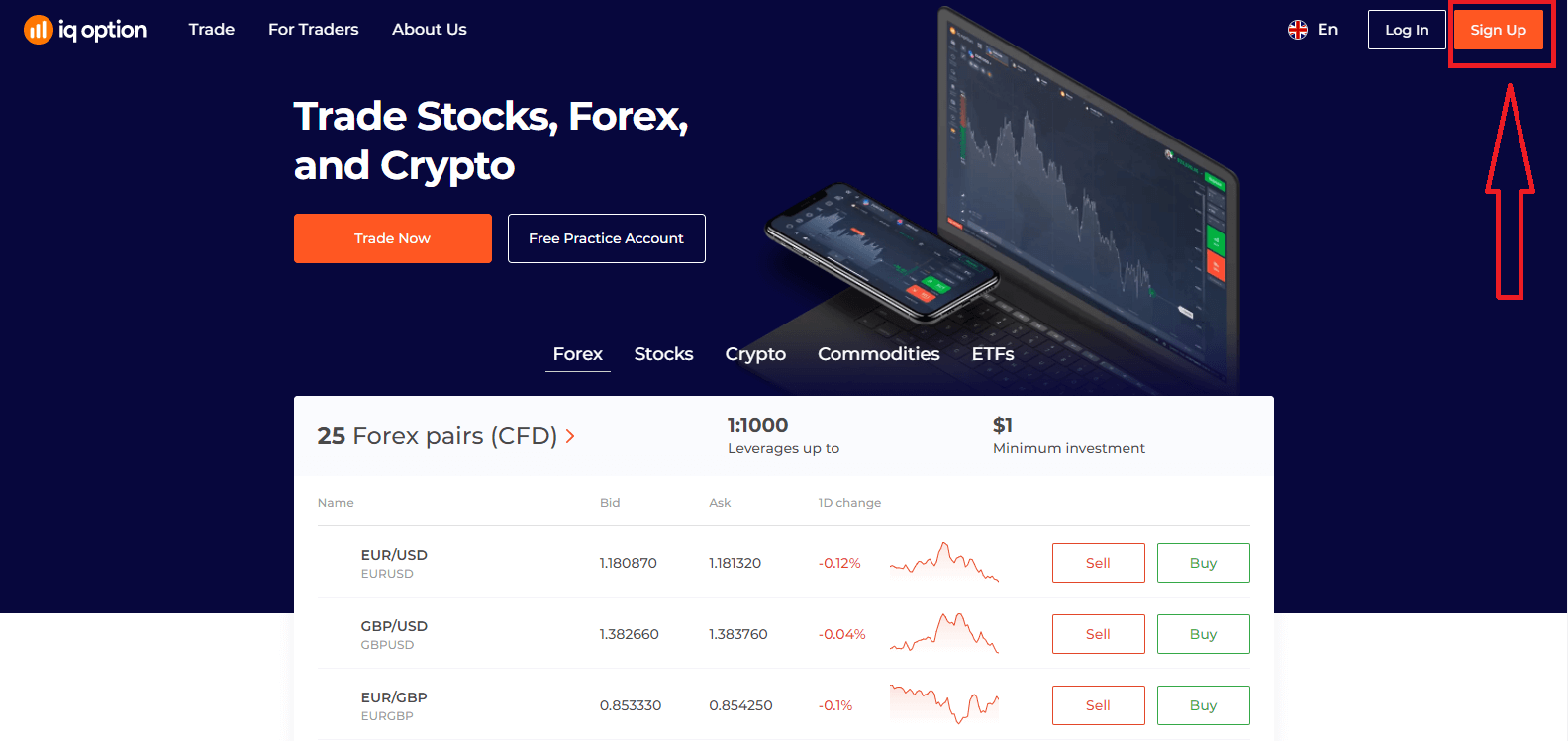
- Атыңызды жана фамилияңызды киргизиңиз .
- Туруктуу жашаган өлкөңүздү тандаңыз .
- Жарактуу электрондук почта дарегин киргизиңиз.
- Күчтүү сырсөз түзүңүз .
- "Шарттарды" окуп чыгып , текшериңиз.
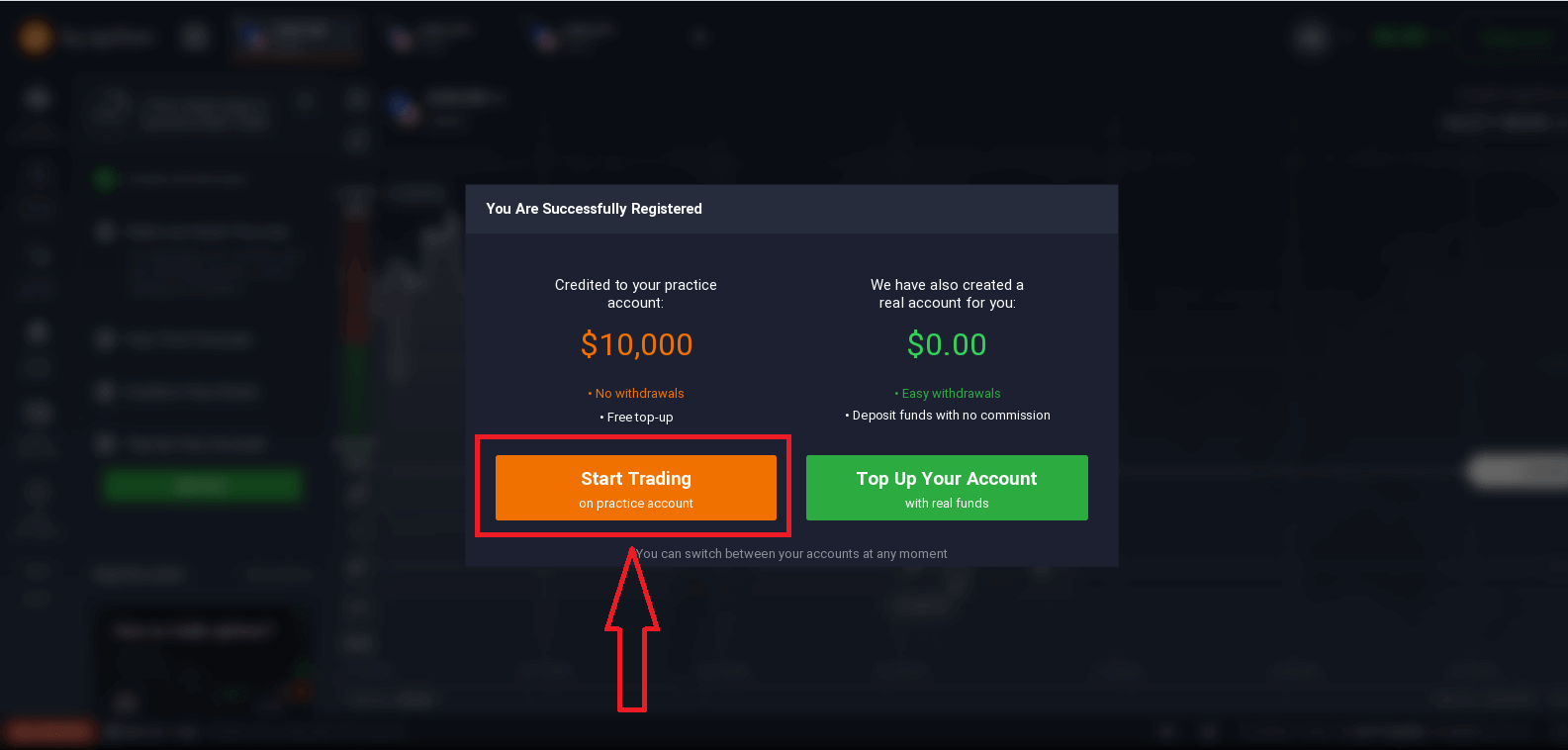
Куттуктайбыз! Сиз ийгиликтүү катталдыңыз. Эми Демо аккаунтун колдонгуңуз келсе , "Практикалык аккаунтта соода жүргүзүүнү баштоо" баскычын басыңыз.
Эми сиз соода кыла баштасаңыз болот. Сизде Демо аккаунтта 10 000 доллар бар . Демо аккаунт - бул платформа менен таанышуу, ар кандай активдер боюнча соода көндүмдөрүңүздү машыктыруу жана реалдуу убакыт режиминдеги диаграммада жаңы механикаларды тобокелдиксиз сынап көрүү үчүн курал.
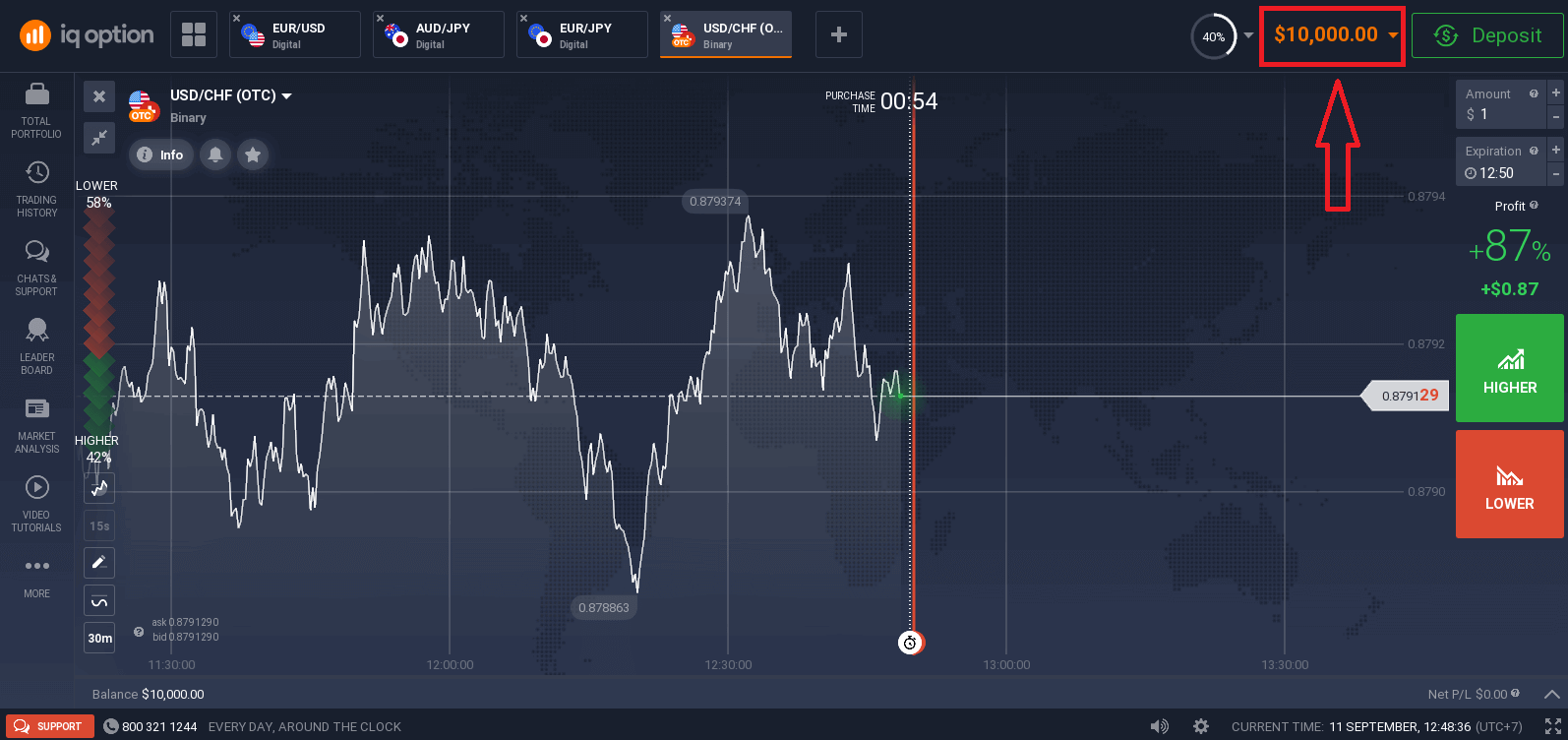
Ошондой эле, "Эсебиңизди реалдуу каражаттар менен толуктоо" баскычын чыкылдатуу менен депозит салгандан кийин реалдуу аккаунтта соода кыла аласыз.
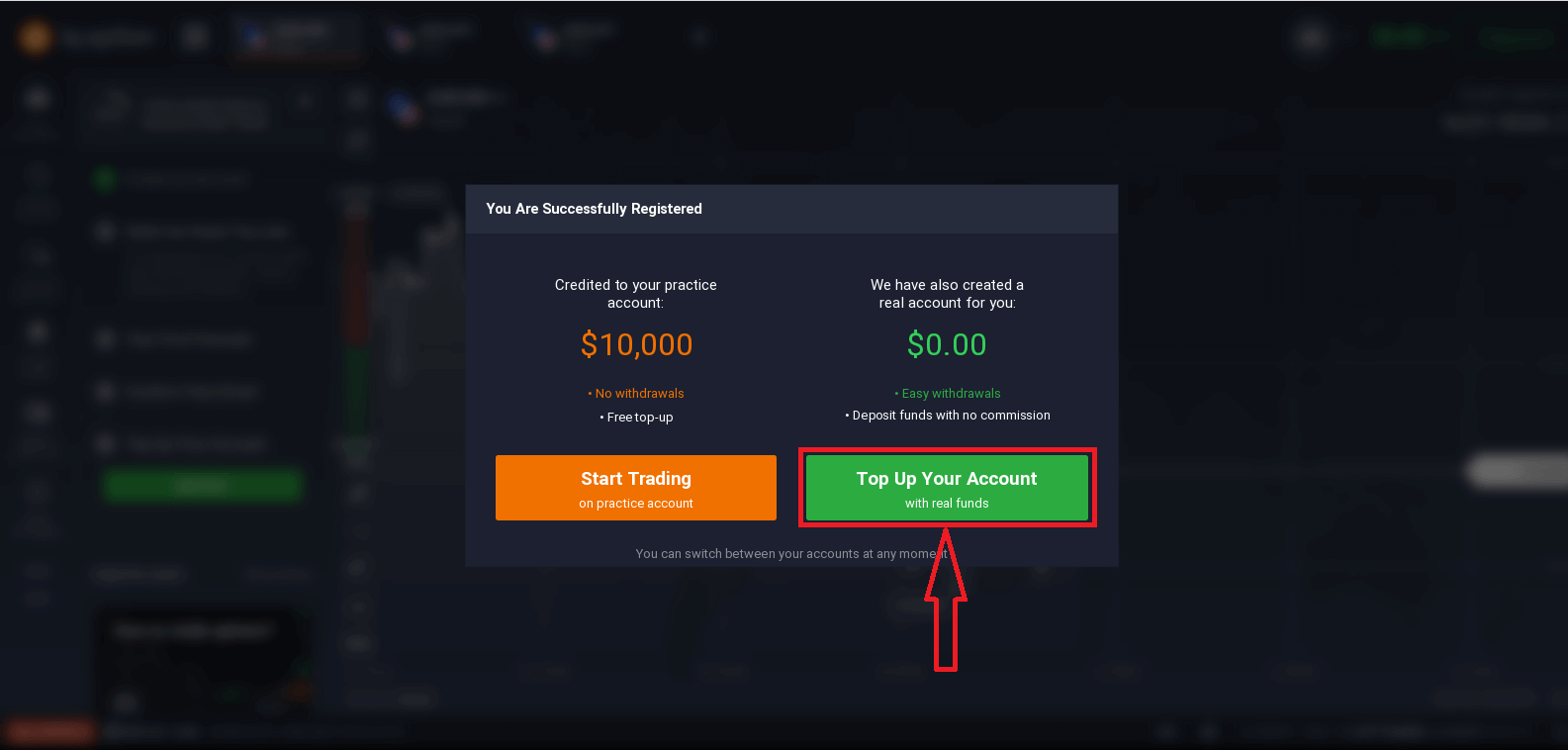
Түз сооданы баштоо үчүн, сиз эсебиңизге инвестиция салышыңыз керек (Эң аз депозит 10 USD/GBP/EUR). Депозит: IQ Option боюнча кантип депозит салуу керектиги
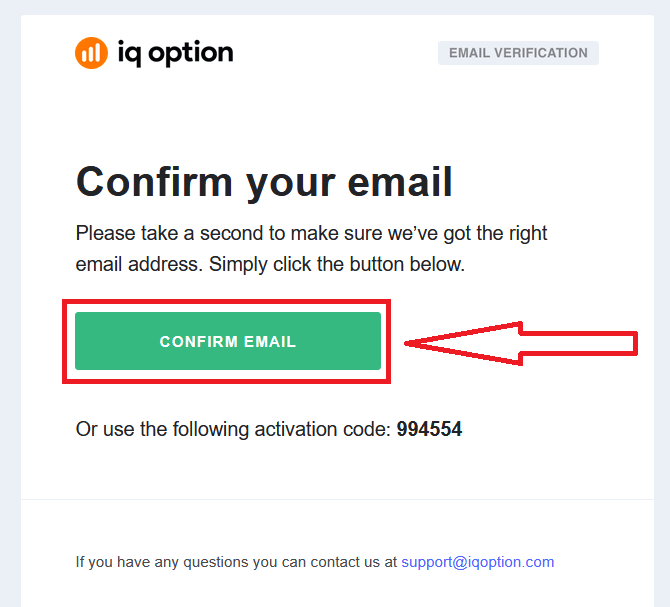
жөнүндө көбүрөөк билүү үчүн ушул макаланы караңыз. Акырында, сиз электрондук почтаңызга кирсеңиз, IQ Option сизге ырастоо катын жөнөтөт. Эсебиңизди активдештирүү үчүн ошол почтадагы шилтемени басыңыз. Ошентип, сиз аккаунтуңузду каттоону жана активдештирүүнү аяктайсыз.
Facebook аккаунту менен кантип катталуу керек
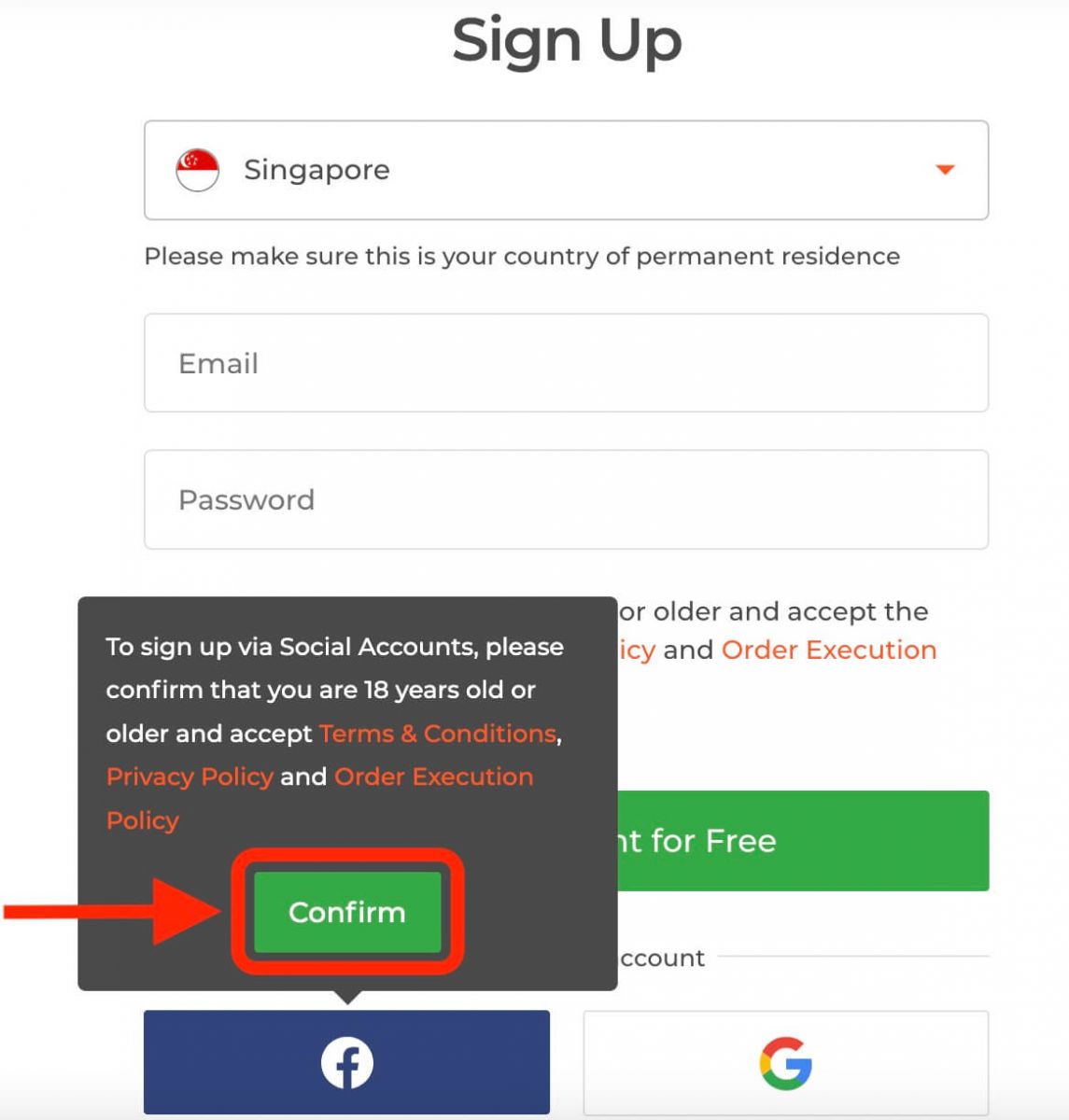
Ошондой эле, сизде аккаунтуңузду веб аркылуу Facebook аккаунту аркылуу ачуу мүмкүнчүлүгү бар жана муну бир нече жөнөкөй кадам менен жасай аласыз: 1. Facebook баскычын басыңыз.
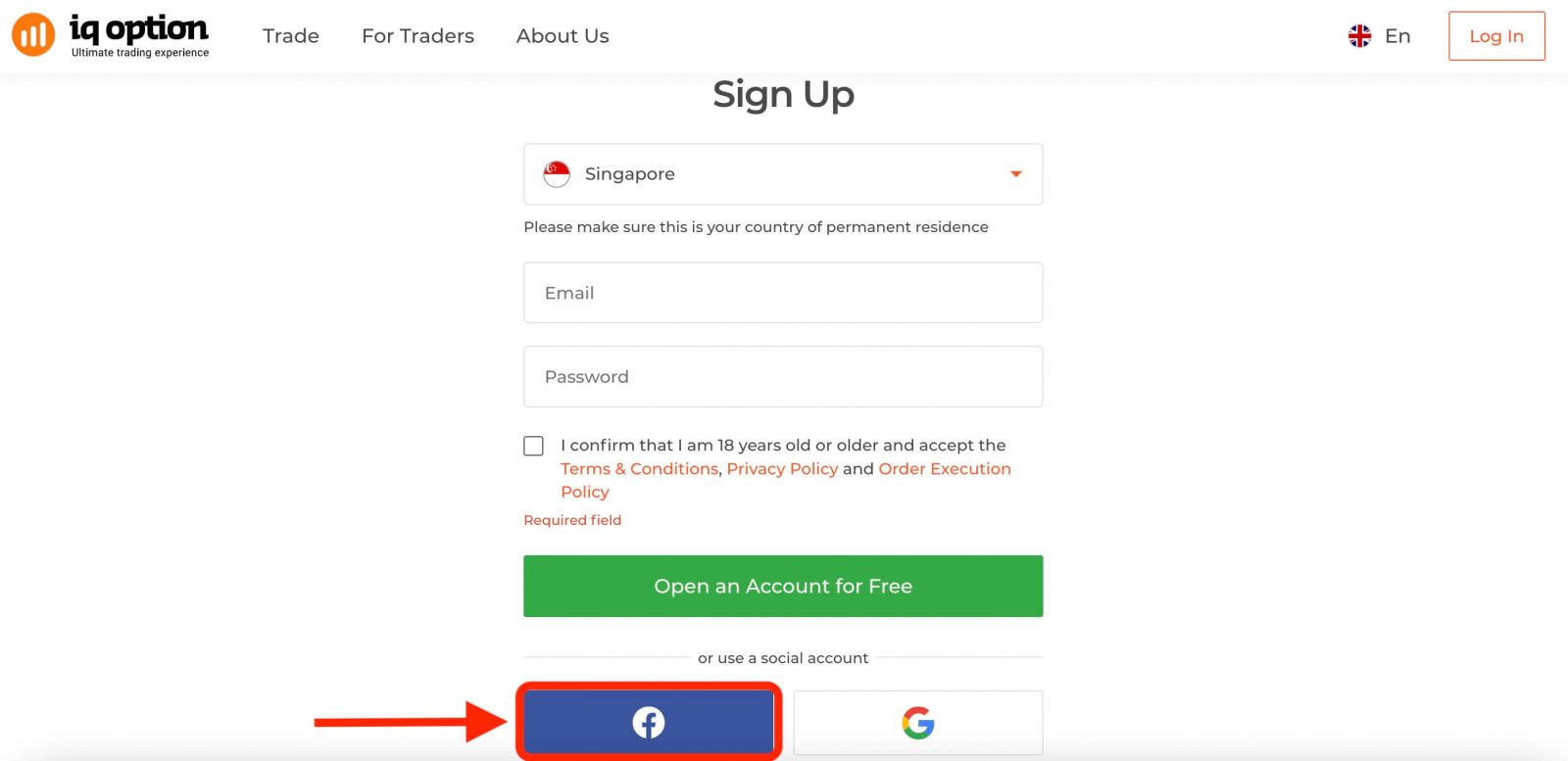
Андан кийин сизден 18 жашта же андан улуу экениңизди жана Шарттардын шарттарын, Купуялык саясатын жана Буйрутманы аткаруу саясатын кабыл алганыңызды сурайт, " Ырастоо " баскычын басыңыз.
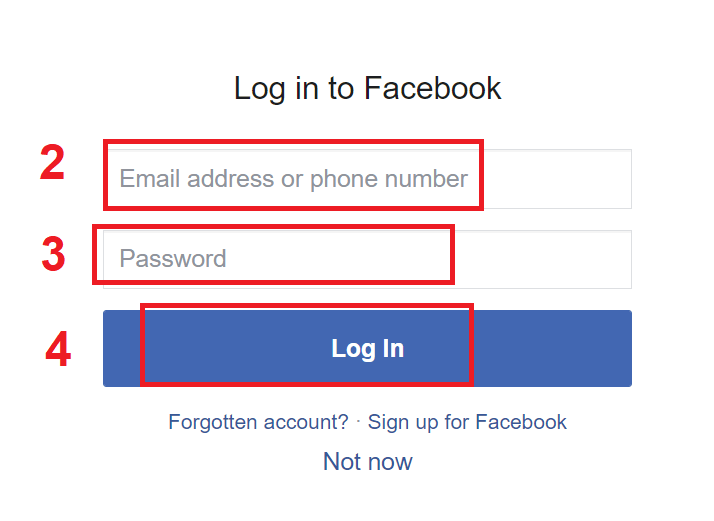
2. Facebook кирүү терезеси ачылат, ал жерде сиз Facebook'та каттоодо колдонгон электрондук почта дарегиңизди киргизишиңиз керек болот.
3. Facebook аккаунтуңуздан сырсөздү киргизиңиз.
4. "Кирүү" баскычын басыңыз.
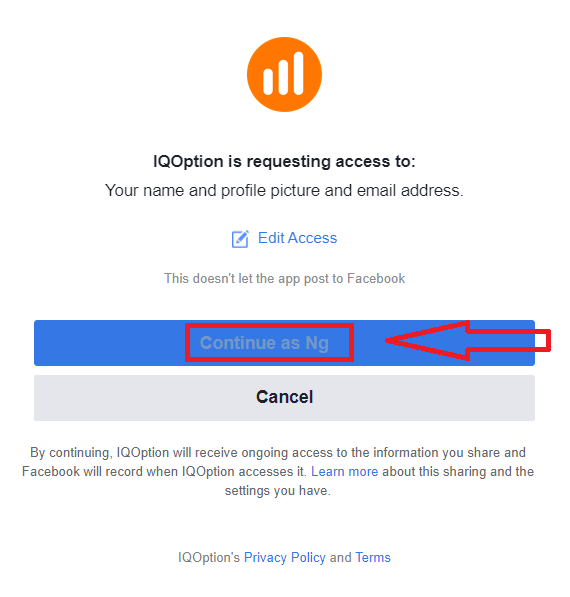
"Кирүү" баскычын баскандан кийин, IQ Option төмөнкүлөргө кирүү мүмкүнчүлүгүн сурайт: Сиздин атыңызга, профилиңиздин сүрөтүнө жана электрондук почта дарегине. "Улантуу" баскычын басыңыз...
Андан кийин сиз автоматтык түрдө IQ Option платформасына багытталасыз.
Google аккаунту менен кантип катталуу керек
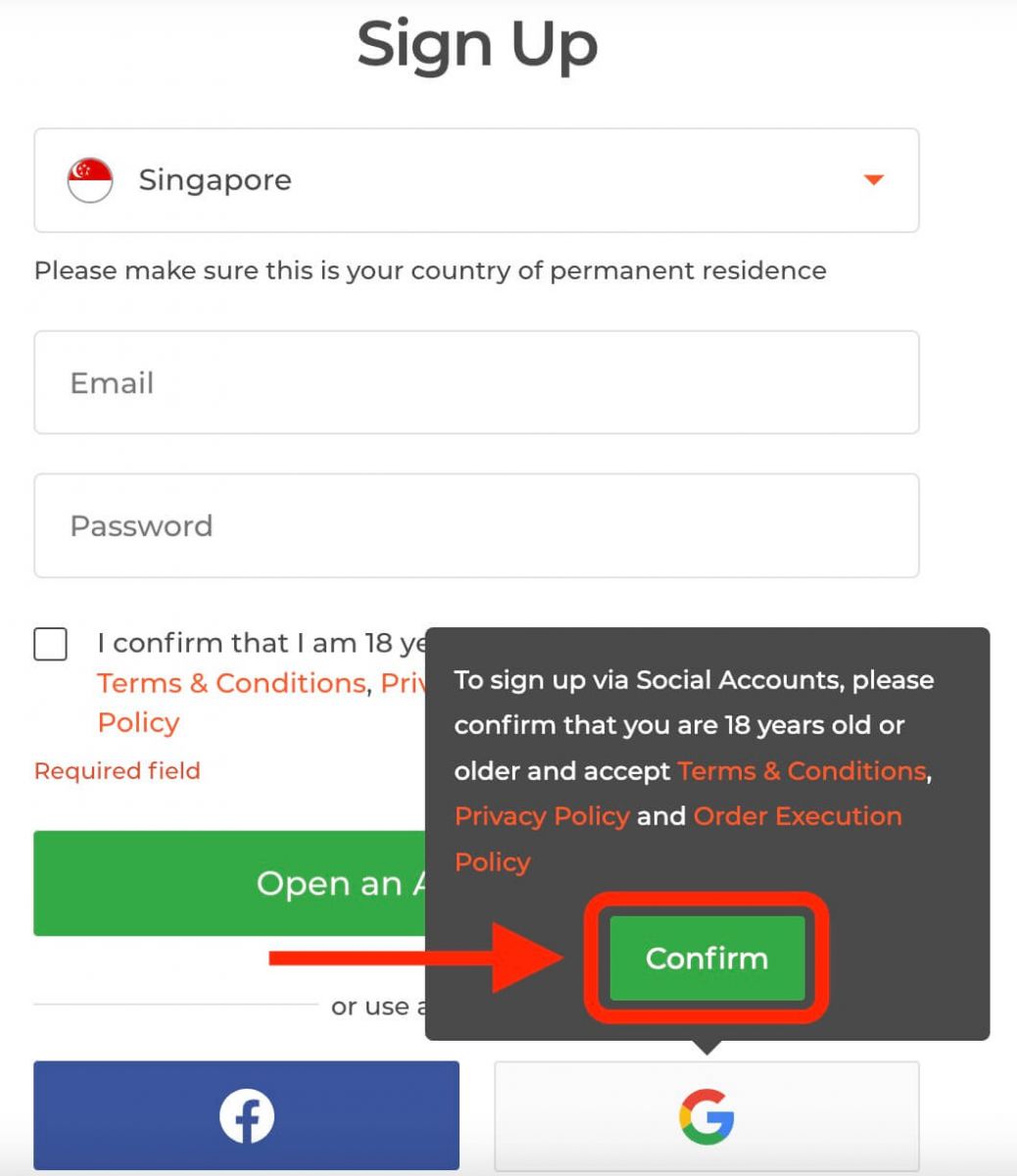
1. Google аккаунту менен катталуу үчүн, каттоо формасындагы тиешелүү баскычты басыңыз. 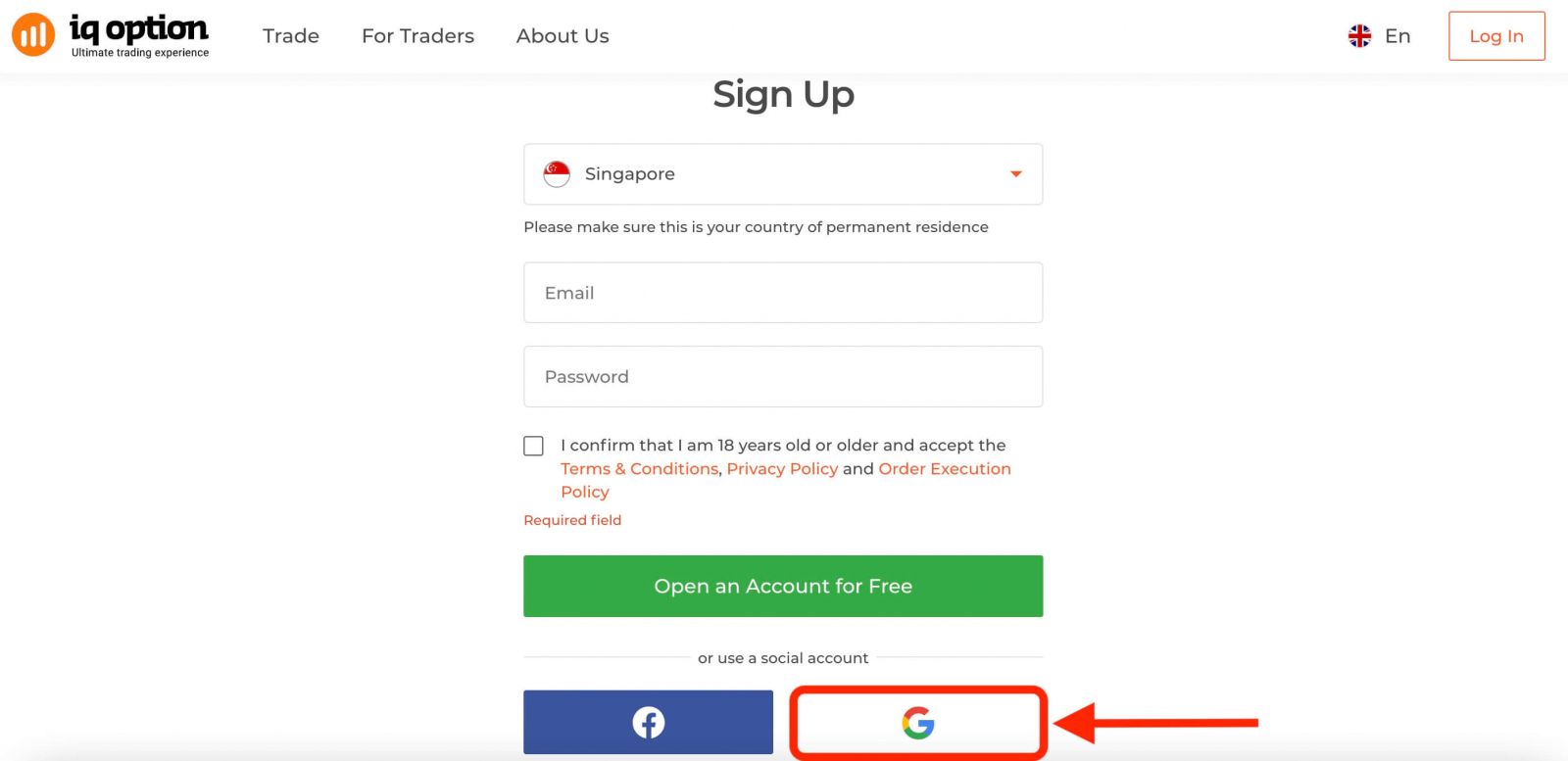
Андан кийин сизден 18 жашта же андан улуу экениңизди жана Шарттардын шарттарын, Купуялык саясатын жана Буйрутманы аткаруу саясатын кабыл алганыңызды сурайт, " Ырастоо " баскычын басыңыз.
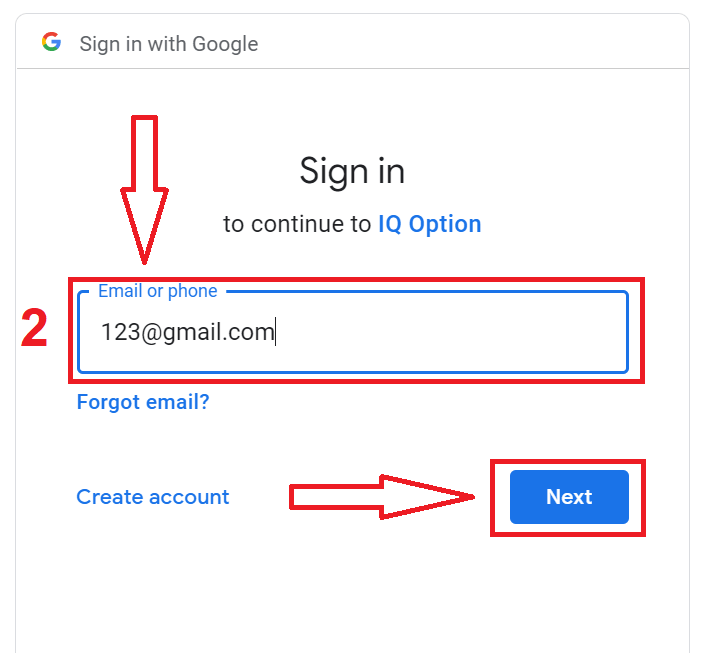
2. Жаңы ачылган терезеде телефон номериңизди же электрондук почтаңызды киргизип, "Кийинки" баскычын басыңыз.
3. Андан кийин Google аккаунтуңуздун сырсөзүн киргизип, "Кийинки" баскычын басыңыз.
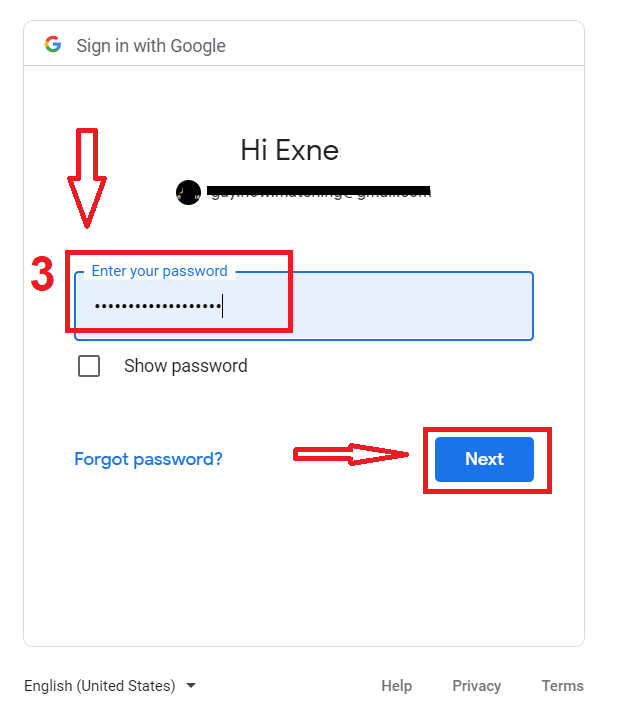
Андан кийин, кызматтан электрондук почта дарегиңизге жөнөтүлгөн көрсөтмөлөрдү аткарыңыз.
IQ Option iOS колдонмосуна катталыңыз
Эгер сизде iOS мобилдик түзмөгү болсо, App Store дүкөнүнөн же бул жерден расмий IQ Option мобилдик тиркемесин жүктөп алышыңыз керек болот . Жөн гана "IQ Option - FX Broker" тиркемесин издеп, аны iPhone же iPad телефонуңузга жүктөп алыңыз.Соода платформасынын мобилдик версиясы анын веб-версиясы менен дал келет. Демек, соода кылууда жана каражаттарды которууда эч кандай көйгөйлөр болбойт. Андан тышкары, iOS үчүн IQ Option соода колдонмосу онлайн соода үчүн эң мыкты колдонмо деп эсептелет. Ошентип, ал дүкөндө жогорку рейтингге ээ.
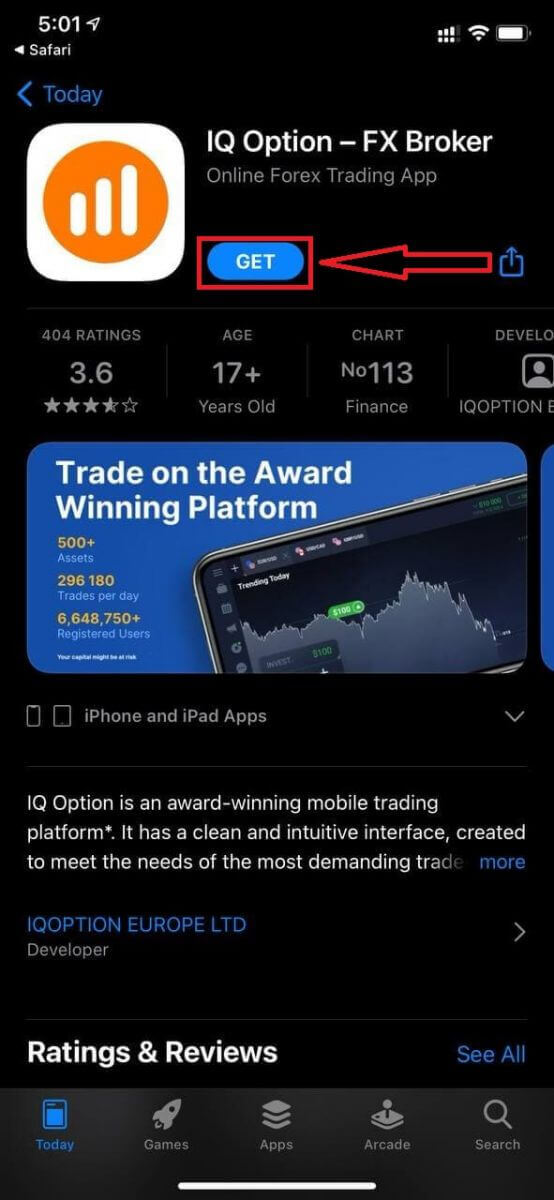
iOS мобилдик платформасына катталуу сиз үчүн да жеткиликтүү.
- Жарактуу электрондук почта дарегин киргизиңиз.
- Күчтүү сырсөз түзүңүз .
- Туруктуу жашаган өлкөңүздү тандаңыз .
- "Шарттарды" текшерип, " Катталуу " баскычын чыкылдатыңыз.
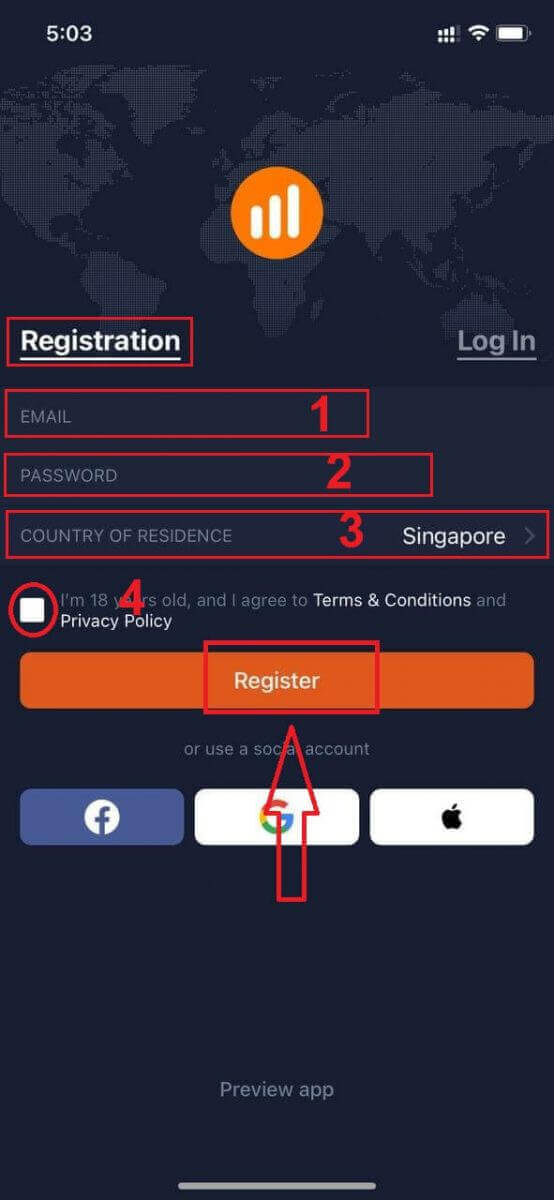
Куттуктайбыз! Сиз ийгиликтүү катталдыңыз, демо аккаунт менен соода кылуу үчүн "Практика боюнча соода кылуу" баскычын чыкылдатыңыз.
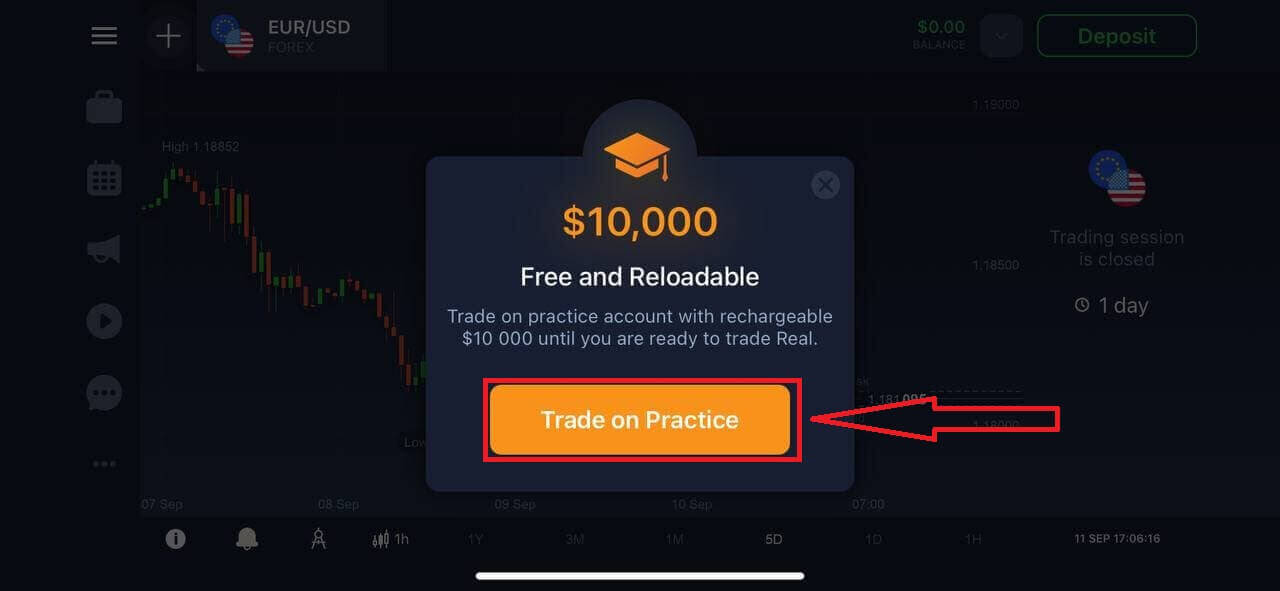
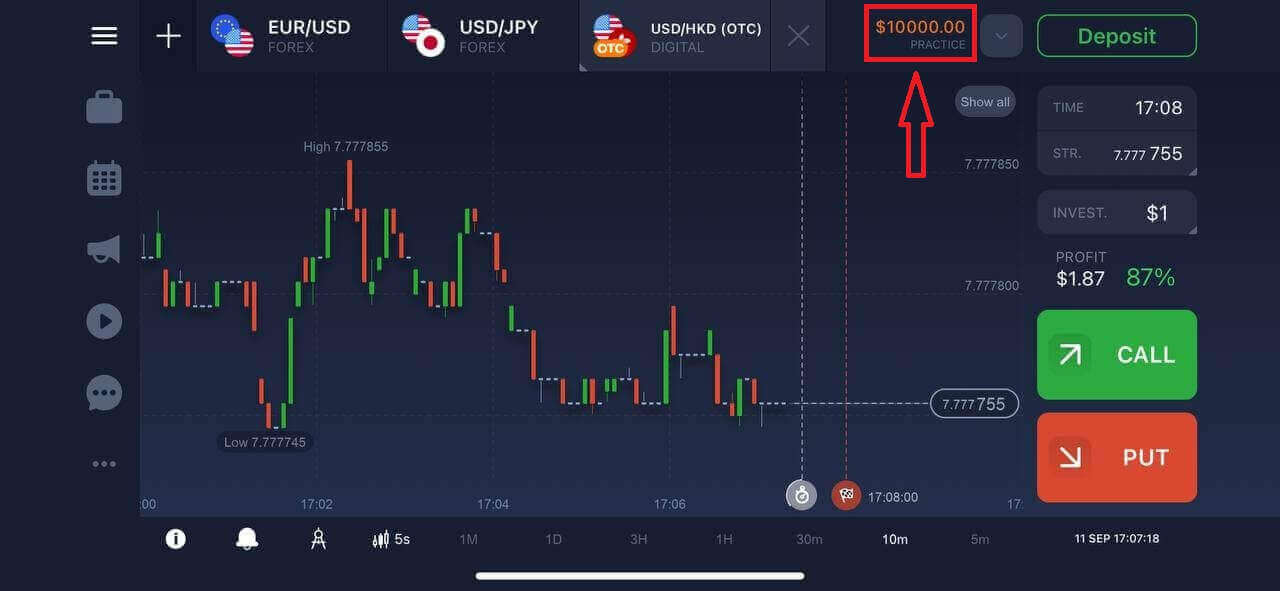
Демо аккаунтуңузда 10 000 доллар бар.
IQ Option Android тиркемесине катталыңыз
Эгер сизде Android мобилдик түзмөгү болсо, анда Google Play'ден же бул жерден расмий IQ Option мобилдик тиркемесин жүктөп алышыңыз керек болот . Жөн гана "IQ Option - Онлайн инвестициялык платформа" тиркемесин издеп, аны түзмөгүңүзгө жүктөп алыңыз. 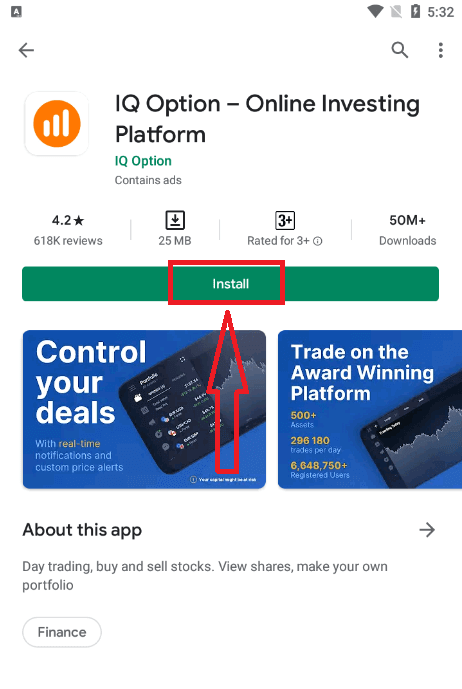
Android мобилдик платформасына катталуу сиз үчүн да жеткиликтүү.
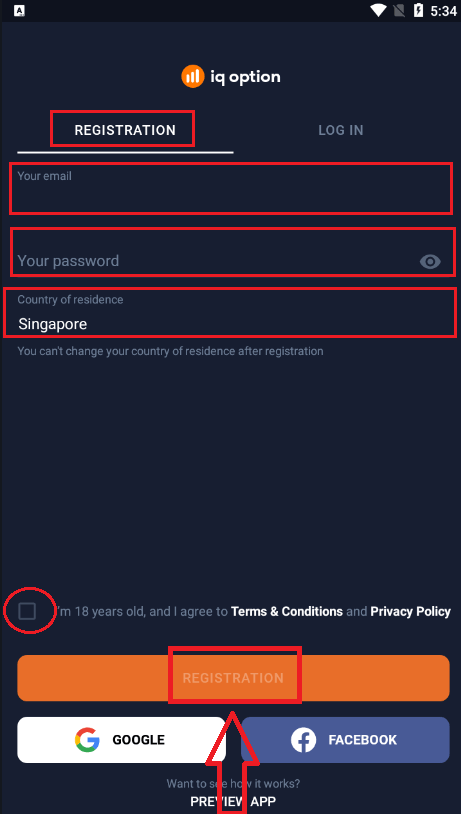
- Жарактуу электрондук почта дарегин киргизиңиз.
- Күчтүү сырсөз түзүңүз .
- Туруктуу жашаган өлкөңүздү тандаңыз .
- "Шарттарды" текшерип, " Каттоо " баскычын чыкылдатыңыз.
Куттуктайбыз! Сиз ийгиликтүү катталдыңыз, демо аккаунт менен соода кылуу үчүн "Практика менен соода кылуу" баскычын басыңыз.
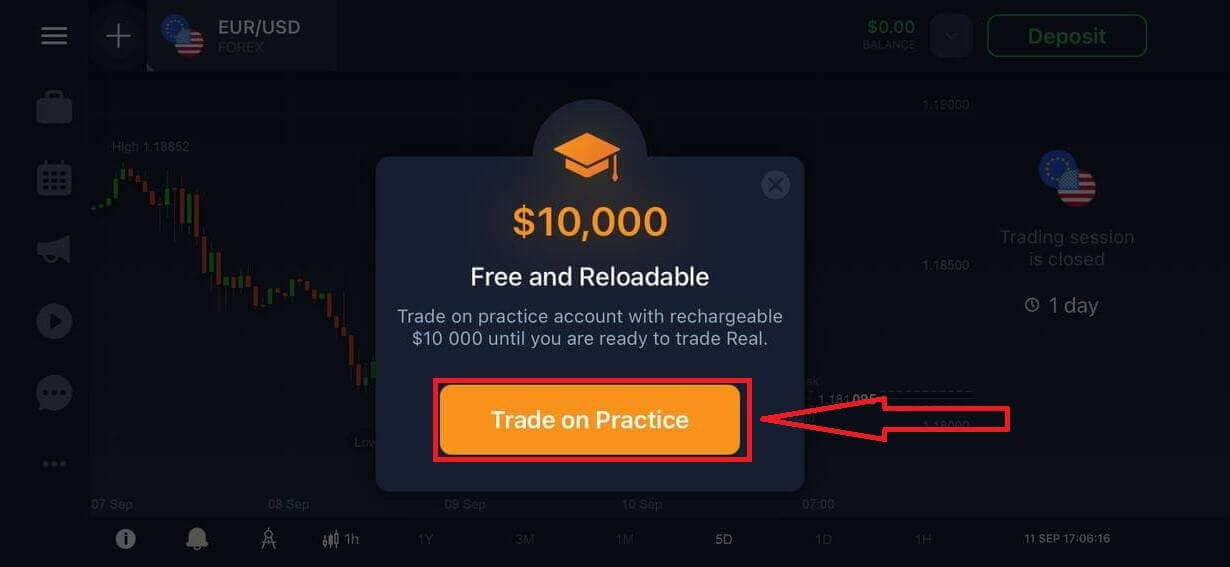
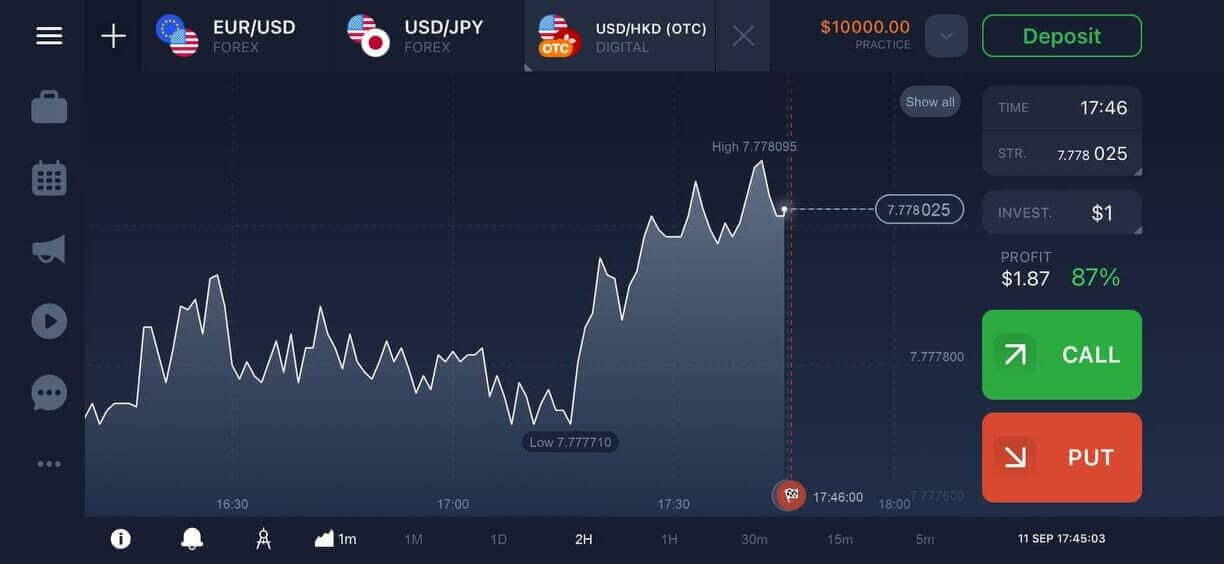
Сизде демо аккаунтта 10 000 доллар бар.
Мобилдик веб-версияда IQ Option аккаунтун каттаңыз
Эгер сиз IQ Option соода платформасынын мобилдик веб-версиясында соода кылгыңыз келсе, муну оңой эле жасай аласыз. Алгач, мобилдик түзмөгүңүздө браузериңизди ачып, брокердин веб-сайтына кириңиз. Ортодогу "Азыр соода кылуу" баскычын басыңыз.
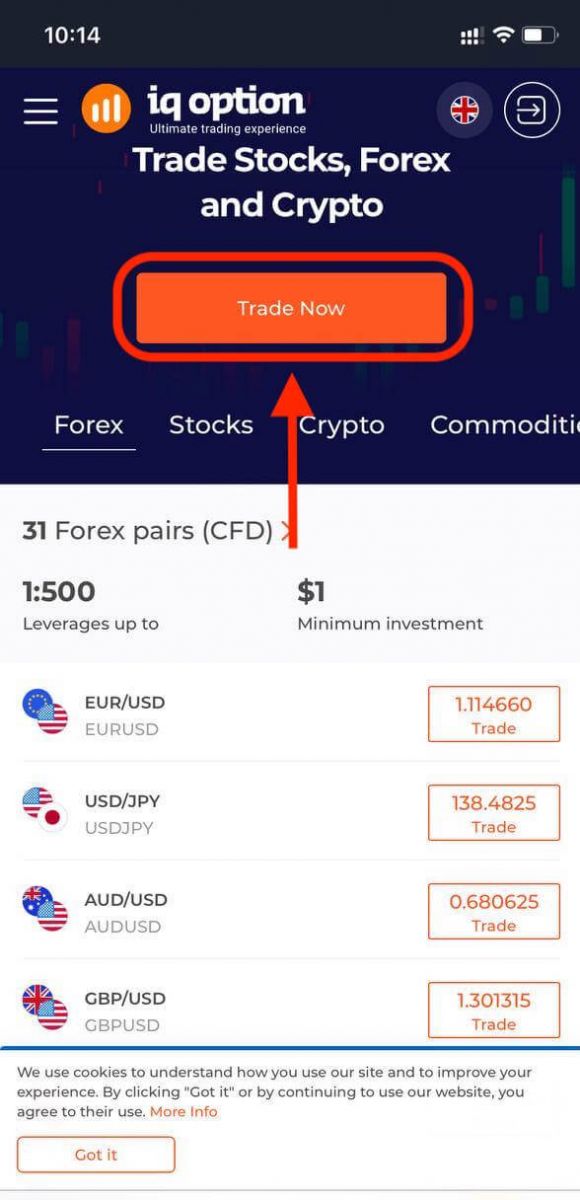
Бул кадамда биз дагы эле маалыматтарды киргизебиз: электрондук почта, сырсөз, "Шарттардын шарттарын" текшерип, "Акысыз эсеп ачуу" баскычын басыңыз.
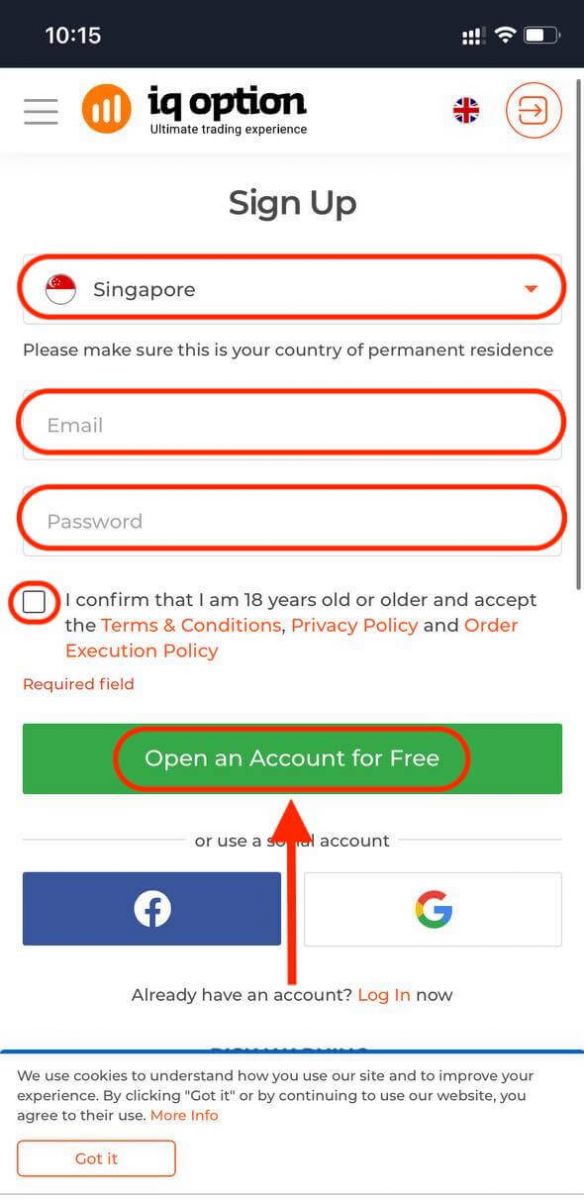
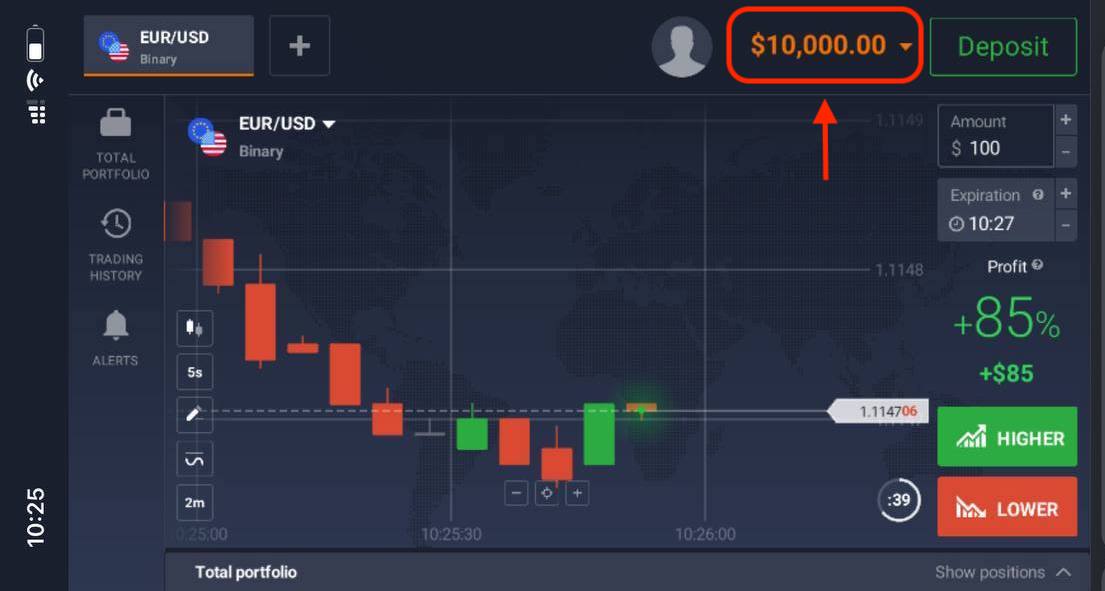
Мына! Эми сиз платформанын мобилдик веб-версиясынан соода кыла аласыз. Соода платформасынын мобилдик веб-версиясы анын кадимки веб-версиясы менен дал келет. Демек, соода кылууда жана каражаттарды которууда эч кандай көйгөйлөр болбойт.
Сизде Демо аккаунтта 10 000 доллар бар.
Көп берилүүчү суроолор (FAQ)
Практика эсебинен канча акча таба алам?
Практикалык эсепте жасаган бүтүмдөрүңүздөн эч кандай пайда ала албайсыз. Сиз виртуалдык каражаттарды аласыз жана виртуалдык бүтүмдөрдү жасайсыз. Ал окутуу максатында гана арналган. Чыныгы акчаны колдонуп соода кылуу үчүн, сиз каражаттарды чыныгы эсепке салышыңыз керек.
Практикалык эсеп менен чыныгы эсептин ортосунда кантип которулам?
Эсептердин ортосунда которулуу үчүн, жогорку оң бурчтагы балансыңызды чыкылдатыңыз. Соода бөлмөсүндө экениңизди текшериңиз. Ачылган панелде бардык эсептериңиз көрсөтүлөт: чыныгы эсебиңиз жана практикалык эсебиңиз. Соода үчүн колдоно алышыңыз үчүн аны активдүү кылуу үчүн эсепти чыкылдатыңыз.
Практика эсебин кантип толуктайм?
Эгерде баланс 10 000 доллардан төмөн болсо, сиз ар дайым практикалык эсебиңизди акысыз толуктай аласыз. Алгач, сиз бул эсепти тандашыңыз керек. Андан кийин жогорку оң бурчта эки жебеси бар жашыл "Депозит" баскычын чыкылдатыңыз. Кайсы эсепти толуктоону тандай турган терезе ачылат: практикалык эсепти же чыныгысын.
Сизде компьютер, iOS же Android үчүн колдонмолор барбы?
Ооба, биз жасайбыз! Ал эми компьютерлерде платформа Windows жана Mac OS үчүн тиркемеде тезирээк жооп берет. Тиркемеде соода кылуу эмне үчүн тезирээк? Веб-сайт графиктеги кыймылдарды жаңыртуу үчүн жайыраак, анткени браузер компьютердин видеокарта ресурстарын максималдуу түрдө пайдалануу үчүн жеткиликтүү WebGL мүмкүнчүлүктөрүн колдонбойт. Тиркемеде мындай чектөө жок, ошондуктан ал диаграмманы дээрлик заматта жаңыртат. Ошондой эле бизде iOS жана Android үчүн тиркемелер бар. Тиркемелерди биздин жүктөө барагыбыздан таап, жүктөп алсаңыз болот. Эгерде тиркеменин версиясы түзмөгүңүз үчүн жеткиликтүү болбосо, сиз дагы эле IQ Option веб-сайтын колдонуп соода кыла аласыз.
Аккаунтумду кантип коргой алам?
Аккаунтуңузду коргоо үчүн 2 кадамдуу аутентификацияны колдонуңуз. Платформага кирген сайын система сизден телефон номериңизге жөнөтүлүүчү атайын кодду киргизүүнү талап кылат. Бул опцияны Жөндөөлөрдөн иштете аласыз. IQ Опционуна кантип акча салуу керек
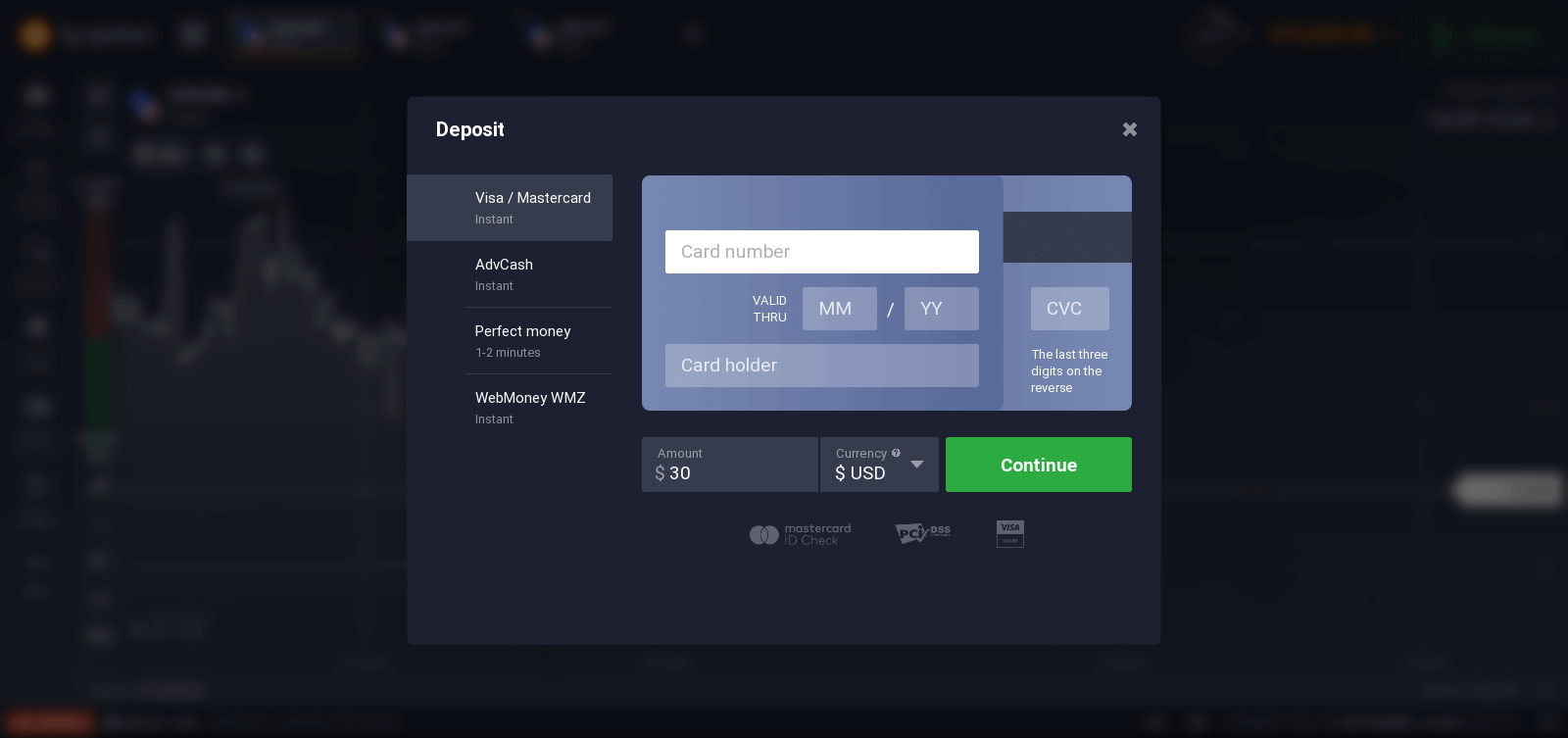
Дебеттик же кредиттик карта (Visa, Mastercard), интернет-банкинг же Skrill , Neteller , Webmoney жана башка электрондук капчыктар сыяктуу электрондук капчыктарды колдонуп акча салсаңыз болот.Минималдуу депозит 10 USD/GBP/EUR. Эгерде сиздин банк эсебиңиз башка валютада болсо, каражаттар автоматтык түрдө конвертацияланат.
Биздин көптөгөн соодагерлер банк карталарынын ордуна электрондук капчыктарды колдонууну артык көрүшөт, анткени ал акчаны алуу үчүн тезирээк.
Банк карталары аркылуу акча салуу (Visa / Mastercard)
1. IQ Option веб-сайтына же мобилдик тиркемесине кириңиз .2. Соода эсебиңизге кириңиз
. 3. “Депозит” баскычын чыкылдатыңыз.
Эгер сиз биздин башкы баракчабызда болсоңуз, веб-сайттын негизги барагынын жогорку оң бурчундагы “Депозит” баскычын басыңыз.
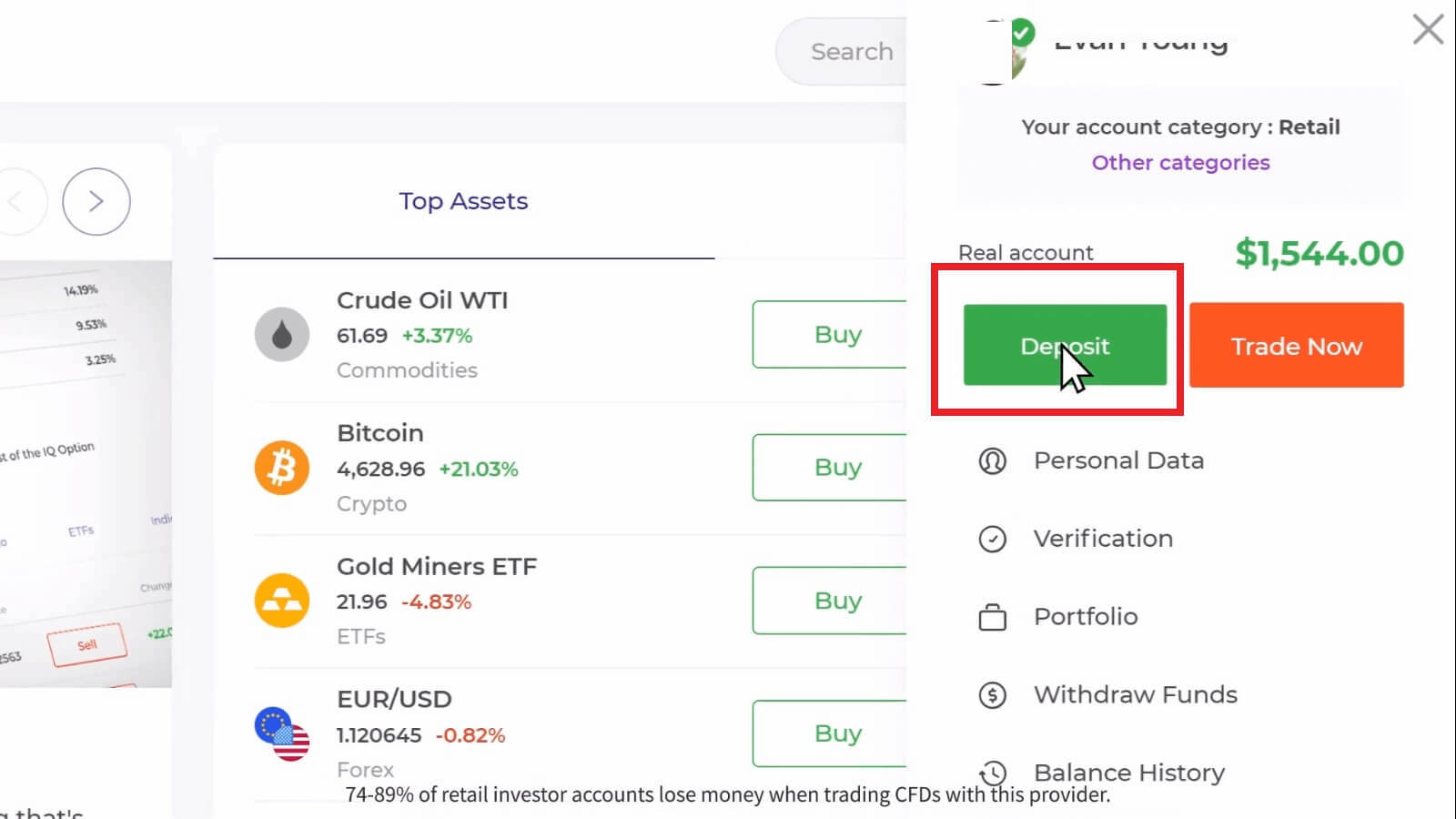

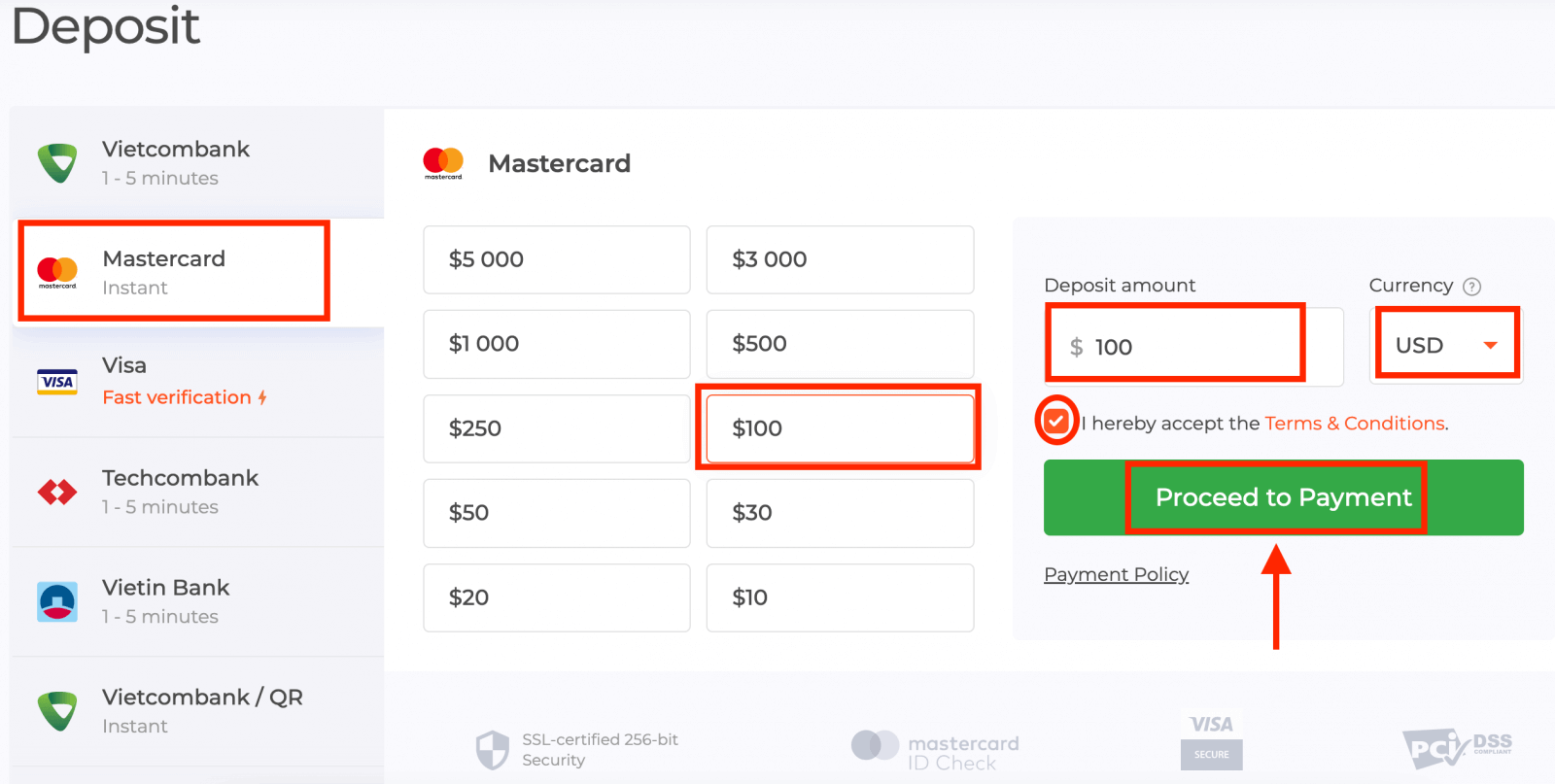
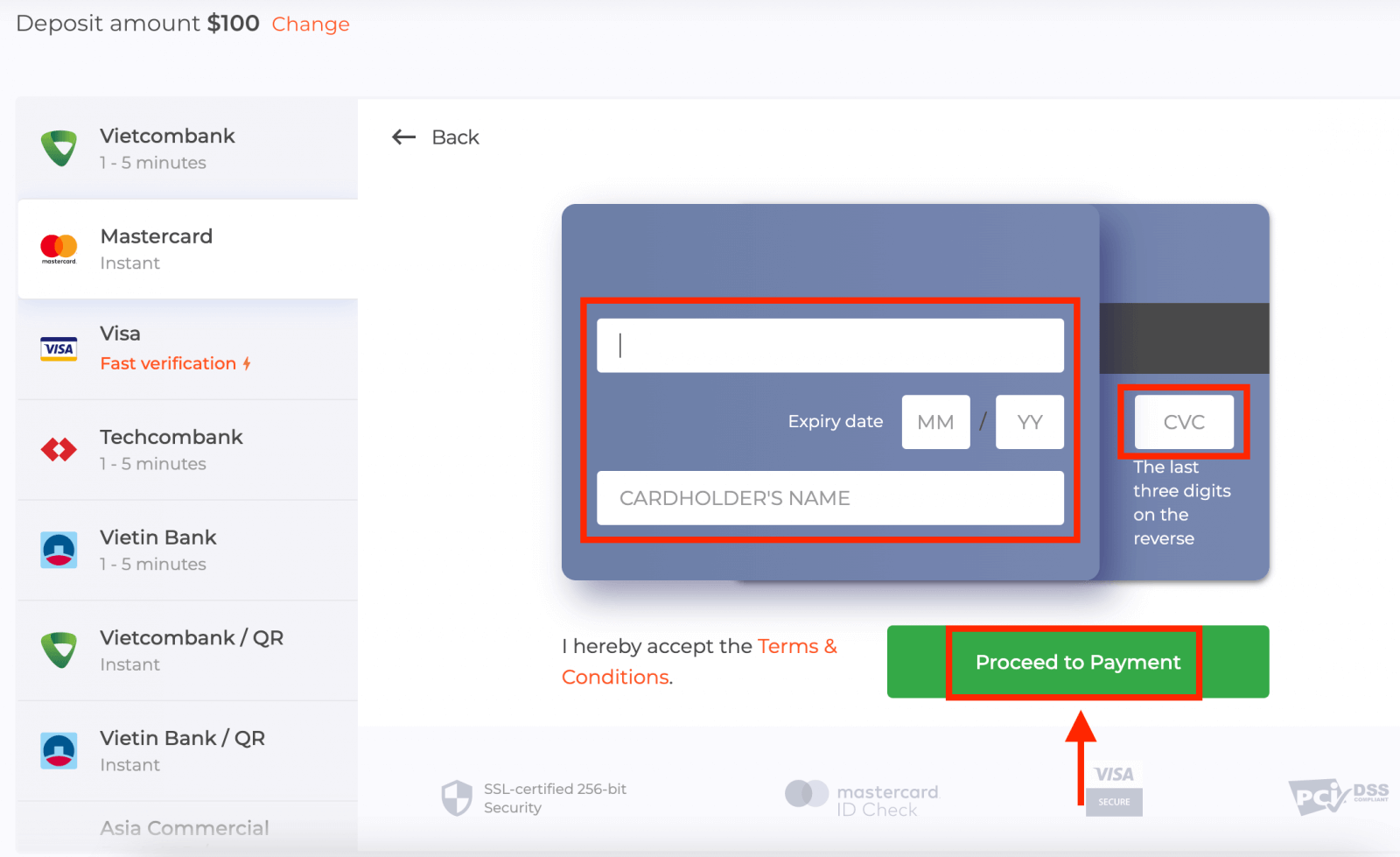
"Mastercard" төлөм ыкмасын тандаңыз, депозиттин суммасын кол менен киргизиңиз же тизмеден бирин тандап, "Төлөмгө өтүү" баскычын басыңыз.
5. Сиз жаңы баракчага багытталасыз, ал жерден сизден картаңыздын номерин, карта ээсинин атын жана CVV кодун киргизүү суралат.Окурманга жеткиликтүү төлөм ыкмалары ар кандай болушу мүмкүн. Төлөм ыкмаларынын эң акыркы тизмеси үчүн IQ Option соода платформасын караңыз.
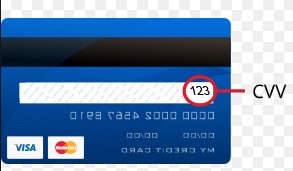
CVV же СVС коду - бул онлайн транзакциялар учурунда коопсуздук элементи катары колдонулган 3 орундуу код. Ал картаңыздын арткы бетиндеги кол коюу сабына жазылган. Ал төмөндөгүдөй көрүнөт.
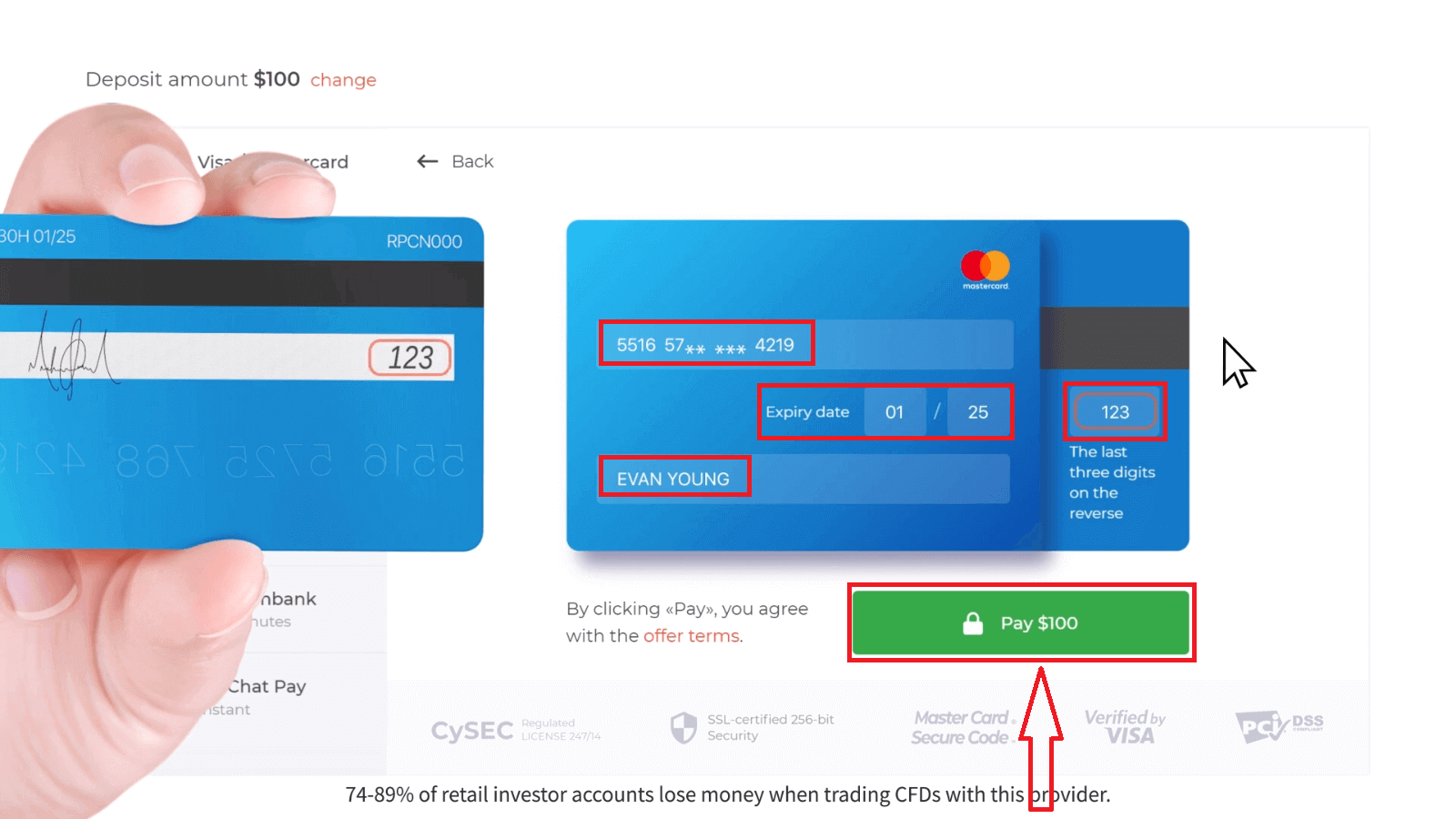
Транзакцияны аяктоо үчүн "Төлөм" баскычын басыңыз.
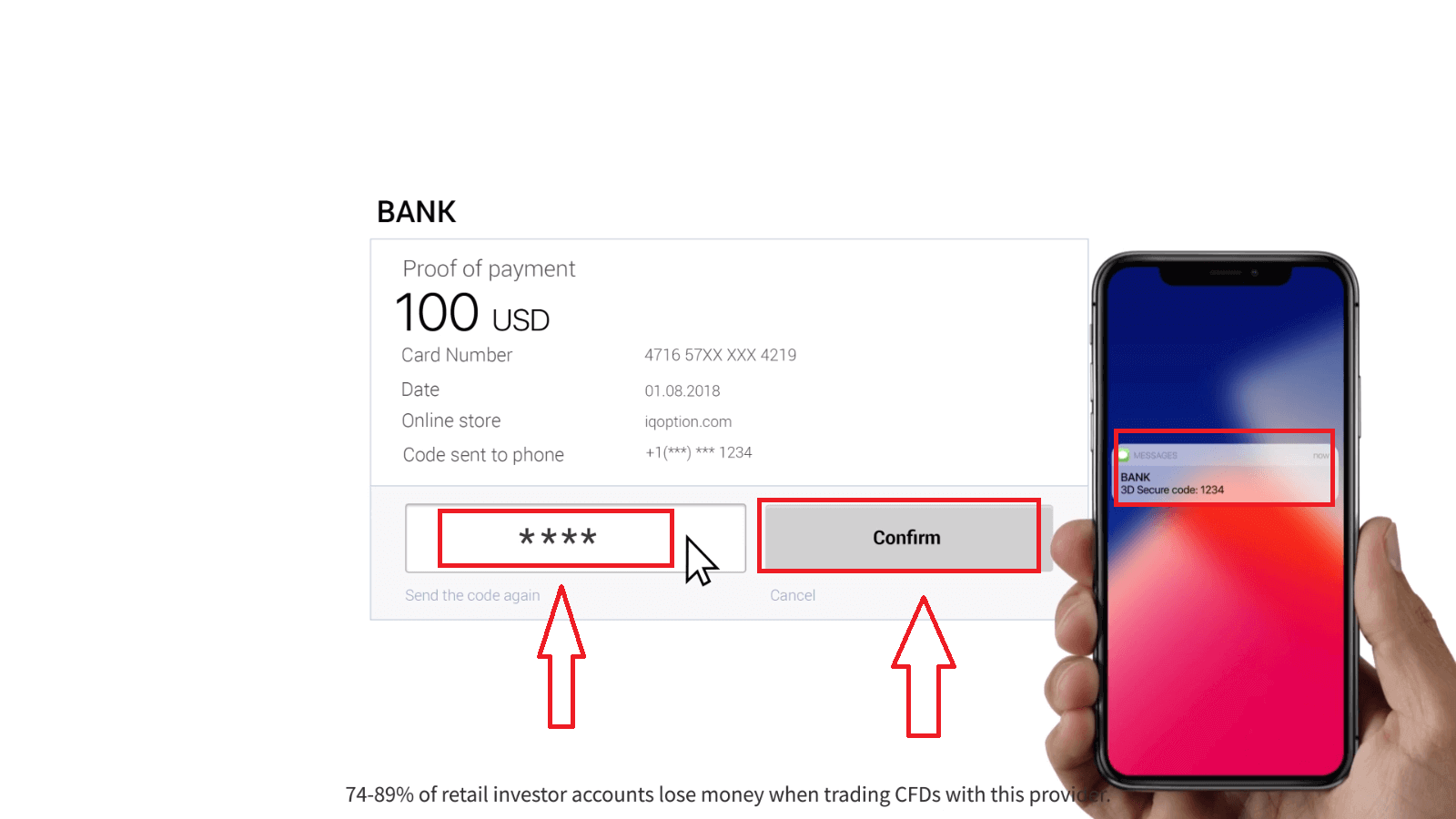
Ачылган жаңы баракчада 3D коопсуздук кодун (онлайн транзакциянын коопсуздугун тастыктаган уюлдук телефонуңузга түзүлгөн бир жолку сырсөз) киргизип, "Ырастоо" баскычын басыңыз.
Эгерде транзакцияңыз ийгиликтүү аяктаса, ырастоо терезеси пайда болот жана каражаттарыңыз эсебиңизге дароо которулат.
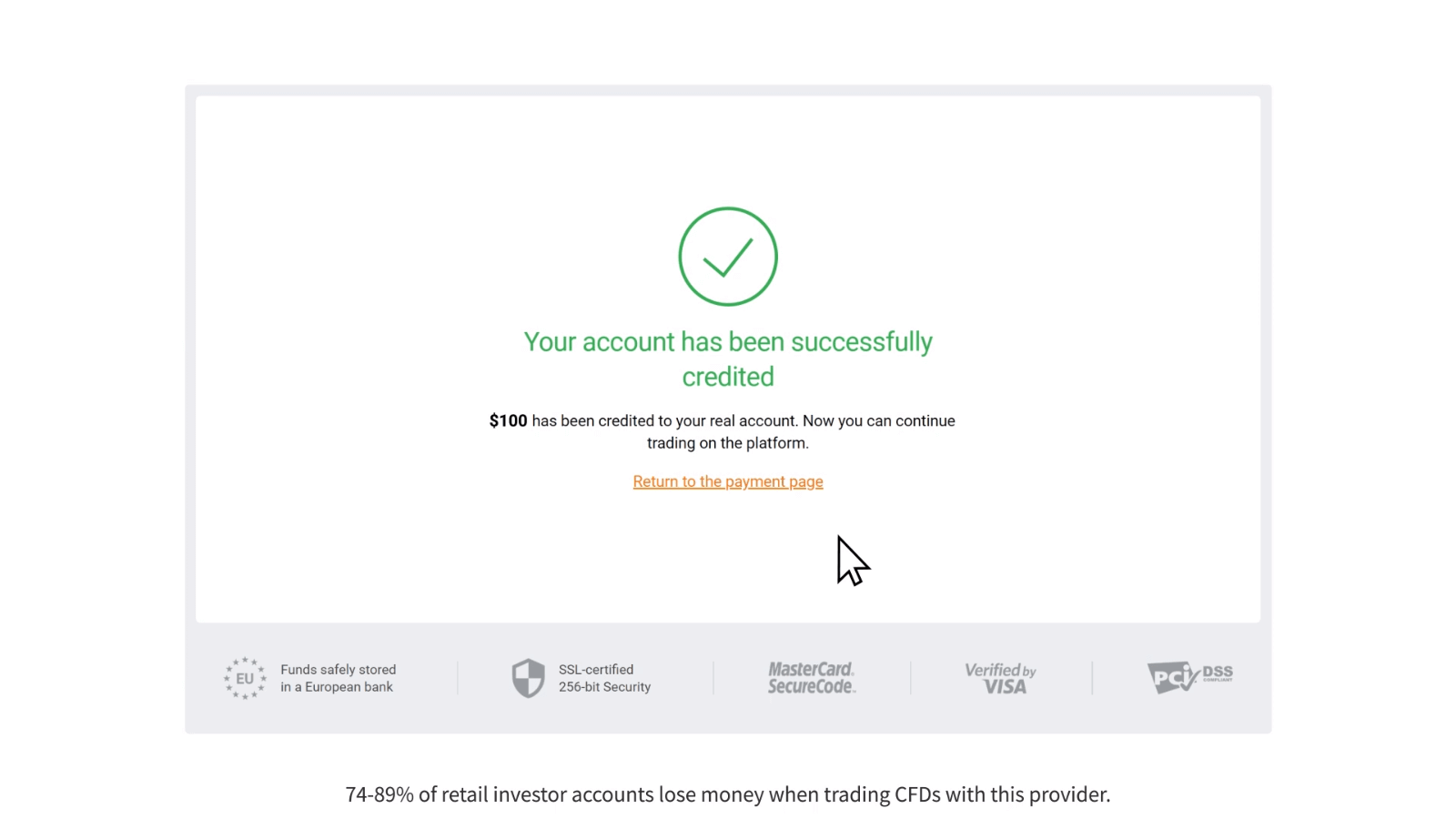
Депозит салганда, банк картаңыз демейки боюнча эсебиңизге байланат. Кийинки жолу депозит салганда, маалыматыңызды кайра киргизүүнүн кажети жок. Тизмеден керектүү картаны гана тандап алышыңыз керек болот.
Интернет-банкинг аркылуу акча салуу
1. “Депозит” баскычын басыңыз.Эгер сиз биздин башкы баракчада болсоңуз, веб-сайттын башкы барагынын жогорку оң бурчундагы “Депозит” баскычын басыңыз.
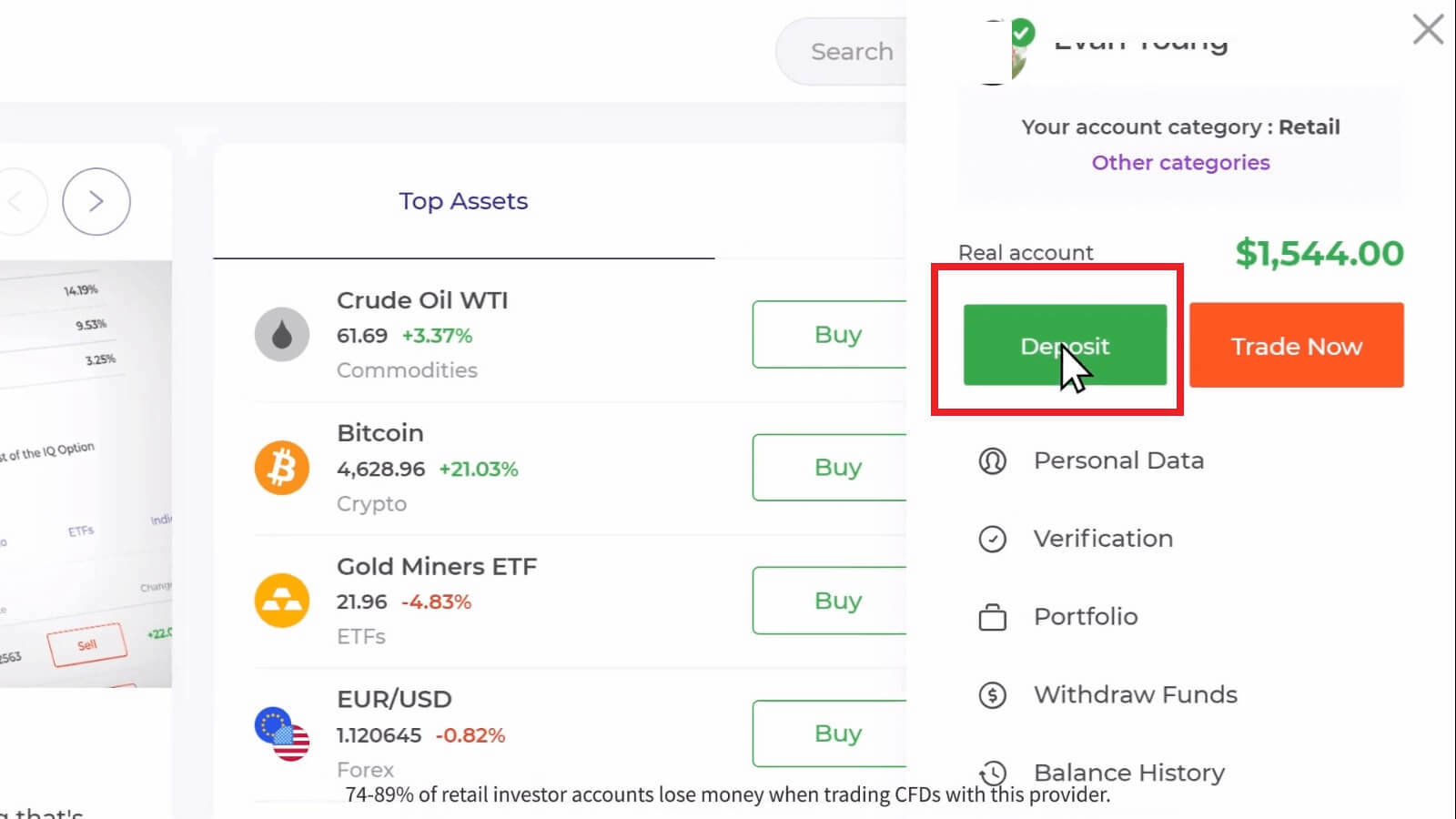
Эгер сиз соода бөлмөсүндө болсоңуз, жашыл “Депозит” баскычын басыңыз. Бул баскыч барактын жогорку оң бурчунда жайгашкан.

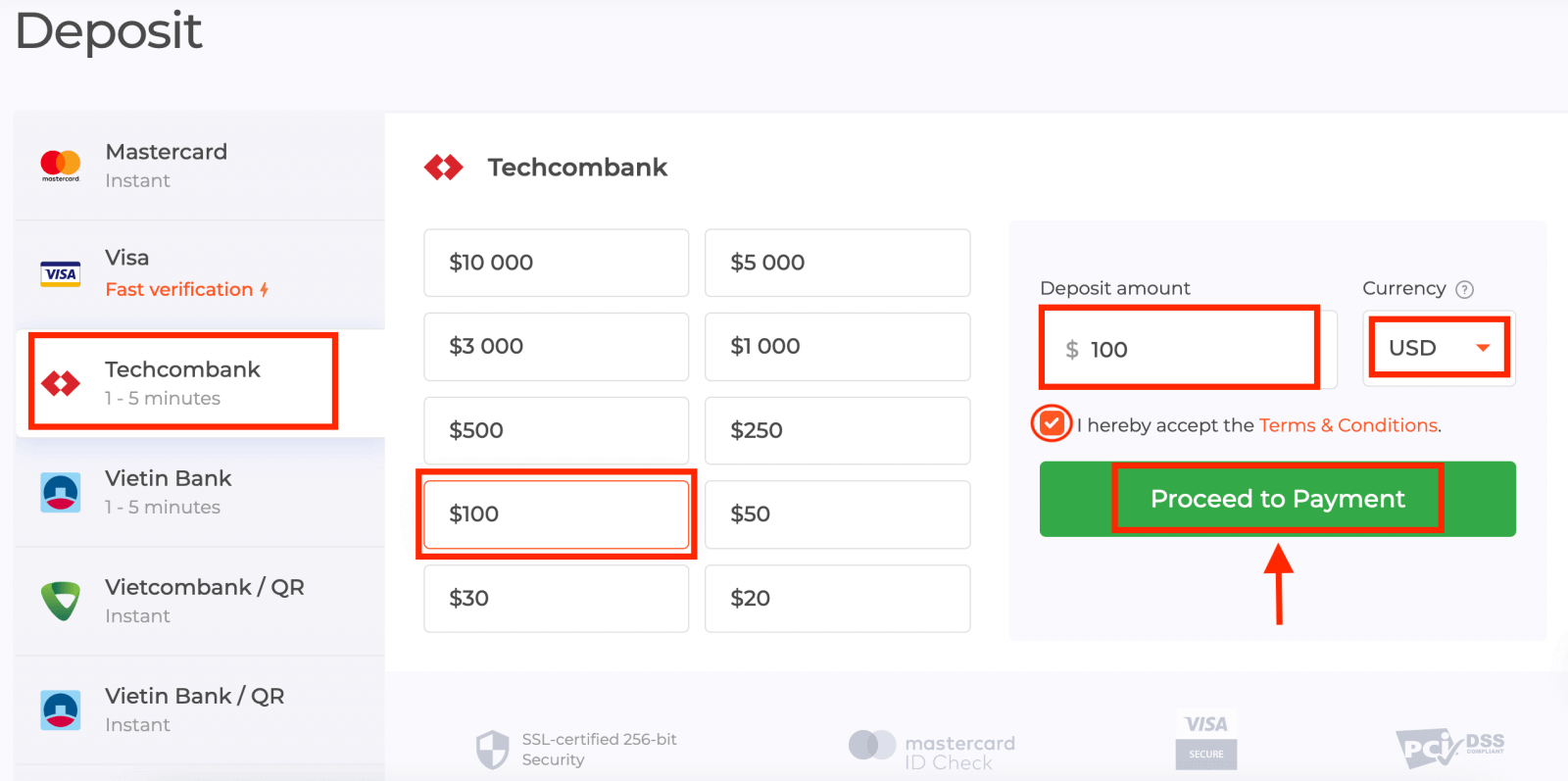
2. Депозит салгыңыз келген банкты тандаңыз (биздин учурда бул Techcombank), андан кийин депозиттин суммасын кол менен киргизсеңиз болот же тизмеден бирин тандап, “Төлөмгө өтүү” баскычын бассаңыз болот.
Банк эсебиңиздин колдонуучу атын жана сырсөзүн киргизип, "Улантуу" баскычын басыңыз.
Эскертүү : операцияны 360 секунданын ичинде аякташыңыз керек. 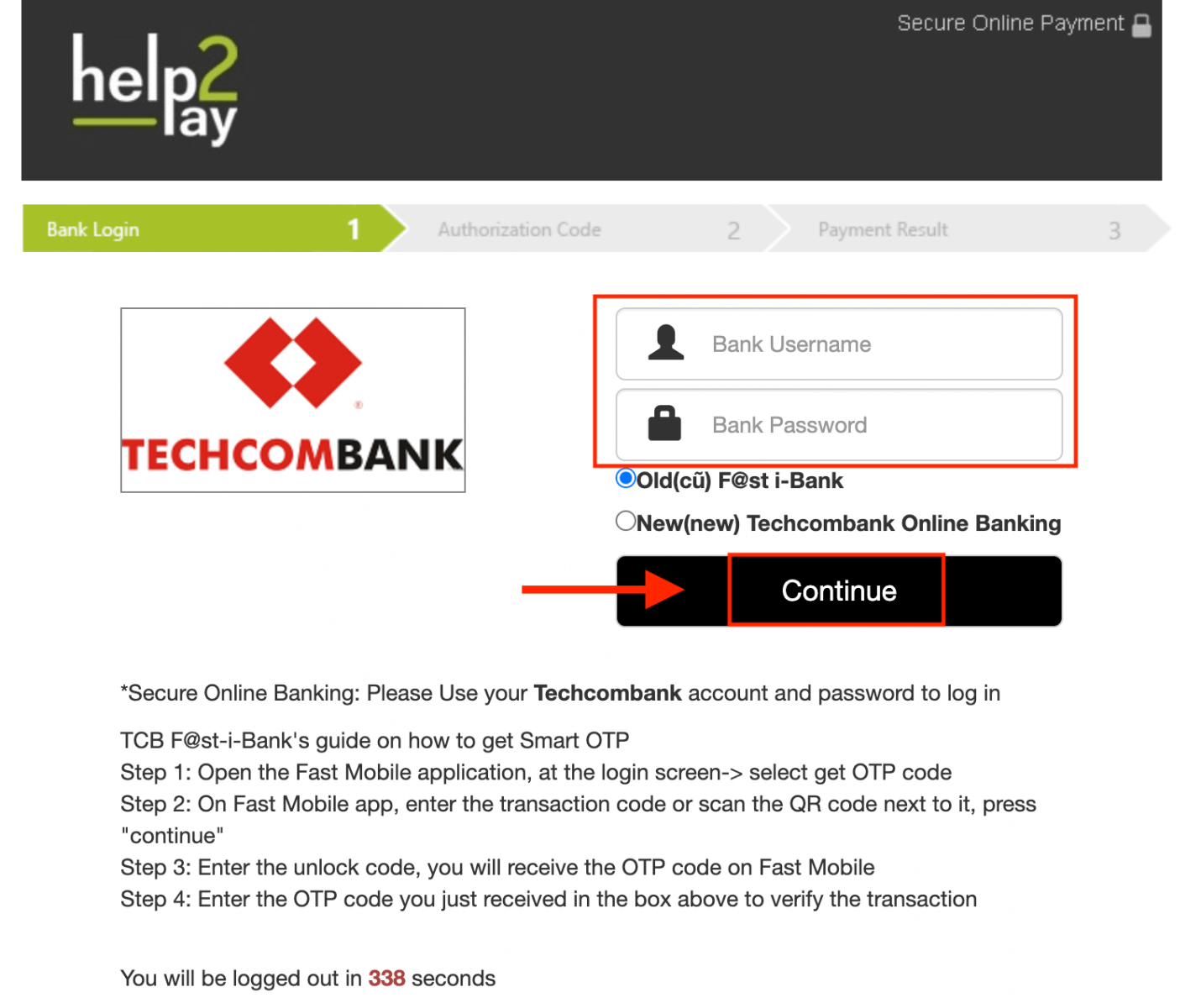
3. Система банк эсебиңизге туташып жатканда күтө туруңуз жана бул терезени жаппаңыз.
4. Андан кийин сиз транзакциянын IDсин көрөсүз, бул телефонуңузга OTP алууга жардам берет.
OTP кодун алуу абдан оңой:
- "OTP кодун алуу" баскычын чыкылдатыңыз.
- транзакциянын ID'син киргизип, "Ырастоо" баскычын басыңыз.
- OTP кодун алыңыз.
5. Эгерде төлөм ийгиликтүү болсо, сиз төлөмдүн суммасы, датасы жана транзакциянын IDси көрсөтүлгөн кийинки баракчага багытталасыз.
Электрондук капчыктар аркылуу депозит салуу (Neteller, Skrill, Advcash, WebMoney, Perfect Money)
1. IQ Option веб-сайтына же мобилдик тиркемесине кириңиз .2. Соода эсебиңизге кириңиз
. 3. “Депозит” баскычын чыкылдатыңыз.
Эгер сиз биздин башкы баракчабызда болсоңуз, веб-сайттын негизги барагынын жогорку оң бурчундагы “Депозит” баскычын басыңыз.
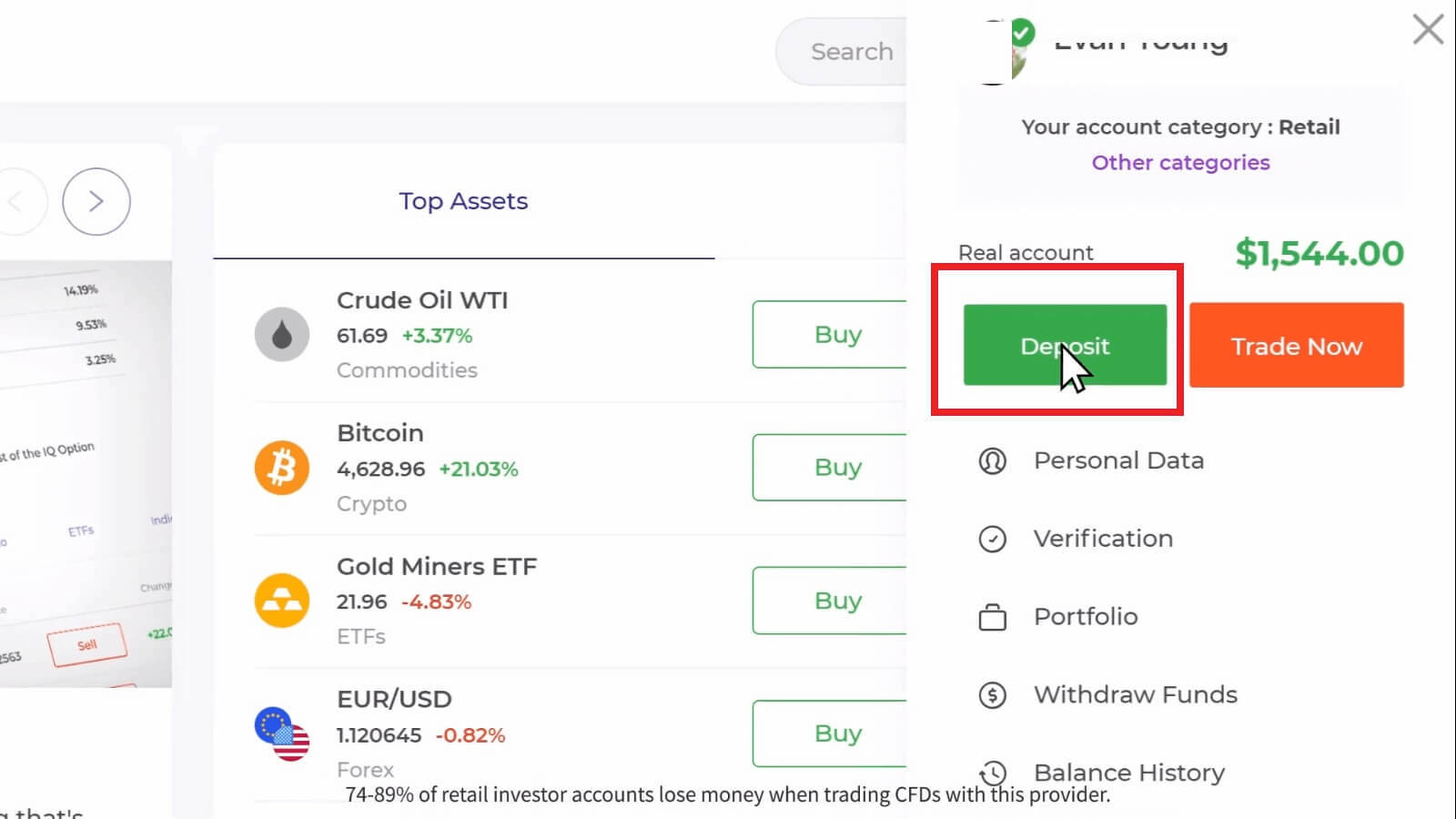
Эгер сиз соода бөлмөсүндө болсоңуз, жашыл “Депозит” баскычын басыңыз. Бул баскыч барактын жогорку оң бурчунда жайгашкан.

4. “Neteller” төлөм ыкмасын тандаңыз, андан кийин депозиттин суммасын кол менен киргизсеңиз болот же тизмеден бирди тандап, “Төлөмгө өтүү” баскычын бассаңыз болот.
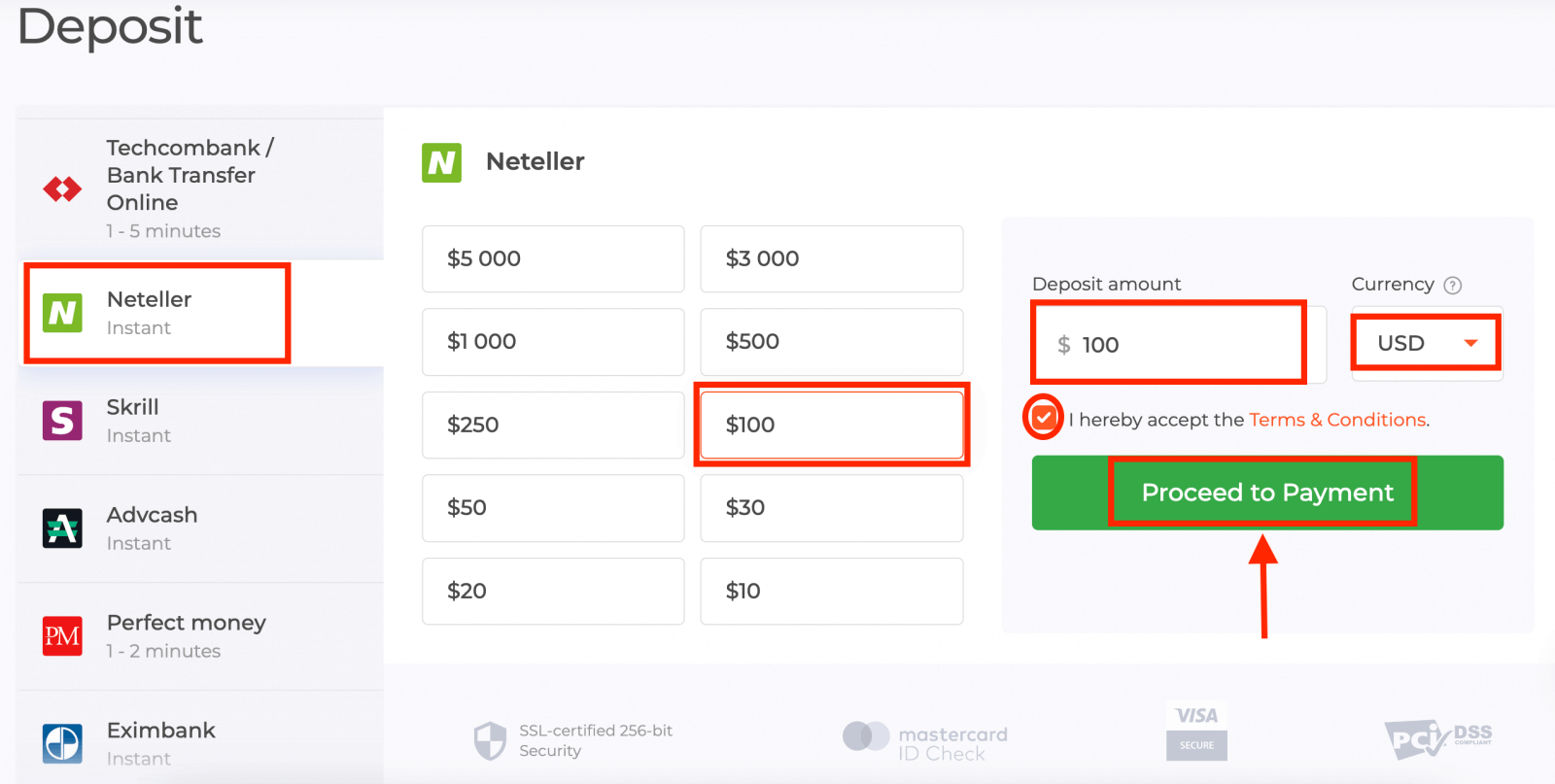
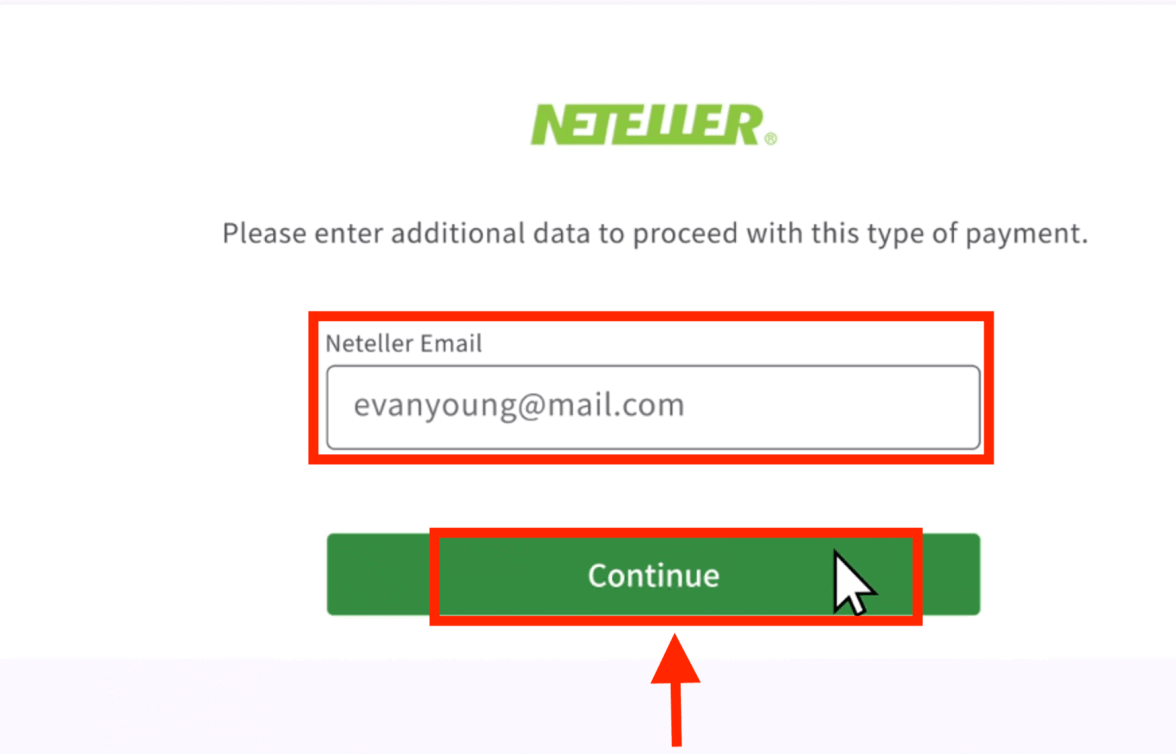
5. Neteller менен катталуу үчүн колдонгон электрондук почта дарегиңизди киргизип, "Улантуу" баскычын басыңыз.Минималдуу депозит 10 АКШ доллары/GBP/EUR. Эгерде сиздин банк эсебиңиз башка валютада болсо, каражаттар автоматтык түрдө конвертацияланат.
6. Эми кирүү үчүн Neteller аккаунтуңуздун сырсөзүн киргизип, "Улантуу" баскычын басыңыз.
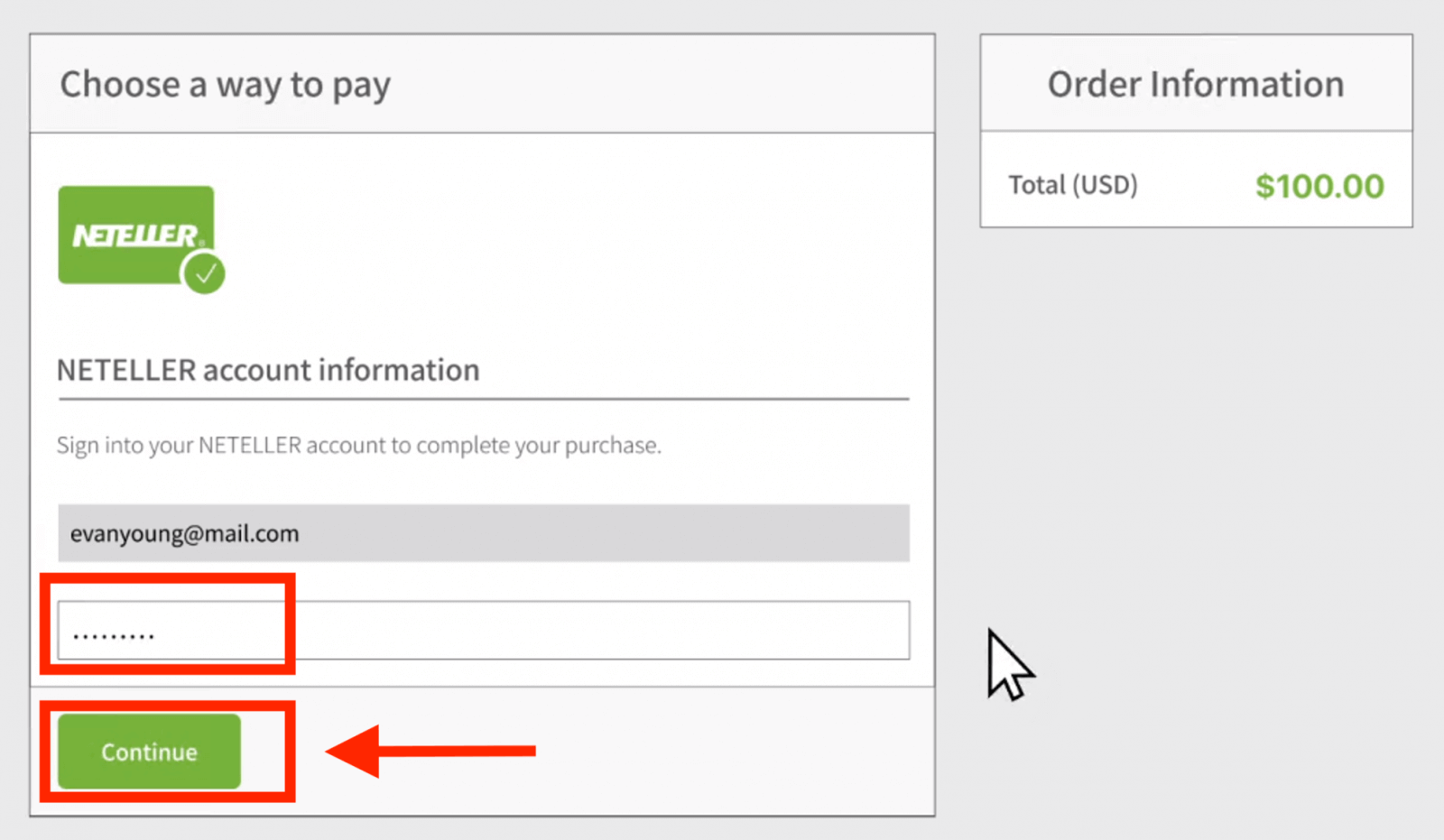
7. Төлөм маалыматын текшерип, "Заказды аяктоо" баскычын басыңыз.
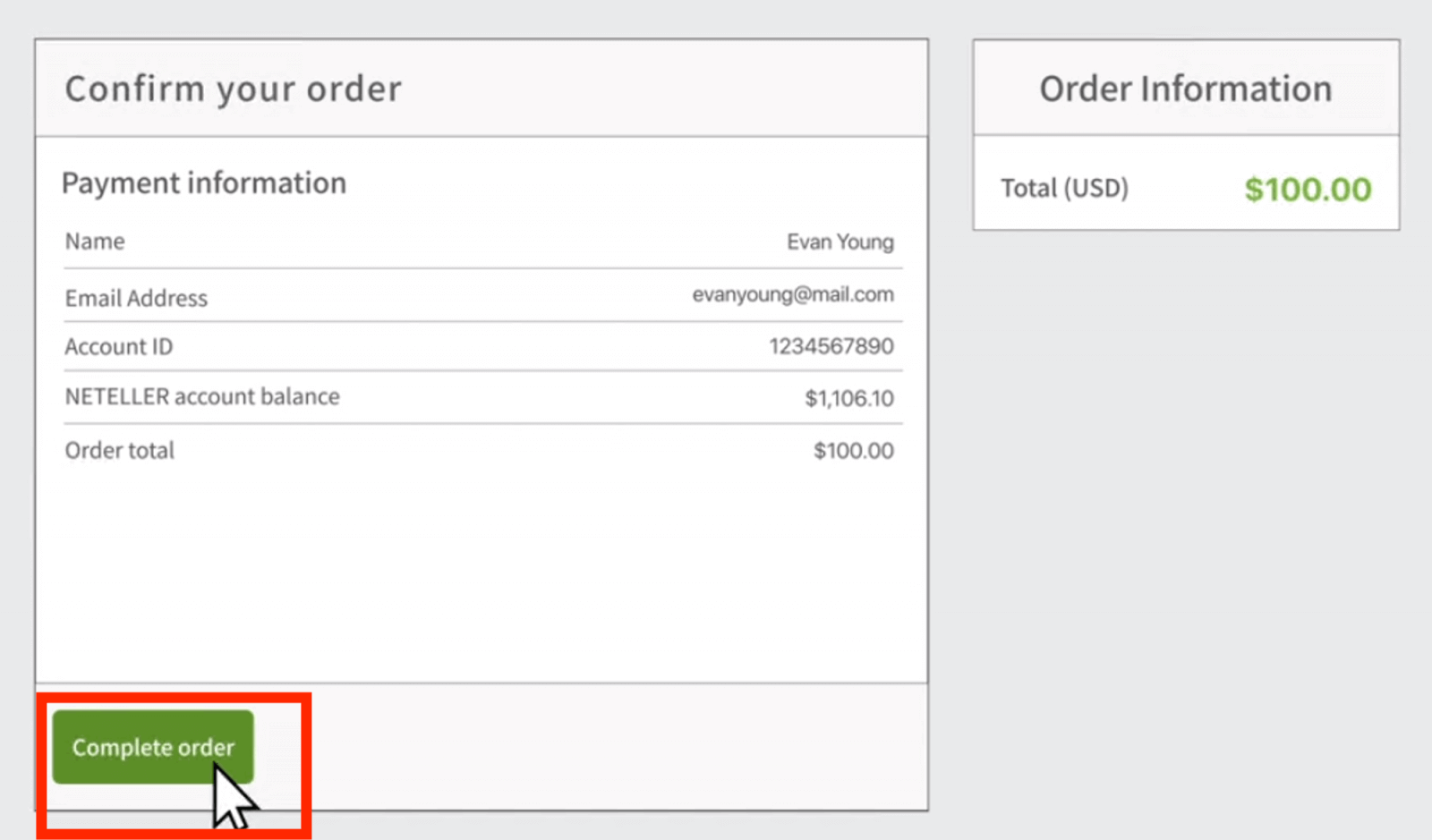
8. Транзакцияңыз ийгиликтүү аяктагандан кийин, ырастоо терезеси пайда болот.
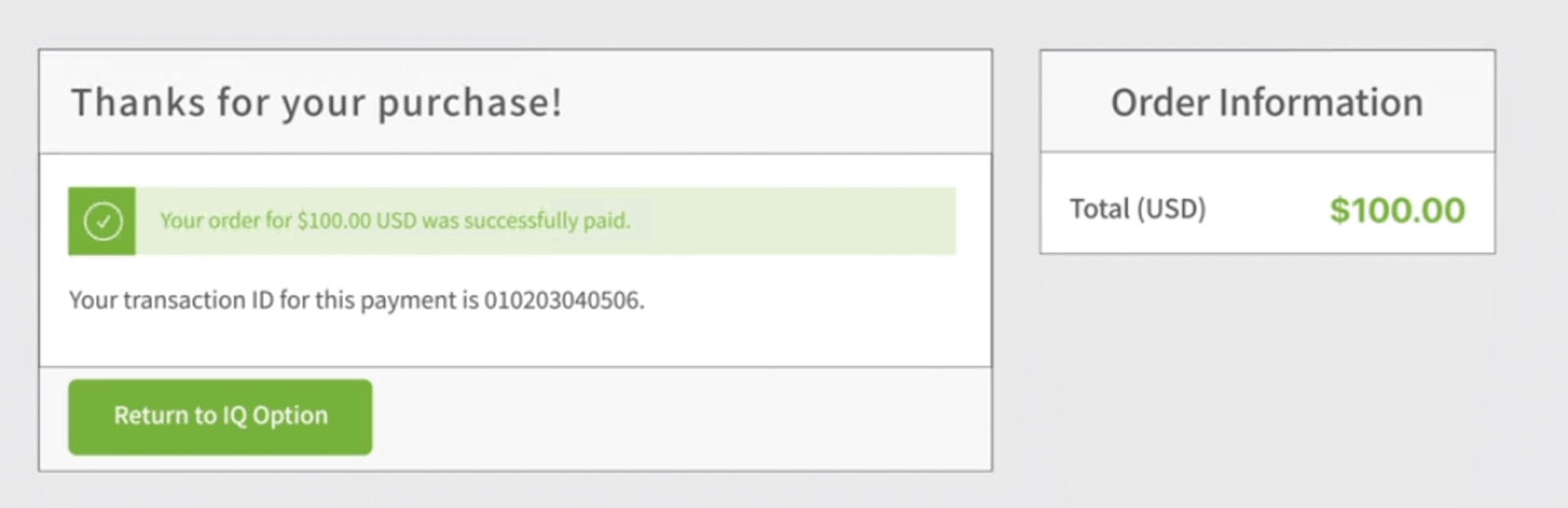
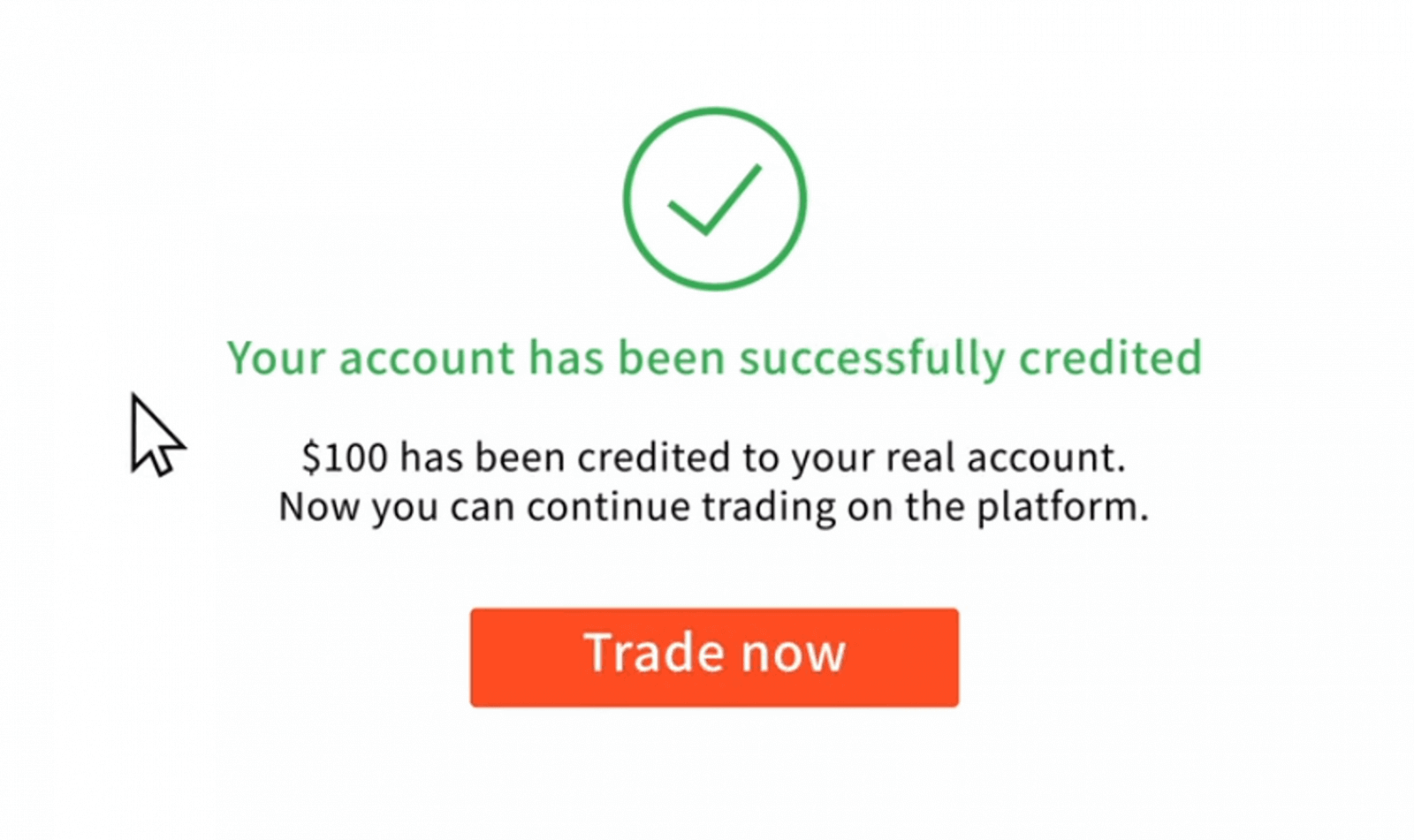
Каражаттарыңыз дароо сиздин чыныгы балансыңызга которулат.
Менин акчам кайда? Менин эсебиме автоматтык түрдө акча салынды
IQ Option компаниясы сиздин уруксатыңызсыз эсебиңизден акча ала албайт.Үчүнчү тараптын банк эсебиңизге же электрондук капчыгыңызга кирүү мүмкүнчүлүгү жок экенин текшериңиз.
Ошондой эле, биздин веб-сайтта бир нече аккаунтуңуз болушу мүмкүн.
Эгерде кимдир бирөө платформадагы аккаунтуңузга кирип калган болсо, жөндөөлөрдөн сырсөзүңүздү өзгөртүңүз.
Көп берилүүчү суроолор (FAQ)
Мен төлөгөн boleto эсебиме канча убакытта которулат?
Болеттер 2 жумушчу күндүн ичинде иштетилип, сиздин IQ Option эсебиңизге которулат. Эске алыңыз, бизде ар кандай болеттер бар жана алар, адатта, минималдуу иштетүү убактысында гана айырмаланат, тез болеттер үчүн 1 саат жана башка версиялары үчүн 1 күн. Эсиңизде болсун: жумуш күндөрү дүйшөмбүдөн жумага чейин гана.
Мен тез boleto төлөдүм, бирок ал 24 сааттын ичинде менин эсебиме түшкөн жок. Эмнеге болбосун?
Сураныч, болетолорду, атүгүл эң тездерин да, иштетүүнүн максималдуу убактысы 2 жумушчу күн экенин эске алыңыз! Демек, бул мөөнөт бүтүп калса, бир нерсе туура эмес болушу мүмкүн дегенди билдирет. Айрымдарына тез акча которулуп, башкаларына берилбей калышы көп кездешет. Сураныч, күтө туруңуз! Эгерде мөөнөт бүтүп калса, колдоо кызматы аркылуу биз менен байланышууну сунуштайбыз.
Банк аркылуу которуу аркылуу салынган акча эсебиме канча убакытта келип түшөт?
Банктык которуулардын стандарттуу максималдуу мөөнөтү 2 жумушчу күндү түзөт жана ал азыраак убакытты талап кылышы мүмкүн. Бирок, кээ бир болетолор аз убакытта иштетилгендей эле, башкалары мөөнөттүн бардык убактысын талап кылышы мүмкүн. Эң негизгиси, которууну өз эсебиңизден жүргүзүп, которууну жүргүзүүдөн мурун веб-сайт/тиркеме аркылуу суроо-талап калтырыңыз!
Бул 72 сааттык ката эмнеде?
Бул биз ишке ашырган жаңы AML (акчаны адалдоого каршы күрөшүү) системасы. Эгер сиз Boleto аркылуу депозит салсаңыз, акчаны алуудан мурун 72 саатка чейин күтүшүңүз керек. Башка ыкмаларга бул өзгөрүү таасир этпей турганын эске алыңыз.
Башка бирөөнүн эсебин колдонуп акча салсам болобу?
Жок. Бардык депозиттик каражаттар сизге таандык болушу керек, ошондой эле карталардын, CPFтин жана башка маалыматтардын менчиги, биздин Шарттарда жана Эрежелерибизде көрсөтүлгөндөй.
Эгер мен эсебимдин валютасын өзгөрткүм келсечи?
Валютаны биринчи жолу депозит салууга аракет кылганда бир гана жолу орното аласыз. Чыныгы соода эсебиңиздин валютасын өзгөртө албайсыз, андыктан "Төлөмгө өтүү" баскычын басуудан мурун туура валютаны тандап алганыңызды текшериңиз.
Сиз каалаган валютада депозит сала аласыз жана ал автоматтык түрдө сиз тандаган валютага конвертацияланат.
Дебеттик жана кредиттик карталар. Кредиттик карта аркылуу акча салсам болобу?
Акча салуу жана алуу үчүн, Electronдон башка, каалаган Visa, Mastercard же Maestro (CVV менен гана) дебеттик же кредиттик картасын колдоно аласыз. Карта жарактуу болушу жана сиздин атыңызга катталышы керек, ошондой эле эл аралык онлайн транзакцияларды колдоого алынышы керек.
Картамды кантип байланыштан ажыратсам болот?
Эгер картаңызды ажыраткыңыз келсе, жаңы депозит салганда "Төлөм" баскычынын астындагы "Картаны ажыратуу" баскычын чыкылдатыңыз.
3DS деген эмне?
3-D Secure функциясы транзакцияларды иштетүүнүн атайын ыкмасы болуп саналат. Онлайн транзакция боюнча банкыңыздан SMS билдирүү алганыңызда, бул 3D Secure функциясы күйүк экенин билдирет. Эгер сиз SMS билдирүү албасаңыз, аны иштетүү үчүн банкыңызга кайрылыңыз.
Карта аркылуу акча салууда көйгөйлөр бар
Депозит салуу үчүн компьютериңизди колдонуңуз, ал дароо иштеши керек! Браузериңизден убактылуу интернет файлдарын (кэш жана кукилер) тазалаңыз. Бул үчүн CTRL+SHIFT+DELETE баскычтарын басыңыз, БААРЫ убакыт аралыгын тандап, тазалоо опциясын тандаңыз. Баракты жаңыртып, бир нерсе өзгөргөнүн көрүңүз. Толук көрсөтмөлөрдү бул жерден караңыз . Башка браузерди же башка түзмөктү колдонуп көрсөңүз болот.
Эгерде сиз туура эмес 3-D Secure кодун (банк тарабынан жөнөтүлгөн бир жолку ырастоо коду) киргизсеңиз, депозиттер четке кагылышы мүмкүн. Банкыңыздан SMS билдирүү аркылуу код алдыңызбы? Эгер сиз аны албасаңыз, банкыңызга кайрылыңыз.
Бул сиздин маалыматыңызда "өлкө" талаасы бош болсо, болушу мүмкүн. Бул учурда, система кайсы төлөм ыкмасын сунуштоону билбейт, анткени жеткиликтүү ыкмалар өлкөгө жараша ар кандай болот. Жашаган өлкөңүздү киргизип, кайра аракет кылыңыз.
Эгерде банкыңыз эл аралык төлөмдөргө чектөөлөрдү койгон болсо, айрым депозиттерди четке кагышы мүмкүн. Сураныч, банкыңызга кайрылып, бул маалыматты алардын тарабында текшериңиз.
Анын ордуна электрондук капчыктан депозит салсаңыз болот.
Биз төмөнкүлөрдү колдойбуз: Skrill , Neteller .
Алардын кайсынысына болбосун онлайн режиминде акысыз катталып, андан кийин электрондук капчыкка акча кошуу үчүн банк картаңызды колдонсоңуз болот.
FAQ
Минималдуу депозит өлкөгө жана төлөм ыкмасына жараша өзгөрүп турат, бирок адатта 10 АКШ доллары же эквивалентинин тегерегинде болот. Каржылоо опциясын тандаганыңызда так сумма платформада пайда болот жана кээ бир провайдерлер же валюталар жогорураак минимумдарды коюшу мүмкүн.
Жалпы ыкмаларга Visa жана Mastercard, жергиликтүү банктык которуулар жана колдоого алынган популярдуу электрондук капчыктар жана криптовалюталар кирет. Жеткиликтүүлүк өлкөңүзгө жана төлөм провайдерине жараша болот; кээ бир дебет карталары жана үчүнчү тараптын кызматтары чектелиши мүмкүн. Аймагыңыздагы параметрлерди көрүү үчүн платформанын депозит менюсун колдонуңуз.
Карта жана көпчүлүк электрондук капчык депозиттери, адатта, ошол замат чегерилет. Банктык которуулар бирден бир нече жумушчу күнгө чейин созулушу мүмкүн, ал эми cryptocurrency убакыттары тармактын ырастоосунан көз каранды. Текшерүү текшерүүлөрү, AML сын-пикирлери же банк тарабынан кармалуулар убакытты кошо алат — эгерде депозит кечигип калса, колдоо көрсөтүү үчүн транзакция шилтемеңизди сактап туруңуз.
Картанын номерин, жарактуулук мөөнөтүн, CVV жана 3‑D Secure аяктагандыгын ырастоо менен баштаңыз. Банкыңыздан күнүмдүк жана эл аралык чектерди текшериңиз, жетиштүү балансты текшериңиз жана карта сиздин эсеп ээсиңиздин атына катталганын ырастаңыз. Эгер төлөм дагы эле ишке ашпай калса, банкыңыздан транзакция эмне үчүн бөгөттөлгөнүн сурап, альтернативдүү ыкманы колдонуп көрүңүз жана платформаны колдоо транзакция идентификаторун жана скриншотторду жөнөтүңүз, алар иликтөөгө алышат.
Адатта сизге мамлекеттик ID (паспорт же улуттук ID), коммуналдык төлөм же банк көчүрмөсү сыяктуу акыркы даректи тастыктаган документ жана төлөмдү тастыктаган документ (сезимтал цифралуу картанын сүрөтү же төлөм скриншоту) керек болот. Документтер так жана актуалдуу болушу керек; толук эмес же дал келбеген файлдар кечигүүлөрдү же четке кагууларды жаратат. Акчаны алуу үчүн текшерүү талап кылынат жана AML эрежелерине ылайык каралышы мүмкүн.