Android жана iOS түзмөктөрүндө IQ Option мобилдик тиркемесин жүктөп алып, орнотуңуз
Жазган

Онлайн соода платформасынын изилдөөчүсү жана гид жазуучусу
Брокердик платформаларды жана соода эсеп системаларын изилдейт.
Соода колдонмосун телефонго орнотуу шайкештиктин боштугунан, дүкөн чектөөлөрүнөн же расмий эмес топтомдорду орнотуу аракетинен улам жаңы колдонуучуларды кысып коёт. Орнотууну таптаардан мурун, түзмөгүңүздүн үлгүсүн, жеткиликтүү сактагычты жана ОС минималдуу версиясын текшериңиз; телефонуңуз колдонмону каптал жүктөөгө уруксат берер-бербесин жана жайгашкан жер жана эскертмелер сыяктуу фондо кызматтарга уруксат берилгенин ырастаңыз. Бул шарттарды түшүнүү ишке ашпай калган орнотууларды азайтат, каттоо эсебиңизди коргойт жана диаграммалар менен буйрутмаларга биринчи жолу жетүүнү тездетет.
IQ Option колдонмосун Android жана iOS экөөнө тең орнотуу үчүн төмөндөгү кадамдарды аткарыңыз, анын ичинде Google Play же Apple App Store'дон колдонмону кантип алуу керек, Play Дүкөнгө кирүү жеткиликсиз болгондо APK кантип орнотулат жана оптималдуу иштеши үчүн колдонмо уруксаттарын кантип орнотуу керек. Процесс ошондой эле демо же жандуу эсептерге кирүү, колдонмону жаңыртуу, орнотуунун негизги көйгөйлөрүн чечүү жана практикалык коопсуздук текшерүүлөрүн камтыйт, андыктан сиз мобилдик сооданы азыраак орнотуу кечигүүлөрү менен баштасаңыз болот.
IQ Option колдонмосун Android жана iOS экөөнө тең орнотуу үчүн төмөндөгү кадамдарды аткарыңыз, анын ичинде Google Play же Apple App Store'дон колдонмону кантип алуу керек, Play Дүкөнгө кирүү жеткиликсиз болгондо APK кантип орнотулат жана оптималдуу иштеши үчүн колдонмо уруксаттарын кантип орнотуу керек. Процесс ошондой эле демо же жандуу эсептерге кирүү, колдонмону жаңыртуу, орнотуунун негизги көйгөйлөрүн чечүү жана практикалык коопсуздук текшерүүлөрүн камтыйт, андыктан сиз мобилдик сооданы азыраак орнотуу кечигүүлөрү менен баштасаңыз болот.
IQ Option тиркемесин iOS телефонуна кантип жүктөп алуу жана орнотуу керек
Соода платформасынын мобилдик версиясы анын веб-версиясы менен дал келет. Демек, соода жүргүзүүдө жана каражаттарды которууда эч кандай көйгөйлөр болбойт. Андан тышкары, iOS үчүн IQ Option соода колдонмосу онлайн соода үчүн эң мыкты колдонмо деп эсептелет. Ошондуктан, ал дүкөндө жогорку рейтингге ээ. App Store'дон расмий IQ Option колдонмосун жүктөп алыңыз же бул жерди басыңыз . Жөн гана "IQ Option - FX Broker" колдонмосун издеп, аны iPhone же iPad'ыңызга жүктөп алыңыз.
iOS үчүн IQ Option колдонмосун жүктөп алыңыз
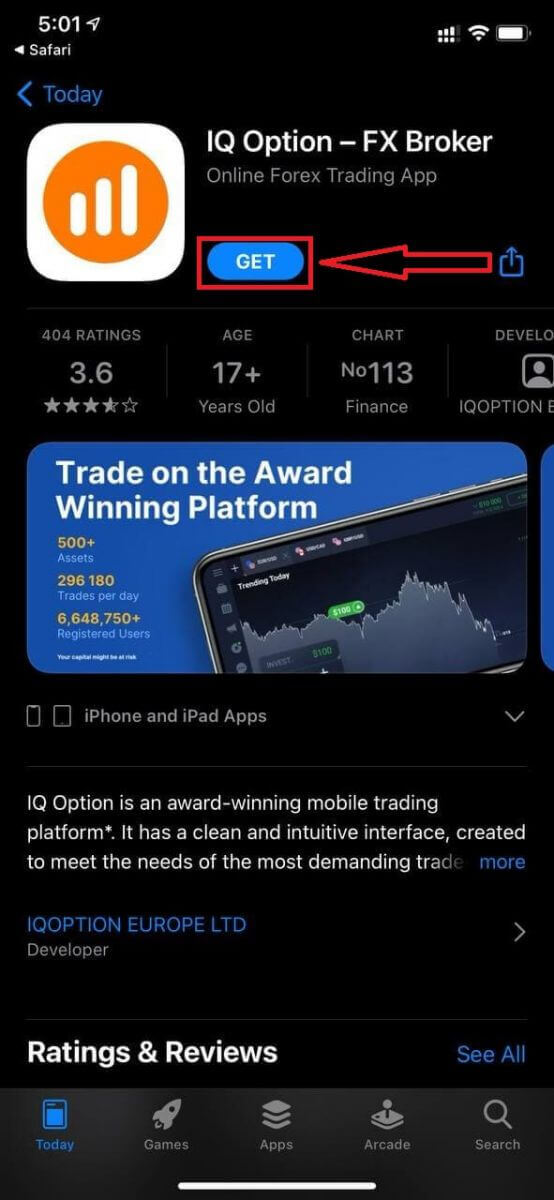
Орнотуу аяктаганга чейин күтө туруңуз. Андан кийин IQ Option колдонмосуна катталып, соода баштоо үчүн кирсеңиз болот.
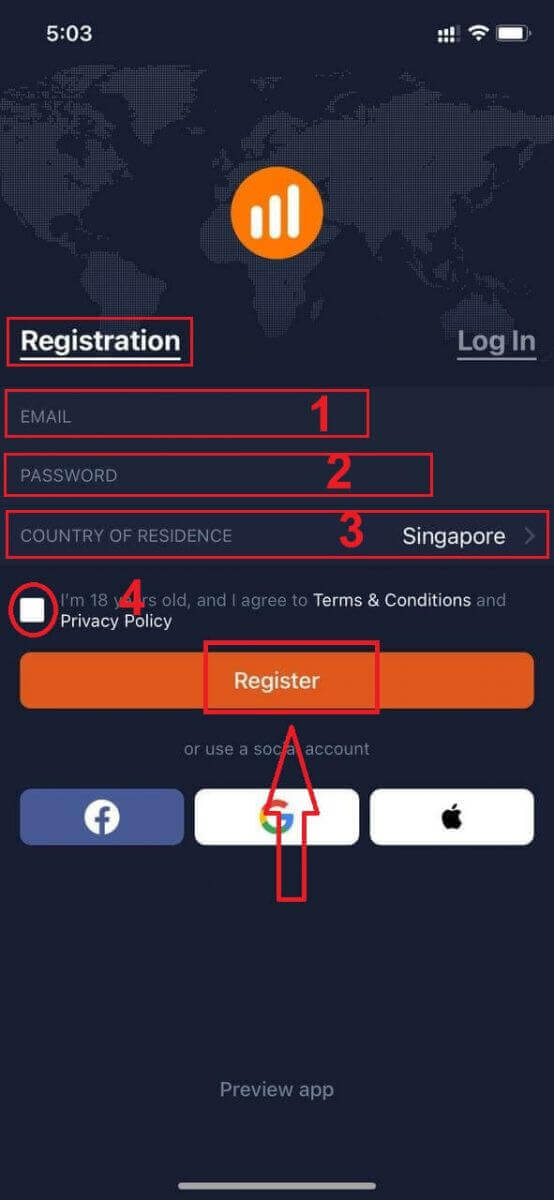
Чындыгында, iOS колдонмосу аркылуу эсеп ачуу абдан жөнөкөй:
- Жарактуу электрондук почта дарегин киргизиңиз.
- Күчтүү сырсөз түзүңүз .
- Туруктуу жашаган өлкөңүздү тандаңыз
- "Шарттарды" текшерип, " Катталуу " баскычын басыңыз
Куттуктайбыз! Сиз ийгиликтүү катталдыңыз, Демо аккаунт менен соода кылуу үчүн "Практика боюнча соода кылуу" баскычын басыңыз.
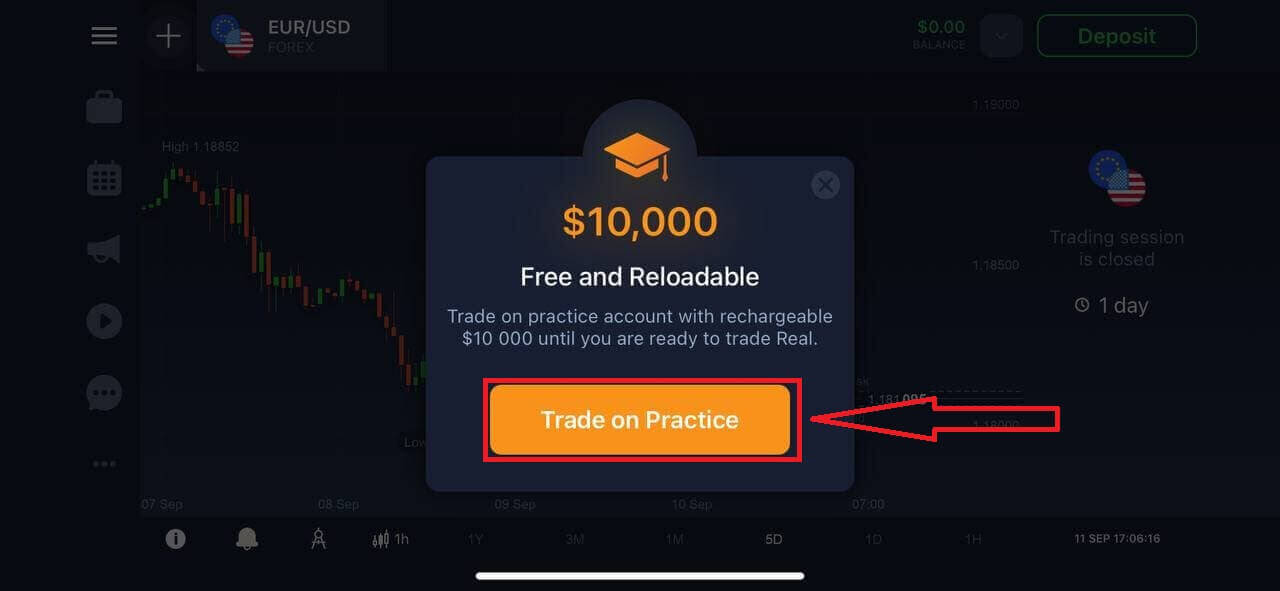
Сизде Демо аккаунтта 1000 доллар бар. Демо аккаунт - бул платформа менен таанышуу, ар кандай активдер боюнча соода көндүмдөрүңүздү машыктыруу жана жаңы механикаларды реалдуу убакыт режиминдеги диаграммада тобокелчиликсиз сынап көрүү үчүн курал.
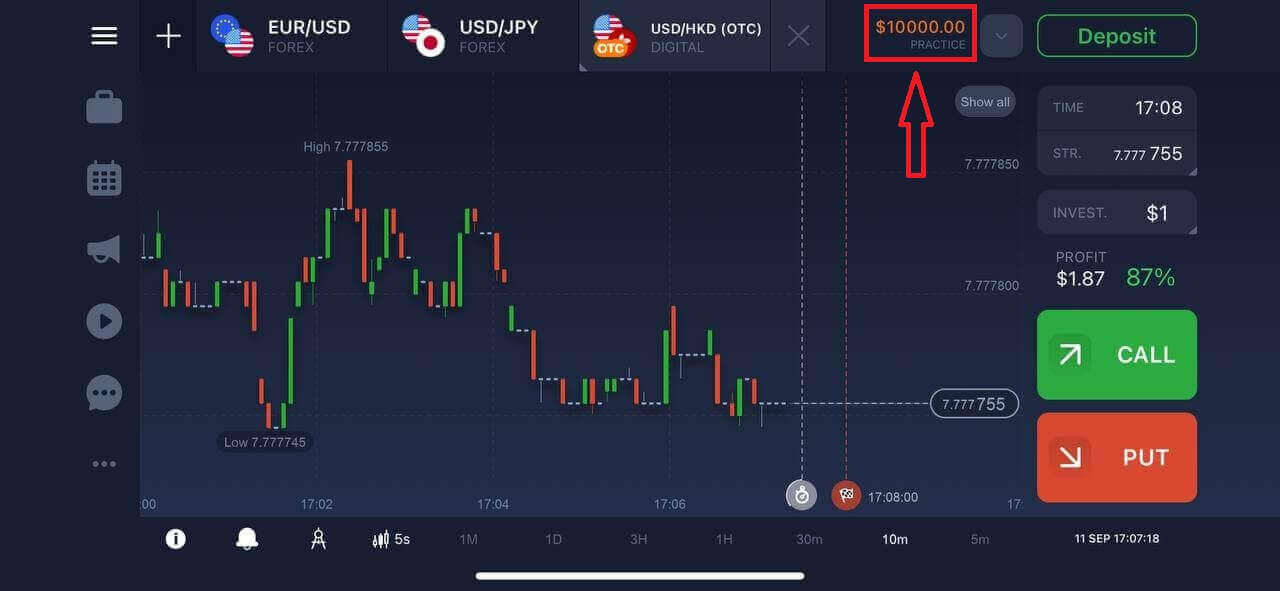
Эгер сиз бул соода платформасы менен буга чейин иштеп жатсаңыз, iOS мобилдик түзмөгүңүздө аккаунтуңузга кириңиз.
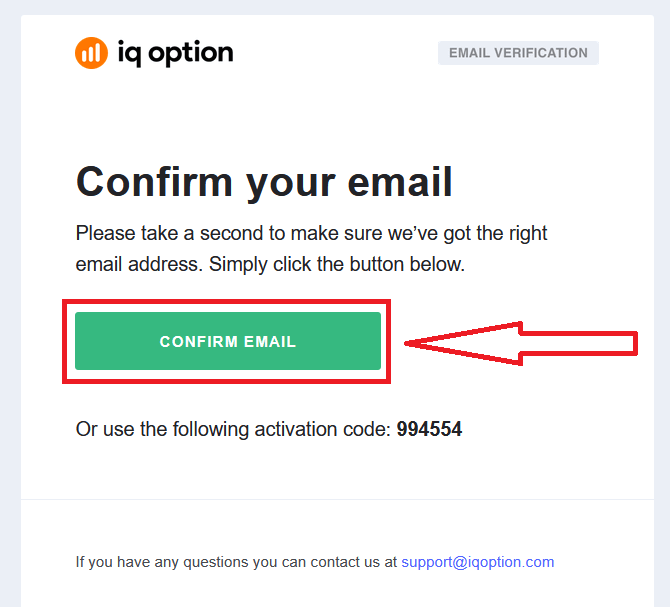
Акырында, электрондук почтаңызга киргенде, IQ Option сизге ырастоо катын жөнөтөт. Аккаунтуңузду активдештирүү үчүн ошол каттагы шилтемени басыңыз. Ошентип, аккаунтуңузду каттоону жана активдештирүүнү аяктайсыз.
Android телефонуна IQ Option тиркемесин кантип жүктөп алуу жана орнотуу керек
Android үчүн IQ Option соода колдонмосу онлайн соода үчүн эң мыкты колдонмо деп эсептелет. Ошондуктан, ал дүкөндө жогорку рейтингге ээ, ошондой эле соода кылууда жана каражаттарды которууда эч кандай көйгөйлөр болбойт.Google Play дүкөнүнөн расмий IQ Option мобилдик колдонмосун жүктөп алыңыз же бул жерди басыңыз . Жөн гана "IQ Option - Онлайн инвестициялык платформа" колдонмосун издеп, аны Android телефонуңузга жүктөп алыңыз.
Android үчүн IQ Option колдонмосун жүктөп алыңыз
Жүктөөнү аяктоо үчүн [Орнотуу] баскычын басыңыз.
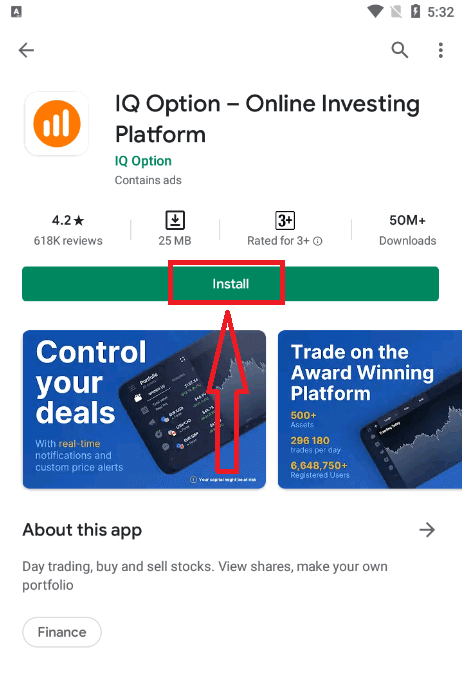
Орнотуунун аякташын күтүңүз. Андан кийин IQ Option колдонмосуна катталып, соода жүргүзүүнү баштоо үчүн кирсеңиз болот.
Чындыгында, Android колдонмосу аркылуу да эсеп ачуу абдан жөнөкөй. Эгер сиз It аркылуу катталгыңыз келсе, төмөнкү жөнөкөй кадамдарды аткарыңыз:
- Жарактуу электрондук почта дарегин киргизиңиз.
- Күчтүү сырсөз түзүңүз .
- Туруктуу жашаган өлкөңүздү тандаңыз
- "Шарттарды" текшерип, " Каттоо " баскычын чыкылдатыңыз
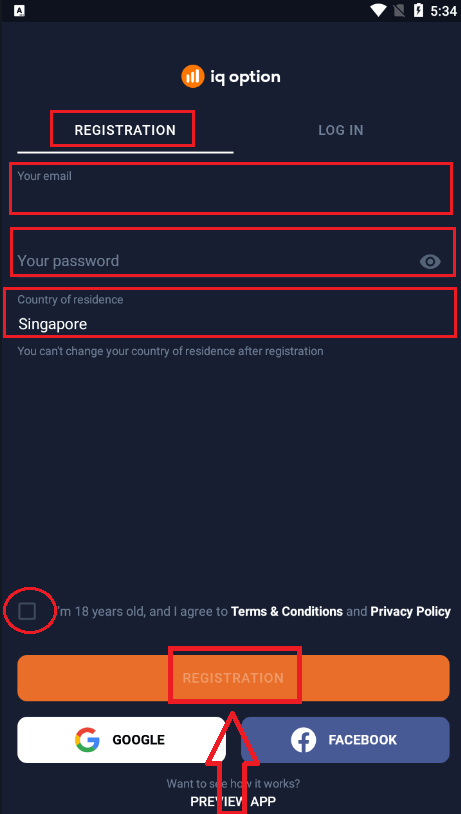
Куттуктайбыз! Сиз ийгиликтүү катталдыңыз, Демо аккаунт менен соода кылуу үчүн "Практика боюнча соода кылуу" баскычын басыңыз.
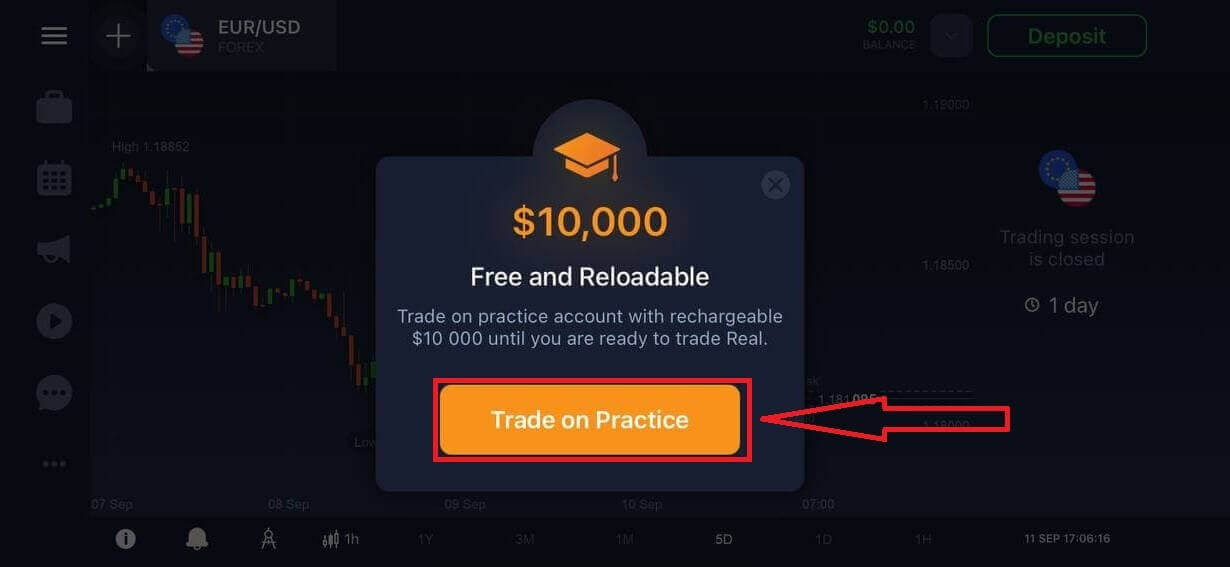
Сизде Демо аккаунтта 10 000 доллар бар. Демо аккаунт - бул платформа менен таанышуу, ар кандай активдер боюнча соода көндүмдөрүңүздү машыктыруу жана жаңы механикаларды реалдуу убакыт режиминдеги диаграммада тобокелчиликсиз сынап көрүү үчүн курал.
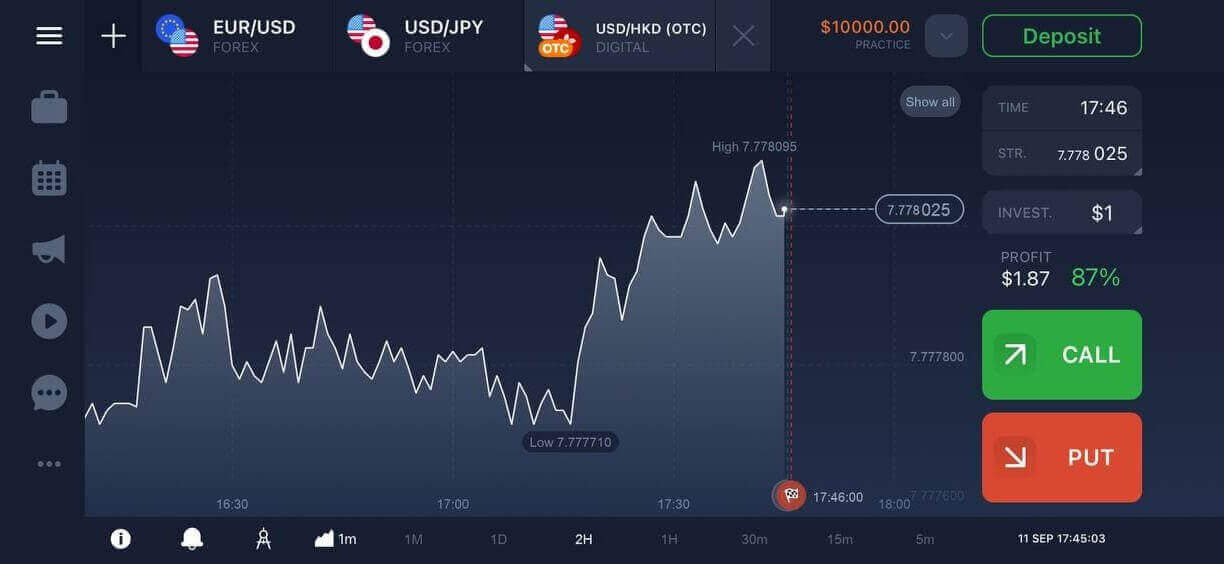
Эгер сиз бул соода платформасы менен буга чейин иштеп жатсаңыз, Android мобилдик түзмөгүңүздө аккаунтуңузга кириңиз.
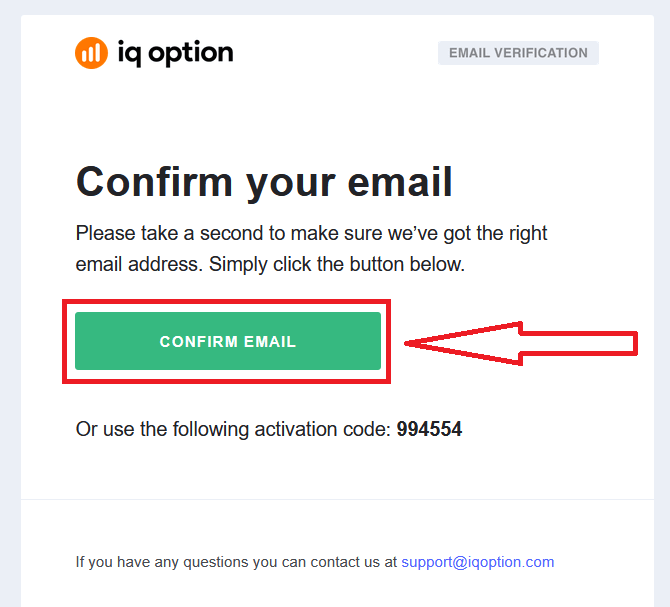
Акырында, электрондук почтаңызга киргенде, IQ Option сизге ырастоо катын жөнөтөт. Аккаунтуңузду активдештирүү үчүн ошол каттагы шилтемени басыңыз. Ошентип, аккаунтуңузду каттоону жана активдештирүүнү аяктайсыз.
FAQ
IQ Option көбүнчө учурдагы негизги OS релиздерин иштеткен заманбап Android жана iOS түзмөктөрүн колдойт; сизге адекваттуу акысыз сактагыч (адатта 100–200 МБ бекер), туруктуу интернет байланышы жана Google Play же App Store мүмкүнчүлүгү керек болот. Эски же катуу өзгөртүлгөн тутумдардын функциялары чектелген же орнотулбай калышы мүмкүн.
Google Play'ди ачып, IQ опциясын издеп, Орнотуу баскычын таптаңыз; эгер Play Дүкөнгө кирүү бөгөттөлсө, брокер сунуштаган булактан расмий APK жүктөп алыңыз, браузериңиз үчүн белгисиз колдонмолорду орнотууну иштетиңиз, орнотуу үчүн APK ачыңыз, андан соң талап кылынган уруксаттарды бериңиз. iOS'то, Колдонмолор дүкөнүн ачып, IQ опциясын таап, "Алуу" баскычын таптап, анан ачып, кириңиз. Орнотулгандан кийин, колдонмону жаңыртып, функцияларды текшерүү үчүн демонстрацияга кириңиз.
Алгач сактагыч мейкиндигин текшерип, түзмөгүңүздү өчүрүп күйгүзүңүз жана Android версияңыз минималдуу талаптарга жооп беришин текшериңиз. Эгер Play Store каталарды көрсөтсө, Play Store кэшин жана жаңыртууларды тазалап, Google аккаунтунан чыгып, кайра Google'га кириңиз же жарым-жартылай орнотууларды алып салыңыз. APK орнотуулары үчүн файл бузулбаганын текшериңиз, расмий булактан кайра жүктөп алыңыз жана жөндөөлөрдөн белгисиз колдонмолорду орнотууга уруксат бериңиз. Кол тамга дал келбесе же уруксат берүүдөн баш тартылса, кайра аракет кылуудан мурун колдонмонун эски версияларын чыгарып салыңыз жана так ката билдирүүсү менен колдоо бөлүмүнө кайрылыңыз.
Сиз адатта орнотулгандан кийин дароо демо же чектелген жандуу өзгөчөлүктөргө кире аласыз, бирок толук жандуу соода жана акчаны алуу көбүнчө эсепти текшерүүнү талап кылат. Суралгандай мамлекеттик ID жана даректи далилдөө үчүн колдонмону колдонуу; документтер так жана сиздин эсебиңиздин маалыматына дал келиши керек. Текшерүү депозиттин/чыгарып алуу опцияларынын кулпусун ачат жана эсептин айрым чектөөлөрүн алып салат.
Мүмкүн болгондо гана Apple App Store же Google Play'ден орнотуп, чыгаруучунун атын, колдонмо сөлөкөтүн жана колдонуучунун сын-пикирлерин текшериңиз. Эгер APK колдонсоңуз, аны брокердин расмий жүктөө көрсөтмөсүнөн алыңыз жана файлдын бүтүндүгүн текшериңиз. Түзмөгүңүздүн OS жаңыртылып туруңуз, түзмөгүңүздүн коопсуздугун иштетиңиз (PIN/биометрика), соода үчүн жалпыга ачык Wi‑Fi'дан качыңыз жана кирүү эсептик дайындарын эч качан бөлүшпөңүз. Ар кандай жеткиликтүү эки факторлуу аутентификацияны иштетиңиз жана адаттан тыш кирүү үчүн каттоо эсебинин аракетине көз салыңыз.