ラップトップ/PC 用の IQ Option アプリをダウンロードしてインストールします (Windows、macOS)
作者

オンライン取引プラットフォーム研究者兼ガイドライター
ブローカープラットフォームと取引口座システムを研究します。
ラップトップから IQ Option を実行したいが、どのビルドがセットアップに適しているかわからない場合は、Windows インストーラー、macOS アプリ、またはブラウザー バージョンのいずれかを選択すると速度が低下する可能性があります。デスクトップ アプリは通常、よりスムーズなグラフ、高速な更新、直接通知を提供しますが、適切な OS バージョン、ディスク容量、インストール権限が必要です。最初にデバイスを準備すると、ブロックされたインストーラーや互換性のない macOS ビルドなどの一般的な問題が回避されます。
このページでは、ラップトップまたは PC 用の IQ Option アプリを安全にダウンロードしてインストールするための明確で実用的な手順と、セットアップ後に確認する必要のある主要な設定を説明します。インストーラーの確認、必要な権限の付与、アップデートの有効化、基本的なトラブルシューティングに関するガイダンスが表示されるため、サインインしてデモ口座でテストし、デスクトップ アプリが正しく実行されている場合にのみライブ取引に移行できます。
このページでは、ラップトップまたは PC 用の IQ Option アプリを安全にダウンロードしてインストールするための明確で実用的な手順と、セットアップ後に確認する必要のある主要な設定を説明します。インストーラーの確認、必要な権限の付与、アップデートの有効化、基本的なトラブルシューティングに関するガイダンスが表示されるため、サインインしてデモ口座でテストし、デスクトップ アプリが正しく実行されている場合にのみライブ取引に移行できます。
WindowsにIQ Optionアプリをダウンロードしてインストールする方法
取引プラットフォームのデスクトップアプリは、ウェブ版と全く同じです。したがって、取引や資金の送金に関して問題が発生することはありません。
- オペレーティング·システム:
- ラム:
- ビデオカード:
- ハードディスク容量:
お使いのノートパソコン/PCに、こちらのリンクから公式IQ Optionアプリをダウンロードしてください。
Windows版IQ Optionアプリを入手
IQ Option インストーラーは数秒後に自動的にダウンロードを開始します。開始されない場合は、ダウンロードを再開してください。
ダウンロードが正常に完了したら、次の手順に従ってラップトップ/PCにインストールします。1
. IQOption.msi ファイルをコンピューターに保存します。2
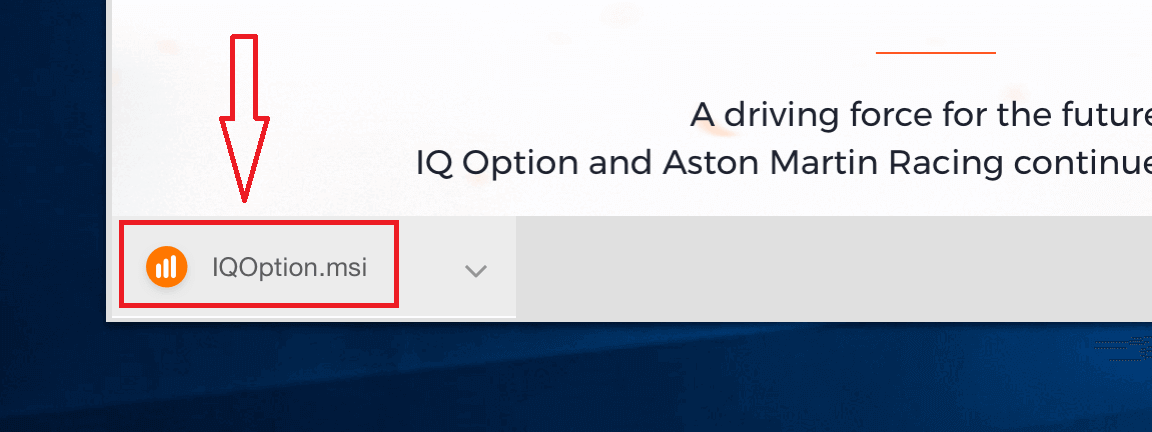
. ダウンロードしたファイルを開き、インストールディレクトリを選択して「インストール」をクリックします
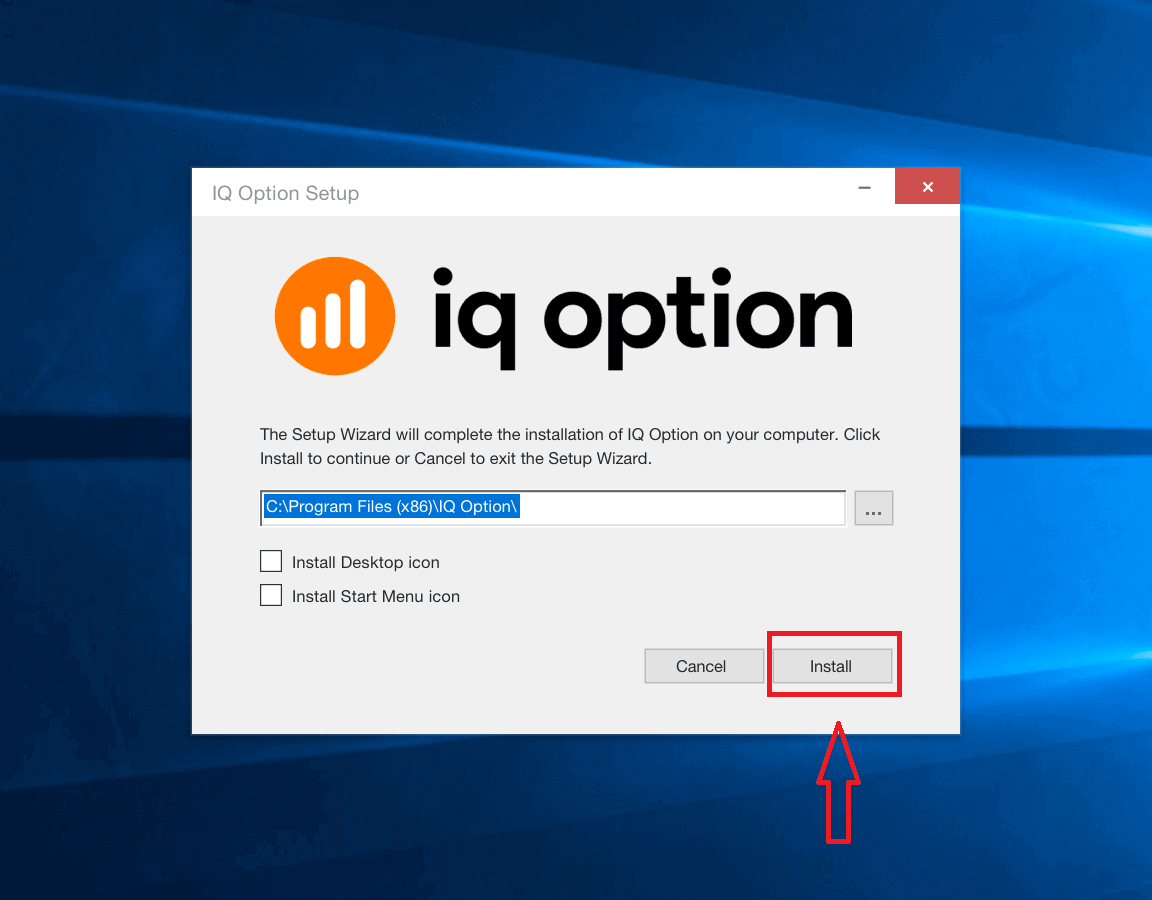
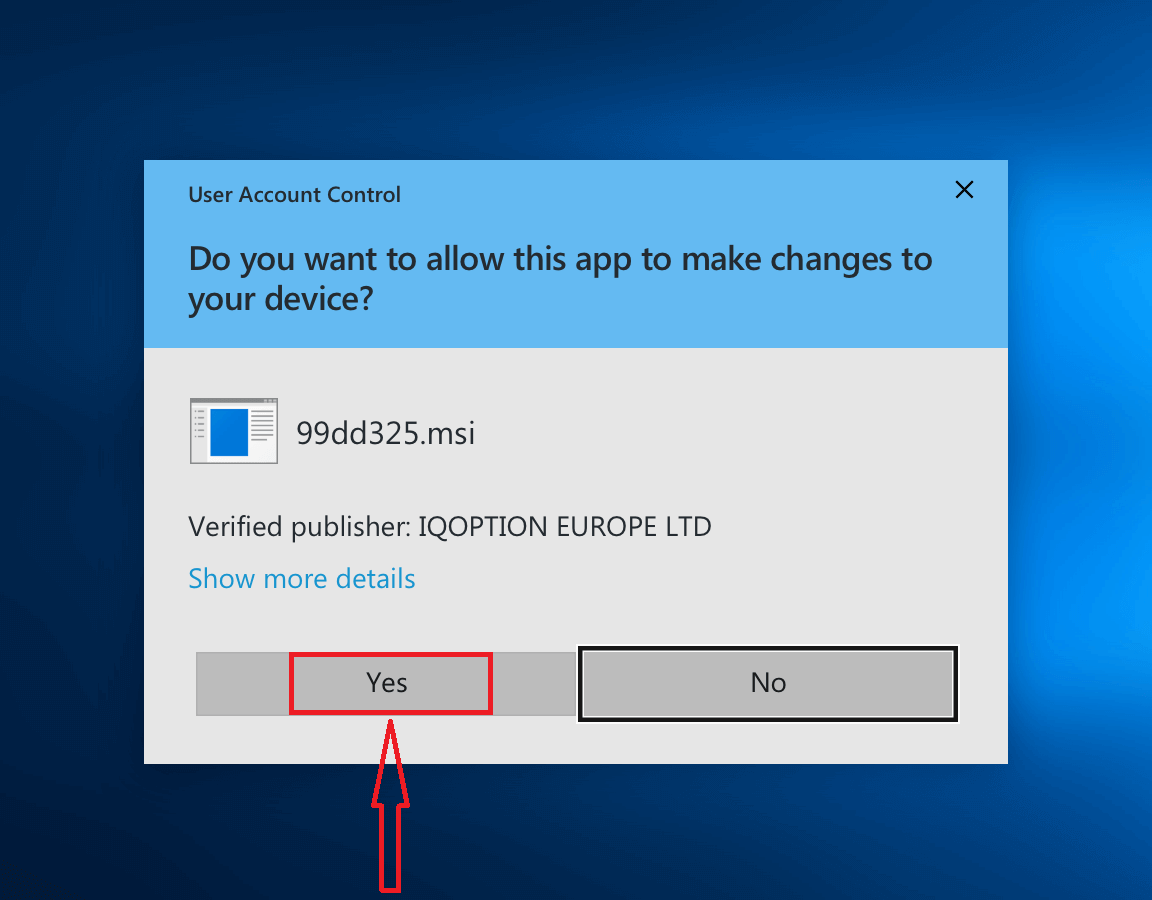
。3. 「はい」をクリックして、アプリケーションを管理者としてインストールします
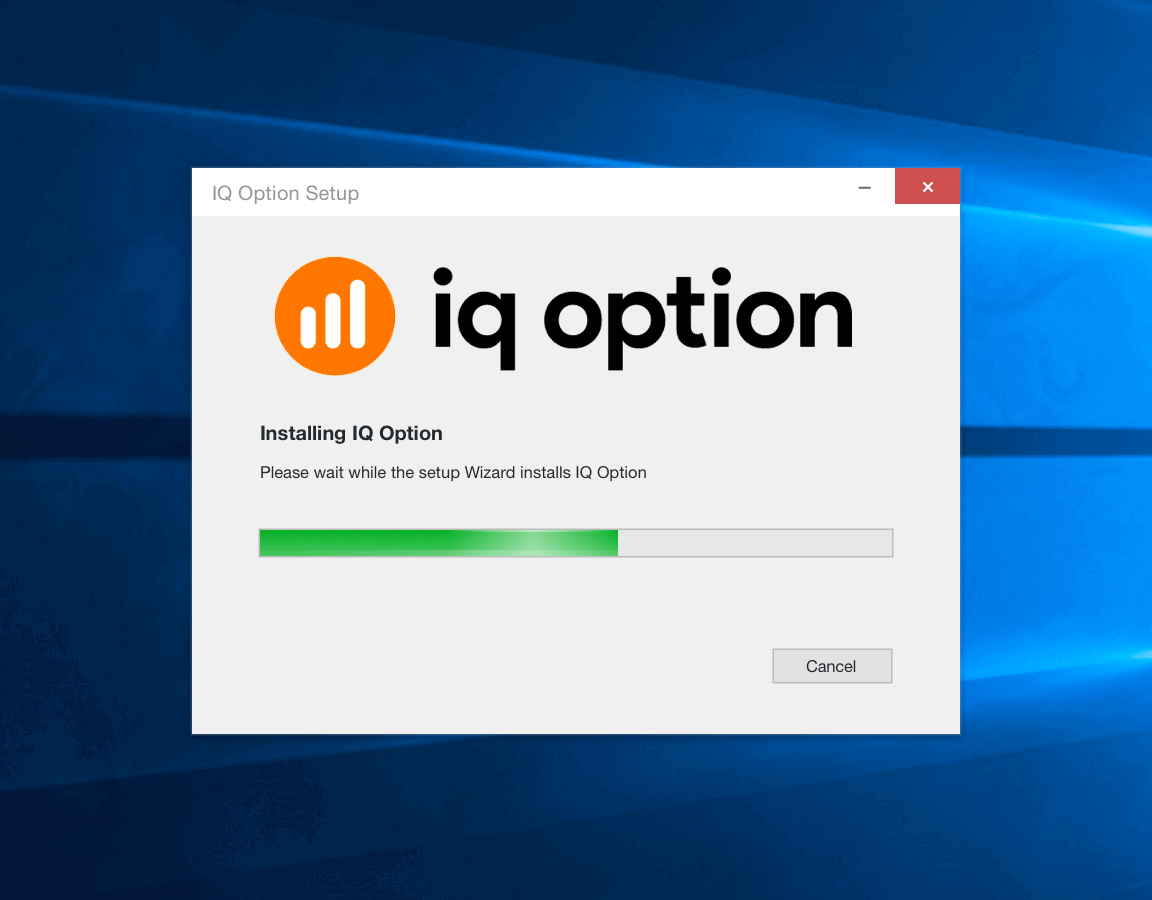
。4. インストールが完了するまで待ちます
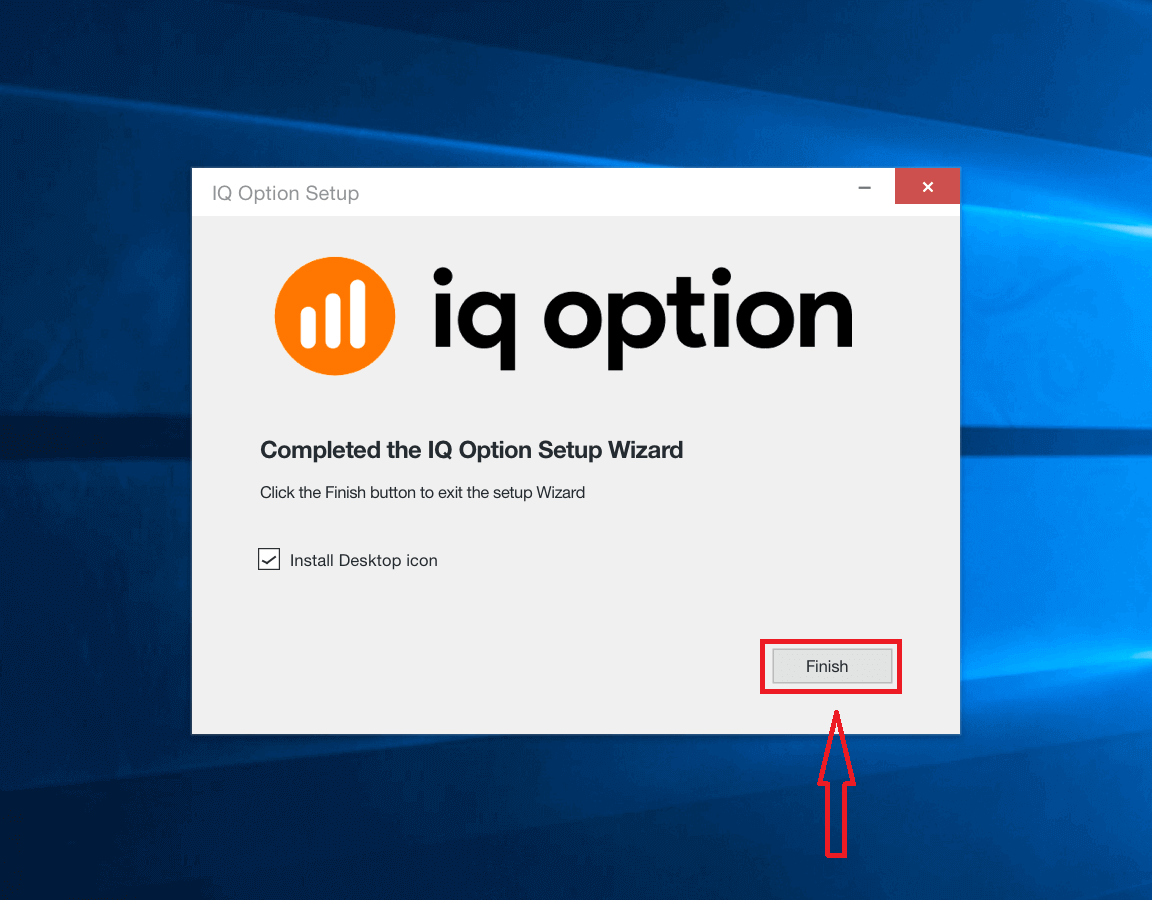
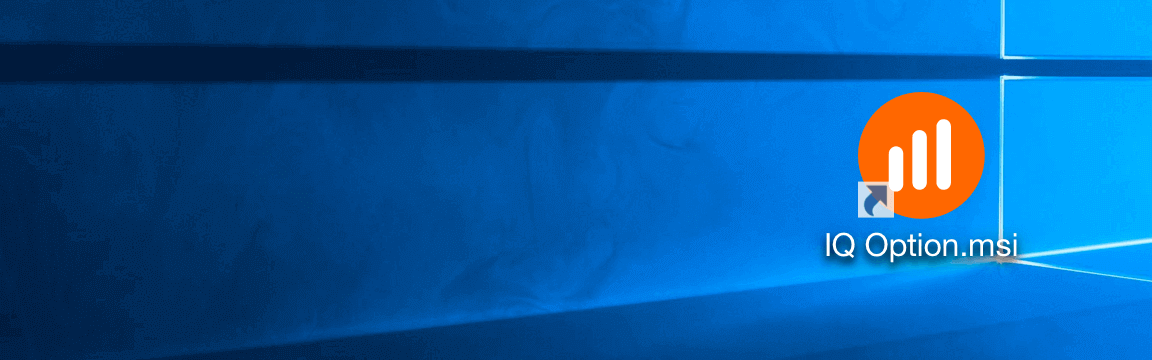
。5. 「完了」をクリックして、IQ Option インストーラーを実行します。デスクトップ上の IQ Option アイコンをダブルクリックしてアプリケーションを起動することもできます
。6. クライアントにログインして、取引を開始します。メールアドレスまたはパスワードを忘れた場合は、パスワード回復オプションを使用するか、プロファイルでパスワードを変更してください。
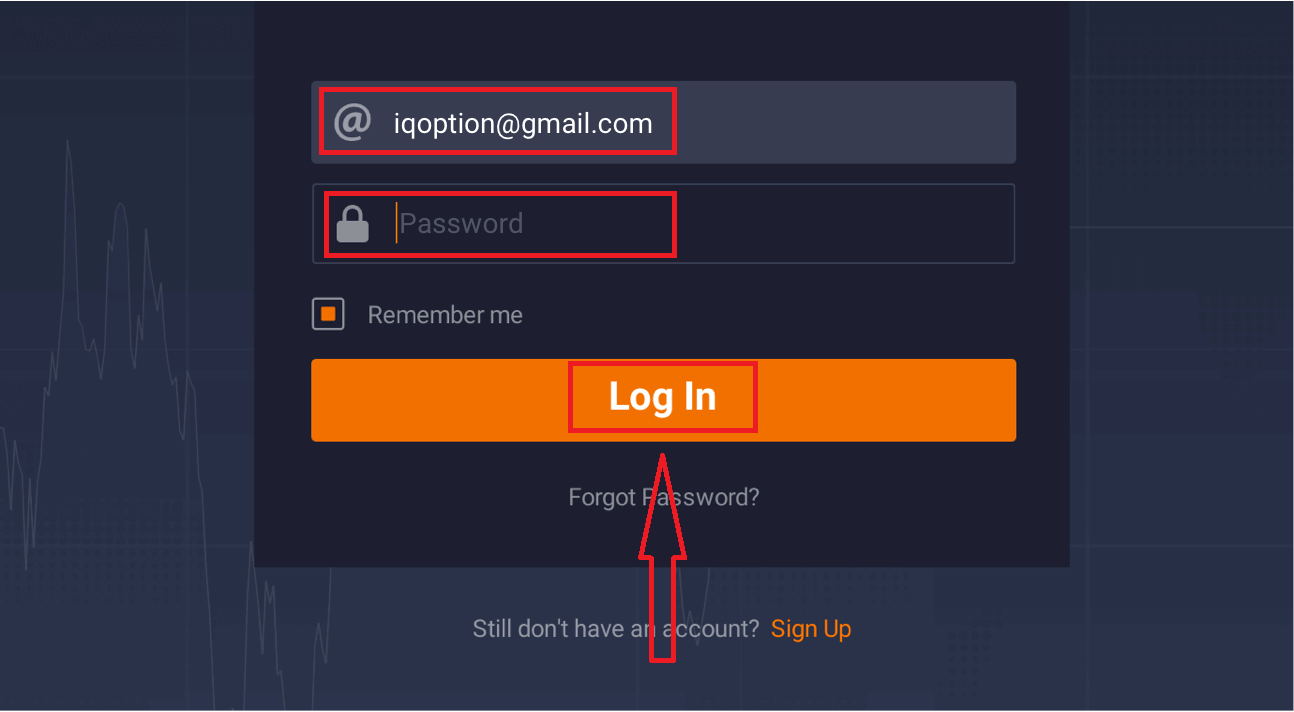
これで取引を開始できます。デモ口座には 10,000 ドルがあり、入金後にはリアル口座で取引することもできます。
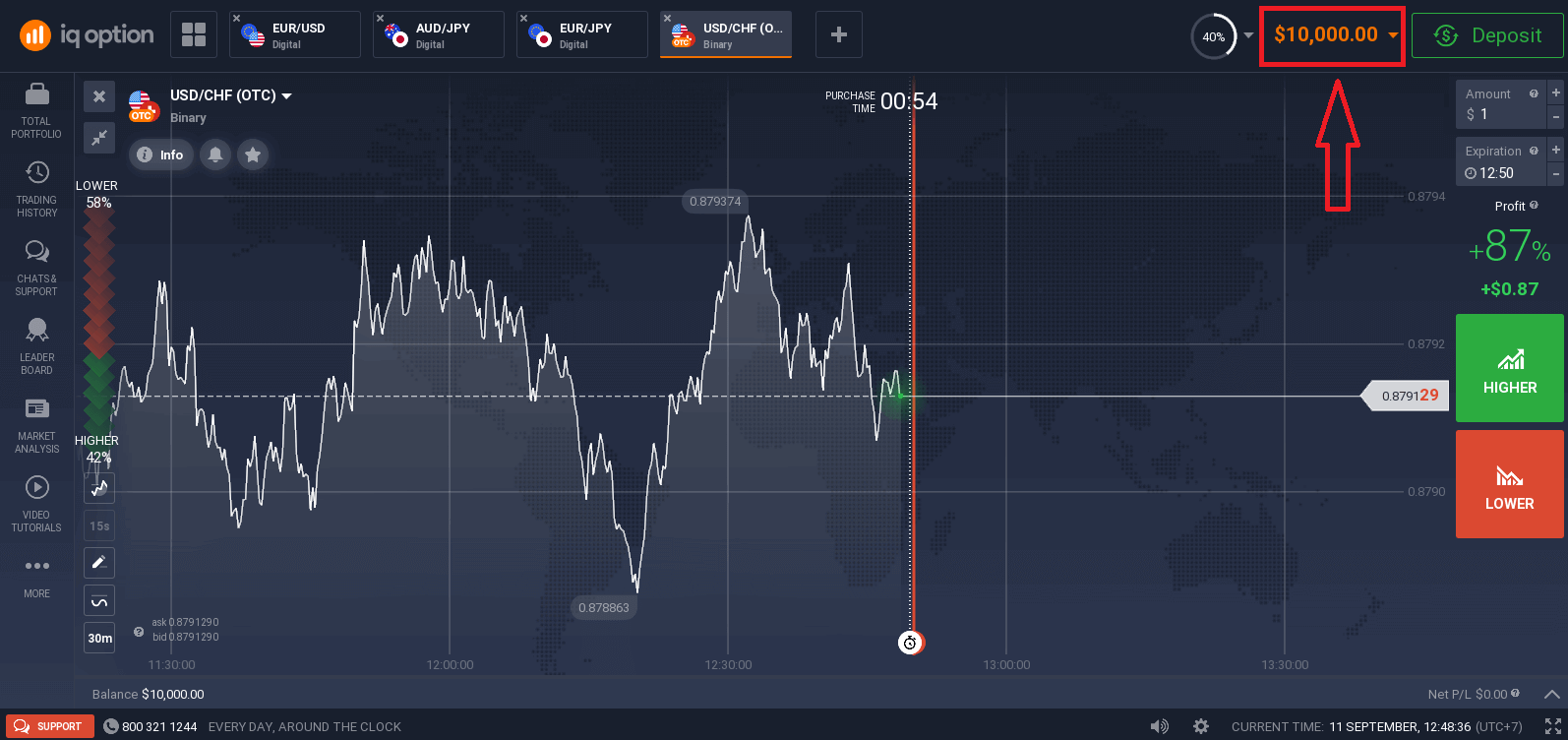
macOSにIQ Optionアプリをダウンロードしてインストールする方法
取引プラットフォームのデスクトップアプリは、ウェブ版と全く同じです。したがって、取引や資金の送金に関して問題が発生することはありません。
- オペレーティング·システム:
- ラム:
- ビデオカード:
- ハードディスク容量:
お使いのノートパソコン/PCに、こちらのリンクから公式IQ Optionアプリをダウンロードしてください。
macOS版IQ Optionアプリを入手
IQ Optionインストーラーは数秒後に自動的にダウンロードを開始します。
ダウンロードが開始されない場合は、ダウンロードを再開してください。ダウンロードが正常に完了したら、以下の手順に従ってラップトップ/PCにインストールしてください。1 .
IQOption.dmgファイルをコンピューターに保存します。2
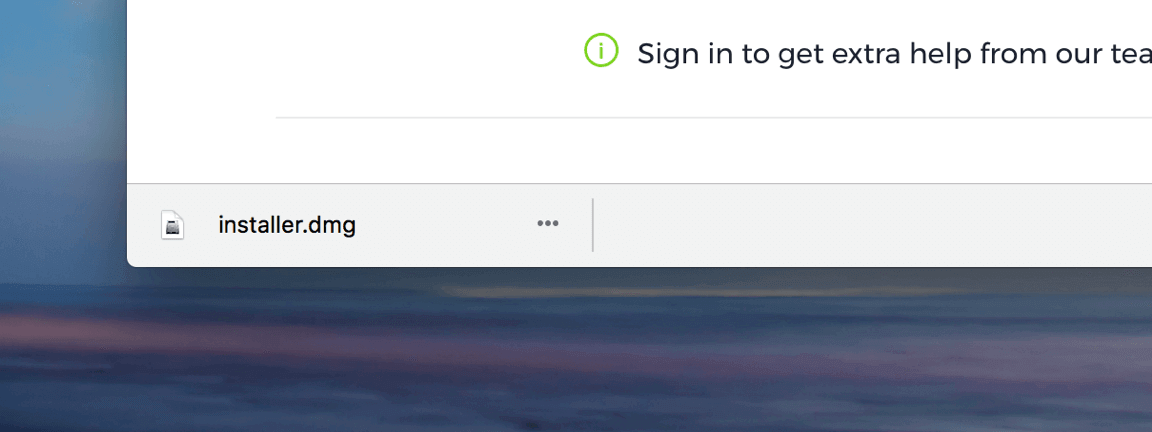
. ダウンロードしたファイルを開きます。IQ Optionアイコンをアプリケーションフォルダに配置します。3
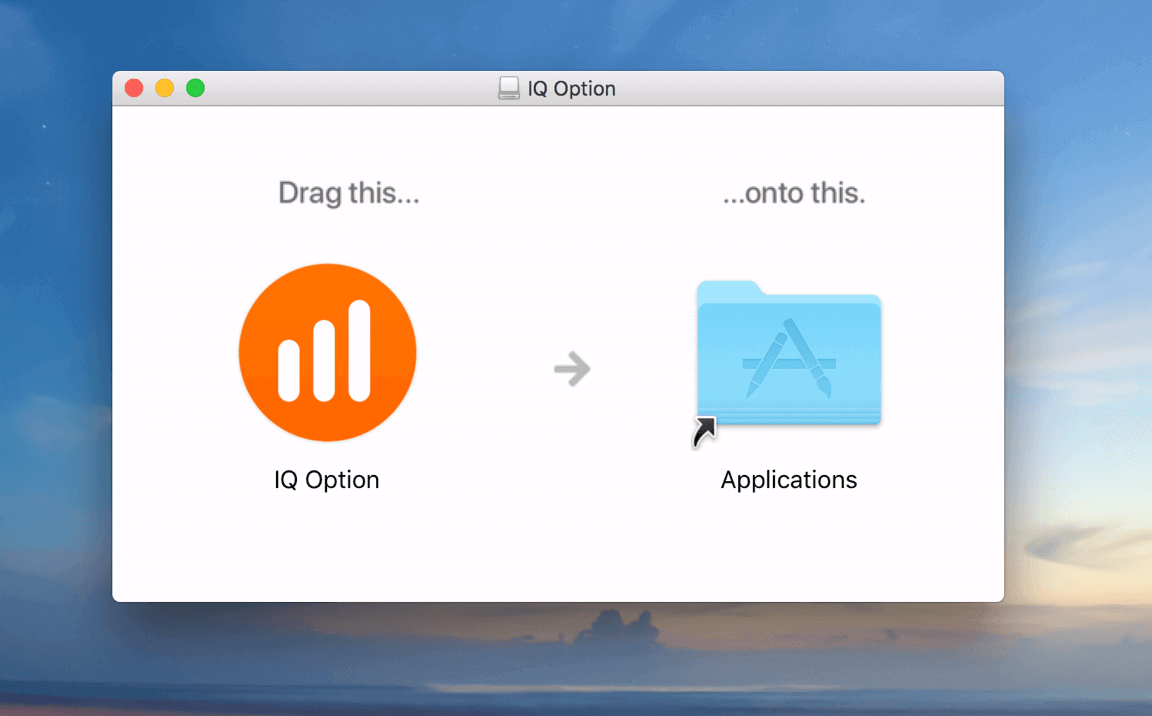
. ダウンロードしたファイルを開きます。関連するすべての手順に従って、IQ Optionアプリをインストールします。4

. クライアントにログインして取引を開始します。メールアドレスまたはパスワードを忘れた場合は、パスワード回復オプションを使用するか、プロファイルでパスワードを変更してください。
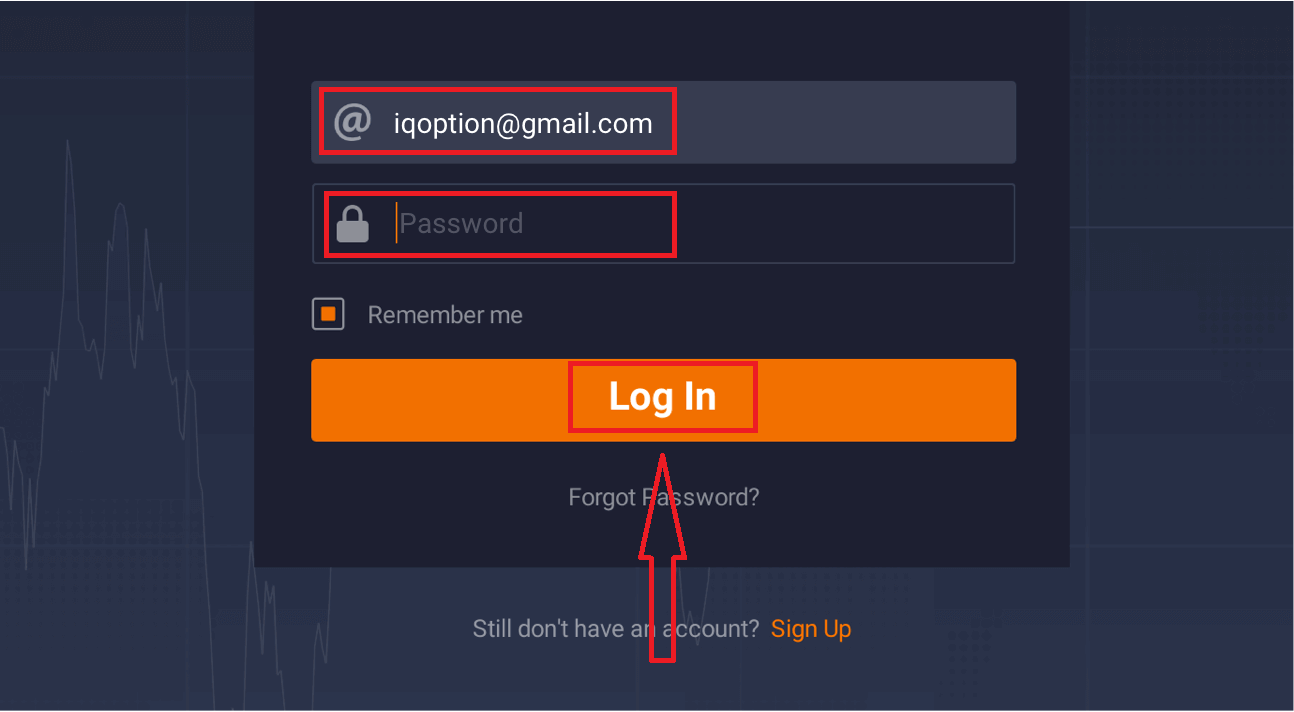
これで取引を開始できます。デモ口座には10,000ドルがあり、入金後にはリアル口座で取引することもできます
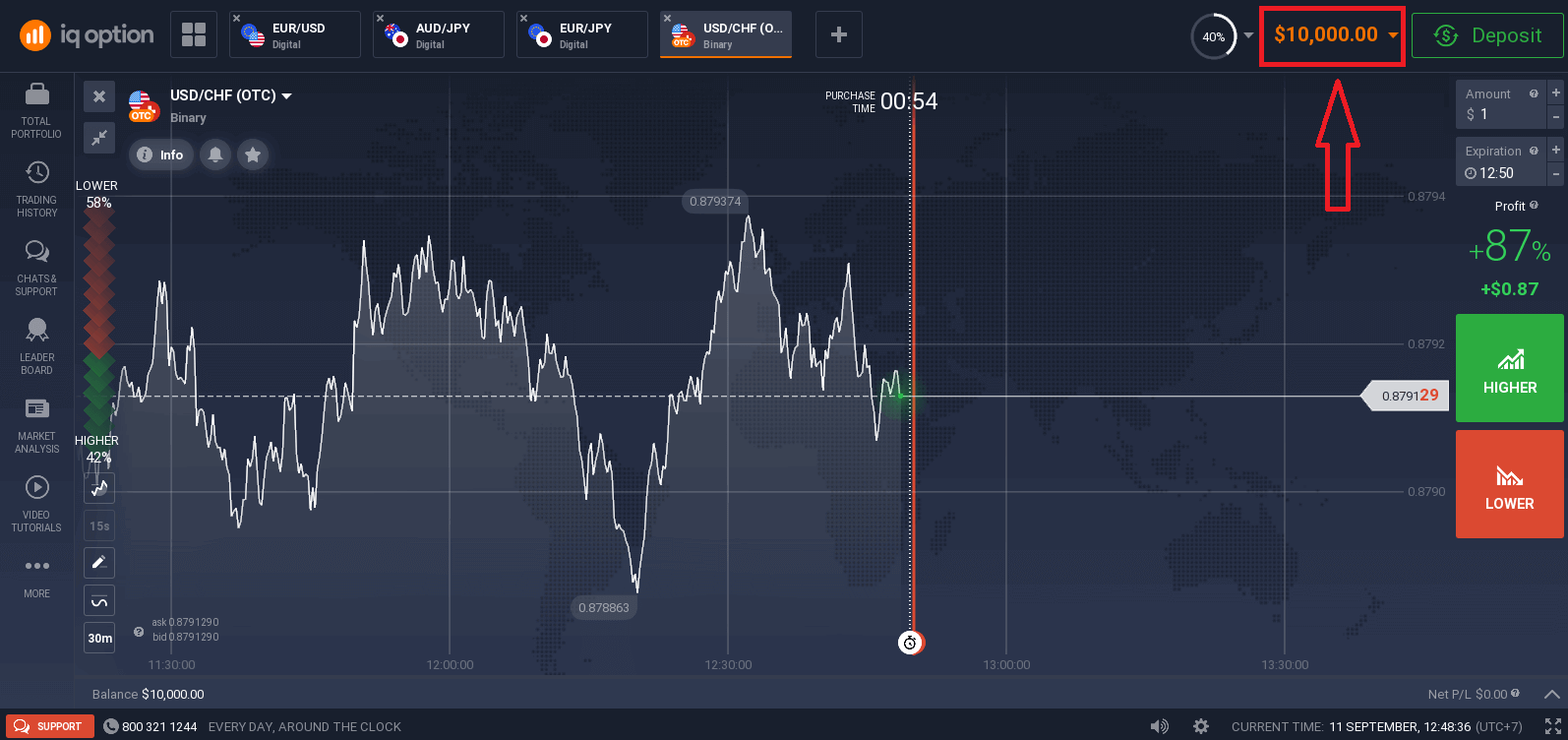
。
メールアドレスで登録する方法
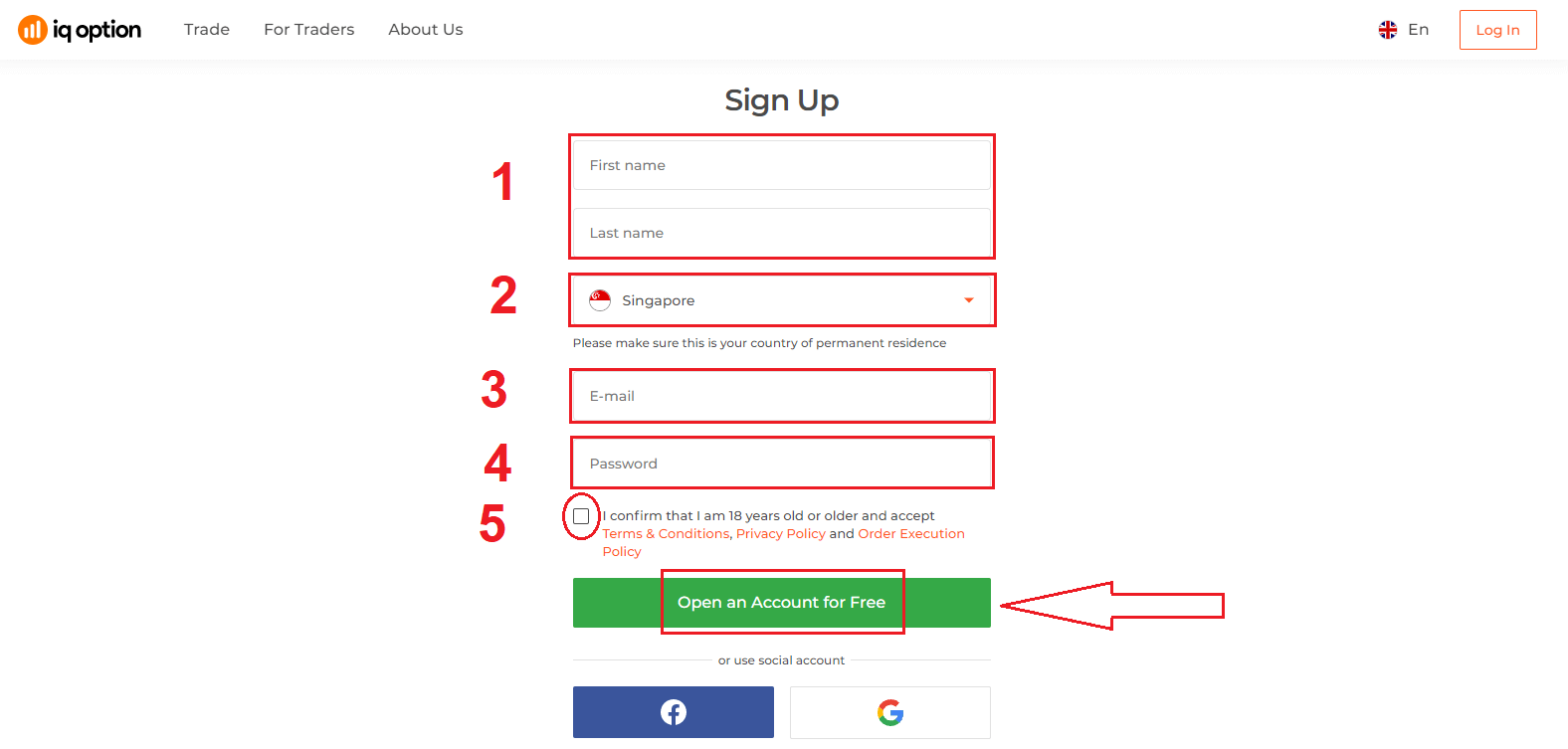
1.プラットフォームの右上隅にある「サインアップ」ボタンをクリックすると、アカウントを作成できます。2 . サインアップするには、必要な情報をすべて入力し、「無料アカウントを開設」をクリックしてください。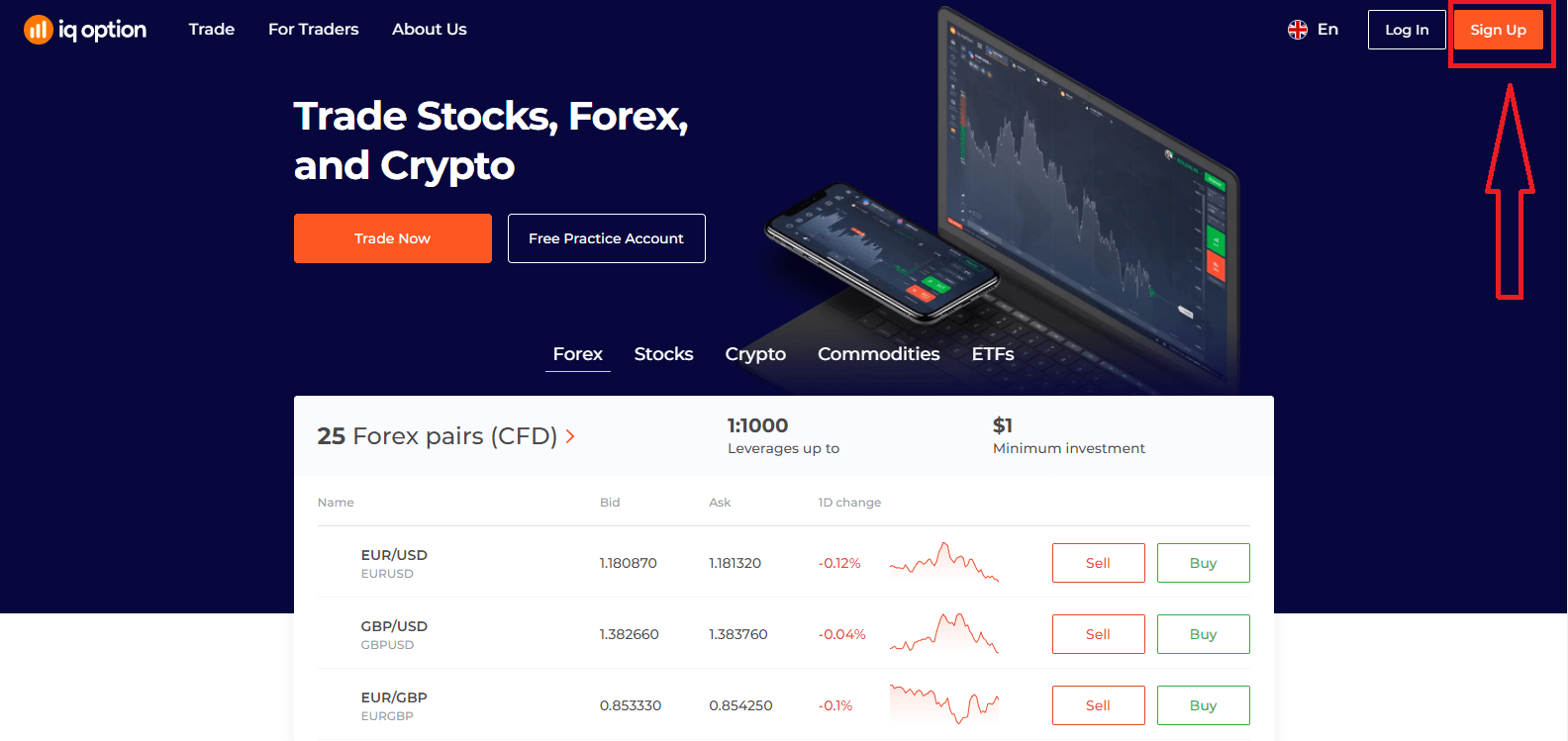
- 名字と姓を入力してください
- 永住国を選択してください
- 有効なメールアドレスを入力してください。
- 強力なパスワードを作成してください。
- 「利用規約」を読んで確認してください
おめでとうございます!登録が完了しました。デモ口座 を使用したい場合は、「練習口座で取引を開始」をクリックしてください。
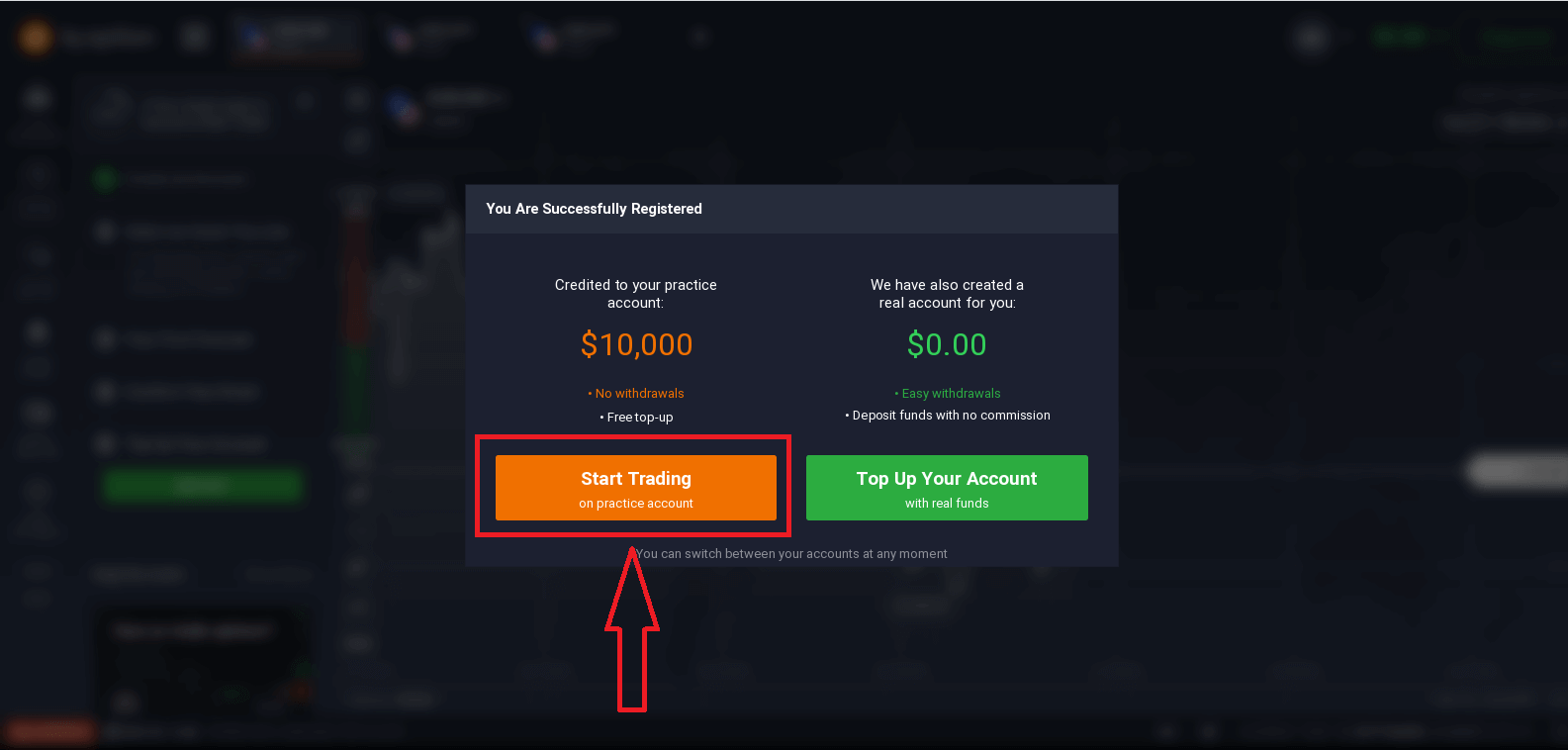
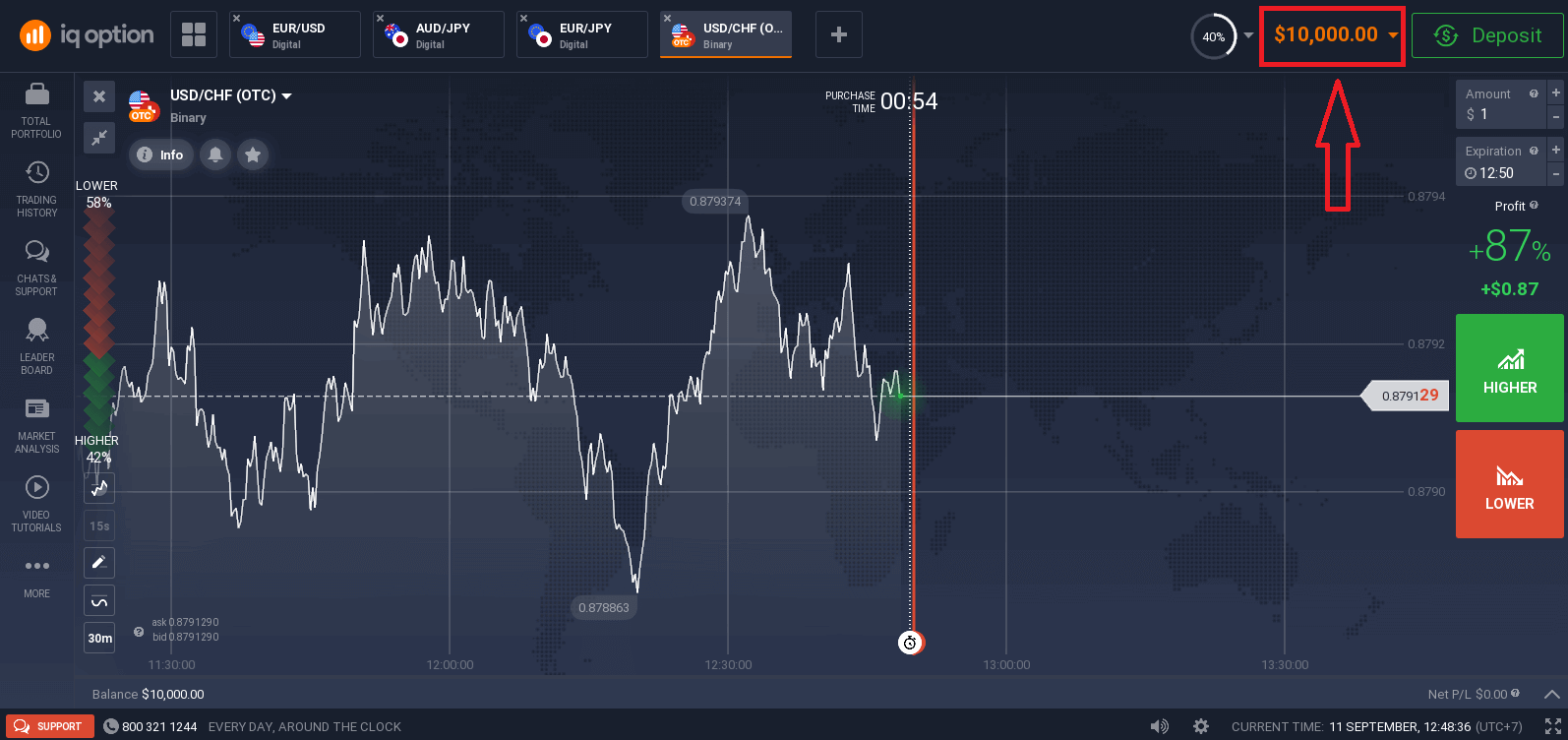
これで取引を開始できます。デモ口座には10,000ドルが入金されています。デモ口座は、プラットフォームに慣れ、さまざまな資産で取引スキルを練習し、リスクなしでリアルタイムチャートで新しいメカニズムを試すためのツールです。
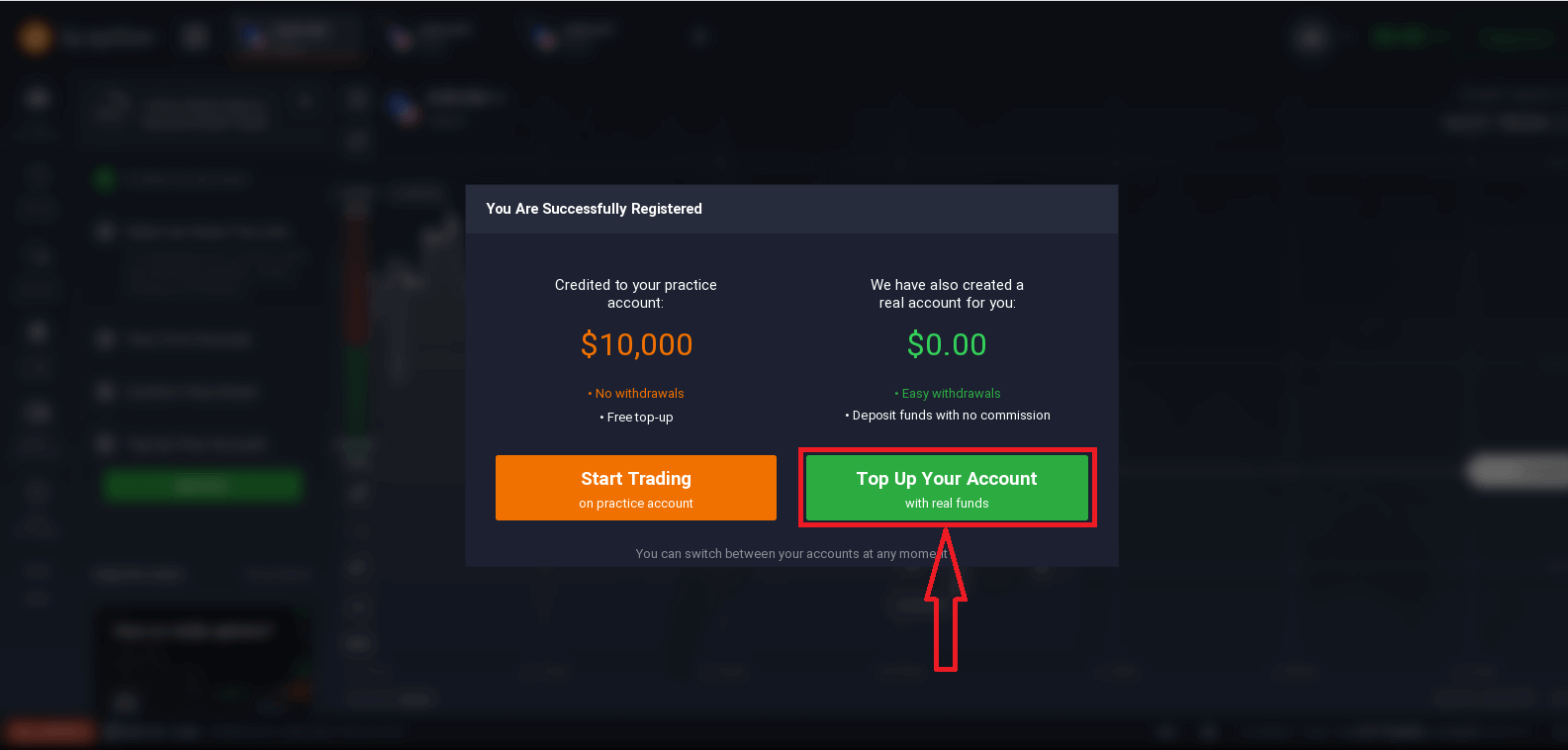
また、「リアル資金で口座を補充」をクリックして入金した後、リアル口座で取引することもできます。
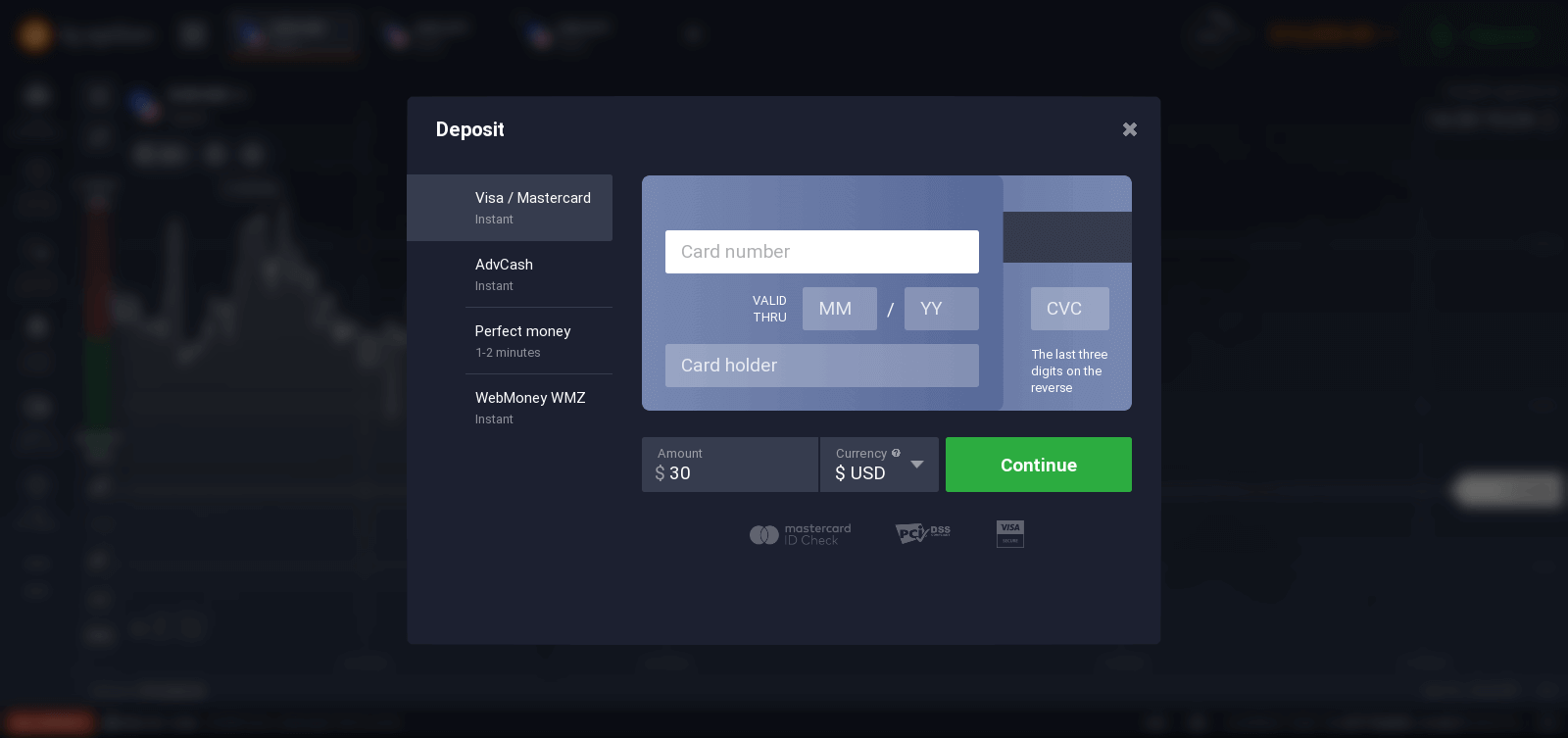
ライブ取引を開始するには、口座に投資する必要があります(最低入金額は10 USD/GBP/EURです)。IQ
Optionで入金する方法
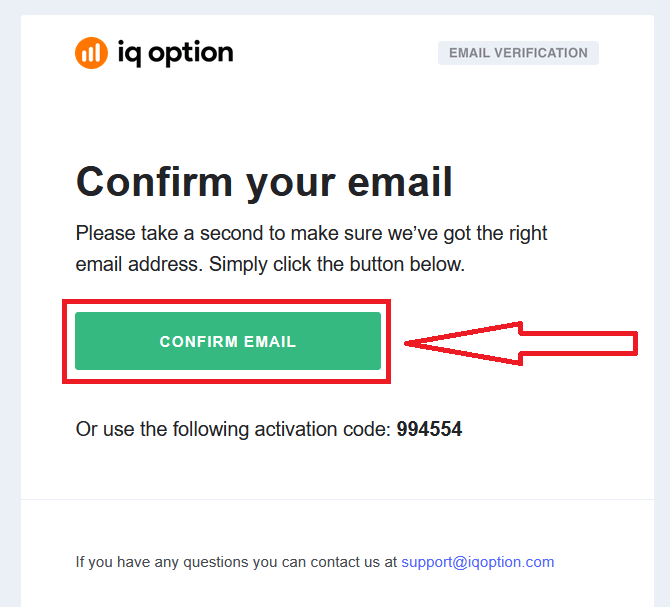
最後に、メールにアクセスすると、IQ Optionから確認メールが送信されます。そのメールのリンクをクリックして、アカウントを有効化してください。これで、登録とアカウントの有効化が完了します。
Facebookアカウントでサインアップする方法
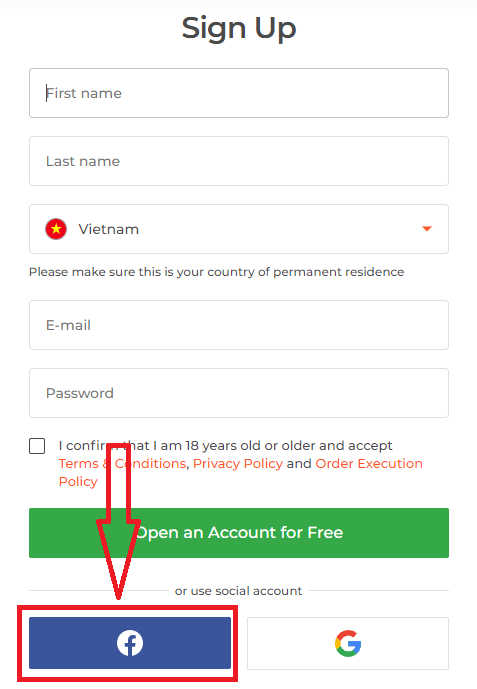
また、Facebook アカウントで Web 経由でアカウントを開設するオプションもあり、簡単な手順で行うことができます。1 . Facebook ボタンをクリックします。
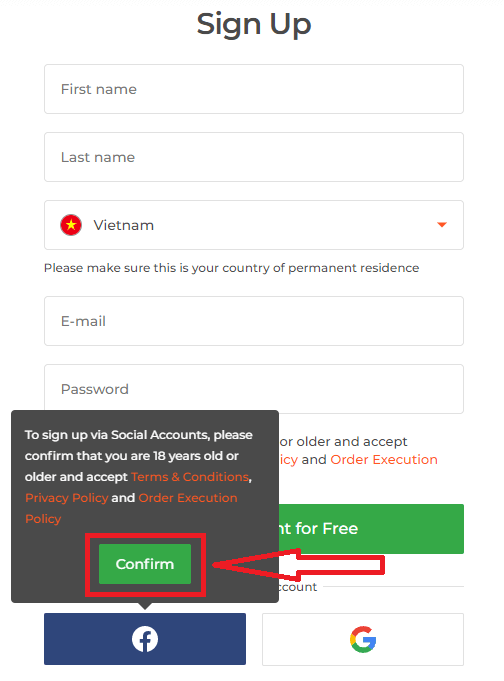
次に、18 歳以上であること、利用規約、プライバシーポリシー、注文実行ポリシーに同意することを求められますので、「確認」をクリックします
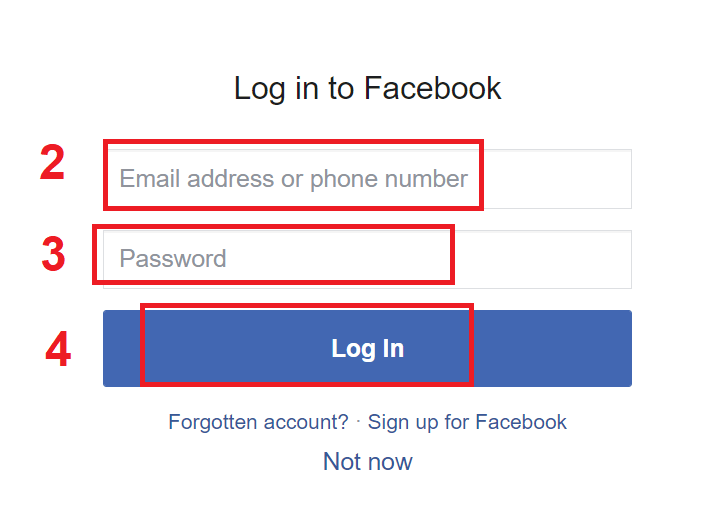
。2. Facebook ログイン ウィンドウが開きますので、Facebook に登録したメールアドレスを入力する必要があります
。3. Facebook アカウントのパスワードを入力します
。4. 「ログイン」をクリックします。
「ログイン」ボタンをクリックすると、IQ Option は、名前、プロフィール写真、メールアドレスへのアクセスを要求します。「続行」をクリックします。
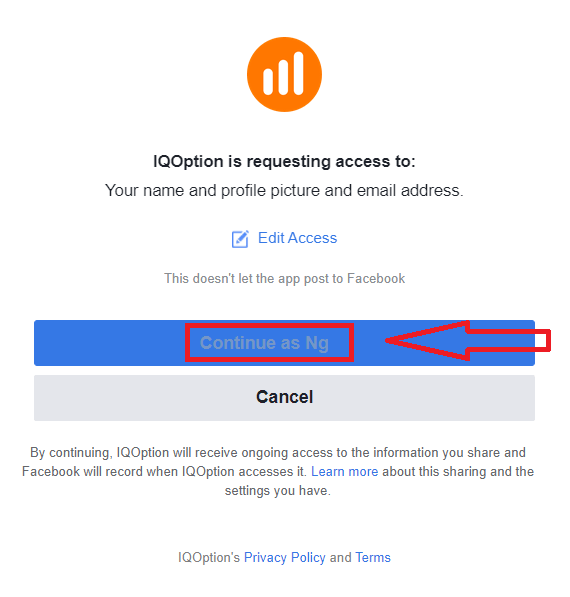
その後、IQ Option プラットフォームに自動的にリダイレクトされます。
Googleアカウントでサインアップする方法
1. Googleアカウントでサインアップするには、登録フォームの該当するボタンをクリックします。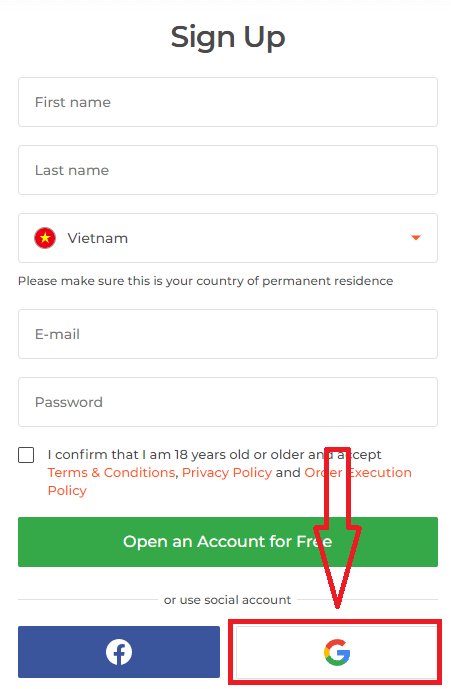
次に、18歳以上であること、利用規約、プライバシーポリシー、注文処理ポリシーに同意することを求められますので、「確認」をクリックします
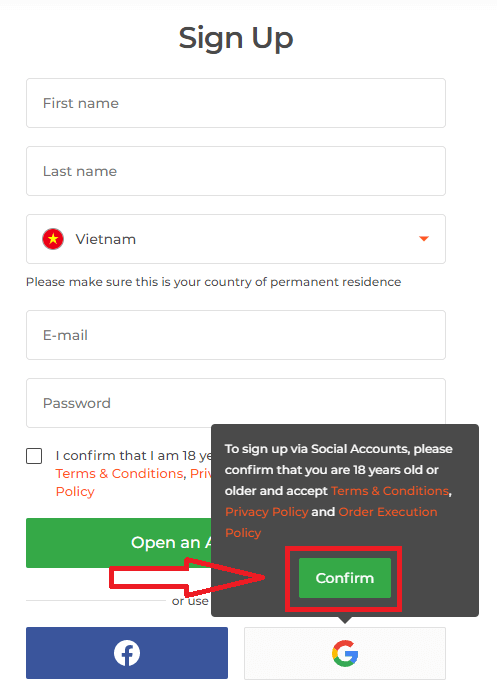
。 2. 新しく開いたウィンドウに電話番号またはメールアドレスを入力し、「次へ」をクリックします。
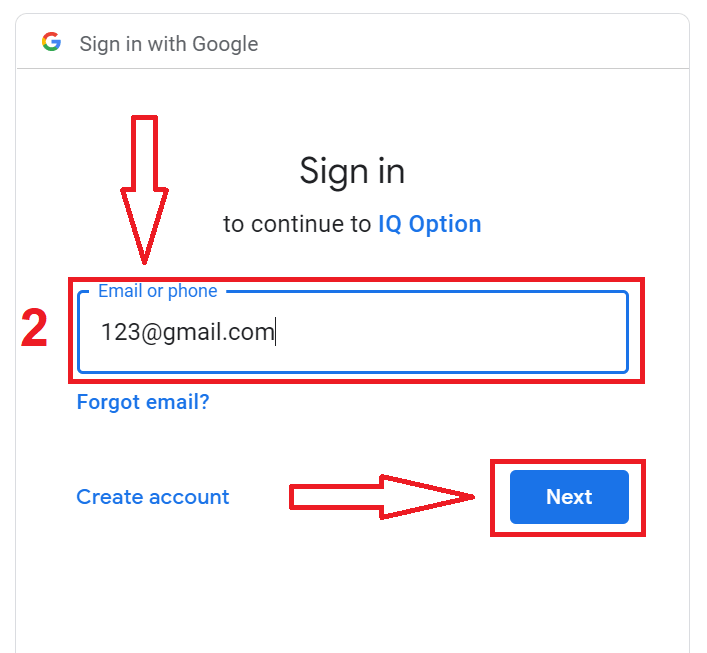
3. 次に、Googleアカウントのパスワードを入力し、「次へ」をクリックします。
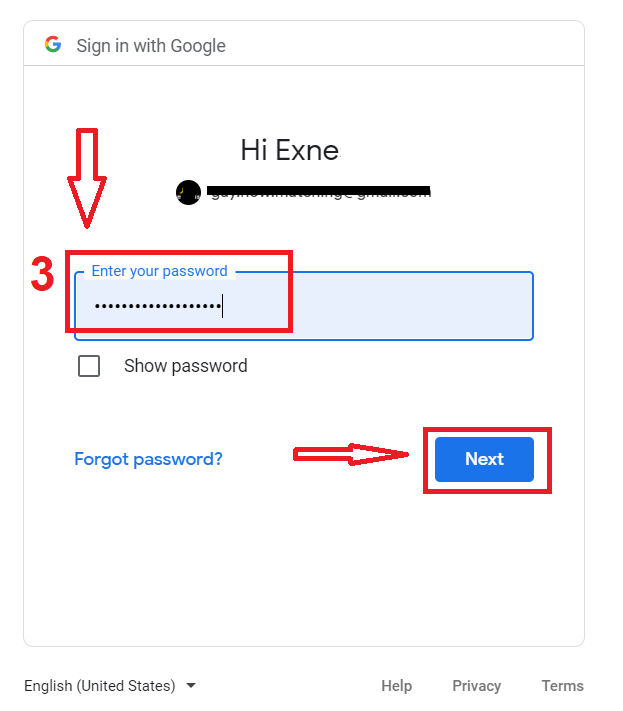
その後、サービスからメールアドレスに送信される指示に従ってください。
よくある質問
公式 IQ オプション サイトからインストーラーをダウンロードし、Windows または macOS パッケージを選択して、管理者権限でファイルを実行します。 Windows では、SmartScreen プロンプトを許可し、インストーラーに従います。 macOS では、.dmg を開いてアプリをアプリケーションにコピーし、ブロックされている場合はセキュリティとプライバシーで承認します。インストールしてサインインした後、ライブ取引する前に更新を確認し、デモ口座を試してください。
64 ビット Windows 10/11 または最近の macOS リリース、少なくとも 4 GB の RAM (8 GB を推奨)、約 2 GB の空きディスク容量、安定したブロードバンド接続が必要です。最新のデュアルコア CPU と最新のグラフィックス ドライバーにより、グラフ作成が向上します。通常、インストールには管理者権限が必要ですが、企業のファイアウォールによって接続がブロックされる場合があります。
一般的な原因としては、ダウンロードの破損、OS のセキュリティ制限、ウイルス対策のブロック、権限の欠如、サポートされていない OS ビルドなどが挙げられます。 Windows では、再ダウンロードし、管理者として実行し、リアルタイム AV を一時的に無効にしてみてください。 macOS では、右クリックして「開く」を使用するか、「セキュリティとプライバシー」でアプリを許可します。問題が解決しない場合は、システム ログを確認し、別のネットワークで再試行し、サポートに連絡してください。サードパーティのコピーは避けてください。
はい。デスクトップ アプリは、Web プラットフォームと同じ電子メールとパスワードを受け入れ、2 要素認証をサポートします。アカウントに認証が必要な場合、または取引制限がある場合は、ライブ取引を行う前にそれらのチェックを完了する必要がある場合があります。デモアカウントはすぐにアクセスできる状態になります。
公式サイトからのみダウンロードし、ファイルのプロパティでファイルのデジタル署名または証明書を確認し、最新のウイルス対策ソフトウェアでインストーラーをスキャンしてください。 macOS では、Gatekeeper と署名されたアプリ証明書に依存します。サードパーティのソースや迷惑リンクは避けてください。署名またはファイル サイズが間違っている場合は、ファイルを削除して再度ダウンロードするか、サポートにお問い合わせください。