Scarica e installa l'app IQ Option per laptop/PC (Windows, macOS)
Scritto da

Ricercatore di piattaforme di trading online e scrittore di guide
Effettua ricerche su piattaforme di broker e sistemi di conti di trading.
Se desideri eseguire IQ Option da un laptop ma non sei sicuro di quale build si adatti alla tua configurazione, scegliere tra il programma di installazione di Windows, l'app macOS o la versione del browser può rallentarti. Le app desktop normalmente forniscono grafici più fluidi, aggiornamenti più rapidi e notifiche dirette, ma richiedono la giusta versione del sistema operativo, spazio su disco e autorizzazioni di installazione; preparare prima il dispositivo previene problemi comuni come programmi di installazione bloccati o build macOS incompatibili.
Questa pagina fornisce passaggi chiari e pratici per scaricare e installare in sicurezza l'app IQ Option per laptop o PC, oltre alle impostazioni chiave da verificare dopo la configurazione. Riceverai indicazioni sulla verifica del programma di installazione, sulla concessione delle autorizzazioni necessarie, sull'abilitazione degli aggiornamenti e sulla risoluzione dei problemi di base in modo da poter accedere, testare con un conto demo e passare al trading dal vivo solo quando l'app desktop funziona correttamente.
Questa pagina fornisce passaggi chiari e pratici per scaricare e installare in sicurezza l'app IQ Option per laptop o PC, oltre alle impostazioni chiave da verificare dopo la configurazione. Riceverai indicazioni sulla verifica del programma di installazione, sulla concessione delle autorizzazioni necessarie, sull'abilitazione degli aggiornamenti e sulla risoluzione dei problemi di base in modo da poter accedere, testare con un conto demo e passare al trading dal vivo solo quando l'app desktop funziona correttamente.
Come scaricare e installare l'app IQ Option su Windows
L'applicazione desktop della piattaforma di trading è esattamente identica alla versione web. Di conseguenza, non ci saranno problemi con le operazioni di trading e i trasferimenti di fondi.
- Sistema operativo:
- RAM:
- Scheda video:
- Spazio su disco rigido:
Scarica qui l'app ufficiale di IQ Option sul tuo laptop/PC.
Scarica l'app IQ Option per Windows
Il programma di installazione di IQ Option inizierà a scaricarsi automaticamente tra pochi secondi. Se ciò non dovesse accadere, riavvia il download.
Dopo aver scaricato correttamente il programma, segui questi passaggi per installarlo sul tuo laptop/PC:
1. Salva il file IQOption.msi sul tuo computer.
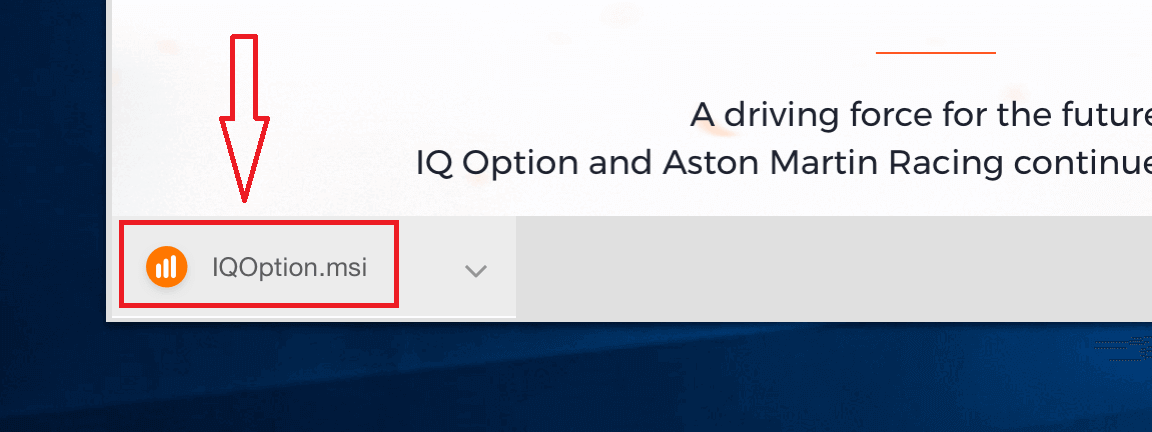
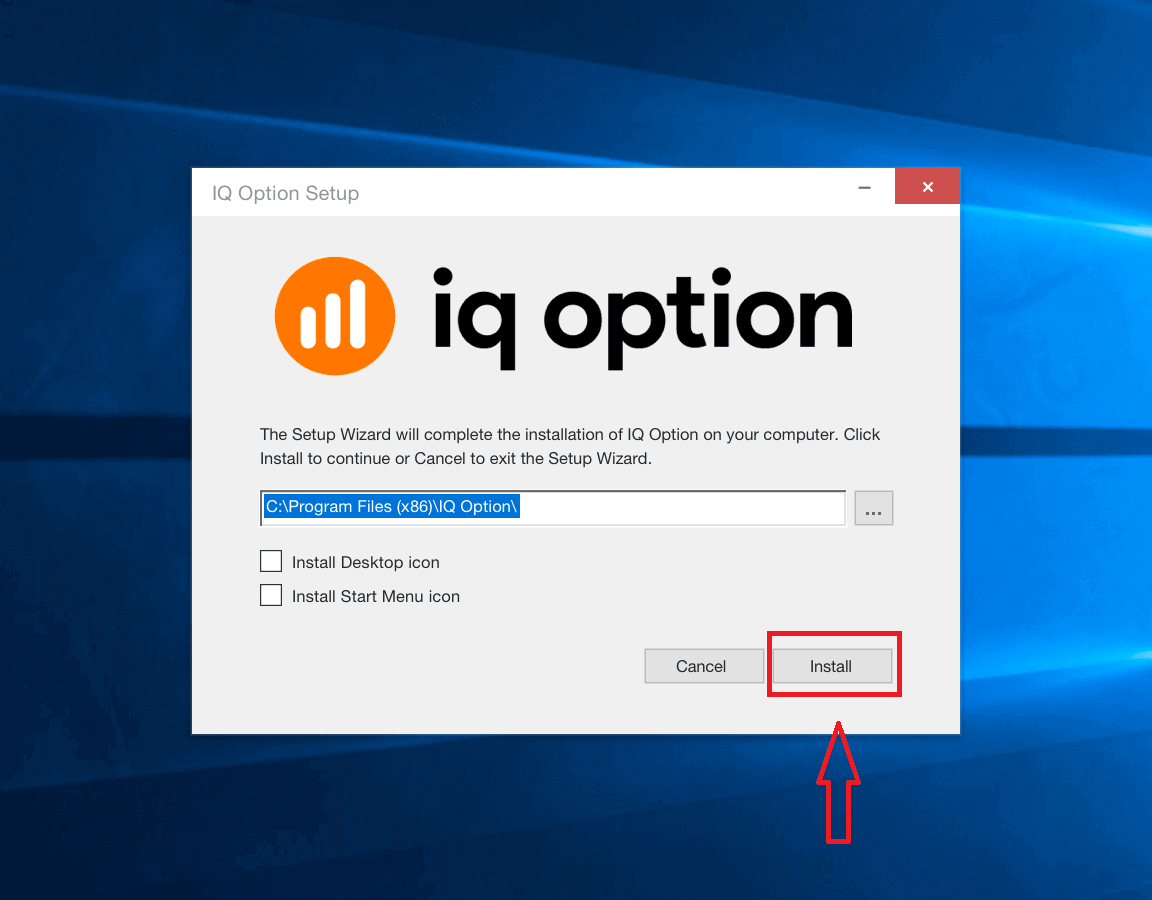
2. Apri il file scaricato, scegli la directory di installazione e fai clic su "Installa".
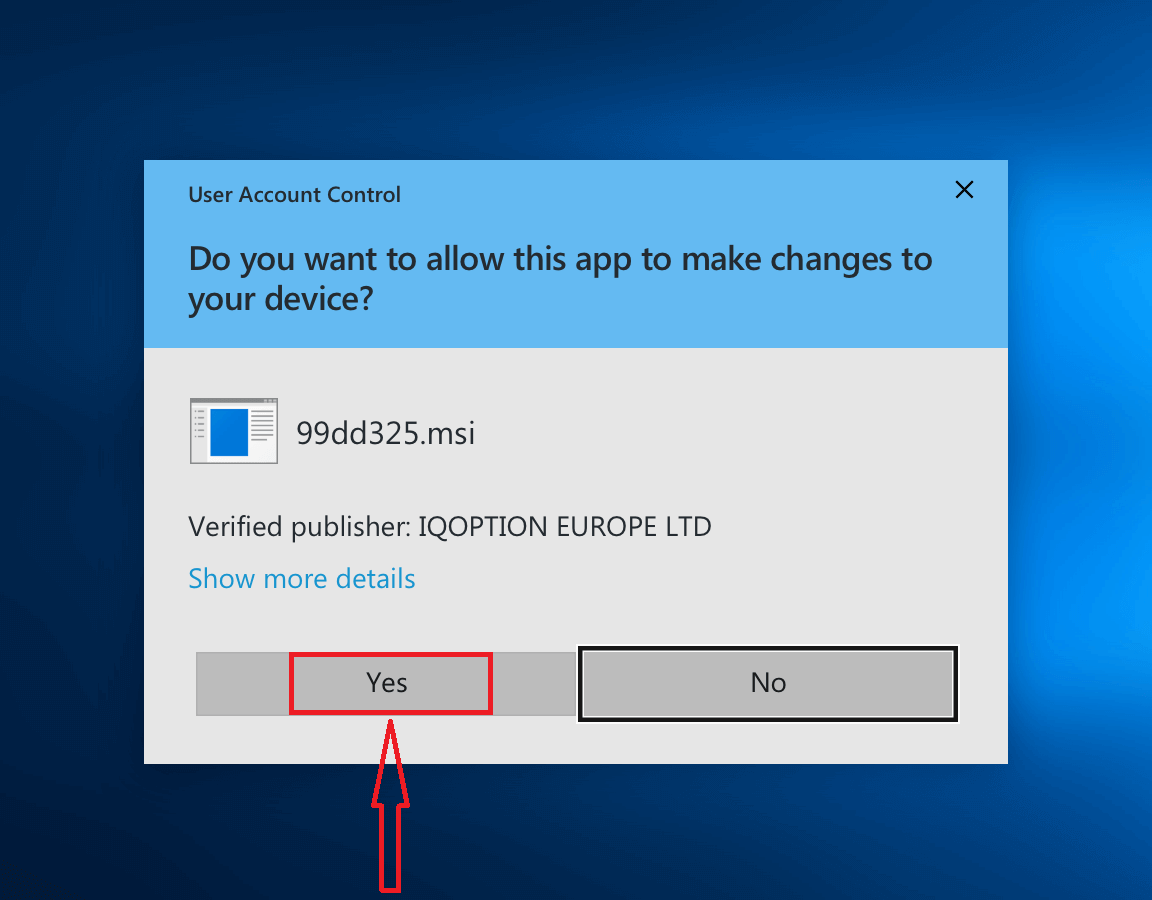
3. Fai clic su "Sì" per installare l'applicazione come amministratore.
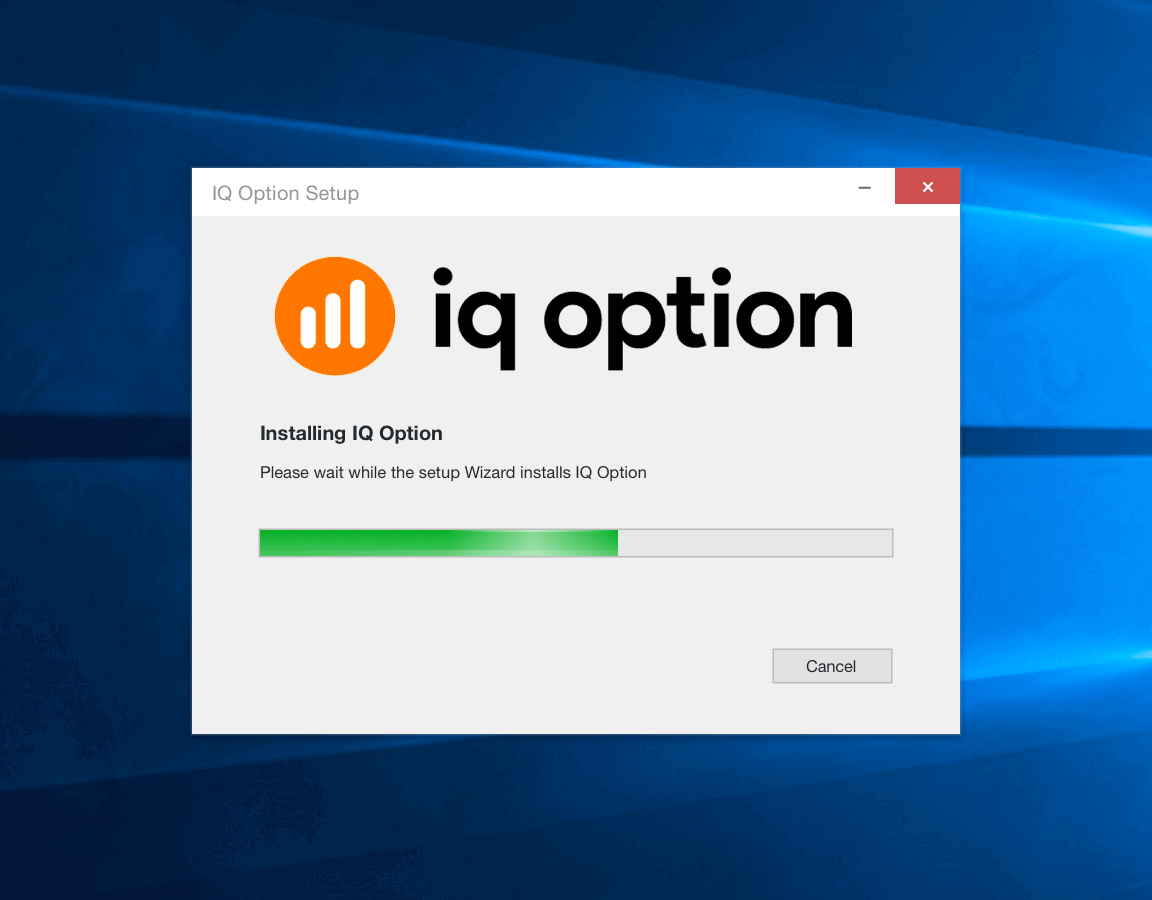
4. Attendi il completamento dell'installazione
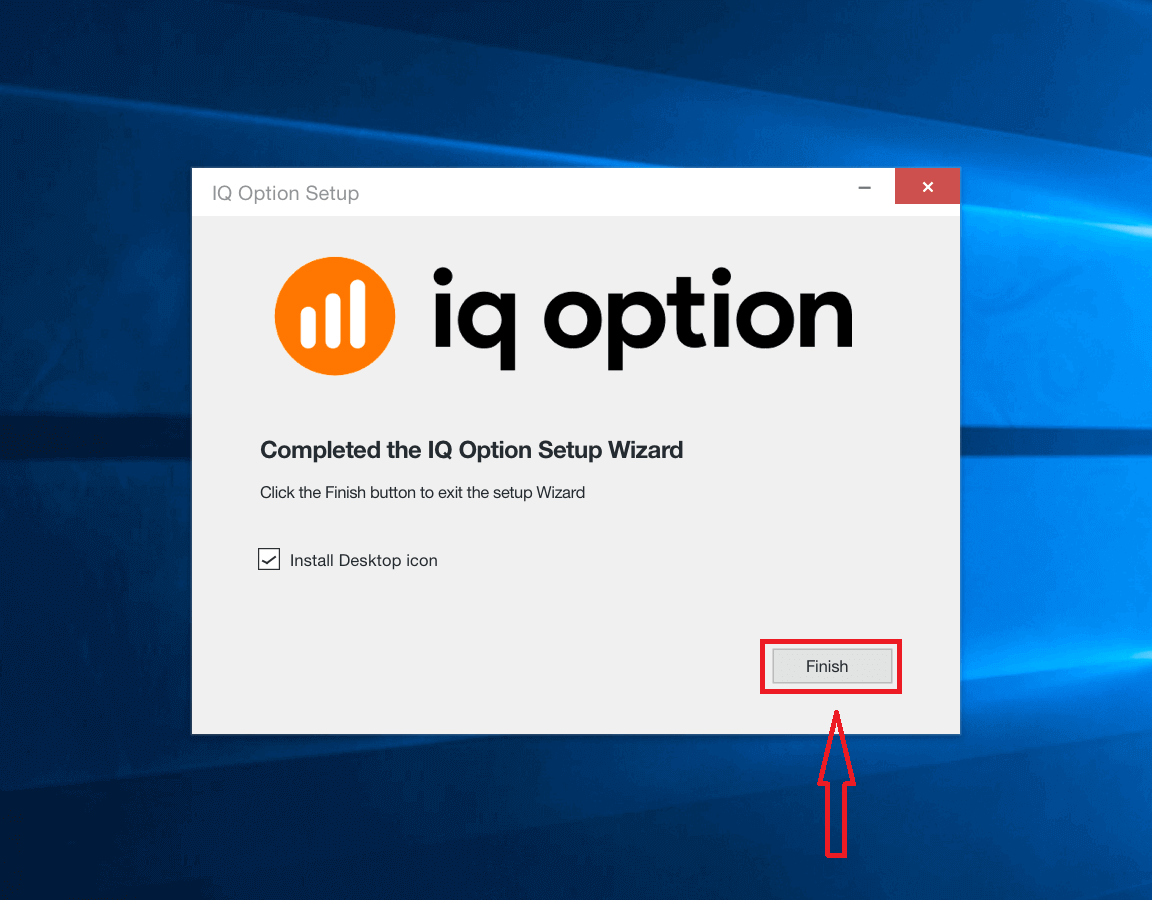
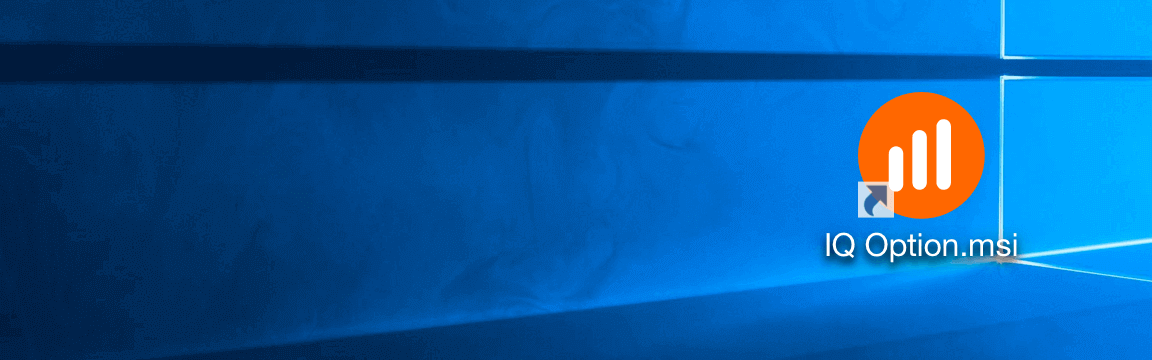
. 5. Fai clic su "Fine" per eseguire il programma di installazione di IQ Option. Puoi anche avviare l'applicazione facendo doppio clic sull'icona di IQ Option sul desktop.
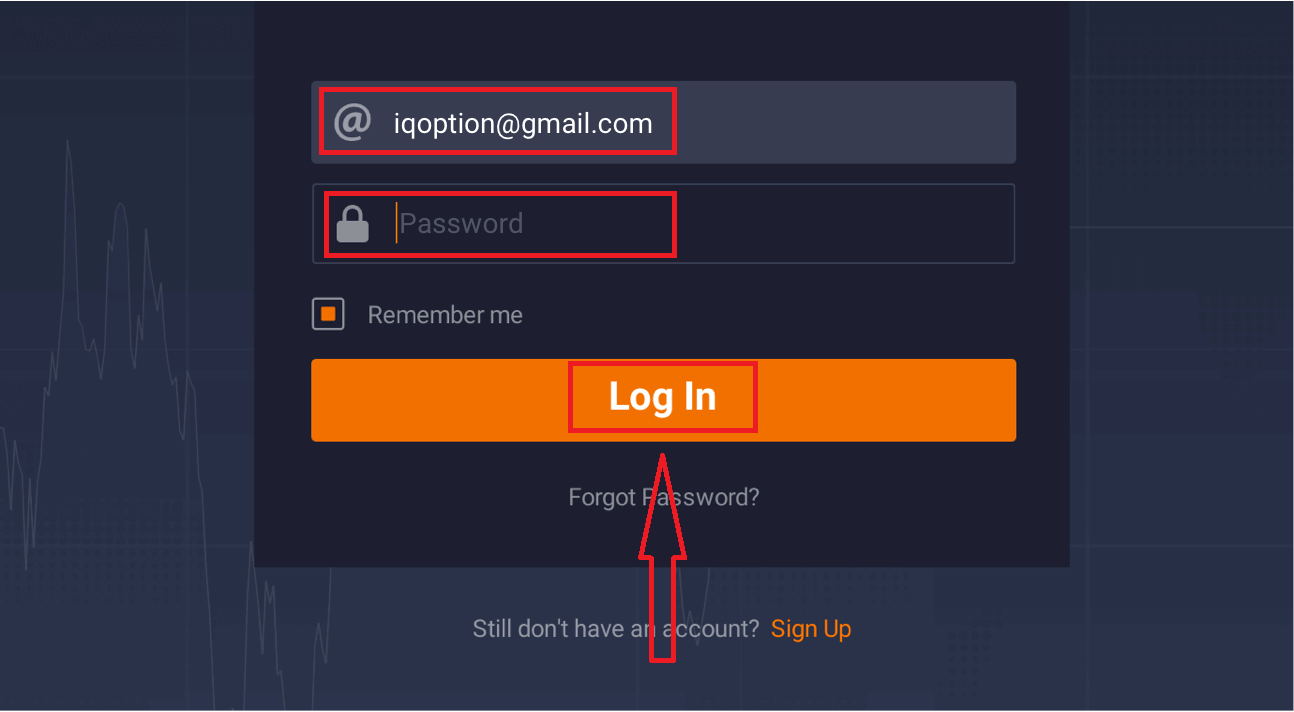
6. Accedi al client e inizia a fare trading. Nel caso in cui non ricordi la tua e-mail o la password, utilizza l'opzione di recupero password o modifica la password nel tuo profilo.
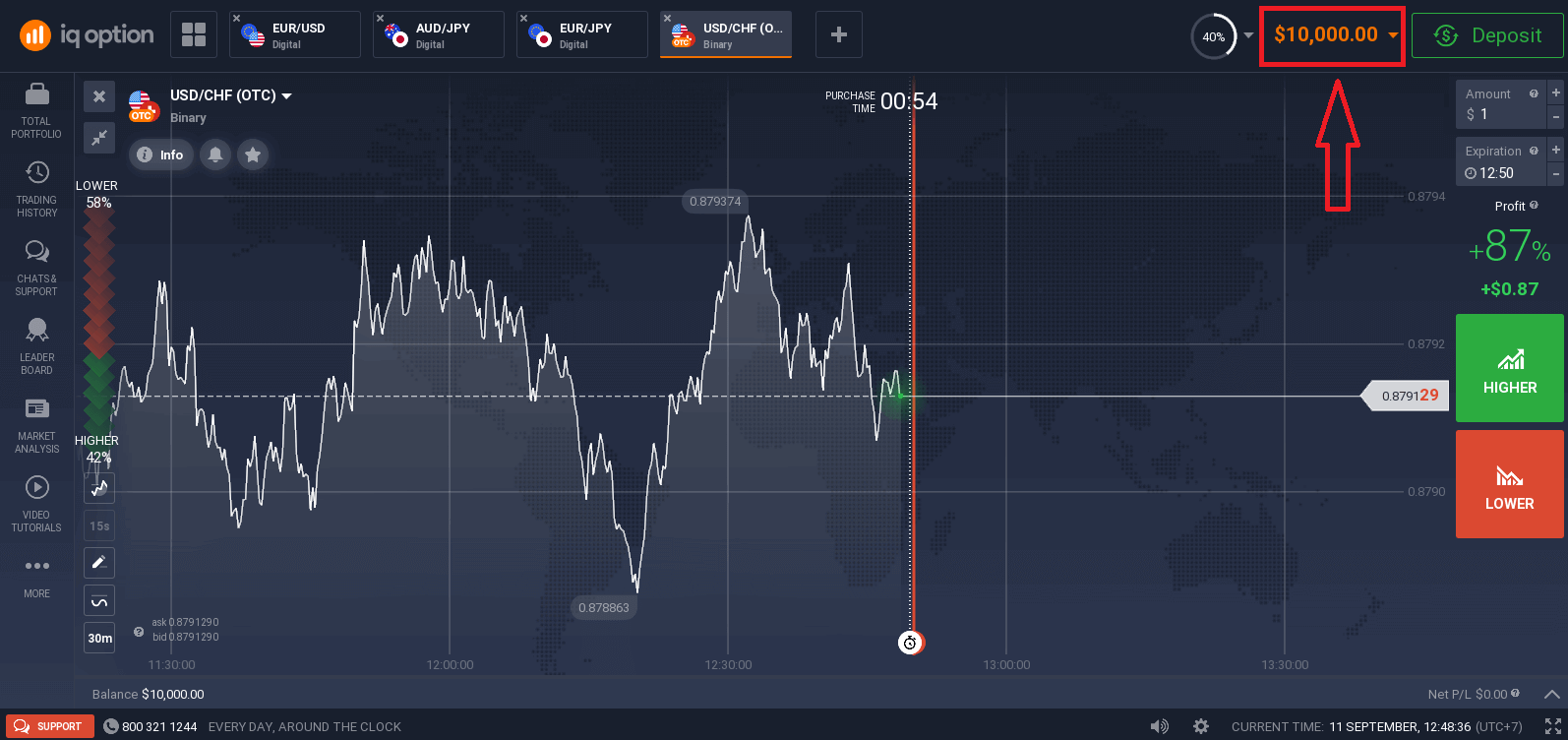
Ora puoi iniziare a fare trading. Hai a disposizione 10.000 $ nel conto demo, ma puoi anche fare trading su un conto reale dopo aver effettuato un deposito.
Come scaricare e installare l'app IQ Option su macOS
L'applicazione desktop della piattaforma di trading è esattamente identica alla versione web. Di conseguenza, non ci saranno problemi con le operazioni di trading e i trasferimenti di fondi.
- Sistema operativo:
- RAM:
- Scheda video:
- Spazio su disco rigido:
Scarica qui l'app ufficiale di IQ Option sul tuo laptop/PC.
Scarica l'app IQ Option per macOS
Il programma di installazione di IQ Option inizierà a scaricarsi automaticamente tra pochi secondi. Se ciò non dovesse accadere, riavvia il download.
Dopo aver scaricato correttamente il programma, segui questi passaggi per installarlo sul tuo laptop/PC:
1. Salva il file IQOption.dmg sul tuo computer.
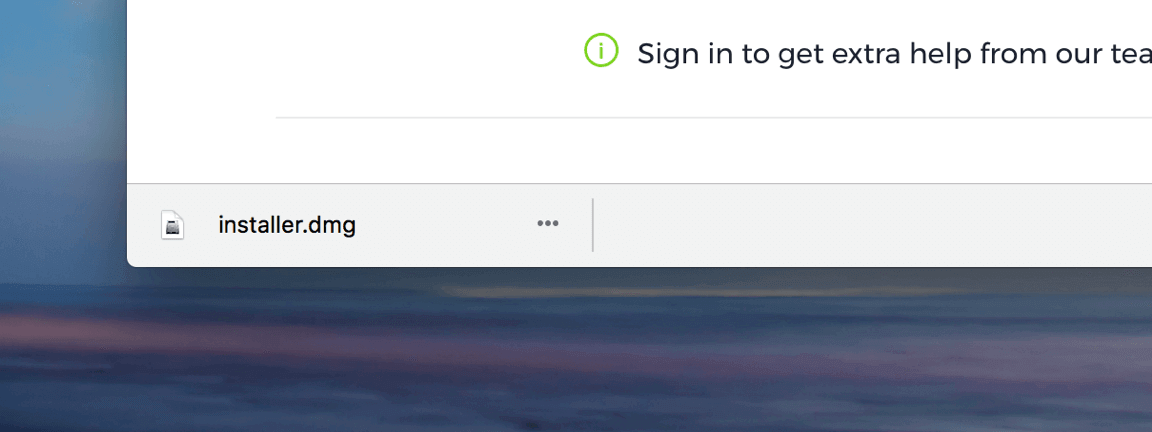
2. Apri il file scaricato. Inserisci l'icona di IQ Option nella cartella Applicazioni.
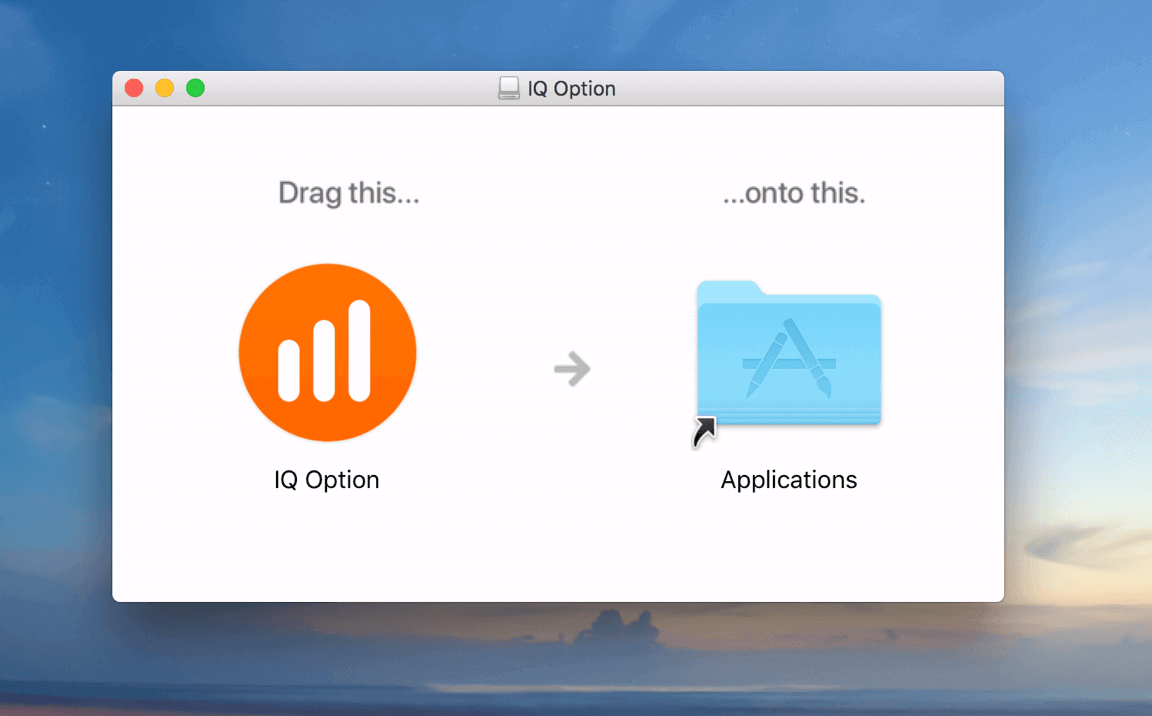
3. Apri il file scaricato. Segui tutti i passaggi necessari per installare l'app IQ Option.

4. Accedi al client e inizia a fare trading. Nel caso in cui non ricordi la tua e-mail o la password, utilizza l'opzione di recupero password o modifica la password nel tuo profilo.
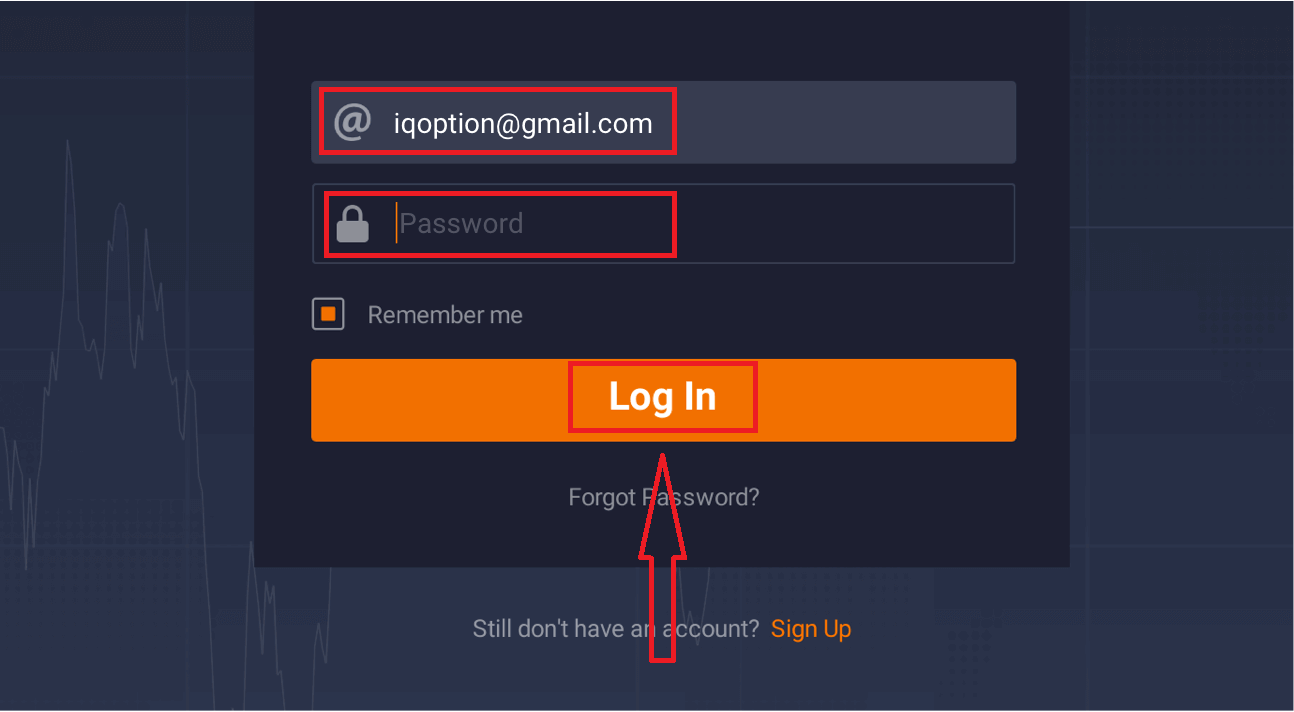
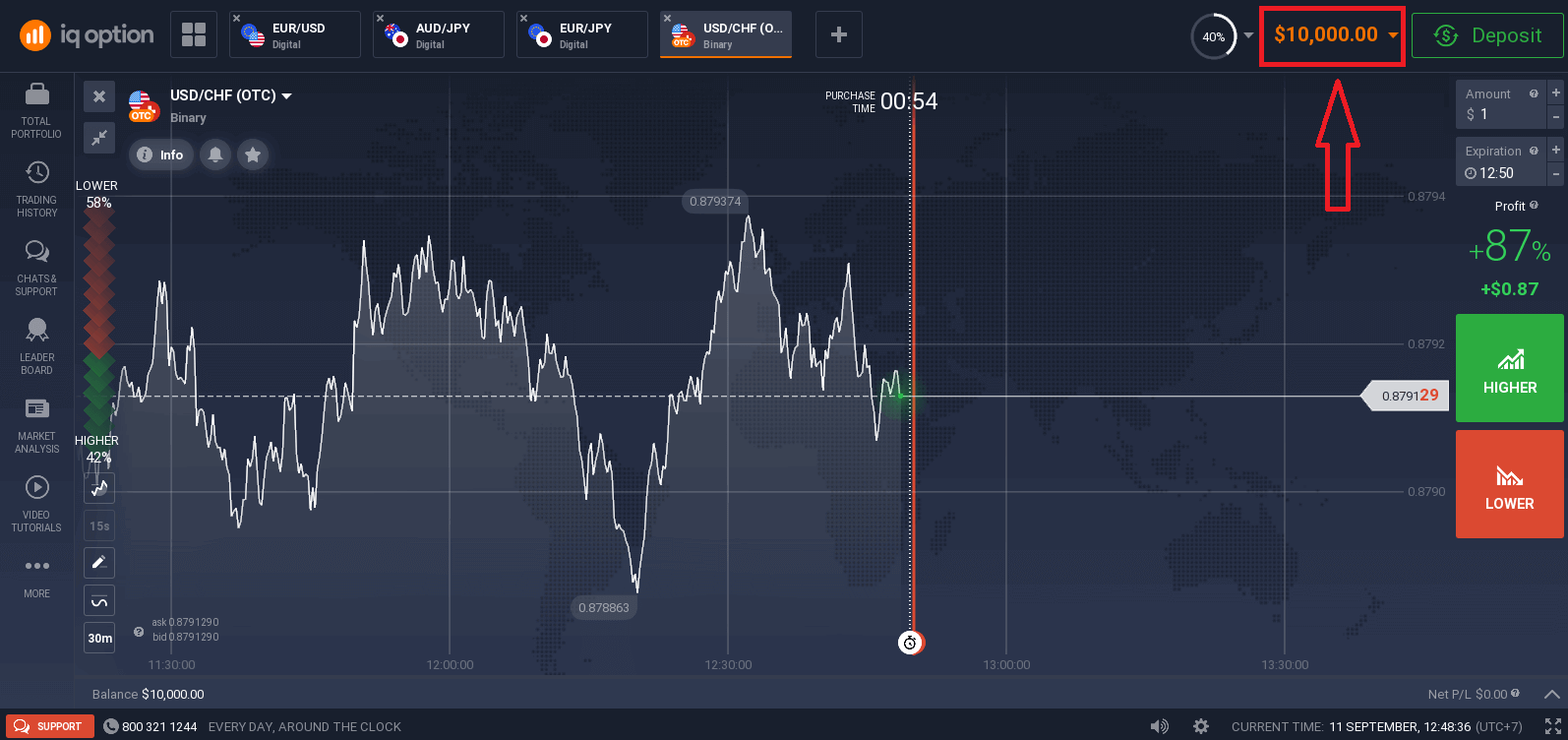
Ora puoi iniziare a fare trading. Hai a disposizione 10.000 $ nel conto demo, puoi anche fare trading su un conto reale dopo aver effettuato un deposito.
Come registrarsi con un indirizzo email
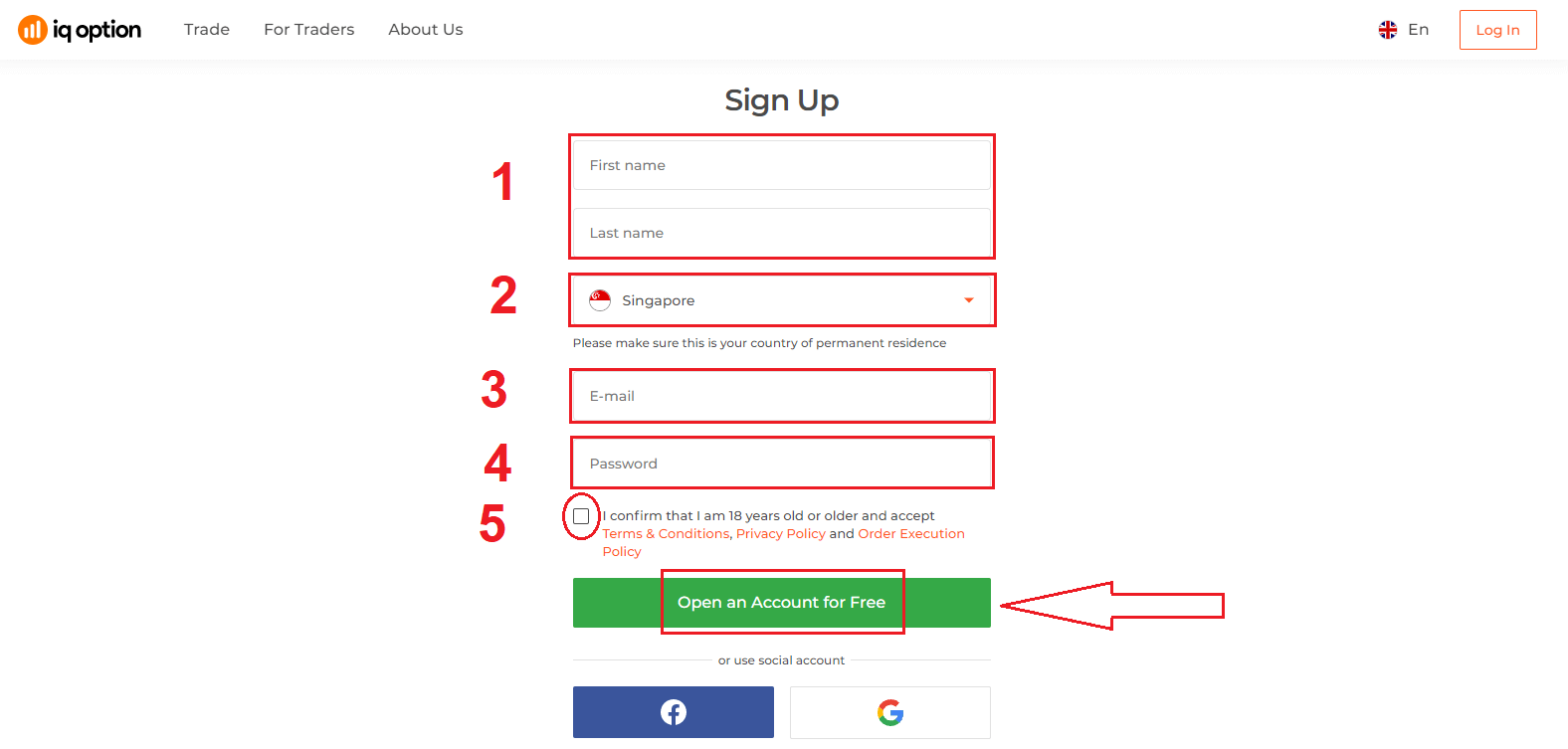
1. Puoi registrarti sulla piattaforma cliccando sul pulsante " Registrati " nell'angolo in alto a destra.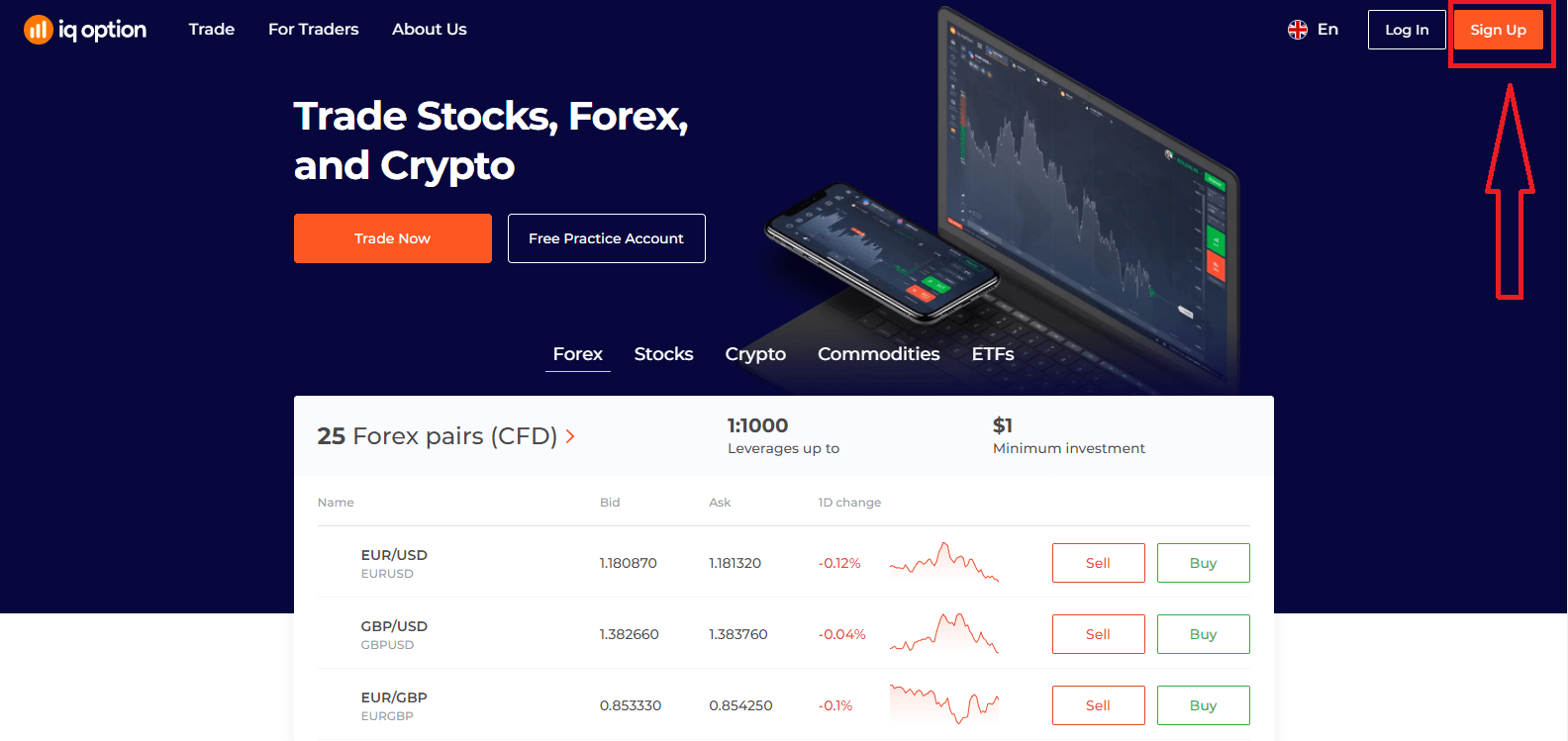
2. Per registrarti devi compilare tutte le informazioni richieste e cliccare su "Apri un account gratuito".
- Inserisci il tuo nome e cognome
- Scegli il tuo paese di residenza permanente
- Inserisci un indirizzo email valido.
- Crea una password sicura .
- Leggi i "Termini e condizioni" e controllali
Congratulazioni! La registrazione è andata a buon fine. Ora, se desideri utilizzare un conto demo , clicca su "Inizia a fare trading su un conto demo".
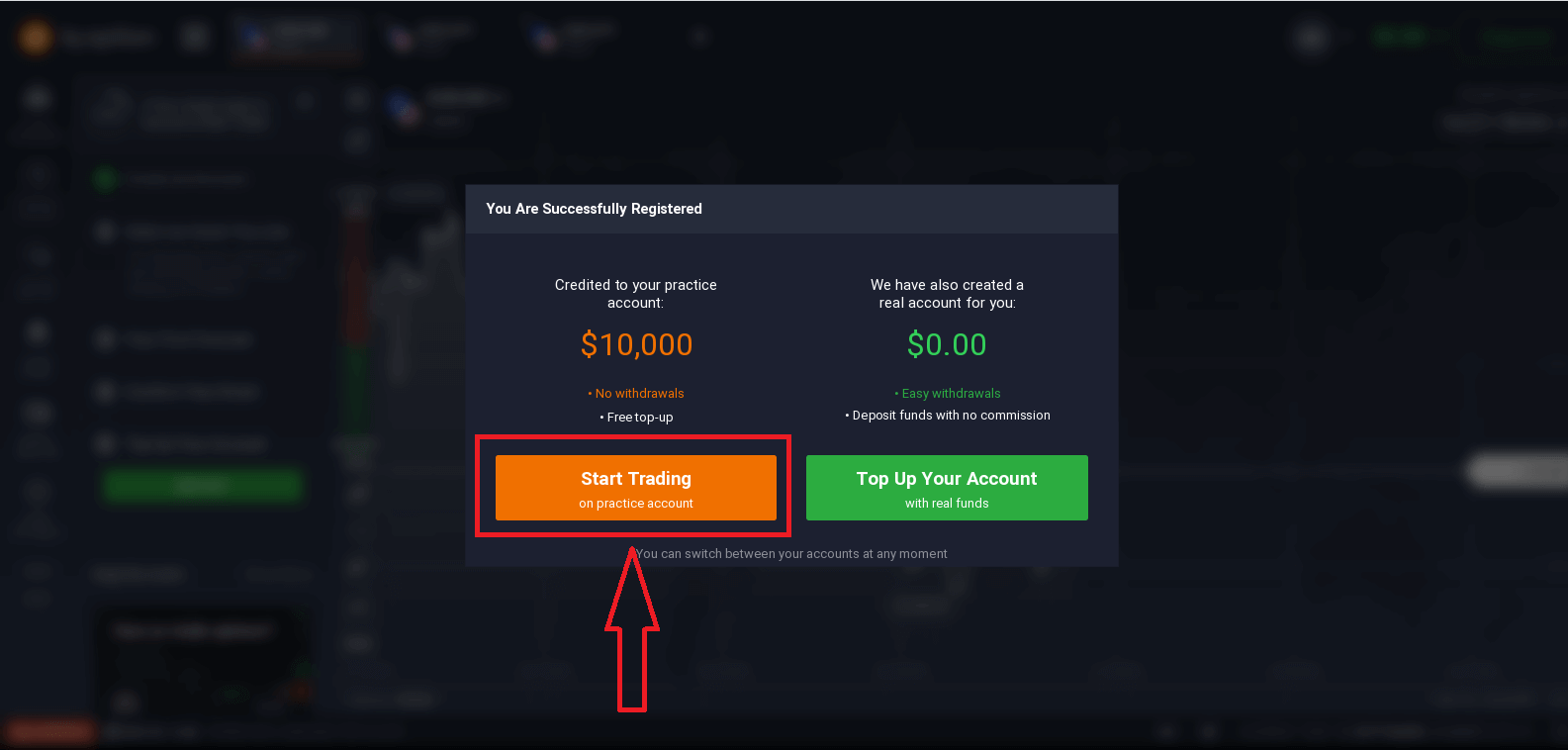
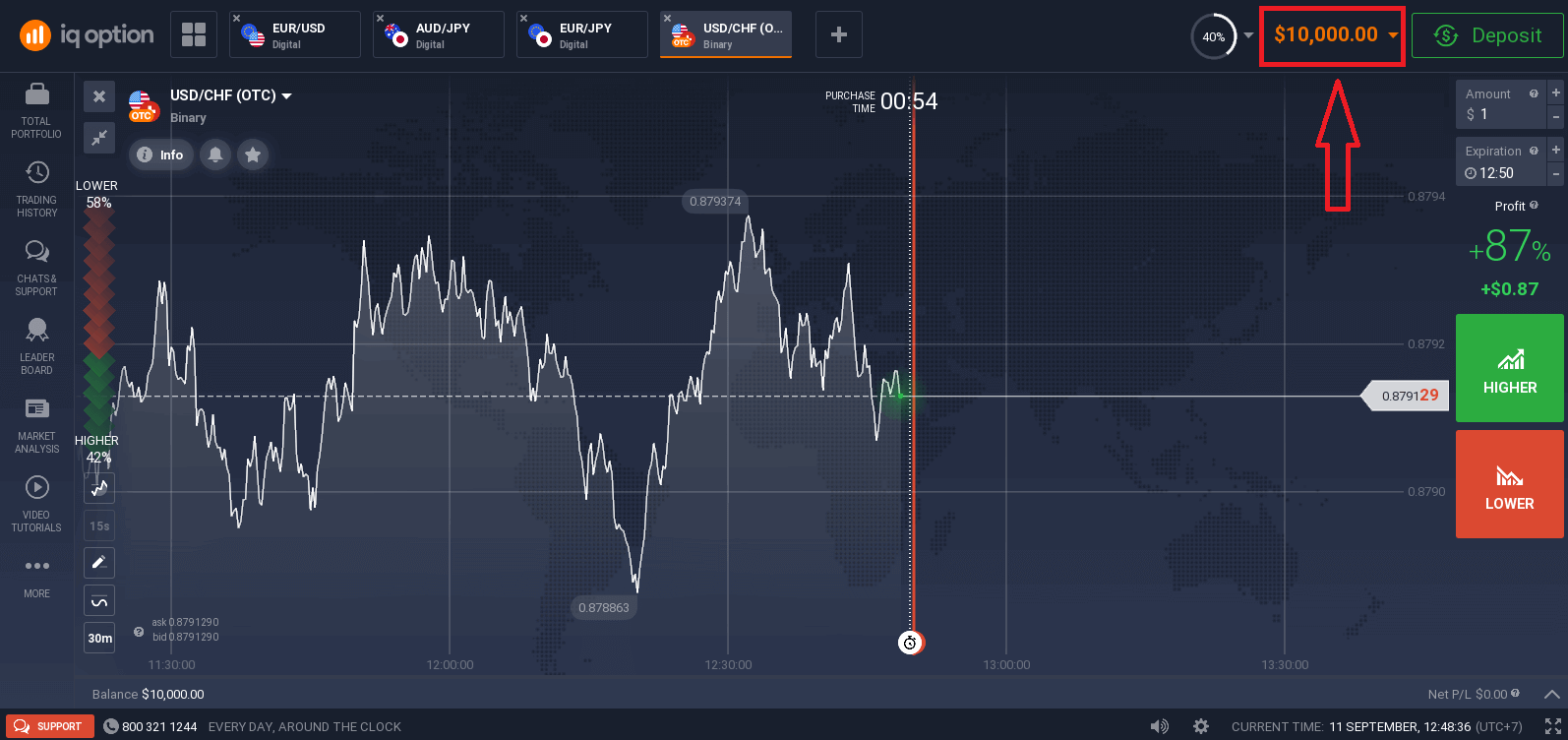
Ora puoi iniziare a fare trading. Hai a disposizione 10.000 $ nel tuo conto demo . Un conto demo è uno strumento che ti permette di familiarizzare con la piattaforma, esercitarti nel trading su diversi asset e provare nuove strategie su un grafico in tempo reale senza rischi.
Puoi anche iniziare a fare trading su un conto reale dopo aver effettuato un deposito cliccando su "Ricarica il tuo conto con fondi reali".
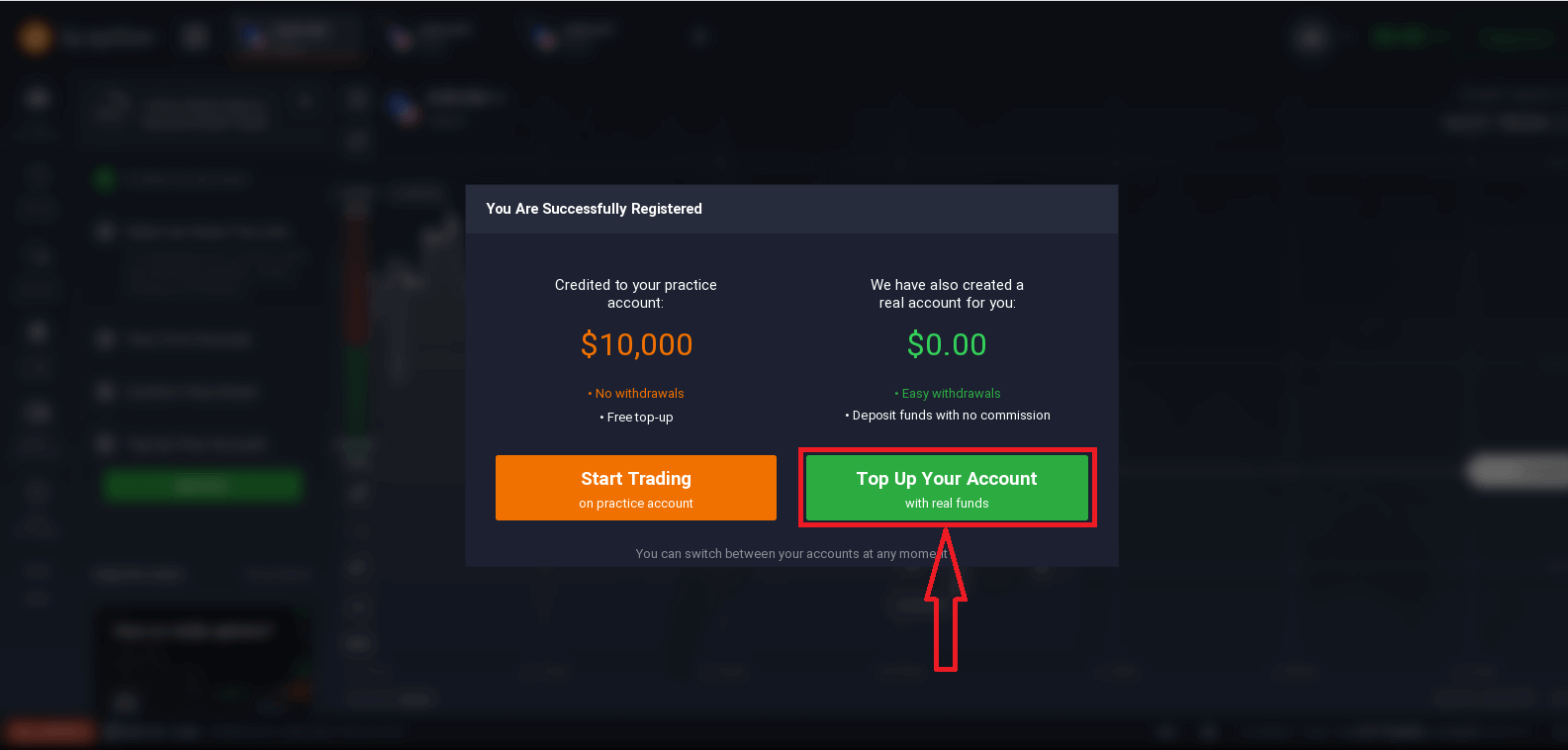
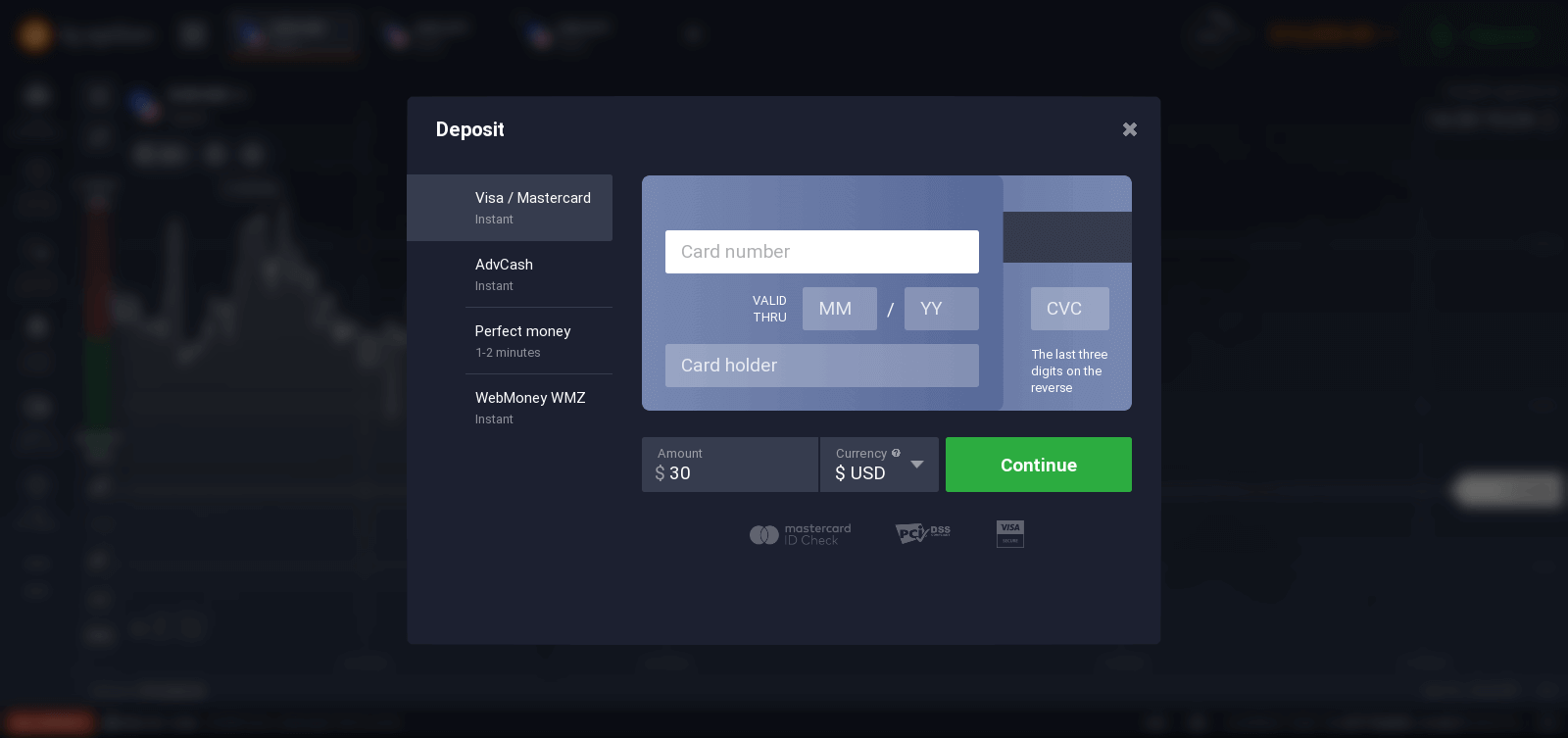
Per iniziare a fare trading reale, devi effettuare un deposito sul tuo conto (il deposito minimo è di 10 USD/GBP/EUR).
Come effettuare un deposito su IQ Option
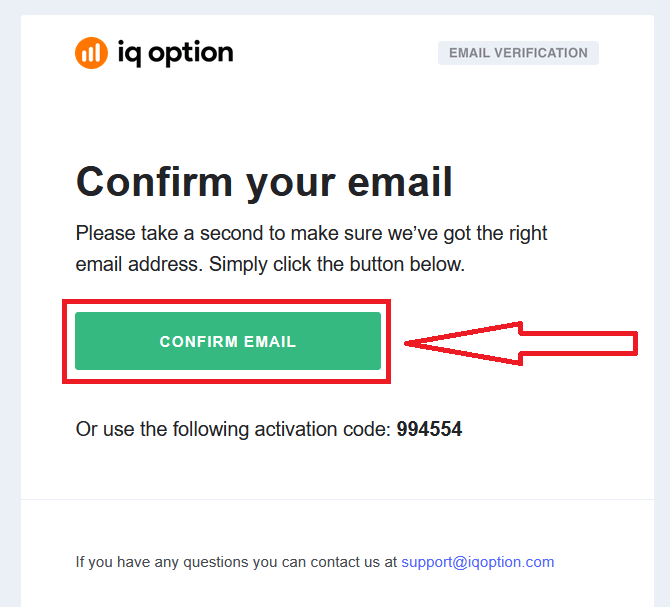
Infine, controlla la tua email: IQ Option ti invierà un'email di conferma. Clicca sul link presente nell'email per attivare il tuo conto. In questo modo, la registrazione e l'attivazione del tuo conto saranno completate.
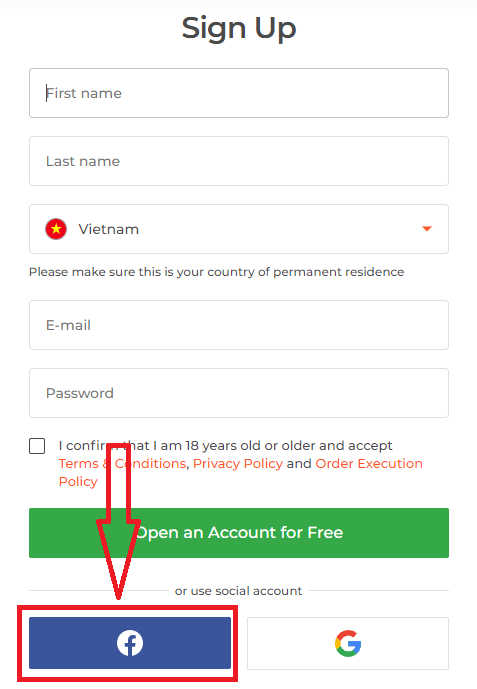
Come registrarsi con un account Facebook
Inoltre, hai la possibilità di aprire il tuo account tramite web utilizzando il tuo account Facebook, seguendo pochi semplici passaggi: 1. Clicca sul pulsante Facebook.
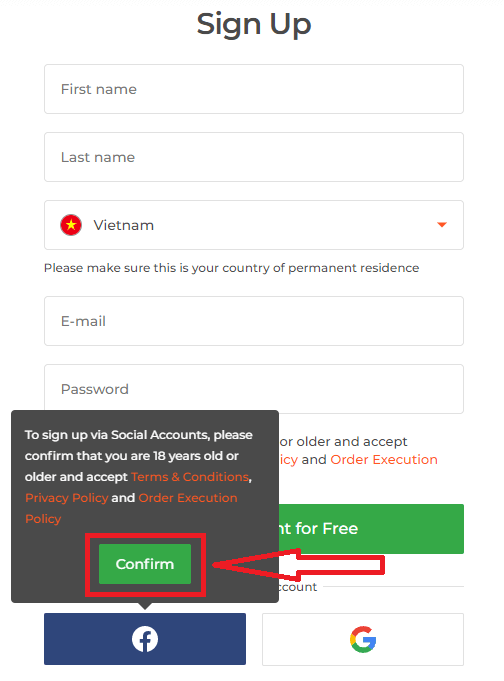
Ti verrà chiesto di confermare di avere almeno 18 anni e di accettare i Termini e Condizioni, l'Informativa sulla privacy e la Politica di esecuzione degli ordini. Clicca su " Conferma "
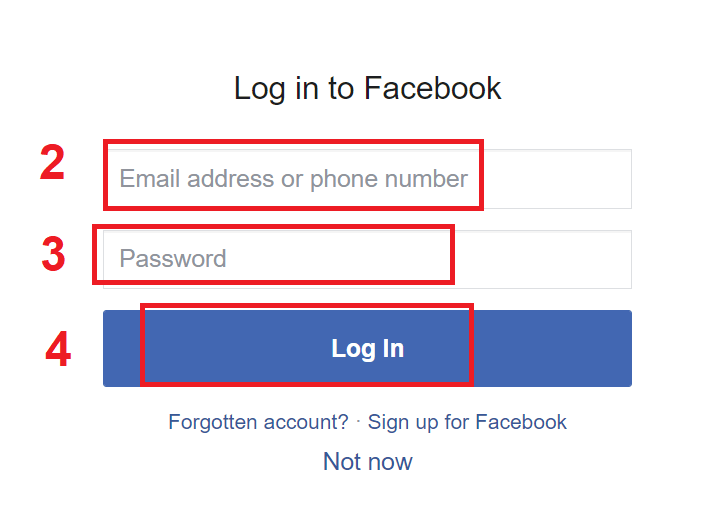
. 2. Si aprirà la finestra di accesso a Facebook, dove dovrai inserire l'indirizzo email che hai utilizzato per registrarti su Facebook.
3. Inserisci la password del tuo account Facebook.
4. Clicca su "Accedi".
Dopo aver cliccato sul pulsante "Accedi", IQ Option ti chiederà di accedere a: nome, immagine del profilo e indirizzo email. Clicca su "Continua...".
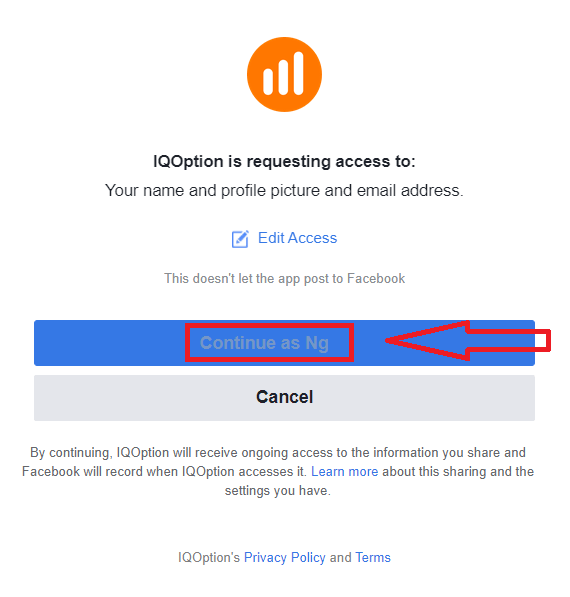
Successivamente, verrai reindirizzato automaticamente alla piattaforma IQ Option.
Come registrarsi con un account Google
1. Per registrarti con un account Google, clicca sul pulsante corrispondente nel modulo di registrazione. 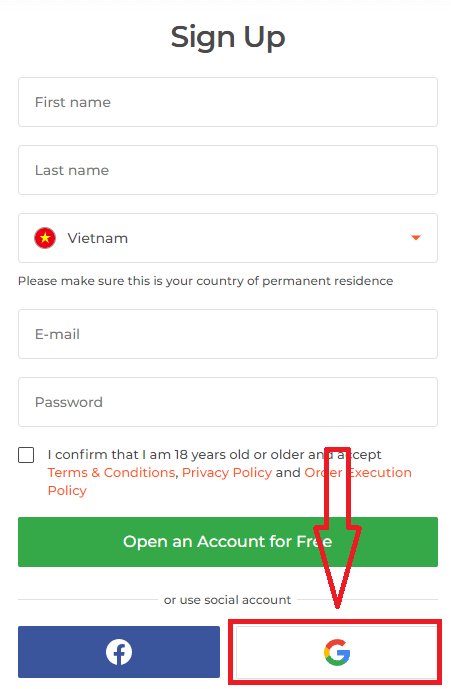
Ti verrà quindi chiesto di confermare di avere almeno 18 anni e di accettare i Termini e Condizioni, l'Informativa sulla privacy e le Norme sull'esecuzione degli ordini; clicca su " Conferma "
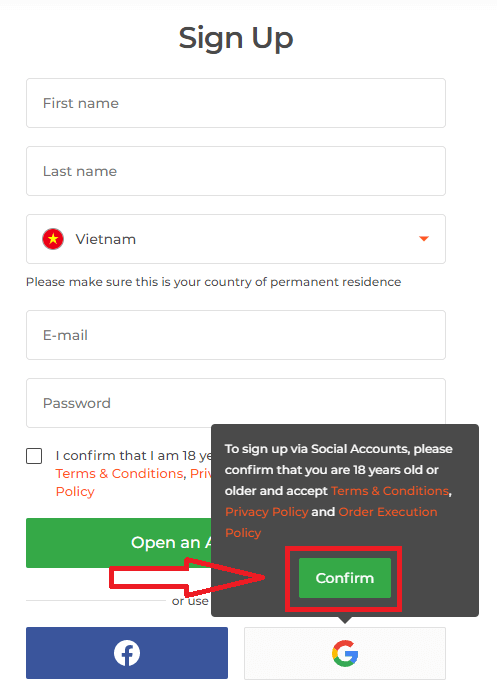
. 2. Nella finestra che si aprirà, inserisci il tuo numero di telefono o indirizzo email e clicca su "Avanti".
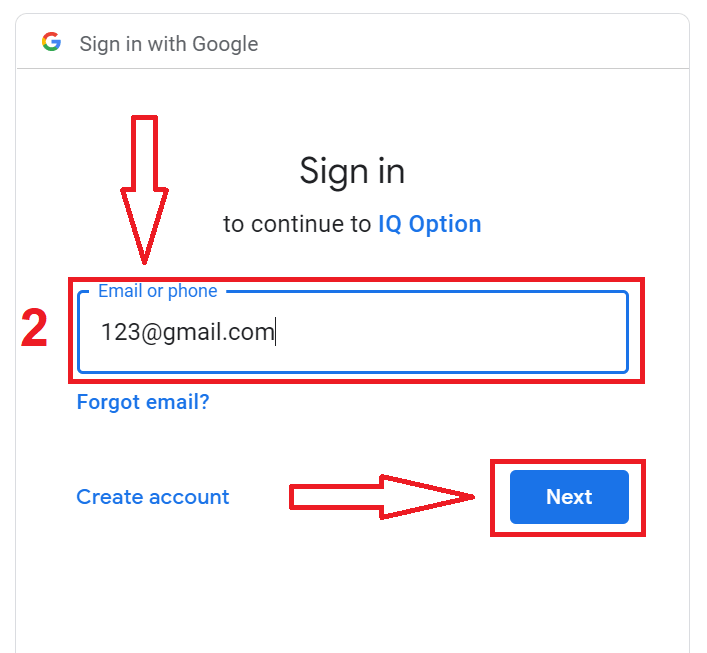
3. Inserisci quindi la password del tuo account Google e clicca su "Avanti".
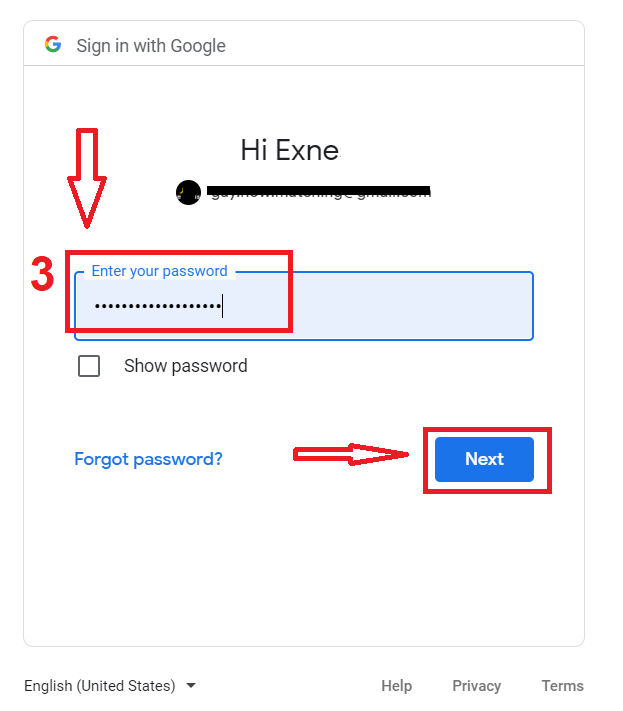
Dopodiché, segui le istruzioni che il servizio ti invierà via email.
Domande frequenti
Scarica il programma di installazione dal sito ufficiale IQ Option, scegli il pacchetto Windows o macOS, quindi esegui il file con diritti di amministratore. Su Windows consentire le istruzioni SmartScreen e seguire il programma di installazione; su macOS apri il .dmg e copia l'app in Applicazioni, approvandola in Sicurezza e Privacy se bloccata. Dopo l'installazione, accedi, controlla gli aggiornamenti e prova il conto demo prima di fare trading dal vivo.
Sono necessari Windows 10/11 a 64 bit o una versione recente di macOS, almeno 4 GB di RAM (8 GB consigliati), circa 2 GB di spazio libero su disco e una connessione a banda larga stabile. Una moderna CPU dual‑core e gli attuali driver grafici migliorano la grafica. Solitamente per l'installazione sono richiesti i privilegi di amministratore e i firewall aziendali potrebbero bloccare le connessioni.
Le cause tipiche sono un download danneggiato, restrizioni di sicurezza del sistema operativo, blocco antivirus, privilegi mancanti o una build del sistema operativo non supportata. Su Windows prova a riscaricare, esegui come amministratore e disabilita temporaneamente l'AV in tempo reale; su macOS, fai clic con il pulsante destro del mouse su Apri o consenti l'app in Sicurezza e Privacy. Se i problemi persistono, controlla i log di sistema, riprova su una rete diversa e contatta l'assistenza; evitare copie di terze parti.
SÌ. L'app desktop accetta la stessa email e password della piattaforma web e supporta l'autenticazione a due fattori. Se il tuo conto richiede la verifica o presenta restrizioni di trading, potresti dover completare tali controlli prima di effettuare operazioni in tempo reale; i conti demo rimangono accessibili immediatamente.
Scaricalo solo dal sito ufficiale, conferma la firma digitale o il certificato del file nelle proprietà del file ed esegui la scansione del programma di installazione con un software antivirus aggiornato. Su macOS affidati a Gatekeeper e al certificato dell'app firmata. Evitare fonti di terze parti e collegamenti non richiesti; se le firme o le dimensioni dei file sembrano errate, elimina il file e scaricalo di nuovo o contatta l'assistenza.