Ներբեռնեք և տեղադրեք IQ Option հավելվածը նոութբուքի/համակարգչի համար (Windows, macOS)
Գրված է

Առցանց առևտրի հարթակի հետազոտող և ուղեցույց գրող
Ուսումնասիրում է բրոքերային հարթակներն ու առևտրային հաշիվների համակարգերը:
Եթե ցանկանում եք գործարկել IQ Option-ը նոութբուքից, բայց վստահ չեք, թե որ կառուցվածքն է համապատասխանում ձեր կարգավորումներին, ապա ընտրելով Windows տեղադրողի, macOS հավելվածի կամ բրաուզերի տարբերակի միջև աշխատանքը կարող է դանդաղեցնել ձեզ: Սեղանի հավելվածները սովորաբար տալիս են ավելի հարթ գծապատկերներ, ավելի արագ թարմացումներ և ուղղակի ծանուցումներ, սակայն դրանք պահանջում են OS-ի ճիշտ տարբերակը, սկավառակի տարածությունը և տեղադրման թույլտվությունները. Ձեր սարքը պատրաստելը նախ կանխում է ընդհանուր խնդիրները, ինչպիսիք են արգելափակված տեղադրողները կամ macOS-ի անհամատեղելի կառուցվածքները:
Այս էջը տրամադրում է հստակ, գործնական քայլեր՝ ապահով կերպով ներբեռնելու և տեղադրելու IQ Option հավելվածը նոութբուքի կամ համակարգչի համար, ինչպես նաև հիմնական կարգավորումները՝ կարգավորումից հետո ստուգելու համար: Դուք ցուցումներ կստանաք տեղադրողի ստուգման, պահանջվող թույլտվությունների տրամադրման, թարմացումների և հիմնական խնդիրների վերացման վերաբերյալ, որպեսզի կարողանաք մուտք գործել, փորձարկել ցուցադրական հաշիվով և անցնել ուղիղ առևտրի միայն այն դեպքում, երբ աշխատասեղանի հավելվածը ճիշտ աշխատի:
Այս էջը տրամադրում է հստակ, գործնական քայլեր՝ ապահով կերպով ներբեռնելու և տեղադրելու IQ Option հավելվածը նոութբուքի կամ համակարգչի համար, ինչպես նաև հիմնական կարգավորումները՝ կարգավորումից հետո ստուգելու համար: Դուք ցուցումներ կստանաք տեղադրողի ստուգման, պահանջվող թույլտվությունների տրամադրման, թարմացումների և հիմնական խնդիրների վերացման վերաբերյալ, որպեսզի կարողանաք մուտք գործել, փորձարկել ցուցադրական հաշիվով և անցնել ուղիղ առևտրի միայն այն դեպքում, երբ աշխատասեղանի հավելվածը ճիշտ աշխատի:
Ինչպես ներբեռնել և տեղադրել IQ Option հավելվածը Windows-ում
Առևտրային հարթակի աշխատասեղանի հավելվածը բացարձակապես նույնն է, ինչ վեբ տարբերակը։ Հետևաբար, առևտրի և միջոցների փոխանցման հետ կապված որևէ խնդիր չի լինի։
- Օպերացիոն համակարգ՝
- RAM:
- Տեսաքարտ:
- Կոշտ սկավառակի տարածք՝
Ներբեռնեք պաշտոնական IQ Option հավելվածը այստեղից՝ ձեր նոութբուքի/համակարգչի վրա։
Ներբեռնեք IQ Option հավելվածը Windows-ի համար
Ձեր IQ Option տեղադրիչը կսկսի ավտոմատ կերպով ներբեռնվել մի քանի վայրկյանից։ Եթե դա տեղի չի ունենում, վերագործարկեք ներբեռնումը։
Հաջողությամբ ներբեռնումից հետո հետևեք այս քայլերին՝ այն ձեր նոութբուքի/համակարգչի վրա տեղադրելու համար.
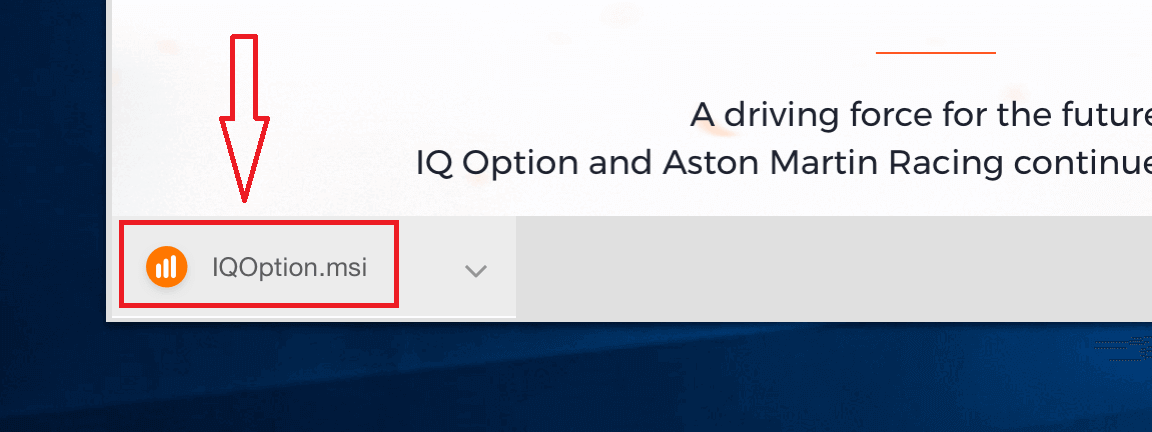
1. Պահպանեք IQOption.msi ֆայլը ձեր համակարգչում։
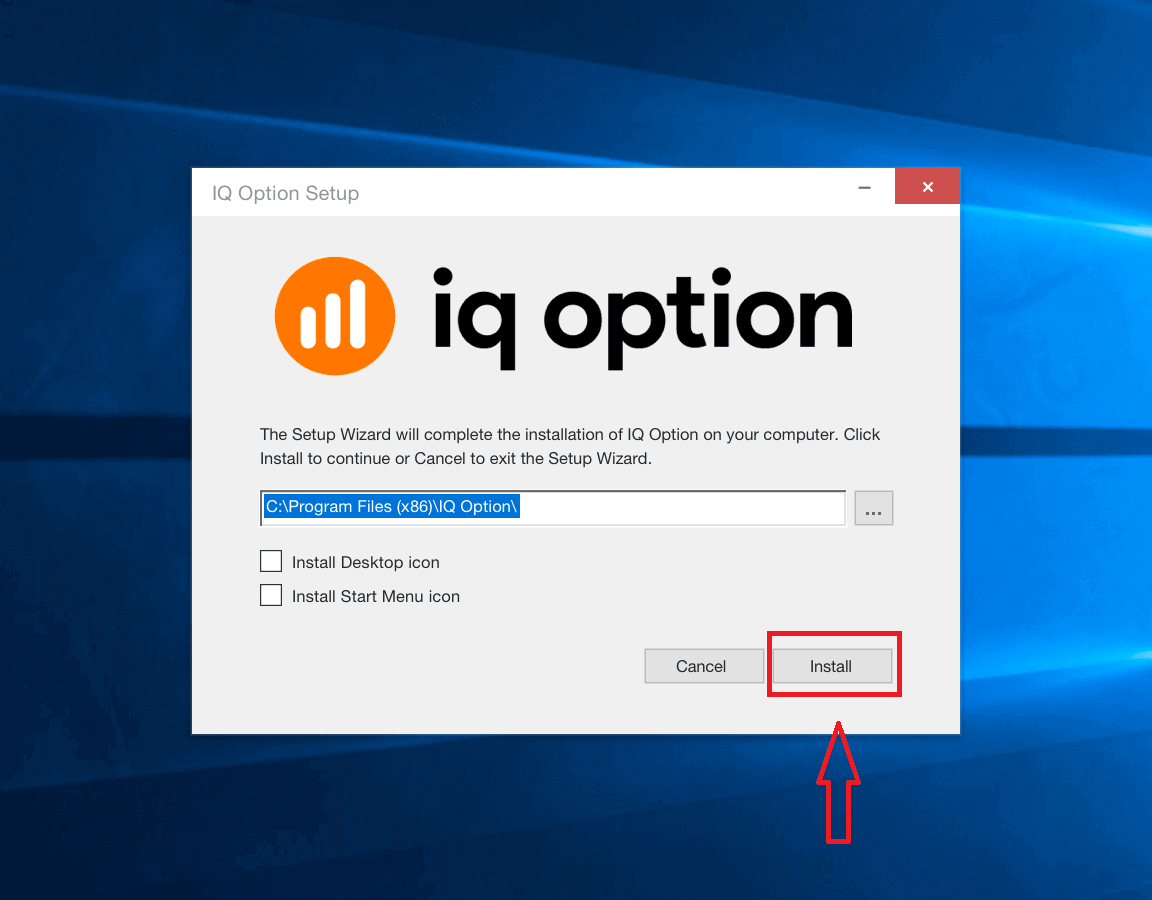
2. Բացեք ներբեռնված ֆայլը, ընտրեք տեղադրման գրացուցակը և սեղմեք «Տեղադրել»։
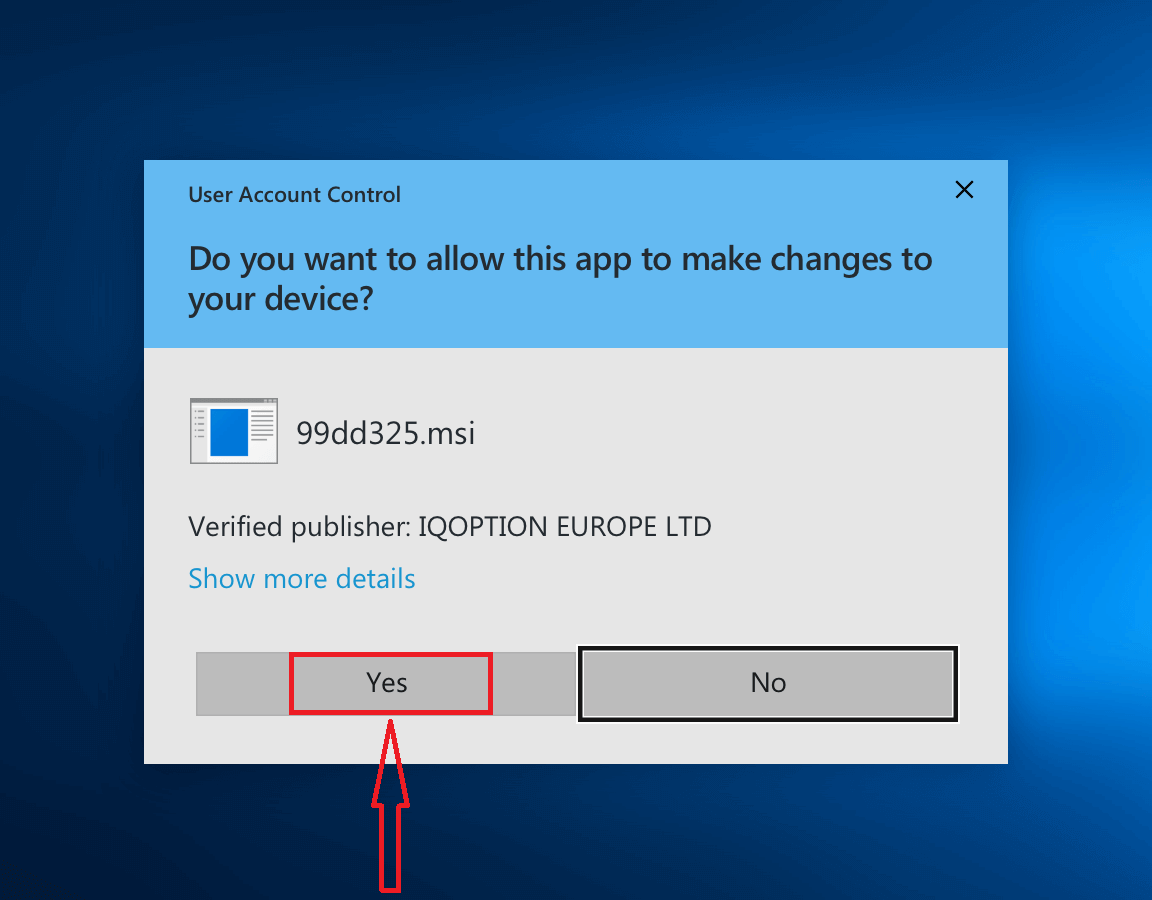
3. Սեղմեք «Այո»՝ ծրագիրը որպես ադմինիստրատոր տեղադրելու համար։
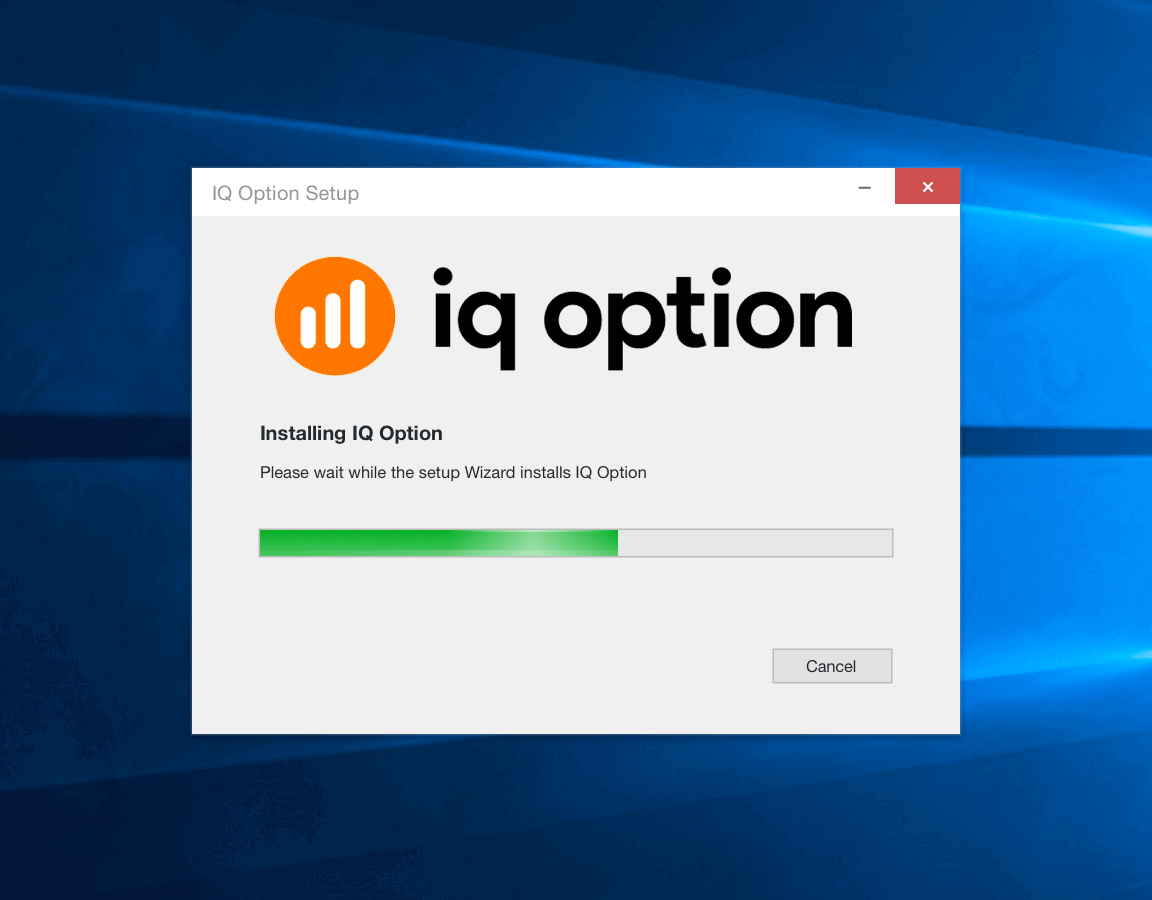
4. Սպասեք մինչև տեղադրման ավարտը։
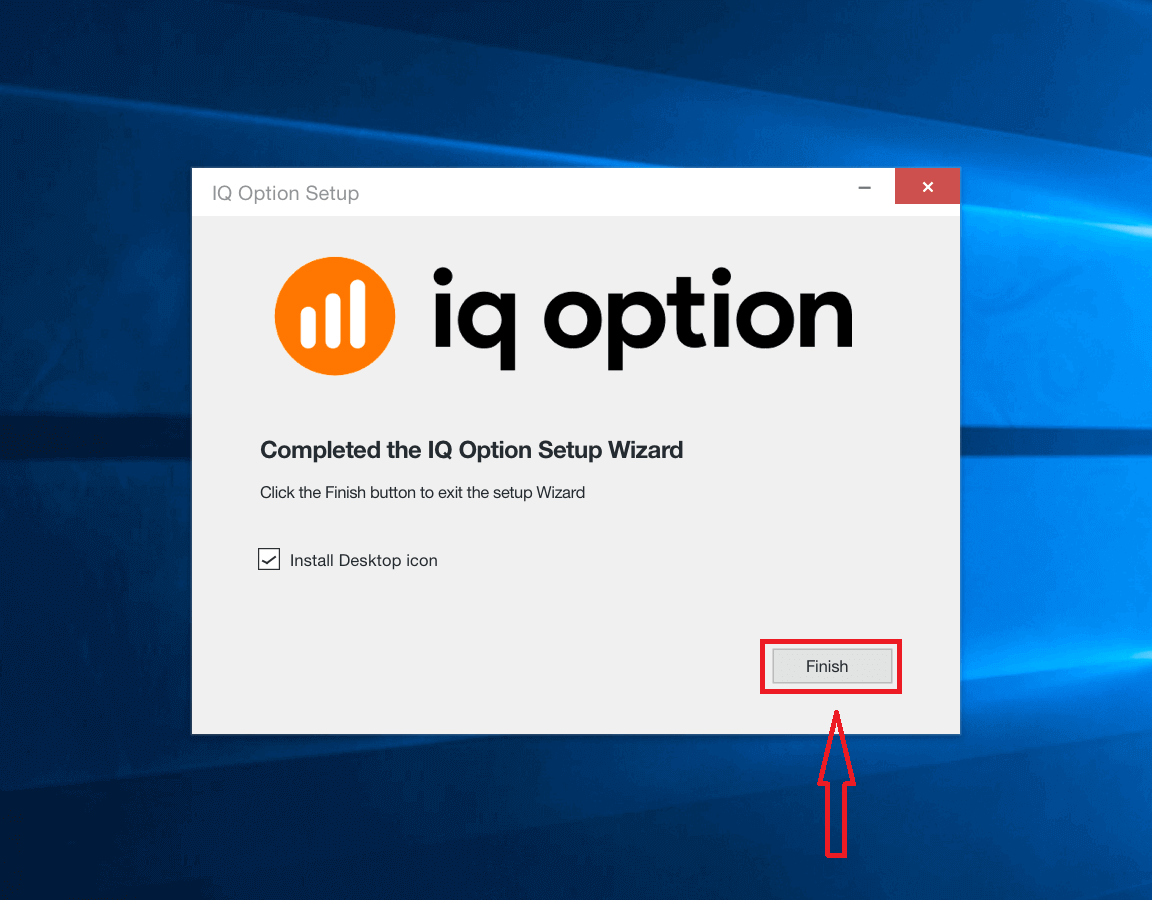
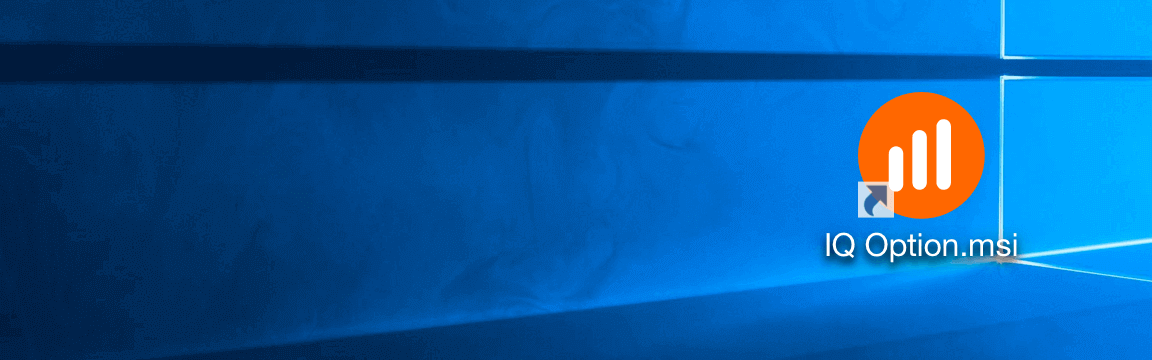
5. Սեղմեք «Ավարտել»՝ IQ Option տեղադրիչը գործարկելու համար։ Կարող եք նաև գործարկել ծրագիրը՝ կրկնակի սեղմելով աշխատասեղանի վրա գտնվող IQ Option պատկերակի վրա։
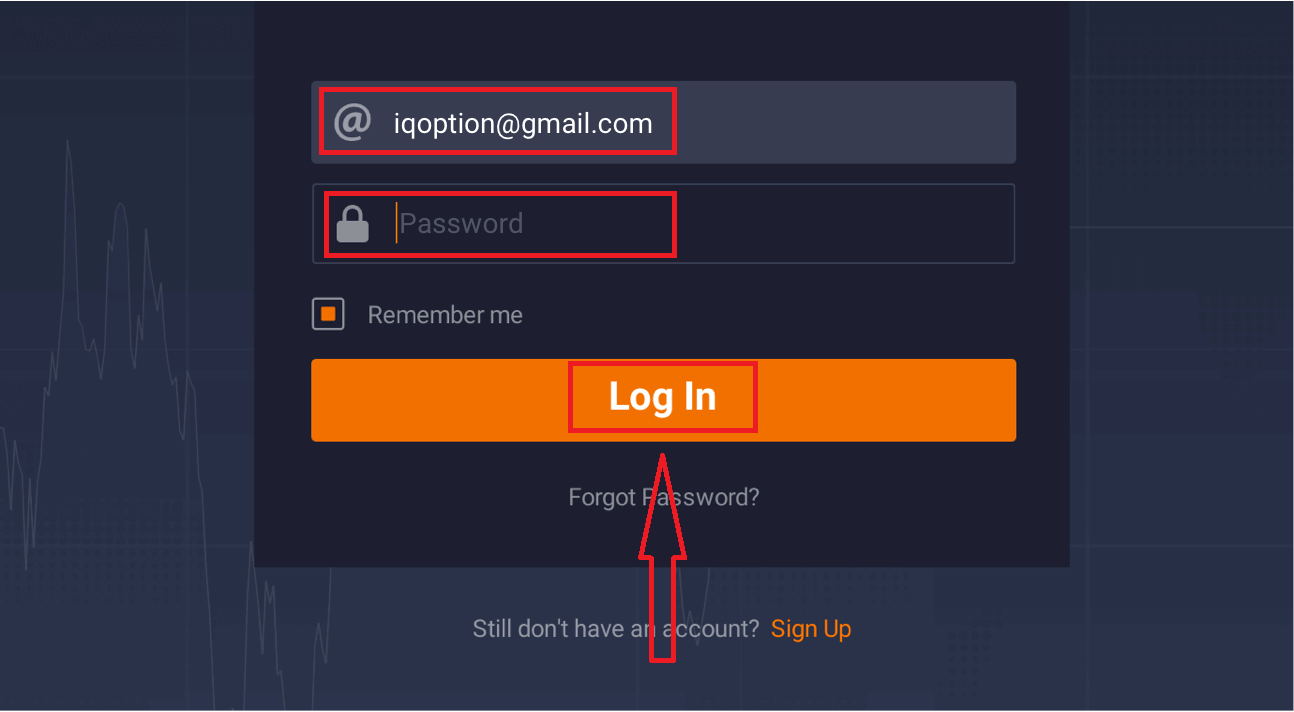
6. Մուտք գործեք հաճախորդի հաշիվ և սկսեք առևտուր անել։ Եթե չեք հիշում ձեր էլ. փոստը կամ գաղտնաբառը, օգտագործեք գաղտնաբառի վերականգնման տարբերակը կամ փոխեք գաղտնաբառը ձեր պրոֆիլում։
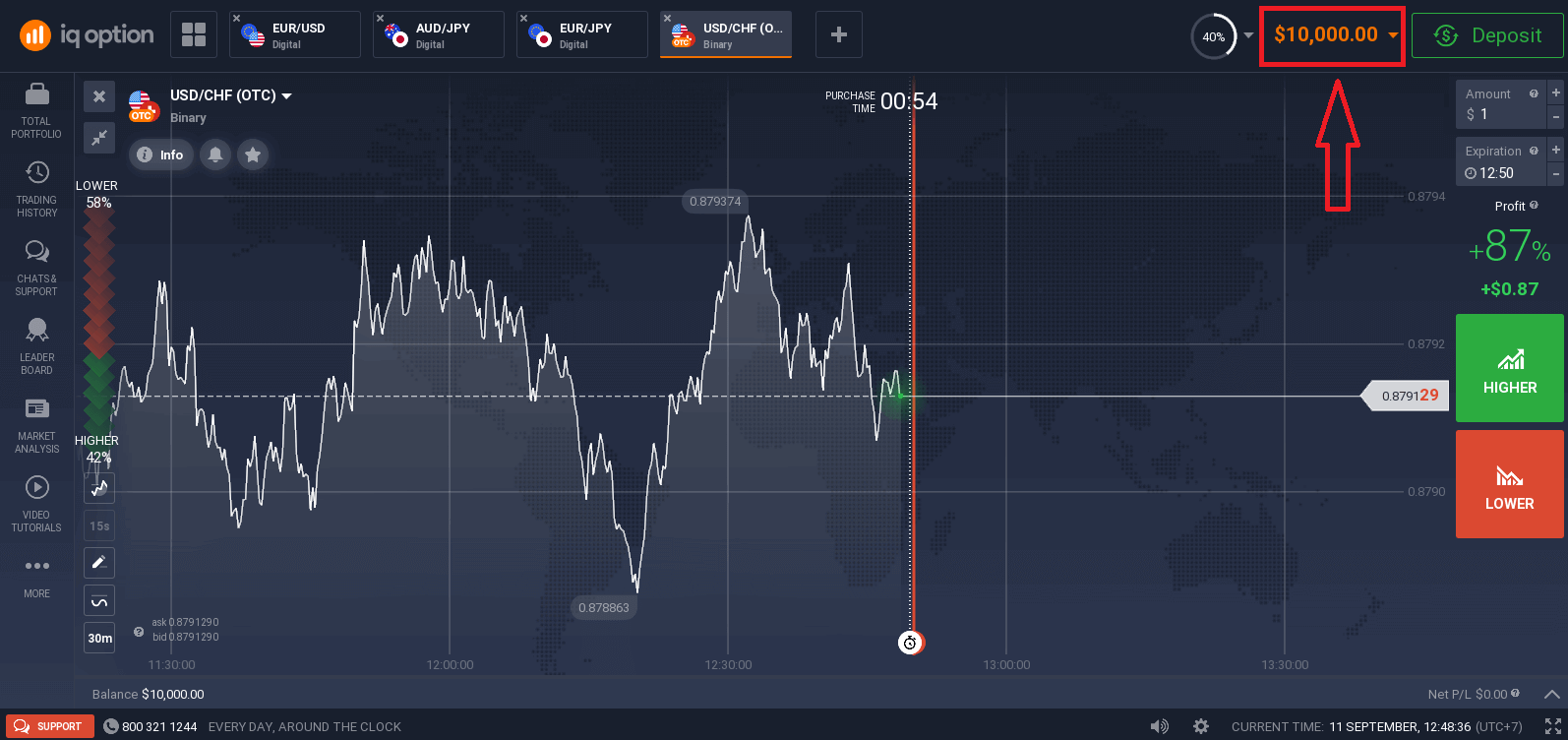
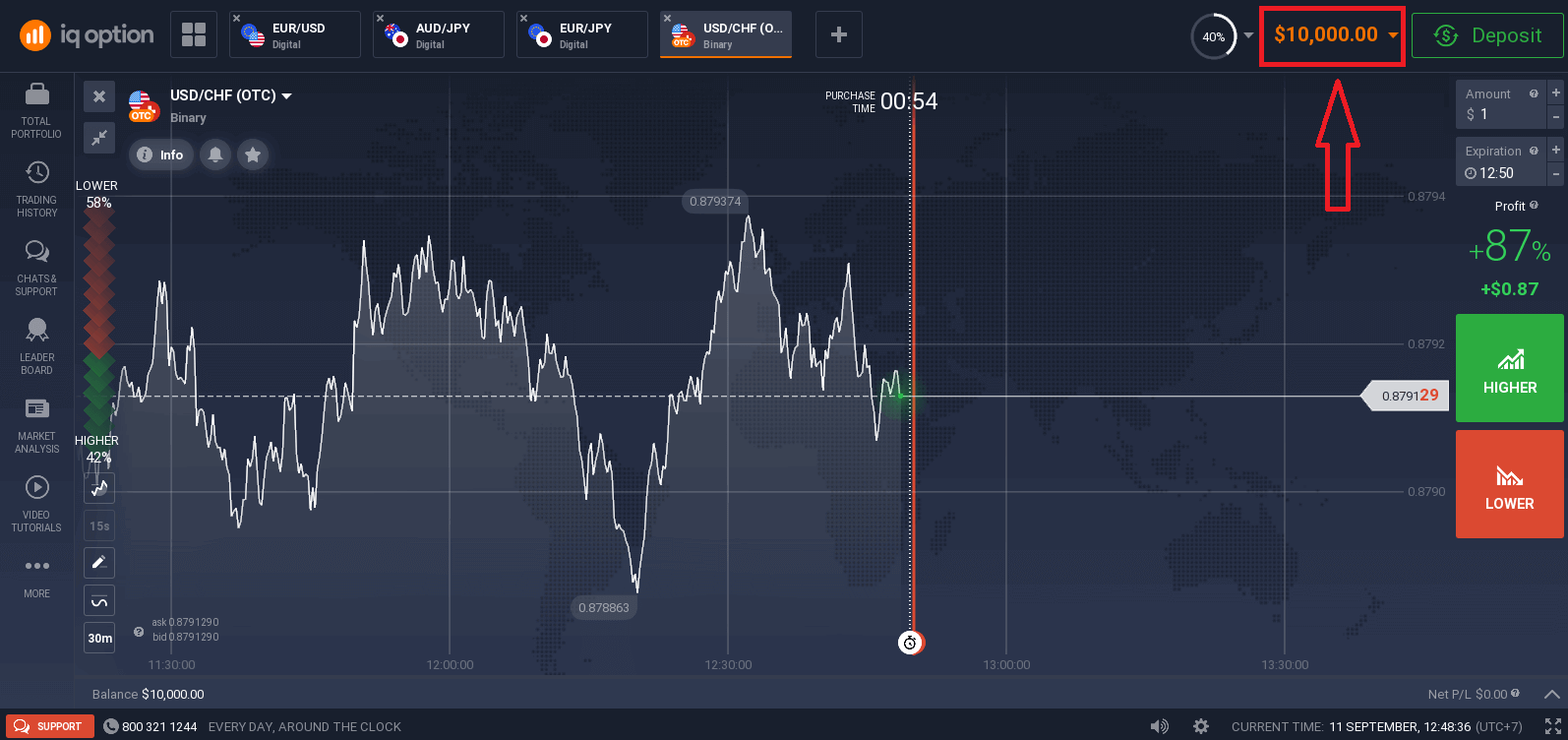
Այժմ դուք կարող եք սկսել առևտուր անել։ Դուք ունեք $10,000 ցուցադրական հաշվի վրա, կարող եք նաև առևտուր անել իրական հաշվի վրա՝ ավանդը կատարելուց հետո։
Ինչպես ներբեռնել և տեղադրել IQ Option հավելվածը macOS-ի վրա
Առևտրային հարթակի աշխատասեղանի հավելվածը բացարձակապես նույնն է, ինչ վեբ տարբերակը։ Հետևաբար, առևտրի և միջոցների փոխանցման հետ կապված որևէ խնդիր չի լինի։
- Օպերացիոն համակարգ՝
- RAM:
- Տեսաքարտ:
- Կոշտ սկավառակի տարածք՝
Ներբեռնեք պաշտոնական IQ Option հավելվածը այստեղից՝ ձեր նոութբուքի/համակարգչի վրա։
Ներբեռնեք IQ Option հավելվածը macOS-ի համար
Ձեր IQ Option տեղադրիչը կսկսի ավտոմատ կերպով ներբեռնվել մի քանի վայրկյանից։ Եթե դա տեղի չի ունենում, վերագործարկեք ներբեռնումը։
Հաջող ներբեռնումից հետո հետևեք այս քայլերին՝ այն ձեր նոութբուքի/համակարգչի վրա տեղադրելու համար.
1. Պահպանեք IQOption.dmg ֆայլը ձեր համակարգչում։
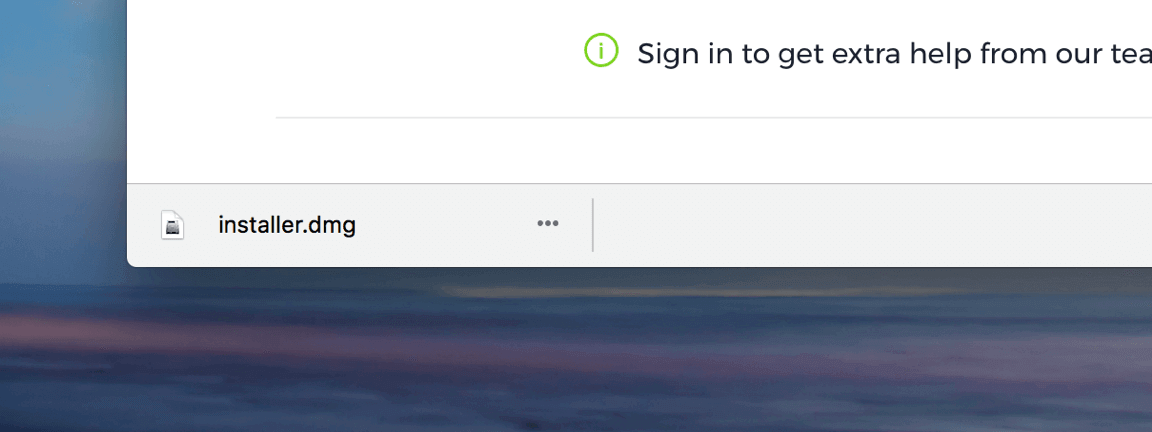
2. Բացեք ներբեռնված ֆայլը։ Տեղադրեք IQ Option պատկերակը «Ծրագրեր» պանակում։
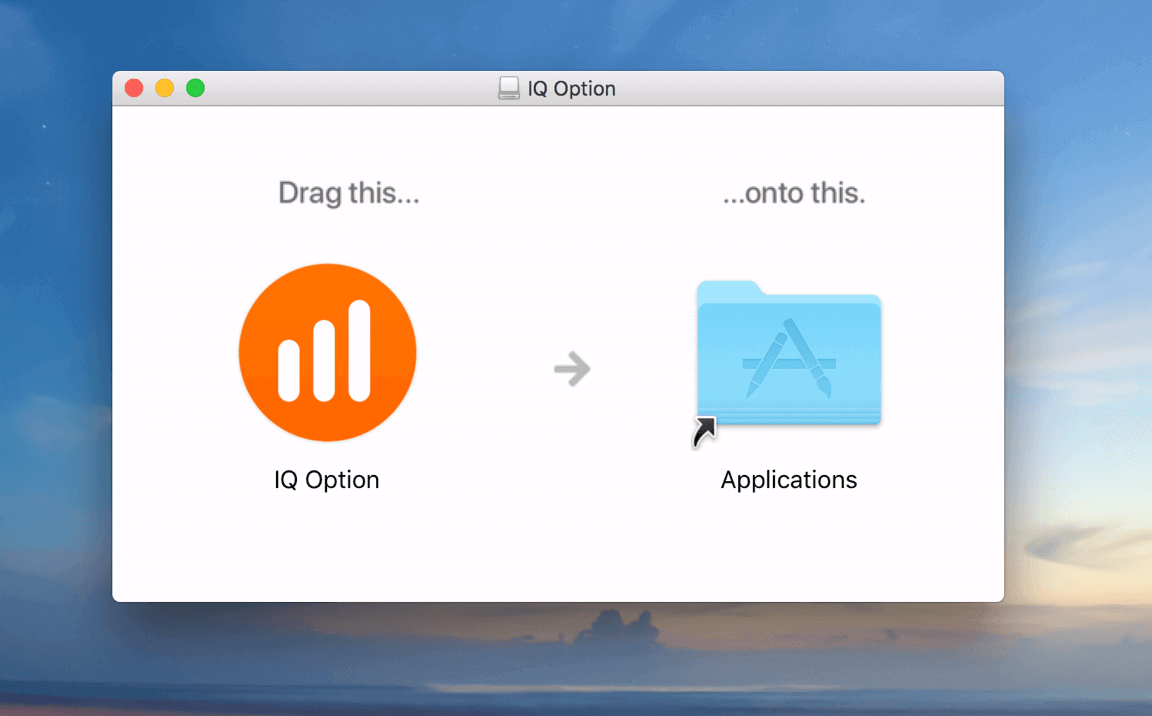
3. Բացեք ներբեռնված ֆայլը։ Հետևեք բոլոր համապատասխան քայլերին՝ IQ Option հավելվածը տեղադրելու համար։

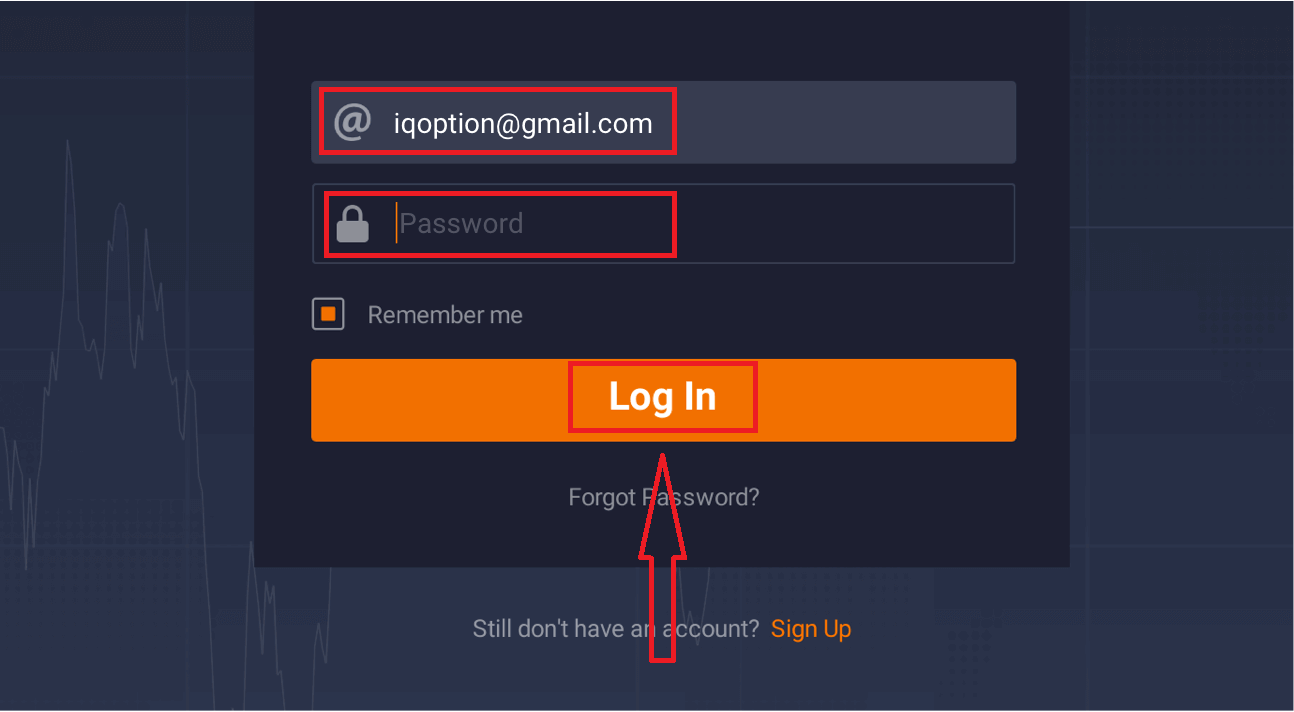
4. Մուտք գործեք հաճախորդի հաշիվ և սկսեք առևտուր անել։ Եթե չեք հիշում ձեր էլ. փոստը կամ գաղտնաբառը, օգտագործեք գաղտնաբառի վերականգնման տարբերակը կամ փոխեք գաղտնաբառը ձեր պրոֆիլում։
Այժմ դուք կարող եք սկսել առևտուր անել։ Դուք ունեք $10,000 ցուցադրական հաշվի վրա, կարող եք նաև առևտուր անել իրական հաշվի վրա՝ ավանդը կատարելուց հետո։
Ինչպես գրանցվել էլ. փոստով
1. Դուք կարող եք գրանցվել հարթակում՝ սեղմելով վերին աջ անկյունում գտնվող « Գրանցվել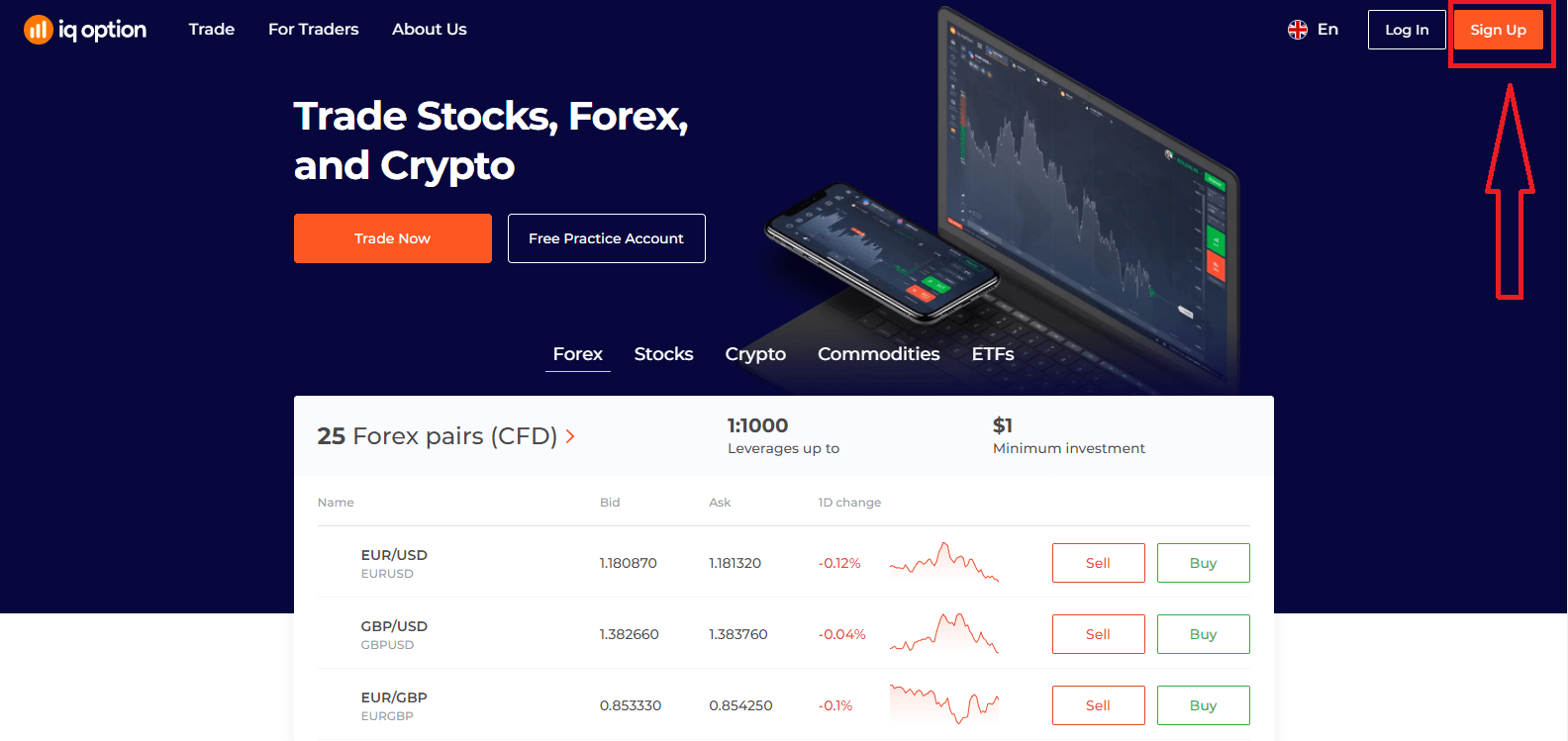
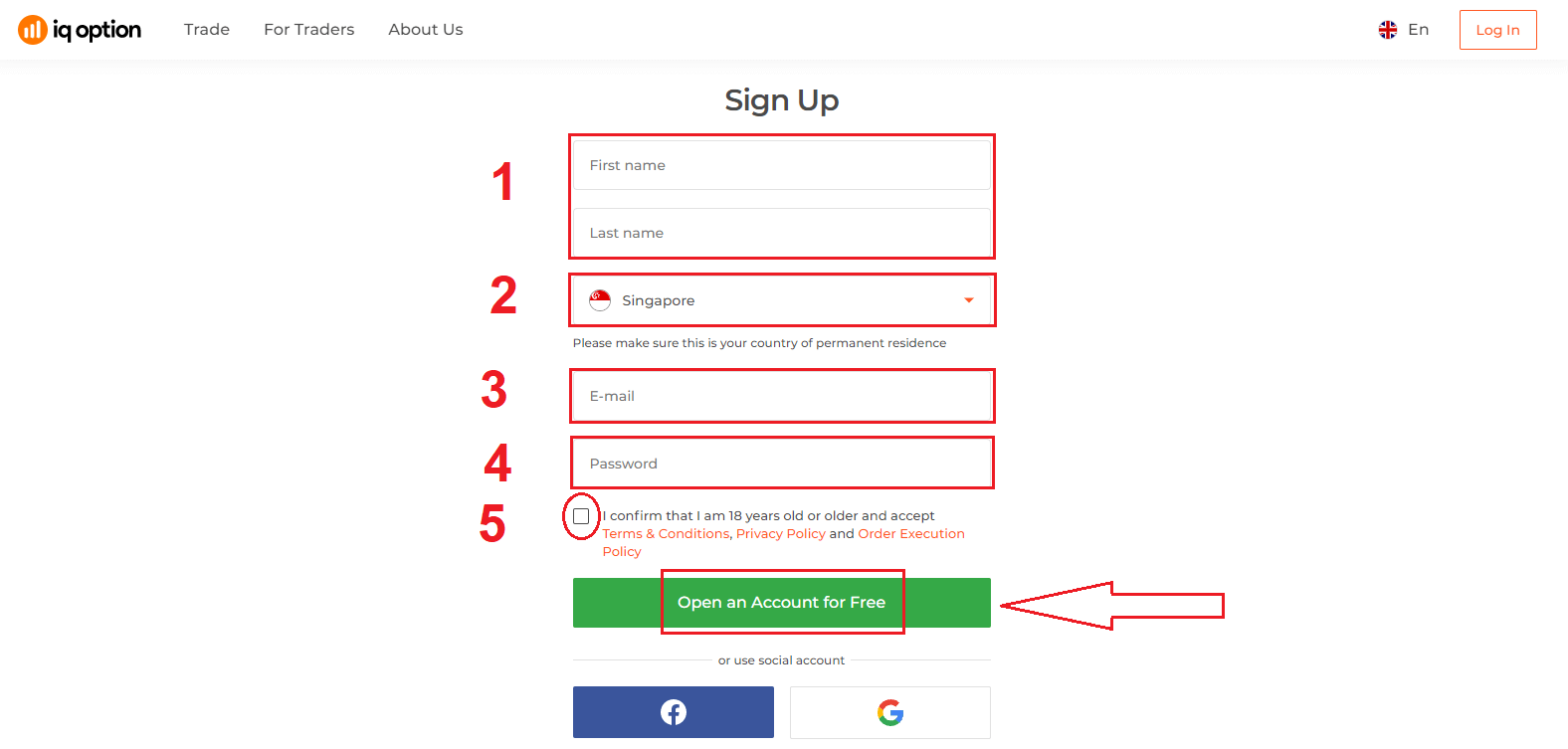
» կոճակը։ 2. Գրանցվելու համար անհրաժեշտ է լրացնել բոլոր անհրաժեշտ տեղեկությունները և սեղմել «Բացել հաշիվ անվճար» կոճակը։
- Մուտքագրեք ձեր անունը և ազգանունը
- Ընտրեք ձեր մշտական բնակության երկիրը
- Մուտքագրեք վավեր էլեկտրոնային հասցե։
- Ստեղծեք ուժեղ գաղտնաբառ ։
- Կարդացե՛ք «Օգտագործման պայմաններ» բաժինը և ստուգեք այն
Շնորհավորում ենք։ Դուք հաջողությամբ գրանցվել եք։ Եթե ցանկանում եք օգտագործել Դեմո հաշիվ , սեղմեք «Սկսել առևտուրը պրակտիկայի հաշվից»։
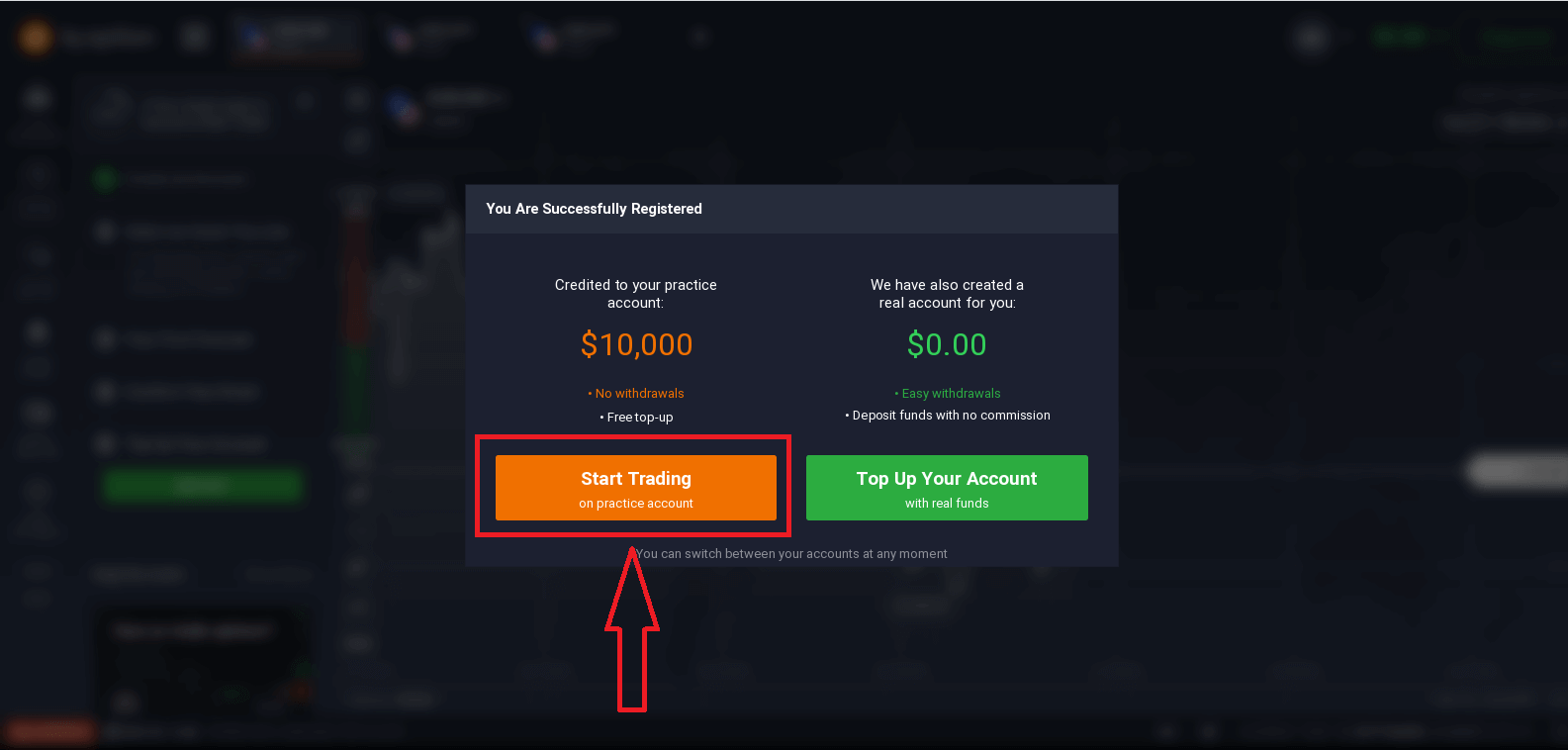
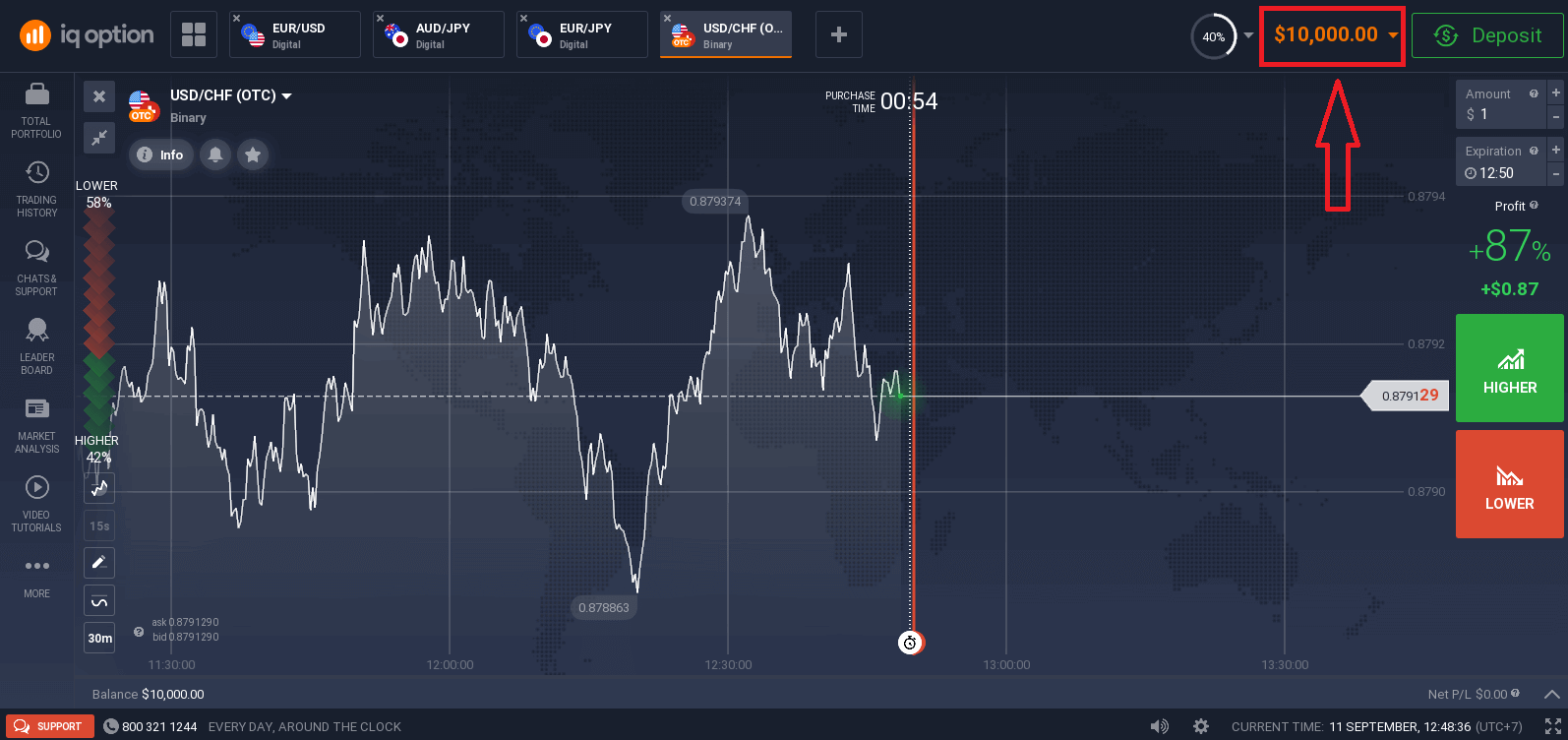
Այժմ կարող եք սկսել առևտուրը։ Դուք ունեք $10,000 Դեմո հաշվի վրա ։ Դեմո հաշիվը գործիք է, որը թույլ է տալիս ծանոթանալ հարթակին, կատարելագործել ձեր առևտրային հմտությունները տարբեր ակտիվների վրա և փորձարկել նոր մեխանիզմներ իրական ժամանակի գրաֆիկում՝ առանց ռիսկերի։
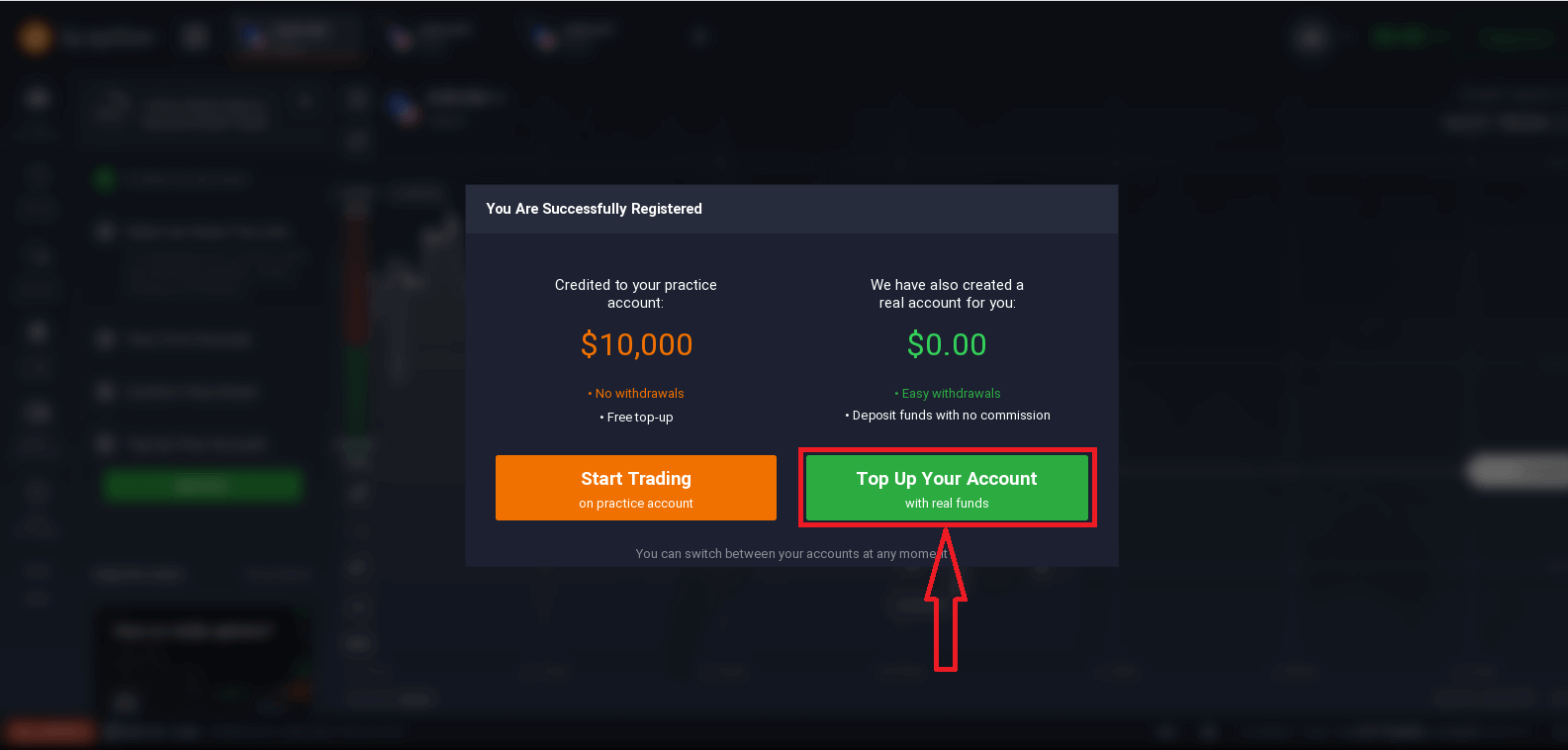
Կարող եք նաև առևտուր անել իրական հաշվի վրա՝ ավանդը կատարելուց հետո՝ սեղմելով «Լիցքավորեք ձեր հաշիվը իրական միջոցներով»։
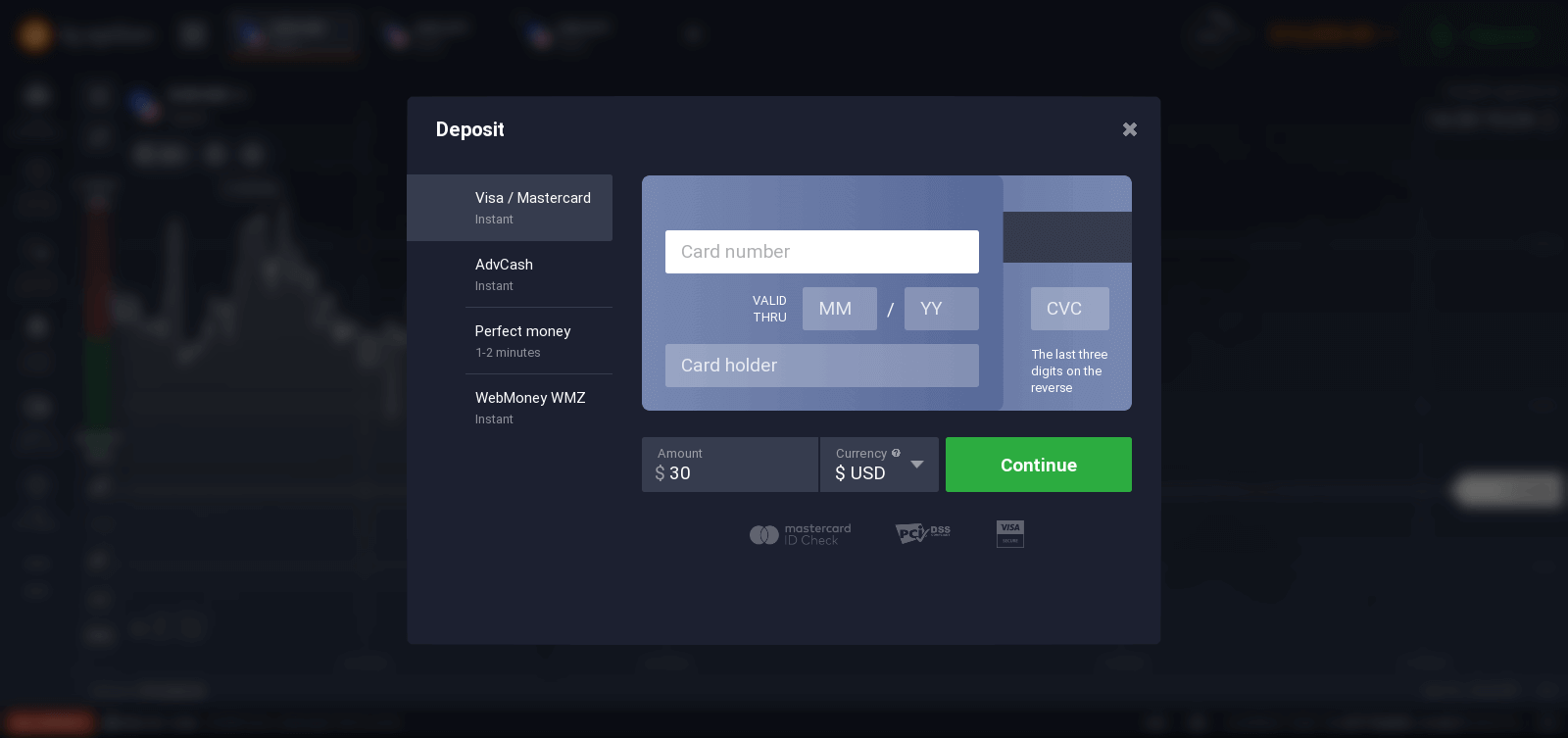
Ուղիղ առևտուր սկսելու համար դուք պետք է ներդրում կատարեք ձեր հաշվին (նվազագույն ավանդը 10 ԱՄՆ դոլար/բրիտանական ֆունտ/եվրո է)։
Ինչպես կատարել ավանդ IQ Option-ում։
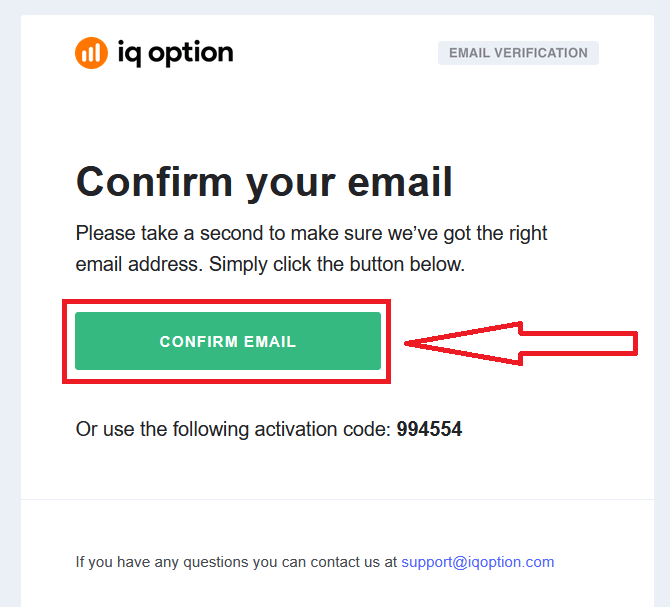
Վերջապես, դուք մուտք եք գործում ձեր էլ. փոստին, IQ Option-ը ձեզ կուղարկի հաստատման նամակ։ Սեղմեք այդ նամակում գտնվող հղման վրա՝ ձեր հաշիվը ակտիվացնելու համար։ Այսպիսով, դուք կավարտեք գրանցումը և ձեր հաշվի ակտիվացումը։
Ինչպես գրանցվել Facebook-ի հաշվի միջոցով
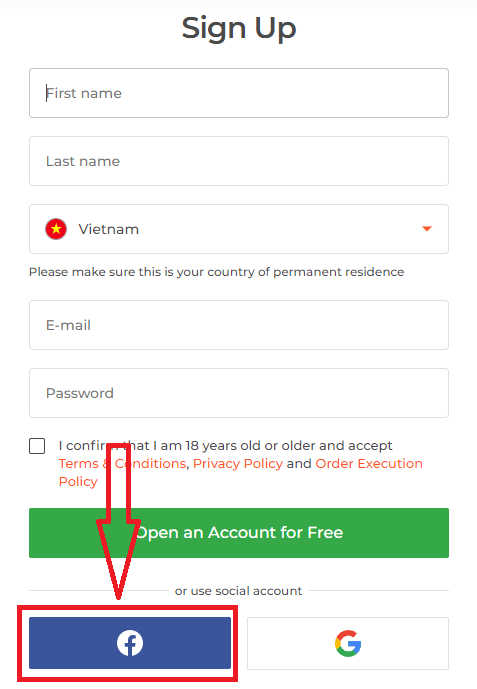
Բացի այդ, դուք ունեք հնարավորություն բացել ձեր հաշիվը վեբի միջոցով՝ Facebook-ի հաշվի միջոցով, և դա կարող եք անել ընդամենը մի քանի պարզ քայլով. 1. Սեղմեք Facebook կոճակը
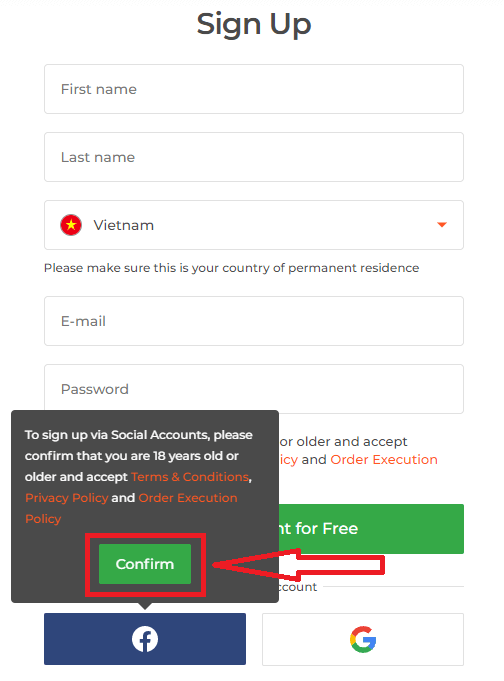
, այնուհետև այն կհարցնի ձեզ, որ դուք 18 տարեկան կամ ավելի մեծ եք և ընդունում եք օգտագործման կանոնակարգը, գաղտնիության քաղաքականությունը և պատվերի կատարման քաղաքականությունը, սեղմեք « Հաստատել »
2. Կբացվի Facebook մուտք գործելու պատուհան, որտեղ դուք պետք է մուտքագրեք ձեր էլեկտրոնային փոստի հասցեն, որն օգտագործել եք Facebook-ում գրանցվելու համար
3. Մուտքագրեք ձեր Facebook հաշվի գաղտնաբառը
4. Սեղմեք «Մուտք գործել»
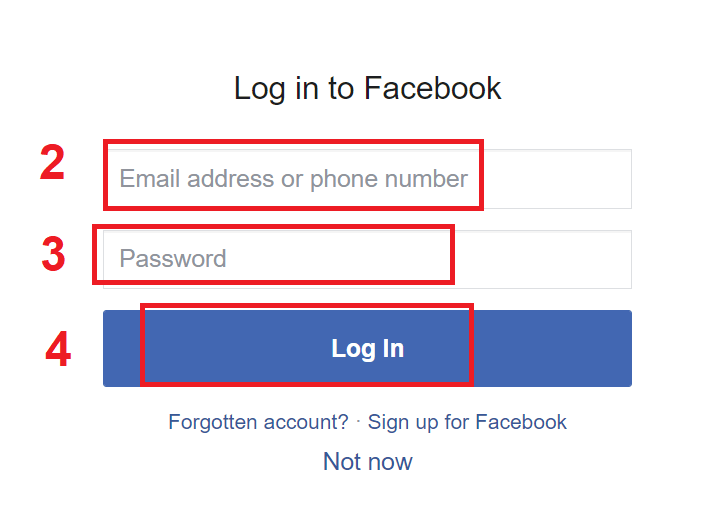
կոճակը։ «Մուտք գործել» կոճակը սեղմելուց հետո IQ Option-ը կխնդրի մուտք գործել հետևյալ տվյալներ՝ ձեր անունը, պրոֆիլի նկարը և էլեկտրոնային փոստի հասցեն։ Սեղմեք «Շարունակել»...
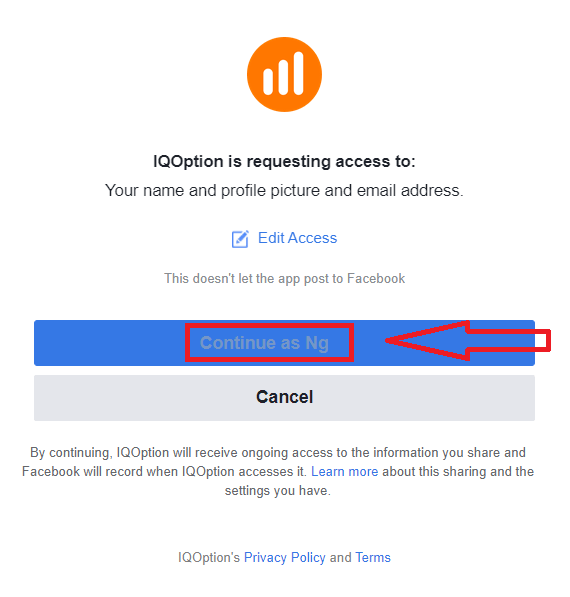
Դրանից հետո դուք ավտոմատ կերպով կուղղորդվեք IQ Option հարթակ։
Ինչպես գրանցվել Google հաշվով
1. Google հաշիվ գրանցելու համար սեղմեք գրանցման ձևաթղթում համապատասխան կոճակը։ 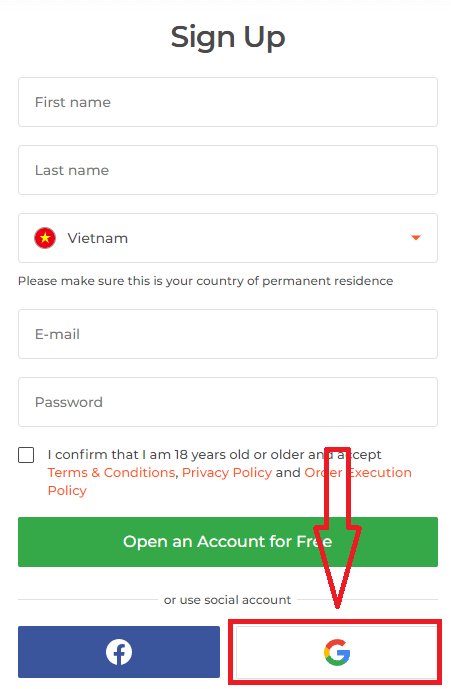
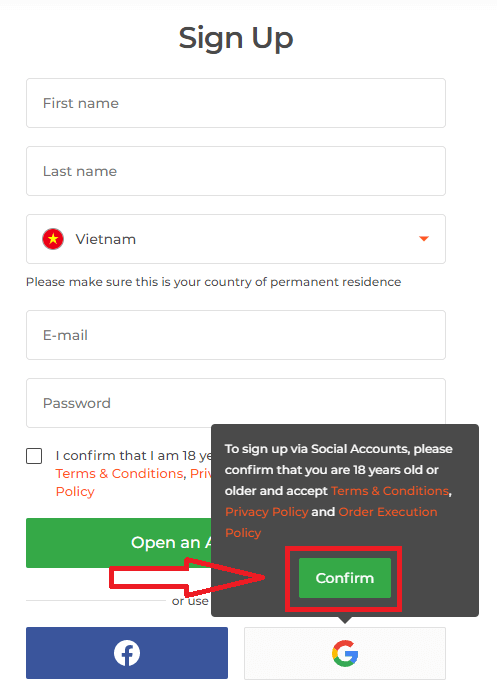
Այնուհետև այն կհարցնի, որ դուք 18 տարեկան կամ ավելի մեծ եք և ընդունում եք օգտագործման կանոնակարգը, գաղտնիության քաղաքականությունը և պատվերի կատարման քաղաքականությունը, սեղմեք « Հաստատել »։
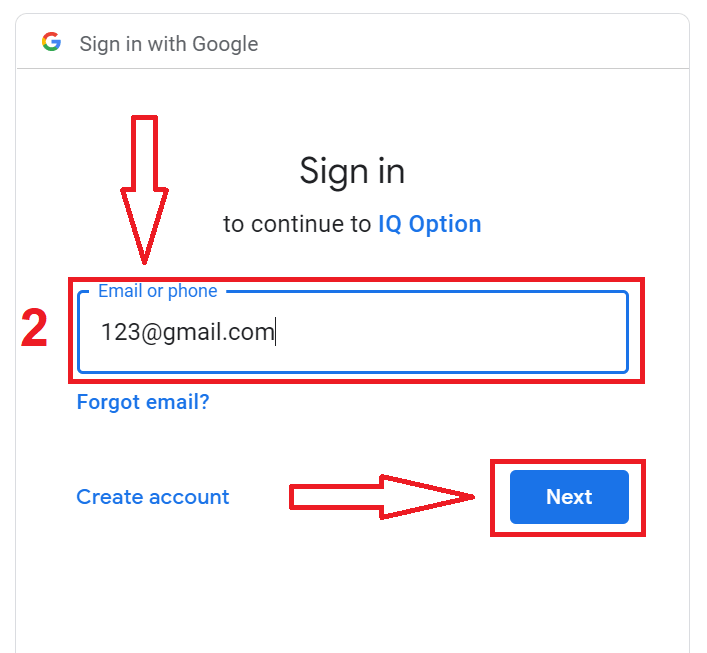
2. Նոր բացված պատուհանում մուտքագրեք ձեր հեռախոսահամարը կամ էլ․ հասցեն և սեղմեք «Հաջորդը»։
3. Այնուհետև մուտքագրեք ձեր Google հաշվի գաղտնաբառը և սեղմեք «Հաջորդը»։
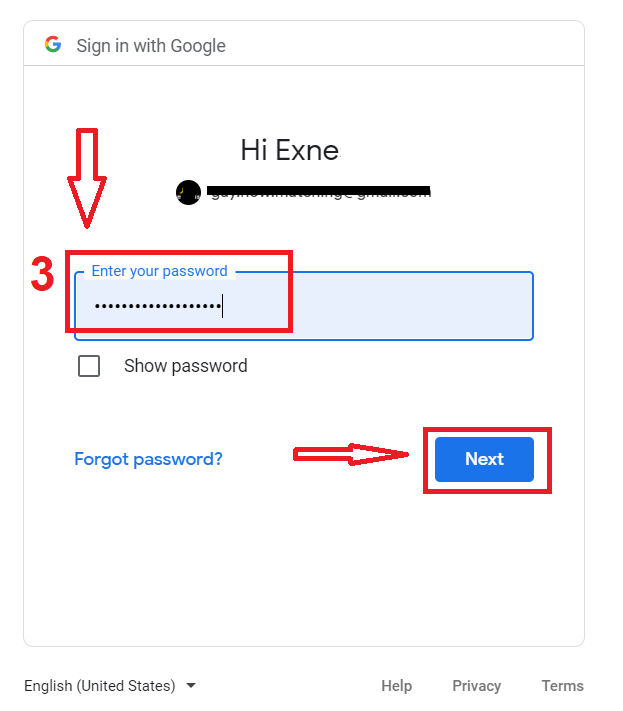
Դրանից հետո հետևեք ծառայությունից ձեր էլ․ հասցեին ուղարկված հրահանգներին։
ՀՏՀ-ներ
Ներբեռնեք տեղադրիչը IQ Option-ի պաշտոնական կայքից, ընտրեք Windows կամ macOS փաթեթը, այնուհետև գործարկեք ֆայլը ադմինիստրատորի իրավունքներով: Windows-ում թույլ տվեք SmartScreen-ի հուշումները և հետևեք տեղադրողին. macOS-ում բացեք .dmg-ը և պատճենեք հավելվածը Applications-ում՝ հաստատելով այն Անվտանգություն և գաղտնիություն բաժնում, եթե արգելափակված է: Տեղադրելուց հետո մուտք գործեք, ստուգեք թարմացումները և փորձեք ցուցադրական հաշիվը՝ նախքան ուղիղ առևտուրը:
Ձեզ անհրաժեշտ է 64-բիթանոց Windows 10/11 կամ macOS-ի վերջին թողարկում, առնվազն 4 ԳԲ RAM (առաջարկվում է 8 ԳԲ), մոտ 2 ԳԲ ազատ սկավառակի տարածություն և կայուն լայնաշերտ կապ: Ժամանակակից երկմիջուկ պրոցեսորը և ընթացիկ գրաֆիկական դրայվերները բարելավում են գծապատկերները: Տեղադրելու համար սովորաբար պահանջվում են ադմինիստրատորի արտոնություններ, և կորպորատիվ firewalls-ը կարող է արգելափակել կապերը:
Տիպիկ պատճառներն են վնասված ներբեռնումը, ՕՀ-ի անվտանգության սահմանափակումները, հակավիրուսային արգելափակումը, արտոնությունների բացակայությունը կամ չաջակցվող ՕՀ-ի կառուցումը: Windows-ում փորձեք նորից ներբեռնել, գործարկեք որպես ադմինիստրատոր և ժամանակավորապես անջատեք իրական ժամանակի AV-ը. macOS-ում աջ սեղմեք «Բացել» կամ թույլատրել հավելվածը «Անվտանգություն և գաղտնիություն» բաժնում: Եթե խնդիրները շարունակվում են, ստուգեք համակարգի տեղեկամատյանները, նորից փորձեք այլ ցանցում և կապվեք աջակցության հետ; խուսափել երրորդ կողմի պատճեններից:
Այո՛։ Սեղանի հավելվածն ընդունում է նույն էլփոստը և գաղտնաբառը, ինչ վեբ հարթակը և աջակցում է երկու գործոնով նույնականացմանը: Եթե ձեր հաշիվը պահանջում է ստուգում կամ ունի առևտրի սահմանափակումներ, գուցե անհրաժեշտ լինի լրացնել այդ ստուգումները՝ նախքան կենդանի առևտուր դնելը. Դեմո հաշիվները մնում են անմիջապես հասանելի:
Ներբեռնեք միայն պաշտոնական կայքից, հաստատեք ֆայլի թվային ստորագրությունը կամ վկայականը ֆայլի հատկություններում և սկանավորեք տեղադրիչը արդի հակավիրուսային ծրագրաշարով: MacOS-ում ապավինեք Gatekeeper-ին և ստորագրված հավելվածի վկայականին: Խուսափեք երրորդ կողմի աղբյուրներից և չպահանջված հղումներից. եթե ստորագրությունները կամ ֆայլերի չափերը սխալ են թվում, ջնջեք ֆայլը և նորից ներբեռնեք կամ կապվեք աջակցման ծառայության հետ: