Lataa ja asenna IQ Option -sovellus kannettavalle tietokoneelle/PC:lle (Windows, macOS)
Kirjoittanut

Online-kaupankäyntialustan tutkija ja oppaan kirjoittaja
Tutkii välittäjäalustoja ja kaupankäyntitilijärjestelmiä.
Jos haluat suorittaa IQ Option -sovelluksen kannettavalla tietokoneella, mutta et ole varma, mikä versio sopii asetuksiin, voit hidastaa toimintaasi valitsemalla Windows-asennusohjelman, macOS-sovelluksen tai selainversion. Työpöytäsovellukset tarjoavat tavallisesti tasaisempia kaavioita, nopeampia päivityksiä ja suoria ilmoituksia, mutta ne vaativat oikean käyttöjärjestelmän version, levytilan ja asennusoikeudet. laitteesi valmistelu ensin estää yleiset ongelmat, kuten estyneet asennusohjelmat tai yhteensopimattomat macOS-koontiversiot.
Tällä sivulla on selkeät, käytännölliset vaiheet IQ Option -sovelluksen turvalliseen lataamiseen ja asentamiseen kannettavalle tietokoneelle sekä tärkeimmät asetukset, jotka on tarkistettava asennuksen jälkeen. Saat ohjeita asennusohjelman vahvistamiseen, vaadittujen käyttöoikeuksien myöntämiseen, päivitysten käyttöönottoon ja perusvianetsintään, jotta voit kirjautua sisään, testata demotilillä ja siirtyä live-kauppaan vain, kun työpöytäsovellus toimii oikein.
Tällä sivulla on selkeät, käytännölliset vaiheet IQ Option -sovelluksen turvalliseen lataamiseen ja asentamiseen kannettavalle tietokoneelle sekä tärkeimmät asetukset, jotka on tarkistettava asennuksen jälkeen. Saat ohjeita asennusohjelman vahvistamiseen, vaadittujen käyttöoikeuksien myöntämiseen, päivitysten käyttöönottoon ja perusvianetsintään, jotta voit kirjautua sisään, testata demotilillä ja siirtyä live-kauppaan vain, kun työpöytäsovellus toimii oikein.
IQ Option -sovelluksen lataaminen ja asentaminen Windowsiin
Kaupankäyntialustan työpöytäsovellus on täsmälleen sama kuin sen verkkoversio. Näin ollen kaupankäynnissä ja varojen siirrossa ei ole ongelmia.
- Käyttöjärjestelmä:
- RAM-muistia:
- Näytönohjain:
- Kiintolevytila:
Lataa virallinen IQ Option -sovellus täältä kannettavalle tietokoneellesi/tietokoneellesi.
Hanki IQ Option -sovellus Windowsille
IQ Option -asennusohjelman latautuminen alkaa automaattisesti muutamassa sekunnissa. Jos näin ei tapahdu, käynnistä lataus uudelleen.
Latauksen jälkeen asenna se kannettavaan tietokoneeseen/tietokoneeseen seuraavasti:
1. Tallenna IQOption.msi-tiedosto tietokoneellesi.
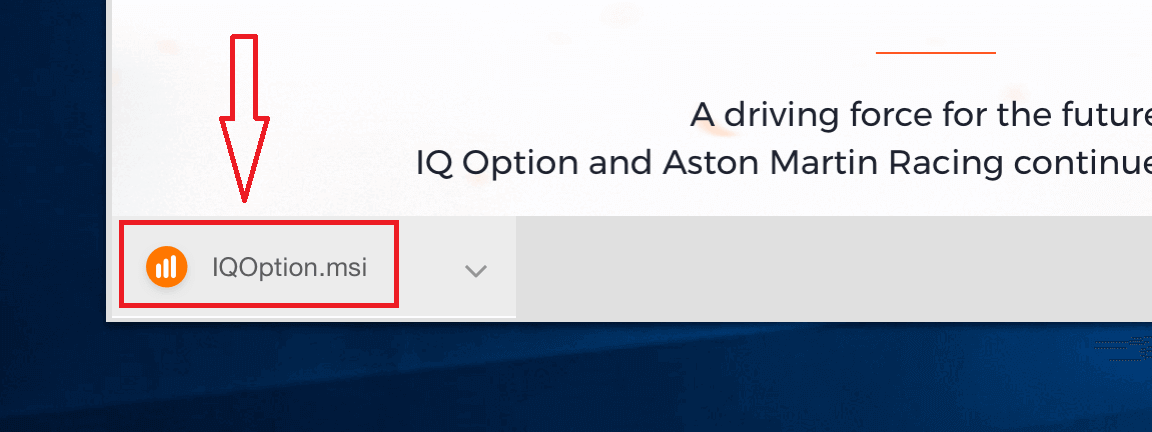
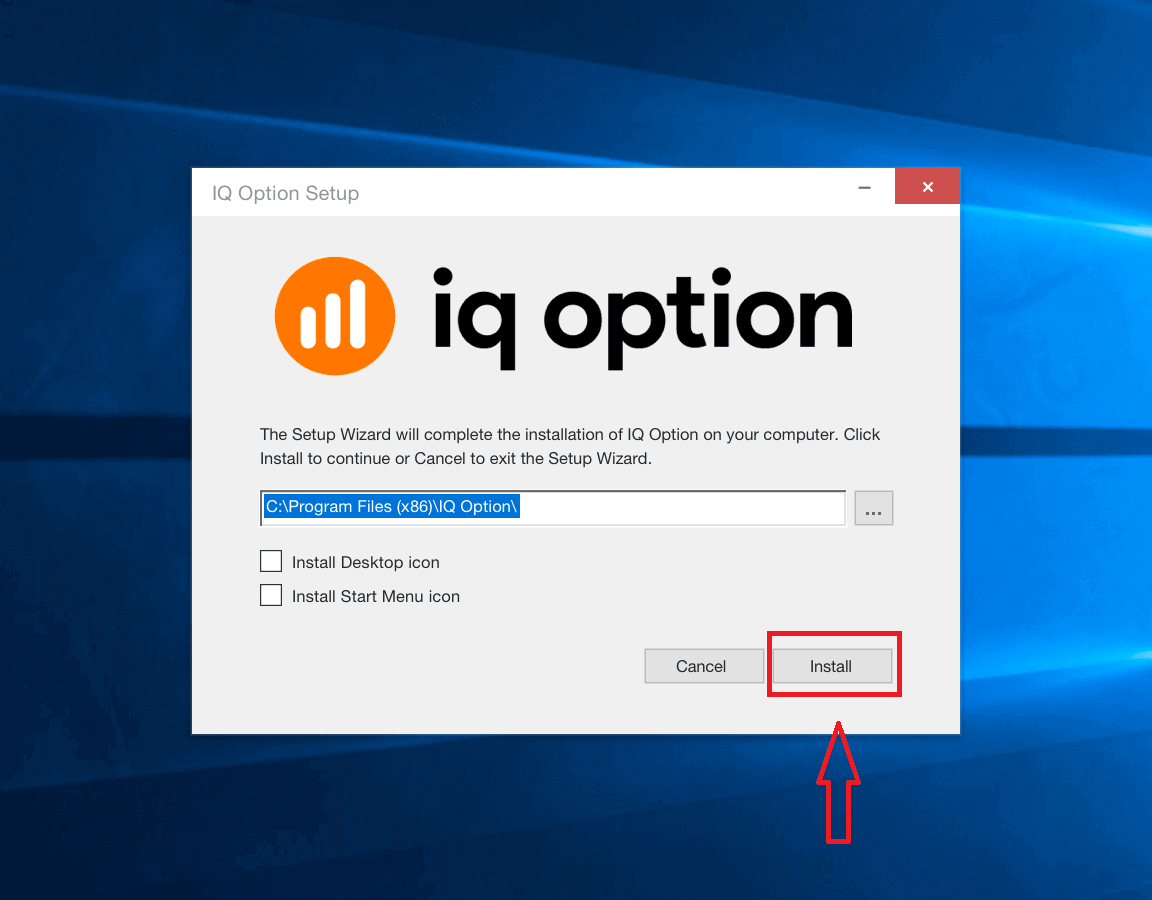
2. Avaa ladattu tiedosto, valitse asennushakemisto ja napsauta "Asenna".
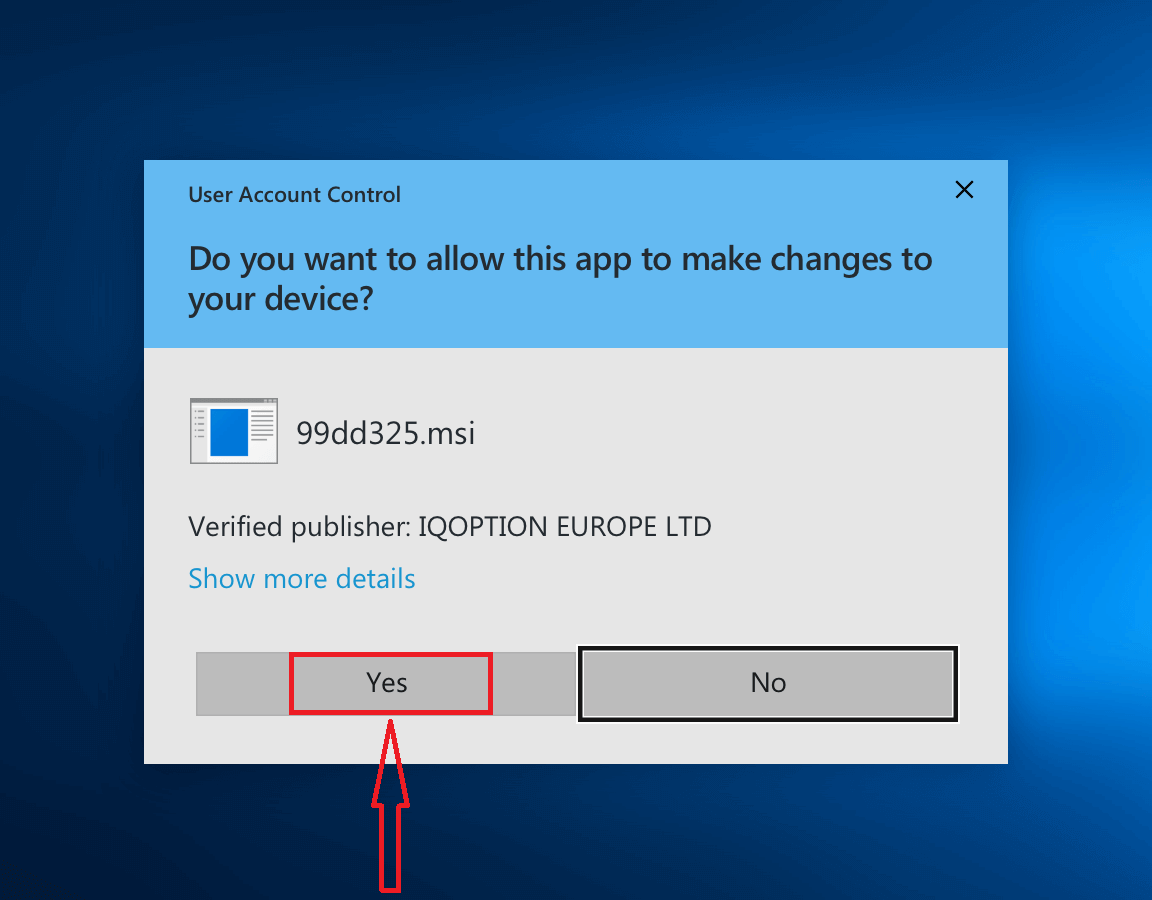
3. Asenna sovellus järjestelmänvalvojana napsauttamalla "Kyllä" .
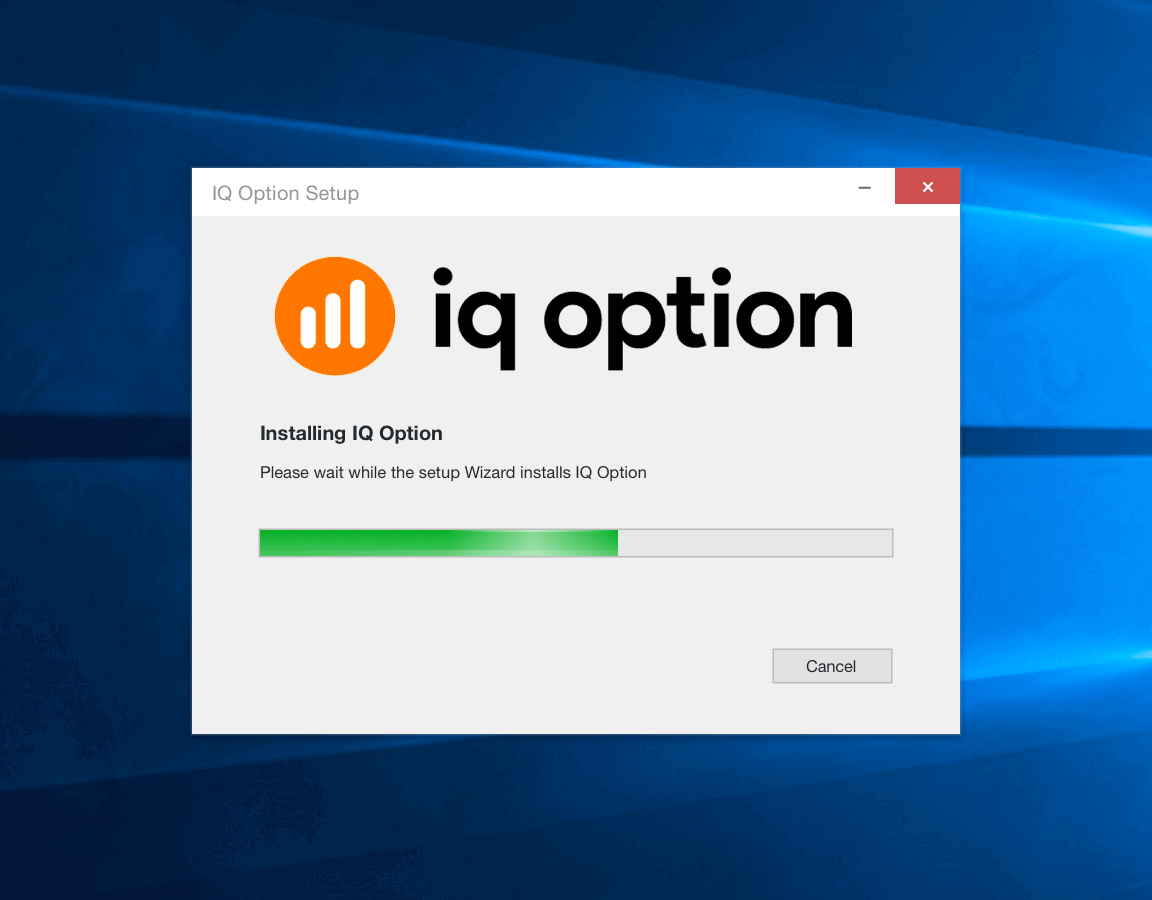
4. Odota, kunnes asennus on valmis.
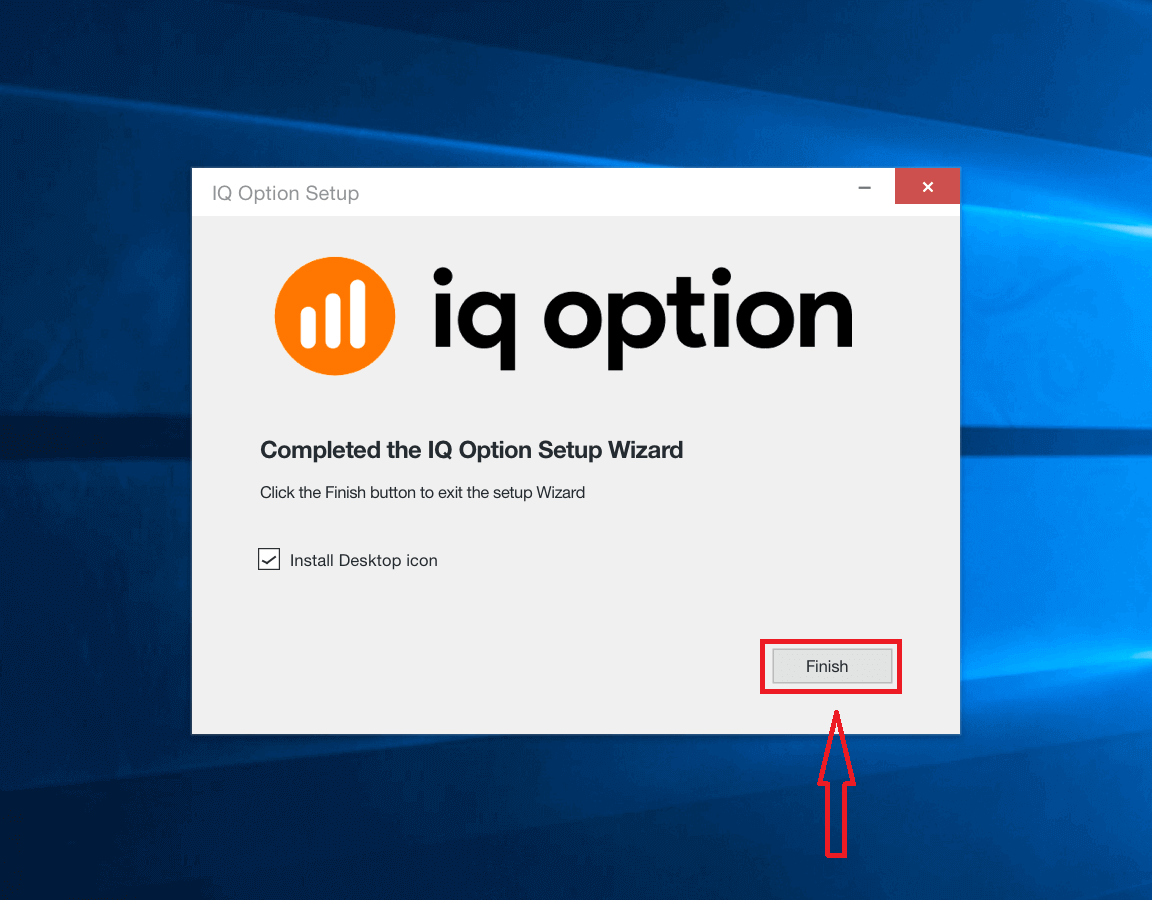
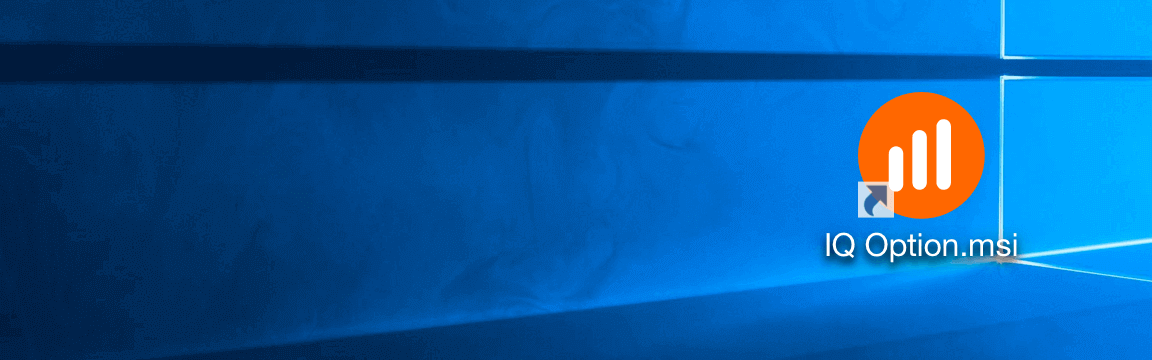
5. Suorita IQ Option -asennusohjelma napsauttamalla "Valmis". Voit myös käynnistää sovelluksen kaksoisnapsauttamalla työpöydällä olevaa IQ Option -kuvaketta.
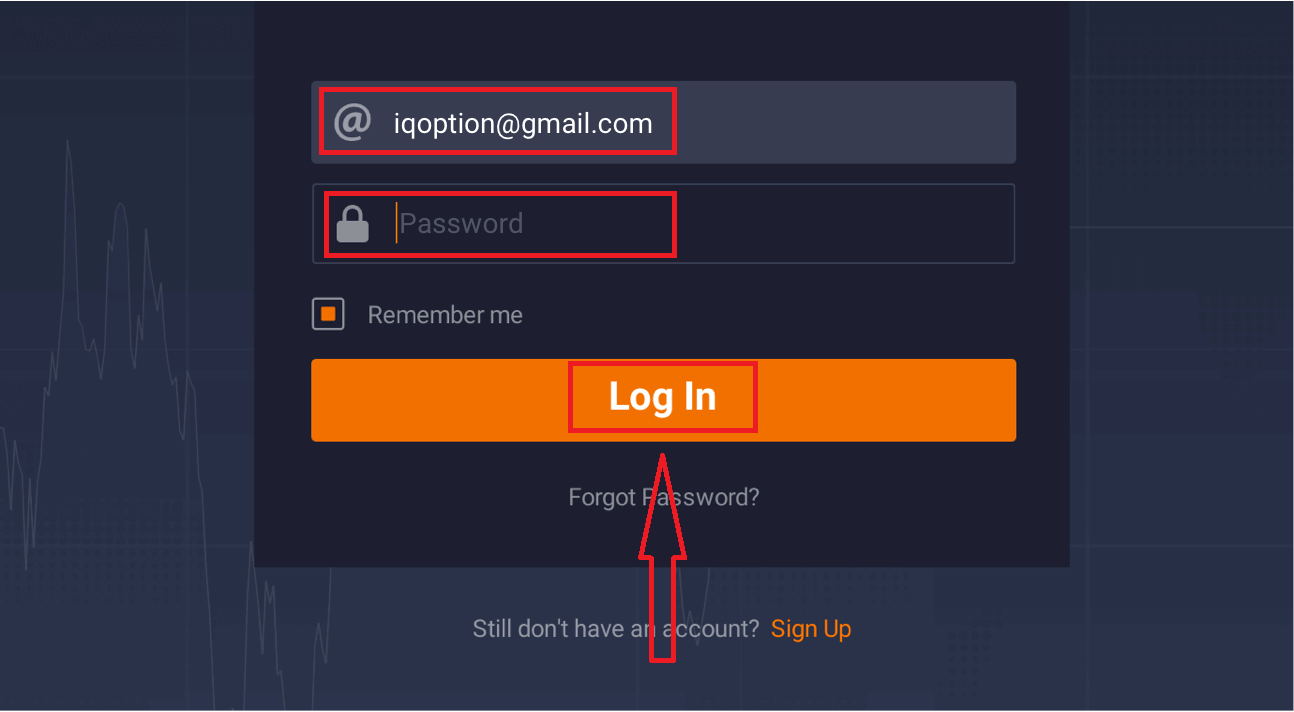
6. Kirjaudu sisään asiakasohjelmaan ja aloita kaupankäynti. Jos et muista sähköpostiosoitettasi tai salasanaasi, käytä salasanan palautusvaihtoehtoa tai vaihda salasana profiilissasi.
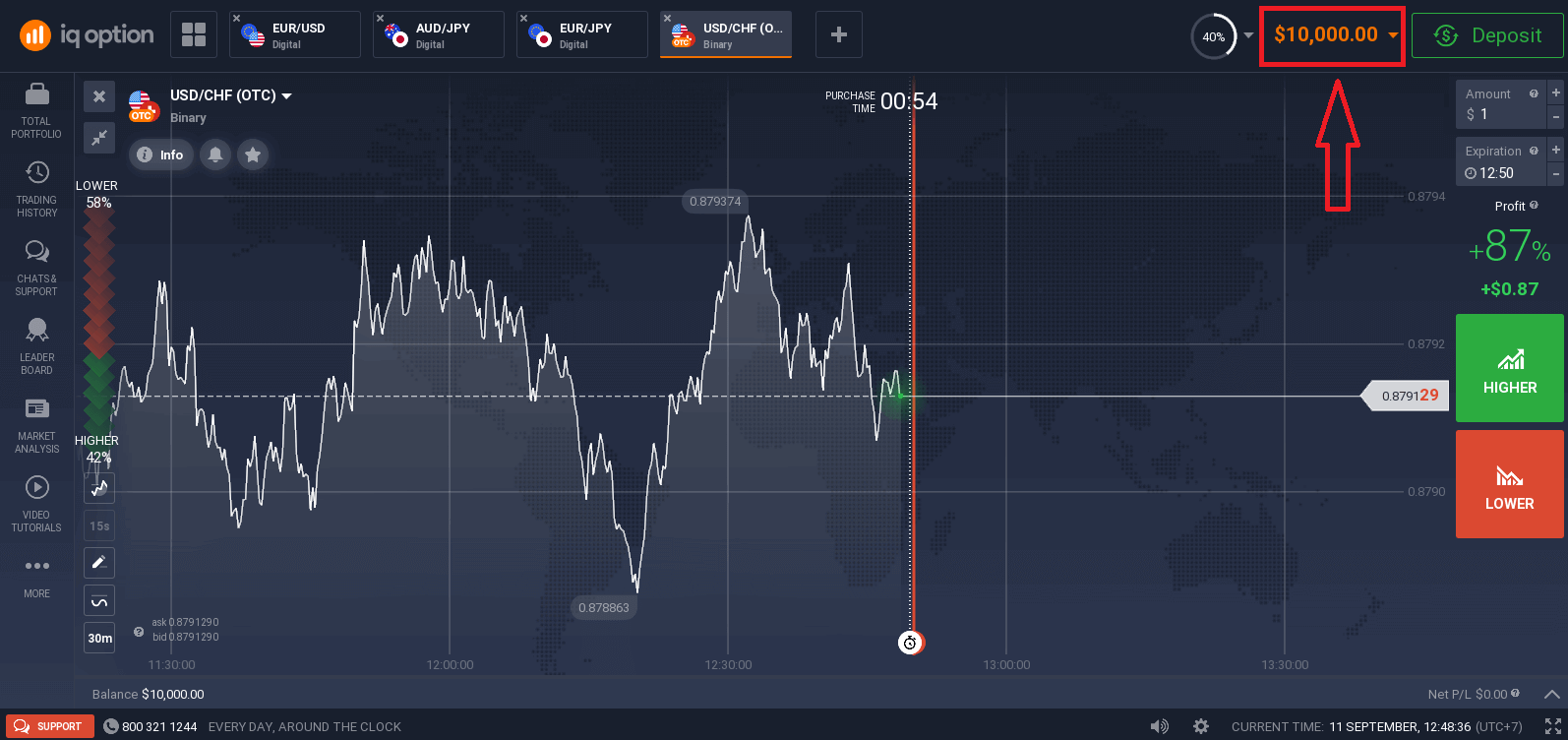
Nyt voit aloittaa kaupankäynnin. Sinulla on 10 000 dollaria demotilillä, voit myös käydä kauppaa oikealla tilillä talletuksen jälkeen.
IQ Option -sovelluksen lataaminen ja asentaminen macOS:ään
Kaupankäyntialustan työpöytäsovellus on täsmälleen sama kuin sen verkkoversio. Näin ollen kaupankäynnissä ja varojen siirrossa ei ole ongelmia.
- Käyttöjärjestelmä:
- RAM-muistia:
- Näytönohjain:
- Kiintolevytila:
Lataa virallinen IQ Option -sovellus täältä kannettavalle tietokoneellesi/tietokoneellesi.
Hanki IQ Option -sovellus macOS:lle
IQ Option -asennusohjelmasi latautuu automaattisesti muutamassa sekunnissa. Jos näin ei tapahdu, käynnistä lataus uudelleen.
Latauksen jälkeen asenna se kannettavaan tietokoneeseen/tietokoneeseen seuraavasti:
1. Tallenna IQOption.dmg-tiedosto tietokoneellesi.
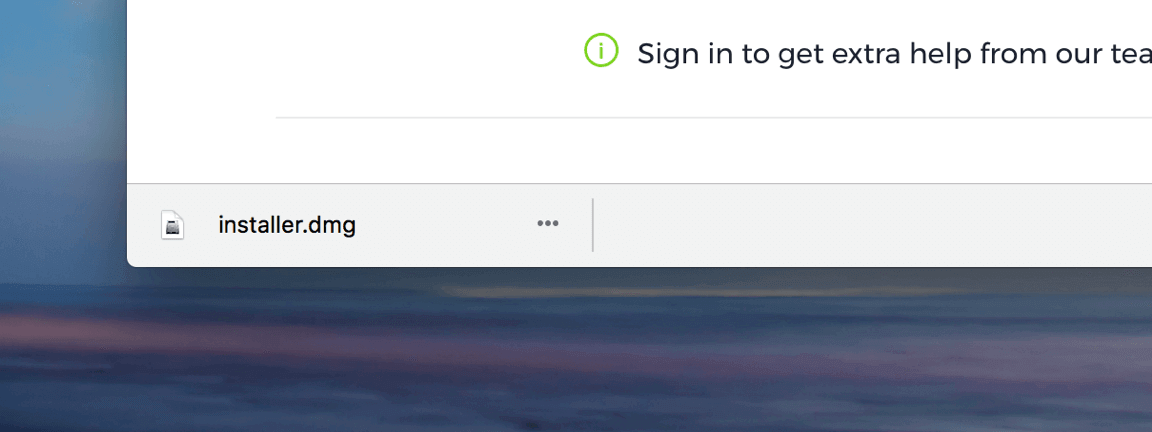
2. Avaa ladattu tiedosto. Siirrä IQ Option -kuvake Ohjelmat-kansioon.
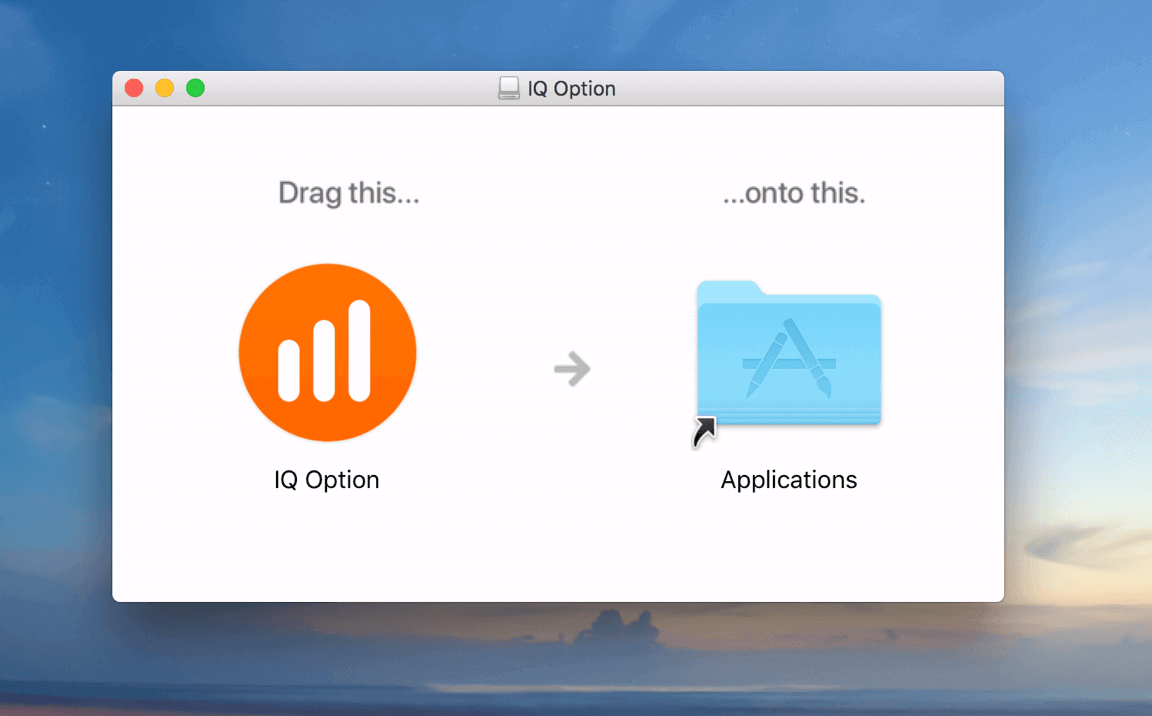
3. Avaa ladattu tiedosto. Asenna IQ Option -sovellus noudattamalla kaikkia asiaankuuluvia ohjeita.

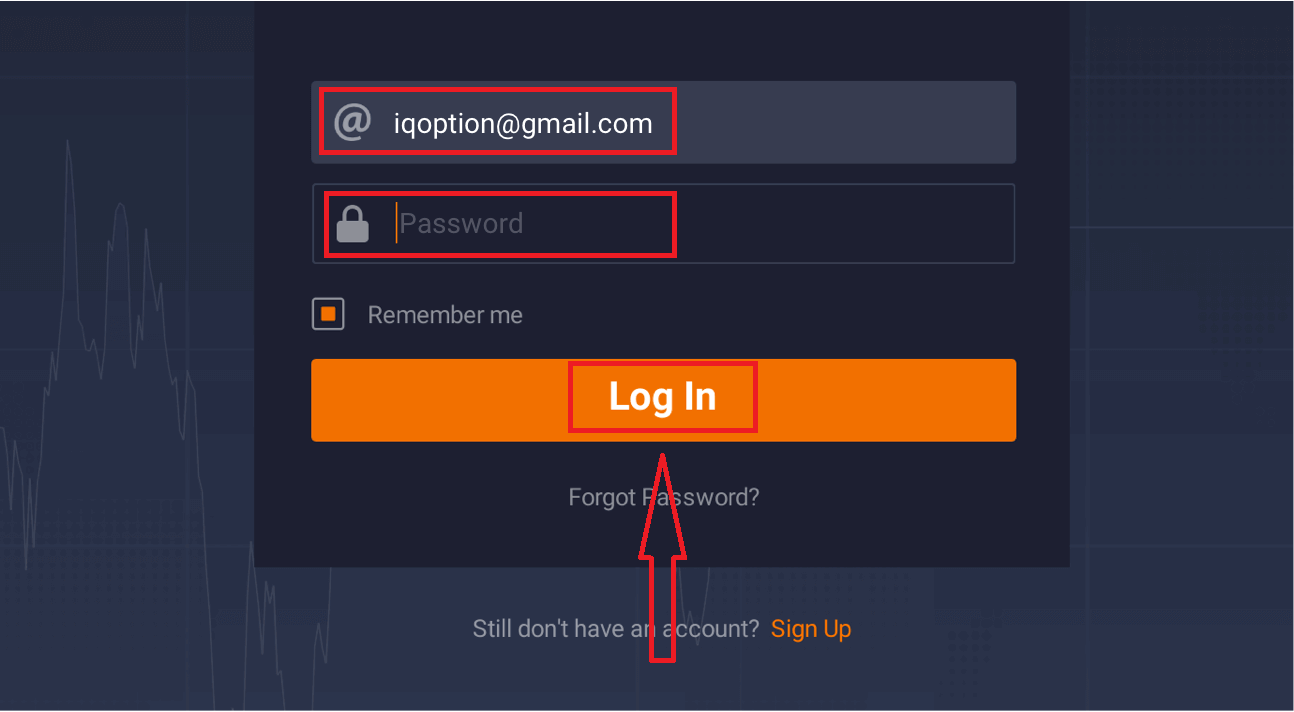
4. Kirjaudu sisään asiakasohjelmaan ja aloita kaupankäynti. Jos et muista sähköpostiosoitettasi tai salasanaasi, käytä salasanan palautusvaihtoehtoa tai vaihda salasana profiilissasi.
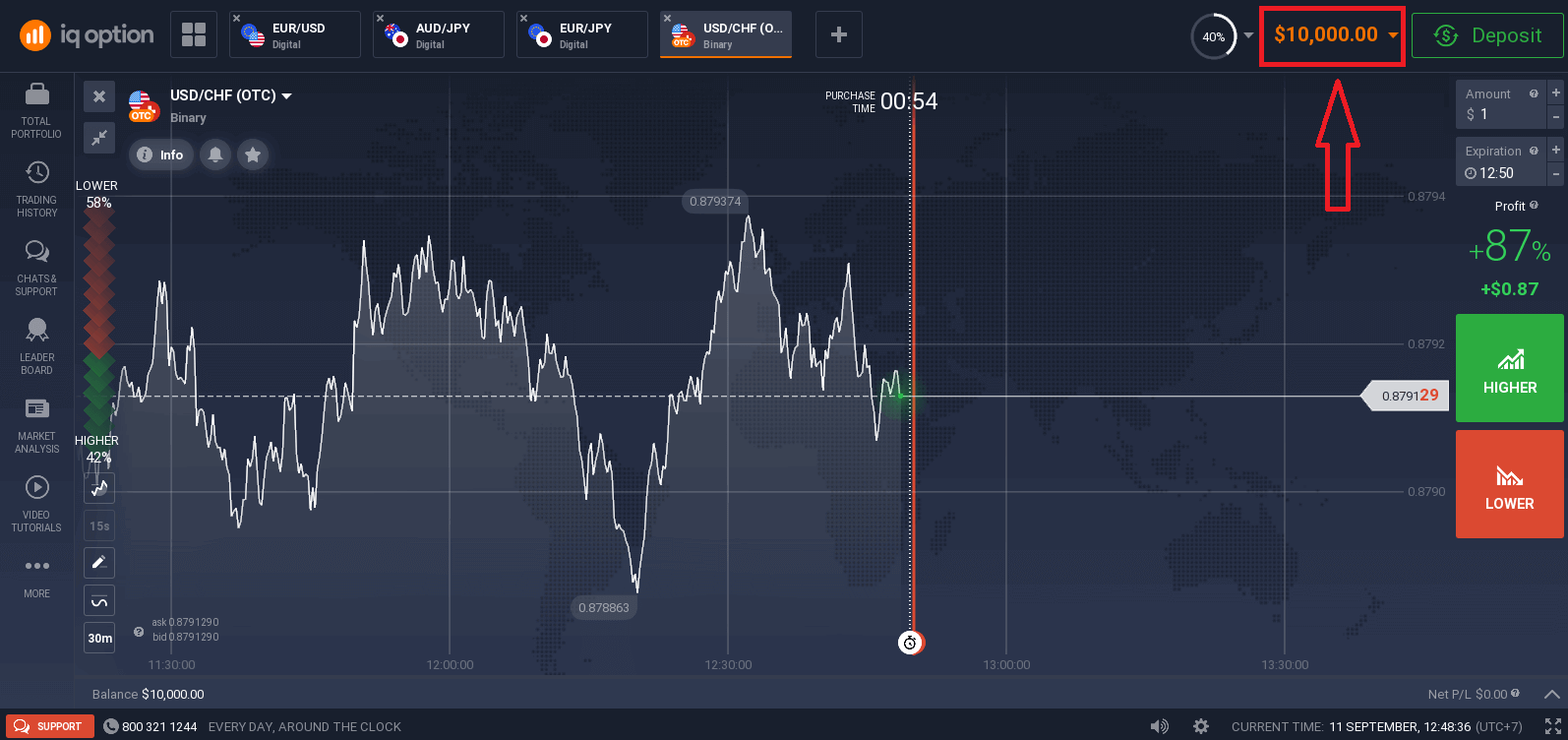
Nyt voit aloittaa kaupankäynnin. Sinulla on 10 000 dollaria demotilillä, voit myös käydä kauppaa oikealla tilillä talletuksen tekemisen jälkeen.
Kuinka rekisteröityä sähköpostilla
1. Voit rekisteröityä alustalle napsauttamalla ” Rekisteröidy ”-painiketta oikeassa yläkulmassa.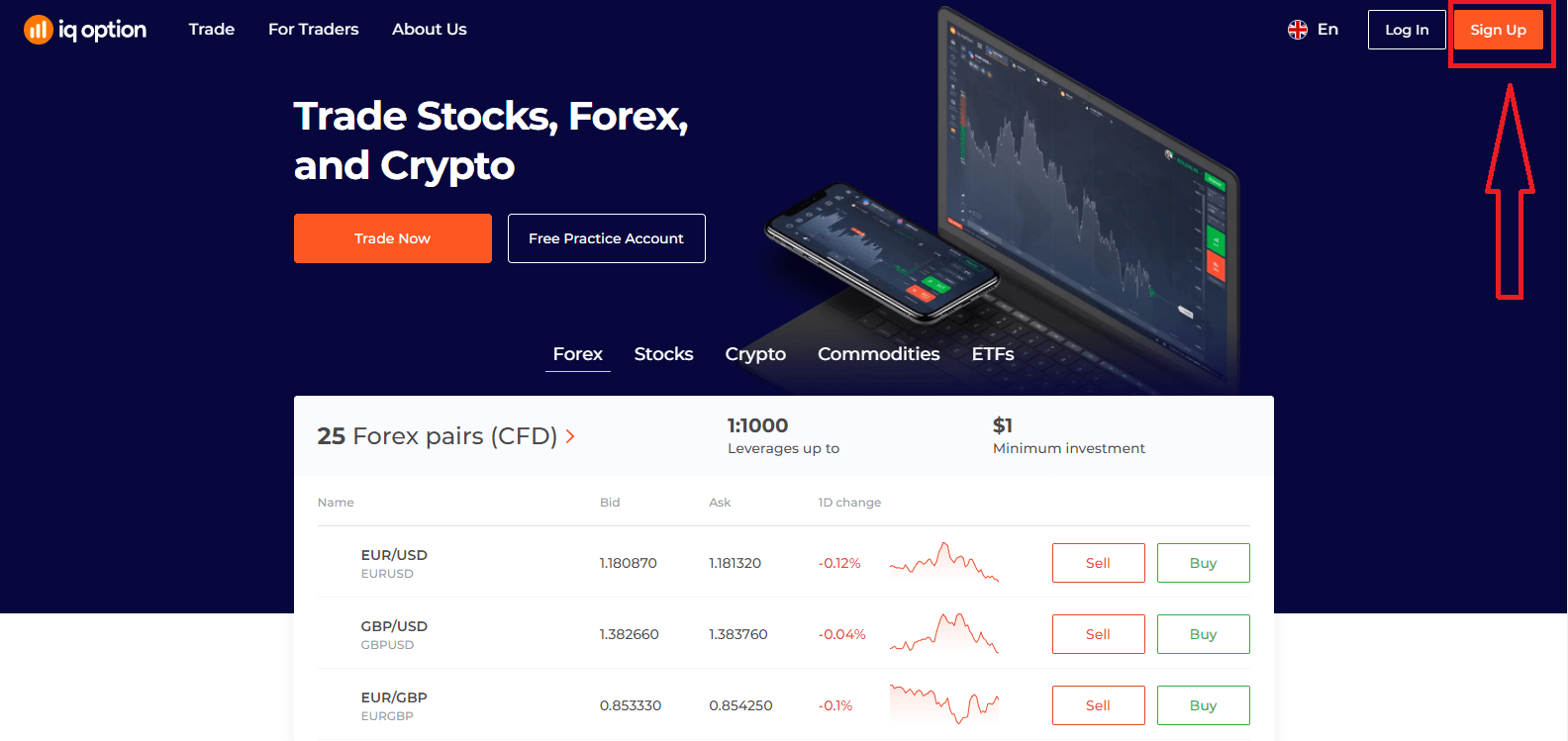
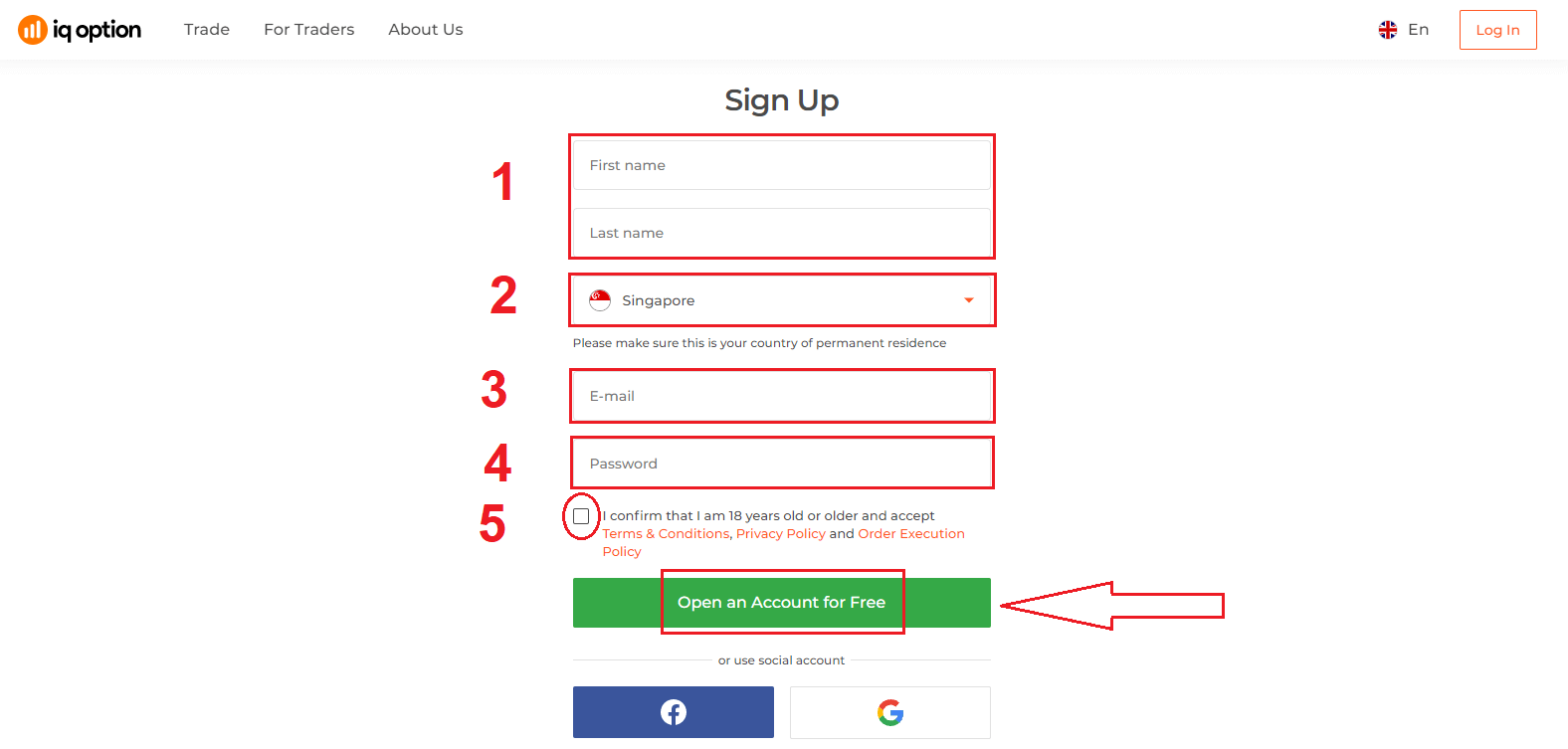
2. Rekisteröityäksesi sinun on täytettävä kaikki tarvittavat tiedot ja napsautettava ”Avaa tili ilmaiseksi”.
- Anna etunimesi ja sukunimesi
- Valitse pysyvä asuinmaasi
- Anna kelvollinen sähköpostiosoite.
- Luo vahva salasana .
- Lue "Käyttöehdot" ja tarkista ne
Onnittelut! Olet rekisteröitynyt onnistuneesti. Jos haluat käyttää demotiliä , napsauta "Aloita kaupankäynti harjoitustilillä".
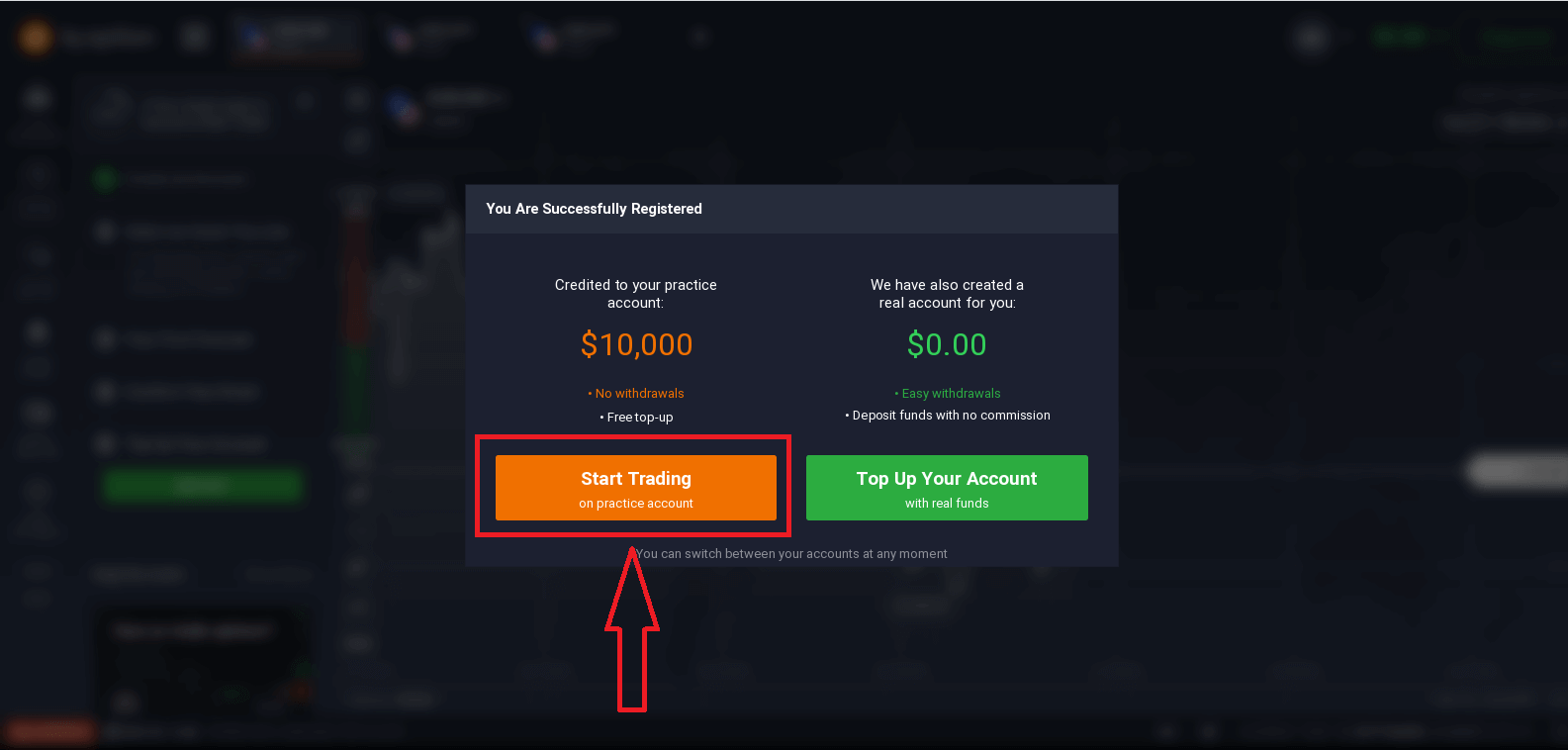
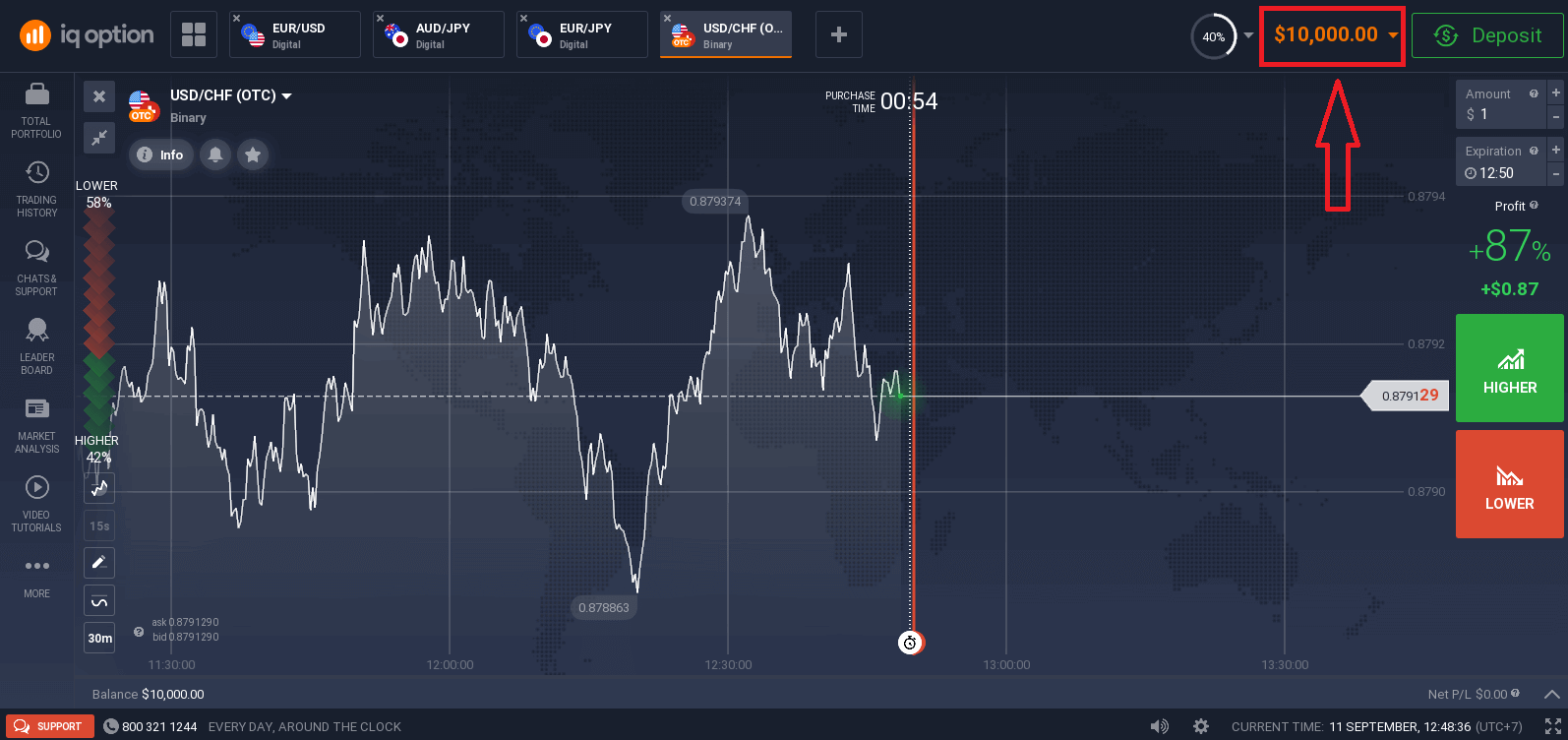
Nyt voit aloittaa kaupankäynnin. Sinulla on 10 000 dollaria demotilillä . Demotili on työkalu, jolla voit tutustua alustaan, harjoitella kaupankäyntitaitojasi eri omaisuuserillä ja kokeilla uusia mekaniikkoja reaaliaikaisessa kaaviossa ilman riskejä.
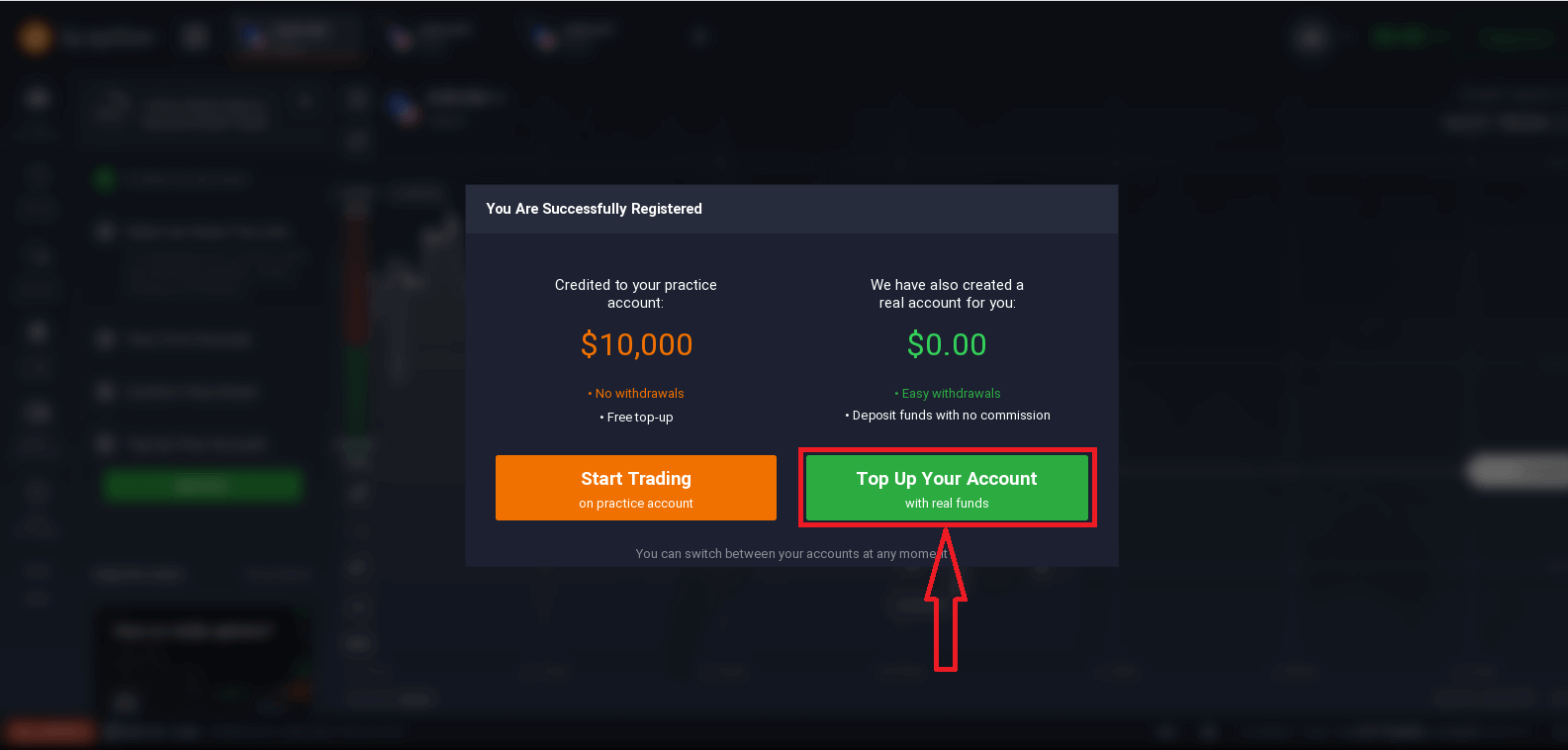
Voit myös käydä kauppaa oikealla tilillä talletuksen tekemisen jälkeen napsauttamalla "Täytä tilillesi oikeat varat".
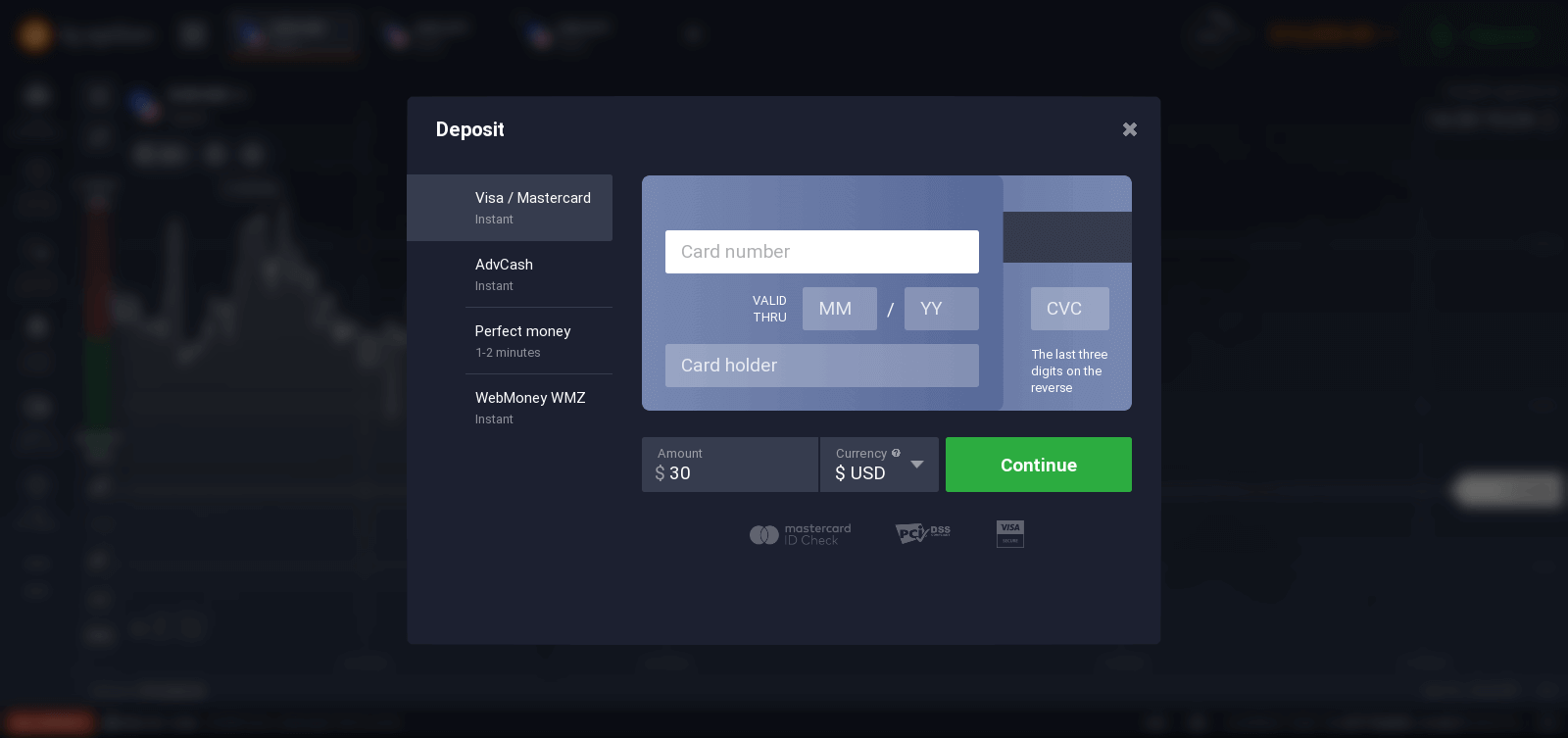
Aloittaaksesi reaaliaikaisen kaupankäynnin sinun on tehtävä sijoitus tilillesi (minimitalletus on 10 USD/GBP/EUR).
Kuinka tehdä talletus IQ Optionissa
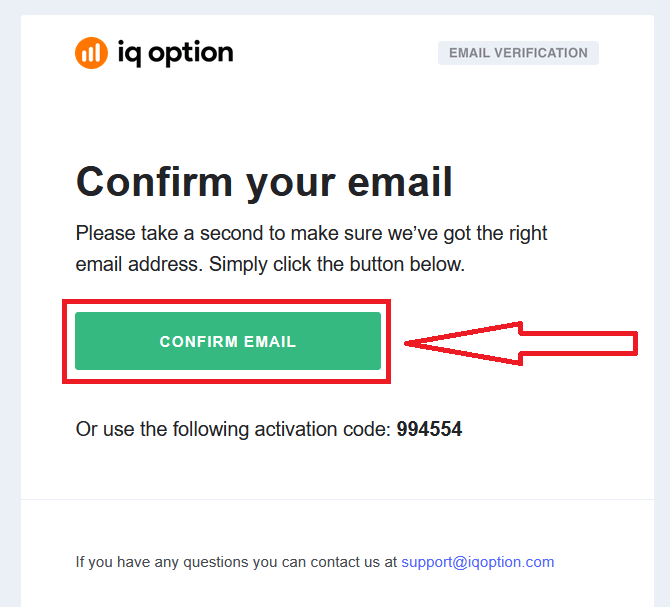
Lopuksi kirjaudut sähköpostiisi, ja IQ Option lähettää sinulle vahvistusviestin. Aktivoi tilisi napsauttamalla viestissä olevaa linkkiä. Olet siis rekisteröitynyt ja aktivoinut tilisi.
Kuinka rekisteröityä Facebook-tilillä
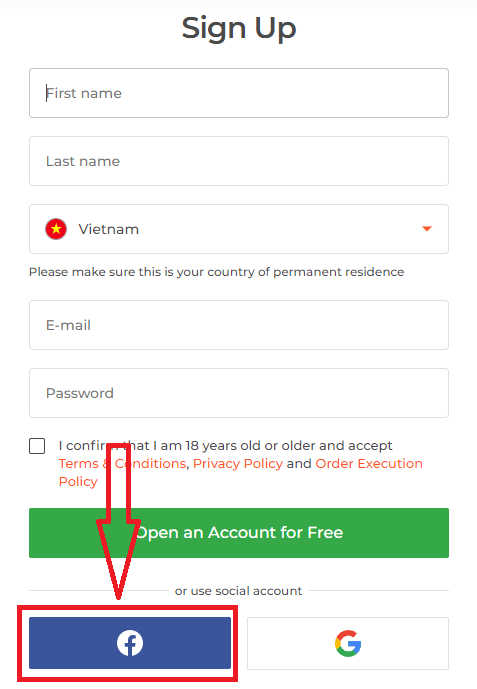
Voit myös avata tilisi verkossa Facebook-tililläsi muutamalla yksinkertaisella vaiheella: 1. Napsauta Facebook-painiketta.
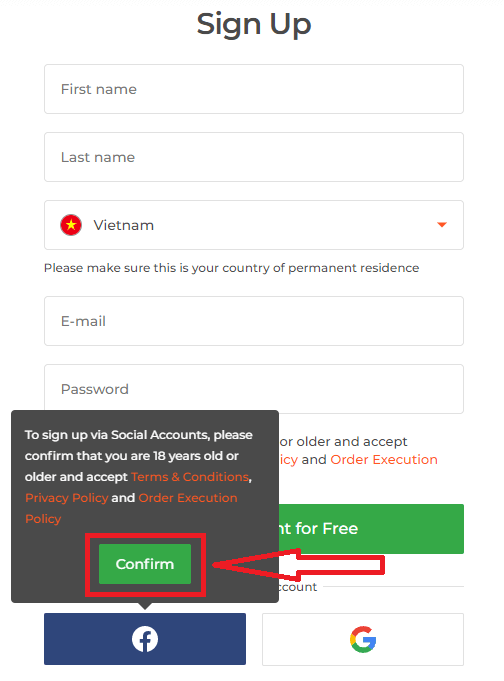
Sinulta kysytään, oletko vähintään 18-vuotias ja hyväksytkö käyttöehdot, tietosuojakäytännön ja tilausten toteutuskäytännön. Napsauta " Vahvista "
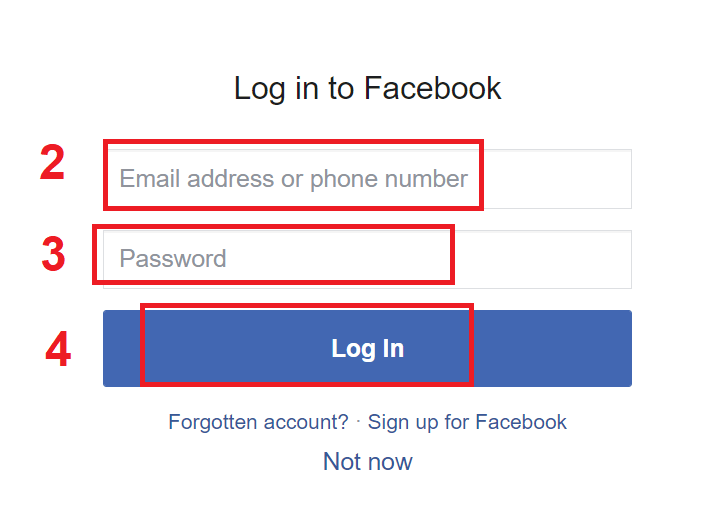
. 2. Facebookin kirjautumisikkuna avautuu, jossa sinun on annettava sähköpostiosoitteesi, jota käytit rekisteröityessäsi Facebookiin.
3. Anna Facebook-tilisi salasana.
4. Napsauta "Kirjaudu sisään".
Kun olet napsauttanut "Kirjaudu sisään" -painiketta, IQ Option pyytää pääsyä seuraaviin tietoihin: Nimesi, profiilikuvasi ja sähköpostiosoitteesi. Napsauta Jatka... Sen
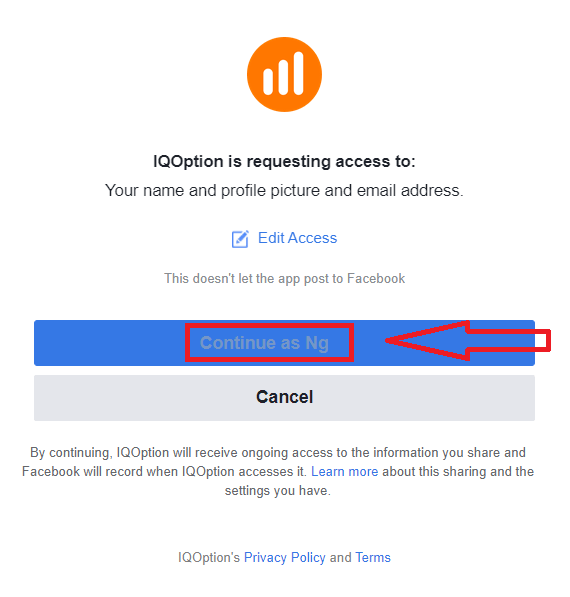
jälkeen sinut ohjataan automaattisesti IQ Option -alustalle.
Kuinka rekisteröityä Google-tilillä
1. Rekisteröidy Google-tilillä napsauttamalla vastaavaa painiketta rekisteröintilomakkeessa. 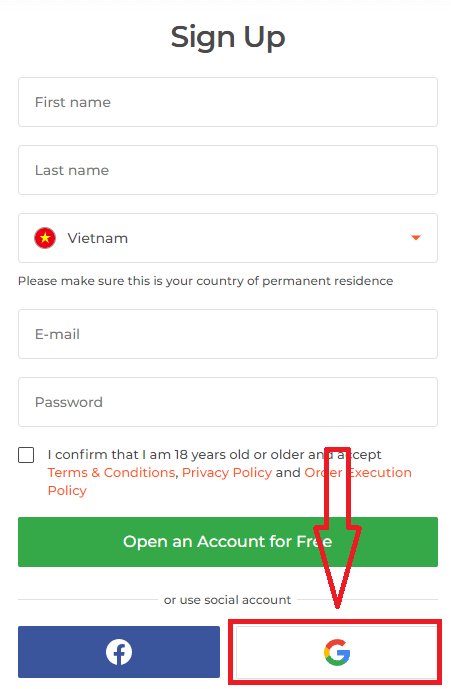
Sinulta kysytään, oletko vähintään 18-vuotias ja hyväksytkö käyttöehdot, tietosuojakäytännön ja tilausten toteutuskäytännön. Napsauta " Vahvista "
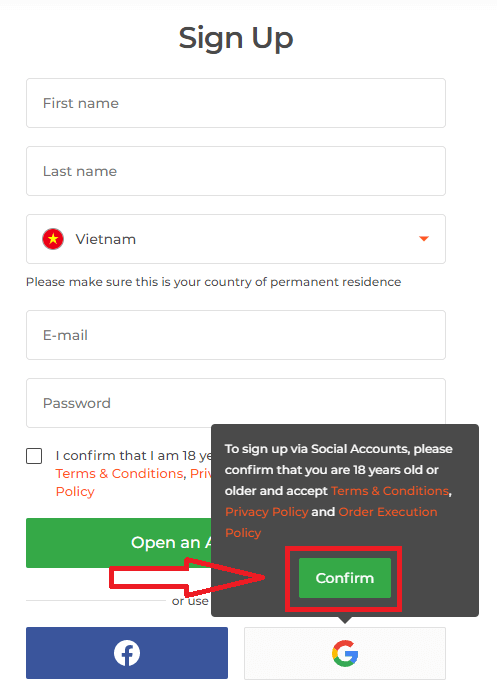
. 2. Anna avautuvassa ikkunassa puhelinnumerosi tai sähköpostiosoitteesi ja napsauta "Seuraava".
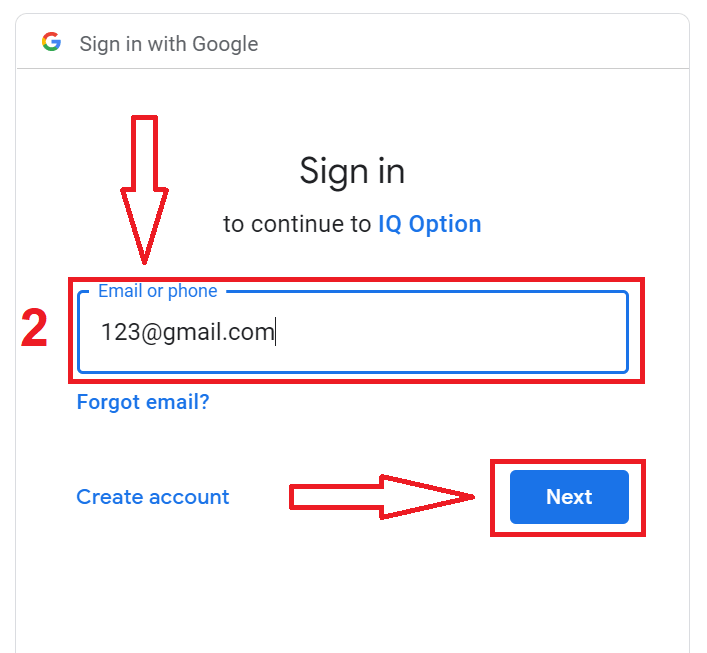
3. Anna sitten Google-tilisi salasana ja napsauta "Seuraava".
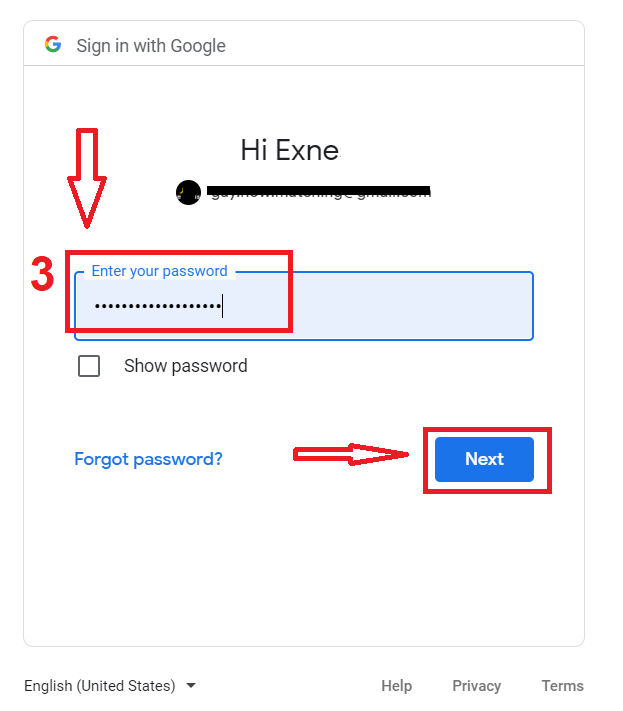
Noudata sen jälkeen palvelun sähköpostiosoitteeseesi lähettämiä ohjeita.
UKK
Lataa asennusohjelma viralliselta IQ Option -sivustolta, valitse Windows- tai macOS-paketti ja suorita tiedosto järjestelmänvalvojan oikeuksin. Salli Windowsissa SmartScreen-kehotteet ja seuraa asennusohjelmaa; macOS:ssä avaa .dmg ja kopioi sovellus Sovellukset-kansioon ja hyväksy se Suojaus ja yksityisyys -kohdassa, jos se on estetty. Asennuksen jälkeen kirjaudu sisään, tarkista päivitykset ja kokeile demotiliä ennen kaupankäyntiä livenä.
Tarvitset 64-bittisen Windows 10/11:n tai äskettäisen macOS-julkaisun, vähintään 4 Gt RAM-muistia (suositus 8 Gt), noin 2 Gt vapaata levytilaa ja vakaan laajakaistayhteyden. Moderni kahden ytimen prosessori ja nykyiset grafiikkaohjaimet parantavat kartoitusta. Asentaminen edellyttää yleensä järjestelmänvalvojan oikeuksia, ja yritysten palomuurit voivat estää yhteydet.
Tyypillisiä syitä ovat vioittunut lataus, käyttöjärjestelmän suojausrajoitukset, virustentorjuntaestot, puuttuvat oikeudet tai ei-tuettu käyttöjärjestelmän koontiversio. Kokeile Windowsissa lataamista uudelleen, suorita järjestelmänvalvojana ja poista reaaliaikainen AV tilapäisesti käytöstä. macOS:ssä napsauta hiiren kakkospainikkeella Avaa tai salli sovellus Suojaus ja tietosuoja -kohdassa. Jos ongelmat jatkuvat, tarkista järjestelmälokit, yritä uudelleen toisessa verkossa ja ota yhteyttä tukeen. vältä kolmannen osapuolen kopioita.
Kyllä. Työpöytäsovellus hyväksyy saman sähköpostin ja salasanan kuin verkkoalusta ja tukee kaksivaiheista todennusta. Jos tilisi vaatii vahvistusta tai sillä on kaupankäyntirajoituksia, saatat joutua suorittamaan nämä tarkistukset ennen reaaliaikaisten kauppojen tekemistä; demotilit ovat käytettävissä välittömästi.
Lataa vain viralliselta sivustolta, vahvista tiedoston digitaalinen allekirjoitus tai sertifikaatti tiedoston ominaisuuksissa ja tarkista asennusohjelma ajan tasalla olevalla virustorjuntaohjelmistolla. MacOS:ssa luota Gatekeeperiin ja allekirjoitettuun sovellusvarmenteeseen. Vältä kolmansien osapuolien lähteitä ja ei-toivottuja linkkejä; Jos allekirjoitukset tai tiedostokoot näyttävät vääriltä, poista tiedosto ja lataa se uudelleen tai ota yhteyttä tukeen.